

功能
Mailshines 詳細介紹
圖片取自 Mailshines 的網頁介面與 InstallManager,呈現的是一間虛構的範例辦公室,由歷史人物彼此通信。桌面應用程式的架構與此相同。
收件匣與帳戶
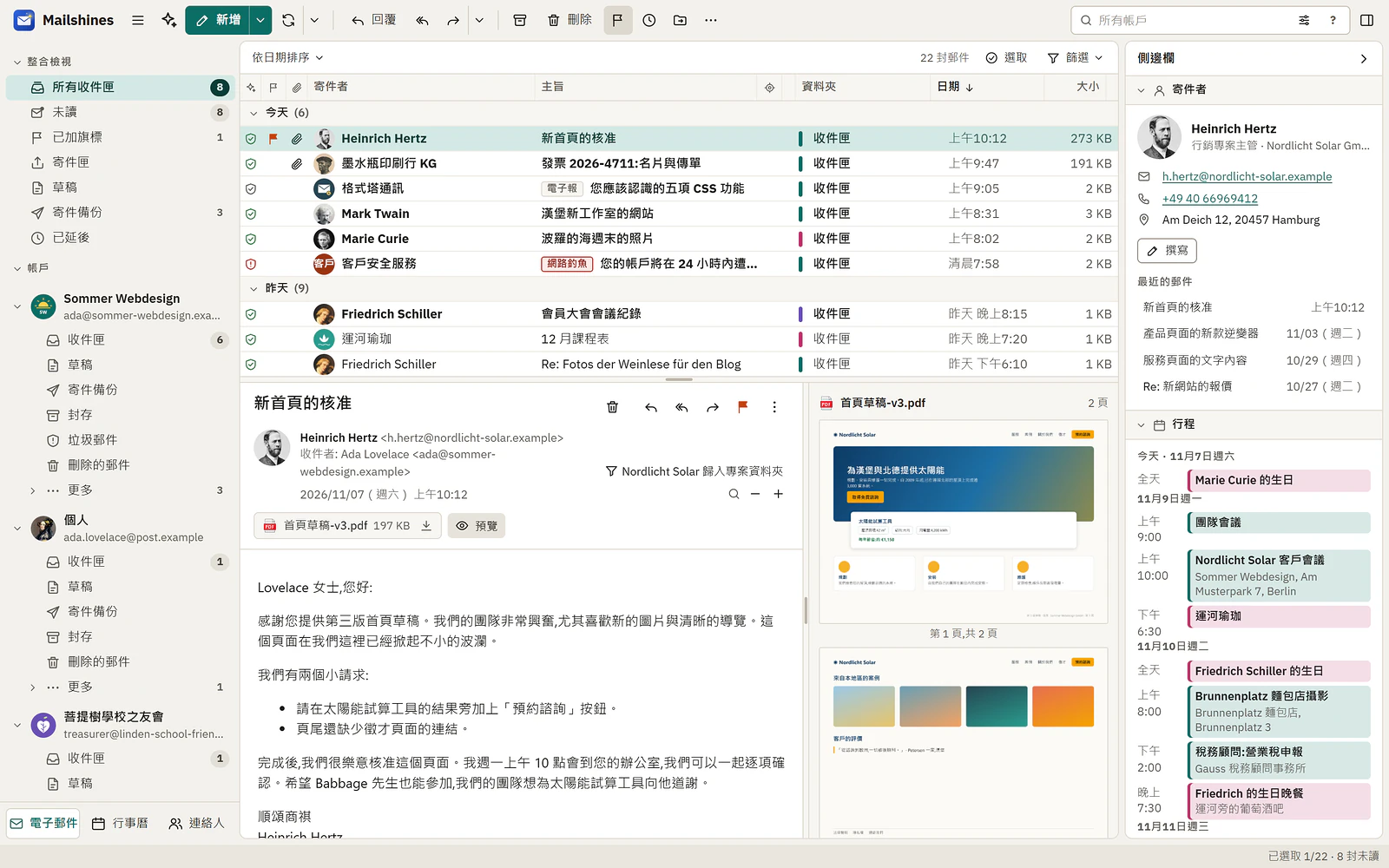
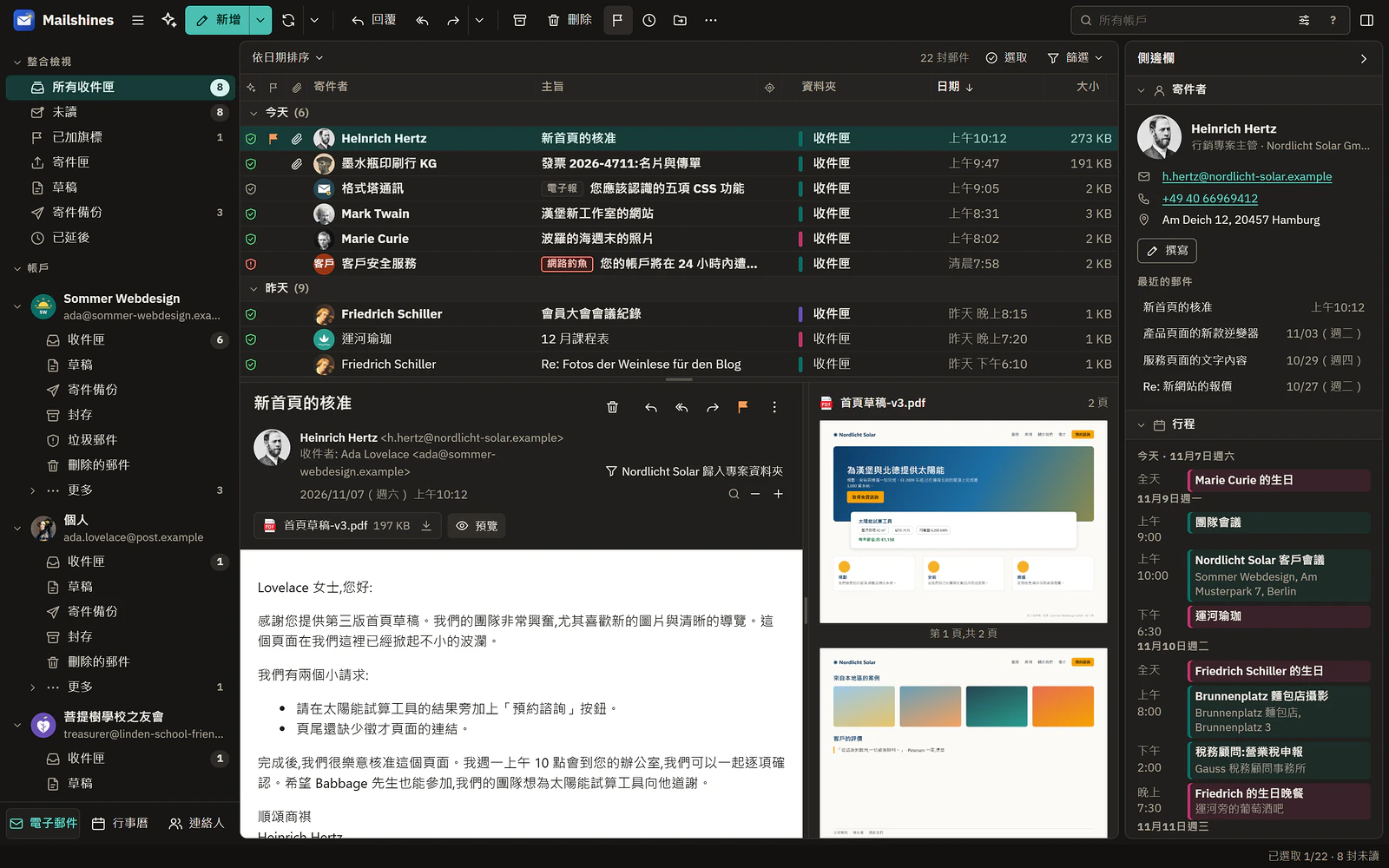
主視窗左側是帳戶,中間是清單與開啟的郵件,右側是側邊欄。範例中,Ada Lovelace 管理她的網頁設計工作室、私人郵件與一個贊助協會。寫信給她的人包括 Heinrich Hertz、Clara Schumann 與 Mark Twain 等。
- 1「整合檢視」整合所有帳戶:包含所有收件匣、未讀、已加旗標與已延後的郵件,以及「寄件匣」、「草稿」與「寄件備份」資料夾。
- 2其下是各個帳戶及其資料夾。自訂資料夾以滑鼠建立,並可拖放移動。
- 3清單依日期分組郵件。Mailshines 會記住欄位與排序方式,也可依資料夾類型分別記住。「電子報」、「網路釣魚」之類的標記由 AI 篩選器產生。
- 4郵件標頭會顯示符合此郵件的規則,這裡是「Nordlicht Solar 歸入專案資料夾」。
- 5預覽欄會顯示附加 PDF 的各頁,不必先開啟檔案。
- 6側邊欄會顯示寄件者及其連絡資料,以及與對方往來的最近郵件。
- 7其下是行程,列出所有行事曆在未來幾天的約會。
搜尋
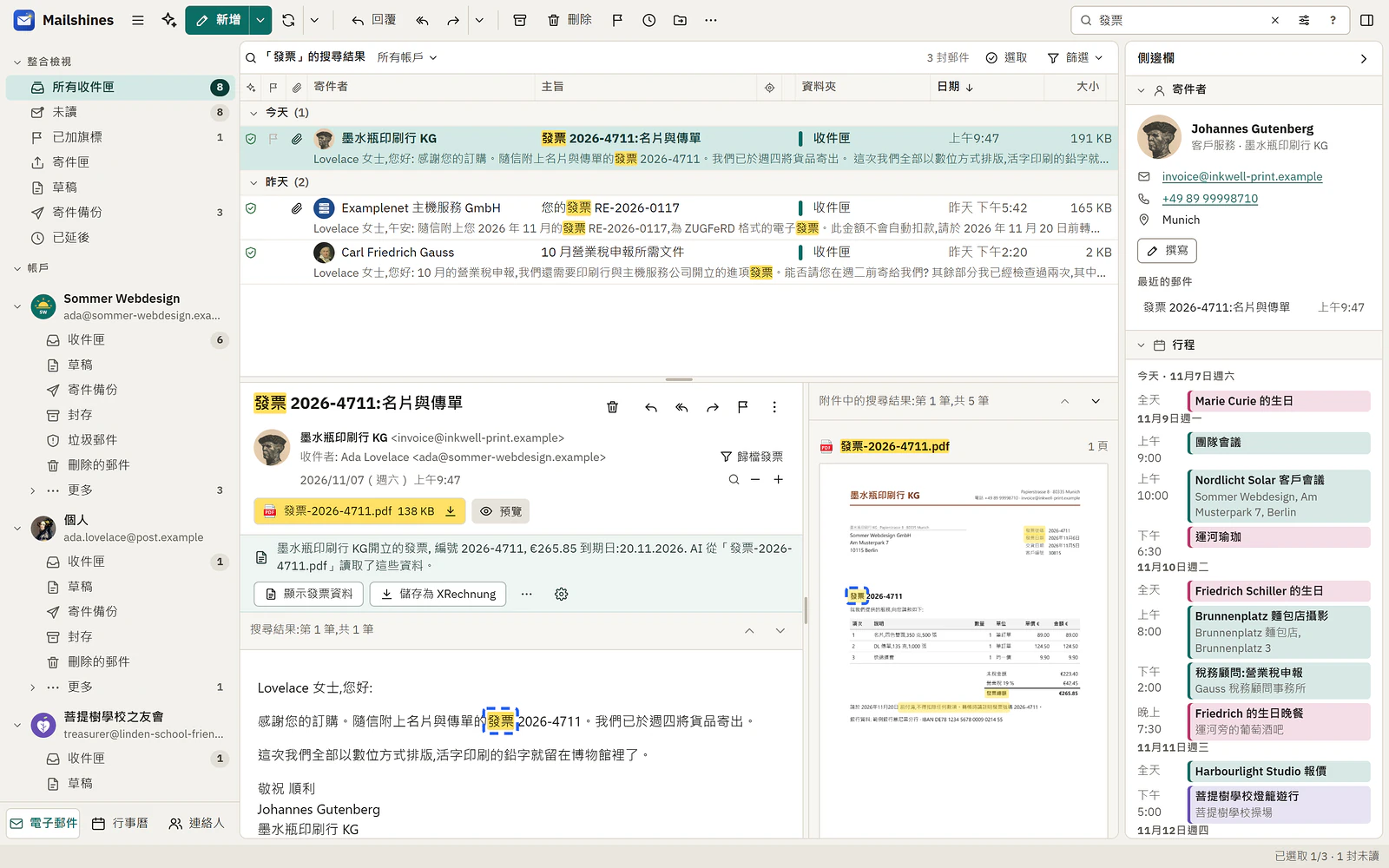
搜尋會查找所有帳戶的主旨、寄件者、內文和附件。它能辨識郵件所用語言的詞幹,在主旨和寄件者中還能找到詞的一部分,例如用「rechnung」(德文「發票」)也能找到「Stromrechnung」(「電費帳單」)。
- 1直接在搜尋欄輸入即可。
from:、subject:或has:attachment之類的搜尋語法可縮小範圍,搜尋也能儲存為資料夾。 - 2清單在您輸入時就會顯示結果,主旨與內文中的符合處以黃色標示。
- 3在開啟的郵件中,可用箭頭在各個符合處之間跳轉。
- 4附加的 PDF 也一樣,Mailshines 會在頁面上標出符合處。掃描文件則由文字辨識讀取。
附件
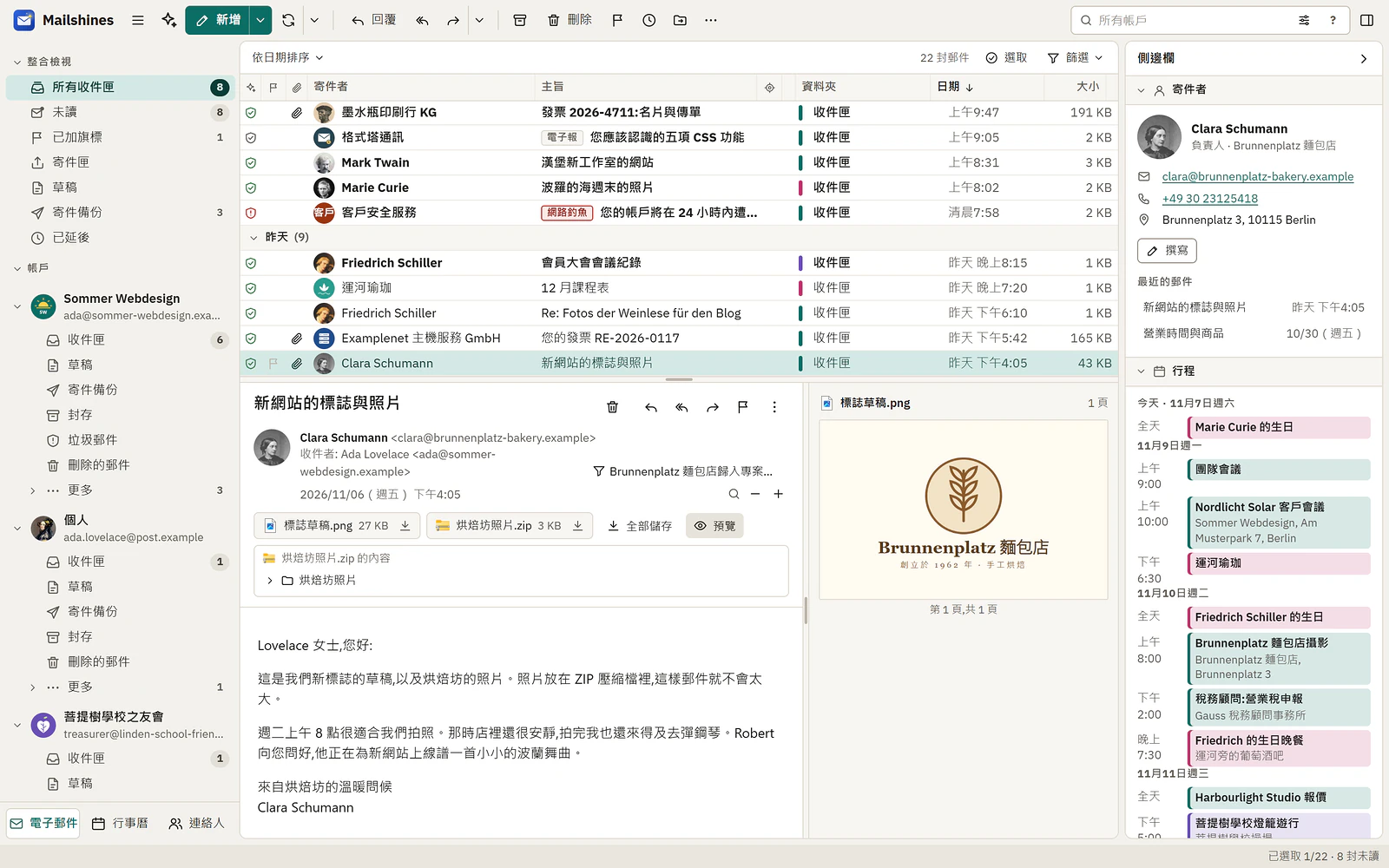
不必開啟,就能看到附件。為了預覽,Mailshines 只會在隔離的處理程序中讀取外來文件,避免惡意檔案造成損害。
- 1附件位於郵件標頭下方。「全部儲存」可一次儲存所有附件。
- 2預覽欄會顯示圖片,以及 PDF 與 Office 文件的各頁。Office 檔案由 Mailshines 自行轉換,無需任何額外程式。
- 3ZIP 與 7z 封存檔的內容,Mailshines 會以資料夾樹狀結構顯示,不必解壓縮。
撰寫
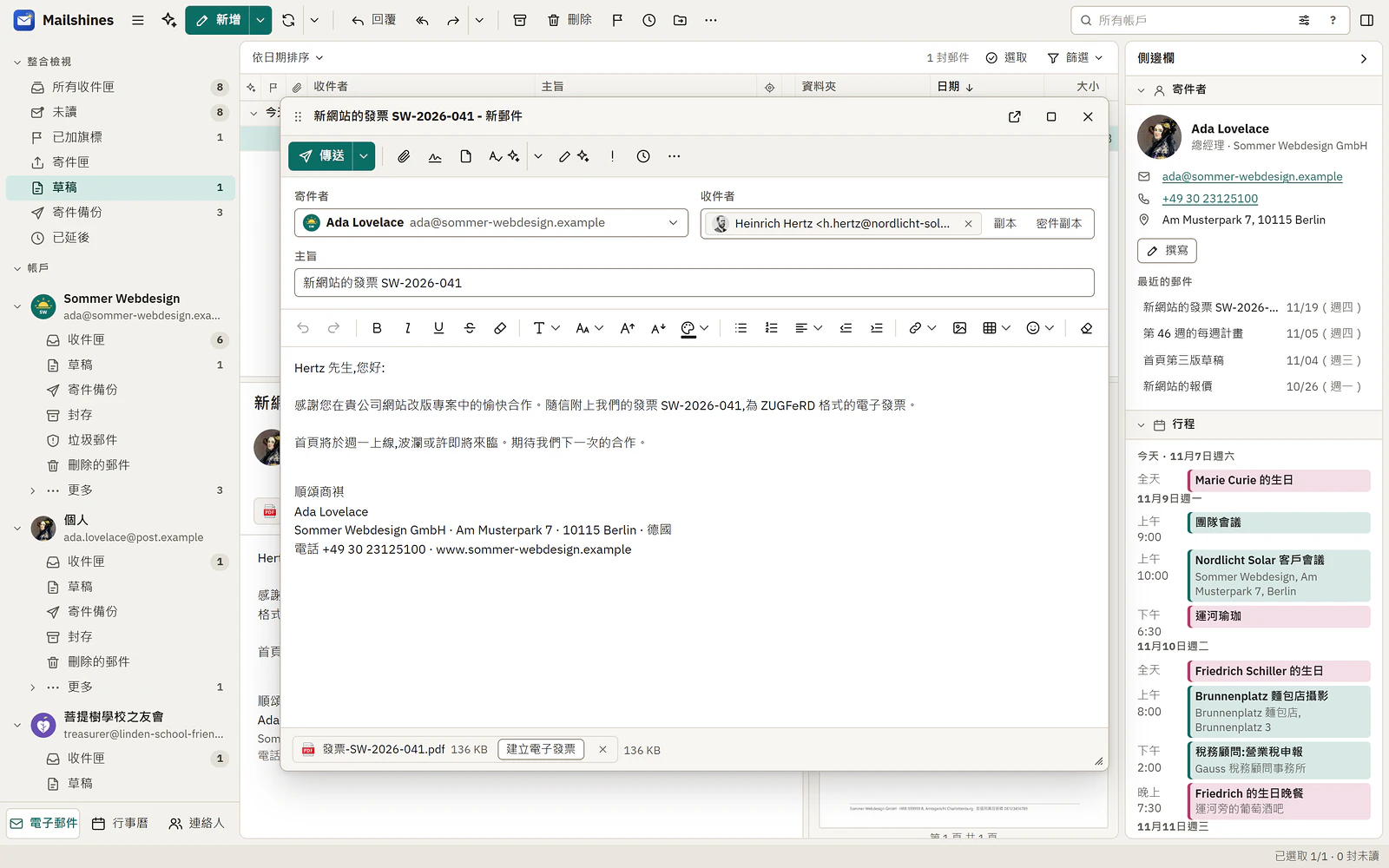
新郵件會在獨立視窗中開啟,您可以移動、放大,或放到獨立的瀏覽器分頁。Mailshines 會持續儲存草稿。
- 1在「寄件者」欄位選擇寄件地址,也可選擇別名或 Catch-All 地址。回覆時,Mailshines 會自動選用該郵件原本寄達的地址。
- 2在收件者欄位輸入時,Mailshines 會建議相符的連絡人。
- 3編輯器可設定文字、清單、連結、圖片與表格的格式。所選身分的簽名檔已預先放入。
- 4若附加了 PDF 發票,Mailshines 會提議由它建立電子發票。
透過上方的工具列,您可以立即或稍後傳送郵件、要求讀取回條,或套用範本。遺漏附件時,傳送前會提醒您。啟用 AI 後,這裡也會提供 AI 拼字校正與 AI 文字修訂。
行事曆
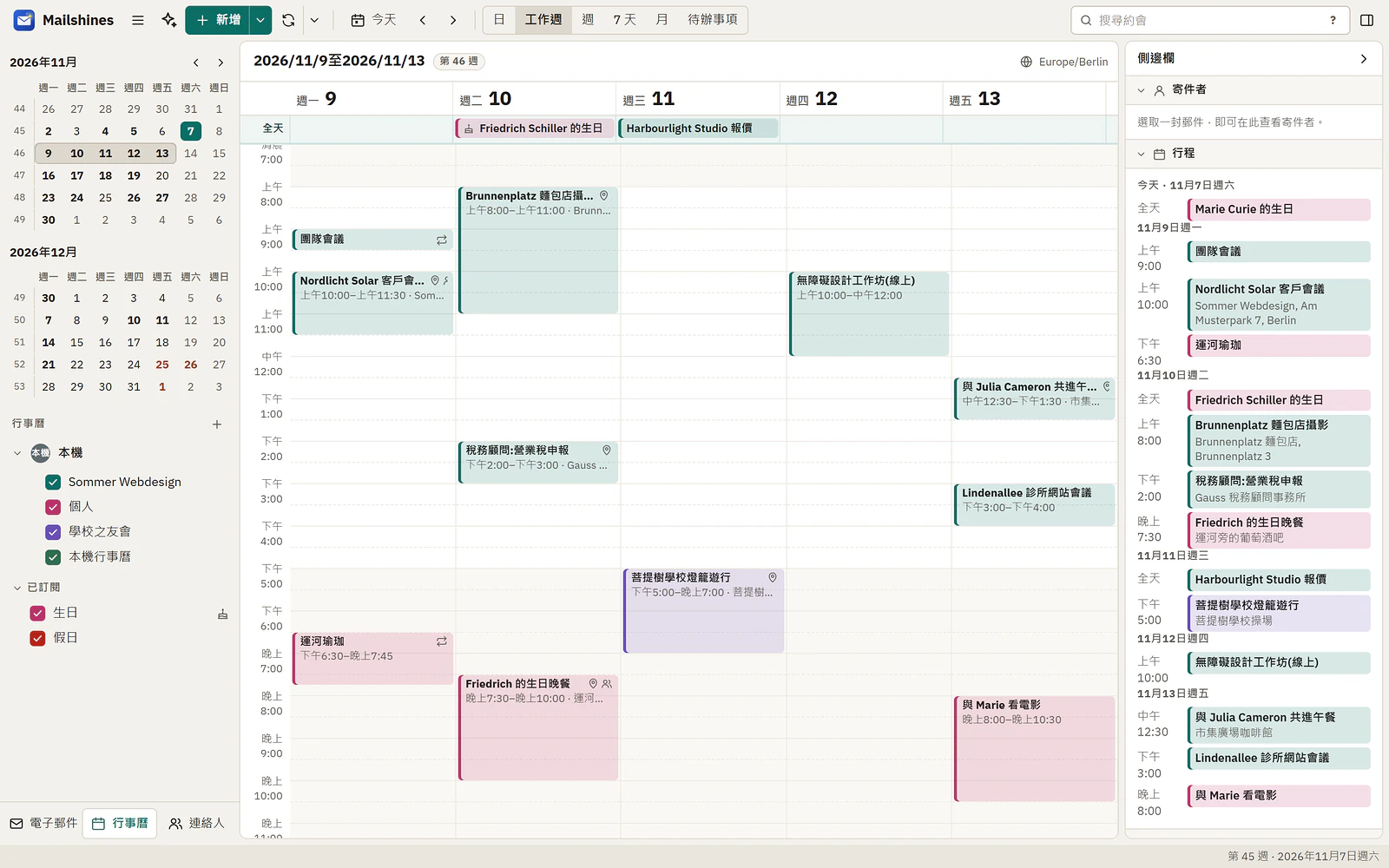
行事曆會把所有行事曆的約會疊在一起顯示,各以自己的顏色呈現。您可以用滑鼠移動與延長約會。
- 1「日」、「工作週」、「週」、「7 天」、「月」與「待辦事項」檢視,一按即可切換。
- 2附有週次的迷你行事曆可跳到任何一天。
- 3每個行事曆都可顯示或隱藏。「生日」與「假日」由 Mailshines 自行填入,假日依德國各邦而定。
- 4對於有參與者的約會,Mailshines 可依您的需求寄出邀請。「行程」會顯示參與者何時有空或忙碌。
- 5Mailshines 會從連絡人帶入生日,即使某位連絡人同時出現在多個通訊錄中也一樣。
- 6上方是含週次的期間與時區。每個約會都可以有自己的時區。
整個月份
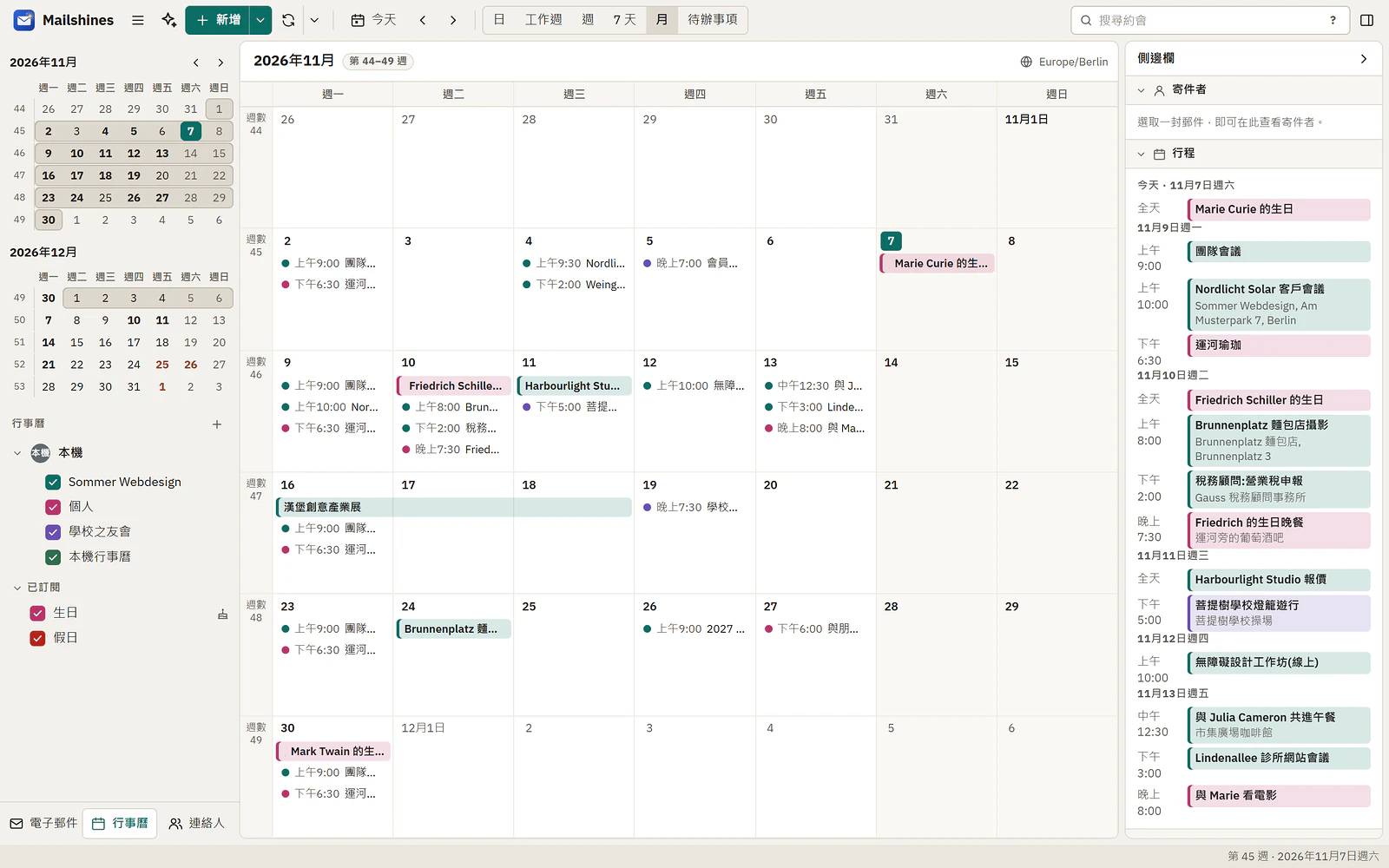
月檢視會把展覽等跨多日的約會顯示為一條連續橫條。例外的週期性約會、全天約會與提醒也都包含在內。
連絡人
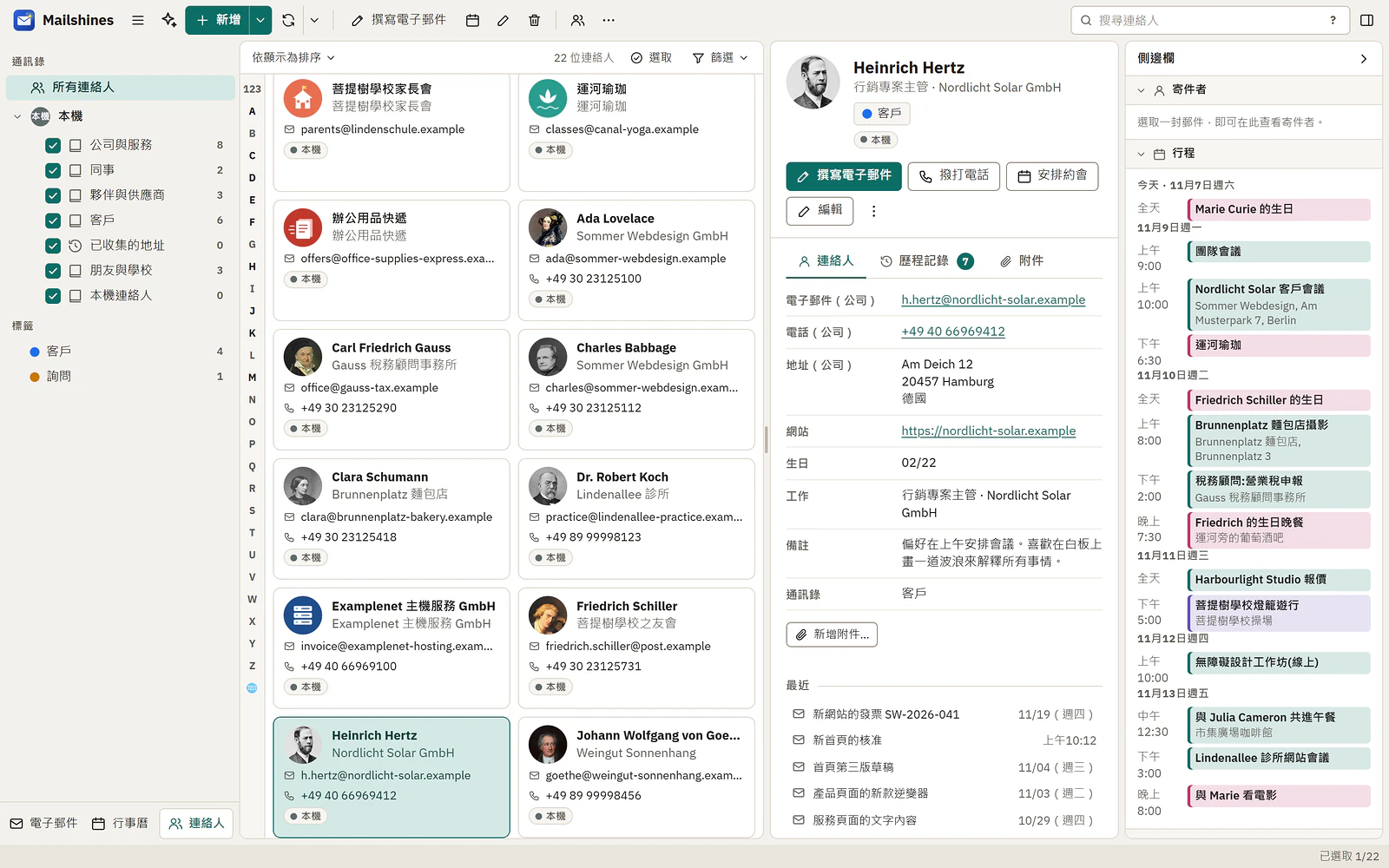
所有通訊錄的連絡人集中在同一處,可顯示為清單、名片或電話清單。來自多個通訊錄的相同連絡人,Mailshines 會合併。
- 1左側是通訊錄與標籤。勾選即可顯示或隱藏通訊錄。
- 2名片一眼就能看到公司、郵件地址與電話。名片左側的字母列可跳到指定字母。
- 3「歷程記錄」與「附件」索引標籤,會顯示與此連絡人的所有郵件,以及彼此交換過的所有檔案。
- 4標頭是姓名、公司與標籤。下方的按鈕可讓您寫郵件、撥電話或安排約會。
垃圾郵件與類別的 AI 篩選器
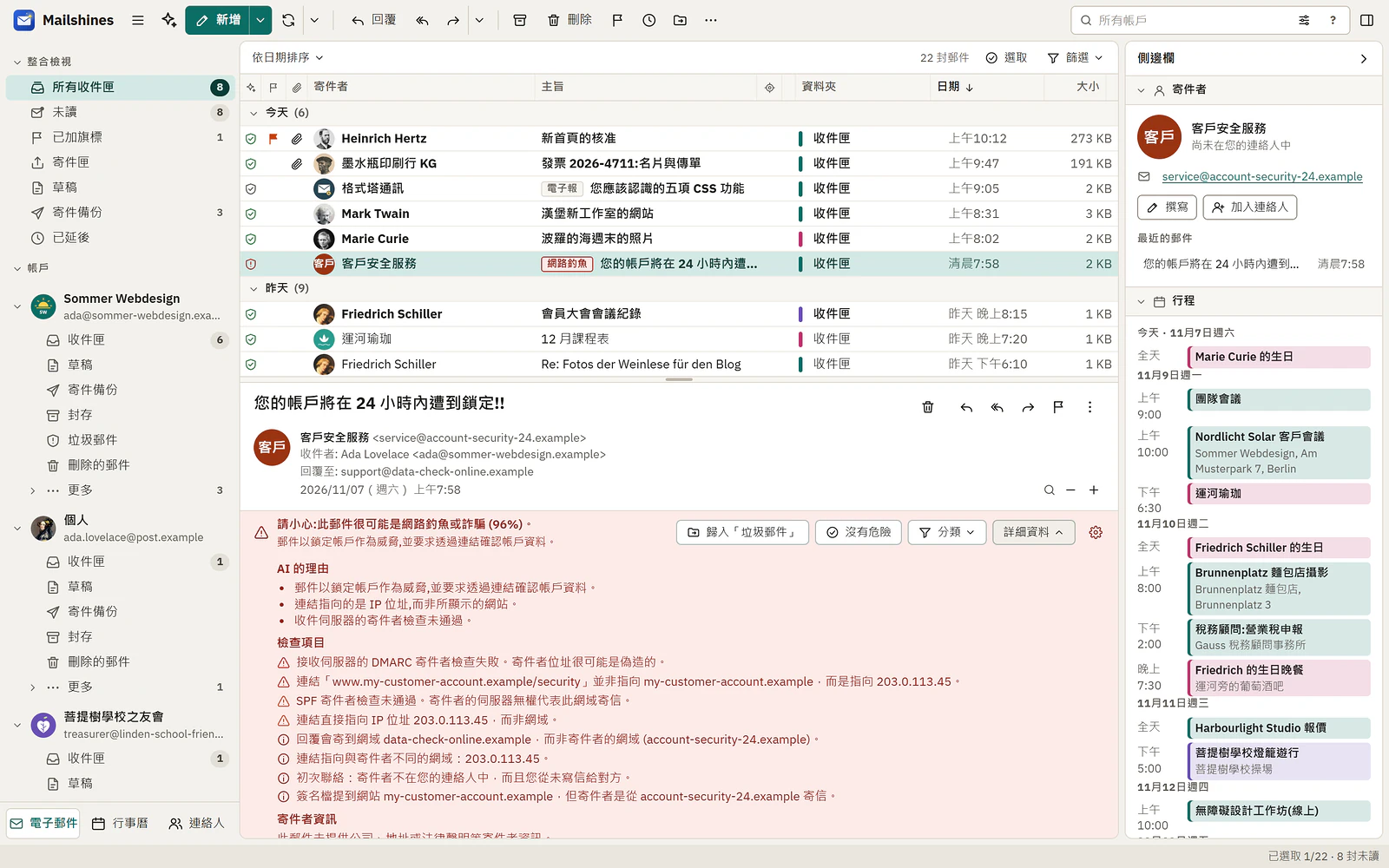
AI 篩選器會把每封收到的郵件歸入七個類別之一:「網路釣魚與詐騙」、「垃圾郵件」、「廣告」、「電子報」、「社群網路」、「通知」或「個人與商務」。在此之前,Mailshines 會先自行檢查寄件者、連結與附件,並把結果交給 AI 參考。
- 1在清單中,類別會以標記顯示在主旨之前。
- 2讀取窗格中的列會以機率提出警告,這裡是 96% 的網路釣魚機率。
- 3只要按一下,就能把郵件歸到「垃圾郵件」,或解除警示。「分類」可更正類別。
- 4「詳細資料」會以完整的句子顯示 AI 的理由。
- 5其下是固定的檢查項目,例如寄件者驗證失敗、連結的目的地與顯示的不同,或是初次往來。
各類別的規則
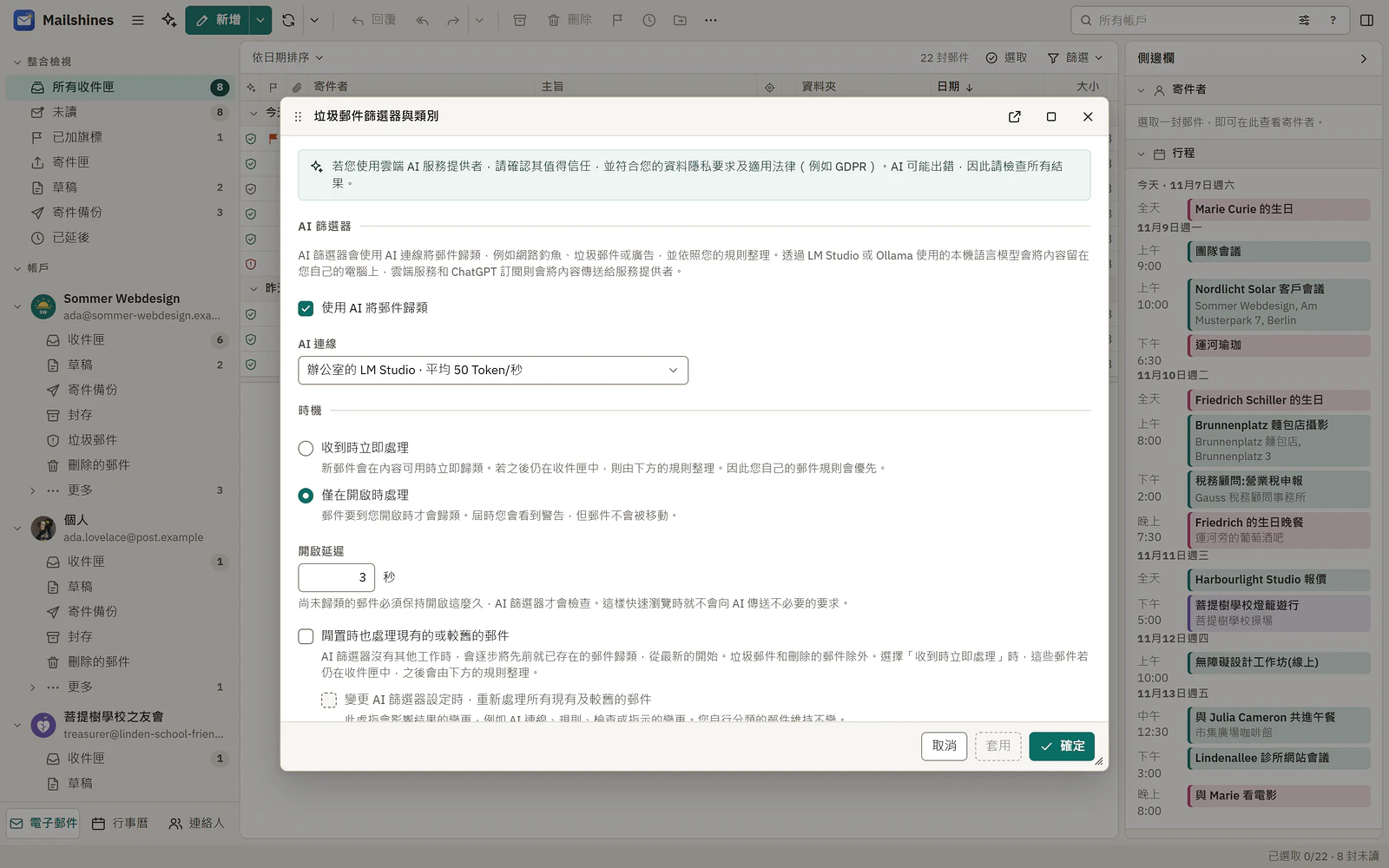
在 AI 功能表的「垃圾郵件篩選器與類別」對話方塊中,您可以設定 AI 篩選器何時檢查,以及各類別的處理方式,例如「網路釣魚與詐騙」達 70% 即歸入「垃圾郵件」、「垃圾郵件」達 80% 即歸入「垃圾郵件」。您也可以設定永不移動來自連絡人的寄件者。給 AI 的指示可以自訂。
翻譯
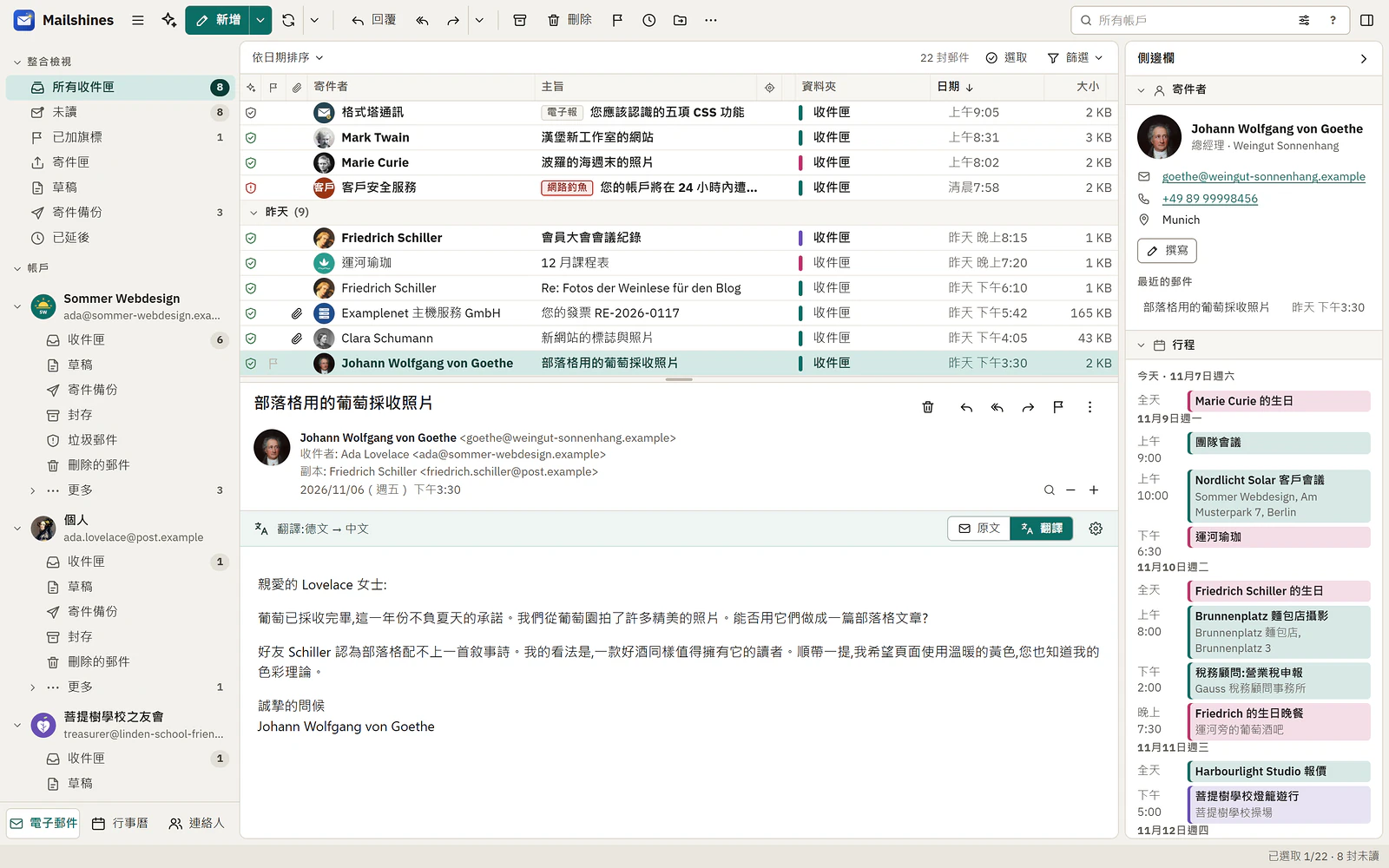
外語郵件可由 AI 翻譯成您偏好的語言,也可設定在收到時就翻譯。只翻譯文字,格式、連結與圖片都維持原樣。
- 1清單就會顯示翻譯後的主旨。
- 2列中會標示偵測到的語言與目標語言。
- 3「原文」與「翻譯」只需按一下,就能在兩個版本之間切換。
- 4翻譯後的文字沿用郵件原有的版面。
翻譯的範圍
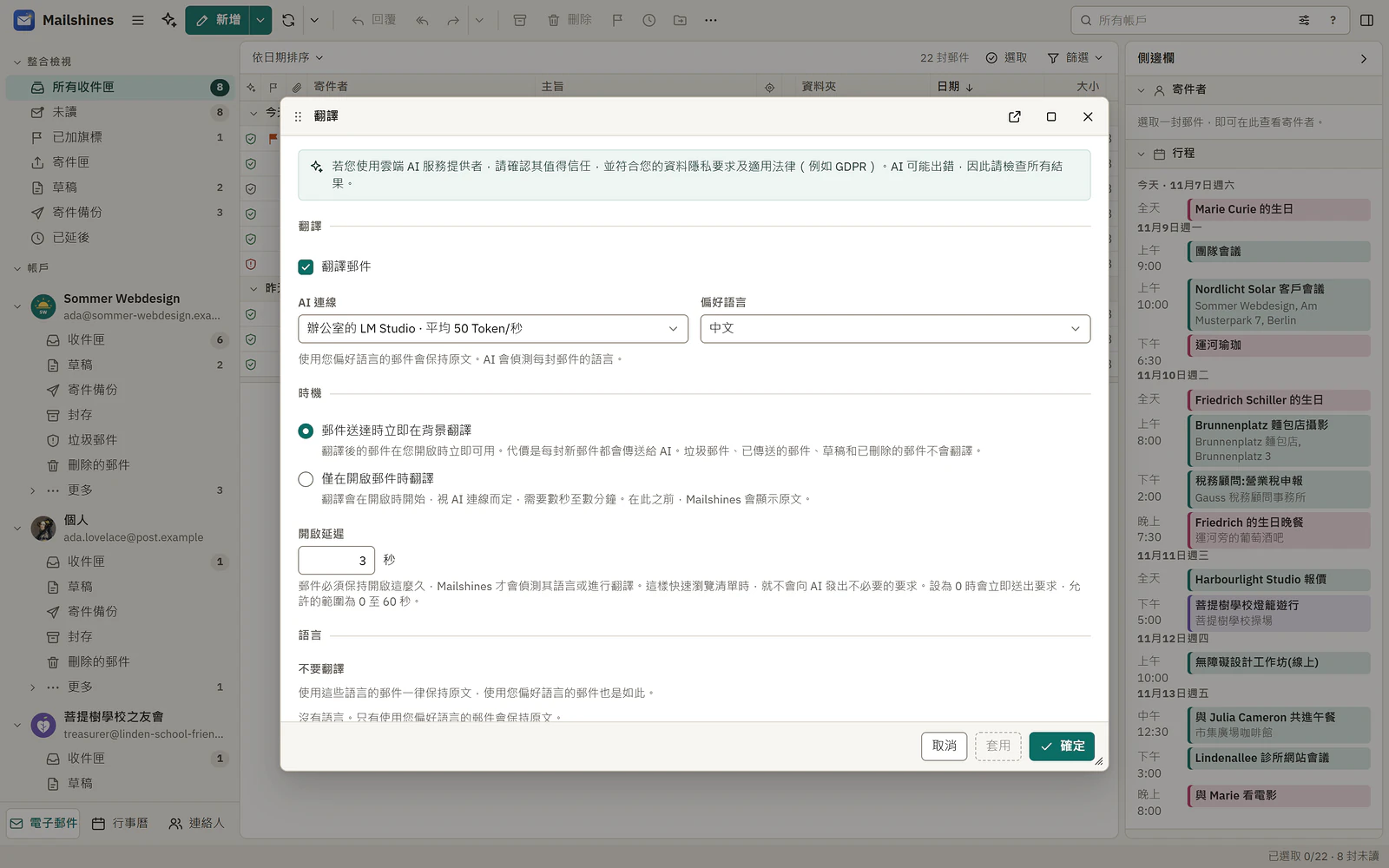
偏好的語言、不翻譯的語言,以及「由法文翻成英文」之類的規則,都在 AI 功能表的「翻譯」對話方塊中設定。
AI 拼字校正
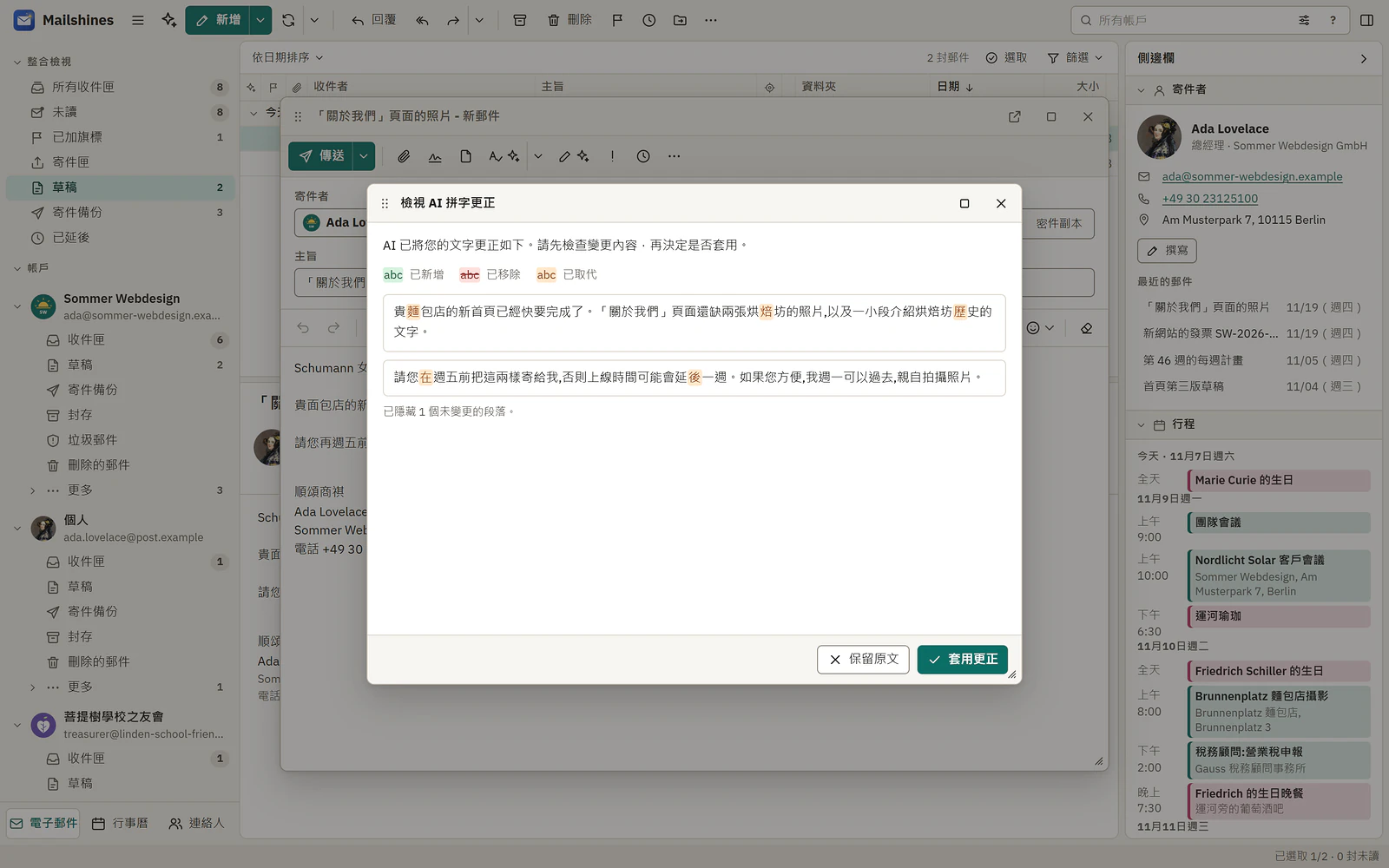
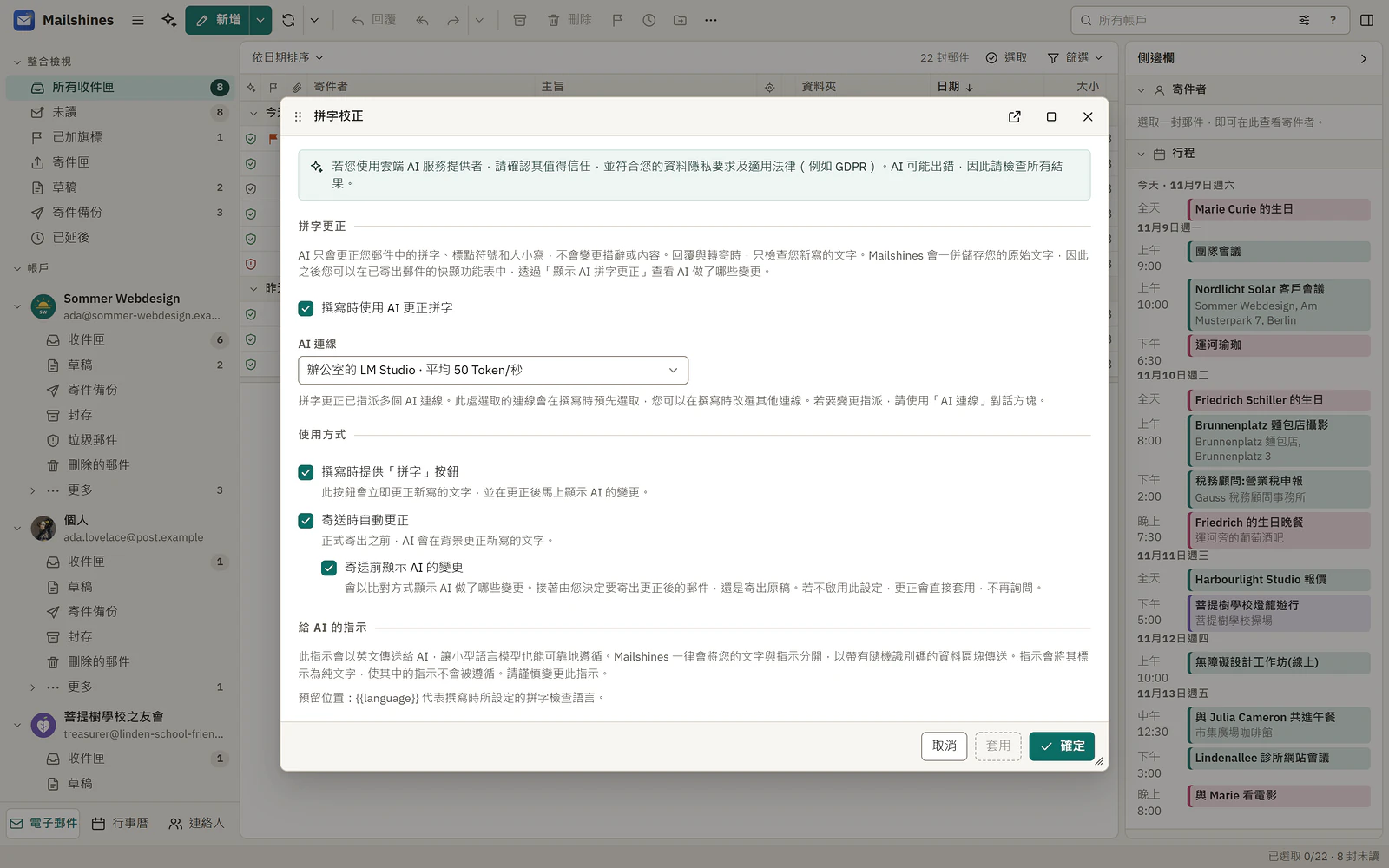
只要按一下按鈕,AI 就會校正拼字、標點與大小寫,不會更動措辭與內容。它只檢查您新寫的文字,不含引文與簽名檔。
- 1撰寫工具列中的「拼字檢查」可啟動檢查,也可按 F7。旁邊的箭頭可在指派給拼字校正的各個 AI 連線之間選擇。
- 2圖例說明各種顏色:新增的字元為綠色,移除的為紅色並加刪除線,取代的為橘色。
- 3每個更動過的段落都在獨立的框中。將滑鼠指向被取代之處,工具提示會顯示原本的寫法。
- 4「套用更正」只會更改被校正的字元。粗體、斜體與連結都會保留,「復原」可一步復原整個校正。「保留原文」則維持文字原樣。
您也可以讓 AI 在傳送時檢查文字,並事先向您顯示更動內容。Mailshines 會一併儲存原始文字。之後在已傳送郵件的快顯功能表中,「顯示 AI 拼字校正」會顯示 AI 更動了什麼。
AI 何時校正
在 AI 功能表的「拼字校正」對話方塊中,您可以選擇預設的 AI 連線,並設定是否顯示「拼字檢查」按鈕、AI 是否在傳送時檢查,以及是否事先查看更動內容。給 AI 的指示可以自訂。
AI 文字修訂
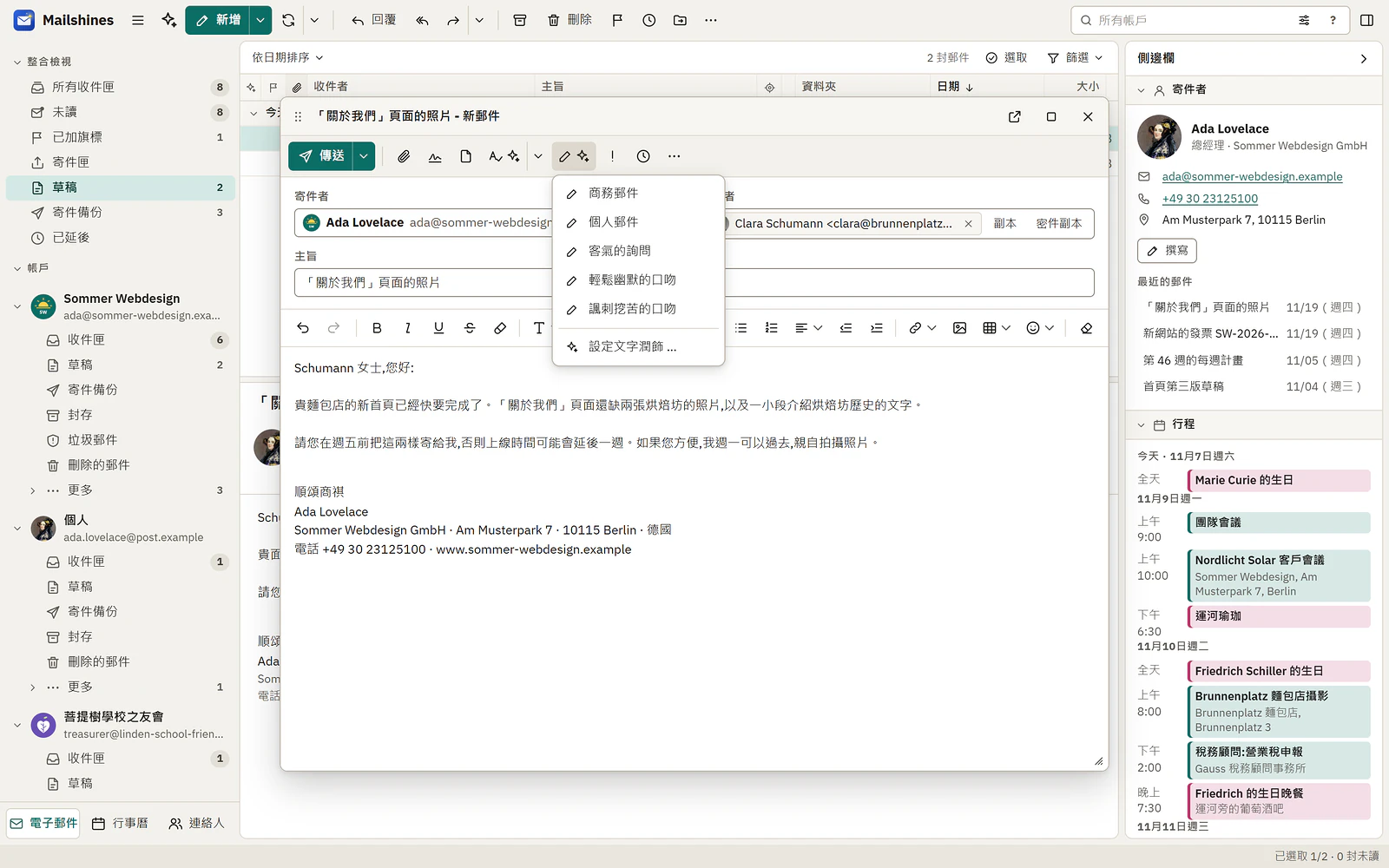
AI 會以您選擇的寫作風格重新措辭,例如商務郵件或客氣的詢問。若您已選取文字,它只修訂該段文字;沒有選取時,則修訂您自己寫的全部文字,不含引文與簽名檔。
- 1「文字潤飾」位於撰寫工具列,緊鄰「拼字檢查」。
- 2功能表列出各種寫作風格。內建的有「商務郵件」、「個人郵件」、「客氣的詢問」、「輕鬆幽默的口吻」與「諷刺挖苦的口吻」。
- 3「設定文字潤飾 …」會開啟含各種寫作風格的對話方塊。
套用前先比較
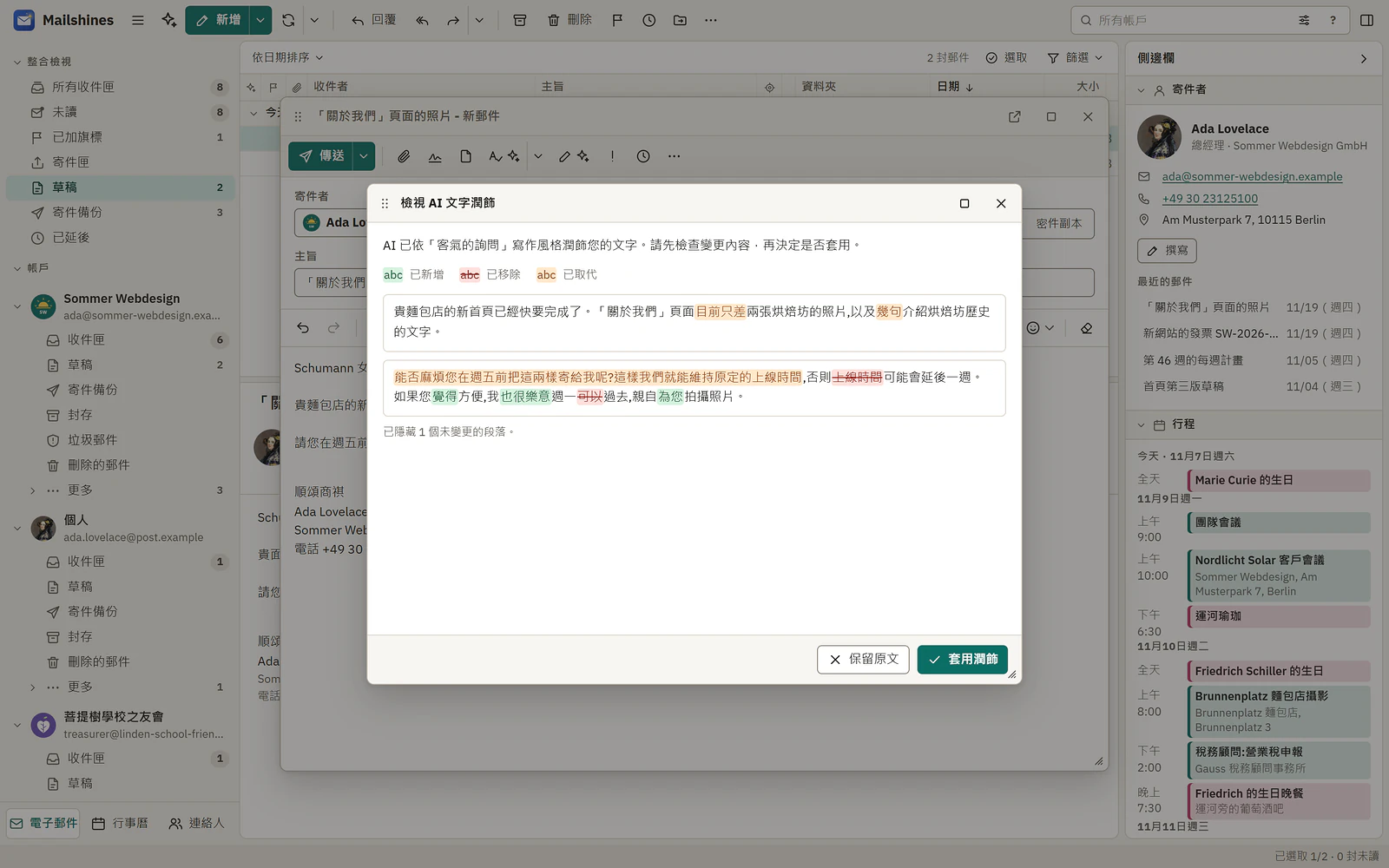
和拼字校正一樣,比較畫面會在每項更動進入您的文字之前先顯示出來。內容、事實與語言都會保留,AI 也不會自行補上稱呼或結尾問候。
- 1提示會說明所選的寫作風格,這裡是「客氣的詢問」。
- 2每個修訂過的段落都在獨立的框中,更動處以顏色標示。
- 3必須按下「套用潤飾」才會更改您的文字,而且只需一步,「復原」即可復原。
自訂寫作風格
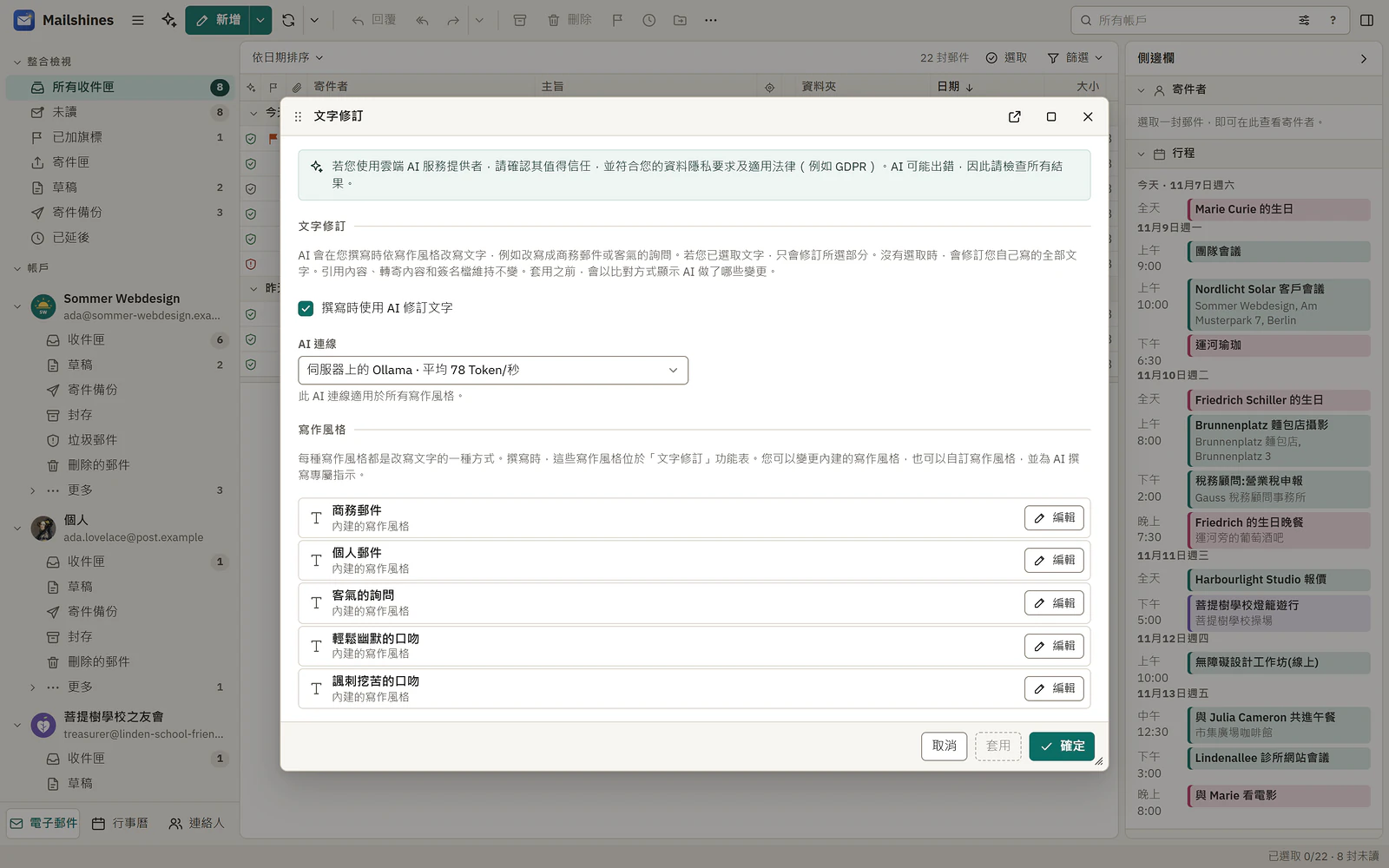
在 AI 功能表的「文字修訂」對話方塊中,您可以選擇 AI 連線、調整內建寫作風格的指示,並建立自己的寫作風格,最多共 30 種。自訂寫作風格的指示可以用任何語言撰寫。
AI 連線與 AI 功能表
所有 AI 功能在預設下都是關閉的。透過 AI 連線,您可以選擇 Mailshines 使用哪一種 AI:自家網路中某台電腦上的 LM Studio 或 Ollama、您的 ChatGPT 或 Claude 訂閱(透過 Claude 應用程式),或是以 API 金鑰使用的雲端服務,例如 OpenAI、Anthropic、Google Gemini、Mistral、OpenRouter、Groq 或 DeepSeek。使用 LM Studio 與 Ollama 時,內容會留在您自己的電腦上。
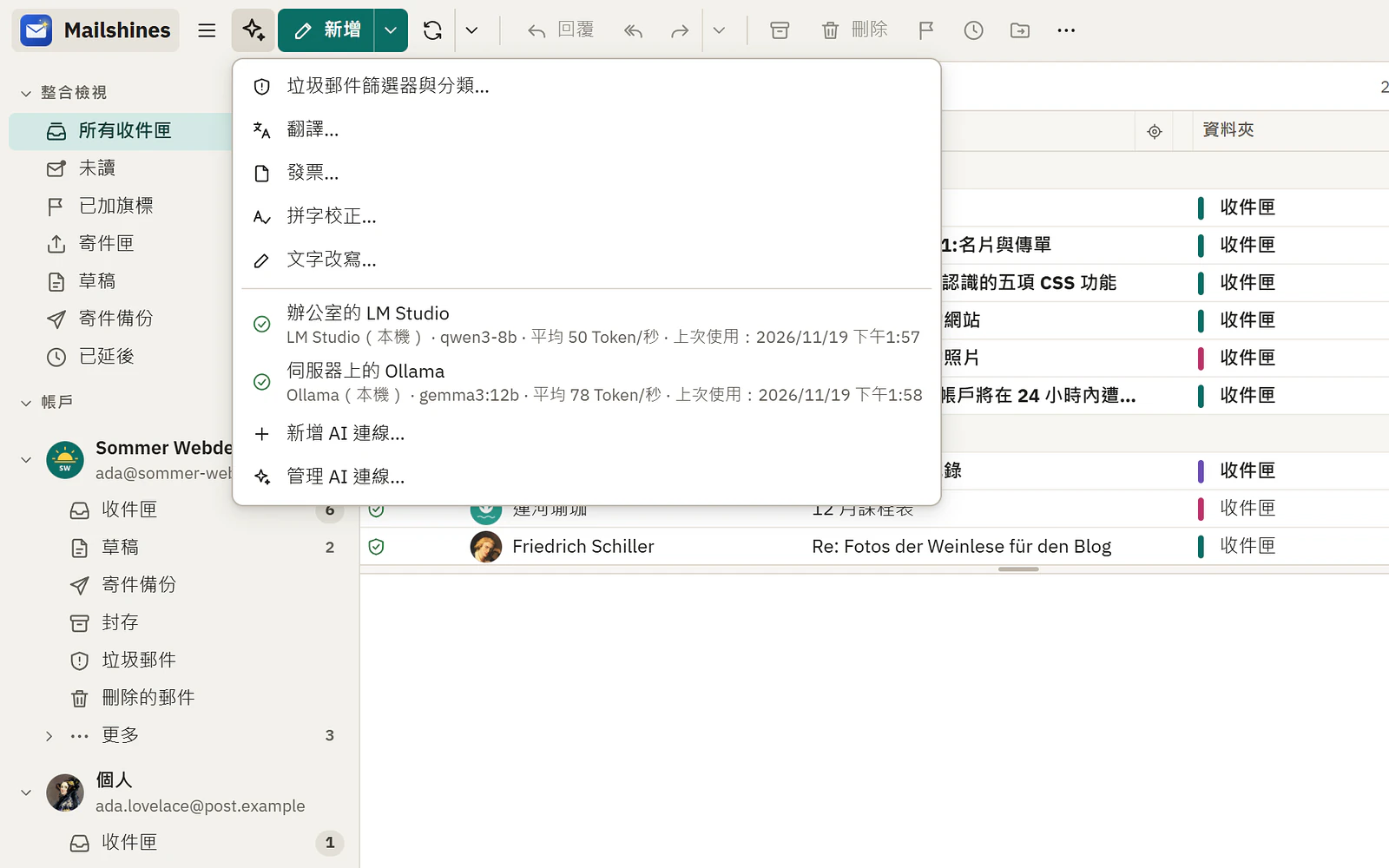
- 1工具列上有 AI 星星圖示的按鈕會開啟 AI 功能表。
- 2每項 AI 功能在那裡都有自己的對話方塊:「垃圾郵件篩選器與類別」、「翻譯」、「發票」、「拼字校正」與「文字修訂」。
- 3其下是您的 AI 連線,附有狀態、類型、模型與實測速度。按一下即可開啟該連線進行編輯。
- 4您可以在這裡設定新的連線,或開啟「AI 連線」對話方塊。
每項功能使用各自的 AI
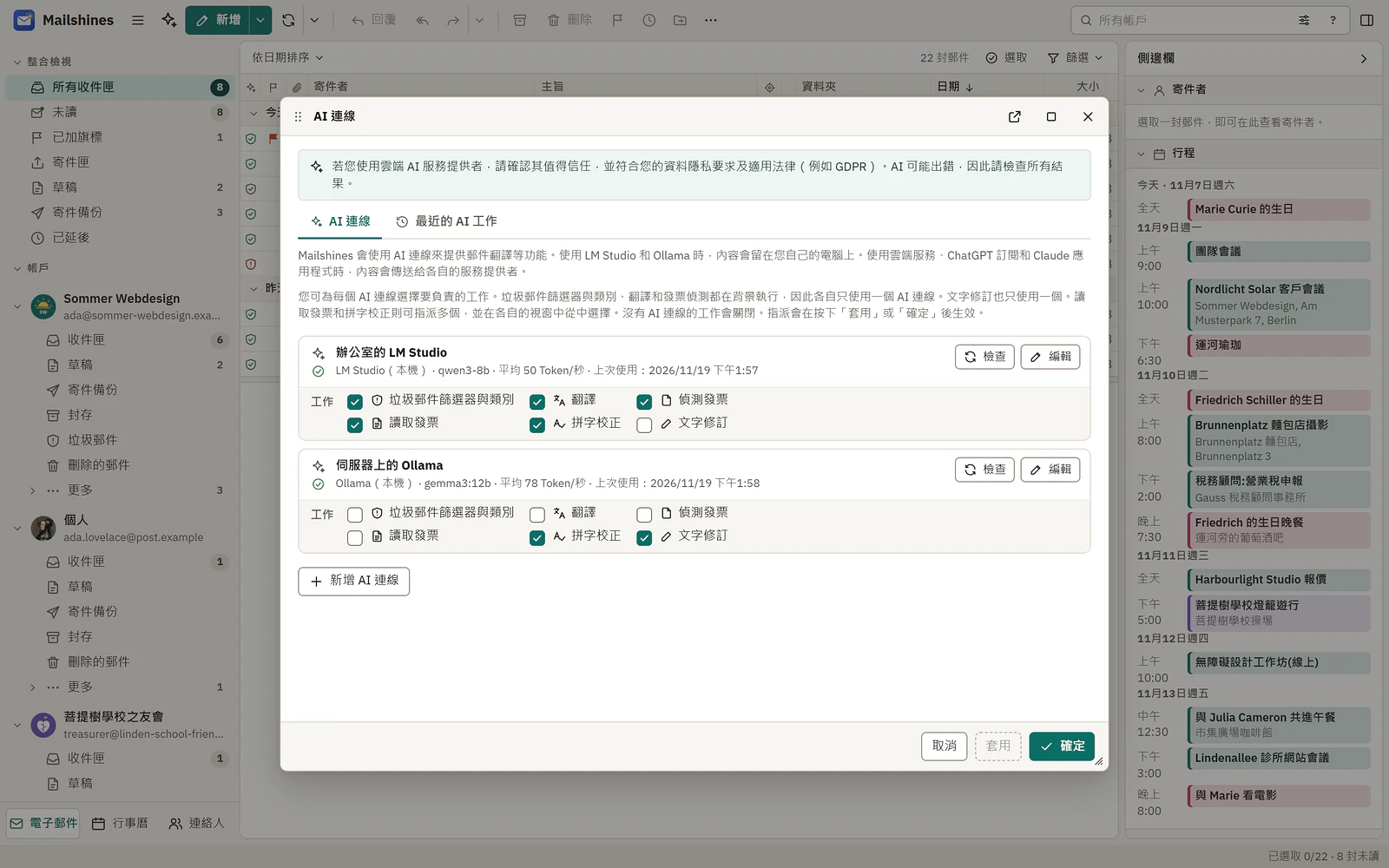
「AI 連線」對話方塊以卡片顯示每個連線。範例中,辦公室的 LM Studio 與伺服器上的 Ollama 並行運作。
- 1索引標籤可在各個連線與最近的 AI 工作之間切換。
- 2卡片會標示連線的名稱、類型與模型,以及實測速度。綠色勾號表示連線已就緒。
- 3「檢查」會測試連線,「編輯」可變更位址、模型與逾時限制等項目。
- 4在「工作」下,您可以設定此連線負責哪些 AI 功能。勾選的同時也會啟用該功能。
- 5這裡由 Ollama 負責文字修訂。拼字校正則可在兩個連線之間選擇。
- 6「新增 AI 連線」會以四個步驟引導您完成服務提供者、存取方式、模型與完成設定。Mailshines 會自行尋找網路中的本機 AI 伺服器,使用進階搜尋時,較大的網路也能找到。
對於雲端服務與訂閱,您可以視需要設定模型思考的投入程度,對支援的模型還可設定快速模式。有哪些模型可用,由服務提供者自行回報。
安裝為伺服器時,由 Mailshines 服務發出請求,所有裝置因此使用同一個 AI。為此,Claude 應用程式必須安裝在執行該服務的電腦上,並已登入。
最近的 AI 工作
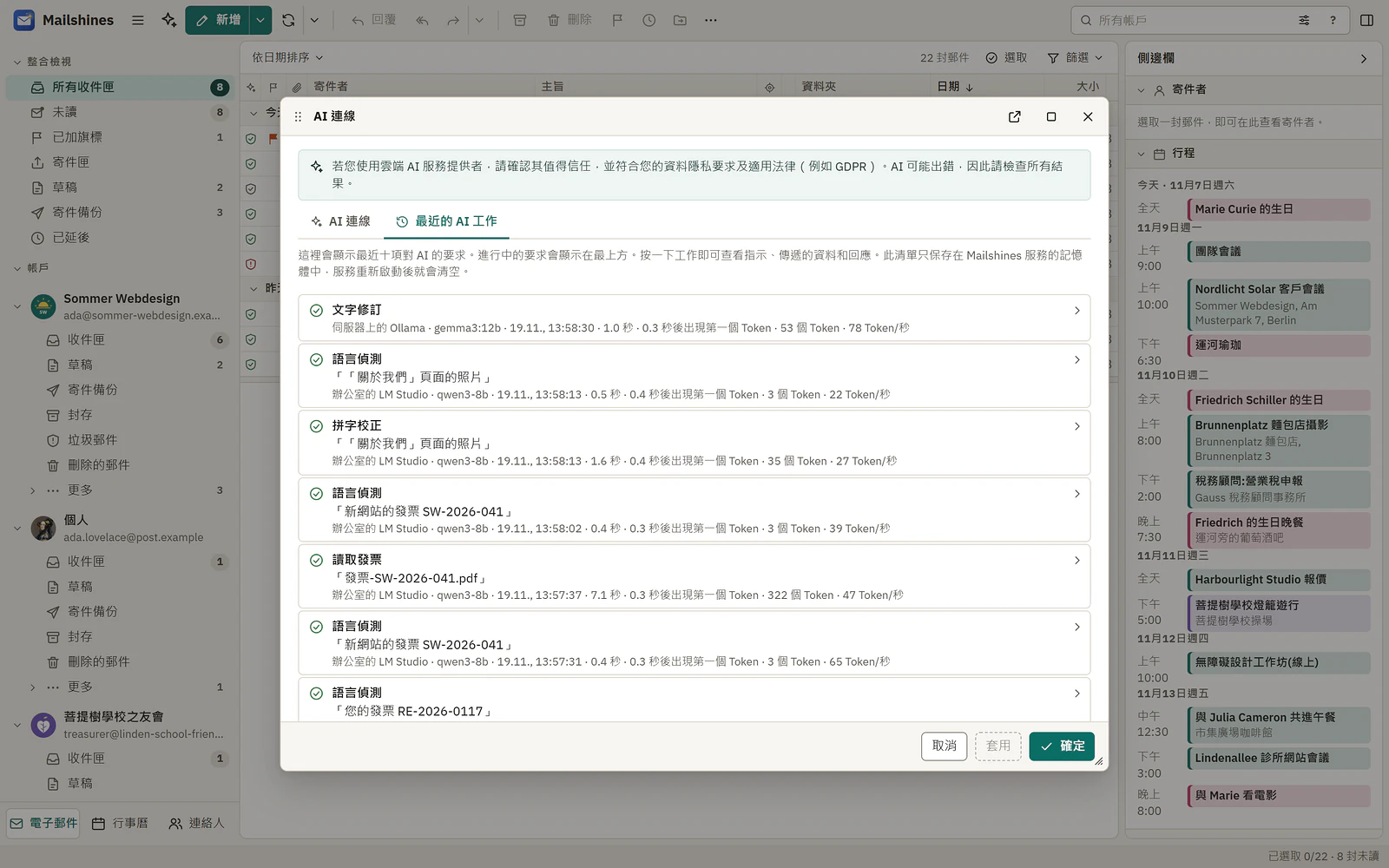
第二個索引標籤會顯示最近十個送給 AI 的請求,含連線、模型、耗時與速度。進行中的請求排在最上方。按一下某項工作,就能看到指示、傳出的資料與 AI 的回答。狀態列也能開啟這份清單。
接收電子發票
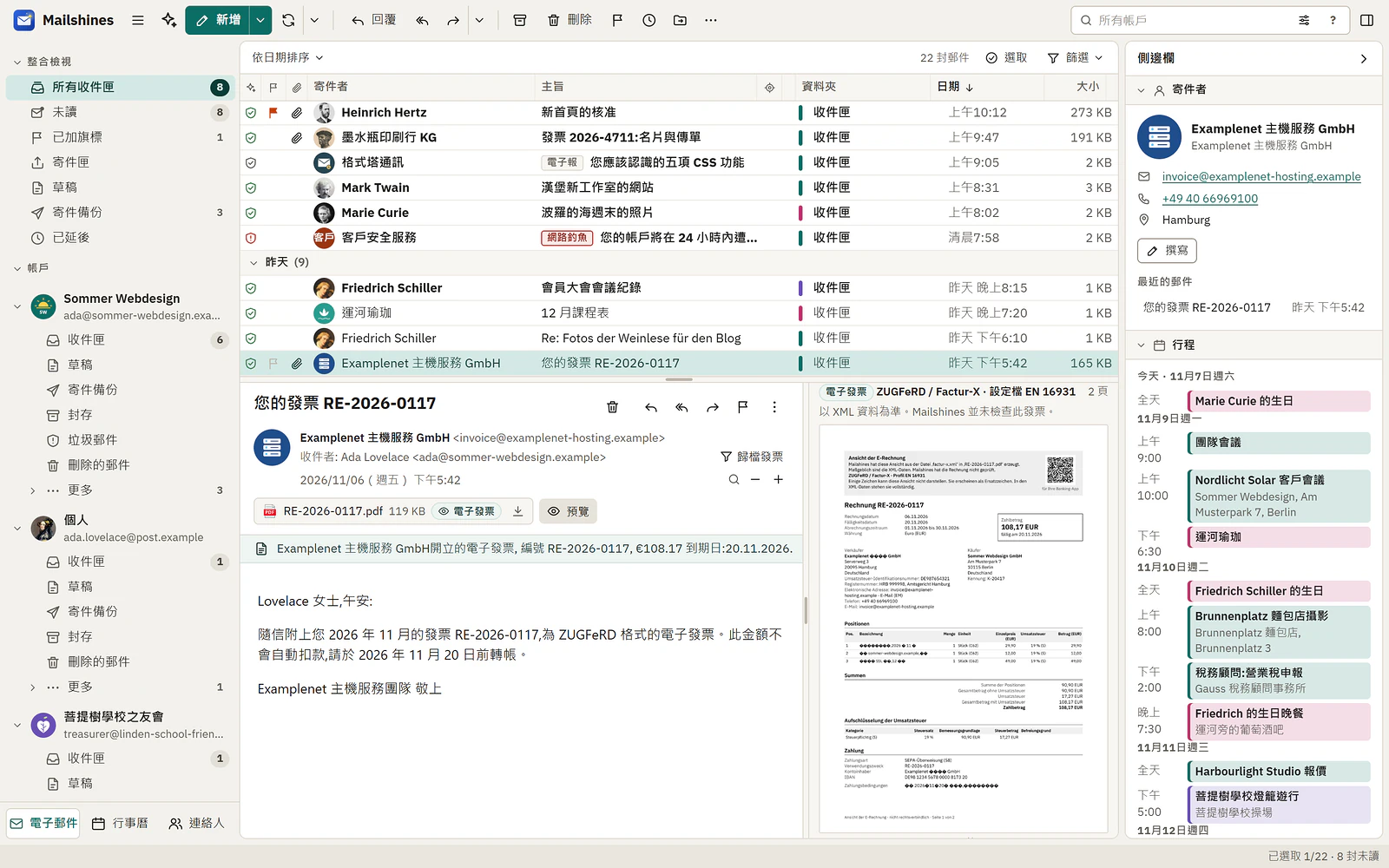
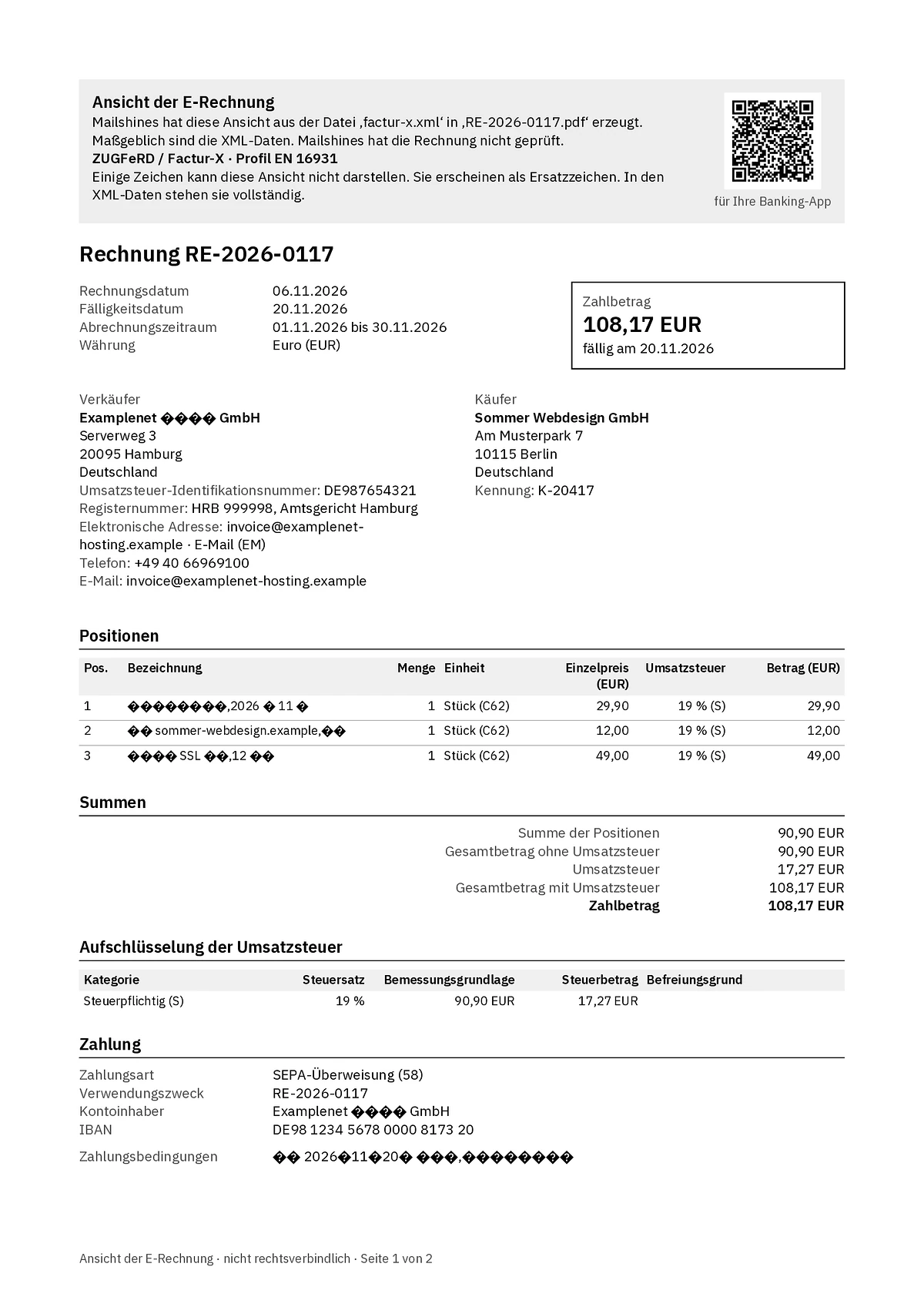
ZUGFeRD、Factur-X 或 XRechnung 格式的電子發票,Mailshines 會在附件中自行辨識,不論是內嵌資料的 PDF 或 XML 檔案。這不需要 AI。
- 1附件上會出現「電子發票」標記。按一下即可開啟易讀的檢視。
- 2列中會標示開立者、發票號碼、金額與到期日。
- 3預覽欄中,在 PDF 該頁之後接著是電子發票的檢視,含格式與設定檔。
電子發票的檢視
Mailshines 會從內嵌資料產生一份一目了然的 PDF,含賣方與買方、品項、合計、營業稅與付款。代碼以德文文字顯示。右上角有依 GiroCode 方式產生的 QR 碼,您的網路銀行應用程式可讀取它來進行轉帳。
具效力的仍是內嵌的 XML 資料。Mailshines 只顯示電子發票,不會檢查其是否有效。
以 AI 讀取發票
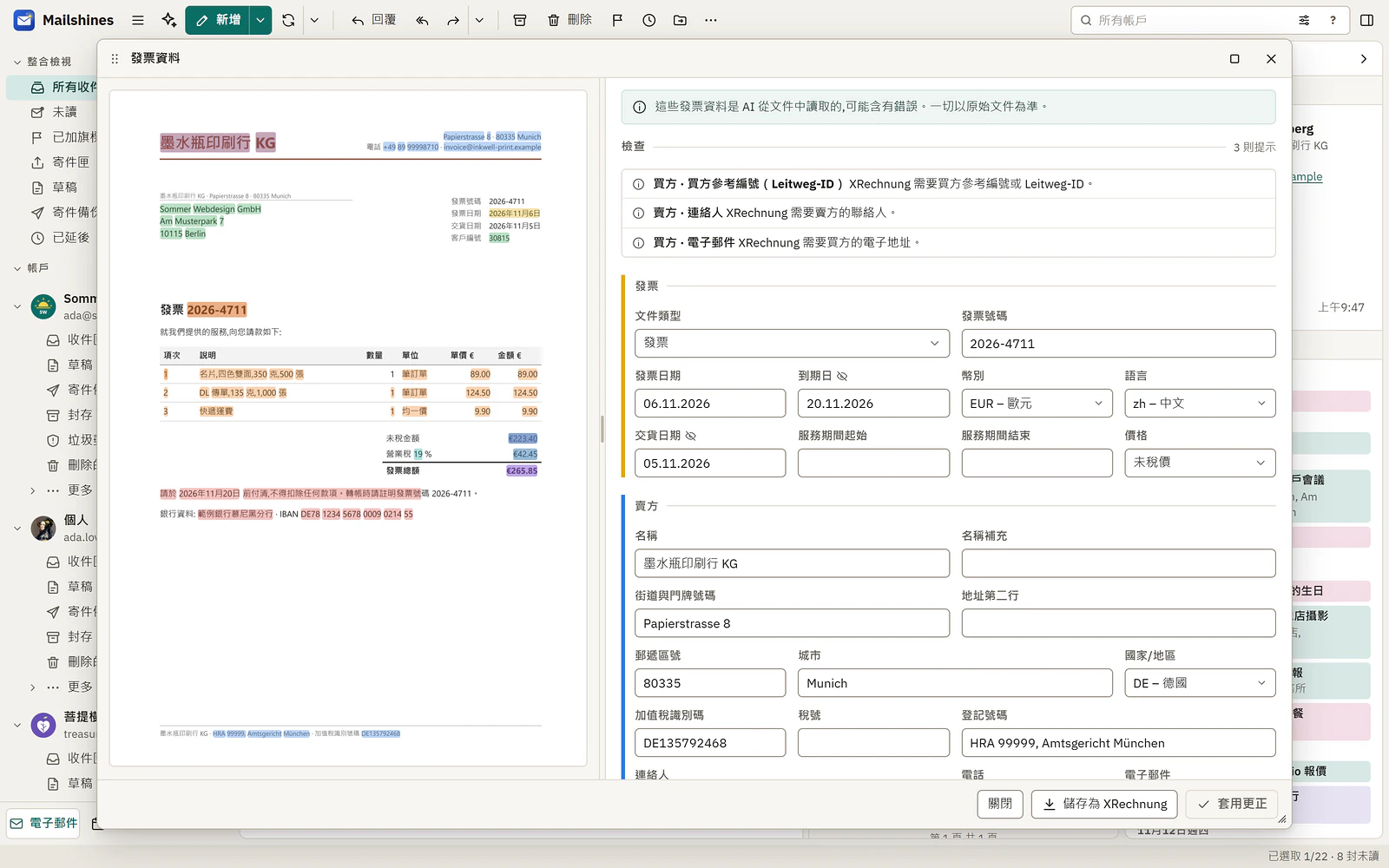
沒有內嵌資料的發票,例如一般 PDF,AI 會辨識出來,並讀取開立者、編號、品項、金額與付款資料。計算並非由 AI 負責,必要欄位與計算規則由 Mailshines 自行檢查。
- 1左側是原件。讀取到的每項資料在其中都以顏色標示,與表單中對應區段的顏色相同。
- 2提示會提醒您資料來自 AI,並以原件為準。
- 3檢查會指出缺漏的項目,這裡只有三項針對寄給機關的 XRechnung 的提示。
- 4您可以在表單中更正每項資料。在原件上按一下標示處,會跳到對應的欄位。
- 5「儲存為 XRechnung」會把發票資料寫成 XML 檔案,例如供會計使用。
AI 何時讀取發票
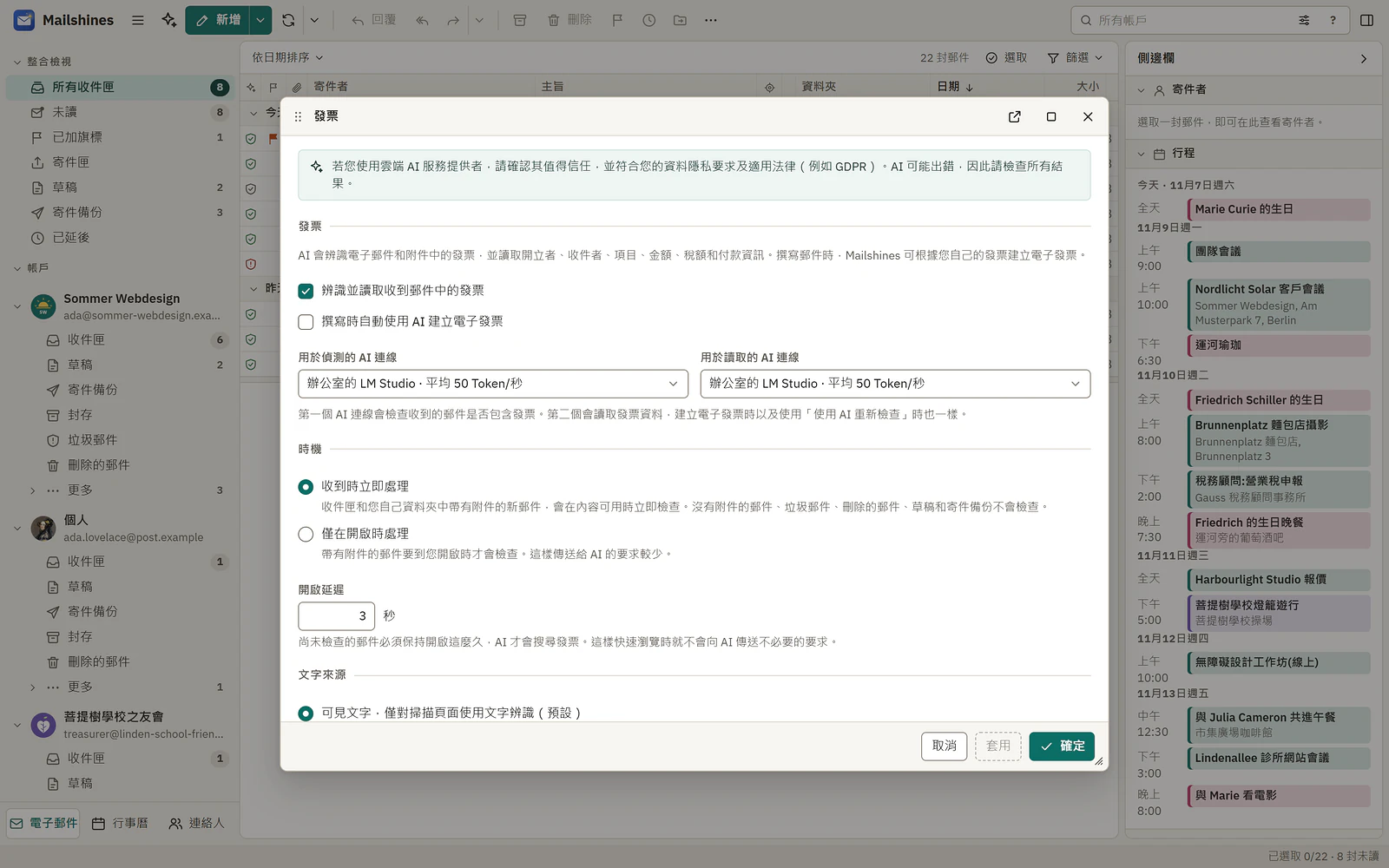
AI 是在收到郵件時就立即搜尋發票,還是等到開啟郵件時才搜尋,可在 AI 功能表的「發票」對話方塊中設定。您還可以分別為辨識與讀取各選一個 AI 連線,例如以小型快速的模型負責辨識。沒有典型發票用語的郵件,以及 AI 篩選器判定為網路釣魚或垃圾郵件的郵件,不會自動交給 AI。
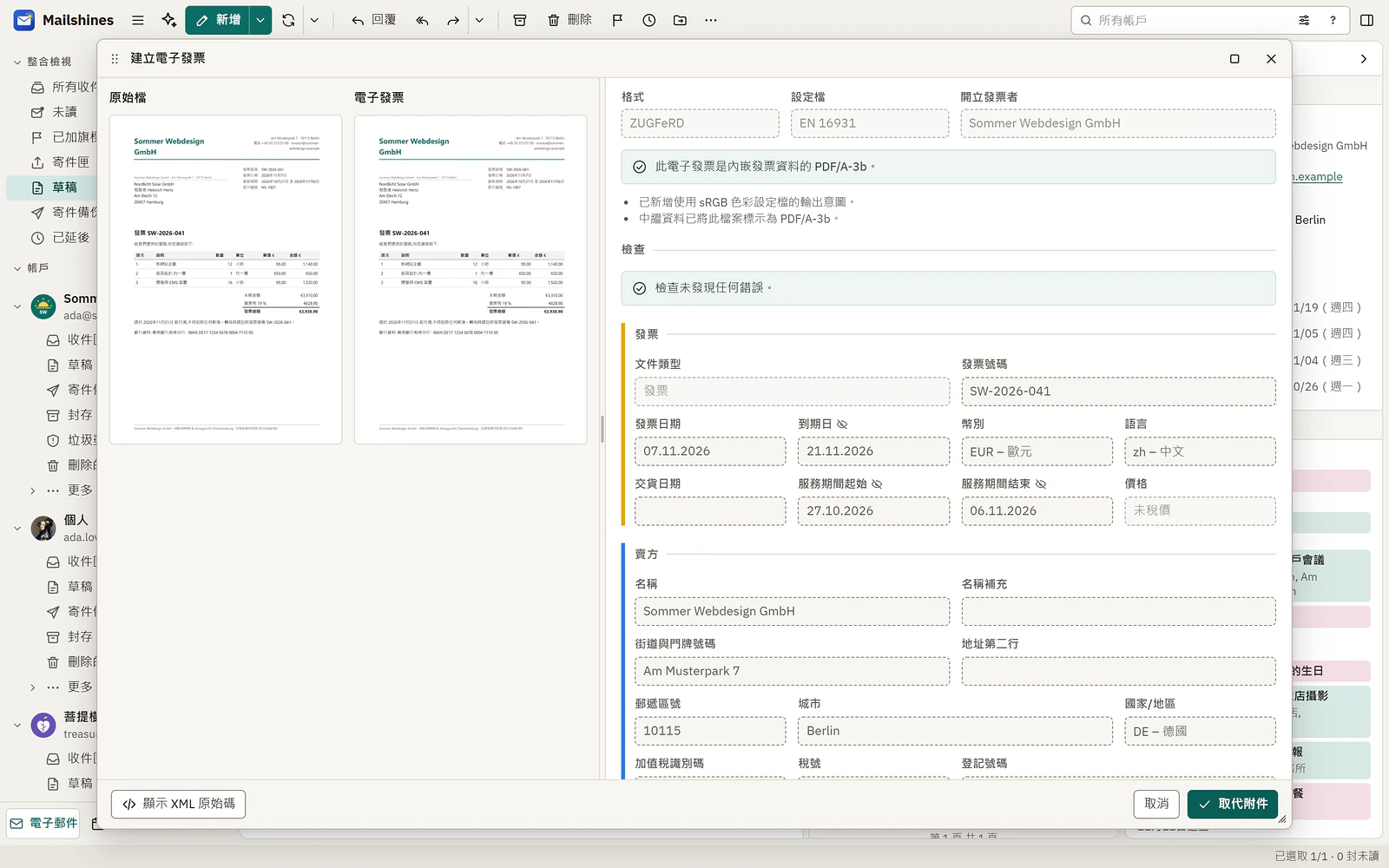
建立電子發票
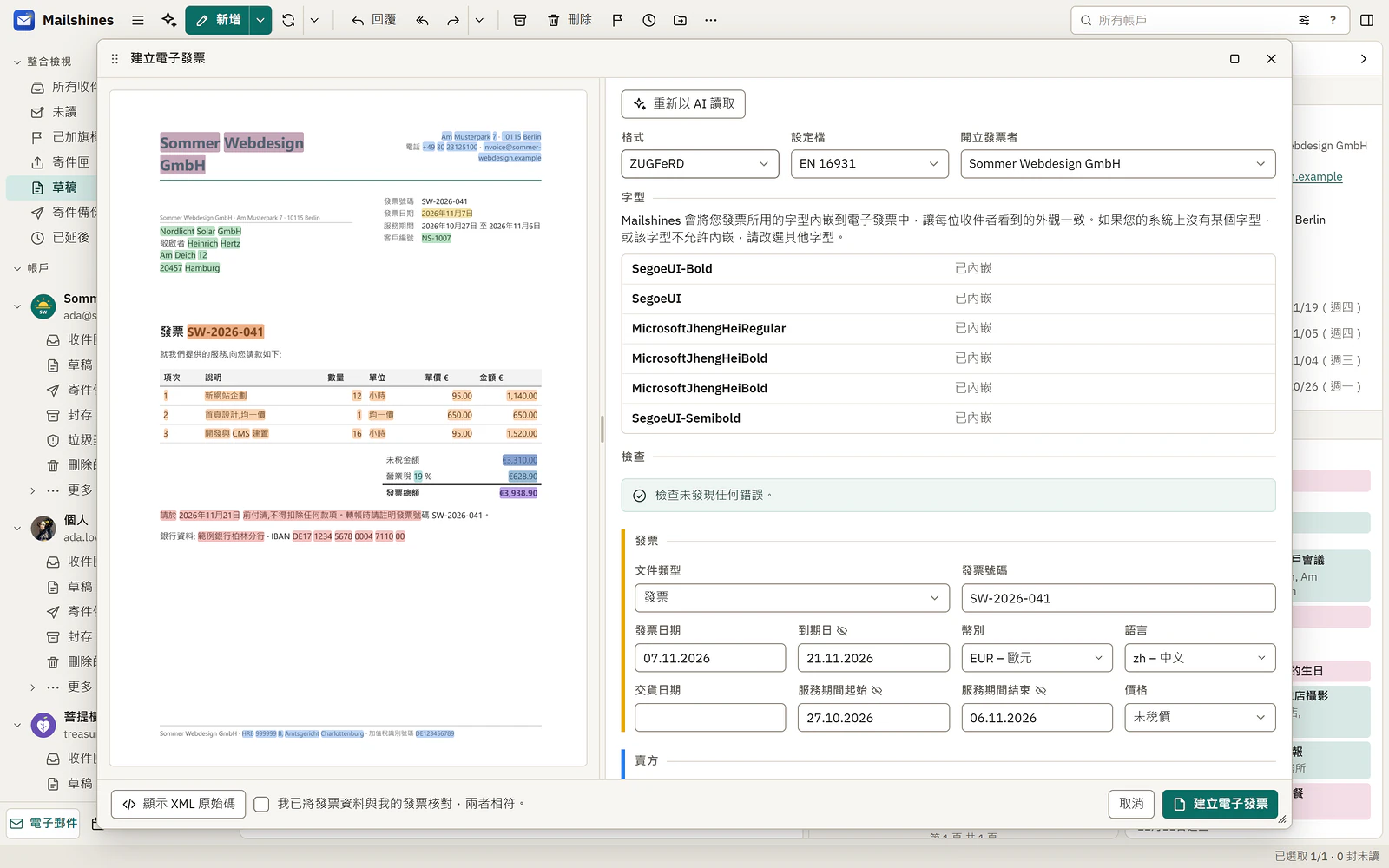
Mailshines 會在撰寫時,從您自己的 PDF 發票建立電子發票。由 AI 讀取發票,也可改以 XML 檔案為來源,或由您手動輸入資料。
- 1左側是您的發票,並標示讀取到的各項資料在原件中的位置。
- 2「重新以 AI 讀取」可依您的需求,只補上空白欄位,或取代全部欄位。
- 3您可以選擇 ZUGFeRD 或 XRechnung 格式、設定檔,以及含貴公司主檔資料的開立發票者。
- 4在建立電子發票之前,檢查會回報缺漏的必要項目與計算錯誤。
- 5勾選此核取方塊,表示您確認資料與您的發票一致。
- 6完成後,Mailshines 才會建立電子發票。
原件與電子發票並排比較
對於 ZUGFeRD 格式的電子發票,Mailshines 會把您的 PDF 轉換為封存格式 PDF/A-3b,並嵌入發票資料。之後原件與電子發票會並排顯示,「取代附件」會把電子發票放入郵件。對於 XRechnung,Mailshines 會在未更動的原件旁附上一個 XML 檔案。
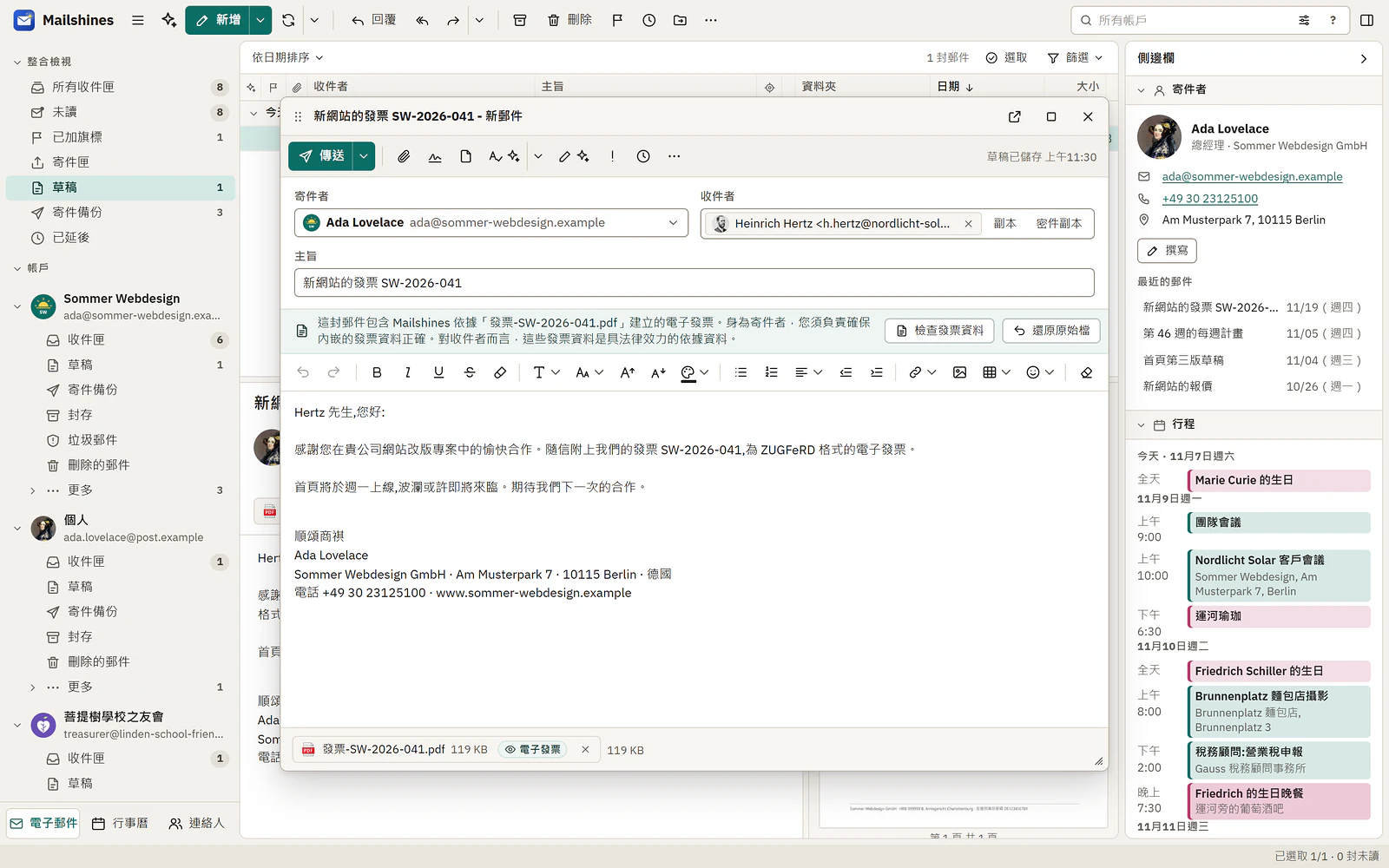
郵件中的電子發票
- 1文字上方的提示會提醒您,身為寄件者,您須對內嵌的發票資料負責。您可以從這裡重新檢查資料,或還原原件。
- 2在附件上,「電子發票」會開啟易讀的檢視,與收件者在 Mailshines 中看到的相同。
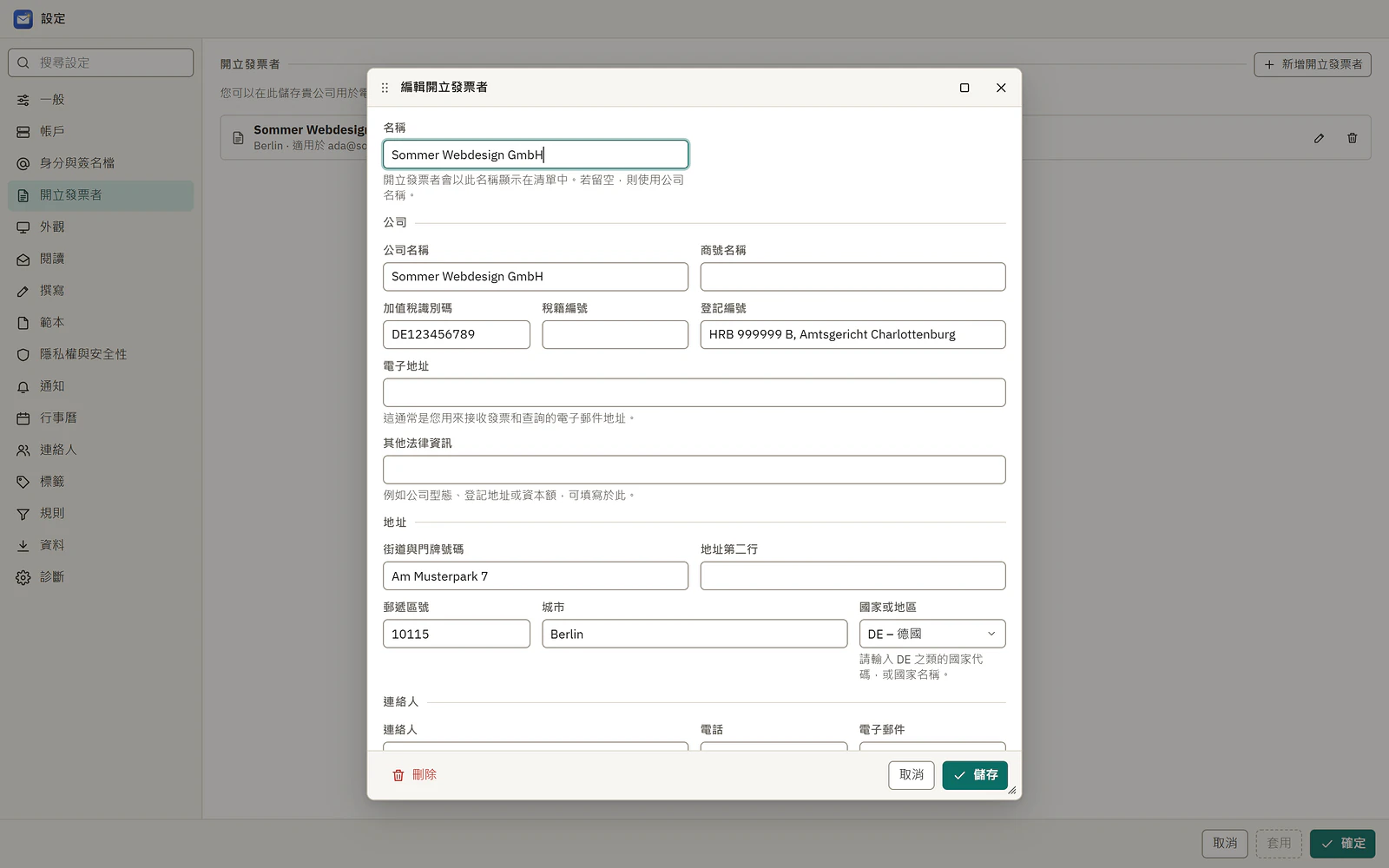
開立發票者
貴公司的主檔資料只需設定一次:名稱、地址、登記編號、營業稅籍編號與銀行帳戶。Mailshines 會以此補上缺漏的資料,並指出不一致之處。主檔資料絕不會傳給 AI。
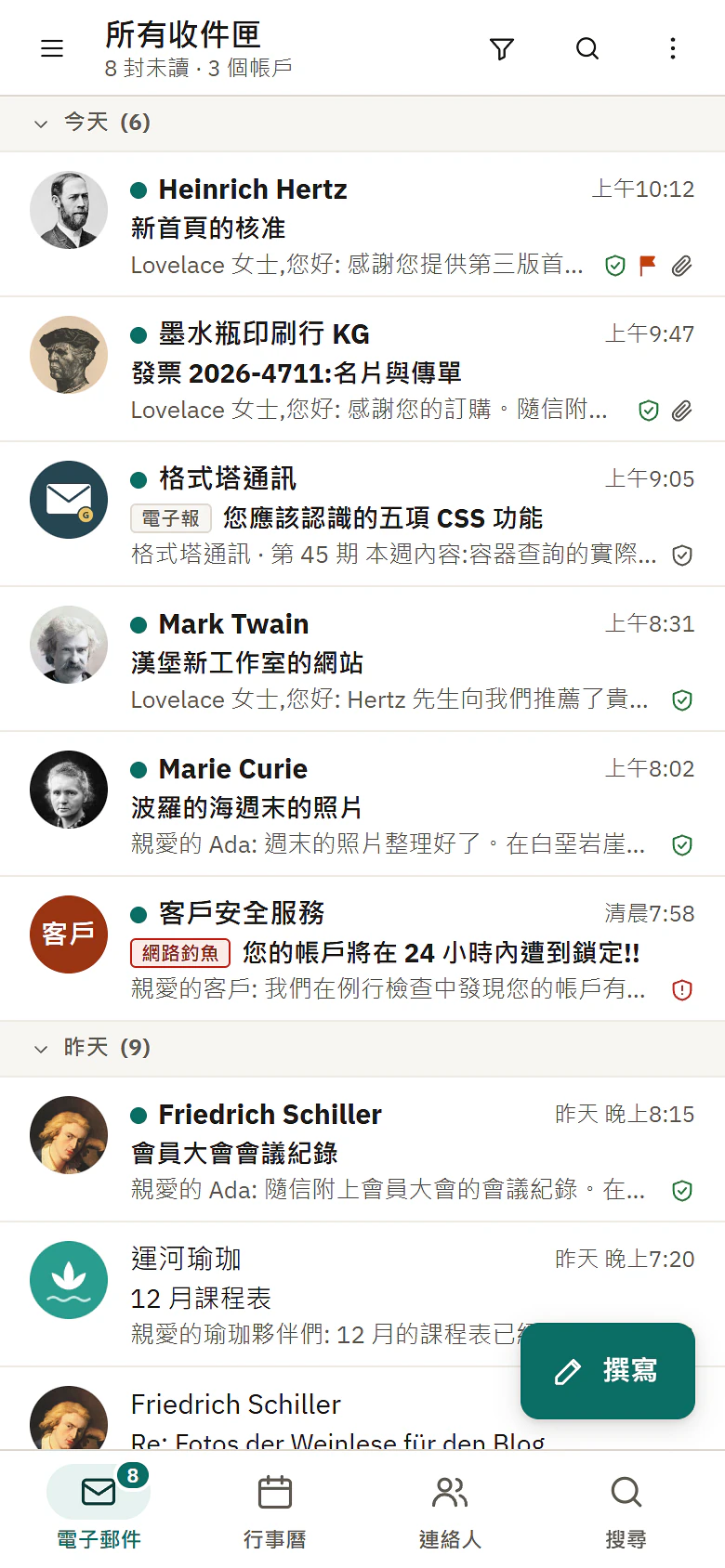
手機與平板
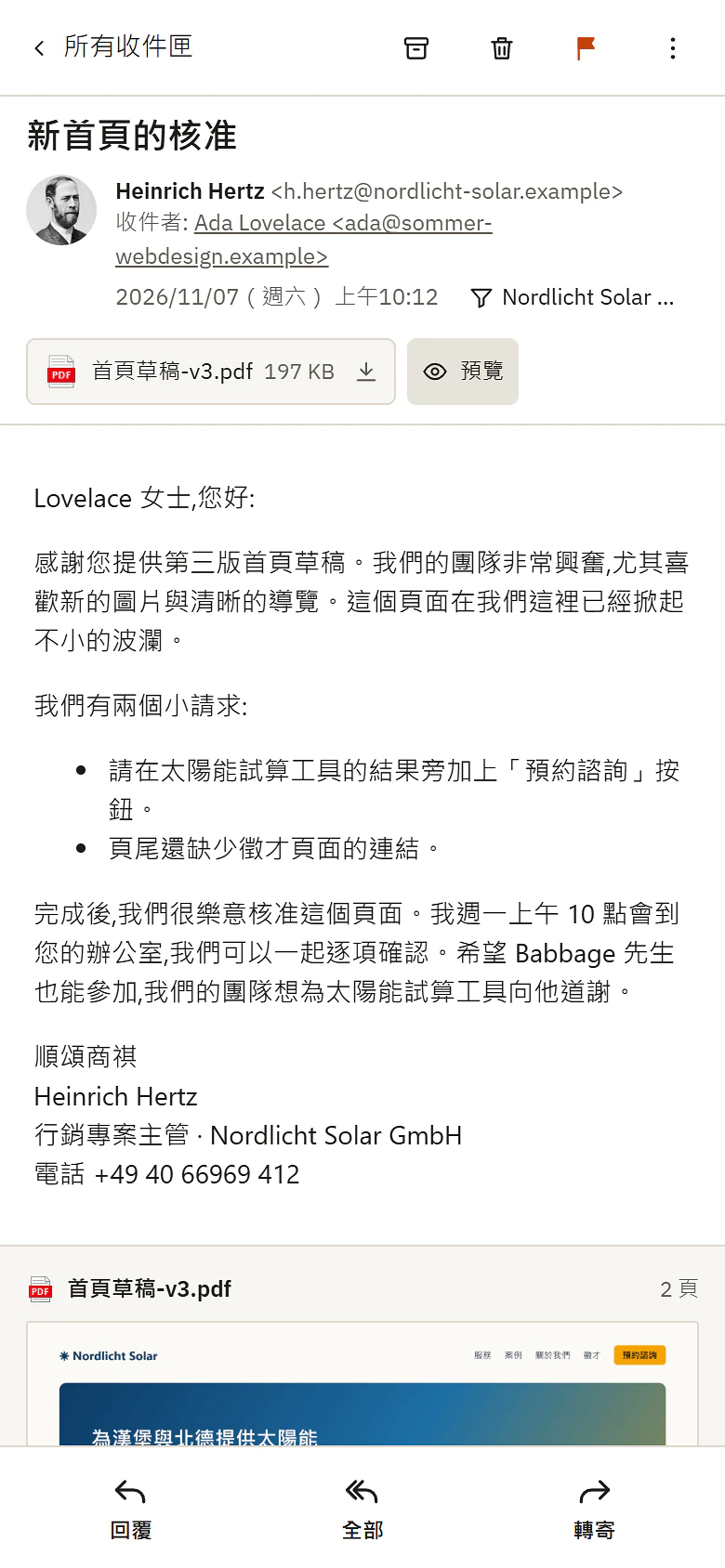
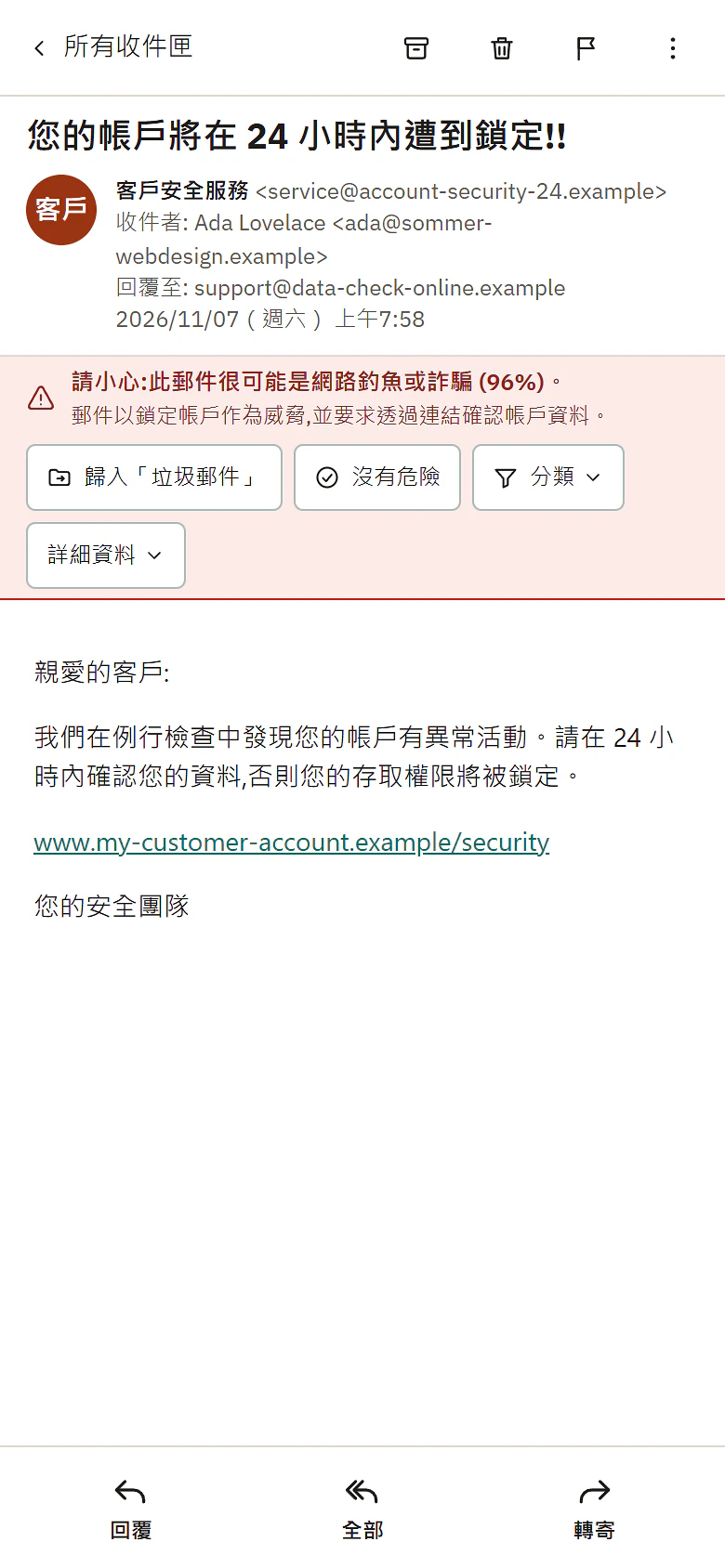
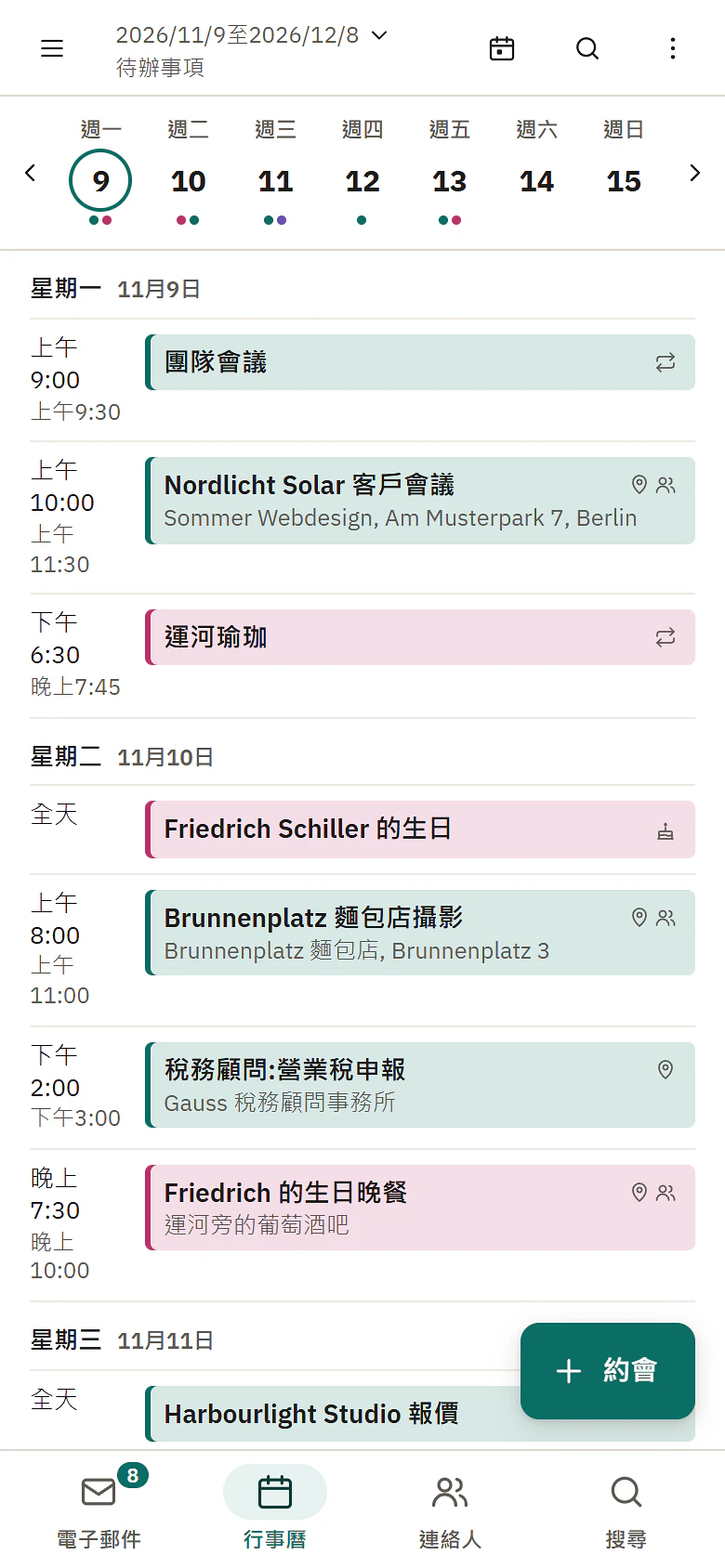
Mailshines 以伺服器方式執行時,您也可以在手機與平板的瀏覽器中開啟。在窄螢幕上,網頁介面會切換為行動版樣式:單欄、大面積的點選區域,以及含電子郵件、行事曆、連絡人與搜尋的列。
向右滑動可把郵件標示為已讀或未讀,向左滑動則會顯示封存與刪除的按鈕。AI 篩選器的警告、翻譯與電子發票在這裡同樣可用,撰寫時也有 AI 拼字校正與 AI 文字修訂。設定與帳戶設定請在電腦上進行。
伺服器與安裝
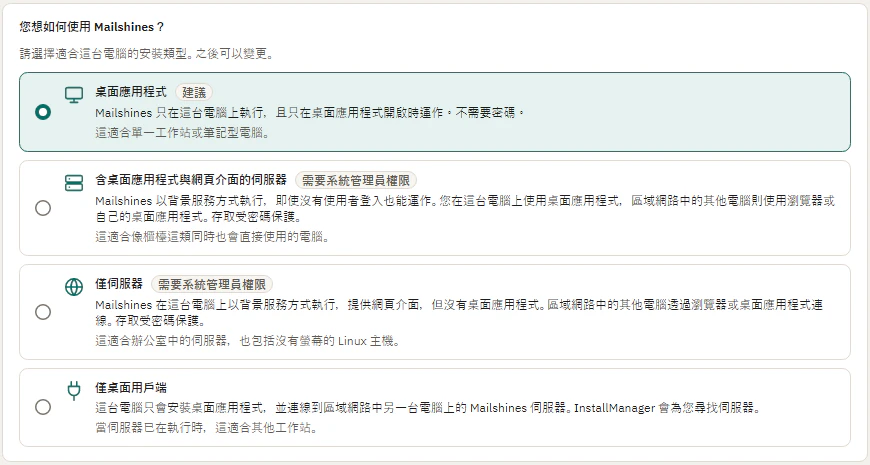
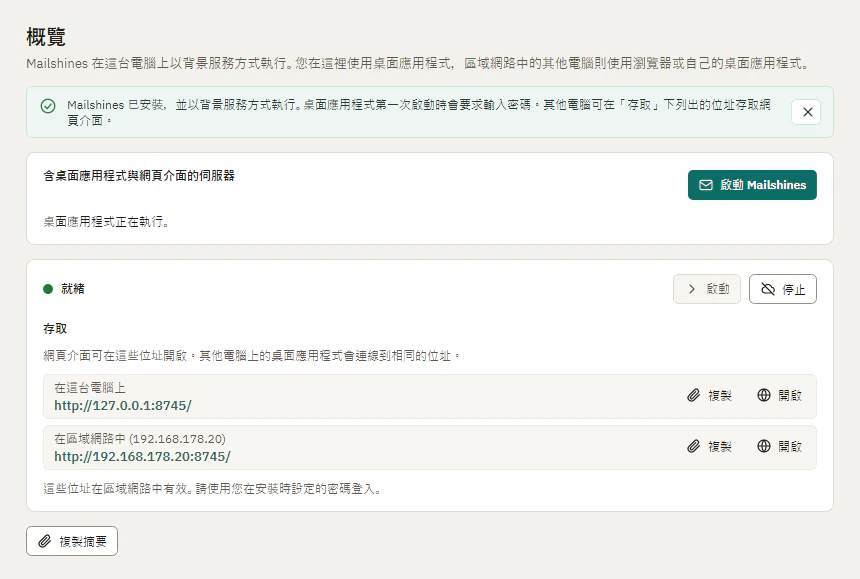
InstallManager 提供四種設定方式安裝 Mailshines:作為單一工作站的桌面應用程式、作為含桌面應用程式與網頁介面的伺服器、僅作為伺服器,或僅作為連到既有伺服器的桌面用戶端。以伺服器方式執行時,Mailshines 在 Windows 上是 Windows 服務,在 Linux 上是 systemd 服務,在 Linux 伺服器上也可以不接螢幕執行。
存取受密碼保護。InstallManager 只會對私人網路開放防火牆,桌面應用程式也會自行在區域網路中找到伺服器。在外時,請透過 VPN 連回您的網路。伺服器屬於您,正常運作時在您自己的網路中本機執行,而非在他人的雲端。日後將提供選用的網際網路伺服器運作方式,例如讓在外的手機更容易連線。
淺色與深色
Mailshines 可顯示為淺色、深色,或跟隨作業系統的設定。每部裝置都會記住自己的選擇,欄寬、讀取窗格與上次選取的資料夾也一樣。字型大小與間距可依各區域調整。
圖片來源
範例辦公室中是歷史人物彼此通信。他們的肖像來自維基共享資源,屬於公有領域。郵件、連絡人與約會中關於他們的內容均屬虛構,但文字以友善的方式呼應了這些人物的生平與作品,生日也都正確。公司、其地址與發票皆為虛構。各公司的標誌是專為本網站繪製的。Windows、Linux 與 macOS 的標誌屬於各自的所有人。
- Ada Lovelace:Alfred Edward Chalon 的水彩畫,約 1840 年
- Charles Babbage:照片,1860 年
- Heinrich Hertz:Robert Krewaldt 拍攝的照片,1894 年以前
- Clara Schumann:Franz Hanfstaengl 拍攝的照片,1857 年
- Mark Twain:Napoleon Sarony 拍攝的照片,1895 年
- Carl Friedrich Gauß:Christian Albrecht Jensen 的畫作,1840 年
- Robert Koch:照片,約 1900 年
- Johann Wolfgang von Goethe:Joseph Karl Stieler 的畫作,1828 年
- Karl Drais:肖像,約 1820 年
- Julia Margaret Cameron:Henry Herschel Hay Cameron 拍攝的照片,1870 年
- Johannes Gutenberg:木版畫,Library of Congress
- Marie Curie:Henri Manuel 拍攝的照片,約 1920 年
- Mary Somerville:Thomas Phillips 的畫作,1834 年
- Friedrich Schiller:Anton Graff 的畫作,1786 至 1791 年


