

Tính năng
Mailshines chi tiết
Các hình ảnh được lấy từ giao diện web của Mailshines và từ InstallManager. Chúng cho thấy một văn phòng mẫu hư cấu, nơi các nhân vật lịch sử viết thư cho nhau. Ứng dụng máy tính có bố cục tương tự.
Hộp thư đến và tài khoản
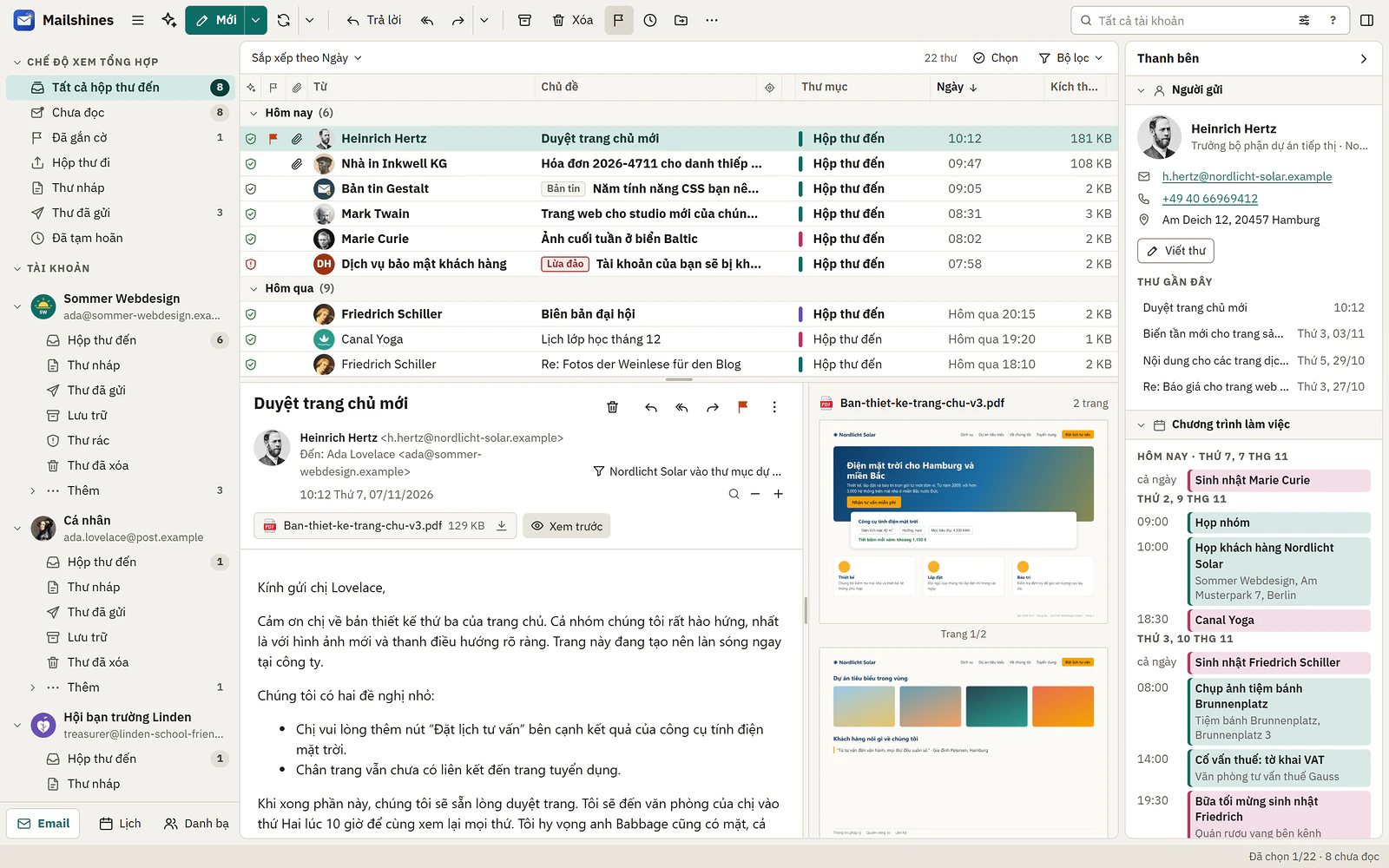
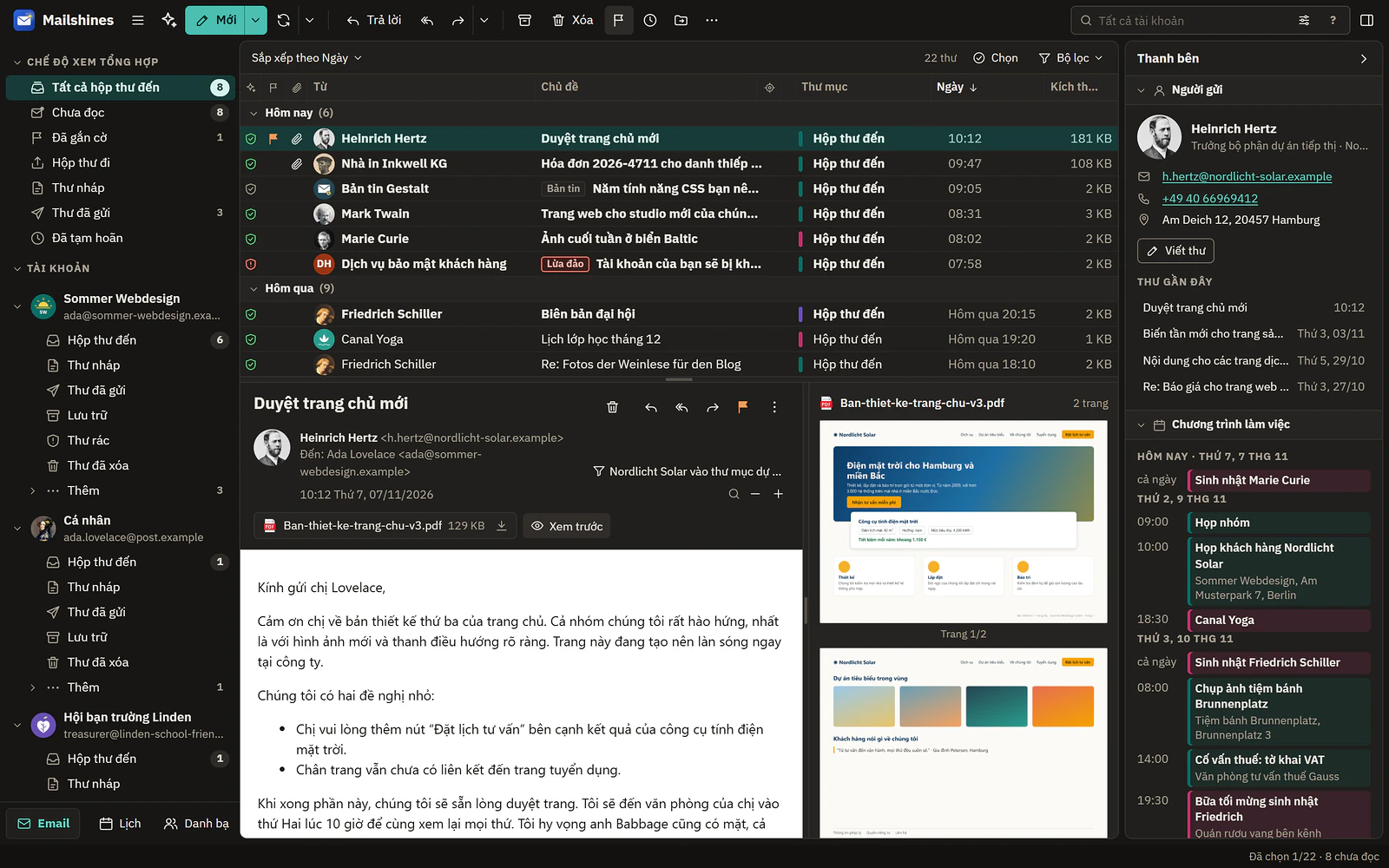
Cửa sổ chính hiển thị các tài khoản ở bên trái, danh sách thư và email đang mở ở giữa, thanh bên ở bên phải. Trong ví dụ, Ada Lovelace quản lý văn phòng thiết kế web, email cá nhân và một hội hỗ trợ cộng đồng của mình. Những người viết thư cho bà gồm Heinrich Hertz, Clara Schumann và Mark Twain.
- 1Chế độ xem tổng hợp gom tất cả tài khoản lại: mọi hộp thư đến, thư chưa đọc, thư gắn cờ và thư tạm hoãn, cùng các thư mục “Hộp thư đi”, “Thư nháp” và “Thư đã gửi”.
- 2Bên dưới là từng tài khoản cùng các thư mục của nó. Bạn tạo thư mục riêng bằng chuột và di chuyển chúng bằng cách kéo và thả.
- 3Danh sách sắp xếp thư theo ngày. Mailshines ghi nhớ các cột và cách sắp xếp, nếu muốn thì riêng cho từng loại thư mục. Các nhãn như “Bản tin” và “Lừa đảo” do bộ lọc AI gắn.
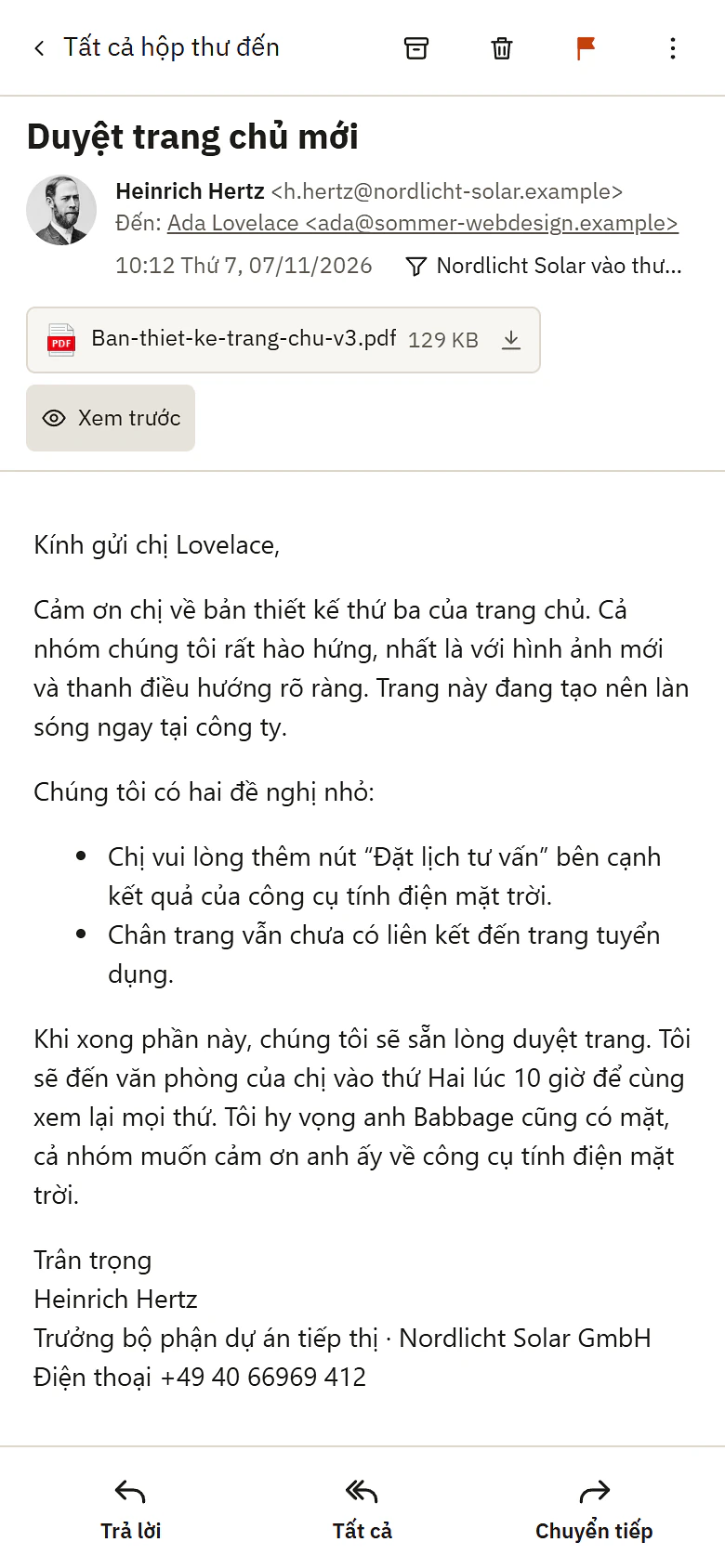
- 4Phần đầu thư cho biết quy tắc nào áp dụng cho thư, ở đây là “Nordlicht Solar vào thư mục dự án”.
- 5Cột xem trước hiển thị các trang của tệp PDF đính kèm mà bạn không cần mở nó.
- 6Thanh bên hiển thị người gửi cùng thông tin liên hệ và những tin nhắn gần đây trao đổi với họ.
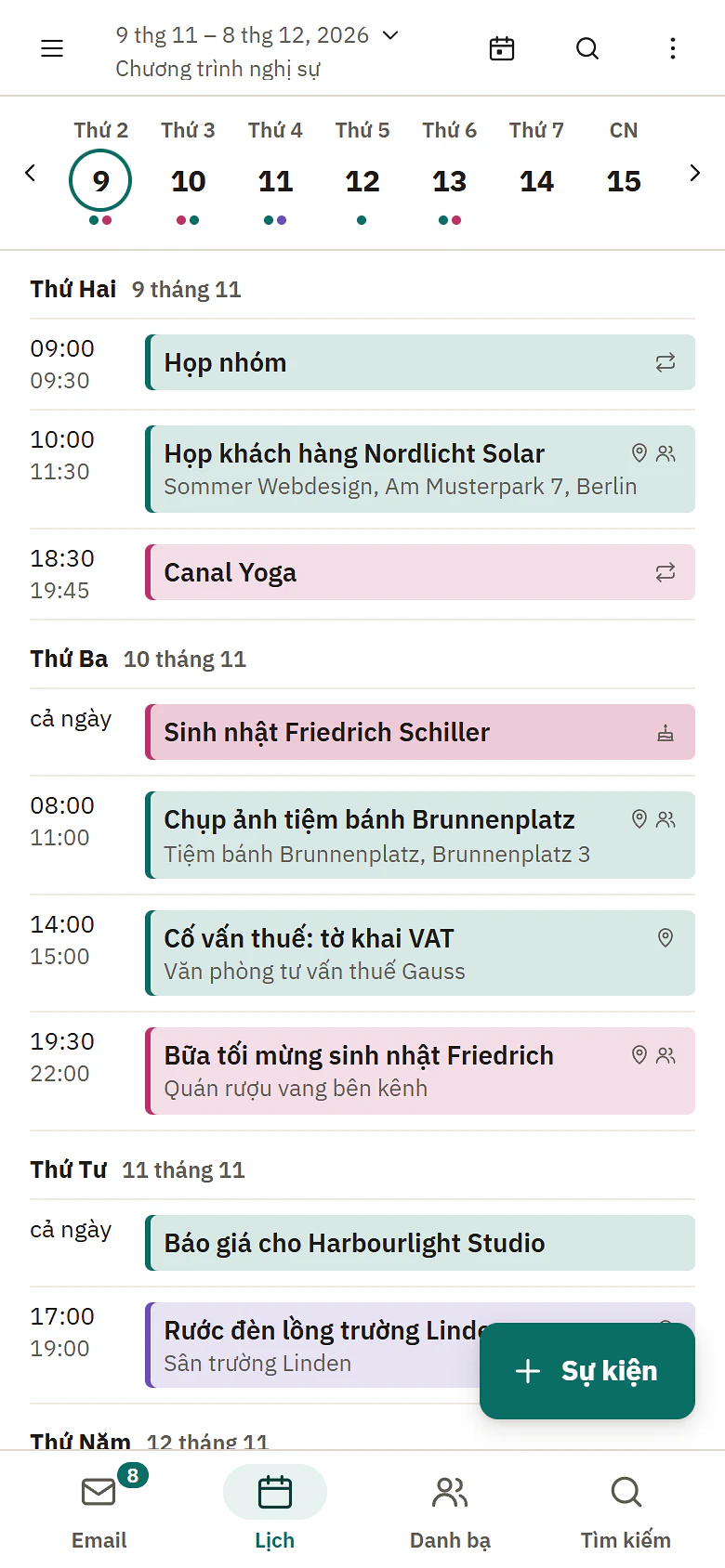
- 7Bên dưới là chương trình nghị sự với các lịch hẹn của những ngày tới từ tất cả các lịch.
Tìm kiếm
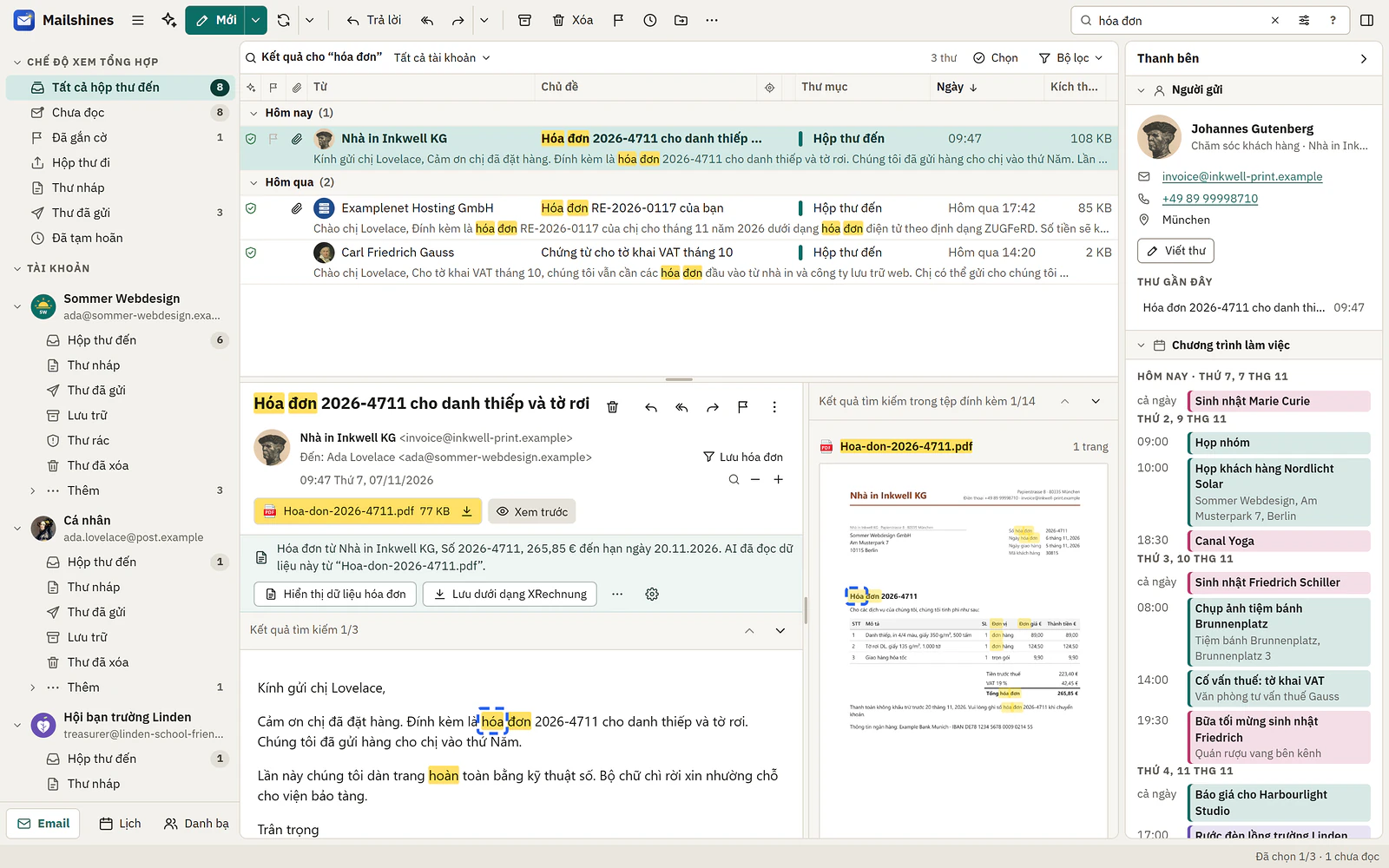
Tìm kiếm quét tiêu đề, người gửi, nội dung và tệp đính kèm của tất cả tài khoản. Tính năng này hiểu gốc từ theo ngôn ngữ của từng email và còn tìm được một phần của từ trong tiêu đề và người gửi, nên khi tìm “rechnung” (tiếng Đức nghĩa là hóa đơn) cũng sẽ ra “Stromrechnung” (hóa đơn tiền điện).
- 1Bạn chỉ cần bắt đầu gõ vào ô tìm kiếm. Các từ khóa như
from:,subject:hoặchas:attachmentthu hẹp phạm vi tìm, và một lượt tìm kiếm có thể được lưu thành thư mục. - 2Danh sách hiển thị kết quả ngay khi bạn đang gõ, với các chỗ tìm thấy được tô vàng trong chủ đề và nội dung.
- 3Trong email đang mở, bạn nhảy từ chỗ tìm thấy này sang chỗ khác bằng các mũi tên.
- 4Mailshines cũng đánh dấu các chỗ tìm thấy trên các trang của tệp PDF đính kèm. Với tài liệu quét, việc đọc do công cụ nhận dạng văn bản đảm nhiệm.
Tệp đính kèm
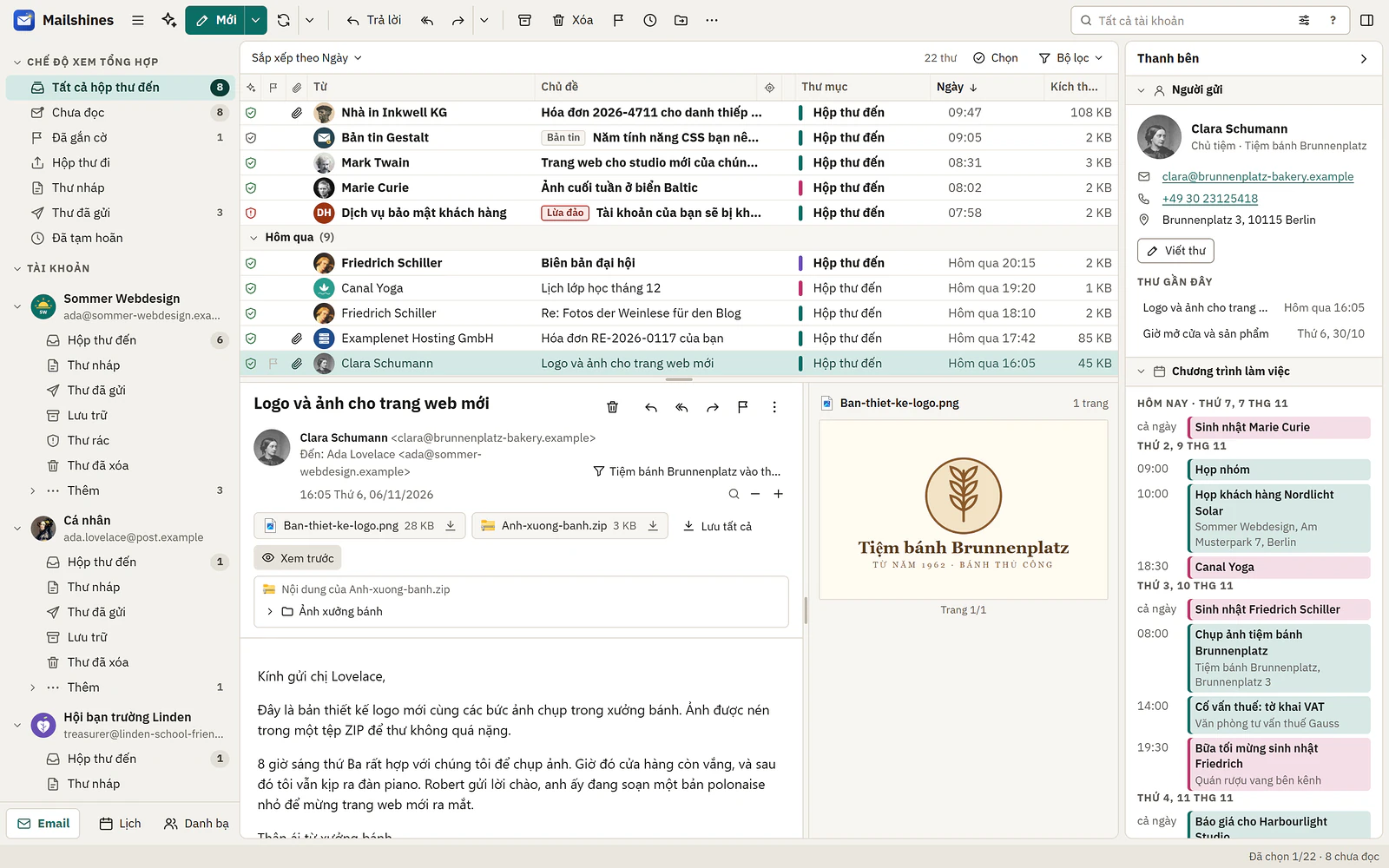
Bạn xem được tệp đính kèm mà không cần mở chúng. Để tạo bản xem trước, Mailshines chỉ đọc các tài liệu lạ trong một tiến trình tách biệt, để các tệp độc hại không gây hại được.
- 1Các tệp đính kèm nằm dưới phần đầu thư. “Lưu tất cả” lưu tất cả tệp đính kèm cùng một lúc.
- 2Cột xem trước hiển thị hình ảnh và các trang của tài liệu PDF và Office. Mailshines tự chuyển đổi tệp Office, không cần chương trình bổ sung.
- 3Mailshines hiển thị nội dung của kho lưu trữ ZIP và 7z dưới dạng cây thư mục mà không giải nén gì cả.
Soạn thư
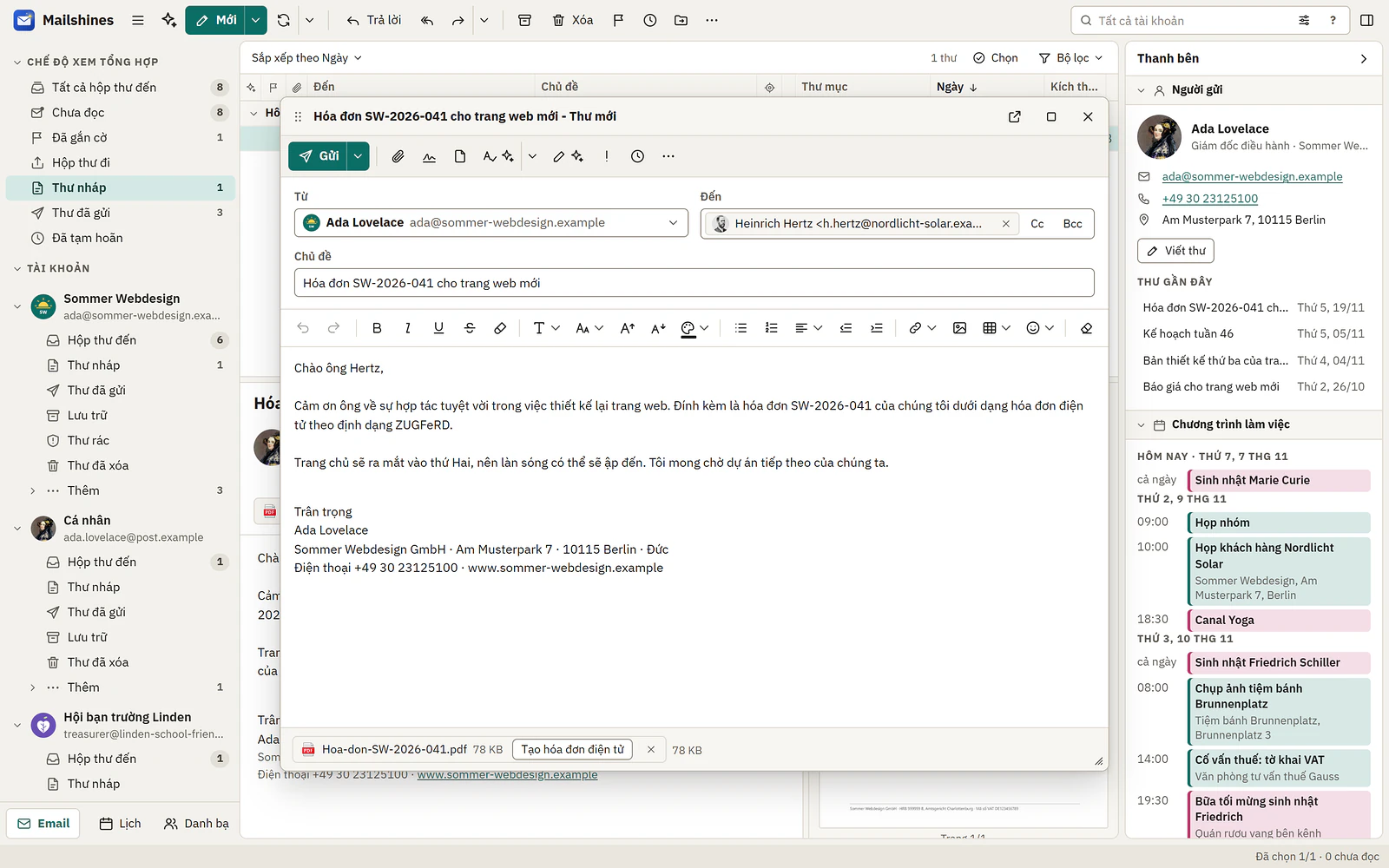
Email mới mở trong một cửa sổ riêng, bạn có thể di chuyển, phóng to hoặc đặt vào một thẻ trình duyệt riêng. Mailshines lưu thư nháp liên tục.
- 1Trong ô “Từ”, bạn chọn địa chỉ người gửi, kể cả bí danh hoặc địa chỉ catch-all. Khi trả lời, Mailshines tự chọn địa chỉ mà thư đã được gửi đến.
- 2Ở phần người nhận, Mailshines gợi ý các liên hệ phù hợp khi bạn gõ.
- 3Trình soạn thảo định dạng văn bản, danh sách, liên kết, hình ảnh và bảng. Chữ ký của danh tính đã chọn đã có sẵn trong đó.
- 4Nếu một hóa đơn được đính kèm dưới dạng PDF, Mailshines đề xuất tạo hóa đơn điện tử từ đó.
Bằng thanh ở trên cùng, bạn gửi thư ngay hoặc gửi sau, yêu cầu xác nhận đã đọc hoặc chèn một mẫu. Tệp đính kèm bị quên sẽ được phát hiện trước khi gửi. Khi bật AI, ở đó cũng có tính năng sửa chính tả bằng AI và tính năng biên tập văn bản bằng AI.
Lịch
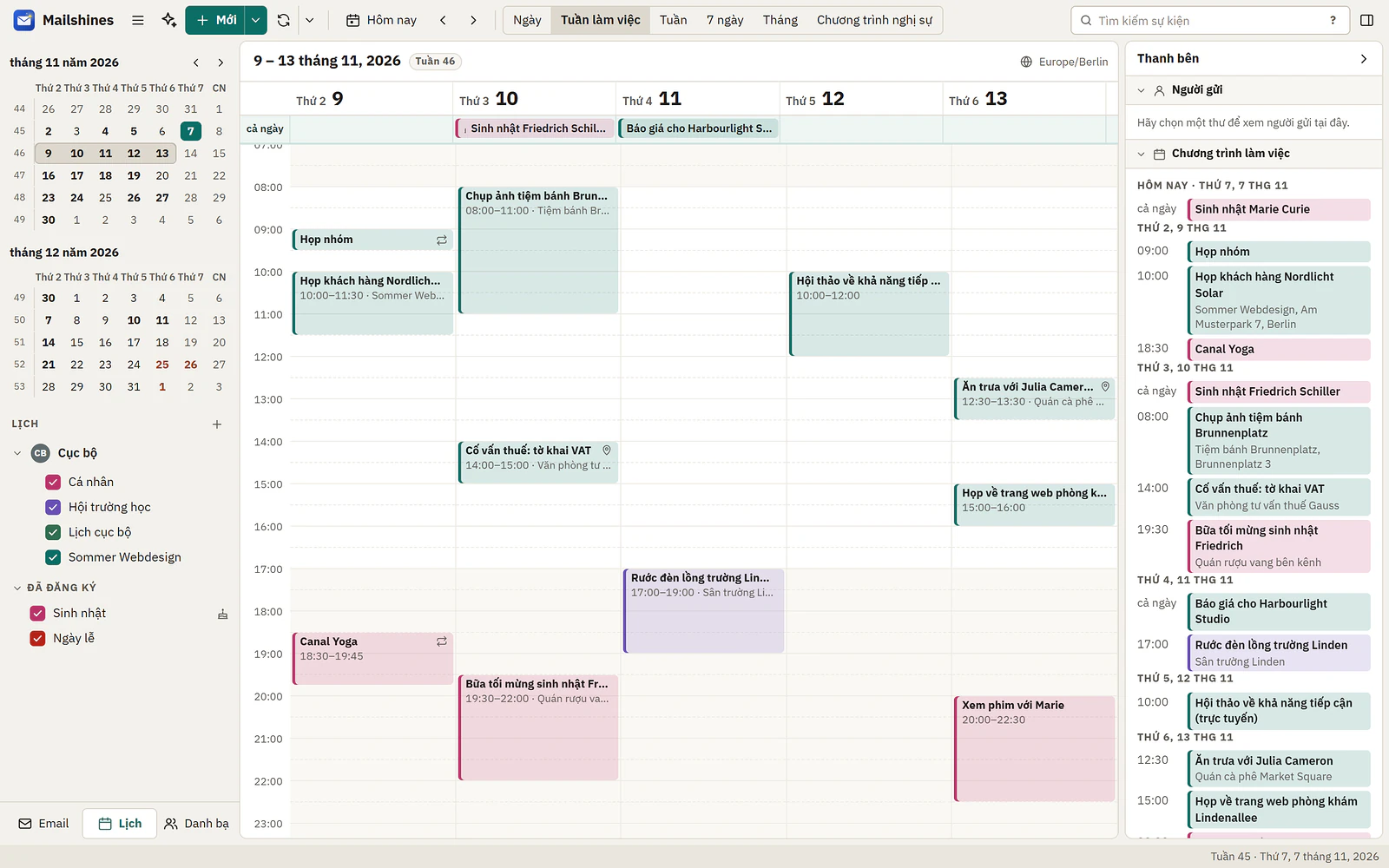
Lịch hiển thị các sự kiện của tất cả lịch chồng lên nhau, mỗi lịch một màu. Bạn di chuyển và kéo dài sự kiện bằng chuột.
- 1Bạn chuyển giữa các chế độ xem “Ngày”, “Tuần làm việc”, “Tuần”, “7 ngày”, “Tháng” và “Chương trình nghị sự” chỉ bằng một cú nhấp chuột.
- 2Lịch nhỏ có số tuần nhảy đến bất kỳ ngày nào.
- 3Mỗi lịch có thể hiện hoặc ẩn. Mailshines tự điền vào “Sinh nhật” (sinh nhật) và “Ngày lễ” (ngày lễ), trong đó ngày lễ theo từng bang của Đức.
- 4Với các sự kiện có người tham dự, Mailshines gửi lời mời nếu bạn muốn. “Lịch trình” cho biết khi nào những người tham dự rảnh hoặc bận.
- 5Mailshines lấy ngày sinh nhật từ danh bạ của bạn, kể cả khi một liên hệ có trong nhiều sổ địa chỉ.
- 6Ở trên cùng là khoảng thời gian cùng số tuần và múi giờ. Mỗi sự kiện có thể có múi giờ riêng.
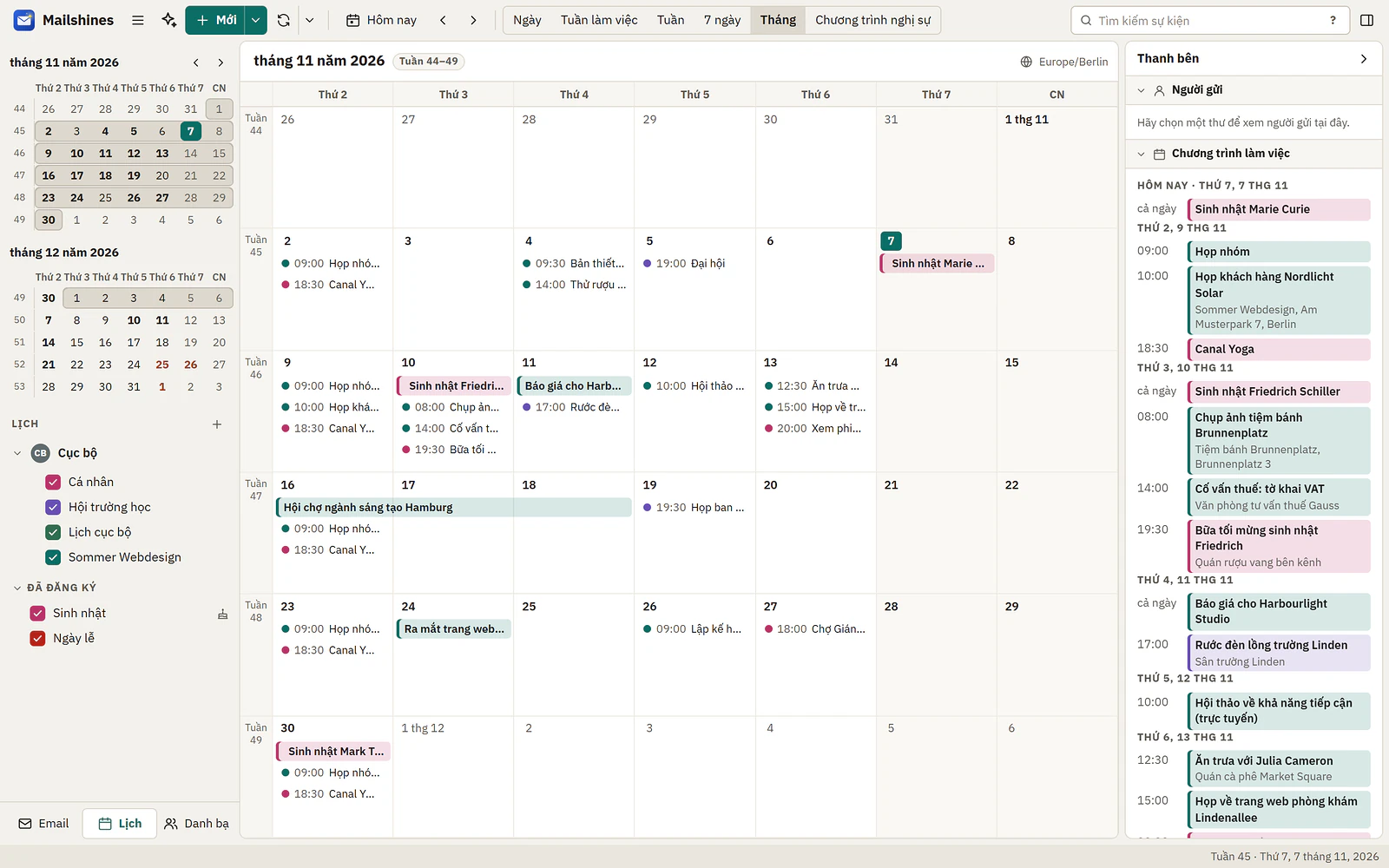
Cả tháng trong một cái nhìn
Chế độ xem tháng hiển thị các sự kiện kéo dài nhiều ngày, như một hội chợ, dưới dạng một thanh liền mạch. Sự kiện lặp lại có ngoại lệ, sự kiện cả ngày và lời nhắc cũng nằm trong đó.
Danh bạ
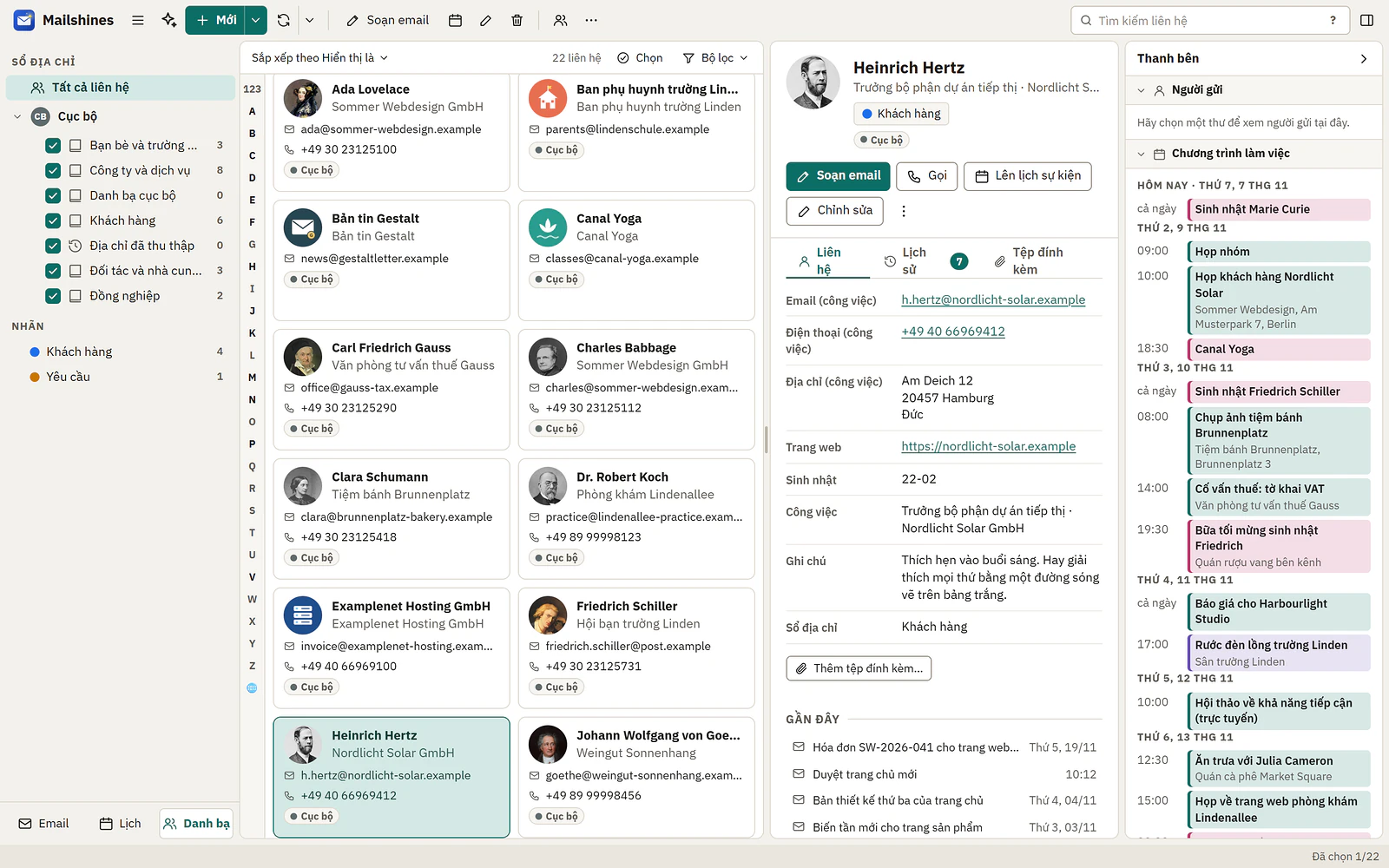
Liên hệ của tất cả sổ địa chỉ nằm ở một nơi, dưới dạng danh sách, danh thiếp hoặc danh bạ điện thoại. Mailshines gộp các liên hệ trùng nhau từ nhiều sổ địa chỉ.
- 1Bên trái là các sổ địa chỉ và các nhãn. Một dấu tích hiện hoặc ẩn một sổ địa chỉ.
- 2Danh thiếp hiển thị công ty, địa chỉ email và điện thoại chỉ trong một cái nhìn. Thanh chữ cái bên trái các thẻ nhảy đến một chữ cái.
- 3Các thẻ “Lịch sử” và “Tệp đính kèm” hiển thị tất cả email với liên hệ này và tất cả tệp bạn đã trao đổi.
- 4Phần đầu hiển thị tên, công ty và nhãn. Với các nút bên dưới, bạn viết email, gọi điện hoặc lên lịch hẹn.
Bộ lọc AI cho thư rác và danh mục
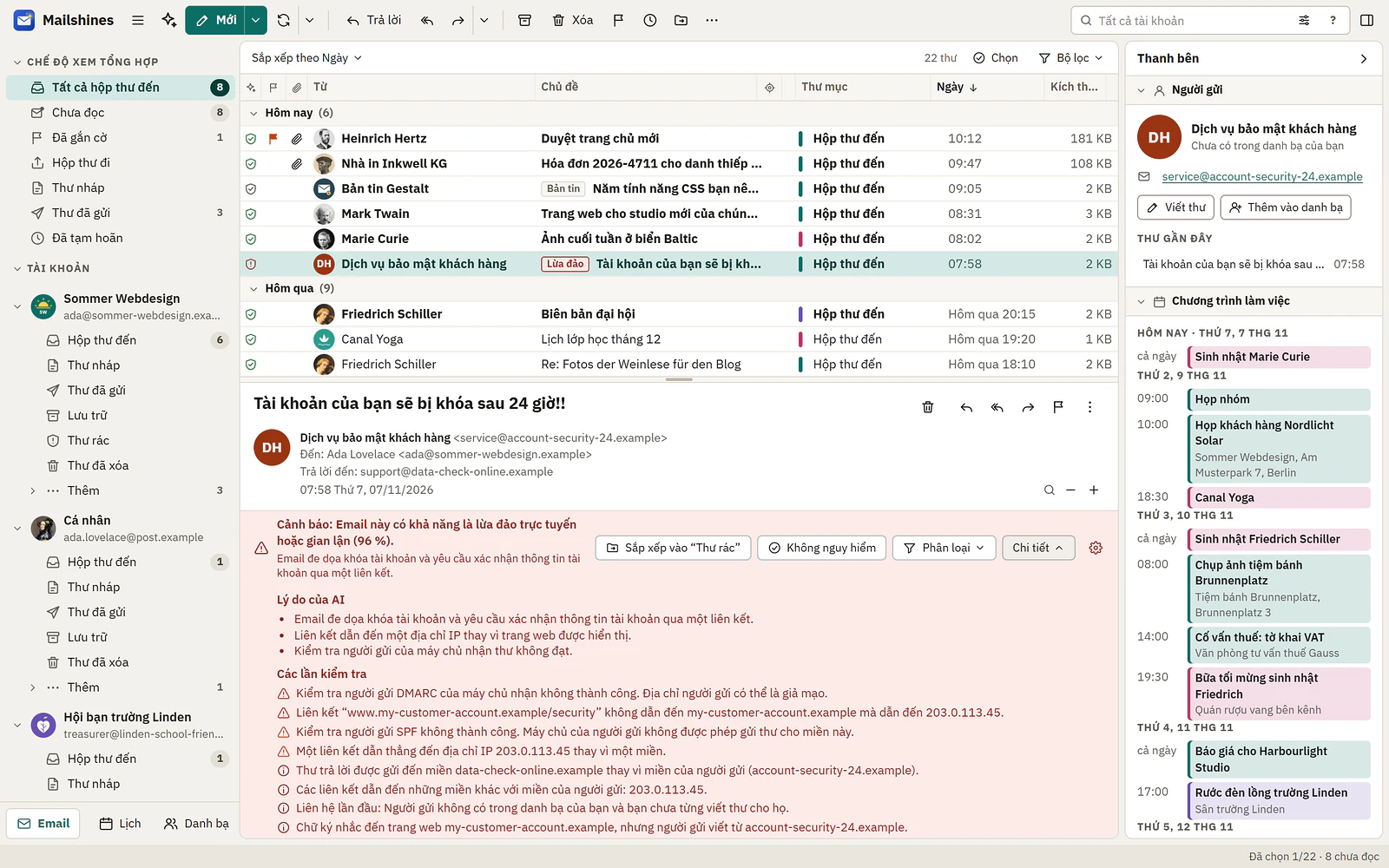
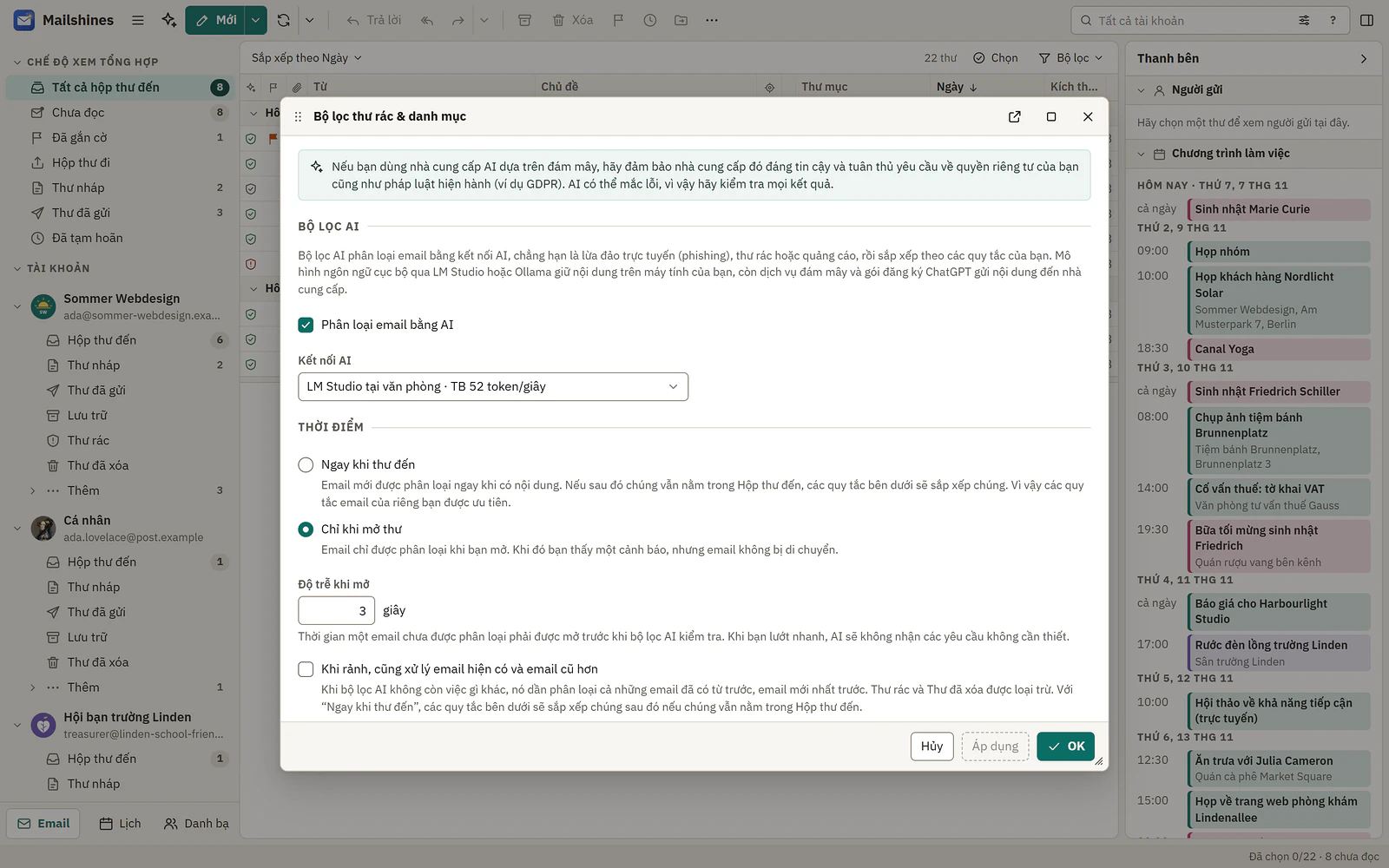
Bộ lọc AI xếp mỗi email nhận được vào một trong bảy danh mục: “Lừa đảo trực tuyến và gian lận”, “Thư rác”, “Quảng cáo”, “Bản tin”, “Mạng xã hội”, “Thông báo” hoặc “Cá nhân và công việc”. Trước đó, Mailshines tự kiểm tra người gửi, liên kết và tệp đính kèm rồi chuyển kết quả cho AI.
- 1Trong danh sách, danh mục hiển thị dưới dạng nhãn đứng trước chủ đề.
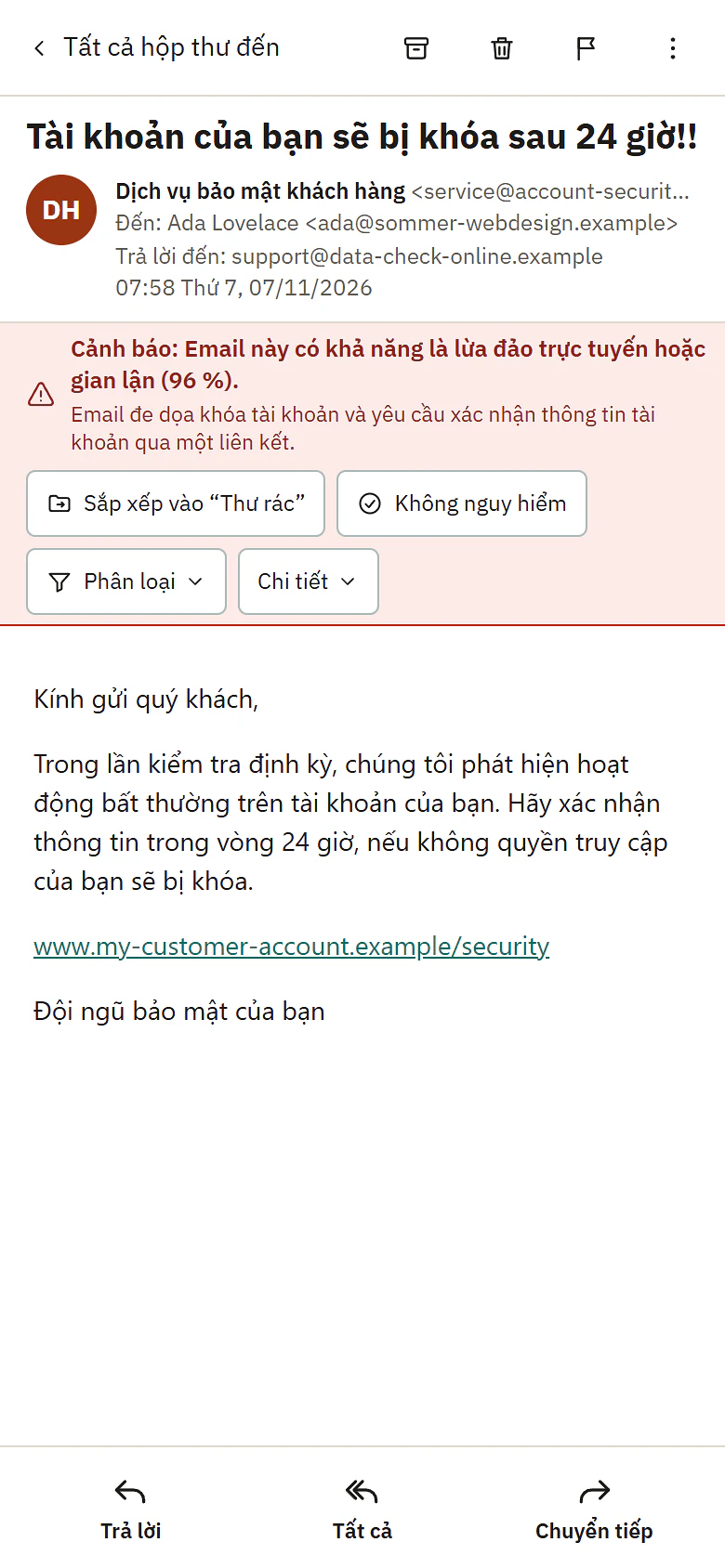
- 2Thanh trong khung đọc cảnh báo kèm xác suất, ở đây là 96% khả năng lừa đảo trực tuyến.
- 3Chỉ bằng một cú nhấp chuột, bạn chuyển email vào “Thư rác” hoặc báo là an toàn. “Phân loại” sửa lại danh mục.
- 4“Chi tiết” hiển thị lý do của AI bằng những câu đầy đủ.
- 5Bên dưới là các bước kiểm tra cố định, chẳng hạn kiểm tra người gửi không đạt, liên kết có đích khác với nội dung hiển thị hoặc lần liên hệ đầu tiên.
Quy tắc cho từng danh mục
Trong hộp thoại “Bộ lọc thư rác & danh mục” của menu AI, bạn quy định khi nào bộ lọc AI kiểm tra và điều gì xảy ra với từng danh mục, chẳng hạn “Lừa đảo trực tuyến và gian lận” từ 70% và “Thư rác” từ 80% thì chuyển vào “Thư rác”. Nếu bạn muốn, nó sẽ không bao giờ chuyển thư của người gửi có trong danh bạ của bạn. Chỉ dẫn dành cho AI có thể được tùy chỉnh.
Dịch thuật
AI dịch các email bằng ngôn ngữ nước ngoài sang ngôn ngữ ưa thích của bạn, nếu muốn thì ngay khi thư đến. Chỉ phần văn bản được dịch. Định dạng, liên kết và hình ảnh vẫn giữ nguyên.
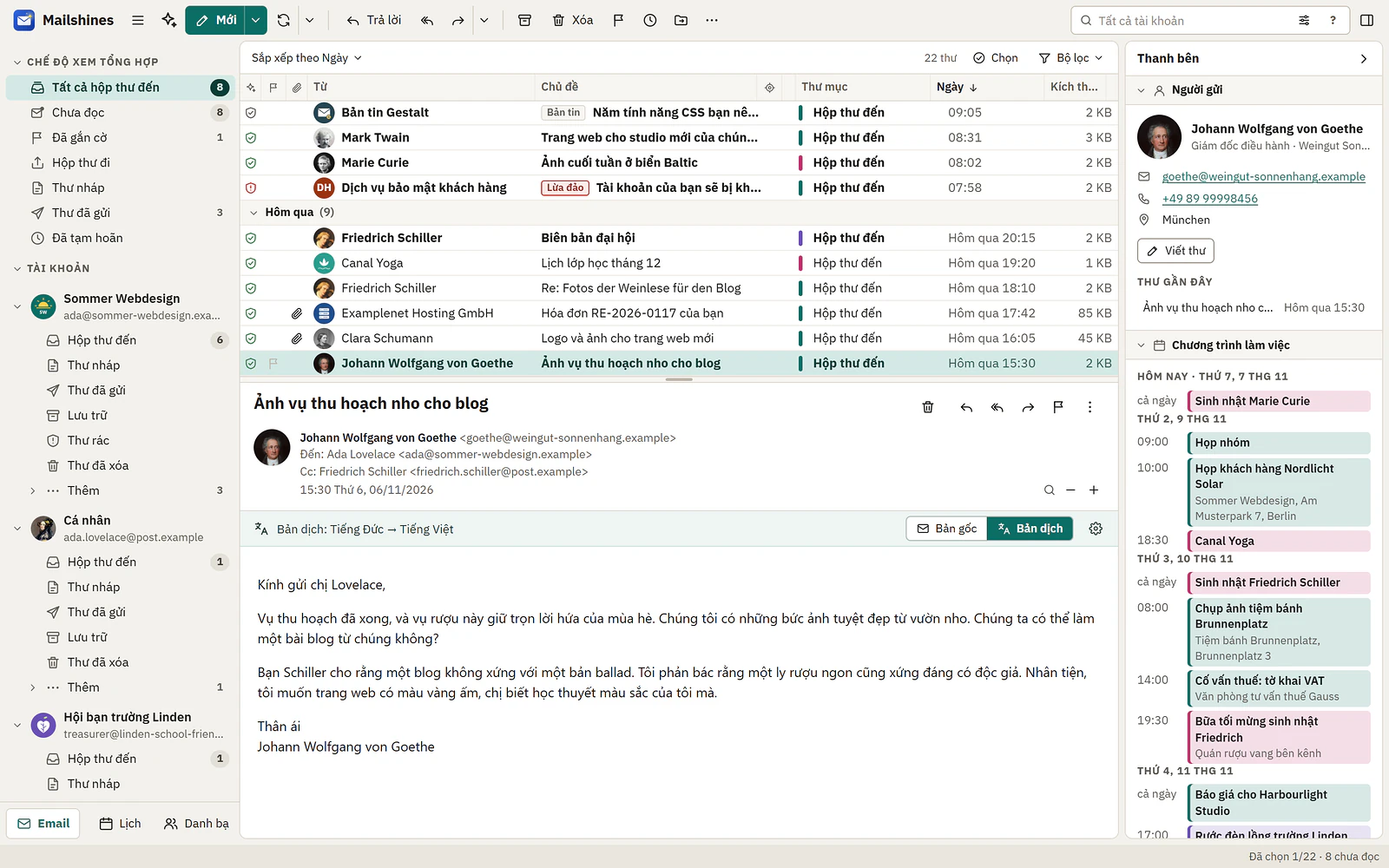
- 1Ngay cả danh sách cũng hiển thị chủ đề đã dịch.
- 2Thanh này cho biết ngôn ngữ được nhận diện và ngôn ngữ đích.
- 3“Bản gốc” và “Bản dịch” chuyển đổi giữa hai bản chỉ bằng một cú nhấp chuột.
- 4Văn bản đã dịch nằm trong bố cục quen thuộc của email.
Những gì được dịch
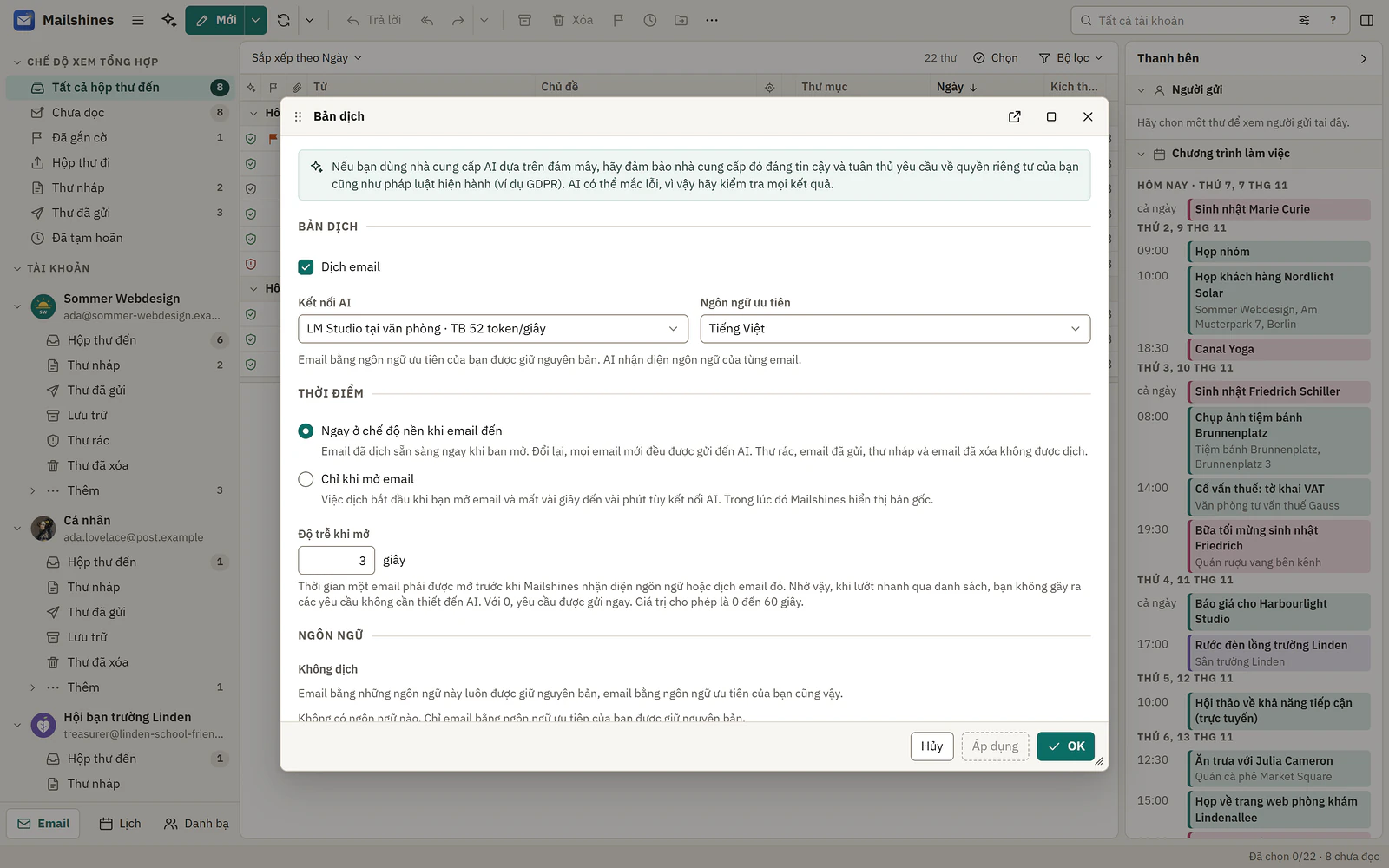
Ngôn ngữ ưa thích, các ngôn ngữ không cần dịch và các quy tắc như “Từ tiếng Pháp sang tiếng Anh” được bạn thiết lập trong hộp thoại “Bản dịch” của menu AI.
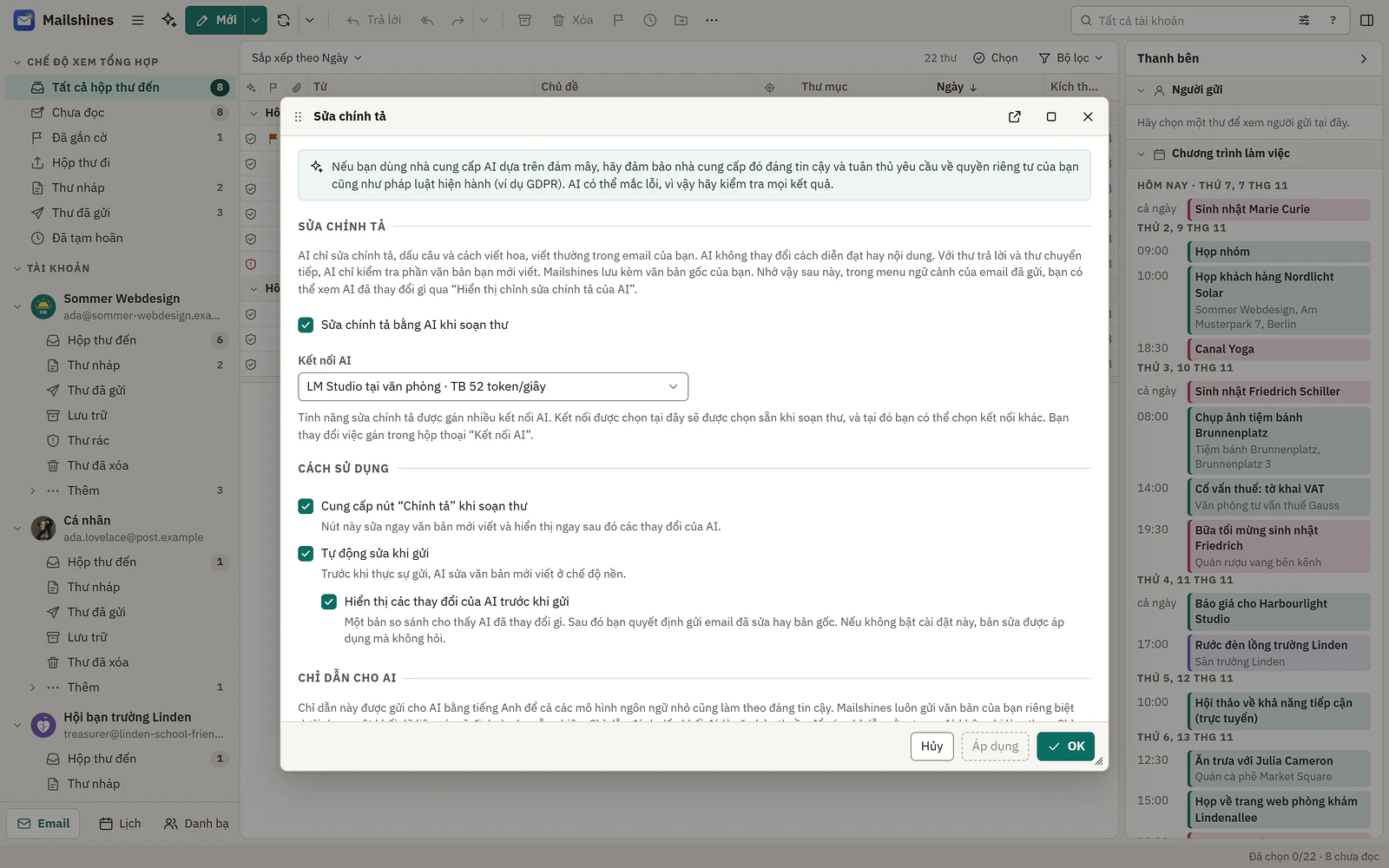
Sửa chính tả bằng AI
Chỉ bằng một cú nhấp nút, AI sửa chính tả, dấu câu và cách viết hoa, viết thường. Nó không thay đổi cách diễn đạt hay nội dung. Nó chỉ kiểm tra phần văn bản bạn mới viết, tức là không gồm phần trích dẫn và chữ ký.
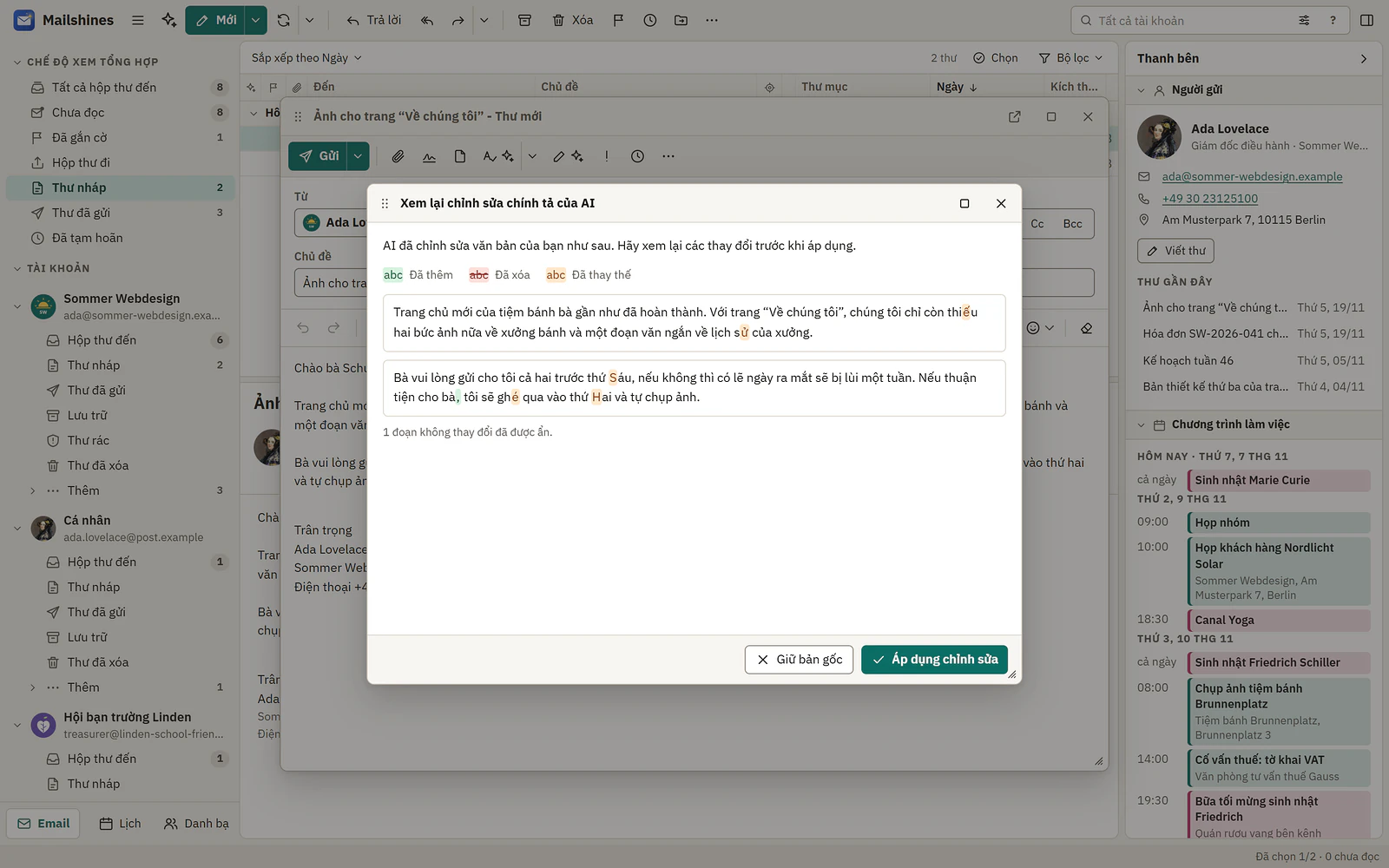
- 1“Chính tả” trên thanh soạn thư bắt đầu việc kiểm tra, phím F7 cũng vậy. Với mũi tên bên cạnh, bạn chọn giữa các kết nối AI được gán cho tính năng sửa chính tả.
- 2Phần chú giải giải thích các màu: ký tự được thêm màu xanh lá, ký tự bị xóa màu đỏ và gạch ngang, ký tự được thay thế màu cam.
- 3Mỗi đoạn đã thay đổi nằm trong một khung riêng. Nếu bạn trỏ vào một chỗ đã được thay thế, chú giải công cụ cho biết cách viết trước đó.
- 4“Áp dụng chỉnh sửa” chỉ thay đổi các ký tự đã sửa. Chữ đậm, chữ nghiêng và liên kết được giữ nguyên, và “Hoàn tác” hoàn tác toàn bộ phần sửa chỉ trong một bước. “Giữ bản gốc” giữ nguyên văn bản như cũ.
Nếu bạn muốn, AI cũng kiểm tra văn bản khi gửi và cho bạn xem các thay đổi trước đó. Mailshines lưu kèm văn bản gốc. Trong menu ngữ cảnh của email đã gửi, “Hiển thị bản sửa chính tả của AI” sau này cho biết AI đã thay đổi những gì.
Khi nào AI sửa lỗi
Trong hộp thoại “Sửa chính tả” của menu AI, bạn chọn kết nối AI mặc định và quy định xem nút “Chính tả” có xuất hiện không, AI có kiểm tra khi gửi không và bạn có xem các thay đổi trước đó không. Chỉ dẫn dành cho AI có thể được tùy chỉnh.
Biên tập văn bản bằng AI
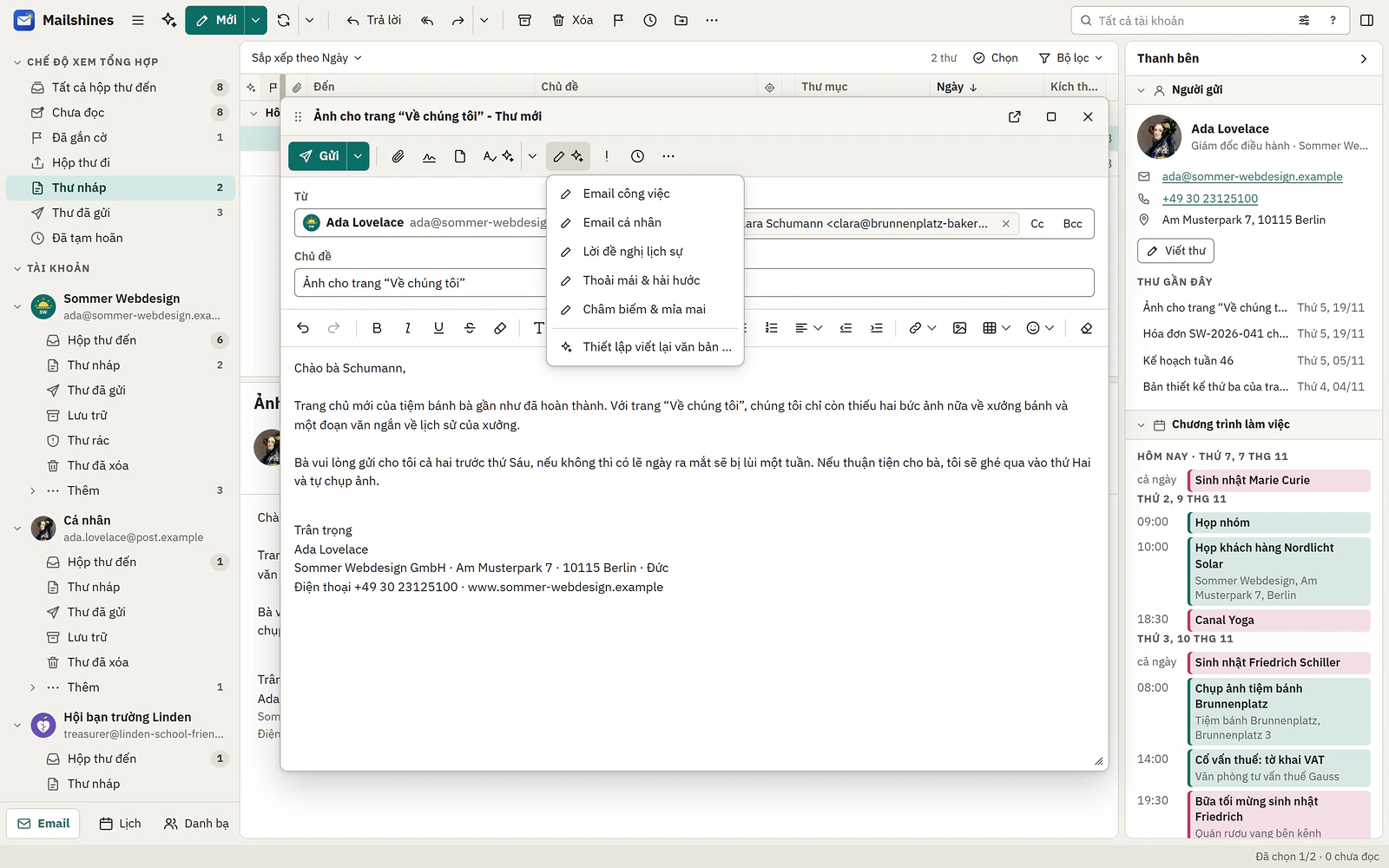
AI viết lại văn bản của bạn theo một phong cách do bạn chọn, chẳng hạn như email công việc hoặc lời đề nghị lịch sự. Nếu bạn đã chọn một đoạn văn bản, nó chỉ biên tập đoạn đó. Nếu không chọn gì, nó biên tập toàn bộ văn bản do chính bạn viết, không gồm phần trích dẫn và chữ ký.
- 1“Viết lại văn bản” nằm trên thanh soạn thư, ngay cạnh “Chính tả”.
- 2Menu liệt kê các phong cách viết. Có sẵn “Email công việc”, “Email cá nhân”, “Lời đề nghị lịch sự”, “Thoải mái & hài hước” và “Châm biếm & mỉa mai”.
- 3“Thiết lập viết lại văn bản …” mở hộp thoại với các phong cách viết.
So sánh trước khi áp dụng
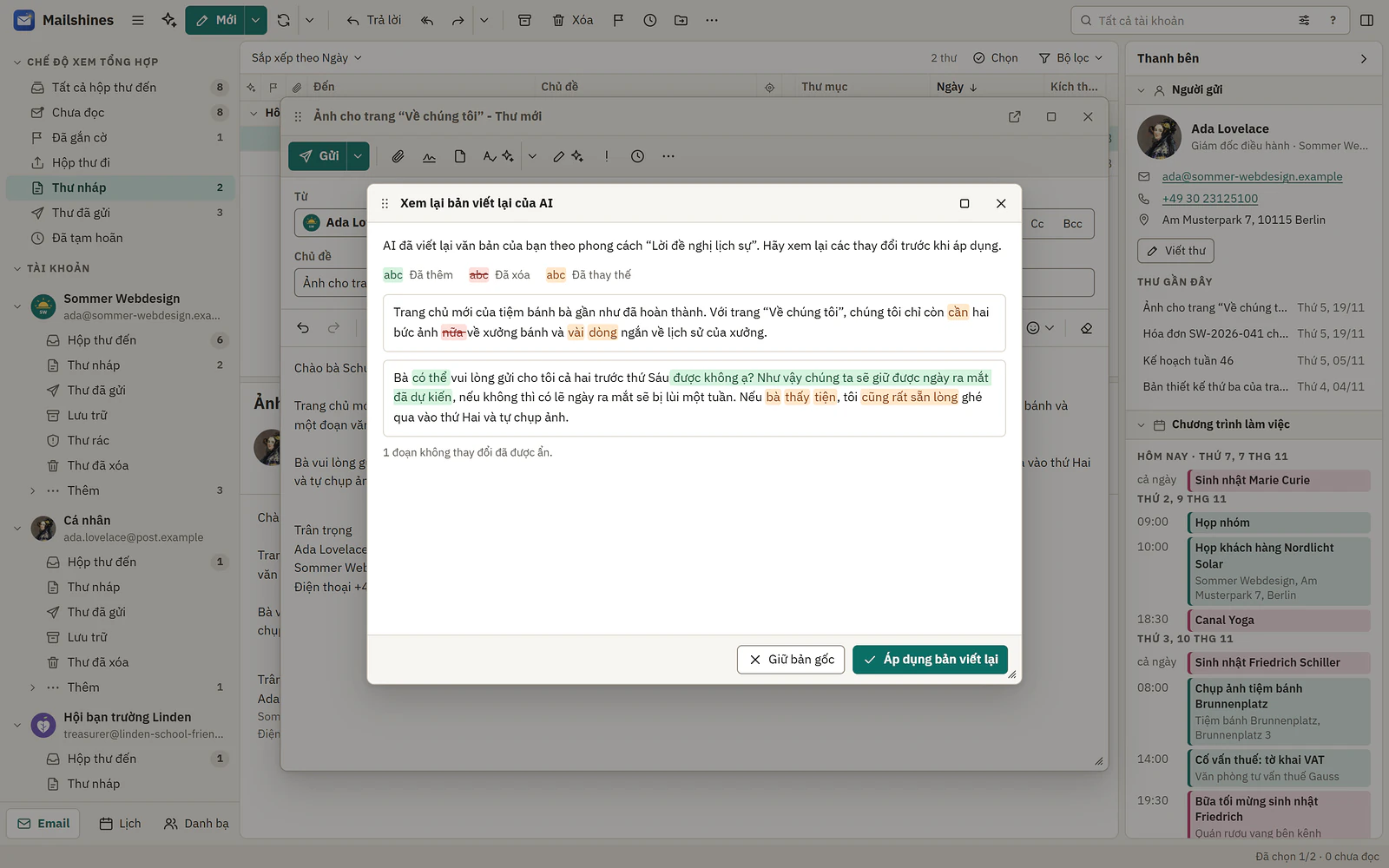
Giống như với tính năng sửa chính tả, một bản so sánh hiển thị từng thay đổi trước khi nó vào văn bản của bạn. Nội dung, dữ kiện và ngôn ngữ được giữ nguyên, và AI không thêm lời chào đầu thư hay lời chào cuối thư.
- 1Phần ghi chú cho biết phong cách viết đã chọn, ở đây là “Lời đề nghị lịch sự”.
- 2Mỗi đoạn đã biên tập nằm trong một khung riêng với các thay đổi được đánh dấu màu.
- 3Chỉ “Áp dụng bản viết lại” mới thay đổi văn bản của bạn, và trong một bước mà “Hoàn tác” có thể hoàn tác.
Phong cách viết riêng
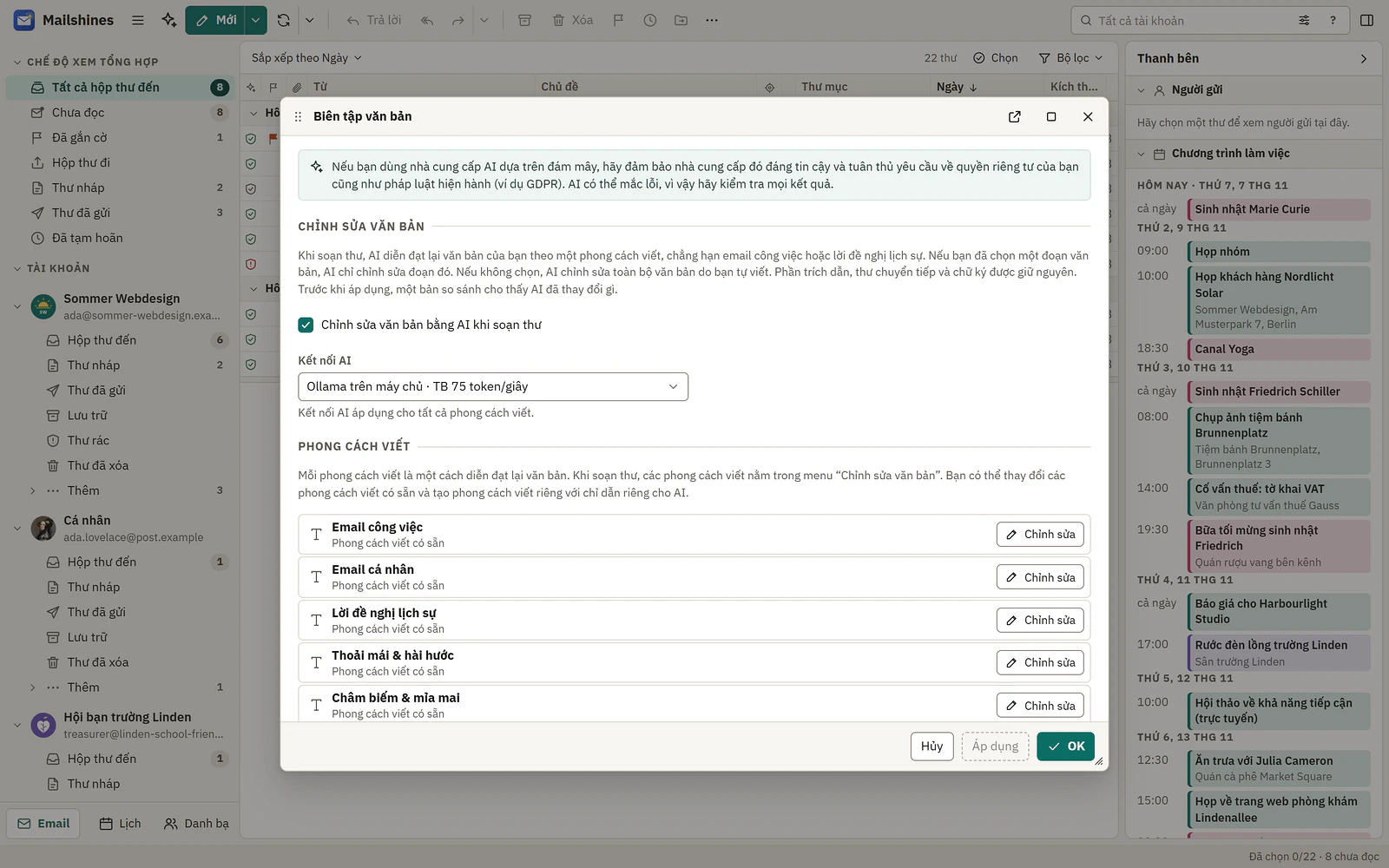
Trong hộp thoại “Biên tập văn bản” của menu AI, bạn chọn kết nối AI, điều chỉnh chỉ dẫn của các phong cách viết có sẵn và tạo phong cách viết riêng, tối đa 30 phong cách. Bạn viết chỉ dẫn cho phong cách viết riêng bằng bất kỳ ngôn ngữ nào.
Kết nối AI và menu AI
Mọi tính năng AI đều tắt theo mặc định. Với một kết nối AI, bạn chọn AI nào Mailshines sẽ dùng: LM Studio hoặc Ollama trên một máy tính trong mạng riêng của bạn, gói đăng ký ChatGPT hoặc Claude của bạn (qua ứng dụng Claude), hoặc một dịch vụ đám mây dùng khóa API như OpenAI, Anthropic, Google Gemini, Mistral, OpenRouter, Groq hay DeepSeek. Với LM Studio và Ollama, nội dung vẫn nằm trên máy tính của bạn.
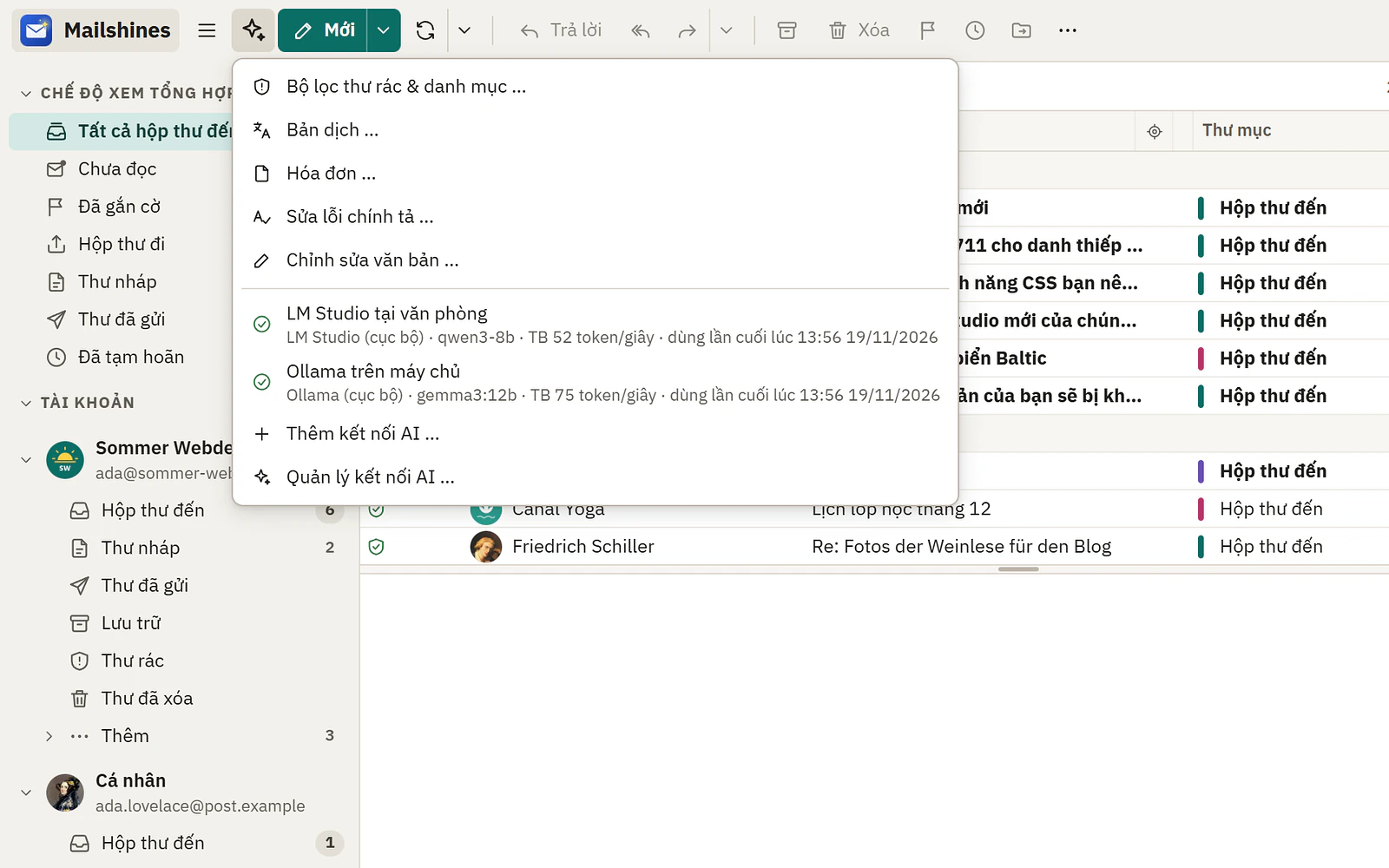
- 1Nút có các ngôi sao AI trên thanh công cụ mở menu AI.
- 2Mỗi tính năng AI có một hộp thoại riêng ở đó: “Bộ lọc thư rác & danh mục”, “Bản dịch”, “Hóa đơn”, “Sửa chính tả” và “Biên tập văn bản”.
- 3Bên dưới là các kết nối AI của bạn kèm trạng thái, loại, mô hình và tốc độ đo được. Một cú nhấp chuột mở kết nối để chỉnh sửa.
- 4Tại đây bạn thiết lập một kết nối mới hoặc mở hộp thoại “Kết nối AI”.
Mỗi tính năng có AI riêng
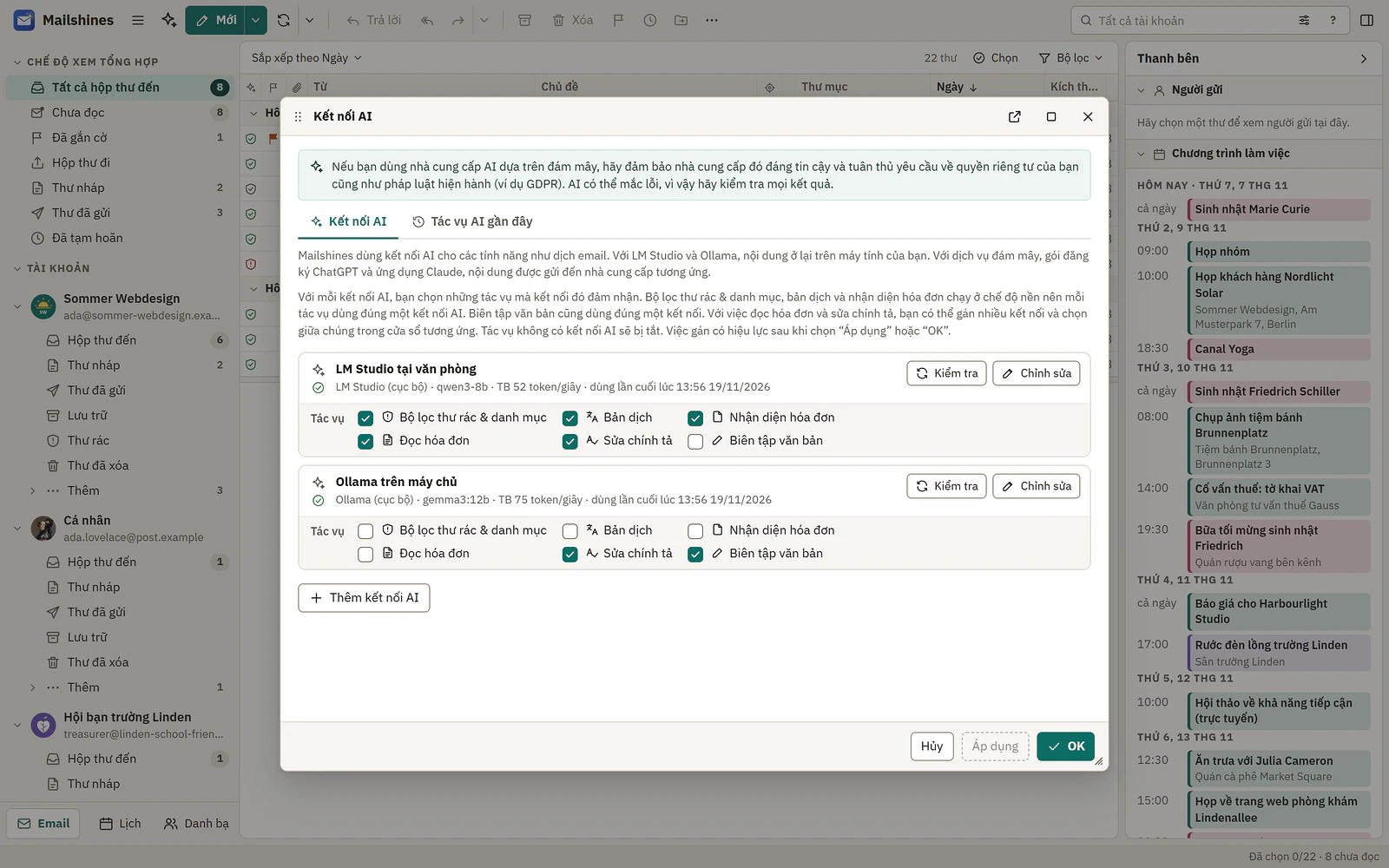
Hộp thoại “Kết nối AI” hiển thị mỗi kết nối dưới dạng một thẻ. Trong ví dụ, LM Studio ở văn phòng và Ollama trên máy chủ hoạt động song song.
- 1Các thẻ chuyển đổi giữa các kết nối và các tác vụ AI gần đây.
- 2Thẻ cho biết tên, loại và mô hình của kết nối cùng tốc độ đo được. Dấu tích xanh cho thấy kết nối đã sẵn sàng.
- 3“Kiểm tra” kiểm tra kết nối, “Chỉnh sửa” thay đổi chẳng hạn địa chỉ, mô hình và giới hạn thời gian.
- 4Trong “Tác vụ”, bạn quy định kết nối đảm nhận những tính năng AI nào. Một dấu tích đồng thời bật tính năng đó.
- 5Ở đây Ollama đảm nhận việc biên tập văn bản. Với việc sửa chính tả, cả hai kết nối đều có thể chọn.
- 6“Thêm kết nối AI” dẫn bạn qua bốn bước: nhà cung cấp, truy cập, mô hình và hoàn tất. Mailshines tự tìm các máy chủ AI cục bộ trong mạng, và với tìm kiếm mở rộng cũng tìm được trong các mạng lớn hơn.
Với dịch vụ đám mây và gói đăng ký, nếu muốn bạn điều chỉnh mức công sức mà mô hình bỏ ra để suy nghĩ, và với các mô hình hỗ trợ thì cả chế độ nhanh. Nhà cung cấp tự báo cáo có những mô hình nào.
Với bản cài đặt máy chủ, dịch vụ Mailshines gửi các yêu cầu. Nhờ vậy mọi thiết bị dùng chung một AI. Để làm được điều này, ứng dụng Claude phải được cài đặt và đăng nhập trên máy tính chạy dịch vụ.
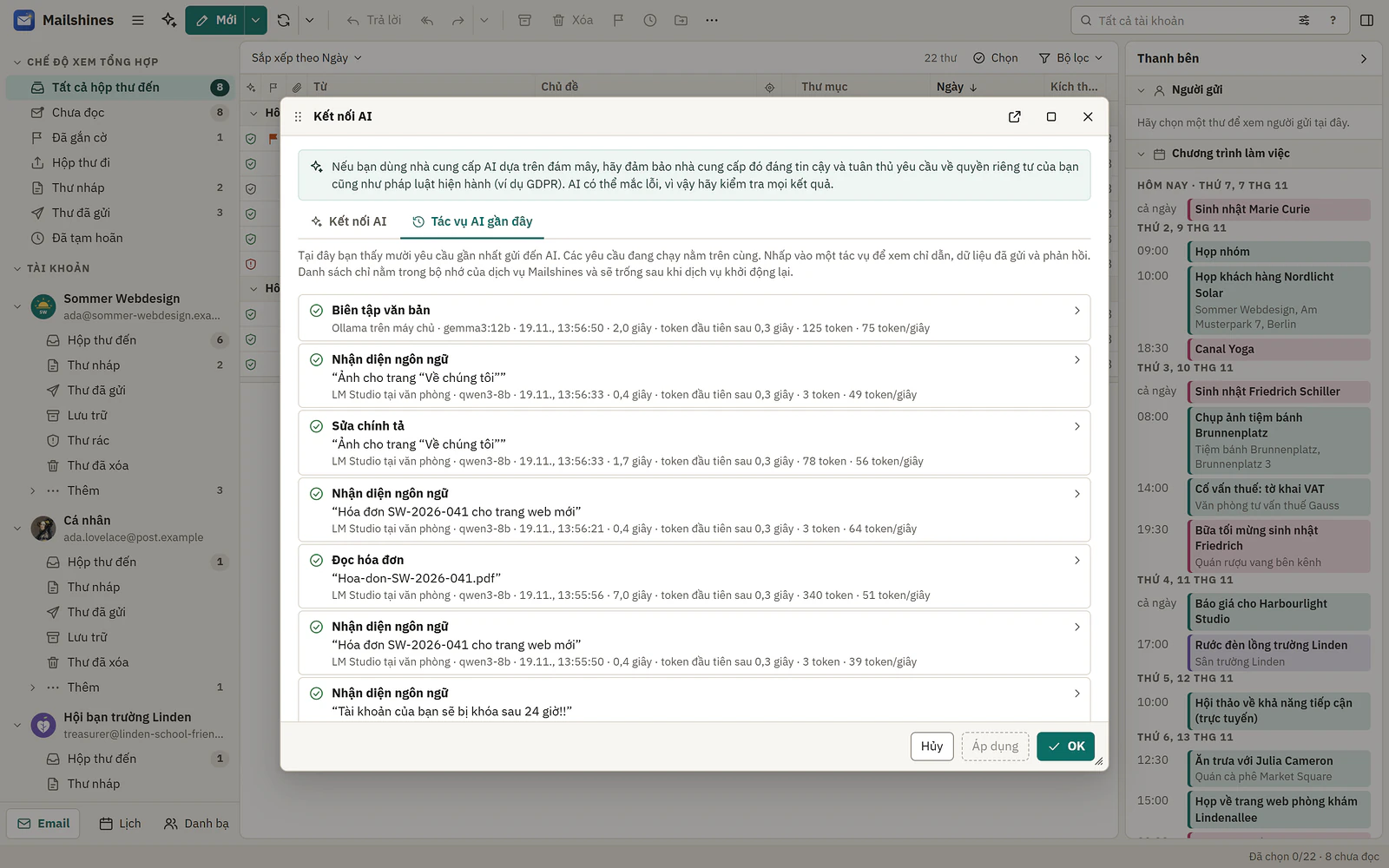
Các tác vụ AI gần đây
Thẻ thứ hai hiển thị mười yêu cầu gần nhất gửi tới AI cùng kết nối, mô hình, thời lượng và tốc độ. Các yêu cầu đang chạy nằm trên cùng. Nhấp vào một tác vụ sẽ hiển thị chỉ dẫn, dữ liệu đã chuyển và câu trả lời của AI. Thanh trạng thái cũng mở danh sách này.
Nhận hóa đơn điện tử
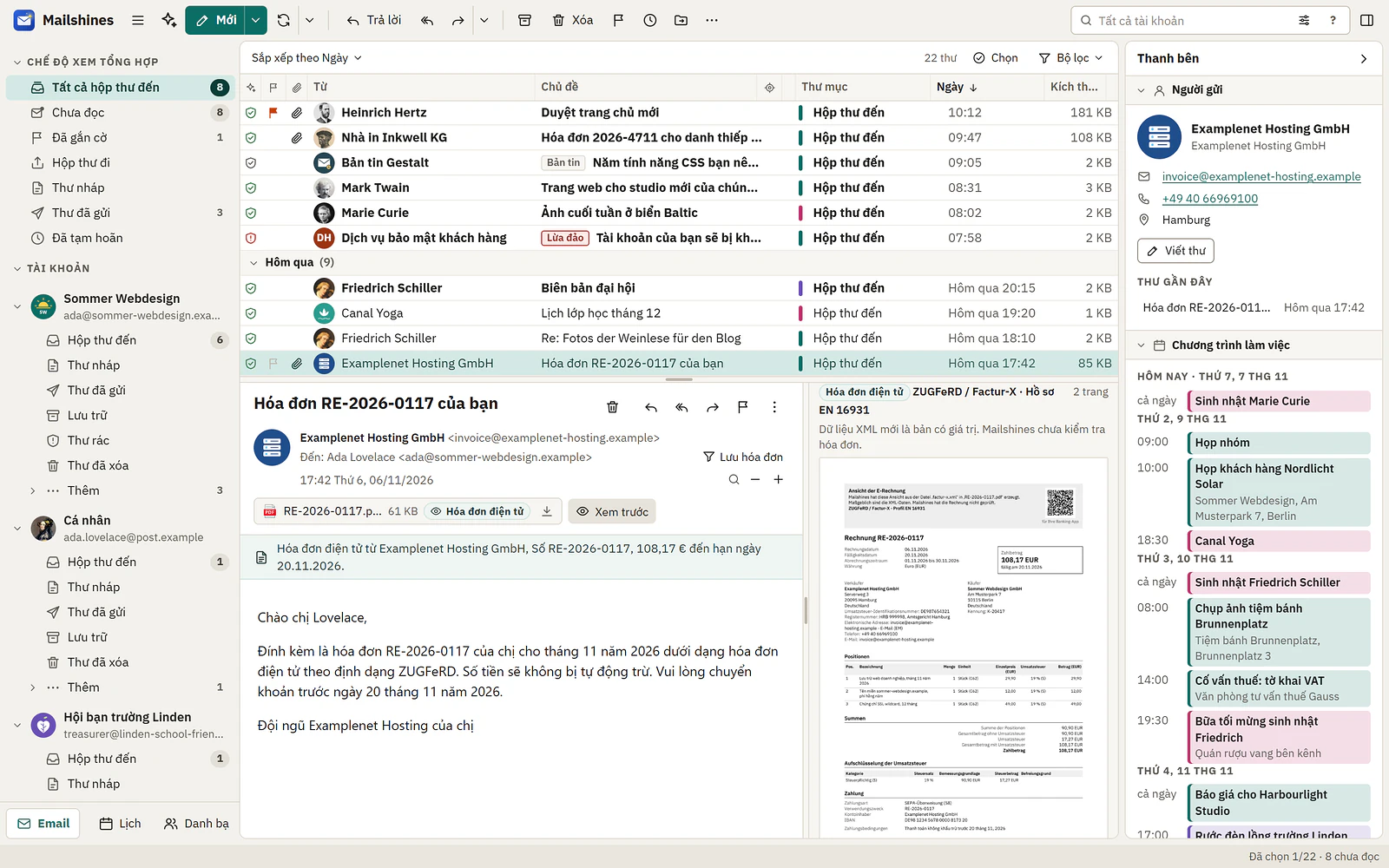
Mailshines tự nhận diện hóa đơn điện tử định dạng ZUGFeRD, Factur-X hoặc XRechnung trong tệp đính kèm, dưới dạng PDF có dữ liệu nhúng hoặc tệp XML. Việc này không cần AI.
- 1Tệp đính kèm mang nhãn “Hóa đơn điện tử”. Một cú nhấp chuột mở chế độ xem dễ đọc.
- 2Thanh này cho biết bên phát hành, số hóa đơn, số tiền và hạn thanh toán.
- 3Trong cột xem trước, sau trang PDF là chế độ xem hóa đơn điện tử với định dạng và hồ sơ.
Chế độ xem hóa đơn điện tử
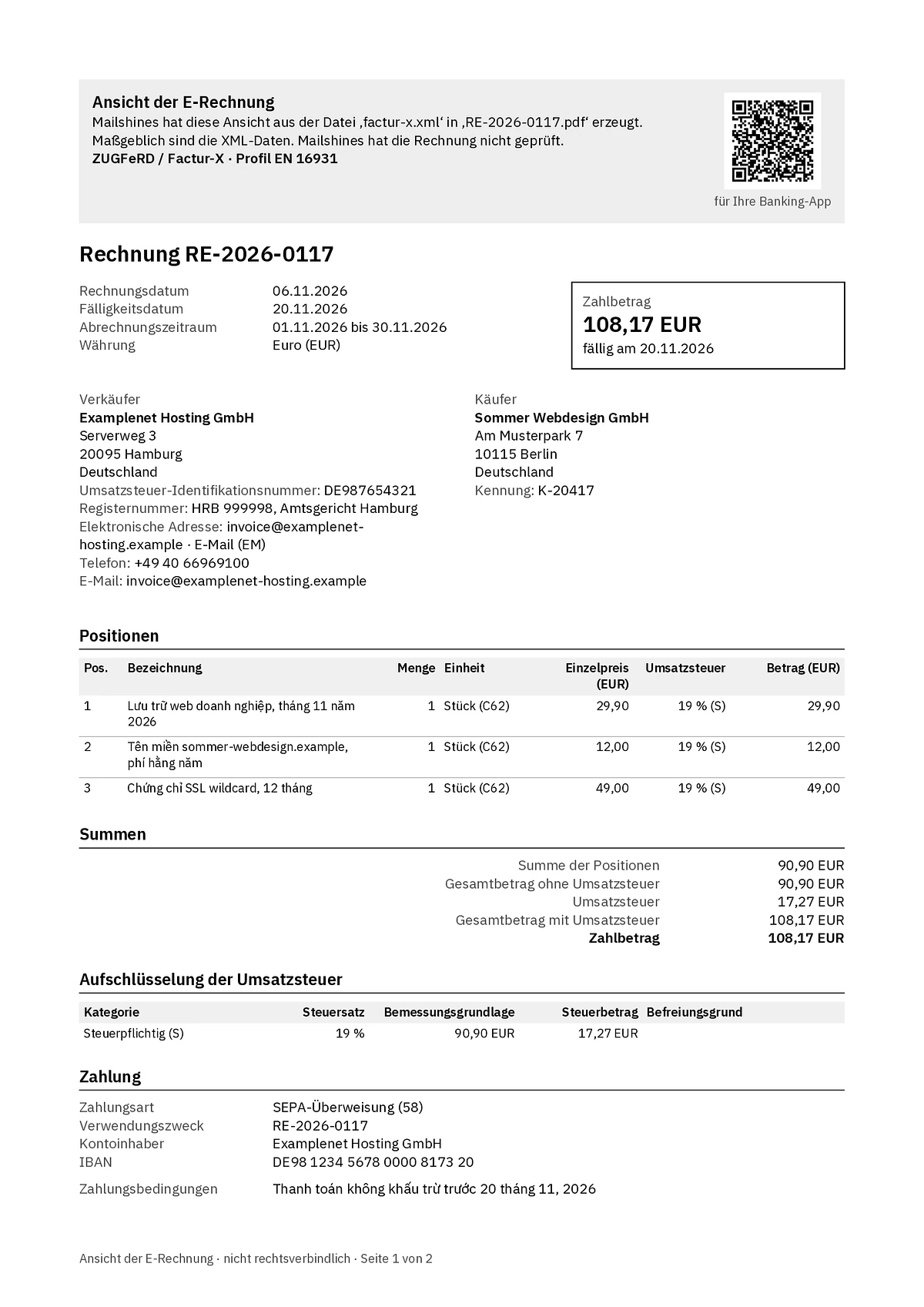
Từ dữ liệu nhúng, Mailshines tạo một tệp PDF rõ ràng với bên bán và bên mua, các hạng mục, tổng tiền, thuế giá trị gia tăng và thanh toán. Các mã hiển thị dưới dạng văn bản tiếng Đức. Ở góc trên bên phải có mã QR theo chuẩn GiroCode, mà ứng dụng ngân hàng của bạn quét để chuyển khoản.
Dữ liệu XML nhúng vẫn là căn cứ có giá trị. Mailshines hiển thị hóa đơn điện tử nhưng không kiểm tra tính hợp lệ của nó.
Đọc hóa đơn bằng AI
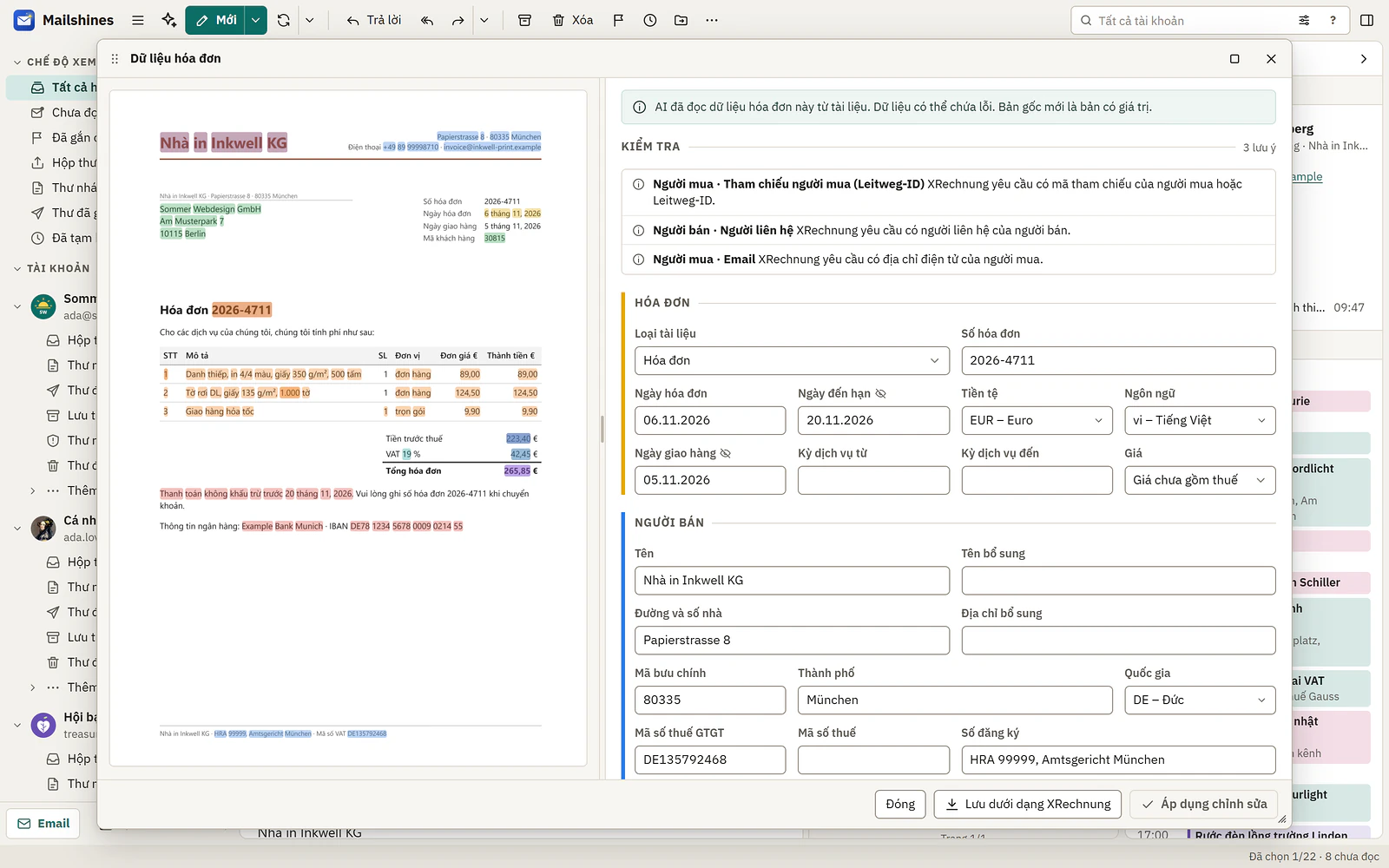
Với các hóa đơn không có dữ liệu nhúng, chẳng hạn một tệp PDF thông thường, AI nhận diện hóa đơn và đọc ra bên phát hành, số hóa đơn, các hạng mục, số tiền và thông tin thanh toán. AI không thực hiện phép tính. Mailshines tự kiểm tra các thông tin bắt buộc và quy tắc tính toán.
- 1Bên trái là bản gốc. Mỗi thông tin đã đọc ra được tô màu ở đó, cùng màu với mục của nó trong biểu mẫu.
- 2Một ghi chú nhắc rằng dữ liệu do AI cung cấp và bản gốc mới là căn cứ có giá trị.
- 3Phần kiểm tra liệt kê các thông tin còn thiếu, ở đây chỉ có ba lưu ý cho một XRechnung gửi cơ quan nhà nước.
- 4Trong biểu mẫu, bạn sửa từng thông tin. Một cú nhấp vào chỗ được tô màu trong bản gốc dẫn đến trường tương ứng.
- 5“Lưu dưới dạng XRechnung” ghi dữ liệu hóa đơn thành tệp XML, chẳng hạn cho kế toán.
Khi nào AI đọc hóa đơn
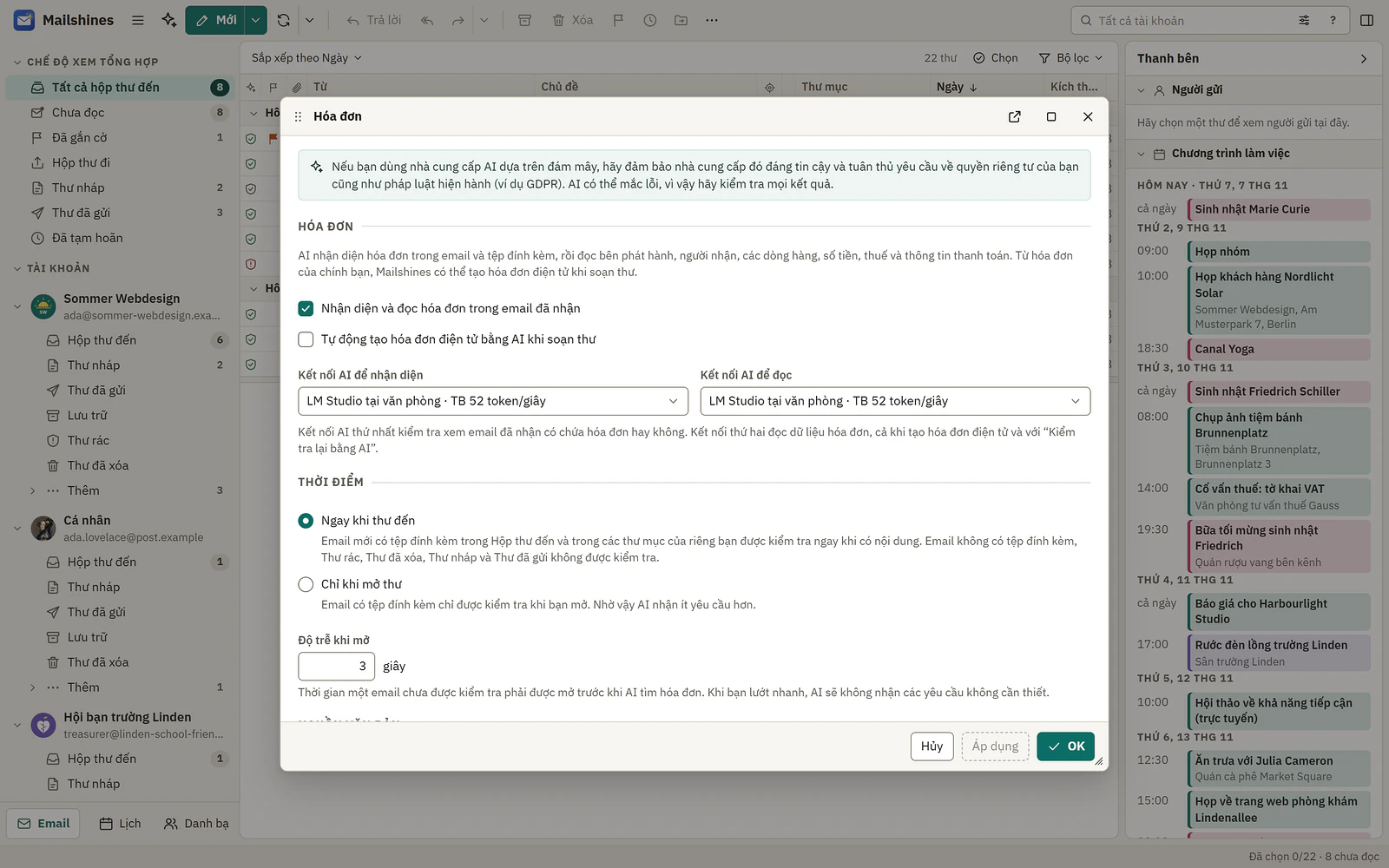
AI tìm hóa đơn ngay khi thư đến hay chỉ khi bạn mở một email, bạn quy định trong hộp thoại “Hóa đơn” của menu AI. Ở đó bạn chọn một kết nối AI cho việc nhận diện và một kết nối cho việc đọc dữ liệu, chẳng hạn một mô hình nhỏ, nhanh để nhận diện. Các email không có thuật ngữ hóa đơn điển hình và các email mà bộ lọc AI xếp vào lừa đảo trực tuyến hoặc thư rác sẽ không tự động được chuyển cho AI.
Tạo hóa đơn điện tử
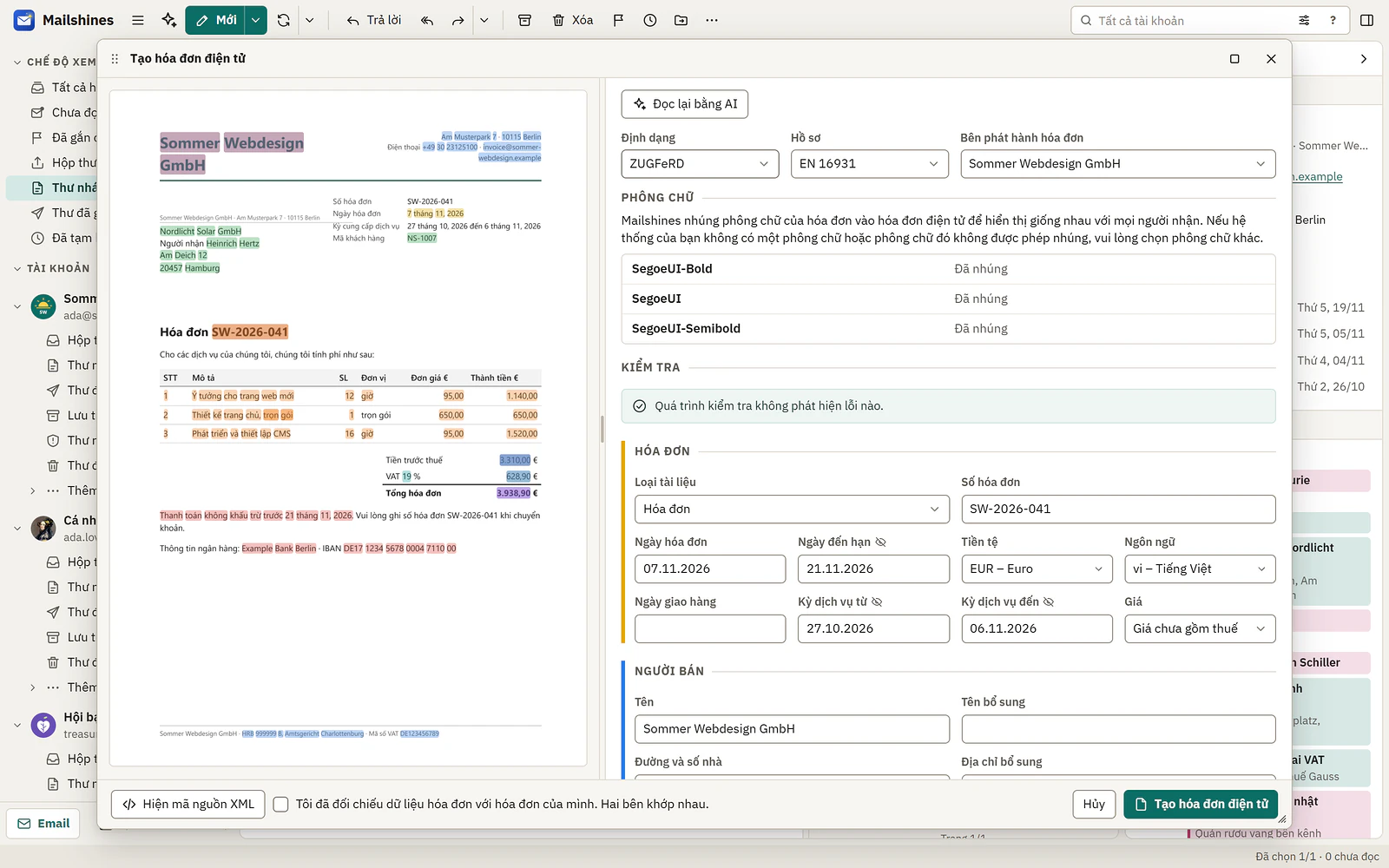
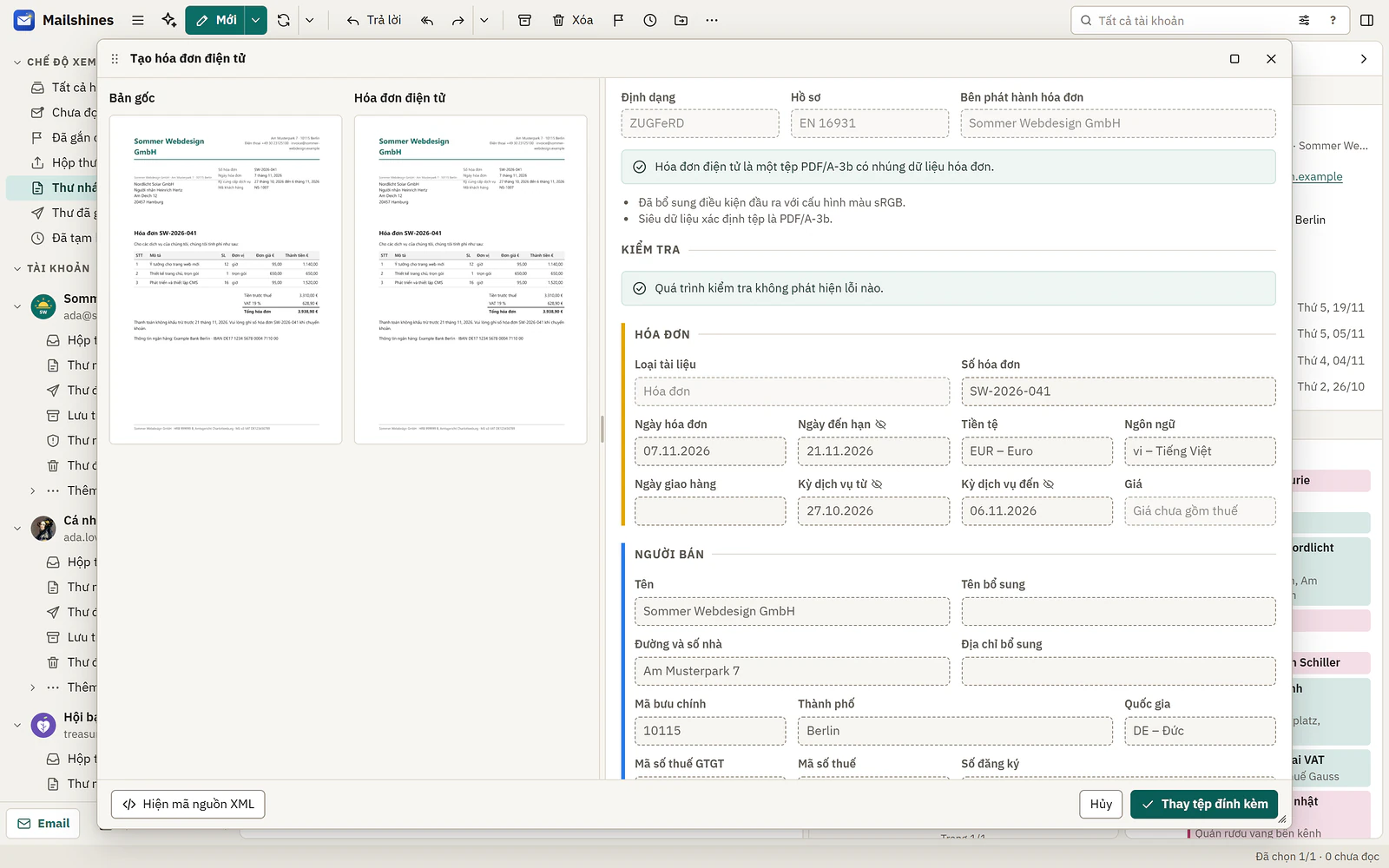
Từ hóa đơn PDF của chính bạn, Mailshines tạo hóa đơn điện tử trong khi bạn soạn thư. AI đọc hóa đơn; ngoài ra, một tệp XML có thể làm nguồn, hoặc bạn nhập dữ liệu bằng tay.
- 1Bên trái là hóa đơn của bạn với vị trí của các thông tin đã đọc ra.
- 2“Đọc lại bằng AI” chỉ điền vào các trường trống hoặc thay thế tất cả, tùy bạn muốn.
- 3Bạn chọn định dạng ZUGFeRD hoặc XRechnung, hồ sơ và bên phát hành hóa đơn cùng dữ liệu gốc của doanh nghiệp bạn.
- 4Phần kiểm tra báo các thông tin bắt buộc còn thiếu và lỗi tính toán trước khi hóa đơn điện tử được tạo.
- 5Với ô đánh dấu này, bạn xác nhận rằng dữ liệu khớp với hóa đơn của bạn.
- 6Chỉ sau đó Mailshines mới tạo hóa đơn điện tử.
So sánh bản gốc và hóa đơn điện tử
Với hóa đơn điện tử định dạng ZUGFeRD, Mailshines chuyển PDF của bạn sang định dạng lưu trữ PDF/A-3b và nhúng dữ liệu hóa đơn vào. Sau đó bản gốc và hóa đơn điện tử nằm cạnh nhau, và “Thay tệp đính kèm” đặt hóa đơn điện tử vào email. Với XRechnung, Mailshines đặt một tệp XML cạnh bản gốc không thay đổi.
Hóa đơn điện tử trong email
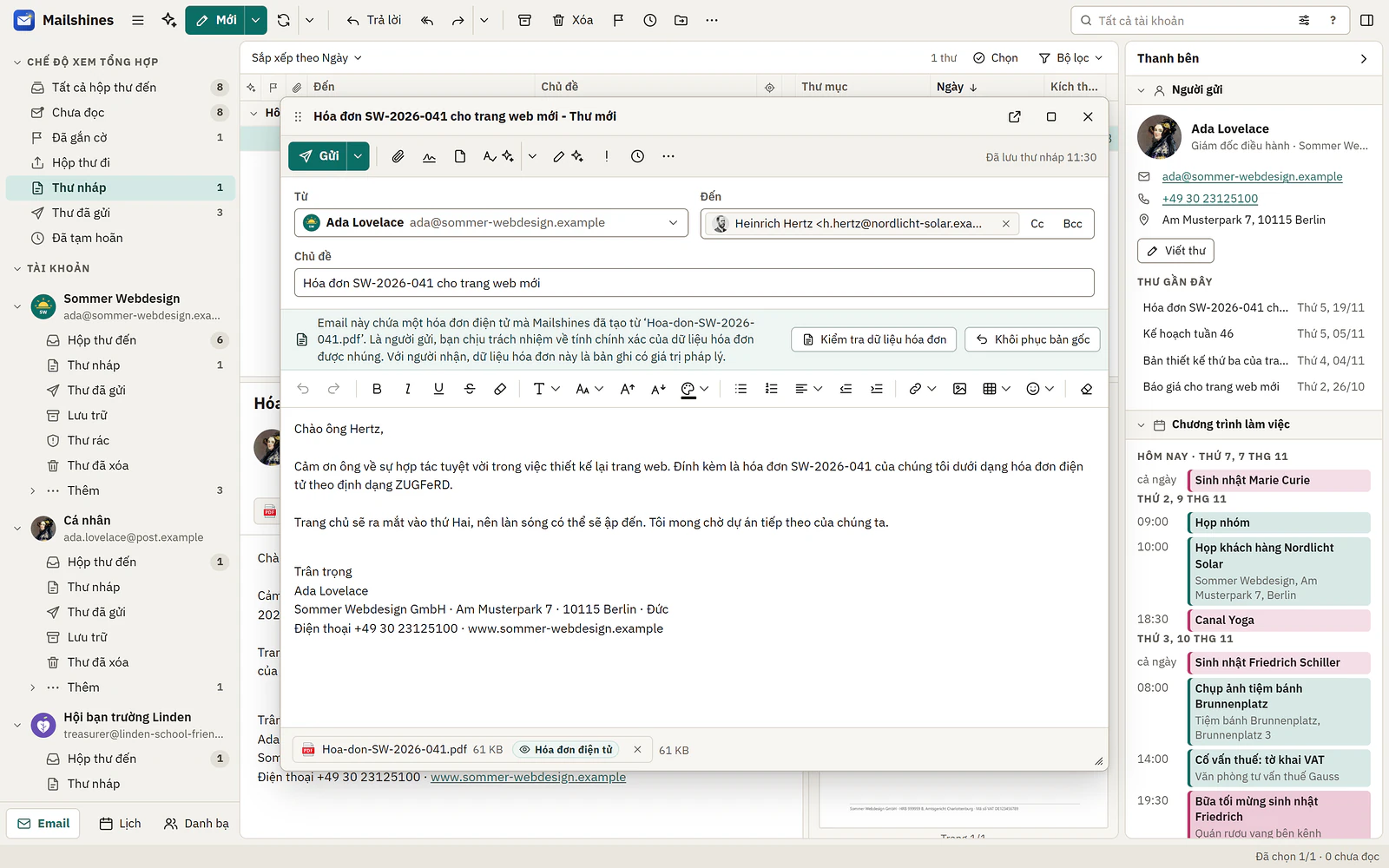
- 1Một ghi chú phía trên nội dung nhắc rằng, với tư cách người gửi, bạn chịu trách nhiệm về dữ liệu hóa đơn nhúng. Từ đây bạn kiểm tra lại dữ liệu hoặc khôi phục bản gốc.
- 2Ở tệp đính kèm, “Hóa đơn điện tử” mở chế độ xem dễ đọc, giống như người nhận thấy trong Mailshines.
Bên phát hành hóa đơn
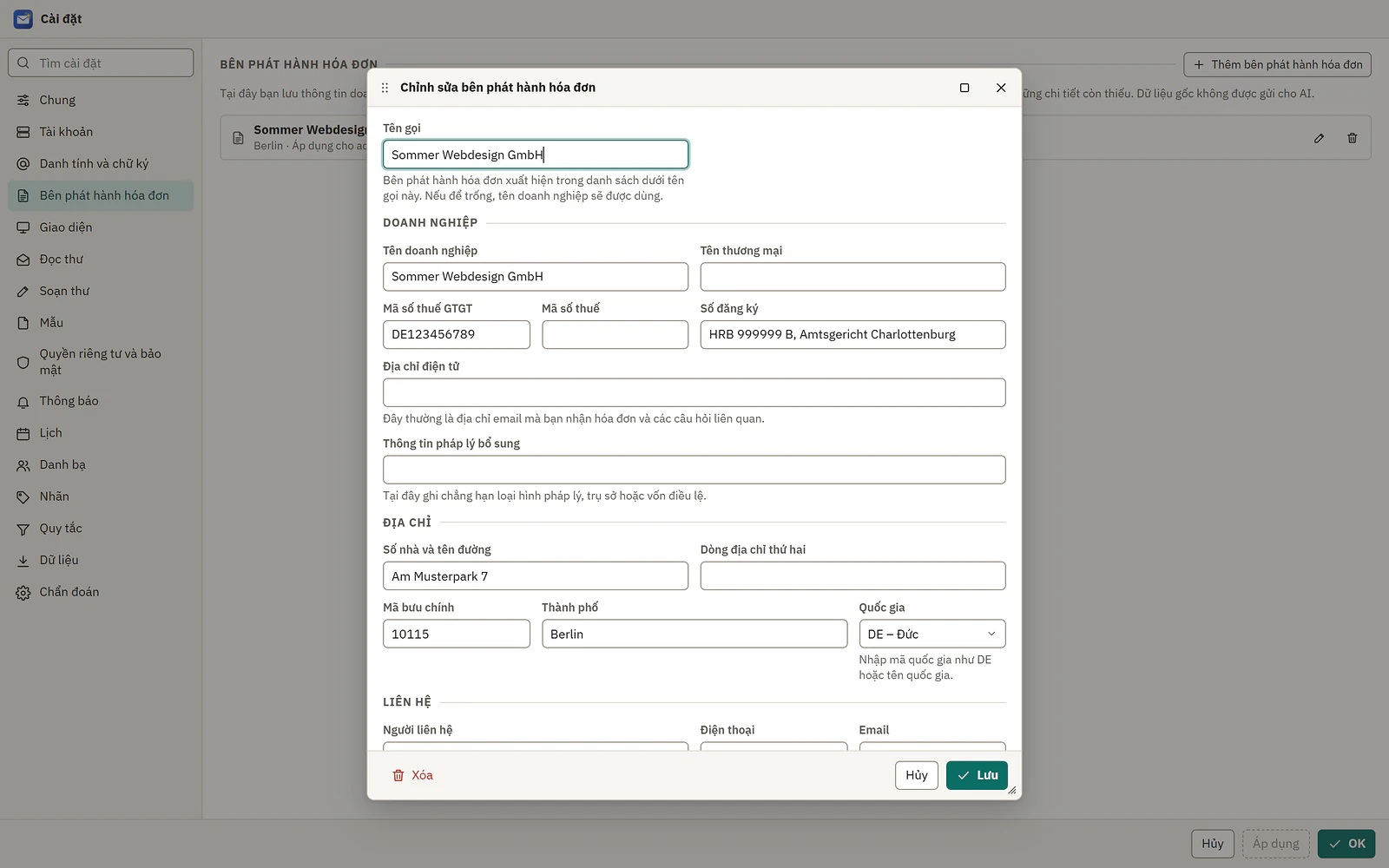
Bạn nhập dữ liệu gốc của doanh nghiệp một lần: tên, địa chỉ, số đăng ký, mã số thuế GTGT và thông tin ngân hàng. Mailshines dùng chúng để bổ sung các thông tin còn thiếu và chỉ ra các điểm không khớp. Dữ liệu gốc không bao giờ được gửi cho AI.
Điện thoại và máy tính bảng
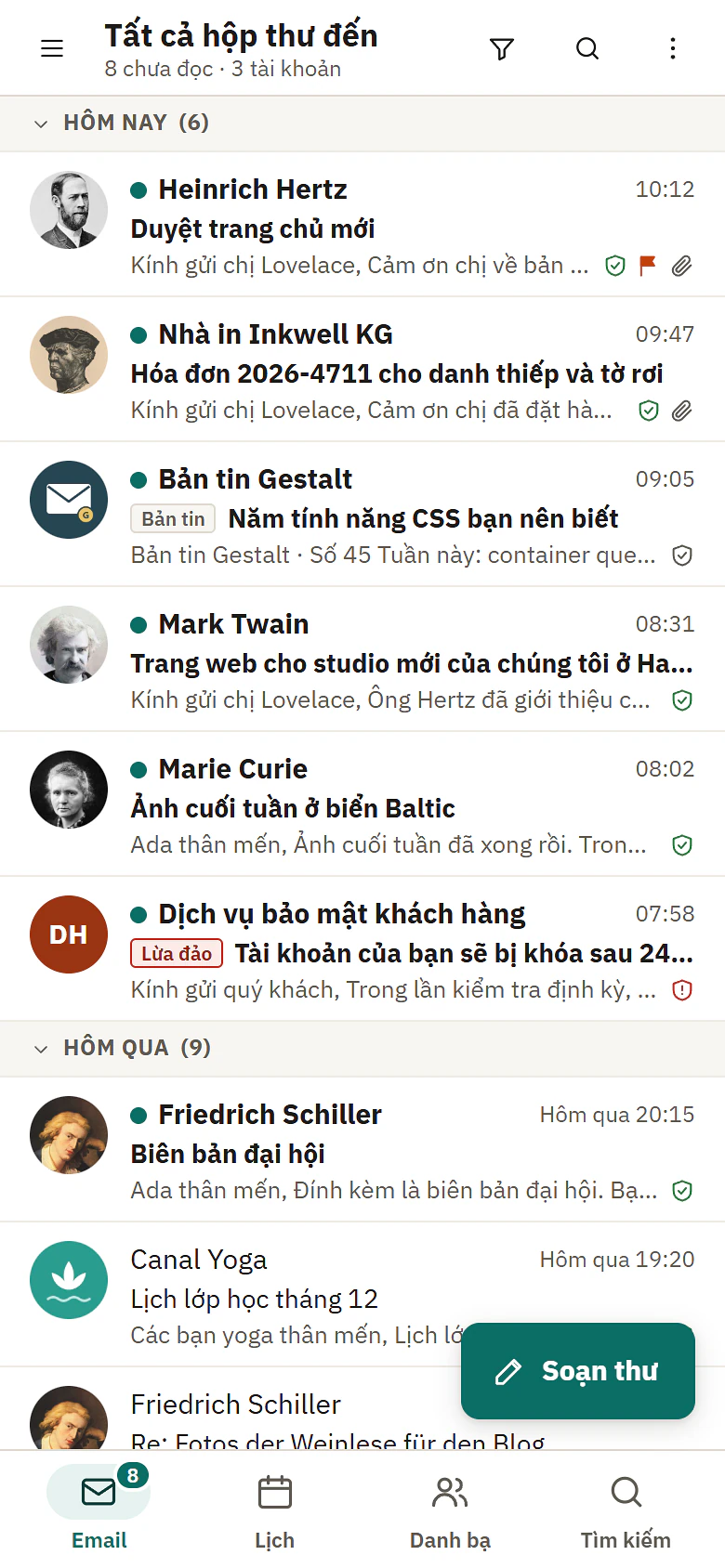
Nếu Mailshines chạy dưới dạng máy chủ, bạn cũng có thể mở nó trong trình duyệt của điện thoại và máy tính bảng. Trên màn hình hẹp, giao diện web chuyển sang kiểu di động: một cột, với các vùng chạm lớn và một thanh cho email, lịch, danh bạ và tìm kiếm.
Vuốt sang phải đánh dấu một email là đã đọc hoặc chưa đọc, vuốt sang trái hiện các nút lưu trữ và xóa. Cảnh báo của bộ lọc AI, bản dịch và hóa đơn điện tử cũng có ở đây, khi soạn thư còn có tính năng sửa chính tả bằng AI và biên tập văn bản bằng AI. Cài đặt và việc thiết lập tài khoản bạn thực hiện trên máy tính.
Máy chủ và cài đặt
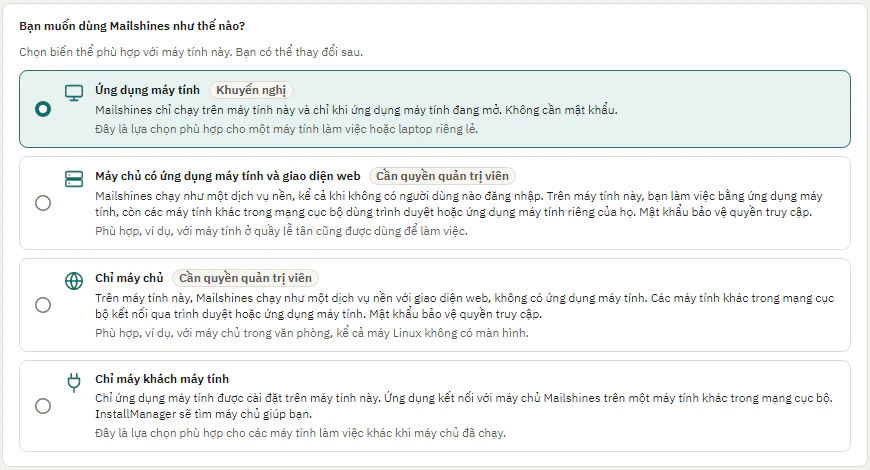
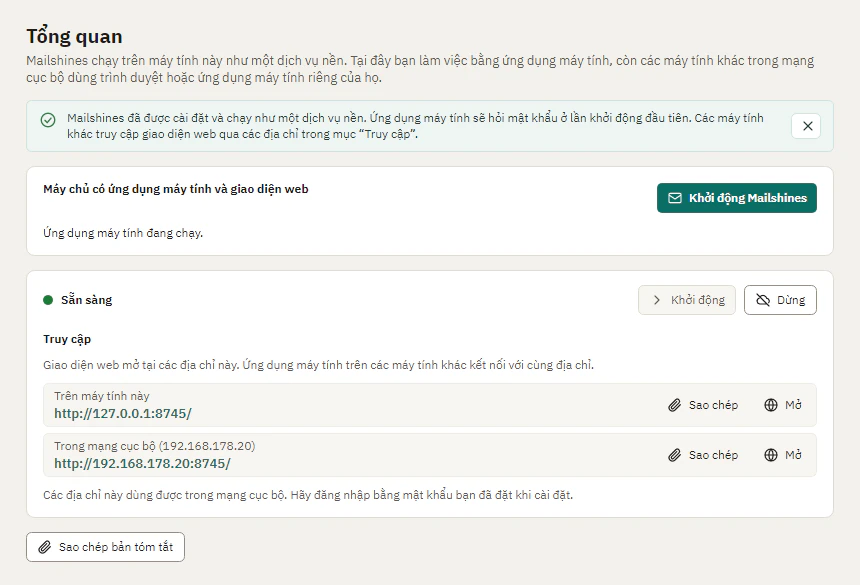
InstallManager thiết lập Mailshines theo một trong bốn biến thể: ứng dụng máy tính cho một vị trí làm việc, máy chủ có ứng dụng máy tính và giao diện web, chỉ máy chủ, hoặc chỉ máy khách máy tính cho một máy chủ có sẵn. Khi là máy chủ, Mailshines chạy trên Windows dưới dạng dịch vụ Windows và trên Linux dưới dạng dịch vụ systemd, trên máy chủ Linux thì không cần cả màn hình.
Mật khẩu bảo vệ quyền truy cập. InstallManager chỉ mở tường lửa cho các mạng riêng, và các ứng dụng máy tính tự tìm thấy máy chủ trong mạng cục bộ. Khi di chuyển, bạn kết nối với mạng của mình qua VPN. Máy chủ thuộc về bạn và khi vận hành bình thường thì chạy cục bộ trong mạng của bạn, không phải trong đám mây của người khác. Sắp tới sẽ có thêm tùy chọn chạy máy chủ trên Internet, chẳng hạn để điện thoại truy cập dễ dàng hơn khi di chuyển.
Sáng và tối
Mailshines hiển thị ở chế độ sáng, tối hoặc theo cài đặt của hệ điều hành. Mỗi thiết bị ghi nhớ lựa chọn riêng của mình, cũng như độ rộng cột, khung đọc và thư mục bạn chọn gần nhất. Bạn điều chỉnh cỡ chữ và khoảng cách cho từng khu vực.
Nguồn hình ảnh
Trong văn phòng mẫu, các nhân vật lịch sử viết thư cho nhau. Ảnh chân dung của họ lấy từ Wikimedia Commons và thuộc phạm vi công cộng. Những gì email, liên hệ và sự kiện kể về họ đều là hư cấu. Tuy nhiên, các văn bản có nhắc đến cuộc đời và sự nghiệp của họ một cách thân thiện, và ngày sinh nhật là chính xác. Các công ty, địa chỉ của họ và các hóa đơn là hư cấu. Logo của các công ty được vẽ riêng cho trang web này. Logo của Windows, Linux và macOS thuộc về các chủ sở hữu tương ứng.
- Ada Lovelace: tranh màu nước của Alfred Edward Chalon, khoảng năm 1840
- Charles Babbage: ảnh chụp, 1860
- Heinrich Hertz: ảnh chụp của Robert Krewaldt, trước năm 1894
- Clara Schumann: ảnh chụp của Franz Hanfstaengl, 1857
- Mark Twain: ảnh chụp của Napoleon Sarony, 1895
- Carl Friedrich Gauß: tranh sơn dầu của Christian Albrecht Jensen, 1840
- Robert Koch: ảnh chụp, khoảng năm 1900
- Johann Wolfgang von Goethe: tranh sơn dầu của Joseph Karl Stieler, 1828
- Karl Drais: chân dung, khoảng năm 1820
- Julia Margaret Cameron: ảnh chụp của Henry Herschel Hay Cameron, 1870
- Johannes Gutenberg: tranh khắc gỗ, Library of Congress
- Marie Curie: ảnh chụp của Henri Manuel, khoảng năm 1920
- Mary Somerville: tranh sơn dầu của Thomas Phillips, 1834
- Friedrich Schiller: tranh sơn dầu của Anton Graff, 1786 đến 1791


