

ഫീച്ചറുകൾ
Mailshines വിശദമായി
ചിത്രങ്ങൾ Mailshines വെബ് ഇന്റർഫേസിൽ നിന്നും InstallManager-ൽ നിന്നും എടുത്തതാണ്. ചരിത്രപുരുഷന്മാർ പരസ്പരം എഴുതുന്ന ഒരു സാങ്കൽപ്പിക സാമ്പിൾ ഓഫീസാണ് അവയിൽ കാണുന്നത്. ഡെസ്ക്ടോപ്പ് ആപ്പിന്റെ ഘടനയും ഇതുപോലെ തന്നെയാണ്.
ഇൻബോക്സും അക്കൗണ്ടുകളും
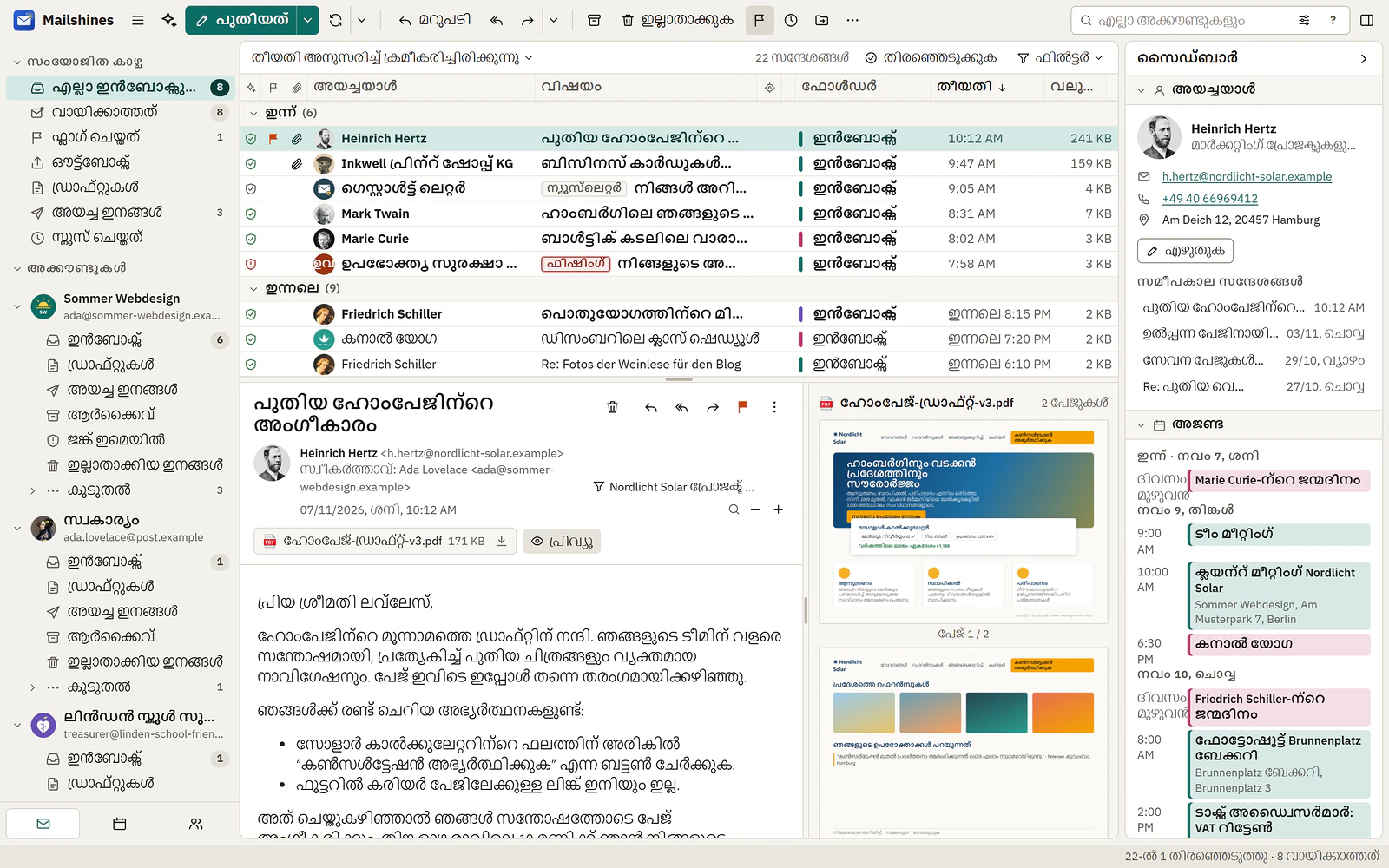
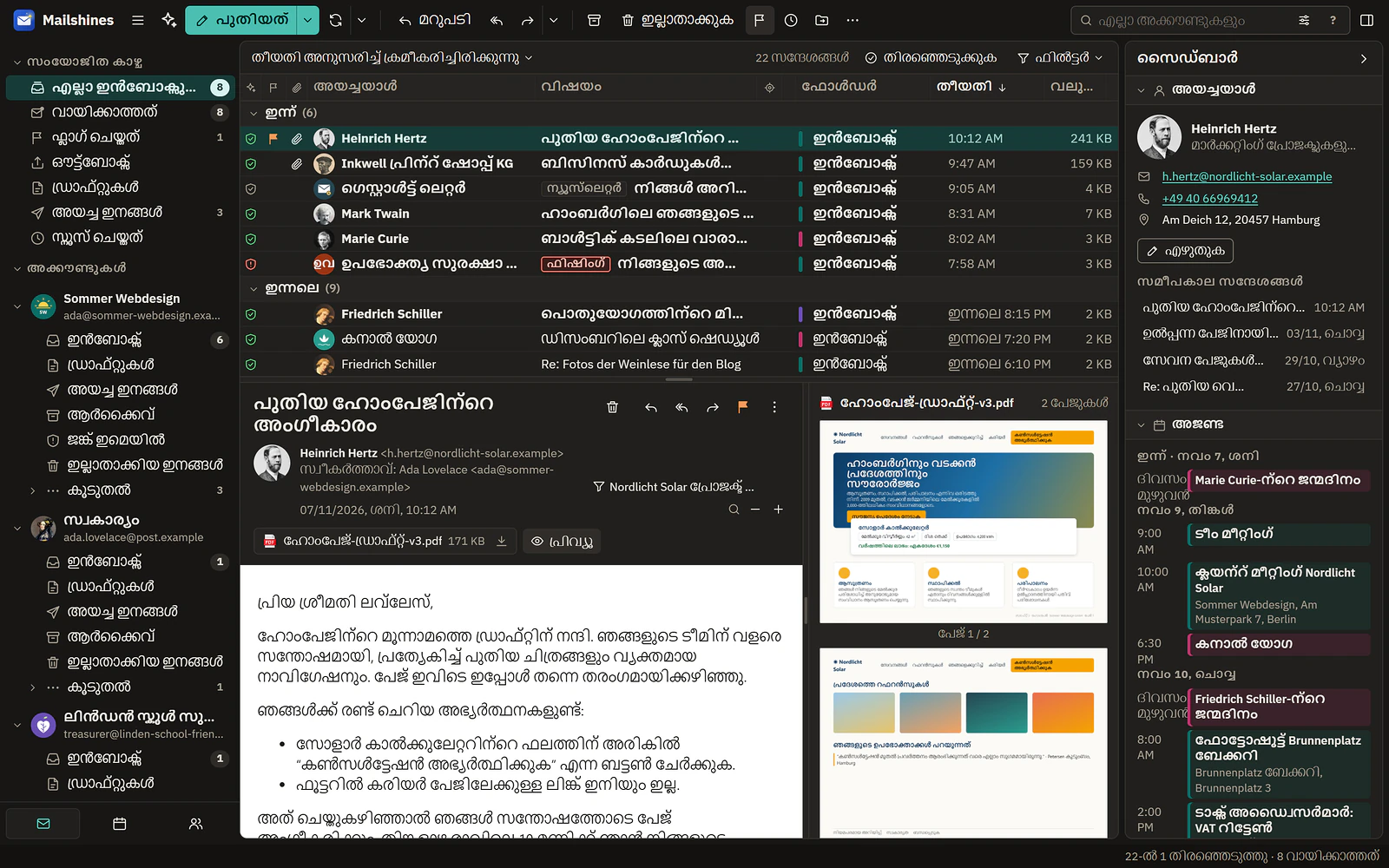
പ്രധാന വിൻഡോയുടെ ഇടതുവശത്ത് അക്കൗണ്ടുകളും നടുവിൽ പട്ടികയും തുറന്ന ഇമെയിലും വലതുവശത്ത് സൈഡ്ബാറും കാണാം. ഉദാഹരണത്തിൽ Ada Lovelace തന്റെ വെബ് ഡിസൈൻ ഓഫീസും സ്വകാര്യ ഇമെയിലുകളും ഒരു സപ്പോർട്ട് അസോസിയേഷനും കൈകാര്യം ചെയ്യുന്നു. Heinrich Hertz, Clara Schumann, Mark Twain തുടങ്ങിയവർ അവർക്ക് എഴുതുന്നു.
- 1സംയോജിത കാഴ്ച എല്ലാ അക്കൗണ്ടുകളെയും ഒരുമിപ്പിക്കുന്നു: എല്ലാ ഇൻബോക്സുകളും, വായിക്കാത്തതും ഫ്ലാഗ് ചെയ്തതും സ്നൂസ് ചെയ്തതുമായ ഇമെയിലുകളും, “ഔട്ട്ബോക്സ്”, “ഡ്രാഫ്റ്റുകൾ”, “അയച്ച ഇനങ്ങൾ” എന്നീ ഫോൾഡറുകളും.
- 2അതിനു താഴെ ഓരോ അക്കൗണ്ടും അതിന്റെ ഫോൾഡറുകളോടെ കാണാം. സ്വന്തം ഫോൾഡറുകൾ മൗസ് ഉപയോഗിച്ച് സൃഷ്ടിക്കുകയും വലിച്ചിട്ട് നീക്കുകയും ചെയ്യാം.
- 3പട്ടിക ഇമെയിലുകളെ ദിവസം അനുസരിച്ച് ക്രമീകരിക്കുന്നു. കോളങ്ങളും ക്രമീകരണവും Mailshines ഓർമ്മിക്കുന്നു, താൽപ്പര്യമുണ്ടെങ്കിൽ ഫോൾഡർ തരം അനുസരിച്ച് വെവ്വേറെ. “ന്യൂസ്ലെറ്റർ”, “ഫിഷിംഗ്” പോലുള്ള ടാഗുകൾ AI ഫിൽട്ടറിൽ നിന്നുള്ളവയാണ്.
- 4ഇമെയിലിന്റെ ഹെഡറിൽ ഏത് നിയമമാണ് അതിനു ബാധകമായതെന്ന് കാണാം, ഇവിടെ “Nordlicht Solar പ്രോജക്ട് ഫോൾഡറിലേക്ക്”.
- 5അറ്റാച്ച് ചെയ്ത PDF തുറക്കാതെ തന്നെ അതിന്റെ പേജുകൾ പ്രിവ്യൂ കോളം കാണിക്കുന്നു.
- 6സൈഡ്ബാർ അയച്ചയാളെ അദ്ദേഹത്തിന്റെ കോൺടാക്റ്റ് വിവരങ്ങളോടെയും അദ്ദേഹവുമായുള്ള ഏറ്റവും പുതിയ സന്ദേശങ്ങളോടെയും കാണിക്കുന്നു.
- 7അതിനു താഴെ എല്ലാ കലണ്ടറുകളിൽ നിന്നുമുള്ള അടുത്ത ദിവസങ്ങളിലെ ഇവന്റുകളുള്ള അജണ്ടയുണ്ട്.
തിരയൽ
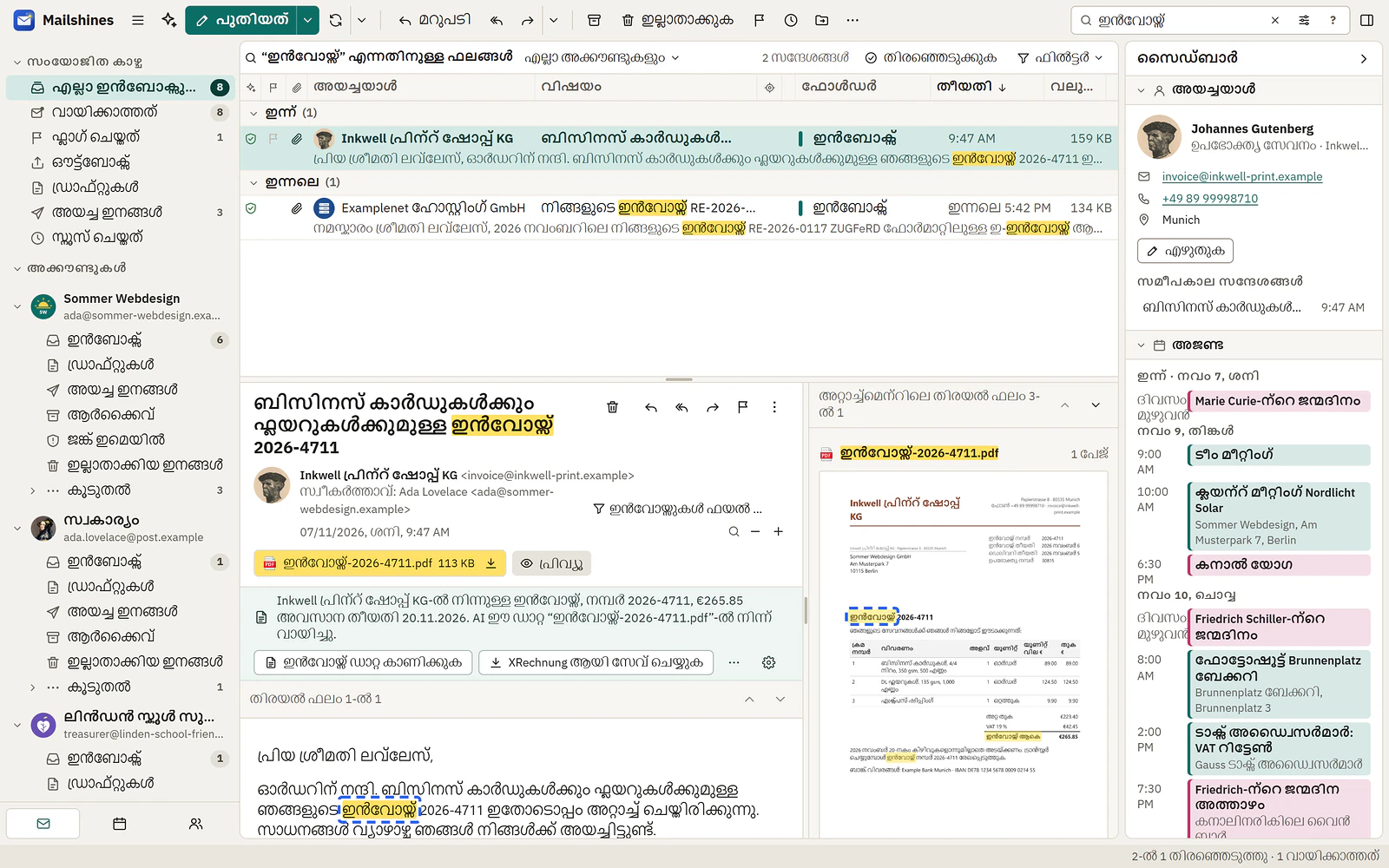
തിരയൽ എല്ലാ അക്കൗണ്ടുകളുടെയും വിഷയം, അയയ്ക്കുന്നയാൾ, ടെക്സ്റ്റ്, അറ്റാച്ച്മെന്റുകൾ എന്നിവയിൽ തിരയുന്നു. ഇമെയിലിന്റെ ഭാഷയിലെ പദമൂലങ്ങൾ അത് മനസ്സിലാക്കുന്നു, വിഷയത്തിലും അയയ്ക്കുന്നയാളിലും പദഭാഗങ്ങളും കണ്ടെത്തുന്നു; അതിനാൽ “rechnung” (ജർമ്മനിൽ ഇൻവോയ്സ്) എന്ന് തിരഞ്ഞാൽ “Stromrechnung” (വൈദ്യുതി ബിൽ) കൂടി ലഭിക്കും.
- 1തിരയൽ ബോക്സിൽ നേരിട്ട് ടൈപ്പ് ചെയ്തു തുടങ്ങാം.
from:,subject:,has:attachmentപോലുള്ള തിരയൽ പദങ്ങൾ തിരയലിനെ ചുരുക്കുന്നു, ഒരു തിരയൽ ഫോൾഡറായി സേവ് ചെയ്യുകയും ചെയ്യാം. - 2ടൈപ്പ് ചെയ്യുന്നതിനിടയിൽ തന്നെ പട്ടിക ഫലങ്ങൾ കാണിക്കുന്നു, വിഷയത്തിലെയും ടെക്സ്റ്റിലെയും കണ്ടെത്തലുകൾ മഞ്ഞ നിറത്തിൽ അടയാളപ്പെടുത്തി.
- 3തുറന്ന ഇമെയിലിൽ അമ്പടയാളങ്ങൾ ഉപയോഗിച്ച് ഓരോ കണ്ടെത്തലിലേക്കും ചാടിപ്പോകാം.
- 4അറ്റാച്ച് ചെയ്ത PDF-ന്റെ പേജുകളിലും Mailshines കണ്ടെത്തലുകൾ അടയാളപ്പെടുത്തുന്നു. സ്കാൻ ചെയ്ത രേഖകൾ ഇതിനായി ടെക്സ്റ്റ് തിരിച്ചറിയൽ വായിക്കുന്നു.
അറ്റാച്ച്മെന്റുകൾ
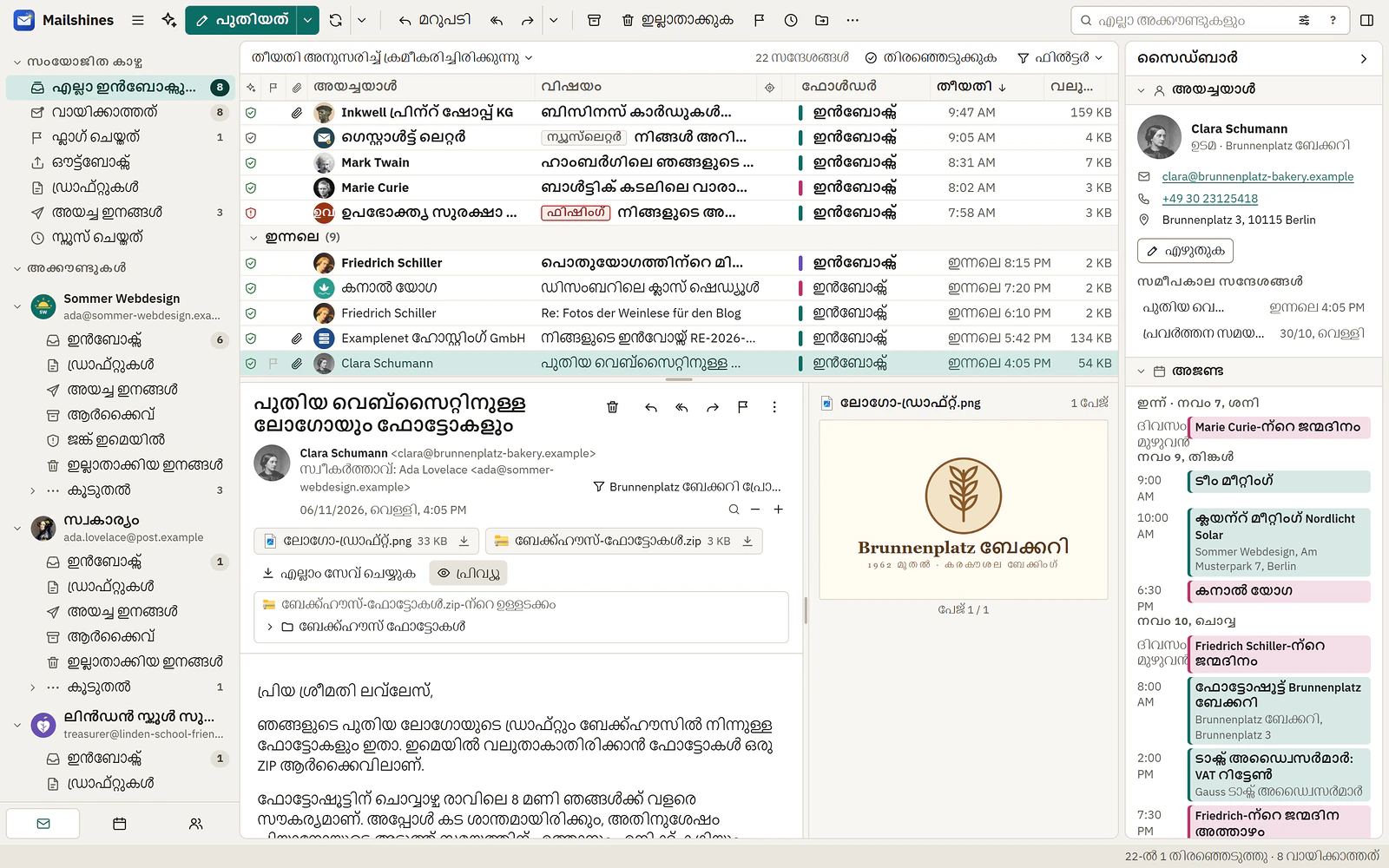
അറ്റാച്ച്മെന്റുകൾ തുറക്കാതെ തന്നെ കാണാം. പ്രിവ്യൂവിനായി അന്യ രേഖകൾ Mailshines വായിക്കുന്നത് ഒറ്റപ്പെടുത്തിയ ഒരു പ്രോസസ്സിൽ മാത്രമാണ്, അതിനാൽ ദോഷകരമായ ഫയലുകൾക്ക് ഒരു ദോഷവും വരുത്താനാവില്ല.
- 1അറ്റാച്ച്മെന്റുകൾ ഇമെയിലിന്റെ ഹെഡറിനു താഴെ കാണാം. “എല്ലാം സേവ് ചെയ്യുക” എല്ലാ അറ്റാച്ച്മെന്റുകളും ഒറ്റയടിക്ക് സേവ് ചെയ്യുന്നു.
- 2പ്രിവ്യൂ കോളം ചിത്രങ്ങളും PDF, Office രേഖകളുടെ പേജുകളും കാണിക്കുന്നു. Office ഫയലുകൾ Mailshines സ്വയം പരിവർത്തനം ചെയ്യുന്നു, അധിക പ്രോഗ്രാമൊന്നും ആവശ്യമില്ല.
- 3ZIP, 7z ആർക്കൈവുകളുടെ ഉള്ളടക്കം ഒന്നും എക്സ്ട്രാക്റ്റ് ചെയ്യാതെ ഒരു ഫോൾഡർ ട്രീയായി Mailshines കാണിക്കുന്നു.
എഴുതുക
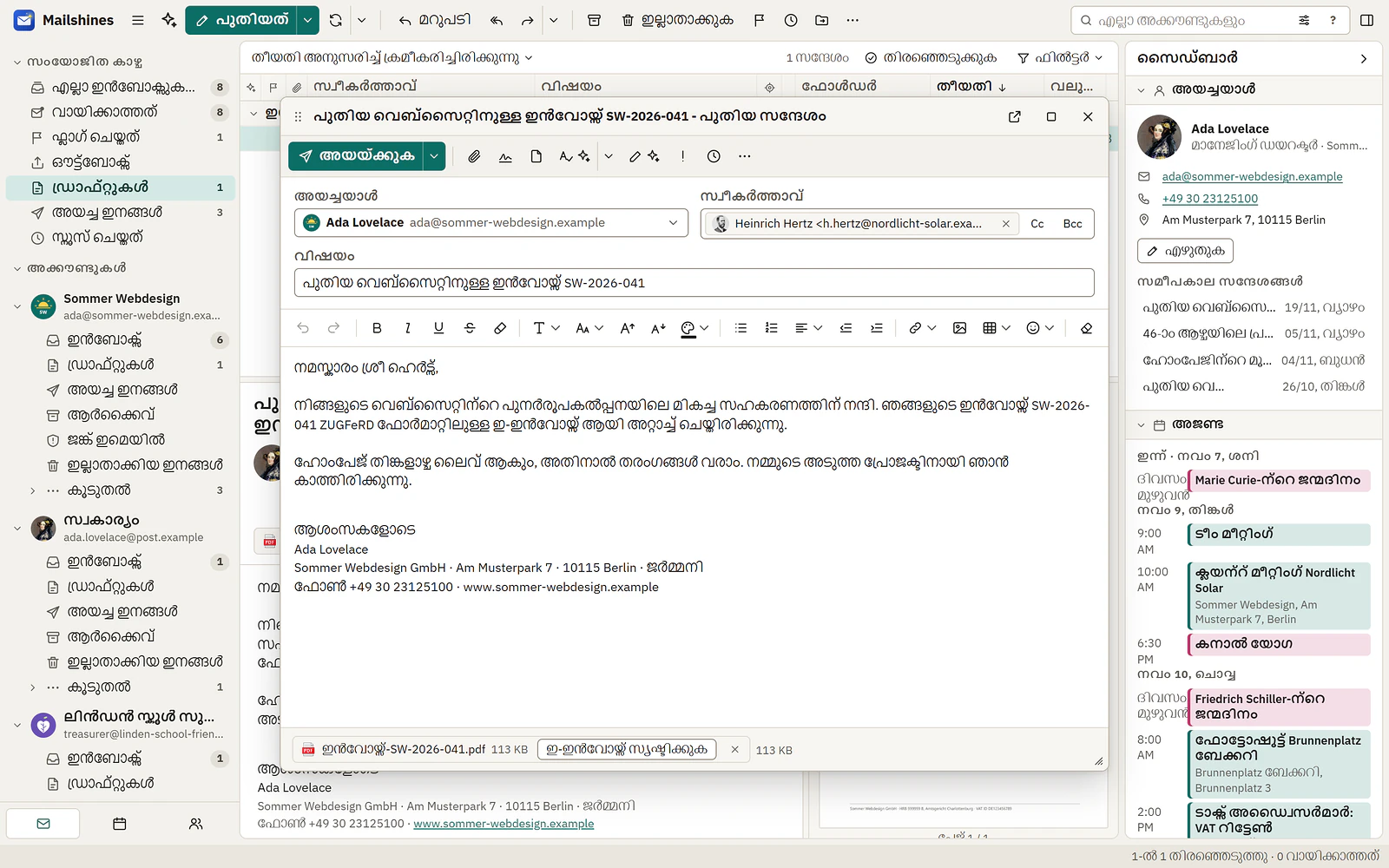
പുതിയ ഇമെയിൽ സ്വന്തം വിൻഡോയിൽ തുറക്കുന്നു; ആ വിൻഡോ നീക്കാനും വലുതാക്കാനും ഒരു സ്വന്തം ബ്രൗസർ ടാബിലേക്ക് മാറ്റാനും കഴിയും. ഡ്രാഫ്റ്റുകൾ Mailshines തുടർച്ചയായി സേവ് ചെയ്യുന്നു.
- 1“അയച്ചയാൾ” ഫീൽഡിൽ നിങ്ങൾ അയയ്ക്കുന്ന വിലാസം തിരഞ്ഞെടുക്കുന്നു, ഒരു അപരനാമമോ ക്യാച്ച്-ഓൾ വിലാസമോ ആയാലും. മറുപടി നൽകുമ്പോൾ ഇമെയിൽ അയച്ചിരുന്ന വിലാസം Mailshines സ്വയം തിരഞ്ഞെടുക്കുന്നു.
- 2സ്വീകർത്താക്കളുടെ കാര്യത്തിൽ, ടൈപ്പ് ചെയ്യുമ്പോൾ യോജിച്ച കോൺടാക്റ്റുകൾ Mailshines നിർദ്ദേശിക്കുന്നു.
- 3എഡിറ്റർ ടെക്സ്റ്റ്, ലിസ്റ്റുകൾ, ലിങ്കുകൾ, ചിത്രങ്ങൾ, പട്ടികകൾ എന്നിവ ഫോർമാറ്റ് ചെയ്യുന്നു. തിരഞ്ഞെടുത്ത ഐഡന്റിറ്റിയുടെ ഒപ്പ് അതിൽ ഇതിനകം ഉണ്ട്.
- 4ഒരു ഇൻവോയ്സ് PDF ആയി അറ്റാച്ച് ചെയ്തിട്ടുണ്ടെങ്കിൽ, അതിൽ നിന്ന് ഒരു ഇ-ഇൻവോയ്സ് സൃഷ്ടിക്കാൻ Mailshines വാഗ്ദാനം ചെയ്യുന്നു.
മുകളിലെ ബാർ ഉപയോഗിച്ച് ഇമെയിൽ ഉടനെയോ പിന്നീടോ അയയ്ക്കാം, വായന രസീത് അഭ്യർത്ഥിക്കാം, അല്ലെങ്കിൽ ഒരു ടെംപ്ലേറ്റ് ചേർക്കാം. അയയ്ക്കുന്നതിനു മുമ്പ് മറന്നുപോയ അറ്റാച്ച്മെന്റ് ശ്രദ്ധയിൽപ്പെടുത്തുന്നു. AI ഓണാക്കിയിട്ടുണ്ടെങ്കിൽ AI അക്ഷരത്തെറ്റ് തിരുത്തലും AI ടെക്സ്റ്റ് പരിഷ്കരണവും അവിടെ ഉണ്ടാകും.
കലണ്ടർ
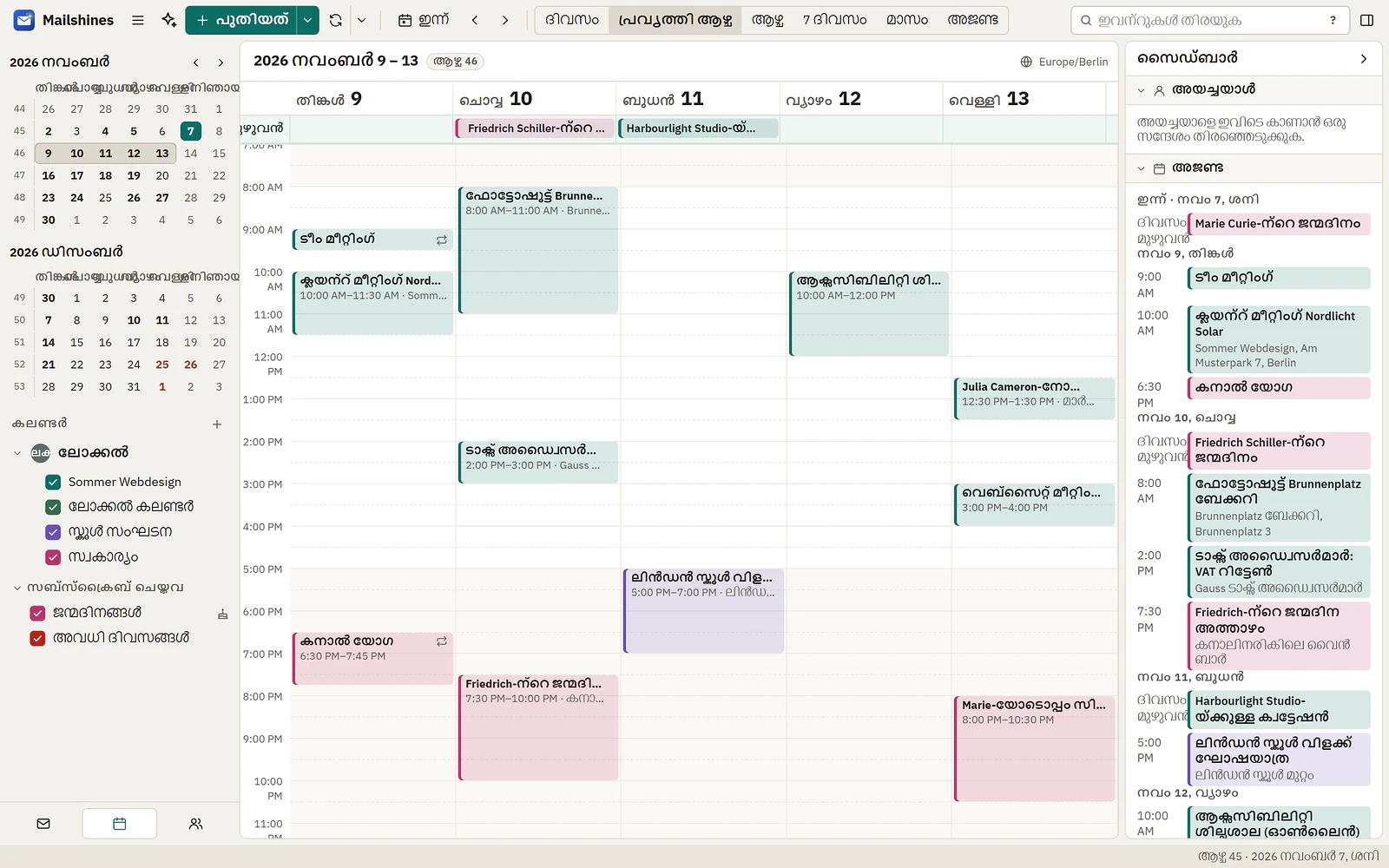
കലണ്ടർ എല്ലാ കലണ്ടറുകളിലെയും ഇവന്റുകൾ ഒന്നിനു മുകളിൽ ഒന്നായി, ഓരോന്നും അതിന്റെ നിറത്തിൽ കാണിക്കുന്നു. ഇവന്റുകൾ മൗസ് ഉപയോഗിച്ച് നീക്കുകയും നീട്ടുകയും ചെയ്യാം.
- 1“ദിവസം”, “പ്രവൃത്തി ആഴ്ച”, “ആഴ്ച”, “7 ദിവസം”, “മാസം”, “അജണ്ട” എന്നീ കാഴ്ചകൾക്കിടയിൽ ഒരു ക്ലിക്കിൽ മാറാം.
- 2ആഴ്ച നമ്പറുകളുള്ള മിനി കലണ്ടർ ഏത് ദിവസത്തിലേക്കും ചാടിപ്പോകുന്നു.
- 3ഓരോ കലണ്ടറും കാണിക്കുകയോ മറയ്ക്കുകയോ ചെയ്യാം. “ജന്മദിനങ്ങൾ” (ജന്മദിനങ്ങൾ), “അവധി ദിവസങ്ങൾ” (അവധി ദിവസങ്ങൾ) എന്നിവ Mailshines സ്വയം പൂരിപ്പിക്കുന്നു, അവധി ദിവസങ്ങൾ ജർമ്മൻ ഫെഡറൽ സംസ്ഥാനം അനുസരിച്ച്.
- 4പങ്കെടുക്കുന്നവരുള്ള ഇവന്റുകൾക്ക്, താൽപ്പര്യമുണ്ടെങ്കിൽ Mailshines ക്ഷണങ്ങൾ അയയ്ക്കുന്നു. “ഷെഡ്യൂൾ” പങ്കെടുക്കുന്നവർ എപ്പോൾ ഒഴിവാണെന്നും തിരക്കിലാണെന്നും കാണിക്കുന്നു.
- 5ഒരു കോൺടാക്റ്റ് പല വിലാസ പുസ്തകങ്ങളിൽ ഉണ്ടെങ്കിലും, ജന്മദിനങ്ങൾ Mailshines നിങ്ങളുടെ കോൺടാക്റ്റുകളിൽ നിന്ന് എടുക്കുന്നു.
- 6മുകളിൽ ആഴ്ച നമ്പറുള്ള തീയതി പരിധിയും സമയമേഖലയും കാണാം. ഓരോ ഇവന്റിനും സ്വന്തം സമയമേഖല ഉണ്ടാകാം.
മുഴുവൻ മാസവും
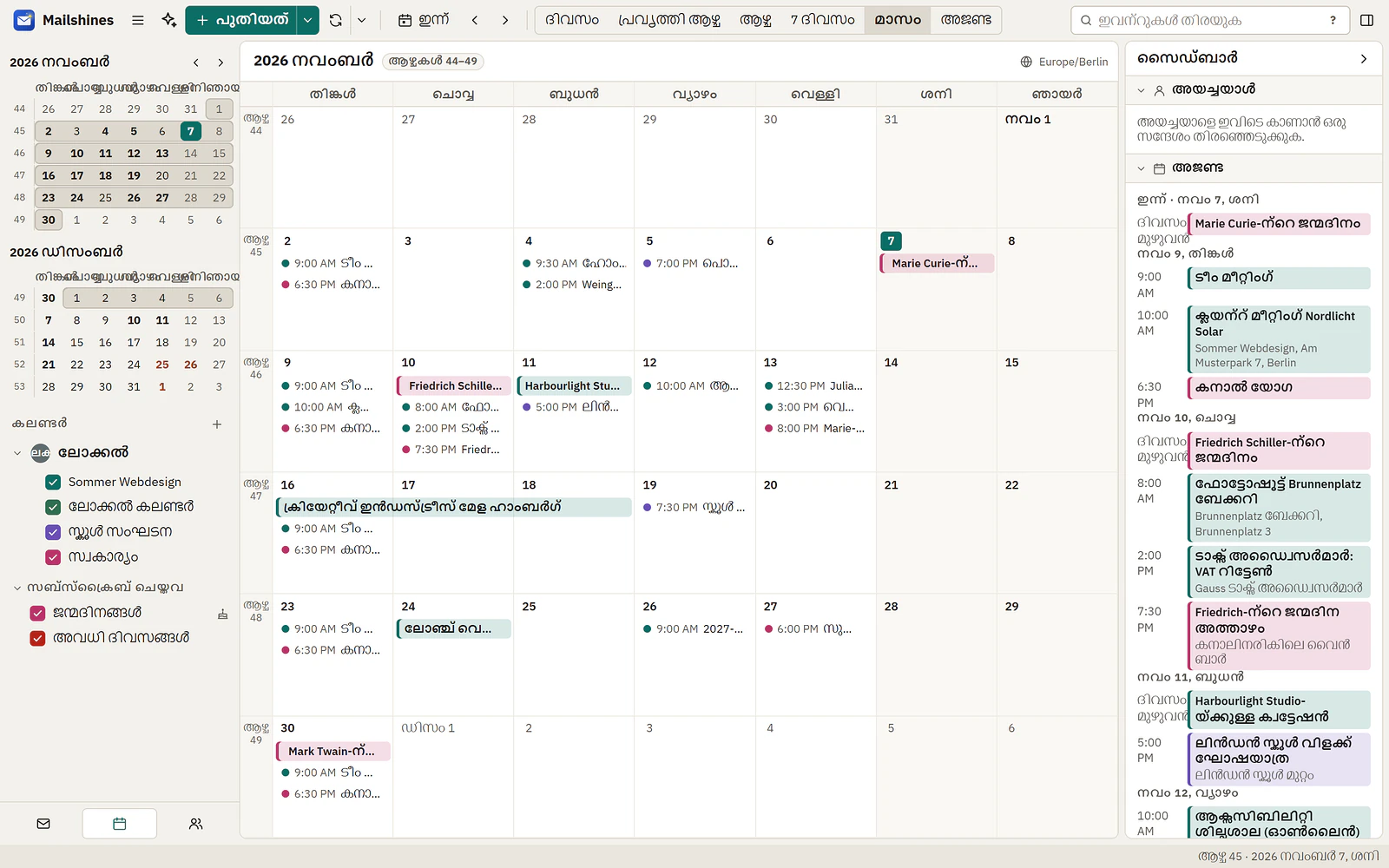
ഒരു മേള പോലുള്ള പല ദിവസത്തെ ഇവന്റുകളെ മാസ കാഴ്ച തുടർച്ചയായ ബാറായി കാണിക്കുന്നു. ഒഴിവാക്കലുകളുള്ള ആവർത്തന ഇവന്റുകൾ, ദിവസം മുഴുവനുള്ള ഇവന്റുകൾ, ഓർമ്മപ്പെടുത്തലുകൾ എന്നിവയും ഇതിൽ ഉൾപ്പെടുന്നു.
കോൺടാക്റ്റുകൾ
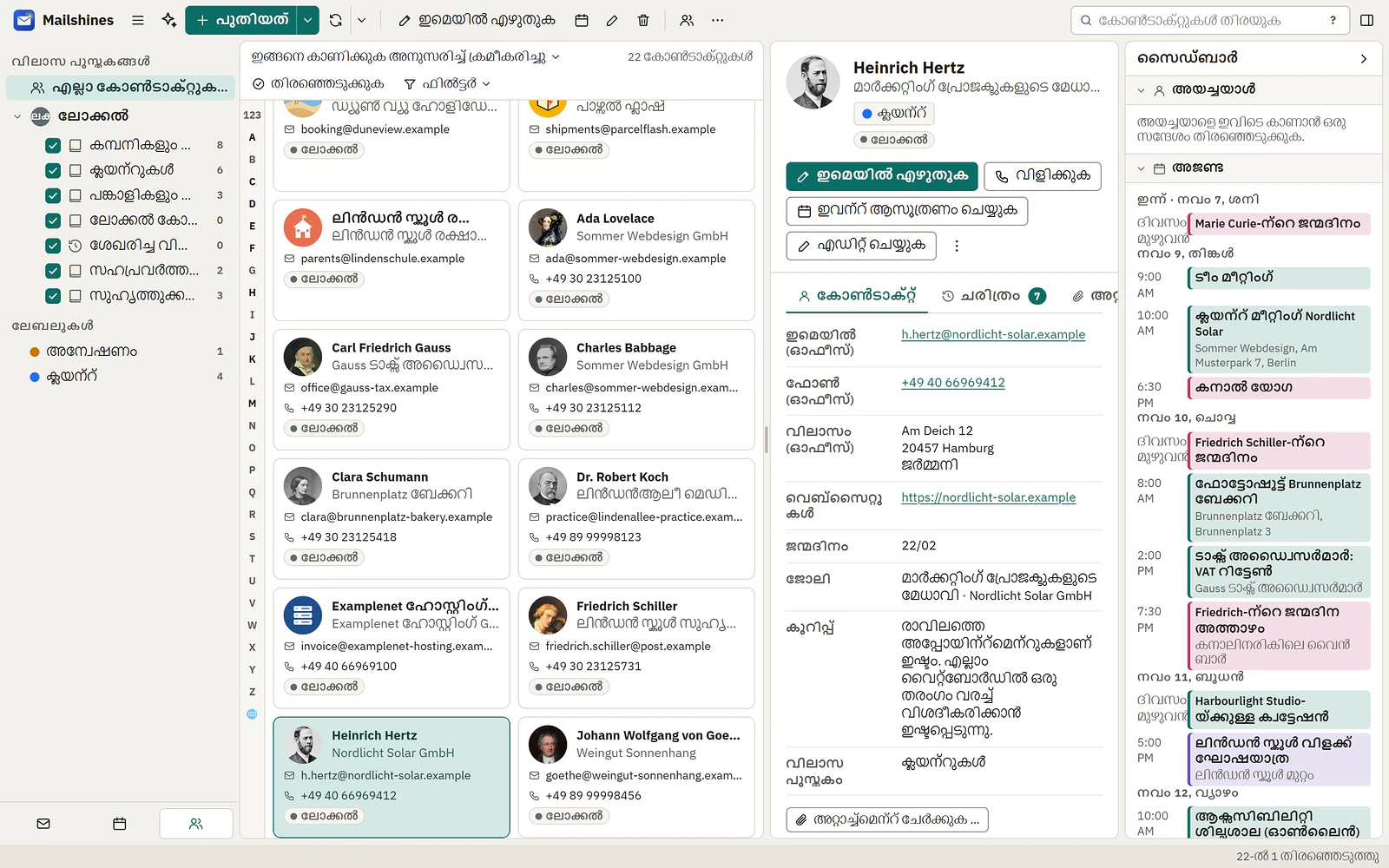
എല്ലാ വിലാസ പുസ്തകങ്ങളിലെയും കോൺടാക്റ്റുകൾ ഒരിടത്ത്, പട്ടികയായോ ബിസിനസ് കാർഡുകളായോ ഫോൺ പട്ടികയായോ. പല വിലാസ പുസ്തകങ്ങളിലുള്ള ഒരേ കോൺടാക്റ്റുകളെ Mailshines ഒന്നാക്കി ചേർക്കുന്നു.
- 1ഇടതുവശത്ത് വിലാസ പുസ്തകങ്ങളും ലേബലുകളും. ശരി അടയാളം ഒരു വിലാസ പുസ്തകത്തെ കാണിക്കുകയോ മറയ്ക്കുകയോ ചെയ്യുന്നു.
- 2ബിസിനസ് കാർഡുകൾ കമ്പനി, ഇമെയിൽ വിലാസം, ഫോൺ എന്നിവ ഒറ്റനോട്ടത്തിൽ കാണിക്കുന്നു. കാർഡുകളുടെ ഇടതുവശത്തെ അക്ഷര ബാർ ഒരു അക്ഷരത്തിലേക്ക് ചാടിപ്പോകുന്നു.
- 3“ചരിത്രം”, “അറ്റാച്ച്മെന്റുകൾ” ടാബുകൾ ഈ കോൺടാക്റ്റുമായുള്ള എല്ലാ ഇമെയിലുകളും നിങ്ങൾ കൈമാറിയ എല്ലാ ഫയലുകളും കാണിക്കുന്നു.
- 4മുകളിൽ പേര്, കമ്പനി, ലേബലുകൾ എന്നിവ കാണാം. അതിനു താഴെയുള്ള ബട്ടണുകൾ ഉപയോഗിച്ച് നിങ്ങൾ ഇമെയിൽ എഴുതുകയോ വിളിക്കുകയോ ഒരു അപ്പോയിന്റ്മെന്റ് ആസൂത്രണം ചെയ്യുകയോ ചെയ്യുന്നു.
സ്പാമിനും വിഭാഗങ്ങൾക്കുമുള്ള AI ഫിൽട്ടർ
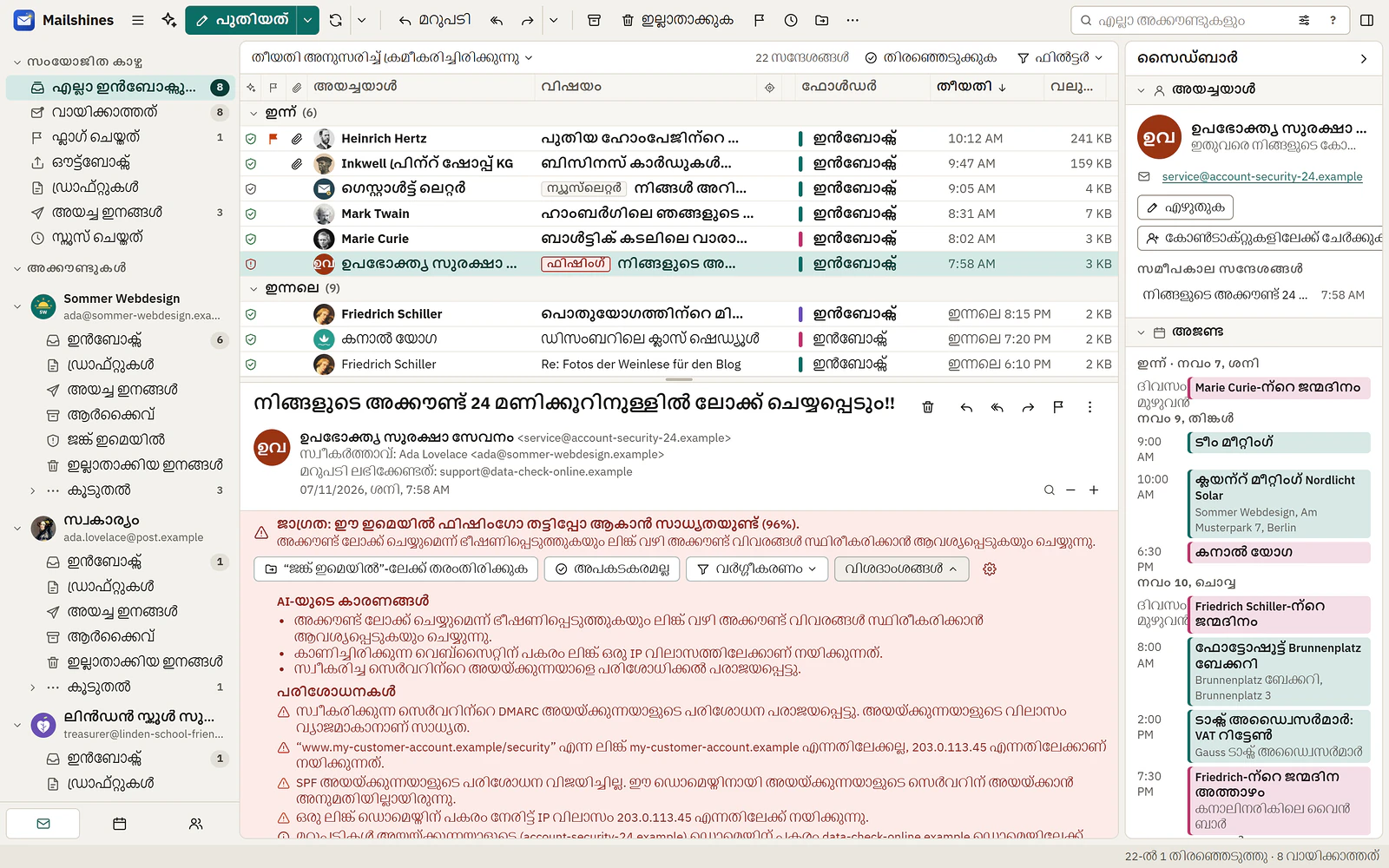
AI ഫിൽട്ടർ ലഭിക്കുന്ന ഓരോ ഇമെയിലിനെയും ഏഴ് വിഭാഗങ്ങളിൽ ഒന്നിലേക്ക് ചേർക്കുന്നു: “ഫിഷിംഗും തട്ടിപ്പും”, “സ്പാം”, “പരസ്യം”, “ന്യൂസ്ലെറ്റർ”, “സോഷ്യൽ നെറ്റ്വർക്കുകൾ”, “അറിയിപ്പ്” അല്ലെങ്കിൽ “വ്യക്തിപരവും ബിസിനസും”. അതിനുമുമ്പ് അയച്ചയാൾ, ലിങ്കുകൾ, അറ്റാച്ച്മെന്റുകൾ എന്നിവ Mailshines സ്വയം പരിശോധിച്ച് ഫലങ്ങൾ AI-ക്ക് കൈമാറുന്നു.
- 1പട്ടികയിൽ വിഭാഗം വിഷയത്തിനു മുമ്പ് ഒരു ടാഗായി കാണാം.
- 2വായനാ പാളിയിലെ ബാർ സാധ്യതാശതമാനത്തോടെ മുന്നറിയിപ്പ് നൽകുന്നു, ഇവിടെ ഫിഷിംഗിന് 96 %.
- 3ഒരു ക്ലിക്കിൽ ഇമെയിൽ “ജങ്ക് ഇമെയിൽ” എന്നതിലേക്ക് മാറ്റാം, അല്ലെങ്കിൽ അപകടമില്ലെന്ന് അറിയിക്കാം. “വർഗ്ഗീകരണം” വിഭാഗം തിരുത്തുന്നു.
- 4“വിശദാംശങ്ങൾ” AI-യുടെ കാരണങ്ങൾ പൂർണ്ണ വാക്യങ്ങളിൽ കാണിക്കുന്നു.
- 5അതിനു താഴെ സ്ഥിര പരിശോധനകളുണ്ട്, ഉദാഹരണത്തിന് പരാജയപ്പെട്ട അയച്ചയാളുടെ പരിശോധന, കാണിച്ചതിൽ നിന്ന് വ്യത്യസ്തമായ ലക്ഷ്യമുള്ള ഒരു ലിങ്ക്, അല്ലെങ്കിൽ ആദ്യമായുള്ള ബന്ധപ്പെടൽ.
ഓരോ വിഭാഗത്തിനുമുള്ള നിയമങ്ങൾ
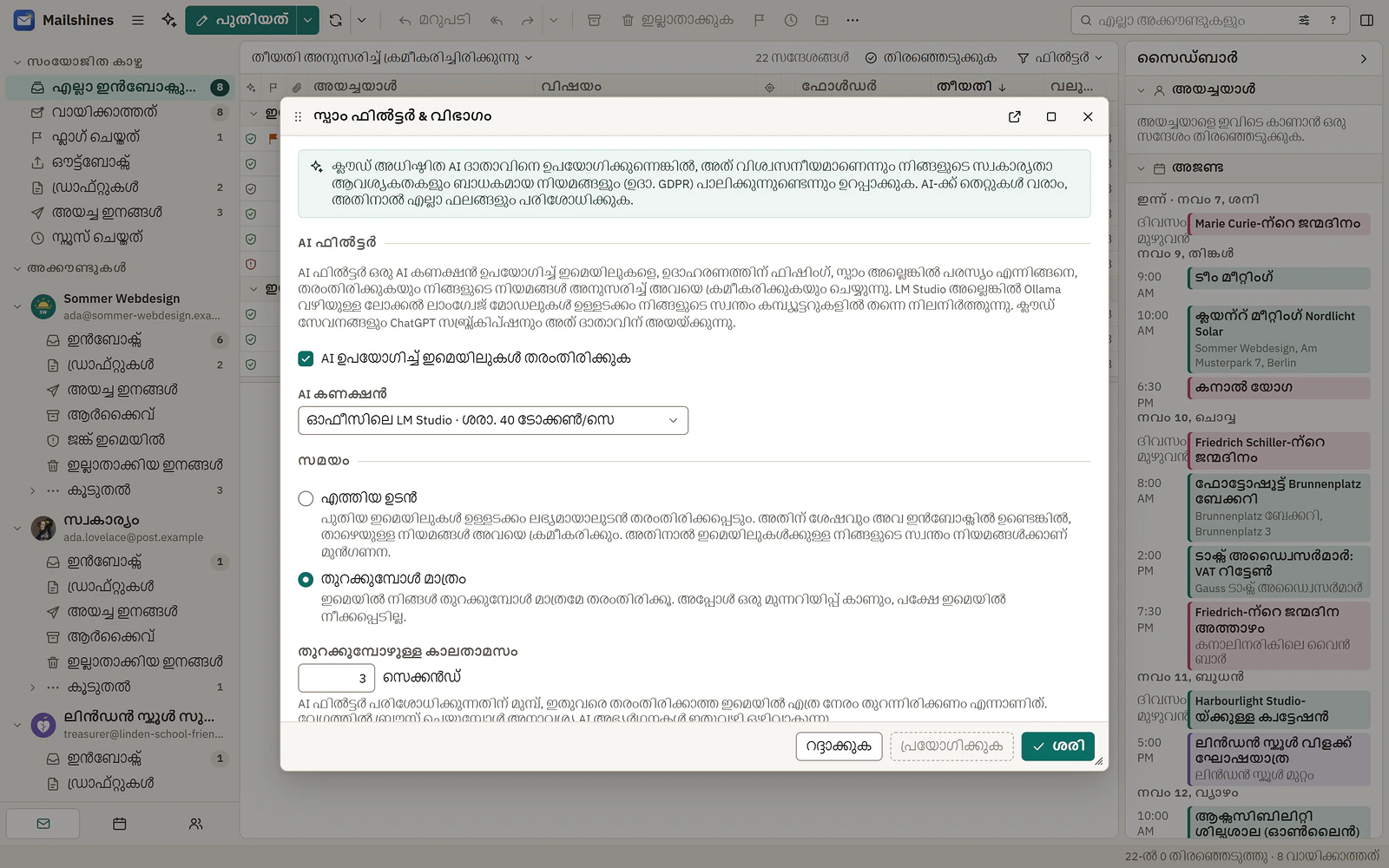
AI മെനുവിലെ “സ്പാം ഫിൽട്ടർ & വിഭാഗം” ഡയലോഗിൽ AI ഫിൽട്ടർ എപ്പോൾ പരിശോധിക്കണമെന്നും ഓരോ വിഭാഗത്തിനും എന്ത് സംഭവിക്കണമെന്നും നിങ്ങൾ നിശ്ചയിക്കുന്നു, ഉദാഹരണത്തിന് “ഫിഷിംഗും തട്ടിപ്പും” 70 % മുതലും “സ്പാം” 80 % മുതലും “ജങ്ക് ഇമെയിൽ” എന്നതിലേക്ക്. താൽപ്പര്യമുണ്ടെങ്കിൽ, നിങ്ങളുടെ കോൺടാക്റ്റുകളിൽ നിന്നുള്ള അയച്ചവരുടെ ഇമെയിലുകൾ അത് ഒരിക്കലും നീക്കുന്നില്ല. AI-ക്കുള്ള നിർദ്ദേശം ഇഷ്ടാനുസരണം മാറ്റാം.
വിവർത്തനം
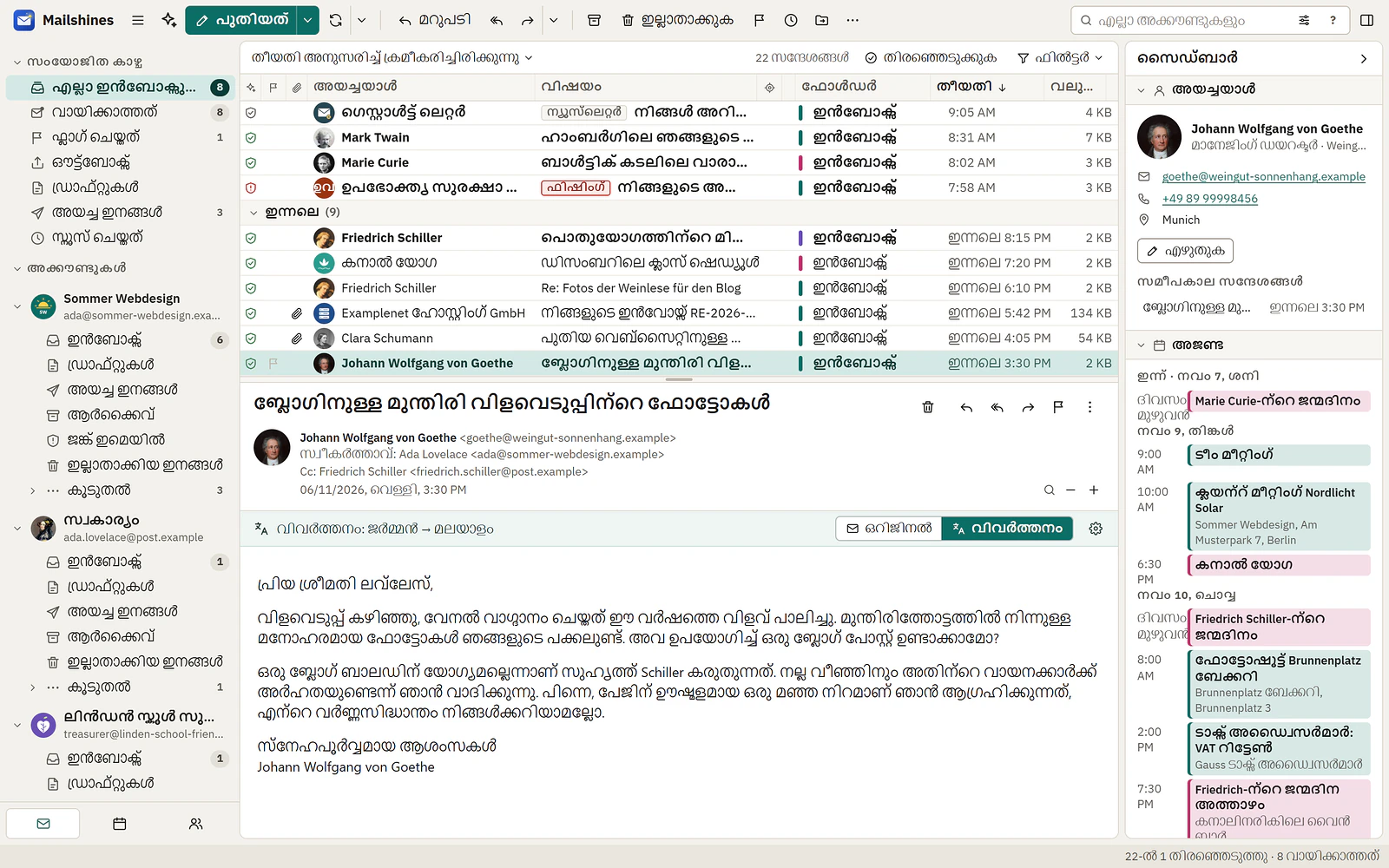
വിദേശ ഭാഷകളിലെ ഇമെയിലുകൾ AI നിങ്ങളുടെ ഇഷ്ട ഭാഷയിലേക്ക് വിവർത്തനം ചെയ്യുന്നു, താൽപ്പര്യമുണ്ടെങ്കിൽ ലഭിക്കുമ്പോൾ തന്നെ. ടെക്സ്റ്റ് മാത്രമേ വിവർത്തനം ചെയ്യുന്നുള്ളൂ. ഫോർമാറ്റിംഗ്, ലിങ്കുകൾ, ചിത്രങ്ങൾ എന്നിവ അതേപടി തുടരും.
- 1പട്ടികയിൽ തന്നെ വിവർത്തനം ചെയ്ത വിഷയം കാണാം.
- 2തിരിച്ചറിഞ്ഞ ഭാഷയും ലക്ഷ്യ ഭാഷയും ബാർ കാണിക്കുന്നു.
- 3“ഒറിജിനൽ”, “വിവർത്തനം” എന്നിവ ഒരു ക്ലിക്കിൽ രണ്ട് പതിപ്പുകൾക്കിടയിൽ മാറുന്നു.
- 4വിവർത്തനം ചെയ്ത ടെക്സ്റ്റ് ഇമെയിലിന്റെ പരിചിതമായ ഘടനയിൽ കാണാം.
എന്തെല്ലാം വിവർത്തനം ചെയ്യുന്നു
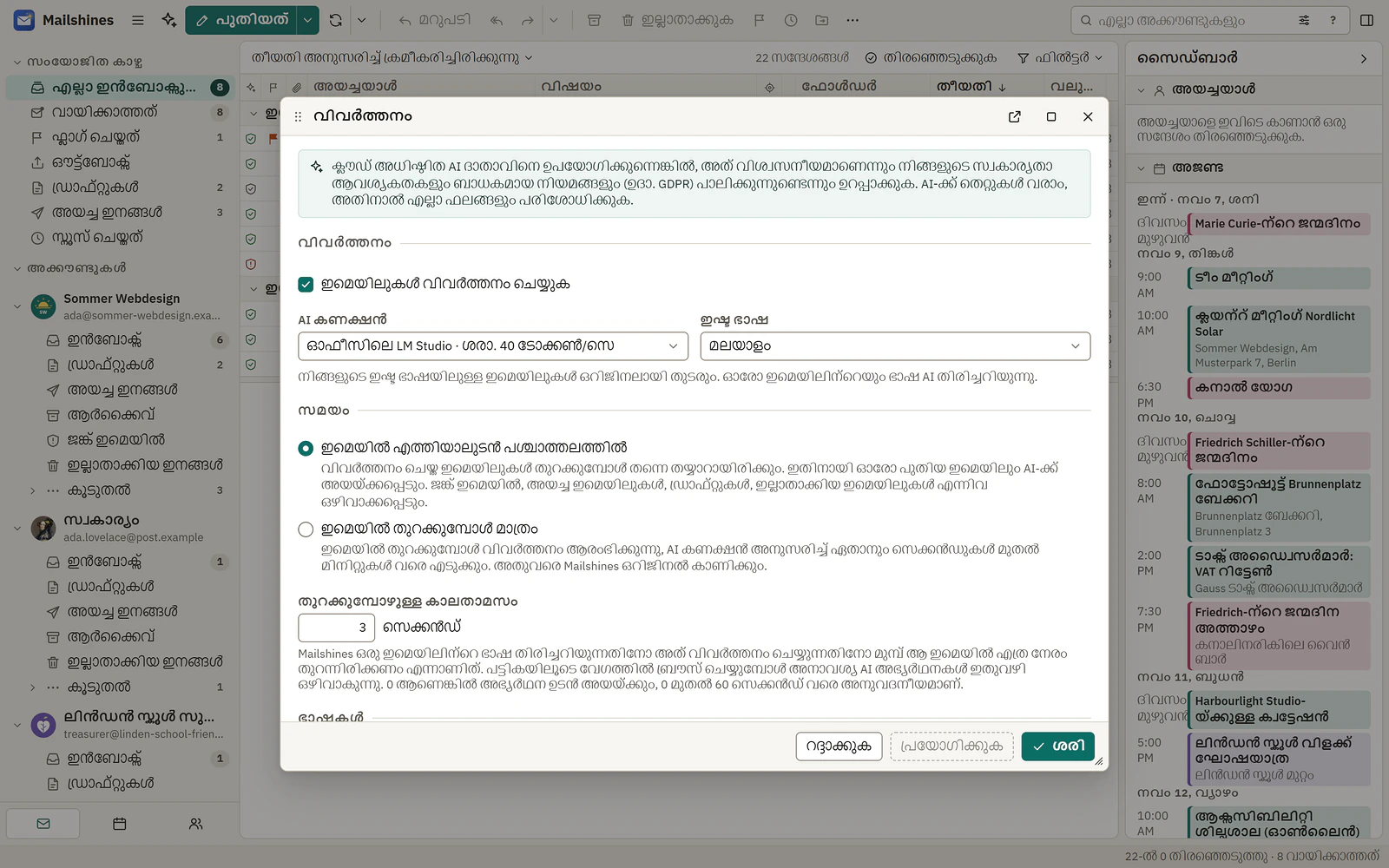
ഇഷ്ട ഭാഷ, വിവർത്തനം ചെയ്യാത്ത ഭാഷകൾ, “ഫ്രഞ്ചിൽ നിന്ന് ഇംഗ്ലീഷിലേക്ക്” പോലുള്ള നിയമങ്ങൾ എന്നിവ AI മെനുവിലെ “വിവർത്തനം” ഡയലോഗിൽ നിങ്ങൾ നിശ്ചയിക്കുന്നു.
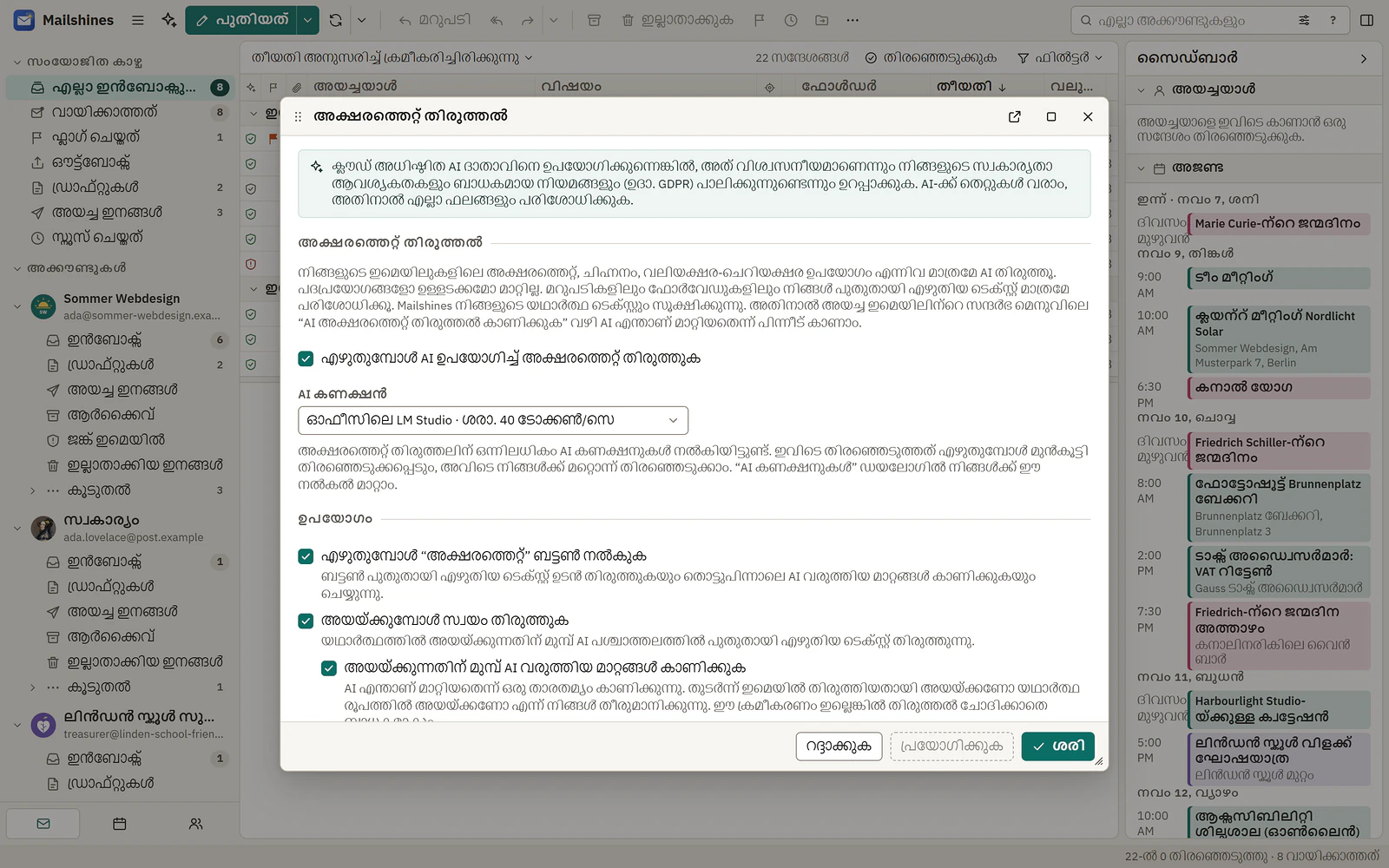
AI അക്ഷരത്തെറ്റ് തിരുത്തൽ
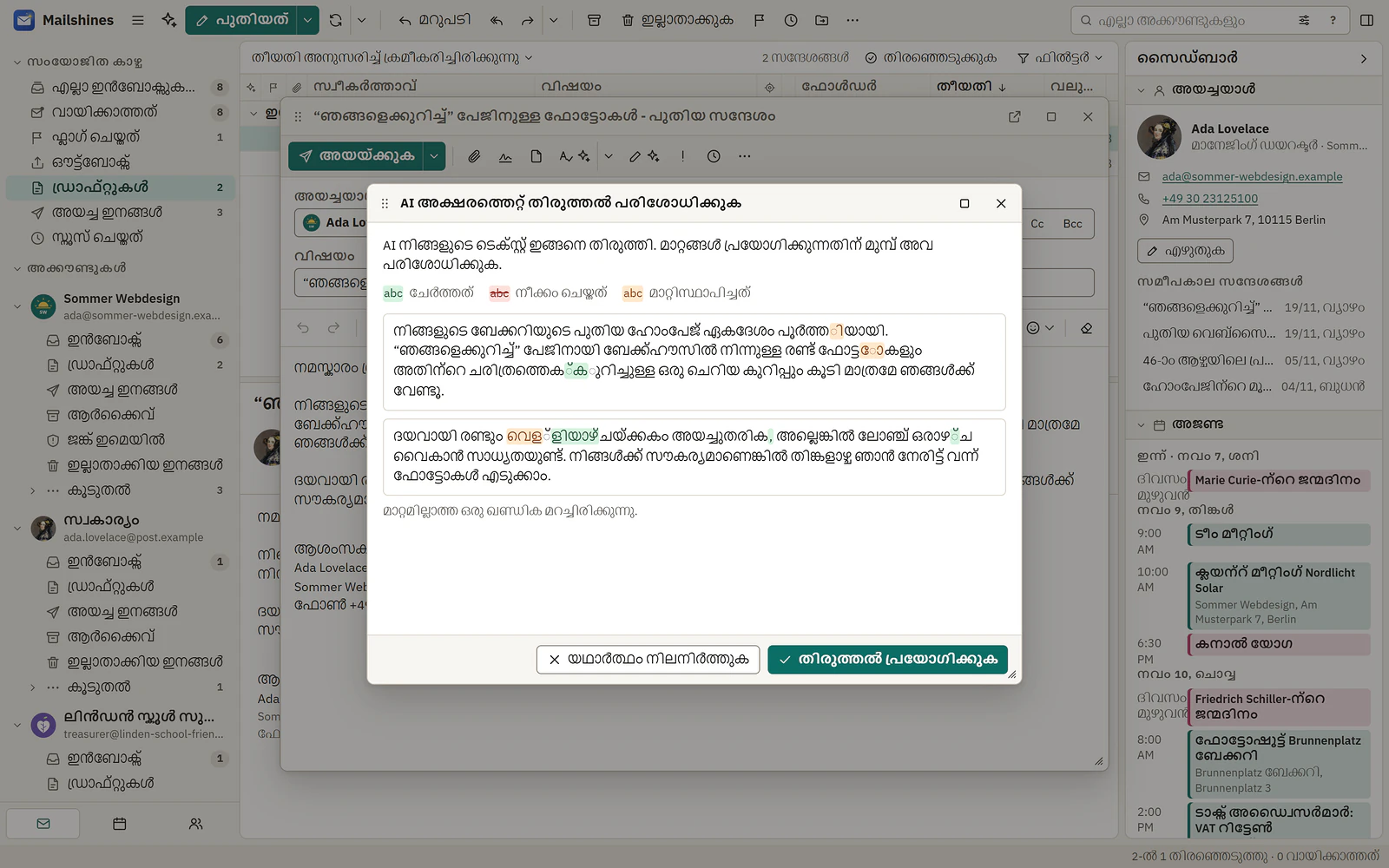
ഒരു ബട്ടൺ അമർത്തുമ്പോൾ AI അക്ഷരത്തെറ്റുകളും ചിഹ്നനവും വലിയ-ചെറിയ അക്ഷര ഉപയോഗവും തിരുത്തുന്നു. വാക്യരചനയോ ഉള്ളടക്കമോ അത് മാറ്റുന്നില്ല. നിങ്ങൾ പുതുതായി എഴുതിയ ടെക്സ്റ്റ് മാത്രമേ അത് പരിശോധിക്കുന്നുള്ളൂ, അതായത് ഉദ്ധരണിയും ഒപ്പും ഒഴികെ.
- 1എഴുതുന്ന ബാറിലെ “അക്ഷരത്തെറ്റ് പരിശോധന” പരിശോധന ആരംഭിക്കുന്നു, F7 അമർത്തിയും ആരംഭിക്കാം. അതിനടുത്തുള്ള അമ്പടയാളം ഉപയോഗിച്ച് അക്ഷരത്തെറ്റ് തിരുത്തലിന് നൽകിയിട്ടുള്ള AI കണക്ഷനുകളിൽ നിന്ന് തിരഞ്ഞെടുക്കാം.
- 2ലെജൻഡ് നിറങ്ങൾ വിശദീകരിക്കുന്നു: ചേർത്ത അക്ഷരങ്ങൾ പച്ച, നീക്കിയവ ചുവപ്പും വെട്ടിയതും, മാറ്റിയവ ഓറഞ്ച്.
- 3മാറ്റം വന്ന ഓരോ ഖണ്ഡികയും സ്വന്തം ഫ്രെയിമിൽ കാണാം. മാറ്റിയ ഭാഗത്ത് ചൂണ്ടിയാൽ, ടൂൾടിപ്പ് മുമ്പത്തെ എഴുത്തുരീതി കാണിക്കുന്നു.
- 4“തിരുത്തൽ പ്രയോഗിക്കുക” തിരുത്തിയ അക്ഷരങ്ങൾ മാത്രമേ മാറ്റുന്നുള്ളൂ. ബോൾഡ്, ഇറ്റാലിക്, ലിങ്കുകൾ എന്നിവ നിലനിൽക്കും, “പഴയപടിയാക്കുക” തിരുത്തൽ മുഴുവൻ ഒറ്റ ഘട്ടത്തിൽ പിൻവലിക്കുന്നു. “യഥാർത്ഥം നിലനിർത്തുക” ടെക്സ്റ്റ് അതുപോലെ നിലനിർത്തുന്നു.
താൽപ്പര്യമുണ്ടെങ്കിൽ, അയയ്ക്കുമ്പോഴും AI ടെക്സ്റ്റ് പരിശോധിക്കുകയും മുൻകൂട്ടി മാറ്റങ്ങൾ കാണിക്കുകയും ചെയ്യുന്നു. യഥാർത്ഥ ടെക്സ്റ്റും Mailshines കൂടെ സേവ് ചെയ്യുന്നു. അയച്ച ഇമെയിലിന്റെ സന്ദർഭ മെനുവിൽ “AI അക്ഷരത്തെറ്റ് തിരുത്തൽ കാണിക്കുക” പിന്നീട് AI എന്താണ് മാറ്റിയതെന്ന് കാണിക്കുന്നു.
AI എപ്പോൾ തിരുത്തുന്നു
AI മെനുവിലെ “അക്ഷരത്തെറ്റ് തിരുത്തൽ” ഡയലോഗിൽ മുൻകൂട്ടി തിരഞ്ഞെടുത്ത AI കണക്ഷൻ തിരഞ്ഞെടുക്കുകയും “അക്ഷരത്തെറ്റ് പരിശോധന” ബട്ടൺ കാണിക്കണോ, അയയ്ക്കുമ്പോൾ AI പരിശോധിക്കണോ, മാറ്റങ്ങൾ മുൻകൂട്ടി കാണണോ എന്ന് നിശ്ചയിക്കുകയും ചെയ്യുന്നു. AI-ക്കുള്ള നിർദ്ദേശം ഇഷ്ടാനുസരണം മാറ്റാം.
AI ടെക്സ്റ്റ് പരിഷ്കരണം
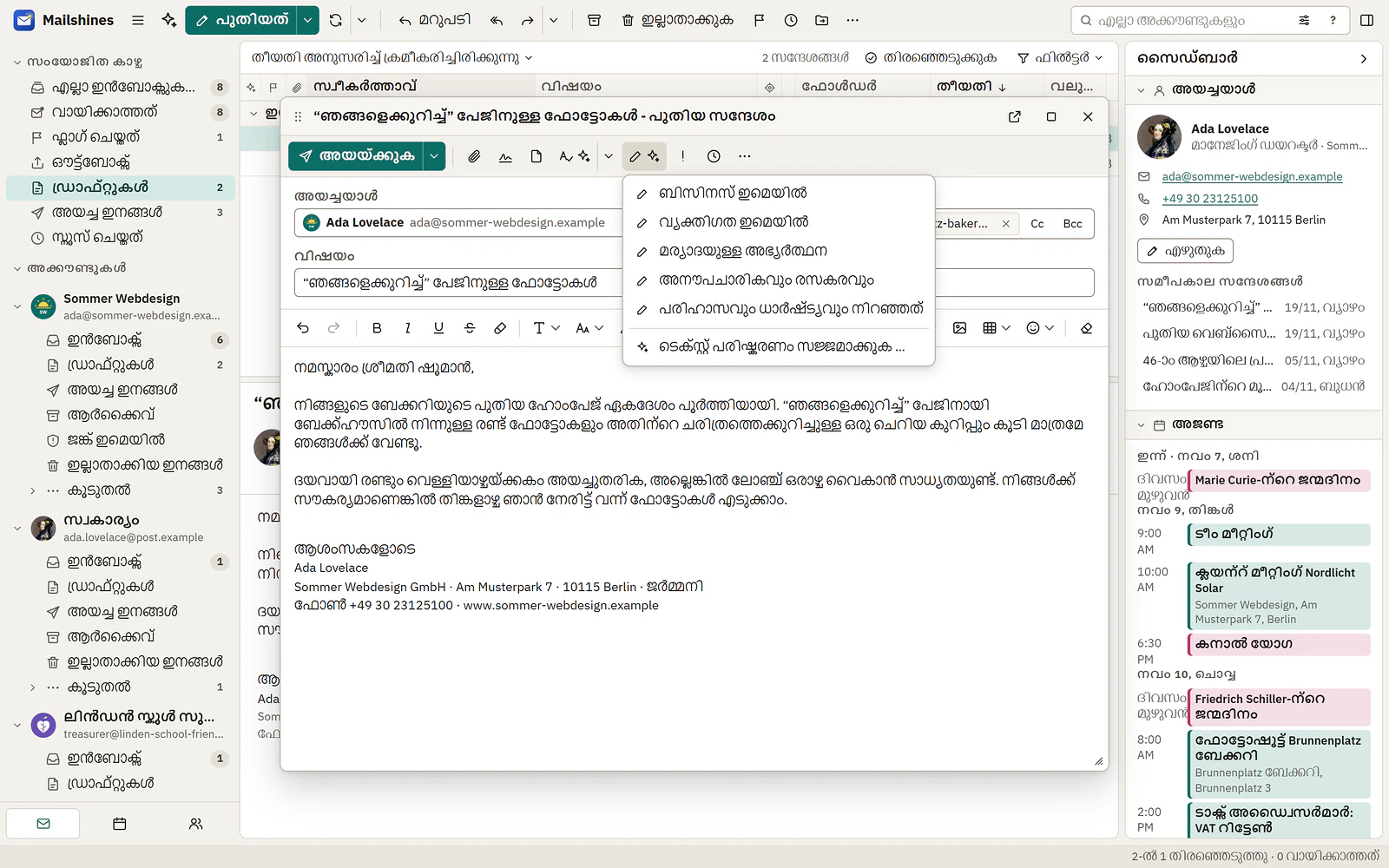
നിങ്ങൾ തിരഞ്ഞെടുക്കുന്ന ഒരു എഴുത്തുശൈലിയിൽ, ഉദാഹരണത്തിന് ബിസിനസ് ഇമെയിലായോ മര്യാദയുള്ള അഭ്യർത്ഥനയായോ, AI നിങ്ങളുടെ ടെക്സ്റ്റ് മാറ്റിയെഴുതുന്നു. നിങ്ങൾ ടെക്സ്റ്റ് തിരഞ്ഞെടുത്തിട്ടുണ്ടെങ്കിൽ അത് മാത്രമേ പരിഷ്കരിക്കൂ. തിരഞ്ഞെടുപ്പില്ലെങ്കിൽ, ഉദ്ധരണിയും ഒപ്പും ഒഴികെ നിങ്ങൾ സ്വയം എഴുതിയ മുഴുവൻ ടെക്സ്റ്റും പരിഷ്കരിക്കുന്നു.
- 1“ടെക്സ്റ്റ് പരിഷ്കരണം” എഴുതുന്ന ബാറിൽ “അക്ഷരത്തെറ്റ് പരിശോധന” എന്നതിന്റെ തൊട്ടടുത്താണ്.
- 2മെനു എഴുത്തുശൈലികൾ പട്ടികപ്പെടുത്തുന്നു. “ബിസിനസ് ഇമെയിൽ”, “വ്യക്തിഗത ഇമെയിൽ”, “മര്യാദയുള്ള അഭ്യർത്ഥന”, “അനൗപചാരികവും രസകരവും”, “പരിഹാസവും ധാർഷ്ട്യവും നിറഞ്ഞത്” എന്നിവ ഒപ്പം ലഭിക്കുന്നു.
- 3“ടെക്സ്റ്റ് പരിഷ്കരണം സജ്ജമാക്കുക …” എഴുത്തുശൈലികളുള്ള ഡയലോഗ് തുറക്കുന്നു.
പ്രയോഗിക്കുന്നതിനു മുമ്പുള്ള താരതമ്യം
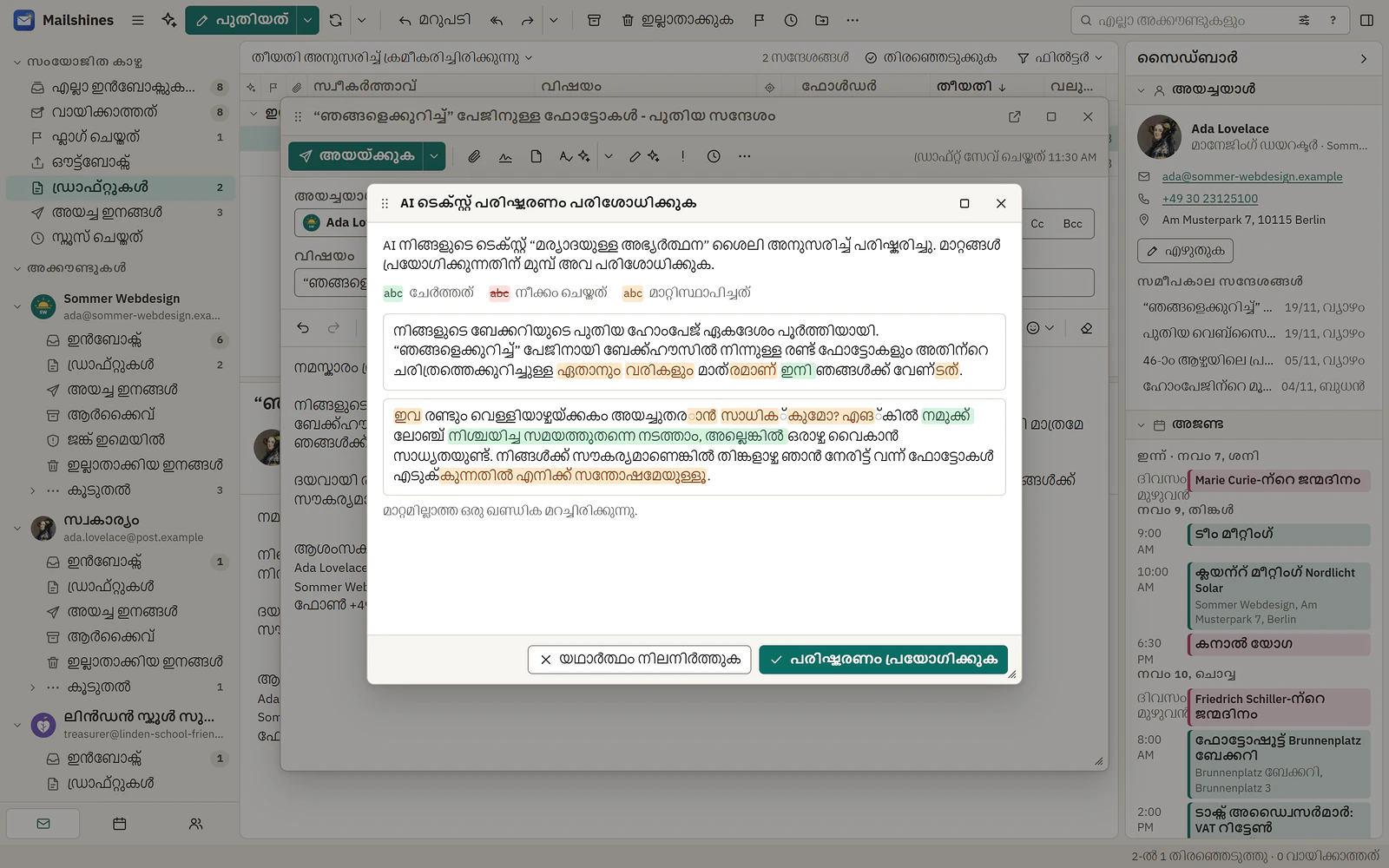
അക്ഷരത്തെറ്റ് തിരുത്തലിലെപ്പോലെ, ഓരോ മാറ്റവും നിങ്ങളുടെ ടെക്സ്റ്റിൽ എത്തുന്നതിനു മുമ്പ് ഒരു താരതമ്യം കാണിക്കുന്നു. ഉള്ളടക്കം, വസ്തുതകൾ, ഭാഷ എന്നിവ നിലനിൽക്കുന്നു, AI സംബോധനയോ അഭിവാദ്യമോ ചേർക്കുന്നില്ല.
- 1തിരഞ്ഞെടുത്ത എഴുത്തുശൈലി അറിയിപ്പിൽ പറയുന്നു, ഇവിടെ “മര്യാദയുള്ള അഭ്യർത്ഥന”.
- 2പരിഷ്കരിച്ച ഓരോ ഖണ്ഡികയും നിറത്തിൽ അടയാളപ്പെടുത്തിയ മാറ്റങ്ങളോടെ സ്വന്തം ഫ്രെയിമിൽ കാണാം.
- 3“പരിഷ്കരണം പ്രയോഗിക്കുക” മാത്രമേ നിങ്ങളുടെ ടെക്സ്റ്റ് മാറ്റുന്നുള്ളൂ, അതും “പഴയപടിയാക്കുക” പിൻവലിക്കാവുന്ന ഒറ്റ ഘട്ടത്തിൽ.
സ്വന്തം എഴുത്തുശൈലികൾ
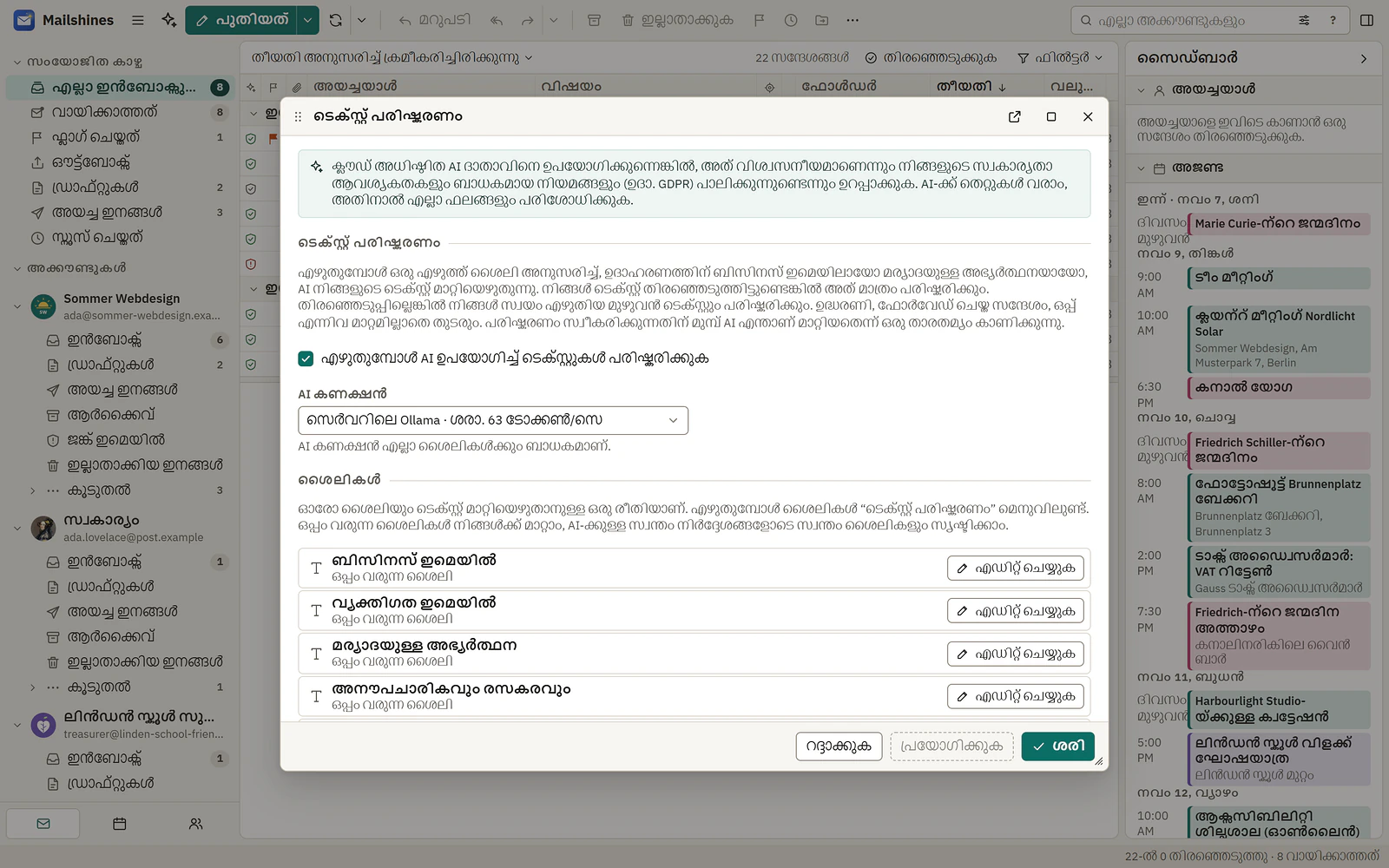
AI മെനുവിലെ “ടെക്സ്റ്റ് പരിഷ്കരണം” ഡയലോഗിൽ നിങ്ങൾ AI കണക്ഷൻ തിരഞ്ഞെടുക്കുകയും ഒപ്പം ലഭിക്കുന്ന എഴുത്തുശൈലികളുടെ നിർദ്ദേശങ്ങൾ ക്രമീകരിക്കുകയും ആകെ 30 വരെ സ്വന്തം എഴുത്തുശൈലികൾ സൃഷ്ടിക്കുകയും ചെയ്യുന്നു. സ്വന്തം എഴുത്തുശൈലിയുടെ നിർദ്ദേശം നിങ്ങൾക്ക് ഇഷ്ടമുള്ള ഏത് ഭാഷയിലും എഴുതാം.
AI കണക്ഷനുകളും AI മെനുവും
എല്ലാ AI ഫീച്ചറുകളും തുടക്കത്തിൽ ഓഫാണ്. ഒരു AI കണക്ഷൻ ഉപയോഗിച്ച് Mailshines ഏത് AI ഉപയോഗിക്കണമെന്ന് നിങ്ങൾ തിരഞ്ഞെടുക്കുന്നു: സ്വന്തം നെറ്റ്വർക്കിലെ ഒരു കമ്പ്യൂട്ടറിലെ LM Studio അല്ലെങ്കിൽ Ollama, നിങ്ങളുടെ ChatGPT അല്ലെങ്കിൽ Claude സബ്സ്ക്രിപ്ഷൻ (Claude ആപ്പ് വഴി), അല്ലെങ്കിൽ OpenAI, Anthropic, Google Gemini, Mistral, OpenRouter, Groq, DeepSeek പോലുള്ള API കീ ഉള്ള ഒരു ക്ലൗഡ് സേവനം. LM Studio, Ollama എന്നിവയിൽ ഉള്ളടക്കം നിങ്ങളുടെ കമ്പ്യൂട്ടറുകളിൽ തന്നെ തുടരും.
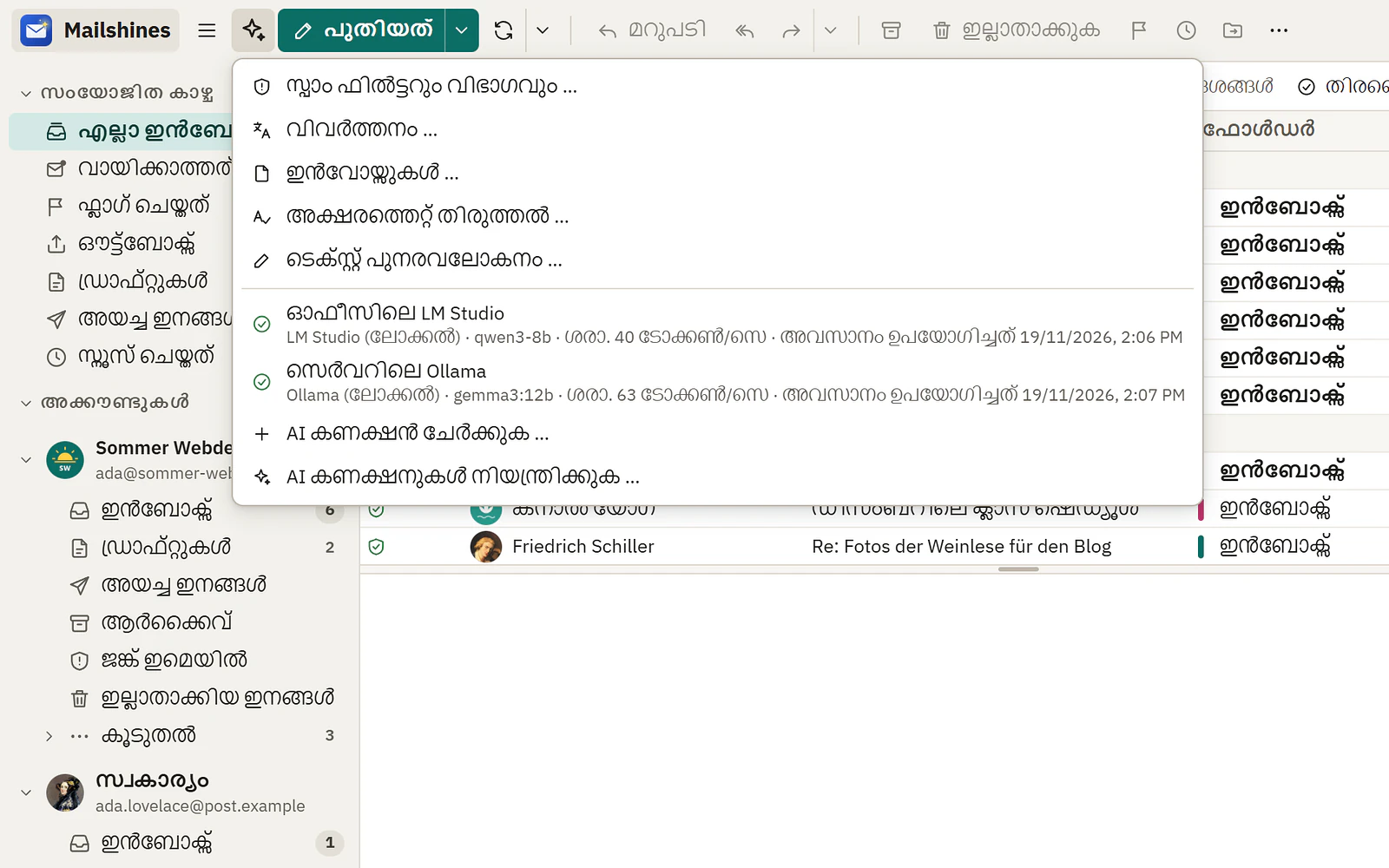
- 1ടൂൾബാറിലെ AI നക്ഷത്രങ്ങളുള്ള ബട്ടൺ AI മെനു തുറക്കുന്നു.
- 2ഓരോ AI ഫീച്ചറിനും അവിടെ സ്വന്തം ഡയലോഗുണ്ട്: “സ്പാം ഫിൽട്ടർ & വിഭാഗം”, “വിവർത്തനം”, “ഇൻവോയ്സുകൾ”, “അക്ഷരത്തെറ്റ് തിരുത്തൽ”, “ടെക്സ്റ്റ് പരിഷ്കരണം”.
- 3അതിനു താഴെ നിങ്ങളുടെ AI കണക്ഷനുകൾ അവസ്ഥ, തരം, മോഡൽ, അളന്ന വേഗത എന്നിവയോടെ കാണാം. ഒരു ക്ലിക്ക് കണക്ഷൻ എഡിറ്റ് ചെയ്യാൻ തുറക്കുന്നു.
- 4ഇവിടെ നിങ്ങൾ പുതിയ കണക്ഷൻ സജ്ജീകരിക്കുകയോ “AI കണക്ഷനുകൾ” ഡയലോഗ് തുറക്കുകയോ ചെയ്യുന്നു.
ഓരോ ഫീച്ചറിനും അതിന്റേതായ AI
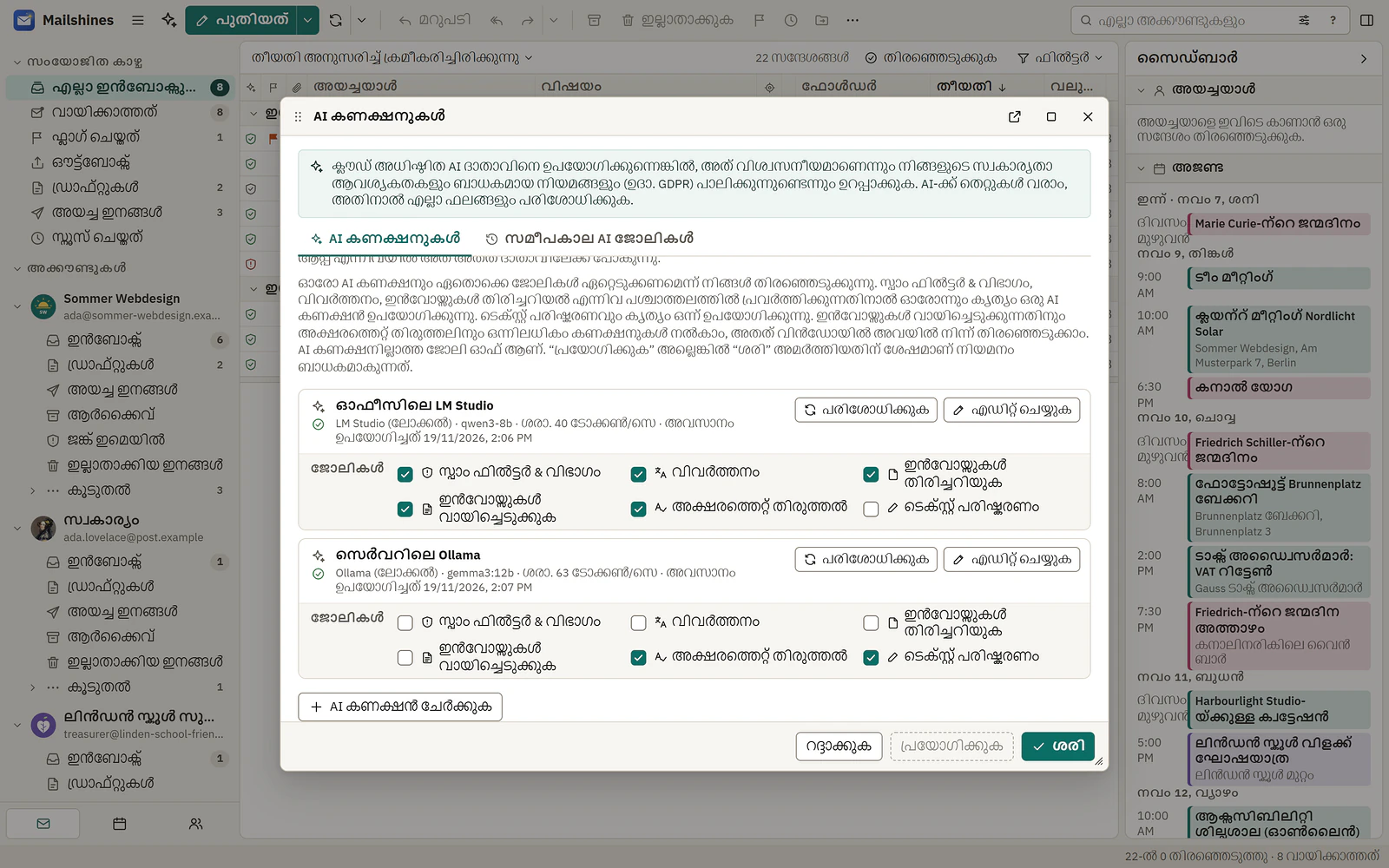
“AI കണക്ഷനുകൾ” ഡയലോഗ് ഓരോ കണക്ഷനെയും ഒരു കാർഡായി കാണിക്കുന്നു. ഉദാഹരണത്തിൽ ഓഫീസിലെ LM Studio-യും സെർവറിലെ Ollama-യും ഒന്നിച്ച് പ്രവർത്തിക്കുന്നു.
- 1ടാബുകൾ കണക്ഷനുകൾക്കും ഏറ്റവും പുതിയ AI ടാസ്കുകൾക്കും ഇടയിൽ മാറുന്നു.
- 2കാർഡ് കണക്ഷന്റെ പേര്, തരം, മോഡൽ, അളന്ന വേഗത എന്നിവ കാണിക്കുന്നു. കണക്ഷൻ തയ്യാറാണെന്ന് പച്ച ശരി അടയാളം സൂചിപ്പിക്കുന്നു.
- 3“പരിശോധിക്കുക” കണക്ഷൻ പരിശോധിക്കുന്നു, “എഡിറ്റ് ചെയ്യുക” വിലാസം, മോഡൽ, സമയപരിധി തുടങ്ങിയവ മാറ്റുന്നു.
- 4“ജോലികൾ” എന്നതിനു കീഴിൽ കണക്ഷൻ ഏതെല്ലാം AI ഫീച്ചറുകൾ ഏറ്റെടുക്കണമെന്ന് നിങ്ങൾ നിശ്ചയിക്കുന്നു. ഒരു ശരി അടയാളം ആ ഫീച്ചർ ഒപ്പം ഓണാക്കുന്നു.
- 5ഇവിടെ ടെക്സ്റ്റ് പരിഷ്കരണം Ollama ഏറ്റെടുക്കുന്നു. അക്ഷരത്തെറ്റ് തിരുത്തലിന് രണ്ട് കണക്ഷനുകളും തിരഞ്ഞെടുക്കാം.
- 6“AI കണക്ഷൻ ചേർക്കുക” ദാതാവ്, ആക്സസ്, മോഡൽ, പൂർത്തിയാക്കൽ എന്നിങ്ങനെ നാല് ഘട്ടങ്ങളിലൂടെ നിങ്ങളെ നയിക്കുന്നു. നെറ്റ്വർക്കിലെ ലോക്കൽ AI സെർവറുകൾ Mailshines സ്വയം കണ്ടെത്തുന്നു, വിപുലീകരിച്ച തിരയൽ ഉപയോഗിച്ചാൽ വലിയ നെറ്റ്വർക്കുകളിലും.
ക്ലൗഡ് സേവനങ്ങളിലും സബ്സ്ക്രിപ്ഷനുകളിലും മോഡൽ ചിന്തിക്കാൻ എടുക്കുന്ന പരിശ്രമം നിങ്ങൾക്ക് ക്രമീകരിക്കാം, അതറിയുന്ന മോഡലുകളിൽ ഫാസ്റ്റ് മോഡും. ഏതെല്ലാം മോഡലുകൾ ഉണ്ടെന്ന് ദാതാവ് തന്നെ അറിയിക്കുന്നു.
സെർവർ ഇൻസ്റ്റലേഷനിൽ Mailshines സേവനമാണ് അഭ്യർത്ഥനകൾ നടത്തുന്നത്. അങ്ങനെ എല്ലാ ഉപകരണങ്ങളും ഒരേ AI ഉപയോഗിക്കുന്നു. ഇതിനായി സേവനം പ്രവർത്തിക്കുന്ന കമ്പ്യൂട്ടറിൽ Claude ആപ്പ് ഇൻസ്റ്റാൾ ചെയ്ത് സൈൻ ഇൻ ചെയ്തിരിക്കണം.
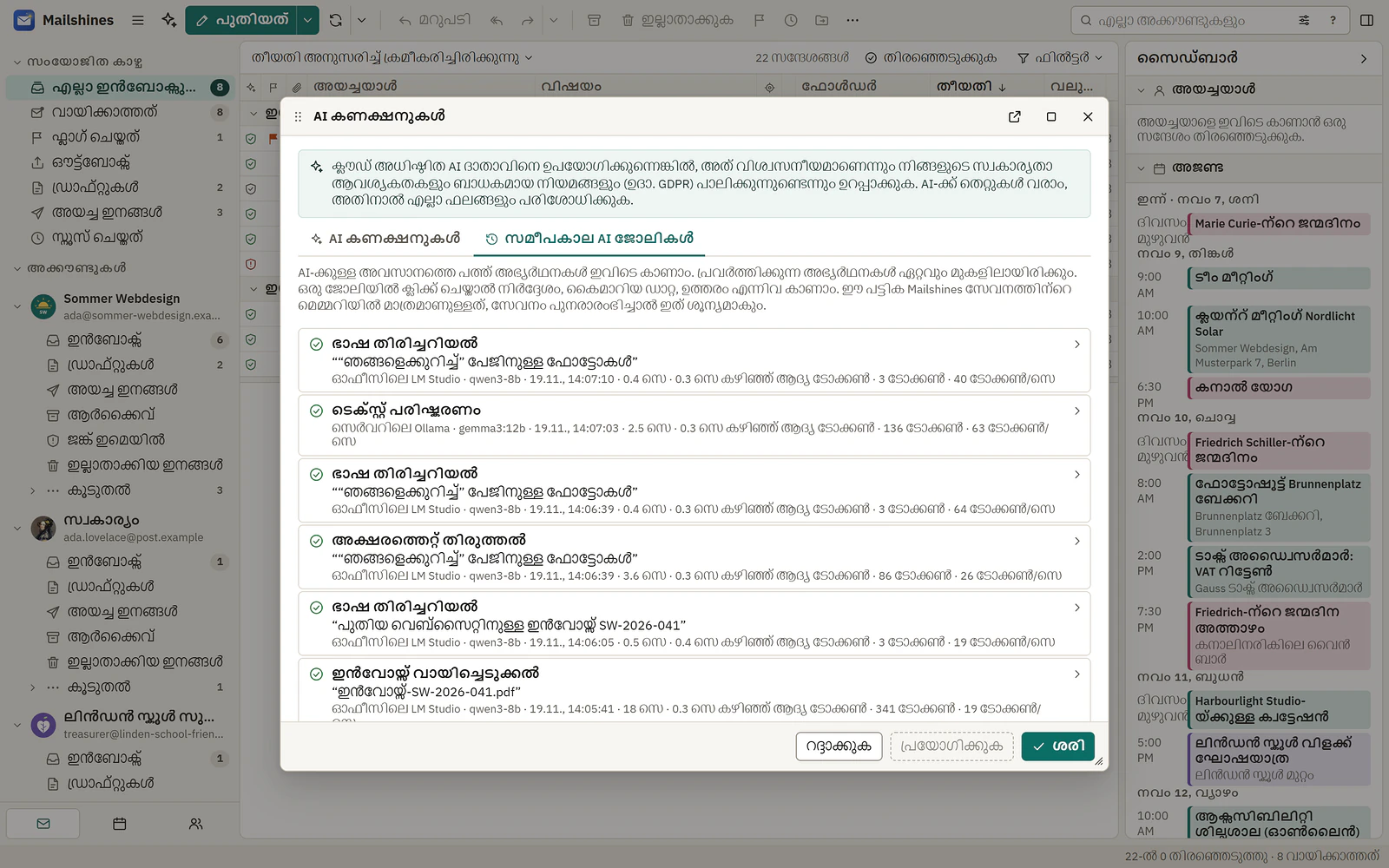
ഏറ്റവും പുതിയ AI ടാസ്കുകൾ
രണ്ടാമത്തെ ടാബ് AI-യിലേക്കുള്ള അവസാന പത്ത് അഭ്യർത്ഥനകൾ കണക്ഷൻ, മോഡൽ, ദൈർഘ്യം, വേഗത എന്നിവയോടെ കാണിക്കുന്നു. പുരോഗമിക്കുന്ന അഭ്യർത്ഥനകൾ ഏറ്റവും മുകളിലാണ്. ഒരു ടാസ്കിൽ ക്ലിക്ക് ചെയ്താൽ നിർദ്ദേശം, കൈമാറിയ ഡാറ്റ, AI-യുടെ മറുപടി എന്നിവ കാണാം. സ്റ്റാറ്റസ് ബാറും ഈ പട്ടിക തുറക്കുന്നു.
ഇ-ഇൻവോയ്സ് സ്വീകരിക്കൽ
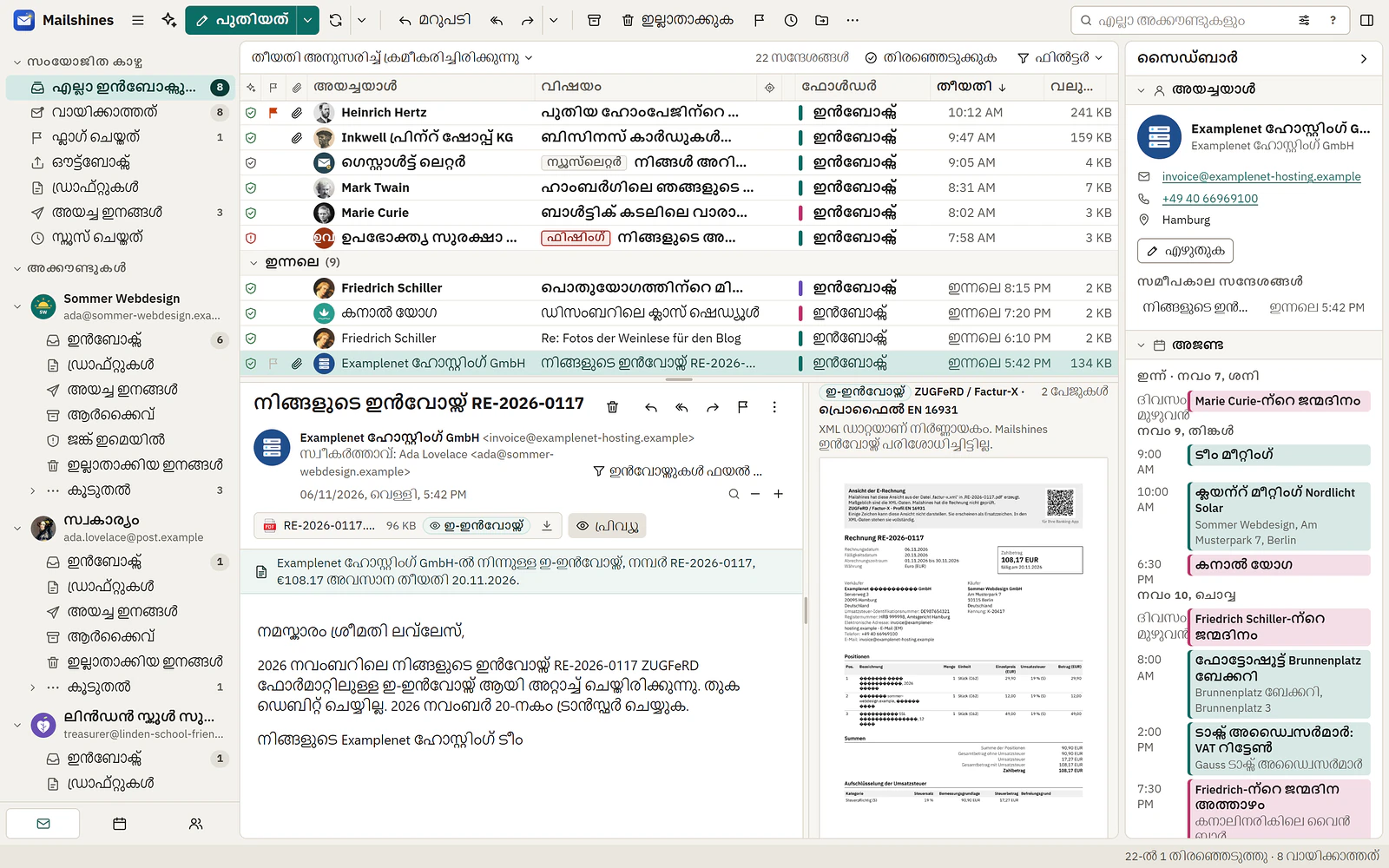
ZUGFeRD, Factur-X, XRechnung ഫോർമാറ്റിലുള്ള ഇ-ഇൻവോയ്സ് അറ്റാച്ച്മെന്റിൽ, ഉൾച്ചേർത്ത ഡാറ്റയുള്ള PDF ആയോ XML ഫയലായോ, Mailshines സ്വയം തിരിച്ചറിയുന്നു. ഇതിന് AI ആവശ്യമില്ല.
- 1അറ്റാച്ച്മെന്റിൽ “ഇ-ഇൻവോയ്സ്” എന്ന ടാഗ് കാണാം. ഒരു ക്ലിക്ക് വായിക്കാൻ എളുപ്പമുള്ള കാഴ്ച തുറക്കുന്നു.
- 2ബാർ ഇൻവോയ്സ് നൽകിയയാൾ, ഇൻവോയ്സ് നമ്പർ, തുക, അവസാന തീയതി എന്നിവ കാണിക്കുന്നു.
- 3പ്രിവ്യൂ കോളത്തിൽ PDF പേജിനെ തുടർന്ന് ഫോർമാറ്റും പ്രൊഫൈലുമുള്ള ഇ-ഇൻവോയ്സ് കാഴ്ച വരുന്നു.
ഇ-ഇൻവോയ്സിന്റെ കാഴ്ച
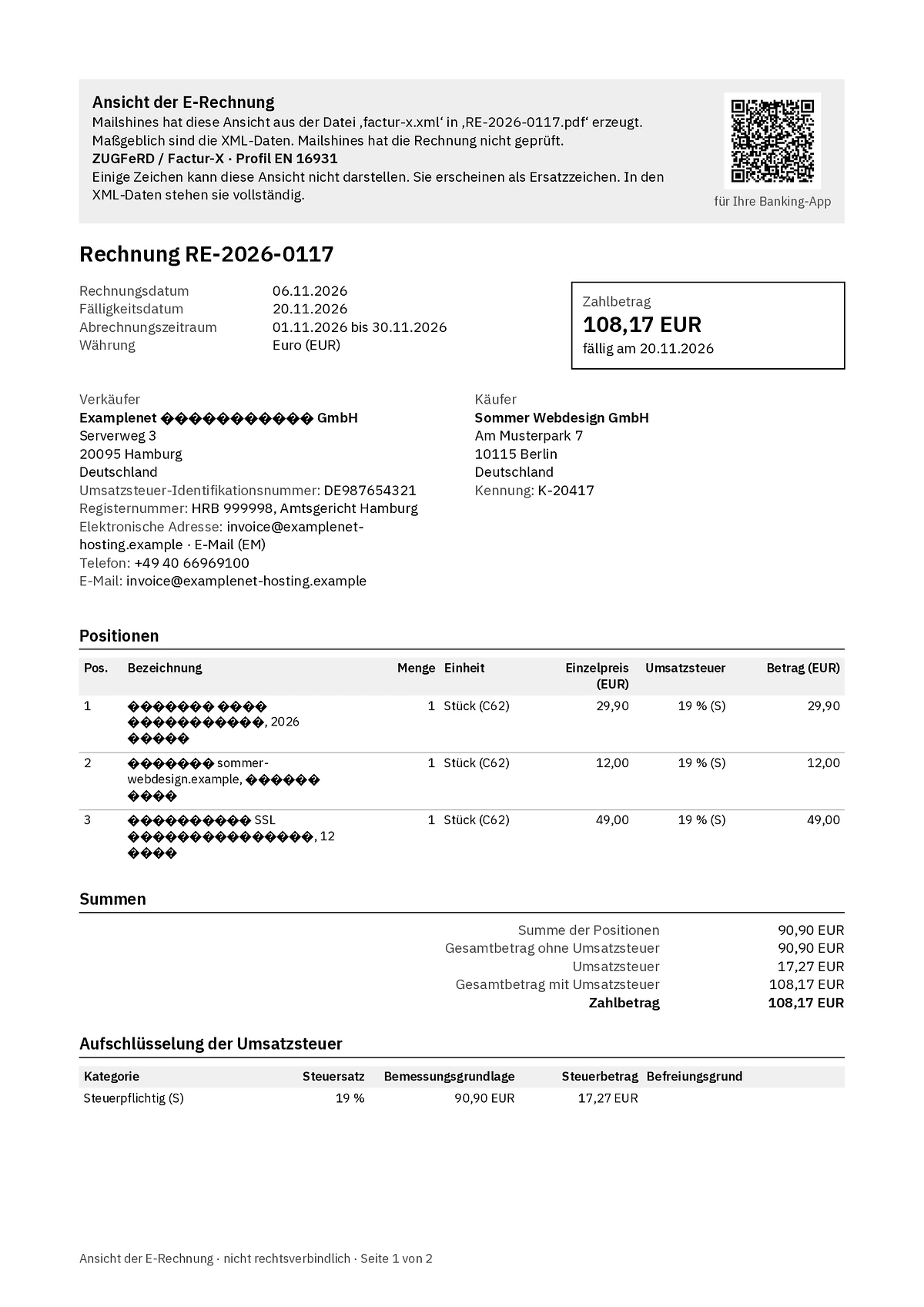
ഉൾച്ചേർത്ത ഡാറ്റയിൽ നിന്ന് വിൽപ്പനക്കാരൻ, വാങ്ങുന്നയാൾ, ഇനങ്ങൾ, ആകെത്തുകകൾ, വിൽപ്പന നികുതി, പേയ്മെന്റ് എന്നിവയുള്ള വ്യക്തമായ ഒരു PDF Mailshines സൃഷ്ടിക്കുന്നു. കോഡുകൾ ജർമ്മൻ ടെക്സ്റ്റായി കാണപ്പെടുന്നു. മുകളിൽ വലതുവശത്ത് GiroCode രീതിയിലുള്ള ഒരു QR കോഡ് ഉണ്ട്, അത് നിങ്ങളുടെ ബാങ്കിംഗ് ആപ്പ് ട്രാൻസ്ഫറിനായി വായിക്കുന്നു.
ഉൾച്ചേർത്ത XML ഡാറ്റയാണ് ആധികാരികമായി തുടരുന്നത്. Mailshines ഇ-ഇൻവോയ്സ് കാണിക്കുന്നു, എന്നാൽ അതിന്റെ സാധുത പരിശോധിക്കുന്നില്ല.
AI ഉപയോഗിച്ച് ഇൻവോയ്സുകൾ വായിക്കൽ
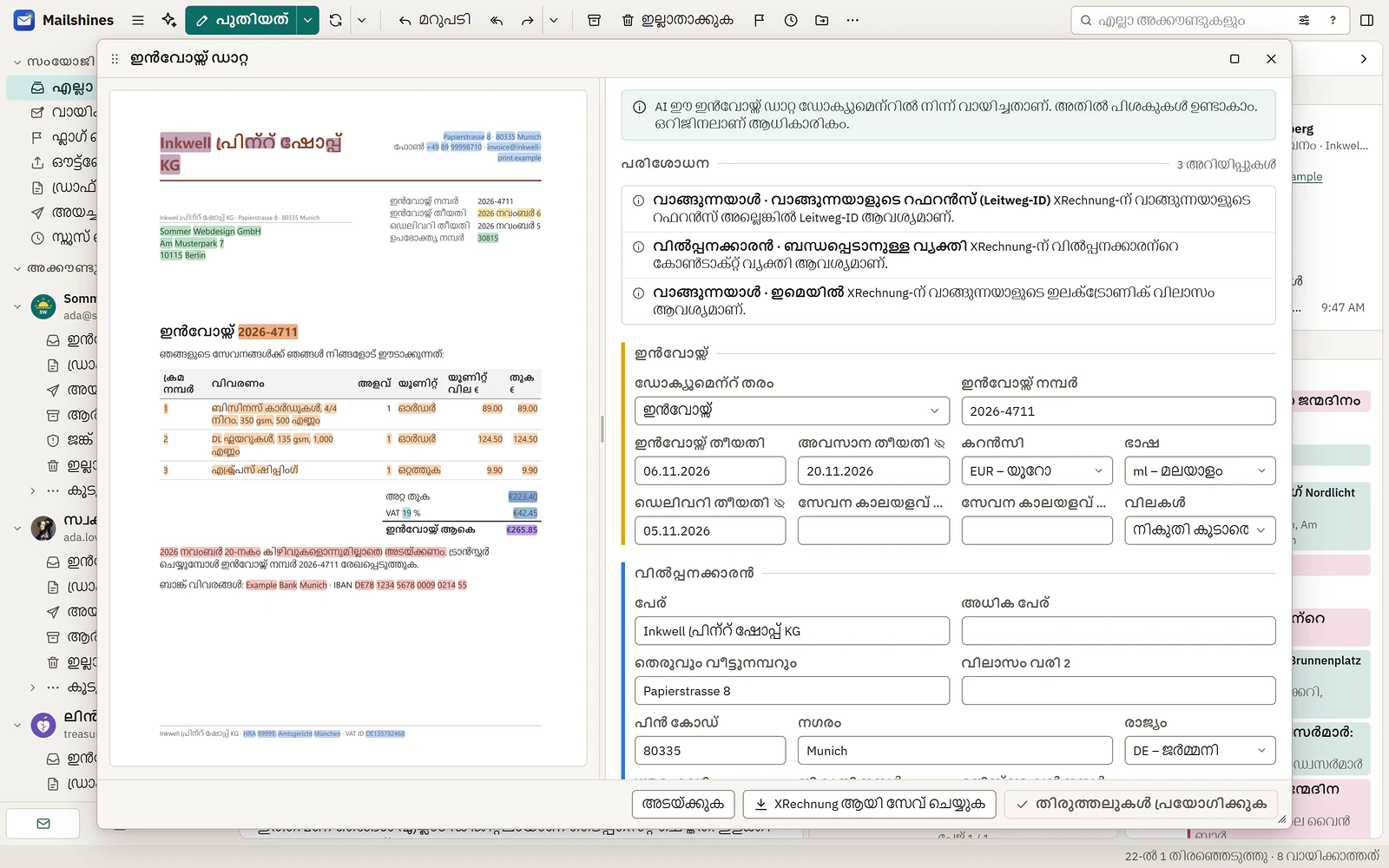
ലളിതമായ PDF പോലെ ഉൾച്ചേർത്ത ഡാറ്റയില്ലാത്ത ഇൻവോയ്സുകൾ AI തിരിച്ചറിയുകയും ഇൻവോയ്സ് നൽകിയയാൾ, നമ്പർ, ഇനങ്ങൾ, തുകകൾ, പേയ്മെന്റ് വിവരങ്ങൾ എന്നിവ വായിച്ചെടുക്കുകയും ചെയ്യുന്നു. കണക്കുകൂട്ടുന്നത് AI അല്ല. നിർബന്ധിത വിവരങ്ങളും കണക്കുകൂട്ടൽ നിയമങ്ങളും Mailshines സ്വയം പരിശോധിക്കുന്നു.
- 1ഇടതുവശത്ത് ഒറിജിനൽ ആണ്. വായിച്ചെടുത്ത ഓരോ വിവരവും അവിടെ, ഫോമിലെ അതിന്റെ വിഭാഗത്തിന്റെ അതേ നിറത്തിൽ, അടയാളപ്പെടുത്തിയിരിക്കുന്നു.
- 2ഡാറ്റ AI-യിൽ നിന്നുള്ളതാണെന്നും ഒറിജിനലാണ് ആധികാരികമെന്നും ഒരു അറിയിപ്പ് ഓർമ്മിപ്പിക്കുന്നു.
- 3പരിശോധന ഇല്ലാത്ത വിവരങ്ങൾ പട്ടികപ്പെടുത്തുന്നു, ഇവിടെ ഒരു സർക്കാർ അധികാരിക്കുള്ള XRechnung-നായി മൂന്ന് അറിയിപ്പുകൾ മാത്രം.
- 4ഫോമിൽ ഓരോ വിവരവും നിങ്ങൾ തിരുത്തുന്നു. ഒറിജിനലിലെ അടയാളപ്പെടുത്തിയ ഭാഗത്ത് ക്ലിക്ക് ചെയ്താൽ യോജിച്ച ഫീൽഡിലേക്ക് എത്തും.
- 5“XRechnung ആയി സേവ് ചെയ്യുക” ഇൻവോയ്സ് ഡാറ്റയെ, ഉദാഹരണത്തിന് അക്കൗണ്ടിംഗിനായി, ഒരു XML ഫയലായി എഴുതുന്നു.
AI എപ്പോൾ ഇൻവോയ്സുകൾ വായിക്കുന്നു
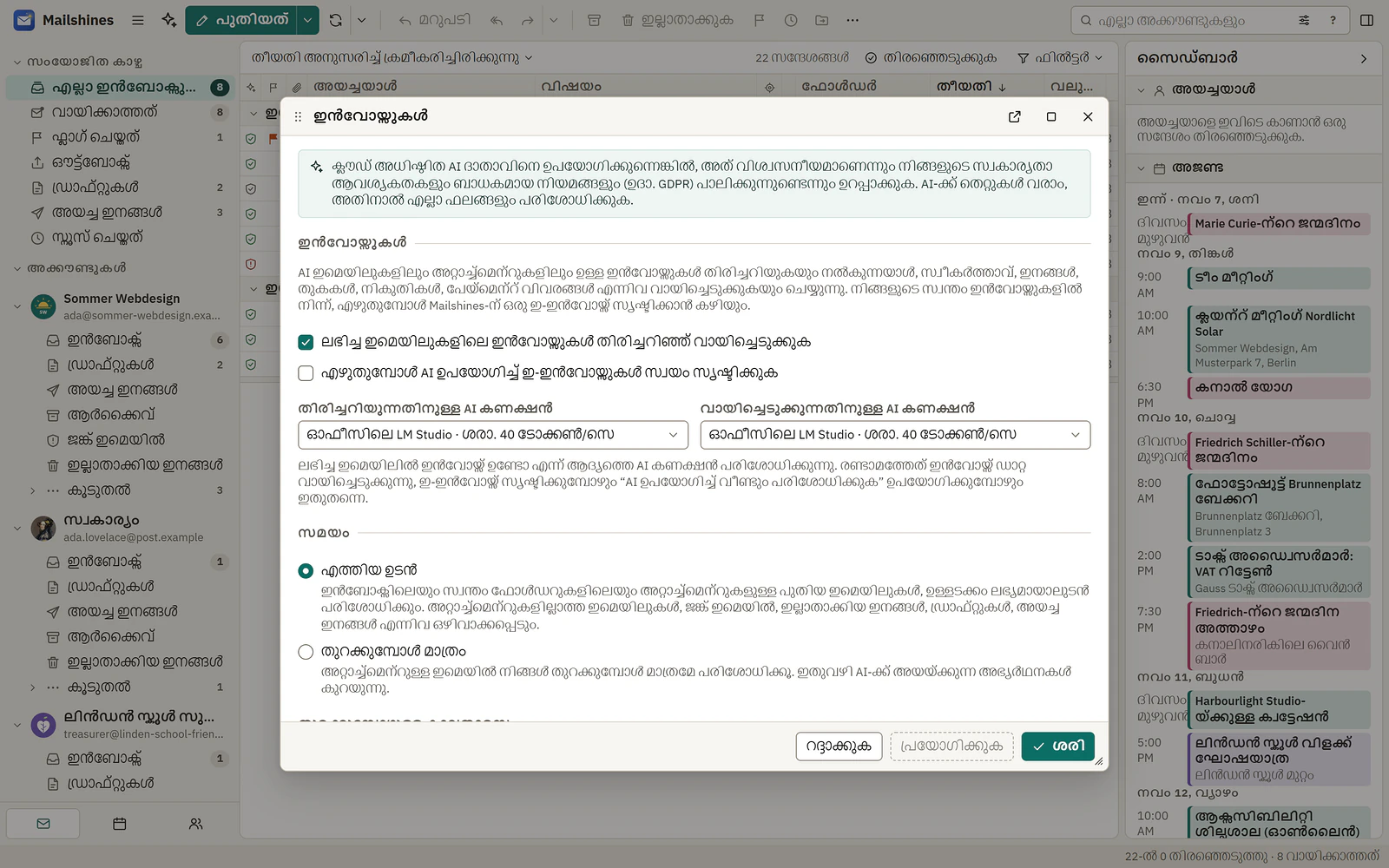
ലഭിക്കുമ്പോൾ തന്നെ ഇൻവോയ്സുകൾ AI തിരയണോ, അതോ ഒരു ഇമെയിൽ തുറക്കുമ്പോൾ മാത്രമോ എന്ന് AI മെനുവിലെ “ഇൻവോയ്സുകൾ” ഡയലോഗിൽ നിങ്ങൾ നിശ്ചയിക്കുന്നു. തിരിച്ചറിയലിനും വായിച്ചെടുക്കലിനും അവിടെ ഓരോ AI കണക്ഷൻ വീതം തിരഞ്ഞെടുക്കുന്നു, ഉദാഹരണത്തിന് തിരിച്ചറിയലിന് ചെറുതും വേഗമേറിയതുമായ ഒരു മോഡൽ. സാധാരണ ഇൻവോയ്സ് പദങ്ങളില്ലാത്ത ഇമെയിലുകളും AI ഫിൽട്ടർ ഫിഷിംഗോ സ്പാമോ ആയി തരംതിരിക്കുന്ന ഇമെയിലുകളും സ്വയമേവ AI-ക്ക് അയയ്ക്കപ്പെടുന്നില്ല.
ഇ-ഇൻവോയ്സ് സൃഷ്ടിക്കൽ
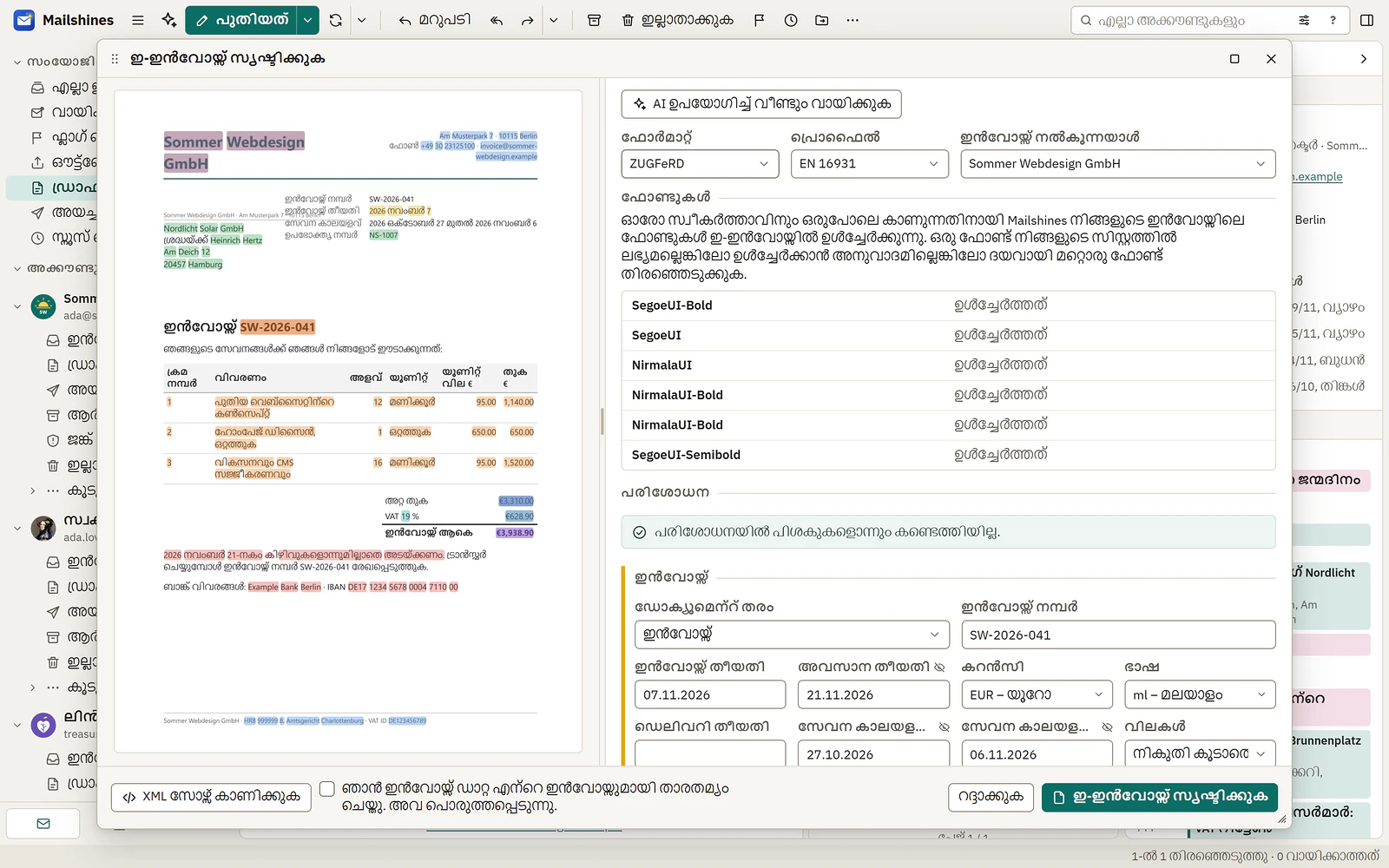
നിങ്ങളുടെ സ്വന്തം PDF ഇൻവോയ്സിൽ നിന്ന് എഴുതുന്നതിനിടയിൽ Mailshines ഒരു ഇ-ഇൻവോയ്സ് സൃഷ്ടിക്കുന്നു. AI ഇൻവോയ്സ് വായിച്ചെടുക്കുന്നു; അല്ലെങ്കിൽ ഒരു XML ഫയൽ ഉറവിടമാകുന്നു, അല്ലെങ്കിൽ നിങ്ങൾ ഡാറ്റ കൈകൊണ്ട് നൽകുന്നു.
- 1ഇടതുവശത്ത് വായിച്ചെടുത്ത വിവരങ്ങളുടെ സ്ഥാനങ്ങളോടെ നിങ്ങളുടെ ഇൻവോയ്സ് കാണാം.
- 2“AI ഉപയോഗിച്ച് വീണ്ടും വായിക്കുക” താൽപ്പര്യമനുസരിച്ച് ഒഴിഞ്ഞ ഫീൽഡുകൾ മാത്രം പൂരിപ്പിക്കുകയോ എല്ലാം മാറ്റിസ്ഥാപിക്കുകയോ ചെയ്യുന്നു.
- 3ZUGFeRD അല്ലെങ്കിൽ XRechnung ഫോർമാറ്റ്, പ്രൊഫൈൽ, നിങ്ങളുടെ സ്ഥാപനത്തിന്റെ അടിസ്ഥാന ഡാറ്റയുള്ള ഇൻവോയ്സ് നൽകുന്നയാൾ എന്നിവ നിങ്ങൾ തിരഞ്ഞെടുക്കുന്നു.
- 4ഇ-ഇൻവോയ്സ് സൃഷ്ടിക്കുന്നതിനു മുമ്പ് പരിശോധന ഇല്ലാത്ത നിർബന്ധിത വിവരങ്ങളും കണക്കുകൂട്ടൽ പിശകുകളും അറിയിക്കുന്നു.
- 5ഈ ചെക്ക്ബോക്സ് ഉപയോഗിച്ച് ഡാറ്റ നിങ്ങളുടെ ഇൻവോയ്സുമായി യോജിക്കുന്നുവെന്ന് നിങ്ങൾ സ്ഥിരീകരിക്കുന്നു.
- 6അതിനുശേഷം മാത്രമേ Mailshines ഇ-ഇൻവോയ്സ് സൃഷ്ടിക്കുന്നുള്ളൂ.
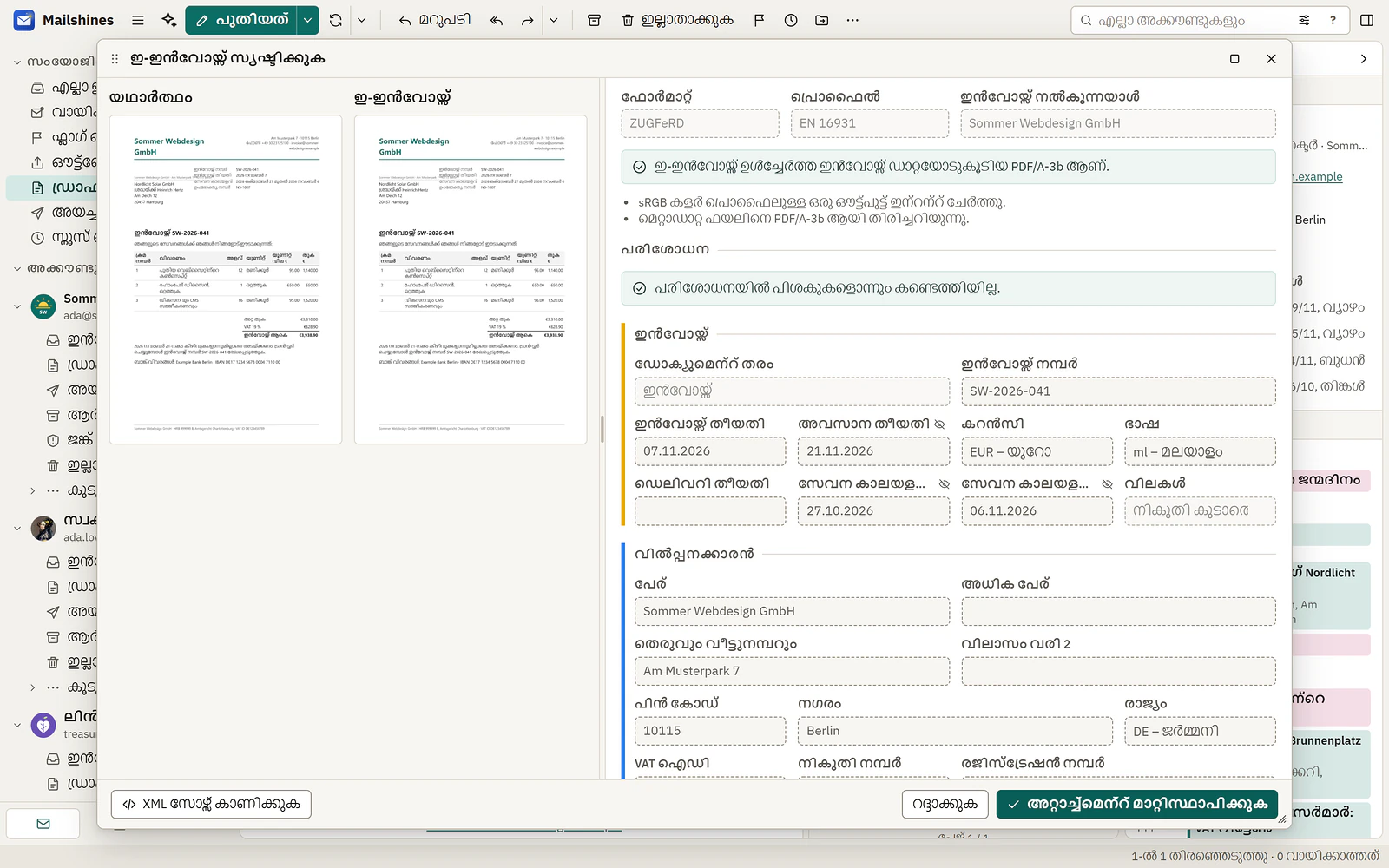
ഒറിജിനലും ഇ-ഇൻവോയ്സും താരതമ്യത്തിൽ
ZUGFeRD ഫോർമാറ്റിലുള്ള ഇ-ഇൻവോയ്സിനായി Mailshines നിങ്ങളുടെ PDF-നെ PDF/A-3b ആർക്കൈവ് ഫോർമാറ്റിലേക്ക് മാറ്റുകയും ഇൻവോയ്സ് ഡാറ്റ ഉൾച്ചേർക്കുകയും ചെയ്യുന്നു. തുടർന്ന് ഒറിജിനലും ഇ-ഇൻവോയ്സും അടുത്തടുത്ത് കാണാം, “അറ്റാച്ച്മെന്റ് മാറ്റിസ്ഥാപിക്കുക” ഇ-ഇൻവോയ്സ് ഇമെയിലിൽ ചേർക്കുന്നു. XRechnung-നായി മാറ്റമില്ലാത്ത ഒറിജിനലിന് അടുത്തായി Mailshines ഒരു XML ഫയൽ വയ്ക്കുന്നു.
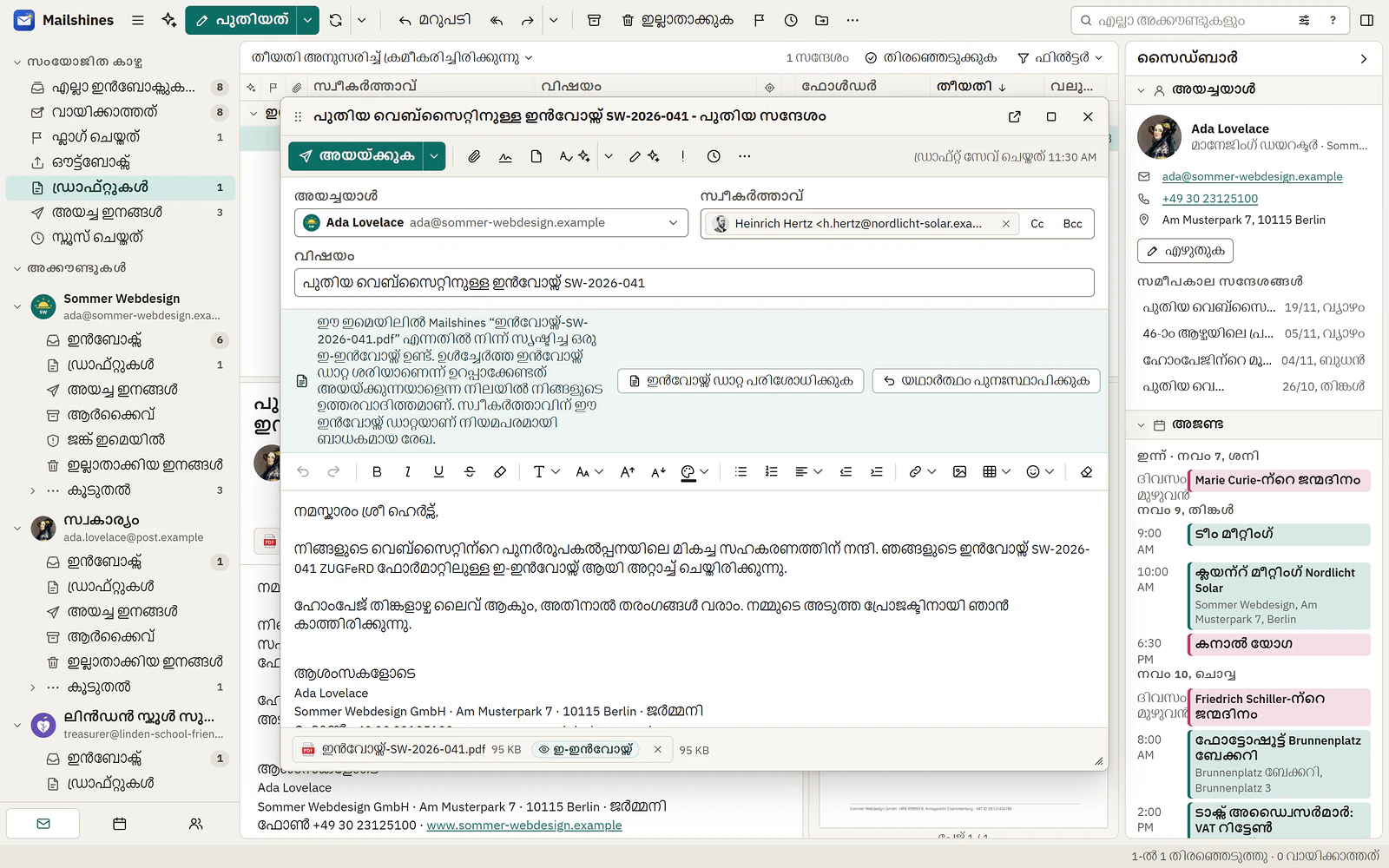
ഇമെയിലിലെ ഇ-ഇൻവോയ്സ്
- 1അയയ്ക്കുന്നയാൾ എന്ന നിലയിൽ ഉൾച്ചേർത്ത ഇൻവോയ്സ് ഡാറ്റയുടെ ഉത്തരവാദിത്തം നിങ്ങൾക്കാണെന്ന് ടെക്സ്റ്റിനു മുകളിലെ ഒരു അറിയിപ്പ് ഓർമ്മിപ്പിക്കുന്നു. ഇവിടെ നിന്ന് നിങ്ങൾ ഡാറ്റ വീണ്ടും പരിശോധിക്കുകയോ ഒറിജിനൽ പുനഃസ്ഥാപിക്കുകയോ ചെയ്യുന്നു.
- 2അറ്റാച്ച്മെന്റിൽ “ഇ-ഇൻവോയ്സ്” സ്വീകർത്താവ് Mailshines-ൽ കാണുന്ന അതേ വായിക്കാൻ എളുപ്പമുള്ള കാഴ്ച തുറക്കുന്നു.
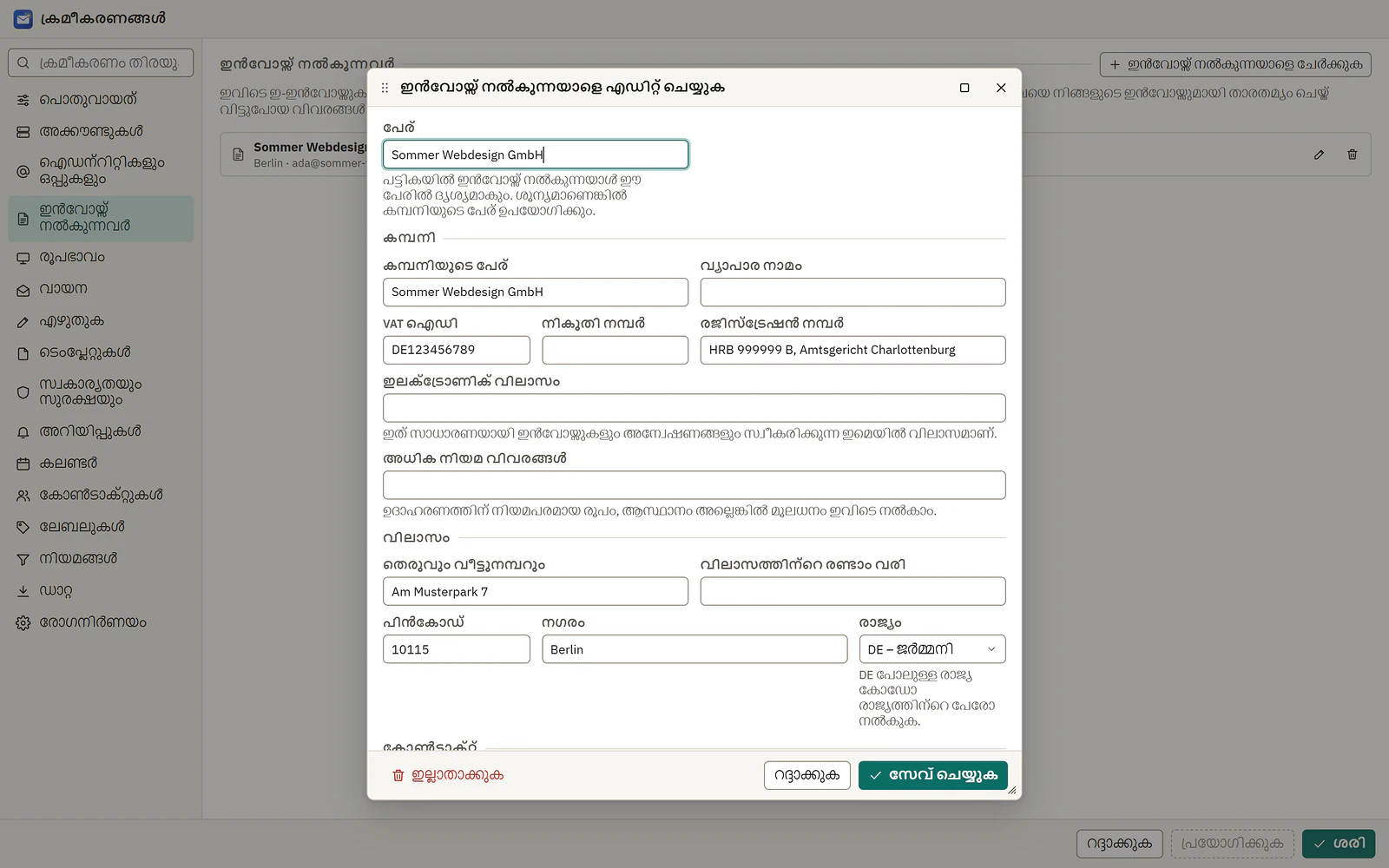
ഇൻവോയ്സ് നൽകുന്നവർ
നിങ്ങളുടെ സ്ഥാപനത്തിന്റെ അടിസ്ഥാന ഡാറ്റ ഒരിക്കൽ മാത്രം നൽകിയാൽ മതി: പേര്, വിലാസം, രജിസ്റ്റർ നമ്പർ, VAT ഐഡി, ബാങ്ക് വിവരങ്ങൾ. ഇതുപയോഗിച്ച് ഇല്ലാത്ത വിവരങ്ങൾ Mailshines പൂരിപ്പിക്കുകയും പൊരുത്തക്കേടുകൾ ചൂണ്ടിക്കാണിക്കുകയും ചെയ്യുന്നു. അടിസ്ഥാന ഡാറ്റ ഒരിക്കലും AI-ക്ക് പോകുന്നില്ല.
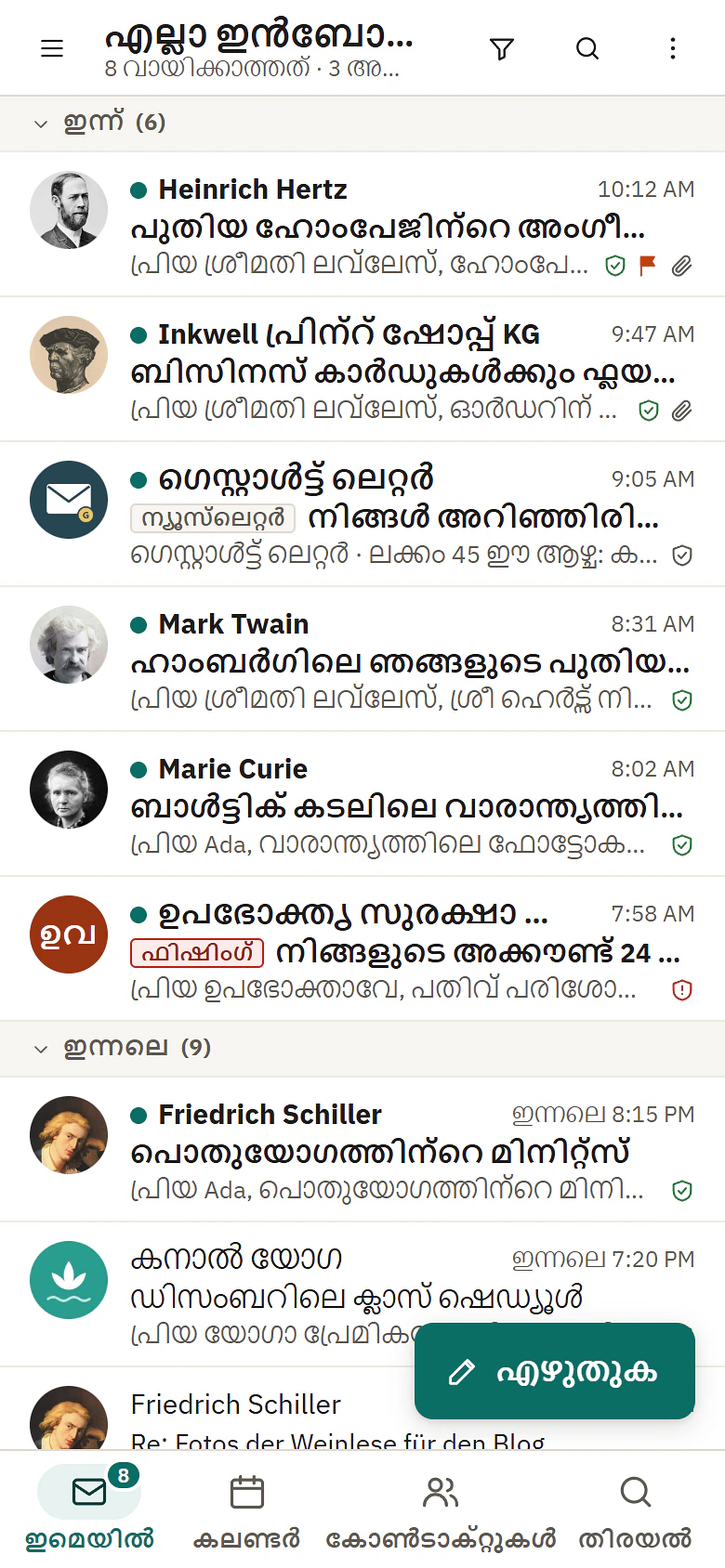
സ്മാർട്ട്ഫോണും ടാബ്ലെറ്റും
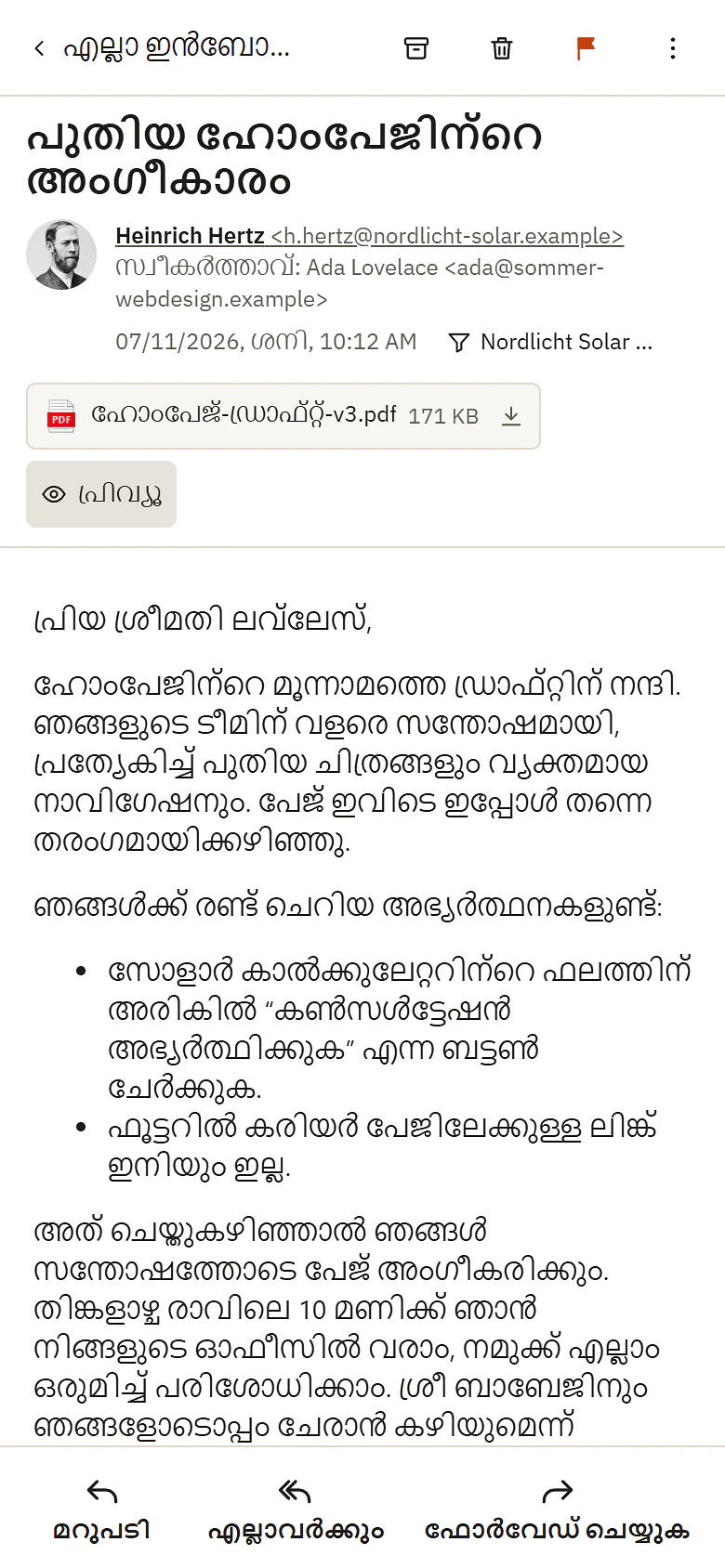
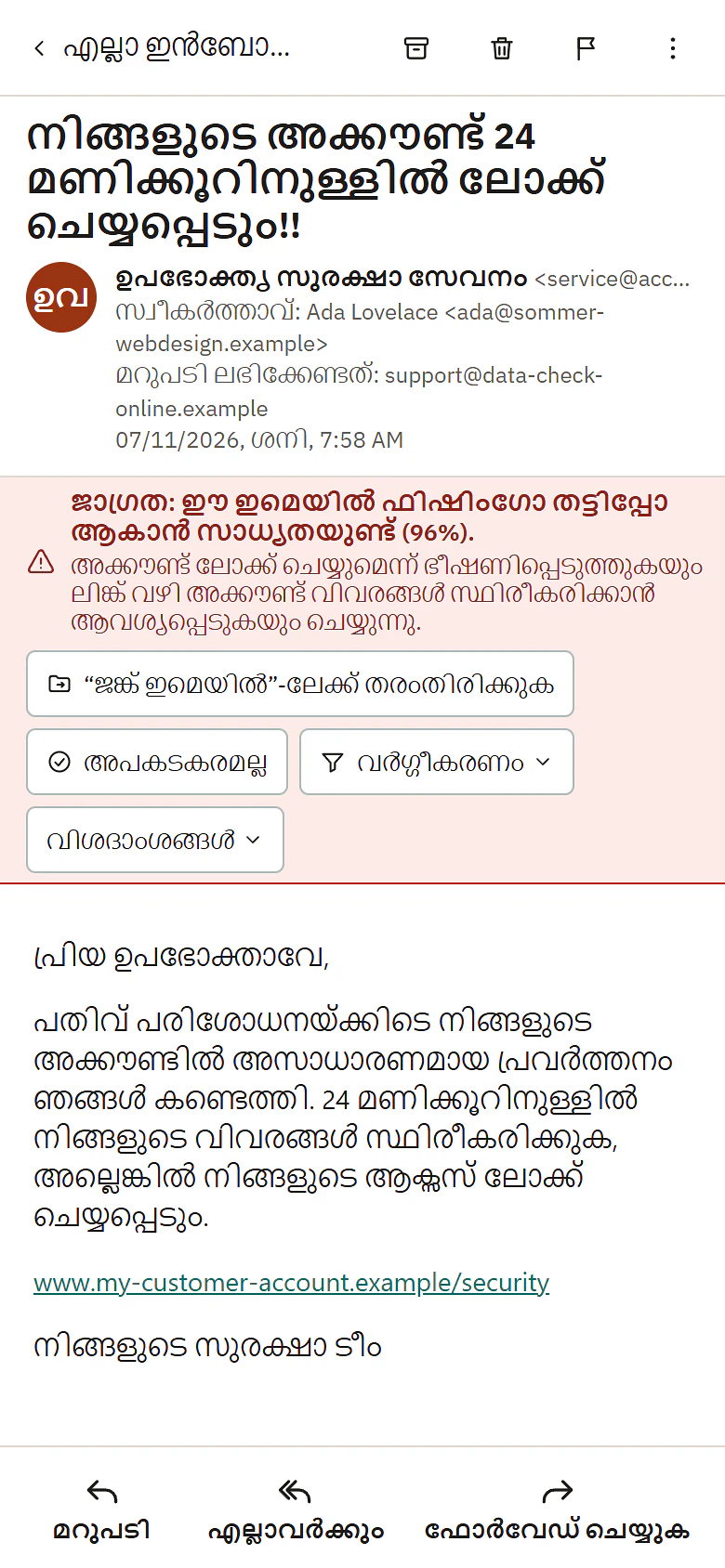
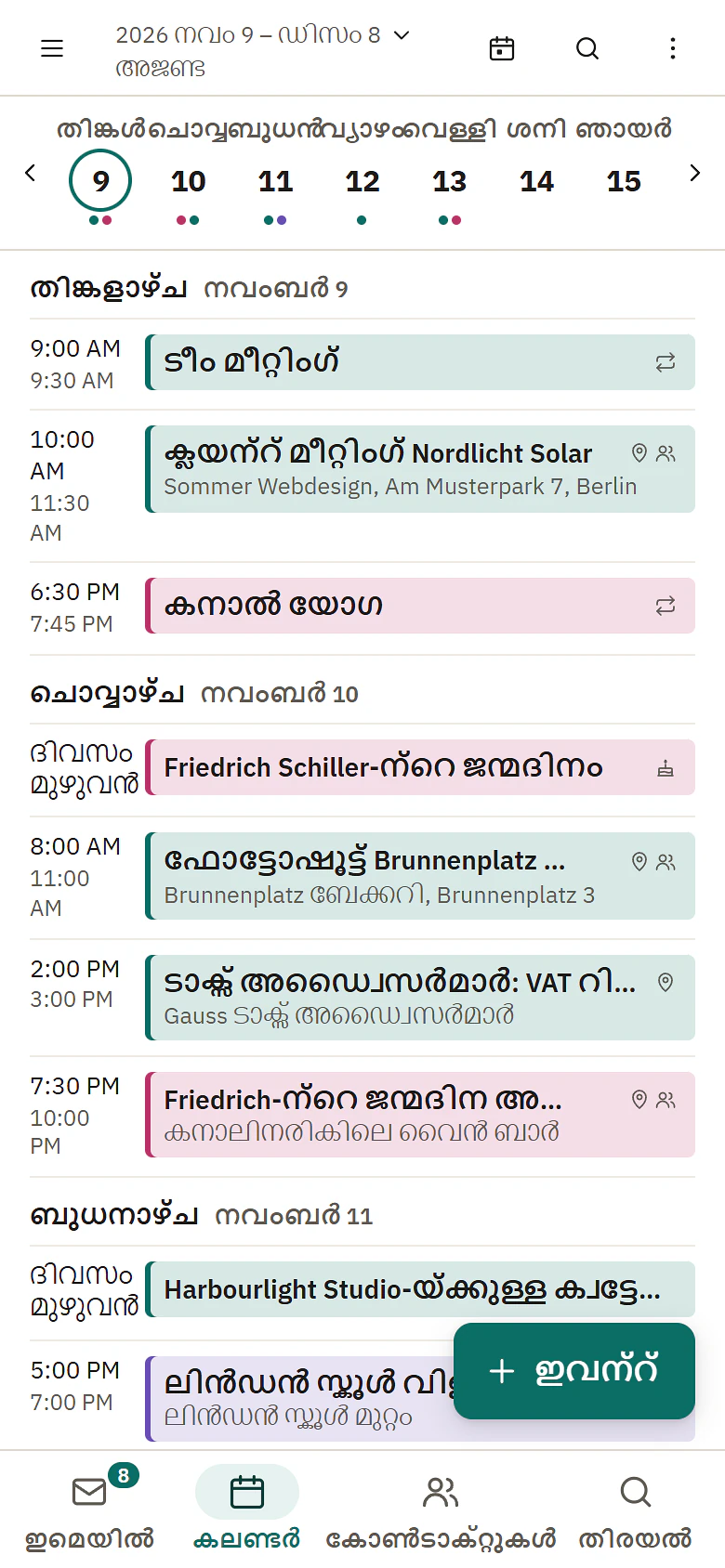
Mailshines ഒരു സെർവറായി പ്രവർത്തിക്കുന്നെങ്കിൽ, സ്മാർട്ട്ഫോണിന്റെയും ടാബ്ലെറ്റിന്റെയും ബ്രൗസറിലും അത് തുറക്കാം. ഇടുങ്ങിയ സ്ക്രീനുകളിൽ വെബ് ഇന്റർഫേസ് മൊബൈൽ ശൈലിയിലേക്ക് മാറുന്നു: ഒറ്റ കോളം, ടാപ്പ് ചെയ്യാൻ വലിയ ഭാഗങ്ങൾ, ഇമെയിൽ, കലണ്ടർ, കോൺടാക്റ്റുകൾ, തിരയൽ എന്നിവയ്ക്കുള്ള ഒരു ബാർ.
വലത്തോട്ട് സ്വൈപ്പ് ചെയ്താൽ ഇമെയിൽ വായിച്ചതായോ വായിക്കാത്തതായോ അടയാളപ്പെടുത്തുന്നു, ഇടത്തോട്ട് സ്വൈപ്പ് ചെയ്താൽ ആർക്കൈവ് ചെയ്യാനും ഇല്ലാതാക്കാനുമുള്ള ബട്ടണുകൾ കാണാം. AI ഫിൽട്ടറിന്റെ മുന്നറിയിപ്പുകളും വിവർത്തനങ്ങളും ഇ-ഇൻവോയ്സുകളും ഇവിടെയും ഉണ്ട്, എഴുതുമ്പോൾ AI അക്ഷരത്തെറ്റ് തിരുത്തലും AI ടെക്സ്റ്റ് പരിഷ്കരണവും അതുപോലെ തന്നെ. ക്രമീകരണങ്ങളും അക്കൗണ്ടുകൾ സജ്ജീകരിക്കലും നിങ്ങൾ PC-യിൽ ചെയ്യുന്നു.
സെർവറും ഇൻസ്റ്റലേഷനും
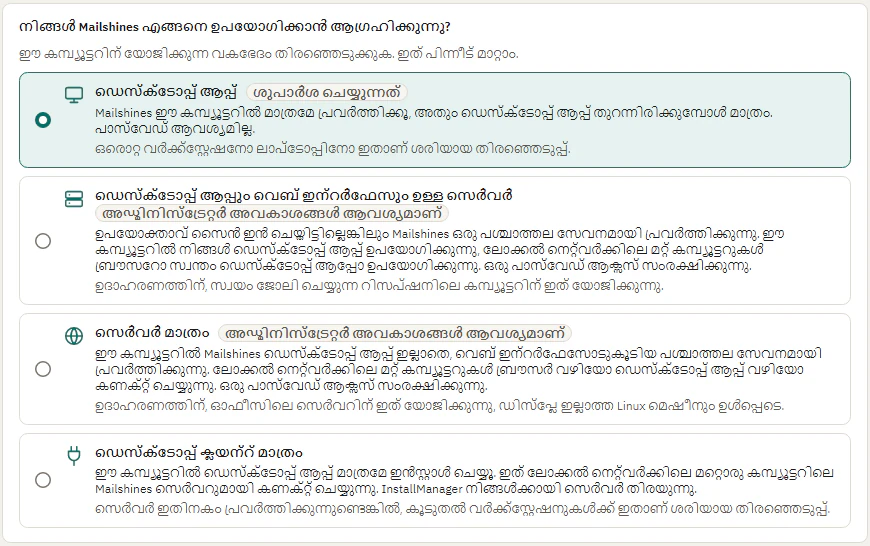
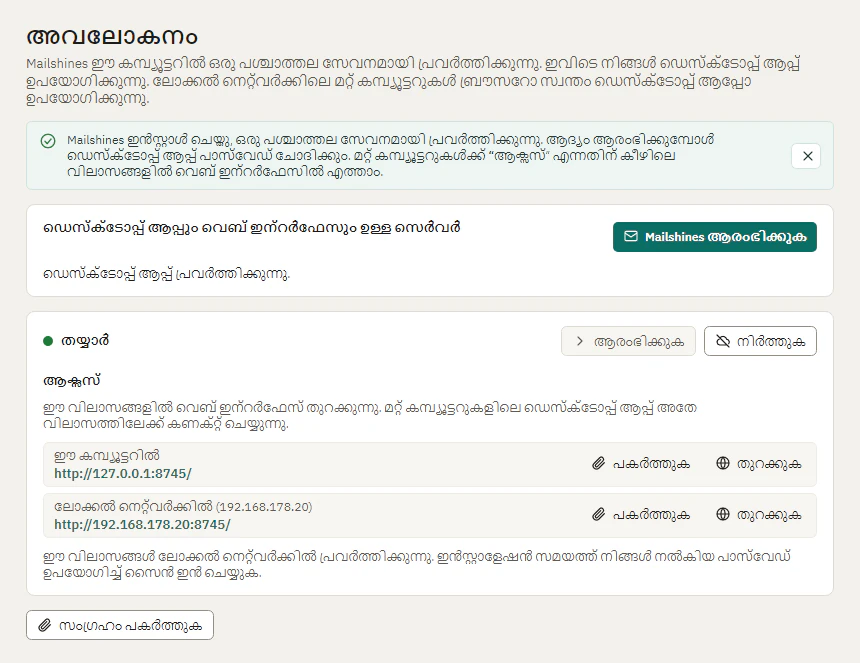
InstallManager Mailshines-നെ നാല് വകഭേദങ്ങളിൽ ഒന്നിൽ സജ്ജീകരിക്കുന്നു: ഒരു വർക്ക്സ്റ്റേഷനുള്ള ഡെസ്ക്ടോപ്പ് ആപ്പായി, ഡെസ്ക്ടോപ്പ് ആപ്പും വെബ് ഇന്റർഫേസുമുള്ള സെർവറായി, സെർവർ മാത്രമായി, അല്ലെങ്കിൽ നിലവിലുള്ള ഒരു സെർവറിനുള്ള ഡെസ്ക്ടോപ്പ് ക്ലയന്റ് മാത്രമായി. സെർവറായി Mailshines Windows-ൽ Windows സേവനമായും Linux-ൽ systemd സേവനമായും പ്രവർത്തിക്കുന്നു, ഒരു Linux സെർവറിൽ സ്ക്രീൻ ഇല്ലെങ്കിലും.
ഒരു പാസ്വേഡ് ആക്സസ് സംരക്ഷിക്കുന്നു. InstallManager ഫയർവാൾ തുറക്കുന്നത് സ്വകാര്യ നെറ്റ്വർക്കുകൾക്ക് മാത്രമാണ്, ഡെസ്ക്ടോപ്പ് ആപ്പുകൾ ലോക്കൽ നെറ്റ്വർക്കിൽ സെർവറിനെ സ്വയം കണ്ടെത്തുന്നു. യാത്രയിൽ VPN വഴി നിങ്ങളുടെ നെറ്റ്വർക്കുമായി ബന്ധിപ്പിക്കാം. സെർവർ നിങ്ങളുടേതാണ്, സാധാരണ പ്രവർത്തനത്തിൽ അത് നിങ്ങളുടെ നെറ്റ്വർക്കിൽ ലോക്കലായി പ്രവർത്തിക്കുന്നു, മറ്റൊരാളുടെ ക്ലൗഡിലല്ല. സെർവർ ഇന്റർനെറ്റിൽ പ്രവർത്തിപ്പിക്കുന്നത് ഒരു ഓപ്ഷനായി ഉടൻ വരുന്നു, ഉദാഹരണത്തിന് യാത്രയിൽ സ്മാർട്ട്ഫോണുകൾക്ക് എളുപ്പത്തിൽ ആക്സസ് ചെയ്യാൻ.
ലൈറ്റും ഡാർക്കും
Mailshines ലൈറ്റായോ ഡാർക്കായോ കാണപ്പെടുന്നു, അല്ലെങ്കിൽ ഓപ്പറേറ്റിംഗ് സിസ്റ്റത്തിന്റെ ക്രമീകരണം പിന്തുടരുന്നു. ഓരോ ഉപകരണവും അതിന്റെ സ്വന്തം തിരഞ്ഞെടുപ്പ് ഓർമ്മിക്കുന്നു, കോളം വീതികൾ, വായനാ പാളി, ഒടുവിൽ തിരഞ്ഞെടുത്ത ഫോൾഡർ എന്നിവയും അങ്ങനെ തന്നെ. ഫോണ്ട് വലുപ്പങ്ങളും അകലങ്ങളും ഓരോ ഭാഗത്തിനും നിങ്ങൾ ക്രമീകരിക്കുന്നു.
ചിത്രങ്ങൾക്കുള്ള കടപ്പാട്
സാമ്പിൾ ഓഫീസിൽ ചരിത്രപുരുഷന്മാർ പരസ്പരം എഴുതുന്നു. അവരുടെ ഛായാചിത്രങ്ങൾ Wikimedia Commons-ൽ നിന്നുള്ളതും പൊതുസഞ്ചയത്തിലുള്ളതുമാണ്. ഇമെയിലുകളും കോൺടാക്റ്റുകളും ഇവന്റുകളും അവരെക്കുറിച്ച് പറയുന്നത് സാങ്കൽപ്പികമാണ്. എങ്കിലും ടെക്സ്റ്റുകൾ ആ വ്യക്തികളുടെ ജീവിതത്തെയും കൃതികളെയും സൗഹൃദത്തോടെ സൂചിപ്പിക്കുന്നു, ജന്മദിനങ്ങൾ ശരിയാണ്. കമ്പനികളും അവയുടെ വിലാസങ്ങളും ഇൻവോയ്സുകളും സാങ്കൽപ്പികമാണ്. കമ്പനികളുടെ ലോഗോകൾ ഈ വെബ്സൈറ്റിനു വേണ്ടി പ്രത്യേകം വരച്ചതാണ്. Windows, Linux, macOS എന്നിവയുടെ ലോഗോകൾ അതതു ഉടമകളുടേതാണ്.
- Ada Lovelace: Alfred Edward Chalon വരച്ച ജലച്ചായ ചിത്രം, ഏകദേശം 1840
- Charles Babbage: ഫോട്ടോ, 1860
- Heinrich Hertz: Robert Krewaldt എടുത്ത ഫോട്ടോ, 1894-ന് മുമ്പ്
- Clara Schumann: Franz Hanfstaengl എടുത്ത ഫോട്ടോ, 1857
- Mark Twain: Napoleon Sarony എടുത്ത ഫോട്ടോ, 1895
- Carl Friedrich Gauß: Christian Albrecht Jensen വരച്ച ചിത്രം, 1840
- Robert Koch: ഫോട്ടോ, ഏകദേശം 1900
- Johann Wolfgang von Goethe: Joseph Karl Stieler വരച്ച ചിത്രം, 1828
- Karl Drais: ഛായാചിത്രം, ഏകദേശം 1820
- Julia Margaret Cameron: Henry Herschel Hay Cameron എടുത്ത ഫോട്ടോ, 1870
- Johannes Gutenberg: മരത്തിലെ കൊത്തുചിത്രം, Library of Congress
- Marie Curie: Henri Manuel എടുത്ത ഫോട്ടോ, ഏകദേശം 1920
- Mary Somerville: Thomas Phillips വരച്ച ചിത്രം, 1834
- Friedrich Schiller: Anton Graff വരച്ച ചിത്രം, 1786 മുതൽ 1791 വരെ


