

ବୈଶିଷ୍ଟ୍ୟ
Mailshines ବିସ୍ତୃତ ଭାବରେ
ଛବିଗୁଡ଼ିକ Mailshines ର ୱେବ୍ ଇଣ୍ଟରଫେସ୍ ଓ InstallManager ରୁ ନିଆଯାଇଛି। ସେଥିରେ ଏକ କାଳ୍ପନିକ ଉଦାହରଣ ଅଫିସ୍ ଦେଖାଯାଏ, ଯେଉଁଠାରେ ଐତିହାସିକ ବ୍ୟକ୍ତିତ୍ୱମାନେ ପରସ୍ପରକୁ ଲେଖନ୍ତି। ଡେସ୍କଟପ୍ ଆପ୍ ମଧ୍ୟ ସମାନ ଢାଞ୍ଚାରେ ଗଢ଼ା।
ଇନବକ୍ସ ଓ ଖାତା
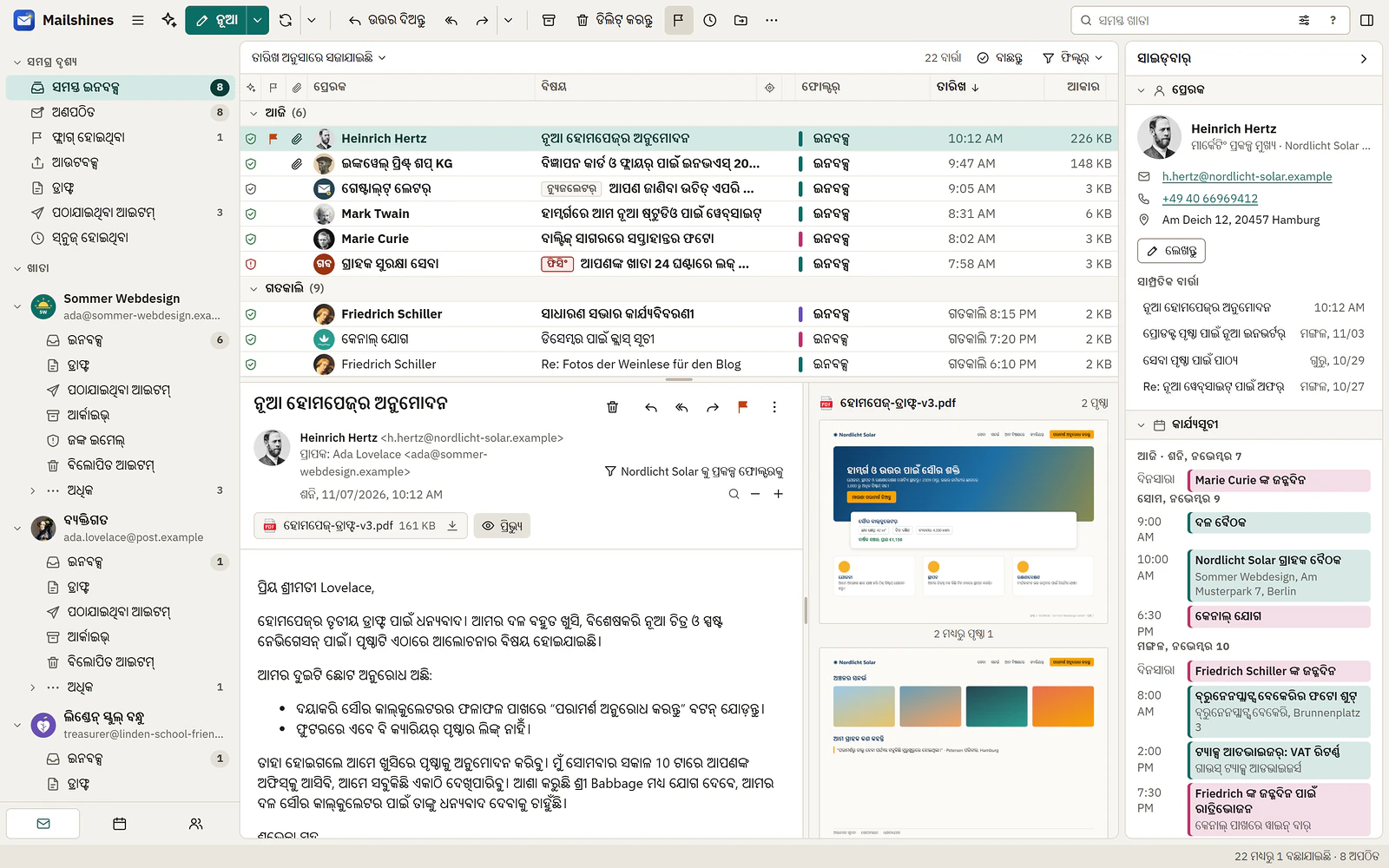
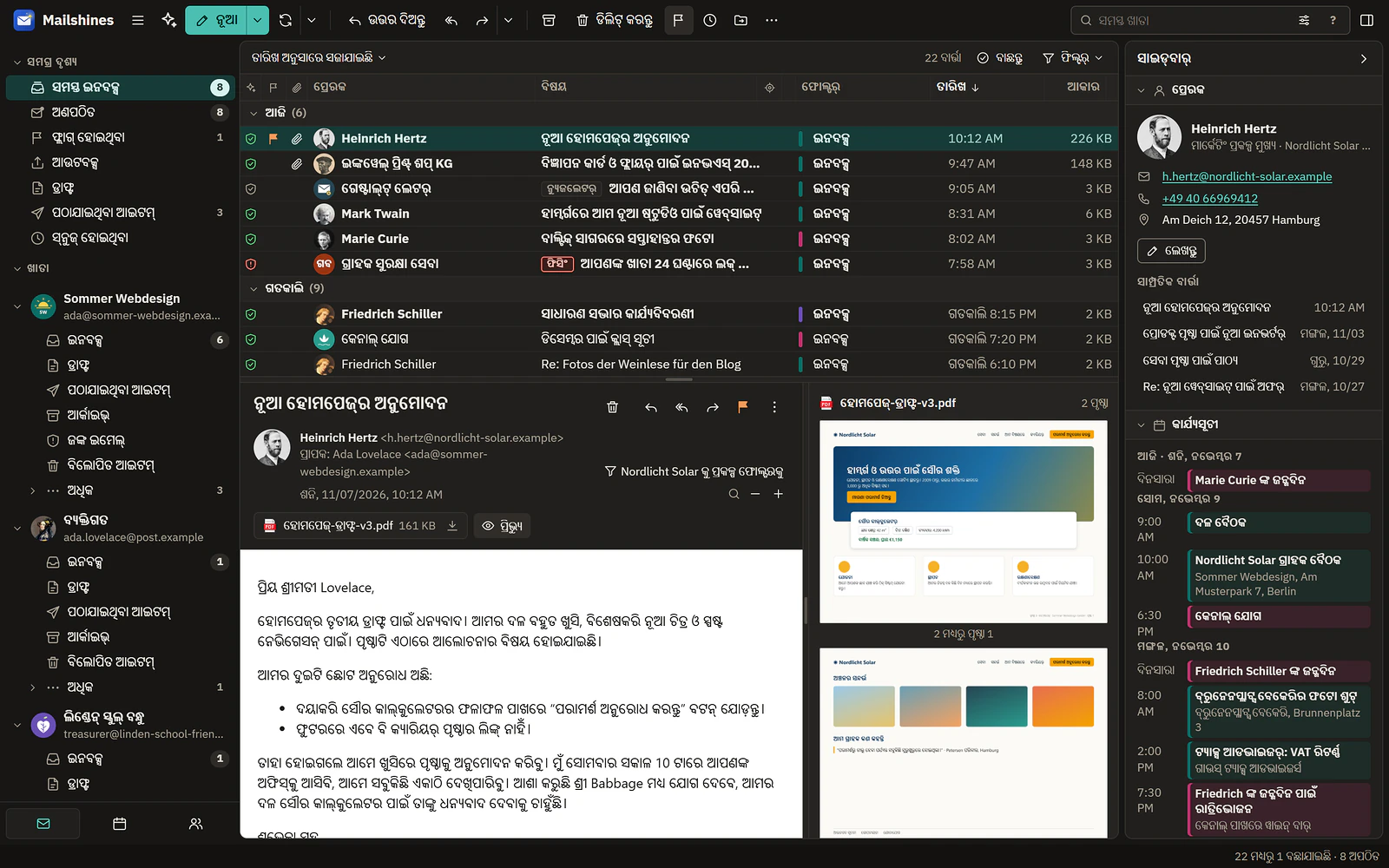
ମୁଖ୍ୟ ୱିଣ୍ଡୋ ବାମରେ ଖାତାଗୁଡ଼ିକୁ, ମଝିରେ ତାଲିକା ଓ ଖୋଲା ଇମେଲ୍କୁ ଏବଂ ଡାହାଣରେ ସାଇଡ୍ବାର୍କୁ ଦେଖାଏ। ଉଦାହରଣରେ Ada Lovelace ତାଙ୍କ ୱେବ୍ ଡିଜାଇନ୍ ଅଫିସ୍, ବ୍ୟକ୍ତିଗତ ଇମେଲ୍ ଓ ଏକ ସହାୟକ ସଙ୍ଘ ପରିଚାଳନା କରନ୍ତି। Heinrich Hertz, Clara Schumann ଓ Mark Twain ପ୍ରମୁଖ ତାଙ୍କୁ ଲେଖନ୍ତି।
- 1ସମଗ୍ର ଦୃଶ୍ୟ ସମସ୍ତ ଖାତାକୁ ଏକତ୍ର କରେ: ସମସ୍ତ ଇନବକ୍ସ, ଅଣପଠିତ, ଫ୍ଲାଗ୍ ହୋଇଥିବା ଓ ସ୍ନୁଜ୍ ହୋଇଥିବା ଇମେଲ୍, ସହିତ “ଆଉଟବକ୍ସ”, “ଡ୍ରାଫ୍ଟ” ଓ “ପଠାଯାଇଥିବା ଆଇଟମ୍” ଫୋଲ୍ଡର୍।
- 2ତା’ ତଳେ ପ୍ରତ୍ୟେକ ଖାତା ତା’ର ଫୋଲ୍ଡର୍ ସହ ଦେଖାଯାଏ। ନିଜର ଫୋଲ୍ଡର୍ ମାଉସ୍ ଦ୍ୱାରା ତିଆରି କରନ୍ତୁ ଏବଂ ଟାଣି ଛାଡ଼ି ଘୁଞ୍ଚାନ୍ତୁ।
- 3ତାଲିକା ଇମେଲ୍ଗୁଡ଼ିକୁ ଦିନ ଅନୁସାରେ ସଜାଏ। ସ୍ତମ୍ଭ ଓ କ୍ରମ Mailshines ମନେ ରଖେ, ଚାହିଁଲେ ଫୋଲ୍ଡର୍ ପ୍ରକାର ଅନୁସାରେ ଅଲଗା ଅଲଗା। “ନ୍ୟୁଜଲେଟର୍” ଓ “ଫିସିଂ” ଭଳି ଚିହ୍ନ AI ଫିଲ୍ଟରରୁ ଆସେ।
- 4ଇମେଲ୍ର ଶୀର୍ଷରେ ଦେଖାଯାଏ କେଉଁ ନିୟମ ଏହା ସହ ମେଳ ଖାଏ, ଏଠାରେ “Nordlicht Solar କୁ ପ୍ରକଳ୍ପ ଫୋଲ୍ଡରକୁ”।
- 5ପ୍ରିଭ୍ୟୁ ସ୍ତମ୍ଭ ସଂଲଗ୍ନ PDF ର ପୃଷ୍ଠାଗୁଡ଼ିକୁ ତାହା ନଖୋଲି ଦେଖାଏ।
- 6ସାଇଡ୍ବାର୍ ପ୍ରେରକଙ୍କୁ ତାଙ୍କ ଯୋଗାଯୋଗ ବିବରଣୀ ସହ ଏବଂ ତାଙ୍କ ସହ ଶେଷ ବାର୍ତ୍ତାଗୁଡ଼ିକୁ ଦେଖାଏ।
- 7ତା’ ତଳେ ସମସ୍ତ କ୍ୟାଲେଣ୍ଡରରୁ ଆଗାମୀ ଦିନମାନଙ୍କର ଇଭେଣ୍ଟ ସହ କାର୍ଯ୍ୟସୂଚୀ ଥାଏ।
ସନ୍ଧାନ
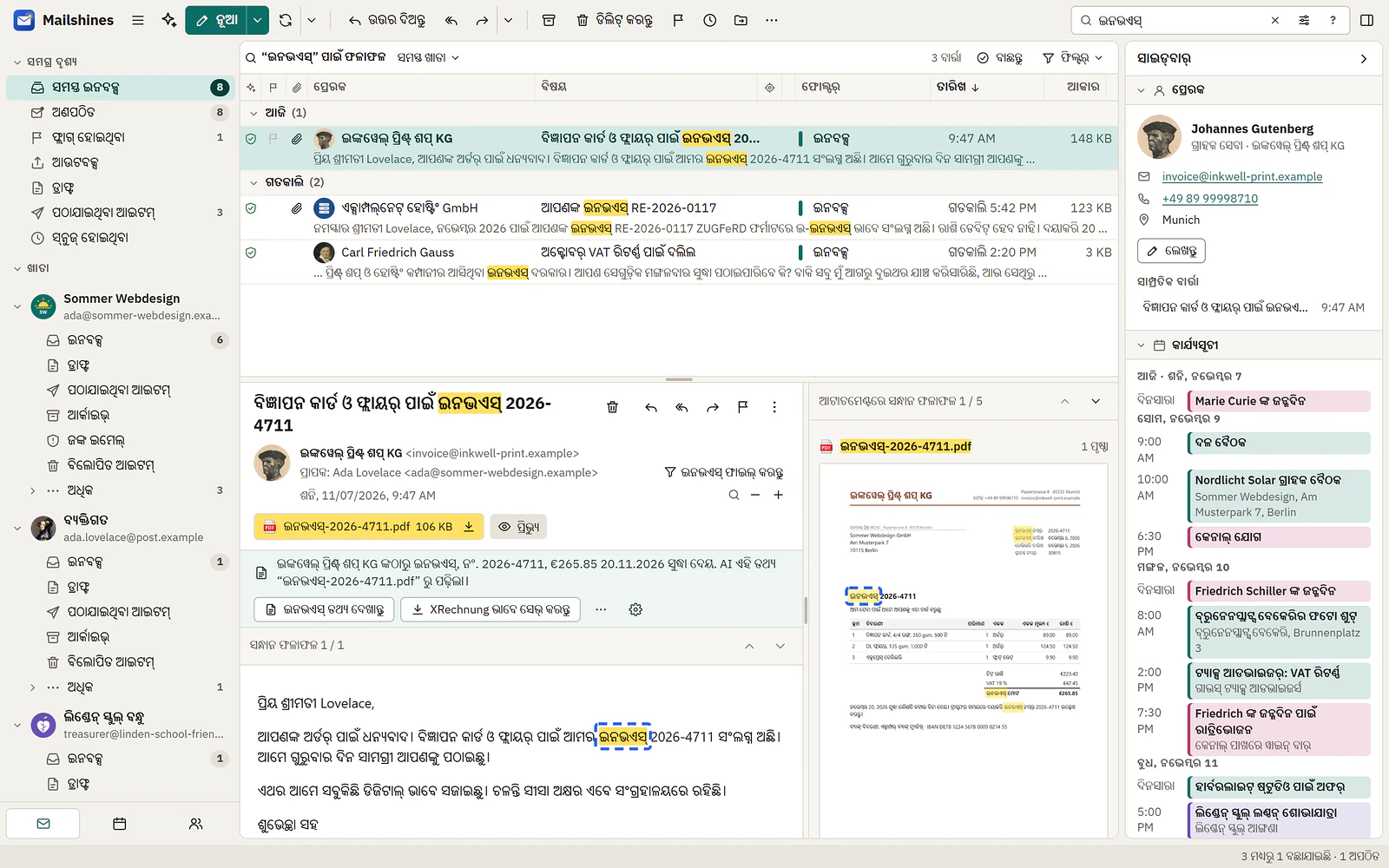
ସନ୍ଧାନ ସମସ୍ତ ଖାତାର ବିଷୟ, ପ୍ରେରକ, ଲେଖା ଓ ଆଟାଚମେଣ୍ଟରେ ଖୋଜେ। ଏହା ଇମେଲ୍ର ଭାଷାର ଶବ୍ଦମୂଳ ବୁଝେ ଏବଂ ବିଷୟ ଓ ପ୍ରେରକରେ ଶବ୍ଦର ଅଂଶ ମଧ୍ୟ ଖୋଜିପାଏ; ତେଣୁ “rechnung” (ଜର୍ମାନ୍ରେ ଇନଭଏସ୍) ଖୋଜିଲେ “Stromrechnung” (ବିଜୁଳି ବିଲ୍) ମଧ୍ୟ ମିଳେ।
- 1ସନ୍ଧାନ ବାକ୍ସରେ ସିଧା ଟାଇପ୍ କରିବା ଆରମ୍ଭ କରନ୍ତୁ।
from:,subject:କିମ୍ବାhas:attachmentଭଳି ସନ୍ଧାନ ଶବ୍ଦ ସନ୍ଧାନକୁ ସୀମିତ କରେ, ଏବଂ ଏକ ସନ୍ଧାନକୁ ଫୋଲ୍ଡର୍ ଭାବରେ ସେଭ୍ କରାଯାଇପାରେ। - 2ଟାଇପ୍ କରୁ କରୁ ତାଲିକା ଫଳାଫଳ ଦେଖାଏ, ବିଷୟ ଓ ଲେଖାରେ ମିଳିଥିବା ସ୍ଥାନ ହଳଦିଆ ରଙ୍ଗରେ ଚିହ୍ନିତ।
- 3ଖୋଲା ଇମେଲ୍ରେ ତୀର ଦ୍ୱାରା ଗୋଟିଏ ମିଳିଥିବା ସ୍ଥାନରୁ ଅନ୍ୟଟିକୁ ଯାଆନ୍ତୁ।
- 4ସଂଲଗ୍ନ PDF ର ପୃଷ୍ଠାଗୁଡ଼ିକରେ ମଧ୍ୟ Mailshines ମିଳିଥିବା ସ୍ଥାନକୁ ଚିହ୍ନିତ କରେ। ସ୍କାନ୍ ହୋଇଥିବା ଡକ୍ୟୁମେଣ୍ଟ ପାଇଁ ଟେକ୍ସଟ୍ ଚିହ୍ନଟ ପଢ଼େ।
ଆଟାଚମେଣ୍ଟ
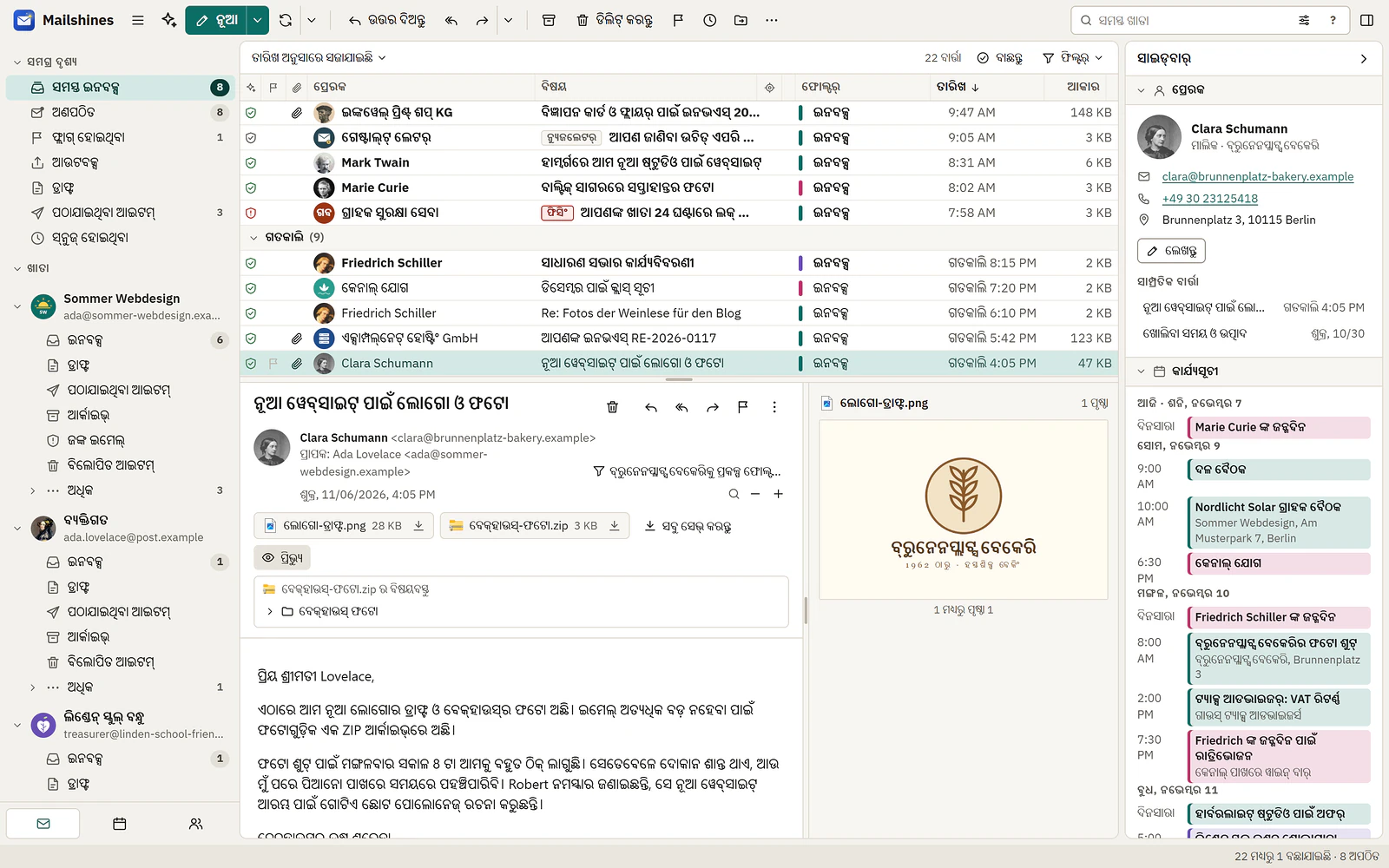
ଆଟାଚମେଣ୍ଟ ନଖୋଲି ଆପଣ ଦେଖିପାରିବେ। ପ୍ରିଭ୍ୟୁ ପାଇଁ Mailshines ବାହାରୁ ଆସିଥିବା ଡକ୍ୟୁମେଣ୍ଟକୁ କେବଳ ଏକ ପୃଥକ୍ ପ୍ରକ୍ରିୟାରେ ପଢ଼େ, ଯେପରି କ୍ଷତିକାରକ ଫାଇଲ୍ କୌଣସି କ୍ଷତି କରିପାରିବ ନାହିଁ।
- 1ଆଟାଚମେଣ୍ଟଗୁଡ଼ିକ ଇମେଲ୍ର ଶୀର୍ଷ ତଳେ ଥାଏ। “ସବୁ ସେଭ୍ କରନ୍ତୁ” ସମସ୍ତ ଆଟାଚମେଣ୍ଟକୁ ଏକାଥରେ ସେଭ୍ କରେ।
- 2ପ୍ରିଭ୍ୟୁ ସ୍ତମ୍ଭ ଛବି ଏବଂ PDF ଓ Office ଡକ୍ୟୁମେଣ୍ଟର ପୃଷ୍ଠାଗୁଡ଼ିକୁ ଦେଖାଏ। Office ଫାଇଲ୍କୁ Mailshines ନିଜେ ରୂପାନ୍ତର କରେ, କୌଣସି ଅତିରିକ୍ତ ପ୍ରୋଗ୍ରାମ୍ ବିନା।
- 3ZIP ଓ 7z ଆର୍କାଇଭ୍ର ବିଷୟବସ୍ତୁକୁ Mailshines କିଛି ଅନ୍ଜିପ୍ ନକରି ଫୋଲ୍ଡର୍ ବୃକ୍ଷ ଭାବରେ ଦେଖାଏ।
ଲେଖନ୍ତୁ
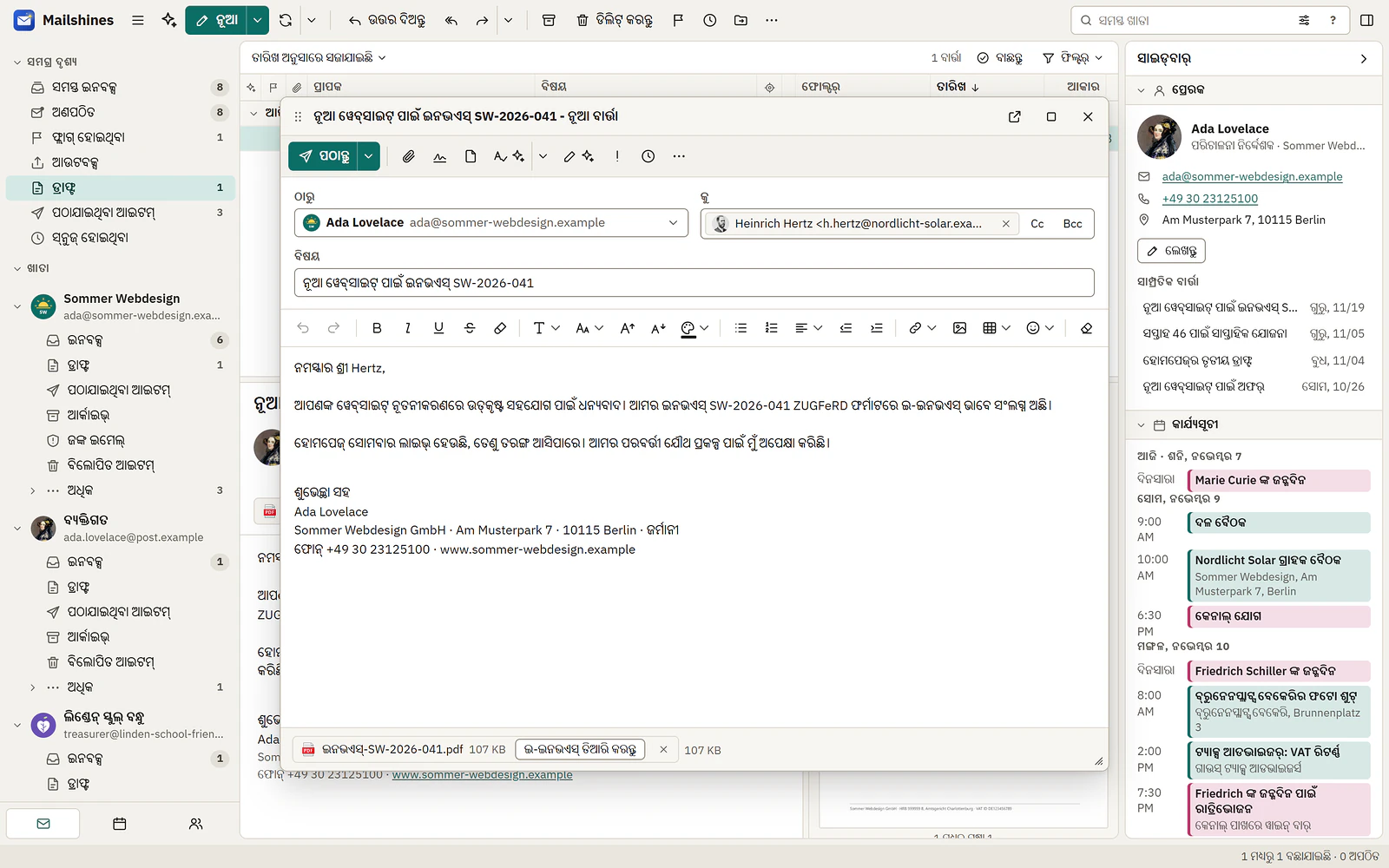
ଏକ ନୂଆ ଇମେଲ୍ ନିଜ ୱିଣ୍ଡୋରେ ଖୋଲେ, ଯାହାକୁ ଆପଣ ଘୁଞ୍ଚାଇପାରିବେ, ବଡ଼ କରିପାରିବେ କିମ୍ବା ଅଲଗା ବ୍ରାଉଜର୍ ଟ୍ୟାବ୍ରେ ରଖିପାରିବେ। Mailshines ଡ୍ରାଫ୍ଟ ନିରନ୍ତର ସେଭ୍ କରେ।
- 1“ଠାରୁ” ଫିଲ୍ଡରେ ଆପଣ ପ୍ରେରକ ଠିକଣା ବାଛନ୍ତି, ଏକ ଏଲିୟାସ୍ କିମ୍ବା କ୍ୟାଚ୍-ଅଲ୍ ଠିକଣା ମଧ୍ୟ। ଉତ୍ତର ଦେବା ବେଳେ ଇମେଲ୍ ଯେଉଁ ଠିକଣାକୁ ଆସିଥିଲା, Mailshines ନିଜେ ତାହା ବାଛେ।
- 2ପ୍ରାପକମାନଙ୍କ ପାଇଁ ଟାଇପ୍ କରିବା ବେଳେ Mailshines ମେଳ ଖାଉଥିବା ଯୋଗାଯୋଗ ପ୍ରସ୍ତାବ ଦିଏ।
- 3ଏଡିଟର୍ ଟେକ୍ସଟ୍, ତାଲିକା, ଲିଙ୍କ୍, ଛବି ଓ ଟେବୁଲ୍ ଫର୍ମାଟ୍ କରେ। ବାଛିଥିବା ପରିଚୟର ସ୍ବାକ୍ଷର ପୂର୍ବରୁ ସେଥିରେ ଅଛି।
- 4ଯଦି ଇନଭଏସ୍ PDF ଭାବରେ ସଂଲଗ୍ନ ଥାଏ, Mailshines ତାହାରୁ ଏକ ଇ-ଇନଭଏସ୍ ତିଆରି କରିବାର ପ୍ରସ୍ତାବ ଦିଏ।
ଉପରର ବାର୍ ଦ୍ୱାରା ଆପଣ ଇମେଲ୍ ତୁରନ୍ତ କିମ୍ବା ପରେ ପଠାନ୍ତି, ପଠନ ରସିଦ ମାଗନ୍ତି କିମ୍ବା ଏକ ଟେମ୍ପ୍ଲେଟ୍ ଭର୍ତ୍ତି କରନ୍ତି। ପଠାଇବା ପୂର୍ବରୁ ଭୁଲିଯାଇଥିବା ଆଟାଚମେଣ୍ଟ ଧରାପଡ଼େ। AI ଚାଲୁ ଥିଲେ ସେଠାରେ AI ବନାନ ସଂଶୋଧନ ଓ AI ଟେକ୍ସଟ୍ ସଂଶୋଧନ ମଧ୍ୟ ଥାଏ।
କ୍ୟାଲେଣ୍ଡର୍
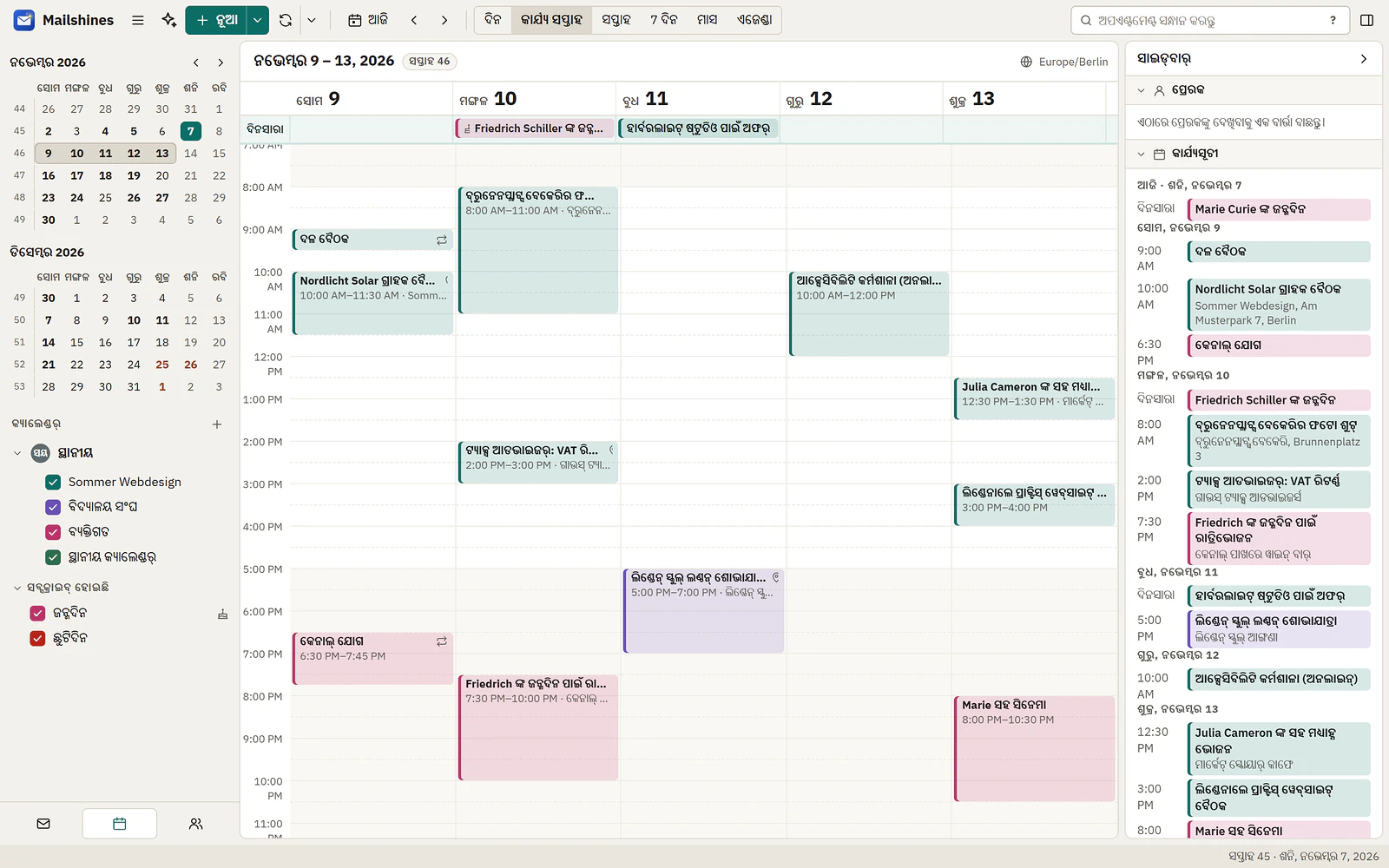
କ୍ୟାଲେଣ୍ଡର୍ ସମସ୍ତ କ୍ୟାଲେଣ୍ଡରର ଇଭେଣ୍ଟକୁ ଉପର ଉପରେ ଦେଖାଏ, ପ୍ରତ୍ୟେକଟି ନିଜ ରଙ୍ଗରେ। ଇଭେଣ୍ଟକୁ ଆପଣ ମାଉସ୍ ଦ୍ୱାରା ଘୁଞ୍ଚାନ୍ତି ଓ ବଢ଼ାନ୍ତି।
- 1“ଦିନ”, “କାର୍ଯ୍ୟ ସପ୍ତାହ”, “ସପ୍ତାହ”, “7 ଦିନ”, “ମାସ” ଓ “ଏଜେଣ୍ଡା” ଦୃଶ୍ୟ ମଧ୍ୟରେ ଆପଣ ଗୋଟିଏ କ୍ଲିକ୍ରେ ବଦଳାନ୍ତି।
- 2ସପ୍ତାହ ସଂଖ୍ୟା ସହ ମିନି କ୍ୟାଲେଣ୍ଡର୍ ଯେକୌଣସି ଦିନକୁ ଯାଏ।
- 3ପ୍ରତ୍ୟେକ କ୍ୟାଲେଣ୍ଡରକୁ ଦେଖାଯାଇପାରେ କିମ୍ବା ଲୁଚାଯାଇପାରେ। “ଜନ୍ମଦିନ” (ଜନ୍ମଦିନ) ଓ “ଛୁଟିଦିନ” (ଛୁଟି) କୁ Mailshines ନିଜେ ଭରେ, ଛୁଟି ଜର୍ମାନ୍ ଫେଡେରାଲ୍ ରାଜ୍ୟ ଅନୁସାରେ।
- 4ଅଂଶଗ୍ରହଣକାରୀ ଥିବା ଇଭେଣ୍ଟ ପାଇଁ ଆପଣ ଚାହିଁଲେ Mailshines ନିମନ୍ତ୍ରଣ ପଠାଏ। “ସମୟସୂଚୀ” ଦେଖାଏ ଅଂଶଗ୍ରହଣକାରୀମାନେ କେବେ ଖାଲି କିମ୍ବା ବ୍ୟସ୍ତ ଅଛନ୍ତି।
- 5ଜନ୍ମଦିନ Mailshines ଯୋଗାଯୋଗରୁ ନିଏ, ଏକ ଯୋଗାଯୋଗ ଅନେକ ଠିକଣା ବହିରେ ଥିଲେ ମଧ୍ୟ।
- 6ଉପରେ ସପ୍ତାହ ସଂଖ୍ୟା ସହ ସମୟସୀମା ଓ ସମୟ କ୍ଷେତ୍ର ଥାଏ। ପ୍ରତ୍ୟେକ ଇଭେଣ୍ଟର ନିଜସ୍ୱ ସମୟ କ୍ଷେତ୍ର ହୋଇପାରେ।
ସମଗ୍ର ମାସ
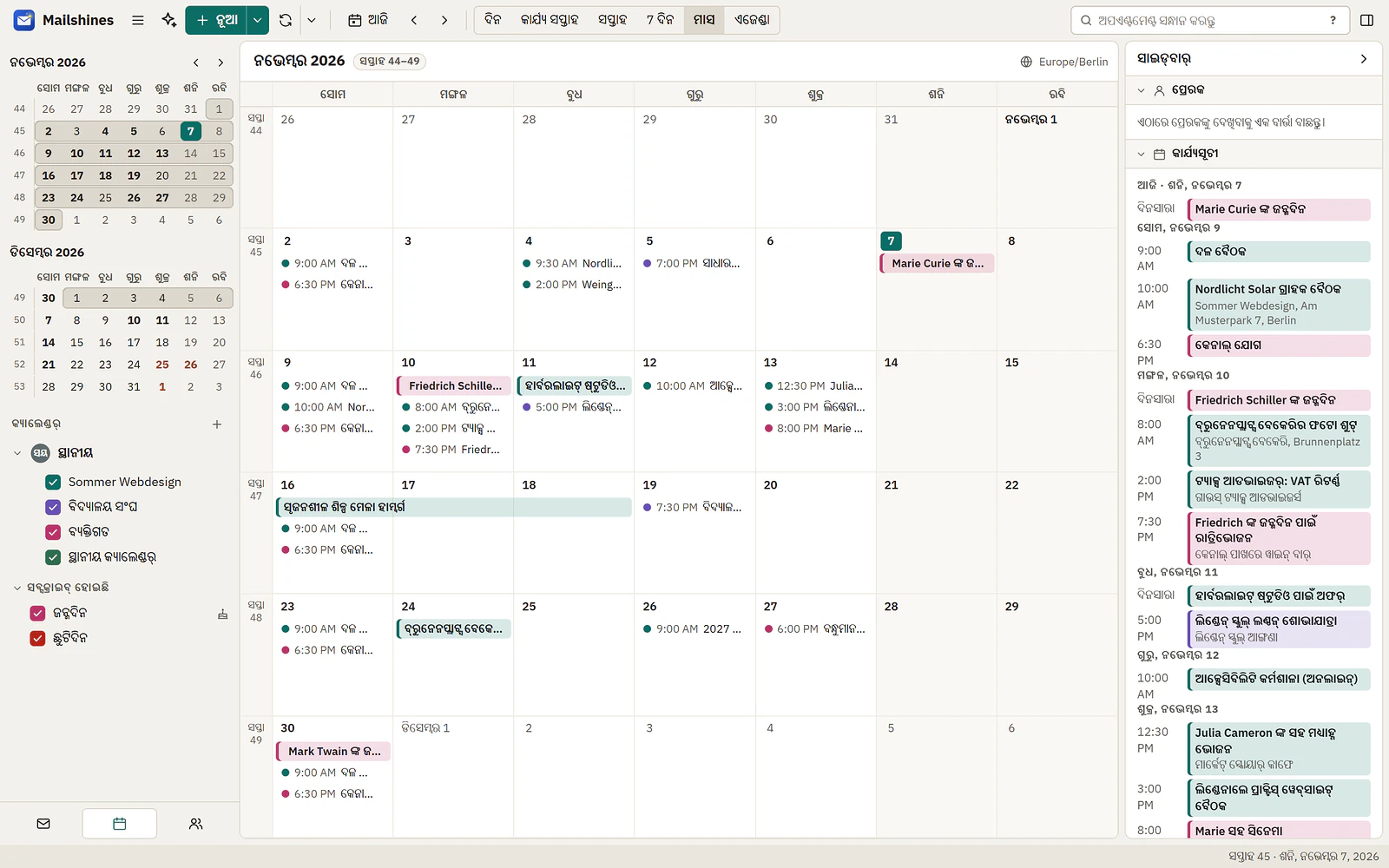
ମାସ ଦୃଶ୍ୟ ଏକ ମେଳା ଭଳି ବହୁଦିନିଆ ଇଭେଣ୍ଟକୁ ଅବିଚ୍ଛିନ୍ନ ପଟ୍ଟି ଭାବରେ ଦେଖାଏ। ବ୍ୟତିକ୍ରମ ସହ ପୁନରାବୃତ୍ତ ଇଭେଣ୍ଟ, ଦିନସାରା ଇଭେଣ୍ଟ ଓ ସ୍ମାରକ ମଧ୍ୟ ସେଥିରେ ଅଛି।
ଯୋଗାଯୋଗ
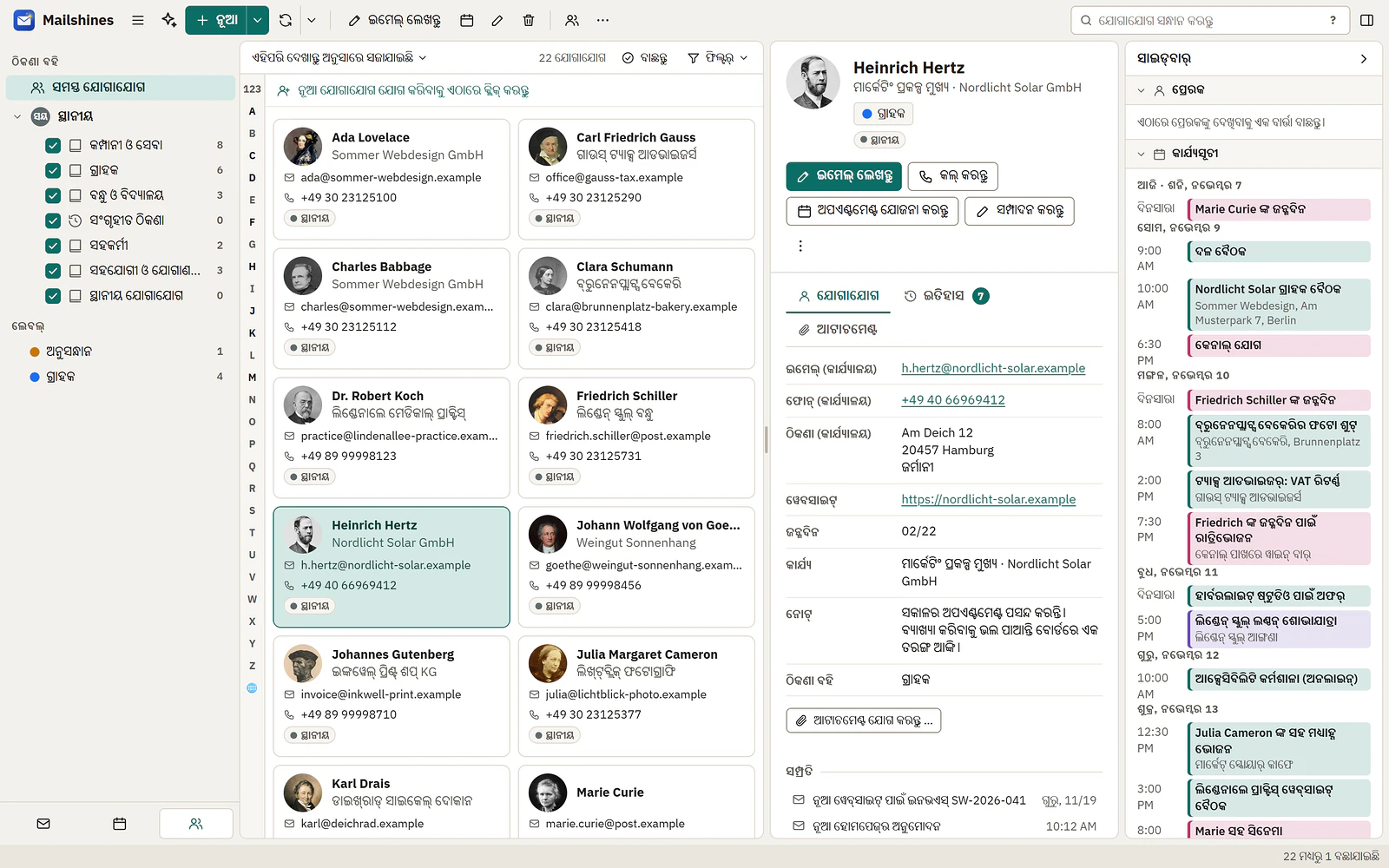
ସମସ୍ତ ଠିକଣା ବହିର ଯୋଗାଯୋଗ ଗୋଟିଏ ସ୍ଥାନରେ ଥାଏ, ତାଲିକା, ଭିଜିଟିଂ କାର୍ଡ କିମ୍ବା ଫୋନ୍ ତାଲିକା ଭାବରେ। ଅନେକ ଠିକଣା ବହିରୁ ସମାନ ଯୋଗାଯୋଗକୁ Mailshines ଏକତ୍ର କରେ।
- 1ବାମରେ ଠିକଣା ବହି ଓ ଲେବଲ୍ ଅଛି। ଏକ ଟିକ୍ ଚିହ୍ନ ଏକ ଠିକଣା ବହିକୁ ଦେଖାଏ କିମ୍ବା ଲୁଚାଏ।
- 2ଭିଜିଟିଂ କାର୍ଡ କମ୍ପାନୀ, ଇମେଲ୍ ଠିକଣା ଓ ଫୋନ୍ ଏକ ନଜରରେ ଦେଖାଏ। କାର୍ଡର ବାମପାଖ ଅକ୍ଷର ବାର୍ ଏକ ଅକ୍ଷରକୁ ଯାଏ।
- 3“ଇତିହାସ” ଓ “ଆଟାଚମେଣ୍ଟ” ଟ୍ୟାବ୍ ଏହି ଯୋଗାଯୋଗ ସହ ସମସ୍ତ ଇମେଲ୍ ଏବଂ ଆପଣ ଆଦାନପ୍ରଦାନ କରିଥିବା ସମସ୍ତ ଫାଇଲ୍ ଦେଖାଏ।
- 4ଶୀର୍ଷରେ ନାମ, କମ୍ପାନୀ ଓ ଲେବଲ୍ ଅଛି। ତଳର ବଟନ୍ ଦ୍ୱାରା ଆପଣ ଇମେଲ୍ ଲେଖନ୍ତି, ଫୋନ୍ କରନ୍ତି କିମ୍ବା ଏକ ଆପଏଣ୍ଟମେଣ୍ଟ ଯୋଜନା କରନ୍ତି।
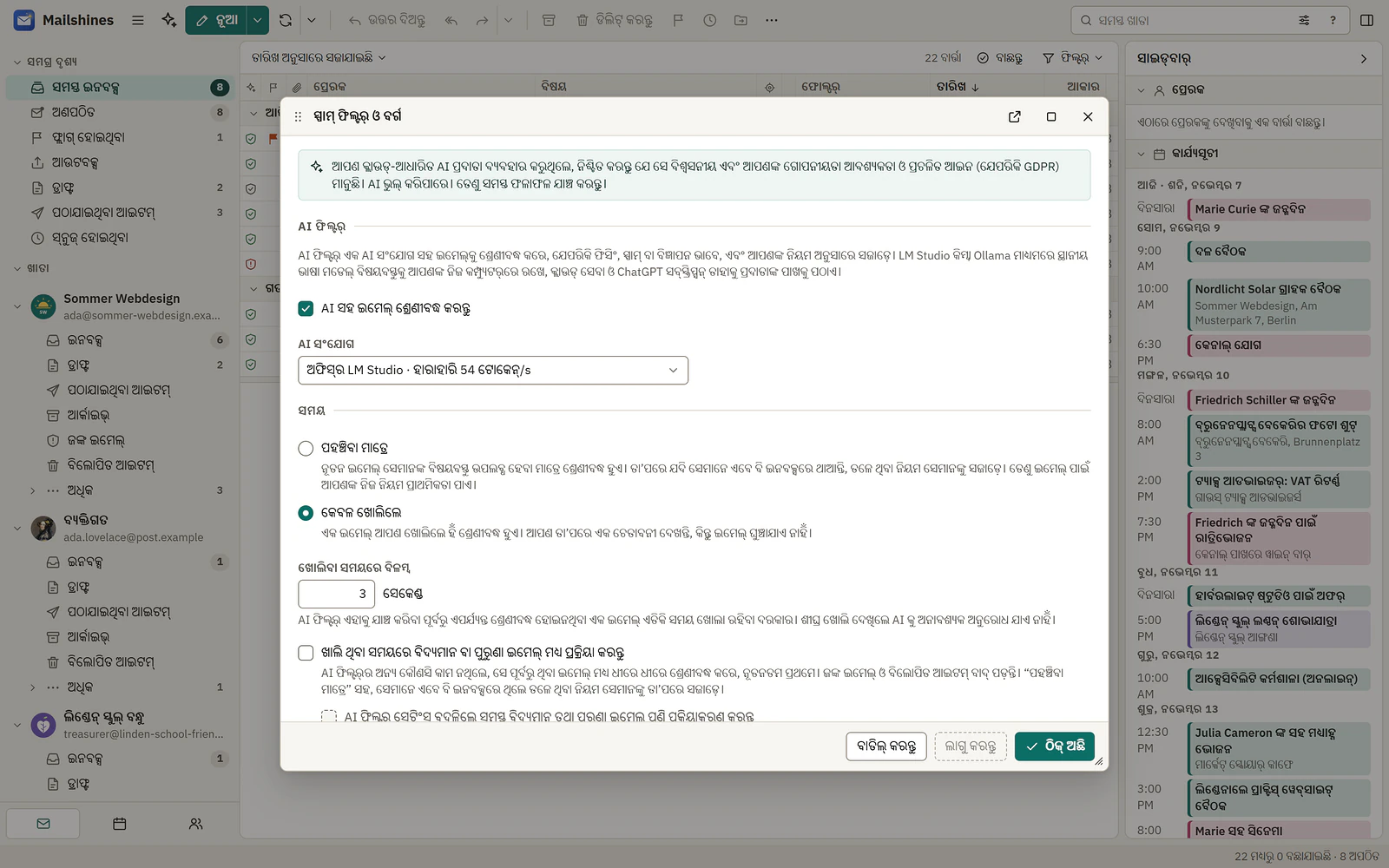
ସ୍ପାମ୍ ଓ ବର୍ଗ ପାଇଁ AI ଫିଲ୍ଟର୍
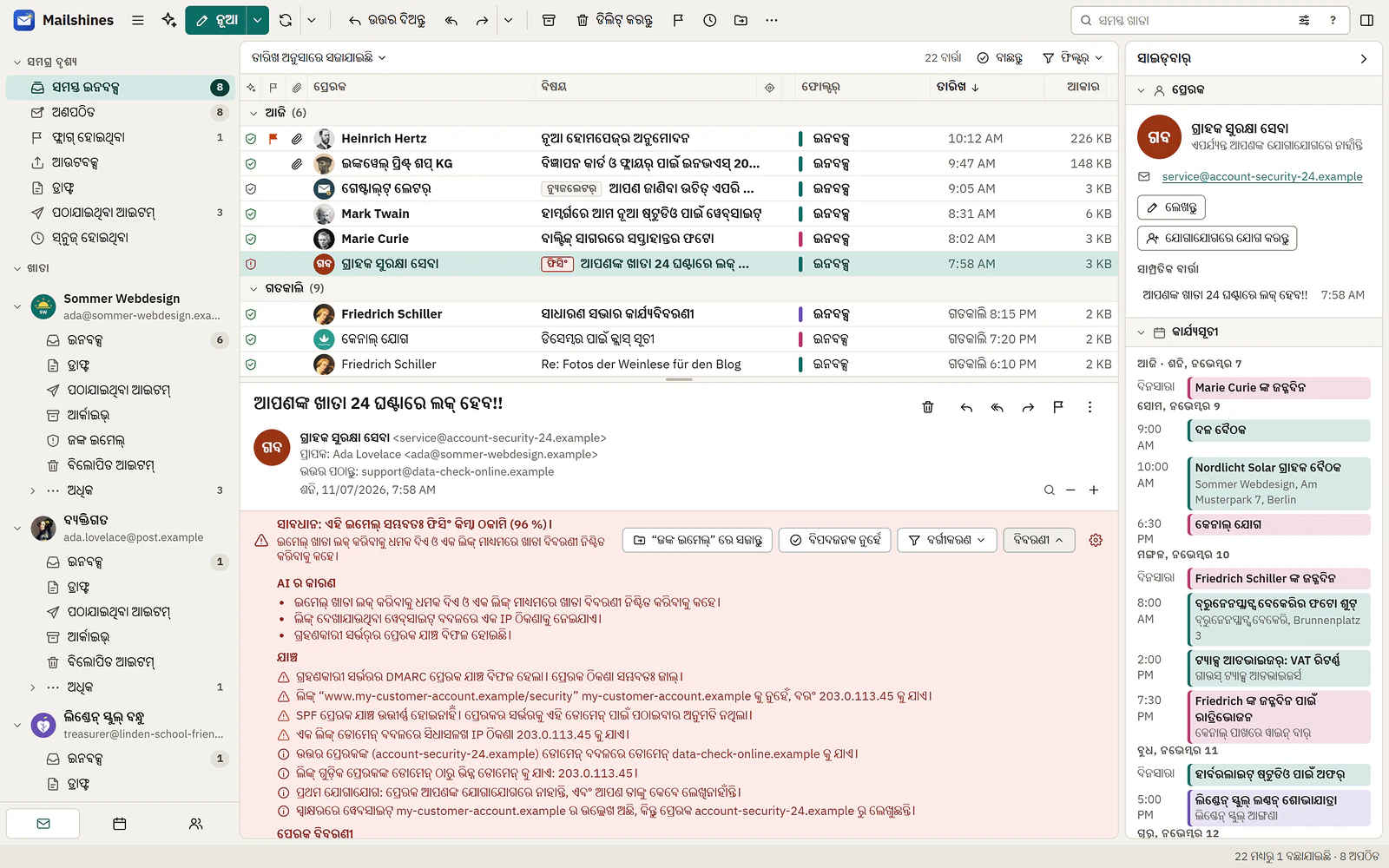
AI ଫିଲ୍ଟର୍ ପ୍ରାପ୍ତ ପ୍ରତ୍ୟେକ ଇମେଲ୍କୁ ସାତଟି ବର୍ଗ ମଧ୍ୟରୁ ଗୋଟିଏରେ ରଖେ: “ଫିସିଂ ଓ ଠକାମି”, “ସ୍ପାମ୍”, “ବିଜ୍ଞାପନ”, “ନ୍ୟୁଜଲେଟର୍”, “ସୋସିଆଲ୍ ନେଟୱର୍କ”, “ବିଜ୍ଞପ୍ତି” କିମ୍ବା “ବ୍ୟକ୍ତିଗତ ଓ ବ୍ୟବସାୟିକ”। ତା’ ପୂର୍ବରୁ Mailshines ନିଜେ ପ୍ରେରକ, ଲିଙ୍କ୍ ଓ ଆଟାଚମେଣ୍ଟ ଯାଞ୍ଚ କରେ ଏବଂ ଫଳାଫଳ AI କୁ ଦିଏ।
- 1ତାଲିକାରେ ବର୍ଗ ବିଷୟ ପୂର୍ବରୁ ଏକ ଚିହ୍ନ ଭାବରେ ଦେଖାଯାଏ।
- 2ପଠନ ପେନ୍ର ବାର୍ ସମ୍ଭାବ୍ୟତା ସହ ଚେତାବନୀ ଦିଏ, ଏଠାରେ ଫିସିଂ ପାଇଁ 96%।
- 3ଗୋଟିଏ କ୍ଲିକ୍ରେ ଆପଣ ଇମେଲ୍କୁ “ଜଙ୍କ ଇମେଲ୍” କୁ ଘୁଞ୍ଚାନ୍ତି କିମ୍ବା ନିରାପଦ ବୋଲି ଜଣାନ୍ତି। “ବର୍ଗୀକରଣ” ବର୍ଗକୁ ସଂଶୋଧନ କରେ।
- 4“ବିବରଣୀ” AI ର କାରଣଗୁଡ଼ିକୁ ସମ୍ପୂର୍ଣ୍ଣ ବାକ୍ୟରେ ଦେଖାଏ।
- 5ତା’ ତଳେ ନିର୍ଦ୍ଦିଷ୍ଟ ଯାଞ୍ଚ ଥାଏ, ଯେପରି ବିଫଳ ପ୍ରେରକ ଯାଞ୍ଚ, ଦେଖାଯାଉଥିବା ଠାରୁ ଭିନ୍ନ ଗନ୍ତବ୍ୟ ଥିବା ଲିଙ୍କ୍ କିମ୍ବା ପ୍ରଥମ ଥର ଯୋଗାଯୋଗ।
ପ୍ରତ୍ୟେକ ବର୍ଗ ପାଇଁ ନିୟମ
AI ମେନୁର “ସ୍ପାମ୍ ଫିଲ୍ଟର୍ ଓ ବର୍ଗ” ଡାଏଲଗ୍ରେ ଆପଣ ସ୍ଥିର କରନ୍ତି AI ଫିଲ୍ଟର୍ କେବେ ଯାଞ୍ଚ କରିବ ଏବଂ ପ୍ରତ୍ୟେକ ବର୍ଗ ସହ କ’ଣ ହେବ, ଯେପରି “ଫିସିଂ ଓ ଠକାମି” 70% ରୁ ଓ “ସ୍ପାମ୍” 80% ରୁ “ଜଙ୍କ ଇମେଲ୍” କୁ। ଆପଣ ଚାହିଁଲେ ଆପଣଙ୍କ ଯୋଗାଯୋଗର ପ୍ରେରକମାନଙ୍କୁ ଏହା କେବେ ଘୁଞ୍ଚାଏ ନାହିଁ। AI କୁ ଦିଆଯାଉଥିବା ନିର୍ଦ୍ଦେଶ ବଦଳାଯାଇପାରେ।
ଅନୁବାଦ
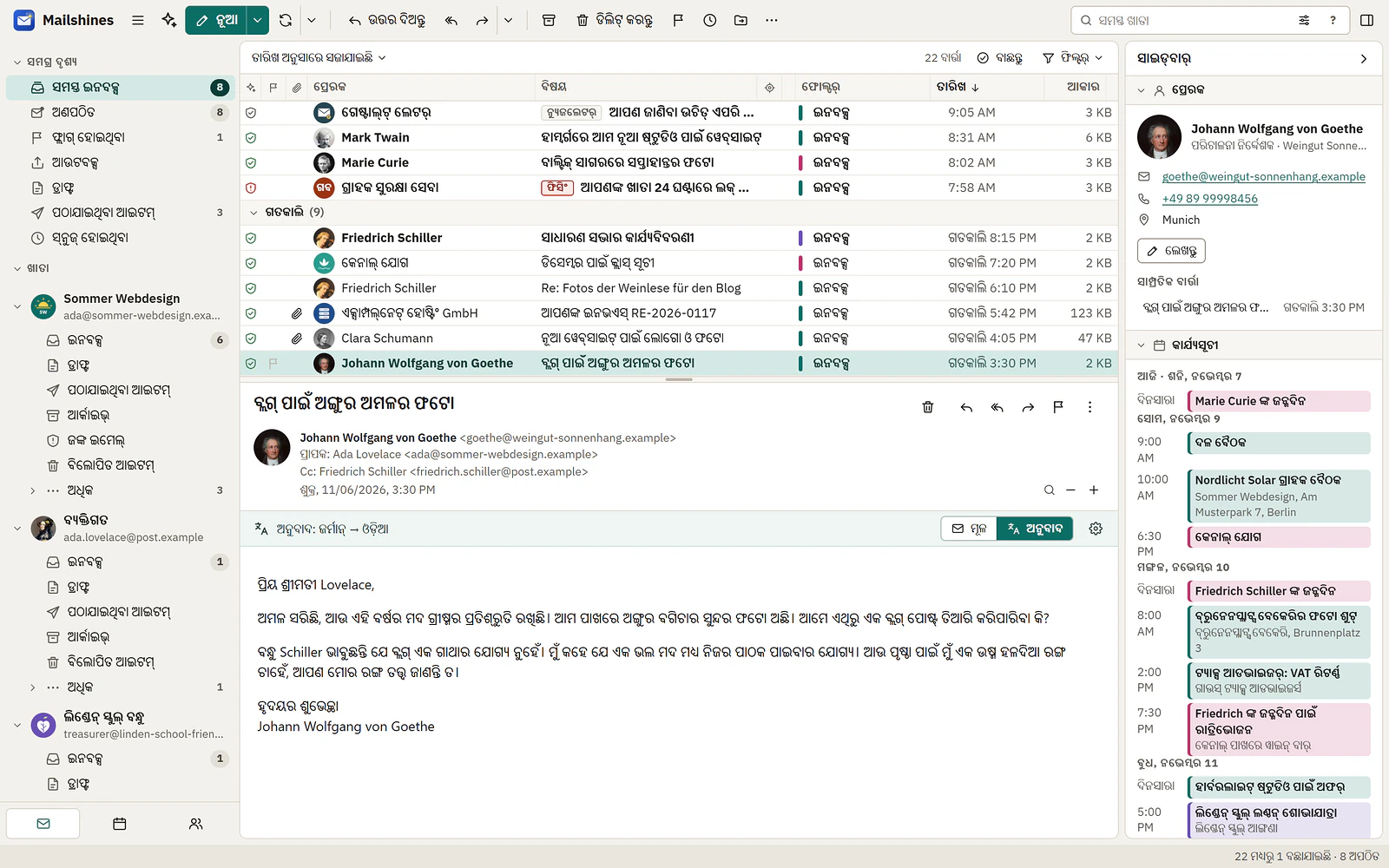
ବିଦେଶୀ ଭାଷାର ଇମେଲ୍କୁ AI ଆପଣଙ୍କ ପସନ୍ଦର ଭାଷାକୁ ଅନୁବାଦ କରେ, ଚାହିଁଲେ ଆସିବା ମାତ୍ରେ। କେବଳ ଲେଖା ଅନୁବାଦ ହୁଏ। ଫର୍ମାଟିଂ, ଲିଙ୍କ୍ ଓ ଛବି ଯେପରି ଥିଲା ସେପରି ରହେ।
- 1ତାଲିକା ମଧ୍ୟ ଅନୁବାଦିତ ବିଷୟ ଦେଖାଏ।
- 2ବାର୍ ଚିହ୍ନଟ ହୋଇଥିବା ଭାଷା ଓ ଲକ୍ଷ୍ୟ ଭାଷାର ନାମ ଦିଏ।
- 3“ମୂଳ” ଓ “ଅନୁବାଦ” ଗୋଟିଏ କ୍ଲିକ୍ରେ ଦୁଇ ସଂସ୍କରଣ ମଧ୍ୟରେ ବଦଳାଏ।
- 4ଅନୁବାଦିତ ଲେଖା ଇମେଲ୍ର ପରିଚିତ ଢାଞ୍ଚାରେ ଦେଖାଯାଏ।
କ’ଣ ଅନୁବାଦ ହୁଏ
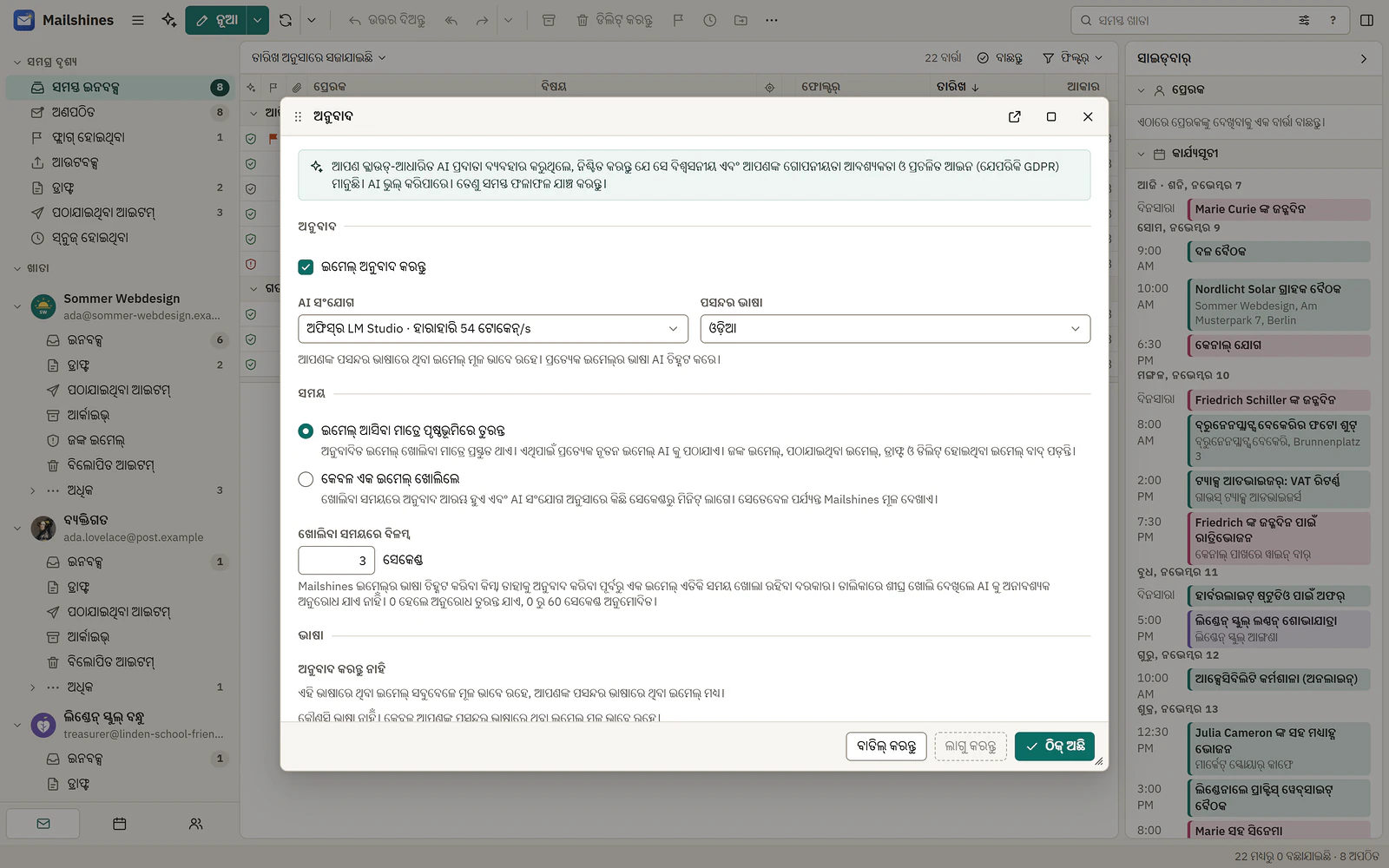
ପସନ୍ଦର ଭାଷା, ଯେଉଁ ଭାଷା ଅନୁବାଦ ହେବ ନାହିଁ ଏବଂ “ଫରାସୀରୁ ଇଂରାଜୀକୁ” ଭଳି ନିୟମ ଆପଣ AI ମେନୁର “ଅନୁବାଦ” ଡାଏଲଗ୍ରେ ସ୍ଥିର କରନ୍ତି।
AI ବନାନ ସଂଶୋଧନ
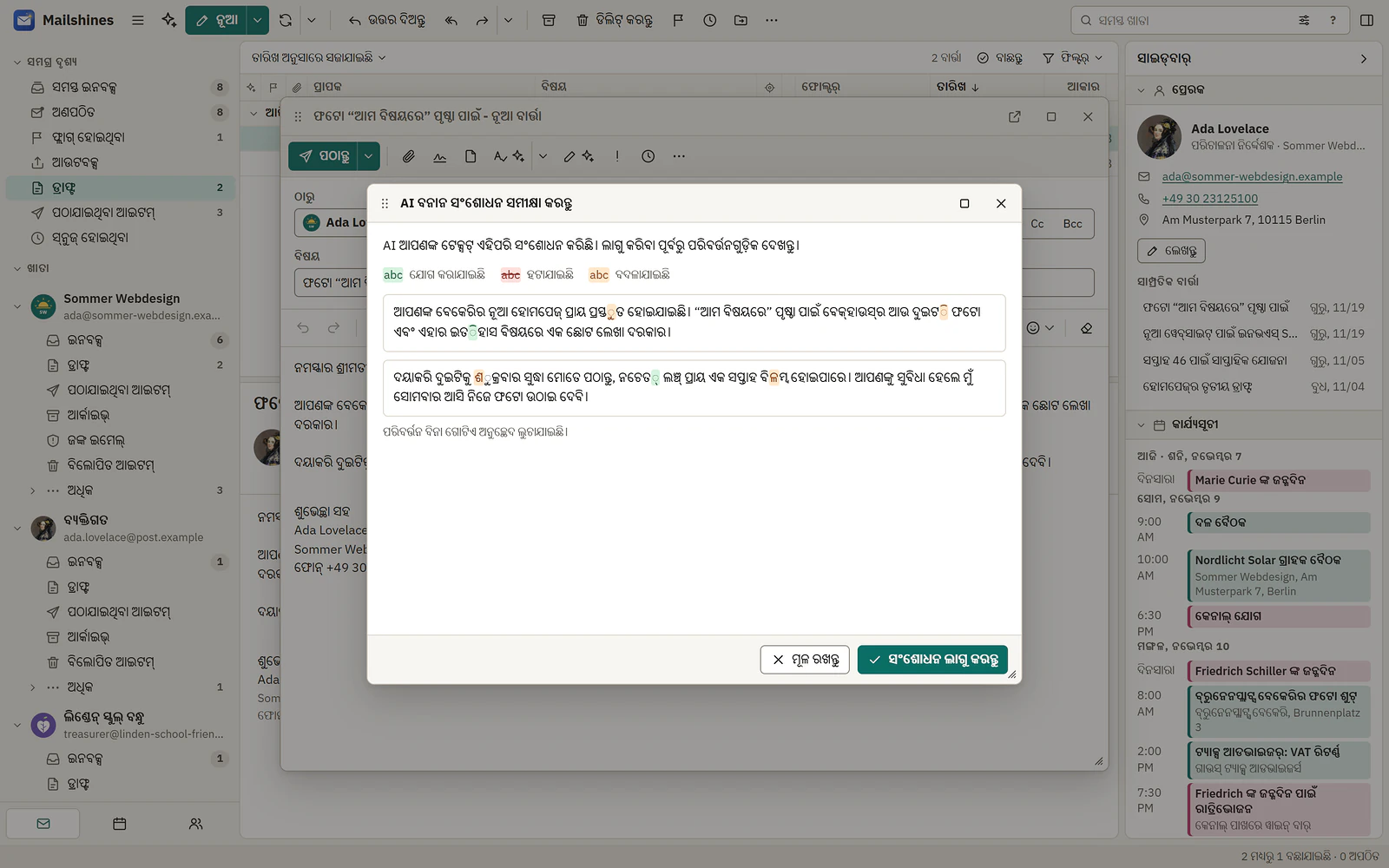
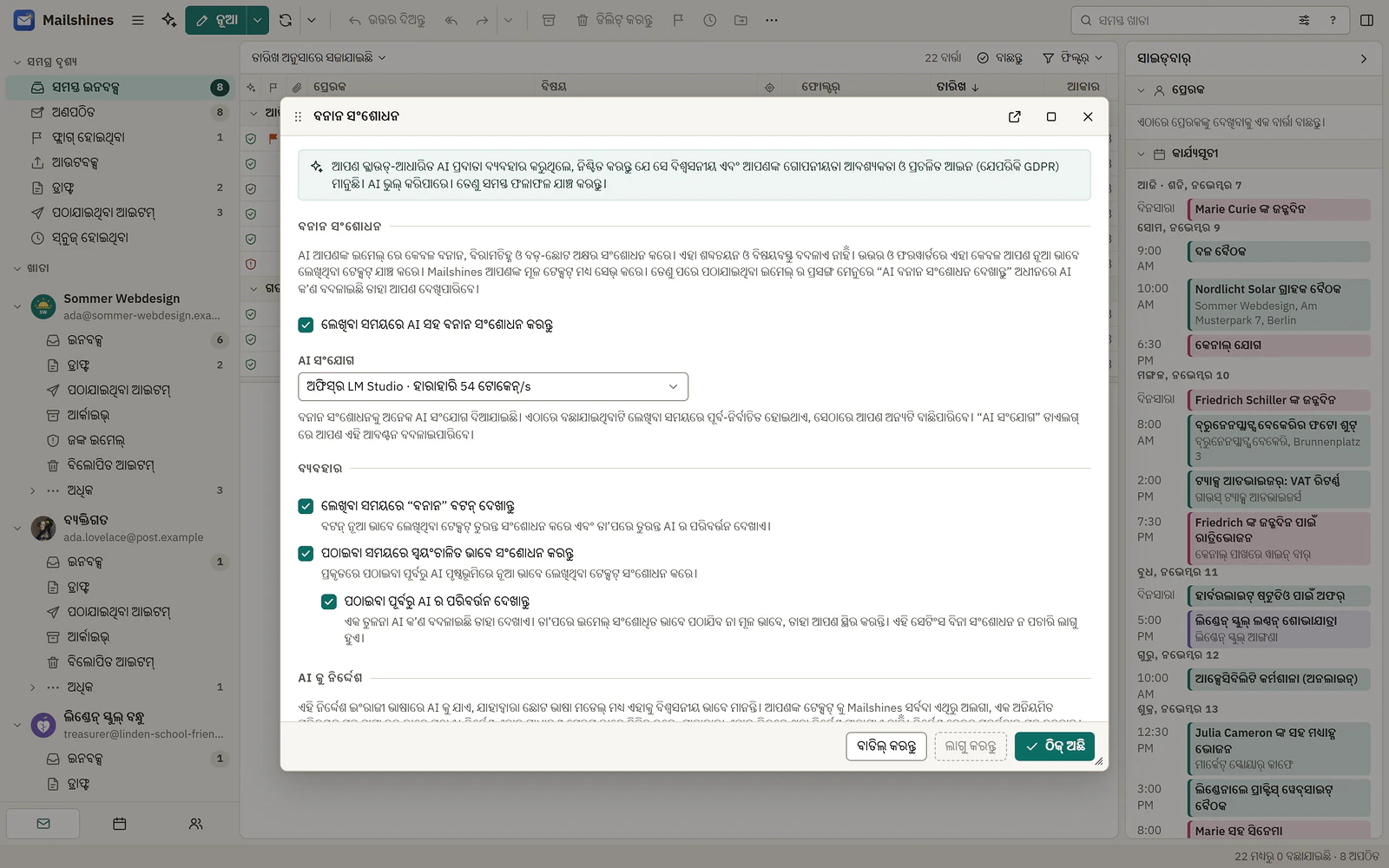
ଏକ ବଟନ୍ ଦାବିଲେ AI ବନାନ, ବିରାମ ଚିହ୍ନ ଏବଂ ବଡ଼ ଓ ସାନ ଅକ୍ଷର ସଂଶୋଧନ କରେ। ଏହା ବାକ୍ୟ ରଚନା କିମ୍ବା ବିଷୟବସ୍ତୁ ବଦଳାଏ ନାହିଁ। ଆପଣ ନୂଆ ଲେଖିଥିବା ଲେଖା କେବଳ ଯାଞ୍ଚ କରେ, ତେଣୁ ଉଦ୍ଧୃତ ଲେଖା ଓ ସ୍ବାକ୍ଷର ନୁହେଁ।
- 1ଲେଖିବା ବାର୍ର “ବନାନ” ଯାଞ୍ଚ ଆରମ୍ଭ କରେ, F7 ମଧ୍ୟ ତାହା କରେ। ପାଖର ତୀର ଦ୍ୱାରା ଆପଣ ବନାନ ସଂଶୋଧନକୁ ଦିଆଯାଇଥିବା AI ସଂଯୋଗ ମଧ୍ୟରୁ ବାଛନ୍ତି।
- 2ଲେଜେଣ୍ଡ୍ ରଙ୍ଗଗୁଡ଼ିକୁ ବୁଝାଏ: ଯୋଗ ହୋଇଥିବା ଅକ୍ଷର ସବୁଜ, ହଟାଯାଇଥିବା ଲାଲ୍ ଓ କଟା, ବଦଳିଥିବା କମଳା।
- 3ପ୍ରତ୍ୟେକ ବଦଳିଥିବା ଅନୁଚ୍ଛେଦ ନିଜ ଫ୍ରେମ୍ରେ ଥାଏ। ବଦଳିଥିବା ସ୍ଥାନରେ ସୂଚାଇଲେ ଏକ ଟୁଲ୍ଟିପ୍ ପୂର୍ବର ବନାନ ଦେଖାଏ।
- 4“ସଂଶୋଧନ ଲାଗୁ କରନ୍ତୁ” କେବଳ ସଂଶୋଧିତ ଅକ୍ଷରଗୁଡ଼ିକୁ ବଦଳାଏ। ମୋଟା, ତେର୍ଛା ଓ ଲିଙ୍କ୍ ରହେ, ଏବଂ “ପୂର୍ବବତ୍ କରନ୍ତୁ” ସମ୍ପୂର୍ଣ୍ଣ ସଂଶୋଧନକୁ ଗୋଟିଏ ପଦକ୍ଷେପରେ ଫେରାଇ ନିଏ। “ମୂଳ ରଖନ୍ତୁ” ଲେଖାକୁ ଯେପରି ଅଛି ସେପରି ଛାଡ଼େ।
ଚାହିଁଲେ AI ପଠାଇବା ସମୟରେ ମଧ୍ୟ ଲେଖା ଯାଞ୍ଚ କରେ ଏବଂ ପୂର୍ବରୁ ଆପଣଙ୍କୁ ପରିବର୍ତ୍ତନ ଦେଖାଏ। ମୂଳ ଲେଖାକୁ Mailshines ସାଙ୍ଗରେ ସେଭ୍ କରେ। ପଠାଯାଇଥିବା ଇମେଲ୍ର କନ୍ଟେକ୍ସଟ୍ ମେନୁରେ “AI ବନାନ ସଂଶୋଧନ ଦେଖାନ୍ତୁ” ପରେ ଦେଖାଏ AI କ’ଣ ବଦଳାଇଲା।
AI କେବେ ସଂଶୋଧନ କରେ
AI ମେନୁର “ବନାନ ସଂଶୋଧନ” ଡାଏଲଗ୍ରେ ଆପଣ ପୂର୍ବବାଛିତ AI ସଂଯୋଗ ବାଛନ୍ତି ଏବଂ ସ୍ଥିର କରନ୍ତି “ବନାନ” ବଟନ୍ ଦେଖାଯିବ କି ନାହିଁ, ପଠାଇବା ବେଳେ AI ଯାଞ୍ଚ କରିବ କି ନାହିଁ ଏବଂ ଆପଣ ପୂର୍ବରୁ ପରିବର୍ତ୍ତନ ଦେଖିବେ କି ନାହିଁ। AI କୁ ଦିଆଯାଉଥିବା ନିର୍ଦ୍ଦେଶ ବଦଳାଯାଇପାରେ।
AI ଟେକ୍ସଟ୍ ସଂଶୋଧନ
ଆପଣଙ୍କ ବାଛିଥିବା ଲେଖନ ଶୈଳୀରେ AI ଆପଣଙ୍କ ଲେଖାକୁ ପୁଣି ଲେଖେ, ଯେପରି ବ୍ୟବସାୟିକ ଇମେଲ୍ କିମ୍ବା ଭଦ୍ର ଅନୁରୋଧ ଭାବରେ। ଆପଣ ଲେଖା ଚିହ୍ନିତ କରିଥିଲେ ସେତିକି ହିଁ ସଂଶୋଧନ କରେ। ଚିହ୍ନ ନଥିଲେ ଆପଣ ନିଜେ ଲେଖିଥିବା ସମ୍ପୂର୍ଣ୍ଣ ଲେଖା ସଂଶୋଧନ କରେ, ଉଦ୍ଧୃତି ଓ ସ୍ବାକ୍ଷର ବିନା।
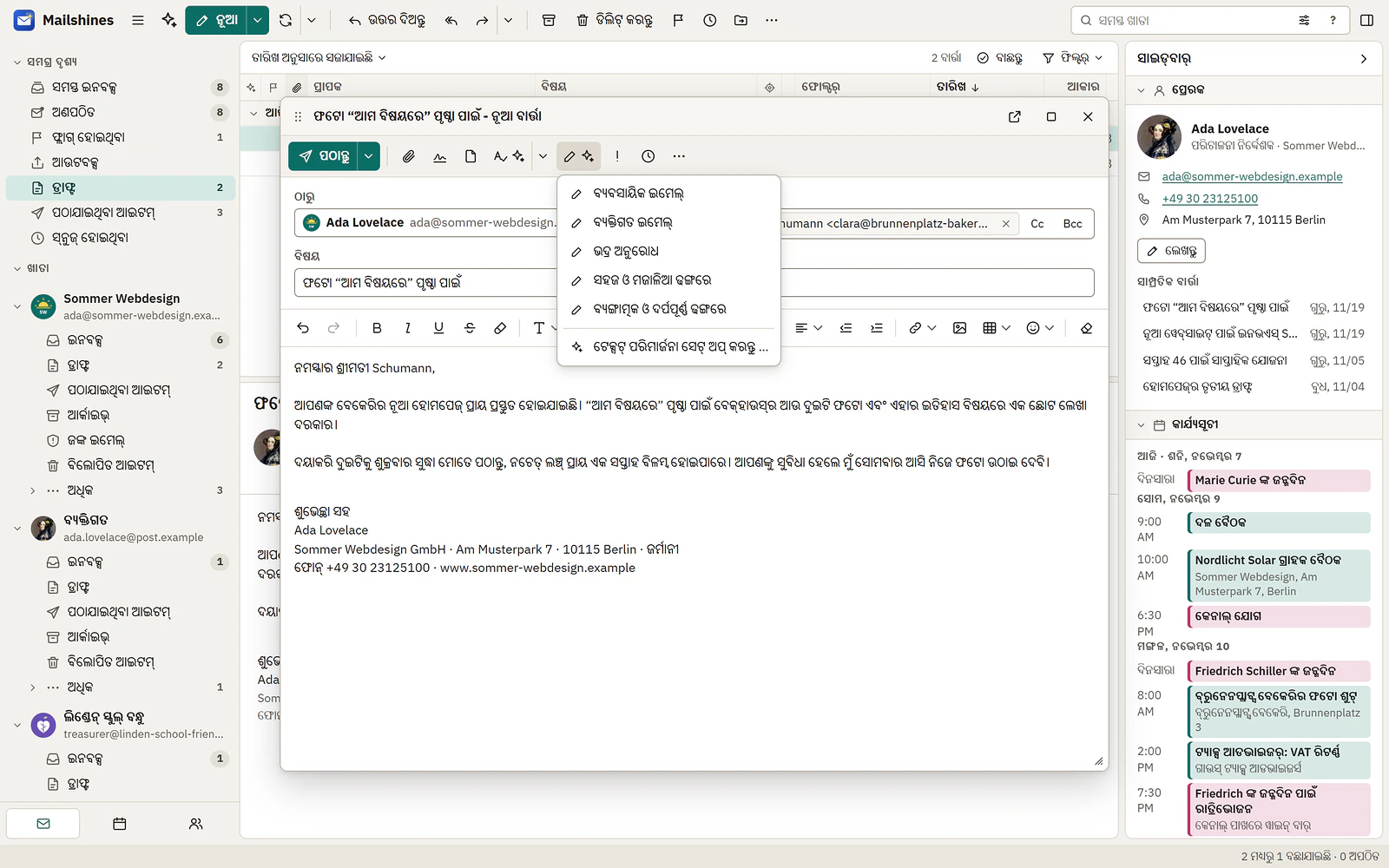
- 1“ଟେକ୍ସଟ୍ ପରିମାର୍ଜନା” ଲେଖିବା ବାର୍ରେ ସିଧା “ବନାନ” ପାଖରେ ଥାଏ।
- 2ମେନୁ ଲେଖନ ଶୈଳୀଗୁଡ଼ିକର ତାଲିକା ଦିଏ। “ବ୍ୟବସାୟିକ ଇମେଲ୍”, “ବ୍ୟକ୍ତିଗତ ଇମେଲ୍”, “ଭଦ୍ର ଅନୁରୋଧ”, “ସହଜ ଓ ମଜାଳିଆ ଢଙ୍ଗରେ” ଓ “ବ୍ୟଙ୍ଗାତ୍ମକ ଓ ଦର୍ପପୂର୍ଣ୍ଣ ଢଙ୍ଗରେ” ସାଙ୍ଗରେ ଆସେ।
- 3“ଟେକ୍ସଟ୍ ପରିମାର୍ଜନା ସେଟ୍ ଅପ୍ କରନ୍ତୁ …” ଲେଖନ ଶୈଳୀ ସହ ଡାଏଲଗ୍ ଖୋଲେ।
ଲାଗୁ କରିବା ପୂର୍ବରୁ ତୁଳନା
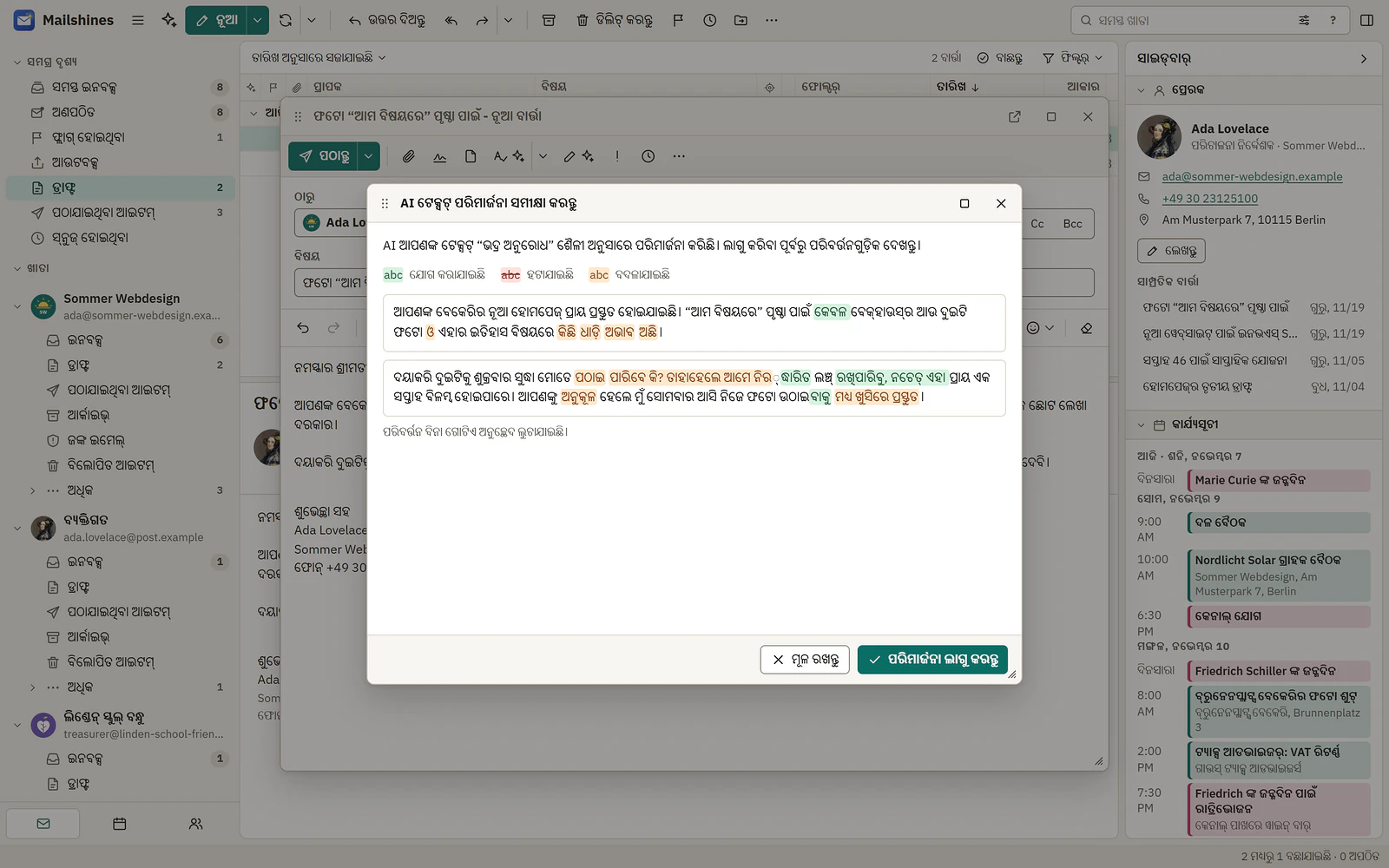
ବନାନ ସଂଶୋଧନ ଭଳି ଏକ ତୁଳନା ପ୍ରତ୍ୟେକ ପରିବର୍ତ୍ତନ ଆପଣଙ୍କ ଲେଖାରେ ପହଞ୍ଚିବା ପୂର୍ବରୁ ଦେଖାଏ। ବିଷୟବସ୍ତୁ, ତଥ୍ୟ ଓ ଭାଷା ଅକ୍ଷୁଣ୍ଣ ରହେ, ଏବଂ AI ସମ୍ବୋଧନ କିମ୍ବା ଅଭିବାଦନ ଯୋଡ଼େ ନାହିଁ।
- 1ସୂଚନା ବାଛିଥିବା ଲେଖନ ଶୈଳୀର ନାମ ଦିଏ, ଏଠାରେ “ଭଦ୍ର ଅନୁରୋଧ”।
- 2ପ୍ରତ୍ୟେକ ସଂଶୋଧିତ ଅନୁଚ୍ଛେଦ ନିଜ ଫ୍ରେମ୍ରେ ଥାଏ, ପରିବର୍ତ୍ତନଗୁଡ଼ିକ ରଙ୍ଗରେ ଚିହ୍ନିତ।
- 3କେବଳ “ପରିମାର୍ଜନା ଲାଗୁ କରନ୍ତୁ” ଆପଣଙ୍କ ଲେଖା ବଦଳାଏ, ଏବଂ ଗୋଟିଏ ପଦକ୍ଷେପରେ, ଯାହାକୁ “ପୂର୍ବବତ୍ କରନ୍ତୁ” ଫେରାଇ ନିଏ।
ନିଜସ୍ୱ ଲେଖନ ଶୈଳୀ
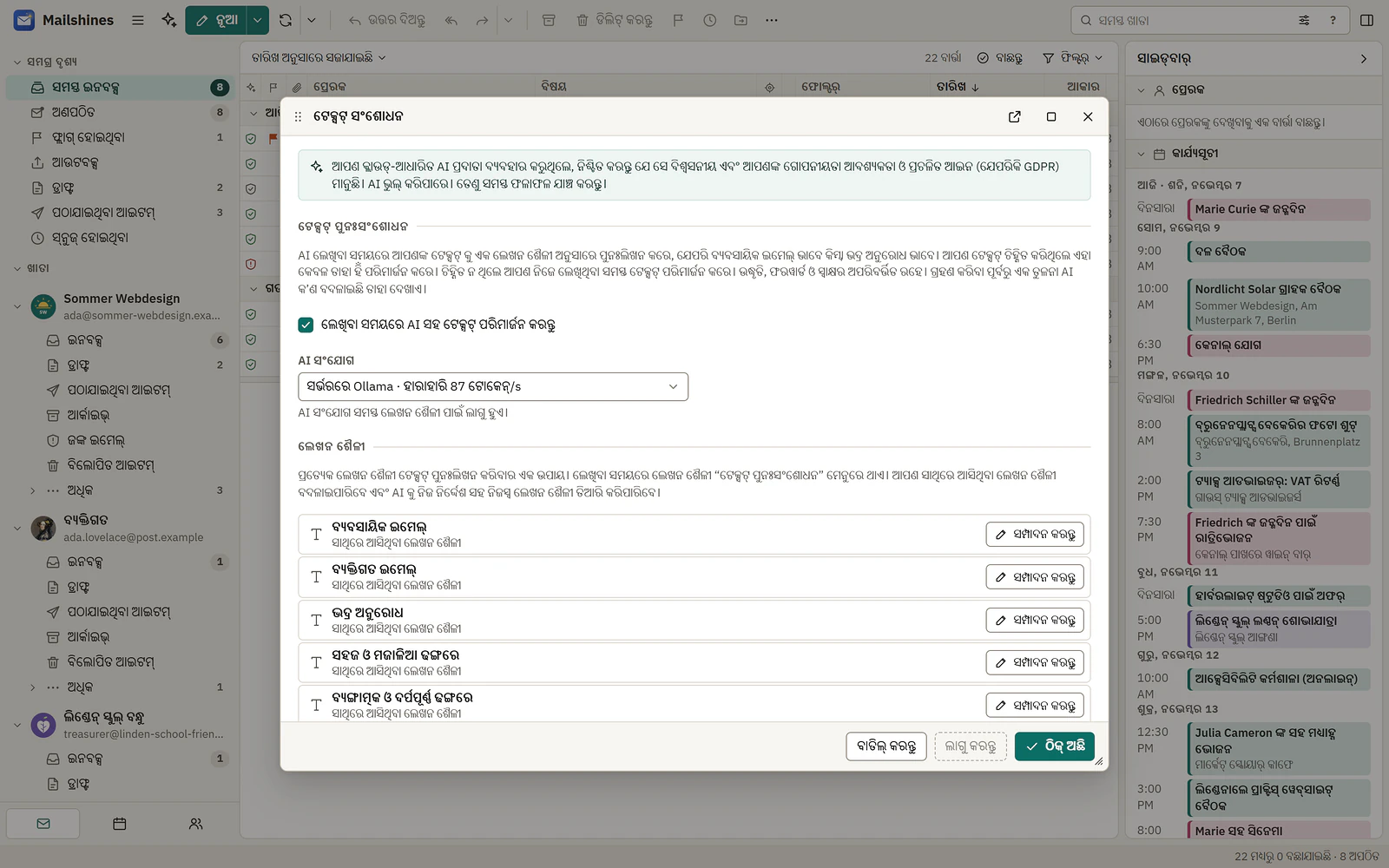
AI ମେନୁର “ଟେକ୍ସଟ୍ ସଂଶୋଧନ” ଡାଏଲଗ୍ରେ ଆପଣ AI ସଂଯୋଗ ବାଛନ୍ତି, ସାଙ୍ଗରେ ଆସୁଥିବା ଲେଖନ ଶୈଳୀର ନିର୍ଦ୍ଦେଶ ବଦଳାନ୍ତି ଏବଂ ନିଜସ୍ୱ ଲେଖନ ଶୈଳୀ ତିଆରି କରନ୍ତି, ମୋଟ 30 ପର୍ଯ୍ୟନ୍ତ। ନିଜସ୍ୱ ଲେଖନ ଶୈଳୀର ନିର୍ଦ୍ଦେଶ ଆପଣ ଯେକୌଣସି ଭାଷାରେ ଲେଖନ୍ତି।
AI ସଂଯୋଗ ଓ AI ମେନୁ
ସମସ୍ତ AI ବୈଶିଷ୍ଟ୍ୟ ଡିଫଲ୍ଟରେ ବନ୍ଦ ଥାଏ। ଏକ AI ସଂଯୋଗ ଦ୍ୱାରା ଆପଣ ବାଛନ୍ତି Mailshines କେଉଁ AI ବ୍ୟବହାର କରିବ: ନିଜ ନେଟୱାର୍କର ଏକ କମ୍ପ୍ୟୁଟର୍ରେ LM Studio କିମ୍ବା Ollama, ଆପଣଙ୍କ ChatGPT କିମ୍ବା Claude ସବ୍ସ୍କ୍ରିପ୍ସନ୍ (Claude ଆପ୍ ମାଧ୍ୟମରେ) କିମ୍ବା API କି ସହ OpenAI, Anthropic, Google Gemini, Mistral, OpenRouter, Groq କିମ୍ବା DeepSeek ଭଳି ଏକ କ୍ଲାଉଡ୍ ସେବା। LM Studio ଓ Ollama ସହ ବିଷୟବସ୍ତୁ ଆପଣଙ୍କ କମ୍ପ୍ୟୁଟର୍ରେ ହିଁ ରହେ।
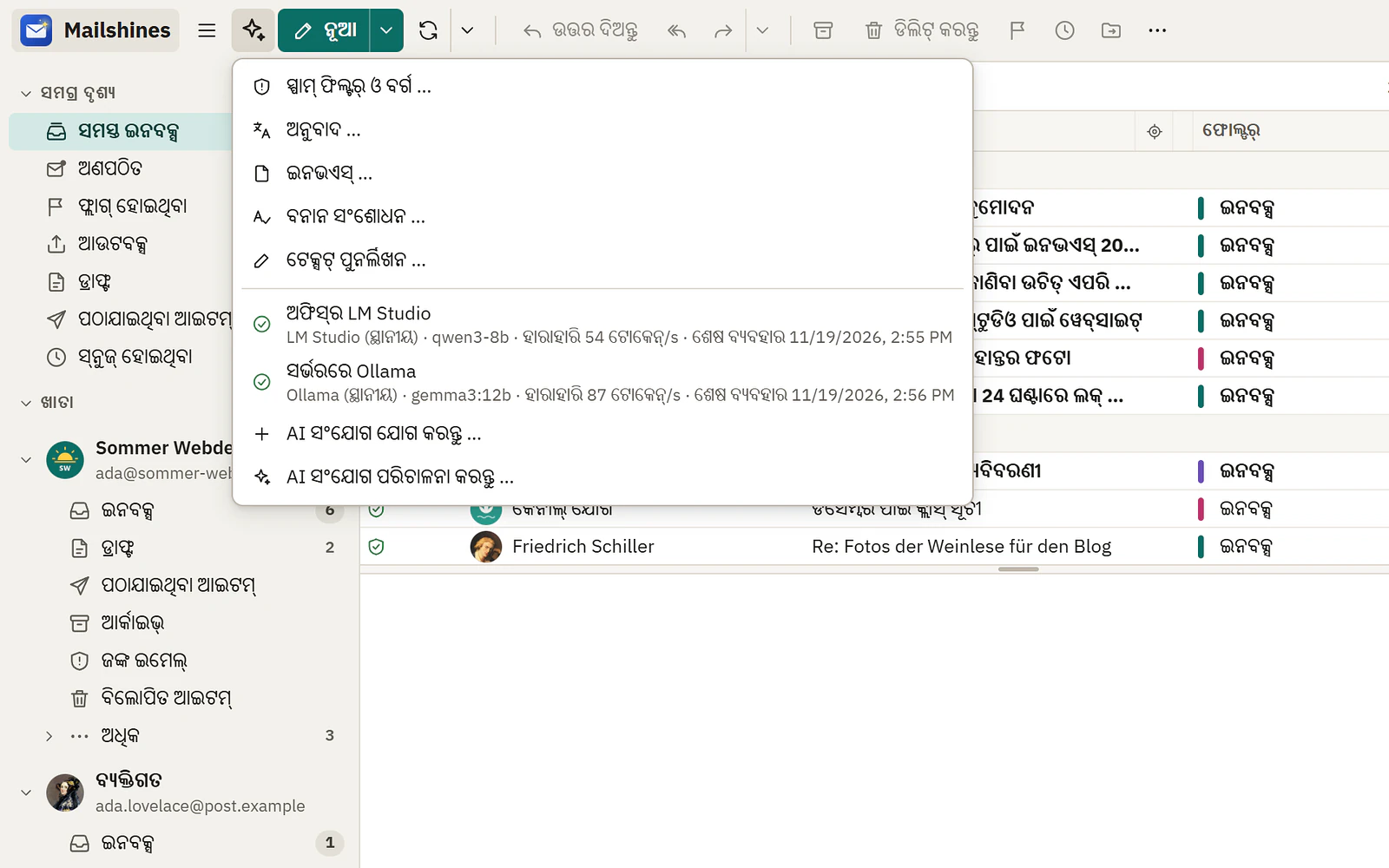
- 1ଟୁଲ୍ବାର୍ରେ AI ତାରା ଥିବା ବଟନ୍ AI ମେନୁ ଖୋଲେ।
- 2ପ୍ରତ୍ୟେକ AI ବୈଶିଷ୍ଟ୍ୟର ସେଠାରେ ନିଜସ୍ୱ ଡାଏଲଗ୍ ଅଛି: “ସ୍ପାମ୍ ଫିଲ୍ଟର୍ ଓ ବର୍ଗ”, “ଅନୁବାଦ”, “ଇନଭଏସ୍”, “ବନାନ ସଂଶୋଧନ” ଓ “ଟେକ୍ସଟ୍ ସଂଶୋଧନ”।
- 3ତା’ ତଳେ ଆପଣଙ୍କ AI ସଂଯୋଗ ଅବସ୍ଥା, ପ୍ରକାର, ମଡେଲ୍ ଓ ମାପିତ ବେଗ ସହ ଥାଏ। ଗୋଟିଏ କ୍ଲିକ୍ ସଂଯୋଗକୁ ସମ୍ପାଦନା ପାଇଁ ଖୋଲେ।
- 4ଏଠାରେ ଆପଣ ଏକ ନୂଆ ସଂଯୋଗ ସେଟ୍ ଅପ୍ କରନ୍ତି କିମ୍ବା “AI ସଂଯୋଗ” ଡାଏଲଗ୍ ଖୋଲନ୍ତି।
ପ୍ରତ୍ୟେକ ବୈଶିଷ୍ଟ୍ୟ ନିଜ AI ସହ
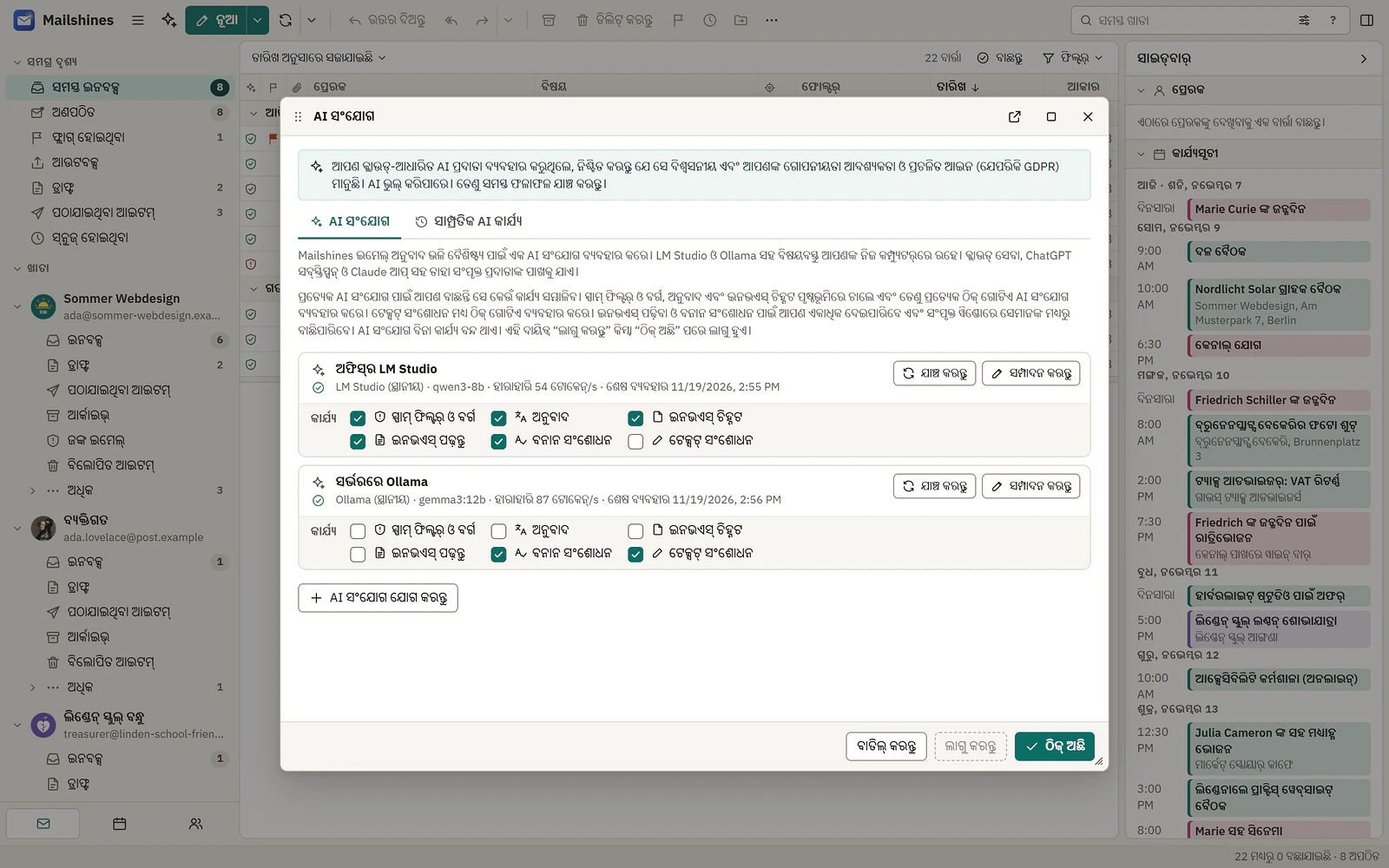
“AI ସଂଯୋଗ” ଡାଏଲଗ୍ ପ୍ରତ୍ୟେକ ସଂଯୋଗକୁ ଏକ କାର୍ଡ ଭାବରେ ଦେଖାଏ। ଉଦାହରଣରେ ଅଫିସ୍ରେ LM Studio ଏବଂ ସର୍ଭର୍ରେ Ollama ପାଖାପାଖି କାମ କରନ୍ତି।
- 1ଟ୍ୟାବ୍ ସଂଯୋଗ ଓ ଶେଷ AI କାର୍ଯ୍ୟ ମଧ୍ୟରେ ବଦଳାଏ।
- 2କାର୍ଡ ସଂଯୋଗର ନାମ, ପ୍ରକାର ଓ ମଡେଲ୍ ଏବଂ ମାପିତ ବେଗ ଦେଖାଏ। ସବୁଜ ଟିକ୍ ଦେଖାଏ ଯେ ସଂଯୋଗ ପ୍ରସ୍ତୁତ।
- 3“ଯାଞ୍ଚ କରନ୍ତୁ” ସଂଯୋଗକୁ ପରୀକ୍ଷା କରେ, “ସମ୍ପାଦନ କରନ୍ତୁ” ଠିକଣା, ମଡେଲ୍ ଓ ସମୟସୀମା ଭଳି ବିଷୟ ବଦଳାଏ।
- 4“କାର୍ଯ୍ୟ” ଅଧୀନରେ ଆପଣ ସ୍ଥିର କରନ୍ତି ସଂଯୋଗ କେଉଁ AI ବୈଶିଷ୍ଟ୍ୟ ଦାୟିତ୍ୱରେ ନେବ। ଏକ ଟିକ୍ ସେହି ସମୟରେ ବୈଶିଷ୍ଟ୍ୟକୁ ଚାଲୁ କରେ।
- 5ଏଠାରେ Ollama ଟେକ୍ସଟ୍ ସଂଶୋଧନ ଦାୟିତ୍ୱରେ ନିଏ। ବନାନ ସଂଶୋଧନ ପାଇଁ ଦୁଇଟି ସଂଯୋଗ ବାଛିବାକୁ ଉପଲବ୍ଧ।
- 6“AI ସଂଯୋଗ ଯୋଗ କରନ୍ତୁ” ଆପଣଙ୍କୁ ଚାରି ପଦକ୍ଷେପରେ ପ୍ରଦାତା, ପ୍ରବେଶ, ମଡେଲ୍ ଓ ସମାପ୍ତି ମଧ୍ୟଦେଇ ନିଏ। ନେଟୱାର୍କରେ ଥିବା ସ୍ଥାନୀୟ AI ସର୍ଭର୍କୁ Mailshines ନିଜେ ଖୋଜେ, ବଡ଼ ନେଟୱାର୍କରେ ମଧ୍ୟ ବିସ୍ତୃତ ସନ୍ଧାନ ସହ।
କ୍ଲାଉଡ୍ ସେବା ଓ ସବ୍ସ୍କ୍ରିପ୍ସନ୍ ପାଇଁ ମଡେଲ୍ କେତେ ପ୍ରୟାସରେ ଚିନ୍ତା କରିବ ତାହା ଆପଣ ଚାହିଁଲେ ସେଟ୍ କରିପାରିବେ, ଏବଂ ଯେଉଁ ମଡେଲ୍ ତାହା ଜାଣେ ସେଥିପାଇଁ ଫାଷ୍ଟ ମୋଡ୍। କେଉଁ ମଡେଲ୍ ଅଛି ତାହା ପ୍ରଦାତା ନିଜେ ଜଣାନ୍ତି।
ଏକ ସର୍ଭର୍ ଇନ୍ଷ୍ଟଲେସନ୍ରେ Mailshines ସେବା ଅନୁରୋଧ କରେ। ଏହିପରି ସମସ୍ତ ଡିଭାଇସ୍ ସମାନ AI ବ୍ୟବହାର କରେ। ଏଥିପାଇଁ ସେବା ଚାଲୁଥିବା କମ୍ପ୍ୟୁଟର୍ରେ Claude ଆପ୍ ଇନ୍ଷ୍ଟଲ୍ ଓ ସାଇନ୍ ଇନ୍ ହୋଇଥିବା ଆବଶ୍ୟକ।
ଶେଷ AI କାର୍ଯ୍ୟ
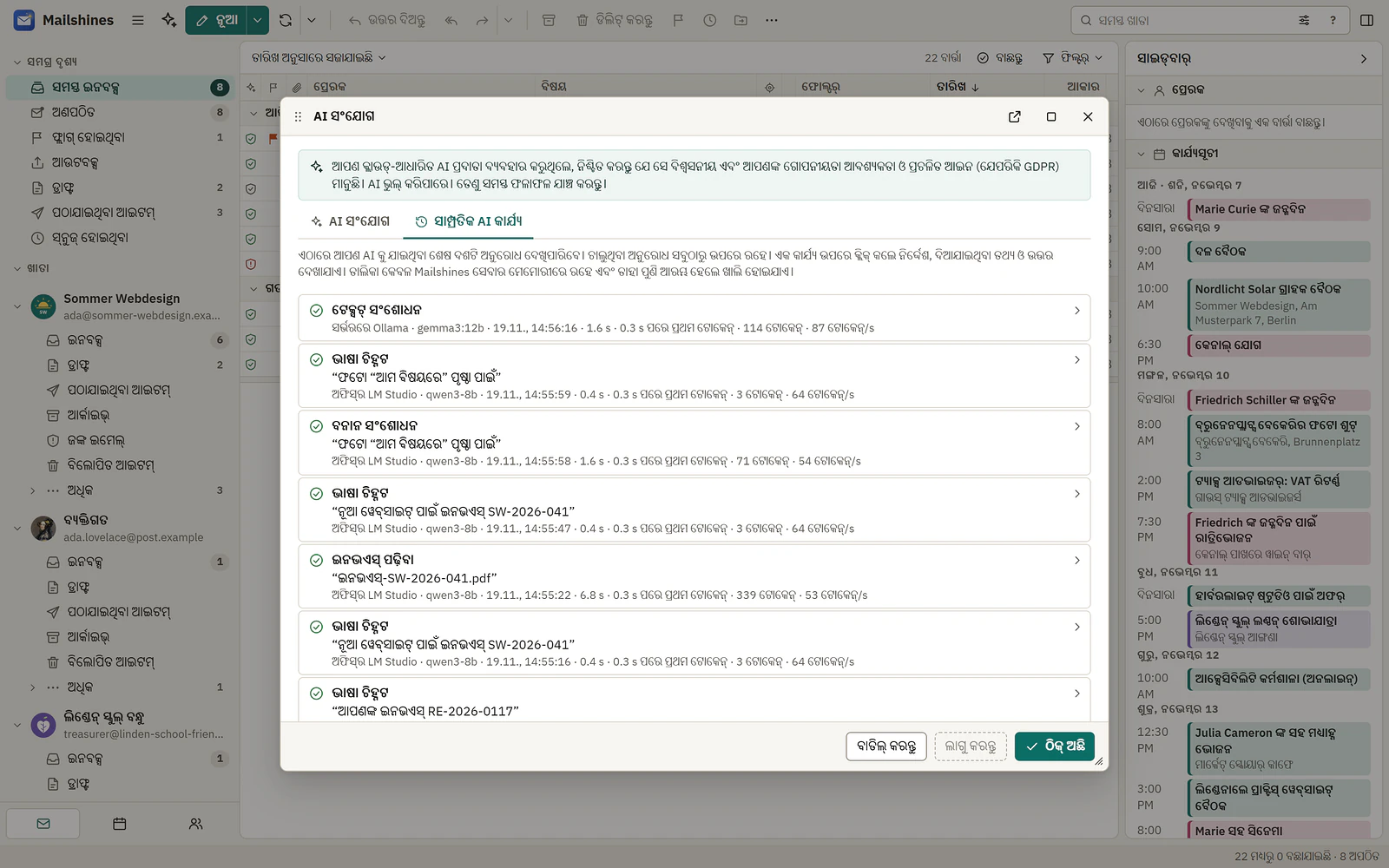
ଦ୍ୱିତୀୟ ଟ୍ୟାବ୍ AI କୁ ହୋଇଥିବା ଶେଷ ଦଶଟି ଅନୁରୋଧ ସଂଯୋଗ, ମଡେଲ୍, ଅବଧି ଓ ବେଗ ସହ ଦେଖାଏ। ଚାଲୁଥିବା ଅନୁରୋଧ ଏକଦମ ଉପରେ ଥାଏ। ଏକ କାର୍ଯ୍ୟ ଉପରେ କ୍ଲିକ୍ ନିର୍ଦ୍ଦେଶ, ଦିଆଯାଇଥିବା ତଥ୍ୟ ଓ AI ର ଉତ୍ତର ଦେଖାଏ। ଷ୍ଟାଟସ୍ ବାର୍ ମଧ୍ୟ ଏହି ତାଲିକା ଖୋଲେ।
ଇ-ଇନଭଏସ୍ ପାଇବା
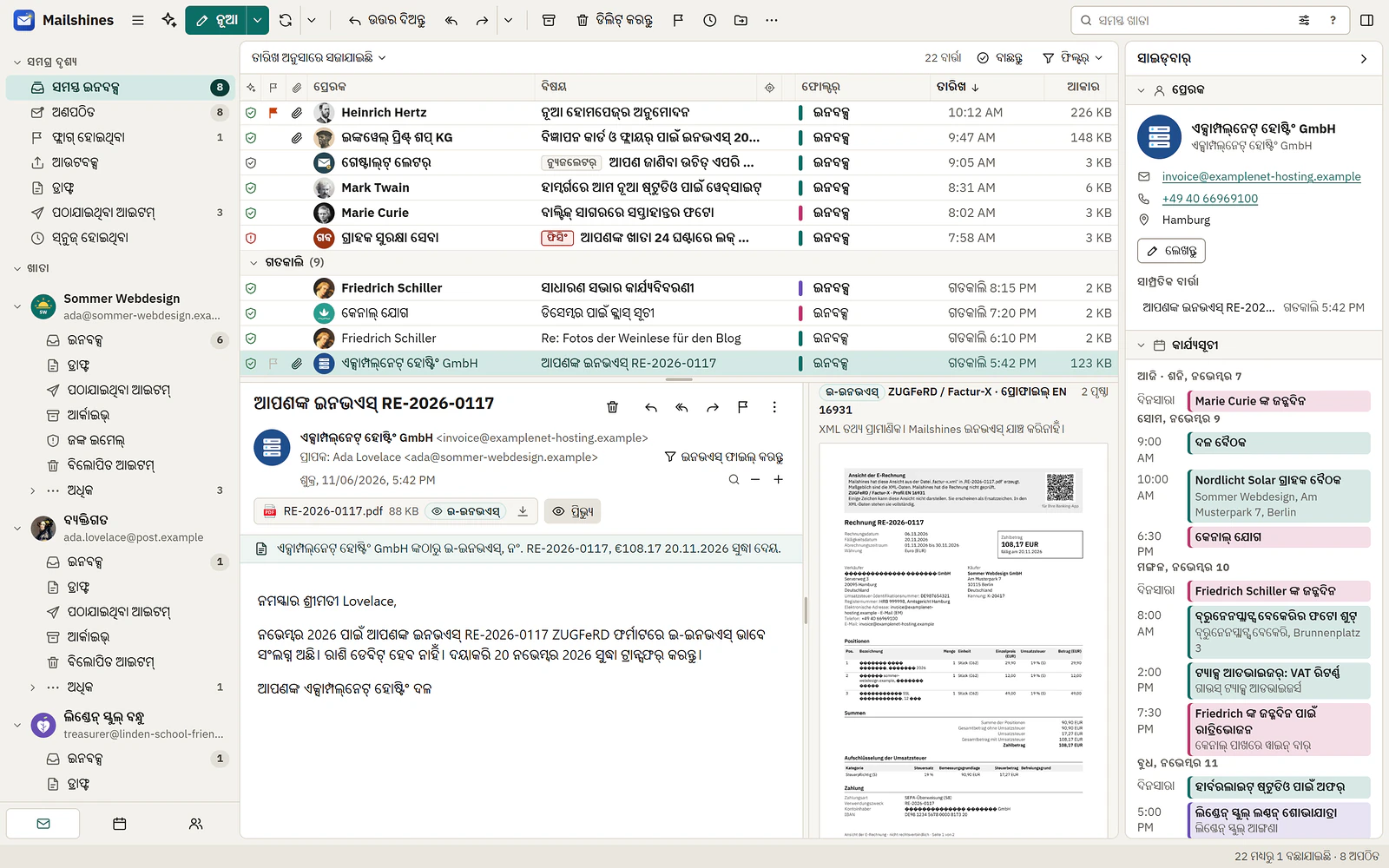
ZUGFeRD, Factur-X କିମ୍ବା XRechnung ଫର୍ମାଟ୍ର ଏକ ଇ-ଇନଭଏସ୍କୁ Mailshines ଆଟାଚମେଣ୍ଟରେ ନିଜେ ଚିହ୍ନେ, ଏମ୍ବେଡ୍ ତଥ୍ୟ ସହ PDF ଭାବରେ କିମ୍ବା XML ଫାଇଲ୍ ଭାବରେ। ଏଥିପାଇଁ AI ଆବଶ୍ୟକ ନୁହେଁ।
- 1ଆଟାଚମେଣ୍ଟରେ “ଇ-ଇନଭଏସ୍” ଚିହ୍ନ ଥାଏ। ଏକ କ୍ଲିକ୍ ସହଜରେ ପଢ଼ିହେଉଥିବା ଦୃଶ୍ୟ ଖୋଲେ।
- 2ବାର୍ ଜାରିକର୍ତ୍ତା, ଇନଭଏସ୍ ନମ୍ବର, ରାଶି ଓ ଦେୟ ତାରିଖ ଦେଖାଏ।
- 3ପ୍ରିଭ୍ୟୁ ସ୍ତମ୍ଭରେ PDF ପୃଷ୍ଠା ପରେ ଫର୍ମାଟ୍ ଓ ପ୍ରୋଫାଇଲ୍ ସହ ଇ-ଇନଭଏସ୍ ଦୃଶ୍ୟ ଆସେ।
ଇ-ଇନଭଏସ୍ ଦୃଶ୍ୟ
ଏମ୍ବେଡ୍ ତଥ୍ୟରୁ Mailshines ବିକ୍ରେତା ଓ କ୍ରେତା, ଆଇଟମ୍, ମୋଟ, ଭାଟ୍ ଓ ଦେୟ ସହ ଏକ ସ୍ପଷ୍ଟ PDF ତିଆରି କରେ। କୋଡ୍ ଜର୍ମାନ୍ ଲେଖା ଭାବରେ ଦେଖାଯାଏ। ଉପର ଡାହାଣରେ GiroCode ପଦ୍ଧତିର ଏକ QR କୋଡ୍ ଥାଏ, ଯାହାକୁ ଆପଣଙ୍କ ବ୍ୟାଙ୍କିଂ ଆପ୍ ଟ୍ରାନ୍ସଫର୍ ପାଇଁ ପଢ଼େ।
ଏମ୍ବେଡ୍ XML ତଥ୍ୟ ହିଁ ପ୍ରାମାଣିକ ରହେ। Mailshines ଇ-ଇନଭଏସ୍ ଦେଖାଏ, କିନ୍ତୁ ତାହାର ବୈଧତା ଯାଞ୍ଚ କରେ ନାହିଁ।
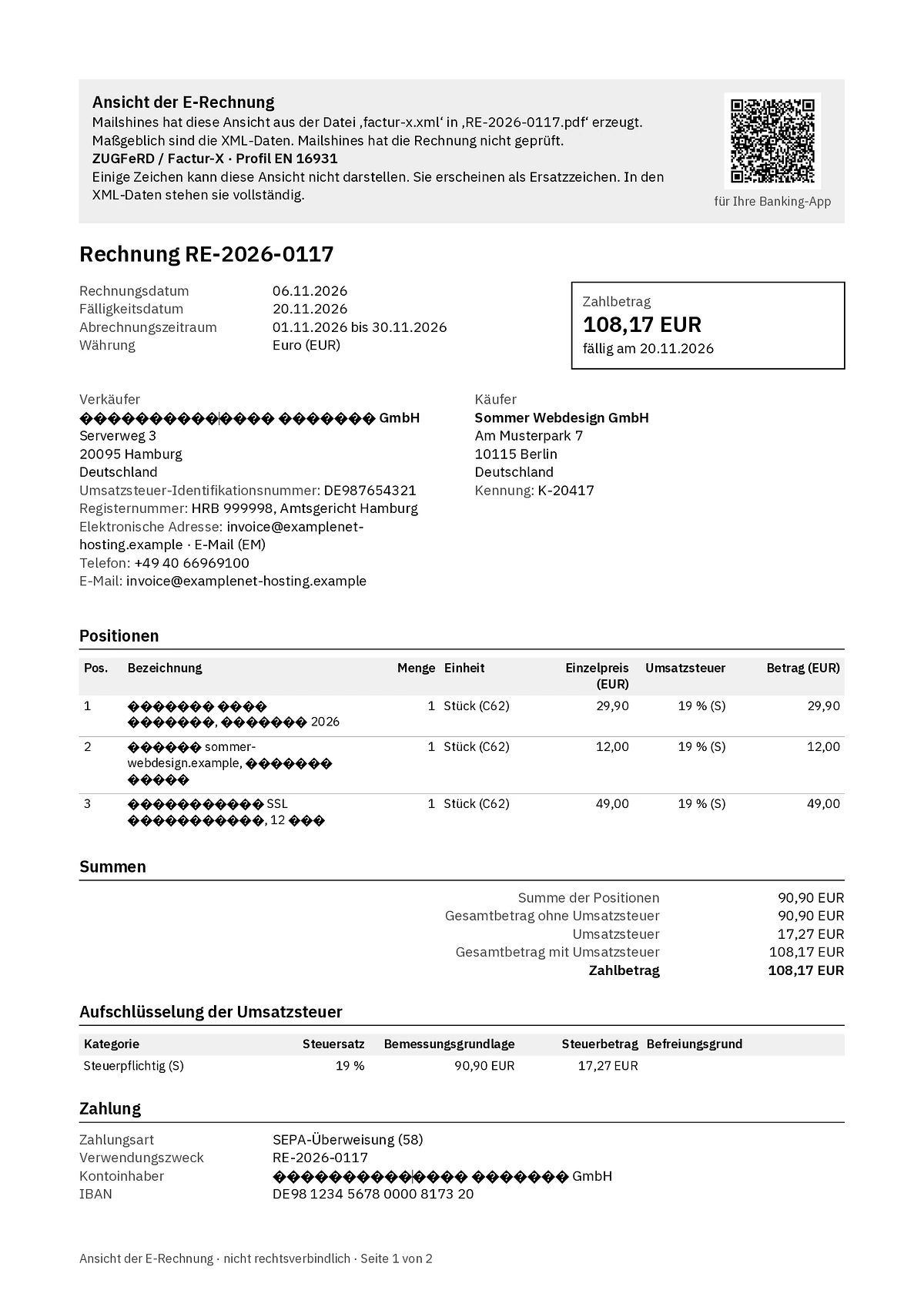
AI ଦ୍ୱାରା ଇନଭଏସ୍ ପଢ଼ିବା
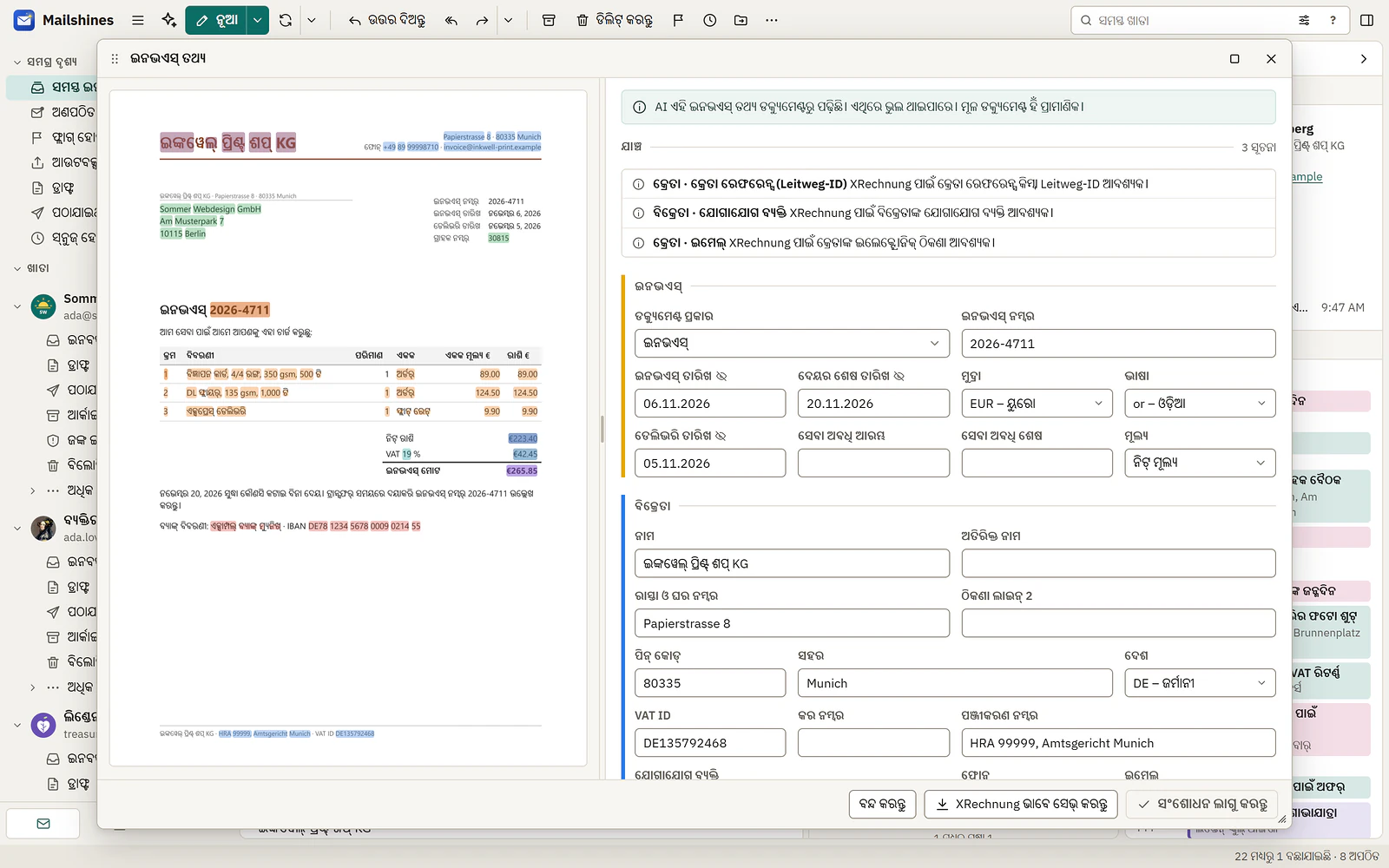
ଏମ୍ବେଡ୍ ତଥ୍ୟ ବିନା ଇନଭଏସ୍, ଯେପରି ସାଧାରଣ PDF, AI ଚିହ୍ନେ ଏବଂ ଜାରିକର୍ତ୍ତା, ନମ୍ବର, ଆଇଟମ୍, ରାଶି ଓ ଦେୟ ବିବରଣୀ ପଢ଼େ। ହିସାବ AI କରେ ନାହିଁ। ଆବଶ୍ୟକୀୟ ବିବରଣୀ ଓ ଗଣନା ନିୟମ Mailshines ନିଜେ ଯାଞ୍ଚ କରେ।
- 1ବାମରେ ମୂଳ ଥାଏ। ପଢ଼ାଯାଇଥିବା ପ୍ରତ୍ୟେକ ତଥ୍ୟ ସେଠାରେ ରଙ୍ଗରେ ଚିହ୍ନିତ, ଫର୍ମରେ ତା’ର ବିଭାଗର ସମାନ ରଙ୍ଗରେ।
- 2ଏକ ସୂଚନା ମନେ ପକାଏ ଯେ ତଥ୍ୟ AI ରୁ ଆସିଛି ଏବଂ ମୂଳ ହିଁ ପ୍ରାମାଣିକ।
- 3ଯାଞ୍ଚ ଅନୁପସ୍ଥିତ ବିବରଣୀ ଜଣାଏ, ଏଠାରେ ଏକ ସରକାରୀ ସଂସ୍ଥାକୁ XRechnung ପାଇଁ କେବଳ ତିନୋଟି ସୂଚନା।
- 4ଫର୍ମରେ ଆପଣ ଯେକୌଣସି ତଥ୍ୟ ସଂଶୋଧନ କରନ୍ତି। ମୂଳରେ ଚିହ୍ନିତ ସ୍ଥାନରେ ଏକ କ୍ଲିକ୍ ମେଳ ଖାଉଥିବା ଫିଲ୍ଡକୁ ନେଇଯାଏ।
- 5“XRechnung ଭାବେ ସେଭ୍ କରନ୍ତୁ” ଇନଭଏସ୍ ତଥ୍ୟକୁ XML ଫାଇଲ୍ ଭାବରେ ଲେଖେ, ଯେପରି ହିସାବ ରଖିବା ପାଇଁ।
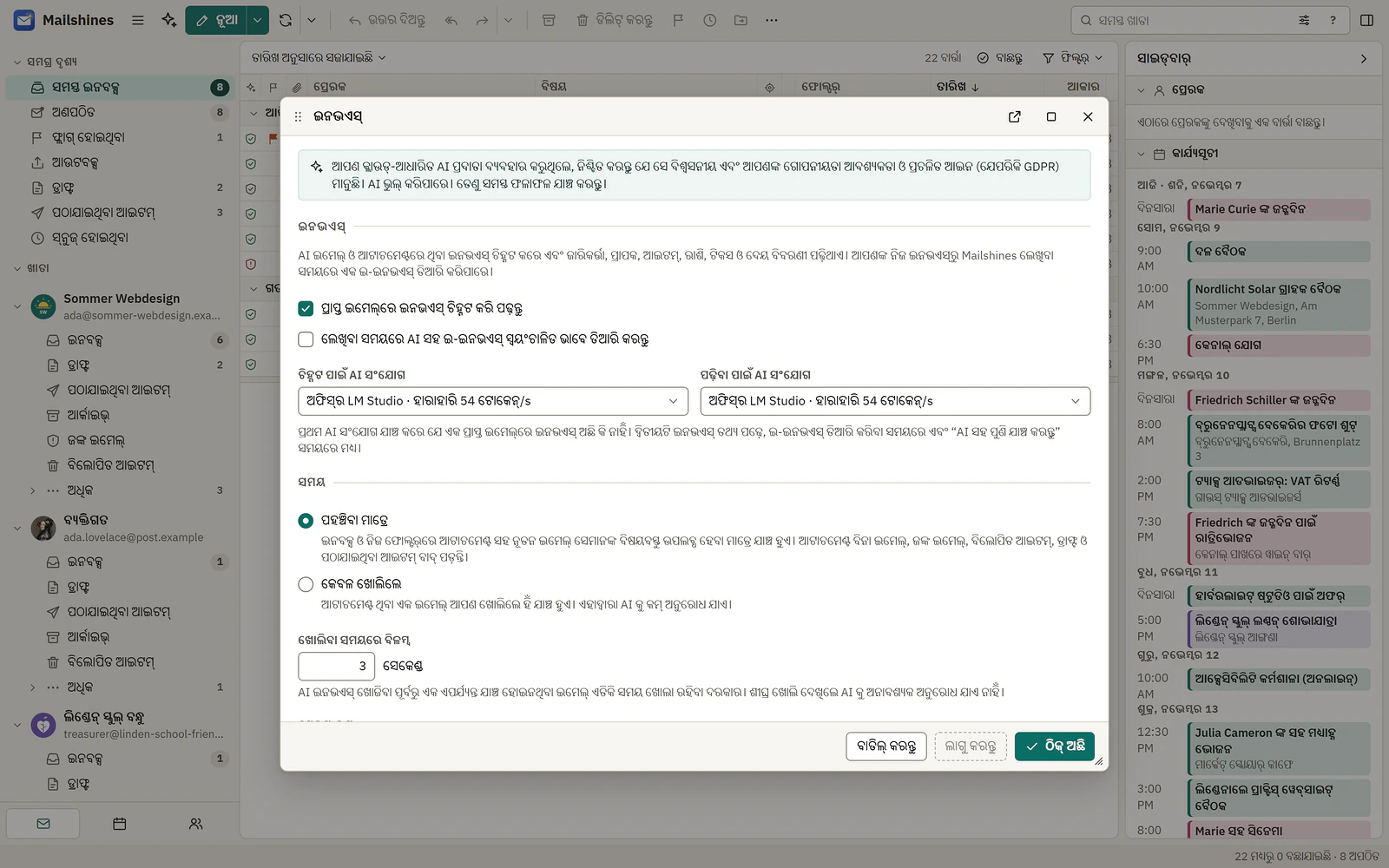
AI କେବେ ଇନଭଏସ୍ ପଢ଼େ
AI ଆସିବା ମାତ୍ରେ ଇନଭଏସ୍ ଖୋଜିବ ନା ଇମେଲ୍ ଖୋଲିବା ବେଳେ ମାତ୍ର, ତାହା ଆପଣ AI ମେନୁର “ଇନଭଏସ୍” ଡାଏଲଗ୍ରେ ସ୍ଥିର କରନ୍ତି। ସେଠାରେ ଚିହ୍ନଟ ଓ ପଢ଼ିବା ପାଇଁ ପ୍ରତ୍ୟେକଟିକୁ ଗୋଟିଏ AI ସଂଯୋଗ ବାଛନ୍ତି, ଯେପରି ଚିହ୍ନଟ ପାଇଁ ଏକ ଛୋଟ, ଦ୍ରୁତ ମଡେଲ୍। ସାଧାରଣ ଇନଭଏସ୍ ଶବ୍ଦ ବିନା ଇମେଲ୍ ଏବଂ AI ଫିଲ୍ଟର୍ ଫିସିଂ କିମ୍ବା ସ୍ପାମ୍ ଭାବରେ ଶ୍ରେଣୀଭୁକ୍ତ କରିଥିବା ଇମେଲ୍ ସ୍ୱୟଂଚାଳିତ ଭାବରେ AI କୁ ଯାଏ ନାହିଁ।
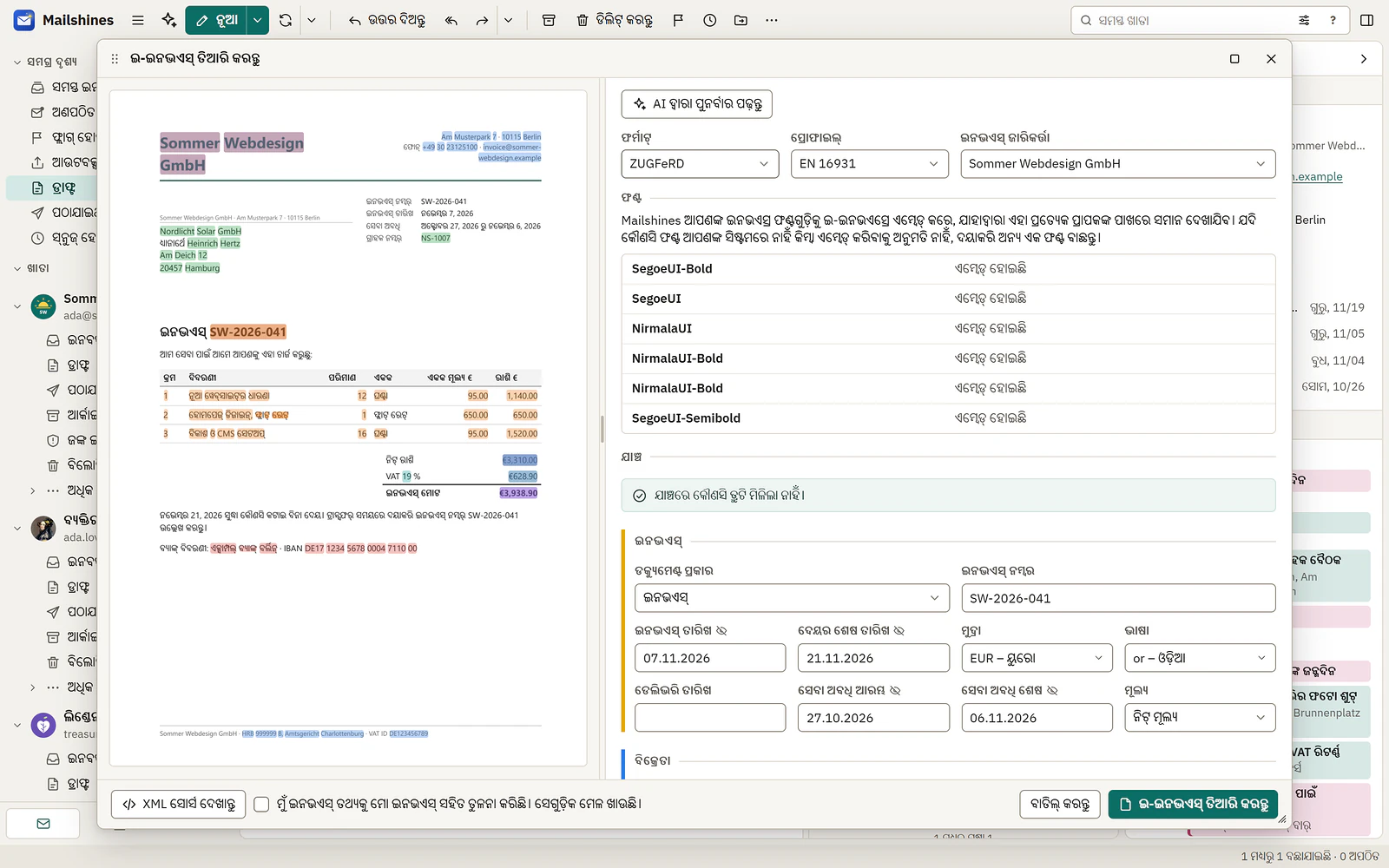
ଇ-ଇନଭଏସ୍ ତିଆରି
ଆପଣଙ୍କ ନିଜ PDF ଇନଭଏସ୍ରୁ ଲେଖିବା ସମୟରେ Mailshines ଏକ ଇ-ଇନଭଏସ୍ ତିଆରି କରେ। AI ଇନଭଏସ୍ ପଢ଼େ; ବିକଳ୍ପ ଭାବରେ ଏକ XML ଫାଇଲ୍ ଉତ୍ସ ହୁଏ କିମ୍ବା ଆପଣ ତଥ୍ୟ ହାତରେ ଦିଅନ୍ତି।
- 1ବାମରେ ପଢ଼ାଯାଇଥିବା ତଥ୍ୟର ସ୍ଥାନ ସହ ଆପଣଙ୍କ ଇନଭଏସ୍ ଥାଏ।
- 2“AI ଦ୍ୱାରା ପୁନର୍ବାର ପଢ଼ନ୍ତୁ” ଆପଣ ଚାହିଁଲେ କେବଳ ଖାଲି ଫିଲ୍ଡ ଭରେ କିମ୍ବା ସବୁ ବଦଳାଏ।
- 3ଆପଣ ZUGFeRD କିମ୍ବା XRechnung ଫର୍ମାଟ୍, ପ୍ରୋଫାଇଲ୍ ଏବଂ ଆପଣଙ୍କ କମ୍ପାନୀର ମୂଳ ତଥ୍ୟ ସହ ଇନଭଏସ୍ ଜାରିକର୍ତ୍ତା ବାଛନ୍ତି।
- 4ଇ-ଇନଭଏସ୍ ତିଆରି ହେବା ପୂର୍ବରୁ ଯାଞ୍ଚ ଅନୁପସ୍ଥିତ ଆବଶ୍ୟକୀୟ ବିବରଣୀ ଓ ଗଣନା ତ୍ରୁଟି ଜଣାଏ।
- 5ଏହି ଚେକ୍ ବାକ୍ସ ଦ୍ୱାରା ଆପଣ ନିଶ୍ଚିତ କରନ୍ତି ଯେ ତଥ୍ୟ ଆପଣଙ୍କ ଇନଭଏସ୍ ସହ ମେଳ ଖାଏ।
- 6ତା’ ପରେ ହିଁ Mailshines ଇ-ଇନଭଏସ୍ ତିଆରି କରେ।
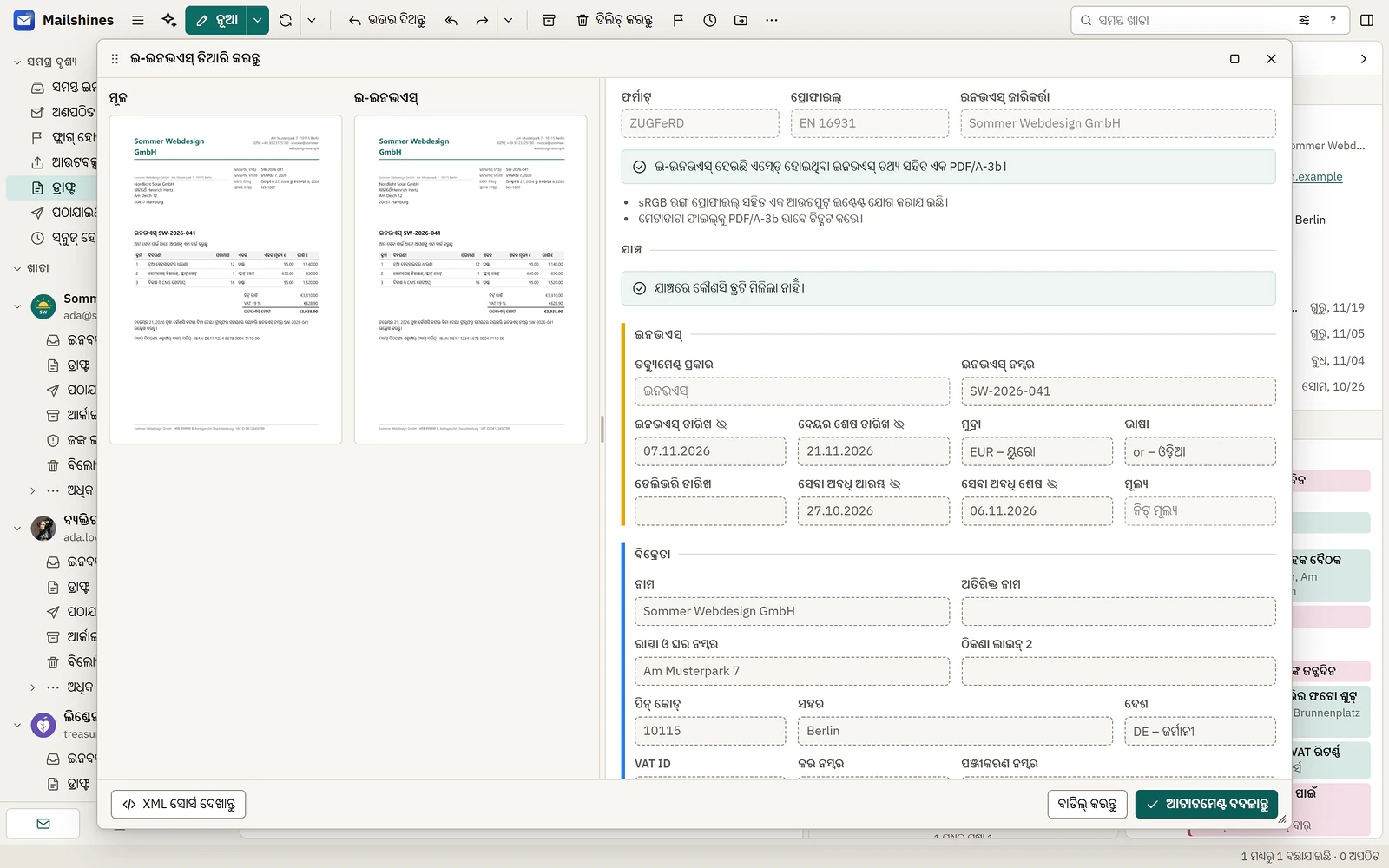
ମୂଳ ଓ ଇ-ଇନଭଏସ୍ ତୁଳନା
ZUGFeRD ଫର୍ମାଟ୍ର ଏକ ଇ-ଇନଭଏସ୍ ପାଇଁ Mailshines ଆପଣଙ୍କ PDF କୁ PDF/A-3b ଆର୍କାଇଭ୍ ଫର୍ମାଟ୍ରେ ବଦଳାଏ ଏବଂ ଇନଭଏସ୍ ତଥ୍ୟ ଏମ୍ବେଡ୍ କରେ। ତା’ ପରେ ମୂଳ ଓ ଇ-ଇନଭଏସ୍ ପାଖାପାଖି ଦେଖାଯାଏ, ଏବଂ “ଆଟାଚମେଣ୍ଟ ବଦଳାନ୍ତୁ” ଇ-ଇନଭଏସ୍କୁ ଇମେଲ୍ରେ ରଖେ। XRechnung ପାଇଁ Mailshines ଅପରିବର୍ତ୍ତିତ ମୂଳ ପାଖରେ ଏକ XML ଫାଇଲ୍ ରଖେ।
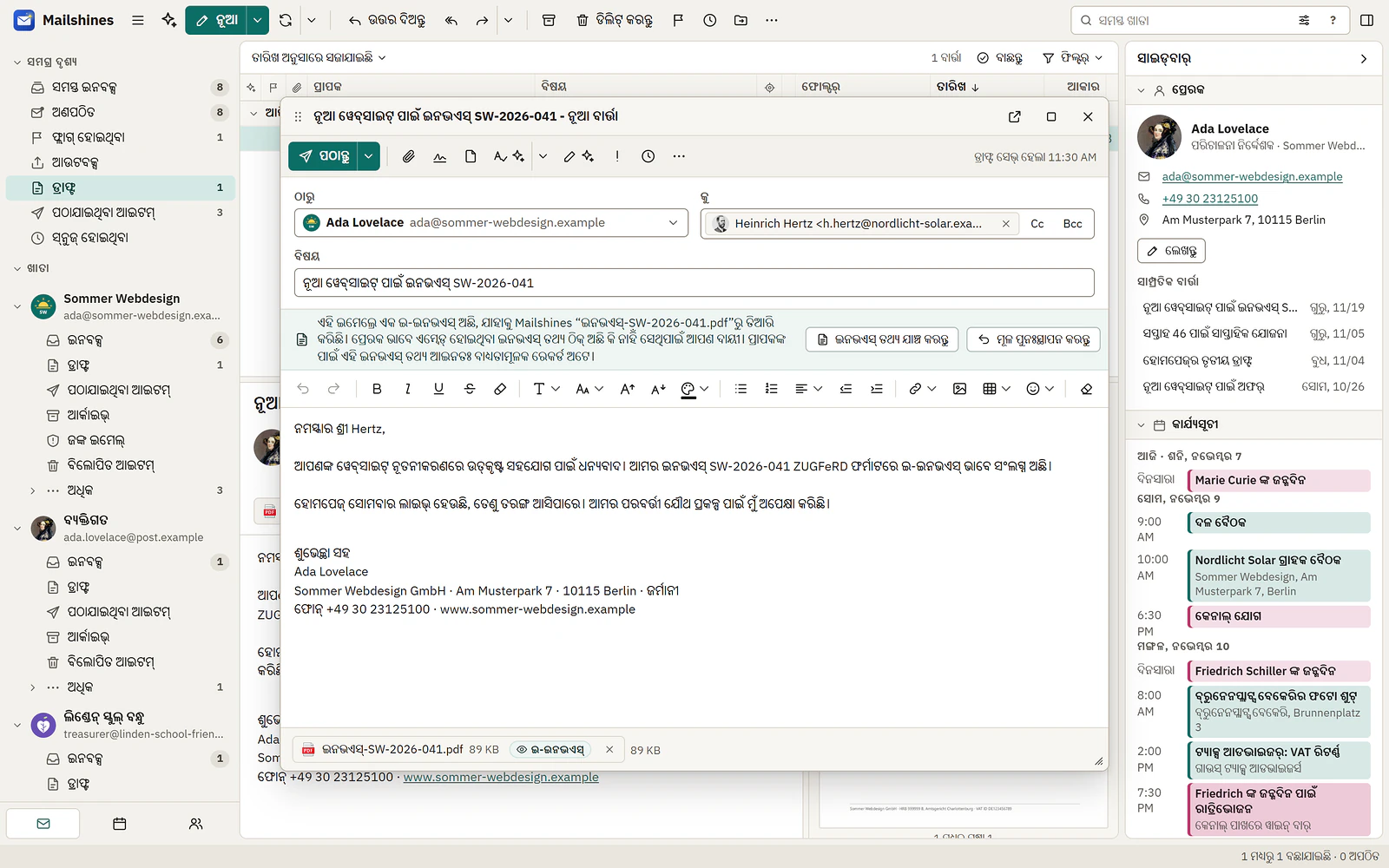
ଇମେଲ୍ରେ ଇ-ଇନଭଏସ୍
- 1ଲେଖା ଉପରେ ଏକ ସୂଚନା ମନେ ପକାଏ ଯେ ପ୍ରେରକ ଭାବରେ ଆପଣ ଏମ୍ବେଡ୍ ଇନଭଏସ୍ ତଥ୍ୟ ପାଇଁ ଦାୟୀ। ଏଠାରୁ ଆପଣ ତଥ୍ୟ ପୁଣି ଯାଞ୍ଚ କରନ୍ତି କିମ୍ବା ମୂଳକୁ ପୁନଃସ୍ଥାପନ କରନ୍ତି।
- 2ଆଟାଚମେଣ୍ଟରେ “ଇ-ଇନଭଏସ୍” ସହଜରେ ପଢ଼ିହେଉଥିବା ଦୃଶ୍ୟ ଖୋଲେ, ଠିକ୍ ଯେପରି ପ୍ରାପକ ତାହାକୁ Mailshines ରେ ଦେଖନ୍ତି।
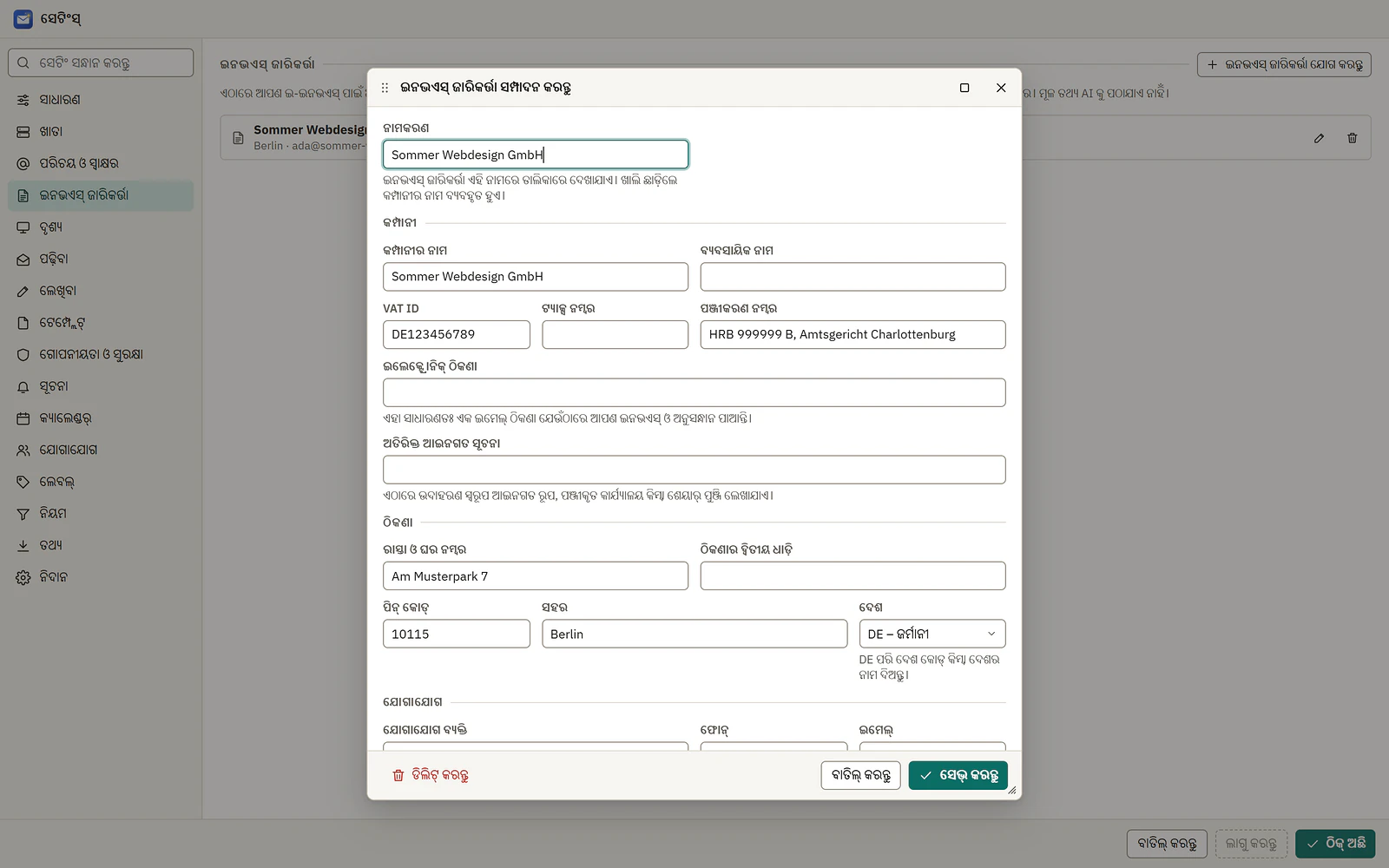
ଇନଭଏସ୍ ଜାରିକର୍ତ୍ତା
ଆପଣଙ୍କ କମ୍ପାନୀର ମୂଳ ତଥ୍ୟ ଆପଣ ଥରେ ଦିଅନ୍ତି: ନାମ, ଠିକଣା, ପଞ୍ଜିକରଣ ନମ୍ବର, ଭାଟ୍ ID ଓ ବ୍ୟାଙ୍କ ବିବରଣୀ। ଏହା ଦ୍ୱାରା Mailshines ଅନୁପସ୍ଥିତ ବିବରଣୀ ଭରେ ଏବଂ ଅମେଳକୁ ଦର୍ଶାଏ। ମୂଳ ତଥ୍ୟ କେବେ AI କୁ ଯାଏ ନାହିଁ।
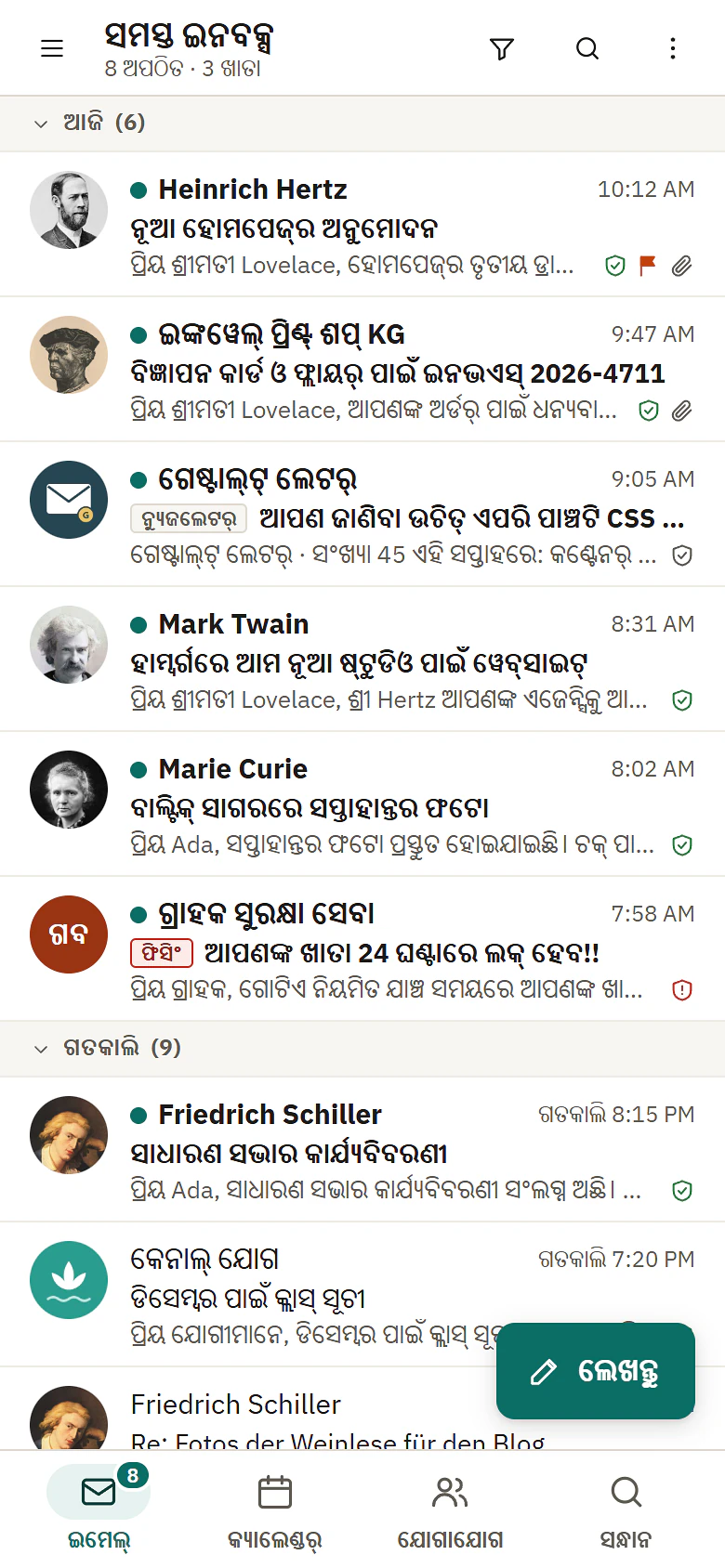
ସ୍ମାର୍ଟଫୋନ୍ ଓ ଟାବଲେଟ୍
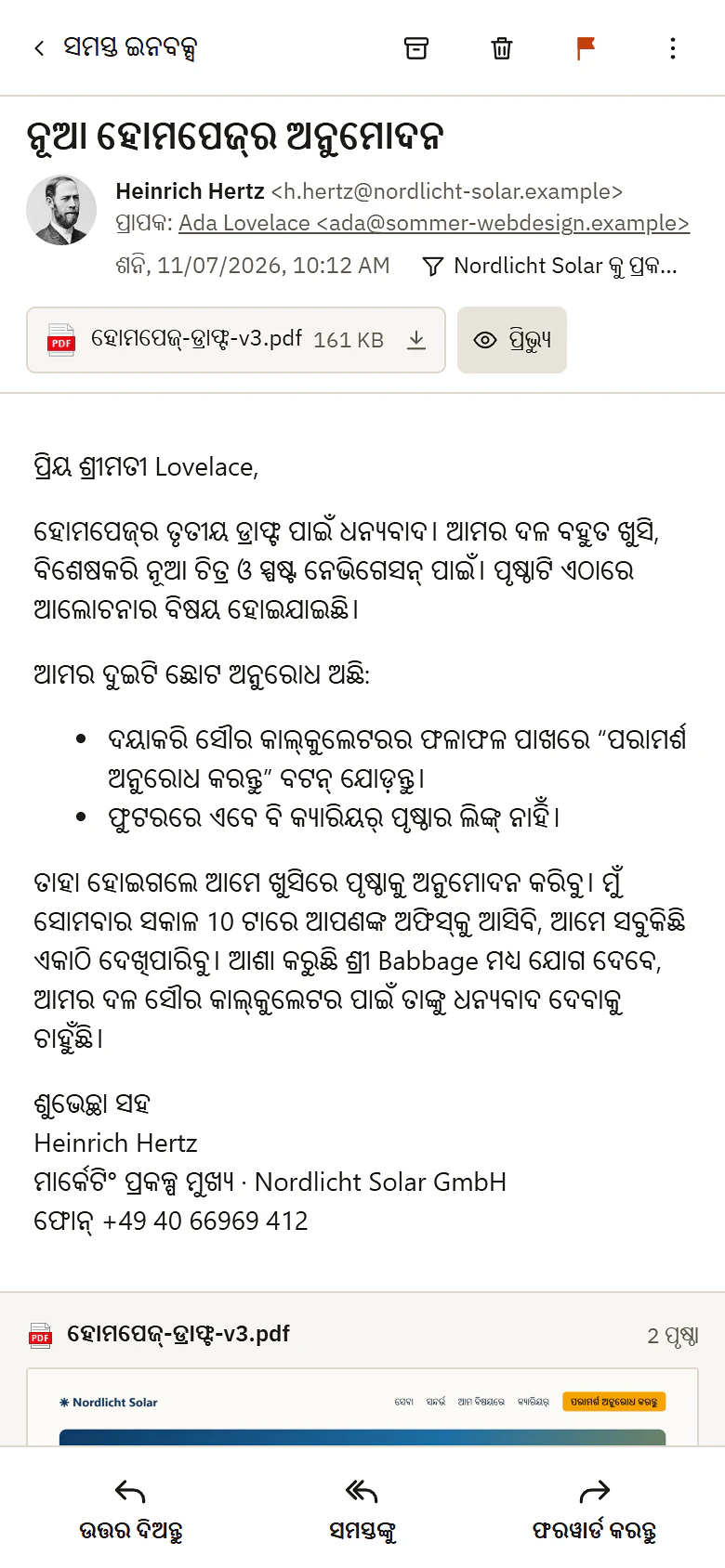
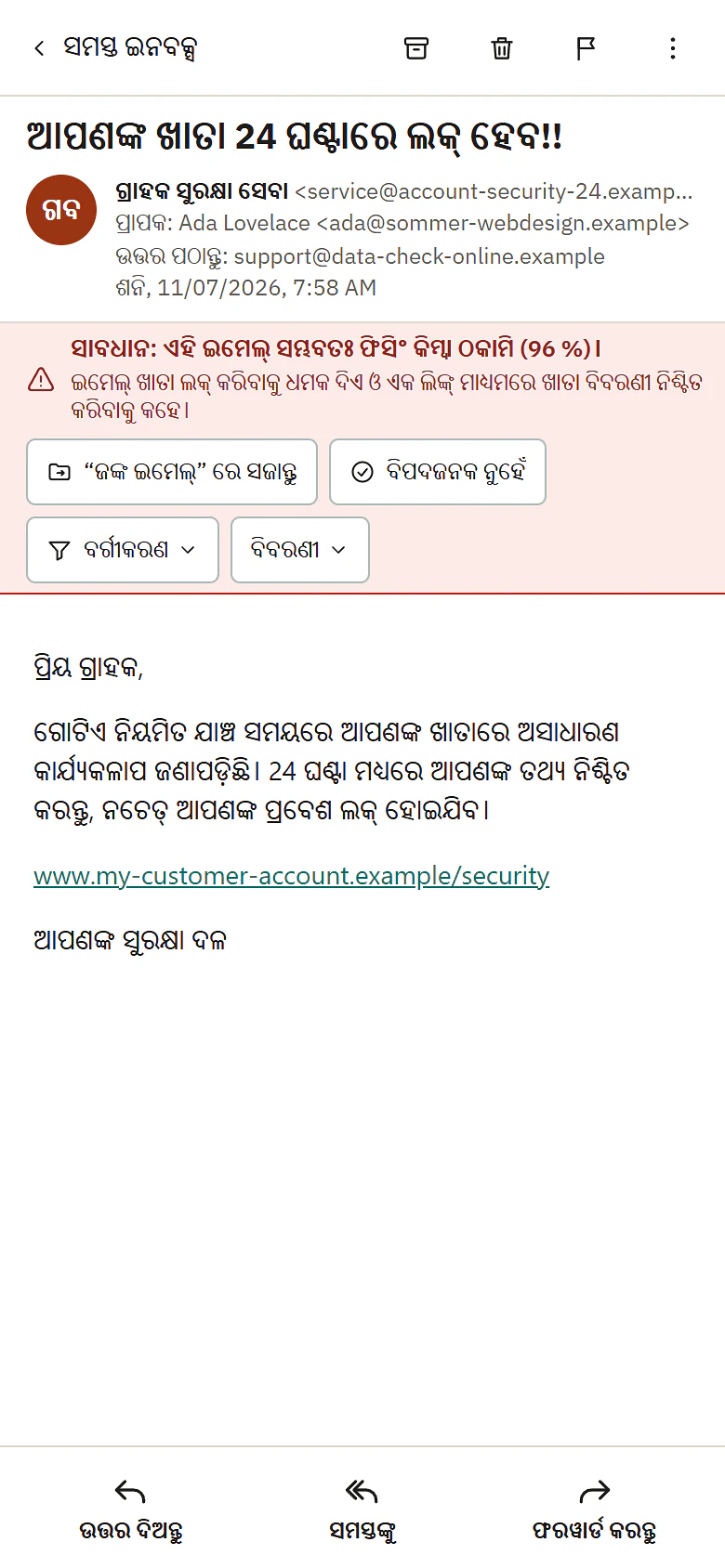
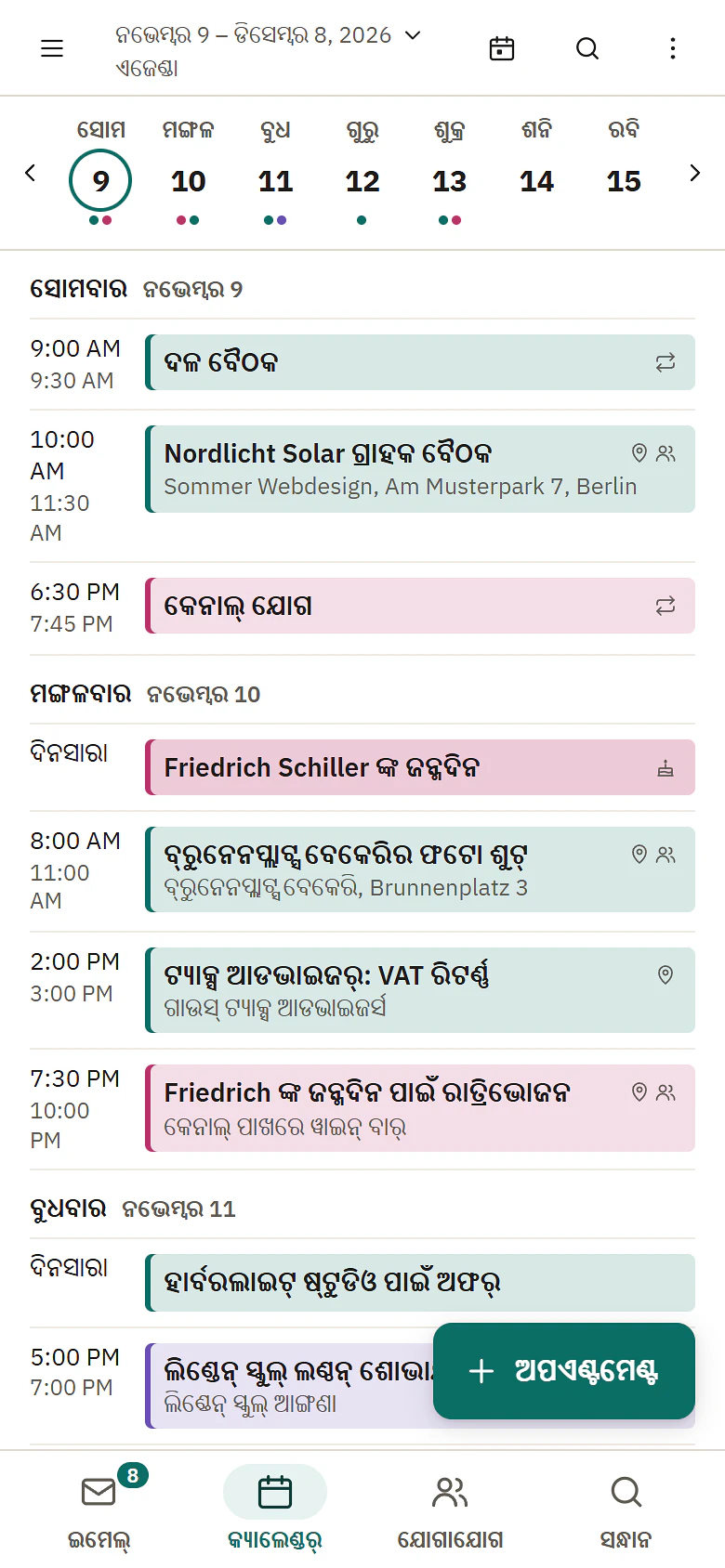
Mailshines ସର୍ଭର୍ ଭାବରେ ଚାଲିଲେ, ଆପଣ ଏହାକୁ ସ୍ମାର୍ଟଫୋନ୍ ଓ ଟାବଲେଟ୍ର ବ୍ରାଉଜର୍ରେ ମଧ୍ୟ ଖୋଲିପାରିବେ। ସଂକୀର୍ଣ୍ଣ ସ୍କ୍ରିନ୍ରେ ୱେବ୍ ଇଣ୍ଟରଫେସ୍ ମୋବାଇଲ୍ ଶୈଳୀକୁ ବଦଳେ: ଏକ ସ୍ତମ୍ଭ, ଟାପ୍ ପାଇଁ ବଡ଼ କ୍ଷେତ୍ର ଏବଂ ଇମେଲ୍, କ୍ୟାଲେଣ୍ଡର୍, ଯୋଗାଯୋଗ ଓ ସନ୍ଧାନ ପାଇଁ ଏକ ବାର୍ ସହ।
ଡାହାଣକୁ ସୁଇପ୍ ଏକ ଇମେଲ୍କୁ ପଠିତ କିମ୍ବା ଅଣପଠିତ ଭାବରେ ଚିହ୍ନିତ କରେ, ବାମକୁ ସୁଇପ୍ ଆର୍କାଇଭ୍ ଓ ଡିଲିଟ୍ ପାଇଁ ବଟନ୍ ଦେଖାଏ। AI ଫିଲ୍ଟରର ଚେତାବନୀ, ଅନୁବାଦ ଓ ଇ-ଇନଭଏସ୍ ଏଠାରେ ମଧ୍ୟ ଉପଲବ୍ଧ, ଏବଂ ଲେଖିବା ସମୟରେ AI ବନାନ ସଂଶୋଧନ ଓ AI ଟେକ୍ସଟ୍ ସଂଶୋଧନ ମଧ୍ୟ। ସେଟିଂସ୍ ଓ ଖାତା ସେଟ୍ ଅପ୍ ଆପଣ PC ରେ କରନ୍ତି।
ସର୍ଭର୍ ଓ ଇନ୍ଷ୍ଟଲେସନ୍
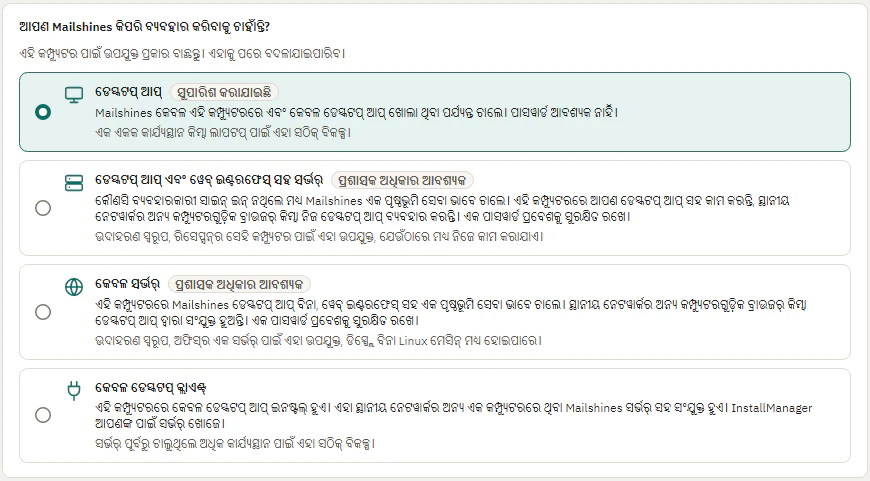
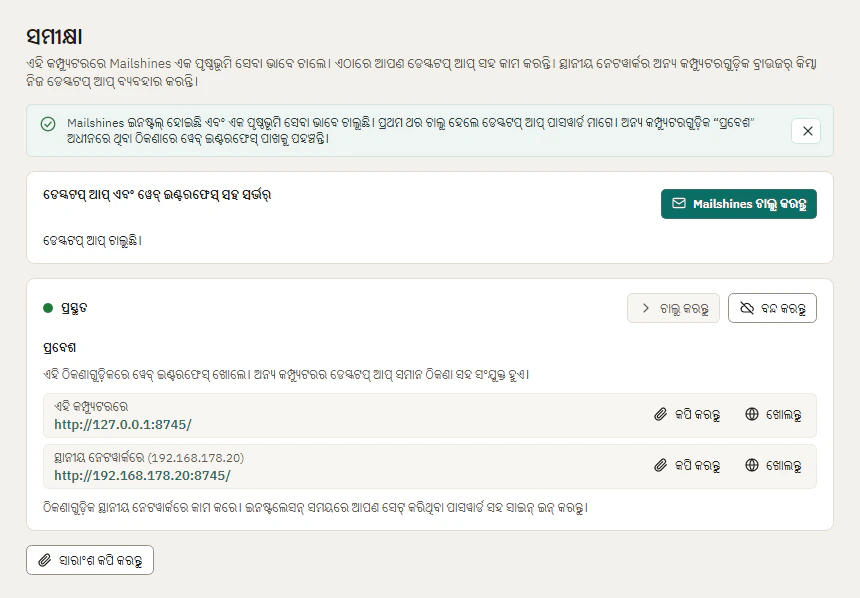
InstallManager ଚାରୋଟି ପ୍ରକାର ମଧ୍ୟରୁ ଗୋଟିଏରେ Mailshines ସେଟ୍ ଅପ୍ କରେ: ଗୋଟିଏ କାର୍ଯ୍ୟସ୍ଥାନ ପାଇଁ ଡେସ୍କଟପ୍ ଆପ୍ ଭାବରେ, ଡେସ୍କଟପ୍ ଆପ୍ ଓ ୱେବ୍ ଇଣ୍ଟରଫେସ୍ ସହ ସର୍ଭର୍ ଭାବରେ, କେବଳ ସର୍ଭର୍ ଭାବରେ କିମ୍ବା ଏକ ବିଦ୍ୟମାନ ସର୍ଭର୍ ପାଇଁ କେବଳ ଡେସ୍କଟପ୍ କ୍ଲାଏଣ୍ଟ୍ ଭାବରେ। ସର୍ଭର୍ ଭାବରେ Mailshines Windows ରେ Windows ସେବା ଭାବରେ ଓ Linux ରେ systemd ସେବା ଭାବରେ ଚାଲେ, ଏକ Linux ସର୍ଭର୍ରେ ସ୍କ୍ରିନ୍ ବିନା ମଧ୍ୟ।
ଏକ ପାସୱାର୍ଡ ପ୍ରବେଶକୁ ସୁରକ୍ଷିତ ରଖେ। InstallManager ଫାୟାରୱାଲ୍କୁ କେବଳ ବ୍ୟକ୍ତିଗତ ନେଟୱାର୍କ ପାଇଁ ଖୋଲେ, ଏବଂ ଡେସ୍କଟପ୍ ଆପ୍ ସ୍ଥାନୀୟ ନେଟୱାର୍କରେ ସର୍ଭର୍କୁ ନିଜେ ଖୋଜେ। ବାହାରେ ଥିଲେ ଆପଣ VPN ଦ୍ୱାରା ନିଜ ନେଟୱାର୍କ ସହ ସଂଯୁକ୍ତ ହୁଅନ୍ତି। ସର୍ଭର୍ ଆପଣଙ୍କର ଏବଂ ସାଧାରଣ ଅବସ୍ଥାରେ ଆପଣଙ୍କ ନେଟୱାର୍କରେ ସ୍ଥାନୀୟ ଭାବରେ ଚାଲେ, ଅନ୍ୟ କାହାର କ୍ଲାଉଡ୍ରେ ନୁହେଁ। ଏକ ବିକଳ୍ପ ଭାବରେ ଶୀଘ୍ର ଇଣ୍ଟରନେଟ୍ରେ ସର୍ଭର୍ ଚଲାଇବା ଆସିବ, ଯେପରି ବାହାରେ ଥିବା ସ୍ମାର୍ଟଫୋନ୍ ସହଜରେ ପ୍ରବେଶ କରିପାରିବେ।
ଉଜ୍ଜ୍ୱଳ ଓ ଗାଢ଼
Mailshines ଉଜ୍ଜ୍ୱଳ, ଗାଢ଼ ଦେଖାଯାଏ କିମ୍ବା ଅପରେଟିଂ ସିଷ୍ଟମ୍ ସେଟିଂକୁ ଅନୁସରଣ କରେ। ପ୍ରତ୍ୟେକ ଡିଭାଇସ୍ ନିଜ ପସନ୍ଦ ମନେ ରଖେ, ସ୍ତମ୍ଭ ଚଉଡ଼ା, ପଠନ ପେନ୍ ଏବଂ ଶେଷ ଥର ବାଛିଥିବା ଫୋଲ୍ଡର୍ ମଧ୍ୟ। ଅକ୍ଷର ଆକାର ଓ ବ୍ୟବଧାନ ଆପଣ ପ୍ରତ୍ୟେକ ଅଞ୍ଚଳ ପାଇଁ ବଦଳାନ୍ତି।
ଛବି ସ୍ୱୀକୃତି
ଉଦାହରଣ ଅଫିସ୍ରେ ଐତିହାସିକ ବ୍ୟକ୍ତିତ୍ୱମାନେ ପରସ୍ପରକୁ ଲେଖନ୍ତି। ସେମାନଙ୍କ ପୋର୍ଟ୍ରେଟ୍ Wikimedia Commons ରୁ ଆସିଛି ଏବଂ ସାର୍ବଜନୀନ ଅଧିକାରରେ ଅଛି। ଇମେଲ୍, ଯୋଗାଯୋଗ ଓ ଇଭେଣ୍ଟ ସେମାନଙ୍କ ବିଷୟରେ ଯାହା କହେ ତାହା କାଳ୍ପନିକ। ତଥାପି ଲେଖାଗୁଡ଼ିକ ସେମାନଙ୍କ ଜୀବନ ଓ କୃତିକୁ ବନ୍ଧୁତ୍ୱପୂର୍ଣ୍ଣ ଭାବରେ ଇଙ୍ଗିତ କରେ, ଏବଂ ଜନ୍ମଦିନ ସଠିକ୍। କମ୍ପାନୀ, ସେମାନଙ୍କ ଠିକଣା ଓ ଇନଭଏସ୍ କାଳ୍ପନିକ। କମ୍ପାନୀମାନଙ୍କ ଲୋଗୋ ବିଶେଷ ଭାବରେ ଏହି ୱେବସାଇଟ୍ ପାଇଁ ଅଙ୍କା ହୋଇଛି। Windows, Linux ଓ macOS ର ଲୋଗୋ ସେମାନଙ୍କ ନିଜ ନିଜ ମାଲିକଙ୍କର।
- Ada Lovelace: Alfred Edward Chalon ଙ୍କ ଜଳରଙ୍ଗ ଚିତ୍ର, ପ୍ରାୟ 1840
- Charles Babbage: ଫଟୋ, 1860
- Heinrich Hertz: Robert Krewaldt ଙ୍କ ଫଟୋ, 1894 ପୂର୍ବରୁ
- Clara Schumann: Franz Hanfstaengl ଙ୍କ ଫଟୋ, 1857
- Mark Twain: Napoleon Sarony ଙ୍କ ଫଟୋ, 1895
- Carl Friedrich Gauß: Christian Albrecht Jensen ଙ୍କ ଚିତ୍ର, 1840
- Robert Koch: ଫଟୋ, ପ୍ରାୟ 1900
- Johann Wolfgang von Goethe: Joseph Karl Stieler ଙ୍କ ଚିତ୍ର, 1828
- Karl Drais: ଛବି, ପ୍ରାୟ 1820
- Julia Margaret Cameron: Henry Herschel Hay Cameron ଙ୍କ ଫଟୋ, 1870
- Johannes Gutenberg: କାଠ ଖୋଦେଇ, Library of Congress
- Marie Curie: Henri Manuel ଙ୍କ ଫଟୋ, ପ୍ରାୟ 1920
- Mary Somerville: Thomas Phillips ଙ୍କ ଚିତ୍ର, 1834
- Friedrich Schiller: Anton Graff ଙ୍କ ଚିତ୍ର, 1786 ରୁ 1791


