

الميزات
Mailshines بالتفصيل
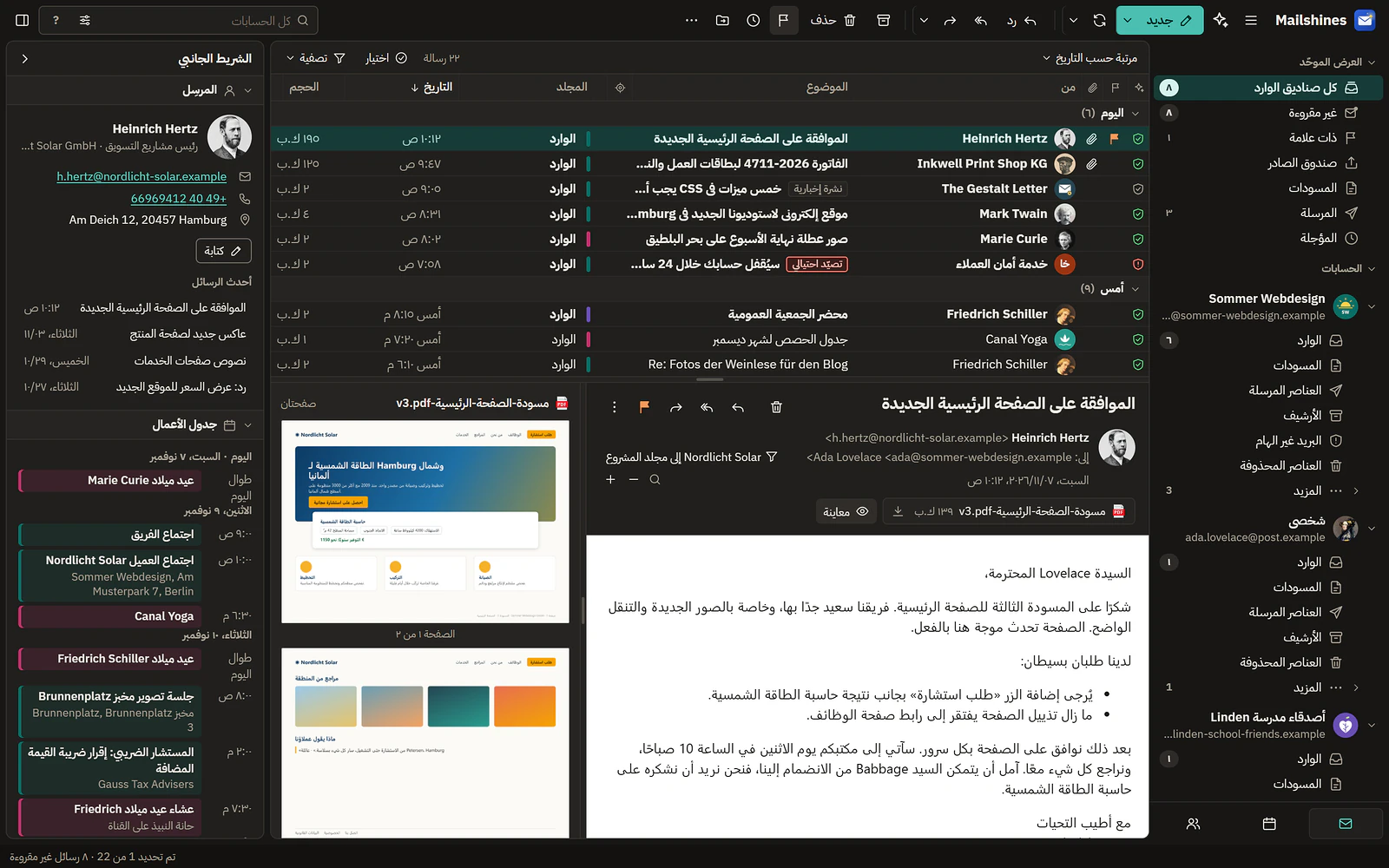
الصور مأخوذة من واجهة الويب في Mailshines ومن InstallManager. وهي تعرض مكتبًا تجريبيًا من وحي الخيال تتراسل فيه شخصيات تاريخية. وتطبيق سطح المكتب مبني بالطريقة نفسها.
الوارد والحسابات
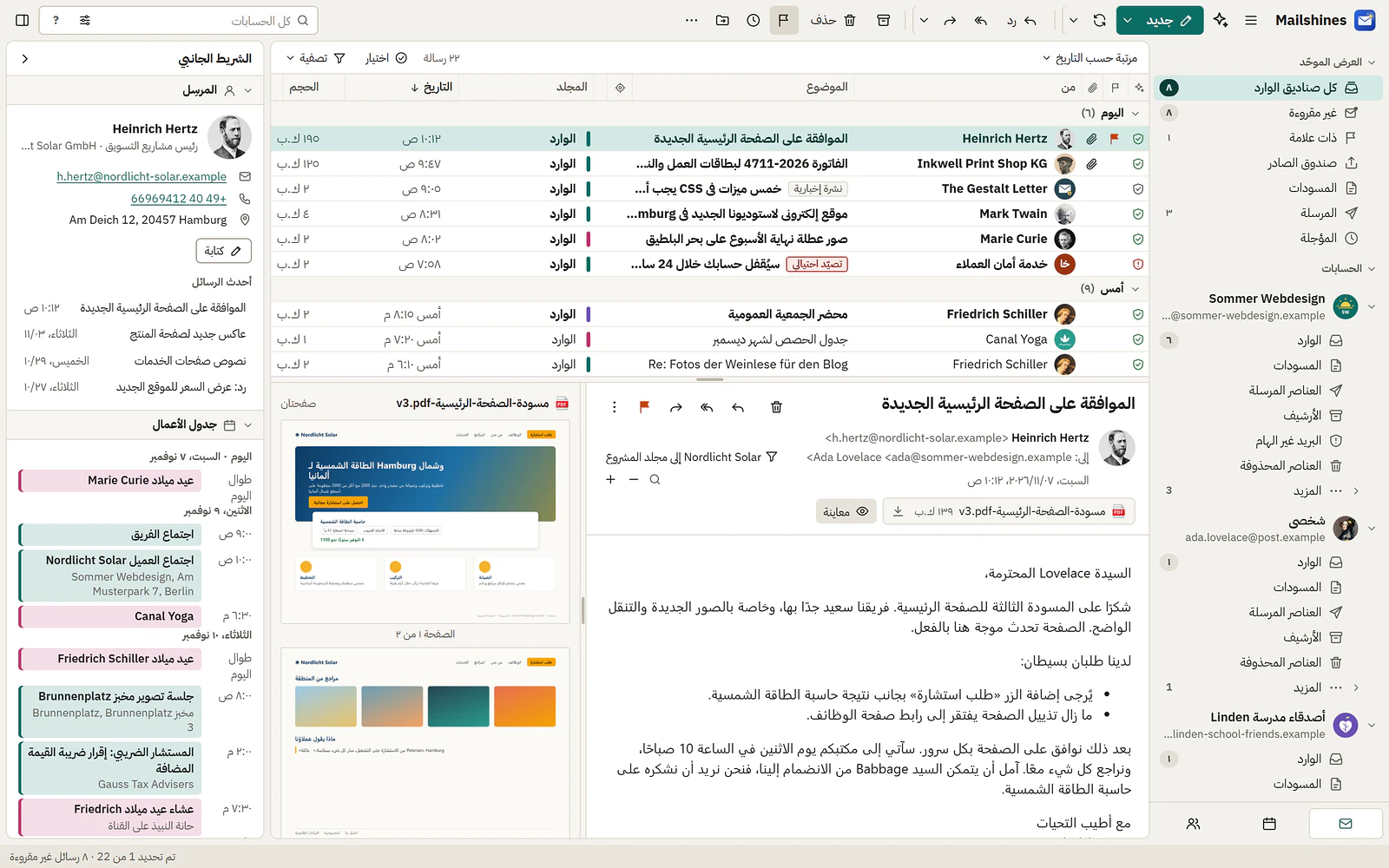
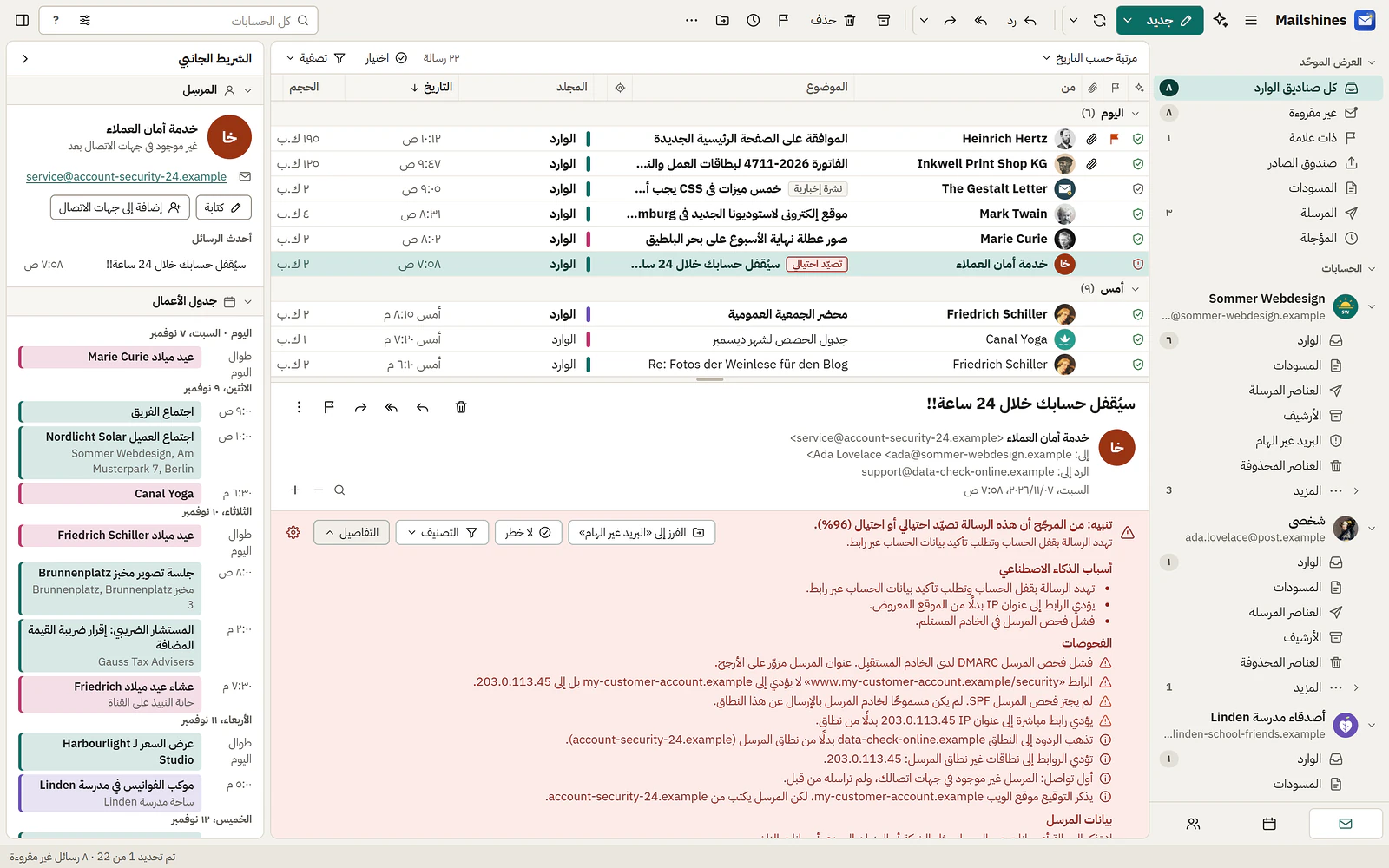
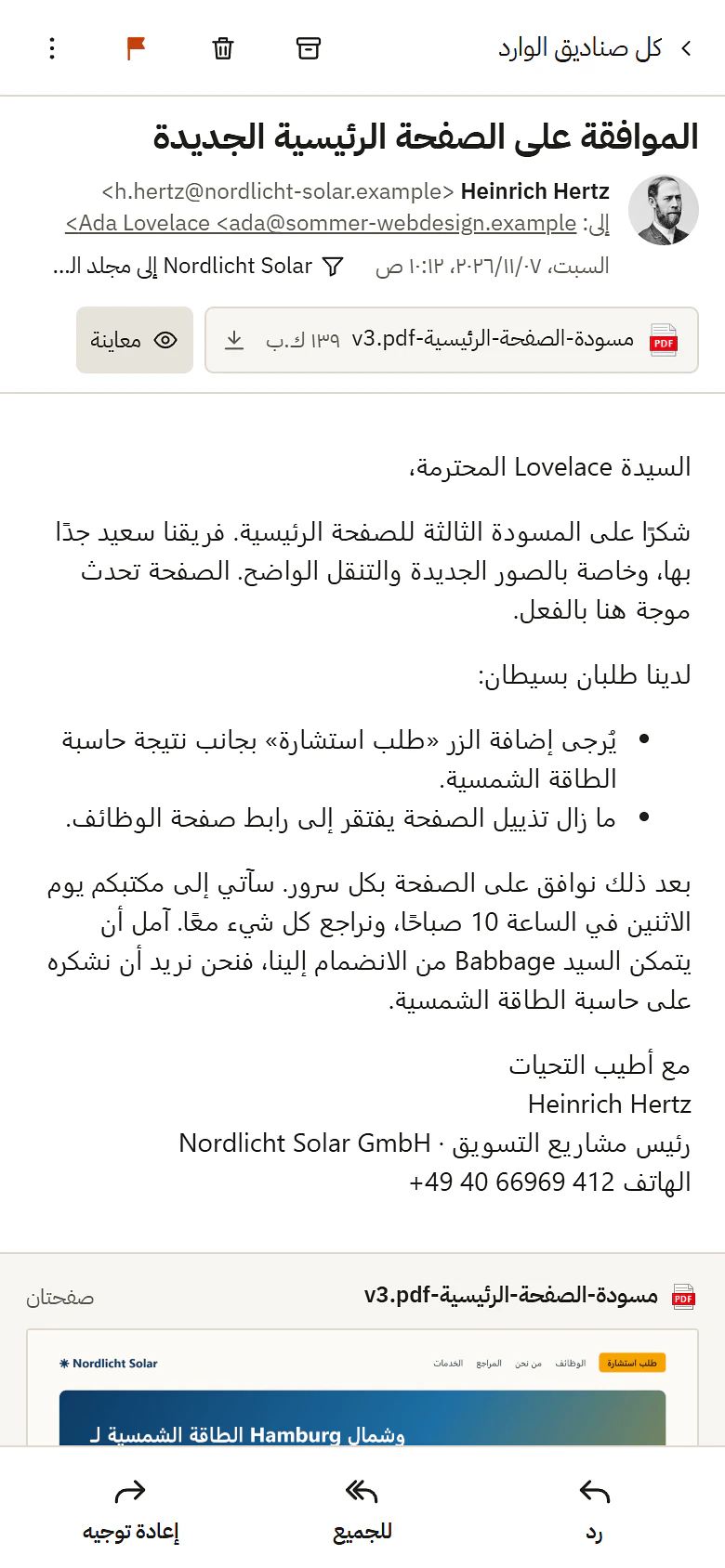
تعرض النافذة الرئيسية الحسابات على اليسار، وفي الوسط القائمة والرسالة المفتوحة، وعلى اليمين الشريط الجانبي. في هذا المثال تدير Ada Lovelace مكتبها لتصميم المواقع ورسائلها الخاصة وجمعية داعمة. ويراسلها من بين آخرين Heinrich Hertz وClara Schumann وMark Twain.
- 1يجمع العرض الموحّد كل الحسابات: كل صناديق الوارد والرسائل غير المقروءة والرسائل ذات العلامة والرسائل المؤجلة، إضافةً إلى المجلدات «صندوق الصادر» و«المسودات» و«المرسلة».
- 2وتحته يظهر كل حساب مع مجلداته. تنشئ مجلداتك الخاصة بالفأرة وتنقلها بالسحب والإفلات.
- 3ترتّب القائمة الرسائل حسب الأيام. ويتذكر Mailshines الأعمدة والفرز، ويمكنه حفظهما منفصلين لكل نوع من المجلدات إن شئت. أما الوسوم مثل «نشرة إخبارية» و«تصيّد احتيالي» فمصدرها مرشّح الذكاء الاصطناعي.
- 4يبيّن رأس الرسالة القاعدة التي تنطبق عليها، وهي هنا «Nordlicht Solar إلى مجلد المشروع».
- 5يعرض عمود المعاينة صفحات ملف PDF المرفق دون أن تفتحه.
- 6يعرض الشريط الجانبي المرسِل مع بيانات الاتصال به وآخر الرسائل المتبادلة معه.
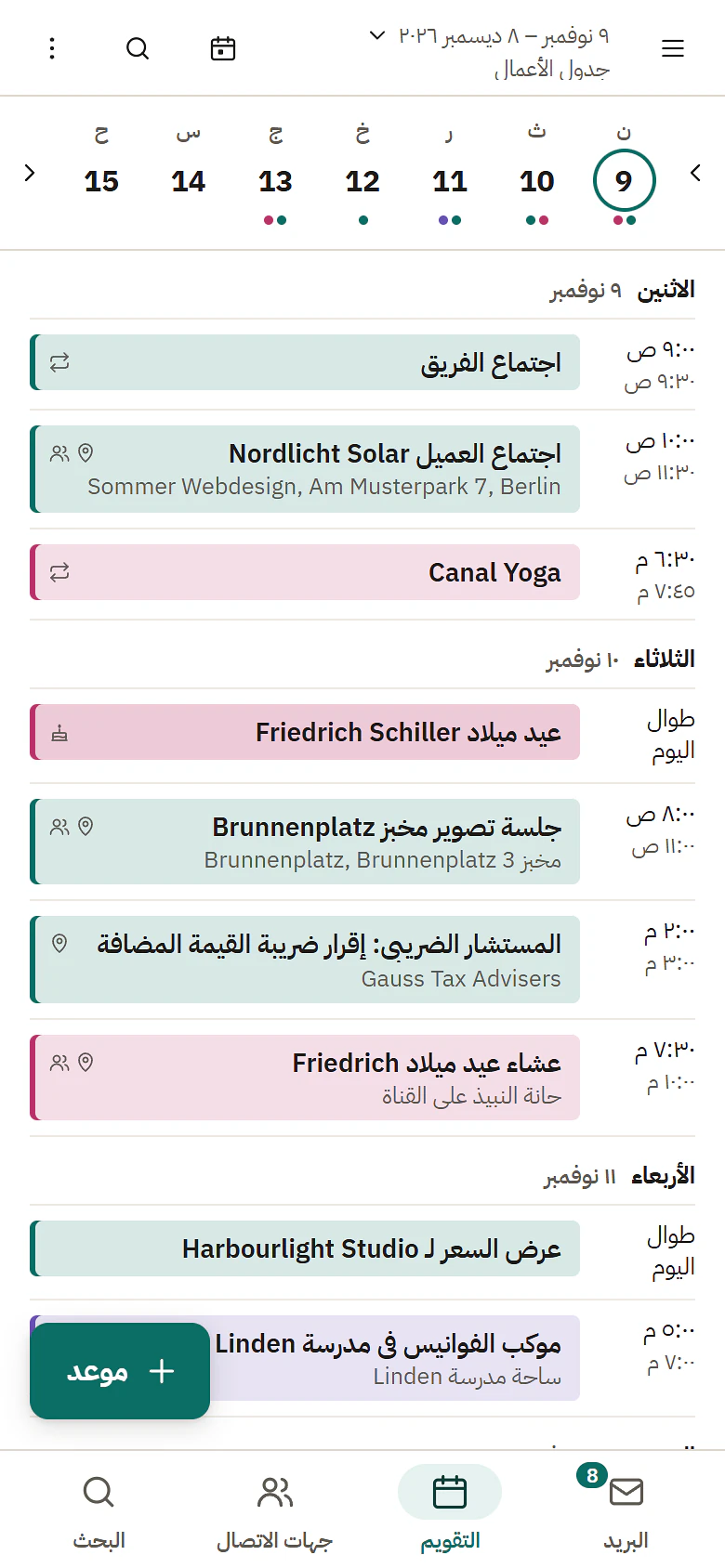
- 7وتحته جدول الأعمال بمواعيد الأيام القادمة من كل التقويمات.
البحث
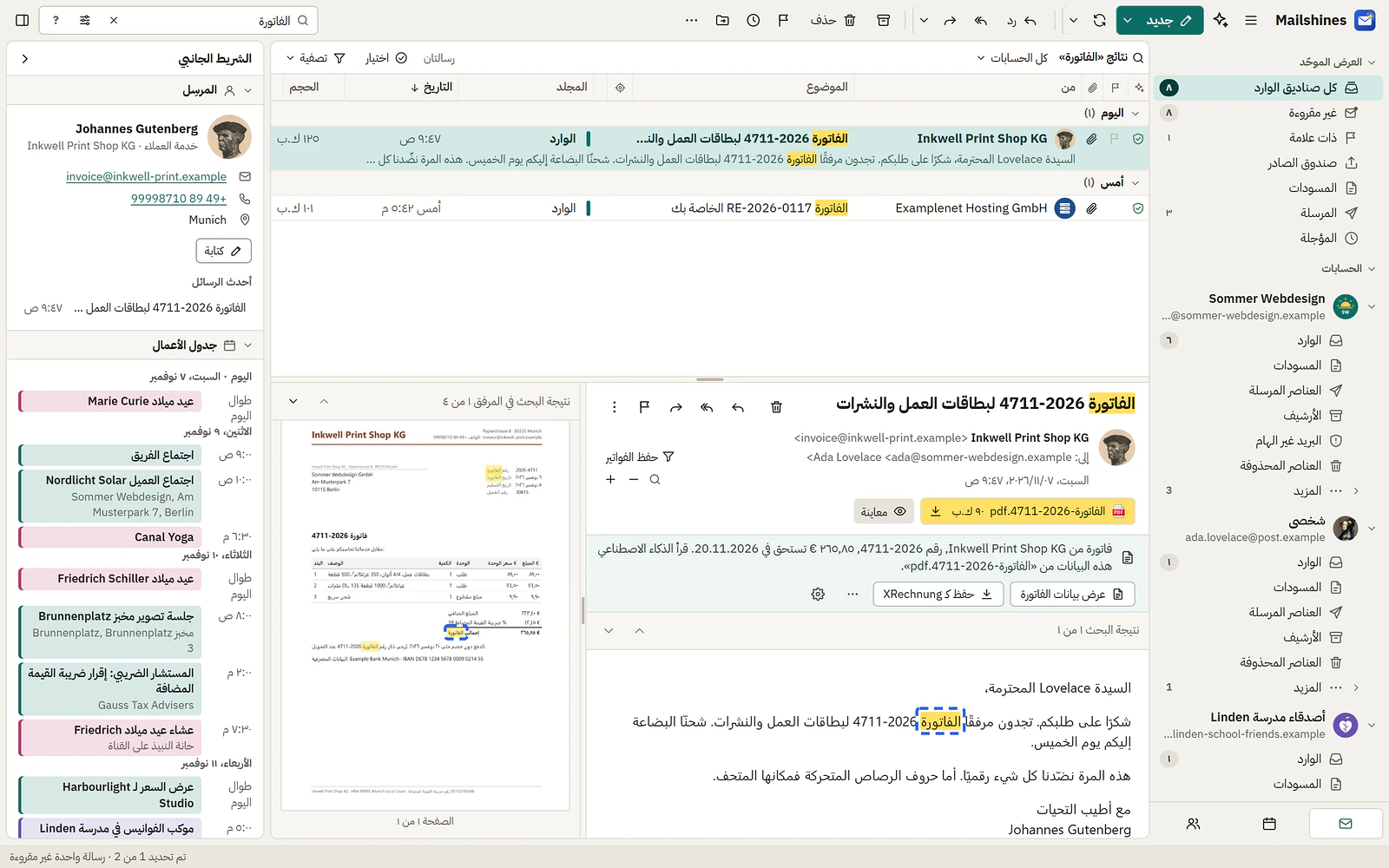
يبحث البحث في الموضوع والمرسِل والنص والمرفقات في كل الحسابات. وهو يفهم جذور الكلمات بلغة الرسالة، ويجد في الموضوع والمرسِل أجزاء الكلمات أيضًا، فبالبحث عن “rechnung” (بالألمانية: فاتورة) يجد كذلك “Stromrechnung” (فاتورة الكهرباء).
- 1اكتب في حقل البحث مباشرةً. وتضيّق عبارات البحث مثل
from:وsubject:وhas:attachmentنطاق البحث، ويمكن حفظ البحث كمجلد. - 2تعرض القائمة النتائج أثناء الكتابة، مع تمييز مواضع العثور باللون الأصفر في الموضوع والنص.
- 3وفي الرسالة المفتوحة تنتقل من موضع إلى آخر بالأسهم.
- 4ويميّز Mailshines مواضع العثور أيضًا على صفحات ملف PDF المرفق. وفي المستندات الممسوحة ضوئيًا يتولى التعرّف على النص عملية القراءة.
المرفقات
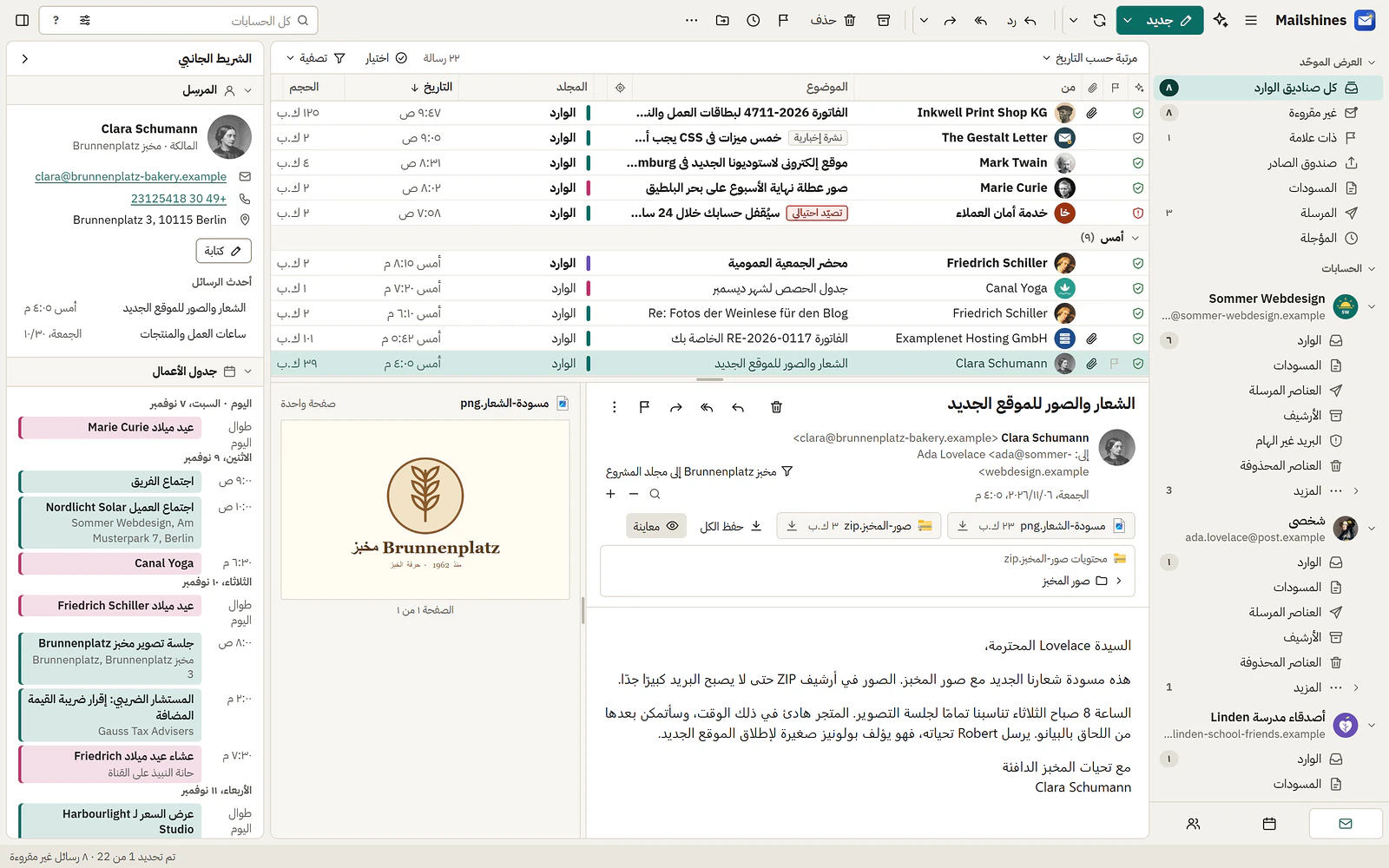
ترى المرفقات دون أن تفتحها. وللمعاينة يقرأ Mailshines المستندات الغريبة داخل عملية معزولة فقط، حتى لا تتسبب الملفات الضارة بأي ضرر.
- 1تظهر المرفقات تحت رأس الرسالة. ويحفظ «حفظ الكل» كل المرفقات دفعة واحدة.
- 2يعرض عمود المعاينة الصور وصفحات مستندات PDF وOffice. أما ملفات Office فيحوّلها Mailshines بنفسه، دون أي برنامج إضافي.
- 3يعرض Mailshines محتوى أرشيفات ZIP و7z على شكل شجرة مجلدات دون فك ضغط أي شيء.
الكتابة
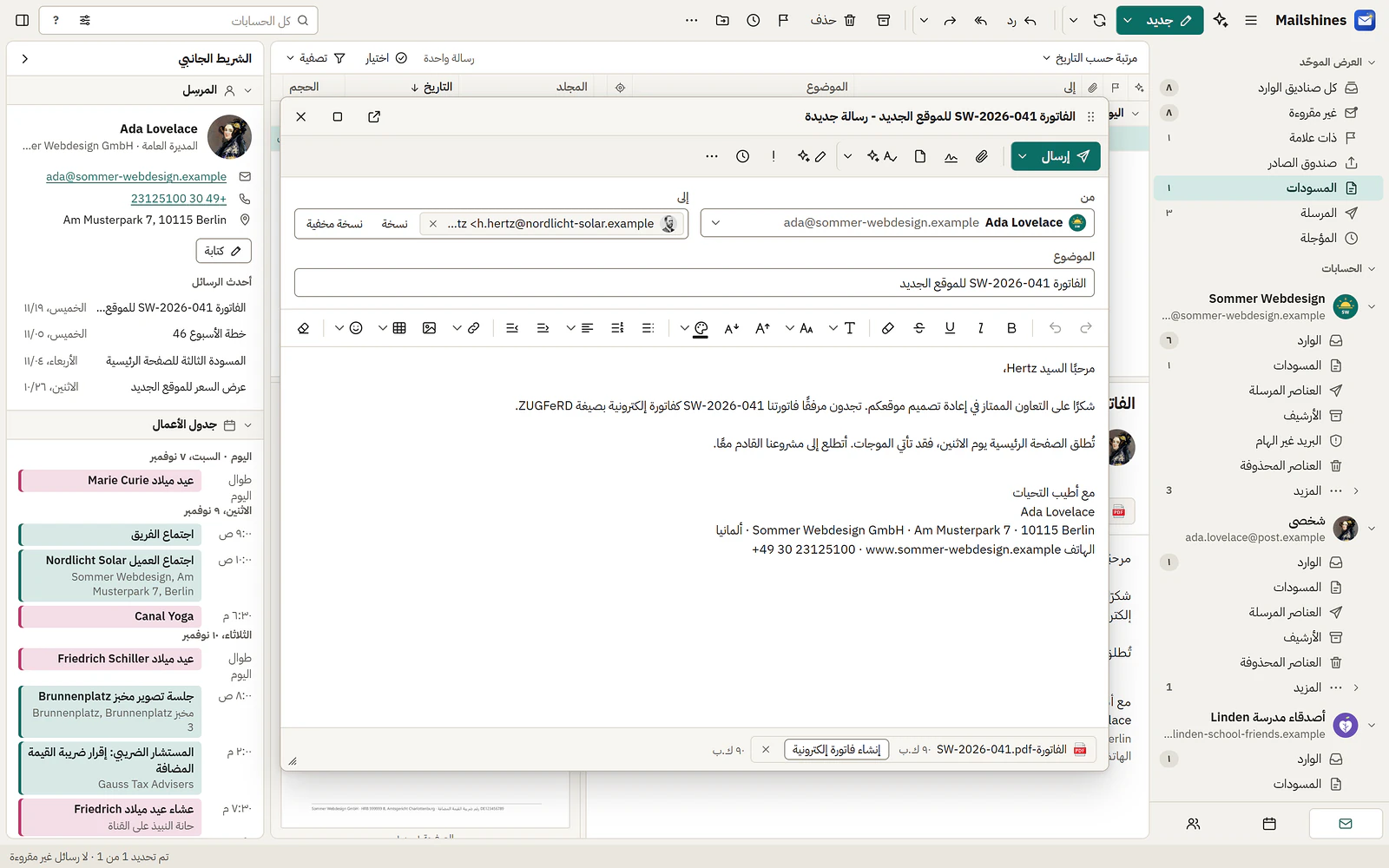
تُفتح الرسالة الجديدة في نافذة خاصة بها، يمكنك تحريكها أو تكبيرها أو وضعها في علامة تبويب مستقلة في المتصفح. ويحفظ Mailshines المسودات باستمرار.
- 1في الحقل «من» تختار عنوان المرسِل، بما في ذلك اسم مستعار أو عنوان شامل (Catch-All). وعند الرد يختار Mailshines بنفسه العنوان الذي وصلت إليه الرسالة.
- 2عند إدخال المستلمين يقترح Mailshines جهات اتصال مناسبة أثناء الكتابة.
- 3ينسّق المحرر النصوص والقوائم والروابط والصور والجداول. وتوقيع الهوية المختارة موجود فيه مسبقًا.
- 4إذا أُرفقت فاتورة بصيغة PDF، يعرض Mailshines إنشاء فاتورة إلكترونية منها.
من الشريط العلوي ترسل الرسالة فورًا أو لاحقًا، أو تطلب إشعار قراءة، أو تُدرج قالبًا. وإذا نسيت إرفاق ملف فسيُنبَّه إلى ذلك قبل الإرسال. وعند تفعيل الذكاء الاصطناعي يظهر هناك أيضًا التصحيح الإملائي بالذكاء الاصطناعي ومراجعة النص بالذكاء الاصطناعي.
التقويم
يعرض التقويم مواعيد كل التقويمات فوق بعضها، كلٌّ بلونه. وتنقل المواعيد وتمدّدها بالفأرة.
- 1تنتقل بنقرة واحدة بين العروض «يوم» و«أسبوع العمل» و«أسبوع» و«7 أيام» و«شهر» و«جدول الأعمال».
- 2يقفز التقويم المصغّر بأرقام الأسابيع إلى أي يوم.
- 3يمكن إظهار كل تقويم أو إخفاؤه. ويملأ Mailshines بنفسه «أعياد الميلاد» (أعياد الميلاد) و«العطلات» (العطل الرسمية)، والعطل الرسمية بحسب الولاية الألمانية.
- 4للمواعيد التي لها مشاركون يرسل Mailshines دعوات إن رغبت. ويبيّن «الجدول الزمني» متى يكون المشاركون متاحين أو مشغولين.
- 5يأخذ Mailshines أعياد الميلاد من جهات الاتصال، حتى لو ظهرت جهة الاتصال في عدة دفاتر عناوين.
- 6في الأعلى الفترة الزمنية مع رقم الأسبوع والمنطقة الزمنية. ويمكن أن يكون لكل موعد منطقته الزمنية الخاصة.
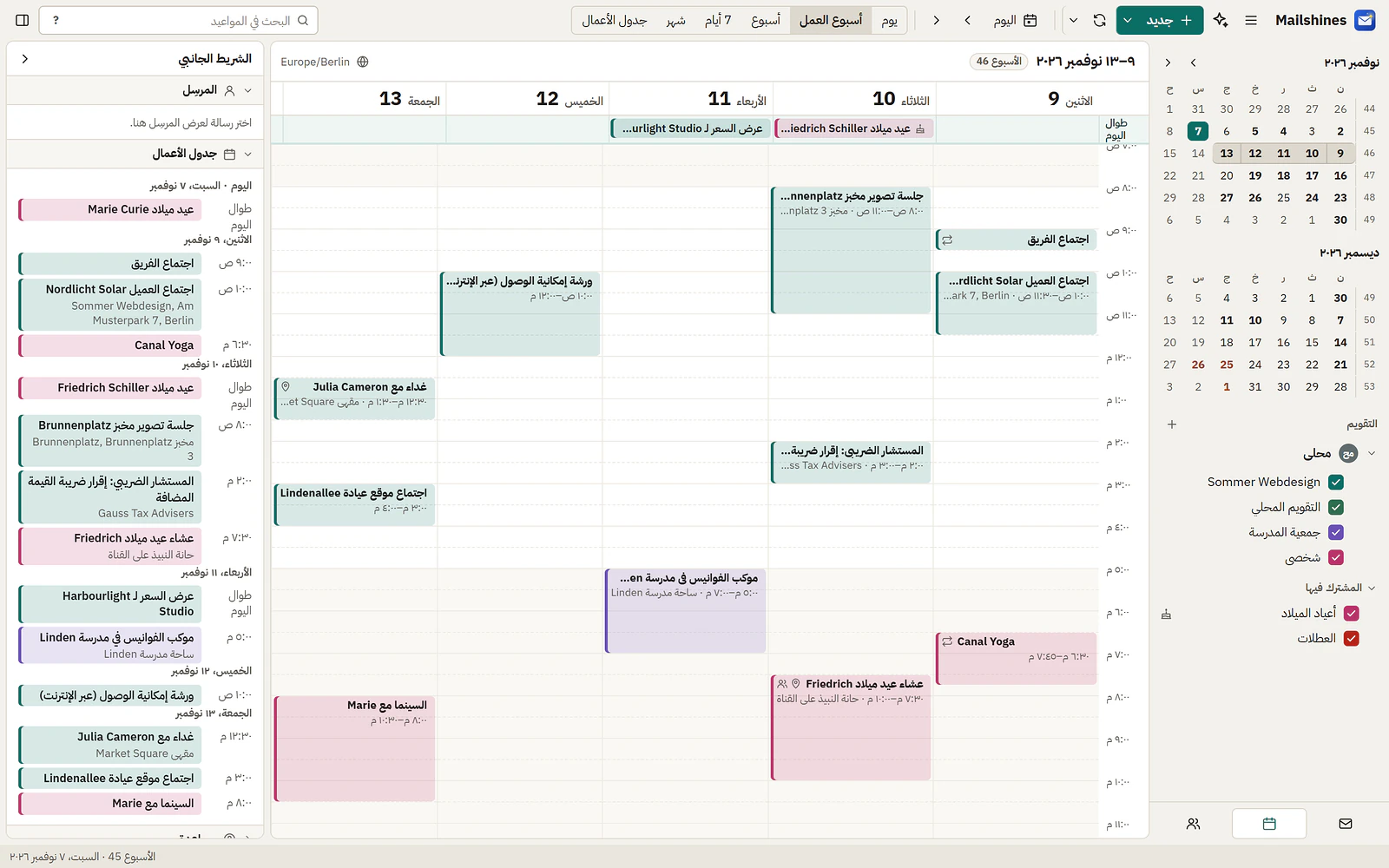
الشهر كاملًا
يعرض عرض الشهر المواعيد المتعددة الأيام، مثل معرض تجاري، كشريط متصل. وتشمل أيضًا المواعيد المتكررة مع الاستثناءات والمواعيد طوال اليوم والتذكيرات.
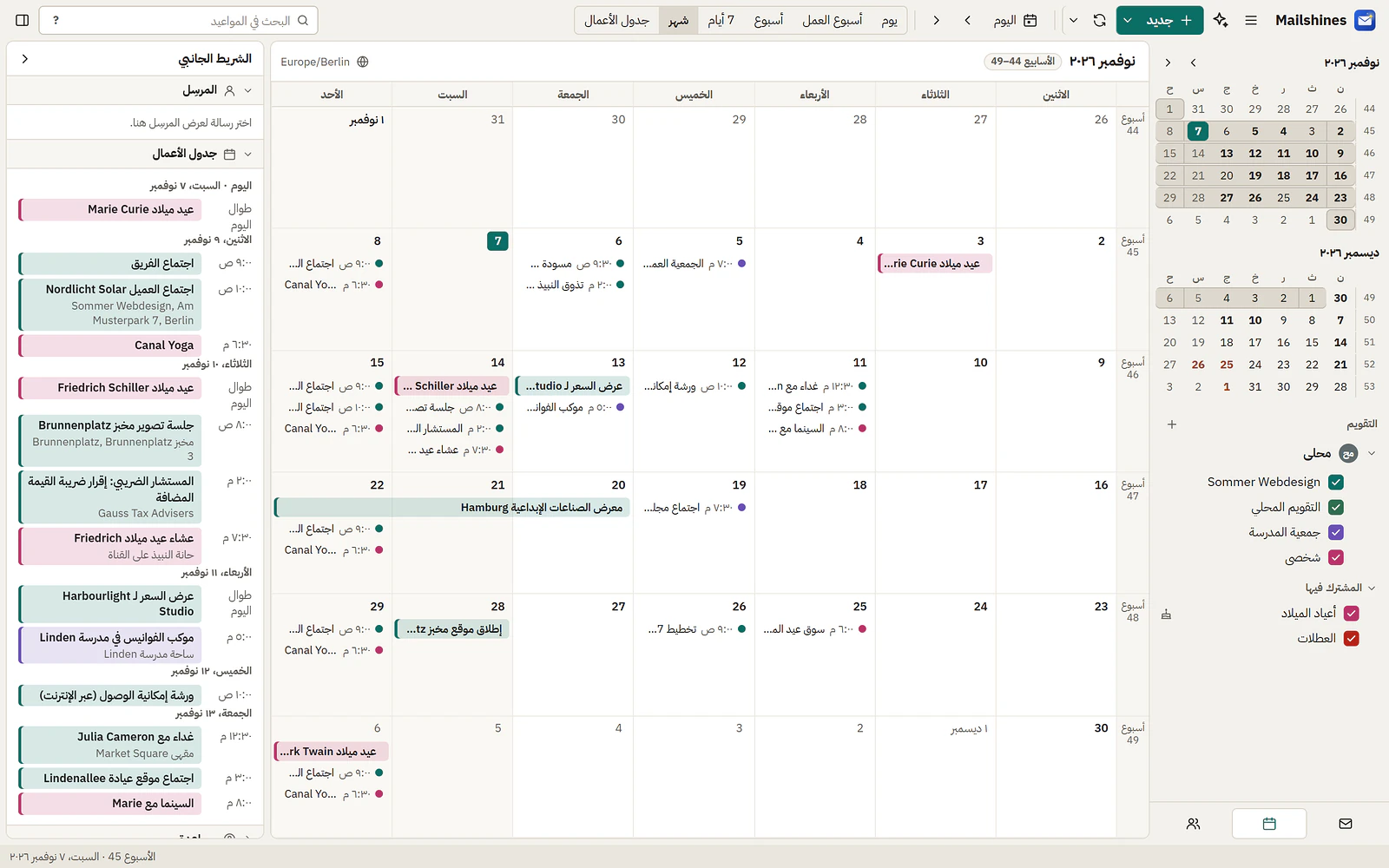
جهات الاتصال
جهات اتصال كل دفاتر العناوين في مكان واحد، كقائمة أو كبطاقات عمل أو كقائمة هاتفية. ويدمج Mailshines جهات الاتصال المتطابقة من عدة دفاتر عناوين.
- 1على اليسار دفاتر العناوين والتصنيفات. وتُظهر علامة الاختيار دفتر العناوين أو تخفيه.
- 2تعرض بطاقات العمل الشركة وعنوان البريد والهاتف في لمحة واحدة. ويقفز شريط الحروف إلى يسار البطاقات إلى الحرف الذي تختاره.
- 3تعرض علامتا التبويب «السجل» و«المرفقات» كل الرسائل مع جهة الاتصال هذه وكل الملفات التي تبادلتها.
- 4في الرأس الاسم والشركة والتصنيفات. وبالأزرار الموجودة تحته تكتب رسالة أو تتصل أو تخطط لموعد.
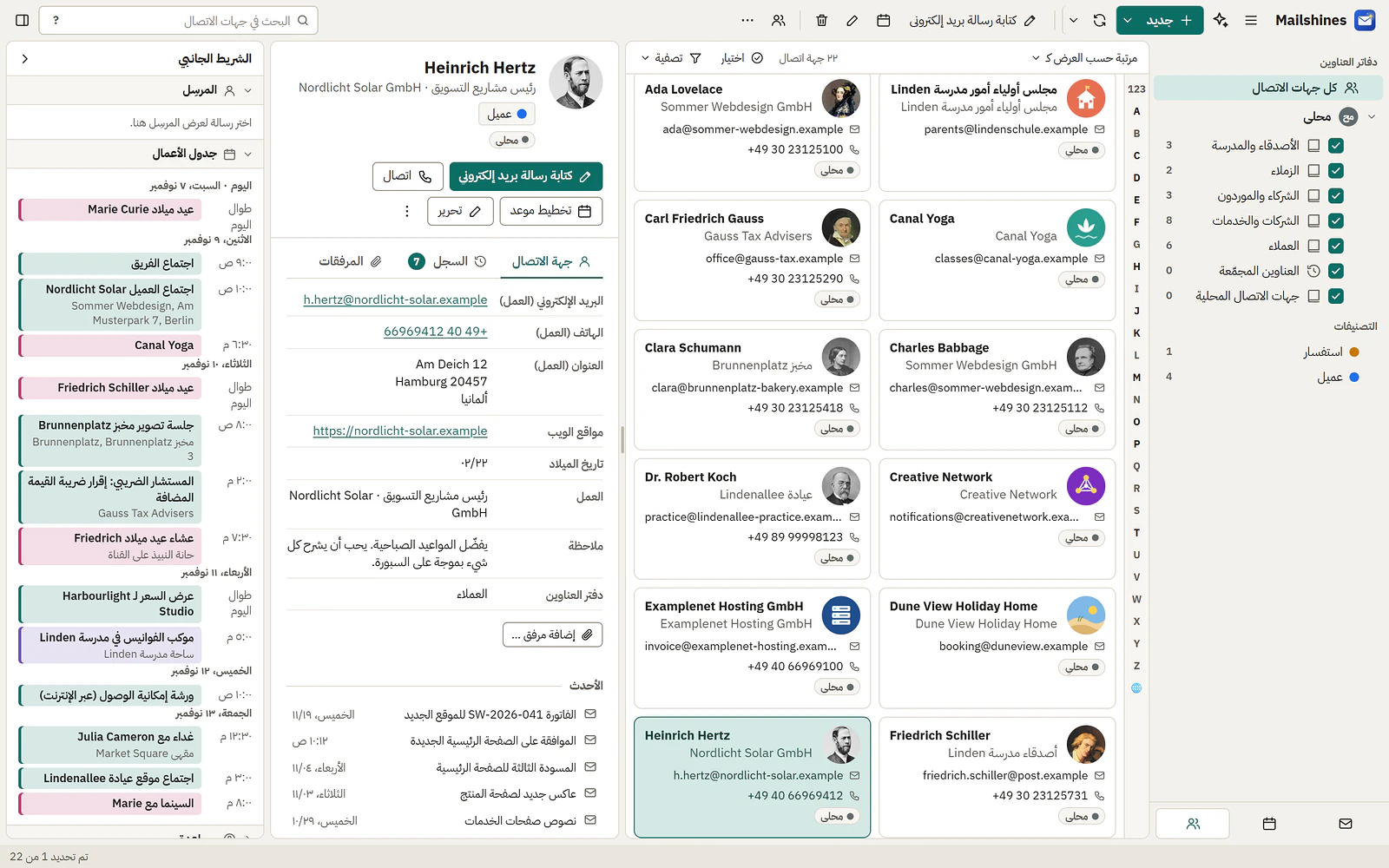
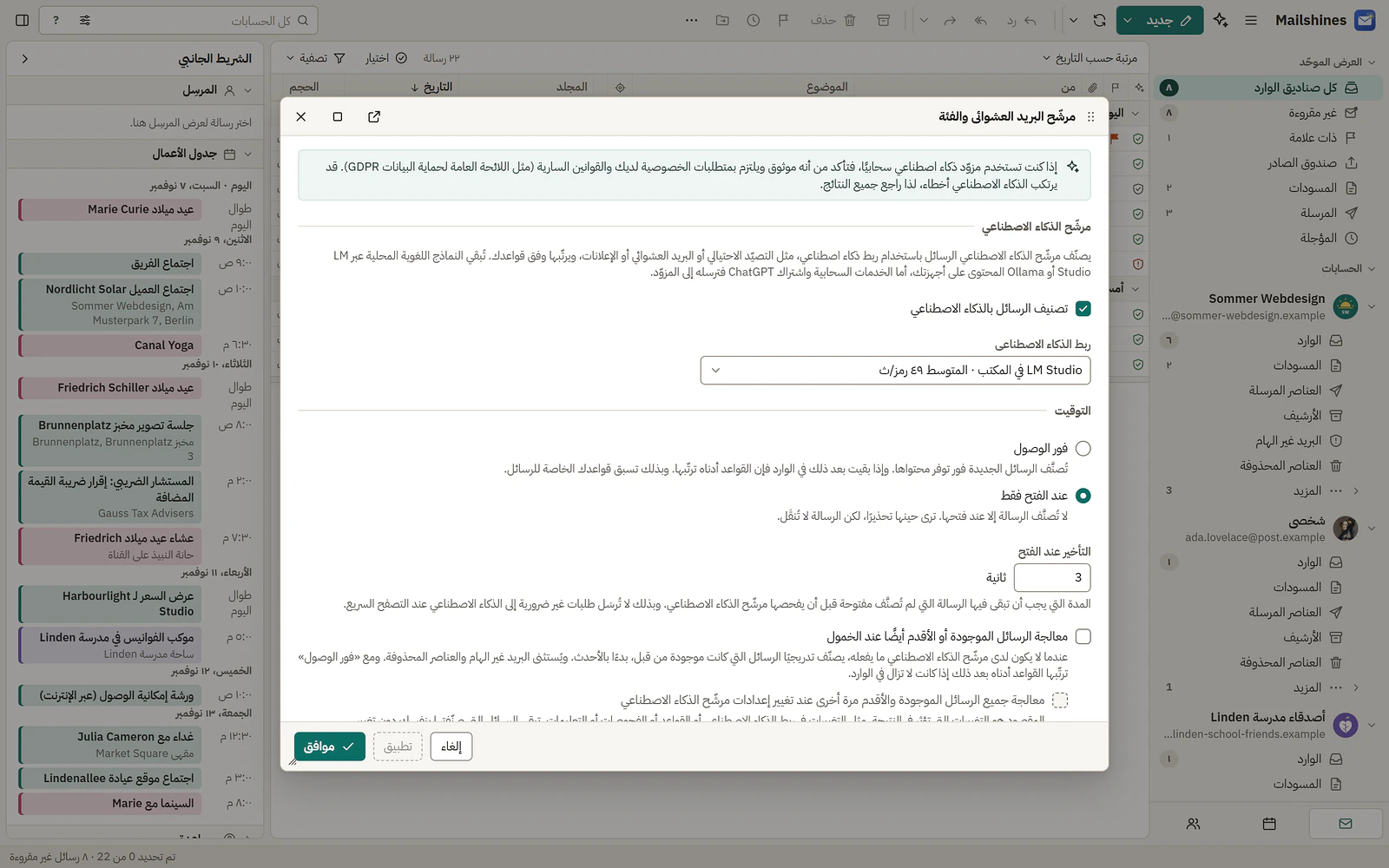
مرشّح الذكاء الاصطناعي للبريد العشوائي والفئات
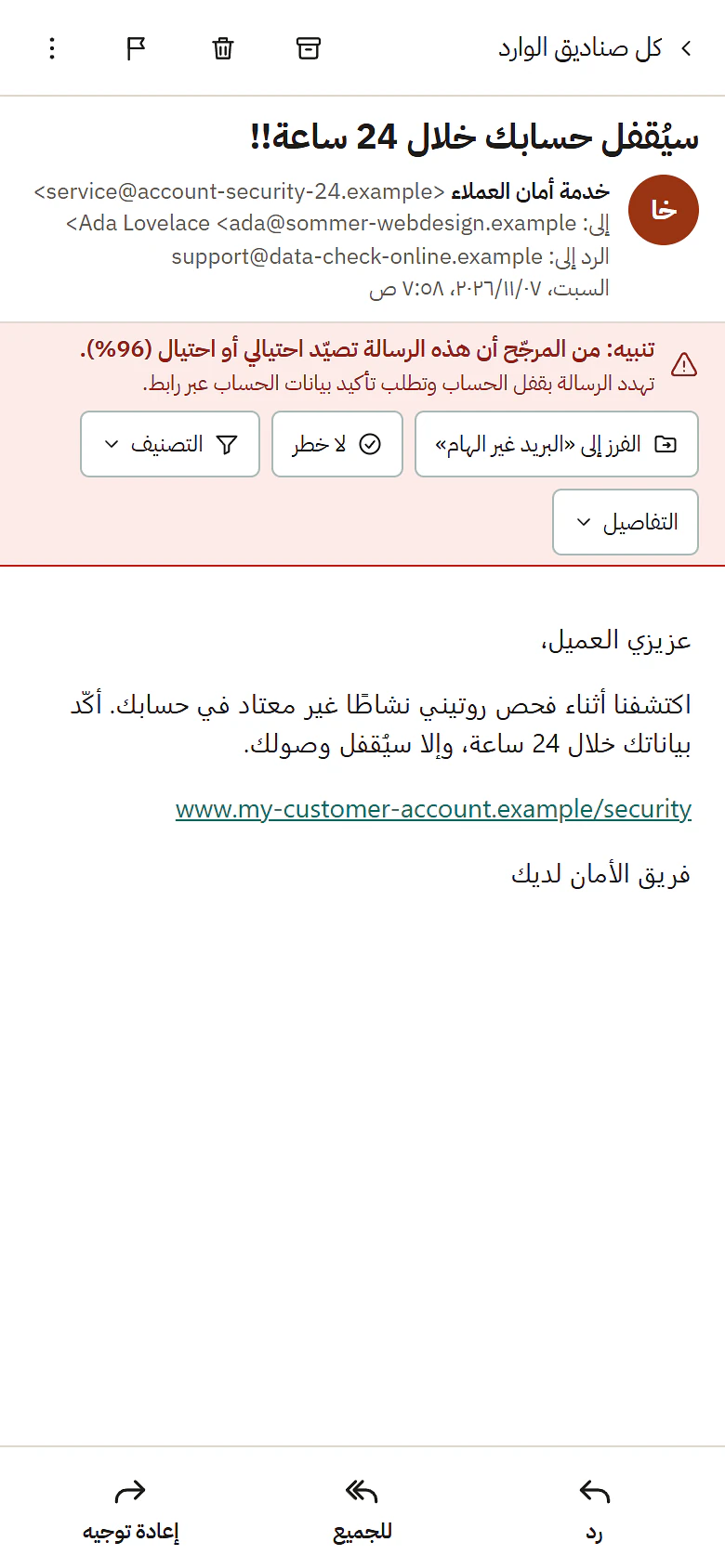
يصنّف مرشّح الذكاء الاصطناعي كل رسالة واردة في إحدى سبع فئات: «التصيّد والاحتيال» أو «بريد عشوائي» أو «إعلانات» أو «نشرة إخبارية» أو «الشبكات الاجتماعية» أو «إشعار» أو «شخصي وعملي». وقبل ذلك يفحص Mailshines بنفسه المرسِل والروابط والمرفقات ويمرّر النتائج إلى الذكاء الاصطناعي.
- 1في القائمة تظهر الفئة كوسم قبل الموضوع.
- 2ينبّه الشريط في جزء القراءة بالاحتمال، وهو هنا 96% للتصيّد.
- 3بنقرة واحدة تنقل الرسالة إلى «البريد غير الهام» أو تعلن أنها آمنة. ويصحّح «التصنيف» الفئة.
- 4يعرض «التفاصيل» أسباب الذكاء الاصطناعي بجمل كاملة.
- 5وتحتها الفحوصات الثابتة، مثل فشل فحص المرسِل أو رابط وجهته تختلف عمّا هو معروض أو أول اتصال.
قواعد لكل فئة
في مربع الحوار «مرشّح البريد العشوائي والفئة» في قائمة الذكاء الاصطناعي تحدّد متى يفحص مرشّح الذكاء الاصطناعي وماذا يحدث لكل فئة، مثلًا «التصيّد والاحتيال» بدءًا من 70% و«بريد عشوائي» بدءًا من 80% إلى «البريد غير الهام». وإن شئت فلن ينقل أبدًا رسائل المرسِلين الموجودين في جهات اتصالك. ويمكن تعديل التعليمات الموجّهة إلى الذكاء الاصطناعي.
الترجمة
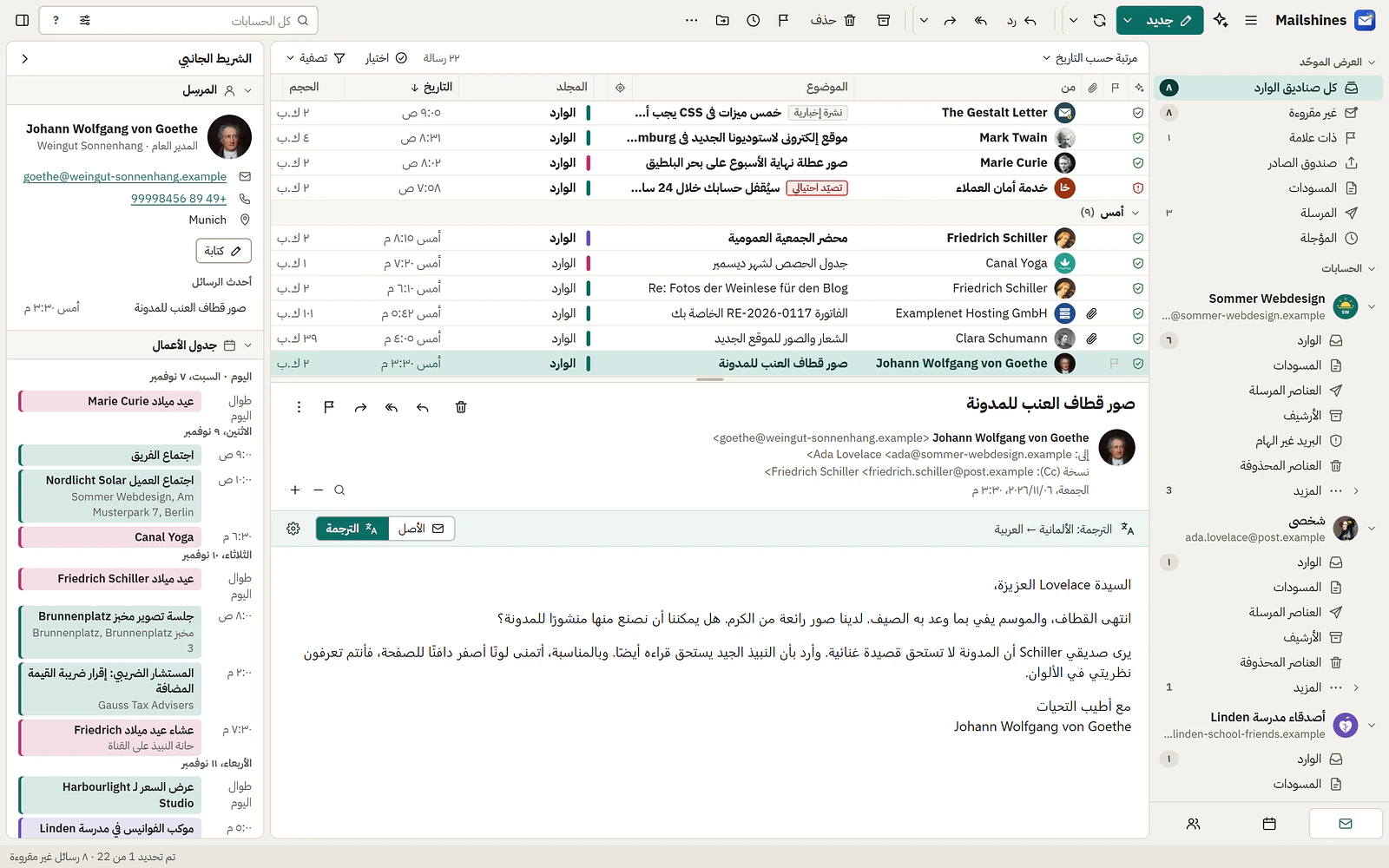
يترجم الذكاء الاصطناعي الرسائل بلغات أجنبية إلى لغتك المفضلة، وعند الطلب فور وصولها. ويُترجم النص وحده. أما التنسيق والروابط والصور فتبقى كما هي.
- 1تعرض القائمة نفسها الموضوع المترجم.
- 2يذكر الشريط اللغة المكتشفة واللغة الهدف.
- 3يبدّل «الأصل» و«الترجمة» بنقرة واحدة بين النسختين.
- 4يظهر النص المترجم ضمن البنية المألوفة للرسالة.
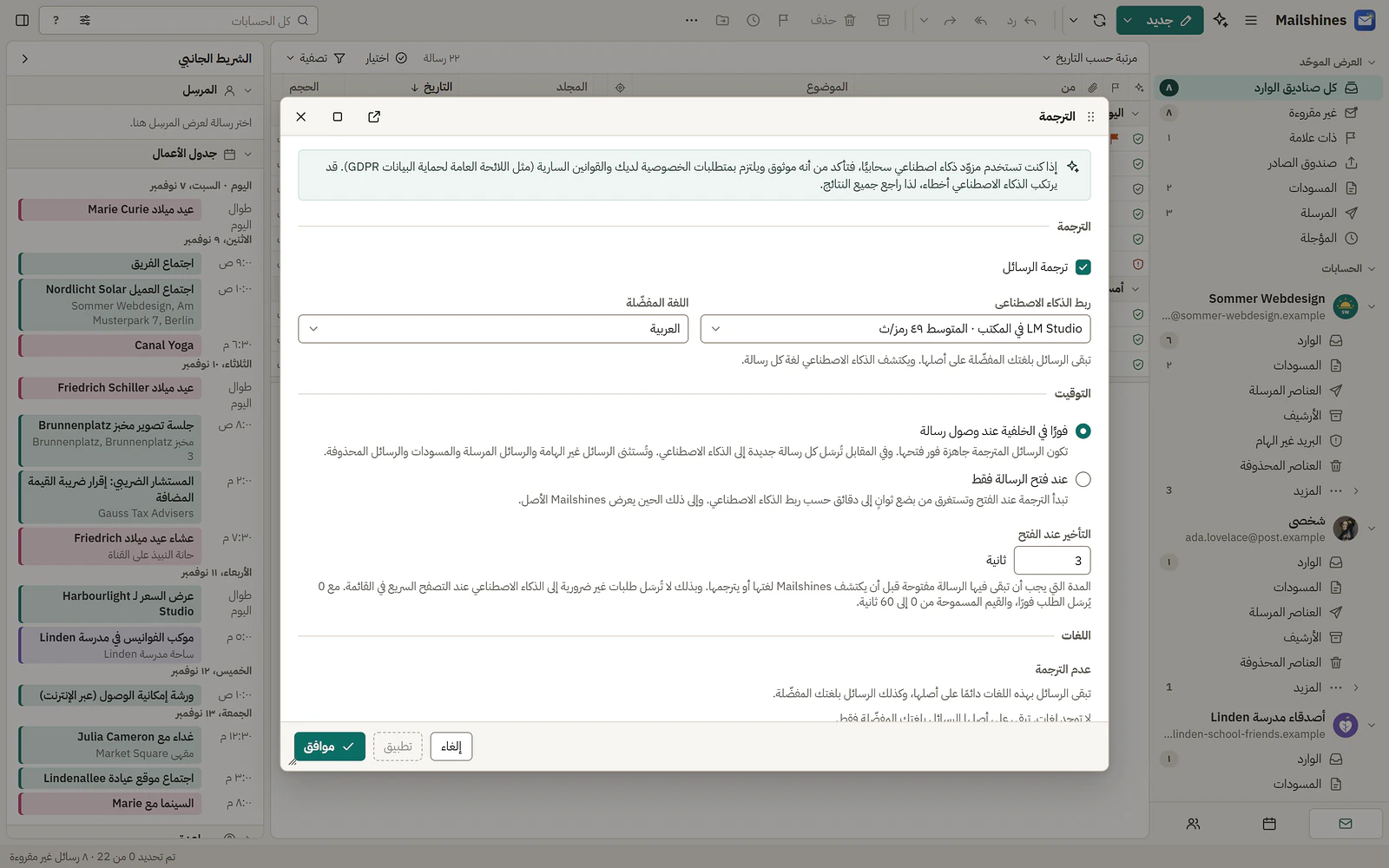
ما الذي يُترجم
تحدّد لغتك المفضلة واللغات التي لا تُترجم وقواعد مثل «من الفرنسية إلى الإنجليزية» في مربع الحوار «الترجمة» في قائمة الذكاء الاصطناعي.
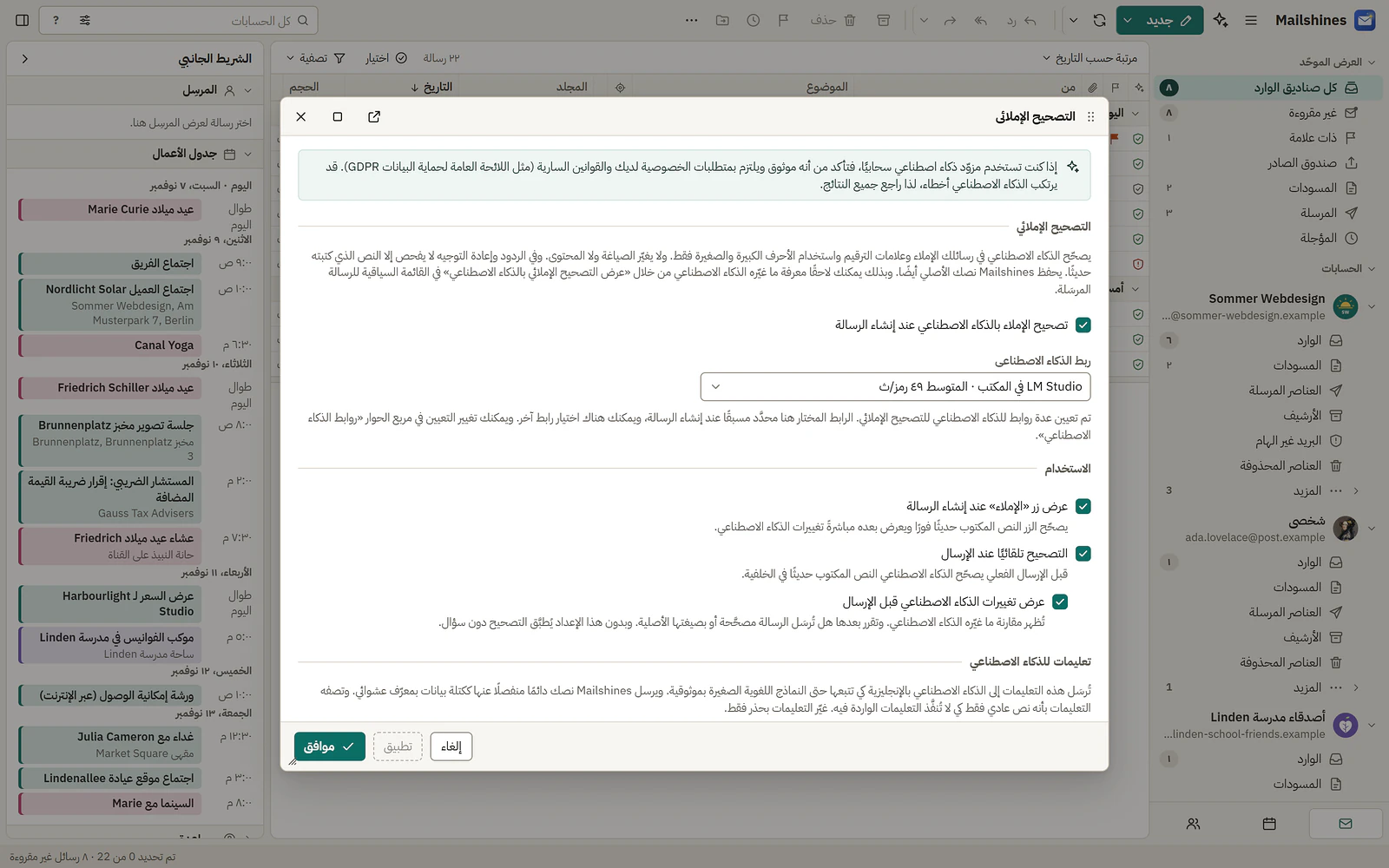
التصحيح الإملائي بالذكاء الاصطناعي
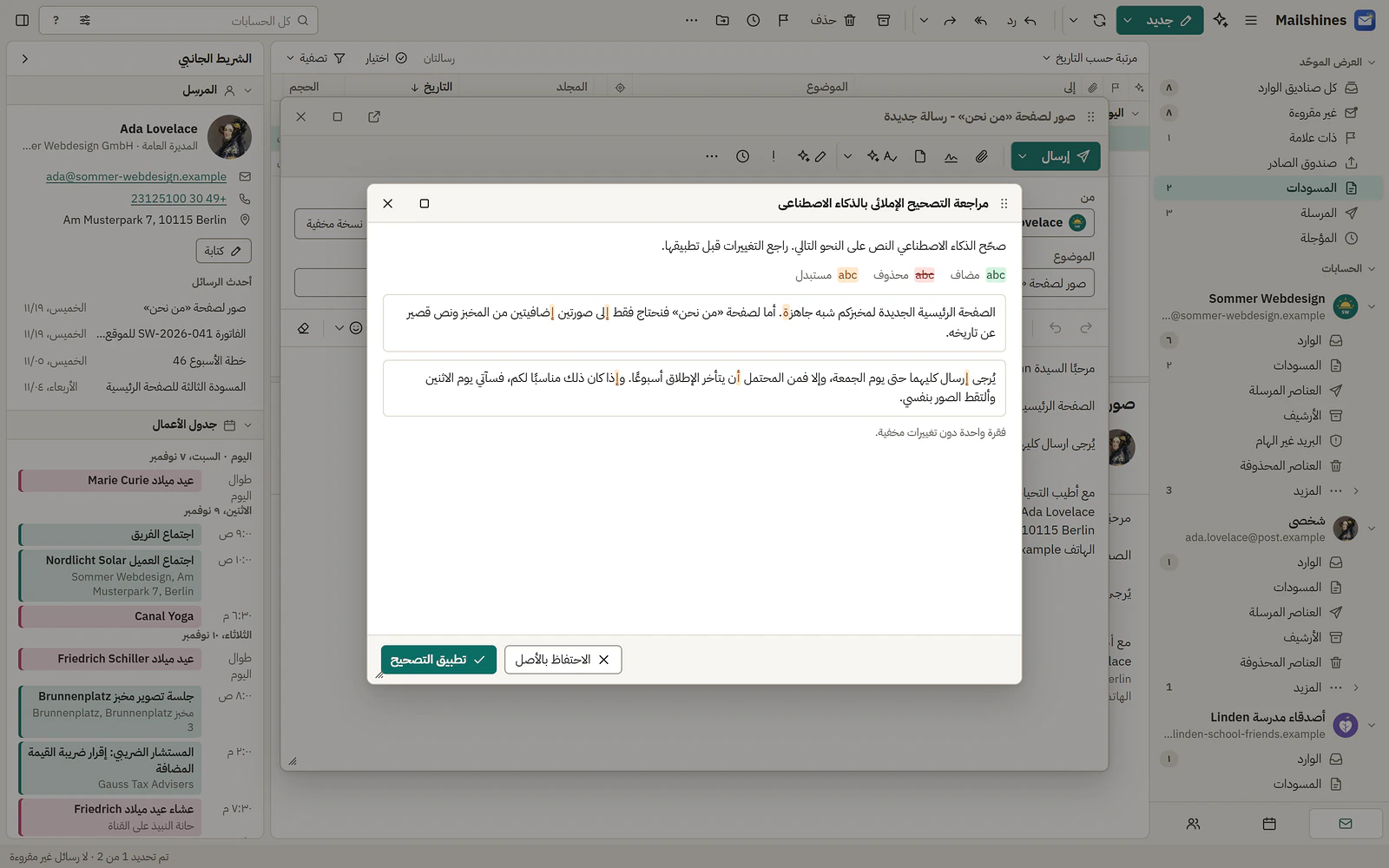
بضغطة زر يصحّح الذكاء الاصطناعي الإملاء وعلامات الترقيم واستخدام الأحرف الكبيرة والصغيرة. ولا يغيّر الصياغة ولا المحتوى. ولا يفحص سوى النص الذي كتبته حديثًا، أي دون الاقتباس والتوقيع.
- 1يبدأ «التدقيق الإملائي» في شريط الكتابة الفحص، وكذلك المفتاح F7. وبالسهم المجاور تختار من بين روابط الذكاء الاصطناعي المخصصة للتصحيح الإملائي.
- 2يشرح المفتاح الألوان: الأحرف المضافة بالأخضر، والمحذوفة بالأحمر مع خط يشطبها، والمستبدلة بالبرتقالي.
- 3تظهر كل فقرة معدّلة في إطار خاص بها. وإذا أشرت إلى موضع مستبدل، تعرض تلميحة الكتابة السابقة.
- 4يغيّر «تطبيق التصحيح» الأحرف المصحّحة فقط. ويبقى الخط الغامق والمائل والروابط كما هي، ويتراجع «تراجع» عن التصحيح كله في خطوة واحدة. ويترك «الاحتفاظ بالأصل» النص كما هو.
وإن شئت فحص الذكاء الاصطناعي النص أيضًا عند الإرسال وعرض عليك التغييرات قبل ذلك. ويحفظ Mailshines النص الأصلي معها. وفي قائمة السياق للرسالة المرسلة يعرض «عرض التدقيق الإملائي بالذكاء الاصطناعي» لاحقًا ما غيّره الذكاء الاصطناعي.
متى يصحّح الذكاء الاصطناعي
في مربع الحوار «التصحيح الإملائي» في قائمة الذكاء الاصطناعي تختار رابط الذكاء الاصطناعي المحدَّد مسبقًا وتقرّر هل يظهر الزر «التدقيق الإملائي» وهل يفحص الذكاء الاصطناعي عند الإرسال وهل ترى التغييرات قبل ذلك. ويمكن تعديل التعليمات الموجّهة إلى الذكاء الاصطناعي.
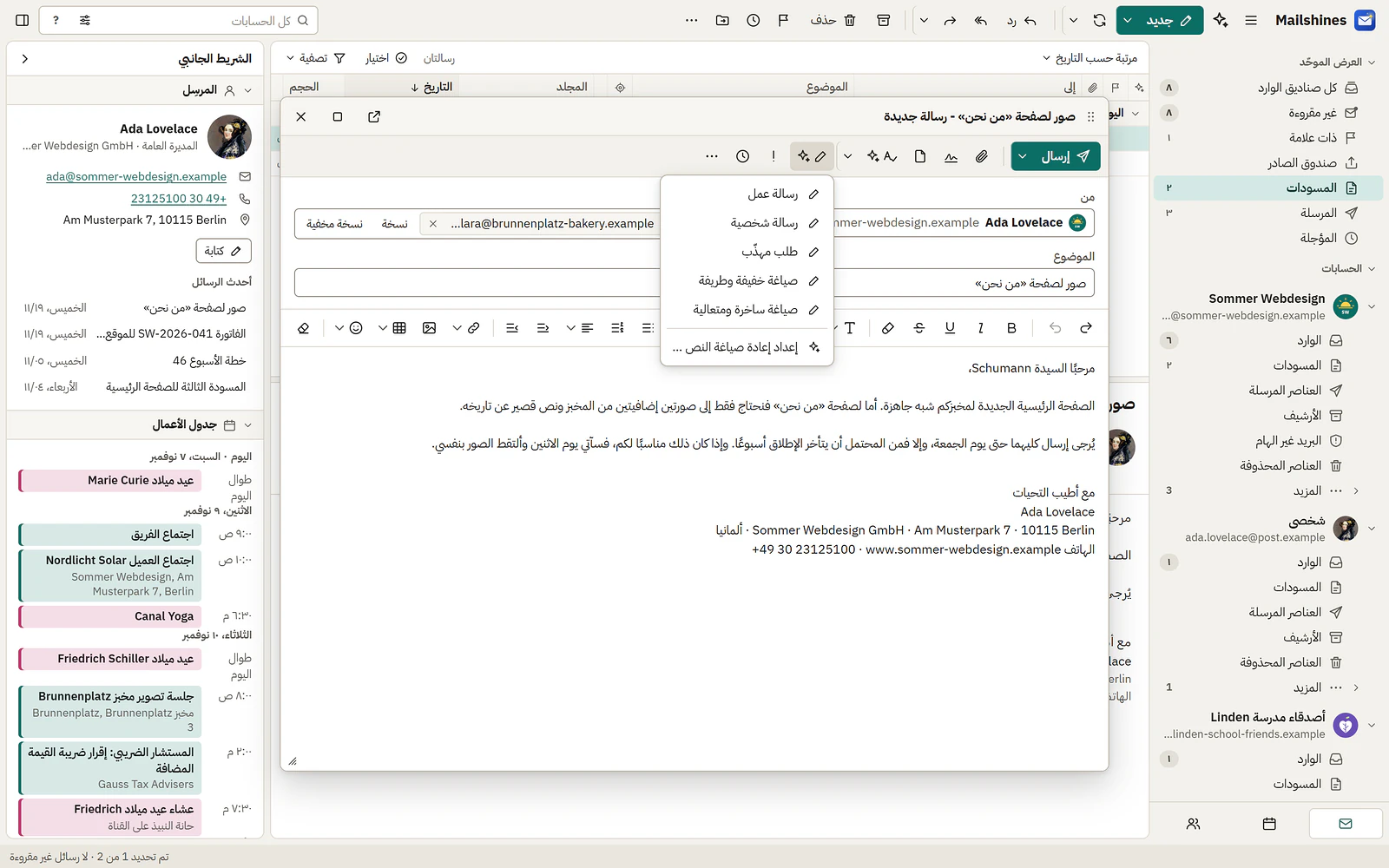
مراجعة النص بالذكاء الاصطناعي
يعيد الذكاء الاصطناعي صياغة نصك بأسلوب كتابة من اختيارك، مثلًا كرسالة عمل أو كطلب مهذّب. وإذا حدّدت نصًا فلن يراجع سواه. وبدون تحديد يراجع النص كله الذي كتبته بنفسك، دون الاقتباس والتوقيع.
- 1يوجد «إعادة صياغة النص» في شريط الكتابة بجوار «التدقيق الإملائي» مباشرةً.
- 2تسرد القائمة أساليب الكتابة. والمرفقة منها «رسالة عمل» و«رسالة شخصية» و«طلب مهذّب» و«صياغة خفيفة وطريفة» و«صياغة ساخرة ومتعالية».
- 3يفتح «إعداد إعادة صياغة النص …» مربع الحوار الخاص بأساليب الكتابة.
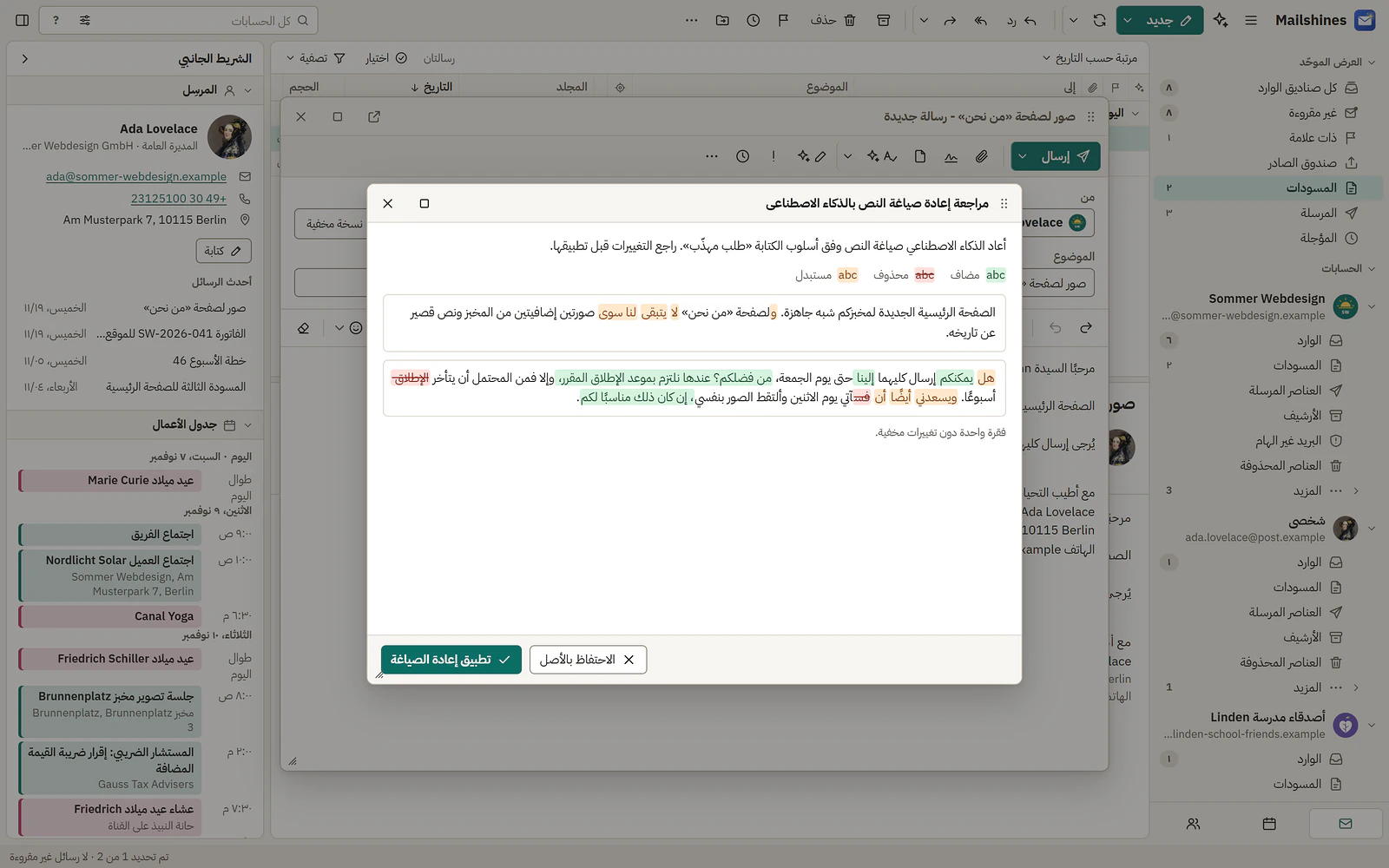
مقارنة قبل التطبيق
كما في التصحيح الإملائي، تعرض المقارنة كل تغيير قبل أن يصل إلى نصك. ويبقى المحتوى والوقائع واللغة كما هي، ولا يضيف الذكاء الاصطناعي تحية افتتاحية ولا عبارة ختامية.
- 1يذكر التنبيه أسلوب الكتابة المختار، وهو هنا «طلب مهذّب».
- 2تظهر كل فقرة مراجَعة في إطار خاص بها مع التغييرات المميّزة بالألوان.
- 3لا يغيّر نصك إلا «تطبيق إعادة الصياغة»، وذلك في خطوة واحدة يتراجع عنها «تراجع».
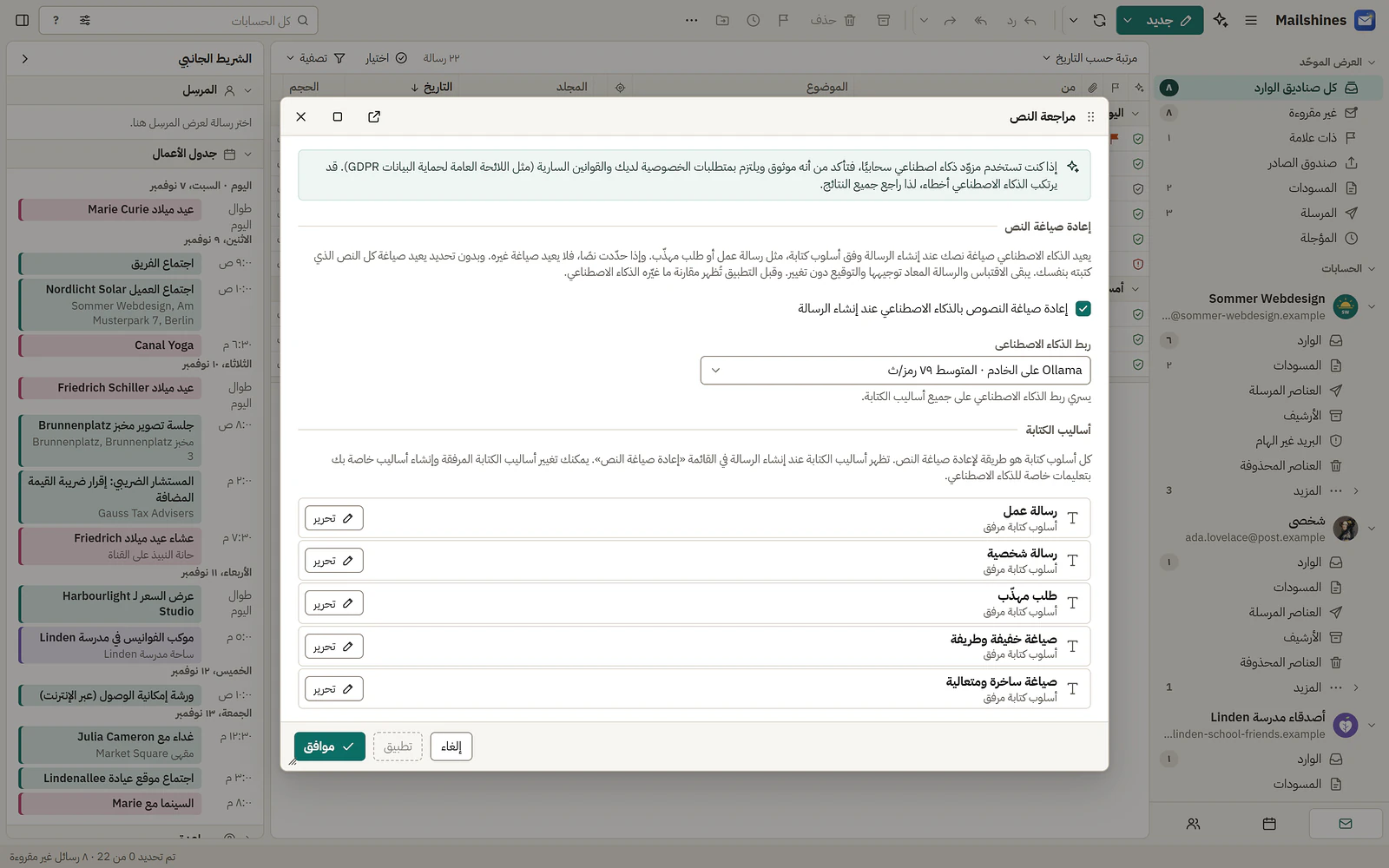
أساليب كتابتك الخاصة
في مربع الحوار «مراجعة النص» في قائمة الذكاء الاصطناعي تختار رابط الذكاء الاصطناعي وتعدّل تعليمات أساليب الكتابة المرفقة وتنشئ أساليب كتابة خاصة بك، حتى 30 أسلوبًا في المجموع. وتكتب تعليمات أسلوبك الخاص بأي لغة.
روابط الذكاء الاصطناعي وقائمة الذكاء الاصطناعي
جميع ميزات الذكاء الاصطناعي متوقفة افتراضيًا. وبرابط الذكاء الاصطناعي تختار أي ذكاء اصطناعي يستخدمه Mailshines: LM Studio أو Ollama على جهاز في شبكتك الخاصة، أو اشتراكك في ChatGPT أو Claude (عبر تطبيق Claude)، أو خدمة سحابية بمفتاح API مثل OpenAI وAnthropic وGoogle Gemini وMistral وOpenRouter وGroq وDeepSeek. ومع LM Studio وOllama يبقى المحتوى على أجهزتك.
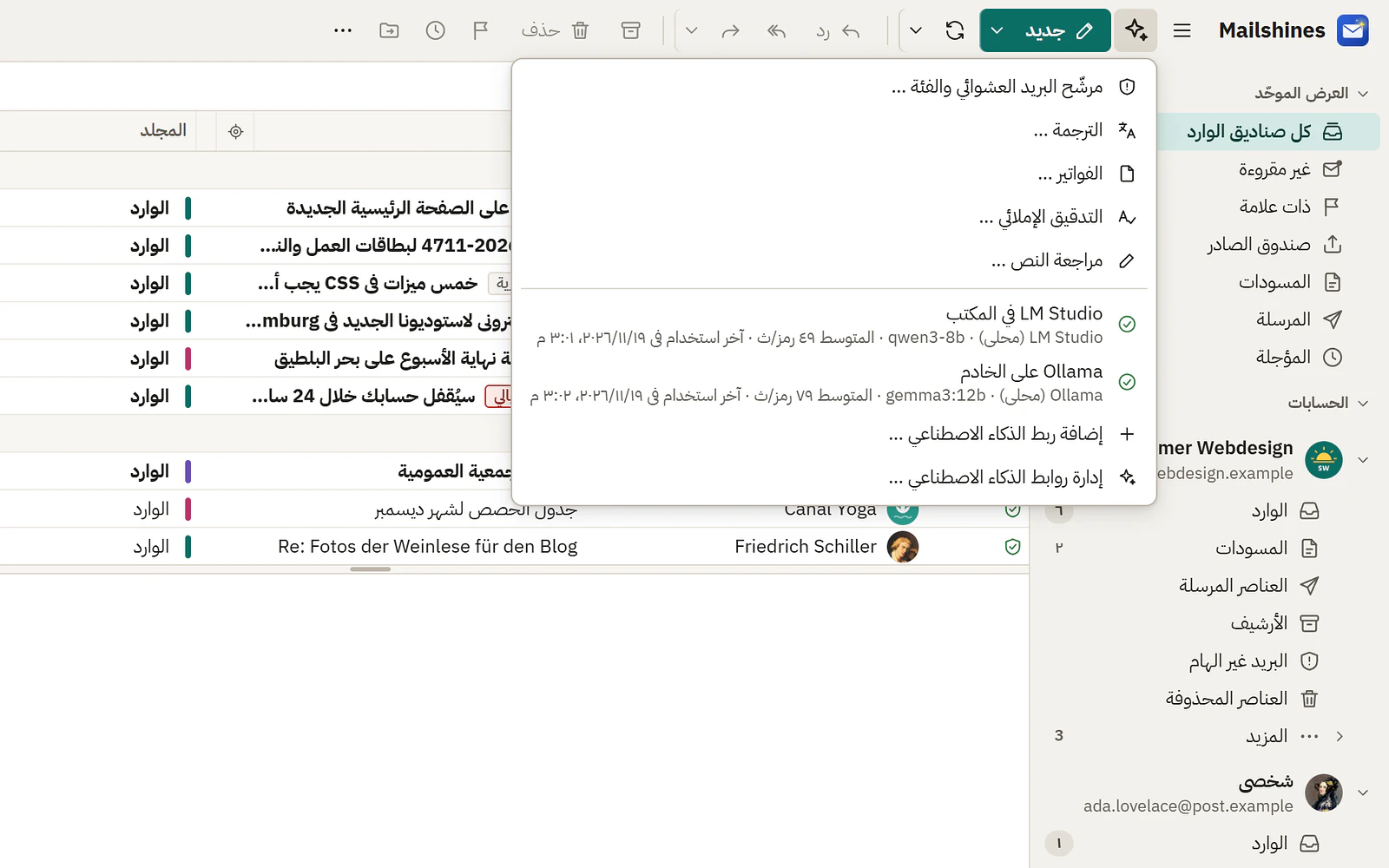
- 1يفتح الزر ذو نجوم الذكاء الاصطناعي في شريط الأدوات قائمة الذكاء الاصطناعي.
- 2لكل ميزة من ميزات الذكاء الاصطناعي هناك مربع حوار خاص بها: «مرشّح البريد العشوائي والفئة» و«الترجمة» و«الفواتير» و«التصحيح الإملائي» و«مراجعة النص».
- 3وتحتها روابط الذكاء الاصطناعي الخاصة بك مع الحالة والنوع والنموذج والسرعة المقيسة. وتفتح النقرة الرابط للتحرير.
- 4من هنا تُعدّ رابطًا جديدًا أو تفتح مربع الحوار «روابط الذكاء الاصطناعي».
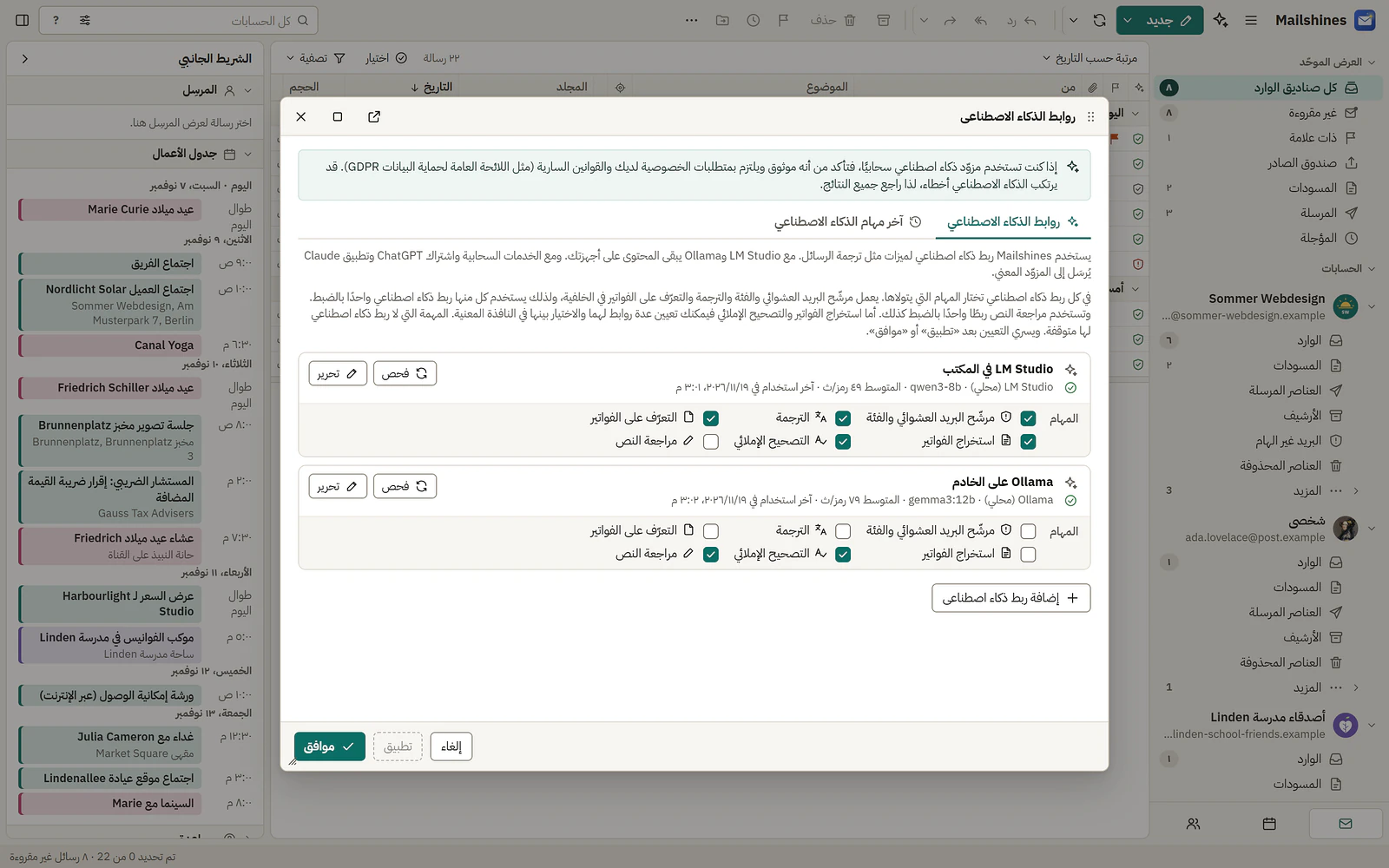
لكل ميزة ذكاؤها الاصطناعي الخاص
يعرض مربع الحوار «روابط الذكاء الاصطناعي» كل رابط كبطاقة. وفي المثال يعمل LM Studio في المكتب وOllama على الخادم جنبًا إلى جنب.
- 1تنقلك علامات التبويب بين الروابط وآخر مهام الذكاء الاصطناعي.
- 2تذكر البطاقة اسم الرابط ونوعه ونموذجه والسرعة المقيسة. وتدل علامة الاختيار الخضراء على أن الرابط جاهز.
- 3يختبر «فحص» الاتصال، ويغيّر «تحرير» أمورًا مثل العنوان والنموذج ومهلة الانتظار.
- 4تحت «المهام» تحدّد أي ميزات الذكاء الاصطناعي يتولاها الرابط. وتفعّل علامة الاختيار الميزة في الوقت نفسه.
- 5هنا يتولى Ollama مراجعة النص. وللتصحيح الإملائي يتوفر الرابطان للاختيار.
- 6يرشدك «إضافة ربط ذكاء اصطناعي» في أربع خطوات عبر المزوّد والوصول والنموذج والإنهاء. ويجد Mailshines بنفسه خوادم الذكاء الاصطناعي المحلية في الشبكة، وبالبحث الموسّع في الشبكات الأكبر أيضًا.
مع الخدمات السحابية والاشتراكات يمكنك ضبط الجهد الذي يبذله النموذج في التفكير، ومع النماذج التي تدعمه الوضع السريع. وأما النماذج المتاحة فيخبر بها المزوّد نفسه.
في تثبيت الخادم تتولى خدمة Mailshines إرسال الطلبات. وهكذا تستخدم كل الأجهزة الذكاء الاصطناعي نفسه. ولهذا يجب تثبيت تطبيق Claude وتسجيل الدخول فيه على الجهاز الذي تعمل عليه الخدمة.
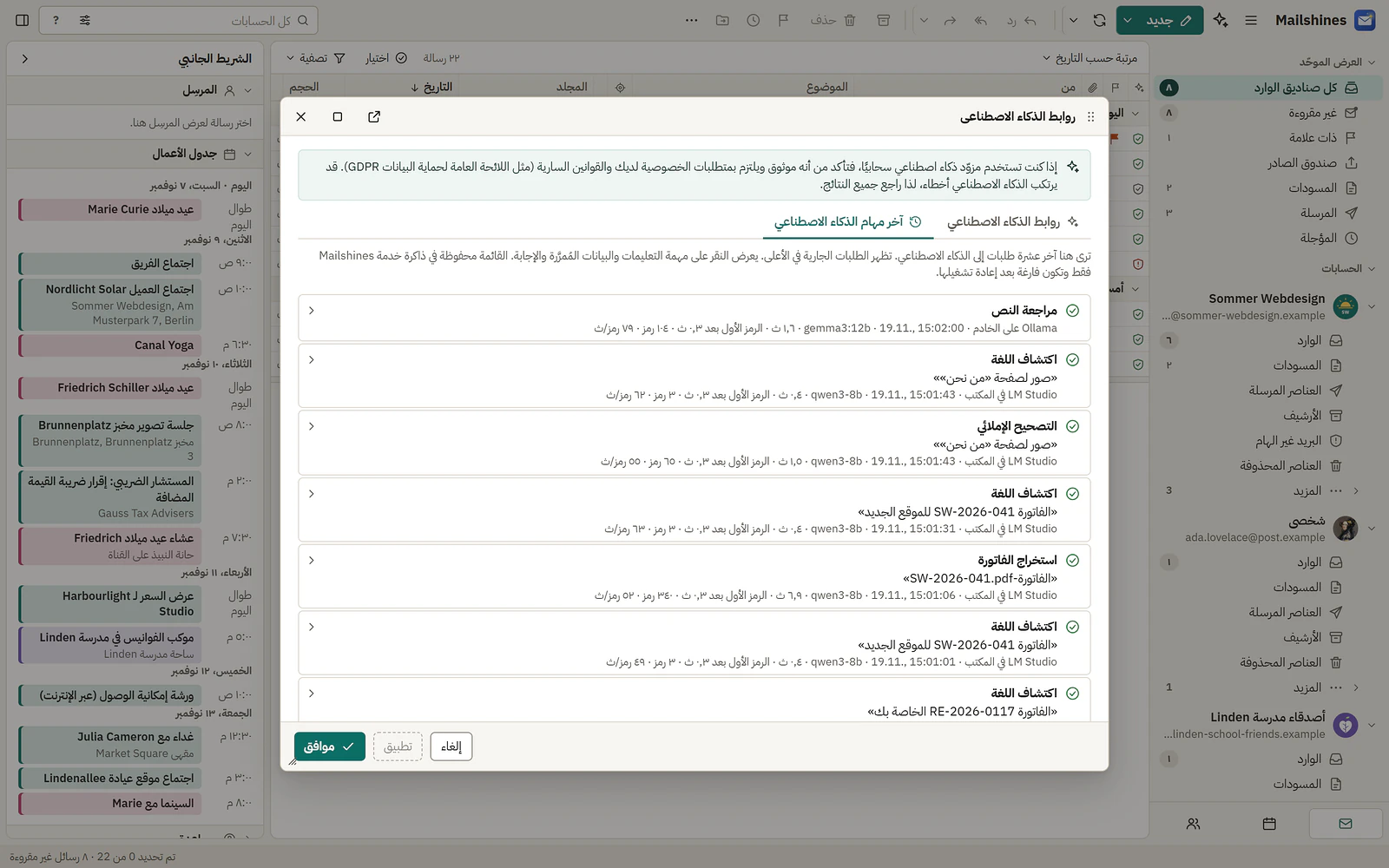
آخر مهام الذكاء الاصطناعي
تعرض علامة التبويب الثانية آخر عشرة طلبات إلى الذكاء الاصطناعي مع الرابط والنموذج والمدة والسرعة. وتظهر الطلبات الجارية في الأعلى تمامًا. وتعرض النقرة على مهمة التعليمات والبيانات المسلَّمة وجواب الذكاء الاصطناعي. وشريط الحالة يفتح هذه القائمة أيضًا.
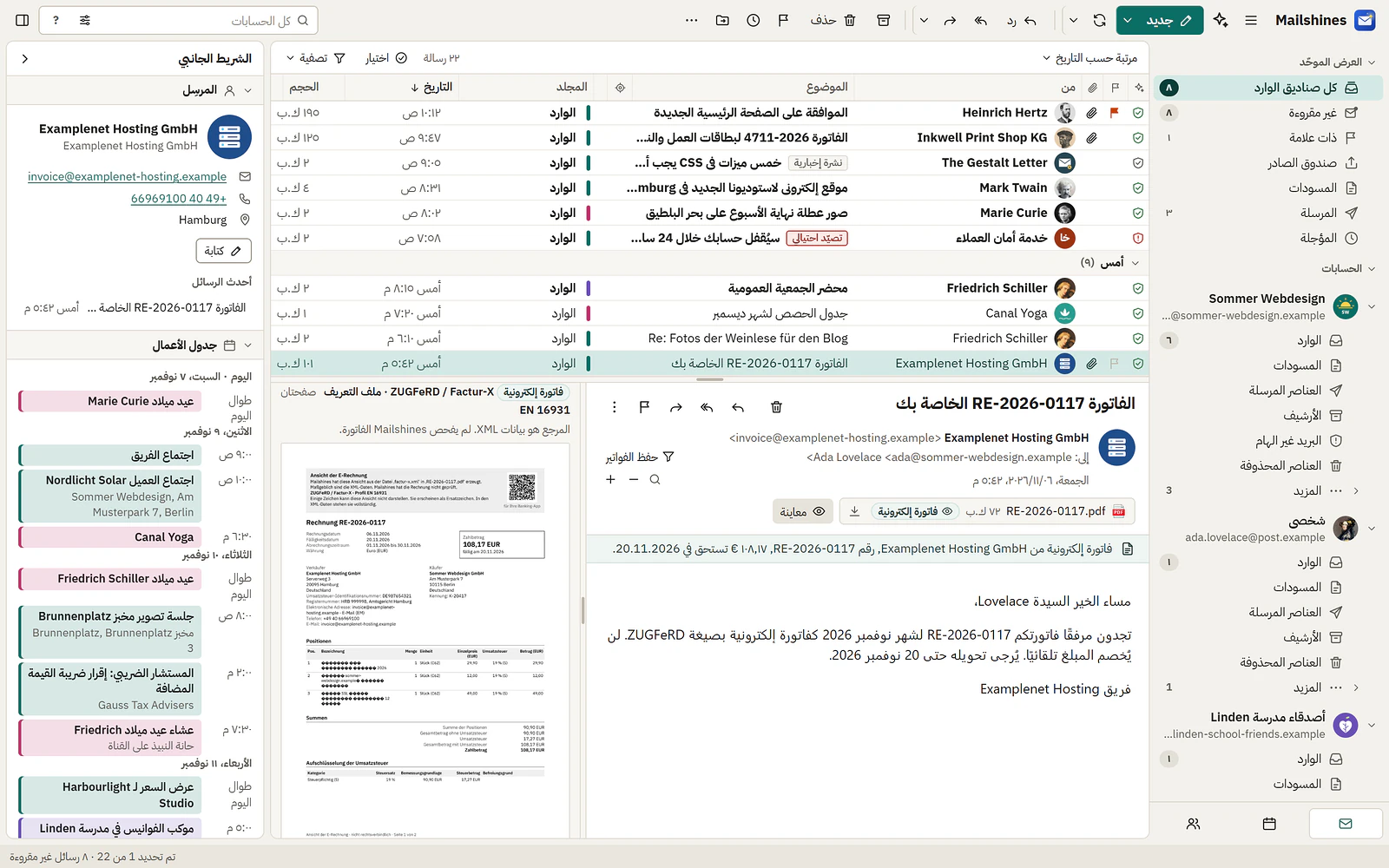
استلام فاتورة إلكترونية
يتعرّف Mailshines بنفسه في المرفق على الفاتورة الإلكترونية بصيغة ZUGFeRD أو Factur-X أو XRechnung، سواء كانت PDF مع بيانات مضمّنة أو ملف XML. ولا حاجة إلى الذكاء الاصطناعي لذلك.
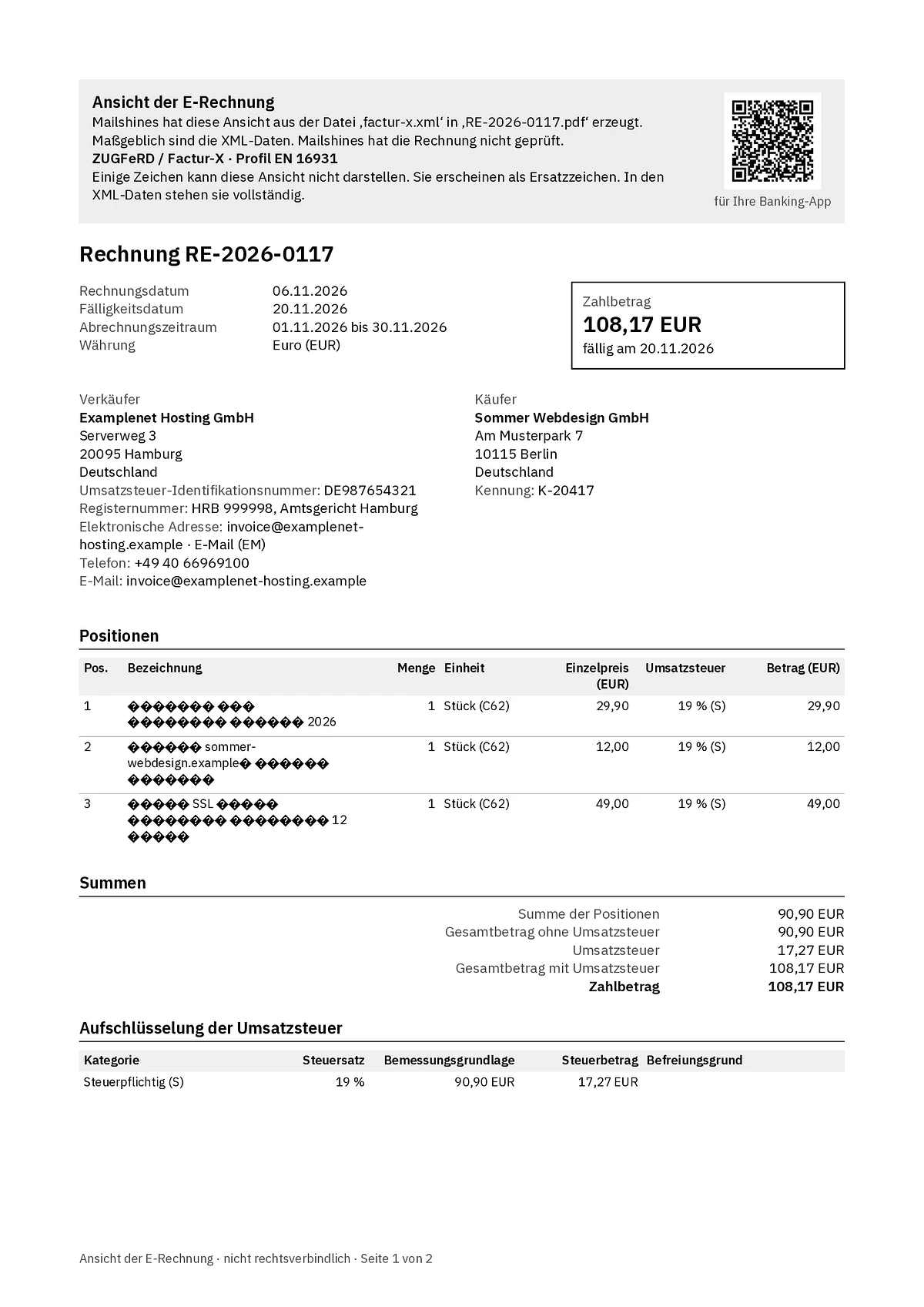
- 1يحمل المرفق الوسم «فاتورة إلكترونية». وتفتح النقرة العرض السهل القراءة.
- 2يذكر الشريط المُصدِر ورقم الفاتورة والمبلغ وتاريخ الاستحقاق.
- 3في عمود المعاينة يلي صفحة PDF عرض الفاتورة الإلكترونية مع الصيغة والملف التعريفي.
عرض الفاتورة الإلكترونية
من البيانات المضمّنة ينشئ Mailshines ملف PDF واضحًا يضم البائع والمشتري والبنود والمجاميع وضريبة القيمة المضافة والدفع. وتظهر الرموز كنص ألماني. وفي أعلى اليمين رمز QR وفق طريقة GiroCode يقرؤه تطبيق مصرفك لإجراء التحويل.
وتبقى بيانات XML المضمّنة هي المرجع. يعرض Mailshines الفاتورة الإلكترونية لكنه لا يتحقق من صلاحيتها.
قراءة الفواتير بالذكاء الاصطناعي
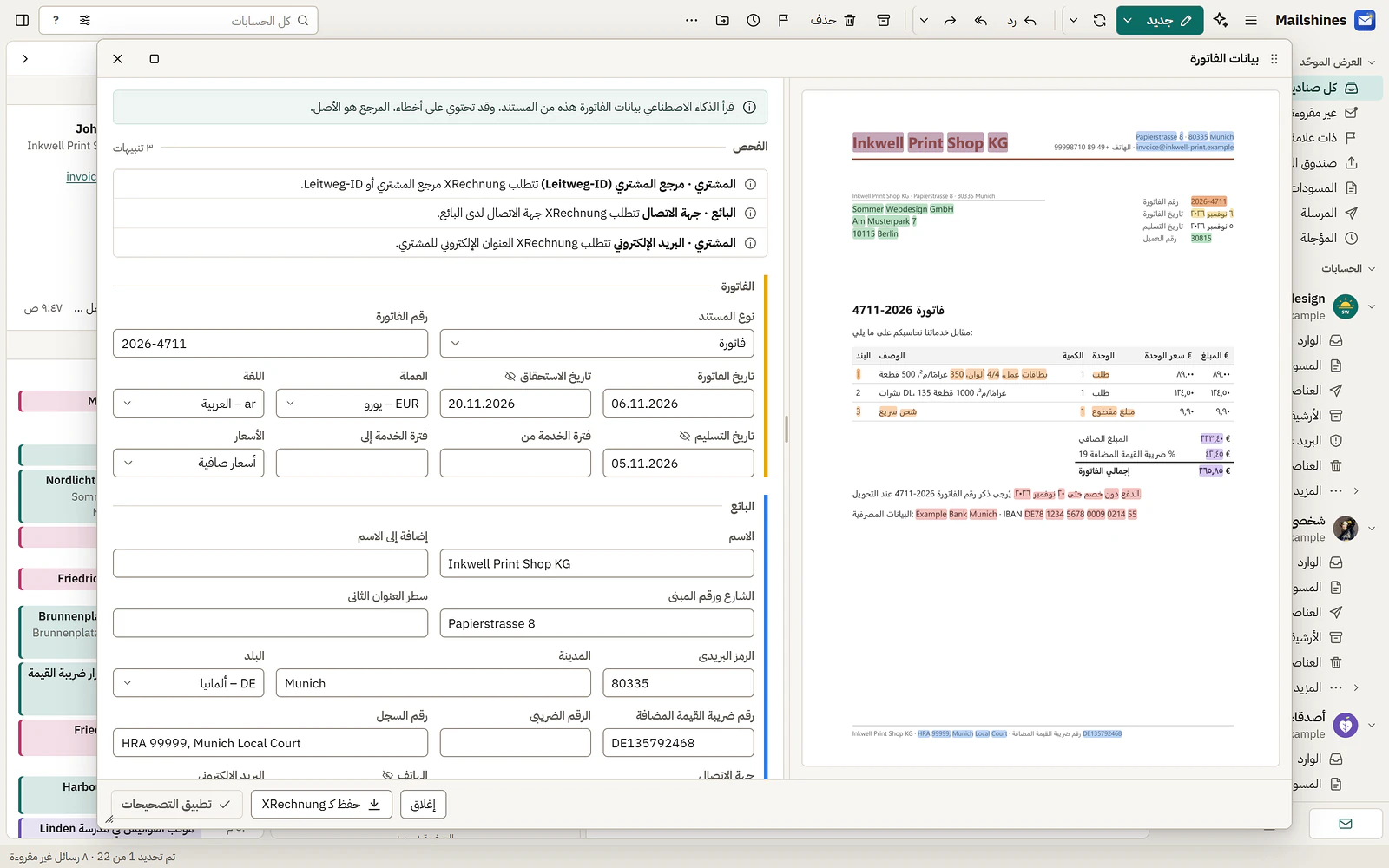
الفواتير التي لا تحمل بيانات مضمّنة، مثل ملف PDF عادي، يتعرّف عليها الذكاء الاصطناعي ويقرأ منها المُصدِر والرقم والبنود والمبالغ وبيانات الدفع. ولا يجري الذكاء الاصطناعي الحسابات. فيفحص Mailshines بنفسه البيانات الإلزامية وقواعد الحساب.
- 1على اليسار الأصل. وكل بيان مقروء مميّز هناك بلون، هو لون قسمه نفسه في النموذج.
- 2ينبّه تنبيه إلى أن البيانات مصدرها الذكاء الاصطناعي وأن الأصل هو المرجع.
- 3يذكر الفحص البيانات الناقصة، وهي هنا ثلاث ملاحظات فقط لفاتورة XRechnung إلى جهة حكومية.
- 4في النموذج تصحّح أي بيان. وتقودك النقرة على موضع مميّز في الأصل إلى الحقل المناسب.
- 5يكتب «حفظ كـ XRechnung» بيانات الفاتورة كملف XML، مثلًا للمحاسبة.
متى يقرأ الذكاء الاصطناعي الفواتير
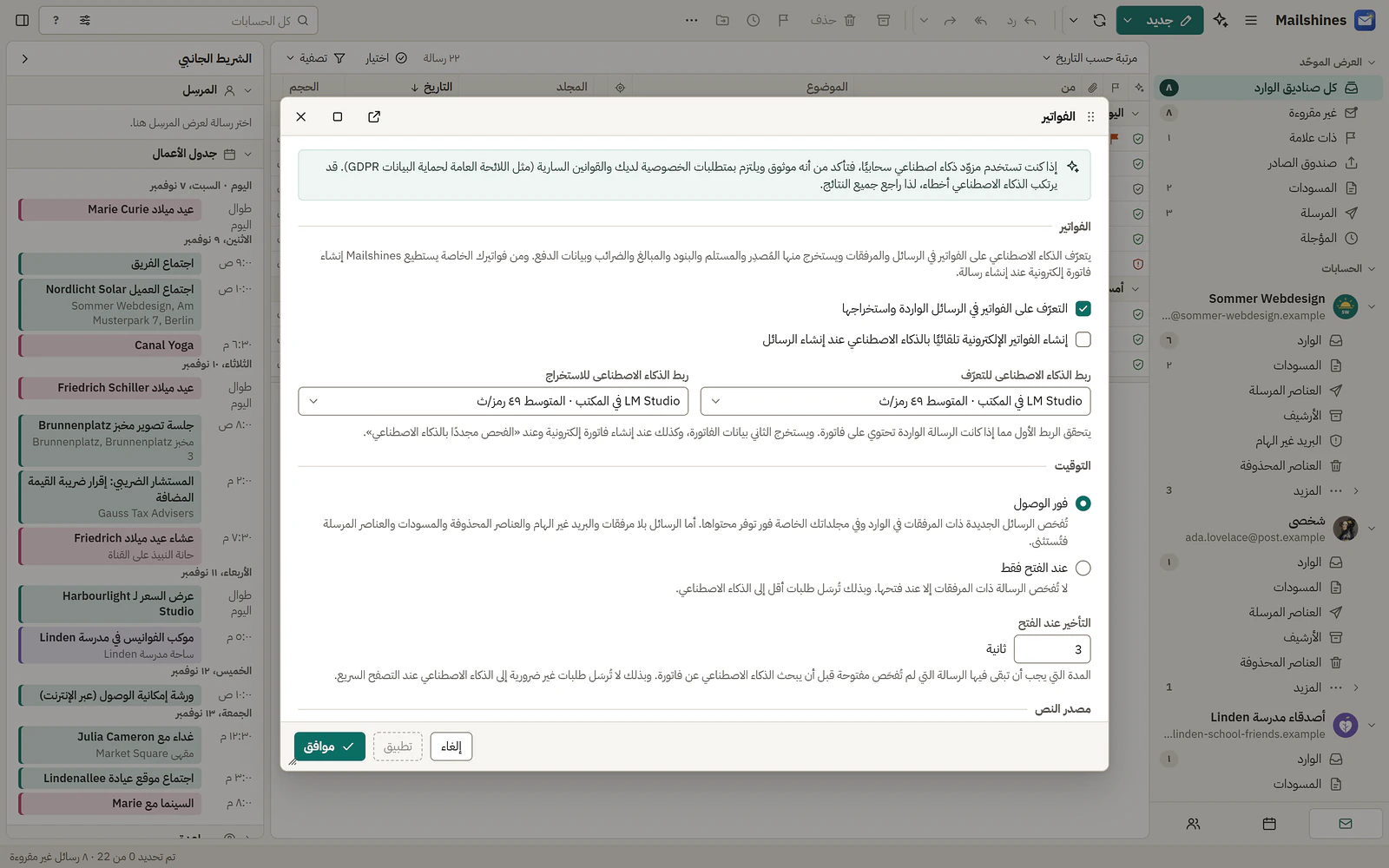
تحدّد في مربع الحوار «الفواتير» في قائمة الذكاء الاصطناعي هل يبحث الذكاء الاصطناعي عن الفواتير فور الوصول أم عند فتح الرسالة فقط. وتختار هناك رابط ذكاء اصطناعي لكل من التعرّف والقراءة، مثلًا نموذجًا صغيرًا وسريعًا للتعرّف. والرسائل الخالية من مصطلحات الفواتير المعتادة والرسائل التي يصنّفها مرشّح الذكاء الاصطناعي كتصيّد أو بريد عشوائي لا تُرسل إلى الذكاء الاصطناعي من تلقاء نفسها.
إنشاء فاتورة إلكترونية
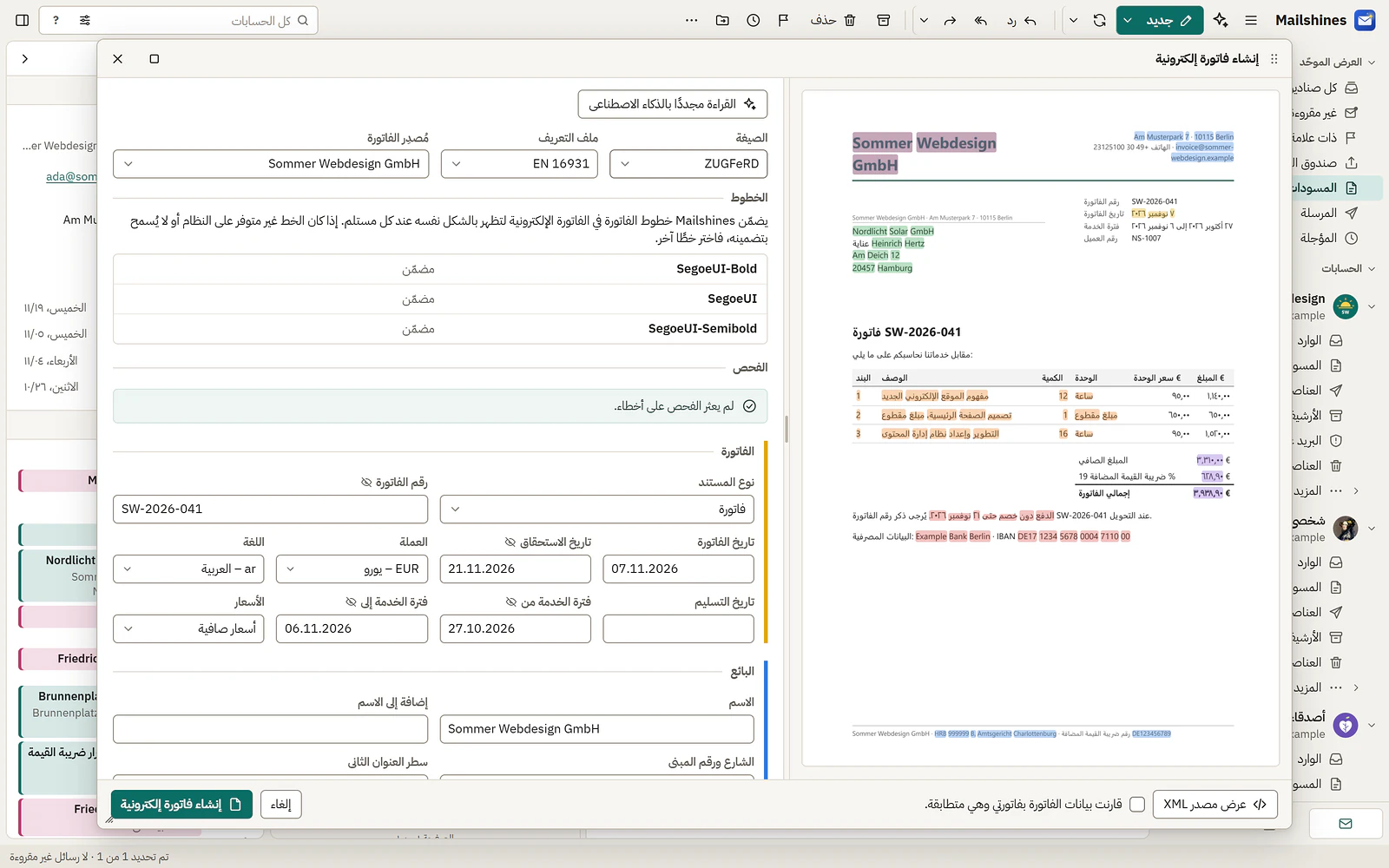
من فاتورتك بصيغة PDF ينشئ Mailshines فاتورة إلكترونية أثناء كتابة الرسالة. ويقرأ الذكاء الاصطناعي الفاتورة، أو يكون ملف XML هو المصدر، أو تدخل البيانات يدويًا.
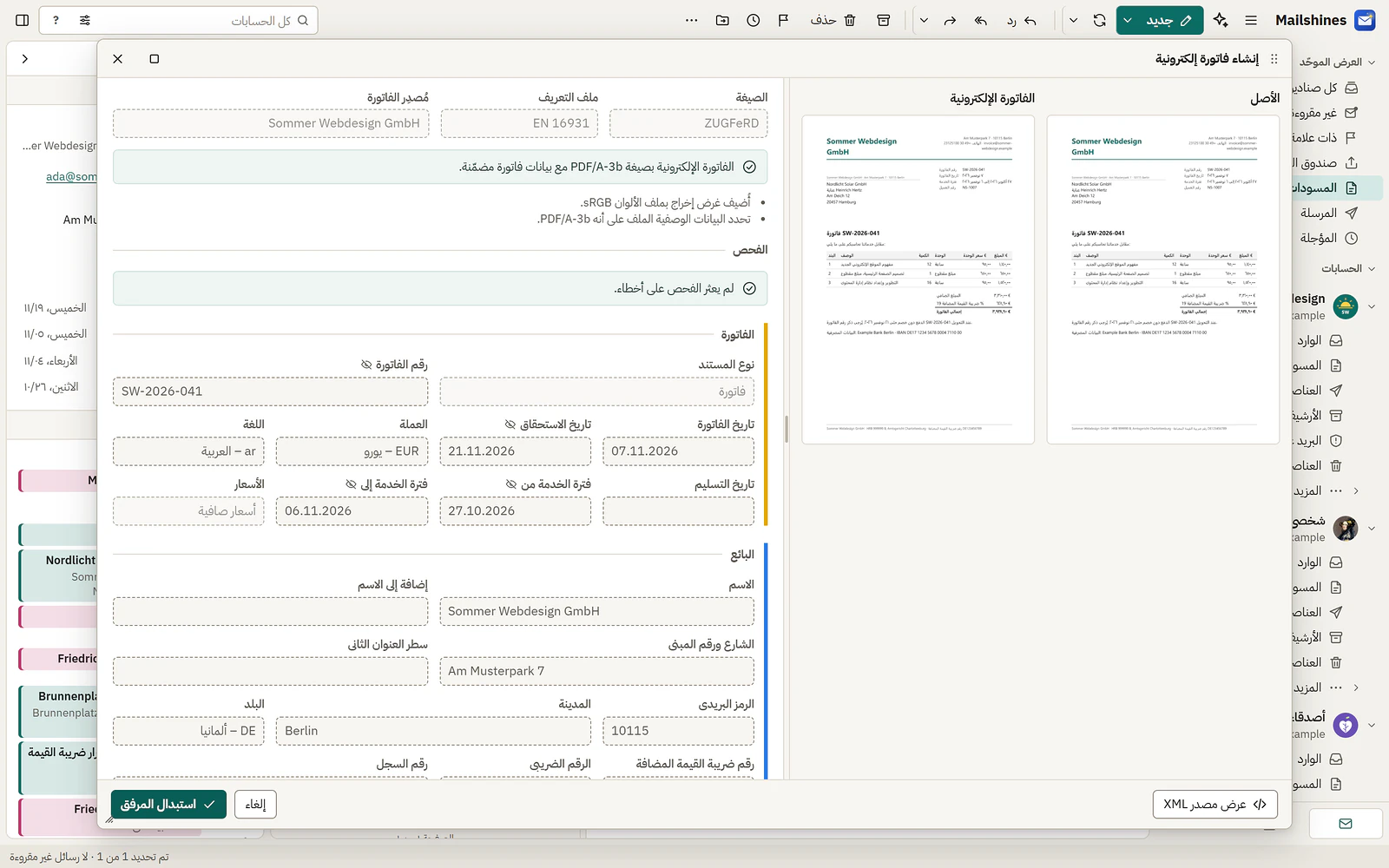
- 1على اليسار فاتورتك مع مواضع البيانات المقروءة.
- 2يكمل «القراءة مجددًا بالذكاء الاصطناعي» عند الطلب الحقول الفارغة فقط أو يستبدل كلها.
- 3تختار الصيغة ZUGFeRD أو XRechnung والملف التعريفي ومُصدِر الفاتورة مع البيانات الأساسية لشركتك.
- 4يبلّغ الفحص عن البيانات الإلزامية الناقصة وأخطاء الحساب قبل إنشاء الفاتورة الإلكترونية.
- 5بهذا المربع تؤكد أن البيانات تطابق فاتورتك.
- 6وبعد ذلك فقط ينشئ Mailshines الفاتورة الإلكترونية.
مقارنة الأصل بالفاتورة الإلكترونية
لفاتورة إلكترونية بصيغة ZUGFeRD يحوّل Mailshines ملف PDF الخاص بك إلى صيغة الأرشفة PDF/A-3b ويضمّن بيانات الفاتورة. وبعد ذلك يظهر الأصل والفاتورة الإلكترونية جنبًا إلى جنب، ويضع «استبدال المرفق» الفاتورة الإلكترونية في الرسالة. أما لفاتورة XRechnung فيضع Mailshines ملف XML بجوار الأصل غير المعدَّل.
الفاتورة الإلكترونية في الرسالة
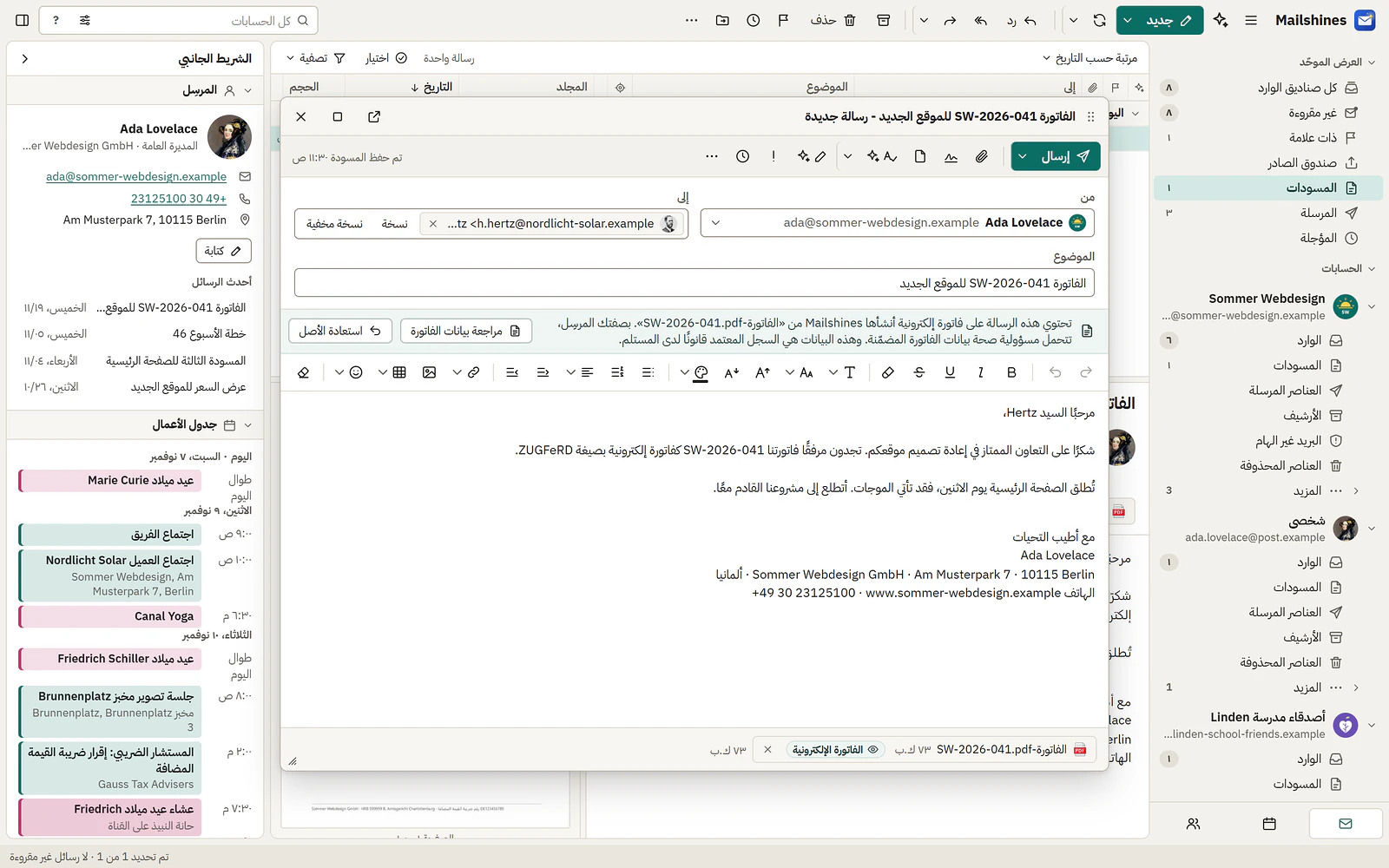
- 1يذكّرك تنبيه فوق النص بأنك، بصفتك المرسِل، مسؤول عن بيانات الفاتورة المضمّنة. ومن هنا تفحص البيانات مرة أخرى أو تستعيد الأصل.
- 2في المرفق يفتح «الفاتورة الإلكترونية» العرض السهل القراءة، تمامًا كما يراه المستلم في Mailshines.
مُصدِرو الفواتير
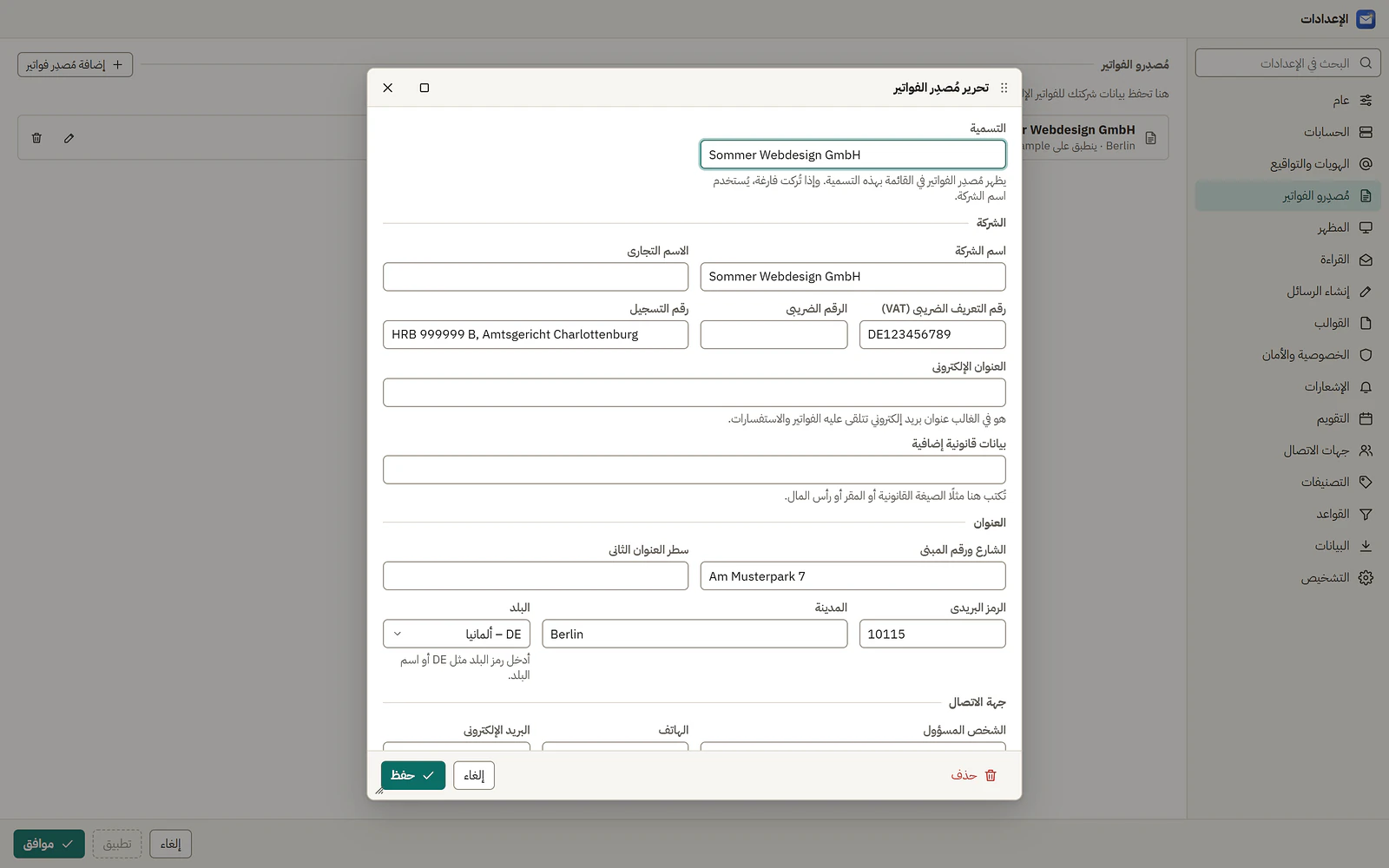
تحفظ البيانات الأساسية لشركتك مرة واحدة: الاسم والعنوان ورقم السجل ورقم تعريف ضريبة القيمة المضافة والبيانات المصرفية. ويكمل Mailshines بها البيانات الناقصة وينبّه إلى الفروق. ولا تصل البيانات الأساسية إلى الذكاء الاصطناعي أبدًا.
الهاتف واللوحي
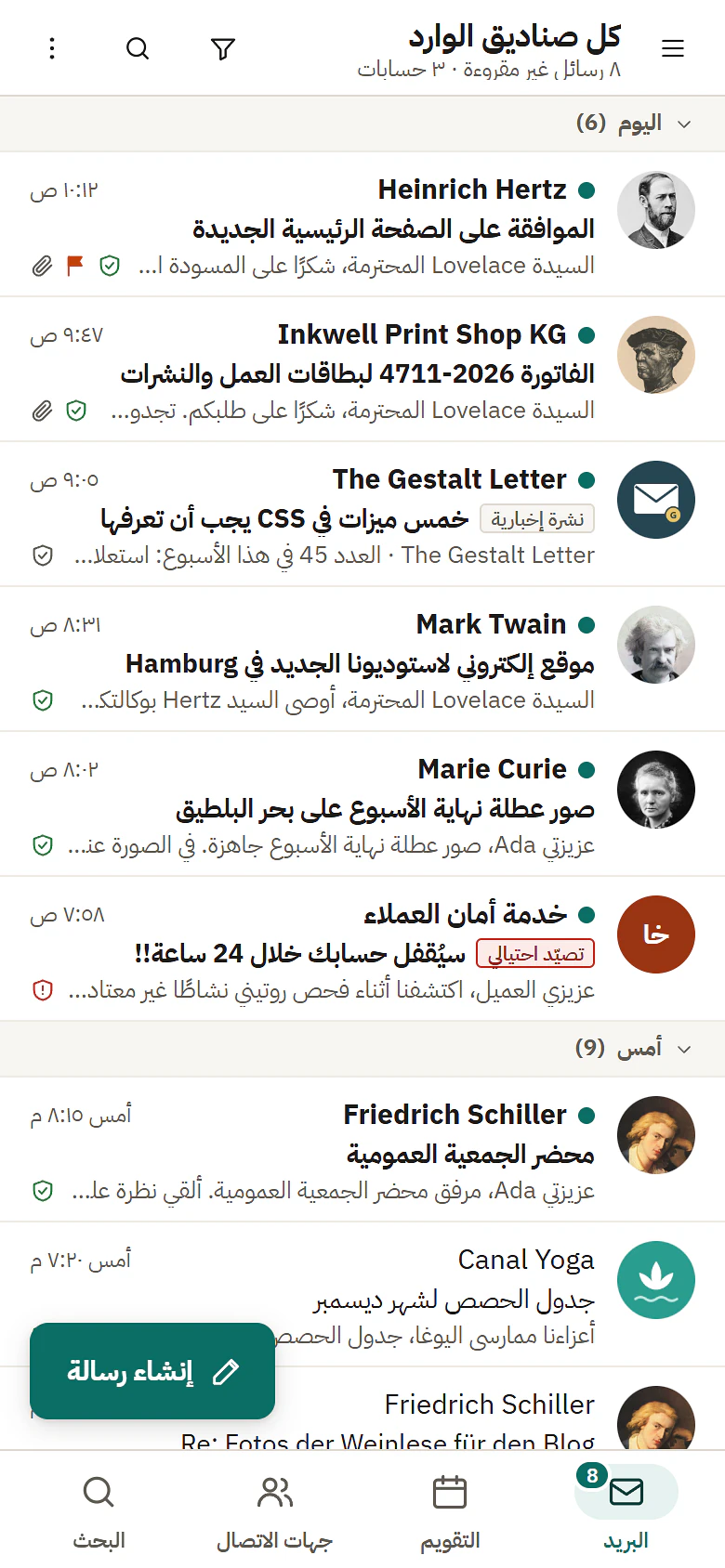
إذا كان Mailshines يعمل كخادم، فيمكنك فتحه أيضًا في متصفح الهاتف الذكي أو الجهاز اللوحي. وعلى الشاشات الضيقة تتحول واجهة الويب إلى النمط المحمول: عمود واحد مع مساحات كبيرة للنقر وشريط للبريد والتقويم وجهات الاتصال والبحث.
تؤدي الإزاحة إلى اليمين إلى وسم الرسالة كمقروءة أو غير مقروءة، وتُظهر الإزاحة إلى اليسار أزرار الأرشفة والحذف. وتحذيرات مرشّح الذكاء الاصطناعي والترجمات والفواتير الإلكترونية متوفرة هنا أيضًا، وكذلك التصحيح الإملائي بالذكاء الاصطناعي ومراجعة النص بالذكاء الاصطناعي عند الكتابة. أما الإعدادات وإعداد الحسابات فتنجزها على الحاسوب.
الخادم والتثبيت
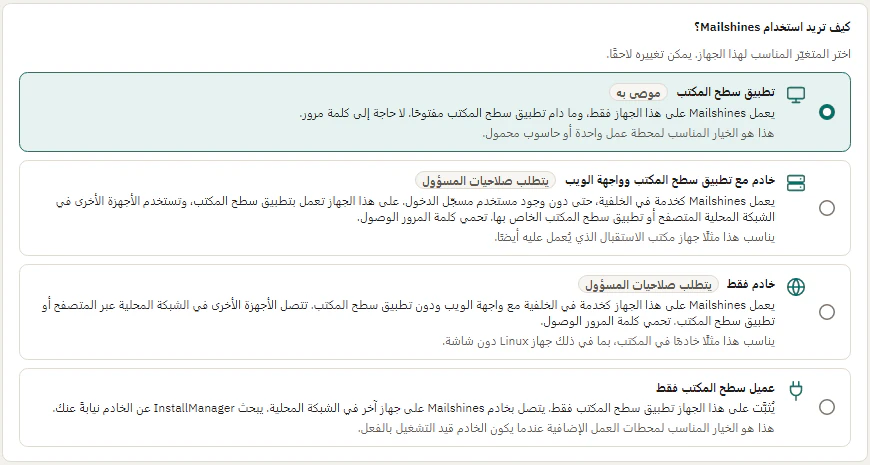
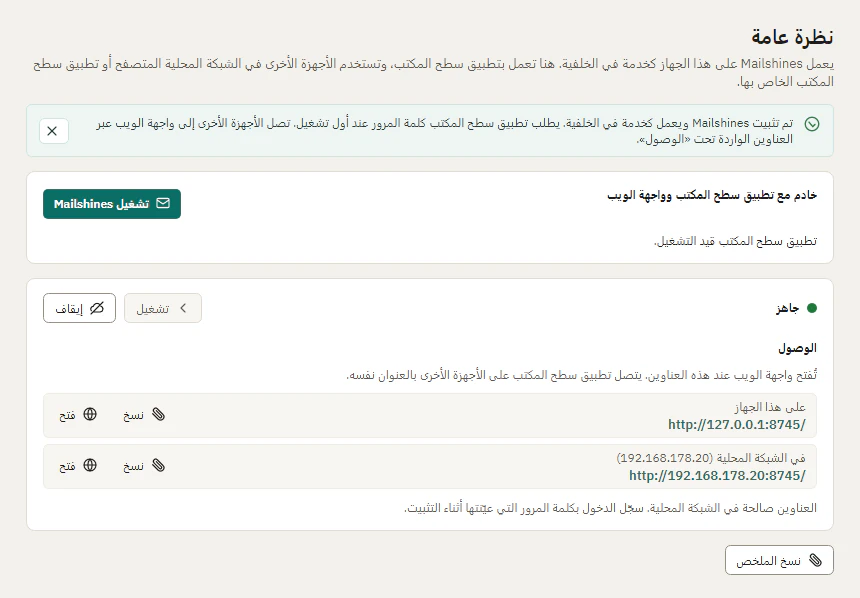
يثبّت InstallManager برنامج Mailshines بإحدى أربع صيغ: كتطبيق سطح مكتب لمحطة عمل واحدة، أو كخادم مع تطبيق سطح المكتب وواجهة الويب، أو كخادم فقط، أو كعميل سطح مكتب فقط لخادم موجود. وكخادم يعمل Mailshines في Windows كخدمة Windows وفي Linux كخدمة systemd، وعلى خادم Linux حتى دون شاشة.
تحمي كلمة مرور الوصول. ولا يفتح InstallManager جدار الحماية إلا للشبكات الخاصة، وتجد تطبيقات سطح المكتب الخادم بنفسها في الشبكة المحلية. وأثناء التنقل تتصل بشبكتك عبر VPN. والخادم ملكك ويعمل في الاستخدام العادي محليًا في شبكتك، لا في سحابة غريبة. وكخيار سيتوفر قريبًا تشغيل الخادم على الإنترنت، مثلًا لتسهيل وصول الهواتف الذكية أثناء التنقل.
فاتح وداكن
يظهر Mailshines فاتحًا أو داكنًا أو يتبع إعداد نظام التشغيل. ويتذكر كل جهاز اختياره الخاص، وكذلك عرض الأعمدة وجزء القراءة وآخر مجلد اخترته. وتضبط أحجام الخطوط والمسافات لكل منطقة.
مصادر الصور
في المكتب التجريبي تتراسل شخصيات تاريخية. وصورها الشخصية مأخوذة من Wikimedia Commons وهي ملك عام. أما ما تقوله الرسائل وجهات الاتصال والمواعيد عنها فمن وحي الخيال. غير أن النصوص تشير بودّ إلى حياة هذه الشخصيات وأعمالها، وتواريخ الميلاد صحيحة. والشركات وعناوينها والفواتير من وحي الخيال. وشعارات الشركات رُسمت خصيصًا لهذا الموقع. أما شعارات Windows وLinux وmacOS فهي ملك لأصحابها.
- Ada Lovelace: لوحة مائية لـ Alfred Edward Chalon، نحو عام 1840
- Charles Babbage: صورة فوتوغرافية، 1860
- Heinrich Hertz: صورة فوتوغرافية لـ Robert Krewaldt، قبل عام 1894
- Clara Schumann: صورة فوتوغرافية لـ Franz Hanfstaengl، 1857
- Mark Twain: صورة فوتوغرافية لـ Napoleon Sarony، 1895
- Carl Friedrich Gauß: لوحة زيتية لـ Christian Albrecht Jensen، 1840
- Robert Koch: صورة فوتوغرافية، نحو عام 1900
- Johann Wolfgang von Goethe: لوحة زيتية لـ Joseph Karl Stieler، 1828
- Karl Drais: صورة شخصية، نحو عام 1820
- Julia Margaret Cameron: صورة فوتوغرافية لـ Henry Herschel Hay Cameron، 1870
- Johannes Gutenberg: حفر على الخشب، Library of Congress
- Marie Curie: صورة فوتوغرافية لـ Henri Manuel، نحو عام 1920
- Mary Somerville: لوحة زيتية لـ Thomas Phillips، 1834
- Friedrich Schiller: لوحة زيتية لـ Anton Graff، من 1786 إلى 1791


