

Funktionen
Mailshines im Detail
Die Bilder stammen aus der Web-Oberfläche von Mailshines und aus dem InstallManager. Sie zeigen ein erfundenes Beispielbüro, in dem sich historische Persönlichkeiten schreiben. Die Desktop-App ist gleich aufgebaut.
Posteingang und Konten
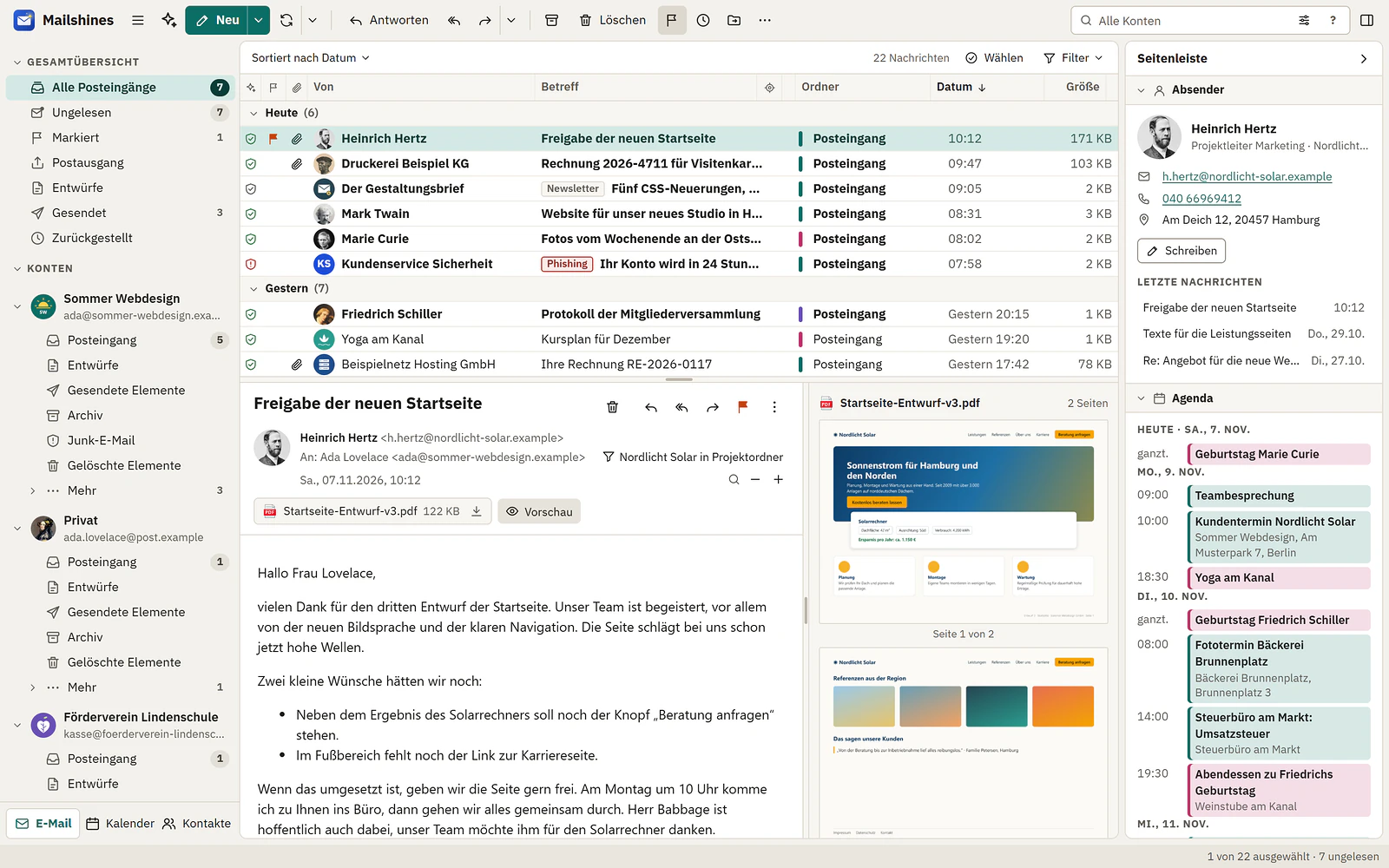
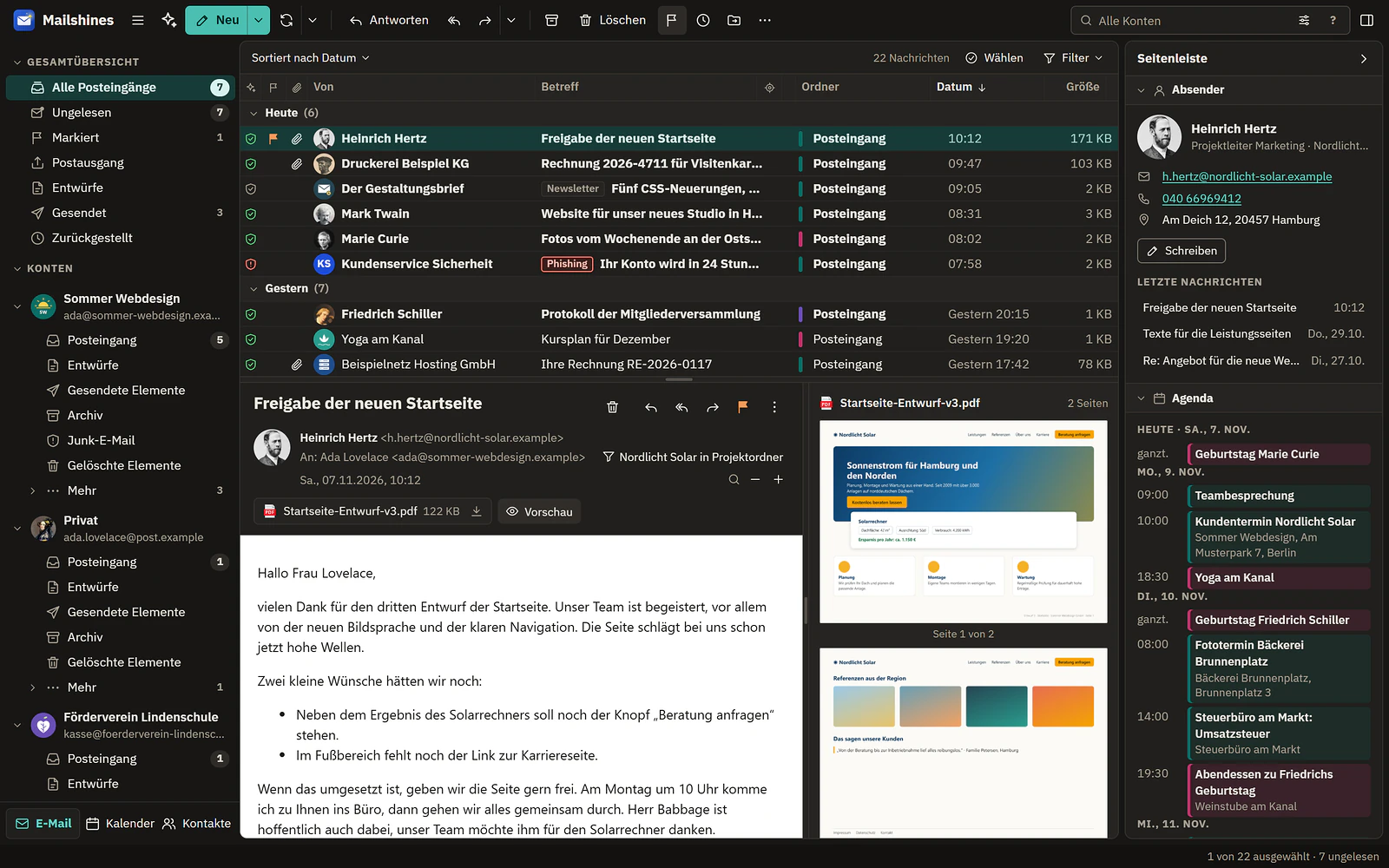
Das Hauptfenster zeigt links die Konten, in der Mitte die Liste und die geöffnete Mail und rechts die Seitenleiste. Im Beispiel verwaltet Ada Lovelace ihr Webdesign-Büro, ihre privaten Mails und einen Förderverein. Ihr schreiben unter anderem Heinrich Hertz, Clara Schumann und Mark Twain.
- 1Die Gesamtübersicht fasst alle Konten zusammen: alle Posteingänge, ungelesene, markierte und zurückgestellte Mails sowie die Ordner „Postausgang“, „Entwürfe“ und „Gesendet“.
- 2Darunter steht jedes Konto mit seinen Ordnern. Eigene Ordner legen Sie mit der Maus an und verschieben sie per Ziehen und Ablegen.
- 3Die Liste ordnet die Mails nach Tagen. Spalten und Sortierung merkt sich Mailshines, auf Wunsch getrennt je Ordnerart. Kennzeichen wie „Newsletter“ und „Phishing“ stammen vom KI-Filter.
- 4Im Kopf der Mail steht, welche Regel auf sie passt, hier „Nordlicht Solar in Projektordner“.
- 5Die Vorschauspalte zeigt die Seiten des angehängten PDF, ohne dass Sie es öffnen.
- 6Die Seitenleiste zeigt den Absender mit seinen Kontaktdaten und den letzten Nachrichten mit ihm.
- 7Darunter folgt die Agenda mit den Terminen der nächsten Tage aus allen Kalendern.
Suche
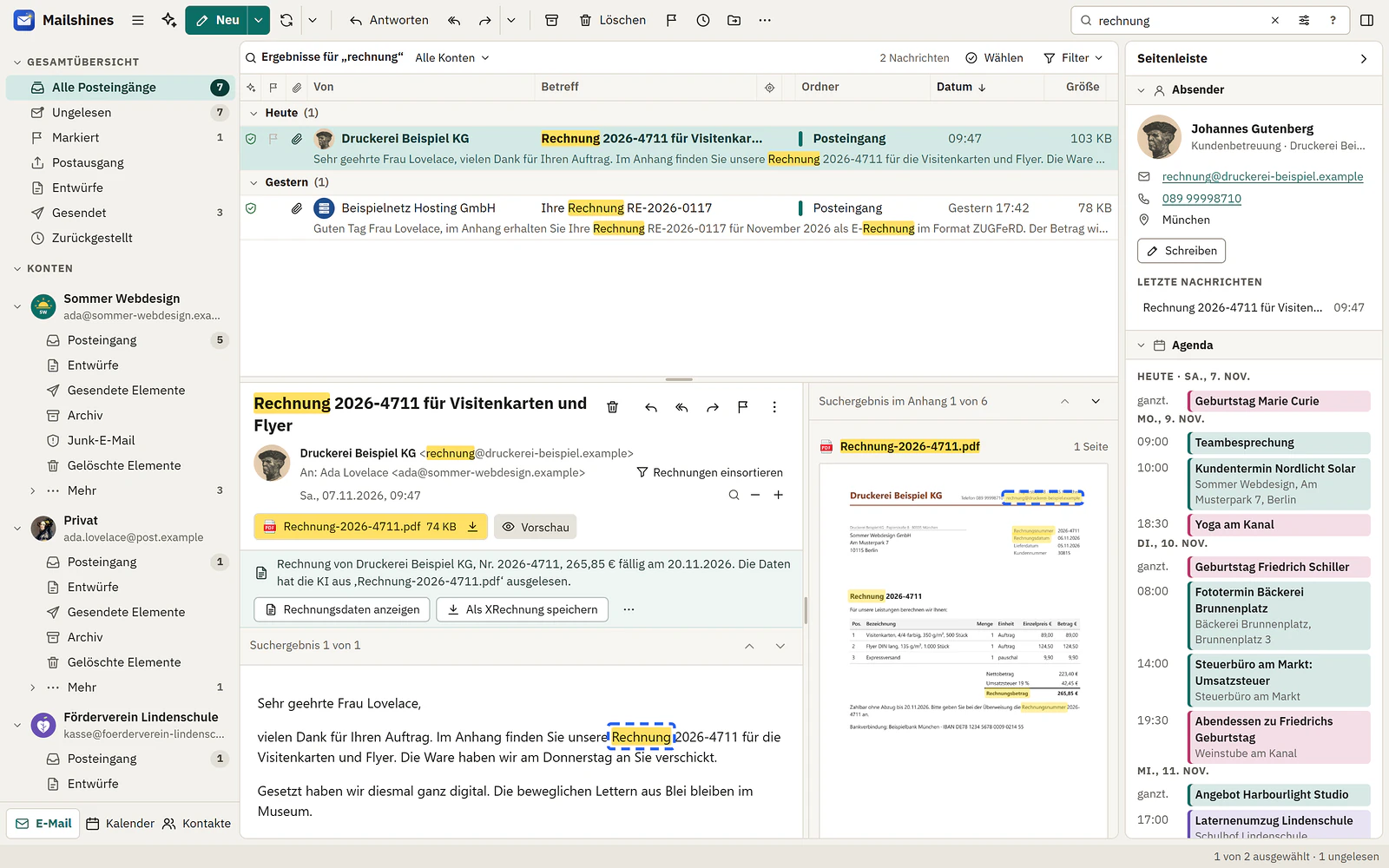
Die Suche durchsucht Betreff, Absender, Text und Anhänge aller Konten. Sie kennt Wortstämme in der Sprache der E-Mail und findet in Betreff und Absender auch Wortteile, dort also mit „rechnung“ auch „Stromrechnung“.
- 1Ins Suchfeld tippen Sie einfach los. Suchbegriffe wie
von:,betreff:oderhat:anhanggrenzen die Suche ein, und eine Suche lässt sich als Ordner speichern. - 2Die Liste zeigt die Treffer schon während der Eingabe, mit gelb markierten Fundstellen in Betreff und Text.
- 3In der geöffneten Mail springen Sie mit den Pfeilen von Fundstelle zu Fundstelle.
- 4Auch im angehängten PDF markiert Mailshines die Fundstellen auf den Seiten. Eingescannte Dokumente liest dafür die Texterkennung.
Anhänge
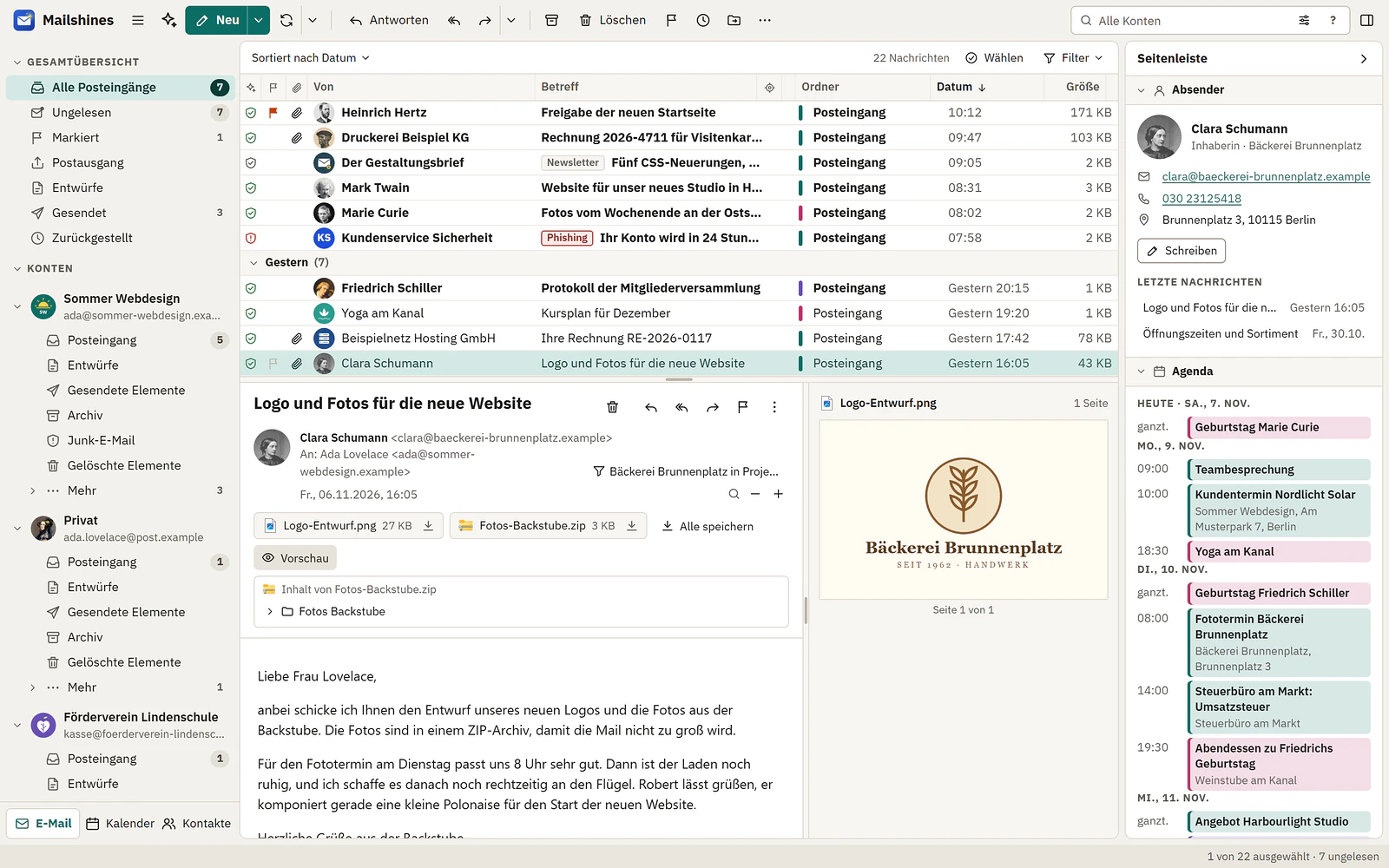
Anhänge sehen Sie, ohne sie zu öffnen. Für die Vorschau liest Mailshines fremde Dokumente nur in einem abgeschotteten Prozess, damit schädliche Dateien keinen Schaden anrichten.
- 1Die Anhänge stehen unter dem Kopf der Mail. „Alle speichern“ speichert alle Anhänge auf einmal.
- 2Die Vorschauspalte zeigt Bilder und die Seiten von PDF- und Office-Dokumenten. Office-Dateien wandelt Mailshines selbst um, ohne zusätzliches Programm.
- 3Den Inhalt von ZIP- und 7z-Archiven zeigt Mailshines als Ordnerbaum, ohne etwas zu entpacken.
Schreiben
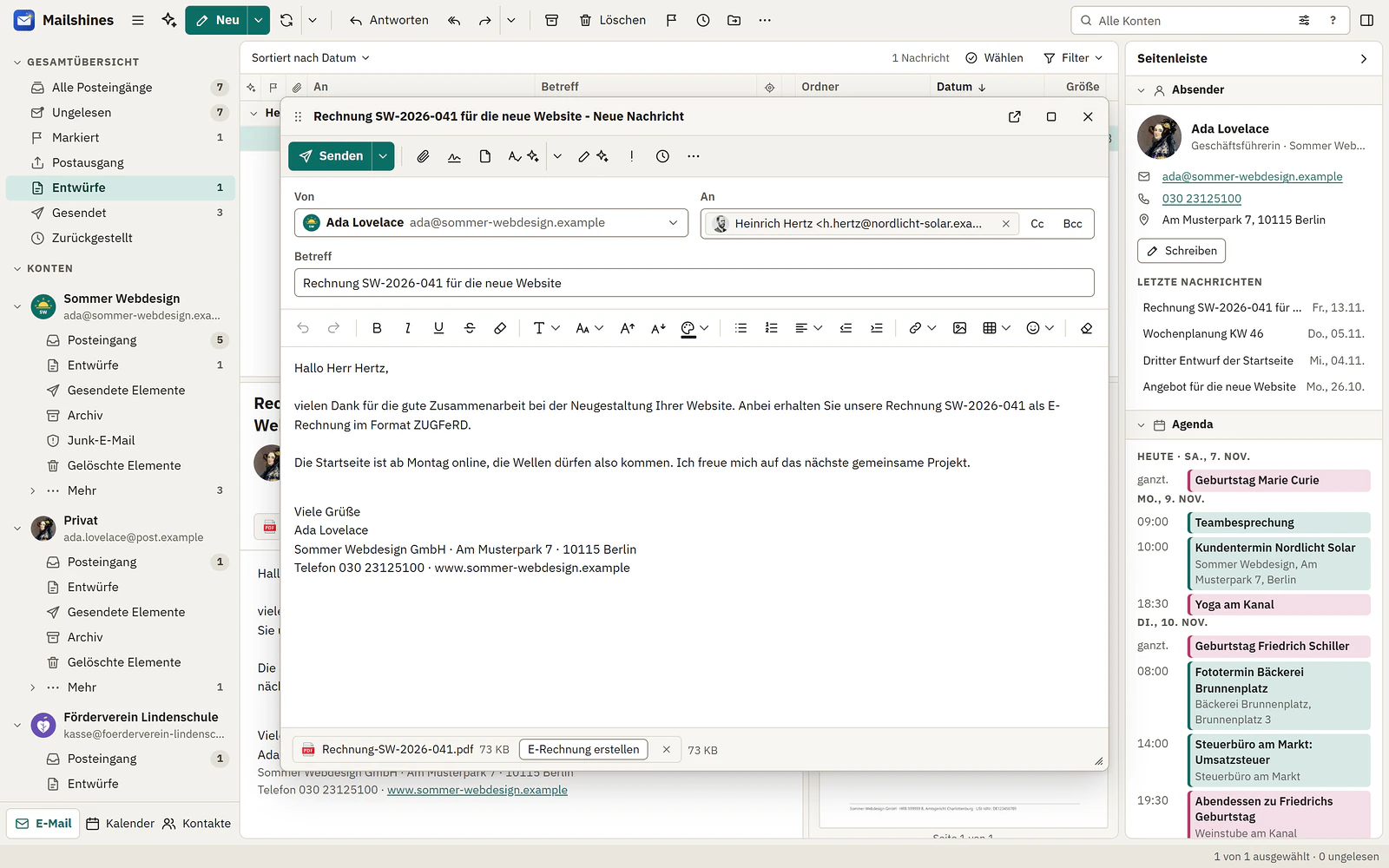
Eine neue Mail öffnet sich in einem eigenen Fenster, das Sie verschieben, vergrößern oder in einen eigenen Browser-Tab legen. Entwürfe speichert Mailshines laufend.
- 1Im Feld „Von“ wählen Sie die Absenderadresse, auch einen Alias oder eine Catch-All-Adresse. Beim Antworten wählt Mailshines selbst die Adresse, an die die Mail ging.
- 2Bei den Empfängern schlägt Mailshines beim Tippen passende Kontakte vor.
- 3Der Editor formatiert Text, Listen, Links, Bilder und Tabellen. Die Signatur der gewählten Identität steht schon darin.
- 4Ist eine Rechnung als PDF angehängt, bietet Mailshines an, daraus eine E-Rechnung zu erstellen.
Über die Leiste oben senden Sie die Mail gleich oder später, fordern eine Lesebestätigung an oder setzen eine Vorlage ein. Ein vergessener Anhang fällt vor dem Senden auf. Mit eingeschalteter KI stehen dort auch die KI-Rechtschreibkorrektur und die KI-Textüberarbeitung.
Kalender
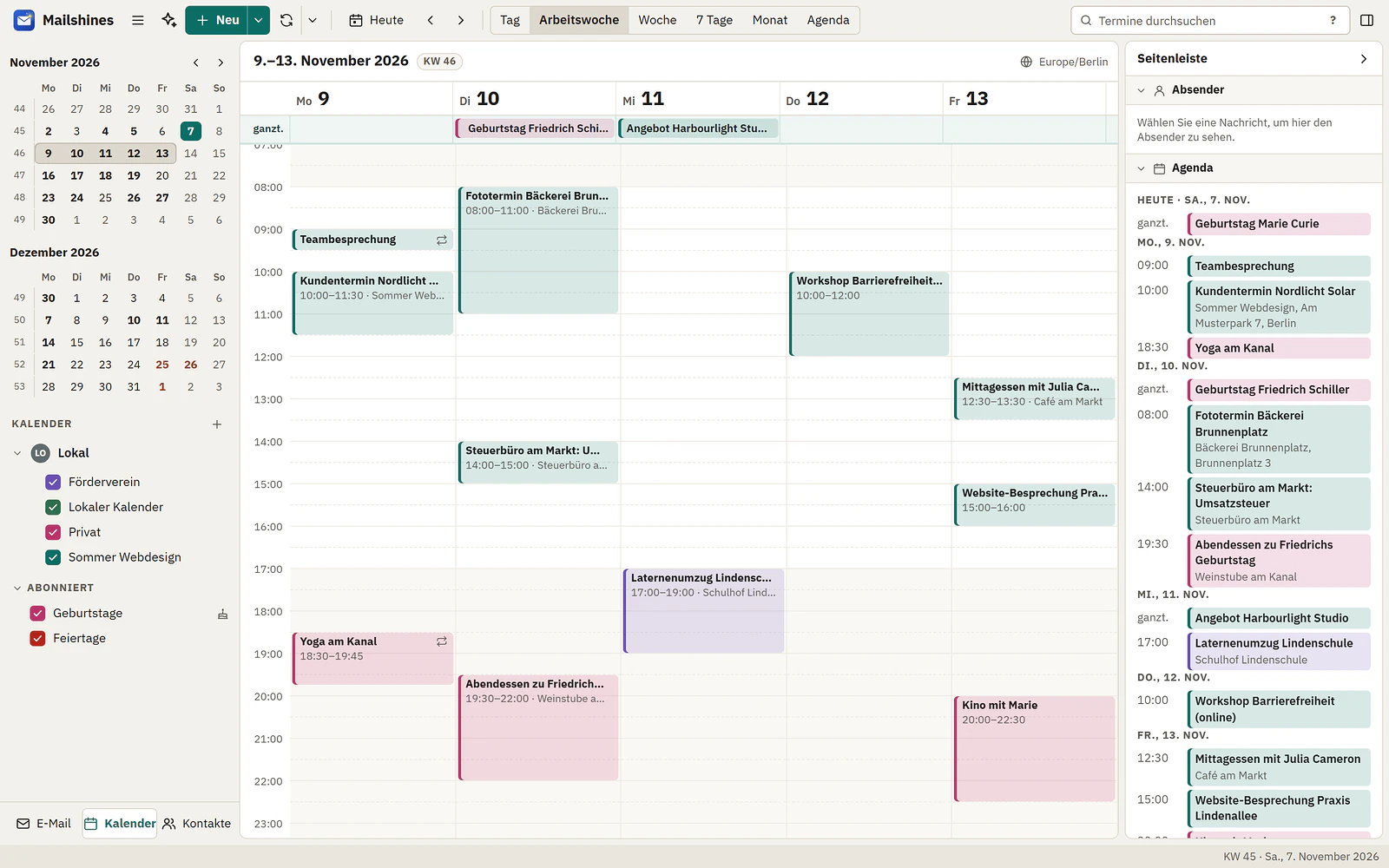
Der Kalender zeigt die Termine aller Kalender übereinander, jeden in seiner Farbe. Termine verschieben und verlängern Sie mit der Maus.
- 1Die Ansichten „Tag“, „Arbeitswoche“, „Woche“, „7 Tage“, „Monat“ und „Agenda“ wechseln Sie mit einem Klick.
- 2Der Minikalender mit Kalenderwochen springt zu jedem Tag.
- 3Jeder Kalender lässt sich ein- und ausblenden. „Geburtstage“ und „Feiertage“ füllt Mailshines selbst, die Feiertage nach Bundesland.
- 4Zu Terminen mit Teilnehmern verschickt Mailshines auf Wunsch Einladungen. Der „Zeitplan“ zeigt, wann die Teilnehmer frei oder beschäftigt sind.
- 5Geburtstage übernimmt Mailshines aus den Kontakten, auch wenn ein Kontakt in mehreren Adressbüchern steht.
- 6Oben stehen der Zeitraum mit der Kalenderwoche und die Zeitzone. Jeder Termin kann eine eigene Zeitzone haben.
Der ganze Monat
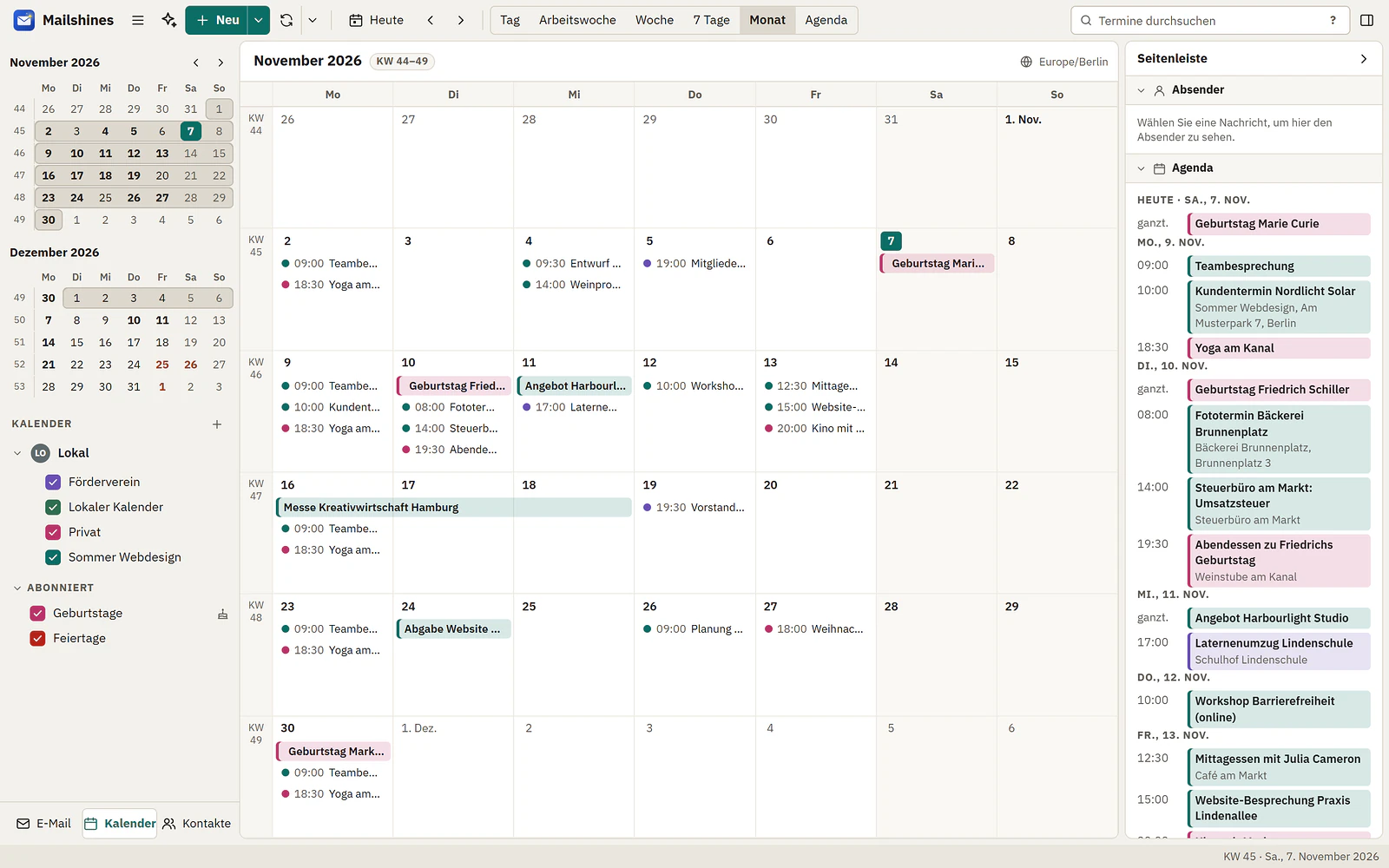
Die Monatsansicht zeigt mehrtägige Termine wie eine Messe als durchgehenden Balken. Serientermine mit Ausnahmen, ganztägige Termine und Erinnerungen gehören ebenso dazu.
Kontakte
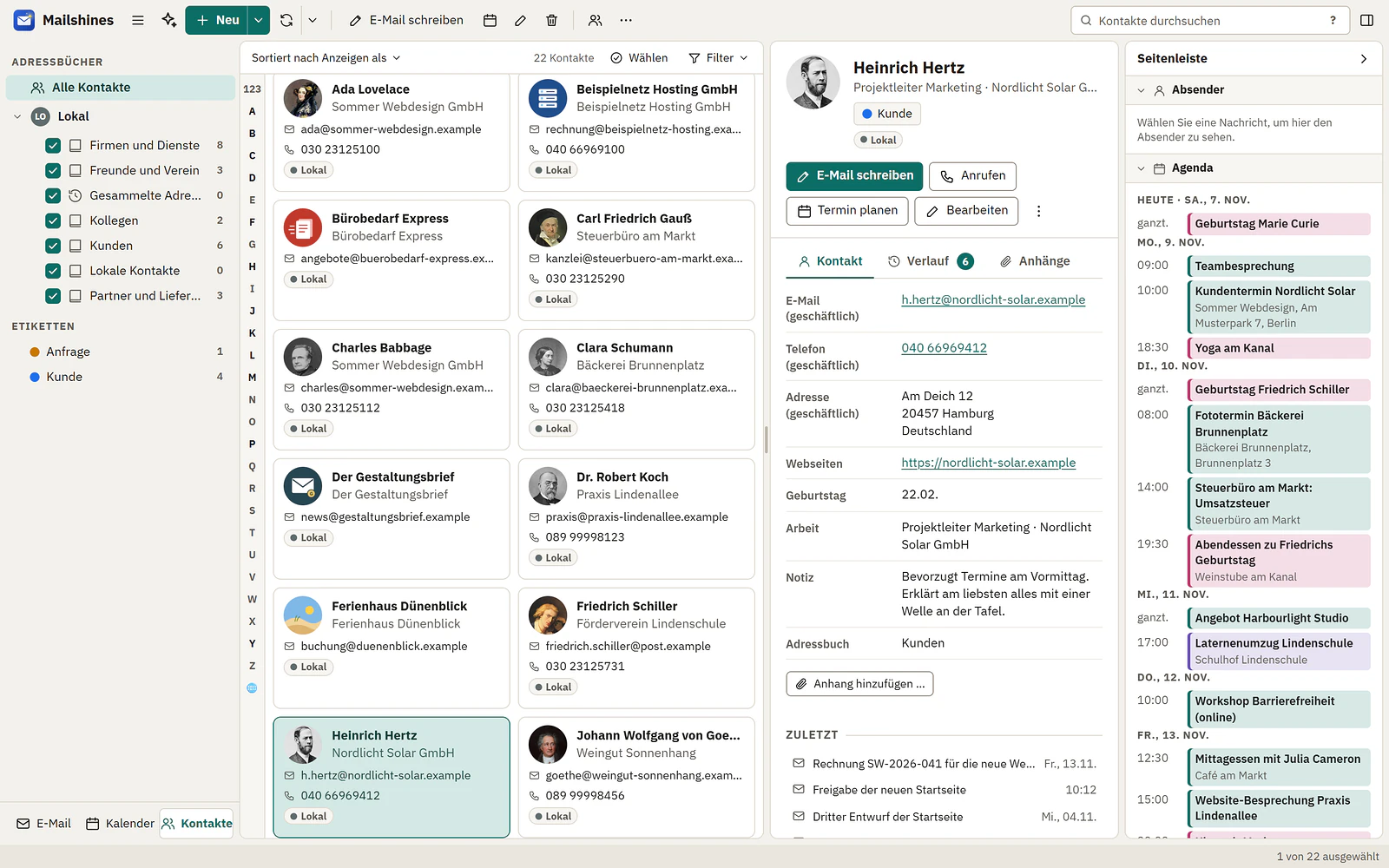
Die Kontakte aller Adressbücher stehen an einem Ort, als Liste, als Visitenkarten oder als Telefonliste. Gleiche Kontakte aus mehreren Adressbüchern fasst Mailshines zusammen.
- 1Links stehen die Adressbücher und die Etiketten. Ein Haken blendet ein Adressbuch ein oder aus.
- 2Die Visitenkarten zeigen Firma, Mailadresse und Telefon auf einen Blick. Die Buchstabenleiste links neben den Karten springt zu einem Buchstaben.
- 3Die Reiter „Verlauf“ und „Anhänge“ zeigen alle Mails mit diesem Kontakt und alle Dateien, die Sie ausgetauscht haben.
- 4Im Kopf stehen Name, Firma und Etiketten. Mit den Knöpfen darunter schreiben Sie eine Mail, rufen an oder planen einen Termin.
KI-Filter für Spam und Kategorien
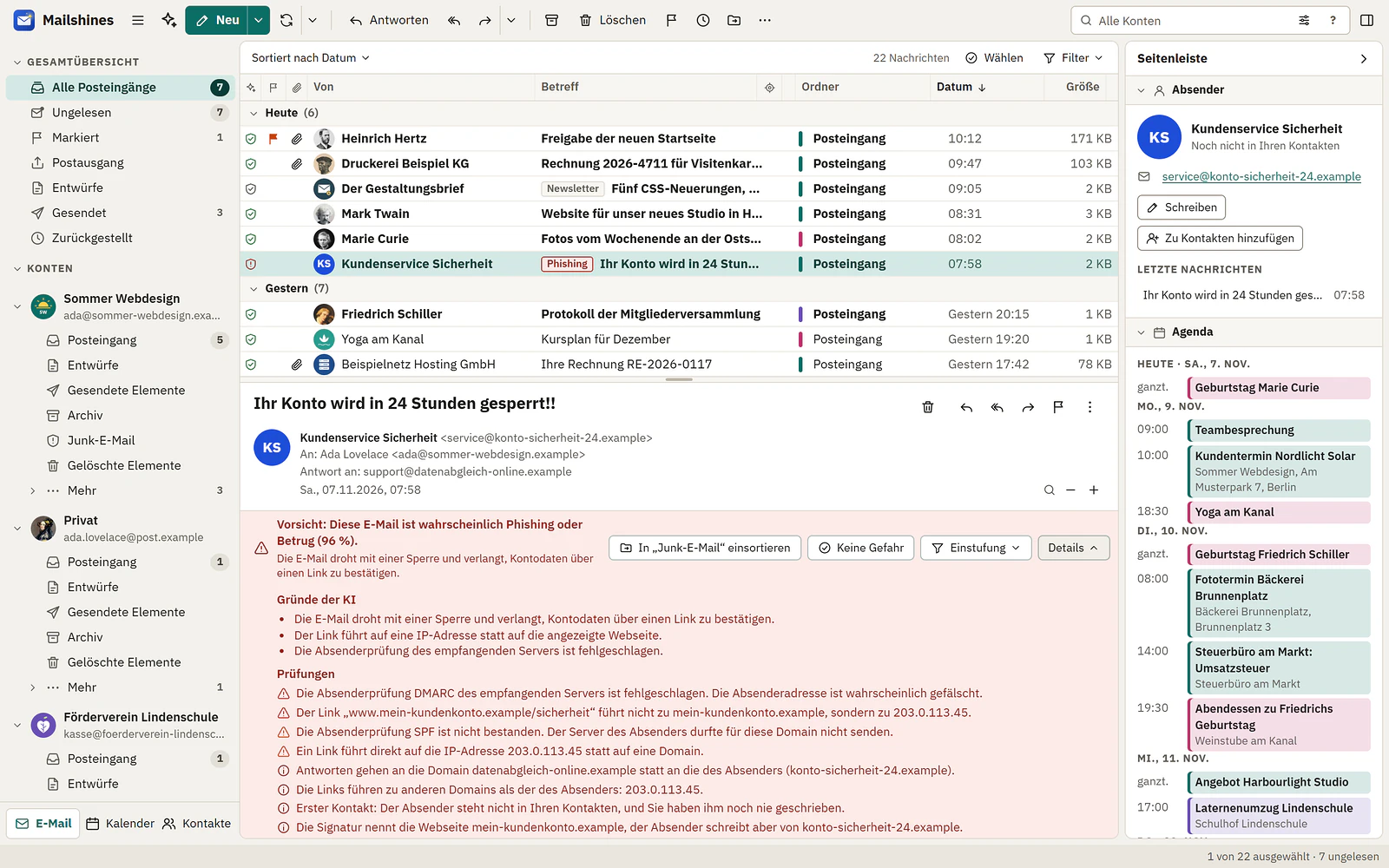
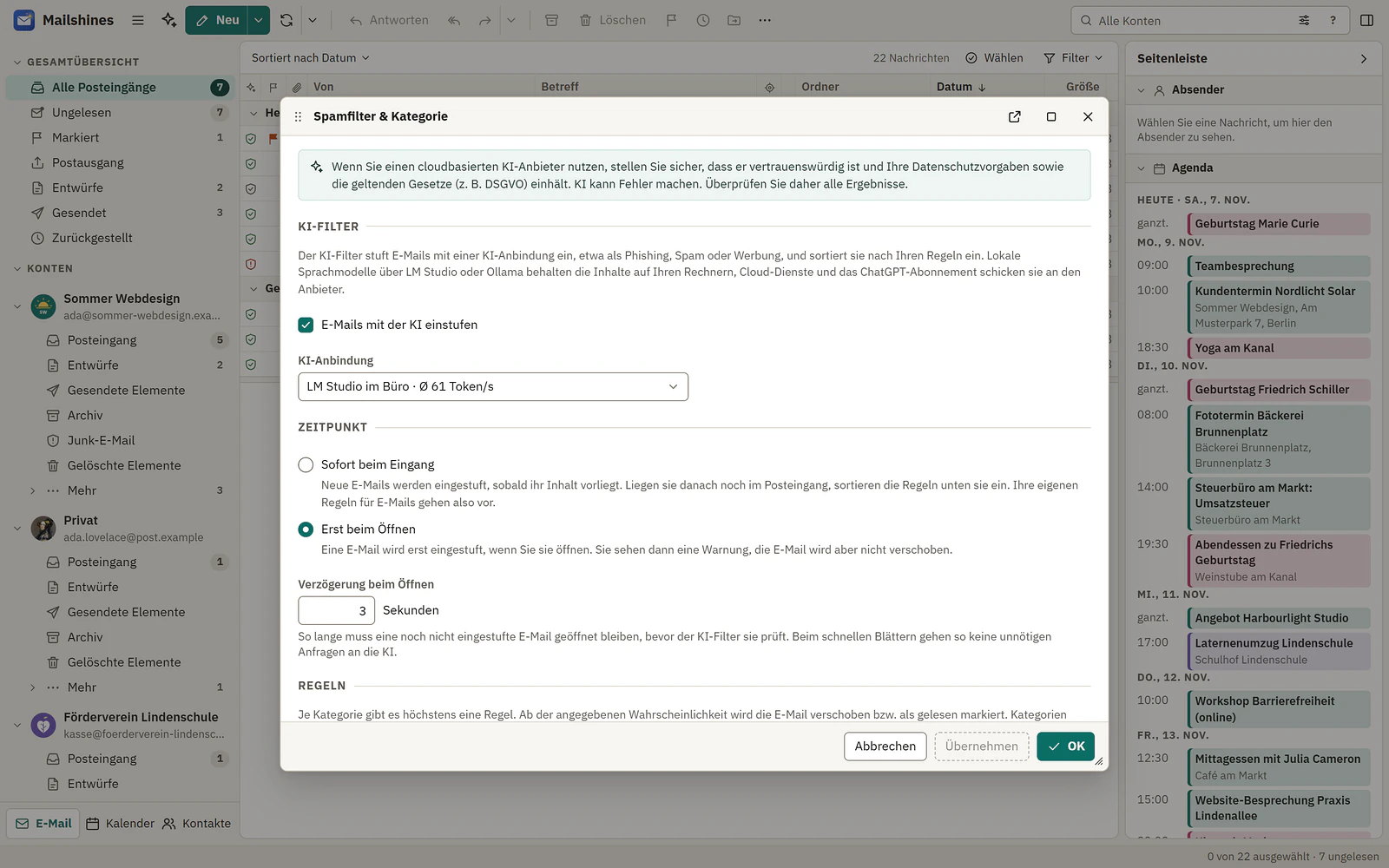
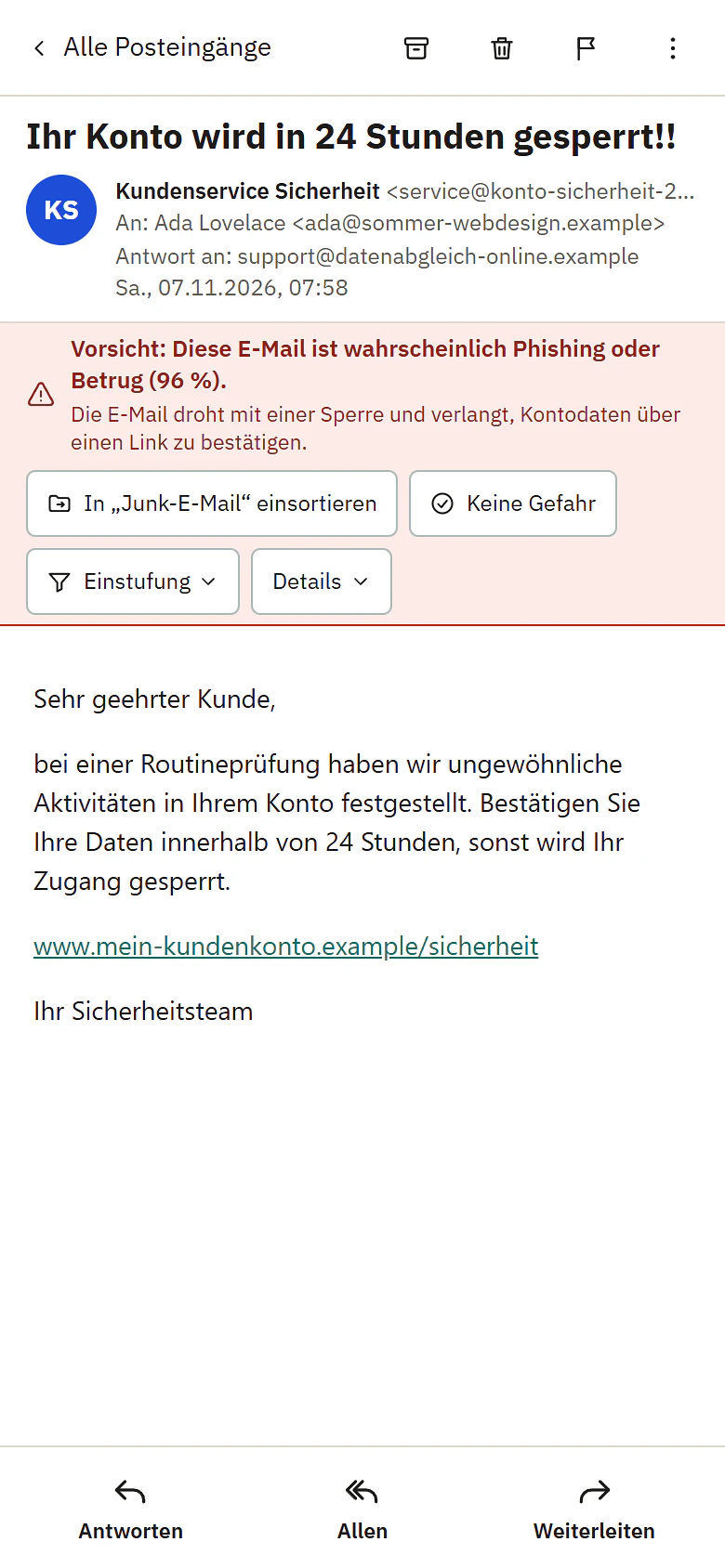
Der KI-Filter ordnet jede empfangene Mail einer von sieben Kategorien zu: „Phishing und Betrug“, „Spam“, „Werbung“, „Newsletter“, „Soziale Netzwerke“, „Mitteilung“ oder „Persönlich und geschäftlich“. Vorher prüft Mailshines selbst Absender, Links und Anhänge und gibt der KI die Ergebnisse mit.
- 1In der Liste steht die Kategorie als Kennzeichen vor dem Betreff.
- 2Die Leiste im Lesebereich warnt mit der Wahrscheinlichkeit, hier 96 % für Phishing.
- 3Mit einem Klick sortieren Sie die Mail in „Junk-E-Mail“ oder geben Entwarnung. „Einstufung“ korrigiert die Kategorie.
- 4„Details“ zeigt die Gründe der KI in ganzen Sätzen.
- 5Darunter stehen die festen Prüfungen, etwa eine fehlgeschlagene Absenderprüfung, ein Link mit anderem Ziel als angezeigt oder ein erster Kontakt.
Regeln je Kategorie
Im Dialog „Spamfilter & Kategorie“ des KI-Menüs legen Sie fest, wann der KI-Filter prüft und was mit jeder Kategorie geschieht, zum Beispiel „Phishing und Betrug“ ab 70 % und „Spam“ ab 80 % in „Junk-E-Mail“. Absender aus Ihren Kontakten verschiebt er auf Wunsch nie. Die Anweisung an die KI lässt sich anpassen.
Übersetzung
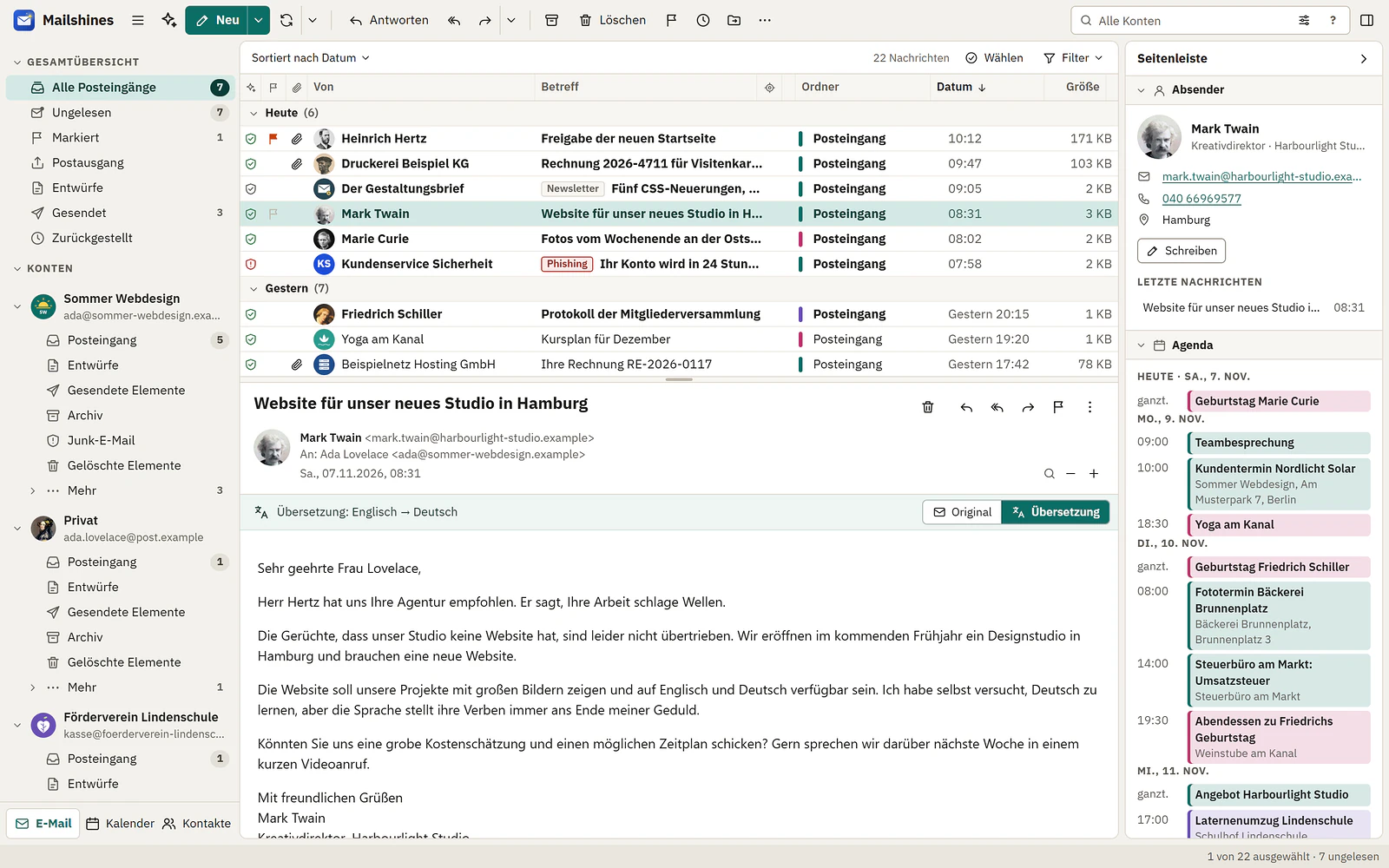
Mails in fremden Sprachen übersetzt die KI in Ihre bevorzugte Sprache, auf Wunsch schon beim Eingang. Übersetzt wird nur der Text. Formatierung, Links und Bilder bleiben, wie sie sind.
- 1Schon die Liste zeigt den übersetzten Betreff.
- 2Die Leiste nennt die erkannte Sprache und die Zielsprache.
- 3„Original“ und „Übersetzung“ wechseln mit einem Klick zwischen beiden Fassungen.
- 4Der übersetzte Text steht im gewohnten Aufbau der Mail.
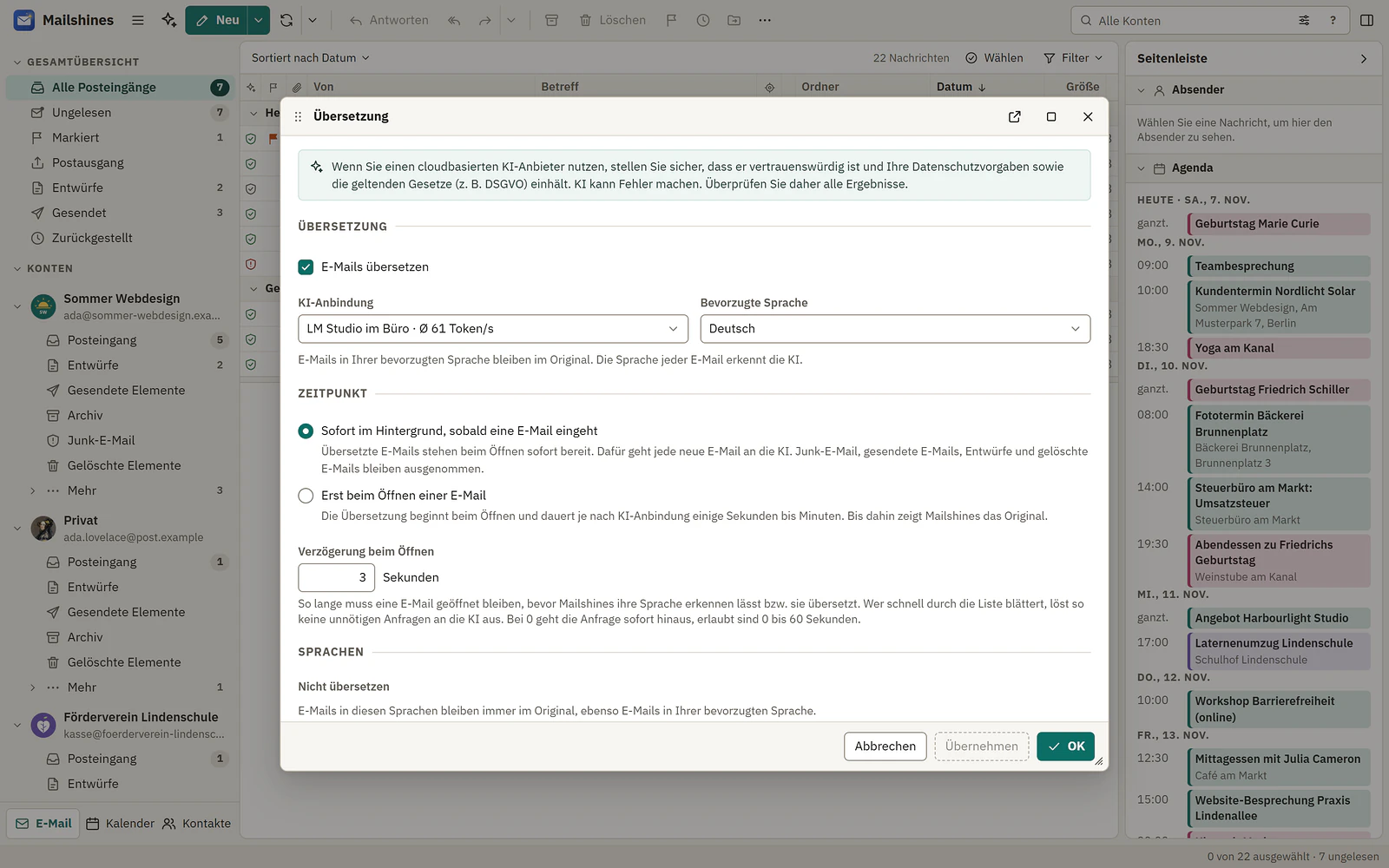
Was übersetzt wird
Die bevorzugte Sprache, Sprachen, die nicht übersetzt werden, und Regeln wie „Von Französisch nach Englisch“ legen Sie im Dialog „Übersetzung“ des KI-Menüs fest.
KI-Rechtschreibkorrektur
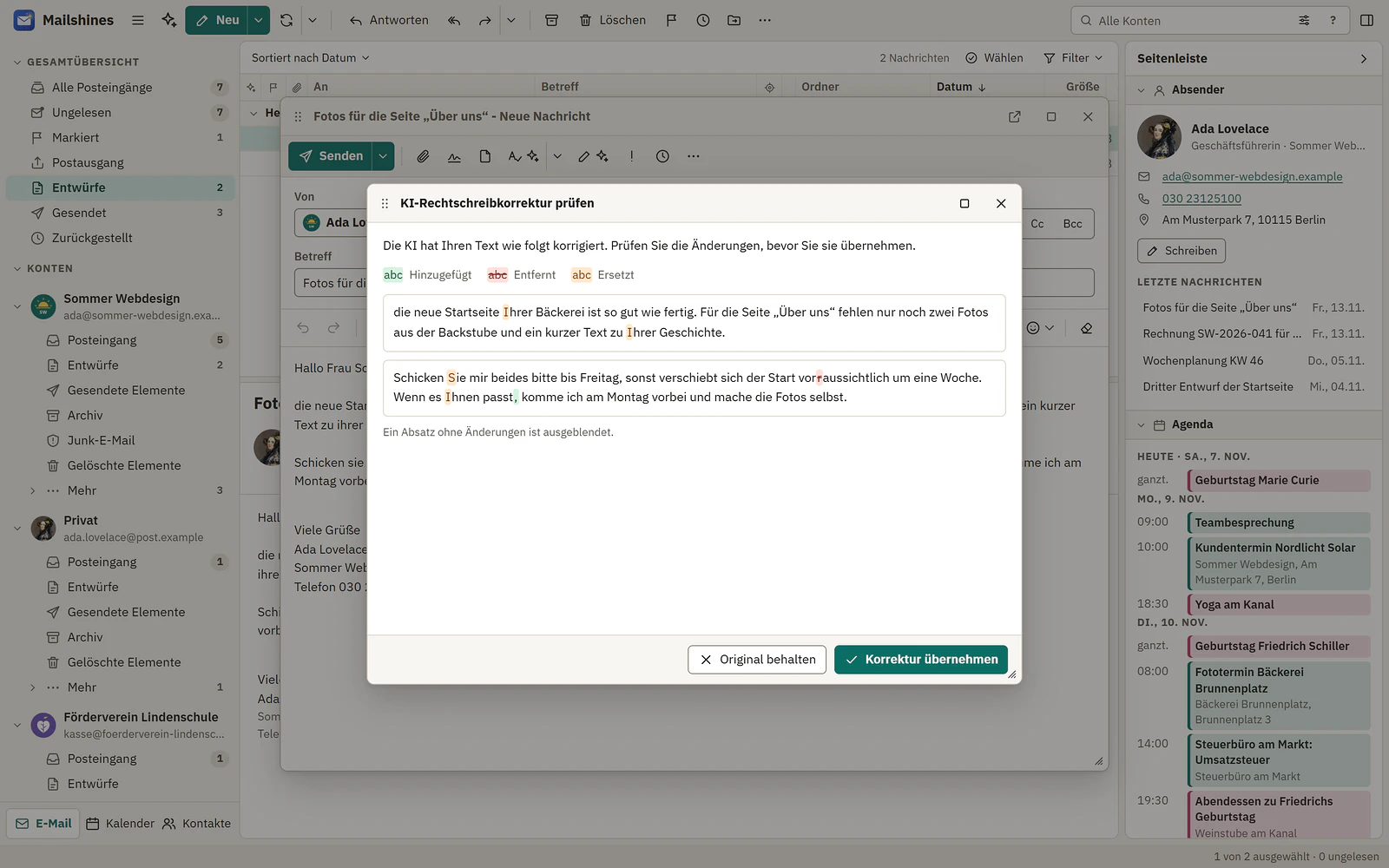
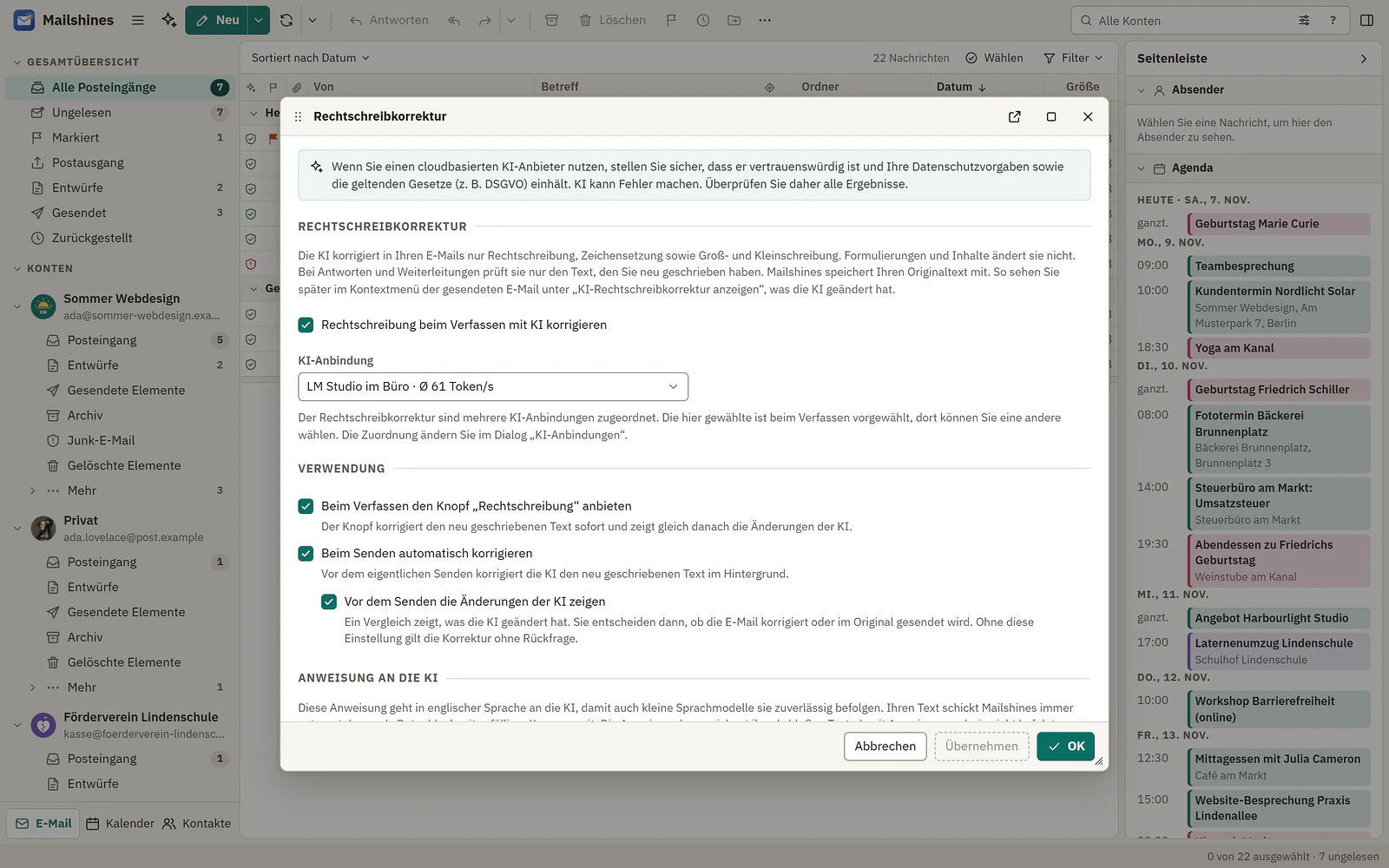
Auf Knopfdruck korrigiert die KI Rechtschreibung, Zeichensetzung sowie Groß- und Kleinschreibung. Formulierungen und Inhalte ändert sie nicht. Sie prüft nur den Text, den Sie neu geschrieben haben, also ohne Zitat und Signatur.
- 1„Rechtschreibung“ in der Leiste des Verfassens startet die Prüfung, auch mit F7. Mit dem Pfeil daneben wählen Sie zwischen den KI-Anbindungen, die der Rechtschreibkorrektur zugeordnet sind.
- 2Die Legende erklärt die Farben: Hinzugefügte Zeichen stehen grün, entfernte rot und durchgestrichen, ersetzte orange.
- 3Jeder geänderte Absatz steht in einem eigenen Rahmen. Zeigen Sie auf eine ersetzte Stelle, nennt ein Tooltip die bisherige Schreibweise.
- 4„Korrektur übernehmen“ ändert nur die korrigierten Zeichen. Fett, Kursiv und Links bleiben erhalten, und „Rückgängig“ nimmt die ganze Korrektur in einem Schritt zurück. „Original behalten“ lässt den Text, wie er ist.
Auf Wunsch prüft die KI den Text auch beim Senden und zeigt Ihnen vorher die Änderungen. Den Originaltext speichert Mailshines mit. Im Kontextmenü der gesendeten Mail zeigt „KI-Rechtschreibkorrektur anzeigen“ später, was die KI geändert hat.
Wann die KI korrigiert
Im Dialog „Rechtschreibkorrektur“ des KI-Menüs wählen Sie die vorgewählte KI-Anbindung und legen fest, ob der Knopf „Rechtschreibung“ erscheint, ob die KI beim Senden prüft und ob Sie die Änderungen vorher sehen. Die Anweisung an die KI lässt sich anpassen.
KI-Textüberarbeitung
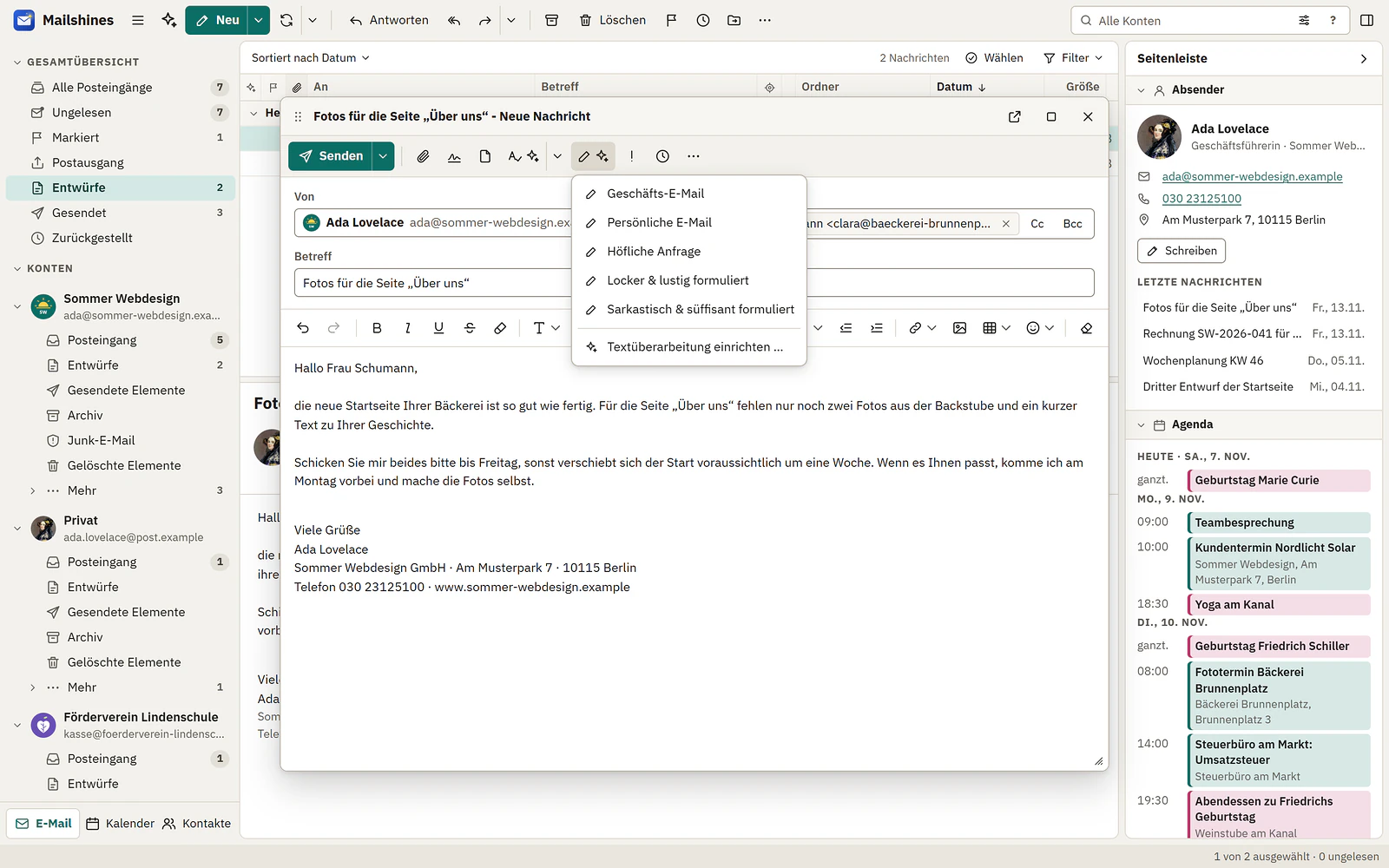
Die KI formuliert Ihren Text in einem Schreibstil Ihrer Wahl um, zum Beispiel als Geschäfts-E-Mail oder als höfliche Anfrage. Haben Sie Text markiert, überarbeitet sie nur diesen. Ohne Markierung überarbeitet sie den ganzen Text, den Sie selbst geschrieben haben, ohne Zitat und Signatur.
- 1„Textüberarbeitung“ steht in der Leiste des Verfassens direkt neben „Rechtschreibung“.
- 2Das Menü listet die Schreibstile. Mitgeliefert sind „Geschäfts-E-Mail“, „Persönliche E-Mail“, „Höfliche Anfrage“, „Locker & lustig formuliert“ und „Sarkastisch & süffisant formuliert“.
- 3„Textüberarbeitung einrichten …“ öffnet den Dialog mit den Schreibstilen.
Vergleich vor dem Übernehmen
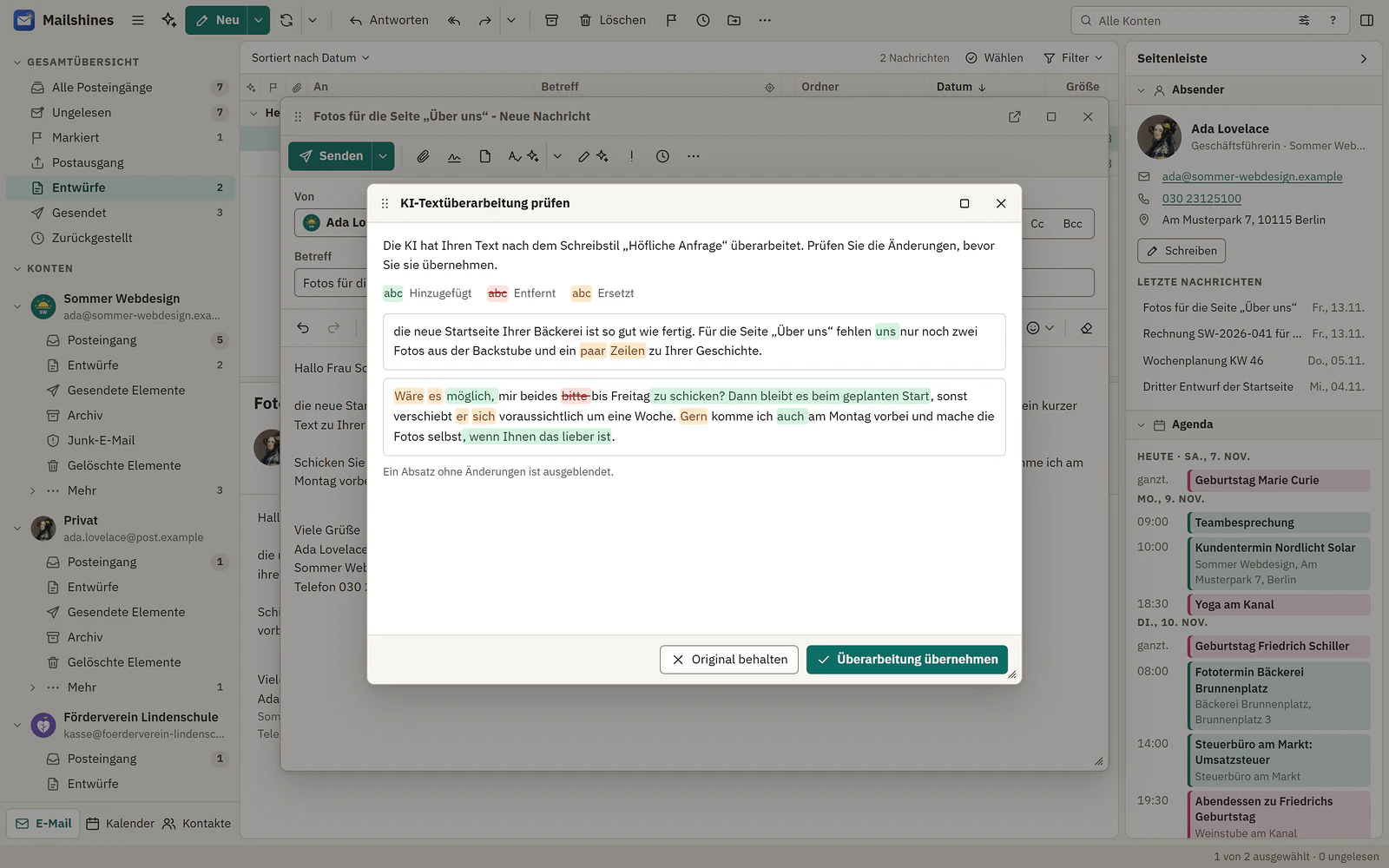
Wie bei der Rechtschreibkorrektur zeigt ein Vergleich jede Änderung, bevor sie in Ihren Text gelangt. Inhalt, Fakten und Sprache bleiben erhalten, und die KI ergänzt weder Anrede noch Gruß.
- 1Der Hinweis nennt den gewählten Schreibstil, hier „Höfliche Anfrage“.
- 2Jeder überarbeitete Absatz steht in einem eigenen Rahmen mit den farbig markierten Änderungen.
- 3Erst „Überarbeitung übernehmen“ ändert Ihren Text, und zwar in einem Schritt, den „Rückgängig“ wieder zurücknimmt.
Eigene Schreibstile
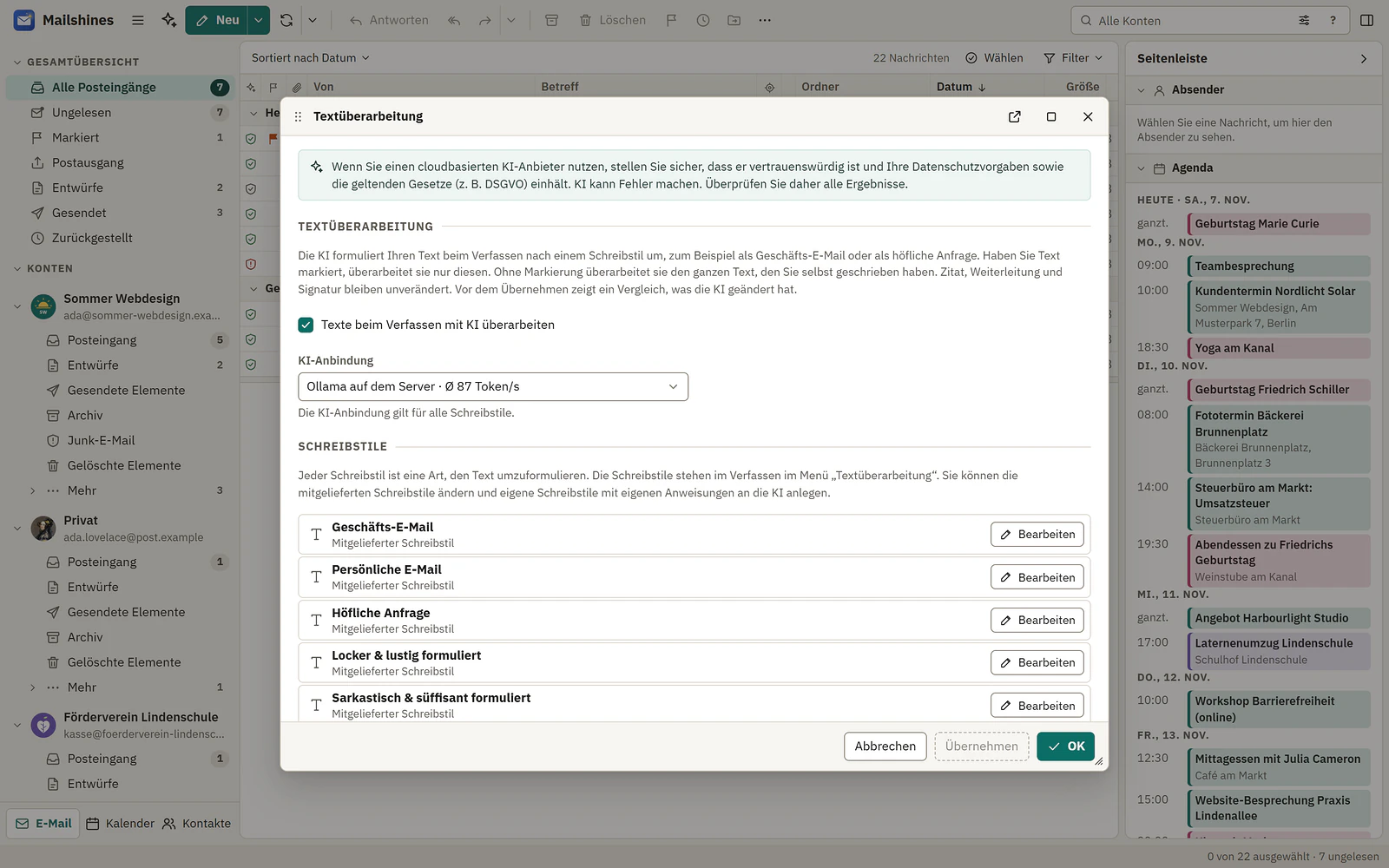
Im Dialog „Textüberarbeitung“ des KI-Menüs wählen Sie die KI-Anbindung, passen die Anweisungen der mitgelieferten Schreibstile an und legen eigene Schreibstile an, insgesamt bis zu 30. Die Anweisung eines eigenen Schreibstils schreiben Sie in einer beliebigen Sprache.
KI-Anbindungen und das KI-Menü
Alle KI-Funktionen sind ab Werk aus. Mit einer KI-Anbindung wählen Sie, welche KI Mailshines nutzt: LM Studio oder Ollama auf einem Rechner im eigenen Netz, Ihr Abonnement von ChatGPT oder Claude (über die Claude-App) oder einen Cloud-Dienst mit API-Schlüssel wie OpenAI, Anthropic, Google Gemini, Mistral, OpenRouter, Groq oder DeepSeek. Bei LM Studio und Ollama bleiben die Inhalte auf Ihren Rechnern.
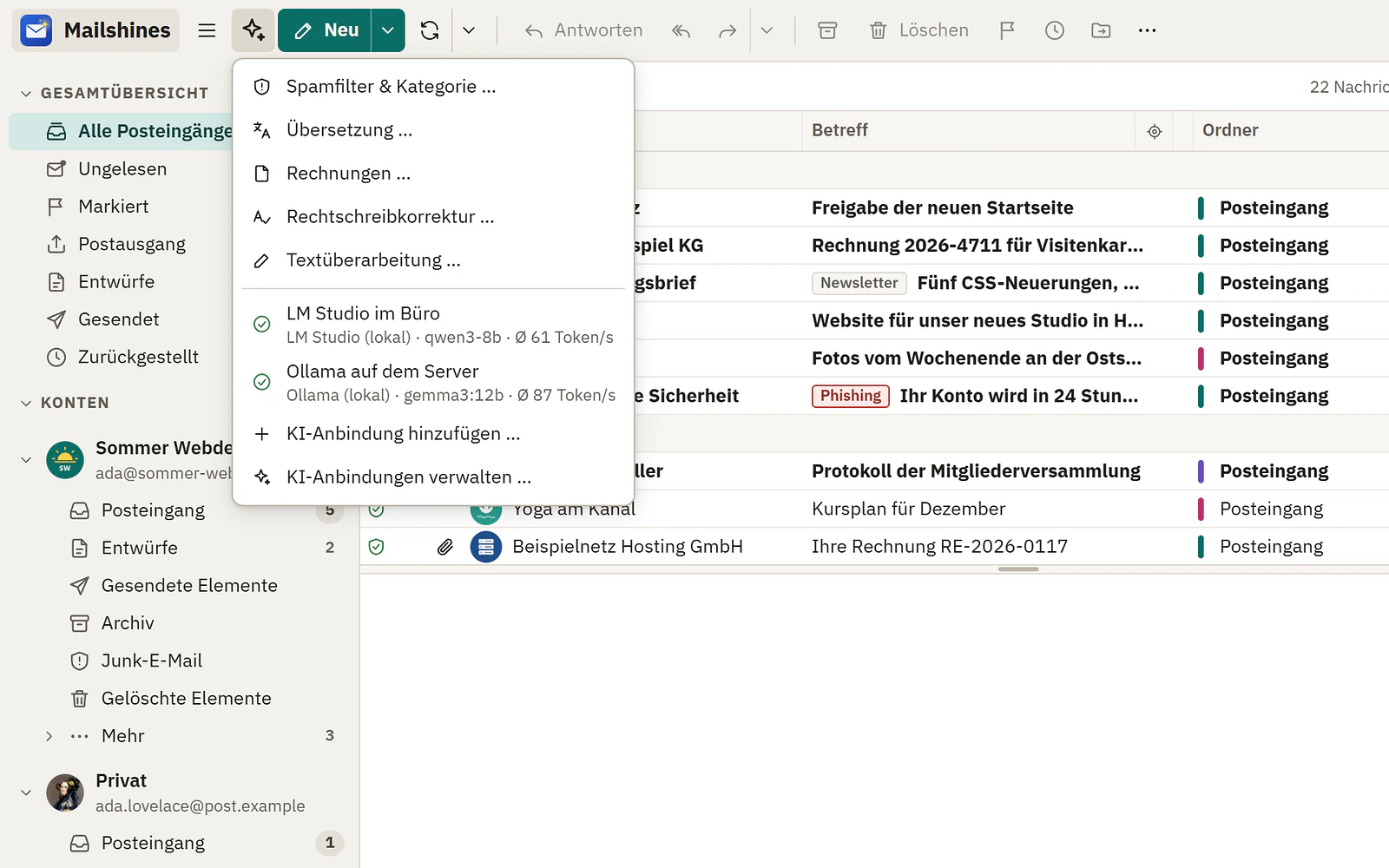
- 1Der Knopf mit den KI-Sternen in der Werkzeugleiste öffnet das KI-Menü.
- 2Jede KI-Funktion hat dort einen eigenen Dialog: „Spamfilter & Kategorie“, „Übersetzung“, „Rechnungen“, „Rechtschreibkorrektur“ und „Textüberarbeitung“.
- 3Darunter stehen Ihre KI-Anbindungen mit Zustand, Art, Modell und gemessener Geschwindigkeit. Ein Klick öffnet die Anbindung zum Bearbeiten.
- 4Hier richten Sie eine neue Anbindung ein oder öffnen den Dialog „KI-Anbindungen“.
Jede Funktion mit ihrer eigenen KI
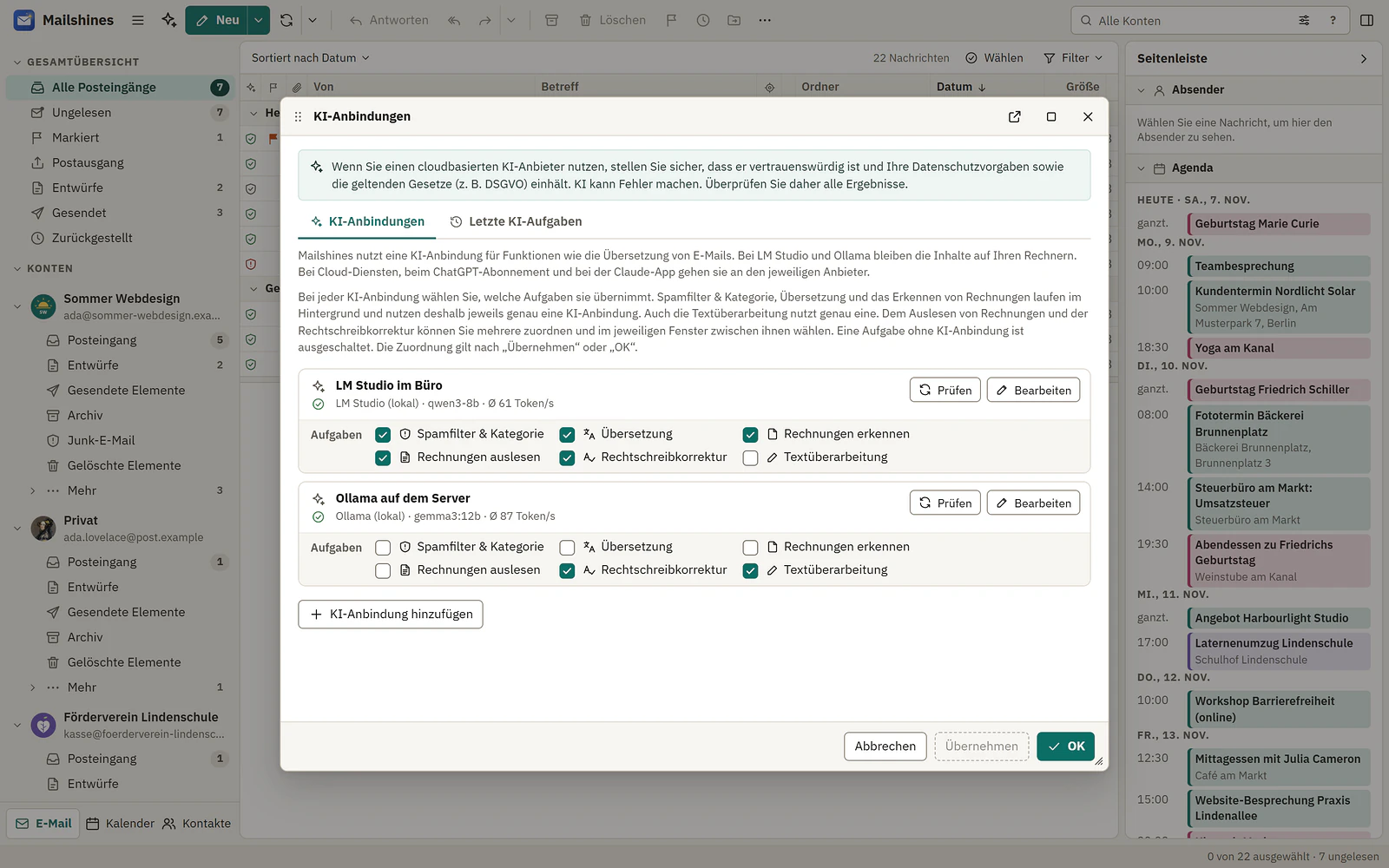
Der Dialog „KI-Anbindungen“ zeigt jede Anbindung als Karte. Im Beispiel arbeiten LM Studio im Büro und Ollama auf dem Server nebeneinander.
- 1Die Reiter wechseln zwischen den Anbindungen und den letzten KI-Aufgaben.
- 2Die Karte nennt Name, Art und Modell der Anbindung und die gemessene Geschwindigkeit. Der grüne Haken zeigt, dass die Anbindung bereit ist.
- 3„Prüfen“ testet die Verbindung, „Bearbeiten“ ändert zum Beispiel Adresse, Modell und Zeitlimit.
- 4Unter „Aufgaben“ legen Sie fest, welche KI-Funktionen die Anbindung übernimmt. Ein Haken schaltet die Funktion zugleich ein.
- 5Hier übernimmt Ollama die Textüberarbeitung. Für die Rechtschreibkorrektur stehen beide Anbindungen zur Wahl.
- 6„KI-Anbindung hinzufügen“ führt Sie in vier Schritten durch Anbieter, Zugang, Modell und Abschluss. Lokale KI-Server im Netz findet Mailshines selbst, mit der erweiterten Suche auch in größeren Netzen.
Bei Cloud-Diensten und Abonnements stellen Sie auf Wunsch den Aufwand ein, mit dem das Modell nachdenkt, und bei Modellen, die ihn kennen, den Fast-Modus. Welche Modelle es gibt, meldet der Anbieter selbst.
Bei einer Server-Installation stellt der Mailshines-Dienst die Anfragen. Alle Geräte nutzen so dieselbe KI. Die Claude-App muss dafür auf dem Rechner des Dienstes installiert und angemeldet sein.
Letzte KI-Aufgaben
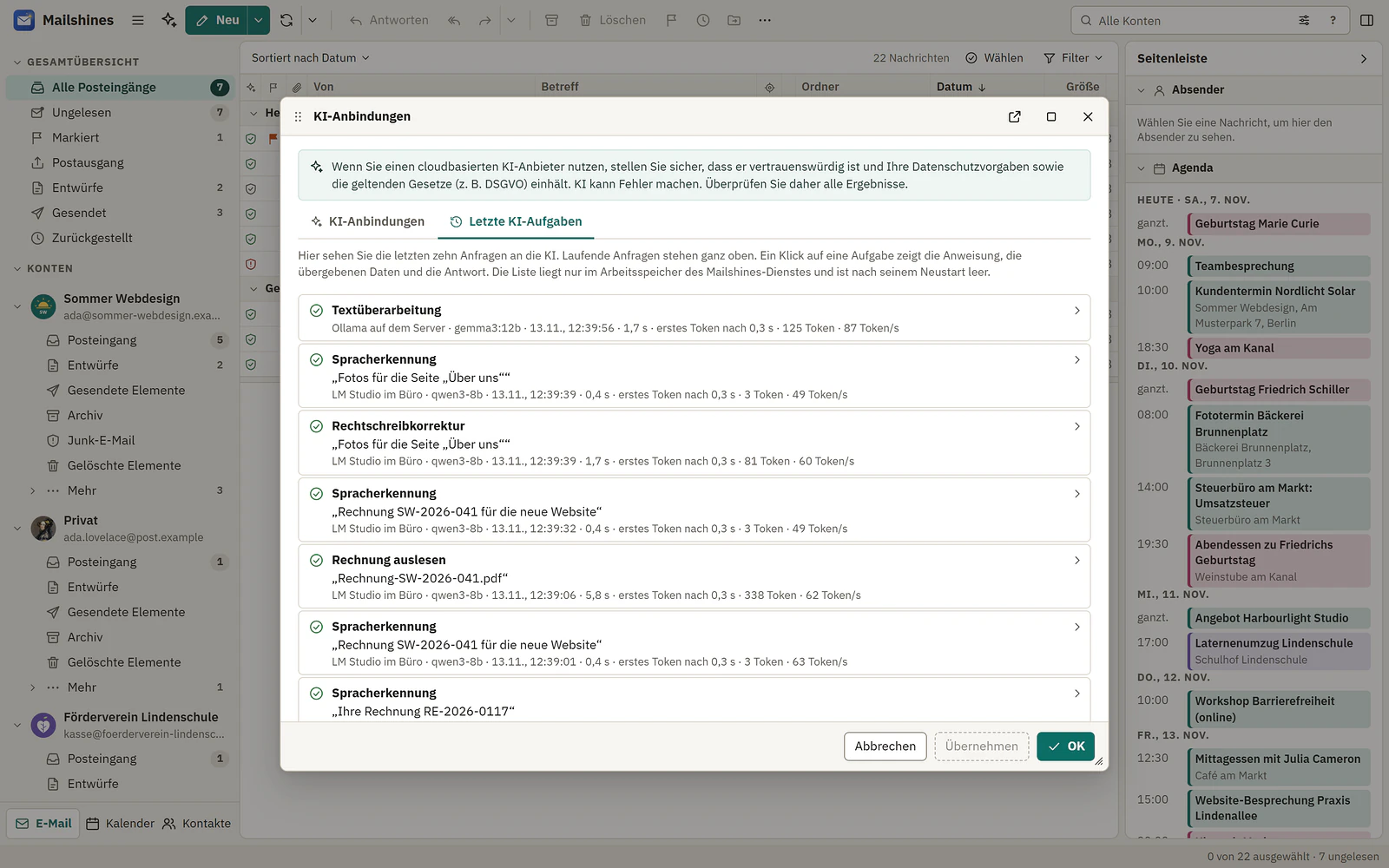
Der zweite Reiter zeigt die letzten zehn Anfragen an die KI mit Anbindung, Modell, Dauer und Geschwindigkeit. Laufende Anfragen stehen ganz oben. Ein Klick auf eine Aufgabe zeigt die Anweisung, die übergebenen Daten und die Antwort der KI. Auch die Statusleiste öffnet diese Liste.
E-Rechnung empfangen
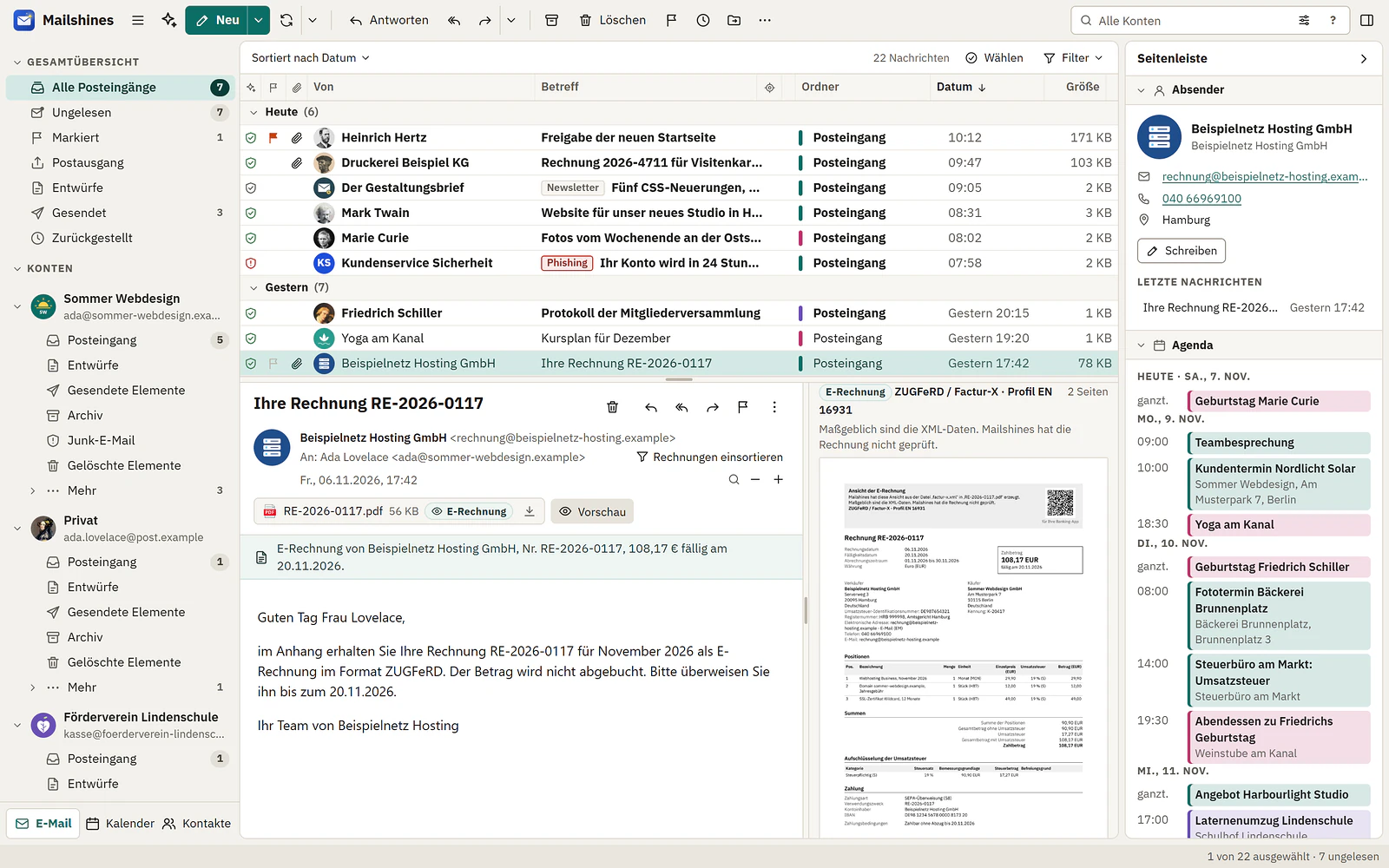
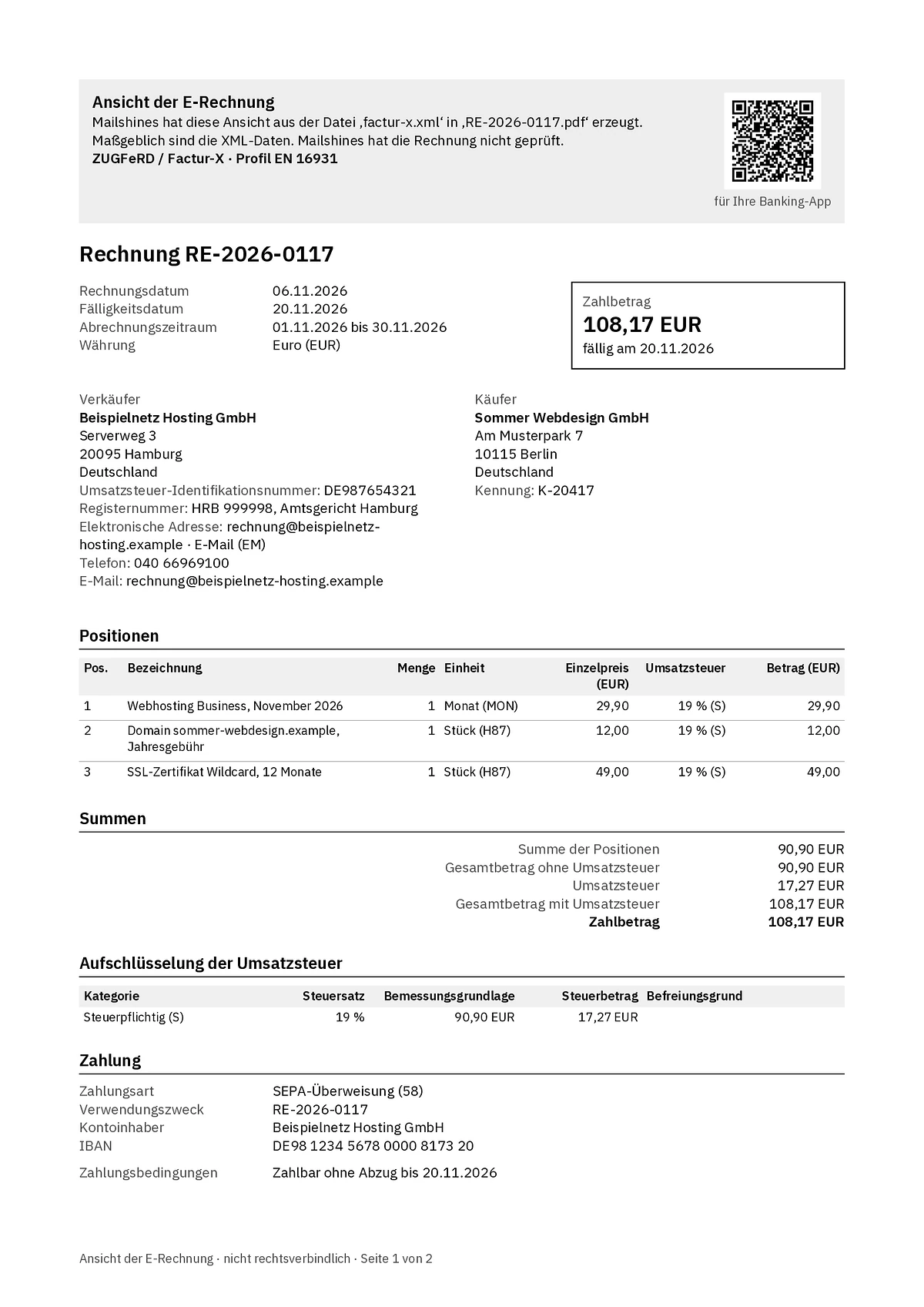
Eine E-Rechnung im Format ZUGFeRD, Factur-X oder XRechnung erkennt Mailshines im Anhang selbst, als PDF mit eingebetteten Daten oder als XML-Datei. Dafür ist keine KI nötig.
- 1Am Anhang steht das Kennzeichen „E-Rechnung“. Ein Klick öffnet die gut lesbare Ansicht.
- 2Die Leiste nennt Aussteller, Rechnungsnummer, Betrag und Fälligkeit.
- 3In der Vorschauspalte folgt auf die Seite des PDF die Ansicht der E-Rechnung mit Format und Profil.
Die Ansicht der E-Rechnung
Aus den eingebetteten Daten erstellt Mailshines ein übersichtliches PDF mit Verkäufer und Käufer, Positionen, Summen, Umsatzsteuer und Zahlung. Codes erscheinen als deutscher Text. Oben rechts steht ein QR-Code nach dem GiroCode-Verfahren, den Ihre Banking-App für die Überweisung einliest.
Maßgeblich bleiben die eingebetteten XML-Daten. Mailshines zeigt die E-Rechnung an, prüft sie aber nicht auf ihre Gültigkeit.
Rechnungen mit KI auslesen
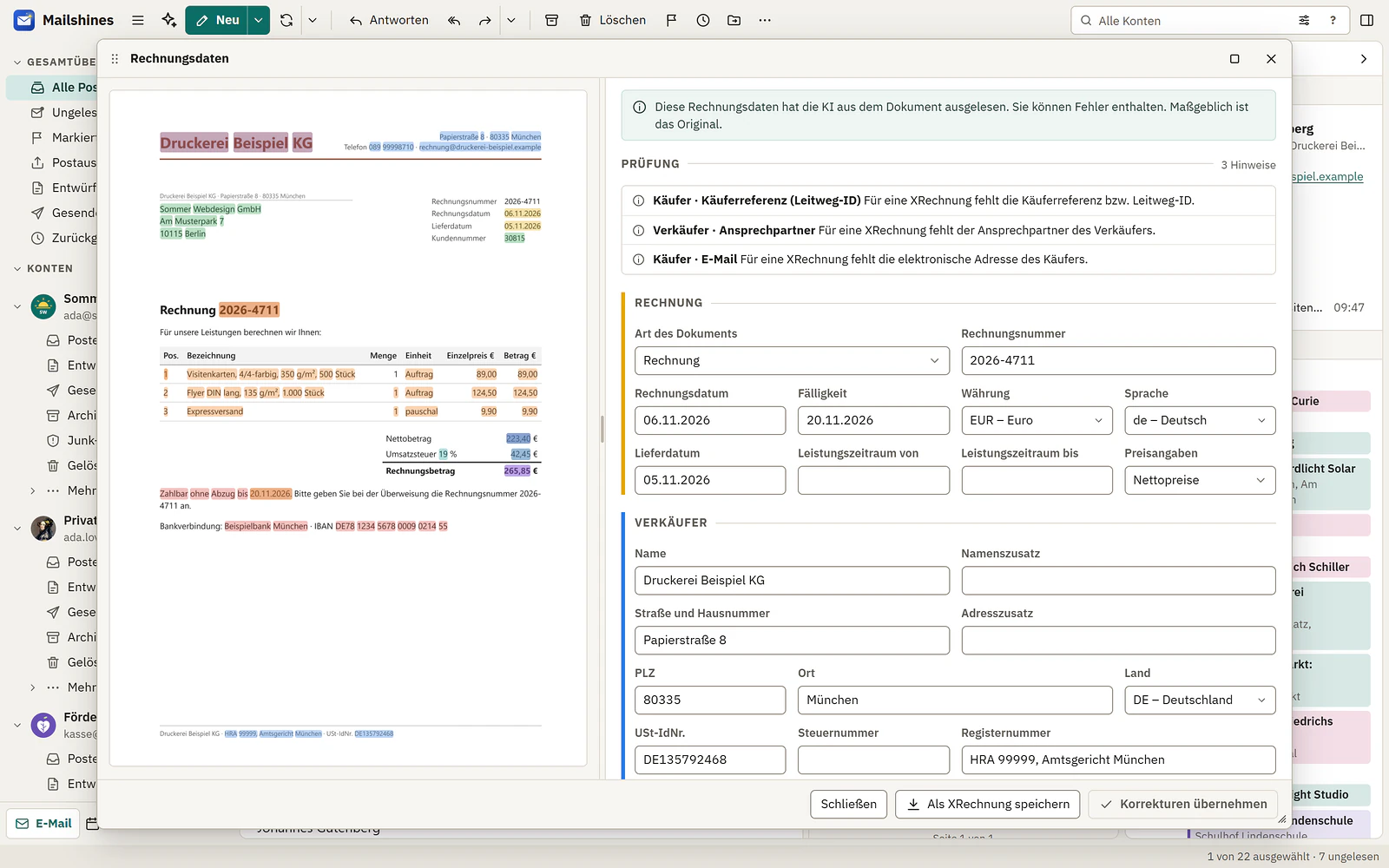
Rechnungen ohne eingebettete Daten, etwa als einfaches PDF, erkennt die KI und liest Aussteller, Nummer, Positionen, Beträge und Zahlungsangaben aus. Gerechnet wird nicht von der KI. Mailshines prüft Pflichtangaben und Rechenregeln selbst.
- 1Links steht das Original. Jede ausgelesene Angabe ist dort farbig markiert, in derselben Farbe wie ihr Abschnitt im Formular.
- 2Ein Hinweis erinnert daran, dass die Daten von der KI stammen und das Original maßgeblich ist.
- 3Die Prüfung nennt fehlende Angaben, hier nur drei Hinweise für eine XRechnung an eine Behörde.
- 4Im Formular korrigieren Sie jede Angabe. Ein Klick auf eine markierte Stelle im Original führt zum passenden Feld.
- 5„Als XRechnung speichern“ schreibt die Rechnungsdaten als XML-Datei, etwa für die Buchhaltung.
Wann die KI Rechnungen liest
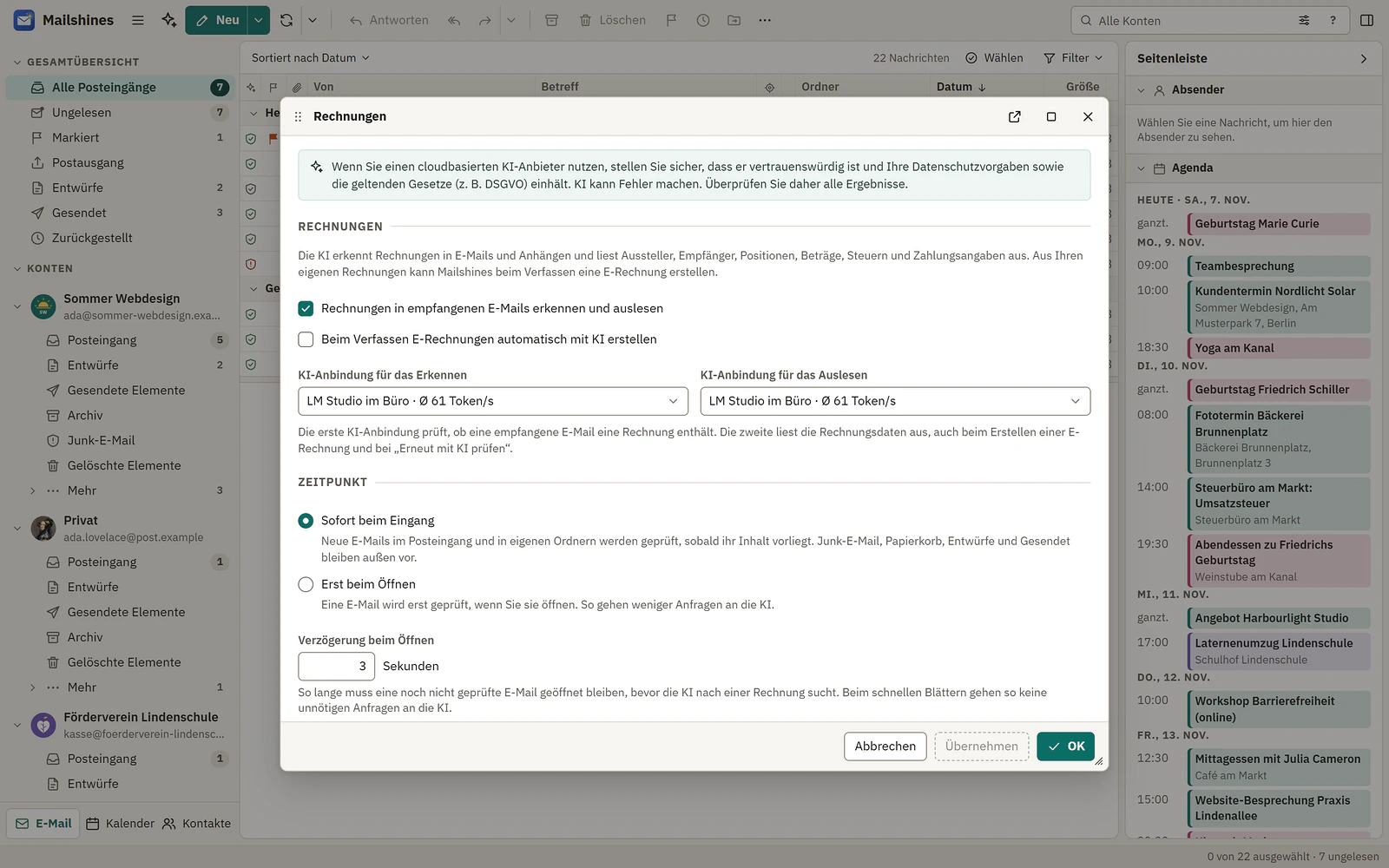
Ob die KI Rechnungen sofort beim Eingang oder erst beim Öffnen einer Mail sucht, legen Sie im Dialog „Rechnungen“ des KI-Menüs fest. Für das Erkennen und für das Auslesen wählen Sie dort je eine KI-Anbindung, etwa ein kleines, schnelles Modell zum Erkennen. Mails ohne typische Rechnungsbegriffe und Mails, die der KI-Filter als Phishing oder Spam einstuft, gehen dabei nicht von selbst an die KI.
E-Rechnung erstellen
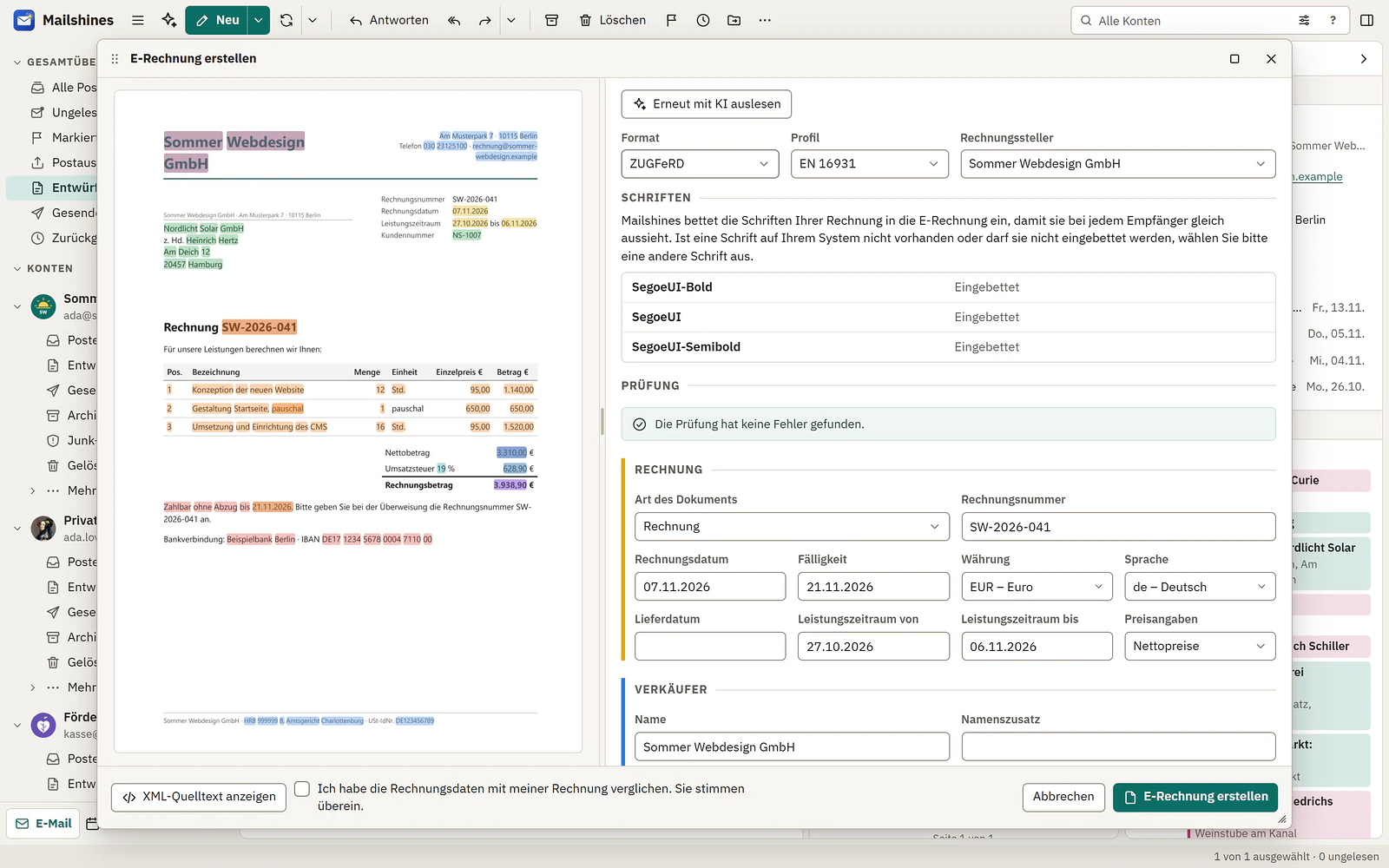
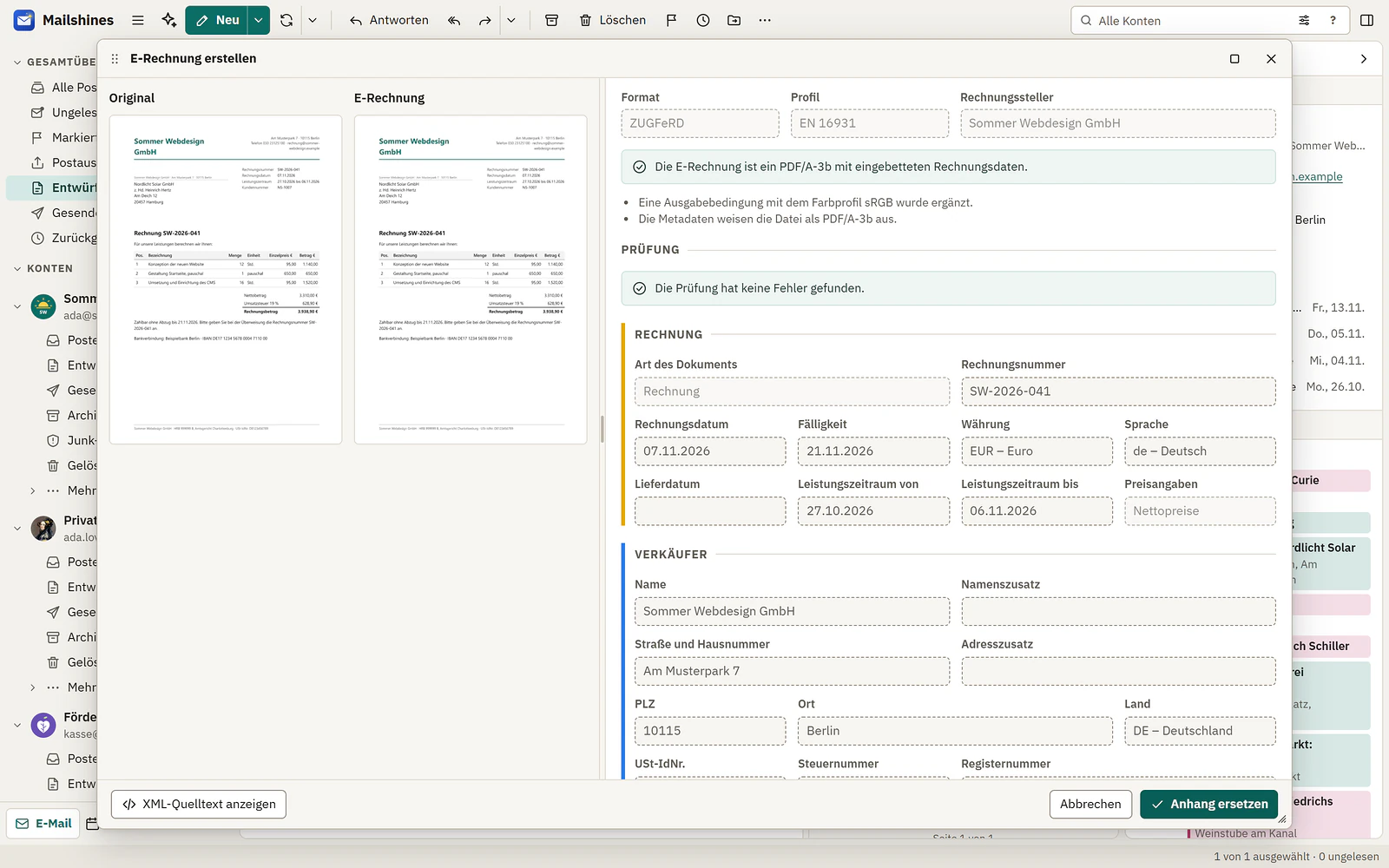
Aus Ihrer eigenen PDF-Rechnung erstellt Mailshines beim Verfassen eine E-Rechnung. Die KI liest die Rechnung aus, alternativ dient eine XML-Datei als Quelle oder Sie geben die Daten von Hand ein.
- 1Links steht Ihre Rechnung mit den Fundstellen der ausgelesenen Angaben.
- 2„Erneut mit KI auslesen“ ergänzt auf Wunsch nur die leeren Felder oder ersetzt alle.
- 3Sie wählen das Format ZUGFeRD oder XRechnung, das Profil und den Rechnungssteller mit den Stammdaten Ihres Unternehmens.
- 4Die Prüfung meldet fehlende Pflichtangaben und Rechenfehler, bevor die E-Rechnung entsteht.
- 5Mit diesem Kästchen bestätigen Sie, dass die Daten mit Ihrer Rechnung übereinstimmen.
- 6Erst danach erstellt Mailshines die E-Rechnung.
Original und E-Rechnung im Vergleich
Für eine E-Rechnung im Format ZUGFeRD wandelt Mailshines Ihr PDF in das Archivformat PDF/A-3b um und bettet die Rechnungsdaten ein. Original und E-Rechnung stehen danach nebeneinander, und „Anhang ersetzen“ legt die E-Rechnung in die Mail. Für eine XRechnung legt Mailshines eine XML-Datei neben das unveränderte Original.
Die E-Rechnung in der Mail
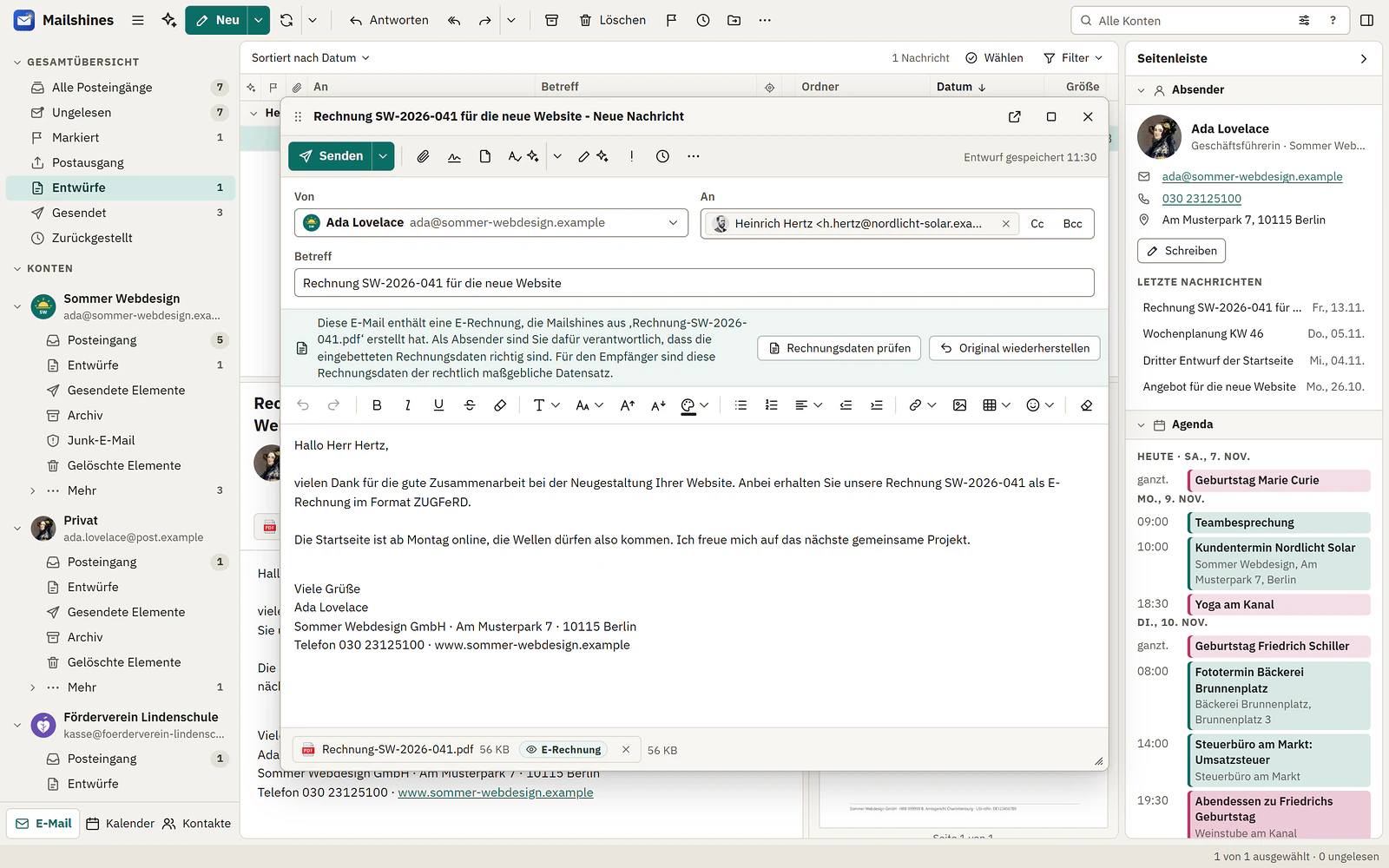
- 1Ein Hinweis über dem Text erinnert daran, dass Sie als Absender für die eingebetteten Rechnungsdaten verantwortlich sind. Von hier aus prüfen Sie die Daten erneut oder stellen das Original wieder her.
- 2Am Anhang öffnet „E-Rechnung“ die gut lesbare Ansicht, wie sie auch der Empfänger in Mailshines sieht.
Rechnungssteller
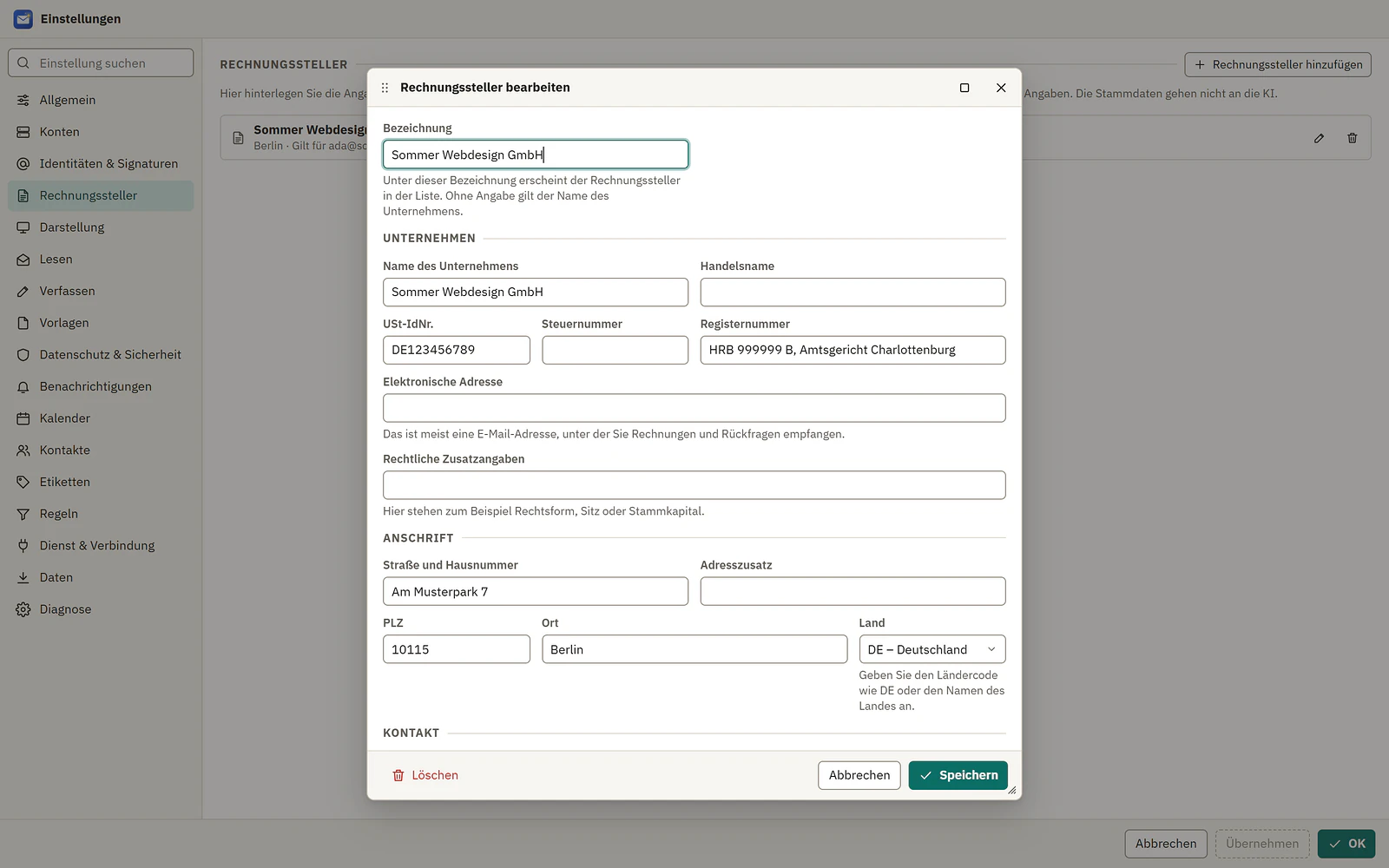
Die Stammdaten Ihres Unternehmens hinterlegen Sie einmal: Name, Anschrift, Registernummer, USt-IdNr. und Bankverbindung. Mailshines ergänzt damit fehlende Angaben und weist auf Abweichungen hin. Die Stammdaten gehen nie an die KI.
Smartphone und Tablet
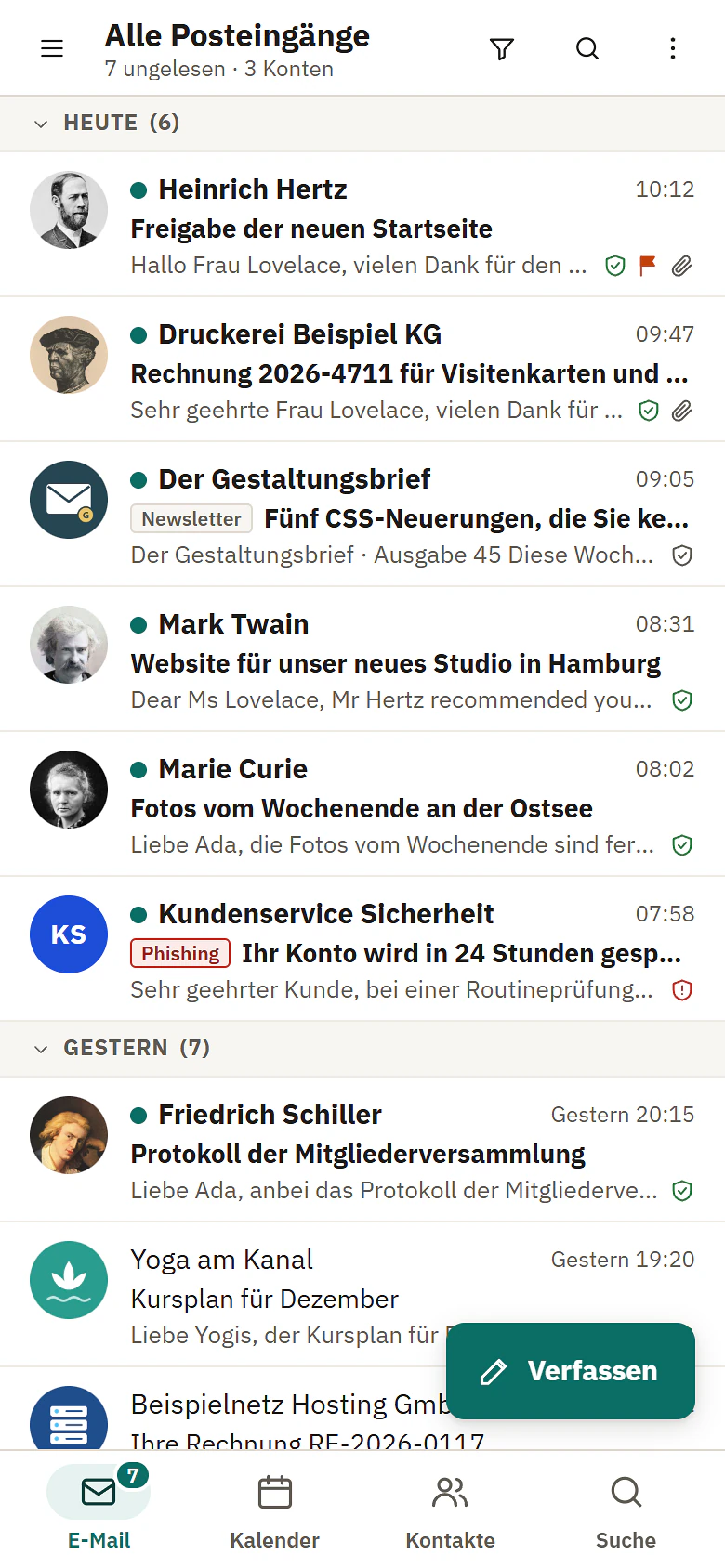
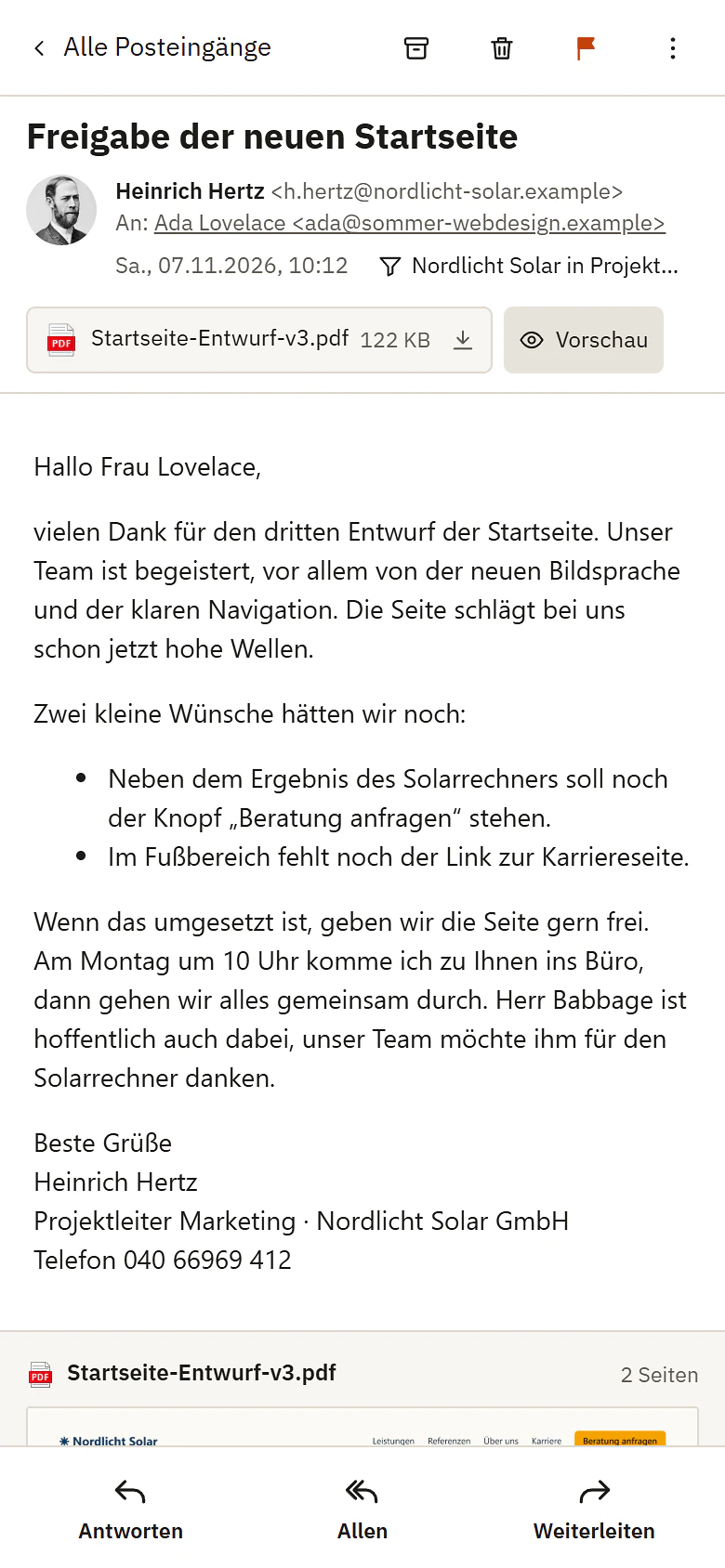
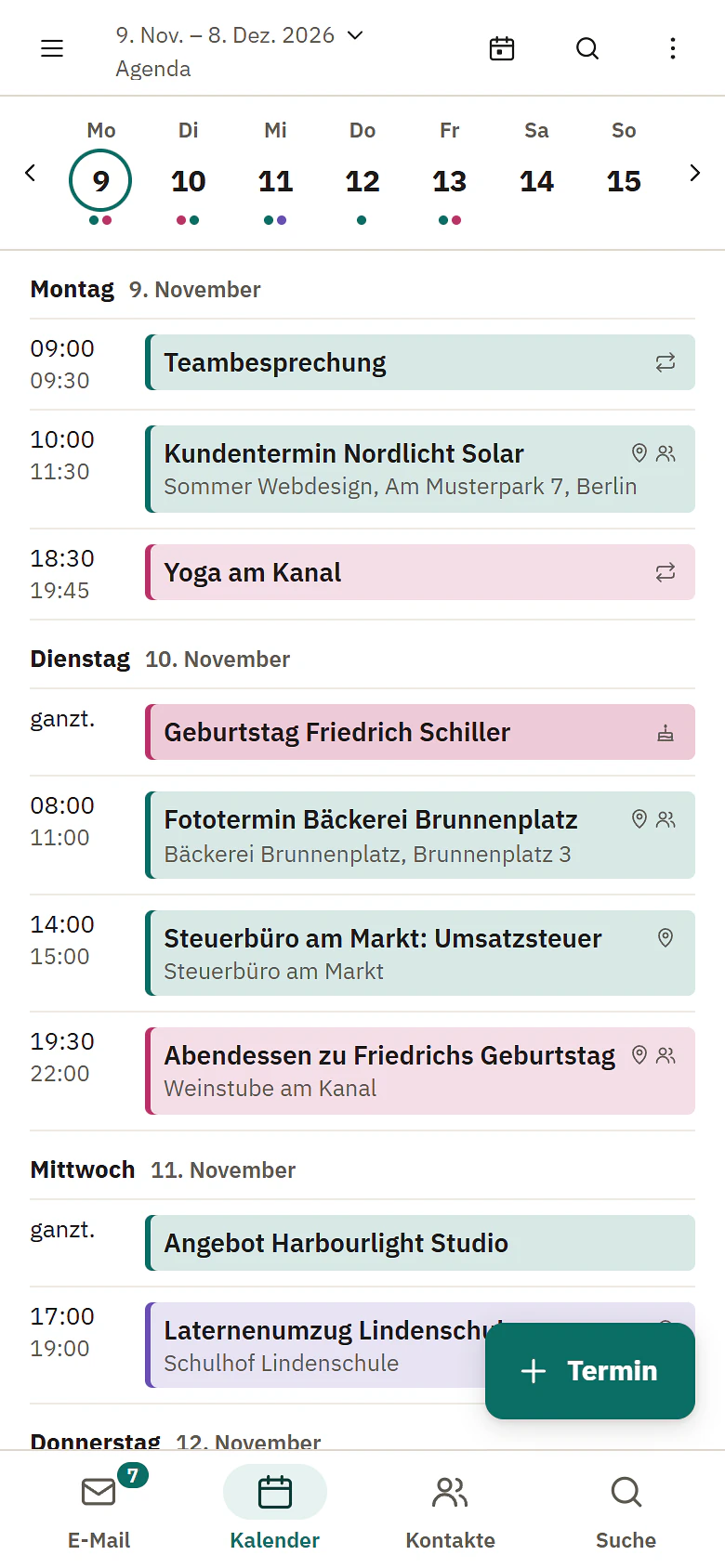
Läuft Mailshines als Server, öffnen Sie es auch im Browser von Smartphone und Tablet. Auf schmalen Bildschirmen wechselt die Web-Oberfläche in den Mobil-Stil: einspaltig, mit großen Flächen zum Tippen und einer Leiste für E-Mail, Kalender, Kontakte und Suche.
Ein Wisch nach rechts markiert eine Mail als gelesen oder ungelesen, ein Wisch nach links zeigt die Knöpfe zum Archivieren und Löschen. Warnungen des KI-Filters, Übersetzungen und E-Rechnungen gibt es auch hier, beim Schreiben ebenso die KI-Rechtschreibkorrektur und die KI-Textüberarbeitung. Einstellungen und das Einrichten von Konten erledigen Sie am PC.
Server und Installation
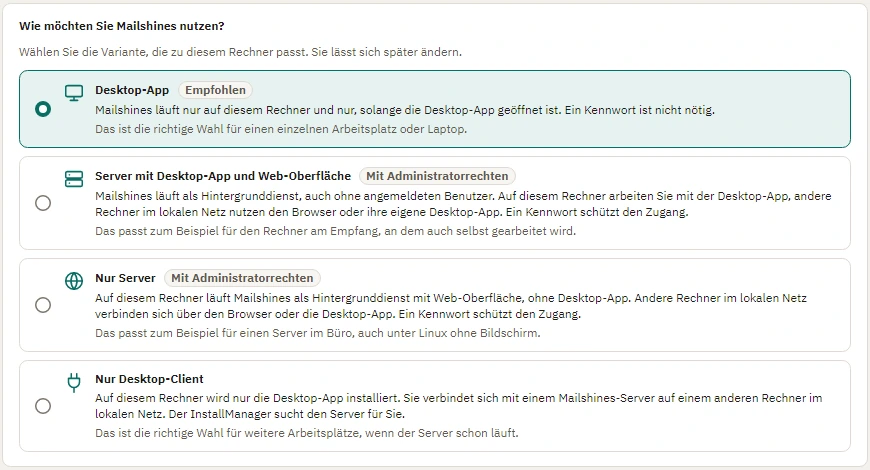
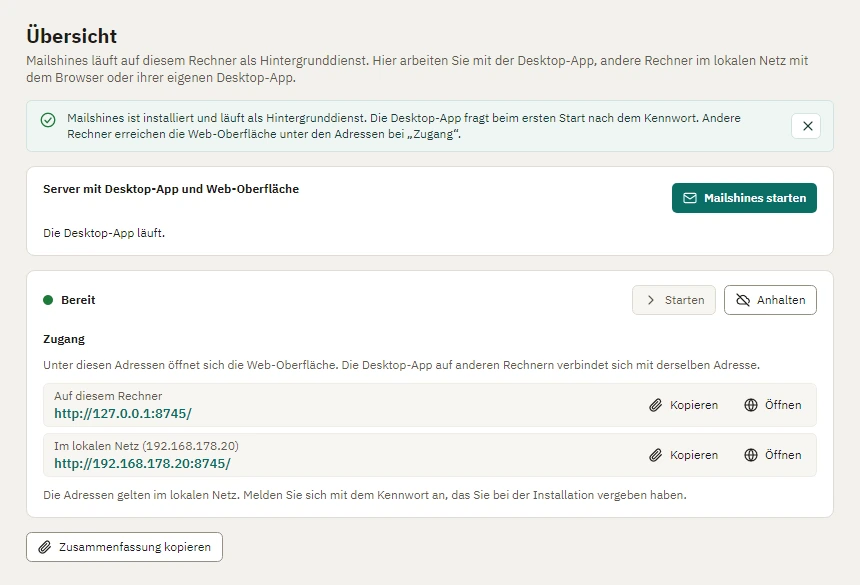
Der InstallManager richtet Mailshines in einer von vier Varianten ein: als Desktop-App für einen Arbeitsplatz, als Server mit Desktop-App und Web-Oberfläche, nur als Server oder nur als Desktop-Client für einen vorhandenen Server. Als Server läuft Mailshines unter Windows als Windows-Dienst und unter Linux als systemd-Dienst, auf einem Linux-Server auch ohne Bildschirm.
Ein Kennwort schützt den Zugang. Die Firewall öffnet der InstallManager nur für private Netze, und die Desktop-Apps finden den Server selbst im lokalen Netz. Unterwegs verbinden Sie sich per VPN mit Ihrem Netz. Der Server gehört Ihnen und läuft im Normalbetrieb lokal in Ihrem Netz, nicht in einer fremden Cloud. Als Option folgt demnächst der Betrieb des Servers im Internet, zum Beispiel damit Smartphones unterwegs leichter zugreifen.
Hell und dunkel
Mailshines zeigt sich hell, dunkel oder folgt der Einstellung des Betriebssystems. Jedes Gerät merkt sich seine eigene Wahl, ebenso Spaltenbreiten, Lesebereich und den zuletzt gewählten Ordner. Schriftgrößen und Abstände passen Sie je Bereich an.
Bildnachweis
Im Beispielbüro schreiben sich historische Persönlichkeiten. Ihre Porträts stammen von Wikimedia Commons und sind gemeinfrei. Was die Mails, Kontakte und Termine über sie erzählen, ist erfunden. Die Texte spielen aber freundlich auf Leben und Werk der Personen an, und die Geburtstage stimmen. Die Firmen, ihre Adressen und die Rechnungen sind erfunden. Die Logos der Firmen sind eigens für diese Website gezeichnet. Die Logos von Windows, Linux und macOS gehören ihren jeweiligen Inhabern.
- Ada Lovelace: Aquarell von Alfred Edward Chalon, um 1840
- Charles Babbage: Foto, 1860
- Heinrich Hertz: Foto von Robert Krewaldt, vor 1894
- Clara Schumann: Foto von Franz Hanfstaengl, 1857
- Mark Twain: Foto von Napoleon Sarony, 1895
- Carl Friedrich Gauß: Gemälde von Christian Albrecht Jensen, 1840
- Robert Koch: Foto, um 1900
- Johann Wolfgang von Goethe: Gemälde von Joseph Karl Stieler, 1828
- Karl Drais: Bildnis, um 1820
- Julia Margaret Cameron: Foto von Henry Herschel Hay Cameron, 1870
- Johannes Gutenberg: Holzstich, Library of Congress
- Marie Curie: Foto von Henri Manuel, um 1920
- Mary Somerville: Gemälde von Thomas Phillips, 1834
- Friedrich Schiller: Gemälde von Anton Graff, 1786 bis 1791


