

ఫీచర్లు
Mailshines వివరంగా
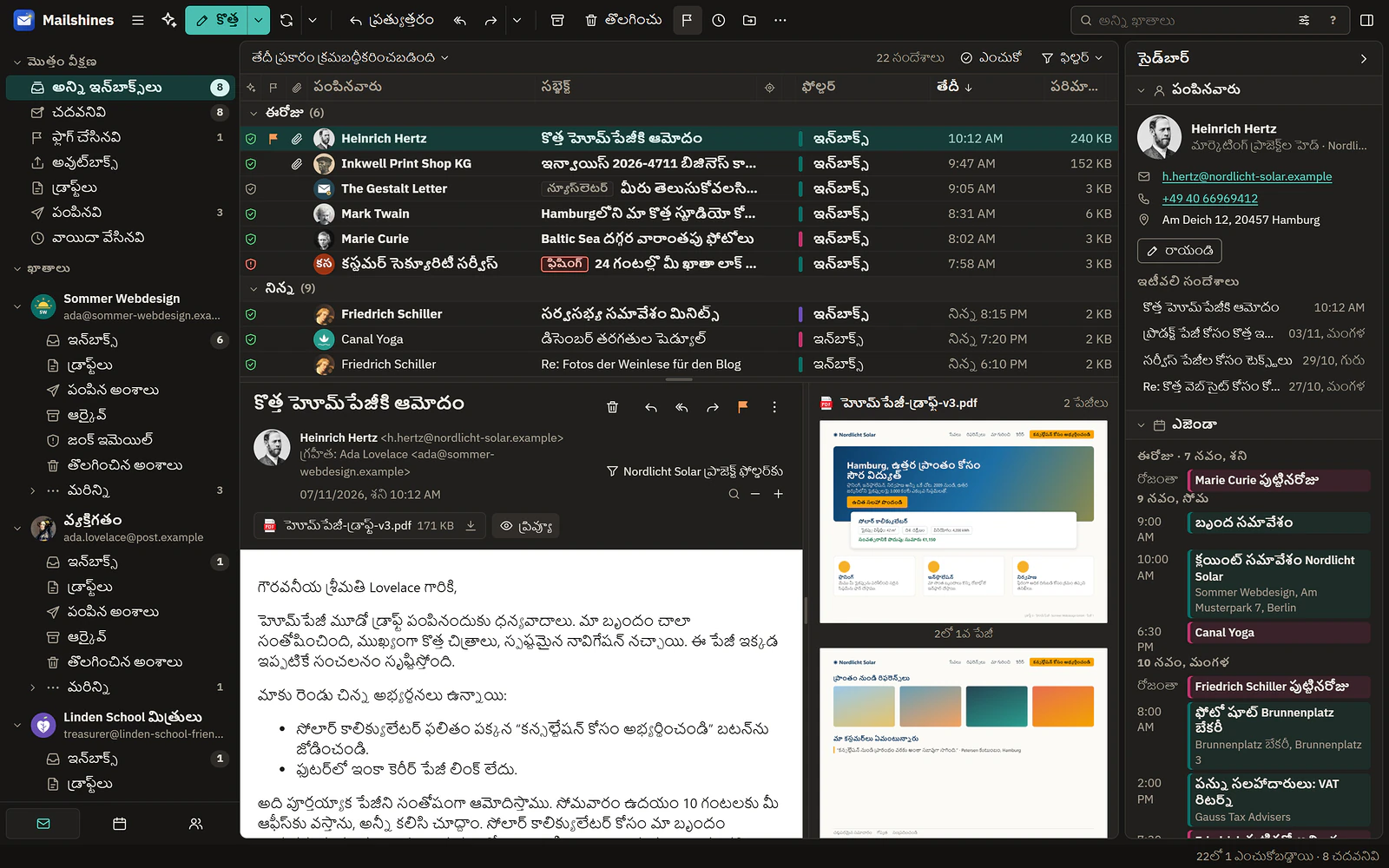
ఈ చిత్రాలు Mailshines వెబ్ ఇంటర్ఫేస్ నుండి, InstallManager నుండి తీసుకున్నవి. వాటిలో కల్పిత నమూనా కార్యాలయం కనిపిస్తుంది, అక్కడ చారిత్రక వ్యక్తులు ఒకరికొకరు రాసుకుంటారు. డెస్క్టాప్ యాప్ కూడా ఇదే విధంగా నిర్మితమై ఉంటుంది.
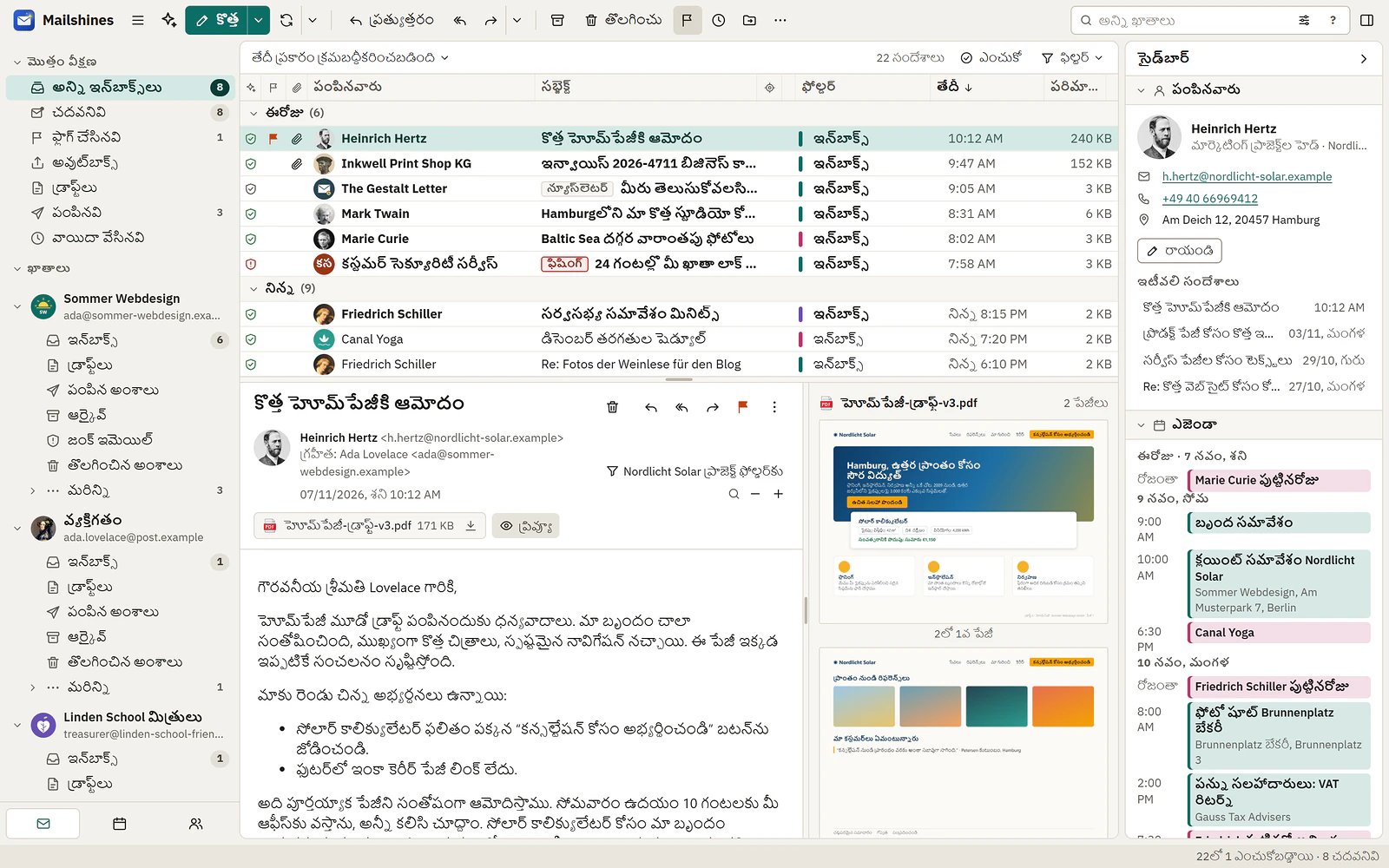
ఇన్బాక్స్ మరియు ఖాతాలు
ప్రధాన విండోలో ఎడమవైపు ఖాతాలు, మధ్యలో జాబితా మరియు తెరిచిన మెయిల్, కుడివైపు సైడ్బార్ కనిపిస్తాయి. ఈ ఉదాహరణలో Ada Lovelace తన వెబ్ డిజైన్ కార్యాలయాన్ని, వ్యక్తిగత మెయిల్లను, ఒక ప్రోత్సాహక సంఘాన్ని నిర్వహిస్తున్నారు. ఆమెకు Heinrich Hertz, Clara Schumann, Mark Twain తదితరులు రాస్తుంటారు.
- 1మొత్తం వీక్షణ అన్ని ఖాతాలను కలుపుతుంది: అన్ని ఇన్బాక్స్లు, చదవని, ఫ్లాగ్ చేసిన, వాయిదా వేసిన మెయిల్లు, అలాగే “అవుట్బాక్స్”, “డ్రాఫ్ట్లు”, “పంపినవి” ఫోల్డర్లు.
- 2దాని కింద ప్రతి ఖాతా తన ఫోల్డర్లతో ఉంటుంది. సొంత ఫోల్డర్లను మౌస్తో సృష్టించి, డ్రాగ్ అండ్ డ్రాప్తో తరలిస్తారు.
- 3జాబితా మెయిల్లను రోజుల వారీగా అమర్చుతుంది. కాలమ్లను, క్రమాన్ని Mailshines గుర్తుంచుకుంటుంది, కావాలంటే ఫోల్డర్ రకం ప్రకారం విడిగా. “న్యూస్లెటర్”, “ఫిషింగ్” వంటి ట్యాగ్లు AI ఫిల్టర్ నుండి వస్తాయి.
- 4మెయిల్ హెడర్లో ఏ నియమం దానికి సరిపోతుందో కనిపిస్తుంది, ఇక్కడ “Nordlicht Solar ప్రాజెక్ట్ ఫోల్డర్కు”.
- 5ప్రివ్యూ కాలమ్ అటాచ్ చేసిన PDF పేజీలను, మీరు దాన్ని తెరవకుండానే చూపిస్తుంది.
- 6సైడ్బార్ పంపినవారిని వారి కాంటాక్ట్ వివరాలతో, వారితో జరిగిన తాజా సందేశాలతో చూపిస్తుంది.
- 7దాని కింద అన్ని క్యాలెండర్ల నుండి రాబోయే రోజుల ఈవెంట్లతో ఎజెండా ఉంటుంది.
శోధన
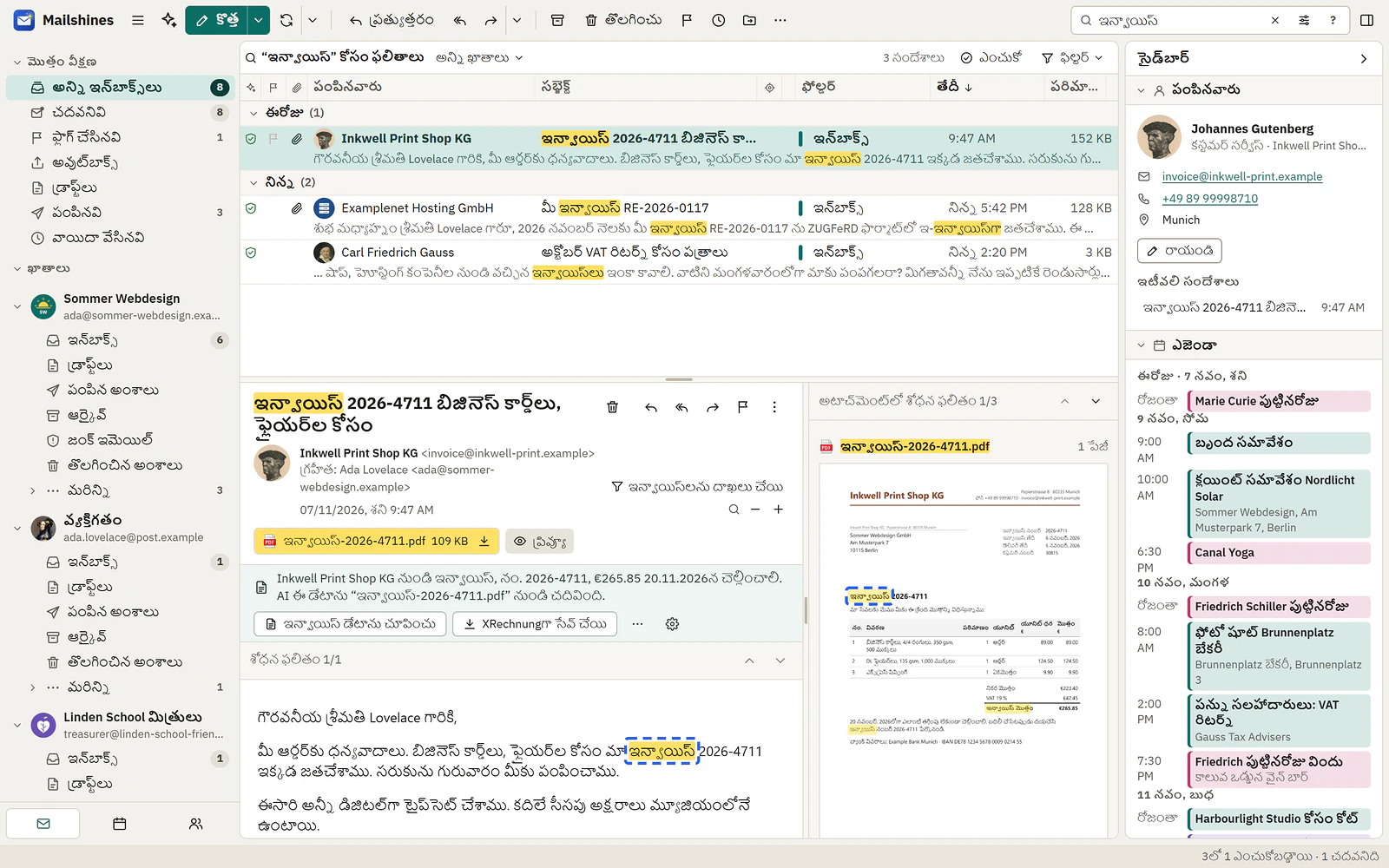
శోధన అన్ని ఖాతాల విషయం, పంపినవారు, టెక్స్ట్, అటాచ్మెంట్లలో వెతుకుతుంది. ఇది ఇమెయిల్ భాషలోని పద మూలాలను అర్థం చేసుకుంటుంది, విషయం, పంపినవారిలో పదభాగాలను కూడా కనుగొంటుంది; అందువల్ల “rechnung” (జర్మన్లో ఇన్వాయిస్) అని వెతికితే “Stromrechnung” (విద్యుత్ బిల్లు) కూడా దొరుకుతుంది.
- 1సెర్చ్ బాక్స్లో నేరుగా టైప్ చేయడం మొదలుపెట్టండి.
from:,subject:,has:attachmentవంటి శోధన పదాలు శోధనను పరిమితం చేస్తాయి, ఒక శోధనను ఫోల్డర్గా సేవ్ చేయవచ్చు. - 2మీరు టైప్ చేస్తుండగానే జాబితా ఫలితాలను చూపిస్తుంది, విషయం మరియు టెక్స్ట్లో దొరికిన చోట్లు పసుపు రంగులో హైలైట్ అవుతాయి.
- 3తెరిచిన మెయిల్లో బాణాలతో ఒక చోటు నుండి మరో చోటుకు దూకుతారు.
- 4అటాచ్ చేసిన PDF పేజీలలో కూడా Mailshines దొరికిన చోట్లను హైలైట్ చేస్తుంది. స్కాన్ చేసిన డాక్యుమెంట్ల కోసం టెక్స్ట్ గుర్తింపు చదివే పని చేస్తుంది.
అటాచ్మెంట్లు
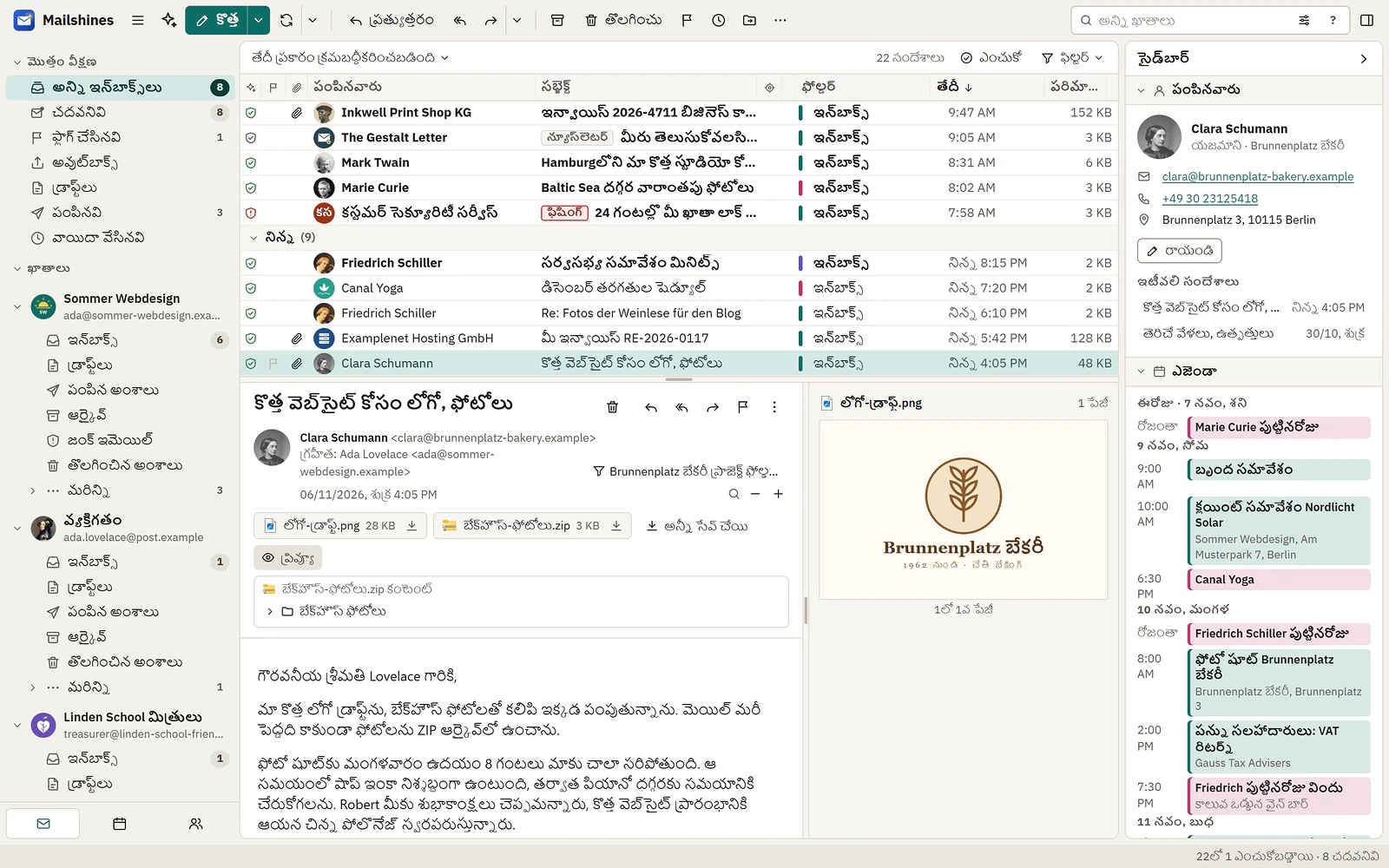
అటాచ్మెంట్లను తెరవకుండానే చూడవచ్చు. ప్రివ్యూ కోసం Mailshines బయటి డాక్యుమెంట్లను వేరు చేసిన ప్రాసెస్లో మాత్రమే చదువుతుంది, తద్వారా హానికరమైన ఫైల్లు ఎలాంటి నష్టం చేయలేవు.
- 1అటాచ్మెంట్లు మెయిల్ హెడర్ కింద ఉంటాయి. “అన్నీ సేవ్ చేయి” అన్ని అటాచ్మెంట్లను ఒకేసారి సేవ్ చేస్తుంది.
- 2ప్రివ్యూ కాలమ్ చిత్రాలను, PDF మరియు Office డాక్యుమెంట్ల పేజీలను చూపిస్తుంది. Office ఫైల్లను Mailshines స్వయంగా మారుస్తుంది, అదనపు ప్రోగ్రామ్ అవసరం లేదు.
- 3ZIP మరియు 7z ఆర్కైవ్ల కంటెంట్ను Mailshines ఏదీ అన్ప్యాక్ చేయకుండానే ఫోల్డర్ ట్రీగా చూపిస్తుంది.
రాయడం
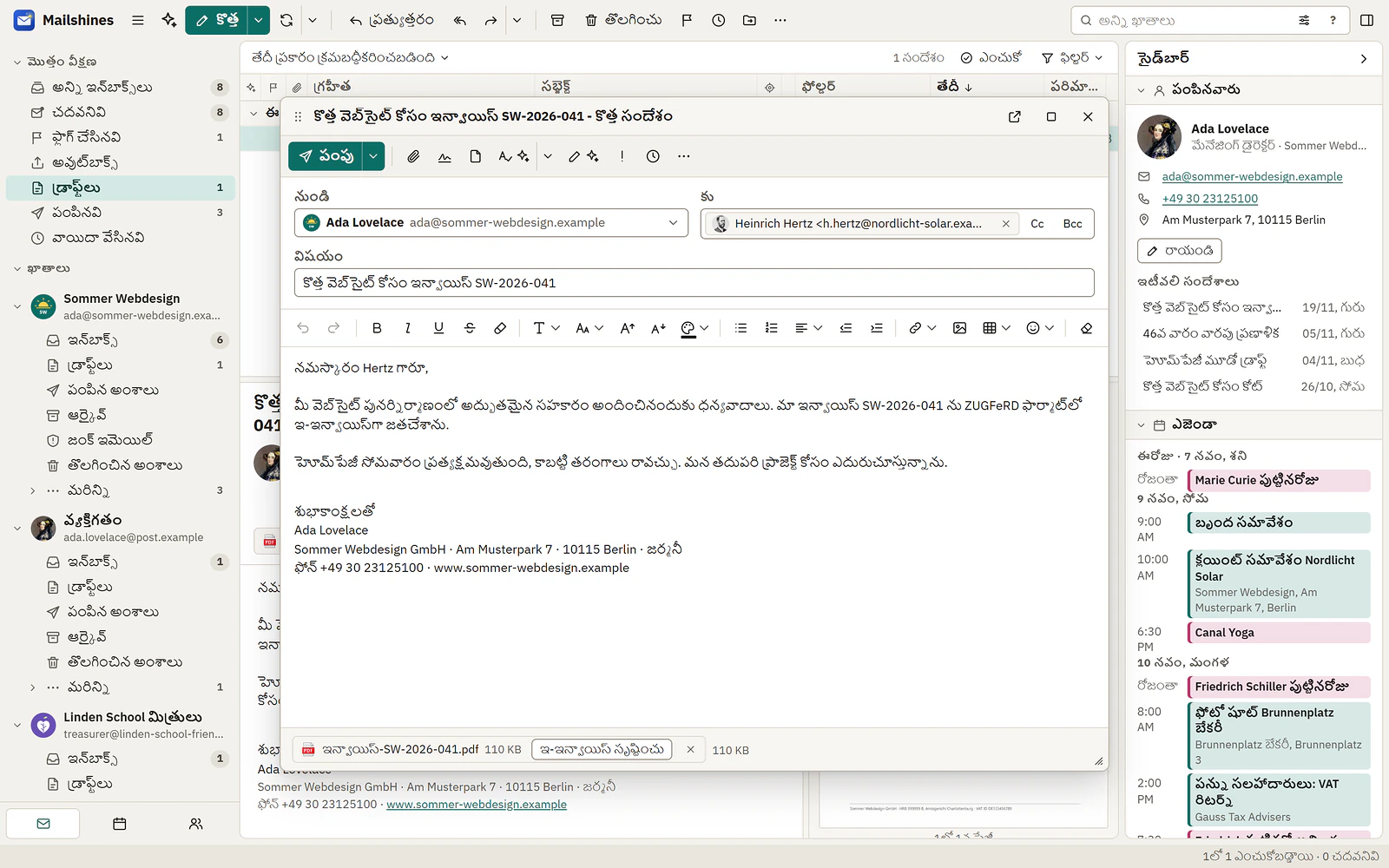
కొత్త మెయిల్ దాని సొంత విండోలో తెరుచుకుంటుంది, దాన్ని మీరు జరపవచ్చు, పెద్దది చేయవచ్చు లేదా సొంత బ్రౌజర్ ట్యాబ్లో ఉంచవచ్చు. డ్రాఫ్ట్లను Mailshines నిరంతరం సేవ్ చేస్తుంది.
- 1“నుండి” ఫీల్డ్లో మీరు పంపే చిరునామాను ఎంచుకుంటారు, అలియాస్ లేదా క్యాచ్-ఆల్ చిరునామా కూడా. సమాధానం ఇచ్చేటప్పుడు మెయిల్ ఏ చిరునామాకు వచ్చిందో ఆ చిరునామాను Mailshines స్వయంగా ఎంచుకుంటుంది.
- 2గ్రహీతల కోసం మీరు టైప్ చేస్తుండగా Mailshines సరిపోయే కాంటాక్ట్లను సూచిస్తుంది.
- 3ఎడిటర్ టెక్స్ట్, జాబితాలు, లింక్లు, చిత్రాలు, పట్టికలను ఫార్మాట్ చేస్తుంది. ఎంచుకున్న ఐడెంటిటీ సంతకం అందులో ముందే ఉంటుంది.
- 4ఇన్వాయిస్ PDFగా అటాచ్ చేసి ఉంటే, దాని నుండి ఇ-ఇన్వాయిస్ను సృష్టించమని Mailshines సూచిస్తుంది.
పైన ఉన్న బార్తో మీరు మెయిల్ను వెంటనే లేదా తర్వాత పంపుతారు, రీడ్ రసీదును అభ్యర్థిస్తారు లేదా టెంప్లేట్ను చేరుస్తారు. మర్చిపోయిన అటాచ్మెంట్ను పంపే ముందే గుర్తిస్తుంది. AI ఆన్ చేసి ఉంటే అక్కడ AI స్పెల్లింగ్ సవరణ, AI టెక్స్ట్ పునర్విమర్శ కూడా ఉంటాయి.
క్యాలెండర్
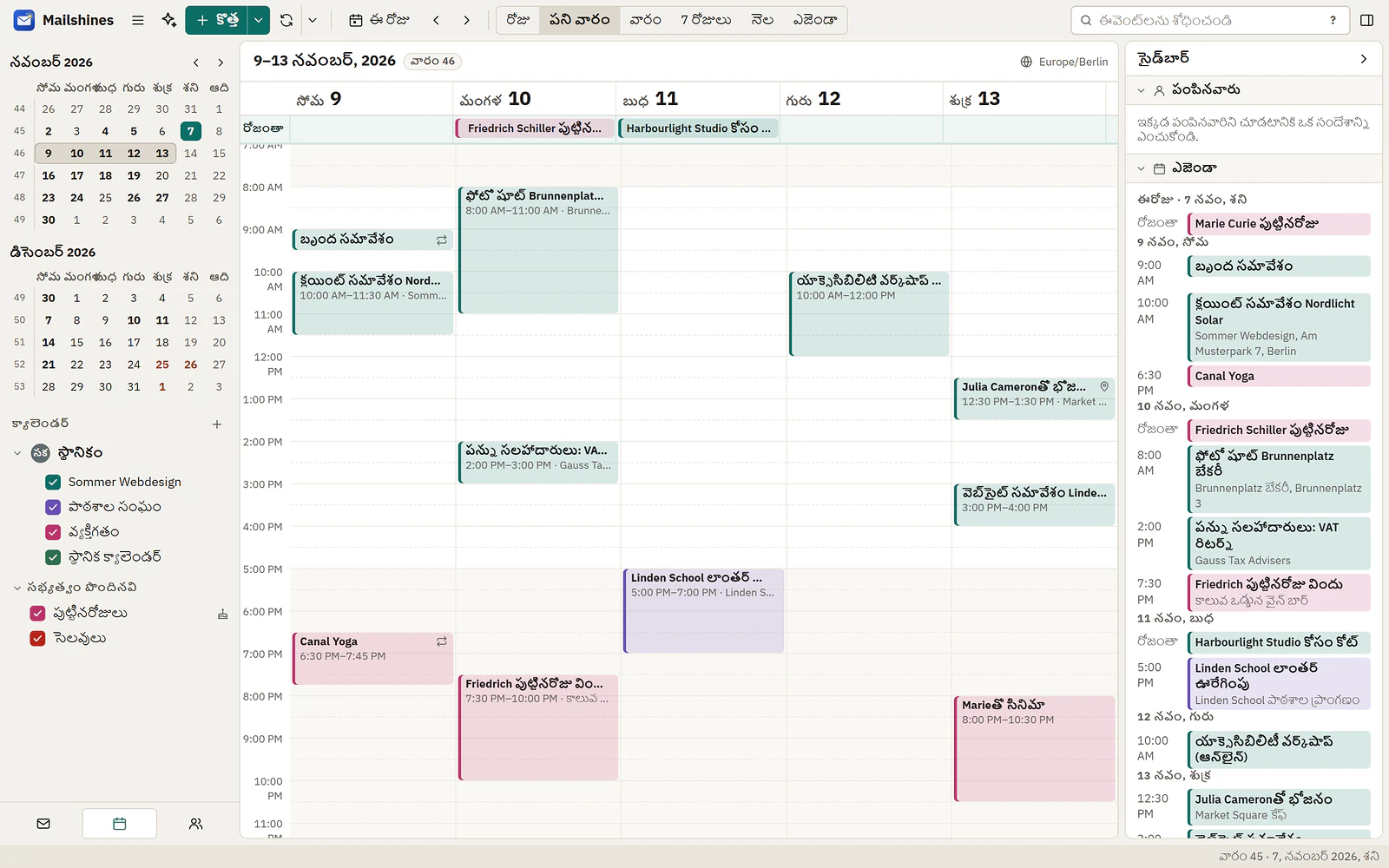
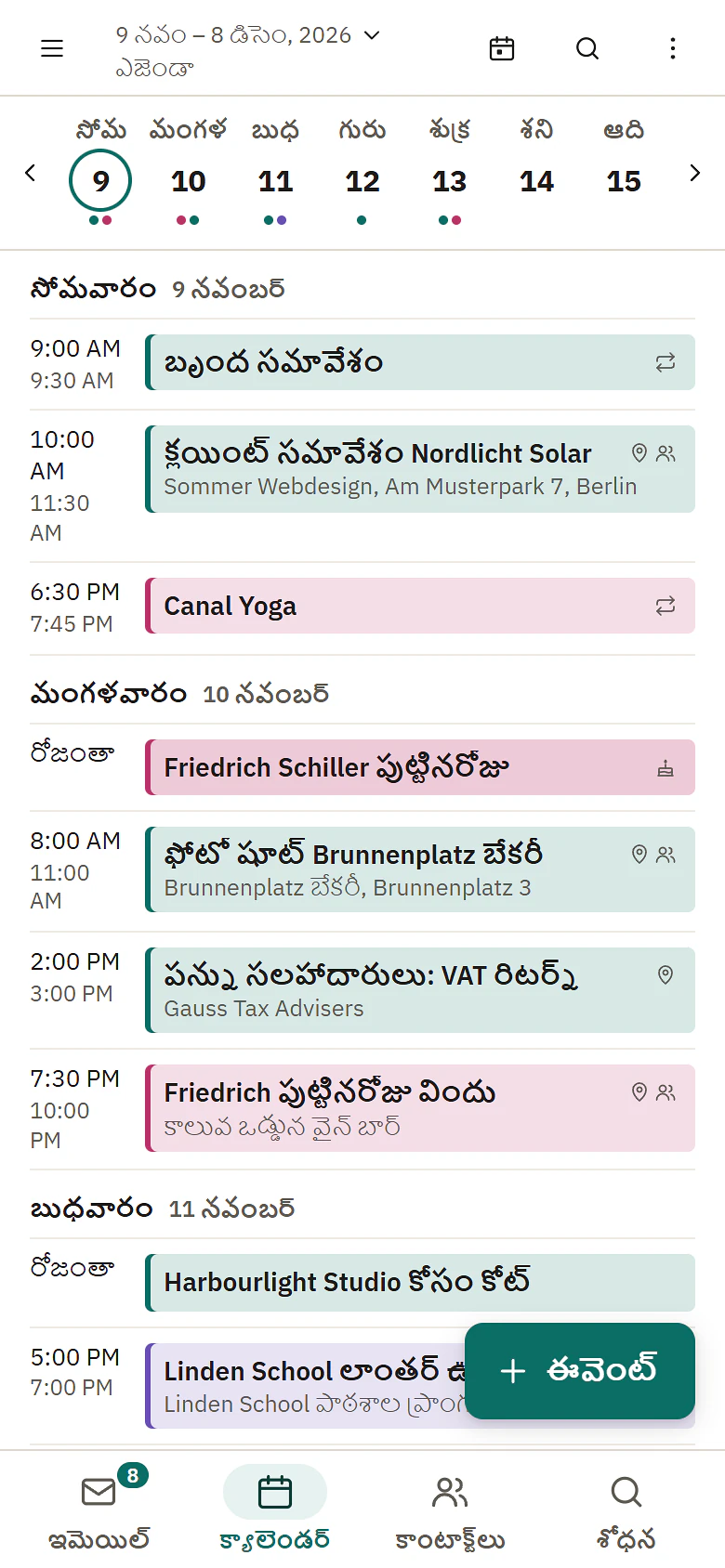
క్యాలెండర్ అన్ని క్యాలెండర్ల ఈవెంట్లను ఒకదానిపై ఒకటి చూపిస్తుంది, ప్రతిదీ దాని రంగులో. ఈవెంట్లను మౌస్తో జరపవచ్చు, పొడిగించవచ్చు.
- 1“రోజు”, “పని వారం”, “వారం”, “7 రోజులు”, “నెల”, “ఎజెండా” వీక్షణల మధ్య ఒక క్లిక్తో మారవచ్చు.
- 2వారాల సంఖ్యలతో ఉన్న మినీ క్యాలెండర్ ఏ రోజుకైనా దూకుతుంది.
- 3ప్రతి క్యాలెండర్ను చూపవచ్చు లేదా దాచవచ్చు. “పుట్టినరోజులు” (పుట్టినరోజులు), “సెలవులు” (సెలవులు) క్యాలెండర్లను Mailshines స్వయంగా నింపుతుంది, సెలవులను జర్మన్ రాష్ట్రాల వారీగా.
- 4పాల్గొనేవారితో ఉన్న ఈవెంట్లకు మీరు కోరితే Mailshines ఆహ్వానాలు పంపుతుంది. “షెడ్యూల్” పాల్గొనేవారు ఎప్పుడు ఖాళీగా లేదా బిజీగా ఉన్నారో చూపిస్తుంది.
- 5పుట్టినరోజులను Mailshines కాంటాక్ట్ల నుండి తీసుకుంటుంది, ఒక కాంటాక్ట్ అనేక అడ్రస్ బుక్లలో ఉన్నా సరే.
- 6పైన వారం సంఖ్యతో కాల వ్యవధి, టైమ్ జోన్ ఉంటాయి. ప్రతి ఈవెంట్కు సొంత టైమ్ జోన్ ఉండవచ్చు.
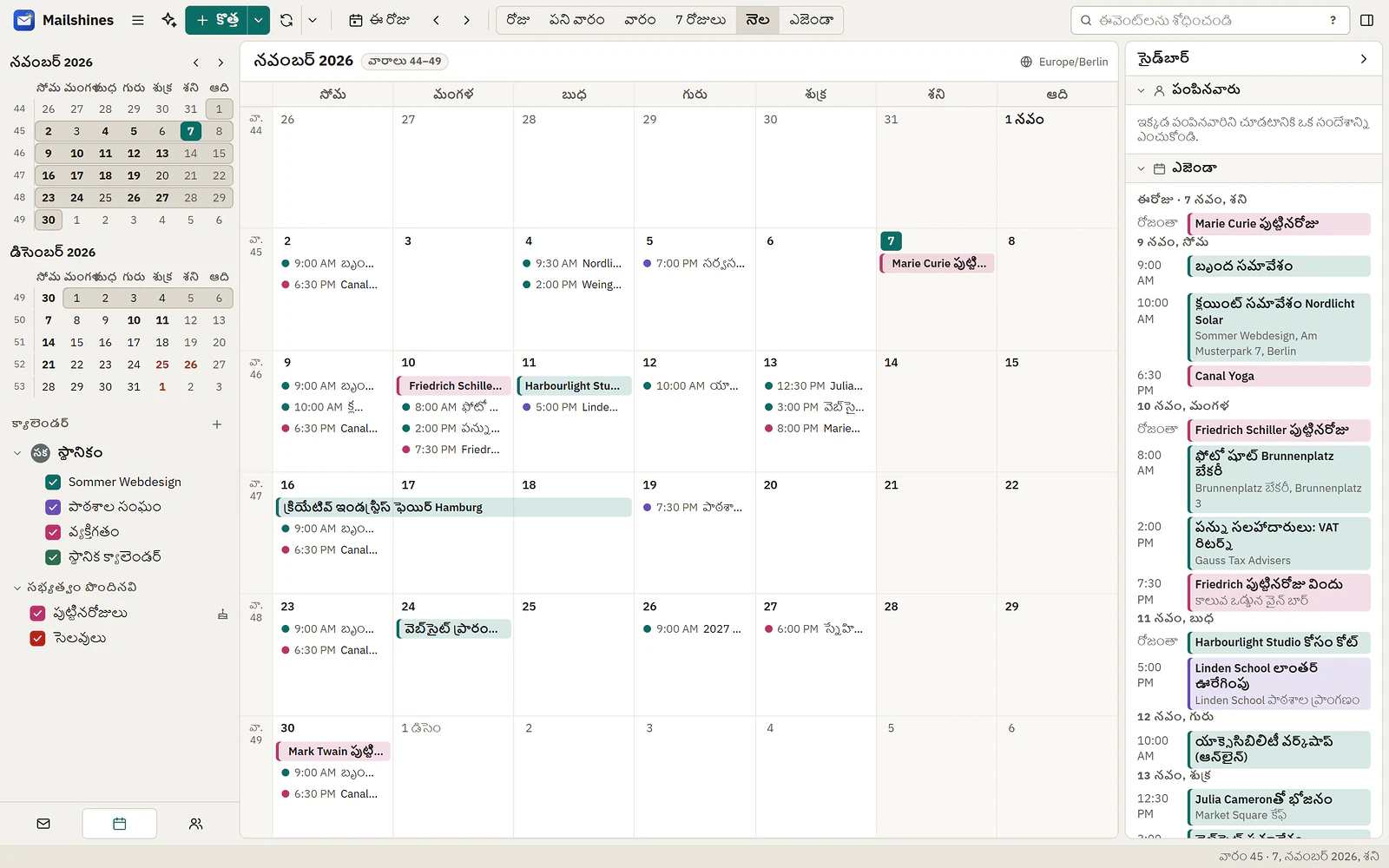
నెల మొత్తం
నెల వీక్షణ వాణిజ్య ప్రదర్శన వంటి బహుళ-రోజుల ఈవెంట్లను నిరంతర బార్గా చూపిస్తుంది. మినహాయింపులతో పునరావృత ఈవెంట్లు, రోజంతా ఈవెంట్లు, రిమైండర్లు కూడా ఇందులో భాగమే.
కాంటాక్ట్లు
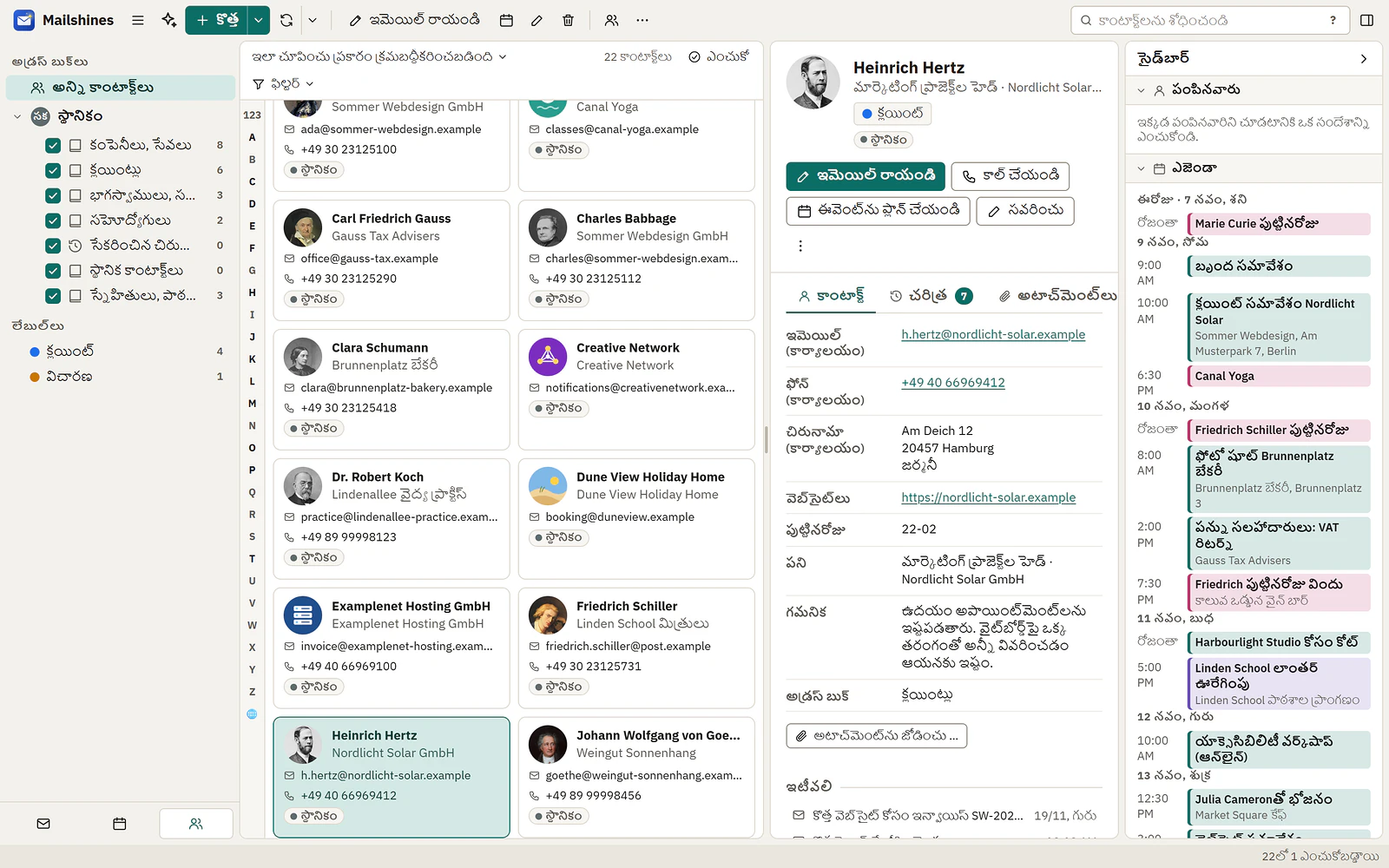
అన్ని అడ్రస్ బుక్ల కాంటాక్ట్లు ఒకే చోట ఉంటాయి, జాబితాగా, విజిటింగ్ కార్డ్లుగా లేదా ఫోన్ జాబితాగా. అనేక అడ్రస్ బుక్లలోని ఒకే కాంటాక్ట్లను Mailshines కలుపుతుంది.
- 1ఎడమవైపు అడ్రస్ బుక్లు, లేబుల్లు ఉంటాయి. టిక్ మార్క్ ఒక అడ్రస్ బుక్ను చూపుతుంది లేదా దాచుతుంది.
- 2విజిటింగ్ కార్డ్లు కంపెనీ, ఇమెయిల్ చిరునామా, ఫోన్ను ఒక్క చూపులో చూపిస్తాయి. కార్డ్లకు ఎడమవైపు ఉన్న అక్షరాల బార్ ఒక అక్షరానికి దూకుతుంది.
- 3“చరిత్ర”, “అటాచ్మెంట్లు” ట్యాబ్లు ఈ కాంటాక్ట్తో ఉన్న అన్ని మెయిల్లను, మీరు ఇచ్చిపుచ్చుకున్న అన్ని ఫైల్లను చూపిస్తాయి.
- 4పైభాగంలో పేరు, కంపెనీ, లేబుల్లు ఉంటాయి. దాని కింద ఉన్న బటన్లతో మీరు మెయిల్ రాస్తారు, కాల్ చేస్తారు లేదా అపాయింట్మెంట్ను ప్లాన్ చేస్తారు.
స్పామ్ మరియు వర్గాల కోసం AI ఫిల్టర్
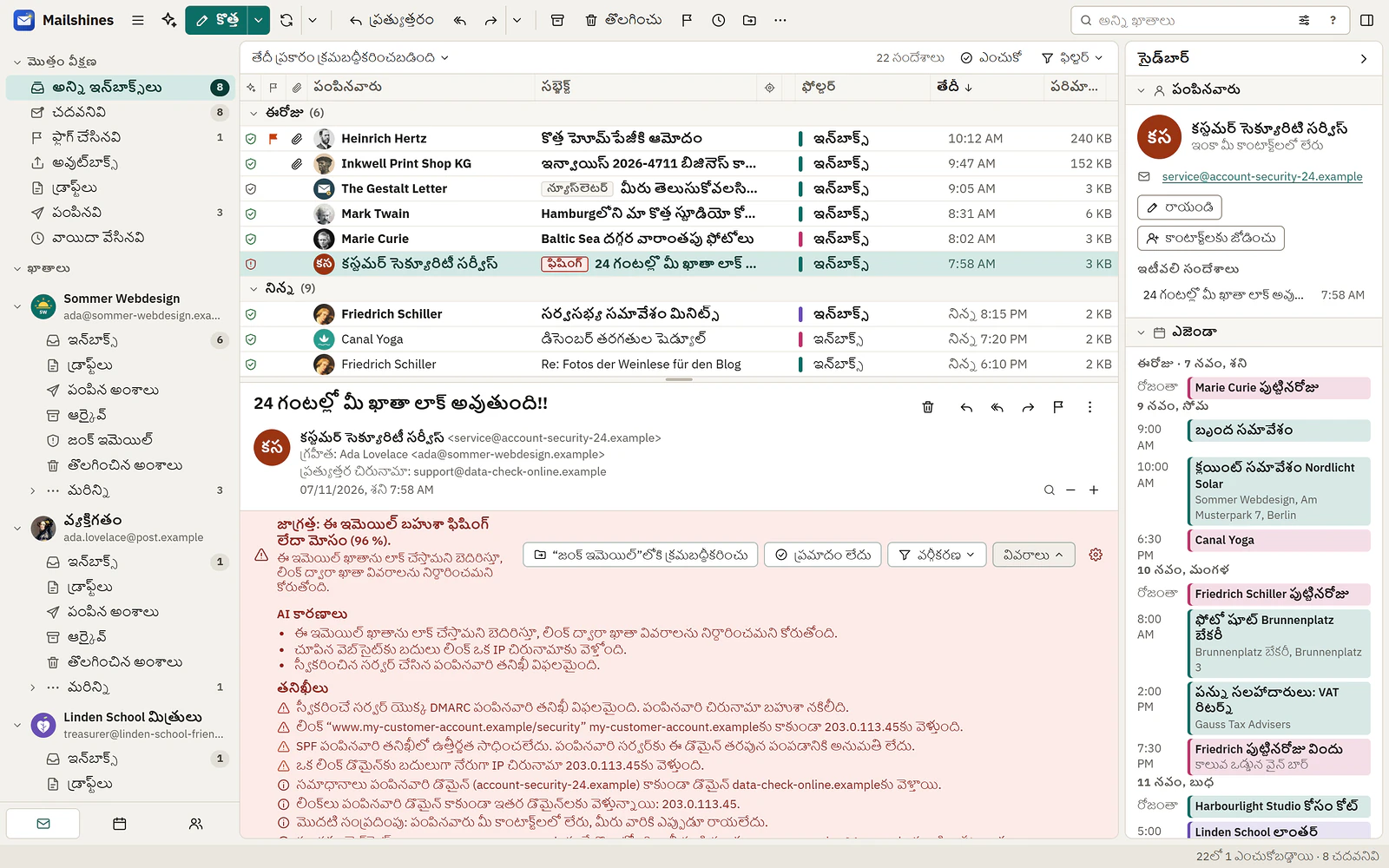
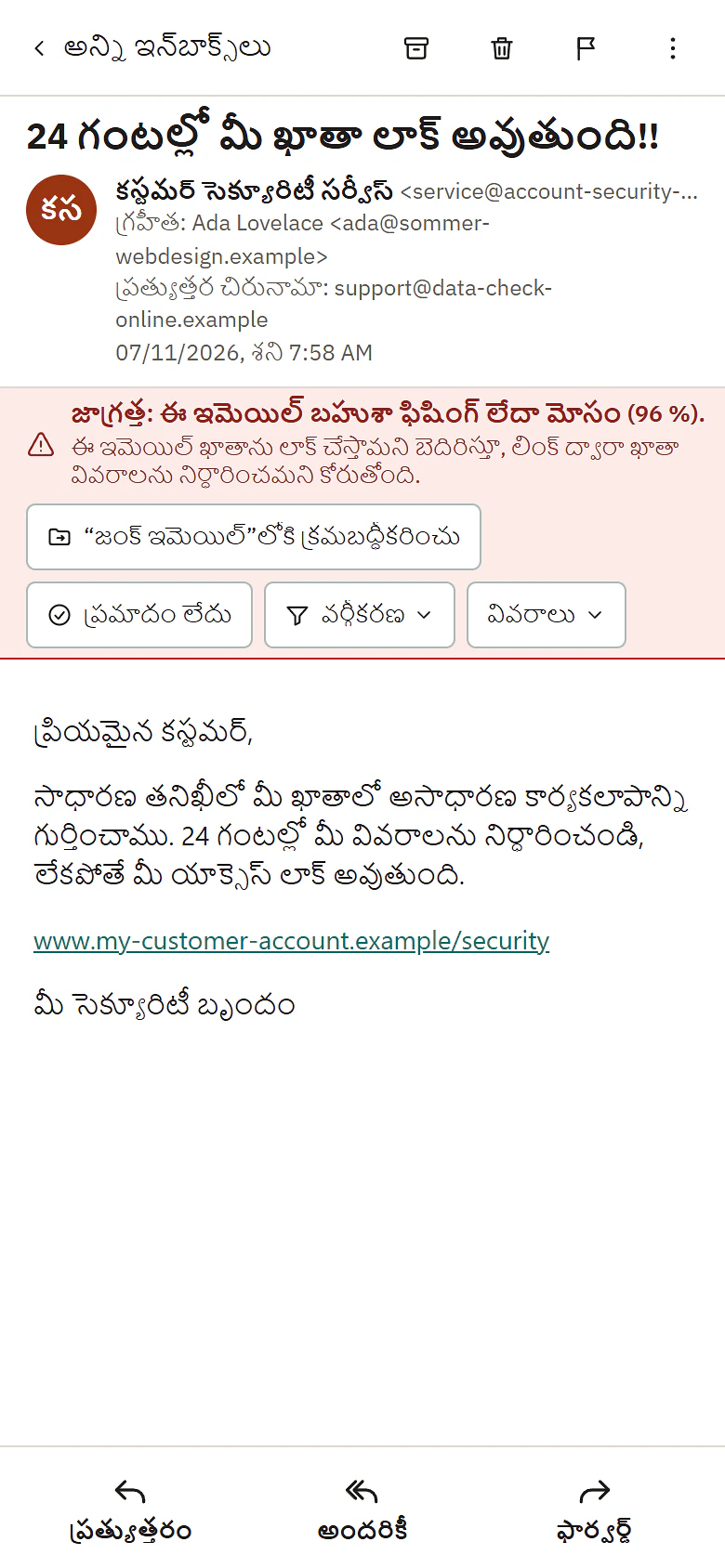
AI ఫిల్టర్ అందిన ప్రతి మెయిల్ను ఏడు వర్గాలలో ఒకదానికి కేటాయిస్తుంది: “ఫిషింగ్ మరియు మోసం”, “స్పామ్”, “ప్రకటన”, “న్యూస్లెటర్”, “సోషల్ నెట్వర్క్లు”, “నోటిఫికేషన్” లేదా “వ్యక్తిగతం మరియు వ్యాపారం”. ముందుగా Mailshines స్వయంగా పంపినవారిని, లింక్లను, అటాచ్మెంట్లను తనిఖీ చేసి, ఫలితాలను AIకి అందజేస్తుంది.
- 1జాబితాలో వర్గం విషయానికి ముందు ట్యాగ్గా కనిపిస్తుంది.
- 2రీడింగ్ పేన్లోని బార్ సంభావ్యతతో హెచ్చరిస్తుంది, ఇక్కడ ఫిషింగ్కు 96 %.
- 3ఒక క్లిక్తో మీరు మెయిల్ను “జంక్ ఇమెయిల్”కు తరలిస్తారు లేదా ప్రమాదం లేదని తెలియజేస్తారు. “వర్గీకరణ” వర్గాన్ని సరిచేస్తుంది.
- 4“వివరాలు” AI కారణాలను పూర్తి వాక్యాలలో చూపిస్తుంది.
- 5దాని కింద నిర్ణీత తనిఖీలు ఉంటాయి, ఉదాహరణకు విఫలమైన పంపినవారి తనిఖీ, చూపిన గమ్యానికి భిన్నమైన గమ్యం ఉన్న లింక్ లేదా మొదటిసారి సంప్రదింపు.
ప్రతి వర్గానికి నియమాలు
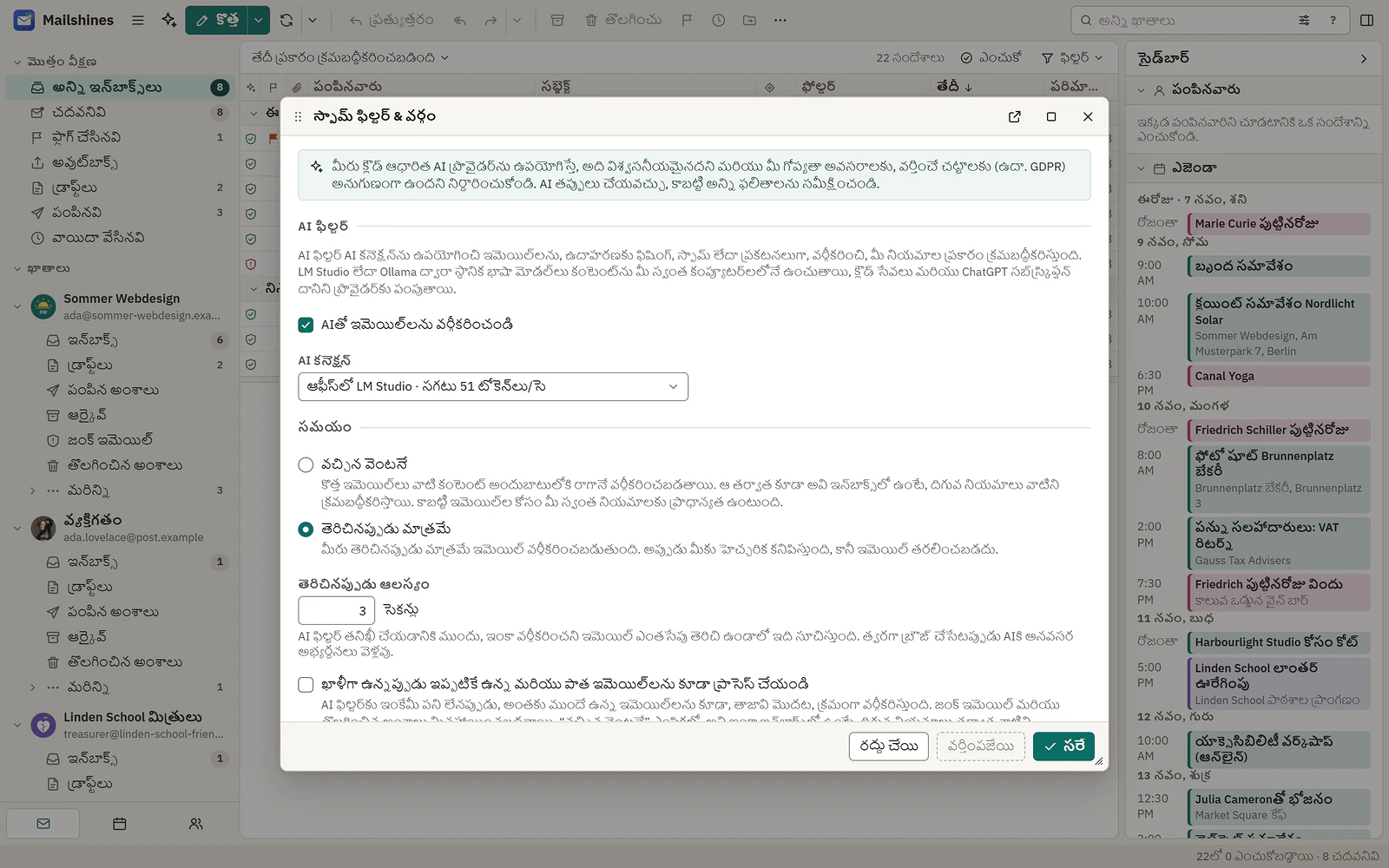
AI మెనూలోని “స్పామ్ ఫిల్టర్ & వర్గం” డైలాగ్లో AI ఫిల్టర్ ఎప్పుడు తనిఖీ చేయాలో, ప్రతి వర్గానికి ఏమి జరగాలో మీరు నిర్ణయిస్తారు, ఉదాహరణకు “ఫిషింగ్ మరియు మోసం” 70 % నుండి, “స్పామ్” 80 % నుండి “జంక్ ఇమెయిల్”లోకి. మీ కాంటాక్ట్లలోని పంపినవారిని మీరు కోరితే అది ఎప్పుడూ తరలించదు. AIకి ఇచ్చే సూచనను మార్చుకోవచ్చు.
అనువాదం
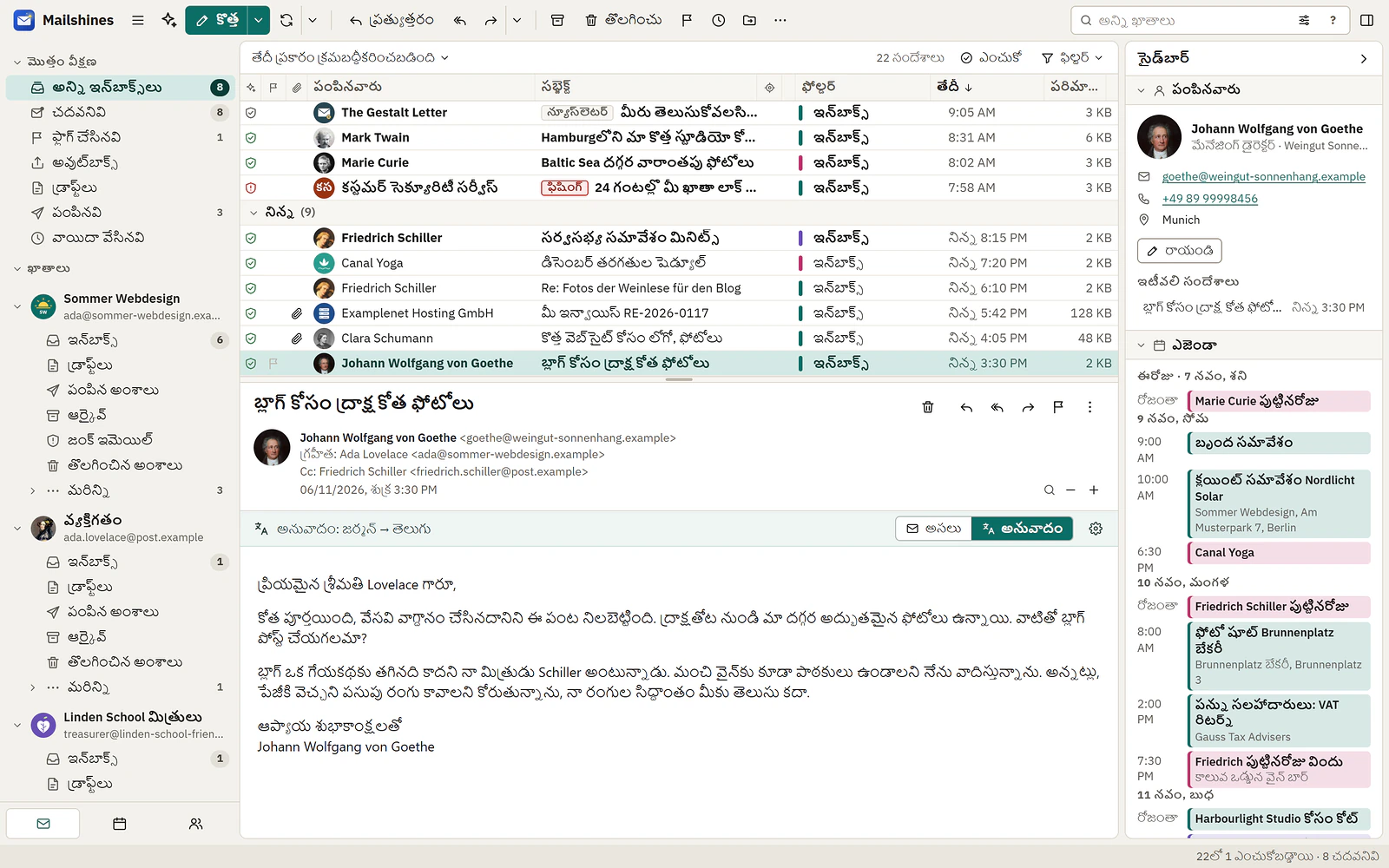
విదేశీ భాషలలోని మెయిల్లను AI మీకు ఇష్టమైన భాషలోకి అనువదిస్తుంది, మీరు కోరితే అందిన వెంటనే. టెక్స్ట్ మాత్రమే అనువదించబడుతుంది. ఫార్మాటింగ్, లింక్లు, చిత్రాలు ఉన్నవి ఉన్నట్లే ఉంటాయి.
- 1జాబితాలోనే అనువదించిన విషయం కనిపిస్తుంది.
- 2బార్ గుర్తించిన భాషను, లక్ష్య భాషను తెలుపుతుంది.
- 3“అసలు”, “అనువాదం” ఒక క్లిక్తో రెండు రూపాల మధ్య మారుస్తాయి.
- 4అనువదించిన టెక్స్ట్ మెయిల్ యొక్క అలవాటైన నిర్మాణంలోనే కనిపిస్తుంది.
ఏమి అనువదించబడుతుంది
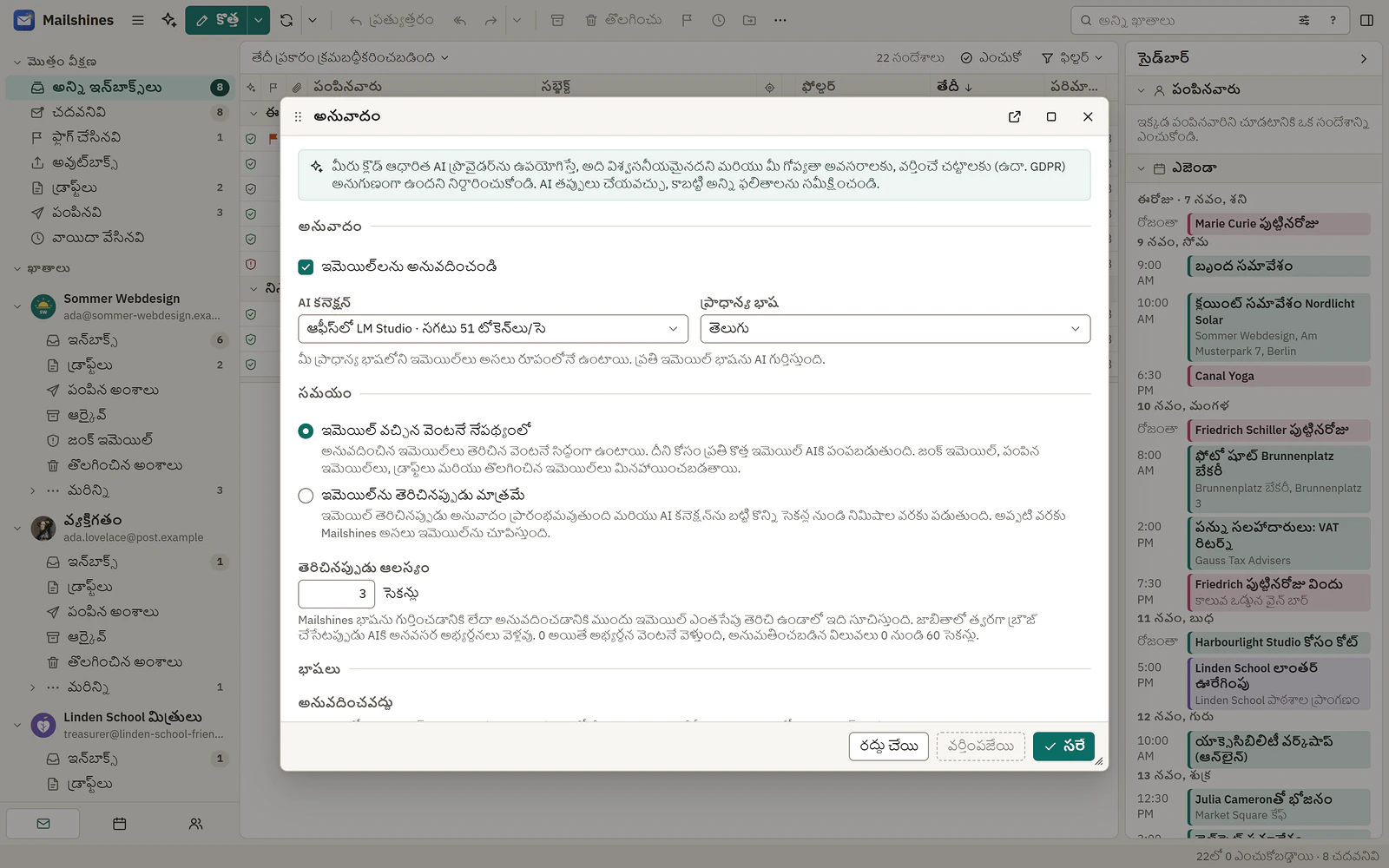
మీకు ఇష్టమైన భాషను, అనువదించకూడని భాషలను, “ఫ్రెంచ్ నుండి ఆంగ్లానికి” వంటి నియమాలను AI మెనూలోని “అనువాదం” డైలాగ్లో నిర్ణయిస్తారు.
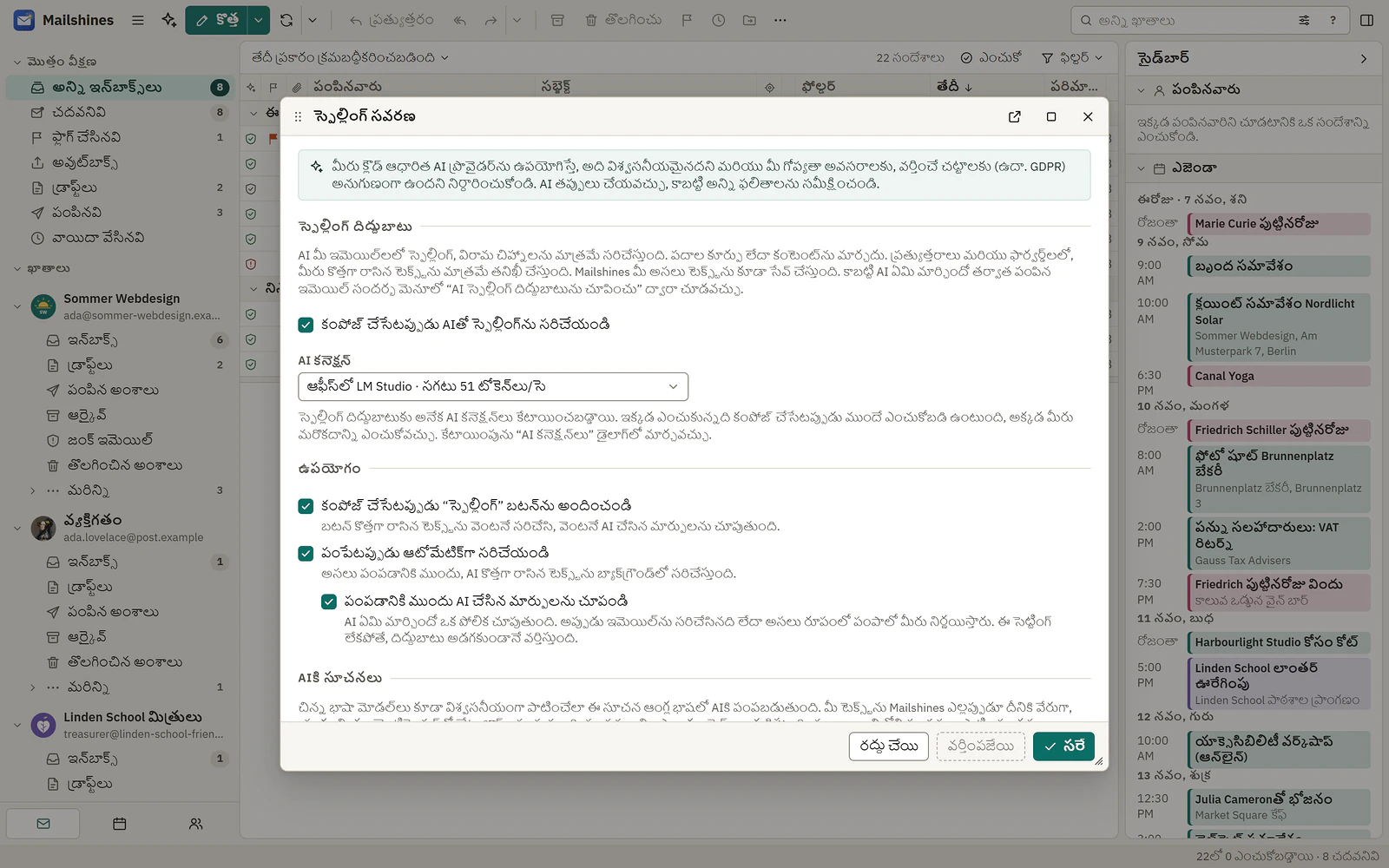
AI స్పెల్లింగ్ సవరణ
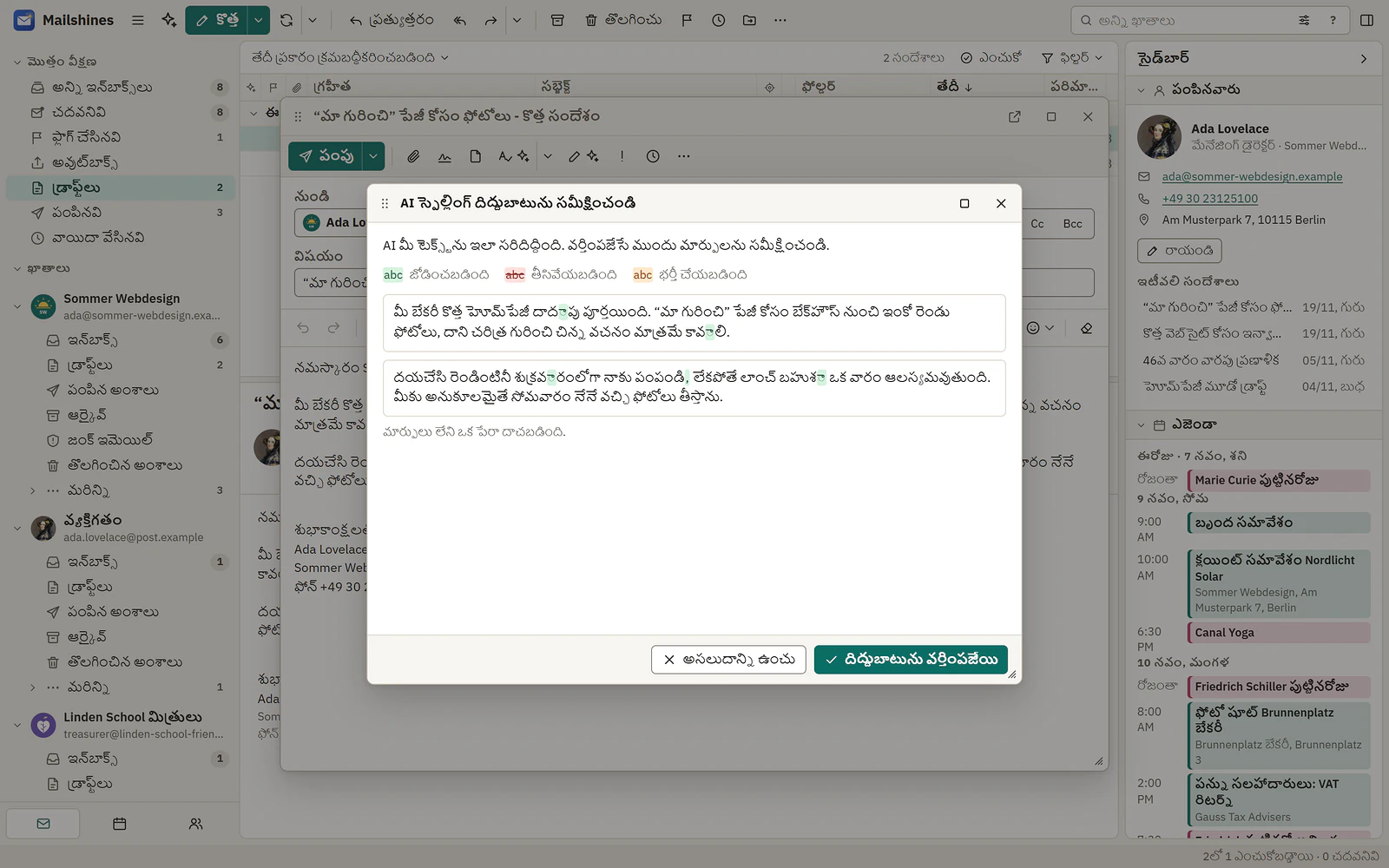
ఒక్క నొక్కుతో AI స్పెల్లింగ్, విరామ చిహ్నాలు, పెద్ద అక్షరాలు మరియు చిన్న అక్షరాల వాడకాన్ని సరిచేస్తుంది. పదప్రయోగాలను, విషయాన్ని మార్చదు. మీరు కొత్తగా రాసిన టెక్స్ట్ను మాత్రమే తనిఖీ చేస్తుంది, అంటే కోట్ చేసిన భాగం, సంతకం లేకుండా.
- 1కంపోజ్ బార్లోని “స్పెల్లింగ్” తనిఖీని ప్రారంభిస్తుంది, F7 కూడా అంతే. దాని పక్కన ఉన్న బాణంతో స్పెల్లింగ్ సవరణకు కేటాయించిన AI కనెక్షన్ల మధ్య ఎంచుకుంటారు.
- 2రంగులను గుర్తుల పట్టిక వివరిస్తుంది: చేర్చిన అక్షరాలు ఆకుపచ్చగా, తొలగించినవి ఎరుపుగా మరియు కొట్టివేసినట్లు, భర్తీ చేసినవి నారింజ రంగులో ఉంటాయి.
- 3మార్చిన ప్రతి పేరాగ్రాఫ్ తన సొంత ఫ్రేమ్లో ఉంటుంది. భర్తీ చేసిన చోటుపై పాయింట్ చేస్తే, టూల్టిప్ మునుపటి స్పెల్లింగ్ను చూపిస్తుంది.
- 4“దిద్దుబాటును వర్తింపజేయి” సరిచేసిన అక్షరాలను మాత్రమే మారుస్తుంది. బోల్డ్, ఇటాలిక్, లింక్లు అలాగే ఉంటాయి, “చర్యరద్దు” మొత్తం సవరణను ఒకే అడుగులో వెనక్కి తీసుకుంటుంది. “అసలుదాన్ని ఉంచు” టెక్స్ట్ను ఉన్నట్లే ఉంచుతుంది.
మీరు కోరితే పంపేటప్పుడు కూడా AI టెక్స్ట్ను తనిఖీ చేసి, ముందుగా మార్పులను మీకు చూపిస్తుంది. అసలు టెక్స్ట్ను Mailshines కూడా సేవ్ చేస్తుంది. పంపిన మెయిల్ కాంటెక్స్ట్ మెనూలో “AI స్పెల్లింగ్ దిద్దుబాటును చూపించు” తర్వాత AI ఏమి మార్చిందో చూపిస్తుంది.
AI ఎప్పుడు సరిచేస్తుంది
AI మెనూలోని “స్పెల్లింగ్ సవరణ” డైలాగ్లో మీరు ముందే ఎంచుకున్న AI కనెక్షన్ను ఎంచుకుంటారు; “స్పెల్లింగ్” బటన్ కనిపించాలా, పంపేటప్పుడు AI తనిఖీ చేయాలా, మార్పులను ముందుగా చూడాలా అని నిర్ణయిస్తారు. AIకి ఇచ్చే సూచనను మార్చుకోవచ్చు.
AI టెక్స్ట్ పునర్విమర్శ
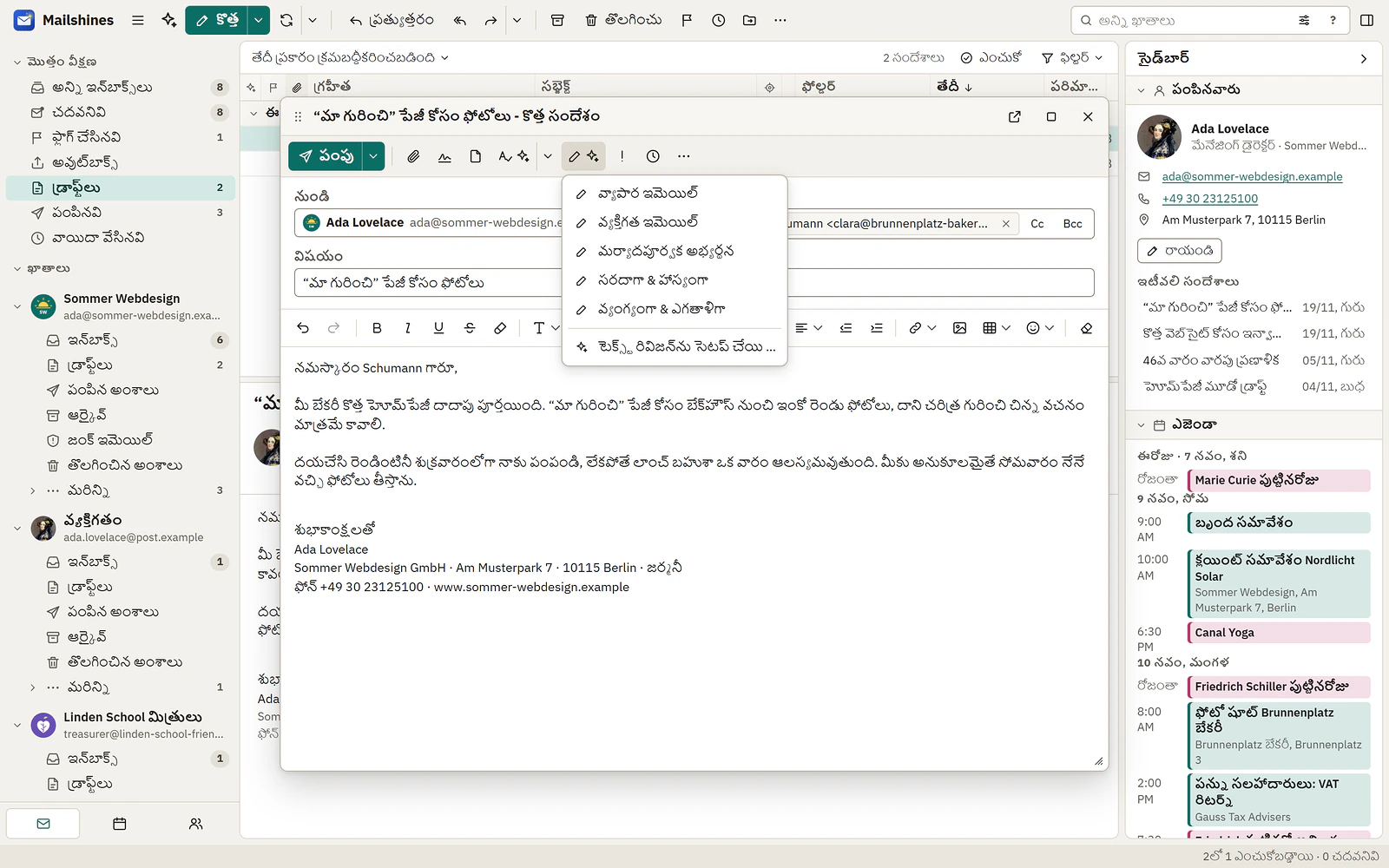
AI మీ టెక్స్ట్ను మీరు ఎంచుకున్న రచనా శైలిలో మళ్లీ రాస్తుంది, ఉదాహరణకు వ్యాపార ఇమెయిల్గా లేదా మర్యాదపూర్వక అభ్యర్థనగా. మీరు టెక్స్ట్ను ఎంచుకుంటే, దాన్ని మాత్రమే సవరిస్తుంది. ఎంపిక లేకపోతే, మీరే రాసిన మొత్తం టెక్స్ట్ను, కోట్ మరియు సంతకం లేకుండా సవరిస్తుంది.
- 1“టెక్స్ట్ రివిజన్” కంపోజ్ బార్లో “స్పెల్లింగ్” పక్కనే ఉంటుంది.
- 2మెనూ రచనా శైలులను జాబితా చేస్తుంది. “వ్యాపార ఇమెయిల్”, “వ్యక్తిగత ఇమెయిల్”, “మర్యాదపూర్వక అభ్యర్థన”, “సరదాగా & హాస్యంగా”, “వ్యంగ్యంగా & ఎగతాళిగా” ముందే ఉంటాయి.
- 3“టెక్స్ట్ రివిజన్ను సెటప్ చేయి …” రచనా శైలుల డైలాగ్ను తెరుస్తుంది.
వర్తింపజేసే ముందు పోలిక
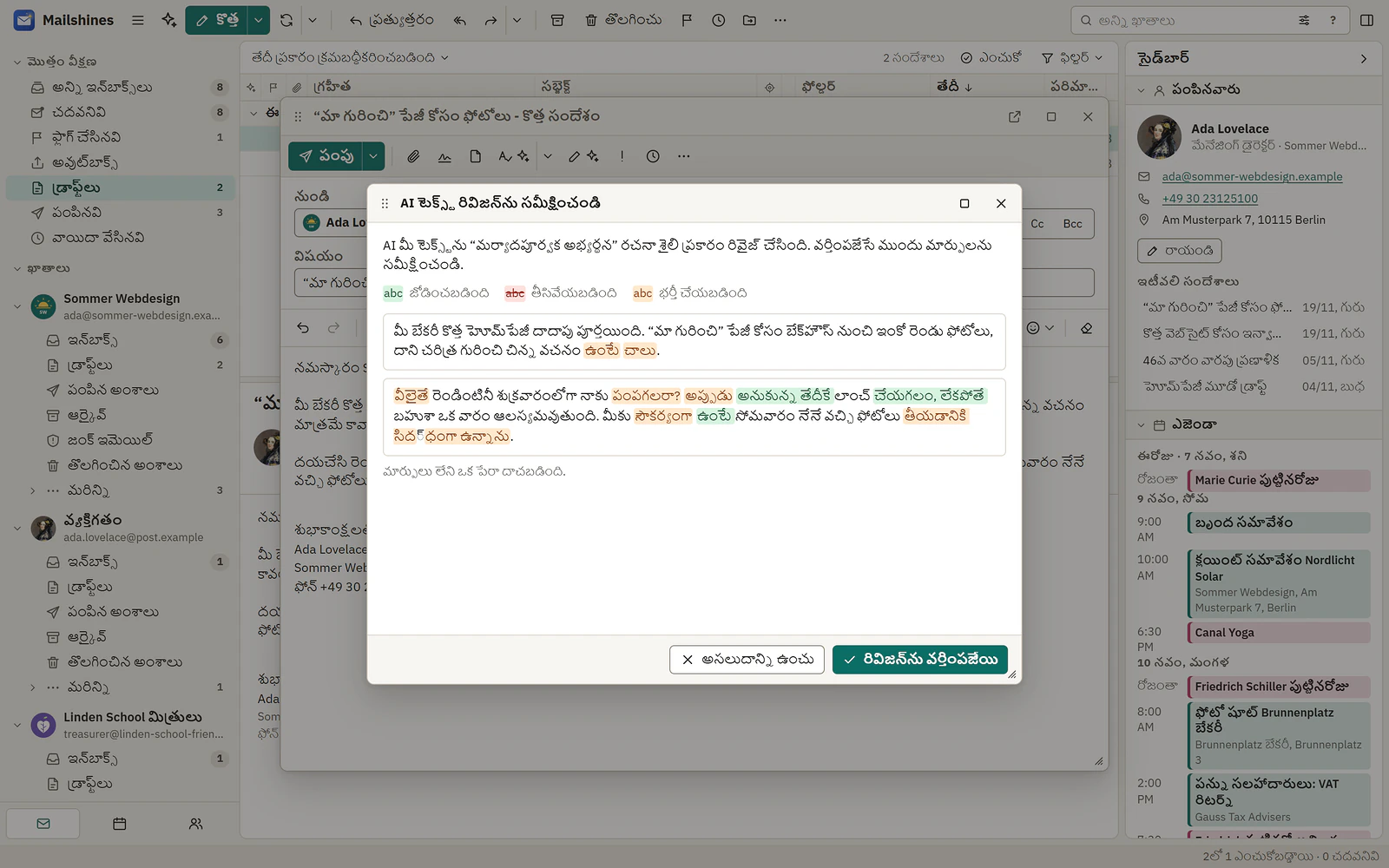
స్పెల్లింగ్ సవరణలో లాగే, ప్రతి మార్పు మీ టెక్స్ట్లోకి చేరే ముందు ఒక పోలిక దాన్ని చూపిస్తుంది. విషయం, వాస్తవాలు, భాష అలాగే ఉంటాయి, AI సంబోధనను గానీ ముగింపు వందనాన్ని గానీ చేర్చదు.
- 1ఈ సూచన ఎంచుకున్న రచనా శైలిని తెలుపుతుంది, ఇక్కడ “మర్యాదపూర్వక అభ్యర్థన”.
- 2సవరించిన ప్రతి పేరాగ్రాఫ్ తన సొంత ఫ్రేమ్లో, రంగులో గుర్తించిన మార్పులతో ఉంటుంది.
- 3“రివిజన్ను వర్తింపజేయి” నొక్కినప్పుడే మీ టెక్స్ట్ మారుతుంది, అది కూడా “చర్యరద్దు” వెనక్కి తీసుకోగల ఒకే అడుగులో.
సొంత రచనా శైలులు
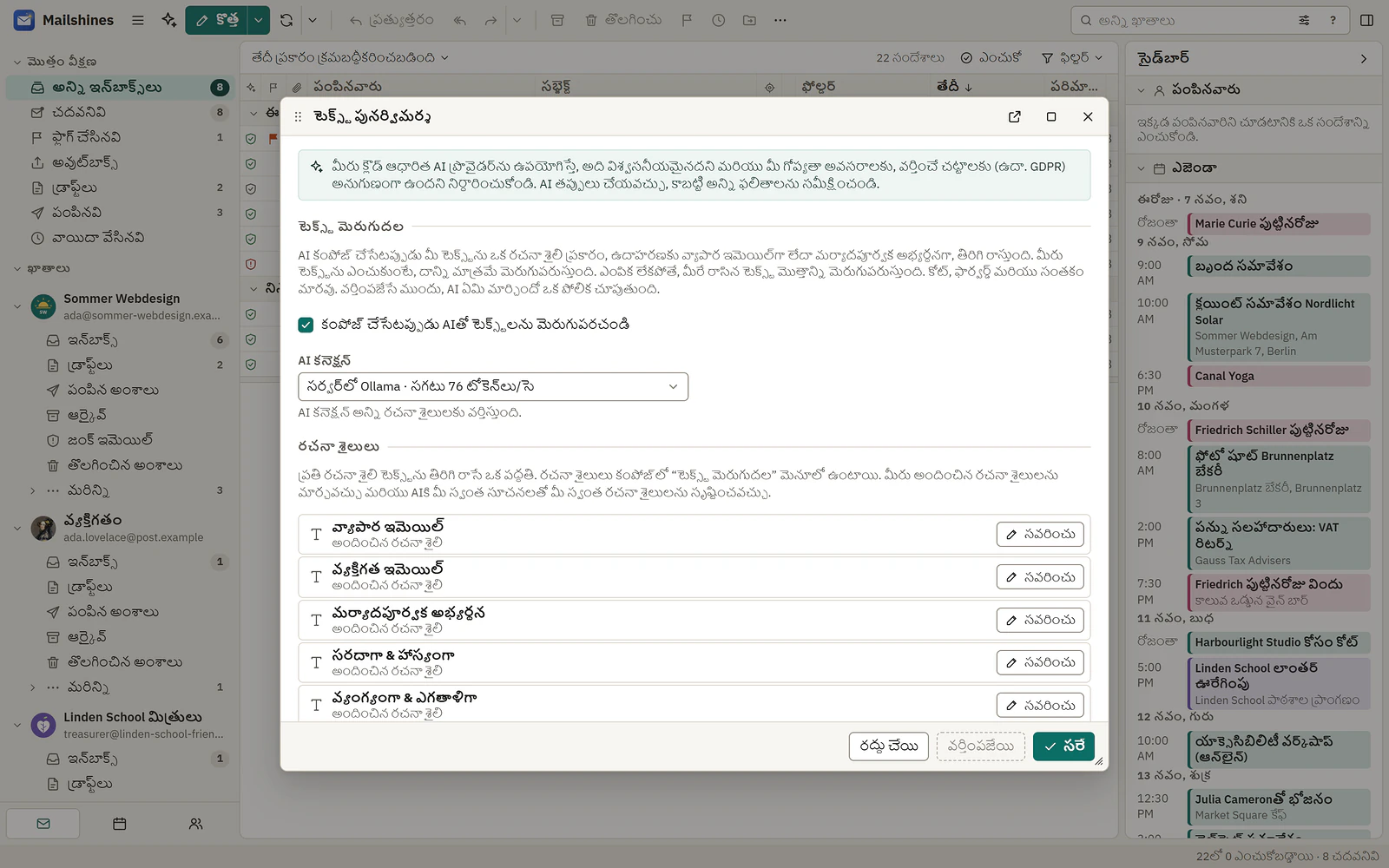
AI మెనూలోని “టెక్స్ట్ పునర్విమర్శ” డైలాగ్లో మీరు AI కనెక్షన్ను ఎంచుకుంటారు, ముందే ఉన్న రచనా శైలుల సూచనలను సర్దుబాటు చేస్తారు, సొంత రచనా శైలులను సృష్టిస్తారు, మొత్తం 30 వరకు. సొంత రచనా శైలి సూచనను మీరు ఏ భాషలోనైనా రాయవచ్చు.
AI కనెక్షన్లు మరియు AI మెనూ
అన్ని AI ఫీచర్లు ప్రారంభంలో ఆఫ్లో ఉంటాయి. AI కనెక్షన్తో Mailshines ఏ AIని వాడాలో మీరు ఎంచుకుంటారు: మీ సొంత నెట్వర్క్లోని కంప్యూటర్లో LM Studio లేదా Ollama, మీ ChatGPT లేదా Claude సబ్స్క్రిప్షన్ (Claude యాప్ ద్వారా), లేదా OpenAI, Anthropic, Google Gemini, Mistral, OpenRouter, Groq, DeepSeek వంటి API కీతో క్లౌడ్ సేవ. LM Studio, Ollamaతో కంటెంట్ మీ కంప్యూటర్లలోనే ఉంటుంది.
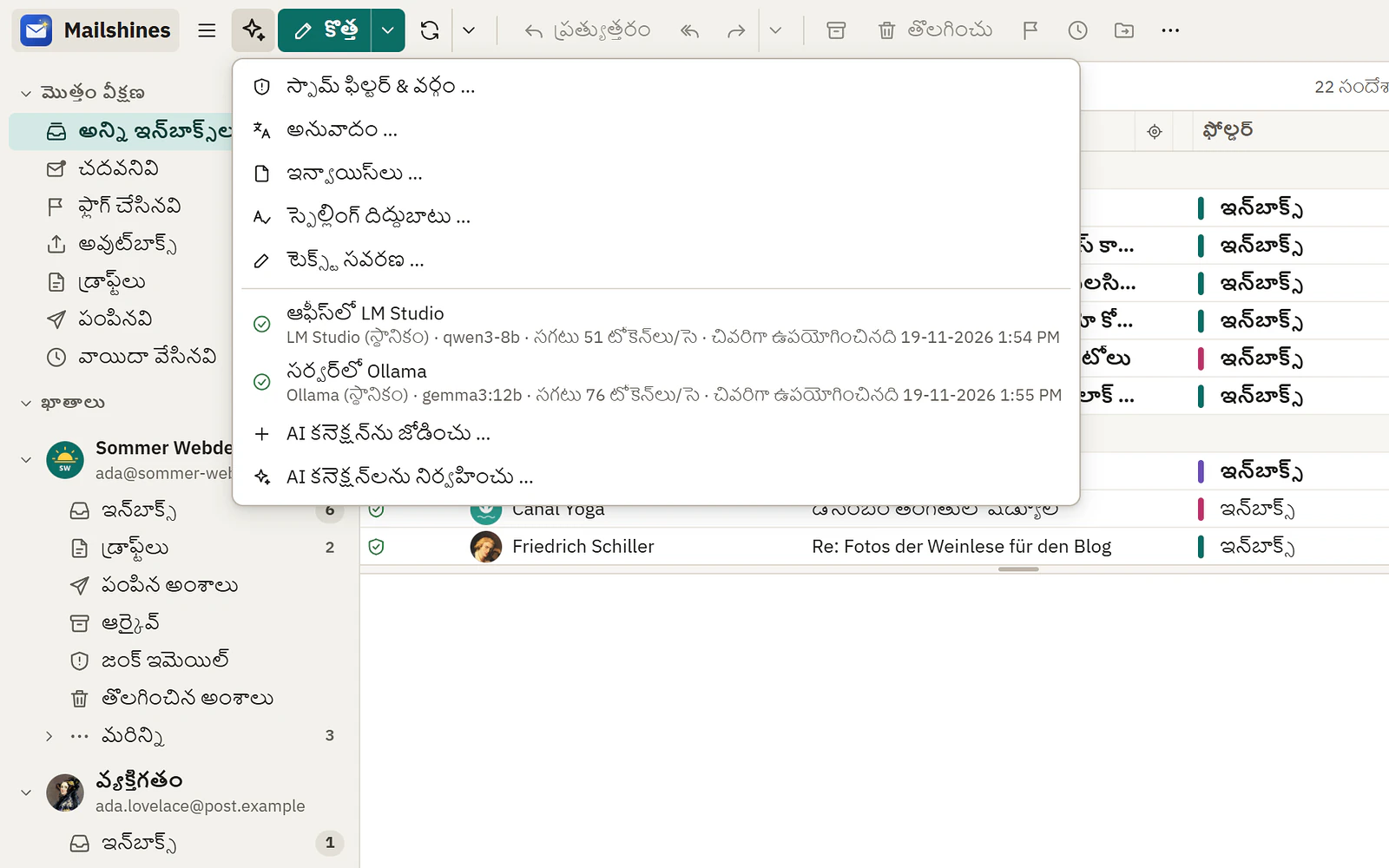
- 1టూల్బార్లో AI నక్షత్రాలతో ఉన్న బటన్ AI మెనూను తెరుస్తుంది.
- 2ప్రతి AI ఫీచర్కు అక్కడ సొంత డైలాగ్ ఉంటుంది: “స్పామ్ ఫిల్టర్ & వర్గం”, “అనువాదం”, “ఇన్వాయిస్లు”, “స్పెల్లింగ్ సవరణ”, “టెక్స్ట్ పునర్విమర్శ”.
- 3దాని కింద మీ AI కనెక్షన్లు స్థితి, రకం, మోడల్, కొలిచిన వేగంతో ఉంటాయి. ఒక క్లిక్ కనెక్షన్ను సవరించడానికి తెరుస్తుంది.
- 4ఇక్కడ మీరు కొత్త కనెక్షన్ను సెటప్ చేస్తారు లేదా “AI కనెక్షన్లు” డైలాగ్ను తెరుస్తారు.
ప్రతి ఫీచర్కు దాని సొంత AI
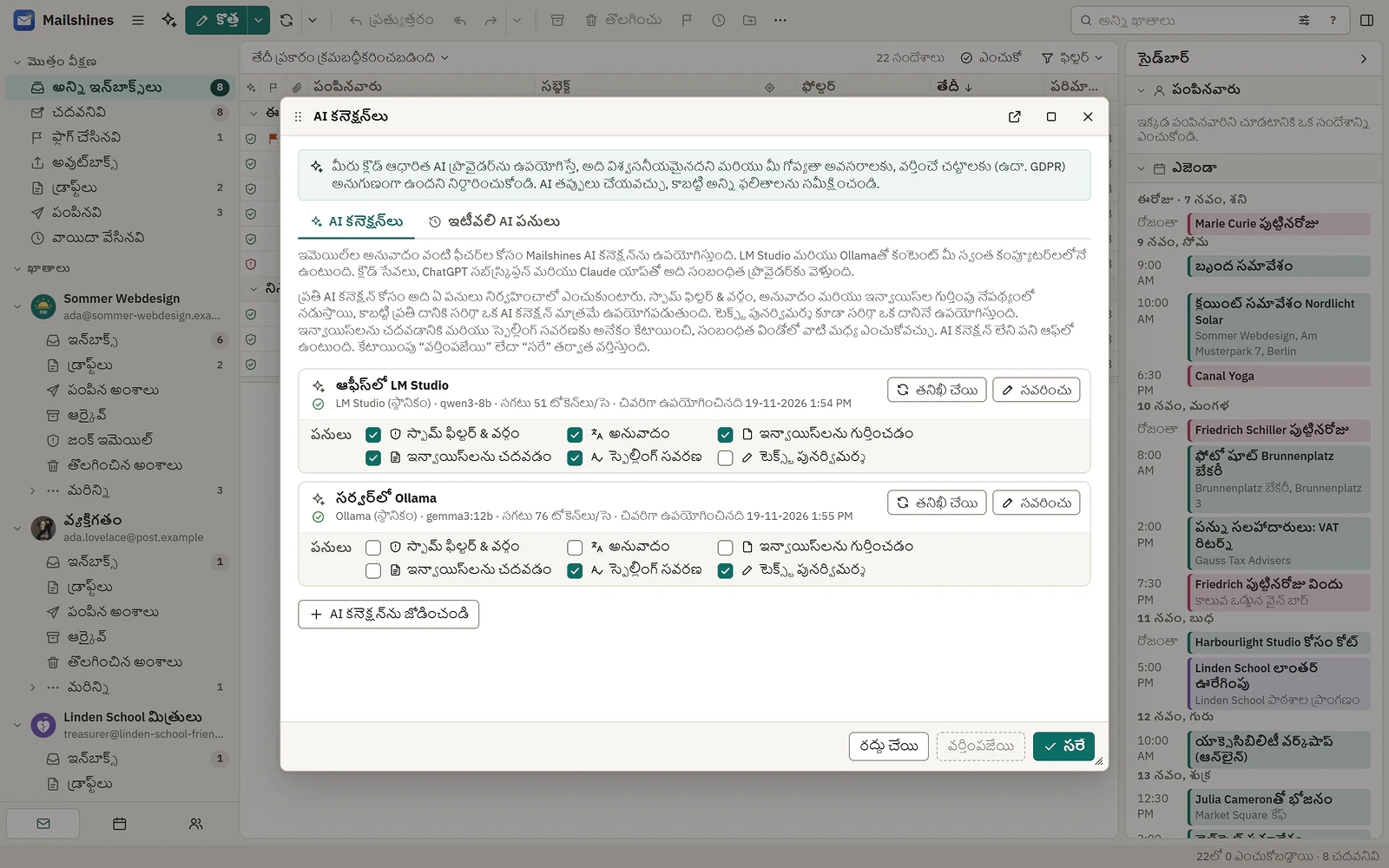
“AI కనెక్షన్లు” డైలాగ్ ప్రతి కనెక్షన్ను కార్డ్గా చూపిస్తుంది. ఈ ఉదాహరణలో కార్యాలయంలో LM Studio, సర్వర్లో Ollama పక్కపక్కనే పని చేస్తున్నాయి.
- 1ట్యాబ్లు కనెక్షన్ల మధ్య, తాజా AI పనుల మధ్య మారుస్తాయి.
- 2కార్డ్ కనెక్షన్ పేరు, రకం, మోడల్, కొలిచిన వేగాన్ని చూపిస్తుంది. ఆకుపచ్చ టిక్ మార్క్ కనెక్షన్ సిద్ధంగా ఉందని తెలుపుతుంది.
- 3“తనిఖీ చేయి” కనెక్షన్ను పరీక్షిస్తుంది, “సవరించు” ఉదాహరణకు చిరునామా, మోడల్, గడువు పరిమితిని మారుస్తుంది.
- 4“పనులు” కింద ఈ కనెక్షన్ ఏ AI ఫీచర్లను నిర్వహిస్తుందో మీరు నిర్ణయిస్తారు. టిక్ మార్క్ అదే సమయంలో ఆ ఫీచర్ను ఆన్ చేస్తుంది.
- 5ఇక్కడ టెక్స్ట్ పునర్విమర్శను Ollama నిర్వహిస్తుంది. స్పెల్లింగ్ సవరణకు రెండు కనెక్షన్లు ఎంపికగా ఉన్నాయి.
- 6“AI కనెక్షన్ను జోడించండి” ప్రొవైడర్, యాక్సెస్, మోడల్, ముగింపు అనే నాలుగు దశలలో మిమ్మల్ని నడిపిస్తుంది. నెట్వర్క్లోని స్థానిక AI సర్వర్లను Mailshines స్వయంగా కనుగొంటుంది, విస్తృత శోధనతో పెద్ద నెట్వర్క్లలో కూడా.
క్లౌడ్ సేవలు మరియు సబ్స్క్రిప్షన్లలో మోడల్ ఆలోచించడానికి పెట్టే శ్రమను మీరు కోరితే సెట్ చేయవచ్చు, దాన్ని తెలిసిన మోడల్లలో ఫాస్ట్ మోడ్ను కూడా. ఏ మోడల్లు ఉన్నాయో ప్రొవైడర్ స్వయంగా తెలియజేస్తాడు.
సర్వర్ ఇన్స్టాలేషన్లో Mailshines సేవ అభ్యర్థనలు చేస్తుంది. దీని వల్ల అన్ని పరికరాలు ఒకే AIని వాడతాయి. దీనికోసం Claude యాప్ సేవ నడిచే కంప్యూటర్లో ఇన్స్టాల్ అయి, సైన్ ఇన్ అయి ఉండాలి.
తాజా AI పనులు
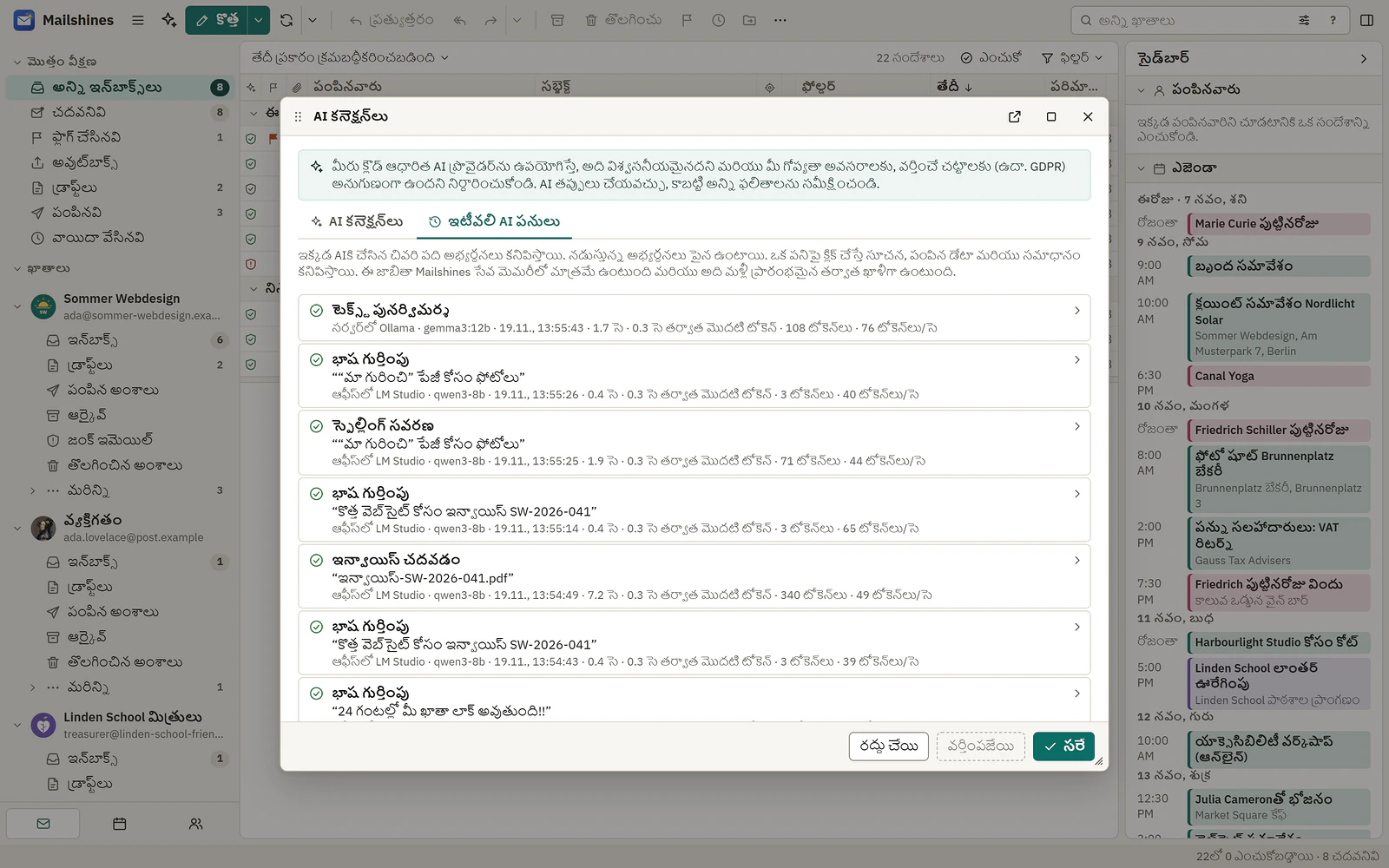
రెండవ ట్యాబ్ AIకి వెళ్లిన చివరి పది అభ్యర్థనలను కనెక్షన్, మోడల్, వ్యవధి, వేగంతో చూపిస్తుంది. నడుస్తున్న అభ్యర్థనలు అన్నిటికంటే పైన ఉంటాయి. ఒక పనిపై క్లిక్ చేస్తే సూచన, అందజేసిన డేటా, AI సమాధానం కనిపిస్తాయి. స్టేటస్ బార్ కూడా ఈ జాబితాను తెరుస్తుంది.
ఇ-ఇన్వాయిస్ స్వీకరణ
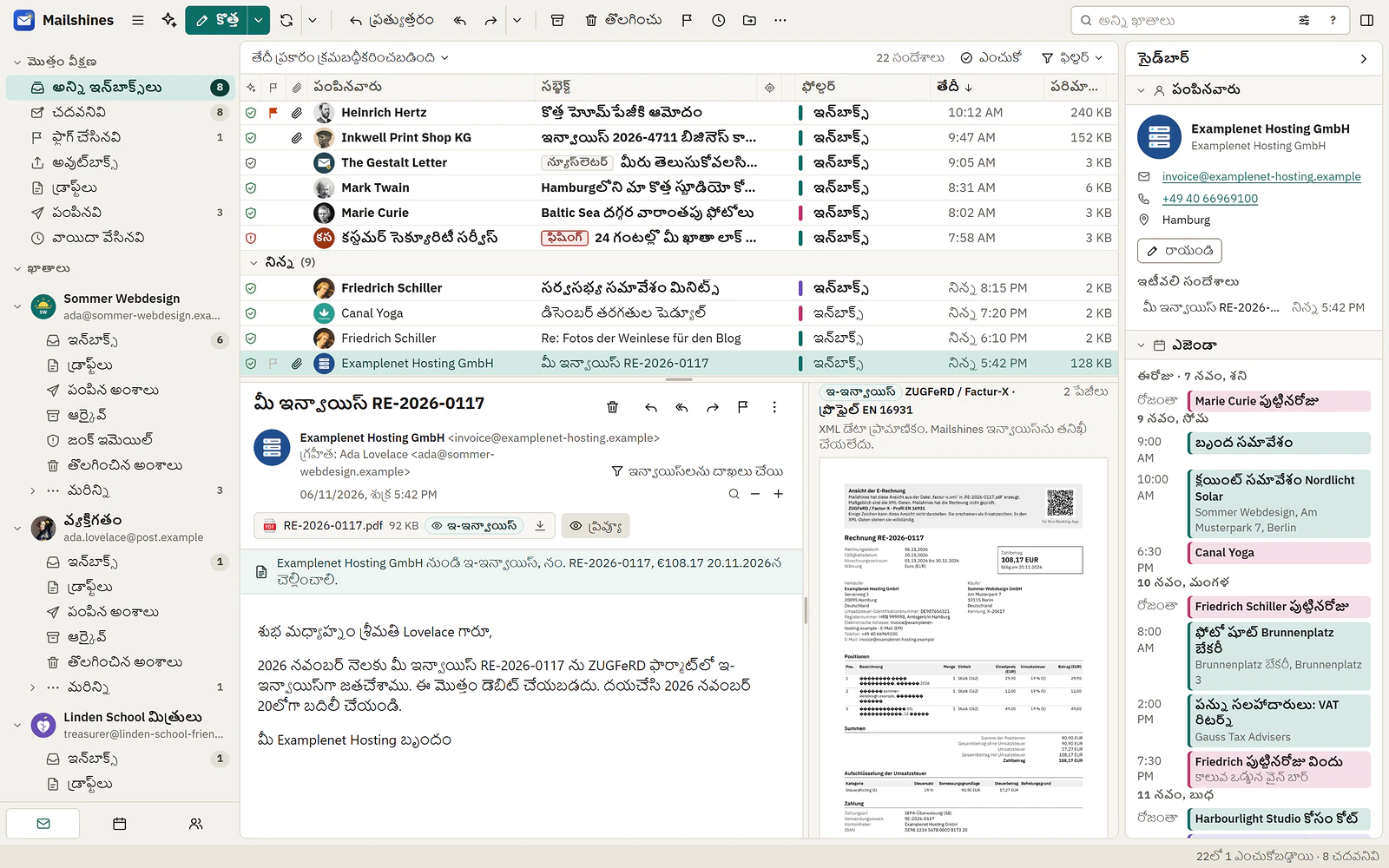
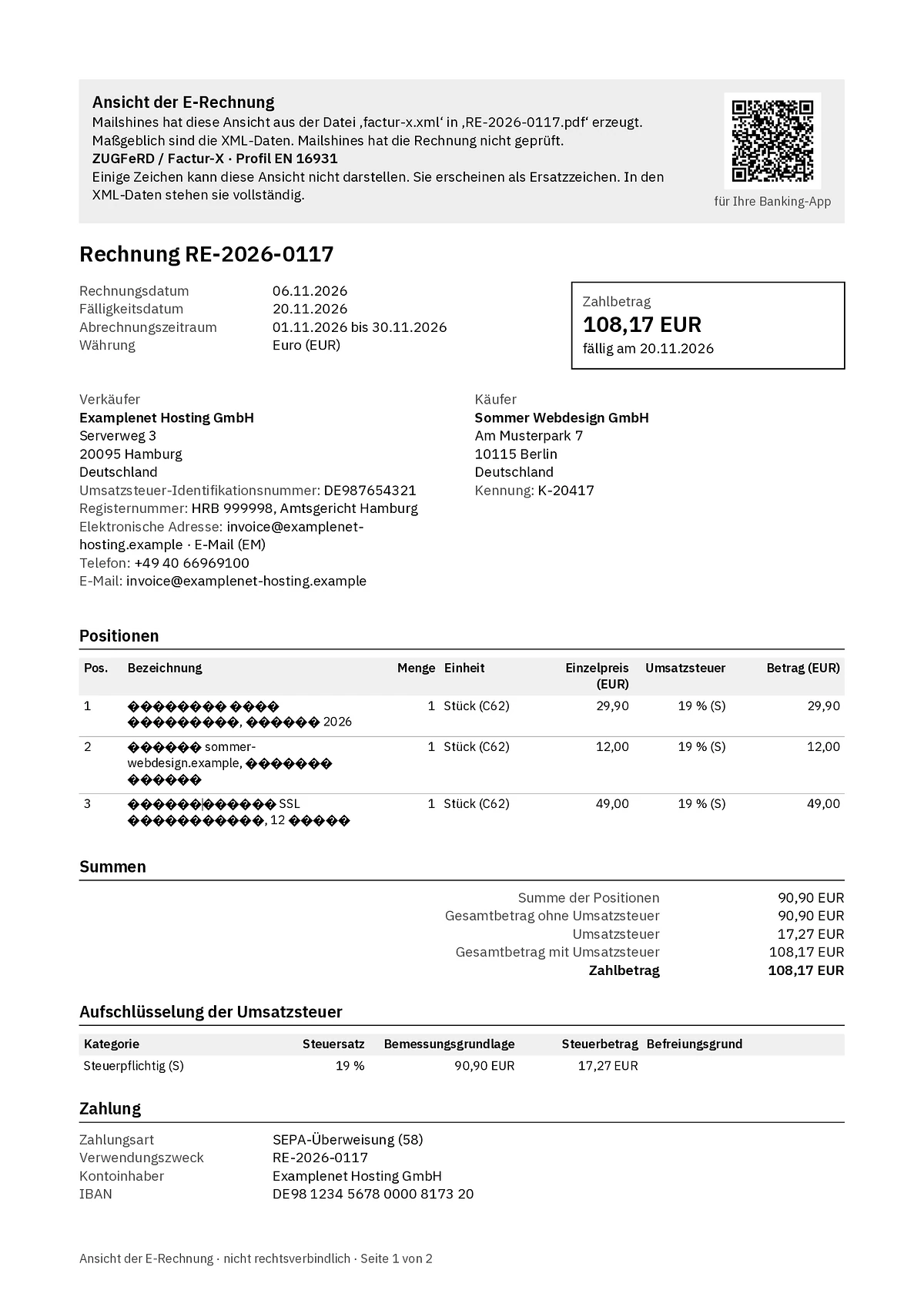
ZUGFeRD, Factur-X లేదా XRechnung ఫార్మాట్లోని ఇ-ఇన్వాయిస్ను Mailshines అటాచ్మెంట్లో స్వయంగా గుర్తిస్తుంది, పొందుపరిచిన డేటాతో PDFగా లేదా XML ఫైల్గా. దీనికి AI అవసరం లేదు.
- 1అటాచ్మెంట్పై “ఇ-ఇన్వాయిస్” ట్యాగ్ ఉంటుంది. ఒక క్లిక్ సులభంగా చదవగల వీక్షణను తెరుస్తుంది.
- 2బార్ జారీదారు, ఇన్వాయిస్ నంబర్, మొత్తం, గడువు తేదీని తెలుపుతుంది.
- 3ప్రివ్యూ కాలమ్లో PDF పేజీ తర్వాత ఫార్మాట్, ప్రొఫైల్తో ఇ-ఇన్వాయిస్ వీక్షణ వస్తుంది.
ఇ-ఇన్వాయిస్ వీక్షణ
పొందుపరిచిన డేటా నుండి Mailshines విక్రేత మరియు కొనుగోలుదారు, ఐటెమ్లు, మొత్తాలు, VAT, చెల్లింపుతో స్పష్టమైన PDFను సృష్టిస్తుంది. కోడ్లు జర్మన్ టెక్స్ట్గా కనిపిస్తాయి. పైన కుడివైపు GiroCode పద్ధతిలో QR కోడ్ ఉంటుంది, మీ బ్యాంకింగ్ యాప్ దాన్ని బదిలీ కోసం చదువుతుంది.
పొందుపరిచిన XML డేటానే అధికారికంగా ఉంటుంది. Mailshines ఇ-ఇన్వాయిస్ను చూపిస్తుంది, కానీ దాని చెల్లుబాటును తనిఖీ చేయదు.
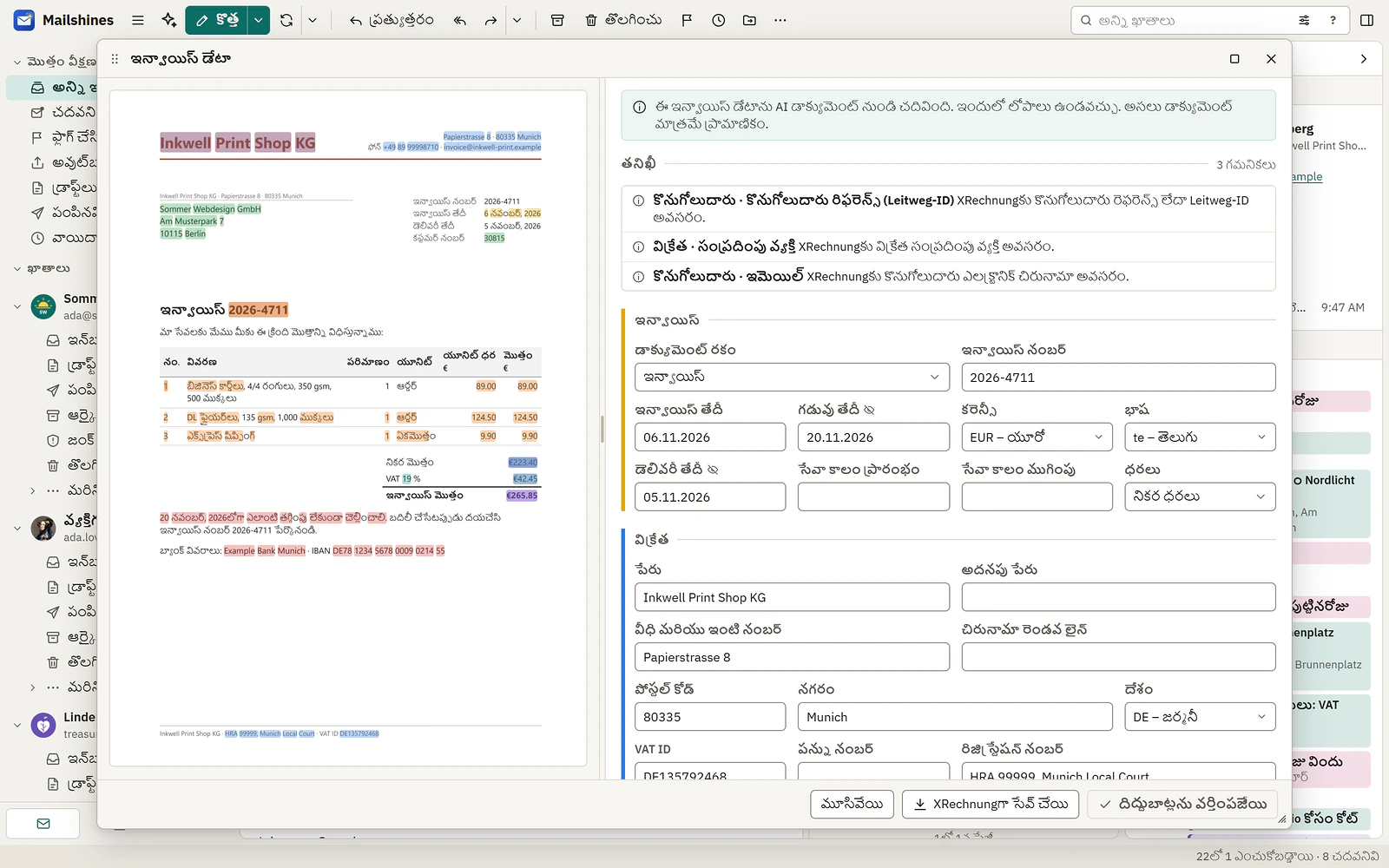
AIతో ఇన్వాయిస్లను చదవడం
పొందుపరిచిన డేటా లేని ఇన్వాయిస్లను, ఉదాహరణకు సాధారణ PDFను, AI గుర్తించి జారీదారు, నంబర్, ఐటెమ్లు, మొత్తాలు, చెల్లింపు వివరాలను చదువుతుంది. లెక్కలు వేసేది AI కాదు. తప్పనిసరి వివరాలను, గణన నియమాలను Mailshines స్వయంగా తనిఖీ చేస్తుంది.
- 1ఎడమవైపు అసలు ప్రతి ఉంటుంది. చదివిన ప్రతి వివరం అక్కడ రంగులో హైలైట్ అవుతుంది, ఫారమ్లోని దాని విభాగం రంగులోనే.
- 2డేటా AI నుండి వచ్చిందని, అసలు ప్రతే అధికారికమని ఒక సూచన గుర్తు చేస్తుంది.
- 3తనిఖీ తప్పిపోయిన వివరాలను తెలుపుతుంది, ఇక్కడ ప్రభుత్వ సంస్థకు XRechnung కోసం కేవలం మూడు సూచనలు.
- 4ఫారమ్లో ప్రతి వివరాన్ని మీరు సరిచేస్తారు. అసలు ప్రతిలో హైలైట్ చేసిన చోటుపై క్లిక్ చేస్తే సంబంధిత ఫీల్డ్కు వెళ్తుంది.
- 5“XRechnungగా సేవ్ చేయి” ఇన్వాయిస్ డేటాను XML ఫైల్గా రాస్తుంది, ఉదాహరణకు అకౌంటింగ్ కోసం.
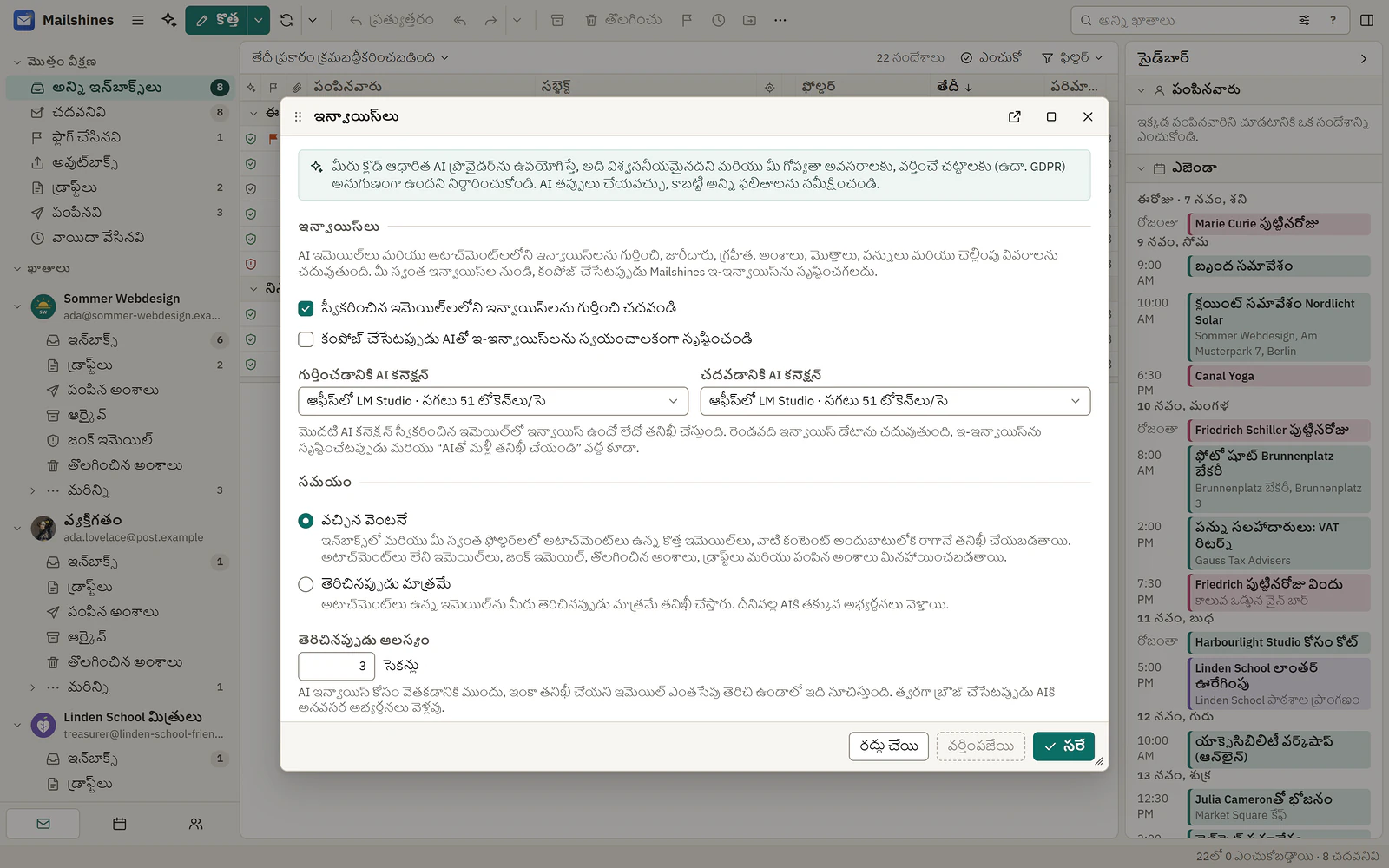
AI ఇన్వాయిస్లను ఎప్పుడు చదువుతుంది
AI ఇన్వాయిస్ల కోసం అందిన వెంటనే వెతకాలా లేదా మెయిల్ తెరిచినప్పుడే వెతకాలా అనేది AI మెనూలోని “ఇన్వాయిస్లు” డైలాగ్లో నిర్ణయిస్తారు. అక్కడ గుర్తించడానికి, చదవడానికి ఒక్కొక్క AI కనెక్షన్ను ఎంచుకుంటారు, ఉదాహరణకు గుర్తించడానికి చిన్న, వేగవంతమైన మోడల్. సాధారణ ఇన్వాయిస్ పదాలు లేని మెయిల్లు, AI ఫిల్టర్ ఫిషింగ్ లేదా స్పామ్గా వర్గీకరించిన మెయిల్లు ఇందులో ఆటోమేటిక్గా AIకి వెళ్లవు.
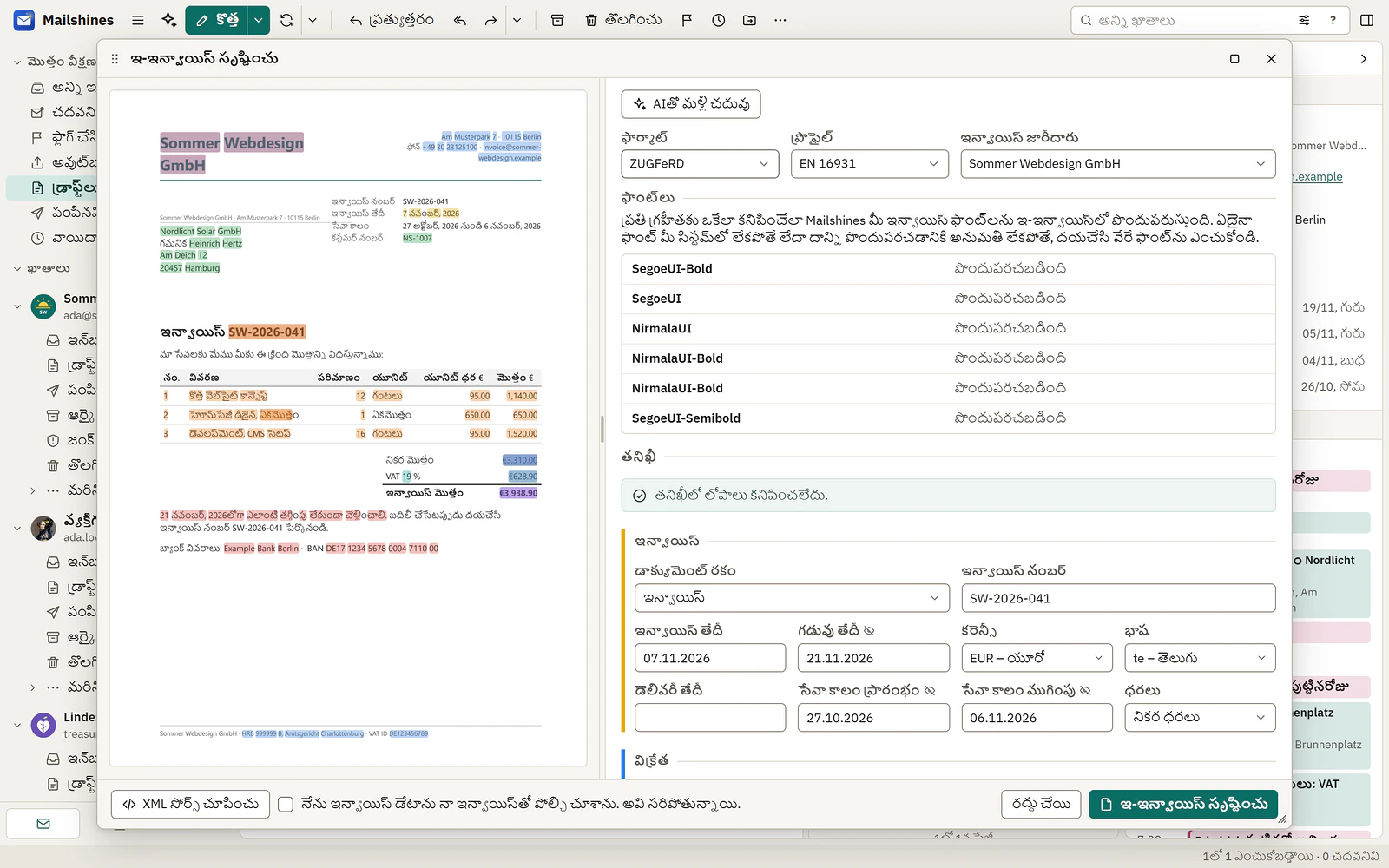
ఇ-ఇన్వాయిస్ సృష్టి
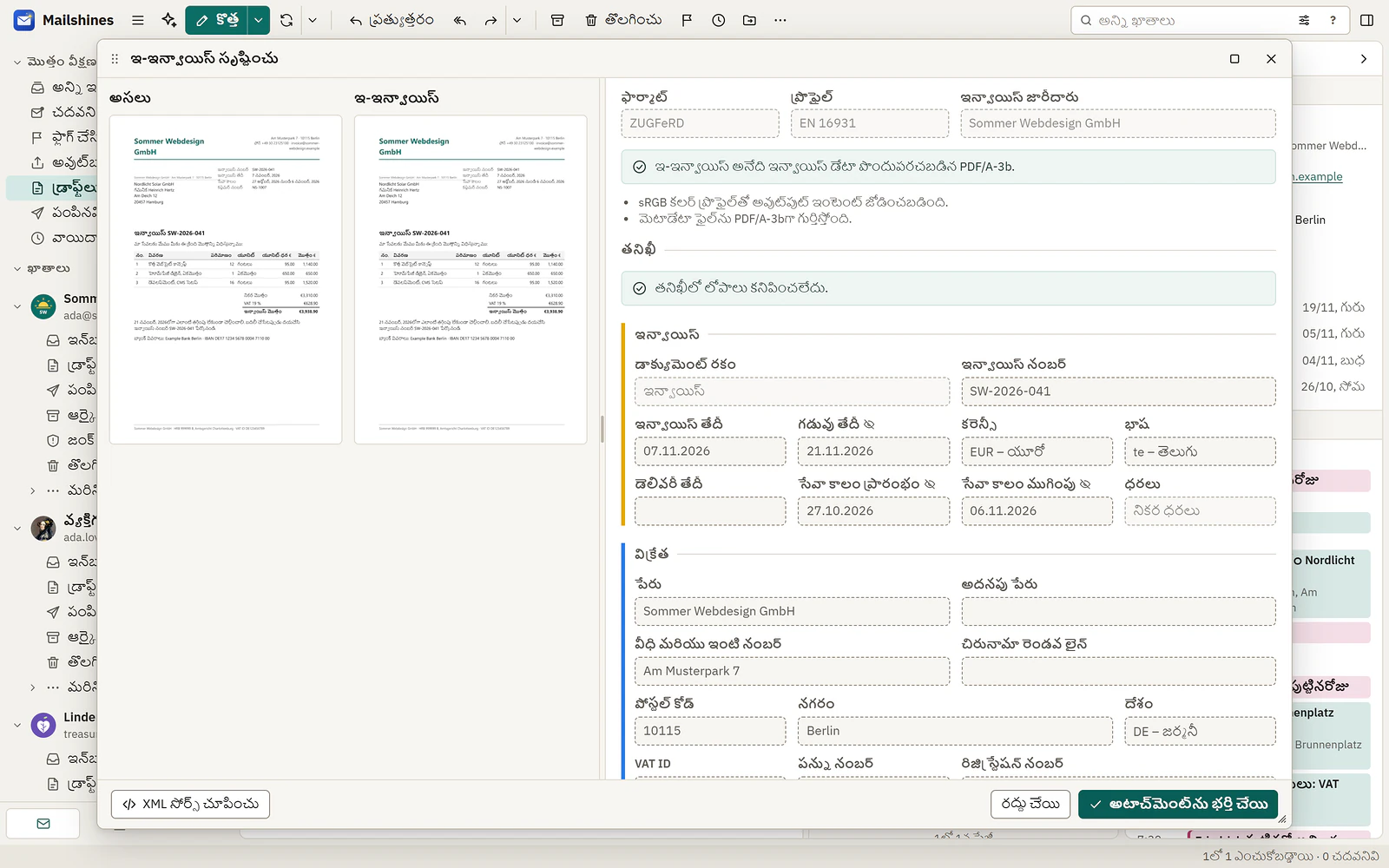
మీ సొంత PDF ఇన్వాయిస్ నుండి Mailshines మీరు రాసేటప్పుడు ఇ-ఇన్వాయిస్ను సృష్టిస్తుంది. AI ఇన్వాయిస్ను చదువుతుంది; ప్రత్యామ్నాయంగా XML ఫైల్ మూలంగా ఉపయోగపడుతుంది లేదా మీరు డేటాను చేతితో నమోదు చేస్తారు.
- 1ఎడమవైపు మీ ఇన్వాయిస్ చదివిన వివరాలు దొరికిన చోట్లతో ఉంటుంది.
- 2“AIతో మళ్లీ చదువు” మీరు కోరితే ఖాళీ ఫీల్డ్లను మాత్రమే నింపుతుంది లేదా అన్నిటినీ భర్తీ చేస్తుంది.
- 3మీరు ZUGFeRD లేదా XRechnung ఫార్మాట్ను, ప్రొఫైల్ను, మీ కంపెనీ మాస్టర్ డేటాతో ఇన్వాయిస్ జారీదారును ఎంచుకుంటారు.
- 4ఇ-ఇన్వాయిస్ ఏర్పడే ముందే తనిఖీ తప్పిపోయిన తప్పనిసరి వివరాలను, గణన లోపాలను తెలియజేస్తుంది.
- 5ఈ చెక్బాక్స్తో డేటా మీ ఇన్వాయిస్కు సరిపోతుందని మీరు ధృవీకరిస్తారు.
- 6ఆ తర్వాతే Mailshines ఇ-ఇన్వాయిస్ను సృష్టిస్తుంది.
అసలు ప్రతి మరియు ఇ-ఇన్వాయిస్ పోలిక
ZUGFeRD ఫార్మాట్లోని ఇ-ఇన్వాయిస్ కోసం Mailshines మీ PDFను PDF/A-3b ఆర్కైవ్ ఫార్మాట్కు మారుస్తుంది, ఇన్వాయిస్ డేటాను పొందుపరుస్తుంది. ఆ తర్వాత అసలు ప్రతి, ఇ-ఇన్వాయిస్ పక్కపక్కనే కనిపిస్తాయి, “అటాచ్మెంట్ను భర్తీ చేయి” ఇ-ఇన్వాయిస్ను మెయిల్లో ఉంచుతుంది. XRechnung కోసం Mailshines మార్చని అసలు ప్రతి పక్కన ఒక XML ఫైల్ను ఉంచుతుంది.
మెయిల్లో ఇ-ఇన్వాయిస్
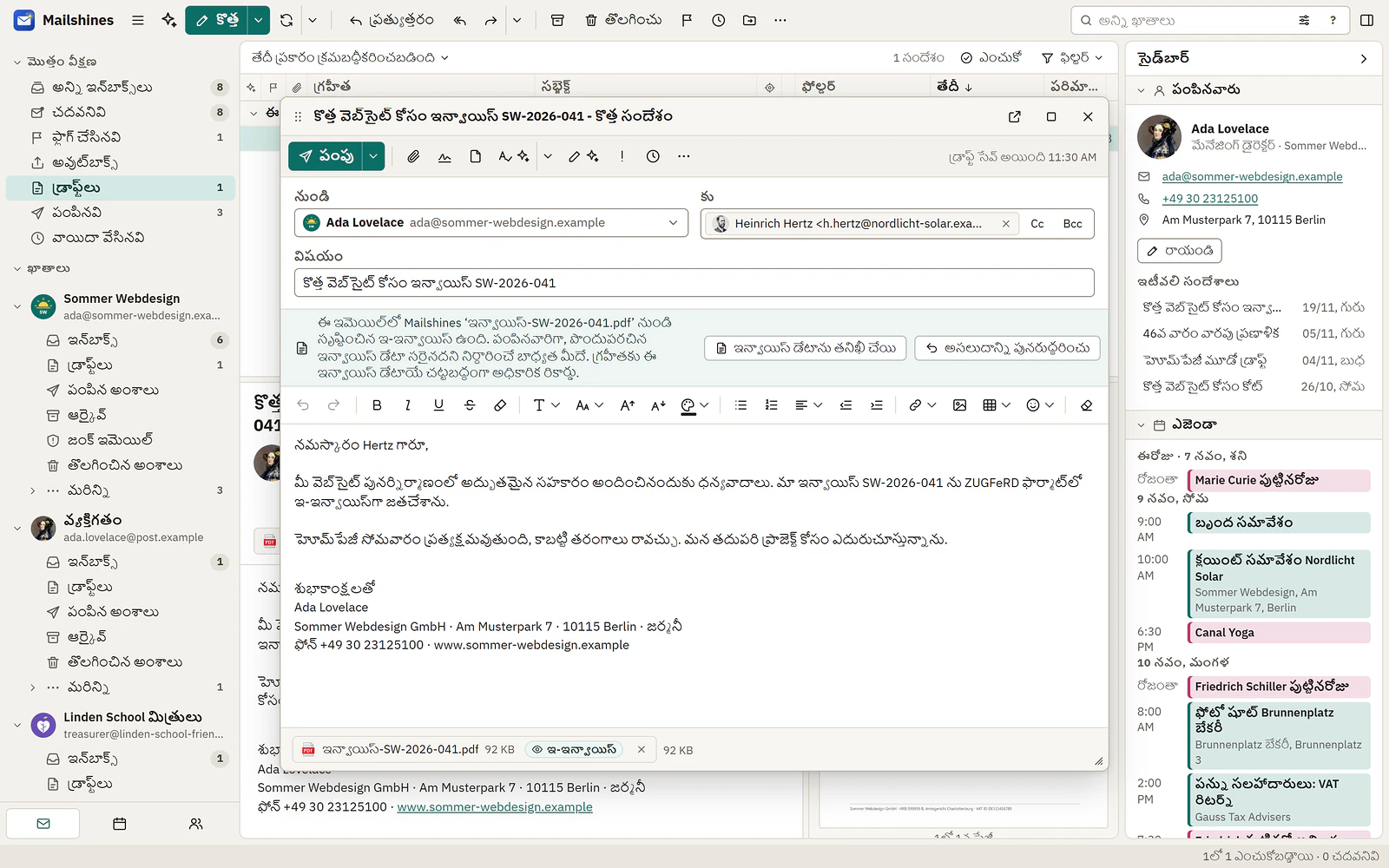
- 1టెక్స్ట్ పైన ఉన్న ఒక సూచన, పంపినవారిగా పొందుపరిచిన ఇన్వాయిస్ డేటాకు మీరే బాధ్యులని గుర్తు చేస్తుంది. ఇక్కడి నుండి మీరు డేటాను మళ్లీ తనిఖీ చేస్తారు లేదా అసలు ప్రతిని పునరుద్ధరిస్తారు.
- 2అటాచ్మెంట్పై “ఇ-ఇన్వాయిస్” గ్రహీత Mailshinesలో చూసే విధంగానే సులభంగా చదవగల వీక్షణను తెరుస్తుంది.
ఇన్వాయిస్ జారీదారులు
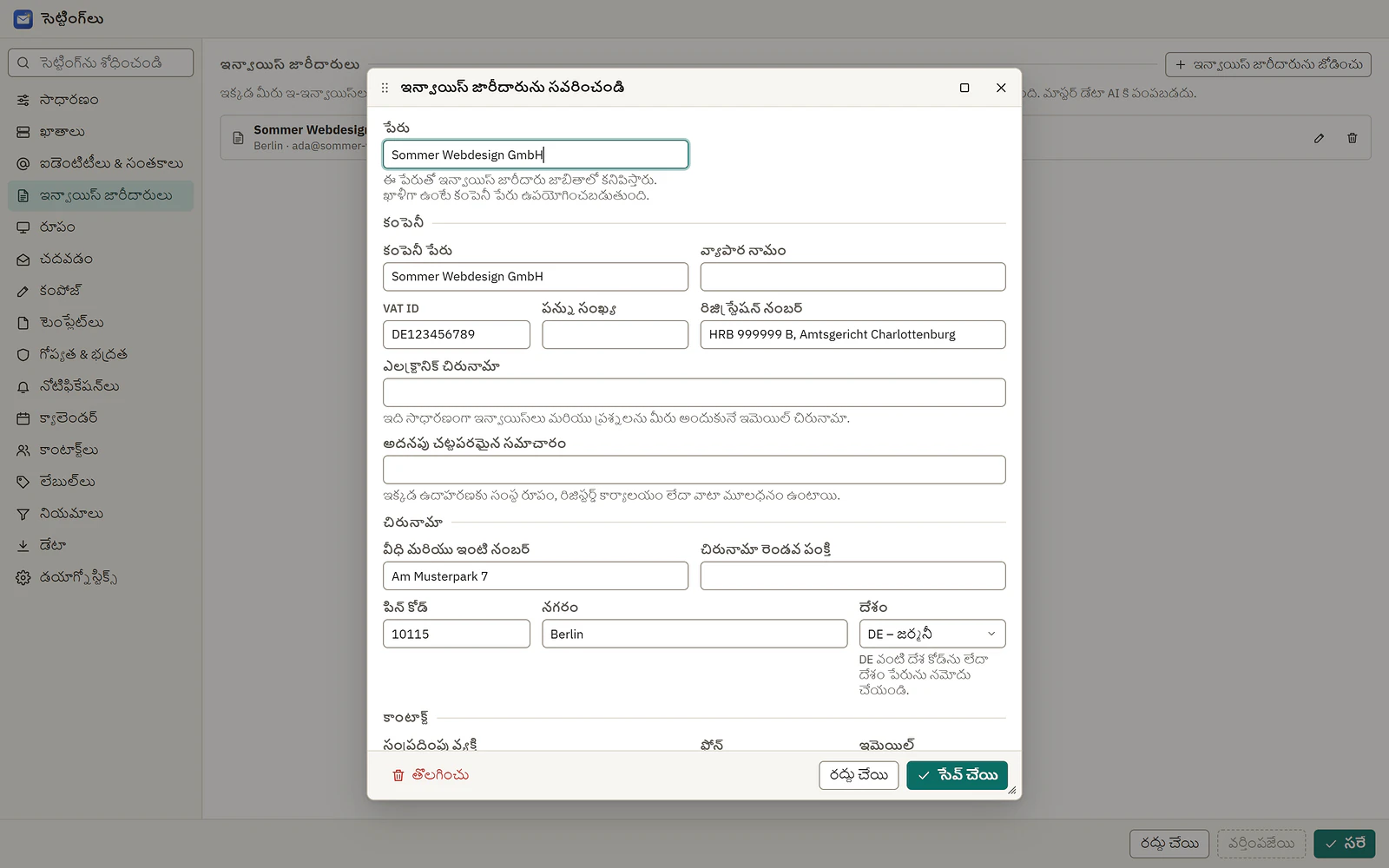
మీ కంపెనీ మాస్టర్ డేటాను మీరు ఒక్కసారి నమోదు చేస్తారు: పేరు, చిరునామా, రిజిస్టర్ నంబర్, VAT ID, బ్యాంక్ వివరాలు. దానితో Mailshines తప్పిపోయిన వివరాలను పూరిస్తుంది, తేడాలను సూచిస్తుంది. మాస్టర్ డేటా ఎప్పుడూ AIకి వెళ్లదు.
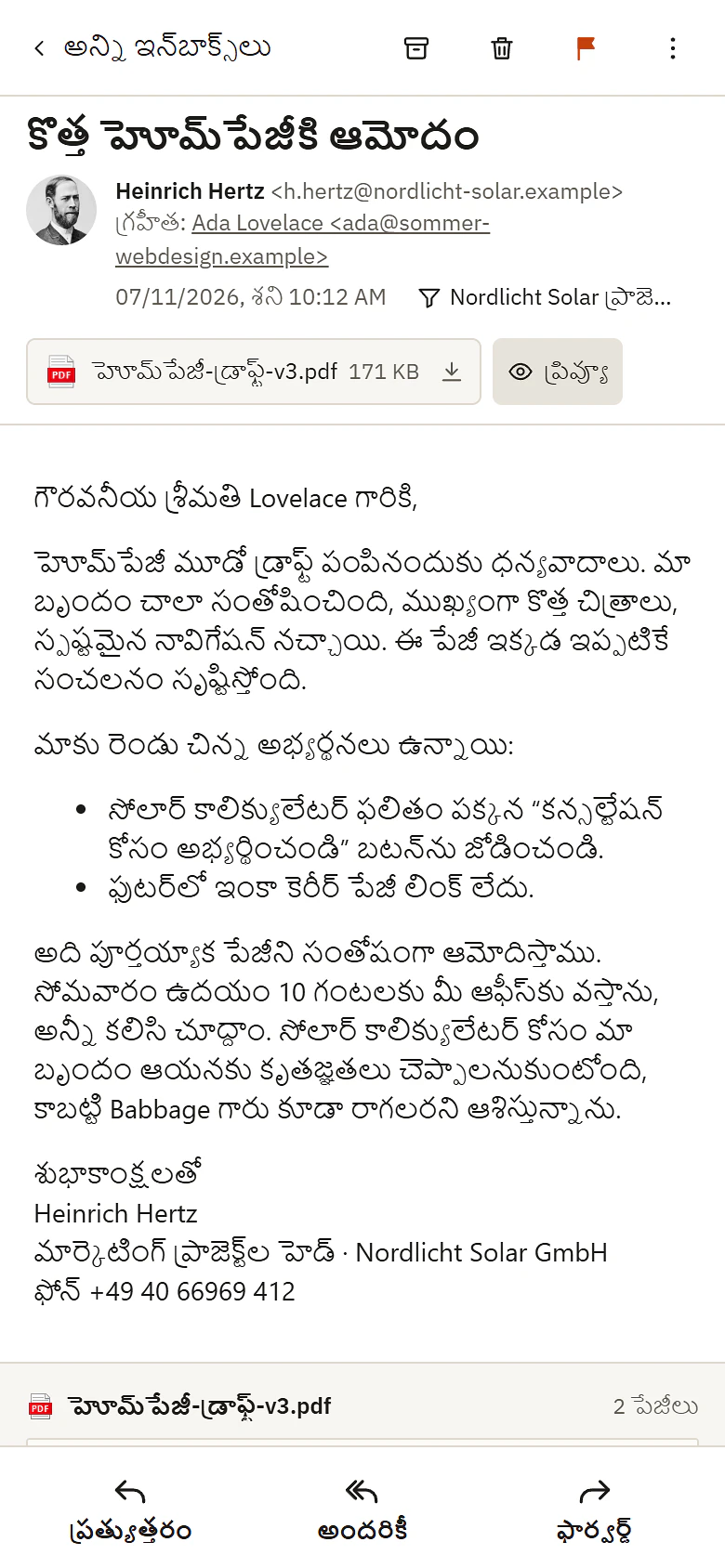
స్మార్ట్ఫోన్, టాబ్లెట్
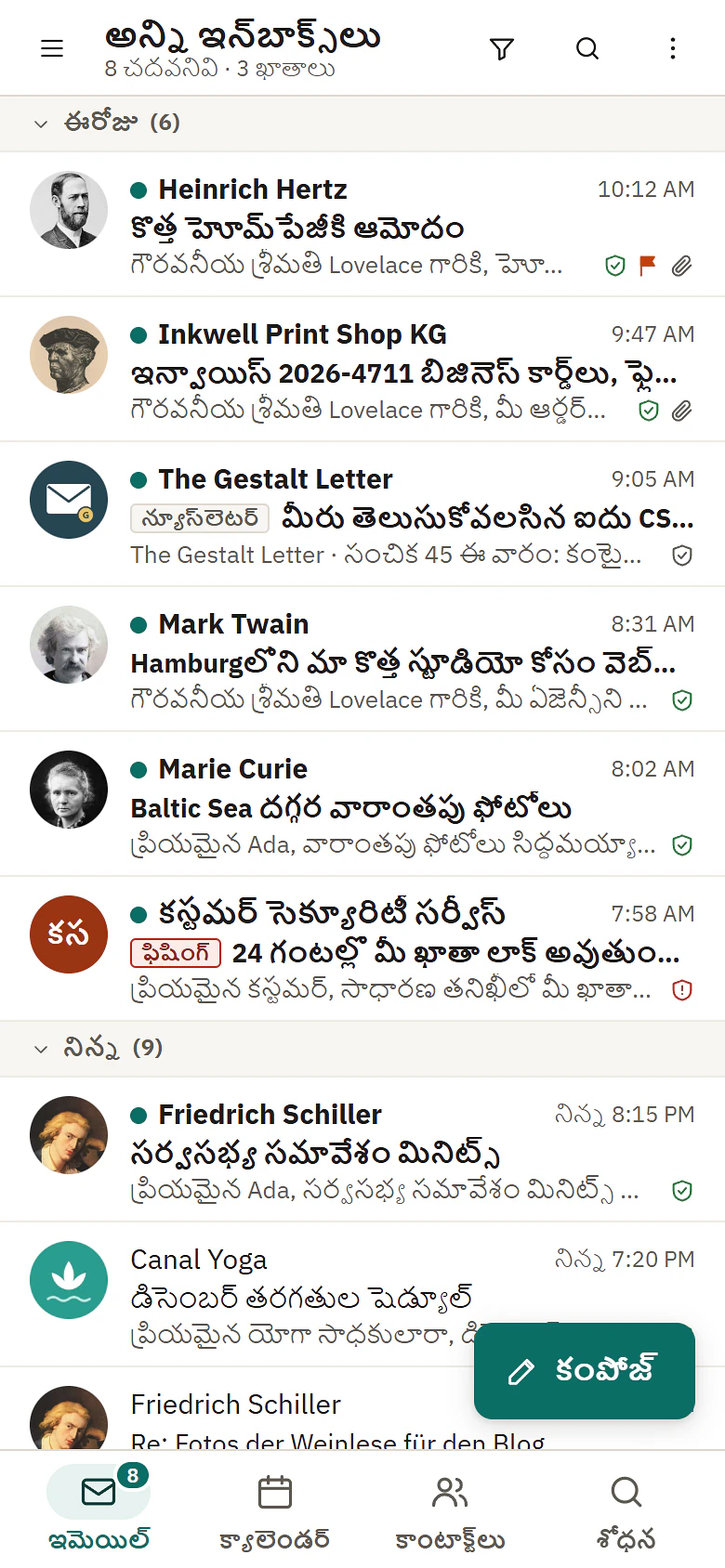
Mailshines సర్వర్గా నడుస్తుంటే, స్మార్ట్ఫోన్, టాబ్లెట్ బ్రౌజర్లో కూడా దాన్ని తెరవవచ్చు. ఇరుకైన స్క్రీన్లపై వెబ్ ఇంటర్ఫేస్ మొబైల్ శైలికి మారుతుంది: ఒకే కాలమ్తో, నొక్కడానికి పెద్ద ప్రాంతాలతో, ఇమెయిల్, క్యాలెండర్, కాంటాక్ట్లు, శోధన కోసం ఒక బార్తో.
కుడివైపు స్వైప్ చేస్తే మెయిల్ చదివినట్లు లేదా చదవనిదిగా గుర్తు పడుతుంది, ఎడమవైపు స్వైప్ చేస్తే ఆర్కైవ్ చేయడానికి, తొలగించడానికి బటన్లు కనిపిస్తాయి. AI ఫిల్టర్ హెచ్చరికలు, అనువాదాలు, ఇ-ఇన్వాయిస్లు ఇక్కడ కూడా ఉన్నాయి, రాసేటప్పుడు AI స్పెల్లింగ్ సవరణ, AI టెక్స్ట్ పునర్విమర్శ కూడా. సెట్టింగ్లు, ఖాతాల సెటప్ మీరు PCలో చేస్తారు.
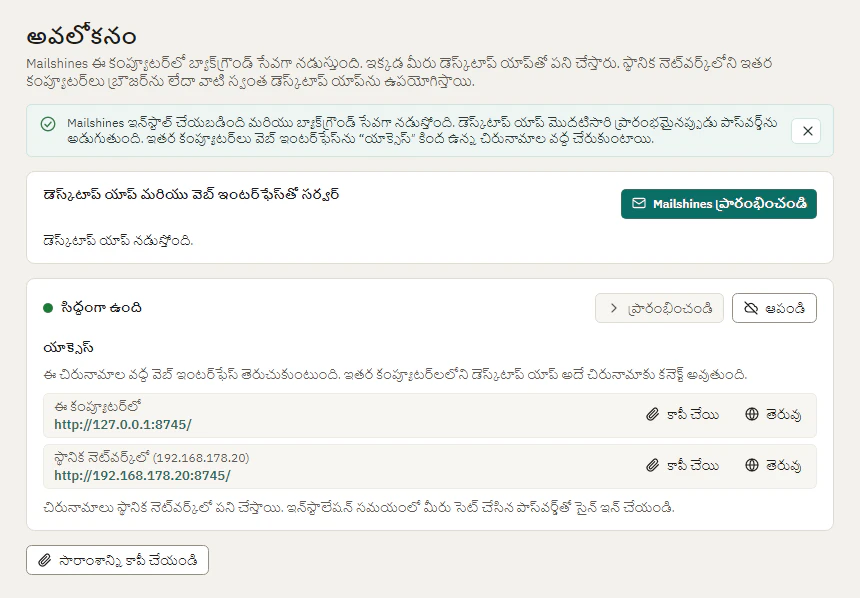
సర్వర్, ఇన్స్టాలేషన్
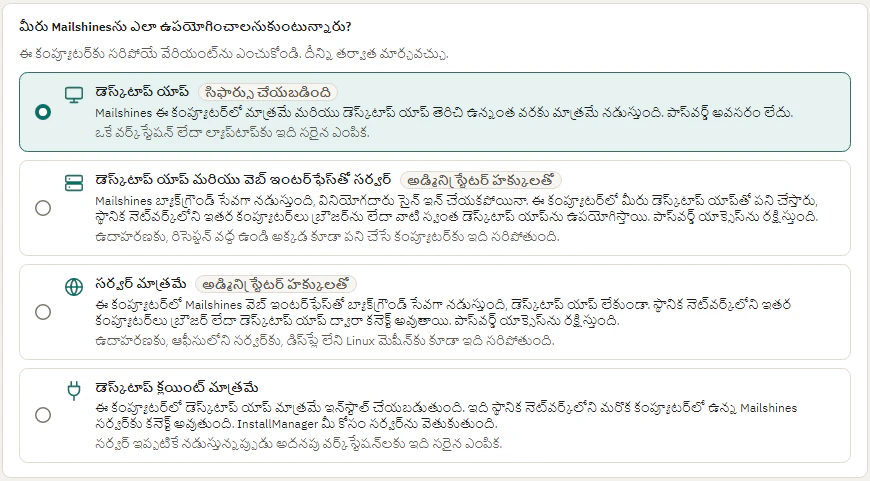
InstallManager Mailshinesను నాలుగు రకాలలో ఒకదానిలో సెటప్ చేస్తుంది: ఒక కంప్యూటర్ కోసం డెస్క్టాప్ యాప్గా, డెస్క్టాప్ యాప్ మరియు వెబ్ ఇంటర్ఫేస్తో సర్వర్గా, సర్వర్ మాత్రమే లేదా ఇప్పటికే ఉన్న సర్వర్ కోసం డెస్క్టాప్ క్లయింట్ మాత్రమే. సర్వర్గా Mailshines Windowsలో Windows సేవగా, Linuxలో systemd సేవగా నడుస్తుంది, Linux సర్వర్లో స్క్రీన్ లేకుండా కూడా.
పాస్వర్డ్ యాక్సెస్ను రక్షిస్తుంది. InstallManager ఫైర్వాల్ను ప్రైవేట్ నెట్వర్క్ల కోసం మాత్రమే తెరుస్తుంది, డెస్క్టాప్ యాప్లు స్థానిక నెట్వర్క్లో సర్వర్ను స్వయంగా కనుగొంటాయి. ప్రయాణంలో మీరు VPN ద్వారా మీ నెట్వర్క్కు కనెక్ట్ అవుతారు. సర్వర్ మీదే, సాధారణ వినియోగంలో మీ నెట్వర్క్లో స్థానికంగా నడుస్తుంది, పరాయి క్లౌడ్లో కాదు. ఒక ఐచ్ఛికంగా, ఉదాహరణకు ప్రయాణంలో స్మార్ట్ఫోన్లు సులభంగా యాక్సెస్ చేయడానికి, సర్వర్ను ఇంటర్నెట్లో నడపడం త్వరలో రాబోతోంది.
లైట్ మరియు డార్క్
Mailshines లైట్గా, డార్క్గా కనిపిస్తుంది లేదా ఆపరేటింగ్ సిస్టమ్ సెట్టింగ్ను అనుసరిస్తుంది. ప్రతి పరికరం తన సొంత ఎంపికను గుర్తుంచుకుంటుంది, అలాగే కాలమ్ వెడల్పులను, రీడింగ్ పేన్ను, చివరిగా ఎంచుకున్న ఫోల్డర్ను కూడా. అక్షరాల పరిమాణాలను, ఖాళీలను మీరు ప్రతి భాగానికి సర్దుబాటు చేస్తారు.
చిత్ర క్రెడిట్లు
నమూనా కార్యాలయంలో చారిత్రక వ్యక్తులు ఒకరికొకరు రాసుకుంటారు. వారి పోర్ట్రెయిట్లు Wikimedia Commons నుండి తీసుకున్నవి, పబ్లిక్ డొమైన్లో ఉన్నాయి. మెయిల్లు, కాంటాక్ట్లు, ఈవెంట్లు వారి గురించి చెప్పేది కల్పితం. అయితే ఆ టెక్స్ట్లు వారి జీవితం, కృషిని స్నేహపూర్వకంగా స్పృశిస్తాయి, పుట్టినరోజులు సరైనవే. కంపెనీలు, వాటి చిరునామాలు, ఇన్వాయిస్లు కల్పితం. కంపెనీల లోగోలు ఈ వెబ్సైట్ కోసమే ప్రత్యేకంగా గీసినవి. Windows, Linux, macOS లోగోలు వాటి వాటి యజమానులకు చెందినవి.
- Ada Lovelace: Alfred Edward Chalon గీసిన జలవర్ణ చిత్రం, సుమారు 1840
- Charles Babbage: ఫోటో, 1860
- Heinrich Hertz: Robert Krewaldt తీసిన ఫోటో, 1894కు ముందు
- Clara Schumann: Franz Hanfstaengl తీసిన ఫోటో, 1857
- Mark Twain: Napoleon Sarony తీసిన ఫోటో, 1895
- Carl Friedrich Gauß: Christian Albrecht Jensen గీసిన చిత్రం, 1840
- Robert Koch: ఫోటో, సుమారు 1900
- Johann Wolfgang von Goethe: Joseph Karl Stieler గీసిన చిత్రం, 1828
- Karl Drais: చిత్రపటం, సుమారు 1820
- Julia Margaret Cameron: Henry Herschel Hay Cameron తీసిన ఫోటో, 1870
- Johannes Gutenberg: చెక్క చెక్కుడు చిత్రం, Library of Congress
- Marie Curie: Henri Manuel తీసిన ఫోటో, సుమారు 1920
- Mary Somerville: Thomas Phillips గీసిన చిత్రం, 1834
- Friedrich Schiller: Anton Graff గీసిన చిత్రం, 1786 నుండి 1791 వరకు


