

Ciri
Mailshines terperinci
Gambar-gambar ini diambil daripada antara muka web Mailshines dan InstallManager. Gambar menunjukkan sebuah pejabat contoh rekaan yang tokoh-tokoh sejarah saling berutus surat. Aplikasi desktop mempunyai susun atur yang sama.
Peti masuk dan akaun
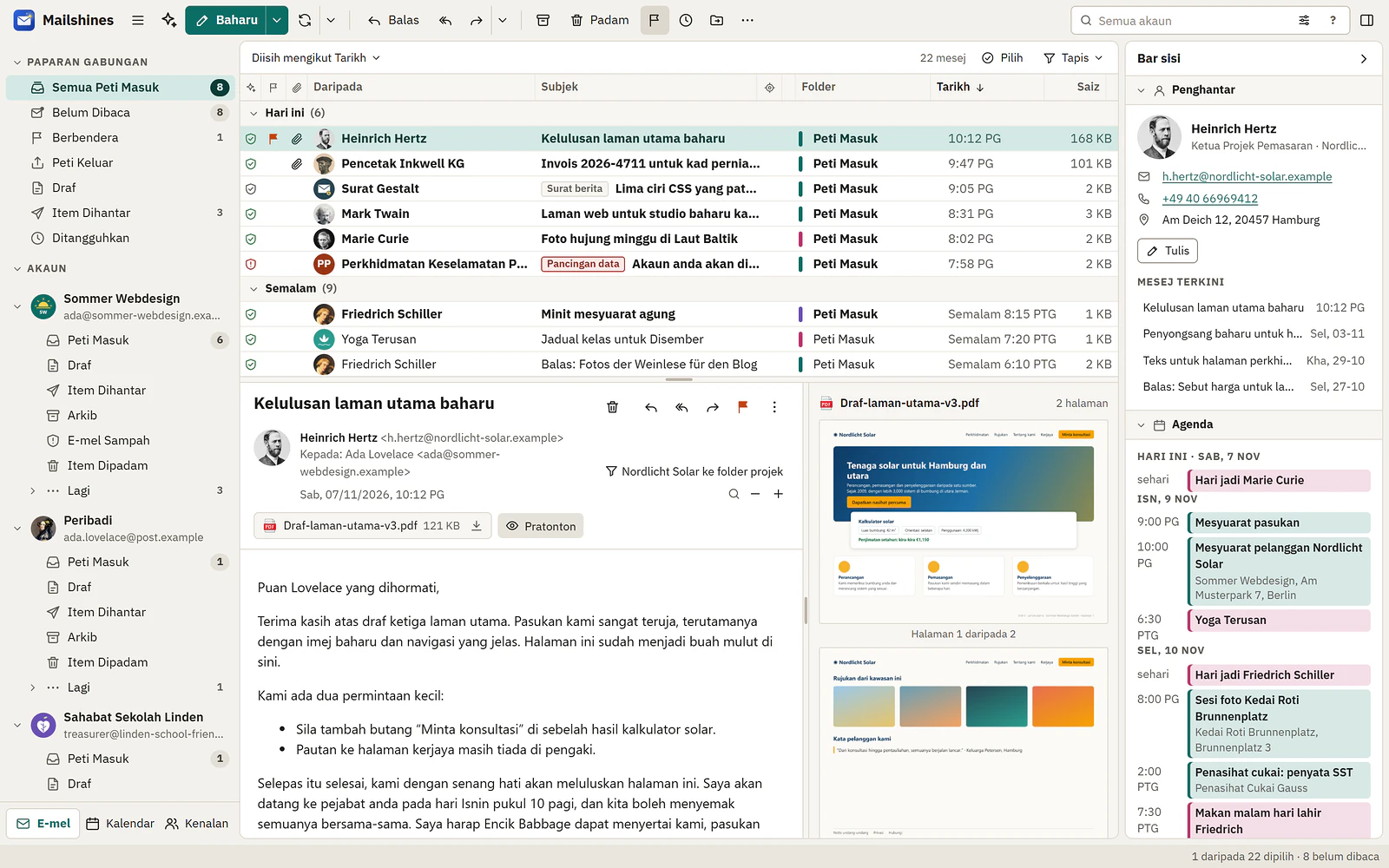
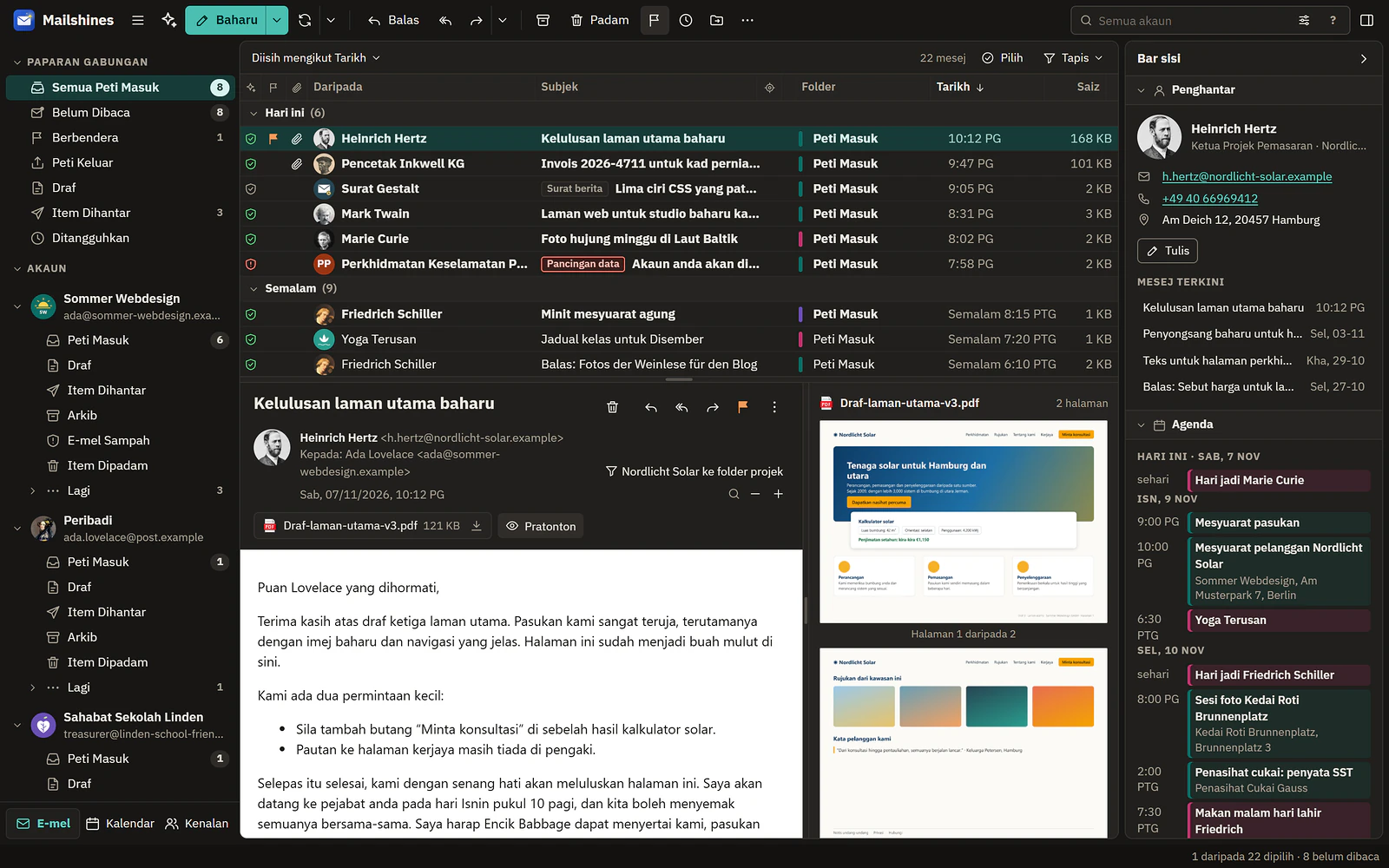
Tetingkap utama menunjukkan akaun di sebelah kiri, senarai dan e-mel yang dibuka di tengah, serta bar sisi di sebelah kanan. Dalam contoh ini, Ada Lovelace menguruskan pejabat reka bentuk web miliknya, e-mel peribadinya dan sebuah persatuan sokongan. Antara lain, Heinrich Hertz, Clara Schumann dan Mark Twain menulis kepadanya.
- 1Paparan gabungan menghimpunkan semua akaun: semua peti masuk, e-mel yang belum dibaca, berbendera dan ditangguhkan, serta folder “Peti Keluar”, “Draf” dan “Item Dihantar”.
- 2Di bawahnya terdapat setiap akaun beserta foldernya. Anda mencipta folder sendiri dengan tetikus dan memindahkannya dengan seret dan lepas.
- 3Senarai menyusun e-mel mengikut hari. Mailshines mengingati lajur dan susunan, malah boleh dibezakan bagi setiap jenis folder jika anda mahu. Penanda seperti “Surat berita” dan “Pancingan data” datang daripada penapis AI.
- 4Pada pengepala e-mel tertera peraturan yang sepadan dengannya, di sini “Nordlicht Solar ke folder projek”.
- 5Lajur pratonton menunjukkan halaman PDF yang dilampirkan tanpa anda perlu membukanya.
- 6Bar sisi menunjukkan penghantar beserta butiran kenalannya dan mesej terkini yang dipertukarkan dengannya.
- 7Di bawahnya terdapat agenda dengan acara beberapa hari akan datang daripada semua kalendar.
Carian
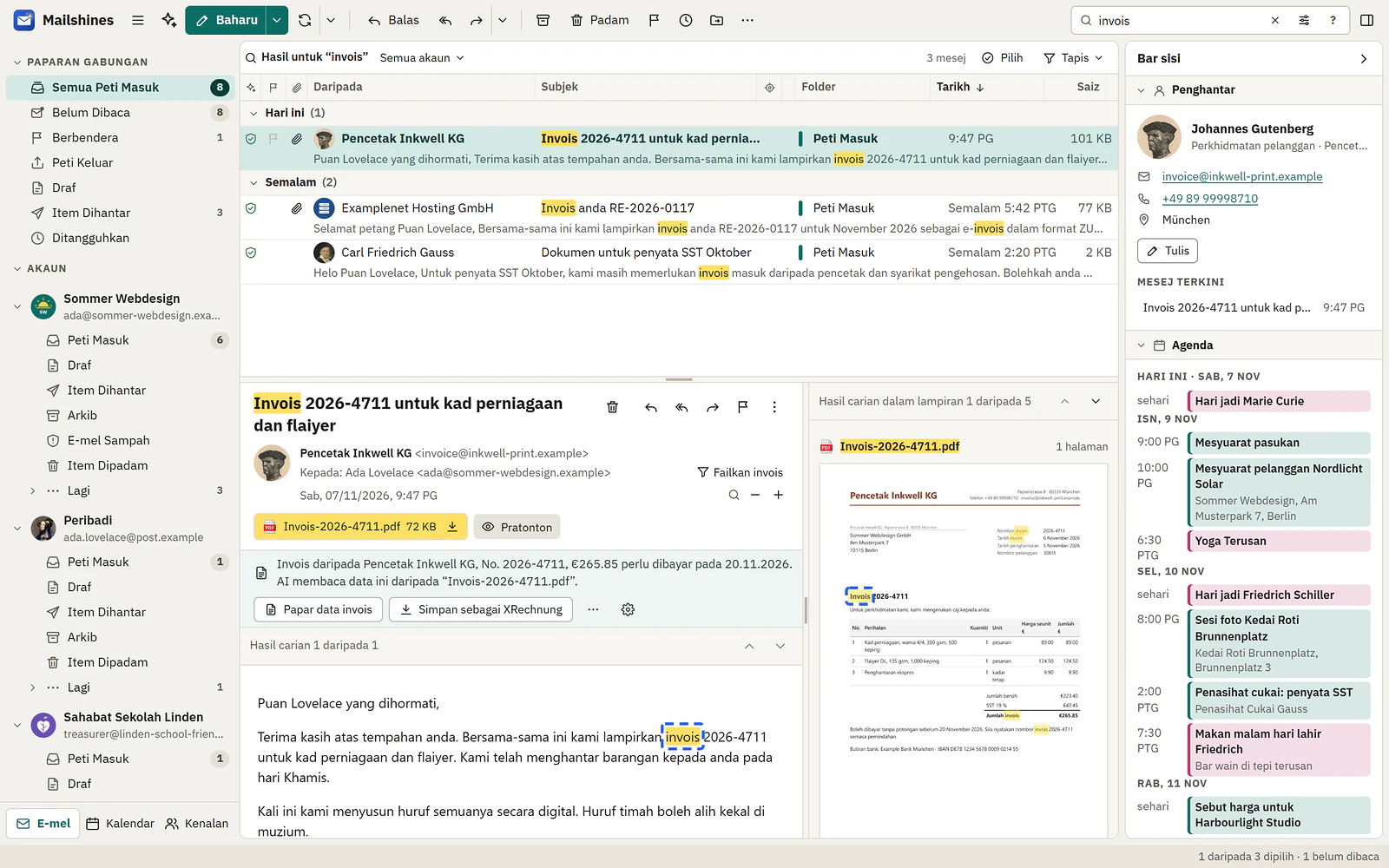
Carian meneliti subjek, penghantar, teks dan lampiran semua akaun. Ia mengenali akar kata dalam bahasa e-mel tersebut dan turut menemui bahagian perkataan dalam subjek dan penghantar, jadi dengan “rechnung” (bahasa Jerman untuk invois) “Stromrechnung” (bil elektrik) turut ditemui.
- 1Taip sahaja dalam kotak carian. Istilah carian seperti
from:,subject:atauhas:attachmentmengecilkan carian, dan carian boleh disimpan sebagai folder. - 2Senarai menunjukkan hasil semasa anda menaip, dengan padanan ditanda kuning dalam subjek dan teks.
- 3Dalam e-mel yang dibuka, anda melompat dari satu padanan ke padanan lain dengan anak panah.
- 4Dalam PDF yang dilampirkan juga, Mailshines menandakan padanan pada halamannya. Bagi dokumen yang diimbas, pengecaman teks yang membacanya.
Lampiran
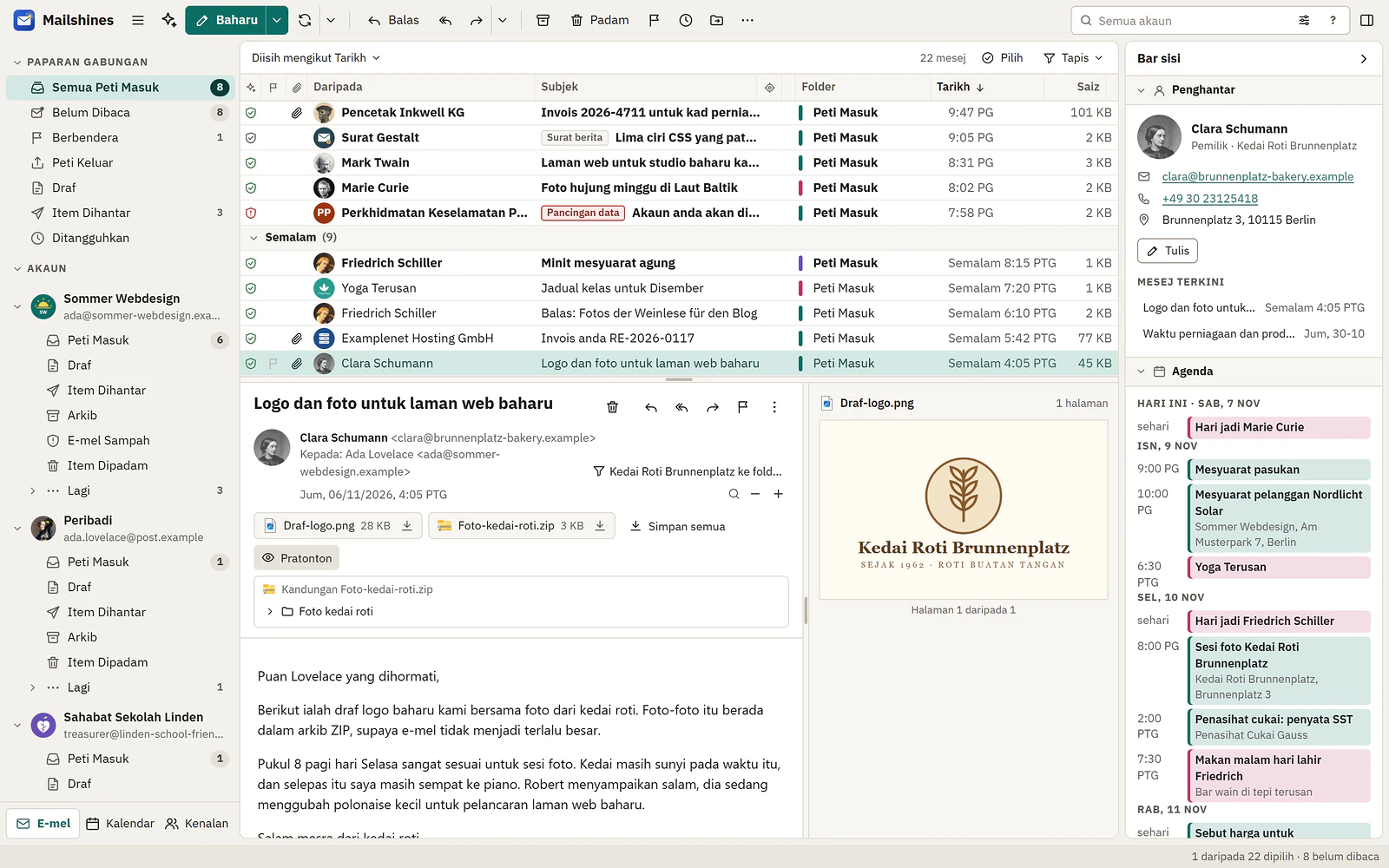
Anda melihat lampiran tanpa membukanya. Untuk pratonton, Mailshines membaca dokumen asing hanya dalam proses terasing, supaya fail berbahaya tidak dapat menyebabkan kerosakan.
- 1Lampiran terdapat di bawah pengepala e-mel. “Simpan semua” menyimpan semua lampiran sekali gus.
- 2Lajur pratonton menunjukkan imej dan halaman dokumen PDF serta Office. Fail Office ditukar sendiri oleh Mailshines, tanpa program tambahan.
- 3Mailshines menunjukkan kandungan arkib ZIP dan 7z sebagai pepohon folder tanpa mengekstrak apa-apa.
Tulis
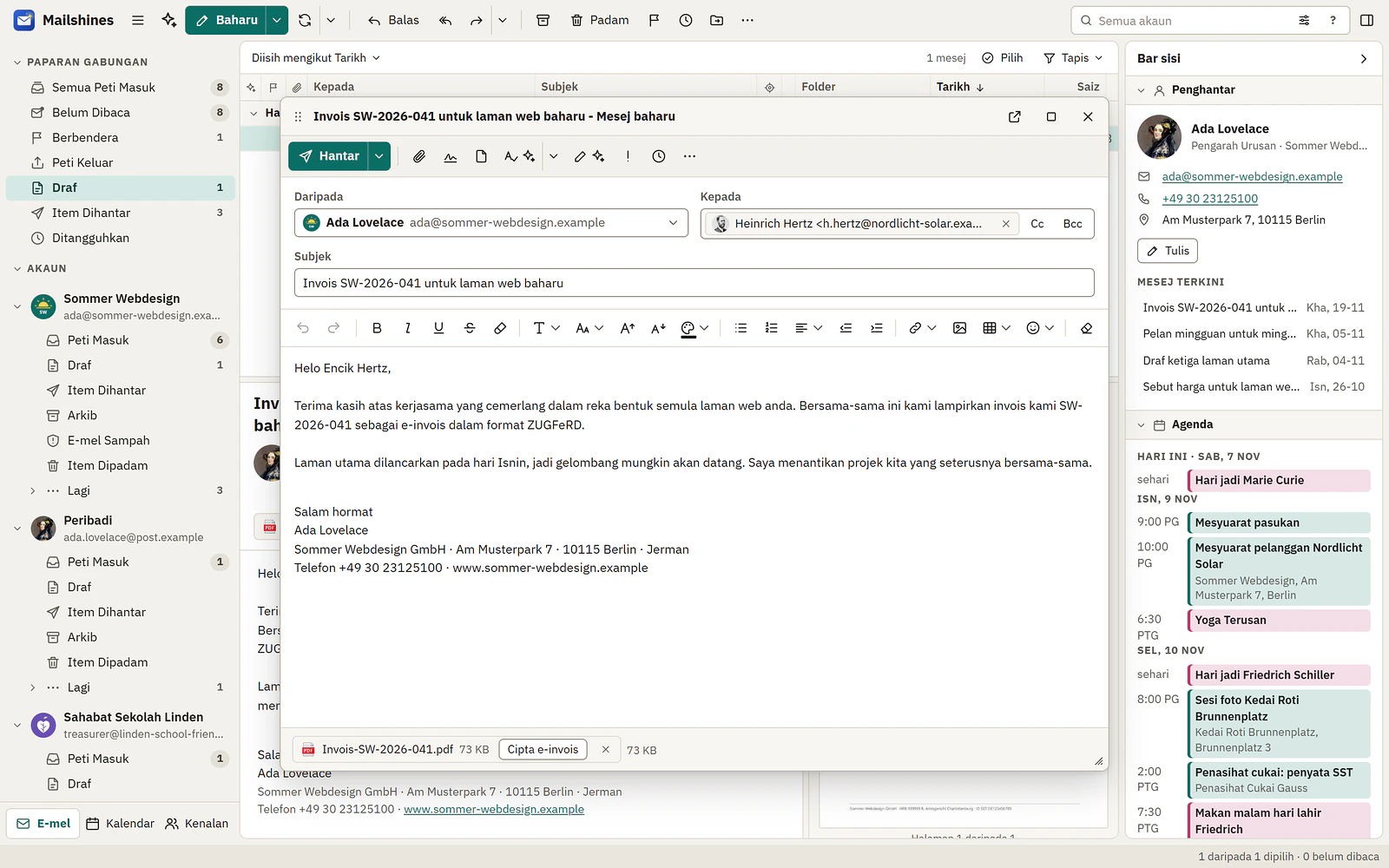
E-mel baharu dibuka dalam tetingkapnya sendiri, yang boleh anda alihkan, besarkan atau letakkan dalam tab pelayar tersendiri. Mailshines menyimpan draf secara berterusan.
- 1Dalam medan “Daripada”, anda memilih alamat penghantar, termasuk alias atau alamat tangkap-semua. Apabila anda membalas, Mailshines memilih sendiri alamat tempat e-mel itu dihantar.
- 2Bagi penerima, Mailshines mencadangkan kenalan yang sepadan semasa anda menaip.
- 3Editor memformatkan teks, senarai, pautan, imej dan jadual. Tandatangan identiti yang dipilih sudah ada di dalamnya.
- 4Jika invois dilampirkan sebagai PDF, Mailshines menawarkan untuk mencipta e-invois daripadanya.
Melalui bar di bahagian atas, anda menghantar e-mel serta-merta atau kemudian, meminta resit baca atau memasukkan templat. Lampiran yang terlupa dikesan sebelum penghantaran. Apabila AI dihidupkan, pembetulan ejaan AI dan semakan teks AI turut tersedia di situ.
Kalendar
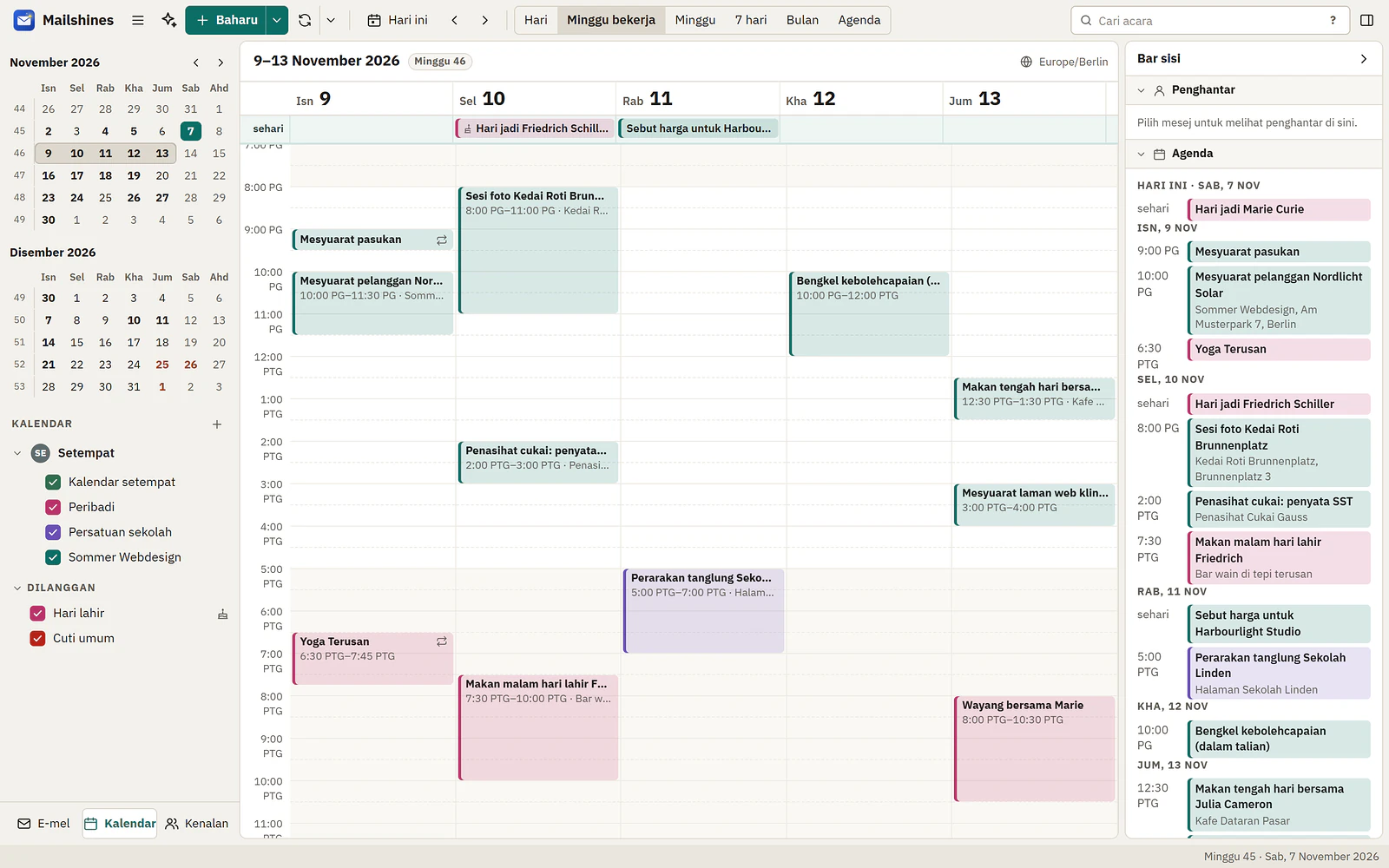
Kalendar menunjukkan acara semua kalendar bertindih, masing-masing dalam warnanya sendiri. Anda mengalihkan dan melanjutkan acara dengan tetikus.
- 1Anda bertukar antara paparan “Hari”, “Minggu bekerja”, “Minggu”, “7 hari”, “Bulan” dan “Agenda” dengan satu klik.
- 2Kalendar mini dengan nombor minggu melompat ke mana-mana hari.
- 3Setiap kalendar boleh ditunjukkan atau disembunyikan. Mailshines mengisi “Hari lahir” (hari lahir) dan “Cuti umum” (cuti umum) dengan sendirinya, dengan cuti umum mengikut negeri persekutuan Jerman.
- 4Bagi acara yang mempunyai peserta, Mailshines menghantar jemputan jika anda mahu. “Jadual” menunjukkan bila peserta lapang atau sibuk.
- 5Mailshines mengambil hari lahir daripada kenalan anda, walaupun sesuatu kenalan terdapat dalam beberapa buku alamat.
- 6Di bahagian atas terdapat julat tarikh dengan nombor minggu dan zon waktu. Setiap acara boleh mempunyai zon waktunya sendiri.
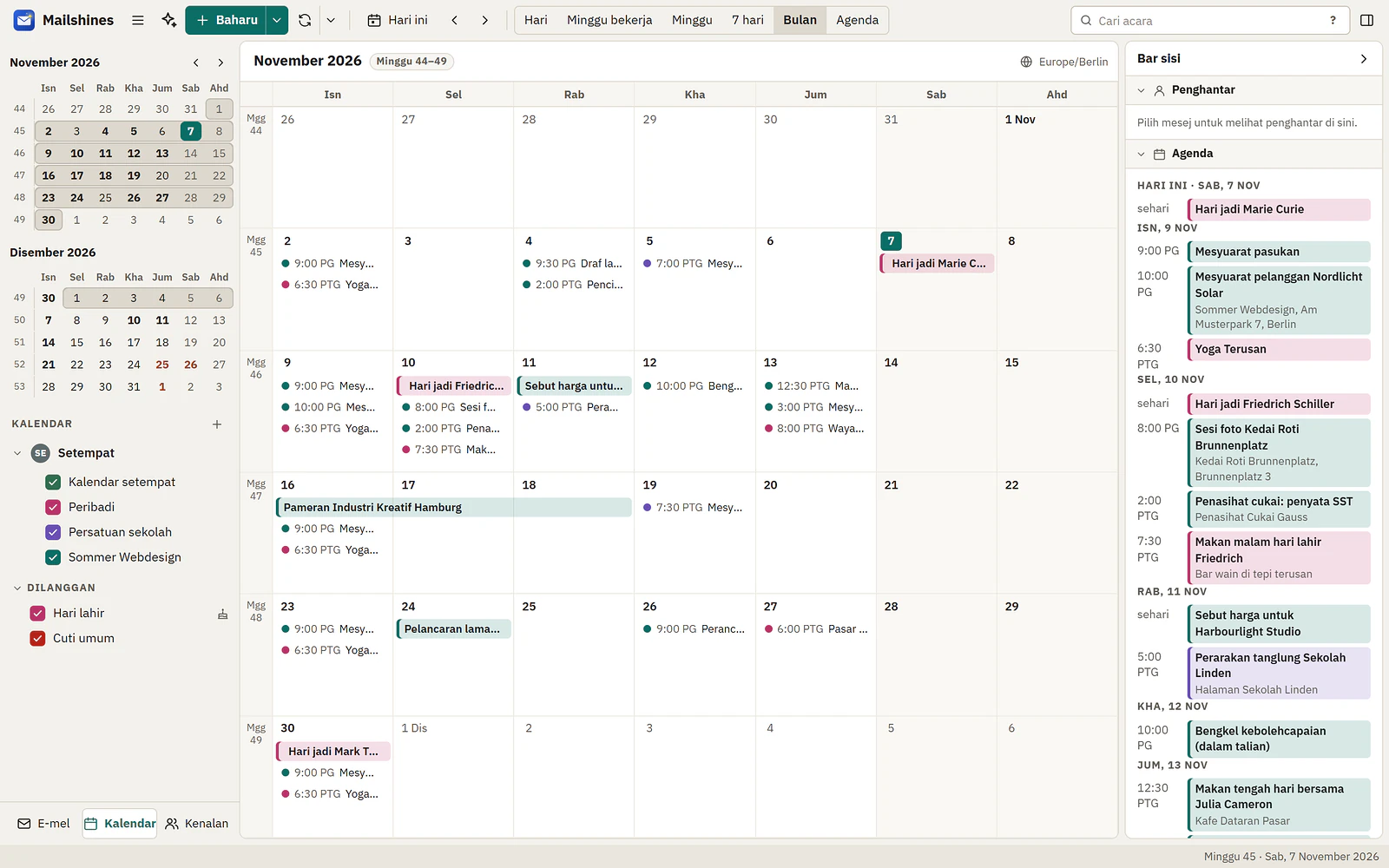
Sebulan penuh
Paparan bulan menunjukkan acara berhari-hari seperti pameran perdagangan sebagai palang bersambung. Acara berulang dengan pengecualian, acara sehari suntuk dan peringatan turut disertakan.
Kenalan
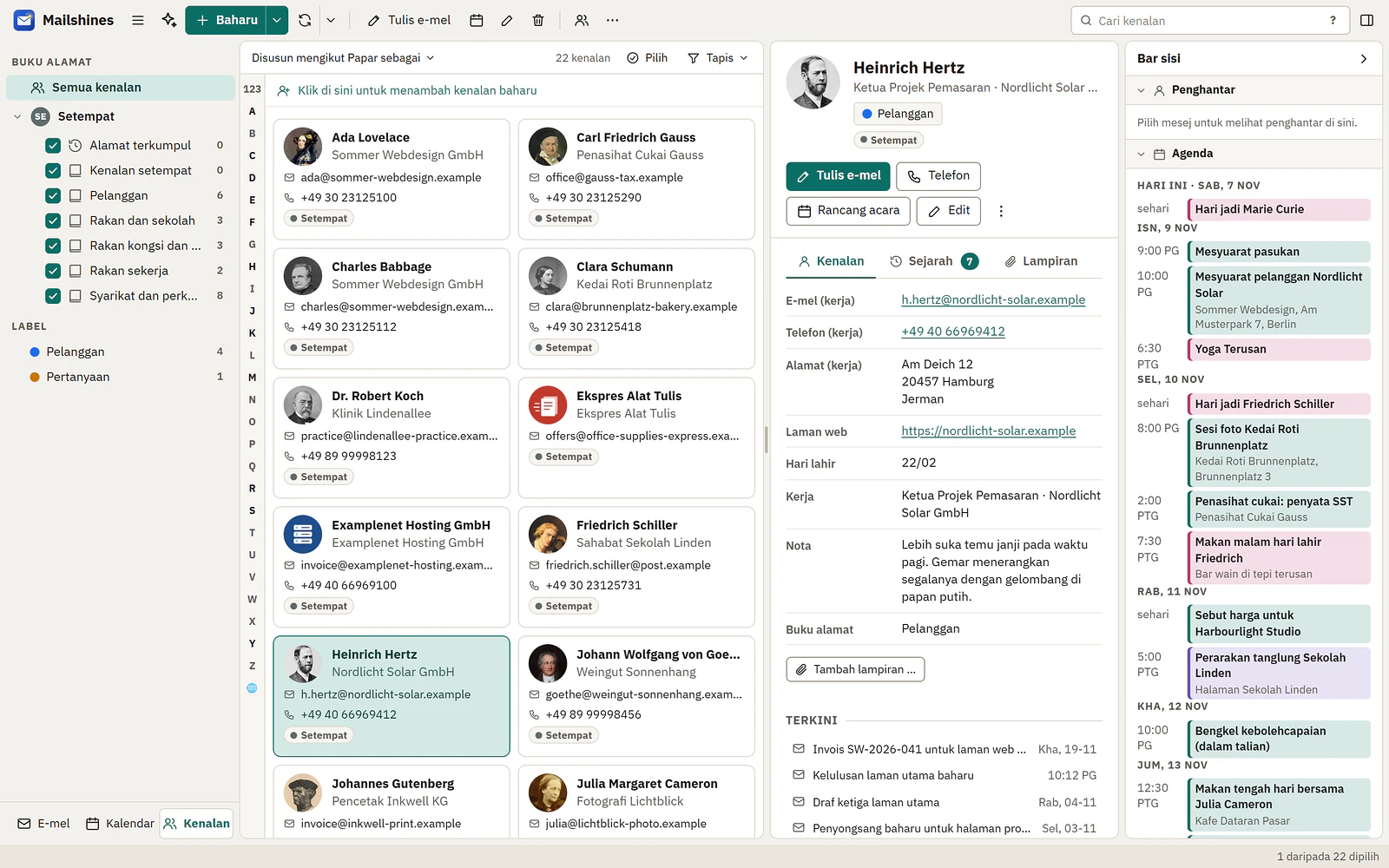
Kenalan semua buku alamat berada di satu tempat, sebagai senarai, sebagai kad nama atau sebagai senarai telefon. Mailshines menggabungkan kenalan yang sama daripada beberapa buku alamat.
- 1Di sebelah kiri terdapat buku alamat dan label. Tanda semak menunjukkan atau menyembunyikan sesebuah buku alamat.
- 2Kad nama menunjukkan syarikat, alamat e-mel dan telefon sekali pandang. Bar huruf di sebelah kiri kad melompat ke sesuatu huruf.
- 3Tab “Sejarah” dan “Lampiran” menunjukkan semua e-mel dengan kenalan ini dan semua fail yang telah anda pertukarkan.
- 4Pada bahagian atas terdapat nama, syarikat dan label. Dengan butang di bawahnya, anda menulis e-mel, membuat panggilan atau menjadualkan temu janji.
Penapis AI untuk spam dan kategori
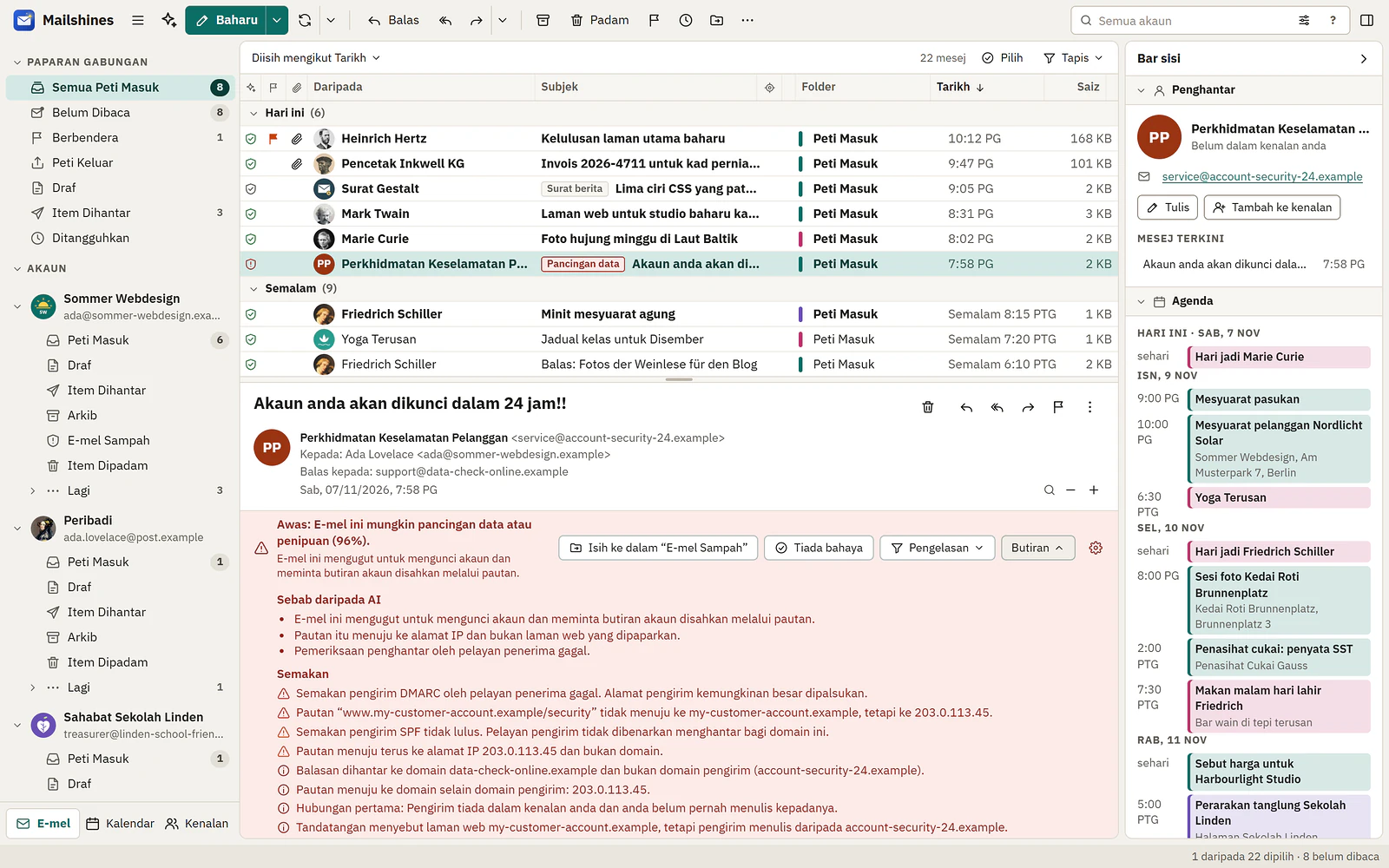
Penapis AI meletakkan setiap e-mel yang diterima ke dalam satu daripada tujuh kategori: “Pancingan data dan penipuan”, “Spam”, “Iklan”, “Surat berita”, “Rangkaian sosial”, “Pemberitahuan” atau “Peribadi dan perniagaan”. Sebelum itu, Mailshines sendiri menyemak penghantar, pautan dan lampiran, lalu menyerahkan keputusannya kepada AI.
- 1Dalam senarai, kategori muncul sebagai penanda sebelum subjek.
- 2Bar dalam anak tetingkap bacaan memberi amaran dengan kebarangkalian, di sini 96 % untuk pancingan data.
- 3Dengan satu klik, anda memindahkan e-mel ke “E-mel Sampah” atau memberi isyarat selamat. “Pengelasan” membetulkan kategori.
- 4“Butiran” menunjukkan sebab-sebab AI dalam ayat penuh.
- 5Di bawahnya terdapat semakan tetap, misalnya semakan penghantar yang gagal, pautan yang destinasinya berbeza daripada yang dipaparkan, atau kenalan kali pertama.
Peraturan bagi setiap kategori
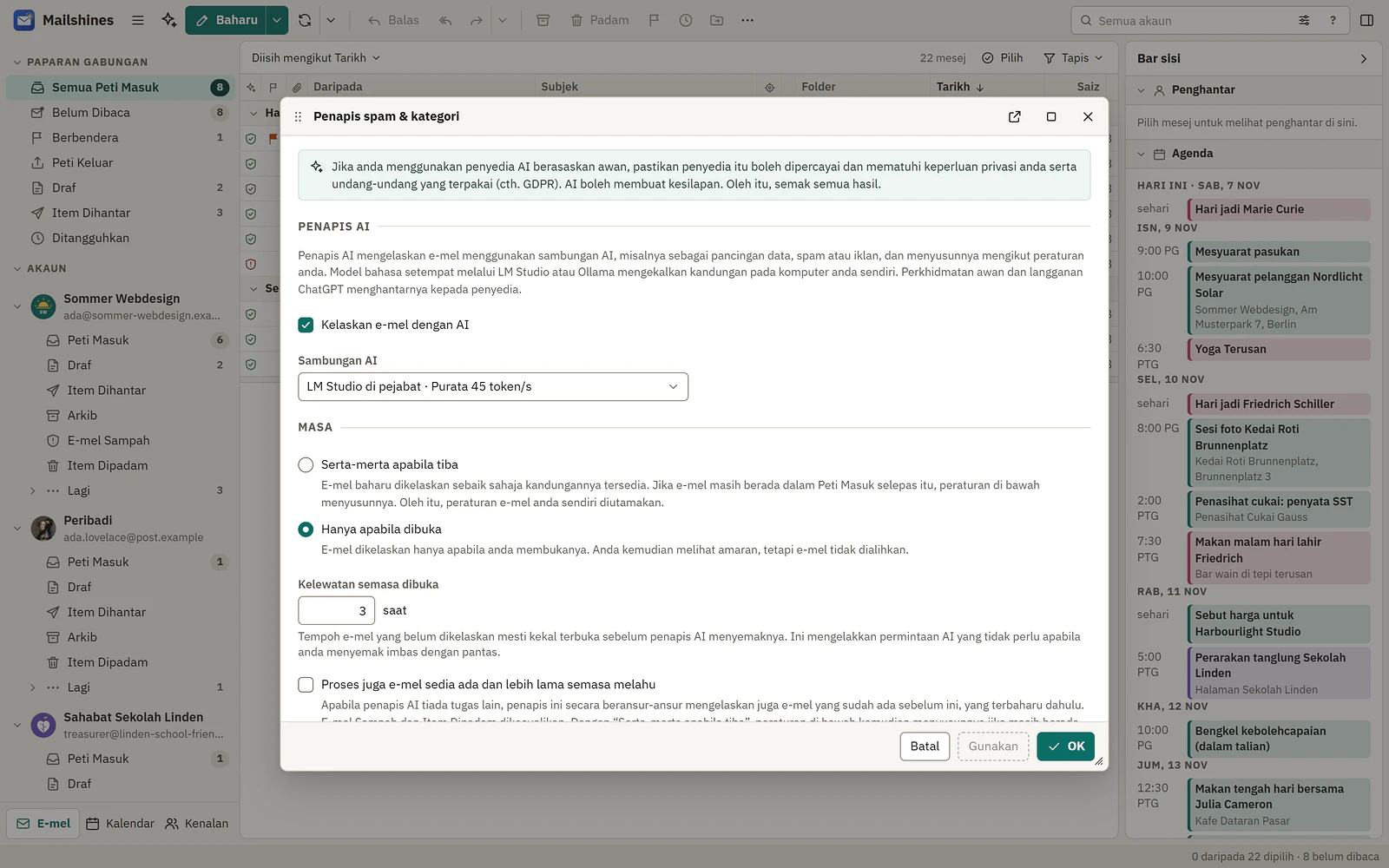
Dalam dialog “Penapis spam & kategori” pada menu AI, anda menetapkan bila penapis AI menyemak dan apa yang berlaku kepada setiap kategori, misalnya “Pancingan data dan penipuan” dari 70 % dan “Spam” dari 80 % ke dalam “E-mel Sampah”. Jika anda mahu, ia tidak sekali-kali memindahkan penghantar daripada kenalan anda. Arahan kepada AI boleh disesuaikan.
Terjemahan
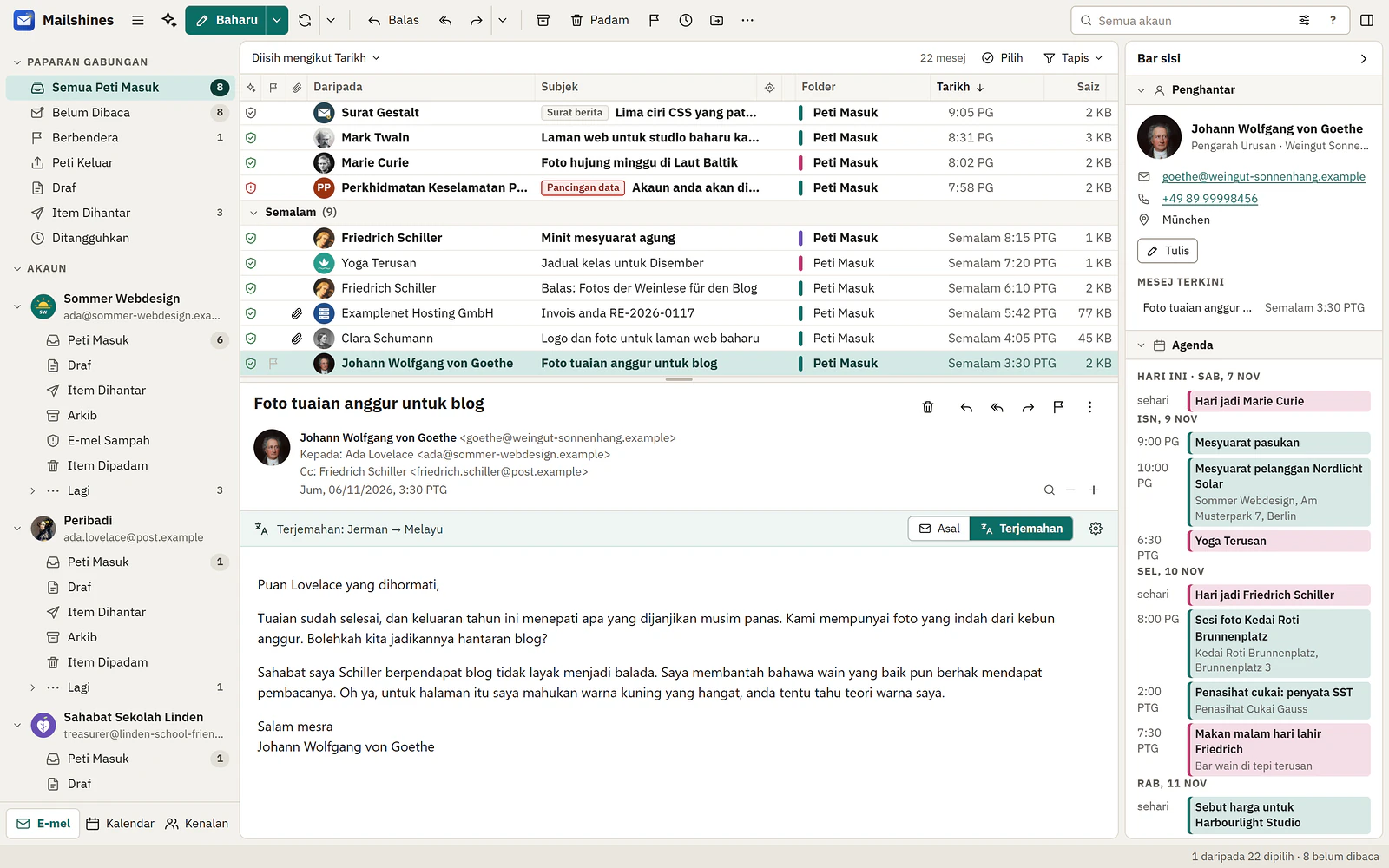
AI menterjemahkan e-mel dalam bahasa asing ke dalam bahasa pilihan anda, ketika diterima jika anda mahu. Hanya teks yang diterjemahkan. Pemformatan, pautan dan imej kekal seperti asalnya.
- 1Senarai pun sudah menunjukkan subjek yang diterjemahkan.
- 2Bar menyebut bahasa yang dikesan dan bahasa sasaran.
- 3“Asal” dan “Terjemahan” bertukar antara kedua-dua versi dengan satu klik.
- 4Teks yang diterjemahkan muncul dalam susun atur e-mel yang biasa.
Apa yang diterjemahkan
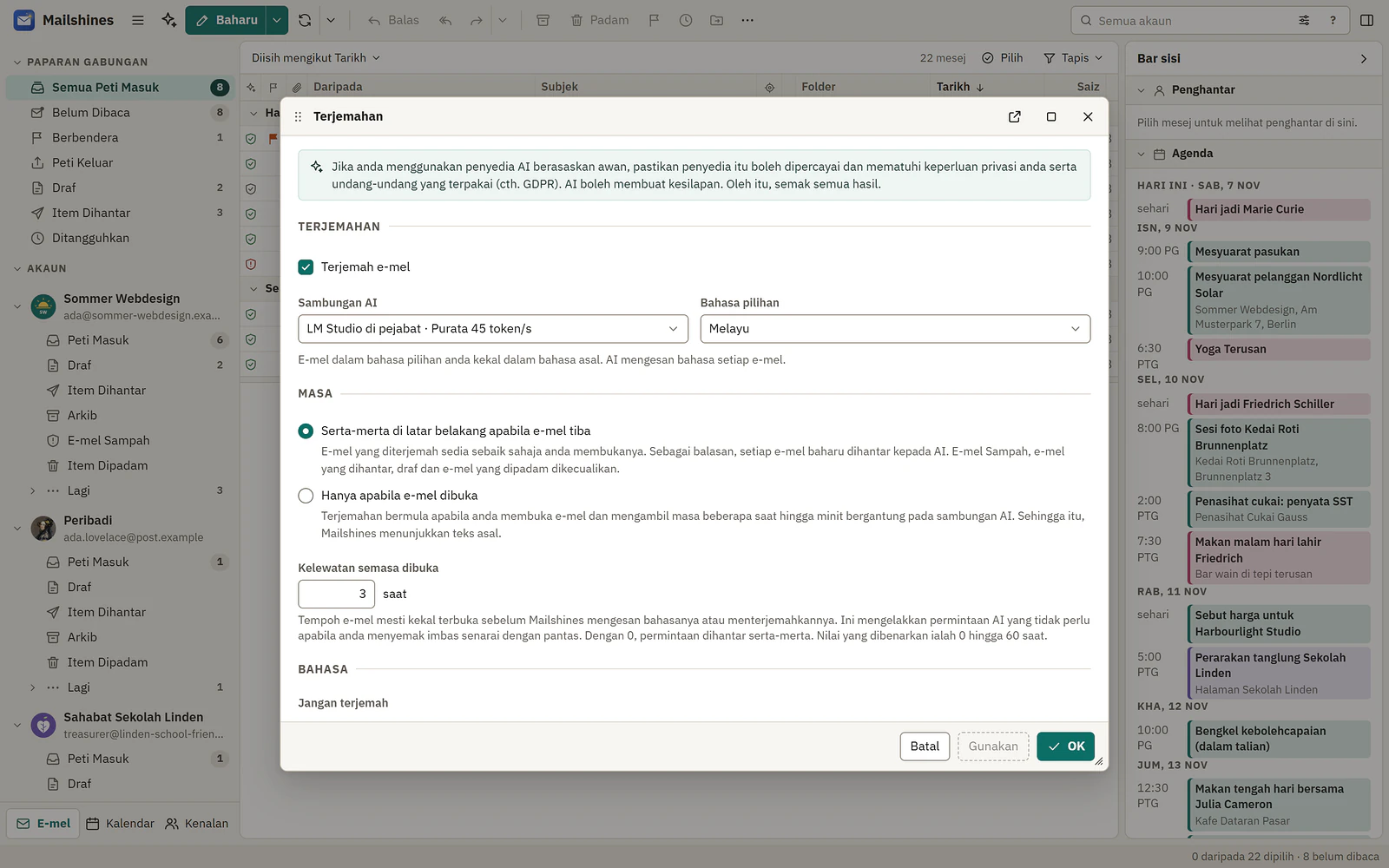
Bahasa pilihan, bahasa yang tidak diterjemahkan dan peraturan seperti “Daripada bahasa Perancis ke bahasa Inggeris” anda tetapkan dalam dialog “Terjemahan” pada menu AI.
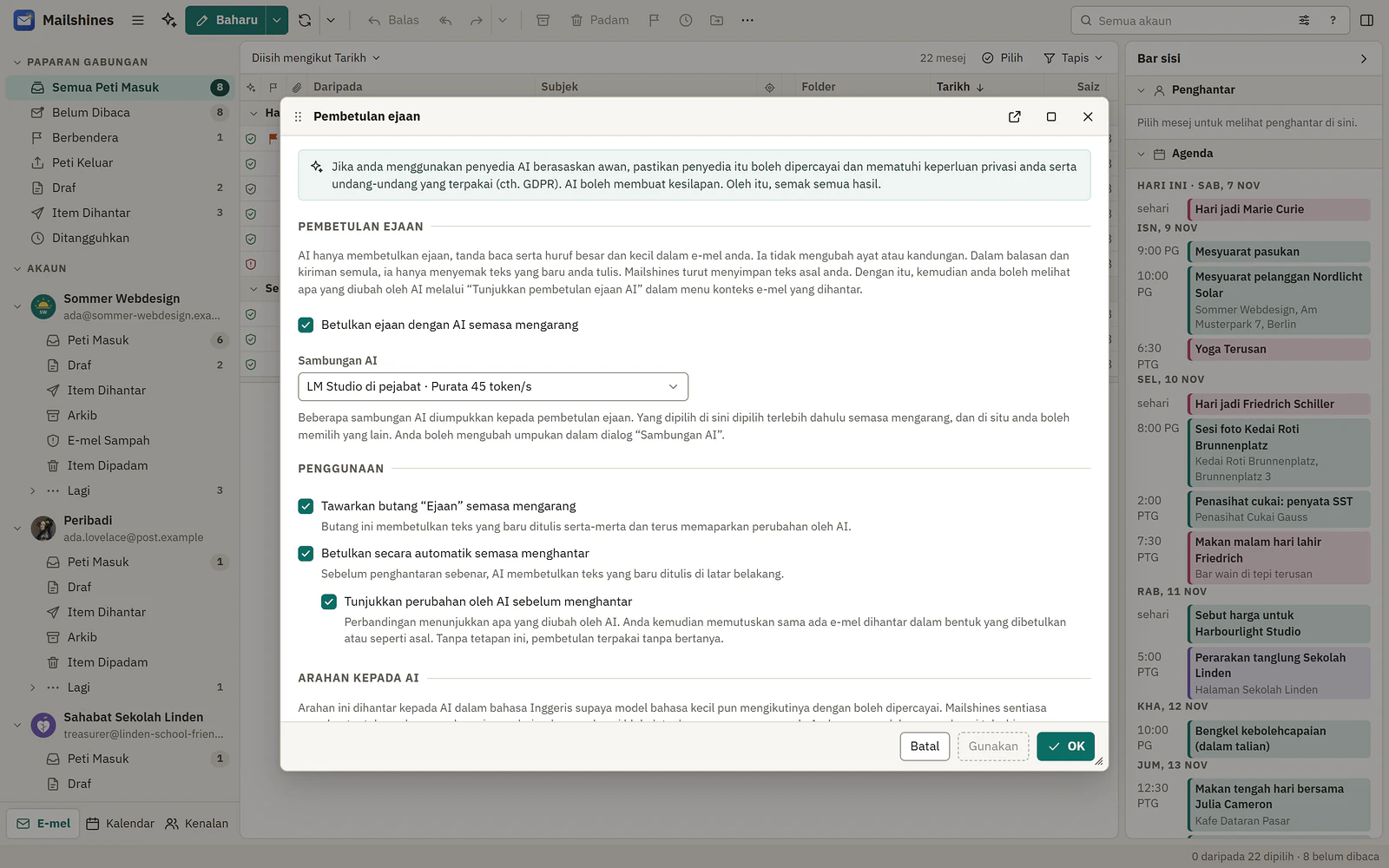
Pembetulan ejaan AI
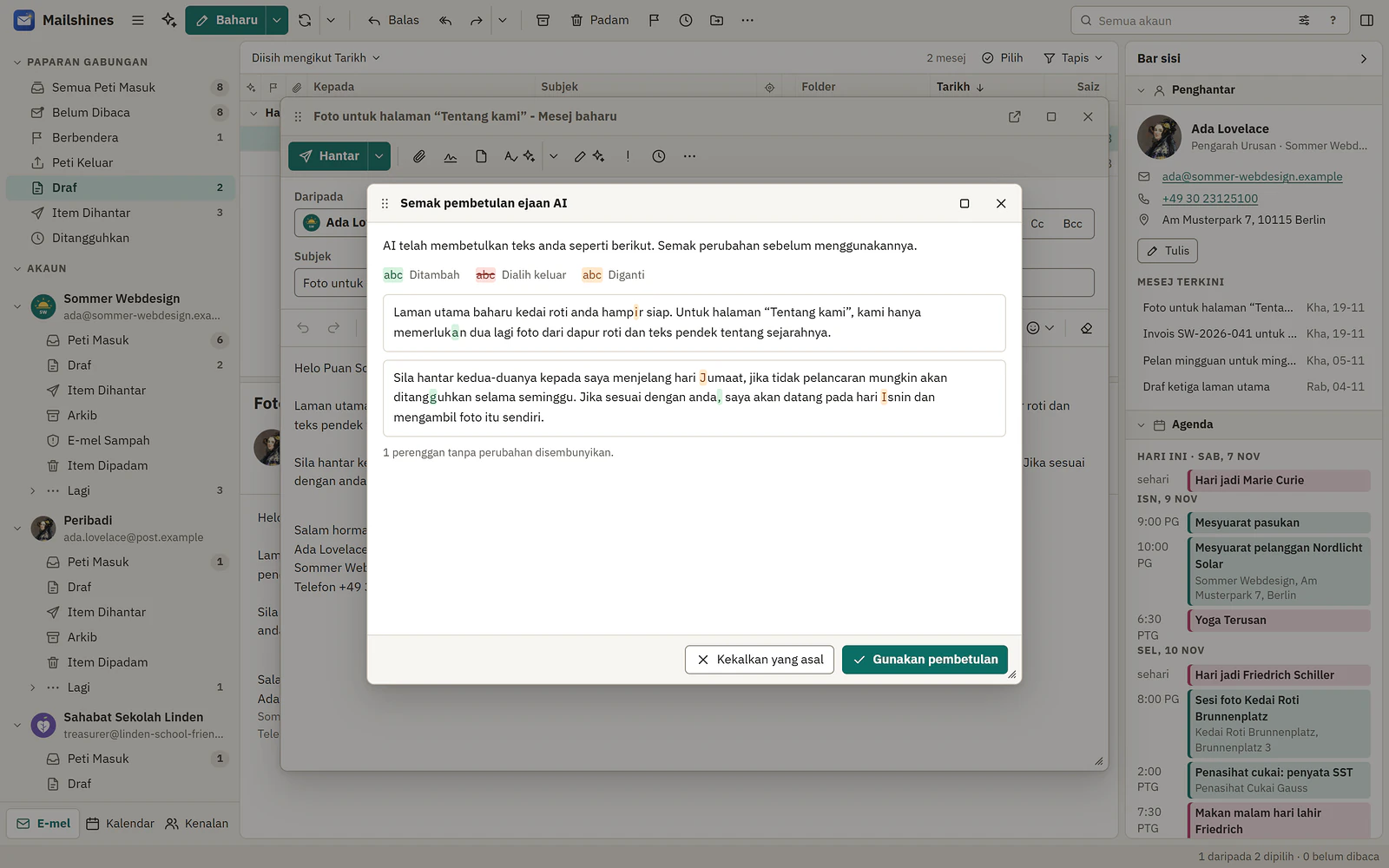
Dengan sekali tekan butang, AI membetulkan ejaan, tanda baca serta huruf besar dan kecil. Ia tidak mengubah ungkapan atau kandungan. Ia hanya menyemak teks yang baru anda tulis, iaitu tanpa petikan dan tandatangan.
- 1“Ejaan” pada bar karang memulakan semakan, begitu juga F7. Dengan anak panah di sebelahnya, anda memilih antara sambungan AI yang ditetapkan untuk pembetulan ejaan.
- 2Petunjuk menerangkan warna: aksara yang ditambah berwarna hijau, yang dialih keluar berwarna merah dan bergaris tengah, yang diganti berwarna jingga.
- 3Setiap perenggan yang diubah muncul dalam bingkainya sendiri. Jika anda menuding pada tempat yang diganti, tip alat menunjukkan ejaan sebelumnya.
- 4“Gunakan pembetulan” hanya mengubah aksara yang dibetulkan. Tebal, condong dan pautan dikekalkan, dan “Buat asal” membatalkan seluruh pembetulan dalam satu langkah. “Kekalkan yang asal” membiarkan teks seperti asalnya.
Jika anda mahu, AI turut menyemak teks semasa penghantaran dan menunjukkan perubahan kepada anda terlebih dahulu. Mailshines turut menyimpan teks asal. Dalam menu konteks e-mel yang dihantar, “Papar pembetulan ejaan AI” kemudian menunjukkan apa yang diubah oleh AI.
Bila AI membetulkan
Dalam dialog “Pembetulan ejaan” pada menu AI, anda memilih sambungan AI pratetap dan menetapkan sama ada butang “Ejaan” muncul, sama ada AI menyemak semasa penghantaran dan sama ada anda melihat perubahan terlebih dahulu. Arahan kepada AI boleh disesuaikan.
Semakan teks AI
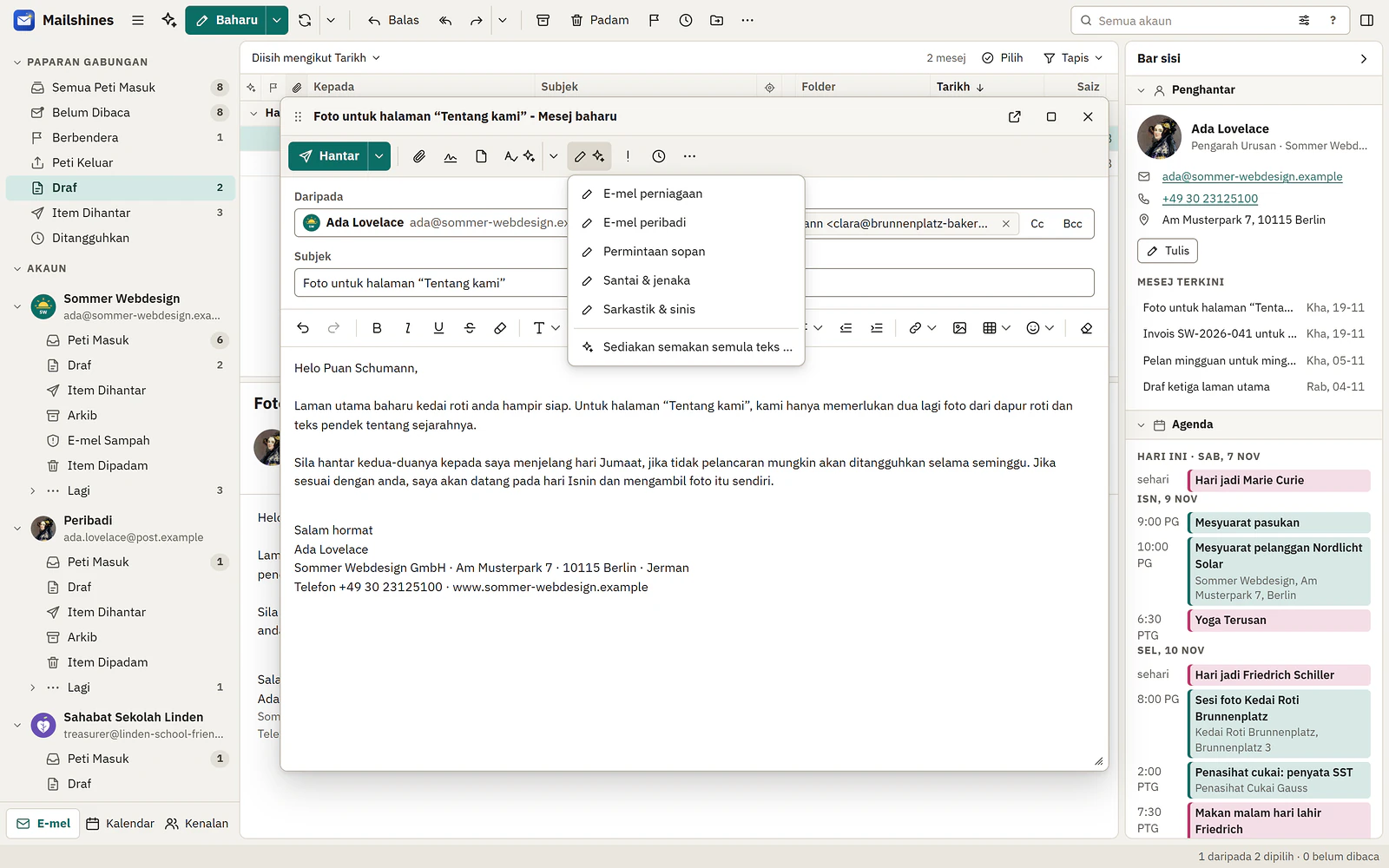
AI merumus semula teks anda dalam gaya penulisan pilihan anda, misalnya sebagai e-mel perniagaan atau permintaan sopan. Jika anda telah menanda teks, ia hanya menyemak teks itu. Tanpa penandaan, ia menyemak seluruh teks yang anda tulis sendiri, tanpa petikan dan tandatangan.
- 1“Semakan semula teks” terdapat pada bar karang tepat di sebelah “Ejaan”.
- 2Menu menyenaraikan gaya penulisan. Yang disertakan ialah “E-mel perniagaan”, “E-mel peribadi”, “Permintaan sopan”, “Santai & jenaka” dan “Sarkastik & sinis”.
- 3“Sediakan semakan semula teks …” membuka dialog dengan gaya penulisan.
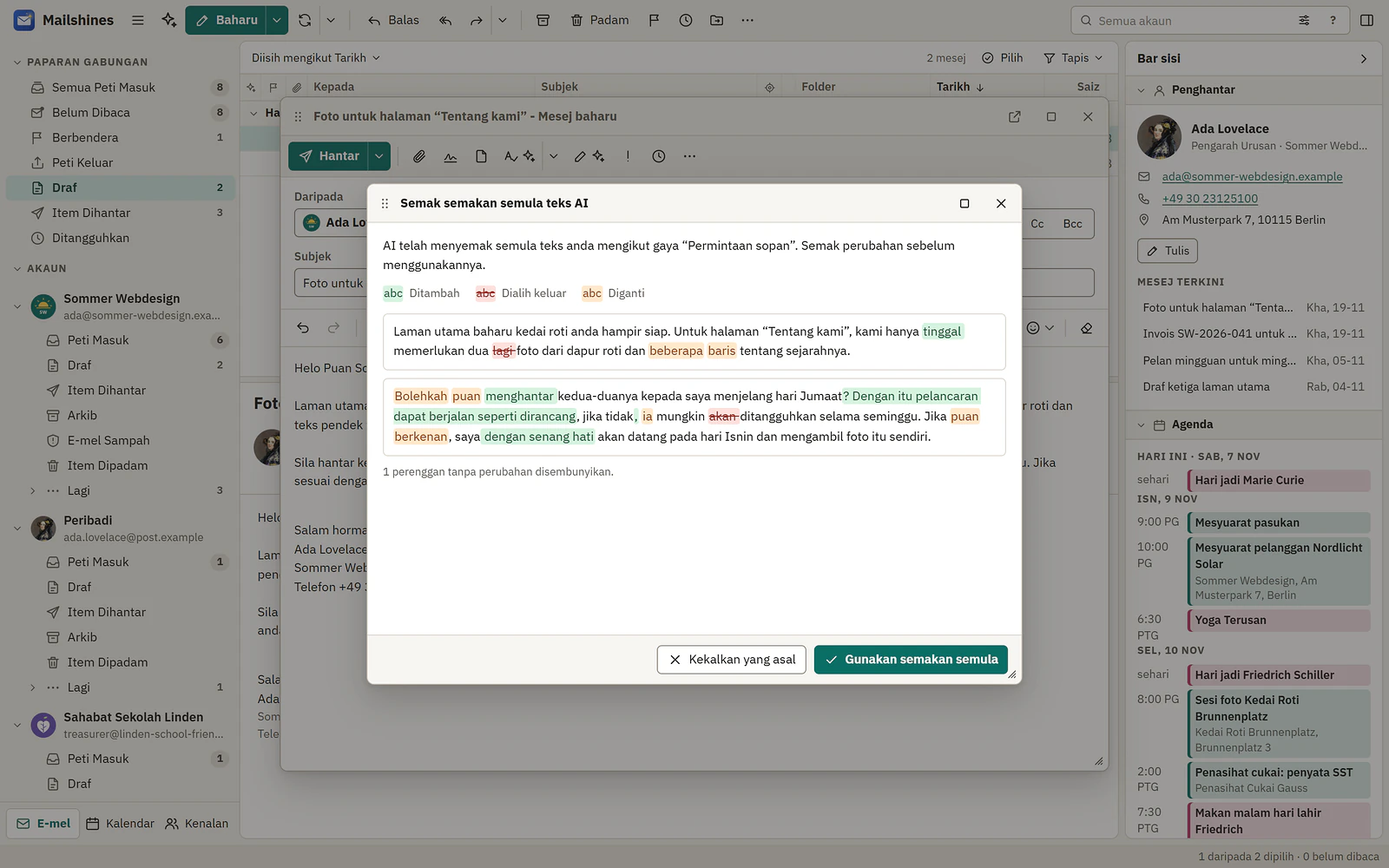
Perbandingan sebelum menggunakan
Seperti pembetulan ejaan, perbandingan menunjukkan setiap perubahan sebelum ia sampai ke teks anda. Kandungan, fakta dan bahasa dikekalkan, dan AI tidak menambah salam pembuka mahupun salam penutup.
- 1Catatan menyebut gaya penulisan yang dipilih, di sini “Permintaan sopan”.
- 2Setiap perenggan yang disemak muncul dalam bingkainya sendiri dengan perubahan yang ditanda berwarna.
- 3Hanya “Gunakan semakan semula” yang mengubah teks anda, dan dalam satu langkah yang dibatalkan oleh “Buat asal”.
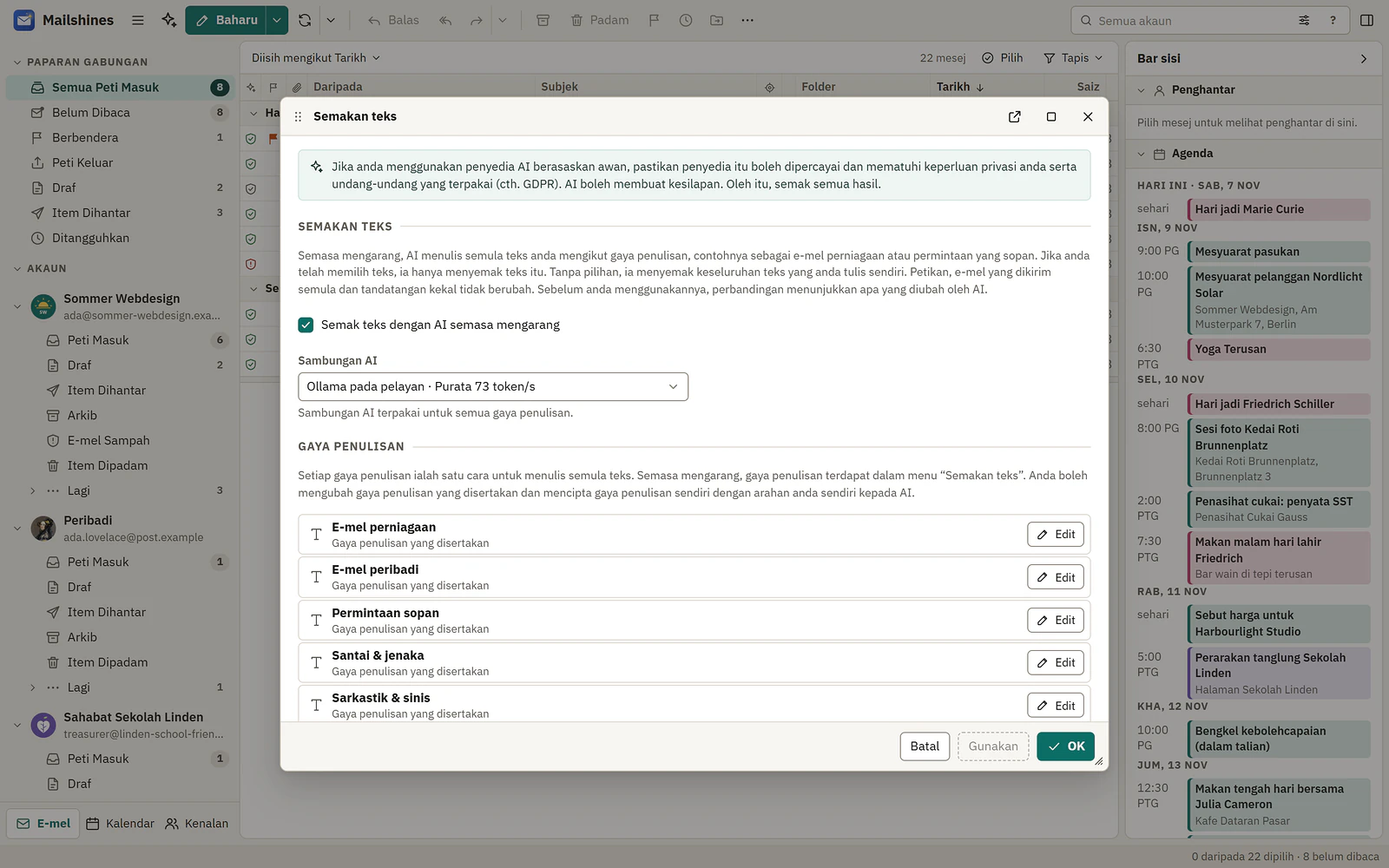
Gaya penulisan anda sendiri
Dalam dialog “Semakan teks” pada menu AI, anda memilih sambungan AI, melaraskan arahan gaya penulisan yang disertakan dan mencipta gaya penulisan anda sendiri, sehingga 30 kesemuanya. Arahan untuk gaya penulisan anda sendiri ditulis dalam mana-mana bahasa.
Sambungan AI dan menu AI
Semua ciri AI dimatikan secara lalai. Dengan sambungan AI, anda memilih AI yang digunakan Mailshines: LM Studio atau Ollama pada komputer dalam rangkaian anda sendiri, langganan ChatGPT atau Claude anda (melalui aplikasi Claude), atau perkhidmatan awan dengan kunci API seperti OpenAI, Anthropic, Google Gemini, Mistral, OpenRouter, Groq atau DeepSeek. Dengan LM Studio dan Ollama, kandungan kekal pada komputer anda.
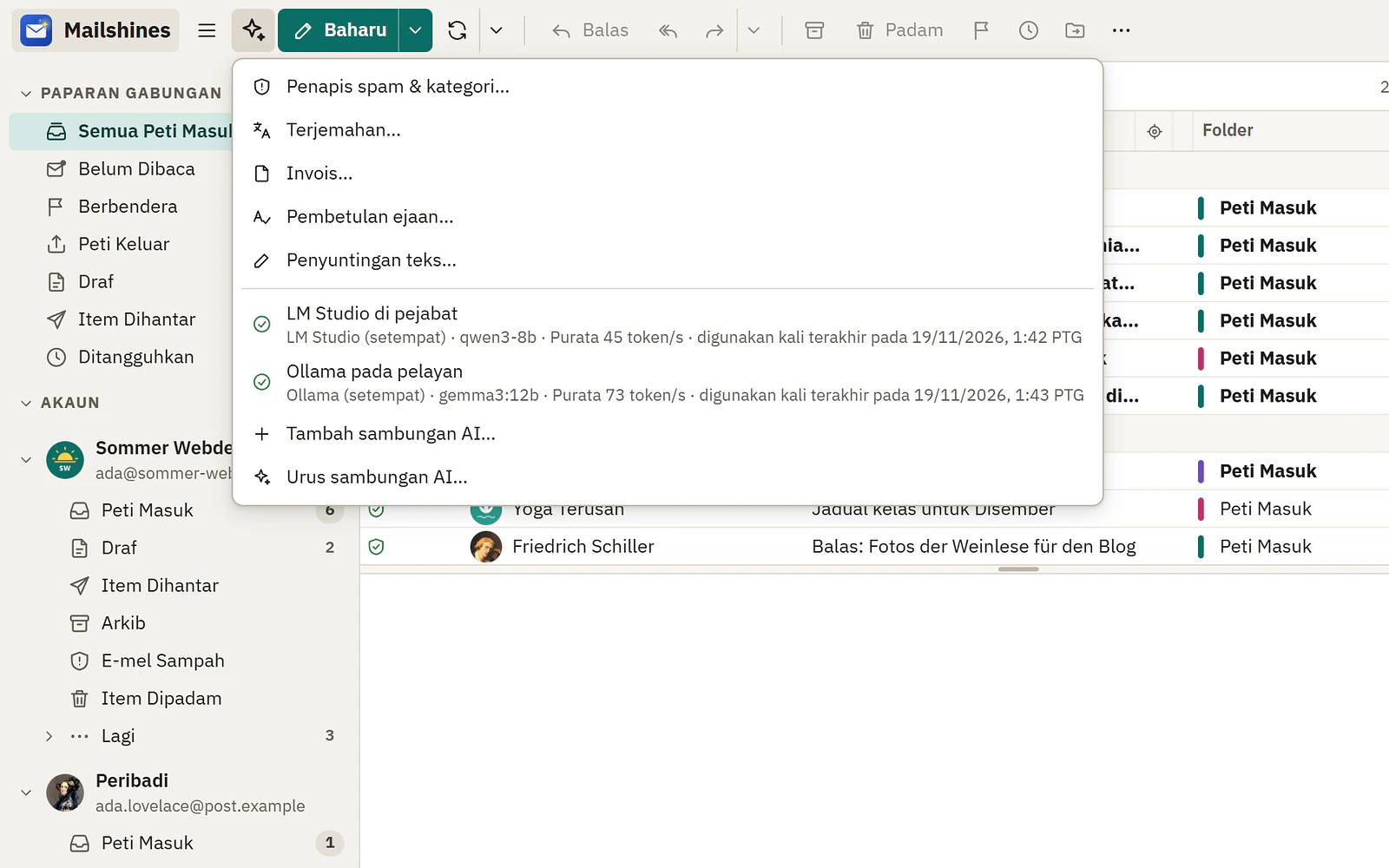
- 1Butang dengan bintang AI pada bar alat membuka menu AI.
- 2Setiap ciri AI mempunyai dialognya sendiri di sana: “Penapis spam & kategori”, “Terjemahan”, “Invois”, “Pembetulan ejaan” dan “Semakan teks”.
- 3Di bawahnya terdapat sambungan AI anda dengan keadaan, jenis, model dan kelajuan yang diukur. Satu klik membuka sambungan untuk diedit.
- 4Di sini anda menyediakan sambungan baharu atau membuka dialog “Sambungan AI”.
Setiap ciri dengan AI-nya sendiri
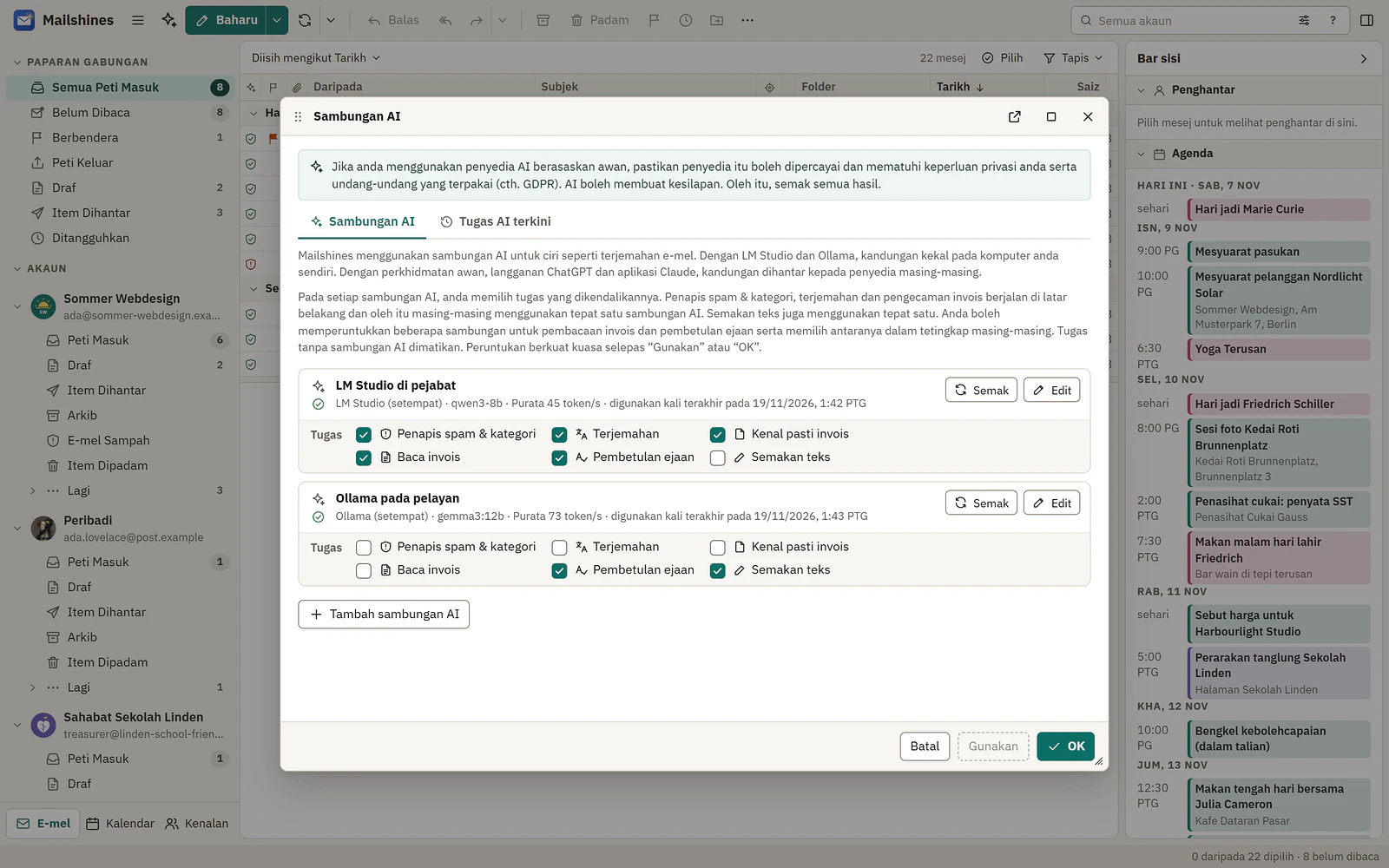
Dialog “Sambungan AI” menunjukkan setiap sambungan sebagai kad. Dalam contoh ini, LM Studio di pejabat dan Ollama pada pelayan bekerja bersebelahan.
- 1Tab bertukar antara sambungan dan tugas AI terkini.
- 2Kad menyebut nama, jenis dan model sambungan serta kelajuan yang diukur. Tanda semak hijau menunjukkan bahawa sambungan sudah sedia.
- 3“Semak” menguji sambungan, “Edit” mengubah perkara seperti alamat, model dan had masa.
- 4Di bawah “Tugas”, anda menetapkan ciri AI yang dikendalikan oleh sambungan itu. Tanda semak menghidupkan ciri itu pada masa yang sama.
- 5Di sini Ollama mengendalikan semakan teks. Untuk pembetulan ejaan, kedua-dua sambungan tersedia untuk dipilih.
- 6“Tambah sambungan AI” memandu anda dalam empat langkah melalui penyedia, akses, model dan penamat. Mailshines menemui sendiri pelayan AI setempat dalam rangkaian, dan dengan carian lanjutan juga dalam rangkaian yang lebih besar.
Bagi perkhidmatan awan dan langganan, anda boleh menetapkan seberapa banyak usaha yang diberikan model untuk berfikir, dan bagi model yang menyokongnya, mod pantas. Penyedia sendiri melaporkan model yang tersedia.
Dengan pemasangan pelayan, perkhidmatan Mailshines membuat permintaan. Dengan itu semua peranti menggunakan AI yang sama. Untuk ini, aplikasi Claude mesti dipasang dan dilog masuk pada komputer yang menjalankan perkhidmatan itu.
Tugas AI terkini
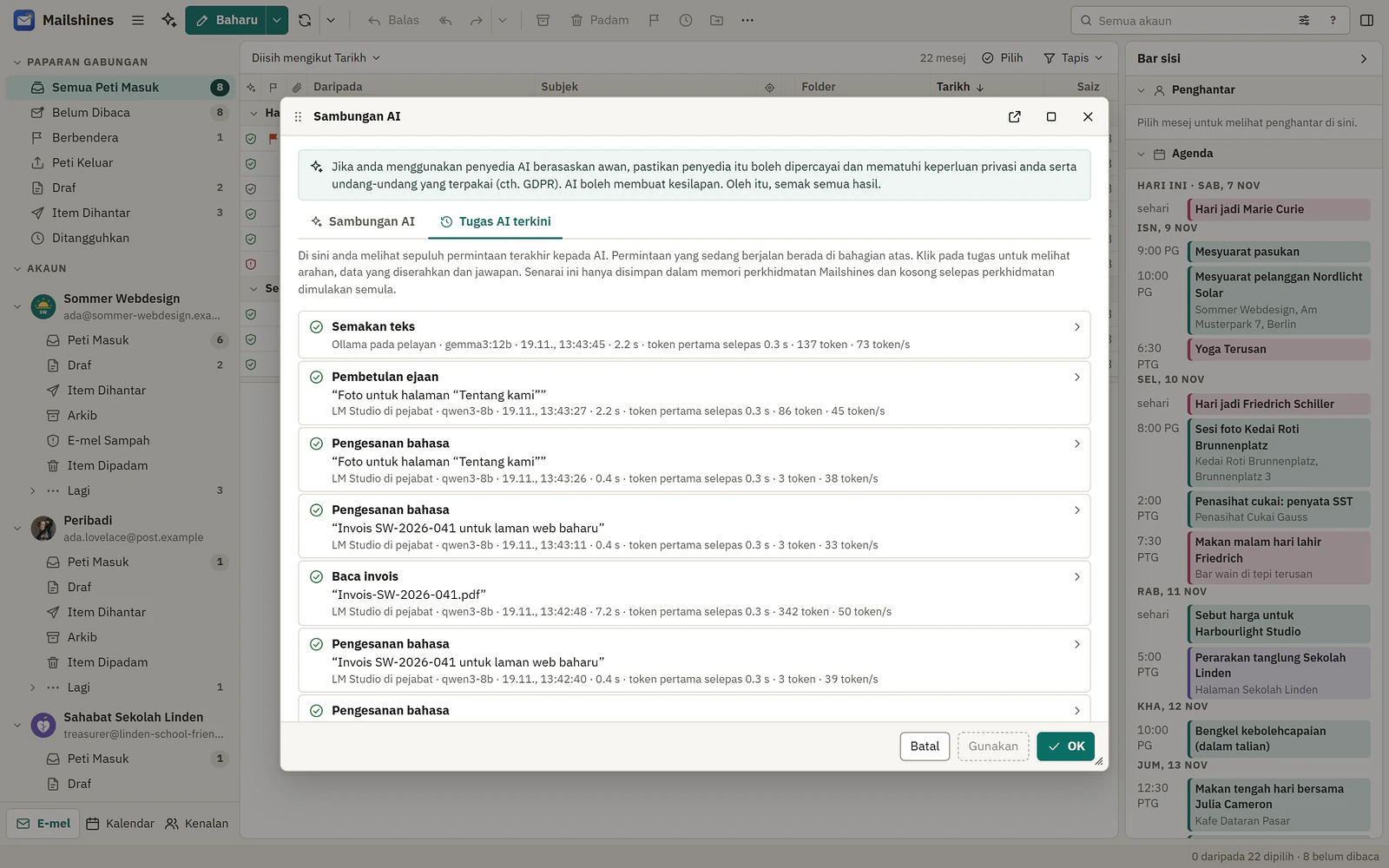
Tab kedua menunjukkan sepuluh permintaan terakhir kepada AI dengan sambungan, model, tempoh dan kelajuan. Permintaan yang sedang berjalan berada paling atas. Satu klik pada sesuatu tugas menunjukkan arahan, data yang diserahkan dan jawapan AI. Bar status juga membuka senarai ini.
Terima e-invois
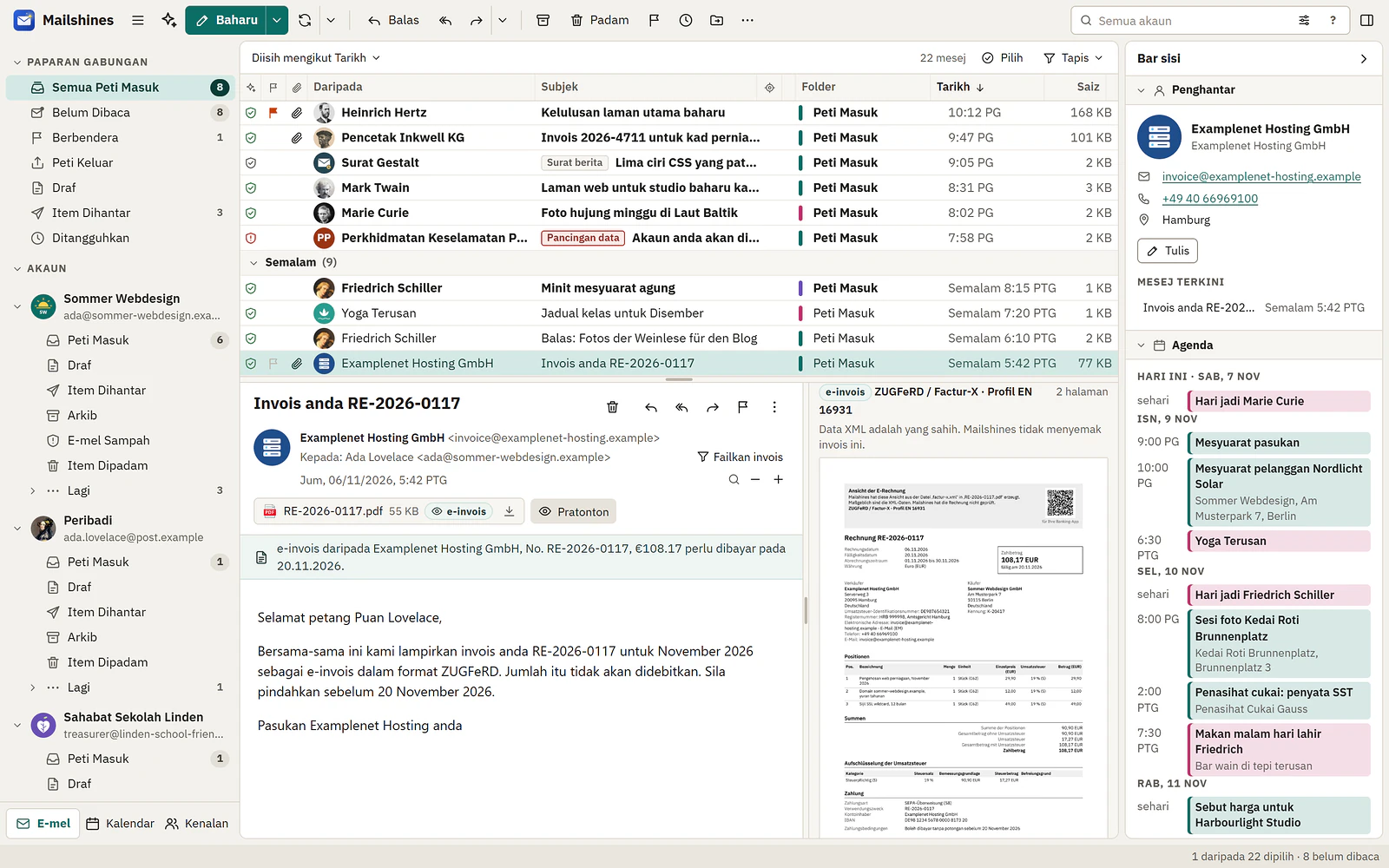
Mailshines mengenal pasti sendiri e-invois dalam format ZUGFeRD, Factur-X atau XRechnung pada lampiran, sebagai PDF dengan data tertanam atau sebagai fail XML. AI tidak diperlukan untuk ini.
- 1Pada lampiran terdapat penanda “e-invois”. Satu klik membuka paparan yang mudah dibaca.
- 2Bar menyebut pengeluar, nombor invois, jumlah dan tarikh akhir bayaran.
- 3Dalam lajur pratonton, paparan e-invois dengan format dan profil menyusul selepas halaman PDF.
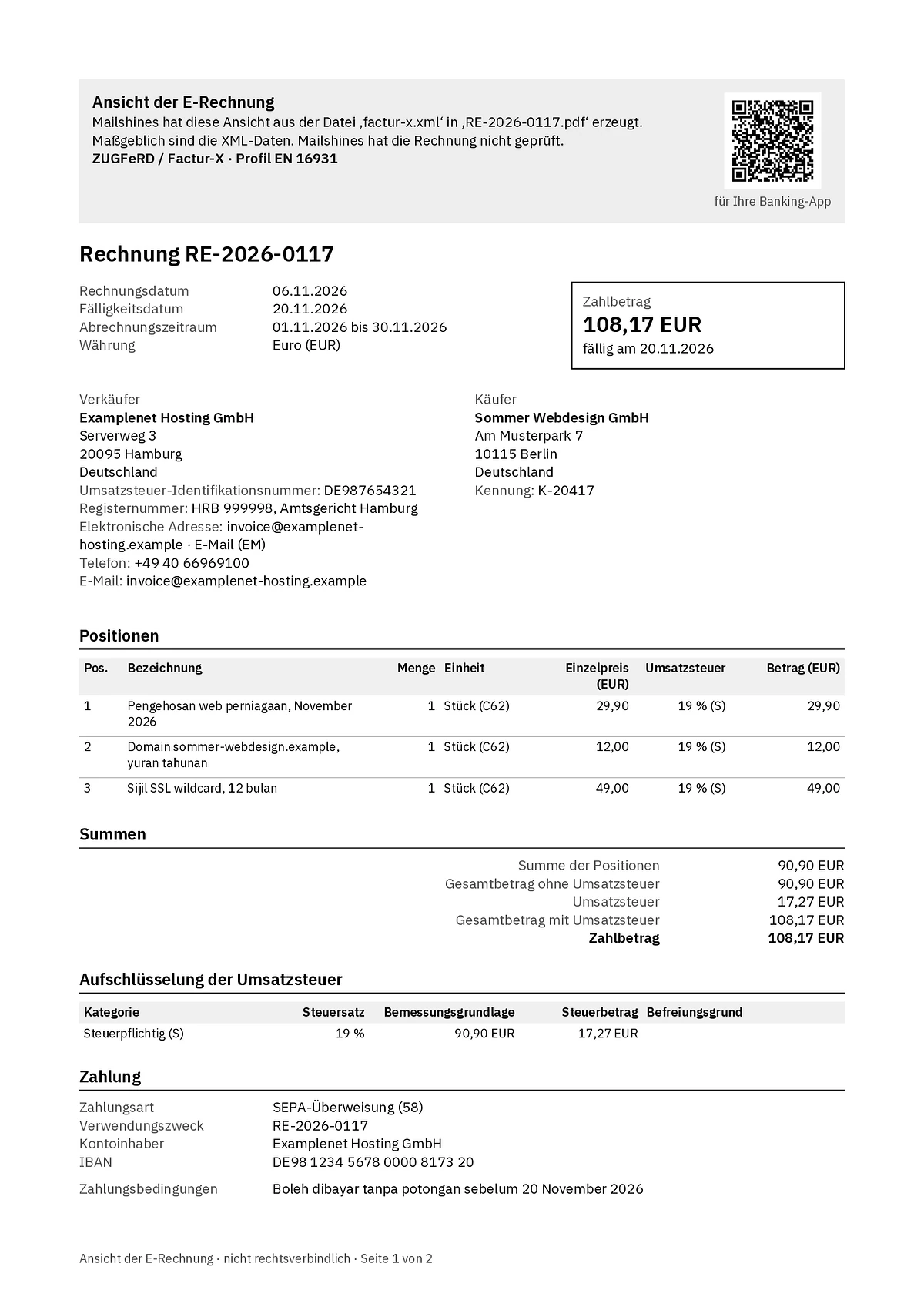
Paparan e-invois
Daripada data tertanam, Mailshines mencipta PDF yang jelas dengan penjual dan pembeli, butiran baris, jumlah, cukai nilai tambah dan pembayaran. Kod muncul sebagai teks bahasa Jerman. Di penjuru kanan atas terdapat kod QR mengikut kaedah GiroCode, yang dibaca oleh aplikasi perbankan anda untuk pindahan wang.
Data XML tertanam kekal menjadi rujukan. Mailshines memaparkan e-invois tetapi tidak menyemak kesahihannya.
Baca invois dengan AI
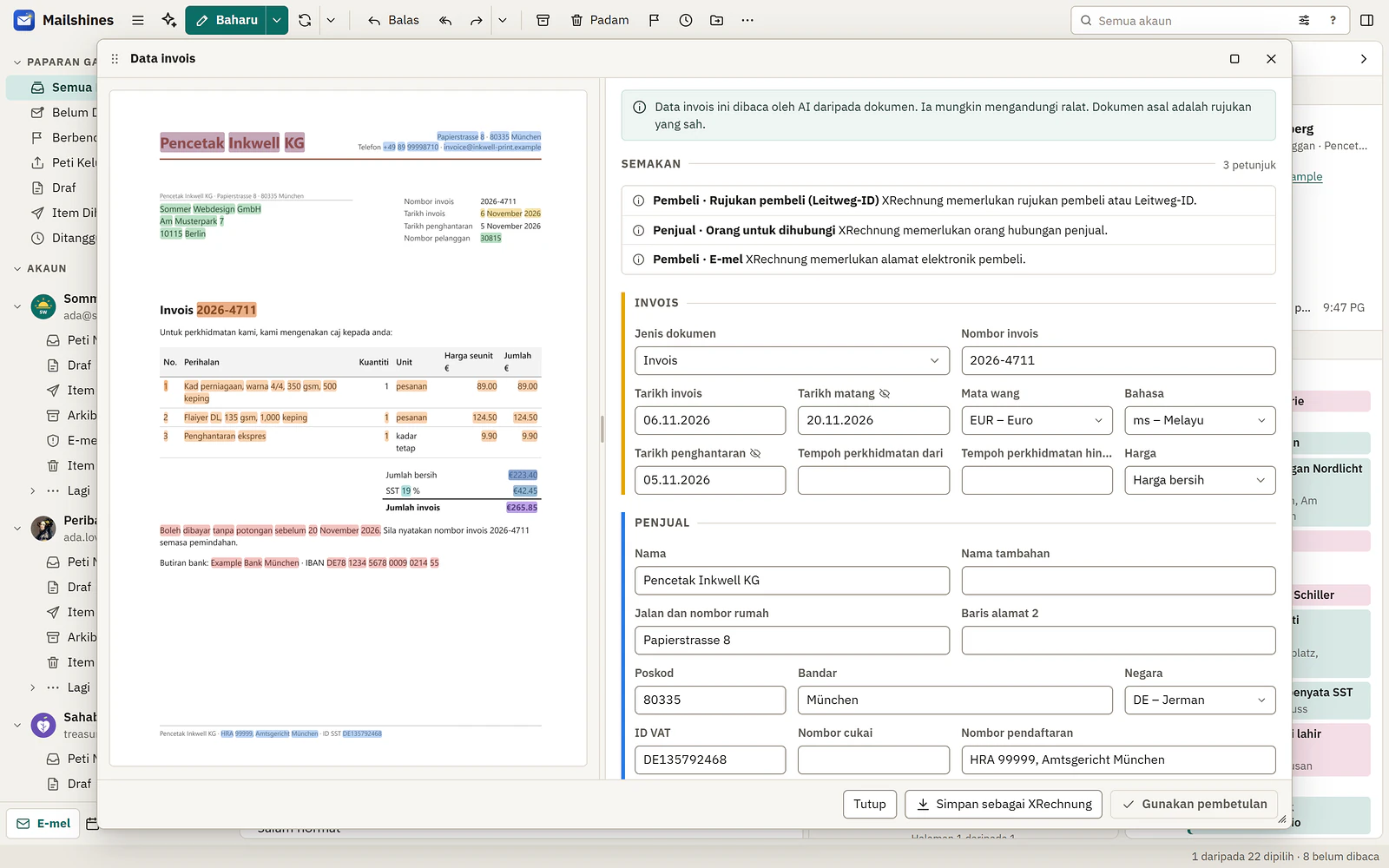
Bagi invois tanpa data tertanam, misalnya PDF biasa, AI mengenali invois itu dan membaca pengeluar, nombor, butiran baris, jumlah dan butiran pembayaran. AI tidak melakukan pengiraan. Mailshines sendiri menyemak maklumat wajib dan peraturan pengiraan.
- 1Di sebelah kiri terdapat dokumen asal. Setiap data yang dibaca ditanda berwarna di situ, dalam warna yang sama dengan bahagiannya dalam borang.
- 2Satu catatan mengingatkan bahawa data itu datang daripada AI dan dokumen asal menjadi rujukan.
- 3Semakan menyenaraikan maklumat yang tiada, di sini hanya tiga catatan untuk XRechnung kepada sebuah pihak berkuasa.
- 4Dalam borang, anda membetulkan sebarang entri. Satu klik pada tempat yang ditanda dalam dokumen asal membawa ke medan yang sepadan.
- 5“Simpan sebagai XRechnung” menulis data invois sebagai fail XML, misalnya untuk perakaunan.
Bila AI membaca invois
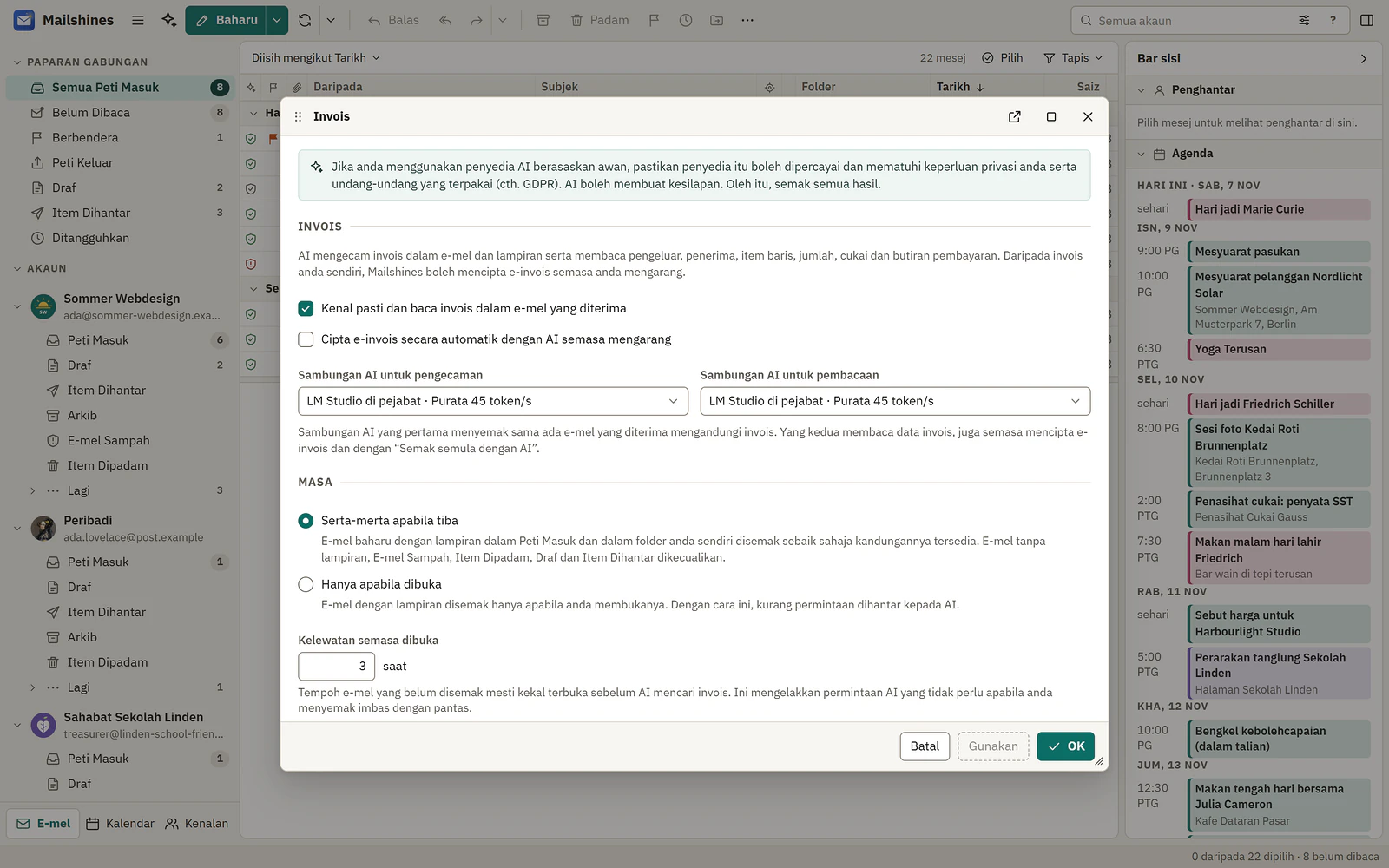
Sama ada AI mencari invois serta-merta semasa diterima atau hanya apabila anda membuka e-mel, anda tetapkan dalam dialog “Invois” pada menu AI. Di sana anda memilih satu sambungan AI masing-masing untuk pengenalan dan pembacaan, misalnya model kecil yang pantas untuk pengenalan. E-mel tanpa istilah invois yang lazim dan e-mel yang dikelaskan oleh penapis AI sebagai pancingan data atau spam tidak dihantar kepada AI secara automatik.
Cipta e-invois
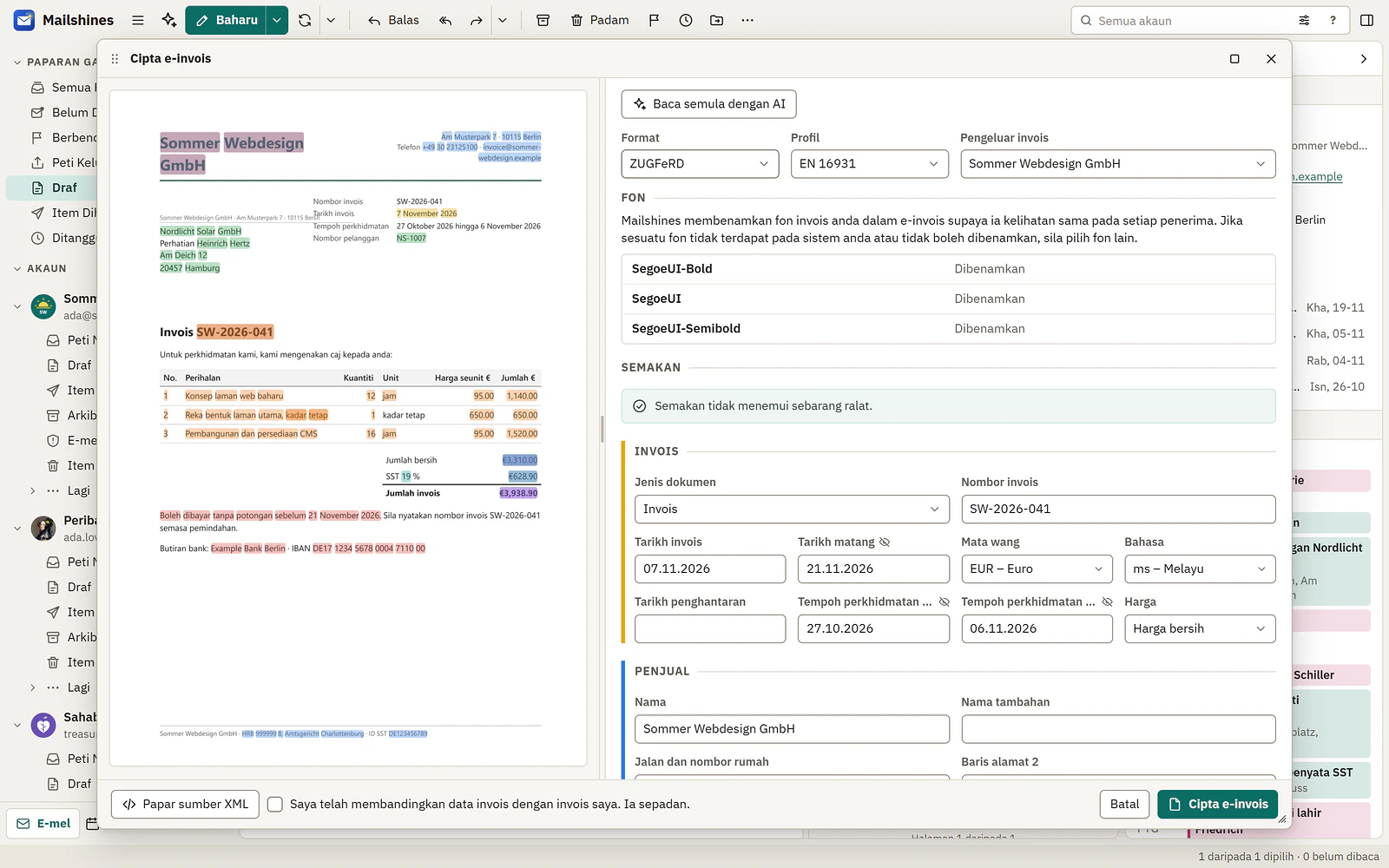
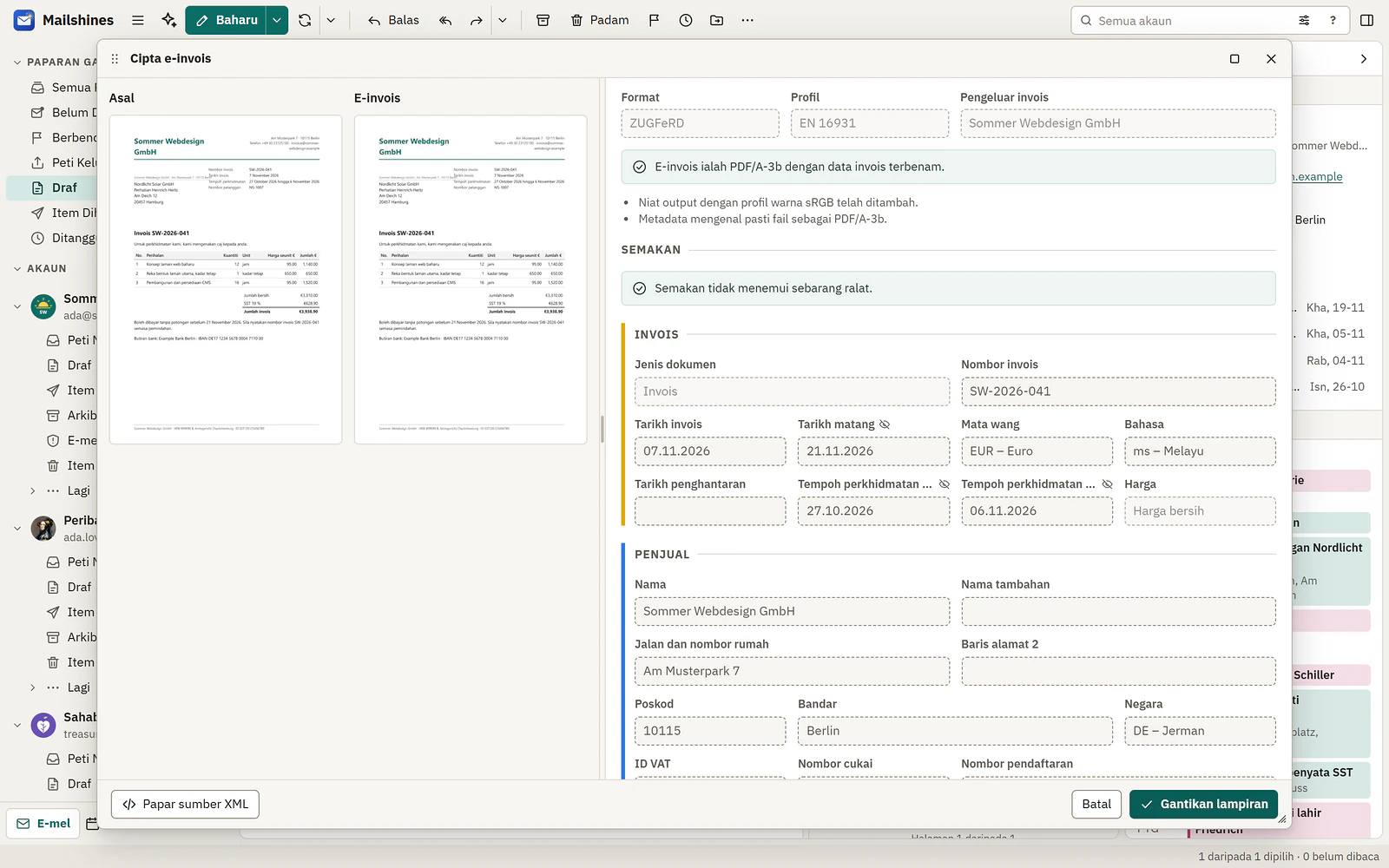
Daripada invois PDF anda sendiri, Mailshines mencipta e-invois semasa anda mengarang. AI membaca invois itu; sebagai alternatif, fail XML menjadi sumber atau anda memasukkan data dengan tangan.
- 1Di sebelah kiri terdapat invois anda dengan lokasi data yang dibaca.
- 2“Baca semula dengan AI” hanya mengisi medan yang kosong atau menggantikan semuanya, mengikut kehendak anda.
- 3Anda memilih format ZUGFeRD atau XRechnung, profil dan pengeluar invois dengan data induk syarikat anda.
- 4Semakan melaporkan maklumat wajib yang tiada dan ralat pengiraan sebelum e-invois dicipta.
- 5Dengan kotak semak ini, anda mengesahkan bahawa data sepadan dengan invois anda.
- 6Hanya selepas itu Mailshines mencipta e-invois.
Perbandingan dokumen asal dan e-invois
Bagi e-invois dalam format ZUGFeRD, Mailshines menukar PDF anda kepada format arkib PDF/A-3b dan menanamkan data invois. Dokumen asal dan e-invois kemudian muncul bersebelahan, dan “Gantikan lampiran” meletakkan e-invois ke dalam e-mel. Bagi XRechnung, Mailshines meletakkan fail XML di sebelah dokumen asal yang tidak diubah.
E-invois dalam e-mel
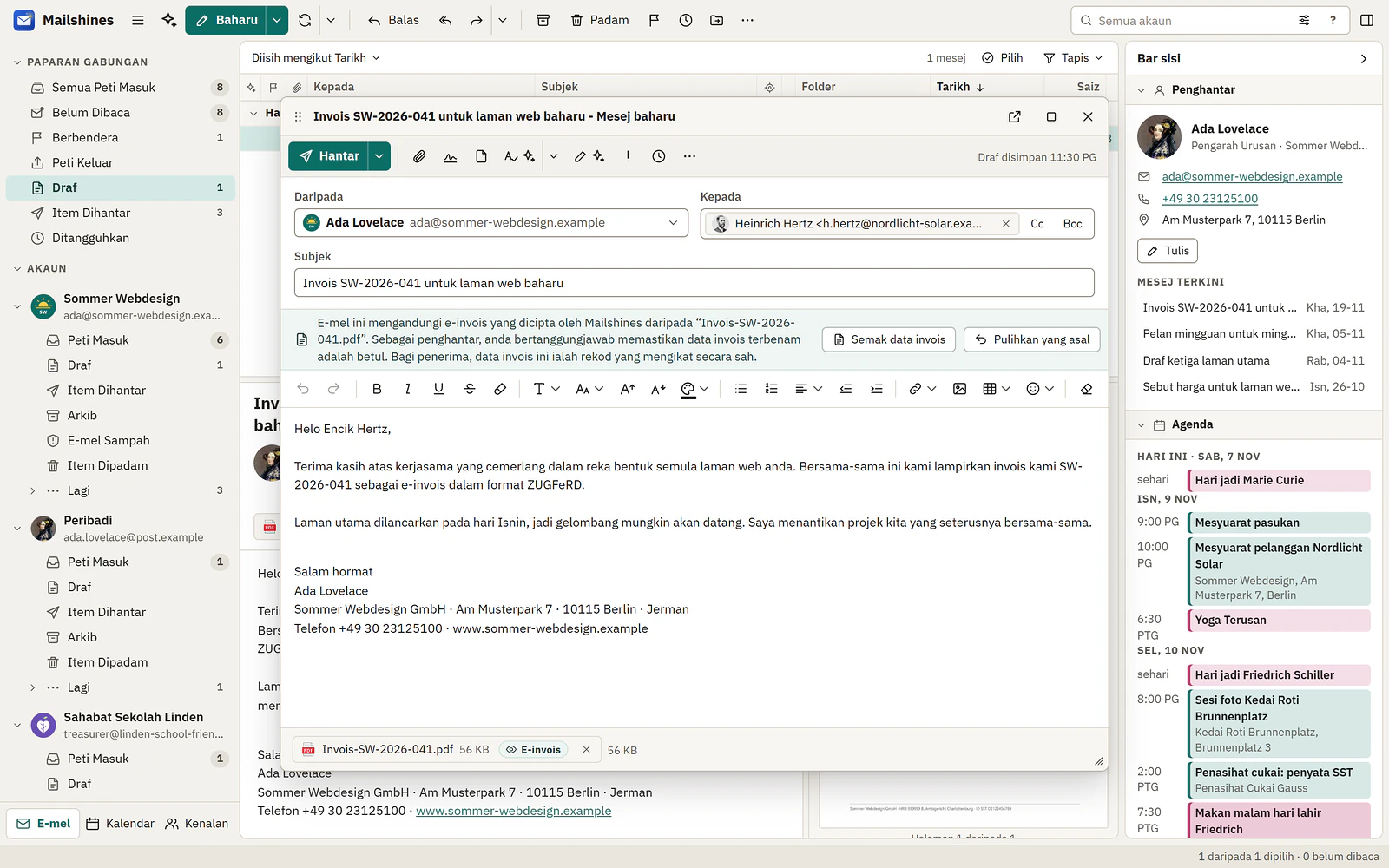
- 1Satu catatan di atas teks mengingatkan bahawa anda, sebagai penghantar, bertanggungjawab ke atas data invois tertanam. Dari sini anda menyemak semula data atau memulihkan dokumen asal.
- 2Pada lampiran, “E-invois” membuka paparan yang mudah dibaca, sama seperti yang dilihat oleh penerima dalam Mailshines.
Pengeluar invois
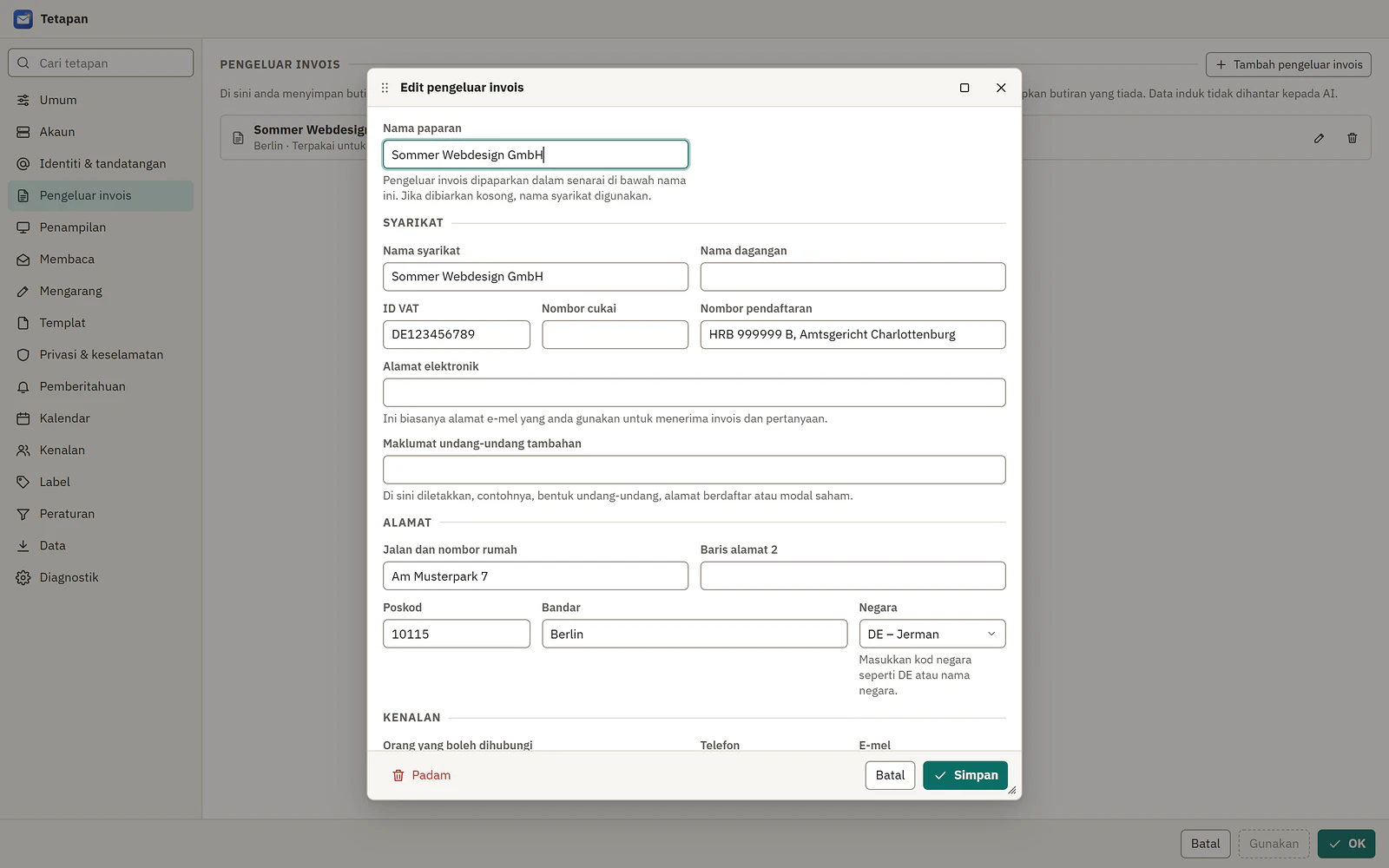
Data induk syarikat anda dimasukkan sekali sahaja: nama, alamat, nombor pendaftaran, ID VAT dan butiran bank. Mailshines menggunakannya untuk melengkapkan maklumat yang tiada dan menunjukkan percanggahan. Data induk tidak sekali-kali dihantar kepada AI.
Telefon pintar dan tablet
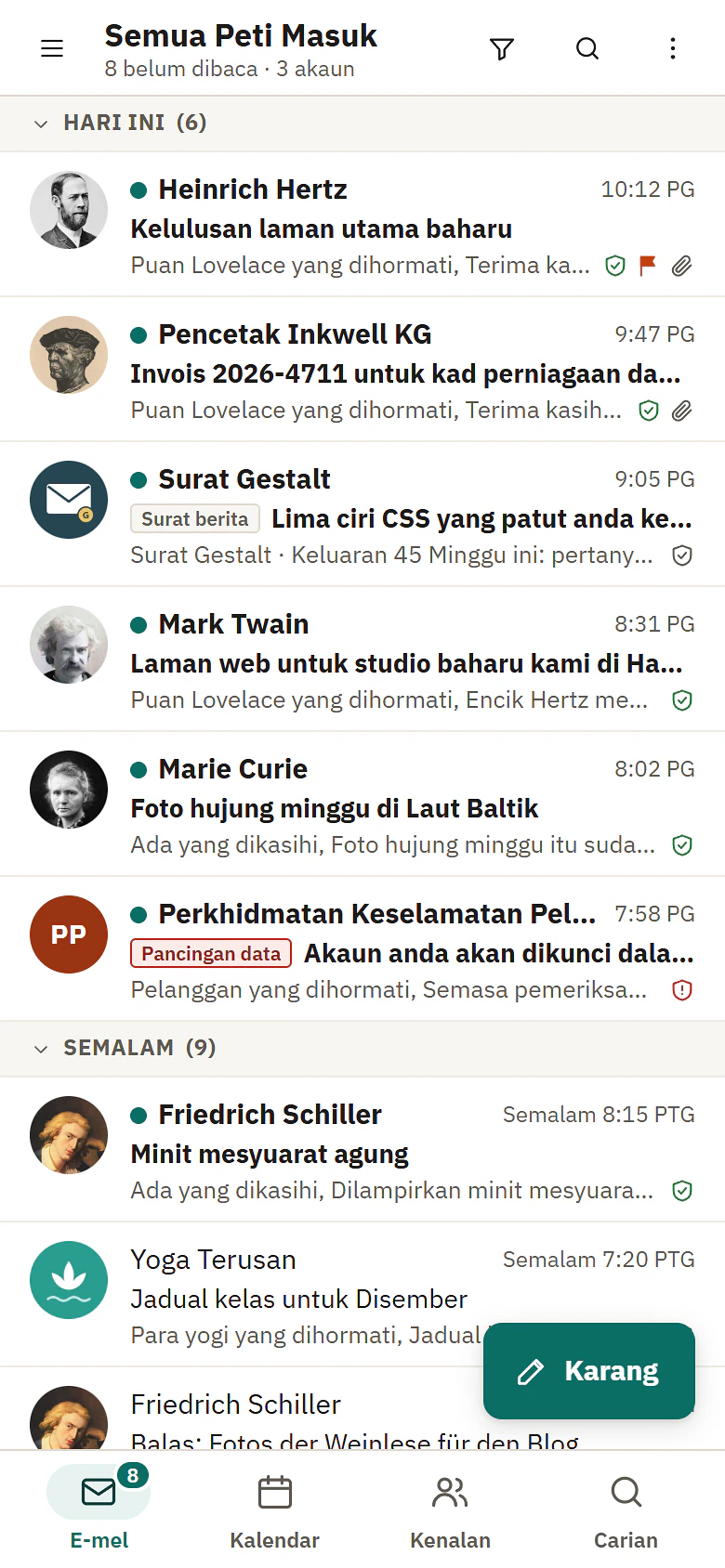
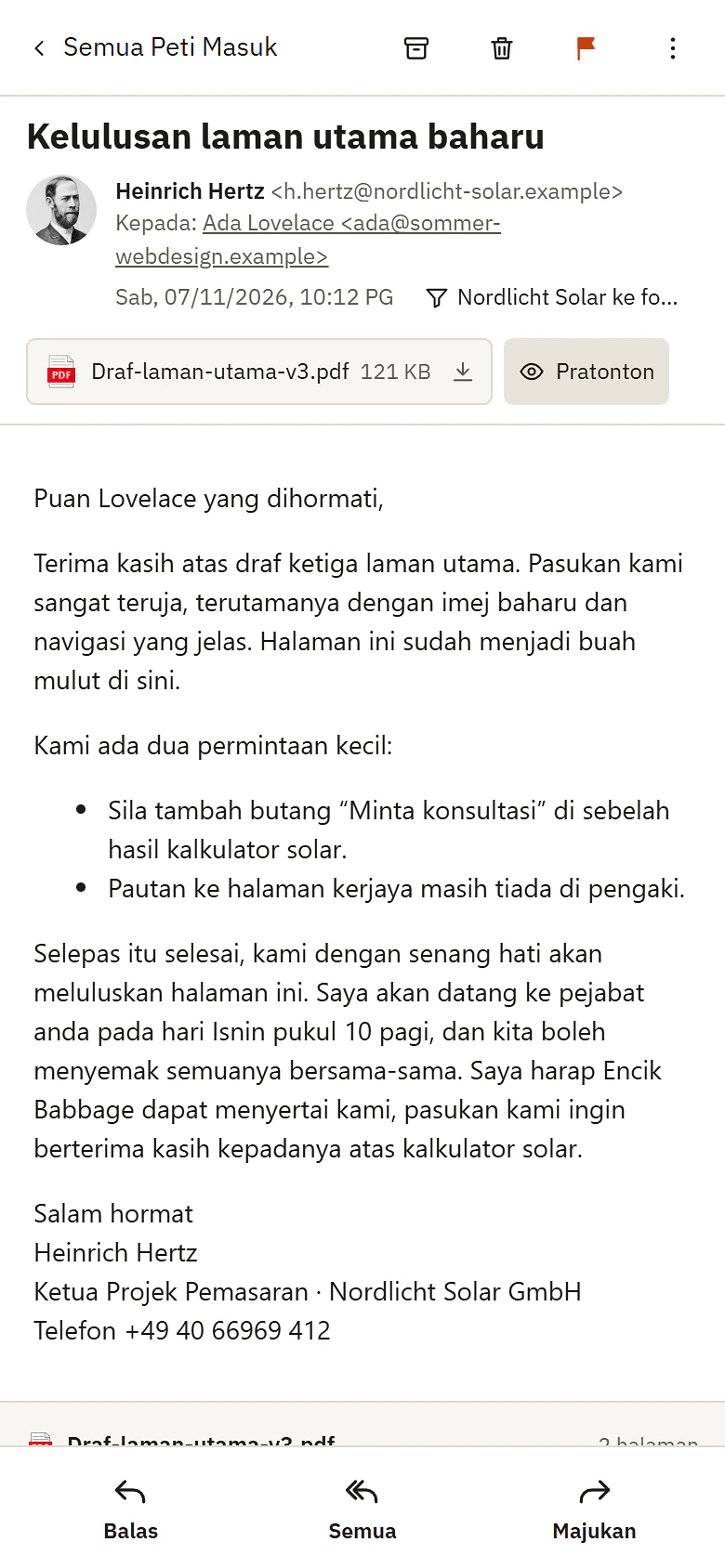
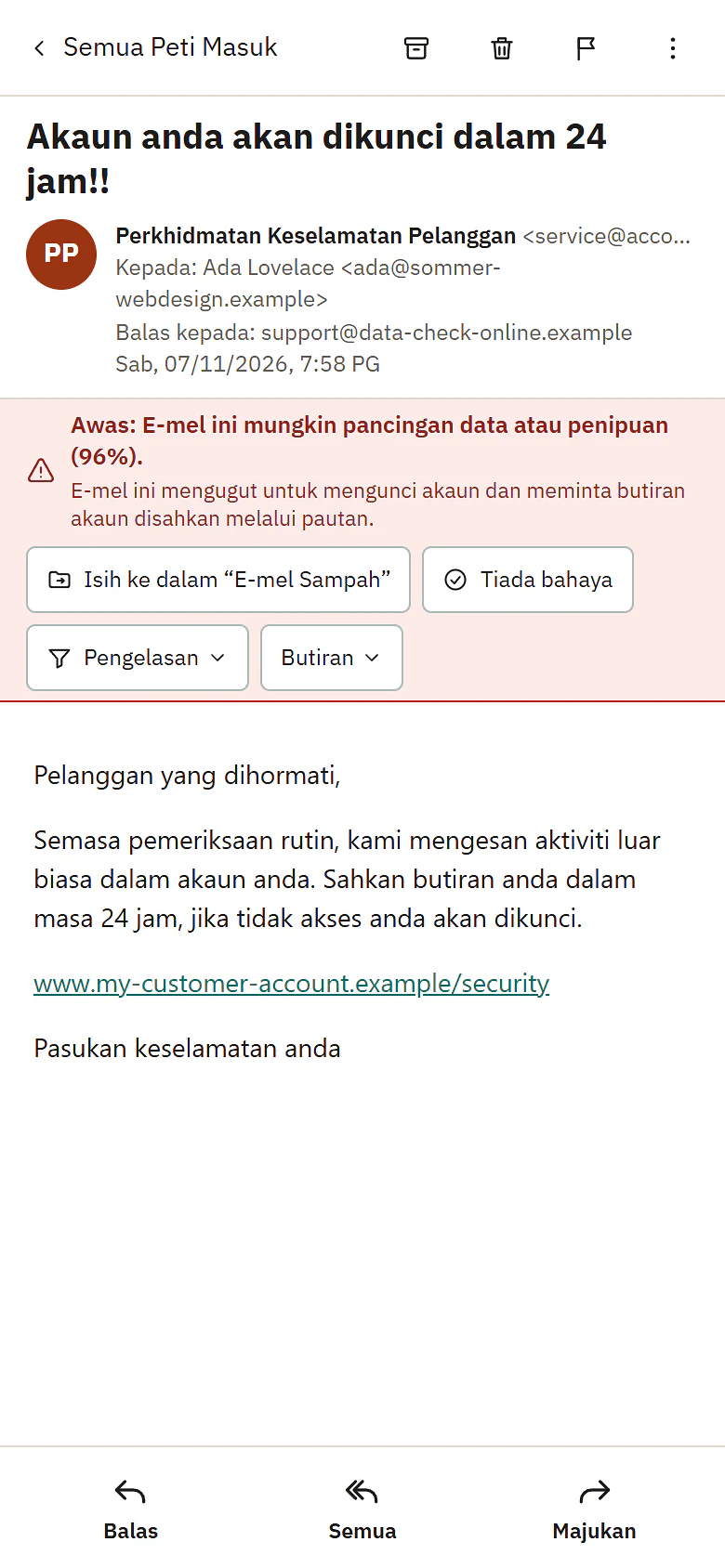
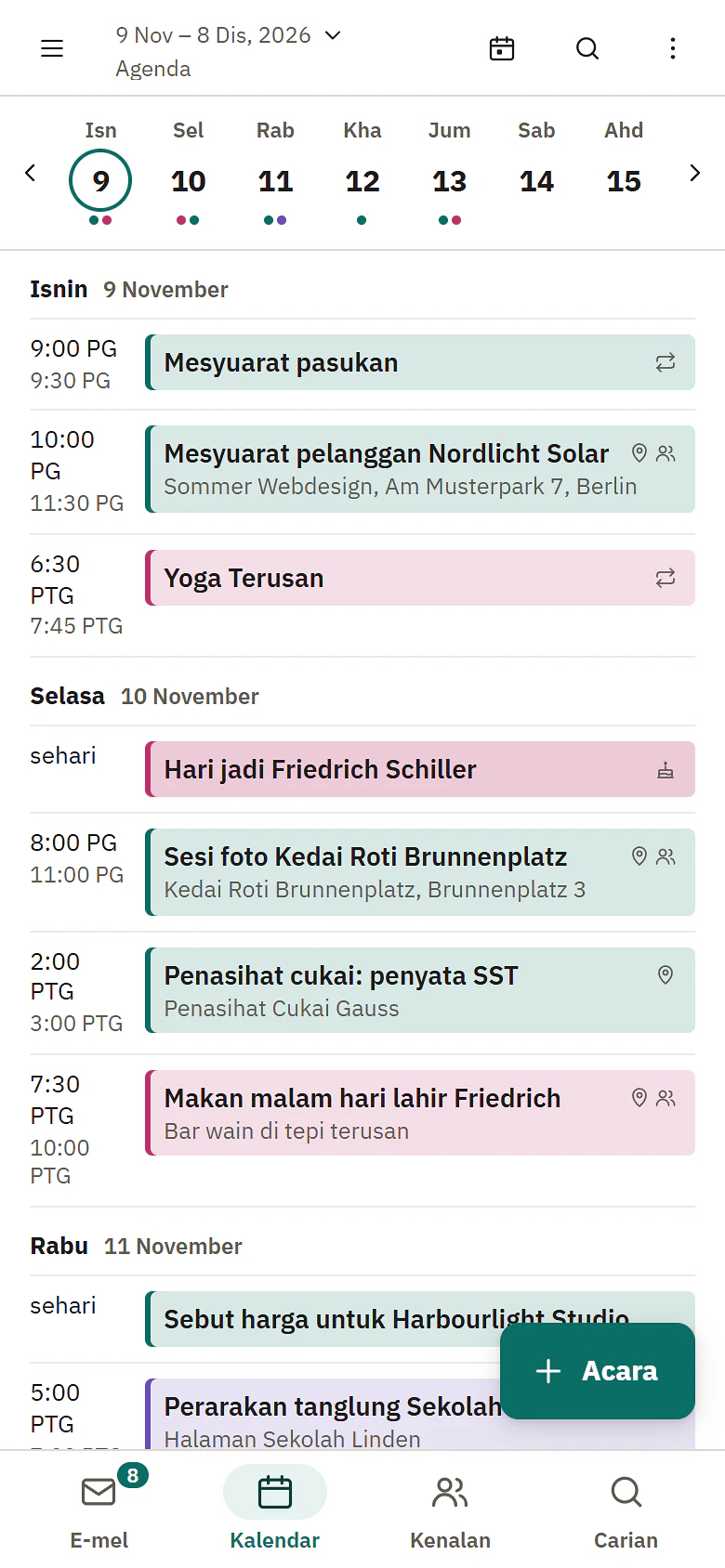
Jika Mailshines berjalan sebagai pelayan, anda boleh membukanya juga dalam pelayar pada telefon pintar dan tablet. Pada skrin yang sempit, antara muka web bertukar kepada gaya mudah alih: satu lajur, dengan kawasan ketik yang besar dan bar untuk e-mel, kalendar, kenalan dan carian.
Leret ke kanan menandakan e-mel sebagai sudah dibaca atau belum dibaca, leret ke kiri memaparkan butang untuk mengarkib dan memadam. Amaran penapis AI, terjemahan dan e-invois juga tersedia di sini, begitu juga pembetulan ejaan AI dan semakan teks AI semasa menulis. Tetapan dan penyediaan akaun anda lakukan pada PC.
Pelayan dan pemasangan
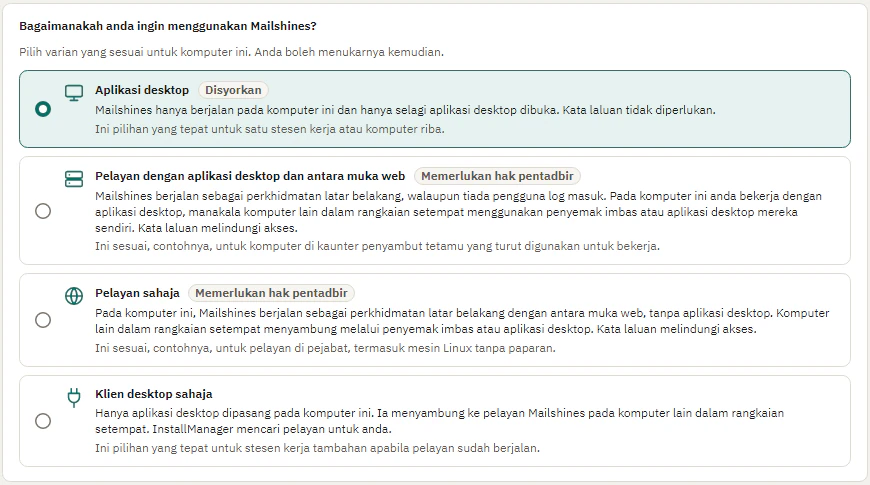
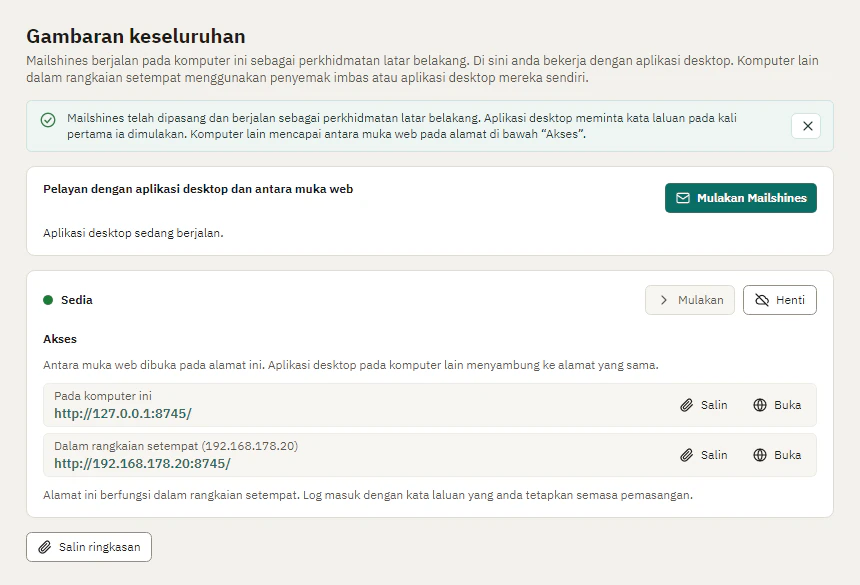
InstallManager menyediakan Mailshines dalam satu daripada empat varian: sebagai aplikasi desktop untuk satu stesen kerja, sebagai pelayan dengan aplikasi desktop dan antara muka web, sebagai pelayan sahaja, atau sebagai klien desktop sahaja untuk pelayan yang sedia ada. Sebagai pelayan, Mailshines berjalan sebagai perkhidmatan Windows pada Windows dan sebagai perkhidmatan systemd pada Linux, pada pelayan Linux malah tanpa skrin.
Kata laluan melindungi akses. InstallManager membuka firewall hanya untuk rangkaian peribadi, dan aplikasi desktop menemui pelayan dalam rangkaian setempat dengan sendirinya. Semasa bergerak, anda bersambung ke rangkaian anda melalui VPN. Pelayan itu milik anda dan dalam operasi biasa berjalan secara setempat dalam rangkaian anda, bukan dalam awan orang lain. Menjalankan pelayan di internet akan menyusul tidak lama lagi sebagai pilihan, misalnya supaya telefon pintar lebih mudah mengaksesnya semasa bergerak.
Cerah dan gelap
Mailshines tampil cerah, gelap atau mengikut tetapan sistem pengendalian. Setiap peranti mengingati pilihannya sendiri, begitu juga lebar lajur, anak tetingkap bacaan dan folder yang terakhir dipilih. Saiz fon dan jarak anda laraskan bagi setiap kawasan.
Kredit imej
Dalam pejabat contoh, tokoh-tokoh sejarah saling berutus surat. Potret mereka datang daripada Wikimedia Commons dan berada dalam domain awam. Apa yang e-mel, kenalan dan acara katakan tentang mereka adalah rekaan. Namun teks-teks itu mengisyaratkan dengan mesra kehidupan dan karya mereka, dan tarikh lahirnya betul. Syarikat, alamat dan invois adalah rekaan. Logo syarikat dilukis khas untuk laman web ini. Logo Windows, Linux dan macOS dimiliki oleh pemilik masing-masing.
- Ada Lovelace: Cat air oleh Alfred Edward Chalon, sekitar 1840
- Charles Babbage: Foto, 1860
- Heinrich Hertz: Foto oleh Robert Krewaldt, sebelum 1894
- Clara Schumann: Foto oleh Franz Hanfstaengl, 1857
- Mark Twain: Foto oleh Napoleon Sarony, 1895
- Carl Friedrich Gauß: Lukisan oleh Christian Albrecht Jensen, 1840
- Robert Koch: Foto, sekitar 1900
- Johann Wolfgang von Goethe: Lukisan oleh Joseph Karl Stieler, 1828
- Karl Drais: Potret, sekitar 1820
- Julia Margaret Cameron: Foto oleh Henry Herschel Hay Cameron, 1870
- Johannes Gutenberg: Ukiran kayu, Library of Congress
- Marie Curie: Foto oleh Henri Manuel, sekitar 1920
- Mary Somerville: Lukisan oleh Thomas Phillips, 1834
- Friedrich Schiller: Lukisan oleh Anton Graff, 1786 hingga 1791


