

功能
Mailshines 详解
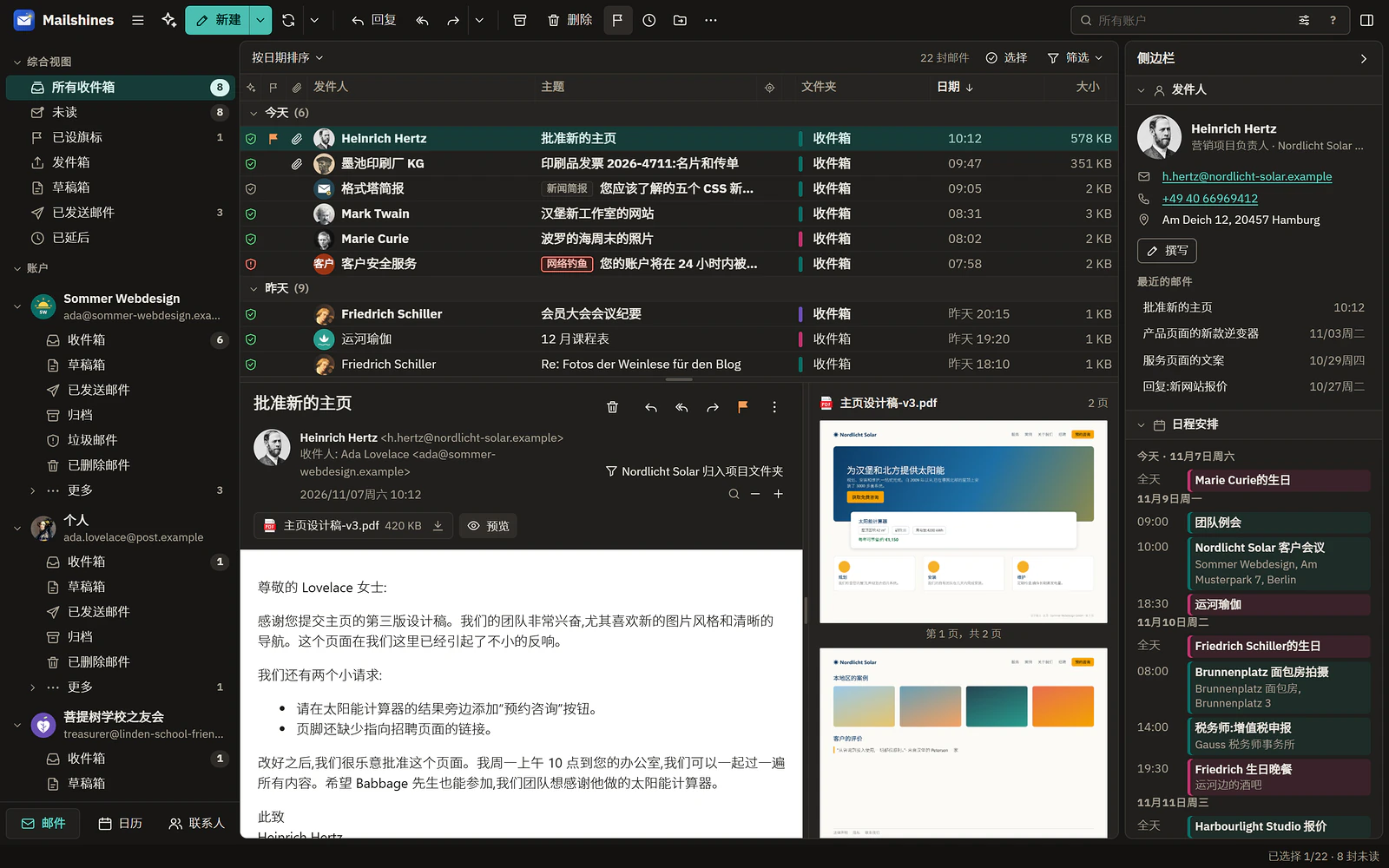
图片取自 Mailshines 的网页界面和 InstallManager,展示的是一个虚构的示例办公室,其中的历史人物彼此通信。桌面应用的布局与此相同。
收件箱和账户
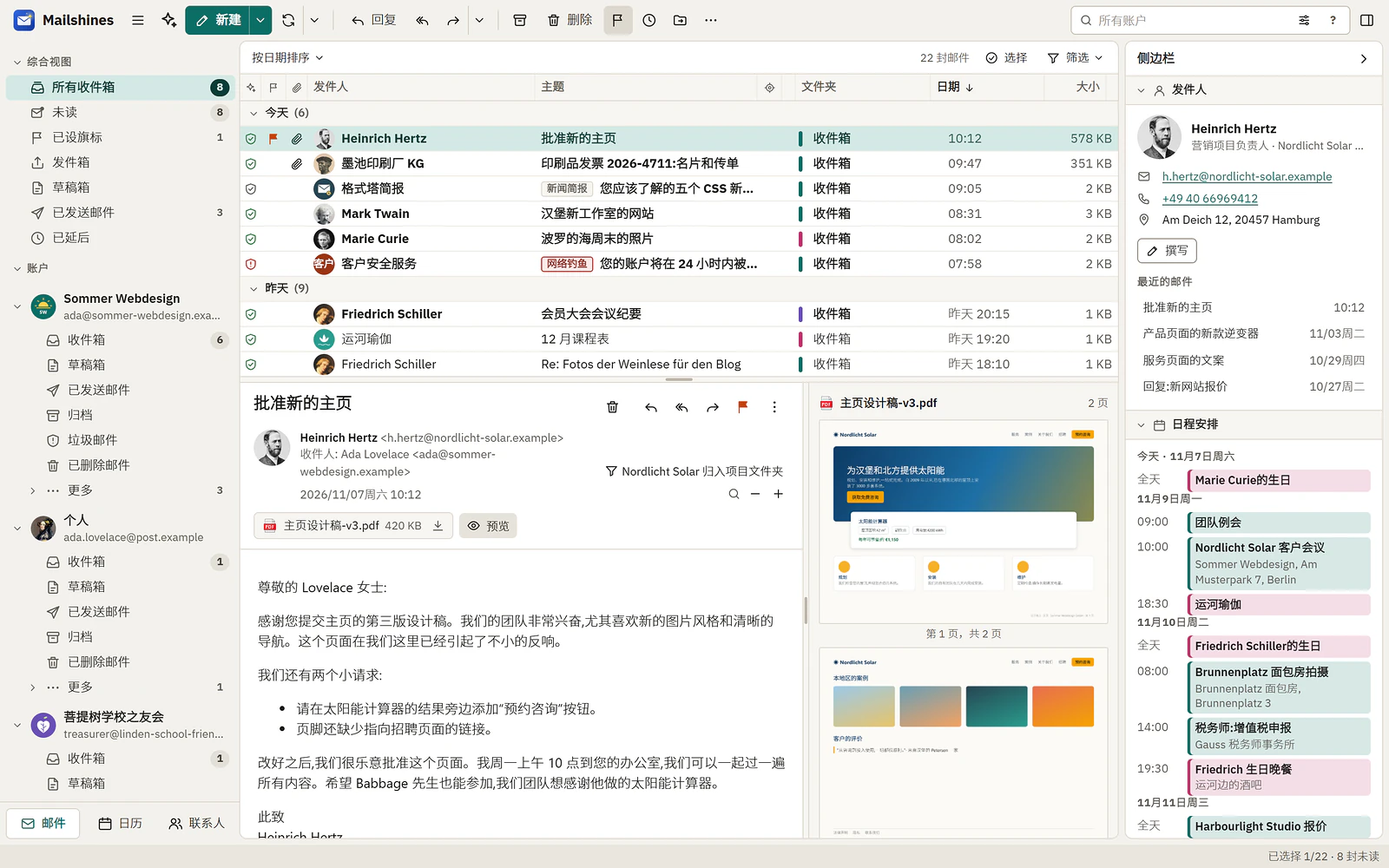
主窗口左侧显示账户,中间是邮件列表和打开的邮件,右侧是侧边栏。在示例中,Ada Lovelace 管理着她的网页设计工作室、私人邮件和一个促进会。给她写信的有 Heinrich Hertz、Clara Schumann 和 Mark Twain 等人。
- 1“综合视图”汇总所有账户:所有收件箱、未读、已设旗标和已延后的邮件,以及“发件箱”“草稿箱”和“已发送邮件”文件夹。
- 2其下是各个账户及其文件夹。您可以用鼠标创建自己的文件夹,并通过拖放来移动。
- 3列表按天对邮件分组。Mailshines 会记住各列和排序方式,需要时还可按文件夹类型分别记忆。“新闻简报”和“网络钓鱼”等标记来自 AI 过滤器。
- 4邮件头部会显示与其匹配的规则,这里是“Nordlicht Solar 归入项目文件夹”。
- 5预览列无需打开附件,即可显示所附 PDF 的各页。
- 6侧边栏显示发件人及其联系信息,以及与其往来的最近邮件。
- 7其下是日程表,列出所有日历中未来几天的日程。
搜索
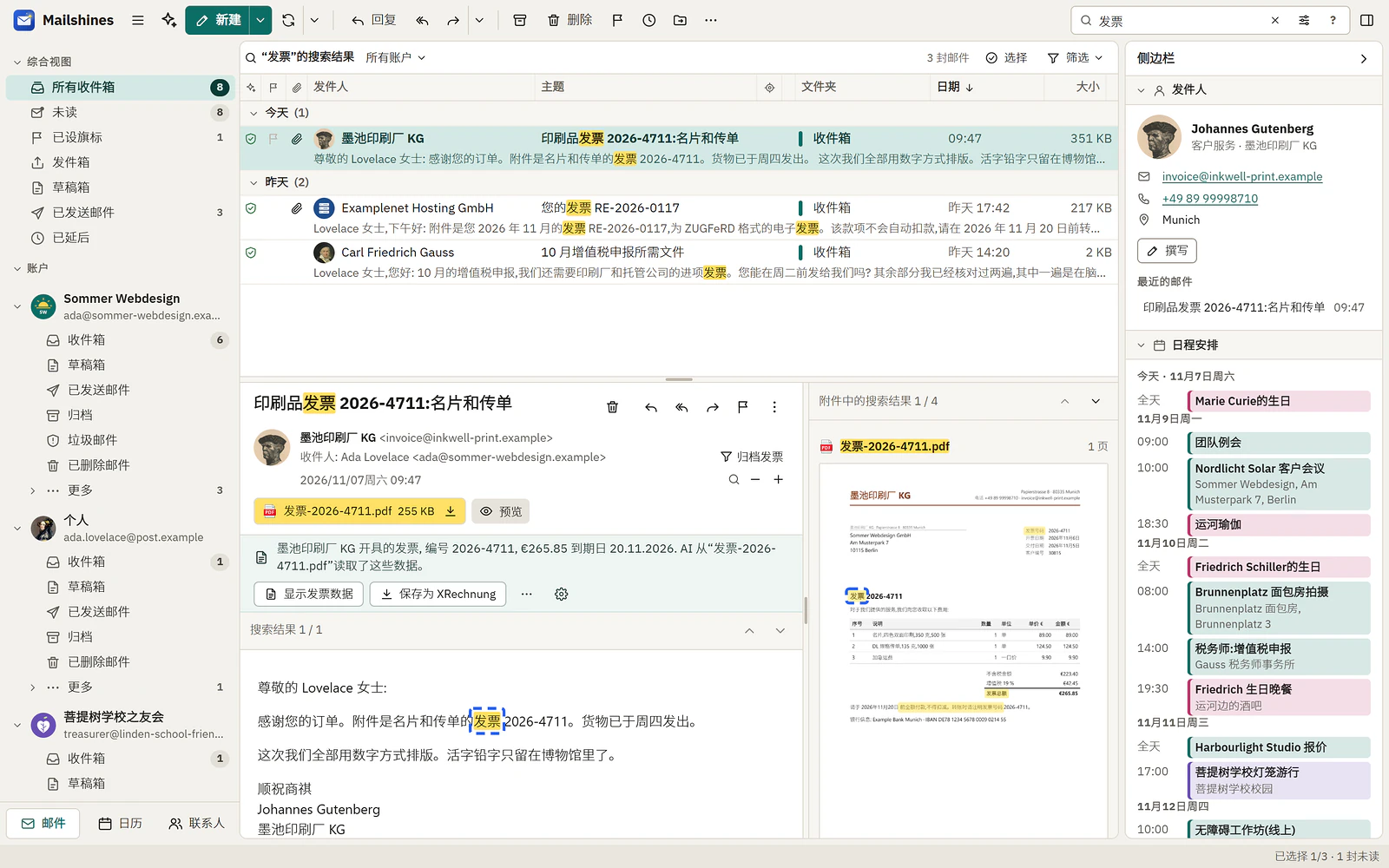
搜索会查找所有账户的主题、发件人、正文和附件。它能识别邮件所用语言的词干,在主题和发件人中还能找到词的一部分,例如用“rechnung”(德语“发票”)也能找到“Stromrechnung”(“电费账单”)。
- 1直接在搜索框中输入即可。
from:、subject:或has:attachment等搜索词可以缩小搜索范围,搜索还可以保存为文件夹。 - 2输入的同时,列表就会显示结果,主题和正文中的匹配处以黄色高亮。
- 3在已打开的邮件中,用箭头即可在各个匹配处之间跳转。
- 4Mailshines 也会在所附 PDF 的页面上标出匹配处。扫描件由文字识别负责读取。
附件
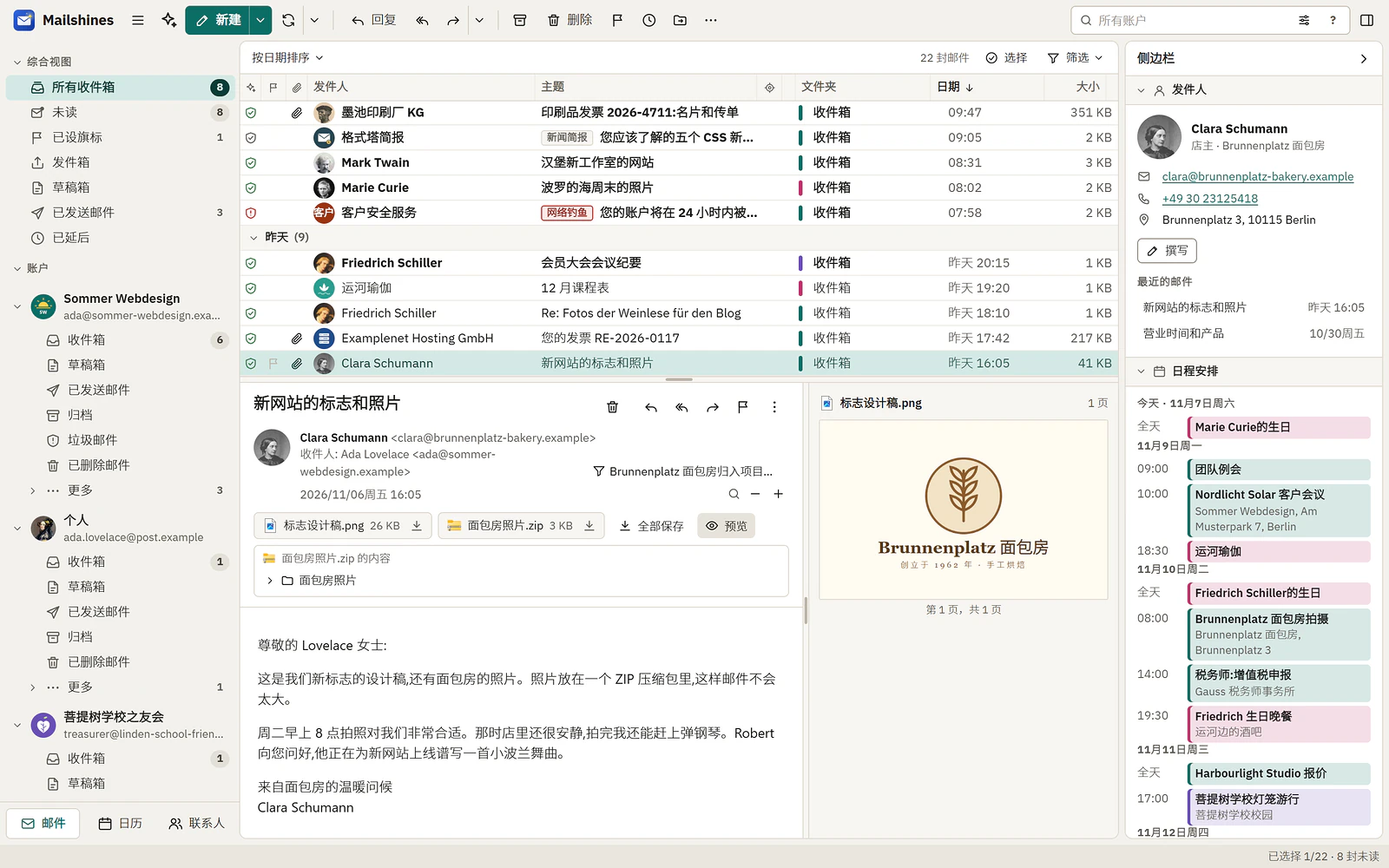
无需打开,即可查看附件。预览时,Mailshines 只在隔离的进程中读取外来文档,因此恶意文件无法造成危害。
- 1附件显示在邮件头部下方。“全部保存”可一次保存所有附件。
- 2预览列显示图片以及 PDF 和 Office 文档的各页。Office 文件由 Mailshines 自行转换,无需任何额外程序。
- 3对于 ZIP 和 7z 压缩包,Mailshines 以文件夹树的形式显示其内容,无需解压任何文件。
撰写
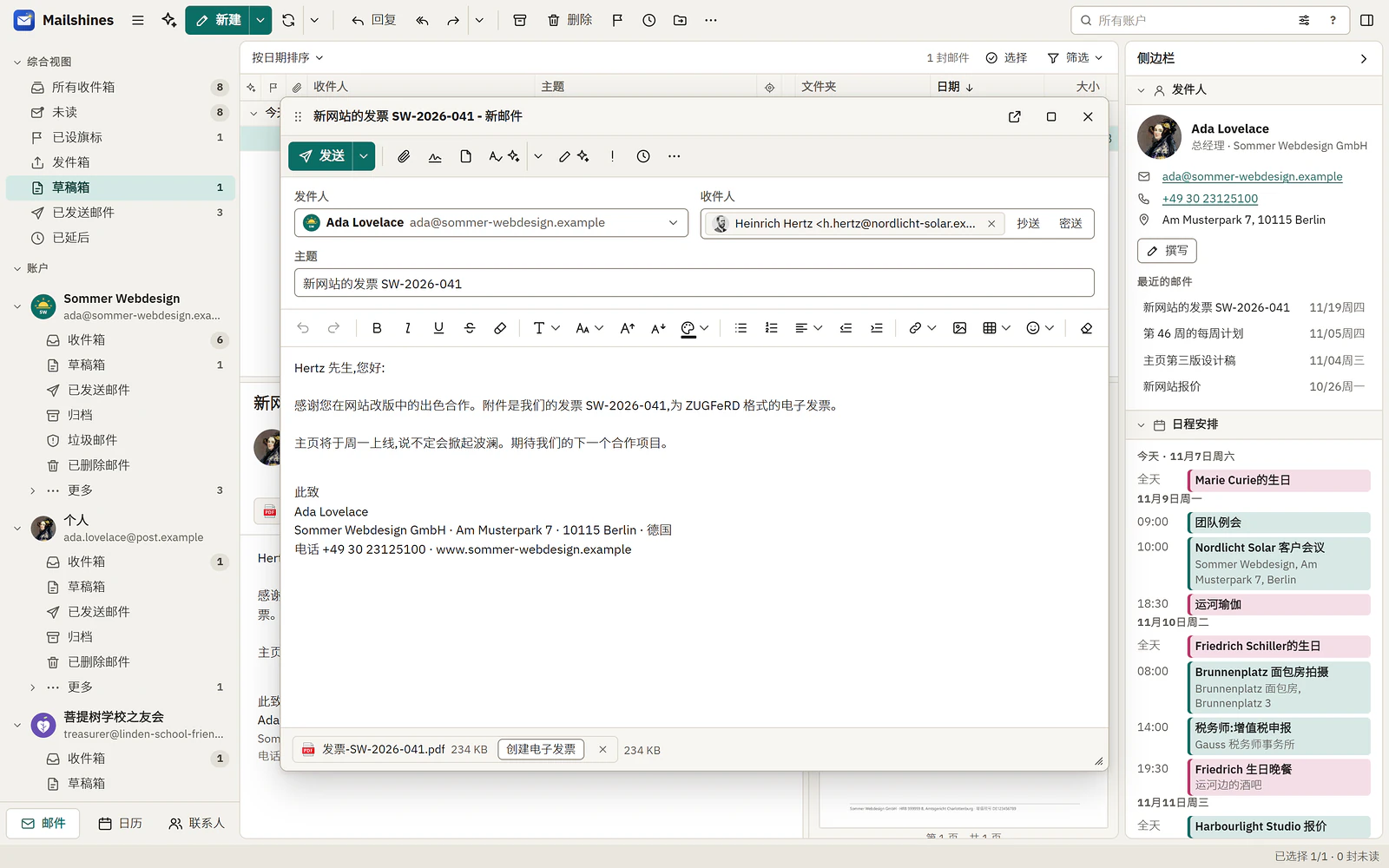
新邮件在单独的窗口中打开,您可以移动、放大,或将其放入单独的浏览器标签页。Mailshines 会持续保存草稿。
- 1在“发件人”字段中选择发件地址,别名或 Catch-All 地址也可以。回复时,Mailshines 会自动选择邮件原先发送到的地址。
- 2输入收件人时,Mailshines 会推荐匹配的联系人。
- 3编辑器可设置文本、列表、链接、图片和表格的格式。所选身份的签名已在其中。
- 4如果附有 PDF 发票,Mailshines 会提示您据此生成电子发票。
通过顶部的工具栏,您可以立即或稍后发送邮件、请求已读回执,或插入模板。发送前会提醒您遗忘的附件。开启 AI 后,那里还有 AI 拼写更正和 AI 文本润色。
日历
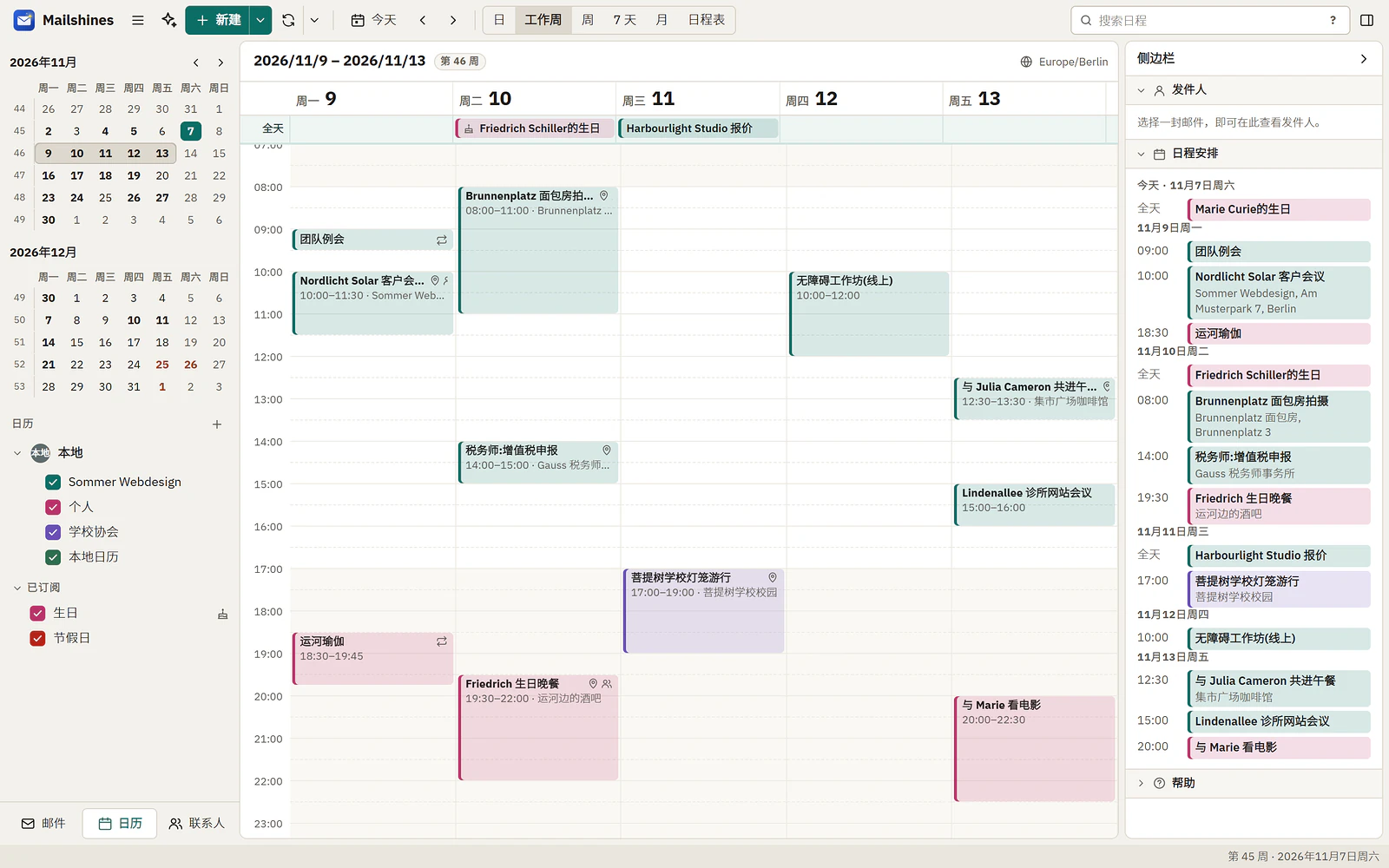
日历将所有日历的日程叠放显示,每个日历各用一种颜色。您可以用鼠标移动和延长日程。
- 1只需一次点击,即可在“日”“工作周”“周”“7 天”“月”和“日程表”视图之间切换。
- 2带周数的迷你日历可跳转到任意一天。
- 3每个日历都可以显示或隐藏。“生日”(生日)和“节假日”(节假日)由 Mailshines 自动填写,节假日按德国联邦州区分。
- 4对于有参与者的日程,Mailshines 可应您的要求发送邀请。“时间安排”显示参与者何时有空、何时忙碌。
- 5Mailshines 从联系人中获取生日,即使某位联系人出现在多个通讯录中也不例外。
- 6顶部是带周数的日期范围和时区。每个日程都可以有自己的时区。
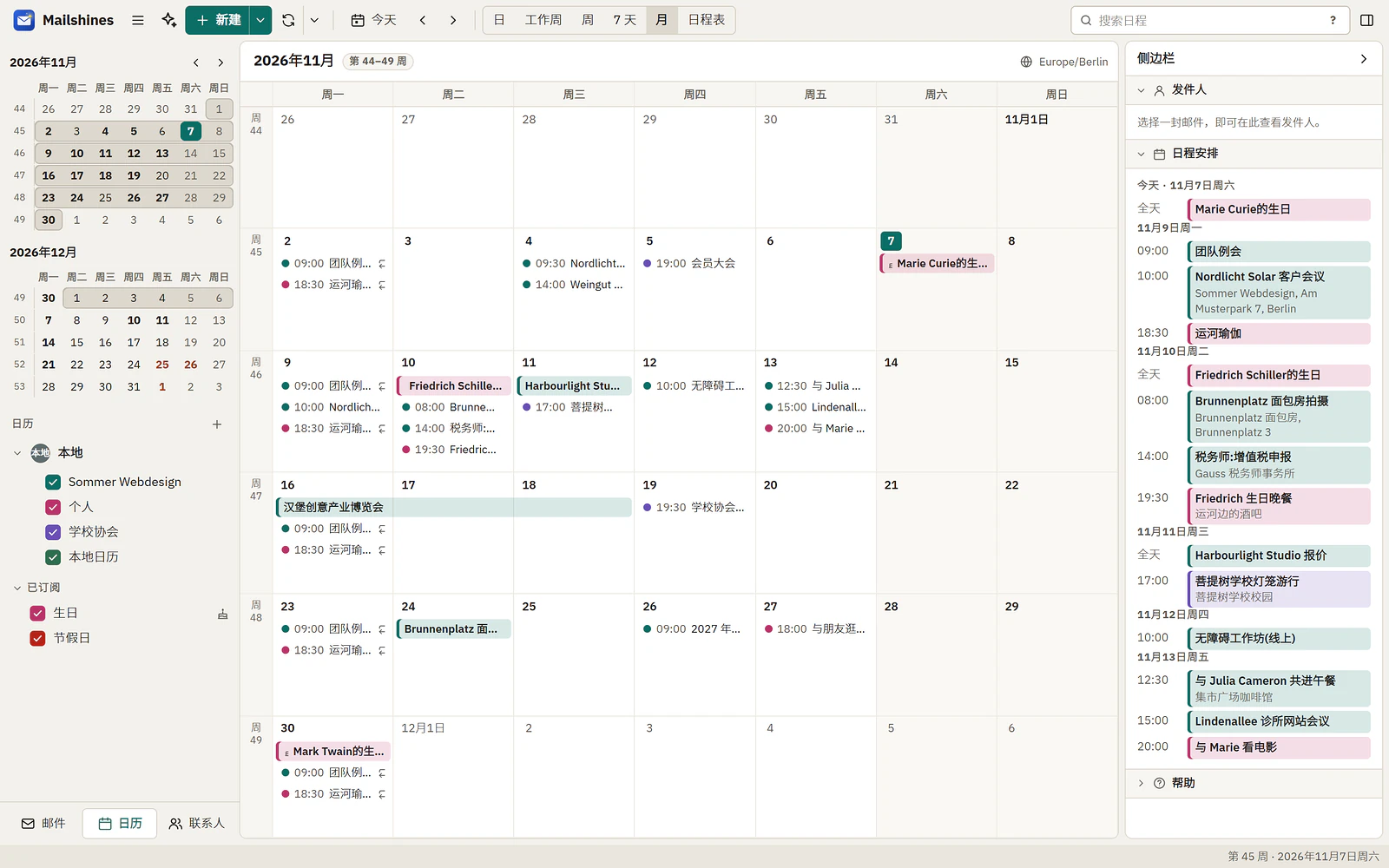
整个月
月视图将展会等跨多天的日程显示为一条连续的横条。带例外的重复日程、全天日程和提醒同样包含在内。
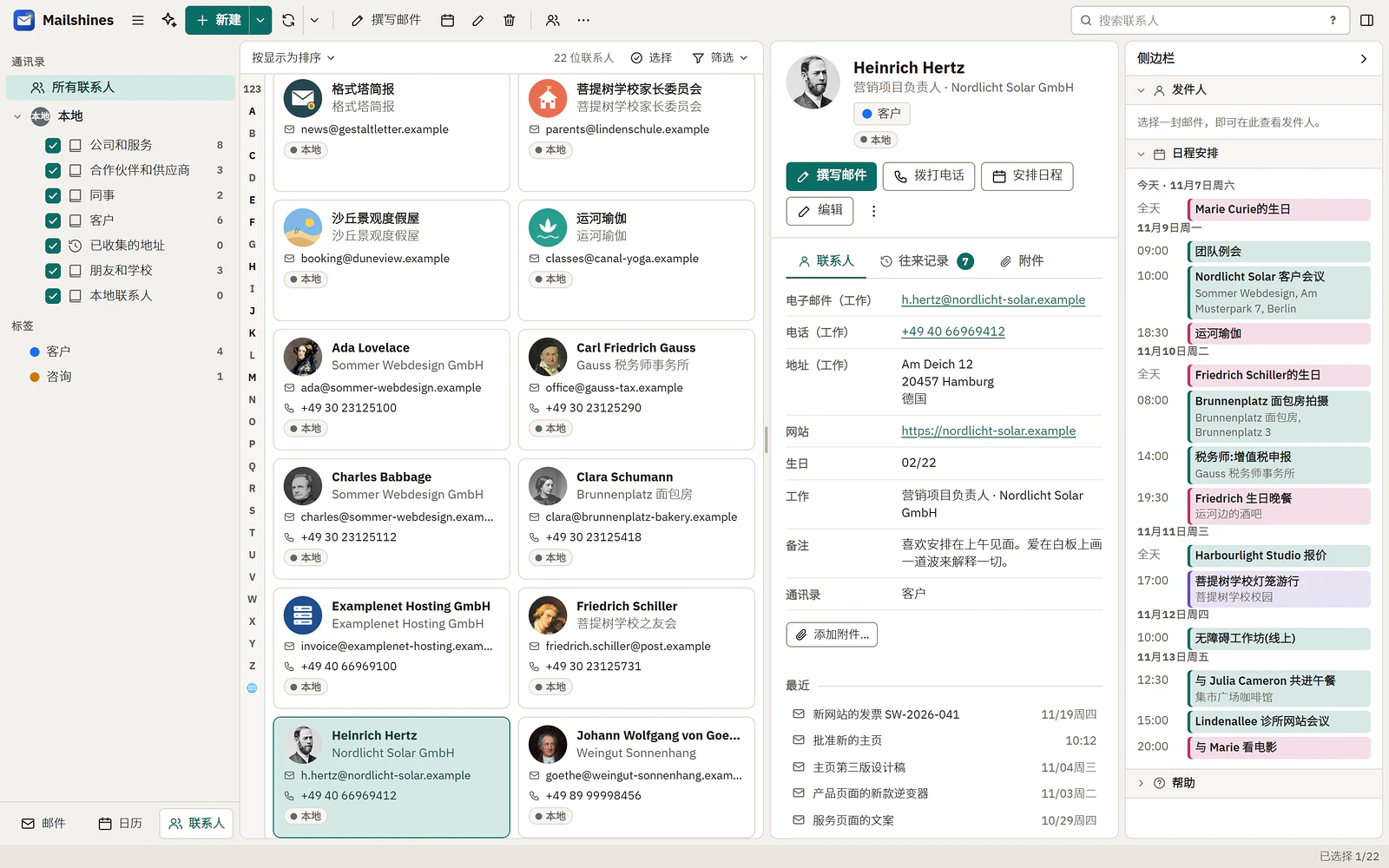
联系人
所有通讯录的联系人集中在一处,可以列表、名片或电话列表的形式显示。多个通讯录中相同的联系人,Mailshines 会将其合并。
- 1左侧是通讯录和标签。勾选标记可显示或隐藏某个通讯录。
- 2名片让您一眼看到公司、邮件地址和电话。名片左侧的字母栏可跳转到某个字母。
- 3“往来记录”和“附件”标签页显示与此联系人往来的所有邮件,以及你们交换过的所有文件。
- 4头部显示姓名、公司和标签。通过其下的按钮,您可以写邮件、打电话或安排约会。
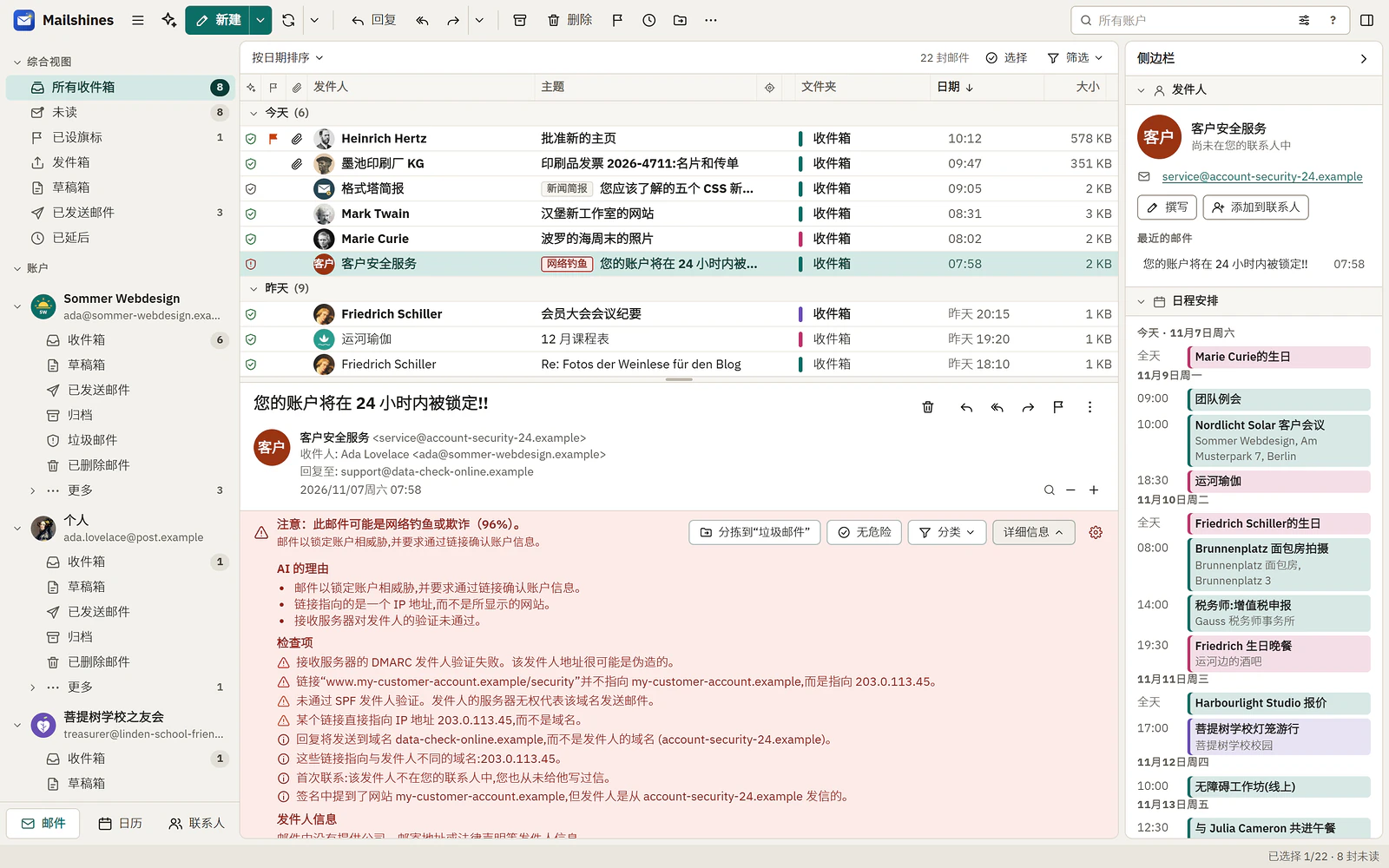
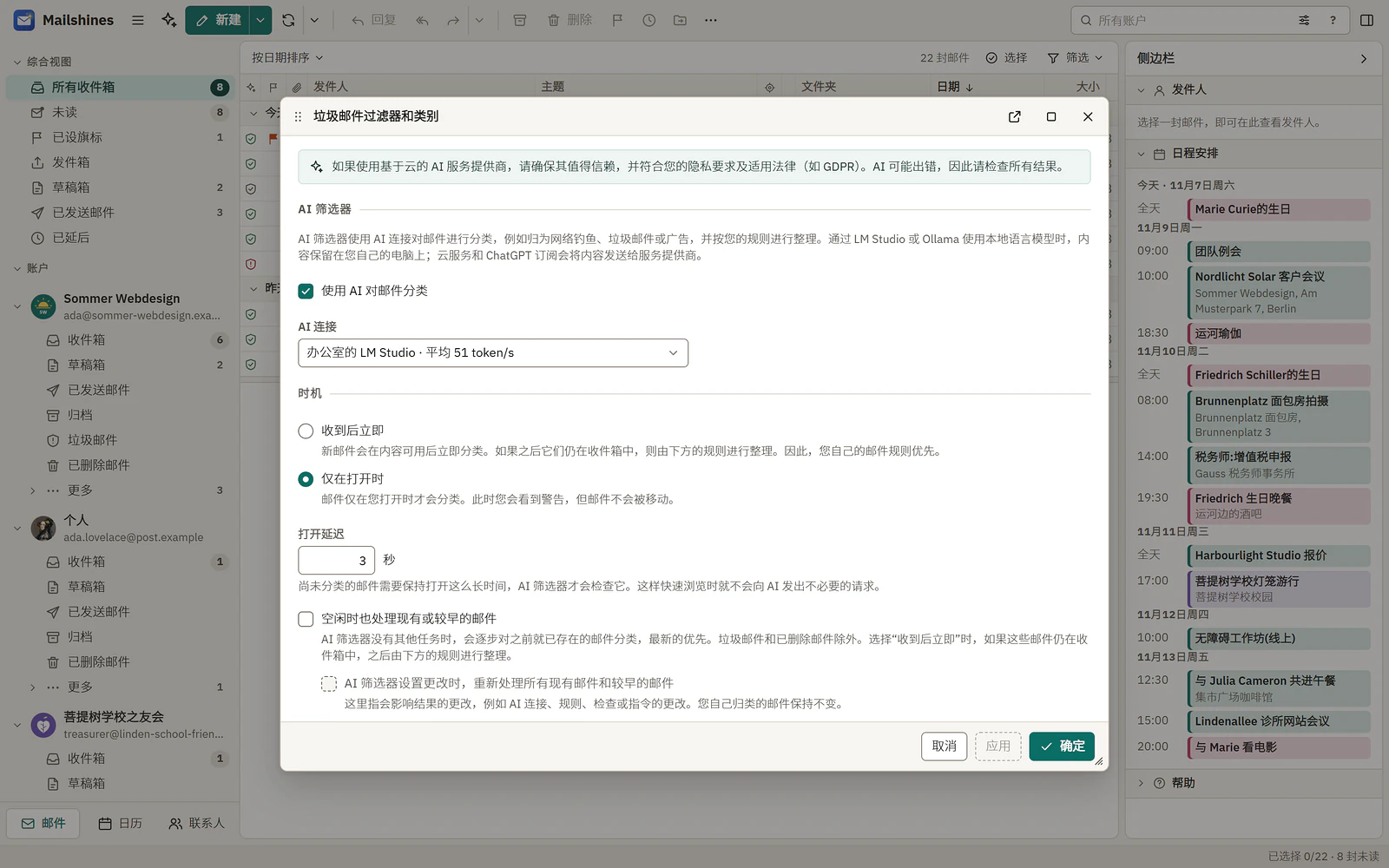
用于垃圾邮件和类别的 AI 过滤器
AI 过滤器会将每封收到的邮件归入七个类别之一:“网络钓鱼和欺诈”“垃圾邮件”“广告”“新闻简报”“社交网络”“通知”或“个人和商务”。在此之前,Mailshines 会自行检查发件人、链接和附件,并将结果一并交给 AI。
- 1在列表中,类别以标记的形式显示在主题之前。
- 2阅读窗格中的提示栏会给出概率警告,这里是 96% 的钓鱼概率。
- 3只需点击一下,即可将邮件移入“垃圾邮件”,或解除警报。“分类”用于更正类别。
- 4“详细信息”以完整的句子显示 AI 的理由。
- 5其下是固定检查,例如发件人验证失败、链接的目标与显示的不一致,或首次联系。
按类别设置规则
在 AI 菜单的“垃圾邮件过滤器和类别”对话框中,您可以设定 AI 过滤器何时检查,以及每个类别的处理方式,例如“网络钓鱼和欺诈”达到 70%、“垃圾邮件”达到 80% 时移入“垃圾邮件”。如您愿意,来自联系人的发件人永远不会被移动。给 AI 的指令可以自定义。
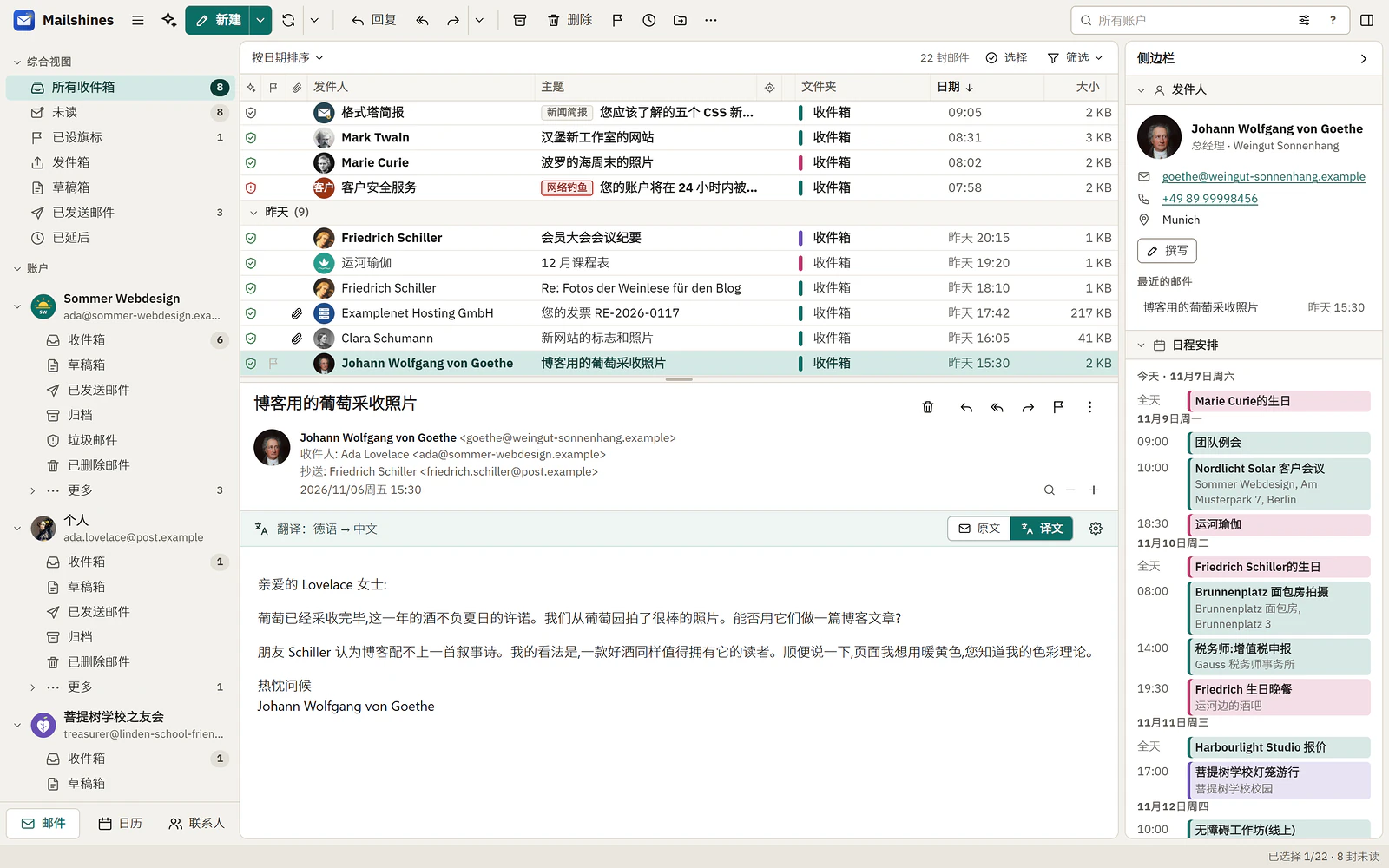
翻译
AI 会把外语邮件翻译成您偏好的语言,需要时在邮件到达时就翻译。只翻译文本,格式、链接和图片保持原样。
- 1列表中就已显示翻译后的主题。
- 2提示栏会显示检测到的语言和目标语言。
- 3“原文”和“译文”一键即可在两个版本之间切换。
- 4翻译后的文本保持邮件原有的版式。
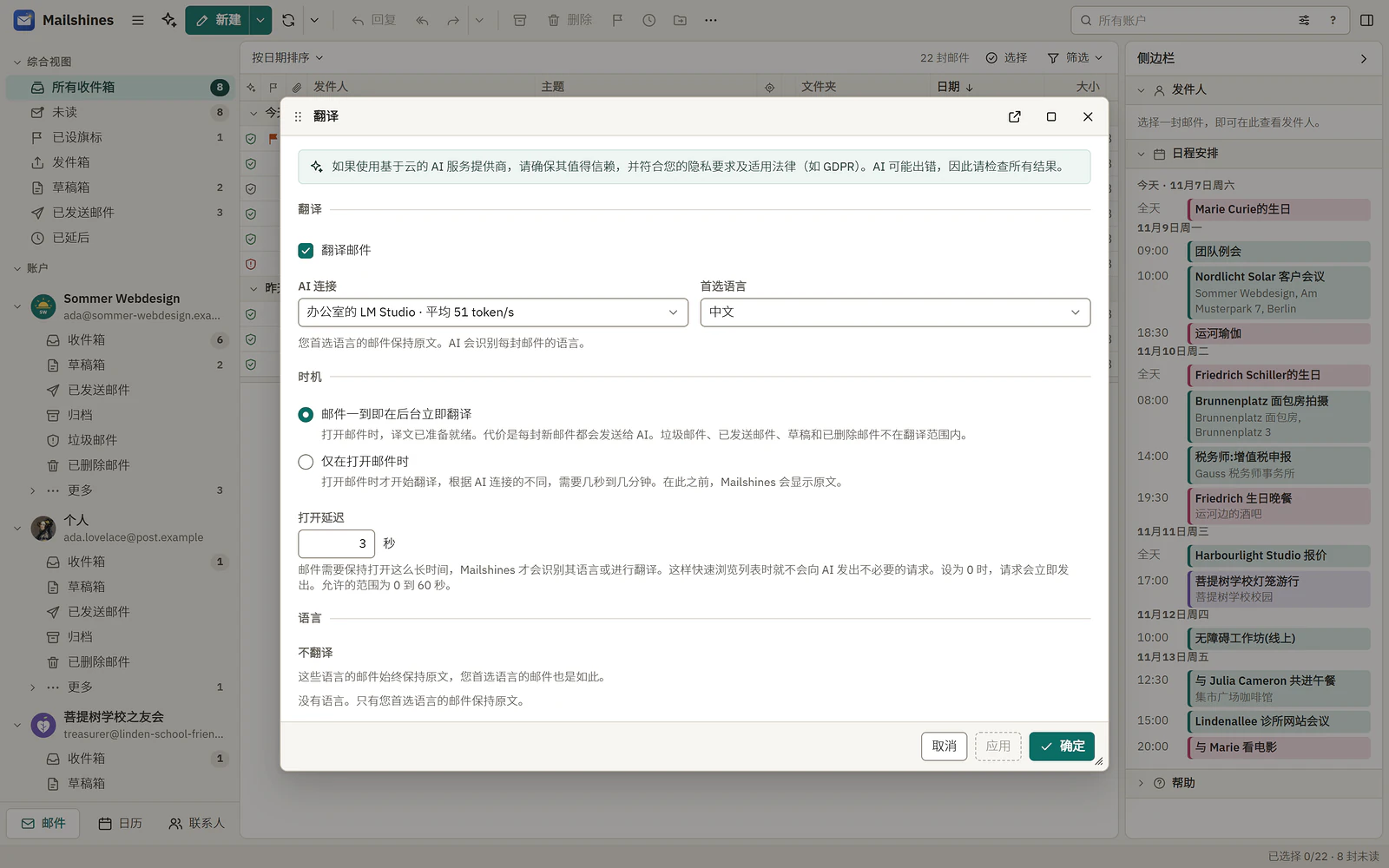
翻译什么
偏好的语言、不翻译的语言,以及“从法语到英语”之类的规则,您都在 AI 菜单的“翻译”对话框中设定。
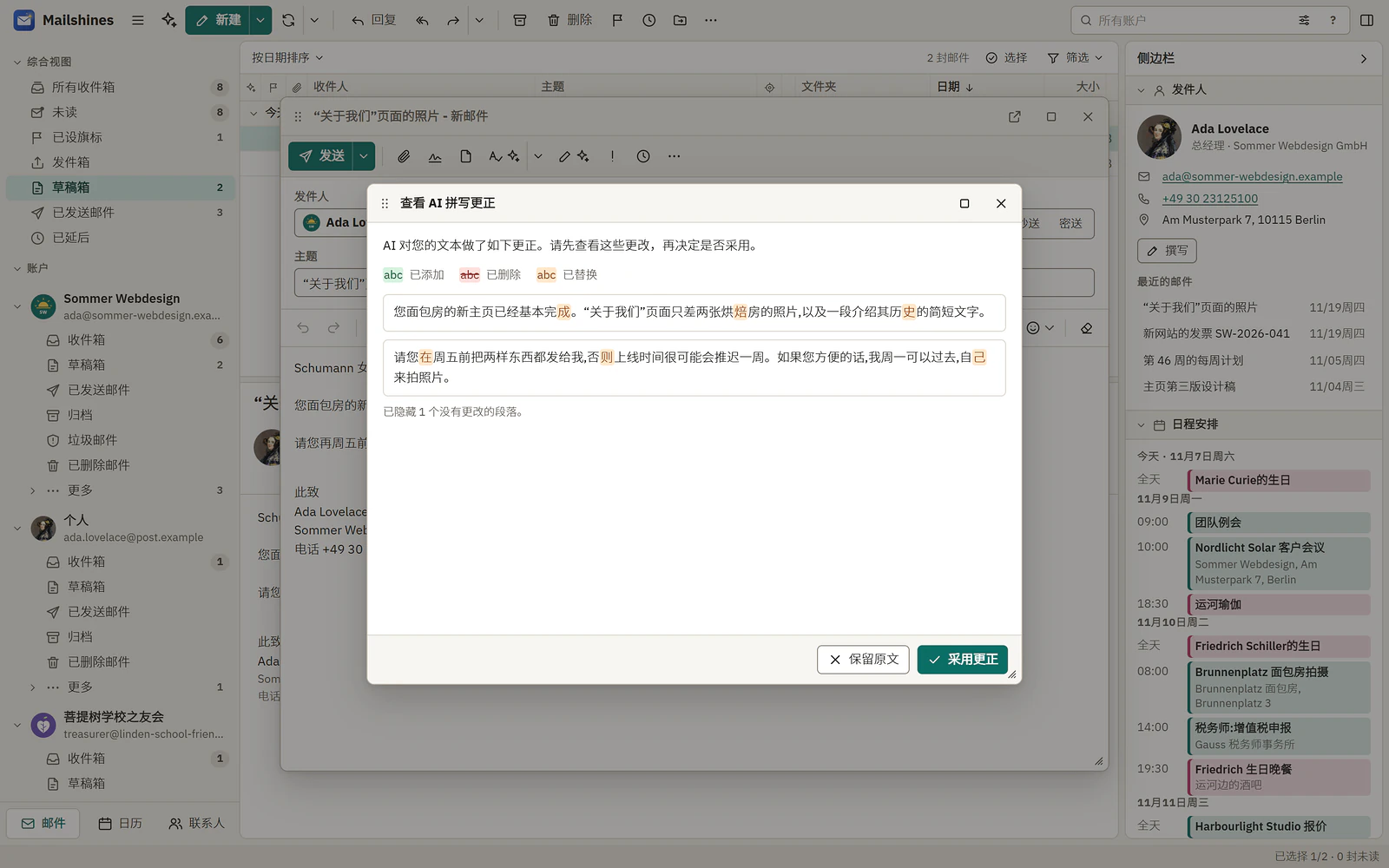
AI 拼写更正
只需按一下按钮,AI 就会更正拼写、标点和大小写,不会改动措辞和内容。它只检查您新写的文本,也就是不含引用和签名的部分。
- 1撰写工具栏中的“拼写检查”可启动检查,按 F7 也可以。通过旁边的箭头,您可以在分配给拼写更正的各个 AI 连接之间选择。
- 2图例说明了各种颜色:新增的字符为绿色,删除的为红色并带删除线,替换的为橙色。
- 3每个有改动的段落都在单独的框中。指向被替换的位置时,工具提示会显示原来的写法。
- 4“采用更正”只会改动已更正的字符。粗体、斜体和链接都会保留,“撤销”可一步撤销整个更正。“保留原文”则保持文本原样。
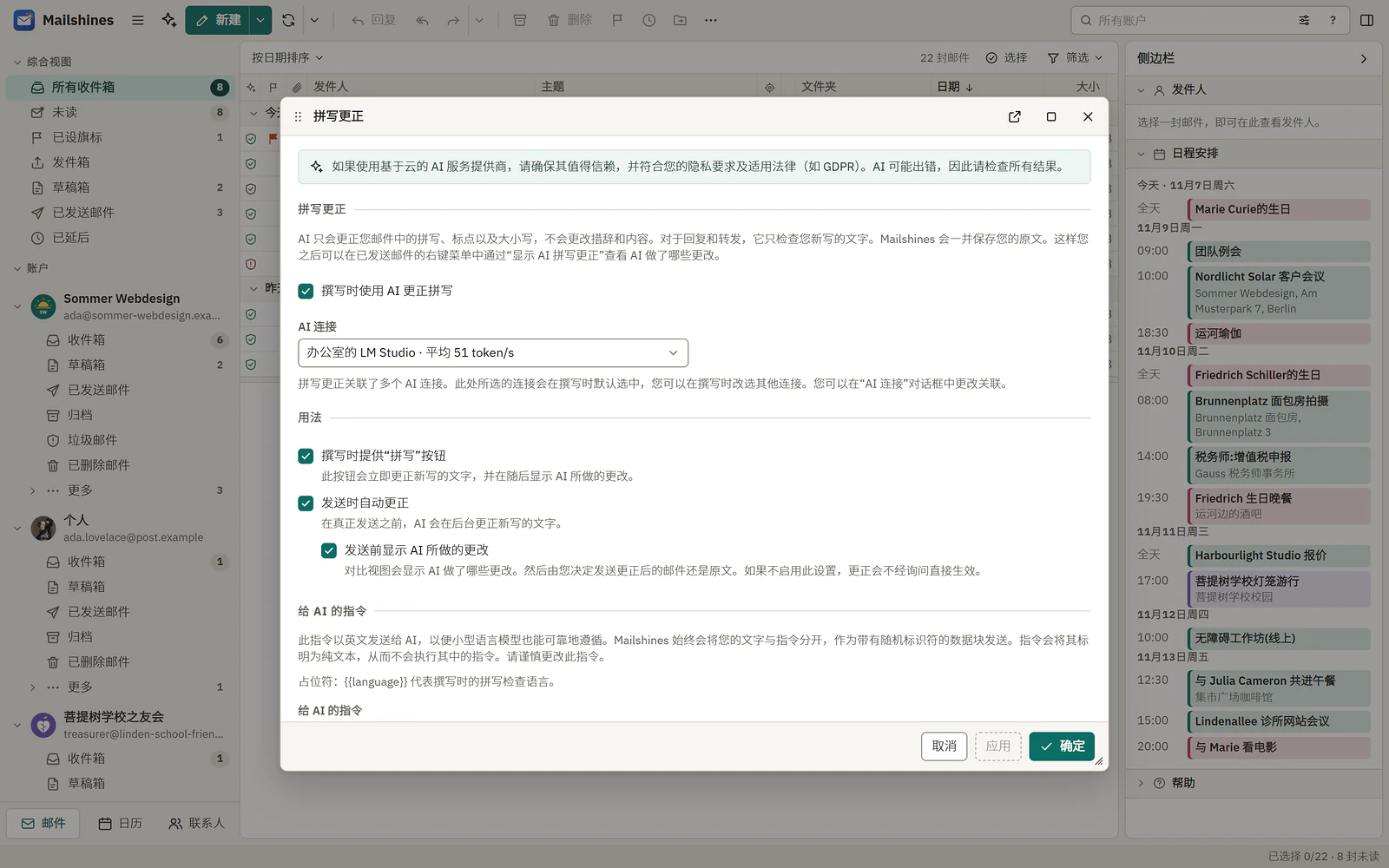
如您愿意,AI 也会在发送时检查文本,并事先向您显示改动。Mailshines 会一并保存原文。之后,在已发送邮件的右键菜单中,“显示 AI 拼写校正”会显示 AI 改了什么。
AI 何时更正
在 AI 菜单的“拼写更正”对话框中,您可以选择预设的 AI 连接,并设定是否显示“拼写检查”按钮、AI 是否在发送时检查,以及是否事先查看改动。给 AI 的指令可以自定义。
AI 文本润色
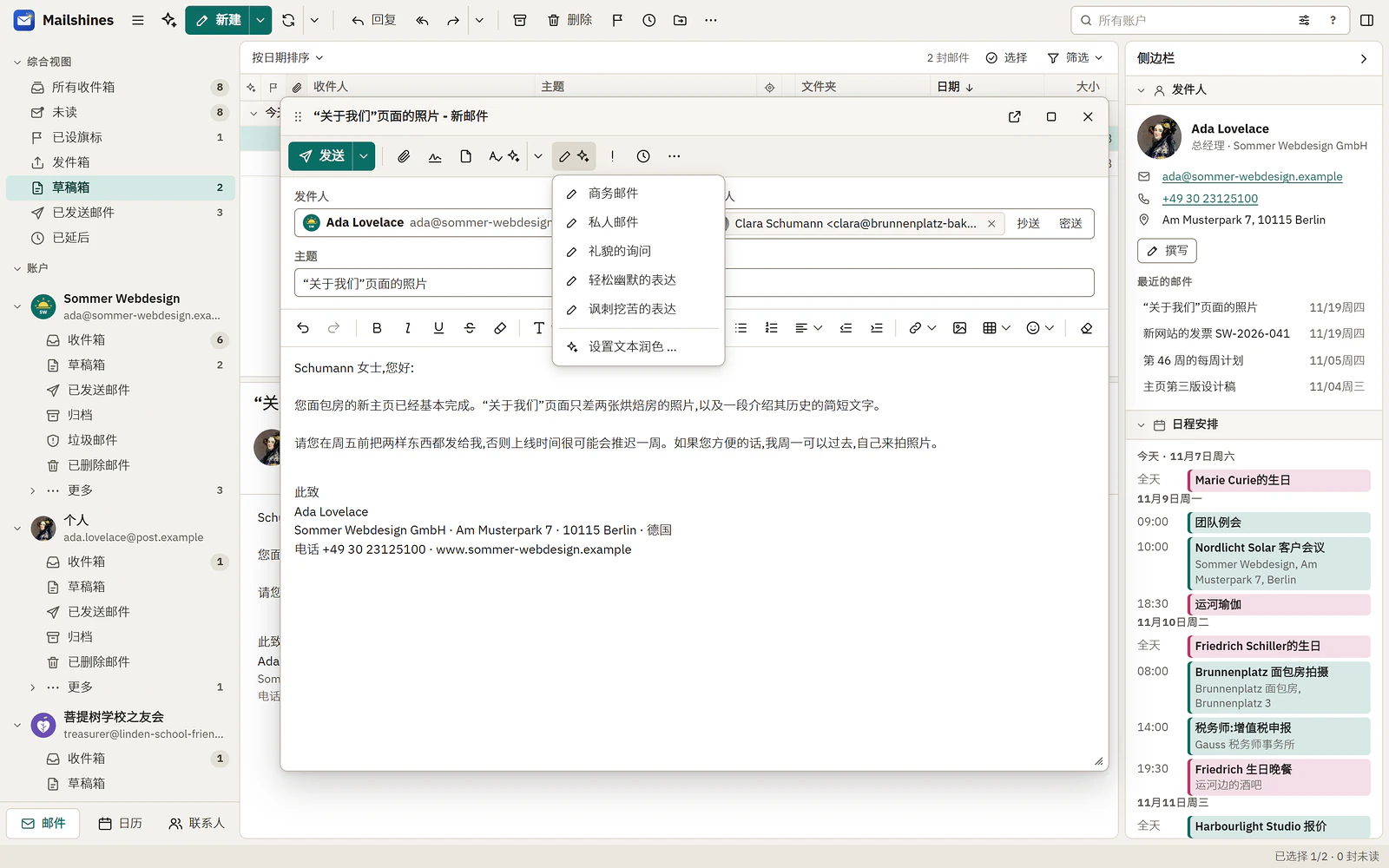
AI 会按您选择的写作风格重新表述您的文本,例如商务邮件或礼貌的询问。如果您选中了文本,它只润色选中的部分;没有选中时,它会润色您亲自撰写的全部文本,不含引用和签名。
- 1“文本润色”位于撰写工具栏中,紧挨着“拼写检查”。
- 2菜单列出各种写作风格。内置的有“商务邮件”“私人邮件”“礼貌的询问”“轻松幽默的表达”和“讽刺挖苦的表达”。
- 3“设置文本润色 …”会打开写作风格对话框。
应用前先对比
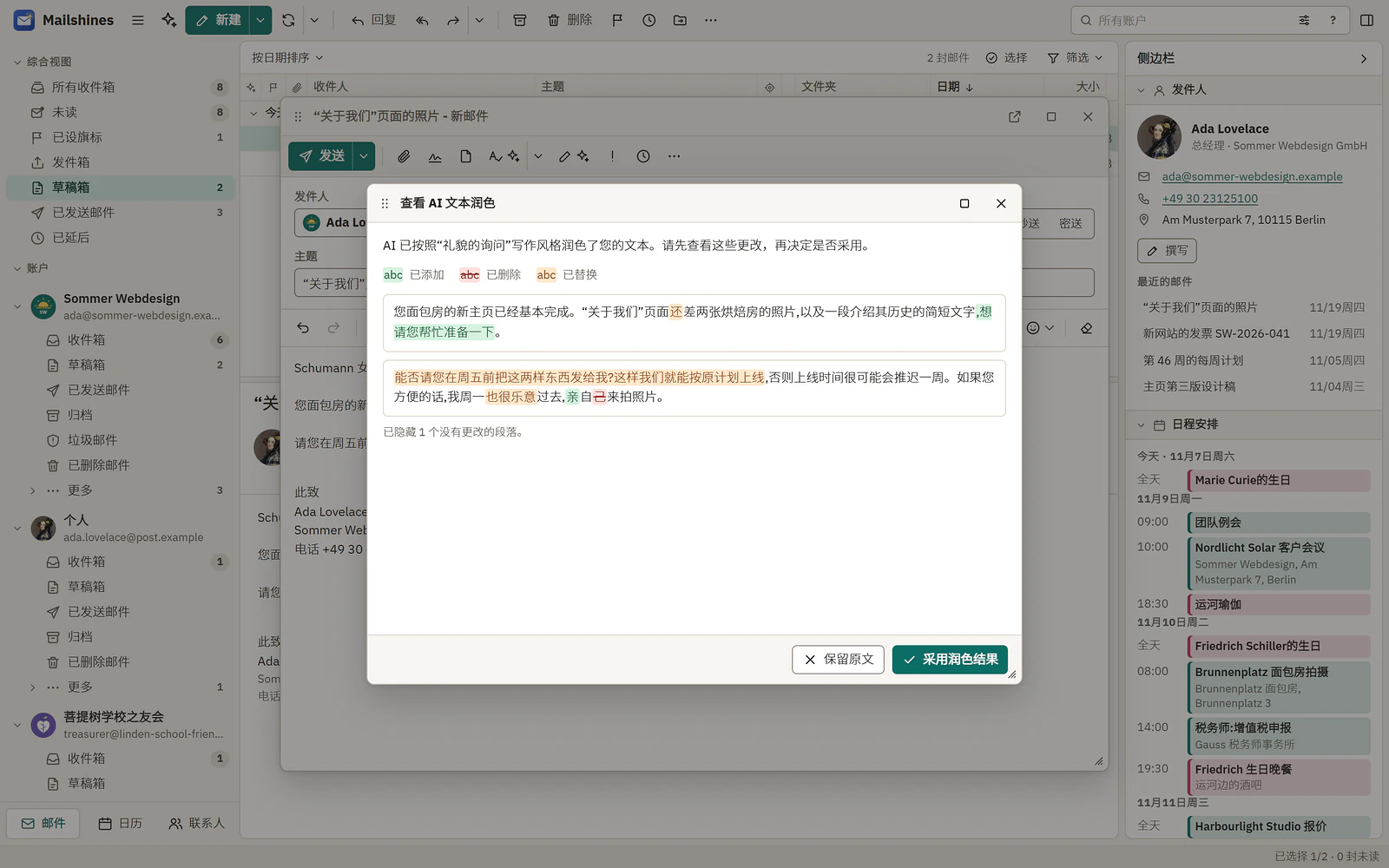
与拼写更正一样,对比视图会在每处改动进入您的文本之前将其显示出来。内容、事实和语言保持不变,AI 也不会添加称呼或结束语。
- 1提示说明所选的写作风格,这里是“礼貌的询问”。
- 2每个润色过的段落都在单独的框中,改动以彩色标出。
- 3只有点击“采用润色结果”才会改动您的文本,而且是一步完成,“撤销”可将其撤销。
自定义写作风格
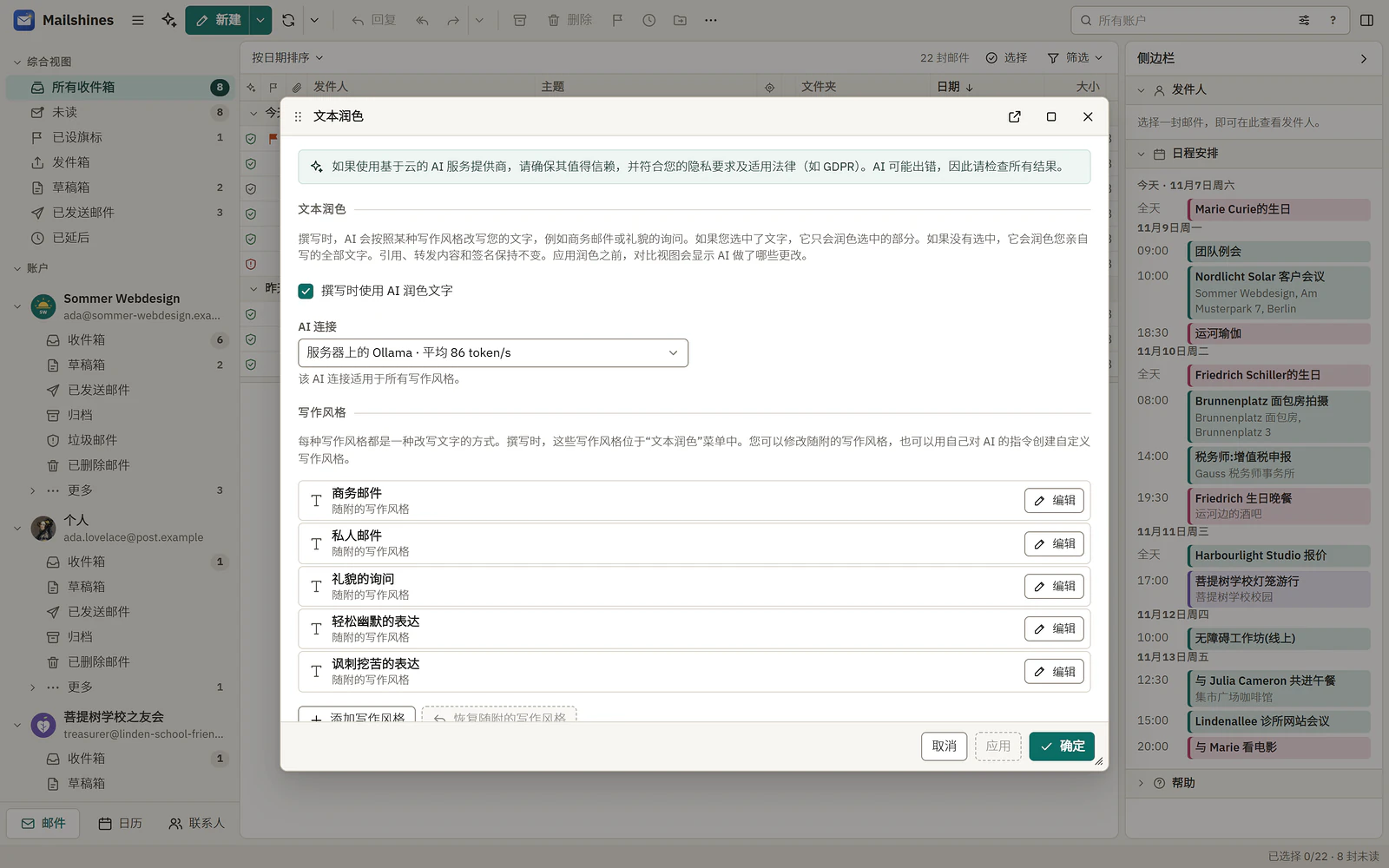
在 AI 菜单的“文本润色”对话框中,您可以选择 AI 连接、调整内置写作风格的指令,并创建自己的写作风格,最多共 30 个。自定义写作风格的指令可以用任何语言来写。
AI 连接和 AI 菜单
所有 AI 功能默认关闭。通过 AI 连接,您可以选择 Mailshines 使用哪种 AI:自己网络中某台电脑上的 LM Studio 或 Ollama、您的 ChatGPT 或 Claude 订阅(通过 Claude 应用),或是使用 API 密钥的云服务,例如 OpenAI、Anthropic、Google Gemini、Mistral、OpenRouter、Groq 或 DeepSeek。使用 LM Studio 和 Ollama 时,内容始终留在您自己的电脑上。
- 1工具栏中带有 AI 星星图标的按钮会打开 AI 菜单。
- 2每项 AI 功能在那里都有自己的对话框:“垃圾邮件过滤器和类别”“翻译”“发票”“拼写更正”和“文本润色”。
- 3其下是您的 AI 连接,显示状态、类型、模型和实测速度。点击即可打开该连接进行编辑。
- 4在这里,您可以设置新的连接,或打开“AI 连接”对话框。
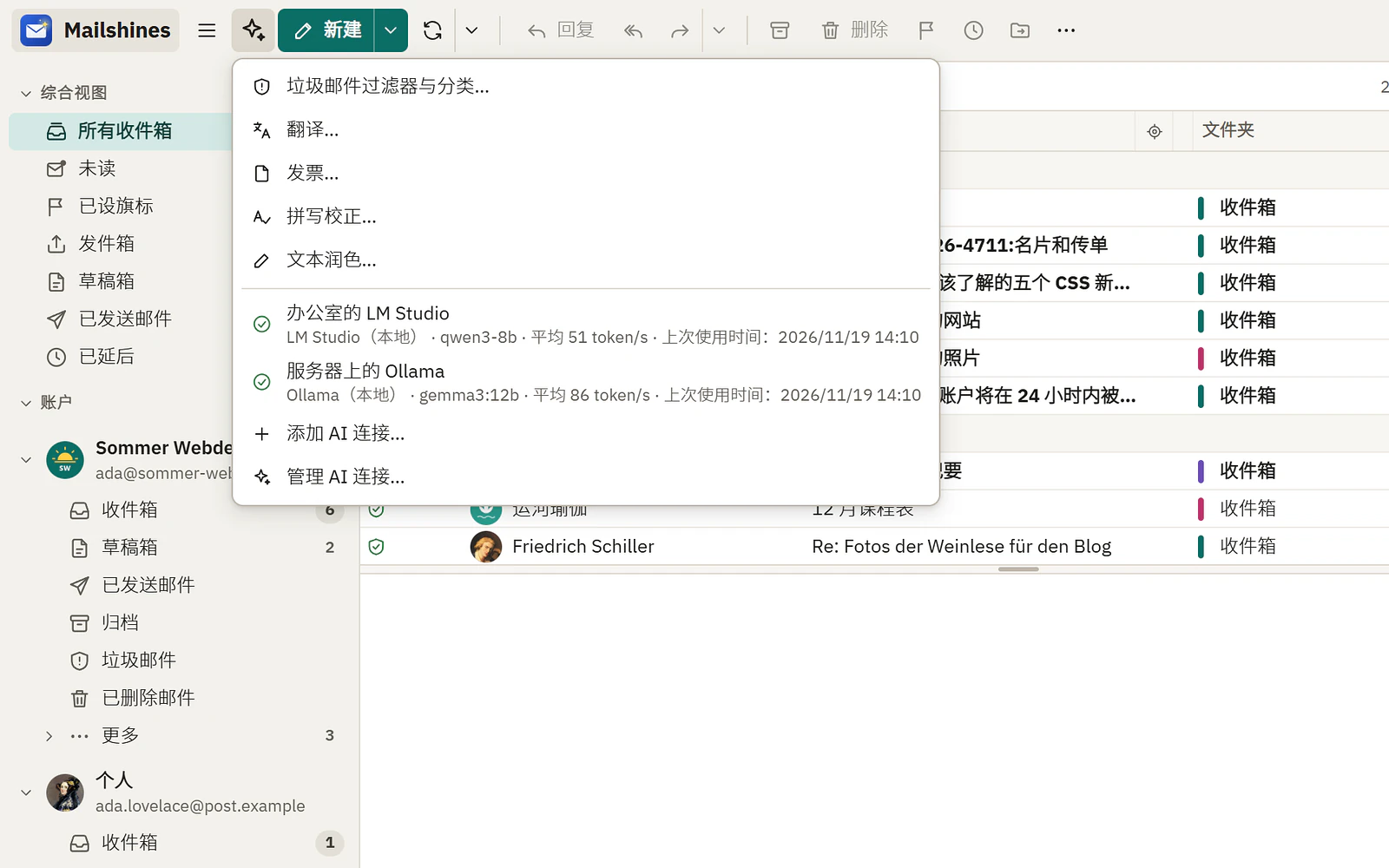
每项功能使用各自的 AI
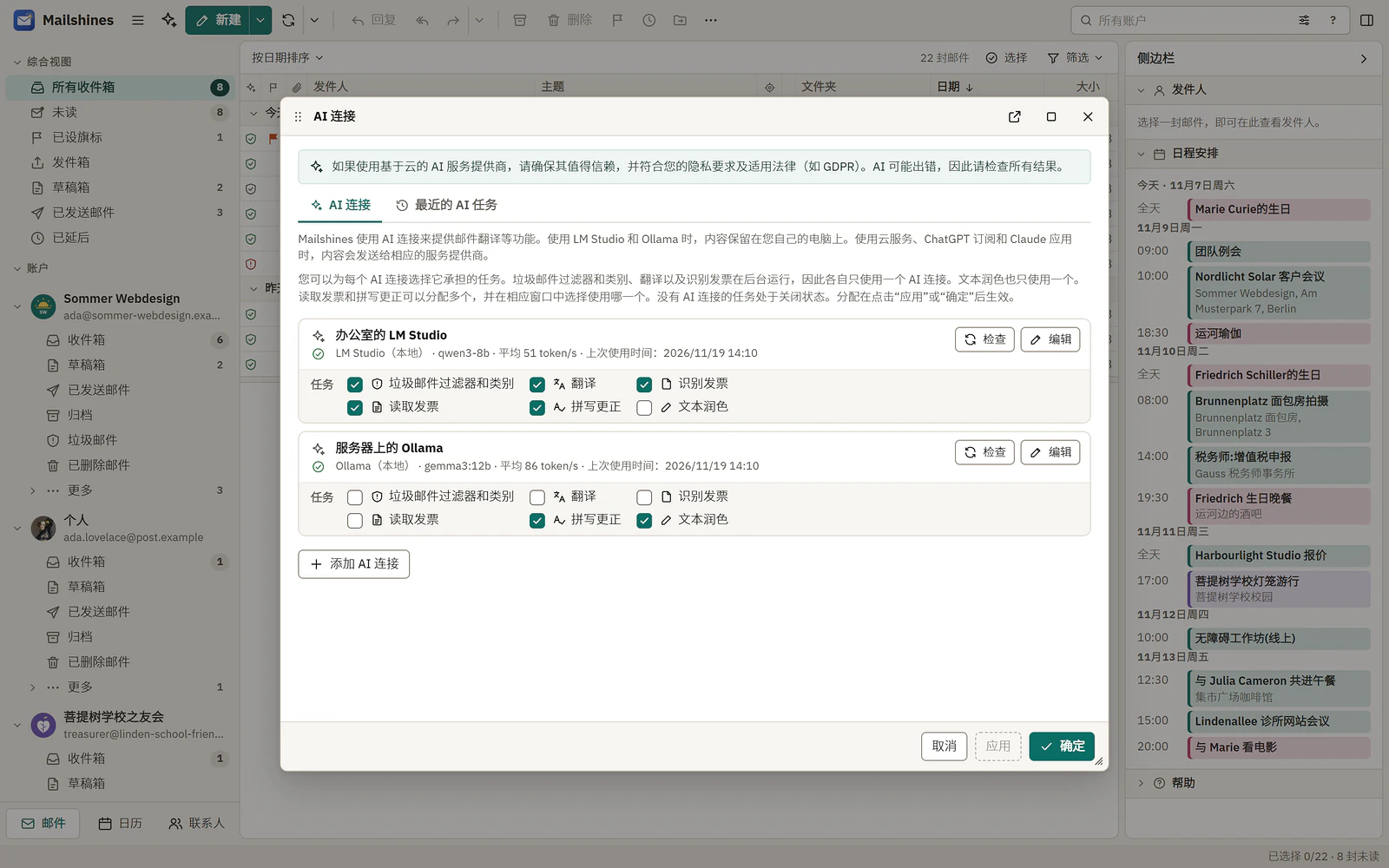
“AI 连接”对话框以卡片形式显示每个连接。在示例中,办公室里的 LM Studio 和服务器上的 Ollama 并行工作。
- 1标签页可在各个连接与最近的 AI 任务之间切换。
- 2卡片显示连接的名称、类型和模型,以及实测速度。绿色对勾表示连接已就绪。
- 3“检查”用于测试连接,“编辑”可更改地址、模型和超时时间等。
- 4在“任务”下,您可以设定该连接负责哪些 AI 功能。勾选的同时也会开启该功能。
- 5这里由 Ollama 负责文本润色。对于拼写更正,两个连接都可以选择。
- 6“添加 AI 连接”分四步引导您完成提供商、访问、模型和收尾。Mailshines 会自动发现网络中的本地 AI 服务器,通过扩展搜索,在较大的网络中也能发现。
对于云服务和订阅,您可以设定模型思考时投入的力度,对于支持快速模式的模型,还可以设定快速模式。有哪些模型,由提供商自己报告。
在服务器安装中,由 Mailshines 服务发出请求,因此所有设备使用同一个 AI。为此,运行该服务的电脑上必须安装并登录 Claude 应用。
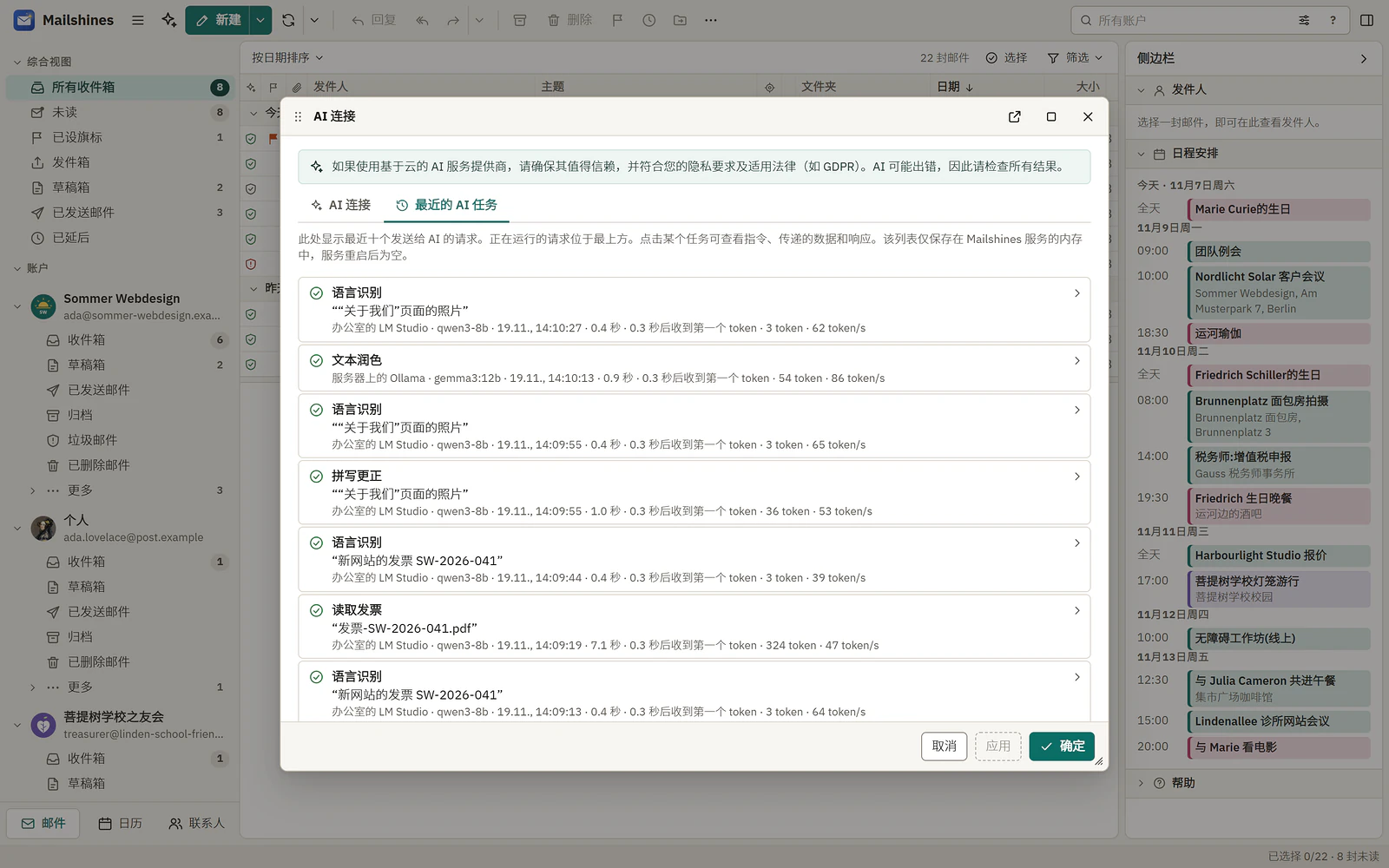
最近的 AI 任务
第二个标签页显示最近十次对 AI 的请求,包括连接、模型、耗时和速度。进行中的请求排在最上面。点击某个任务,即可查看指令、传入的数据和 AI 的回答。状态栏同样可以打开此列表。
接收电子发票
ZUGFeRD、Factur-X 或 XRechnung 格式的电子发票,无论是带嵌入数据的 PDF 还是 XML 文件,Mailshines 都能在附件中自动识别。为此无需 AI。
- 1附件上带有“电子发票”标记。点击即可打开易读的视图。
- 2提示栏显示开票方、发票号码、金额和到期日。
- 3在预览列中,PDF 页面之后是电子发票视图,并标明格式和配置文件。
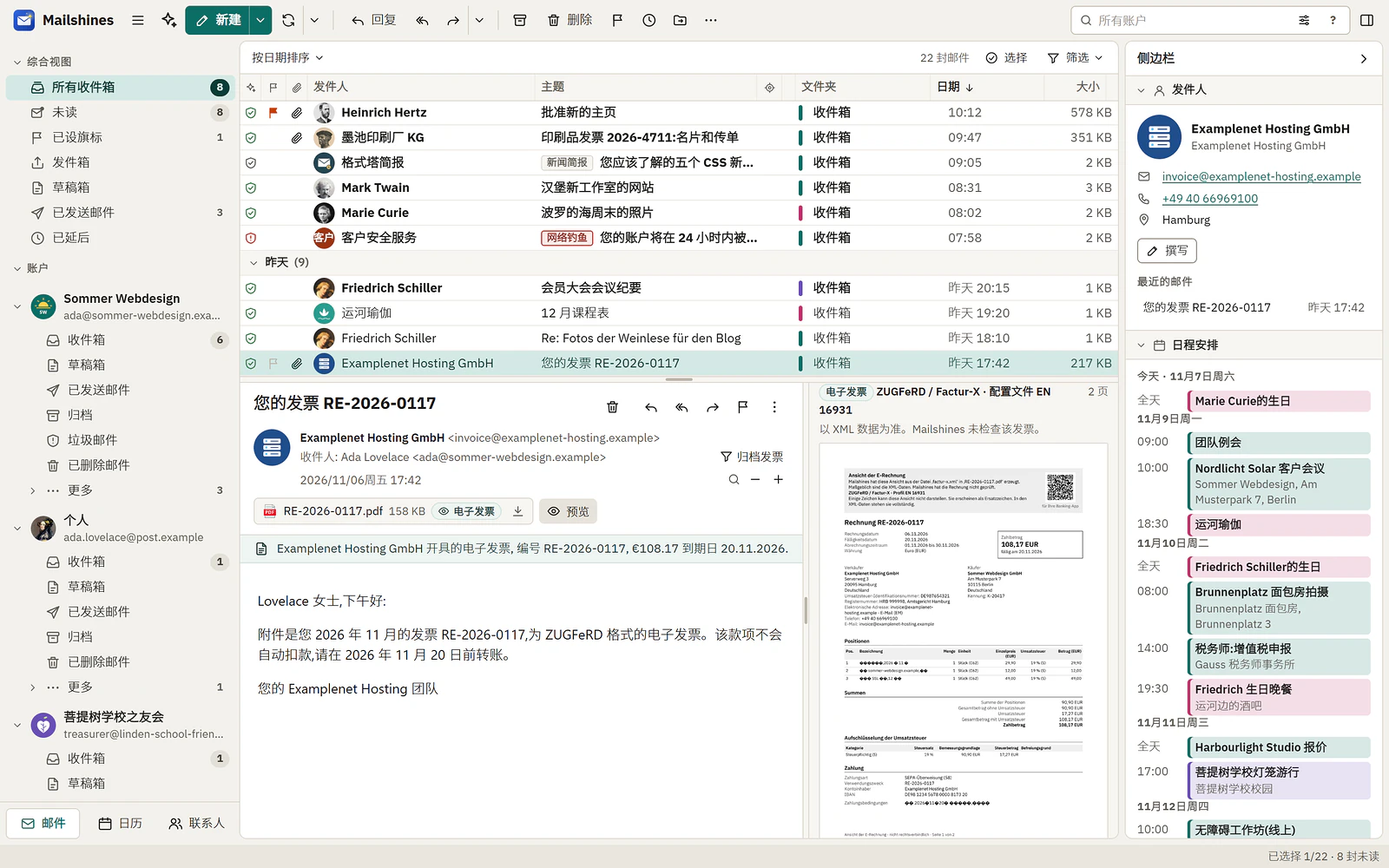
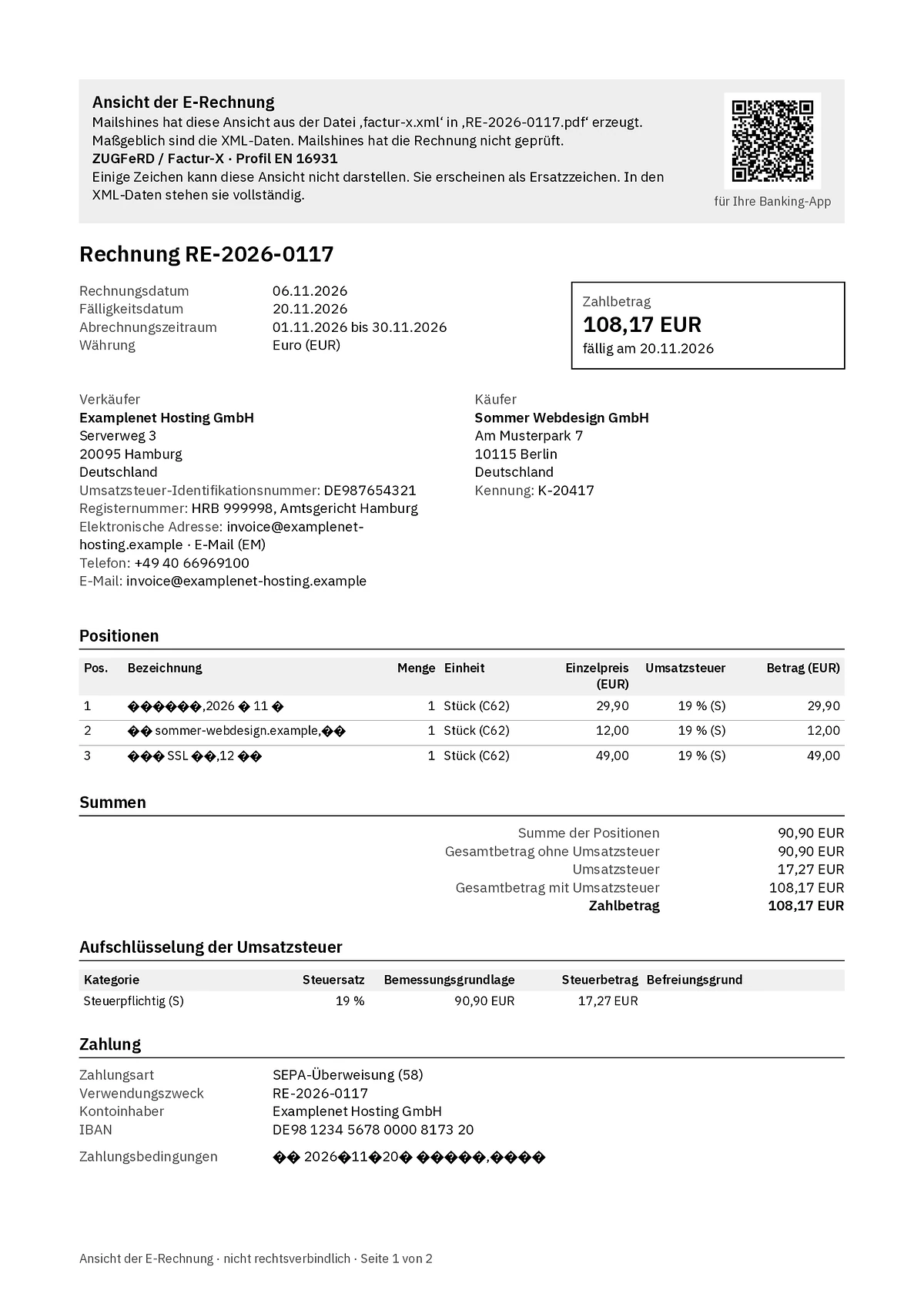
电子发票视图
Mailshines 根据嵌入的数据生成一份清晰的 PDF,包含卖方和买方、明细项目、合计、增值税和付款信息。代码以德语文本显示。右上角是按 GiroCode 方式生成的二维码,您的银行应用可读取它来完成转账。
具有约束力的仍是嵌入的 XML 数据。Mailshines 会显示电子发票,但不会检查其是否有效。
用 AI 读取发票
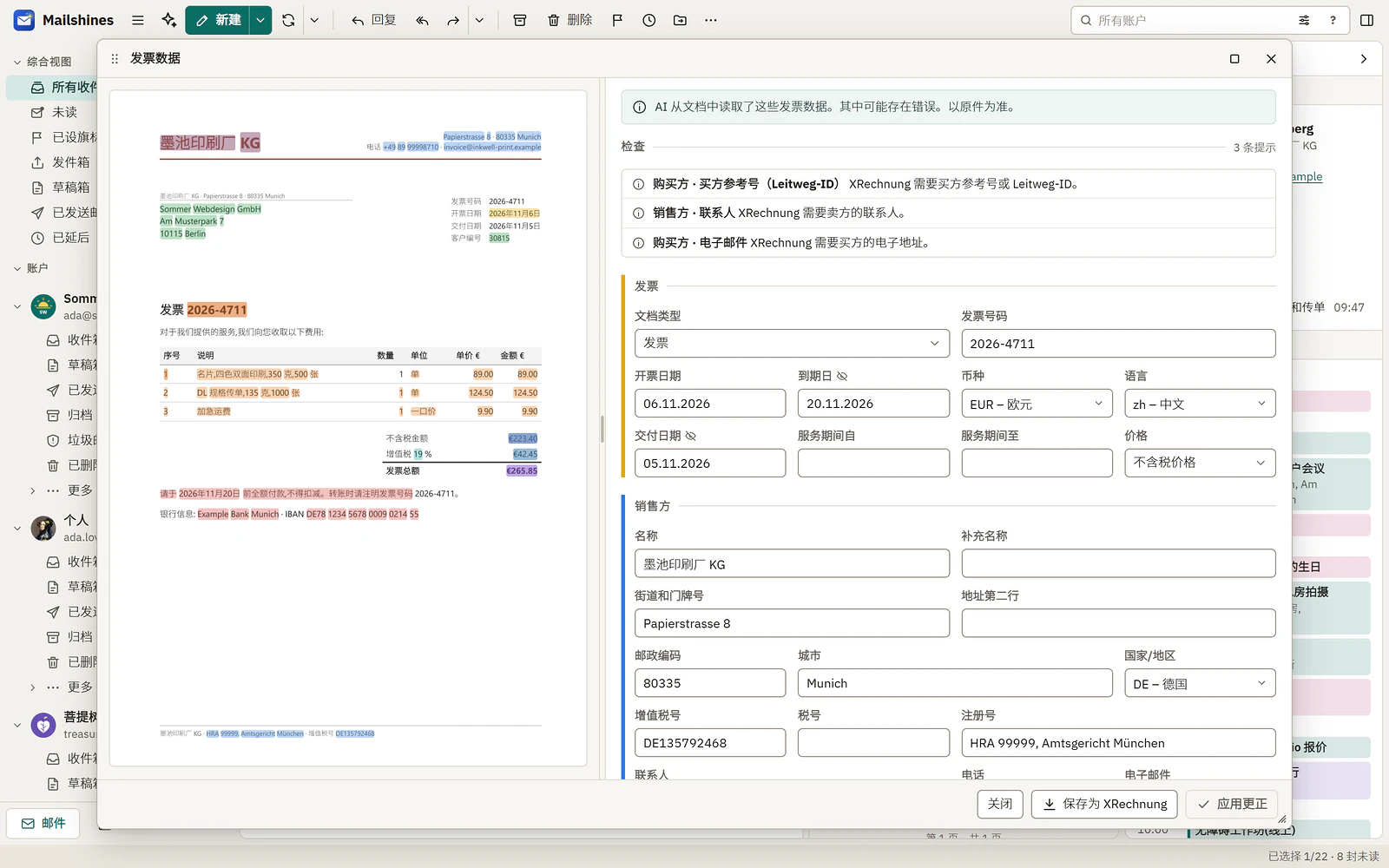
对于没有嵌入数据的发票,例如普通 PDF,AI 会识别并读取开票方、编号、明细项目、金额和付款信息。计算并非由 AI 完成,必填项和计算规则由 Mailshines 自行检查。
- 1左侧是原件。读取出的每项信息都在其中以彩色标出,颜色与表单中对应的部分相同。
- 2一条提示提醒您,这些数据来自 AI,以原件为准。
- 3检查会列出缺失的信息,这里只有三条针对发往政府机关的 XRechnung 的提示。
- 4在表单中,您可以更正任何一项信息。点击原件中标出的位置,即可跳转到对应的字段。
- 5“保存为 XRechnung”会把发票数据写成 XML 文件,例如供会计使用。
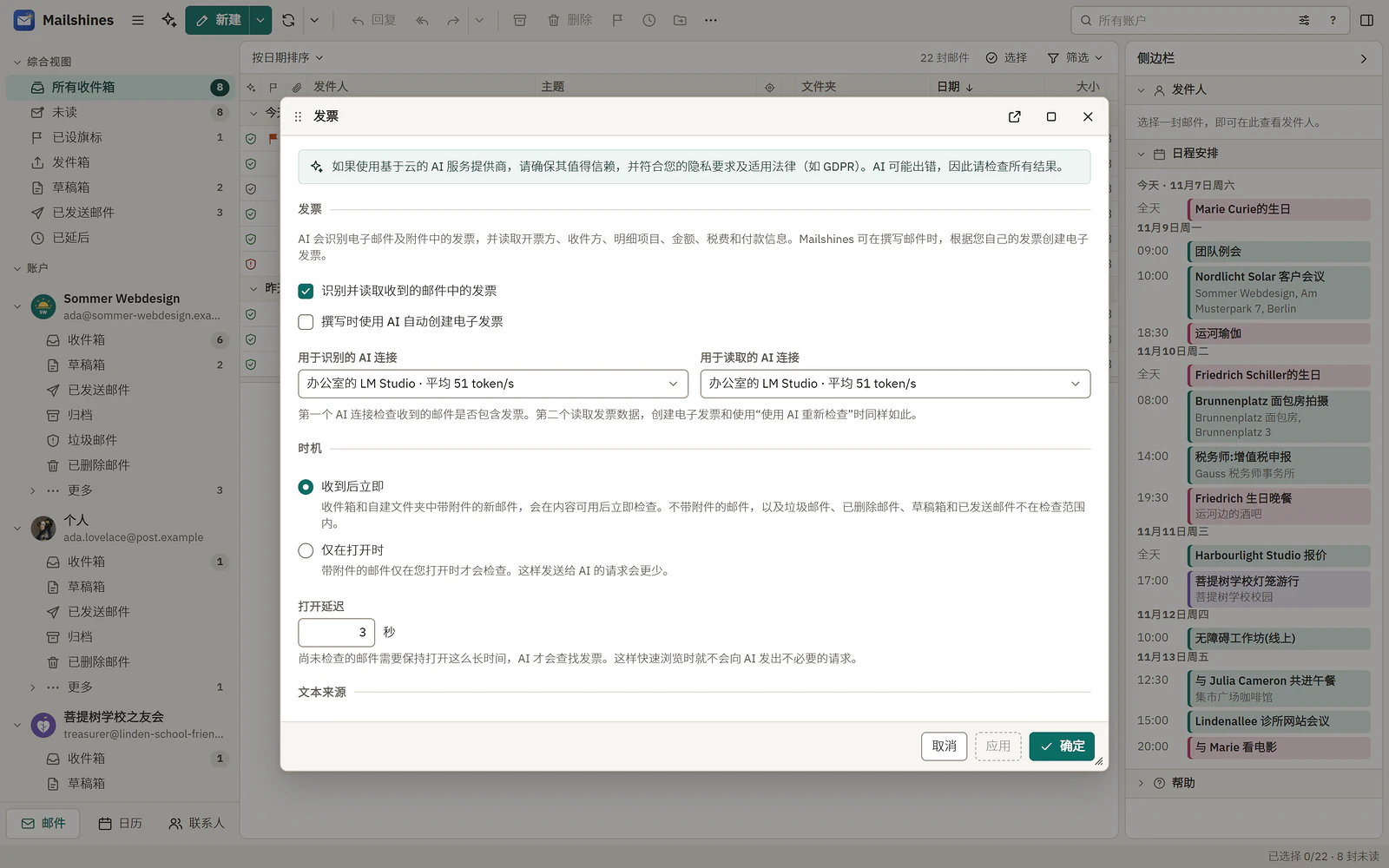
AI 何时读取发票
AI 是在邮件到达时立即查找发票,还是在您打开邮件时才查找,您可以在 AI 菜单的“发票”对话框中设定。在那里,您可以分别为识别和读取各选一个 AI 连接,例如选一个小而快的模型来做识别。不含典型发票用语的邮件,以及被 AI 过滤器判定为钓鱼或垃圾邮件的邮件,不会自动交给 AI。
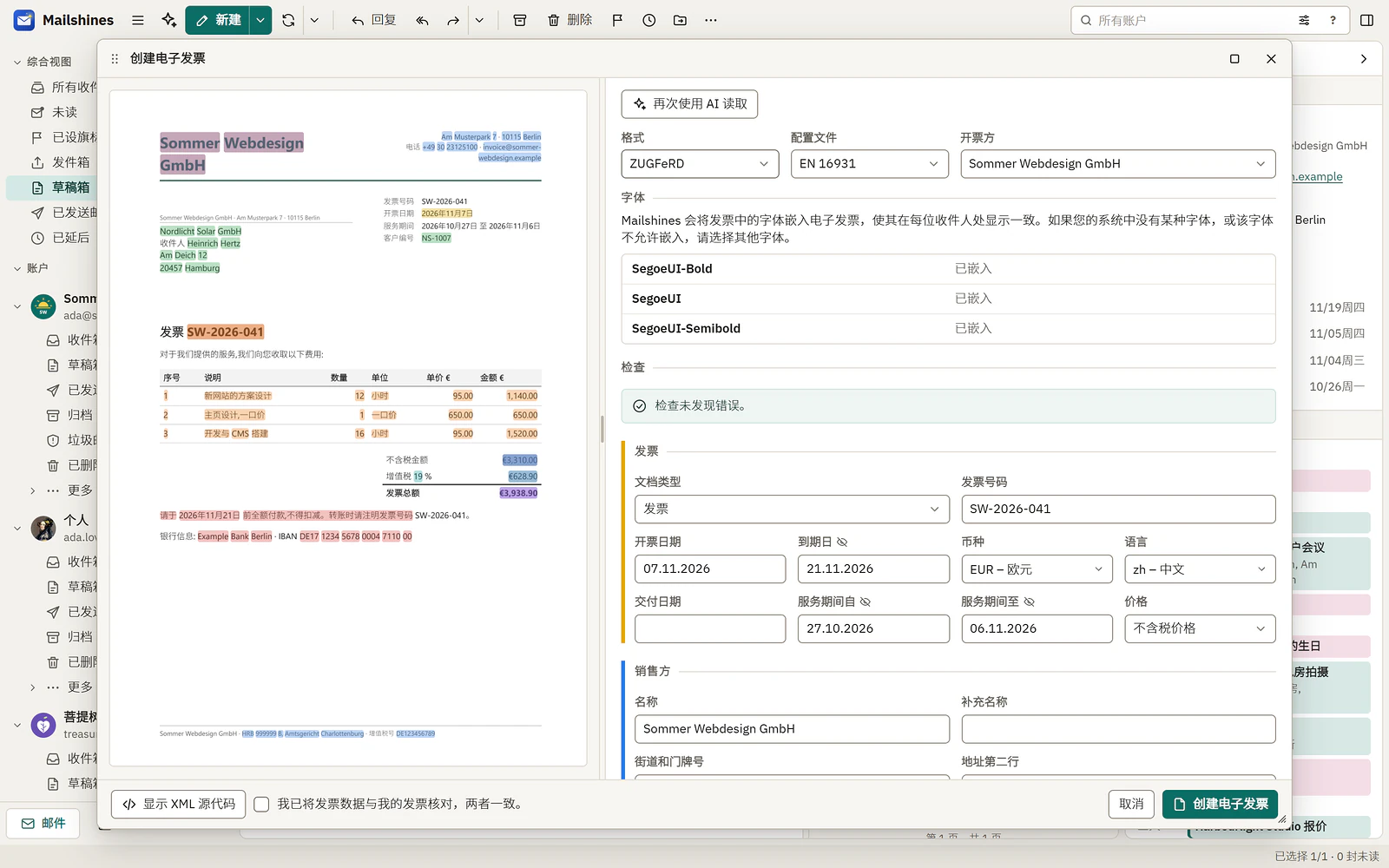
生成电子发票
Mailshines 会在撰写时,根据您自己的 PDF 发票生成电子发票。由 AI 读取发票;也可以改用 XML 文件作为来源,或手动输入数据。
- 1左侧是您的发票,并标出读取出的信息所在的位置。
- 2“再次使用 AI 读取”可按您的选择只补全空字段,或替换全部字段。
- 3您可以选择 ZUGFeRD 或 XRechnung 格式、配置文件,以及带有贵公司主数据的开票方。
- 4在生成电子发票之前,检查会报告缺失的必填项和计算错误。
- 5勾选此复选框,即表示您确认数据与您的发票一致。
- 6之后,Mailshines 才会生成电子发票。
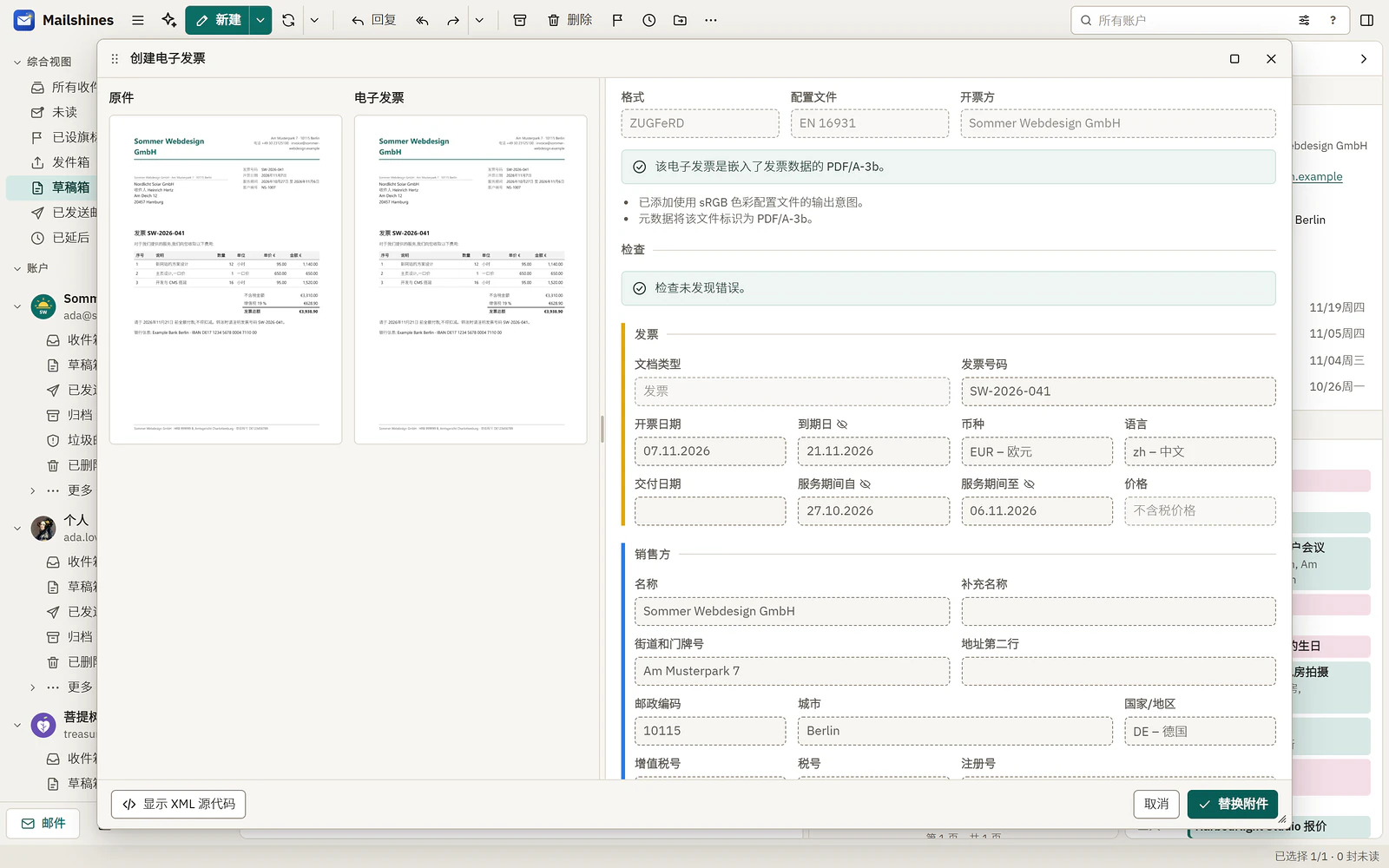
原件与电子发票对比
对于 ZUGFeRD 格式的电子发票,Mailshines 会将您的 PDF 转换为 PDF/A-3b 归档格式并嵌入发票数据。随后原件和电子发票并排显示,点击“替换附件”即可把电子发票放入邮件。对于 XRechnung,Mailshines 会在保持不变的原件旁放置一个 XML 文件。
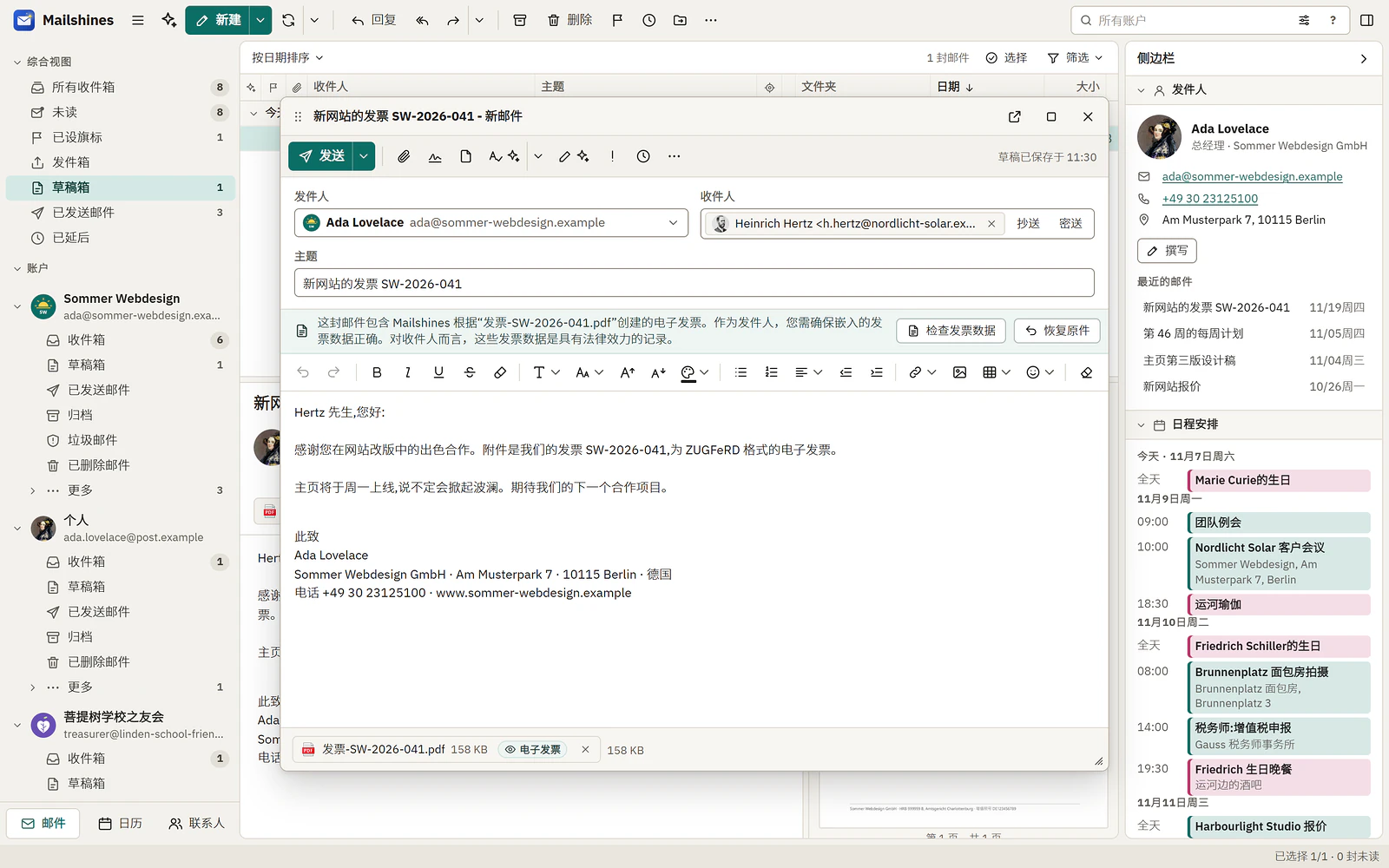
邮件中的电子发票
- 1文本上方的提示提醒您,作为发件人,您要对嵌入的发票数据负责。您可以从这里重新检查数据,或恢复原件。
- 2在附件上,“电子发票”会打开易读的视图,收件人在 Mailshines 中看到的也是这样。
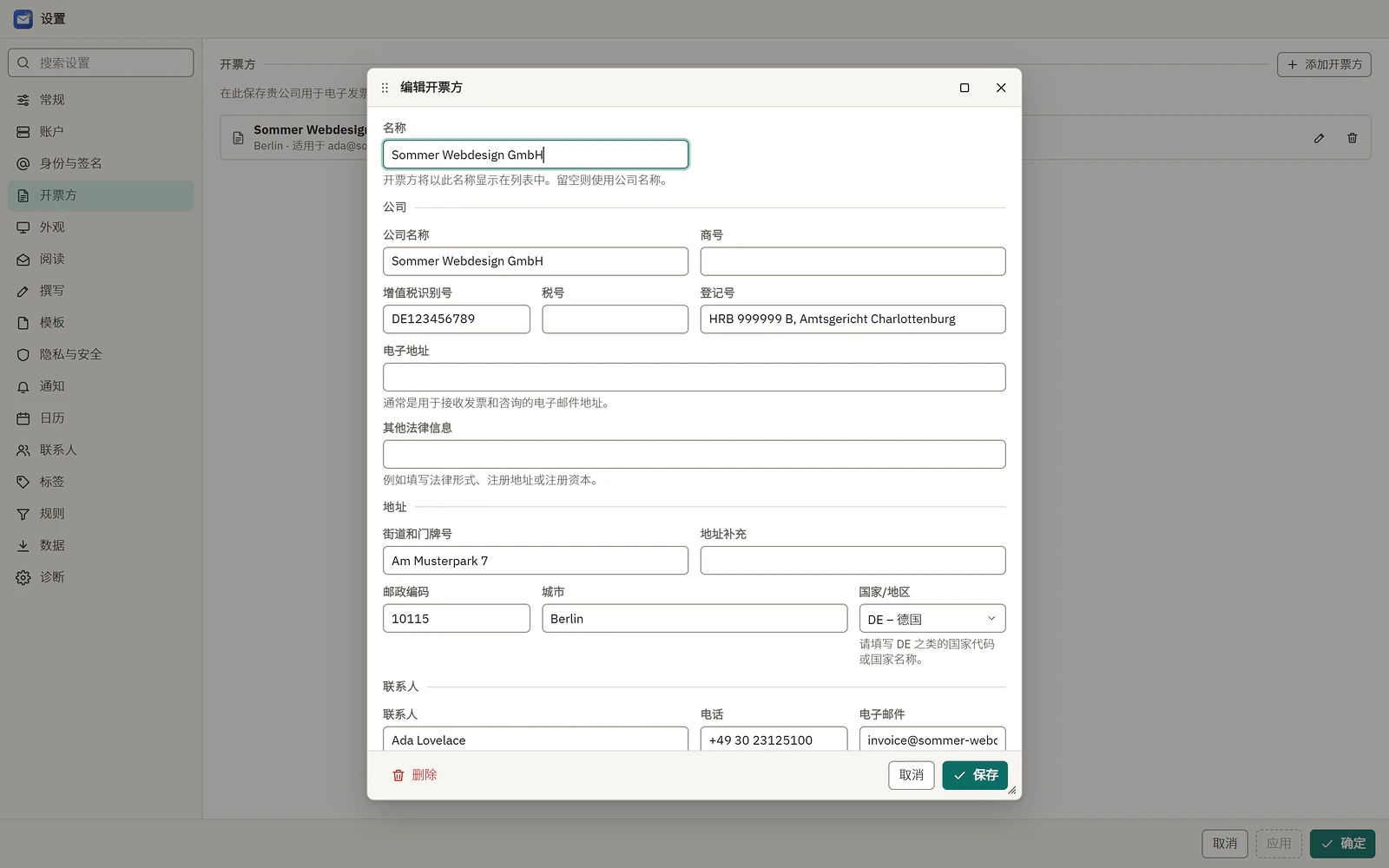
开票方
贵公司的主数据只需录入一次:名称、地址、注册号、增值税号和银行账户。Mailshines 会据此补全缺失的信息,并提示不一致之处。主数据绝不会发送给 AI。
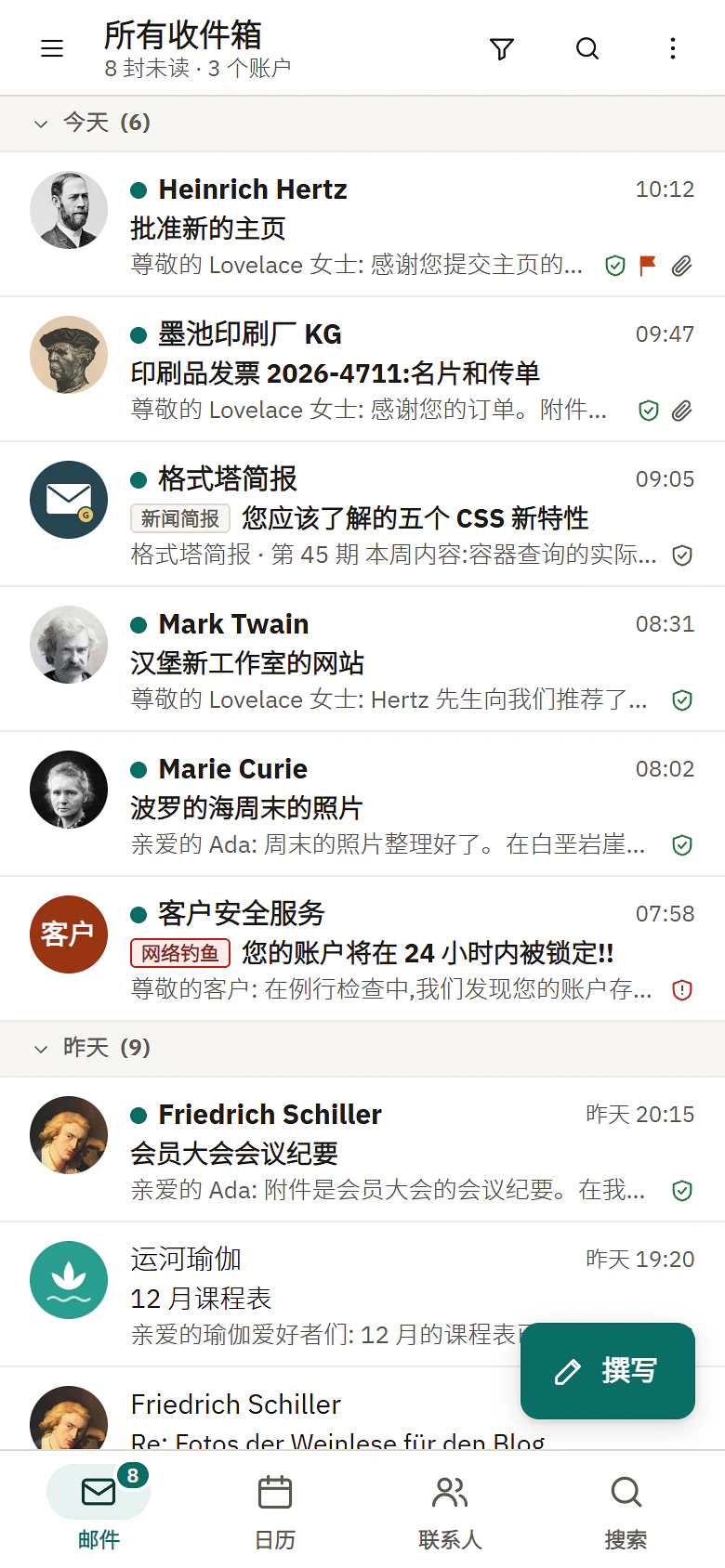
手机和平板
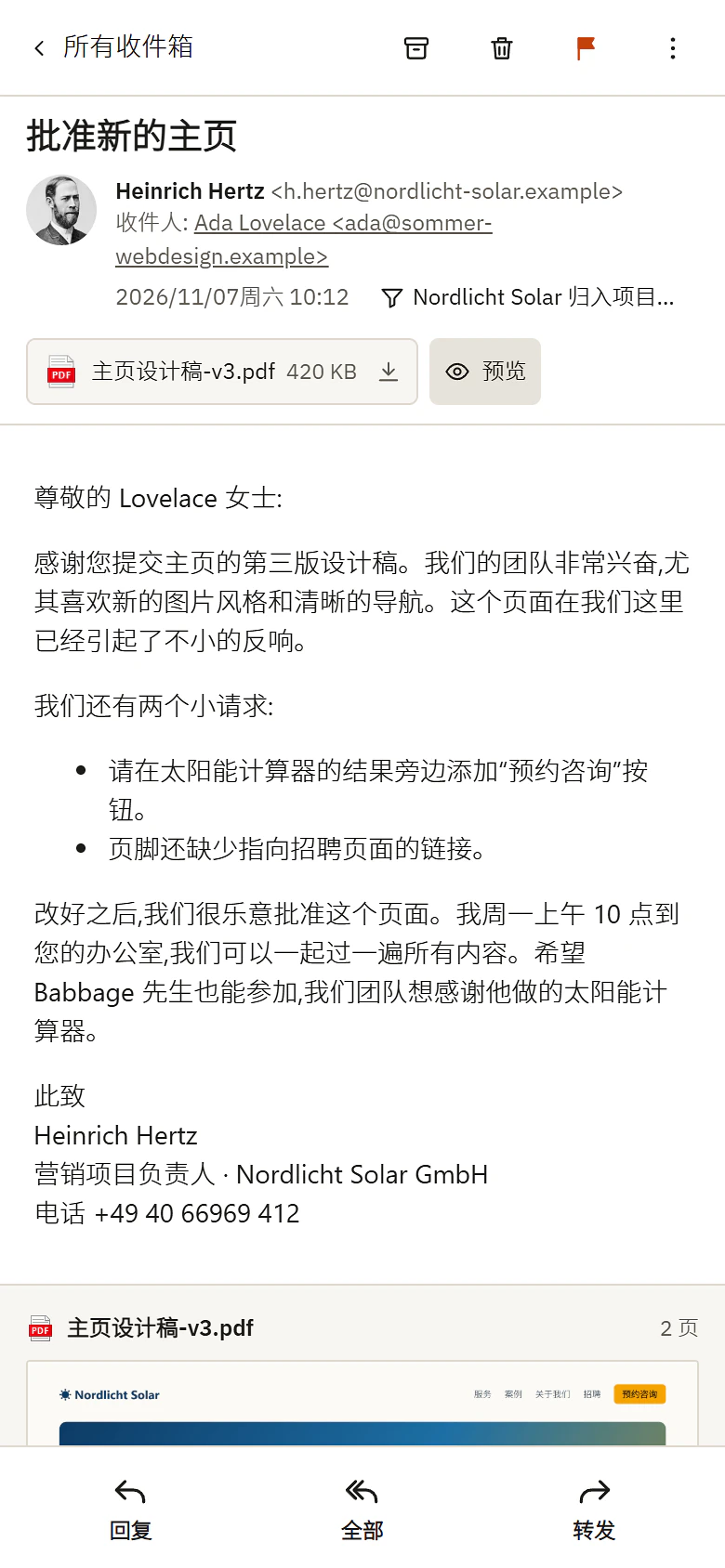
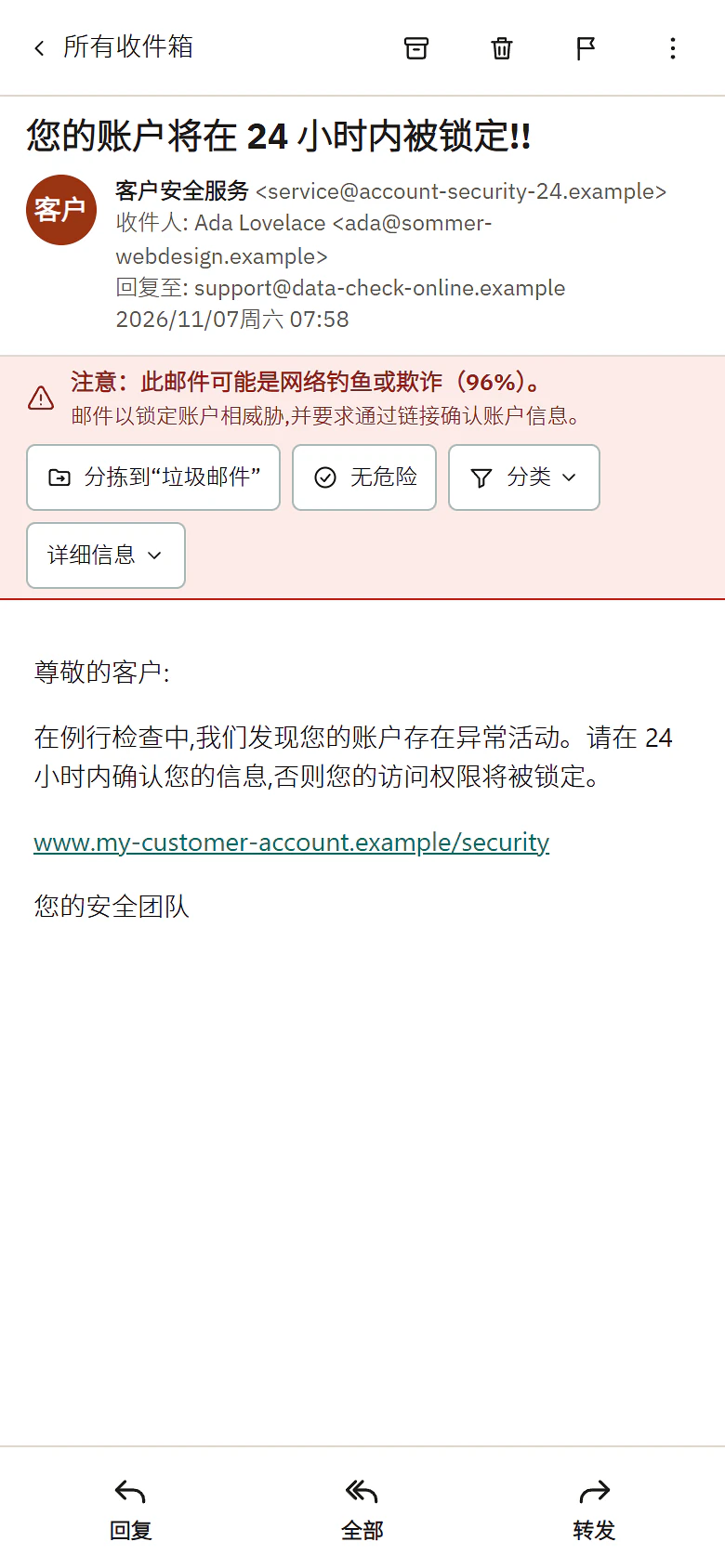
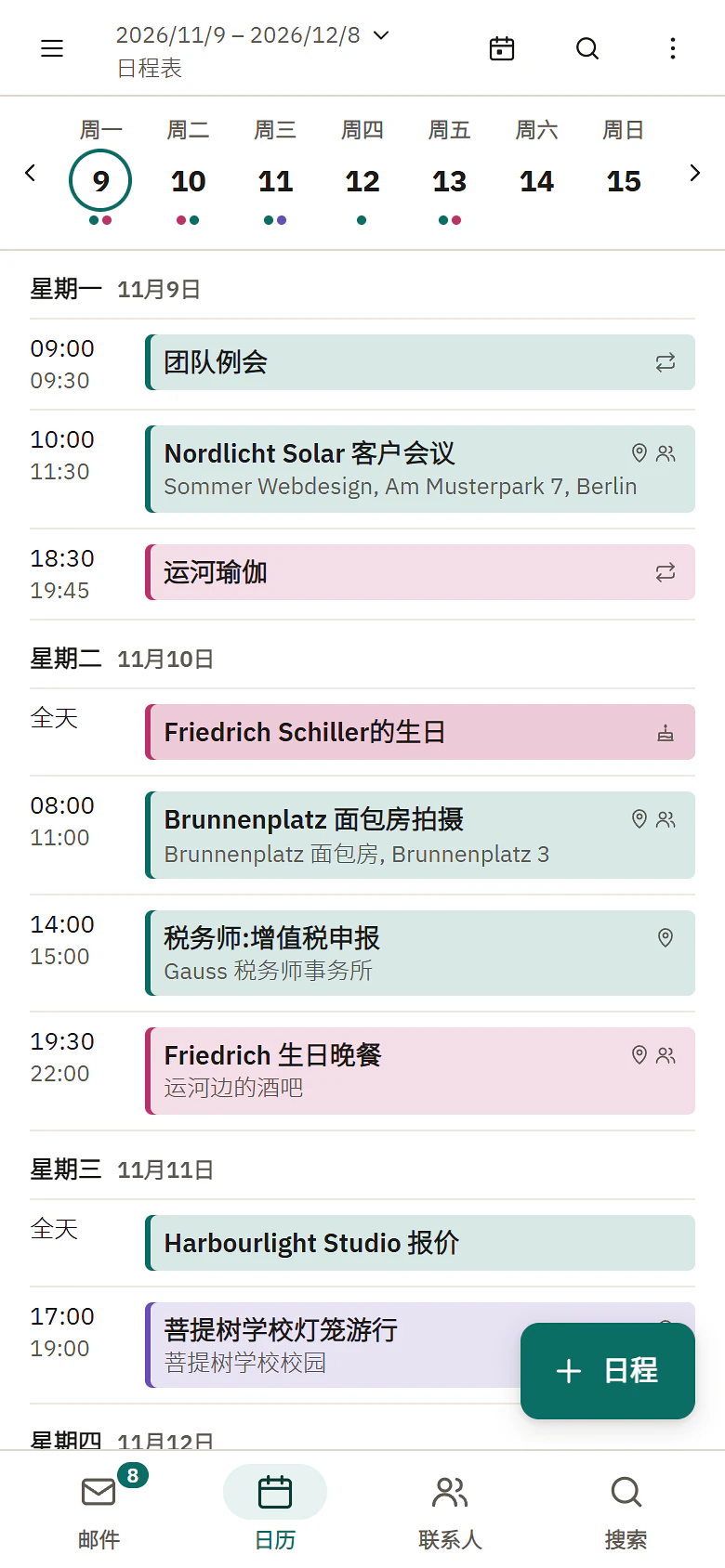
如果 Mailshines 以服务器方式运行,您也可以在手机和平板的浏览器中打开它。在窄屏上,网页界面会切换为移动样式:单栏布局,点按区域大,并有一个用于邮件、日历、联系人和搜索的导航栏。
向右滑动可将邮件标为已读或未读,向左滑动则显示归档和删除按钮。AI 过滤器的警告、翻译和电子发票在这里同样可用,撰写时也有 AI 拼写更正和 AI 文本润色。设置和账户设置请在电脑上完成。
服务器和安装
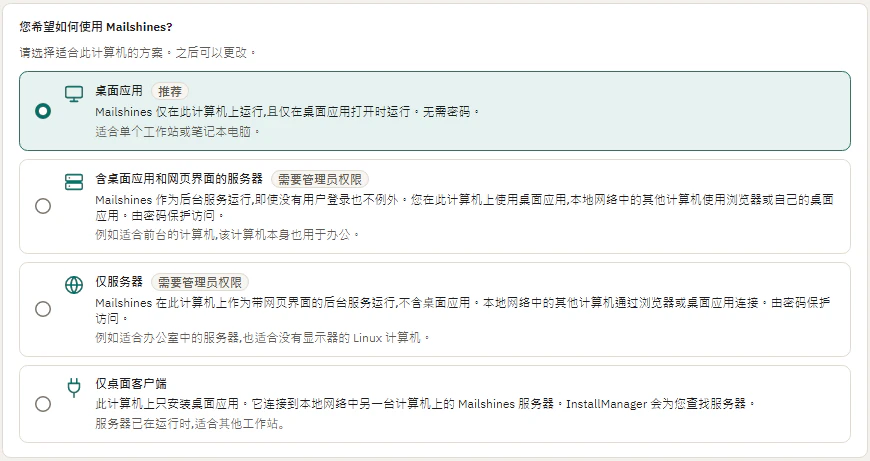
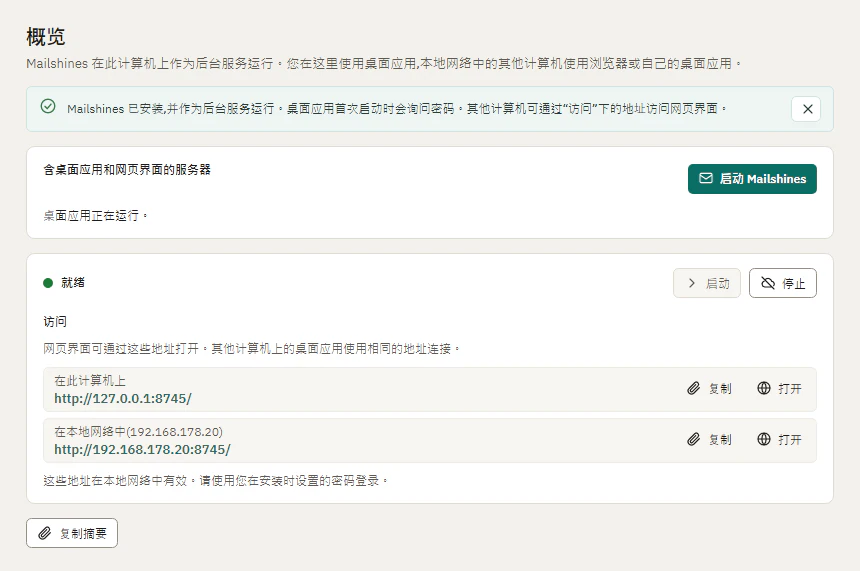
InstallManager 提供四种安装方式:作为桌面应用用于单个工作站,作为含桌面应用和网页界面的服务器,仅作为服务器,或仅作为现有服务器的桌面客户端。作为服务器时,Mailshines 在 Windows 上以 Windows 服务运行,在 Linux 上以 systemd 服务运行,在 Linux 服务器上甚至无需显示器。
访问由密码保护。InstallManager 只会为专用网络开放防火墙,桌面应用会自动在本地网络中找到服务器。外出时,您通过 VPN 连接到自己的网络。服务器归您所有,正常情况下在您自己的网络中本地运行,而不是在别人的云端。作为可选项,不久将支持在互联网上运行服务器,例如让手机在外出时更方便地访问。
浅色和深色
Mailshines 可以显示为浅色或深色,也可以跟随操作系统的设置。每台设备都会记住自己的选择,列宽、阅读窗格和上次选择的文件夹也是如此。字体大小和间距可按区域调整。
图片来源
在示例办公室中,彼此通信的是历史人物。他们的肖像来自 Wikimedia Commons,属于公有领域。邮件、联系人和日程中关于他们的内容均为虚构,但文字友善地呼应了这些人物的生平和成就,生日也都准确。公司、地址和发票均为虚构。公司的徽标是专为本网站绘制的。Windows、Linux 和 macOS 的徽标属于各自的所有者。
- Ada Lovelace:Alfred Edward Chalon 的水彩画,约 1840 年
- Charles Babbage:照片,1860 年
- Heinrich Hertz:Robert Krewaldt 拍摄的照片,1894 年以前
- Clara Schumann:Franz Hanfstaengl 拍摄的照片,1857 年
- Mark Twain:Napoleon Sarony 拍摄的照片,1895 年
- Carl Friedrich Gauß:Christian Albrecht Jensen 的油画,1840 年
- Robert Koch:照片,约 1900 年
- Johann Wolfgang von Goethe:Joseph Karl Stieler 的油画,1828 年
- Karl Drais:肖像,约 1820 年
- Julia Margaret Cameron:Henry Herschel Hay Cameron 拍摄的照片,1870 年
- Johannes Gutenberg:木刻版画,Library of Congress
- Marie Curie:Henri Manuel 拍摄的照片,约 1920 年
- Mary Somerville:Thomas Phillips 的油画,1834 年
- Friedrich Schiller:Anton Graff 的油画,1786 年至 1791 年


