

תכונות
Mailshines בפירוט
התמונות לקוחות מממשק האינטרנט של Mailshines ומ-InstallManager. הן מציגות משרד לדוגמה בדיוני, שבו אישים היסטוריים כותבים זה לזה. אפליקציית שולחן העבודה בנויה באותו אופן.
דואר נכנס וחשבונות
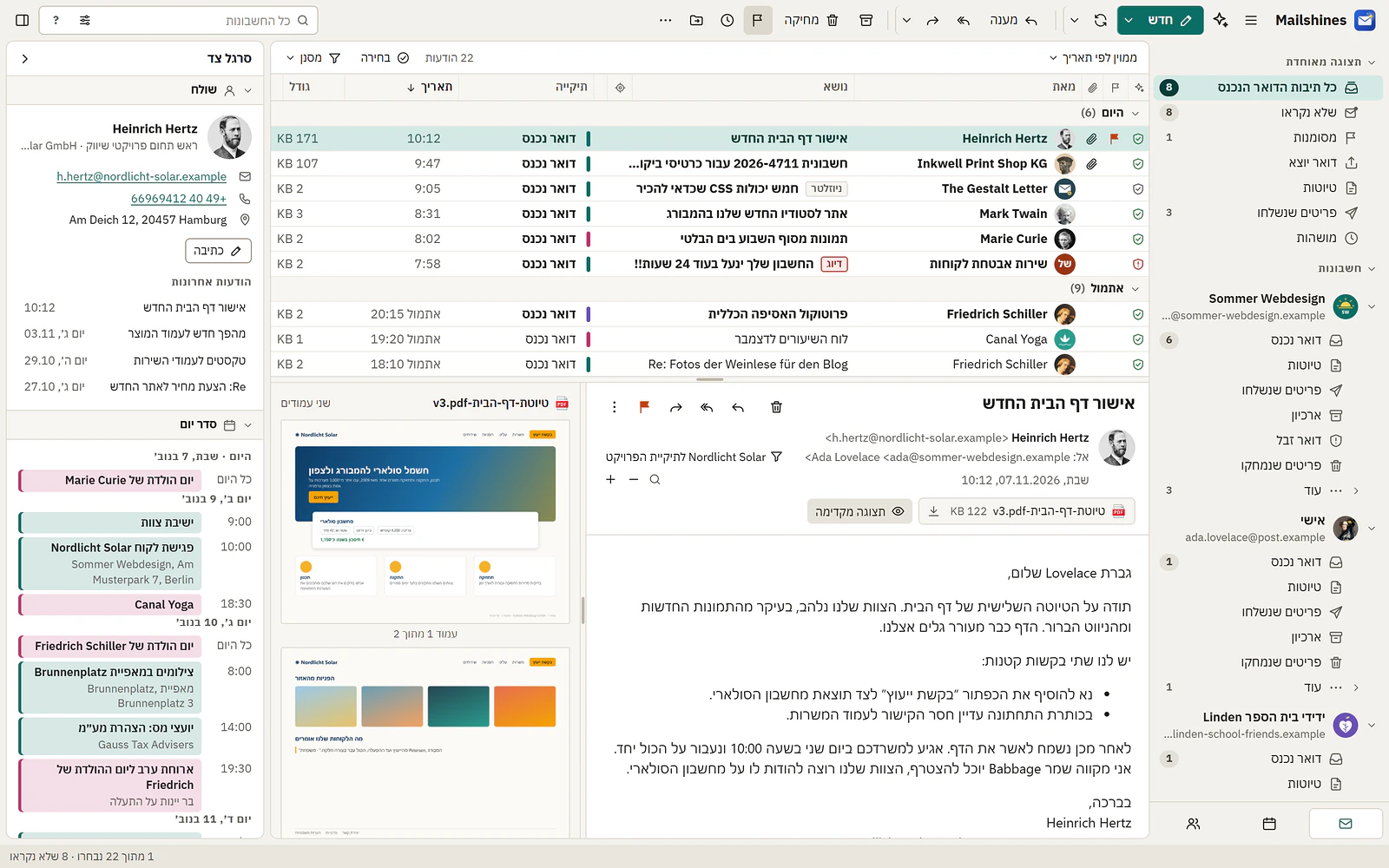
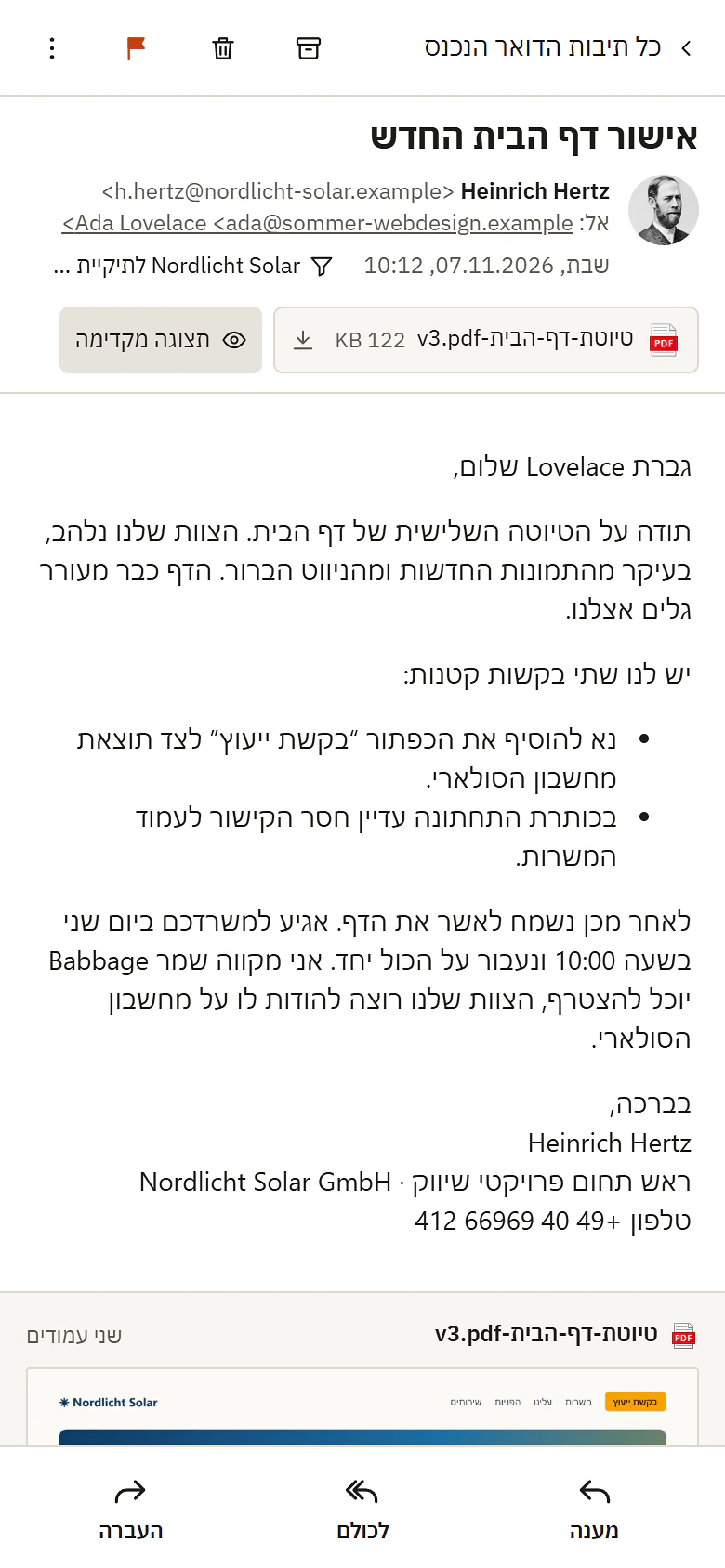
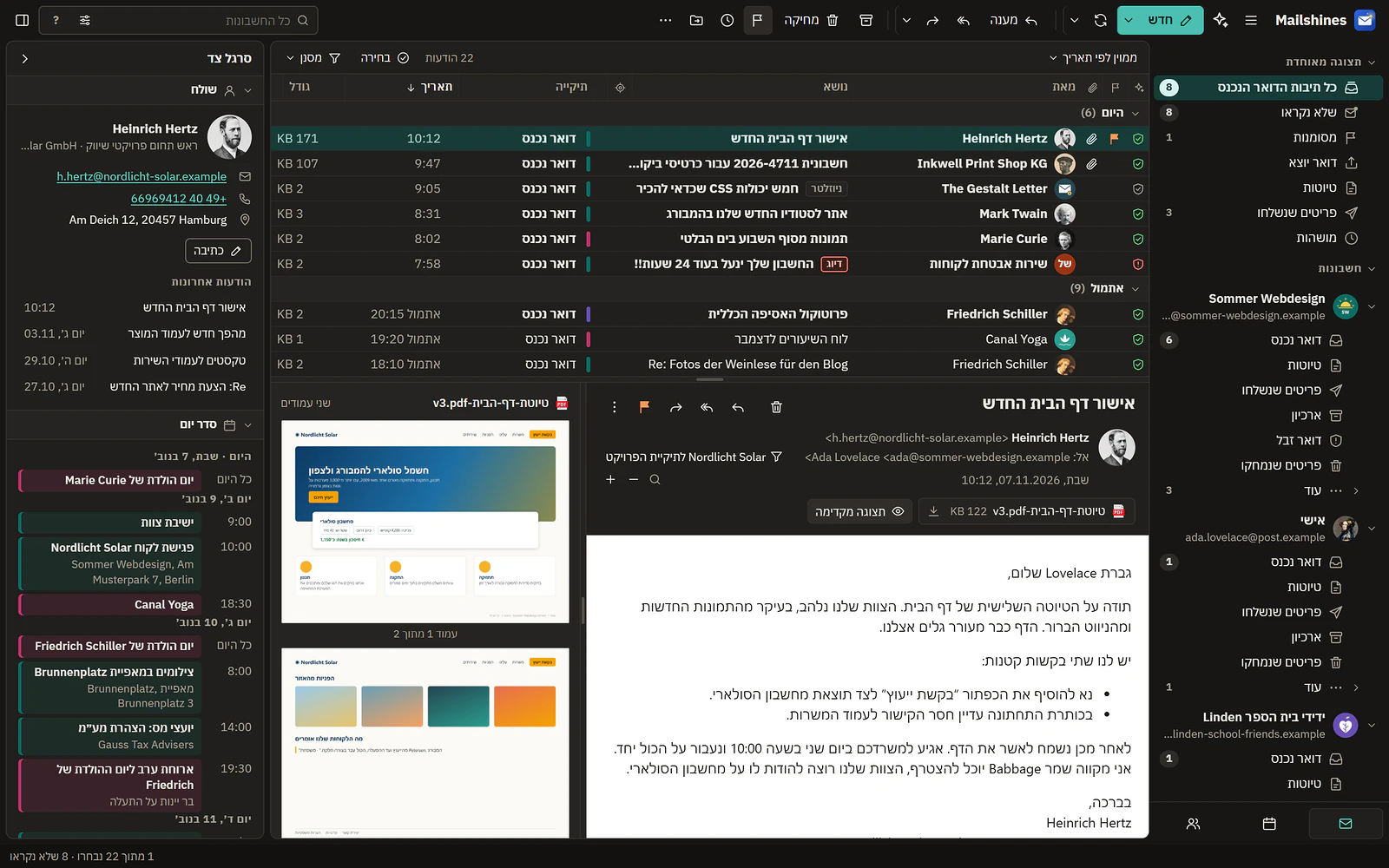
החלון הראשי מציג משמאל את החשבונות, באמצע את הרשימה ואת ההודעה הפתוחה, ומימין את סרגל הצד. בדוגמה מנהלת Ada Lovelace את משרד עיצוב האתרים שלה, את הדואר הפרטי שלה ועמותת תמיכה. בין השאר כותבים לה Heinrich Hertz, Clara Schumann ו-Mark Twain.
- 1התצוגה המאוחדת מרכזת את כל החשבונות: כל תיבות הדואר הנכנס, הודעות שלא נקראו, מסומנות ומושהות, וכן התיקיות “דואר יוצא”, “טיוטות” ו-“פריטים שנשלחו”.
- 2מתחתיה מופיע כל חשבון עם התיקיות שלו. תיקיות משלכם יוצרים בעזרת העכבר ומזיזים בגרירה ושחרור.
- 3הרשימה מסדרת את ההודעות לפי ימים. Mailshines זוכר עמודות ומיון, ואם תרצו, בנפרד לכל סוג תיקייה. תגיות כמו “ניוזלטר” ו-“דיוג” מגיעות ממסנן הבינה המלאכותית.
- 4בכותרת ההודעה מופיע איזה כלל חל עליה, כאן “Nordlicht Solar לתיקיית הפרויקט”.
- 5עמודת התצוגה המקדימה מציגה את דפי ה-PDF המצורף בלי שתצטרכו לפתוח אותו.
- 6סרגל הצד מציג את השולח עם פרטי הקשר שלו ואת ההודעות האחרונות איתו.
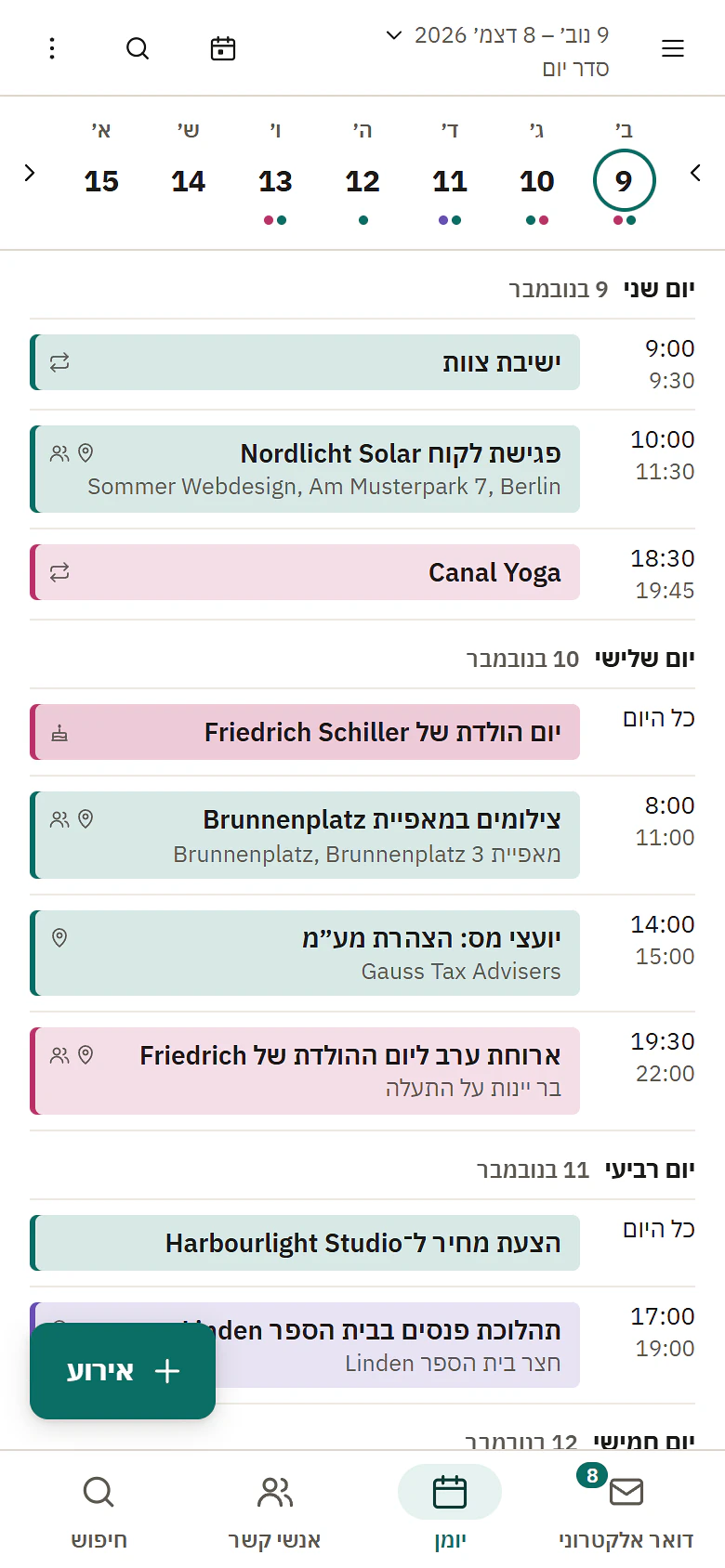
- 7מתחתיו מופיע סדר היום עם האירועים של הימים הקרובים מכל היומנים.
חיפוש
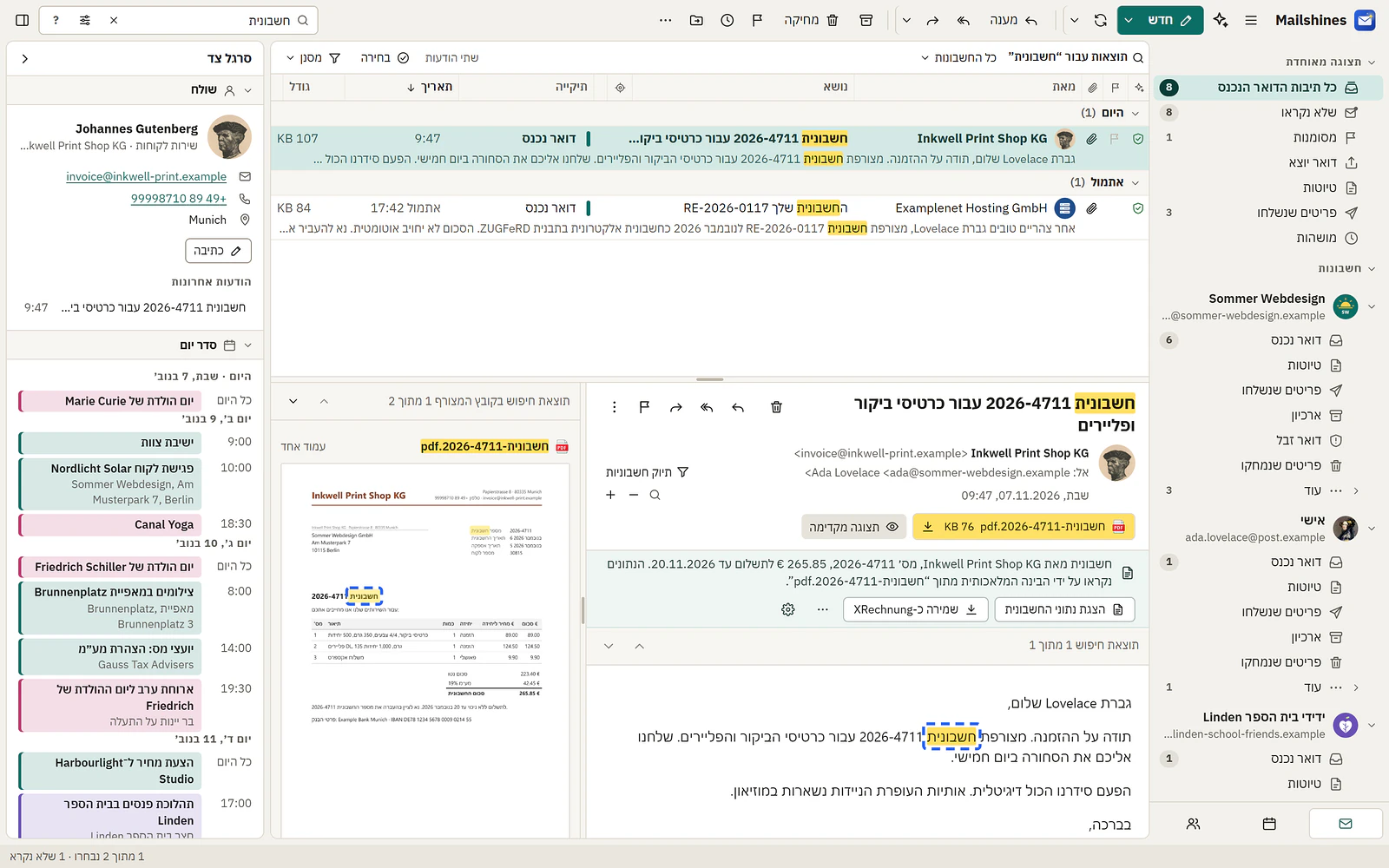
החיפוש סורק את הנושא, השולח, הטקסט והקבצים המצורפים בכל החשבונות. הוא מכיר שורשי מילים בשפת ההודעה, ובנושא ובשולח הוא מוצא גם חלקי מילים: כך, חיפוש של „rechnung” (בגרמנית: חשבונית) מוצא גם את „Stromrechnung” (חשבון חשמל).
- 1פשוט מתחילים להקליד בתיבת החיפוש. מונחי חיפוש כמו
from:,subject:אוhas:attachmentמצמצמים את החיפוש, ואפשר לשמור חיפוש כתיקייה. - 2הרשימה מציגה את התוצאות כבר תוך כדי הקלדה, עם מופעים מסומנים בצהוב בנושא ובטקסט.
- 3בהודעה הפתוחה עוברים ממופע למופע בעזרת החיצים.
- 4גם ב-PDF המצורף Mailshines מסמן את המופעים בדפים. במסמכים סרוקים הקריאה נעשית בזיהוי טקסט.
קבצים מצורפים
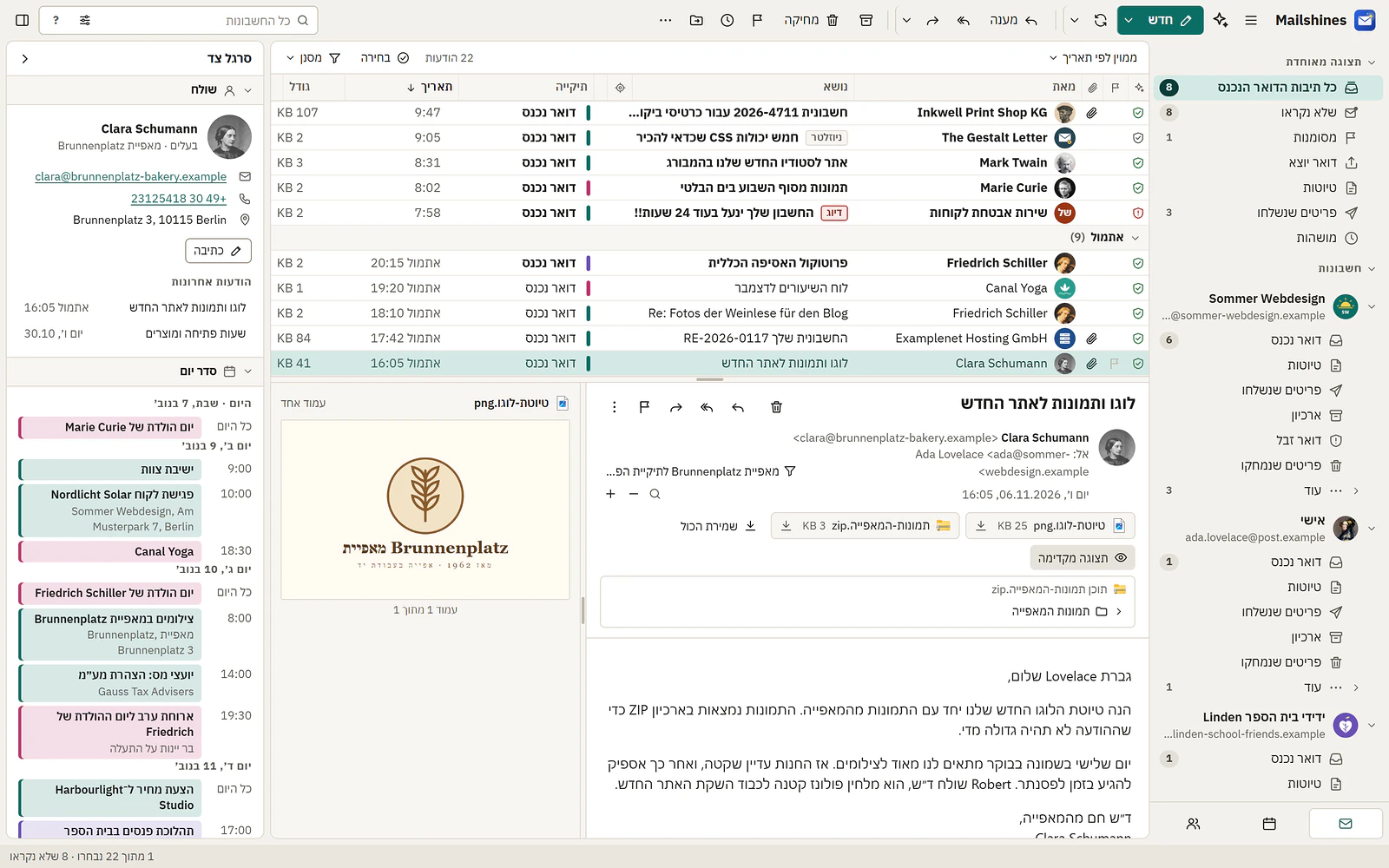
אתם רואים קבצים מצורפים בלי לפתוח אותם. לצורך התצוגה המקדימה Mailshines קורא מסמכים זרים רק בתהליך מבודד, כדי שקבצים זדוניים לא יוכלו לגרום נזק.
- 1הקבצים המצורפים מופיעים מתחת לכותרת ההודעה. “שמירת הכול” שומר את כל הקבצים המצורפים בבת אחת.
- 2עמודת התצוגה המקדימה מציגה תמונות ואת הדפים של מסמכי PDF ו-Office. קובצי Office Mailshines ממיר בעצמו, בלי תוכנה נוספת.
- 3את תוכן הארכיונים מסוג ZIP ו-7z Mailshines מציג כעץ תיקיות, בלי לחלץ דבר.
כתיבה
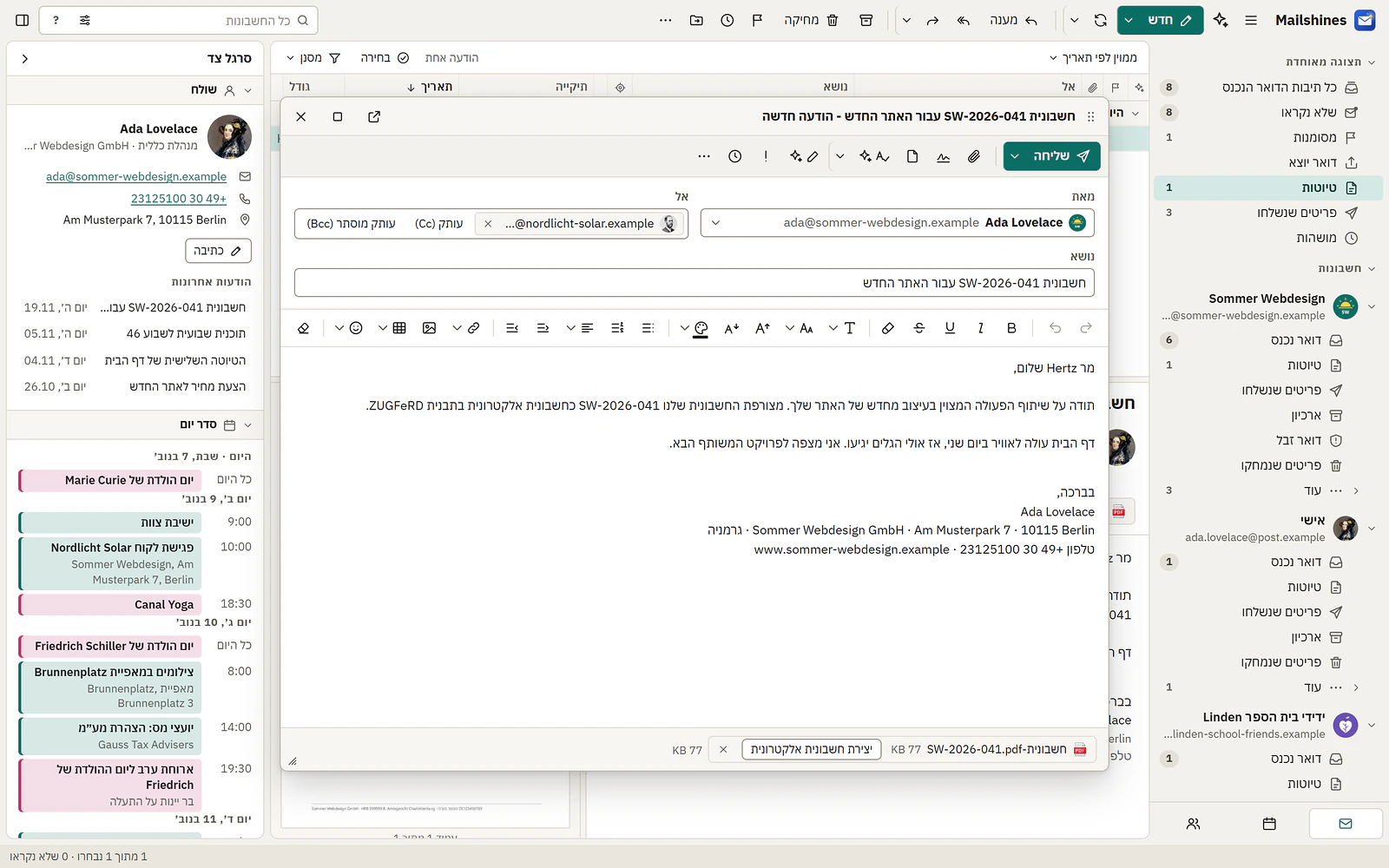
הודעה חדשה נפתחת בחלון משלה, שאפשר להזיז, להגדיל או להעביר ללשונית דפדפן נפרדת. Mailshines שומר טיוטות באופן רציף.
- 1בשדה “מאת” בוחרים את כתובת השולח, גם כינוי או כתובת Catch-All. כשמשיבים, Mailshines בוחר בעצמו את הכתובת שאליה נשלחה ההודעה.
- 2בשדה הנמענים Mailshines מציע אנשי קשר מתאימים תוך כדי הקלדה.
- 3העורך מעצב טקסט, רשימות, קישורים, תמונות וטבלאות. החתימה של הזהות שנבחרה כבר מופיעה בו.
- 4אם חשבונית מצורפת כ-PDF, Mailshines מציע ליצור ממנה חשבונית אלקטרונית.
בסרגל שבחלק העליון שולחים את ההודעה מיד או מאוחר יותר, מבקשים אישור קריאה או מוסיפים תבנית. קובץ מצורף שנשכח מתגלה לפני השליחה. כשהבינה המלאכותית מופעלת, מופיעים שם גם תיקון האיות בבינה מלאכותית ועריכת הטקסט בבינה מלאכותית.
יומן
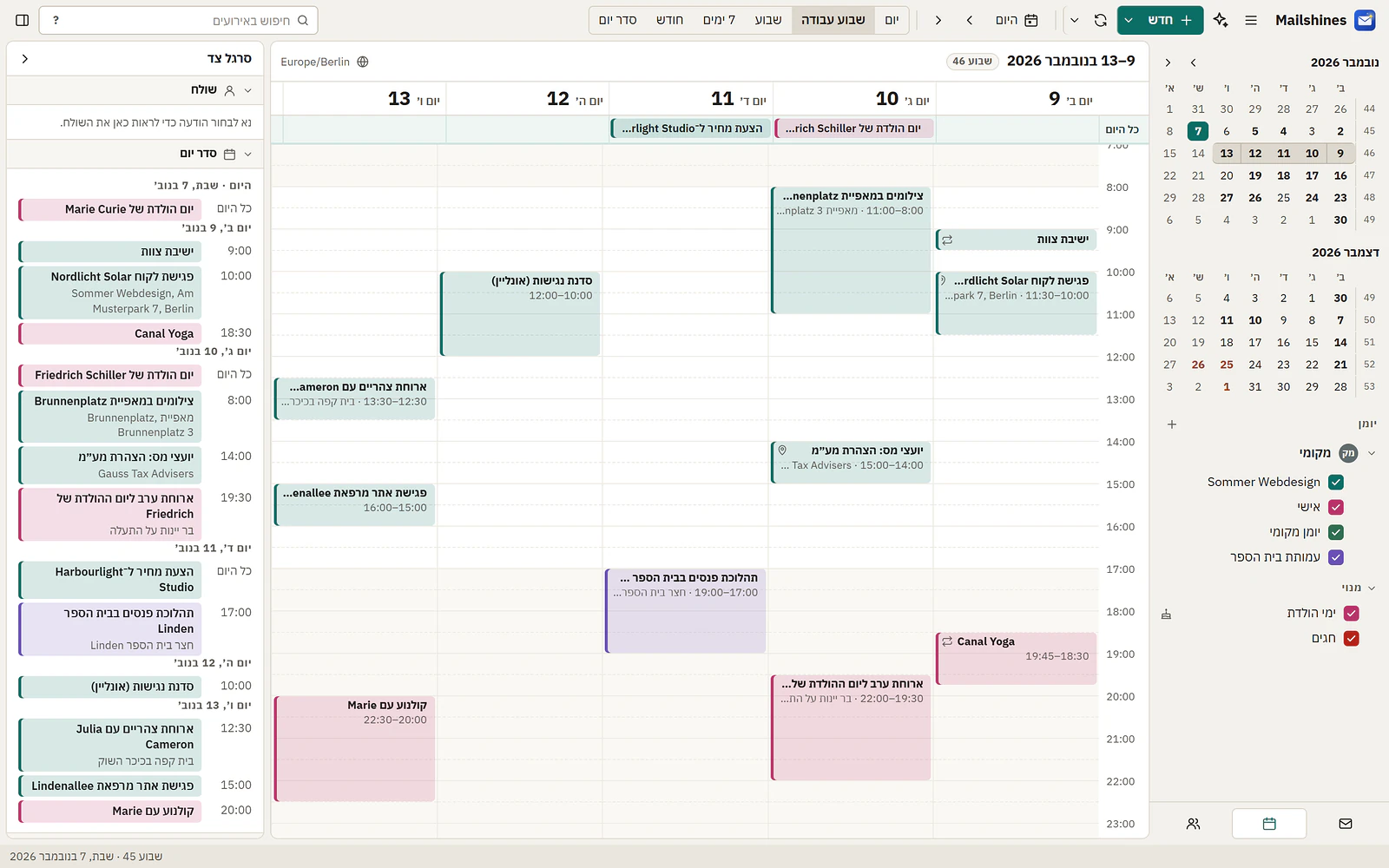
היומן מציג את האירועים של כל היומנים זה מעל זה, כל אחד בצבע שלו. אירועים מזיזים ומאריכים בעזרת העכבר.
- 1בין התצוגות “יום”, “שבוע עבודה”, “שבוע”, “7 ימים”, “חודש” ו-“סדר יום” עוברים בלחיצה אחת.
- 2לוח השנה הקטן עם מספרי השבועות קופץ לכל יום.
- 3כל יומן אפשר להציג או להסתיר. את “ימי הולדת” (ימי הולדת) ואת “חגים” (חגים) Mailshines ממלא בעצמו, כשהחגים לפי מדינה פדרלית גרמנית.
- 4לאירועים עם משתתפים Mailshines שולח הזמנות אם תרצו. “לוח זמנים” מראה מתי המשתתפים פנויים או עסוקים.
- 5ימי הולדת Mailshines לוקח מאנשי הקשר, גם כשאיש קשר מופיע בכמה ספרי כתובות.
- 6למעלה מופיעים טווח התאריכים עם מספר השבוע ואזור הזמן. לכל אירוע יכול להיות אזור זמן משלו.
החודש כולו
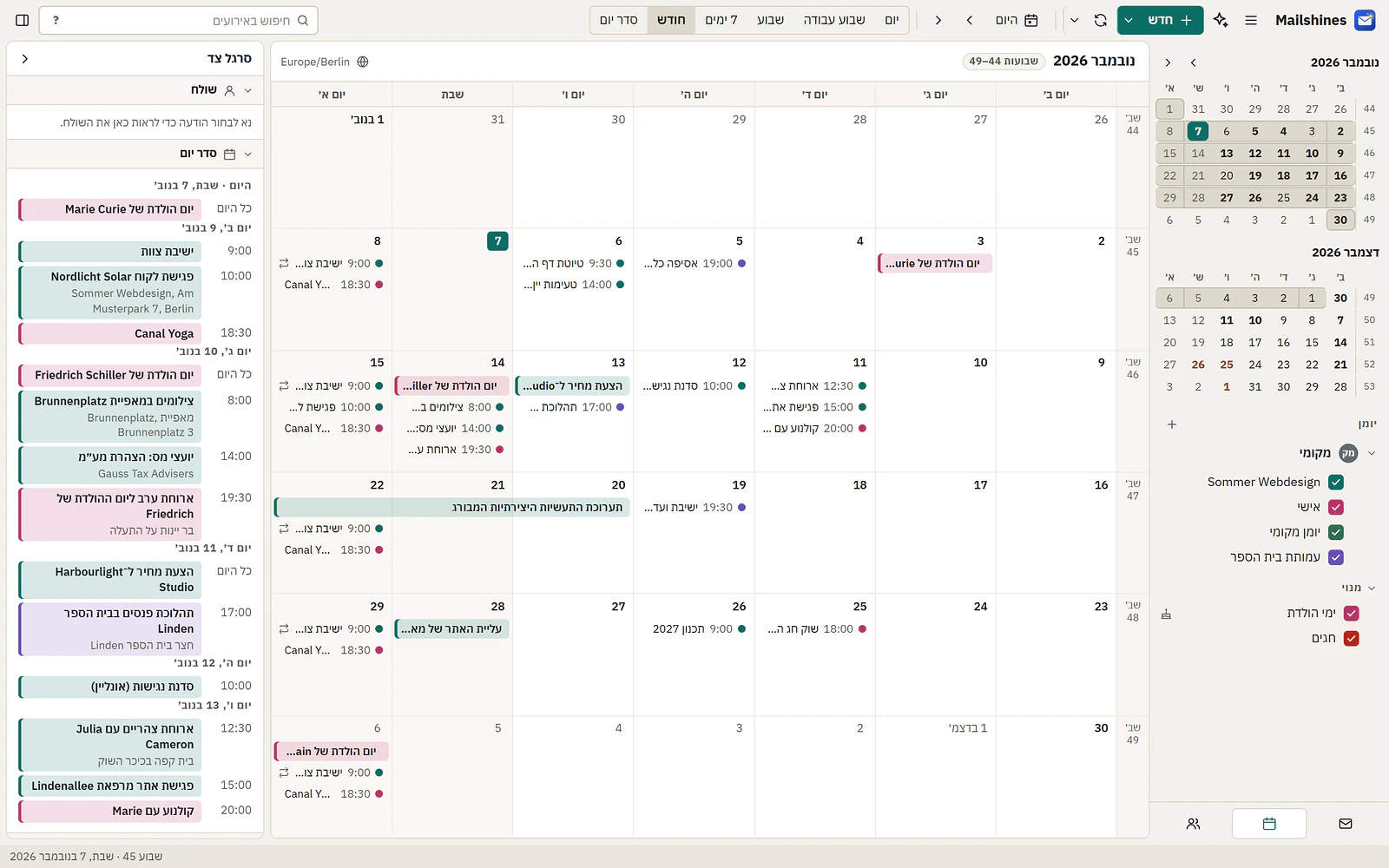
תצוגת החודש מציגה אירועים מרובי ימים, כמו תערוכה, כפס רציף. אירועים חוזרים עם חריגים, אירועים של יום שלם ותזכורות כלולים גם הם.
אנשי קשר
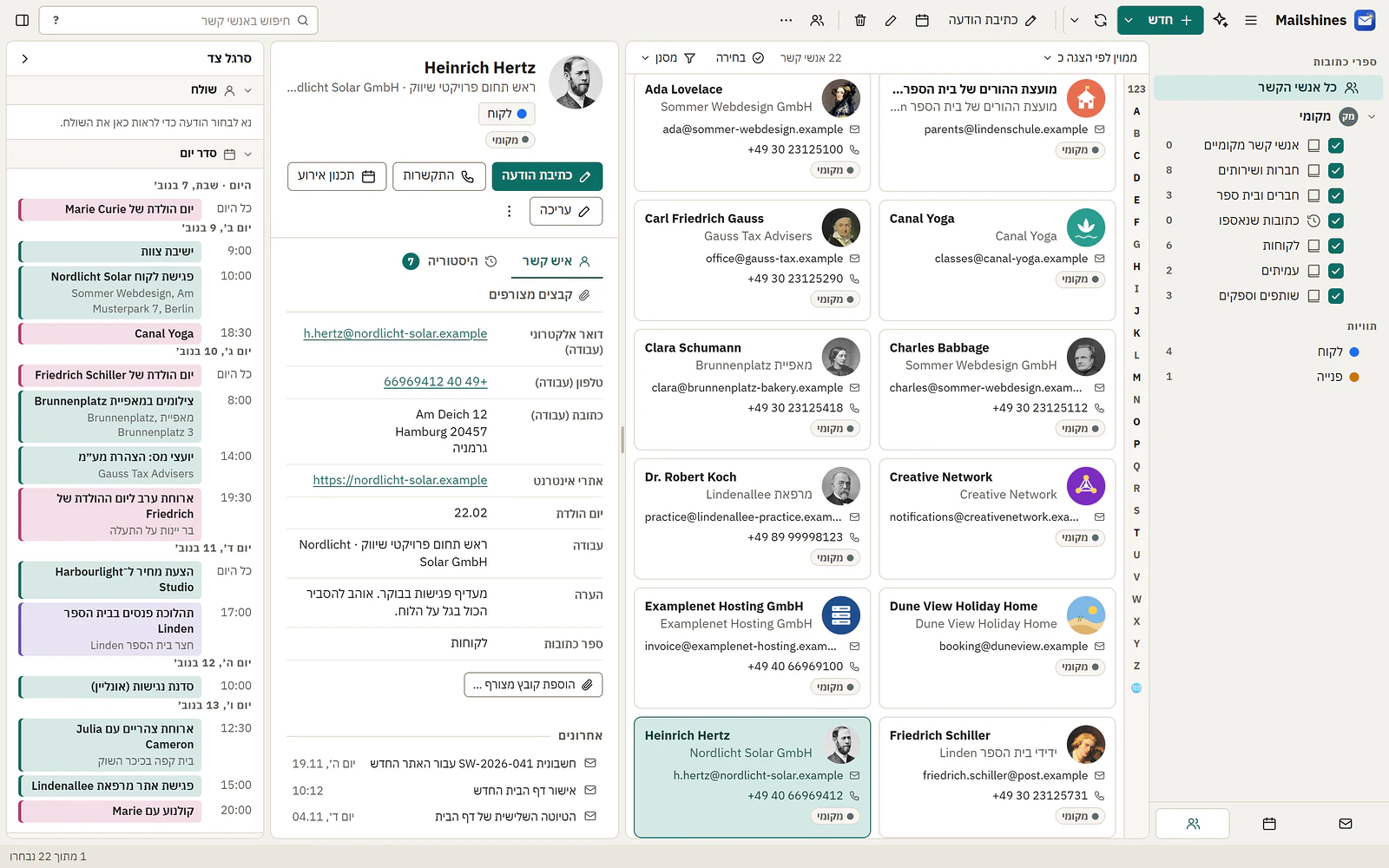
אנשי הקשר מכל ספרי הכתובות נמצאים במקום אחד, כרשימה, ככרטיסי ביקור או כרשימת טלפונים. אנשי קשר זהים מכמה ספרי כתובות Mailshines ממזג.
- 1משמאל מופיעים ספרי הכתובות והתוויות. סימון V מציג ספר כתובות או מסתיר אותו.
- 2כרטיסי הביקור מציגים חברה, כתובת דואר וטלפון במבט אחד. פס האותיות משמאל לכרטיסים קופץ לאות.
- 3הלשוניות “היסטוריה” ו-“קבצים מצורפים” מציגות את כל ההודעות עם איש הקשר הזה ואת כל הקבצים שהחלפתם.
- 4בראש הכרטיס מופיעים שם, חברה ותוויות. בעזרת הכפתורים שמתחת כותבים הודעה, מתקשרים או מתכננים פגישה.
מסנן בינה מלאכותית לספאם ולקטגוריות
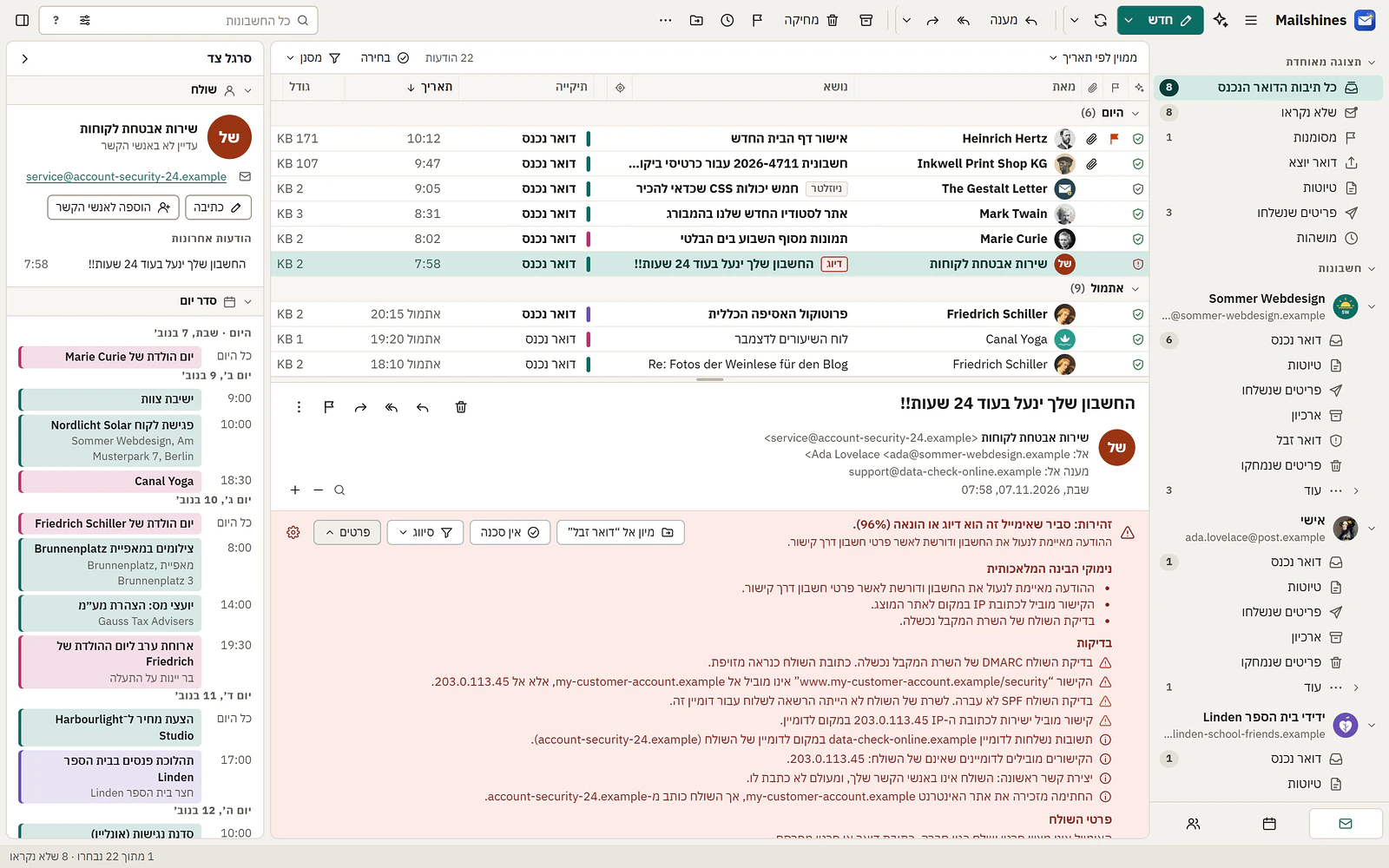
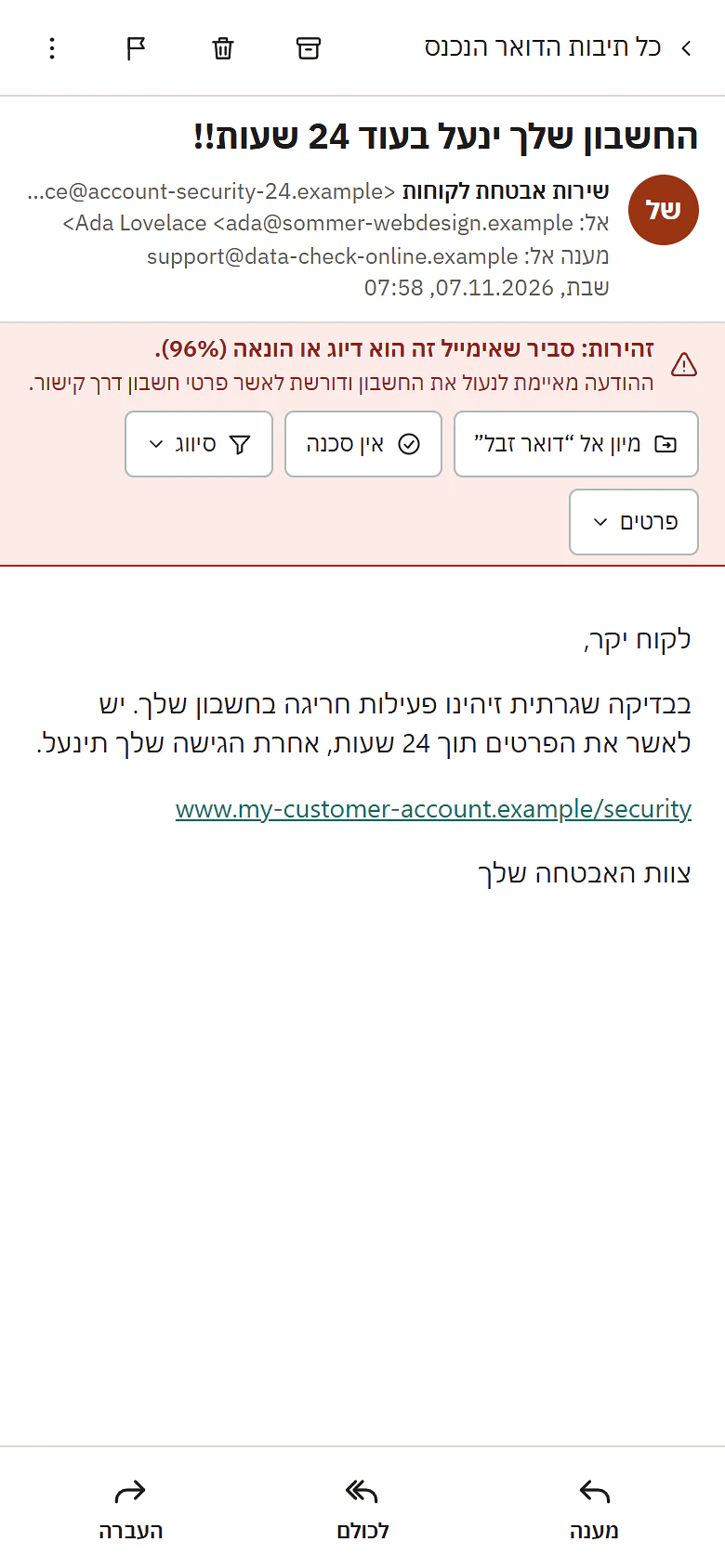
מסנן הבינה המלאכותית משייך כל הודעה שהתקבלה לאחת משבע קטגוריות: “דיוג והונאה”, “ספאם”, “פרסומות”, “ניוזלטרים”, “רשתות חברתיות”, “התראה” או “אישי ועסקי”. לפני כן Mailshines בודק בעצמו את השולח, הקישורים והקבצים המצורפים ומעביר את התוצאות לבינה המלאכותית.
- 1ברשימה הקטגוריה מופיעה כתג לפני הנושא.
- 2הסרגל בחלונית הקריאה מזהיר עם ההסתברות, כאן 96% לדיוג.
- 3בלחיצה אחת מעבירים את ההודעה אל “דואר זבל” או מבטלים את האזהרה. “סיווג” מתקן את הקטגוריה.
- 4“פרטים” מציג את נימוקי הבינה המלאכותית במשפטים שלמים.
- 5מתחת מופיעות הבדיקות הקבועות, למשל בדיקת שולח שנכשלה, קישור עם יעד שונה מזה המוצג או פנייה ראשונה.
כללים לכל קטגוריה
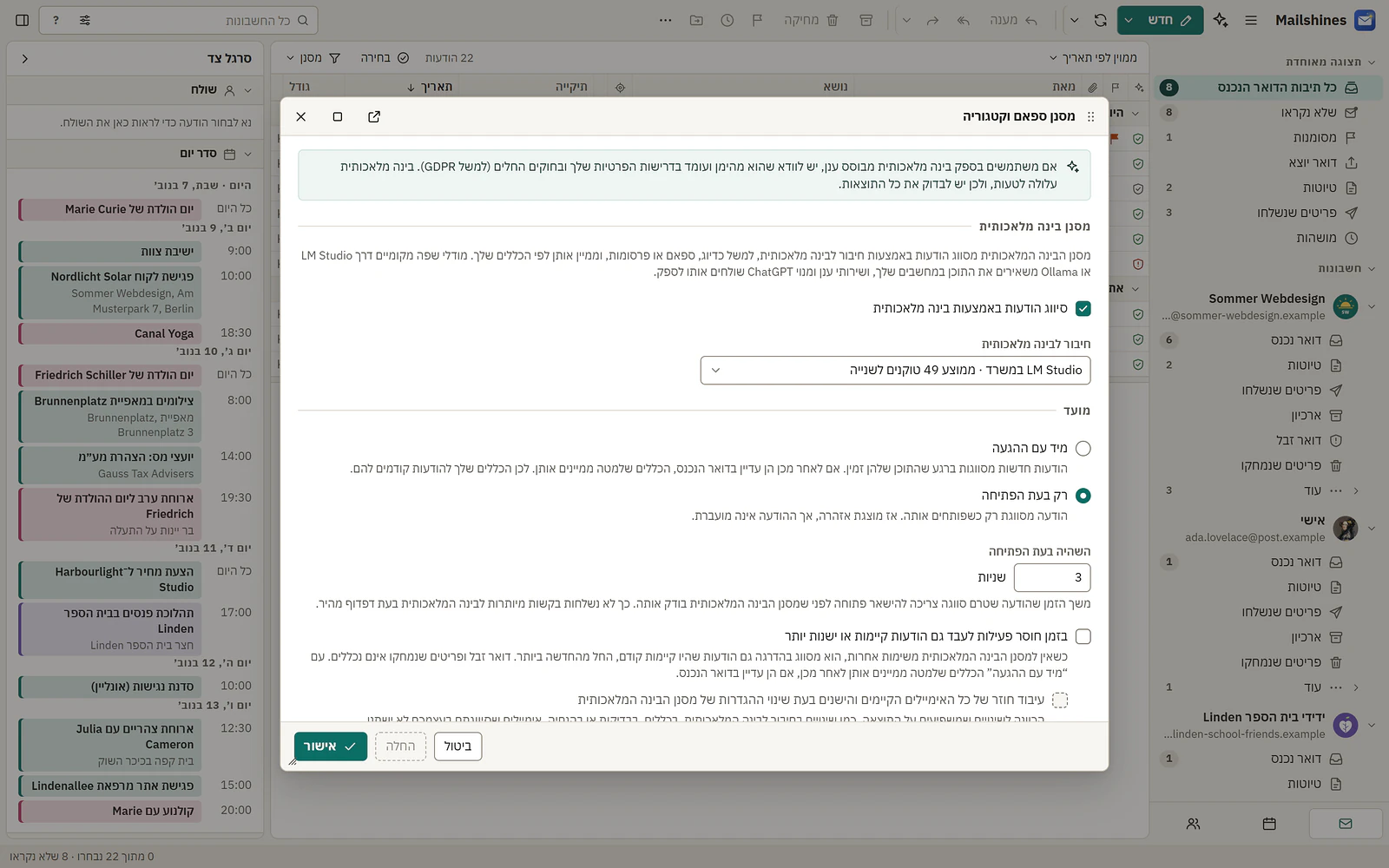
בתיבת הדו-שיח “מסנן ספאם וקטגוריה” בתפריט הבינה המלאכותית קובעים מתי מסנן הבינה המלאכותית בודק ומה קורה עם כל קטגוריה, למשל “דיוג והונאה” מ-70% ו-“ספאם” מ-80% אל “דואר זבל”. אם תרצו, הוא לעולם לא מעביר שולחים מאנשי הקשר שלכם. אפשר להתאים את ההנחיה לבינה המלאכותית.
תרגום
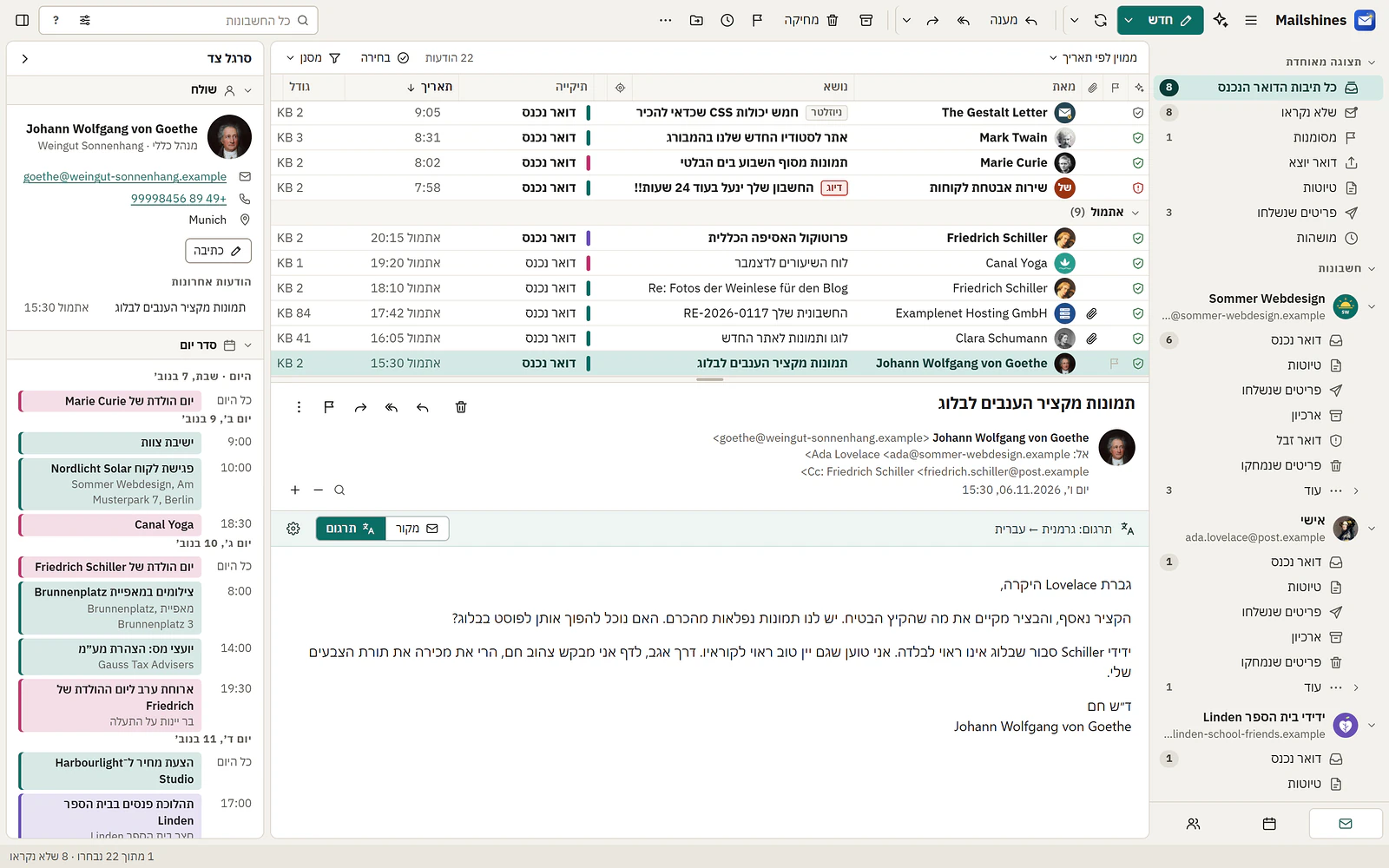
הודעות בשפות זרות הבינה המלאכותית מתרגמת לשפה המועדפת עליכם, אם תרצו כבר עם קבלתן. מתורגם רק הטקסט. העיצוב, הקישורים והתמונות נשארים כפי שהם.
- 1כבר הרשימה מציגה את הנושא המתורגם.
- 2הסרגל מציין את השפה שזוהתה ואת שפת היעד.
- 3“מקור” ו-“תרגום” מחליפים בלחיצה אחת בין שתי הגרסאות.
- 4הטקסט המתורגם מופיע במבנה המוכר של ההודעה.
מה מתורגם
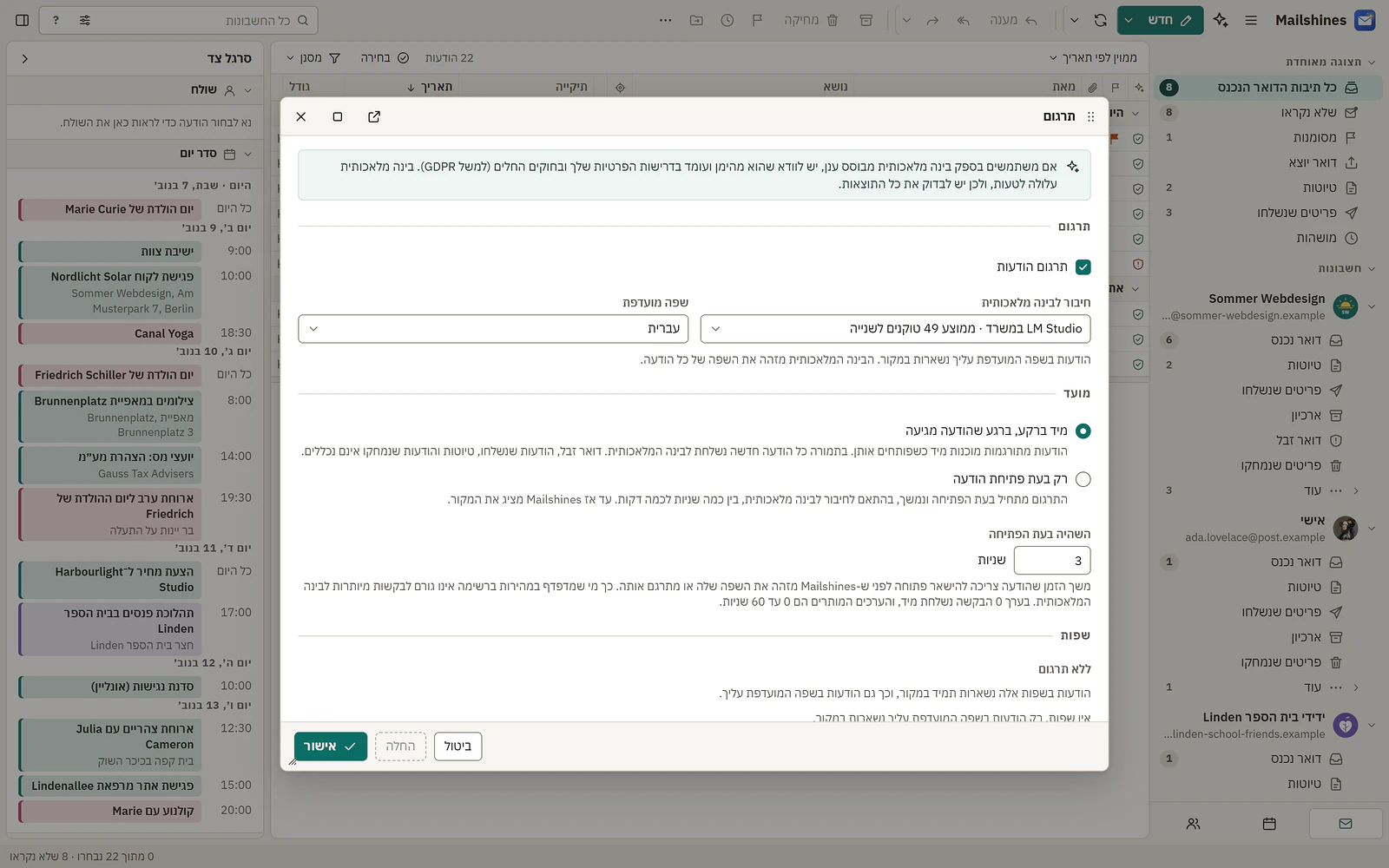
את השפה המועדפת, שפות שלא מתרגמים וכללים כמו “מצרפתית לאנגלית” קובעים בתיבת הדו-שיח “תרגום” בתפריט הבינה המלאכותית.
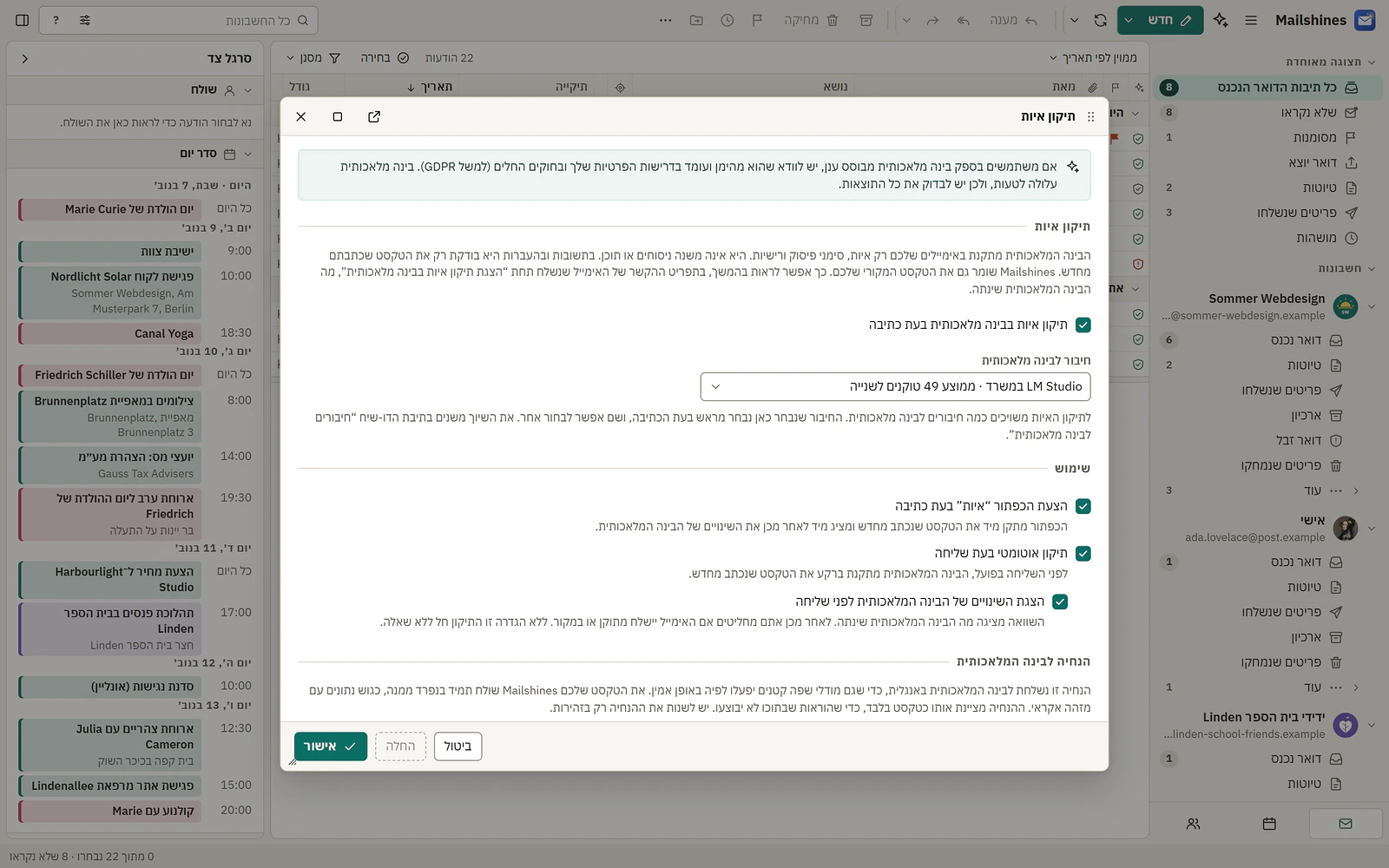
תיקון איות בבינה מלאכותית
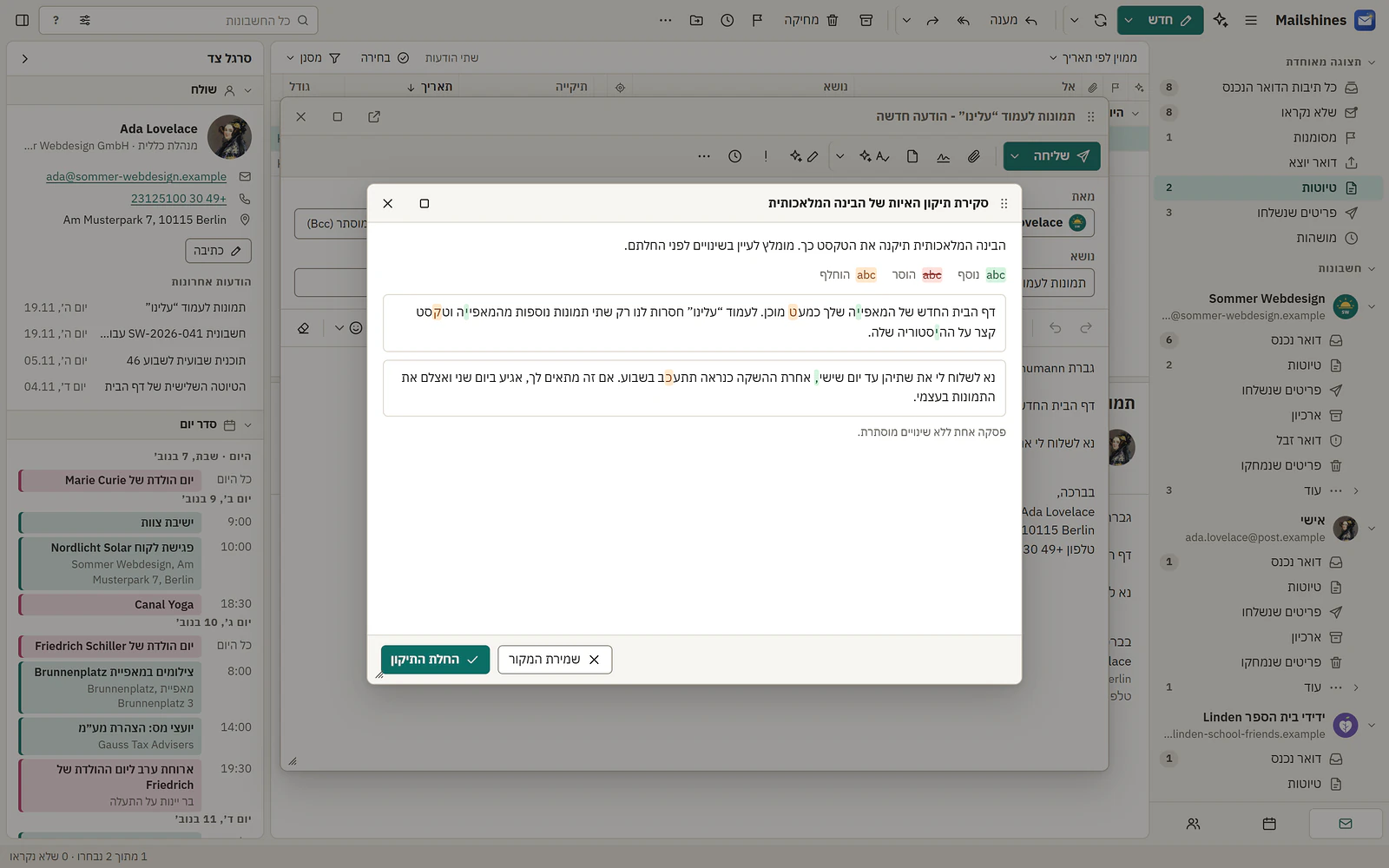
בלחיצת כפתור הבינה המלאכותית מתקנת איות, פיסוק ואותיות רישיות וקטנות. היא אינה משנה ניסוחים או תוכן. היא בודקת רק את הטקסט שכתבתם מחדש, כלומר בלי ציטוט וחתימה.
- 1“בדיקת איות” בסרגל הכתיבה מתחיל את הבדיקה, וכך גם F7. בעזרת החץ שלידו בוחרים בין החיבורים לבינה מלאכותית ששויכו לתיקון האיות.
- 2המקרא מסביר את הצבעים: תווים שנוספו בירוק, תווים שהוסרו באדום וחצויים, תווים שהוחלפו בכתום.
- 3כל פסקה ששונתה מופיעה במסגרת משלה. אם מצביעים על מקום שהוחלף, חלונית מידע מציגה את האיות הקודם.
- 4“החלת התיקון” משנה רק את התווים שתוקנו. מודגש, נטוי וקישורים נשמרים, ו-“ביטול פעולה” מבטל את כל התיקון בשלב אחד. “שמירת המקור” משאיר את הטקסט כפי שהוא.
אם תרצו, הבינה המלאכותית בודקת את הטקסט גם בשליחה ומציגה לכם קודם את השינויים. את הטקסט המקורי Mailshines שומר יחד איתו. בתפריט ההקשר של ההודעה שנשלחה “הצגת תיקון האיות של הבינה המלאכותית” מציג בהמשך מה הבינה המלאכותית שינתה.
מתי הבינה המלאכותית מתקנת
בתיבת הדו-שיח “תיקון איות” בתפריט הבינה המלאכותית בוחרים את החיבור לבינה מלאכותית שנבחר מראש וקובעים אם הכפתור “בדיקת איות” יופיע, אם הבינה המלאכותית תבדוק בשליחה ואם תראו את השינויים קודם. אפשר להתאים את ההנחיה לבינה המלאכותית.
עריכת טקסט בבינה מלאכותית
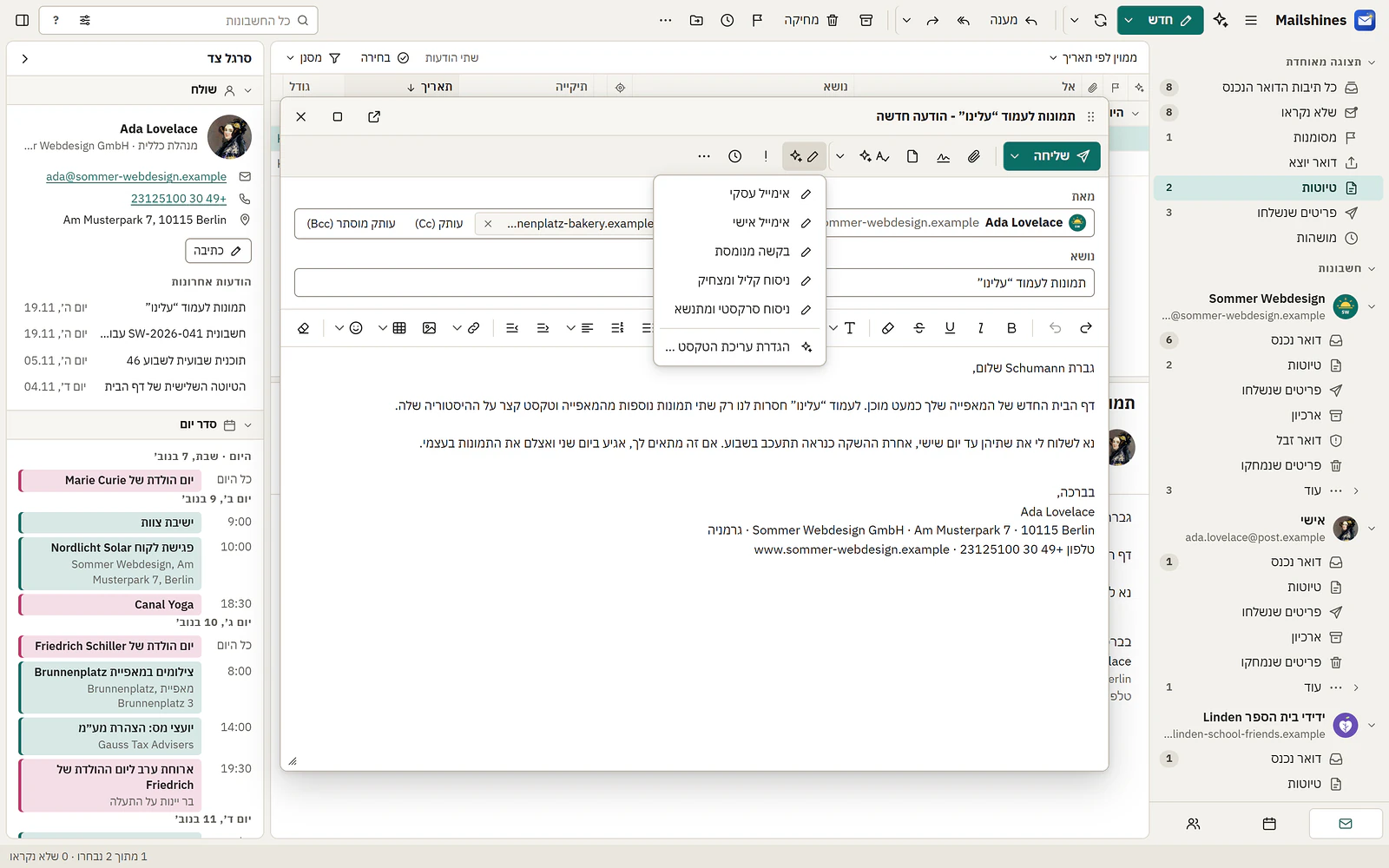
הבינה המלאכותית מנסחת את הטקסט שלכם מחדש בסגנון כתיבה לבחירתכם, למשל כהודעה עסקית או כבקשה מנומסת. אם סימנתם טקסט, היא עורכת רק אותו. בלי סימון היא עורכת את כל הטקסט שכתבתם בעצמכם, בלי ציטוט וחתימה.
- 1“עריכת טקסט” נמצא בסרגל הכתיבה ממש ליד “בדיקת איות”.
- 2התפריט מפרט את סגנונות הכתיבה. כלולים “אימייל עסקי”, “אימייל אישי”, “בקשה מנומסת”, “ניסוח קליל ומצחיק” ו-“ניסוח סרקסטי ומתנשא”.
- 3“הגדרת עריכת הטקסט …” פותח את תיבת הדו-שיח עם סגנונות הכתיבה.
השוואה לפני האישור
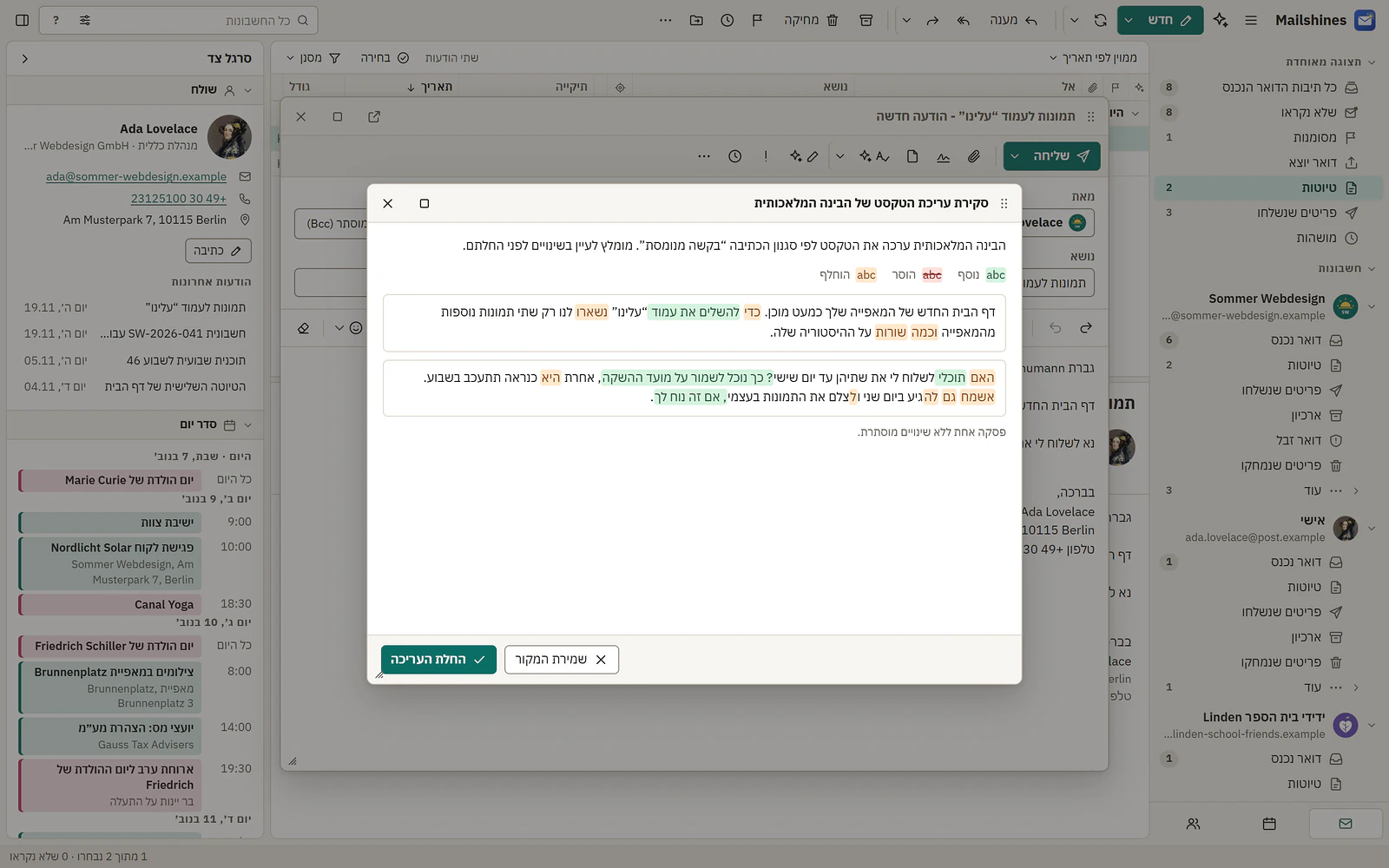
כמו בתיקון האיות, השוואה מציגה כל שינוי לפני שהוא מגיע לטקסט שלכם. התוכן, העובדות והשפה נשמרים, והבינה המלאכותית אינה מוסיפה פנייה או ברכת סיום.
- 1ההערה מציינת את סגנון הכתיבה שנבחר, כאן “בקשה מנומסת”.
- 2כל פסקה שנערכה מופיעה במסגרת משלה, והשינויים מסומנים בצבע.
- 3רק “החלת העריכה” משנה את הטקסט שלכם, ובשלב אחד ש-“ביטול פעולה” מבטל.
סגנונות כתיבה משלכם
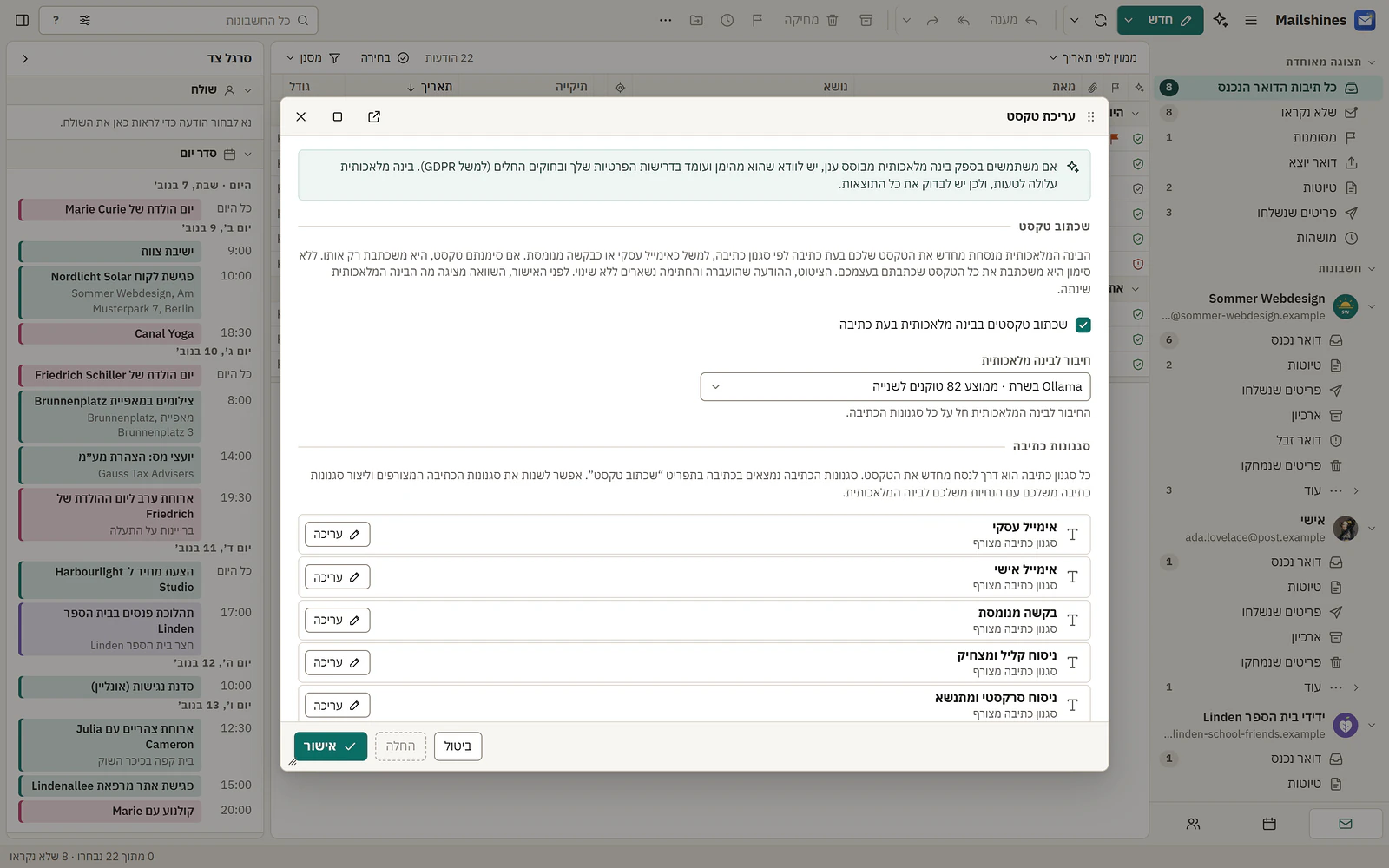
בתיבת הדו-שיח “עריכת טקסט” בתפריט הבינה המלאכותית בוחרים את החיבור לבינה מלאכותית, מתאימים את ההנחיות של סגנונות הכתיבה הכלולים ויוצרים סגנונות כתיבה משלכם, עד 30 בסך הכול. את ההנחיה של סגנון כתיבה משלכם כותבים בכל שפה שתרצו.
חיבורים לבינה מלאכותית ותפריט הבינה המלאכותית
כל פונקציות הבינה המלאכותית כבויות כברירת מחדל. בעזרת חיבור לבינה מלאכותית בוחרים באיזו בינה מלאכותית Mailshines משתמש: LM Studio או Ollama במחשב ברשת שלכם, המנוי שלכם ל-ChatGPT או ל-Claude (דרך אפליקציית Claude) או שירות ענן עם מפתח API כמו OpenAI, Anthropic, Google Gemini, Mistral, OpenRouter, Groq או DeepSeek. ב-LM Studio וב-Ollama התוכן נשאר במחשבים שלכם.
- 1הכפתור עם כוכבי הבינה המלאכותית בסרגל הכלים פותח את תפריט הבינה המלאכותית.
- 2לכל פונקציית בינה מלאכותית יש שם תיבת דו-שיח משלה: “מסנן ספאם וקטגוריה”, “תרגום”, “חשבוניות”, “תיקון איות” ו-“עריכת טקסט”.
- 3מתחת מופיעים החיבורים שלכם לבינה מלאכותית עם מצב, סוג, מודל ומהירות שנמדדה. לחיצה פותחת את החיבור לעריכה.
- 4כאן מגדירים חיבור חדש או פותחים את תיבת הדו-שיח “חיבורים לבינה מלאכותית”.
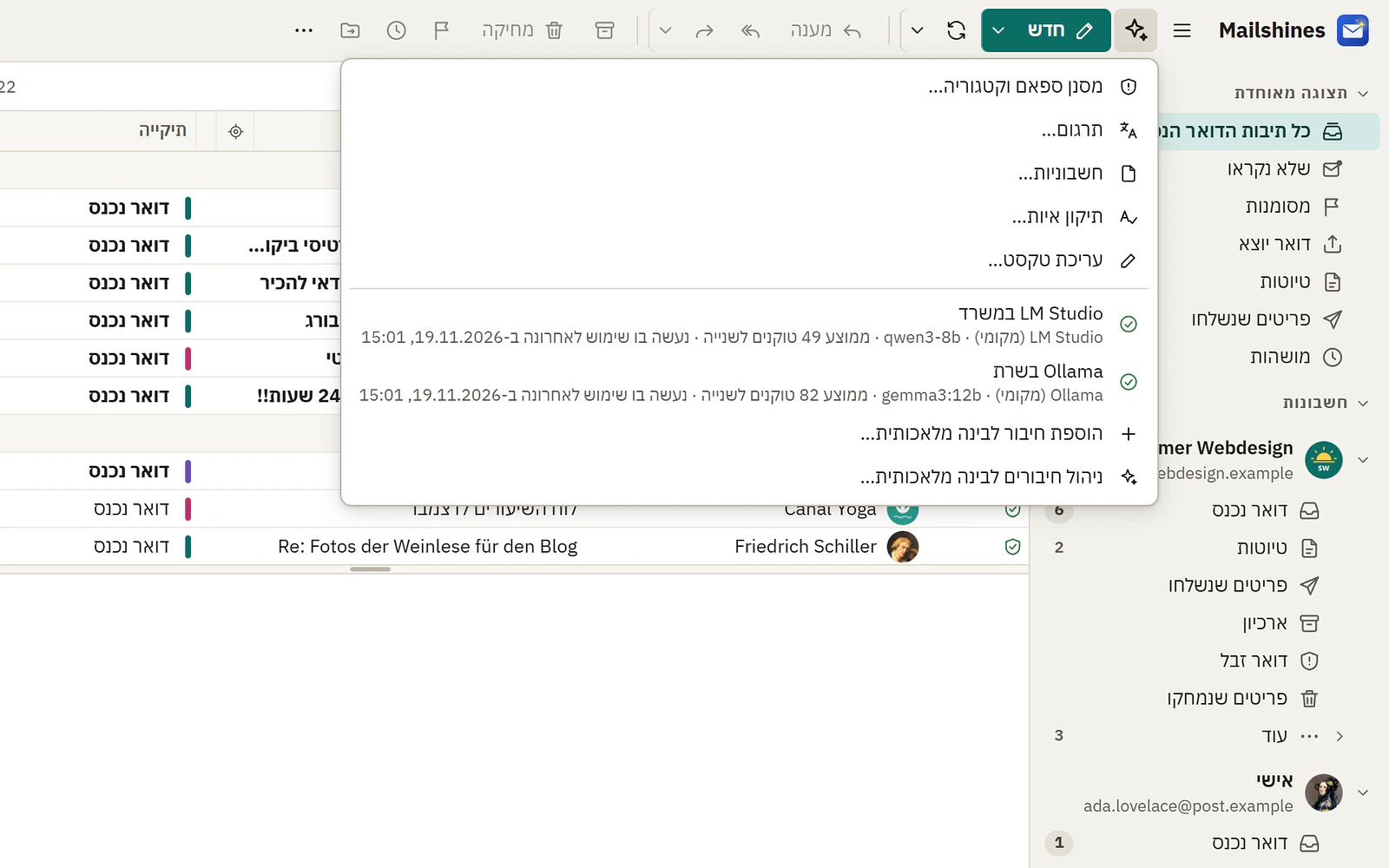
לכל פונקציה הבינה המלאכותית שלה
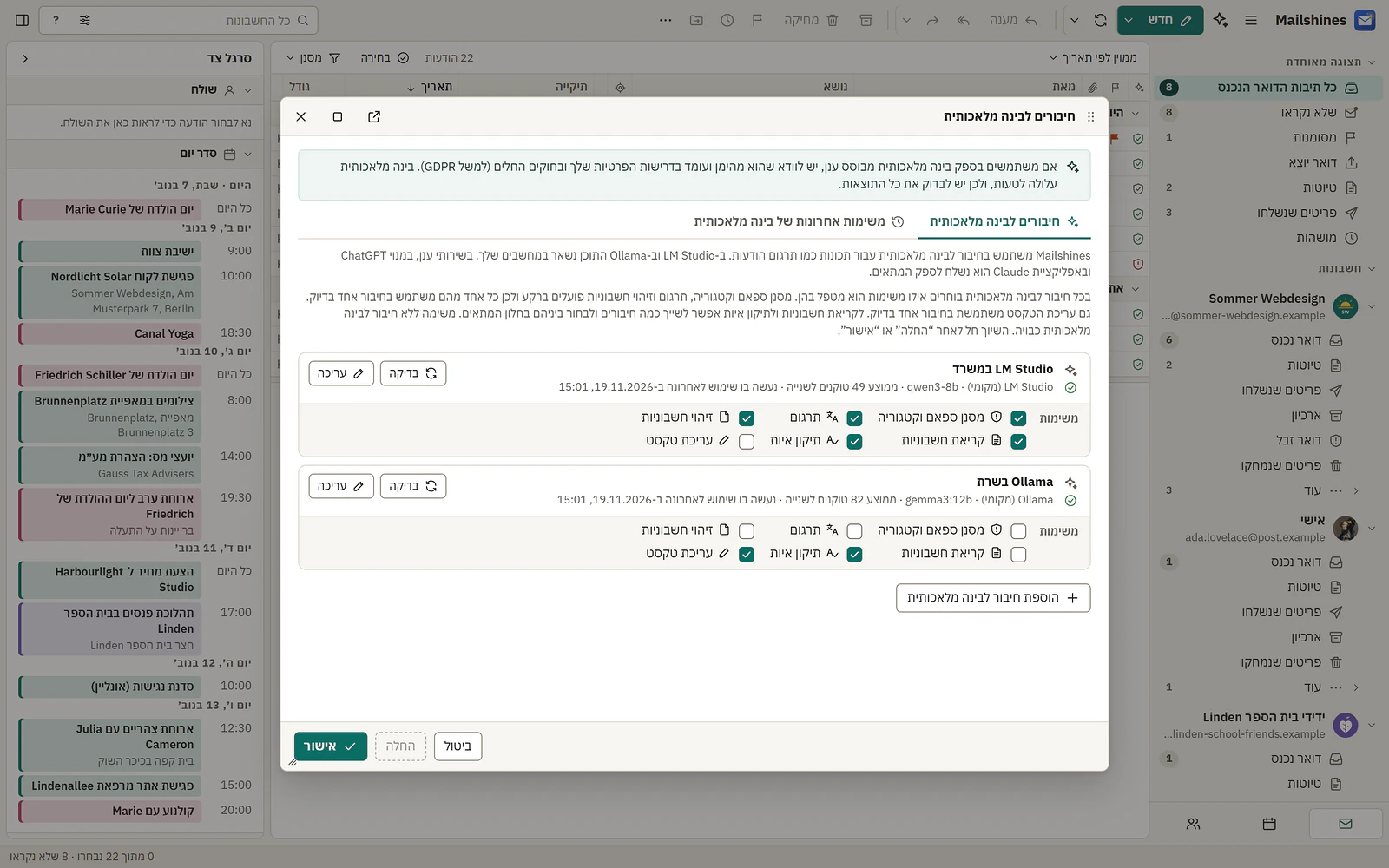
תיבת הדו-שיח “חיבורים לבינה מלאכותית” מציגה כל חיבור ככרטיס. בדוגמה LM Studio במשרד ו-Ollama בשרת פועלים זה לצד זה.
- 1הלשוניות מחליפות בין החיבורים לבין משימות הבינה המלאכותית האחרונות.
- 2הכרטיס מציין את שם החיבור, סוגו והמודל, ואת המהירות שנמדדה. סימן ה-V הירוק מראה שהחיבור מוכן.
- 3“בדיקה” בודק את החיבור, “עריכה” משנה למשל כתובת, מודל ומגבלת זמן.
- 4תחת “משימות” קובעים אילו פונקציות בינה מלאכותית החיבור מבצע. סימון V מפעיל את הפונקציה גם כן.
- 5כאן Ollama מבצע את עריכת הטקסט. לתיקון האיות שני החיבורים עומדים לבחירה.
- 6“הוספת חיבור לבינה מלאכותית” מוביל אתכם בארבעה שלבים דרך ספק, גישה, מודל וסיום. שרתי בינה מלאכותית מקומיים ברשת Mailshines מוצא בעצמו, ובחיפוש המורחב גם ברשתות גדולות יותר.
בשירותי ענן ובמנויים אפשר לקבוע כמה מאמץ המודל משקיע בחשיבה, ובמודלים שמכירים אותו גם את המצב המהיר. אילו מודלים קיימים, הספק עצמו מדווח.
בהתקנת שרת, שירות Mailshines שולח את הבקשות. כך כל המכשירים משתמשים באותה בינה מלאכותית. לשם כך אפליקציית Claude חייבת להיות מותקנת ומחוברת במחשב שמריץ את השירות.
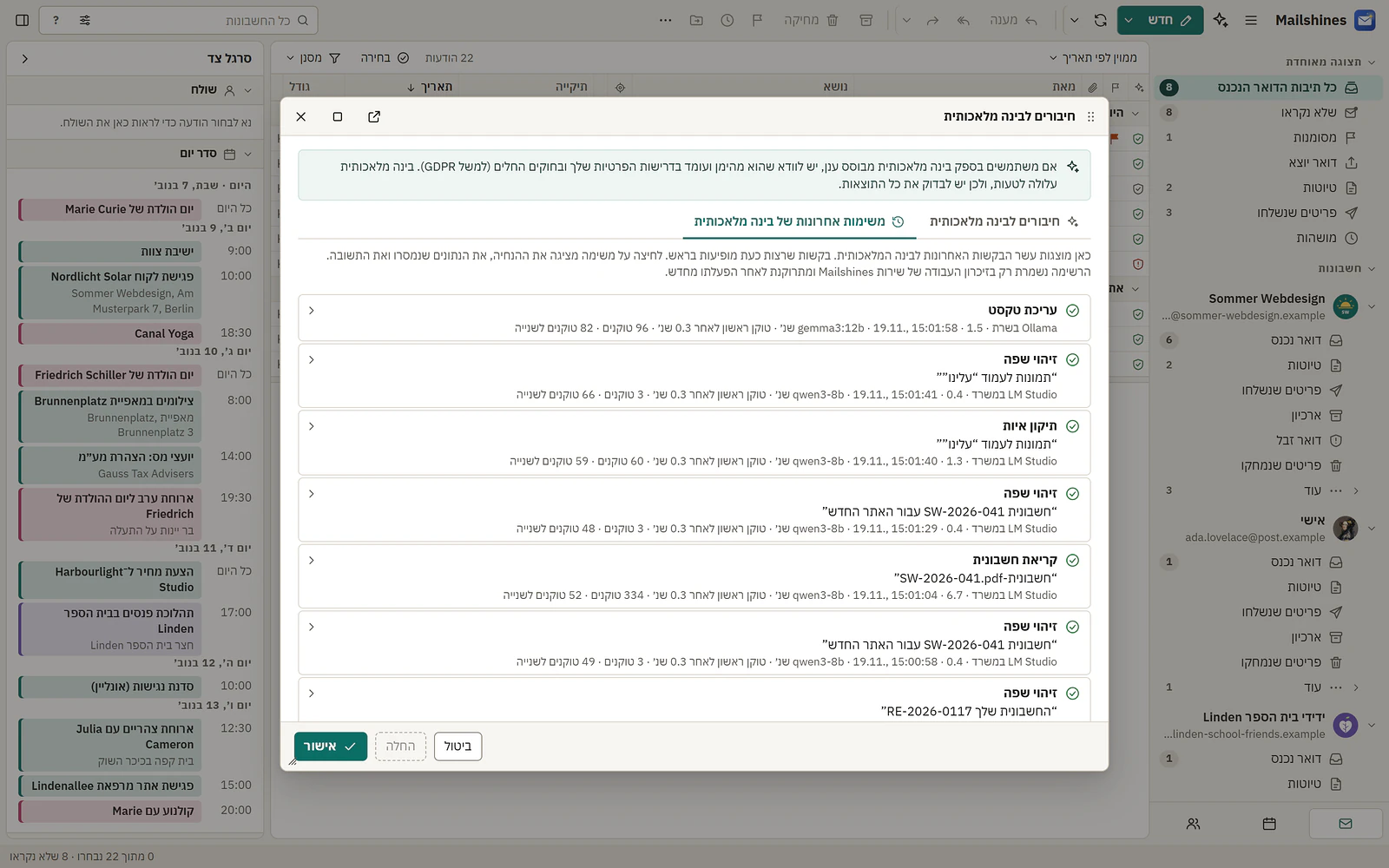
משימות בינה מלאכותית אחרונות
הלשונית השנייה מציגה את עשר הבקשות האחרונות לבינה המלאכותית עם חיבור, מודל, משך ומהירות. בקשות שרצות כעת מופיעות בראש. לחיצה על משימה מציגה את ההנחיה, את הנתונים שהועברו ואת תשובת הבינה המלאכותית. גם שורת המצב פותחת את הרשימה הזאת.
קבלת חשבונית אלקטרונית
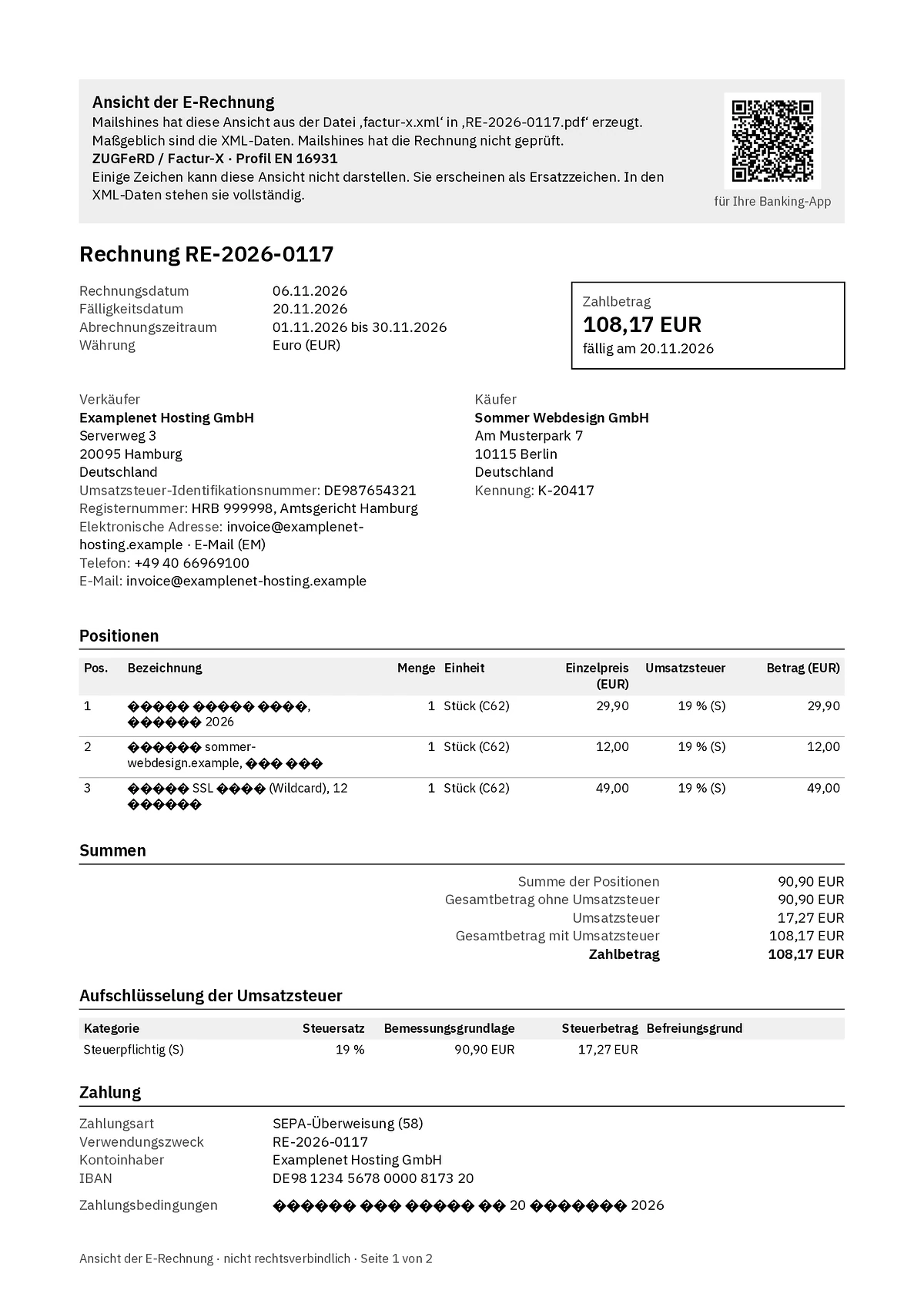
חשבונית אלקטרונית בפורמט ZUGFeRD, Factur-X או XRechnung Mailshines מזהה בעצמו בקובץ המצורף, כ-PDF עם נתונים משובצים או כקובץ XML. לשם כך אין צורך בבינה מלאכותית.
- 1על הקובץ המצורף מופיע התג “חשבונית אלקטרונית”. לחיצה פותחת את התצוגה הקריאה.
- 2הסרגל מציין את המנפיק, מספר החשבונית, הסכום ומועד התשלום.
- 3בעמודת התצוגה המקדימה אחרי דף ה-PDF מופיעה תצוגת החשבונית האלקטרונית עם פורמט ופרופיל.
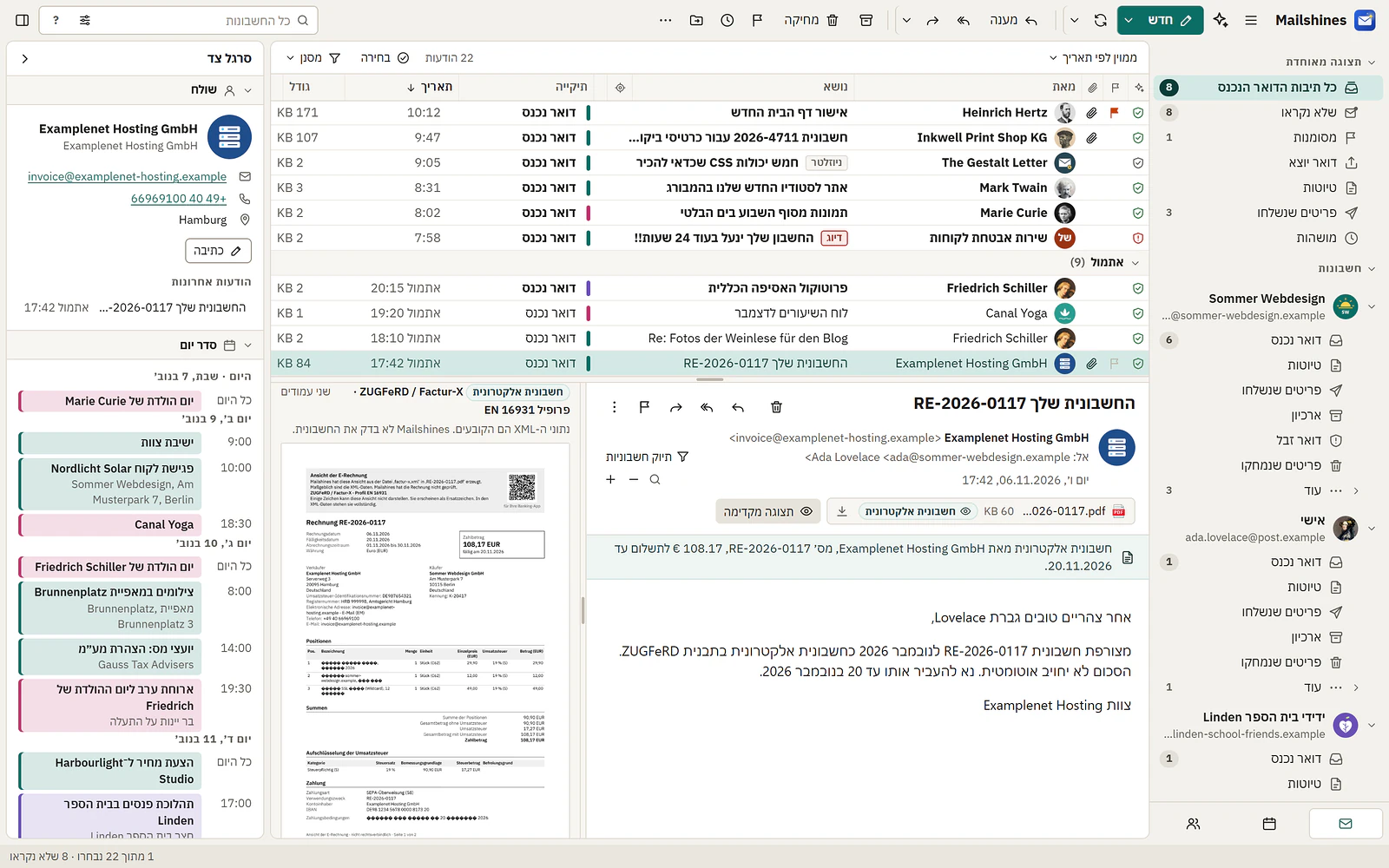
תצוגת החשבונית האלקטרונית
מהנתונים המשובצים Mailshines יוצר PDF מסודר עם מוכר וקונה, פריטים, סכומים, מע״מ ותשלום. קודים מופיעים כטקסט גרמני. למעלה מימין מופיע קוד QR לפי שיטת GiroCode, שאפליקציית הבנק שלכם סורקת להעברה.
הנתונים המשובצים בפורמט XML נשארים הקובעים. Mailshines מציג את החשבונית האלקטרונית, אך אינו בודק את תקפותה.
קריאת חשבוניות בבינה מלאכותית
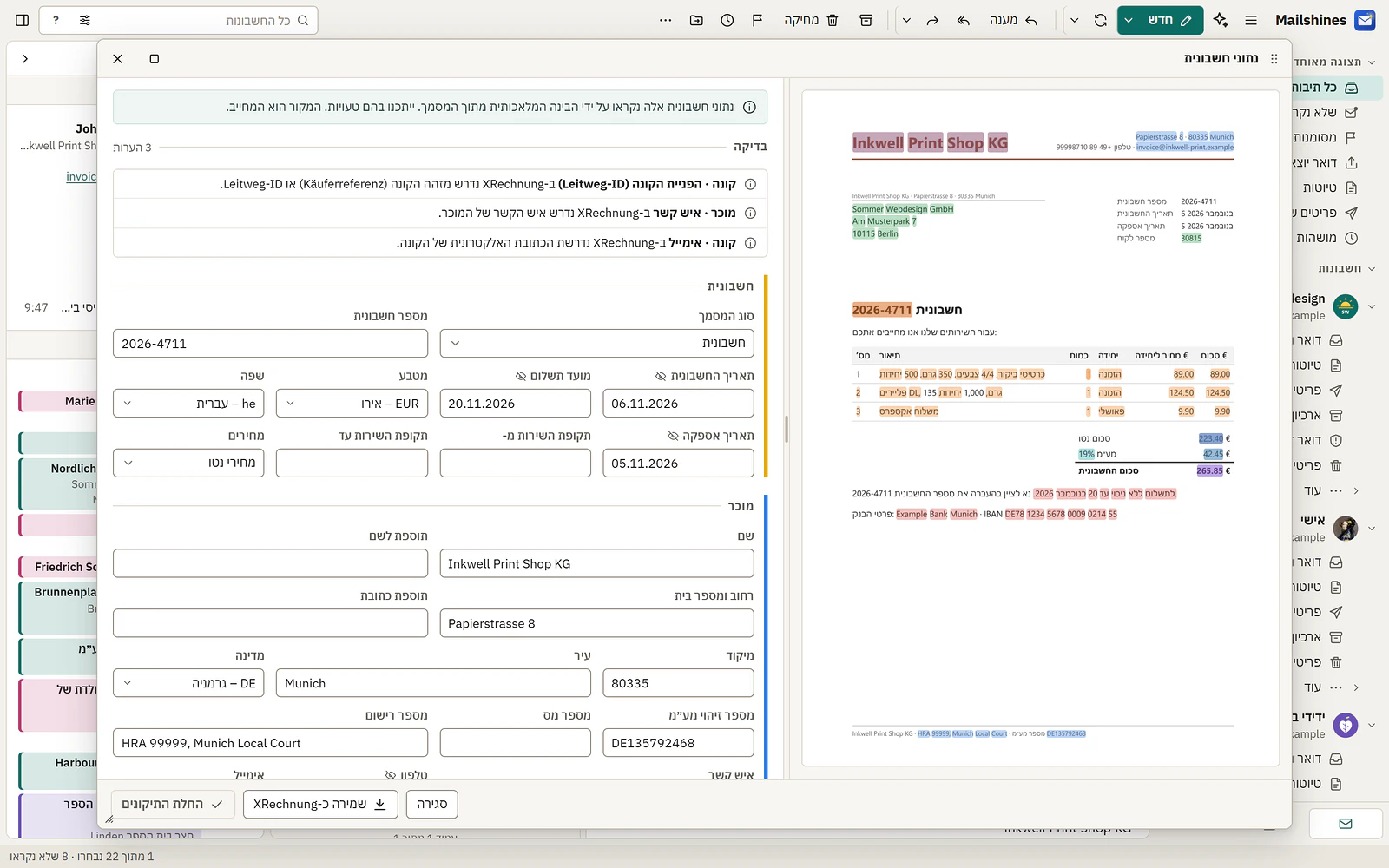
חשבוניות בלי נתונים משובצים, למשל PDF פשוט, הבינה המלאכותית מזהה וקוראת מהן מנפיק, מספר, פריטים, סכומים ופרטי תשלום. את החישוב אין הבינה המלאכותית עושה. Mailshines בודק בעצמו שדות חובה וכללי חישוב.
- 1משמאל נמצא המקור. כל נתון שנקרא מסומן שם בצבע, באותו צבע כמו הקטע שלו בטופס.
- 2הערה מזכירה שהנתונים מגיעים מהבינה המלאכותית ושהמקור הוא הקובע.
- 3הבדיקה מציינת פרטים חסרים, כאן רק שלוש הערות לחשבונית XRechnung לרשות ציבורית.
- 4בטופס מתקנים כל נתון. לחיצה על מקום מסומן במקור מובילה אל השדה המתאים.
- 5“שמירה כ-XRechnung” כותב את נתוני החשבונית כקובץ XML, למשל להנהלת חשבונות.
מתי הבינה המלאכותית קוראת חשבוניות
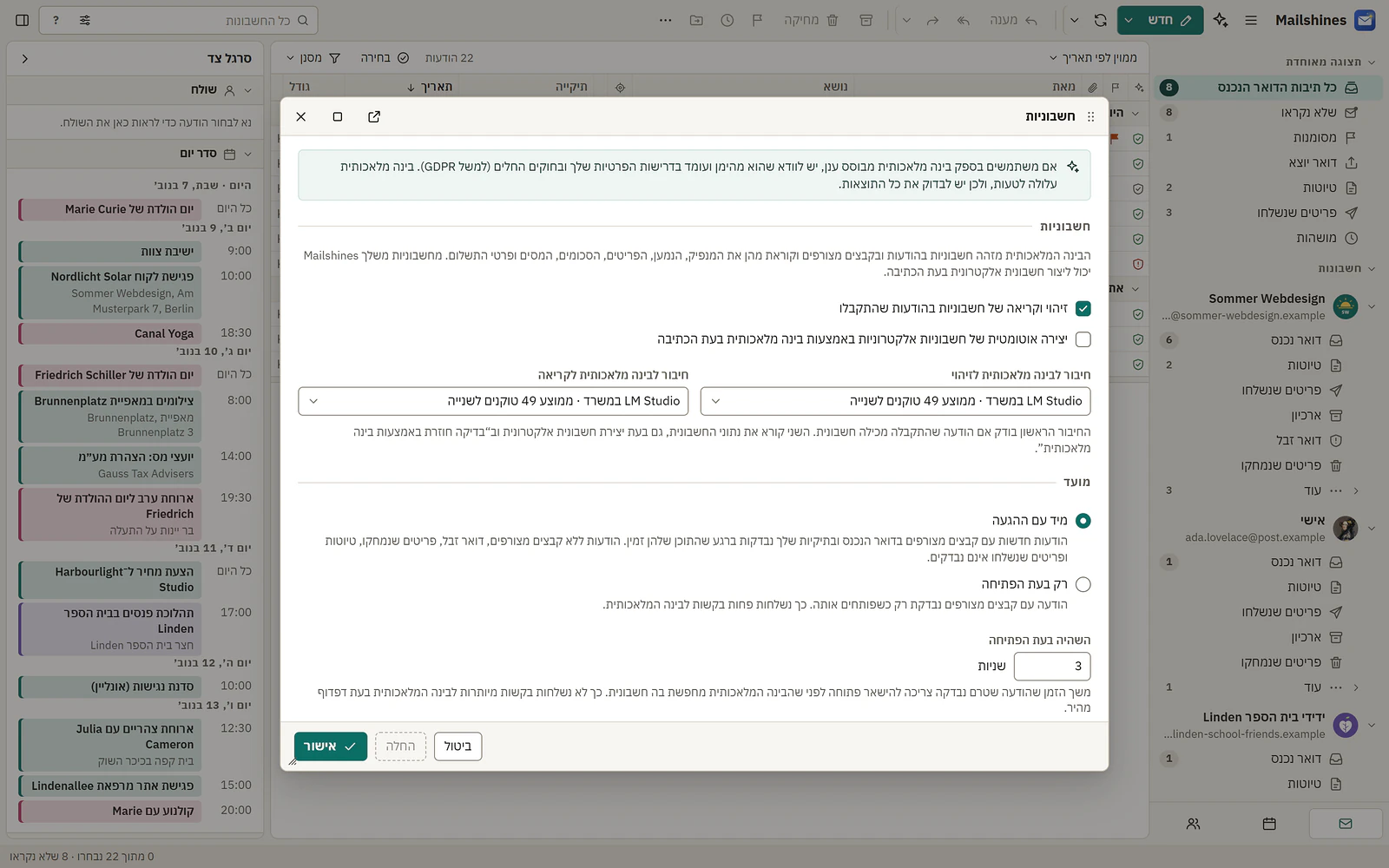
אם הבינה המלאכותית מחפשת חשבוניות מיד עם הקבלה או רק כשפותחים הודעה, קובעים בתיבת הדו-שיח “חשבוניות” בתפריט הבינה המלאכותית. שם בוחרים חיבור אחד לבינה מלאכותית לזיהוי וחיבור אחד לקריאה, למשל מודל קטן ומהיר לזיהוי. הודעות בלי מונחי חשבונית אופייניים והודעות שמסנן הבינה המלאכותית מסווג כדיוג או ספאם אינן עוברות מעצמן לבינה המלאכותית.
יצירת חשבונית אלקטרונית
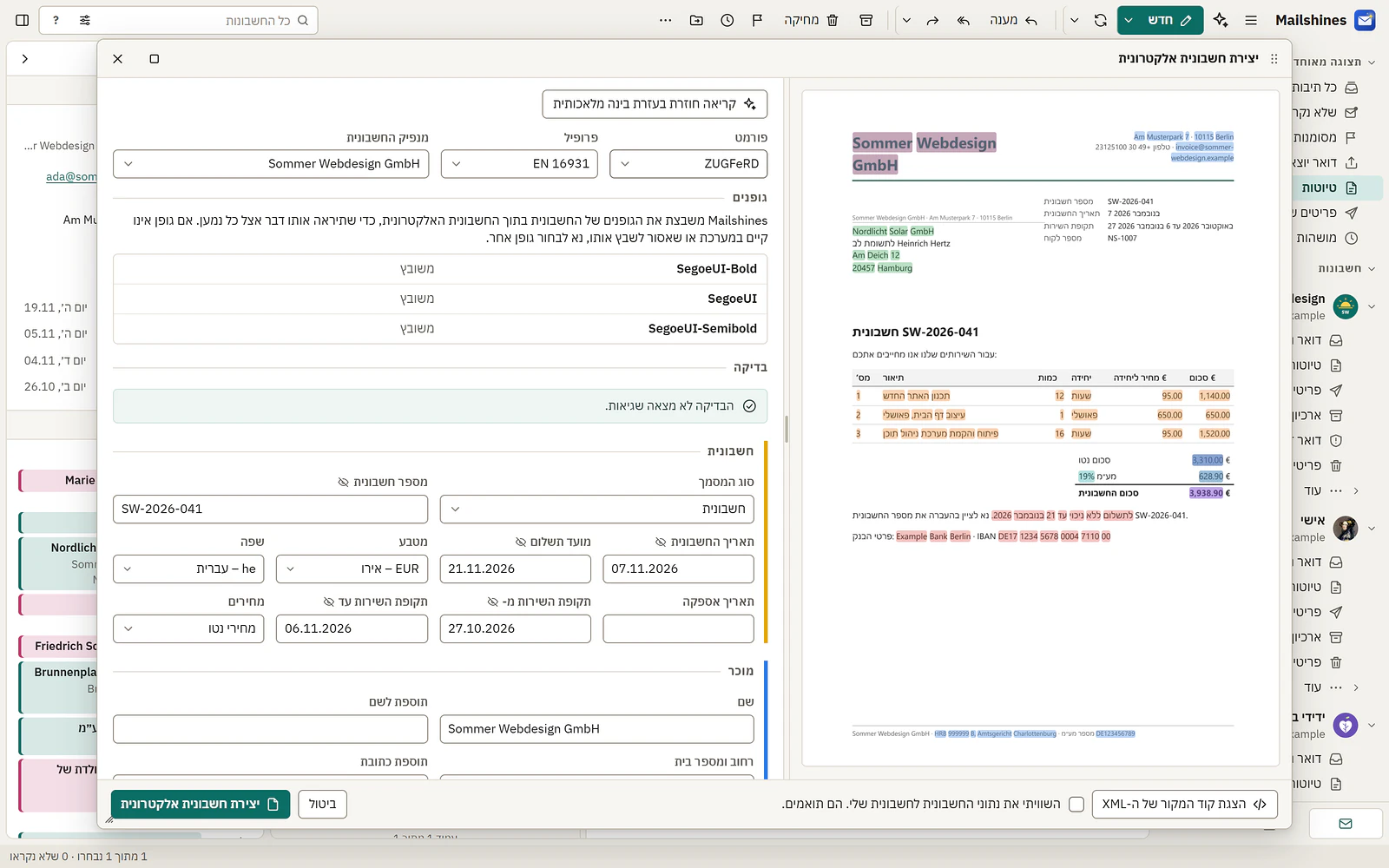
מחשבונית ה-PDF שלכם Mailshines יוצר חשבונית אלקטרונית בעת הכתיבה. הבינה המלאכותית קוראת את החשבונית, לחלופין קובץ XML משמש כמקור או שמזינים את הנתונים ידנית.
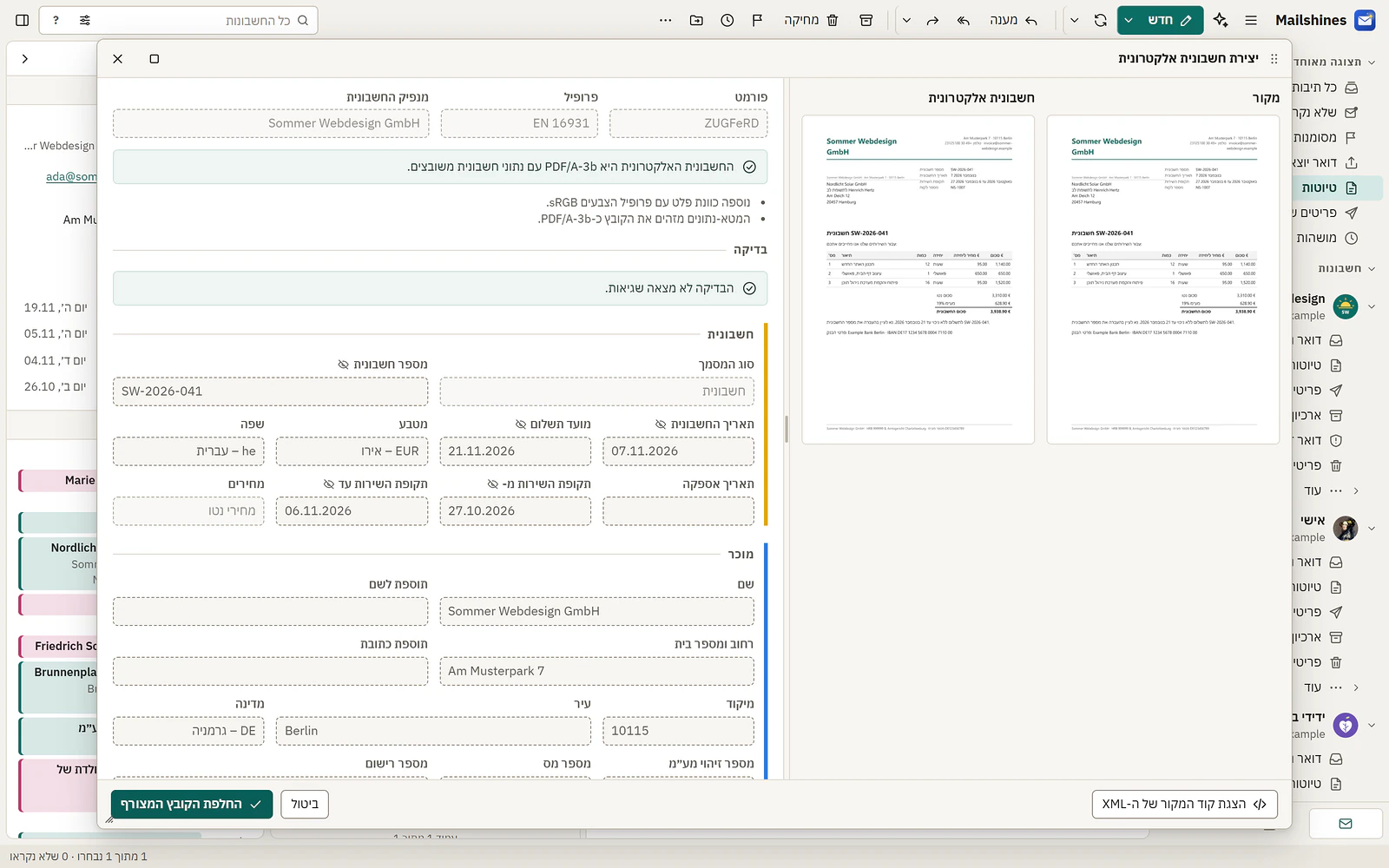
- 1משמאל נמצאת החשבונית שלכם עם המקומות של הנתונים שנקראו.
- 2“קריאה חוזרת בעזרת בינה מלאכותית” משלים לפי בחירתכם רק את השדות הריקים או מחליף את כולם.
- 3בוחרים את הפורמט ZUGFeRD או XRechnung, את הפרופיל ואת מנפיק החשבוניות עם נתוני היסוד של החברה שלכם.
- 4הבדיקה מדווחת על שדות חובה חסרים ועל שגיאות חישוב לפני שהחשבונית האלקטרונית נוצרת.
- 5בתיבת הסימון הזאת מאשרים שהנתונים תואמים לחשבונית שלכם.
- 6רק אחר כך Mailshines יוצר את החשבונית האלקטרונית.
המקור והחשבונית האלקטרונית בהשוואה
לחשבונית אלקטרונית בפורמט ZUGFeRD Mailshines ממיר את ה-PDF שלכם לפורמט הארכיון PDF/A-3b ומשבץ בו את נתוני החשבונית. המקור והחשבונית האלקטרונית מוצגים אז זה לצד זה, ו-“החלפת הקובץ המצורף” מוסיף את החשבונית האלקטרונית להודעה. עבור XRechnung Mailshines מניח קובץ XML לצד המקור שלא שונה.
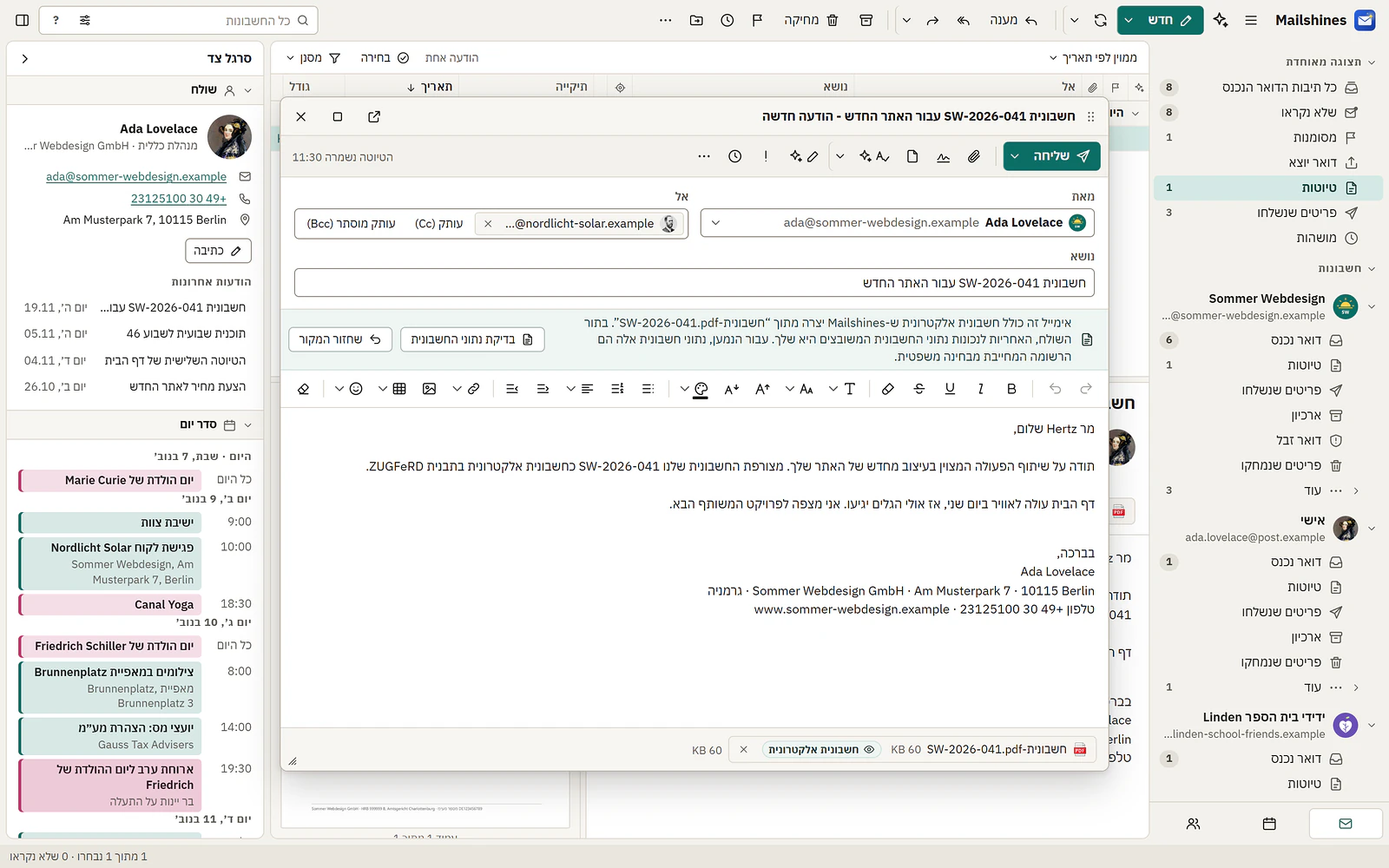
החשבונית האלקטרונית בהודעה
- 1הערה מעל הטקסט מזכירה שכשולחים אתם אחראים לנתוני החשבונית המשובצים. מכאן בודקים את הנתונים שוב או משחזרים את המקור.
- 2על הקובץ המצורף “חשבונית אלקטרונית” פותח את התצוגה הקריאה, בדיוק כפי שהנמען רואה אותה ב-Mailshines.
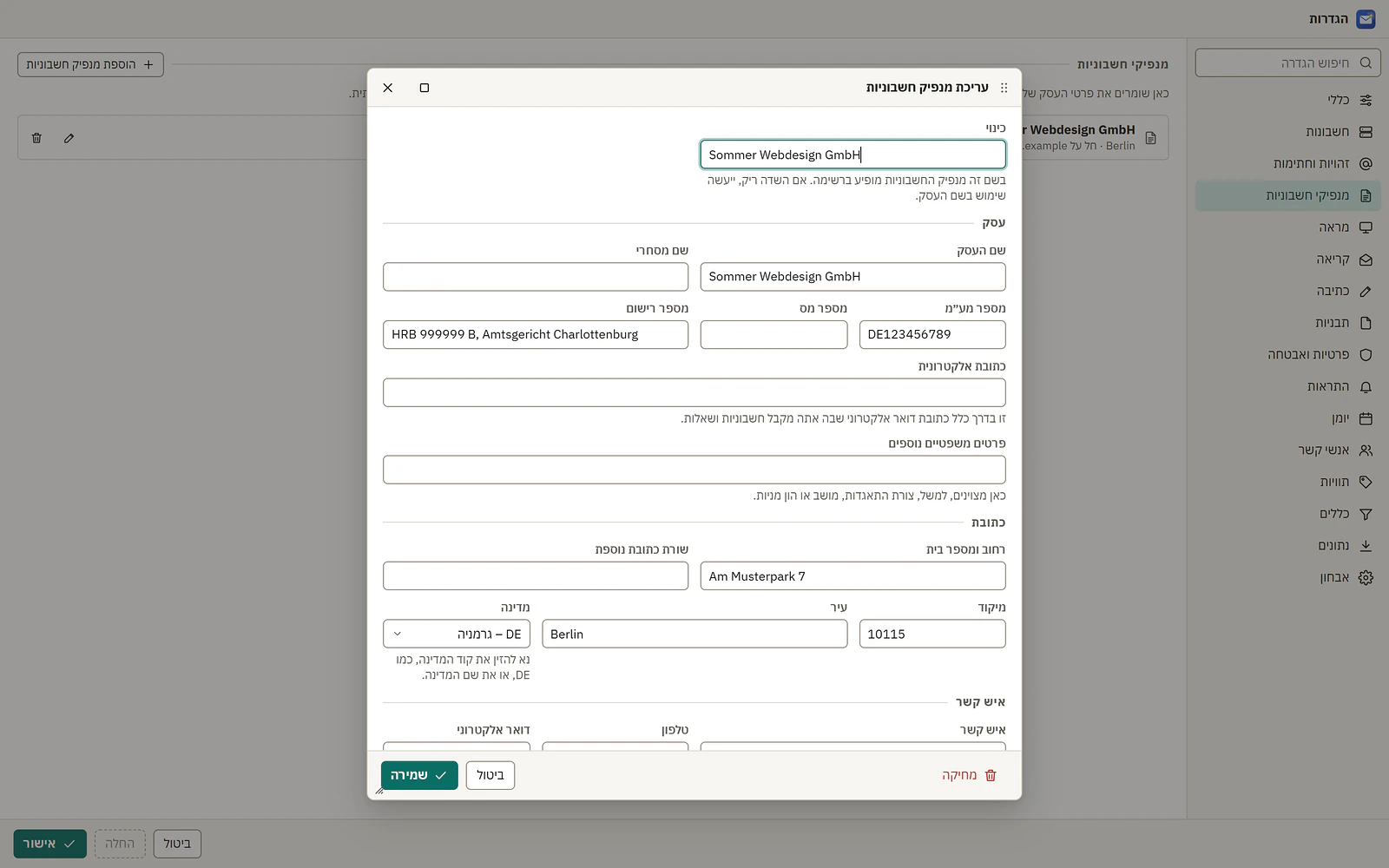
מנפיקי חשבוניות
את נתוני היסוד של החברה שלכם מזינים פעם אחת: שם, כתובת, מספר רישום, מספר מזהה למע״מ ופרטי חשבון בנק. Mailshines משלים בעזרתם פרטים חסרים ומצביע על סטיות. נתוני היסוד לעולם אינם עוברים לבינה המלאכותית.
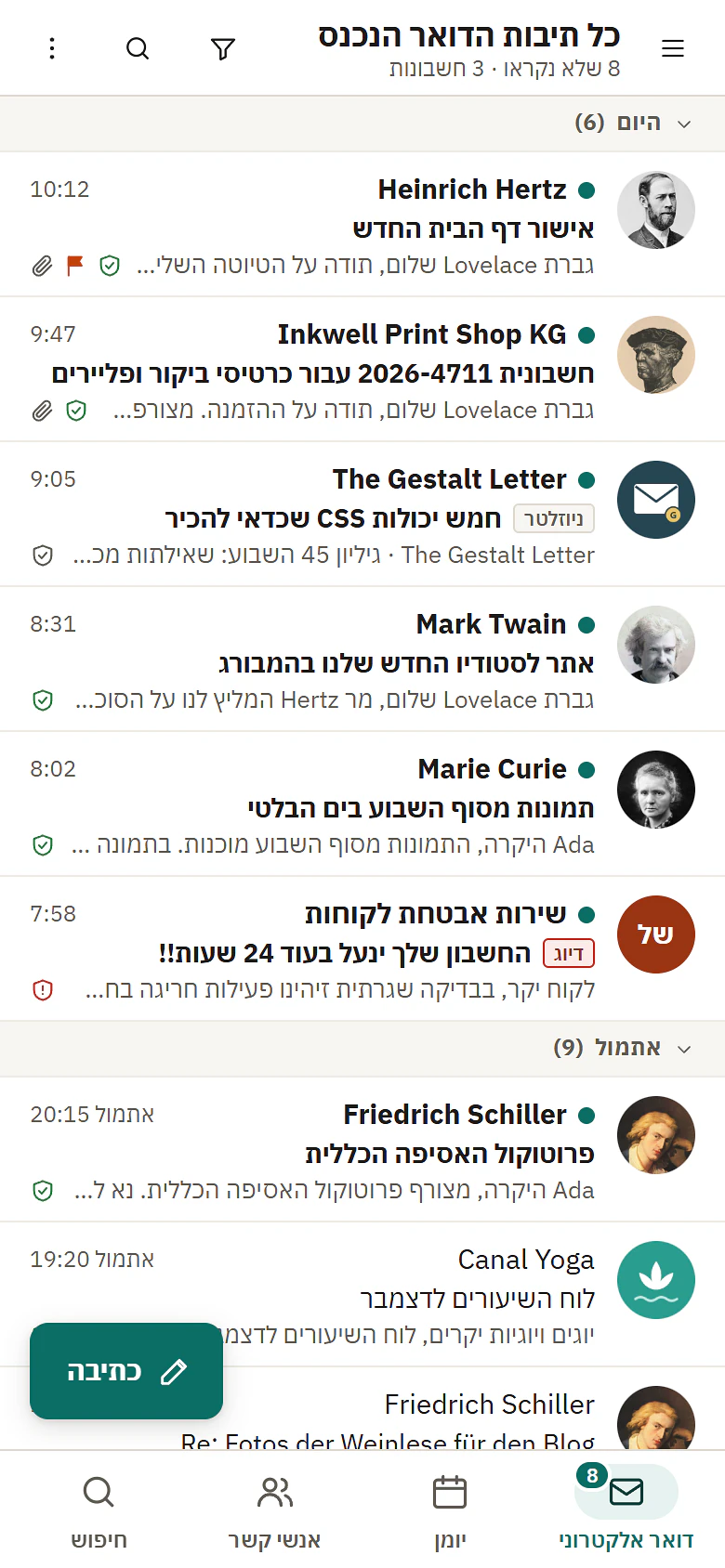
סמארטפון וטאבלט
כש-Mailshines פועל כשרת, אפשר לפתוח אותו גם בדפדפן של סמארטפון וטאבלט. במסכים צרים ממשק האינטרנט עובר לסגנון נייד: בעמודה אחת, עם משטחי הקשה גדולים וסרגל לדואר אלקטרוני, יומן, אנשי קשר וחיפוש.
החלקה ימינה מסמנת הודעה כנקראה או כלא נקראה, החלקה שמאלה מציגה את הכפתורים לארכוב ולמחיקה. אזהרות של מסנן הבינה המלאכותית, תרגומים וחשבוניות אלקטרוניות קיימים גם כאן, ובכתיבה גם תיקון האיות ועריכת הטקסט בבינה מלאכותית. הגדרות והקמת חשבונות מבצעים במחשב.
שרת והתקנה
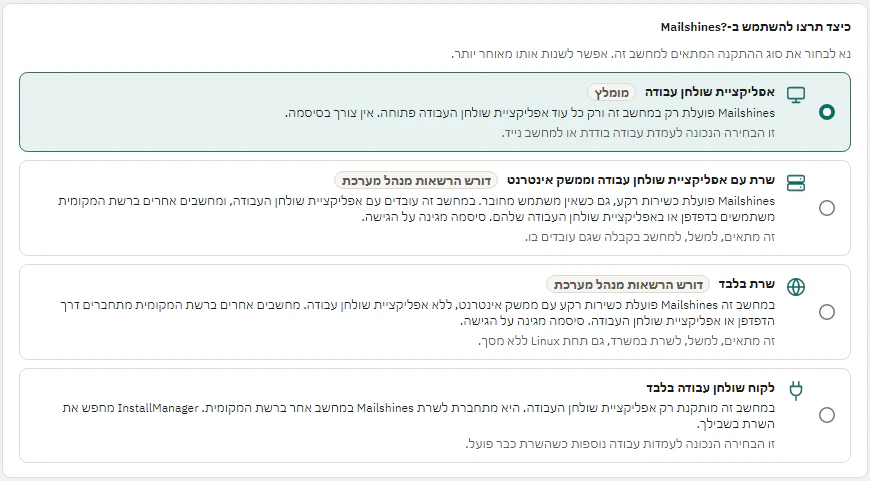
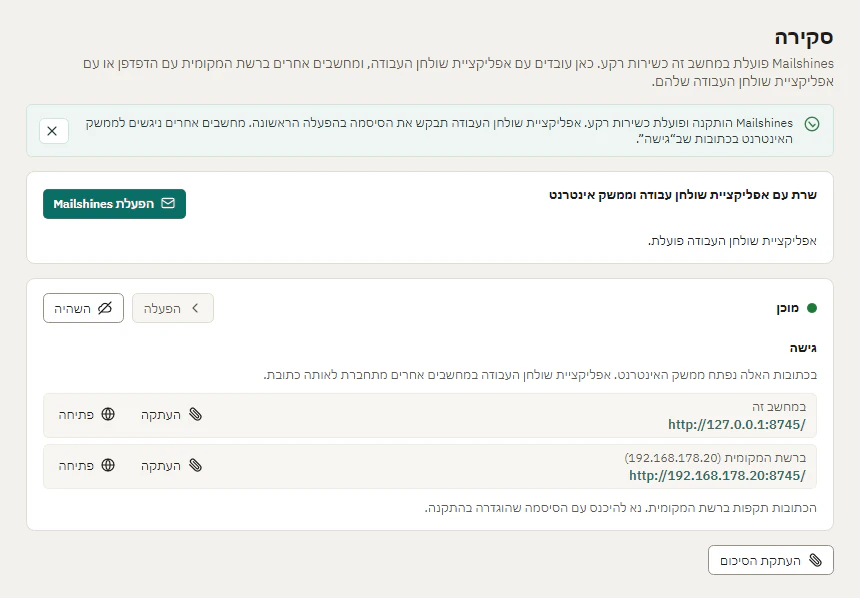
InstallManager מגדיר את Mailshines באחת מארבע חלופות: כאפליקציית שולחן עבודה לעמדת עבודה אחת, כשרת עם אפליקציית שולחן עבודה וממשק אינטרנט, כשרת בלבד או כלקוח שולחן עבודה בלבד לשרת קיים. כשרת Mailshines פועל ב-Windows כשירות Windows וב-Linux כשירות systemd, ובשרת Linux גם בלי מסך.
סיסמה מגנה על הגישה. InstallManager פותח את חומת האש רק לרשתות פרטיות, ואפליקציות שולחן העבודה מוצאות את השרת בעצמן ברשת המקומית. בדרכים מתחברים ב-VPN לרשת שלכם. השרת שייך לכם ובשימוש רגיל פועל מקומית ברשת שלכם, לא בענן של אחרים. כאפשרות יתווסף בקרוב גם הפעלת השרת באינטרנט, למשל כדי שסמארטפונים יוכלו לגשת אליו בקלות רבה יותר בדרכים.
בהיר וכהה
Mailshines מופיע בהיר, כהה או לפי הגדרת מערכת ההפעלה. כל מכשיר זוכר את הבחירה שלו, וכך גם את רוחבי העמודות, חלונית הקריאה והתיקייה האחרונה שנבחרה. גודלי גופנים ורווחים מתאימים לכל אזור בנפרד.
קרדיט תמונות
במשרד הדוגמה כותבים זה לזה אישים היסטוריים. הדיוקנאות שלהם לקוחים מ-Wikimedia Commons והם נחלת הכלל. מה שההודעות, אנשי הקשר והאירועים מספרים עליהם הוא בדיוני. עם זאת, הטקסטים רומזים בחביבות לחייהם וליצירתם של האישים, וימי ההולדת נכונים. החברות, הכתובות שלהן והחשבוניות בדיוניות. הלוגואים של החברות צוירו במיוחד עבור האתר הזה. הלוגואים של Windows, Linux ו-macOS שייכים לבעליהם.
- Ada Lovelace: ציור צבעי מים מאת Alfred Edward Chalon, בערך 1840
- Charles Babbage: צילום, 1860
- Heinrich Hertz: צילום מאת Robert Krewaldt, לפני 1894
- Clara Schumann: צילום מאת Franz Hanfstaengl, 1857
- Mark Twain: צילום מאת Napoleon Sarony, 1895
- Carl Friedrich Gauß: ציור שמן מאת Christian Albrecht Jensen, 1840
- Robert Koch: צילום, בערך 1900
- Johann Wolfgang von Goethe: ציור שמן מאת Joseph Karl Stieler, 1828
- Karl Drais: דיוקן, בערך 1820
- Julia Margaret Cameron: צילום מאת Henry Herschel Hay Cameron, 1870
- Johannes Gutenberg: תחריט עץ, Library of Congress
- Marie Curie: צילום מאת Henri Manuel, בערך 1920
- Mary Somerville: ציור שמן מאת Thomas Phillips, 1834
- Friedrich Schiller: ציור שמן מאת Anton Graff, 1786 עד 1791


