

ਫੀਚਰ
ਵਿਸਥਾਰ ਵਿੱਚ Mailshines
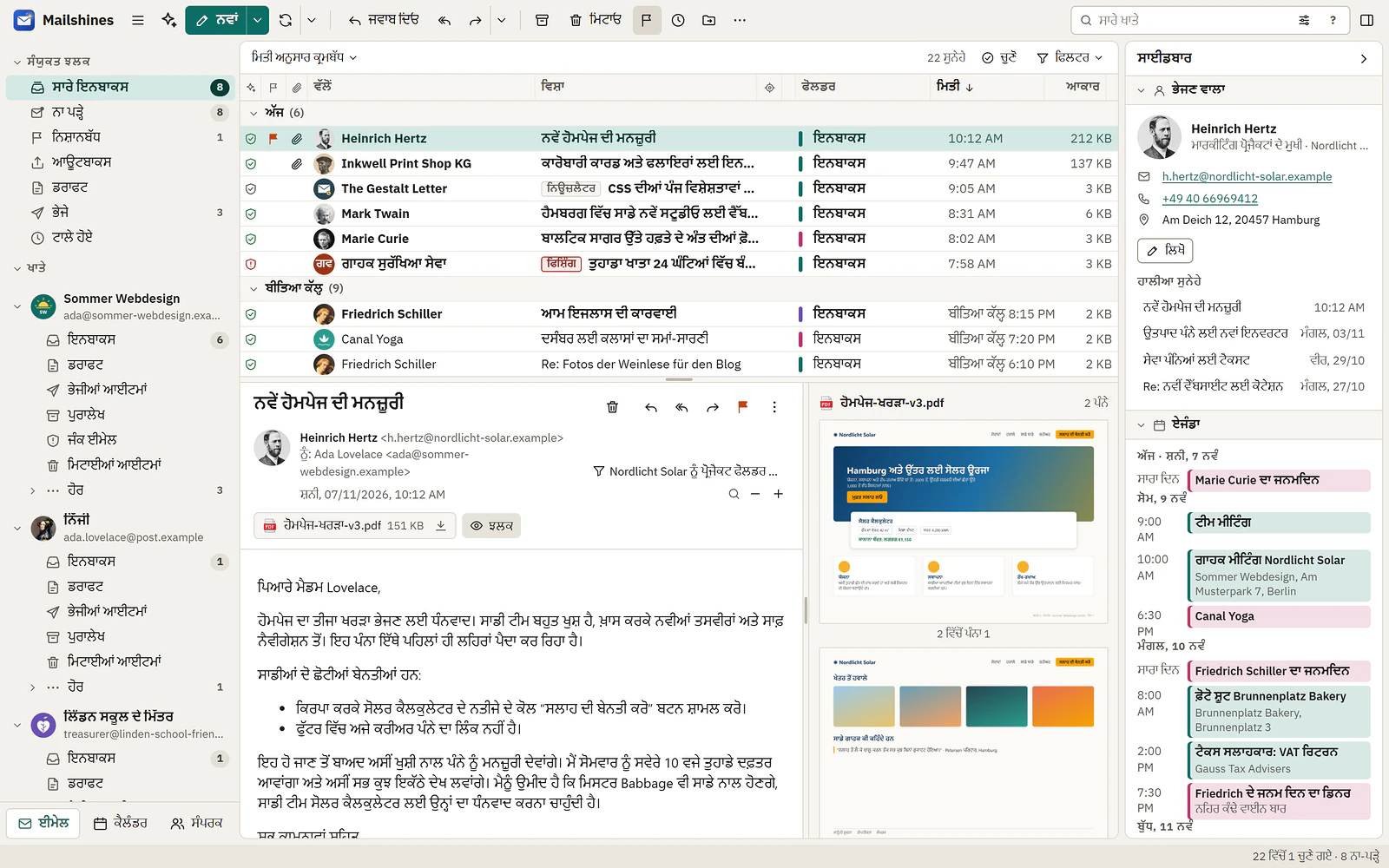
ਤਸਵੀਰਾਂ Mailshines ਦੇ ਵੈੱਬ ਇੰਟਰਫੇਸ ਅਤੇ InstallManager ਤੋਂ ਲਈਆਂ ਗਈਆਂ ਹਨ। ਇਹ ਇੱਕ ਕਾਲਪਨਿਕ ਨਮੂਨਾ ਦਫ਼ਤਰ ਦਿਖਾਉਂਦੀਆਂ ਹਨ, ਜਿੱਥੇ ਇਤਿਹਾਸਕ ਸ਼ਖ਼ਸੀਅਤਾਂ ਇੱਕ ਦੂਜੇ ਨੂੰ ਲਿਖਦੀਆਂ ਹਨ। ਡੈਸਕਟਾਪ ਐਪ ਦੀ ਬਣਤਰ ਵੀ ਇਹੋ ਜਿਹੀ ਹੈ।
ਇਨਬਾਕਸ ਅਤੇ ਖਾਤੇ
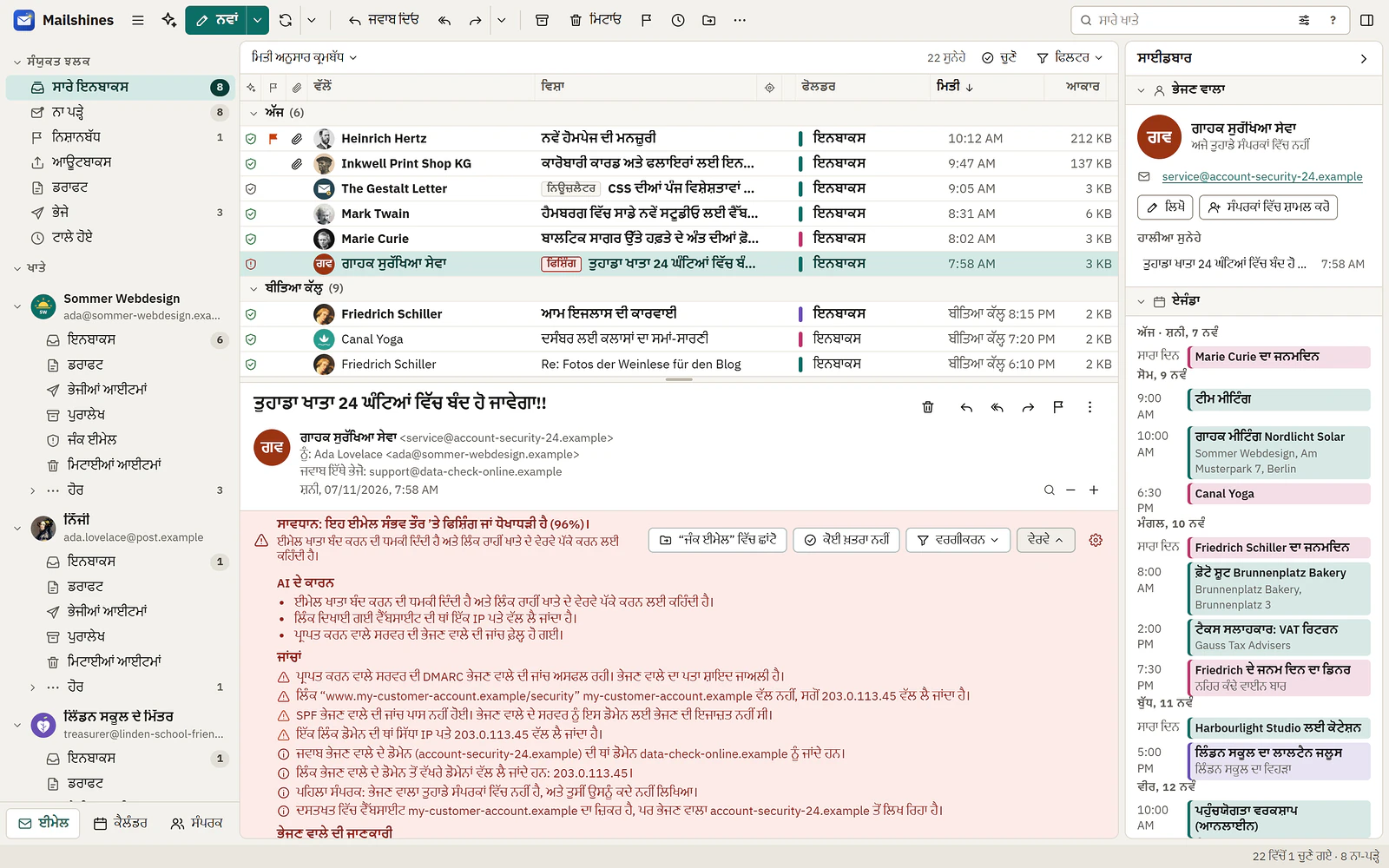
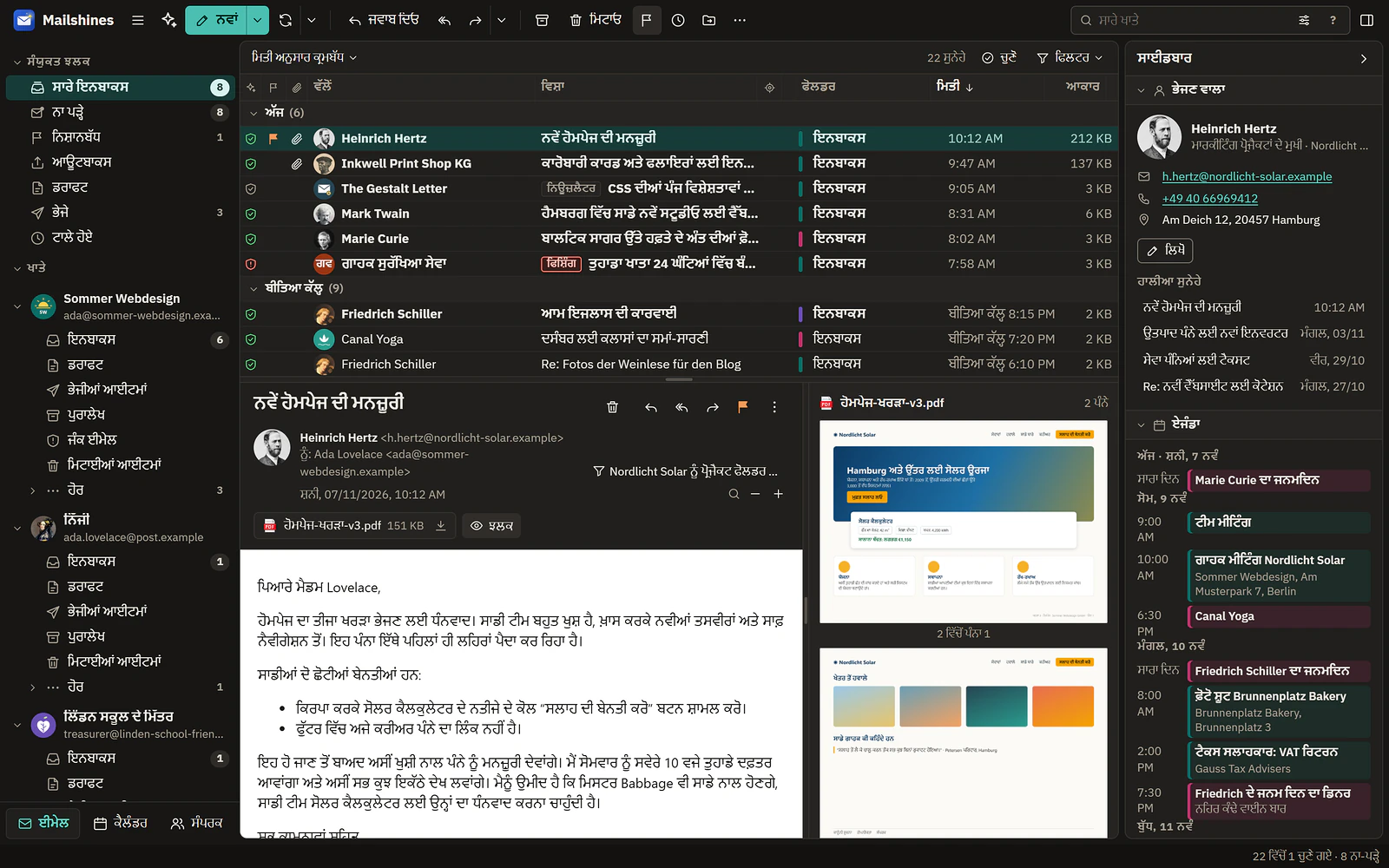
ਮੁੱਖ ਵਿੰਡੋ ਵਿੱਚ ਖੱਬੇ ਪਾਸੇ ਖਾਤੇ, ਵਿਚਕਾਰ ਸੂਚੀ ਅਤੇ ਖੁੱਲ੍ਹੀ ਈਮੇਲ, ਅਤੇ ਸੱਜੇ ਪਾਸੇ ਸਾਈਡਬਾਰ ਦਿਖਾਈ ਦਿੰਦੇ ਹਨ। ਇਸ ਉਦਾਹਰਨ ਵਿੱਚ Ada Lovelace ਆਪਣਾ ਵੈੱਬ ਡਿਜ਼ਾਈਨ ਦਫ਼ਤਰ, ਆਪਣੀਆਂ ਨਿੱਜੀ ਈਮੇਲਾਂ ਅਤੇ ਇੱਕ ਸਹਾਇਤਾ ਸੰਸਥਾ ਸੰਭਾਲਦੀ ਹੈ। ਉਸਨੂੰ ਹੋਰਨਾਂ ਦੇ ਨਾਲ Heinrich Hertz, Clara Schumann ਅਤੇ Mark Twain ਲਿਖਦੇ ਹਨ।
- 1ਸੰਯੁਕਤ ਝਲਕ ਸਾਰੇ ਖਾਤਿਆਂ ਨੂੰ ਇਕੱਠਾ ਕਰਦੀ ਹੈ: ਸਾਰੇ ਇਨਬਾਕਸ, ਨਾ ਪੜ੍ਹੀਆਂ, ਨਿਸ਼ਾਨਬੱਧ ਅਤੇ ਟਾਲੀਆਂ ਹੋਈਆਂ ਈਮੇਲਾਂ, ਅਤੇ ਨਾਲ ਹੀ ਫੋਲਡਰ “ਆਊਟਬਾਕਸ”, “ਡਰਾਫਟ” ਅਤੇ “ਭੇਜੇ”।
- 2ਇਸਦੇ ਹੇਠਾਂ ਹਰ ਖਾਤਾ ਆਪਣੇ ਫੋਲਡਰਾਂ ਸਮੇਤ ਦਿਖਾਈ ਦਿੰਦਾ ਹੈ। ਆਪਣੇ ਫੋਲਡਰ ਤੁਸੀਂ ਮਾਊਸ ਨਾਲ ਬਣਾਉਂਦੇ ਹੋ ਅਤੇ ਖਿੱਚ ਕੇ ਛੱਡਣ ਨਾਲ ਹਿਲਾਉਂਦੇ ਹੋ।
- 3ਸੂਚੀ ਈਮੇਲਾਂ ਨੂੰ ਦਿਨਾਂ ਅਨੁਸਾਰ ਵਿਵਸਥਿਤ ਕਰਦੀ ਹੈ। ਕਾਲਮ ਅਤੇ ਕ੍ਰਮ Mailshines ਯਾਦ ਰੱਖਦਾ ਹੈ, ਚਾਹੋ ਤਾਂ ਫੋਲਡਰ ਦੀ ਕਿਸਮ ਅਨੁਸਾਰ ਵੱਖਰੇ। “ਨਿਊਜ਼ਲੈਟਰ” ਅਤੇ “ਫਿਸ਼ਿੰਗ” ਵਰਗੇ ਨਿਸ਼ਾਨ AI ਫਿਲਟਰ ਵੱਲੋਂ ਆਉਂਦੇ ਹਨ।
- 4ਈਮੇਲ ਦੇ ਸਿਰਲੇਖ ਵਿੱਚ ਦਿਖਾਇਆ ਜਾਂਦਾ ਹੈ ਕਿ ਕਿਹੜਾ ਨਿਯਮ ਉਸ ਉੱਤੇ ਲਾਗੂ ਹੁੰਦਾ ਹੈ, ਇੱਥੇ “Nordlicht Solar ਨੂੰ ਪ੍ਰੋਜੈਕਟ ਫੋਲਡਰ ਵਿੱਚ”।
- 5ਝਲਕ ਵਾਲਾ ਕਾਲਮ ਨੱਥੀ ਕੀਤੀ PDF ਦੇ ਪੰਨੇ ਦਿਖਾਉਂਦਾ ਹੈ, ਬਿਨਾਂ ਤੁਹਾਨੂੰ ਉਸਨੂੰ ਖੋਲ੍ਹੇ।
- 6ਸਾਈਡਬਾਰ ਭੇਜਣ ਵਾਲੇ ਨੂੰ ਉਸਦੇ ਸੰਪਰਕ ਵੇਰਵਿਆਂ ਅਤੇ ਉਸ ਨਾਲ ਹਾਲੀਆ ਸੁਨੇਹਿਆਂ ਸਮੇਤ ਦਿਖਾਉਂਦੀ ਹੈ।
- 7ਇਸਦੇ ਹੇਠਾਂ ਏਜੰਡਾ ਆਉਂਦਾ ਹੈ, ਜਿਸ ਵਿੱਚ ਸਾਰੇ ਕੈਲੰਡਰਾਂ ਦੇ ਅਗਲੇ ਦਿਨਾਂ ਦੇ ਸਮਾਗਮ ਹੁੰਦੇ ਹਨ।
ਖੋਜ
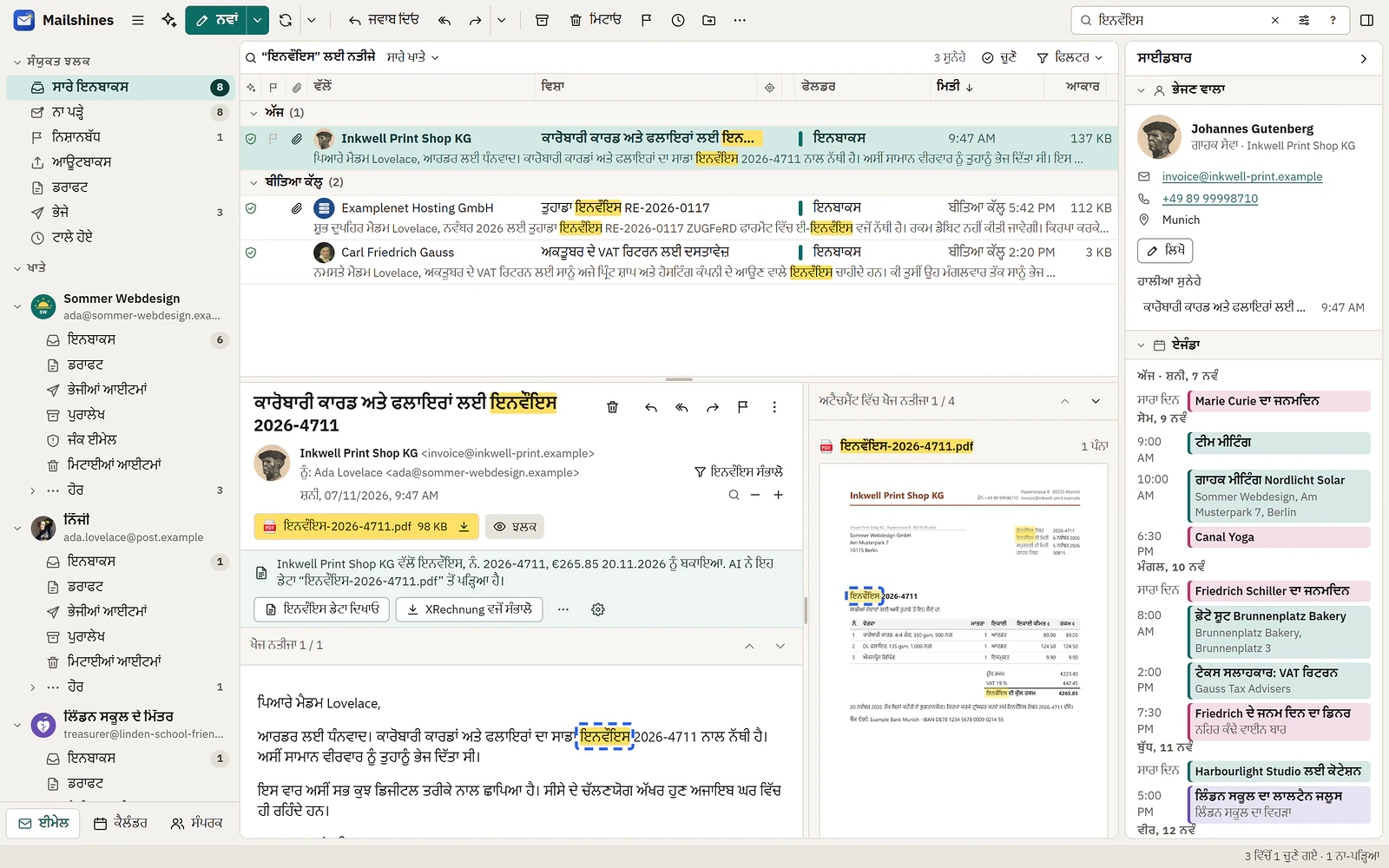
ਖੋਜ ਸਾਰੇ ਖਾਤਿਆਂ ਦੇ ਵਿਸ਼ੇ, ਭੇਜਣ ਵਾਲੇ, ਟੈਕਸਟ ਅਤੇ ਅਟੈਚਮੈਂਟਾਂ ਵਿੱਚ ਲੱਭਦੀ ਹੈ। ਉਹ ਈਮੇਲ ਦੀ ਭਾਸ਼ਾ ਦੇ ਸ਼ਬਦ-ਮੂਲ ਸਮਝਦੀ ਹੈ ਅਤੇ ਵਿਸ਼ੇ ਤੇ ਭੇਜਣ ਵਾਲੇ ਵਿੱਚ ਸ਼ਬਦ ਦੇ ਹਿੱਸੇ ਵੀ ਲੱਭ ਲੈਂਦੀ ਹੈ, ਯਾਨੀ ਉੱਥੇ “rechnung” (ਜਰਮਨ ਵਿੱਚ “ਬਿੱਲ”) ਨਾਲ “Stromrechnung” (“ਬਿਜਲੀ ਦਾ ਬਿੱਲ”) ਵੀ ਮਿਲ ਜਾਂਦਾ ਹੈ।
- 1ਖੋਜ ਖਾਨੇ ਵਿੱਚ ਬਸ ਲਿਖਣਾ ਸ਼ੁਰੂ ਕਰੋ।
from:,subject:ਜਾਂhas:attachmentਵਰਗੇ ਖੋਜ ਸ਼ਬਦ ਖੋਜ ਨੂੰ ਸੀਮਤ ਕਰਦੇ ਹਨ, ਅਤੇ ਇੱਕ ਖੋਜ ਨੂੰ ਫੋਲਡਰ ਵਜੋਂ ਸੰਭਾਲਿਆ ਜਾ ਸਕਦਾ ਹੈ। - 2ਸੂਚੀ ਲਿਖਦੇ-ਲਿਖਦੇ ਹੀ ਨਤੀਜੇ ਦਿਖਾਉਂਦੀ ਹੈ, ਵਿਸ਼ੇ ਅਤੇ ਟੈਕਸਟ ਵਿੱਚ ਮਿਲੀਆਂ ਥਾਵਾਂ ਪੀਲੇ ਰੰਗ ਨਾਲ ਨਿਸ਼ਾਨਬੱਧ ਹੁੰਦੀਆਂ ਹਨ।
- 3ਖੁੱਲ੍ਹੀ ਈਮੇਲ ਵਿੱਚ ਤੁਸੀਂ ਤੀਰਾਂ ਨਾਲ ਇੱਕ ਮਿਲੀ ਥਾਂ ਤੋਂ ਦੂਜੀ ਉੱਤੇ ਜਾਂਦੇ ਹੋ।
- 4ਨੱਥੀ ਕੀਤੀ PDF ਦੇ ਪੰਨਿਆਂ ਉੱਤੇ ਵੀ Mailshines ਮਿਲੀਆਂ ਥਾਵਾਂ ਨੂੰ ਨਿਸ਼ਾਨਬੱਧ ਕਰਦਾ ਹੈ। ਸਕੈਨ ਕੀਤੇ ਦਸਤਾਵੇਜ਼ਾਂ ਨੂੰ ਇਸ ਲਈ ਟੈਕਸਟ ਪਛਾਣ ਪੜ੍ਹਦੀ ਹੈ।
ਅਟੈਚਮੈਂਟਾਂ
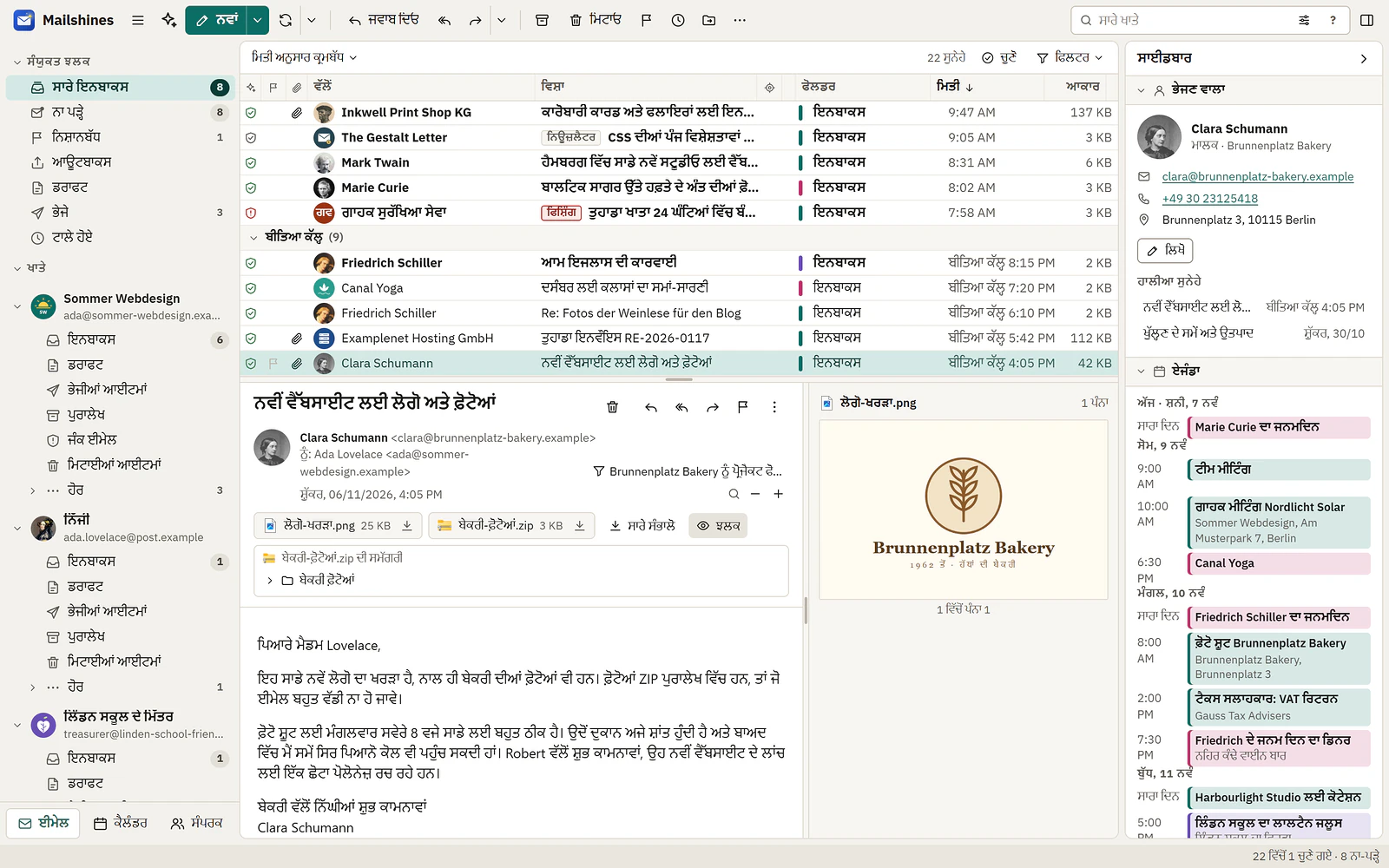
ਅਟੈਚਮੈਂਟਾਂ ਤੁਸੀਂ ਬਿਨਾਂ ਖੋਲ੍ਹੇ ਦੇਖਦੇ ਹੋ। ਝਲਕ ਲਈ Mailshines ਬਾਹਰੀ ਦਸਤਾਵੇਜ਼ਾਂ ਨੂੰ ਸਿਰਫ਼ ਇੱਕ ਵੱਖਰੀ ਪ੍ਰਕਿਰਿਆ ਵਿੱਚ ਪੜ੍ਹਦਾ ਹੈ, ਤਾਂ ਜੋ ਹਾਨੀਕਾਰਕ ਫ਼ਾਈਲਾਂ ਕੋਈ ਨੁਕਸਾਨ ਨਾ ਕਰ ਸਕਣ।
- 1ਅਟੈਚਮੈਂਟਾਂ ਈਮੇਲ ਦੇ ਸਿਰਲੇਖ ਦੇ ਹੇਠਾਂ ਹੁੰਦੀਆਂ ਹਨ। “ਸਾਰੇ ਸੰਭਾਲੋ” ਸਾਰੀਆਂ ਅਟੈਚਮੈਂਟਾਂ ਨੂੰ ਇੱਕੋ ਵਾਰ ਵਿੱਚ ਸੰਭਾਲਦਾ ਹੈ।
- 2ਝਲਕ ਵਾਲਾ ਕਾਲਮ ਤਸਵੀਰਾਂ ਅਤੇ PDF ਤੇ Office ਦਸਤਾਵੇਜ਼ਾਂ ਦੇ ਪੰਨੇ ਦਿਖਾਉਂਦਾ ਹੈ। Office ਫ਼ਾਈਲਾਂ ਨੂੰ Mailshines ਆਪ ਬਦਲਦਾ ਹੈ, ਕਿਸੇ ਵਾਧੂ ਪ੍ਰੋਗਰਾਮ ਤੋਂ ਬਿਨਾਂ।
- 3ZIP ਅਤੇ 7z ਪੁਰਾਲੇਖਾਂ ਦੀ ਸਮੱਗਰੀ Mailshines ਫੋਲਡਰ ਦੇ ਰੁੱਖ ਵਜੋਂ ਦਿਖਾਉਂਦਾ ਹੈ, ਕੁਝ ਵੀ ਖੋਲ੍ਹੇ ਬਿਨਾਂ।
ਲਿਖੋ
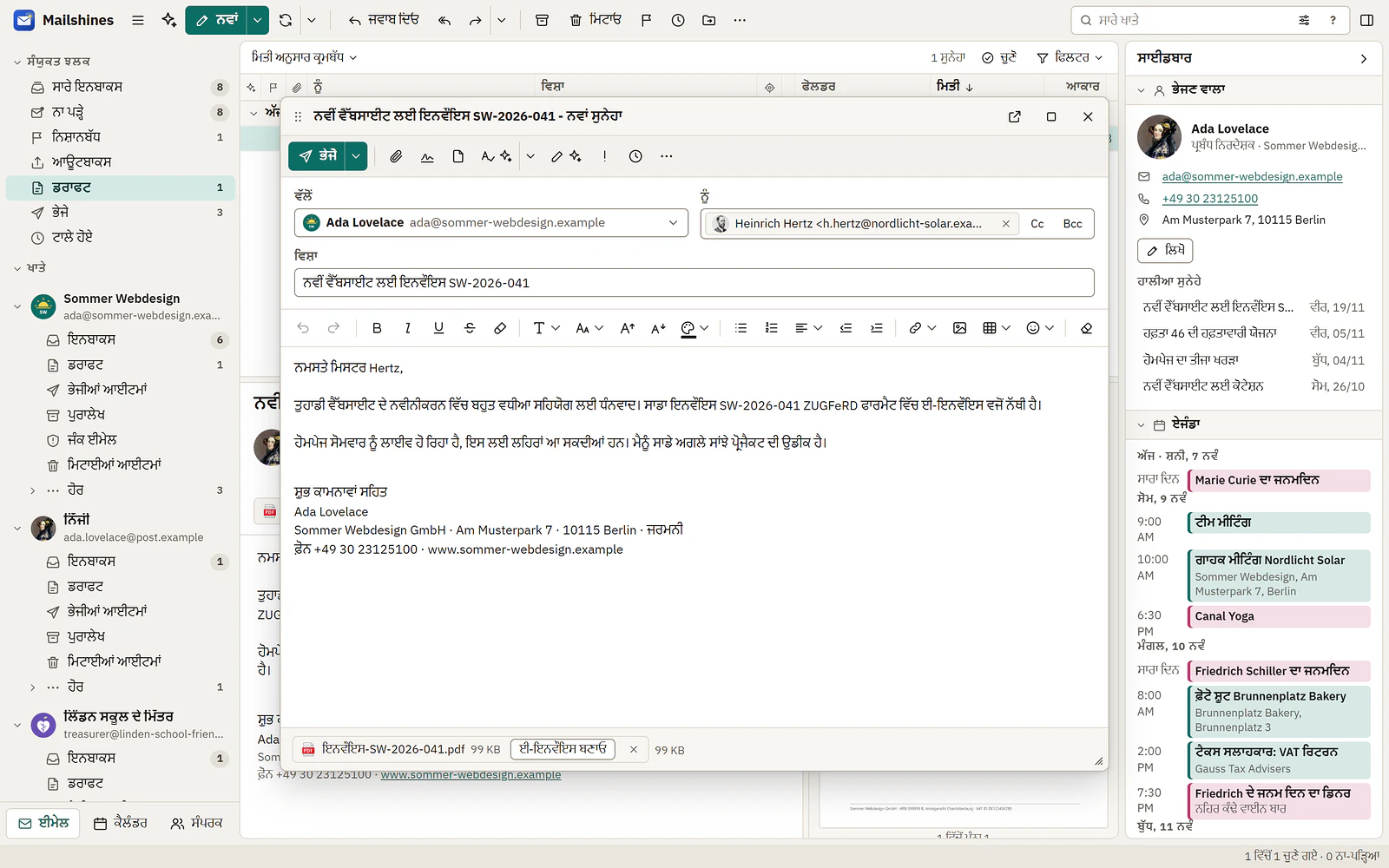
ਨਵੀਂ ਈਮੇਲ ਆਪਣੀ ਵੱਖਰੀ ਵਿੰਡੋ ਵਿੱਚ ਖੁੱਲ੍ਹਦੀ ਹੈ, ਜਿਸਨੂੰ ਤੁਸੀਂ ਹਿਲਾ ਸਕਦੇ ਹੋ, ਵੱਡਾ ਕਰ ਸਕਦੇ ਹੋ ਜਾਂ ਬ੍ਰਾਊਜ਼ਰ ਦੀ ਆਪਣੀ ਟੈਬ ਵਿੱਚ ਰੱਖ ਸਕਦੇ ਹੋ। ਡਰਾਫਟ Mailshines ਲਗਾਤਾਰ ਸੰਭਾਲਦਾ ਰਹਿੰਦਾ ਹੈ।
- 1“ਵੱਲੋਂ” ਖਾਨੇ ਵਿੱਚ ਤੁਸੀਂ ਭੇਜਣ ਵਾਲੇ ਦਾ ਪਤਾ ਚੁਣਦੇ ਹੋ, ਇੱਥੋਂ ਤੱਕ ਕਿ ਕੋਈ ਉਪਨਾਮ ਜਾਂ ਕੈਚ-ਆਲ ਪਤਾ ਵੀ। ਜਵਾਬ ਦਿੰਦੇ ਸਮੇਂ Mailshines ਆਪ ਉਹ ਪਤਾ ਚੁਣਦਾ ਹੈ ਜਿਸ ਉੱਤੇ ਈਮੇਲ ਆਈ ਸੀ।
- 2ਪ੍ਰਾਪਤਕਰਤਾਵਾਂ ਲਈ Mailshines ਲਿਖਦੇ ਸਮੇਂ ਢੁਕਵੇਂ ਸੰਪਰਕ ਸੁਝਾਉਂਦਾ ਹੈ।
- 3ਸੰਪਾਦਕ ਟੈਕਸਟ, ਸੂਚੀਆਂ, ਲਿੰਕਾਂ, ਤਸਵੀਰਾਂ ਅਤੇ ਸਾਰਣੀਆਂ ਦਾ ਫਾਰਮੈਟ ਬਣਾਉਂਦਾ ਹੈ। ਚੁਣੀ ਹੋਈ ਪਛਾਣ ਦੇ ਦਸਤਖਤ ਪਹਿਲਾਂ ਹੀ ਉਸ ਵਿੱਚ ਹੁੰਦੇ ਹਨ।
- 4ਜੇ ਕੋਈ ਇਨਵੌਇਸ PDF ਵਜੋਂ ਨੱਥੀ ਹੋਵੇ, ਤਾਂ Mailshines ਉਸ ਤੋਂ ਈ-ਇਨਵੌਇਸ ਬਣਾਉਣ ਦੀ ਪੇਸ਼ਕਸ਼ ਕਰਦਾ ਹੈ।
ਉੱਪਰਲੀ ਪੱਟੀ ਰਾਹੀਂ ਤੁਸੀਂ ਈਮੇਲ ਉਸੇ ਵੇਲੇ ਜਾਂ ਬਾਅਦ ਵਿੱਚ ਭੇਜਦੇ ਹੋ, ਪੜ੍ਹਨ ਦੀ ਰਸੀਦ ਮੰਗਦੇ ਹੋ ਜਾਂ ਟੈਮਪਲੇਟ ਪਾਉਂਦੇ ਹੋ। ਭੁੱਲਿਆ ਹੋਇਆ ਅਟੈਚਮੈਂਟ ਭੇਜਣ ਤੋਂ ਪਹਿਲਾਂ ਹੀ ਫੜਿਆ ਜਾਂਦਾ ਹੈ। AI ਚਾਲੂ ਹੋਣ ਨਾਲ ਉੱਥੇ AI ਸ਼ਬਦ-ਜੋੜ ਸੁਧਾਰ ਅਤੇ AI ਟੈਕਸਟ ਸੁਧਾਈ ਵੀ ਹੁੰਦੇ ਹਨ।
ਕੈਲੰਡਰ
ਕੈਲੰਡਰ ਸਾਰੇ ਕੈਲੰਡਰਾਂ ਦੀਆਂ ਅਪੌਇੰਟਮੈਂਟਾਂ ਇੱਕ ਦੂਜੇ ਉੱਤੇ ਦਿਖਾਉਂਦਾ ਹੈ, ਹਰ ਇੱਕ ਆਪਣੇ ਰੰਗ ਵਿੱਚ। ਅਪੌਇੰਟਮੈਂਟਾਂ ਨੂੰ ਤੁਸੀਂ ਮਾਊਸ ਨਾਲ ਹਿਲਾਉਂਦੇ ਅਤੇ ਲੰਮਾ ਕਰਦੇ ਹੋ।
- 1ਝਲਕਾਂ “ਦਿਨ”, “ਕੰਮ ਦਾ ਹਫ਼ਤਾ”, “ਹਫ਼ਤਾ”, “7 ਦਿਨ”, “ਮਹੀਨਾ” ਅਤੇ “ਏਜੰਡਾ” ਵਿਚਕਾਰ ਤੁਸੀਂ ਇੱਕ ਕਲਿੱਕ ਨਾਲ ਬਦਲਦੇ ਹੋ।
- 2ਹਫ਼ਤਾ ਨੰਬਰਾਂ ਵਾਲਾ ਮਿੰਨੀ ਕੈਲੰਡਰ ਕਿਸੇ ਵੀ ਦਿਨ ਉੱਤੇ ਛਾਲ ਮਾਰਦਾ ਹੈ।
- 3ਹਰ ਕੈਲੰਡਰ ਨੂੰ ਦਿਖਾਇਆ ਜਾਂ ਲੁਕਾਇਆ ਜਾ ਸਕਦਾ ਹੈ। “ਜਨਮ ਦਿਨ” (ਜਨਮ-ਦਿਨ) ਅਤੇ “ਛੁੱਟੀਆਂ” (ਛੁੱਟੀਆਂ) Mailshines ਆਪ ਭਰਦਾ ਹੈ, ਛੁੱਟੀਆਂ ਜਰਮਨ ਸੰਘੀ ਰਾਜ ਅਨੁਸਾਰ।
- 4ਹਾਜ਼ਰੀਨ ਵਾਲੀਆਂ ਅਪੌਇੰਟਮੈਂਟਾਂ ਲਈ Mailshines ਚਾਹੋ ਤਾਂ ਸੱਦੇ ਭੇਜਦਾ ਹੈ। “ਸਮਾਂ-ਸਾਰਣੀ” ਦਿਖਾਉਂਦਾ ਹੈ ਕਿ ਹਾਜ਼ਰੀਨ ਕਦੋਂ ਵਿਹਲੇ ਜਾਂ ਰੁੱਝੇ ਹਨ।
- 5ਜਨਮ-ਦਿਨ Mailshines ਸੰਪਰਕਾਂ ਤੋਂ ਲੈਂਦਾ ਹੈ, ਭਾਵੇਂ ਕੋਈ ਸੰਪਰਕ ਕਈ ਐਡਰੈੱਸ ਬੁੱਕਾਂ ਵਿੱਚ ਹੋਵੇ।
- 6ਸਿਖਰ ਉੱਤੇ ਹਫ਼ਤਾ ਨੰਬਰ ਸਮੇਤ ਮਿਆਦ ਅਤੇ ਸਮਾਂ ਖੇਤਰ ਹੁੰਦੇ ਹਨ। ਹਰ ਅਪੌਇੰਟਮੈਂਟ ਦਾ ਆਪਣਾ ਸਮਾਂ ਖੇਤਰ ਹੋ ਸਕਦਾ ਹੈ।
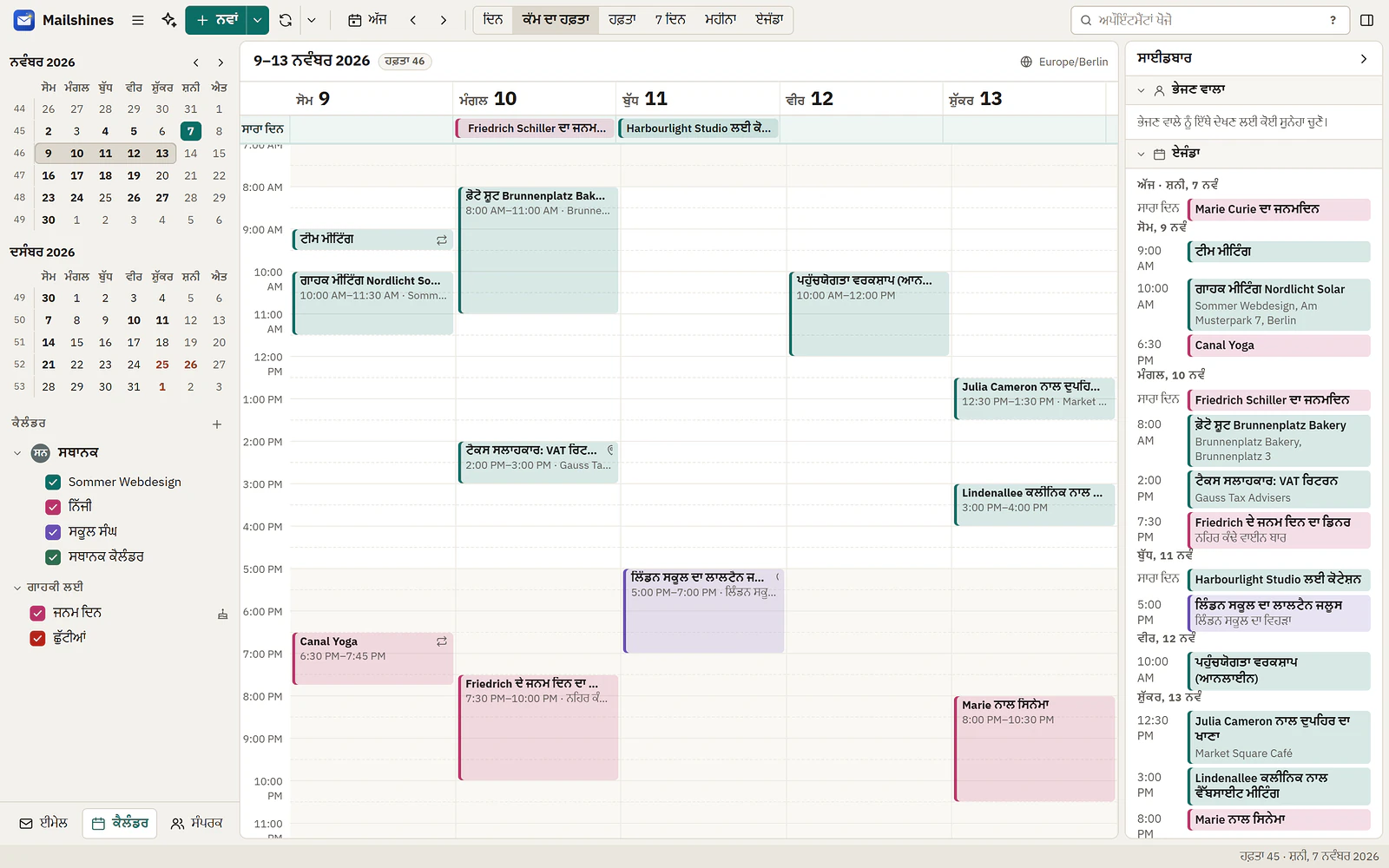
ਪੂਰਾ ਮਹੀਨਾ
ਮਹੀਨੇ ਦੀ ਝਲਕ ਕਈ ਦਿਨਾਂ ਦੀਆਂ ਅਪੌਇੰਟਮੈਂਟਾਂ, ਜਿਵੇਂ ਮੇਲਾ, ਨੂੰ ਲਗਾਤਾਰ ਪੱਟੀ ਵਜੋਂ ਦਿਖਾਉਂਦੀ ਹੈ। ਅਪਵਾਦਾਂ ਵਾਲੀਆਂ ਦੁਹਰਾਈਆਂ ਜਾਣ ਵਾਲੀਆਂ ਅਪੌਇੰਟਮੈਂਟਾਂ, ਸਾਰਾ ਦਿਨ ਚੱਲਣ ਵਾਲੀਆਂ ਅਪੌਇੰਟਮੈਂਟਾਂ ਅਤੇ ਯਾਦ-ਦਹਾਨੀਆਂ ਵੀ ਇਸ ਵਿੱਚ ਸ਼ਾਮਲ ਹਨ।
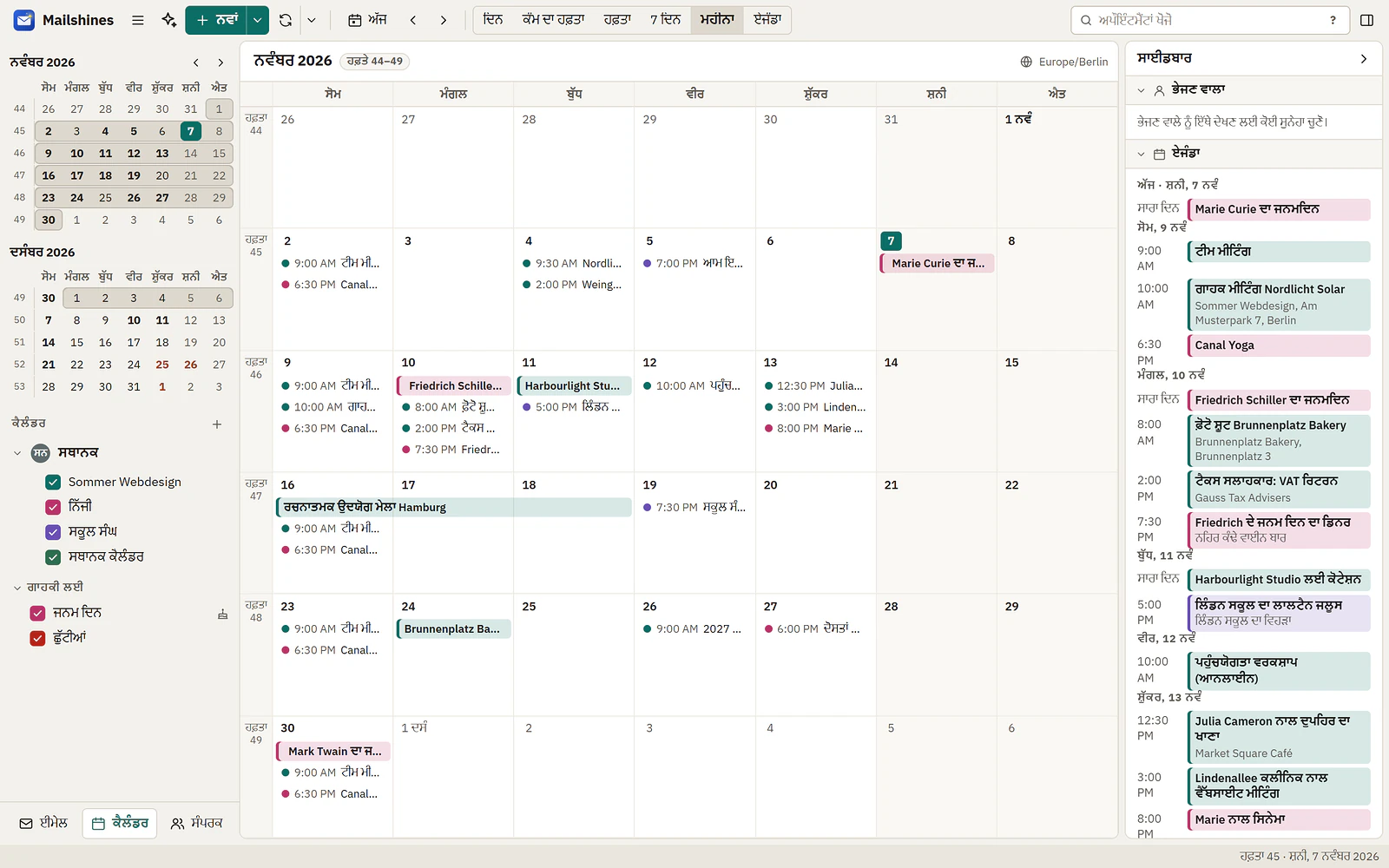
ਸੰਪਰਕ
ਸਾਰੀਆਂ ਐਡਰੈੱਸ ਬੁੱਕਾਂ ਦੇ ਸੰਪਰਕ ਇੱਕੋ ਥਾਂ ਹਨ, ਸੂਚੀ ਵਜੋਂ, ਵਿਜ਼ਿਟਿੰਗ ਕਾਰਡਾਂ ਵਜੋਂ ਜਾਂ ਫ਼ੋਨ ਸੂਚੀ ਵਜੋਂ। ਕਈ ਐਡਰੈੱਸ ਬੁੱਕਾਂ ਦੇ ਇੱਕੋ ਜਿਹੇ ਸੰਪਰਕਾਂ ਨੂੰ Mailshines ਇਕੱਠਾ ਕਰ ਦਿੰਦਾ ਹੈ।
- 1ਖੱਬੇ ਪਾਸੇ ਐਡਰੈੱਸ ਬੁੱਕਾਂ ਅਤੇ ਲੇਬਲ ਹਨ। ਇੱਕ ਟਿੱਕ ਐਡਰੈੱਸ ਬੁੱਕ ਨੂੰ ਦਿਖਾਉਂਦਾ ਜਾਂ ਲੁਕਾਉਂਦਾ ਹੈ।
- 2ਵਿਜ਼ਿਟਿੰਗ ਕਾਰਡ ਕੰਪਨੀ, ਈਮੇਲ ਪਤਾ ਅਤੇ ਫ਼ੋਨ ਇੱਕ ਨਜ਼ਰ ਵਿੱਚ ਦਿਖਾਉਂਦੇ ਹਨ। ਕਾਰਡਾਂ ਦੇ ਖੱਬੇ ਪਾਸੇ ਵਾਲੀ ਅੱਖਰ ਪੱਟੀ ਕਿਸੇ ਅੱਖਰ ਉੱਤੇ ਛਾਲ ਮਾਰਦੀ ਹੈ।
- 3ਟੈਬਾਂ “ਇਤਿਹਾਸ” ਅਤੇ “ਅਟੈਚਮੈਂਟ” ਇਸ ਸੰਪਰਕ ਨਾਲ ਸਾਰੀਆਂ ਈਮੇਲਾਂ ਅਤੇ ਤੁਹਾਡੀਆਂ ਅਦਲਾ-ਬਦਲੀ ਕੀਤੀਆਂ ਸਾਰੀਆਂ ਫ਼ਾਈਲਾਂ ਦਿਖਾਉਂਦੀਆਂ ਹਨ।
- 4ਸਿਰਲੇਖ ਵਿੱਚ ਨਾਮ, ਕੰਪਨੀ ਅਤੇ ਲੇਬਲ ਹੁੰਦੇ ਹਨ। ਹੇਠਾਂ ਦਿੱਤੇ ਬਟਨਾਂ ਨਾਲ ਤੁਸੀਂ ਈਮੇਲ ਲਿਖਦੇ ਹੋ, ਫ਼ੋਨ ਕਰਦੇ ਹੋ ਜਾਂ ਅਪੌਇੰਟਮੈਂਟ ਤੈਅ ਕਰਦੇ ਹੋ।
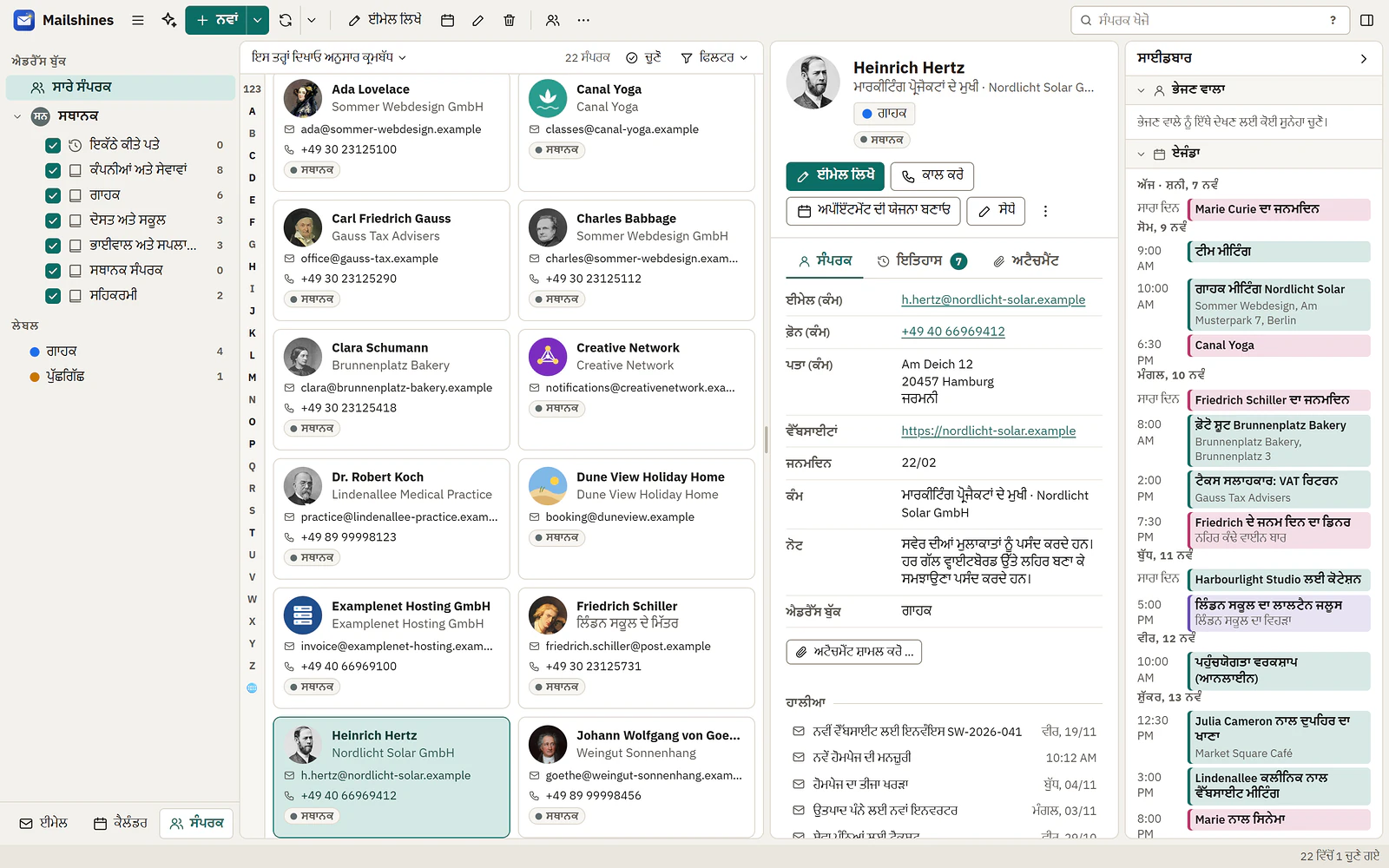
ਸਪੈਮ ਅਤੇ ਸ਼੍ਰੇਣੀਆਂ ਲਈ AI ਫਿਲਟਰ
AI ਫਿਲਟਰ ਹਰ ਪ੍ਰਾਪਤ ਹੋਈ ਈਮੇਲ ਨੂੰ ਸੱਤ ਸ਼੍ਰੇਣੀਆਂ ਵਿੱਚੋਂ ਇੱਕ ਵਿੱਚ ਰੱਖਦਾ ਹੈ: “ਫਿਸ਼ਿੰਗ ਅਤੇ ਧੋਖਾਧੜੀ”, “ਸਪੈਮ”, “ਇਸ਼ਤਿਹਾਰ”, “ਨਿਊਜ਼ਲੈਟਰ”, “ਸੋਸ਼ਲ ਨੈੱਟਵਰਕ”, “ਸੂਚਨਾ” ਜਾਂ “ਨਿੱਜੀ ਅਤੇ ਕਾਰੋਬਾਰੀ”। ਪਹਿਲਾਂ Mailshines ਆਪ ਭੇਜਣ ਵਾਲੇ, ਲਿੰਕਾਂ ਅਤੇ ਅਟੈਚਮੈਂਟਾਂ ਦੀ ਜਾਂਚ ਕਰਦਾ ਹੈ ਅਤੇ ਨਤੀਜੇ AI ਨੂੰ ਨਾਲ ਦਿੰਦਾ ਹੈ।
- 1ਸੂਚੀ ਵਿੱਚ ਸ਼੍ਰੇਣੀ ਵਿਸ਼ੇ ਤੋਂ ਪਹਿਲਾਂ ਇੱਕ ਨਿਸ਼ਾਨ ਵਜੋਂ ਦਿਖਾਈ ਦਿੰਦੀ ਹੈ।
- 2ਪੜ੍ਹਨ ਵਾਲੇ ਖੇਤਰ ਦੀ ਪੱਟੀ ਸੰਭਾਵਨਾ ਸਮੇਤ ਚੇਤਾਵਨੀ ਦਿੰਦੀ ਹੈ, ਇੱਥੇ ਫਿਸ਼ਿੰਗ ਲਈ 96 %।
- 3ਇੱਕ ਕਲਿੱਕ ਨਾਲ ਤੁਸੀਂ ਈਮੇਲ ਨੂੰ “ਜੰਕ ਈਮੇਲ” ਵਿੱਚ ਭੇਜਦੇ ਹੋ ਜਾਂ ਖ਼ਤਰਾ ਟਲਣ ਦੀ ਪੁਸ਼ਟੀ ਕਰਦੇ ਹੋ। “ਵਰਗੀਕਰਨ” ਸ਼੍ਰੇਣੀ ਨੂੰ ਠੀਕ ਕਰਦਾ ਹੈ।
- 4“ਵੇਰਵੇ” AI ਦੇ ਕਾਰਨ ਪੂਰੇ ਵਾਕਾਂ ਵਿੱਚ ਦਿਖਾਉਂਦਾ ਹੈ।
- 5ਇਸਦੇ ਹੇਠਾਂ ਪੱਕੀਆਂ ਜਾਂਚਾਂ ਹਨ, ਜਿਵੇਂ ਭੇਜਣ ਵਾਲੇ ਦੀ ਅਸਫਲ ਜਾਂਚ, ਦਿਖਾਏ ਗਏ ਨਾਲੋਂ ਵੱਖਰੀ ਮੰਜ਼ਿਲ ਵਾਲਾ ਲਿੰਕ ਜਾਂ ਪਹਿਲਾ ਸੰਪਰਕ।
ਹਰ ਸ਼੍ਰੇਣੀ ਲਈ ਨਿਯਮ
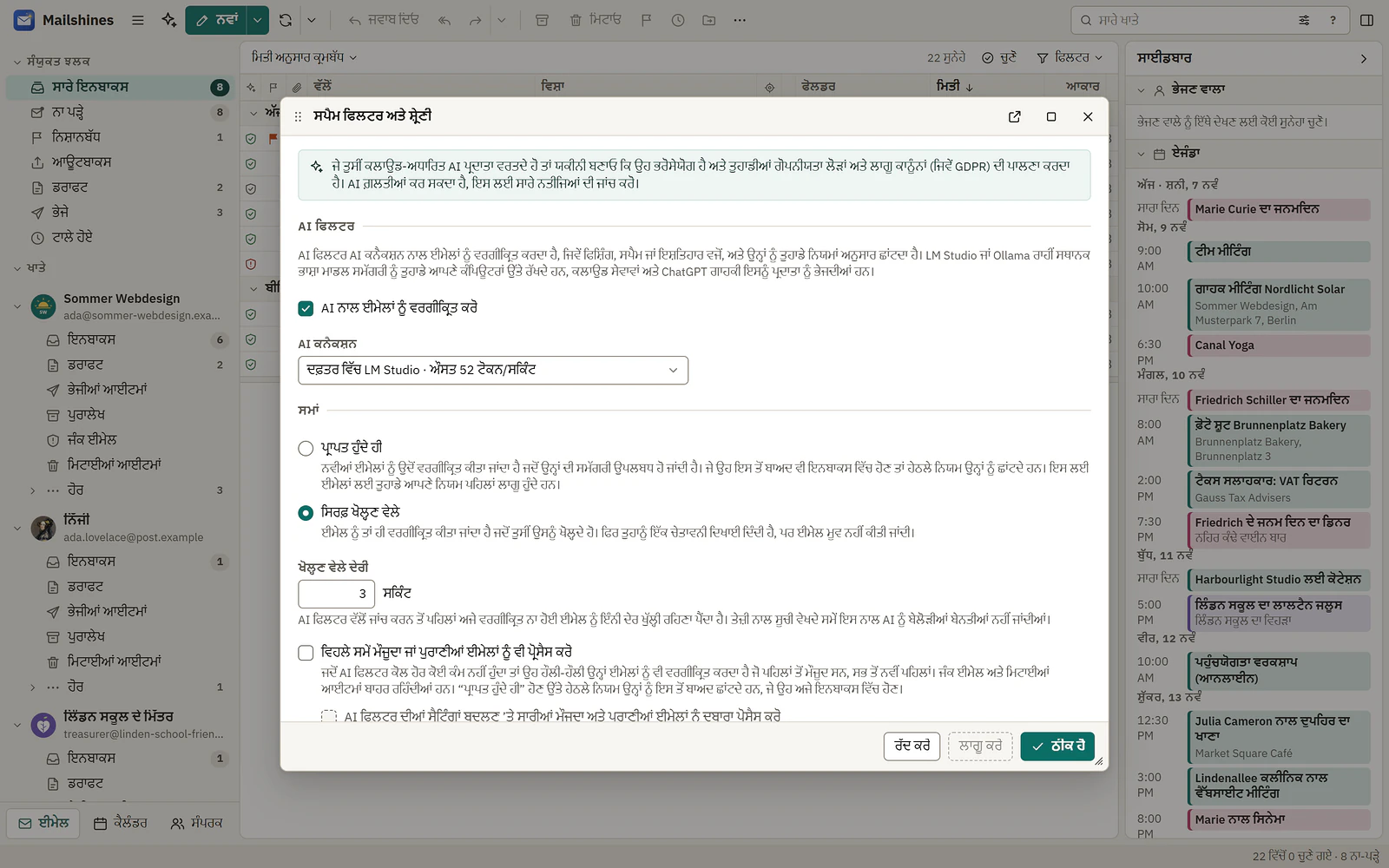
AI ਮੀਨੂ ਦੇ ਡਾਇਲਾਗ “ਸਪੈਮ ਫਿਲਟਰ ਅਤੇ ਸ਼੍ਰੇਣੀ” ਵਿੱਚ ਤੁਸੀਂ ਤੈਅ ਕਰਦੇ ਹੋ ਕਿ AI ਫਿਲਟਰ ਕਦੋਂ ਜਾਂਚ ਕਰੇ ਅਤੇ ਹਰ ਸ਼੍ਰੇਣੀ ਨਾਲ ਕੀ ਹੋਵੇ, ਜਿਵੇਂ “ਫਿਸ਼ਿੰਗ ਅਤੇ ਧੋਖਾਧੜੀ” 70 % ਤੋਂ ਅਤੇ “ਸਪੈਮ” 80 % ਤੋਂ “ਜੰਕ ਈਮੇਲ” ਵਿੱਚ। ਤੁਹਾਡੇ ਸੰਪਰਕਾਂ ਦੇ ਭੇਜਣ ਵਾਲਿਆਂ ਨੂੰ ਇਹ ਚਾਹੋ ਤਾਂ ਕਦੇ ਨਹੀਂ ਹਿਲਾਉਂਦਾ। AI ਨੂੰ ਦਿੱਤੀ ਹਿਦਾਇਤ ਨੂੰ ਬਦਲਿਆ ਜਾ ਸਕਦਾ ਹੈ।
ਅਨੁਵਾਦ
ਵਿਦੇਸ਼ੀ ਭਾਸ਼ਾਵਾਂ ਦੀਆਂ ਈਮੇਲਾਂ ਨੂੰ AI ਤੁਹਾਡੀ ਪਸੰਦੀਦਾ ਭਾਸ਼ਾ ਵਿੱਚ ਅਨੁਵਾਦ ਕਰਦਾ ਹੈ, ਚਾਹੋ ਤਾਂ ਪ੍ਰਾਪਤ ਹੁੰਦੇ ਹੀ। ਸਿਰਫ਼ ਟੈਕਸਟ ਦਾ ਅਨੁਵਾਦ ਹੁੰਦਾ ਹੈ। ਫਾਰਮੈਟਿੰਗ, ਲਿੰਕ ਅਤੇ ਤਸਵੀਰਾਂ ਜਿਵੇਂ ਹਨ ਉਵੇਂ ਹੀ ਰਹਿੰਦੇ ਹਨ।
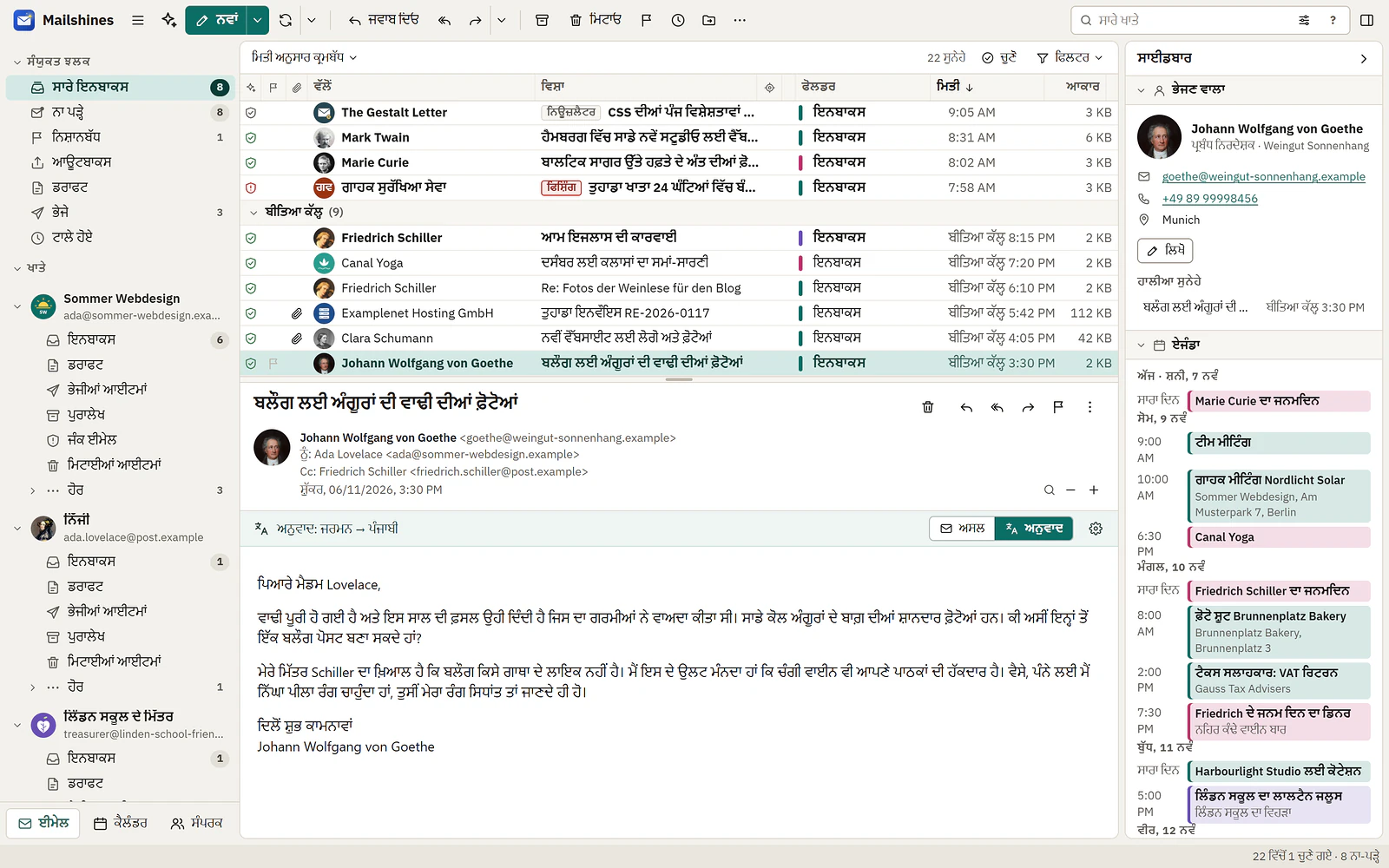
- 1ਸੂਚੀ ਵਿੱਚ ਹੀ ਅਨੁਵਾਦ ਕੀਤਾ ਵਿਸ਼ਾ ਦਿਖਾਈ ਦਿੰਦਾ ਹੈ।
- 2ਪੱਟੀ ਪਛਾਣੀ ਗਈ ਭਾਸ਼ਾ ਅਤੇ ਟੀਚਾ ਭਾਸ਼ਾ ਦੱਸਦੀ ਹੈ।
- 3“ਅਸਲ” ਅਤੇ “ਅਨੁਵਾਦ” ਇੱਕ ਕਲਿੱਕ ਨਾਲ ਦੋਵੇਂ ਰੂਪਾਂ ਵਿਚਕਾਰ ਬਦਲਦੇ ਹਨ।
- 4ਅਨੁਵਾਦ ਕੀਤਾ ਟੈਕਸਟ ਈਮੇਲ ਦੀ ਜਾਣੀ-ਪਛਾਣੀ ਬਣਤਰ ਵਿੱਚ ਦਿਖਾਈ ਦਿੰਦਾ ਹੈ।
ਕੀ ਅਨੁਵਾਦ ਹੁੰਦਾ ਹੈ
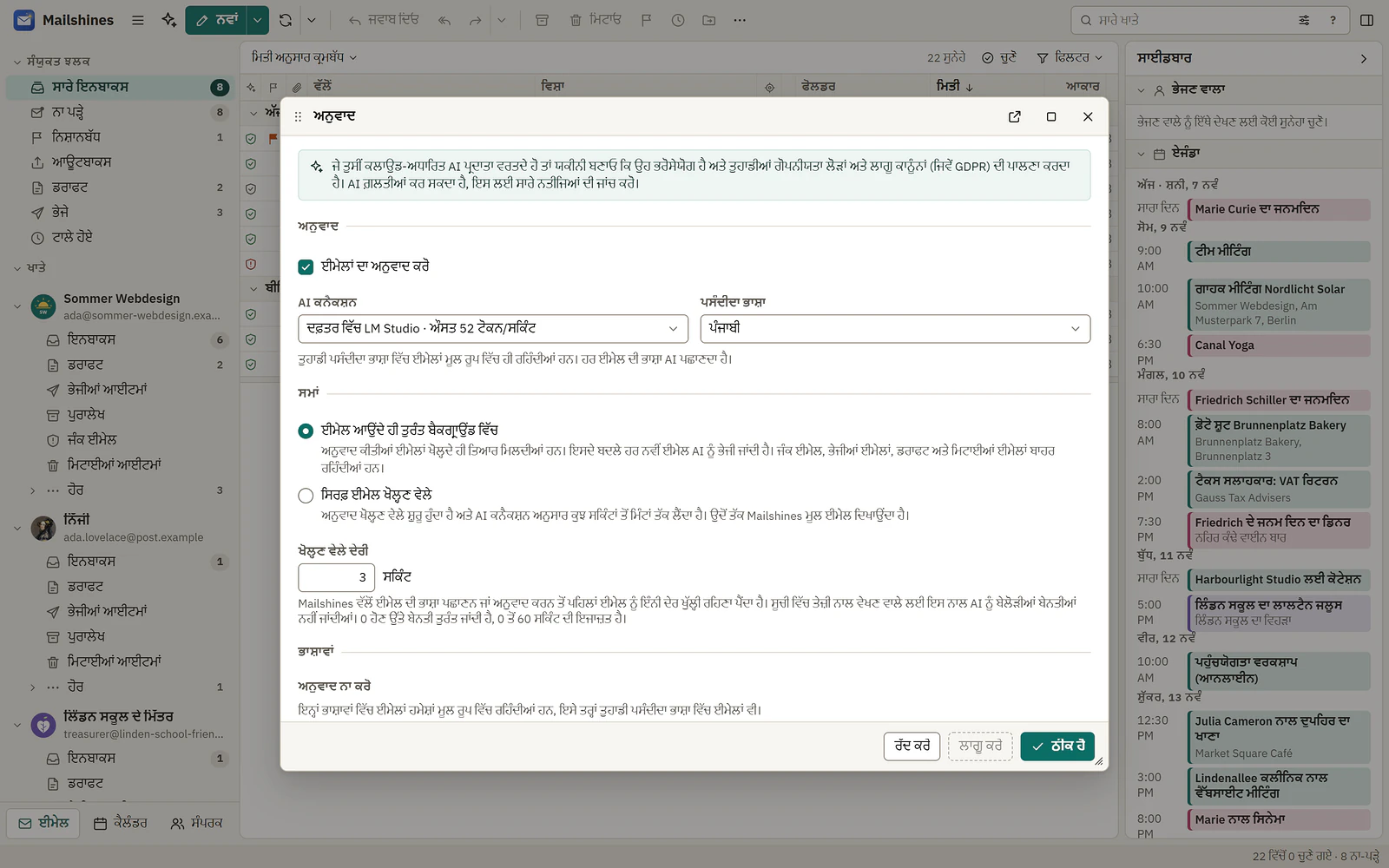
ਪਸੰਦੀਦਾ ਭਾਸ਼ਾ, ਜਿਨ੍ਹਾਂ ਭਾਸ਼ਾਵਾਂ ਦਾ ਅਨੁਵਾਦ ਨਹੀਂ ਹੁੰਦਾ, ਅਤੇ “ਫ਼ਰਾਂਸੀਸੀ ਤੋਂ ਅੰਗਰੇਜ਼ੀ ਵਿੱਚ” ਵਰਗੇ ਨਿਯਮ ਤੁਸੀਂ AI ਮੀਨੂ ਦੇ ਡਾਇਲਾਗ “ਅਨੁਵਾਦ” ਵਿੱਚ ਤੈਅ ਕਰਦੇ ਹੋ।
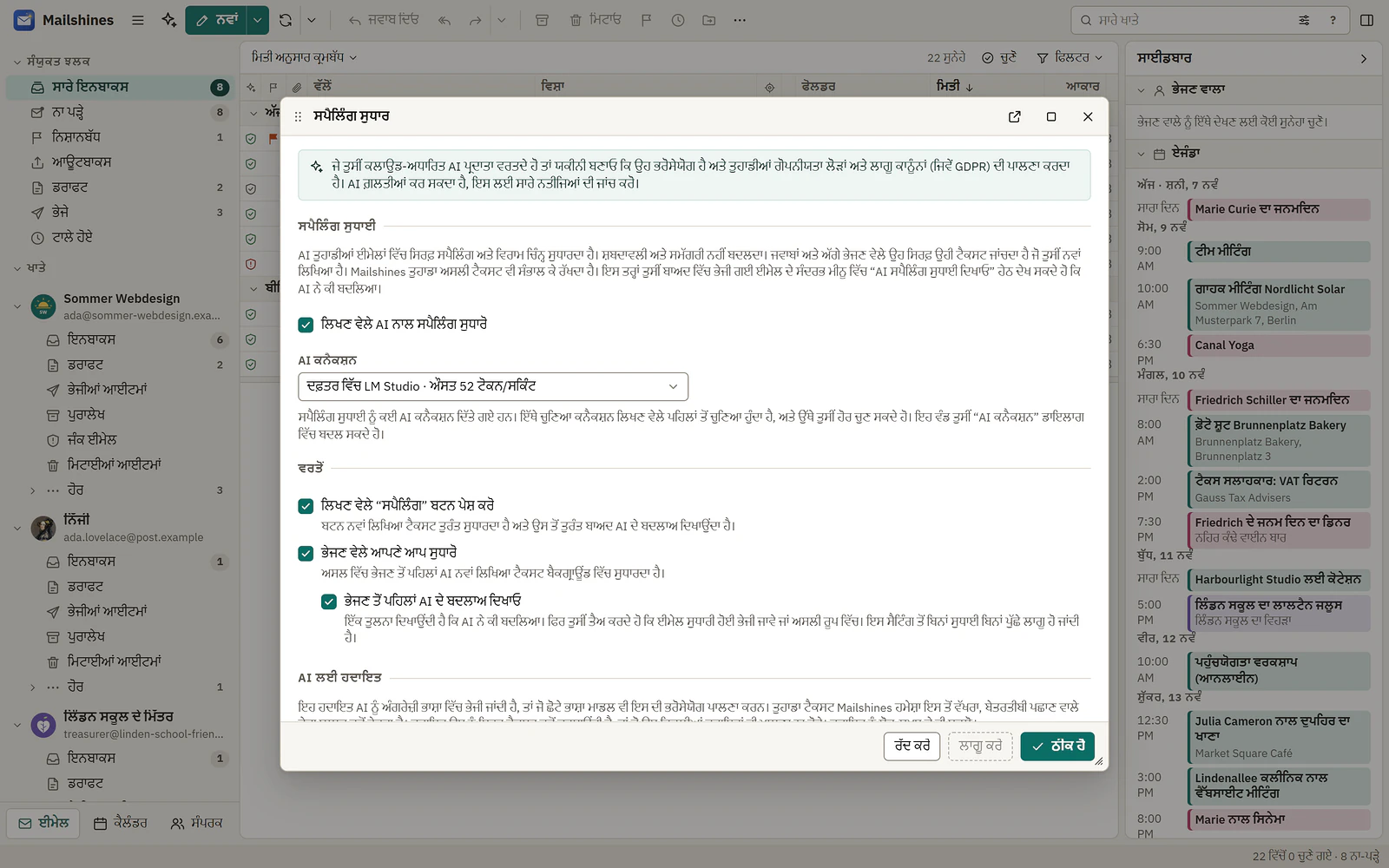
AI ਸ਼ਬਦ-ਜੋੜ ਸੁਧਾਰ
ਇੱਕ ਬਟਨ ਦਬਾਉਣ ਨਾਲ AI ਸ਼ਬਦ-ਜੋੜ, ਵਿਰਾਮ ਚਿੰਨ੍ਹ ਅਤੇ ਵੱਡੇ-ਛੋਟੇ ਅੱਖਰ ਠੀਕ ਕਰਦਾ ਹੈ। ਉਹ ਸ਼ਬਦਾਵਲੀ ਅਤੇ ਸਮੱਗਰੀ ਨਹੀਂ ਬਦਲਦਾ। ਉਹ ਸਿਰਫ਼ ਉਹੀ ਟੈਕਸਟ ਜਾਂਚਦਾ ਹੈ ਜੋ ਤੁਸੀਂ ਨਵਾਂ ਲਿਖਿਆ ਹੈ, ਯਾਨੀ ਹਵਾਲਾ ਦਿੱਤੇ ਟੈਕਸਟ ਅਤੇ ਦਸਤਖਤ ਤੋਂ ਬਿਨਾਂ।
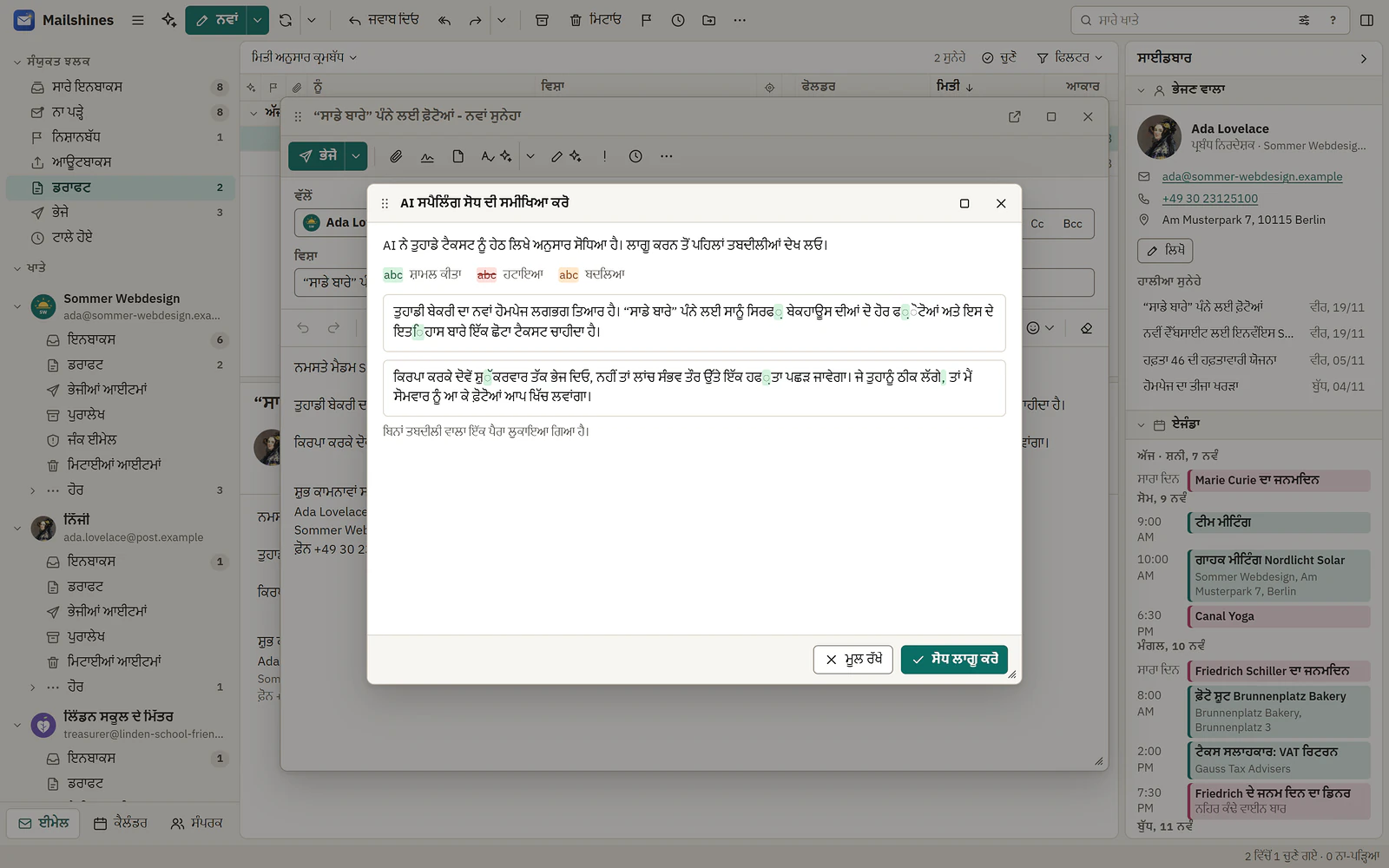
- 1ਲਿਖਣ ਵਾਲੀ ਪੱਟੀ ਵਿੱਚ “ਸਪੈਲਿੰਗ” ਜਾਂਚ ਸ਼ੁਰੂ ਕਰਦਾ ਹੈ, F7 ਵੀ ਇਹੀ ਕਰਦਾ ਹੈ। ਇਸਦੇ ਨਾਲ ਵਾਲੇ ਤੀਰ ਨਾਲ ਤੁਸੀਂ ਸ਼ਬਦ-ਜੋੜ ਸੁਧਾਰ ਨੂੰ ਸੌਂਪੇ ਗਏ AI ਕਨੈਕਸ਼ਨਾਂ ਵਿੱਚੋਂ ਚੁਣਦੇ ਹੋ।
- 2ਰੰਗ-ਸੂਚੀ ਰੰਗਾਂ ਨੂੰ ਸਮਝਾਉਂਦੀ ਹੈ: ਜੋੜੇ ਗਏ ਅੱਖਰ ਹਰੇ, ਹਟਾਏ ਗਏ ਲਾਲ ਅਤੇ ਕੱਟੇ ਹੋਏ, ਬਦਲੇ ਗਏ ਸੰਤਰੀ ਹੁੰਦੇ ਹਨ।
- 3ਹਰ ਬਦਲਿਆ ਪੈਰਾ ਆਪਣੇ ਵੱਖਰੇ ਚੌਖਟੇ ਵਿੱਚ ਹੁੰਦਾ ਹੈ। ਬਦਲੀ ਹੋਈ ਥਾਂ ਉੱਤੇ ਇਸ਼ਾਰਾ ਕਰੋ ਤਾਂ ਟੂਲਟਿੱਪ ਪਹਿਲਾਂ ਵਾਲਾ ਸ਼ਬਦ-ਜੋੜ ਦੱਸਦਾ ਹੈ।
- 4“ਸੋਧ ਲਾਗੂ ਕਰੋ” ਸਿਰਫ਼ ਠੀਕ ਕੀਤੇ ਅੱਖਰ ਬਦਲਦਾ ਹੈ। ਗੂੜ੍ਹਾ, ਟੇਢਾ ਅਤੇ ਲਿੰਕ ਬਣੇ ਰਹਿੰਦੇ ਹਨ, ਅਤੇ “ਅਣਕੀਤਾ ਕਰੋ” ਪੂਰੇ ਸੁਧਾਰ ਨੂੰ ਇੱਕੋ ਕਦਮ ਵਿੱਚ ਵਾਪਸ ਲੈ ਲੈਂਦਾ ਹੈ। “ਮੂਲ ਰੱਖੋ” ਟੈਕਸਟ ਨੂੰ ਜਿਵੇਂ ਹੈ ਉਵੇਂ ਹੀ ਰਹਿਣ ਦਿੰਦਾ ਹੈ।
ਚਾਹੋ ਤਾਂ AI ਭੇਜਣ ਵੇਲੇ ਵੀ ਟੈਕਸਟ ਦੀ ਜਾਂਚ ਕਰਦਾ ਹੈ ਅਤੇ ਪਹਿਲਾਂ ਤੁਹਾਨੂੰ ਤਬਦੀਲੀਆਂ ਦਿਖਾਉਂਦਾ ਹੈ। ਮੂਲ ਟੈਕਸਟ Mailshines ਨਾਲ ਹੀ ਸੰਭਾਲ ਲੈਂਦਾ ਹੈ। ਭੇਜੀ ਗਈ ਈਮੇਲ ਦੇ ਪ੍ਰਸੰਗ ਮੀਨੂ ਵਿੱਚ “AI ਸ਼ਬਦ-ਜੋੜ ਸੁਧਾਰ ਦਿਖਾਓ” ਬਾਅਦ ਵਿੱਚ ਦਿਖਾਉਂਦਾ ਹੈ ਕਿ AI ਨੇ ਕੀ ਬਦਲਿਆ।
AI ਕਦੋਂ ਠੀਕ ਕਰਦਾ ਹੈ
AI ਮੀਨੂ ਦੇ ਡਾਇਲਾਗ “ਸਪੈਲਿੰਗ ਸੁਧਾਰ” ਵਿੱਚ ਤੁਸੀਂ ਪਹਿਲਾਂ ਤੋਂ ਚੁਣਿਆ AI ਕਨੈਕਸ਼ਨ ਚੁਣਦੇ ਹੋ ਅਤੇ ਤੈਅ ਕਰਦੇ ਹੋ ਕਿ ਬਟਨ “ਸਪੈਲਿੰਗ” ਦਿਖਾਈ ਦੇਵੇ ਜਾਂ ਨਹੀਂ, AI ਭੇਜਣ ਵੇਲੇ ਜਾਂਚ ਕਰੇ ਜਾਂ ਨਹੀਂ, ਅਤੇ ਤੁਸੀਂ ਤਬਦੀਲੀਆਂ ਪਹਿਲਾਂ ਦੇਖੋ ਜਾਂ ਨਹੀਂ। AI ਨੂੰ ਦਿੱਤੀ ਹਿਦਾਇਤ ਨੂੰ ਬਦਲਿਆ ਜਾ ਸਕਦਾ ਹੈ।
AI ਟੈਕਸਟ ਸੁਧਾਈ
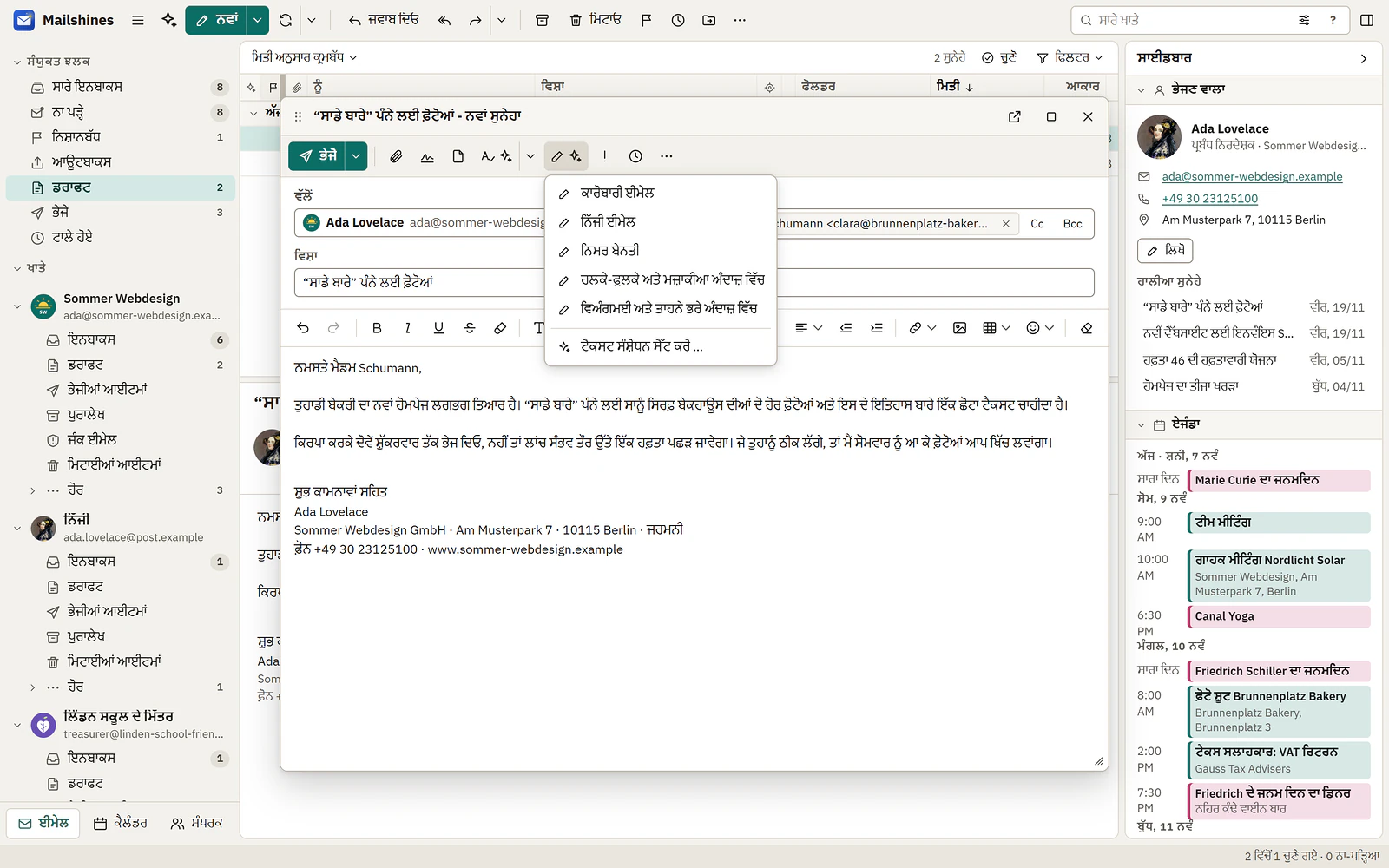
AI ਤੁਹਾਡੇ ਟੈਕਸਟ ਨੂੰ ਤੁਹਾਡੀ ਪਸੰਦ ਦੀ ਲਿਖਣ ਸ਼ੈਲੀ ਵਿੱਚ ਦੁਬਾਰਾ ਲਿਖਦਾ ਹੈ, ਜਿਵੇਂ ਕਾਰੋਬਾਰੀ ਈਮੇਲ ਵਜੋਂ ਜਾਂ ਨਿਮਰ ਬੇਨਤੀ ਵਜੋਂ। ਜੇ ਤੁਸੀਂ ਟੈਕਸਟ ਚੁਣਿਆ ਹੋਵੇ, ਤਾਂ ਉਹ ਸਿਰਫ਼ ਉਸੇ ਨੂੰ ਸੁਧਾਰਦਾ ਹੈ। ਬਿਨਾਂ ਚੋਣ ਦੇ ਉਹ ਉਹ ਸਾਰਾ ਟੈਕਸਟ ਸੁਧਾਰਦਾ ਹੈ ਜੋ ਤੁਸੀਂ ਆਪ ਲਿਖਿਆ ਹੈ, ਹਵਾਲੇ ਅਤੇ ਦਸਤਖਤ ਤੋਂ ਬਿਨਾਂ।
- 1“ਟੈਕਸਟ ਸੰਸ਼ੋਧਨ” ਲਿਖਣ ਵਾਲੀ ਪੱਟੀ ਵਿੱਚ “ਸਪੈਲਿੰਗ” ਦੇ ਬਿਲਕੁਲ ਨਾਲ ਹੈ।
- 2ਮੀਨੂ ਲਿਖਣ ਸ਼ੈਲੀਆਂ ਦੀ ਸੂਚੀ ਦਿੰਦਾ ਹੈ। ਨਾਲ ਆਉਂਦੀਆਂ ਹਨ “ਕਾਰੋਬਾਰੀ ਈਮੇਲ”, “ਨਿੱਜੀ ਈਮੇਲ”, “ਨਿਮਰ ਬੇਨਤੀ”, “ਹਲਕੇ-ਫੁਲਕੇ ਅਤੇ ਮਜ਼ਾਕੀਆ ਅੰਦਾਜ਼ ਵਿੱਚ” ਅਤੇ “ਵਿਅੰਗਮਈ ਅਤੇ ਤਾਹਨੇ ਭਰੇ ਅੰਦਾਜ਼ ਵਿੱਚ”।
- 3“ਟੈਕਸਟ ਸੰਸ਼ੋਧਨ ਸੈੱਟ ਕਰੋ …” ਲਿਖਣ ਸ਼ੈਲੀਆਂ ਵਾਲਾ ਡਾਇਲਾਗ ਖੋਲ੍ਹਦਾ ਹੈ।
ਲਾਗੂ ਕਰਨ ਤੋਂ ਪਹਿਲਾਂ ਤੁਲਨਾ
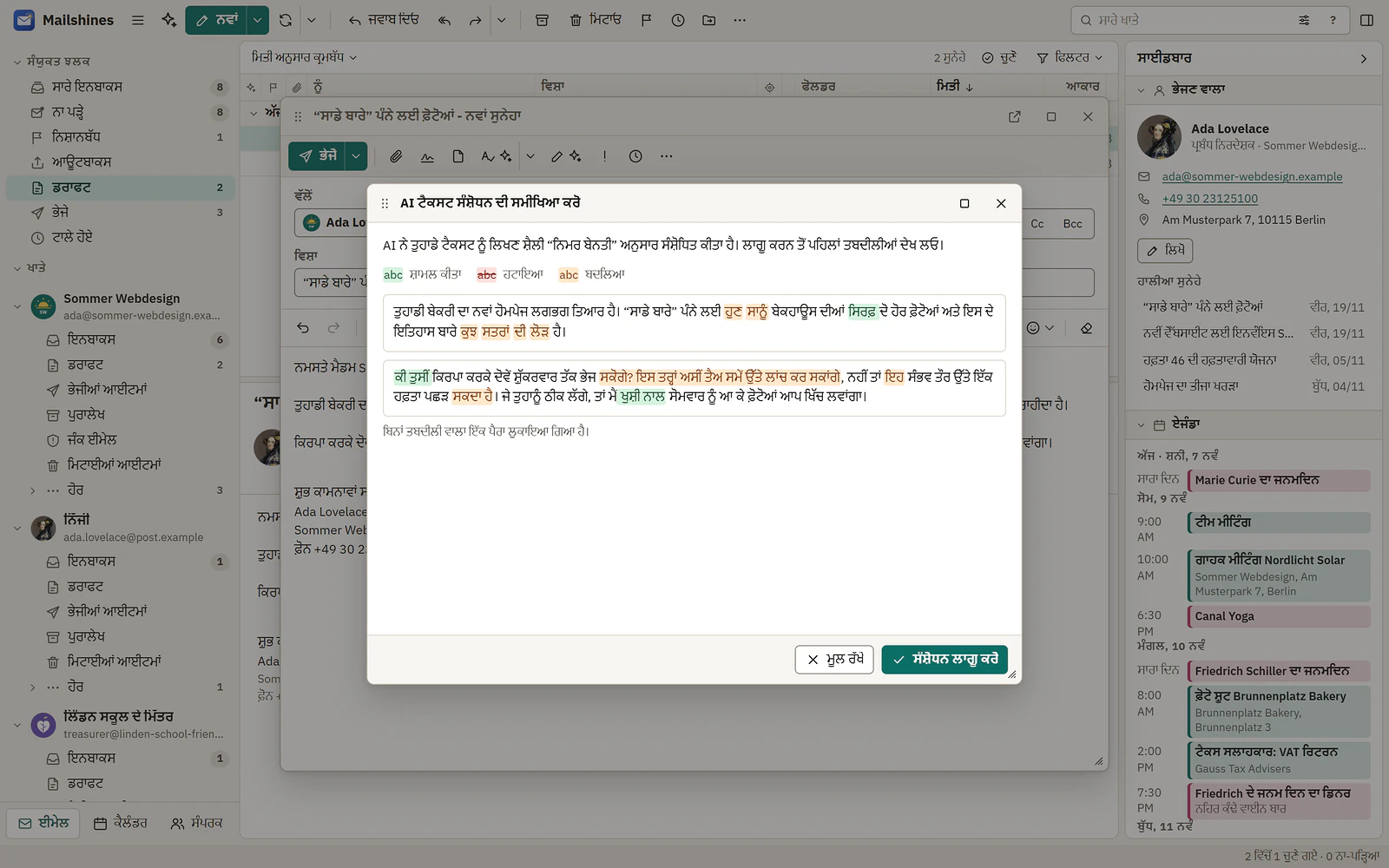
ਸ਼ਬਦ-ਜੋੜ ਸੁਧਾਰ ਵਾਂਗ ਹੀ ਇੱਕ ਤੁਲਨਾ ਹਰ ਤਬਦੀਲੀ ਨੂੰ ਤੁਹਾਡੇ ਟੈਕਸਟ ਵਿੱਚ ਪਹੁੰਚਣ ਤੋਂ ਪਹਿਲਾਂ ਦਿਖਾਉਂਦੀ ਹੈ। ਸਮੱਗਰੀ, ਤੱਥ ਅਤੇ ਭਾਸ਼ਾ ਬਣੇ ਰਹਿੰਦੇ ਹਨ, ਅਤੇ AI ਨਾ ਸੰਬੋਧਨ ਜੋੜਦਾ ਹੈ ਨਾ ਵਿਦਾਇਗੀ।
- 1ਸੂਚਨਾ ਚੁਣੀ ਹੋਈ ਲਿਖਣ ਸ਼ੈਲੀ ਦੱਸਦੀ ਹੈ, ਇੱਥੇ “ਨਿਮਰ ਬੇਨਤੀ”।
- 2ਹਰ ਸੁਧਾਰਿਆ ਪੈਰਾ ਆਪਣੇ ਵੱਖਰੇ ਚੌਖਟੇ ਵਿੱਚ ਹੁੰਦਾ ਹੈ, ਤਬਦੀਲੀਆਂ ਰੰਗ ਨਾਲ ਨਿਸ਼ਾਨਬੱਧ ਹੁੰਦੀਆਂ ਹਨ।
- 3ਸਿਰਫ਼ “ਸੰਸ਼ੋਧਨ ਲਾਗੂ ਕਰੋ” ਹੀ ਤੁਹਾਡਾ ਟੈਕਸਟ ਬਦਲਦਾ ਹੈ, ਅਤੇ ਇੱਕੋ ਕਦਮ ਵਿੱਚ, ਜਿਸਨੂੰ “ਅਣਕੀਤਾ ਕਰੋ” ਵਾਪਸ ਲੈ ਲੈਂਦਾ ਹੈ।
ਆਪਣੀਆਂ ਲਿਖਣ ਸ਼ੈਲੀਆਂ
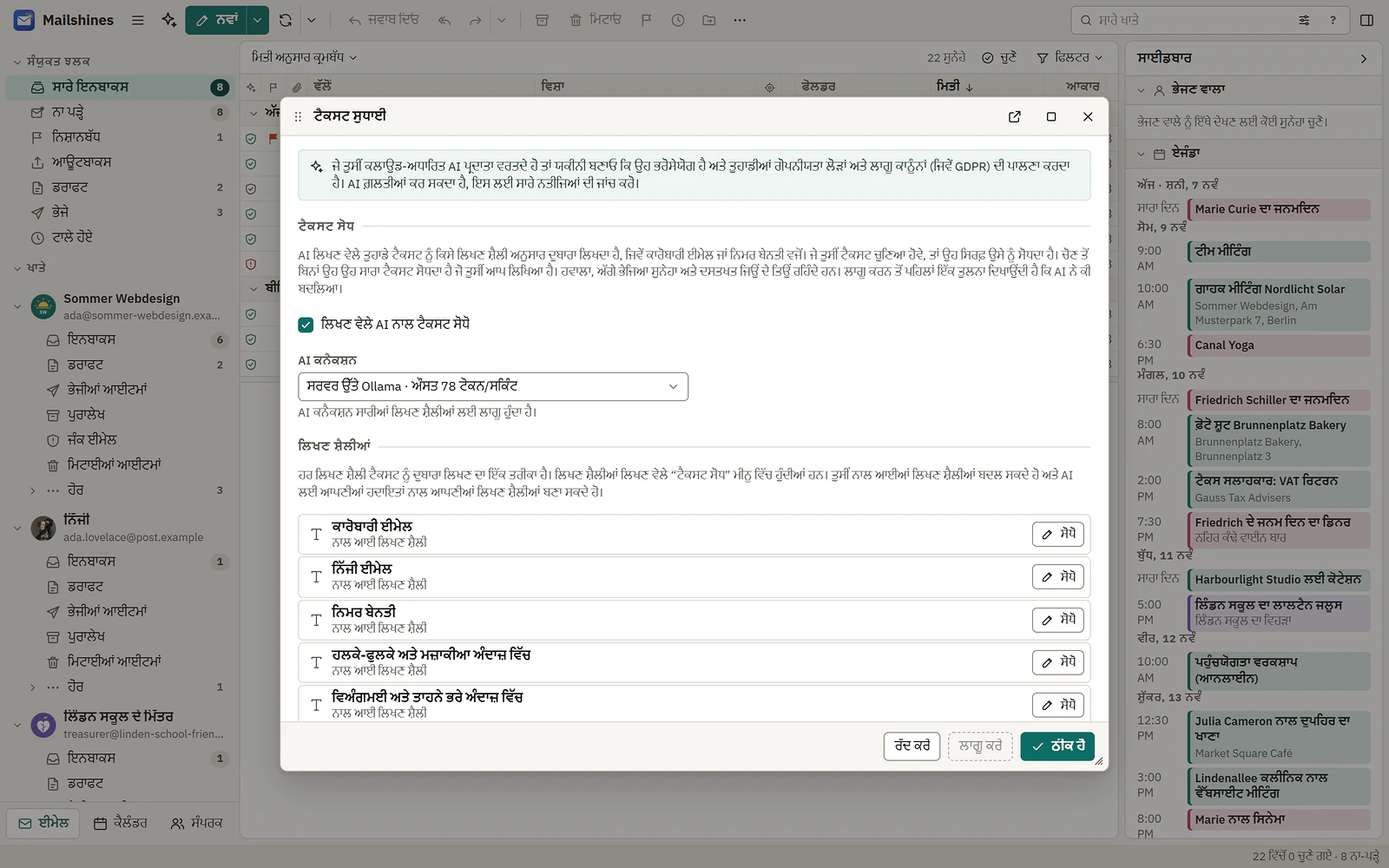
AI ਮੀਨੂ ਦੇ ਡਾਇਲਾਗ “ਟੈਕਸਟ ਸੁਧਾਈ” ਵਿੱਚ ਤੁਸੀਂ AI ਕਨੈਕਸ਼ਨ ਚੁਣਦੇ ਹੋ, ਨਾਲ ਆਉਂਦੀਆਂ ਲਿਖਣ ਸ਼ੈਲੀਆਂ ਦੀਆਂ ਹਿਦਾਇਤਾਂ ਨੂੰ ਬਦਲਦੇ ਹੋ ਅਤੇ ਆਪਣੀਆਂ ਲਿਖਣ ਸ਼ੈਲੀਆਂ ਬਣਾਉਂਦੇ ਹੋ, ਕੁੱਲ ਮਿਲਾ ਕੇ 30 ਤੱਕ। ਆਪਣੀ ਲਿਖਣ ਸ਼ੈਲੀ ਦੀ ਹਿਦਾਇਤ ਤੁਸੀਂ ਕਿਸੇ ਵੀ ਭਾਸ਼ਾ ਵਿੱਚ ਲਿਖ ਸਕਦੇ ਹੋ।
AI ਕਨੈਕਸ਼ਨ ਅਤੇ AI ਮੀਨੂ
ਸਾਰੇ AI ਫੀਚਰ ਮੂਲ ਰੂਪ ਵਿੱਚ ਬੰਦ ਹਨ। AI ਕਨੈਕਸ਼ਨ ਨਾਲ ਤੁਸੀਂ ਚੁਣਦੇ ਹੋ ਕਿ Mailshines ਕਿਹੜਾ AI ਵਰਤੇ: ਆਪਣੇ ਨੈੱਟਵਰਕ ਦੇ ਕਿਸੇ ਕੰਪਿਊਟਰ ਉੱਤੇ LM Studio ਜਾਂ Ollama, ਤੁਹਾਡੀ ChatGPT ਜਾਂ Claude ਗਾਹਕੀ (Claude ਐਪ ਰਾਹੀਂ), ਜਾਂ API ਕੁੰਜੀ ਵਾਲੀ ਕਲਾਉਡ ਸੇਵਾ, ਜਿਵੇਂ OpenAI, Anthropic, Google Gemini, Mistral, OpenRouter, Groq ਜਾਂ DeepSeek। LM Studio ਅਤੇ Ollama ਨਾਲ ਸਮੱਗਰੀ ਤੁਹਾਡੇ ਆਪਣੇ ਕੰਪਿਊਟਰਾਂ ਉੱਤੇ ਹੀ ਰਹਿੰਦੀ ਹੈ।
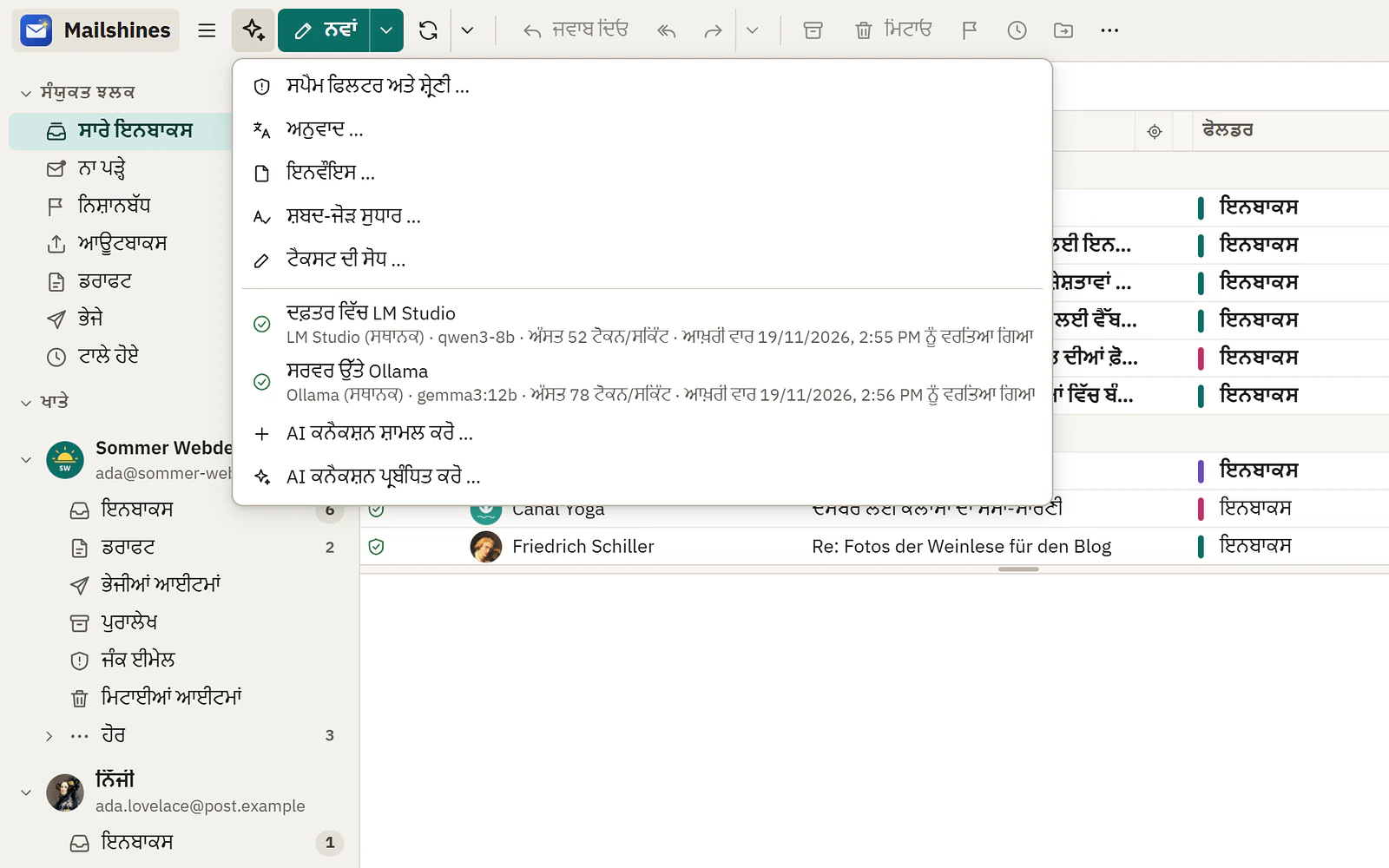
- 1ਟੂਲਬਾਰ ਵਿੱਚ AI ਤਾਰਿਆਂ ਵਾਲਾ ਬਟਨ AI ਮੀਨੂ ਖੋਲ੍ਹਦਾ ਹੈ।
- 2ਹਰ AI ਫੀਚਰ ਦਾ ਉੱਥੇ ਆਪਣਾ ਡਾਇਲਾਗ ਹੈ: “ਸਪੈਮ ਫਿਲਟਰ ਅਤੇ ਸ਼੍ਰੇਣੀ”, “ਅਨੁਵਾਦ”, “ਇਨਵੌਇਸ”, “ਸਪੈਲਿੰਗ ਸੁਧਾਰ” ਅਤੇ “ਟੈਕਸਟ ਸੁਧਾਈ”।
- 3ਇਸਦੇ ਹੇਠਾਂ ਤੁਹਾਡੇ AI ਕਨੈਕਸ਼ਨ ਹਨ, ਸਥਿਤੀ, ਕਿਸਮ, ਮਾਡਲ ਅਤੇ ਮਾਪੀ ਗਈ ਗਤੀ ਸਮੇਤ। ਇੱਕ ਕਲਿੱਕ ਕਨੈਕਸ਼ਨ ਨੂੰ ਸੋਧਣ ਲਈ ਖੋਲ੍ਹਦਾ ਹੈ।
- 4ਇੱਥੇ ਤੁਸੀਂ ਨਵਾਂ ਕਨੈਕਸ਼ਨ ਸੈੱਟ ਕਰਦੇ ਹੋ ਜਾਂ ਡਾਇਲਾਗ “AI ਕਨੈਕਸ਼ਨ” ਖੋਲ੍ਹਦੇ ਹੋ।
ਹਰ ਫੀਚਰ ਆਪਣੇ AI ਨਾਲ
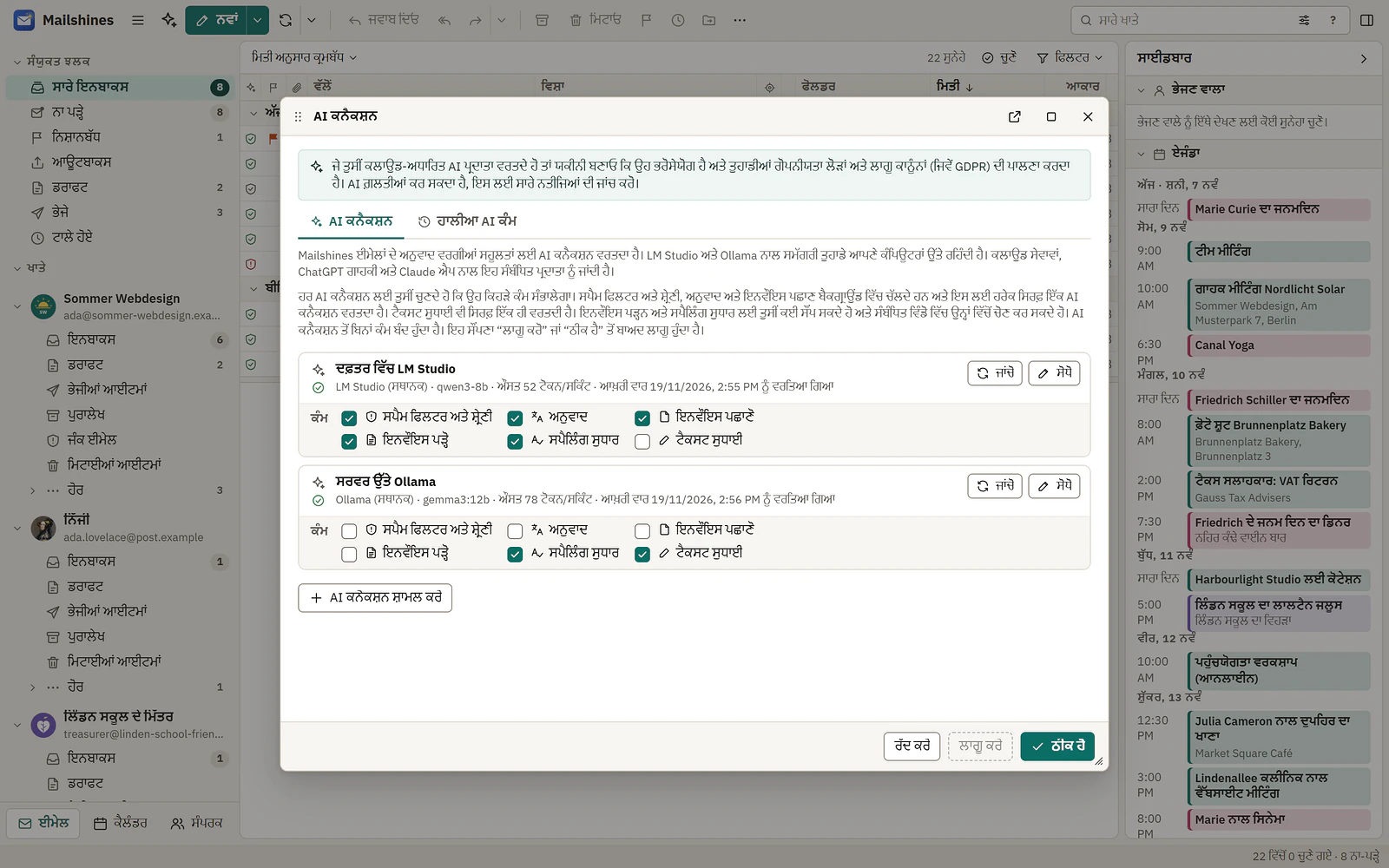
ਡਾਇਲਾਗ “AI ਕਨੈਕਸ਼ਨ” ਹਰ ਕਨੈਕਸ਼ਨ ਨੂੰ ਇੱਕ ਕਾਰਡ ਵਜੋਂ ਦਿਖਾਉਂਦਾ ਹੈ। ਇਸ ਉਦਾਹਰਨ ਵਿੱਚ ਦਫ਼ਤਰ ਵਿੱਚ LM Studio ਅਤੇ ਸਰਵਰ ਉੱਤੇ Ollama ਨਾਲ-ਨਾਲ ਕੰਮ ਕਰਦੇ ਹਨ।
- 1ਟੈਬਾਂ ਕਨੈਕਸ਼ਨਾਂ ਅਤੇ ਹਾਲੀਆ AI ਕੰਮਾਂ ਵਿਚਕਾਰ ਬਦਲਦੀਆਂ ਹਨ।
- 2ਕਾਰਡ ਕਨੈਕਸ਼ਨ ਦਾ ਨਾਮ, ਕਿਸਮ ਅਤੇ ਮਾਡਲ ਅਤੇ ਮਾਪੀ ਗਈ ਗਤੀ ਦੱਸਦਾ ਹੈ। ਹਰਾ ਟਿੱਕ ਦਿਖਾਉਂਦਾ ਹੈ ਕਿ ਕਨੈਕਸ਼ਨ ਤਿਆਰ ਹੈ।
- 3“ਜਾਂਚੋ” ਕਨੈਕਸ਼ਨ ਨੂੰ ਪਰਖਦਾ ਹੈ, “ਸੋਧੋ” ਪਤਾ, ਮਾਡਲ ਅਤੇ ਸਮਾਂ ਸੀਮਾ ਵਰਗੀਆਂ ਚੀਜ਼ਾਂ ਬਦਲਦਾ ਹੈ।
- 4“ਕੰਮ” ਹੇਠ ਤੁਸੀਂ ਤੈਅ ਕਰਦੇ ਹੋ ਕਿ ਕਨੈਕਸ਼ਨ ਕਿਹੜੇ AI ਫੀਚਰ ਸੰਭਾਲੇ। ਇੱਕ ਟਿੱਕ ਉਸੇ ਵੇਲੇ ਫੀਚਰ ਨੂੰ ਚਾਲੂ ਵੀ ਕਰ ਦਿੰਦਾ ਹੈ।
- 5ਇੱਥੇ Ollama ਟੈਕਸਟ ਸੁਧਾਈ ਸੰਭਾਲਦਾ ਹੈ। ਸ਼ਬਦ-ਜੋੜ ਸੁਧਾਰ ਲਈ ਦੋਵੇਂ ਕਨੈਕਸ਼ਨ ਚੁਣਨ ਲਈ ਉਪਲਬਧ ਹਨ।
- 6“AI ਕਨੈਕਸ਼ਨ ਸ਼ਾਮਲ ਕਰੋ” ਤੁਹਾਨੂੰ ਚਾਰ ਕਦਮਾਂ ਵਿੱਚ ਪ੍ਰਦਾਤਾ, ਪਹੁੰਚ, ਮਾਡਲ ਅਤੇ ਸਮਾਪਤੀ ਵਿੱਚੋਂ ਲੰਘਾਉਂਦਾ ਹੈ। ਨੈੱਟਵਰਕ ਵਿੱਚ ਸਥਾਨਕ AI ਸਰਵਰ Mailshines ਆਪ ਲੱਭ ਲੈਂਦਾ ਹੈ, ਅਤੇ ਵਿਸਤ੍ਰਿਤ ਖੋਜ ਨਾਲ ਵੱਡੇ ਨੈੱਟਵਰਕਾਂ ਵਿੱਚ ਵੀ।
ਕਲਾਉਡ ਸੇਵਾਵਾਂ ਅਤੇ ਗਾਹਕੀਆਂ ਵਿੱਚ ਤੁਸੀਂ ਚਾਹੋ ਤਾਂ ਉਹ ਮਿਹਨਤ ਤੈਅ ਕਰ ਸਕਦੇ ਹੋ ਜਿਸ ਨਾਲ ਮਾਡਲ ਸੋਚਦਾ ਹੈ, ਅਤੇ ਜਿਨ੍ਹਾਂ ਮਾਡਲਾਂ ਵਿੱਚ ਇਹ ਹੈ ਉਨ੍ਹਾਂ ਲਈ ਫਾਸਟ ਮੋਡ। ਕਿਹੜੇ ਮਾਡਲ ਮੌਜੂਦ ਹਨ, ਇਹ ਪ੍ਰਦਾਤਾ ਆਪ ਦੱਸਦਾ ਹੈ।
ਸਰਵਰ ਇੰਸਟਾਲੇਸ਼ਨ ਵਿੱਚ Mailshines ਸੇਵਾ ਬੇਨਤੀਆਂ ਕਰਦੀ ਹੈ। ਇਸ ਤਰ੍ਹਾਂ ਸਾਰੇ ਡਿਵਾਈਸ ਇੱਕੋ AI ਵਰਤਦੇ ਹਨ। ਇਸ ਲਈ Claude ਐਪ ਸੇਵਾ ਚਲਾਉਣ ਵਾਲੇ ਕੰਪਿਊਟਰ ਉੱਤੇ ਇੰਸਟਾਲ ਅਤੇ ਸਾਈਨ ਇਨ ਹੋਣੀ ਚਾਹੀਦੀ ਹੈ।
ਹਾਲੀਆ AI ਕੰਮ
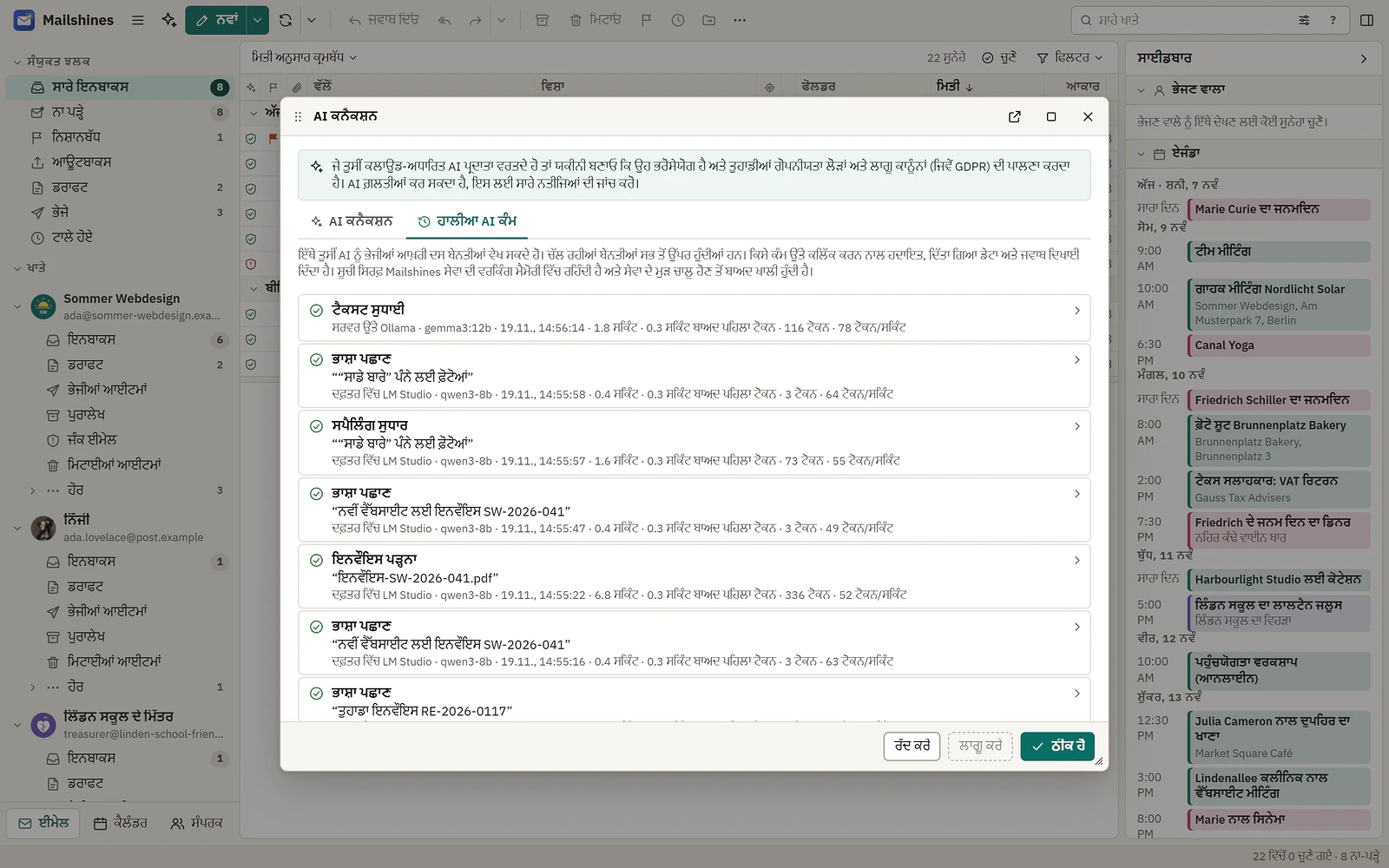
ਦੂਜੀ ਟੈਬ AI ਨੂੰ ਕੀਤੀਆਂ ਆਖ਼ਰੀ ਦਸ ਬੇਨਤੀਆਂ ਕਨੈਕਸ਼ਨ, ਮਾਡਲ, ਮਿਆਦ ਅਤੇ ਗਤੀ ਸਮੇਤ ਦਿਖਾਉਂਦੀ ਹੈ। ਚੱਲ ਰਹੀਆਂ ਬੇਨਤੀਆਂ ਸਭ ਤੋਂ ਉੱਪਰ ਹੁੰਦੀਆਂ ਹਨ। ਕਿਸੇ ਕੰਮ ਉੱਤੇ ਕਲਿੱਕ ਹਿਦਾਇਤ, ਦਿੱਤਾ ਗਿਆ ਡੇਟਾ ਅਤੇ AI ਦਾ ਜਵਾਬ ਦਿਖਾਉਂਦਾ ਹੈ। ਸਥਿਤੀ ਪੱਟੀ ਵੀ ਇਹ ਸੂਚੀ ਖੋਲ੍ਹਦੀ ਹੈ।
ਈ-ਇਨਵੌਇਸ ਪ੍ਰਾਪਤ ਕਰੋ
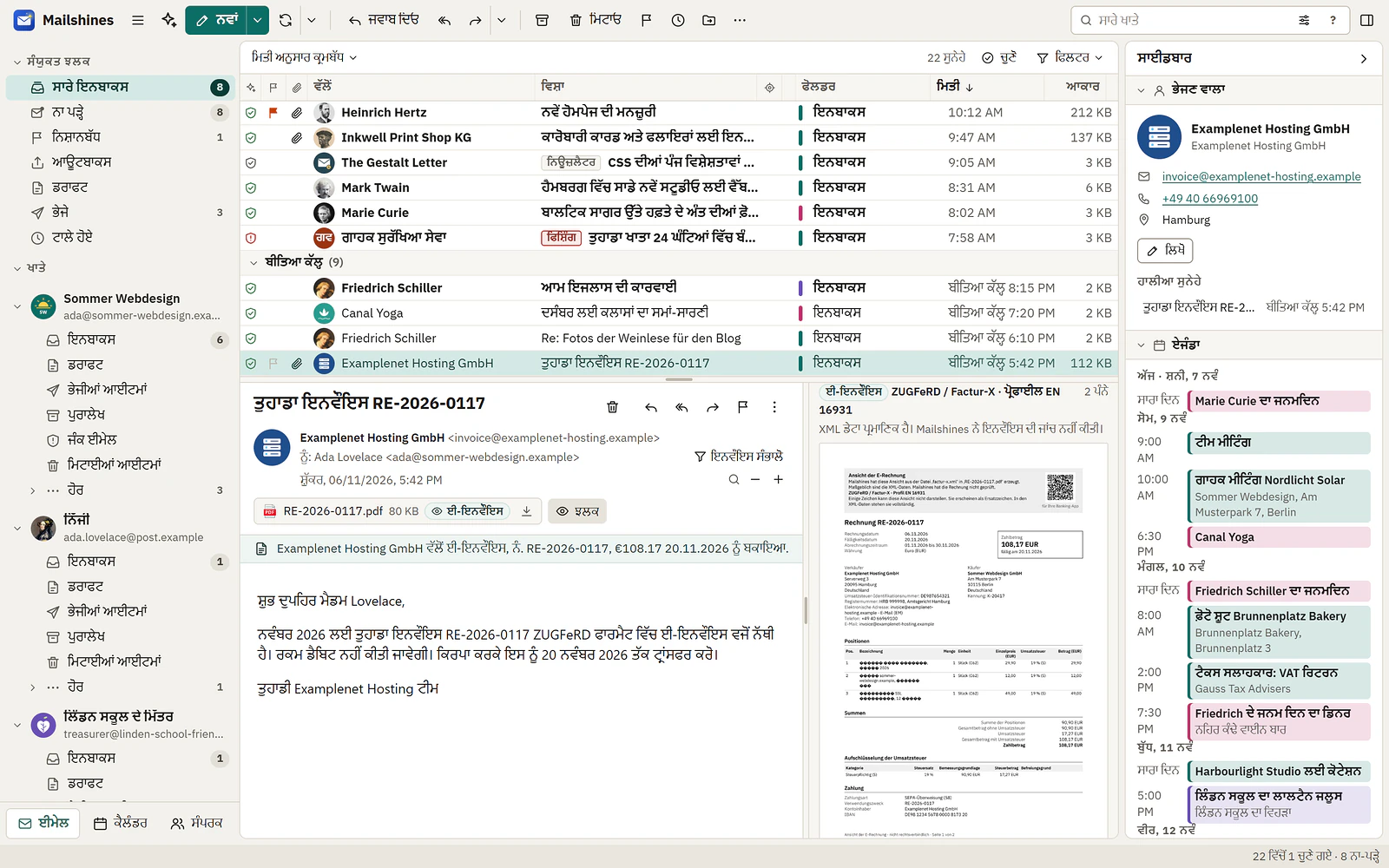
ZUGFeRD, Factur-X ਜਾਂ XRechnung ਫਾਰਮੈਟ ਵਿੱਚ ਈ-ਇਨਵੌਇਸ ਨੂੰ Mailshines ਅਟੈਚਮੈਂਟ ਵਿੱਚ ਆਪ ਪਛਾਣ ਲੈਂਦਾ ਹੈ, ਭਾਵੇਂ ਉਹ ਏਮਬੈੱਡ ਕੀਤੇ ਡੇਟਾ ਵਾਲੀ PDF ਹੋਵੇ ਜਾਂ XML ਫ਼ਾਈਲ। ਇਸ ਲਈ AI ਦੀ ਲੋੜ ਨਹੀਂ।
- 1ਅਟੈਚਮੈਂਟ ਉੱਤੇ ਨਿਸ਼ਾਨ “ਈ-ਇਨਵੌਇਸ” ਹੁੰਦਾ ਹੈ। ਇੱਕ ਕਲਿੱਕ ਆਸਾਨੀ ਨਾਲ ਪੜ੍ਹਨ ਵਾਲੀ ਝਲਕ ਖੋਲ੍ਹਦਾ ਹੈ।
- 2ਪੱਟੀ ਜਾਰੀਕਰਤਾ, ਇਨਵੌਇਸ ਨੰਬਰ, ਰਕਮ ਅਤੇ ਅਦਾਇਗੀ ਦੀ ਮਿਤੀ ਦੱਸਦੀ ਹੈ।
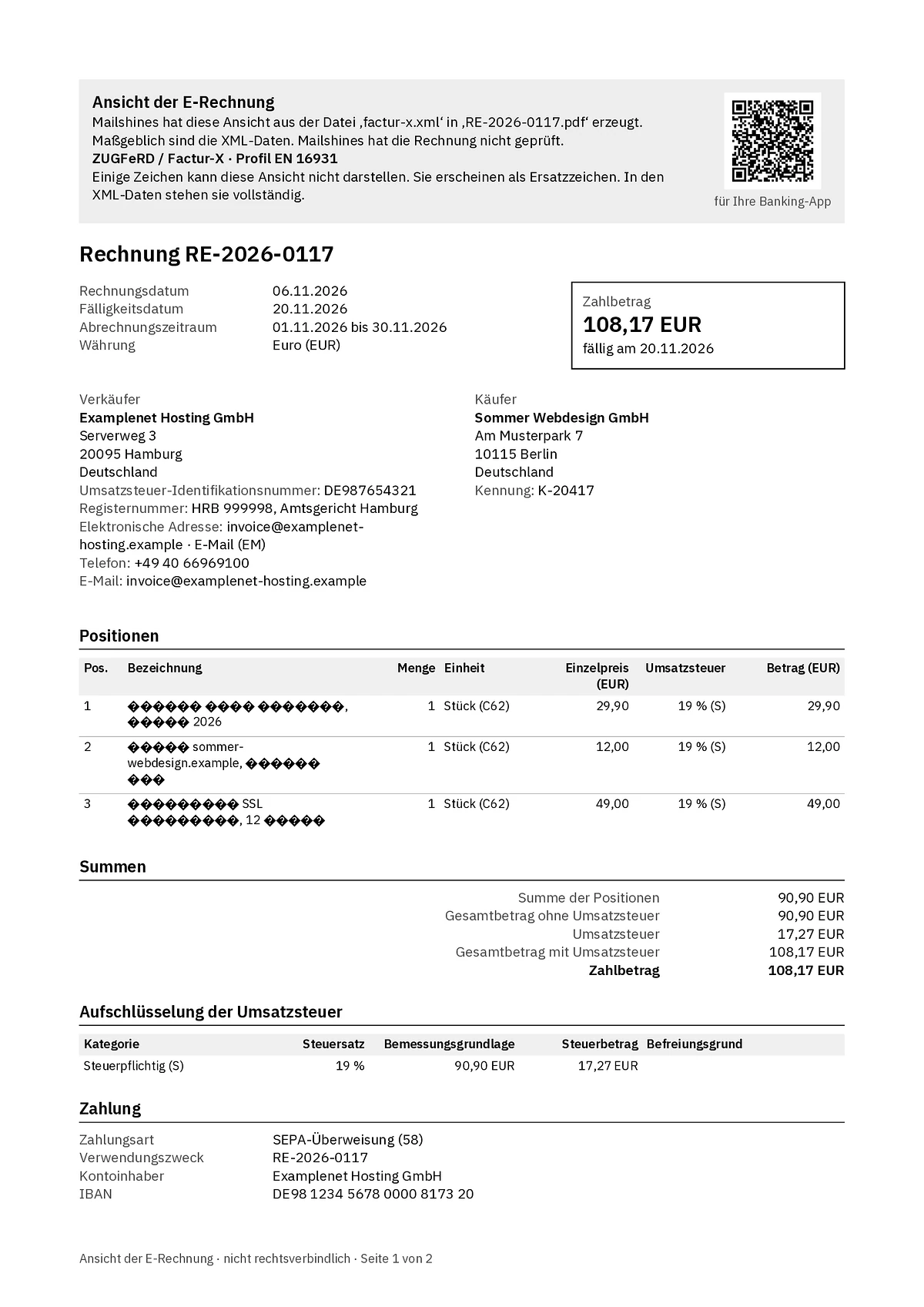
- 3ਝਲਕ ਵਾਲੇ ਕਾਲਮ ਵਿੱਚ PDF ਦੇ ਪੰਨੇ ਤੋਂ ਬਾਅਦ ਫਾਰਮੈਟ ਅਤੇ ਪ੍ਰੋਫ਼ਾਈਲ ਸਮੇਤ ਈ-ਇਨਵੌਇਸ ਦੀ ਝਲਕ ਆਉਂਦੀ ਹੈ।
ਈ-ਇਨਵੌਇਸ ਦੀ ਝਲਕ
ਏਮਬੈੱਡ ਕੀਤੇ ਡੇਟਾ ਤੋਂ Mailshines ਇੱਕ ਸਾਫ਼-ਸੁਥਰੀ PDF ਬਣਾਉਂਦਾ ਹੈ, ਜਿਸ ਵਿੱਚ ਵੇਚਣ ਵਾਲਾ ਅਤੇ ਖਰੀਦਦਾਰ, ਮੱਦਾਂ, ਕੁੱਲ ਜੋੜ, ਵਿਕਰੀ ਟੈਕਸ ਅਤੇ ਅਦਾਇਗੀ ਹੁੰਦੇ ਹਨ। ਕੋਡ ਜਰਮਨ ਟੈਕਸਟ ਵਜੋਂ ਦਿਖਾਈ ਦਿੰਦੇ ਹਨ। ਉੱਪਰ ਸੱਜੇ ਪਾਸੇ GiroCode ਵਿਧੀ ਅਨੁਸਾਰ ਇੱਕ QR ਕੋਡ ਹੁੰਦਾ ਹੈ, ਜਿਸਨੂੰ ਤੁਹਾਡੀ ਬੈਂਕਿੰਗ ਐਪ ਟ੍ਰਾਂਸਫ਼ਰ ਲਈ ਪੜ੍ਹਦੀ ਹੈ।
ਏਮਬੈੱਡ ਕੀਤਾ XML ਡੇਟਾ ਹੀ ਨਿਰਣਾਇਕ ਰਹਿੰਦਾ ਹੈ। Mailshines ਈ-ਇਨਵੌਇਸ ਨੂੰ ਦਿਖਾਉਂਦਾ ਹੈ, ਪਰ ਉਸਦੀ ਵੈਧਤਾ ਦੀ ਜਾਂਚ ਨਹੀਂ ਕਰਦਾ।
AI ਨਾਲ ਇਨਵੌਇਸ ਪੜ੍ਹੋ
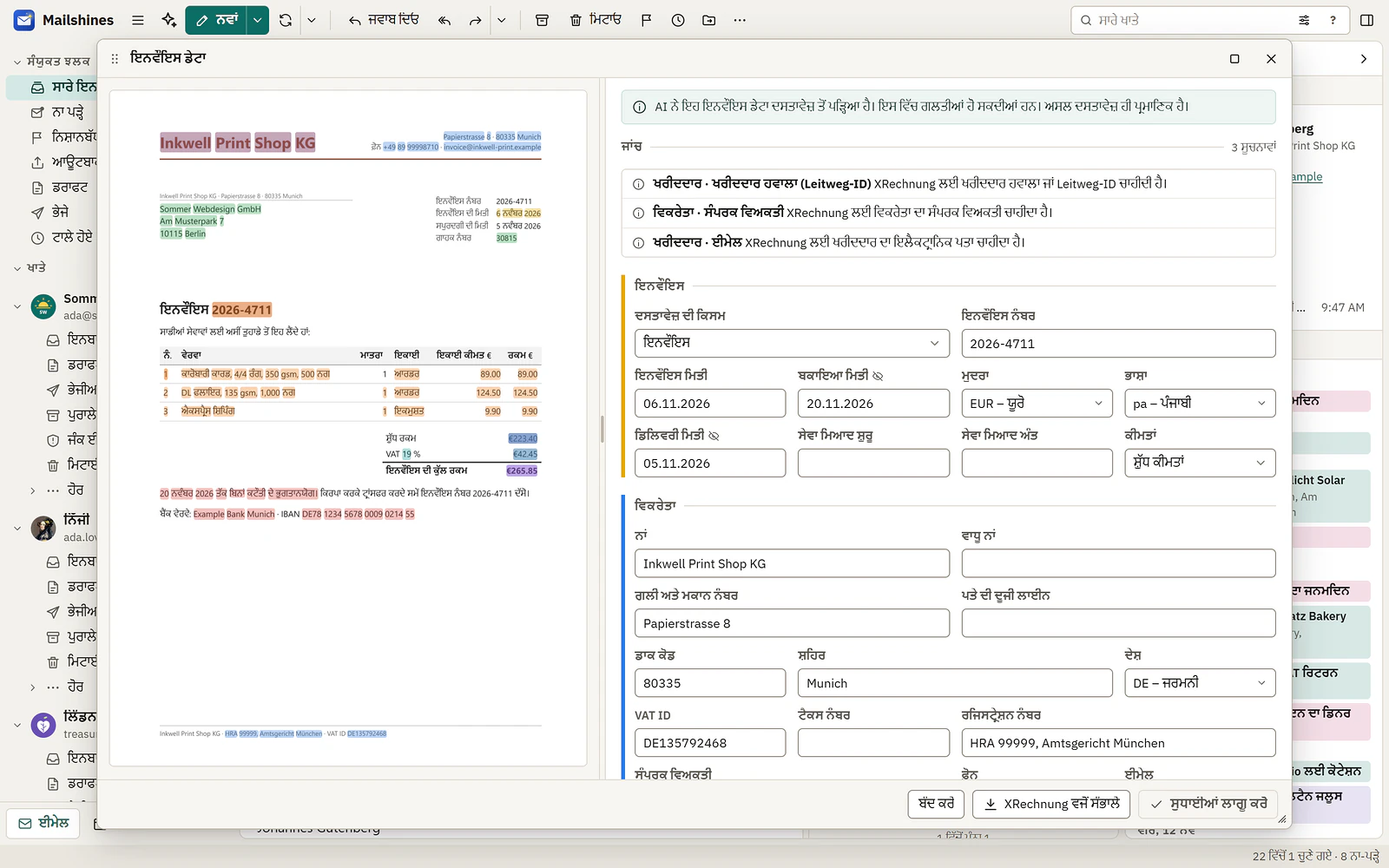
ਬਿਨਾਂ ਏਮਬੈੱਡ ਕੀਤੇ ਡੇਟਾ ਵਾਲੇ ਇਨਵੌਇਸ, ਜਿਵੇਂ ਸਾਧਾਰਨ PDF, ਨੂੰ AI ਪਛਾਣਦਾ ਹੈ ਅਤੇ ਜਾਰੀਕਰਤਾ, ਨੰਬਰ, ਮੱਦਾਂ, ਰਕਮਾਂ ਅਤੇ ਅਦਾਇਗੀ ਦੇ ਵੇਰਵੇ ਪੜ੍ਹ ਕੇ ਕੱਢਦਾ ਹੈ। ਹਿਸਾਬ AI ਨਹੀਂ ਲਗਾਉਂਦਾ। ਲਾਜ਼ਮੀ ਵੇਰਵਿਆਂ ਅਤੇ ਹਿਸਾਬ ਦੇ ਨਿਯਮਾਂ ਦੀ ਜਾਂਚ Mailshines ਆਪ ਕਰਦਾ ਹੈ।
- 1ਖੱਬੇ ਪਾਸੇ ਮੂਲ ਦਸਤਾਵੇਜ਼ ਹੈ। ਪੜ੍ਹਿਆ ਗਿਆ ਹਰ ਵੇਰਵਾ ਉੱਥੇ ਰੰਗ ਨਾਲ ਨਿਸ਼ਾਨਬੱਧ ਹੁੰਦਾ ਹੈ, ਫਾਰਮ ਵਿੱਚ ਆਪਣੇ ਭਾਗ ਵਾਲੇ ਰੰਗ ਵਿੱਚ ਹੀ।
- 2ਇੱਕ ਸੂਚਨਾ ਯਾਦ ਦਿਵਾਉਂਦੀ ਹੈ ਕਿ ਡੇਟਾ AI ਵੱਲੋਂ ਆਇਆ ਹੈ ਅਤੇ ਮੂਲ ਦਸਤਾਵੇਜ਼ ਹੀ ਨਿਰਣਾਇਕ ਹੈ।
- 3ਜਾਂਚ ਗੁੰਮ ਵੇਰਵੇ ਦੱਸਦੀ ਹੈ, ਇੱਥੇ ਕਿਸੇ ਸਰਕਾਰੀ ਵਿਭਾਗ ਨੂੰ XRechnung ਲਈ ਸਿਰਫ਼ ਤਿੰਨ ਸੂਚਨਾਵਾਂ।
- 4ਫਾਰਮ ਵਿੱਚ ਤੁਸੀਂ ਹਰ ਵੇਰਵੇ ਨੂੰ ਠੀਕ ਕਰਦੇ ਹੋ। ਮੂਲ ਦਸਤਾਵੇਜ਼ ਵਿੱਚ ਨਿਸ਼ਾਨਬੱਧ ਥਾਂ ਉੱਤੇ ਕਲਿੱਕ ਸੰਬੰਧਿਤ ਖਾਨੇ ਤੱਕ ਲੈ ਜਾਂਦਾ ਹੈ।
- 5“XRechnung ਵਜੋਂ ਸੰਭਾਲੋ” ਇਨਵੌਇਸ ਡੇਟਾ ਨੂੰ XML ਫ਼ਾਈਲ ਵਜੋਂ ਲਿਖਦਾ ਹੈ, ਜਿਵੇਂ ਲੇਖਾ-ਜੋਖਾ ਲਈ।
AI ਇਨਵੌਇਸ ਕਦੋਂ ਪੜ੍ਹਦਾ ਹੈ
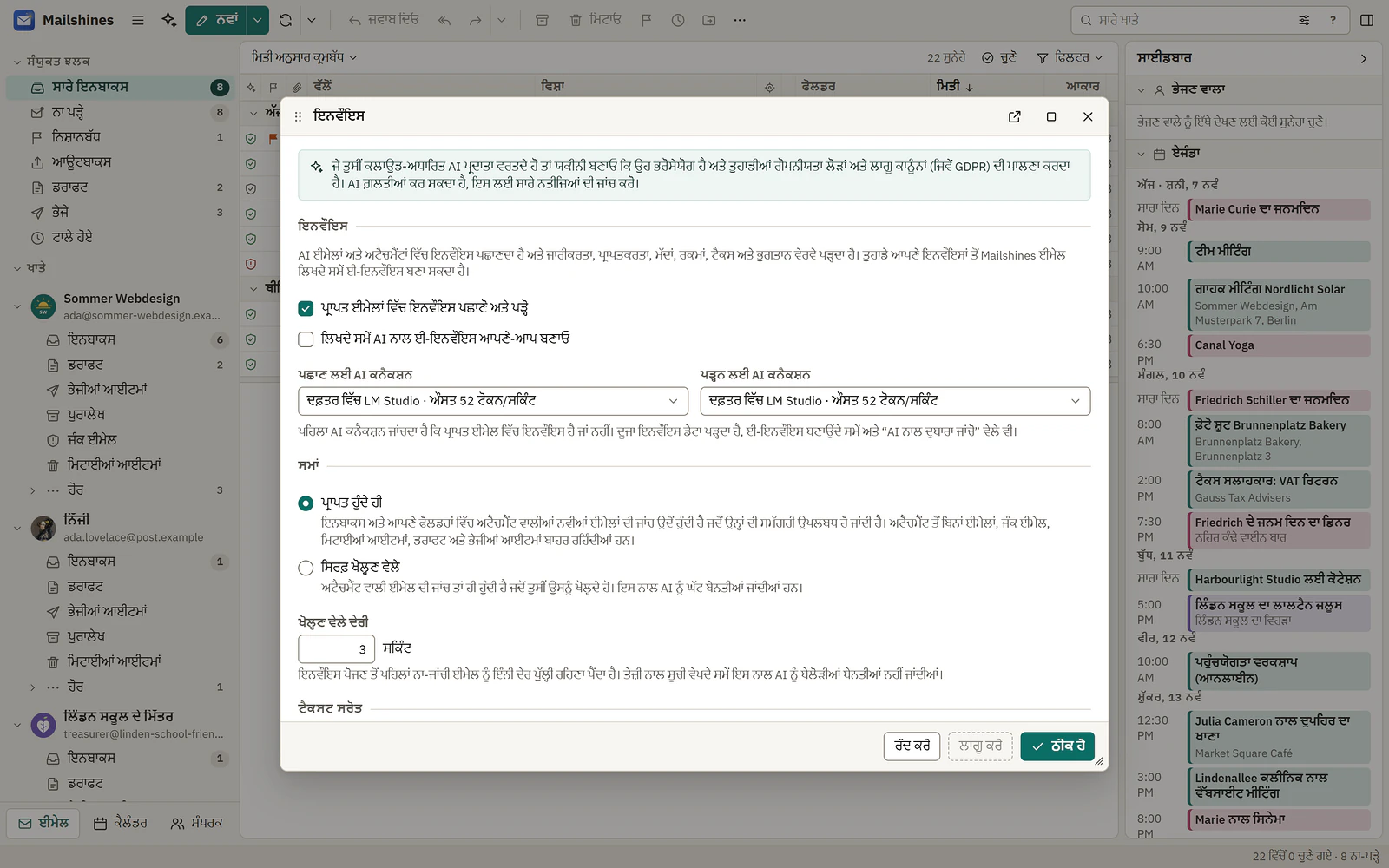
AI ਇਨਵੌਇਸ ਪ੍ਰਾਪਤ ਹੁੰਦੇ ਹੀ ਲੱਭੇ ਜਾਂ ਸਿਰਫ਼ ਈਮੇਲ ਖੋਲ੍ਹਣ ਵੇਲੇ, ਇਹ ਤੁਸੀਂ AI ਮੀਨੂ ਦੇ ਡਾਇਲਾਗ “ਇਨਵੌਇਸ” ਵਿੱਚ ਤੈਅ ਕਰਦੇ ਹੋ। ਉੱਥੇ ਪਛਾਣਨ ਅਤੇ ਪੜ੍ਹਨ ਲਈ ਤੁਸੀਂ ਹਰੇਕ ਲਈ ਇੱਕ AI ਕਨੈਕਸ਼ਨ ਚੁਣਦੇ ਹੋ, ਜਿਵੇਂ ਪਛਾਣਨ ਲਈ ਇੱਕ ਛੋਟਾ, ਤੇਜ਼ ਮਾਡਲ। ਇਨਵੌਇਸ ਦੇ ਆਮ ਸ਼ਬਦਾਂ ਤੋਂ ਬਿਨਾਂ ਈਮੇਲਾਂ ਅਤੇ ਉਹ ਈਮੇਲਾਂ ਜਿਨ੍ਹਾਂ ਨੂੰ AI ਫਿਲਟਰ ਫਿਸ਼ਿੰਗ ਜਾਂ ਸਪੈਮ ਗਿਣਦਾ ਹੈ, ਆਪਣੇ ਆਪ AI ਨੂੰ ਨਹੀਂ ਭੇਜੀਆਂ ਜਾਂਦੀਆਂ।
ਈ-ਇਨਵੌਇਸ ਬਣਾਓ
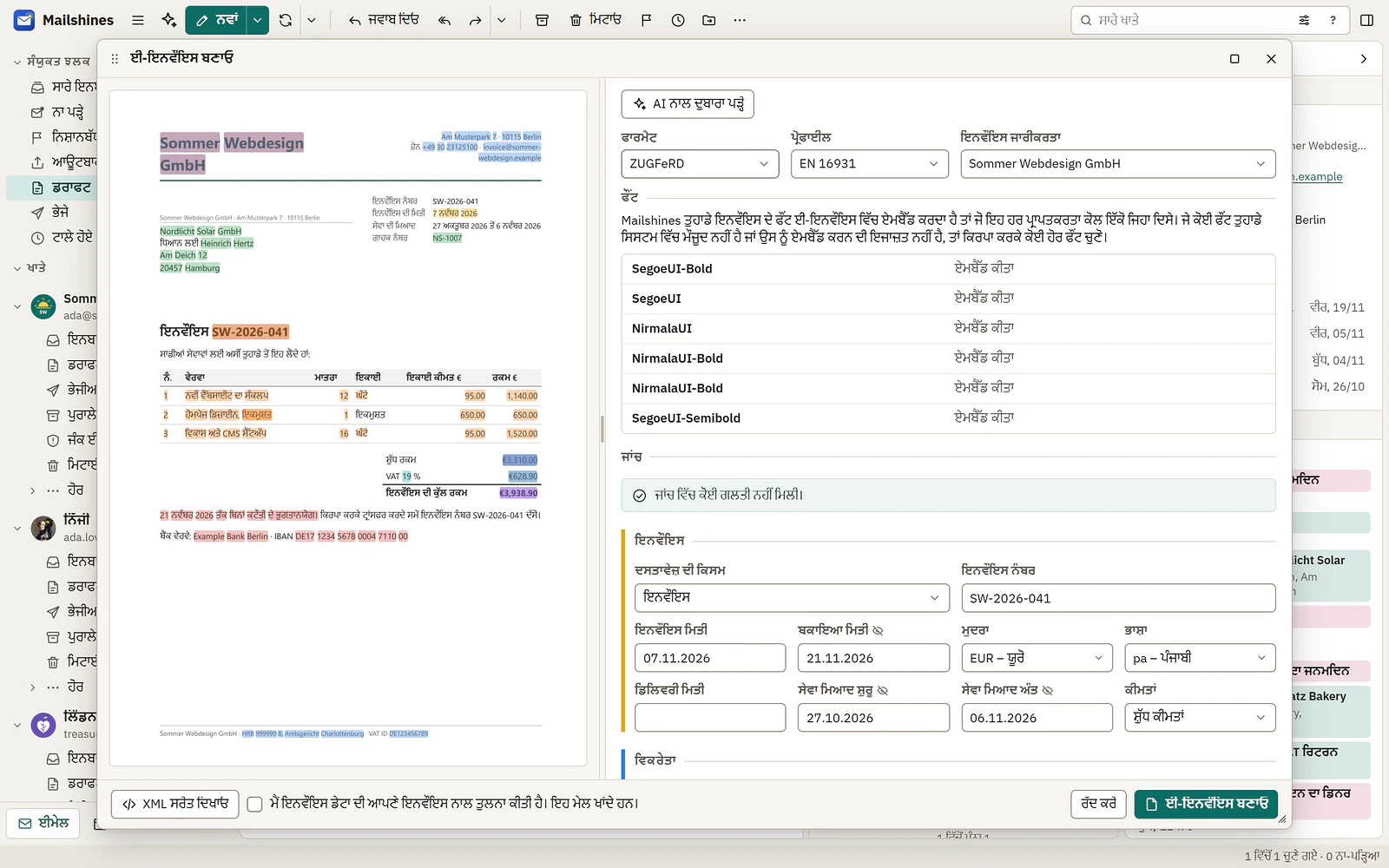
ਤੁਹਾਡੇ ਆਪਣੇ PDF ਇਨਵੌਇਸ ਤੋਂ Mailshines ਈਮੇਲ ਲਿਖਦੇ ਸਮੇਂ ਈ-ਇਨਵੌਇਸ ਬਣਾਉਂਦਾ ਹੈ। AI ਇਨਵੌਇਸ ਪੜ੍ਹਦਾ ਹੈ, ਜਾਂ ਬਦਲ ਵਜੋਂ ਇੱਕ XML ਫ਼ਾਈਲ ਸਰੋਤ ਬਣਦੀ ਹੈ, ਜਾਂ ਤੁਸੀਂ ਡੇਟਾ ਹੱਥੀਂ ਭਰਦੇ ਹੋ।
- 1ਖੱਬੇ ਪਾਸੇ ਤੁਹਾਡਾ ਇਨਵੌਇਸ ਹੈ, ਪੜ੍ਹੇ ਗਏ ਵੇਰਵਿਆਂ ਦੀਆਂ ਥਾਵਾਂ ਸਮੇਤ।
- 2“AI ਨਾਲ ਦੁਬਾਰਾ ਪੜ੍ਹੋ” ਚਾਹੋ ਤਾਂ ਸਿਰਫ਼ ਖਾਲੀ ਖਾਨੇ ਭਰਦਾ ਹੈ ਜਾਂ ਸਾਰੇ ਬਦਲ ਦਿੰਦਾ ਹੈ।
- 3ਤੁਸੀਂ ਫਾਰਮੈਟ ZUGFeRD ਜਾਂ XRechnung, ਪ੍ਰੋਫ਼ਾਈਲ ਅਤੇ ਆਪਣੀ ਕੰਪਨੀ ਦੇ ਮੂਲ ਡੇਟਾ ਵਾਲਾ ਇਨਵੌਇਸ ਜਾਰੀਕਰਤਾ ਚੁਣਦੇ ਹੋ।
- 4ਜਾਂਚ ਈ-ਇਨਵੌਇਸ ਬਣਨ ਤੋਂ ਪਹਿਲਾਂ ਗੁੰਮ ਲਾਜ਼ਮੀ ਵੇਰਵੇ ਅਤੇ ਹਿਸਾਬ ਦੀਆਂ ਗ਼ਲਤੀਆਂ ਦੱਸਦੀ ਹੈ।
- 5ਇਸ ਚੈੱਕਬਾਕਸ ਨਾਲ ਤੁਸੀਂ ਪੁਸ਼ਟੀ ਕਰਦੇ ਹੋ ਕਿ ਡੇਟਾ ਤੁਹਾਡੇ ਇਨਵੌਇਸ ਨਾਲ ਮੇਲ ਖਾਂਦਾ ਹੈ।
- 6ਇਸ ਤੋਂ ਬਾਅਦ ਹੀ Mailshines ਈ-ਇਨਵੌਇਸ ਬਣਾਉਂਦਾ ਹੈ।
ਮੂਲ ਅਤੇ ਈ-ਇਨਵੌਇਸ ਦੀ ਤੁਲਨਾ
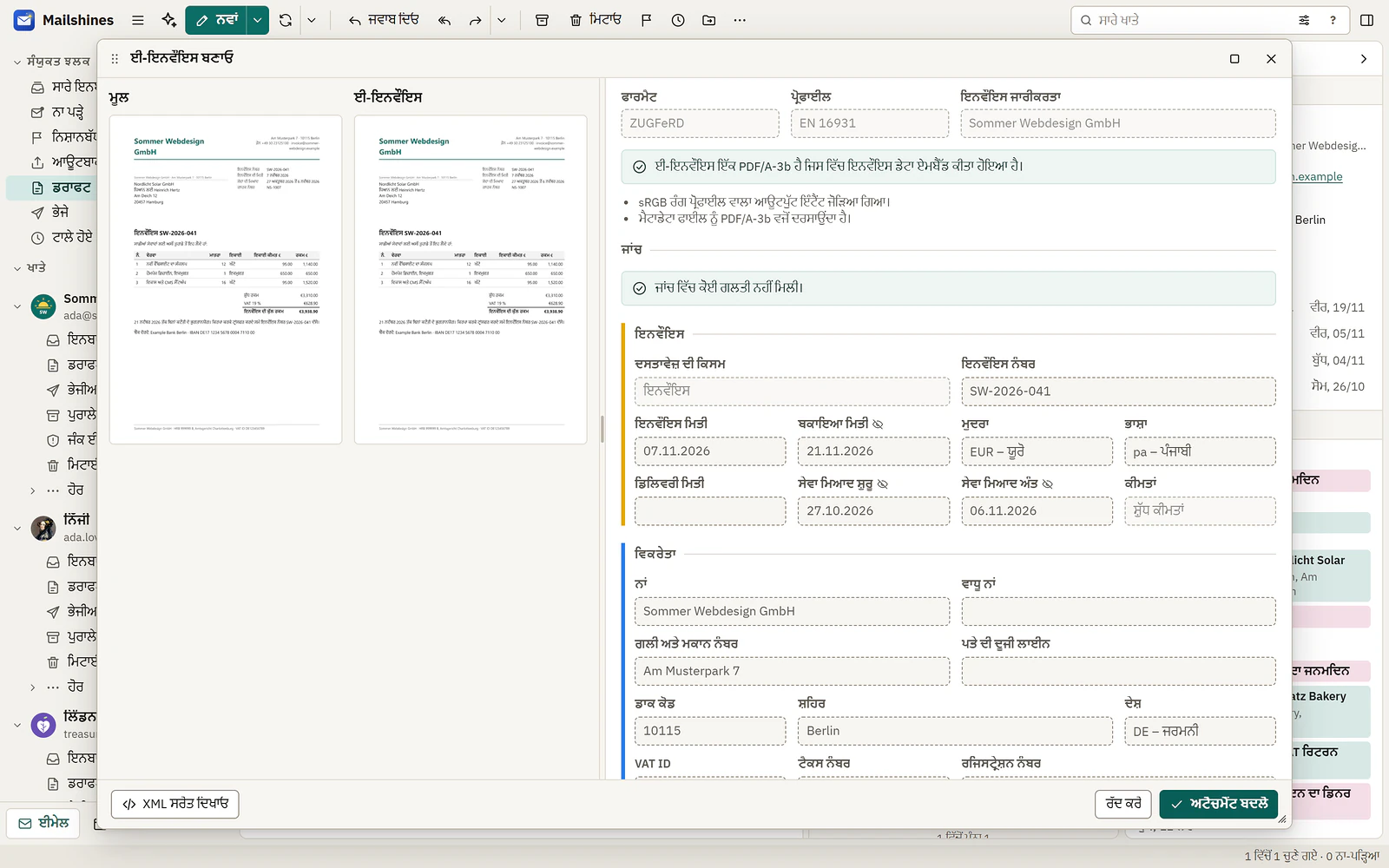
ZUGFeRD ਫਾਰਮੈਟ ਵਿੱਚ ਈ-ਇਨਵੌਇਸ ਲਈ Mailshines ਤੁਹਾਡੀ PDF ਨੂੰ ਪੁਰਾਲੇਖ ਫਾਰਮੈਟ PDF/A-3b ਵਿੱਚ ਬਦਲਦਾ ਹੈ ਅਤੇ ਇਨਵੌਇਸ ਡੇਟਾ ਨੂੰ ਏਮਬੈੱਡ ਕਰਦਾ ਹੈ। ਇਸ ਤੋਂ ਬਾਅਦ ਮੂਲ ਅਤੇ ਈ-ਇਨਵੌਇਸ ਨਾਲ-ਨਾਲ ਦਿਖਾਈ ਦਿੰਦੇ ਹਨ, ਅਤੇ “ਅਟੈਚਮੈਂਟ ਬਦਲੋ” ਈ-ਇਨਵੌਇਸ ਨੂੰ ਈਮੇਲ ਵਿੱਚ ਰੱਖਦਾ ਹੈ। XRechnung ਲਈ Mailshines ਇੱਕ XML ਫ਼ਾਈਲ ਨੂੰ ਅਣਬਦਲੇ ਮੂਲ ਦਸਤਾਵੇਜ਼ ਦੇ ਨਾਲ ਰੱਖਦਾ ਹੈ।
ਈਮੇਲ ਵਿੱਚ ਈ-ਇਨਵੌਇਸ
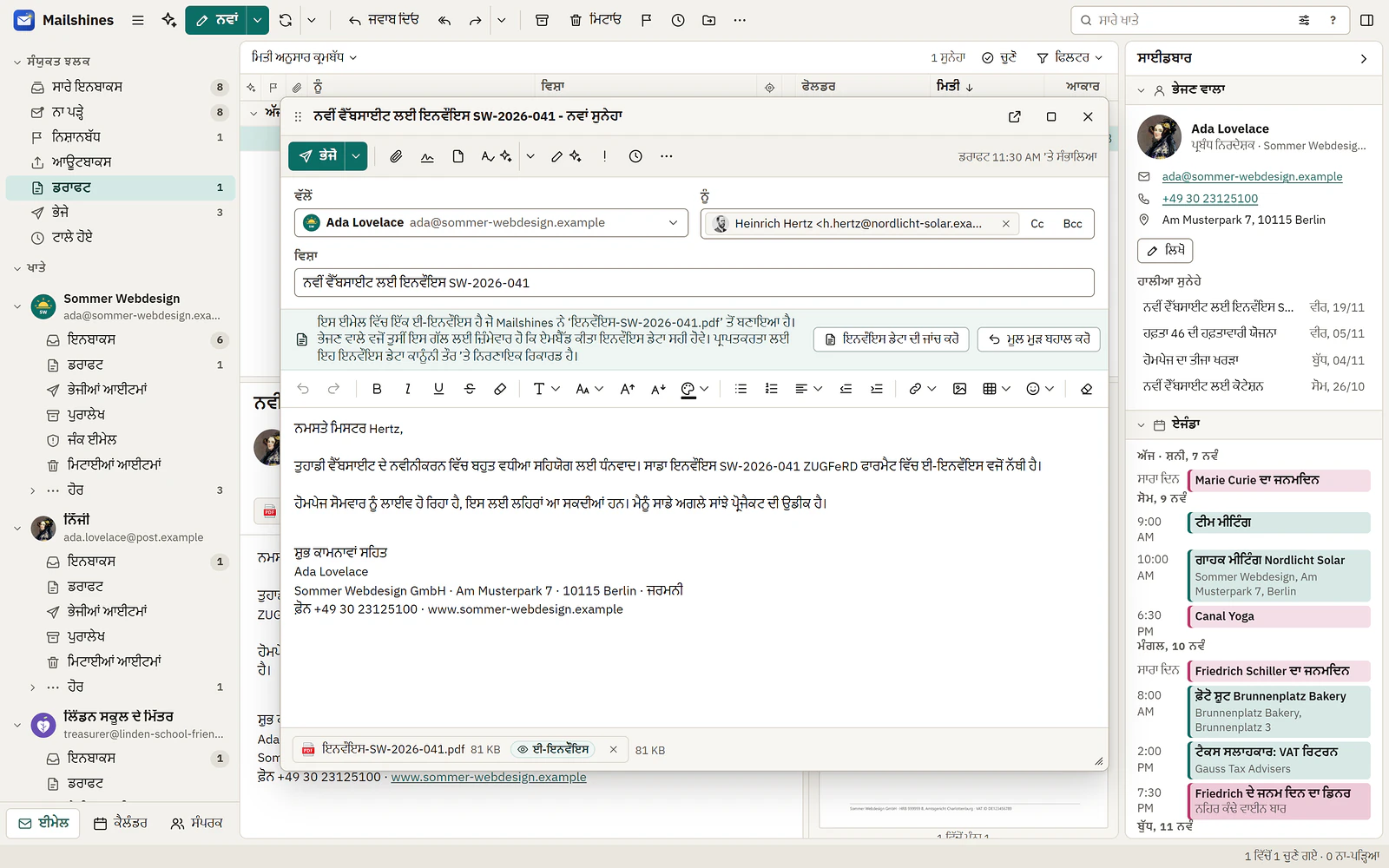
- 1ਟੈਕਸਟ ਦੇ ਉੱਪਰ ਇੱਕ ਸੂਚਨਾ ਯਾਦ ਦਿਵਾਉਂਦੀ ਹੈ ਕਿ ਭੇਜਣ ਵਾਲੇ ਵਜੋਂ ਤੁਸੀਂ ਏਮਬੈੱਡ ਕੀਤੇ ਇਨਵੌਇਸ ਡੇਟਾ ਲਈ ਜ਼ਿੰਮੇਵਾਰ ਹੋ। ਇੱਥੋਂ ਤੁਸੀਂ ਡੇਟਾ ਦੀ ਦੁਬਾਰਾ ਜਾਂਚ ਕਰਦੇ ਹੋ ਜਾਂ ਮੂਲ ਦਸਤਾਵੇਜ਼ ਨੂੰ ਬਹਾਲ ਕਰਦੇ ਹੋ।
- 2ਅਟੈਚਮੈਂਟ ਉੱਤੇ “ਈ-ਇਨਵੌਇਸ” ਆਸਾਨੀ ਨਾਲ ਪੜ੍ਹਨ ਵਾਲੀ ਝਲਕ ਖੋਲ੍ਹਦਾ ਹੈ, ਜਿਵੇਂ ਪ੍ਰਾਪਤਕਰਤਾ ਉਸਨੂੰ Mailshines ਵਿੱਚ ਦੇਖਦਾ ਹੈ।
ਇਨਵੌਇਸ ਜਾਰੀਕਰਤਾ
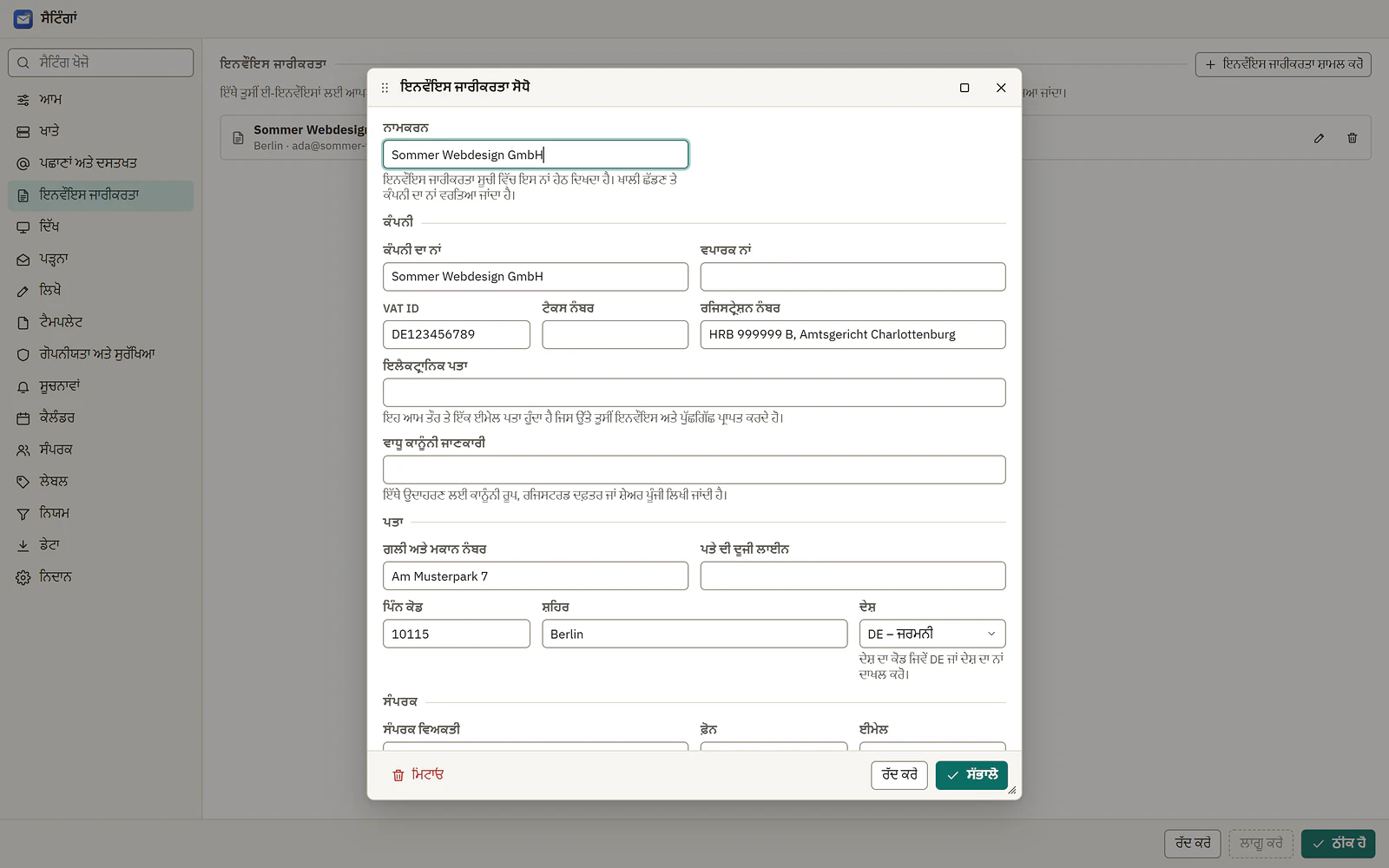
ਆਪਣੀ ਕੰਪਨੀ ਦਾ ਮੂਲ ਡੇਟਾ ਤੁਸੀਂ ਇੱਕ ਵਾਰ ਦਰਜ ਕਰਦੇ ਹੋ: ਨਾਮ, ਪਤਾ, ਰਜਿਸਟਰ ਨੰਬਰ, ਵਿਕਰੀ ਟੈਕਸ ਪਛਾਣ ਨੰਬਰ ਅਤੇ ਬੈਂਕ ਵੇਰਵੇ। Mailshines ਇਸ ਨਾਲ ਗੁੰਮ ਵੇਰਵੇ ਭਰਦਾ ਹੈ ਅਤੇ ਫ਼ਰਕਾਂ ਵੱਲ ਧਿਆਨ ਦਿਵਾਉਂਦਾ ਹੈ। ਮੂਲ ਡੇਟਾ ਕਦੇ AI ਨੂੰ ਨਹੀਂ ਜਾਂਦਾ।
ਸਮਾਰਟਫ਼ੋਨ ਅਤੇ ਟੈਬਲੇਟ
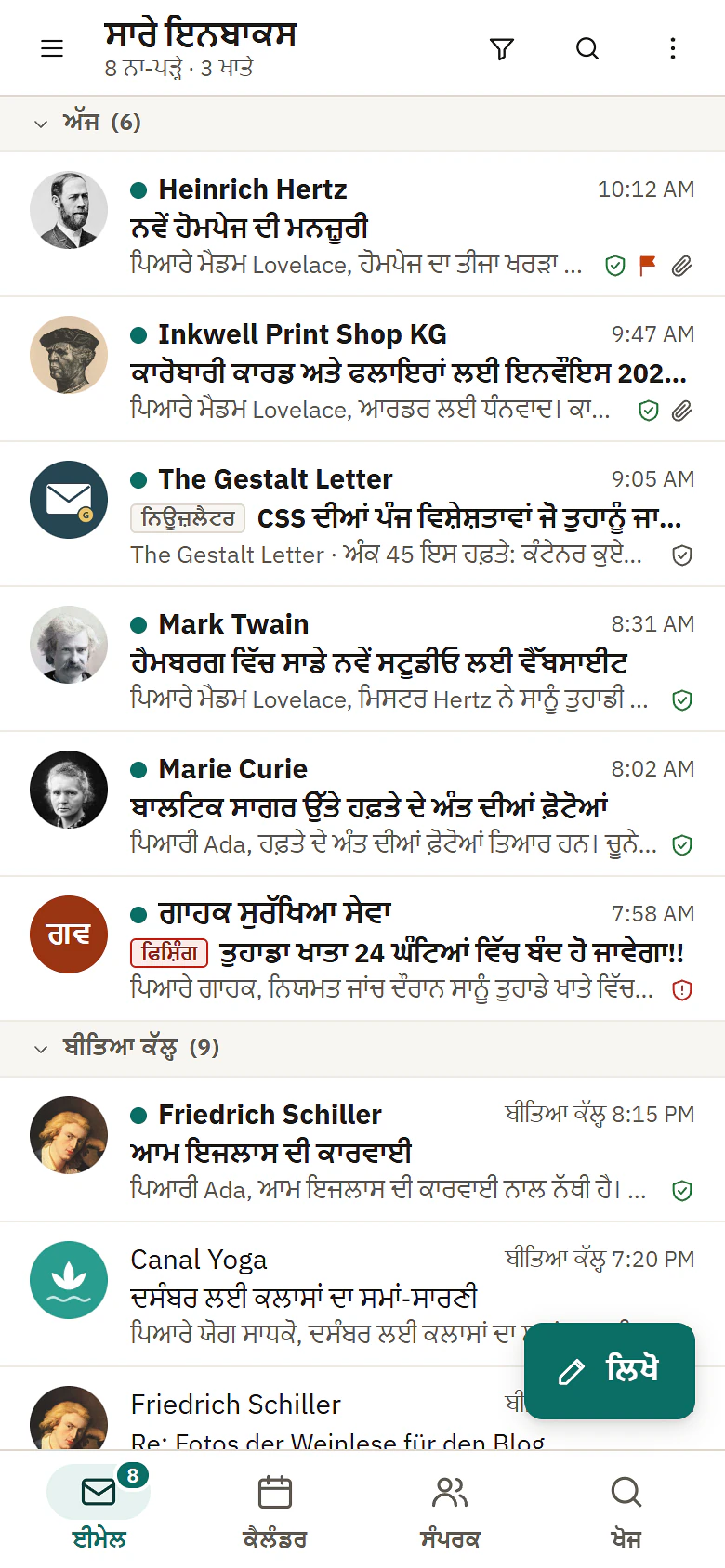
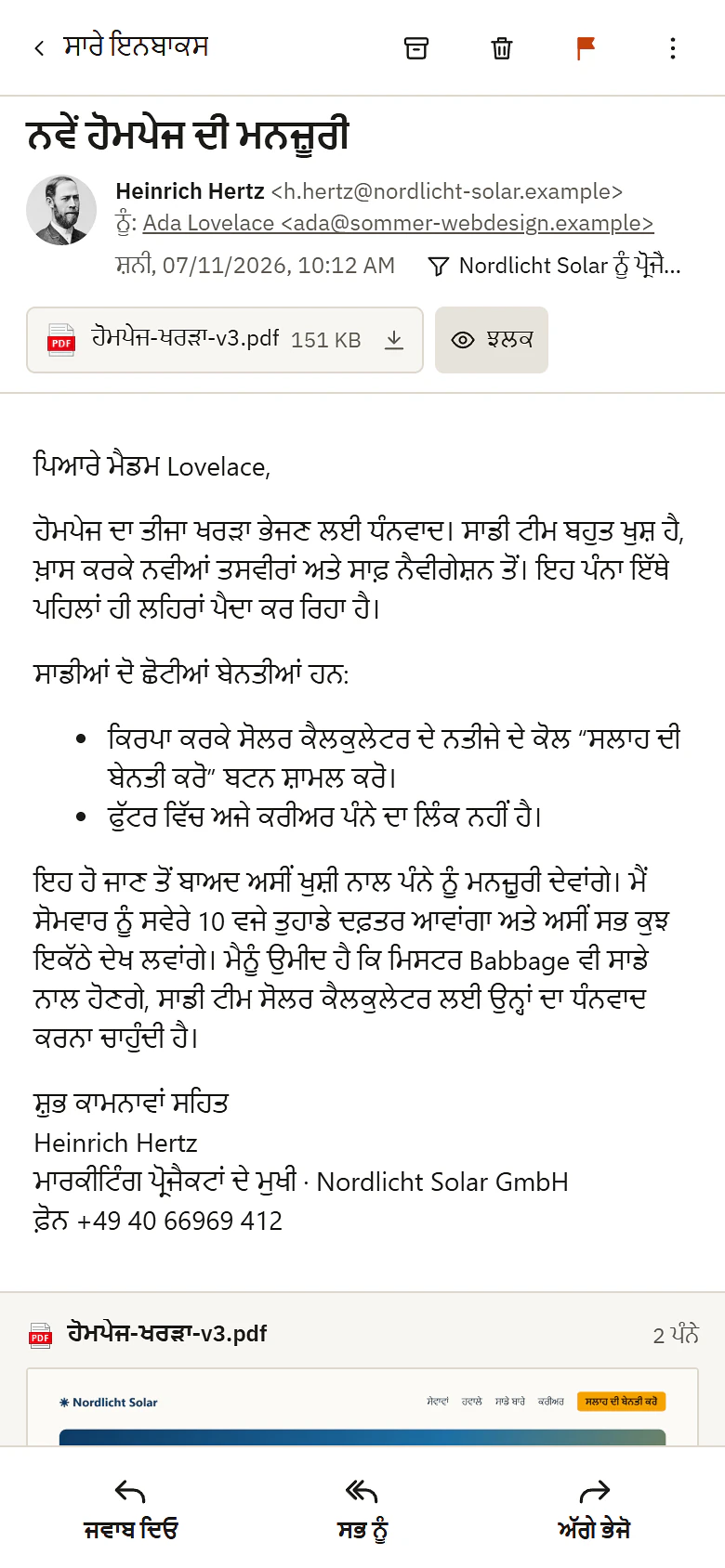
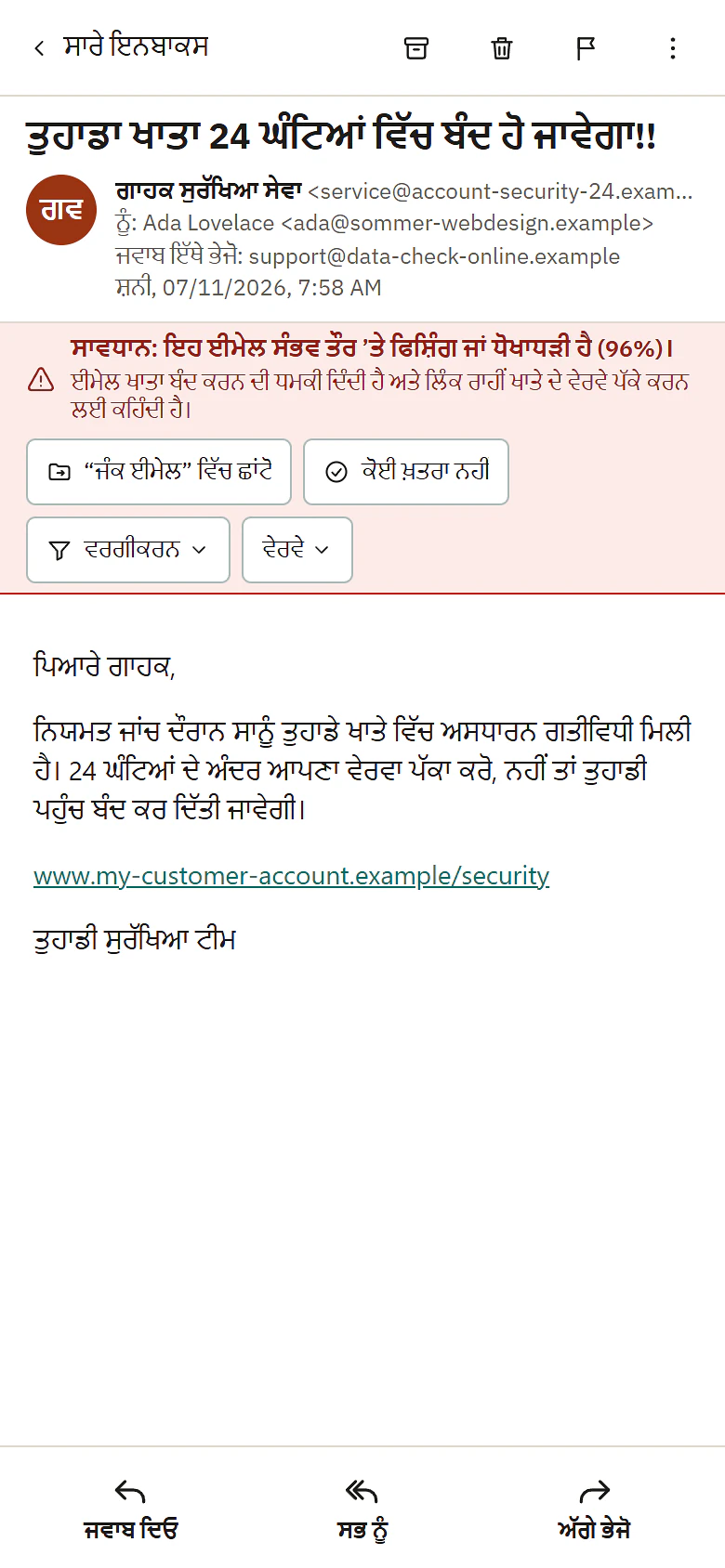
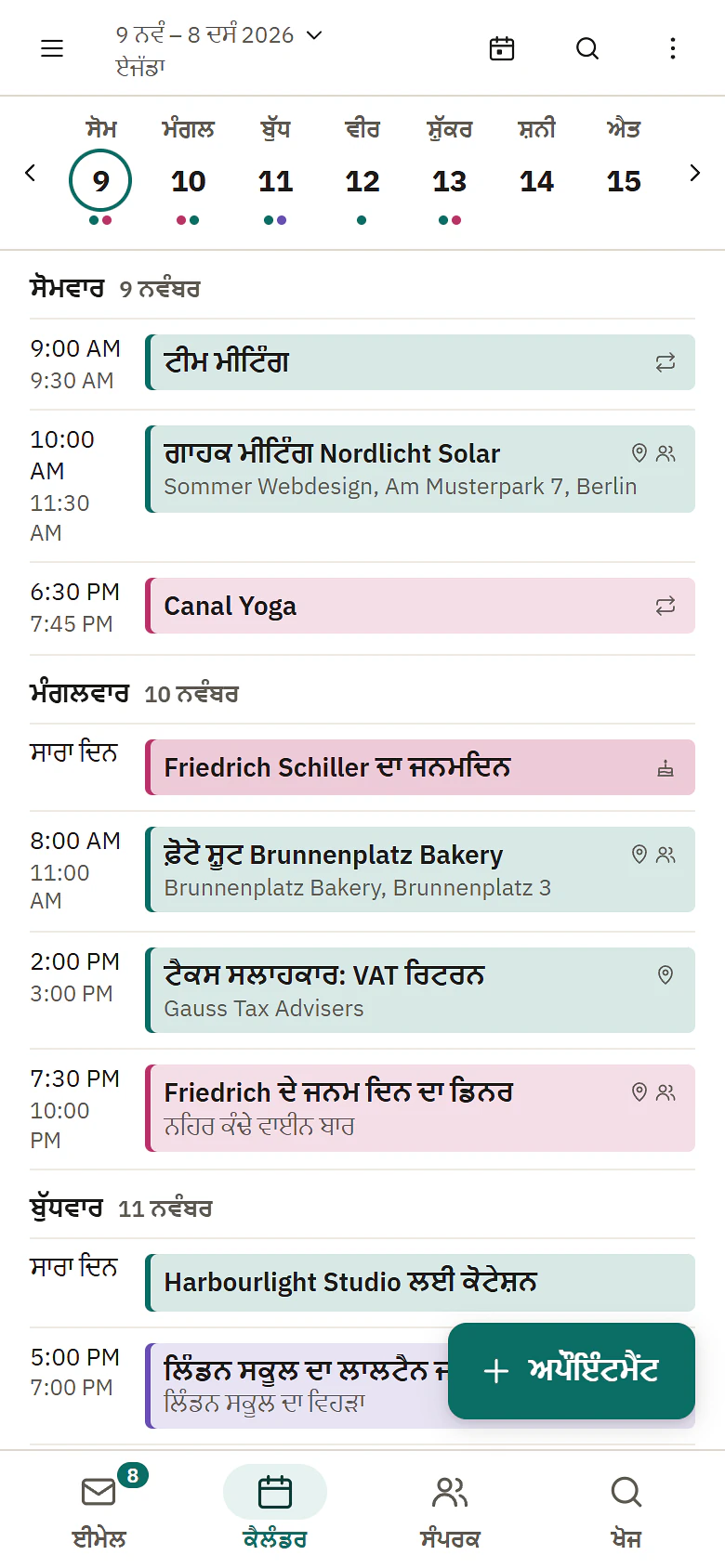
ਜੇ Mailshines ਸਰਵਰ ਵਜੋਂ ਚੱਲ ਰਿਹਾ ਹੈ, ਤਾਂ ਤੁਸੀਂ ਇਸਨੂੰ ਸਮਾਰਟਫ਼ੋਨ ਅਤੇ ਟੈਬਲੇਟ ਦੇ ਬ੍ਰਾਊਜ਼ਰ ਵਿੱਚ ਵੀ ਖੋਲ੍ਹ ਸਕਦੇ ਹੋ। ਤੰਗ ਸਕ੍ਰੀਨਾਂ ਉੱਤੇ ਵੈੱਬ ਇੰਟਰਫੇਸ ਮੋਬਾਈਲ ਸਟਾਈਲ ਵਿੱਚ ਬਦਲ ਜਾਂਦਾ ਹੈ: ਇੱਕ ਕਾਲਮ ਵਾਲਾ, ਟੈਪ ਕਰਨ ਲਈ ਵੱਡੇ ਖੇਤਰਾਂ ਵਾਲਾ ਅਤੇ ਈਮੇਲ, ਕੈਲੰਡਰ, ਸੰਪਰਕ ਤੇ ਖੋਜ ਲਈ ਇੱਕ ਪੱਟੀ ਵਾਲਾ।
ਸੱਜੇ ਪਾਸੇ ਸਵਾਈਪ ਕਰਨ ਨਾਲ ਈਮੇਲ ਪੜ੍ਹੀ ਜਾਂ ਨਾ ਪੜ੍ਹੀ ਵਜੋਂ ਨਿਸ਼ਾਨਬੱਧ ਹੁੰਦੀ ਹੈ, ਖੱਬੇ ਪਾਸੇ ਸਵਾਈਪ ਕਰਨ ਨਾਲ ਪੁਰਾਲੇਖ ਵਿੱਚ ਰੱਖਣ ਅਤੇ ਮਿਟਾਉਣ ਦੇ ਬਟਨ ਦਿਖਾਈ ਦਿੰਦੇ ਹਨ। AI ਫਿਲਟਰ ਦੀਆਂ ਚੇਤਾਵਨੀਆਂ, ਅਨੁਵਾਦ ਅਤੇ ਈ-ਇਨਵੌਇਸ ਇੱਥੇ ਵੀ ਮਿਲਦੇ ਹਨ, ਅਤੇ ਲਿਖਣ ਵੇਲੇ AI ਸ਼ਬਦ-ਜੋੜ ਸੁਧਾਰ ਅਤੇ AI ਟੈਕਸਟ ਸੁਧਾਈ ਵੀ। ਸੈਟਿੰਗਾਂ ਅਤੇ ਖਾਤੇ ਸੈੱਟ ਕਰਨ ਦਾ ਕੰਮ ਤੁਸੀਂ PC ਉੱਤੇ ਕਰਦੇ ਹੋ।
ਸਰਵਰ ਅਤੇ ਇੰਸਟਾਲੇਸ਼ਨ
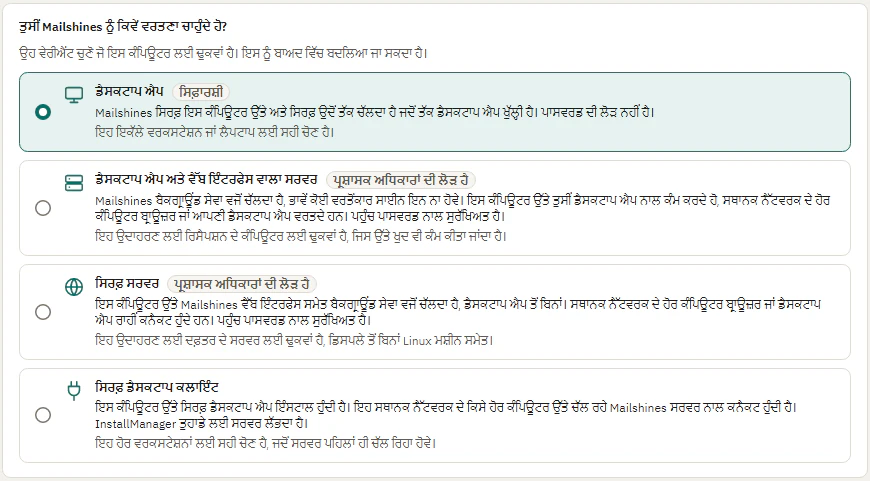
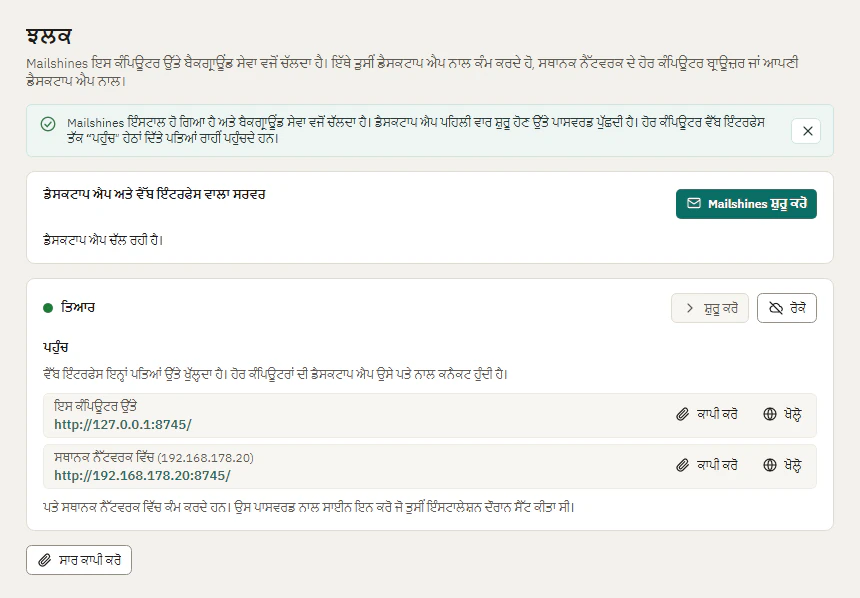
InstallManager Mailshines ਨੂੰ ਚਾਰ ਰੂਪਾਂ ਵਿੱਚੋਂ ਇੱਕ ਵਿੱਚ ਸੈੱਟ ਕਰਦਾ ਹੈ: ਇੱਕ ਕੰਮ ਦੇ ਕੰਪਿਊਟਰ ਲਈ ਡੈਸਕਟਾਪ ਐਪ ਵਜੋਂ, ਡੈਸਕਟਾਪ ਐਪ ਅਤੇ ਵੈੱਬ ਇੰਟਰਫੇਸ ਵਾਲੇ ਸਰਵਰ ਵਜੋਂ, ਸਿਰਫ਼ ਸਰਵਰ ਵਜੋਂ, ਜਾਂ ਮੌਜੂਦਾ ਸਰਵਰ ਲਈ ਸਿਰਫ਼ ਡੈਸਕਟਾਪ ਕਲਾਇੰਟ ਵਜੋਂ। ਸਰਵਰ ਵਜੋਂ Mailshines Windows ਉੱਤੇ Windows ਸੇਵਾ ਵਜੋਂ ਅਤੇ Linux ਉੱਤੇ systemd ਸੇਵਾ ਵਜੋਂ ਚੱਲਦਾ ਹੈ, Linux ਸਰਵਰ ਉੱਤੇ ਬਿਨਾਂ ਸਕ੍ਰੀਨ ਦੇ ਵੀ।
ਇੱਕ ਪਾਸਵਰਡ ਪਹੁੰਚ ਦੀ ਸੁਰੱਖਿਆ ਕਰਦਾ ਹੈ। InstallManager ਫਾਇਰਵਾਲ ਸਿਰਫ਼ ਨਿੱਜੀ ਨੈੱਟਵਰਕਾਂ ਲਈ ਖੋਲ੍ਹਦਾ ਹੈ, ਅਤੇ ਡੈਸਕਟਾਪ ਐਪਾਂ ਸਥਾਨਕ ਨੈੱਟਵਰਕ ਵਿੱਚ ਸਰਵਰ ਆਪ ਲੱਭ ਲੈਂਦੀਆਂ ਹਨ। ਸਫ਼ਰ ਦੌਰਾਨ ਤੁਸੀਂ VPN ਰਾਹੀਂ ਆਪਣੇ ਨੈੱਟਵਰਕ ਨਾਲ ਜੁੜਦੇ ਹੋ। ਸਰਵਰ ਤੁਹਾਡਾ ਆਪਣਾ ਹੈ ਅਤੇ ਆਮ ਹਾਲਤ ਵਿੱਚ ਤੁਹਾਡੇ ਨੈੱਟਵਰਕ ਵਿੱਚ ਸਥਾਨਕ ਤੌਰ ਉੱਤੇ ਚੱਲਦਾ ਹੈ, ਕਿਸੇ ਹੋਰ ਦੇ ਕਲਾਉਡ ਵਿੱਚ ਨਹੀਂ। ਇੱਕ ਵਿਕਲਪ ਵਜੋਂ ਜਲਦੀ ਹੀ ਸਰਵਰ ਨੂੰ ਇੰਟਰਨੈੱਟ ਉੱਤੇ ਚਲਾਉਣਾ ਵੀ ਆ ਰਿਹਾ ਹੈ, ਜਿਵੇਂ ਤਾਂ ਜੋ ਸਮਾਰਟਫ਼ੋਨ ਸਫ਼ਰ ਦੌਰਾਨ ਵਧੇਰੇ ਆਸਾਨੀ ਨਾਲ ਪਹੁੰਚ ਕਰ ਸਕਣ।
ਹਲਕਾ ਅਤੇ ਗੂੜ੍ਹਾ
Mailshines ਹਲਕਾ ਜਾਂ ਗੂੜ੍ਹਾ ਦਿਖਾਈ ਦਿੰਦਾ ਹੈ, ਜਾਂ ਓਪਰੇਟਿੰਗ ਸਿਸਟਮ ਦੀ ਸੈਟਿੰਗ ਦੀ ਪਾਲਣਾ ਕਰਦਾ ਹੈ। ਹਰ ਡਿਵਾਈਸ ਆਪਣੀ ਚੋਣ ਯਾਦ ਰੱਖਦਾ ਹੈ, ਅਤੇ ਇਸੇ ਤਰ੍ਹਾਂ ਕਾਲਮਾਂ ਦੀ ਚੌੜਾਈ, ਪੜ੍ਹਨ ਵਾਲਾ ਖੇਤਰ ਅਤੇ ਆਖ਼ਰੀ ਵਾਰ ਚੁਣਿਆ ਫੋਲਡਰ ਵੀ। ਫੌਂਟ ਦੇ ਆਕਾਰ ਅਤੇ ਵਿੱਥਾਂ ਤੁਸੀਂ ਹਰ ਖੇਤਰ ਲਈ ਬਦਲਦੇ ਹੋ।
ਤਸਵੀਰਾਂ ਦੇ ਸਰੋਤ
ਨਮੂਨਾ ਦਫ਼ਤਰ ਵਿੱਚ ਇਤਿਹਾਸਕ ਸ਼ਖ਼ਸੀਅਤਾਂ ਇੱਕ ਦੂਜੇ ਨੂੰ ਲਿਖਦੀਆਂ ਹਨ। ਉਨ੍ਹਾਂ ਦੇ ਪੋਰਟਰੇਟ Wikimedia Commons ਤੋਂ ਹਨ ਅਤੇ ਜਨਤਕ ਖੇਤਰ ਵਿੱਚ ਹਨ। ਈਮੇਲਾਂ, ਸੰਪਰਕ ਅਤੇ ਅਪੌਇੰਟਮੈਂਟਾਂ ਉਨ੍ਹਾਂ ਬਾਰੇ ਜੋ ਕੁਝ ਦੱਸਦੇ ਹਨ, ਉਹ ਕਾਲਪਨਿਕ ਹੈ। ਫਿਰ ਵੀ ਟੈਕਸਟ ਇਨ੍ਹਾਂ ਸ਼ਖ਼ਸੀਅਤਾਂ ਦੇ ਜੀਵਨ ਅਤੇ ਕੰਮ ਵੱਲ ਦੋਸਤਾਨਾ ਇਸ਼ਾਰੇ ਕਰਦੇ ਹਨ, ਅਤੇ ਜਨਮ-ਦਿਨ ਸਹੀ ਹਨ। ਕੰਪਨੀਆਂ, ਉਨ੍ਹਾਂ ਦੇ ਪਤੇ ਅਤੇ ਇਨਵੌਇਸ ਕਾਲਪਨਿਕ ਹਨ। ਕੰਪਨੀਆਂ ਦੇ ਲੋਗੋ ਖ਼ਾਸ ਤੌਰ ਉੱਤੇ ਇਸ ਵੈੱਬਸਾਈਟ ਲਈ ਬਣਾਏ ਗਏ ਹਨ। Windows, Linux ਅਤੇ macOS ਦੇ ਲੋਗੋ ਆਪਣੇ-ਆਪਣੇ ਮਾਲਕਾਂ ਦੇ ਹਨ।
- Ada Lovelace: Alfred Edward Chalon ਦੀ ਜਲ-ਰੰਗ ਤਸਵੀਰ, ਲਗਭਗ 1840
- Charles Babbage: ਫ਼ੋਟੋ, 1860
- Heinrich Hertz: Robert Krewaldt ਦੀ ਫ਼ੋਟੋ, 1894 ਤੋਂ ਪਹਿਲਾਂ
- Clara Schumann: Franz Hanfstaengl ਦੀ ਫ਼ੋਟੋ, 1857
- Mark Twain: Napoleon Sarony ਦੀ ਫ਼ੋਟੋ, 1895
- Carl Friedrich Gauß: Christian Albrecht Jensen ਦੀ ਪੇਂਟਿੰਗ, 1840
- Robert Koch: ਫ਼ੋਟੋ, ਲਗਭਗ 1900
- Johann Wolfgang von Goethe: Joseph Karl Stieler ਦੀ ਪੇਂਟਿੰਗ, 1828
- Karl Drais: ਚਿੱਤਰ, ਲਗਭਗ 1820
- Julia Margaret Cameron: Henry Herschel Hay Cameron ਦੀ ਫ਼ੋਟੋ, 1870
- Johannes Gutenberg: ਲੱਕੜ ਦੀ ਉੱਕਰੀ, Library of Congress
- Marie Curie: Henri Manuel ਦੀ ਫ਼ੋਟੋ, ਲਗਭਗ 1920
- Mary Somerville: Thomas Phillips ਦੀ ਪੇਂਟਿੰਗ, 1834
- Friedrich Schiller: Anton Graff ਦੀ ਪੇਂਟਿੰਗ, 1786 ਤੋਂ 1791


