

Fitur
Mailshines secara rinci
Gambar-gambar ini berasal dari antarmuka web Mailshines dan dari InstallManager. Gambar-gambar itu menampilkan kantor contoh fiktif tempat tokoh-tokoh sejarah saling berkirim surat. Aplikasi desktop memiliki tata letak yang sama.
Kotak masuk dan akun
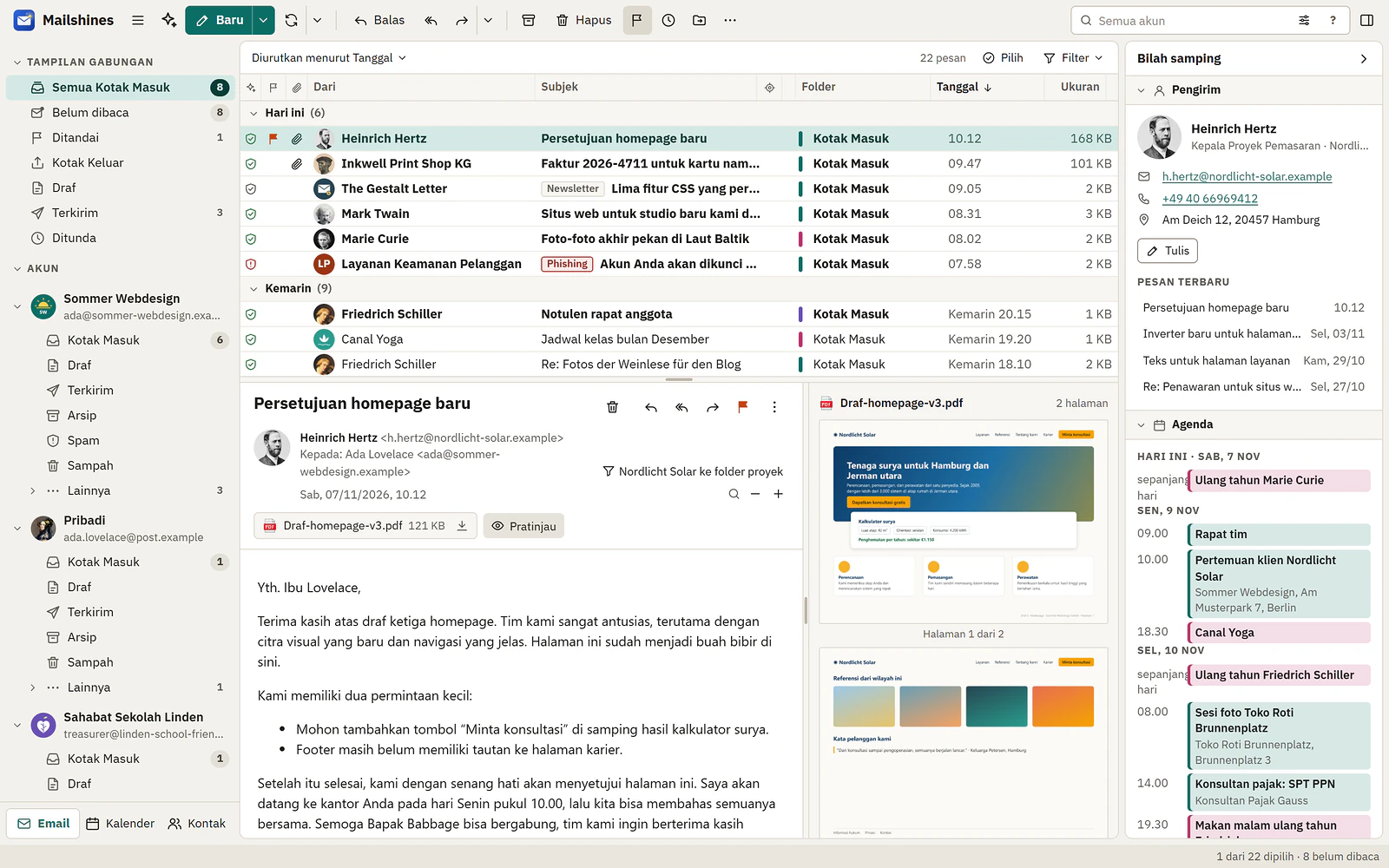
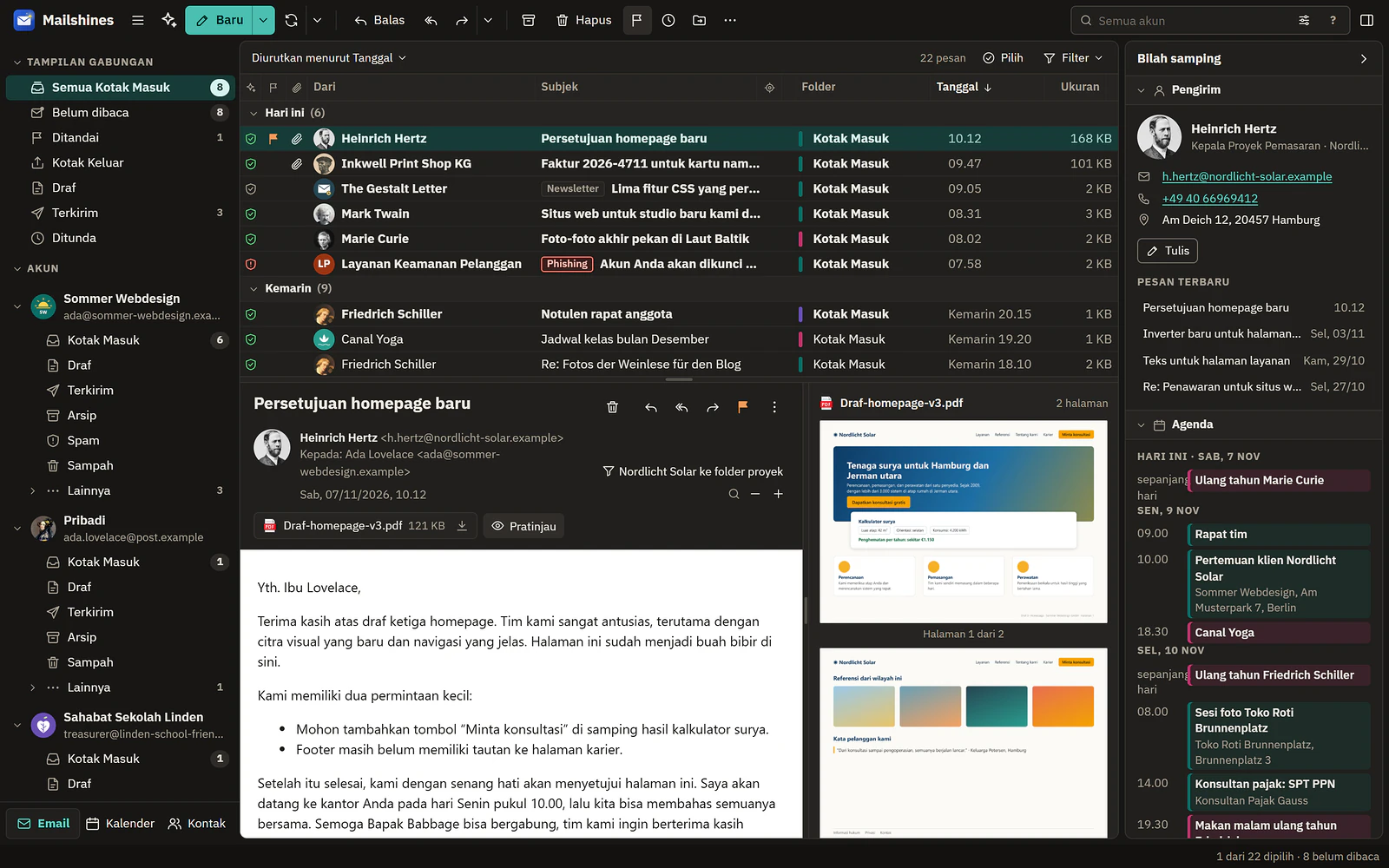
Jendela utama menampilkan akun di sebelah kiri, daftar dan email yang terbuka di tengah, dan bilah samping di sebelah kanan. Dalam contoh ini, Ada Lovelace mengelola kantor desain webnya, email pribadinya, dan sebuah perkumpulan pendukung. Antara lain Heinrich Hertz, Clara Schumann, dan Mark Twain menulis kepadanya.
- 1Tampilan gabungan menyatukan semua akun: semua kotak masuk, email yang belum dibaca, bertanda, dan ditunda, serta folder “Kotak Keluar”, “Draf”, dan “Terkirim”.
- 2Di bawahnya tampil setiap akun beserta foldernya. Folder sendiri Anda buat dengan mouse dan Anda pindahkan dengan seret dan lepas.
- 3Daftar mengelompokkan email menurut hari. Mailshines mengingat kolom dan urutan, jika Anda mau terpisah untuk tiap jenis folder. Penanda seperti “Newsletter” dan “Phishing” berasal dari filter AI.
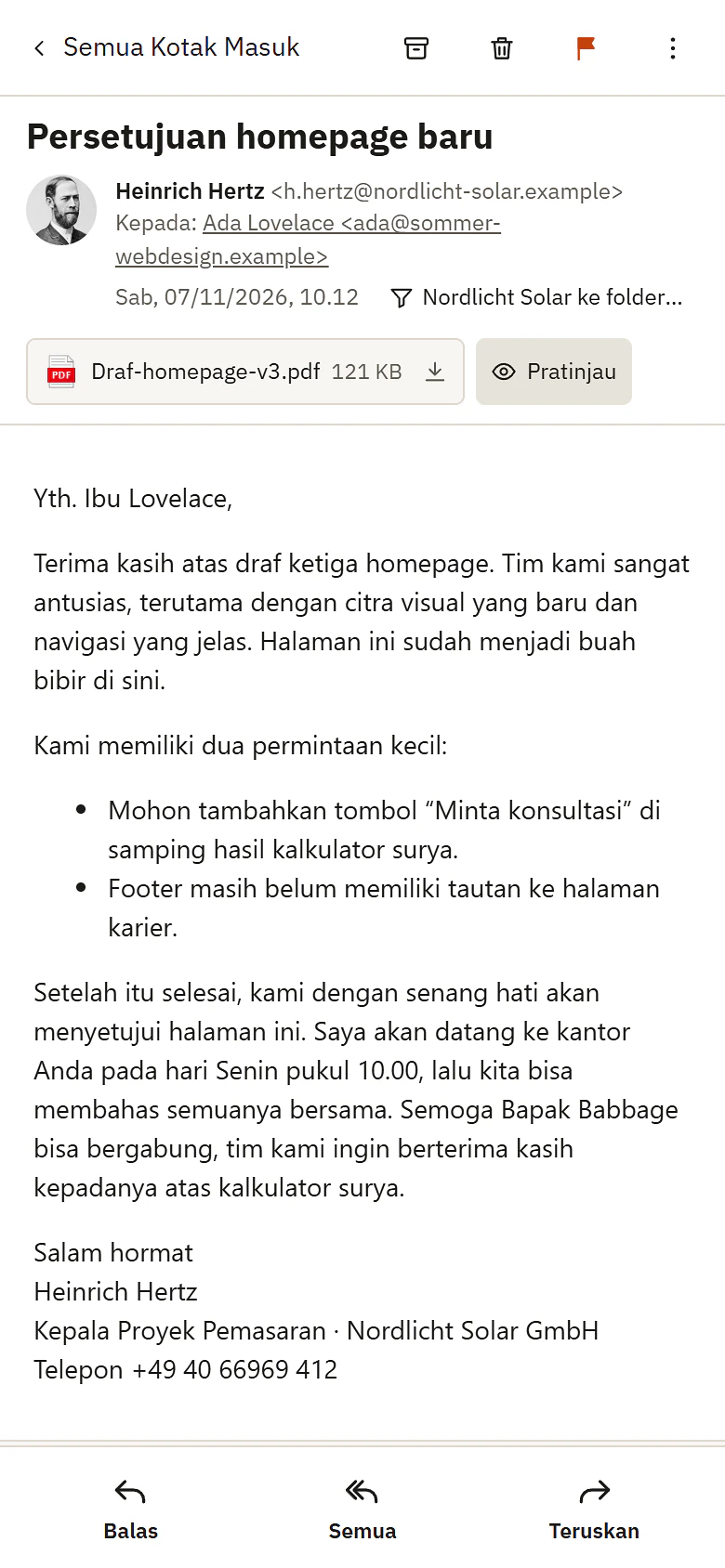
- 4Di bagian atas email tertera aturan mana yang cocok dengannya, di sini “Nordlicht Solar ke folder proyek”.
- 5Kolom pratinjau menampilkan halaman PDF terlampir tanpa Anda perlu membukanya.
- 6Bilah samping menampilkan pengirim beserta data kontaknya dan pesan-pesan terakhir dengannya.
- 7Di bawahnya terdapat agenda dengan acara beberapa hari ke depan dari semua kalender.
Pencarian
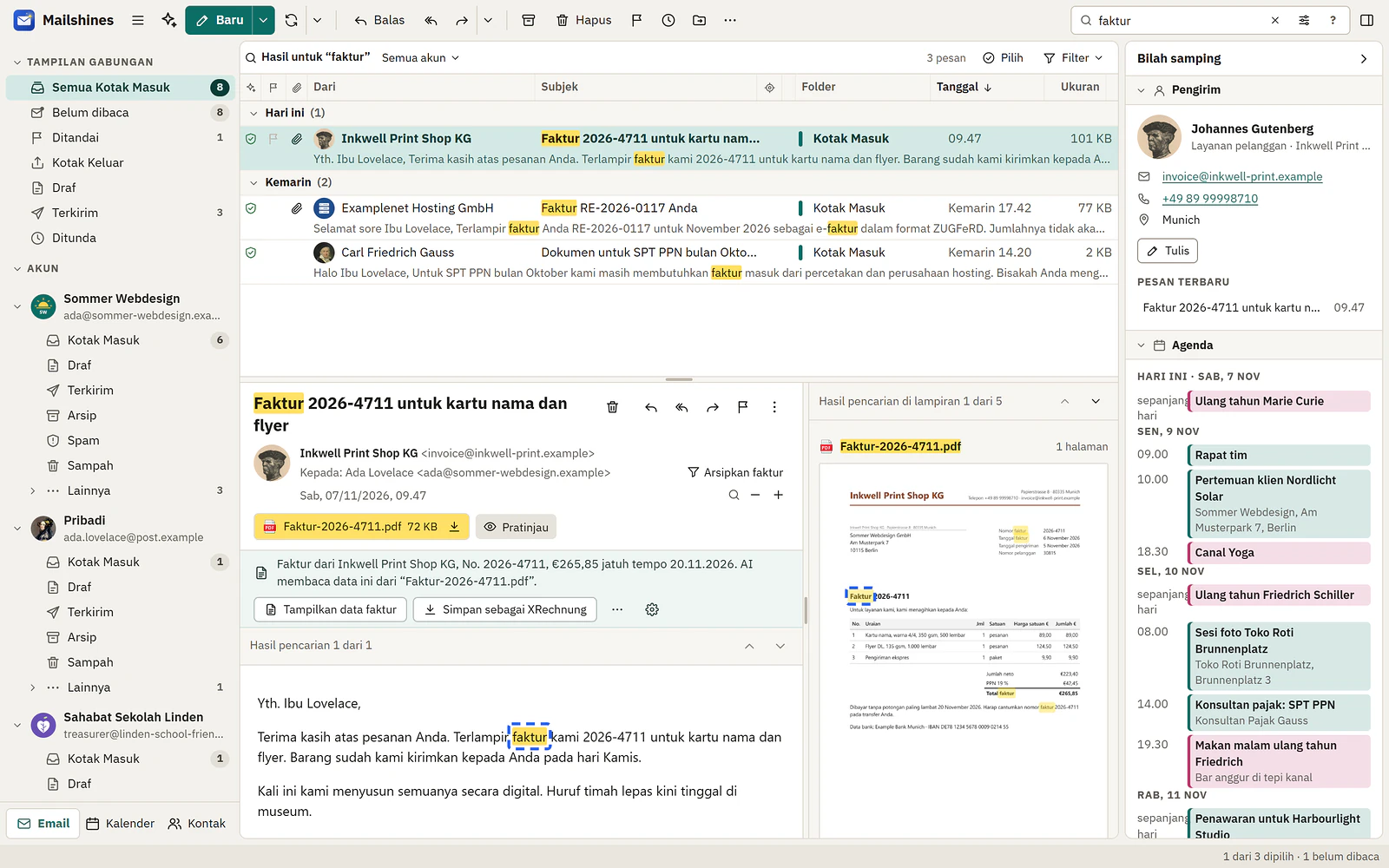
Pencarian menelusuri subjek, pengirim, isi, dan lampiran dari semua akun. Pencarian mengenali kata dasar dalam bahasa email tersebut dan juga menemukan bagian kata di subjek dan pengirim, sehingga dengan “rechnung” (bahasa Jerman untuk faktur) juga ditemukan “Stromrechnung” (tagihan listrik).
- 1Cukup mulai mengetik di kolom pencarian. Istilah pencarian seperti
from:,subject:, atauhas:attachmentmempersempit pencarian, dan pencarian dapat disimpan sebagai folder. - 2Daftar menampilkan hasil saat Anda mengetik, dengan temuan yang ditandai kuning pada subjek dan teks.
- 3Di email yang terbuka, Anda melompat dari temuan ke temuan dengan tanda panah.
- 4Pada PDF terlampir pun Mailshines menandai temuan di halamannya. Untuk dokumen hasil pindai, pengenalan teks yang membacanya.
Lampiran
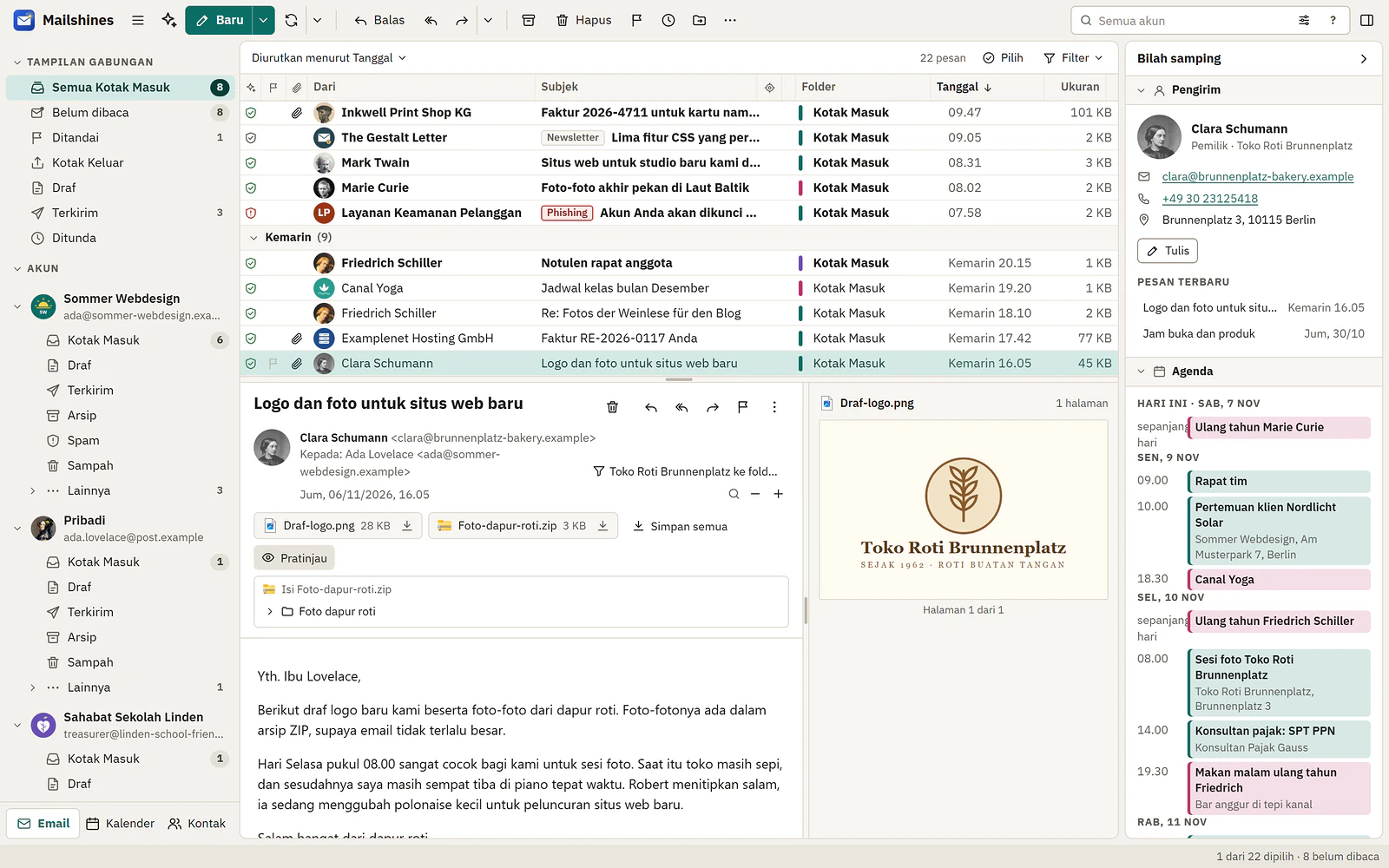
Anda melihat lampiran tanpa membukanya. Untuk pratinjau, Mailshines membaca dokumen asing hanya dalam proses terisolasi, sehingga file berbahaya tidak dapat menimbulkan kerusakan.
- 1Lampiran ditampilkan di bawah bagian atas email. “Simpan semua” menyimpan semua lampiran sekaligus.
- 2Kolom pratinjau menampilkan gambar dan halaman dokumen PDF dan Office. File Office dikonversi sendiri oleh Mailshines, tanpa program tambahan.
- 3Isi arsip ZIP dan 7z ditampilkan Mailshines sebagai pohon folder, tanpa mengekstrak apa pun.
Menulis
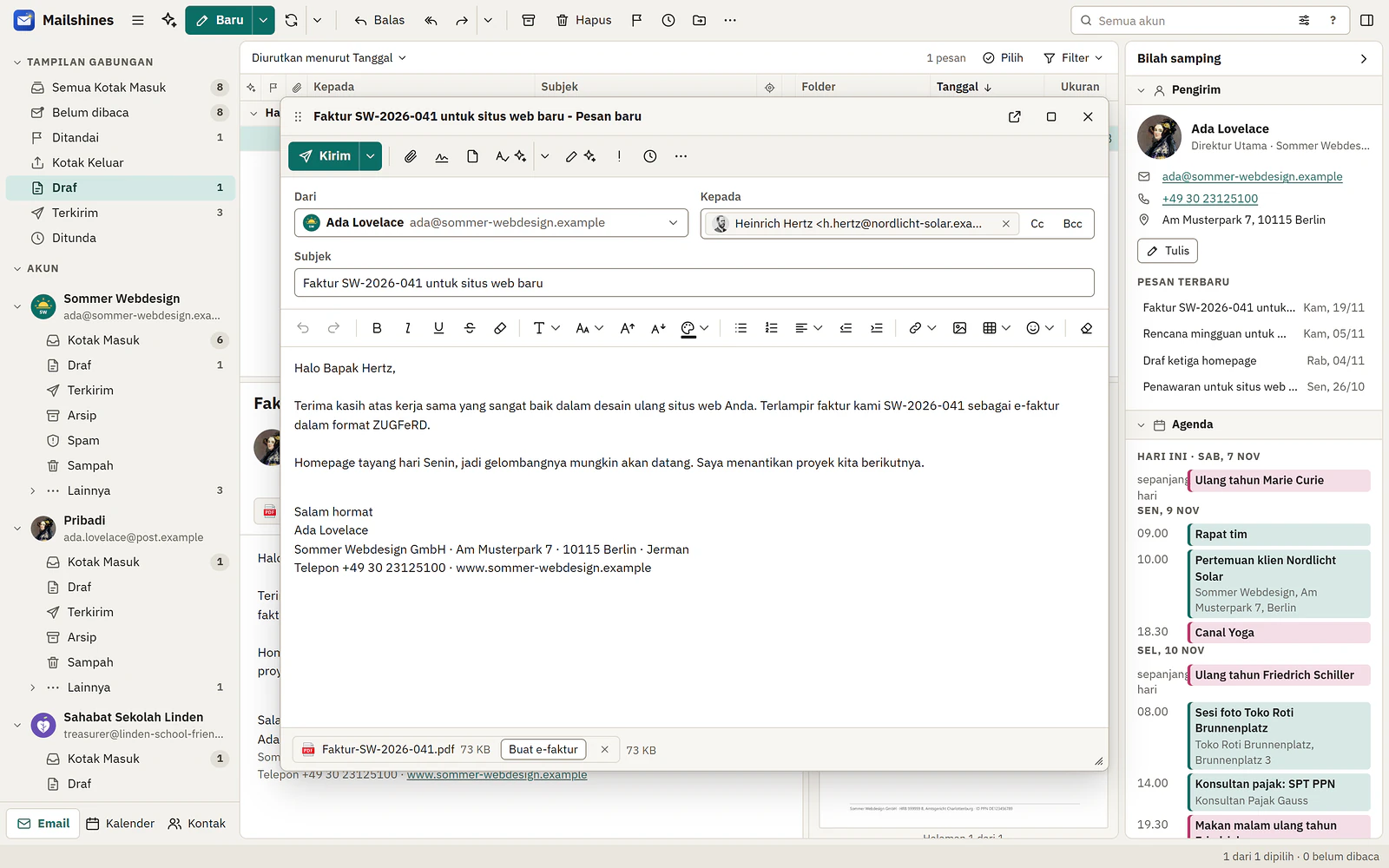
Email baru terbuka di jendelanya sendiri, yang dapat Anda geser, perbesar, atau pindahkan ke tab browser tersendiri. Mailshines menyimpan draf secara terus-menerus.
- 1Di kolom “Dari” Anda memilih alamat pengirim, termasuk alias atau alamat catch-all. Saat membalas, Mailshines memilih sendiri alamat tempat email itu dikirim.
- 2Pada penerima, Mailshines menyarankan kontak yang cocok saat Anda mengetik.
- 3Editor memformat teks, daftar, tautan, gambar, dan tabel. Tanda tangan identitas yang dipilih sudah ada di dalamnya.
- 4Jika faktur terlampir sebagai PDF, Mailshines menawarkan untuk membuat e-faktur darinya.
Lewat bilah di bagian atas, Anda mengirim email langsung atau nanti, meminta tanda terima baca, atau menyisipkan templat. Lampiran yang terlupa terdeteksi sebelum pengiriman. Dengan AI yang diaktifkan, di sana juga tersedia koreksi ejaan AI dan revisi teks AI.
Kalender
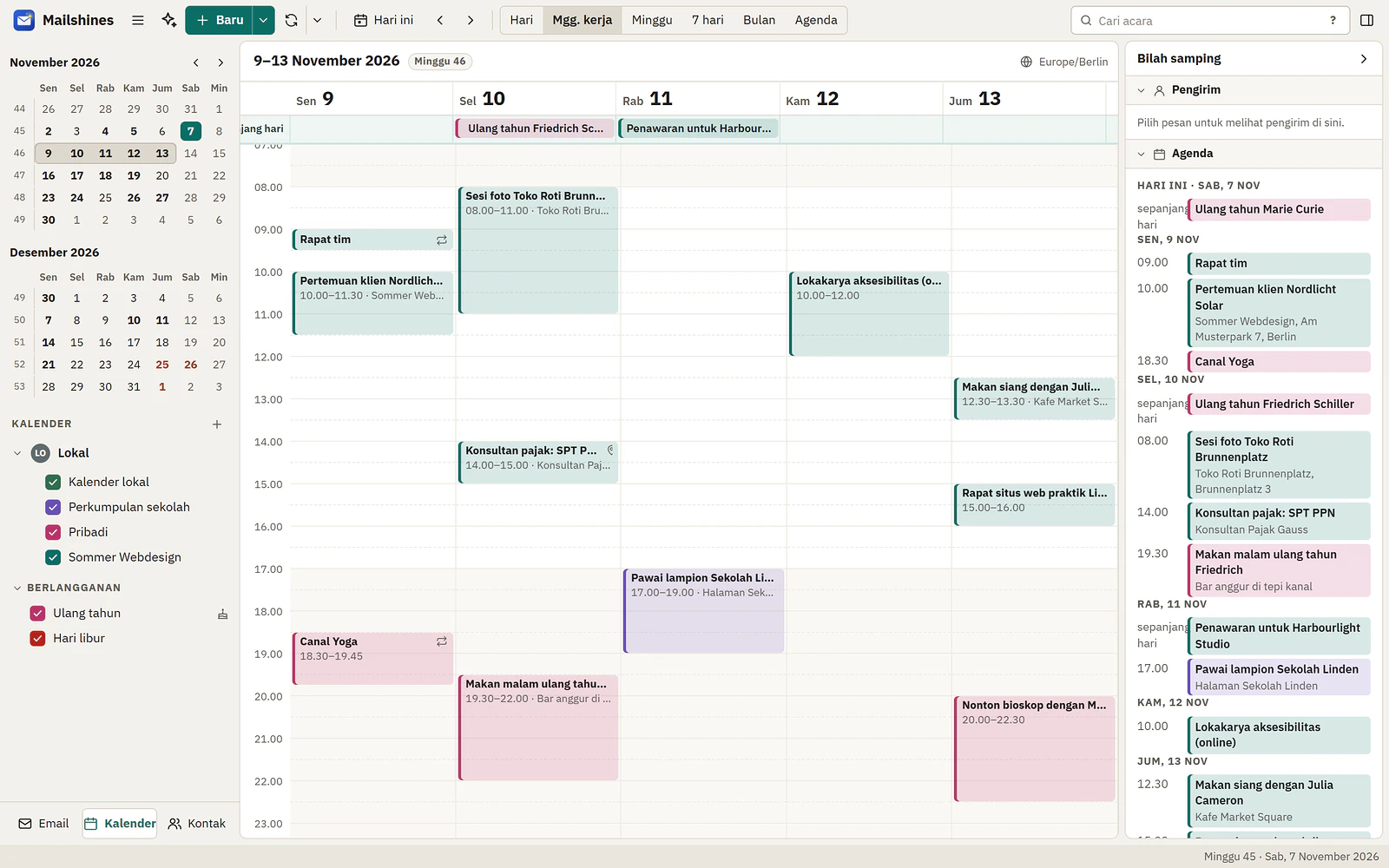
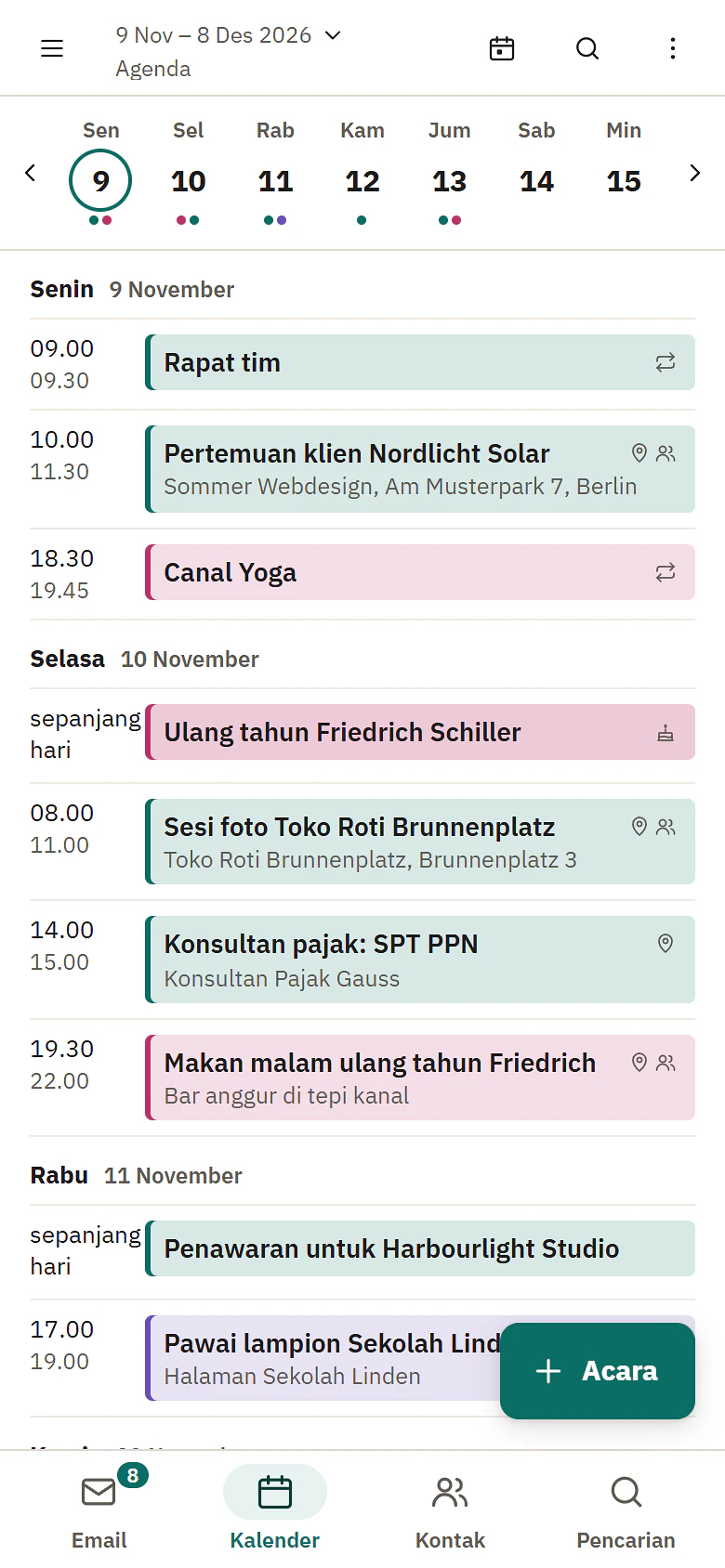
Kalender menampilkan acara dari semua kalender bertumpuk, masing-masing dengan warnanya. Anda memindahkan dan memperpanjang acara dengan mouse.
- 1Anda berpindah antartampilan “Hari”, “Mgg. kerja”, “Minggu”, “7 hari”, “Bulan”, dan “Agenda” dengan satu klik.
- 2Kalender mini dengan nomor minggu melompat ke hari mana pun.
- 3Setiap kalender dapat ditampilkan atau disembunyikan. “Ulang tahun” (ulang tahun) dan “Hari libur” (hari libur) diisi Mailshines sendiri, dengan hari libur menurut negara bagian Jerman.
- 4Untuk acara dengan peserta, Mailshines mengirim undangan jika Anda mau. “Jadwal” menunjukkan kapan para peserta senggang atau sibuk.
- 5Mailshines mengambil ulang tahun dari kontak Anda, bahkan jika sebuah kontak ada di beberapa buku alamat.
- 6Di bagian atas terdapat rentang tanggal dengan nomor minggu dan zona waktu. Setiap acara dapat memiliki zona waktu sendiri.
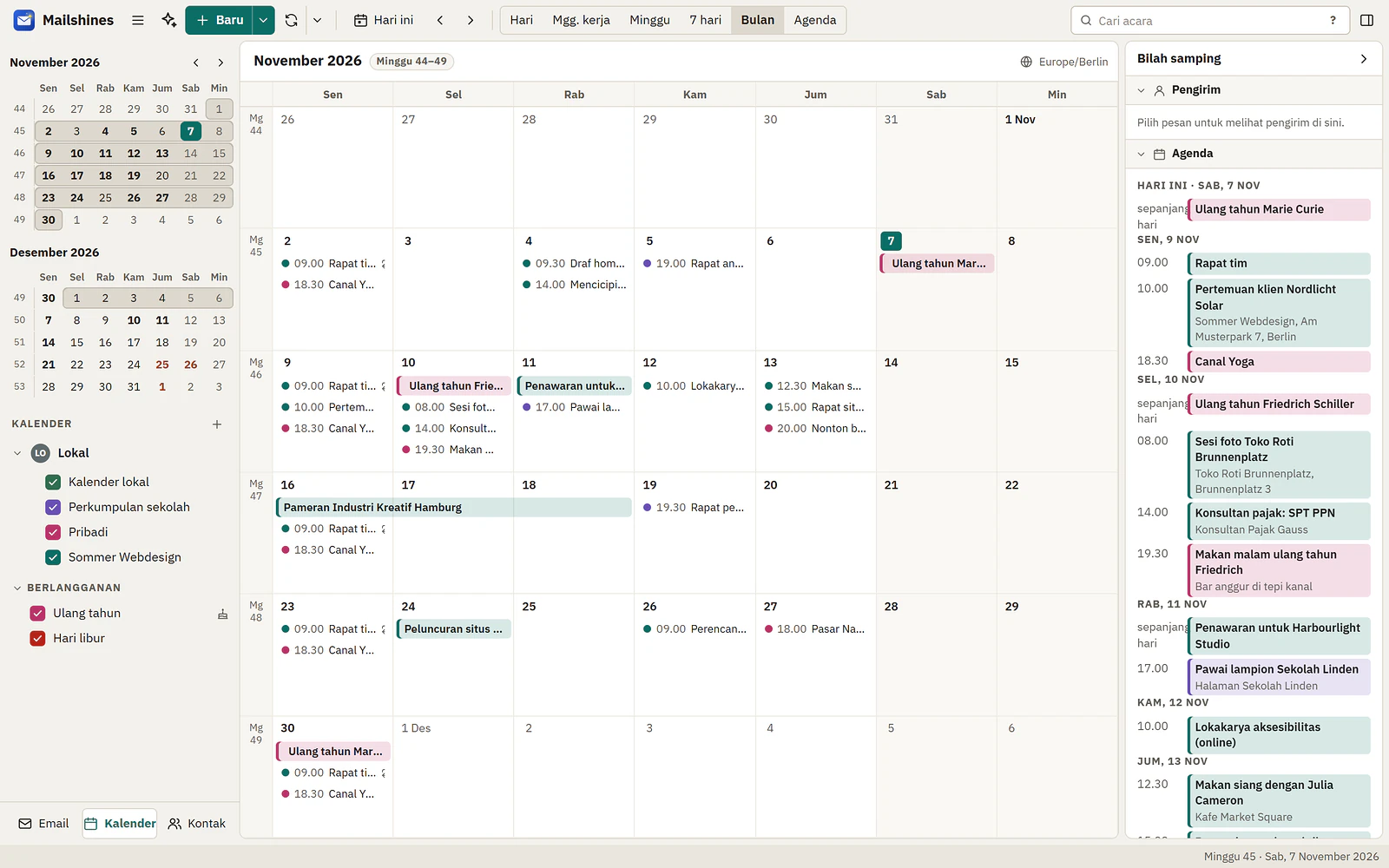
Sebulan penuh
Tampilan bulan menampilkan acara beberapa hari, seperti pameran dagang, sebagai batang yang menyambung. Acara berulang dengan pengecualian, acara sepanjang hari, dan pengingat juga termasuk di dalamnya.
Kontak
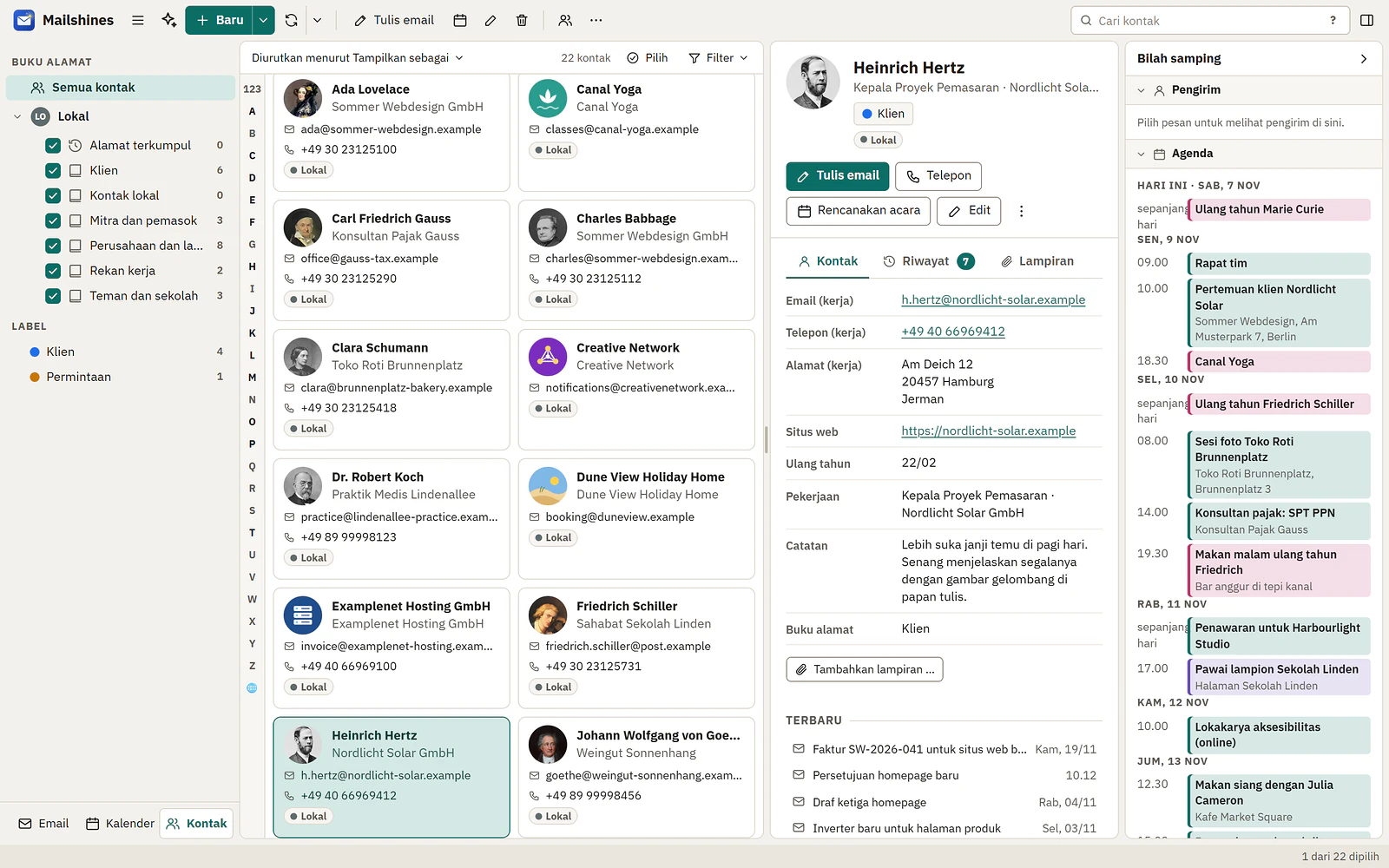
Kontak dari semua buku alamat berada di satu tempat, sebagai daftar, kartu nama, atau daftar telepon. Kontak yang sama dari beberapa buku alamat digabungkan oleh Mailshines.
- 1Di sebelah kiri terdapat buku alamat dan label. Tanda centang menampilkan atau menyembunyikan sebuah buku alamat.
- 2Kartu nama menampilkan perusahaan, alamat email, dan telepon sekilas. Bilah huruf di sebelah kiri kartu melompat ke sebuah huruf.
- 3Tab “Riwayat” dan “Lampiran” menampilkan semua email dengan kontak ini dan semua file yang telah Anda pertukarkan.
- 4Di bagian atas tertera nama, perusahaan, dan label. Dengan tombol di bawahnya, Anda menulis email, menelepon, atau menjadwalkan janji.
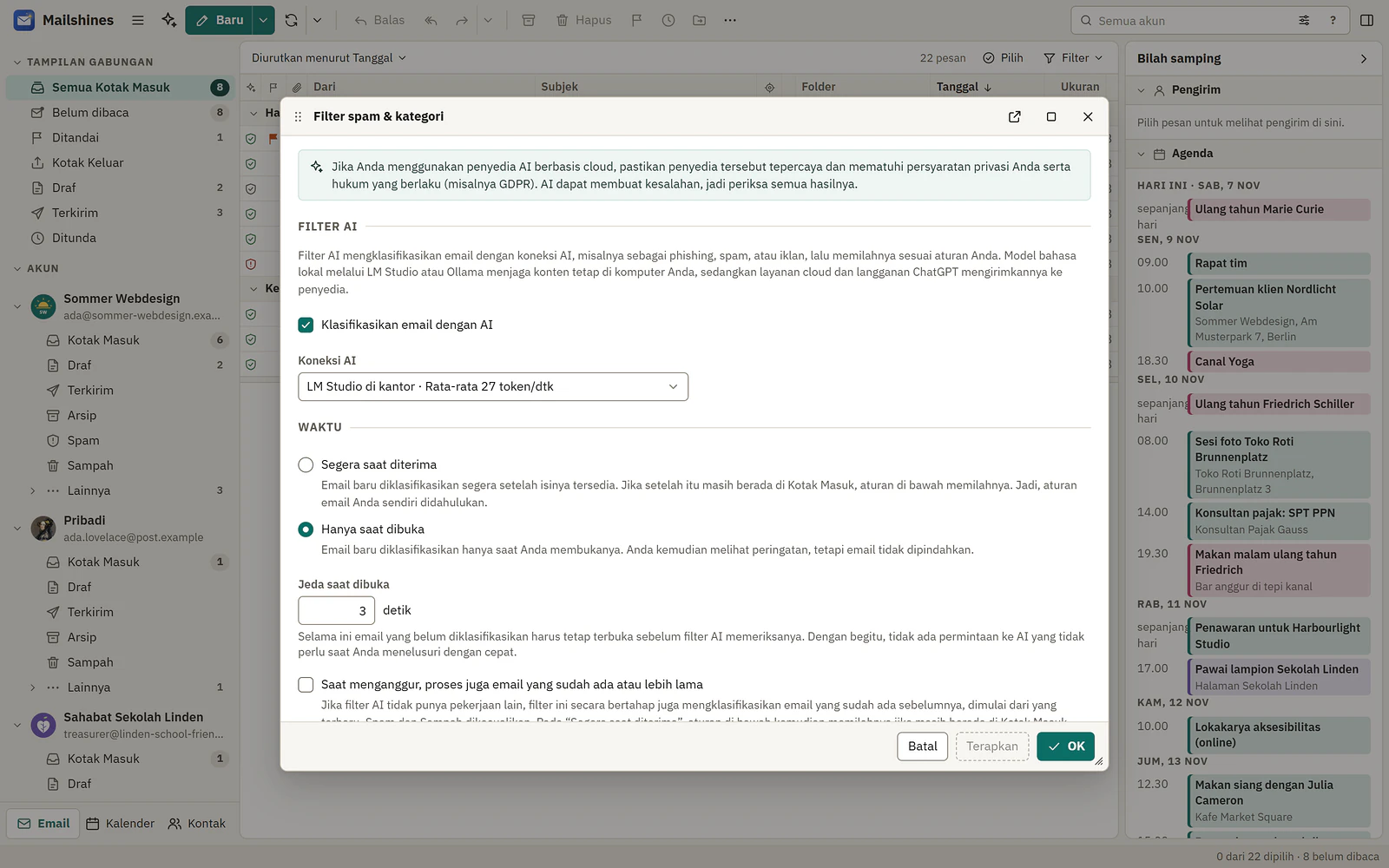
Filter AI untuk spam dan kategori
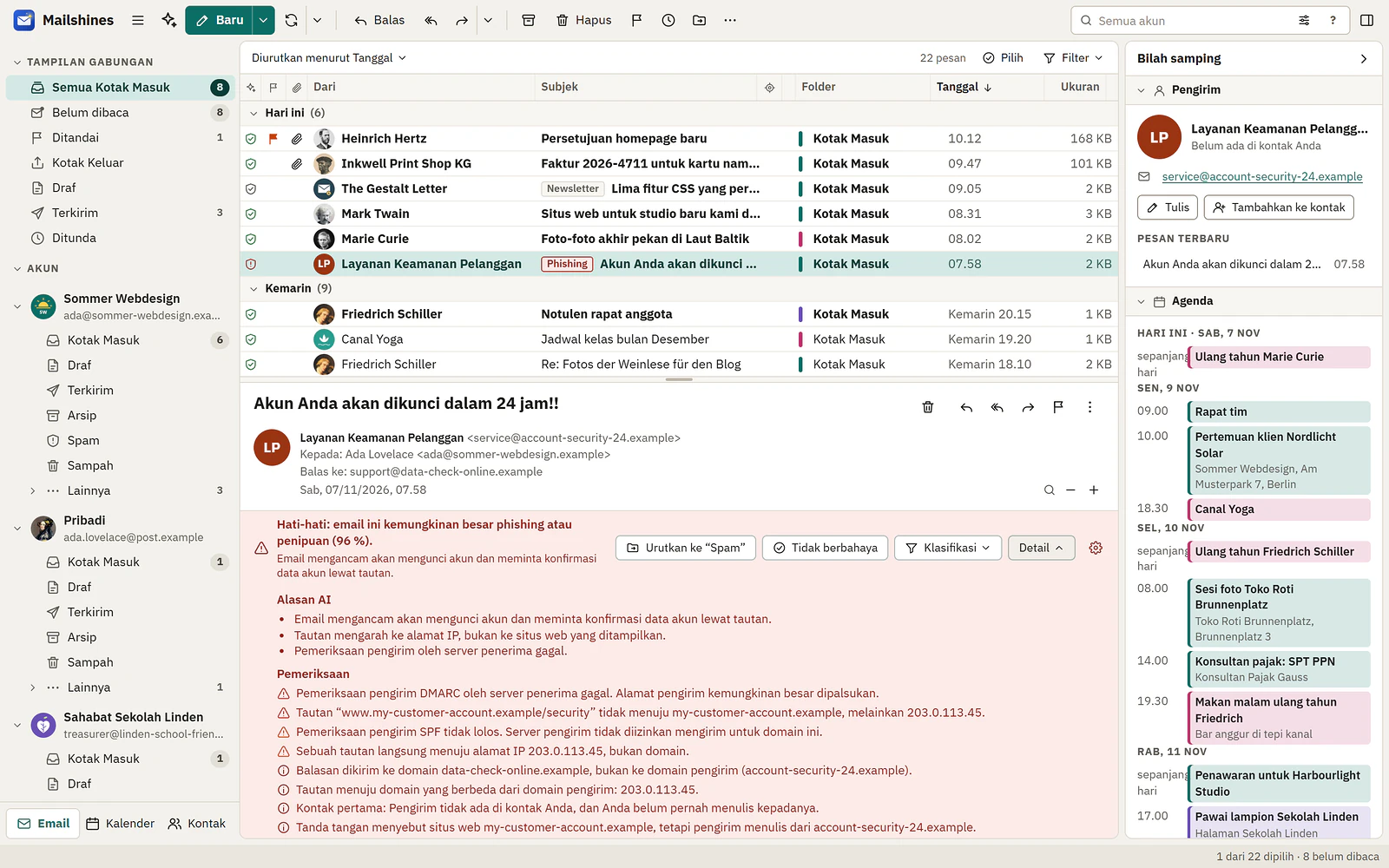
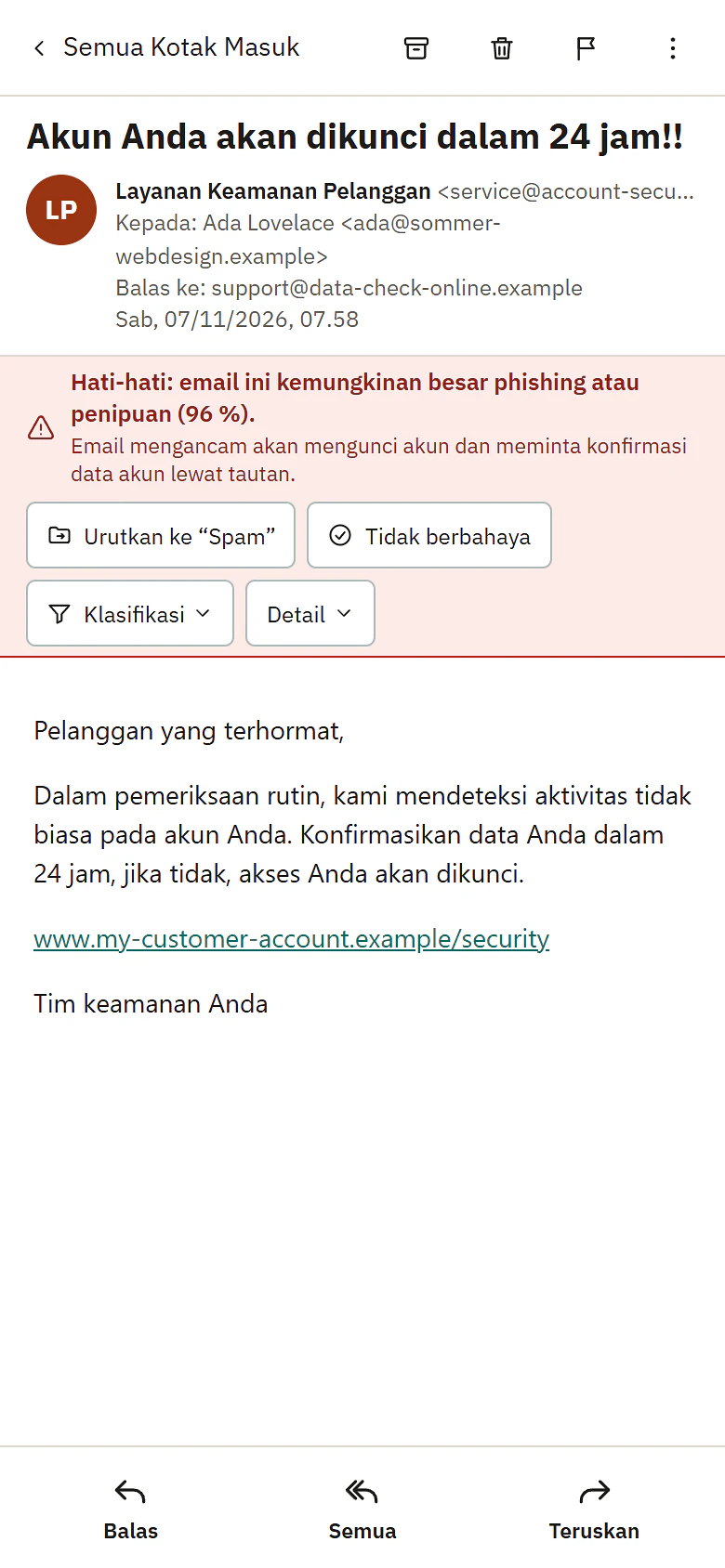
Filter AI mengelompokkan setiap email yang diterima ke dalam salah satu dari tujuh kategori: “Phishing dan penipuan”, “Spam”, “Iklan”, “Newsletter”, “Jejaring sosial”, “Notifikasi”, atau “Pribadi dan bisnis”. Sebelumnya, Mailshines memeriksa sendiri pengirim, tautan, dan lampiran, lalu menyertakan hasilnya kepada AI.
- 1Di daftar, kategori tampil sebagai penanda sebelum subjek.
- 2Bilah di panel baca memberi peringatan beserta probabilitasnya, di sini 96% untuk phishing.
- 3Dengan satu klik, Anda memindahkan email ke “Spam” atau menyatakan aman. “Klasifikasi” mengoreksi kategori.
- 4“Detail” menampilkan alasan AI dalam kalimat lengkap.
- 5Di bawahnya terdapat pemeriksaan tetap, misalnya pemeriksaan pengirim yang gagal, tautan dengan tujuan berbeda dari yang ditampilkan, atau kontak pertama.
Aturan untuk setiap kategori
Di dialog “Filter spam & kategori” pada menu AI, Anda menentukan kapan filter AI memeriksa dan apa yang terjadi pada setiap kategori, misalnya “Phishing dan penipuan” mulai 70% dan “Spam” mulai 80% ke “Spam”. Jika Anda mau, filter tidak pernah memindahkan pengirim dari kontak Anda. Instruksi untuk AI dapat disesuaikan.
Terjemahan
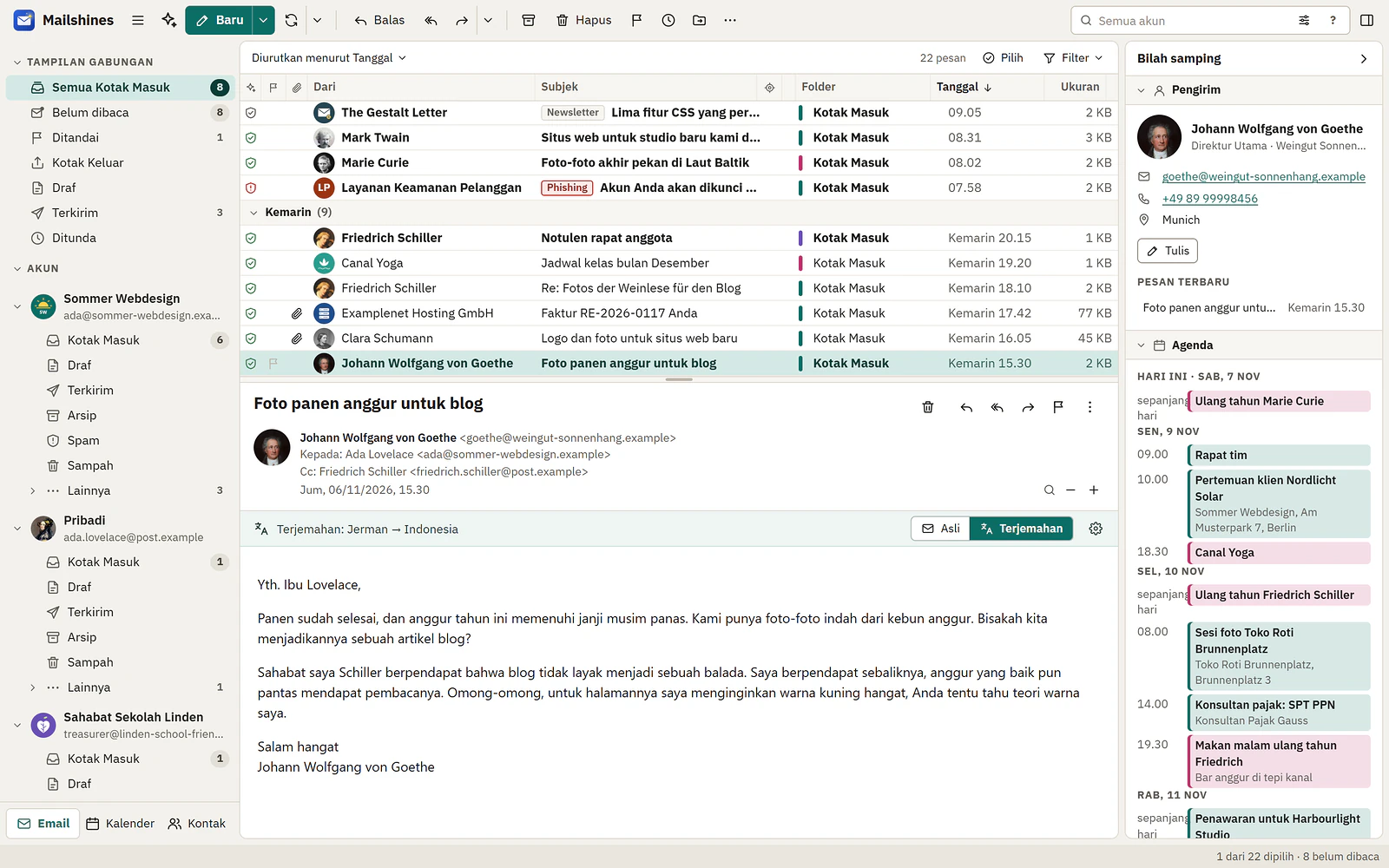
AI menerjemahkan email berbahasa asing ke bahasa pilihan Anda, jika Anda mau sudah saat email masuk. Yang diterjemahkan hanya teksnya. Format, tautan, dan gambar tetap seperti semula.
- 1Daftar pun sudah menampilkan subjek yang diterjemahkan.
- 2Bilah menyebutkan bahasa yang terdeteksi dan bahasa tujuan.
- 3“Asli” dan “Terjemahan” berpindah antara kedua versi dengan satu klik.
- 4Teks terjemahan ditampilkan dalam susunan email yang sudah dikenal.
Apa yang diterjemahkan
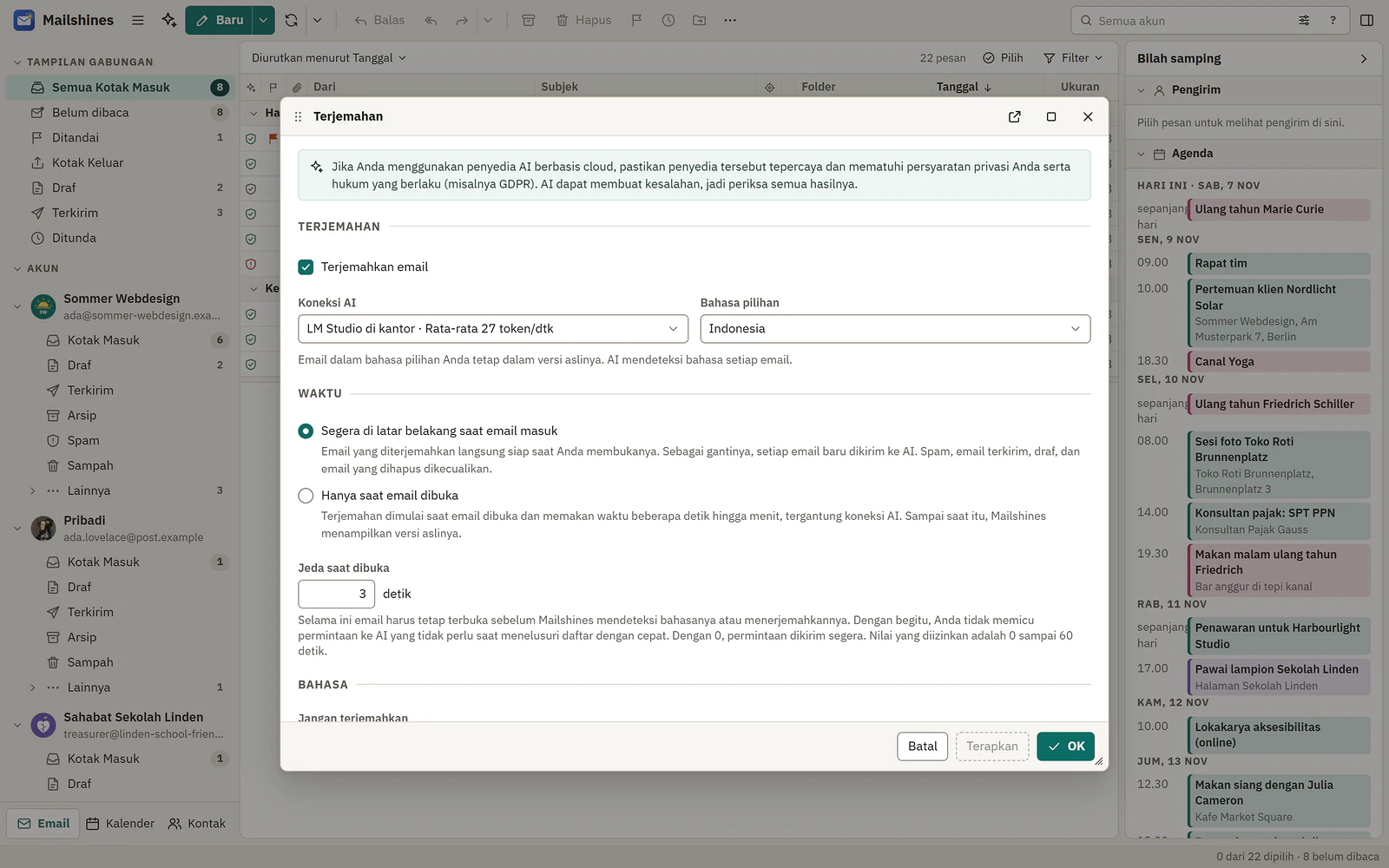
Bahasa pilihan, bahasa yang tidak diterjemahkan, dan aturan seperti “Dari bahasa Prancis ke bahasa Inggris” Anda tentukan di dialog “Terjemahan” pada menu AI.
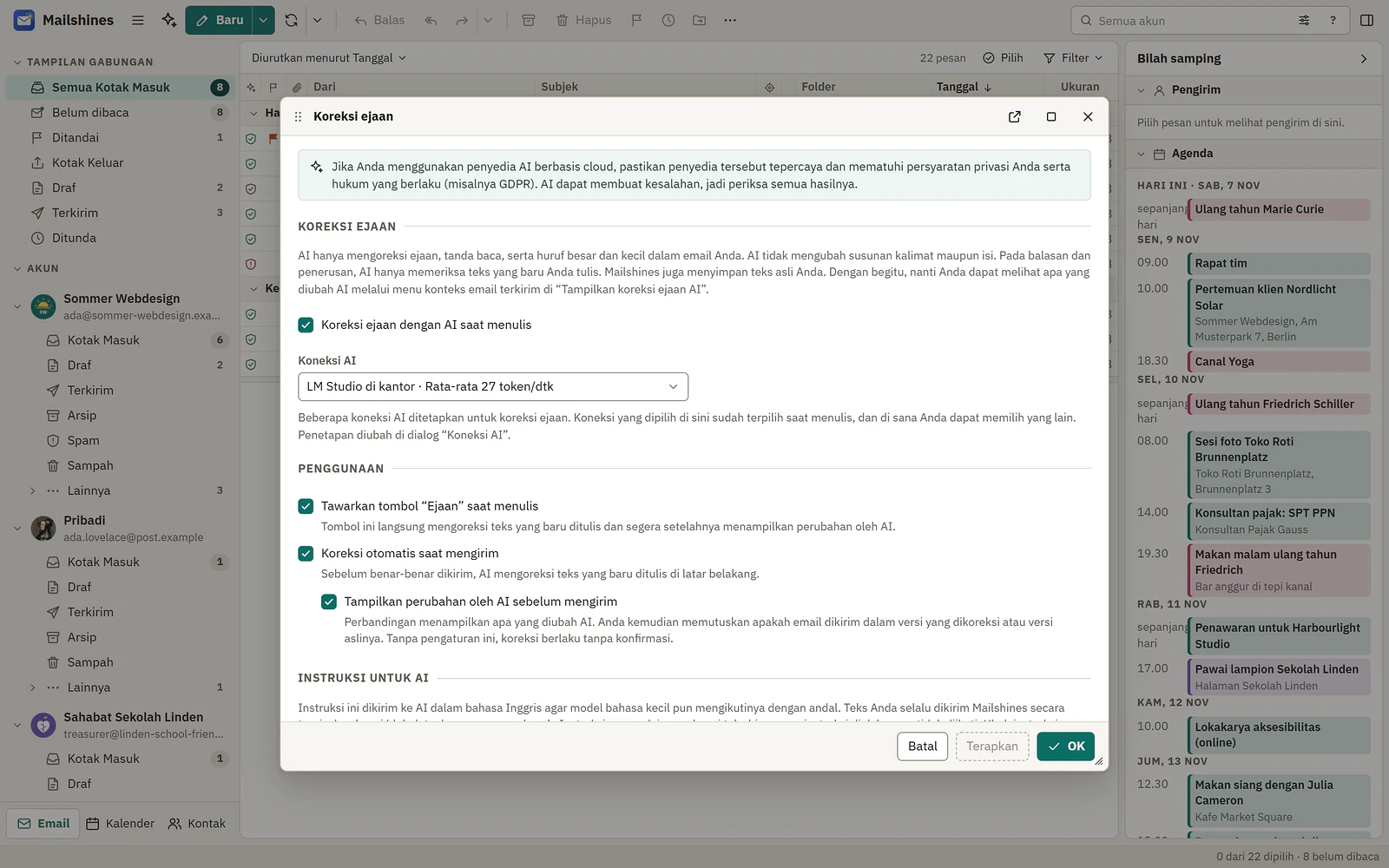
Koreksi ejaan AI
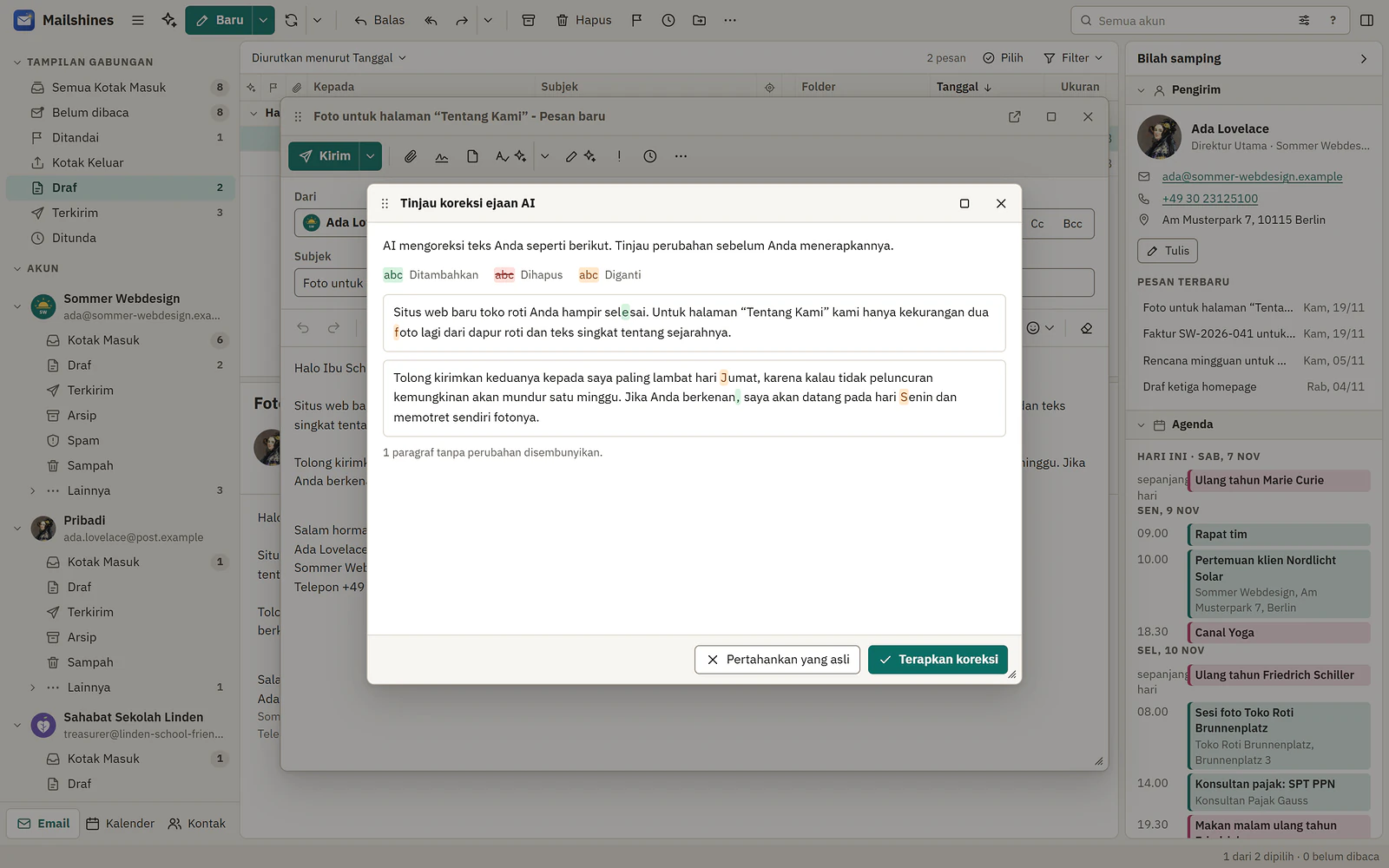
Dengan sekali tekan tombol, AI mengoreksi ejaan, tanda baca, serta huruf besar dan kecil. AI tidak mengubah rumusan maupun isi. AI hanya memeriksa teks yang baru Anda tulis, jadi tanpa kutipan dan tanda tangan.
- 1“Ejaan” di bilah penulisan memulai pemeriksaan, begitu pula F7. Dengan panah di sebelahnya, Anda memilih di antara koneksi AI yang ditetapkan untuk koreksi ejaan.
- 2Legenda menjelaskan warnanya: karakter yang ditambahkan berwarna hijau, yang dihapus merah dan dicoret, yang diganti oranye.
- 3Setiap paragraf yang diubah berada dalam bingkainya sendiri. Jika Anda mengarahkan kursor ke bagian yang diganti, tooltip menunjukkan ejaan sebelumnya.
- 4“Terapkan koreksi” hanya mengubah karakter yang dikoreksi. Huruf tebal, miring, dan tautan tetap terjaga, dan “Urungkan” membatalkan seluruh koreksi dalam satu langkah. “Pertahankan yang asli” membiarkan teks apa adanya.
Jika Anda mau, AI juga memeriksa teks saat pengiriman dan menunjukkan perubahannya terlebih dahulu. Mailshines ikut menyimpan teks aslinya. Di menu konteks email terkirim, “Tampilkan koreksi ejaan AI” kemudian menunjukkan apa yang diubah AI.
Kapan AI mengoreksi
Di dialog “Koreksi ejaan” pada menu AI, Anda memilih koneksi AI yang dipilih sebelumnya dan menentukan apakah tombol “Ejaan” muncul, apakah AI memeriksa saat pengiriman, dan apakah Anda melihat perubahannya terlebih dahulu. Instruksi untuk AI dapat disesuaikan.
Revisi teks AI
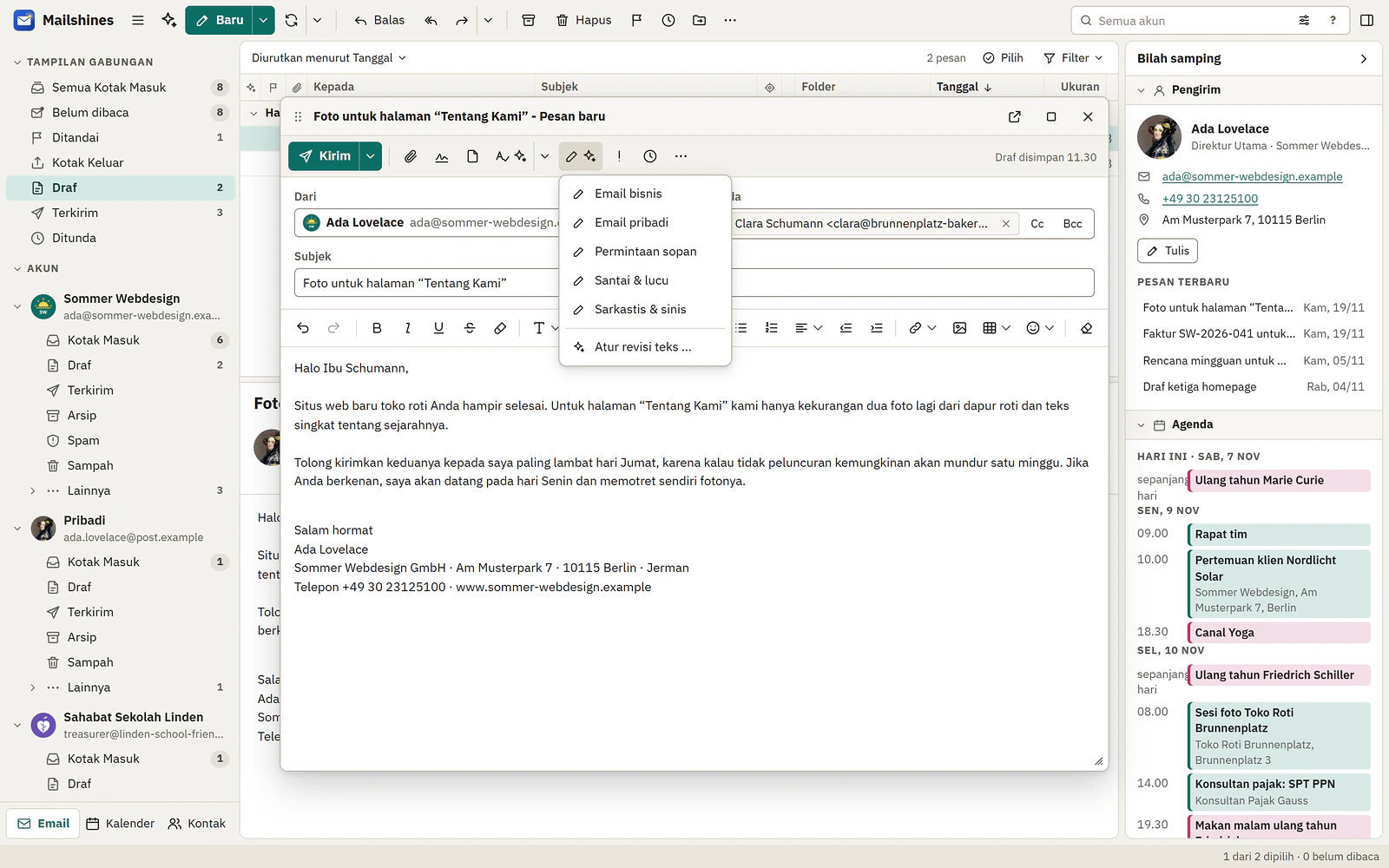
AI merumuskan ulang teks Anda dalam gaya penulisan pilihan Anda, misalnya sebagai email bisnis atau permintaan sopan. Jika Anda menyorot teks, AI hanya merevisi bagian itu. Tanpa sorotan, AI merevisi seluruh teks yang Anda tulis sendiri, tanpa kutipan dan tanda tangan.
- 1“Revisi teks” berada di bilah penulisan tepat di sebelah “Ejaan”.
- 2Menu mencantumkan gaya penulisan. Yang tersedia sejak awal adalah “Email bisnis”, “Email pribadi”, “Permintaan sopan”, “Santai & lucu”, dan “Sarkastis & sinis”.
- 3“Atur revisi teks …” membuka dialog dengan gaya penulisan.
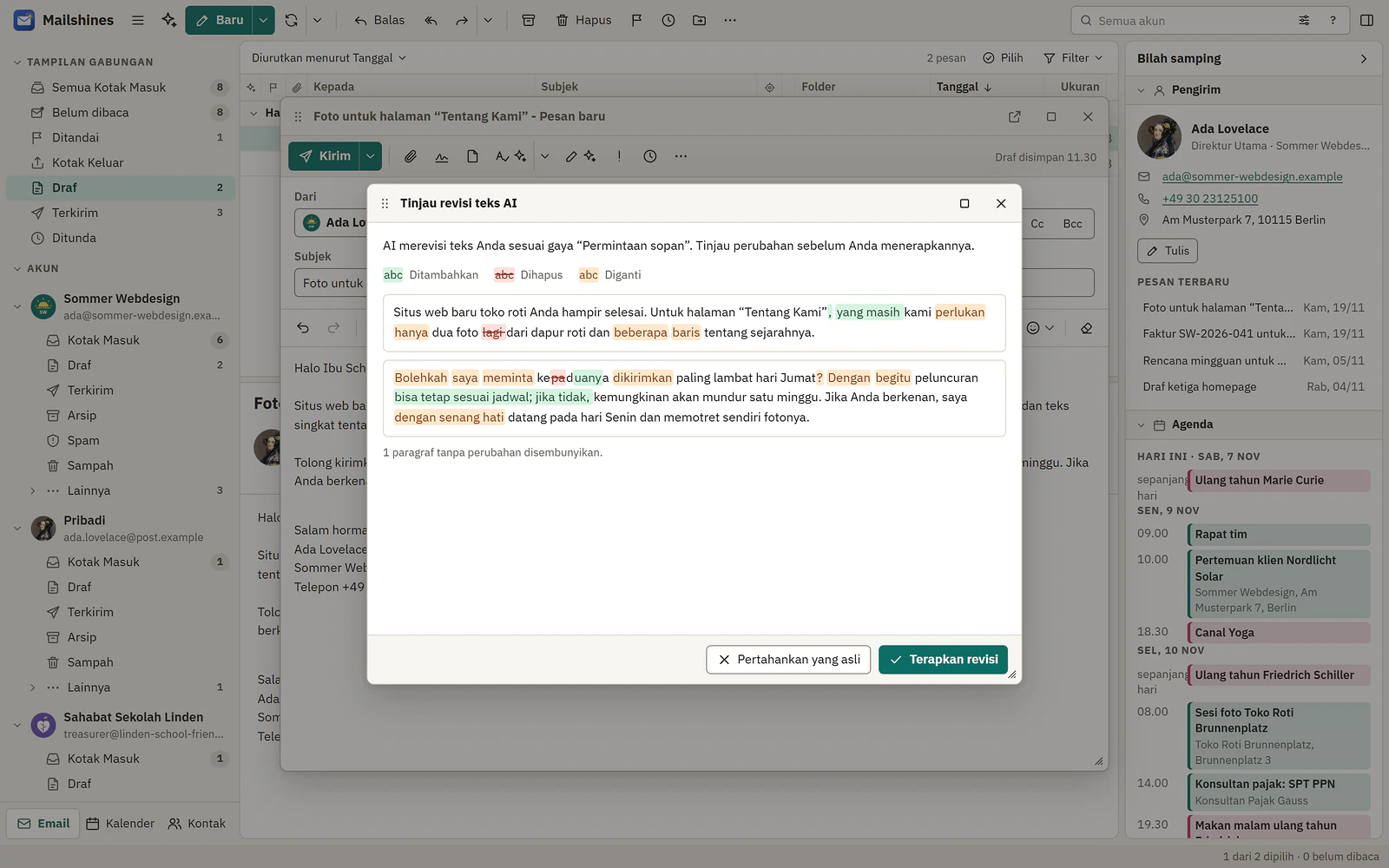
Perbandingan sebelum diterapkan
Seperti pada koreksi ejaan, sebuah perbandingan menunjukkan setiap perubahan sebelum masuk ke teks Anda. Isi, fakta, dan bahasa tetap terjaga, dan AI tidak menambahkan salam pembuka maupun penutup.
- 1Catatan menyebutkan gaya penulisan yang dipilih, di sini “Permintaan sopan”.
- 2Setiap paragraf yang direvisi berada dalam bingkainya sendiri dengan perubahan yang ditandai warna.
- 3Baru “Terapkan revisi” yang mengubah teks Anda, dalam satu langkah yang dibatalkan lagi oleh “Urungkan”.
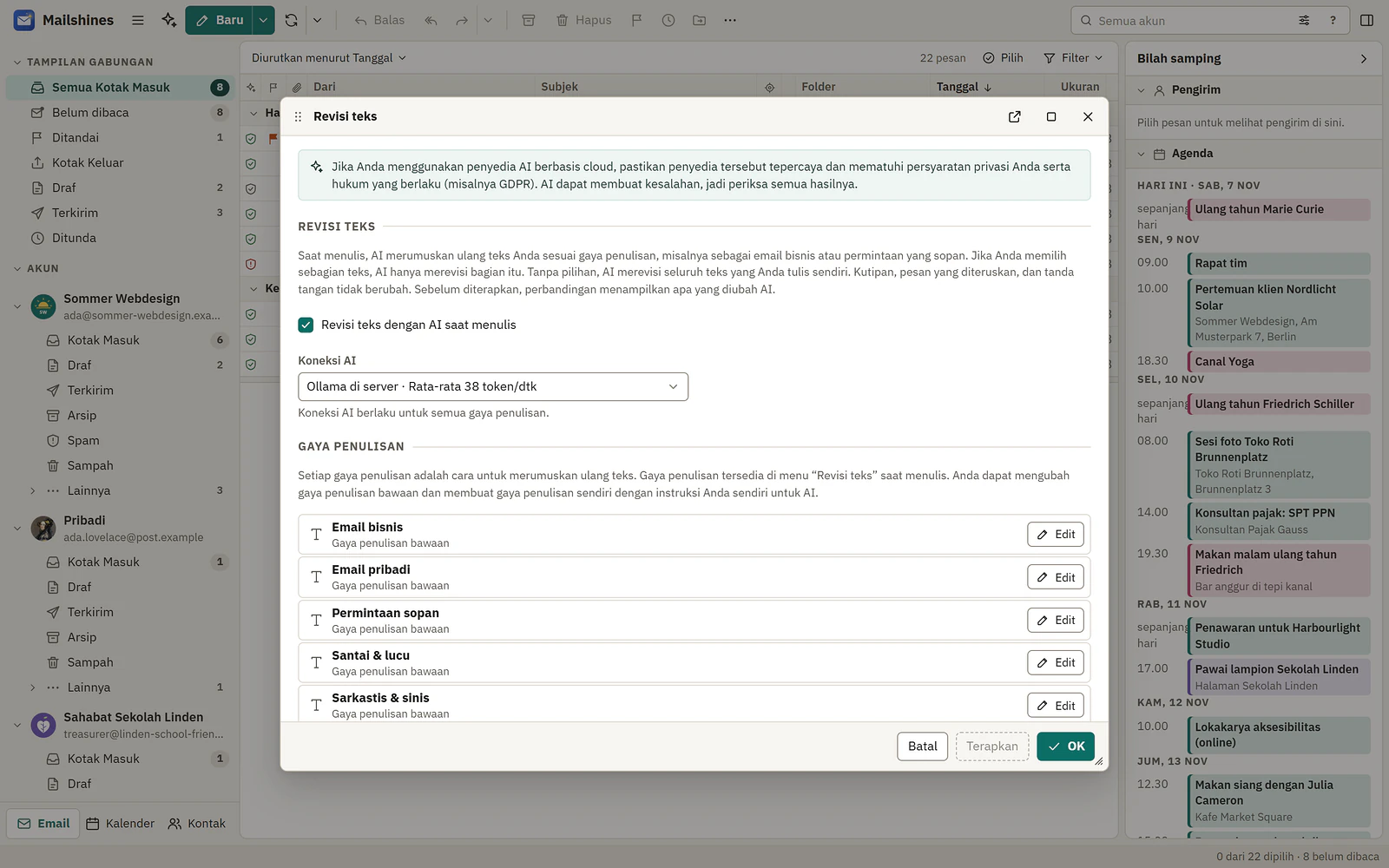
Gaya penulisan sendiri
Di dialog “Revisi teks” pada menu AI, Anda memilih koneksi AI, menyesuaikan instruksi gaya penulisan bawaan, dan membuat gaya penulisan sendiri, hingga 30 secara keseluruhan. Instruksi untuk gaya penulisan sendiri Anda tulis dalam bahasa apa pun.
Koneksi AI dan menu AI
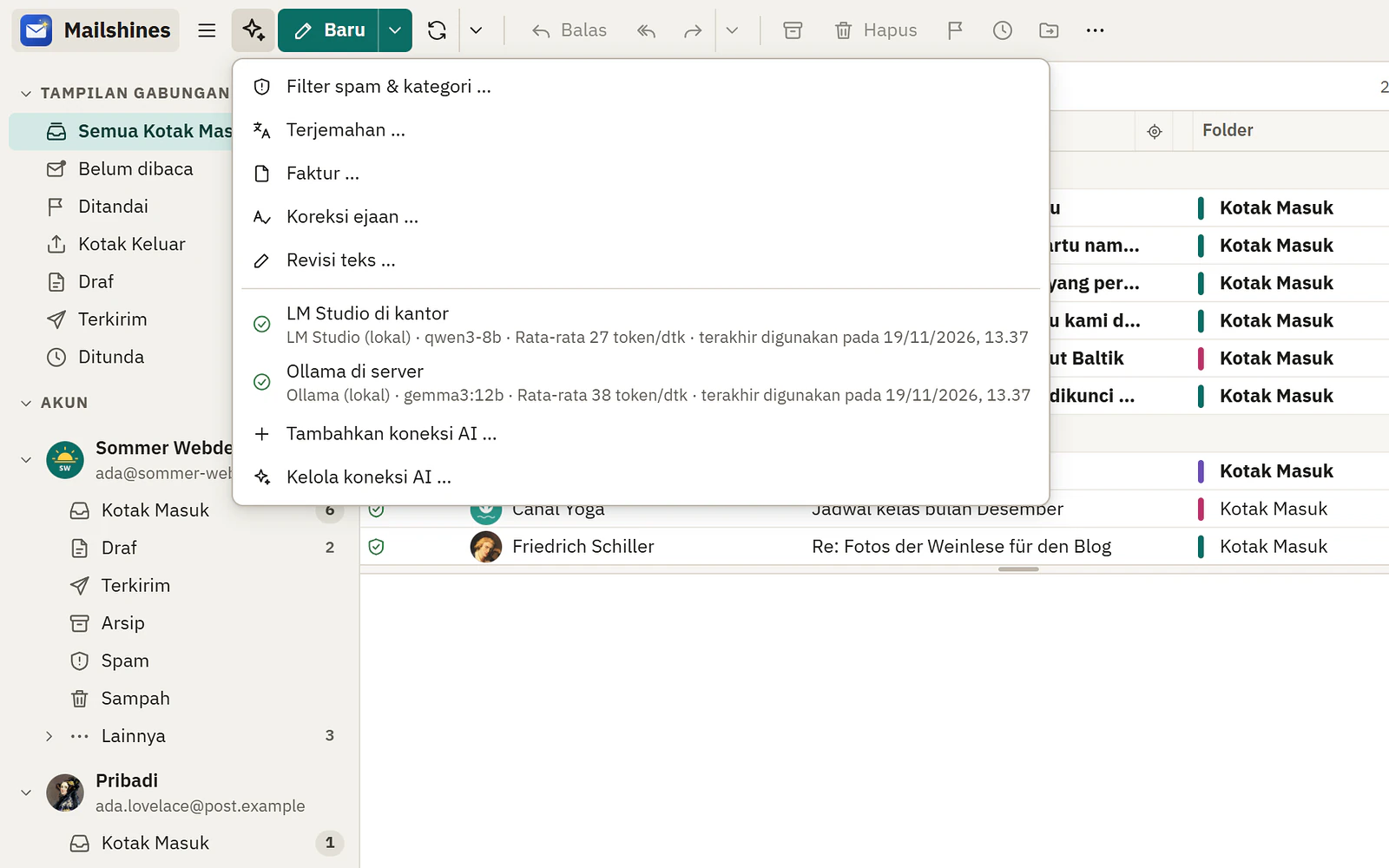
Semua fitur AI nonaktif sejak awal. Dengan koneksi AI, Anda memilih AI mana yang dipakai Mailshines: LM Studio atau Ollama di komputer dalam jaringan Anda sendiri, langganan ChatGPT atau Claude Anda (melalui aplikasi Claude), atau layanan cloud dengan kunci API seperti OpenAI, Anthropic, Google Gemini, Mistral, OpenRouter, Groq, atau DeepSeek. Pada LM Studio dan Ollama, isinya tetap berada di komputer Anda.
- 1Tombol dengan bintang AI di bilah alat membuka menu AI.
- 2Setiap fitur AI memiliki dialog sendiri di sana: “Filter spam & kategori”, “Terjemahan”, “Faktur”, “Koreksi ejaan”, dan “Revisi teks”.
- 3Di bawahnya terdapat koneksi AI Anda dengan status, jenis, model, dan kecepatan terukur. Satu klik membuka koneksi untuk diedit.
- 4Di sini Anda menyiapkan koneksi baru atau membuka dialog “Koneksi AI”.
Setiap fitur dengan AI-nya sendiri
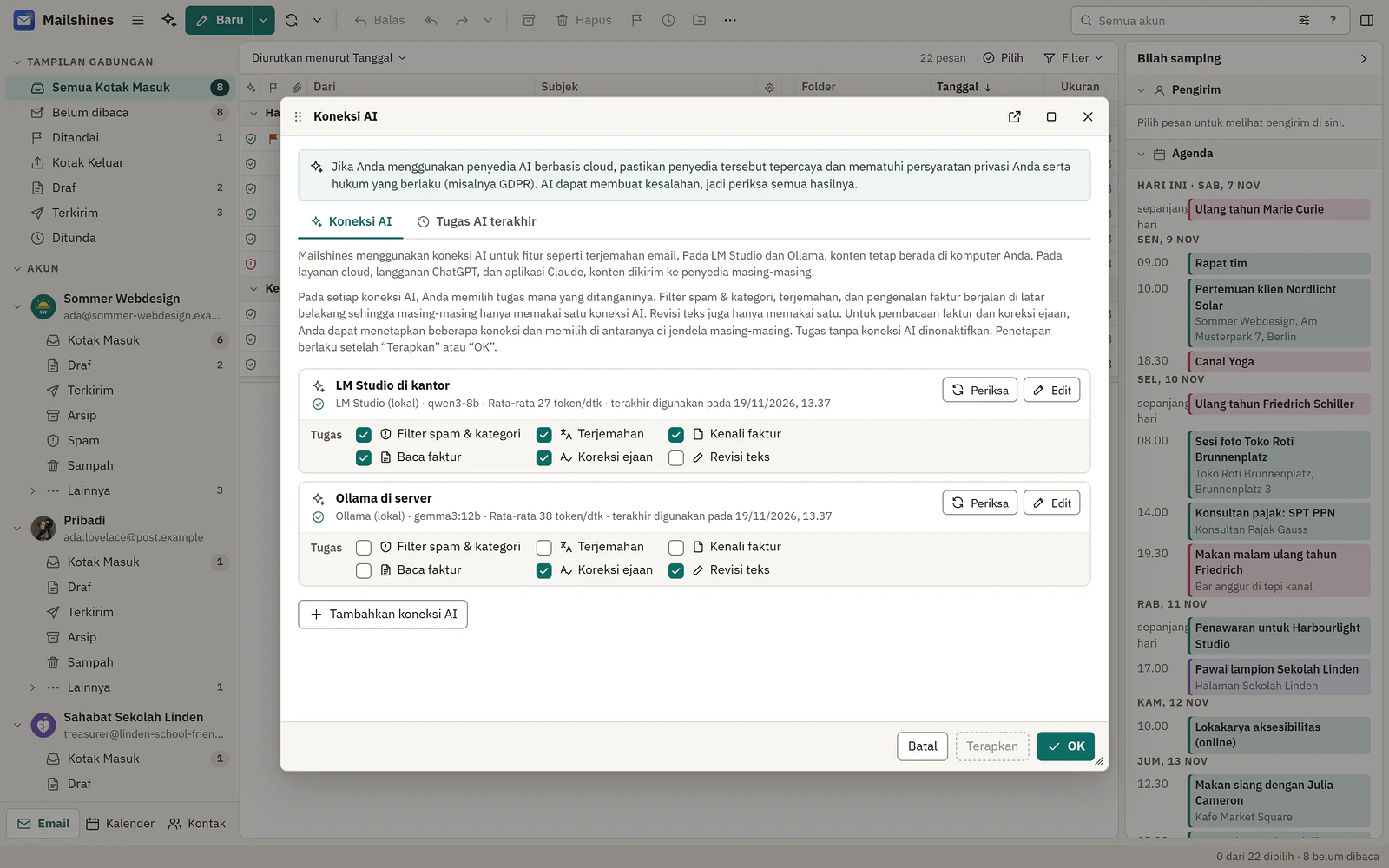
Dialog “Koneksi AI” menampilkan setiap koneksi sebagai kartu. Dalam contoh ini, LM Studio di kantor dan Ollama di server bekerja berdampingan.
- 1Tab berpindah antara koneksi dan tugas AI terakhir.
- 2Kartu menyebutkan nama, jenis, dan model koneksi serta kecepatan terukur. Tanda centang hijau menunjukkan bahwa koneksi siap.
- 3“Periksa” menguji koneksi, dan “Edit” mengubah misalnya alamat, model, dan batas waktu.
- 4Di bawah “Tugas” Anda menentukan fitur AI mana yang ditangani koneksi. Satu tanda centang sekaligus mengaktifkan fitur tersebut.
- 5Di sini Ollama menangani revisi teks. Untuk koreksi ejaan, kedua koneksi tersedia untuk dipilih.
- 6“Tambahkan koneksi AI” memandu Anda dalam empat langkah melalui penyedia, akses, model, dan penyelesaian. Server AI lokal di jaringan ditemukan Mailshines sendiri, dengan pencarian lanjutan juga di jaringan yang lebih besar.
Pada layanan cloud dan langganan, jika Anda mau Anda mengatur seberapa besar upaya model dalam berpikir, dan pada model yang mendukungnya, mode cepat. Model apa saja yang tersedia dilaporkan oleh penyedia sendiri.
Pada instalasi server, layanan Mailshines yang mengirim permintaan. Dengan demikian semua perangkat memakai AI yang sama. Untuk itu, aplikasi Claude harus terpasang dan sudah login di komputer tempat layanan berjalan.
Tugas AI terakhir
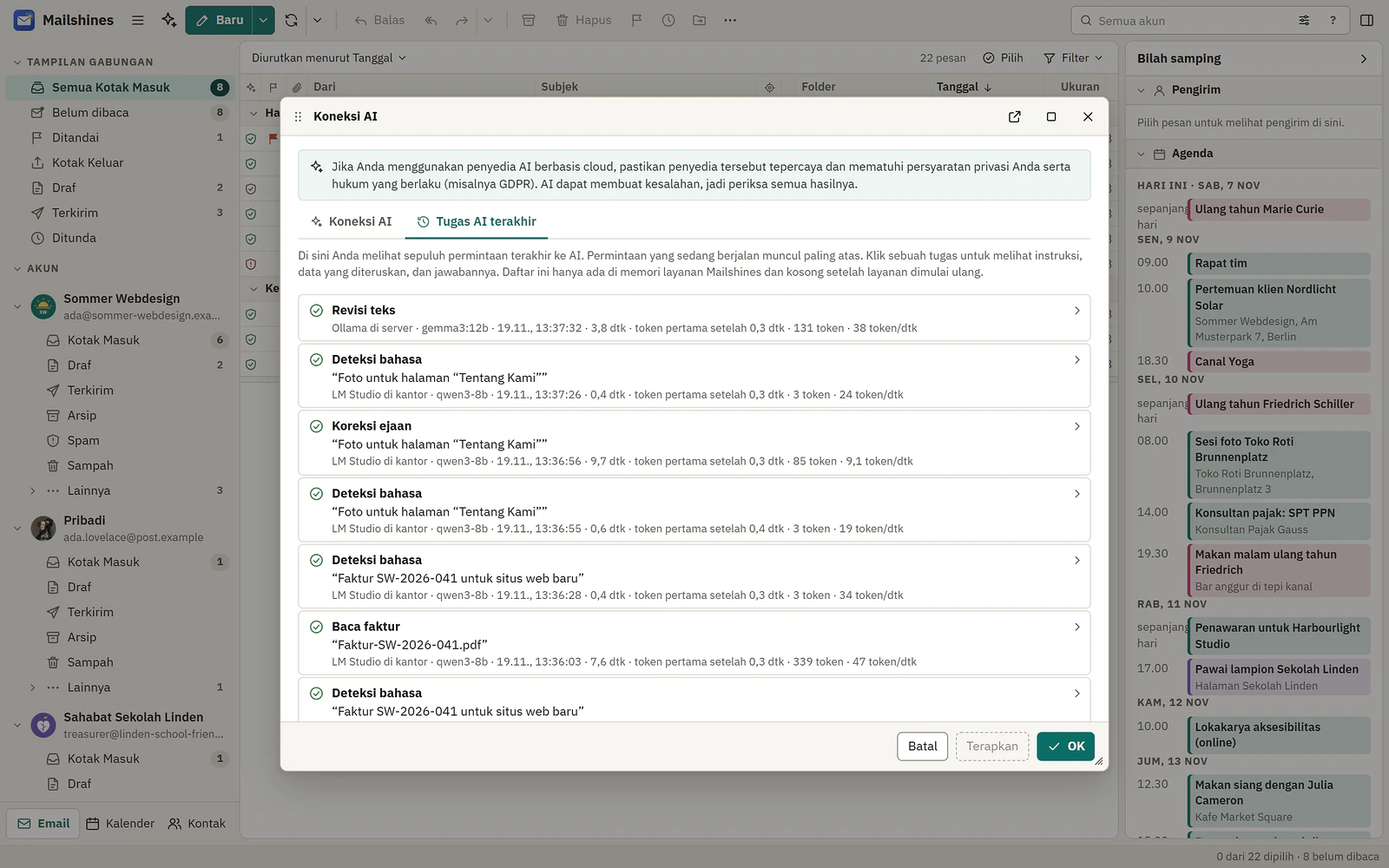
Tab kedua menampilkan sepuluh permintaan terakhir ke AI dengan koneksi, model, durasi, dan kecepatan. Permintaan yang sedang berjalan berada paling atas. Satu klik pada sebuah tugas menampilkan instruksi, data yang diserahkan, dan jawaban AI. Bilah status juga membuka daftar ini.
Menerima e-faktur
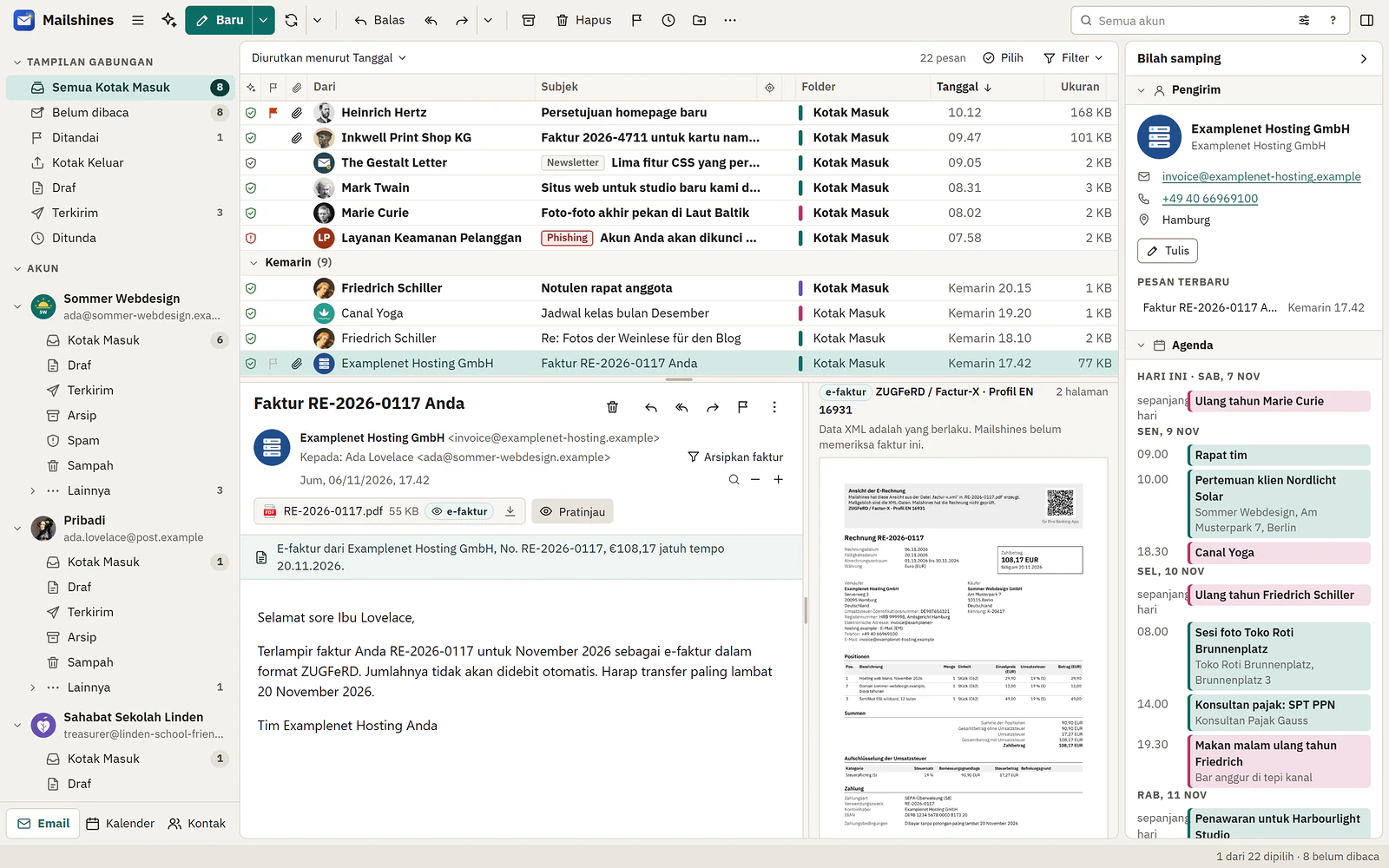
E-faktur dalam format ZUGFeRD, Factur-X, atau XRechnung dikenali Mailshines sendiri di lampiran, sebagai PDF dengan data tertanam atau sebagai file XML. Untuk itu tidak diperlukan AI.
- 1Pada lampiran terdapat penanda “e-faktur”. Satu klik membuka tampilan yang mudah dibaca.
- 2Bilah menyebutkan penerbit, nomor faktur, jumlah, dan jatuh tempo.
- 3Di kolom pratinjau, setelah halaman PDF menyusul tampilan e-faktur dengan format dan profil.
Tampilan e-faktur
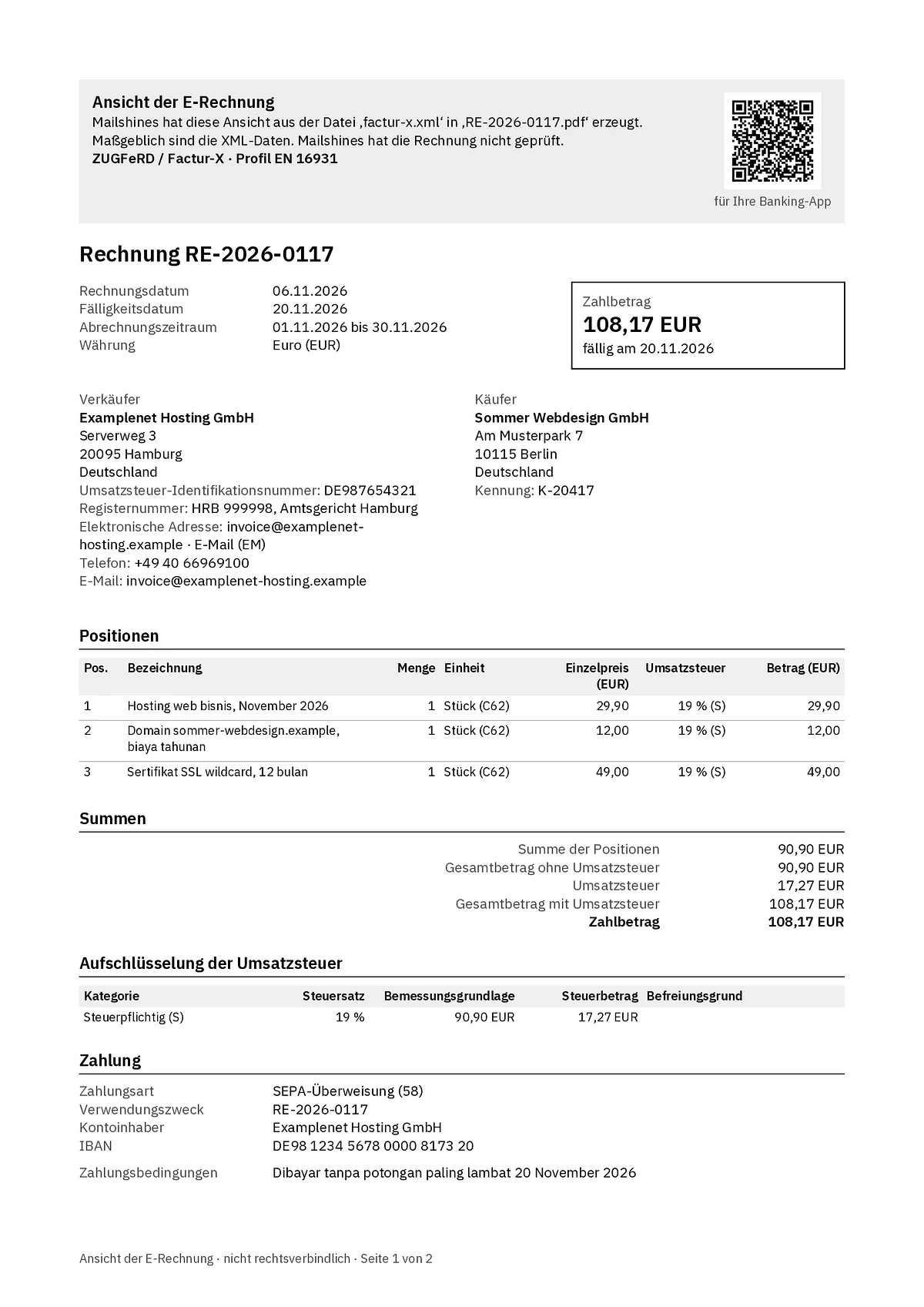
Dari data tertanam, Mailshines membuat PDF yang rapi dengan penjual dan pembeli, item, jumlah, PPN, dan pembayaran. Kode ditampilkan sebagai teks bahasa Jerman. Di kanan atas terdapat kode QR sesuai metode GiroCode, yang dibaca aplikasi perbankan Anda untuk transfer.
Yang tetap menentukan adalah data XML yang tertanam. Mailshines menampilkan e-faktur tersebut, tetapi tidak memeriksa keabsahannya.
Membaca faktur dengan AI
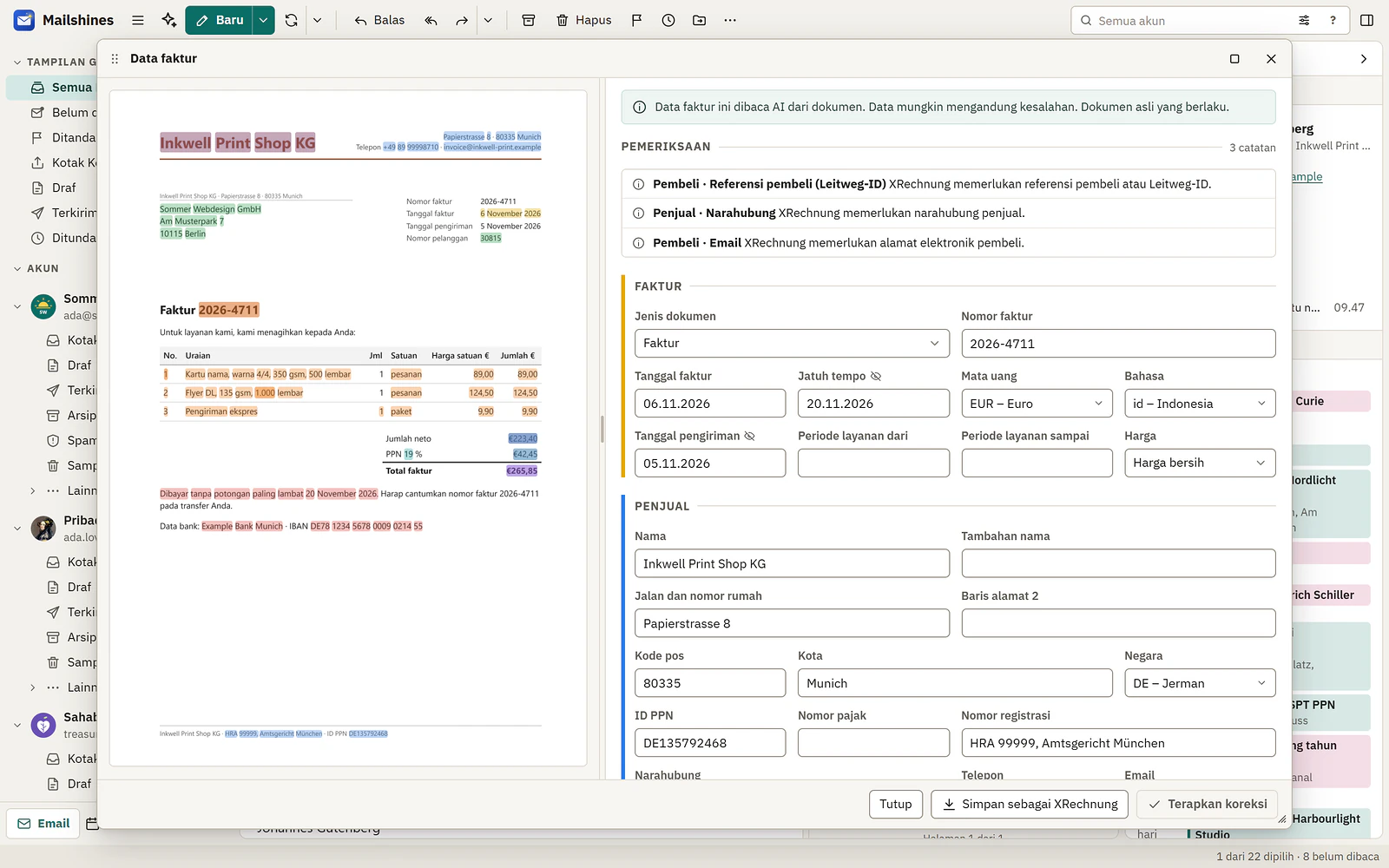
Faktur tanpa data tertanam, misalnya sebagai PDF biasa, dikenali oleh AI, yang membaca penerbit, nomor, item, jumlah, dan keterangan pembayaran. Perhitungan tidak dilakukan oleh AI. Mailshines sendiri memeriksa data wajib dan aturan perhitungan.
- 1Di sebelah kiri terdapat dokumen asli. Setiap data yang dibaca ditandai di sana dengan warna, dengan warna yang sama seperti bagiannya di formulir.
- 2Sebuah catatan mengingatkan bahwa datanya berasal dari AI dan dokumen asli yang menentukan.
- 3Pemeriksaan menyebutkan data yang kurang, di sini hanya tiga catatan untuk XRechnung kepada instansi pemerintah.
- 4Di formulir, Anda mengoreksi setiap data. Satu klik pada bagian yang ditandai di dokumen asli mengarah ke kolom yang sesuai.
- 5“Simpan sebagai XRechnung” menulis data faktur sebagai file XML, misalnya untuk akuntansi.
Kapan AI membaca faktur
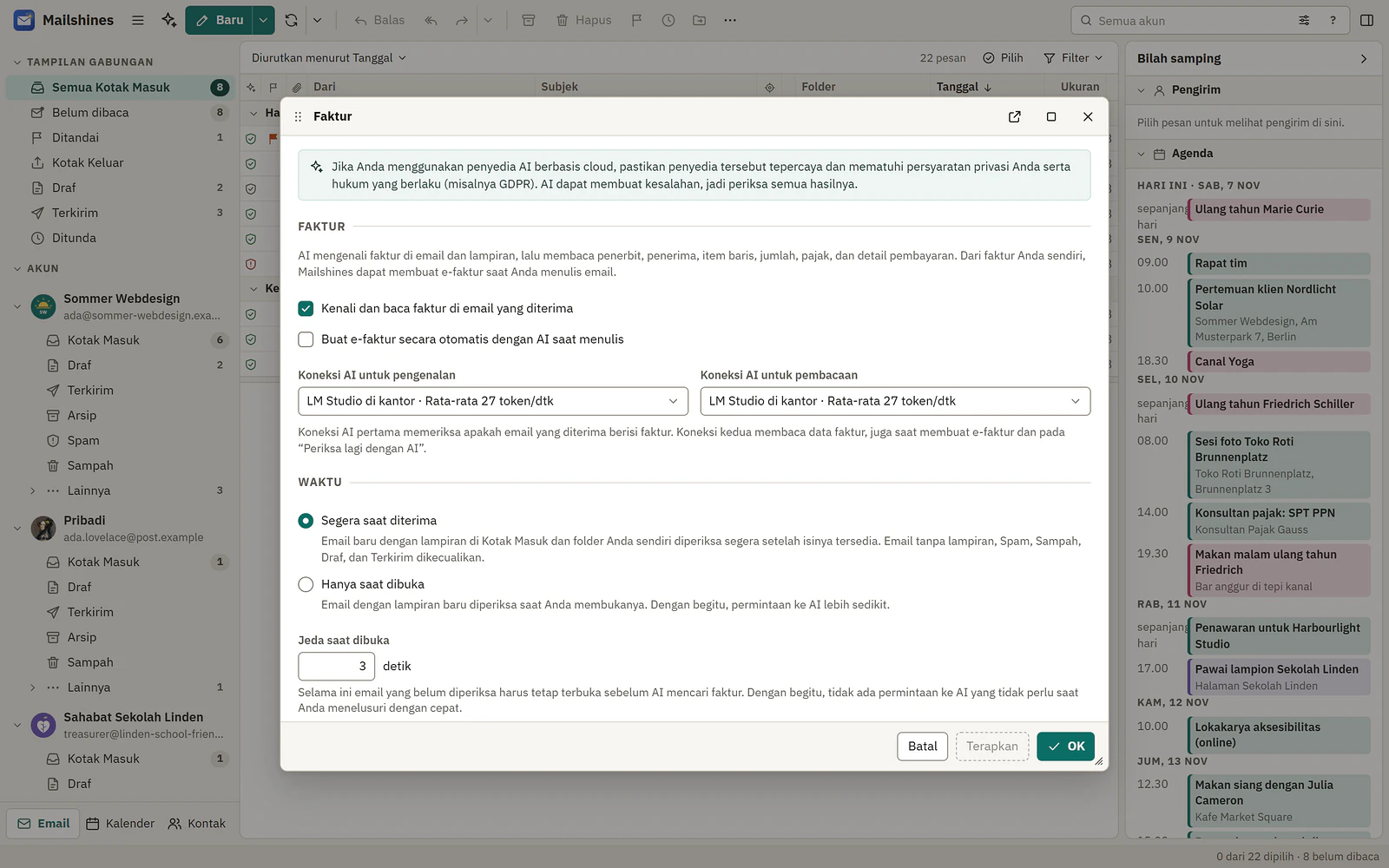
Apakah AI mencari faktur langsung saat email masuk atau baru saat Anda membuka email, Anda tentukan di dialog “Faktur” pada menu AI. Di sana Anda memilih masing-masing satu koneksi AI untuk mengenali dan untuk membaca, misalnya model kecil dan cepat untuk mengenali. Email tanpa istilah faktur yang lazim dan email yang digolongkan filter AI sebagai phishing atau spam tidak dikirim ke AI secara otomatis.
Membuat e-faktur
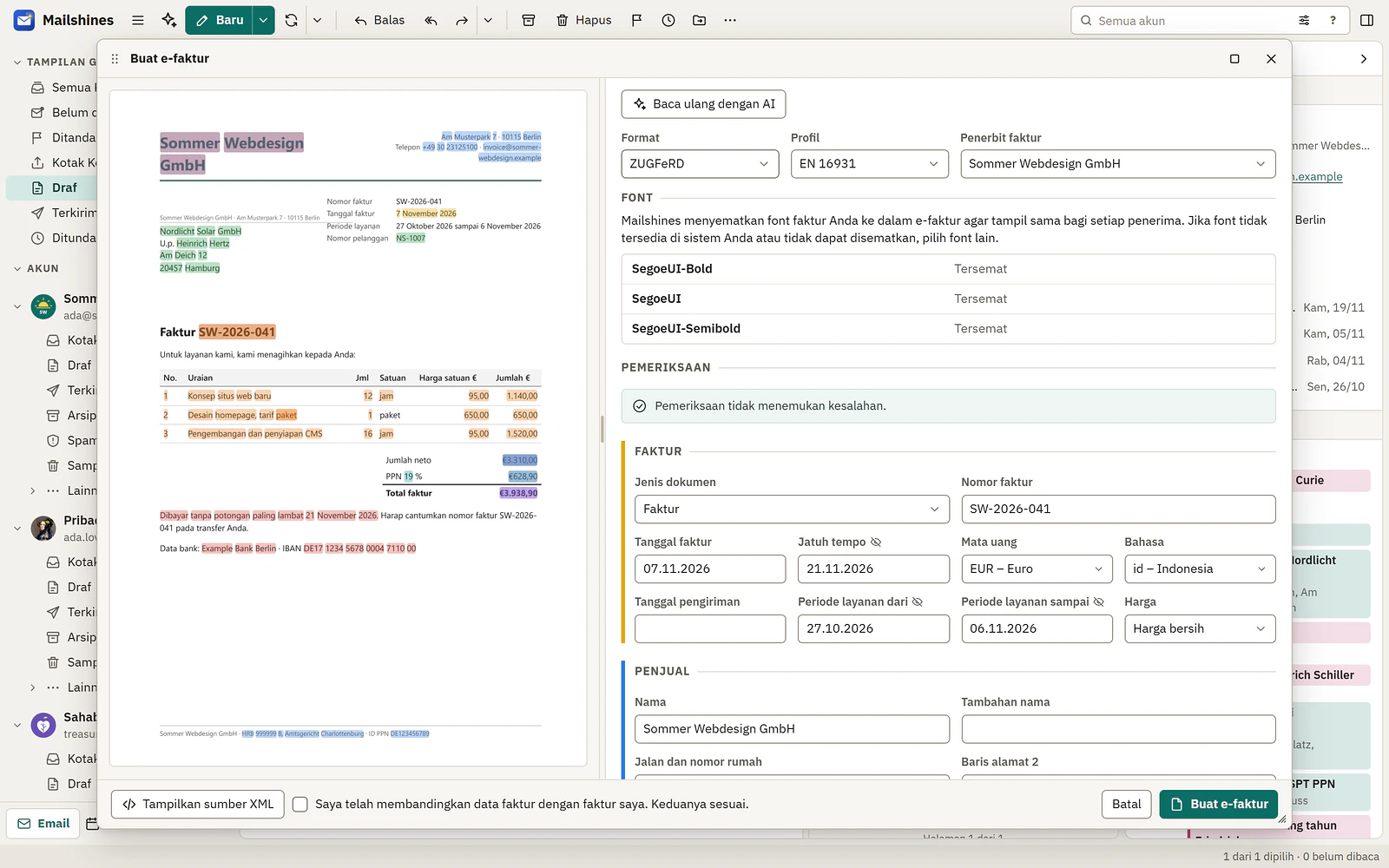
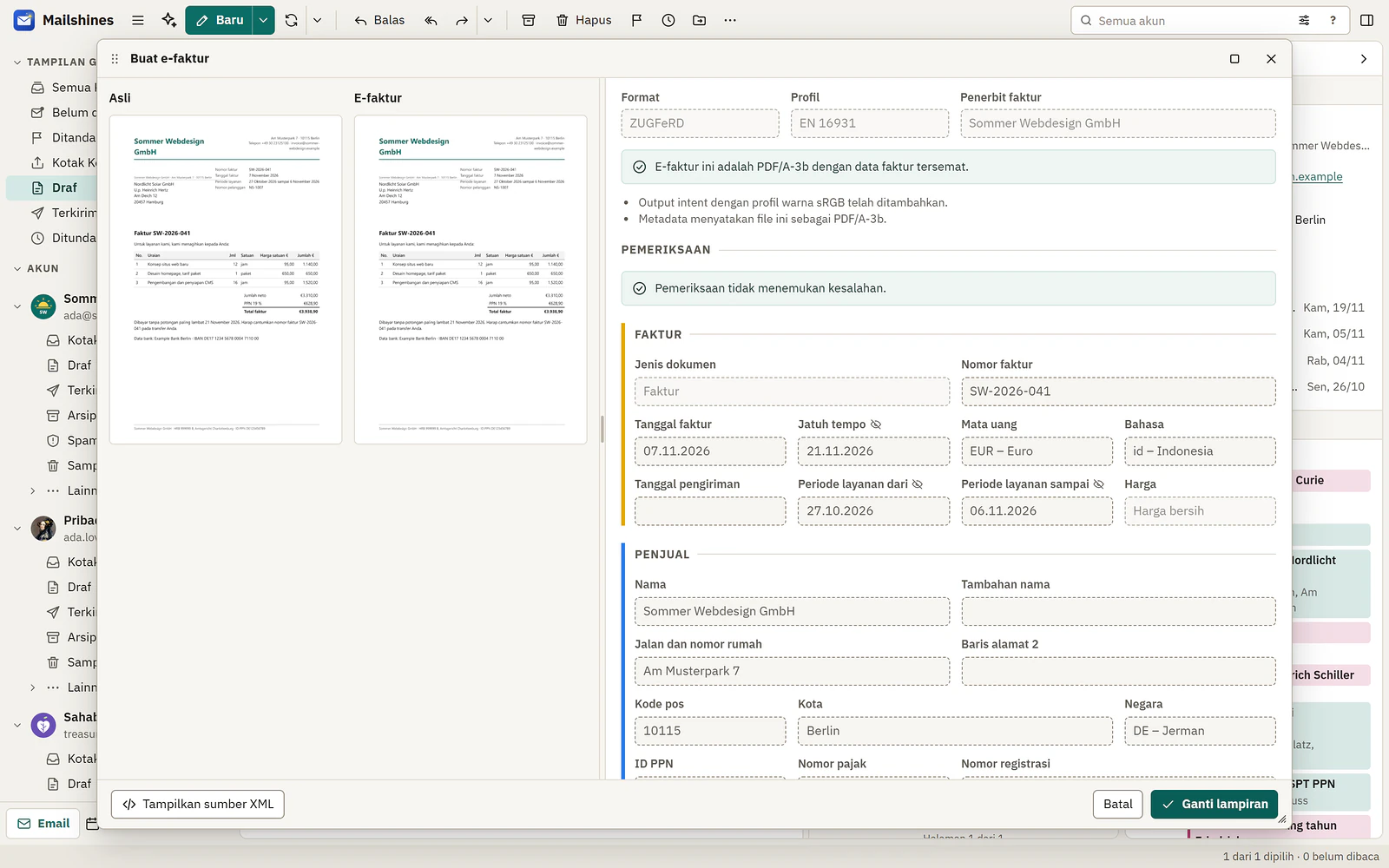
Dari faktur PDF Anda sendiri, Mailshines membuat e-faktur saat Anda menulis. AI membaca faktur tersebut; sebagai alternatif, file XML dapat menjadi sumbernya atau Anda memasukkan data secara manual.
- 1Di sebelah kiri terdapat faktur Anda dengan lokasi data yang dibaca.
- 2“Baca ulang dengan AI” melengkapi hanya kolom yang kosong atau menggantikan semuanya, sesuai keinginan Anda.
- 3Anda memilih format ZUGFeRD atau XRechnung, profil, dan penerbit faktur dengan data induk perusahaan Anda.
- 4Pemeriksaan melaporkan data wajib yang kurang dan kesalahan perhitungan sebelum e-faktur dibuat.
- 5Dengan kotak centang ini, Anda mengonfirmasi bahwa datanya sesuai dengan faktur Anda.
- 6Baru setelah itu Mailshines membuat e-faktur.
Perbandingan dokumen asli dan e-faktur
Untuk e-faktur dalam format ZUGFeRD, Mailshines mengubah PDF Anda ke format arsip PDF/A-3b dan menanamkan data faktur. Dokumen asli dan e-faktur kemudian ditampilkan berdampingan, dan “Ganti lampiran” menempatkan e-faktur ke dalam email. Untuk XRechnung, Mailshines menempatkan file XML di samping dokumen asli yang tidak diubah.
E-faktur di dalam email
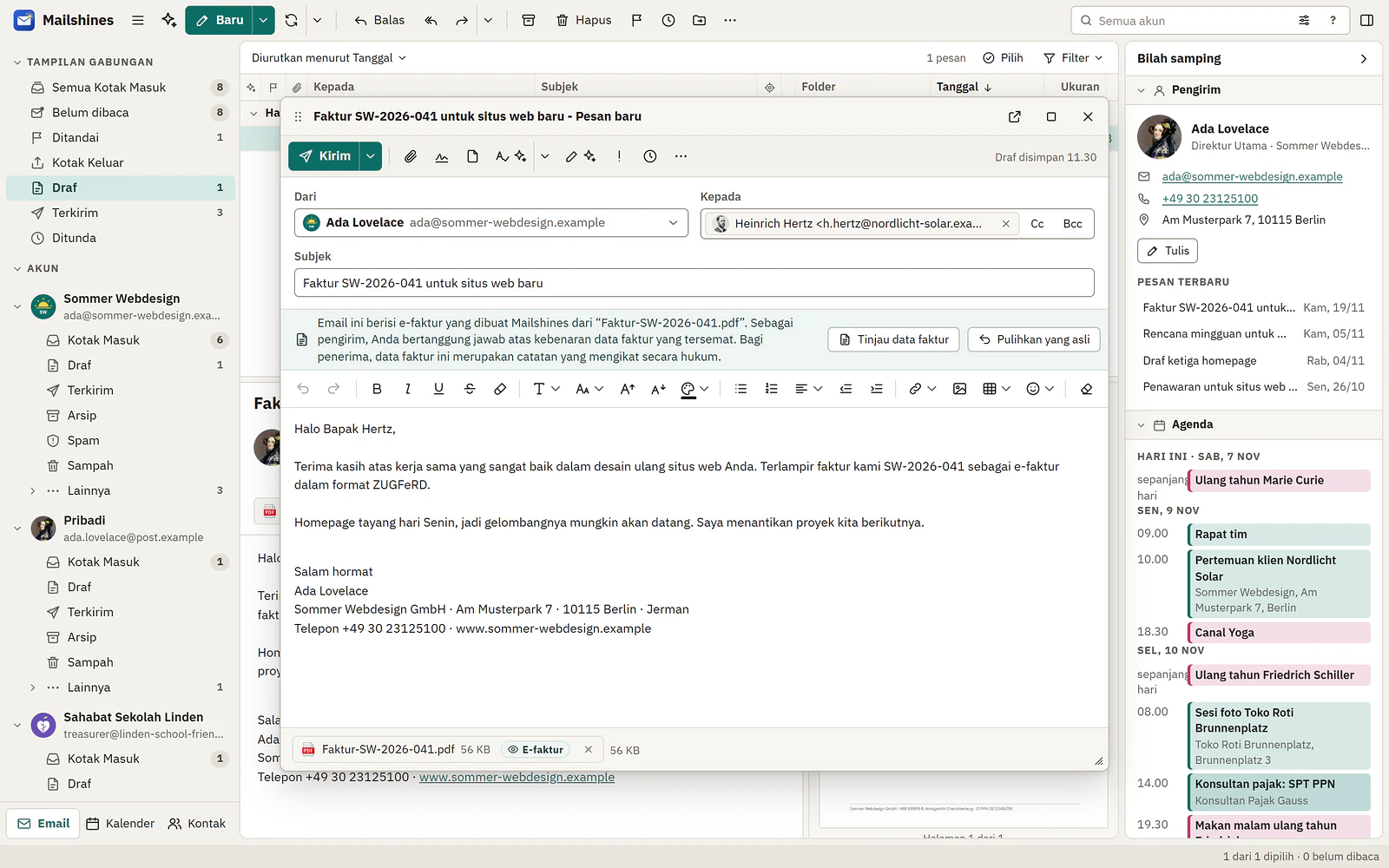
- 1Sebuah catatan di atas teks mengingatkan bahwa Anda sebagai pengirim bertanggung jawab atas data faktur yang tertanam. Dari sini Anda memeriksa kembali datanya atau memulihkan dokumen asli.
- 2Pada lampiran, “E-faktur” membuka tampilan yang mudah dibaca, seperti yang juga dilihat penerima di Mailshines.
Penerbit faktur
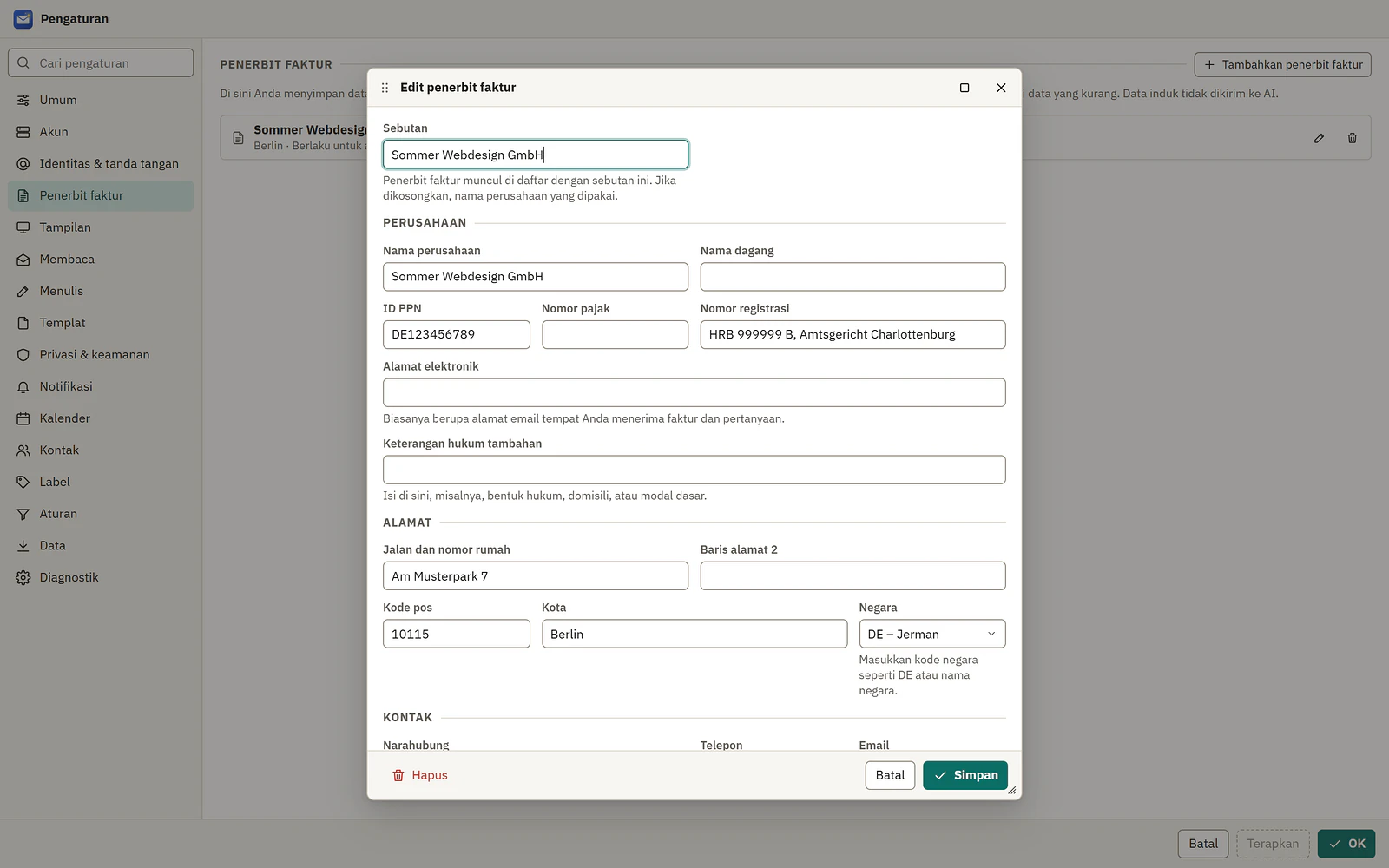
Data induk perusahaan Anda cukup disimpan sekali: nama, alamat, nomor register, NPWP/ID PPN, dan rekening bank. Mailshines memakainya untuk melengkapi data yang kurang dan menunjukkan ketidaksesuaian. Data induk tidak pernah dikirim ke AI.
Ponsel dan tablet
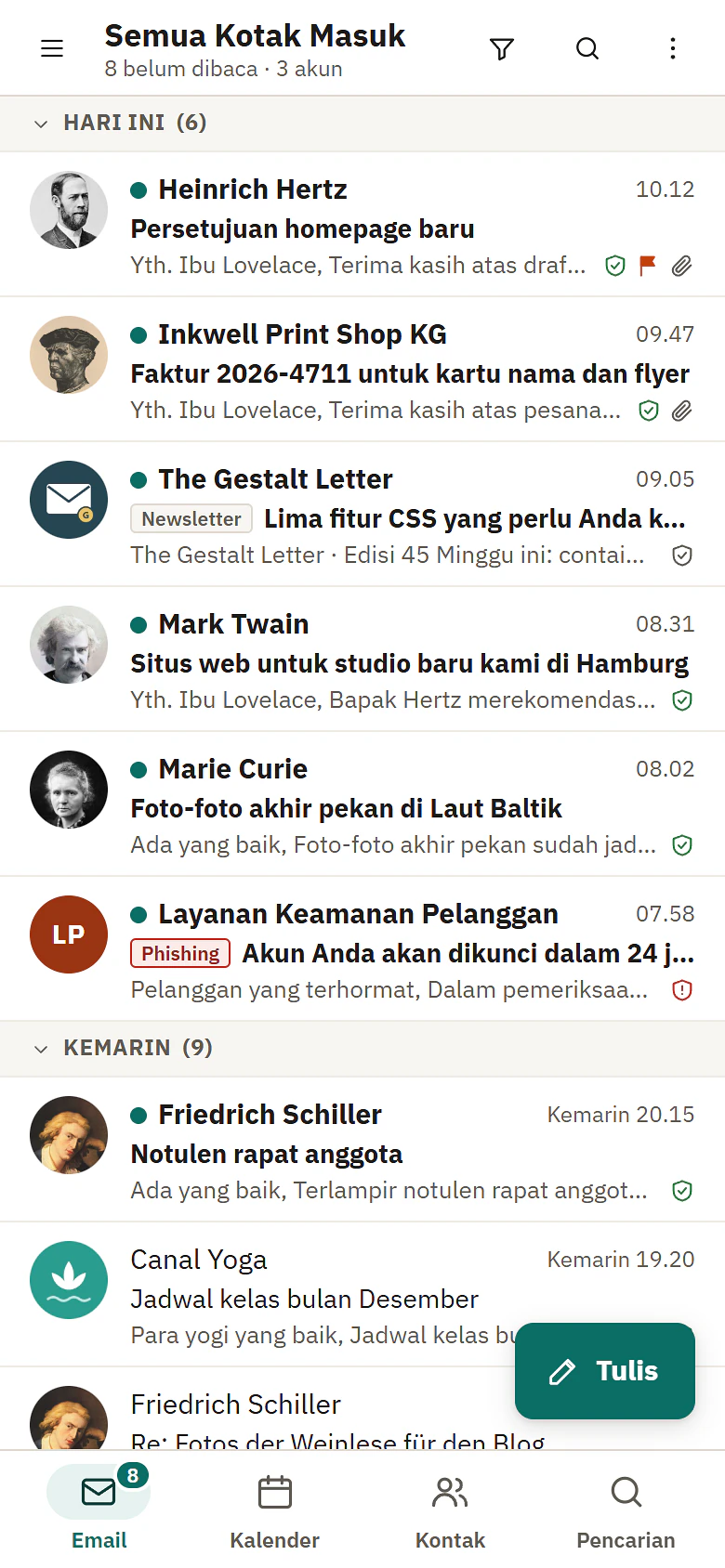
Jika Mailshines berjalan sebagai server, Anda juga dapat membukanya di browser ponsel dan tablet. Pada layar sempit, antarmuka web beralih ke gaya seluler: satu kolom, dengan area ketuk yang besar dan sebuah bilah untuk email, kalender, kontak, dan pencarian.
Gesek ke kanan menandai email sebagai sudah dibaca atau belum dibaca, gesek ke kiri menampilkan tombol untuk mengarsipkan dan menghapus. Peringatan filter AI, terjemahan, dan e-faktur tersedia juga di sini, begitu pula koreksi ejaan AI dan revisi teks AI saat menulis. Pengaturan dan penyiapan akun Anda lakukan di PC.
Server dan instalasi
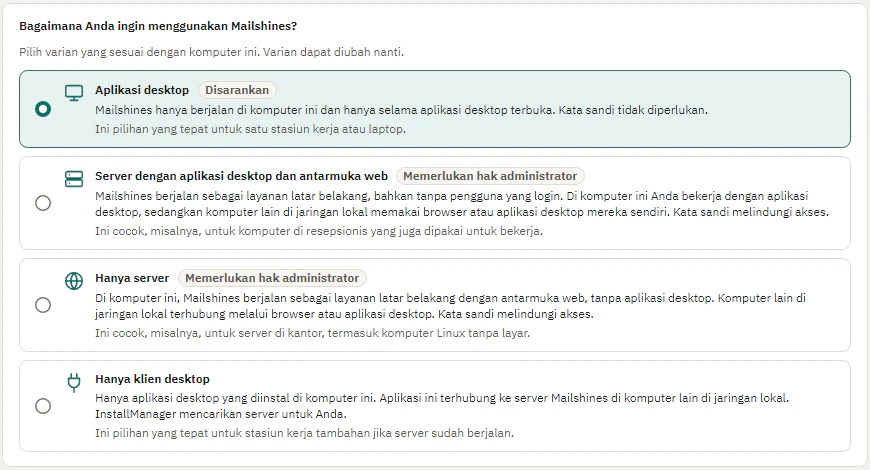
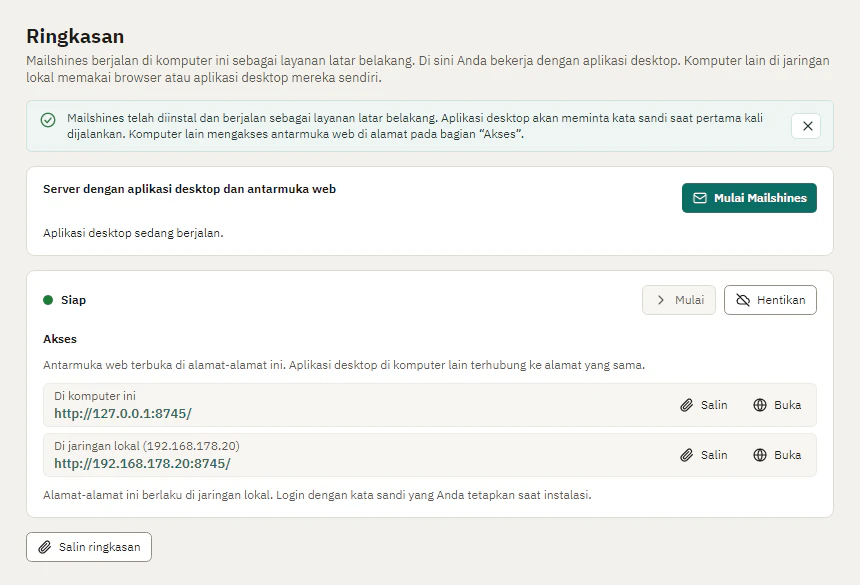
InstallManager menyiapkan Mailshines dalam salah satu dari empat varian: sebagai aplikasi desktop untuk satu tempat kerja, sebagai server dengan aplikasi desktop dan antarmuka web, hanya sebagai server, atau hanya sebagai klien desktop untuk server yang sudah ada. Sebagai server, Mailshines berjalan di Windows sebagai layanan Windows dan di Linux sebagai layanan systemd, di server Linux bahkan tanpa layar.
Sebuah kata sandi melindungi akses. InstallManager membuka firewall hanya untuk jaringan pribadi, dan aplikasi desktop menemukan server sendiri di jaringan lokal. Saat bepergian, Anda terhubung ke jaringan Anda lewat VPN. Server itu milik Anda dan dalam pemakaian normal berjalan secara lokal di jaringan Anda, bukan di cloud milik pihak lain. Sebagai opsi, segera menyusul pengoperasian server di internet, misalnya agar ponsel lebih mudah mengaksesnya saat bepergian.
Terang dan gelap
Mailshines tampil terang, gelap, atau mengikuti pengaturan sistem operasi. Setiap perangkat mengingat pilihannya sendiri, begitu pula lebar kolom, panel baca, dan folder yang terakhir dipilih. Ukuran huruf dan jarak Anda sesuaikan untuk setiap area.
Kredit gambar
Di kantor contoh, tokoh-tokoh sejarah saling berkirim surat. Potret mereka berasal dari Wikimedia Commons dan berstatus domain publik. Apa yang diceritakan email, kontak, dan acara tentang mereka adalah rekaan. Namun teks-teksnya dengan ramah menyinggung kehidupan dan karya para tokoh itu, dan tanggal ulang tahunnya benar. Perusahaan, alamat, dan fakturnya adalah rekaan. Logo perusahaan digambar khusus untuk situs web ini. Logo Windows, Linux, dan macOS adalah milik pemegang haknya masing-masing.
- Ada Lovelace: Lukisan cat air oleh Alfred Edward Chalon, sekitar 1840
- Charles Babbage: Foto, 1860
- Heinrich Hertz: Foto oleh Robert Krewaldt, sebelum 1894
- Clara Schumann: Foto oleh Franz Hanfstaengl, 1857
- Mark Twain: Foto oleh Napoleon Sarony, 1895
- Carl Friedrich Gauß: Lukisan oleh Christian Albrecht Jensen, 1840
- Robert Koch: Foto, sekitar 1900
- Johann Wolfgang von Goethe: Lukisan oleh Joseph Karl Stieler, 1828
- Karl Drais: Potret, sekitar 1820
- Julia Margaret Cameron: Foto oleh Henry Herschel Hay Cameron, 1870
- Johannes Gutenberg: Ukiran kayu, Library of Congress
- Marie Curie: Foto oleh Henri Manuel, sekitar 1920
- Mary Somerville: Lukisan oleh Thomas Phillips, 1834
- Friedrich Schiller: Lukisan oleh Anton Graff, 1786 hingga 1791


