

वैशिष्ट्ये
Mailshines सविस्तर
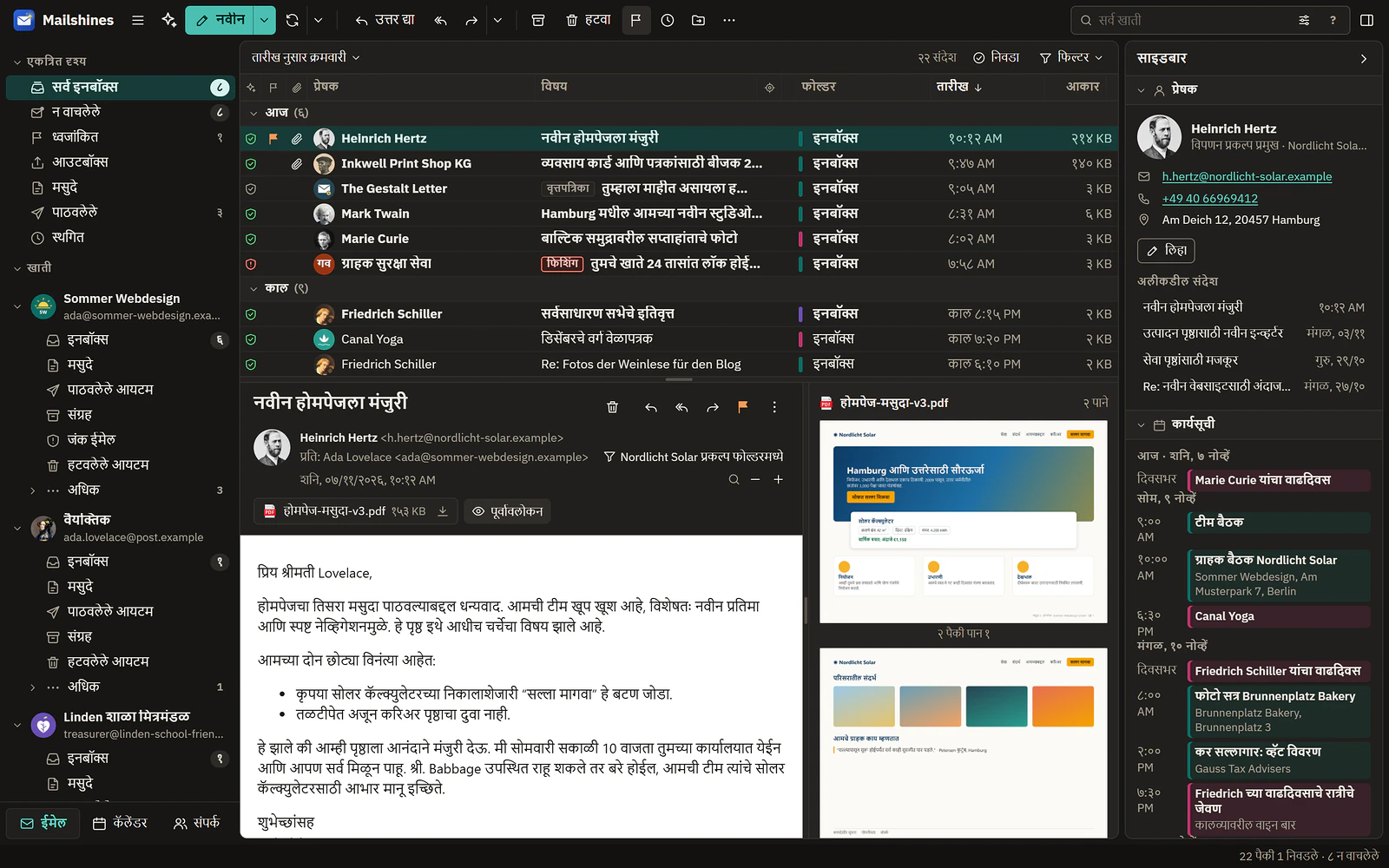
ही चित्रे Mailshines च्या वेब इंटरफेसमधून आणि InstallManager मधून घेतली आहेत. त्यात एक काल्पनिक नमुना कार्यालय दिसते, जिथे ऐतिहासिक व्यक्ती एकमेकांना लिहितात. डेस्कटॉप अॅपची रचना तशीच आहे.
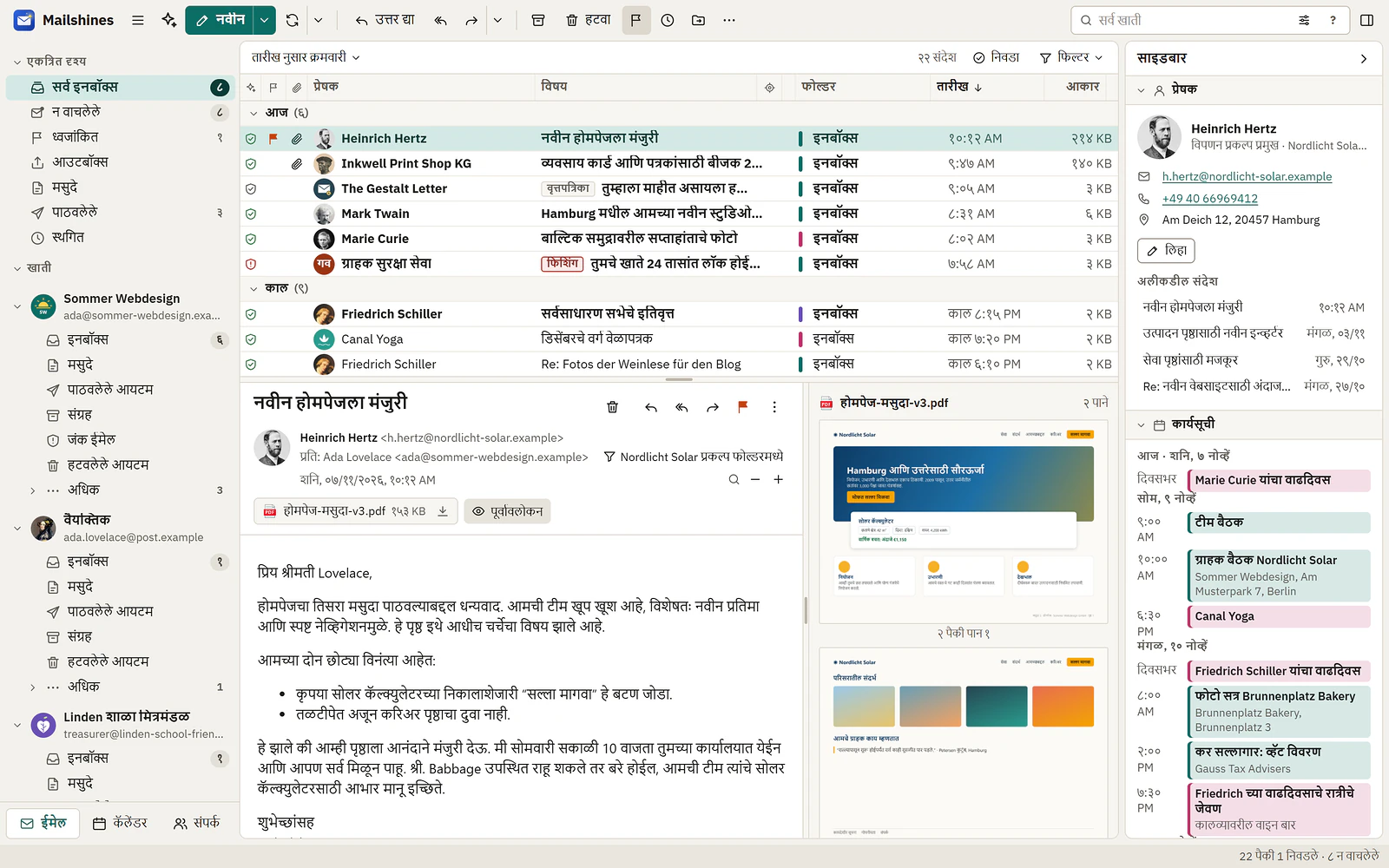
इनबॉक्स आणि खाती
मुख्य विंडोमध्ये डावीकडे खाती, मध्यभागी यादी आणि उघडलेला ईमेल, तर उजवीकडे साइडबार दिसतो. उदाहरणात Ada Lovelace तिचे वेब डिझाइन कार्यालय, तिचे वैयक्तिक ईमेल आणि एक संवर्धन मंडळ सांभाळते. तिला इतरांसह Heinrich Hertz, Clara Schumann आणि Mark Twain लिहितात.
- 1एकत्रित दृश्य सर्व खाती एकत्र आणते: सर्व इनबॉक्स, न वाचलेले, ध्वजांकित आणि स्थगित ईमेल, तसेच “आउटबॉक्स”, “मसुदे” आणि “पाठवलेले” हे फोल्डर.
- 2त्याखाली प्रत्येक खाते त्याच्या फोल्डरसह दिसते. स्वतःचे फोल्डर तुम्ही माउसने तयार करता आणि ओढून सोडून हलवता.
- 3यादी ईमेल दिवसांनुसार मांडते. स्तंभ आणि क्रमवार मांडणी Mailshines लक्षात ठेवतो, हवे असल्यास फोल्डरच्या प्रकारानुसार वेगळी. “वृत्तपत्रिका” आणि “फिशिंग” सारखे टॅग एआय फिल्टरकडून येतात.
- 4ईमेलच्या शीर्षभागात कोणता नियम त्याला लागू होतो ते दिसते, येथे “Nordlicht Solar प्रकल्प फोल्डरमध्ये”.
- 5पूर्वावलोकन स्तंभ जोडलेल्या PDF ची पृष्ठे तुम्ही ती न उघडता दाखवतो.
- 6साइडबार प्रेषकाला त्याच्या संपर्क तपशिलांसह आणि त्याच्यासोबतच्या अलीकडील संदेशांसह दाखवतो.
- 7त्याखाली सर्व कॅलेंडरमधील पुढील काही दिवसांच्या कार्यक्रमांसह कार्यसूची येते.
शोध
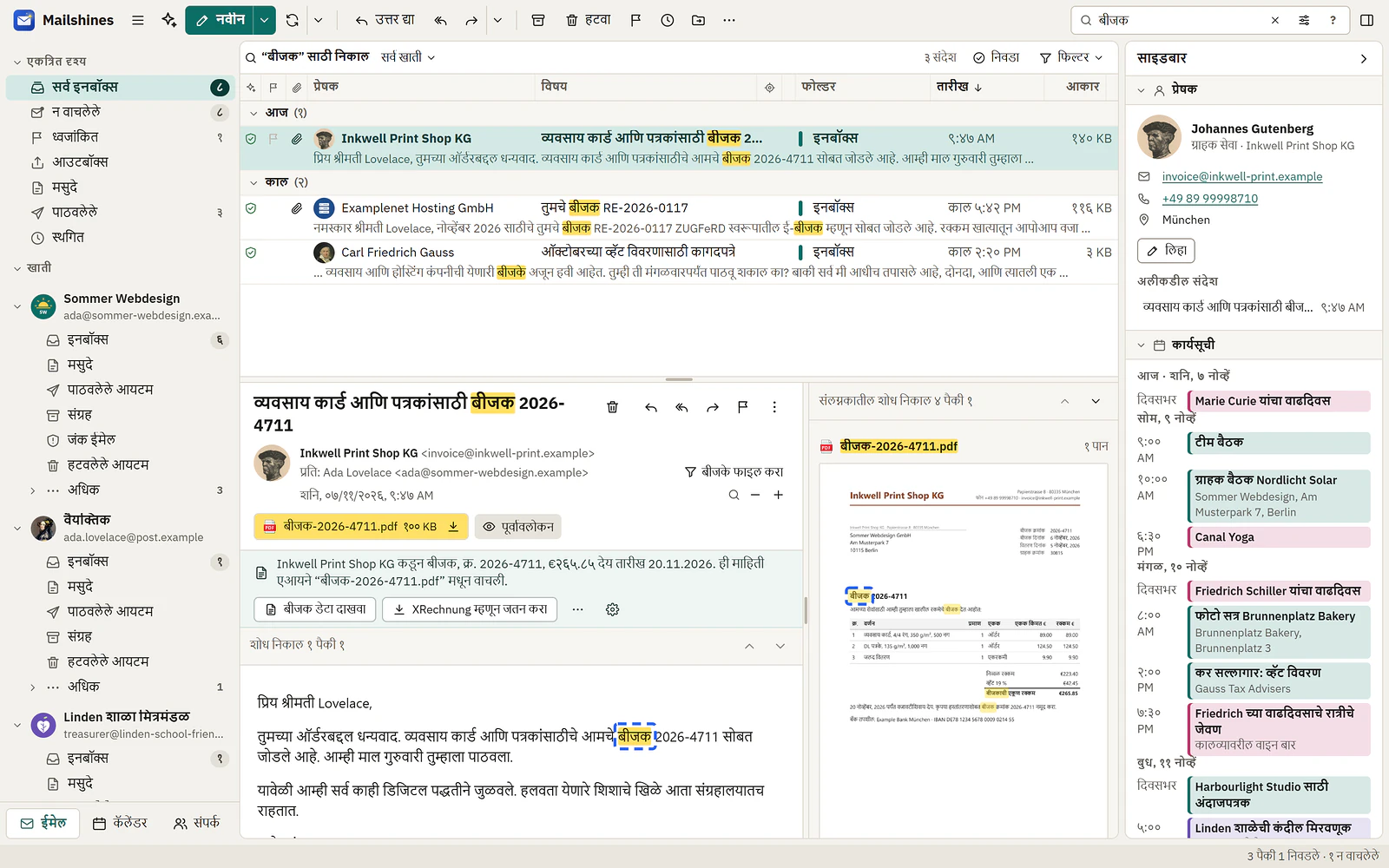
शोध सर्व खात्यांचा विषय, प्रेषक, मजकूर आणि संलग्नकांमध्ये शोधतो. तो ईमेलच्या भाषेतील शब्दमूळे ओळखतो आणि विषय व प्रेषकामध्ये शब्दाचे भागही शोधतो, म्हणजे तिथे “rechnung” (जर्मनमध्ये “बिल”) ने “Stromrechnung” (“वीजबिल”) देखील सापडते.
- 1शोध क्षेत्रात फक्त टाइप करायला सुरुवात करा.
from:,subject:किंवाhas:attachmentसारखे शोध शब्द शोध मर्यादित करतात, आणि एखादा शोध फोल्डर म्हणून जतन करता येतो. - 2तुम्ही टाइप करत असतानाच यादी निकाल दाखवते, विषय आणि मजकुरातील जुळणाऱ्या जागा पिवळ्या रंगात ठळक केलेल्या असतात.
- 3उघडलेल्या ईमेलमध्ये तुम्ही बाणांनी एका जुळणीवरून दुसरीवर जाता.
- 4जोडलेल्या PDF मध्येही Mailshines पृष्ठांवरील जुळणाऱ्या जागा ठळक करतो. स्कॅन केलेले दस्तऐवज यासाठी मजकूर ओळख वाचते.
संलग्नके
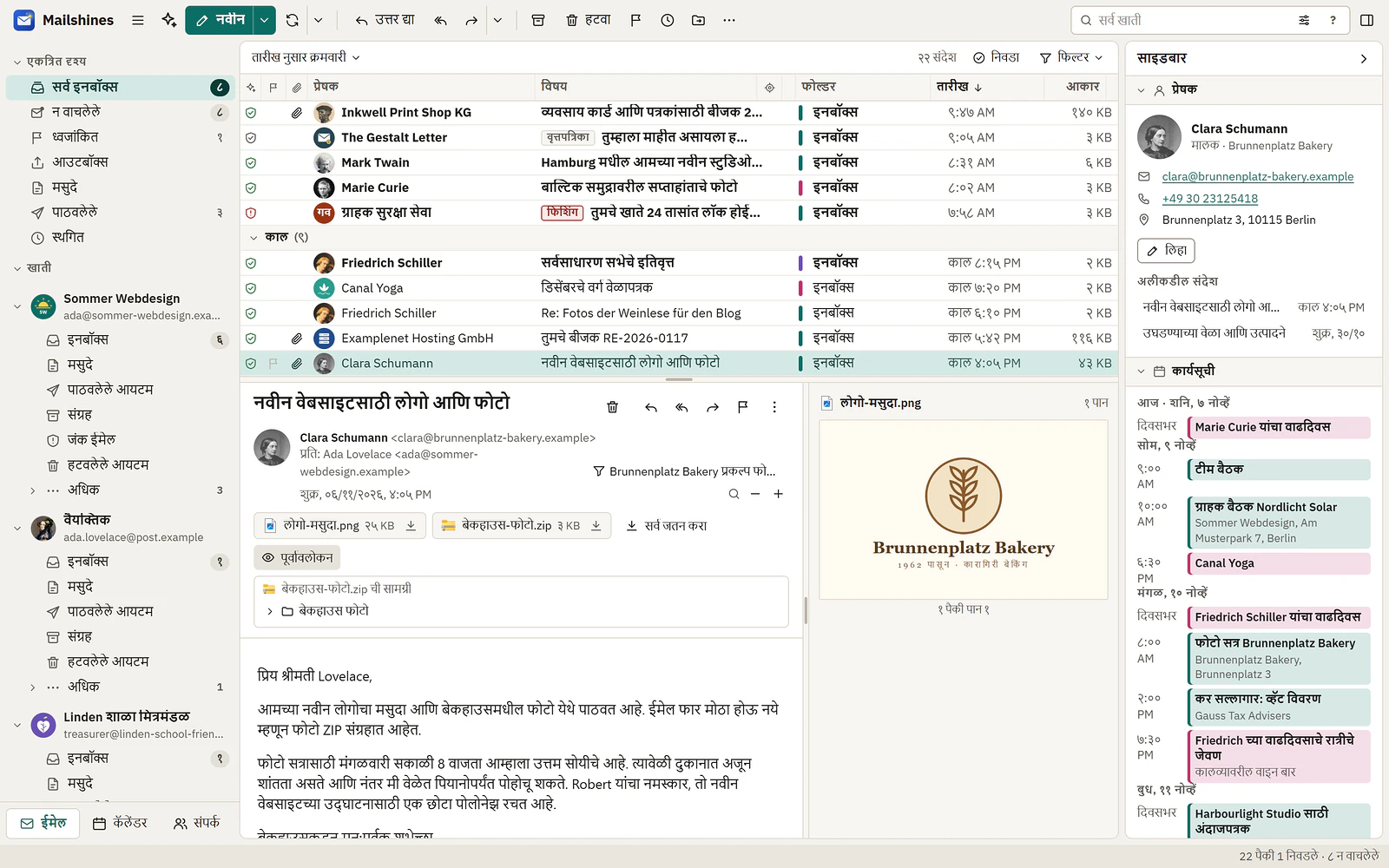
संलग्नके तुम्ही न उघडताच पाहता. पूर्वावलोकनासाठी Mailshines परक्या दस्तऐवजांना फक्त एका वेगळ्या प्रक्रियेत वाचतो, जेणेकरून हानिकारक फाइल्स कोणतेही नुकसान करू शकत नाहीत.
- 1संलग्नके ईमेलच्या शीर्षभागाखाली दिसतात. “सर्व जतन करा” सर्व संलग्नके एकाच वेळी जतन करतो.
- 2पूर्वावलोकन स्तंभ प्रतिमा आणि PDF व Office दस्तऐवजांची पृष्ठे दाखवतो. Office फाइल्स Mailshines स्वतः रूपांतरित करतो, कोणत्याही अतिरिक्त प्रोग्रामशिवाय.
- 3ZIP आणि 7z संग्रहांतील मजकूर Mailshines काहीही अनपॅक न करता फोल्डर झाडाच्या रूपात दाखवतो.
लिहा
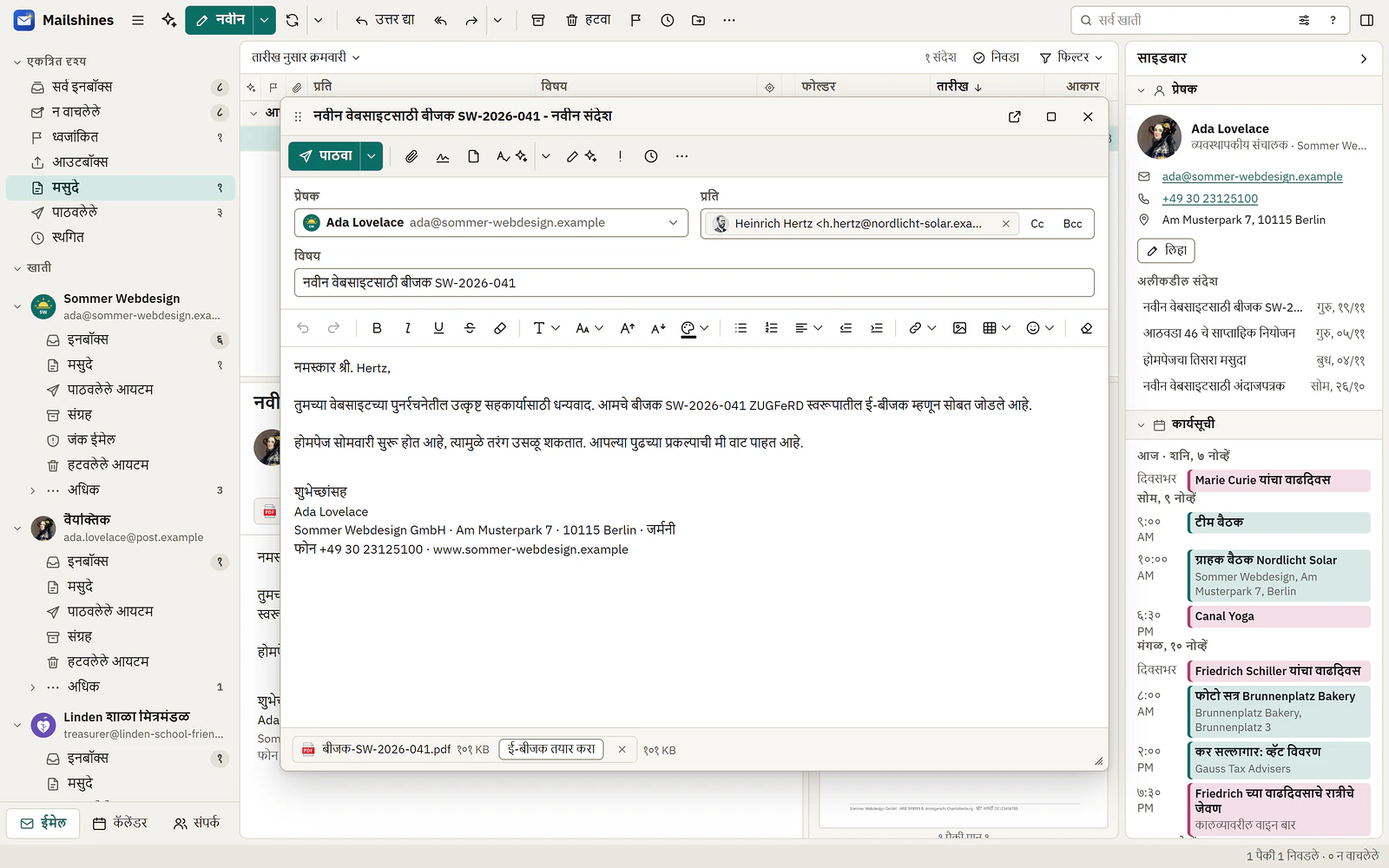
नवीन ईमेल स्वतःच्या विंडोमध्ये उघडतो, जी तुम्ही हलवू, मोठी करू किंवा स्वतंत्र ब्राउझर टॅबमध्ये ठेवू शकता. मसुदे Mailshines सतत जतन करतो.
- 1“प्रेषक” क्षेत्रात तुम्ही प्रेषकाचा पत्ता निवडता, अगदी अलियास किंवा कॅच-ऑल पत्ताही. उत्तर देताना, ईमेल ज्या पत्त्यावर आला होता तो पत्ता Mailshines स्वतः निवडतो.
- 2प्राप्तकर्त्यांसाठी तुम्ही टाइप करत असताना Mailshines जुळणारे संपर्क सुचवतो.
- 3संपादक मजकूर, याद्या, दुवे, प्रतिमा आणि तक्ते स्वरूपित करतो. निवडलेल्या ओळखीची स्वाक्षरी त्यात आधीच असते.
- 4बीजक PDF म्हणून जोडलेले असल्यास, Mailshines त्यातून ई-बीजक तयार करण्याची सुविधा देतो.
वरील पट्टीतून तुम्ही ईमेल लगेच किंवा नंतर पाठवता, वाचन पावती मागता किंवा साचा घालता. विसरलेले संलग्नक पाठवण्यापूर्वी लक्षात येते. एआय चालू असताना तिथे एआय शुद्धलेखन सुधारणा आणि एआय मजकूर पुनर्लेखन देखील उपलब्ध असतात.
कॅलेंडर
कॅलेंडर सर्व कॅलेंडरमधील कार्यक्रम एकावर एक दाखवतो, प्रत्येक त्याच्या रंगात. कार्यक्रम तुम्ही माउसने हलवता आणि वाढवता.
- 1“दिवस”, “कामाचा आठवडा”, “आठवडा”, “7 दिवस”, “महिना” आणि “कार्यसूची” ही दृश्ये तुम्ही एका क्लिकने बदलता.
- 2कॅलेंडर आठवड्यांसह मिनी कॅलेंडर कोणत्याही दिवसावर जाते.
- 3प्रत्येक कॅलेंडर दाखवता किंवा लपवता येते. “वाढदिवस” (वाढदिवस) आणि “सुट्ट्या” (सुट्ट्या) Mailshines स्वतः भरतो, सुट्ट्या जर्मन राज्यानुसार.
- 4सहभागी असलेल्या कार्यक्रमांसाठी Mailshines तुम्ही म्हटल्यास आमंत्रणे पाठवतो. “वेळापत्रक” सहभागी कधी मोकळे किंवा व्यस्त आहेत ते दाखवतो.
- 5वाढदिवस Mailshines तुमच्या संपर्कांमधून घेतो, एखादा संपर्क अनेक पत्ता पुस्तिकांमध्ये असला तरीही.
- 6वर कॅलेंडर आठवड्यासह कालावधी आणि वेळ क्षेत्र दिसते. प्रत्येक कार्यक्रमाचे स्वतःचे वेळ क्षेत्र असू शकते.
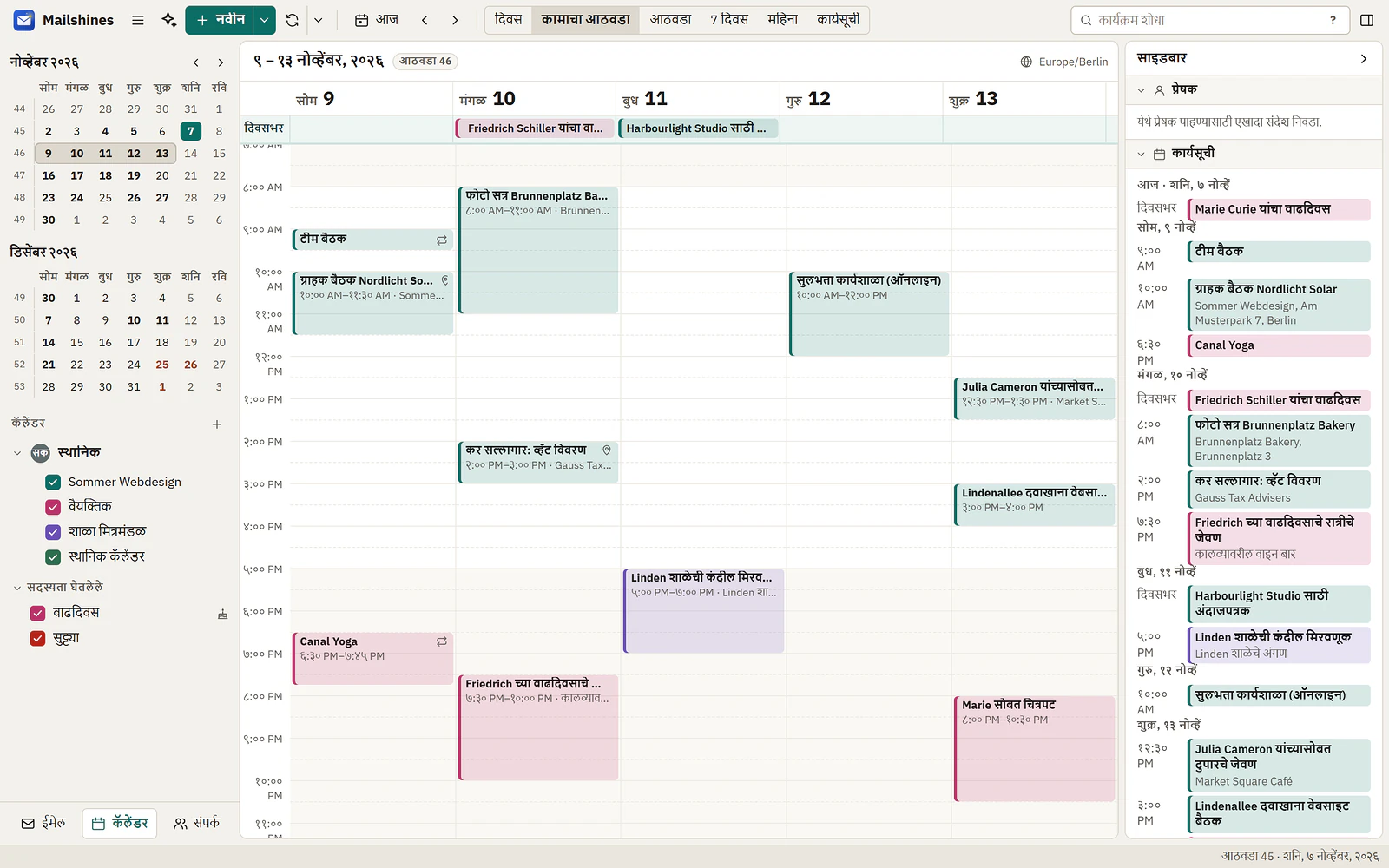
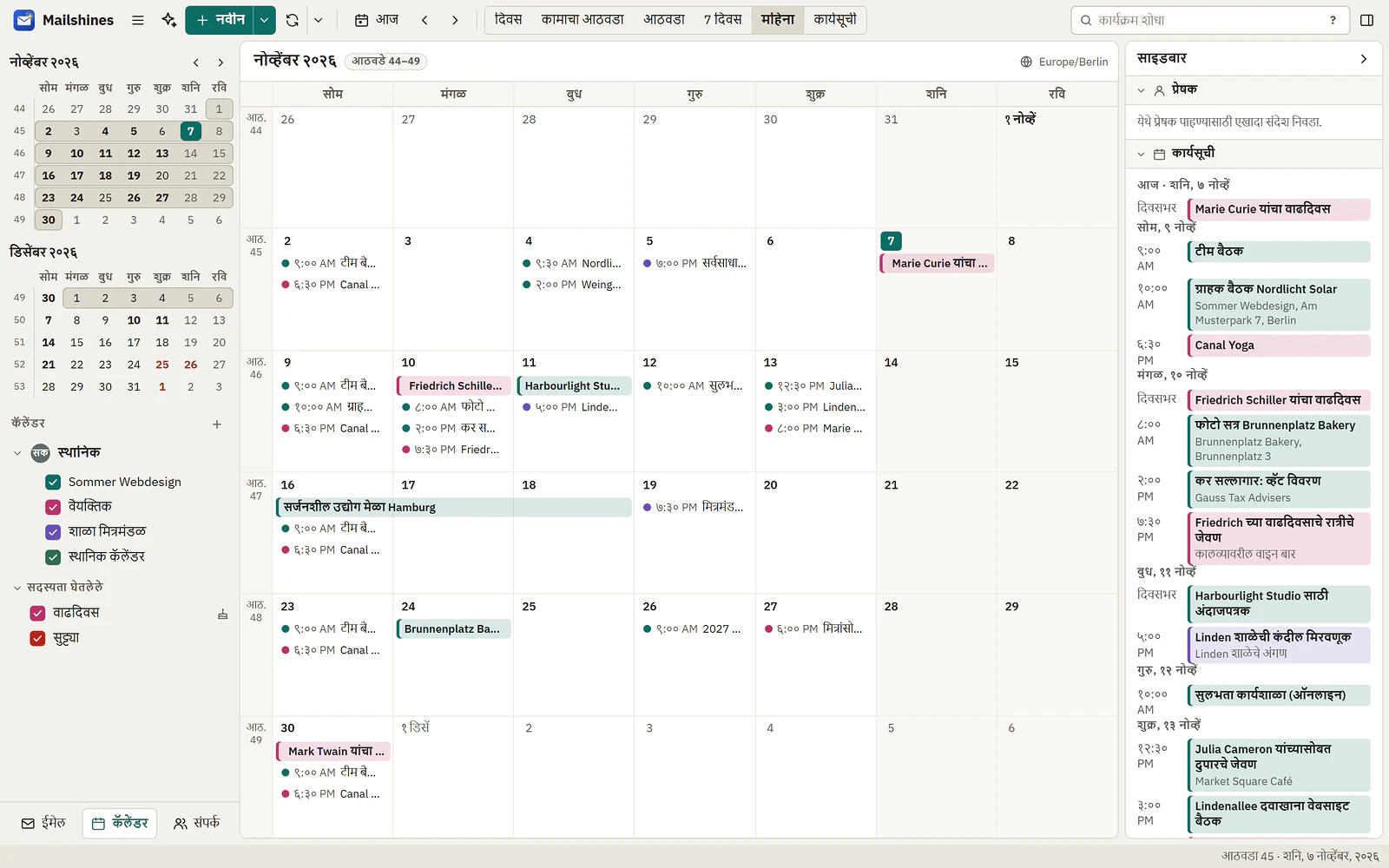
संपूर्ण महिना
महिना दृश्य व्यापार मेळ्यासारखे अनेक दिवसांचे कार्यक्रम अखंड पट्टी म्हणून दाखवते. अपवादांसह पुनरावृत्ती होणारे कार्यक्रम, दिवसभराचे कार्यक्रम आणि स्मरणपत्रे यांचाही त्यात समावेश असतो.
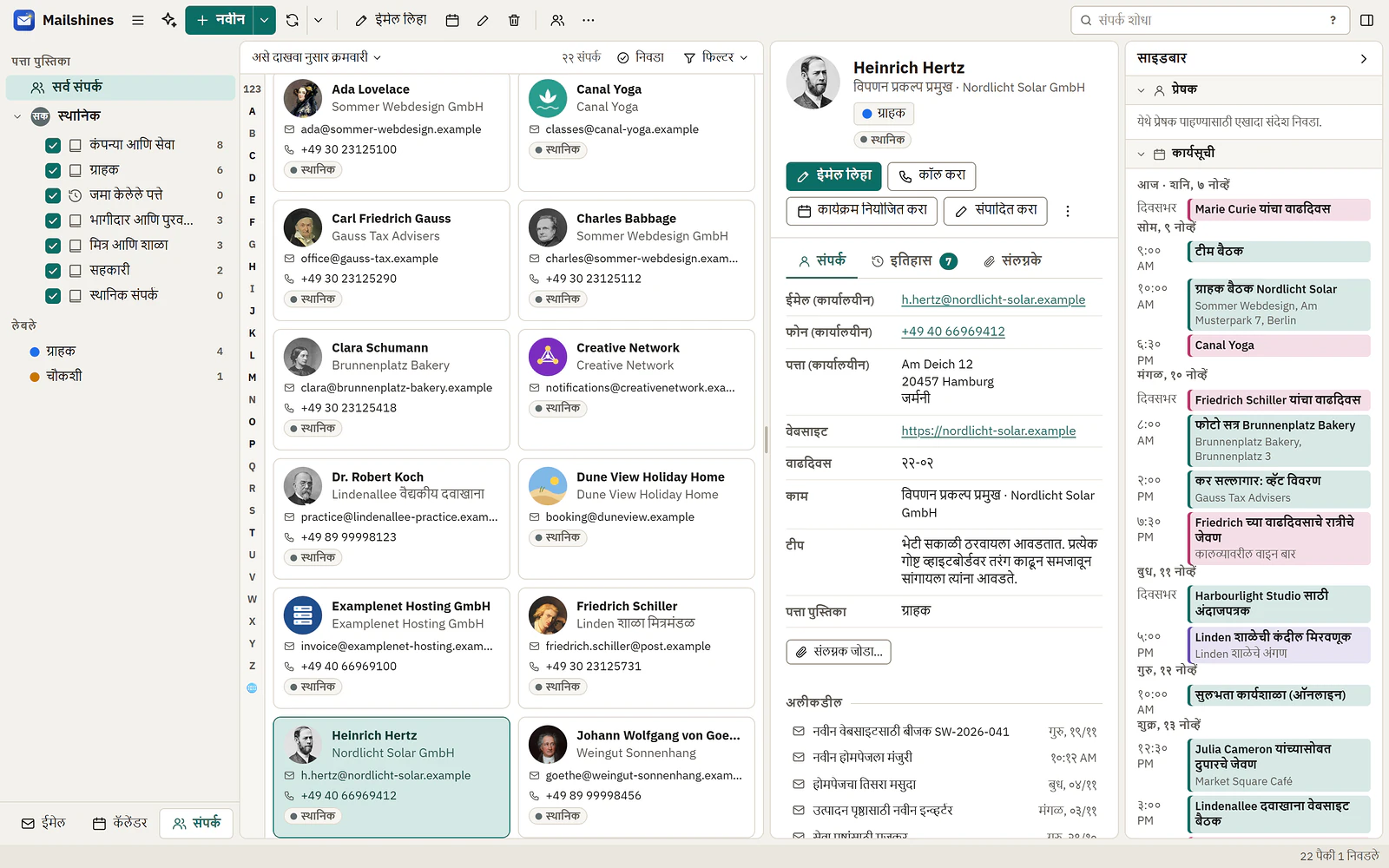
संपर्क
सर्व पत्ता पुस्तिकांमधील संपर्क एकाच ठिकाणी असतात, यादी म्हणून, व्हिजिटिंग कार्ड म्हणून किंवा फोन यादी म्हणून. अनेक पत्ता पुस्तिकांतील सारखे संपर्क Mailshines एकत्र करतो.
- 1डावीकडे पत्ता पुस्तिका आणि लेबले आहेत. टिक चिन्ह पत्ता पुस्तिका दाखवते किंवा लपवते.
- 2व्हिजिटिंग कार्ड कंपनी, ईमेल पत्ता आणि फोन एका नजरेत दाखवतात. कार्डांच्या डावीकडील अक्षर पट्टी एखाद्या अक्षरावर जाते.
- 3“इतिहास” आणि “संलग्नके” ही टॅब या संपर्कासोबतचे सर्व ईमेल आणि तुम्ही देवाणघेवाण केलेल्या सर्व फाइल्स दाखवतात.
- 4शीर्षभागात नाव, कंपनी आणि लेबले दिसतात. त्याखालील बटणांनी तुम्ही ईमेल लिहिता, फोन करता किंवा भेट ठरवता.
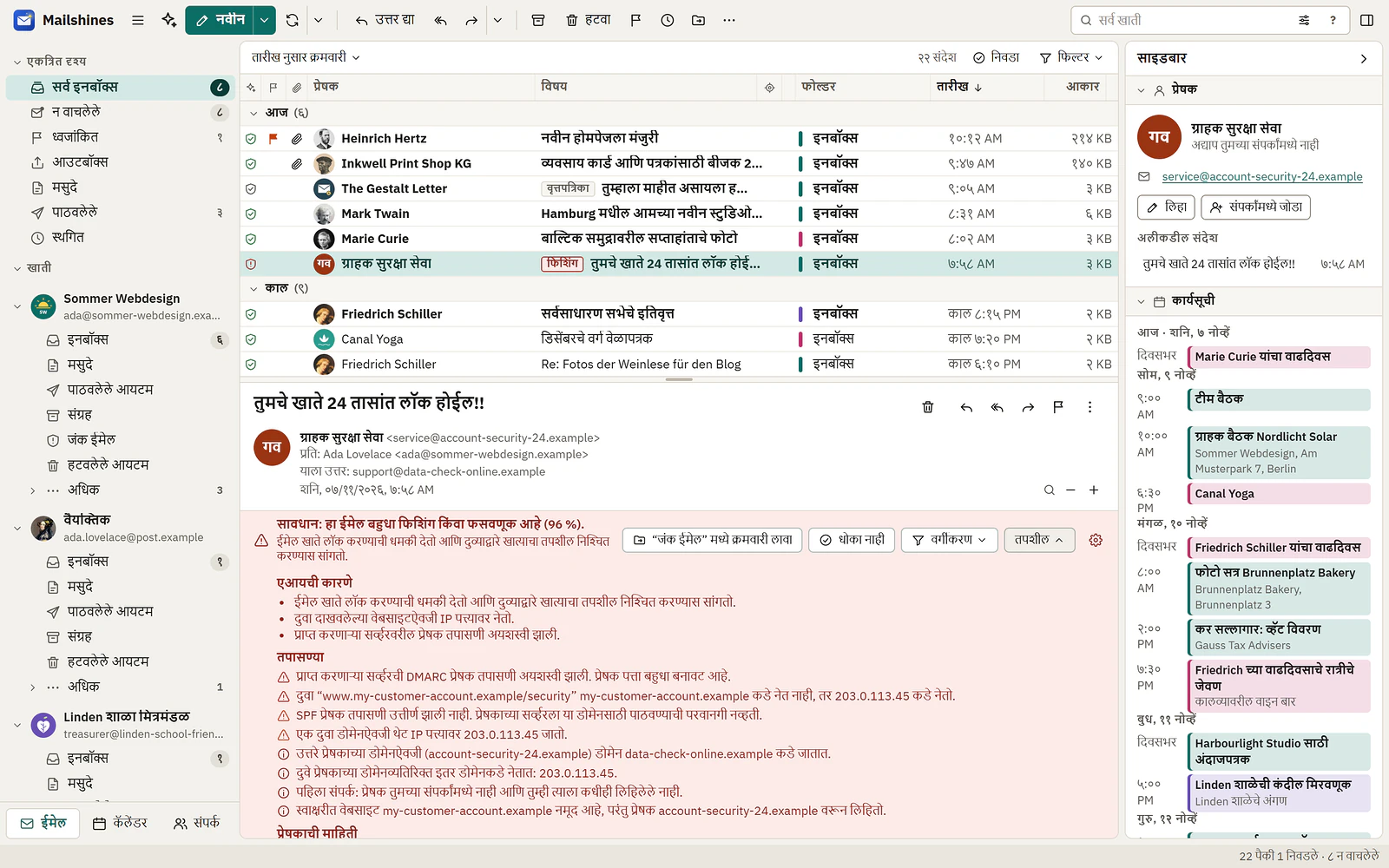
स्पॅम आणि श्रेणींसाठी एआय फिल्टर
एआय फिल्टर प्रत्येक मिळालेला ईमेल सात श्रेणींपैकी एकात ठेवतो: “फिशिंग आणि फसवणूक”, “स्पॅम”, “जाहिरात”, “वृत्तपत्रिका”, “सोशल नेटवर्क”, “सूचना” किंवा “वैयक्तिक आणि व्यावसायिक”. त्यापूर्वी Mailshines स्वतः प्रेषक, दुवे आणि संलग्नके तपासतो आणि निकाल एआयला देतो.
- 1यादीत श्रेणी विषयाच्या आधी टॅग म्हणून दिसते.
- 2वाचन पॅनमधील पट्टी संभाव्यतेसह इशारा देते, येथे फिशिंगसाठी 96%.
- 3एका क्लिकने तुम्ही ईमेल “जंक ईमेल” मध्ये हलवता किंवा धोका नसल्याचे कळवता. “वर्गीकरण” श्रेणी दुरुस्त करतो.
- 4“तपशील” एआयची कारणे पूर्ण वाक्यांत दाखवतो.
- 5त्याखाली ठरावीक तपासण्या दिसतात, उदा. अयशस्वी झालेली प्रेषक तपासणी, दाखवलेल्यापेक्षा वेगळ्या ठिकाणी जाणारा दुवा किंवा पहिला संपर्क.
प्रत्येक श्रेणीसाठी नियम
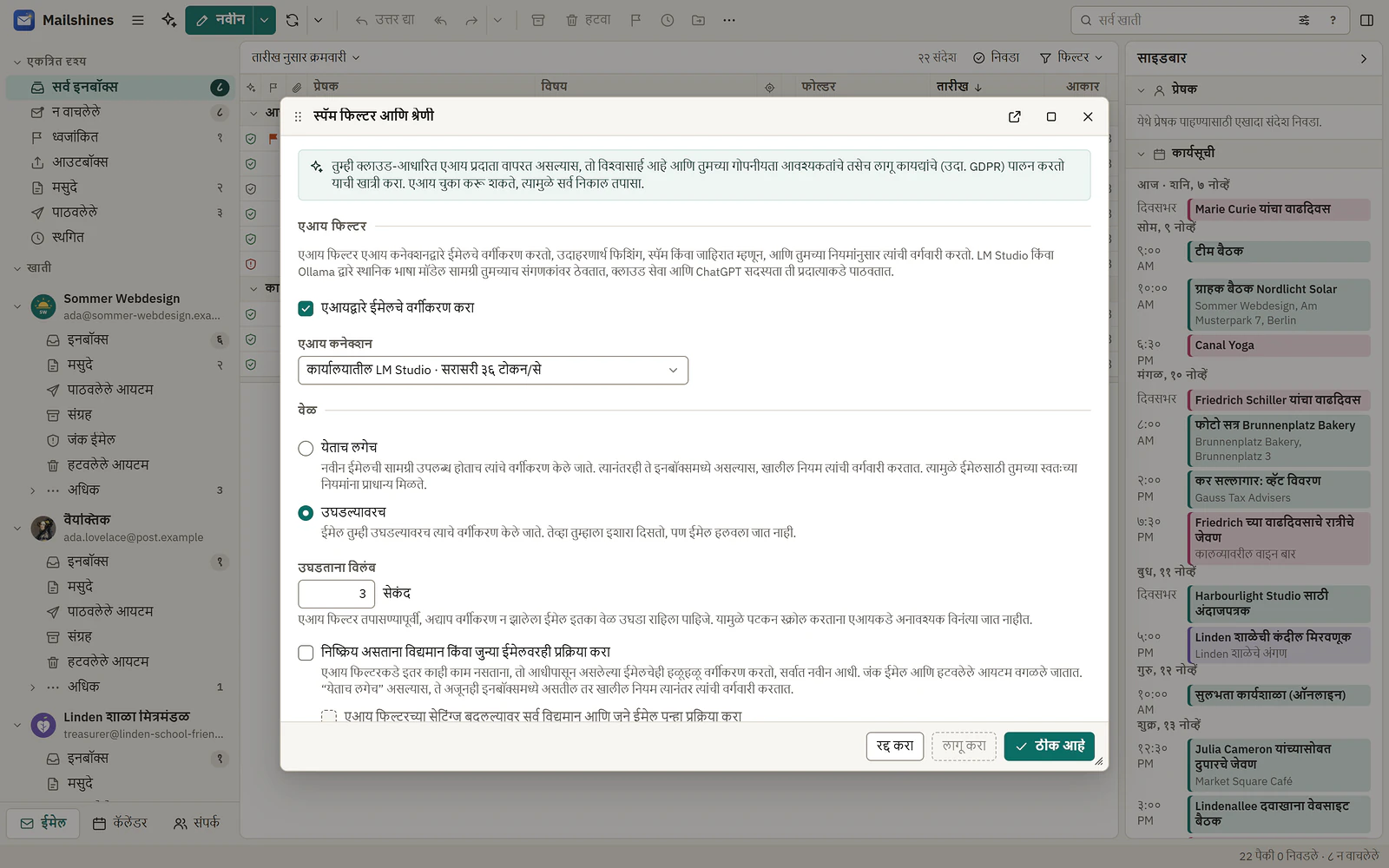
एआय मेनूमधील “स्पॅम फिल्टर आणि श्रेणी” संवादात तुम्ही ठरवता की एआय फिल्टर कधी तपासतो आणि प्रत्येक श्रेणीचे काय होते, उदाहरणार्थ “फिशिंग आणि फसवणूक” 70% पासून आणि “स्पॅम” 80% पासून “जंक ईमेल” मध्ये. तुमच्या संपर्कांमधील प्रेषकांना तो तुम्ही म्हटल्यास कधीच हलवत नाही. एआयला दिलेला सूचनामजकूर बदलता येतो.
भाषांतर
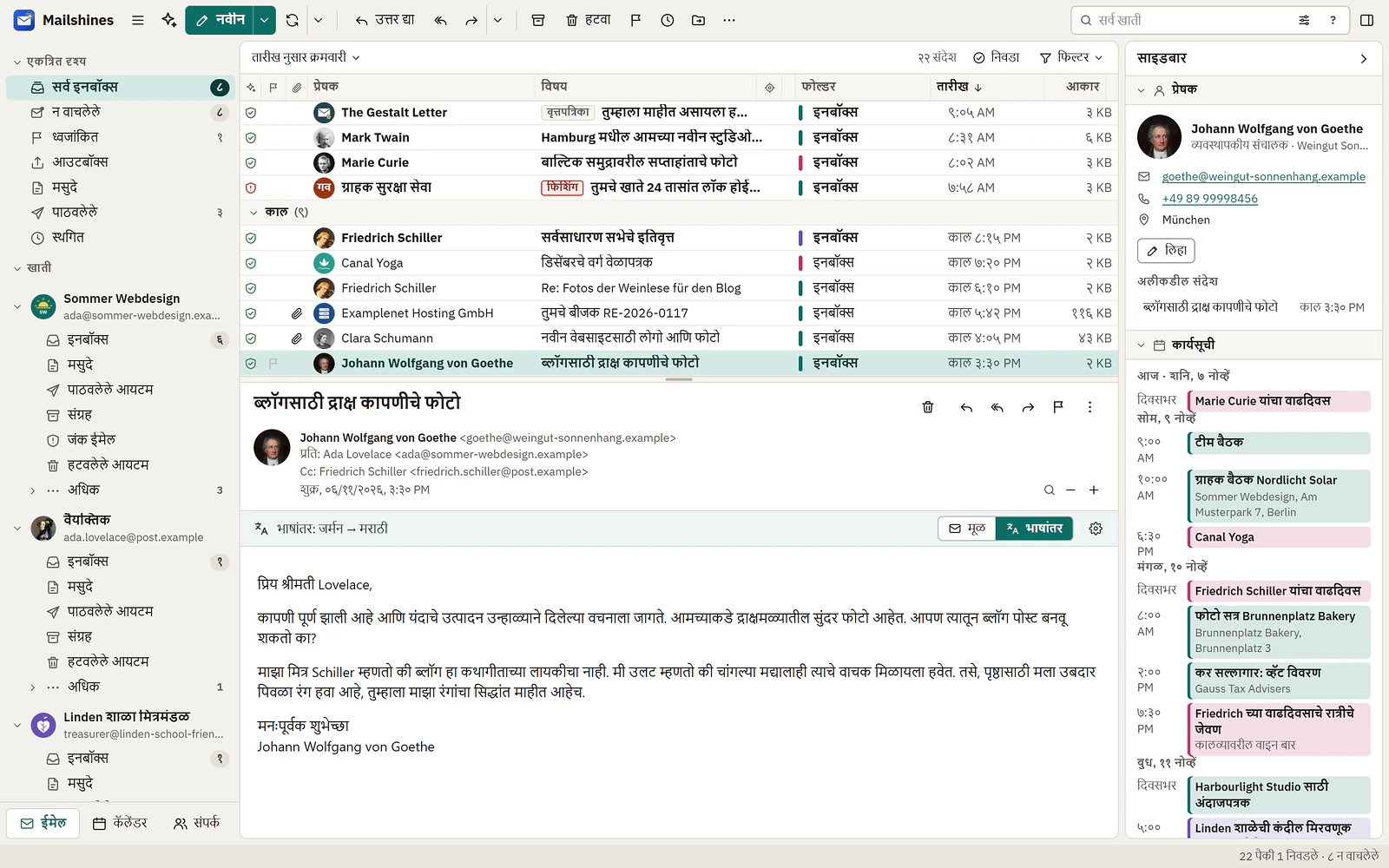
परक्या भाषांतील ईमेल एआय तुमच्या पसंतीच्या भाषेत भाषांतरित करतो, तुम्ही म्हटल्यास येताच. फक्त मजकूर भाषांतरित केला जातो. स्वरूपण, दुवे आणि प्रतिमा जशा आहेत तशाच राहतात.
- 1यादीतही भाषांतरित विषय दिसतो.
- 2पट्टी ओळखलेली भाषा आणि लक्ष्य भाषा सांगते.
- 3“मूळ” आणि “भाषांतर” एका क्लिकने दोन्ही आवृत्त्यांमध्ये बदल करतात.
- 4भाषांतरित मजकूर ईमेलच्या नेहमीच्या रचनेत दिसतो.
काय भाषांतरित होते
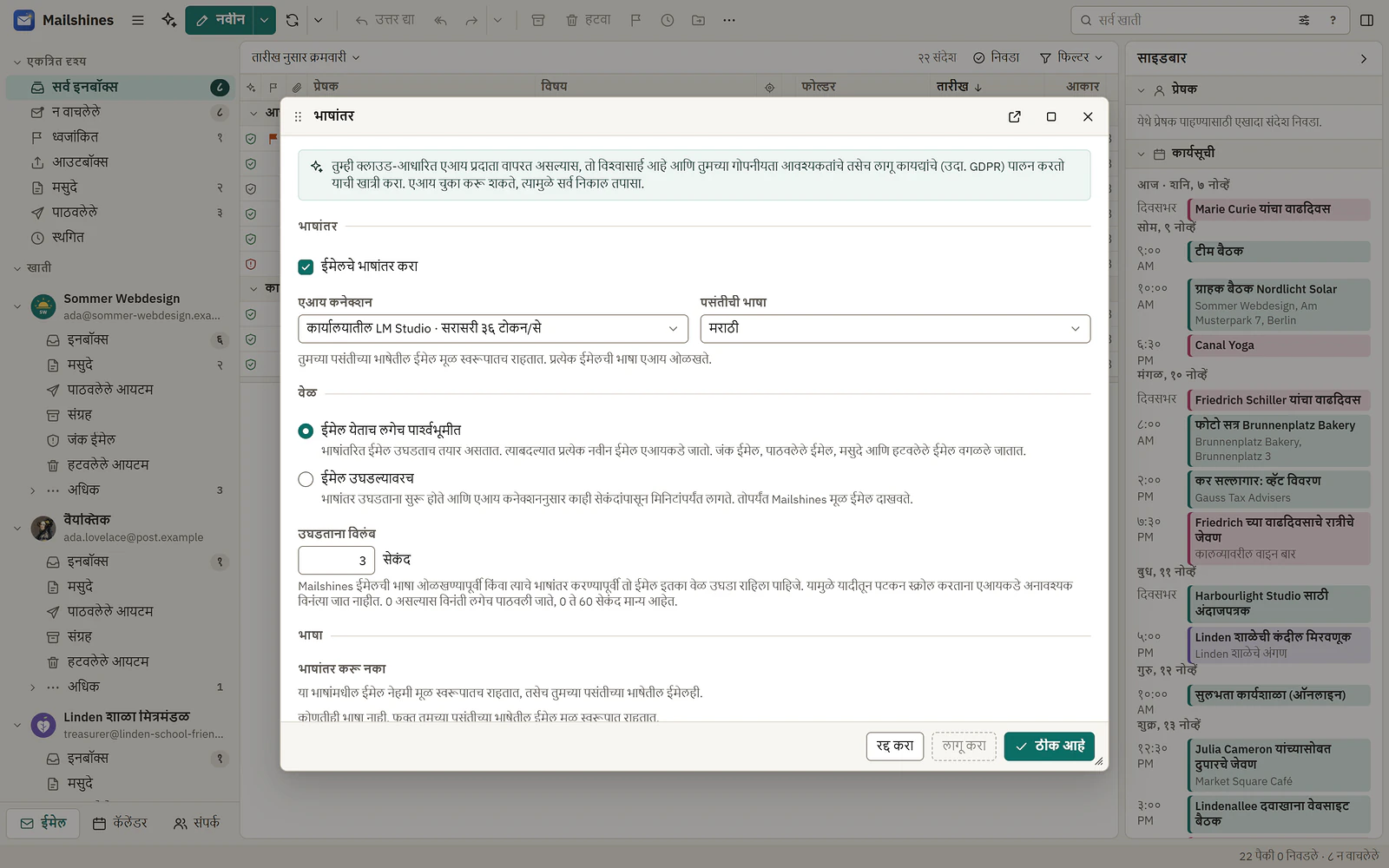
तुमची पसंतीची भाषा, भाषांतर न होणाऱ्या भाषा आणि “फ्रेंचमधून इंग्रजीत” सारखे नियम तुम्ही एआय मेनूमधील “भाषांतर” संवादात ठरवता.
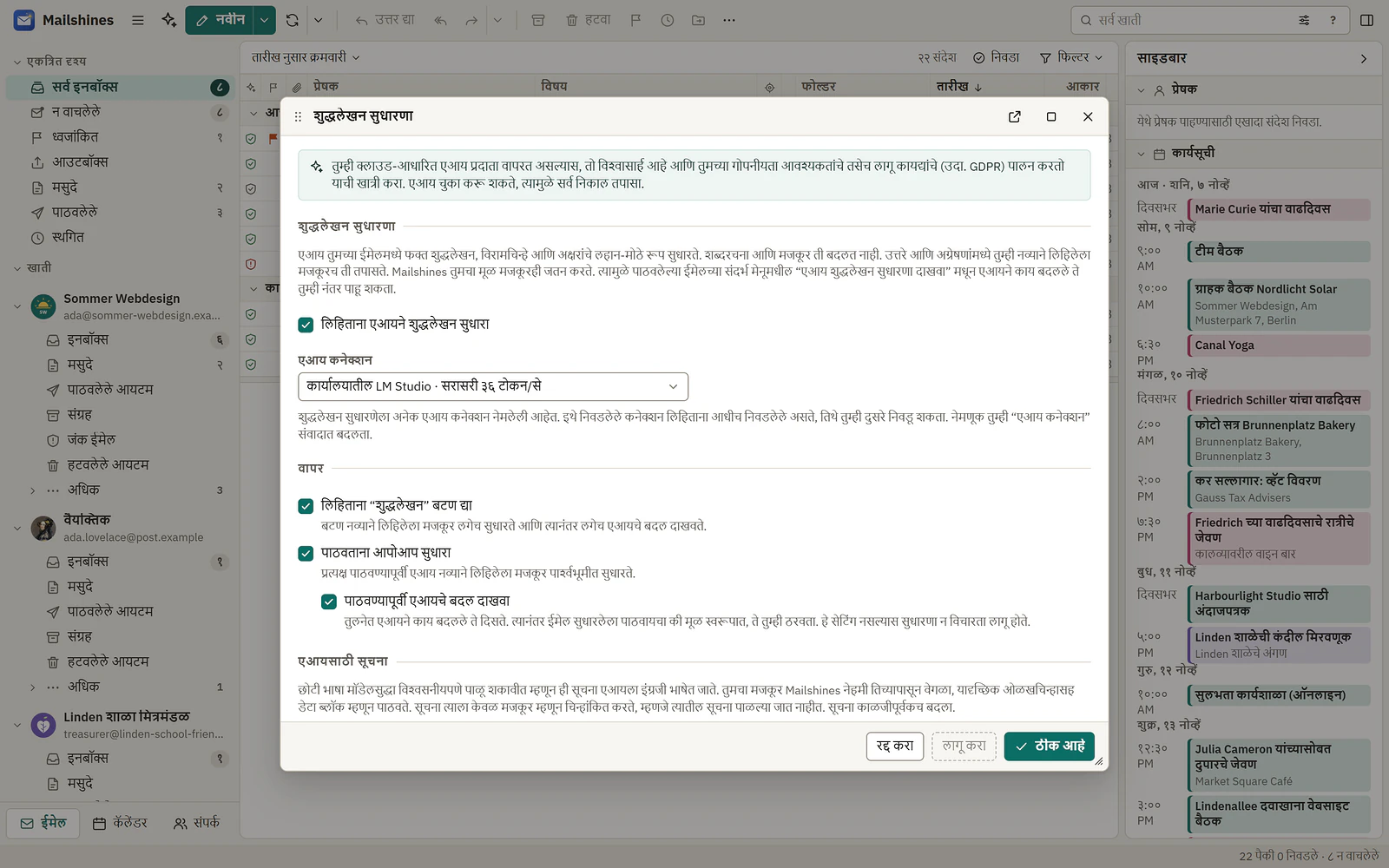
एआय शुद्धलेखन सुधारणा
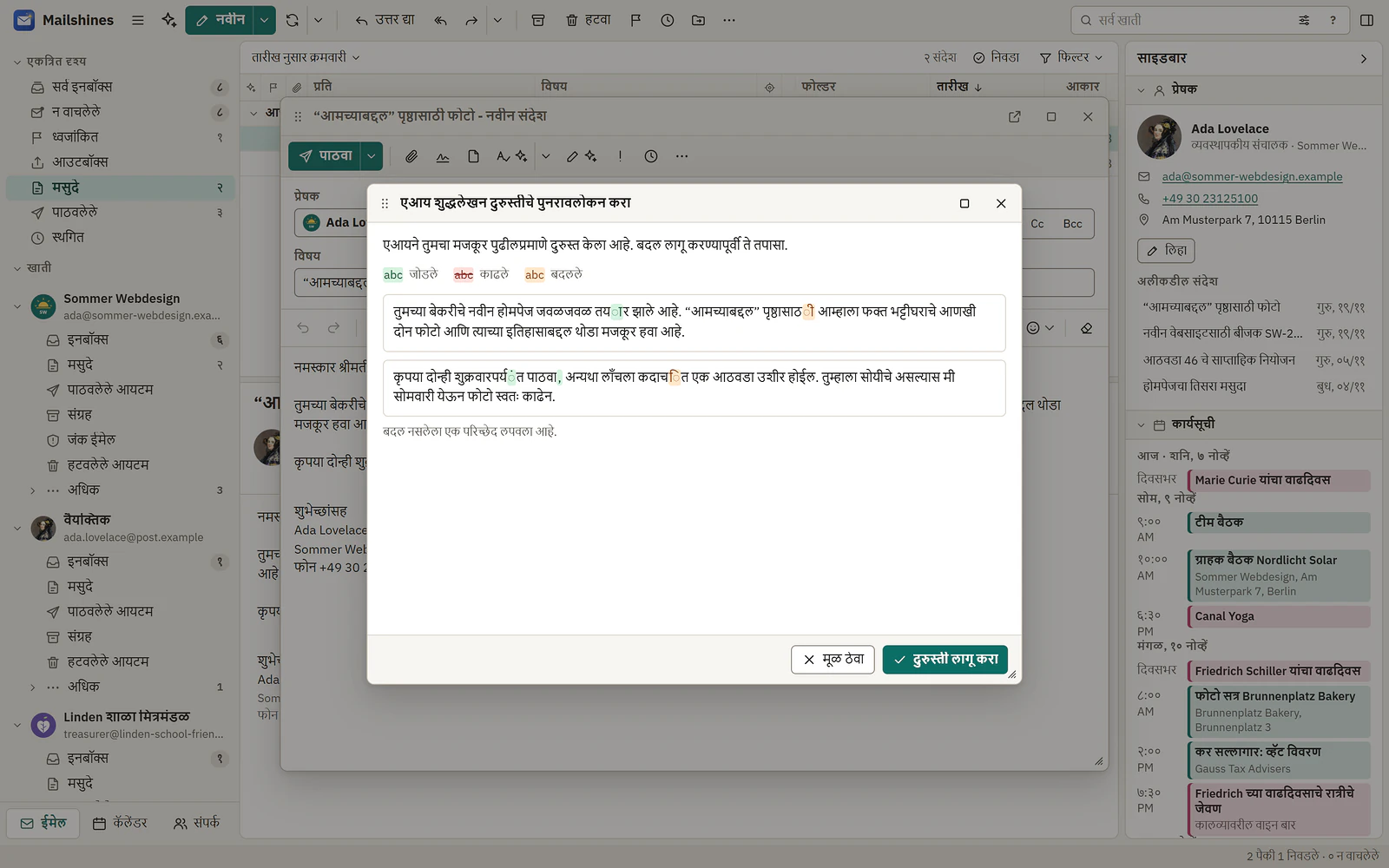
बटण दाबताच एआय स्पेलिंग, विरामचिन्हे आणि मोठी-लहान अक्षरे दुरुस्त करतो. शब्दरचना आणि आशय तो बदलत नाही. तुम्ही नव्याने लिहिलेला मजकूरच तो तपासतो, म्हणजे उद्धृत मजकूर आणि स्वाक्षरी वगळून.
- 1लिहिण्याच्या पट्टीतील “शुद्धलेखन” तपासणी सुरू करतो, F7 देखील तेच करतो. त्याच्या शेजारच्या बाणाने तुम्ही शुद्धलेखन सुधारणेला नेमून दिलेल्या एआय कनेक्शनपैकी निवड करता.
- 2रंगसूची रंगांचा अर्थ सांगते: जोडलेली अक्षरे हिरवी, काढलेली लाल आणि खोडलेली, बदललेली केशरी.
- 3प्रत्येक बदललेला परिच्छेद स्वतंत्र चौकटीत दिसतो. बदललेल्या जागेवर निर्देशक नेला की टूलटिप आधीचे स्पेलिंग सांगते.
- 4“दुरुस्ती लागू करा” फक्त दुरुस्त केलेली अक्षरे बदलतो. ठळक, तिरकस आणि दुवे तसेच राहतात, आणि “पूर्ववत करा” संपूर्ण सुधारणा एका टप्प्यात मागे घेतो. “मूळ ठेवा” मजकूर आहे तसाच ठेवतो.
तुम्ही म्हटल्यास एआय मजकूर पाठवतानाही तपासतो आणि त्यापूर्वी तुम्हाला बदल दाखवतो. मूळ मजकूर Mailshines सोबत जतन करतो. पाठवलेल्या ईमेलच्या संदर्भ मेनूमध्ये “एआय स्पेलिंग सुधारणा दाखवा” नंतर एआयने काय बदलले ते दाखवतो.
एआय केव्हा दुरुस्ती करतो
एआय मेनूमधील “शुद्धलेखन सुधारणा” संवादात तुम्ही पूर्वनिवडलेले एआय कनेक्शन निवडता आणि ठरवता की “शुद्धलेखन” बटण दिसावे का, एआयने पाठवताना तपासावे का आणि बदल तुम्हाला आधी दिसावेत का. एआयला दिलेला सूचनामजकूर बदलता येतो.
एआय मजकूर पुनर्लेखन
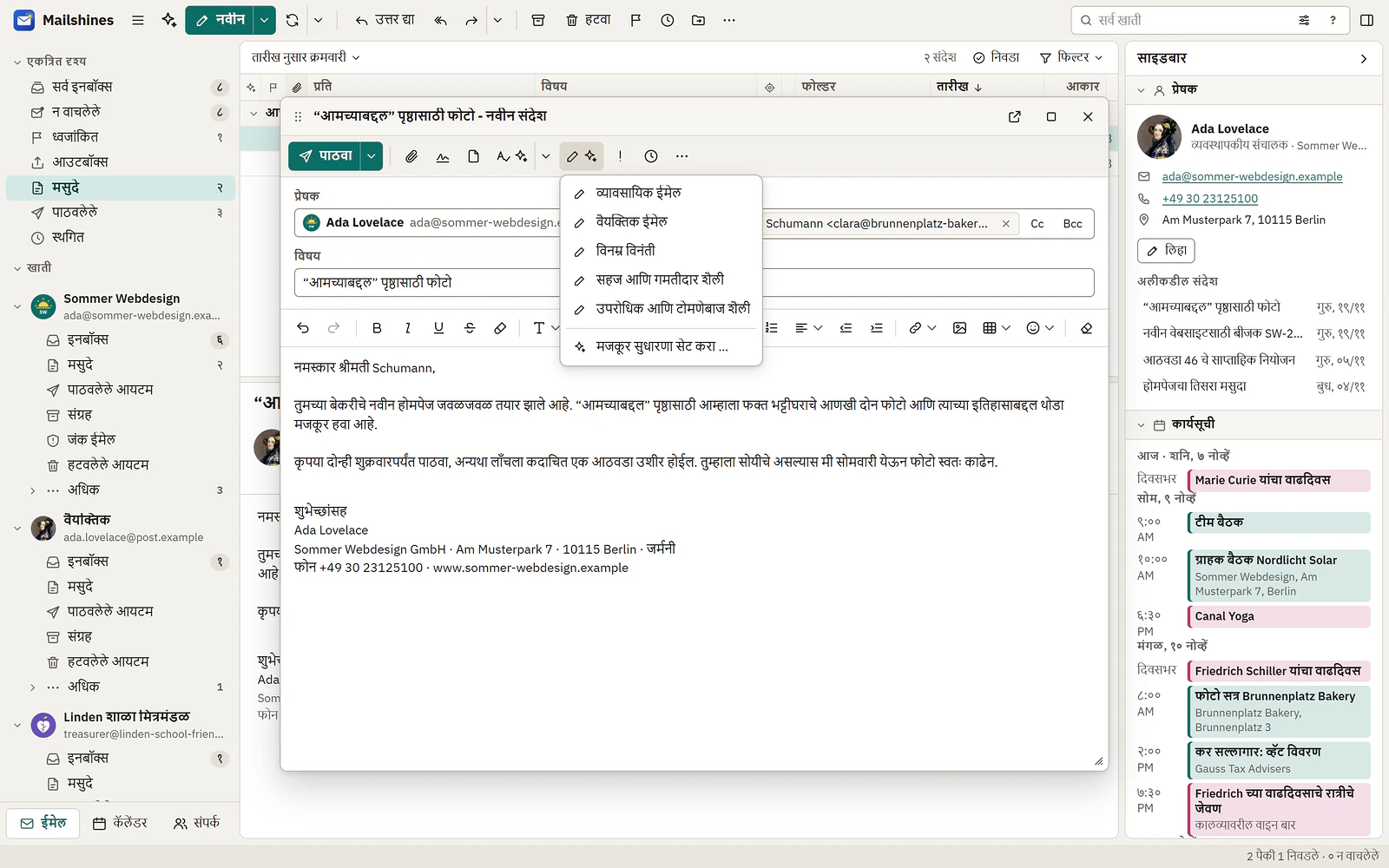
एआय तुमचा मजकूर तुम्ही निवडलेल्या लेखनशैलीत पुन्हा लिहितो, उदाहरणार्थ व्यावसायिक ईमेल किंवा विनम्र विनंती म्हणून. तुम्ही मजकूर निवडला असेल तर तो फक्त तेवढाच सुधारतो. निवड नसल्यास तो तुम्ही स्वतः लिहिलेला संपूर्ण मजकूर सुधारतो, उद्धृत मजकूर आणि स्वाक्षरी वगळून.
- 1“मजकूर सुधारणा” लिहिण्याच्या पट्टीत “शुद्धलेखन” च्या अगदी शेजारी आहे.
- 2मेनू लेखनशैली दाखवतो. सोबत येतात “व्यावसायिक ईमेल”, “वैयक्तिक ईमेल”, “विनम्र विनंती”, “सहज आणि गमतीदार शैली” आणि “उपरोधिक आणि टोमणेबाज शैली”.
- 3“मजकूर सुधारणा सेट करा …” लेखनशैलींचा संवाद उघडतो.
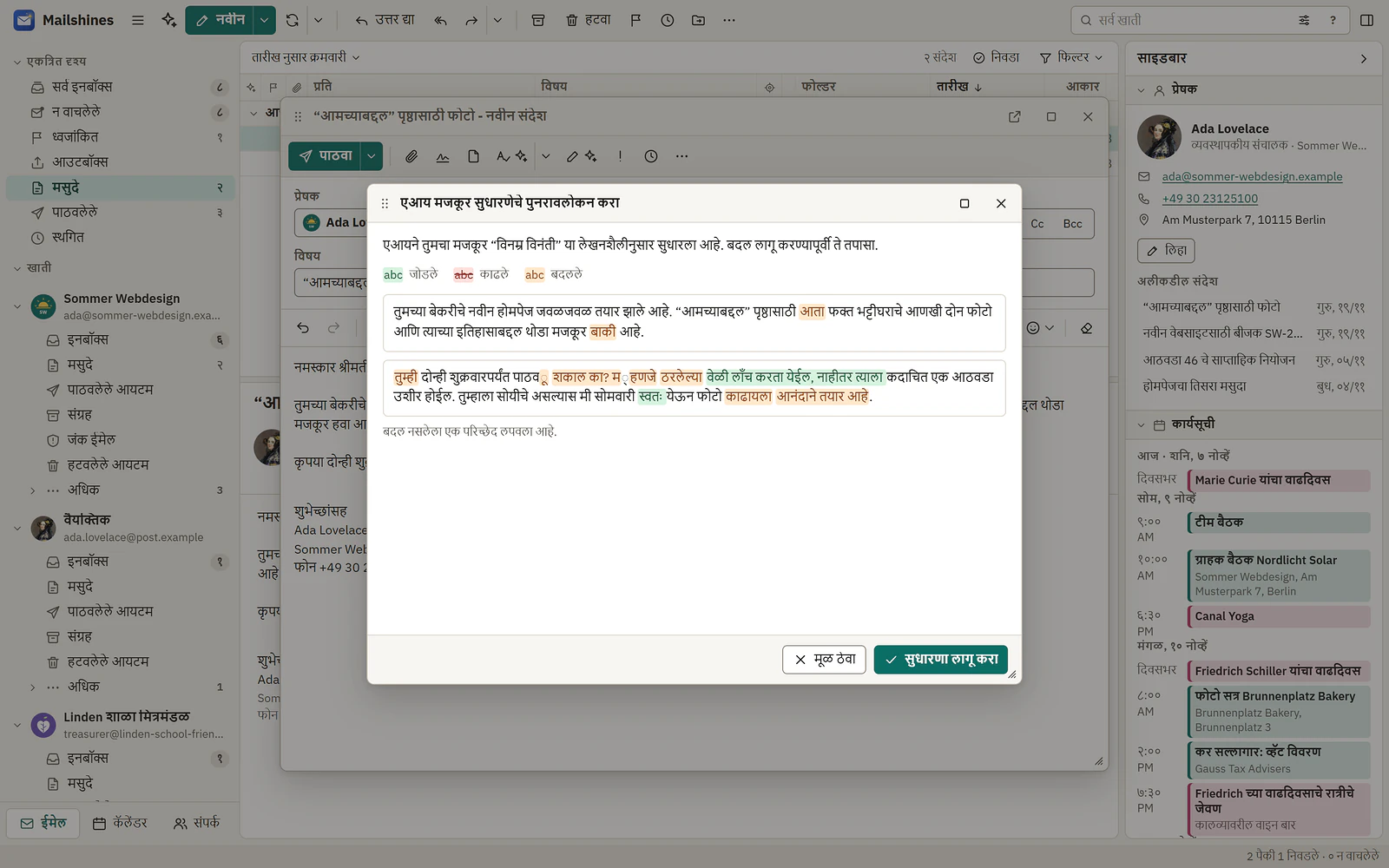
लागू करण्यापूर्वी तुलना
शुद्धलेखन सुधारणेप्रमाणेच, तुलना प्रत्येक बदल तुमच्या मजकुरात येण्यापूर्वी दाखवते. आशय, तथ्ये आणि भाषा तशीच राहते, आणि एआय संबोधन किंवा समारोप जोडत नाही.
- 1सूचना निवडलेली लेखनशैली सांगते, येथे “विनम्र विनंती”.
- 2प्रत्येक सुधारलेला परिच्छेद स्वतंत्र चौकटीत दिसतो, बदल रंगात ठळक केलेले.
- 3फक्त “सुधारणा लागू करा” तुमचा मजकूर बदलतो, आणि तोही एका टप्प्यात, जो “पूर्ववत करा” पुन्हा मागे घेतो.
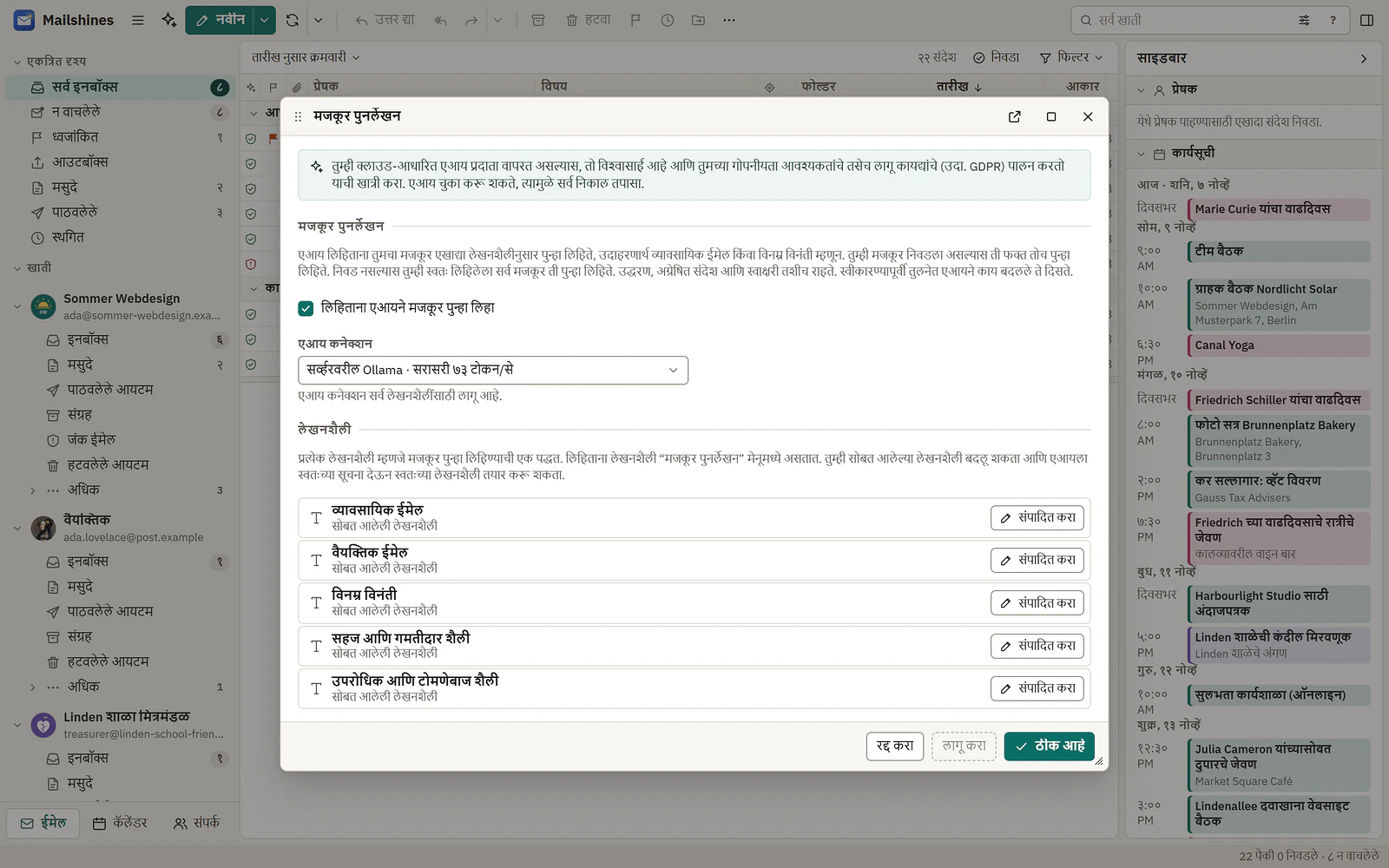
स्वतःच्या लेखनशैली
एआय मेनूमधील “मजकूर पुनर्लेखन” संवादात तुम्ही एआय कनेक्शन निवडता, सोबत येणाऱ्या लेखनशैलींच्या सूचना बदलता आणि स्वतःच्या लेखनशैली तयार करता, एकूण 30 पर्यंत. स्वतःच्या लेखनशैलीची सूचना तुम्ही कोणत्याही भाषेत लिहू शकता.
एआय कनेक्शन आणि एआय मेनू
सर्व एआय वैशिष्ट्ये सुरुवातीला बंद असतात. एआय कनेक्शनने तुम्ही Mailshines कोणता एआय वापरतो ते निवडता: तुमच्या स्वतःच्या नेटवर्कमधील संगणकावरील LM Studio किंवा Ollama, तुमची ChatGPT किंवा Claude सदस्यता (Claude अॅपद्वारे), किंवा OpenAI, Anthropic, Google Gemini, Mistral, OpenRouter, Groq किंवा DeepSeek सारखी API की असलेली क्लाउड सेवा. LM Studio आणि Ollama सह मजकूर तुमच्या स्वतःच्या संगणकांवरच राहतो.
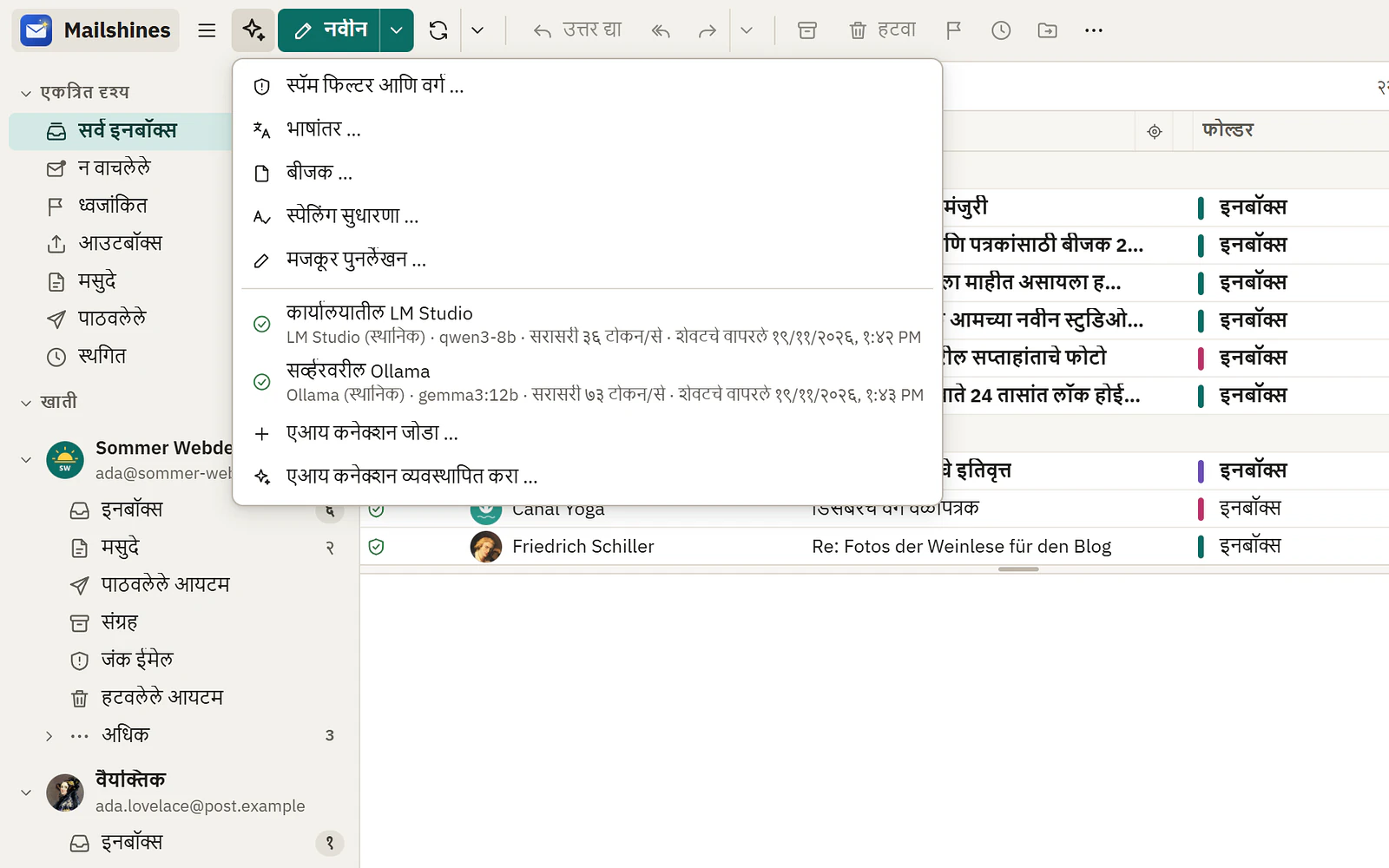
- 1टूलबारमधील एआय ताऱ्यांचे बटण एआय मेनू उघडते.
- 2प्रत्येक एआय वैशिष्ट्यासाठी तिथे स्वतंत्र संवाद आहे: “स्पॅम फिल्टर आणि श्रेणी”, “भाषांतर”, “बीजके”, “शुद्धलेखन सुधारणा” आणि “मजकूर पुनर्लेखन”.
- 3त्याखाली तुमचे एआय कनेक्शन स्थिती, प्रकार, मॉडेल आणि मोजलेल्या गतीसह दिसतात. एक क्लिक कनेक्शन संपादनासाठी उघडते.
- 4येथे तुम्ही नवीन कनेक्शन सेट करता किंवा “एआय कनेक्शन” संवाद उघडता.
प्रत्येक वैशिष्ट्याला स्वतःचा एआय
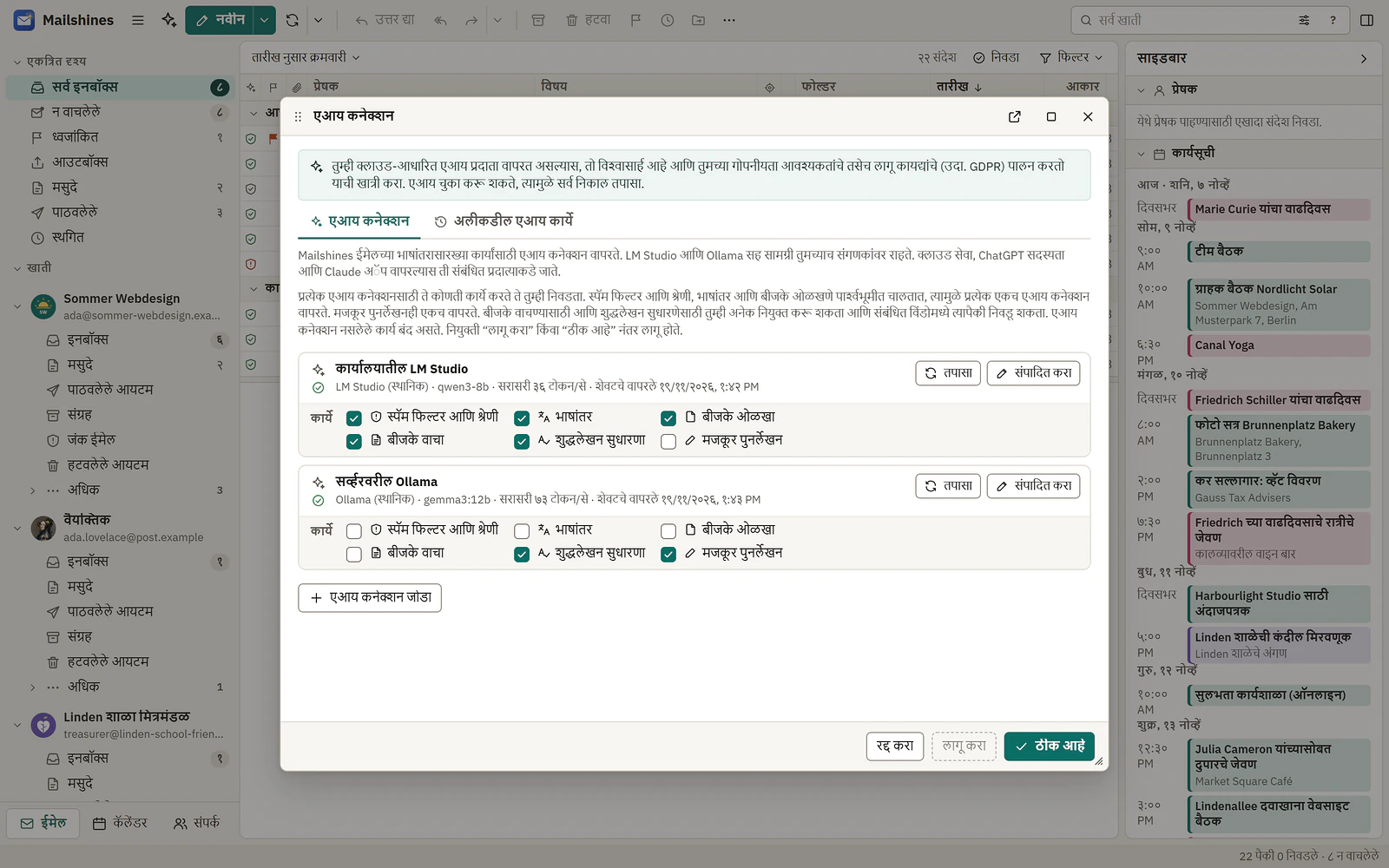
“एआय कनेक्शन” संवाद प्रत्येक कनेक्शन कार्ड म्हणून दाखवतो. उदाहरणात कार्यालयातील LM Studio आणि सर्व्हरवरील Ollama शेजारी शेजारी काम करतात.
- 1टॅब कनेक्शन आणि अलीकडील एआय कामे यांच्यात बदल करतात.
- 2कार्ड कनेक्शनचे नाव, प्रकार आणि मॉडेल तसेच मोजलेली गती सांगते. हिरवी टिक कनेक्शन तयार असल्याचे दाखवते.
- 3“तपासा” कनेक्शन तपासतो, “संपादित करा” उदाहरणार्थ पत्ता, मॉडेल आणि वेळमर्यादा बदलतो.
- 4“कार्ये” खाली तुम्ही ठरवता की कनेक्शन कोणती एआय वैशिष्ट्ये सांभाळते. टिक वैशिष्ट्य त्याचवेळी चालू करते.
- 5येथे Ollama मजकूर पुनर्लेखन सांभाळतो. शुद्धलेखन सुधारणेसाठी दोन्ही कनेक्शन निवडीसाठी उपलब्ध आहेत.
- 6“एआय कनेक्शन जोडा” तुम्हाला प्रदाता, प्रवेश, मॉडेल आणि समाप्ती या चार टप्प्यांतून नेतो. नेटवर्कवरील स्थानिक एआय सर्व्हर Mailshines स्वतः शोधतो, विस्तारित शोधाने मोठ्या नेटवर्कमध्येही.
क्लाउड सेवा आणि सदस्यतांसाठी तुम्ही म्हटल्यास मॉडेल विचार करण्यासाठी किती प्रयत्न करते ते ठरवता येते, आणि जी मॉडेल ते ओळखतात त्यांच्यासाठी फास्ट मोड. कोणती मॉडेल उपलब्ध आहेत ते प्रदाता स्वतः कळवतो.
सर्व्हर इन्स्टॉलेशनमध्ये Mailshines सेवा विनंत्या करते. त्यामुळे सर्व उपकरणे तोच एआय वापरतात. त्यासाठी सेवा चालवणाऱ्या संगणकावर Claude अॅप इन्स्टॉल केलेले आणि साइन इन केलेले असणे आवश्यक आहे.
अलीकडील एआय कामे
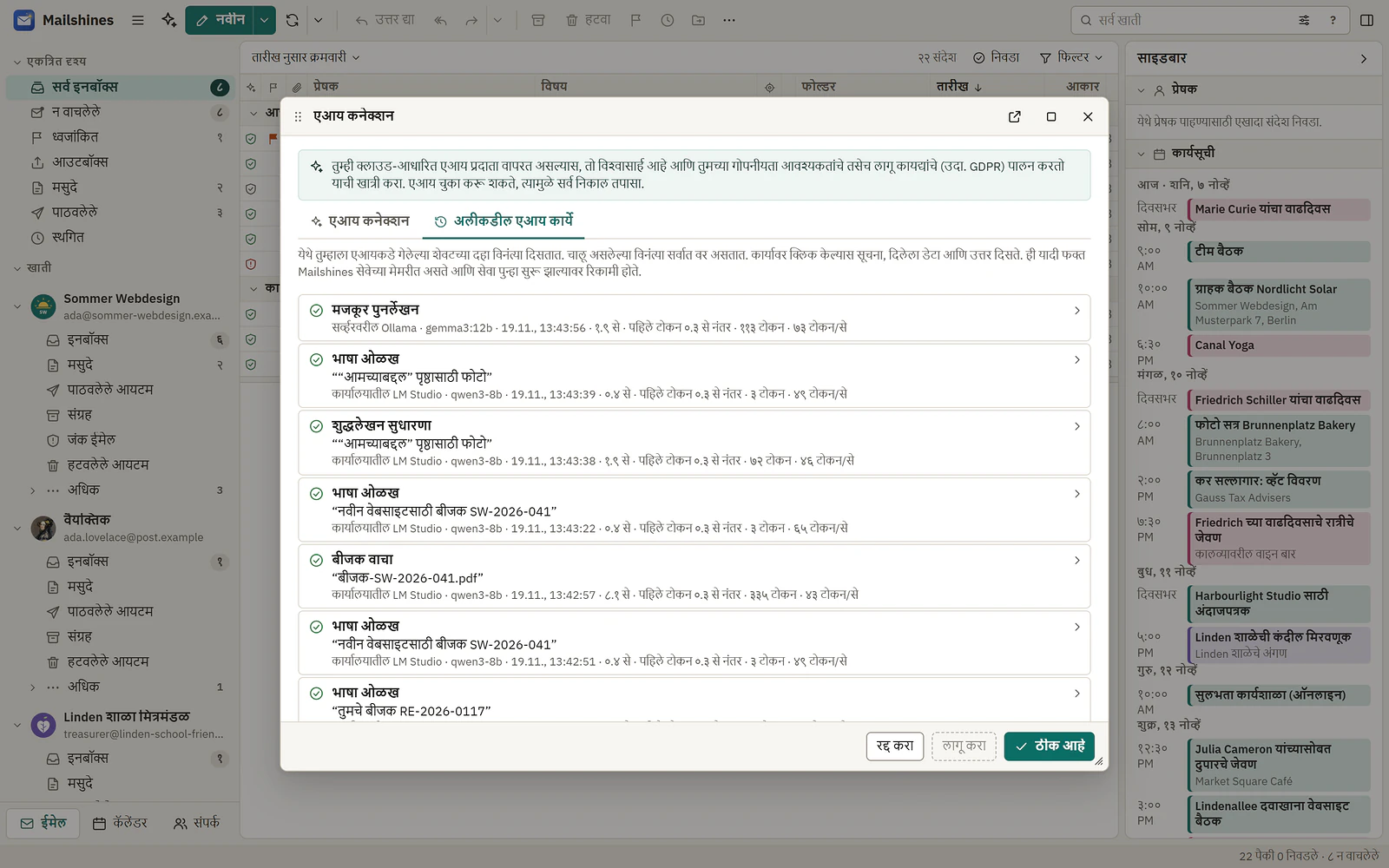
दुसरा टॅब एआयला केलेल्या शेवटच्या दहा विनंत्या कनेक्शन, मॉडेल, कालावधी आणि गतीसह दाखवतो. चालू असलेल्या विनंत्या अगदी वर दिसतात. एखाद्या कामावर क्लिक केल्यास सूचना, दिलेला डेटा आणि एआयचे उत्तर दिसते. स्टेटस बारही ही यादी उघडतो.
ई-बीजक मिळवणे
ZUGFeRD, Factur-X किंवा XRechnung स्वरूपातील ई-बीजक Mailshines संलग्नकात स्वतःच ओळखतो, मग ते एम्बेड केलेल्या डेटासह PDF असो किंवा XML फाइल. त्यासाठी एआयची गरज नाही.
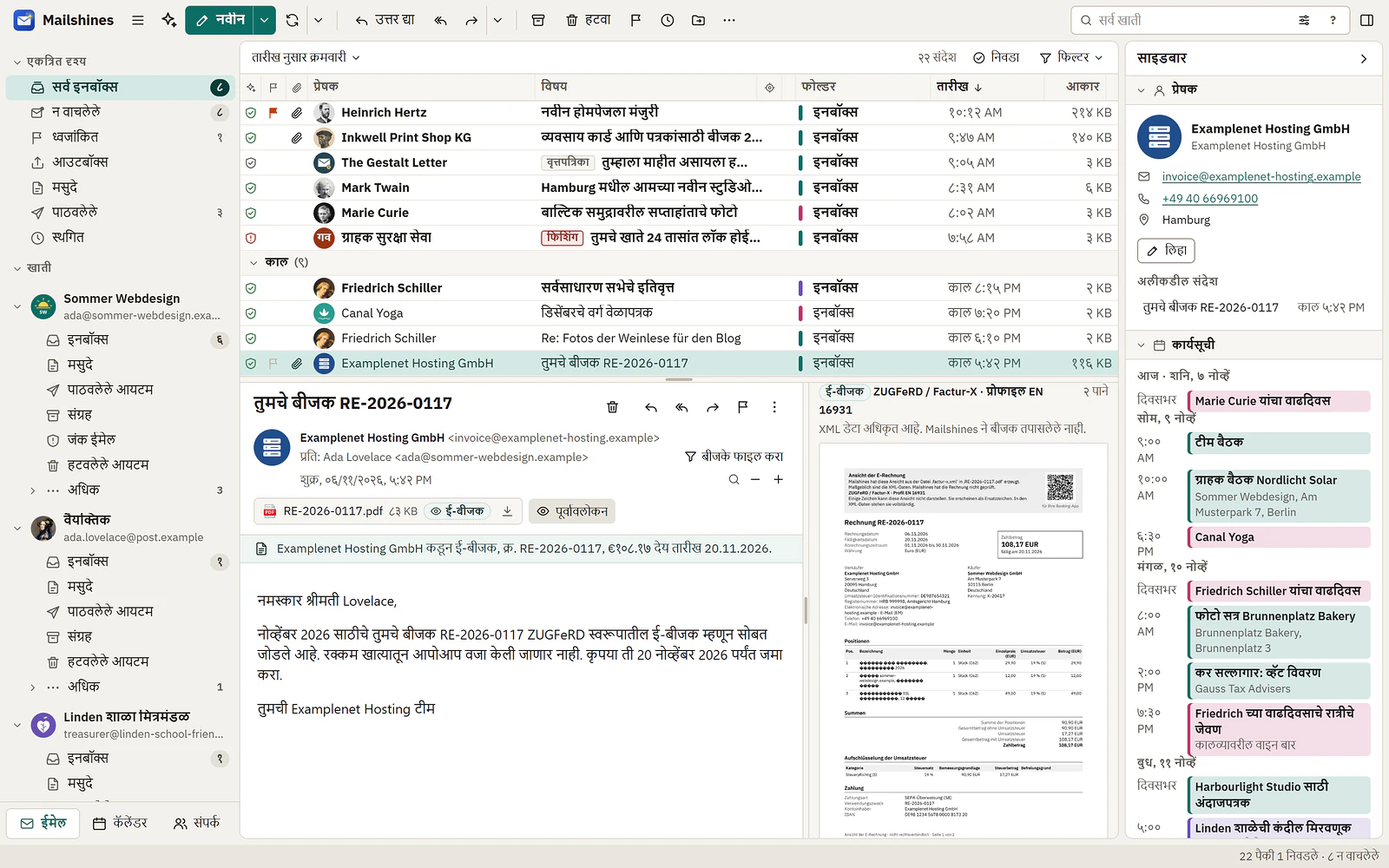
- 1संलग्नकावर “ई-बीजक” हा टॅग असतो. क्लिक केल्यास सहज वाचता येणारे दृश्य उघडते.
- 2पट्टी जारीकर्ता, बीजक क्रमांक, रक्कम आणि देय तारीख सांगते.
- 3पूर्वावलोकन स्तंभात PDF च्या पृष्ठानंतर स्वरूप आणि प्रोफाइलसह ई-बीजकाचे दृश्य येते.
ई-बीजकाचे दृश्य
एम्बेड केलेल्या डेटामधून Mailshines विक्रेता आणि खरेदीदार, बाबी, एकूण रक्कम, विक्री कर आणि पेमेंट असलेले सुटसुटीत PDF तयार करतो. कोड जर्मन मजकूर म्हणून दिसतात. वर उजवीकडे GiroCode पद्धतीचा QR कोड असतो, जो तुमचे बँकिंग अॅप हस्तांतरणासाठी वाचते.
एम्बेड केलेला XML डेटा हाच प्रमाण राहतो. Mailshines ई-बीजक दाखवतो, पण ते वैध आहे की नाही हे तपासत नाही.
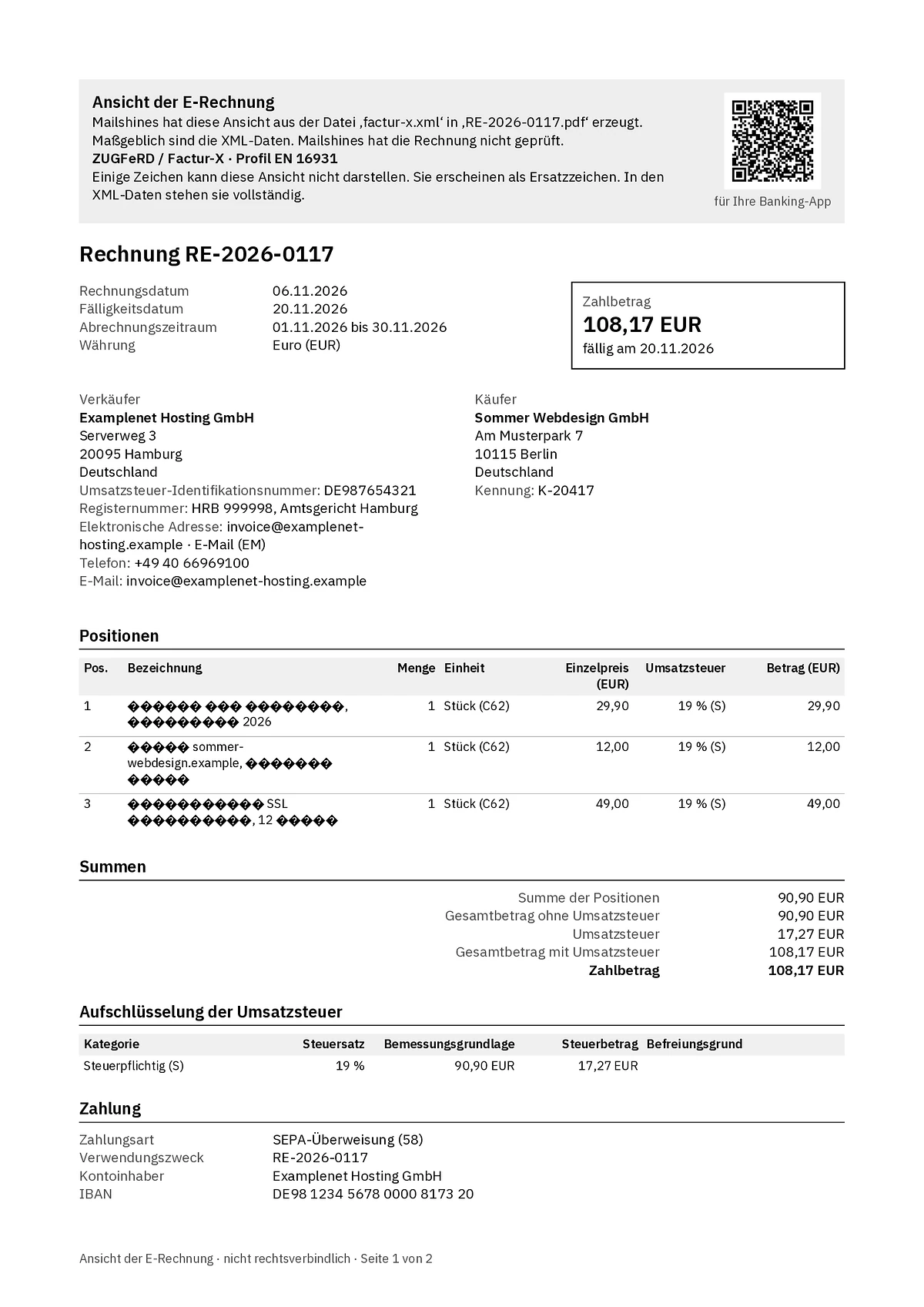
एआयने बीजके वाचणे
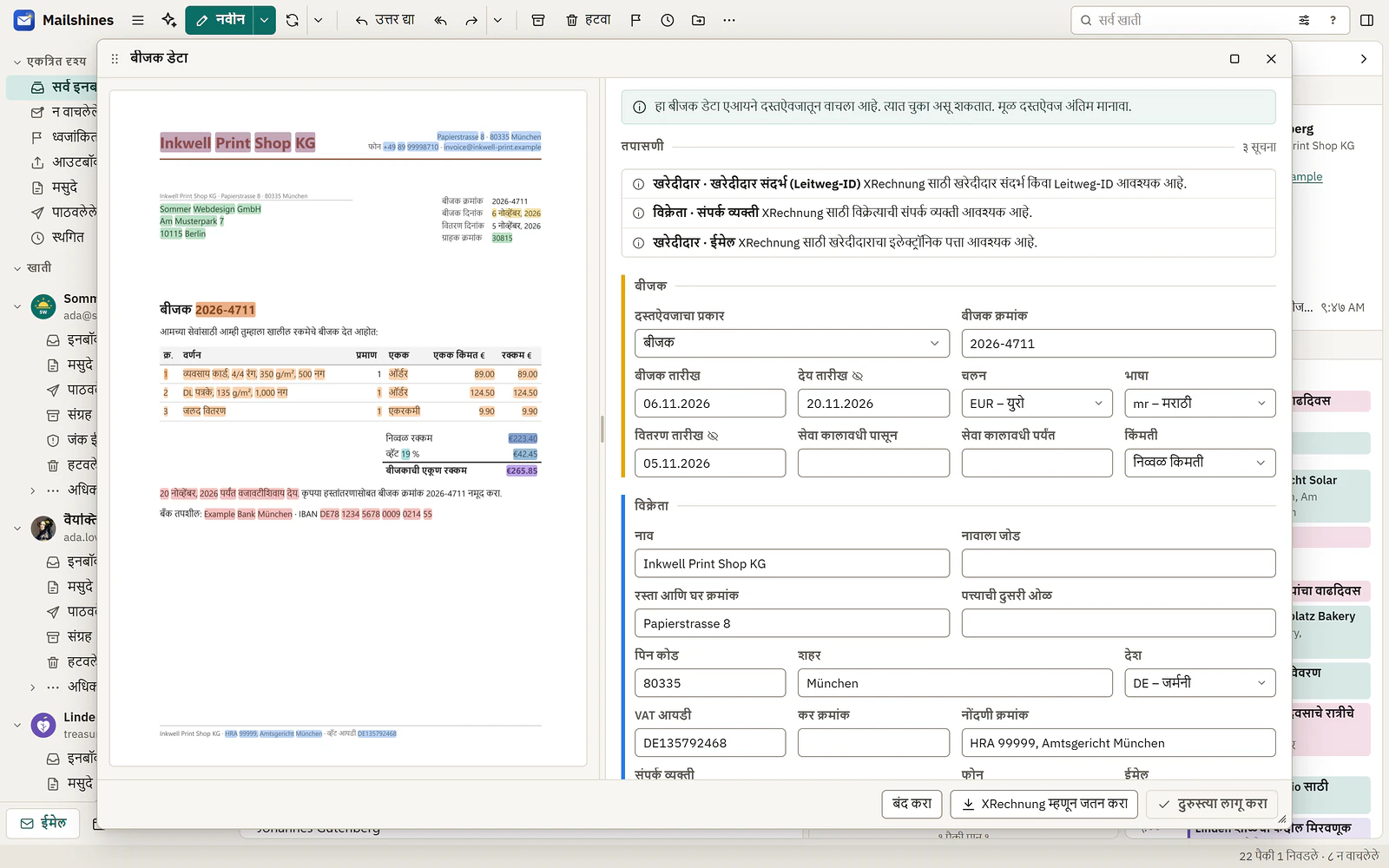
एम्बेड केलेल्या डेटाशिवाय असलेली बीजके, उदा. साधे PDF, एआय ओळखतो आणि जारीकर्ता, क्रमांक, बाबी, रकमा आणि पेमेंट तपशील वाचतो. गणित एआय करत नाही. आवश्यक तपशील आणि गणिताचे नियम Mailshines स्वतः तपासतो.
- 1डावीकडे मूळ बीजक आहे. वाचलेला प्रत्येक तपशील तिथे रंगात ठळक केलेला असतो, फॉर्ममधील त्याच्या विभागाच्या रंगातच.
- 2एक सूचना आठवण करून देते की डेटा एआयकडून आला आहे आणि मूळ बीजक प्रमाण आहे.
- 3तपासणी अनुपस्थित तपशील सांगते, येथे एखाद्या सरकारी प्राधिकरणाला द्यायच्या XRechnung साठी फक्त तीन सूचना.
- 4फॉर्ममध्ये तुम्ही प्रत्येक तपशील दुरुस्त करता. मूळ बीजकातील ठळक केलेल्या जागेवर क्लिक केल्यास योग्य क्षेत्राकडे नेले जाते.
- 5“XRechnung म्हणून जतन करा” बीजकाचा डेटा XML फाइल म्हणून लिहितो, उदाहरणार्थ लेखा विभागासाठी.
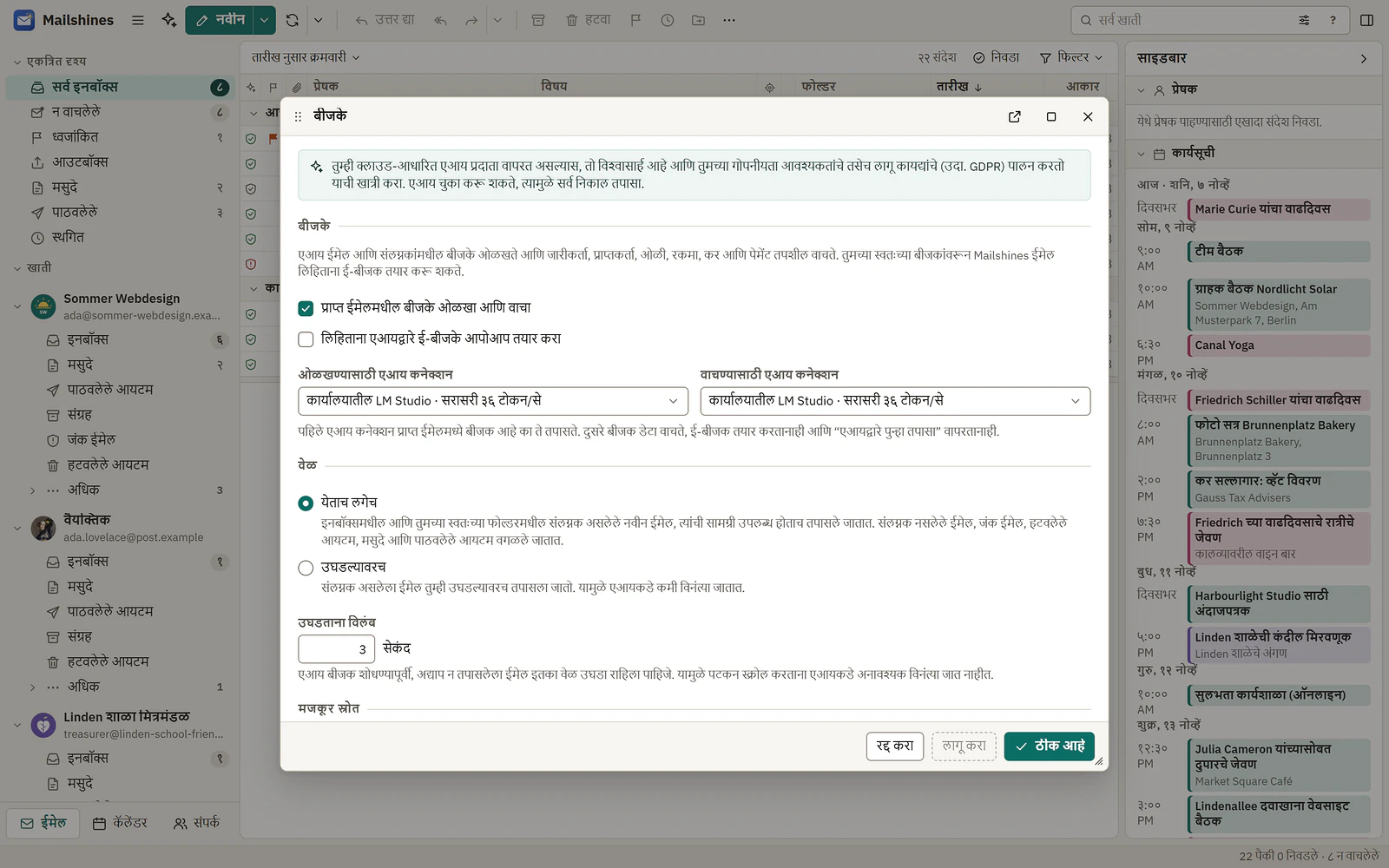
एआय बीजके केव्हा वाचतो
एआय बीजके येताच शोधतो की ईमेल उघडल्यावरच, ते तुम्ही एआय मेनूमधील “बीजके” संवादात ठरवता. ओळखण्यासाठी आणि वाचण्यासाठी तिथे तुम्ही प्रत्येकासाठी एक एआय कनेक्शन निवडता, उदाहरणार्थ ओळखण्यासाठी लहान, जलद मॉडेल. बीजकाच्या ठरावीक शब्दांशिवायचे ईमेल आणि एआय फिल्टरने फिशिंग किंवा स्पॅम ठरवलेले ईमेल आपोआप एआयकडे जात नाहीत.
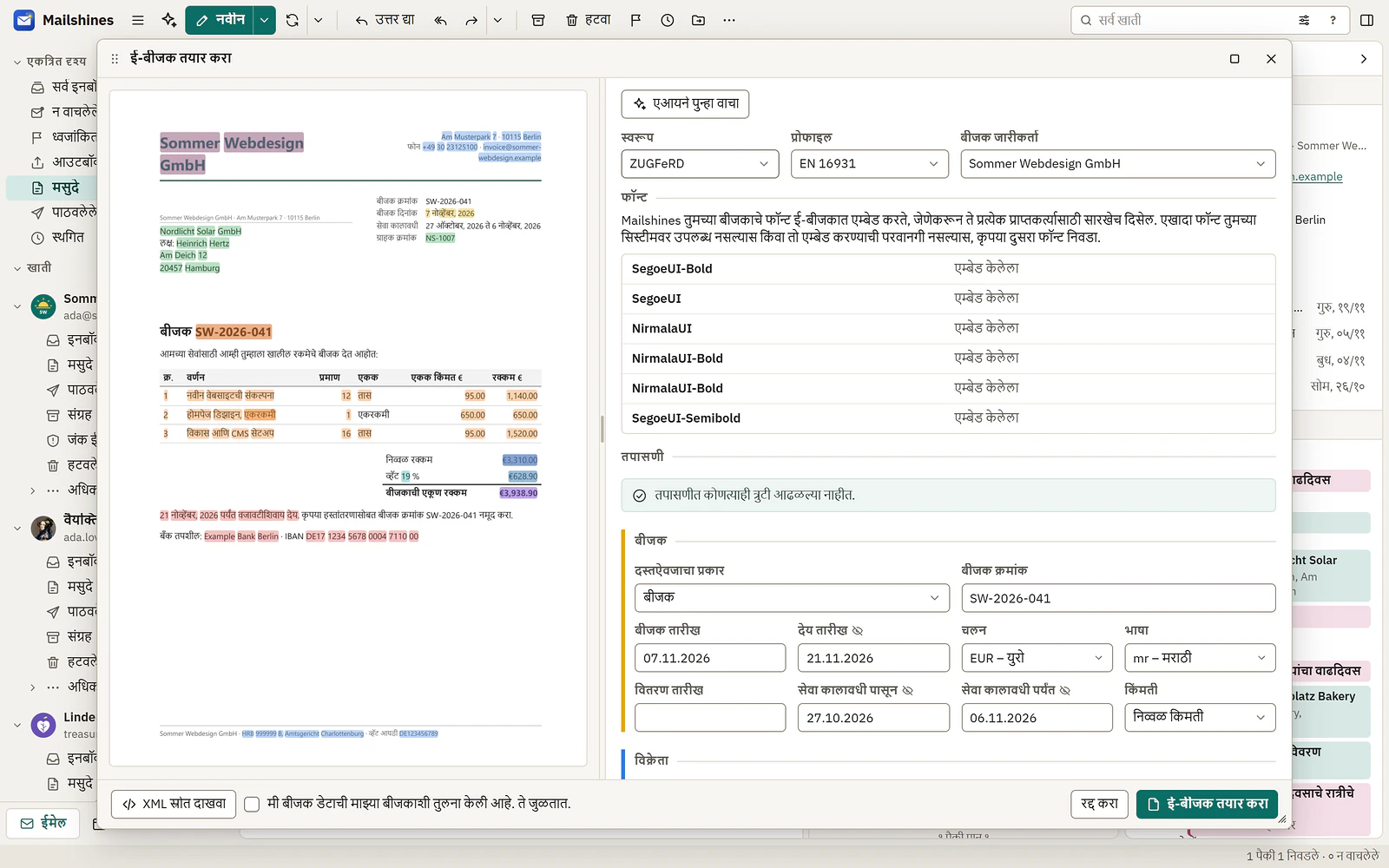
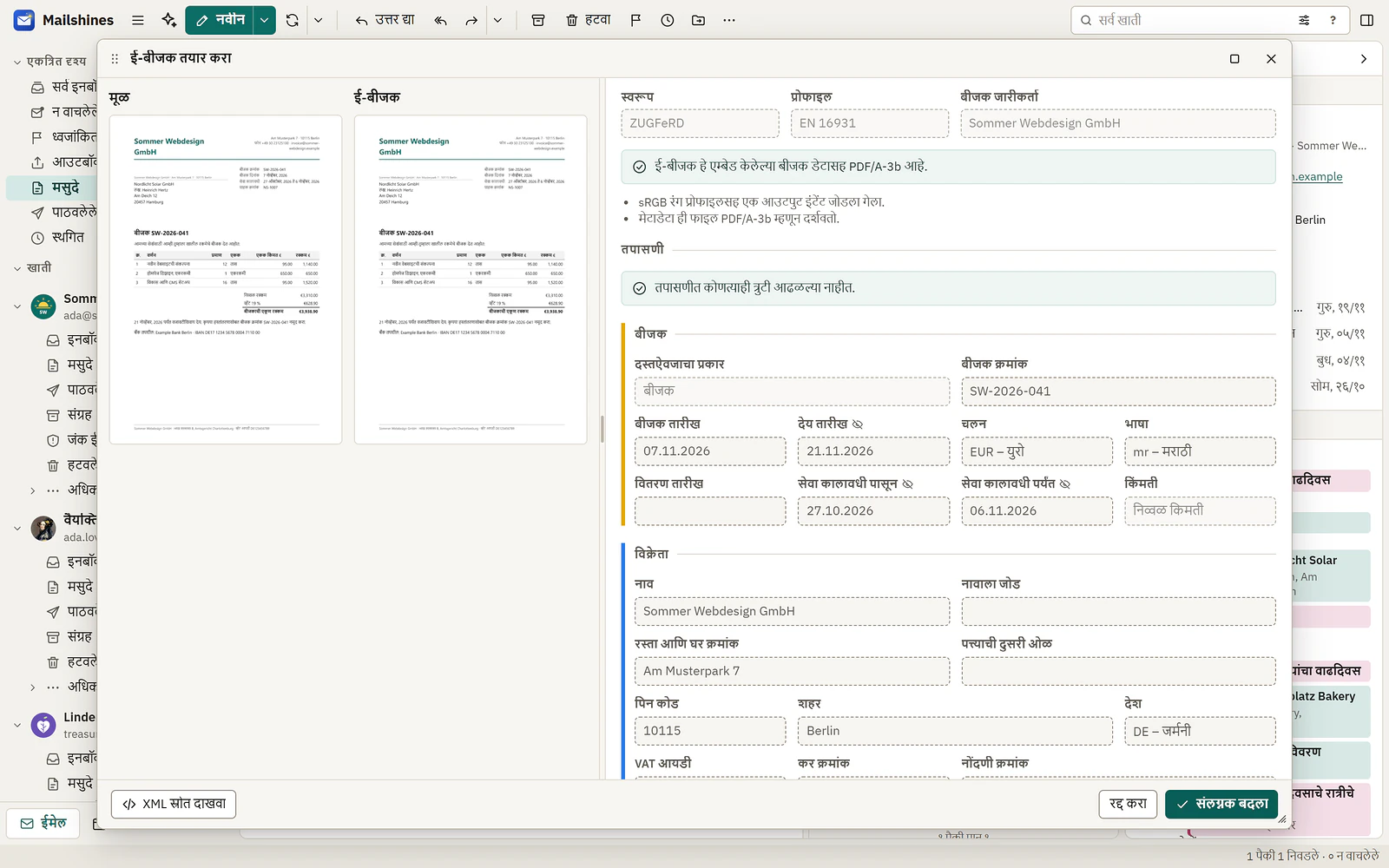
ई-बीजक तयार करणे
तुमच्या स्वतःच्या PDF बीजकातून Mailshines लिहिताना ई-बीजक तयार करतो. एआय बीजक वाचतो; पर्यायाने XML फाइल स्रोत म्हणून वापरता येते किंवा तुम्ही डेटा हाताने भरता.
- 1डावीकडे तुमचे बीजक आहे, वाचलेल्या तपशिलांच्या जागांसह.
- 2“एआयने पुन्हा वाचा” तुम्ही म्हटल्यास फक्त रिकामी क्षेत्रे भरतो किंवा सर्व बदलतो.
- 3तुम्ही ZUGFeRD किंवा XRechnung स्वरूप, प्रोफाइल आणि तुमच्या कंपनीच्या मूलभूत माहितीसह बीजक जारीकर्ता निवडता.
- 4ई-बीजक तयार होण्यापूर्वी तपासणी अनुपस्थित आवश्यक तपशील आणि गणिताच्या चुका कळवते.
- 5या चौकटीने तुम्ही पुष्टी करता की डेटा तुमच्या बीजकाशी जुळतो.
- 6त्यानंतरच Mailshines ई-बीजक तयार करतो.
मूळ आणि ई-बीजकाची तुलना
ZUGFeRD स्वरूपातील ई-बीजकासाठी Mailshines तुमचे PDF PDF/A-3b या संग्रह स्वरूपात रूपांतरित करतो आणि बीजकाचा डेटा एम्बेड करतो. त्यानंतर मूळ आणि ई-बीजक शेजारी शेजारी दिसतात, आणि “संलग्नक बदला” ई-बीजक ईमेलमध्ये ठेवतो. XRechnung साठी Mailshines अपरिवर्तित मूळ फाइलच्या शेजारी एक XML फाइल ठेवतो.
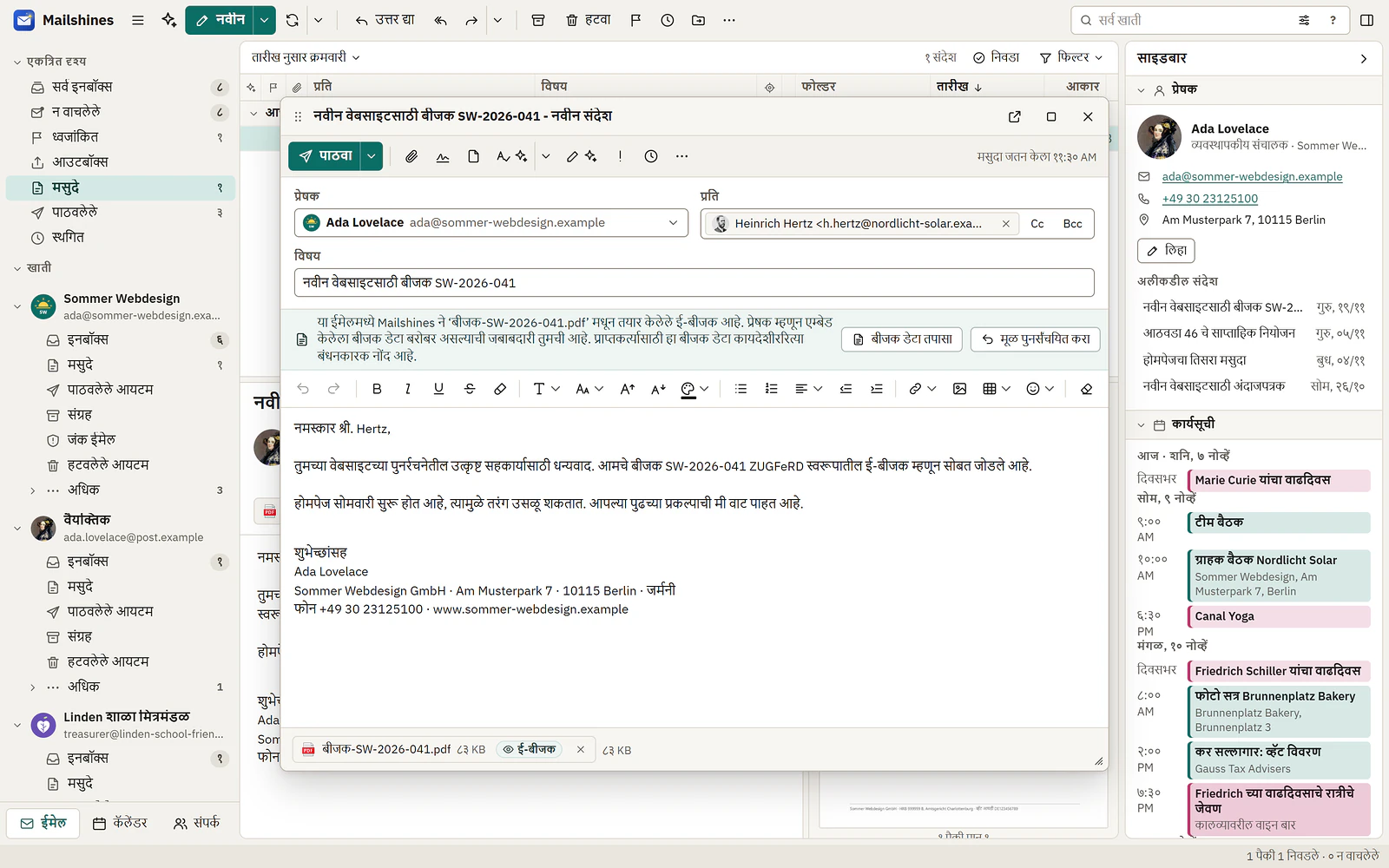
ईमेलमधील ई-बीजक
- 1मजकुराच्या वरील सूचना आठवण करून देते की प्रेषक म्हणून एम्बेड केलेल्या बीजक डेटाची जबाबदारी तुमची आहे. येथून तुम्ही डेटा पुन्हा तपासता किंवा मूळ बीजक परत आणता.
- 2संलग्नकावर “ई-बीजक” सहज वाचता येणारे दृश्य उघडतो, जसे प्राप्तकर्त्याला Mailshines मध्ये दिसते.
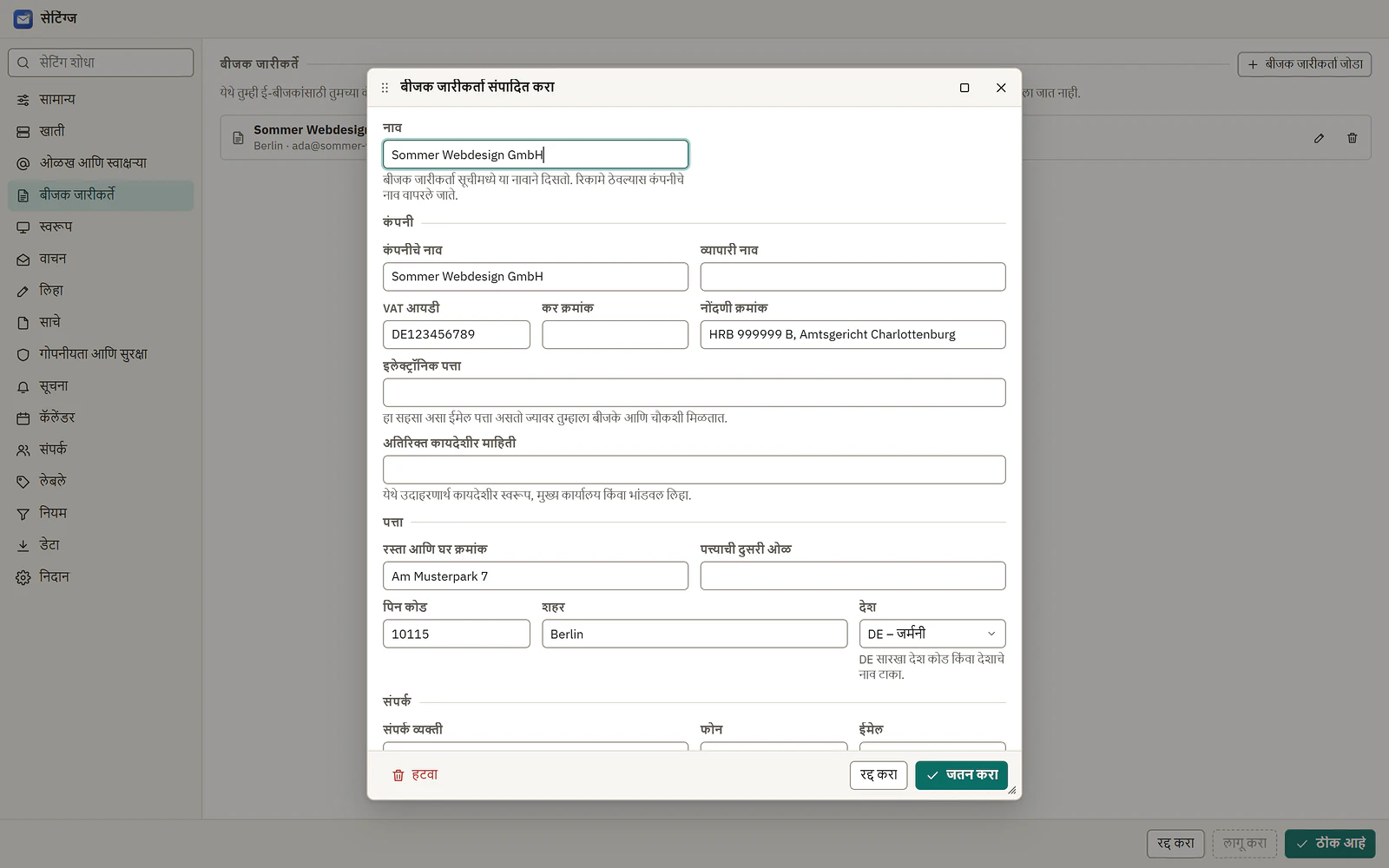
बीजक जारीकर्ते
तुमच्या कंपनीची मूलभूत माहिती तुम्ही एकदाच ठेवता: नाव, पत्ता, नोंदणी क्रमांक, VAT ओळख क्रमांक आणि बँक तपशील. Mailshines त्यातून अनुपस्थित तपशील भरतो आणि तफावतींकडे लक्ष वेधतो. ही मूलभूत माहिती कधीही एआयकडे जात नाही.
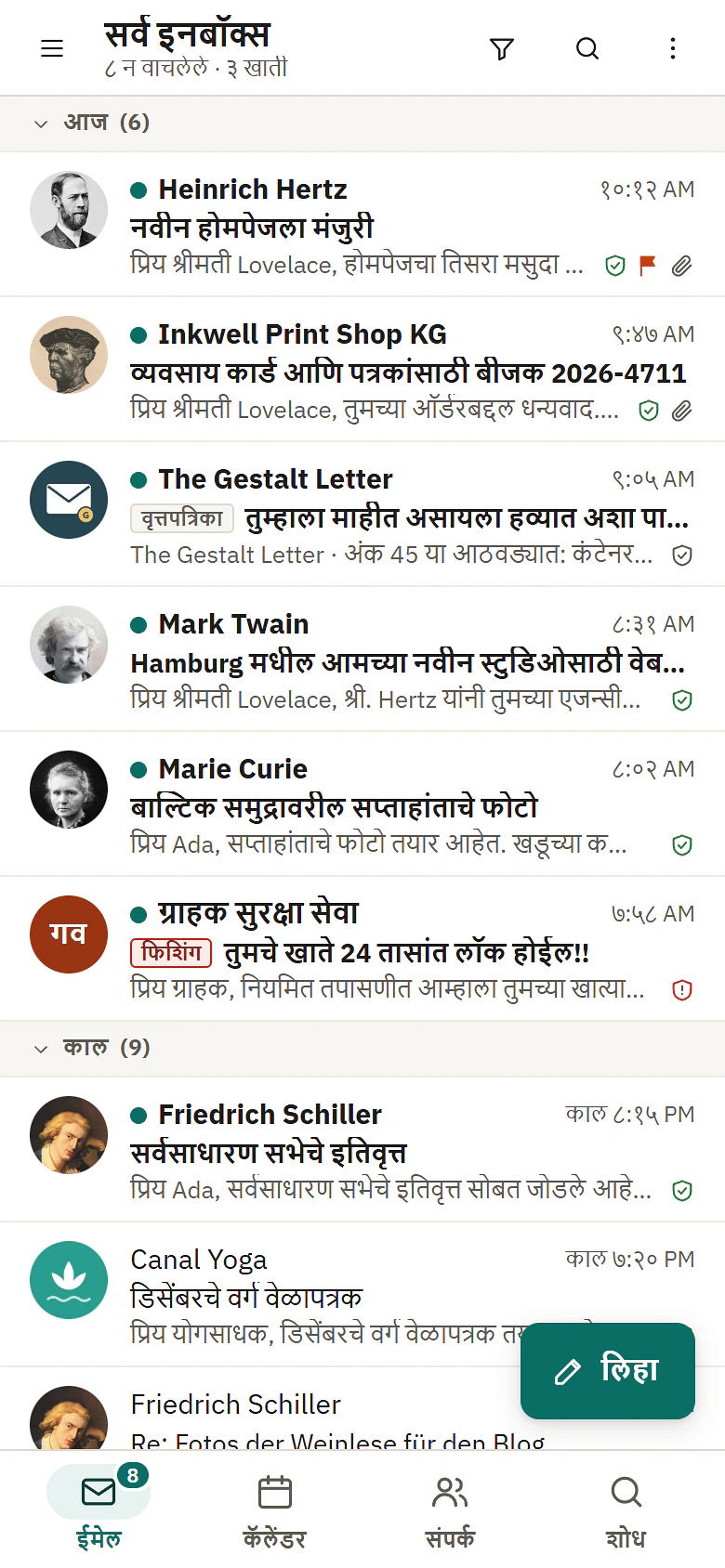
स्मार्टफोन आणि टॅबलेट
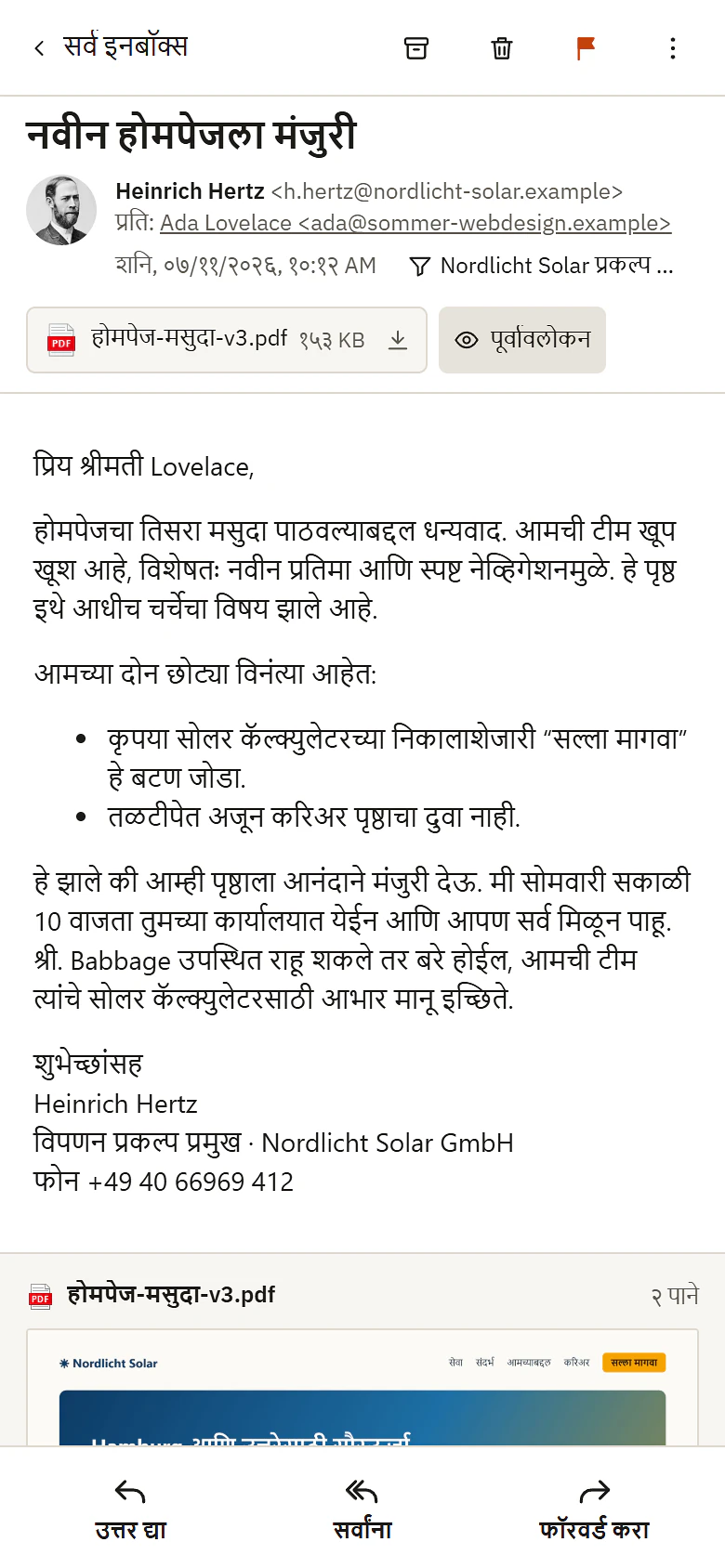
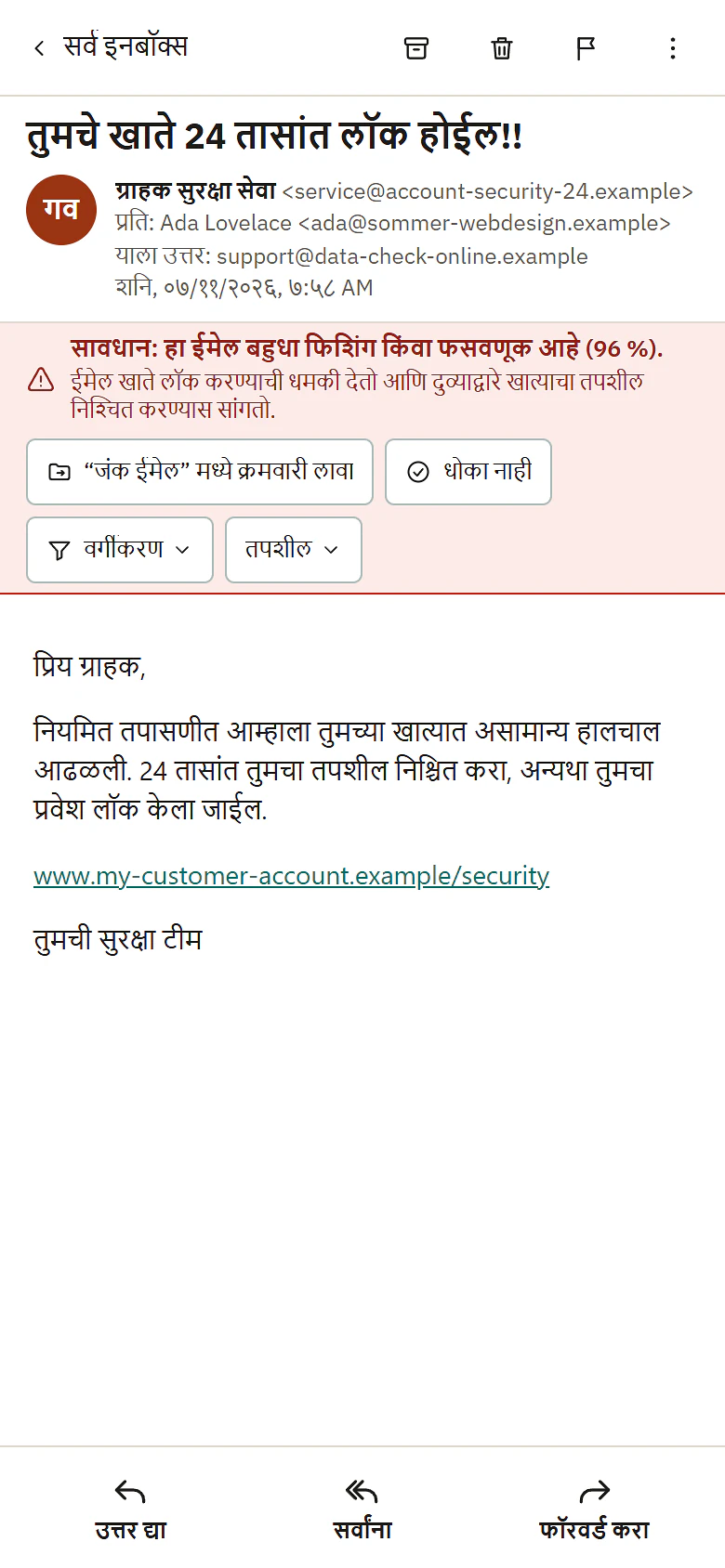
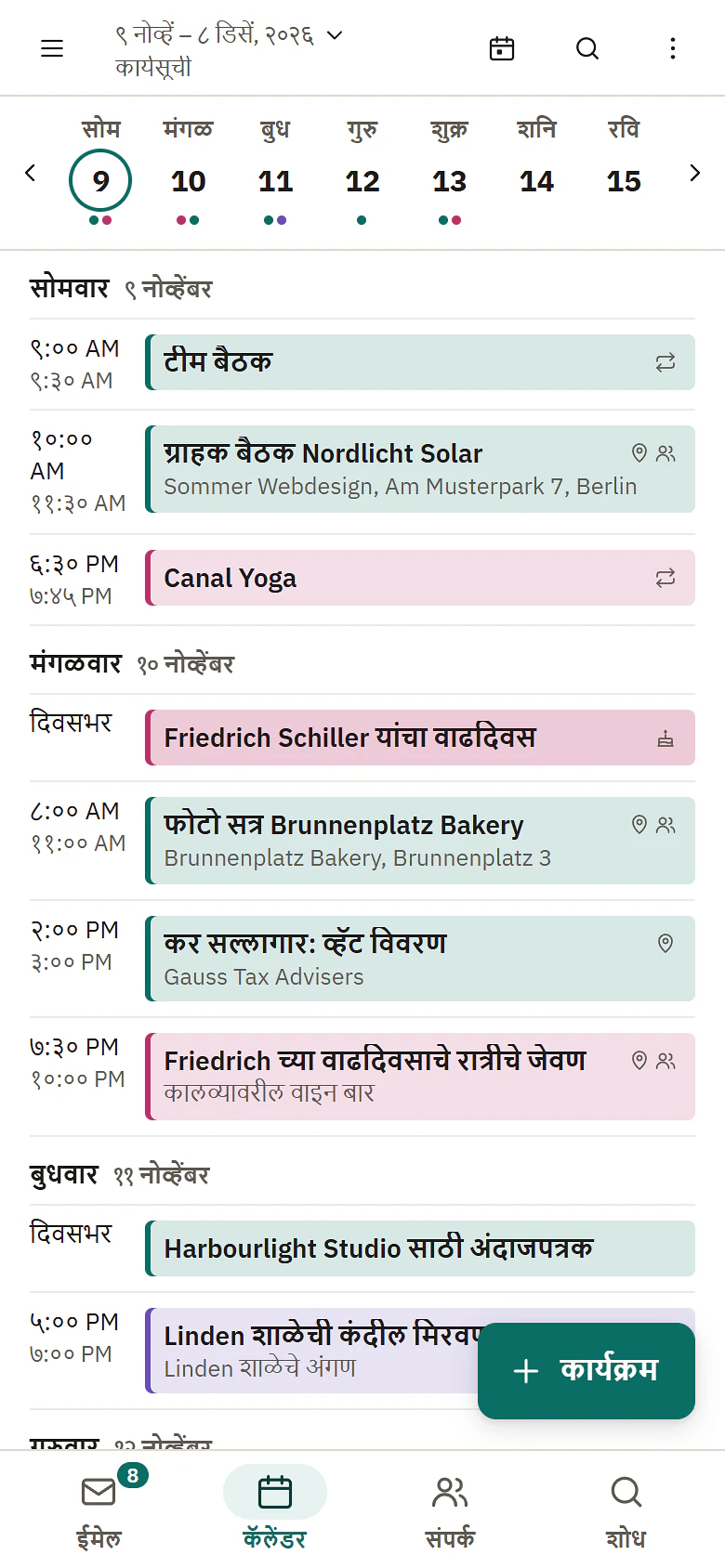
Mailshines सर्व्हर म्हणून चालत असेल तर तुम्ही ते स्मार्टफोन आणि टॅबलेटच्या ब्राउझरमध्येही उघडू शकता. अरुंद स्क्रीनवर वेब इंटरफेस मोबाइल शैलीत बदलतो: एकाच स्तंभात, टॅप करण्यासाठी मोठ्या जागांसह आणि ईमेल, कॅलेंडर, संपर्क आणि शोधासाठी एका पट्टीसह.
उजवीकडे स्वाइप केल्यास ईमेल वाचलेला किंवा न वाचलेला म्हणून चिन्हांकित होतो, डावीकडे स्वाइप केल्यास संग्रहित करण्याची आणि हटवण्याची बटणे दिसतात. एआय फिल्टरचे इशारे, भाषांतरे आणि ई-बीजकेही येथे उपलब्ध आहेत, आणि लिहिताना एआय शुद्धलेखन सुधारणा व एआय मजकूर पुनर्लेखनही. सेटिंग्ज आणि खाती सेट करणे तुम्ही PC वर करता.
सर्व्हर आणि इन्स्टॉलेशन
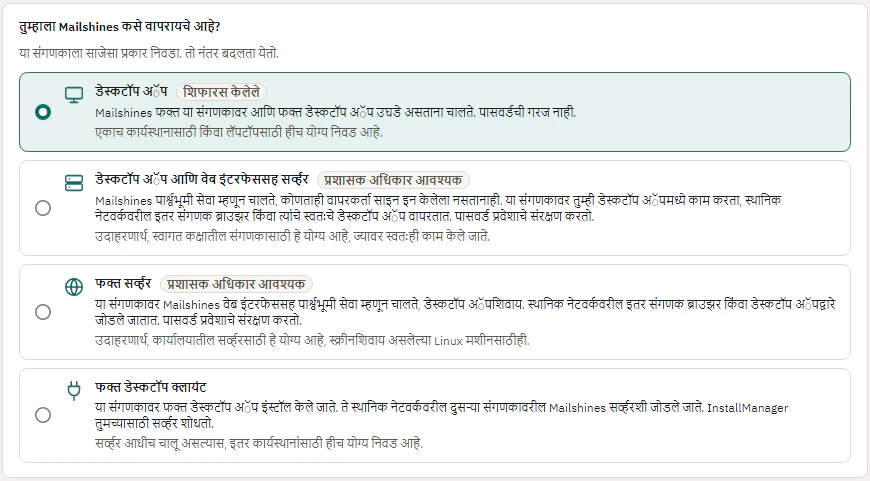
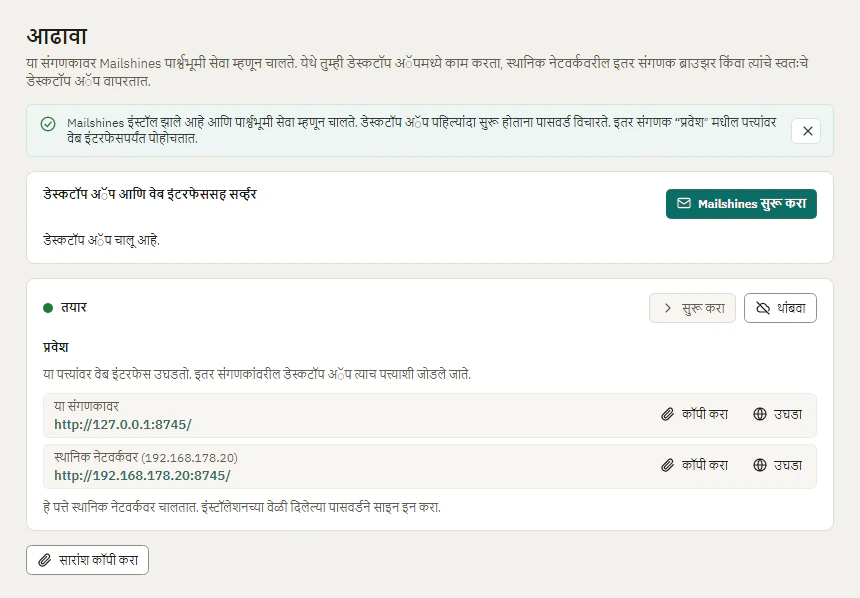
InstallManager Mailshines चार प्रकारांपैकी एकात सेट करतो: एका कामाच्या जागेसाठी डेस्कटॉप अॅप म्हणून, डेस्कटॉप अॅप आणि वेब इंटरफेससह सर्व्हर म्हणून, फक्त सर्व्हर म्हणून किंवा आधीपासून असलेल्या सर्व्हरसाठी फक्त डेस्कटॉप क्लायंट म्हणून. सर्व्हर म्हणून Mailshines Windows वर Windows सेवा म्हणून आणि Linux वर systemd सेवा म्हणून चालतो, Linux सर्व्हरवर स्क्रीनशिवायही.
पासवर्ड प्रवेशाचे संरक्षण करतो. InstallManager फायरवॉल फक्त खाजगी नेटवर्कसाठी उघडतो, आणि डेस्कटॉप अॅप्स सर्व्हरला स्थानिक नेटवर्कवर स्वतःच शोधतात. प्रवासात तुम्ही VPN ने तुमच्या नेटवर्कशी जोडता. सर्व्हर तुमचा स्वतःचा असतो आणि नेहमीच्या वापरात तुमच्या नेटवर्कमध्ये स्थानिकरित्या चालतो, परक्या क्लाउडमध्ये नाही. पर्याय म्हणून लवकरच सर्व्हर इंटरनेटवर चालवण्याची सोय येईल, उदाहरणार्थ प्रवासात स्मार्टफोनवरून प्रवेश सोपा व्हावा म्हणून.
फिकट आणि गडद
Mailshines फिकट, गडद दिसतो किंवा ऑपरेटिंग सिस्टमच्या सेटिंगचे पालन करतो. प्रत्येक उपकरण स्वतःची निवड लक्षात ठेवते, तसेच स्तंभांची रुंदी, वाचन पॅन आणि शेवटी निवडलेले फोल्डरही. फॉन्ट आकार आणि अंतर तुम्ही प्रत्येक विभागासाठी वेगळे ठरवता.
चित्र श्रेय
नमुना कार्यालयात ऐतिहासिक व्यक्ती एकमेकांना लिहितात. त्यांची छायाचित्रे Wikimedia Commons वरून घेतली आहेत आणि ती सार्वजनिक वापरासाठी खुली आहेत. ईमेल, संपर्क आणि कार्यक्रम त्यांच्याबद्दल जे सांगतात ते काल्पनिक आहे. तरीही मजकूर त्या व्यक्तींच्या जीवनाचा आणि कार्याचा मैत्रीपूर्ण उल्लेख करतात, आणि वाढदिवस बरोबर आहेत. कंपन्या, त्यांचे पत्ते आणि बीजके काल्पनिक आहेत. कंपन्यांचे लोगो या वेबसाइटसाठी खास काढले आहेत. Windows, Linux आणि macOS चे लोगो त्यांच्या त्यांच्या मालकांचे आहेत.
- Ada Lovelace: जलरंगचित्र, Alfred Edward Chalon, सुमारे 1840
- Charles Babbage: छायाचित्र, 1860
- Heinrich Hertz: छायाचित्र, Robert Krewaldt, 1894 पूर्वी
- Clara Schumann: छायाचित्र, Franz Hanfstaengl, 1857
- Mark Twain: छायाचित्र, Napoleon Sarony, 1895
- Carl Friedrich Gauß: चित्र, Christian Albrecht Jensen, 1840
- Robert Koch: छायाचित्र, सुमारे 1900
- Johann Wolfgang von Goethe: चित्र, Joseph Karl Stieler, 1828
- Karl Drais: व्यक्तिचित्र, सुमारे 1820
- Julia Margaret Cameron: छायाचित्र, Henry Herschel Hay Cameron, 1870
- Johannes Gutenberg: लाकडी ठसा कोरीवकाम, Library of Congress
- Marie Curie: छायाचित्र, Henri Manuel, सुमारे 1920
- Mary Somerville: चित्र, Thomas Phillips, 1834
- Friedrich Schiller: चित्र, Anton Graff, 1786 ते 1791


