

Funksjoner
Mailshines i detalj
Bildene kommer fra nettgrensesnittet i Mailshines og fra InstallManager. De viser et oppdiktet eksempelkontor der historiske personligheter skriver til hverandre. Skrivebordsappen er bygd opp på samme måte.
Innboks og kontoer
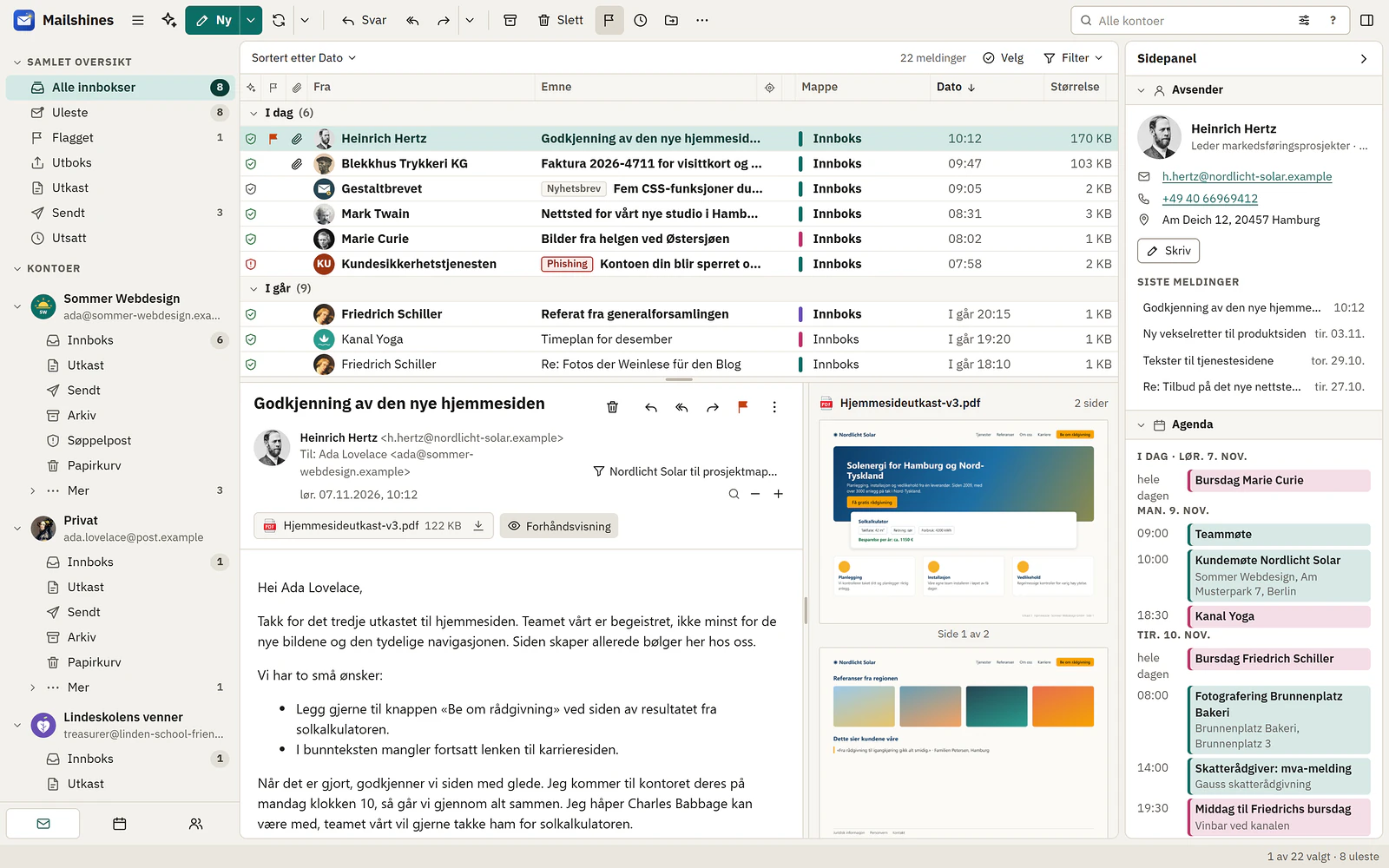
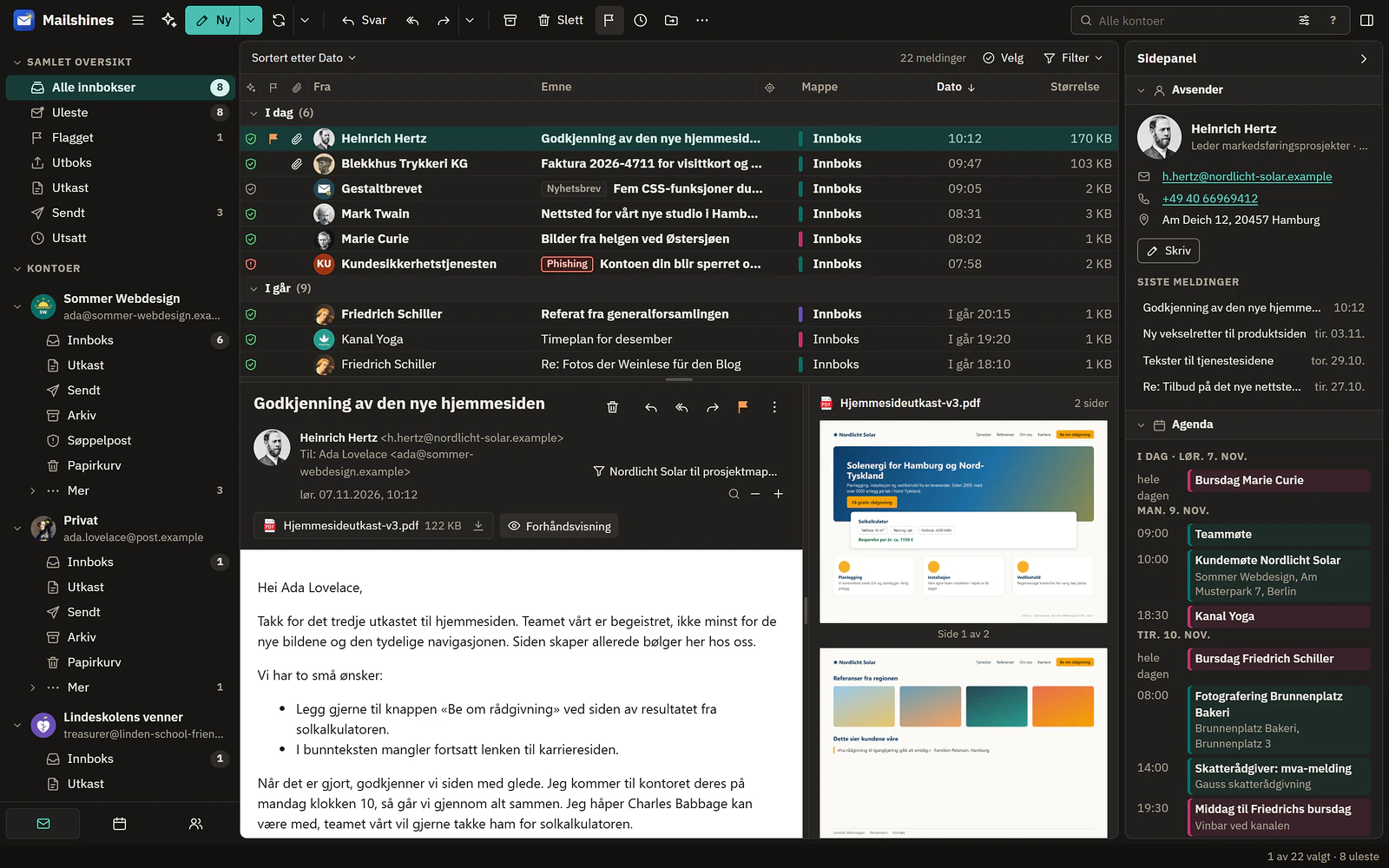
Hovedvinduet viser kontoene til venstre, listen og den åpne e-posten i midten og sidepanelet til høyre. I eksemplet administrerer Ada Lovelace webdesignkontoret sitt, den private e-posten sin og en støtteforening. Blant andre skriver Heinrich Hertz, Clara Schumann og Mark Twain til henne.
- 1Den samlede oversikten slår sammen alle kontoer: alle innbokser, uleste, flaggede og utsatte e-poster samt mappene «Utboks», «Utkast» og «Sendt».
- 2Under står hver konto med mappene sine. Du oppretter egne mapper med musen og flytter dem ved å dra og slippe.
- 3Listen sorterer e-postene etter dager. Mailshines husker kolonner og sortering, om du vil adskilt for hver mappetype. Merker som «Nyhetsbrev» og «Phishing» kommer fra KI-filteret.
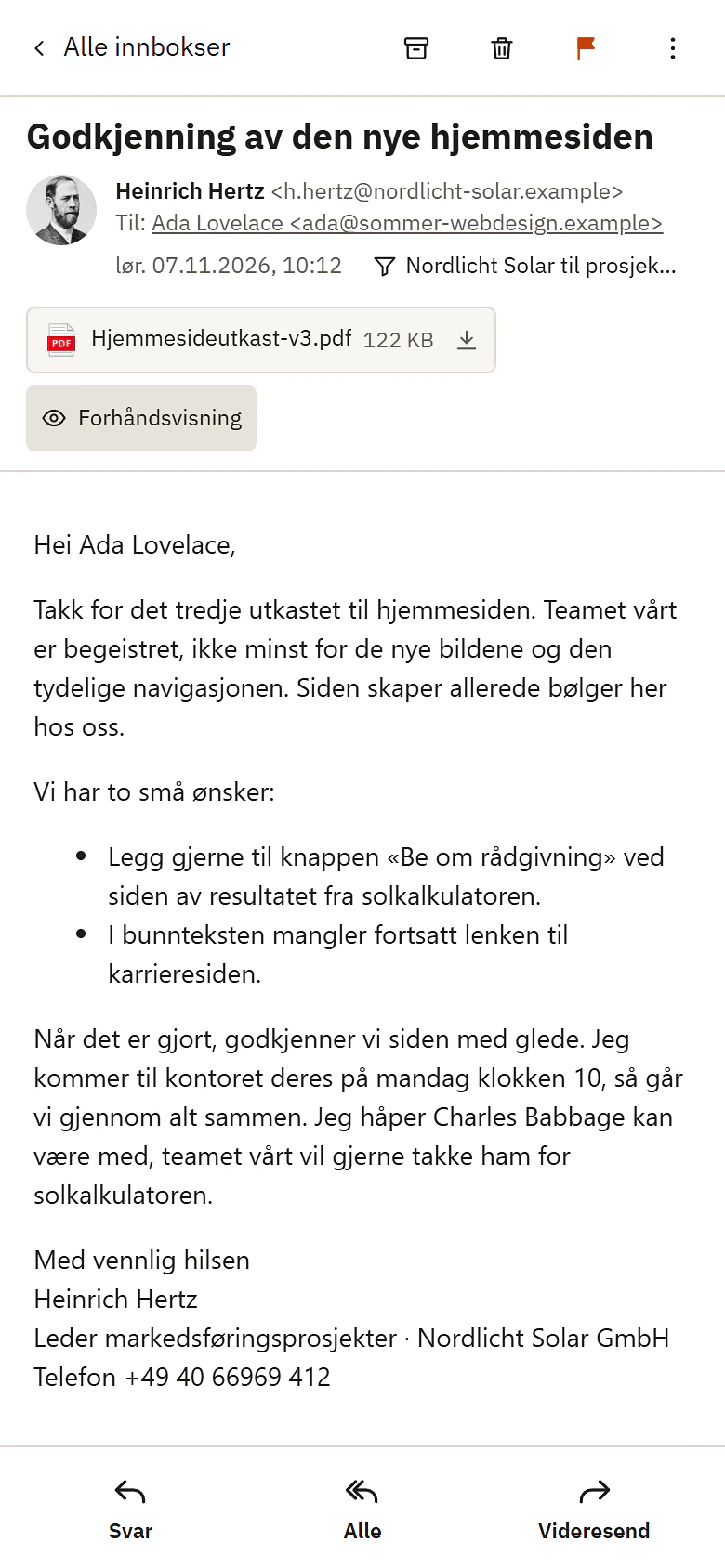
- 4I toppen av e-posten står det hvilken regel som passer på den, her «Nordlicht Solar til prosjektmappen».
- 5Forhåndsvisningskolonnen viser sidene i det vedlagte PDF-et uten at du åpner det.
- 6Sidepanelet viser avsenderen med kontaktopplysninger og de siste meldingene med vedkommende.
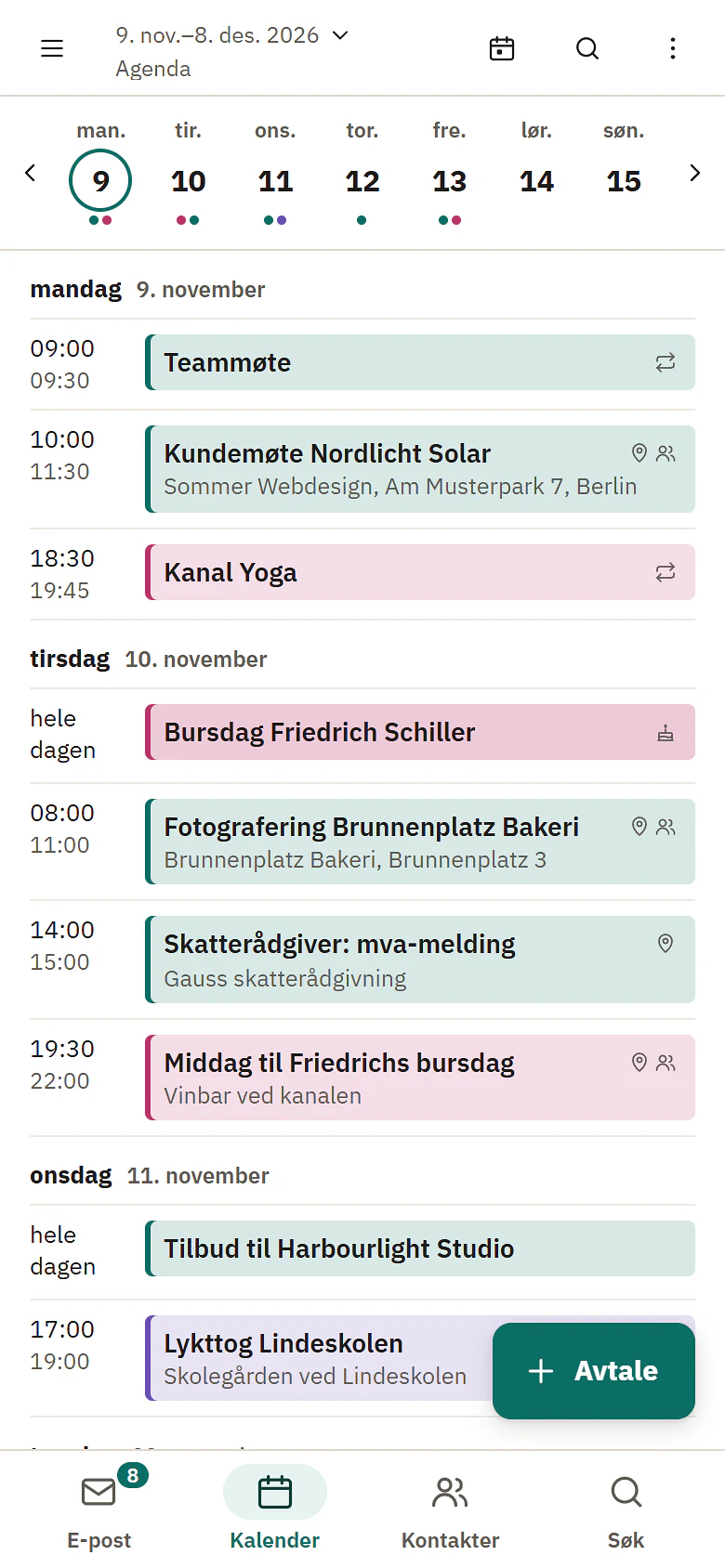
- 7Under følger agendaen med avtalene de neste dagene fra alle kalendere.
Søk
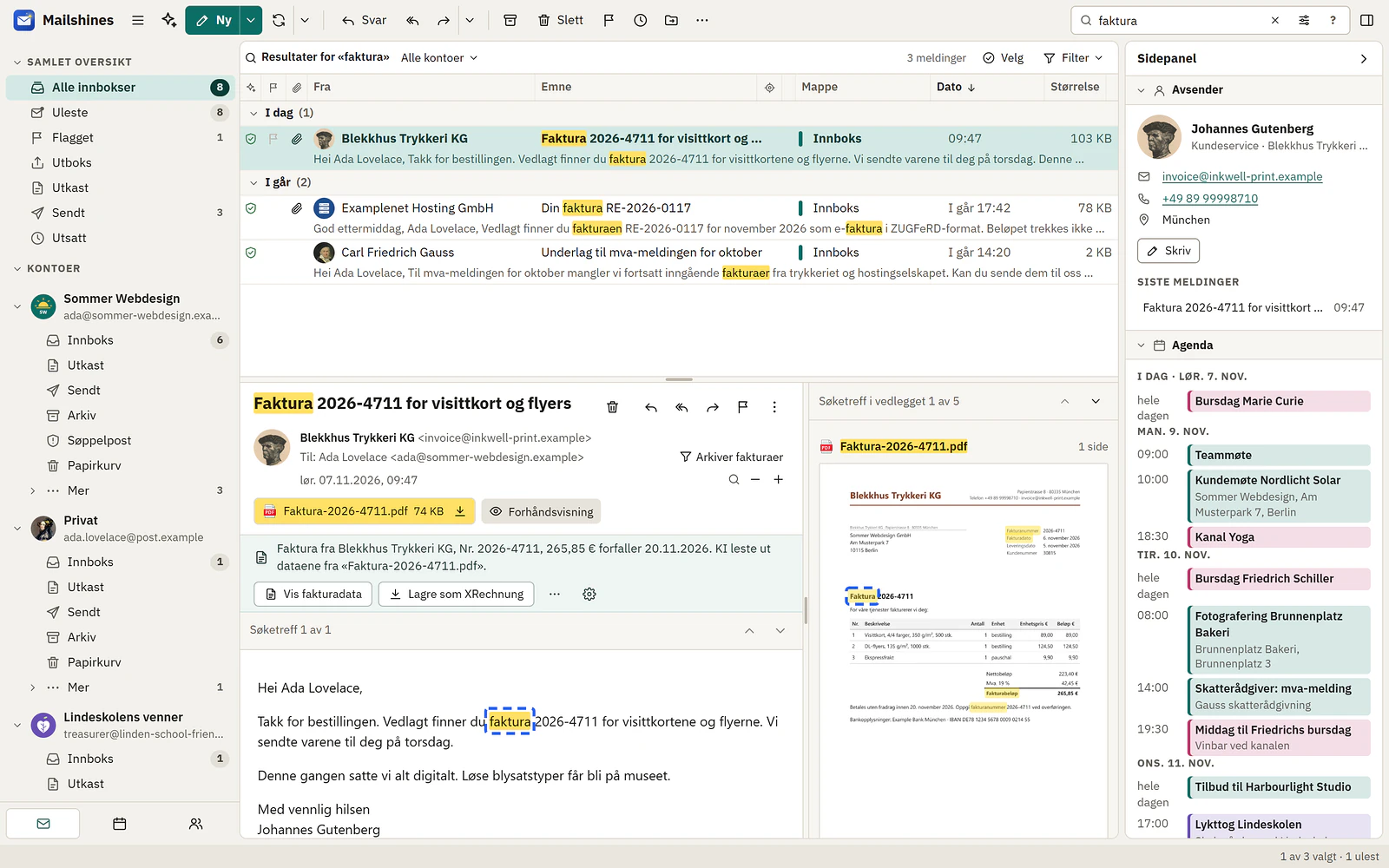
Søket går gjennom emne, avsender, tekst og vedlegg i alle kontoer. Det kjenner ordstammer i språket til e-posten og finner i emne og avsender også deler av ord, altså med «rechnung» (tysk for «regning») også «Stromrechnung» («strømregning»).
- 1Bare begynn å skrive i søkefeltet. Søkeord som
from:,subject:ellerhas:attachmentavgrenser søket, og et søk kan lagres som mappe. - 2Listen viser treff allerede mens du skriver, med gulmarkerte funn i emne og tekst.
- 3I den åpne e-posten hopper du fra funn til funn med pilene.
- 4Også i det vedlagte PDF-et markerer Mailshines funnene på sidene. For innskannede dokumenter er det tekstgjenkjenning som leser.
Vedlegg
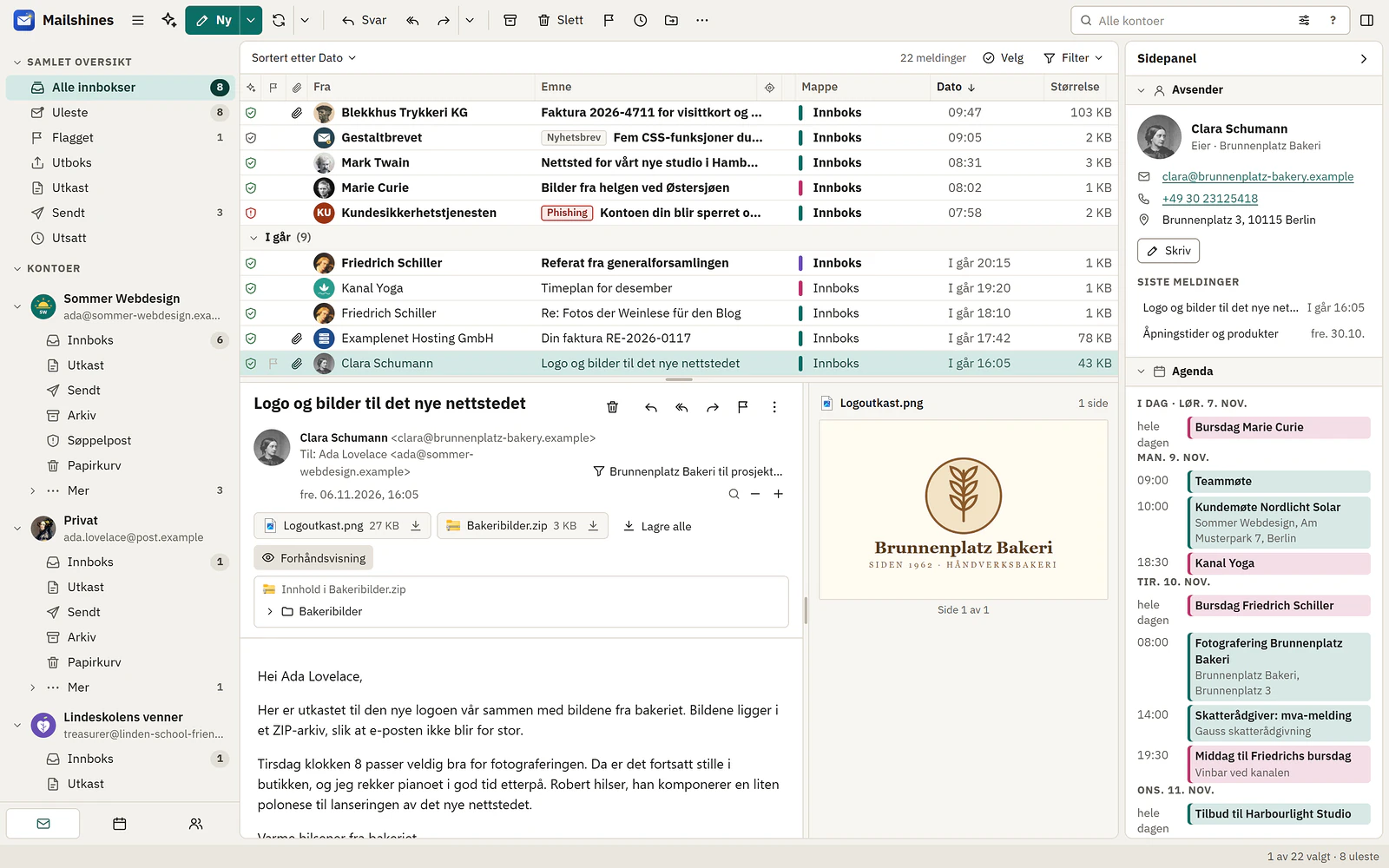
Du ser vedleggene uten å åpne dem. For forhåndsvisningen leser Mailshines fremmede dokumenter bare i en avskjermet prosess, slik at skadelige filer ikke kan gjøre noen skade.
- 1Vedleggene står under toppen av e-posten. «Lagre alle» lagrer alle vedlegg på én gang.
- 2Forhåndsvisningskolonnen viser bilder og sidene i PDF- og Office-dokumenter. Office-filer konverterer Mailshines selv, uten tilleggsprogram.
- 3Innholdet i ZIP- og 7z-arkiver viser Mailshines som et mappetre, uten å pakke ut noe.
Skriv
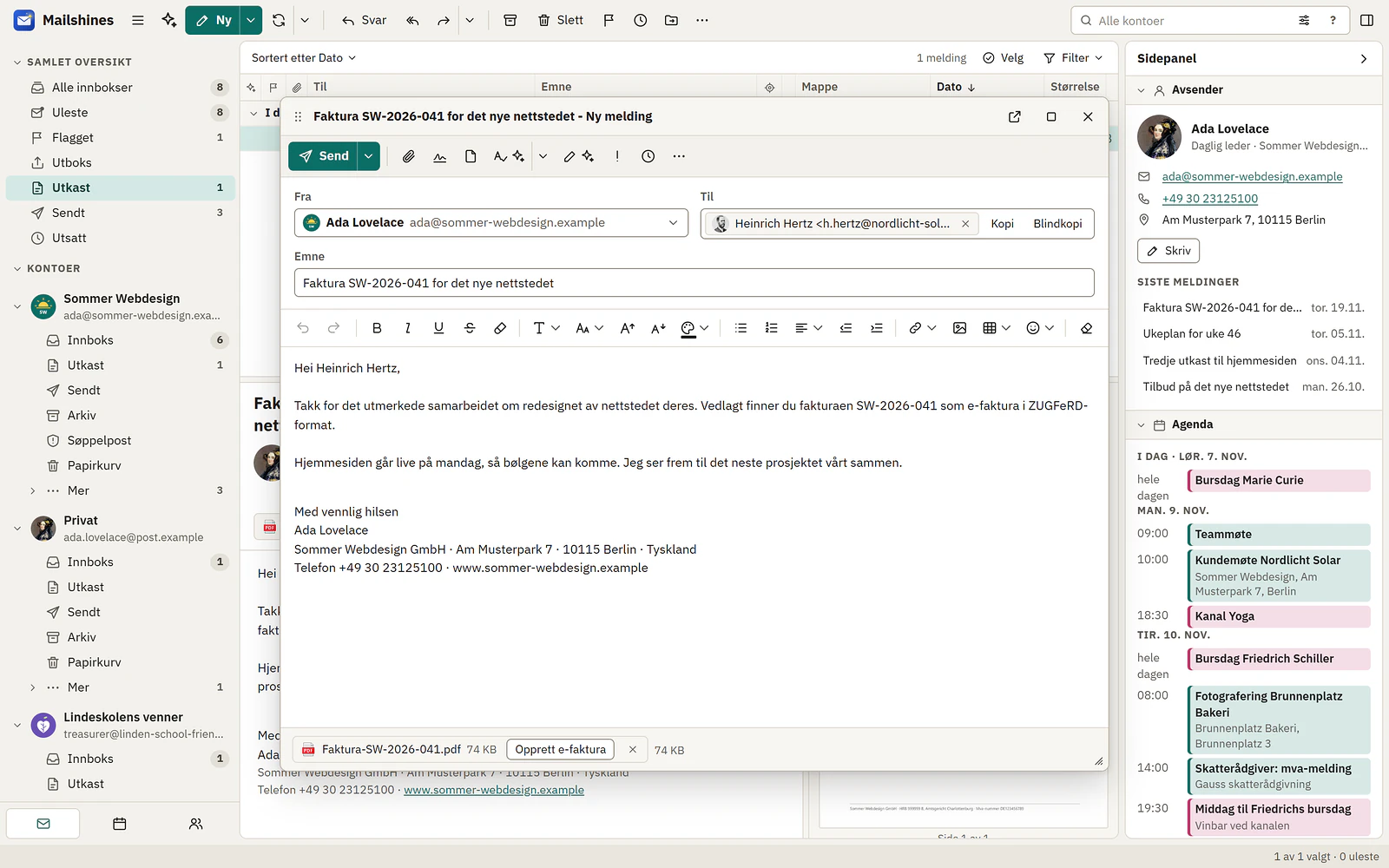
En ny e-post åpnes i et eget vindu som du kan flytte, gjøre større eller legge i en egen nettleserfane. Mailshines lagrer utkast fortløpende.
- 1I feltet «Fra» velger du avsenderadresse, også en alias- eller catch-all-adresse. Når du svarer, velger Mailshines selv adressen som e-posten ble sendt til.
- 2Ved mottakerne foreslår Mailshines passende kontakter mens du skriver.
- 3Editoren formaterer tekst, lister, lenker, bilder og tabeller. Signaturen til den valgte identiteten ligger allerede i den.
- 4Hvis en faktura er lagt ved som PDF, tilbyr Mailshines å lage en e-faktura av den.
Med linjen øverst sender du e-posten med en gang eller senere, ber om lesebekreftelse eller setter inn en mal. Et glemt vedlegg oppdages før sending. Med KI slått på finner du her også KI-stavekorrekturen og KI-tekstbearbeidingen.
Kalender
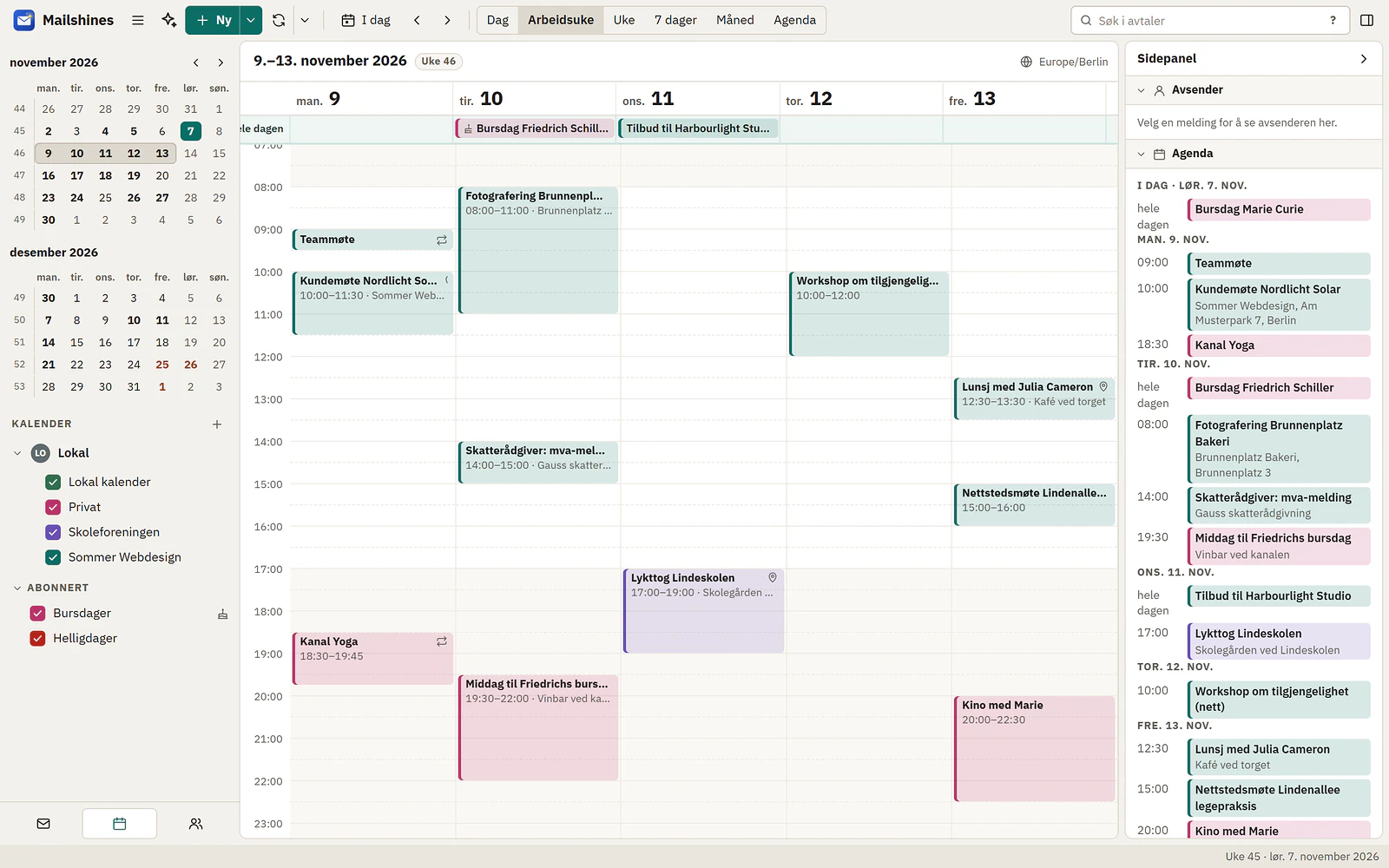
Kalenderen viser avtalene fra alle kalendere oppå hverandre, hver i sin farge. Du flytter og forlenger avtaler med musen.
- 1Du bytter mellom visningene «Dag», «Arbeidsuke», «Uke», «7 dager», «Måned» og «Agenda» med ett klikk.
- 2Minikalenderen med ukenumre hopper til en hvilken som helst dag.
- 3Hver kalender kan vises eller skjules. «Bursdager» (bursdager) og «Helligdager» (helligdager) fyller Mailshines ut selv, helligdagene etter tysk delstat.
- 4For avtaler med deltakere sender Mailshines invitasjoner hvis du ønsker det. «Tidsplan» viser når deltakerne er ledige eller opptatt.
- 5Mailshines henter bursdager fra kontaktene, også når en kontakt finnes i flere adressebøker.
- 6Øverst står tidsrommet med ukenummeret og tidssonen. Hver avtale kan ha sin egen tidssone.
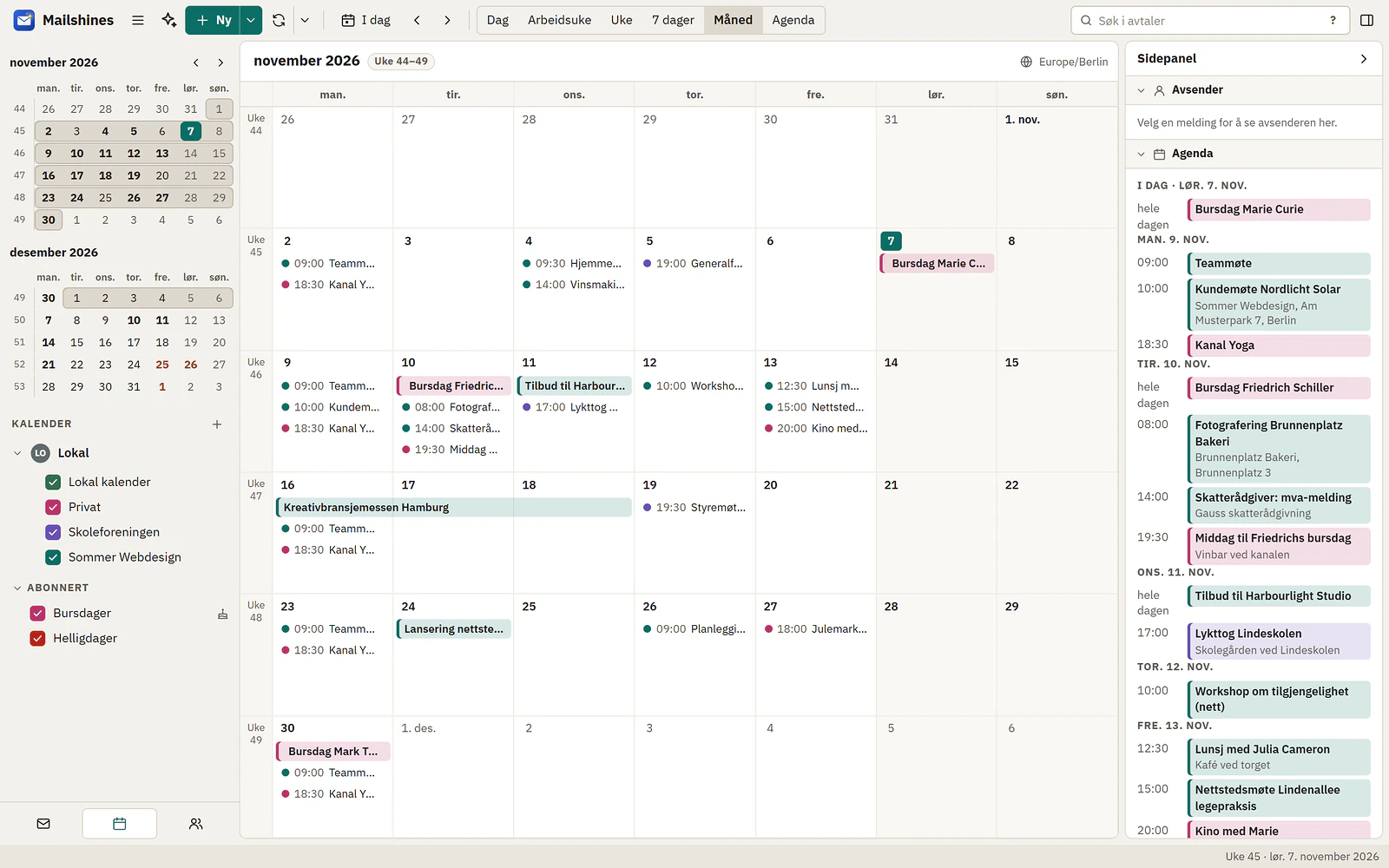
Hele måneden
Månedsvisningen viser avtaler over flere dager, som en messe, som en sammenhengende stolpe. Gjentakende avtaler med unntak, heldagsavtaler og påminnelser hører også med.
Kontakter
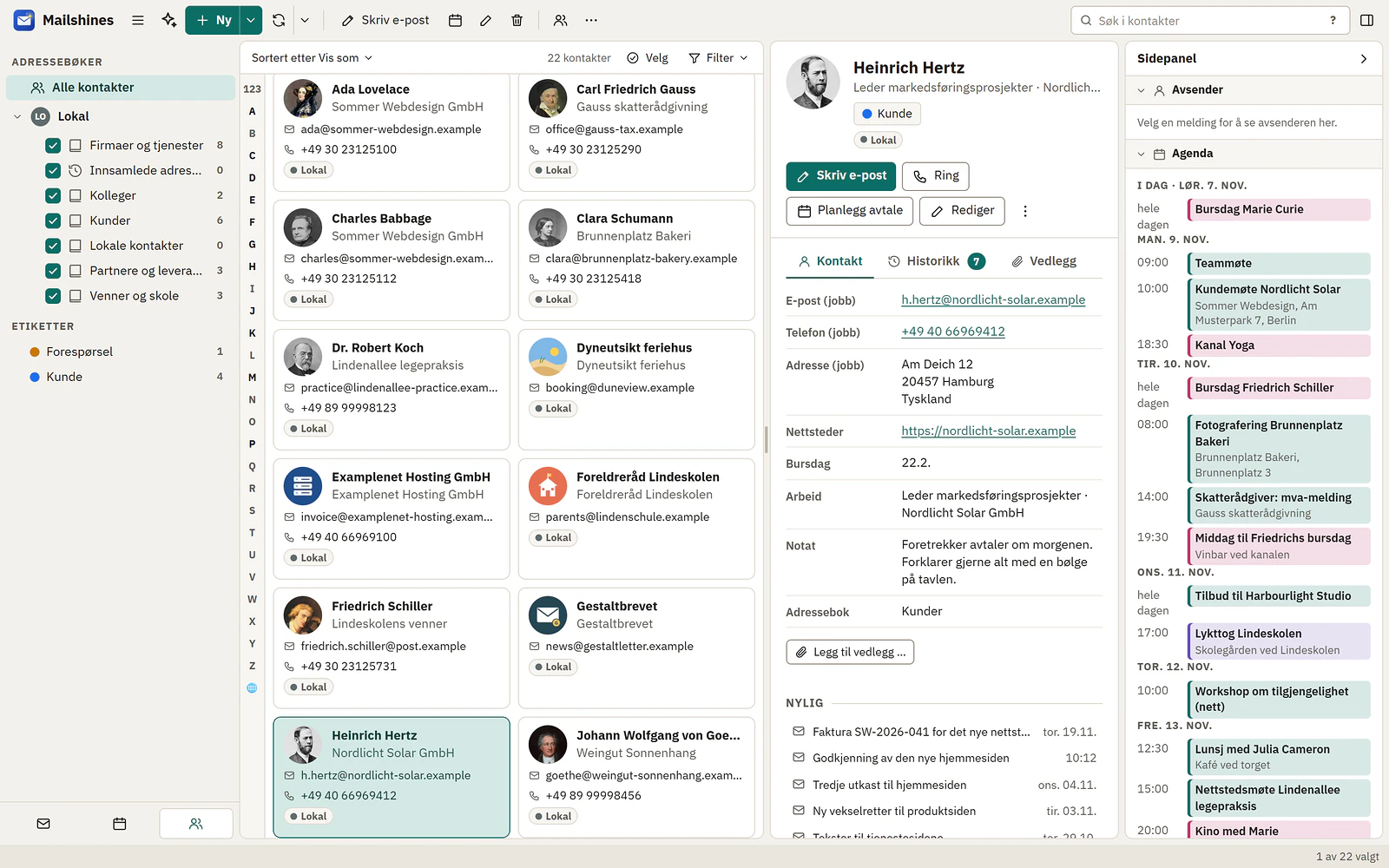
Kontaktene fra alle adressebøker står på ett sted, som liste, som visittkort eller som telefonliste. Like kontakter fra flere adressebøker slår Mailshines sammen.
- 1Til venstre står adressebøkene og etikettene. Et hakemerke viser eller skjuler en adressebok.
- 2Visittkortene viser firma, e-postadresse og telefon med et øyekast. Bokstavlinjen til venstre for kortene hopper til en bokstav.
- 3Fanene «Historikk» og «Vedlegg» viser alle e-poster med denne kontakten og alle filer dere har utvekslet.
- 4Øverst står navn, firma og etiketter. Med knappene under skriver du en e-post, ringer eller planlegger en avtale.
KI-filter for søppelpost og kategorier
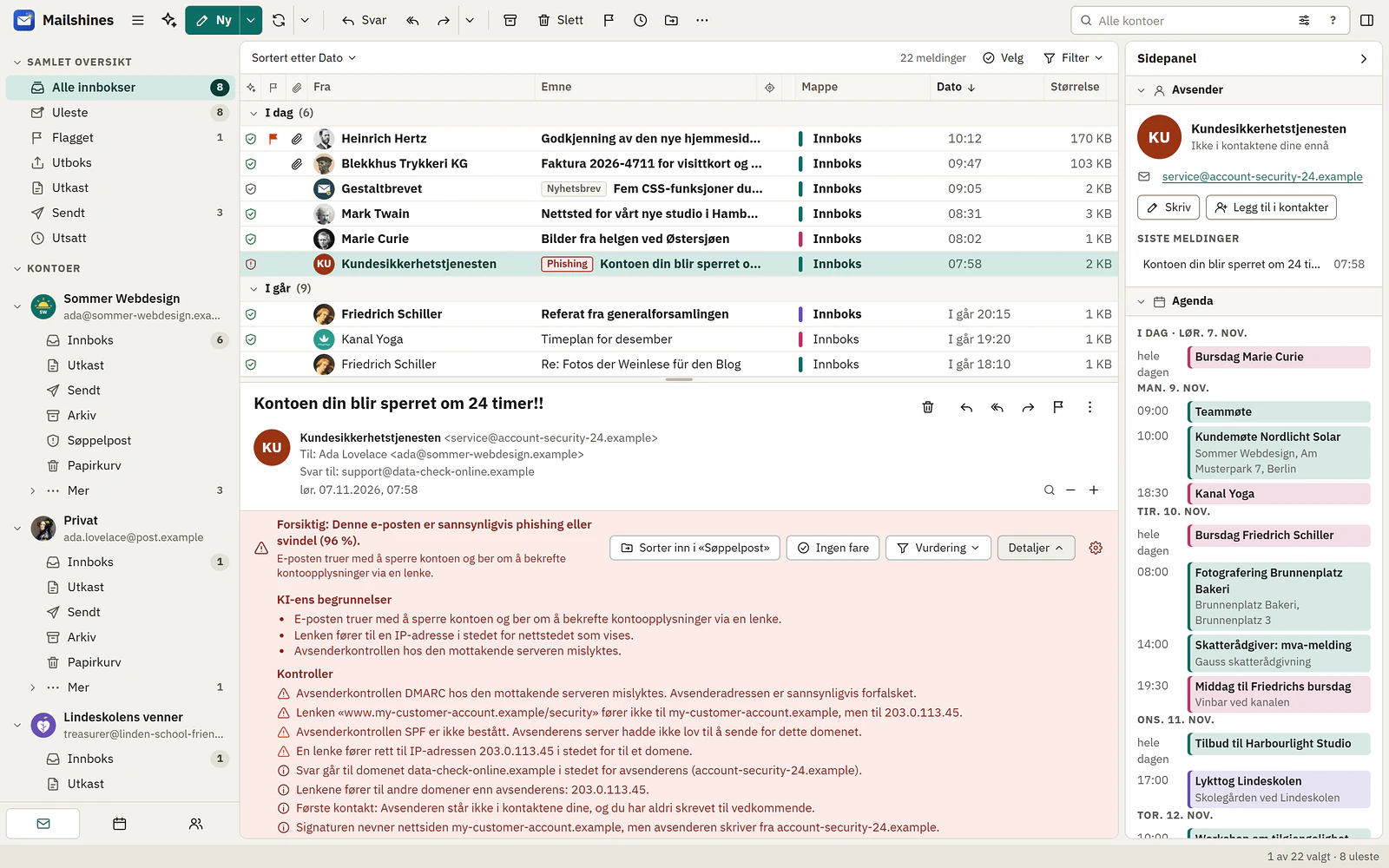
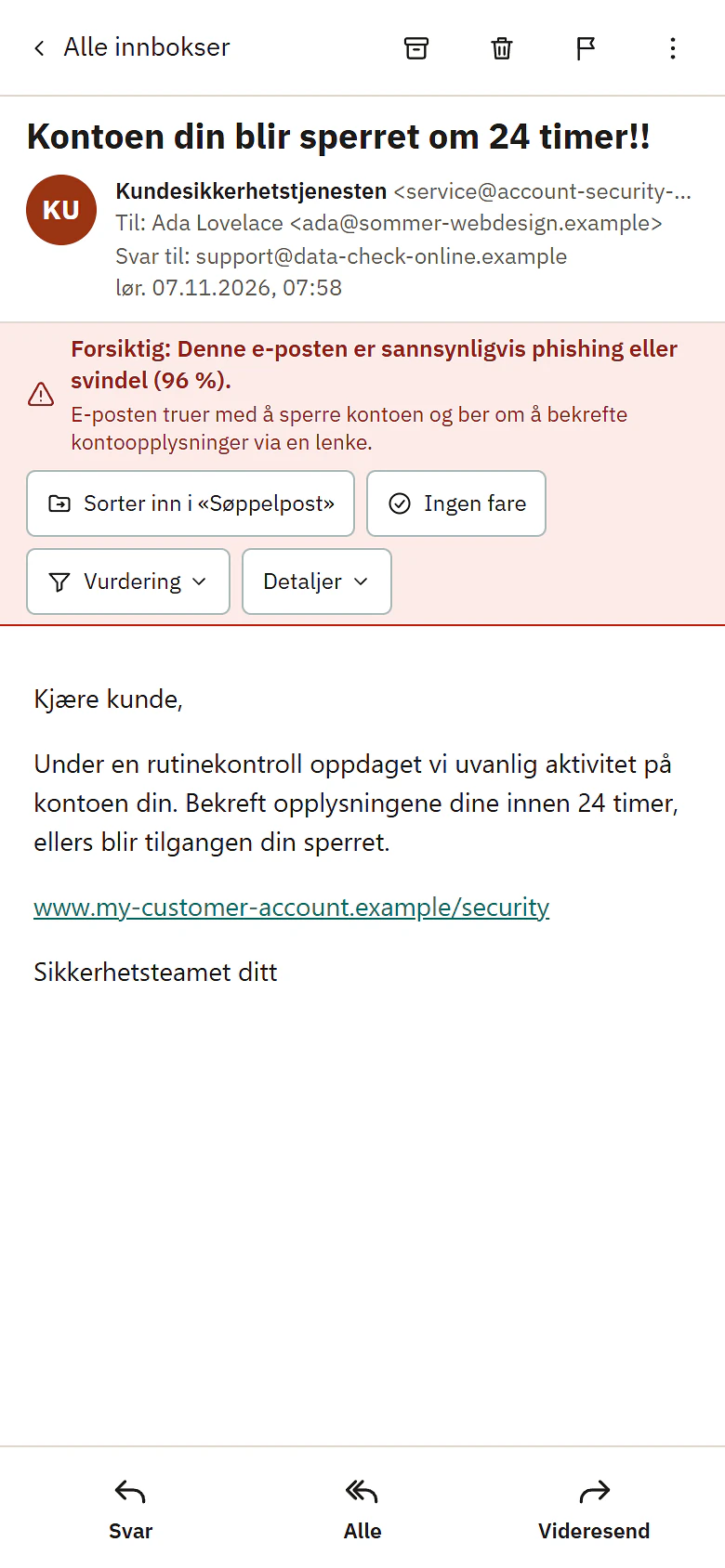
KI-filteret plasserer hver mottatt e-post i én av sju kategorier: «Phishing og svindel», «Søppelpost», «Reklame», «Nyhetsbrev», «Sosiale nettverk», «Varsel» eller «Personlig og forretningsmessig». Først kontrollerer Mailshines selv avsender, lenker og vedlegg og gir resultatene videre til KI-en.
- 1I listen står kategorien som merke foran emnet.
- 2Linjen i lesepanelet advarer med sannsynligheten, her 96 % for phishing.
- 3Med ett klikk flytter du e-posten til «Søppelpost» eller gir full klarsignal. «Vurdering» korrigerer kategorien.
- 4«Detaljer» viser begrunnelsene til KI-en i hele setninger.
- 5Under står de faste kontrollene, for eksempel en mislykket avsenderkontroll, en lenke med et annet mål enn det som vises, eller en første kontakt.
Regler for hver kategori
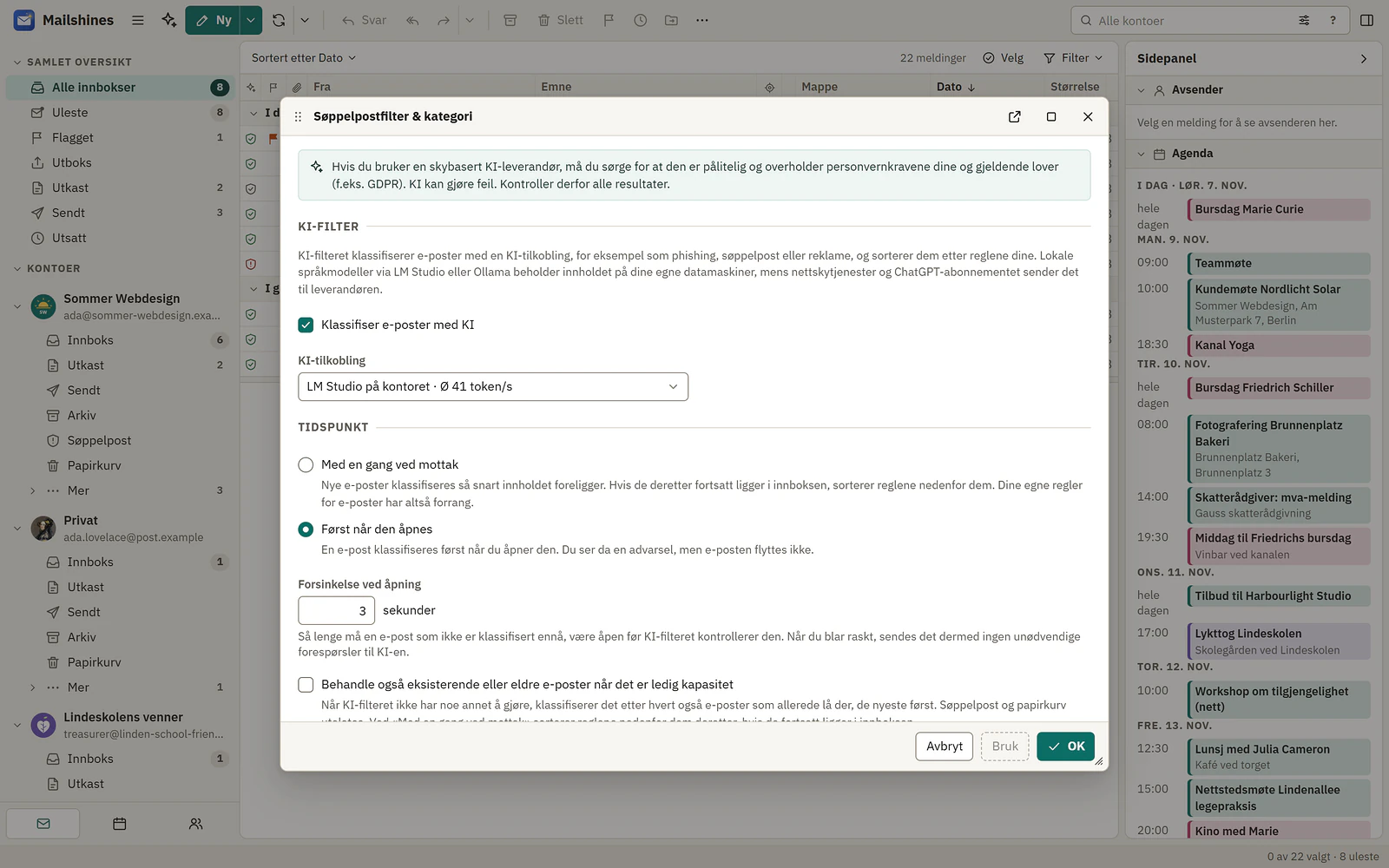
I dialogen «Søppelpostfilter & kategori» i KI-menyen bestemmer du når KI-filteret kontrollerer og hva som skjer med hver kategori, for eksempel «Phishing og svindel» fra 70 % og «Søppelpost» fra 80 % til «Søppelpost». Avsendere fra kontaktene dine flytter det aldri hvis du ønsker det. Instruksjonen til KI-en kan tilpasses.
Oversettelse
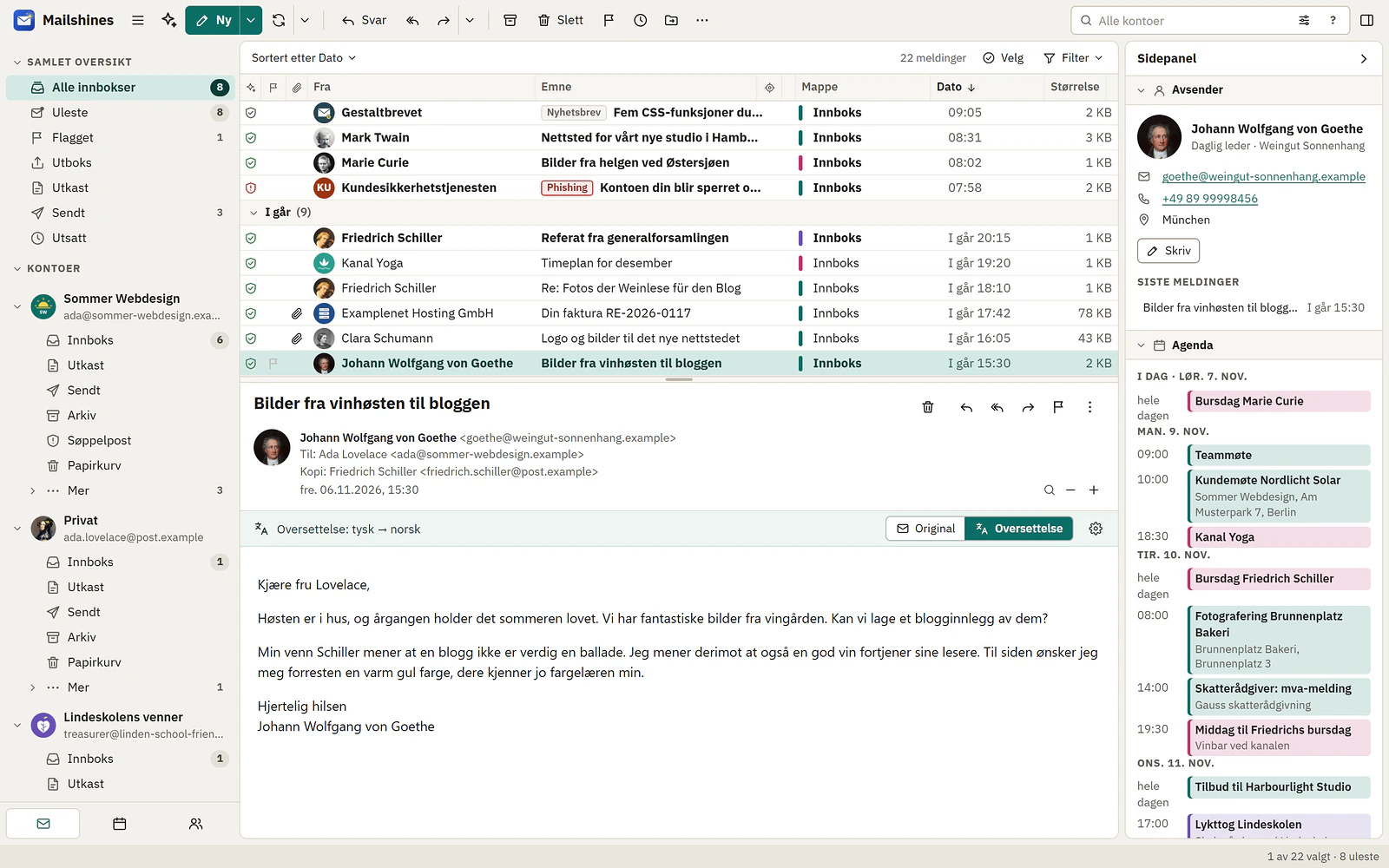
E-poster på fremmede språk oversetter KI-en til ditt foretrukne språk, om du vil allerede ved mottak. Bare teksten oversettes. Formatering, lenker og bilder forblir som de er.
- 1Allerede listen viser det oversatte emnet.
- 2Linjen nevner det gjenkjente språket og målspråket.
- 3«Original» og «Oversettelse» bytter mellom de to versjonene med ett klikk.
- 4Den oversatte teksten står i den kjente oppbygningen av e-posten.
Hva som oversettes
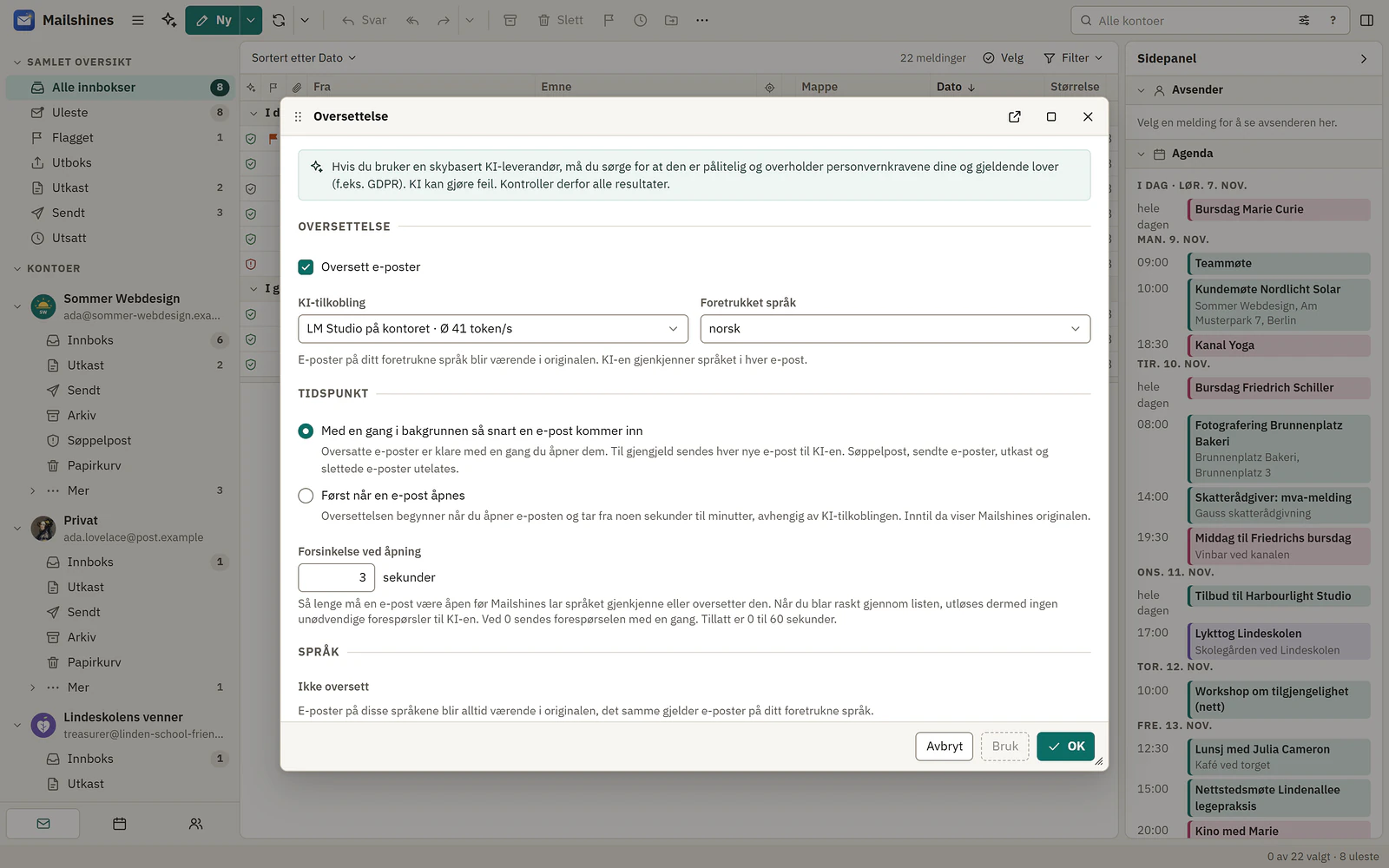
Det foretrukne språket, språk som ikke oversettes, og regler som «Fra fransk til engelsk» bestemmer du i dialogen «Oversettelse» i KI-menyen.
KI-stavekorrektur
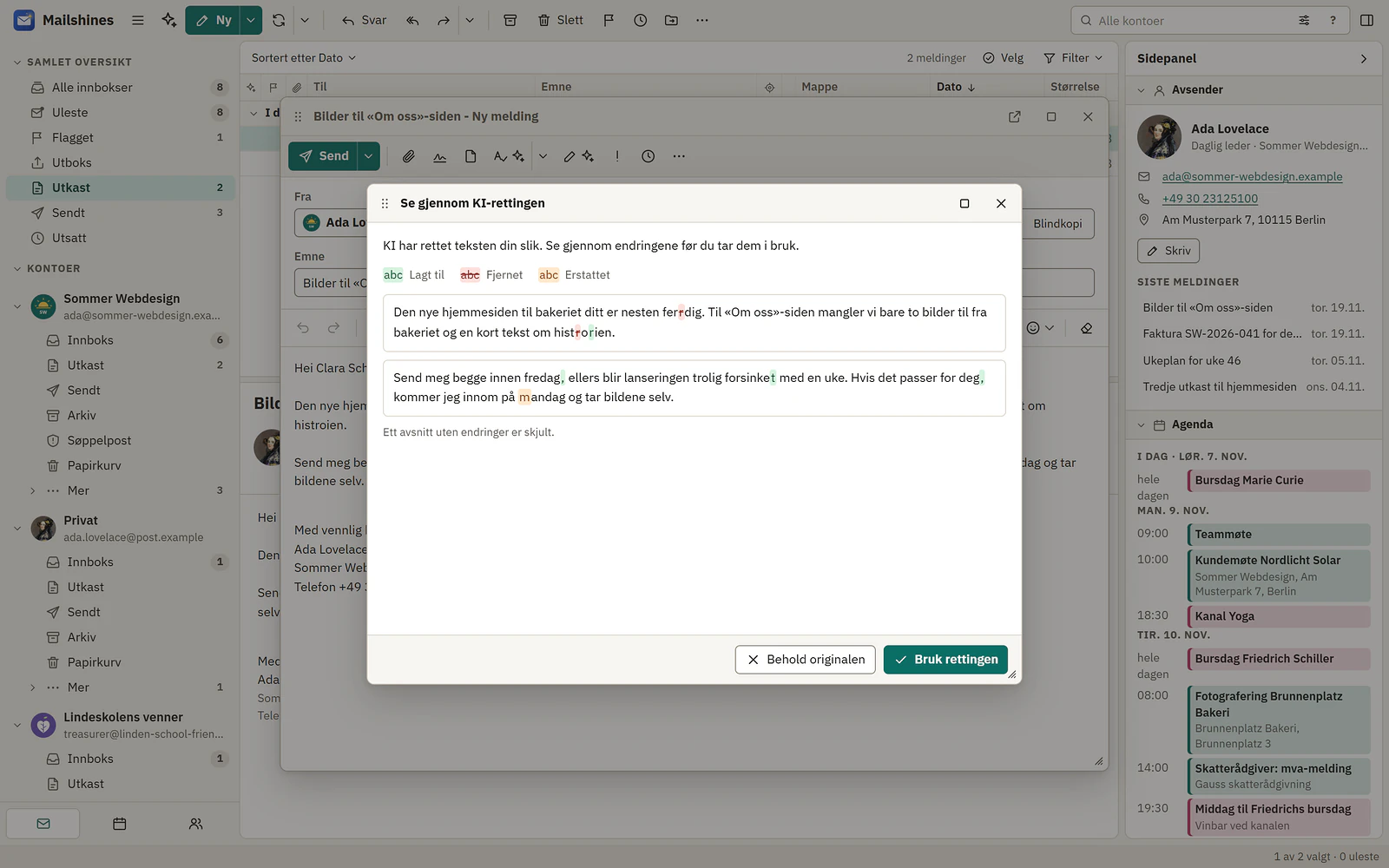
Med et knappetrykk korrigerer KI-en rettskriving, tegnsetting og store og små bokstaver. Formuleringer og innhold endrer den ikke. Den kontrollerer bare teksten du har skrevet selv, altså uten sitat og signatur.
- 1«Stavekontroll» i skrivelinjen starter kontrollen, det gjør også F7. Med pilen ved siden av velger du mellom KI-tilkoblingene som er tildelt stavekorrekturen.
- 2Tegnforklaringen forklarer fargene: Tilføyde tegn står grønne, fjernede røde og gjennomstreket, erstattede oransje.
- 3Hvert endret avsnitt står i en egen ramme. Peker du på et erstattet sted, viser et verktøytips den tidligere skrivemåten.
- 4«Bruk rettingen» endrer bare de korrigerte tegnene. Fet, kursiv og lenker beholdes, og «Angre» tar hele korrekturen tilbake i ett trinn. «Behold originalen» lar teksten stå som den er.
Om du vil, kontrollerer KI-en teksten også ved sending og viser deg endringene først. Mailshines lagrer originalteksten sammen med den. I kontekstmenyen til den sendte e-posten viser «Vis KI-stavekorrigering» senere hva KI-en har endret.
Når KI-en korrigerer
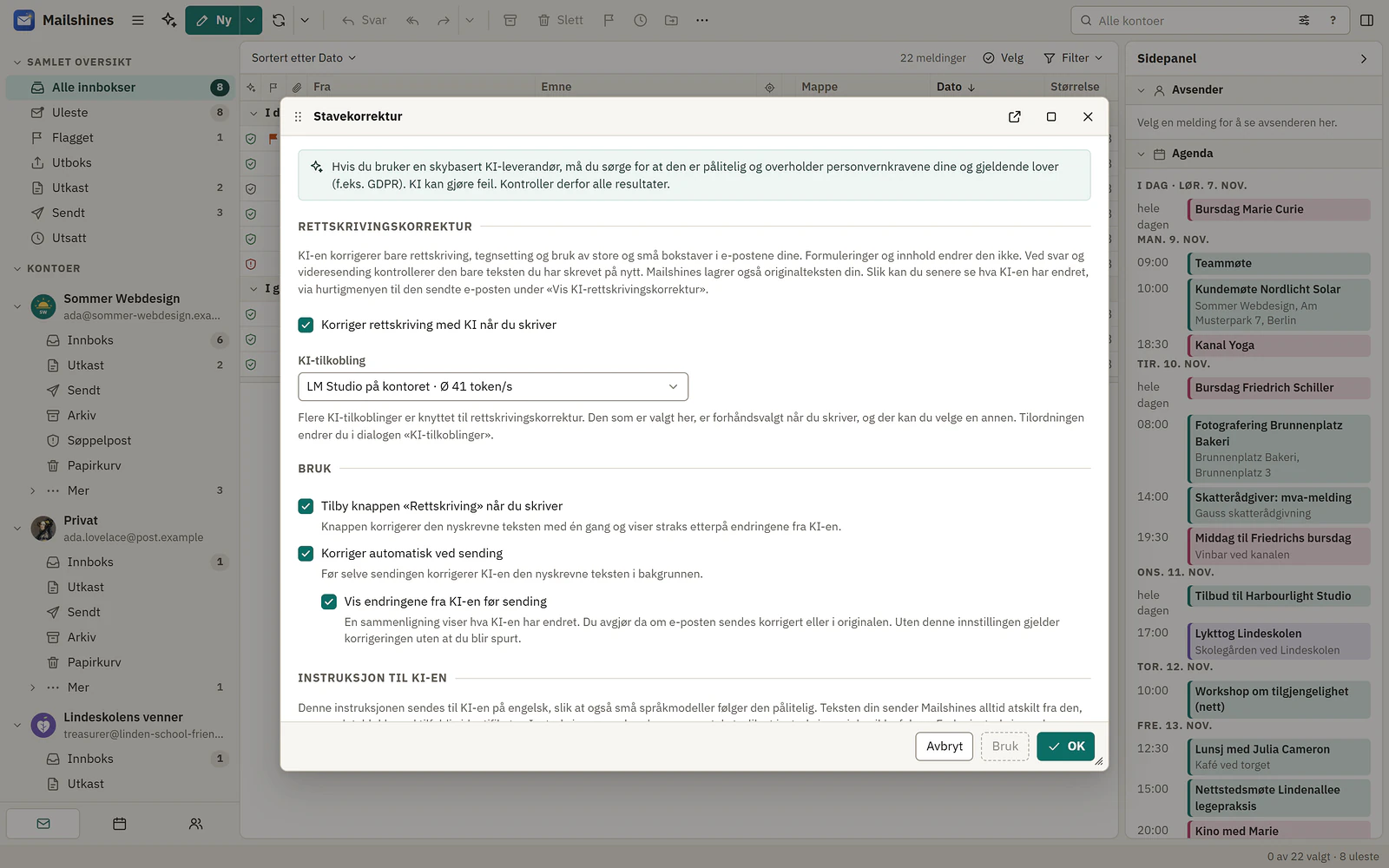
I dialogen «Stavekorrektur» i KI-menyen velger du den forhåndsvalgte KI-tilkoblingen og bestemmer om knappen «Stavekontroll» vises, om KI-en kontrollerer ved sending, og om du ser endringene først. Instruksjonen til KI-en kan tilpasses.
KI-tekstbearbeiding
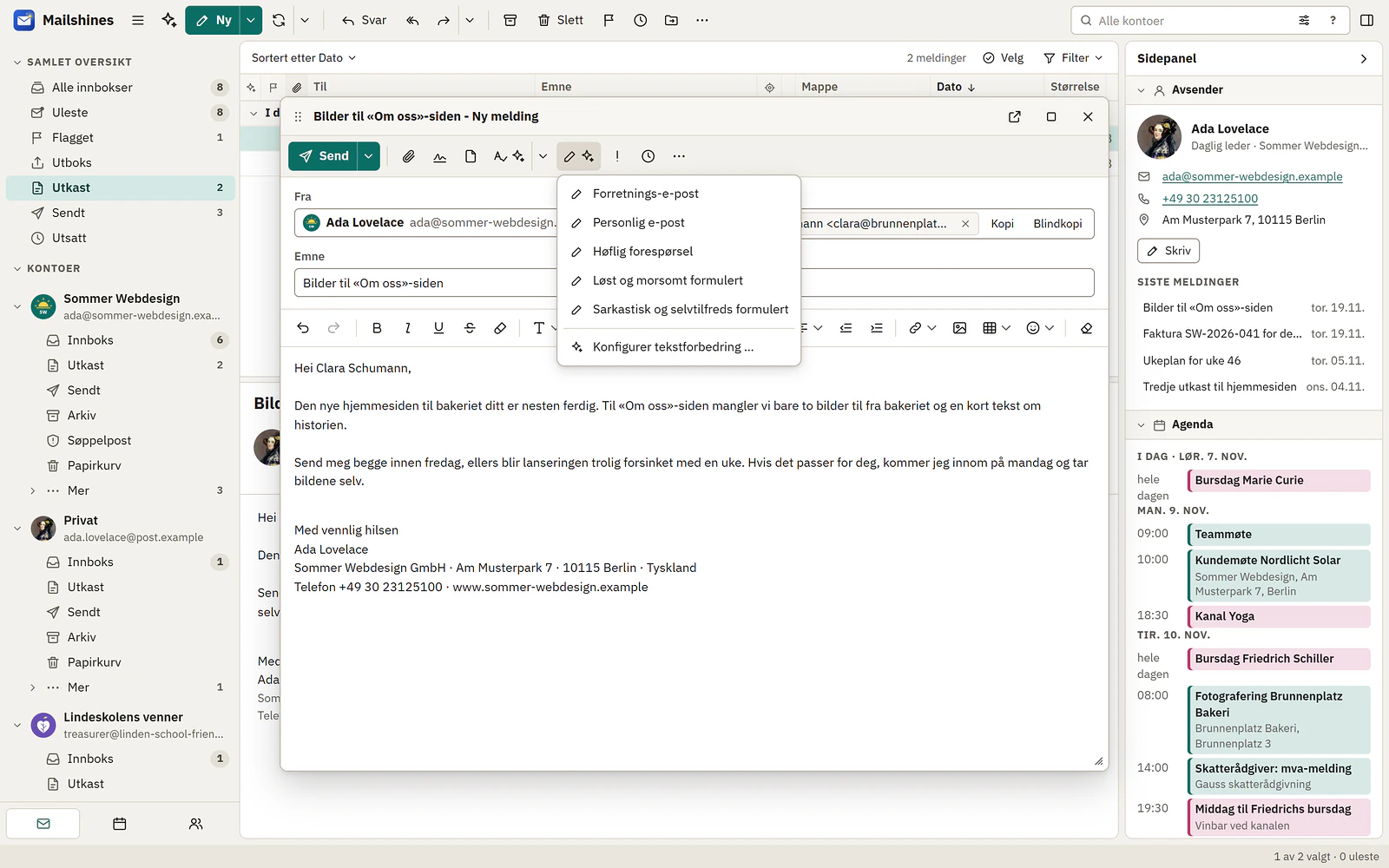
KI-en omformulerer teksten din i en skrivestil du velger, for eksempel som forretnings-e-post eller som en høflig forespørsel. Har du markert tekst, bearbeider den bare den. Uten markering bearbeider den hele teksten du har skrevet selv, uten sitat og signatur.
- 1«Tekstforbedring» står i skrivelinjen rett ved siden av «Stavekontroll».
- 2Menyen viser skrivestilene. Med følger «Forretnings-e-post», «Personlig e-post», «Høflig forespørsel», «Løst og morsomt formulert» og «Sarkastisk og selvtilfreds formulert».
- 3«Konfigurer tekstforbedring …» åpner dialogen med skrivestilene.
Sammenligning før du tar i bruk
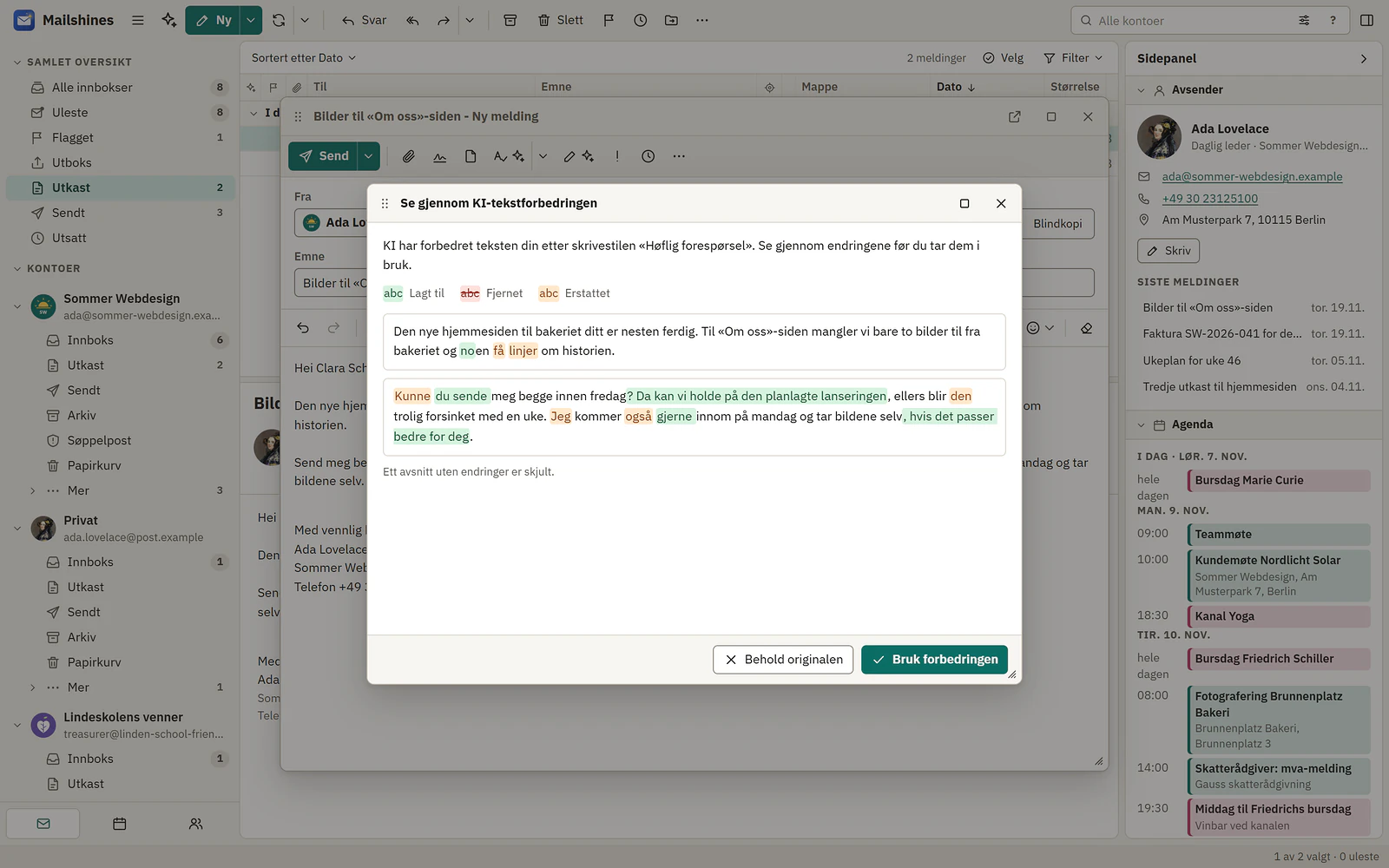
Som ved stavekorrekturen viser en sammenligning hver endring før den kommer inn i teksten din. Innhold, fakta og språk beholdes, og KI-en legger verken til hilsen i begynnelsen eller avslutning.
- 1Merknaden nevner den valgte skrivestilen, her «Høflig forespørsel».
- 2Hvert bearbeidet avsnitt står i en egen ramme med endringene markert i farger.
- 3Først «Bruk forbedringen» endrer teksten din, og det i ett trinn som «Angre» tar tilbake igjen.
Egne skrivestiler
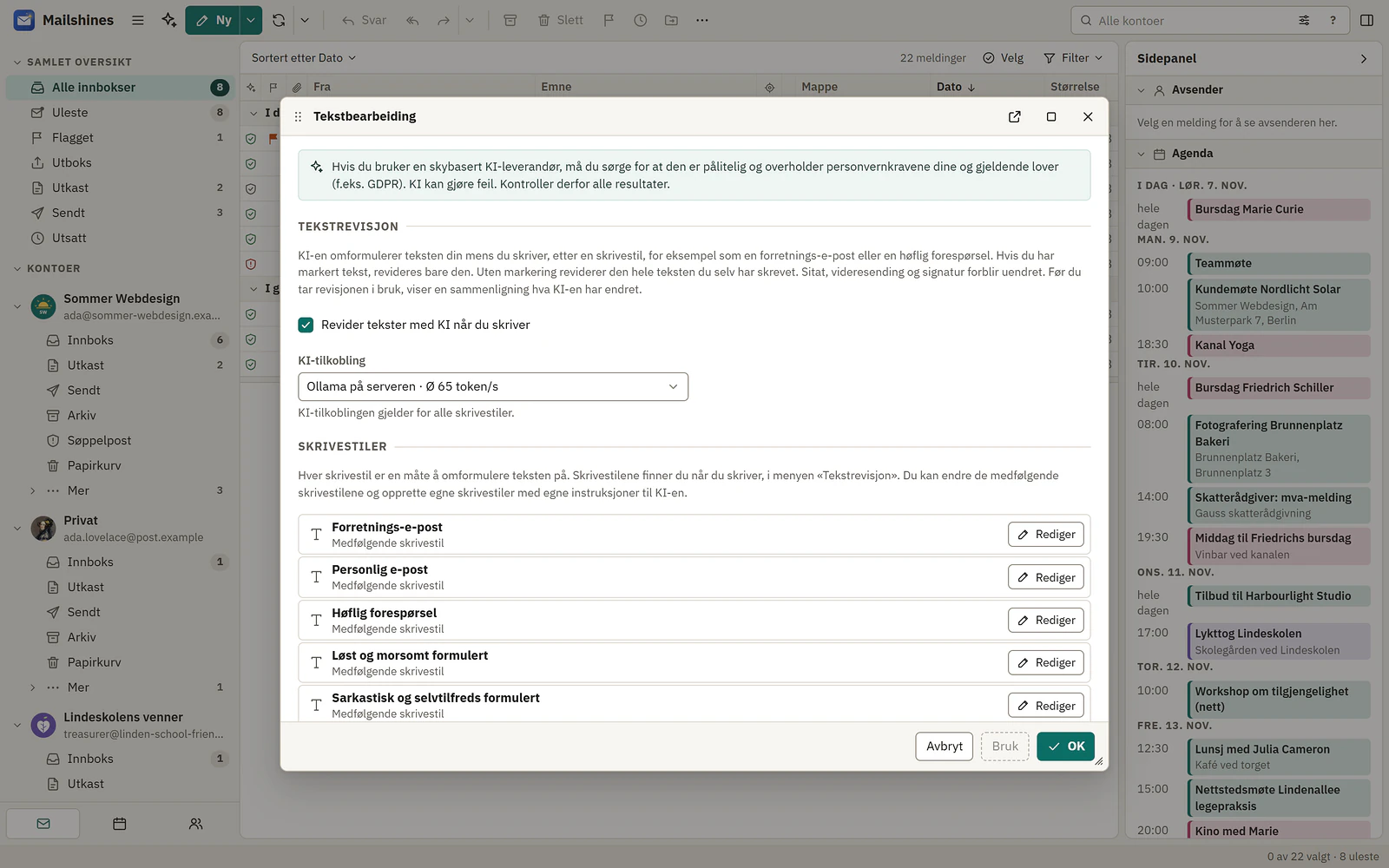
I dialogen «Tekstbearbeiding» i KI-menyen velger du KI-tilkoblingen, tilpasser instruksjonene til de medfølgende skrivestilene og oppretter egne skrivestiler, til sammen opptil 30. Instruksjonen til en egen skrivestil skriver du på et hvilket som helst språk.
KI-tilkoblinger og KI-menyen
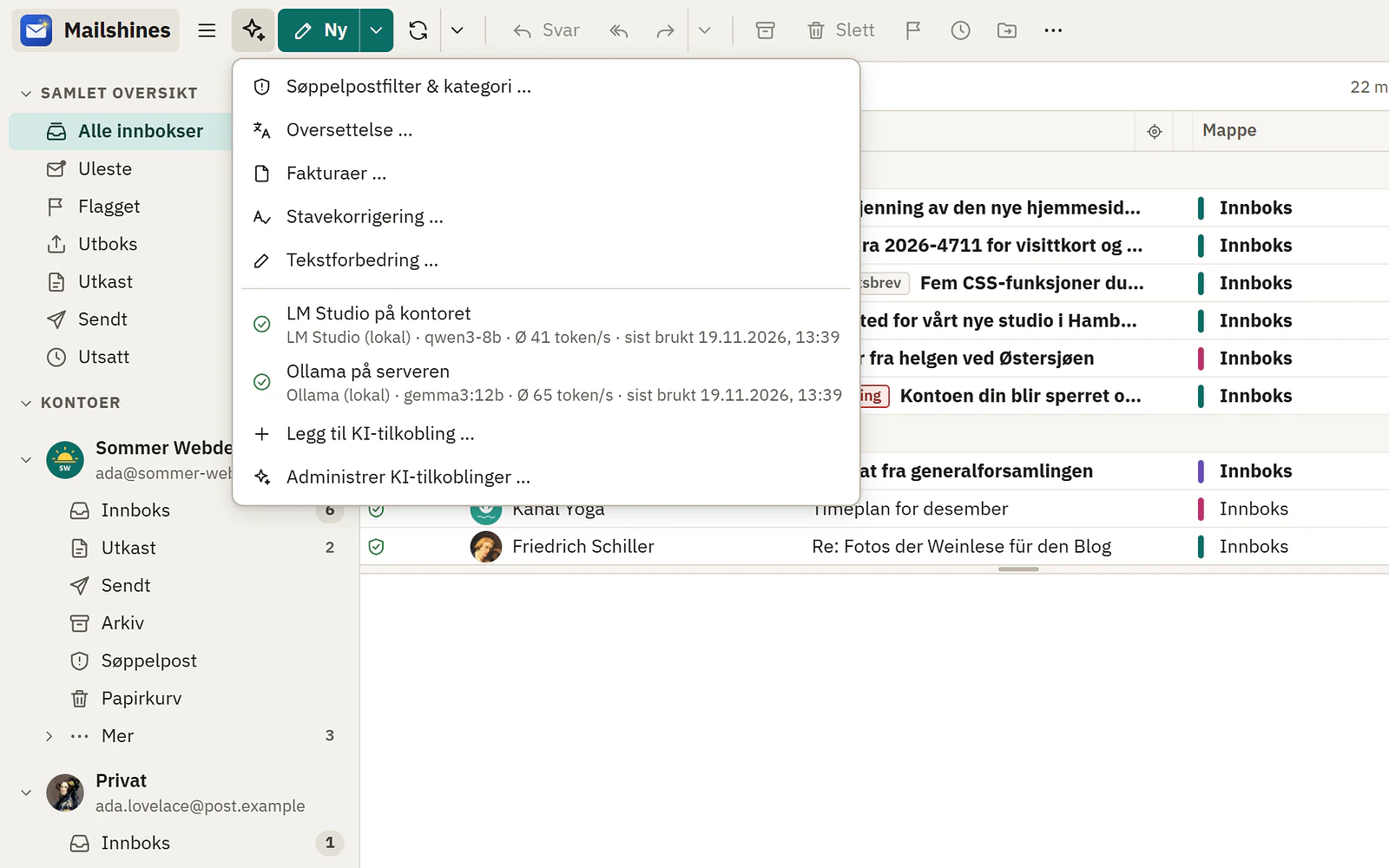
Alle KI-funksjoner er slått av fra fabrikk. Med en KI-tilkobling velger du hvilken KI Mailshines bruker: LM Studio eller Ollama på en datamaskin i ditt eget nettverk, abonnementet ditt på ChatGPT eller Claude (via Claude-appen) eller en nettskytjeneste med API-nøkkel som OpenAI, Anthropic, Google Gemini, Mistral, OpenRouter, Groq eller DeepSeek. Med LM Studio og Ollama blir innholdet på datamaskinene dine.
- 1Knappen med KI-stjernene i verktøylinjen åpner KI-menyen.
- 2Hver KI-funksjon har sin egen dialog der: «Søppelpostfilter & kategori», «Oversettelse», «Fakturaer», «Stavekorrektur» og «Tekstbearbeiding».
- 3Under står KI-tilkoblingene dine med tilstand, type, modell og målt hastighet. Et klikk åpner tilkoblingen for redigering.
- 4Her setter du opp en ny tilkobling eller åpner dialogen «KI-tilkoblinger».
Hver funksjon med sin egen KI
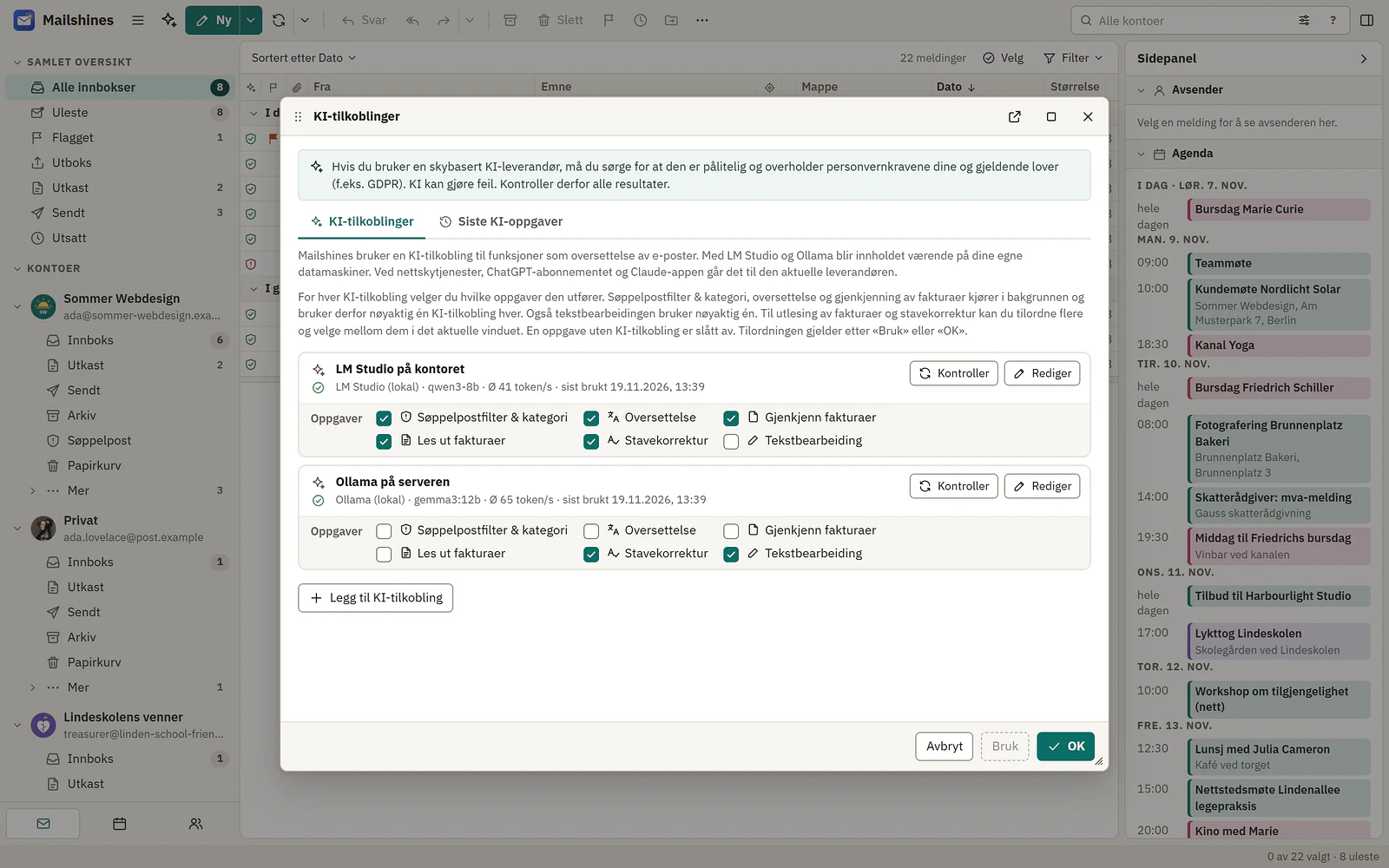
Dialogen «KI-tilkoblinger» viser hver tilkobling som et kort. I eksemplet jobber LM Studio på kontoret og Ollama på serveren side om side.
- 1Fanene bytter mellom tilkoblingene og de siste KI-oppgavene.
- 2Kortet nevner navn, type og modell for tilkoblingen og den målte hastigheten. Det grønne hakemerket viser at tilkoblingen er klar.
- 3«Kontroller» tester forbindelsen, «Rediger» endrer for eksempel adresse, modell og tidsgrense.
- 4Under «Oppgaver» bestemmer du hvilke KI-funksjoner tilkoblingen overtar. Et hakemerke slår samtidig på funksjonen.
- 5Her overtar Ollama tekstbearbeidingen. For stavekorrekturen kan begge tilkoblingene velges.
- 6«Legg til KI-tilkobling» fører deg i fire trinn gjennom leverandør, tilgang, modell og avslutning. Lokale KI-servere i nettverket finner Mailshines selv, med det utvidede søket også i større nettverk.
Ved nettskytjenester og abonnementer kan du om du vil stille inn hvor mye innsats modellen legger i å tenke, og ved modeller som kjenner den, hurtigmodus. Hvilke modeller som finnes, melder leverandøren selv.
Ved en serverinstallasjon er det Mailshines-tjenesten som stiller forespørslene. Alle enheter bruker dermed den samme KI-en. Claude-appen må da være installert og pålogget på datamaskinen som kjører tjenesten.
Siste KI-oppgaver
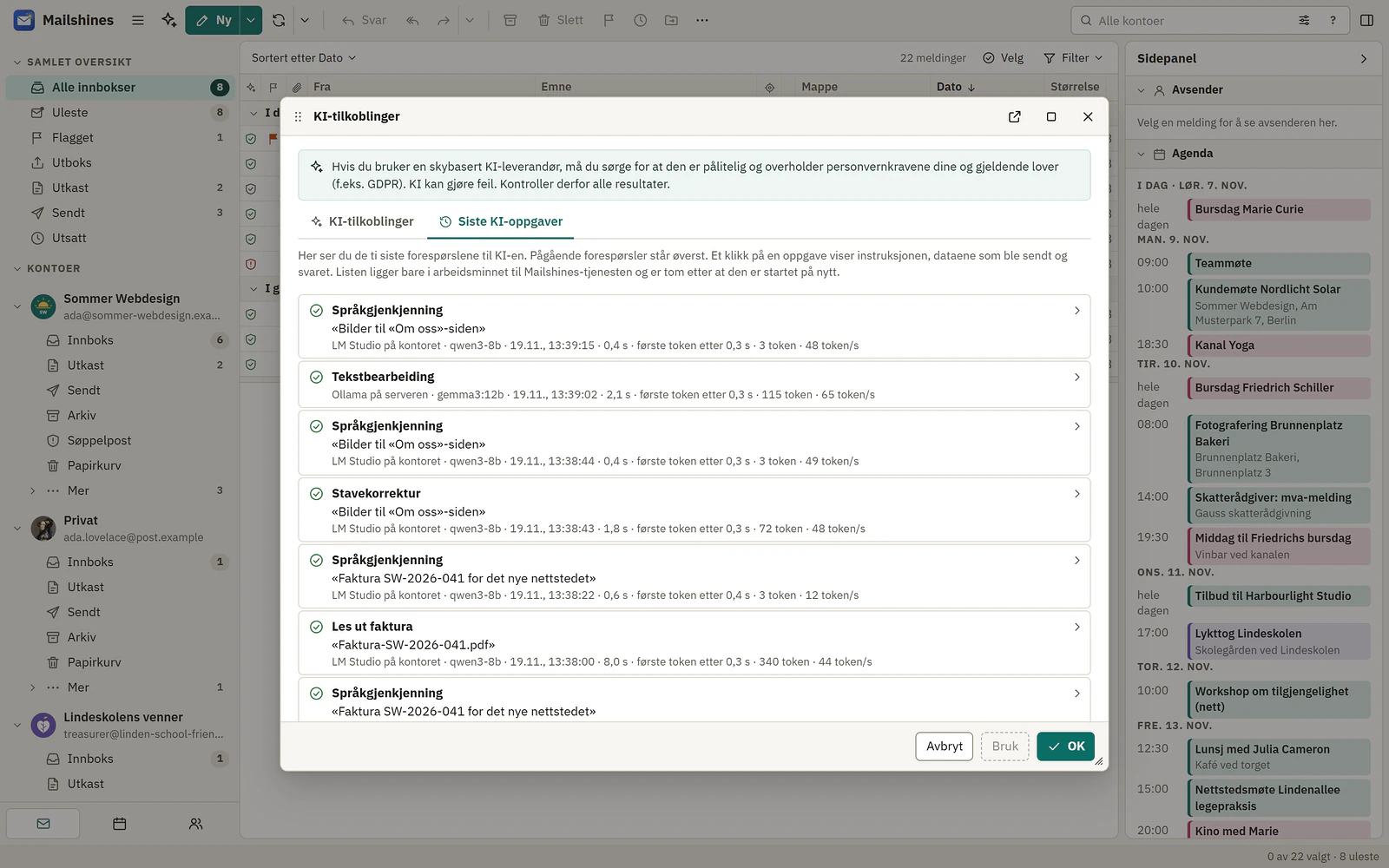
Den andre fanen viser de ti siste forespørslene til KI-en med tilkobling, modell, varighet og hastighet. Pågående forespørsler står øverst. Et klikk på en oppgave viser instruksjonen, dataene som ble sendt og svaret fra KI-en. Også statuslinjen åpner denne listen.
Motta e-faktura
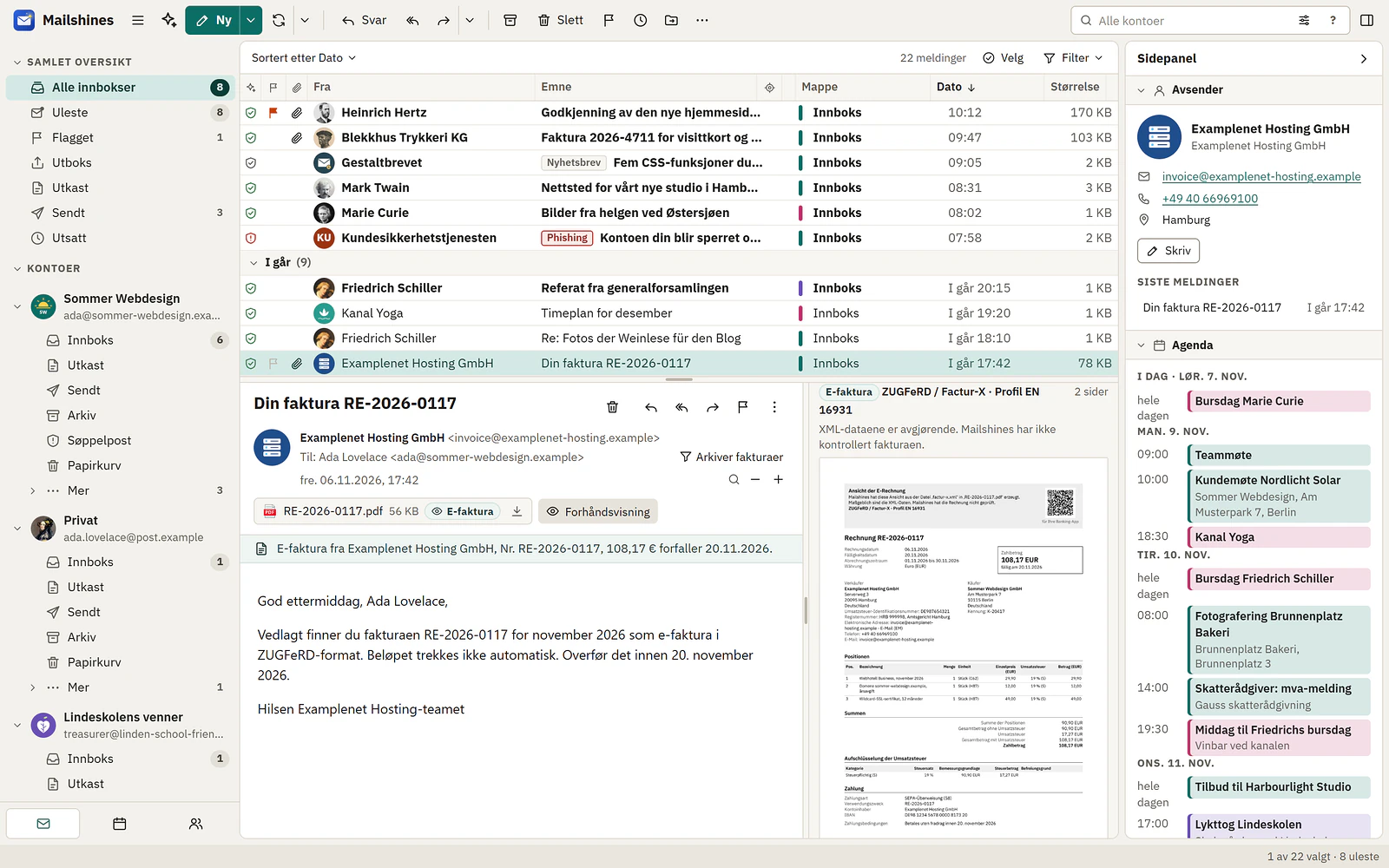
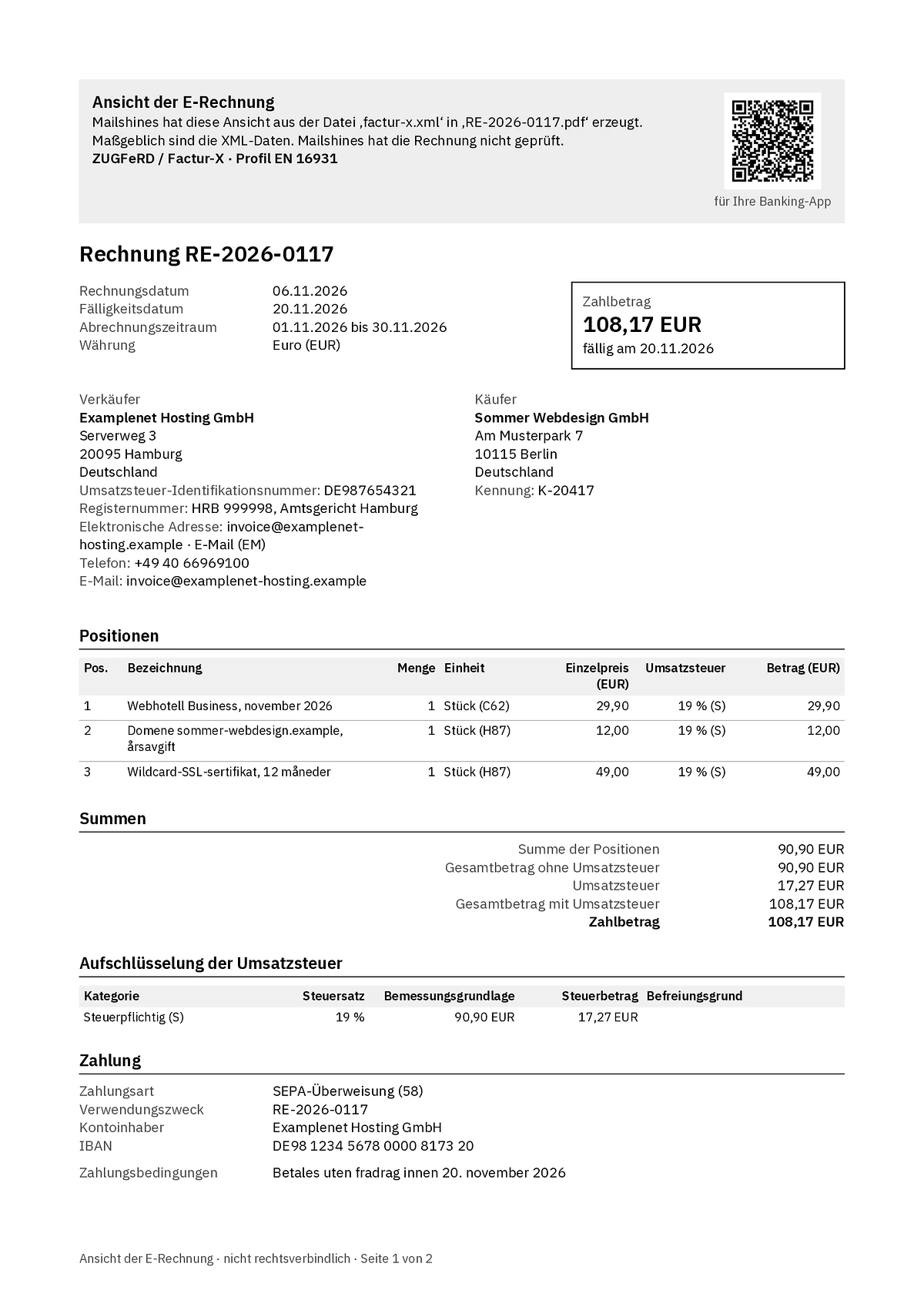
En e-faktura i formatet ZUGFeRD, Factur-X eller XRechnung gjenkjenner Mailshines selv i vedlegget, som PDF med innebygde data eller som XML-fil. Det trengs ingen KI til dette.
- 1På vedlegget står merket «E-faktura». Et klikk åpner den lettleste visningen.
- 2Linjen nevner utsteder, fakturanummer, beløp og forfall.
- 3I forhåndsvisningskolonnen følger visningen av e-fakturaen med format og profil etter PDF-siden.
Visningen av e-fakturaen
Av de innebygde dataene lager Mailshines en oversiktlig PDF med selger og kjøper, linjer, summer, merverdiavgift og betaling. Koder vises som tysk tekst. Øverst til høyre står en QR-kode etter GiroCode-metoden, som nettbank-appen din leser inn for overføringen.
De innebygde XML-dataene er fortsatt avgjørende. Mailshines viser e-fakturaen, men kontrollerer ikke om den er gyldig.
Lese fakturaer med KI
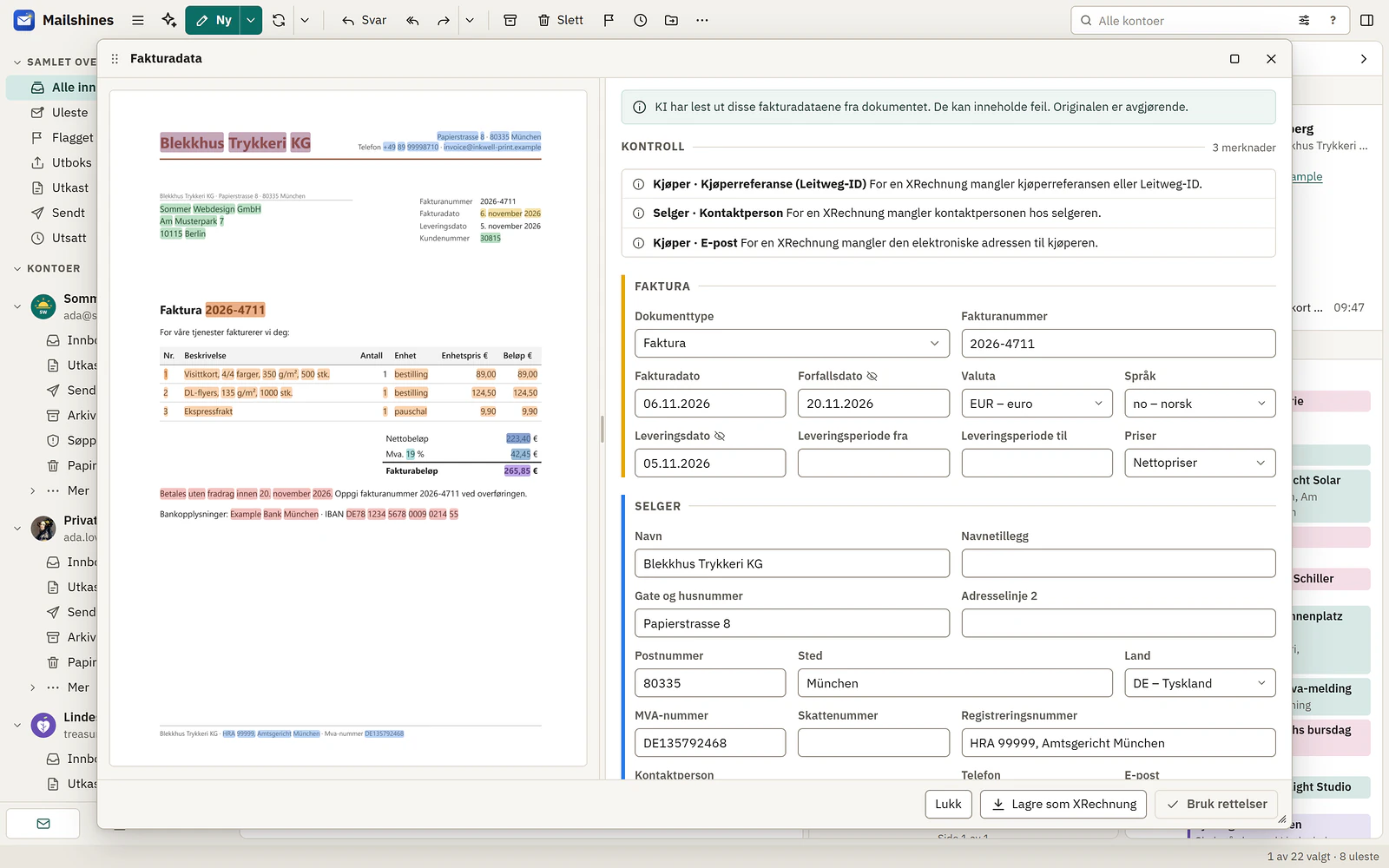
Fakturaer uten innebygde data, for eksempel som vanlig PDF, gjenkjenner KI-en og leser ut utsteder, nummer, linjer, beløp og betalingsopplysninger. Det er ikke KI-en som regner. Mailshines kontrollerer obligatoriske opplysninger og regneregler selv.
- 1Til venstre står originalen. Hver utlest opplysning er markert i farger der, i samme farge som avsnittet sitt i skjemaet.
- 2En merknad minner om at dataene kommer fra KI-en og at originalen er avgjørende.
- 3Kontrollen nevner manglende opplysninger, her bare tre merknader for en XRechnung til en offentlig myndighet.
- 4I skjemaet korrigerer du hver opplysning. Et klikk på et markert sted i originalen fører til det passende feltet.
- 5«Lagre som XRechnung» skriver fakturadataene som XML-fil, for eksempel til regnskapet.
Når KI-en leser fakturaer
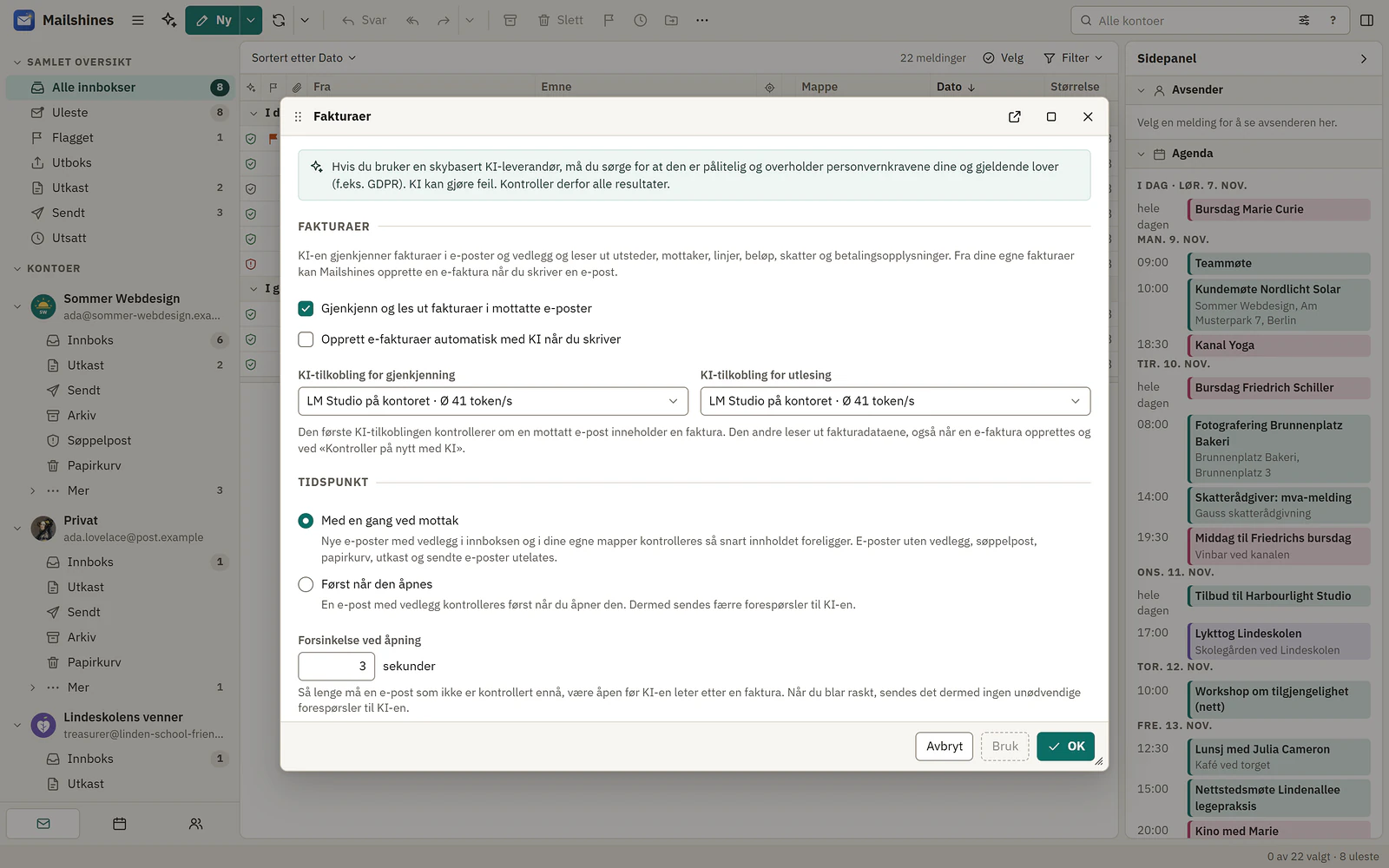
Om KI-en leter etter fakturaer med en gang ved mottak eller først når du åpner en e-post, bestemmer du i dialogen «Fakturaer» i KI-menyen. For gjenkjenning og for utlesing velger du der én KI-tilkobling hver, for eksempel en liten, rask modell til gjenkjenningen. E-poster uten typiske fakturabegreper og e-poster som KI-filteret klassifiserer som phishing eller søppelpost, går ikke av seg selv til KI-en.
Lage e-faktura
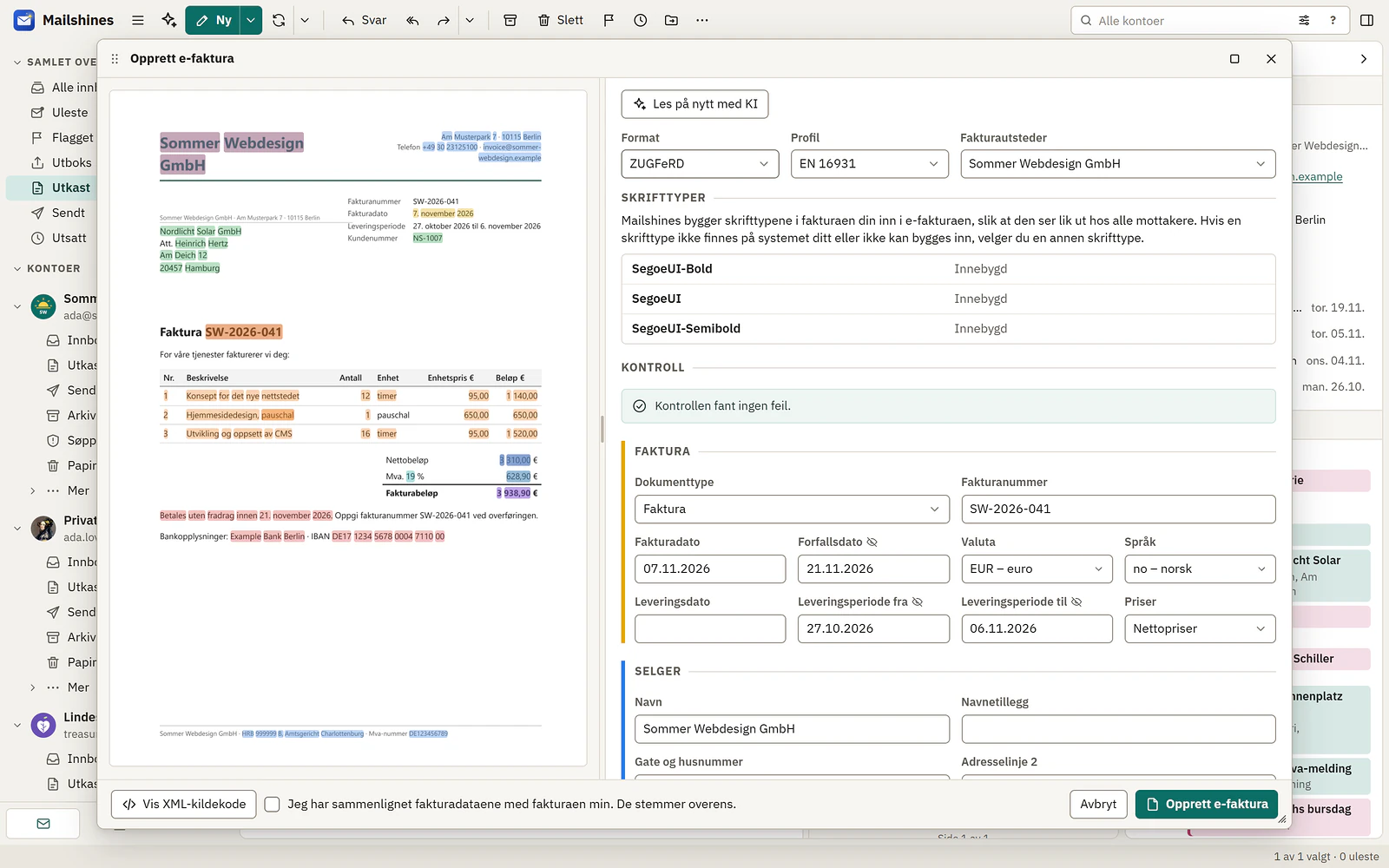
Av din egen PDF-faktura lager Mailshines en e-faktura mens du skriver. KI-en leser ut fakturaen, alternativt fungerer en XML-fil som kilde, eller du taster inn dataene for hånd.
- 1Til venstre står fakturaen din med funnstedene til de utleste opplysningene.
- 2«Les på nytt med KI» fyller om du vil bare ut de tomme feltene eller erstatter alle.
- 3Du velger formatet ZUGFeRD eller XRechnung, profilen og fakturautstederen med stamdataene til firmaet ditt.
- 4Kontrollen melder manglende obligatoriske opplysninger og regnefeil før e-fakturaen opprettes.
- 5Med denne avmerkingsboksen bekrefter du at dataene stemmer med fakturaen din.
- 6Først deretter lager Mailshines e-fakturaen.
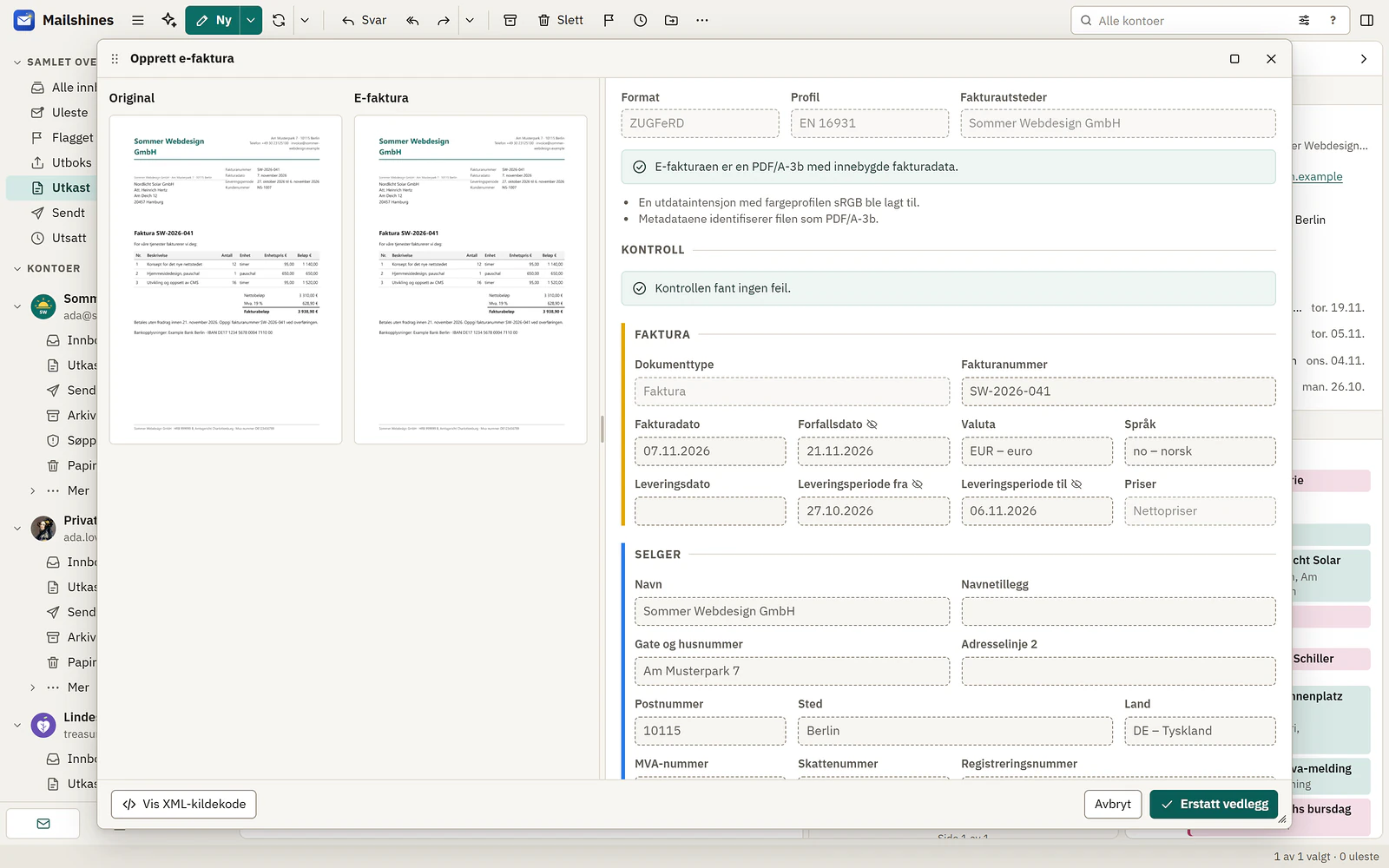
Original og e-faktura sammenlignet
For en e-faktura i formatet ZUGFeRD gjør Mailshines om PDF-en din til arkivformatet PDF/A-3b og bygger inn fakturadataene. Original og e-faktura står deretter side om side, og «Erstatt vedlegg» legger e-fakturaen i e-posten. For en XRechnung legger Mailshines en XML-fil ved siden av den uendrede originalen.
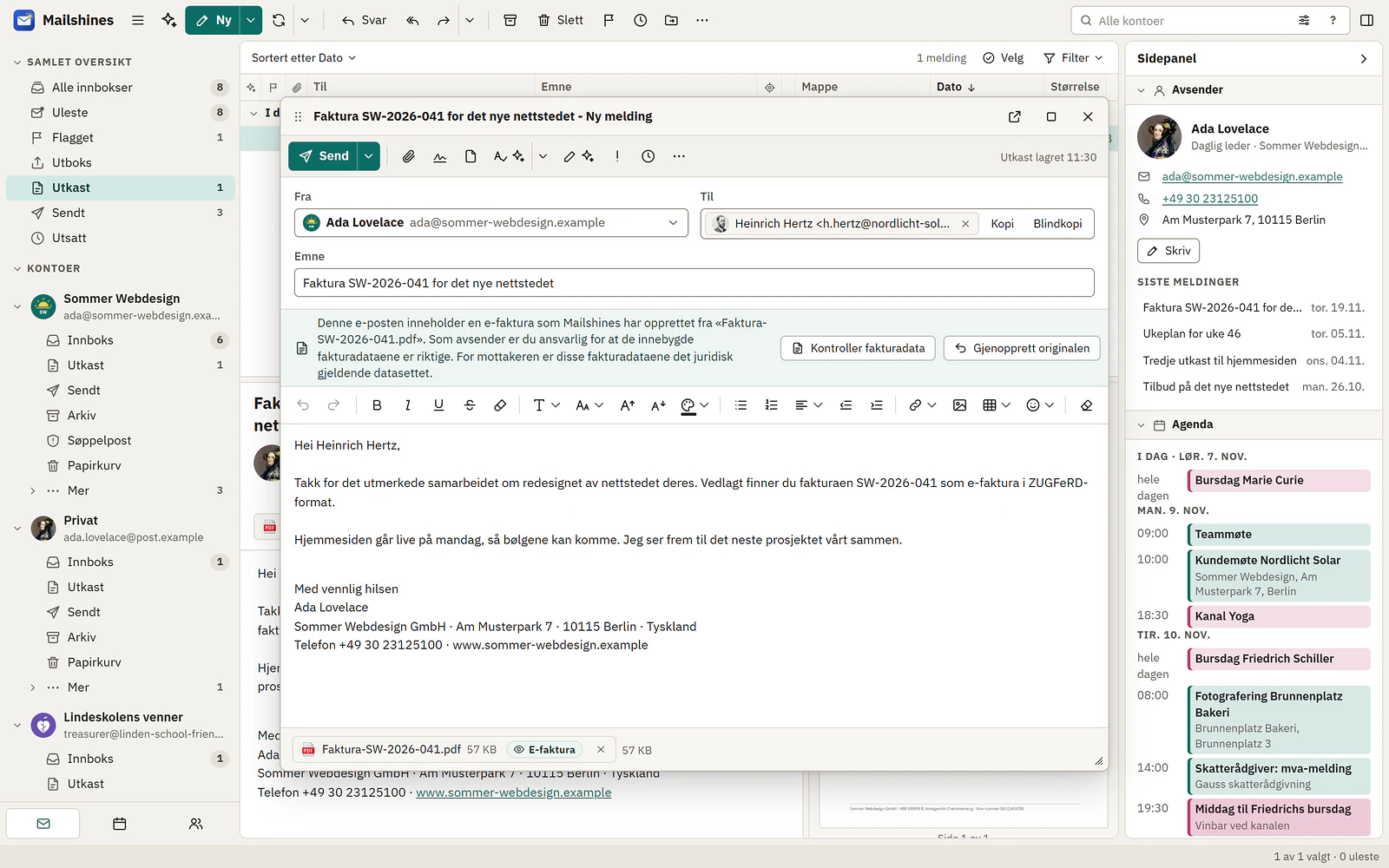
E-fakturaen i e-posten
- 1En merknad over teksten minner om at du som avsender er ansvarlig for de innebygde fakturadataene. Herfra kontrollerer du dataene på nytt eller gjenoppretter originalen.
- 2På vedlegget åpner «E-faktura» den lettleste visningen, slik også mottakeren ser den i Mailshines.
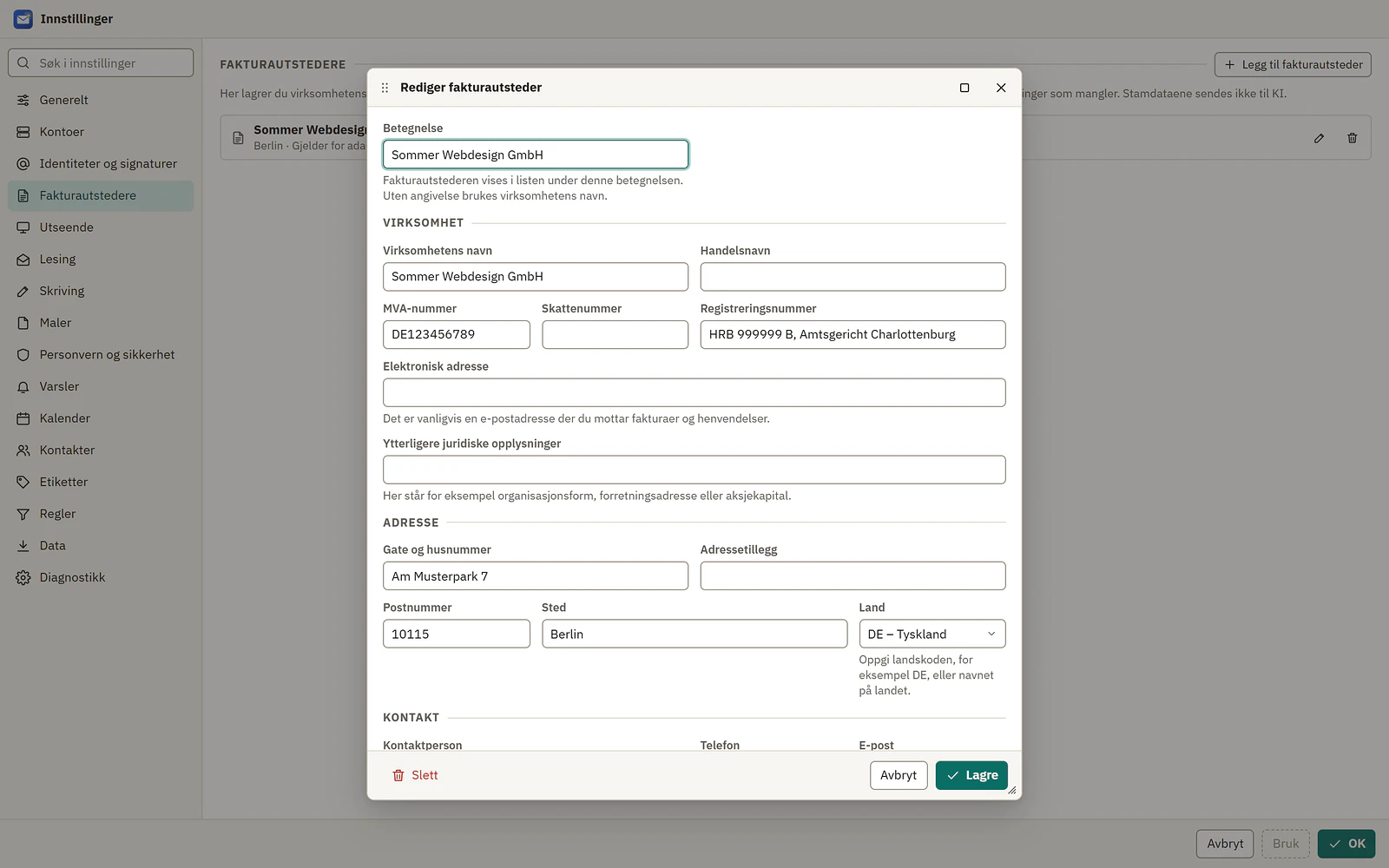
Fakturautstedere
Stamdataene til firmaet ditt legger du inn én gang: navn, adresse, registernummer, organisasjons- eller MVA-nummer og bankforbindelse. Mailshines fyller ut manglende opplysninger med dem og peker på avvik. Stamdataene går aldri til KI-en.
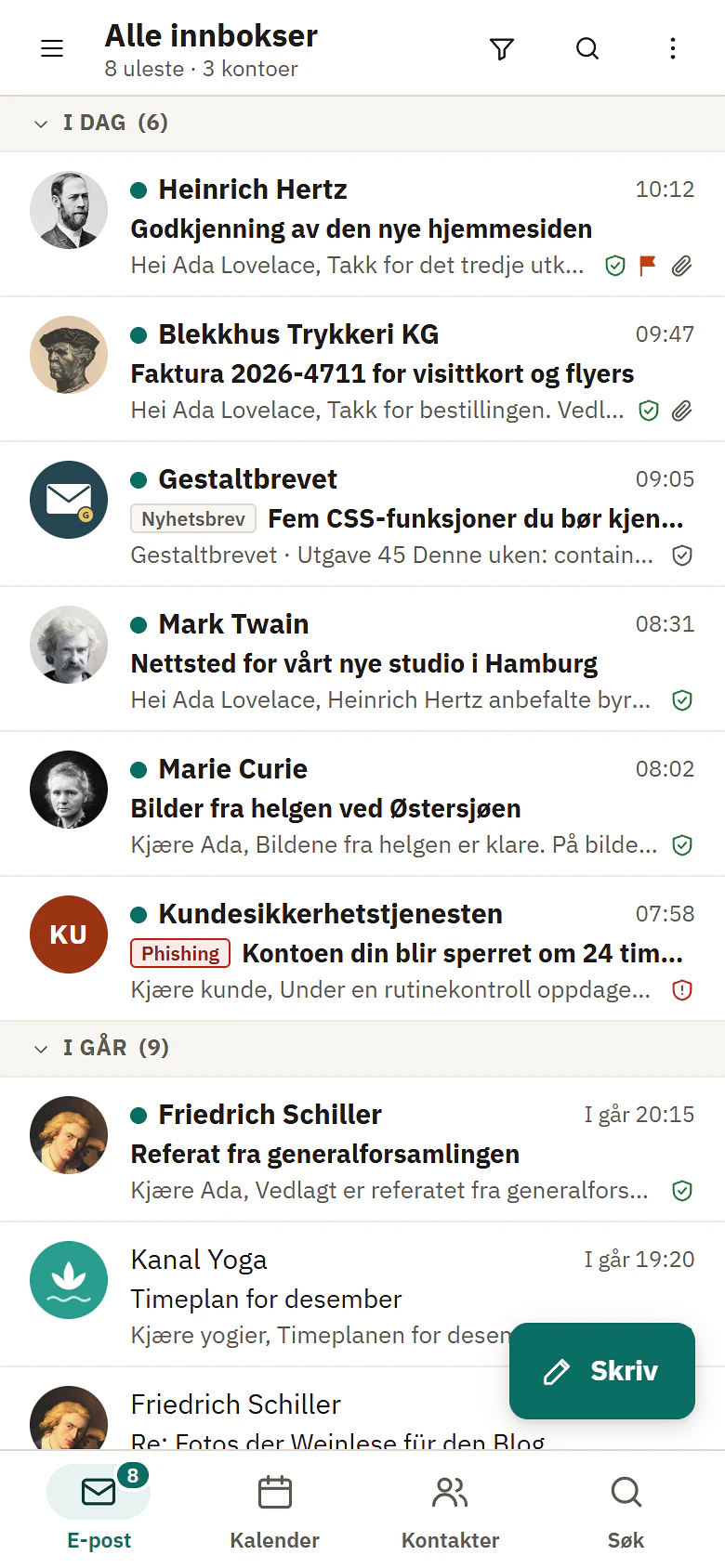
Smarttelefon og nettbrett
Kjører Mailshines som server, åpner du det også i nettleseren på smarttelefon og nettbrett. På smale skjermer bytter nettgrensesnittet til mobilstil: én kolonne, med store flater å trykke på og en linje for e-post, kalender, kontakter og søk.
Et sveip mot høyre markerer en e-post som lest eller ulest, et sveip mot venstre viser knappene for å arkivere og slette. Advarsler fra KI-filteret, oversettelser og e-fakturaer finnes også her, og når du skriver, også KI-stavekorrekturen og KI-tekstbearbeidingen. Innstillinger og oppsett av kontoer gjør du på PC-en.
Server og installasjon
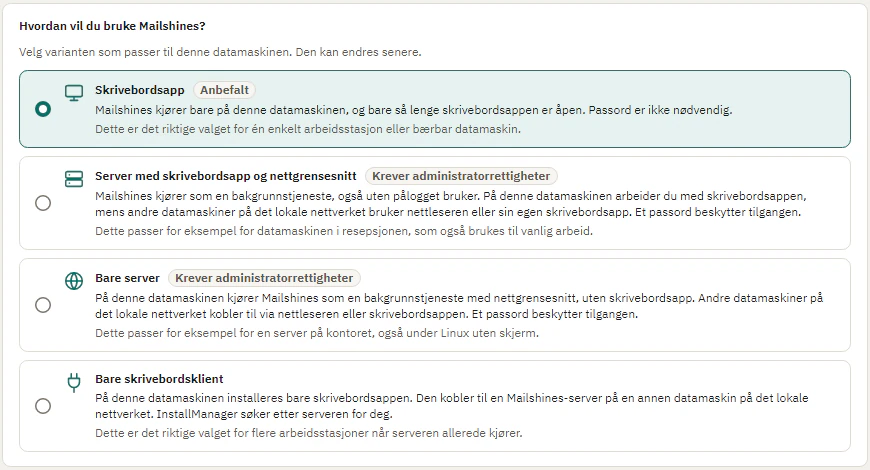
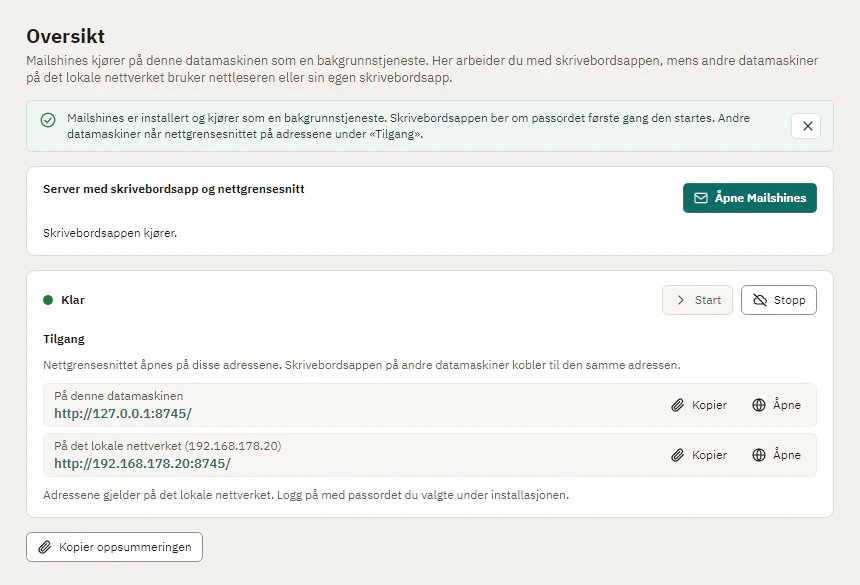
InstallManager setter opp Mailshines i én av fire varianter: som skrivebordsapp for én arbeidsplass, som server med skrivebordsapp og nettgrensesnitt, bare som server eller bare som skrivebordsklient for en eksisterende server. Som server kjører Mailshines under Windows som Windows-tjeneste og under Linux som systemd-tjeneste, på en Linux-server også uten skjerm.
Et passord beskytter tilgangen. InstallManager åpner brannmuren bare for private nettverk, og skrivebordsappene finner serveren selv i det lokale nettverket. På farten kobler du til nettverket ditt via VPN. Serveren tilhører deg og kjører i vanlig drift lokalt i nettverket ditt, ikke i en fremmed nettsky. Som tilvalg kommer snart drift av serveren på internett, for eksempel slik at smarttelefoner får enklere tilgang på farten.
Lyst og mørkt
Mailshines vises lyst, mørkt eller følger innstillingen i operativsystemet. Hver enhet husker sitt eget valg, likeså kolonnebredder, lesepanel og mappen du valgte sist. Skriftstørrelser og avstander tilpasser du for hvert område.
Bildekreditering
I eksempelkontoret skriver historiske personligheter til hverandre. Portrettene deres kommer fra Wikimedia Commons og er fri for opphavsrett. Det e-postene, kontaktene og avtalene forteller om dem, er oppdiktet. Tekstene spiller imidlertid vennlig på livet og verkene til personene, og bursdagene stemmer. Firmaene, adressene deres og fakturaene er oppdiktet. Logoene til firmaene er tegnet spesielt for dette nettstedet. Logoene til Windows, Linux og macOS tilhører sine respektive eiere.
- Ada Lovelace: Akvarell av Alfred Edward Chalon, rundt 1840
- Charles Babbage: Foto, 1860
- Heinrich Hertz: Foto av Robert Krewaldt, før 1894
- Clara Schumann: Foto av Franz Hanfstaengl, 1857
- Mark Twain: Foto av Napoleon Sarony, 1895
- Carl Friedrich Gauß: Maleri av Christian Albrecht Jensen, 1840
- Robert Koch: Foto, rundt 1900
- Johann Wolfgang von Goethe: Maleri av Joseph Karl Stieler, 1828
- Karl Drais: Portrett, rundt 1820
- Julia Margaret Cameron: Foto av Henry Herschel Hay Cameron, 1870
- Johannes Gutenberg: Tresnitt, Library of Congress
- Marie Curie: Foto av Henri Manuel, rundt 1920
- Mary Somerville: Maleri av Thomas Phillips, 1834
- Friedrich Schiller: Maleri av Anton Graff, 1786 til 1791


