

Funkce
Mailshines podrobně
Obrázky pocházejí z webového rozhraní Mailshines a z programu InstallManager. Ukazují smyšlenou ukázkovou kancelář, v níž si píší historické osobnosti. Desktopová aplikace má stejné uspořádání.
Doručená pošta a účty
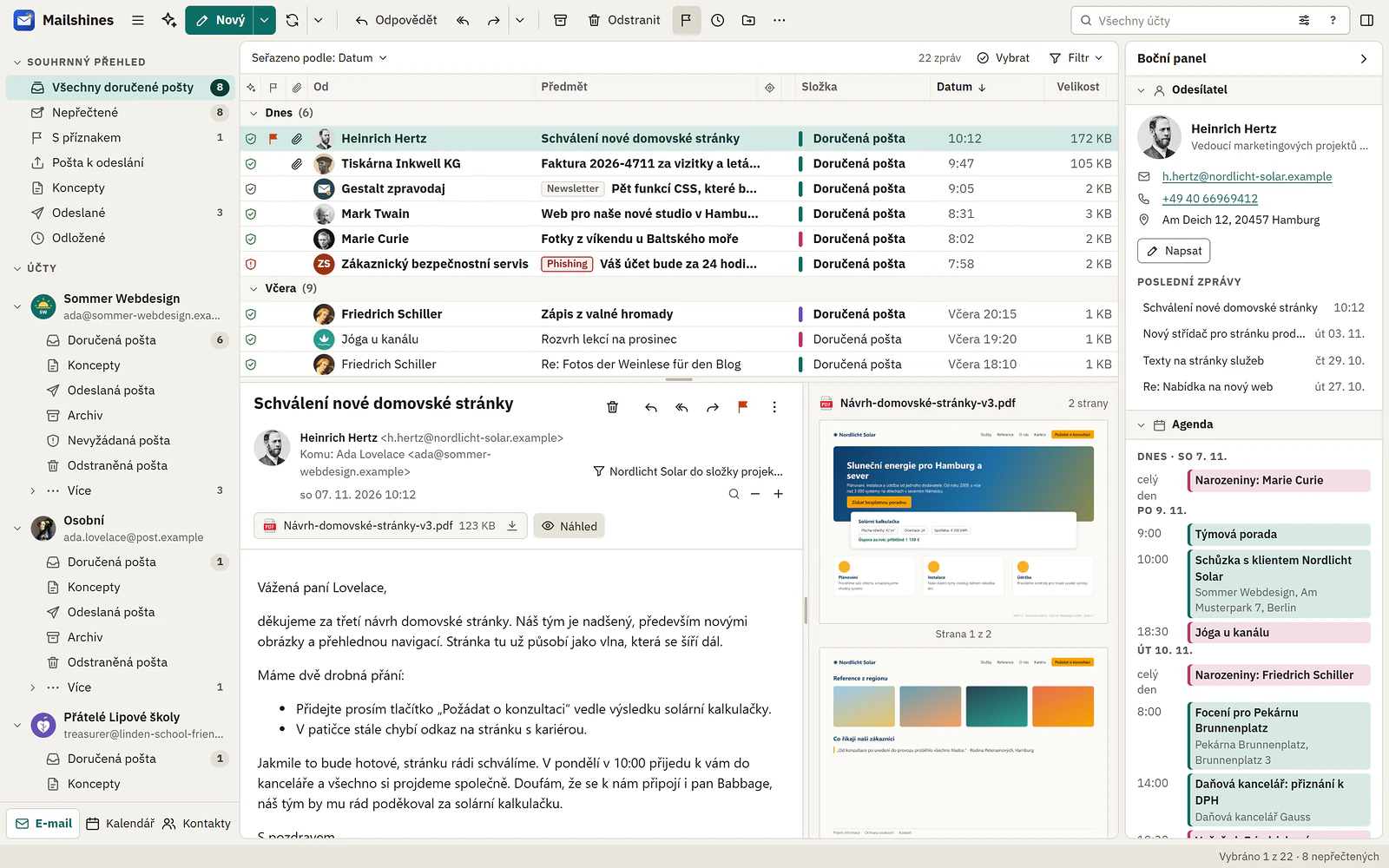
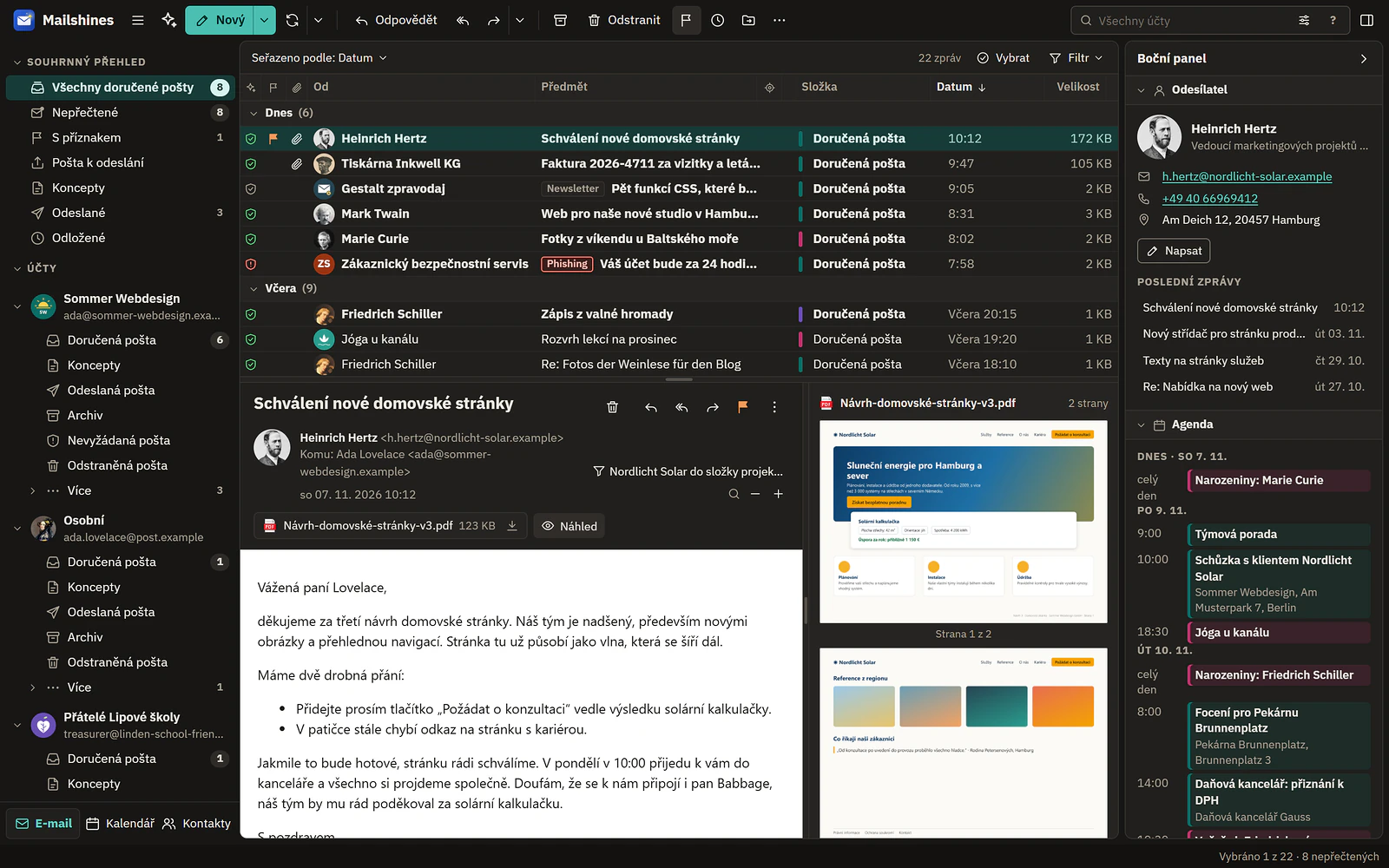
Hlavní okno zobrazuje vlevo účty, uprostřed seznam a otevřenou zprávu a vpravo boční panel. V ukázce spravuje Ada Lovelace svou kancelář webového designu, soukromé e-maily a spolek na podporu školy. Píší jí mimo jiné Heinrich Hertz, Clara Schumann a Mark Twain.
- 1Souhrnný přehled spojuje všechny účty: všechny doručené pošty, nepřečtené, označené a odložené e-maily a také složky „Pošta k odeslání“, „Koncepty“ a „Odeslané“.
- 2Pod ním je každý účet se svými složkami. Vlastní složky vytvoříte myší a přesouváte je přetažením.
- 3Seznam řadí e-maily podle dnů. Mailshines si pamatuje sloupce i řazení, na přání zvlášť pro každý druh složky. Značky jako „Newsletter“ a „Phishing“ pocházejí z filtru AI.
- 4V záhlaví e-mailu je uvedeno, které pravidlo se na něj vztahuje, zde „Nordlicht Solar do složky projektu“.
- 5Sloupec náhledu zobrazuje stránky přiloženého PDF, aniž byste je museli otevírat.
- 6Boční panel zobrazuje odesílatele s jeho kontaktními údaji a poslední zprávy, které jste si vyměnili.
- 7Pod ním následuje agenda s termíny nejbližších dnů ze všech kalendářů.
Hledání
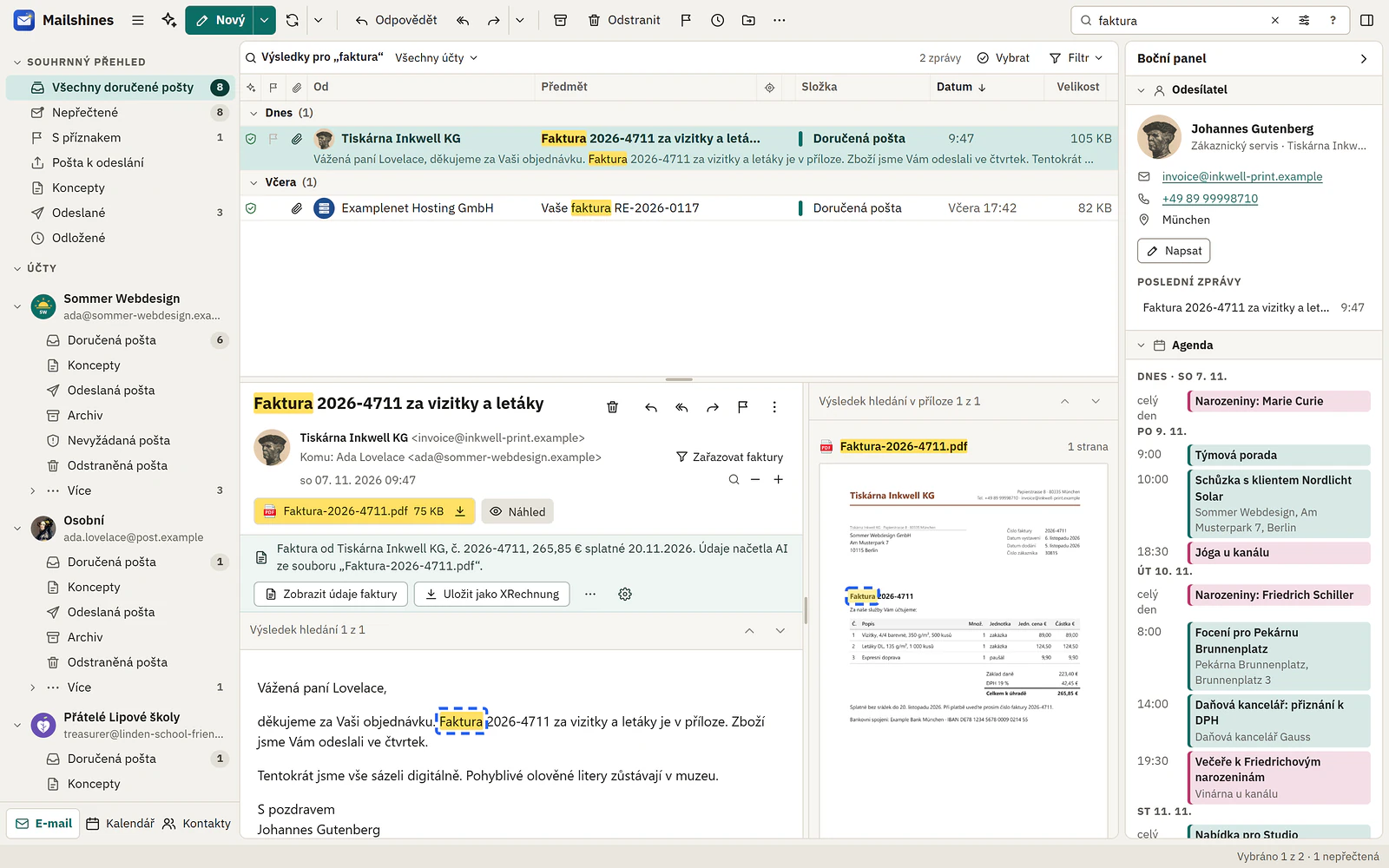
Hledání prochází předmět, odesílatele, text a přílohy všech účtů. Zná kmeny slov v jazyce e-mailu a v předmětu a u odesílatele najde i části slov, takže při zadání „rechnung“ (německy „faktura“) najde i „Stromrechnung“ („účet za elektřinu“).
- 1Do vyhledávacího pole prostě začněte psát. Hledané výrazy jako
from:,subject:nebohas:attachmenthledání zužují a hledání lze uložit jako složku. - 2Seznam zobrazuje nalezené zprávy už během psaní, s nálezy zvýrazněnými žlutě v předmětu a textu.
- 3V otevřeném e-mailu přeskakujete od nálezu k nálezu pomocí šipek.
- 4I v přiloženém PDF Mailshines zvýrazní nálezy na stránkách. U naskenovaných dokumentů text přečte rozpoznávání textu.
Přílohy
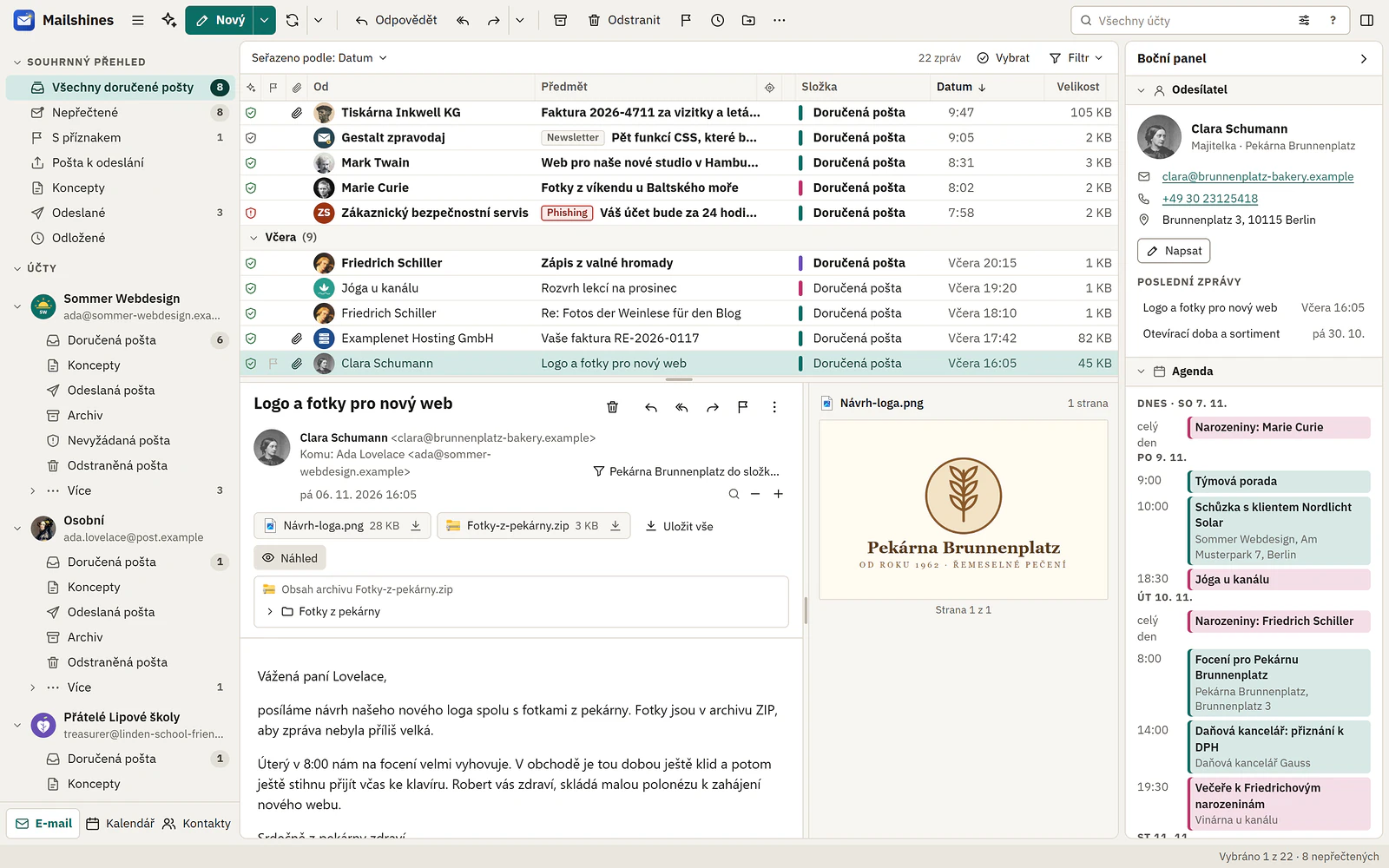
Přílohy vidíte, aniž byste je otevírali. Pro náhled čte Mailshines cizí dokumenty jen v izolovaném procesu, aby škodlivé soubory nemohly způsobit žádnou škodu.
- 1Přílohy jsou pod záhlavím e-mailu. „Uložit vše“ uloží všechny přílohy najednou.
- 2Sloupec náhledu zobrazuje obrázky a stránky dokumentů PDF a Office. Soubory Office převádí Mailshines sám, bez dalšího programu.
- 3Obsah archivů ZIP a 7z zobrazuje Mailshines jako strom složek, aniž by cokoli rozbaloval.
Psaní zprávy
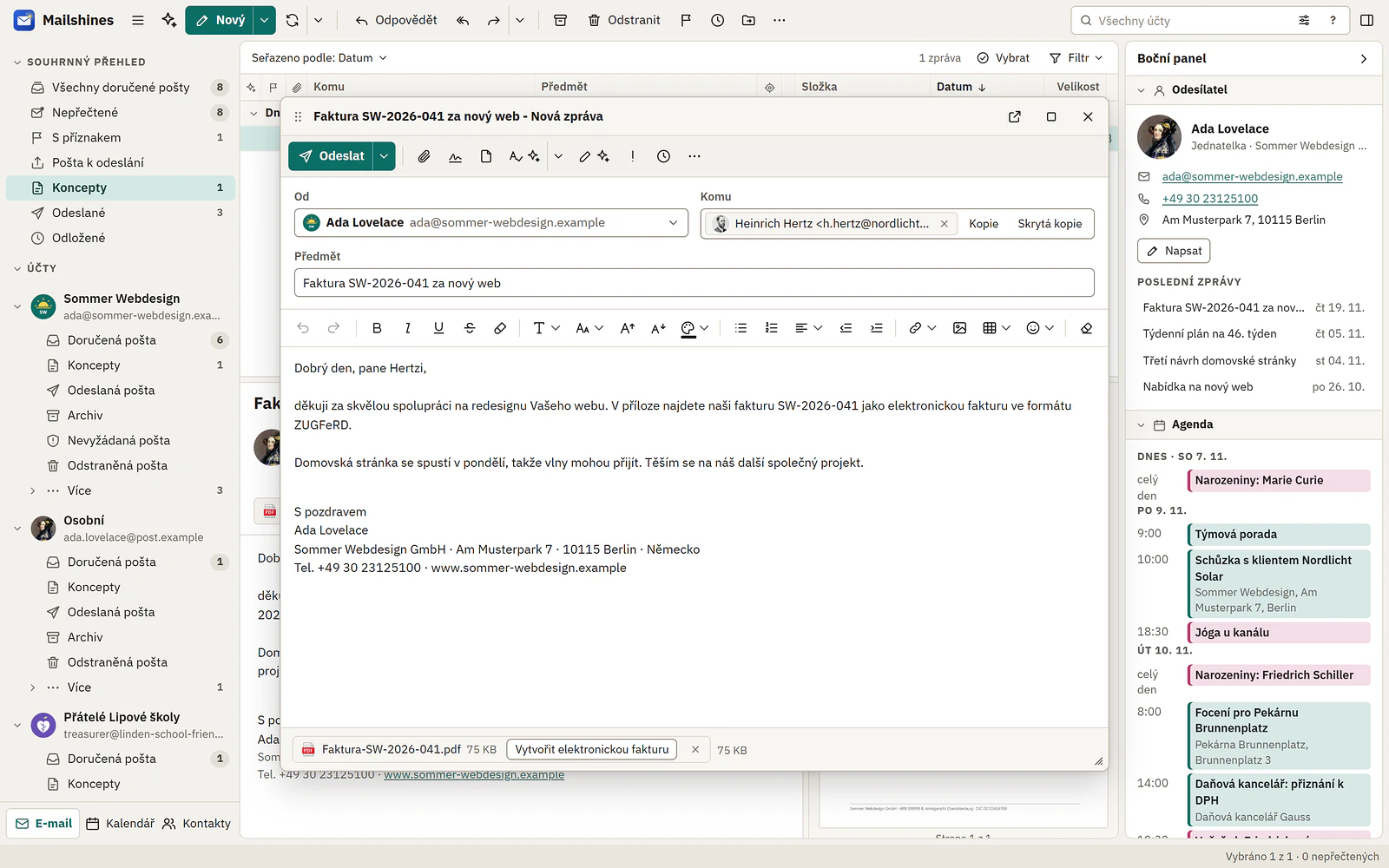
Nový e-mail se otevře ve vlastním okně, které můžete přesunout, zvětšit nebo umístit na vlastní kartu prohlížeče. Koncepty Mailshines průběžně ukládá.
- 1V poli „Od“ vybíráte adresu odesílatele, i alias nebo adresu typu catch-all. Při odpovědi Mailshines sám zvolí adresu, na kterou e-mail přišel.
- 2U příjemců Mailshines při psaní navrhuje odpovídající kontakty.
- 3Editor formátuje text, seznamy, odkazy, obrázky a tabulky. Podpis zvolené identity už v něm je.
- 4Je-li faktura přiložena jako PDF, Mailshines nabídne, že z ní vytvoří elektronickou fakturu.
Panelem nahoře e-mail odešlete hned nebo později, vyžádáte si potvrzení o přečtení nebo vložíte šablonu. Zapomenutá příloha se pozná před odesláním. Při zapnuté AI je tam také oprava pravopisu pomocí AI a úprava textu pomocí AI.
Kalendář
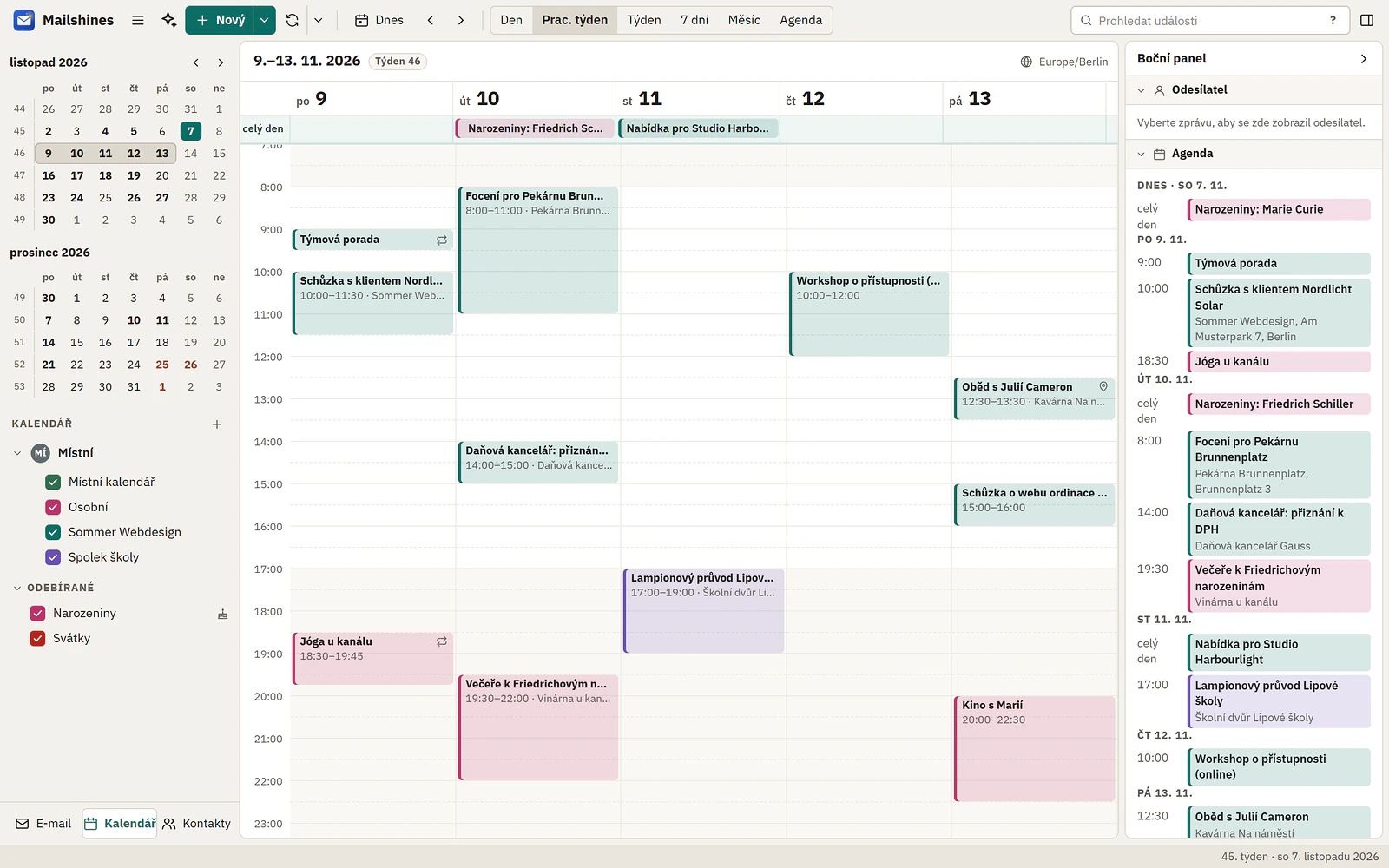
Kalendář zobrazuje události všech kalendářů přes sebe, každou v její barvě. Události přesouváte a prodlužujete myší.
- 1Mezi zobrazeními „Den“, „Prac. týden“, „Týden“, „7 dní“, „Měsíc“ a „Agenda“ přepínáte jedním kliknutím.
- 2Minikalendář s čísly týdnů přeskočí na libovolný den.
- 3Každý kalendář lze zobrazit nebo skrýt. „Narozeniny“ (narozeniny) a „Svátky“ (svátky) vyplňuje Mailshines sám, svátky podle německé spolkové země.
- 4U událostí s účastníky Mailshines na přání rozesílá pozvánky. „Časový plán“ ukazuje, kdy jsou účastníci volní nebo zaneprázdnění.
- 5Narozeniny přebírá Mailshines z kontaktů, i když je kontakt uveden v několika adresářích.
- 6Nahoře je vidět časové období s číslem týdne a časové pásmo. Každá událost může mít vlastní časové pásmo.
Celý měsíc
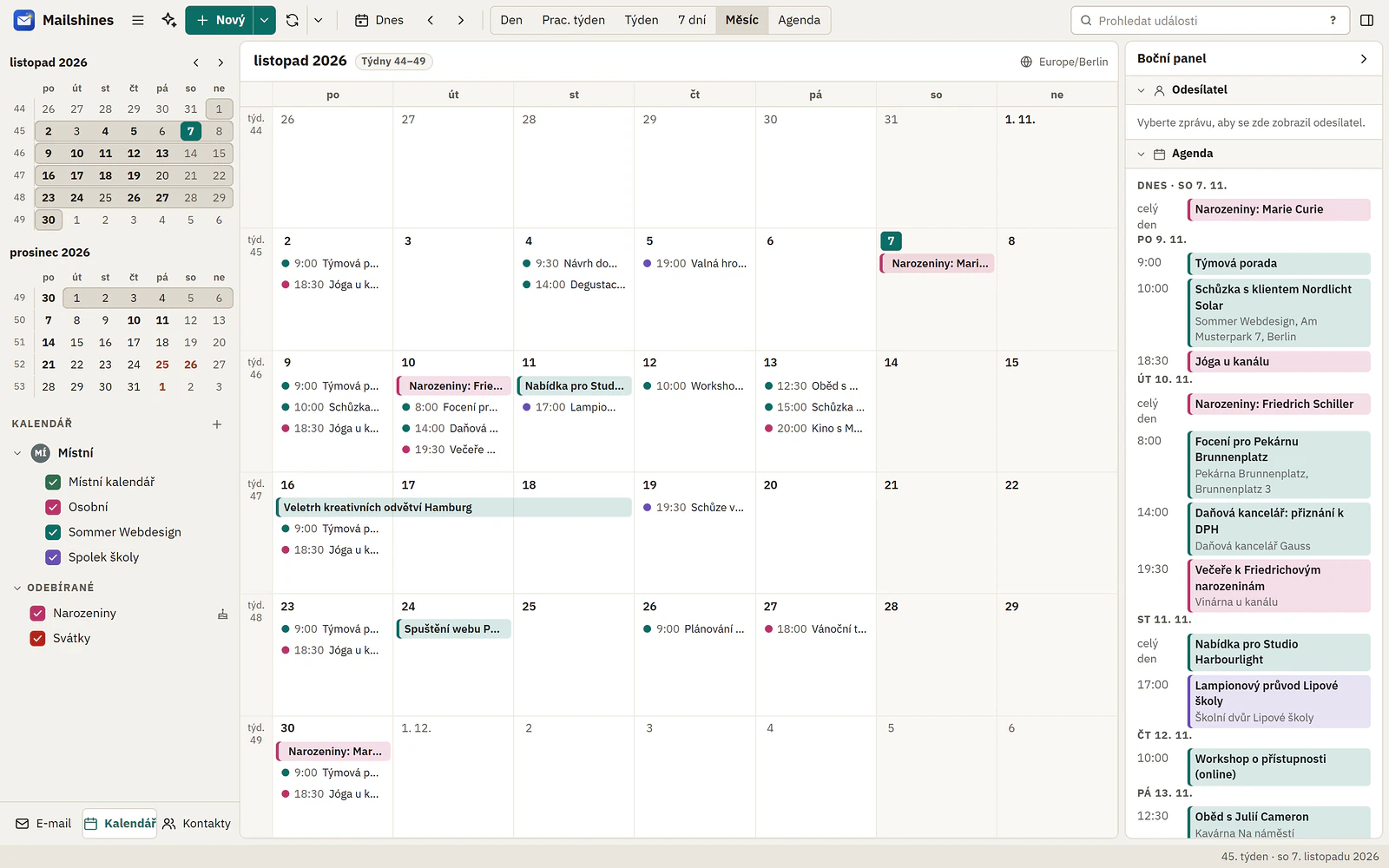
Měsíční zobrazení ukazuje vícedenní události, například veletrh, jako souvislý pruh. Patří sem i opakované události s výjimkami, celodenní události a připomenutí.
Kontakty
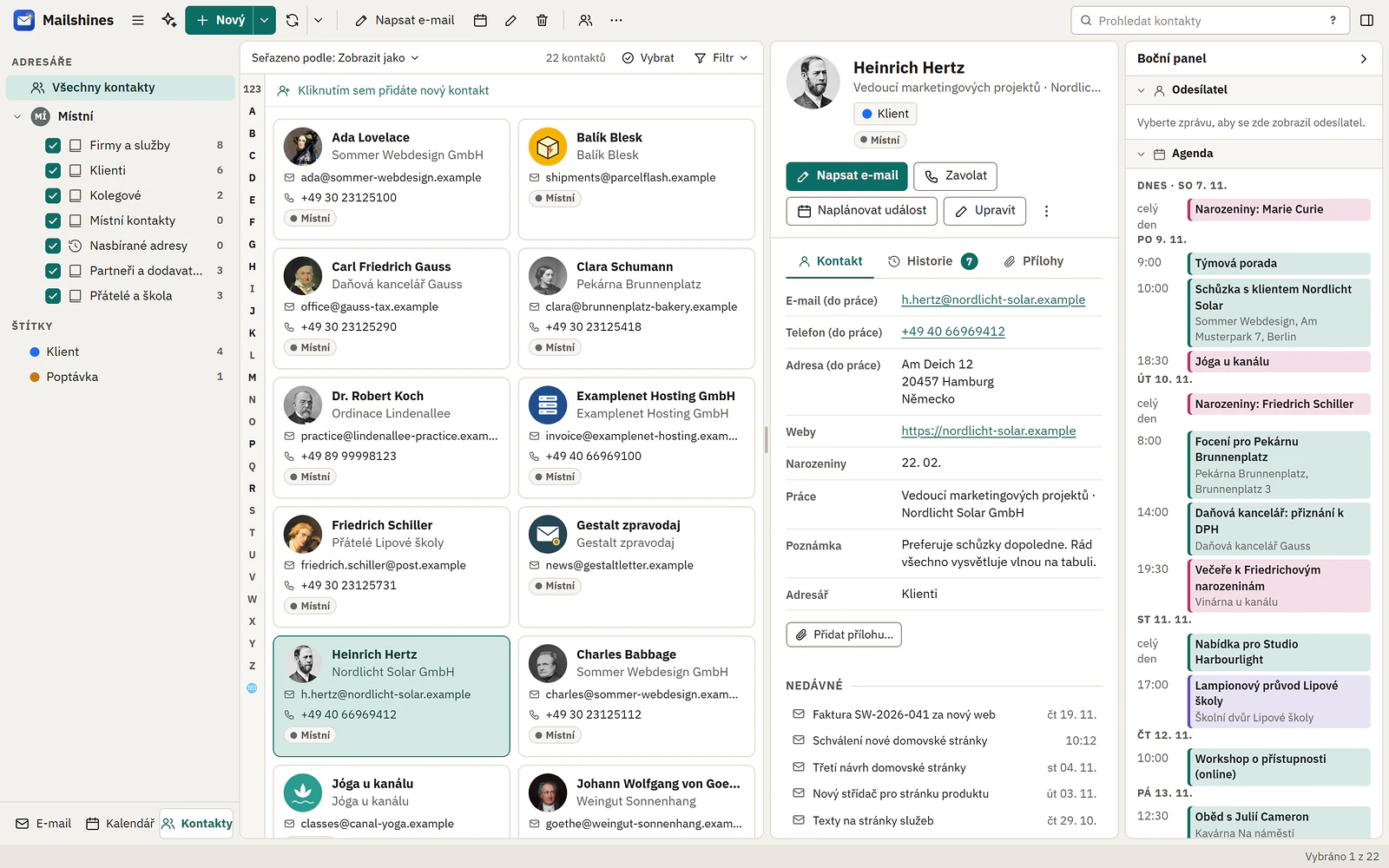
Kontakty ze všech adresářů jsou na jednom místě, jako seznam, jako vizitky nebo jako telefonní seznam. Stejné kontakty z několika adresářů Mailshines sloučí.
- 1Vlevo jsou adresáře a štítky. Zaškrtnutím adresář zobrazíte nebo skryjete.
- 2Vizitky ukazují firmu, e-mailovou adresu a telefon na první pohled. Lišta s písmeny vlevo od vizitek přeskočí na zvolené písmeno.
- 3Karty „Historie“ a „Přílohy“ zobrazují všechny e-maily s tímto kontaktem a všechny soubory, které jste si vyměnili.
- 4V záhlaví jsou jméno, firma a štítky. Tlačítky pod nimi napíšete e-mail, zavoláte nebo naplánujete schůzku.
Filtr AI pro spam a kategorie
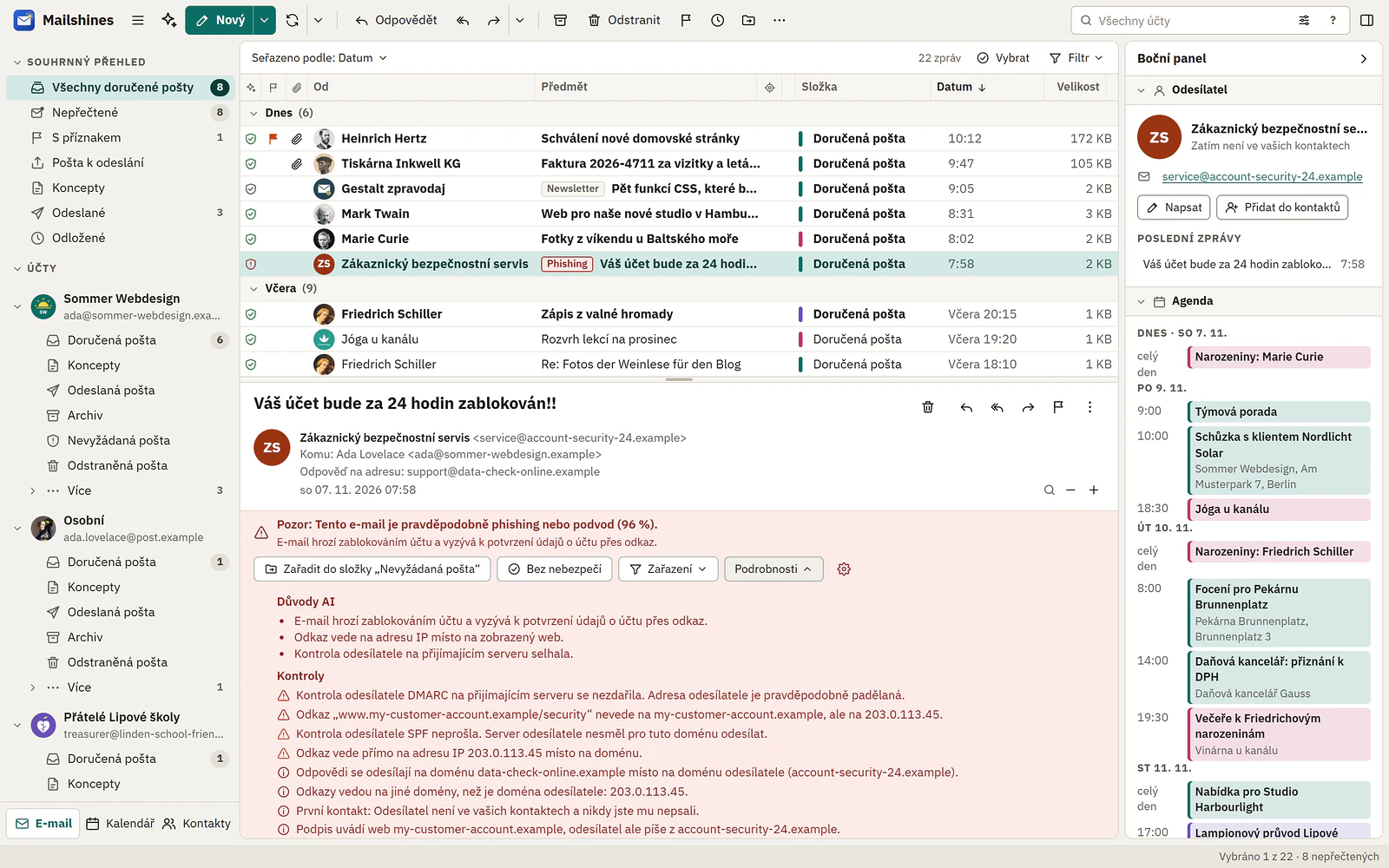
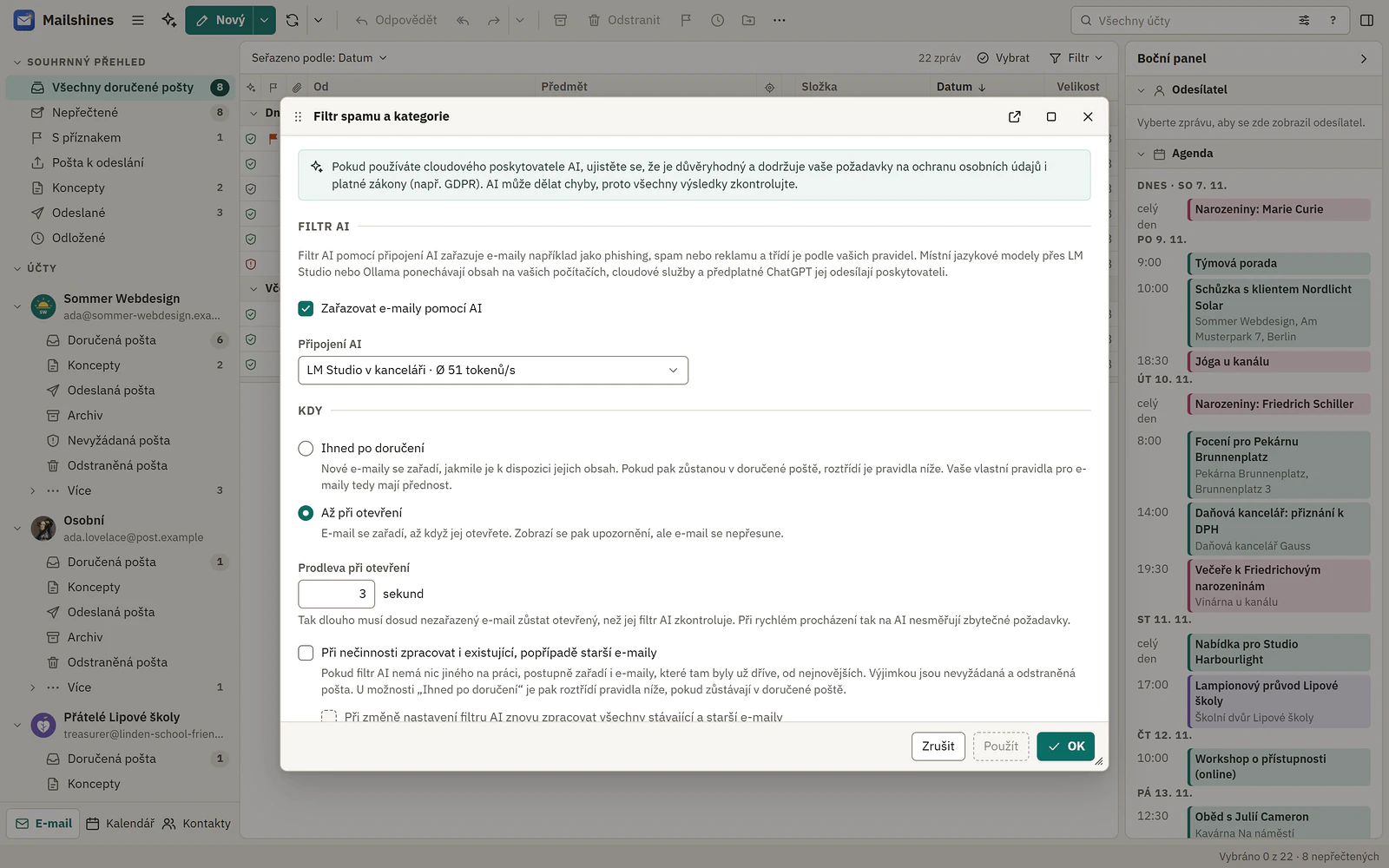
Filtr AI zařadí každý přijatý e-mail do jedné ze sedmi kategorií: „Phishing a podvody“, „Spam“, „Reklama“, „Newsletter“, „Sociální sítě“, „Oznámení“ nebo „Osobní a pracovní“. Předtím Mailshines sám zkontroluje odesílatele, odkazy a přílohy a předá výsledky AI.
- 1V seznamu je kategorie uvedena jako značka před předmětem.
- 2Panel v čtecím okně varuje s uvedením pravděpodobnosti, zde 96 % pro phishing.
- 3Jedním kliknutím e-mail přesunete do složky „Nevyžádaná pošta“ nebo dáte všechno jasno. „Zařazení“ kategorii opraví.
- 4„Podrobnosti“ zobrazí důvody AI v celých větách.
- 5Pod tím jsou pevné kontroly, například neúspěšné ověření odesílatele, odkaz s jiným cílem, než je zobrazen, nebo první kontakt.
Pravidla pro každou kategorii
V dialogu „Filtr spamu a kategorie“ v nabídce AI určíte, kdy filtr AI kontroluje a co se s jednotlivými kategoriemi stane, například „Phishing a podvody“ od 70 % a „Spam“ od 80 % do složky „Nevyžádaná pošta“. Odesílatele z vašich kontaktů na přání nikdy nepřesouvá. Pokyn pro AI lze upravit.
Překlad
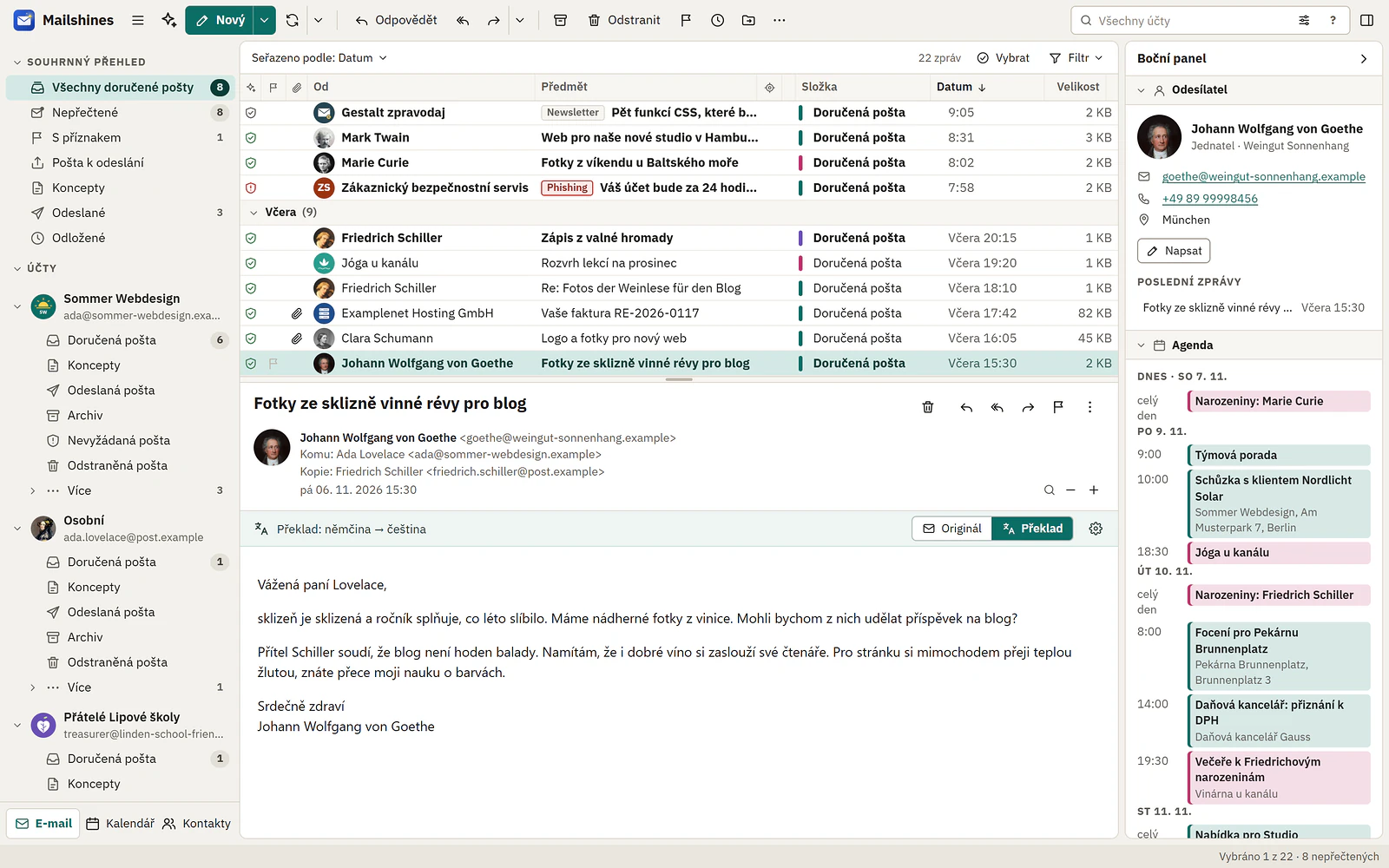
E-maily v cizích jazycích AI přeloží do vašeho upřednostňovaného jazyka, na přání už při doručení. Překládá se jen text. Formátování, odkazy a obrázky zůstanou beze změny.
- 1Už seznam zobrazuje přeložený předmět.
- 2Panel uvádí rozpoznaný jazyk a cílový jazyk.
- 3„Originál“ a „Překlad“ přepínají jedním kliknutím mezi oběma verzemi.
- 4Přeložený text je v obvyklém uspořádání e-mailu.
Co se překládá
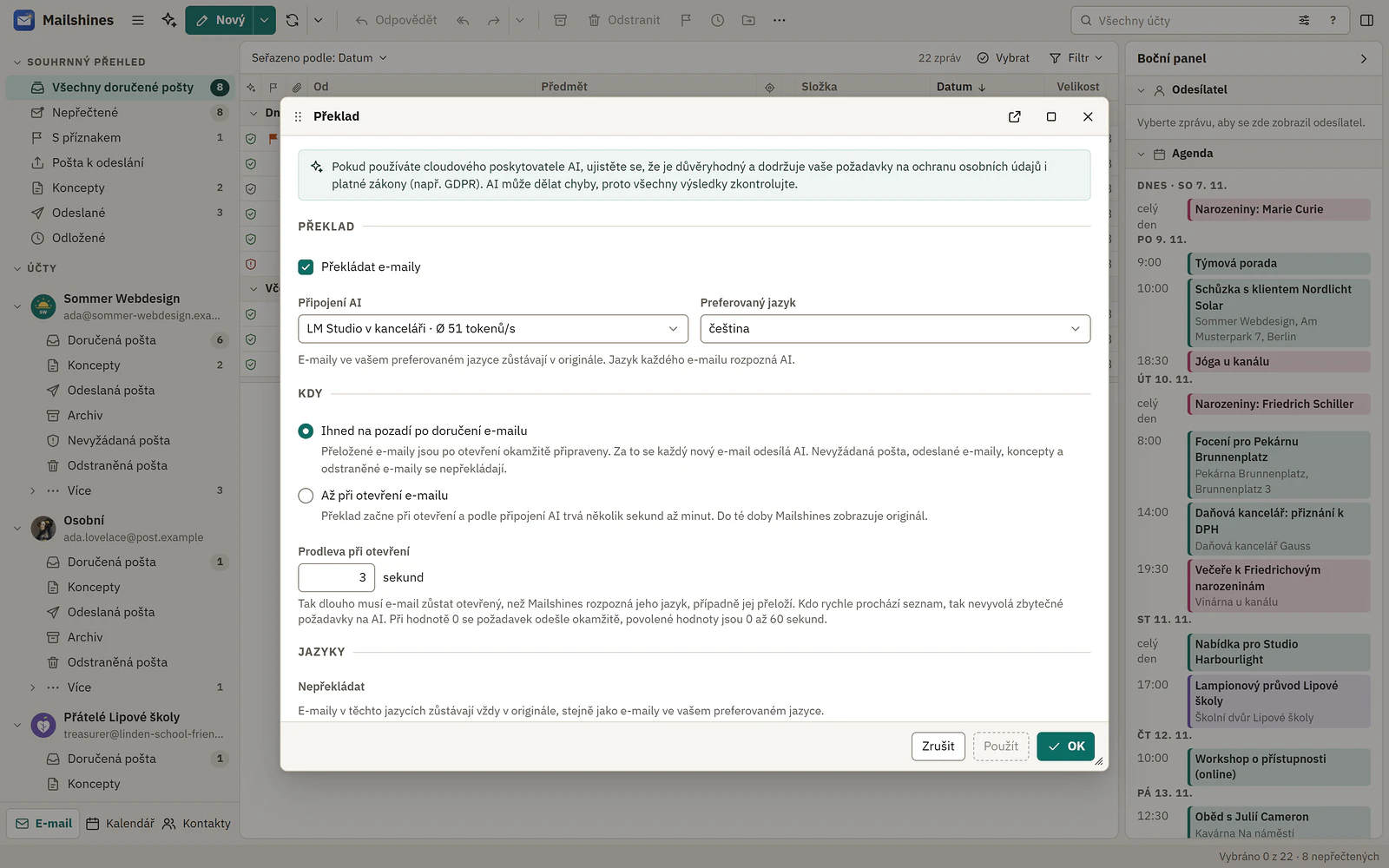
Upřednostňovaný jazyk, jazyky, které se nepřekládají, a pravidla jako „Z francouzštiny do angličtiny“ nastavíte v dialogu „Překlad“ v nabídce AI.
Oprava pravopisu pomocí AI
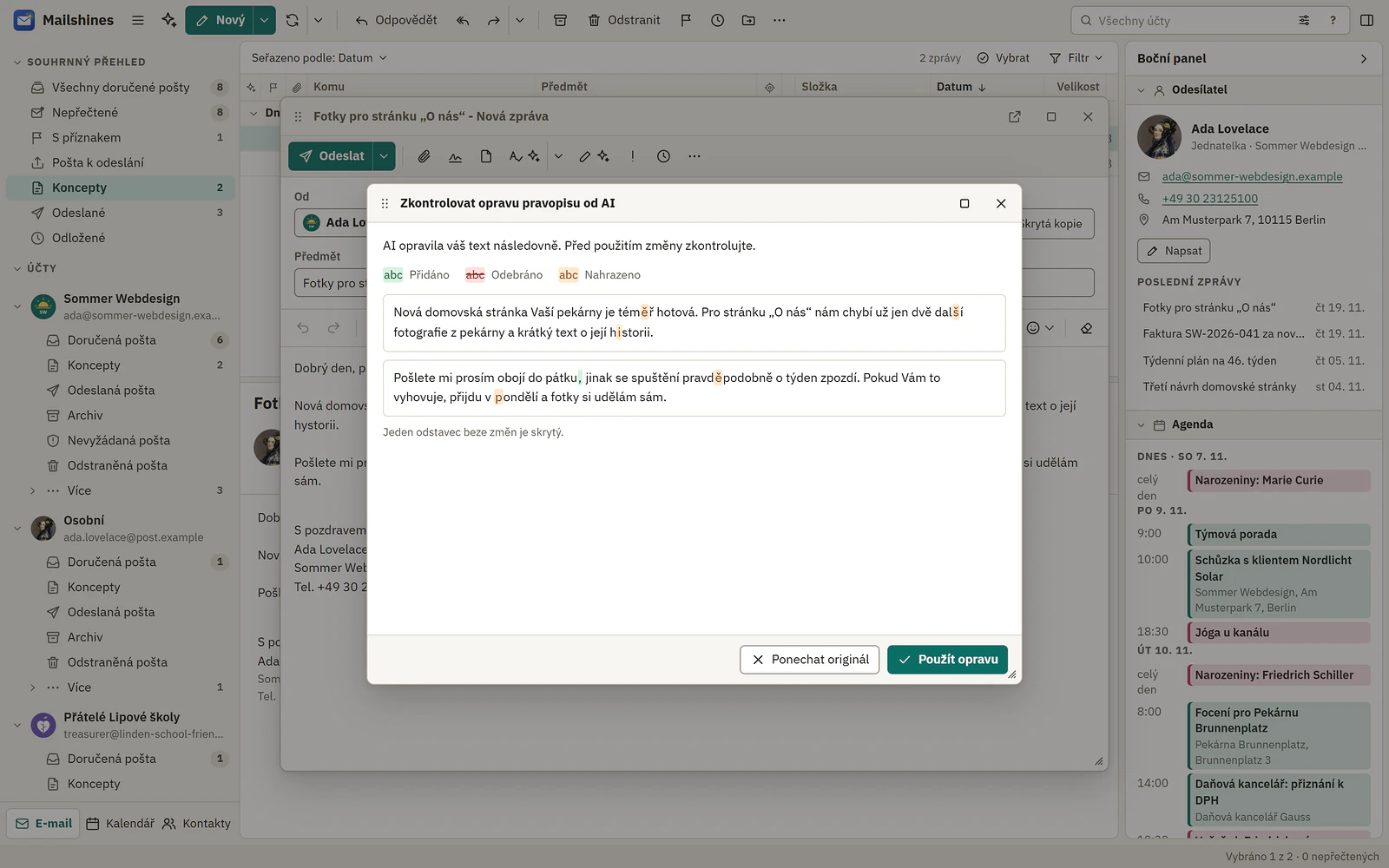
Jedním kliknutím AI opraví pravopis, interpunkci a velká a malá písmena. Formulace ani obsah nemění. Kontroluje jen text, který jste nově napsali, tedy bez citace a podpisu.
- 1„Pravopis“ na panelu psaní spustí kontrolu, stejně jako F7. Šipkou vedle něj vybíráte mezi připojeními AI přiřazenými opravě pravopisu.
- 2Legenda vysvětluje barvy: přidané znaky jsou zelené, odstraněné červené a přeškrtnuté, nahrazené oranžové.
- 3Každý změněný odstavec je ve vlastním rámečku. Ukážete-li na nahrazené místo, tip zobrazí původní pravopis.
- 4„Použít opravu“ změní jen opravené znaky. Tučné písmo, kurzíva a odkazy zůstanou zachovány a „Zpět“ vrátí celou opravu zpět jediným krokem. „Ponechat originál“ ponechá text beze změny.
Na přání AI text zkontroluje i při odesílání a předem vám ukáže změny. Původní text Mailshines uloží spolu s ním. V místní nabídce odeslaného e-mailu pak „Zobrazit opravu pravopisu od AI“ později ukáže, co AI změnila.
Kdy AI opravuje
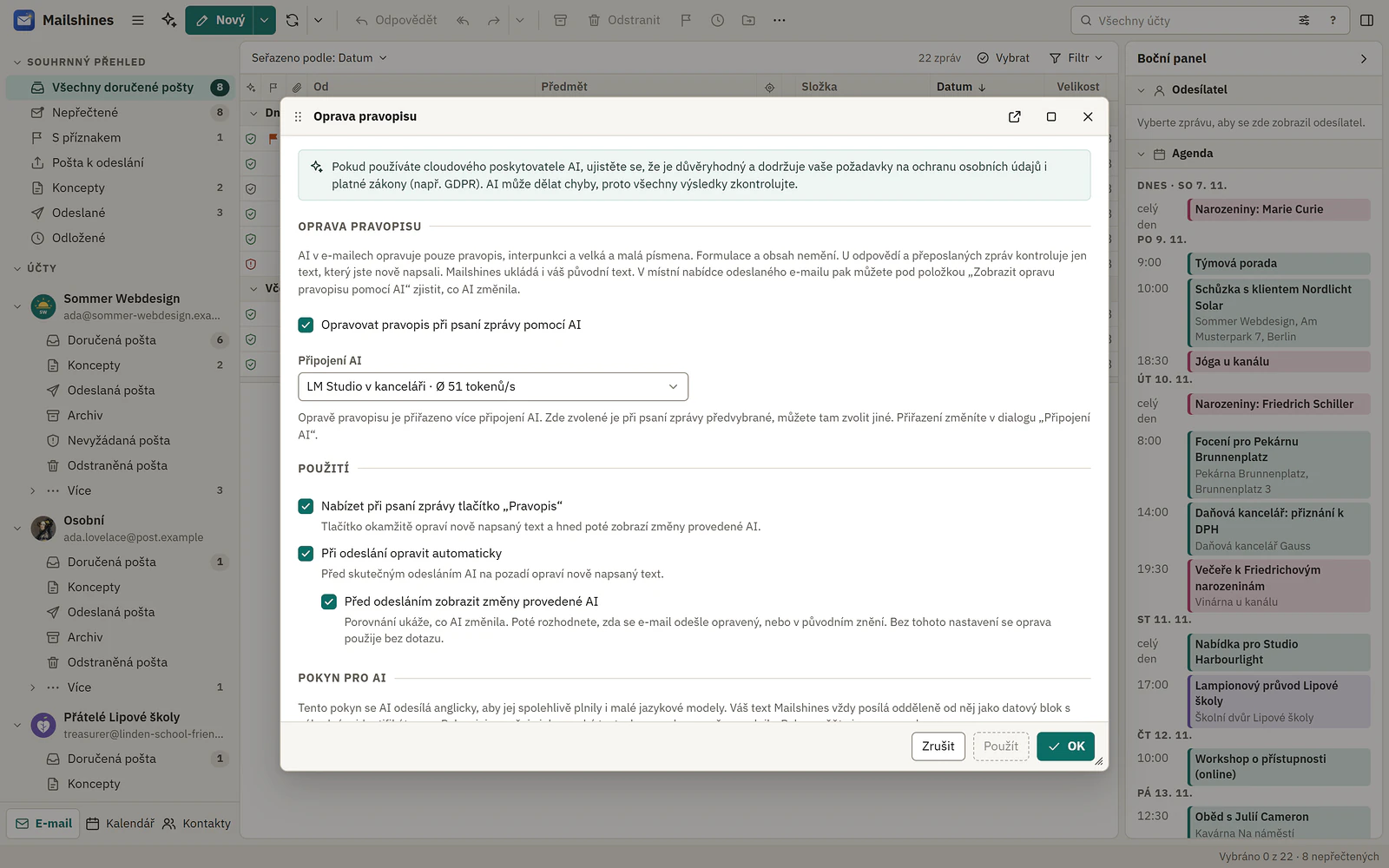
V dialogu „Oprava pravopisu“ v nabídce AI zvolíte předvolené připojení AI a určíte, zda se zobrazí tlačítko „Pravopis“, zda AI kontroluje při odesílání a zda změny předem uvidíte. Pokyn pro AI lze upravit.
Úprava textu pomocí AI
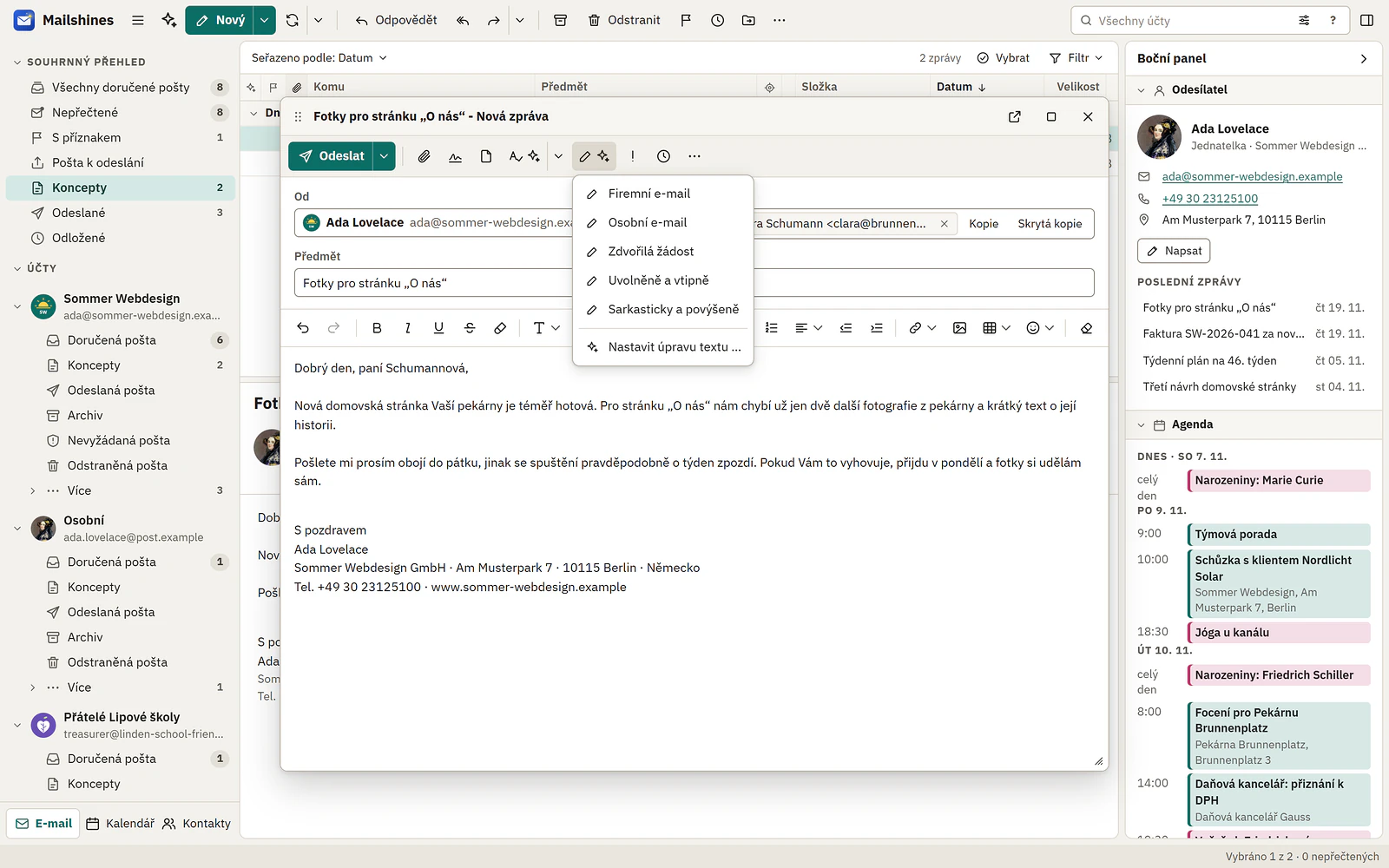
AI přeformuluje váš text ve zvoleném stylu psaní, například jako firemní e-mail nebo zdvořilou žádost. Pokud jste označili text, upraví jen jeho. Bez označení upraví celý text, který jste napsali sami, bez citace a podpisu.
- 1„Úprava textu“ je na panelu psaní hned vedle „Pravopis“.
- 2Nabídka obsahuje styly psaní. Součástí jsou „Firemní e-mail“, „Osobní e-mail“, „Zdvořilá žádost“, „Uvolněně a vtipně“ a „Sarkasticky a povýšeně“.
- 3„Nastavit úpravu textu …“ otevře dialog se styly psaní.
Porovnání před použitím
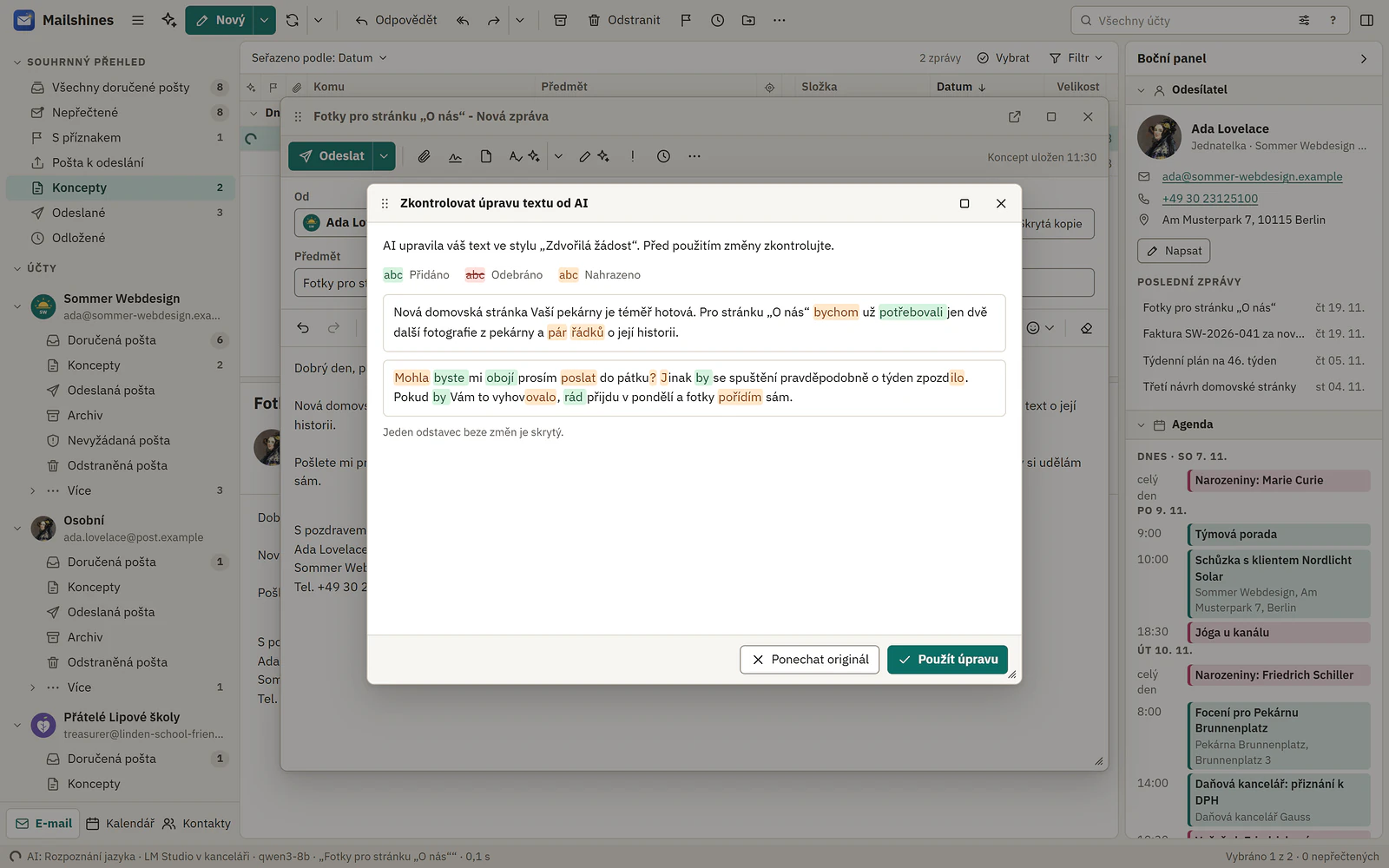
Stejně jako u opravy pravopisu porovnání ukáže každou změnu dříve, než se dostane do vašeho textu. Obsah, fakta i jazyk zůstanou zachovány a AI nepřidá ani oslovení, ani pozdrav.
- 1Upozornění uvádí zvolený styl psaní, zde „Zdvořilá žádost“.
- 2Každý upravený odstavec je ve vlastním rámečku s barevně označenými změnami.
- 3Teprve „Použít úpravu“ změní váš text, a to jedním krokem, který „Zpět“ opět vrátí zpět.
Vlastní styly psaní
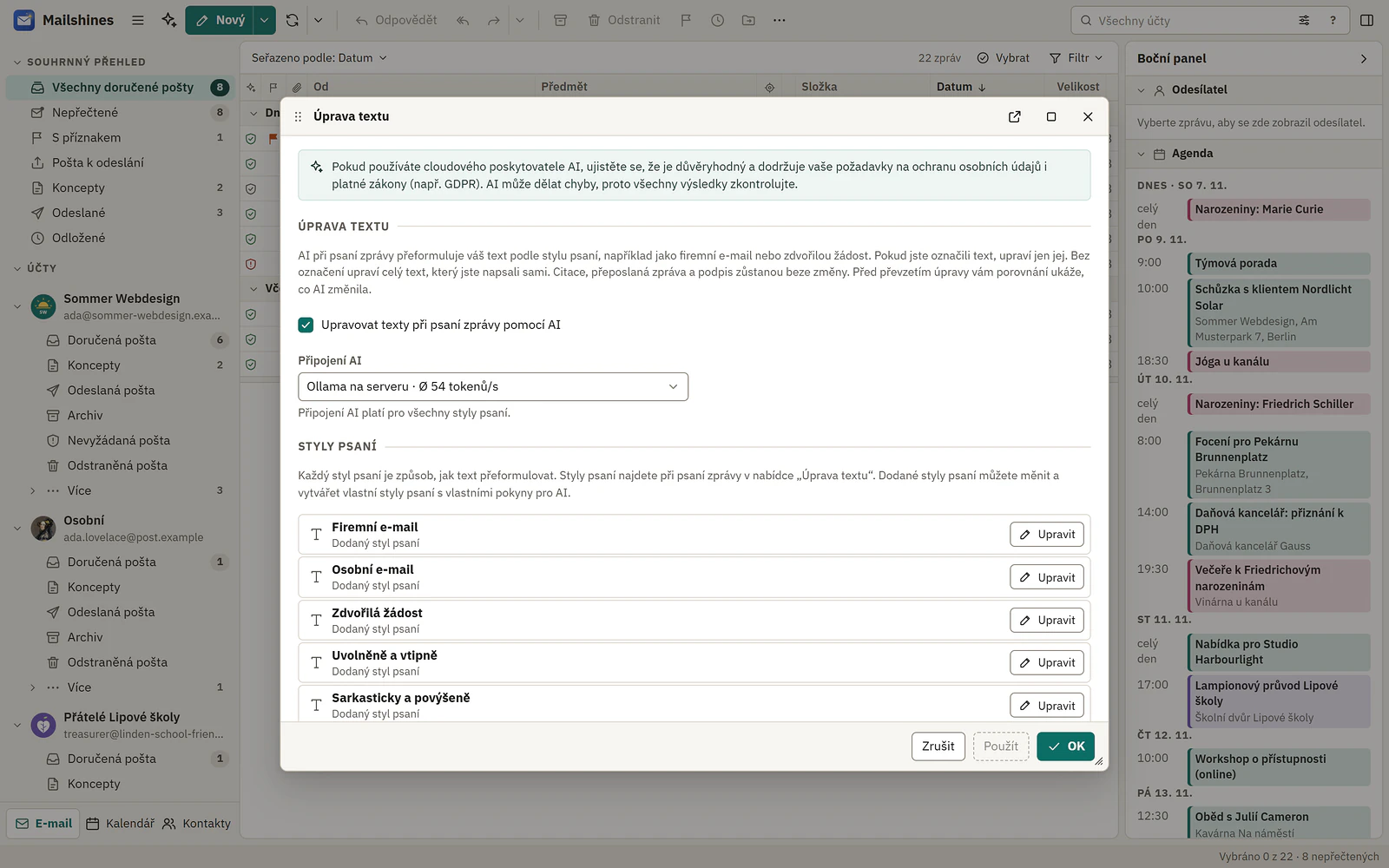
V dialogu „Úprava textu“ v nabídce AI zvolíte připojení AI, upravíte pokyny dodávaných stylů psaní a vytvoříte vlastní styly psaní, celkem až 30. Pokyn pro vlastní styl psaní napíšete v libovolném jazyce.
Připojení AI a nabídka AI
Všechny funkce AI jsou ve výchozím stavu vypnuté. Připojením AI vyberete, kterou AI Mailshines používá: LM Studio nebo Ollama na počítači ve vaší vlastní síti, vaše předplatné ChatGPT nebo Claude (přes aplikaci Claude) anebo cloudovou službu s klíčem API, například OpenAI, Anthropic, Google Gemini, Mistral, OpenRouter, Groq nebo DeepSeek. U LM Studio a Ollama zůstává obsah na vašich počítačích.
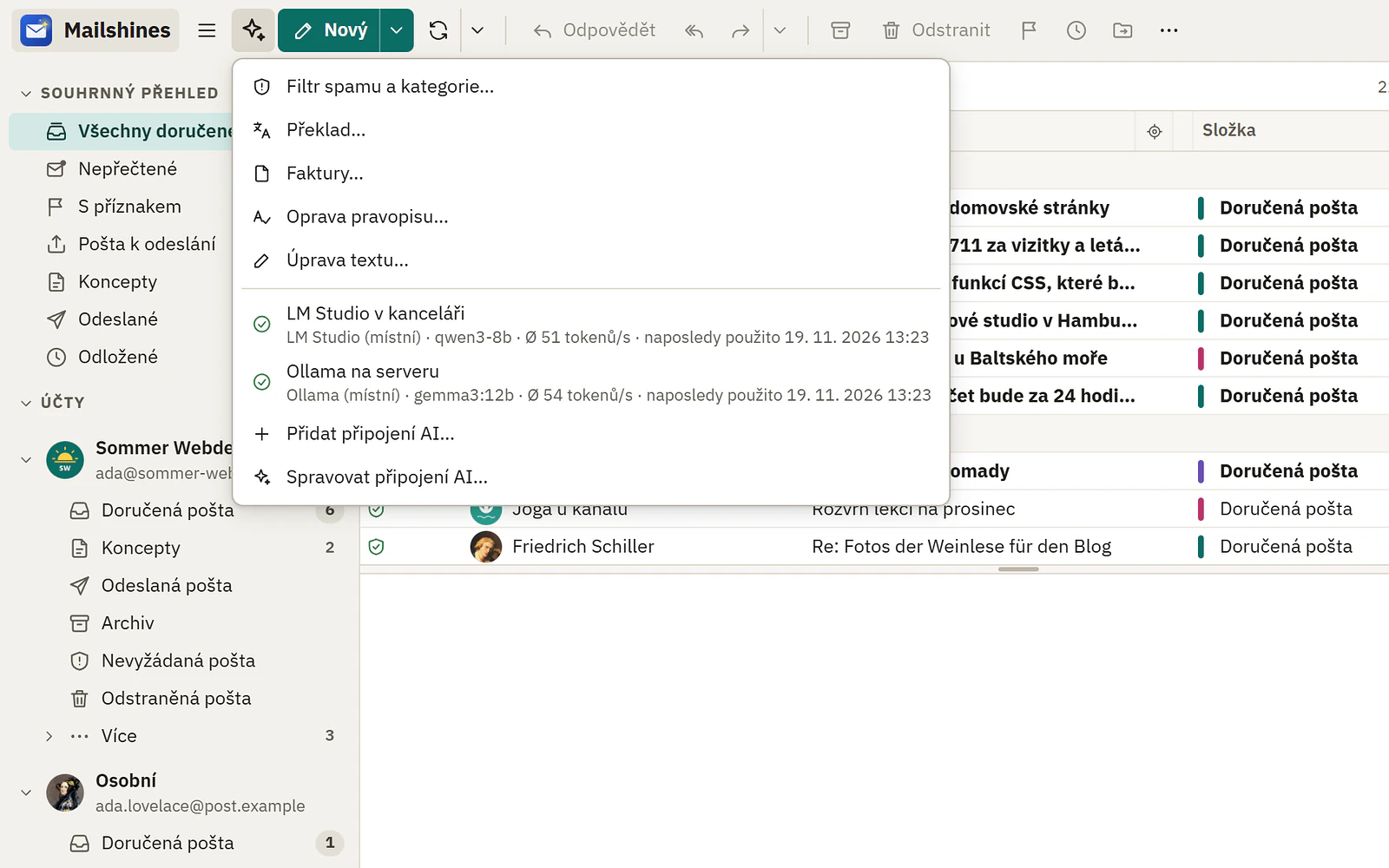
- 1Tlačítko s hvězdičkami AI na panelu nástrojů otevře nabídku AI.
- 2Každá funkce AI tam má vlastní dialog: „Filtr spamu a kategorie“, „Překlad“, „Faktury“, „Oprava pravopisu“ a „Úprava textu“.
- 3Pod nimi jsou vaše připojení AI se stavem, typem, modelem a naměřenou rychlostí. Kliknutím otevřete připojení k úpravě.
- 4Tady nastavíte nové připojení nebo otevřete dialog „Připojení AI“.
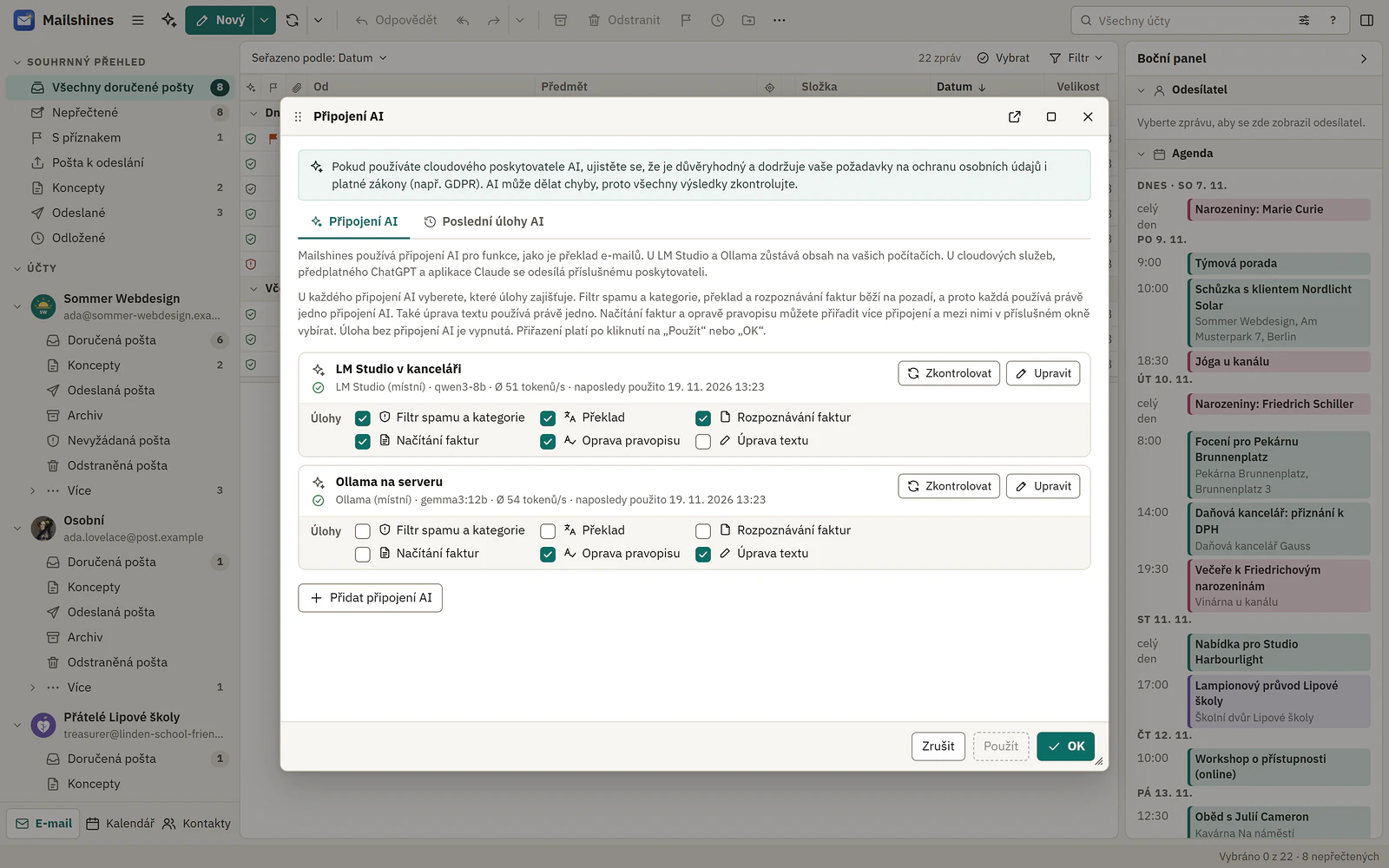
Každá funkce s vlastní AI
Dialog „Připojení AI“ zobrazuje každé připojení jako kartu. V ukázce vedle sebe pracují LM Studio v kanceláři a Ollama na serveru.
- 1Karty přepínají mezi připojeními a posledními úlohami AI.
- 2Karta uvádí název, typ a model připojení a naměřenou rychlost. Zelená fajfka ukazuje, že je připojení připraveno.
- 3„Zkontrolovat“ otestuje spojení, „Upravit“ změní například adresu, model a časový limit.
- 4V části „Úlohy“ určíte, které funkce AI připojení převezme. Zaškrtnutím se funkce zároveň zapne.
- 5Zde Ollama převzala úpravu textu. Pro opravu pravopisu lze vybrat obě připojení.
- 6„Přidat připojení AI“ vás ve čtyřech krocích provede poskytovatelem, přístupem, modelem a dokončením. Místní servery AI v síti Mailshines najde sám, s rozšířeným hledáním i ve větších sítích.
U cloudových služeb a předplatných na přání nastavíte, jak intenzivně model přemýšlí, a u modelů, které ho znají, rychlý režim. Které modely jsou k dispozici, hlásí sám poskytovatel.
Při instalaci serveru posílá požadavky služba Mailshines. Všechna zařízení tak používají stejnou AI. Aplikace Claude musí být přitom nainstalována a přihlášena na počítači, na němž služba běží.
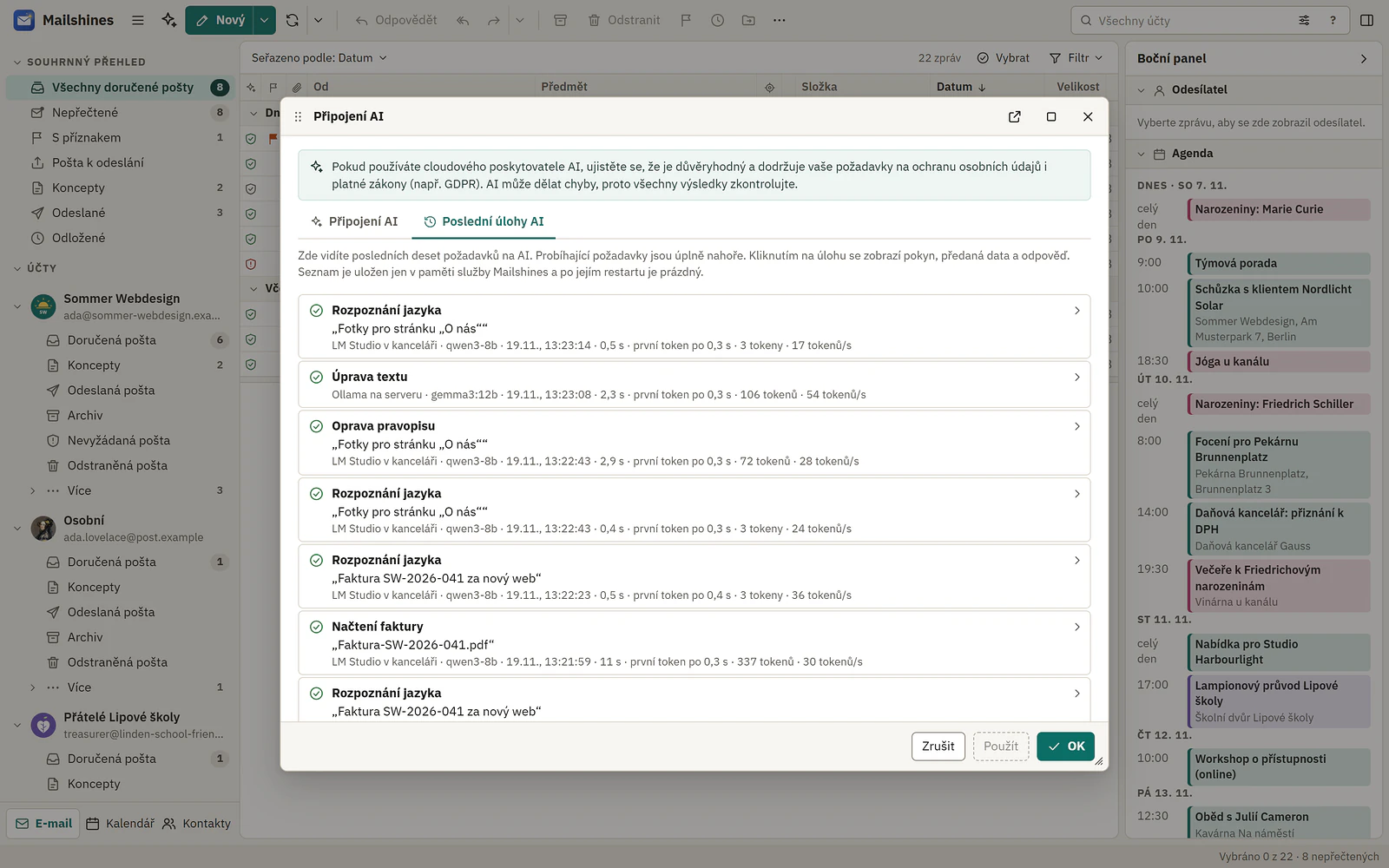
Poslední úlohy AI
Druhá karta zobrazuje posledních deset požadavků na AI s připojením, modelem, dobou trvání a rychlostí. Probíhající požadavky jsou úplně nahoře. Kliknutí na úlohu ukáže pokyn, předaná data a odpověď AI. Tento seznam otevře i stavový řádek.
Příjem elektronických faktur
Elektronickou fakturu ve formátu ZUGFeRD, Factur-X nebo XRechnung Mailshines v příloze rozpozná sám, jako PDF s vloženými daty nebo jako soubor XML. K tomu není potřeba žádná AI.
- 1U přílohy je značka „Elektronická faktura“. Kliknutím otevřete dobře čitelné zobrazení.
- 2Panel uvádí vystavovatele, číslo faktury, částku a splatnost.
- 3Ve sloupci náhledu následuje za stránkou PDF zobrazení elektronické faktury s formátem a profilem.
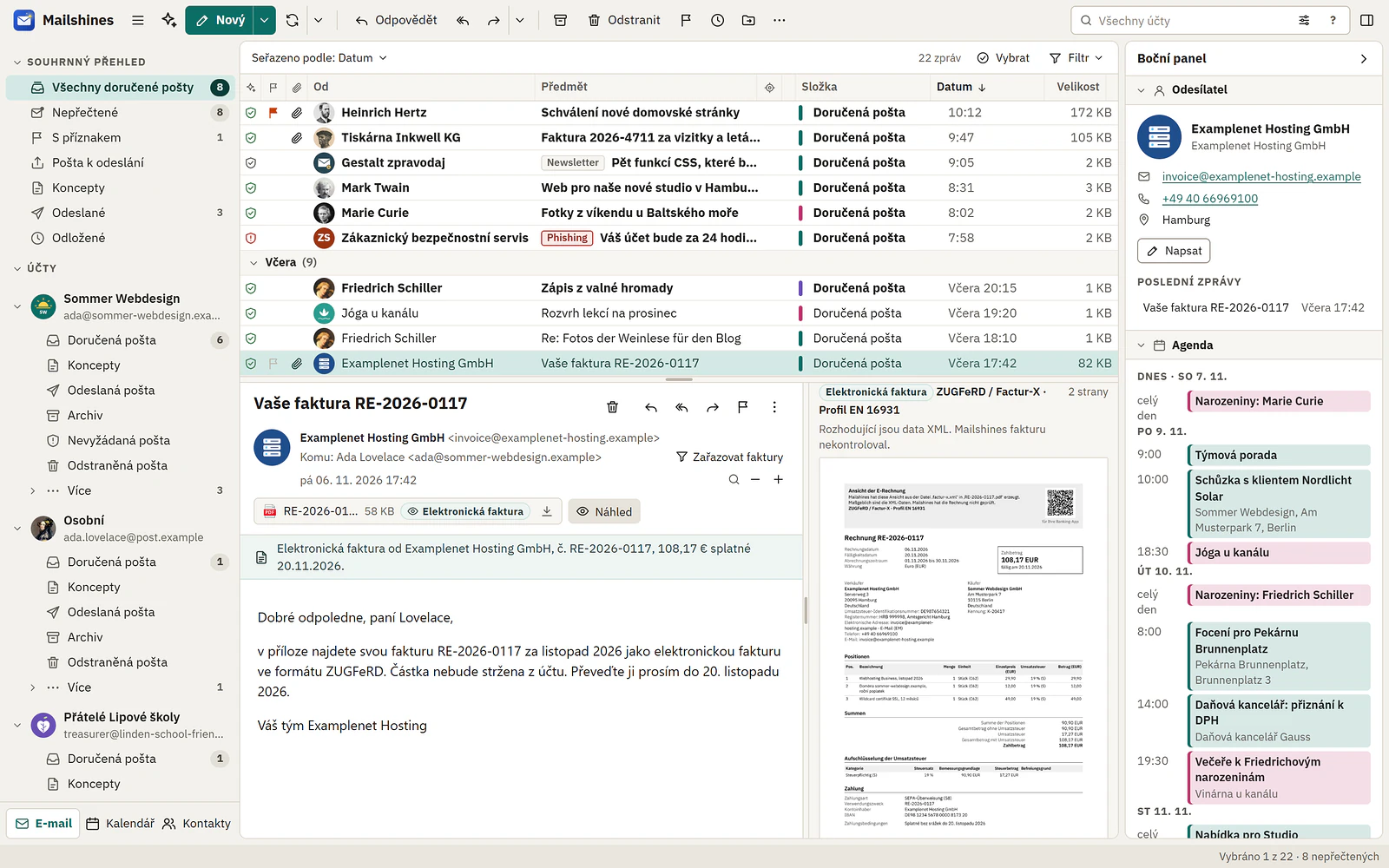
Zobrazení elektronické faktury
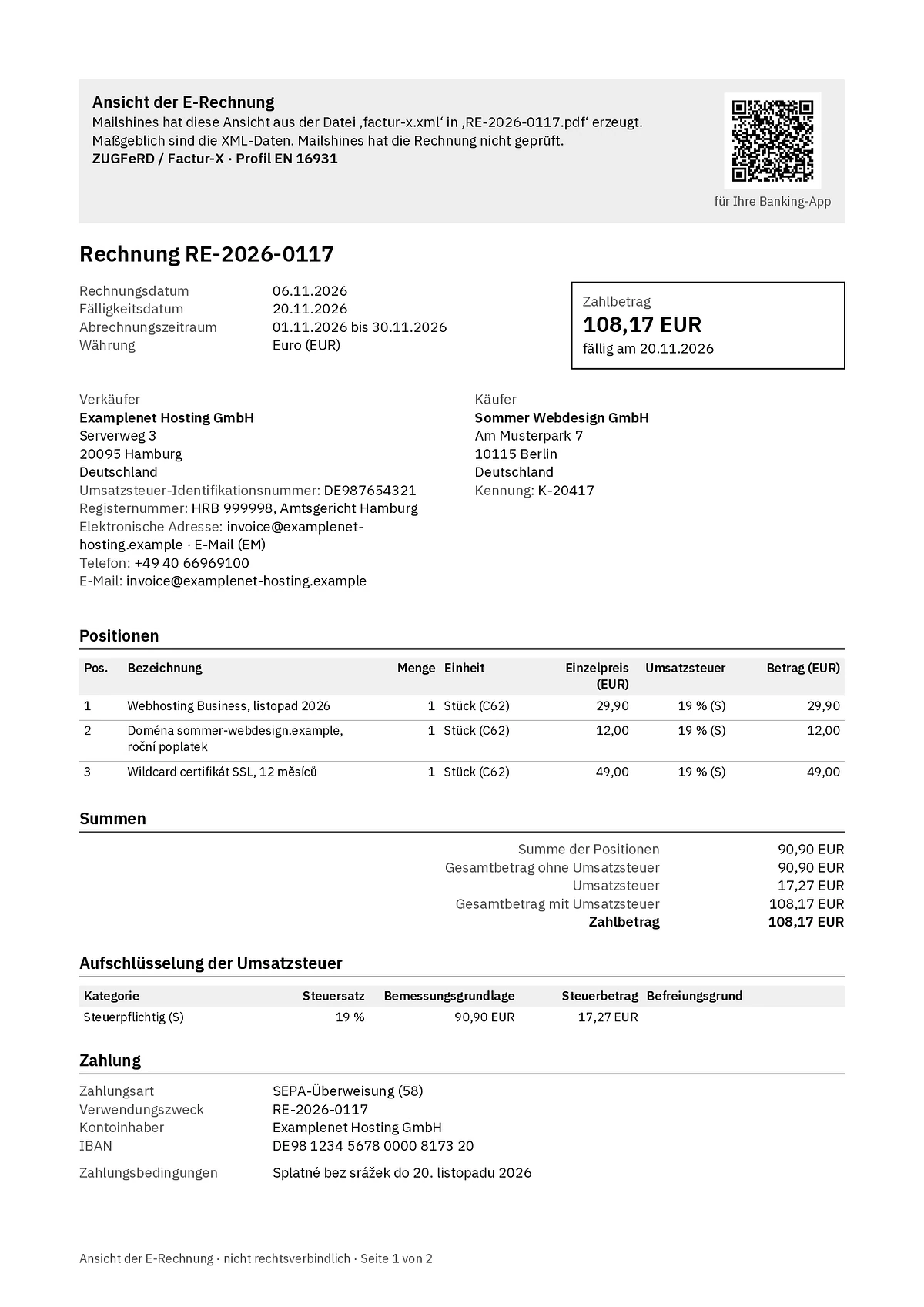
Z vložených dat vytvoří Mailshines přehledné PDF s prodávajícím a kupujícím, položkami, součty, daní z přidané hodnoty a platbou. Kódy se zobrazují jako německý text. Vpravo nahoře je QR kód podle postupu GiroCode, který načte vaše bankovní aplikace pro převod.
Rozhodující zůstávají vložená data XML. Mailshines elektronickou fakturu zobrazí, ale nekontroluje její platnost.
Čtení faktur pomocí AI
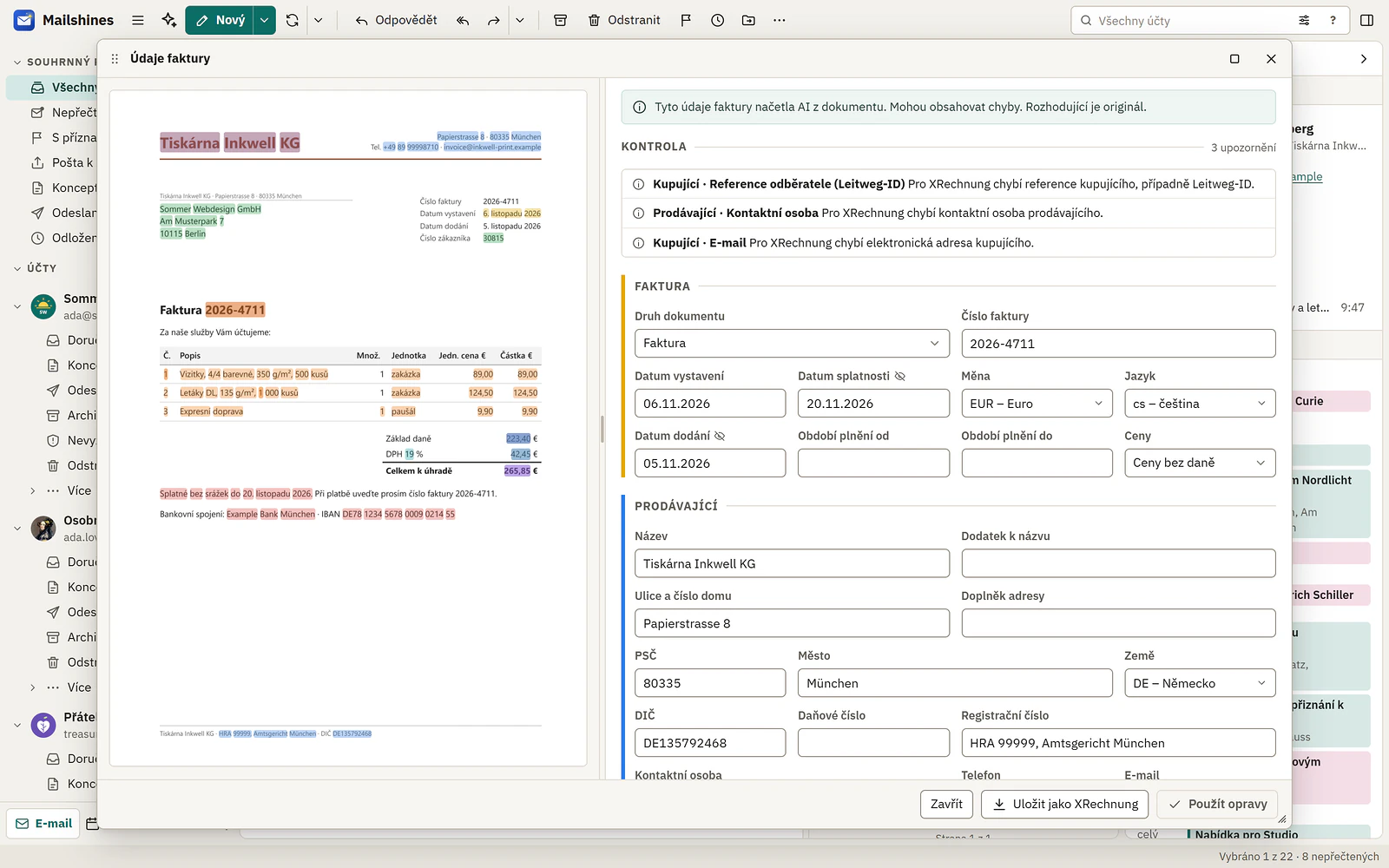
Faktury bez vložených dat, například jednoduché PDF, AI rozpozná a přečte z nich vystavovatele, číslo, položky, částky a platební údaje. Nepočítá AI. Povinné údaje a početní pravidla kontroluje Mailshines sám.
- 1Vlevo je originál. Každý přečtený údaj je tam barevně označen, ve stejné barvě jako jeho část ve formuláři.
- 2Upozornění připomíná, že data pocházejí od AI a že rozhodující je originál.
- 3Kontrola uvádí chybějící údaje, zde jen tři upozornění pro XRechnung určenou úřadu.
- 4Ve formuláři každý údaj opravíte. Kliknutí na označené místo v originálu vás přenese k příslušnému poli.
- 5„Uložit jako XRechnung“ zapíše data faktury jako soubor XML, například pro účetnictví.
Kdy AI čte faktury
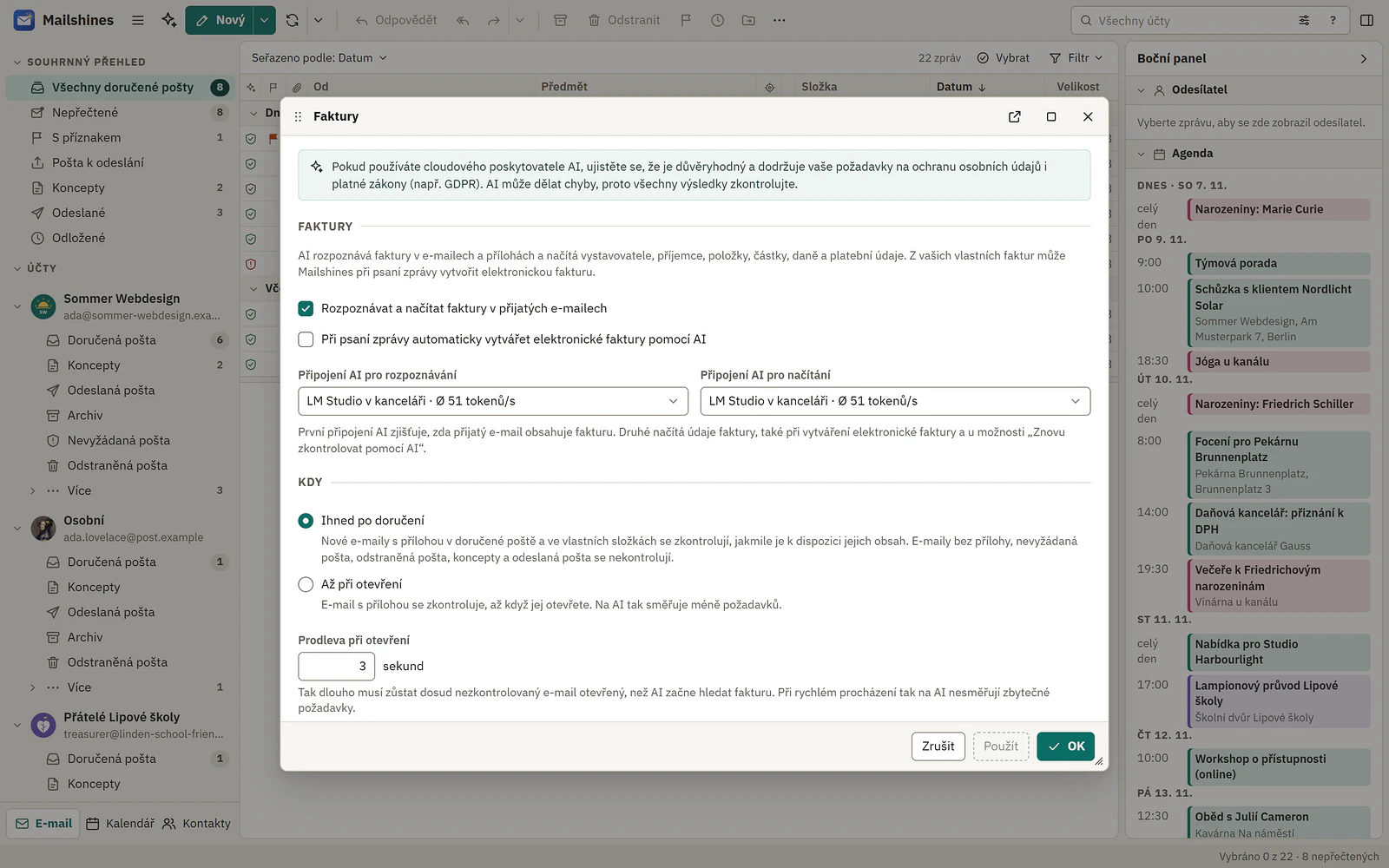
Zda AI faktury hledá hned při doručení, nebo až při otevření e-mailu, určíte v dialogu „Faktury“ v nabídce AI. Pro rozpoznání a pro čtení tam vyberete vždy jedno připojení AI, například malý, rychlý model pro rozpoznání. E-maily bez typických fakturačních výrazů a e-maily, které filtr AI zařadí jako phishing nebo spam, se AI sama od sebe neposílají.
Vytvoření elektronické faktury
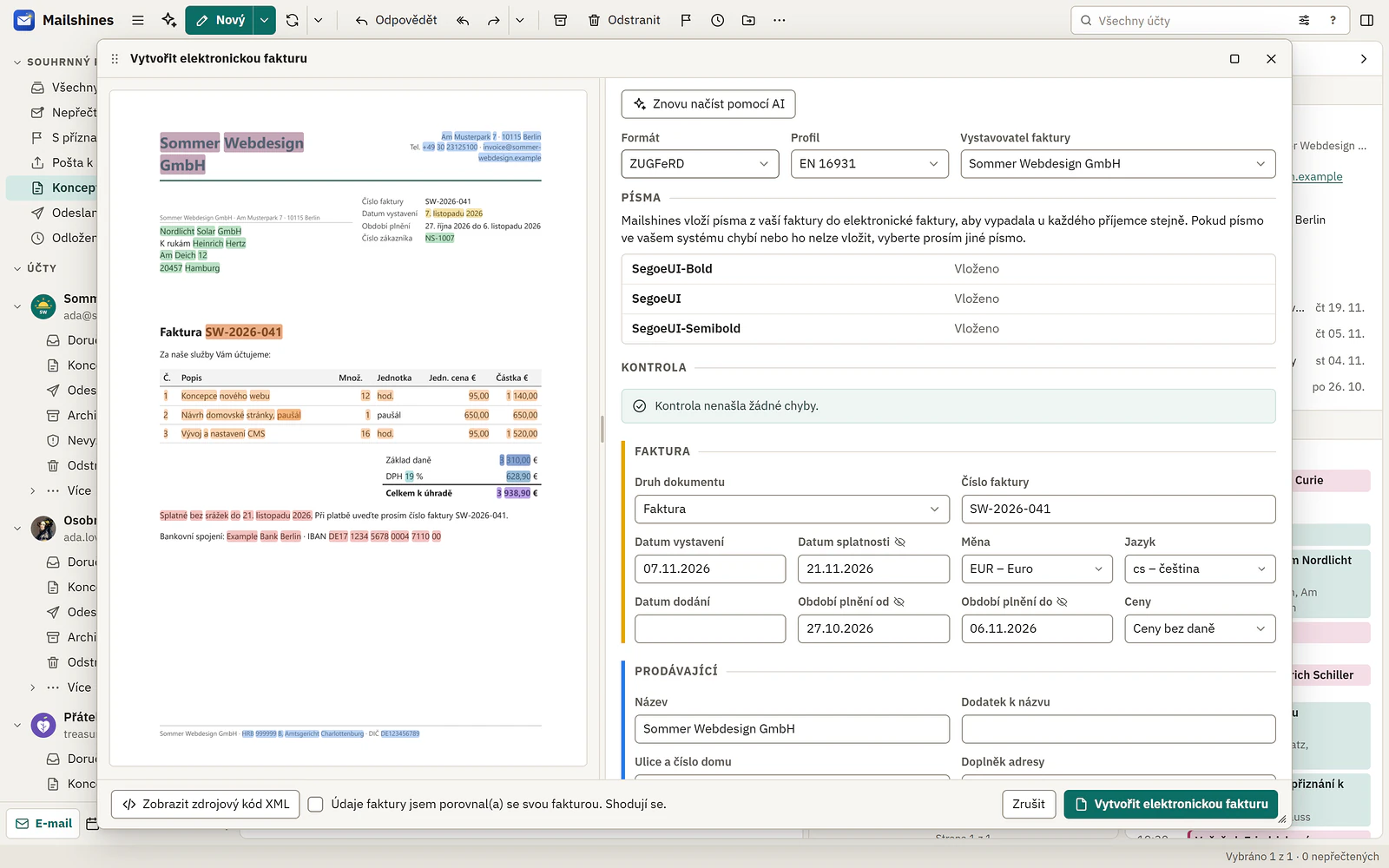
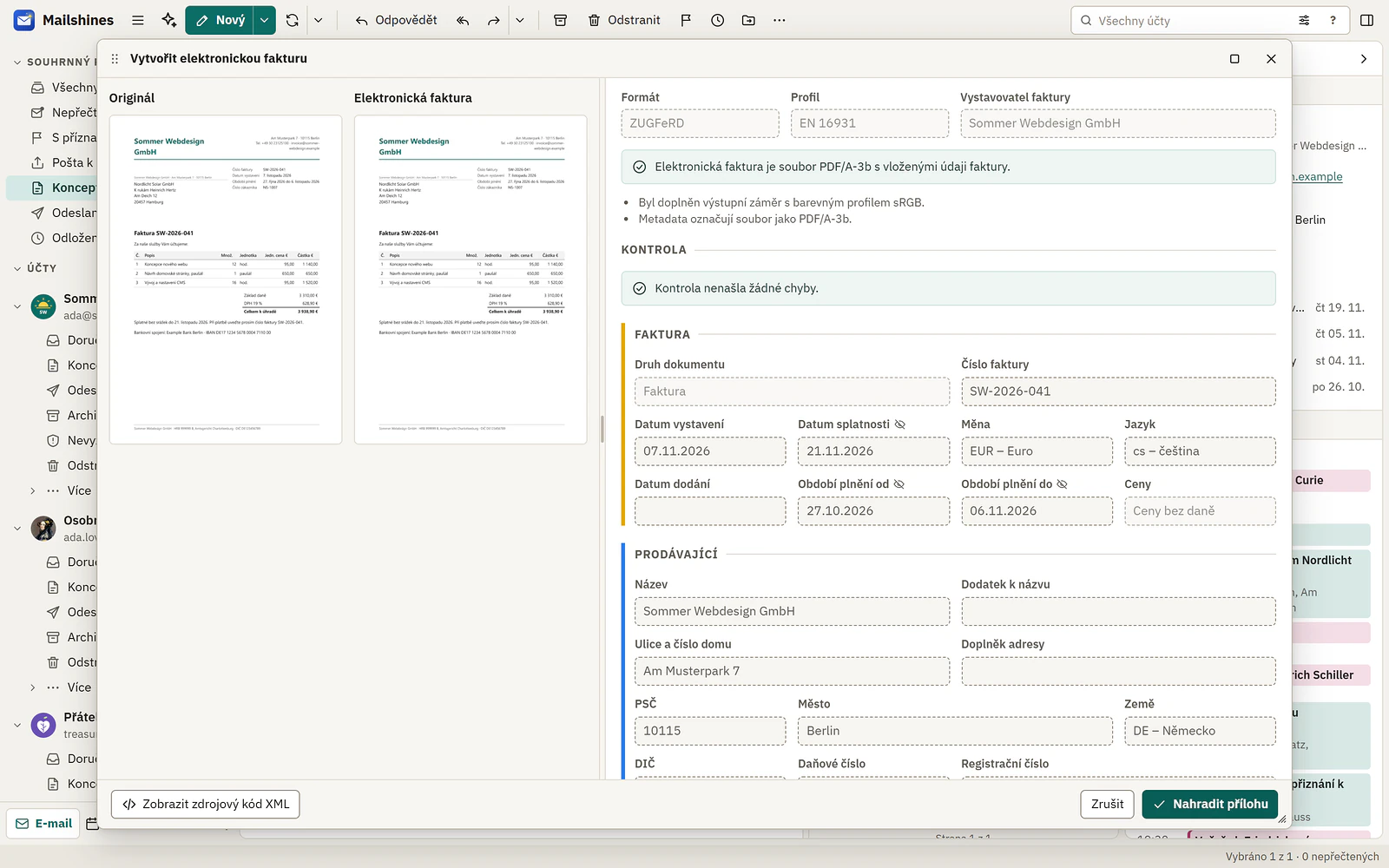
Z vaší vlastní faktury v PDF vytvoří Mailshines při psaní zprávy elektronickou fakturu. AI fakturu přečte, případně slouží jako zdroj soubor XML, nebo údaje zadáte ručně.
- 1Vlevo je vaše faktura s místy nálezů přečtených údajů.
- 2„Znovu načíst pomocí AI“ na přání doplní jen prázdná pole, nebo nahradí všechna.
- 3Vyberete formát ZUGFeRD nebo XRechnung, profil a vystavovatele faktur s kmenovými údaji vaší firmy.
- 4Kontrola ohlásí chybějící povinné údaje a početní chyby dříve, než elektronická faktura vznikne.
- 5Tímto zaškrtávacím polem potvrdíte, že data odpovídají vaší faktuře.
- 6Teprve potom Mailshines elektronickou fakturu vytvoří.
Porovnání originálu a elektronické faktury
Pro elektronickou fakturu ve formátu ZUGFeRD Mailshines převede vaše PDF do archivního formátu PDF/A-3b a vloží do něj data faktury. Originál a elektronická faktura pak stojí vedle sebe a „Nahradit přílohu“ vloží elektronickou fakturu do e-mailu. Pro XRechnung Mailshines přiloží soubor XML vedle nezměněného originálu.
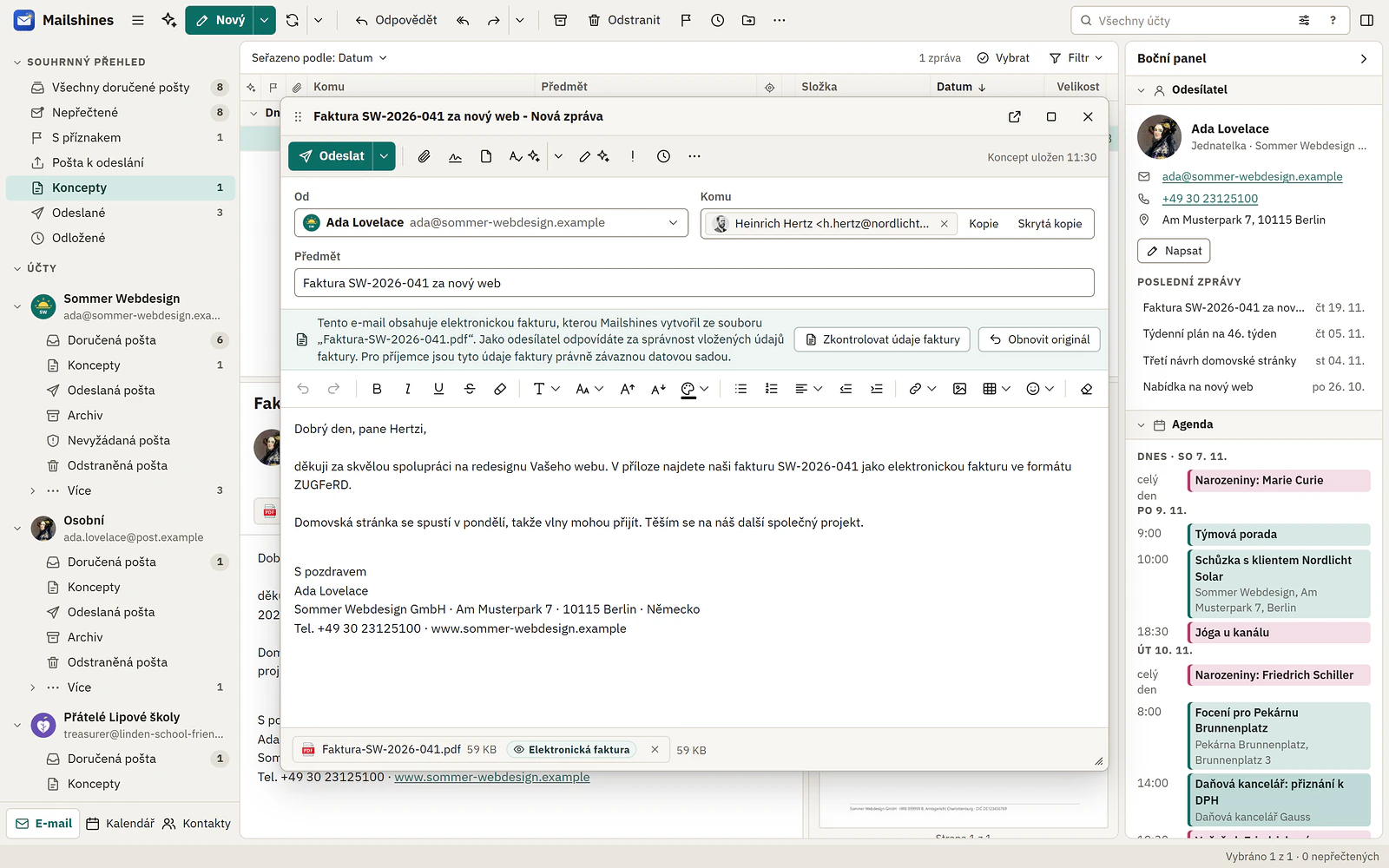
Elektronická faktura v e-mailu
- 1Upozornění nad textem připomíná, že jako odesílatel odpovídáte za vložená data faktury. Odtud data znovu zkontrolujete nebo obnovíte originál.
- 2U přílohy „Elektronická faktura“ otevře dobře čitelné zobrazení, stejné, jaké vidí příjemce v Mailshines.
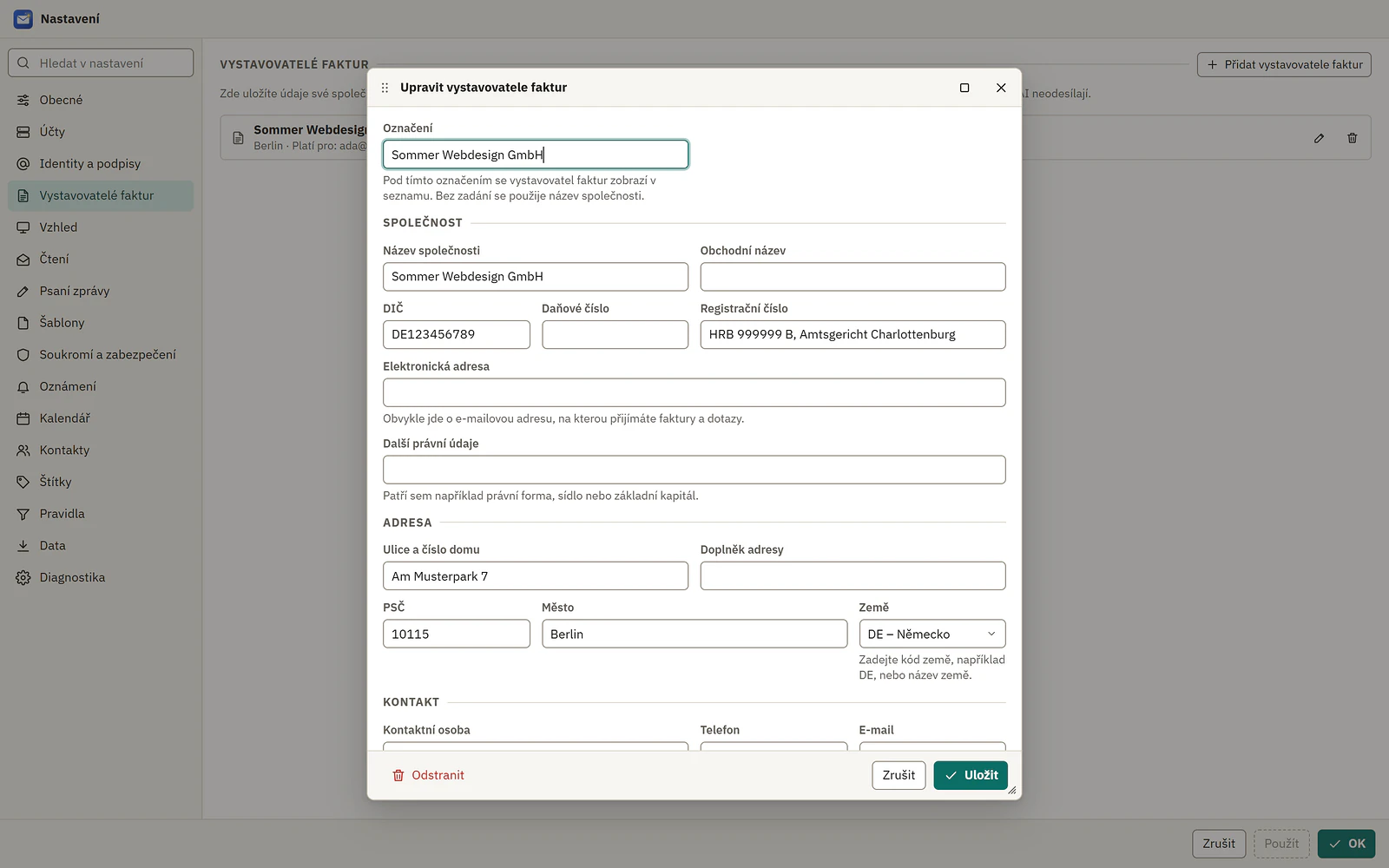
Vystavovatelé faktur
Kmenové údaje své firmy zadáte jednou: název, adresu, číslo v registru, DIČ a bankovní spojení. Mailshines jimi doplní chybějící údaje a upozorní na odchylky. Kmenové údaje se k AI nikdy nedostanou.
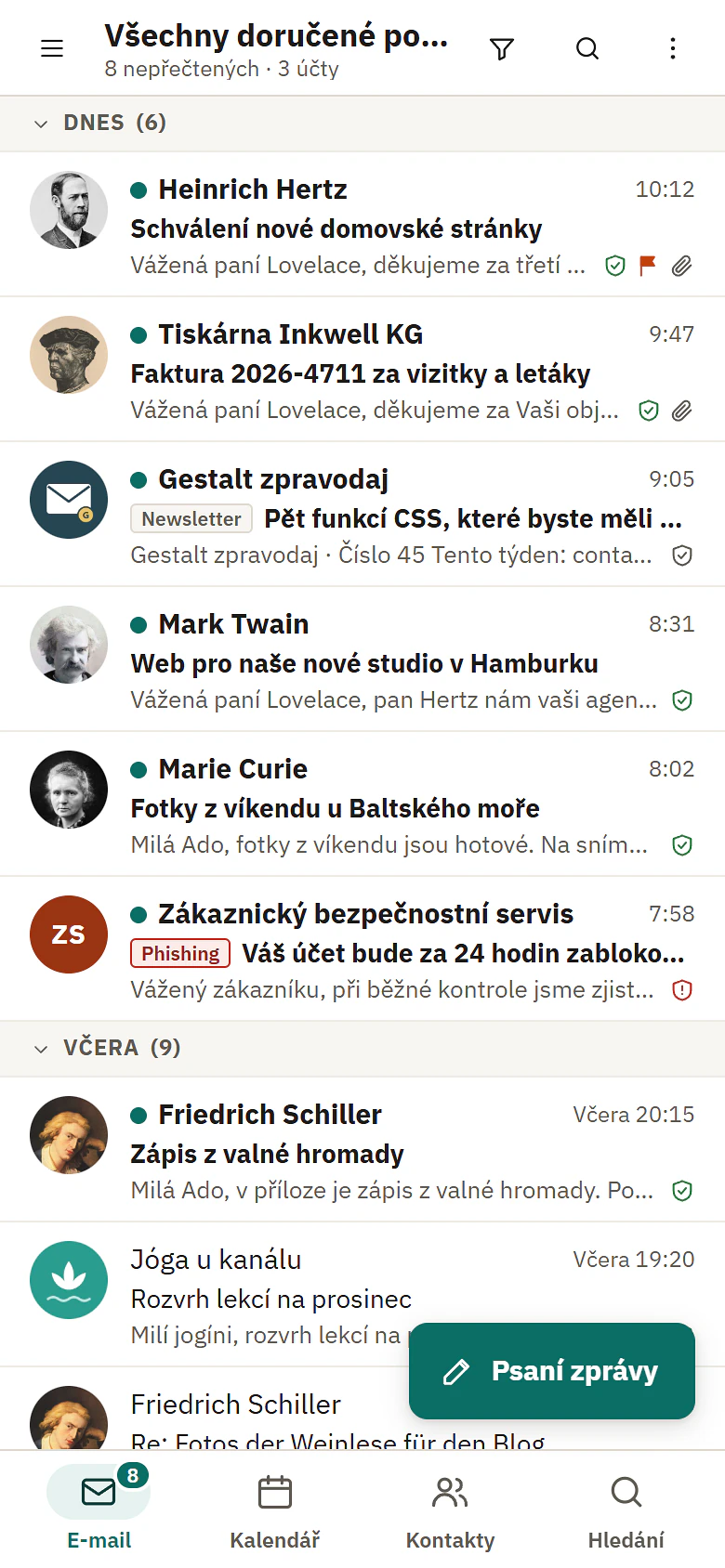
Telefon a tablet
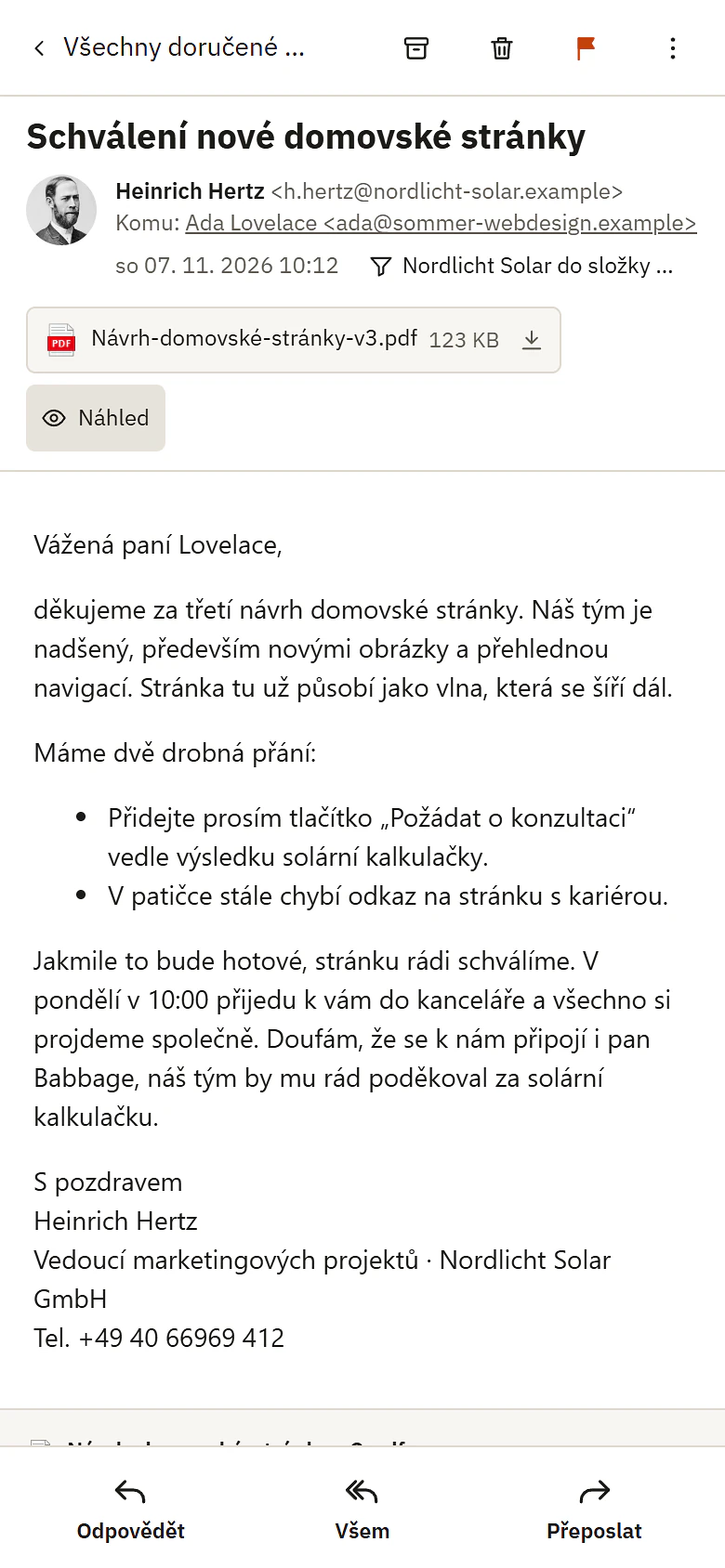
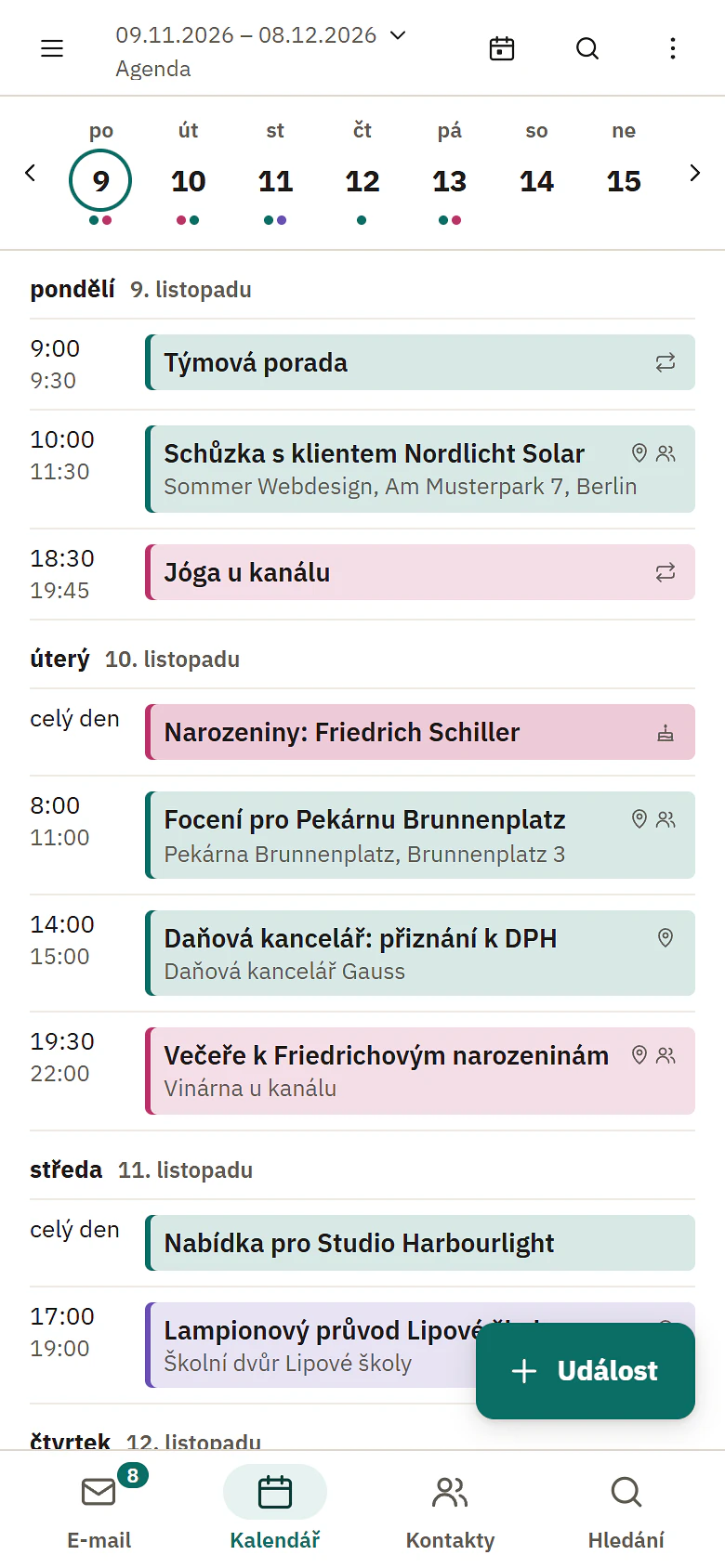
Pokud Mailshines běží jako server, otevřete ho i v prohlížeči na telefonu a tabletu. Na úzkých obrazovkách se webové rozhraní přepne do mobilního stylu: jeden sloupec, velké plochy pro klepání a panel pro e-mail, kalendář, kontakty a hledání.
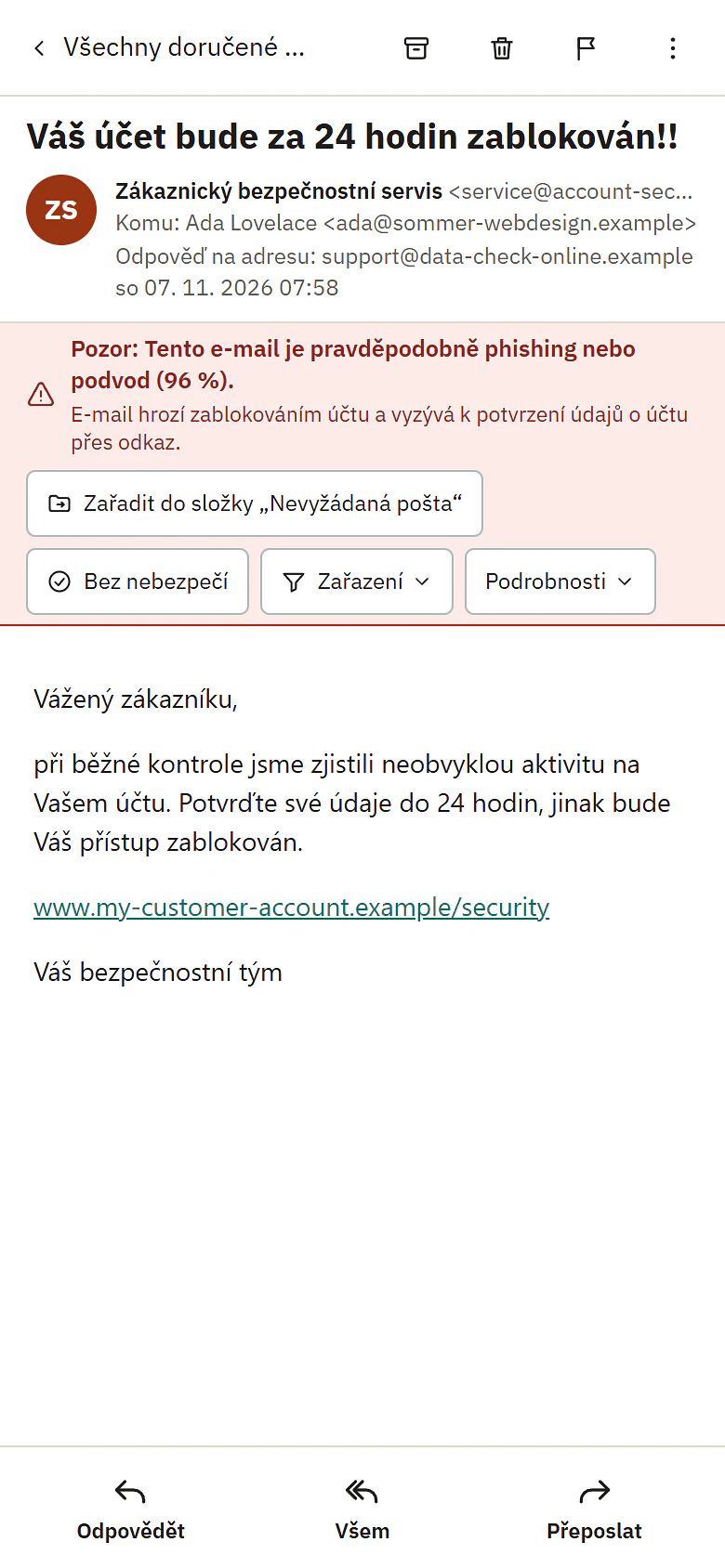
Přejetím doprava označíte e-mail jako přečtený nebo nepřečtený, přejetím doleva se zobrazí tlačítka pro archivaci a odstranění. Varování filtru AI, překlady a elektronické faktury jsou k dispozici i zde, při psaní také oprava pravopisu pomocí AI a úprava textu pomocí AI. Nastavení a zakládání účtů provedete na počítači.
Server a instalace
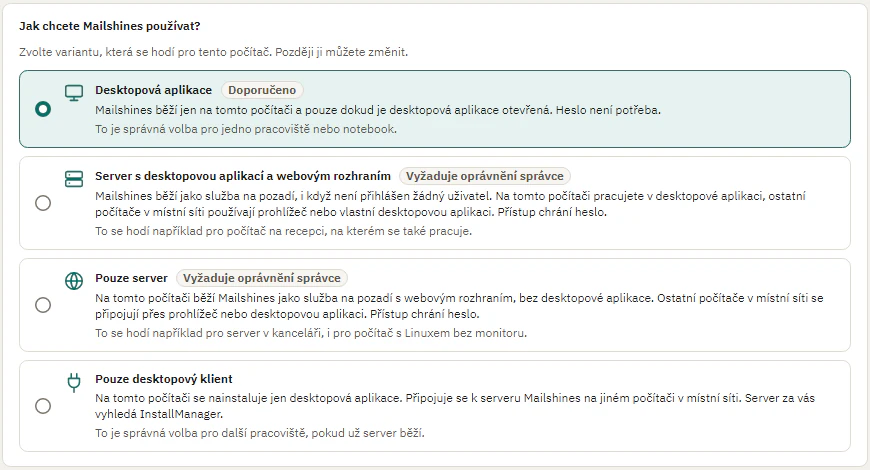
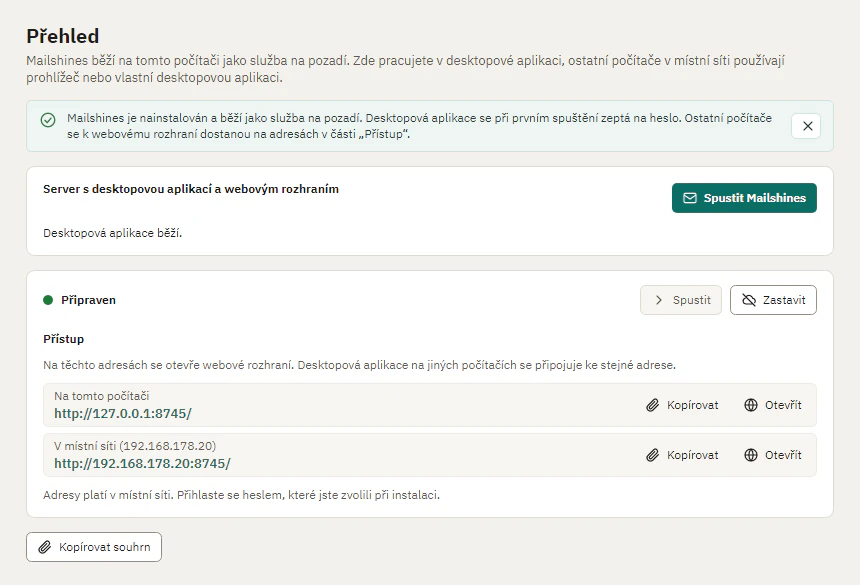
InstallManager nainstaluje Mailshines v jedné ze čtyř variant: jako desktopovou aplikaci pro jedno pracoviště, jako server s desktopovou aplikací a webovým rozhraním, jen jako server, nebo jen jako desktopového klienta pro existující server. Jako server běží Mailshines ve Windows jako služba Windows a v Linuxu jako služba systemd, na linuxovém serveru i bez obrazovky.
Přístup chrání heslo. InstallManager otevírá bránu firewall jen pro privátní sítě a desktopové aplikace najdou server v místní síti samy. Na cestách se k vaší síti připojíte přes VPN. Server patří vám a v běžném provozu běží lokálně ve vaší síti, ne v cizím cloudu. Jako volba brzy přibude provoz serveru na internetu, například aby měly chytré telefony na cestách přístup snazší.
Světlý a tmavý
Mailshines se zobrazuje světle, tmavě nebo se řídí nastavením operačního systému. Každé zařízení si pamatuje svou vlastní volbu, stejně jako šířky sloupců, čtecí okno a naposledy zvolenou složku. Velikosti písma a mezery upravíte pro každou oblast zvlášť.
Zdroje obrázků
V ukázkové kanceláři si píší historické osobnosti. Jejich portréty pocházejí z Wikimedia Commons a jsou volným dílem. Co o nich vyprávějí e-maily, kontakty a události, je vymyšlené. Texty se však přátelsky odvolávají na životy a dílo těchto osob a data narození souhlasí. Firmy, jejich adresy a faktury jsou vymyšlené. Loga firem byla nakreslena speciálně pro tuto webovou stránku. Loga Windows, Linuxu a macOS patří jejich příslušným vlastníkům.
- Ada Lovelace: akvarel od Alfreda Edwarda Chalona, kolem roku 1840
- Charles Babbage: fotografie, 1860
- Heinrich Hertz: fotografie od Roberta Krewaldta, před rokem 1894
- Clara Schumann: fotografie od Franze Hanfstaengla, 1857
- Mark Twain: fotografie od Napoleona Saronyho, 1895
- Carl Friedrich Gauß: obraz od Christiana Albrechta Jensena, 1840
- Robert Koch: fotografie, kolem roku 1900
- Johann Wolfgang von Goethe: obraz od Josepha Karla Stielera, 1828
- Karl Drais: podobizna, kolem roku 1820
- Julia Margaret Cameron: fotografie od Henryho Herschela Haye Camerona, 1870
- Johannes Gutenberg: dřevoryt, Library of Congress
- Marie Curie: fotografie od Henriho Manuela, kolem roku 1920
- Mary Somerville: obraz od Thomase Phillipse, 1834
- Friedrich Schiller: obraz od Antona Graffa, 1786 až 1791


