

ফিচার
Mailshines বিস্তারিত
ছবিগুলো Mailshines-এর ওয়েব ইন্টারফেস ও InstallManager থেকে নেওয়া। সেখানে একটি কাল্পনিক নমুনা অফিস দেখা যায়, যেখানে ঐতিহাসিক ব্যক্তিত্বরা একে অপরকে লেখেন। ডেস্কটপ অ্যাপের গঠনও একই রকম।
ইনবক্স ও অ্যাকাউন্ট
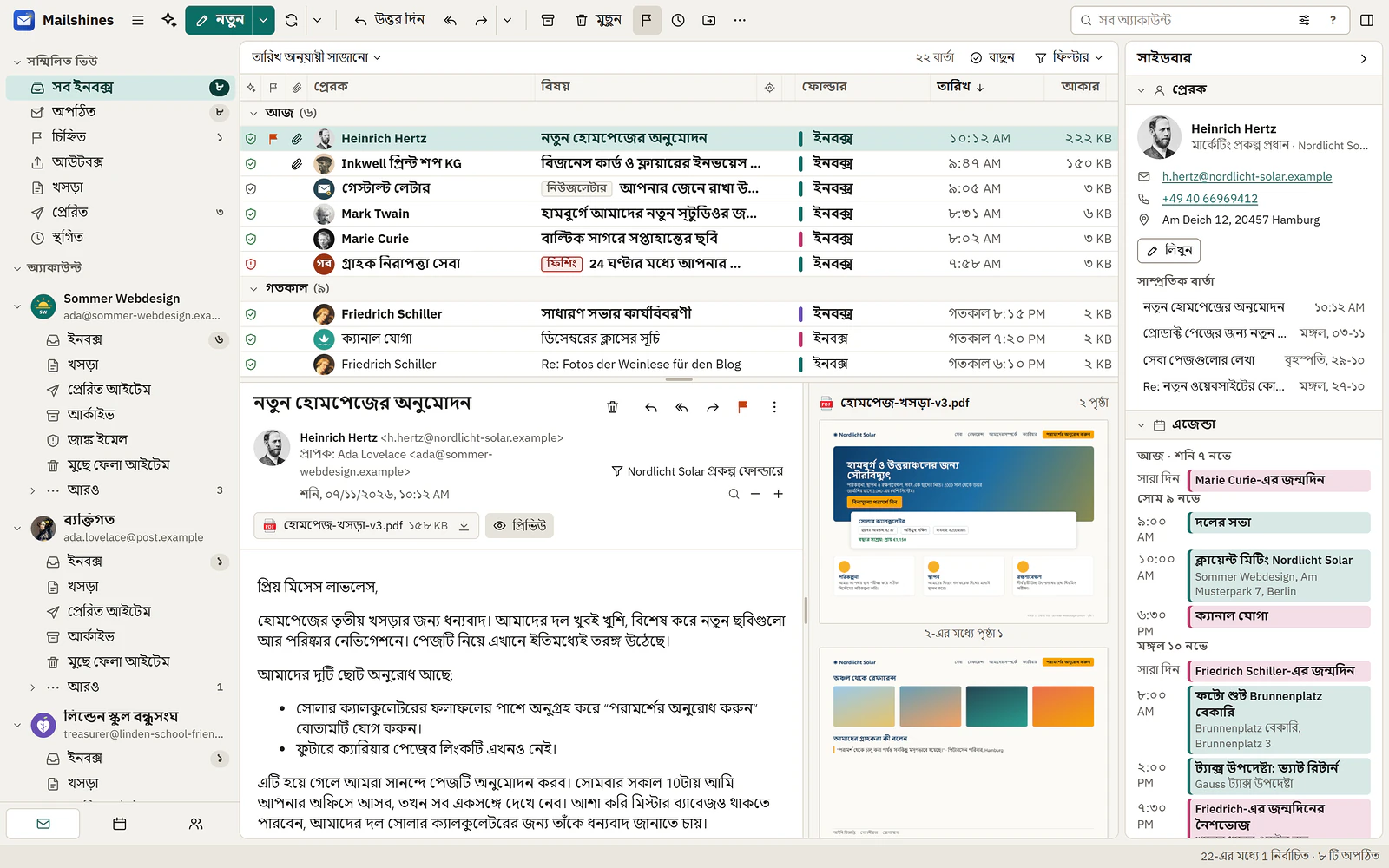
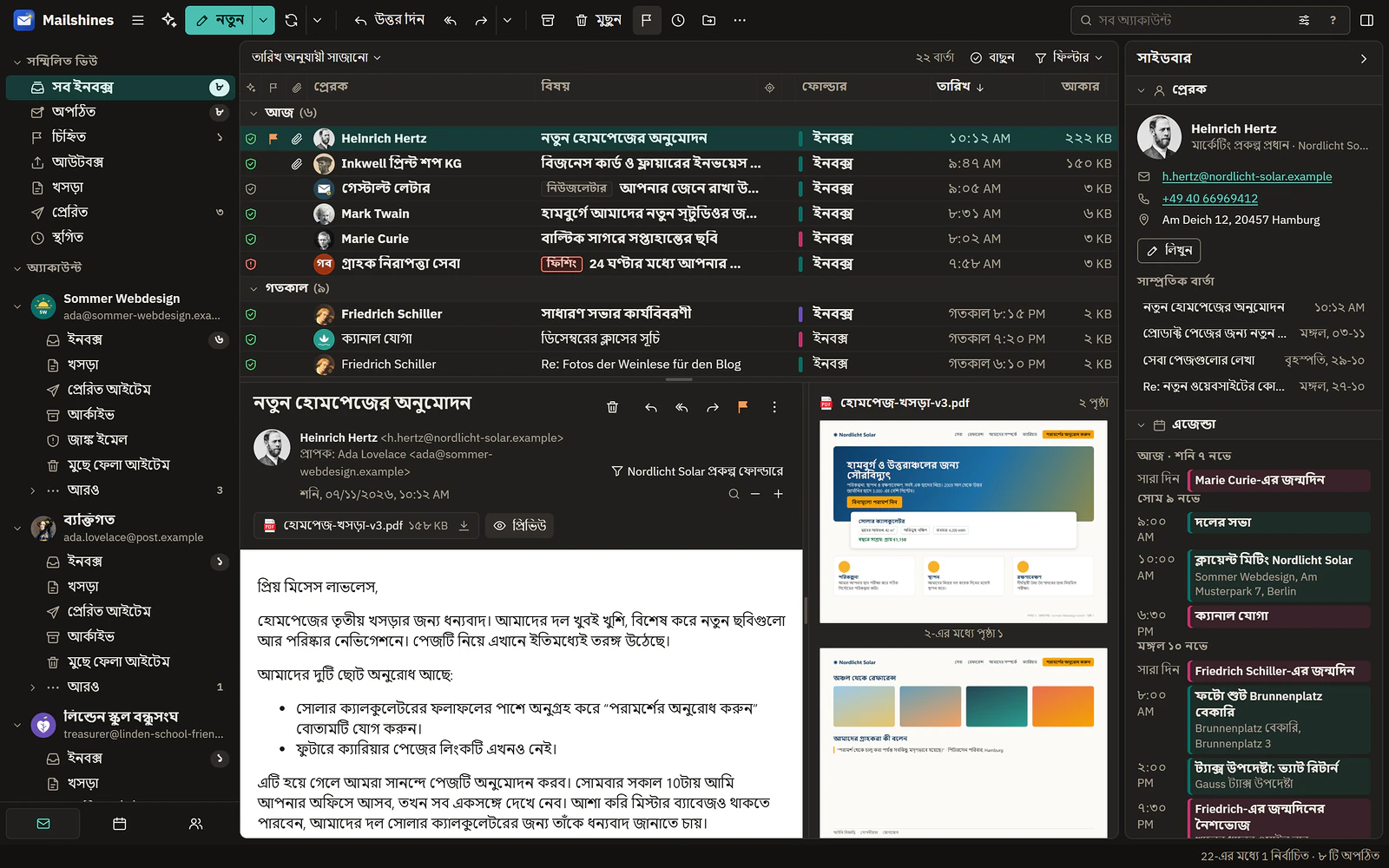
মূল উইন্ডোতে বাঁদিকে অ্যাকাউন্ট, মাঝখানে তালিকা ও খোলা ইমেল এবং ডানদিকে সাইডবার থাকে। উদাহরণে Ada Lovelace তাঁর ওয়েব ডিজাইন অফিস, ব্যক্তিগত ইমেল এবং একটি সহায়ক সমিতি সামলাচ্ছেন। তাঁকে লিখছেন Heinrich Hertz, Clara Schumann ও Mark Twain সহ আরও অনেকে।
- 1সম্মিলিত ভিউ সব অ্যাকাউন্টকে একত্র করে: সব ইনবক্স, অপঠিত, চিহ্নিত ও স্থগিত ইমেল, এবং “আউটবক্স”, “খসড়া” ও “প্রেরিত” ফোল্ডার।
- 2তার নিচে প্রতিটি অ্যাকাউন্ট নিজের ফোল্ডার সহ থাকে। নিজের ফোল্ডার আপনি মাউস দিয়ে তৈরি করেন এবং টেনে এনে ছেড়ে দিয়ে সরান।
- 3তালিকা ইমেলগুলোকে দিন অনুযায়ী সাজায়। কলাম ও ক্রম Mailshines মনে রাখে, চাইলে প্রতিটি ফোল্ডারের ধরন অনুযায়ী আলাদাভাবে। “নিউজলেটার” ও “ফিশিং”-এর মতো ট্যাগ এআই ফিল্টার থেকে আসে।
- 4ইমেলের শীর্ষে দেখা যায় কোন নিয়ম এটির সঙ্গে মেলে, এখানে “Nordlicht Solar প্রকল্প ফোল্ডারে”।
- 5প্রিভিউ কলাম সংযুক্ত PDF-এর পৃষ্ঠাগুলো দেখায়, আপনাকে সেটি খুলতে হয় না।
- 6সাইডবার প্রেরককে তাঁর যোগাযোগের তথ্য এবং তাঁর সঙ্গে সাম্প্রতিক বার্তাগুলো সহ দেখায়।
- 7তার নিচে আসে এজেন্ডা, যাতে সব ক্যালেন্ডার থেকে আগামী কয়েক দিনের ইভেন্ট থাকে।
অনুসন্ধান
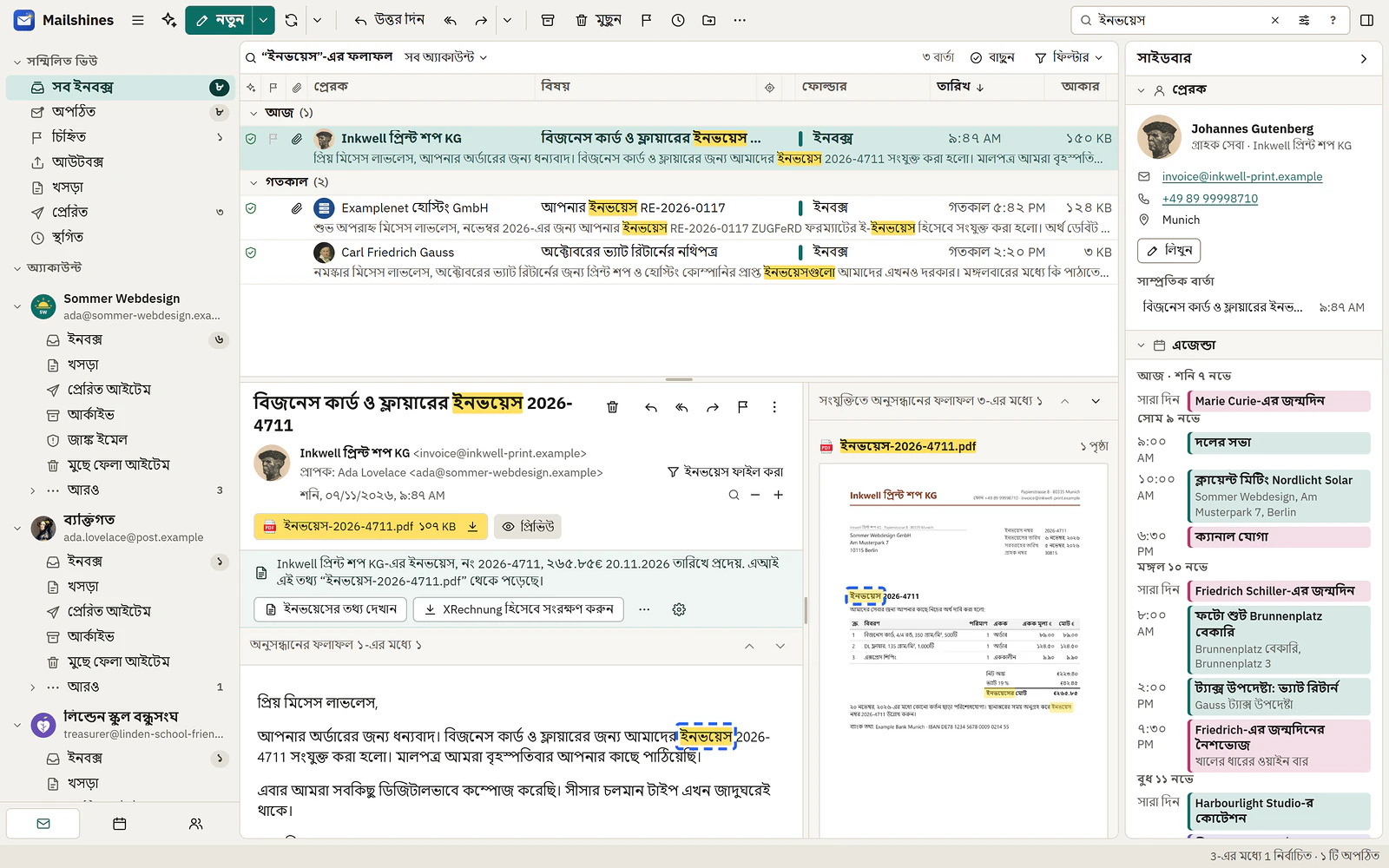
অনুসন্ধান সব অ্যাকাউন্টের বিষয়, প্রেরক, লেখা ও সংযুক্তিতে খোঁজে। এটি ইমেলের ভাষার শব্দমূল বোঝে এবং বিষয় ও প্রেরকের ঘরে শব্দের অংশও খুঁজে পায়, অর্থাৎ সেখানে “rechnung” (জার্মানে “বিল”) দিয়ে “Stromrechnung” (“বিদ্যুৎ বিল”) ও পাওয়া যায়।
- 1অনুসন্ধান ঘরে সরাসরি টাইপ করতে শুরু করুন।
from:,subject:বাhas:attachment-এর মতো অনুসন্ধান শব্দ অনুসন্ধান সীমিত করে, এবং একটি অনুসন্ধান ফোল্ডার হিসেবে সংরক্ষণ করা যায়। - 2টাইপ করার সময়ই তালিকায় ফলাফল দেখা যায়, বিষয় ও লেখায় পাওয়া জায়গাগুলো হলুদে চিহ্নিত থাকে।
- 3খোলা ইমেলে তীর চিহ্ন দিয়ে এক প্রাপ্তিস্থান থেকে পরেরটিতে যান।
- 4সংযুক্ত PDF-এর পৃষ্ঠাগুলোতেও Mailshines প্রাপ্তিস্থান চিহ্নিত করে। স্ক্যান করা নথি পড়ে টেক্সট শনাক্তকরণ।
সংযুক্তি
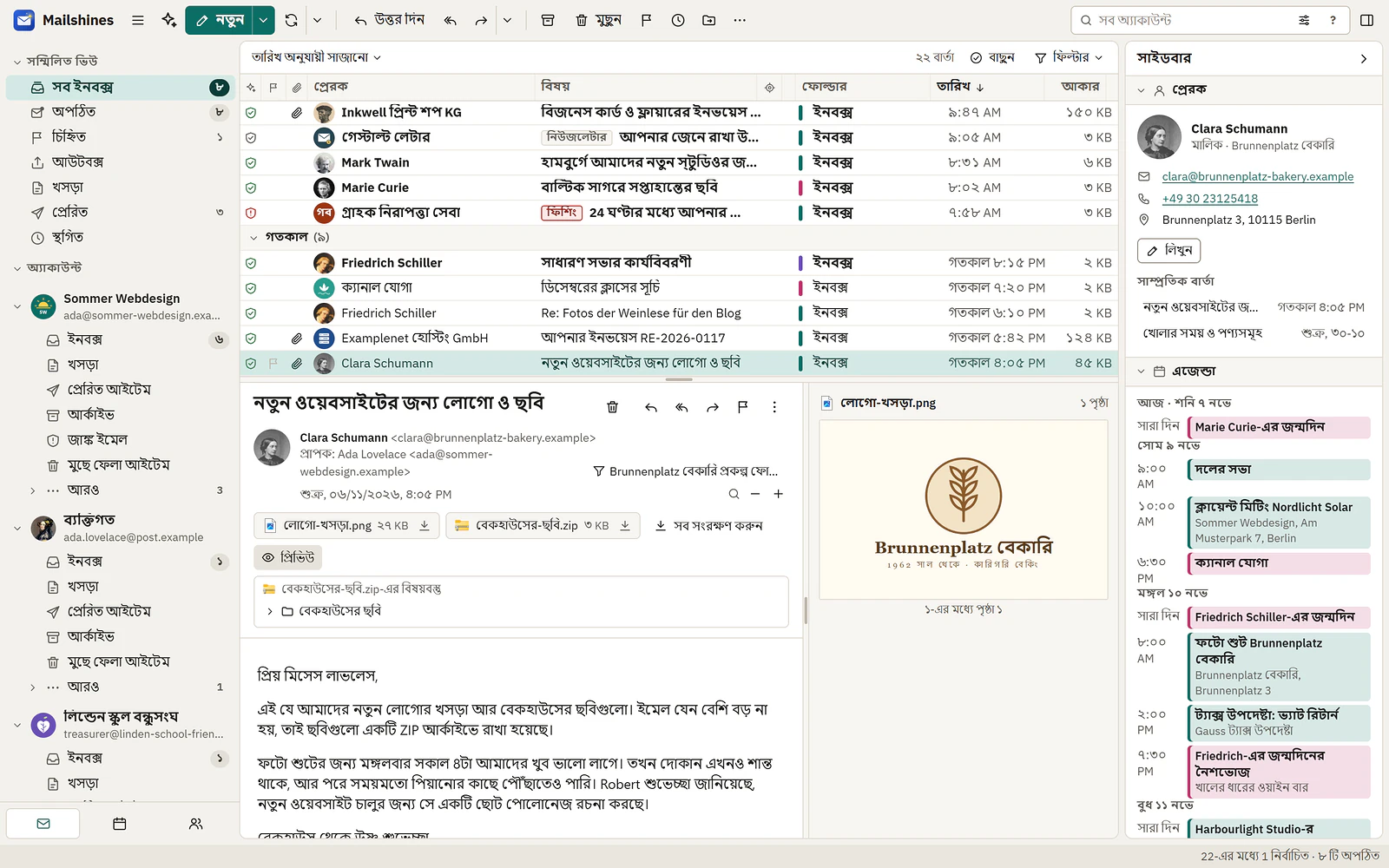
সংযুক্তি আপনি না খুলেই দেখতে পান। প্রিভিউয়ের জন্য Mailshines অপরিচিত নথি শুধু একটি বিচ্ছিন্ন প্রসেসে পড়ে, যাতে ক্ষতিকর ফাইল কোনো ক্ষতি করতে না পারে।
- 1সংযুক্তিগুলো ইমেলের শীর্ষের নিচে থাকে। “সব সংরক্ষণ করুন” সব সংযুক্তি একবারে সংরক্ষণ করে।
- 2প্রিভিউ কলাম ছবি এবং PDF ও Office নথির পৃষ্ঠা দেখায়। Office ফাইল Mailshines নিজেই রূপান্তর করে, কোনো বাড়তি প্রোগ্রাম ছাড়াই।
- 3ZIP ও 7z আর্কাইভের ভেতরের বিষয়বস্তু Mailshines কিছু আনপ্যাক না করেই ফোল্ডার ট্রি হিসেবে দেখায়।
লেখা
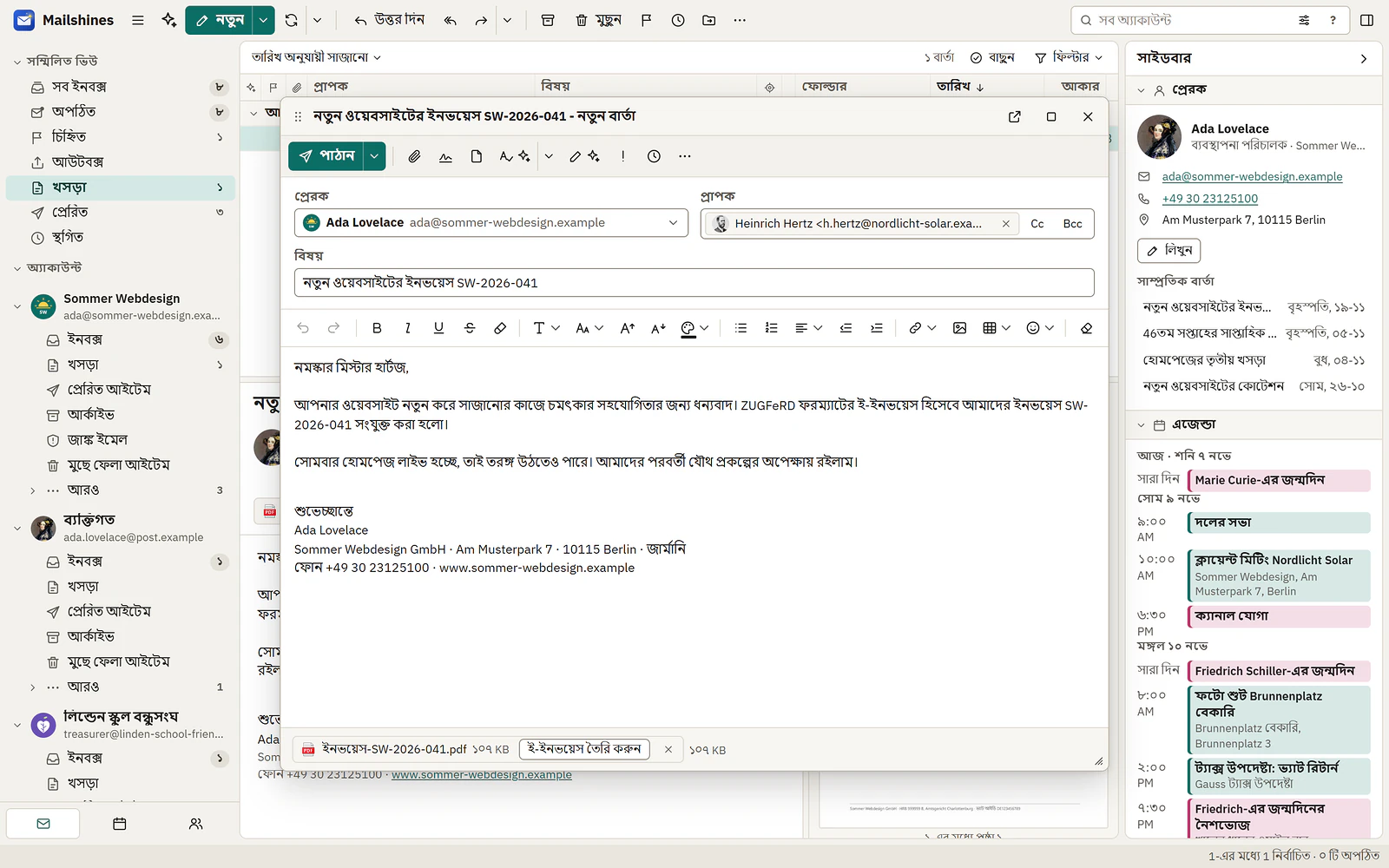
নতুন ইমেল নিজস্ব একটি উইন্ডোতে খোলে, যা আপনি সরাতে, বড় করতে বা আলাদা ব্রাউজার ট্যাবে রাখতে পারেন। খসড়া Mailshines ক্রমাগত সংরক্ষণ করে।
- 1“প্রেরক” ঘরে আপনি প্রেরকের ঠিকানা বেছে নেন, অ্যালিয়াস বা ক্যাচ-অল ঠিকানাও চলে। উত্তর দেওয়ার সময় ইমেলটি যে ঠিকানায় এসেছিল, Mailshines নিজেই সেটি বেছে নেয়।
- 2প্রাপকের ঘরে টাইপ করার সময় Mailshines মানানসই পরিচিতির পরামর্শ দেয়।
- 3এডিটর লেখা, তালিকা, লিংক, ছবি ও টেবিল ফরম্যাট করে। নির্বাচিত পরিচয়ের স্বাক্ষর আগে থেকেই সেখানে থাকে।
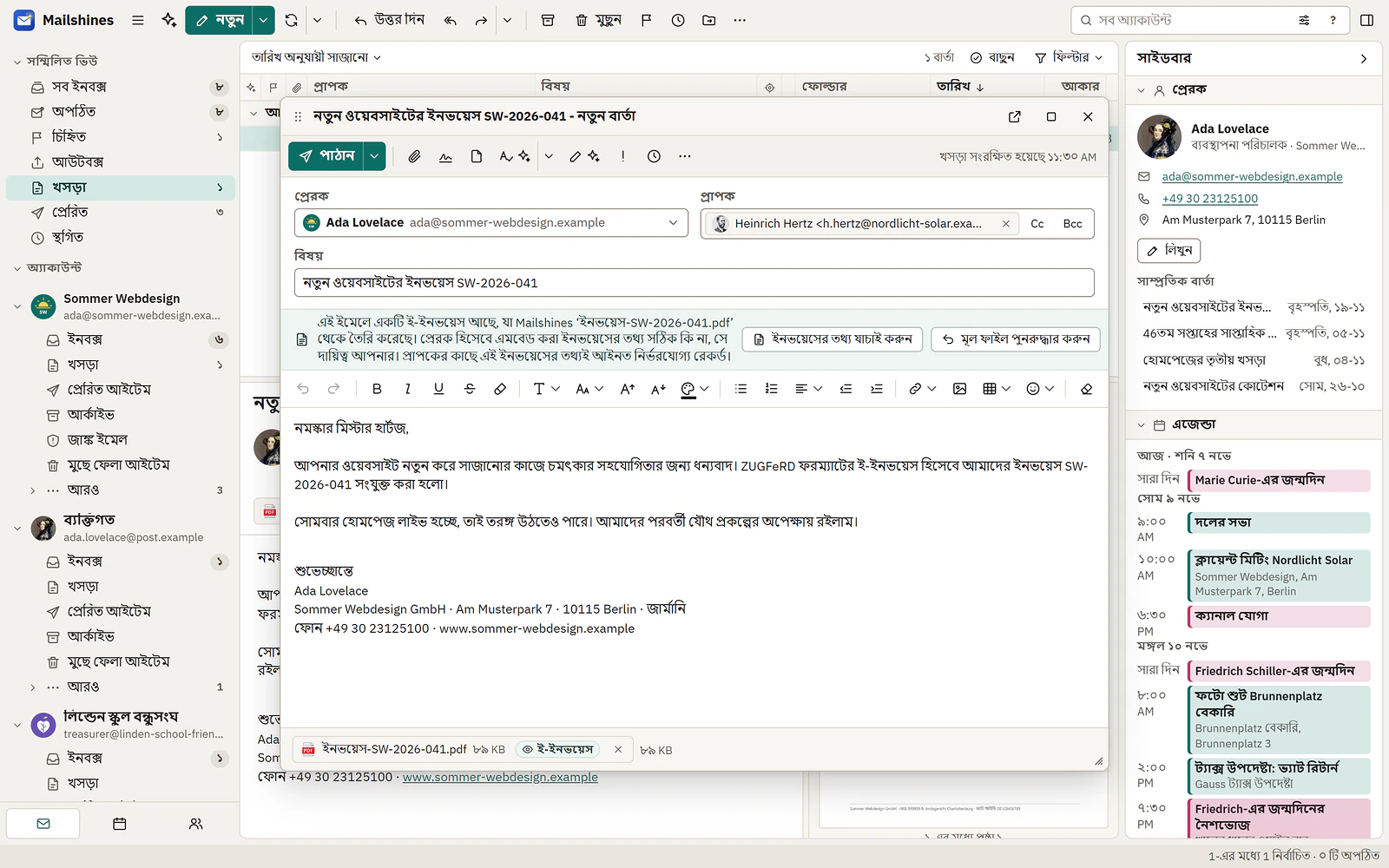
- 4কোনো ইনভয়েস PDF হিসেবে সংযুক্ত থাকলে Mailshines তা থেকে ই-ইনভয়েস তৈরি করার প্রস্তাব দেয়।
ওপরের বার দিয়ে আপনি ইমেল এখনই বা পরে পাঠান, পঠিত-রসিদ চান বা টেমপ্লেট বসান। ভুলে যাওয়া সংযুক্তি পাঠানোর আগেই ধরা পড়ে। এআই চালু থাকলে সেখানে এআই বানান সংশোধন ও এআই লেখা পরিমার্জন-ও থাকে।
ক্যালেন্ডার
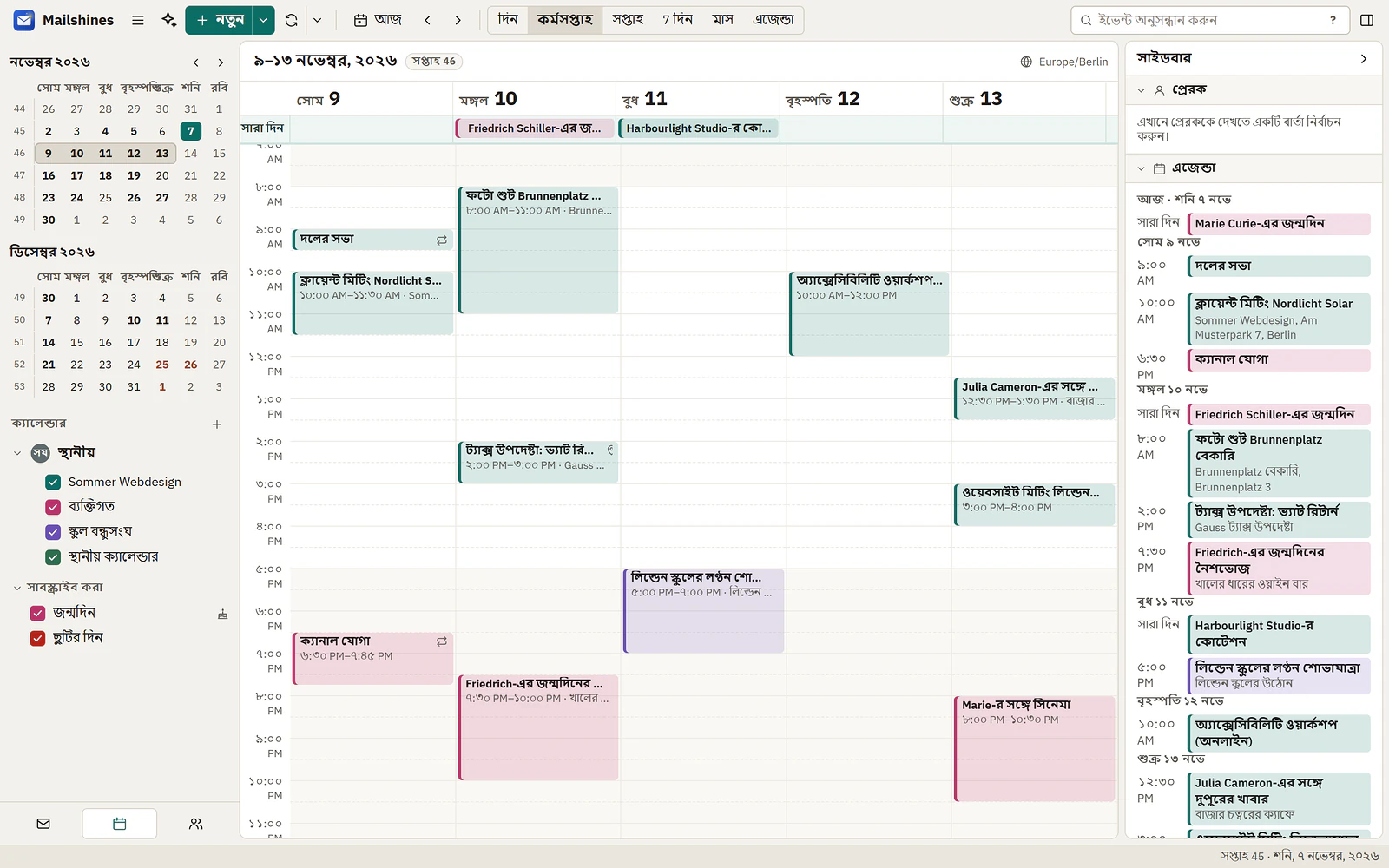
ক্যালেন্ডার সব ক্যালেন্ডারের ইভেন্ট একটির ওপর আরেকটি দেখায়, প্রতিটি নিজের রঙে। ইভেন্ট আপনি মাউস দিয়ে সরান ও দীর্ঘ করেন।
- 1“দিন”, “কর্মসপ্তাহ”, “সপ্তাহ”, “7 দিন”, “মাস” ও “এজেন্ডা” ভিউ আপনি এক ক্লিকে বদলান।
- 2সপ্তাহ নম্বর সহ মিনি ক্যালেন্ডার যেকোনো দিনে চলে যায়।
- 3প্রতিটি ক্যালেন্ডার দেখানো ও লুকানো যায়। “জন্মদিন” (জন্মদিন) ও “ছুটির দিন” (ছুটির দিন) Mailshines নিজেই ভরে, ছুটির দিন জার্মান ফেডারেল রাজ্য অনুযায়ী।
- 4অংশগ্রহণকারী আছেন এমন ইভেন্টের জন্য চাইলে Mailshines আমন্ত্রণ পাঠায়। “সময়সূচি” দেখায় অংশগ্রহণকারীরা কখন ফাঁকা বা ব্যস্ত।
- 5জন্মদিন Mailshines পরিচিতি থেকে নেয়, কোনো পরিচিতি একাধিক ঠিকানা বইয়ে থাকলেও।
- 6ওপরে সপ্তাহ নম্বর সহ সময়কাল এবং সময় অঞ্চল থাকে। প্রতিটি ইভেন্টের নিজস্ব সময় অঞ্চল থাকতে পারে।
পুরো মাস
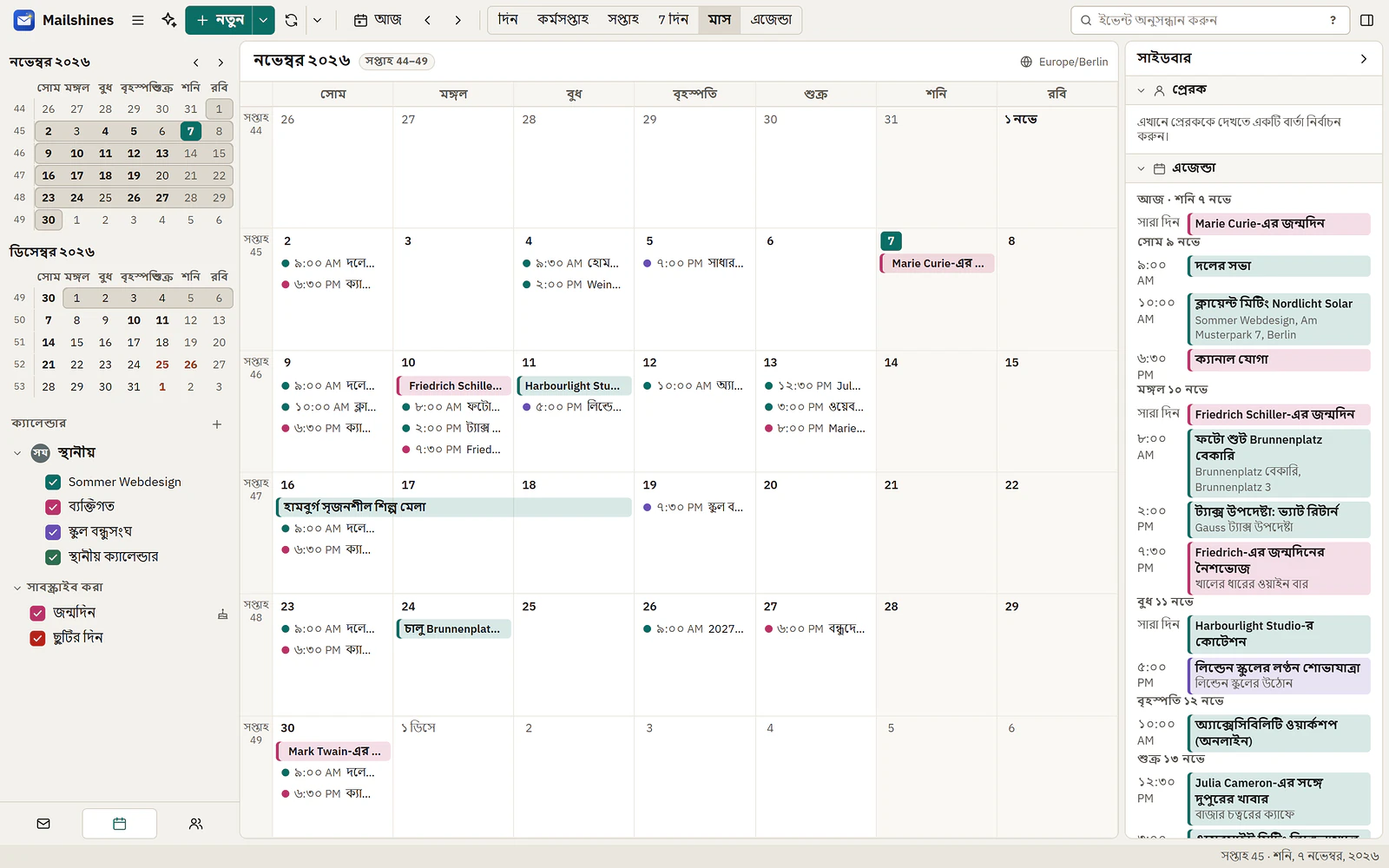
মাসের ভিউ মেলার মতো একাধিক দিনের ইভেন্টকে একটানা বার হিসেবে দেখায়। ব্যতিক্রম সহ পুনরাবৃত্ত ইভেন্ট, সারা দিনের ইভেন্ট ও অনুস্মারকও এতে থাকে।
পরিচিতি
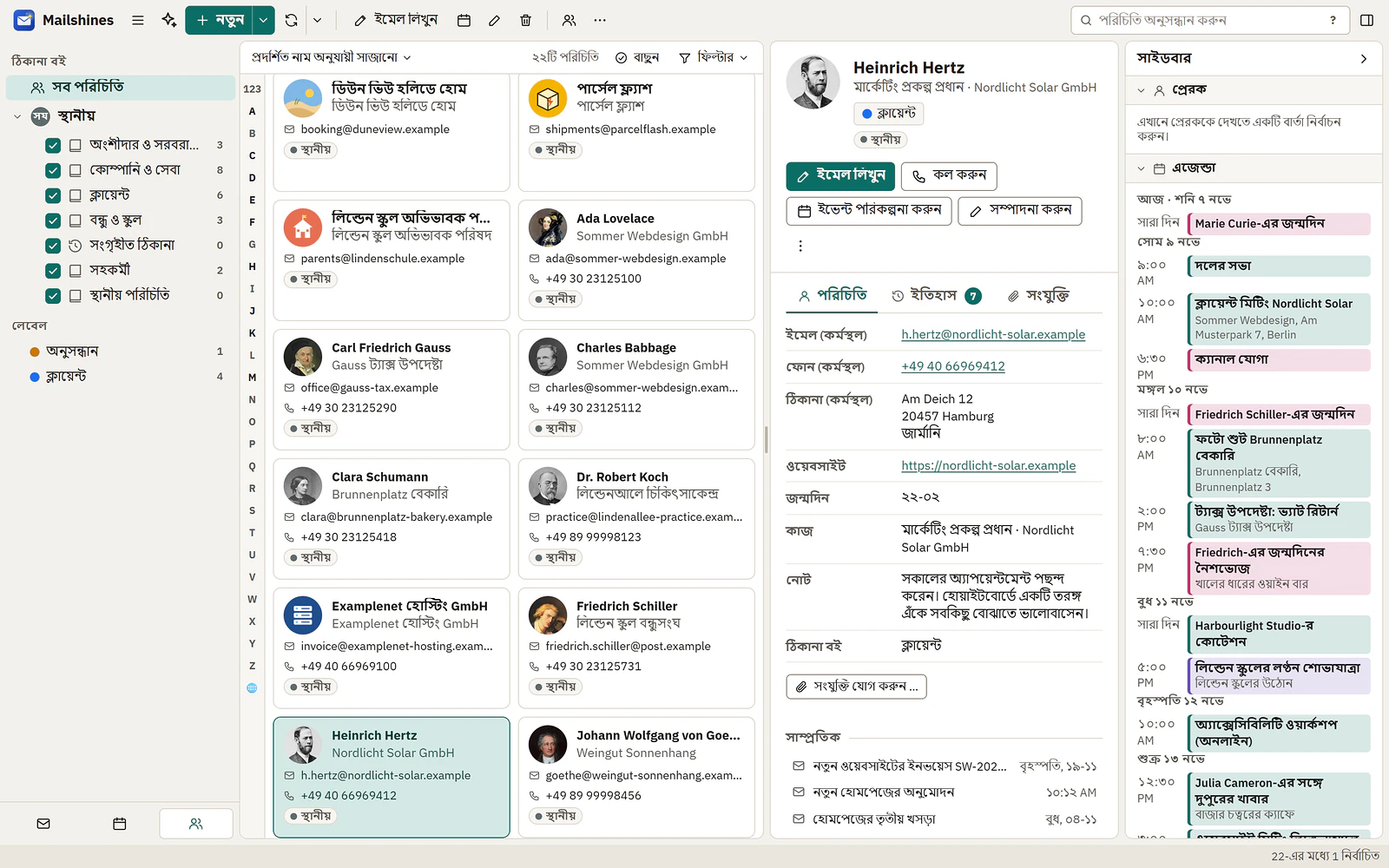
সব ঠিকানা বইয়ের পরিচিতি এক জায়গায় থাকে, তালিকা, ভিজিটিং কার্ড বা ফোন তালিকা হিসেবে। একাধিক ঠিকানা বইয়ের একই পরিচিতিকে Mailshines একত্র করে।
- 1বাঁদিকে ঠিকানা বই ও লেবেল থাকে। টিক চিহ্ন একটি ঠিকানা বই দেখায় বা লুকায়।
- 2ভিজিটিং কার্ড এক নজরে কোম্পানি, ইমেল ঠিকানা ও ফোন দেখায়। কার্ডের বাঁদিকের বর্ণমালা বার একটি অক্ষরে চলে যায়।
- 3“ইতিহাস” ও “সংযুক্তি” ট্যাব এই পরিচিতির সঙ্গে সব ইমেল এবং আপনাদের আদান-প্রদান করা সব ফাইল দেখায়।
- 4শীর্ষে নাম, কোম্পানি ও লেবেল থাকে। নিচের বোতামগুলো দিয়ে আপনি ইমেল লেখেন, ফোন করেন বা অ্যাপয়েন্টমেন্ট ঠিক করেন।
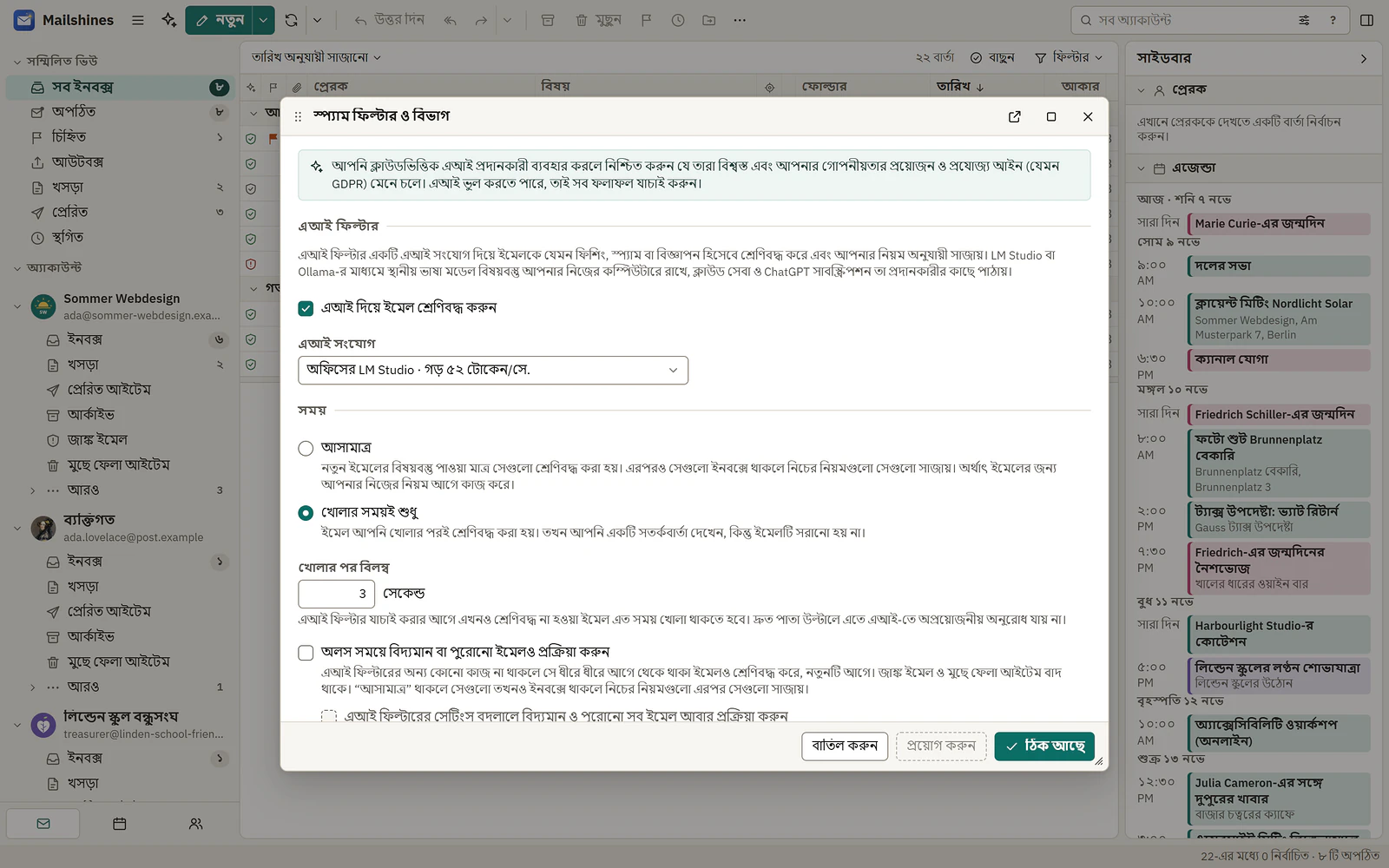
স্প্যাম ও বিভাগের জন্য এআই ফিল্টার
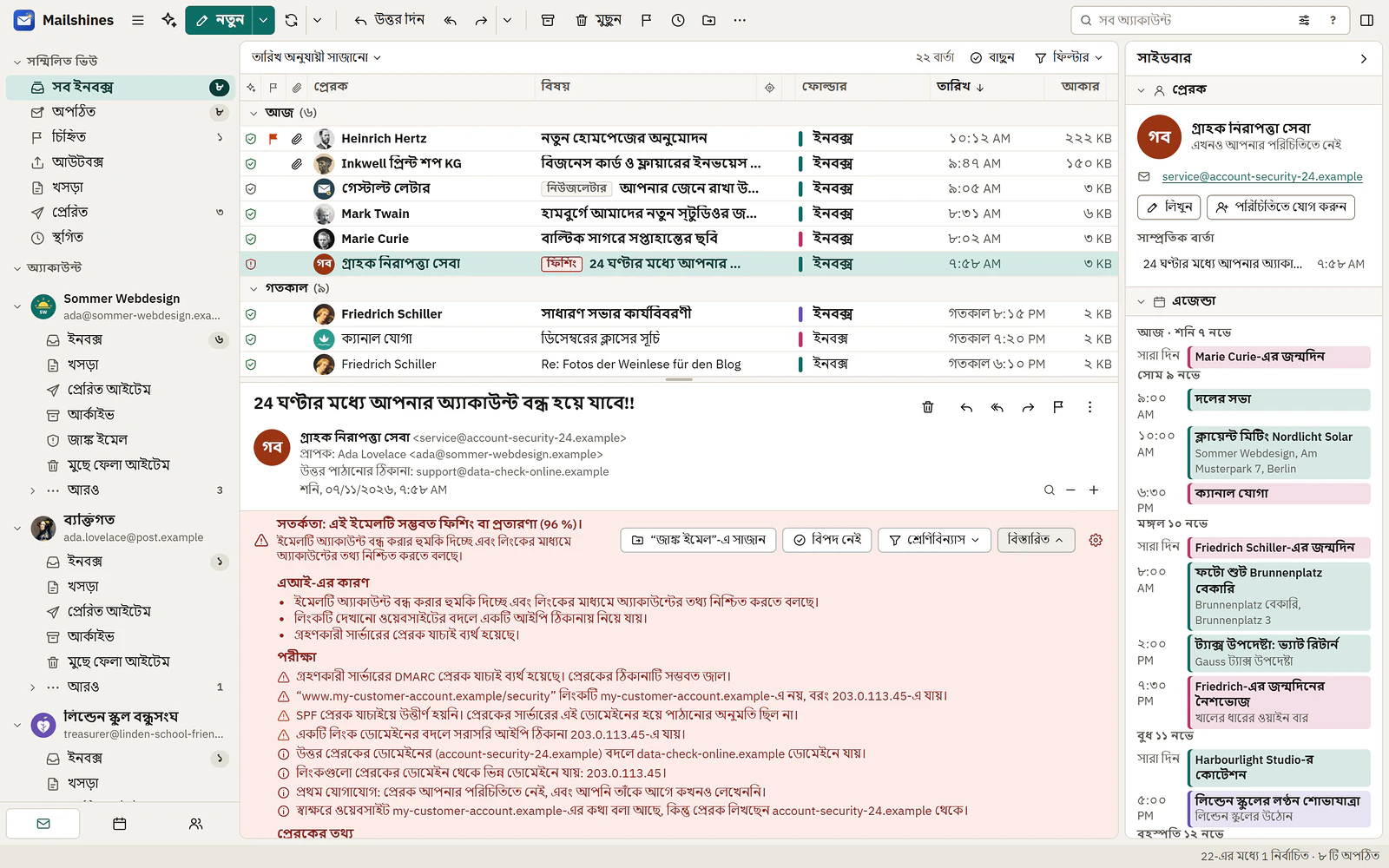
এআই ফিল্টার প্রতিটি প্রাপ্ত ইমেলকে সাতটি বিভাগের একটিতে রাখে: “ফিশিং ও প্রতারণা”, “স্প্যাম”, “বিজ্ঞাপন”, “নিউজলেটার”, “সামাজিক নেটওয়ার্ক”, “বিজ্ঞপ্তি” বা “ব্যক্তিগত ও ব্যবসায়িক”। তার আগে Mailshines নিজেই প্রেরক, লিংক ও সংযুক্তি পরীক্ষা করে এবং ফলাফল এআইকে দিয়ে দেয়।
- 1তালিকায় বিষয়ের আগে বিভাগটি ট্যাগ হিসেবে থাকে।
- 2রিডিং প্যানের বারটি সম্ভাবনা সহ সতর্ক করে, এখানে ফিশিংয়ের জন্য 96%।
- 3এক ক্লিকে আপনি ইমেলটি “জাঙ্ক ইমেল”-এ সরান বা নিরাপদ বলে জানান। “শ্রেণিবিন্যাস” বিভাগ সংশোধন করে।
- 4“বিস্তারিত” এআইয়ের কারণগুলো পূর্ণ বাক্যে দেখায়।
- 5তার নিচে থাকে নির্দিষ্ট পরীক্ষাগুলো, যেমন ব্যর্থ প্রেরক পরীক্ষা, দেখানো গন্তব্যের চেয়ে ভিন্ন গন্তব্যের লিংক, বা প্রথমবারের যোগাযোগ।
প্রতিটি বিভাগের নিয়ম
এআই মেনুর “স্প্যাম ফিল্টার ও বিভাগ” ডায়ালগে আপনি ঠিক করেন এআই ফিল্টার কখন পরীক্ষা করবে এবং প্রতিটি বিভাগের ক্ষেত্রে কী ঘটবে, যেমন “ফিশিং ও প্রতারণা” 70% থেকে এবং “স্প্যাম” 80% থেকে “জাঙ্ক ইমেল”-এ। চাইলে আপনার পরিচিতির প্রেরকদের ইমেল সে কখনও সরায় না। এআইকে দেওয়া নির্দেশ বদলানো যায়।
অনুবাদ
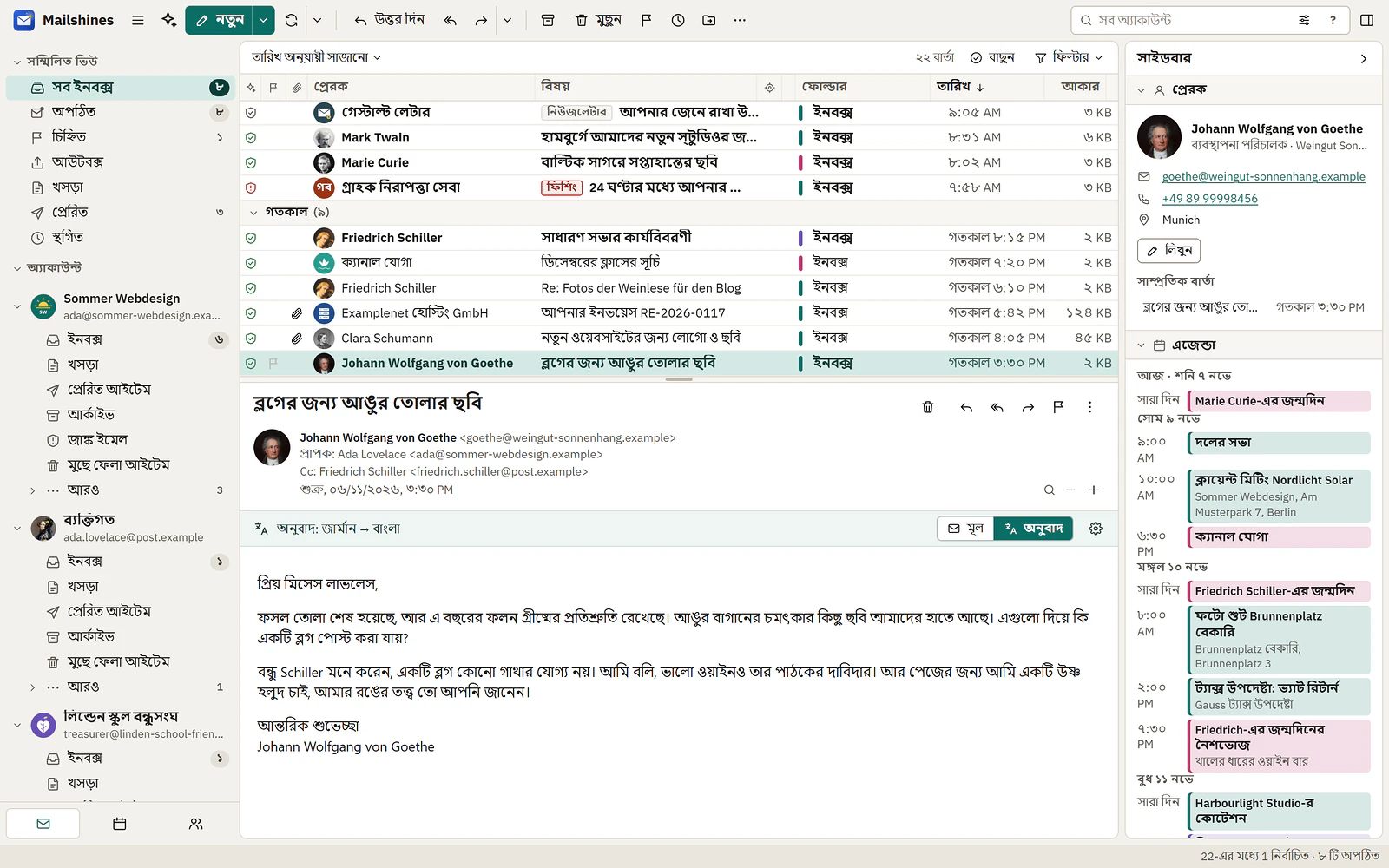
বিদেশি ভাষার ইমেল এআই আপনার পছন্দের ভাষায় অনুবাদ করে, চাইলে ইমেল আসামাত্রই। শুধু লেখাটুকু অনুবাদ হয়। ফরম্যাটিং, লিংক ও ছবি যেমন ছিল তেমনই থাকে।
- 1তালিকাতেই অনুবাদ করা বিষয় দেখা যায়।
- 2বারটি শনাক্ত করা ভাষা ও লক্ষ্য ভাষার নাম দেয়।
- 3“মূল” ও “অনুবাদ” এক ক্লিকে দুই সংস্করণের মধ্যে বদলায়।
- 4অনুবাদ করা লেখা ইমেলের পরিচিত বিন্যাসেই থাকে।
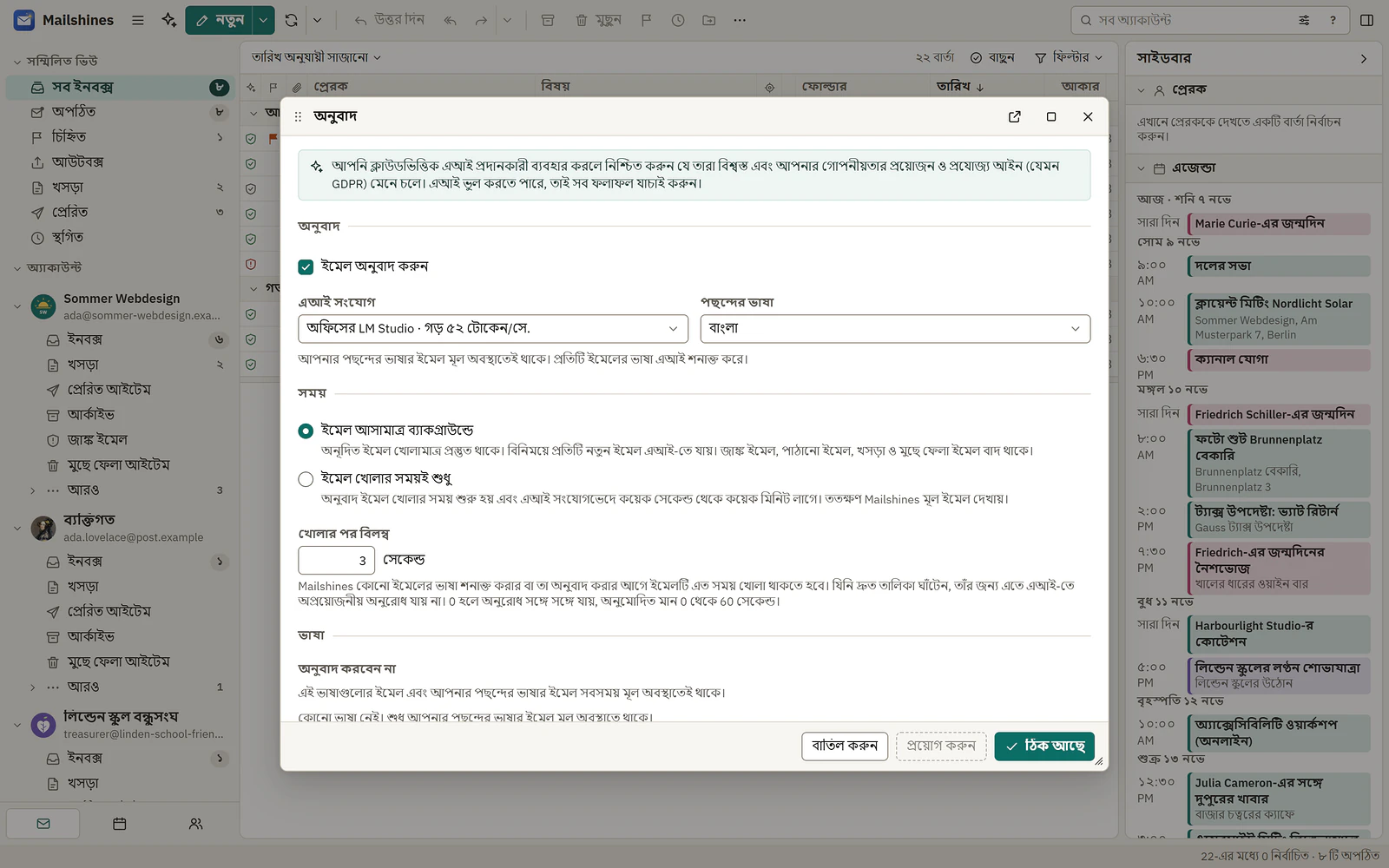
কী অনুবাদ হবে
পছন্দের ভাষা, যেসব ভাষা অনুবাদ হবে না, এবং “ফরাসি থেকে ইংরেজিতে”-এর মতো নিয়ম আপনি এআই মেনুর “অনুবাদ” ডায়ালগে ঠিক করেন।
এআই বানান সংশোধন
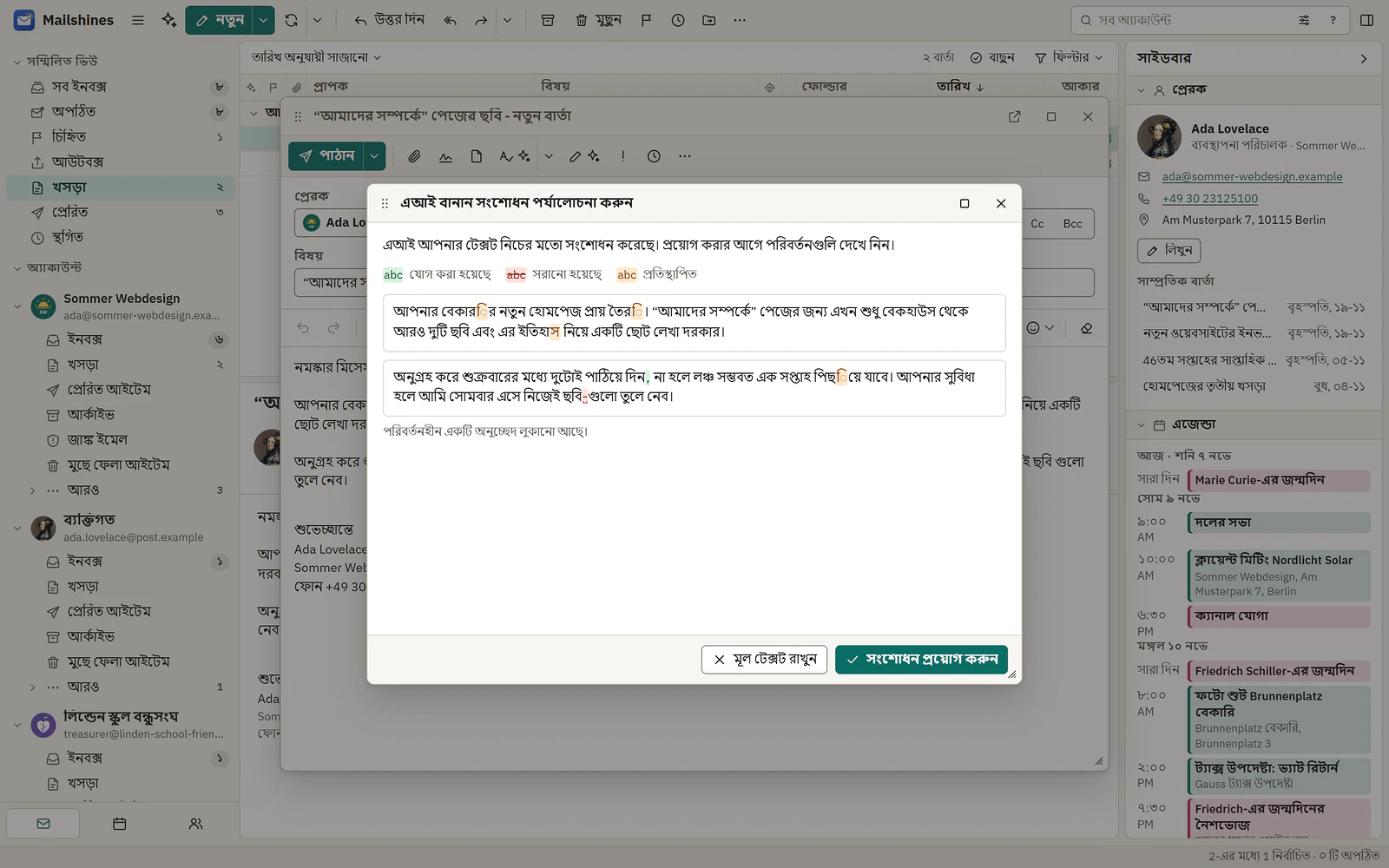
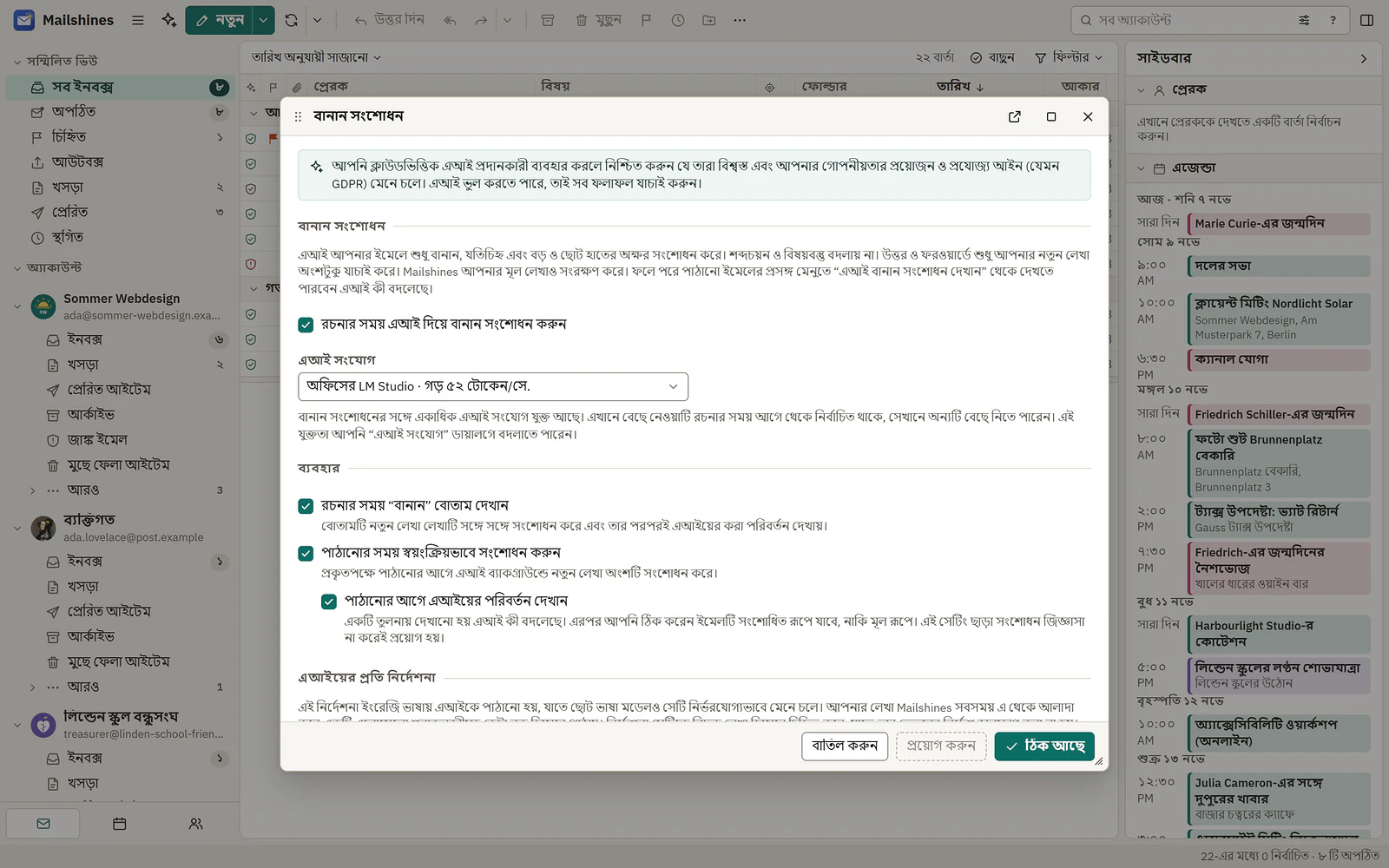
একটি বোতাম চাপলেই এআই বানান, বিরামচিহ্ন এবং বড় ও ছোট হাতের অক্ষর ঠিক করে। শব্দচয়ন ও বিষয়বস্তু সে বদলায় না। আপনি নতুন যে লেখা লিখেছেন, শুধু সেটুকুই সে পরীক্ষা করে, অর্থাৎ উদ্ধৃতি ও স্বাক্ষর বাদে।
- 1লেখার বারের “বানান” পরীক্ষা শুরু করে, F7-ও তা-ই করে। পাশের তীর দিয়ে আপনি বানান সংশোধনের জন্য নির্ধারিত এআই সংযোগগুলোর একটি বেছে নেন।
- 2রঙের ব্যাখ্যা দেয় সূচি: যোগ করা অক্ষর সবুজ, বাদ দেওয়া অক্ষর লাল ও কাটা দাগ সহ, প্রতিস্থাপিত অক্ষর কমলা।
- 3পরিবর্তিত প্রতিটি অনুচ্ছেদ আলাদা একটি ফ্রেমে থাকে। প্রতিস্থাপিত জায়গায় নির্দেশ করলে একটি টুলটিপ আগের বানান জানায়।
- 4“সংশোধন প্রয়োগ করুন” শুধু সংশোধিত অক্ষরগুলো বদলায়। গাঢ়, ইটালিক ও লিংক অক্ষত থাকে, আর “পূর্বাবস্থায় ফেরান” পুরো সংশোধন এক ধাপে ফিরিয়ে নেয়। “মূল টেক্সট রাখুন” লেখা যেমন আছে তেমনই রাখে।
চাইলে এআই ইমেল পাঠানোর সময়ও লেখা পরীক্ষা করে এবং আগে আপনাকে পরিবর্তনগুলো দেখায়। মূল লেখা Mailshines সঙ্গে সংরক্ষণ করে। পাঠানো ইমেলের প্রসঙ্গ মেনুতে “এআই বানান সংশোধন দেখান” পরে দেখায় এআই কী বদলেছিল।
এআই কখন সংশোধন করে
এআই মেনুর “বানান সংশোধন” ডায়ালগে আপনি পূর্বনির্বাচিত এআই সংযোগ বেছে নেন এবং ঠিক করেন “বানান” বোতাম দেখা যাবে কি না, পাঠানোর সময় এআই পরীক্ষা করবে কি না এবং আপনি আগে পরিবর্তনগুলো দেখবেন কি না। এআইকে দেওয়া নির্দেশ বদলানো যায়।
এআই লেখা পরিমার্জন
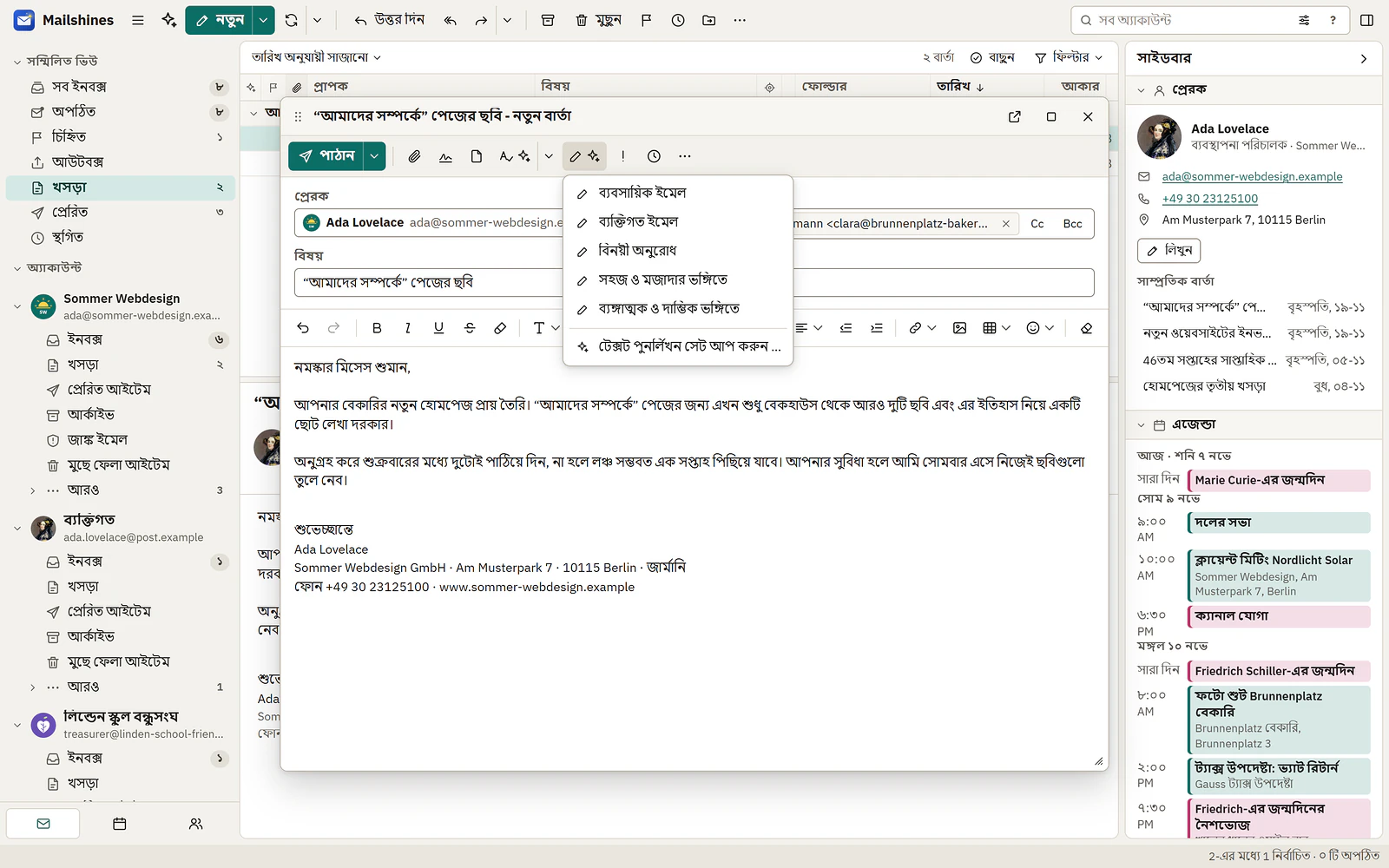
আপনার পছন্দের লেখার ধরনে এআই আপনার লেখা নতুন করে সাজায়, যেমন ব্যবসায়িক ইমেল বা বিনয়ী অনুরোধ হিসেবে। আপনি লেখা নির্বাচন করলে সে শুধু সেটুকুই পরিমার্জন করে। নির্বাচন না থাকলে আপনার নিজের লেখা পুরো লেখাটি সে পরিমার্জন করে, উদ্ধৃতি ও স্বাক্ষর বাদে।
- 1“টেক্সট পুনর্লিখন” লেখার বারে “বানান”-এর ঠিক পাশেই থাকে।
- 2মেনুতে লেখার ধরনগুলোর তালিকা থাকে। সঙ্গে দেওয়া আছে “ব্যবসায়িক ইমেল”, “ব্যক্তিগত ইমেল”, “বিনয়ী অনুরোধ”, “সহজ ও মজাদার ভঙ্গিতে” ও “ব্যঙ্গাত্মক ও দাম্ভিক ভঙ্গিতে”।
- 3“টেক্সট পুনর্লিখন সেট আপ করুন …” লেখার ধরনগুলোর ডায়ালগ খোলে।
প্রয়োগের আগে তুলনা
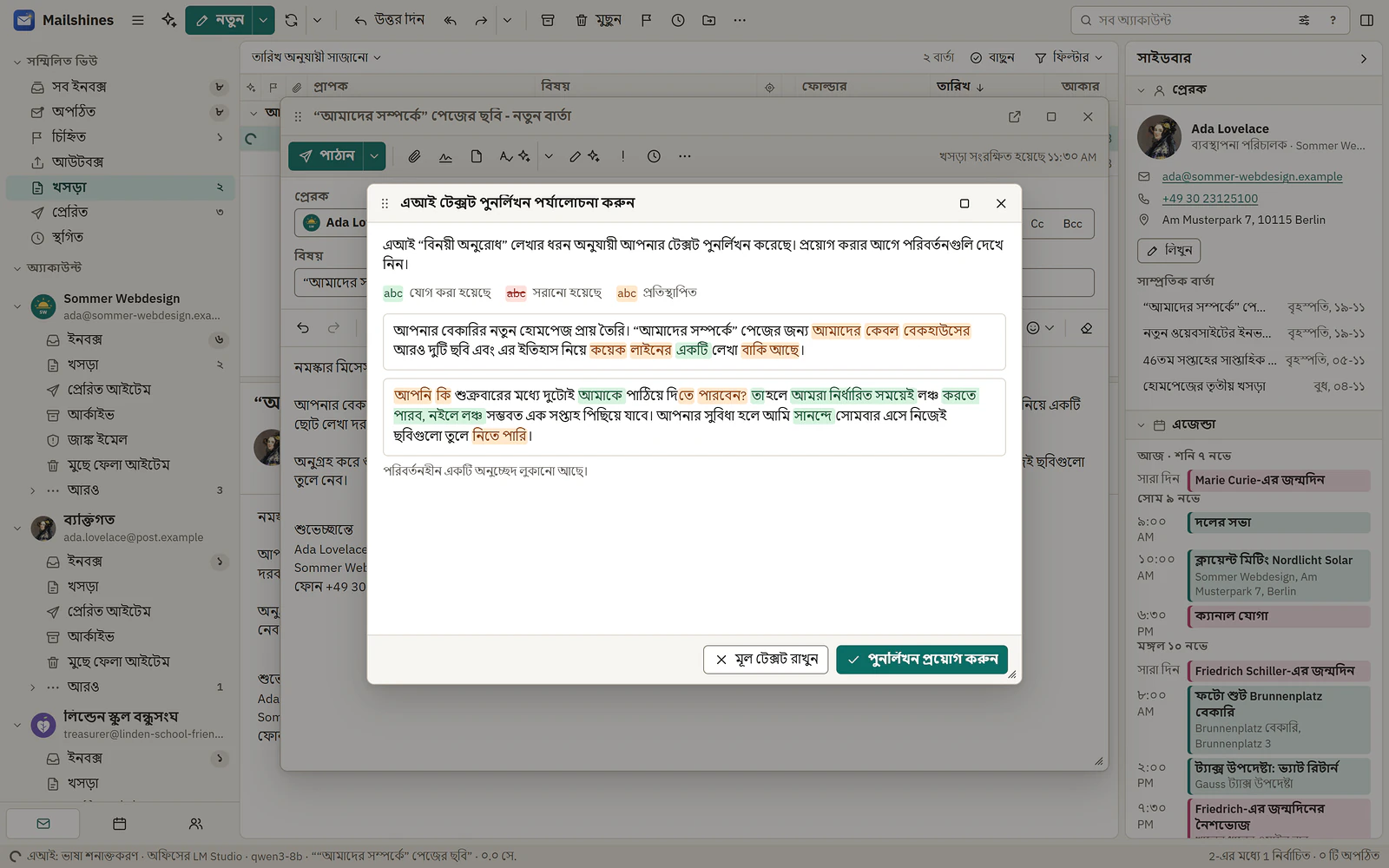
বানান সংশোধনের মতোই একটি তুলনা প্রতিটি পরিবর্তন আপনার লেখায় আসার আগে দেখায়। বিষয়বস্তু, তথ্য ও ভাষা অক্ষত থাকে, এবং এআই সম্বোধন বা সমাপনী অভিবাদন যোগ করে না।
- 1নির্দেশটি নির্বাচিত লেখার ধরনের নাম দেয়, এখানে “বিনয়ী অনুরোধ”।
- 2পরিমার্জিত প্রতিটি অনুচ্ছেদ আলাদা একটি ফ্রেমে থাকে, পরিবর্তনগুলো রঙে চিহ্নিত।
- 3কেবল “পুনর্লিখন প্রয়োগ করুন” আপনার লেখা বদলায়, তা-ও এক ধাপে, যা “পূর্বাবস্থায় ফেরান” আবার ফিরিয়ে নেয়।
নিজের লেখার ধরন
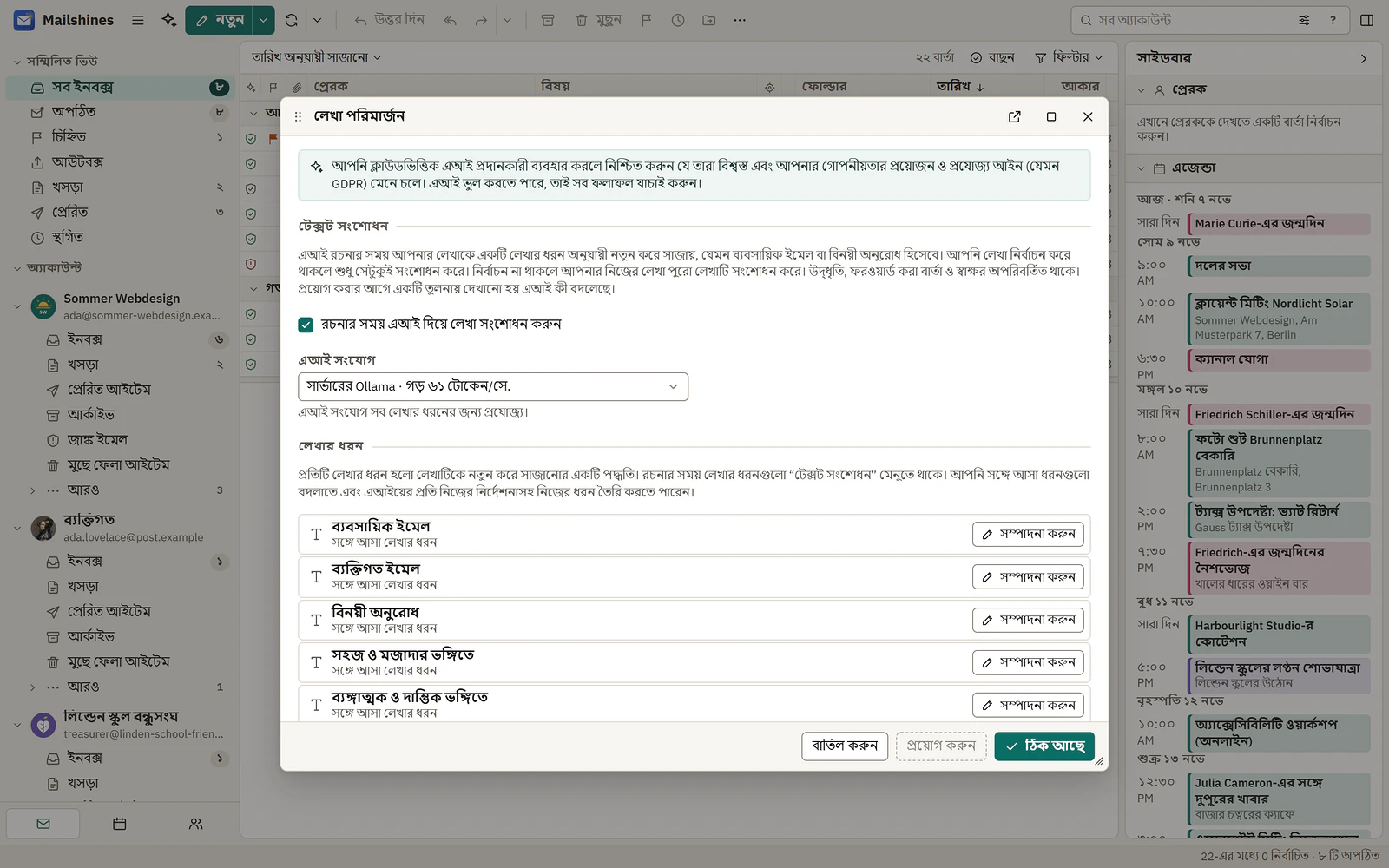
এআই মেনুর “লেখা পরিমার্জন” ডায়ালগে আপনি এআই সংযোগ বেছে নেন, সঙ্গে দেওয়া লেখার ধরনগুলোর নির্দেশ মানিয়ে নেন এবং নিজের লেখার ধরন তৈরি করেন, মোট 30টি পর্যন্ত। নিজের লেখার ধরনের নির্দেশ আপনি যেকোনো ভাষায় লিখতে পারেন।
এআই সংযোগ ও এআই মেনু
সব এআই ফিচার শুরুতে বন্ধ থাকে। এআই সংযোগের মাধ্যমে আপনি বেছে নেন Mailshines কোন এআই ব্যবহার করবে: নিজের নেটওয়ার্কের কোনো কম্পিউটারে LM Studio বা Ollama, আপনার ChatGPT বা Claude সাবস্ক্রিপশন (Claude অ্যাপের মাধ্যমে), অথবা এপিআই কী সহ ক্লাউড সেবা, যেমন OpenAI, Anthropic, Google Gemini, Mistral, OpenRouter, Groq বা DeepSeek। LM Studio ও Ollama-র ক্ষেত্রে বিষয়বস্তু আপনার নিজের কম্পিউটারেই থাকে।
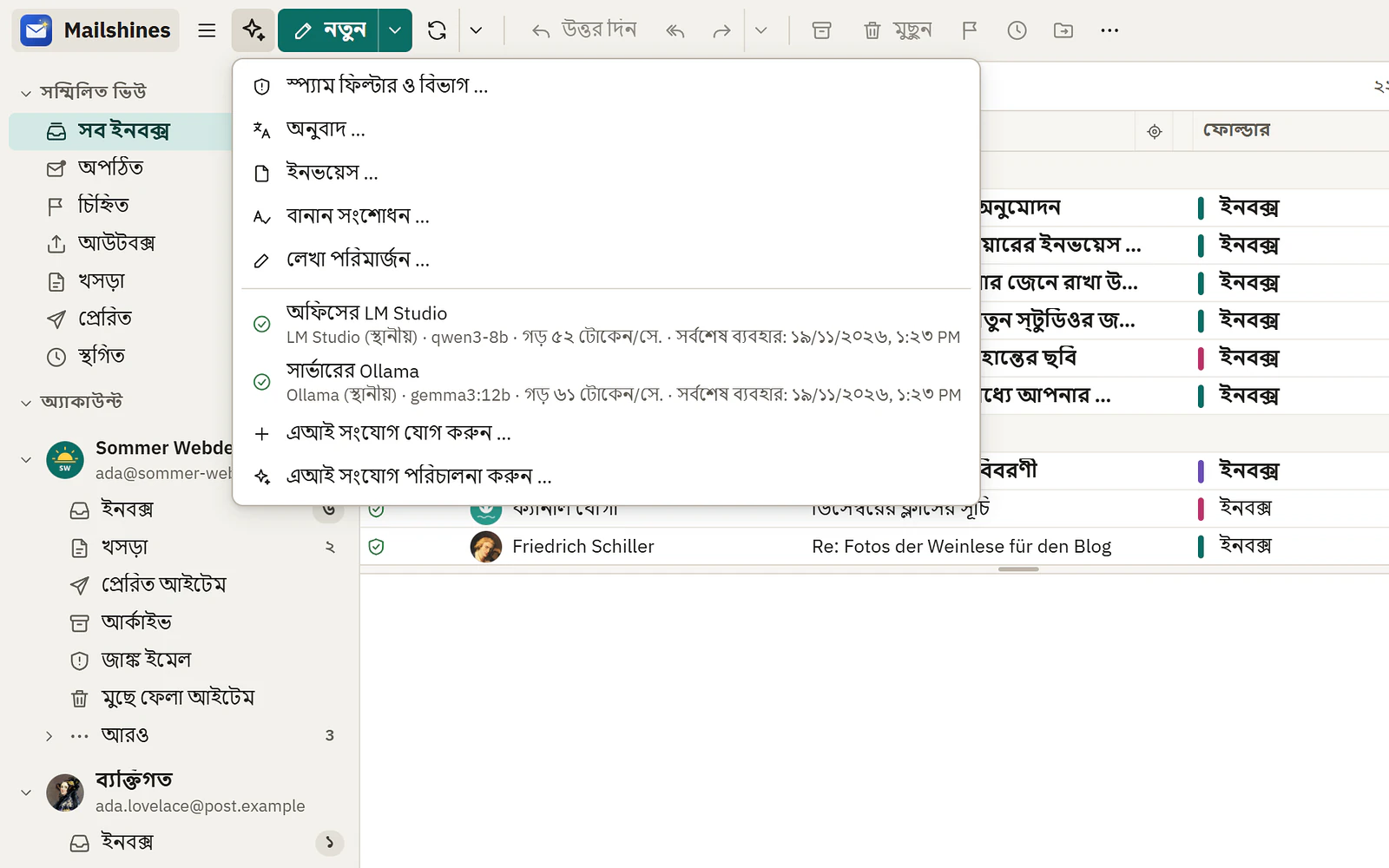
- 1টুলবারে এআই তারা চিহ্নের বোতাম এআই মেনু খোলে।
- 2সেখানে প্রতিটি এআই ফিচারের নিজস্ব ডায়ালগ আছে: “স্প্যাম ফিল্টার ও বিভাগ”, “অনুবাদ”, “ইনভয়েস”, “বানান সংশোধন” ও “লেখা পরিমার্জন”।
- 3তার নিচে আপনার এআই সংযোগগুলো থাকে অবস্থা, ধরন, মডেল ও পরিমাপ করা গতি সহ। এক ক্লিকে সংযোগটি সম্পাদনার জন্য খোলে।
- 4এখানে আপনি নতুন সংযোগ সেট আপ করেন বা “এআই সংযোগ” ডায়ালগ খোলেন।
প্রতিটি ফিচার নিজের এআই সহ
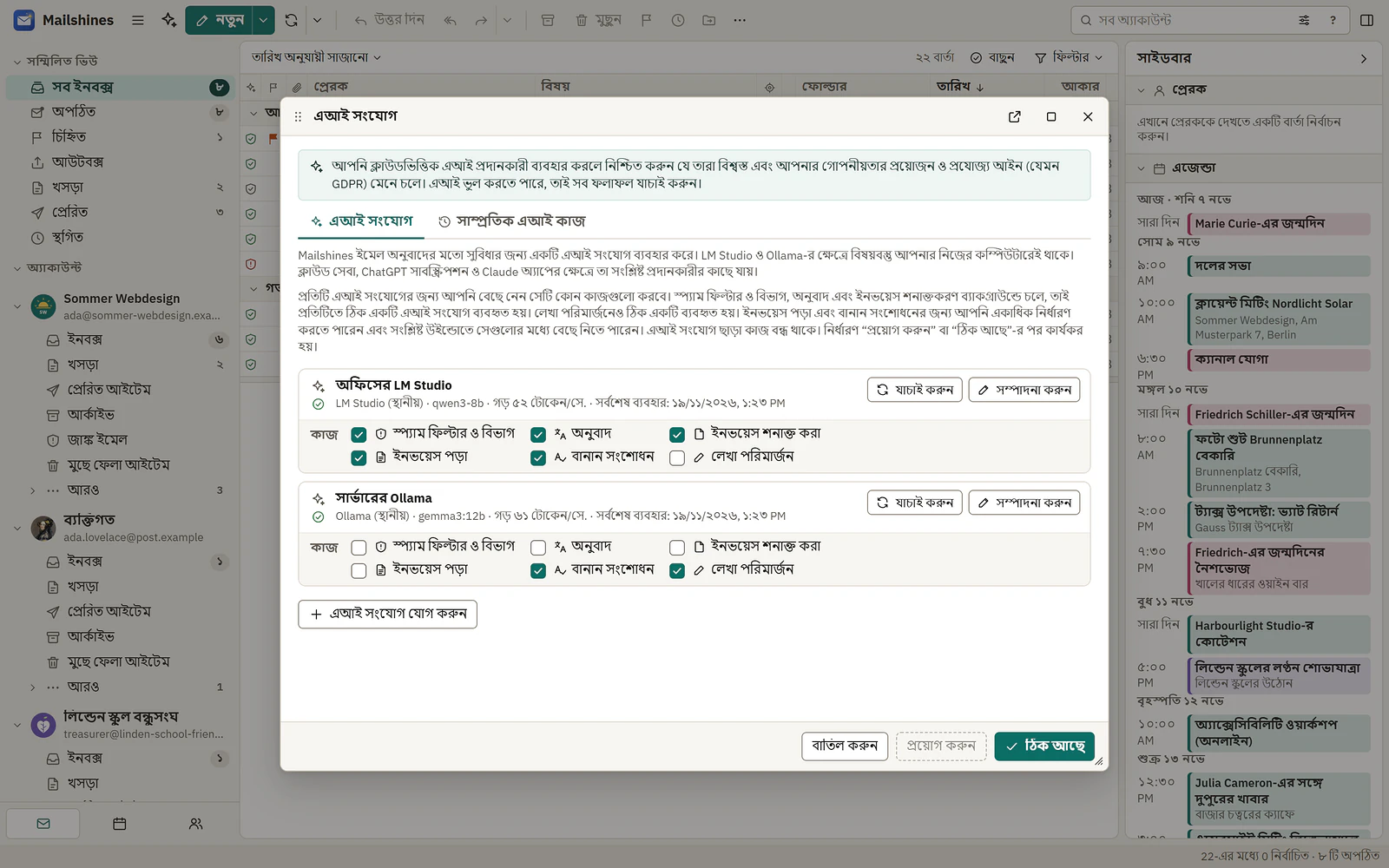
“এআই সংযোগ” ডায়ালগ প্রতিটি সংযোগকে একটি কার্ড হিসেবে দেখায়। উদাহরণে অফিসের LM Studio এবং সার্ভারের Ollama পাশাপাশি কাজ করছে।
- 1ট্যাবগুলো সংযোগ ও সাম্প্রতিক এআই কাজের মধ্যে বদলায়।
- 2কার্ডটি সংযোগের নাম, ধরন ও মডেল এবং পরিমাপ করা গতি জানায়। সবুজ টিক দেখায় সংযোগ প্রস্তুত।
- 3“যাচাই করুন” সংযোগ পরীক্ষা করে, আর “সম্পাদনা করুন” ঠিকানা, মডেল ও সময়সীমার মতো বিষয় বদলায়।
- 4“কাজ”-এর অধীনে আপনি ঠিক করেন সংযোগটি কোন এআই ফিচারগুলো সামলাবে। একটি টিক একই সঙ্গে ফিচারটি চালুও করে।
- 5এখানে Ollama লেখা পরিমার্জন সামলায়। বানান সংশোধনের জন্য দুটি সংযোগই বেছে নেওয়া যায়।
- 6“এআই সংযোগ যোগ করুন” আপনাকে চার ধাপে প্রদানকারী, অ্যাক্সেস, মডেল ও সমাপ্তির মধ্য দিয়ে নিয়ে যায়। নেটওয়ার্কের স্থানীয় এআই সার্ভার Mailshines নিজেই খুঁজে নেয়, বর্ধিত অনুসন্ধান দিয়ে বড় নেটওয়ার্কেও।
ক্লাউড সেবা ও সাবস্ক্রিপশনে আপনি চাইলে ঠিক করতে পারেন মডেল কতটা চিন্তাভাবনা করবে, এবং যে মডেলগুলো এটি জানে সেগুলোর জন্য ফাস্ট মোড। কোন মডেল আছে তা প্রদানকারী নিজেই জানায়।
সার্ভার ইনস্টলেশনে অনুরোধগুলো করে Mailshines সার্ভিস। এভাবে সব ডিভাইস একই এআই ব্যবহার করে। এর জন্য সার্ভিস যে কম্পিউটারে চলে, সেখানে Claude অ্যাপ ইনস্টল করা ও সাইন-ইন করা থাকতে হবে।
সাম্প্রতিক এআই কাজ
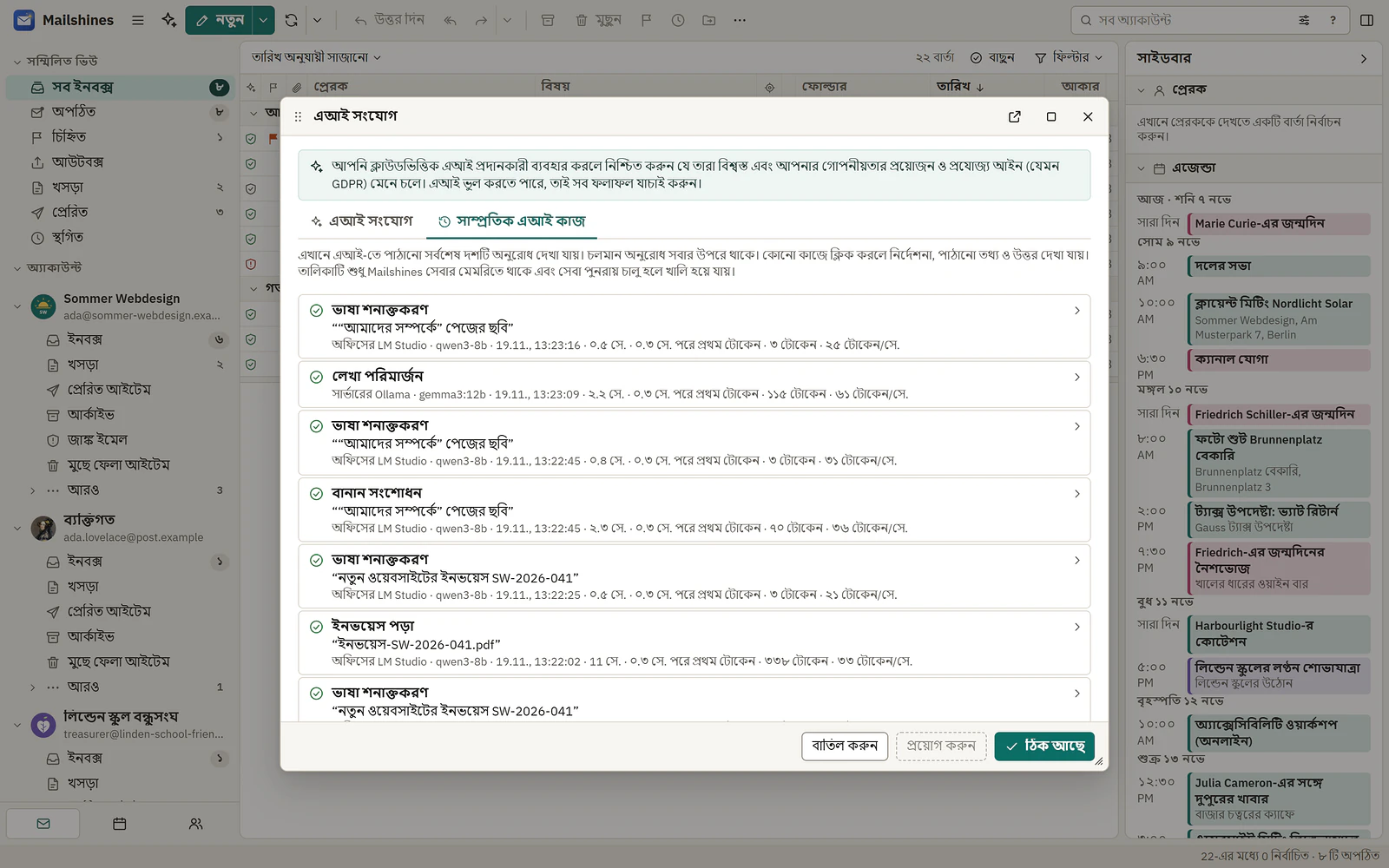
দ্বিতীয় ট্যাবে এআইয়ের কাছে সর্বশেষ দশটি অনুরোধ দেখা যায়, সংযোগ, মডেল, সময় ও গতি সহ। চলমান অনুরোধ একদম ওপরে থাকে। কোনো কাজে ক্লিক করলে নির্দেশ, পাঠানো তথ্য ও এআইয়ের উত্তর দেখা যায়। স্ট্যাটাস বারও এই তালিকা খোলে।
ই-ইনভয়েস গ্রহণ
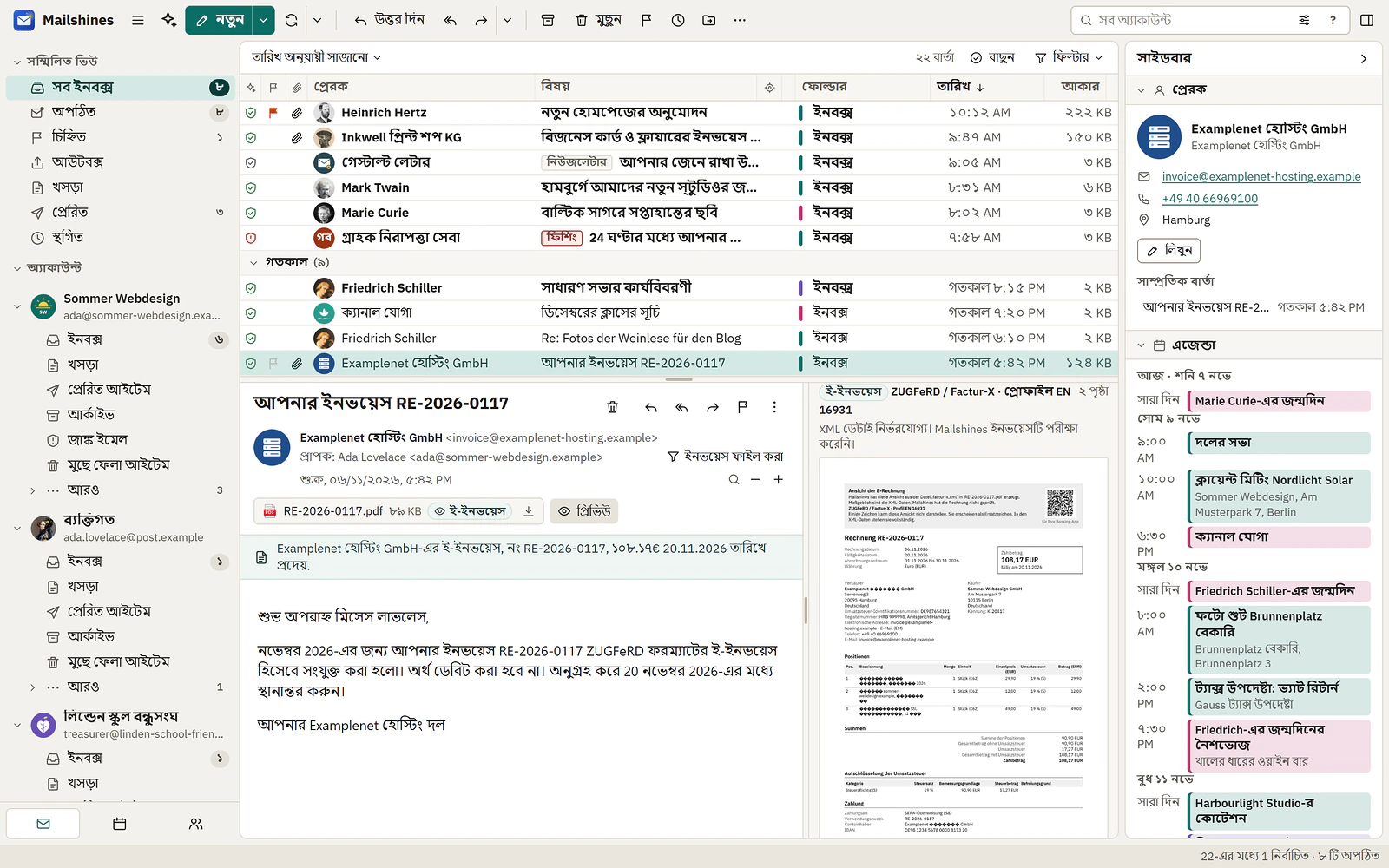
ZUGFeRD, Factur-X বা XRechnung ফরম্যাটের ই-ইনভয়েস Mailshines সংযুক্তিতে নিজেই শনাক্ত করে, এমবেড করা ডেটা সহ PDF হিসেবে বা XML ফাইল হিসেবে। এর জন্য এআইয়ের দরকার নেই।
- 1সংযুক্তিতে “ই-ইনভয়েস” ট্যাগ থাকে। এক ক্লিকে সহজে পড়ার মতো ভিউ খোলে।
- 2বারটি ইনভয়েস প্রদানকারী, ইনভয়েস নম্বর, অঙ্ক ও পরিশোধের তারিখ জানায়।
- 3প্রিভিউ কলামে PDF পৃষ্ঠার পরে ফরম্যাট ও প্রোফাইল সহ ই-ইনভয়েসের ভিউ আসে।
ই-ইনভয়েসের ভিউ
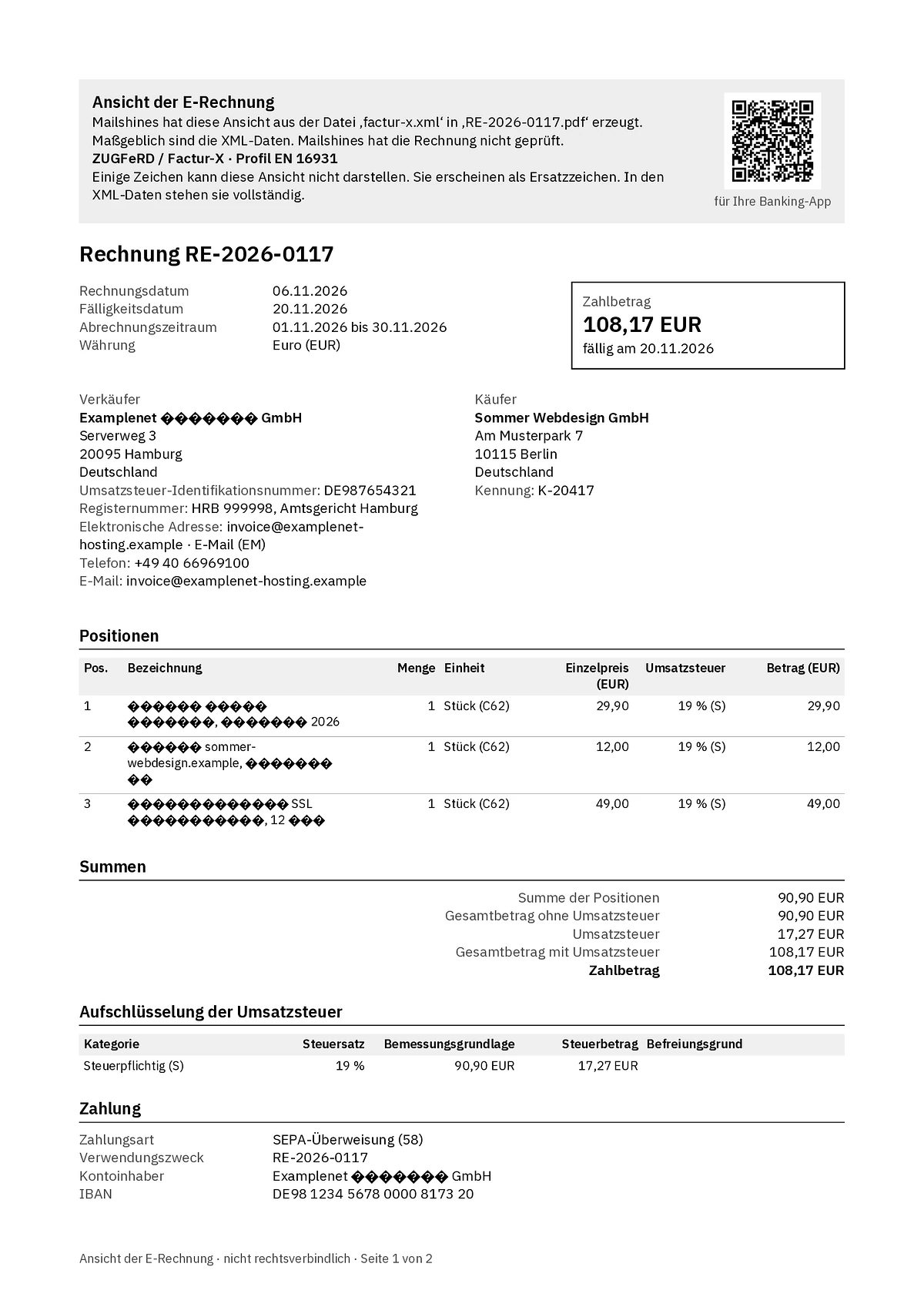
এমবেড করা ডেটা থেকে Mailshines একটি গোছানো PDF তৈরি করে, যাতে বিক্রেতা ও ক্রেতা, আইটেম, মোট অঙ্ক, ভ্যাট ও পরিশোধ থাকে। কোডগুলো জার্মান লেখা হিসেবে দেখা যায়। ওপরের ডানদিকে GiroCode পদ্ধতির একটি QR কোড থাকে, যা আপনার ব্যাংকিং অ্যাপ ট্রান্সফারের জন্য পড়ে নেয়।
এমবেড করা XML ডেটাই চূড়ান্ত বলে গণ্য হয়। Mailshines ই-ইনভয়েস দেখায়, কিন্তু তার বৈধতা যাচাই করে না।
এআই দিয়ে ইনভয়েস পড়া
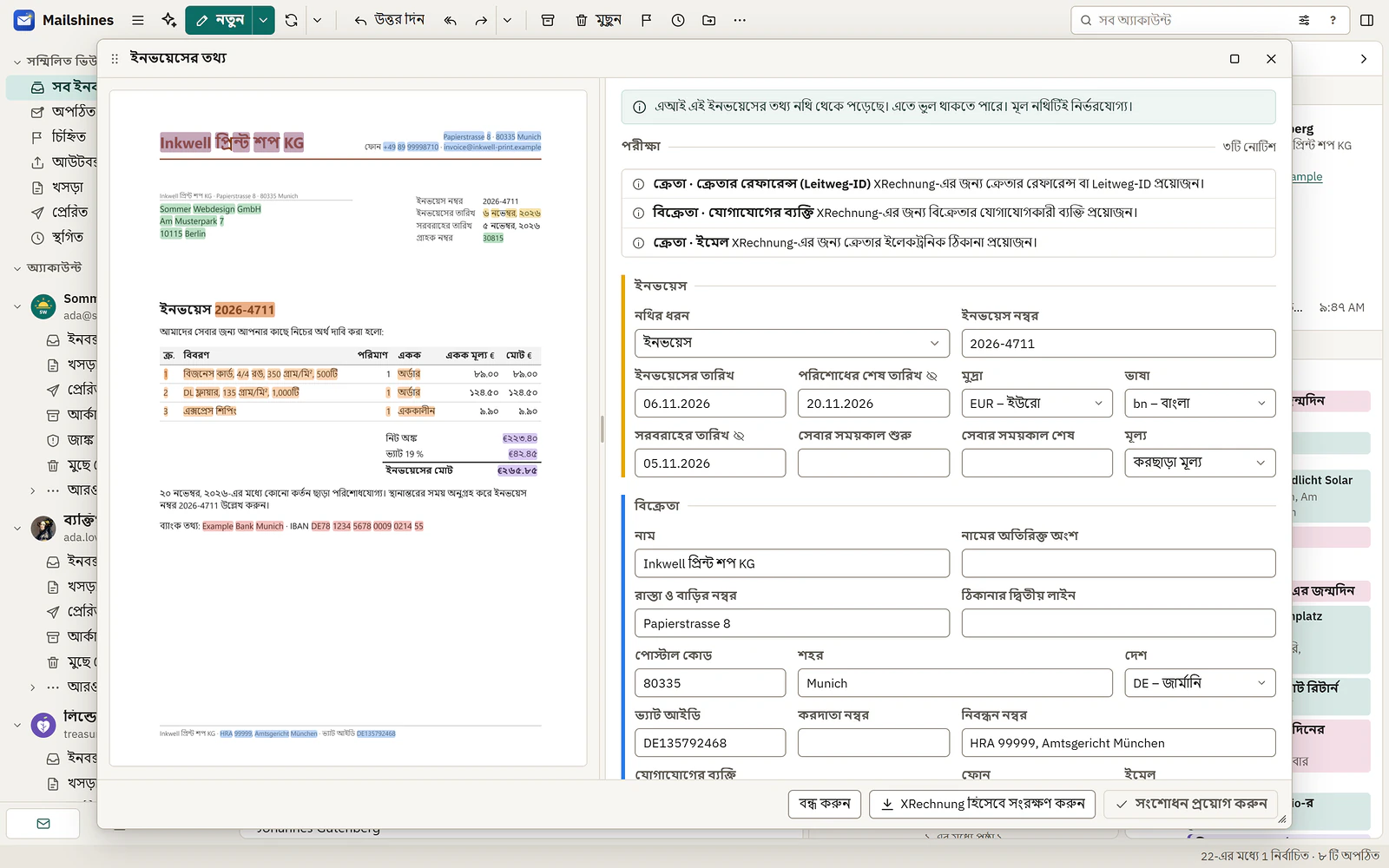
এমবেড করা ডেটা ছাড়া ইনভয়েস, যেমন সাধারণ PDF, এআই শনাক্ত করে এবং ইনভয়েস প্রদানকারী, নম্বর, আইটেম, অঙ্ক ও পরিশোধের তথ্য পড়ে নেয়। হিসাব এআই করে না। বাধ্যতামূলক তথ্য ও গণনার নিয়ম Mailshines নিজেই যাচাই করে।
- 1বাঁদিকে মূল নথি থাকে। পড়ে নেওয়া প্রতিটি তথ্য সেখানে রঙে চিহ্নিত থাকে, ফর্মের নিজের অংশের একই রঙে।
- 2একটি নির্দেশ মনে করিয়ে দেয় যে ডেটা এআই থেকে এসেছে এবং মূল নথিই চূড়ান্ত।
- 3যাচাই অনুপস্থিত তথ্যের কথা জানায়, এখানে কোনো সরকারি সংস্থার জন্য XRechnung-এর কেবল তিনটি নির্দেশ।
- 4ফর্মে আপনি যেকোনো তথ্য সংশোধন করেন। মূল নথির চিহ্নিত জায়গায় ক্লিক করলে মানানসই ঘরে নিয়ে যায়।
- 5“XRechnung হিসেবে সংরক্ষণ করুন” ইনভয়েসের ডেটা XML ফাইল হিসেবে লেখে, যেমন হিসাবরক্ষণের জন্য।
এআই কখন ইনভয়েস পড়ে
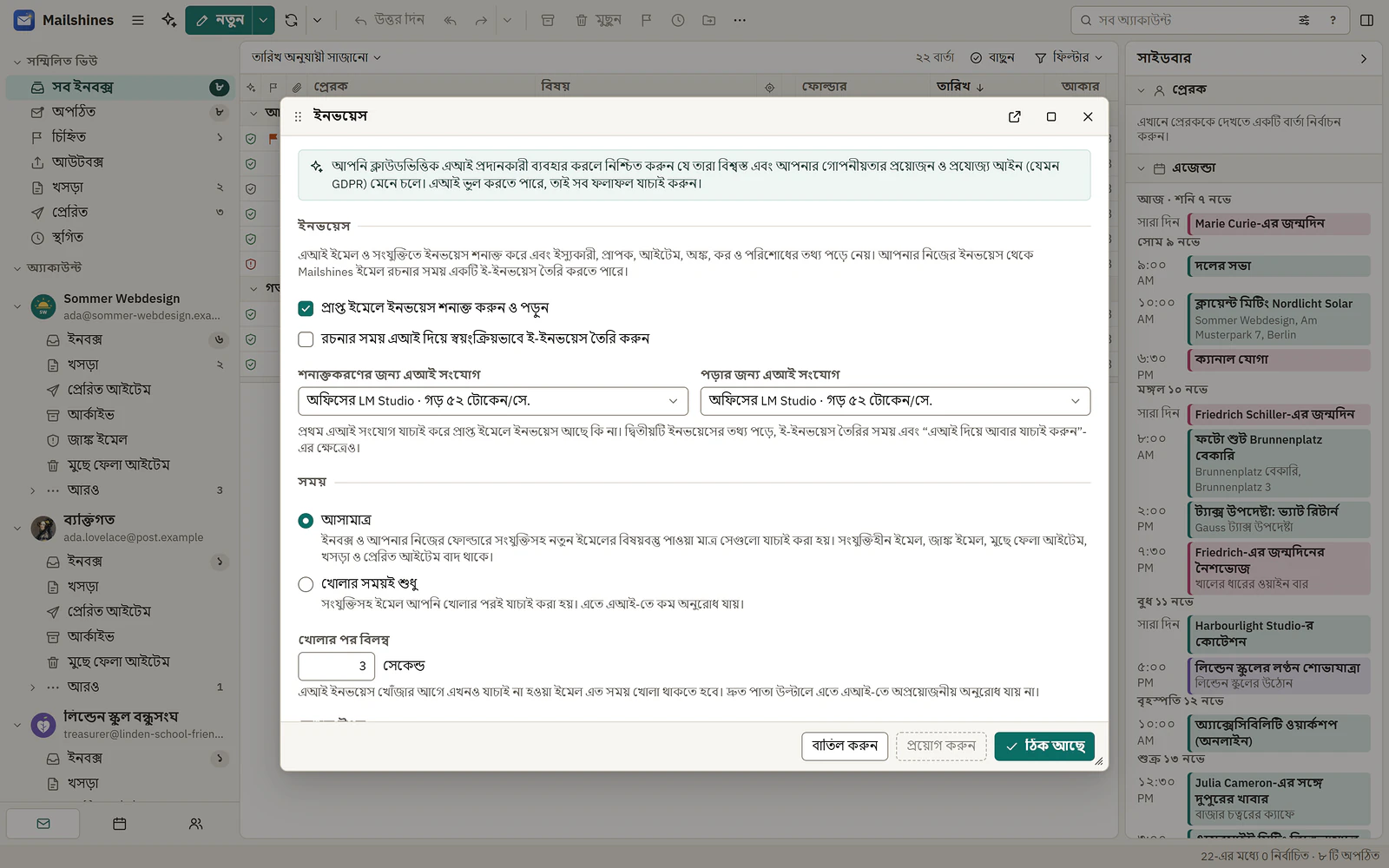
এআই ইনভয়েস কি ইমেল আসামাত্রই খুঁজবে, নাকি ইমেল খোলার সময়, তা আপনি এআই মেনুর “ইনভয়েস” ডায়ালগে ঠিক করেন। শনাক্তকরণ ও পড়ে নেওয়ার জন্য সেখানে আপনি আলাদা আলাদা একটি করে এআই সংযোগ বেছে নেন, যেমন শনাক্তকরণের জন্য ছোট ও দ্রুত একটি মডেল। ইনভয়েসের সাধারণ শব্দ নেই এমন ইমেল এবং এআই ফিল্টার যেগুলোকে ফিশিং বা স্প্যাম বলে ধরে, সেগুলো নিজে থেকে এআইয়ের কাছে যায় না।
ই-ইনভয়েস তৈরি
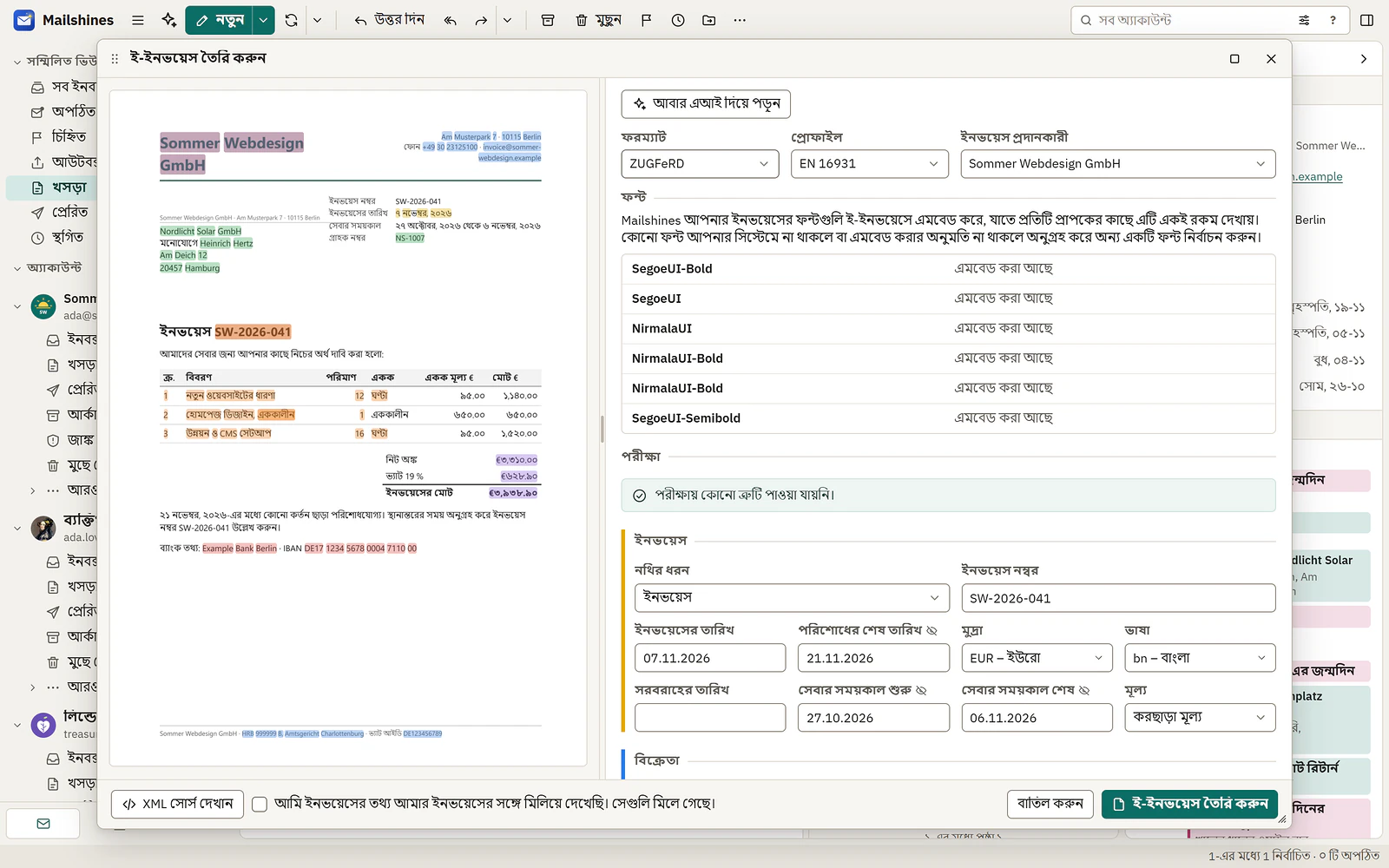
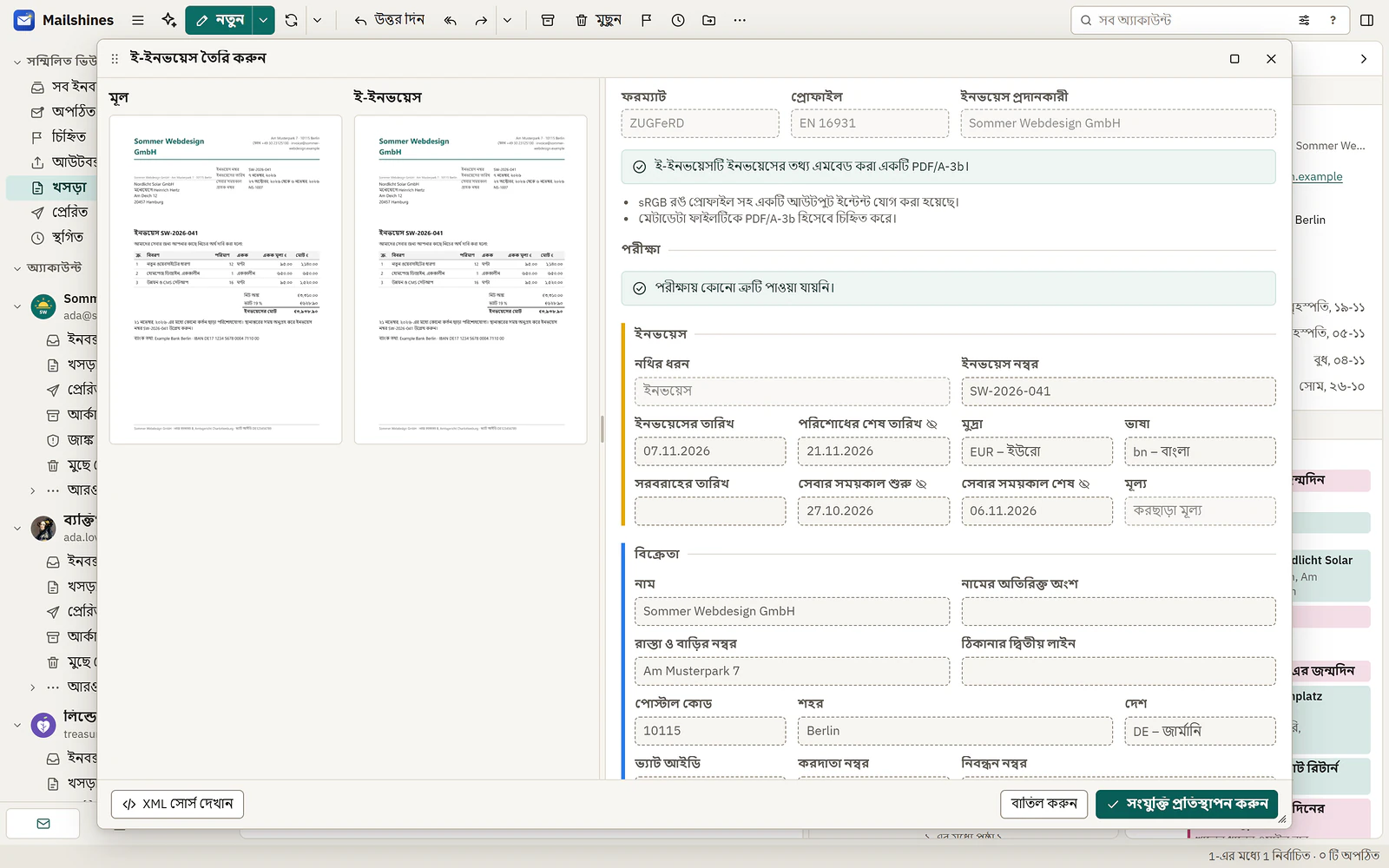
আপনার নিজের PDF ইনভয়েস থেকে Mailshines লেখার সময় একটি ই-ইনভয়েস তৈরি করে। এআই ইনভয়েসটি পড়ে নেয়; বিকল্প হিসেবে একটি XML ফাইল উৎস হতে পারে, অথবা আপনি হাতে ডেটা লিখতে পারেন।
- 1বাঁদিকে আপনার ইনভয়েস থাকে, পড়ে নেওয়া তথ্যের প্রাপ্তিস্থান সহ।
- 2“আবার এআই দিয়ে পড়ুন” আপনার ইচ্ছামতো শুধু ফাঁকা ঘরগুলো ভরে বা সবগুলো প্রতিস্থাপন করে।
- 3আপনি ZUGFeRD বা XRechnung ফরম্যাট, প্রোফাইল এবং আপনার কোম্পানির মাস্টার ডেটা সহ ইনভয়েস প্রদানকারী বেছে নেন।
- 4ই-ইনভয়েস তৈরি হওয়ার আগে যাচাই অনুপস্থিত বাধ্যতামূলক তথ্য ও গণনার ভুল জানায়।
- 5এই চেকবক্স দিয়ে আপনি নিশ্চিত করেন যে ডেটা আপনার ইনভয়েসের সঙ্গে মিলছে।
- 6তারপরই কেবল Mailshines ই-ইনভয়েস তৈরি করে।
মূল নথি ও ই-ইনভয়েসের তুলনা
ZUGFeRD ফরম্যাটের ই-ইনভয়েসের জন্য Mailshines আপনার PDF-কে PDF/A-3b আর্কাইভ ফরম্যাটে রূপান্তর করে এবং ইনভয়েসের ডেটা এমবেড করে। এরপর মূল নথি ও ই-ইনভয়েস পাশাপাশি থাকে, এবং “সংযুক্তি প্রতিস্থাপন করুন” ই-ইনভয়েসটি ইমেলে বসায়। XRechnung-এর জন্য Mailshines অপরিবর্তিত মূল নথির পাশে একটি XML ফাইল রাখে।
ইমেলের ভেতরে ই-ইনভয়েস
- 1লেখার ওপরের একটি নির্দেশ মনে করিয়ে দেয় যে প্রেরক হিসেবে এমবেড করা ইনভয়েস ডেটার দায় আপনার। এখান থেকে আপনি ডেটা আবার যাচাই করেন বা মূল নথি ফিরিয়ে আনেন।
- 2সংযুক্তিতে “ই-ইনভয়েস” সহজে পড়ার মতো ভিউ খোলে, প্রাপক Mailshines-এ যেমনটি দেখেন ঠিক তেমনই।
ইনভয়েস প্রদানকারী
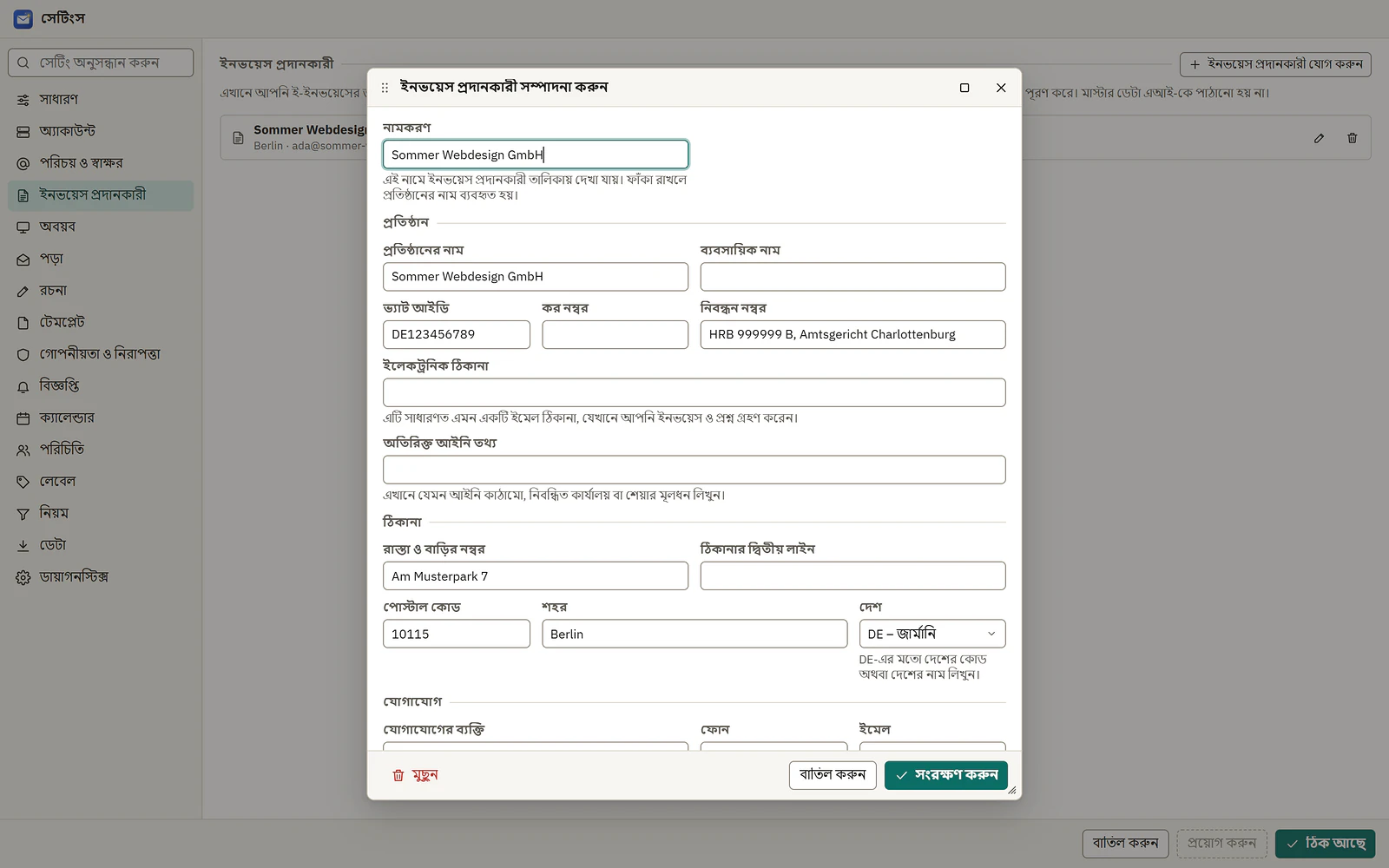
আপনার কোম্পানির মাস্টার ডেটা আপনি একবারই জমা দেন: নাম, ঠিকানা, নিবন্ধন নম্বর, ভ্যাট আইডি ও ব্যাংকের তথ্য। এর সাহায্যে Mailshines অনুপস্থিত তথ্য ভরে দেয় এবং গরমিলের কথা জানায়। মাস্টার ডেটা কখনও এআইয়ের কাছে যায় না।
স্মার্টফোন ও ট্যাবলেট
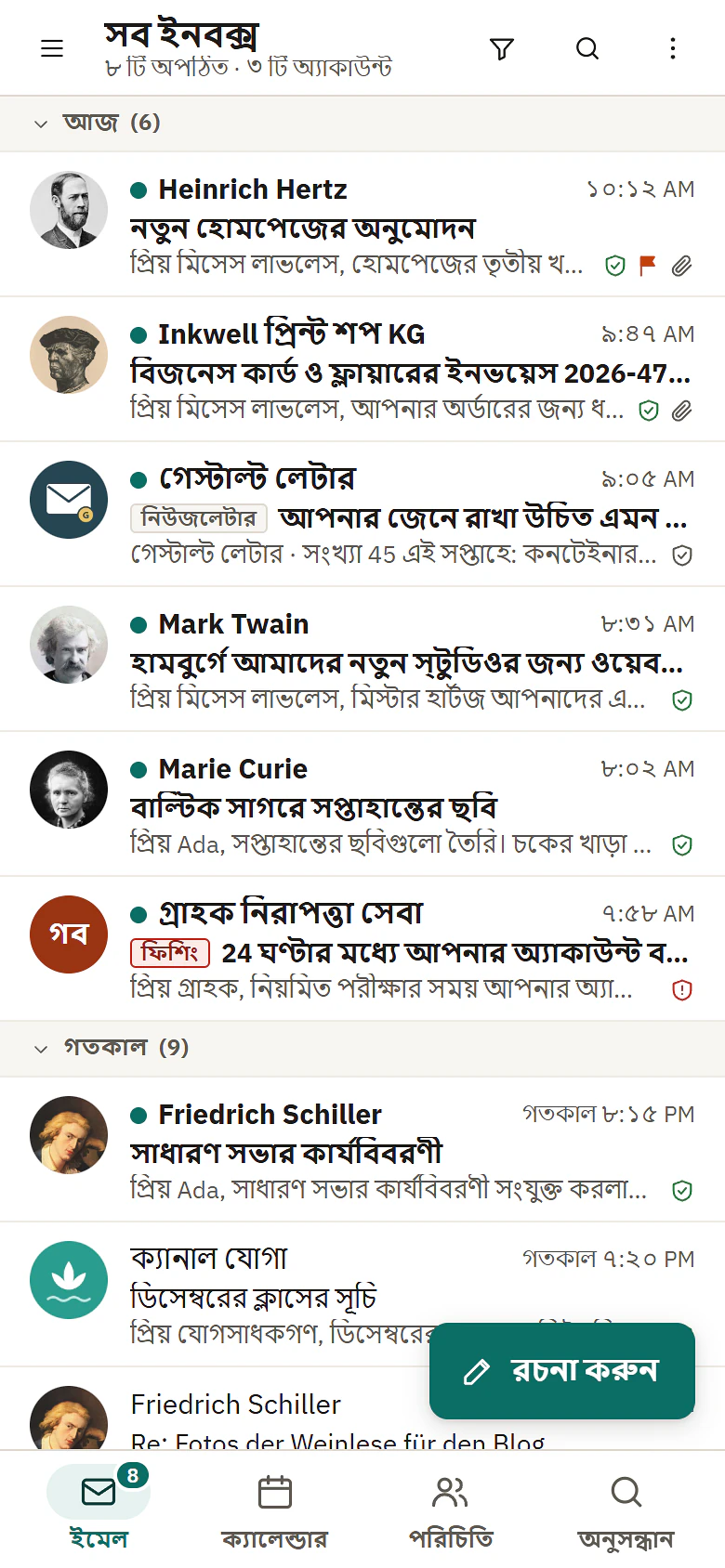
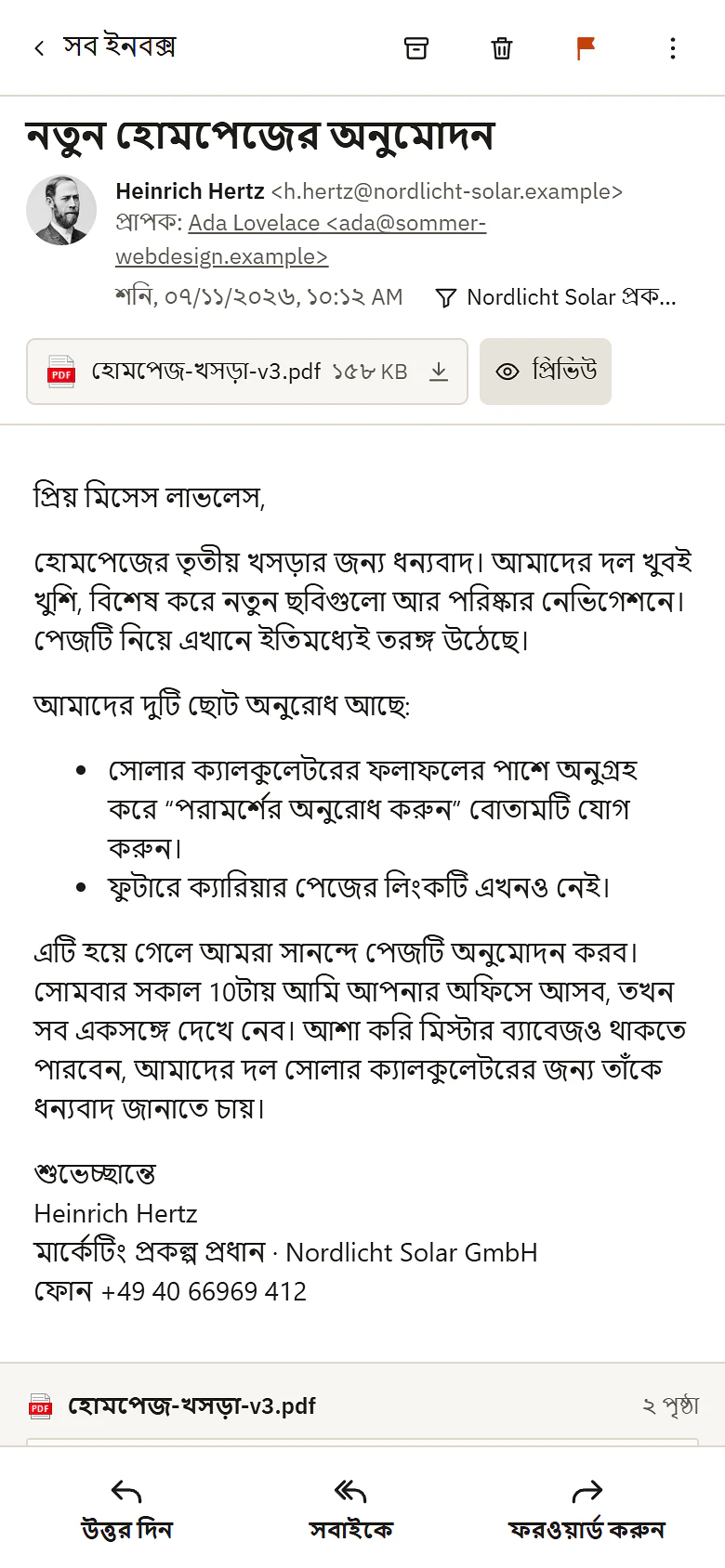
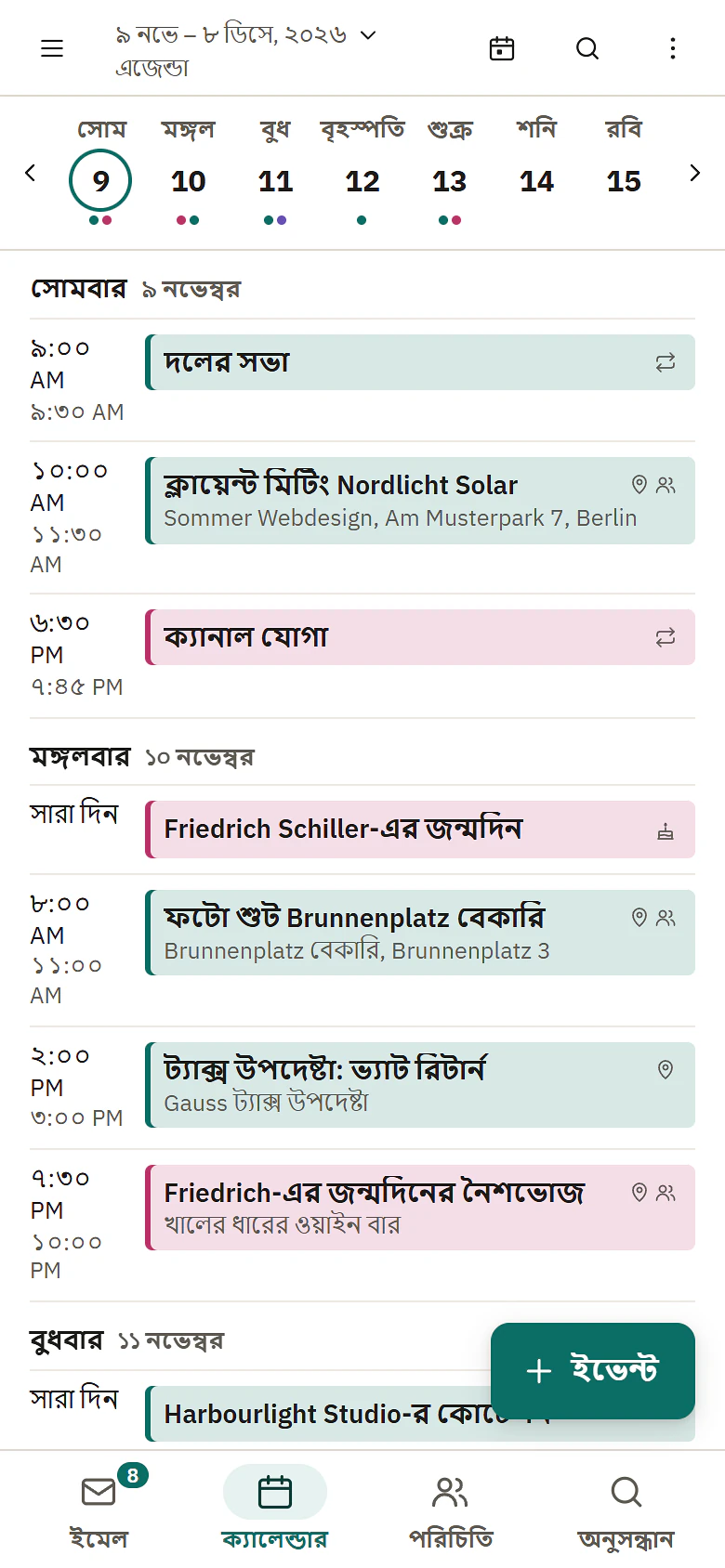
Mailshines সার্ভার হিসেবে চললে আপনি স্মার্টফোন ও ট্যাবলেটের ব্রাউজারেও এটি খুলতে পারেন। সরু স্ক্রিনে ওয়েব ইন্টারফেস মোবাইল স্টাইলে বদলে যায়: একটি কলাম, ট্যাপ করার জন্য বড় জায়গা এবং ইমেল, ক্যালেন্ডার, পরিচিতি ও অনুসন্ধানের জন্য একটি বার সহ।
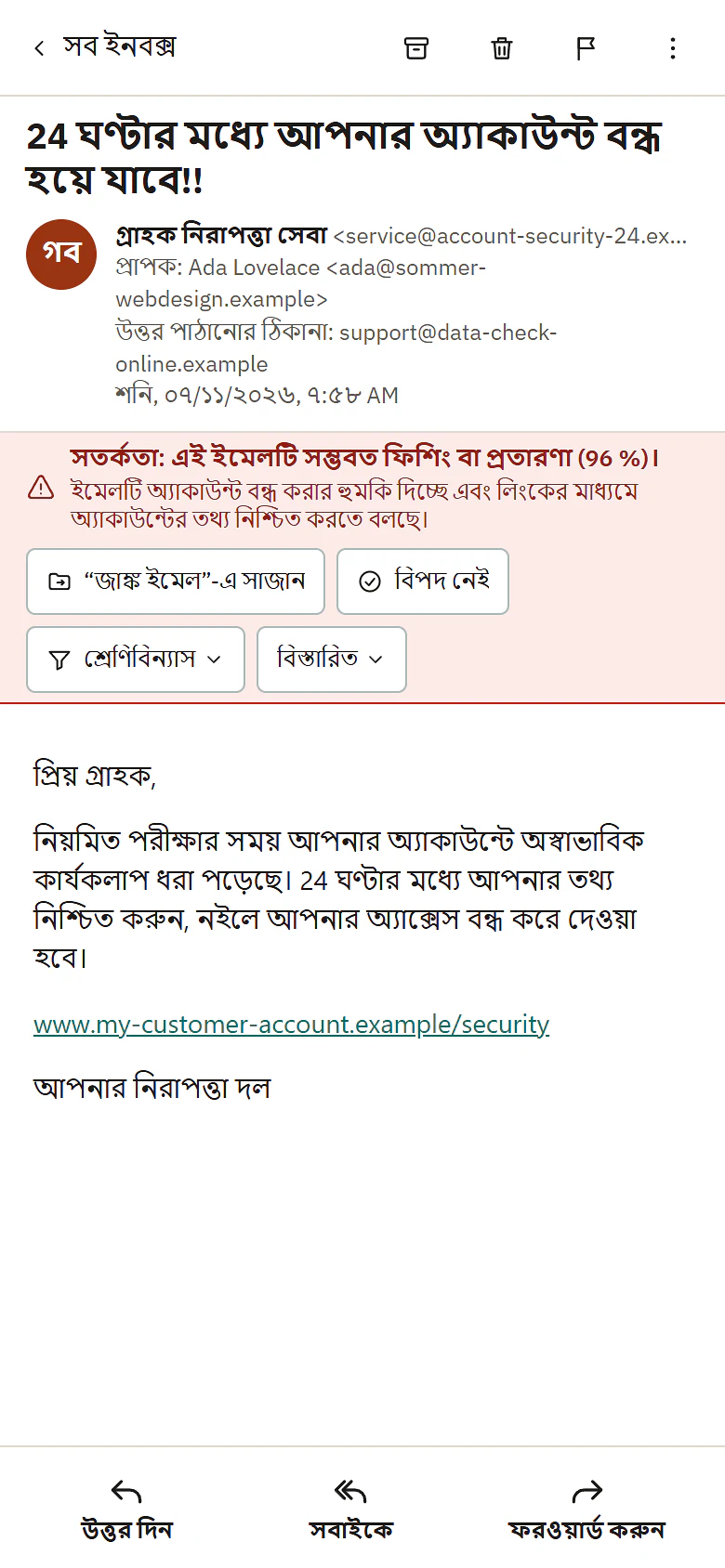
ডানদিকে সোয়াইপ করলে ইমেল পঠিত বা অপঠিত হিসেবে চিহ্নিত হয়, বাঁদিকে সোয়াইপ করলে আর্কাইভ ও মুছে ফেলার বোতাম দেখা যায়। এআই ফিল্টারের সতর্কবার্তা, অনুবাদ ও ই-ইনভয়েসও এখানে আছে, লেখার সময় এআই বানান সংশোধন ও এআই লেখা পরিমার্জনও। সেটিংস এবং অ্যাকাউন্ট সেট আপ আপনি পিসিতে সারেন।
সার্ভার ও ইনস্টলেশন
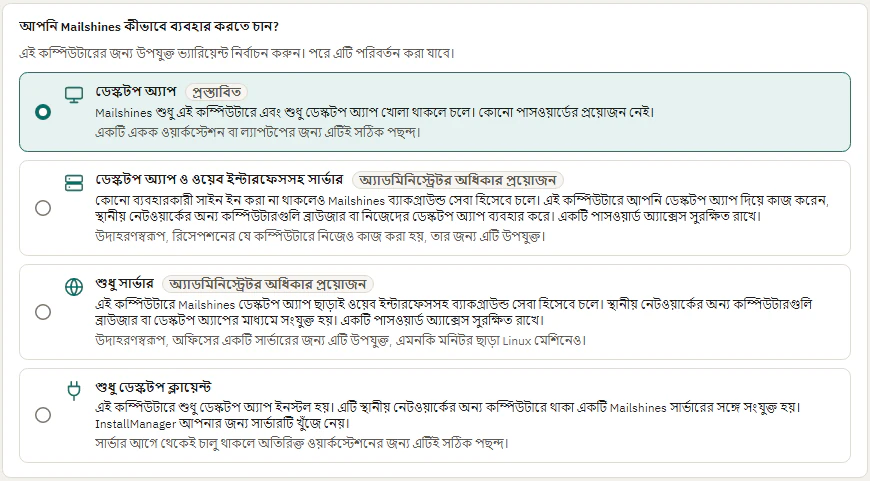
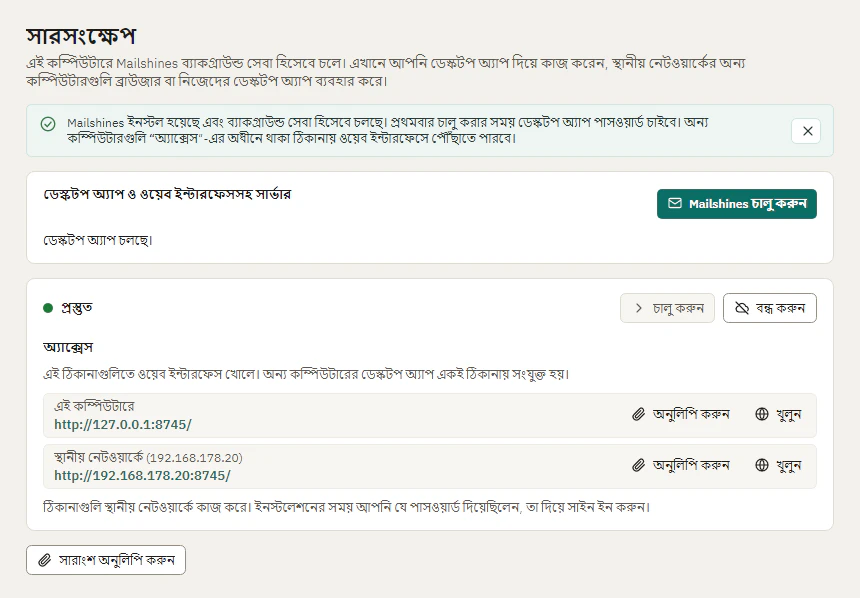
InstallManager চারটি ধরনের একটিতে Mailshines সেট আপ করে: একটি কর্মস্থলের জন্য ডেস্কটপ অ্যাপ হিসেবে, ডেস্কটপ অ্যাপ ও ওয়েব ইন্টারফেসসহ সার্ভার হিসেবে, শুধু সার্ভার হিসেবে, অথবা বিদ্যমান সার্ভারের জন্য শুধু ডেস্কটপ ক্লায়েন্ট হিসেবে। সার্ভার হিসেবে Mailshines Windows-এ Windows সার্ভিস রূপে এবং Linux-এ systemd সার্ভিস রূপে চলে, Linux সার্ভারে স্ক্রিন ছাড়াও।
একটি পাসওয়ার্ড প্রবেশ সুরক্ষিত রাখে। InstallManager ফায়ারওয়াল শুধু ব্যক্তিগত নেটওয়ার্কের জন্য খোলে, আর ডেস্কটপ অ্যাপগুলো স্থানীয় নেটওয়ার্কে সার্ভার নিজেই খুঁজে নেয়। বাইরে থাকলে আপনি VPN দিয়ে নিজের নেটওয়ার্কে যুক্ত হন। সার্ভারটি আপনার নিজের এবং সাধারণ ব্যবহারে আপনার নেটওয়ার্কেই স্থানীয়ভাবে চলে, অন্য কারও ক্লাউডে নয়। একটি বিকল্প হিসেবে শিগগিরই ইন্টারনেটে সার্ভার চালানোর সুবিধা আসছে, যেমন বাইরে থাকা স্মার্টফোন থেকে সহজে অ্যাক্সেসের জন্য।
হালকা ও গাঢ়
Mailshines হালকা বা গাঢ় রূপে দেখা দেয়, অথবা অপারেটিং সিস্টেমের সেটিং অনুসরণ করে। প্রতিটি ডিভাইস নিজের পছন্দ মনে রাখে, কলামের প্রস্থ, রিডিং প্যান এবং সর্বশেষ বেছে নেওয়া ফোল্ডারও। ফন্টের আকার ও ব্যবধান আপনি প্রতিটি অংশের জন্য মানিয়ে নেন।
ছবির স্বীকৃতি
নমুনা অফিসে ঐতিহাসিক ব্যক্তিত্বরা একে অপরকে লেখেন। তাঁদের প্রতিকৃতি Wikimedia Commons থেকে নেওয়া এবং সেগুলো সর্বসাধারণের সম্পত্তি। ইমেল, পরিচিতি ও ইভেন্টে তাঁদের সম্পর্কে যা বলা হয়েছে, তা কাল্পনিক। তবে লেখাগুলো তাঁদের জীবন ও কাজের প্রতি সৌহার্দ্যপূর্ণ ইঙ্গিত দেয়, আর জন্মদিনগুলো সঠিক। কোম্পানিগুলো, তাদের ঠিকানা ও ইনভয়েস কাল্পনিক। কোম্পানিগুলোর লোগো বিশেষভাবে এই ওয়েবসাইটের জন্য আঁকা। Windows, Linux ও macOS-এর লোগো তাদের নিজ নিজ স্বত্বাধিকারীর।
- Ada Lovelace: Alfred Edward Chalon-এর জলরঙ, আনুমানিক 1840
- Charles Babbage: ছবি, 1860
- Heinrich Hertz: Robert Krewaldt-এর তোলা ছবি, 1894-এর আগে
- Clara Schumann: Franz Hanfstaengl-এর তোলা ছবি, 1857
- Mark Twain: Napoleon Sarony-র তোলা ছবি, 1895
- Carl Friedrich Gauß: Christian Albrecht Jensen-এর আঁকা চিত্র, 1840
- Robert Koch: ছবি, আনুমানিক 1900
- Johann Wolfgang von Goethe: Joseph Karl Stieler-এর আঁকা চিত্র, 1828
- Karl Drais: প্রতিকৃতি, আনুমানিক 1820
- Julia Margaret Cameron: Henry Herschel Hay Cameron-এর তোলা ছবি, 1870
- Johannes Gutenberg: কাঠখোদাই, Library of Congress
- Marie Curie: Henri Manuel-এর তোলা ছবি, আনুমানিক 1920
- Mary Somerville: Thomas Phillips-এর আঁকা চিত্র, 1834
- Friedrich Schiller: Anton Graff-এর আঁকা চিত্র, 1786 থেকে 1791


