

Funkcie
Mailshines podrobne
Obrázky pochádzajú z webového rozhrania programu Mailshines a z aplikácie InstallManager. Zobrazujú vymyslenú ukážkovú kanceláriu, v ktorej si píšu historické osobnosti. Desktopová aplikácia je postavená rovnako.
Doručená pošta a účty
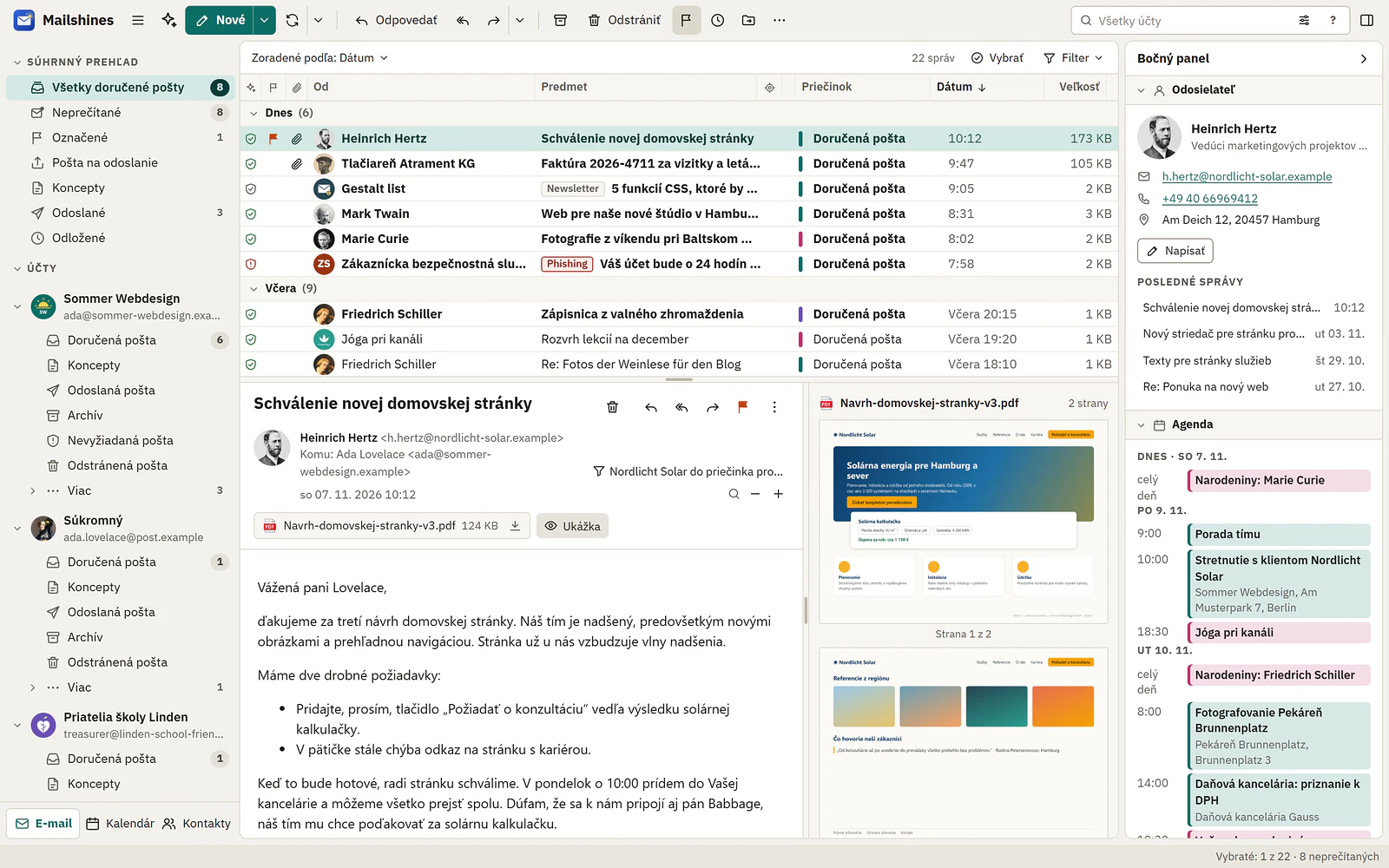
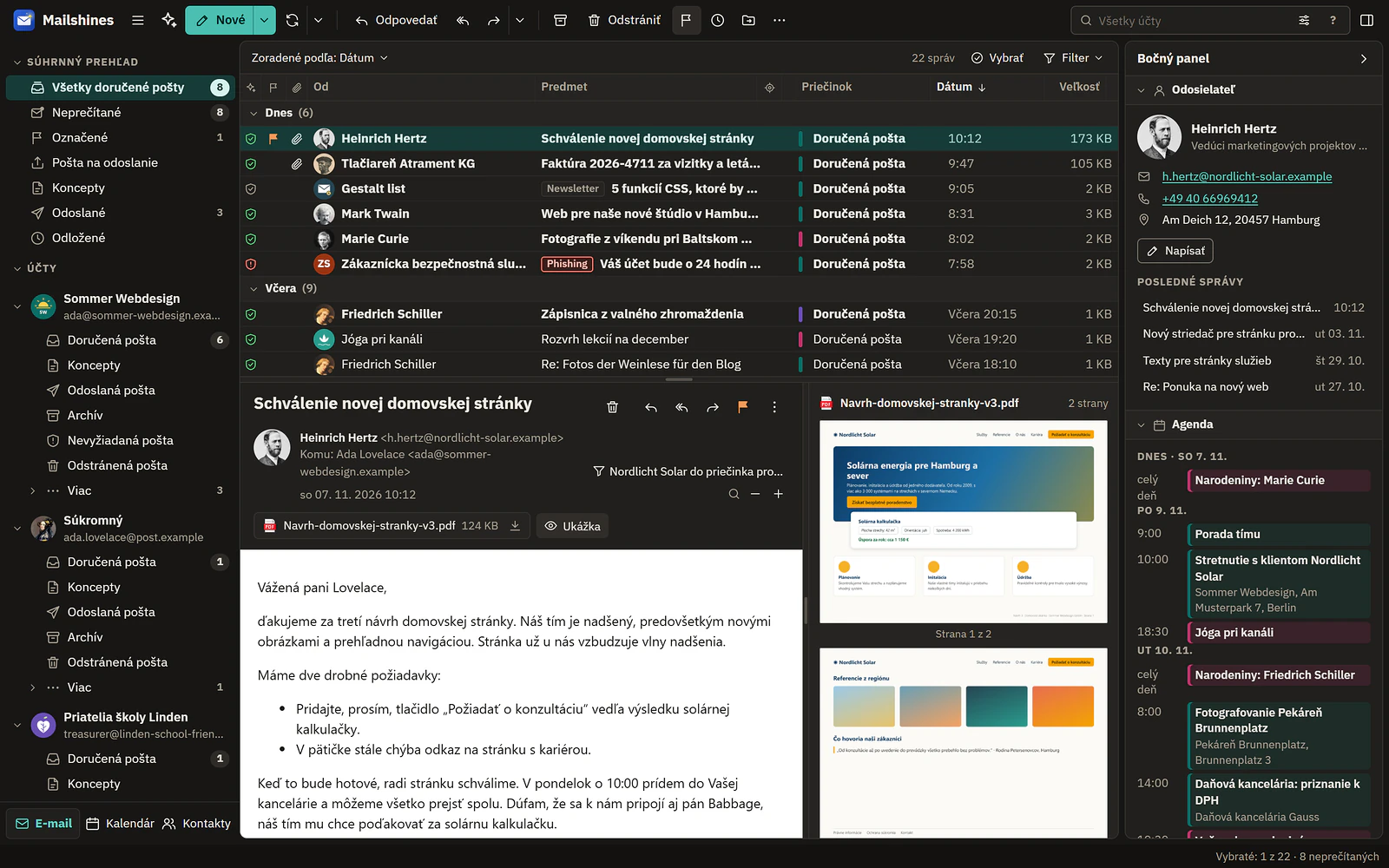
Hlavné okno zobrazuje vľavo účty, v strede zoznam a otvorený e-mail a vpravo bočný panel. V ukážke spravuje Ada Lovelace svoju kanceláriu webdizajnu, súkromné e-maily a podporný spolok. Píšu jej okrem iných Heinrich Hertz, Clara Schumann a Mark Twain.
- 1Súhrnný prehľad zhŕňa všetky účty: všetky doručené pošty, neprečítané, označené a odložené e-maily, ako aj priečinky „Pošta na odoslanie“, „Koncepty“ a „Odoslané“.
- 2Pod ním je každý účet so svojimi priečinkami. Vlastné priečinky vytvoríte myšou a presúvate ich ťahaním.
- 3Zoznam radí e-maily podľa dní. Stĺpce a zoradenie si Mailshines pamätá, podľa potreby osobitne pre každý druh priečinka. Značky ako „Newsletter“ a „Phishing“ pochádzajú z filtra AI.
- 4V hlavičke e-mailu je uvedené, ktoré pravidlo naň platí, tu „Nordlicht Solar do priečinka projektu“.
- 5Stĺpec náhľadu zobrazuje strany priloženého PDF bez toho, aby ste ho museli otvoriť.
- 6Bočný panel zobrazuje odosielateľa s jeho kontaktnými údajmi a posledné správy s ním.
- 7Pod ním nasleduje agenda s udalosťami najbližších dní zo všetkých kalendárov.
Vyhľadávanie
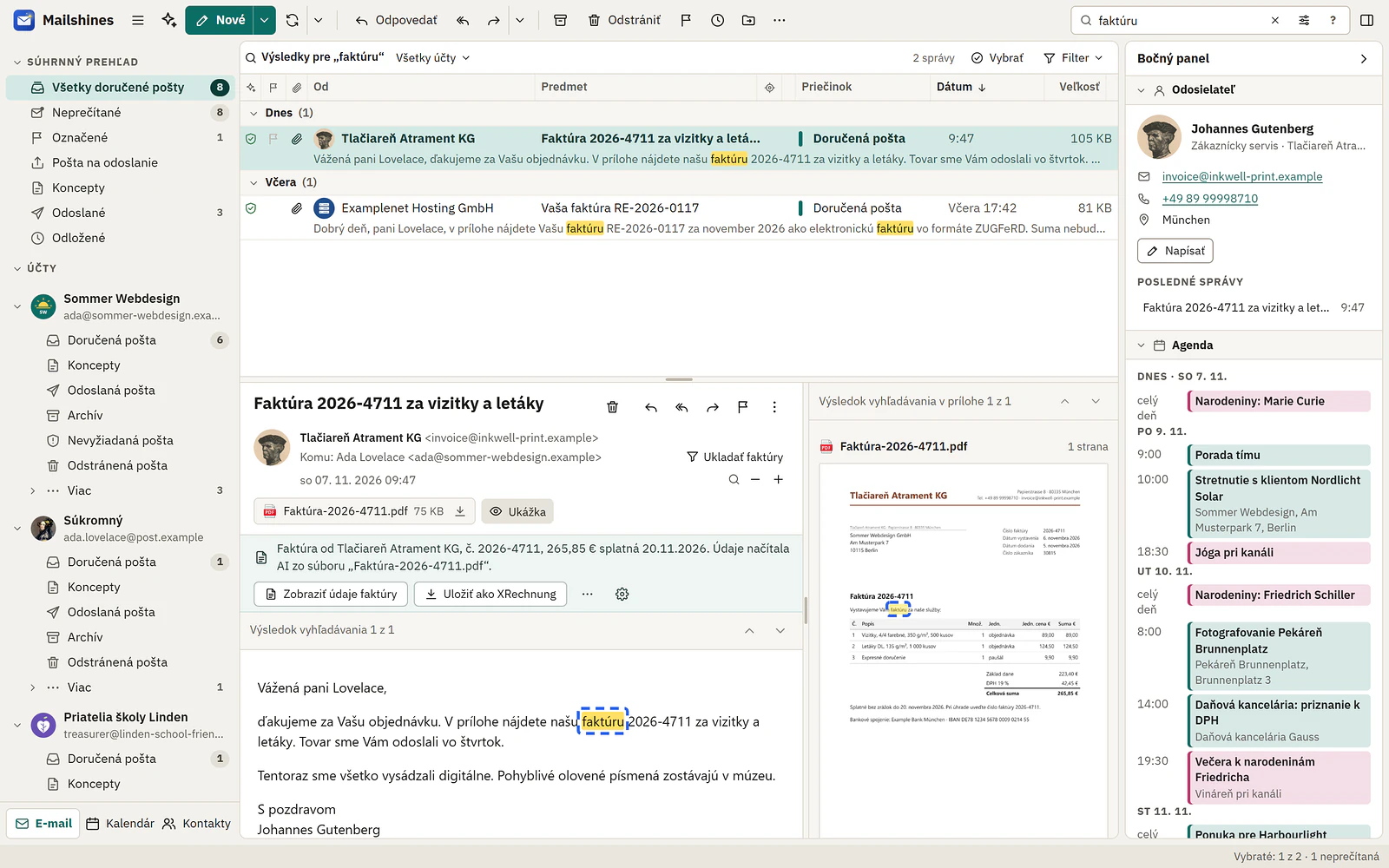
Vyhľadávanie prehľadáva predmet, odosielateľa, text a prílohy všetkých účtov. Pozná kmene slov v jazyku e-mailu a v predmete a pri odosielateľovi nájde aj časti slov, takže pri zadaní „rechnung“ (po nemecky „faktúra“) nájde aj „Stromrechnung“ („účet za elektrinu“).
- 1Do vyhľadávacieho poľa jednoducho začnite písať. Hľadané výrazy ako
from:,subject:alebohas:attachmentvyhľadávanie zúžia a vyhľadávanie možno uložiť ako priečinok. - 2Zoznam zobrazuje nájdené e-maily už počas písania, s miestami nálezu zvýraznenými žltou v predmete a v texte.
- 3V otvorenom e-maile skáčete šípkami od jedného nálezu k druhému.
- 4Aj v priloženom PDF Mailshines zvýrazní nálezy na stranách. Naskenované dokumenty na to číta rozpoznávanie textu.
Prílohy
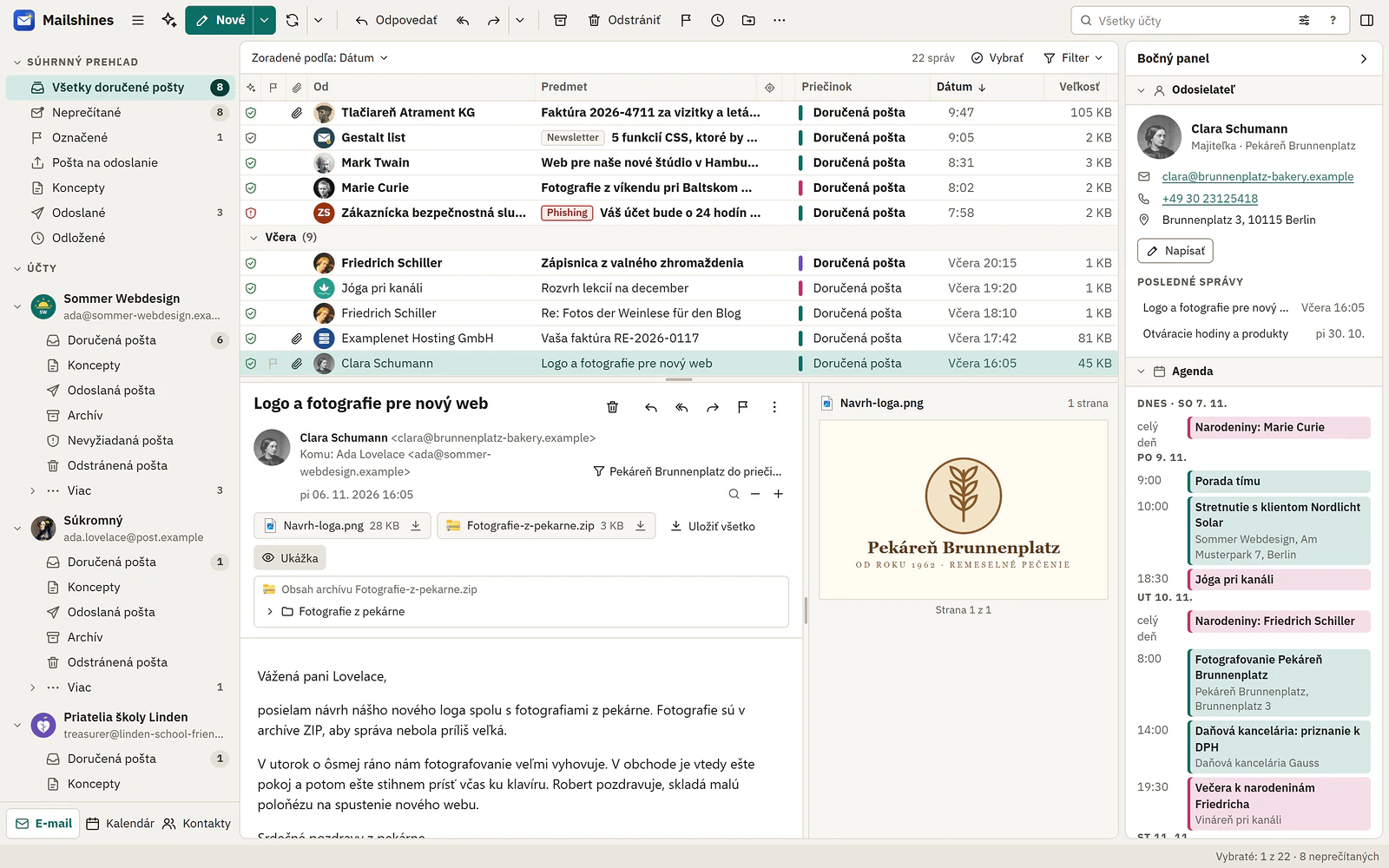
Prílohy vidíte bez toho, aby ste ich otvárali. Na náhľad číta Mailshines cudzie dokumenty len v izolovanom procese, aby škodlivé súbory nemohli spôsobiť škodu.
- 1Prílohy sú pod hlavičkou e-mailu. „Uložiť všetko“ uloží všetky prílohy naraz.
- 2Stĺpec náhľadu zobrazuje obrázky a strany dokumentov PDF a Office. Súbory Office konvertuje Mailshines sám, bez ďalšieho programu.
- 3Obsah archívov ZIP a 7z zobrazí Mailshines ako strom priečinkov bez rozbaľovania.
Písanie správy
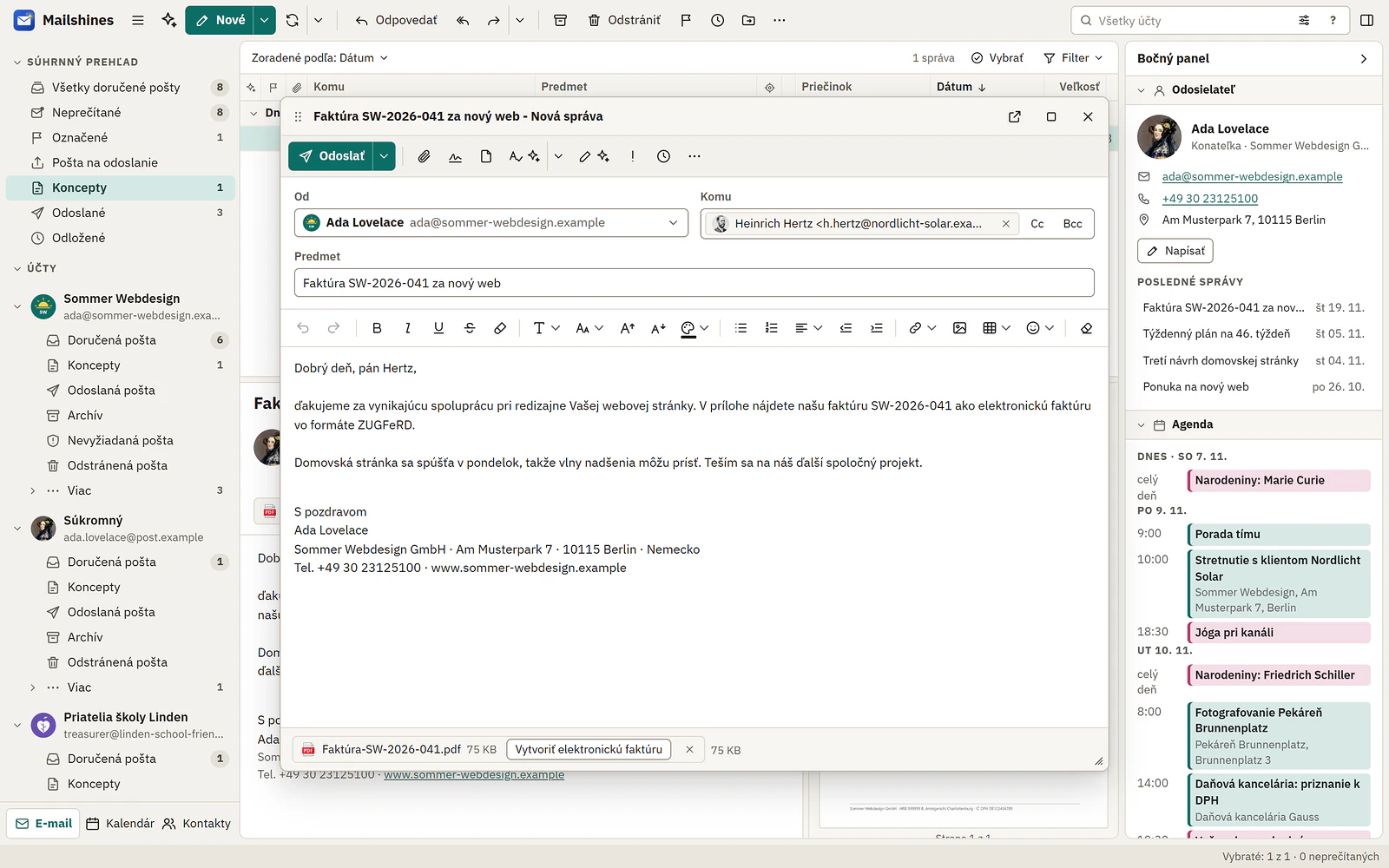
Nový e-mail sa otvorí vo vlastnom okne, ktoré môžete presúvať, zväčšovať alebo umiestniť na vlastnú kartu prehliadača. Koncepty Mailshines priebežne ukladá.
- 1V poli „Od“ vyberáte adresu odosielateľa, aj alias alebo adresu typu catch-all. Pri odpovedi si Mailshines sám vyberie adresu, na ktorú e-mail prišiel.
- 2Pri príjemcoch Mailshines počas písania navrhuje vhodné kontakty.
- 3Editor formátuje text, zoznamy, odkazy, obrázky a tabuľky. Podpis zvolenej identity je v ňom už vložený.
- 4Ak je faktúra priložená ako PDF, Mailshines ponúkne, že z nej vytvorí elektronickú faktúru.
Cez lištu hore odošlete e-mail hneď alebo neskôr, vyžiadate si potvrdenie o prečítaní alebo vložíte šablónu. Zabudnutá príloha sa zistí pred odoslaním. So zapnutou AI sú tam aj oprava pravopisu pomocou AI a úprava textu pomocou AI.
Kalendár
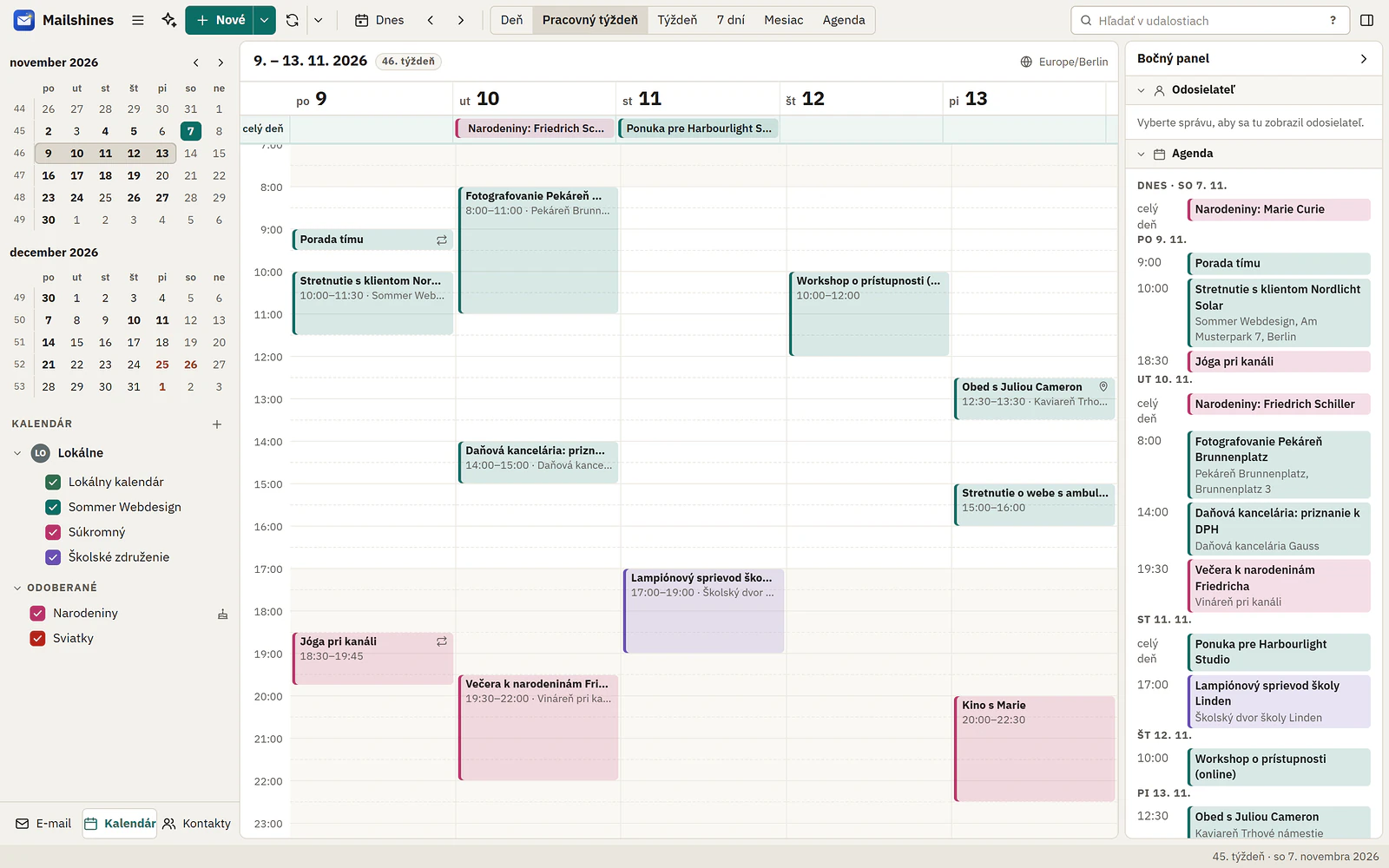
Kalendár zobrazuje udalosti všetkých kalendárov nad sebou, každú vo svojej farbe. Udalosti presúvate a predlžujete myšou.
- 1Medzi zobrazeniami „Deň“, „Pracovný týždeň“, „Týždeň“, „7 dní“, „Mesiac“ a „Agenda“ prepínate jedným kliknutím.
- 2Minikalendár s číslami týždňov skočí na ľubovoľný deň.
- 3Každý kalendár možno zobraziť alebo skryť. Kalendáre „Narodeniny“ (narodeniny) a „Sviatky“ (sviatky) napĺňa Mailshines sám, sviatky podľa nemeckej spolkovej krajiny.
- 4K udalostiam s účastníkmi Mailshines na požiadanie rozosiela pozvánky. „Harmonogram“ ukazuje, kedy sú účastníci voľní alebo zaneprázdnení.
- 5Narodeniny preberá Mailshines z kontaktov, aj keď sa kontakt nachádza vo viacerých adresároch.
- 6Hore je obdobie s číslom týždňa a časové pásmo. Každá udalosť môže mať vlastné časové pásmo.
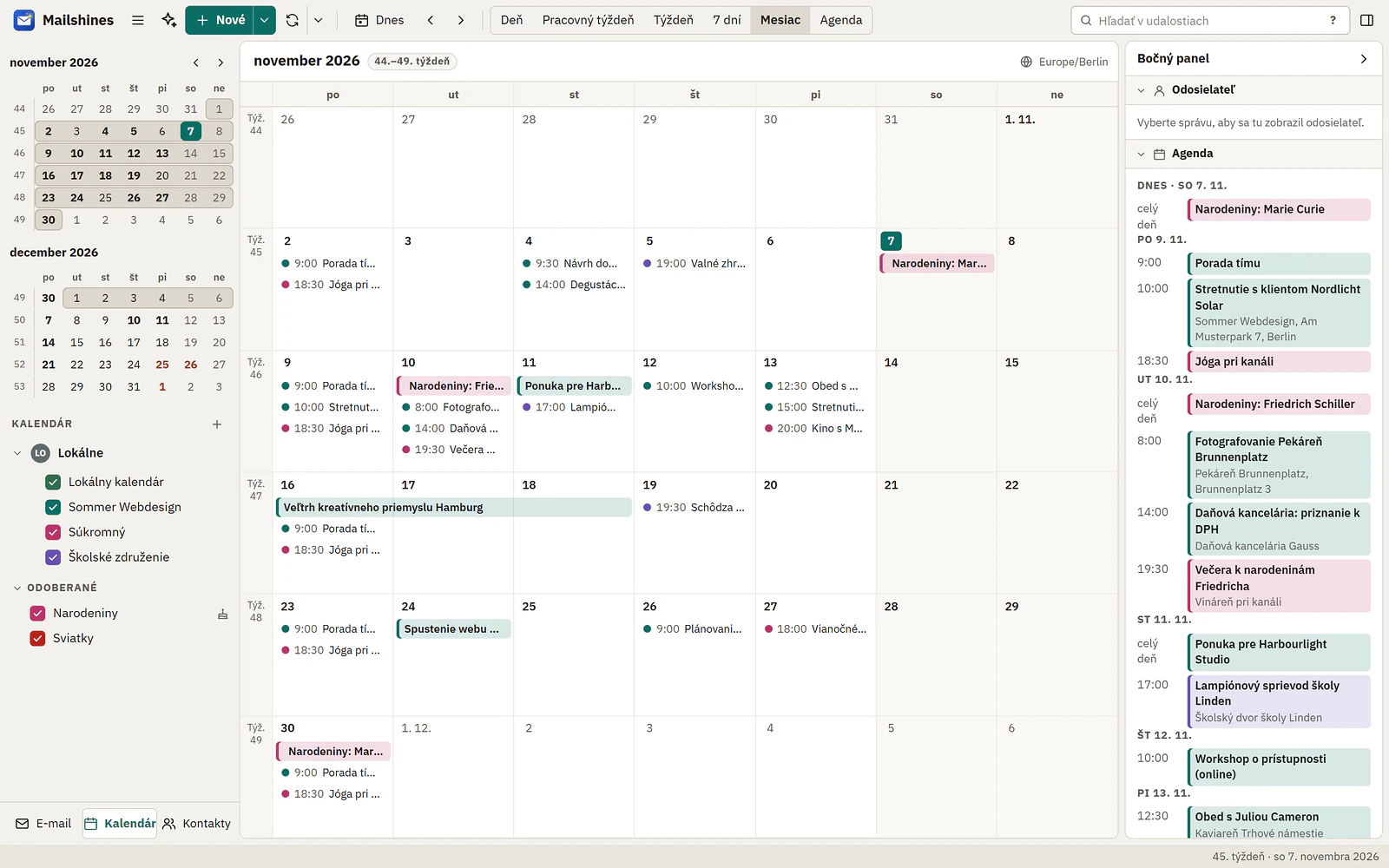
Celý mesiac
Mesačné zobrazenie ukazuje viacdňové udalosti, ako je veľtrh, ako súvislý pruh. Súčasťou sú aj opakujúce sa udalosti s výnimkami, celodenné udalosti a pripomienky.
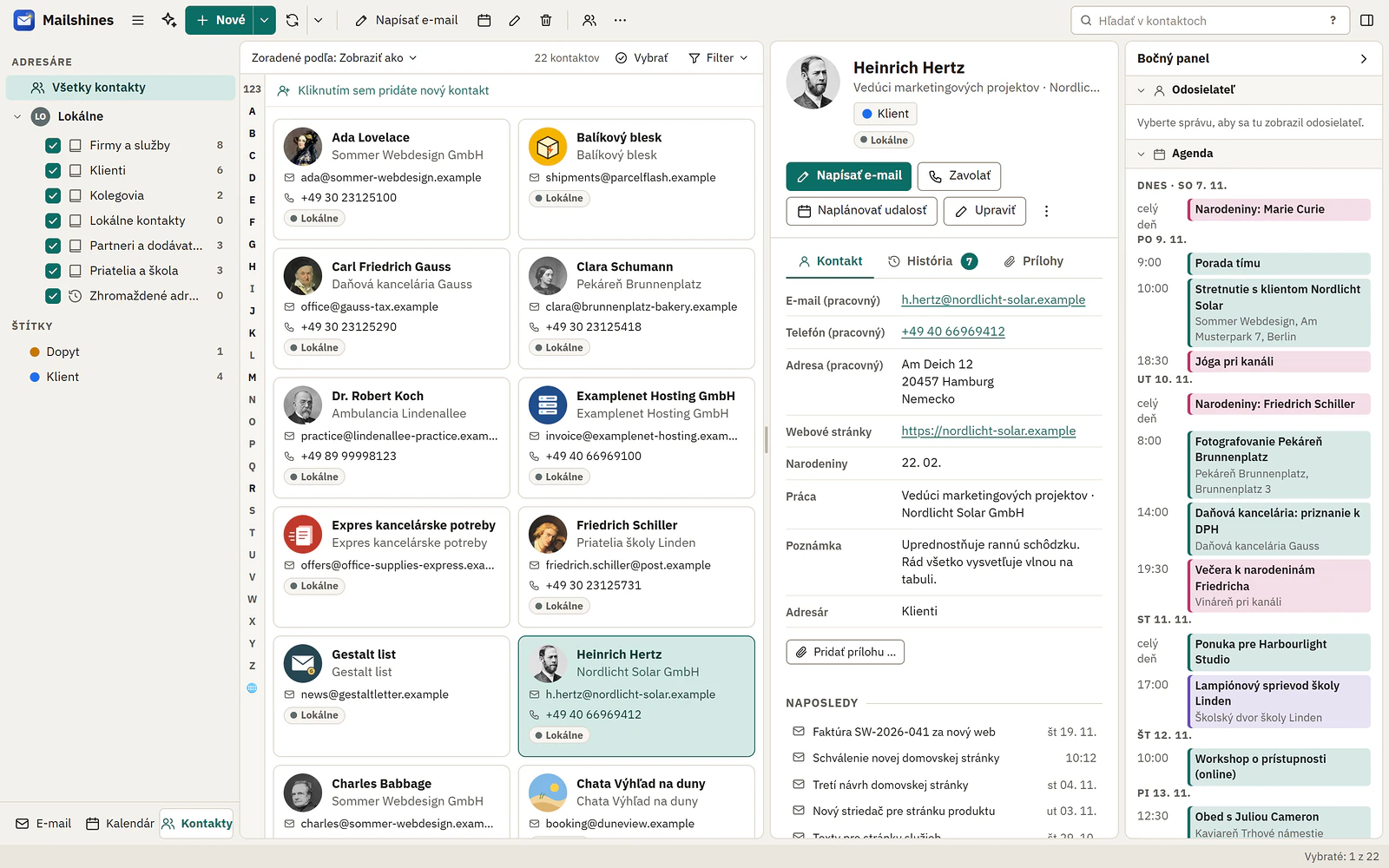
Kontakty
Kontakty zo všetkých adresárov sú na jednom mieste, ako zoznam, ako vizitky alebo ako telefónny zoznam. Rovnaké kontakty z viacerých adresárov Mailshines zlúči.
- 1Vľavo sú adresáre a štítky. Začiarknutím adresár zobrazíte alebo skryjete.
- 2Vizitky ukazujú firmu, e-mailovú adresu a telefón na prvý pohľad. Lišta s písmenami vľavo od vizitiek skočí na zvolené písmeno.
- 3Karty „História“ a „Prílohy“ zobrazujú všetky e-maily s týmto kontaktom a všetky súbory, ktoré ste si vymenili.
- 4V hlavičke sú meno, firma a štítky. Tlačidlami pod ňou napíšete e-mail, zavoláte alebo naplánujete schôdzku.
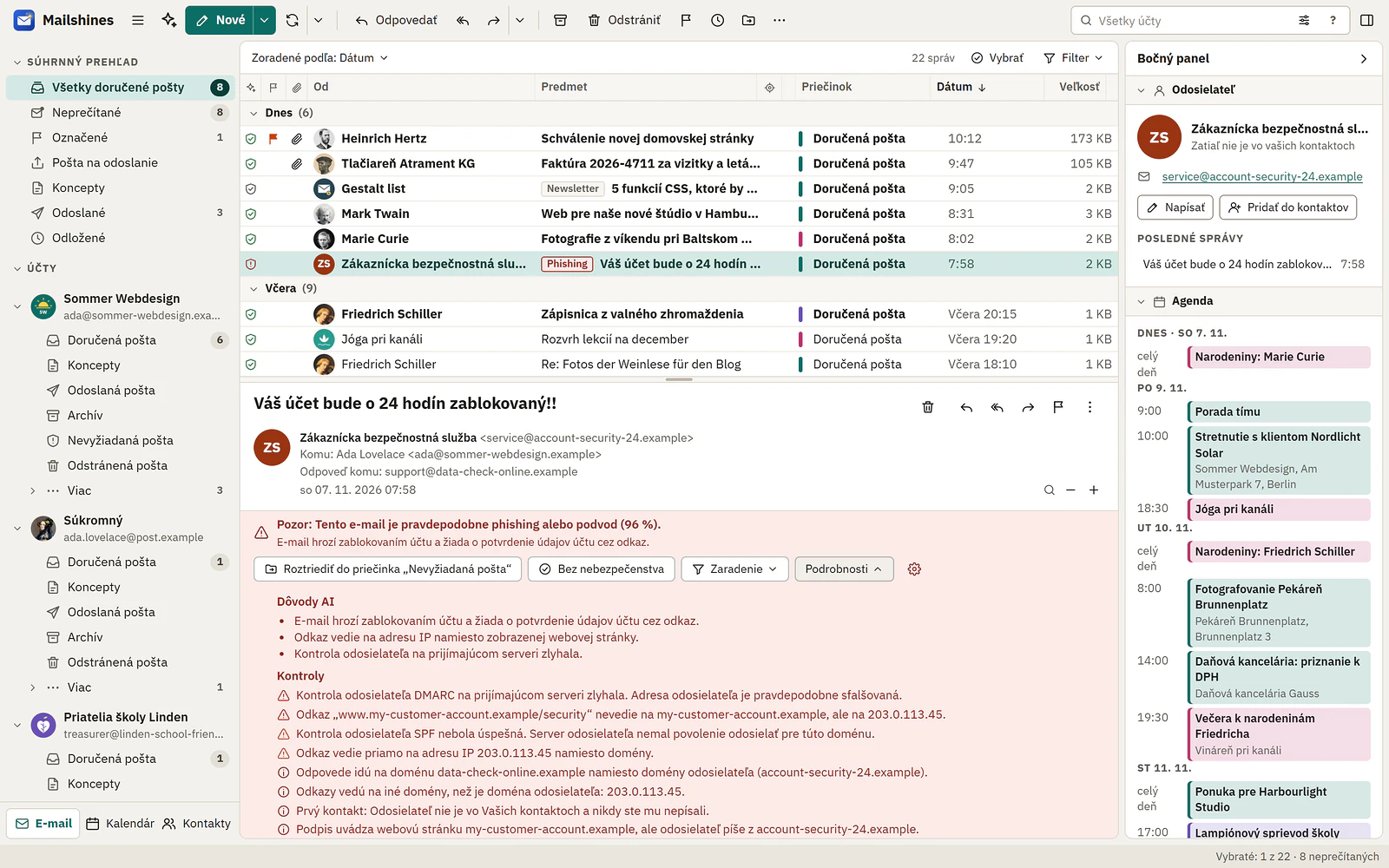
Filter AI pre spam a kategórie
Filter AI zaradí každý prijatý e-mail do jednej zo siedmich kategórií: „Phishing a podvody“, „Spam“, „Reklama“, „Newsletter“, „Sociálne siete“, „Oznámenie“ alebo „Osobné a pracovné“. Predtým Mailshines sám skontroluje odosielateľa, odkazy a prílohy a výsledky odovzdá AI.
- 1V zozname je kategória uvedená ako značka pred predmetom.
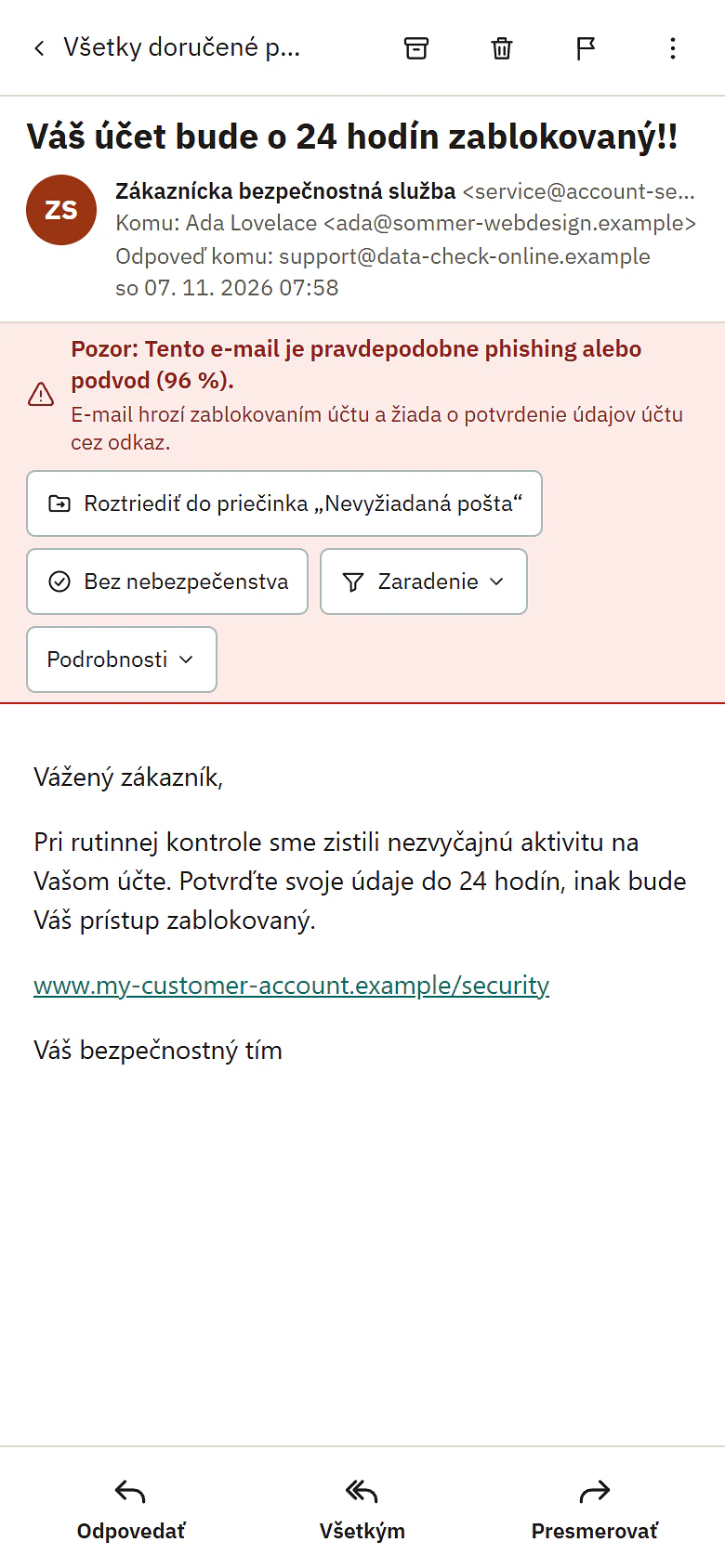
- 2Lišta v oblasti čítania varuje pravdepodobnosťou, tu 96 % pre phishing.
- 3Jedným kliknutím e-mail presuniete do priečinka „Nevyžiadaná pošta“ alebo dáte odvolanie poplachu. „Zaradenie“ opraví kategóriu.
- 4„Podrobnosti“ zobrazí dôvody AI v celých vetách.
- 5Pod tým sú pevné kontroly, napríklad neúspešná kontrola odosielateľa, odkaz s iným cieľom, než sa zobrazuje, alebo prvý kontakt.
Pravidlá pre každú kategóriu
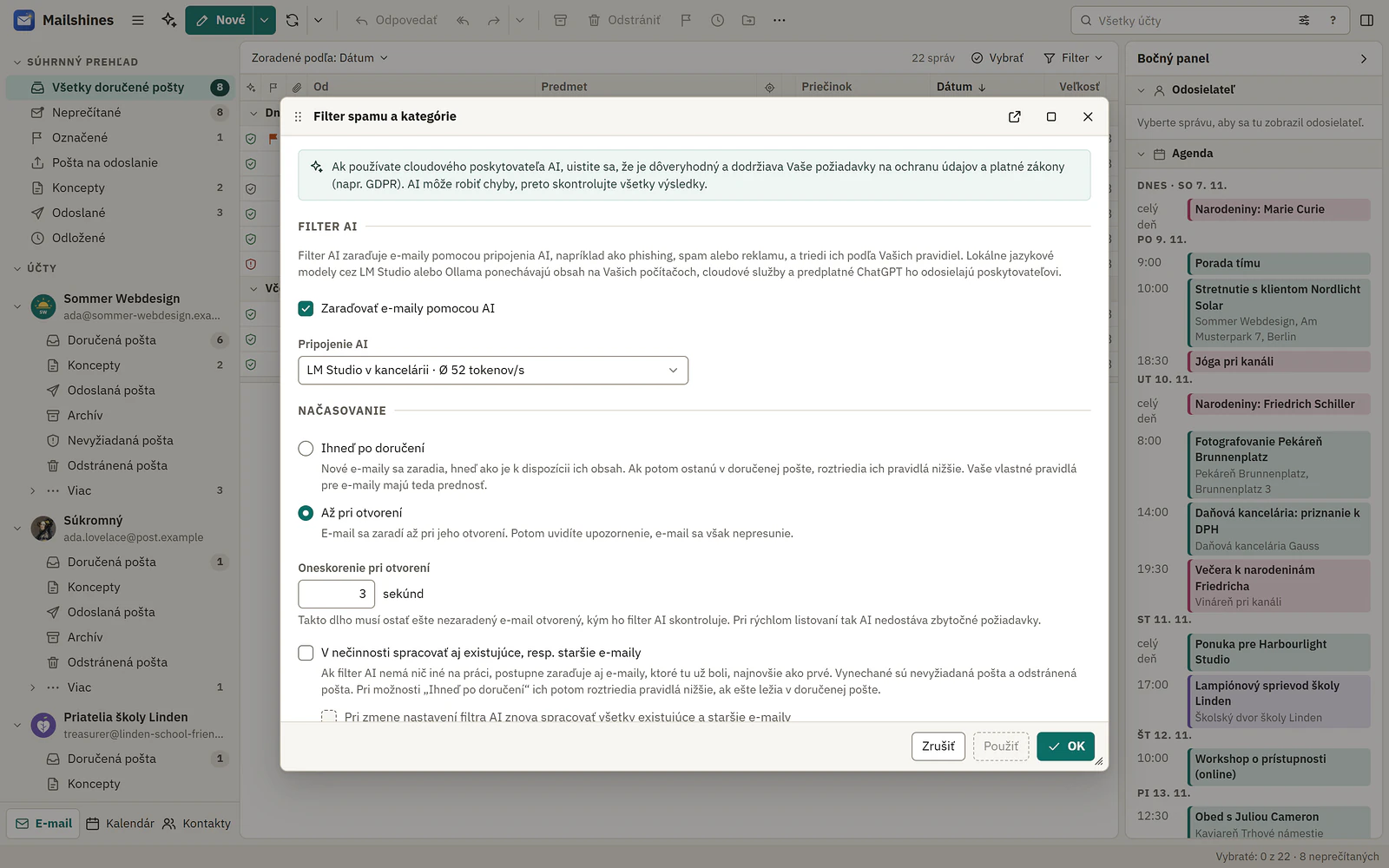
V dialógu „Filter spamu a kategórie“ v ponuke AI určíte, kedy filter AI kontroluje a čo sa stane s každou kategóriou, napríklad „Phishing a podvody“ od 70 % a „Spam“ od 80 % do priečinka „Nevyžiadaná pošta“. Odosielateľov z vašich kontaktov na požiadanie nikdy nepresúva. Pokyn pre AI možno upraviť.
Preklad
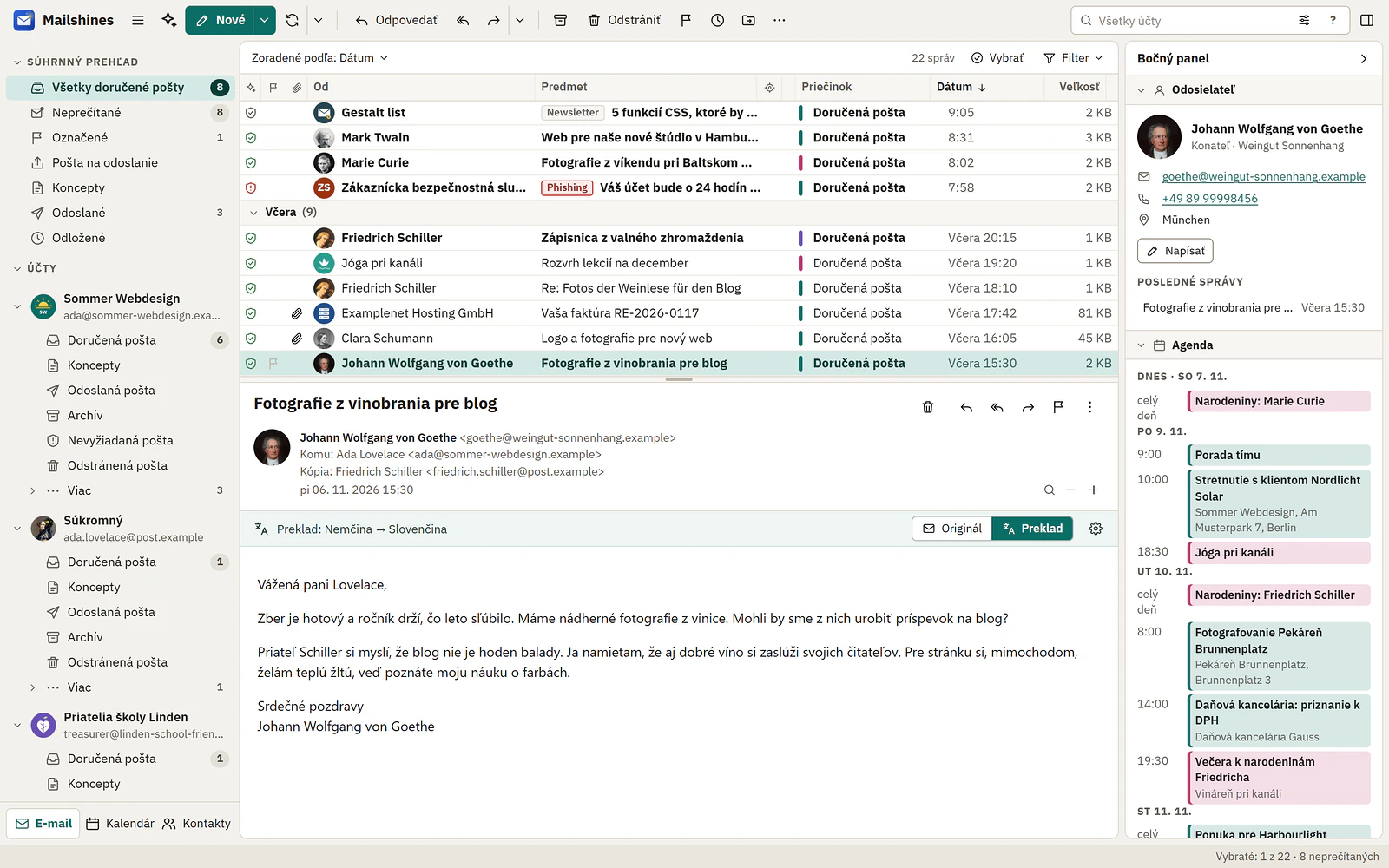
E-maily v cudzích jazykoch AI preloží do vášho preferovaného jazyka, na požiadanie už pri doručení. Prekladá sa iba text. Formátovanie, odkazy a obrázky zostávajú také, aké sú.
- 1Už zoznam zobrazuje preložený predmet.
- 2Lišta uvádza rozpoznaný jazyk a cieľový jazyk.
- 3„Originál“ a „Preklad“ prepínajú jedným kliknutím medzi oboma verziami.
- 4Preložený text je v obvyklom usporiadaní e-mailu.
Čo sa prekladá
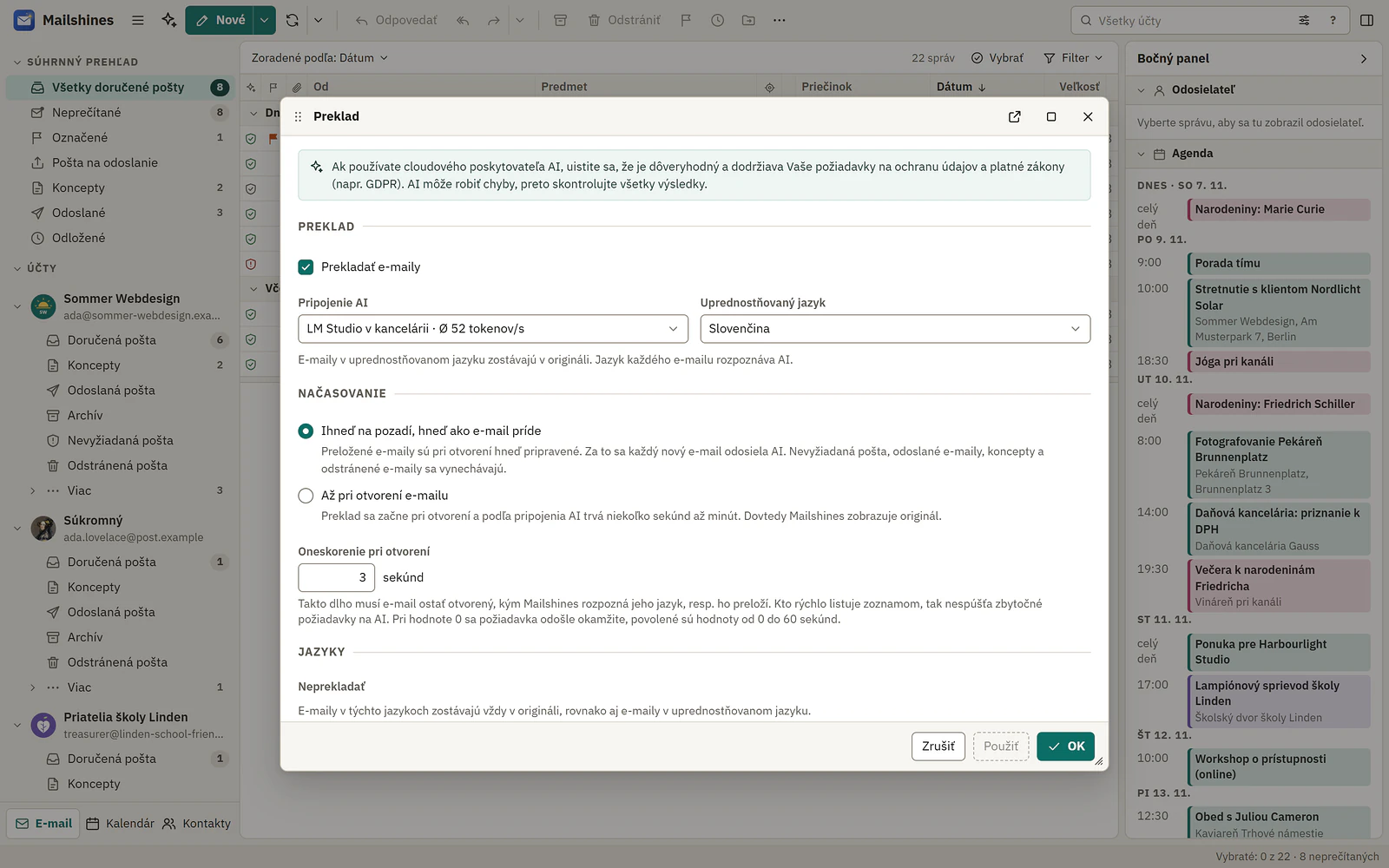
Preferovaný jazyk, jazyky, ktoré sa neprekladajú, a pravidlá ako „Z francúzštiny do angličtiny“ určíte v dialógu „Preklad“ v ponuke AI.
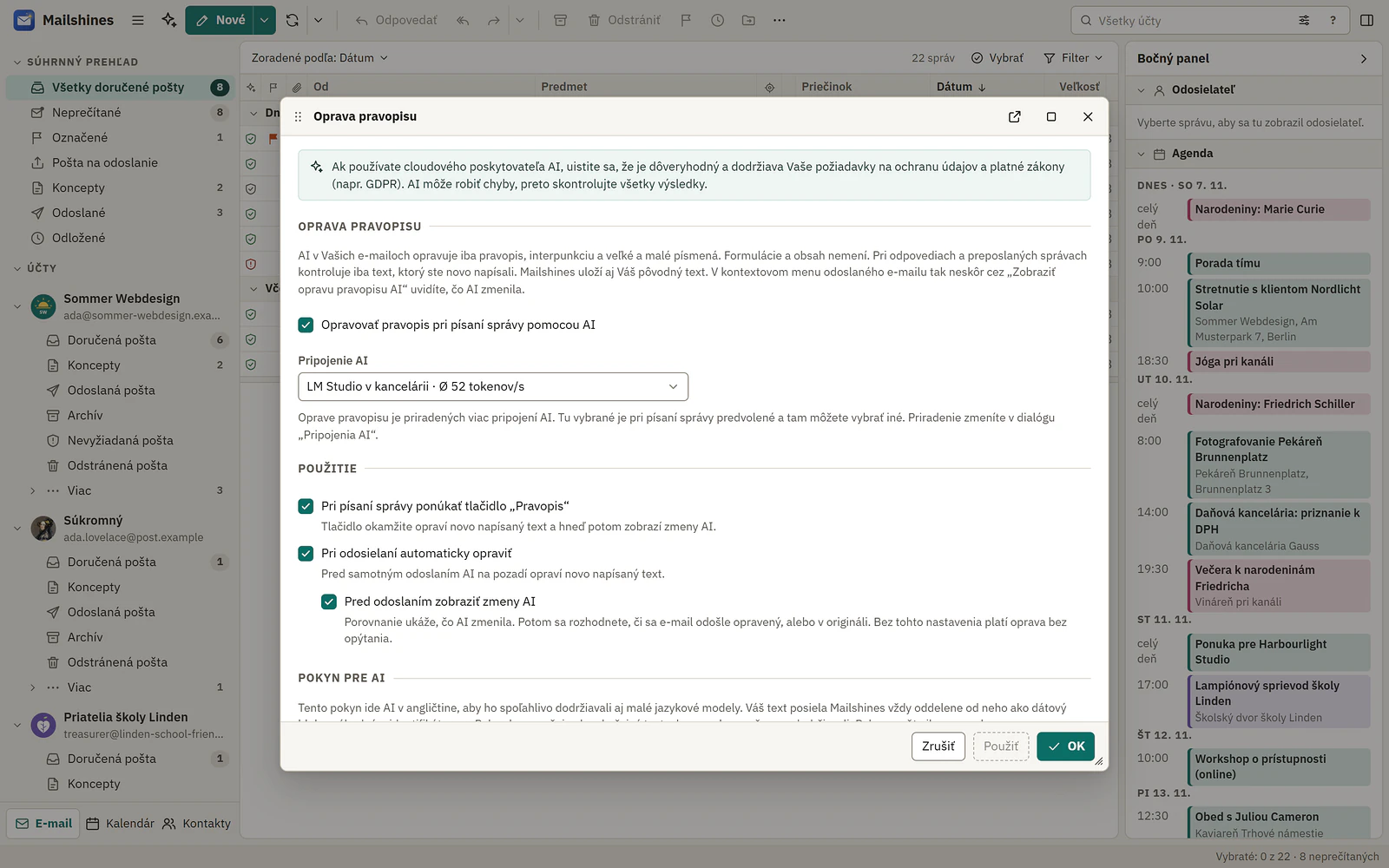
Oprava pravopisu pomocou AI
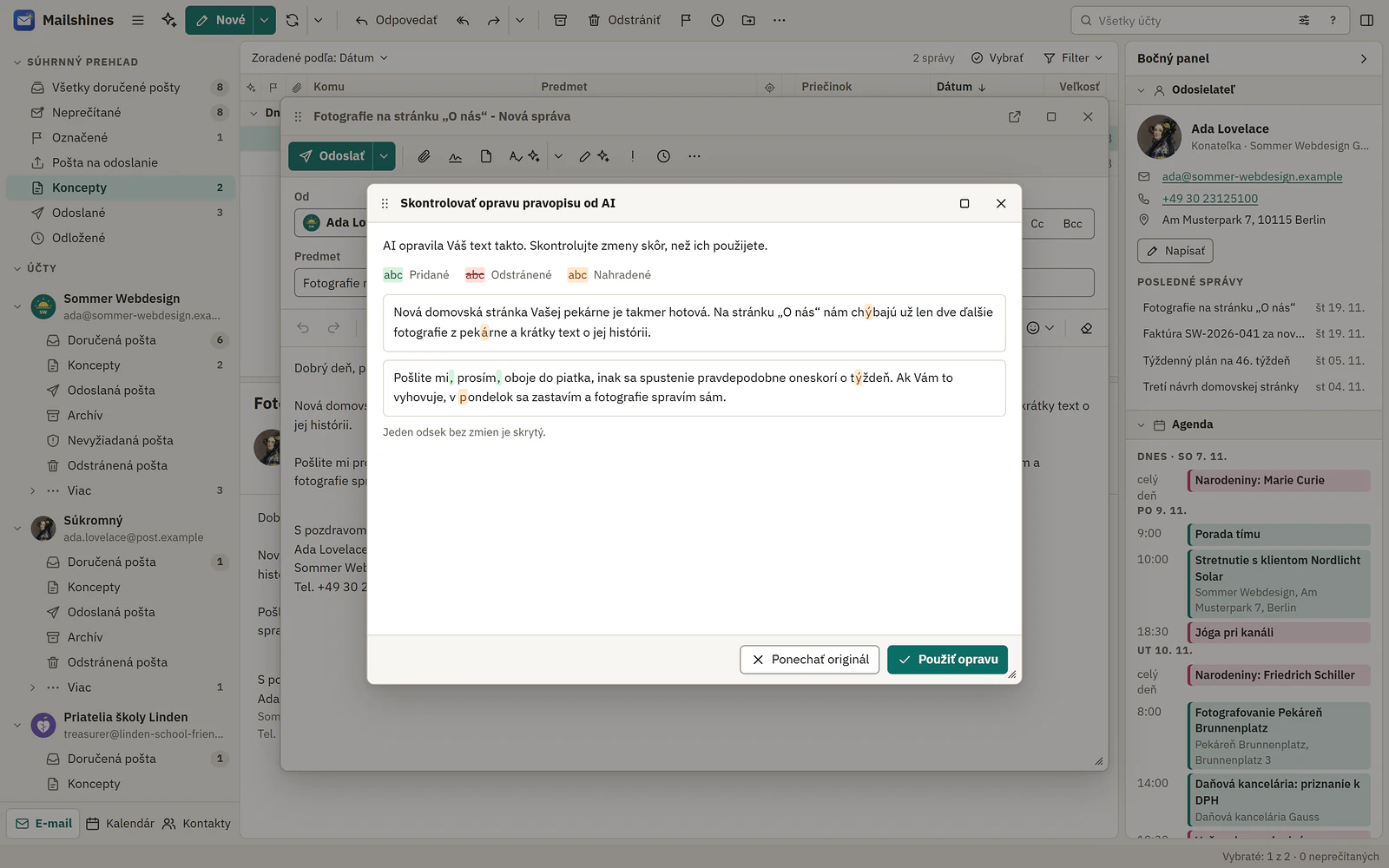
Jedným stlačením tlačidla AI opraví pravopis, interpunkciu a veľké a malé písmená. Formulácie a obsah nemení. Kontroluje iba text, ktorý ste novo napísali, teda bez citátu a podpisu.
- 1„Pravopis“ v lište písania spustí kontrolu, rovnako ako F7. Šípkou vedľa neho vyberáte medzi pripojeniami AI priradenými k oprave pravopisu.
- 2Legenda vysvetľuje farby: pridané znaky sú zelené, odstránené červené a prečiarknuté, nahradené oranžové.
- 3Každý zmenený odsek je vo vlastnom ráme. Ak ukážete na nahradené miesto, tip s popisom uvedie pôvodný pravopis.
- 4„Použiť opravu“ zmení iba opravené znaky. Tučné písmo, kurzíva a odkazy zostanú zachované a „Späť“ vráti celú opravu späť jedným krokom. „Ponechať originál“ nechá text tak, ako je.
Na požiadanie AI skontroluje text aj pri odoslaní a vopred vám ukáže zmeny. Pôvodný text Mailshines uloží spolu s ním. V kontextovej ponuke odoslaného e-mailu „Zobraziť opravu pravopisu AI“ neskôr ukáže, čo AI zmenila.
Kedy AI opravuje
V dialógu „Oprava pravopisu“ v ponuke AI vyberiete predvolené pripojenie AI a určíte, či sa zobrazí tlačidlo „Pravopis“, či AI kontroluje pri odoslaní a či zmeny vopred uvidíte. Pokyn pre AI možno upraviť.
Úprava textu pomocou AI
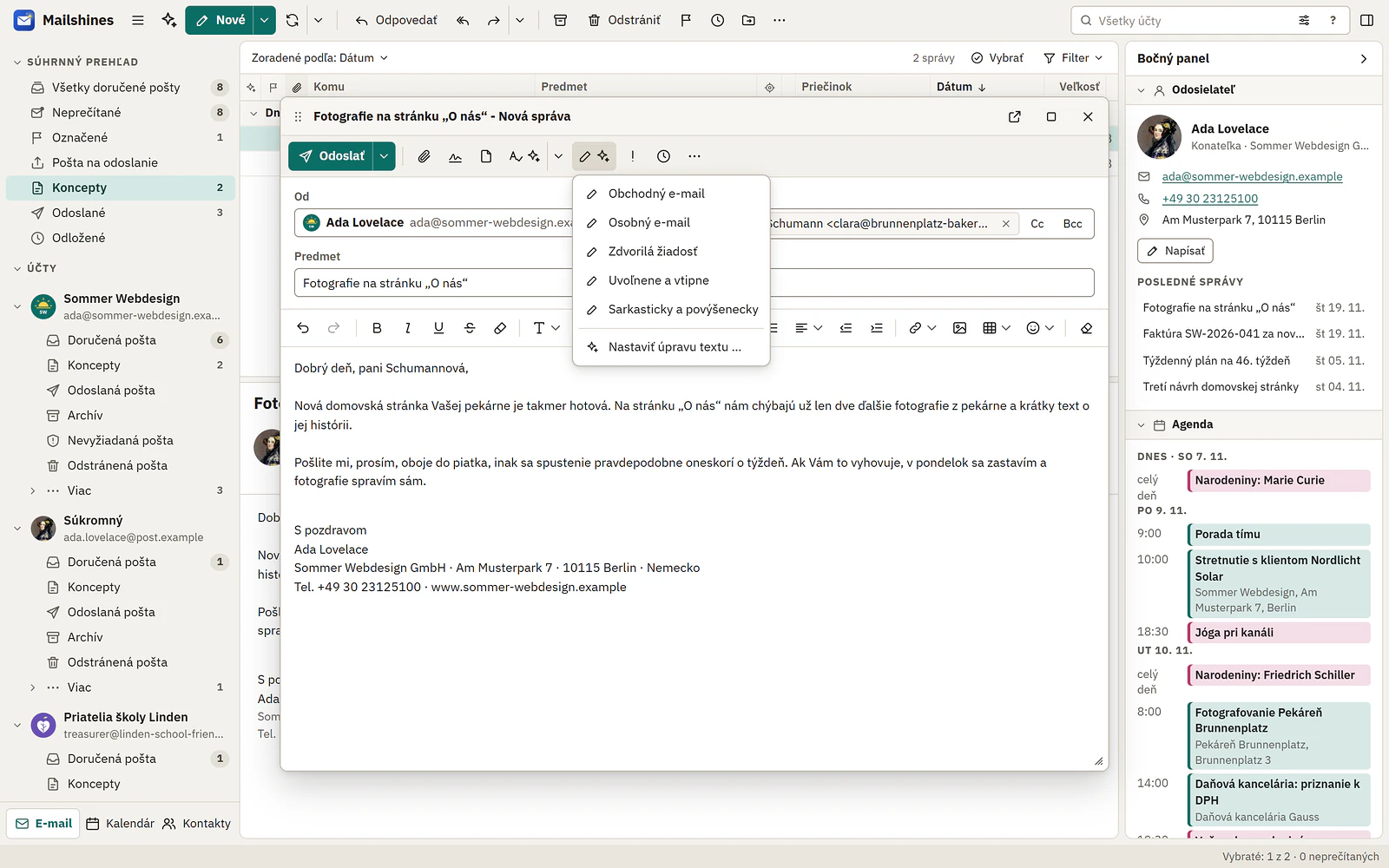
AI preformuluje váš text vo vami zvolenom štýle písania, napríklad ako obchodný e-mail alebo ako zdvorilú žiadosť. Ak ste označili text, upraví iba ten. Bez označenia upraví celý text, ktorý ste napísali sami, bez citátu a podpisu.
- 1„Úprava textu“ je v lište písania hneď vedľa „Pravopis“.
- 2Ponuka uvádza štýly písania. Súčasťou sú „Obchodný e-mail“, „Osobný e-mail“, „Zdvorilá žiadosť“, „Uvoľnene a vtipne“ a „Sarkasticky a povýšenecky“.
- 3„Nastaviť úpravu textu …“ otvorí dialóg so štýlmi písania.
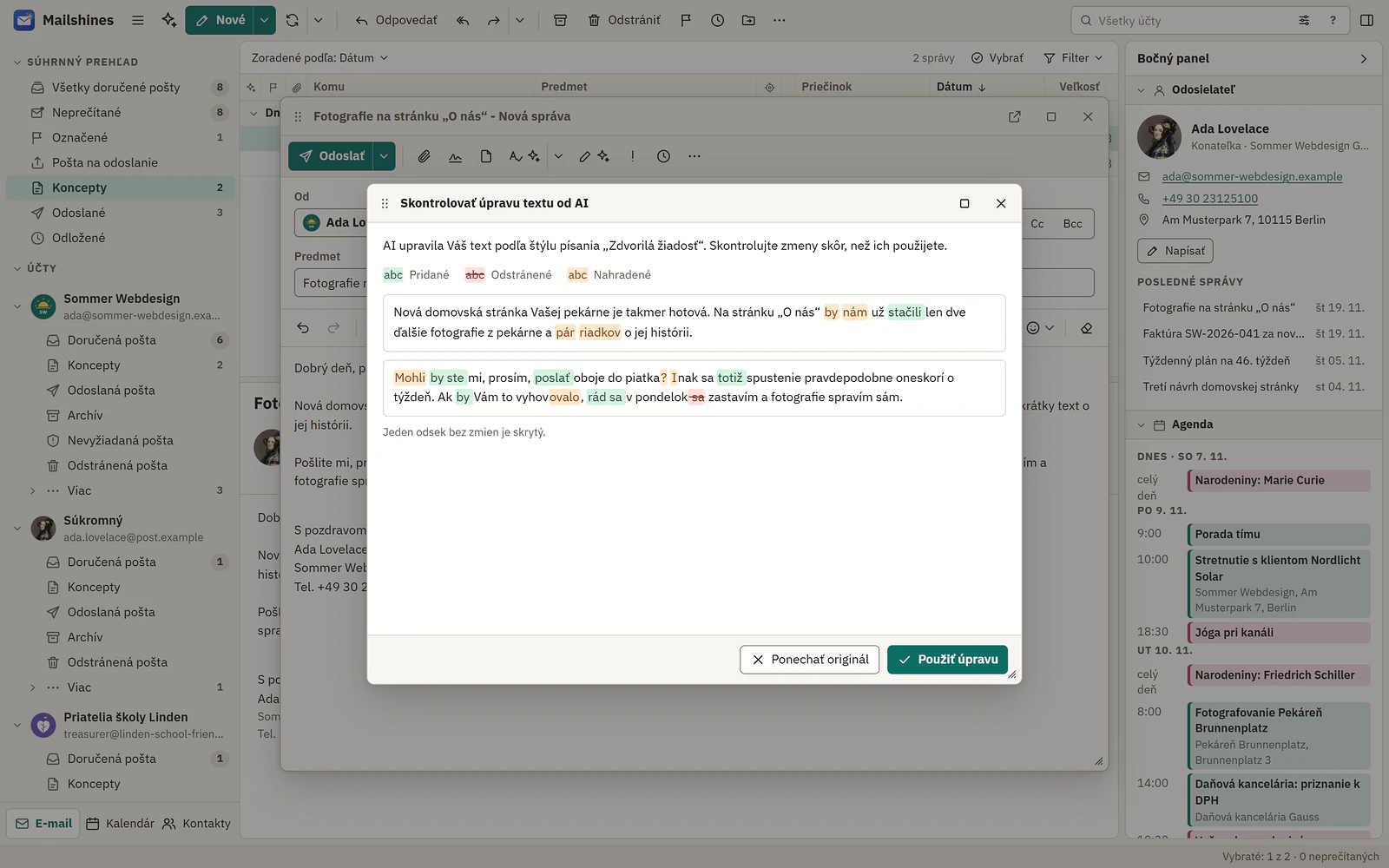
Porovnanie pred použitím
Podobne ako pri oprave pravopisu porovnanie ukáže každú zmenu skôr, než sa dostane do vášho textu. Obsah, fakty a jazyk zostávajú zachované a AI nedopĺňa ani oslovenie, ani pozdrav.
- 1Upozornenie uvádza zvolený štýl písania, tu „Zdvorilá žiadosť“.
- 2Každý upravený odsek je vo vlastnom ráme s farebne označenými zmenami.
- 3Až „Použiť úpravu“ zmení váš text, a to jedným krokom, ktorý „Späť“ opäť vráti späť.
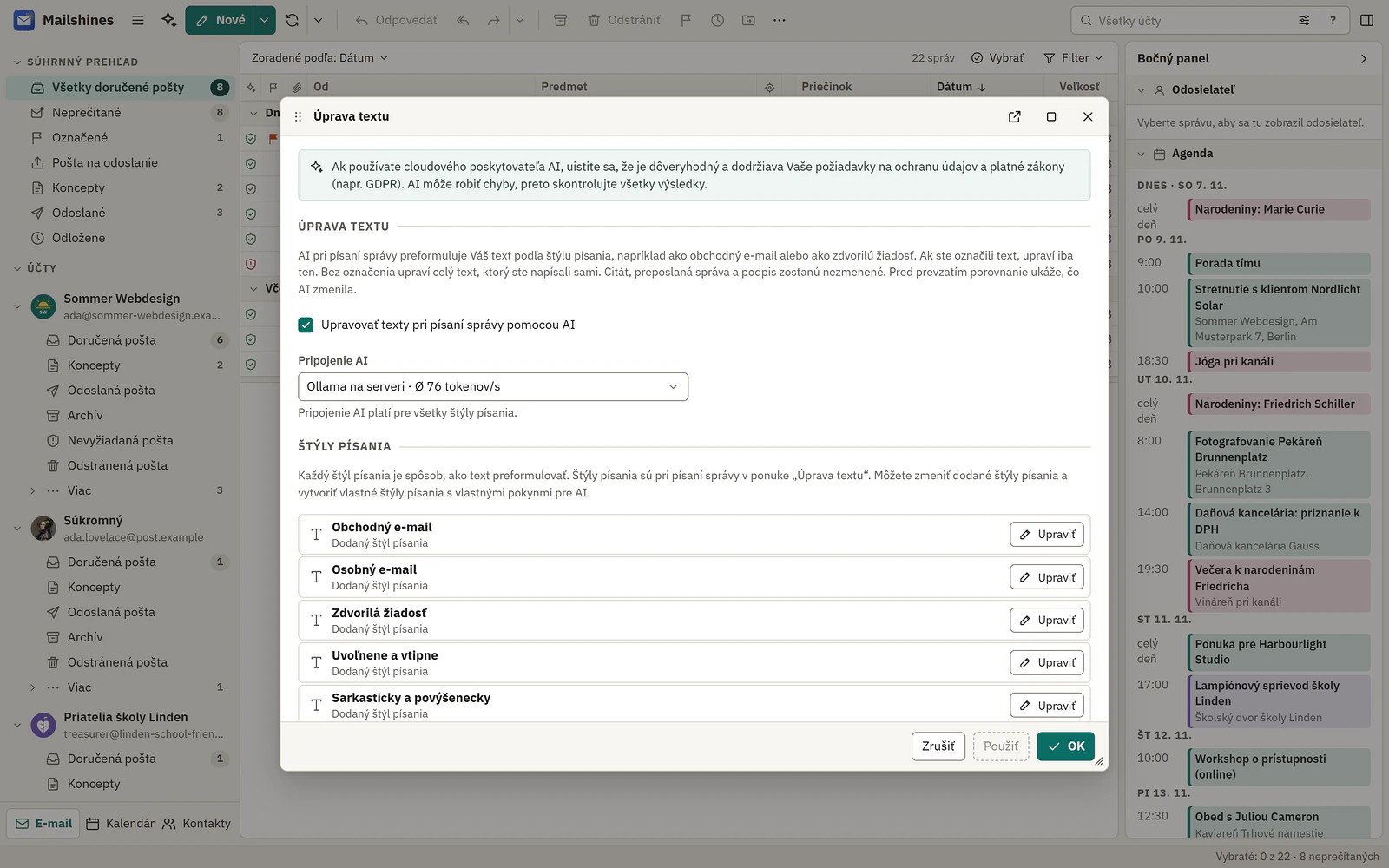
Vlastné štýly písania
V dialógu „Úprava textu“ v ponuke AI vyberiete pripojenie AI, upravíte pokyny dodávaných štýlov písania a vytvoríte vlastné štýly písania, spolu až 30. Pokyn vlastného štýlu písania napíšete v ľubovoľnom jazyku.
Pripojenia AI a ponuka AI
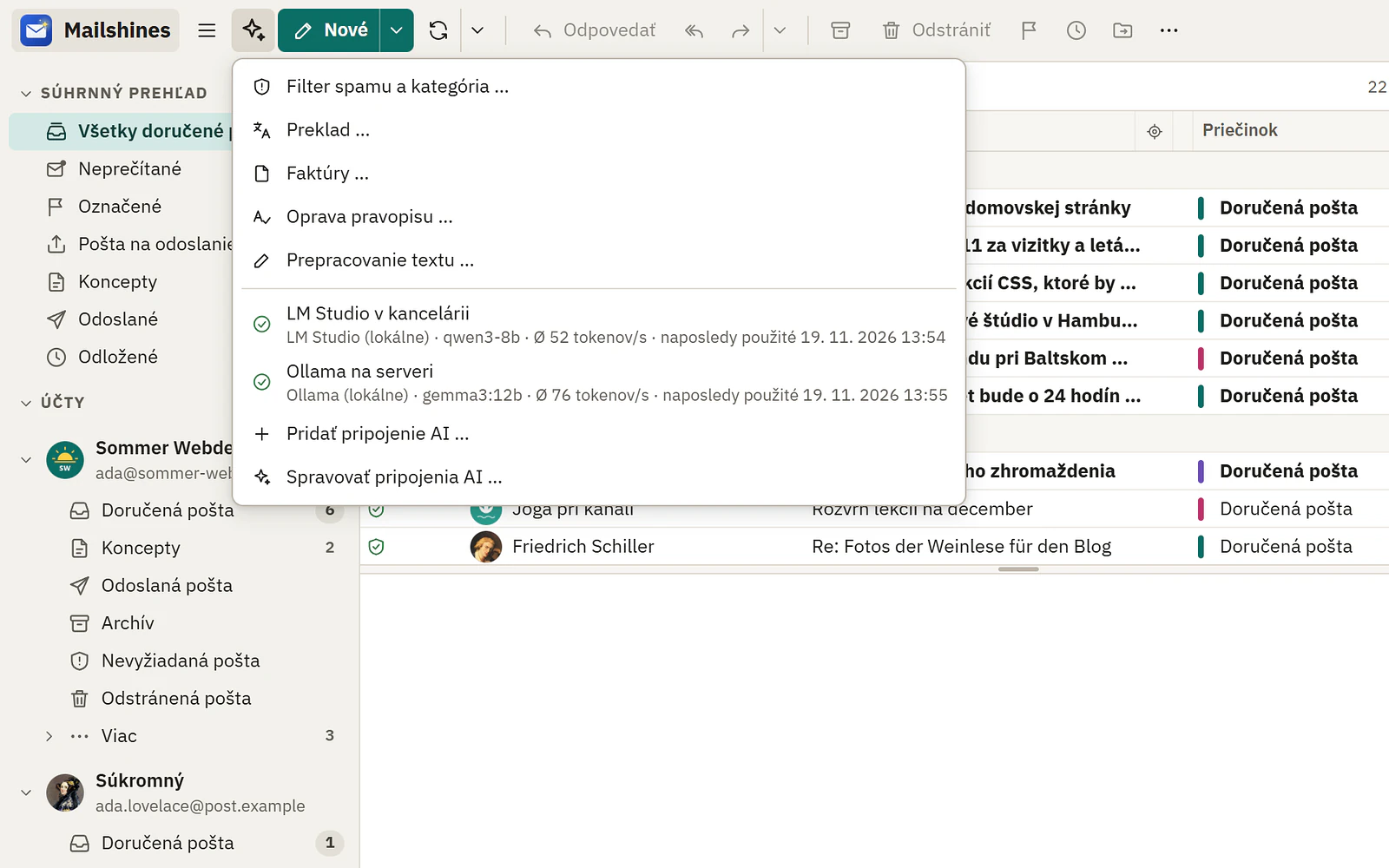
Všetky funkcie AI sú vo východiskovom stave vypnuté. Pripojením AI vyberáte, ktorú AI Mailshines používa: LM Studio alebo Ollama na počítači vo vlastnej sieti, vaše predplatné ChatGPT alebo Claude (cez aplikáciu Claude) alebo cloudovú službu s kľúčom API, ako je OpenAI, Anthropic, Google Gemini, Mistral, OpenRouter, Groq alebo DeepSeek. Pri LM Studio a Ollama zostáva obsah na vašich počítačoch.
- 1Tlačidlo s hviezdičkami AI na paneli nástrojov otvorí ponuku AI.
- 2Každá funkcia AI tam má vlastný dialóg: „Filter spamu a kategórie“, „Preklad“, „Faktúry“, „Oprava pravopisu“ a „Úprava textu“.
- 3Pod tým sú vaše pripojenia AI so stavom, typom, modelom a nameranou rýchlosťou. Kliknutím otvoríte pripojenie na úpravu.
- 4Tu nastavíte nové pripojenie alebo otvoríte dialóg „Pripojenia AI“.
Každá funkcia s vlastnou AI
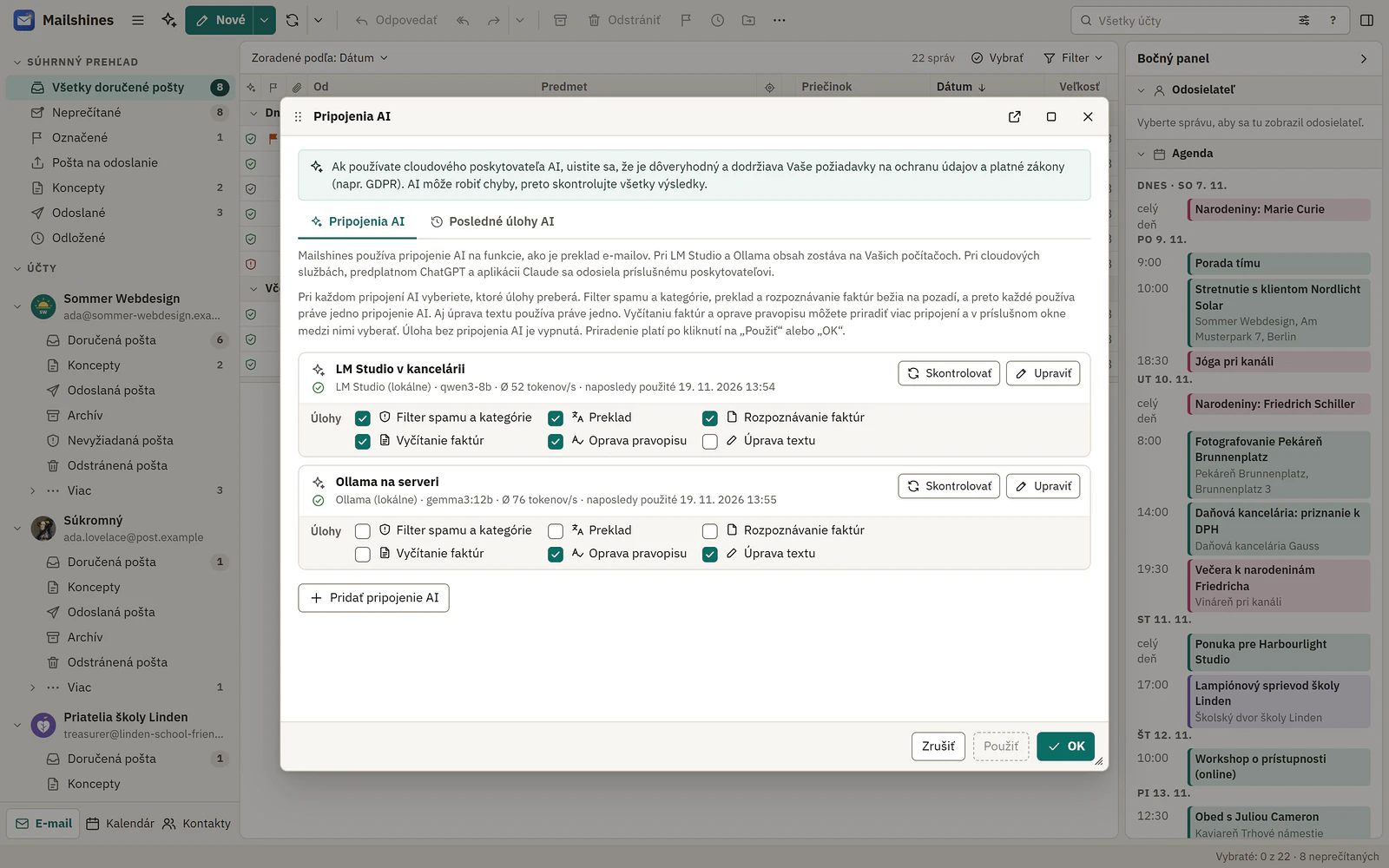
Dialóg „Pripojenia AI“ zobrazuje každé pripojenie ako kartu. V ukážke pracujú vedľa seba LM Studio v kancelárii a Ollama na serveri.
- 1Karty prepínajú medzi pripojeniami a poslednými úlohami AI.
- 2Karta uvádza názov, typ a model pripojenia a nameranú rýchlosť. Zelené začiarknutie ukazuje, že pripojenie je pripravené.
- 3„Skontrolovať“ otestuje spojenie, „Upraviť“ zmení napríklad adresu, model a časový limit.
- 4Pod „Úlohy“ určíte, ktoré funkcie AI pripojenie preberá. Začiarknutie funkciu zároveň zapne.
- 5Tu preberá úpravu textu Ollama. Pre opravu pravopisu možno vybrať obe pripojenia.
- 6„Pridať pripojenie AI“ vás prevedie štyrmi krokmi: poskytovateľ, prístup, model a dokončenie. Lokálne servery AI v sieti Mailshines nájde sám, s rozšíreným vyhľadávaním aj vo väčších sieťach.
Pri cloudových službách a predplatných na požiadanie nastavíte, koľko úsilia model vynaloží na rozmýšľanie, a pri modeloch, ktoré ho poznajú, rýchly režim. Aké modely existujú, hlási sám poskytovateľ.
Pri inštalácii servera posiela požiadavky služba Mailshines. Všetky zariadenia tak používajú tú istú AI. Aplikácia Claude musí byť na to nainštalovaná a prihlásená na počítači, na ktorom beží služba.
Posledné úlohy AI
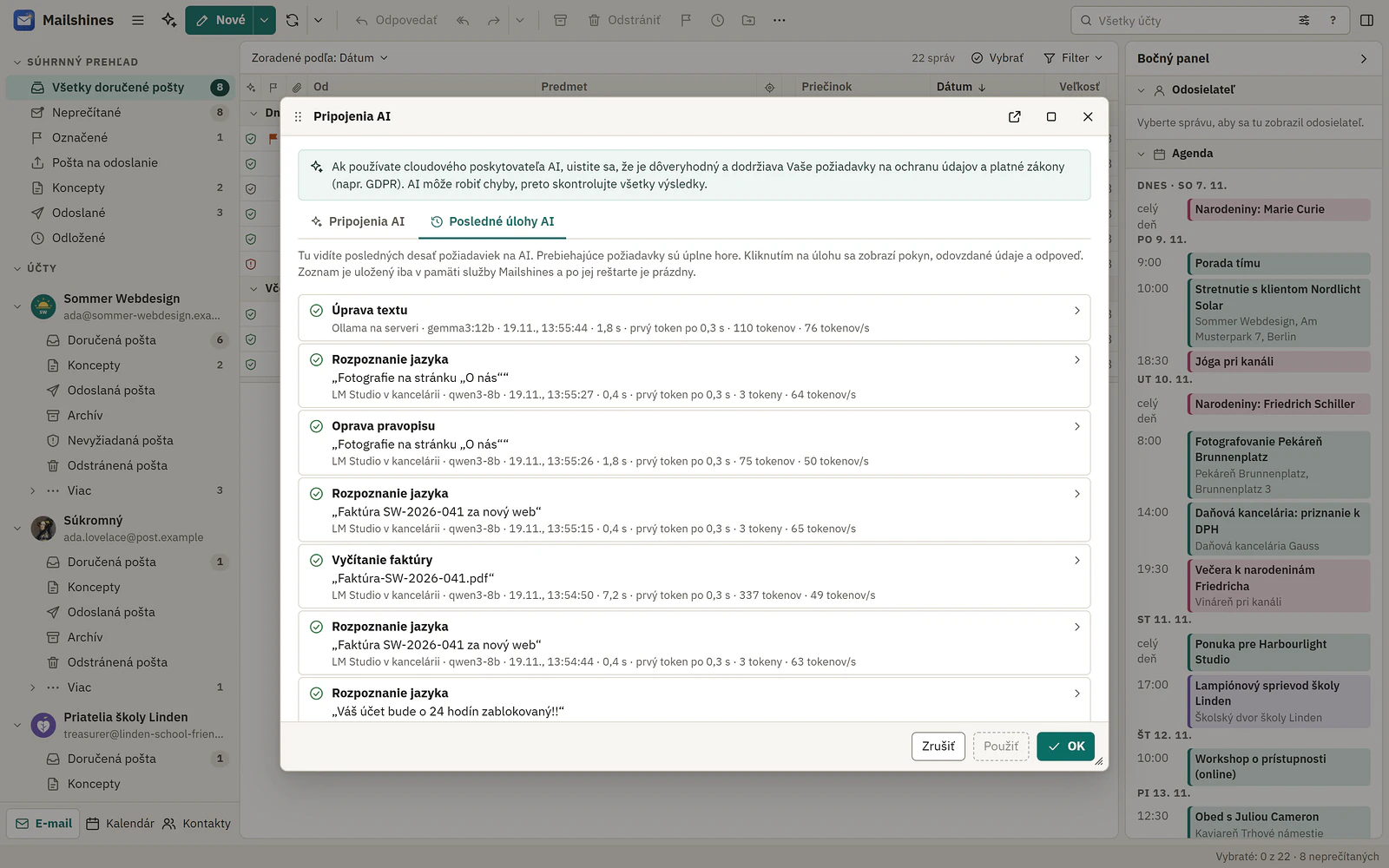
Druhá karta zobrazuje posledných desať požiadaviek na AI s pripojením, modelom, trvaním a rýchlosťou. Bežiace požiadavky sú úplne hore. Kliknutie na úlohu ukáže pokyn, odovzdané údaje a odpoveď AI. Tento zoznam otvorí aj stavový riadok.
Príjem e-faktúr
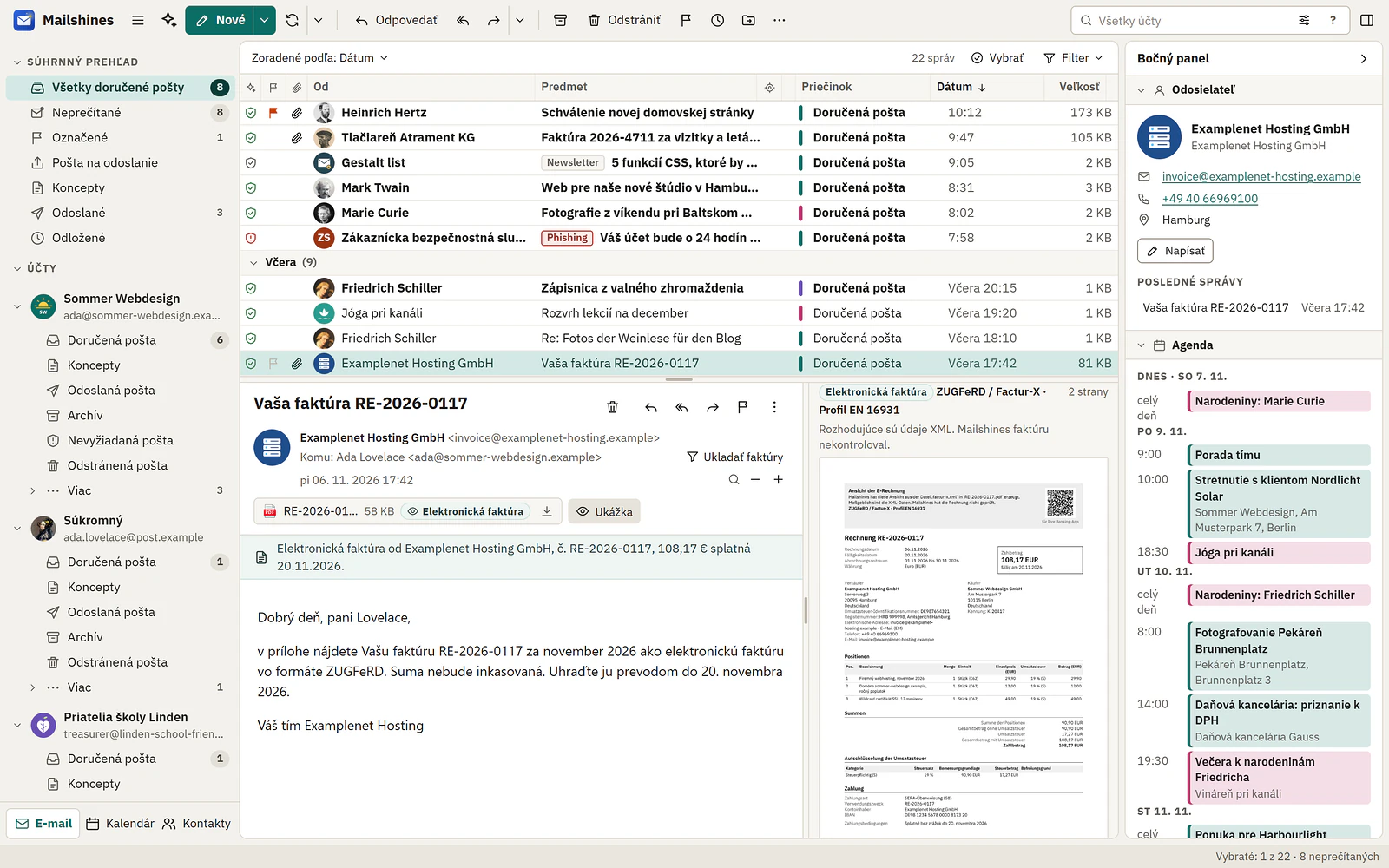
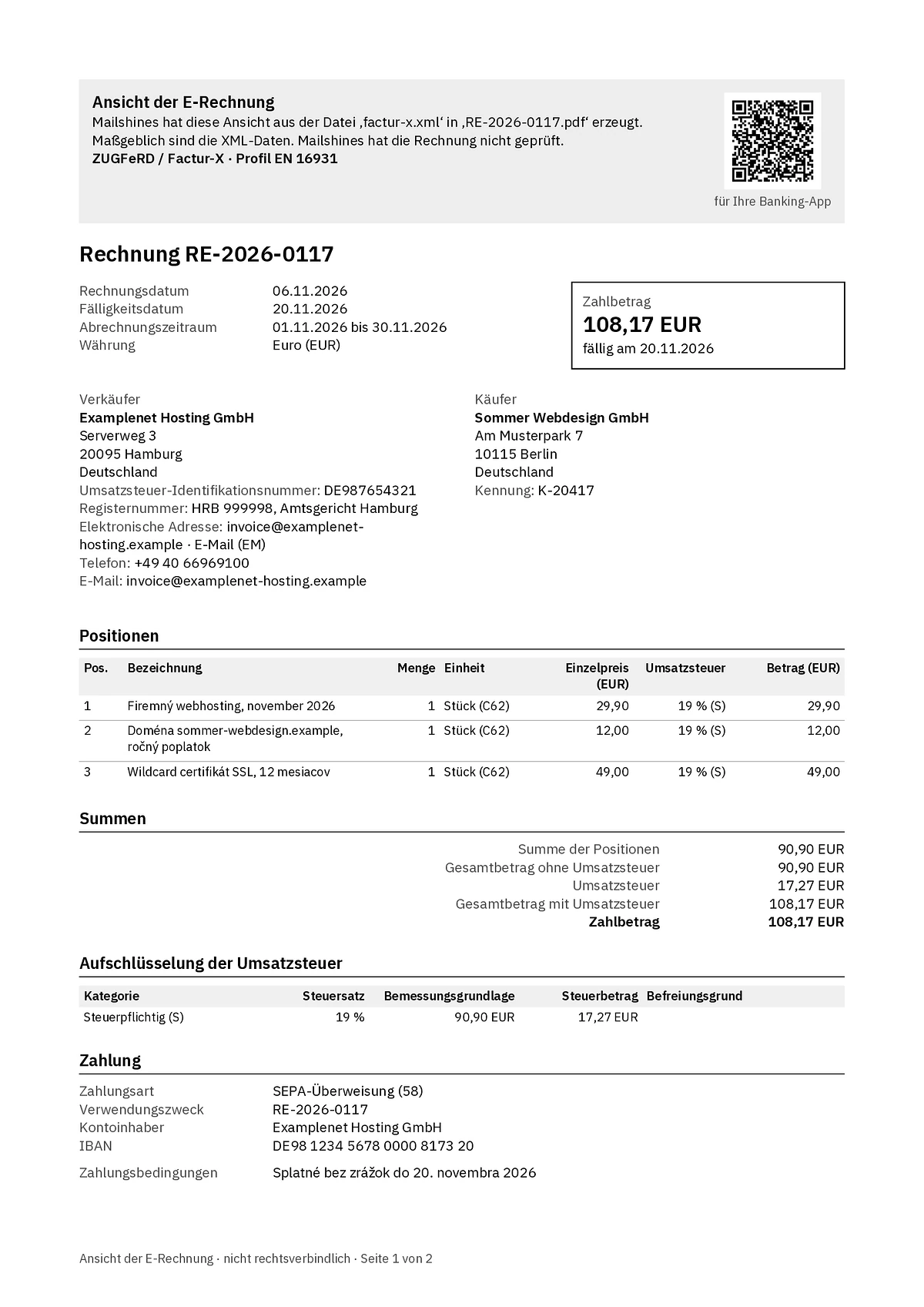
Elektronickú faktúru vo formáte ZUGFeRD, Factur-X alebo XRechnung Mailshines rozpozná v prílohe sám, ako PDF so vloženými údajmi alebo ako súbor XML. Na to nie je potrebná AI.
- 1Príloha má značku „Elektronická faktúra“. Kliknutím sa otvorí dobre čitateľné zobrazenie.
- 2Lišta uvádza vystavovateľa, číslo faktúry, sumu a splatnosť.
- 3V stĺpci náhľadu nasleduje po strane PDF zobrazenie elektronickej faktúry s formátom a profilom.
Zobrazenie elektronickej faktúry
Zo vložených údajov Mailshines vytvorí prehľadné PDF s predávajúcim a kupujúcim, položkami, súčtami, DPH a platbou. Kódy sa zobrazujú ako nemecký text. Vpravo hore je QR kód podľa postupu GiroCode, ktorý vaša banková aplikácia načíta pre prevod.
Rozhodujúce zostávajú vložené údaje XML. Mailshines elektronickú faktúru zobrazí, ale neoveruje jej platnosť.
Načítanie faktúr pomocou AI
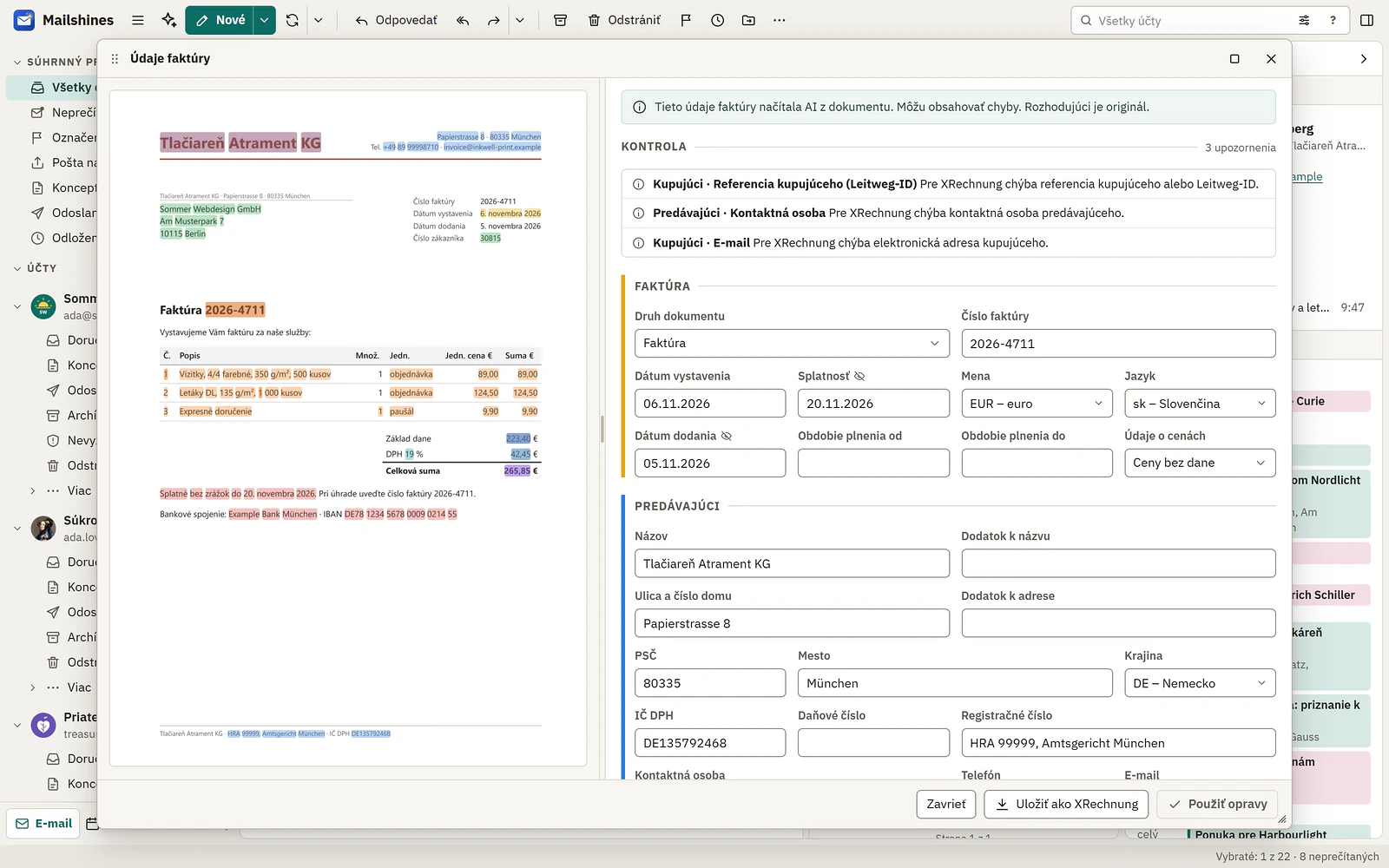
Faktúry bez vložených údajov, napríklad ako jednoduché PDF, AI rozpozná a načíta vystavovateľa, číslo, položky, sumy a platobné údaje. Nepočíta AI. Povinné údaje a pravidlá výpočtu si Mailshines kontroluje sám.
- 1Vľavo je originál. Každý načítaný údaj je tam farebne označený, rovnakou farbou ako jeho oddiel vo formulári.
- 2Upozornenie pripomína, že údaje pochádzajú od AI a že rozhodujúci je originál.
- 3Kontrola uvádza chýbajúce údaje, tu len tri upozornenia pre XRechnung pre úrad.
- 4Vo formulári opravíte každý údaj. Kliknutie na označené miesto v origináli vás privedie k príslušnému poľu.
- 5„Uložiť ako XRechnung“ zapíše údaje faktúry ako súbor XML, napríklad pre účtovníctvo.
Kedy AI číta faktúry
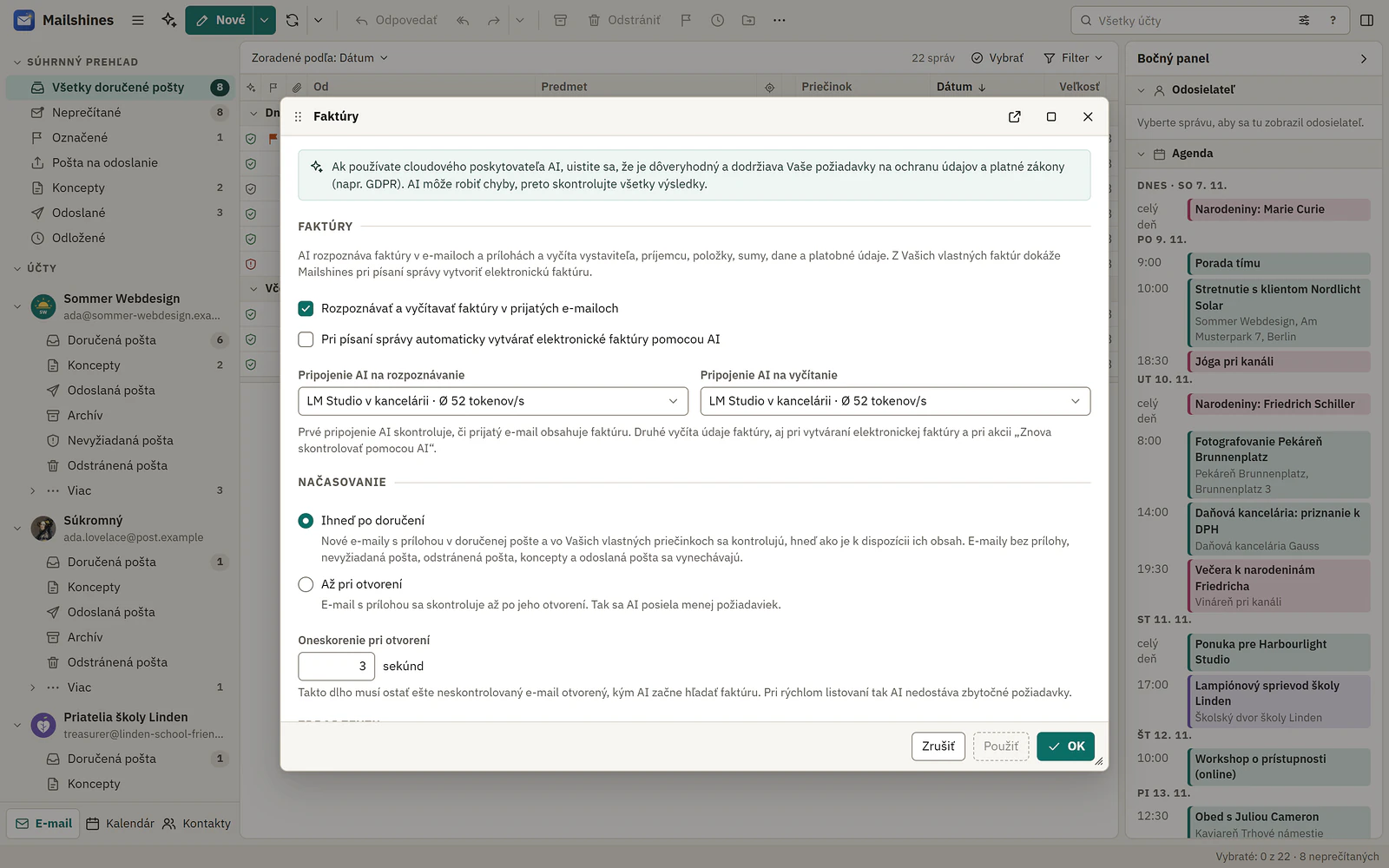
Či AI hľadá faktúry hneď pri doručení, alebo až pri otvorení e-mailu, určíte v dialógu „Faktúry“ v ponuke AI. Pre rozpoznávanie a pre načítanie tam vyberiete vždy jedno pripojenie AI, napríklad malý, rýchly model na rozpoznávanie. E-maily bez typických pojmov z faktúr a e-maily, ktoré filter AI zaradí ako phishing alebo spam, sa k AI samy od seba nedostanú.
Vytvorenie e-faktúry
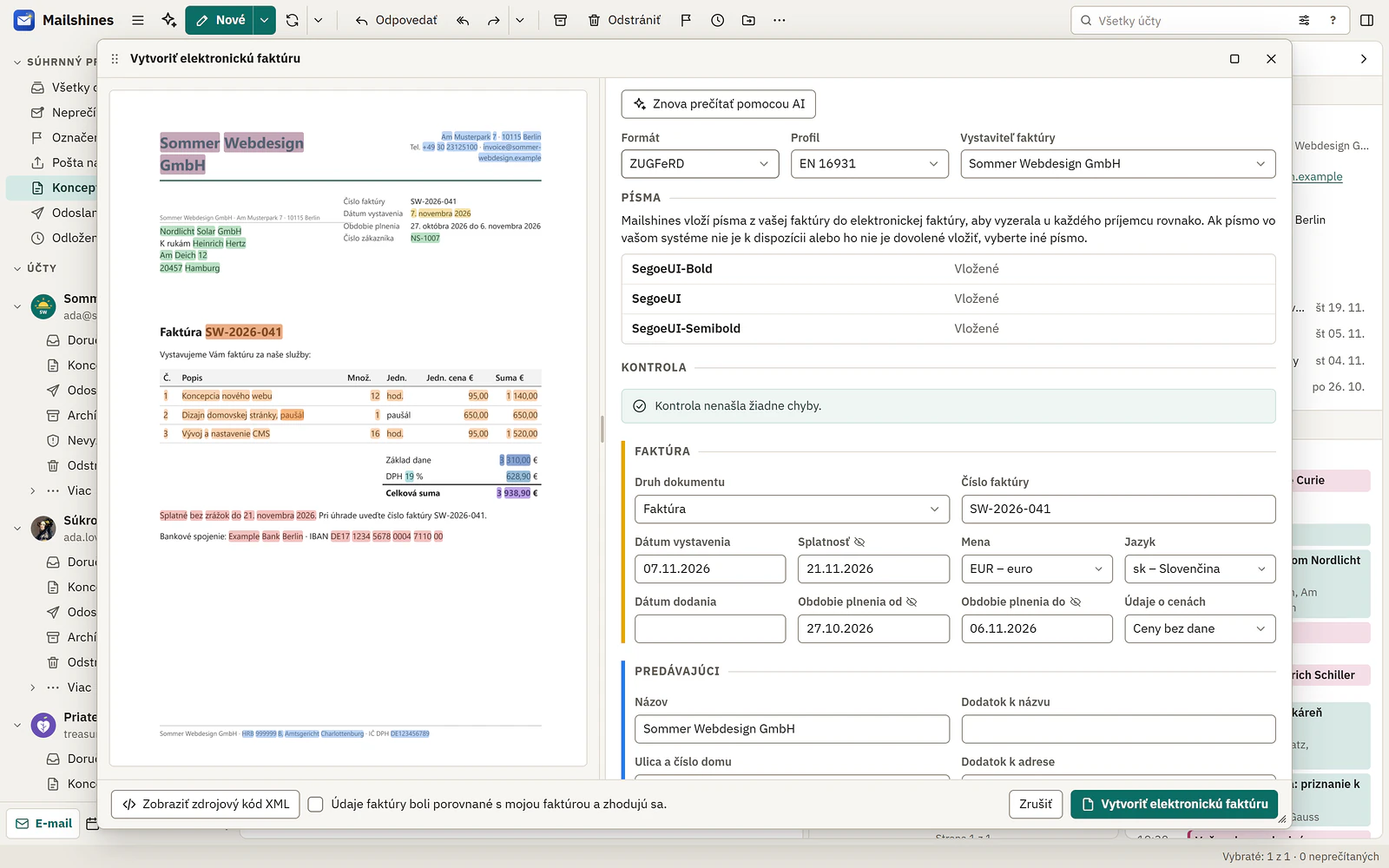
Z vašej vlastnej faktúry vo formáte PDF Mailshines vytvorí pri písaní správy elektronickú faktúru. AI faktúru načíta, alternatívne slúži ako zdroj súbor XML alebo údaje zadáte ručne.
- 1Vľavo je vaša faktúra s miestami nálezu načítaných údajov.
- 2„Znova prečítať pomocou AI“ na požiadanie doplní iba prázdne polia alebo nahradí všetky.
- 3Vyberiete formát ZUGFeRD alebo XRechnung, profil a vystavovateľa faktúr s kmeňovými údajmi vašej firmy.
- 4Kontrola ohlási chýbajúce povinné údaje a chyby vo výpočte skôr, než elektronická faktúra vznikne.
- 5Týmto začiarkavacím políčkom potvrdíte, že údaje súhlasia s vašou faktúrou.
- 6Až potom Mailshines elektronickú faktúru vytvorí.
Porovnanie originálu a elektronickej faktúry
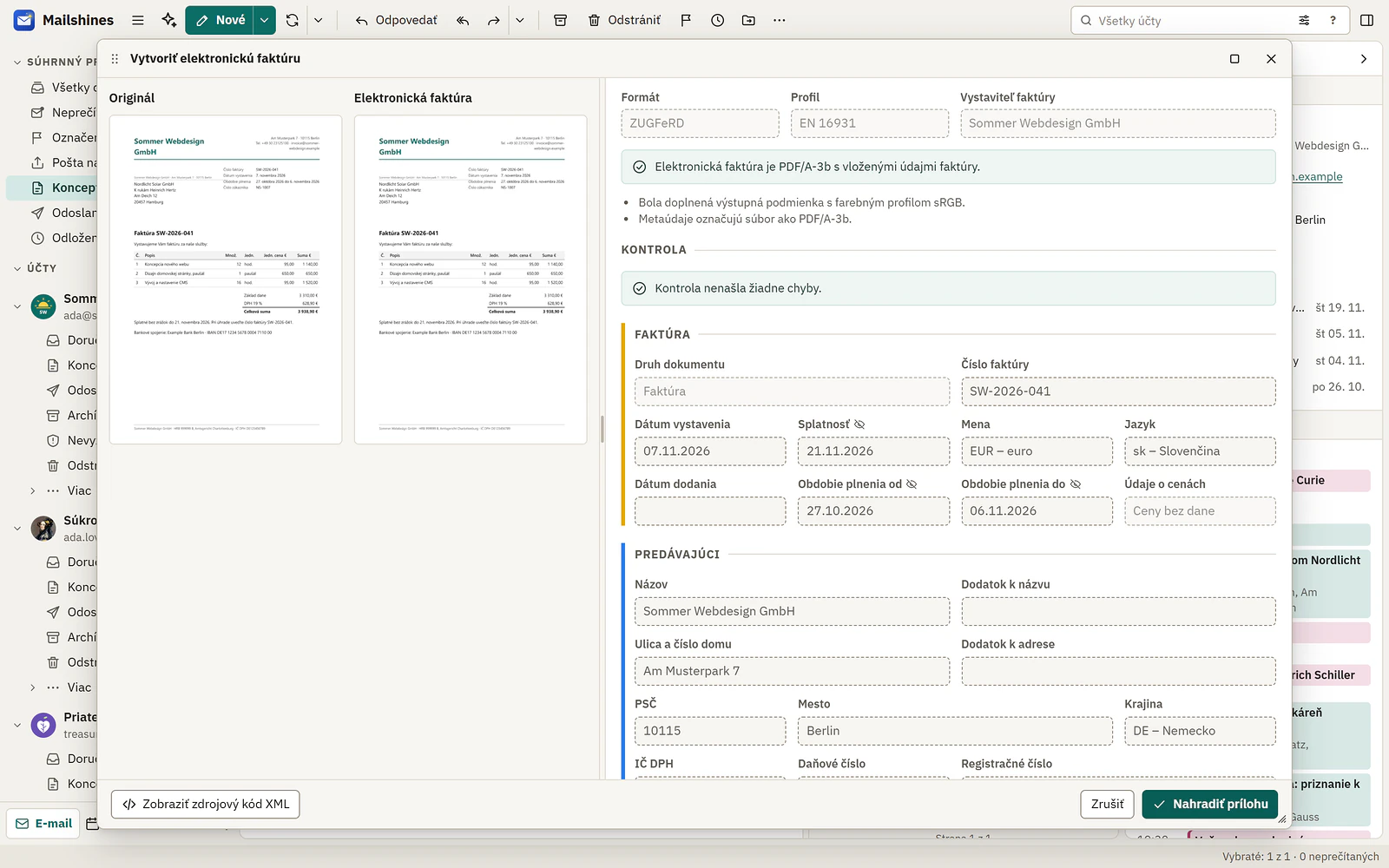
Pre elektronickú faktúru vo formáte ZUGFeRD Mailshines premení vaše PDF na archivačný formát PDF/A-3b a vloží do neho údaje faktúry. Originál a elektronická faktúra potom stoja vedľa seba a „Nahradiť prílohu“ vloží elektronickú faktúru do e-mailu. Pre XRechnung Mailshines vloží súbor XML vedľa nezmeneného originálu.
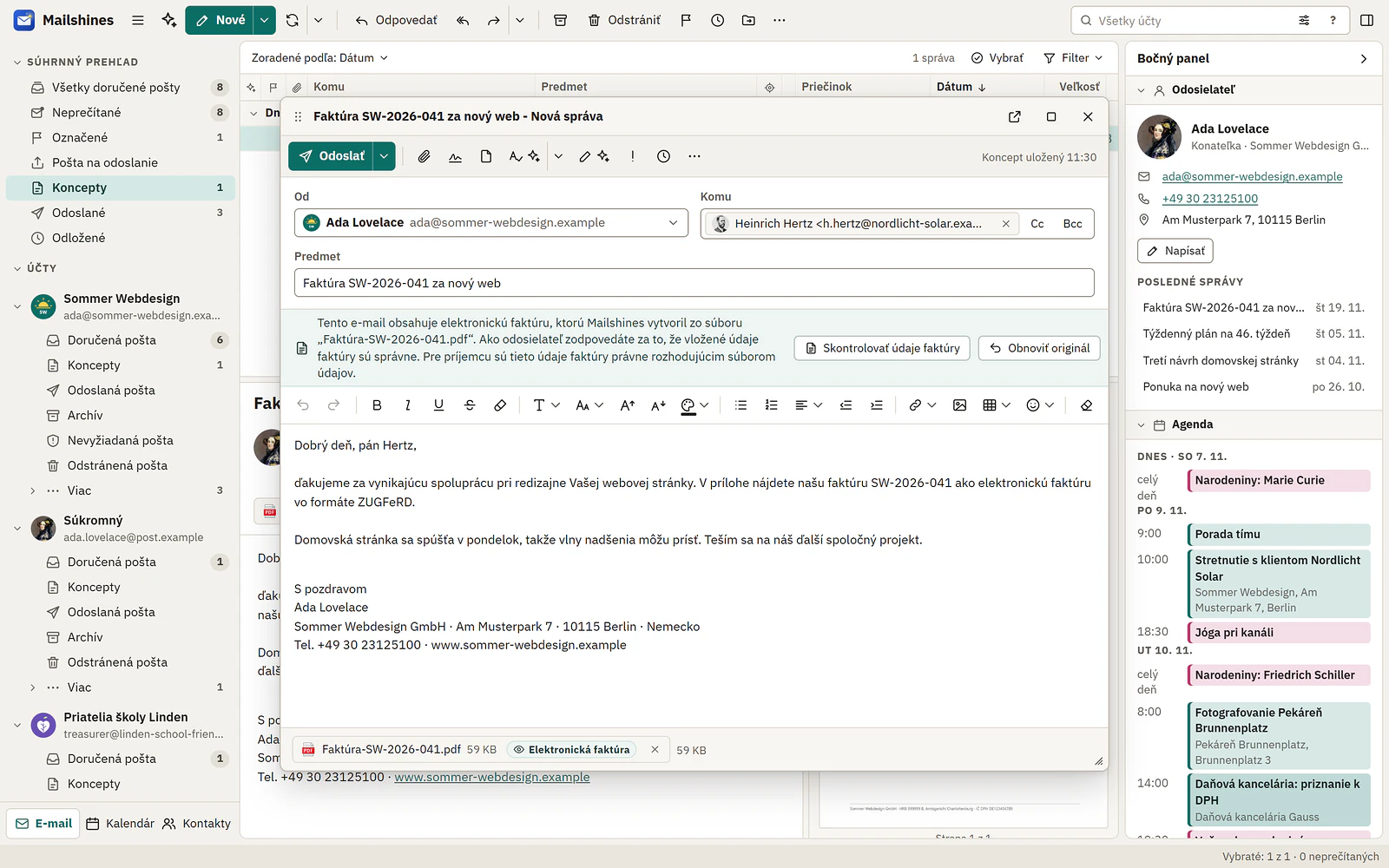
Elektronická faktúra v e-maile
- 1Upozornenie nad textom pripomína, že ako odosielateľ zodpovedáte za vložené údaje faktúry. Odtiaľ údaje znova skontrolujete alebo obnovíte originál.
- 2Pri prílohe otvorí „Elektronická faktúra“ dobre čitateľné zobrazenie, ako ho vidí aj príjemca v programe Mailshines.
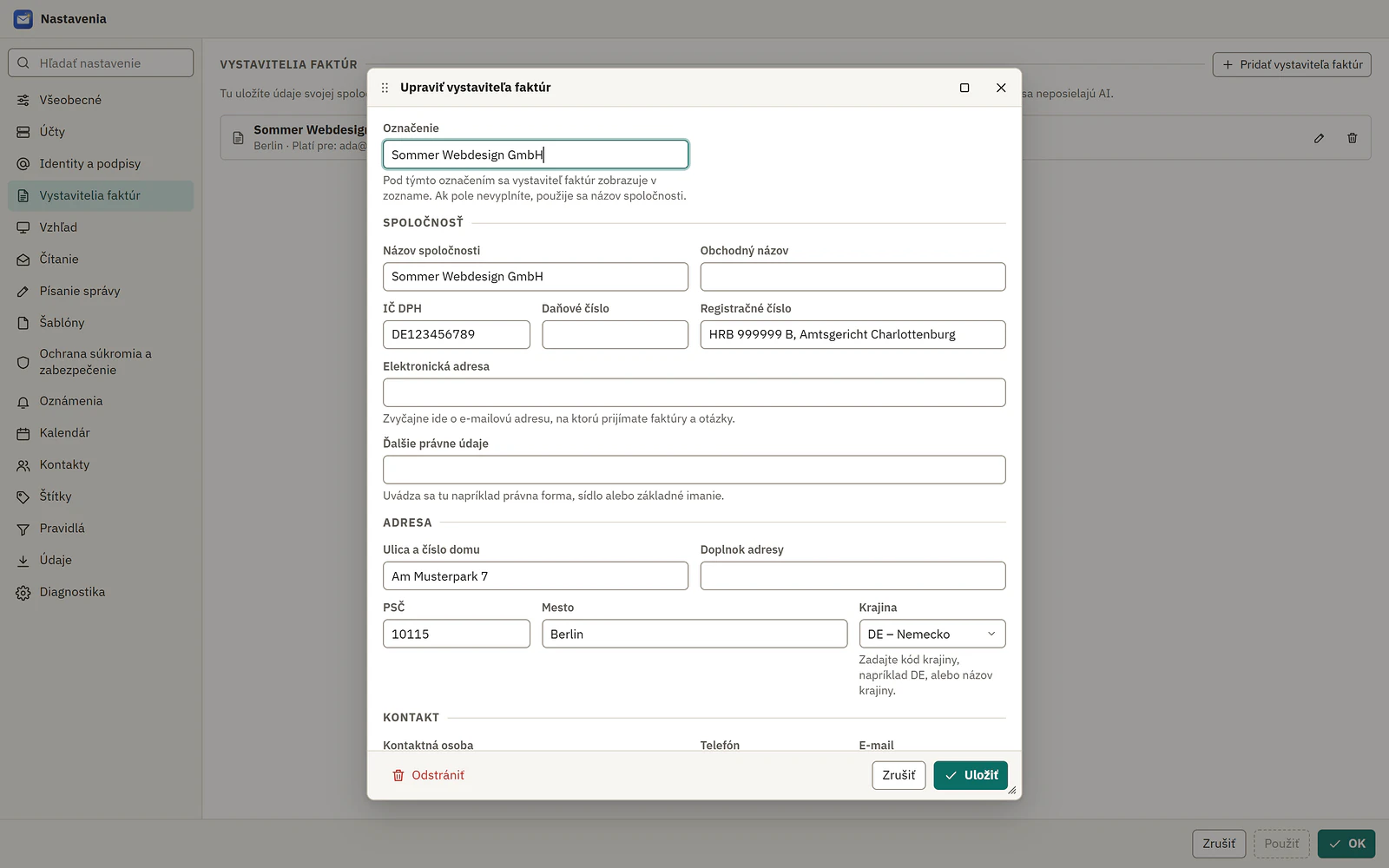
Vystavovatelia faktúr
Kmeňové údaje svojej firmy zadáte raz: názov, adresu, registračné číslo, IČ DPH a bankové spojenie. Mailshines nimi dopĺňa chýbajúce údaje a upozorňuje na odchýlky. Kmeňové údaje nikdy nejdú k AI.
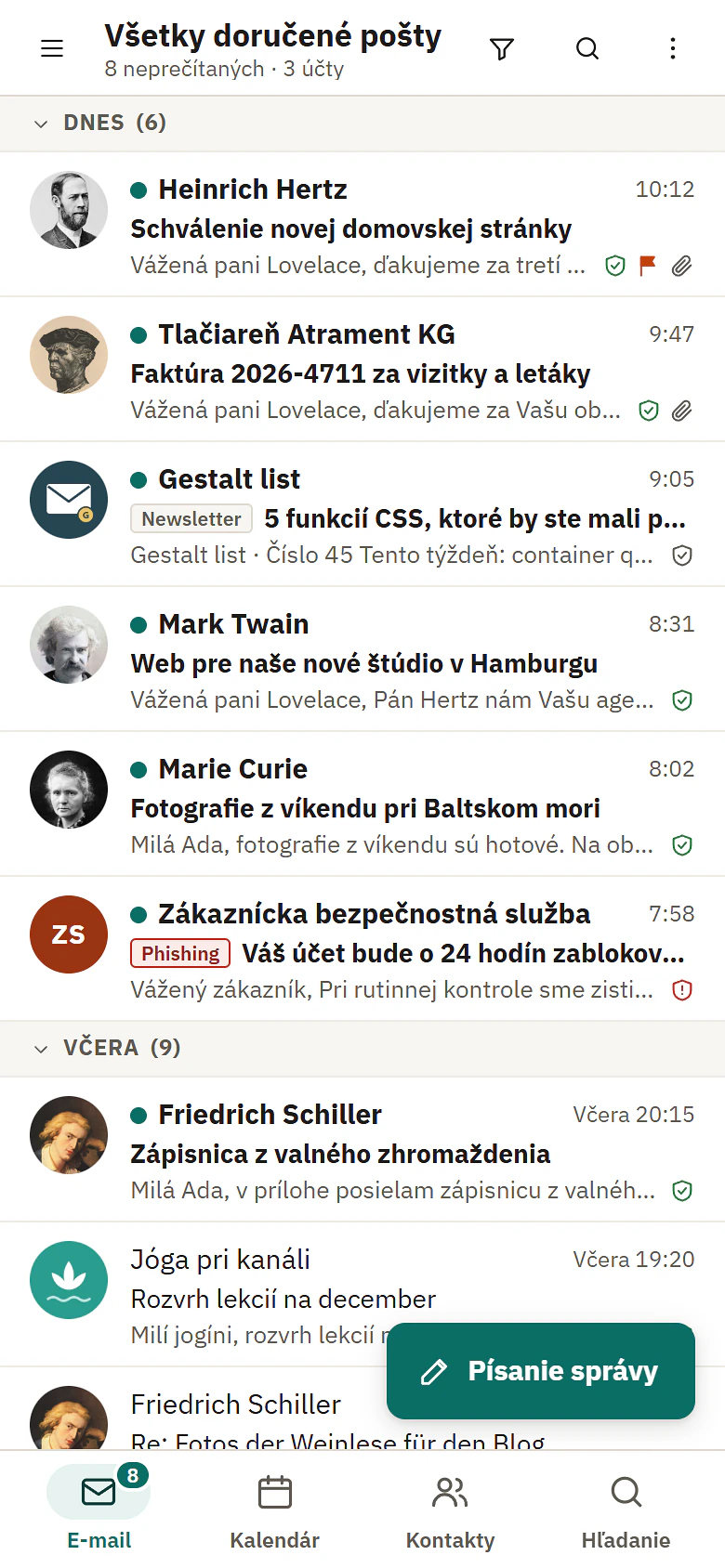
Smartfón a tablet
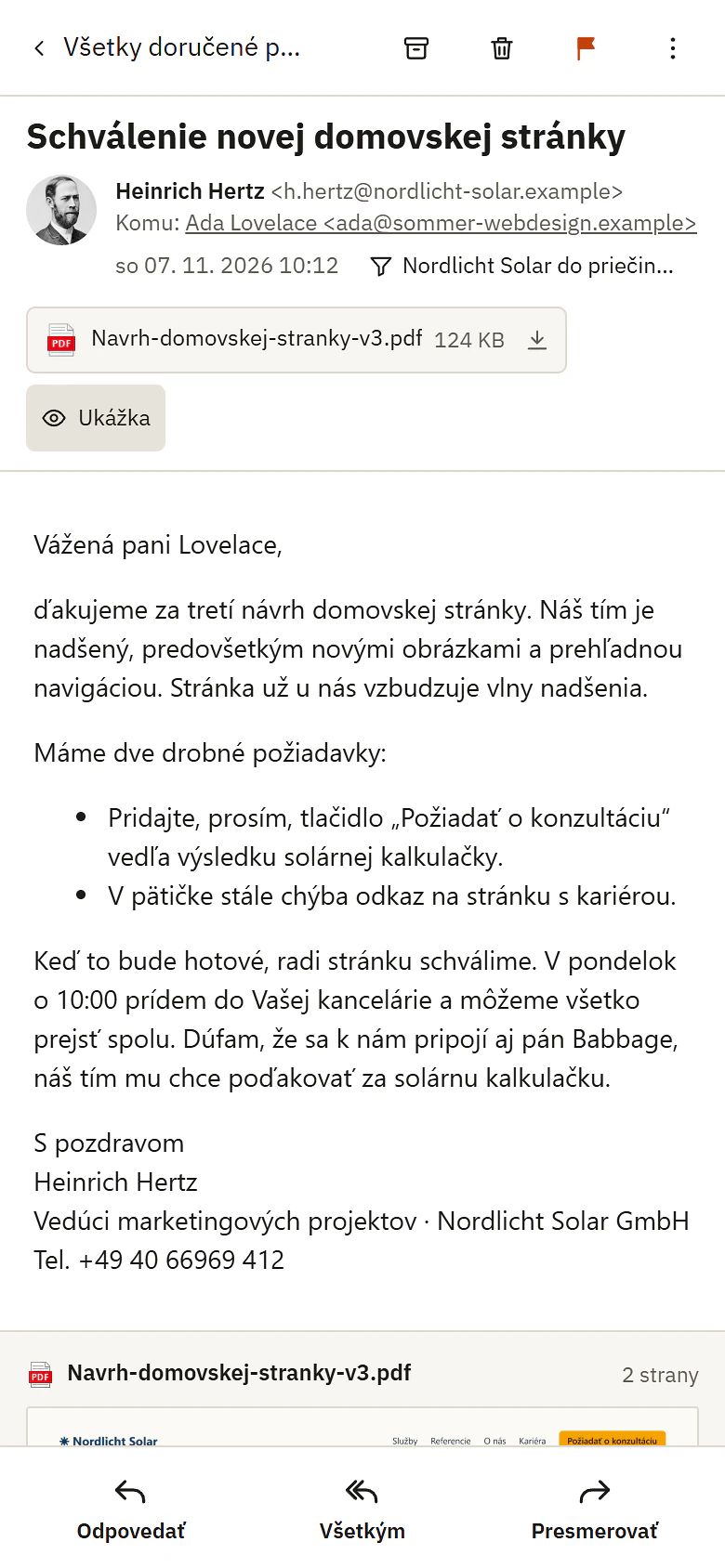
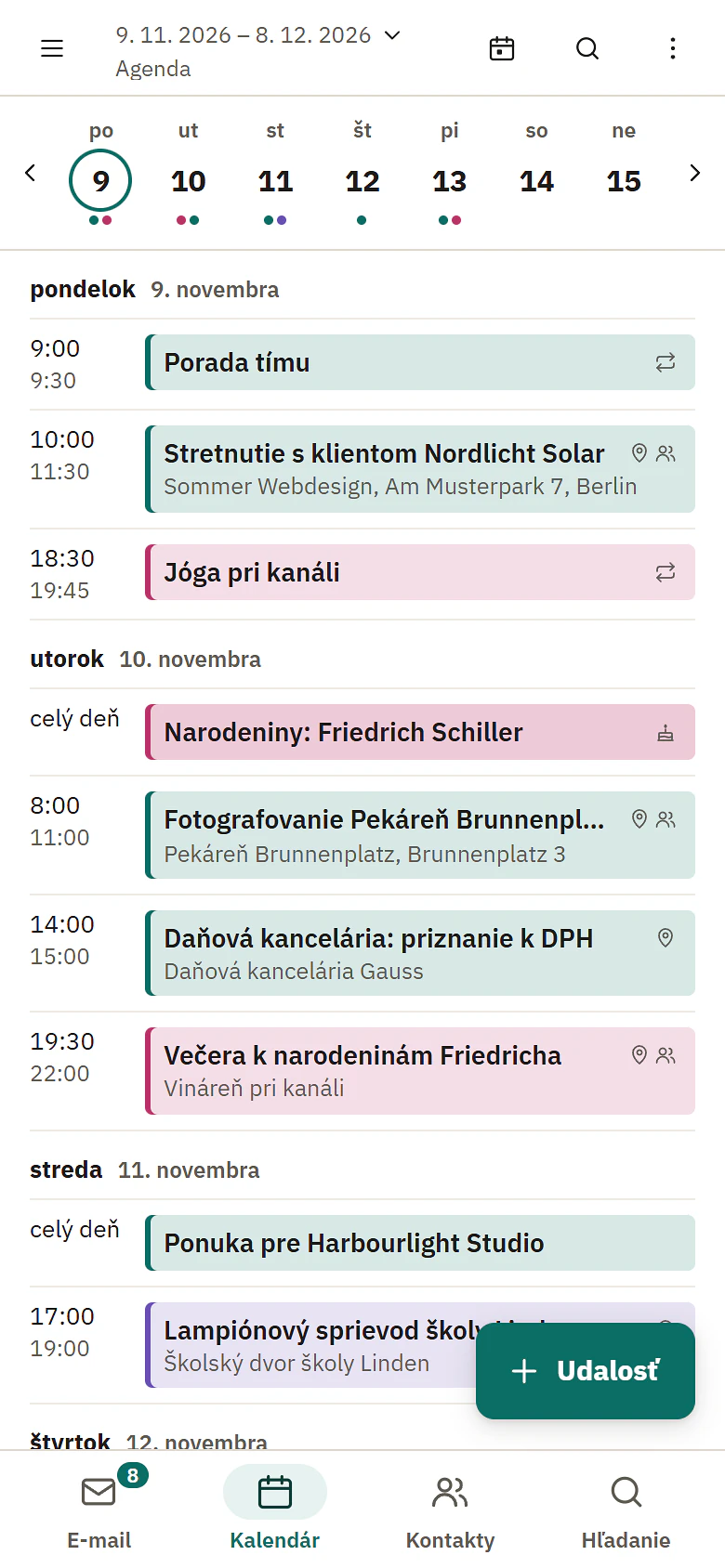
Ak Mailshines beží ako server, otvoríte ho aj v prehliadači na smartfóne a tablete. Na úzkych obrazovkách sa webové rozhranie prepne do mobilného štýlu: jeden stĺpec, veľké plochy na ťukanie a lišta pre e-mail, kalendár, kontakty a vyhľadávanie.
Potiahnutie doprava označí e-mail ako prečítaný alebo neprečítaný, potiahnutie doľava zobrazí tlačidlá na archivovanie a odstránenie. Varovania filtra AI, preklady a elektronické faktúry sú k dispozícii aj tu, pri písaní rovnako oprava pravopisu pomocou AI a úprava textu pomocou AI. Nastavenia a zakladanie účtov vybavíte na počítači.
Server a inštalácia
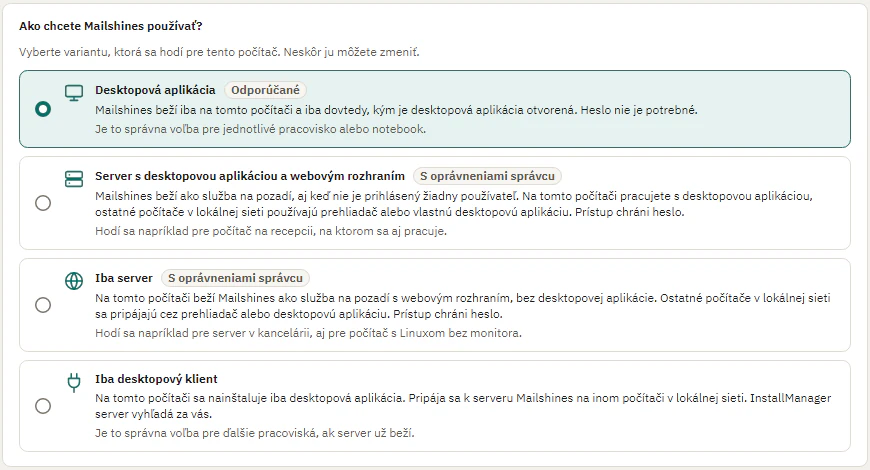
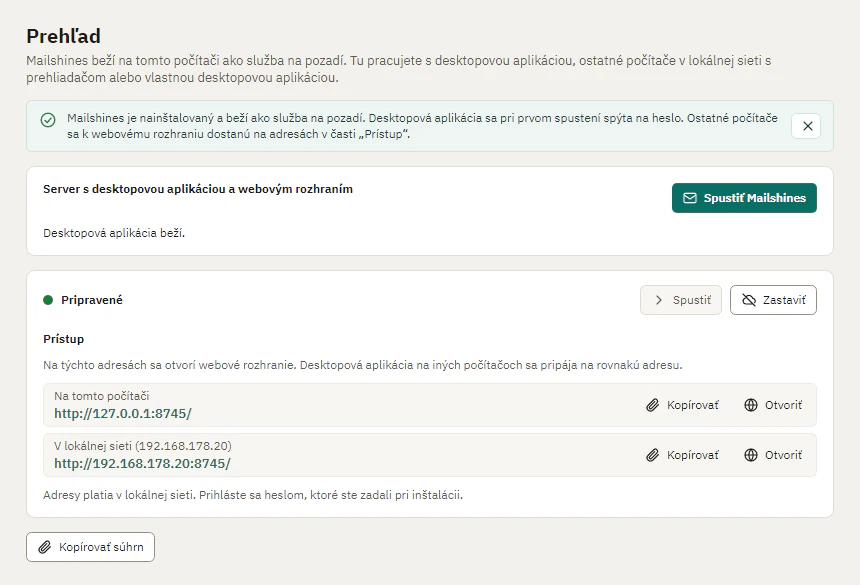
InstallManager nastaví Mailshines v jednom zo štyroch variantov: ako desktopovú aplikáciu pre jedno pracovisko, ako server s desktopovou aplikáciou a webovým rozhraním, iba ako server alebo iba ako desktopového klienta pre existujúci server. Ako server beží Mailshines vo Windowse ako služba Windows a v Linuxe ako služba systemd, na serveri s Linuxom aj bez obrazovky.
Prístup chráni heslo. InstallManager otvára bránu firewall iba pre súkromné siete a desktopové aplikácie nájdu server v lokálnej sieti samy. Na cestách sa k svojej sieti pripájate cez VPN. Server patrí vám a v bežnej prevádzke beží lokálne vo vašej sieti, nie v cudzom cloude. Ako možnosť čoskoro pribudne prevádzka servera na internete, napríklad aby sa smartfóny na cestách pripájali jednoduchšie.
Svetlý a tmavý vzhľad
Mailshines sa zobrazuje svetlý, tmavý alebo sa riadi nastavením operačného systému. Každé zariadenie si pamätá svoju vlastnú voľbu, rovnako šírky stĺpcov, oblasť čítania a naposledy zvolený priečinok. Veľkosti písma a odstupy upravíte pre každú oblasť zvlášť.
Zdroje obrázkov
V ukážkovej kancelárii si píšu historické osobnosti. Ich portréty pochádzajú z Wikimedia Commons a sú voľné. Čo o nich hovoria e-maily, kontakty a udalosti, je vymyslené. Texty však priateľsky odkazujú na životy a dielo týchto osobností a narodeniny sú správne. Firmy, ich adresy a faktúry sú vymyslené. Logá firiem boli nakreslené osobitne pre túto webovú stránku. Logá Windows, Linux a macOS patria ich príslušným vlastníkom.
- Ada Lovelace: akvarel, autor Alfred Edward Chalon, okolo 1840
- Charles Babbage: fotografia, 1860
- Heinrich Hertz: fotografia, autor Robert Krewaldt, pred 1894
- Clara Schumann: fotografia, autor Franz Hanfstaengl, 1857
- Mark Twain: fotografia, autor Napoleon Sarony, 1895
- Carl Friedrich Gauß: maľba, autor Christian Albrecht Jensen, 1840
- Robert Koch: fotografia, okolo 1900
- Johann Wolfgang von Goethe: maľba, autor Joseph Karl Stieler, 1828
- Karl Drais: podobizeň, okolo 1820
- Julia Margaret Cameron: fotografia, autor Henry Herschel Hay Cameron, 1870
- Johannes Gutenberg: drevoryt, Library of Congress
- Marie Curie: fotografia, autor Henri Manuel, okolo 1920
- Mary Somerville: maľba, autor Thomas Phillips, 1834
- Friedrich Schiller: maľba, autor Anton Graff, 1786 až 1791


