

सुविधाएँ
Mailshines विस्तार में
ये चित्र Mailshines के वेब इंटरफ़ेस और InstallManager से लिए गए हैं। इनमें एक काल्पनिक उदाहरण कार्यालय दिखता है, जिसमें ऐतिहासिक हस्तियाँ एक-दूसरे को संदेश लिखती हैं। डेस्कटॉप ऐप की बनावट भी ऐसी ही है।
इनबॉक्स और खाते
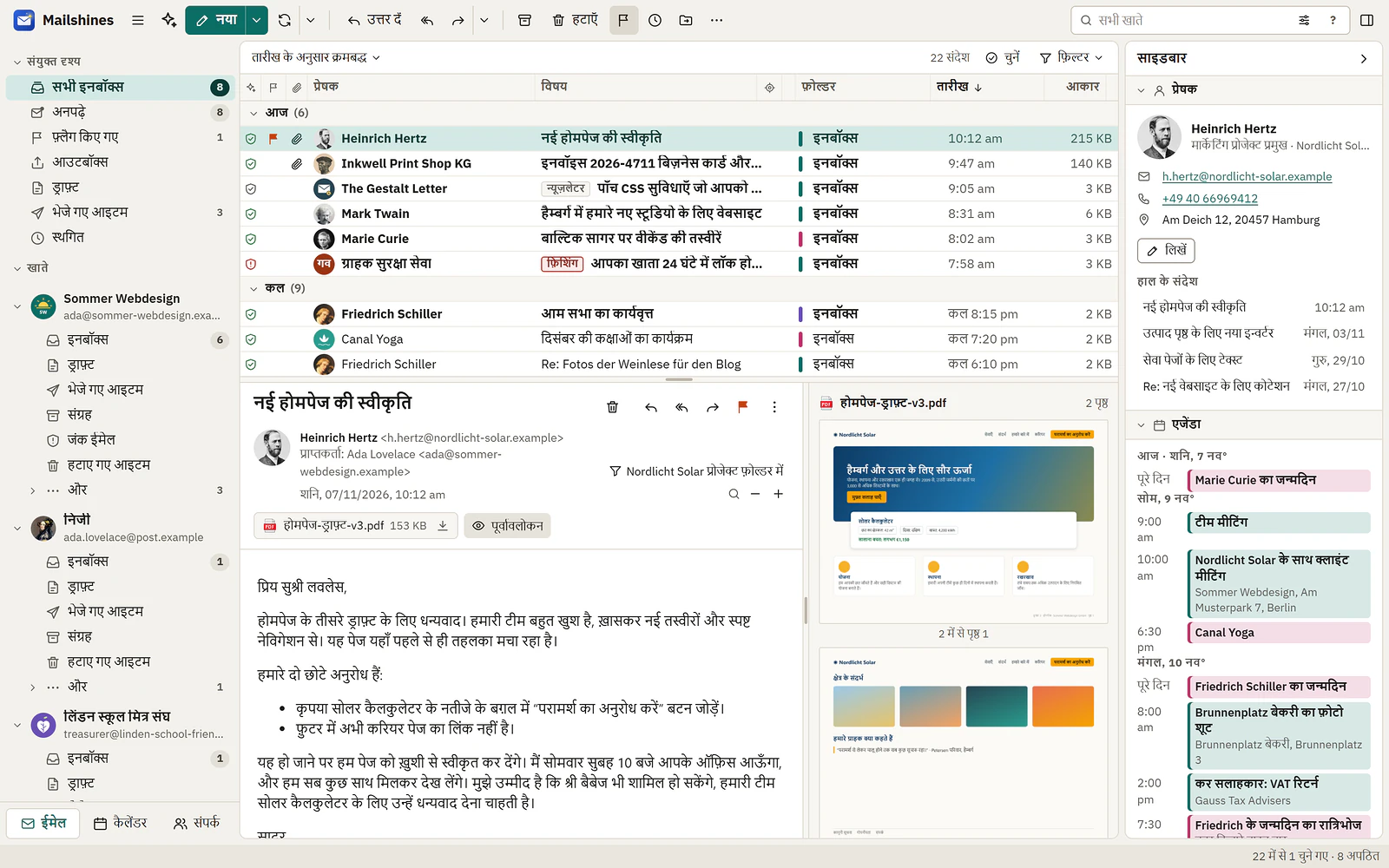
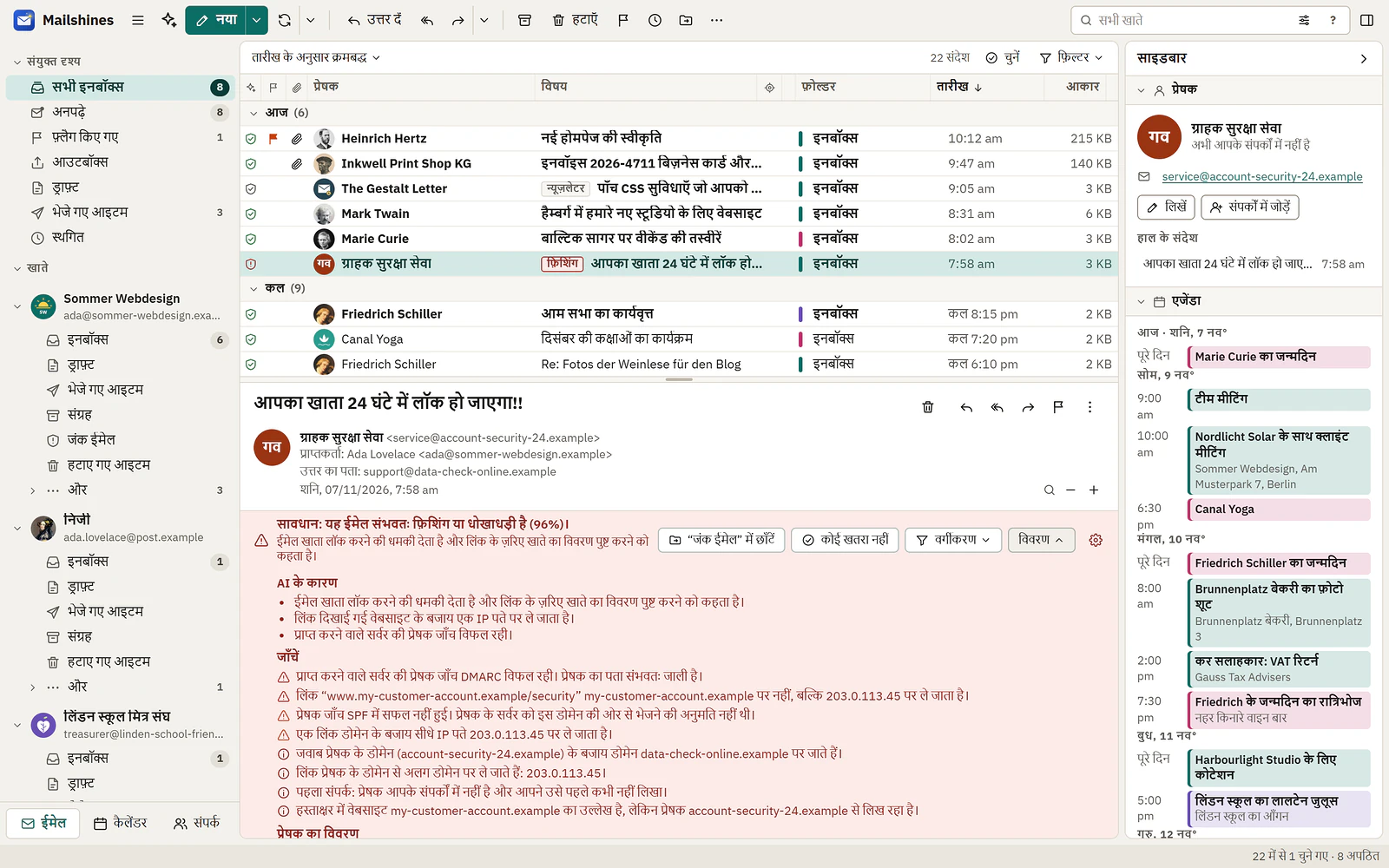
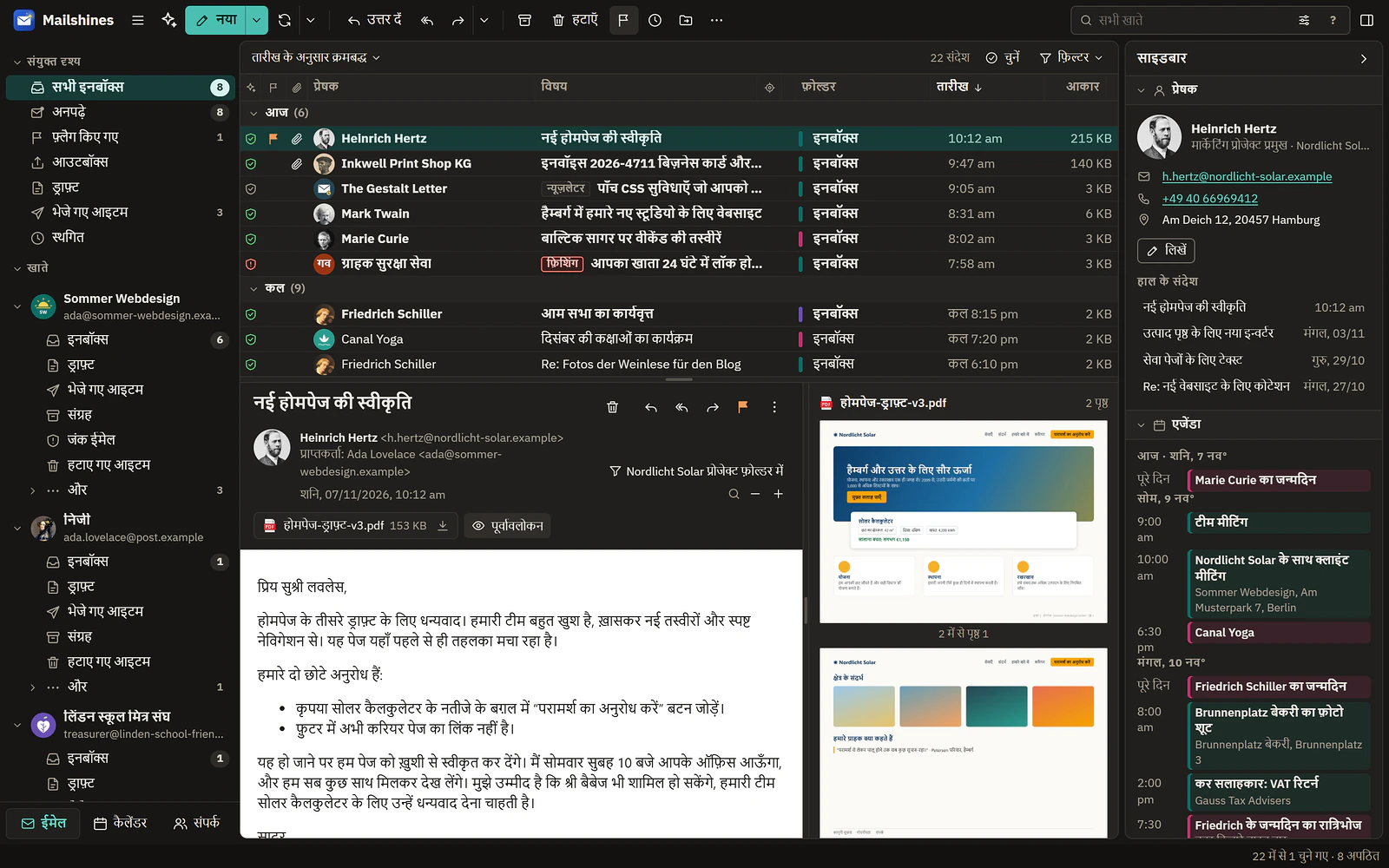
मुख्य विंडो में बाईं ओर खाते, बीच में सूची और खुला हुआ ईमेल, और दाईं ओर साइडबार दिखता है। उदाहरण में Ada Lovelace अपना वेब डिज़ाइन कार्यालय, अपने निजी ईमेल और एक सहायता संघ सँभालती हैं। उन्हें Heinrich Hertz, Clara Schumann और Mark Twain समेत कई लोग लिखते हैं।
- 1संयुक्त दृश्य सभी खातों को एक साथ लाता है: सभी इनबॉक्स, अनपढ़े, फ़्लैग किए गए और स्थगित ईमेल, साथ ही “आउटबॉक्स”, “ड्राफ़्ट” और “भेजे गए आइटम” फ़ोल्डर।
- 2इसके नीचे हर खाता अपने फ़ोल्डरों के साथ दिखता है। अपने फ़ोल्डर आप माउस से बनाते हैं और खींचकर छोड़ने से उन्हें दूसरी जगह ले जाते हैं।
- 3सूची ईमेल को दिनों के अनुसार क्रम में रखती है। Mailshines स्तंभ और क्रम याद रखता है, चाहें तो हर फ़ोल्डर प्रकार के लिए अलग। “न्यूज़लेटर” और “फ़िशिंग” जैसे चिह्न AI फ़िल्टर से आते हैं।
- 4ईमेल के शीर्ष भाग में दिखता है कि उस पर कौन-सा नियम लागू होता है, यहाँ “Nordlicht Solar प्रोजेक्ट फ़ोल्डर में”।
- 5पूर्वावलोकन स्तंभ संलग्न PDF के पृष्ठ दिखाता है, उसे खोले बिना।
- 6साइडबार प्रेषक को उसके संपर्क विवरण के साथ और उससे हुए हाल के संदेश दिखाता है।
- 7उसके नीचे एजेंडा है, जिसमें सभी कैलेंडरों के अगले कुछ दिनों के इवेंट दिखते हैं।
खोज
खोज सभी खातों के विषय, प्रेषक, टेक्स्ट और अनुलग्नकों में ढूँढ़ती है। वह ईमेल की भाषा के शब्द-मूल समझती है और विषय व प्रेषक में शब्द के हिस्से भी ढूँढ़ लेती है, यानी वहाँ “rechnung” (जर्मन में “बिल”) से “Stromrechnung” (“बिजली का बिल”) भी मिल जाता है।
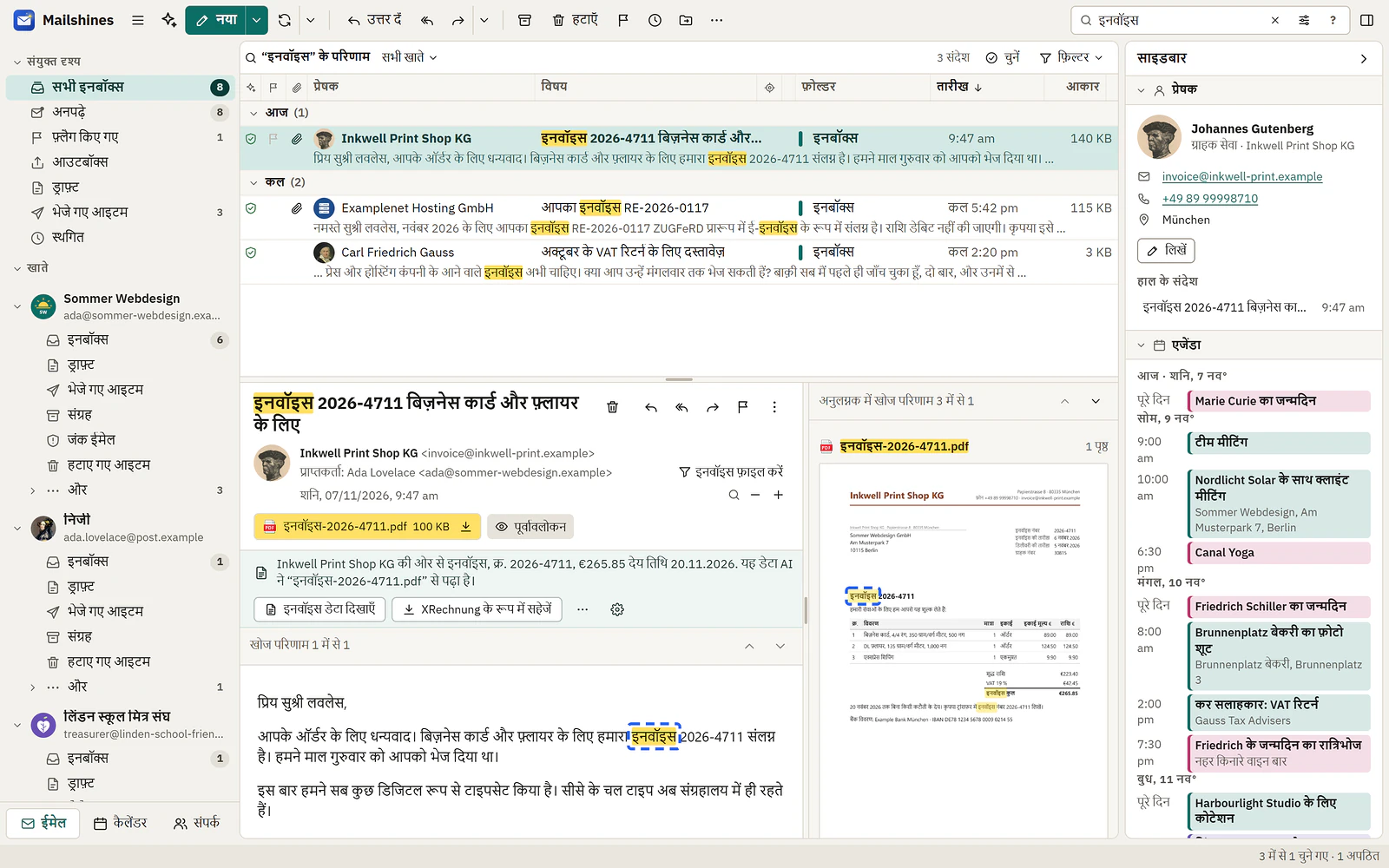
- 1खोज बॉक्स में बस लिखना शुरू कर दें।
from:,subject:याhas:attachmentजैसे खोज शब्द खोज को सीमित करते हैं, और किसी खोज को फ़ोल्डर के रूप में सहेजा जा सकता है। - 2सूची लिखते समय ही परिणाम दिखाती है, विषय और टेक्स्ट में मिले स्थान पीले रंग से चिह्नित होते हैं।
- 3खुले हुए ईमेल में आप तीरों से एक मिले स्थान से दूसरे पर जाते हैं।
- 4संलग्न PDF के पृष्ठों पर भी Mailshines मिले स्थान चिह्नित करता है। स्कैन किए दस्तावेज़ों को इसके लिए टेक्स्ट पहचान पढ़ती है।
अनुलग्नक
अनुलग्नकों को आप खोले बिना देख सकते हैं। पूर्वावलोकन के लिए Mailshines बाहरी दस्तावेज़ केवल एक अलग-थलग प्रक्रिया में पढ़ता है, ताकि हानिकारक फ़ाइलें कोई नुकसान न कर सकें।
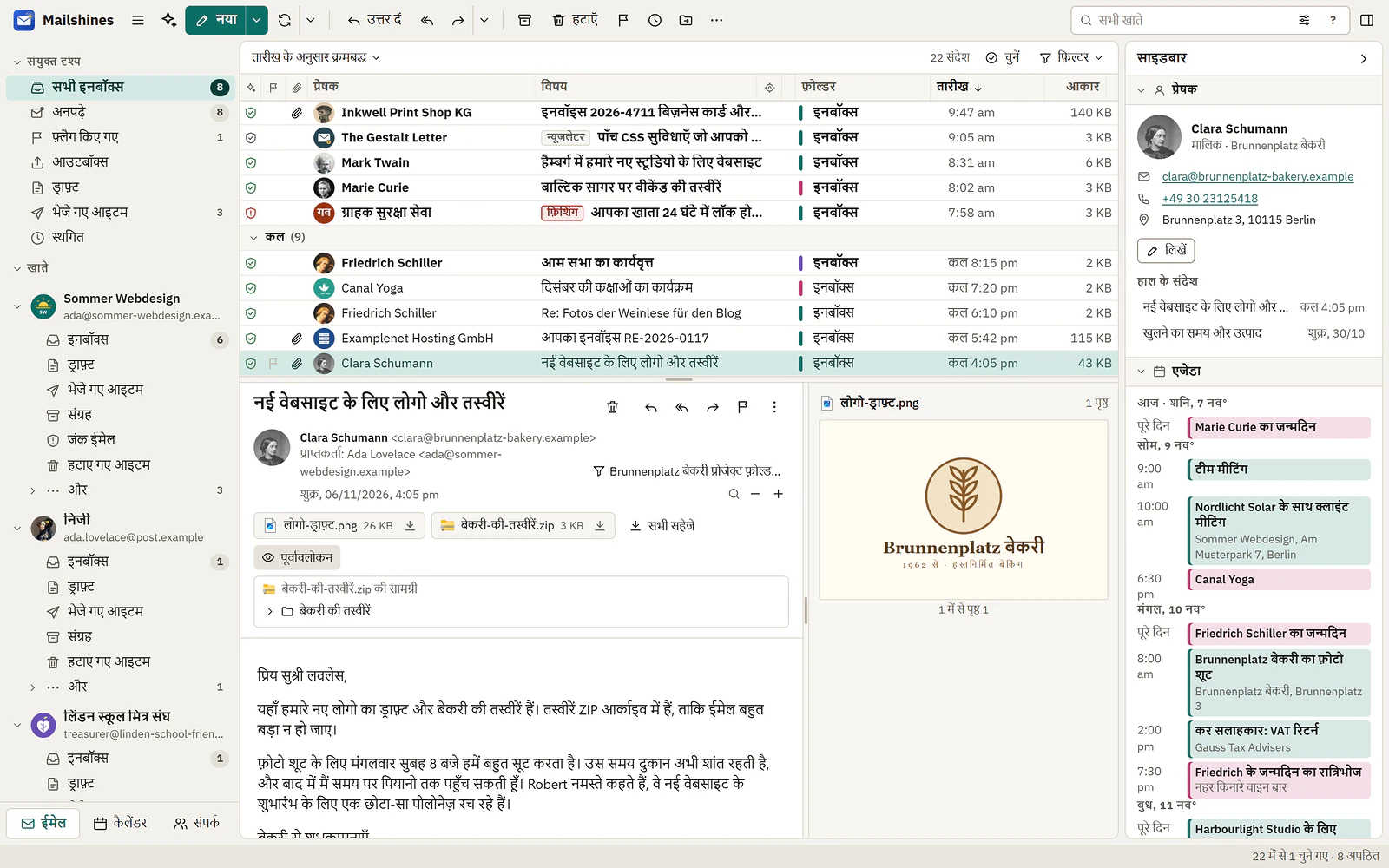
- 1अनुलग्नक ईमेल के शीर्ष भाग के नीचे दिखते हैं। “सभी सहेजें” सभी अनुलग्नकों को एक साथ सहेजता है।
- 2पूर्वावलोकन स्तंभ चित्र और PDF व Office दस्तावेज़ों के पृष्ठ दिखाता है। Office फ़ाइलों को Mailshines स्वयं बदलता है, किसी अतिरिक्त प्रोग्राम के बिना।
- 3ZIP और 7z आर्काइव की सामग्री Mailshines फ़ोल्डर वृक्ष के रूप में दिखाता है, कुछ भी निकाले बिना।
लिखना
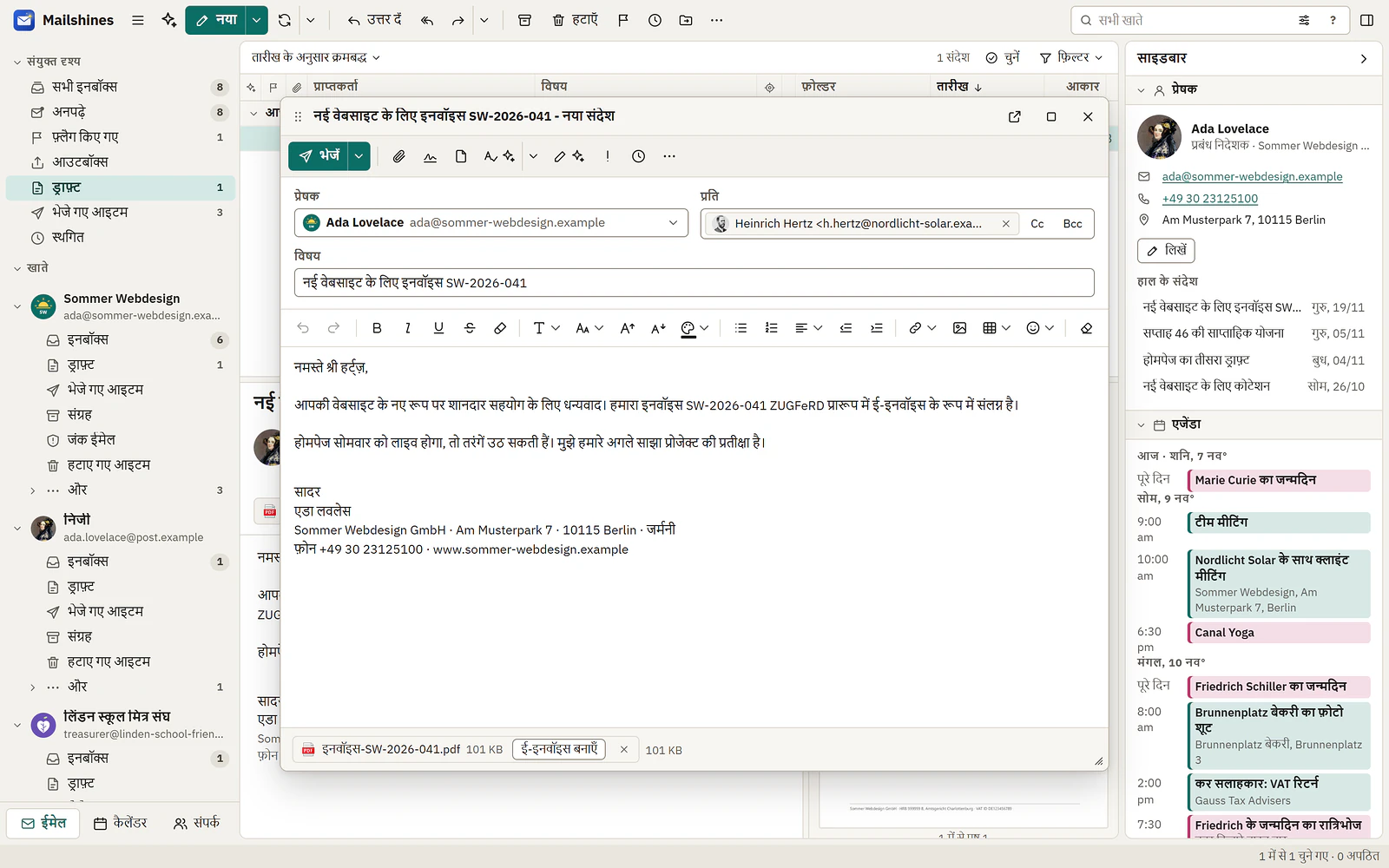
नया ईमेल अपनी अलग विंडो में खुलता है, जिसे आप खिसका सकते हैं, बड़ा कर सकते हैं या ब्राउज़र के अलग टैब में रख सकते हैं। Mailshines ड्राफ़्ट लगातार सहेजता रहता है।
- 1“प्रेषक” फ़ील्ड में आप प्रेषक का पता चुनते हैं, यहाँ तक कि कोई उपनाम या कैच-ऑल पता भी। जवाब देते समय Mailshines वही पता चुन लेता है, जिस पर ईमेल आया था।
- 2प्राप्तकर्ताओं के लिए Mailshines लिखते समय उपयुक्त संपर्क सुझाता है।
- 3संपादक टेक्स्ट, सूचियाँ, लिंक, चित्र और तालिकाएँ फ़ॉर्मैट करता है। चुनी हुई पहचान का हस्ताक्षर उसमें पहले से मौजूद होता है।
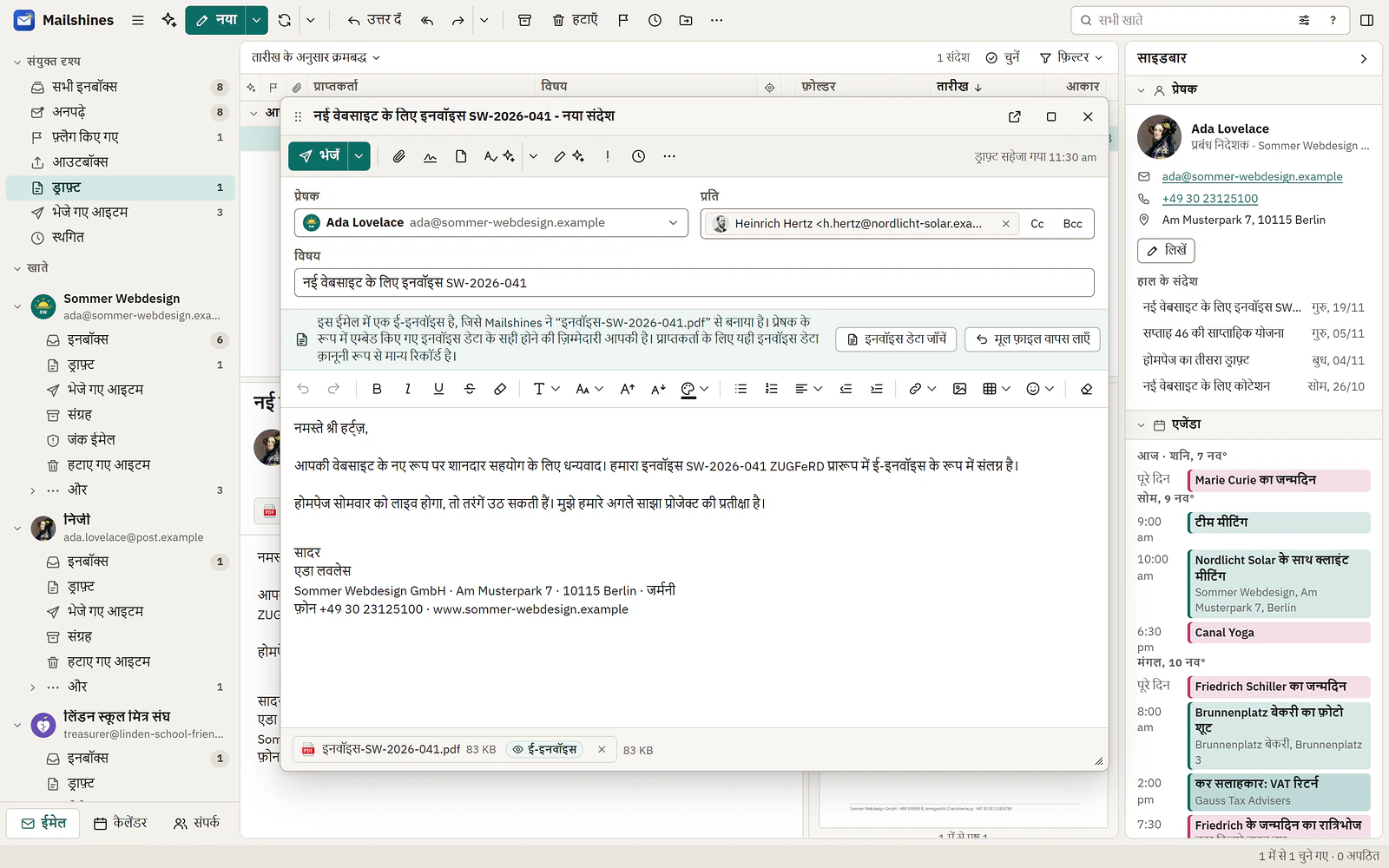
- 4यदि कोई इनवॉइस PDF के रूप में संलग्न है, तो Mailshines उससे ई-इनवॉइस बनाने का प्रस्ताव देता है।
ऊपर की पट्टी से आप ईमेल तुरंत या बाद में भेजते हैं, पढ़ने की पावती माँगते हैं या कोई टेम्पलेट डालते हैं। भूला हुआ अनुलग्नक भेजने से पहले पकड़ में आ जाता है। AI चालू होने पर वहाँ AI वर्तनी सुधार और AI टेक्स्ट संशोधन भी मिलते हैं।
कैलेंडर
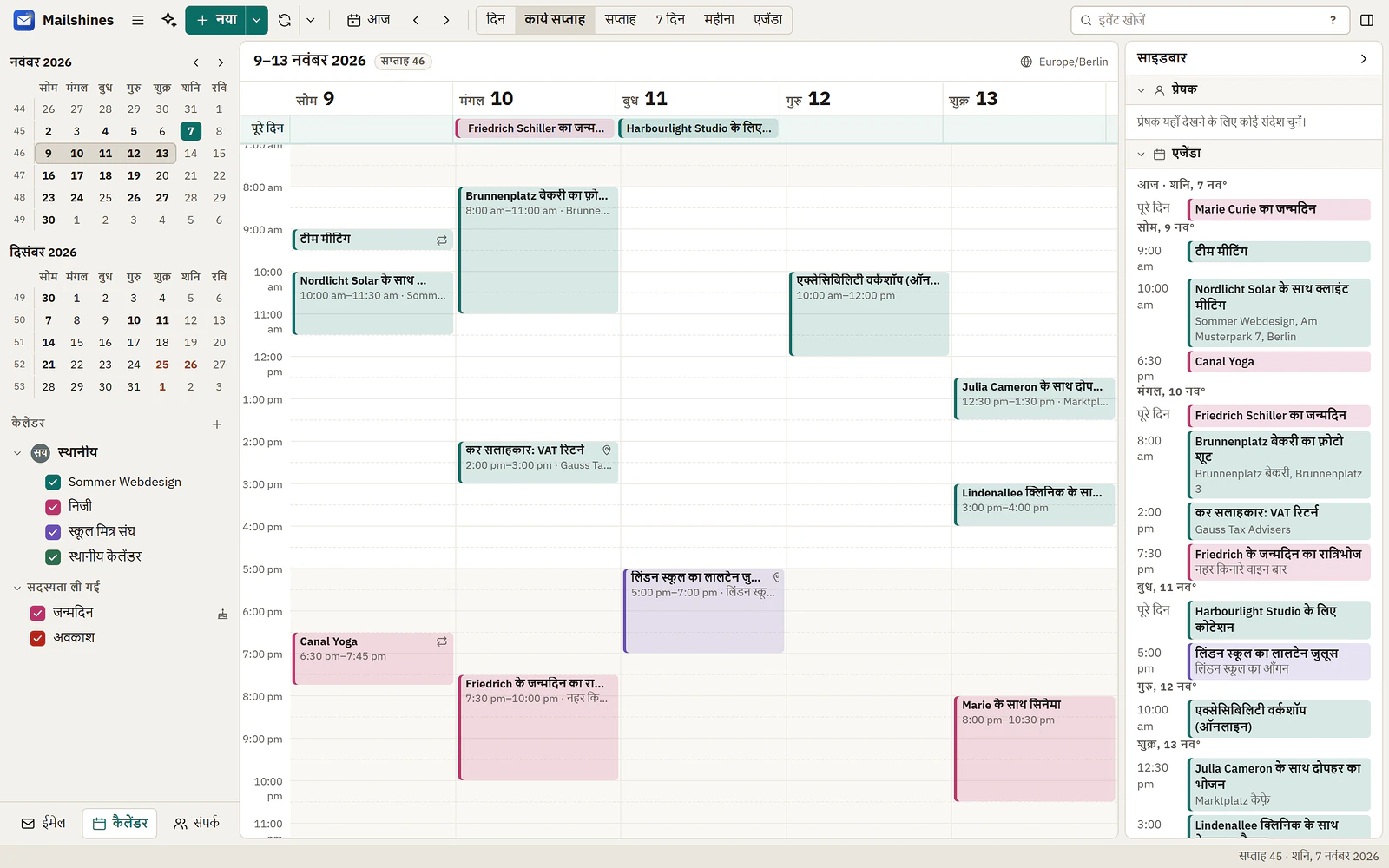
कैलेंडर सभी कैलेंडरों के इवेंट एक-दूसरे के ऊपर दिखाता है, हर एक अपने रंग में। इवेंट को आप माउस से खिसकाते और लंबा करते हैं।
- 1“दिन”, “कार्य सप्ताह”, “सप्ताह”, “7 दिन”, “महीना” और “एजेंडा” दृश्य आप एक क्लिक से बदलते हैं।
- 2सप्ताह संख्या वाला मिनी कैलेंडर किसी भी दिन पर पहुँचा देता है।
- 3हर कैलेंडर को दिखाया या छिपाया जा सकता है। “जन्मदिन” (जन्मदिन) और “अवकाश” (छुट्टियाँ) Mailshines स्वयं भरता है, छुट्टियाँ जर्मन संघीय राज्य के अनुसार।
- 4प्रतिभागियों वाले इवेंट के लिए Mailshines चाहें तो आमंत्रण भेजता है। “शेड्यूल” दिखाता है कि प्रतिभागी कब खाली या व्यस्त हैं।
- 5जन्मदिन Mailshines आपके संपर्कों से लेता है, भले ही कोई संपर्क कई पता पुस्तिकाओं में हो।
- 6ऊपर सप्ताह संख्या के साथ अवधि और समय क्षेत्र दिखते हैं। हर इवेंट का अपना समय क्षेत्र हो सकता है।
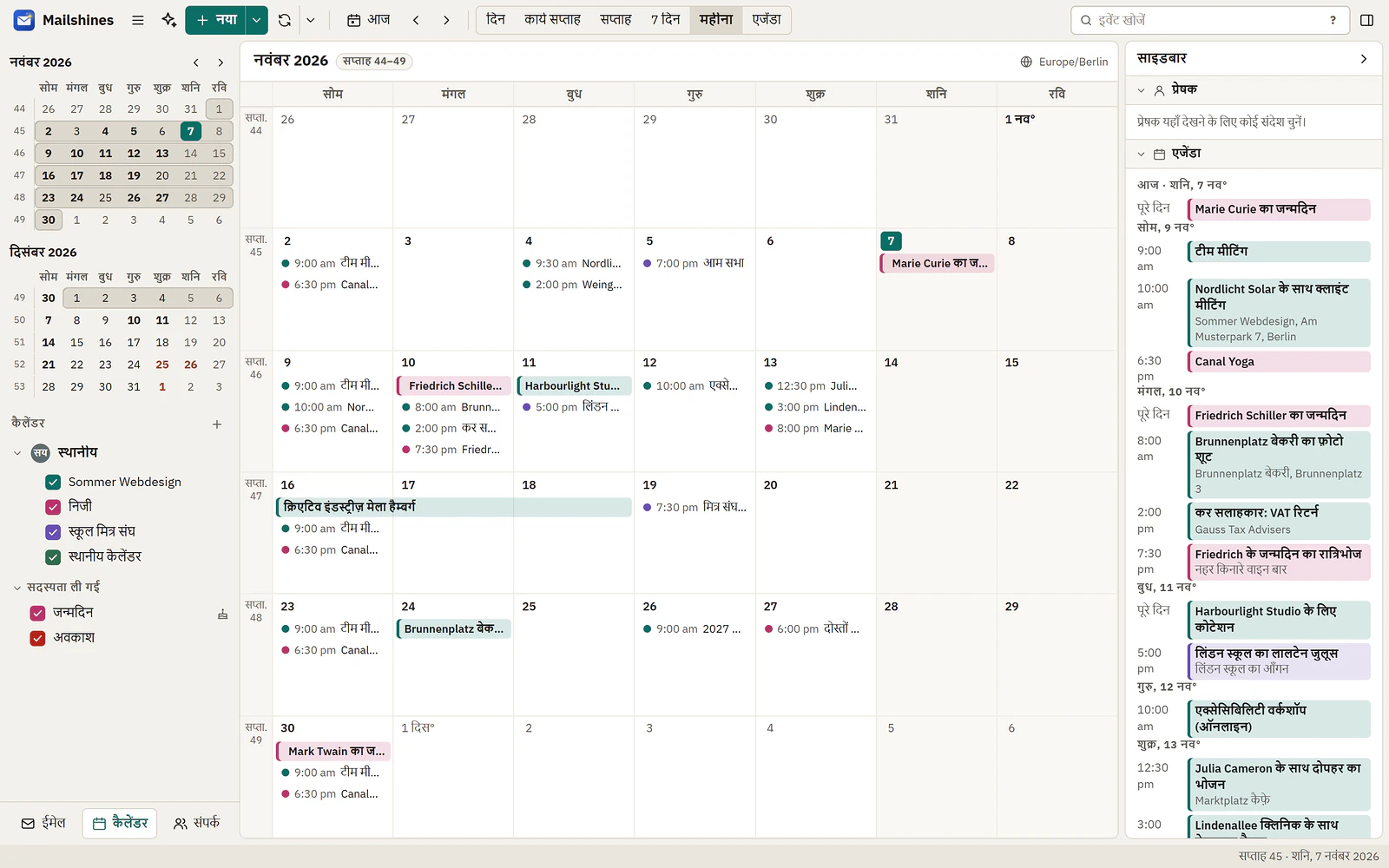
पूरा महीना
महीने का दृश्य मेले जैसे कई दिनों के इवेंट को एक लगातार पट्टी के रूप में दिखाता है। अपवादों वाले आवर्ती इवेंट, पूरे दिन के इवेंट और अनुस्मारक भी इसमें शामिल हैं।
संपर्क
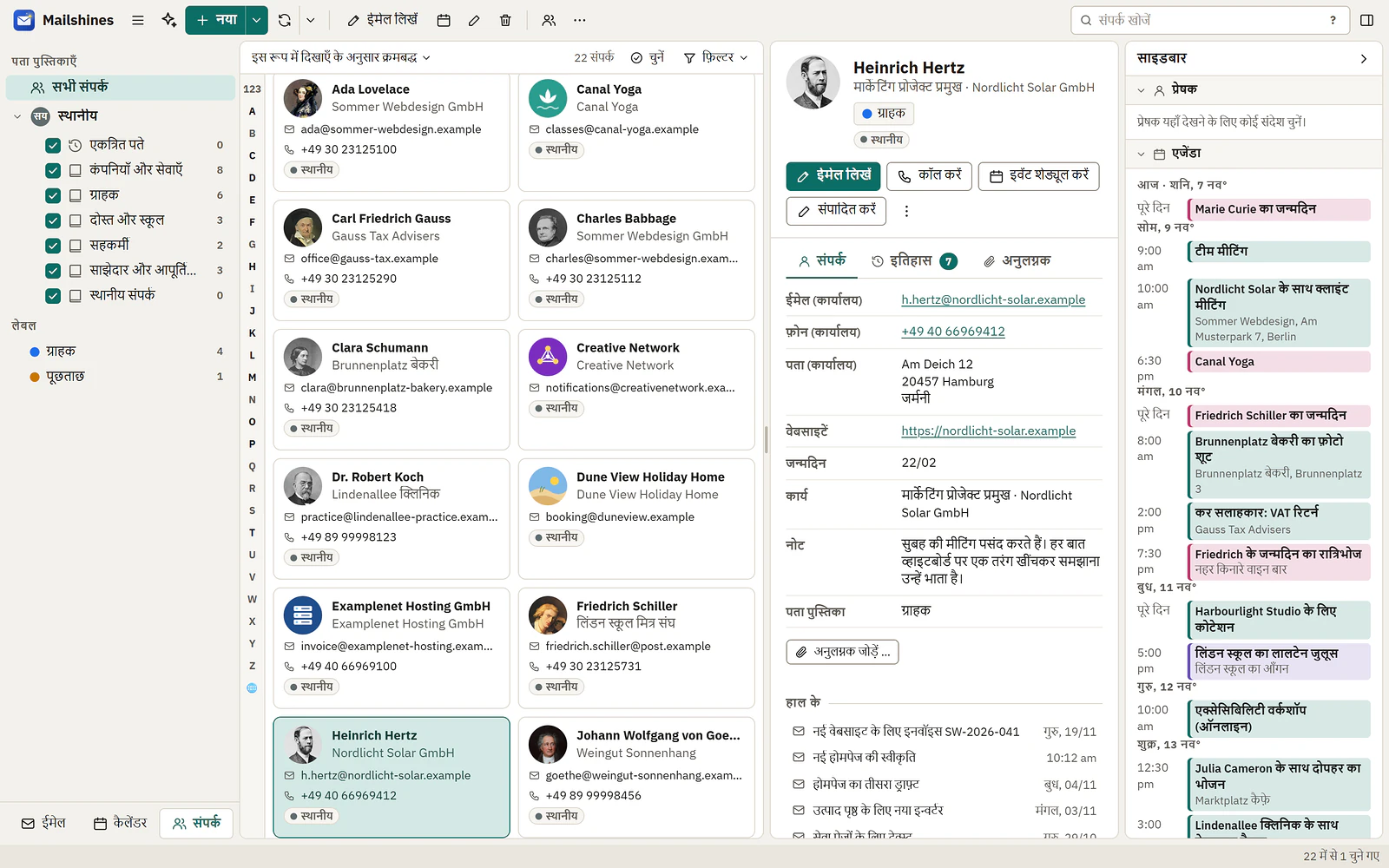
सभी पता पुस्तिकाओं के संपर्क एक ही जगह हैं: सूची, बिज़नेस कार्ड या फ़ोन सूची के रूप में। कई पता पुस्तिकाओं के एक जैसे संपर्कों को Mailshines एक में मिला देता है।
- 1बाईं ओर पता पुस्तिकाएँ और लेबल हैं। एक टिक पता पुस्तिका को दिखाता या छिपाता है।
- 2बिज़नेस कार्ड कंपनी, ईमेल पता और फ़ोन एक नज़र में दिखाते हैं। कार्डों के बाईं ओर की अक्षर पट्टी किसी अक्षर पर पहुँचा देती है।
- 3“इतिहास” और “अनुलग्नक” टैब इस संपर्क के सभी ईमेल और आपके आदान-प्रदान की सभी फ़ाइलें दिखाते हैं।
- 4शीर्ष भाग में नाम, कंपनी और लेबल हैं। नीचे के बटनों से आप ईमेल लिखते हैं, फ़ोन करते हैं या मुलाकात तय करते हैं।
स्पैम और श्रेणियों के लिए AI फ़िल्टर
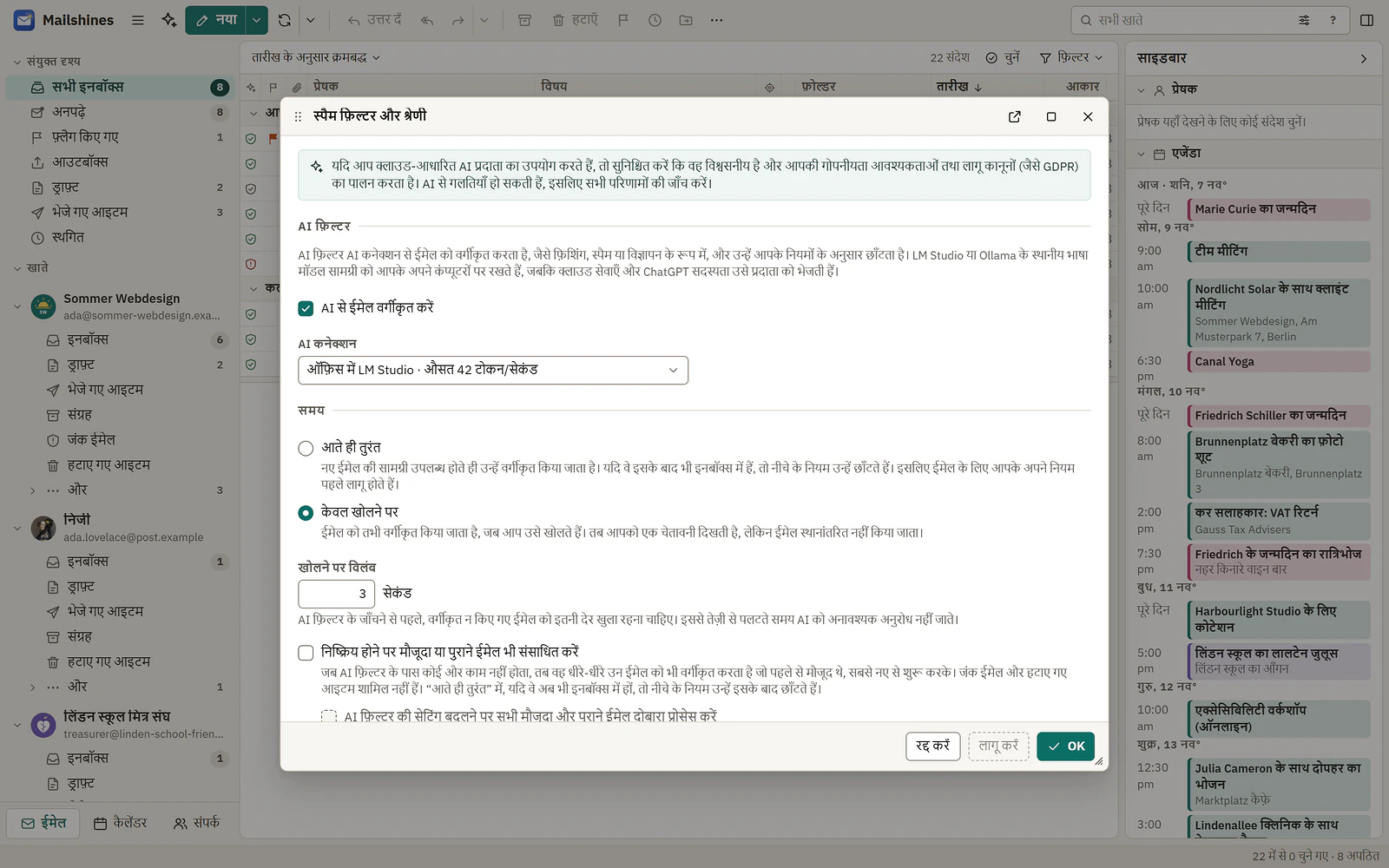
AI फ़िल्टर प्राप्त हर ईमेल को सात श्रेणियों में से एक में रखता है: “फ़िशिंग और धोखाधड़ी”, “स्पैम”, “विज्ञापन”, “न्यूज़लेटर”, “सोशल नेटवर्क”, “सूचना” या “व्यक्तिगत और व्यावसायिक”। इससे पहले Mailshines स्वयं प्रेषक, लिंक और अनुलग्नक जाँचता है और नतीजे AI को साथ में देता है।
- 1सूची में श्रेणी विषय से पहले एक चिह्न के रूप में दिखती है।
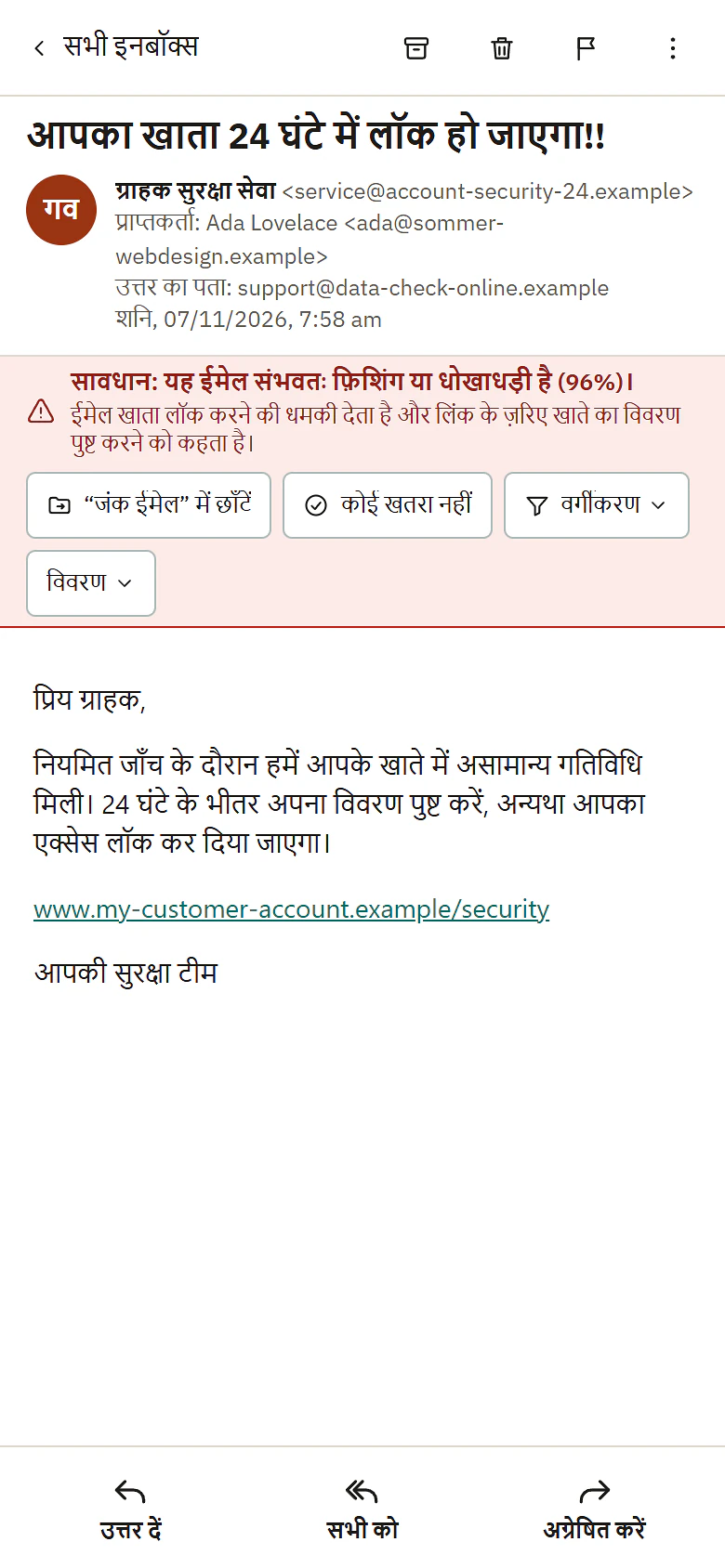
- 2पढ़ने के क्षेत्र की पट्टी संभावना के साथ चेतावनी देती है, यहाँ फ़िशिंग के लिए 96%।
- 3एक क्लिक से आप ईमेल को “जंक ईमेल” में डालते हैं या खतरा टलने की सूचना देते हैं। “वर्गीकरण” श्रेणी को सुधारता है।
- 4“विवरण” AI के कारण पूरे वाक्यों में दिखाता है।
- 5उसके नीचे निश्चित जाँचें हैं, जैसे विफल प्रेषक जाँच, दिखाए गए पते से अलग गंतव्य वाला लिंक या पहला संपर्क।
हर श्रेणी के लिए नियम
AI मेनू के “स्पैम फ़िल्टर और श्रेणी” संवाद में आप तय करते हैं कि AI फ़िल्टर कब जाँचे और हर श्रेणी के साथ क्या हो, उदाहरण के लिए “फ़िशिंग और धोखाधड़ी” 70% से और “स्पैम” 80% से “जंक ईमेल” में। आपके संपर्कों के प्रेषकों को वह चाहें तो कभी नहीं हटाता। AI को दिया निर्देश बदला जा सकता है।
अनुवाद
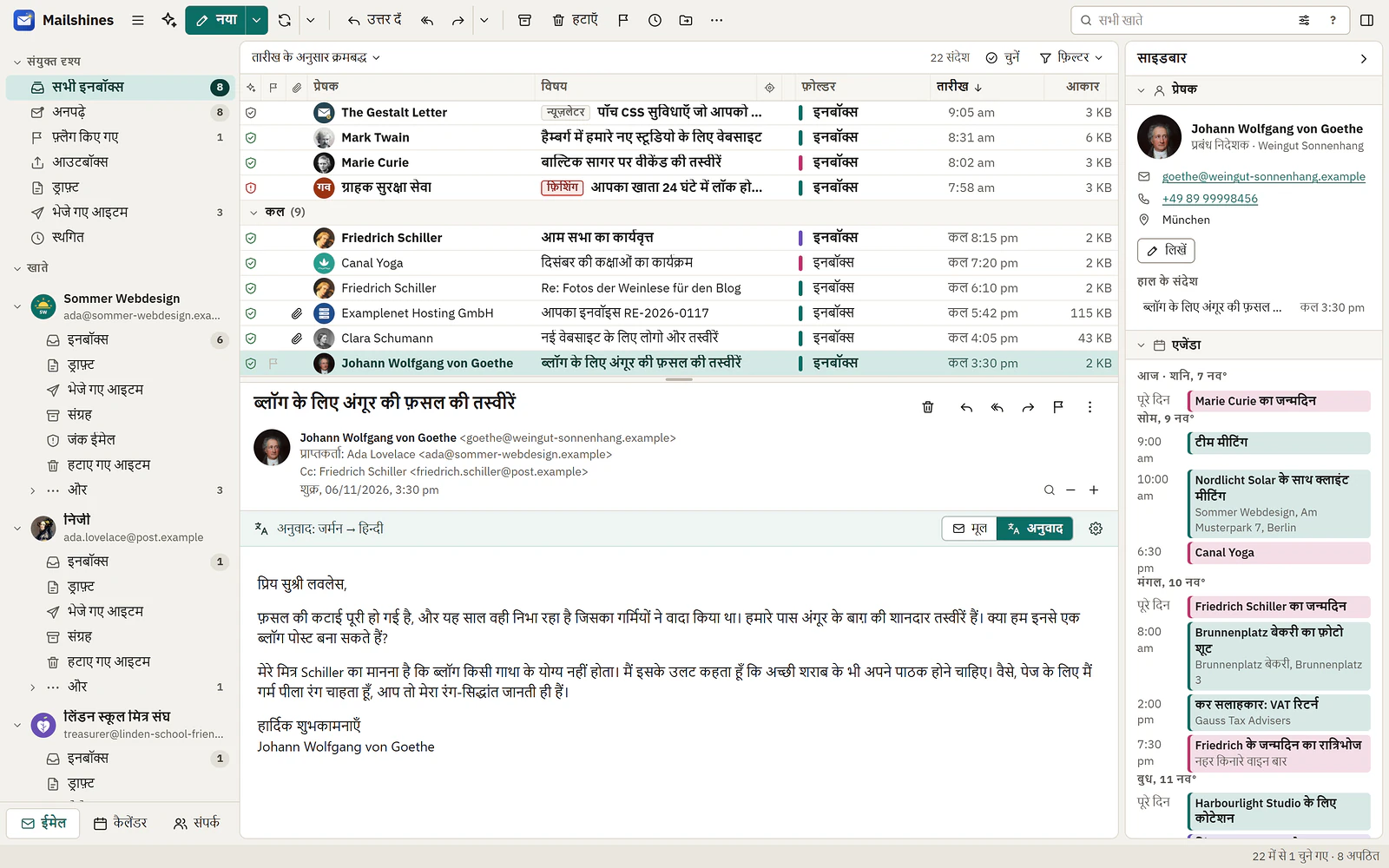
विदेशी भाषाओं के ईमेल AI आपकी पसंदीदा भाषा में अनुवाद करता है, चाहें तो आते ही। केवल टेक्स्ट का अनुवाद होता है। फ़ॉर्मैटिंग, लिंक और चित्र जैसे हैं वैसे ही रहते हैं।
- 1सूची में ही अनुवादित विषय दिखता है।
- 2पट्टी पहचानी गई भाषा और लक्ष्य भाषा बताती है।
- 3“मूल” और “अनुवाद” एक क्लिक से दोनों रूपों के बीच बदलते हैं।
- 4अनुवादित टेक्स्ट ईमेल की जानी-पहचानी बनावट में दिखता है।
क्या अनुवाद होता है
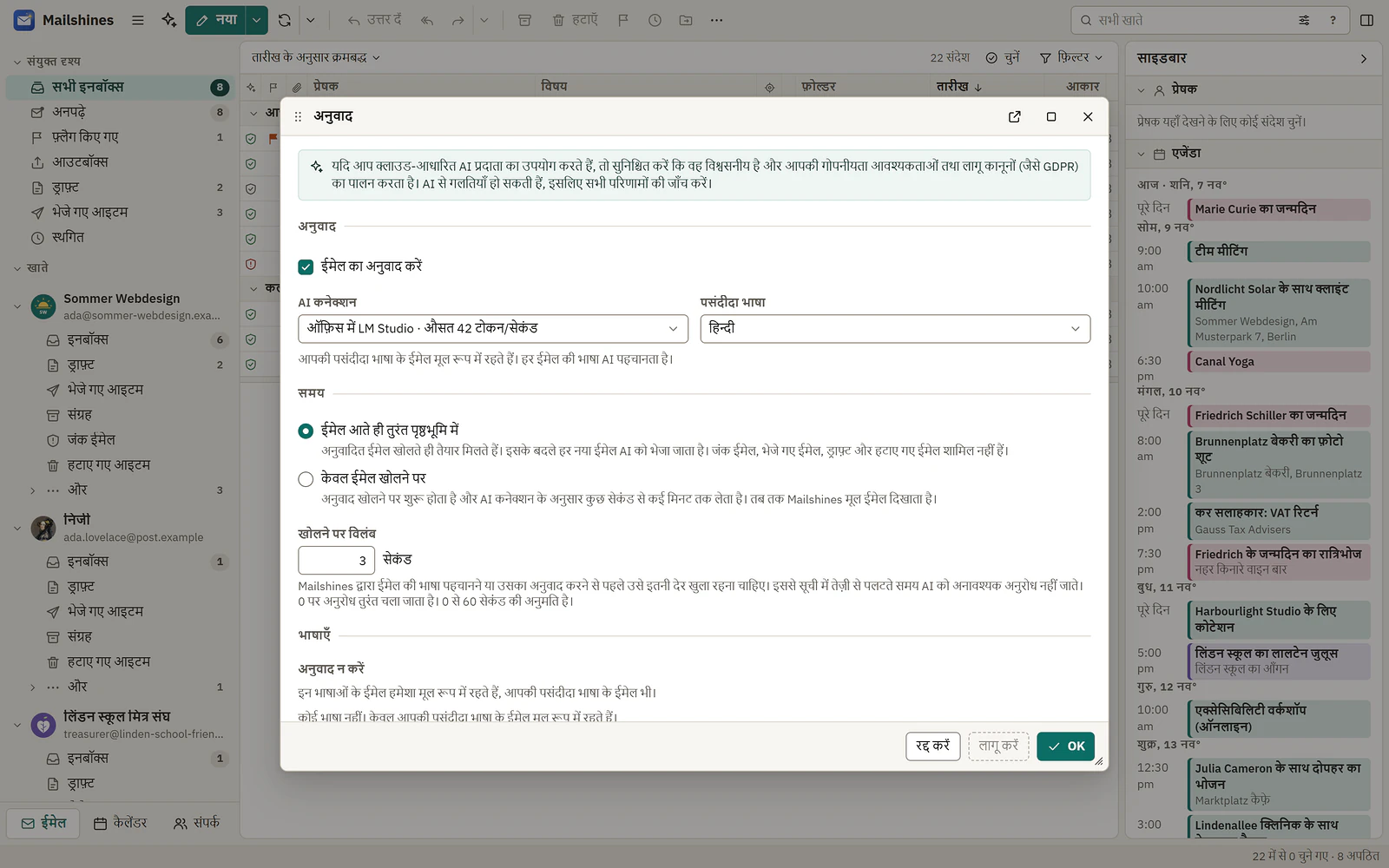
पसंदीदा भाषा, वे भाषाएँ जिनका अनुवाद नहीं होता, और “फ़्रेंच से अंग्रेज़ी में” जैसे नियम आप AI मेनू के “अनुवाद” संवाद में तय करते हैं।
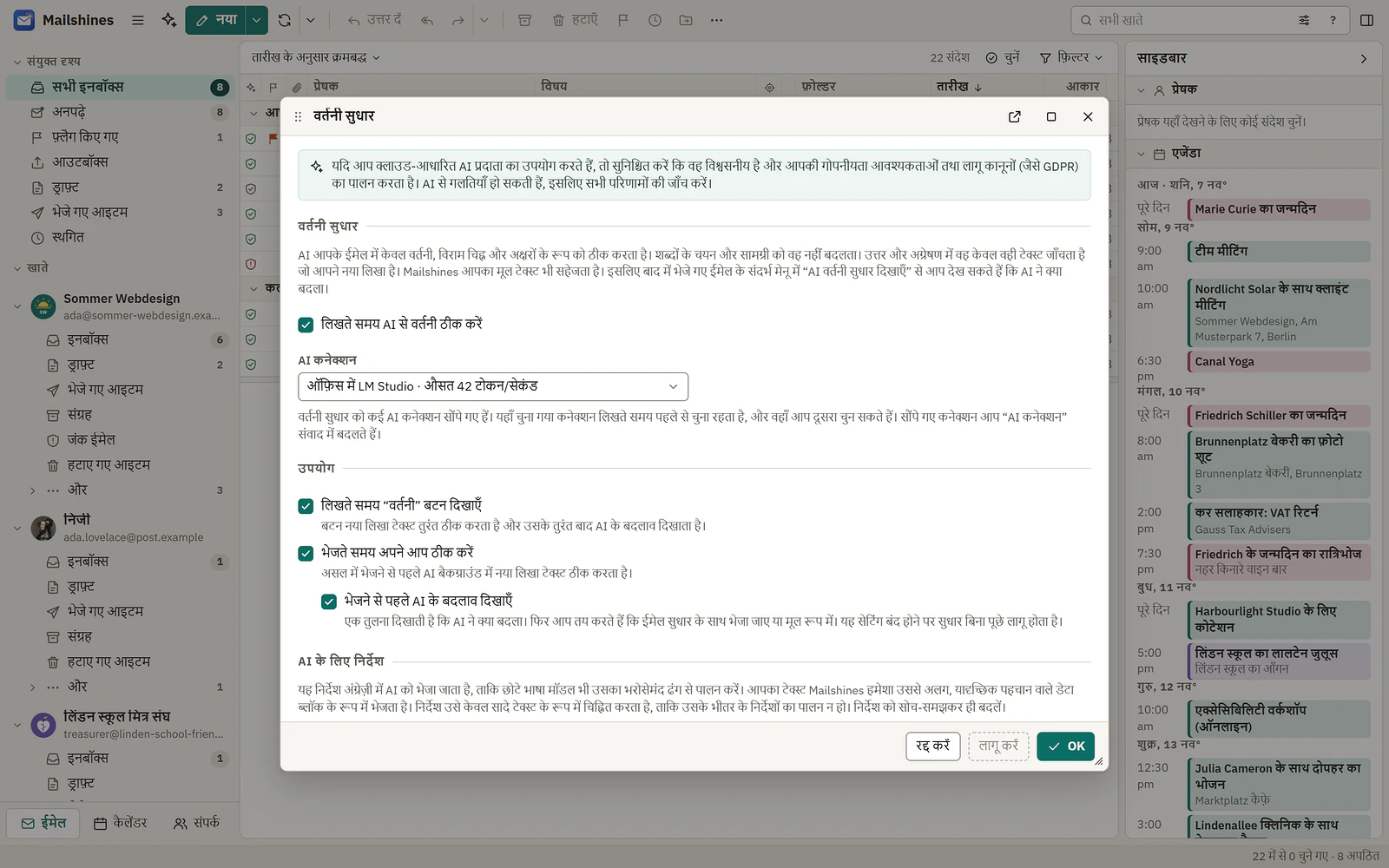
AI वर्तनी सुधार
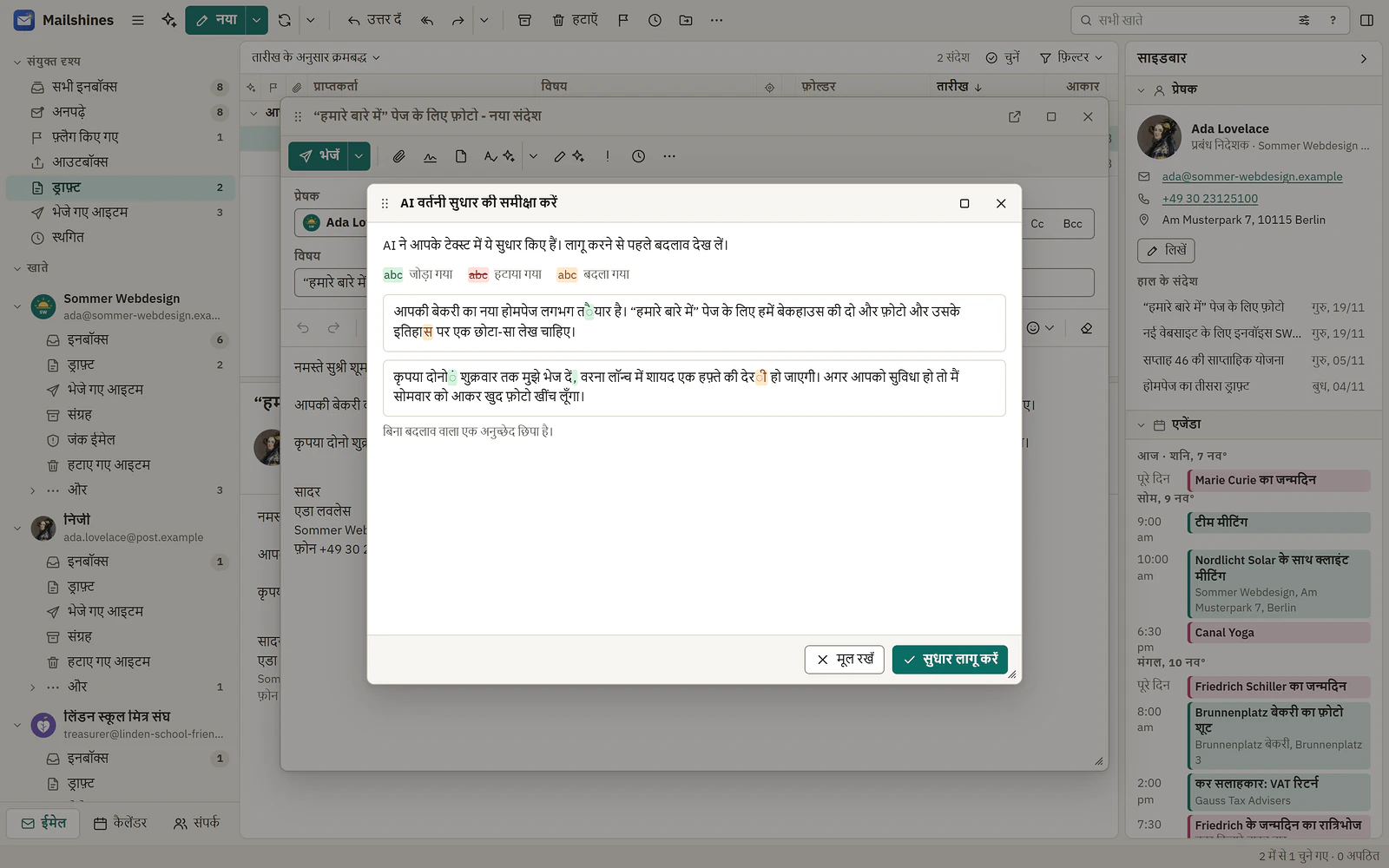
बटन दबाते ही AI वर्तनी, विराम चिह्न और बड़े-छोटे अक्षरों को सुधारता है। वह शब्दों के चयन या विषय-वस्तु को नहीं बदलता। वह केवल वही टेक्स्ट जाँचता है जो आपने नया लिखा है, यानी उद्धरण और हस्ताक्षर के बिना।
- 1लिखने की पट्टी में “वर्तनी” जाँच शुरू करता है, F7 भी यही करता है। उसके पास के तीर से आप उन AI कनेक्शनों में से चुनते हैं जो वर्तनी सुधार को सौंपे गए हैं।
- 2संकेत-सूची रंग समझाती है: जोड़े गए अक्षर हरे, हटाए गए लाल और कटे हुए, बदले गए नारंगी हैं।
- 3हर बदला हुआ अनुच्छेद अपने अलग चौखटे में दिखता है। बदली हुई जगह पर इशारा करने से एक टूलटिप पहले की वर्तनी बताती है।
- 4“सुधार लागू करें” केवल सुधारे गए अक्षर बदलता है। बोल्ड, इटैलिक और लिंक बने रहते हैं, और “पूर्ववत करें” पूरे सुधार को एक ही कदम में वापस ले लेता है। “मूल रखें” टेक्स्ट को जैसा है वैसा रहने देता है।
चाहें तो AI टेक्स्ट को भेजते समय भी जाँचता है और पहले आपको बदलाव दिखाता है। मूल टेक्स्ट Mailshines साथ में सहेज लेता है। भेजे गए ईमेल के संदर्भ मेनू में “AI वर्तनी सुधार दिखाएँ” बाद में दिखाता है कि AI ने क्या बदला।
AI कब सुधारता है
AI मेनू के “वर्तनी सुधार” संवाद में आप पहले से चुना AI कनेक्शन तय करते हैं और यह भी कि “वर्तनी” बटन दिखे या नहीं, AI भेजते समय जाँचे या नहीं और आप बदलाव पहले देखें या नहीं। AI को दिया निर्देश बदला जा सकता है।
AI टेक्स्ट संशोधन
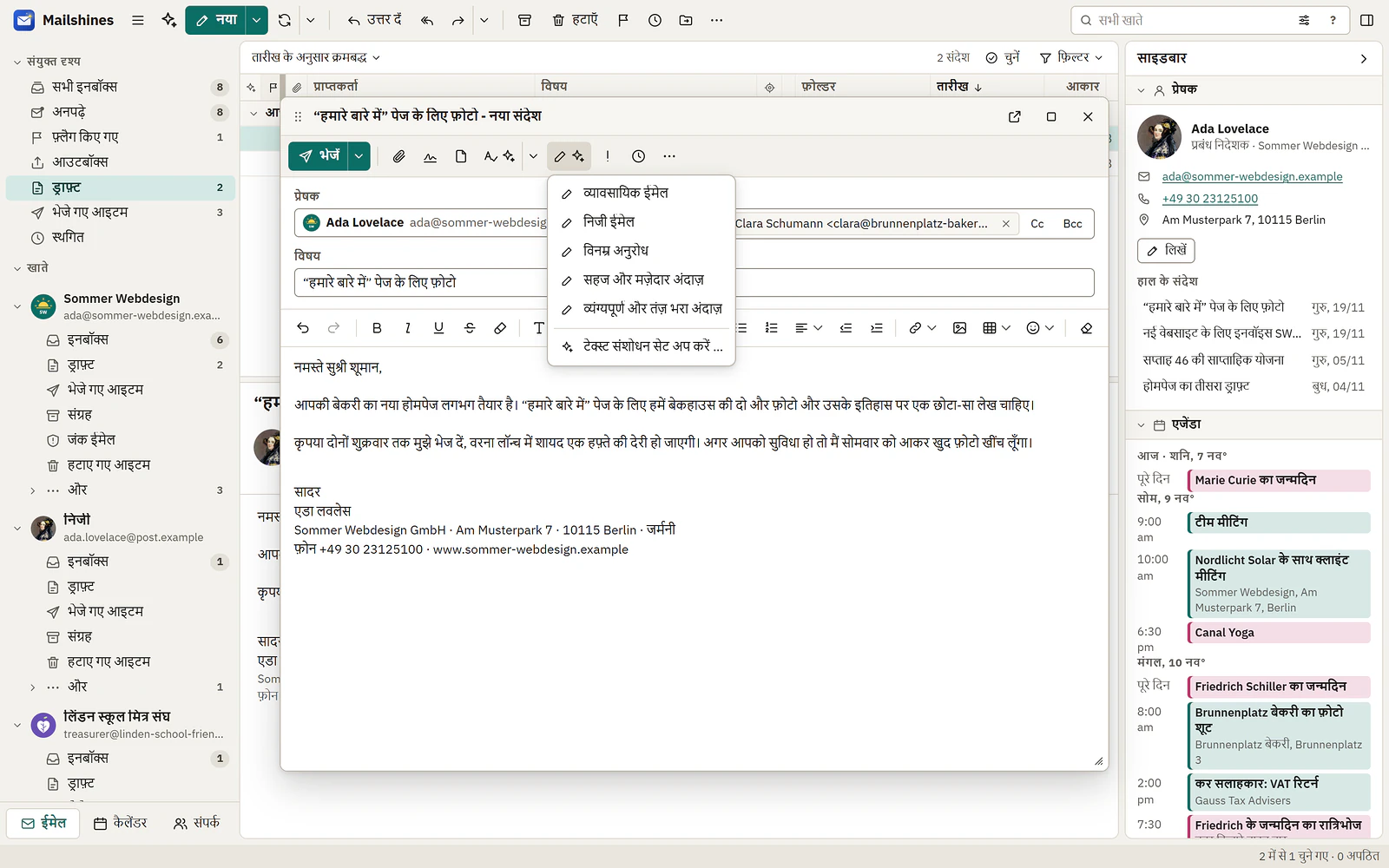
AI आपके टेक्स्ट को आपकी पसंद की लेखन शैली में फिर से लिखता है, उदाहरण के लिए व्यावसायिक ईमेल या विनम्र अनुरोध के रूप में। यदि आपने टेक्स्ट चुना है, तो वह केवल उसी को संशोधित करता है। चयन के बिना वह आपका स्वयं लिखा पूरा टेक्स्ट संशोधित करता है, उद्धरण और हस्ताक्षर को छोड़कर।
- 1“टेक्स्ट संशोधन” लिखने की पट्टी में “वर्तनी” के ठीक बगल में है।
- 2मेनू लेखन शैलियों की सूची देता है। साथ में “व्यावसायिक ईमेल”, “निजी ईमेल”, “विनम्र अनुरोध”, “सहज और मज़ेदार अंदाज़” और “व्यंग्यपूर्ण और तंज़ भरा अंदाज़” आती हैं।
- 3“टेक्स्ट संशोधन सेट अप करें …” लेखन शैलियों वाला संवाद खोलता है।
लागू करने से पहले तुलना
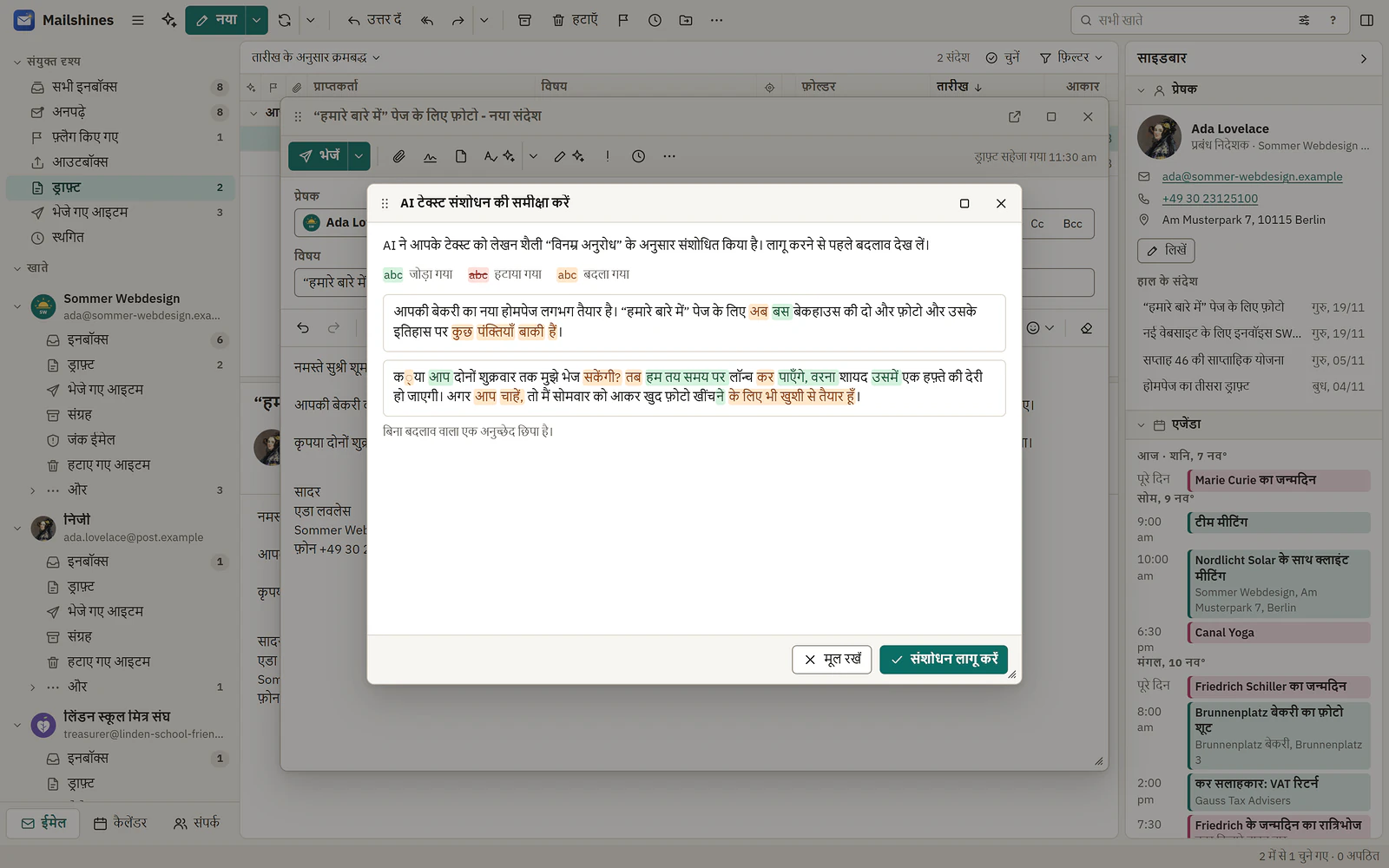
वर्तनी सुधार की तरह यहाँ भी तुलना हर बदलाव को आपके टेक्स्ट तक पहुँचने से पहले दिखाती है। विषय-वस्तु, तथ्य और भाषा बनी रहती हैं, और AI न संबोधन जोड़ता है, न अभिवादन।
- 1संकेत चुनी हुई लेखन शैली बताता है, यहाँ “विनम्र अनुरोध”।
- 2हर संशोधित अनुच्छेद अपने अलग चौखटे में रंग से चिह्नित बदलावों के साथ दिखता है।
- 3आपका टेक्स्ट केवल “संशोधन लागू करें” से बदलता है, और वह भी एक ऐसे कदम में जिसे “पूर्ववत करें” वापस ले लेता है।
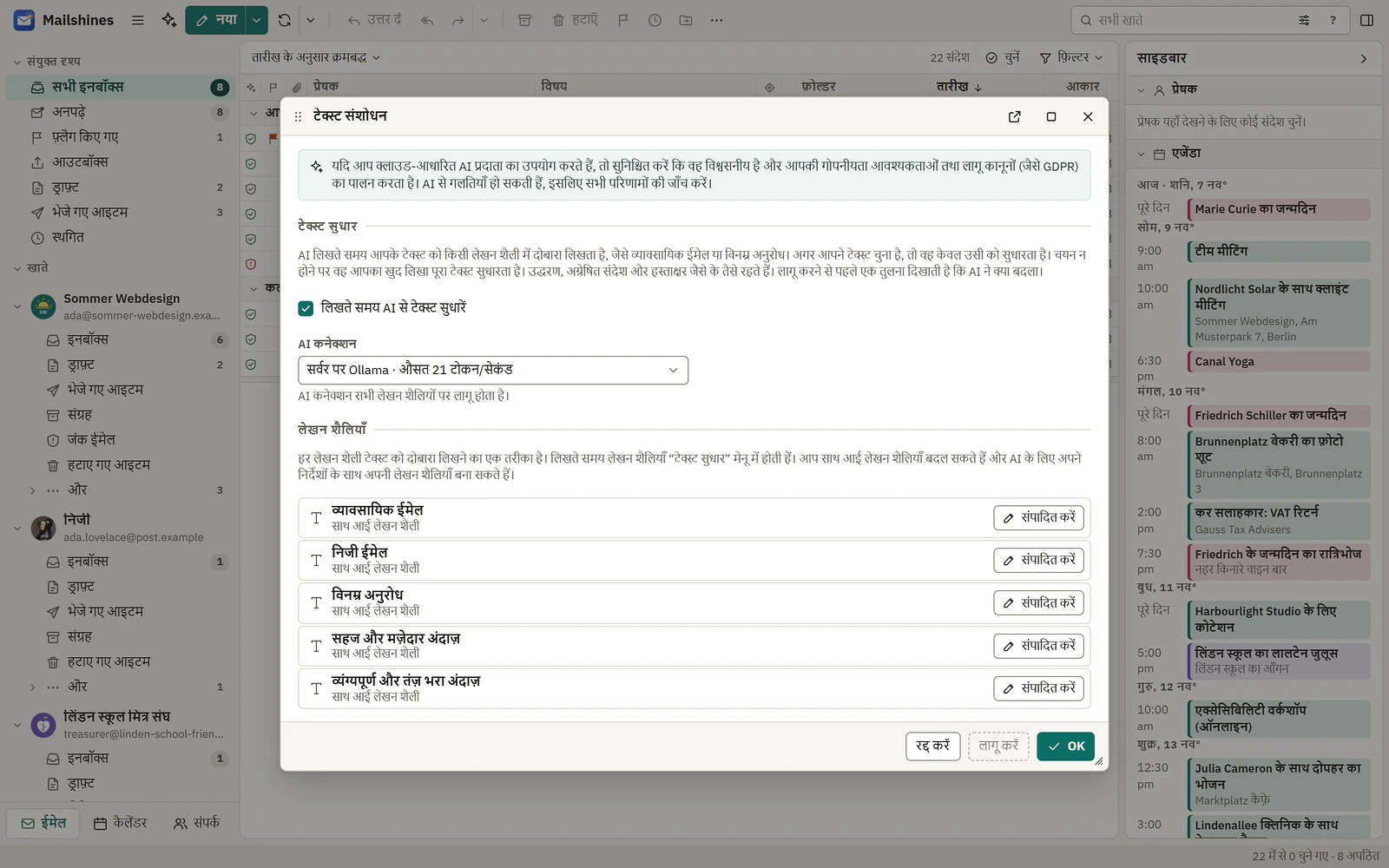
अपनी लेखन शैलियाँ
AI मेनू के “टेक्स्ट संशोधन” संवाद में आप AI कनेक्शन चुनते हैं, साथ आने वाली लेखन शैलियों के निर्देश बदलते हैं और अपनी लेखन शैलियाँ बनाते हैं, कुल मिलाकर 30 तक। अपनी लेखन शैली का निर्देश आप किसी भी भाषा में लिखते हैं।
AI कनेक्शन और AI मेनू
सभी AI सुविधाएँ शुरू में बंद रहती हैं। AI कनेक्शन से आप चुनते हैं कि Mailshines कौन-सा AI उपयोग करे: अपने नेटवर्क के किसी कंप्यूटर पर LM Studio या Ollama, आपकी ChatGPT या Claude की सदस्यता (Claude ऐप के माध्यम से), या API कुंजी वाली क्लाउड सेवा, जैसे OpenAI, Anthropic, Google Gemini, Mistral, OpenRouter, Groq या DeepSeek। LM Studio और Ollama के साथ सामग्री आपके अपने कंप्यूटरों पर ही रहती है।
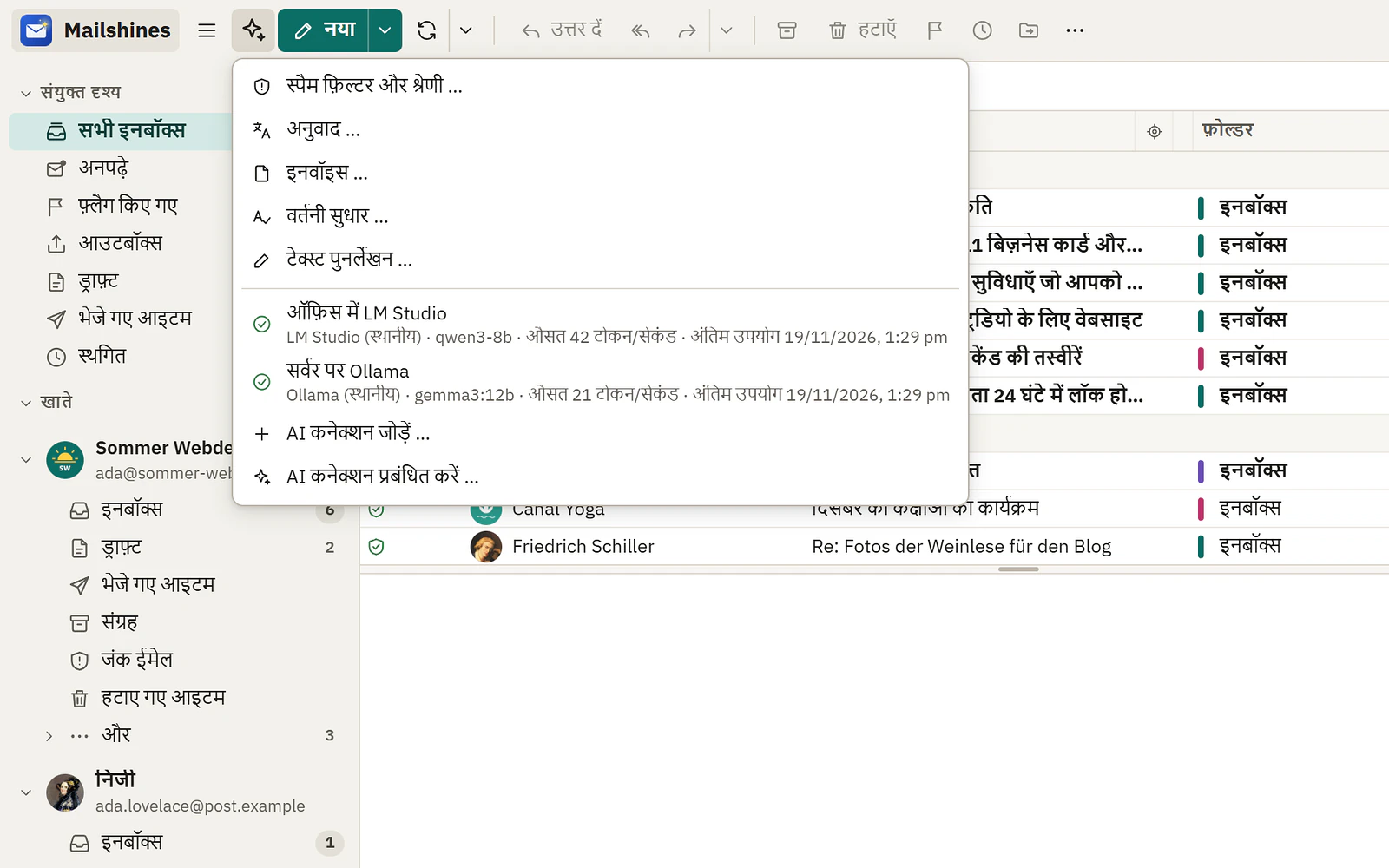
- 1टूलबार में AI सितारों वाला बटन AI मेनू खोलता है।
- 2वहाँ हर AI सुविधा का अपना संवाद है: “स्पैम फ़िल्टर और श्रेणी”, “अनुवाद”, “इनवॉइस”, “वर्तनी सुधार” और “टेक्स्ट संशोधन”।
- 3उसके नीचे आपके AI कनेक्शन स्थिति, प्रकार, मॉडल और मापी गई गति के साथ हैं। एक क्लिक कनेक्शन को संपादन के लिए खोलता है।
- 4यहाँ आप नया कनेक्शन सेट अप करते हैं या “AI कनेक्शन” संवाद खोलते हैं।
हर सुविधा अपने AI के साथ
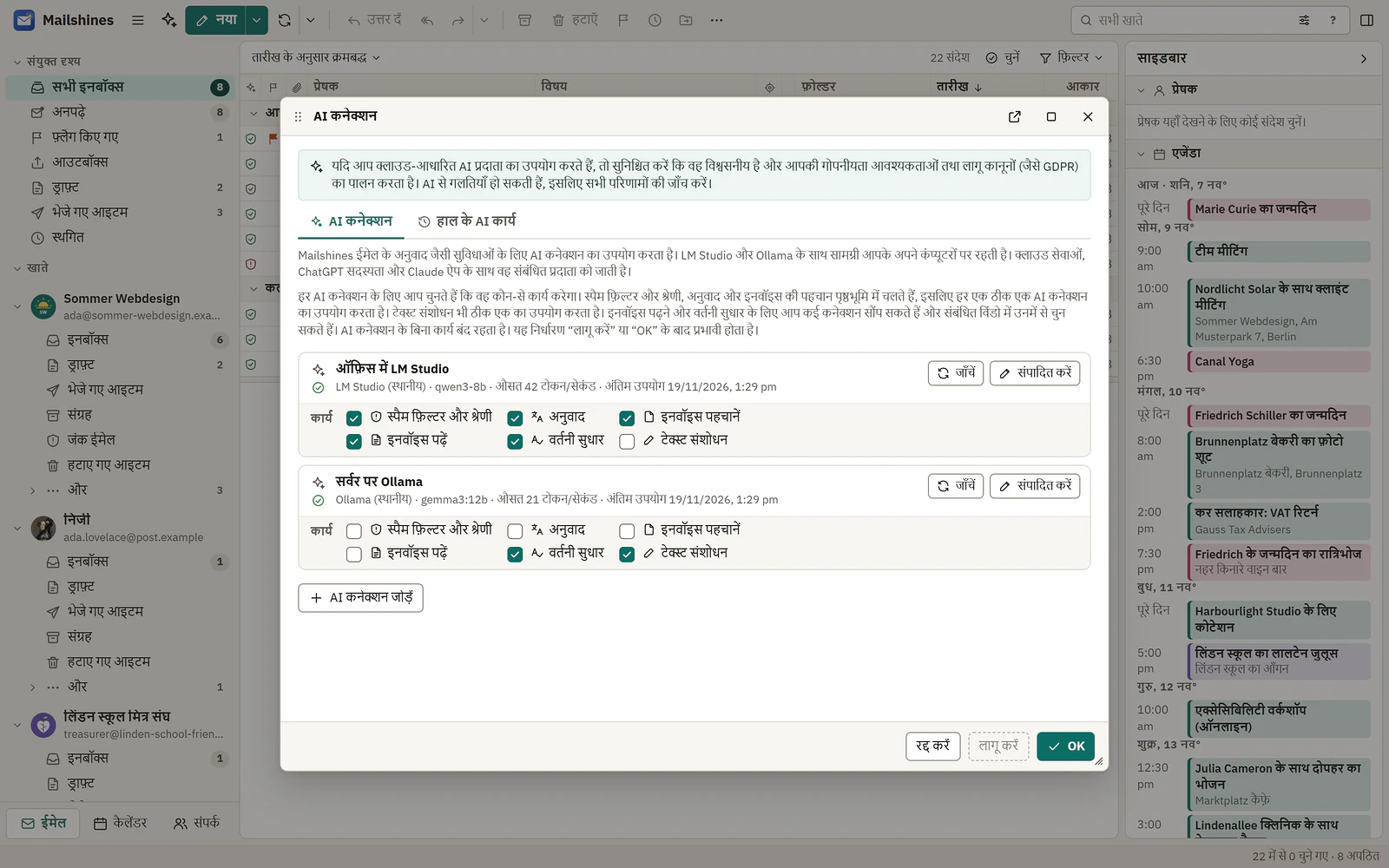
“AI कनेक्शन” संवाद हर कनेक्शन को एक कार्ड के रूप में दिखाता है। उदाहरण में कार्यालय में LM Studio और सर्वर पर Ollama साथ-साथ काम करते हैं।
- 1टैब कनेक्शनों और हाल की AI कार्य-सूची के बीच बदलते हैं।
- 2कार्ड कनेक्शन का नाम, प्रकार और मॉडल तथा मापी गई गति बताता है। हरा टिक दिखाता है कि कनेक्शन तैयार है।
- 3“जाँचें” कनेक्शन को परखता है, और “संपादित करें” पता, मॉडल और समय सीमा जैसी चीज़ें बदलता है।
- 4“कार्य” के अंतर्गत आप तय करते हैं कि कनेक्शन कौन-सी AI सुविधाएँ सँभाले। टिक लगाने से सुविधा उसी समय चालू भी हो जाती है।
- 5यहाँ Ollama टेक्स्ट संशोधन सँभालता है। वर्तनी सुधार के लिए दोनों कनेक्शन चुनने को उपलब्ध हैं।
- 6“AI कनेक्शन जोड़ें” आपको चार चरणों में प्रदाता, पहुँच, मॉडल और समापन से गुज़ारता है। नेटवर्क पर स्थानीय AI सर्वर Mailshines स्वयं ढूँढ़ लेता है, और विस्तृत खोज से बड़े नेटवर्कों में भी।
क्लाउड सेवाओं और सदस्यताओं में आप चाहें तो वह प्रयास तय करते हैं जो मॉडल सोचने में लगाए, और जिन मॉडलों में यह सुविधा है उनमें फ़ास्ट मोड। कौन-से मॉडल उपलब्ध हैं, यह प्रदाता स्वयं बताता है।
सर्वर इंस्टॉलेशन में Mailshines सेवा अनुरोध भेजती है। इस तरह सभी डिवाइस एक ही AI का उपयोग करते हैं। इसके लिए Claude ऐप उस कंप्यूटर पर इंस्टॉल और साइन इन होना चाहिए जिस पर सेवा चलती है।
हाल के AI कार्य
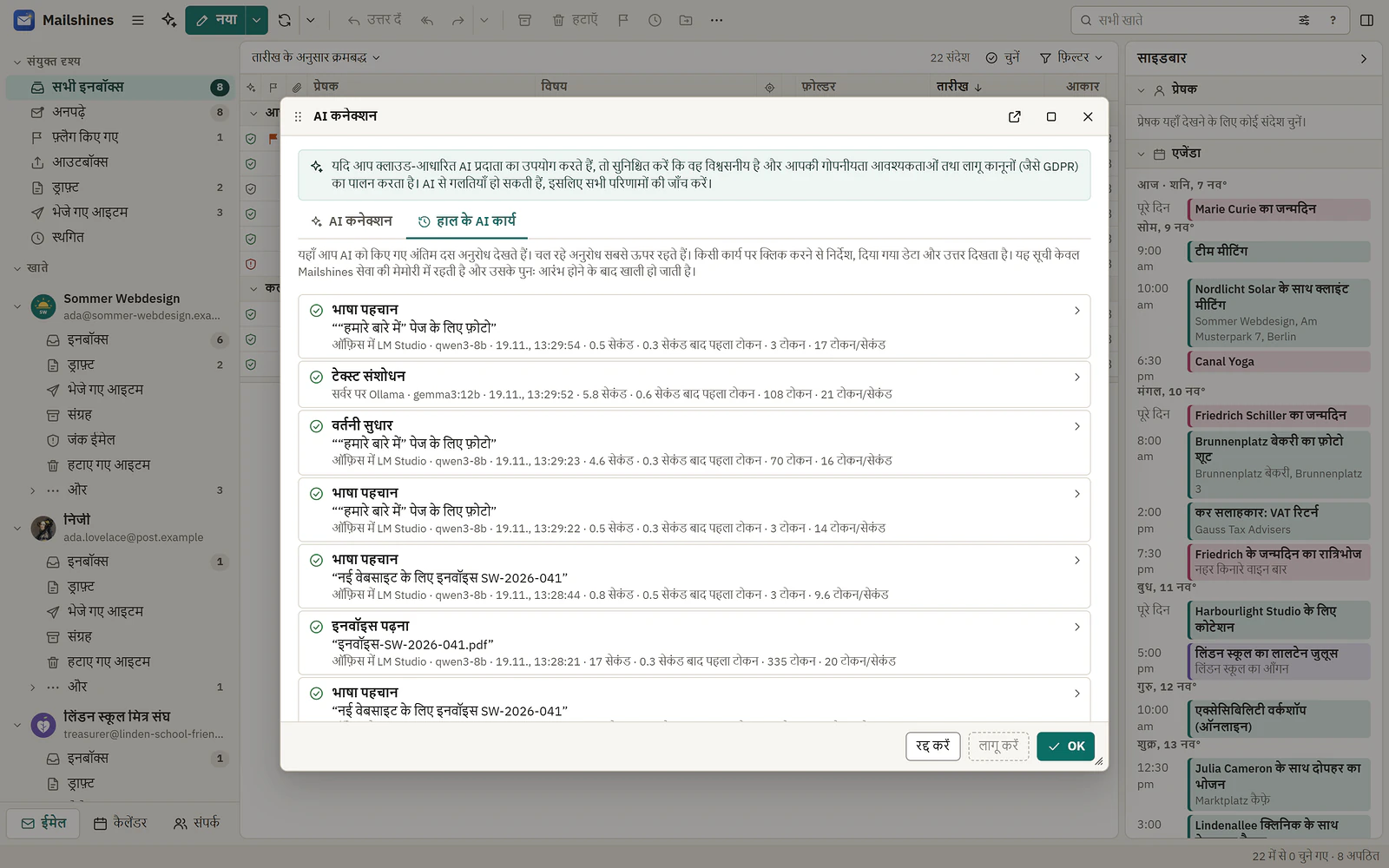
दूसरा टैब AI को भेजे गए पिछले दस अनुरोध कनेक्शन, मॉडल, अवधि और गति के साथ दिखाता है। चल रहे अनुरोध सबसे ऊपर रहते हैं। किसी कार्य पर क्लिक करने से निर्देश, दिया गया डेटा और AI का उत्तर दिखता है। स्थिति पट्टी भी यह सूची खोलती है।
ई-इनवॉइस प्राप्त करना
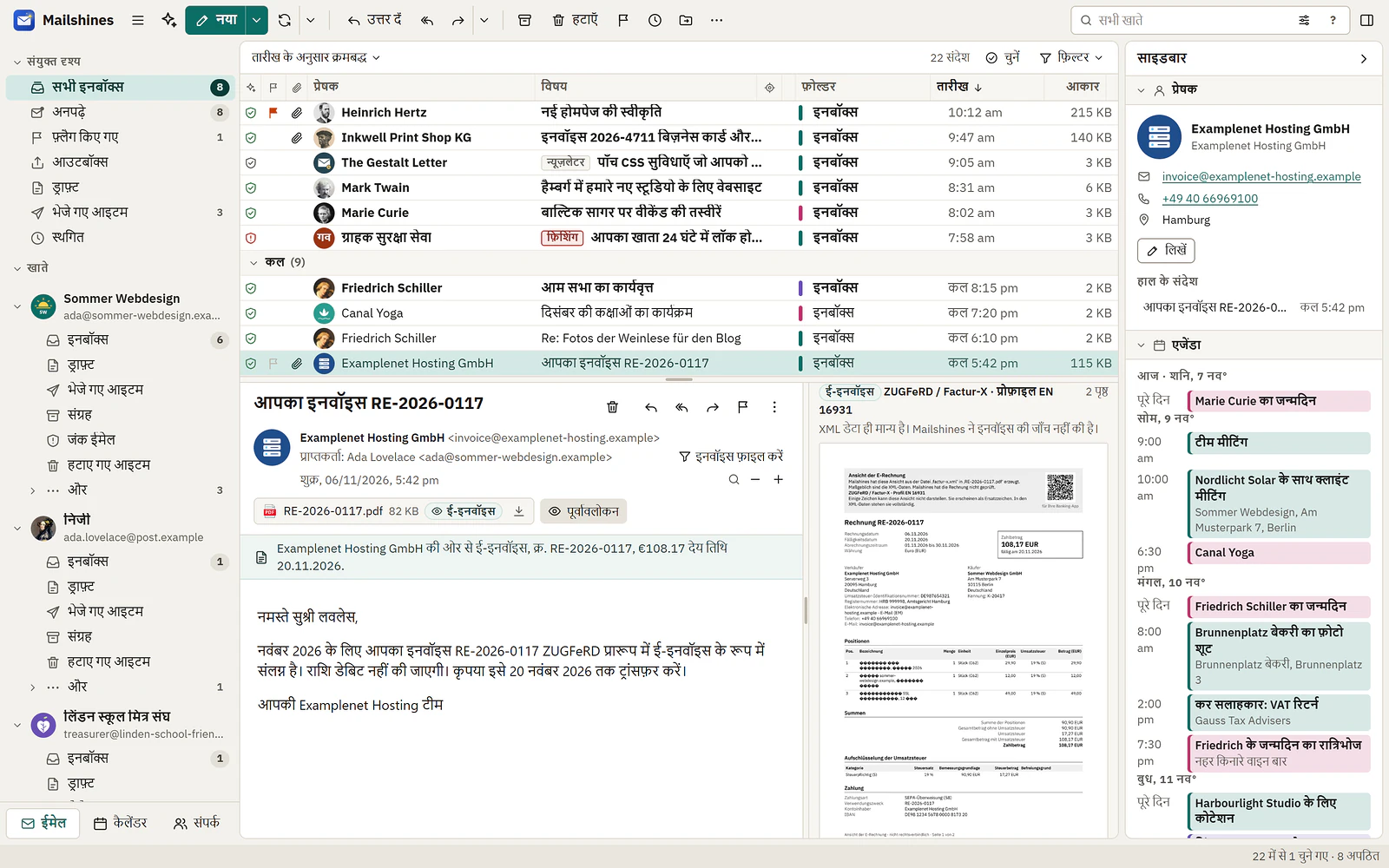
ZUGFeRD, Factur-X या XRechnung फ़ॉर्मैट के ई-इनवॉइस को Mailshines अनुलग्नक में स्वयं पहचान लेता है, चाहे वह एम्बेड किए डेटा वाला PDF हो या XML फ़ाइल। इसके लिए AI की ज़रूरत नहीं।
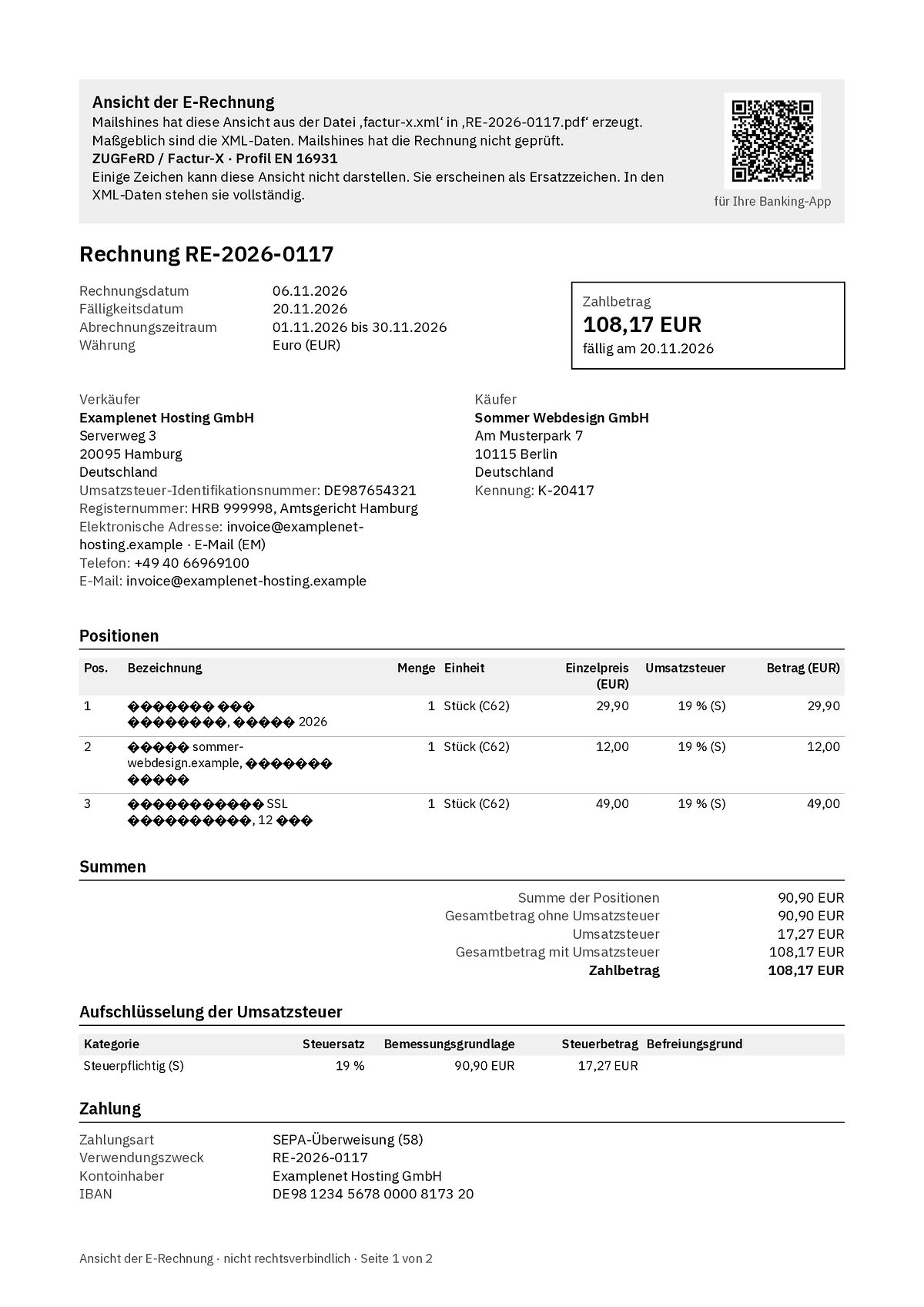
- 1अनुलग्नक पर “ई-इनवॉइस” चिह्न लगा होता है। एक क्लिक आसानी से पढ़ने योग्य दृश्य खोलता है।
- 2पट्टी जारीकर्ता, इनवॉइस संख्या, राशि और देय तिथि बताती है।
- 3पूर्वावलोकन स्तंभ में PDF के पृष्ठ के बाद फ़ॉर्मैट और प्रोफ़ाइल के साथ ई-इनवॉइस का दृश्य आता है।
ई-इनवॉइस का दृश्य
एम्बेड किए गए डेटा से Mailshines एक स्पष्ट PDF बनाता है, जिसमें विक्रेता और क्रेता, मदें, योग, बिक्री कर और भुगतान होते हैं। कोड जर्मन टेक्स्ट के रूप में दिखते हैं। ऊपर दाईं ओर GiroCode पद्धति का QR कोड है, जिसे आपका बैंकिंग ऐप ट्रांसफ़र के लिए पढ़ लेता है।
प्रामाणिक एम्बेड किया गया XML डेटा ही रहता है। Mailshines ई-इनवॉइस दिखाता है, पर उसकी वैधता की जाँच नहीं करता।
AI से इनवॉइस पढ़ना
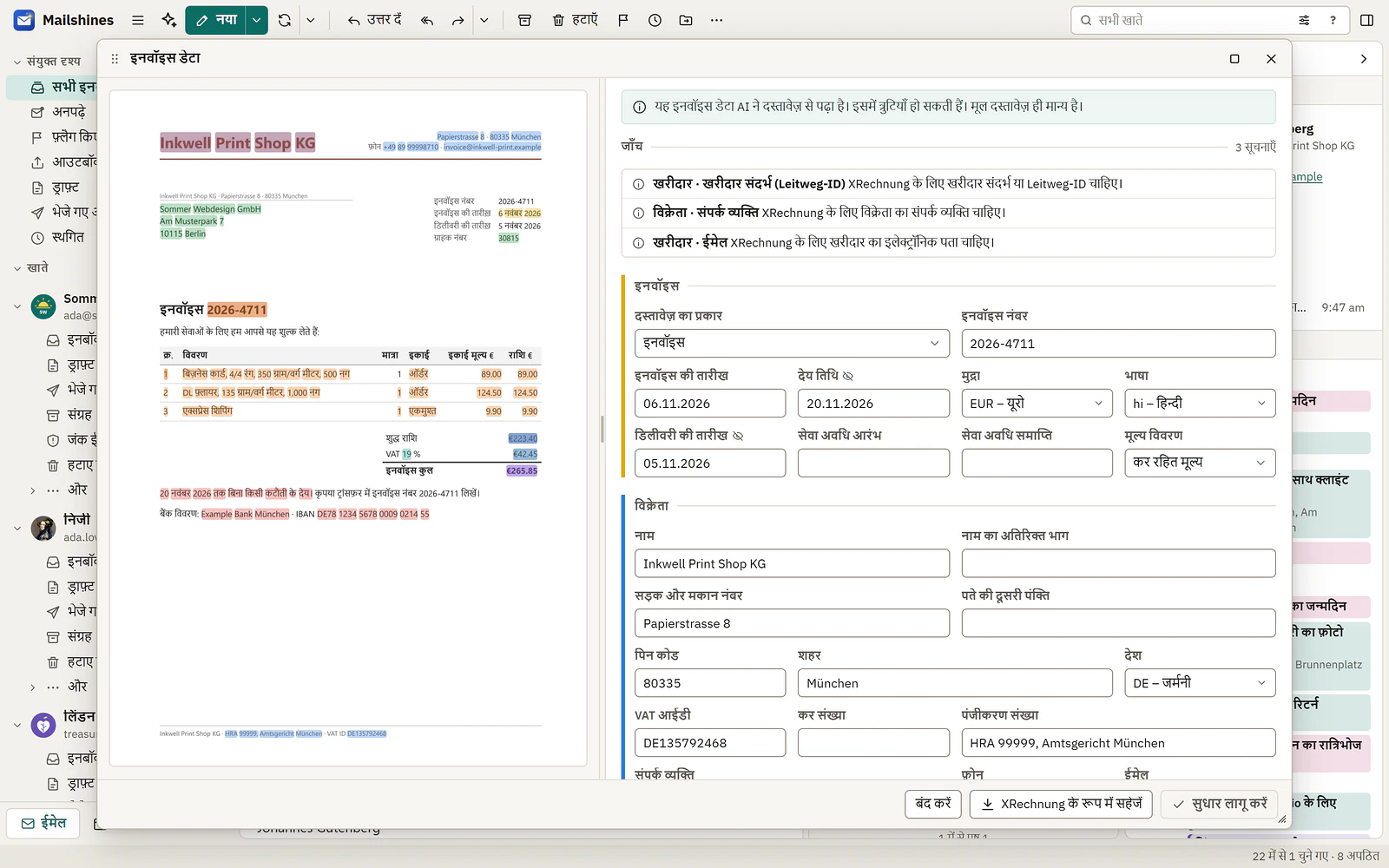
बिना एम्बेड किए डेटा वाले इनवॉइस, जैसे सादे PDF, को AI पहचानता है और उनसे जारीकर्ता, संख्या, मदें, राशियाँ और भुगतान विवरण पढ़ लेता है। गणना AI नहीं करता। अनिवार्य विवरण और गणना के नियम Mailshines स्वयं जाँचता है।
- 1बाईं ओर मूल प्रति है। पढ़ी गई हर जानकारी वहाँ रंग से चिह्नित है, उसी रंग में जो फ़ॉर्म में उसके खंड का है।
- 2एक संकेत याद दिलाता है कि डेटा AI से आया है और मूल प्रति ही प्रामाणिक है।
- 3जाँच छूटी हुई जानकारी बताती है, यहाँ किसी सरकारी विभाग को भेजी XRechnung के लिए केवल तीन संकेत।
- 4फ़ॉर्म में आप हर जानकारी सुधारते हैं। मूल प्रति में चिह्नित जगह पर क्लिक करने से संबंधित फ़ील्ड पर पहुँच जाते हैं।
- 5“XRechnung के रूप में सहेजें” इनवॉइस डेटा को XML फ़ाइल के रूप में लिखता है, जैसे लेखा-जोखा के लिए।
AI इनवॉइस कब पढ़ता है
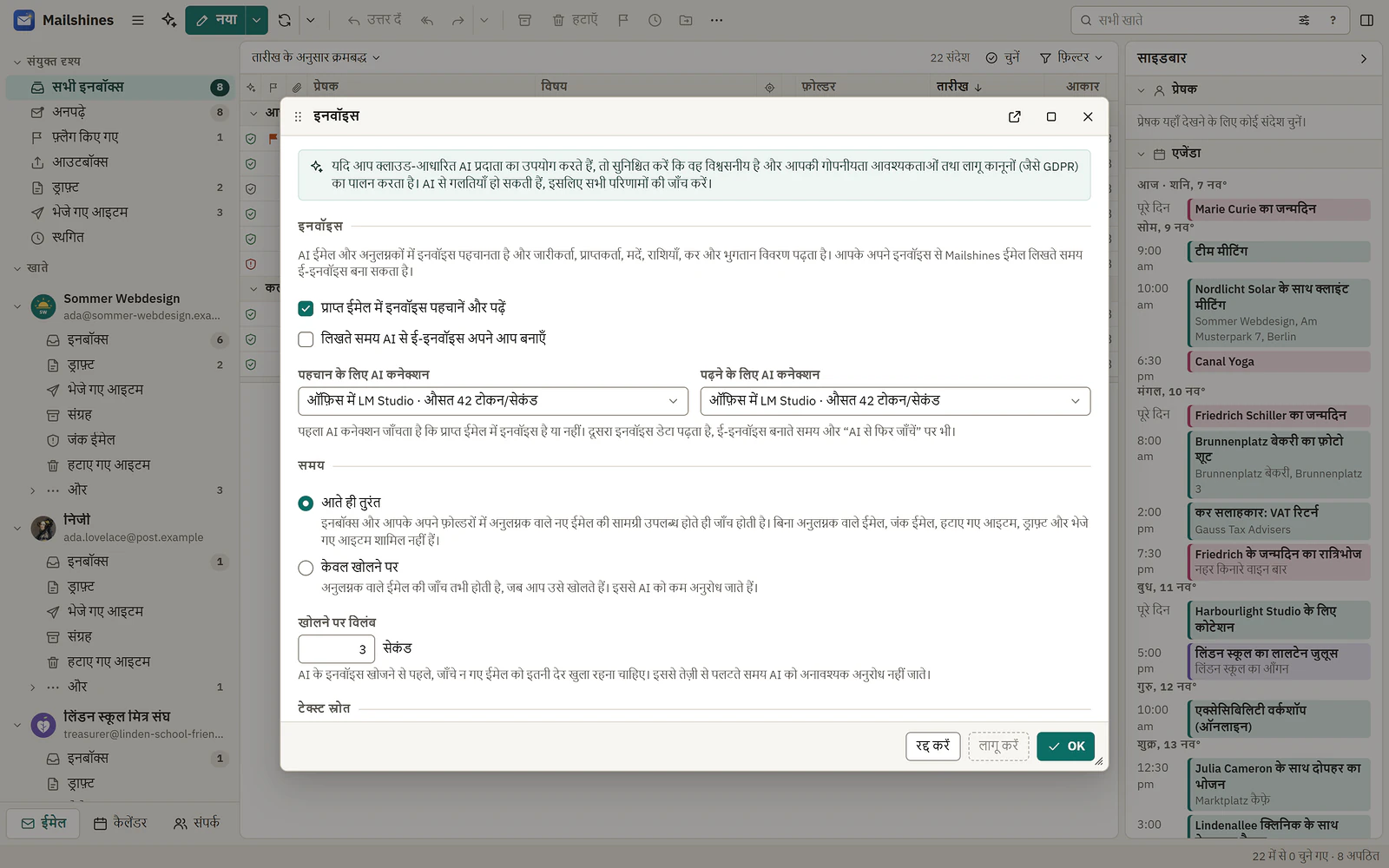
AI इनवॉइस आते ही ढूँढ़े या केवल तब जब आप ईमेल खोलें, यह आप AI मेनू के “इनवॉइस” संवाद में तय करते हैं। वहाँ आप पहचानने और पढ़ने के लिए एक-एक AI कनेक्शन चुनते हैं, उदाहरण के लिए पहचानने के लिए कोई छोटा, तेज़ मॉडल। जिन ईमेल में इनवॉइस के सामान्य शब्द नहीं हैं और जिन्हें AI फ़िल्टर फ़िशिंग या स्पैम मानता है, वे अपने आप AI को नहीं भेजे जाते।
ई-इनवॉइस बनाना
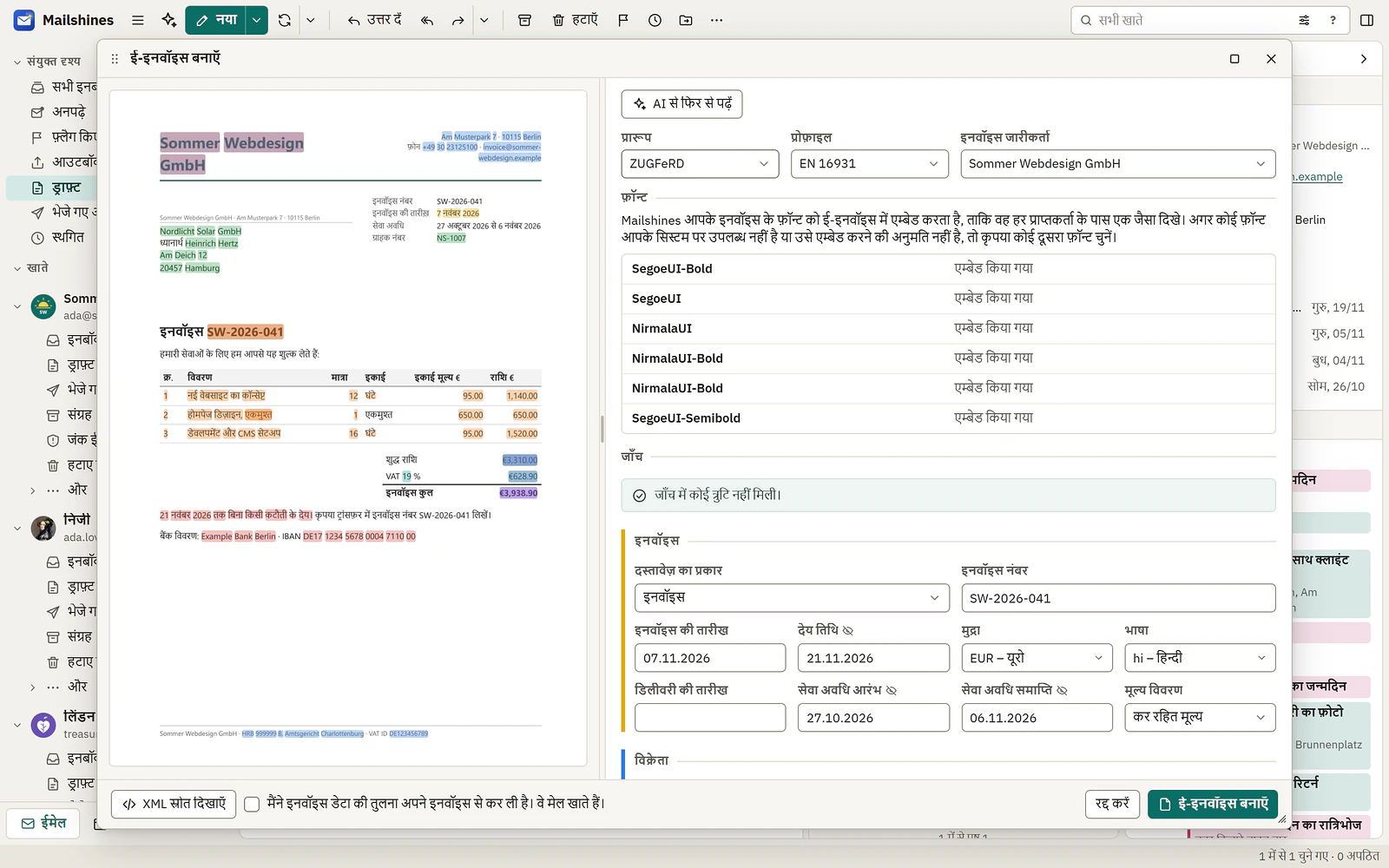
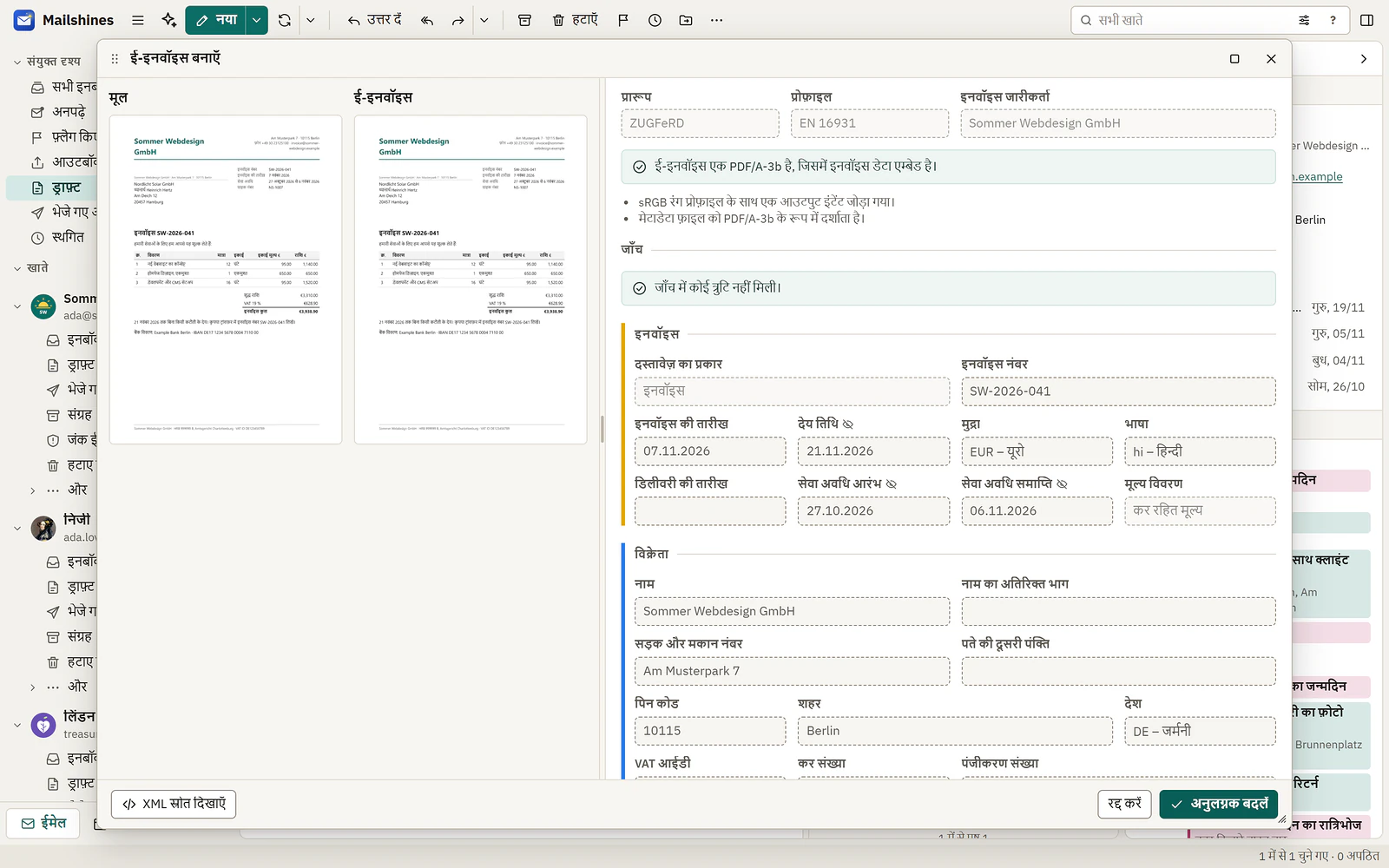
आपके अपने PDF इनवॉइस से Mailshines लिखते समय ई-इनवॉइस बनाता है। AI इनवॉइस को पढ़ता है, या फिर कोई XML फ़ाइल स्रोत का काम करती है, या आप डेटा हाथ से दर्ज करते हैं।
- 1बाईं ओर आपका इनवॉइस है, जिसमें पढ़ी गई जानकारी की जगहें चिह्नित हैं।
- 2“AI से फिर से पढ़ें” चाहें तो केवल खाली फ़ील्ड भरता है या सभी को बदल देता है।
- 3आप ZUGFeRD या XRechnung फ़ॉर्मैट, प्रोफ़ाइल और अपनी कंपनी के मूल डेटा वाला इनवॉइस जारीकर्ता चुनते हैं।
- 4ई-इनवॉइस बनने से पहले जाँच छूटे हुए अनिवार्य विवरण और गणना की गलतियाँ बताती है।
- 5इस चेकबॉक्स से आप पुष्टि करते हैं कि डेटा आपके इनवॉइस से मेल खाता है।
- 6इसके बाद ही Mailshines ई-इनवॉइस बनाता है।
मूल प्रति और ई-इनवॉइस की तुलना
ZUGFeRD फ़ॉर्मैट के ई-इनवॉइस के लिए Mailshines आपके PDF को PDF/A-3b संग्रह फ़ॉर्मैट में बदलता है और इनवॉइस डेटा एम्बेड करता है। इसके बाद मूल प्रति और ई-इनवॉइस साथ-साथ दिखते हैं, और “अनुलग्नक बदलें” ई-इनवॉइस को ईमेल में रख देता है। XRechnung के लिए Mailshines अपरिवर्तित मूल प्रति के बगल में एक XML फ़ाइल रखता है।
ईमेल में ई-इनवॉइस
- 1टेक्स्ट के ऊपर एक संकेत याद दिलाता है कि प्रेषक के रूप में एम्बेड किए गए इनवॉइस डेटा के लिए आप ज़िम्मेदार हैं। यहीं से आप डेटा दोबारा जाँचते हैं या मूल प्रति वापस लाते हैं।
- 2अनुलग्नक पर “ई-इनवॉइस” आसानी से पढ़ने योग्य वही दृश्य खोलता है, जो प्राप्तकर्ता को Mailshines में दिखता है।
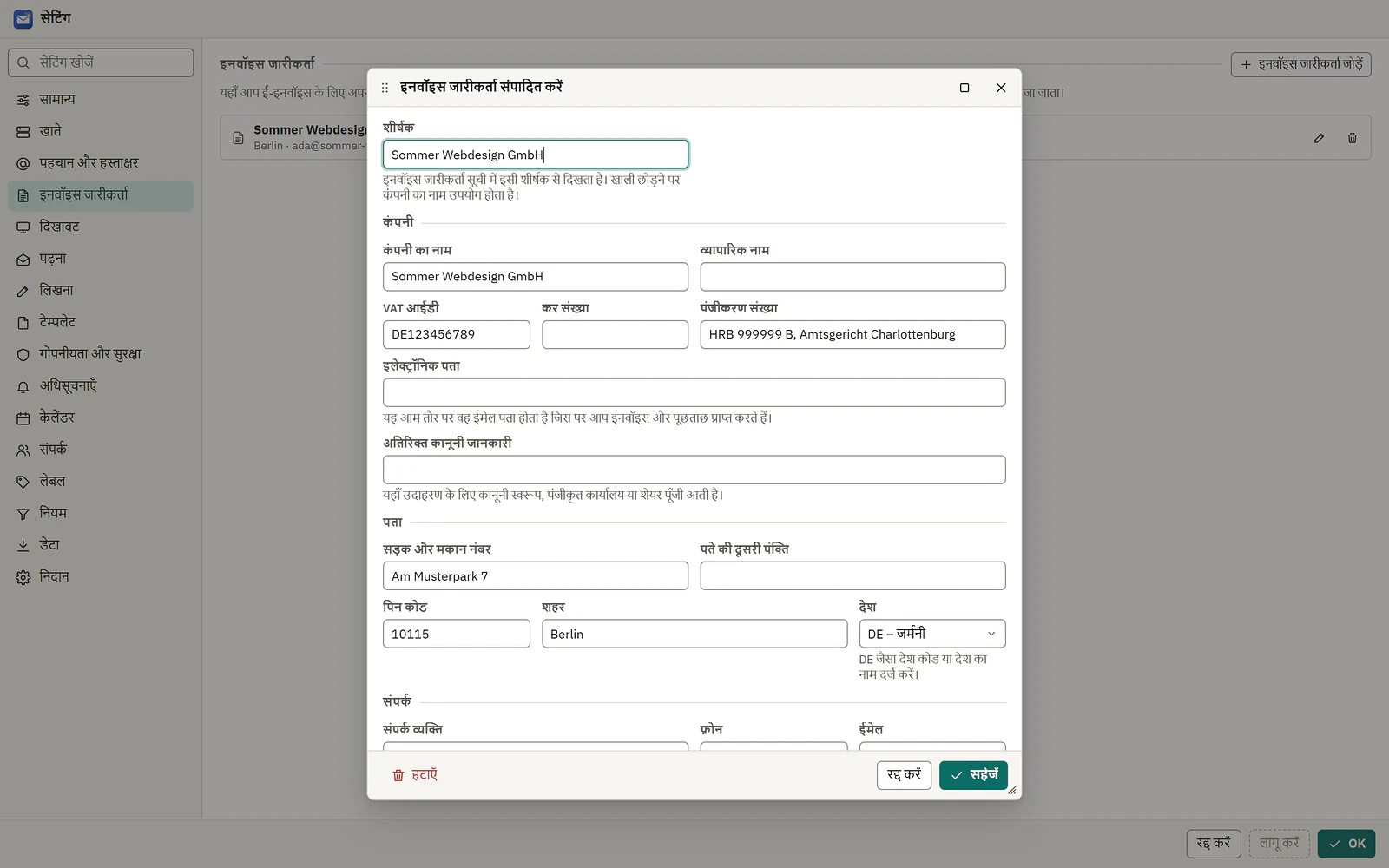
इनवॉइस जारीकर्ता
अपनी कंपनी का मूल डेटा आप एक बार दर्ज करते हैं: नाम, पता, पंजीकरण संख्या, VAT ID और बैंक विवरण। Mailshines उससे छूटी हुई जानकारी भरता है और अंतर होने पर ध्यान दिलाता है। मूल डेटा कभी AI को नहीं जाता।
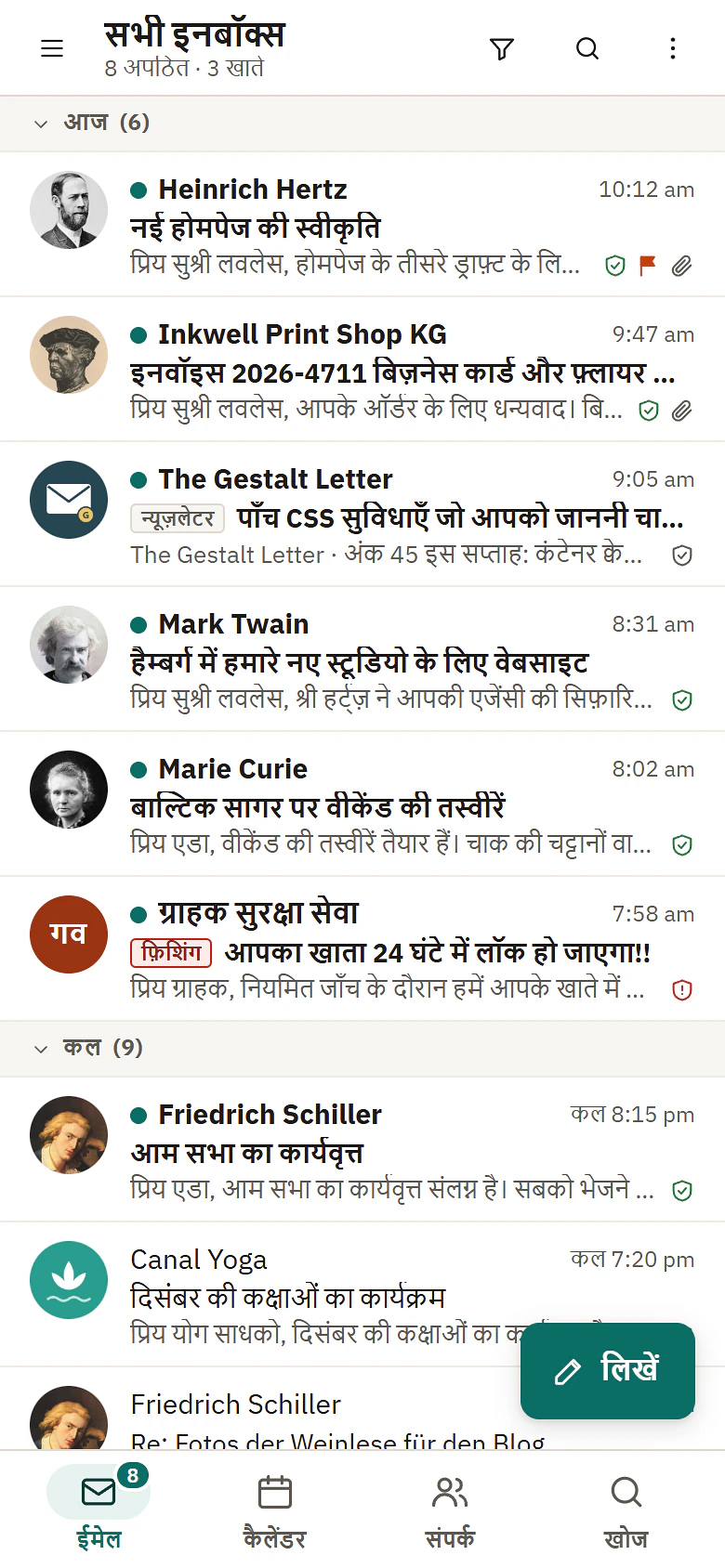
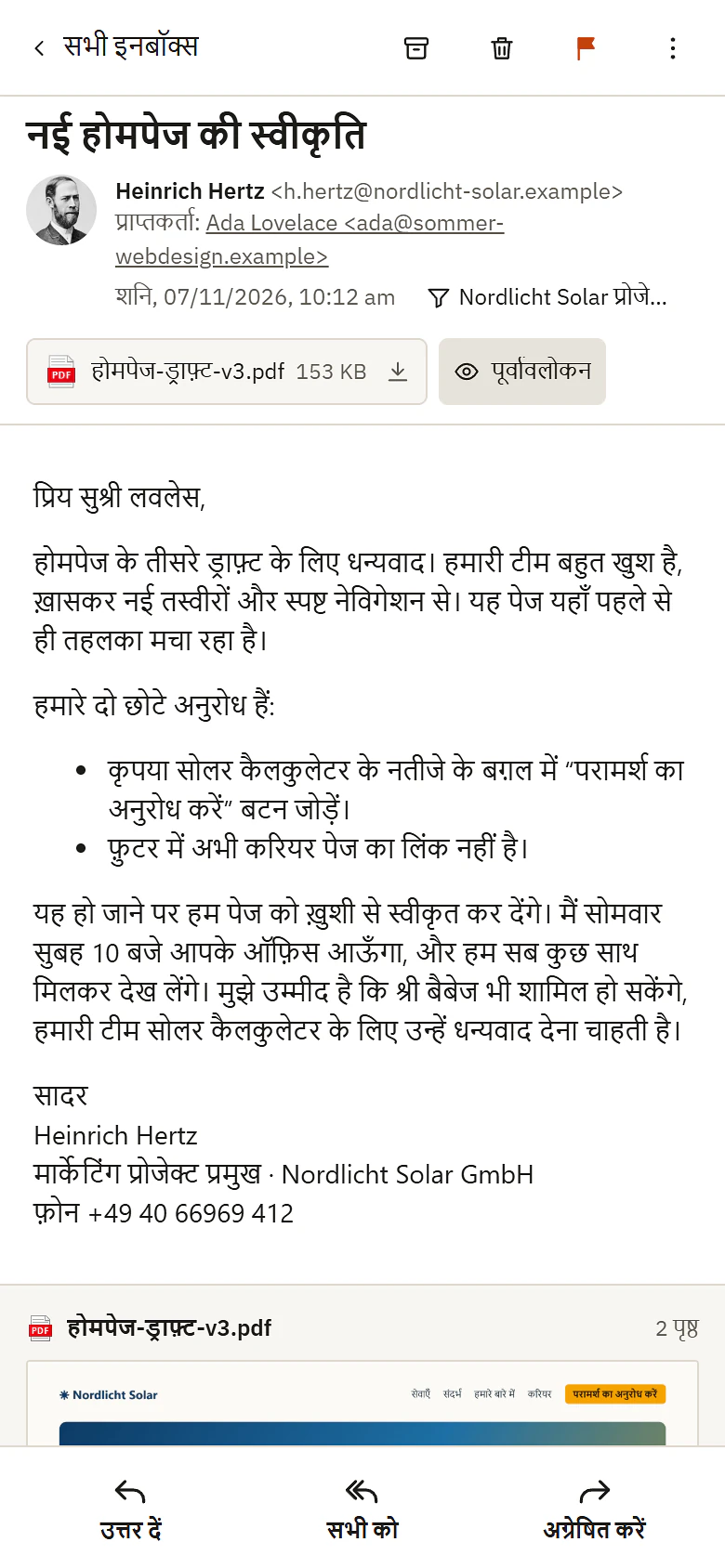
स्मार्टफ़ोन और टैबलेट
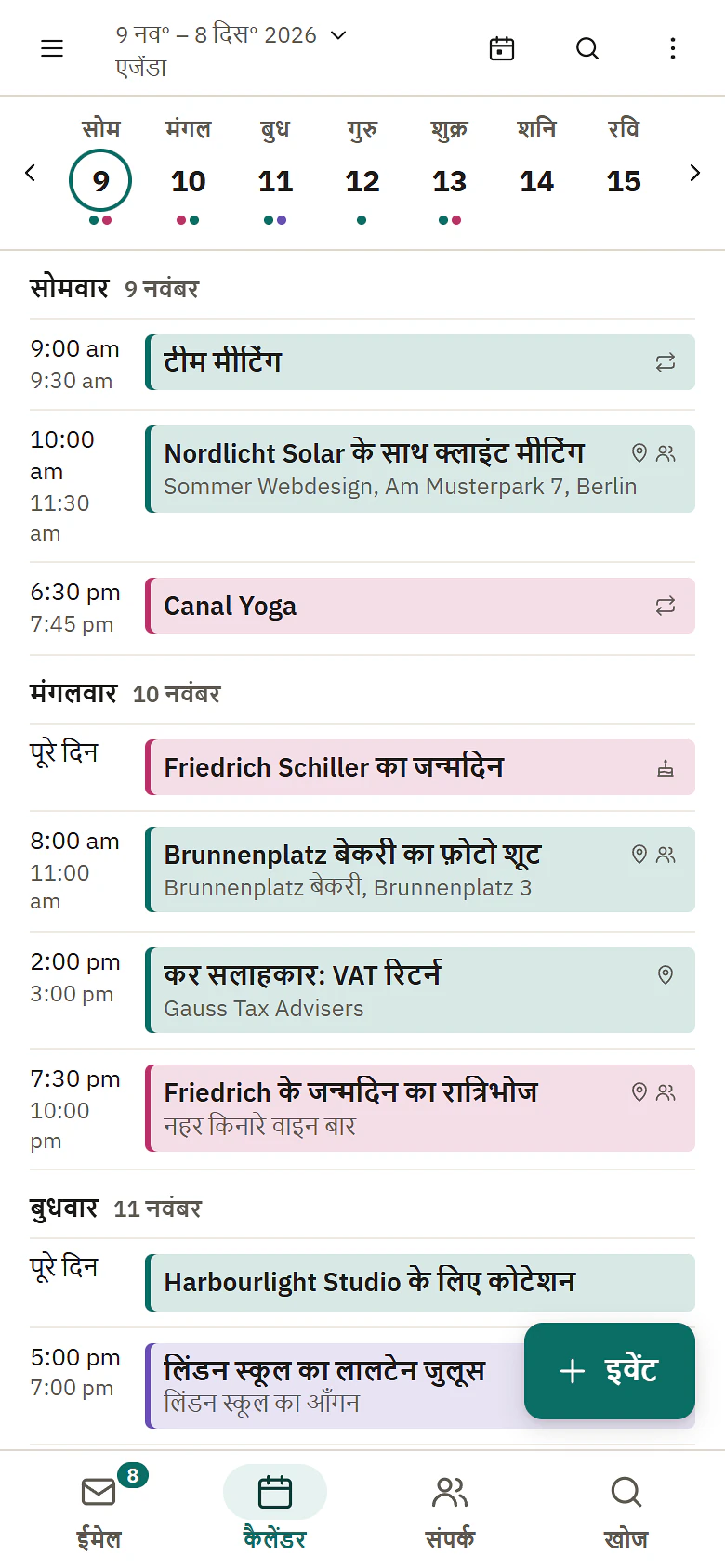
यदि Mailshines सर्वर के रूप में चलता है, तो आप उसे स्मार्टफ़ोन और टैबलेट के ब्राउज़र में भी खोल सकते हैं। संकरी स्क्रीन पर वेब इंटरफ़ेस मोबाइल शैली में बदल जाता है: एक स्तंभ, छूने के लिए बड़े क्षेत्र और ईमेल, कैलेंडर, संपर्क व खोज की एक पट्टी।
दाईं ओर स्वाइप करने से ईमेल पढ़ा हुआ या अनपढ़ा चिह्नित होता है, और बाईं ओर स्वाइप करने से संग्रह करने व हटाने के बटन दिखते हैं। AI फ़िल्टर की चेतावनियाँ, अनुवाद और ई-इनवॉइस यहाँ भी उपलब्ध हैं, और लिखते समय AI वर्तनी सुधार तथा AI टेक्स्ट संशोधन भी। सेटिंग और खातों का सेटअप आप PC पर करते हैं।
सर्वर और इंस्टॉलेशन
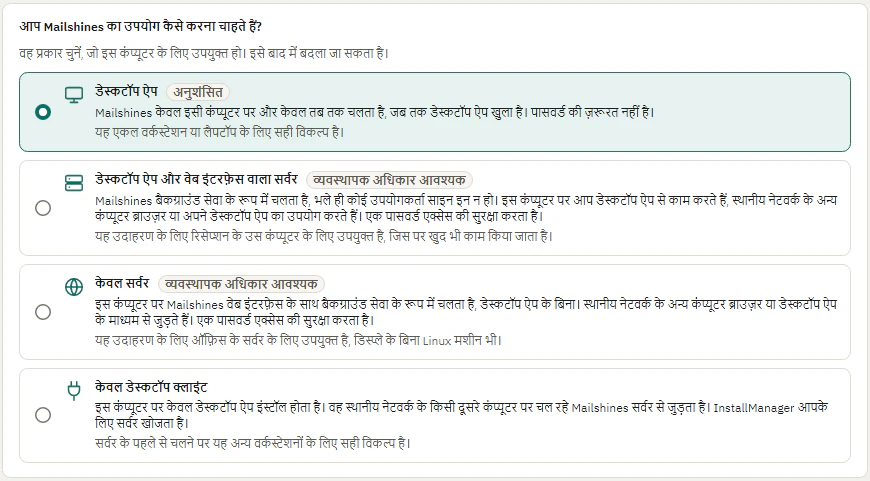
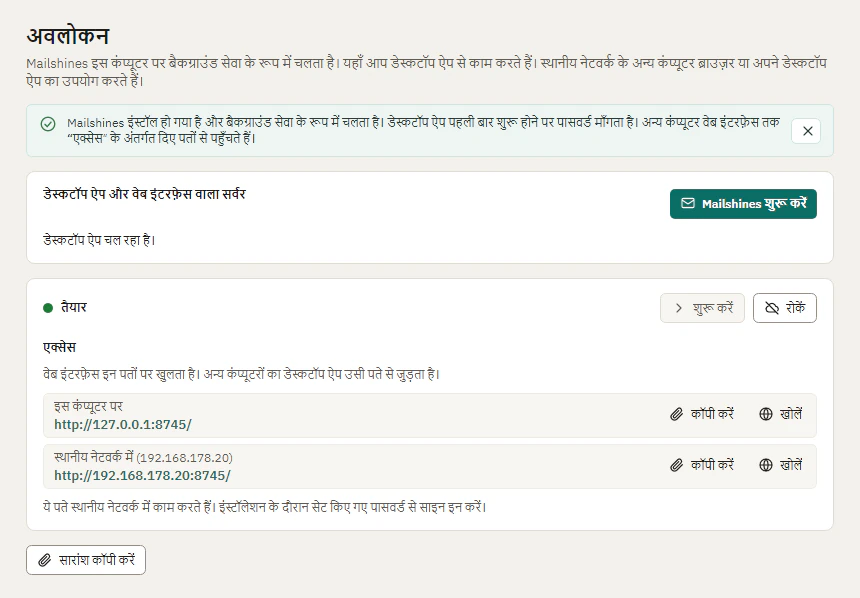
InstallManager Mailshines को चार प्रकारों में से एक में सेट अप करता है: किसी एक कार्यस्थान के लिए डेस्कटॉप ऐप के रूप में, डेस्कटॉप ऐप और वेब इंटरफ़ेस वाले सर्वर के रूप में, केवल सर्वर के रूप में, या किसी मौजूदा सर्वर के लिए केवल डेस्कटॉप क्लाइंट के रूप में। सर्वर के रूप में Mailshines Windows पर Windows सेवा के रूप में और Linux पर systemd सेवा के रूप में चलता है, Linux सर्वर पर बिना स्क्रीन के भी।
एक पासवर्ड पहुँच की रक्षा करता है। InstallManager फ़ायरवॉल केवल निजी नेटवर्कों के लिए खोलता है, और डेस्कटॉप ऐप सर्वर को स्थानीय नेटवर्क में स्वयं ढूँढ़ लेते हैं। बाहर रहते हुए आप VPN से अपने नेटवर्क से जुड़ते हैं। सर्वर आपका अपना है और सामान्य उपयोग में आपके नेटवर्क में स्थानीय रूप से चलता है, किसी पराए क्लाउड में नहीं। विकल्प के रूप में सर्वर को इंटरनेट पर चलाने की सुविधा जल्द आएगी, उदाहरण के लिए ताकि बाहर रहते हुए स्मार्टफ़ोन से पहुँचना आसान हो।
हल्का और गहरा
Mailshines हल्का या गहरा दिखता है, या ऑपरेटिंग सिस्टम की सेटिंग का पालन करता है। हर डिवाइस अपनी पसंद याद रखता है, साथ ही स्तंभों की चौड़ाई, पढ़ने का क्षेत्र और आखिरी बार चुना फ़ोल्डर भी। फ़ॉन्ट आकार और अंतराल आप हर क्षेत्र के लिए बदलते हैं।
चित्र श्रेय
उदाहरण कार्यालय में ऐतिहासिक हस्तियाँ एक-दूसरे को लिखती हैं। उनके चित्र Wikimedia Commons से हैं और सार्वजनिक डोमेन में हैं। ईमेल, संपर्क और इवेंट उनके बारे में जो कहते हैं, वह काल्पनिक है। फिर भी टेक्स्ट इन व्यक्तियों के जीवन और कार्य की ओर मित्रतापूर्ण इशारे करते हैं, और जन्मदिन सही हैं। कंपनियाँ, उनके पते और इनवॉइस काल्पनिक हैं। कंपनियों के लोगो इसी वेबसाइट के लिए विशेष रूप से बनाए गए हैं। Windows, Linux और macOS के लोगो अपने-अपने स्वामियों के हैं।
- Ada Lovelace: Alfred Edward Chalon का जलरंग चित्र, लगभग 1840
- Charles Babbage: फ़ोटो, 1860
- Heinrich Hertz: Robert Krewaldt की फ़ोटो, 1894 से पहले
- Clara Schumann: Franz Hanfstaengl की फ़ोटो, 1857
- Mark Twain: Napoleon Sarony की फ़ोटो, 1895
- Carl Friedrich Gauß: Christian Albrecht Jensen का चित्र, 1840
- Robert Koch: फ़ोटो, लगभग 1900
- Johann Wolfgang von Goethe: Joseph Karl Stieler का चित्र, 1828
- Karl Drais: छवि-चित्र, लगभग 1820
- Julia Margaret Cameron: Henry Herschel Hay Cameron की फ़ोटो, 1870
- Johannes Gutenberg: काष्ठ उत्कीर्णन, Library of Congress
- Marie Curie: Henri Manuel की फ़ोटो, लगभग 1920
- Mary Somerville: Thomas Phillips का चित्र, 1834
- Friedrich Schiller: Anton Graff का चित्र, 1786 से 1791


