

Funcions
Mailshines al detall
Les imatges provenen de la interfície web de Mailshines i de l’InstallManager. Mostren una oficina d’exemple inventada, en què s’escriuen personalitats històriques. L’aplicació d’escriptori té la mateixa estructura.
Safata d’entrada i comptes
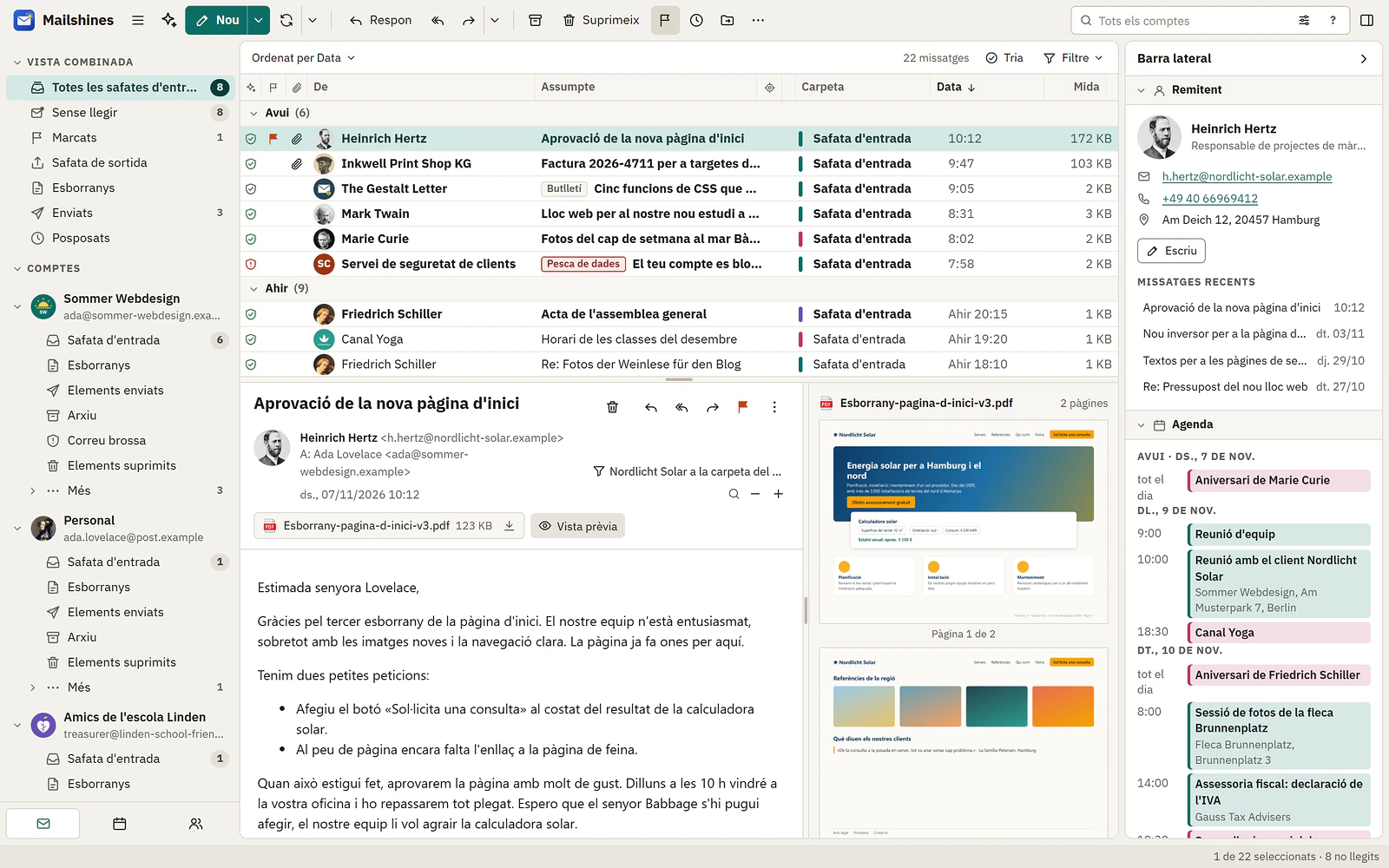
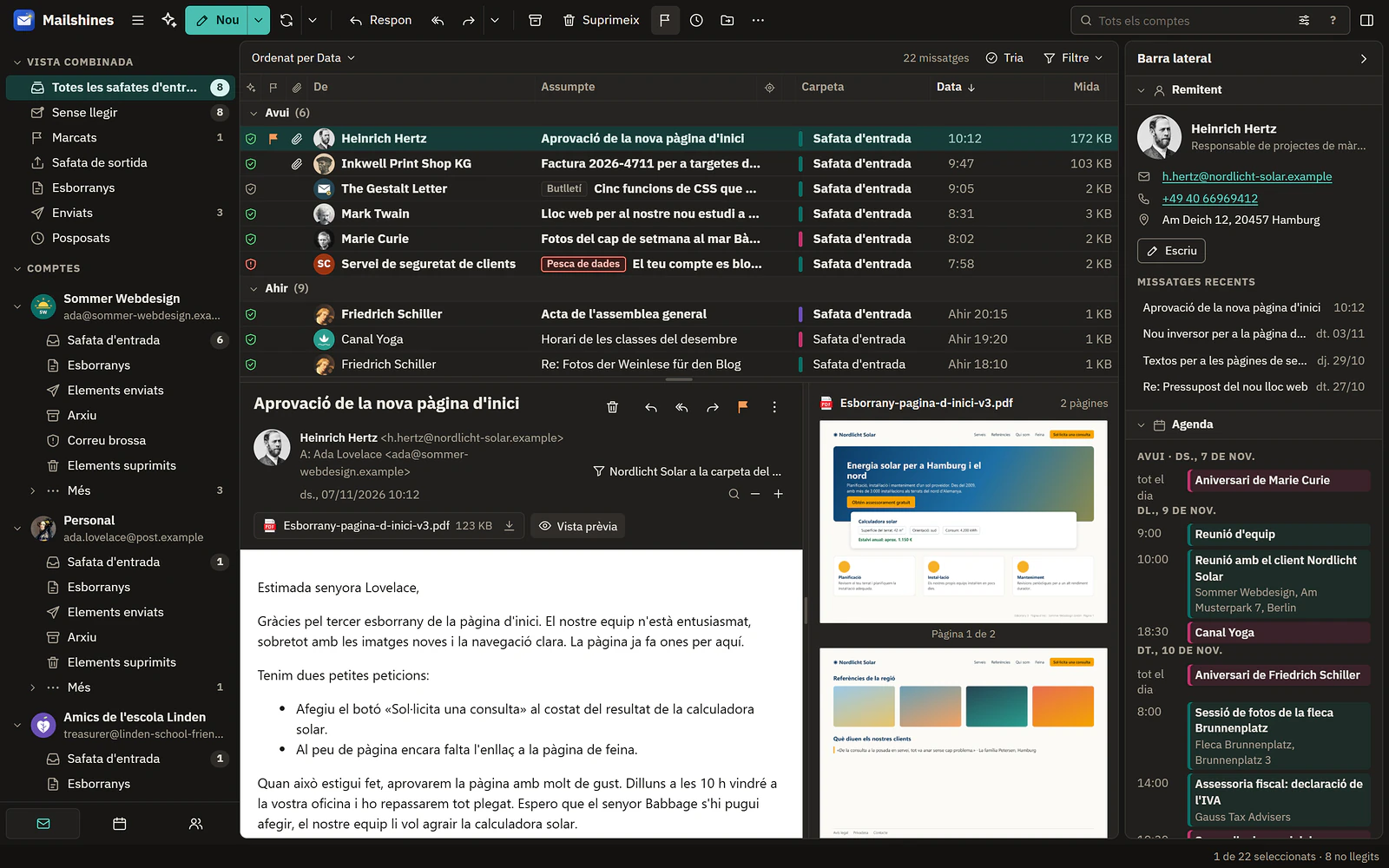
La finestra principal mostra a l’esquerra els comptes, al mig la llista i el correu obert, i a la dreta la barra lateral. A l’exemple, l’Ada Lovelace gestiona la seva oficina de disseny web, el seu correu privat i una associació d’amics. Li escriuen, entre d’altres, Heinrich Hertz, Clara Schumann i Mark Twain.
- 1La vista combinada reuneix tots els comptes: totes les safates d’entrada, els correus sense llegir, marcats i posposats, així com les carpetes «Safata de sortida», «Esborranys» i «Enviats».
- 2A sota hi ha cada compte amb les seves carpetes. Les carpetes pròpies les crees amb el ratolí i les mous arrossegant i deixant anar.
- 3La llista ordena els correus per dies. Mailshines recorda les columnes i l’ordre, si ho vols per separat segons el tipus de carpeta. Distintius com «Butlletí» i «Pesca de dades» provenen del filtre d’IA.
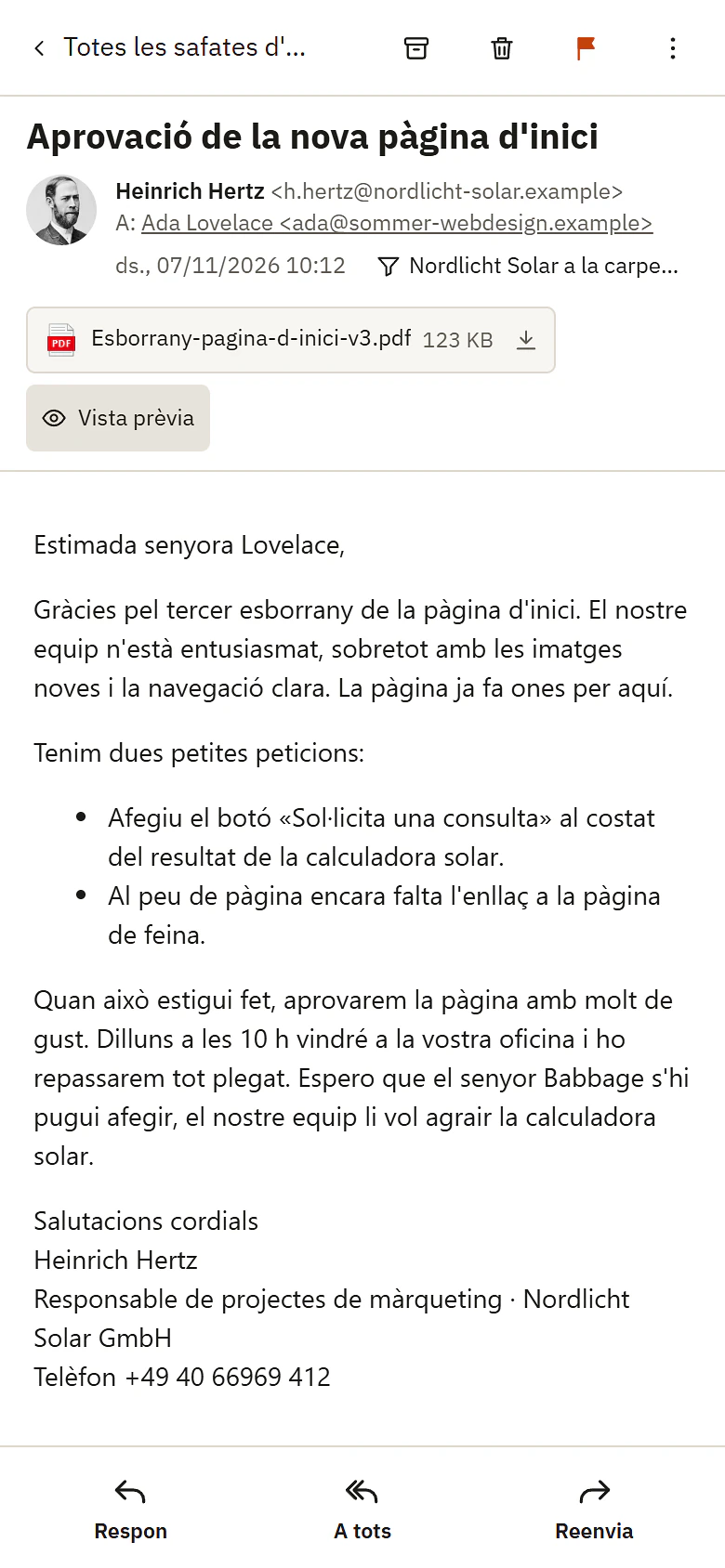
- 4A la capçalera del correu consta quina regla s’hi aplica, aquí «Nordlicht Solar a la carpeta del projecte».
- 5La columna de previsualització mostra les pàgines del PDF adjunt sense que l’hagis d’obrir.
- 6La barra lateral mostra el remitent amb les seves dades de contacte i els darrers missatges intercanviats amb ell.
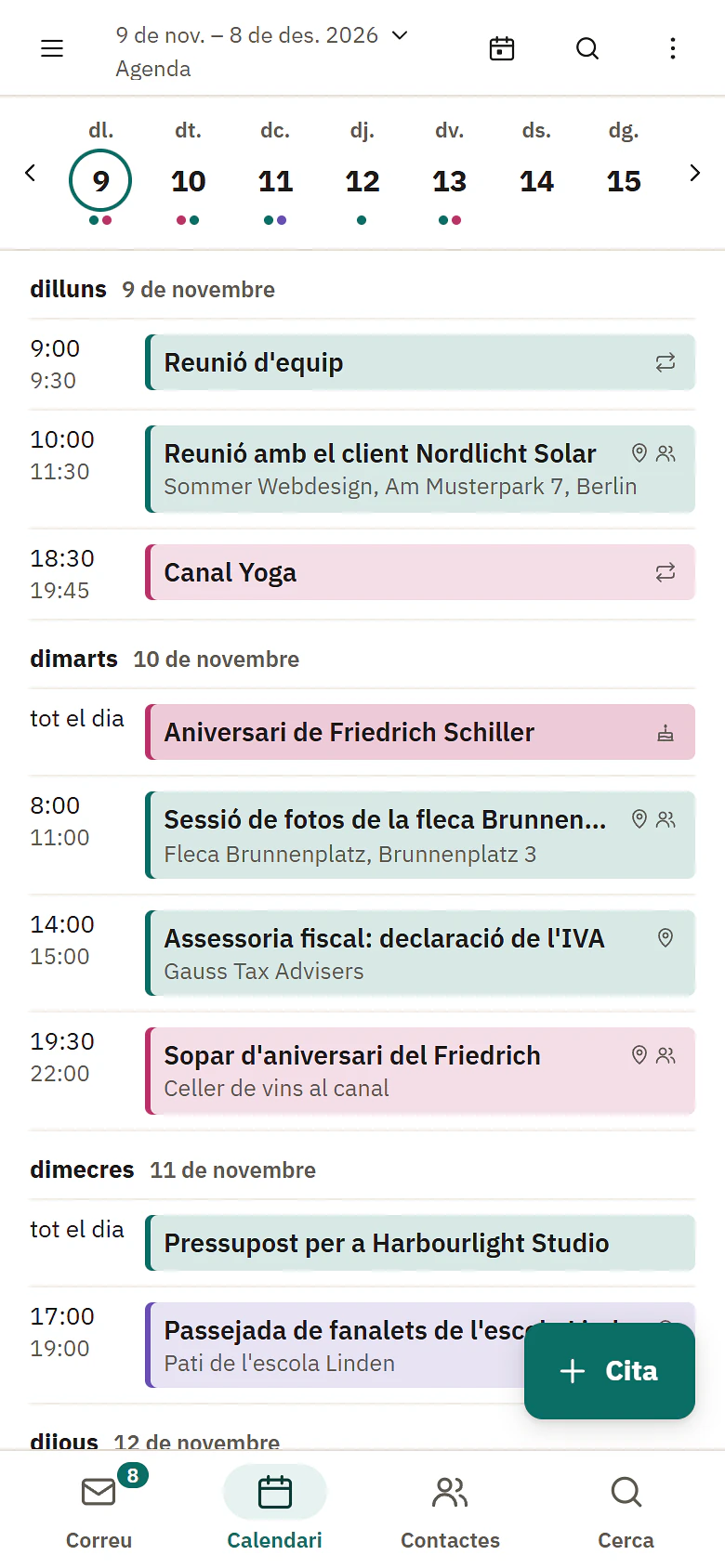
- 7A sota segueix l’agenda amb les cites dels propers dies de tots els calendaris.
Cerca
La cerca explora l’assumpte, el remitent, el text i els adjunts de tots els comptes. Coneix les arrels de les paraules en la llengua del correu i, a l’assumpte i al remitent, també troba parts de paraula; així, amb «rechnung» (en alemany, «factura») també troba «Stromrechnung» («factura de la llum»).
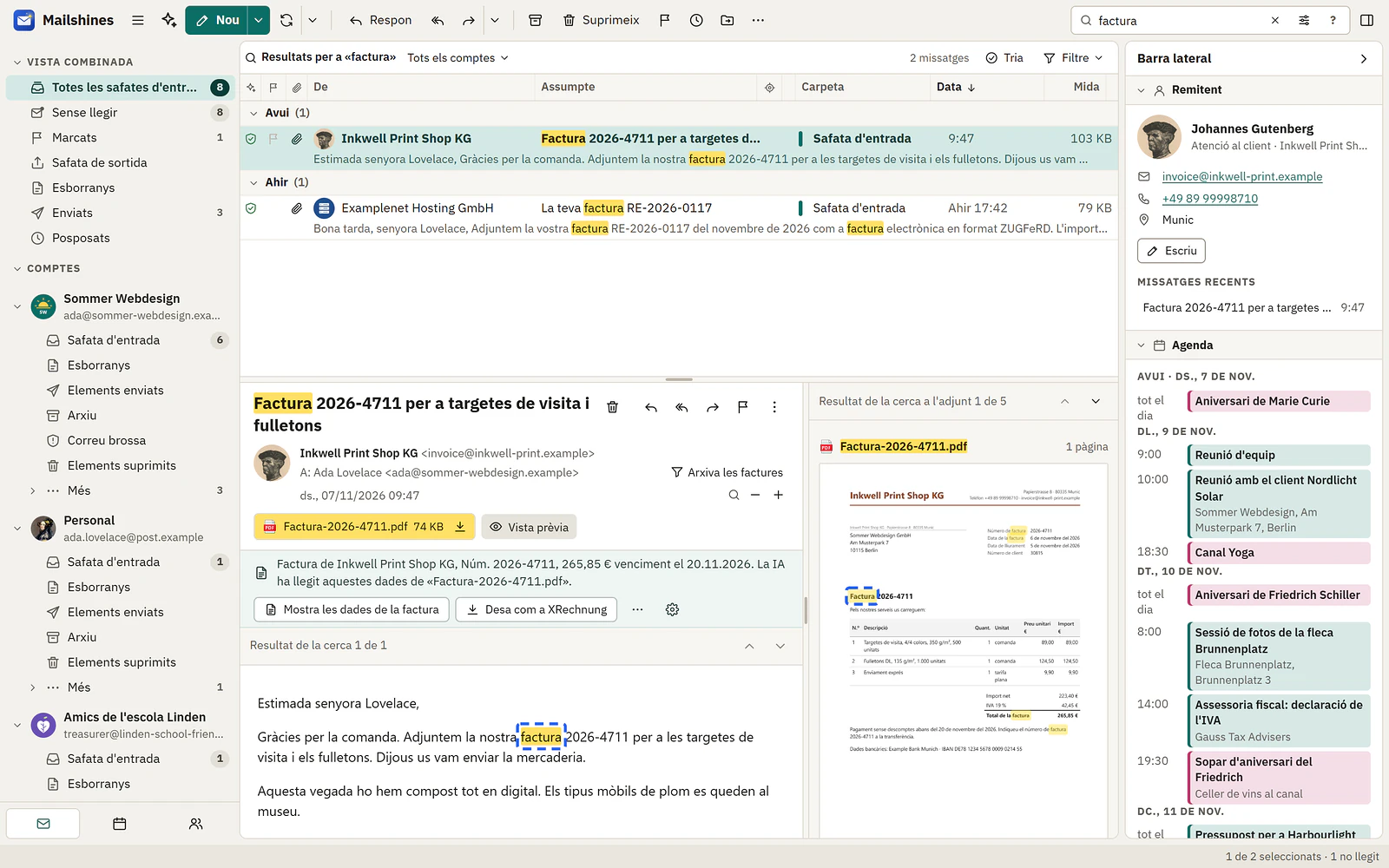
- 1Només cal que comencis a escriure al camp de cerca. Termes com
from:,subject:ohas:attachmentacoten la cerca, i una cerca es pot desar com a carpeta. - 2La llista mostra els resultats mentre escrius, amb les coincidències ressaltades en groc a l’assumpte i al text.
- 3Al correu obert, saltes d’una coincidència a l’altra amb les fletxes.
- 4Mailshines també ressalta les coincidències a les pàgines del PDF adjunt. Dels documents escanejats se n’encarrega el reconeixement de text.
Adjunts
Pots veure els adjunts sense obrir-los. Per a la previsualització, Mailshines llegeix els documents externs només en un procés aïllat, perquè els fitxers maliciosos no puguin fer cap dany.
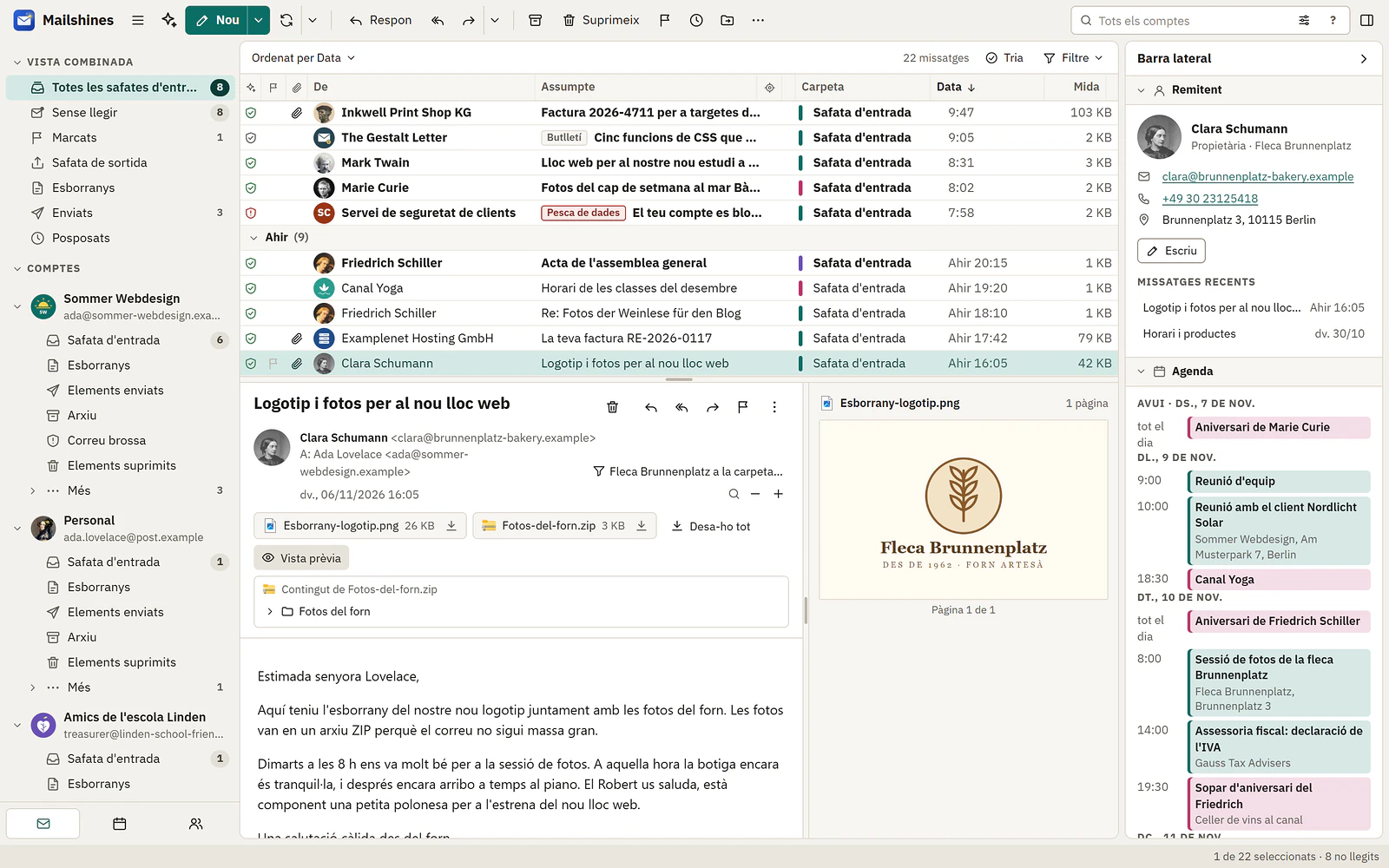
- 1Els adjunts es mostren sota la capçalera del correu. «Desa-ho tot» desa tots els adjunts alhora.
- 2La columna de previsualització mostra imatges i les pàgines de documents PDF i d’Office. Els fitxers d’Office els converteix Mailshines mateix, sense cap programa addicional.
- 3Mailshines mostra el contingut dels arxius ZIP i 7z com un arbre de carpetes, sense descomprimir res.
Escriure
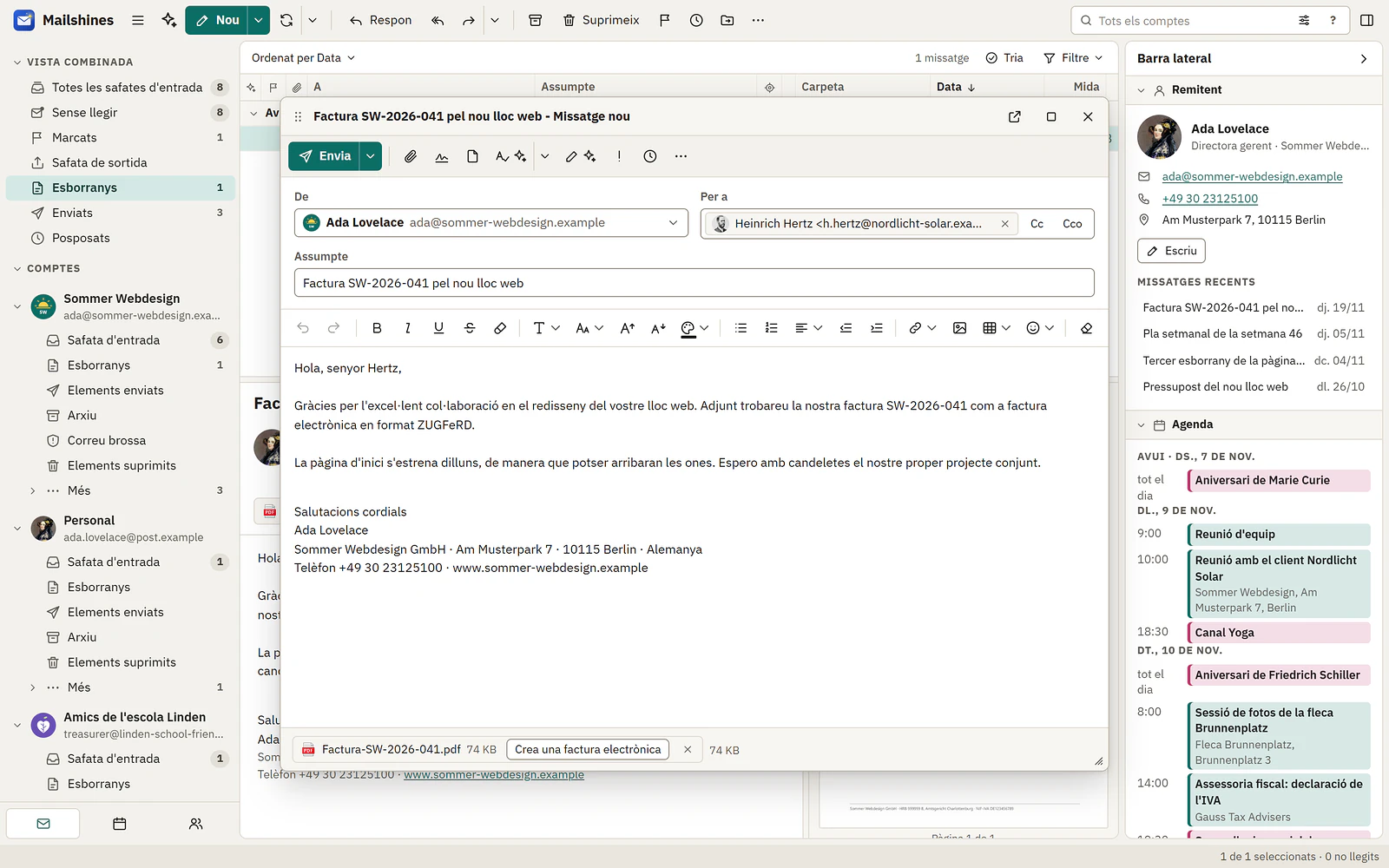
Un correu nou s’obre en una finestra pròpia que pots moure, ampliar o posar en una pestanya pròpia del navegador. Mailshines desa els esborranys contínuament.
- 1Al camp «De» tries l’adreça del remitent, també un àlies o una adreça «catch-all». En respondre, Mailshines tria ell mateix l’adreça a la qual va arribar el correu.
- 2Amb els destinataris, Mailshines et suggereix contactes adequats mentre escrius.
- 3L’editor dona format a text, llistes, enllaços, imatges i taules. La signatura de la identitat triada ja hi és.
- 4Si hi ha adjunta una factura en PDF, Mailshines t’ofereix crear-ne una factura electrònica.
Amb la barra de dalt envies el correu de seguida o més tard, sol·licites una confirmació de lectura o insereixes una plantilla. Un adjunt oblidat es detecta abans d’enviar. Amb la IA activada, també hi ha la correcció ortogràfica amb IA i la revisió del text amb IA.
Calendari
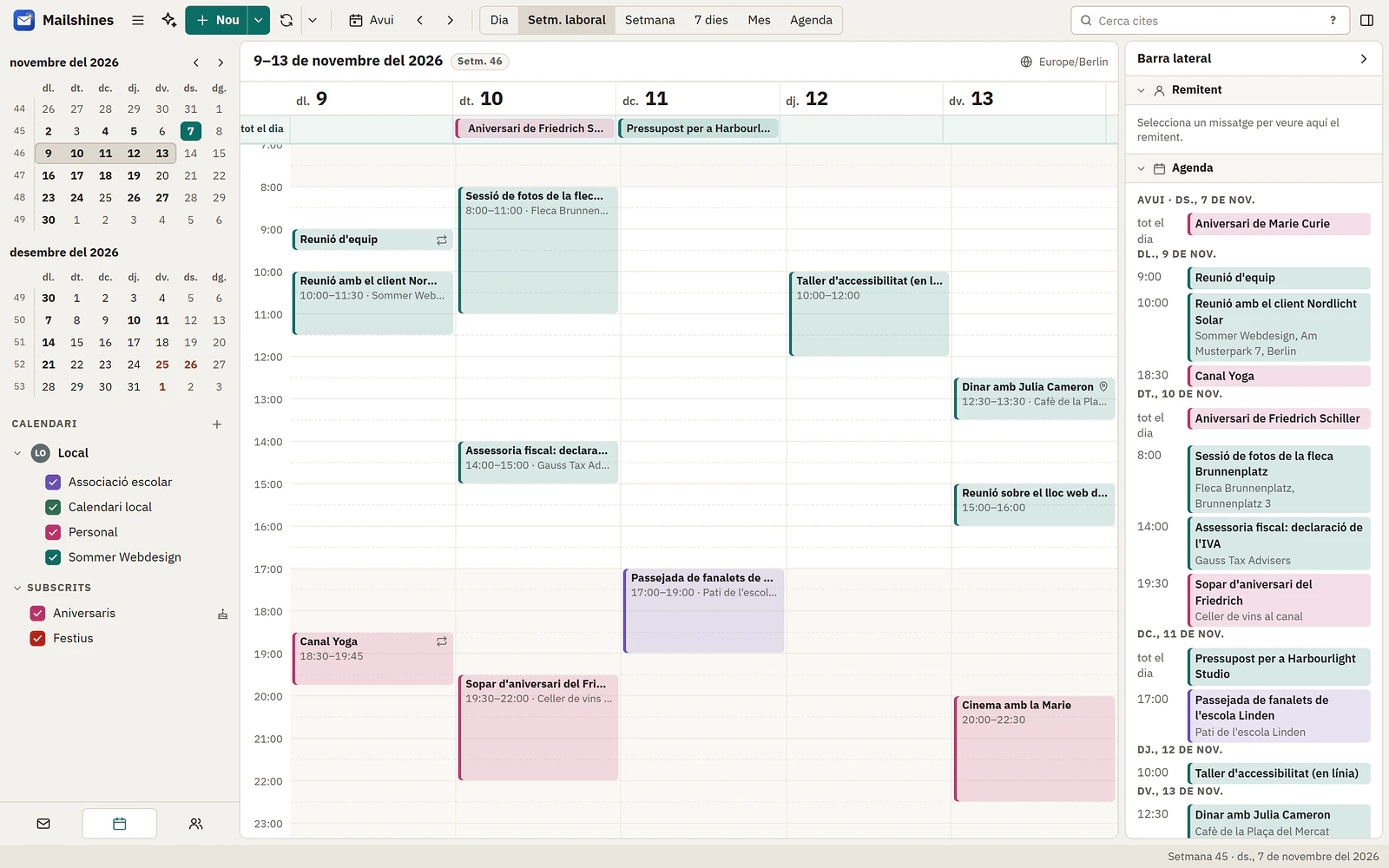
El calendari mostra les cites de tots els calendaris superposades, cadascuna del seu color. Les cites les mous i les allargues amb el ratolí.
- 1Canvies entre les vistes «Dia», «Setm. laboral», «Setmana», «7 dies», «Mes» i «Agenda» amb un clic.
- 2El minicalendari amb els números de setmana salta a qualsevol dia.
- 3Cada calendari es pot mostrar o amagar. «Aniversaris» (aniversaris) i «Festius» (festius) els omple Mailshines ell mateix, amb els festius segons l’estat federat alemany.
- 4Per a les cites amb participants, Mailshines envia invitacions si ho vols. La «Horari» mostra quan els participants són lliures o ocupats.
- 5Mailshines pren els aniversaris dels contactes, fins i tot quan un contacte consta en diverses llibretes d’adreces.
- 6A dalt hi ha el període amb la setmana de l’any i la zona horària. Cada cita pot tenir la seva pròpia zona horària.
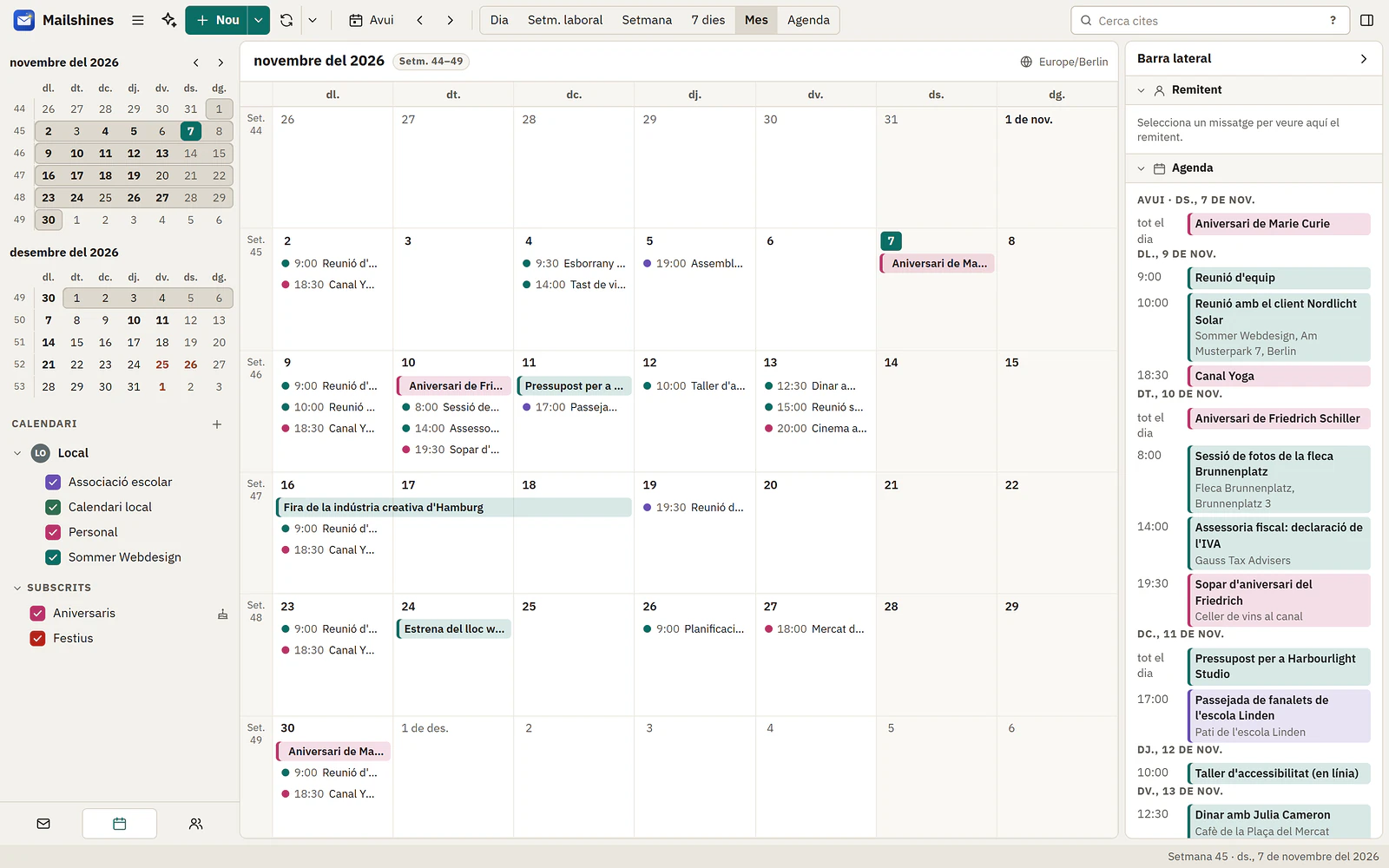
Tot el mes
La vista mensual mostra les cites de diversos dies, com una fira, com una barra contínua. Les cites periòdiques amb excepcions, les cites de tot el dia i els recordatoris també hi són.
Contactes
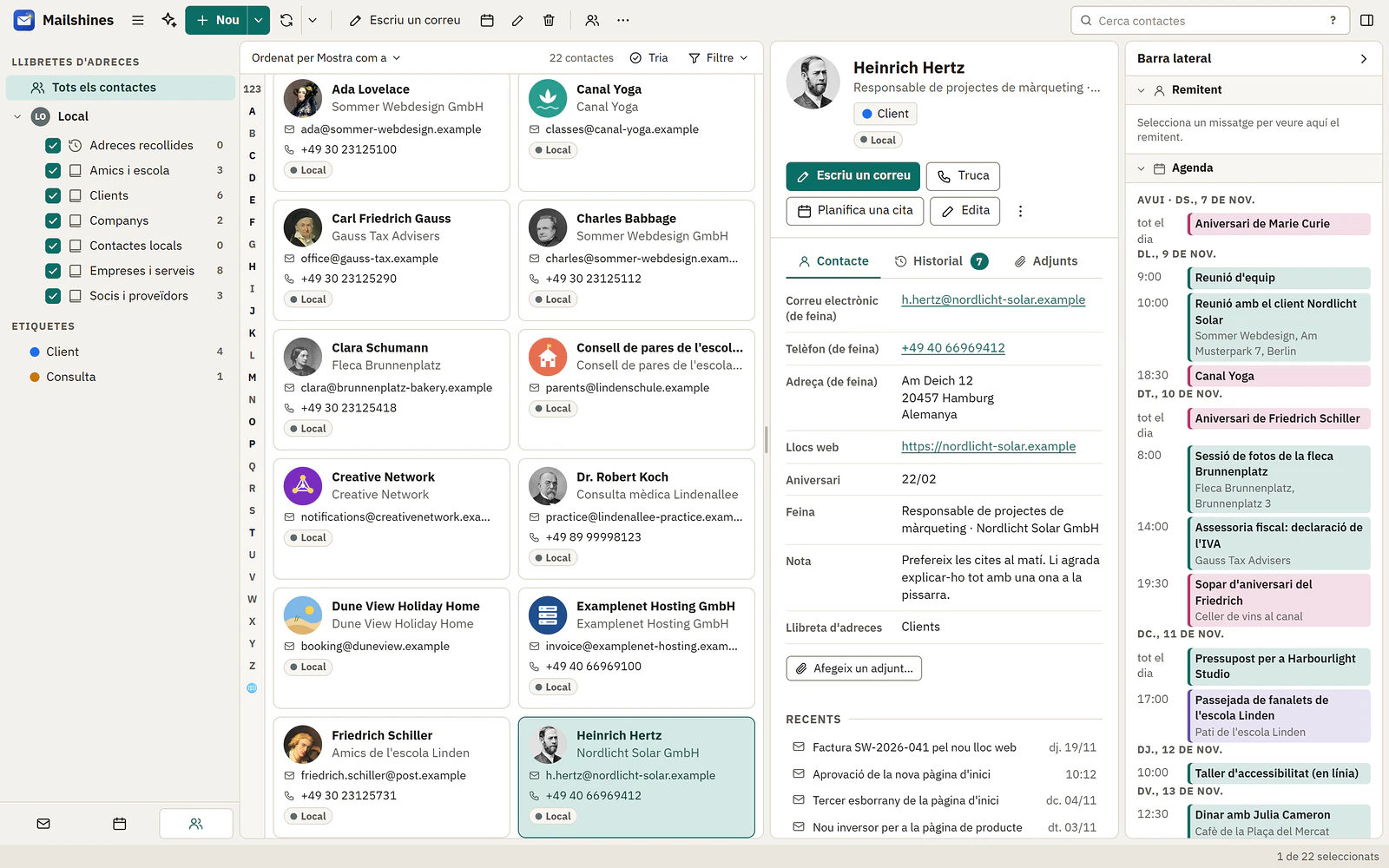
Els contactes de totes les llibretes d’adreces són en un sol lloc, com a llista, com a targetes de visita o com a llista telefònica. Mailshines fusiona els contactes idèntics de diverses llibretes d’adreces.
- 1A l’esquerra hi ha les llibretes d’adreces i les etiquetes. Una marca mostra o amaga una llibreta d’adreces.
- 2Les targetes de visita mostren empresa, adreça de correu i telèfon d’una ullada. La barra de lletres a l’esquerra de les targetes salta a una lletra.
- 3Les pestanyes «Historial» i «Adjunts» mostren tots els correus amb aquest contacte i tots els fitxers que heu intercanviat.
- 4A la capçalera hi ha el nom, l’empresa i les etiquetes. Amb els botons de sota escrius un correu, truques o planifiques una cita.
Filtre d’IA per a correu brossa i categories
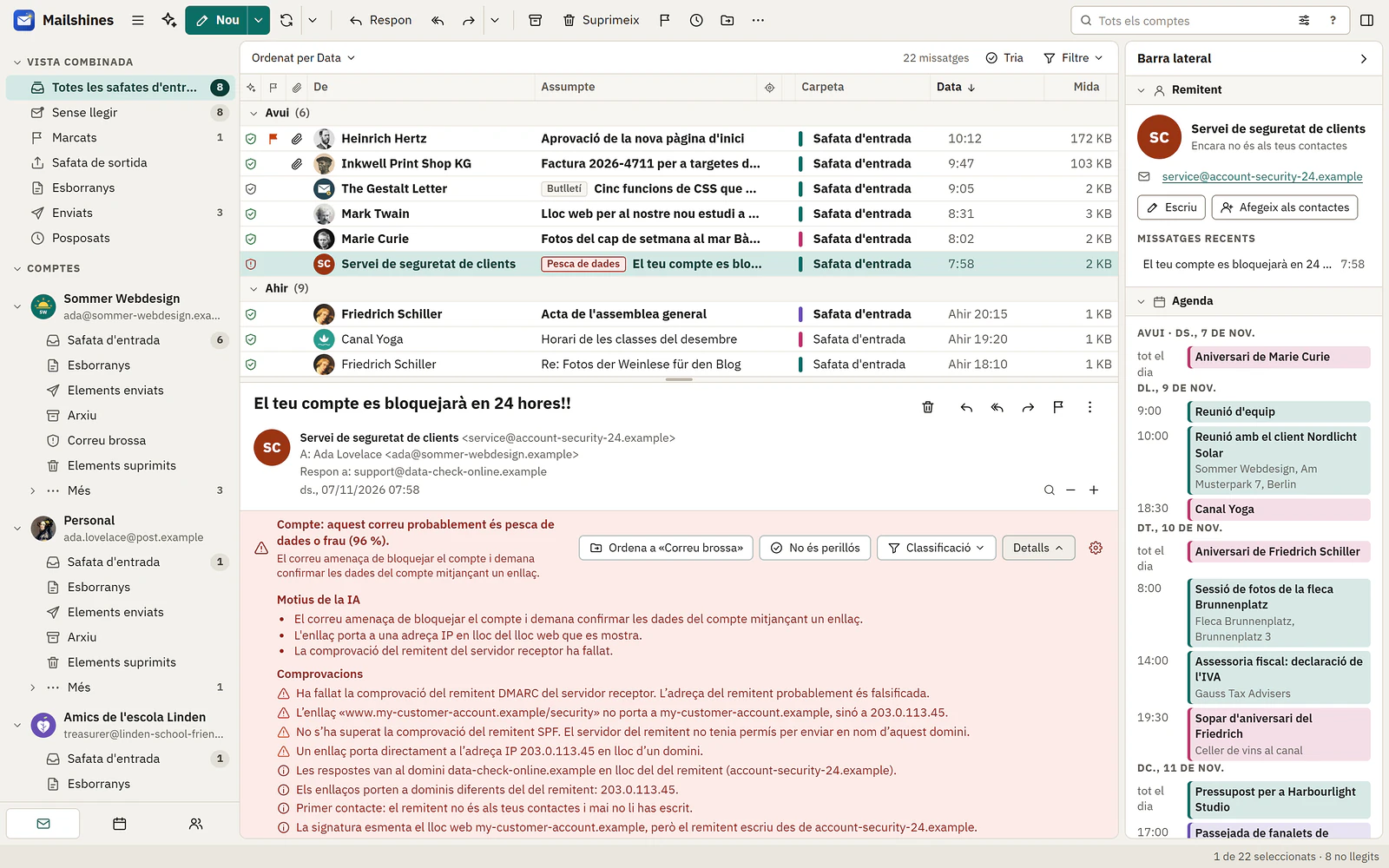
El filtre d’IA assigna cada correu rebut a una de set categories: «Pesca de dades i frau», «Correu brossa», «Publicitat», «Butlletí», «Xarxes socials», «Notificació» o «Personal i professional». Abans, Mailshines comprova ell mateix el remitent, els enllaços i els adjunts i passa els resultats a la IA.
- 1A la llista, la categoria apareix com a distintiu abans de l’assumpte.
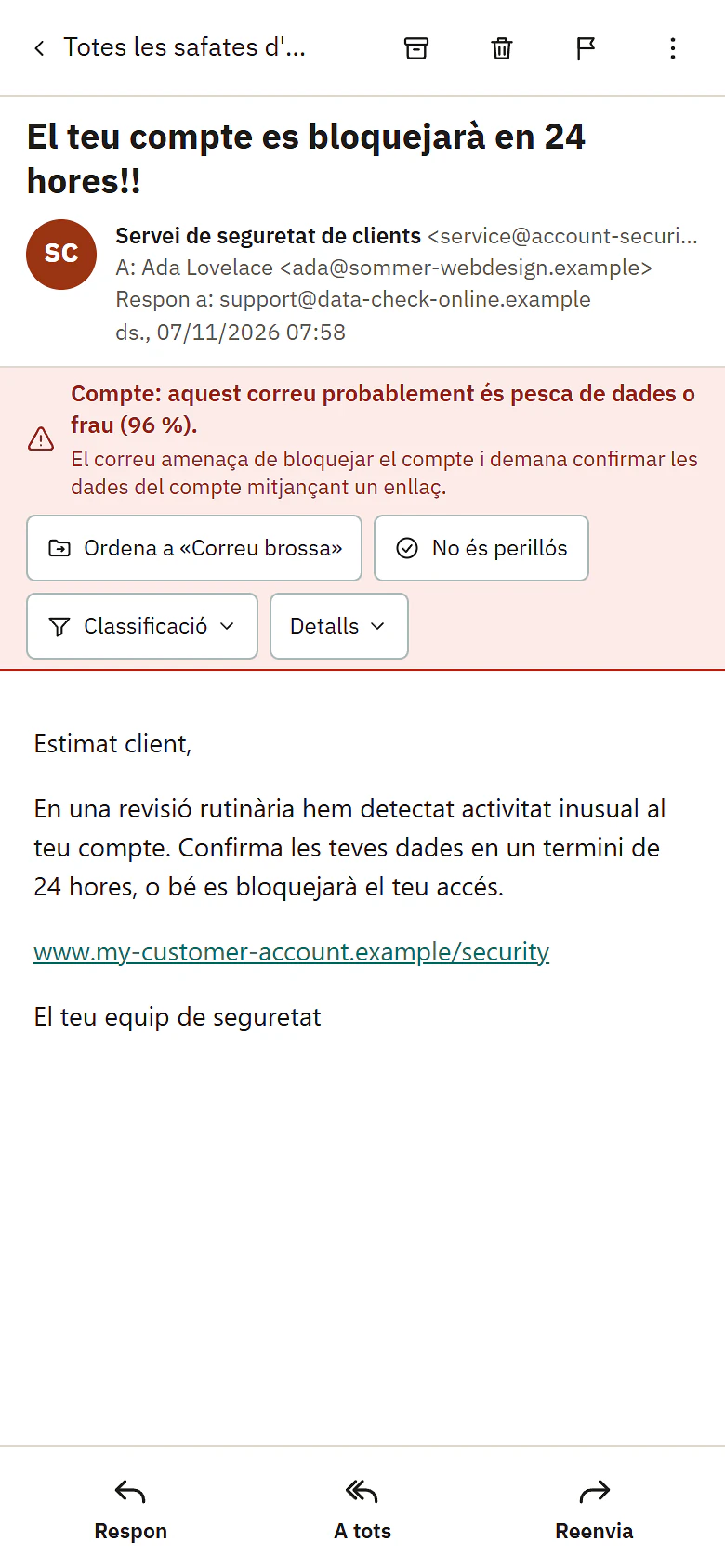
- 2La barra del panell de lectura avisa amb la probabilitat, aquí un 96 % de pesca de dades.
- 3Amb un clic mous el correu a «Correu brossa» o el declares fiable. «Classificació» corregeix la categoria.
- 4«Detalls» mostra els motius de la IA en frases senceres.
- 5A sota hi ha les comprovacions fixes, com ara una comprovació del remitent fallida, un enllaç amb una destinació diferent de la que es mostra o un primer contacte.
Regles per categoria
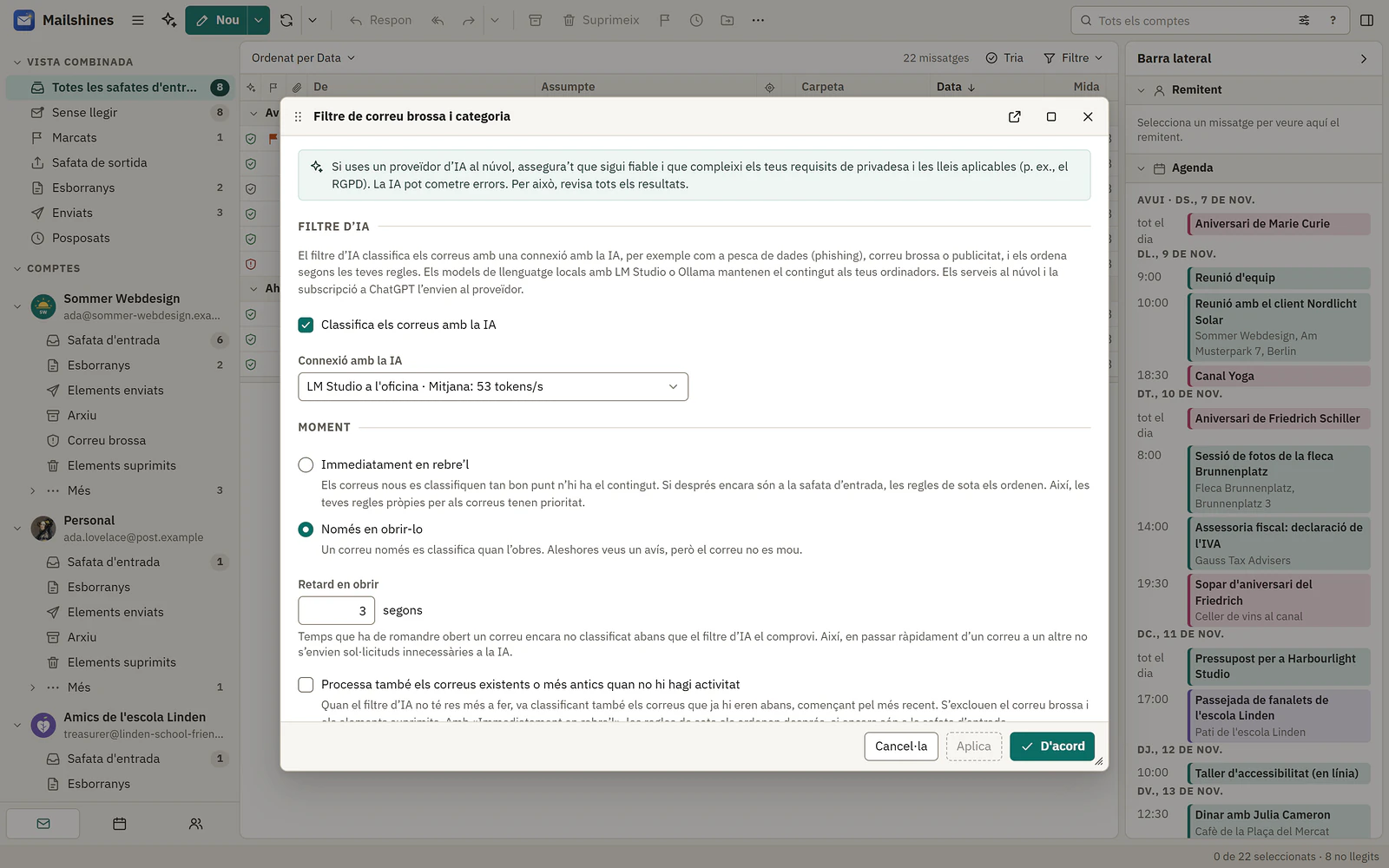
Al diàleg «Filtre de correu brossa i categoria» del menú d’IA estableixes quan comprova el filtre d’IA i què passa amb cada categoria, per exemple «Pesca de dades i frau» a partir del 70 % i «Correu brossa» a partir del 80 % a «Correu brossa». Si ho vols, mai no mou remitents dels teus contactes. La instrucció a la IA es pot adaptar.
Traducció
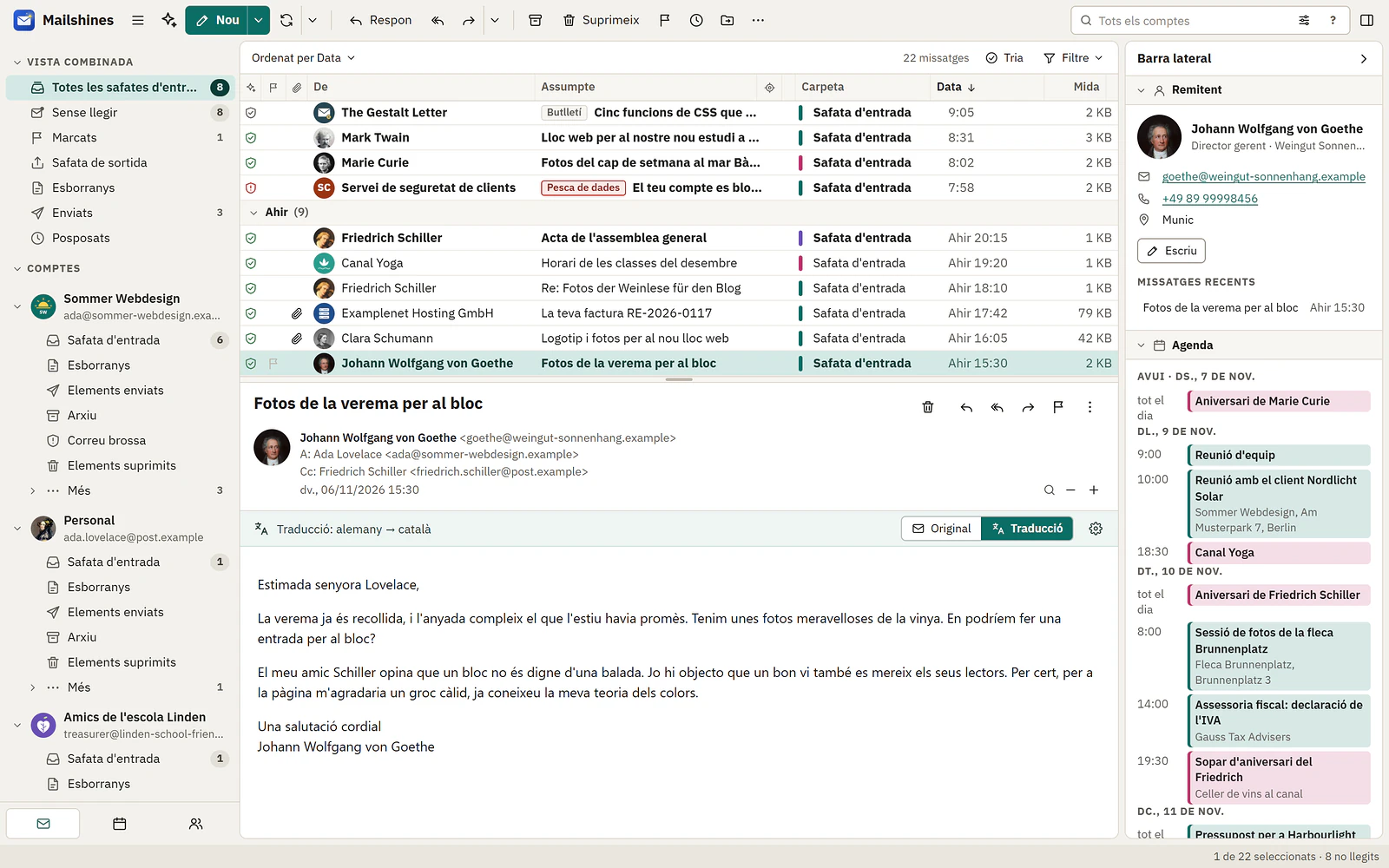
La IA tradueix els correus en llengües estrangeres al teu idioma preferit, si ho vols ja en rebre’ls. Només es tradueix el text. El format, els enllaços i les imatges es mantenen tal com són.
- 1Ja la llista mostra l’assumpte traduït.
- 2La barra indica l’idioma detectat i l’idioma de destinació.
- 3«Original» i «Traducció» canvien amb un clic entre les dues versions.
- 4El text traduït apareix en l’estructura habitual del correu.
Què es tradueix
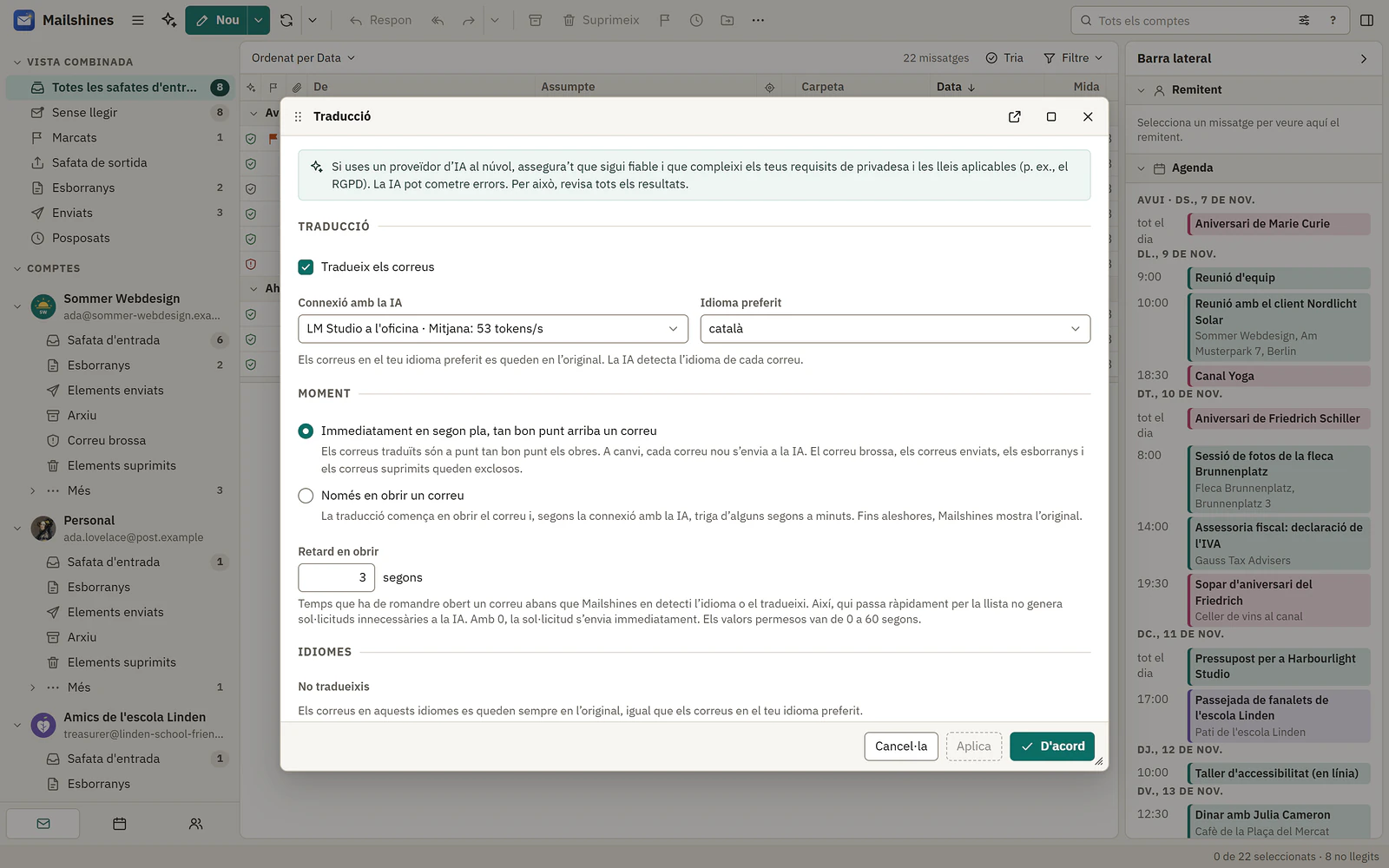
L’idioma preferit, els idiomes que no es tradueixen i regles com «Del francès a l’anglès» les estableixes al diàleg «Traducció» del menú d’IA.
Correcció ortogràfica amb IA
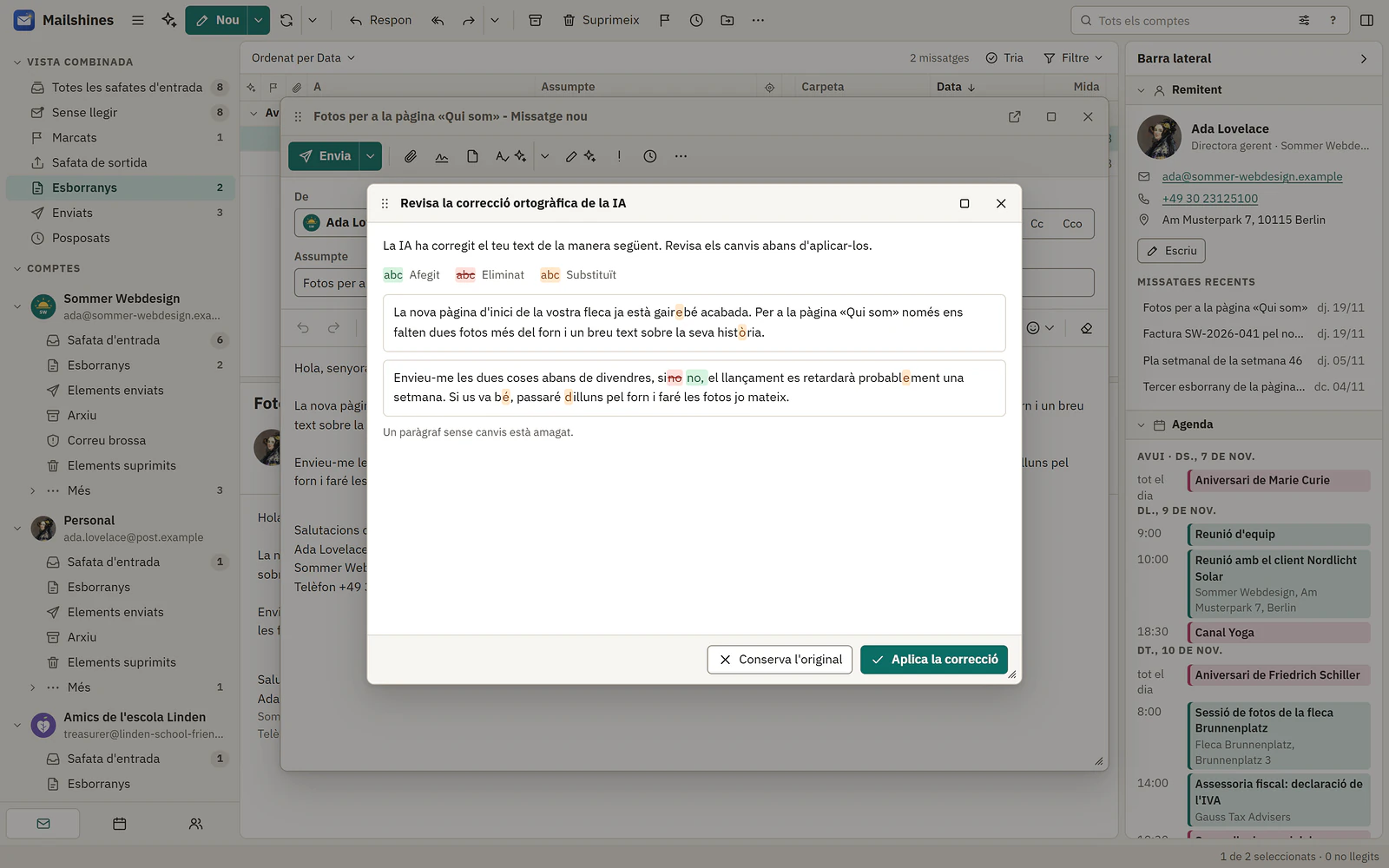
Amb un sol botó, la IA corregeix l’ortografia, la puntuació i l’ús de majúscules i minúscules. No canvia ni les formulacions ni els continguts. Només revisa el text que has escrit de nou, és a dir, sense la cita ni la signatura.
- 1«Ortografia» a la barra de redacció inicia la revisió, també amb F7. Amb la fletxa del costat tries entre les connexions amb la IA assignades a la correcció ortogràfica.
- 2La llegenda explica els colors: els caràcters afegits són verds, els eliminats vermells i ratllats, els substituïts taronges.
- 3Cada paràgraf modificat apareix en un requadre propi. Si assenyales un fragment substituït, una indicació emergent mostra l’escriptura anterior.
- 4«Aplica la correcció» només canvia els caràcters corregits. La negreta, la cursiva i els enllaços es conserven, i «Desfés» desfà tota la correcció d’un sol pas. «Conserva l'original» deixa el text tal com és.
Si ho vols, la IA també revisa el text en enviar i et mostra els canvis abans. Mailshines desa també el text original. Al menú contextual del correu enviat, «Mostra la correcció ortogràfica d'IA» mostra més tard què ha canviat la IA.
Quan corregeix la IA
Al diàleg «Correcció ortogràfica» del menú d’IA tries la connexió amb la IA preseleccionada i estableixes si apareix el botó «Ortografia», si la IA revisa en enviar i si veus els canvis abans. La instrucció a la IA es pot adaptar.
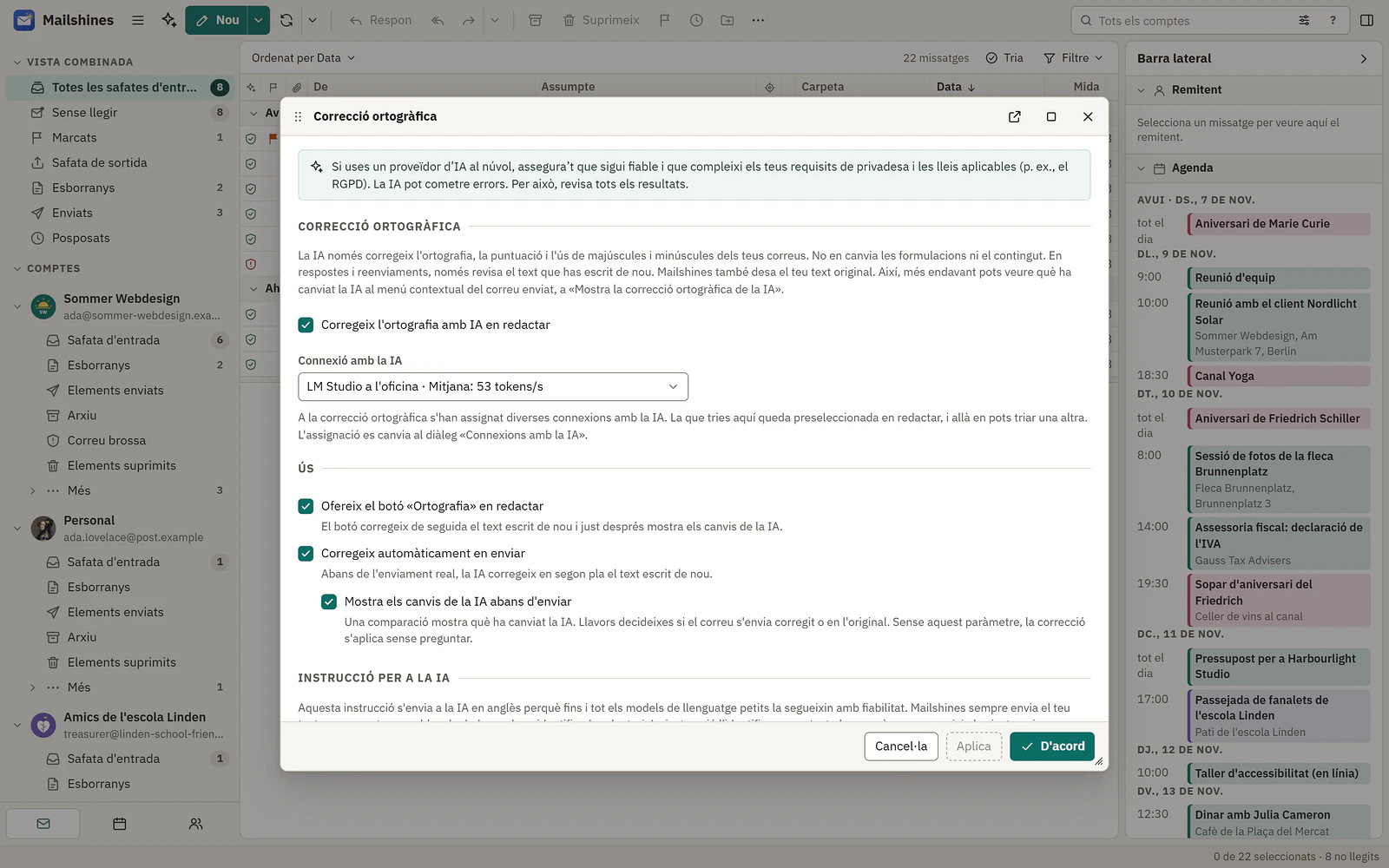
Revisió del text amb IA
La IA reformula el teu text en l’estil d’escriptura que triïs, per exemple com a correu professional o com a petició cortès. Si has marcat text, només el revisa. Sense selecció, revisa tot el text que has escrit tu mateix, sense cita ni signatura.
- 1«Revisió del text» és a la barra de redacció, just al costat de «Ortografia».
- 2El menú llista els estils d’escriptura. Se’n proporcionen «Correu professional», «Correu personal», «Petició cortès», «Informal i divertit» i «Sarcàstic i irònic».
- 3«Configura la revisió del text…» obre el diàleg amb els estils d’escriptura.
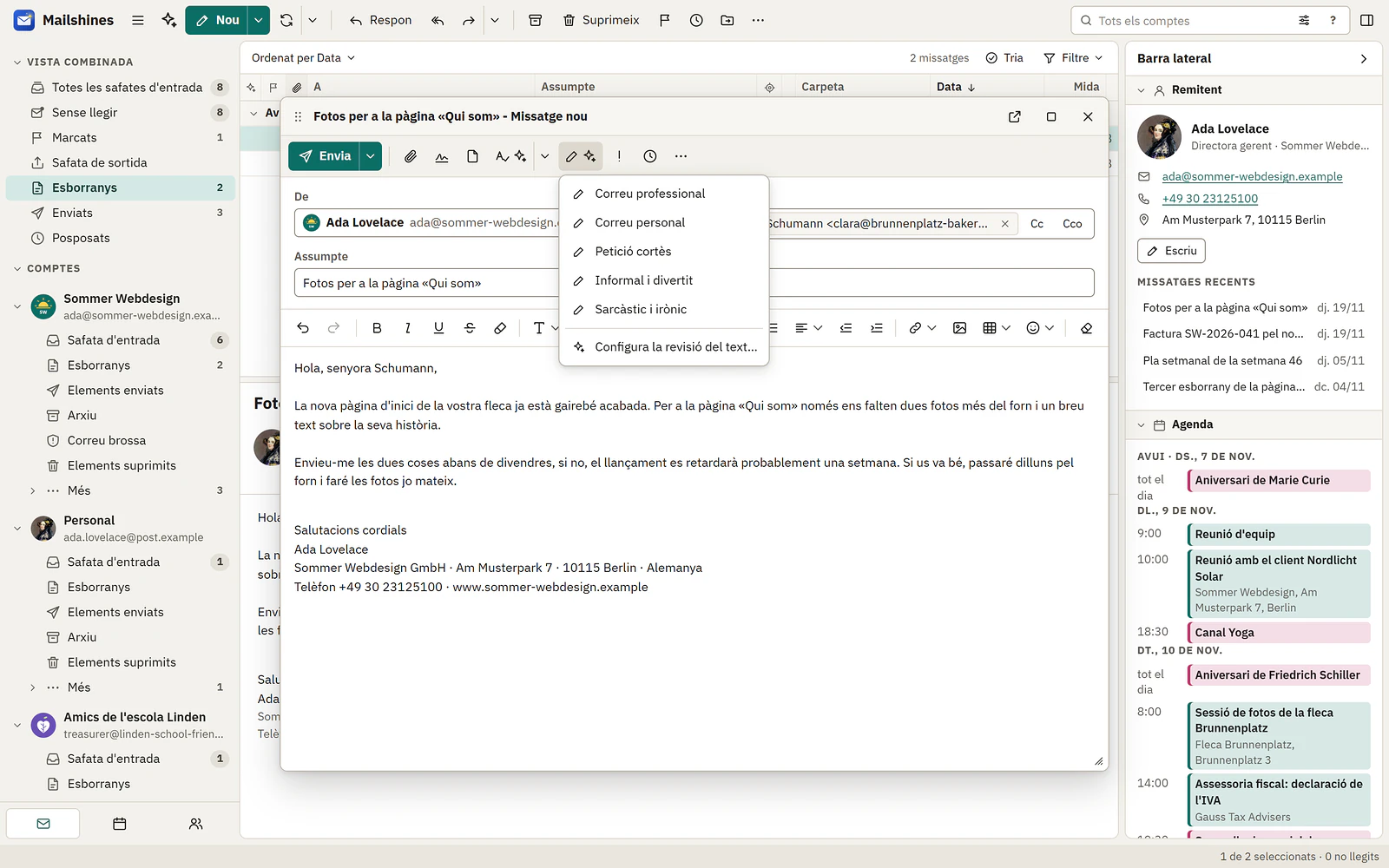
Comparació abans d’aplicar
Com en la correcció ortogràfica, una comparació mostra cada canvi abans que arribi al teu text. El contingut, els fets i l’idioma es mantenen, i la IA no afegeix ni salutació ni comiat.
- 1L’avís indica l’estil d’escriptura triat, aquí «Petició cortès».
- 2Cada paràgraf revisat apareix en un requadre propi amb els canvis marcats en color.
- 3Només «Aplica la revisió» canvia el teu text, i ho fa en un pas que «Desfés» torna a desfer.
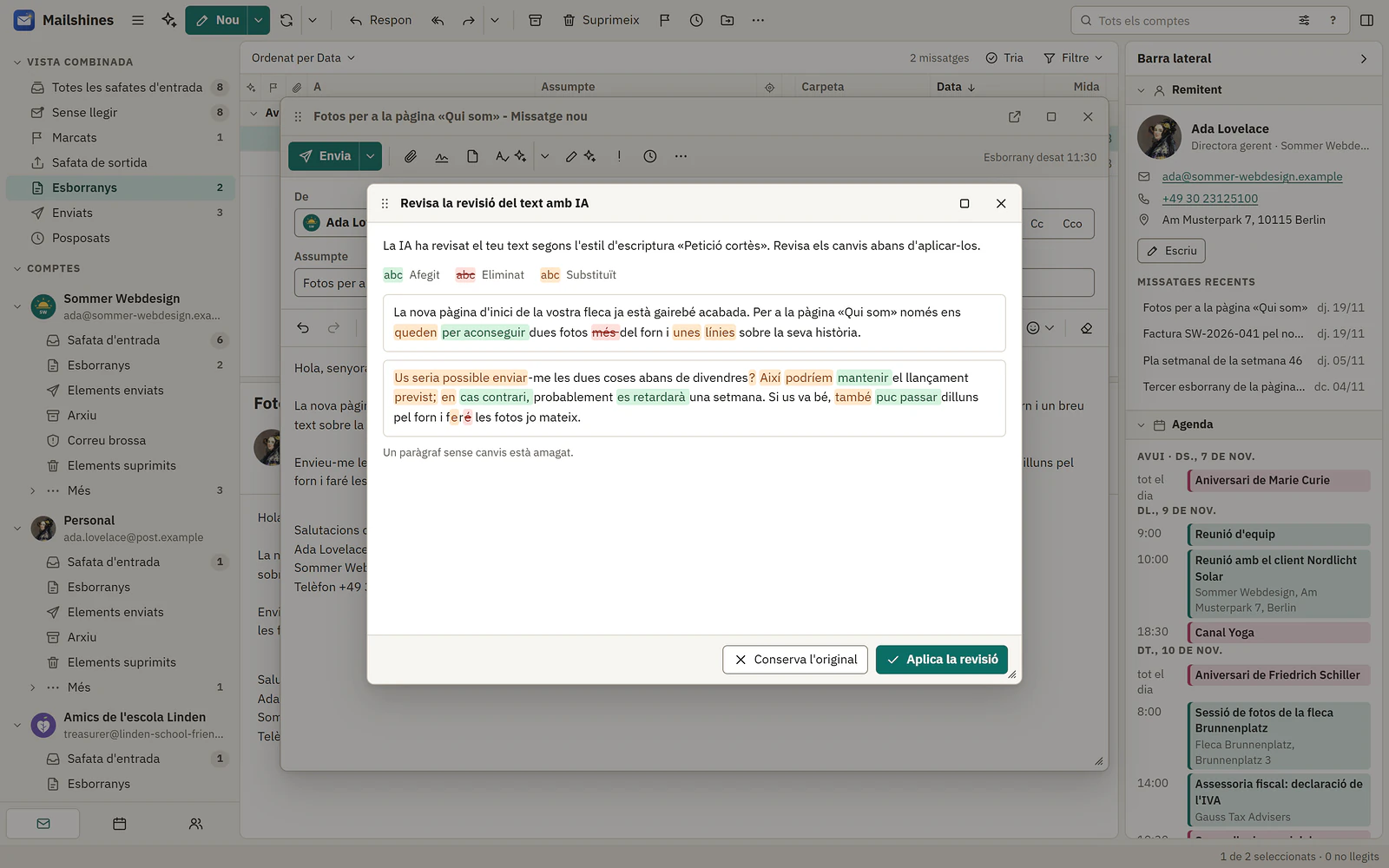
Estils d’escriptura propis
Al diàleg «Revisió del text» del menú d’IA tries la connexió amb la IA, adaptes les instruccions dels estils d’escriptura inclosos i crees estils d’escriptura propis, fins a 30 en total. La instrucció d’un estil d’escriptura propi l’escrius en qualsevol idioma.
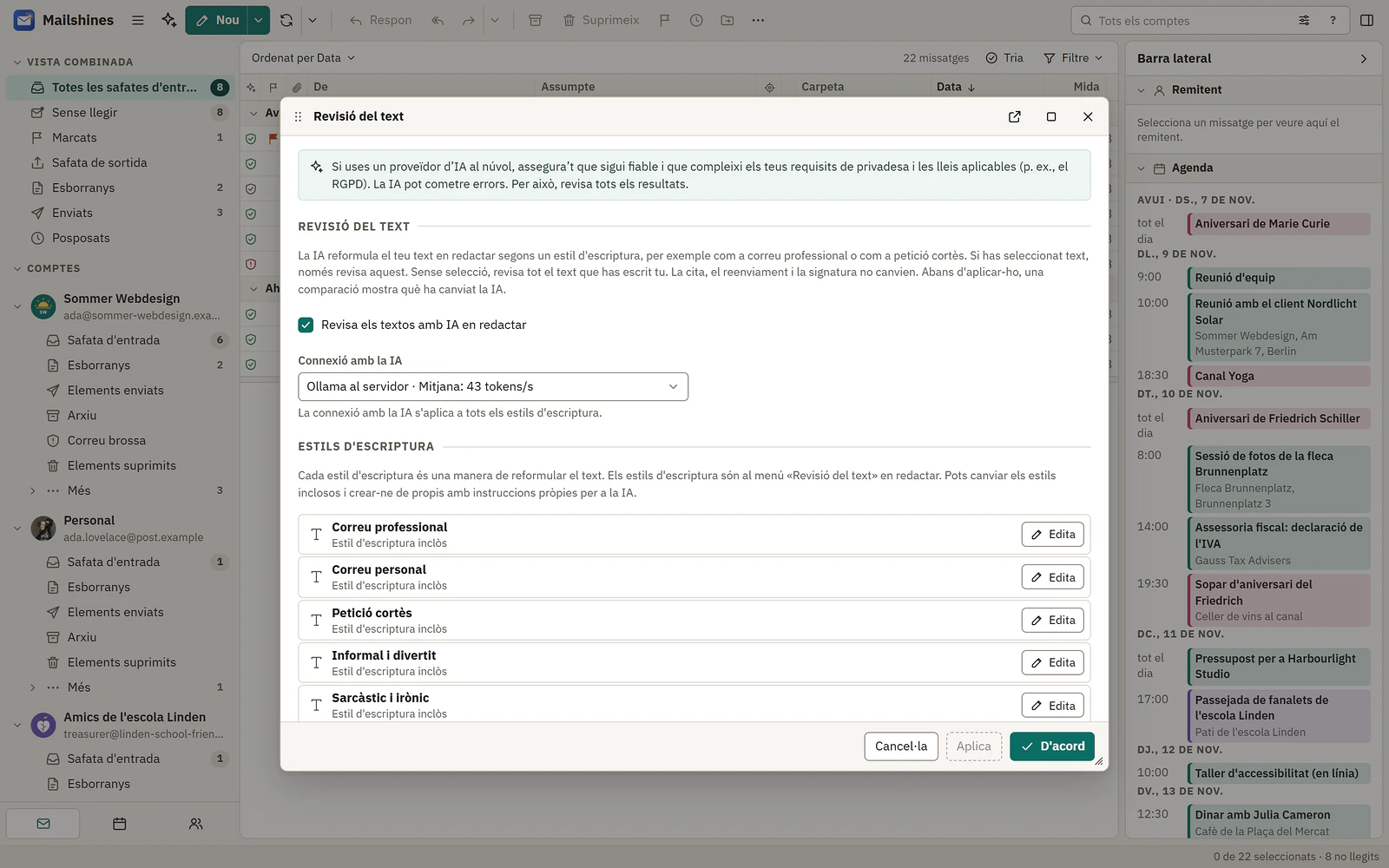
Connexions amb la IA i el menú d’IA
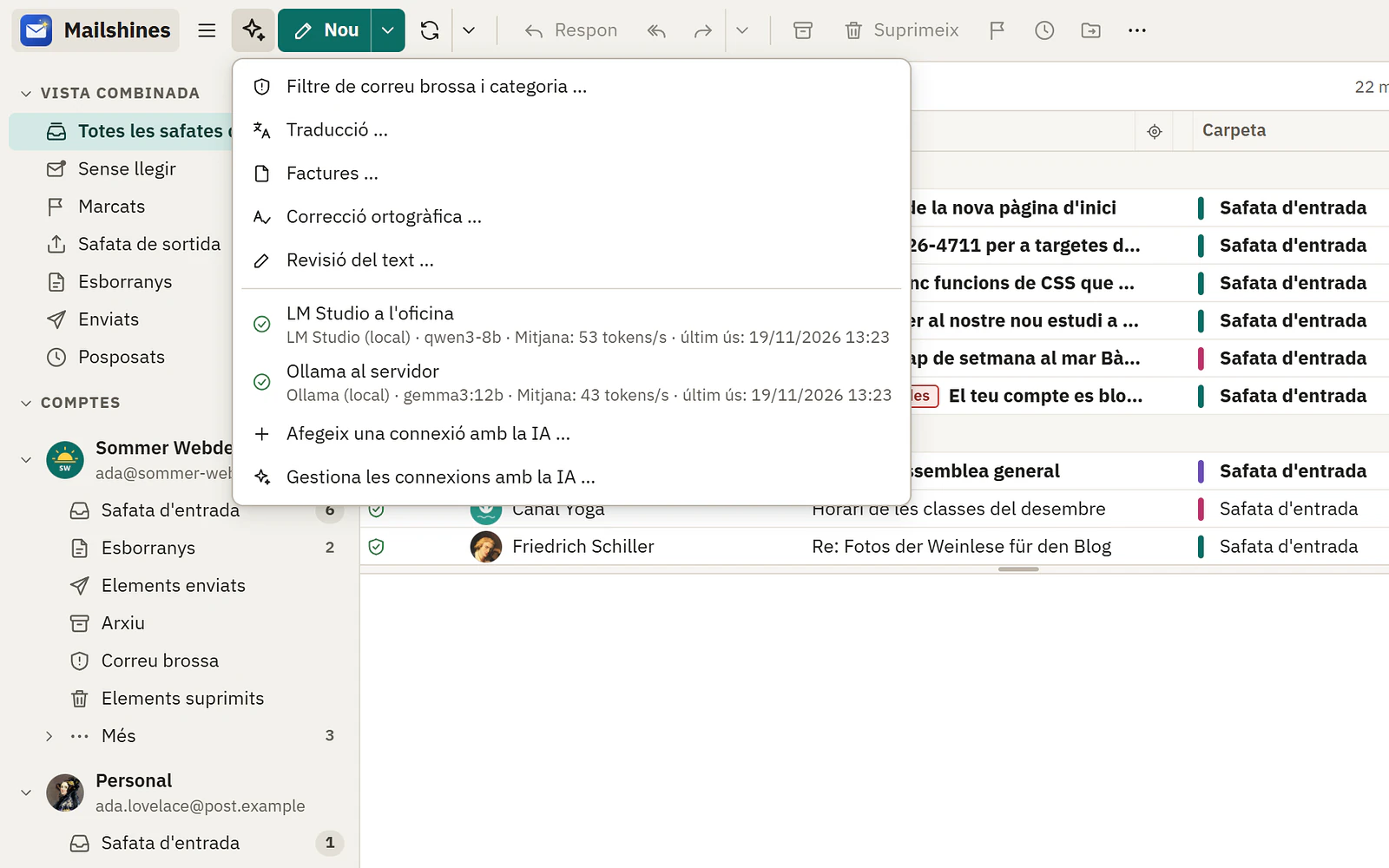
Totes les funcions d’IA vénen desactivades de sèrie. Amb una connexió amb la IA tries quina IA fa servir Mailshines: LM Studio o Ollama en un ordinador de la teva pròpia xarxa, la teva subscripció a ChatGPT o Claude (mitjançant l’aplicació Claude) o un servei al núvol amb clau d’API com OpenAI, Anthropic, Google Gemini, Mistral, OpenRouter, Groq o DeepSeek. Amb LM Studio i Ollama, els continguts es queden als teus ordinadors.
- 1El botó amb les estrelles d’IA de la barra d’eines obre el menú d’IA.
- 2Cada funció d’IA hi té un diàleg propi: «Filtre de correu brossa i categoria», «Traducció», «Factures», «Correcció ortogràfica» i «Revisió del text».
- 3A sota hi ha les teves connexions amb la IA amb l’estat, el tipus, el model i la velocitat mesurada. Un clic obre la connexió per editar-la.
- 4Aquí configures una connexió nova o obres el diàleg «Connexions amb la IA».
Cada funció amb la seva pròpia IA
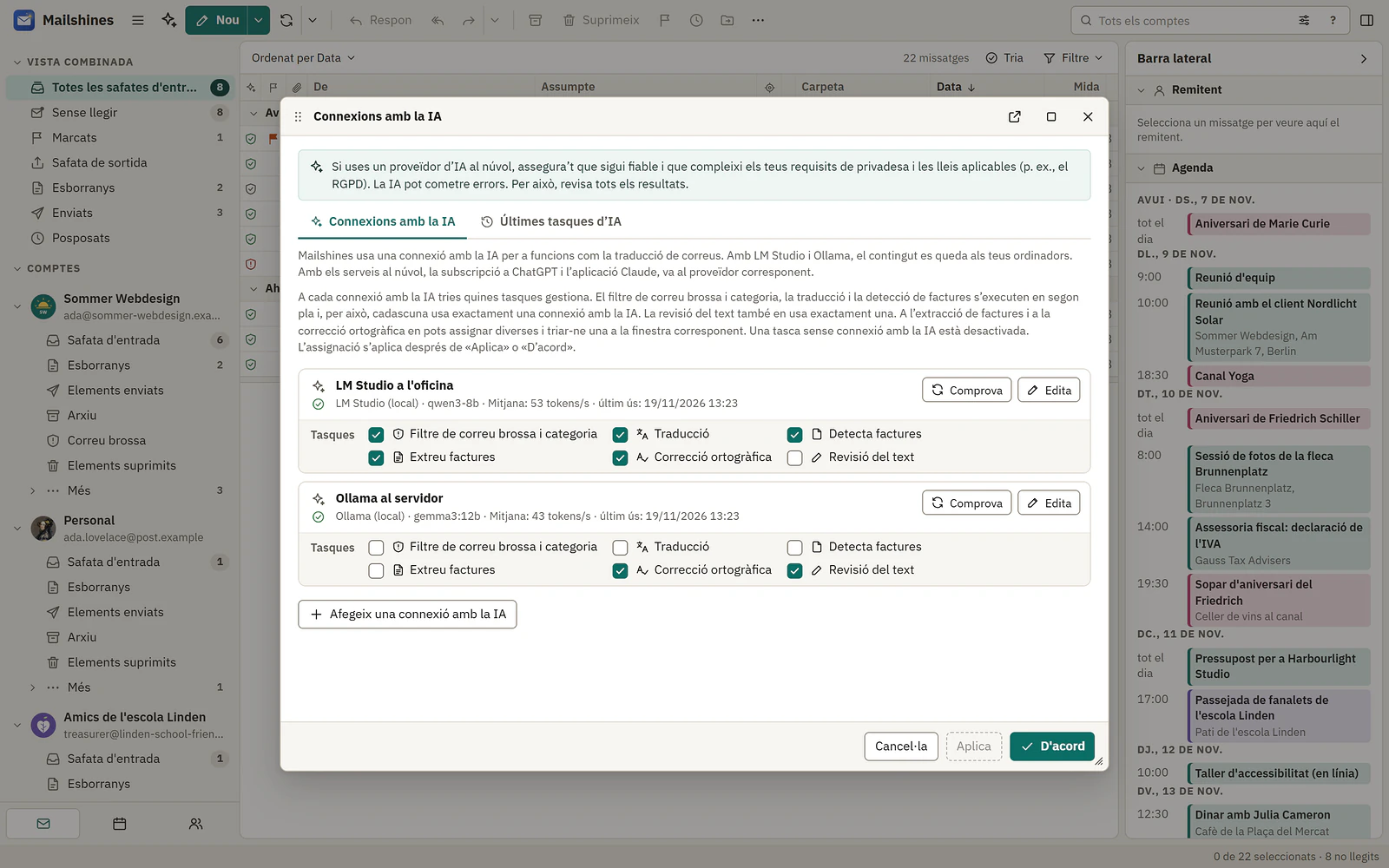
El diàleg «Connexions amb la IA» mostra cada connexió com una targeta. A l’exemple, LM Studio a l’oficina i Ollama al servidor treballen un al costat de l’altre.
- 1Les pestanyes canvien entre les connexions i les darreres tasques d’IA.
- 2La targeta indica el nom, el tipus i el model de la connexió i la velocitat mesurada. La marca verda mostra que la connexió està a punt.
- 3«Comprova» prova la connexió, «Edita» canvia, per exemple, l’adreça, el model i el límit de temps.
- 4A «Tasques» estableixes quines funcions d’IA assumeix la connexió. Una marca activa alhora la funció.
- 5Aquí Ollama s’encarrega de la revisió del text. Per a la correcció ortogràfica es poden triar les dues connexions.
- 6«Afegeix una connexió amb la IA» et guia en quatre passos pel proveïdor, l’accés, el model i la finalització. Mailshines troba ell mateix els servidors d’IA locals a la xarxa, i amb la cerca ampliada també en xarxes més grans.
Amb serveis al núvol i subscripcions, si ho vols, ajustes l’esforç amb què el model reflexiona i, amb els models que el coneixen, el mode ràpid. Quins models hi ha ho comunica el mateix proveïdor.
En una instal·lació de servidor, el servei de Mailshines fa les sol·licituds. Així, tots els dispositius fan servir la mateixa IA. Per a això, l’aplicació Claude ha d’estar instal·lada i amb la sessió iniciada a l’ordinador del servei.
Darreres tasques d’IA
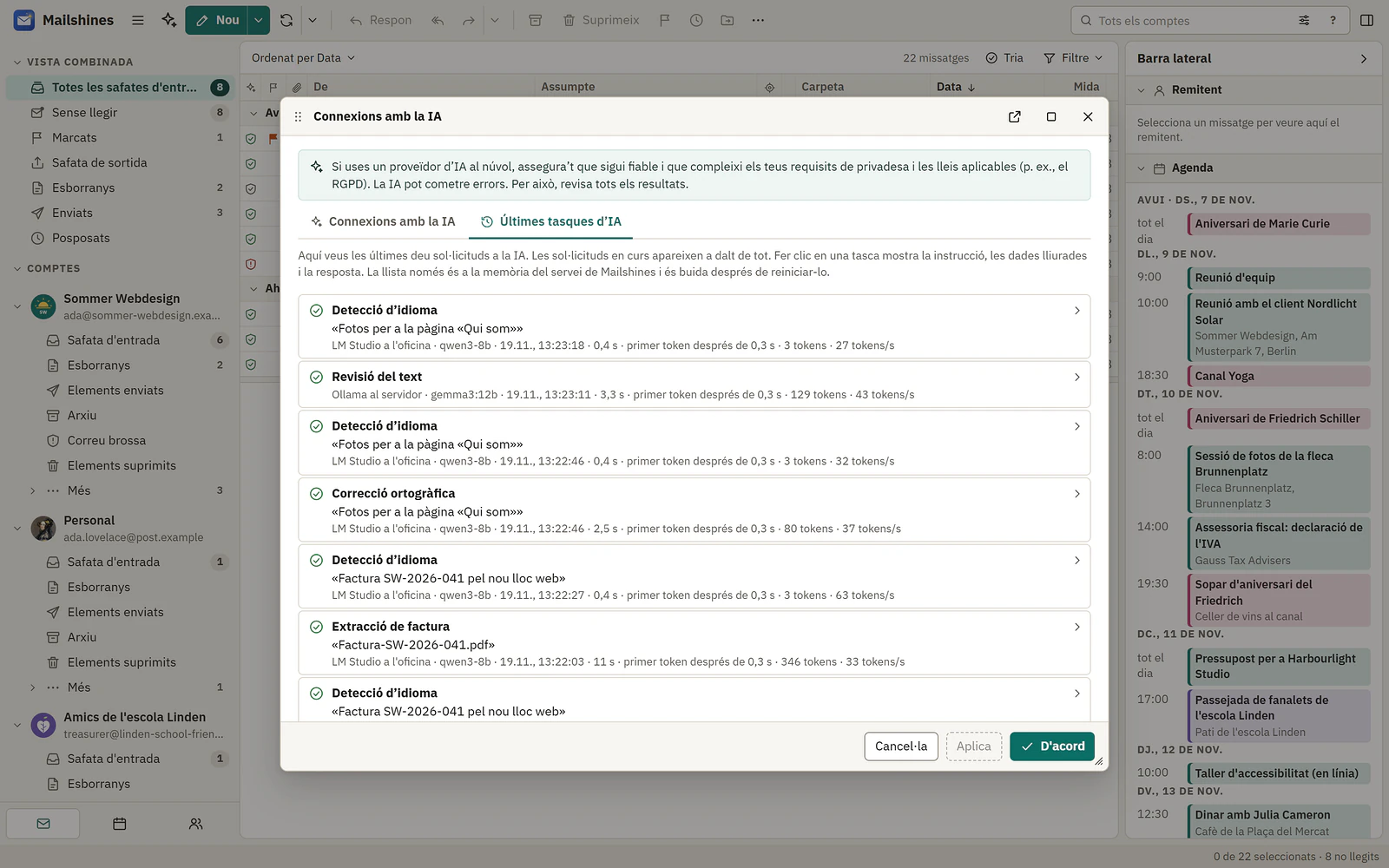
La segona pestanya mostra les darreres deu sol·licituds a la IA amb la connexió, el model, la durada i la velocitat. Les sol·licituds en curs apareixen a dalt de tot. Un clic en una tasca mostra la instrucció, les dades lliurades i la resposta de la IA. També la barra d’estat obre aquesta llista.
Rebre factures electròniques
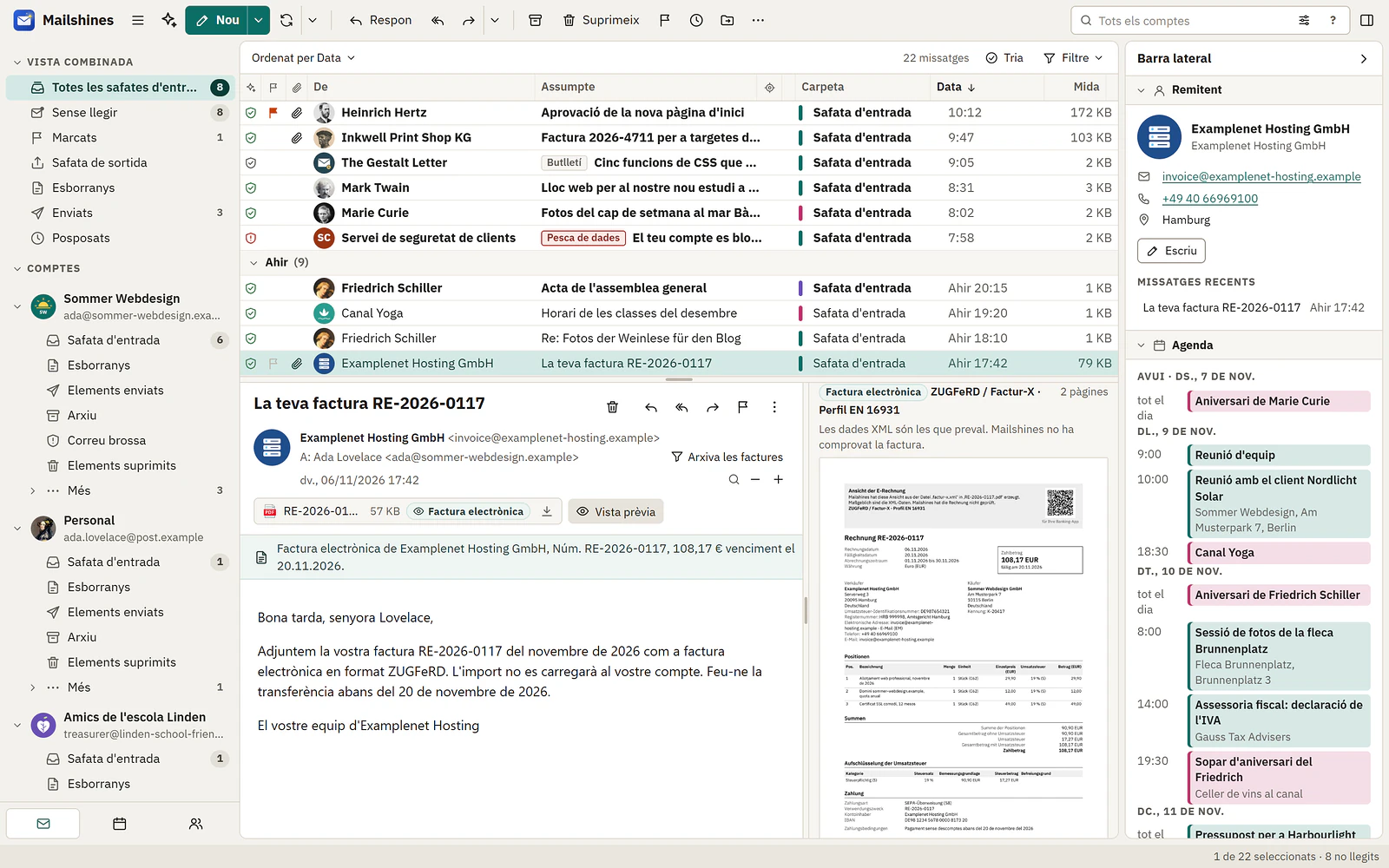
Mailshines reconeix ell mateix a l’adjunt una factura electrònica en el format ZUGFeRD, Factur-X o XRechnung, com a PDF amb dades incrustades o com a fitxer XML. Per a això no cal cap IA.
- 1A l’adjunt apareix el distintiu «Factura electrònica». Un clic obre la vista fàcil de llegir.
- 2La barra indica l’emissor, el número de factura, l’import i el venciment.
- 3A la columna de previsualització, després de la pàgina del PDF segueix la vista de la factura electrònica amb el format i el perfil.
La vista de la factura electrònica
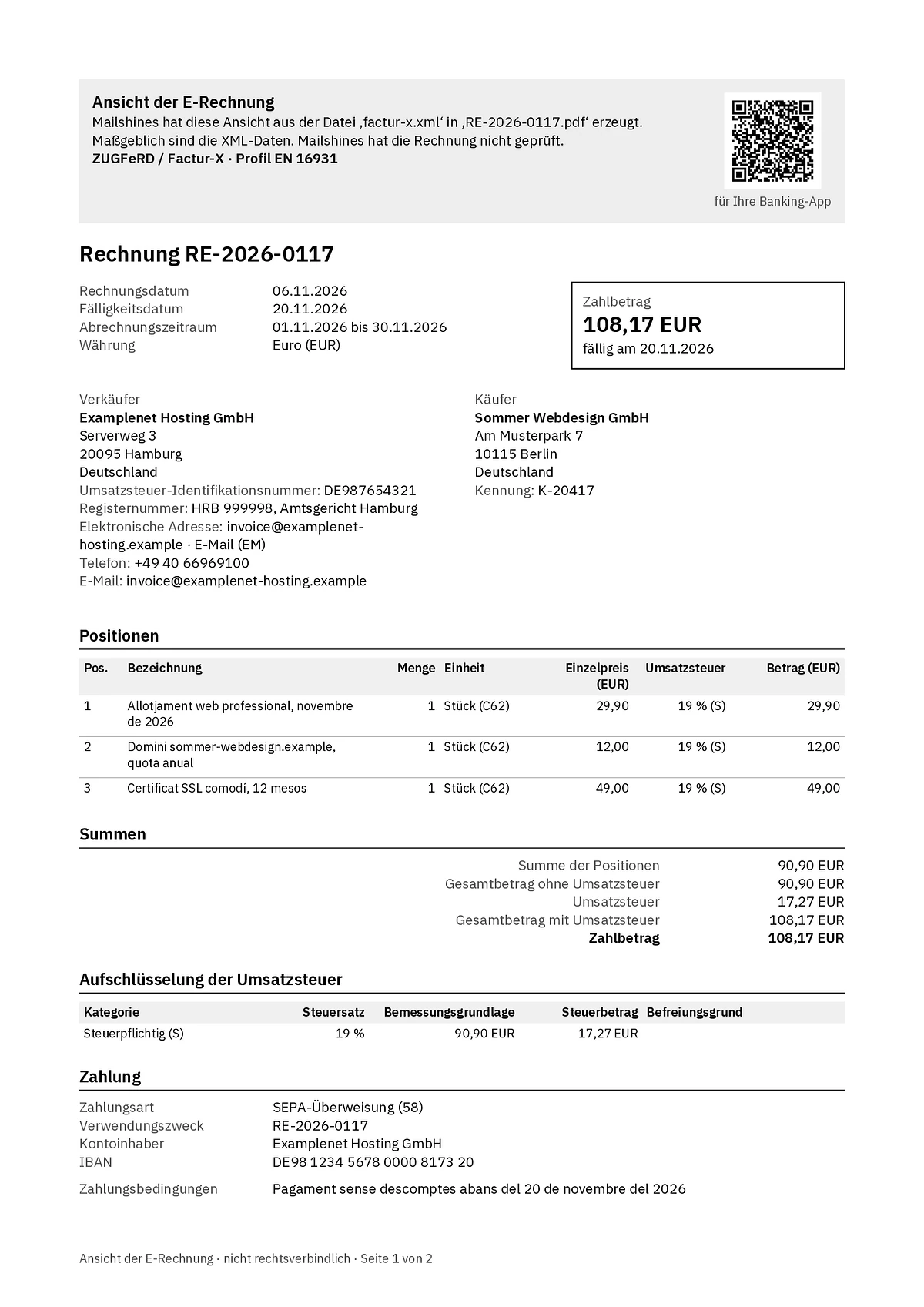
A partir de les dades incrustades, Mailshines crea un PDF clar amb venedor i comprador, línies, totals, IVA i pagament. Els codis apareixen com a text en alemany. A dalt a la dreta hi ha un codi QR segons el procediment GiroCode, que l’aplicació del teu banc llegeix per a la transferència.
Les dades XML incrustades continuen sent les que fan fe. Mailshines mostra la factura electrònica, però no en comprova la validesa.
Llegir factures amb IA
Les factures sense dades incrustades, per exemple com a PDF simple, les reconeix la IA, que n’extreu l’emissor, el número, les línies, els imports i les dades de pagament. La IA no fa els càlculs. Mailshines comprova ell mateix les dades obligatòries i les regles de càlcul.
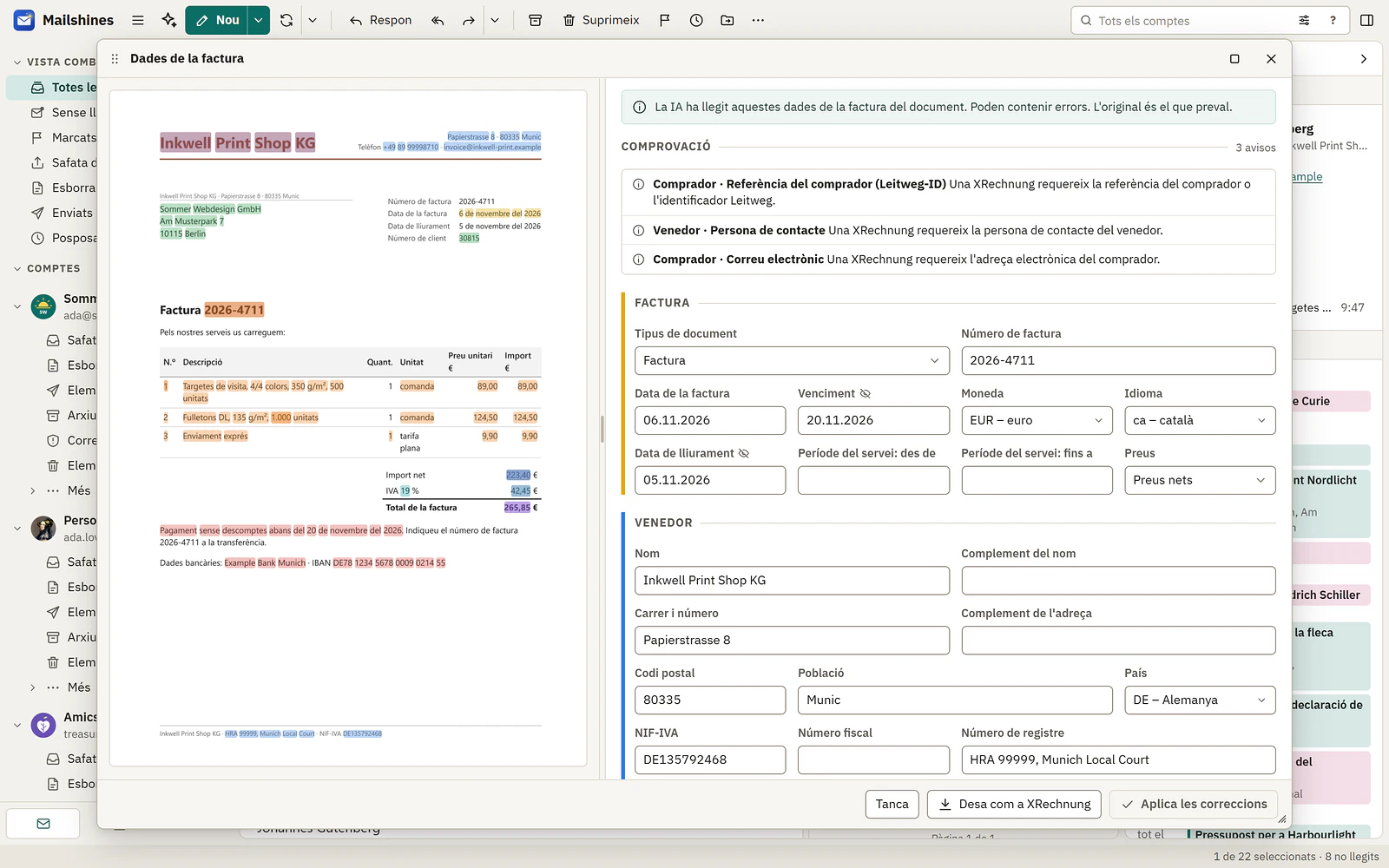
- 1A l’esquerra hi ha l’original. Cada dada extreta hi és marcada en color, del mateix color que la seva secció al formulari.
- 2Un avís recorda que les dades provenen de la IA i que l’original és el que fa fe.
- 3La comprovació indica les dades que falten, aquí només tres avisos per a una XRechnung adreçada a una administració pública.
- 4Al formulari corregeixes cada dada. Un clic en un fragment marcat de l’original porta al camp corresponent.
- 5«Desa com a XRechnung» escriu les dades de la factura com a fitxer XML, per exemple per a la comptabilitat.
Quan llegeix factures la IA
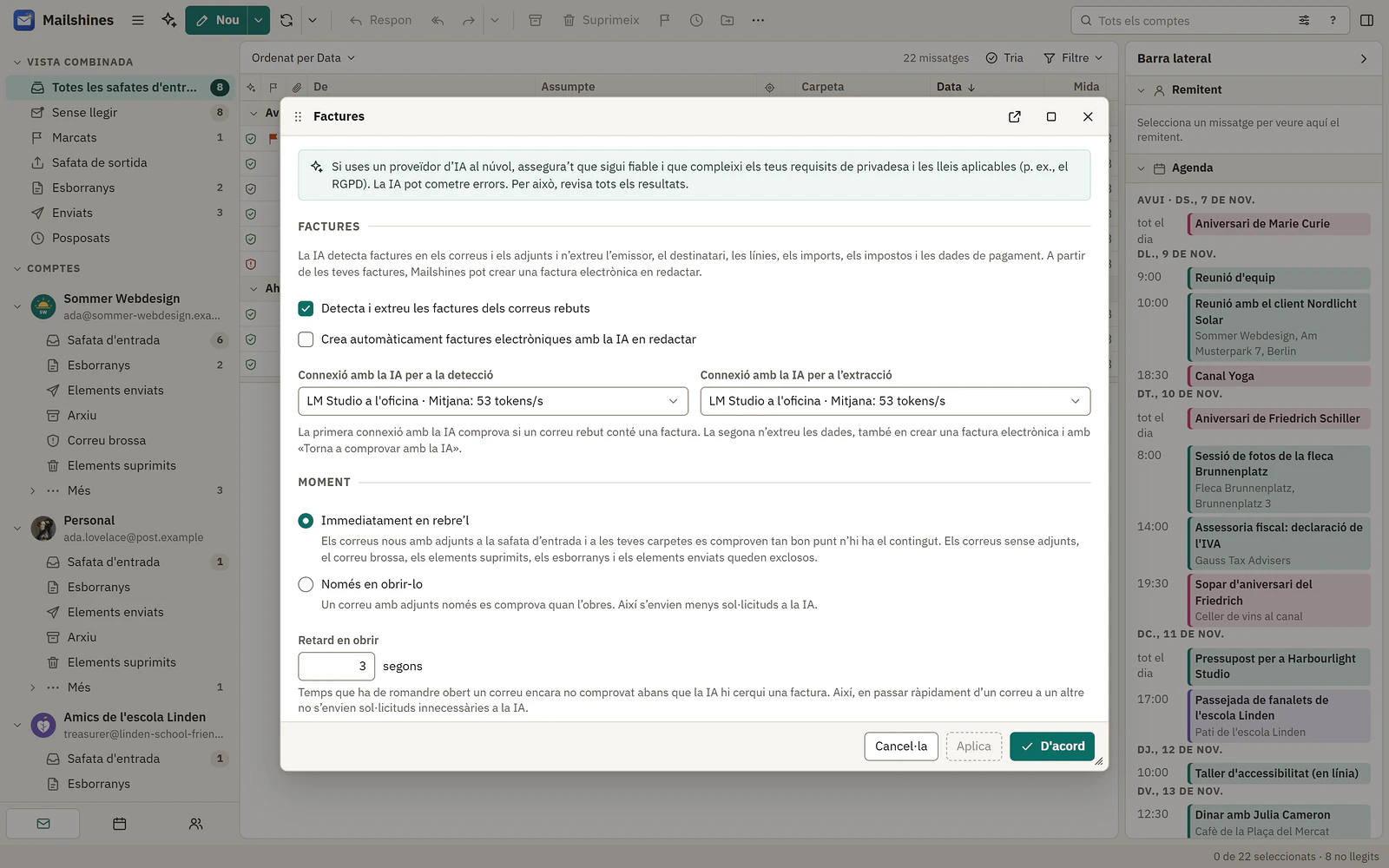
Si la IA cerca factures de seguida en rebre’ls o només en obrir un correu, ho estableixes al diàleg «Factures» del menú d’IA. Per al reconeixement i per a l’extracció tries allà una connexió amb la IA per a cada cosa, per exemple un model petit i ràpid per al reconeixement. Els correus sense termes típics de factura i els correus que el filtre d’IA classifica com a pesca de dades o correu brossa no van a la IA automàticament.
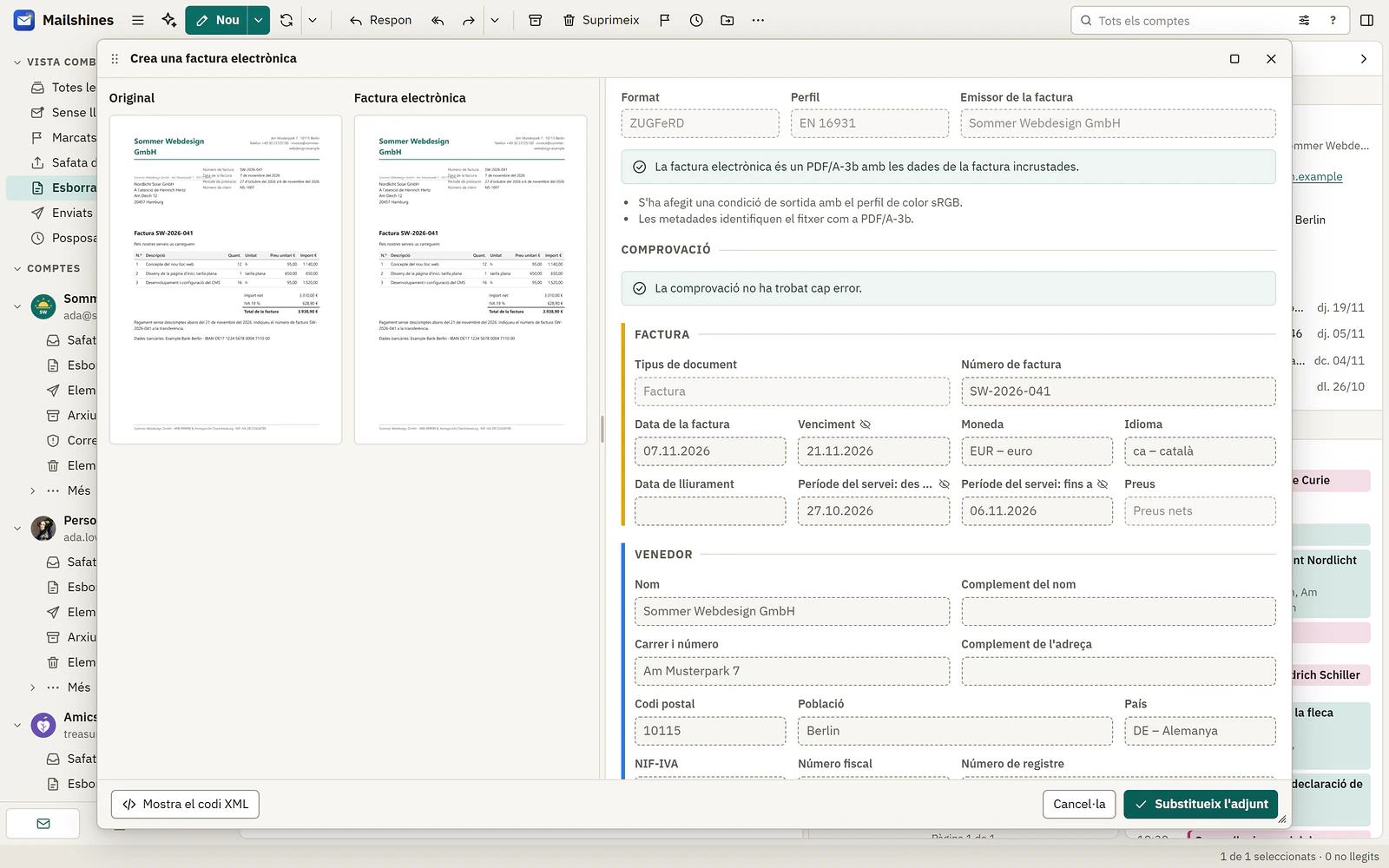
Crear factures electròniques
A partir de la teva pròpia factura en PDF, Mailshines crea una factura electrònica en redactar. La IA llegeix la factura; si no, serveix de font un fitxer XML o introdueixes les dades a mà.
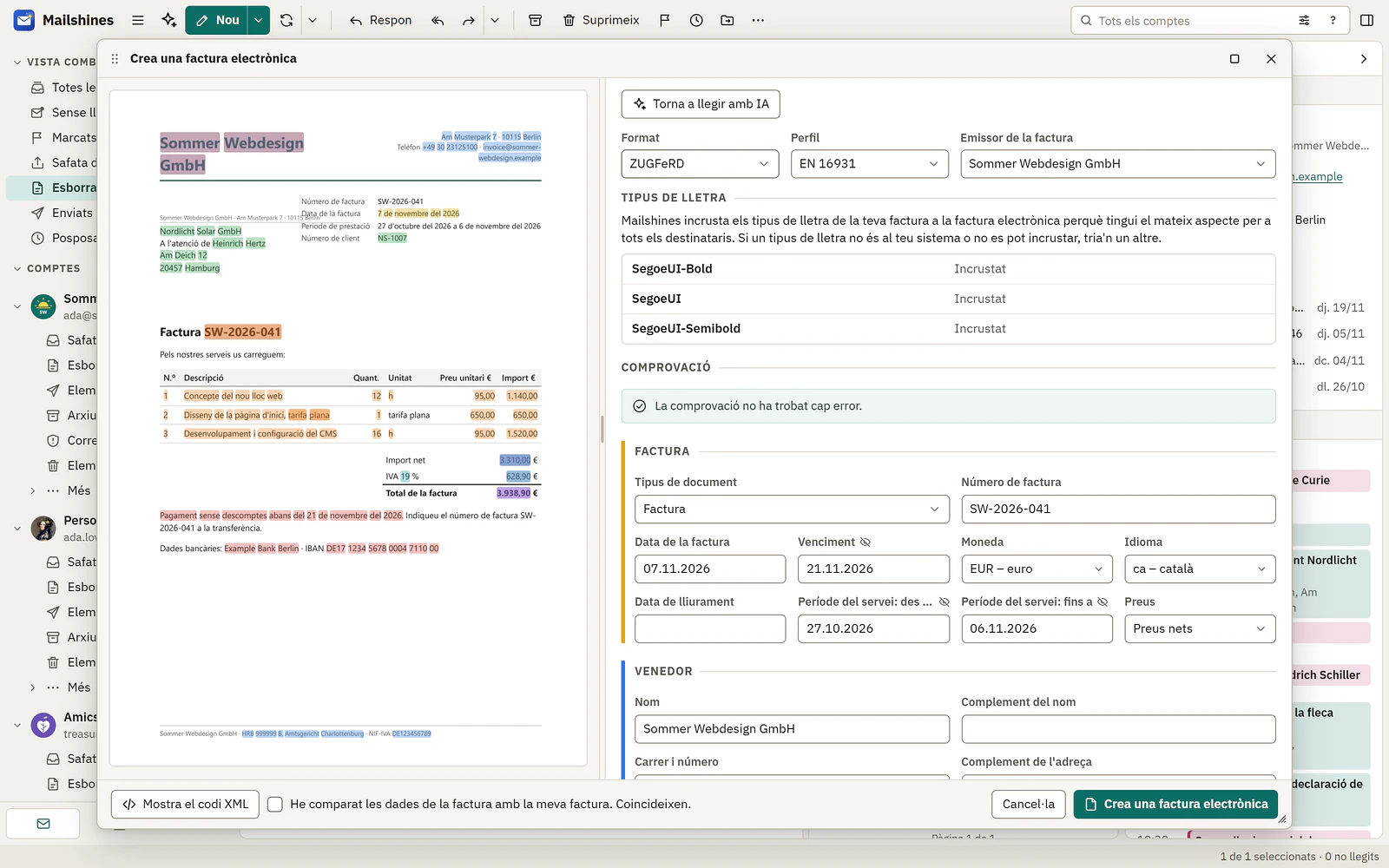
- 1A l’esquerra hi ha la teva factura amb els llocs de les dades extretes.
- 2«Torna a llegir amb IA» completa, si ho vols, només els camps buits o els substitueix tots.
- 3Tries el format ZUGFeRD o XRechnung, el perfil i l’emissor de factures amb les dades mestres de la teva empresa.
- 4La comprovació avisa de les dades obligatòries que falten i dels errors de càlcul abans que es generi la factura electrònica.
- 5Amb aquesta casella confirmes que les dades coincideixen amb la teva factura.
- 6Només després Mailshines crea la factura electrònica.
Original i factura electrònica comparats
Per a una factura electrònica en el format ZUGFeRD, Mailshines converteix el teu PDF al format d’arxiu PDF/A-3b i hi incrusta les dades de la factura. L’original i la factura electrònica es mostren després un al costat de l’altre, i «Substitueix l'adjunt» posa la factura electrònica al correu. Per a una XRechnung, Mailshines col·loca un fitxer XML al costat de l’original sense canvis.
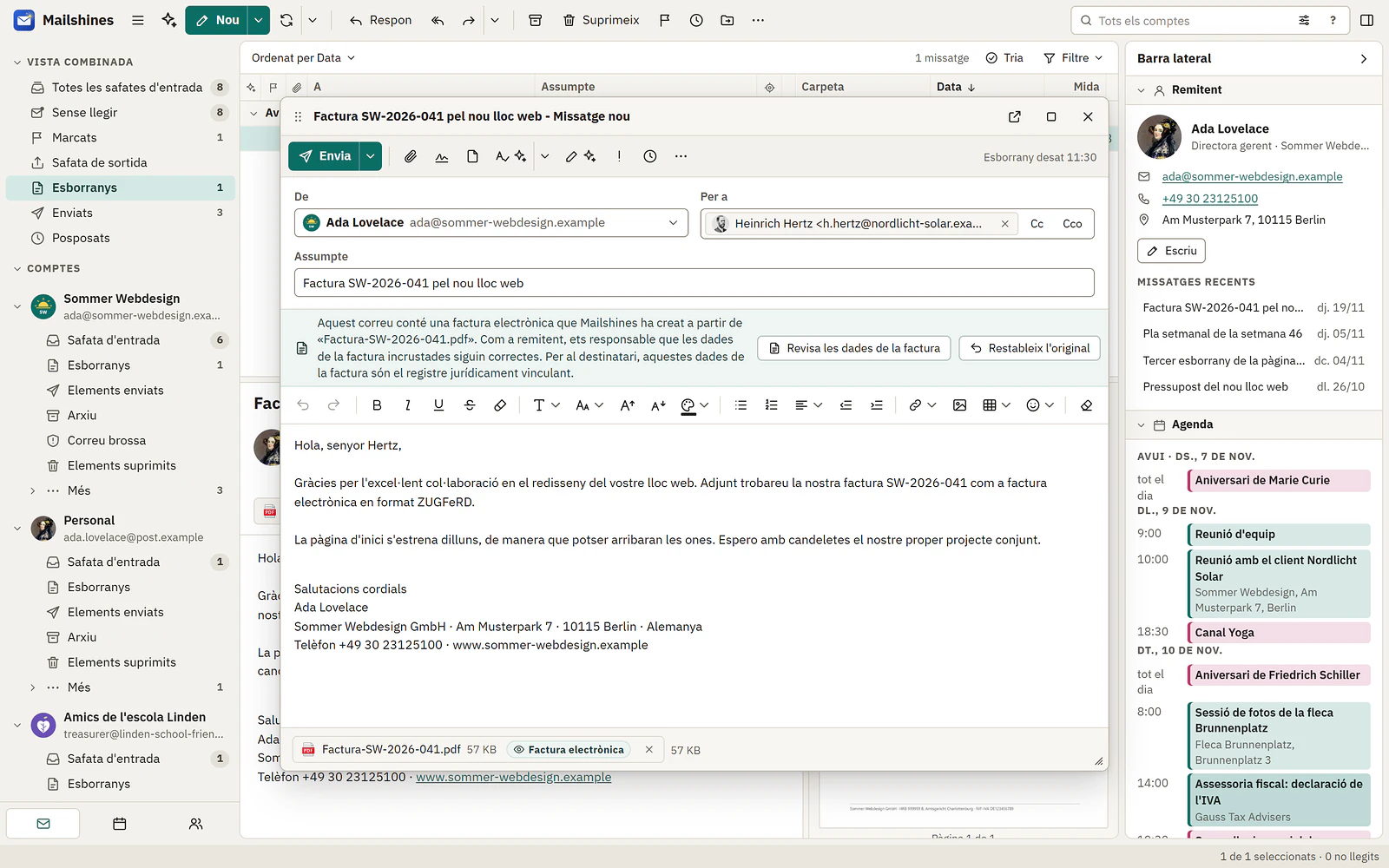
La factura electrònica al correu
- 1Un avís sobre el text recorda que, com a remitent, ets responsable de les dades de factura incrustades. Des d’aquí tornes a comprovar les dades o restableixes l’original.
- 2A l’adjunt, «Factura electrònica» obre la vista fàcil de llegir, tal com la veu també el destinatari a Mailshines.
Emissors de factures
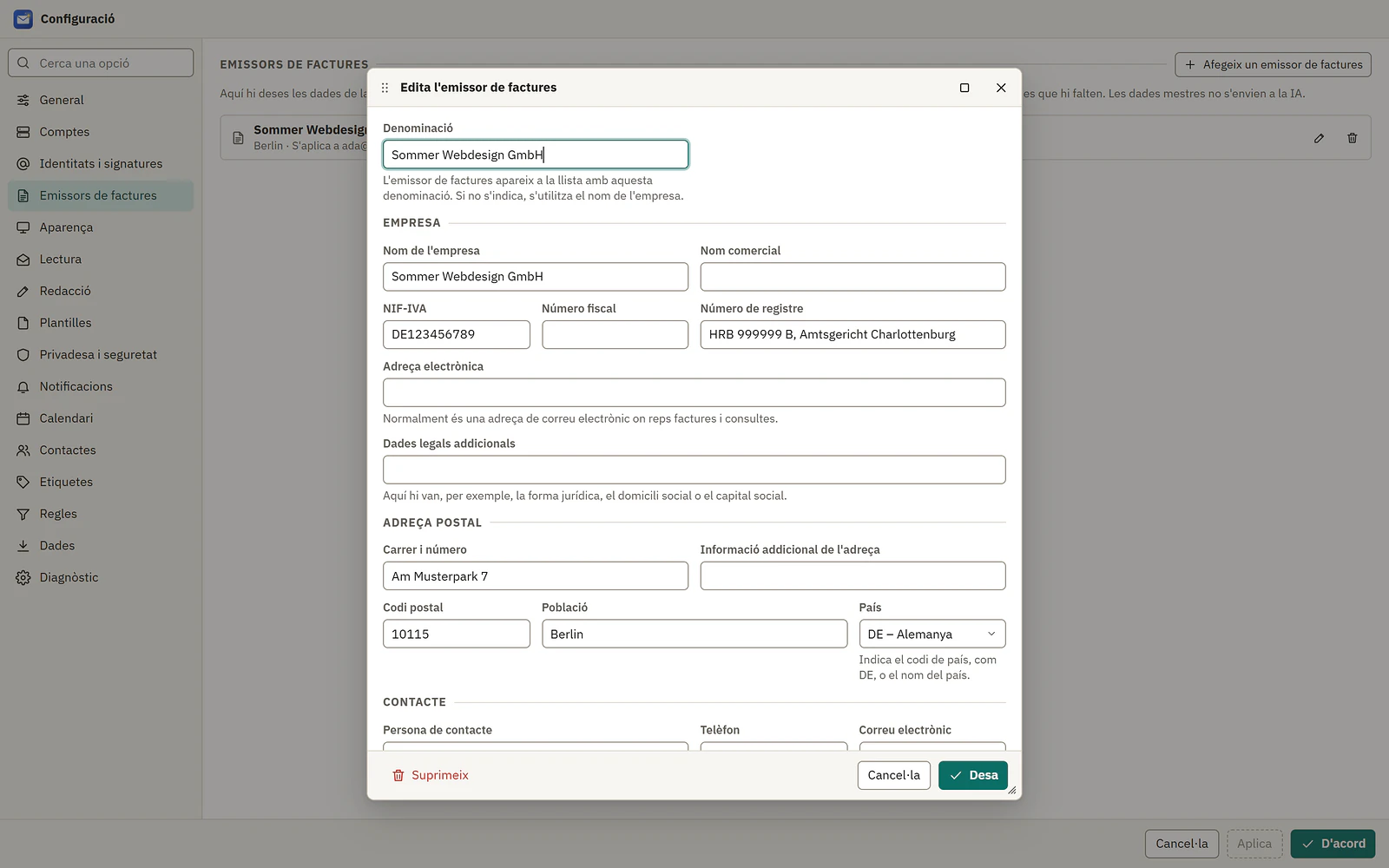
Les dades mestres de la teva empresa les deses una sola vegada: nom, adreça, número de registre, NIF-IVA i dades bancàries. Mailshines hi completa les dades que falten i avisa de les discrepàncies. Les dades mestres no van mai a la IA.
Telèfon intel·ligent i tauleta
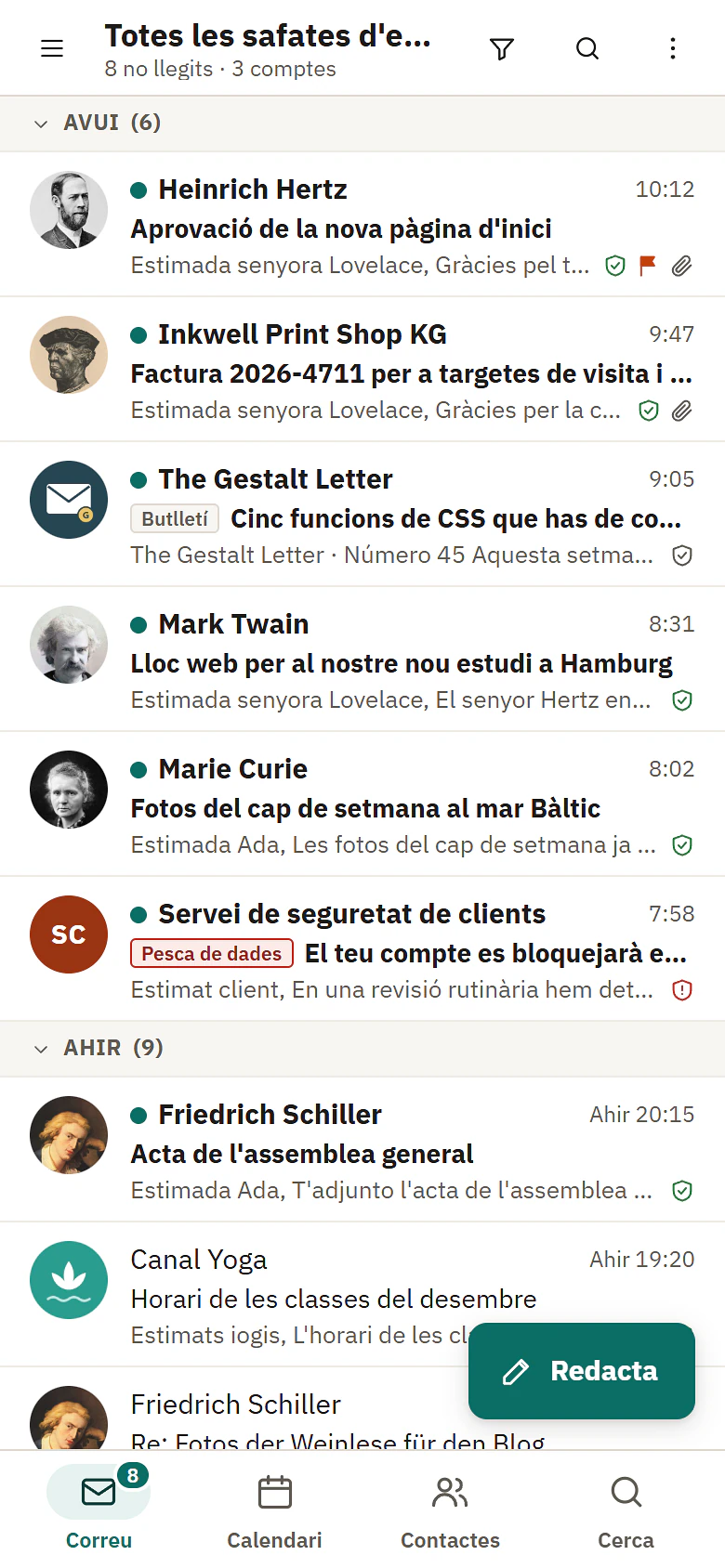
Si Mailshines funciona com a servidor, també l’obres al navegador del telèfon intel·ligent i de la tauleta. En pantalles estretes, la interfície web passa a l’estil mòbil: una sola columna, amb grans superfícies per tocar i una barra per a correu, calendari, contactes i cerca.
Un lliscament cap a la dreta marca un correu com a llegit o sense llegir, i un lliscament cap a l’esquerra mostra els botons per arxivar i suprimir. Els avisos del filtre d’IA, les traduccions i les factures electròniques també hi són, i en escriure, igualment la correcció ortogràfica amb IA i la revisió del text amb IA. La configuració i l’alta de comptes es fan al PC.
Servidor i instal·lació
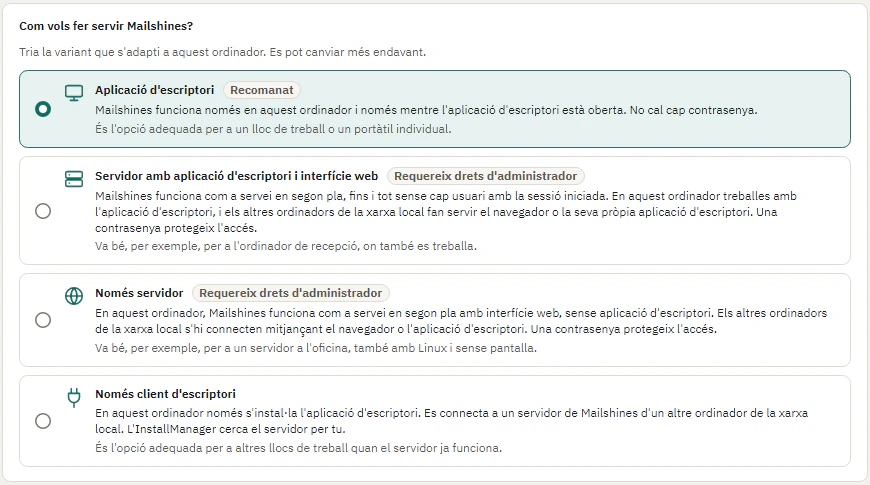
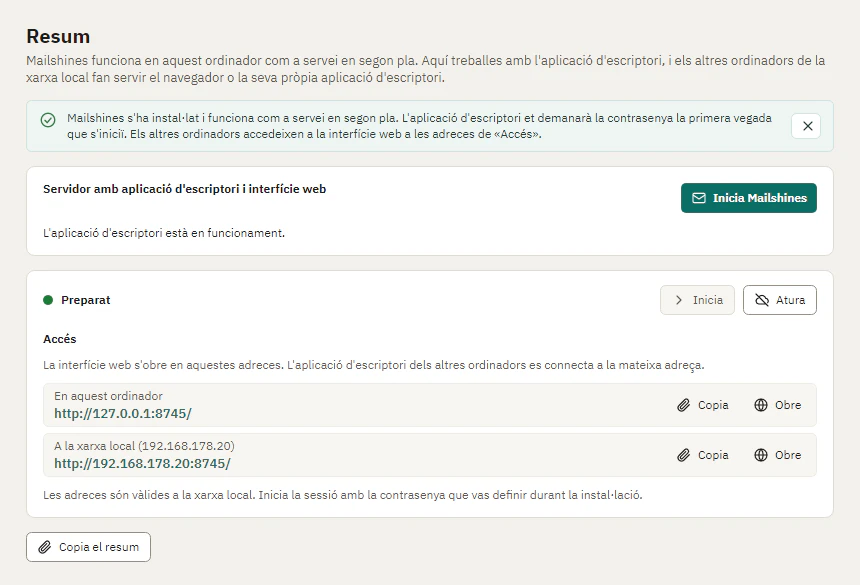
L’InstallManager configura Mailshines en una de quatre variants: com a aplicació d’escriptori per a un lloc de treball, com a servidor amb aplicació d’escriptori i interfície web, només com a servidor o només com a client d’escriptori per a un servidor existent. Com a servidor, Mailshines funciona a Windows com a servei de Windows i a Linux com a servei systemd, en un servidor Linux també sense pantalla.
Una contrasenya protegeix l’accés. L’InstallManager obre el tallafoc només per a xarxes privades, i les aplicacions d’escriptori troben el servidor ells mateixos a la xarxa local. De viatge, et connectes a la teva xarxa per VPN. El servidor és teu i, en el funcionament normal, s’executa en local a la teva xarxa, no en un núvol aliè. Com a opció, aviat arribarà l’execució del servidor a internet, per exemple perquè els telèfons intel·ligents hi accedeixin més fàcilment en moviment.
Clar i fosc
Mailshines es mostra clar, fosc o segueix la configuració del sistema operatiu. Cada dispositiu recorda la seva pròpia elecció, i també l’amplada de les columnes, el panell de lectura i l’última carpeta triada. La mida de la lletra i els espaiats els adaptes per a cada àrea.
Crèdits de les imatges
A l’oficina d’exemple, s’escriuen personalitats històriques. Els seus retrats provenen de Wikimedia Commons i són de domini públic. Allò que els correus, els contactes i les cites expliquen sobre elles és inventat. Els textos, però, fan amables al·lusions a la vida i l’obra d’aquestes persones, i els aniversaris són correctes. Les empreses, les seves adreces i les factures són inventades. Els logotips de les empreses s’han dibuixat expressament per a aquest web. Els logotips de Windows, Linux i macOS pertanyen als seus respectius titulars.
- Ada Lovelace: aquarel·la d’Alfred Edward Chalon, cap al 1840
- Charles Babbage: foto, 1860
- Heinrich Hertz: foto de Robert Krewaldt, abans del 1894
- Clara Schumann: foto de Franz Hanfstaengl, 1857
- Mark Twain: foto de Napoleon Sarony, 1895
- Carl Friedrich Gauß: pintura de Christian Albrecht Jensen, 1840
- Robert Koch: foto, cap al 1900
- Johann Wolfgang von Goethe: pintura de Joseph Karl Stieler, 1828
- Karl Drais: retrat, cap al 1820
- Julia Margaret Cameron: foto de Henry Herschel Hay Cameron, 1870
- Johannes Gutenberg: xilografia, Library of Congress
- Marie Curie: foto d’Henri Manuel, cap al 1920
- Mary Somerville: pintura de Thomas Phillips, 1834
- Friedrich Schiller: pintura d’Anton Graff, 1786 a 1791


