

Функции
Mailshines подробно
Изображения взяты из веб-интерфейса Mailshines и из InstallManager. На них показан вымышленный учебный офис, в котором друг другу пишут исторические личности. Приложение для ПК устроено так же.
Входящие и учётные записи
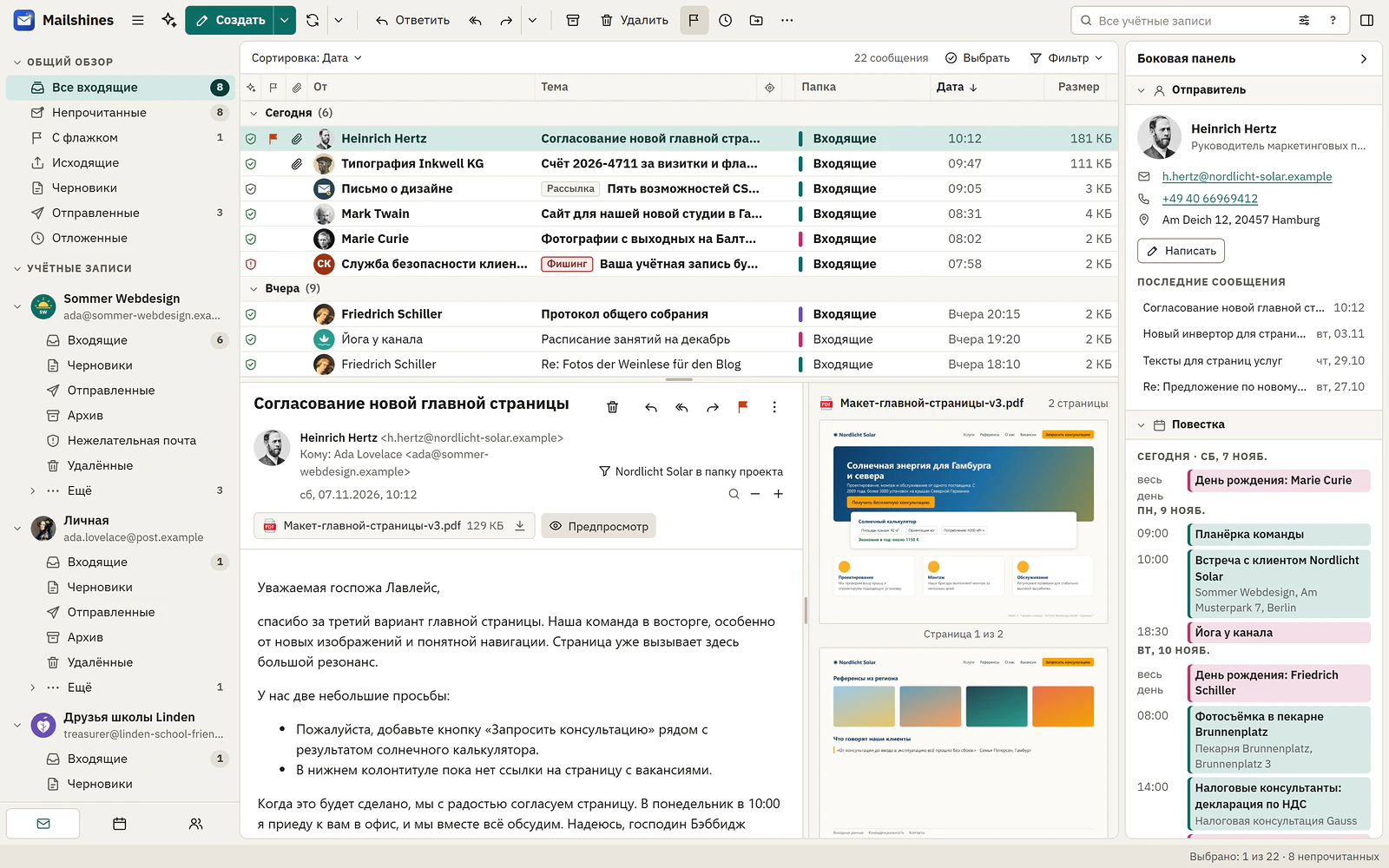
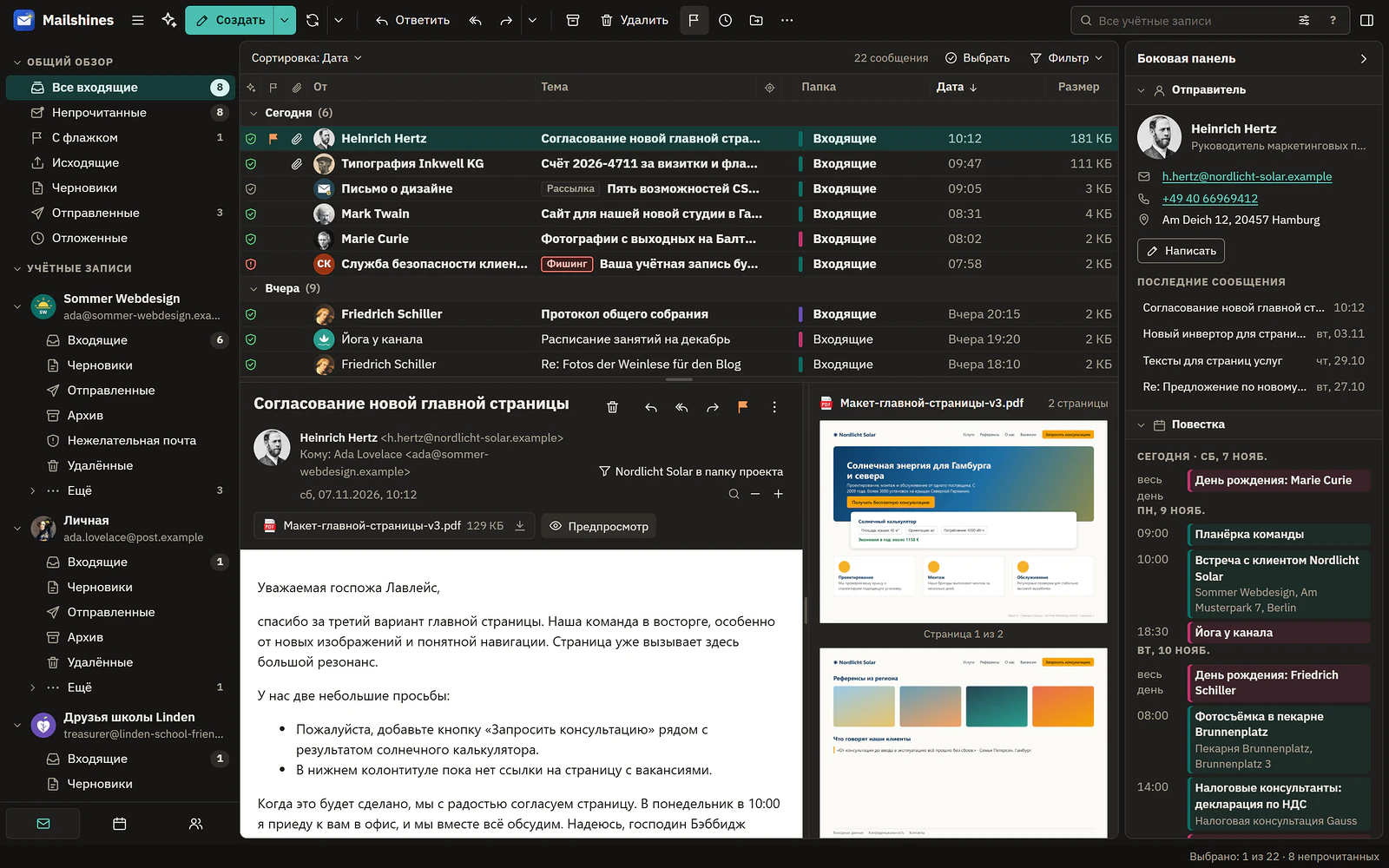
В главном окне слева находятся учётные записи, посередине — список и открытое письмо, справа — боковая панель. В примере Ада Лавлейс ведёт почту своего веб-дизайнерского бюро, личную переписку и дела общественного объединения. Ей пишут, среди прочих, Генрих Герц, Клара Шуман и Марк Твен.
- 1Общий обзор объединяет все учётные записи: все папки «Входящие», непрочитанные, помеченные и отложенные письма, а также папки «Исходящие», «Черновики» и «Отправленные».
- 2Ниже показана каждая учётная запись со своими папками. Собственные папки вы создаёте мышью и перемещаете перетаскиванием.
- 3Список группирует письма по дням. Mailshines запоминает столбцы и сортировку, при желании отдельно для каждого типа папок. Метки вроде «Рассылка» и «Фишинг» ставит ИИ-фильтр.
- 4В заголовке письма указано, какое правило к нему подходит, здесь — «Nordlicht Solar в папку проекта».
- 5В столбце просмотра видны страницы вложенного PDF-файла, открывать его не нужно.
- 6Боковая панель показывает отправителя с его контактными данными и последние сообщения, которыми вы с ним обменялись.
- 7Ниже расположена повестка со встречами ближайших дней из всех календарей.
Поиск
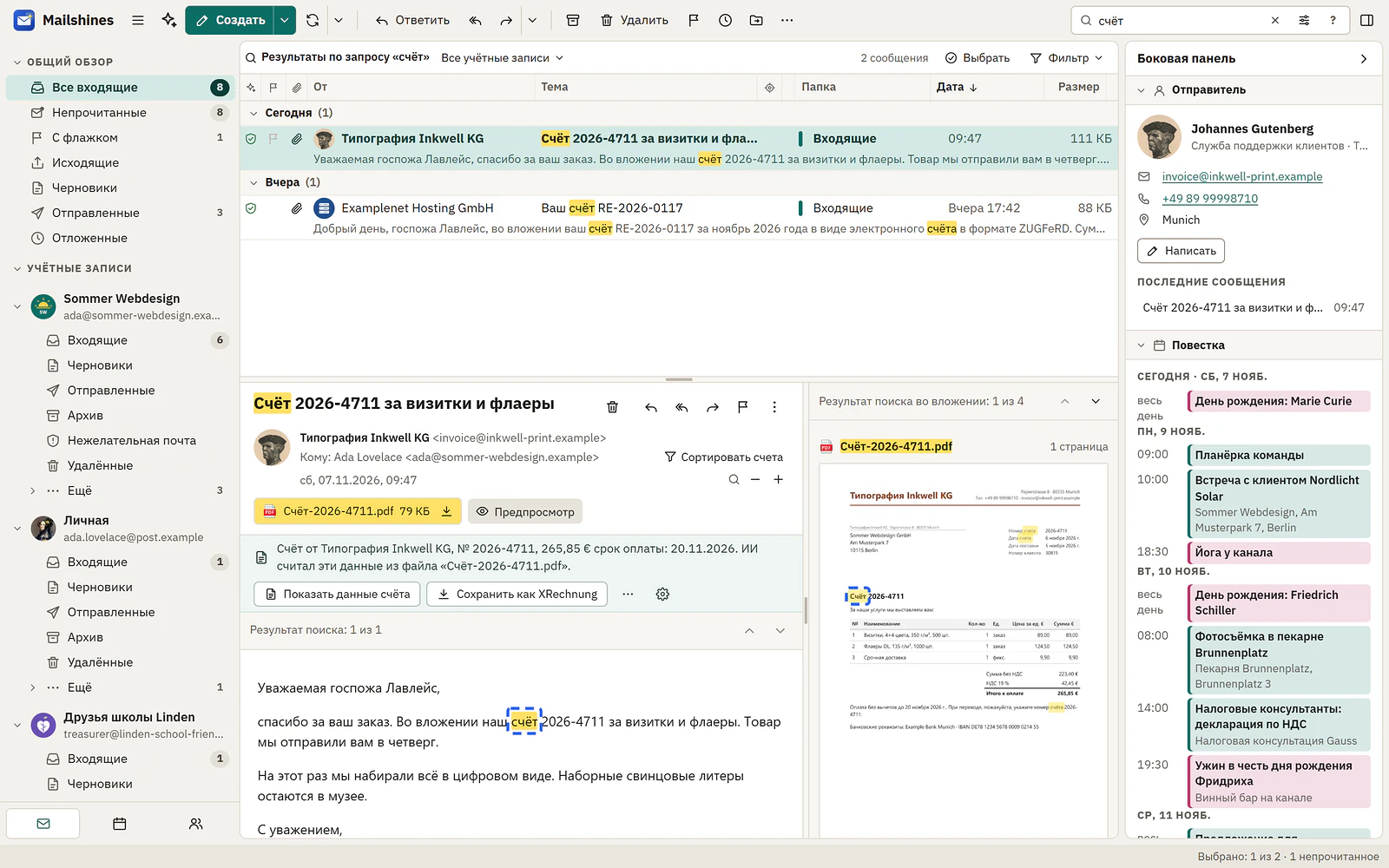
Поиск просматривает тему, отправителя, текст и вложения всех учётных записей. Он понимает основы слов на языке письма, а в теме и у отправителя находит ещё и части слов: так, по запросу «rechnung» (нем. «счёт») найдётся и «Stromrechnung» («счёт за электричество»).
- 1Просто начните вводить текст в поле поиска. Операторы
from:,subject:иhas:attachmentсужают поиск, а сам поиск можно сохранить как папку. - 2Список показывает результаты уже во время ввода, а найденные места в теме и тексте подсвечены жёлтым.
- 3В открытом письме вы переходите от одного найденного места к другому стрелками.
- 4В приложенном PDF-файле Mailshines тоже отмечает найденные места на страницах. В отсканированных документах текст считывает функция распознавания.
Вложения
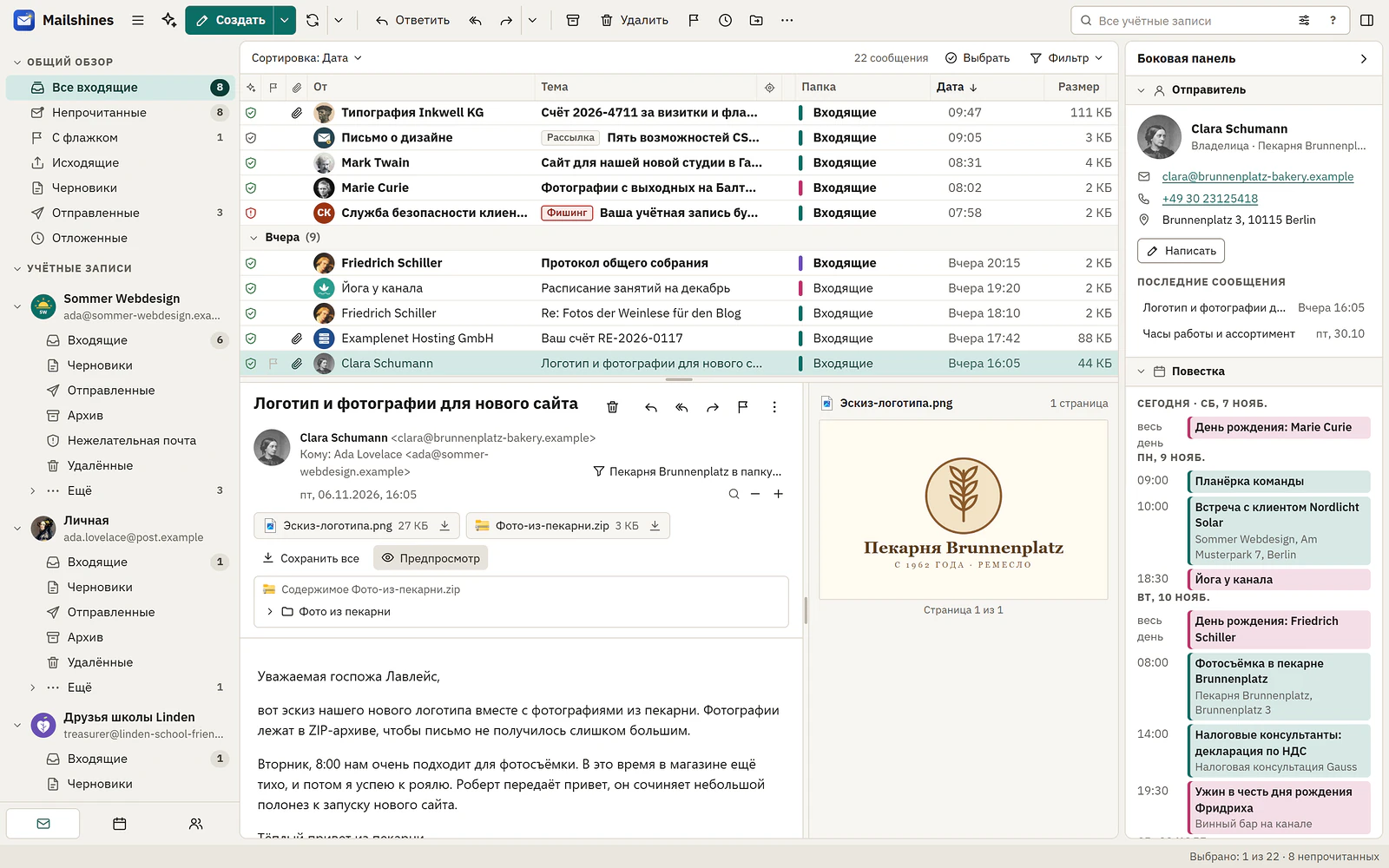
Вложения можно просматривать, не открывая их. Для просмотра Mailshines считывает чужие документы только в изолированном процессе, чтобы вредоносные файлы не могли причинить вреда.
- 1Вложения расположены под заголовком письма. Кнопка «Сохранить все» сохраняет все вложения сразу.
- 2Столбец просмотра показывает изображения и страницы документов PDF и Office. Файлы Office Mailshines преобразует сам, без дополнительной программы.
- 3Содержимое архивов ZIP и 7z Mailshines показывает в виде дерева папок, ничего не распаковывая.
Написать письмо
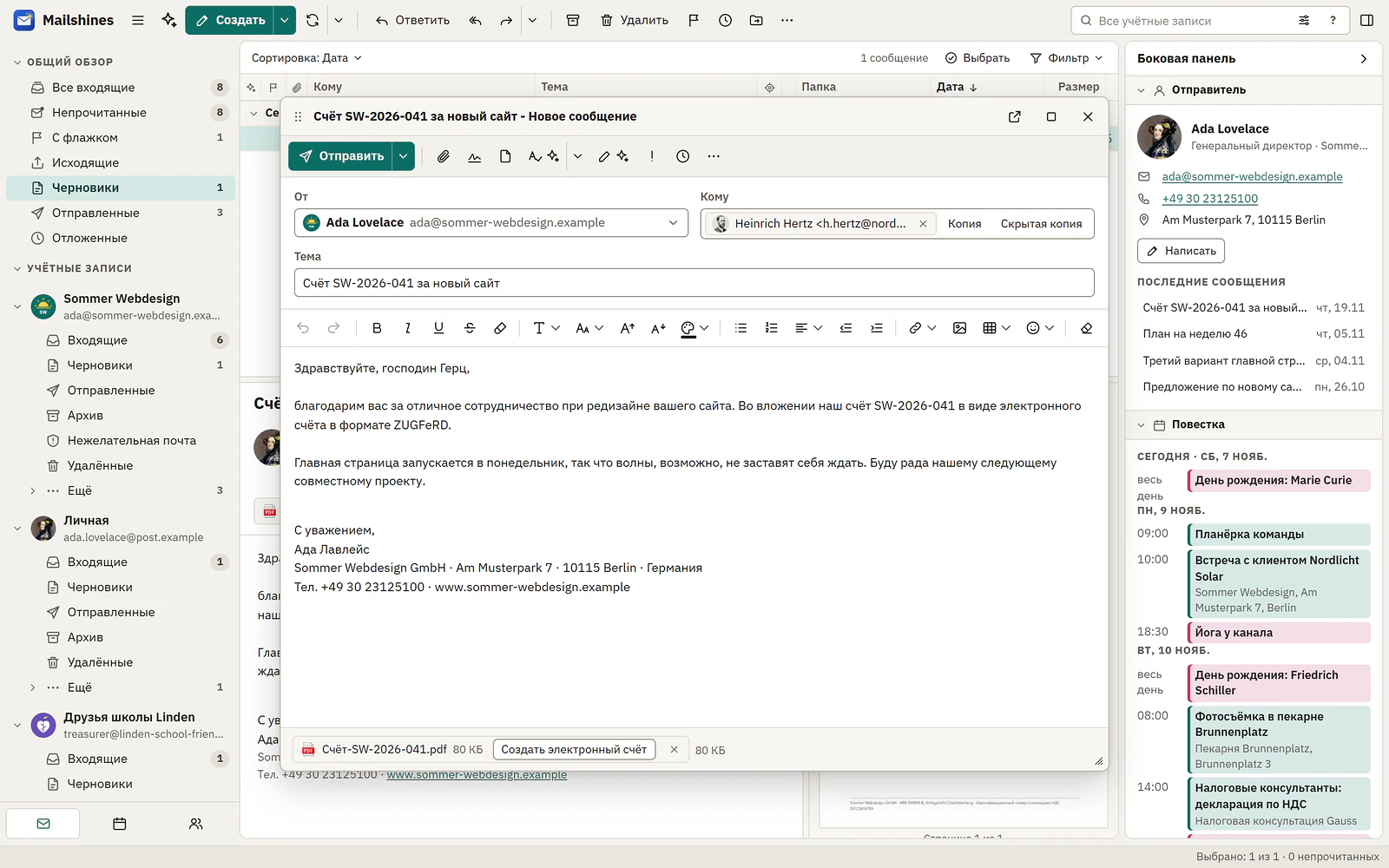
Новое письмо открывается в отдельном окне, которое можно перемещать, увеличивать или вынести в отдельную вкладку браузера. Черновики Mailshines сохраняет постоянно.
- 1В поле «От» вы выбираете адрес отправителя, в том числе псевдоним или адрес для приёма всей почты домена. При ответе Mailshines сам выбирает адрес, на который пришло письмо.
- 2Для получателей Mailshines предлагает подходящие контакты по мере ввода.
- 3Редактор форматирует текст, списки, ссылки, изображения и таблицы. Подпись выбранного профиля отправителя уже вставлена.
- 4Если к письму приложен счёт в формате PDF, Mailshines предлагает создать из него электронный счёт.
С помощью верхней панели вы отправляете письмо сразу или позже, запрашиваете подтверждение прочтения или вставляете шаблон. Забытое вложение обнаруживается до отправки. При включённом ИИ там же доступны проверка орфографии с помощью ИИ и редактирование текста с помощью ИИ.
Календарь
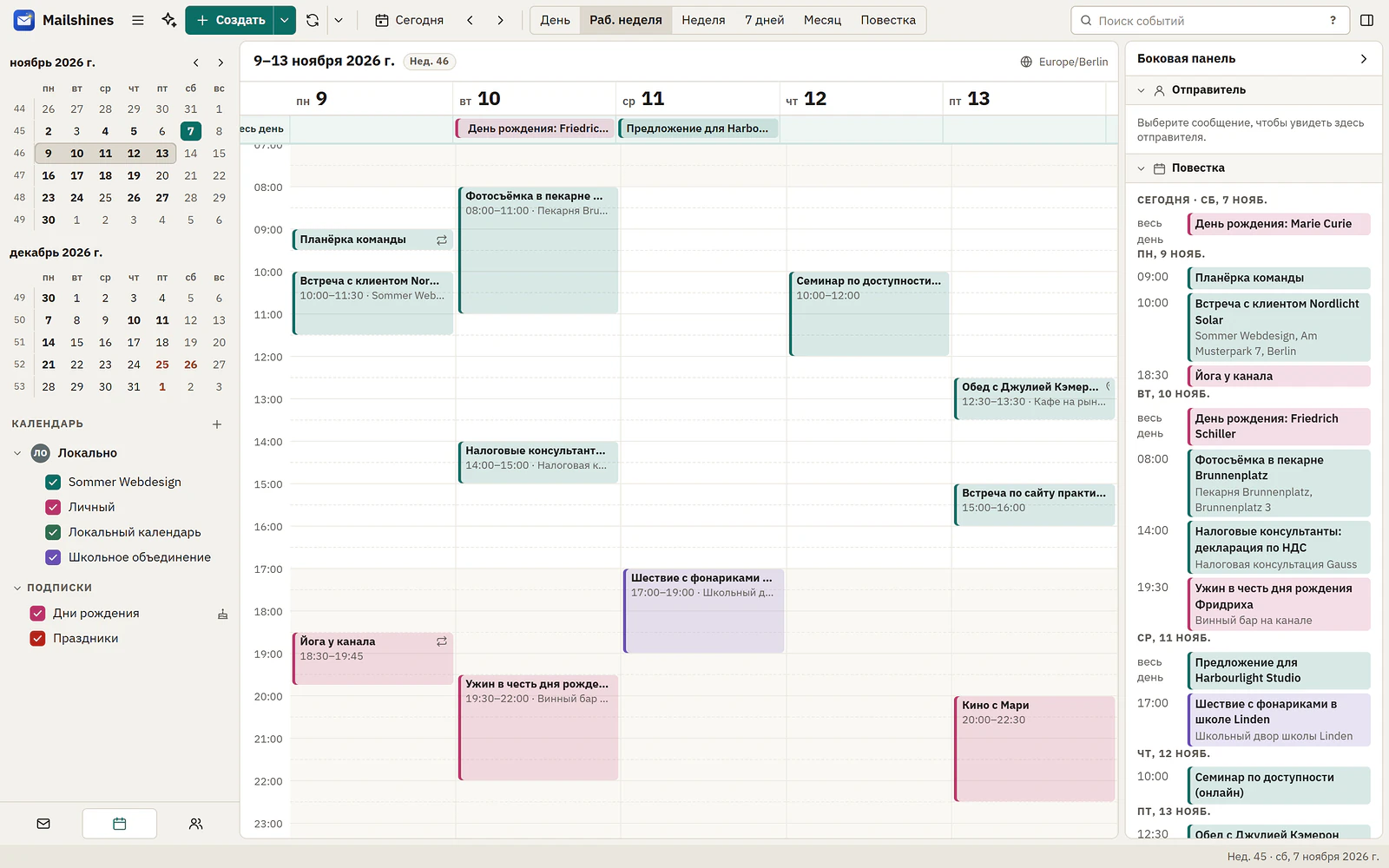
Календарь показывает события всех календарей друг над другом, каждый своим цветом. События можно перемещать и растягивать мышью.
- 1Между представлениями «День», «Раб. неделя», «Неделя», «7 дней», «Месяц» и «Повестка» вы переключаетесь одним щелчком.
- 2Мини-календарь с номерами недель переходит к любому дню.
- 3Каждый календарь можно показать или скрыть. Календари «Дни рождения» (дни рождения) и «Праздники» (праздники) Mailshines заполняет сам, причём праздники — по немецким федеральным землям.
- 4Для событий с участниками Mailshines при желании рассылает приглашения. «Расписание» показывает, когда участники свободны или заняты.
- 5Дни рождения Mailshines берёт из контактов, даже если контакт есть в нескольких адресных книгах.
- 6Вверху указаны период с номером недели и часовой пояс. У каждого события может быть свой часовой пояс.
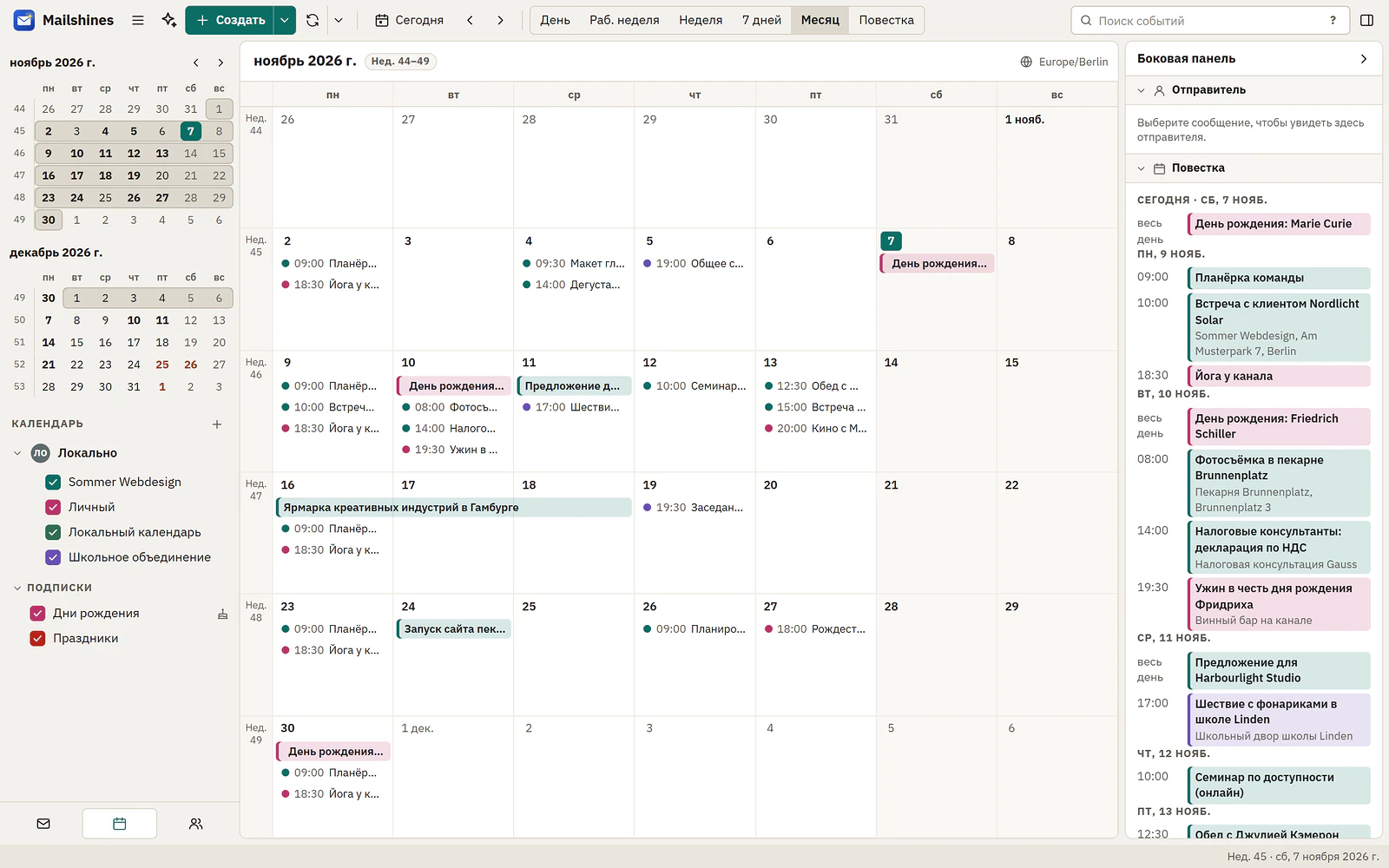
Весь месяц
Представление месяца показывает многодневные события, например выставку, сплошной полосой. Повторяющиеся события с исключениями, события на весь день и напоминания тоже поддерживаются.
Контакты
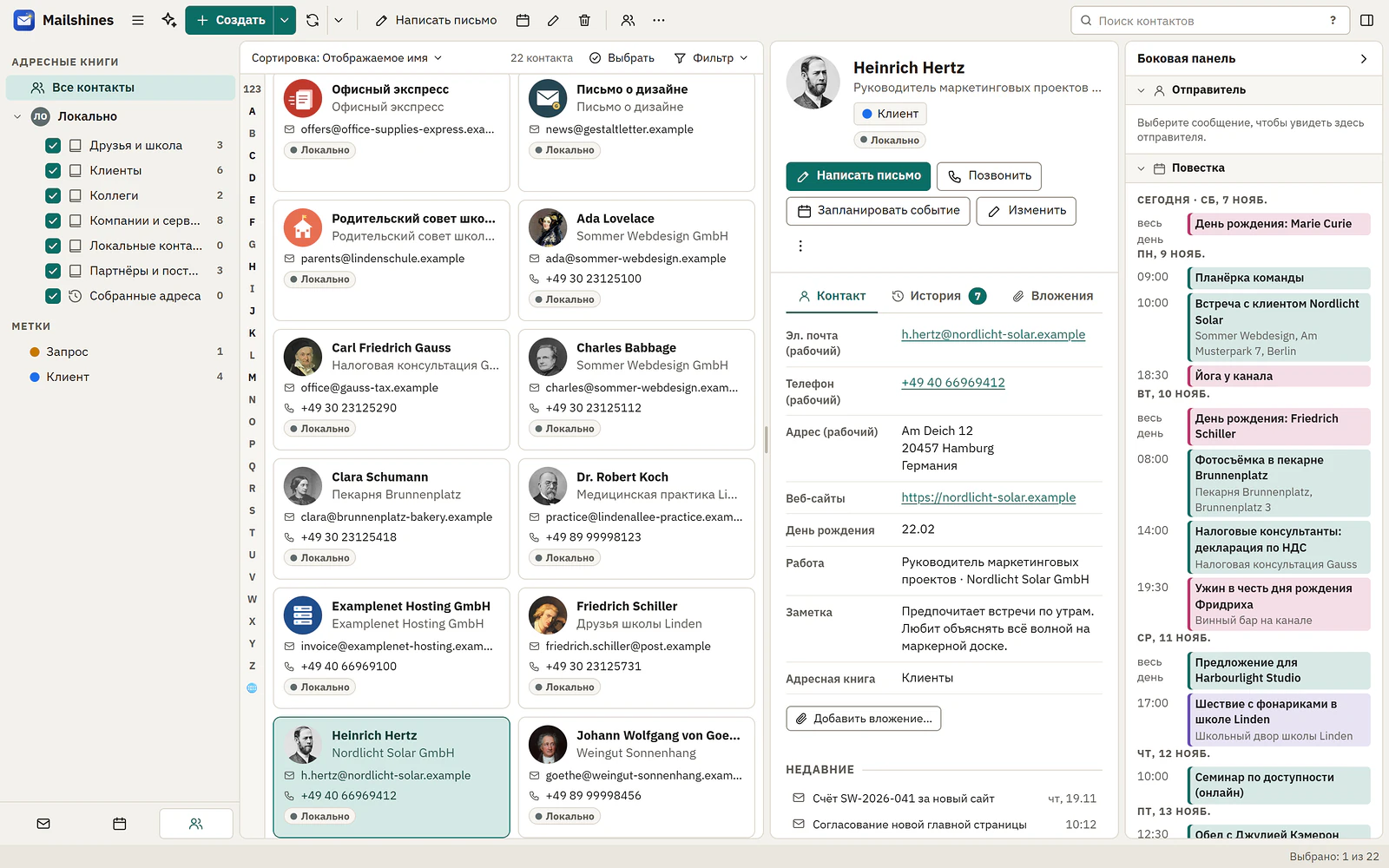
Контакты из всех адресных книг собраны в одном месте: списком, визитками или телефонным списком. Одинаковые контакты из нескольких адресных книг Mailshines объединяет.
- 1Слева расположены адресные книги и метки. Флажок показывает или скрывает адресную книгу.
- 2Визитки показывают компанию, адрес электронной почты и телефон с первого взгляда. Алфавитная полоса слева от карточек переходит к нужной букве.
- 3Вкладки «История» и «Вложения» показывают все письма с этим контактом и все файлы, которыми вы обменялись.
- 4В шапке указаны имя, компания и метки. Кнопками под ней вы пишете письмо, звоните или планируете встречу.
ИИ-фильтр для спама и категорий
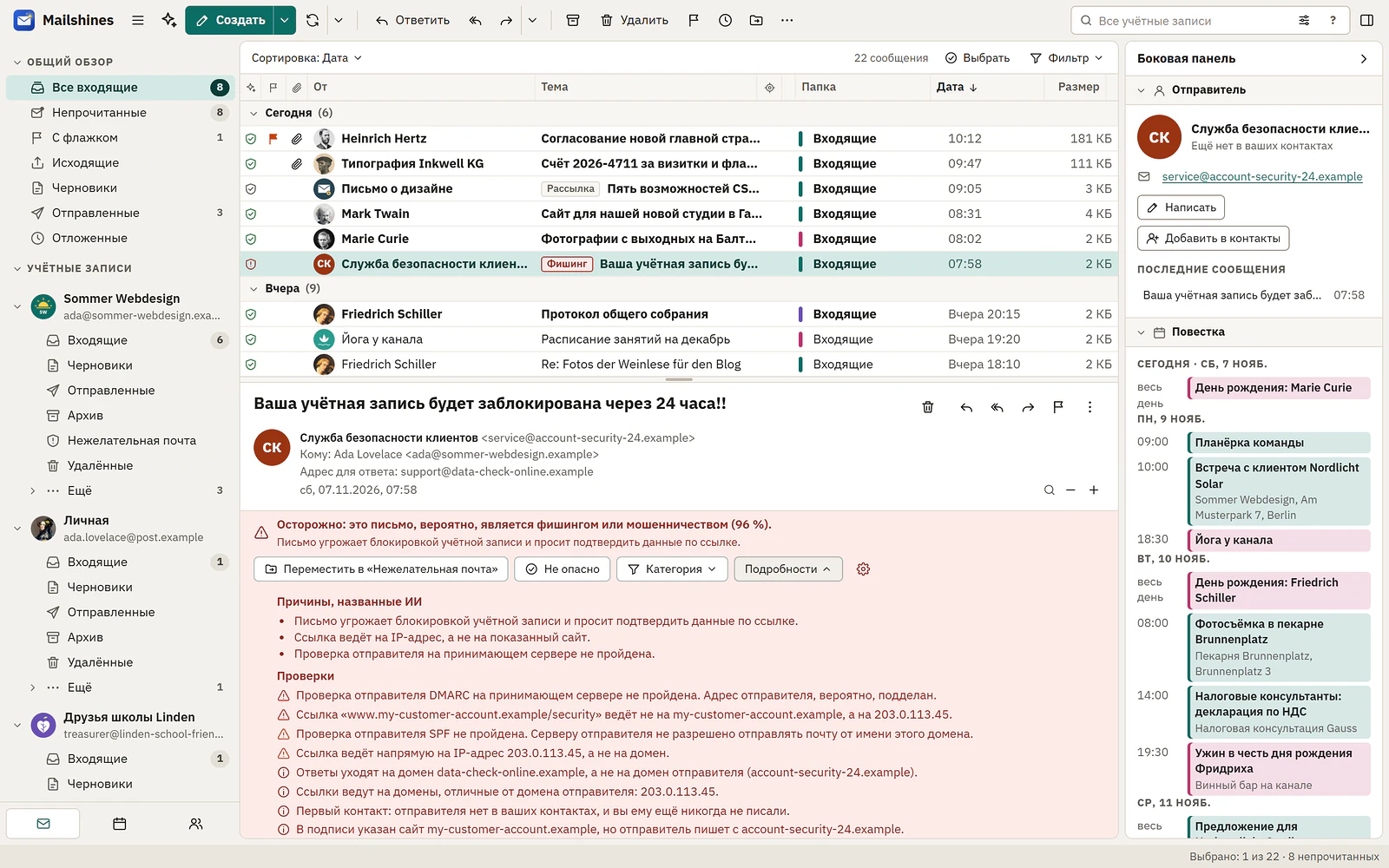
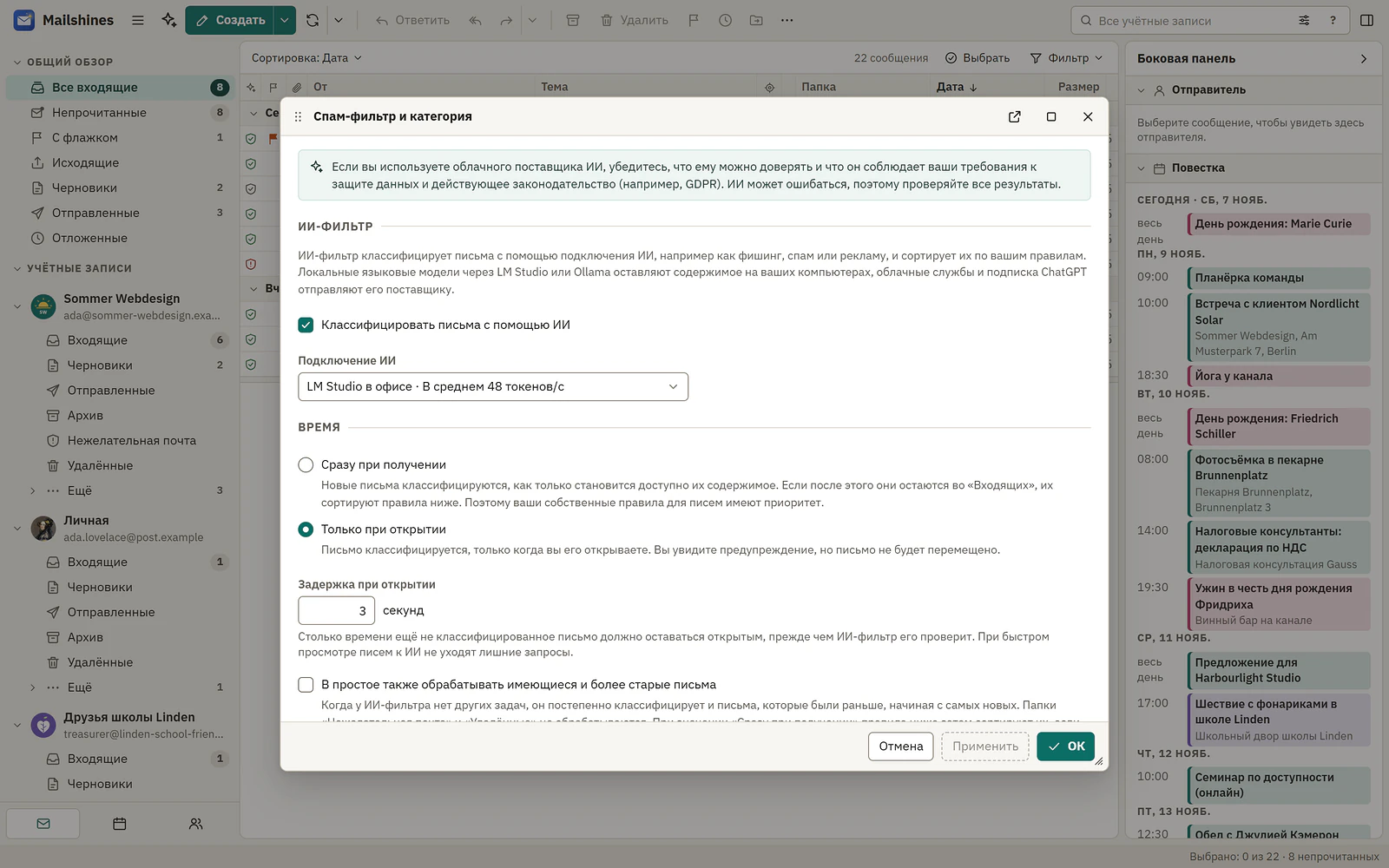
ИИ-фильтр относит каждое полученное письмо к одной из семи категорий: «Фишинг и мошенничество», «Спам», «Реклама», «Рассылки», «Социальные сети», «Уведомления» или «Личные и деловые». Прежде Mailshines сам проверяет отправителя, ссылки и вложения и передаёт результаты ИИ.
- 1В списке категория стоит меткой перед темой.
- 2Полоса в области чтения предупреждает с указанием вероятности, здесь — 96 % для фишинга.
- 3Одним щелчком вы перемещаете письмо в «Нежелательная почта» или снимаете подозрение. «Категория» исправляет категорию.
- 4«Подробности» показывает доводы ИИ целыми предложениями.
- 5Ниже перечислены жёсткие проверки, например неудачная проверка отправителя, ссылка с адресом, отличающимся от показанного, или первое обращение отправителя.
Правила для каждой категории
В диалоге «Спам-фильтр и категория» меню ИИ вы определяете, когда ИИ-фильтр проверяет письма и что происходит с каждой категорией, например: «Фишинг и мошенничество» начиная с 70 % и «Спам» начиная с 80 % попадают в «Нежелательная почта». Отправителей из ваших контактов он при желании никогда не перемещает. Инструкцию для ИИ можно изменить.
Перевод
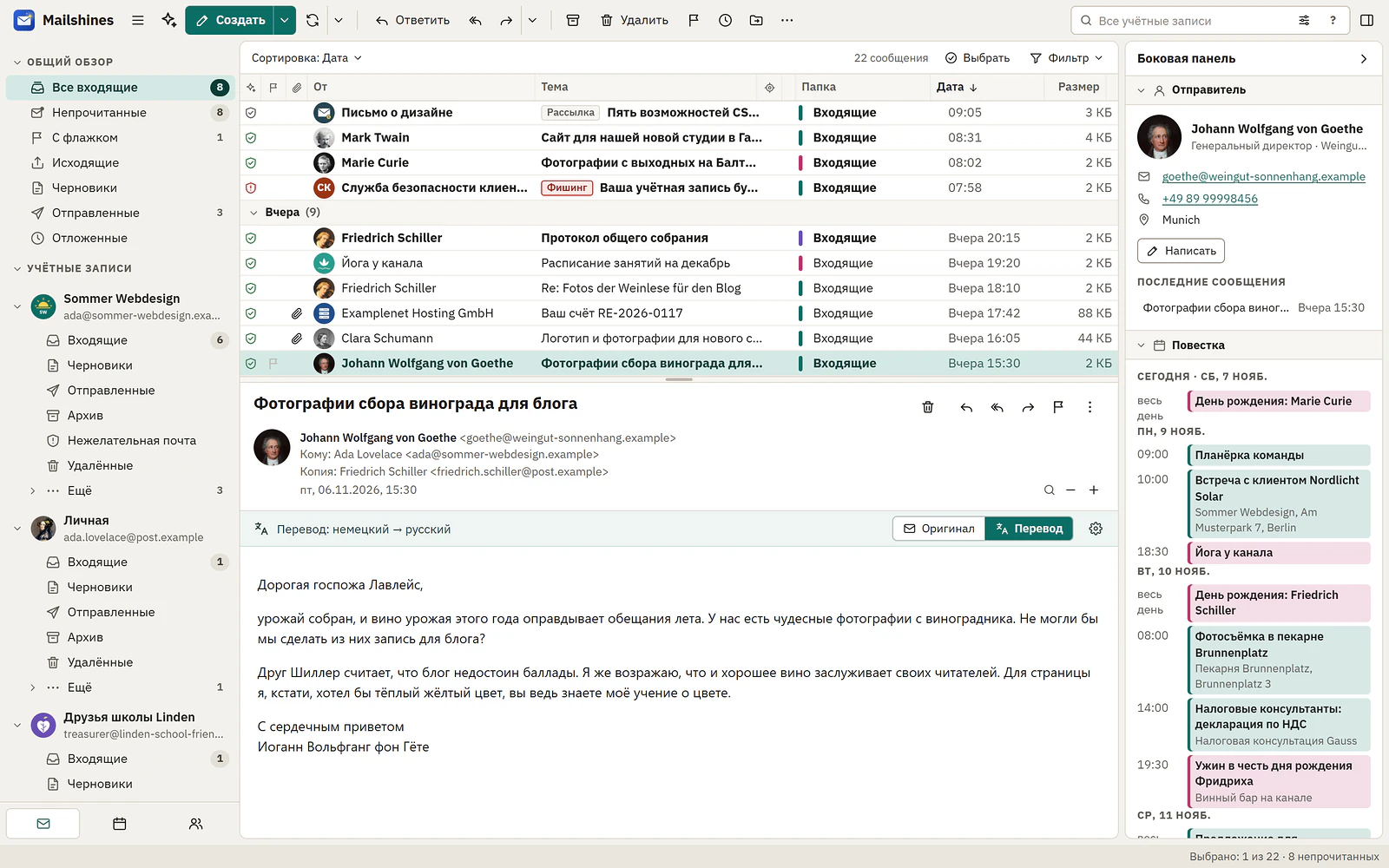
Письма на иностранных языках ИИ переводит на ваш предпочитаемый язык, при желании сразу при получении. Переводится только текст. Форматирование, ссылки и изображения остаются прежними.
- 1Уже список показывает переведённую тему.
- 2Полоса указывает определённый язык и язык перевода.
- 3«Оригинал» и «Перевод» переключают между двумя версиями одним щелчком.
- 4Переведённый текст стоит в привычной структуре письма.
Что переводится
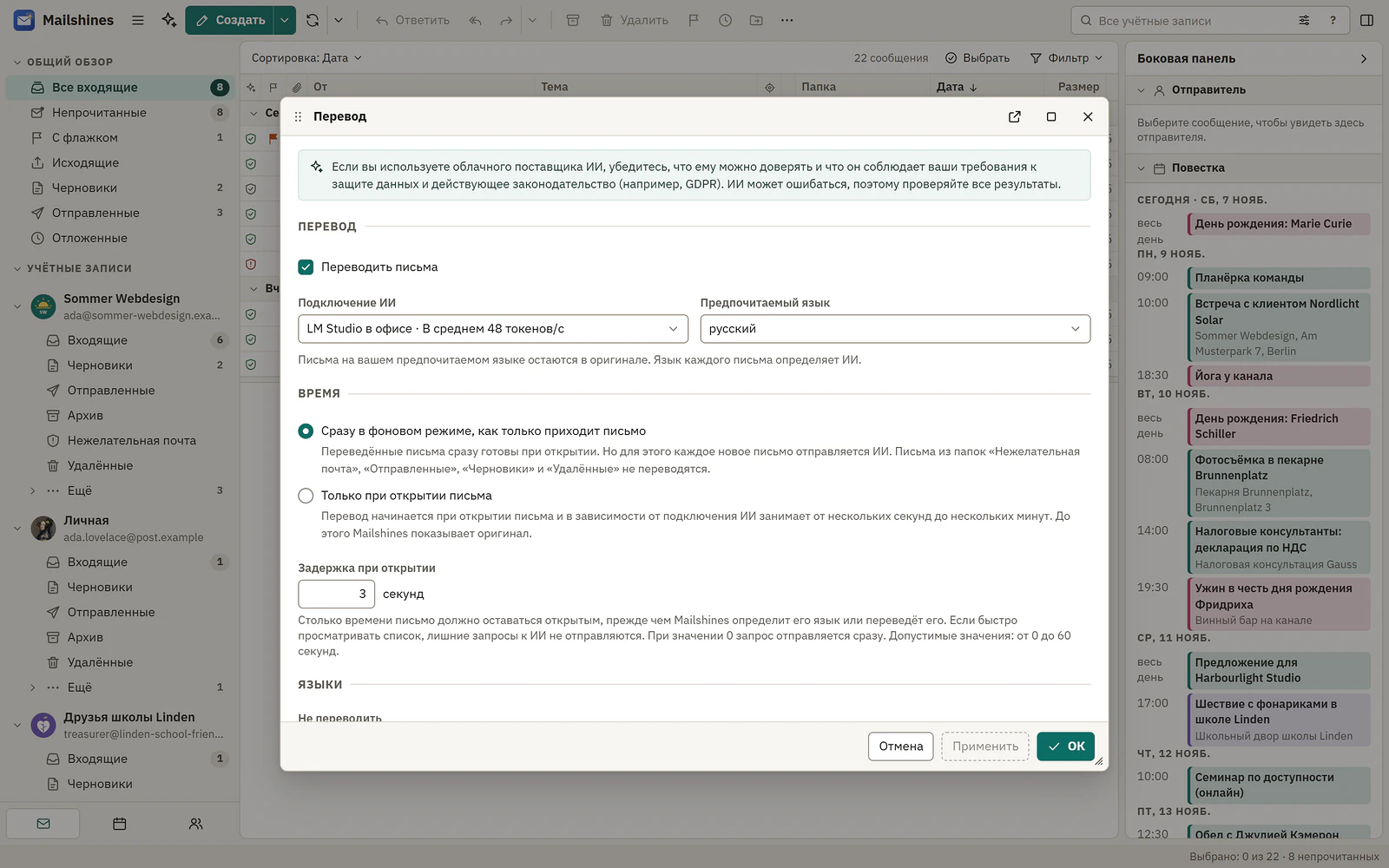
Предпочитаемый язык, языки, которые не переводятся, и правила вроде «С французского на английский» вы задаёте в диалоге «Перевод» меню ИИ.
Проверка орфографии с помощью ИИ
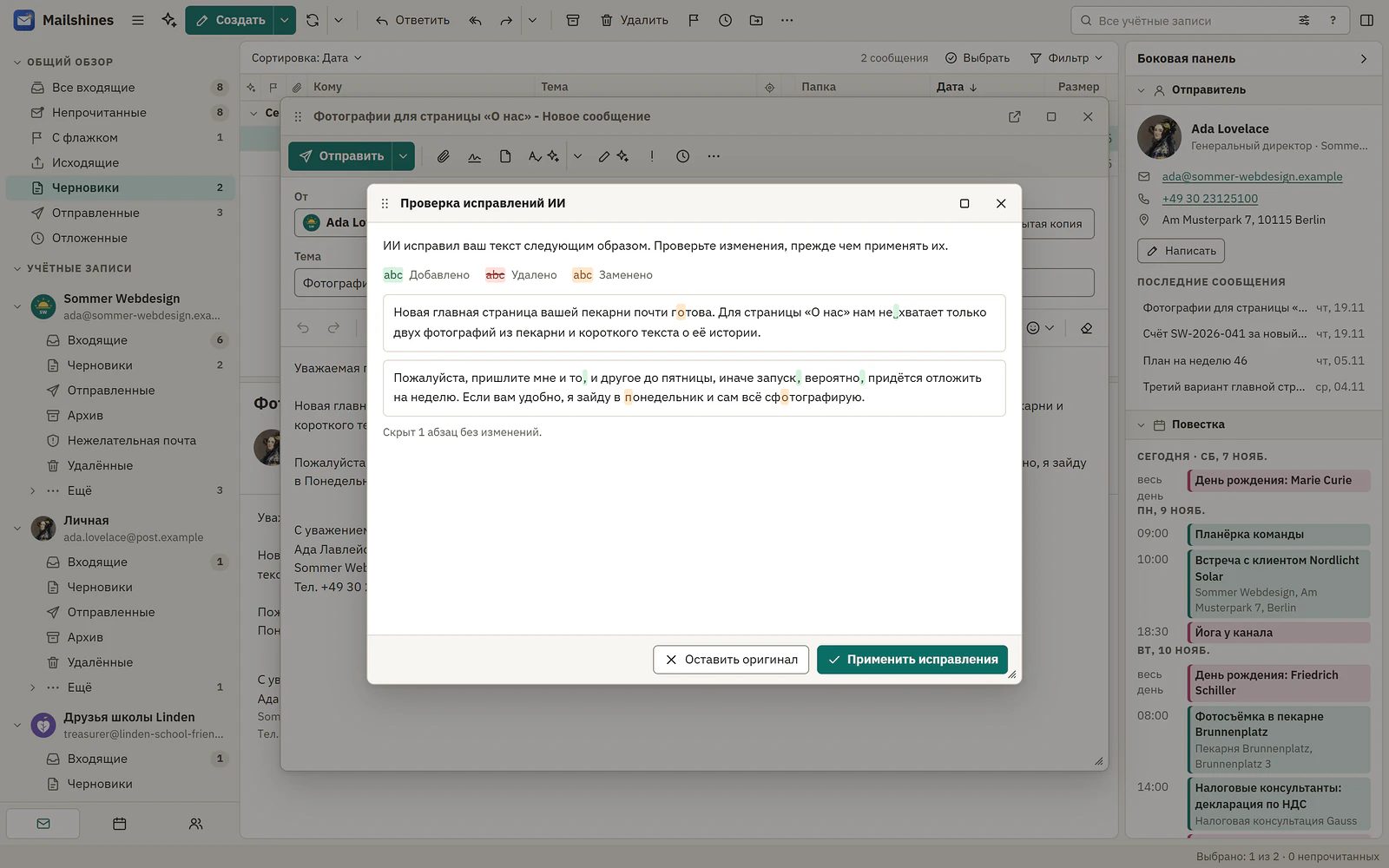
По нажатию кнопки ИИ исправляет орфографию, пунктуацию, а также прописные и строчные буквы. Формулировки и содержание он не меняет. Он проверяет только текст, который вы написали сами, то есть без цитаты и подписи.
- 1«Орфография» на панели создания письма запускает проверку, так же как и F7. Стрелкой рядом выбирается одно из подключений ИИ, назначенных для проверки орфографии.
- 2Легенда объясняет цвета: добавленные символы выделены зелёным, удалённые — красным и перечёркнуты, заменённые — оранжевым.
- 3Каждый изменённый абзац стоит в отдельной рамке. Если навести указатель на заменённое место, всплывающая подсказка покажет прежнее написание.
- 4«Применить исправления» меняет только исправленные символы. Полужирный шрифт, курсив и ссылки сохраняются, а «Отменить» отменяет всю правку за один шаг. «Оставить оригинал» оставляет текст как есть.
При желании ИИ проверяет текст и при отправке, заранее показывая вам изменения. Исходный текст Mailshines сохраняет вместе с письмом. В контекстном меню отправленного письма пункт «Показать исправления орфографии от ИИ» позже показывает, что изменил ИИ.
Когда ИИ исправляет текст
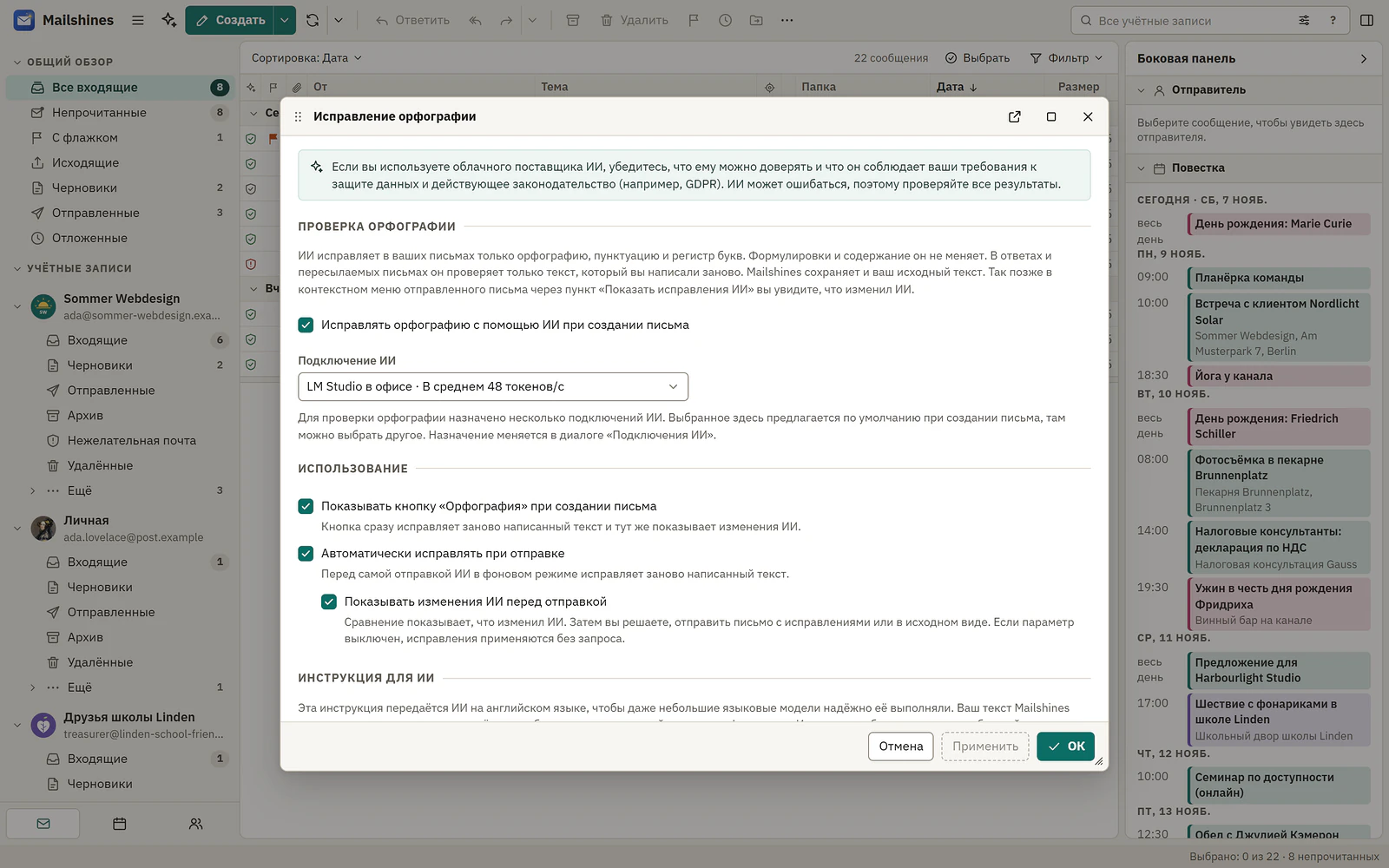
В диалоге «Исправление орфографии» меню ИИ вы выбираете подключение ИИ по умолчанию и определяете, будет ли показана кнопка «Орфография», будет ли ИИ проверять текст при отправке и увидите ли вы изменения заранее. Инструкцию для ИИ можно изменить.
Редактирование текста с помощью ИИ
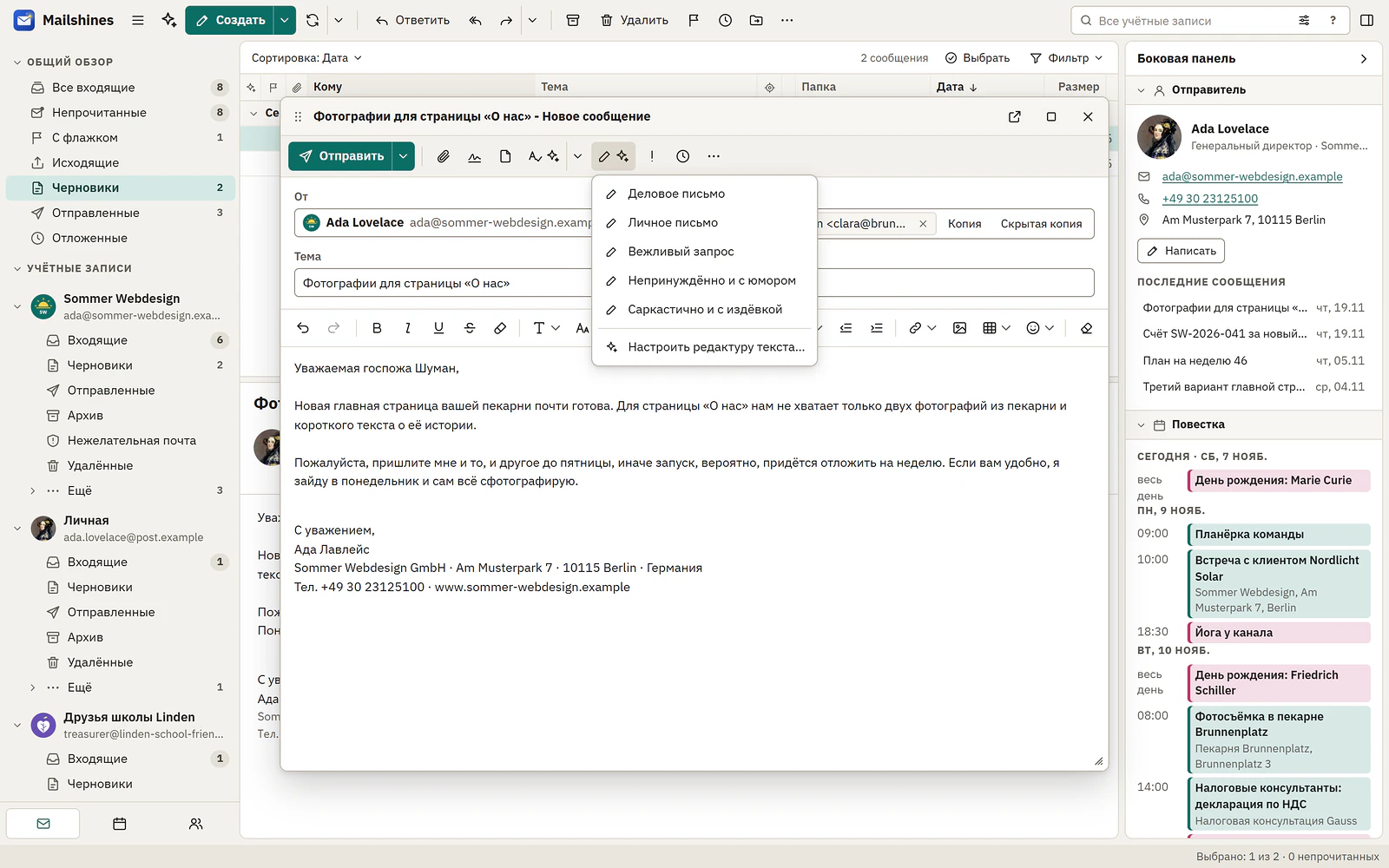
ИИ переформулирует ваш текст в выбранном вами стиле письма, например как деловое письмо или вежливый запрос. Если вы выделили текст, он обработает только его. Без выделения он обработает весь текст, который вы написали сами, без цитаты и подписи.
- 1«Редактура текста» находится на панели создания письма сразу рядом с «Орфография».
- 2В меню перечислены стили письма. В комплект входят «Деловое письмо», «Личное письмо», «Вежливый запрос», «Непринуждённо и с юмором» и «Саркастично и с издёвкой».
- 3«Настроить редактуру текста…» открывает диалог со стилями письма.
Сравнение перед применением
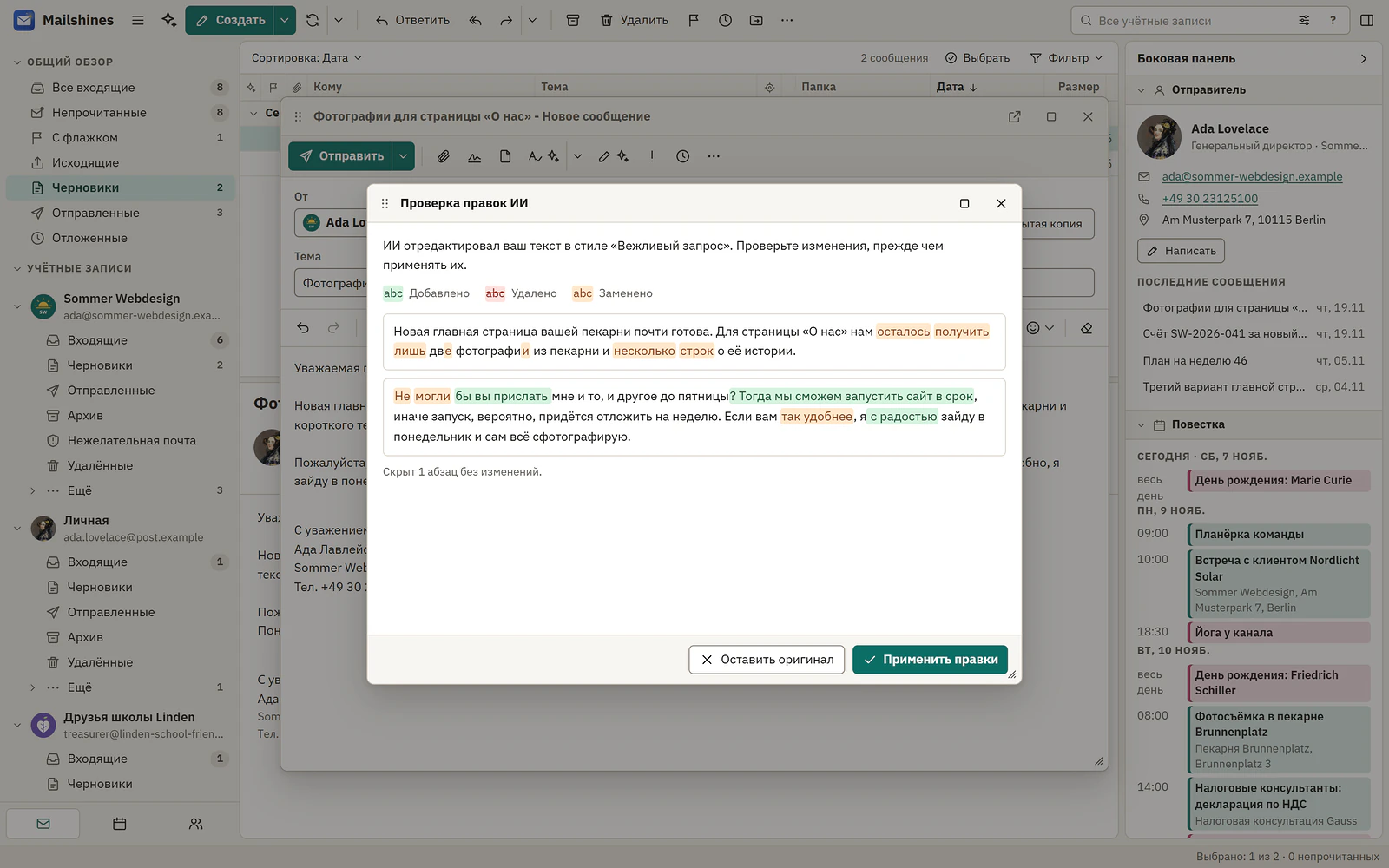
Как и при проверке орфографии, сравнение показывает каждое изменение, прежде чем оно попадёт в ваш текст. Содержание, факты и язык сохраняются, а ИИ не добавляет ни обращения, ни прощания.
- 1В подсказке назван выбранный стиль письма, здесь — «Вежливый запрос».
- 2Каждый переработанный абзац стоит в отдельной рамке, изменения отмечены цветом.
- 3Только «Применить правки» изменяет ваш текст, причём за один шаг, который «Отменить» отменяет.
Собственные стили письма
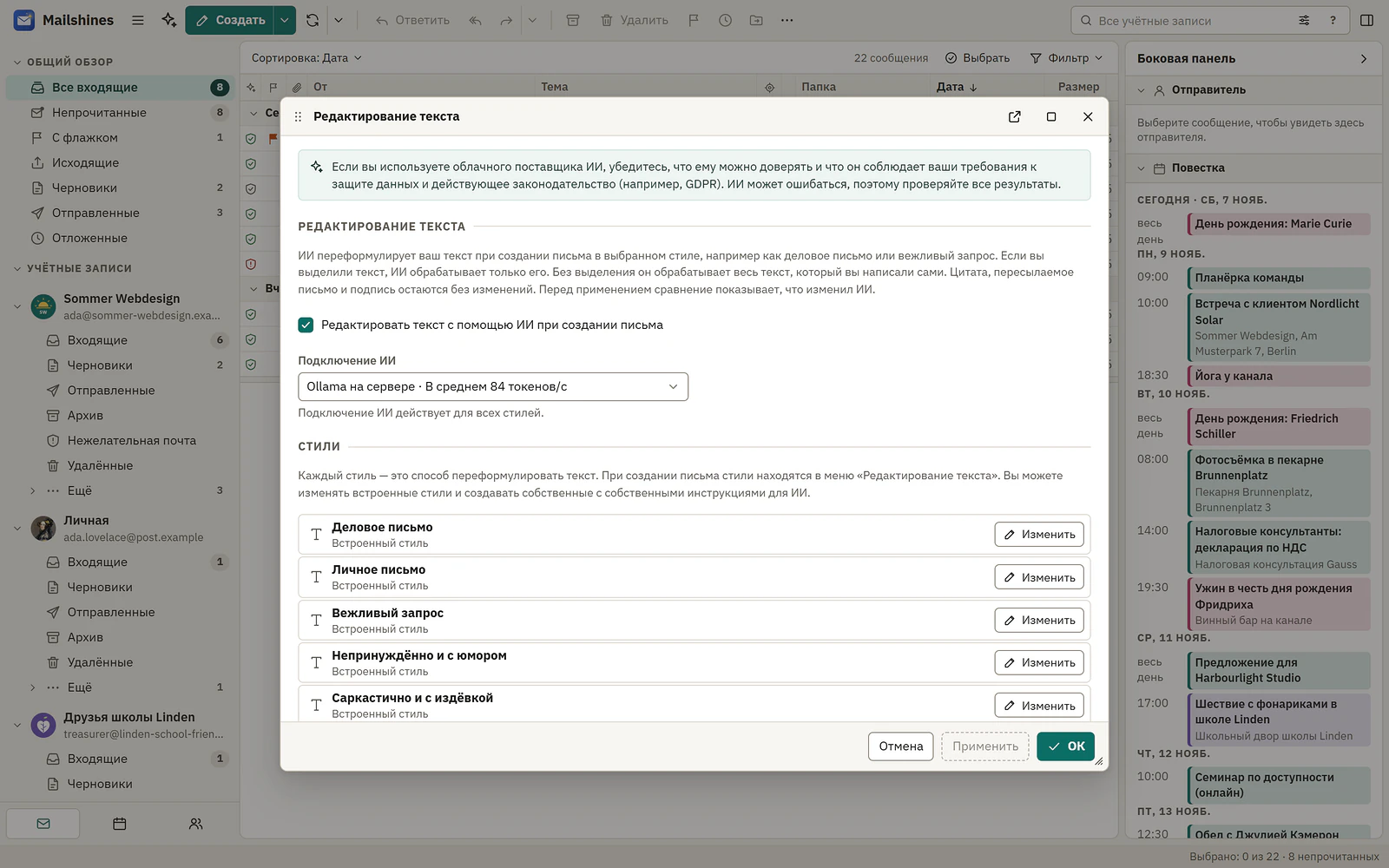
В диалоге «Редактирование текста» меню ИИ вы выбираете подключение ИИ, настраиваете инструкции стилей письма из комплекта и создаёте собственные стили, всего до 30. Инструкцию для собственного стиля письма вы пишете на любом языке.
Подключения ИИ и меню ИИ
Все функции ИИ по умолчанию выключены. С помощью подключения ИИ вы выбираете, какой ИИ использует Mailshines: LM Studio или Ollama на компьютере в вашей собственной сети, вашу подписку ChatGPT или Claude (через приложение Claude) либо облачную службу с ключом API, например OpenAI, Anthropic, Google Gemini, Mistral, OpenRouter, Groq или DeepSeek. При использовании LM Studio и Ollama содержимое остаётся на ваших компьютерах.
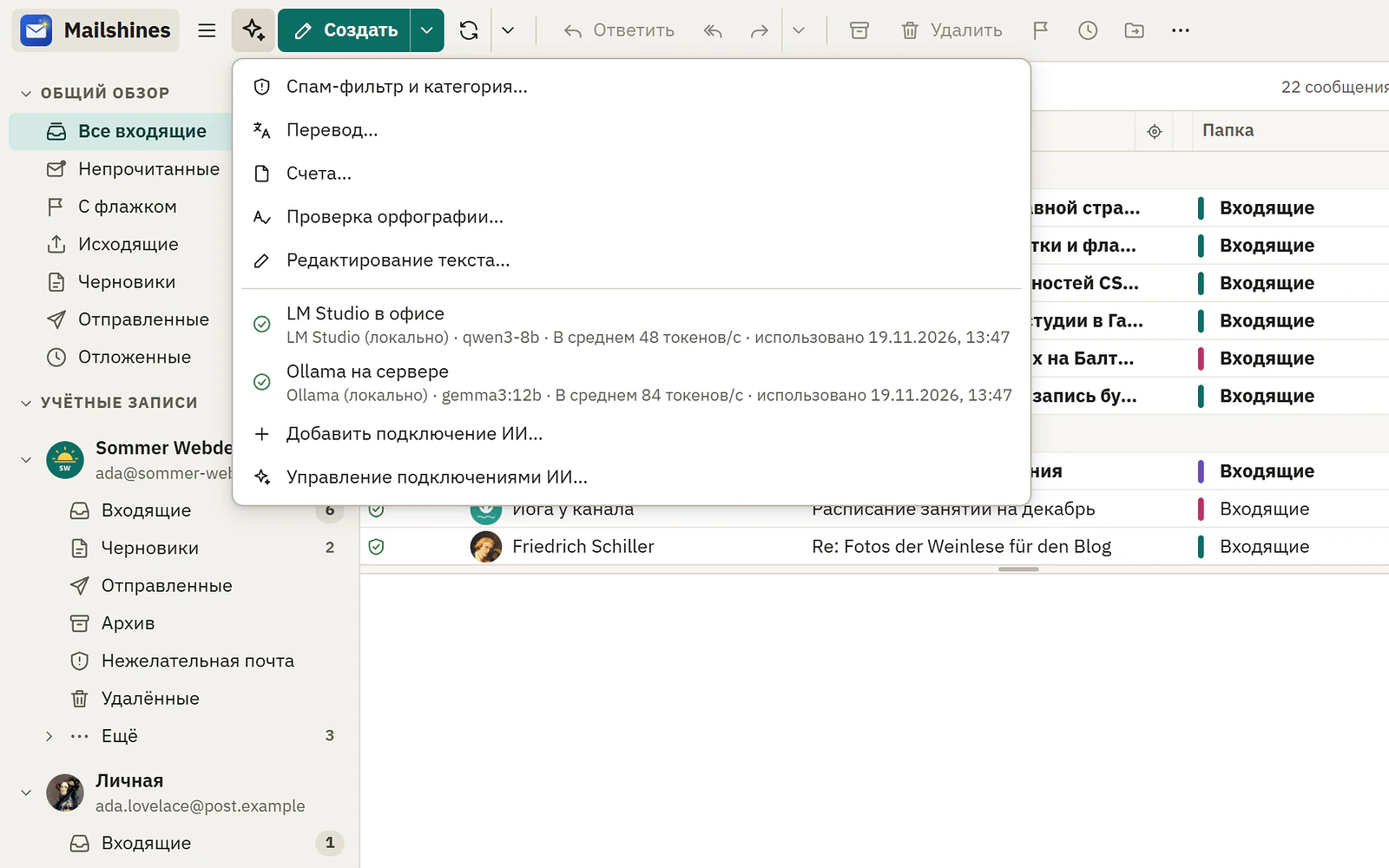
- 1Кнопка со звёздочками ИИ на панели инструментов открывает меню ИИ.
- 2Для каждой функции ИИ там есть свой диалог: «Спам-фильтр и категория», «Перевод», «Счета», «Исправление орфографии» и «Редактирование текста».
- 3Ниже перечислены ваши подключения ИИ с состоянием, типом, моделью и измеренной скоростью. Щелчок открывает подключение для редактирования.
- 4Здесь вы настраиваете новое подключение или открываете диалог «Подключения ИИ».
Для каждой функции свой ИИ
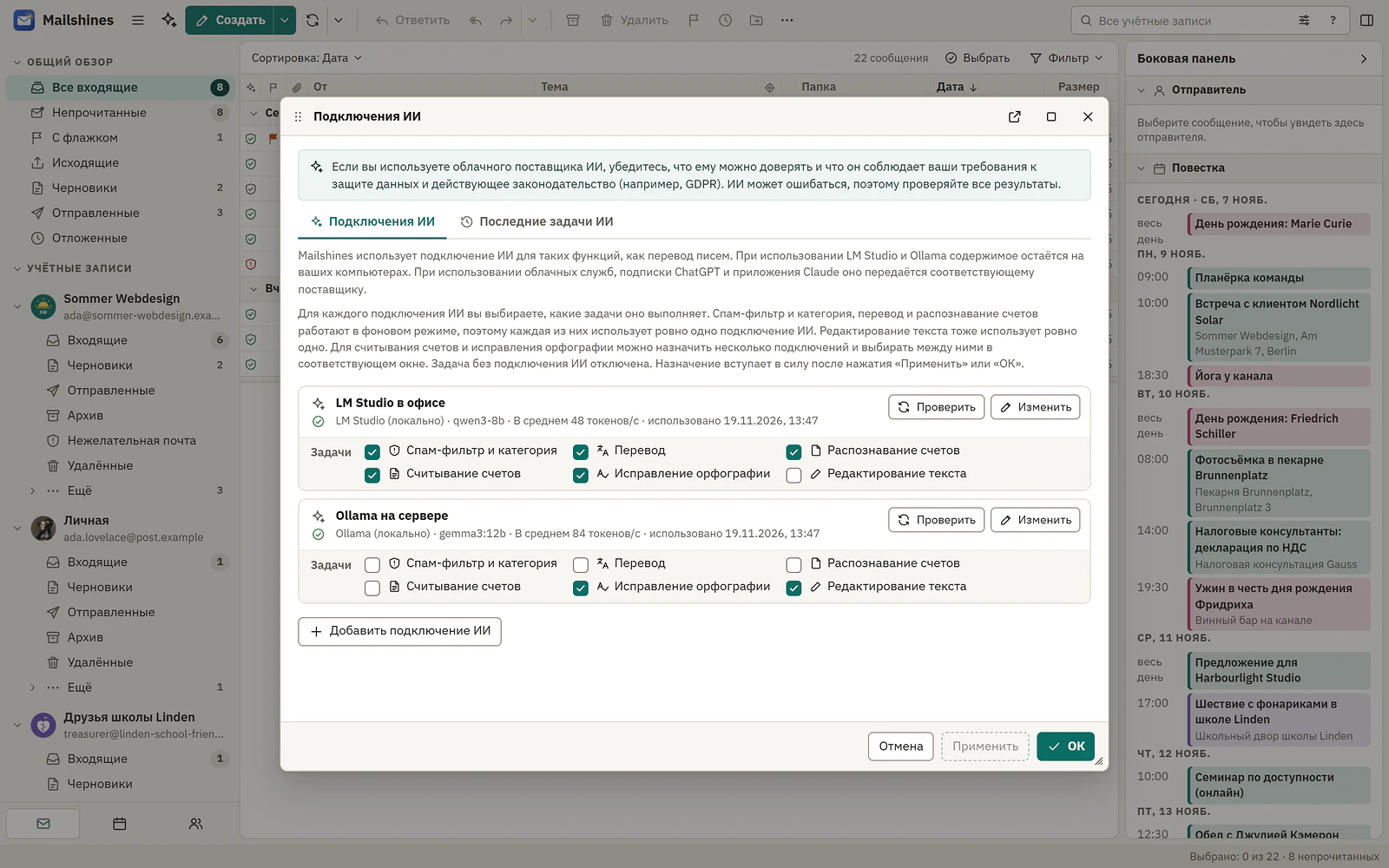
Диалог «Подключения ИИ» показывает каждое подключение в виде карточки. В примере LM Studio в офисе и Ollama на сервере работают бок о бок.
- 1Вкладки переключают между подключениями и последними задачами ИИ.
- 2Карточка показывает название, тип и модель подключения, а также измеренную скорость. Зелёная галочка означает, что подключение готово к работе.
- 3«Проверить» проверяет соединение, «Изменить» меняет, например, адрес, модель и лимит времени.
- 4В разделе «Задачи» вы определяете, какие функции ИИ выполняет подключение. Галочка одновременно включает функцию.
- 5Здесь Ollama берёт на себя редактирование текста. Для проверки орфографии доступны оба подключения.
- 6«Добавить подключение ИИ» проводит вас в четыре шага через выбор поставщика, доступ, модель и завершение. Локальные серверы ИИ в сети Mailshines находит сам, а с помощью расширенного поиска — и в более крупных сетях.
Для облачных служб и подписок при желании можно задать, сколько усилий модель тратит на размышление, а для моделей, которые это поддерживают, — быстрый режим. Какие модели доступны, сообщает сам поставщик.
При установке сервера запросы отправляет служба Mailshines. Так все устройства используют один и тот же ИИ. Для этого приложение Claude должно быть установлено на компьютере со службой, и вход в него должен быть выполнен.
Последние задачи ИИ
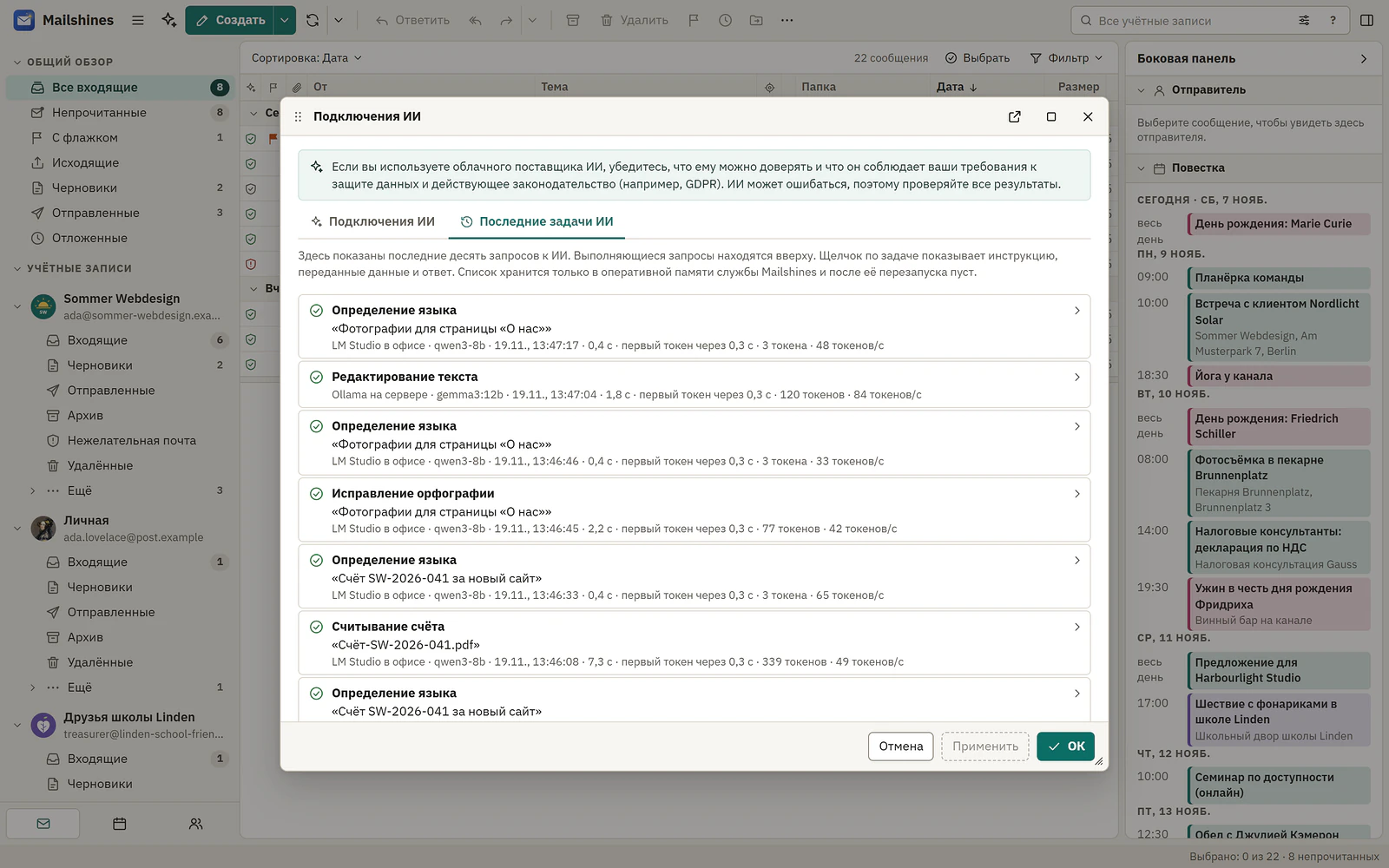
Вторая вкладка показывает последние десять запросов к ИИ с подключением, моделью, длительностью и скоростью. Выполняющиеся запросы стоят в самом верху. Щелчок по задаче показывает инструкцию, переданные данные и ответ ИИ. Этот список открывается и из строки состояния.
Получение электронных счетов
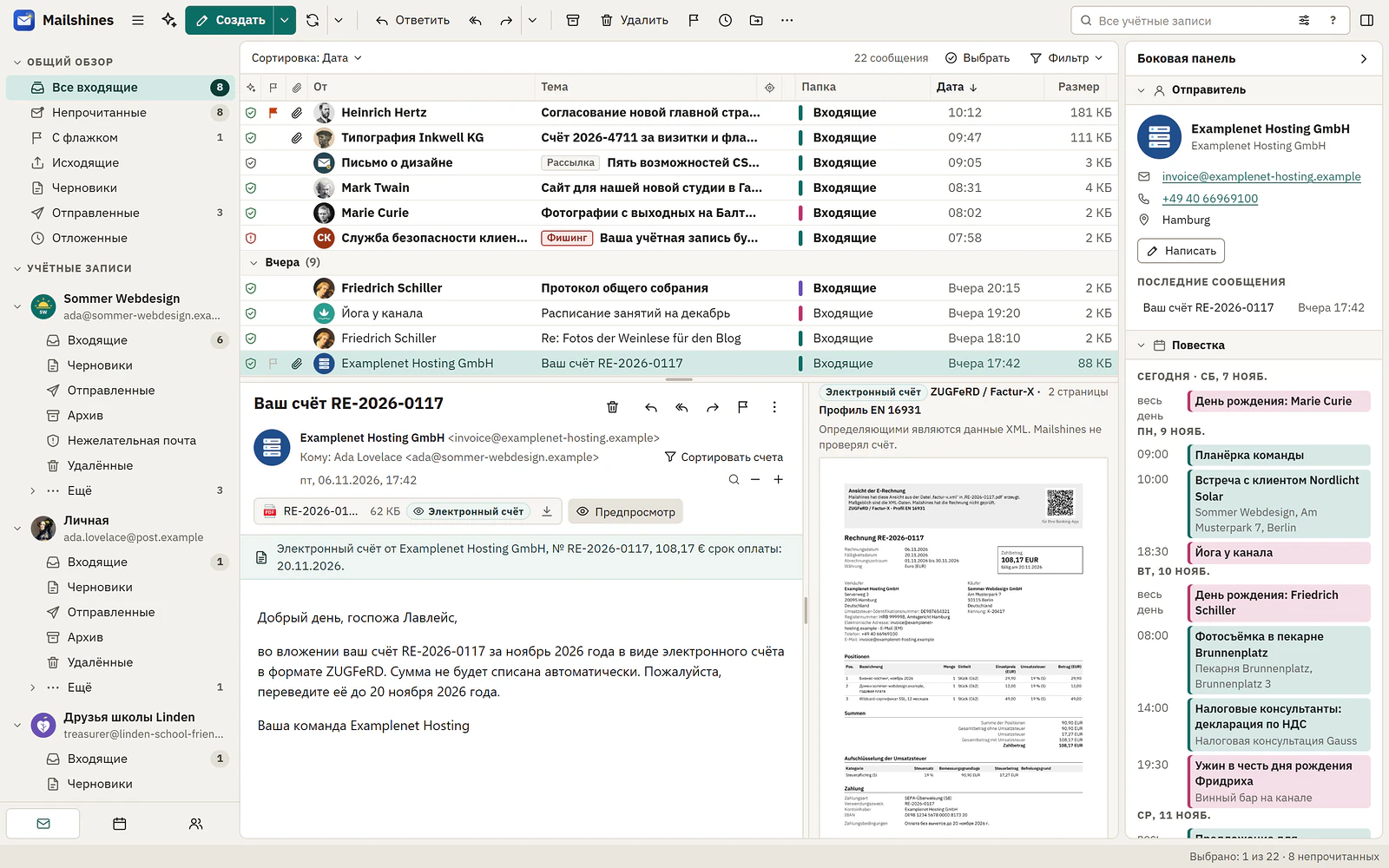
Электронный счёт в формате ZUGFeRD, Factur-X или XRechnung Mailshines сам распознаёт во вложении: как PDF со встроенными данными или как XML-файл. ИИ для этого не нужен.
- 1У вложения стоит метка «Электронный счёт». Щелчок открывает удобное для чтения представление.
- 2Полоса показывает поставщика, номер счёта, сумму и срок оплаты.
- 3В столбце просмотра за страницей PDF следует представление электронного счёта с форматом и профилем.
Представление электронного счёта
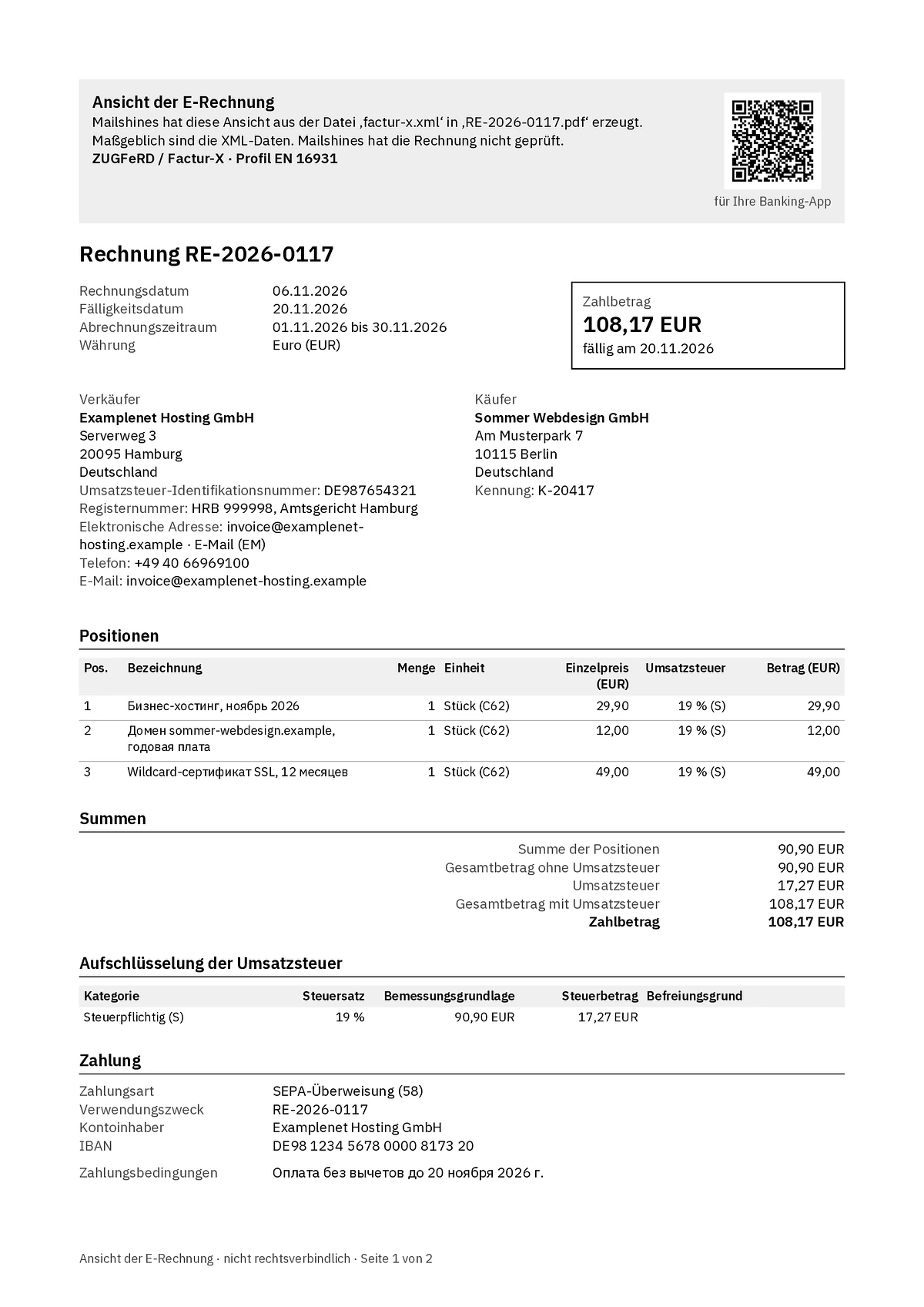
Из встроенных данных Mailshines создаёт наглядный PDF-файл с продавцом и покупателем, позициями, итогами, налогом на добавленную стоимость и оплатой. Коды отображаются немецким текстом. Вверху справа находится QR-код по стандарту GiroCode, который ваше банковское приложение считывает для перевода.
Определяющими остаются встроенные данные XML. Mailshines показывает электронный счёт, но не проверяет его на действительность.
Считывание счетов с помощью ИИ
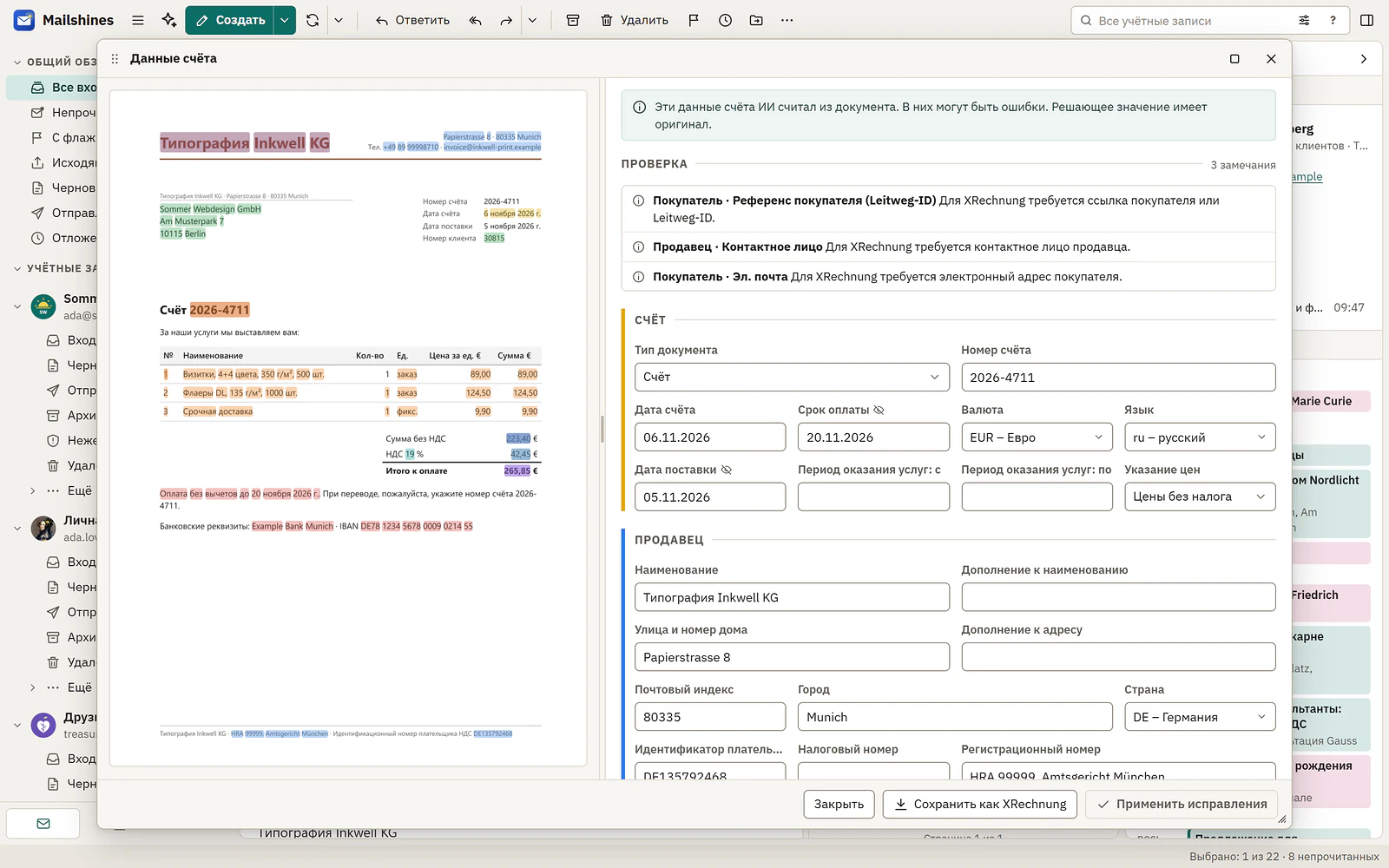
Счета без встроенных данных, например обычные PDF, ИИ распознаёт и считывает поставщика, номер, позиции, суммы и платёжные реквизиты. ИИ ничего не считает. Обязательные реквизиты и правила расчёта Mailshines проверяет сам.
- 1Слева находится оригинал. Каждый считанный реквизит отмечен в нём цветом, тем же, что и его раздел в форме.
- 2Подсказка напоминает, что данные получены от ИИ и определяющим остаётся оригинал.
- 3Проверка указывает недостающие сведения, здесь — лишь три замечания для XRechnung, адресованного государственному органу.
- 4В форме вы исправляете любой реквизит. Щелчок по отмеченному месту в оригинале ведёт к соответствующему полю.
- 5«Сохранить как XRechnung» записывает данные счёта в XML-файл, например для бухгалтерии.
Когда ИИ читает счета
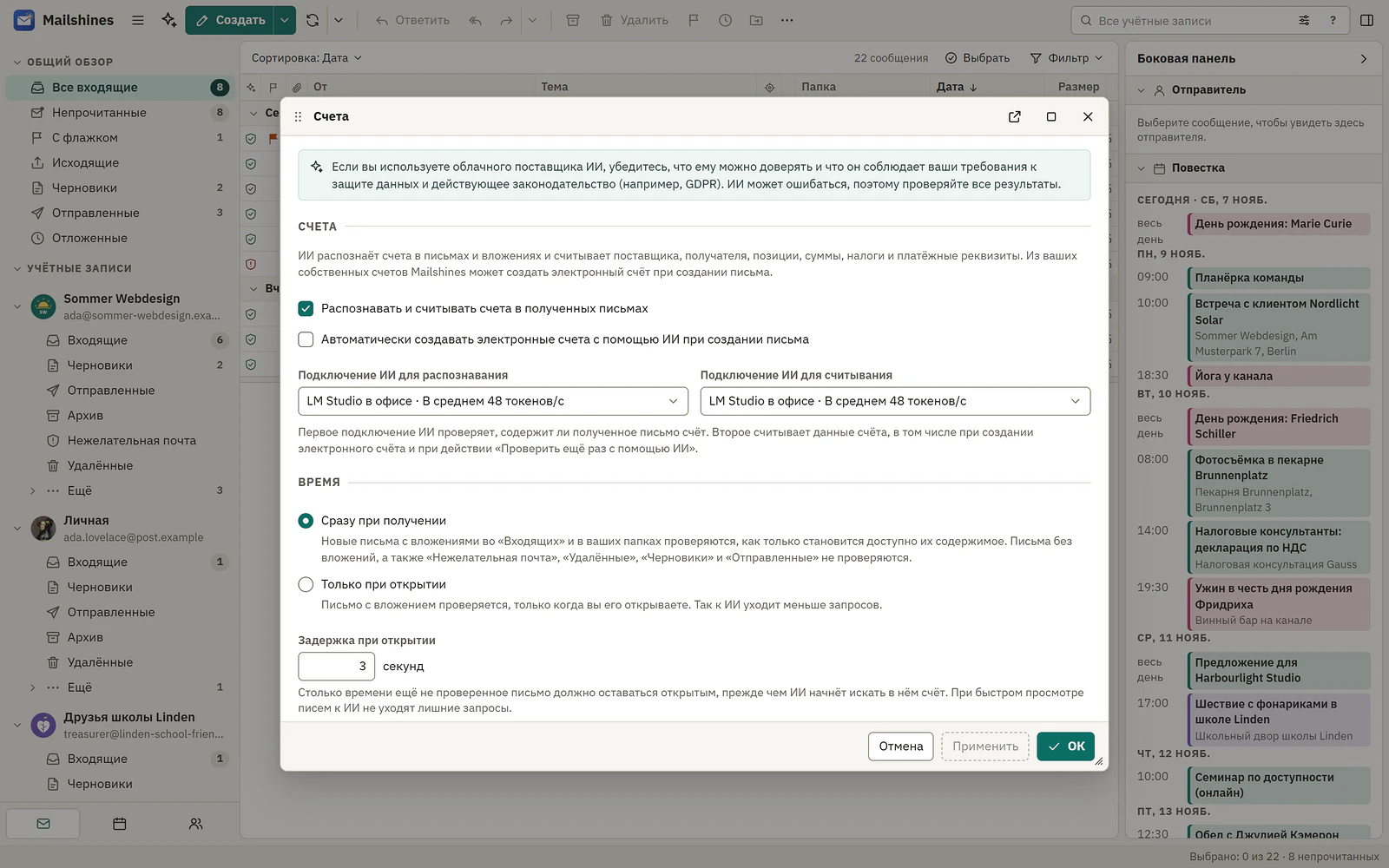
Будет ли ИИ искать счета сразу при получении или только при открытии письма, вы определяете в диалоге «Счета» меню ИИ. Для распознавания и для считывания там выбирается по одному подключению ИИ, например небольшая быстрая модель для распознавания. Письма без типичных слов о счетах и письма, которые ИИ-фильтр относит к фишингу или спаму, к ИИ сами не передаются.
Создание электронных счетов
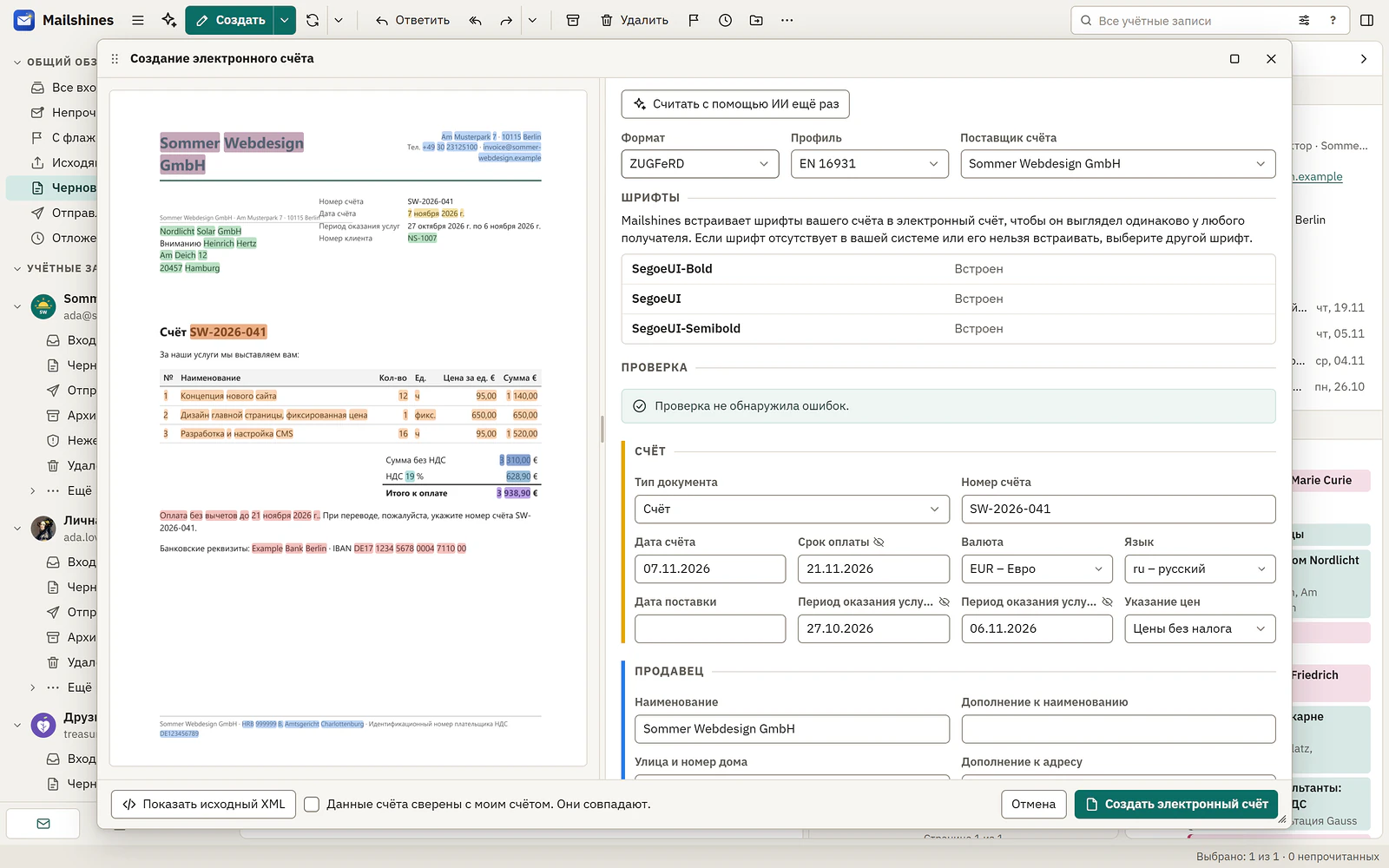
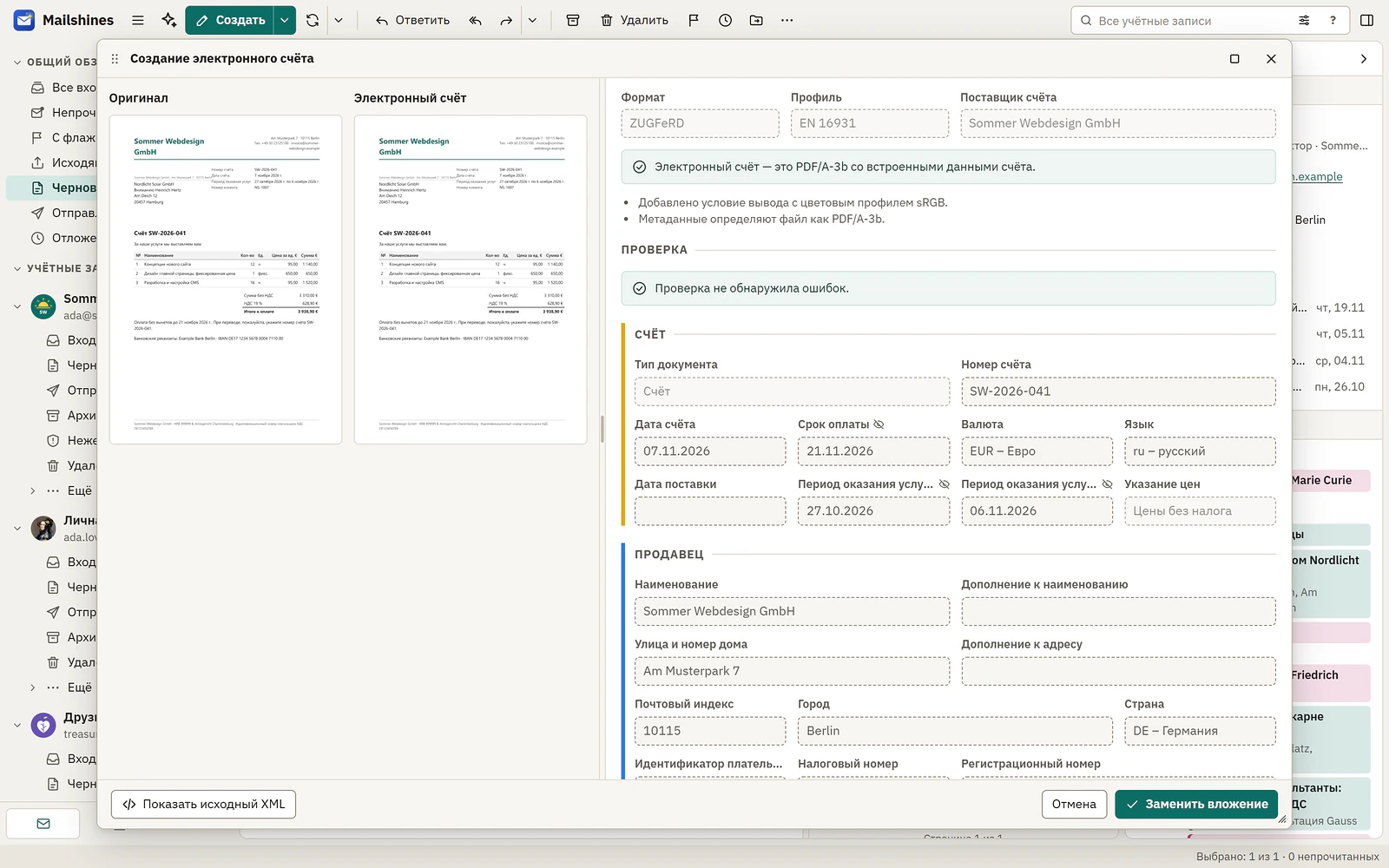
Из вашего собственного PDF-счёта Mailshines создаёт электронный счёт при написании письма. ИИ считывает счёт; в качестве альтернативы источником служит XML-файл, либо вы вводите данные вручную.
- 1Слева находится ваш счёт с местами, где найдены считанные реквизиты.
- 2«Считать с помощью ИИ ещё раз» по вашему выбору дополняет только пустые поля или заменяет все.
- 3Вы выбираете формат ZUGFeRD или XRechnung, профиль и поставщика счетов с основными данными вашей компании.
- 4Проверка сообщает о недостающих обязательных реквизитах и ошибках расчёта до создания электронного счёта.
- 5Этим флажком вы подтверждаете, что данные совпадают с вашим счётом.
- 6Только после этого Mailshines создаёт электронный счёт.
Сравнение оригинала и электронного счёта
Для электронного счёта в формате ZUGFeRD Mailshines преобразует ваш PDF в архивный формат PDF/A-3b и встраивает данные счёта. После этого оригинал и электронный счёт стоят рядом, а «Заменить вложение» вкладывает электронный счёт в письмо. Для XRechnung Mailshines кладёт XML-файл рядом с неизменённым оригиналом.
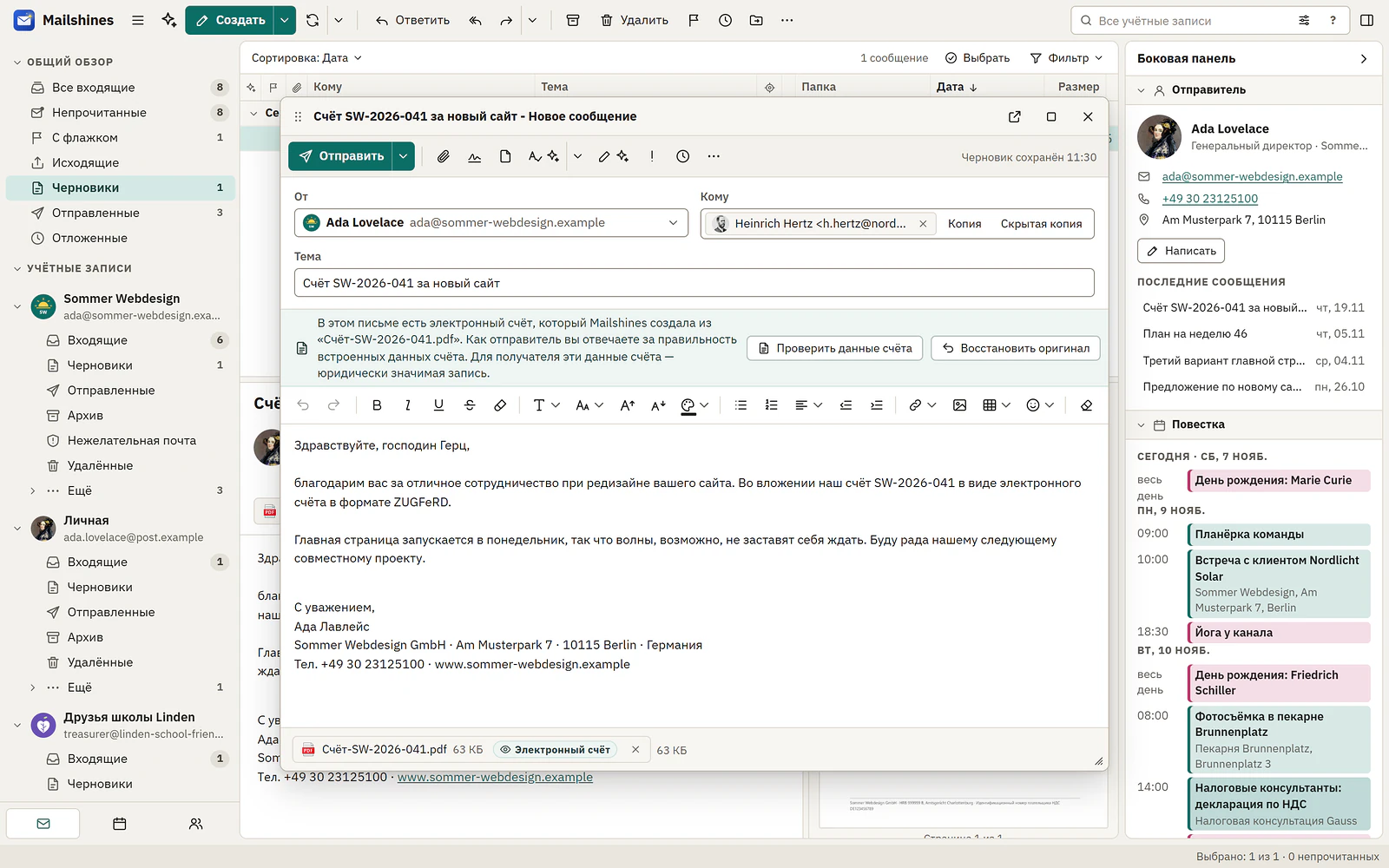
Электронный счёт в письме
- 1Подсказка над текстом напоминает, что вы как отправитель отвечаете за встроенные данные счёта. Отсюда вы повторно проверяете данные или восстанавливаете оригинал.
- 2У вложения «Электронный счёт» открывает удобное для чтения представление, такое же, какое получатель видит в Mailshines.
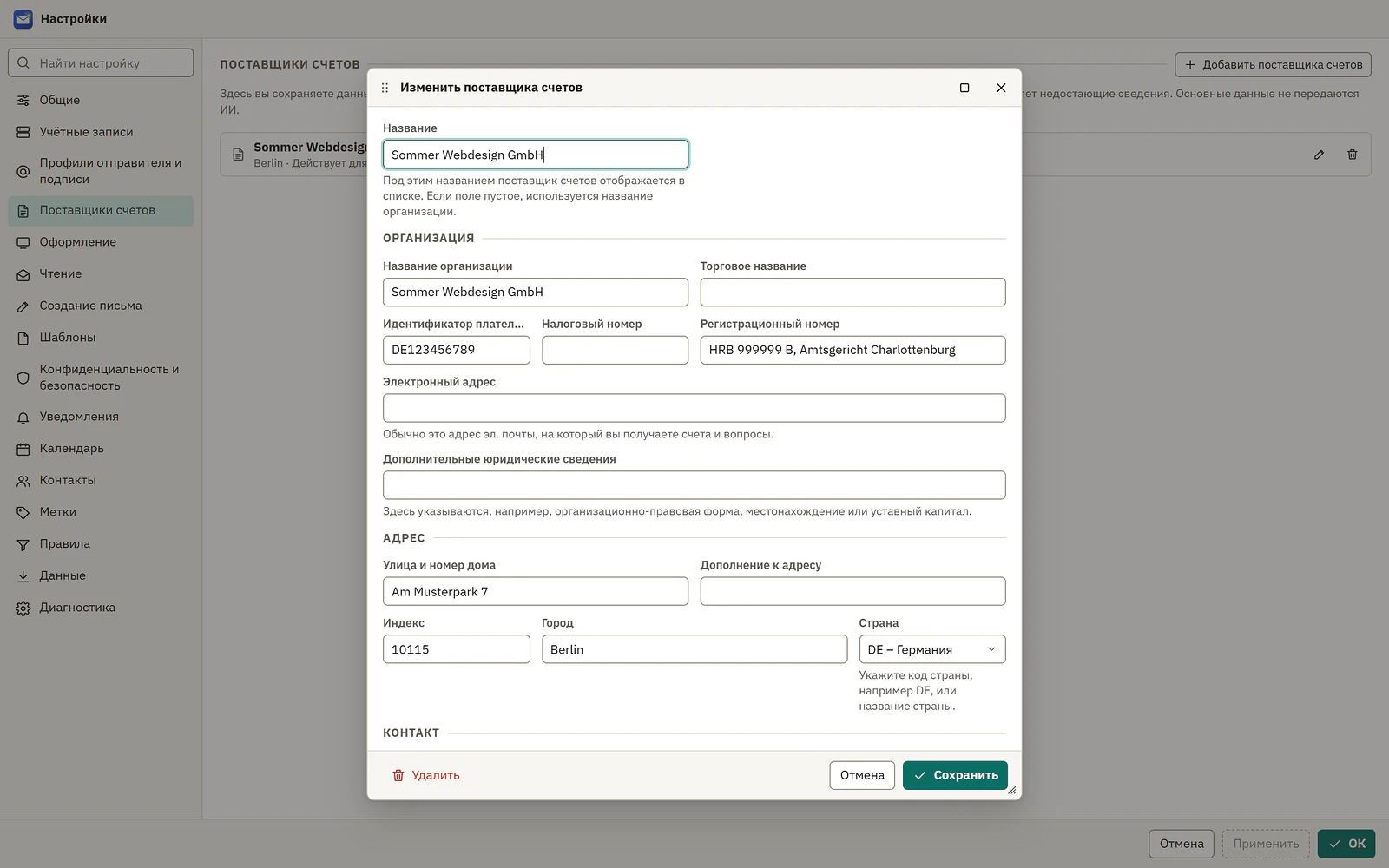
Поставщики счетов
Основные данные вашей компании вы вносите один раз: название, адрес, регистрационный номер, идентификационный номер плательщика НДС и банковские реквизиты. Mailshines использует их, чтобы дополнить недостающие сведения, и указывает на расхождения. Основные данные никогда не передаются ИИ.
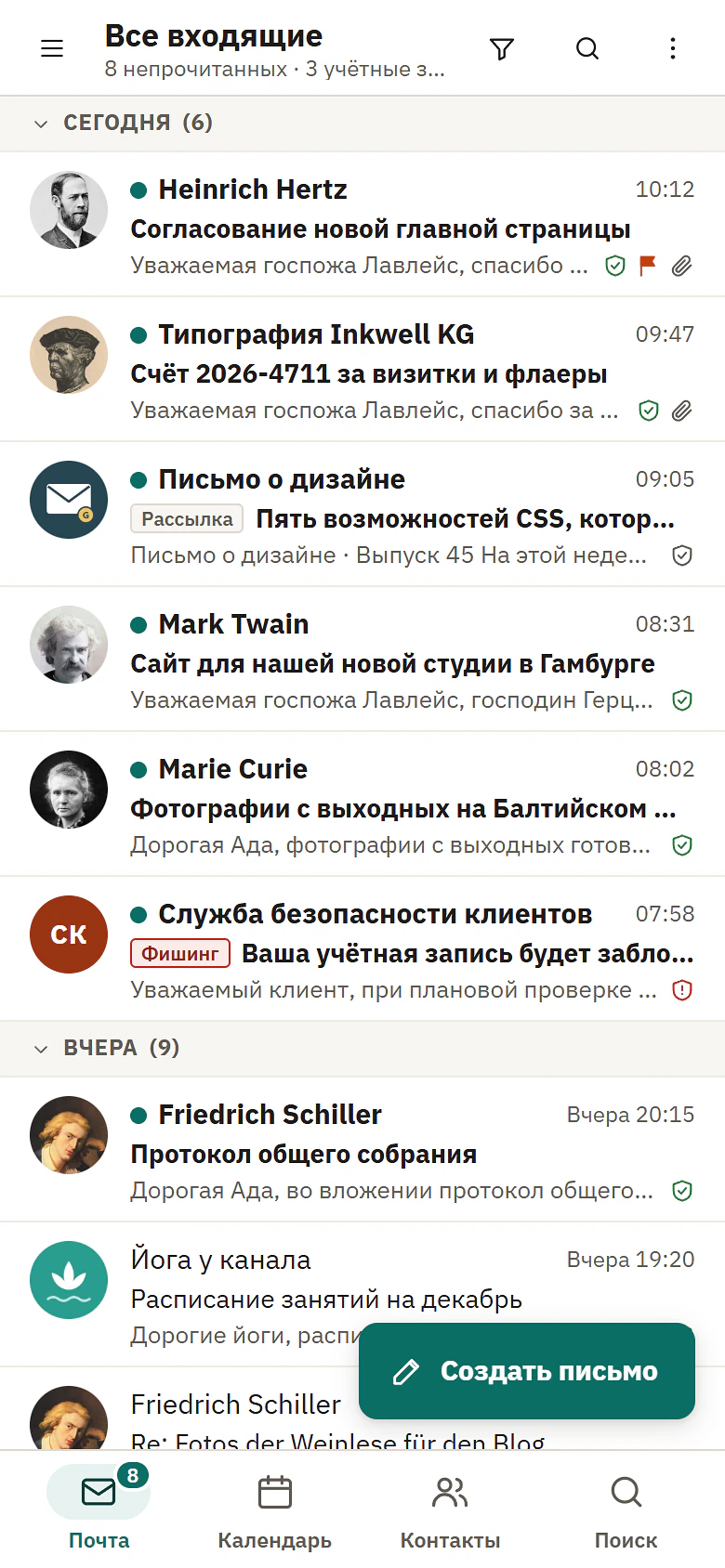
Смартфон и планшет
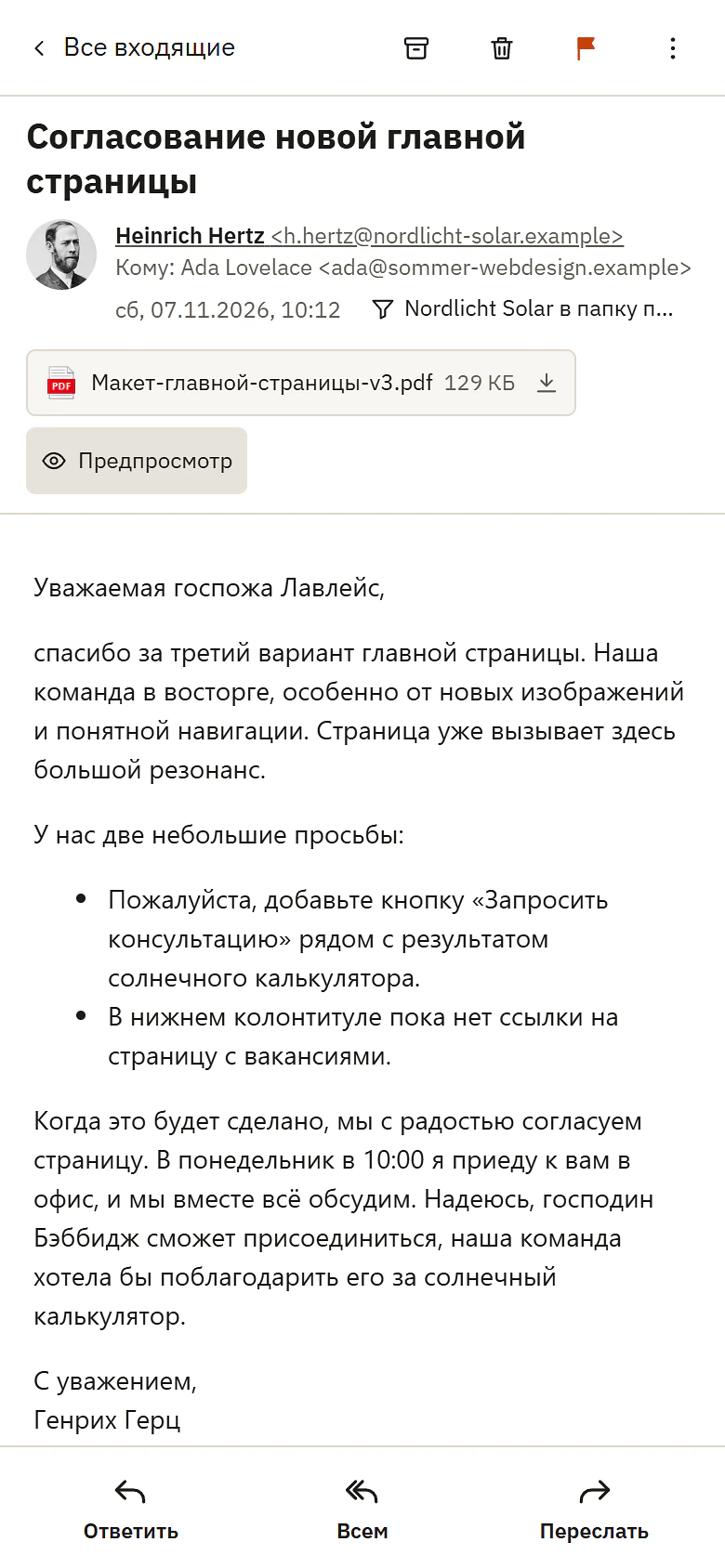
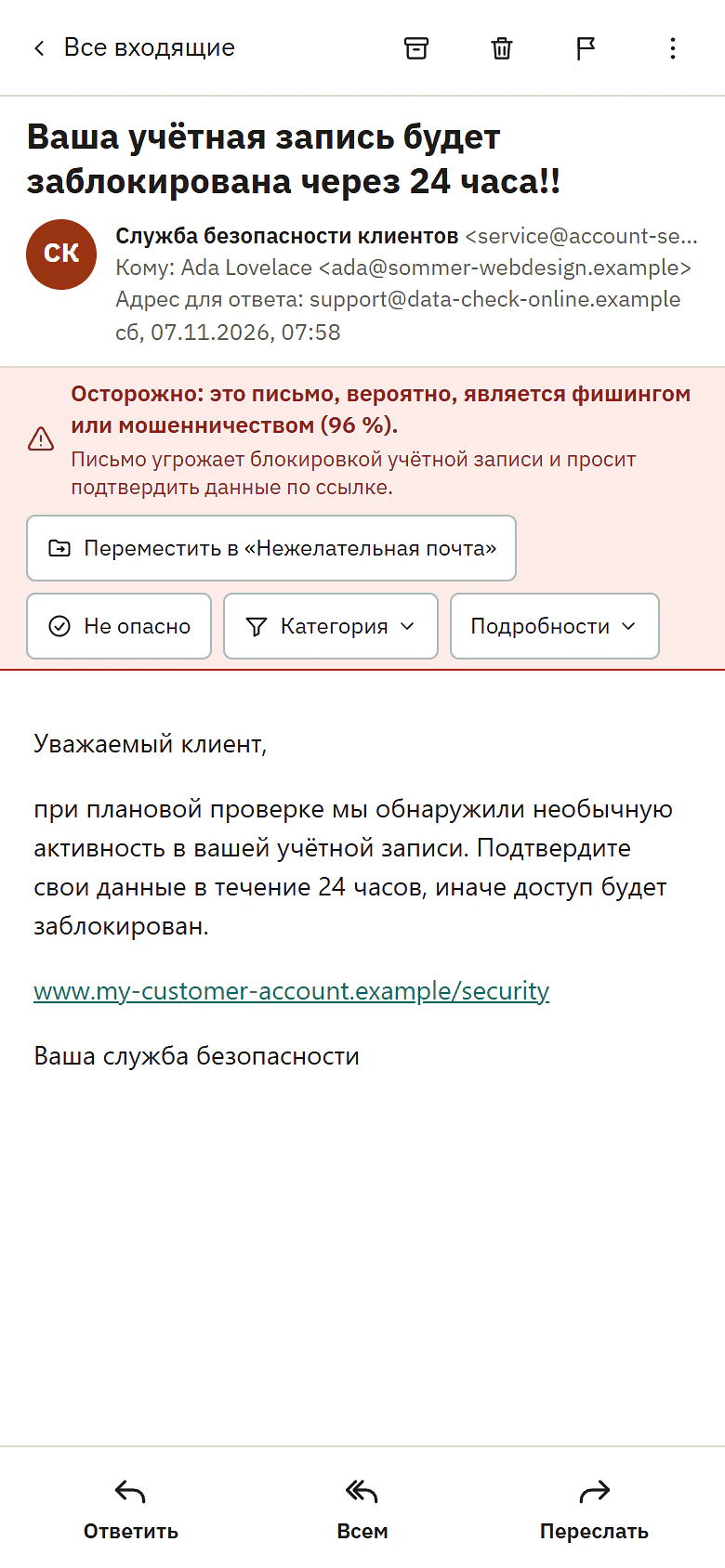
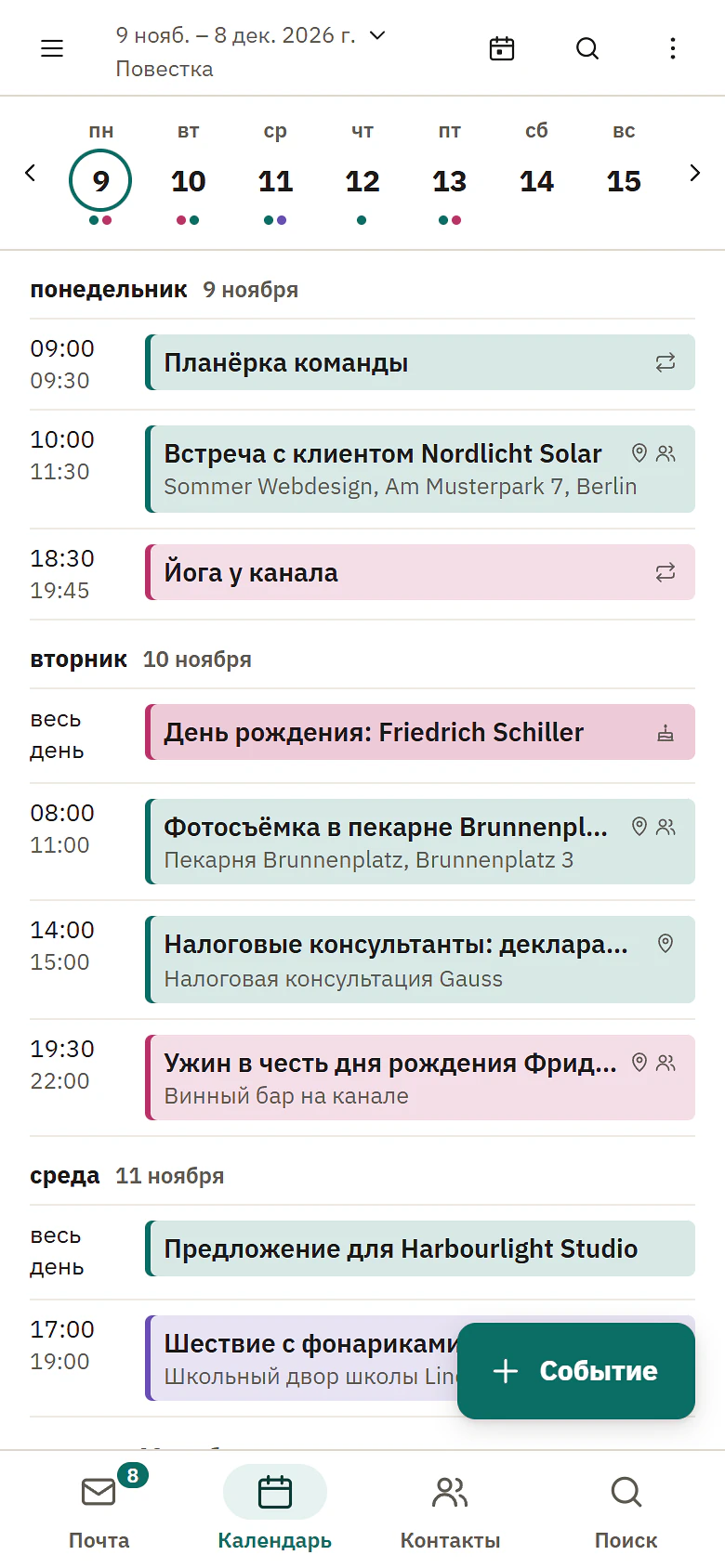
Если Mailshines работает как сервер, его можно открыть и в браузере смартфона или планшета. На узких экранах веб-интерфейс переключается в мобильный стиль: одна колонка, крупные элементы для нажатия и панель для почты, календаря, контактов и поиска.
Смахивание вправо отмечает письмо как прочитанное или непрочитанное, смахивание влево показывает кнопки для архивации и удаления. Предупреждения ИИ-фильтра, переводы и электронные счета доступны и здесь, а при написании писем — также проверка орфографии и редактирование текста с помощью ИИ. Настройки и добавление учётных записей вы выполняете на ПК.
Сервер и установка
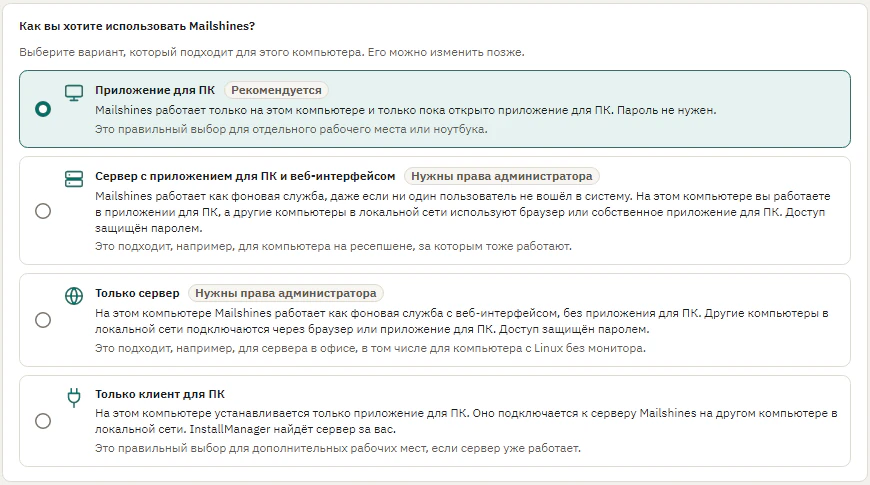
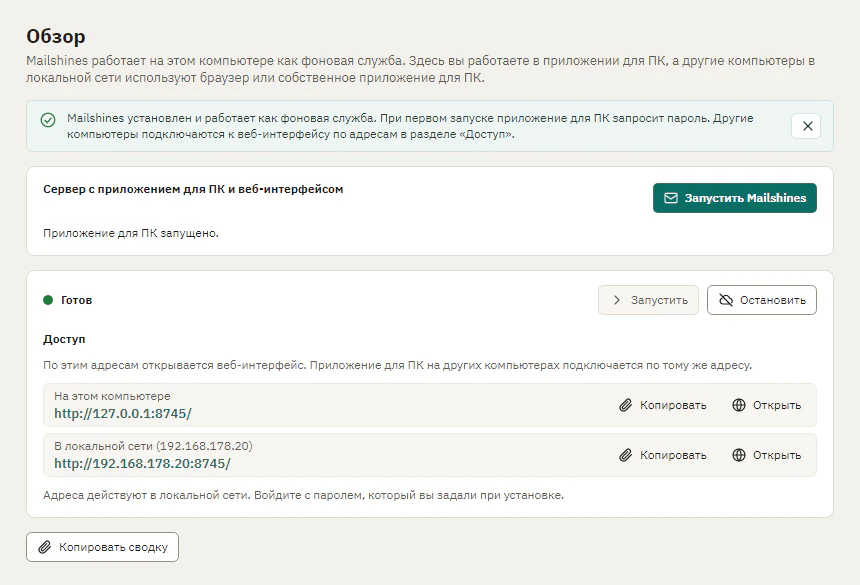
InstallManager устанавливает Mailshines в одном из четырёх вариантов: как приложение для ПК для одного рабочего места, как сервер с приложением для ПК и веб-интерфейсом, только как сервер или только как клиент для ПК для уже имеющегося сервера. В роли сервера Mailshines работает в Windows как служба Windows, а в Linux как служба systemd, на сервере Linux — и без экрана.
Доступ защищён паролем. InstallManager открывает брандмауэр только для частных сетей, а приложения для ПК сами находят сервер в локальной сети. В поездках вы подключаетесь к своей сети по VPN. Сервер принадлежит вам и в обычном режиме работает локально в вашей сети, а не в чужом облаке. В качестве необязательной возможности вскоре появится работа сервера в интернете, например чтобы смартфонам было проще подключаться в дороге.
Светлая и тёмная тема
Mailshines может быть светлым, тёмным или следовать настройке операционной системы. Каждое устройство запоминает свой выбор, а также ширину столбцов, область чтения и последнюю выбранную папку. Размеры шрифтов и отступы вы настраиваете отдельно для каждой области.
Источники изображений
В учебном офисе друг другу пишут исторические личности. Их портреты взяты из Wikimedia Commons и являются общественным достоянием. Всё, что письма, контакты и события рассказывают о них, выдумано. Однако тексты дружелюбно намекают на жизнь и труды этих людей, а даты рождения указаны верно. Компании, их адреса и счета вымышлены. Логотипы компаний нарисованы специально для этого сайта. Логотипы Windows, Linux и macOS принадлежат их владельцам.
- Ada Lovelace: акварель Альфреда Эдварда Шалона, около 1840 года
- Charles Babbage: фотография, 1860 год
- Heinrich Hertz: фотография Роберта Кревальдта, до 1894 года
- Clara Schumann: фотография Франца Ханфштенгля, 1857 год
- Mark Twain: фотография Наполеона Сарони, 1895 год
- Carl Friedrich Gauß: картина Кристиана Альбрехта Йенсена, 1840 год
- Robert Koch: фотография, около 1900 года
- Johann Wolfgang von Goethe: картина Йозефа Карла Штилера, 1828 год
- Karl Drais: портрет, около 1820 года
- Julia Margaret Cameron: фотография Генри Гершеля Хея Камерона, 1870 год
- Johannes Gutenberg: гравюра на дереве, Library of Congress
- Marie Curie: фотография Анри Мануэля, около 1920 года
- Mary Somerville: картина Томаса Филлипса, 1834 год
- Friedrich Schiller: картина Антона Графа, с 1786 по 1791 год


