

સુવિધાઓ
Mailshines વિગતવાર
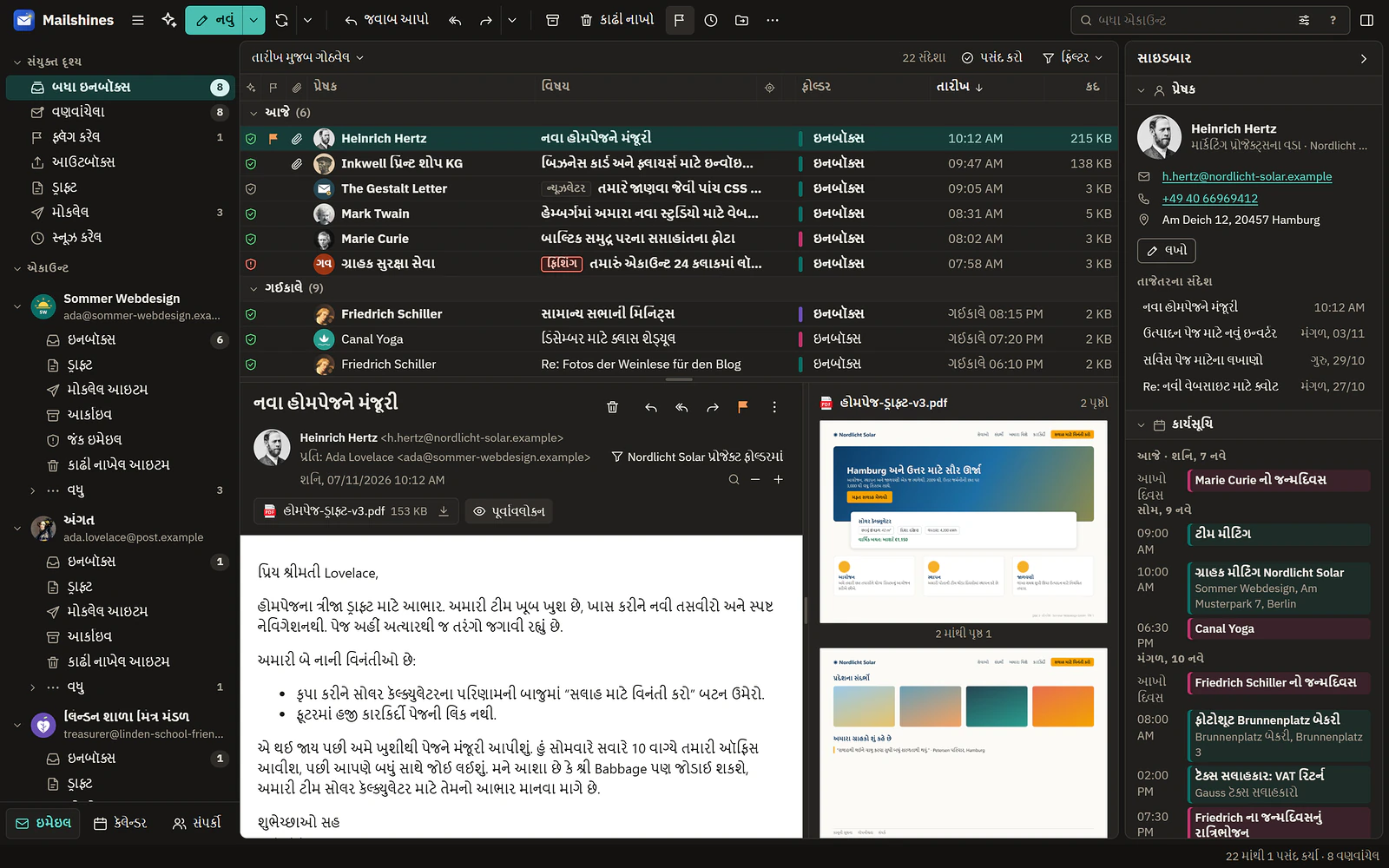
ચિત્રો Mailshines ના વેબ ઇન્ટરફેસ અને InstallManager માંથી લીધેલાં છે. તેમાં એક કાલ્પનિક નમૂનારૂપ ઑફિસ દેખાય છે, જ્યાં ઐતિહાસિક વ્યક્તિઓ એકબીજાને લખે છે. ડેસ્કટોપ ઍપનું માળખું પણ એવું જ છે.
ઇનબૉક્સ અને એકાઉન્ટ
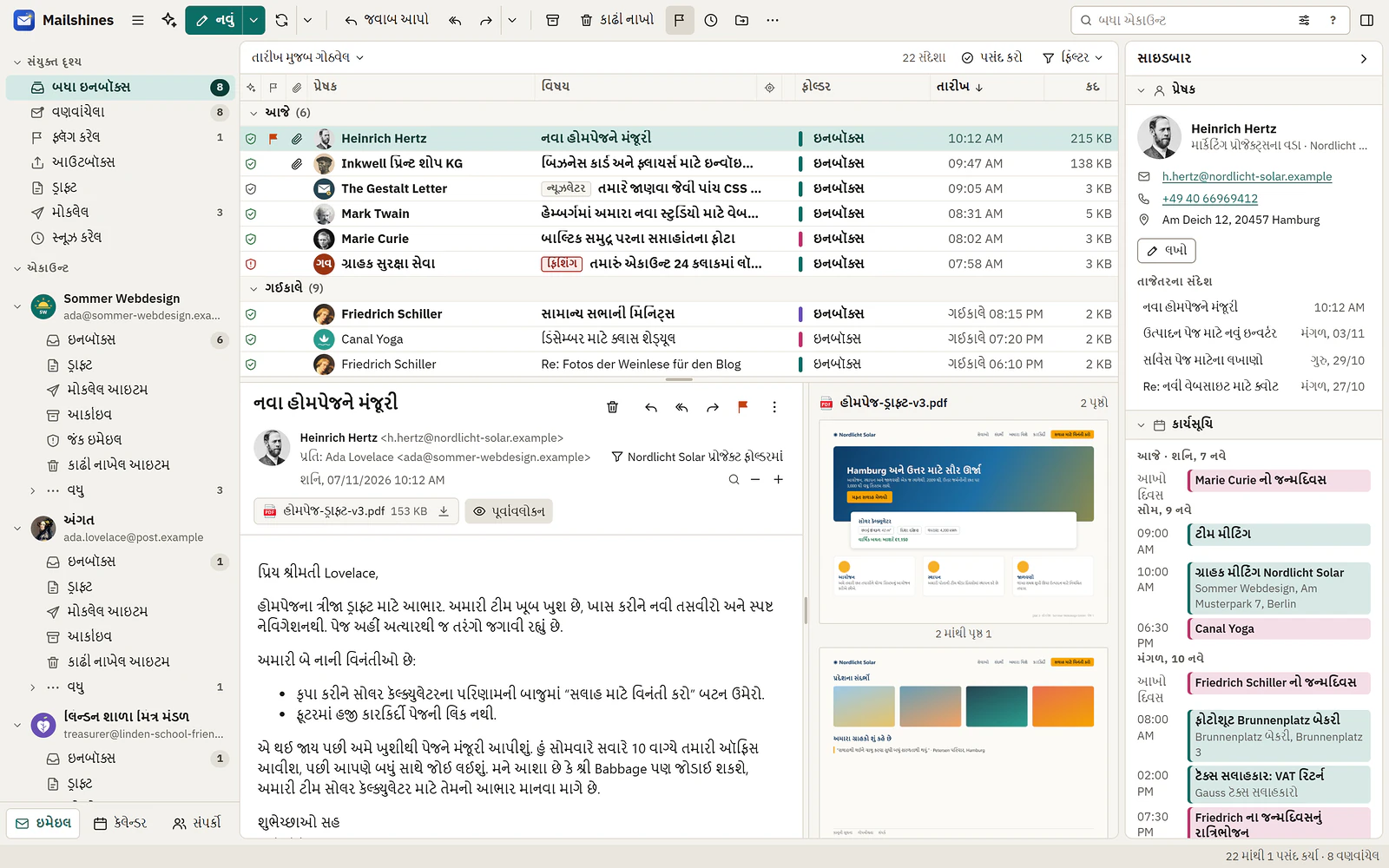
મુખ્ય વિન્ડોમાં ડાબી બાજુ એકાઉન્ટ, વચ્ચે યાદી અને ખોલેલો ઇમેઇલ, અને જમણી બાજુ સાઇડબાર દેખાય છે. ઉદાહરણમાં Ada Lovelace પોતાની વેબડિઝાઇન ઑફિસ, અંગત ઇમેઇલ અને એક સમર્થક મંડળનું સંચાલન કરે છે. તેમને Heinrich Hertz, Clara Schumann અને Mark Twain સહિતના લોકો લખે છે.
- 1સંયુક્ત દૃશ્ય બધા એકાઉન્ટને એકસાથે લાવે છે: બધા ઇનબૉક્સ, વણવાંચેલા, ફ્લૅગ કરેલા અને સ્નૂઝ કરેલા ઇમેઇલ, તેમજ ફોલ્ડર “આઉટબૉક્સ”, “ડ્રાફ્ટ” અને “મોકલેલ”.
- 2તેની નીચે દરેક એકાઉન્ટ તેના ફોલ્ડર સાથે દેખાય છે. પોતાના ફોલ્ડર તમે માઉસથી બનાવો છો અને ખેંચીને છોડવાથી ખસેડો છો.
- 3યાદી ઇમેઇલને દિવસ પ્રમાણે ગોઠવે છે. કૉલમ અને ક્રમ Mailshines યાદ રાખે છે, ઇચ્છો તો ફોલ્ડરના પ્રકાર પ્રમાણે અલગ અલગ. “ન્યૂઝલેટર” અને “ફિશિંગ” જેવા ટૅગ AI ફિલ્ટર તરફથી આવે છે.
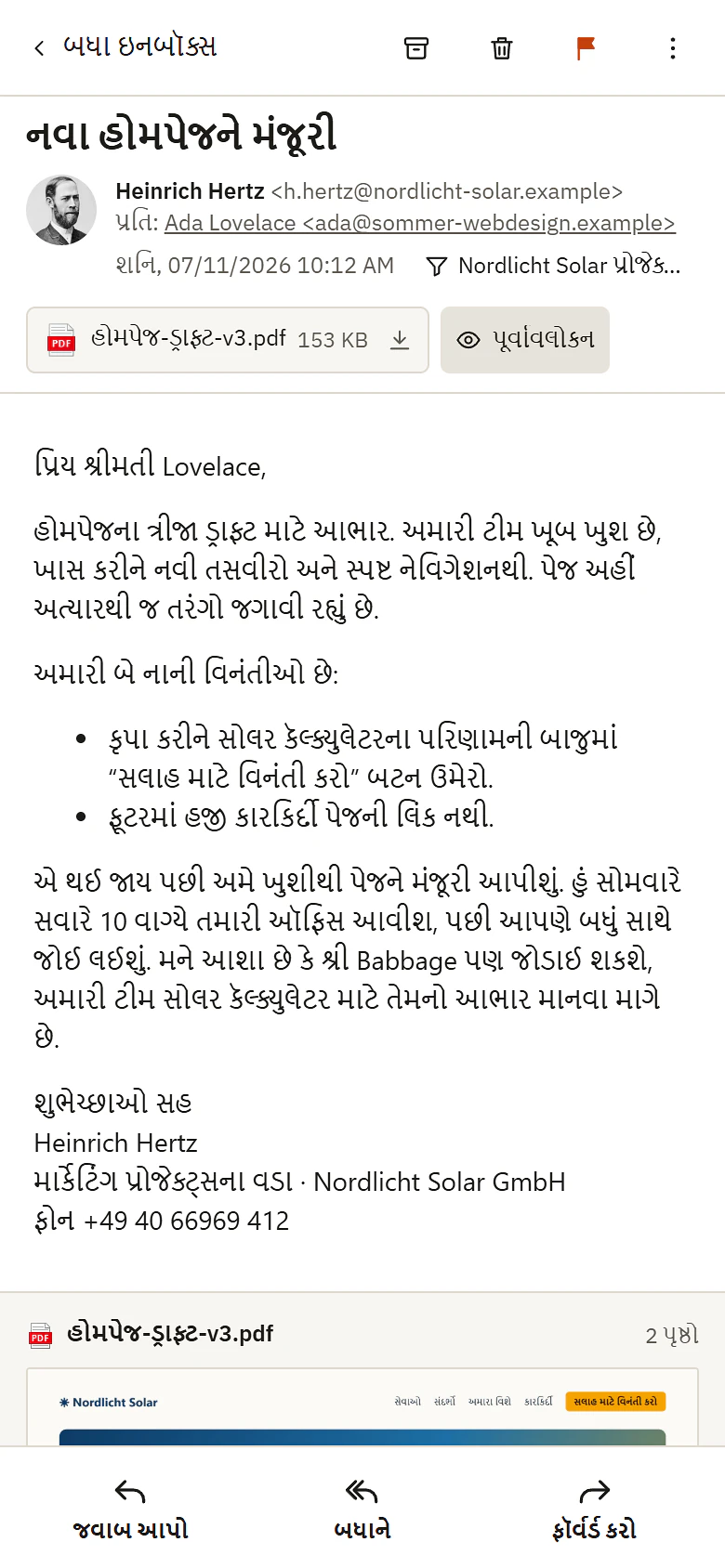
- 4ઇમેઇલના હેડરમાં દેખાય છે કે કયો નિયમ તેને લાગુ પડે છે, અહીં “Nordlicht Solar પ્રોજેક્ટ ફોલ્ડરમાં”.
- 5પૂર્વાવલોકન કૉલમ જોડેલી PDF ના પૃષ્ઠો બતાવે છે, તમારે તેને ખોલવાની જરૂર નથી.
- 6સાઇડબાર પ્રેષકને તેની સંપર્ક વિગતો સાથે અને તેની સાથેના તાજેતરના સંદેશ બતાવે છે.
- 7તેની નીચે કાર્યસૂચિ છે, જેમાં બધા કૅલેન્ડરના આગામી દિવસોના કાર્યક્રમો દેખાય છે.
શોધ
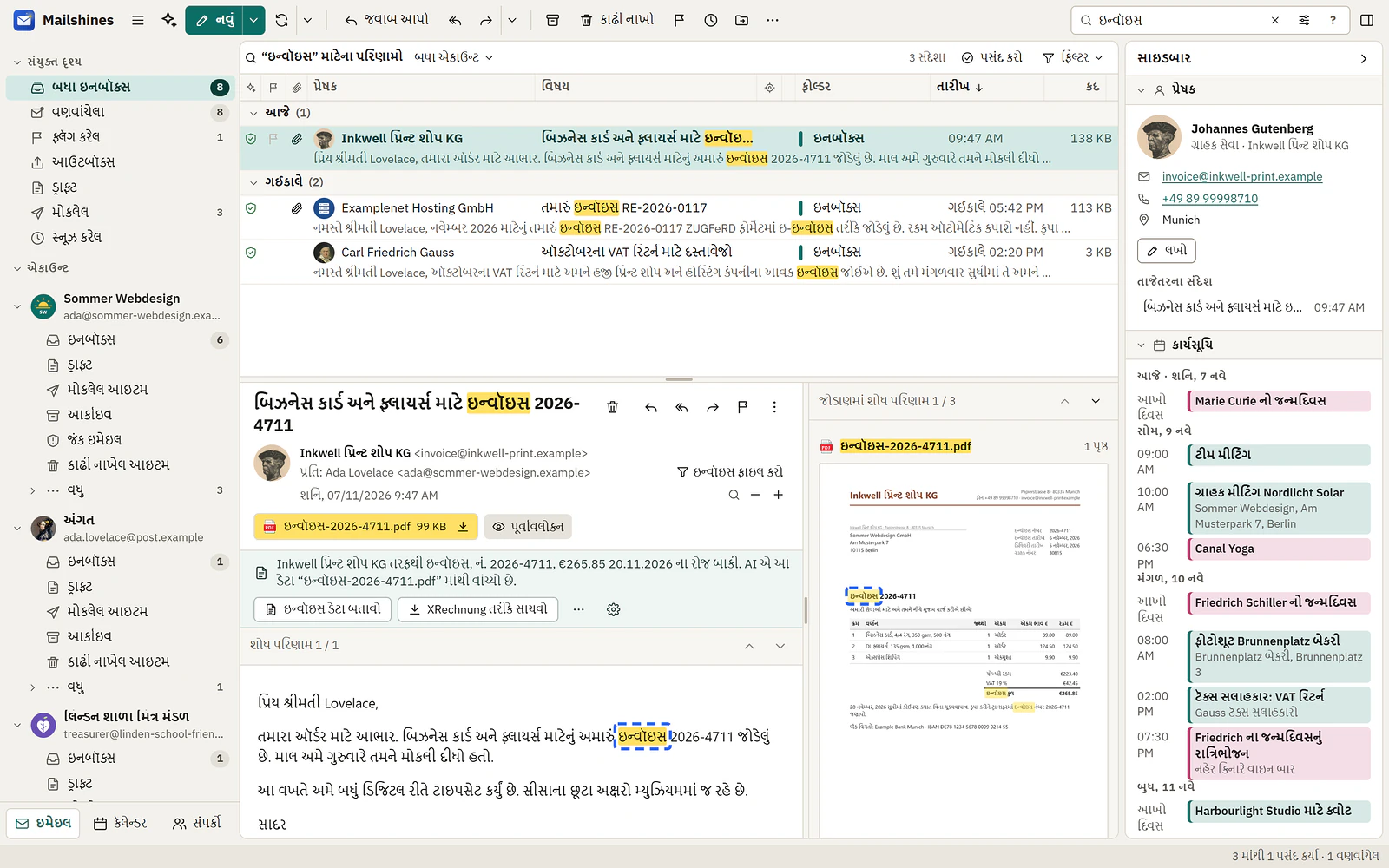
શોધ બધા એકાઉન્ટના વિષય, પ્રેષક, લખાણ અને જોડાણોમાં શોધે છે. તે ઇમેઇલની ભાષાના શબ્દમૂળ સમજે છે અને વિષય તથા પ્રેષકમાં શબ્દના ભાગો પણ શોધે છે, એટલે ત્યાં “rechnung” (જર્મનમાં “બિલ”) થી “Stromrechnung” (“વીજળીનું બિલ”) પણ મળે છે.
- 1શોધ બૉક્સમાં સીધા લખવા માંડો.
from:,subject:કેhas:attachmentજેવા શોધ શબ્દો શોધને સાંકડી કરે છે, અને શોધને ફોલ્ડર તરીકે સાચવી શકાય છે. - 2યાદી લખતાં લખતાં જ પરિણામ બતાવે છે, વિષય અને લખાણમાં મળેલી જગ્યાઓ પીળા રંગથી ચિહ્નિત થાય છે.
- 3ખોલેલા ઇમેઇલમાં તમે તીરોથી એક મળેલી જગ્યાએથી બીજી જગ્યાએ જાઓ છો.
- 4જોડેલી PDF ના પૃષ્ઠો પર પણ Mailshines મળેલી જગ્યાઓ ચિહ્નિત કરે છે. સ્કૅન કરેલા દસ્તાવેજો માટે ટેક્સ્ટ ઓળખ વાંચવાનું કામ કરે છે.
જોડાણો
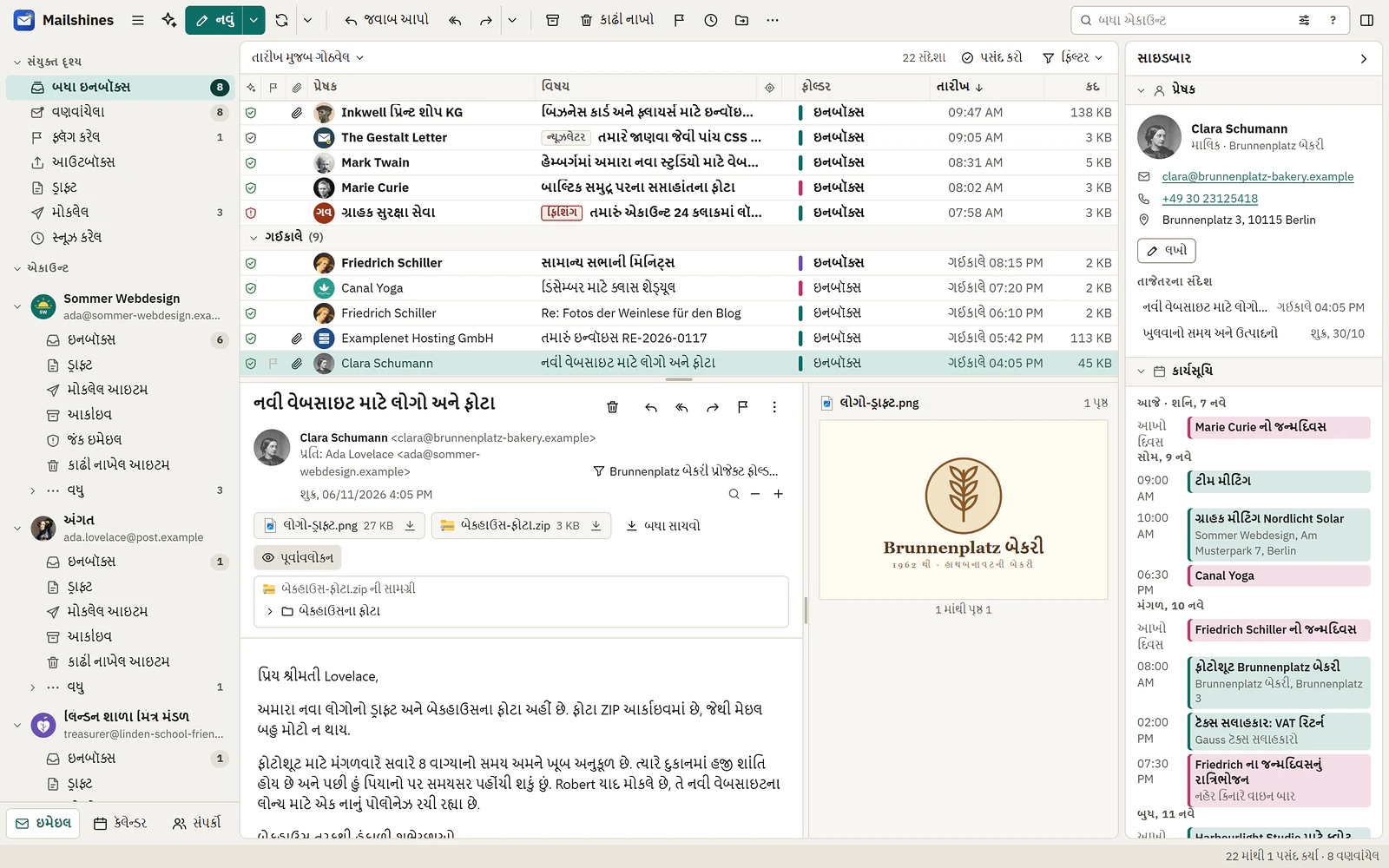
જોડાણો તમે ખોલ્યા વિના જોઈ શકો છો. પૂર્વાવલોકન માટે Mailshines અજાણ્યા દસ્તાવેજો ફક્ત અલગ પાડેલી પ્રક્રિયામાં વાંચે છે, જેથી હાનિકારક ફાઇલો કોઈ નુકસાન ન કરી શકે.
- 1જોડાણો ઇમેઇલના હેડરની નીચે દેખાય છે. “બધા સાચવો” બધા જોડાણો એકસાથે સાચવે છે.
- 2પૂર્વાવલોકન કૉલમ છબીઓ તથા PDF અને Office દસ્તાવેજોના પૃષ્ઠો બતાવે છે. Office ફાઇલો Mailshines પોતે ફેરવે છે, કોઈ વધારાના પ્રોગ્રામ વિના.
- 3ZIP અને 7z આર્કાઇવની સામગ્રી Mailshines ફોલ્ડર વૃક્ષ તરીકે બતાવે છે, કંઈ પણ અનપૅક કર્યા વિના.
લખો
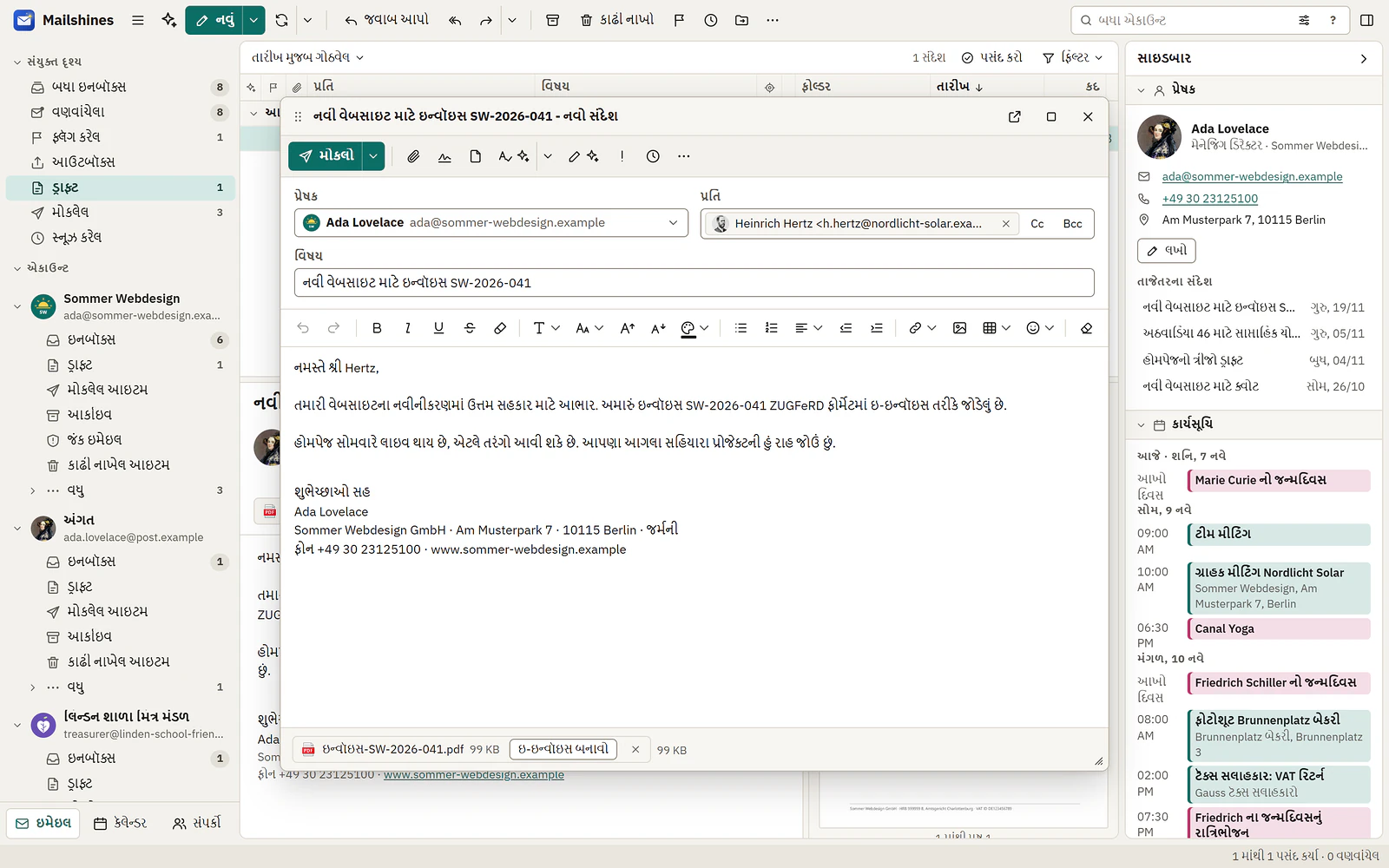
નવો ઇમેઇલ પોતાની અલગ વિન્ડોમાં ખૂલે છે, જેને તમે ખસેડી શકો, મોટી કરી શકો કે અલગ બ્રાઉઝર ટૅબમાં મૂકી શકો. ડ્રાફ્ટ Mailshines સતત સાચવે છે.
- 1“પ્રેષક” ફીલ્ડમાં તમે પ્રેષકનું સરનામું પસંદ કરો છો, ઉપનામ (alias) કે કૅચ-ઑલ સરનામું પણ. જવાબ આપતી વખતે ઇમેઇલ જે સરનામે આવ્યો હતો તે Mailshines જાતે પસંદ કરે છે.
- 2પ્રાપ્તકર્તાઓ માટે Mailshines લખતાં લખતાં બંધબેસતા સંપર્કો સૂચવે છે.
- 3એડિટર લખાણ, યાદીઓ, લિંક, છબીઓ અને કોષ્ટકોને ફૉર્મેટ કરે છે. પસંદ કરેલી ઓળખની સહી તેમાં પહેલેથી જ હોય છે.
- 4જો ઇન્વૉઇસ PDF તરીકે જોડેલું હોય, તો Mailshines તેમાંથી ઇ-ઇન્વૉઇસ બનાવવાનું સૂચવે છે.
ઉપરની પટ્ટીથી તમે ઇમેઇલ તરત કે પછી મોકલો છો, વાંચ્યાની પહોંચ માગો છો અથવા ટેમ્પલેટ દાખલ કરો છો. ભૂલી ગયેલું જોડાણ મોકલતાં પહેલાં પકડાઈ જાય છે. AI ચાલુ હોય ત્યારે ત્યાં AI જોડણી સુધારણા અને AI ટેક્સ્ટ સુધારણા પણ મળે છે.
કૅલેન્ડર
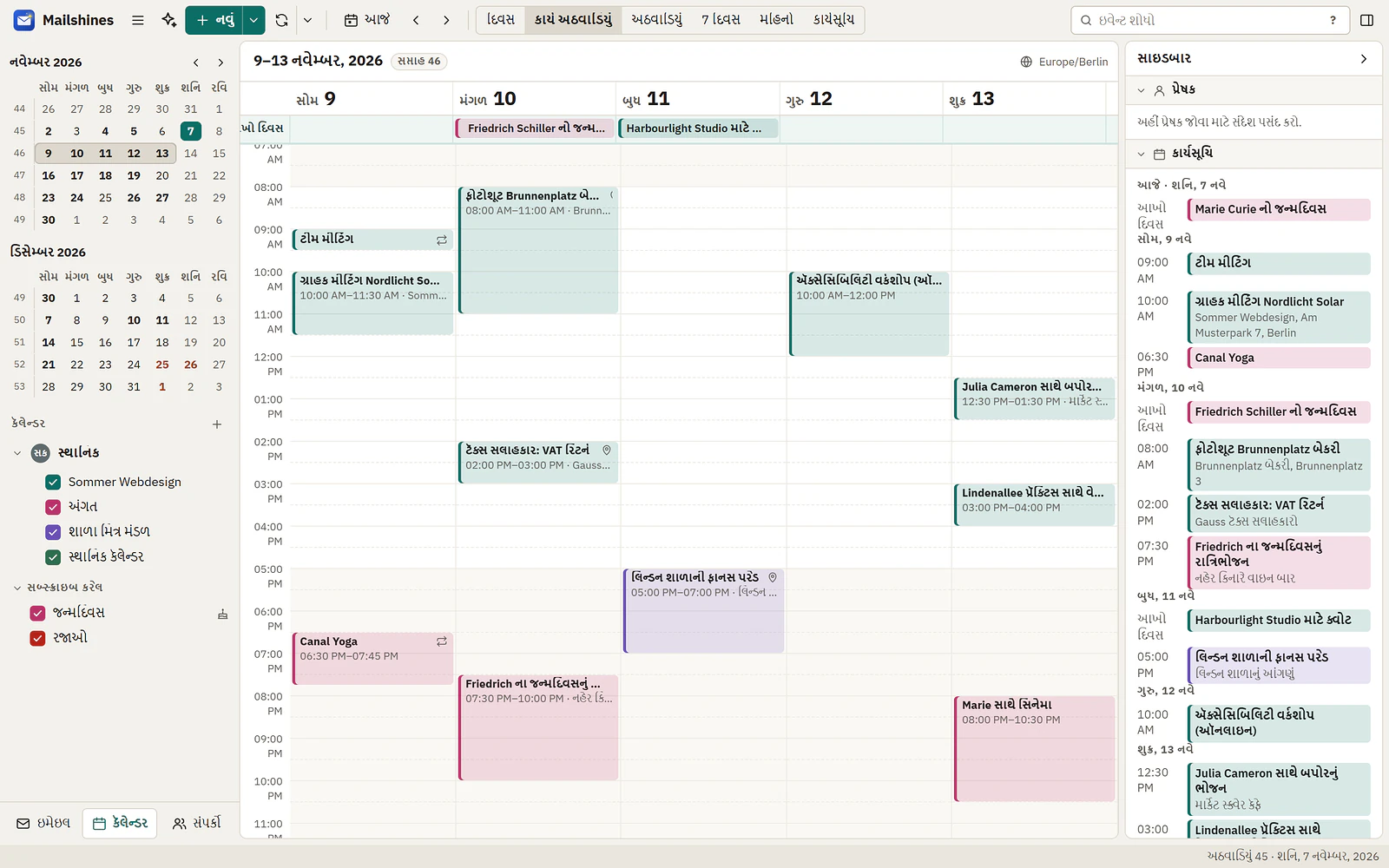
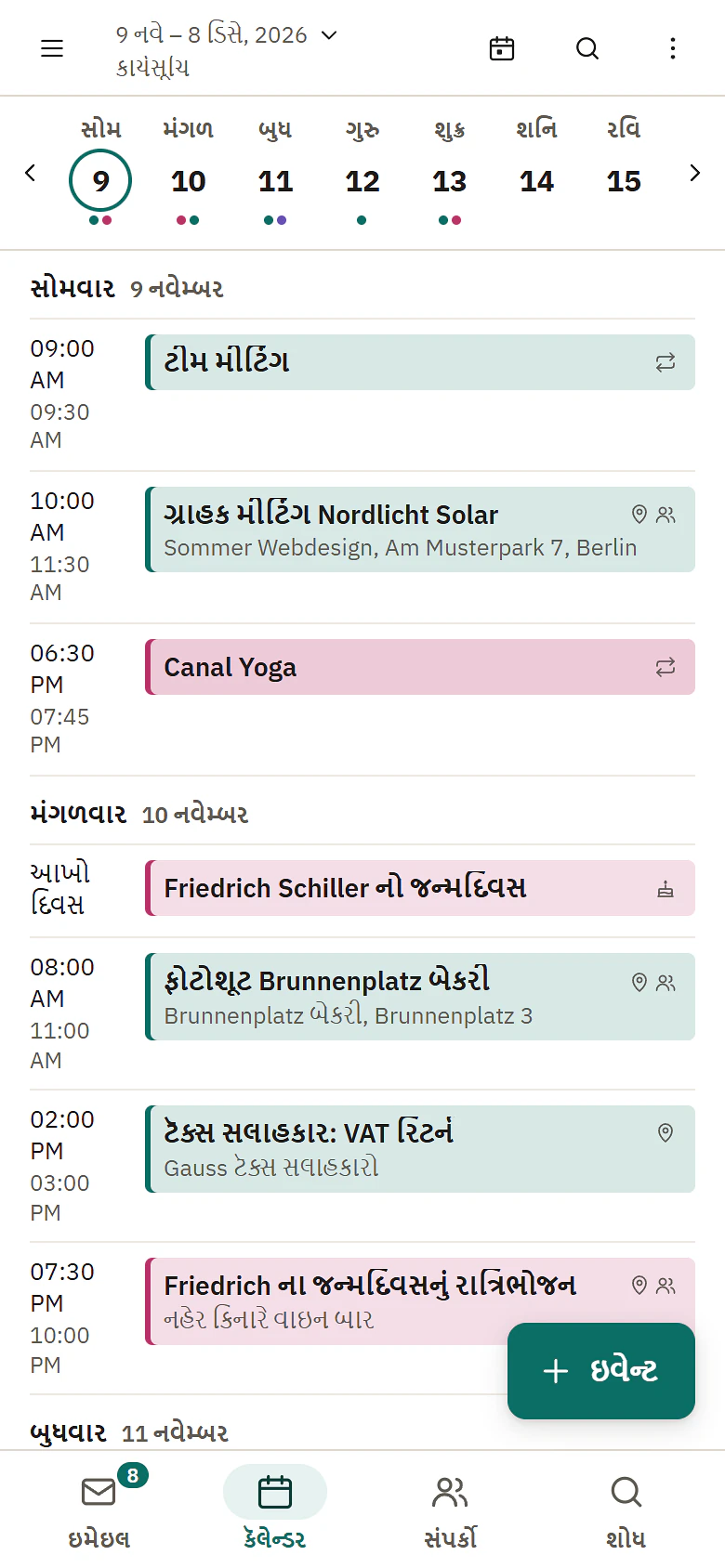
કૅલેન્ડર બધા કૅલેન્ડરના કાર્યક્રમો એકની ઉપર એક બતાવે છે, દરેક પોતાના રંગમાં. કાર્યક્રમોને તમે માઉસથી ખસેડો છો અને લંબાવો છો.
- 1“દિવસ”, “કાર્ય અઠવાડિયું”, “અઠવાડિયું”, “7 દિવસ”, “મહિનો” અને “કાર્યસૂચિ” દૃશ્યો વચ્ચે તમે એક ક્લિકથી બદલી શકો છો.
- 2અઠવાડિયાના નંબર સાથેનું મિની કૅલેન્ડર કોઈ પણ દિવસ પર કૂદી જાય છે.
- 3દરેક કૅલેન્ડર બતાવી કે છુપાવી શકાય છે. “જન્મદિવસ” (જન્મદિવસ) અને “રજાઓ” (જાહેર રજાઓ) Mailshines જાતે ભરે છે, રજાઓ જર્મન સંઘરાજ્ય પ્રમાણે.
- 4સહભાગીઓવાળા કાર્યક્રમો માટે ઇચ્છો તો Mailshines આમંત્રણ મોકલે છે. “શેડ્યૂલ” બતાવે છે કે સહભાગીઓ ક્યારે ફ્રી કે વ્યસ્ત છે.
- 5જન્મદિવસ Mailshines સંપર્કોમાંથી લે છે, સંપર્ક ઘણી સરનામાં પુસ્તિકાઓમાં હોય તો પણ.
- 6ઉપર અઠવાડિયાના નંબર સાથેનો સમયગાળો અને સમય ઝોન દેખાય છે. દરેક કાર્યક્રમનો પોતાનો સમય ઝોન હોઈ શકે છે.
આખો મહિનો
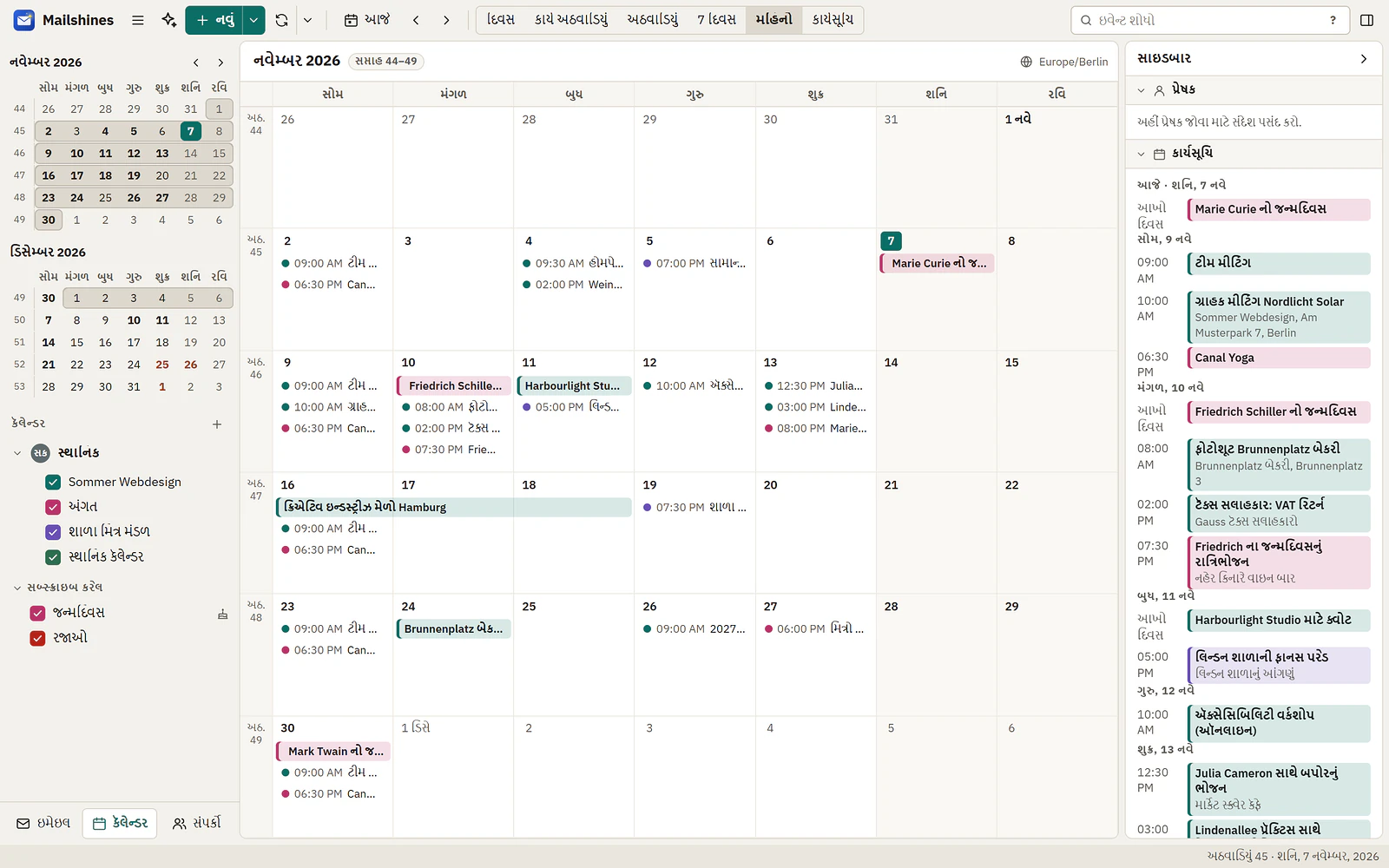
મહિનાનું દૃશ્ય પ્રદર્શન જેવા અનેક દિવસના કાર્યક્રમોને સળંગ પટ્ટી તરીકે બતાવે છે. અપવાદો સાથેના પુનરાવર્તિત કાર્યક્રમો, આખા દિવસના કાર્યક્રમો અને રિમાઇન્ડર પણ તેમાં આવે છે.
સંપર્કો
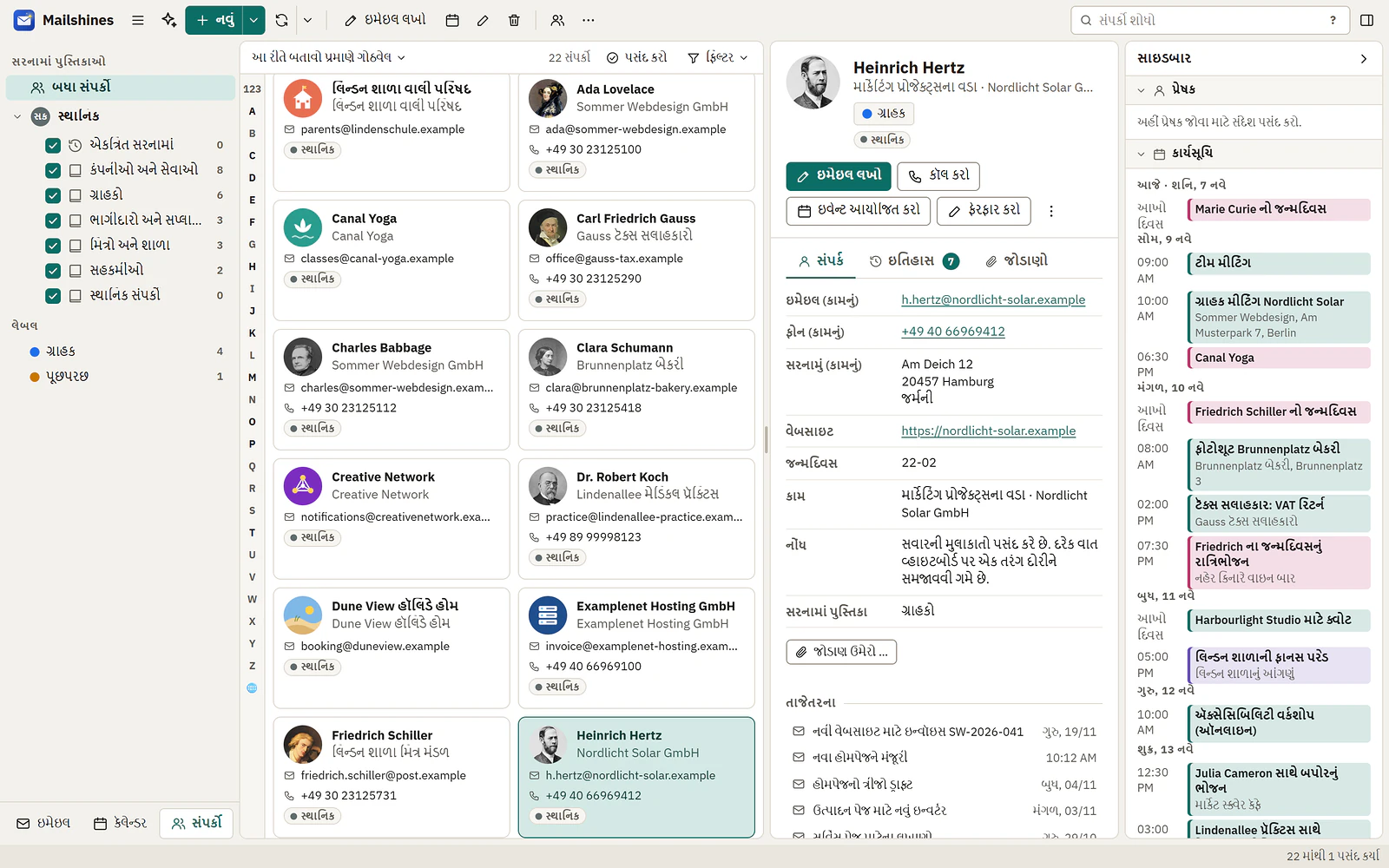
બધી સરનામાં પુસ્તિકાઓના સંપર્કો એક જગ્યાએ છે: સૂચિ તરીકે, વિઝિટિંગ કાર્ડ તરીકે કે ફોન સૂચિ તરીકે. ઘણી સરનામાં પુસ્તિકાઓમાંના એકસરખા સંપર્કોને Mailshines એકમાં ભેળવી દે છે.
- 1ડાબી બાજુ સરનામાં પુસ્તિકાઓ અને લેબલ છે. ટિક સરનામાં પુસ્તિકાને બતાવે કે છુપાવે છે.
- 2વિઝિટિંગ કાર્ડ કંપની, ઇમેઇલ સરનામું અને ફોન એક નજરમાં બતાવે છે. કાર્ડની ડાબી બાજુની અક્ષર પટ્ટી કોઈ અક્ષર પર કૂદી જાય છે.
- 3“ઇતિહાસ” અને “જોડાણો” ટૅબ આ સંપર્ક સાથેના બધા ઇમેઇલ અને તમે આપલે કરેલી બધી ફાઇલો બતાવે છે.
- 4ઉપર નામ, કંપની અને લેબલ દેખાય છે. નીચેના બટનોથી તમે ઇમેઇલ લખો છો, ફોન કરો છો કે મુલાકાત ગોઠવો છો.
સ્પામ અને શ્રેણીઓ માટે AI ફિલ્ટર
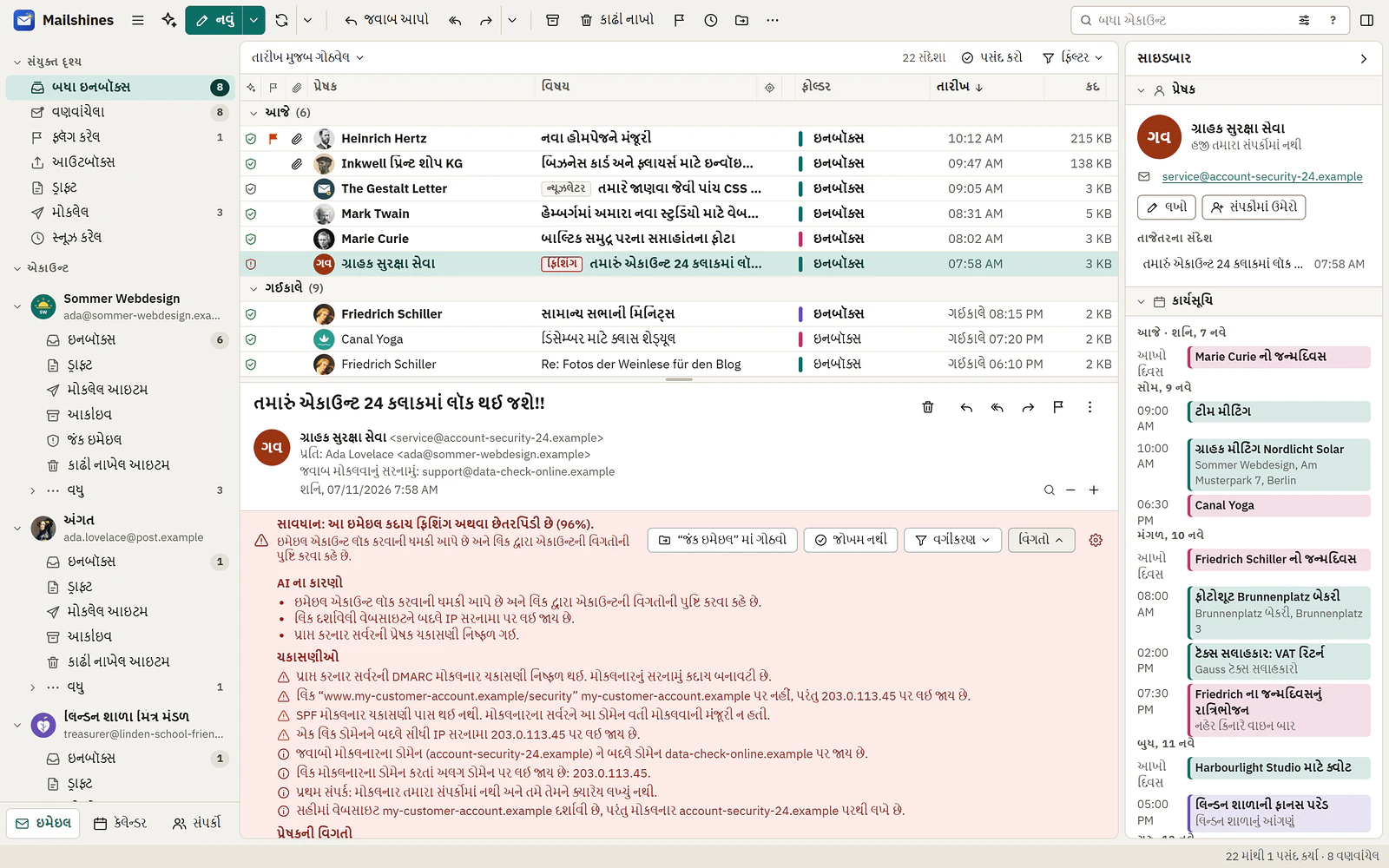
AI ફિલ્ટર મળેલા દરેક ઇમેઇલને સાત શ્રેણીઓમાંની એકમાં મૂકે છે: “ફિશિંગ અને છેતરપિંડી”, “સ્પામ”, “જાહેરાત”, “ન્યૂઝલેટર”, “સોશિયલ નેટવર્ક”, “સૂચના” અથવા “અંગત અને વ્યવસાયિક”. તે પહેલાં Mailshines પોતે પ્રેષક, લિંક અને જોડાણો તપાસે છે અને પરિણામો AI ને આપે છે.
- 1યાદીમાં વિષય પહેલાં શ્રેણી ટૅગ તરીકે દેખાય છે.
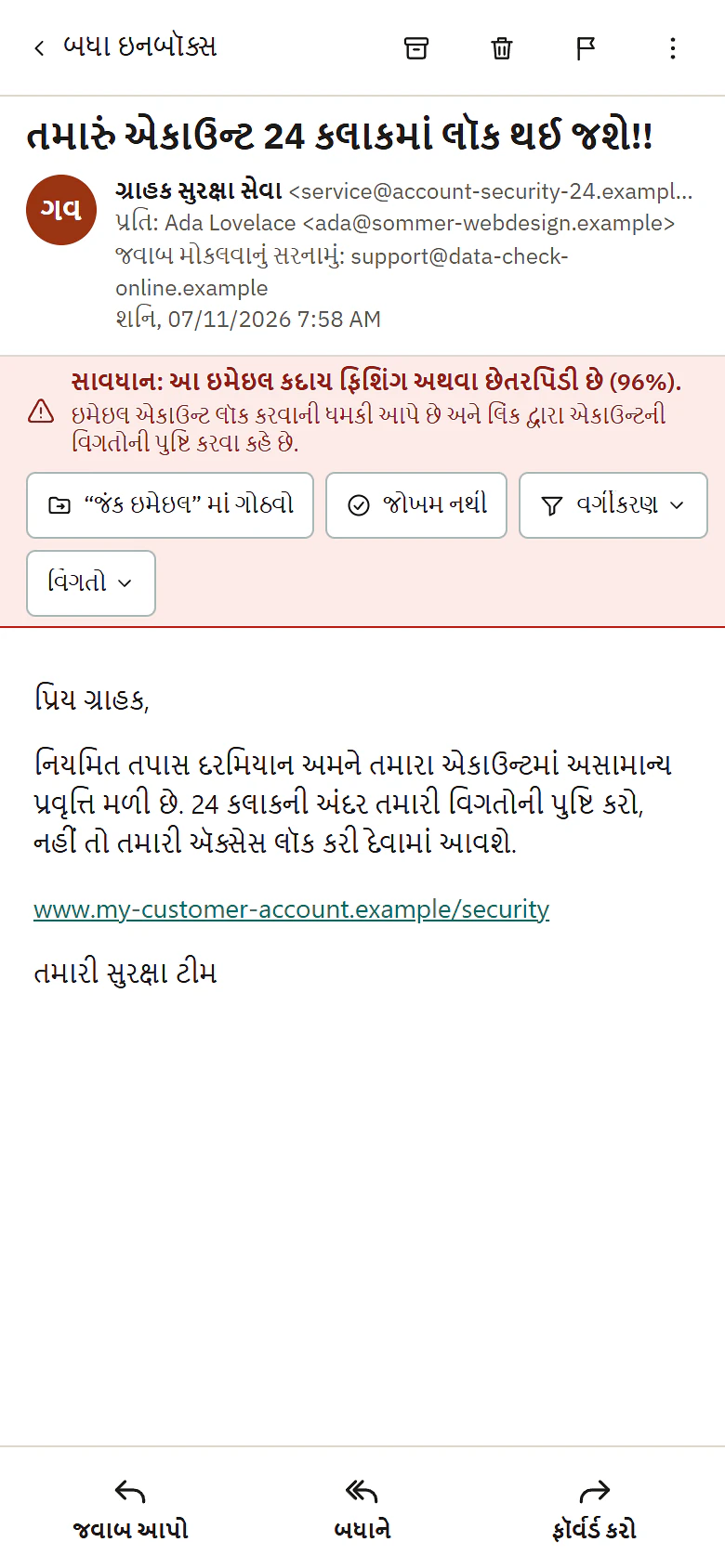
- 2રીડિંગ પેનમાંની પટ્ટી સંભાવના સાથે ચેતવણી આપે છે, અહીં ફિશિંગ માટે 96 %.
- 3એક ક્લિકથી તમે ઇમેઇલને “જંક ઇમેઇલ” માં મોકલો છો અથવા ચિંતા ન કરવાનું જણાવો છો. “વર્ગીકરણ” શ્રેણી સુધારે છે.
- 4“વિગતો” AI ના કારણો પૂરા વાક્યોમાં બતાવે છે.
- 5તેની નીચે નિશ્ચિત તપાસો છે, જેમ કે નિષ્ફળ ગયેલી પ્રેષક તપાસ, બતાવેલા કરતાં જુદા ગંતવ્યવાળી લિંક, અથવા પ્રથમ સંપર્ક.
દરેક શ્રેણી માટે નિયમો
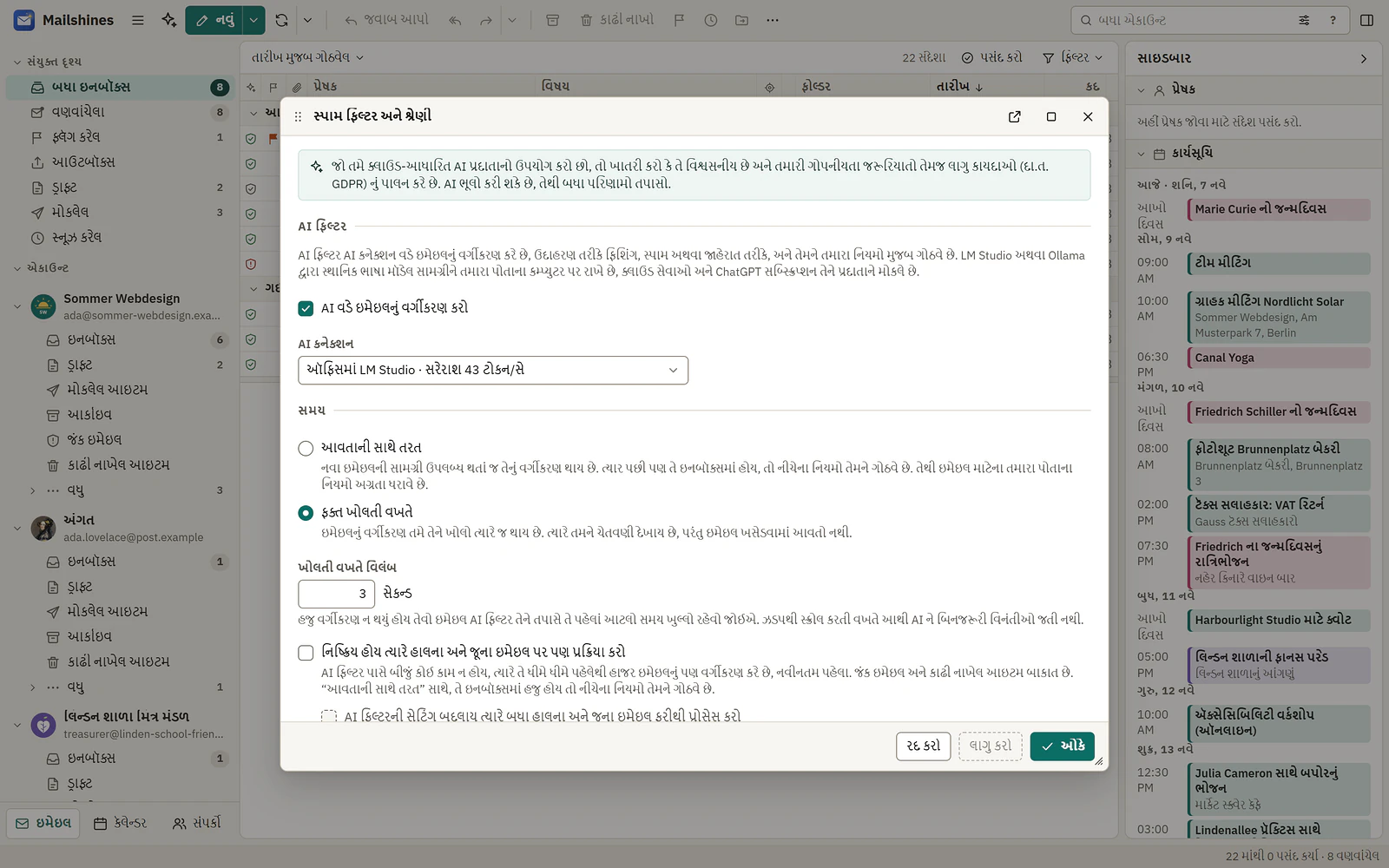
AI મેનૂના “સ્પામ ફિલ્ટર અને શ્રેણી” સંવાદમાં તમે નક્કી કરો છો કે AI ફિલ્ટર ક્યારે તપાસે અને દરેક શ્રેણીનું શું થાય, ઉદાહરણ તરીકે “ફિશિંગ અને છેતરપિંડી” 70 % થી અને “સ્પામ” 80 % થી “જંક ઇમેઇલ” માં. ઇચ્છો તો તમારા સંપર્કોના પ્રેષકોને તે ક્યારેય ખસેડતું નથી. AI ને આપેલી સૂચના બદલી શકાય છે.
અનુવાદ
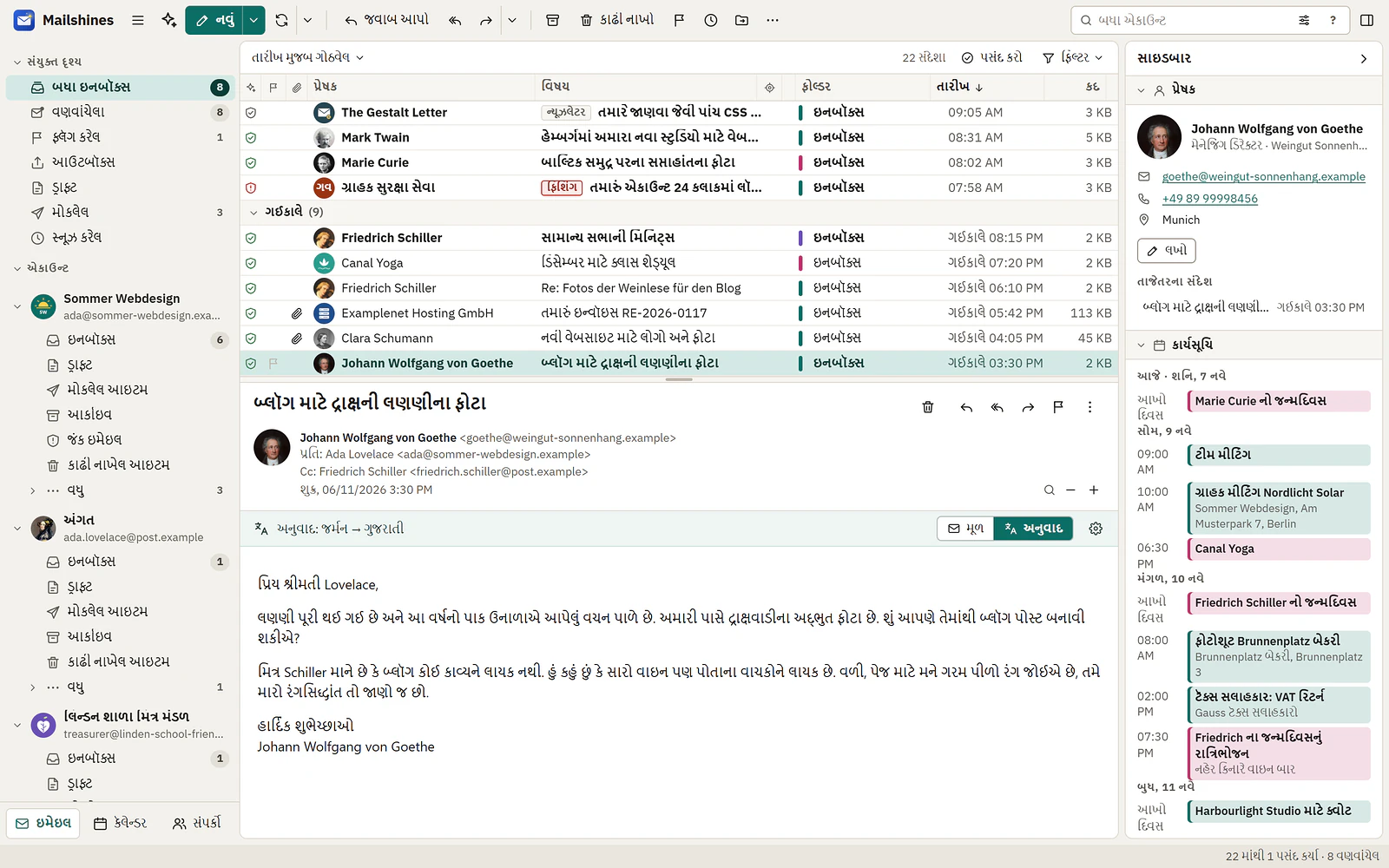
વિદેશી ભાષાઓના ઇમેઇલનો AI તમારી પસંદગીની ભાષામાં અનુવાદ કરે છે, ઇચ્છો તો આવતાં જ. ફક્ત લખાણનો અનુવાદ થાય છે. ફૉર્મેટિંગ, લિંક અને છબીઓ જેમ છે તેમ રહે છે.
- 1યાદીમાં પણ અનુવાદિત વિષય દેખાય છે.
- 2પટ્ટી ઓળખાયેલી ભાષા અને લક્ષ્ય ભાષા જણાવે છે.
- 3“મૂળ” અને “અનુવાદ” એક ક્લિકથી બંને આવૃત્તિઓ વચ્ચે બદલે છે.
- 4અનુવાદિત લખાણ ઇમેઇલના જાણીતા માળખામાં દેખાય છે.
શું અનુવાદિત થાય છે
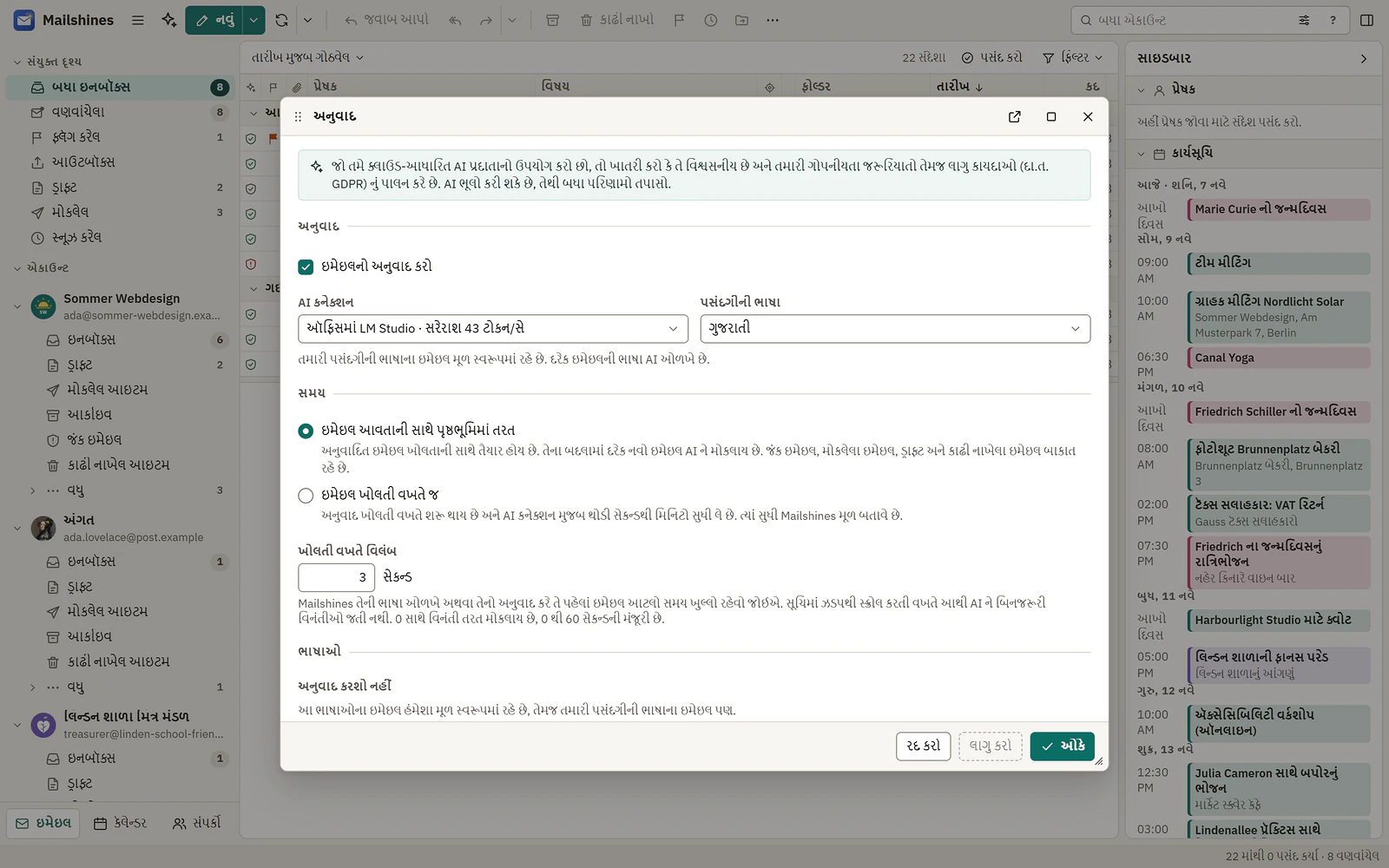
પસંદગીની ભાષા, જેનો અનુવાદ ન કરવાનો હોય તે ભાષાઓ, અને “ફ્રેન્ચથી અંગ્રેજી” જેવા નિયમો તમે AI મેનૂના “અનુવાદ” સંવાદમાં નક્કી કરો છો.
AI જોડણી સુધારણા
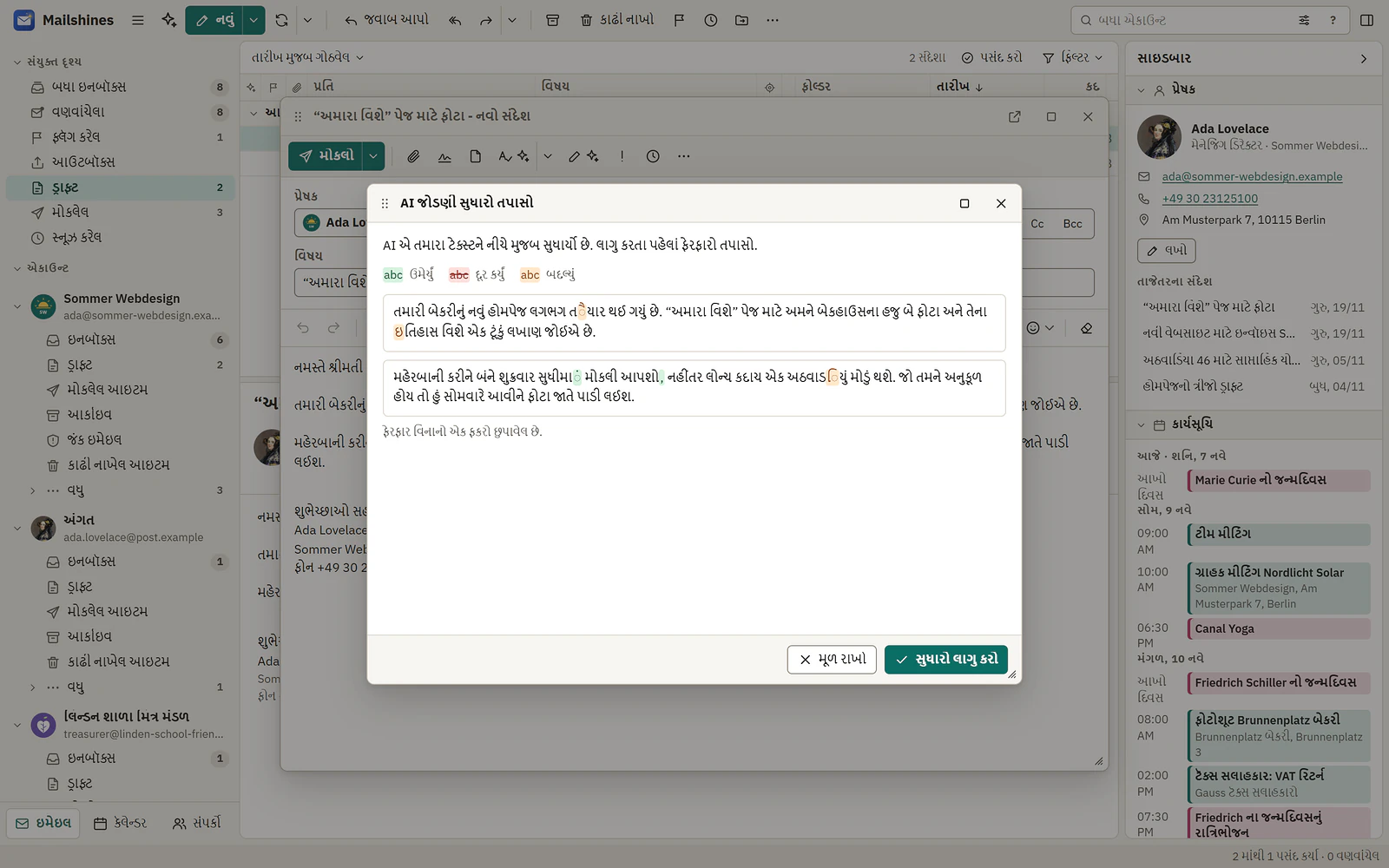
બટન દબાવતાં AI જોડણી, વિરામચિહ્નો તથા મોટા અને નાના અક્ષરો સુધારે છે. શબ્દરચના કે સામગ્રી તે બદલતું નથી. તે ફક્ત તમે નવું લખેલું લખાણ તપાસે છે, એટલે અવતરણ અને સહી નહીં.
- 1લખવાની પટ્ટીમાંનું “જોડણી” તપાસ શરૂ કરે છે, F7 પણ કરે છે. તેની બાજુના તીરથી તમે જોડણી સુધારણાને સોંપેલા AI કનેક્શનમાંથી પસંદ કરો છો.
- 2સંકેત સૂચિ રંગો સમજાવે છે: ઉમેરેલા અક્ષરો લીલા, દૂર કરેલા લાલ અને કાપેલા, બદલેલા નારંગી.
- 3દરેક બદલાયેલો ફકરો પોતાની ફ્રેમમાં દેખાય છે. બદલેલી જગ્યા પર નિર્દેશ કરો તો ટૂલટિપ અગાઉની જોડણી જણાવે છે.
- 4“સુધારો લાગુ કરો” ફક્ત સુધારેલા અક્ષરો બદલે છે. બોલ્ડ, ઇટાલિક અને લિંક જળવાઈ રહે છે, અને “પૂર્વવત્ કરો” આખા સુધારાને એક પગલામાં પાછો ખેંચે છે. “મૂળ રાખો” લખાણને જેમ છે તેમ રાખે છે.
ઇચ્છો તો AI મોકલતી વખતે પણ લખાણ તપાસે છે અને તે પહેલાં તમને ફેરફારો બતાવે છે. મૂળ લખાણ Mailshines સાથે સાચવી રાખે છે. મોકલેલા ઇમેઇલના સંદર્ભ મેનૂમાં “AI જોડણી સુધારણા બતાવો” પછીથી બતાવે છે કે AI એ શું બદલ્યું.
AI ક્યારે સુધારે છે
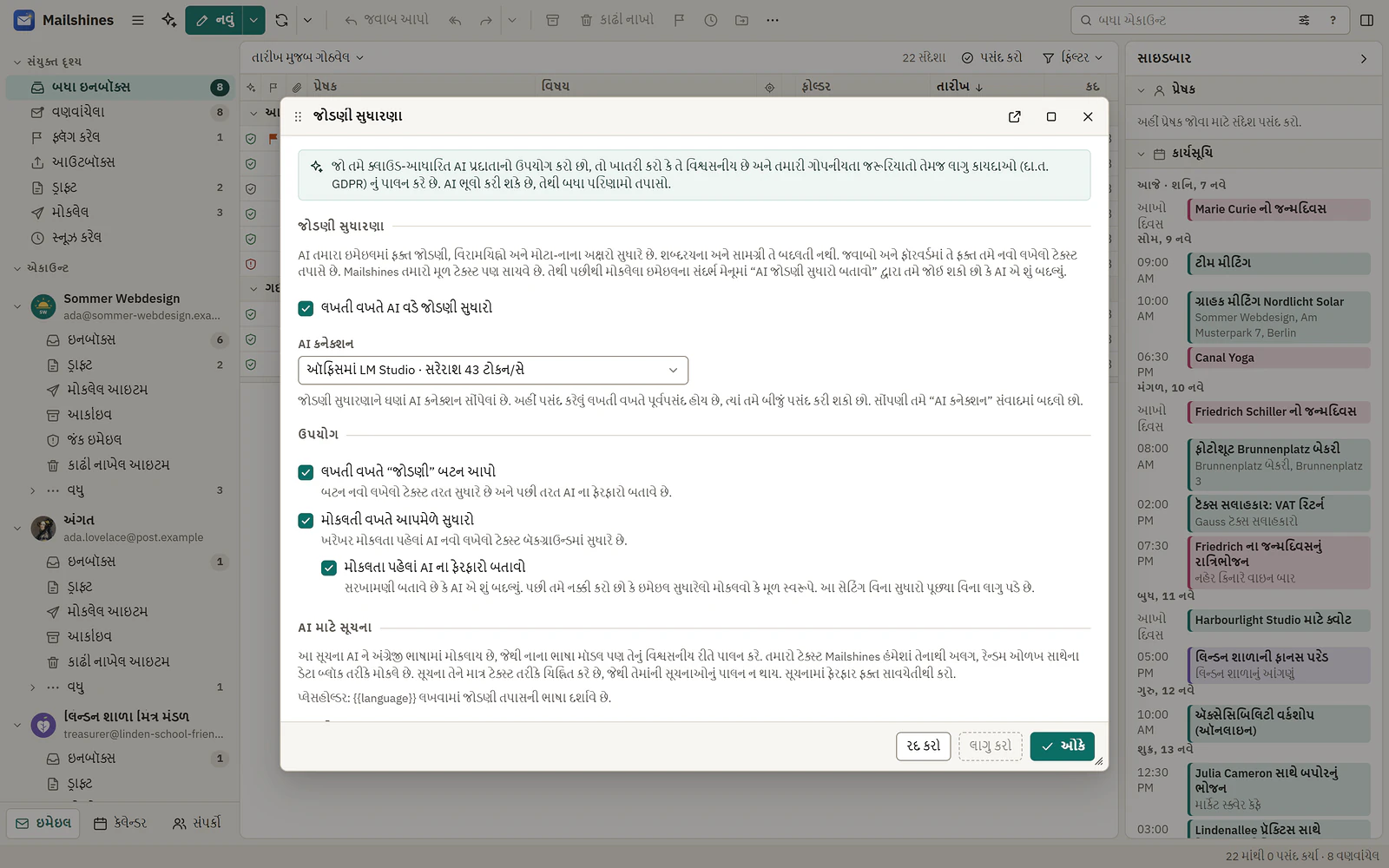
AI મેનૂના “જોડણી સુધારણા” સંવાદમાં તમે પૂર્વપસંદ કરેલું AI કનેક્શન પસંદ કરો છો અને નક્કી કરો છો કે “જોડણી” બટન દેખાય કે નહીં, મોકલતી વખતે AI તપાસે કે નહીં, અને તમે ફેરફારો પહેલાં જુઓ કે નહીં. AI ને આપેલી સૂચના બદલી શકાય છે.
AI ટેક્સ્ટ સુધારણા
AI તમારા લખાણને તમે પસંદ કરેલી લેખન શૈલીમાં ફરી લખે છે, ઉદાહરણ તરીકે વ્યવસાયિક ઇમેઇલ કે નમ્ર વિનંતી તરીકે. તમે લખાણ પસંદ કર્યું હોય તો તે ફક્ત એને સુધારે છે. પસંદગી વિના તે તમે પોતે લખેલું આખું લખાણ સુધારે છે, અવતરણ અને સહી વિના.
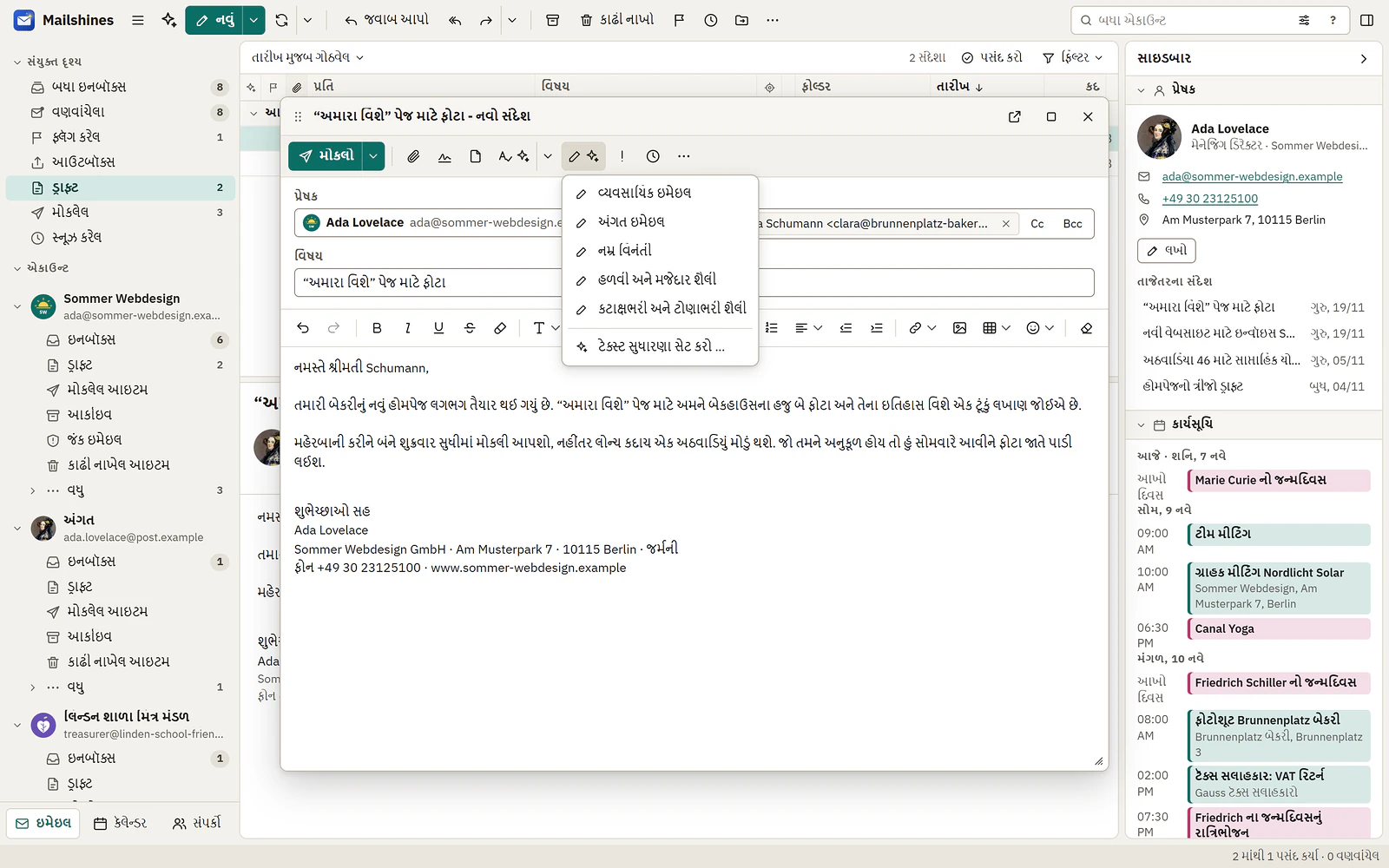
- 1“ટેક્સ્ટ સુધારણા” લખવાની પટ્ટીમાં “જોડણી” ની તરત બાજુમાં છે.
- 2મેનૂ લેખન શૈલીઓ બતાવે છે. સાથે આવતી શૈલીઓ છે “વ્યવસાયિક ઇમેઇલ”, “અંગત ઇમેઇલ”, “નમ્ર વિનંતી”, “હળવી અને મજેદાર શૈલી” અને “કટાક્ષભરી અને ટોણાભરી શૈલી”.
- 3“ટેક્સ્ટ સુધારણા સેટ કરો …” લેખન શૈલીઓનો સંવાદ ખોલે છે.
લાગુ કરતાં પહેલાં સરખામણી
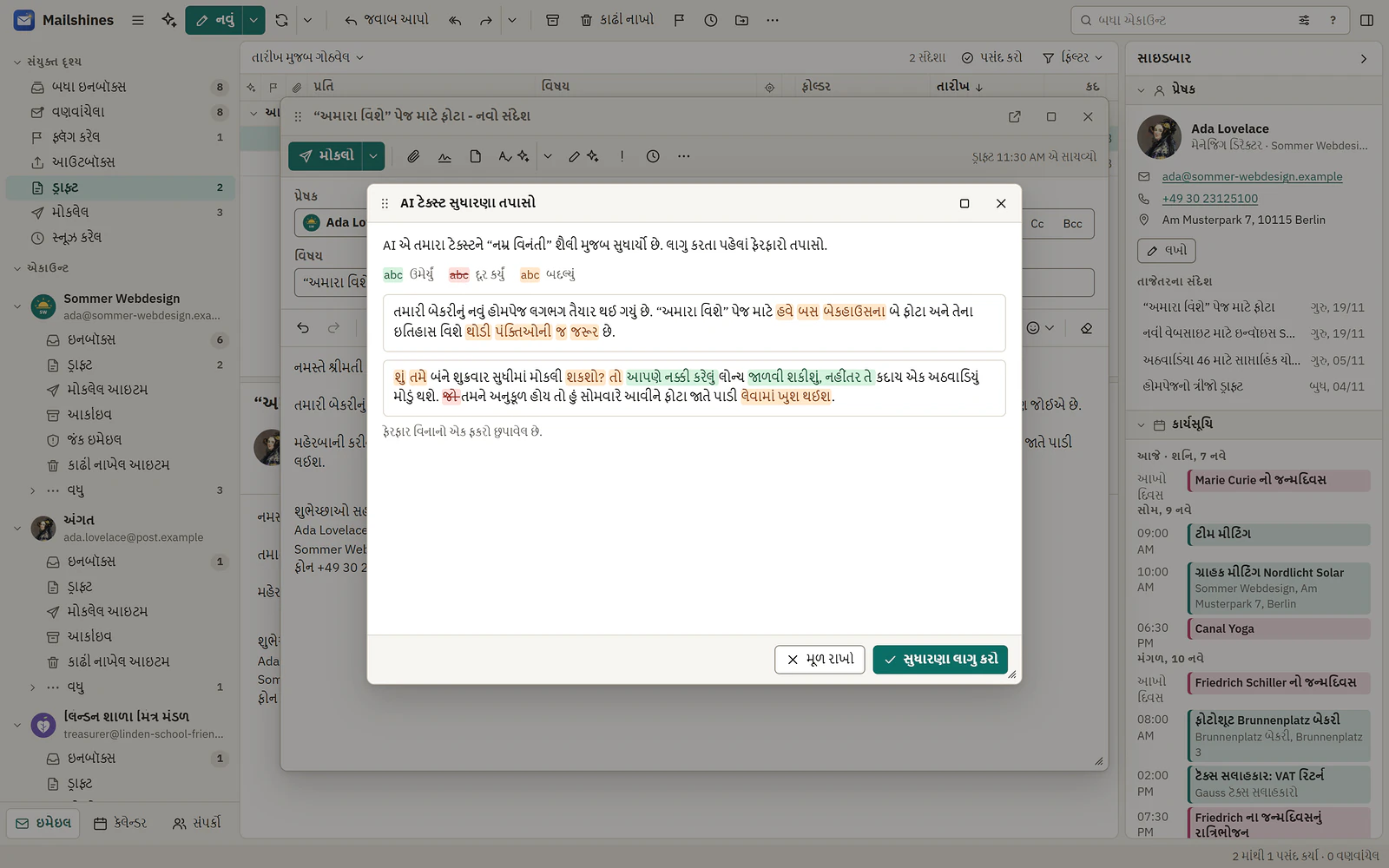
જોડણી સુધારણાની જેમ જ, સરખામણી દરેક ફેરફાર તમારા લખાણમાં પહોંચે તે પહેલાં બતાવે છે. સામગ્રી, તથ્યો અને ભાષા જળવાઈ રહે છે, અને AI સંબોધન કે અભિવાદન ઉમેરતું નથી.
- 1સૂચના પસંદ કરેલી લેખન શૈલી જણાવે છે, અહીં “નમ્ર વિનંતી”.
- 2દરેક સુધારેલો ફકરો રંગથી ચિહ્નિત ફેરફારો સાથે પોતાની ફ્રેમમાં દેખાય છે.
- 3ફક્ત “સુધારણા લાગુ કરો” તમારું લખાણ બદલે છે, અને તે પણ એક પગલામાં, જેને “પૂર્વવત્ કરો” પાછું ખેંચી લે છે.
પોતાની લેખન શૈલીઓ
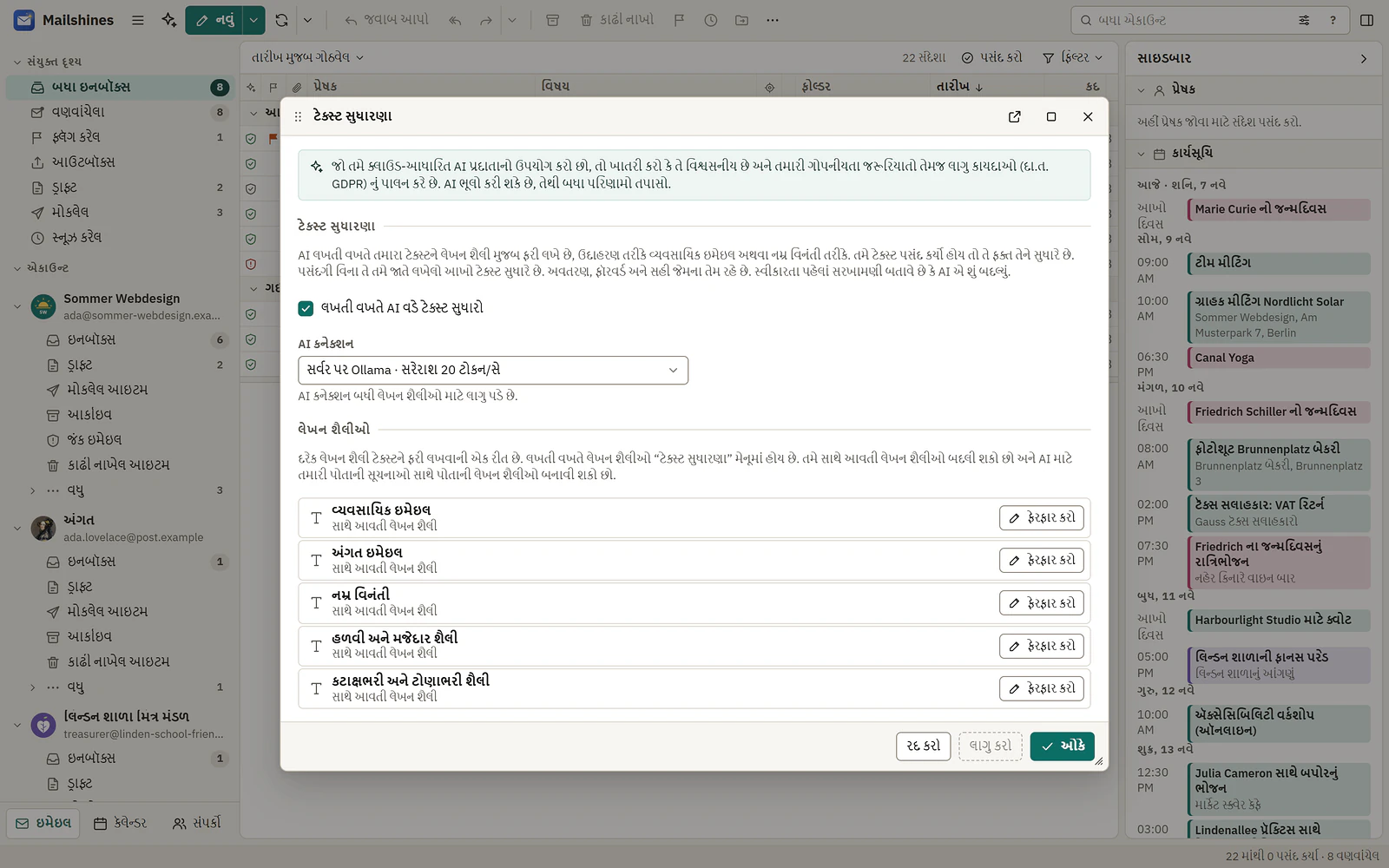
AI મેનૂના “ટેક્સ્ટ સુધારણા” સંવાદમાં તમે AI કનેક્શન પસંદ કરો છો, સાથે આવતી લેખન શૈલીઓની સૂચનાઓ બદલો છો અને પોતાની લેખન શૈલીઓ બનાવો છો, કુલ 30 સુધી. પોતાની લેખન શૈલીની સૂચના તમે કોઈ પણ ભાષામાં લખી શકો છો.
AI કનેક્શન અને AI મેનૂ
બધી AI સુવિધાઓ શરૂઆતમાં બંધ હોય છે. AI કનેક્શનથી તમે પસંદ કરો છો કે Mailshines કયા AI નો ઉપયોગ કરે: તમારા પોતાના નેટવર્કના કમ્પ્યુટર પર LM Studio કે Ollama, તમારું ChatGPT કે Claude સબ્સ્ક્રિપ્શન (Claude ઍપ દ્વારા), અથવા OpenAI, Anthropic, Google Gemini, Mistral, OpenRouter, Groq કે DeepSeek જેવી API કી સાથેની ક્લાઉડ સેવા. LM Studio અને Ollama સાથે સામગ્રી તમારા પોતાના કમ્પ્યુટર પર જ રહે છે.
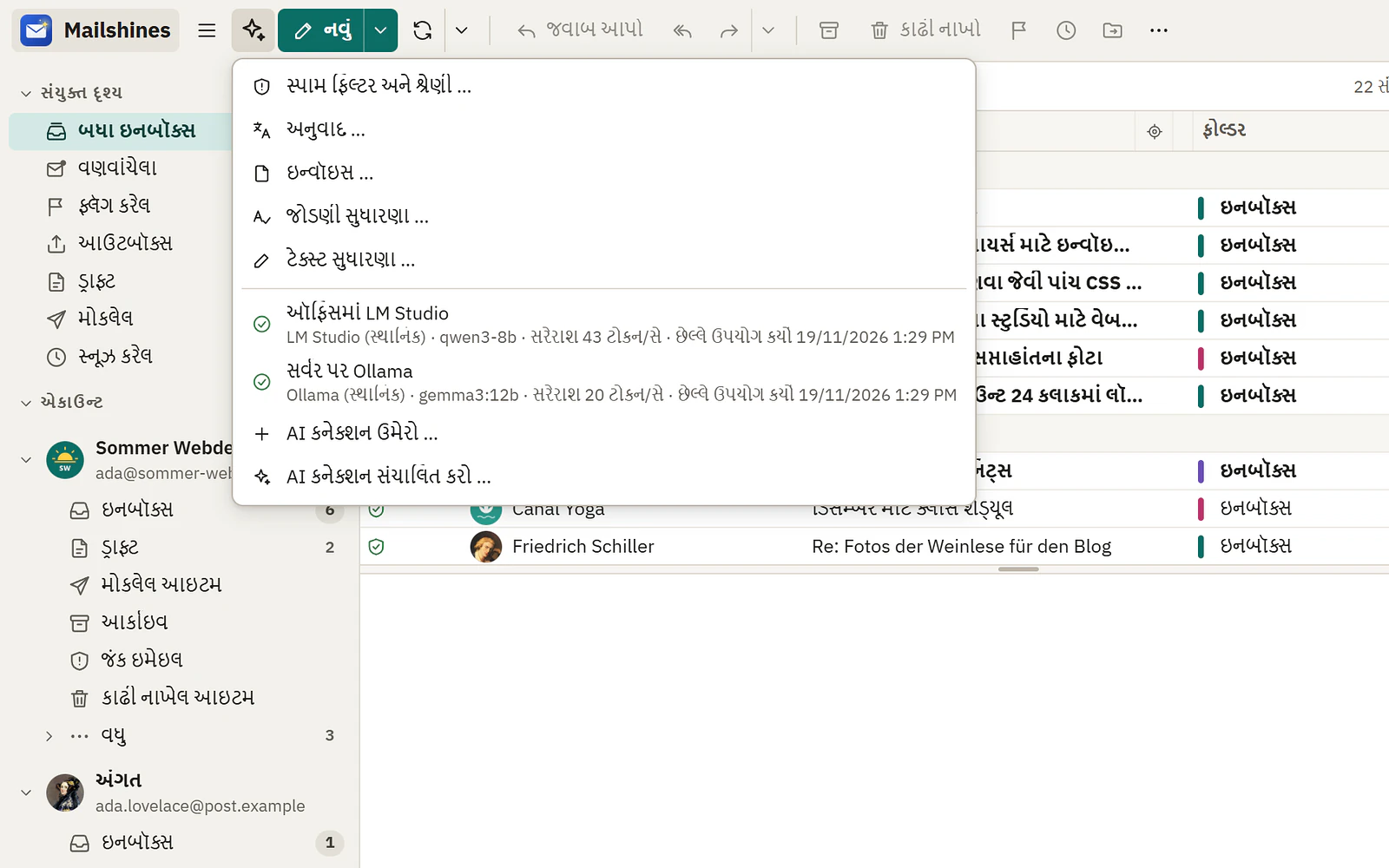
- 1ટૂલબારમાંનું AI તારાઓવાળું બટન AI મેનૂ ખોલે છે.
- 2દરેક AI સુવિધાનો ત્યાં પોતાનો સંવાદ છે: “સ્પામ ફિલ્ટર અને શ્રેણી”, “અનુવાદ”, “ઇન્વૉઇસ”, “જોડણી સુધારણા” અને “ટેક્સ્ટ સુધારણા”.
- 3તેની નીચે તમારા AI કનેક્શન સ્થિતિ, પ્રકાર, મૉડેલ અને માપેલી ઝડપ સાથે દેખાય છે. એક ક્લિક કનેક્શનને ફેરફાર માટે ખોલે છે.
- 4અહીં તમે નવું કનેક્શન ગોઠવો છો અથવા “AI કનેક્શન” સંવાદ ખોલો છો.
દરેક સુવિધાનું પોતાનું AI
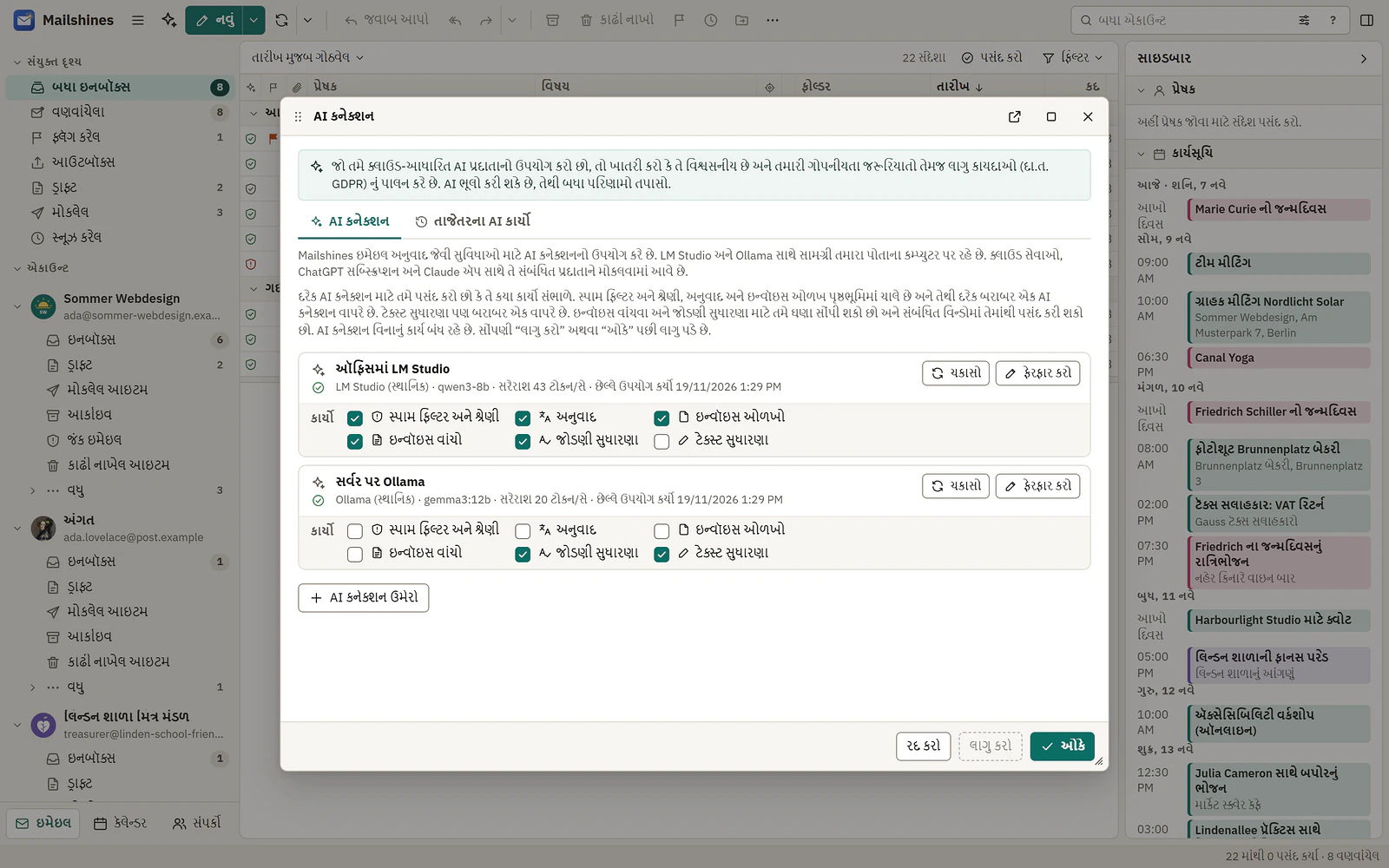
“AI કનેક્શન” સંવાદ દરેક કનેક્શનને કાર્ડ તરીકે બતાવે છે. ઉદાહરણમાં ઑફિસમાં LM Studio અને સર્વર પર Ollama સાથે સાથે કામ કરે છે.
- 1ટૅબ કનેક્શન અને તાજેતરના AI કાર્યો વચ્ચે બદલે છે.
- 2કાર્ડ કનેક્શનનું નામ, પ્રકાર અને મૉડેલ તથા માપેલી ઝડપ જણાવે છે. લીલી ટિક બતાવે છે કે કનેક્શન તૈયાર છે.
- 3“ચકાસો” કનેક્શન ચકાસે છે, “ફેરફાર કરો” સરનામું, મૉડેલ અને સમય મર્યાદા જેવી બાબતો બદલે છે.
- 4“કાર્યો” હેઠળ તમે નક્કી કરો છો કે કનેક્શન કઈ AI સુવિધાઓ સંભાળે. ટિક સુવિધાને તે જ સમયે ચાલુ પણ કરે છે.
- 5અહીં ટેક્સ્ટ સુધારણા Ollama સંભાળે છે. જોડણી સુધારણા માટે બંને કનેક્શન પસંદગી માટે ઉપલબ્ધ છે.
- 6“AI કનેક્શન ઉમેરો” ચાર પગલાંમાં પ્રદાતા, ઍક્સેસ, મૉડેલ અને સમાપ્તિ સુધી તમને માર્ગદર્શન આપે છે. નેટવર્ક પરના સ્થાનિક AI સર્વર Mailshines જાતે શોધે છે, વિસ્તૃત શોધથી મોટા નેટવર્કમાં પણ.
ક્લાઉડ સેવાઓ અને સબ્સ્ક્રિપ્શન માટે તમે ઇચ્છો તો મૉડેલ કેટલી મહેનતથી વિચારે તે નક્કી કરી શકો છો, અને જે મૉડેલ તેને સપોર્ટ કરે છે તેમાં ફાસ્ટ મોડ. કયા મૉડેલ ઉપલબ્ધ છે તે પ્રદાતા પોતે જણાવે છે.
સર્વર ઇન્સ્ટૉલેશનમાં Mailshines સેવા વિનંતીઓ કરે છે. આમ બધા ઉપકરણો એક જ AI વાપરે છે. તે માટે Claude ઍપ સેવા ચલાવતા કમ્પ્યુટર પર ઇન્સ્ટૉલ કરેલી અને સાઇન ઇન કરેલી હોવી જરૂરી છે.
તાજેતરના AI કાર્યો
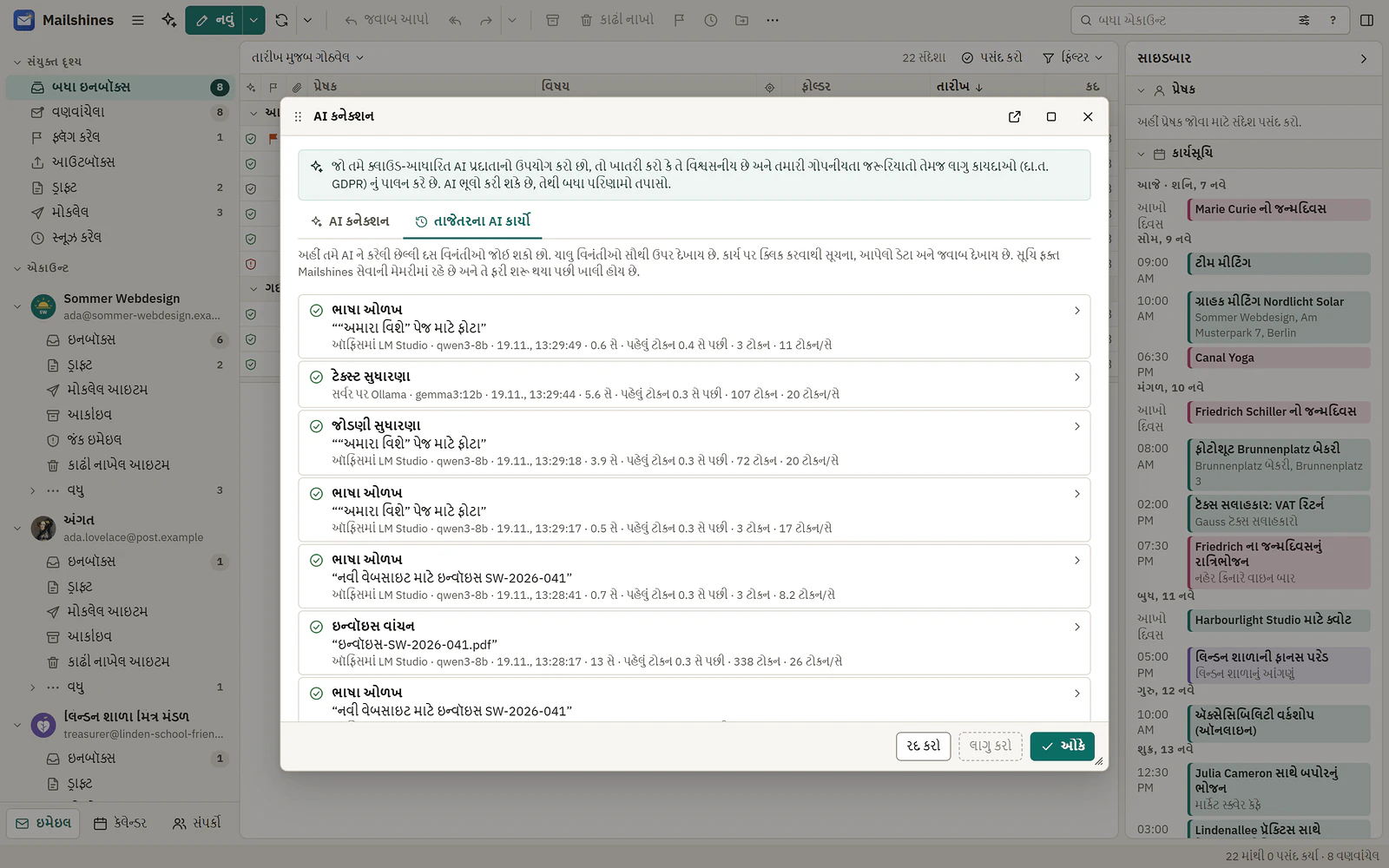
બીજું ટૅબ AI ને કરેલી છેલ્લી દસ વિનંતીઓ કનેક્શન, મૉડેલ, સમયગાળો અને ઝડપ સાથે બતાવે છે. ચાલુ વિનંતીઓ સૌથી ઉપર હોય છે. કાર્ય પર ક્લિક કરવાથી સૂચના, આપેલો ડેટા અને AI નો જવાબ દેખાય છે. સ્થિતિ પટ્ટી પણ આ યાદી ખોલે છે.
ઇ-ઇન્વૉઇસ મેળવવું
ZUGFeRD, Factur-X કે XRechnung ફૉર્મેટનું ઇ-ઇન્વૉઇસ Mailshines જોડાણમાં જાતે ઓળખી લે છે, એમ્બેડ કરેલા ડેટા સાથેની PDF તરીકે કે XML ફાઇલ તરીકે. તે માટે AI ની જરૂર નથી.
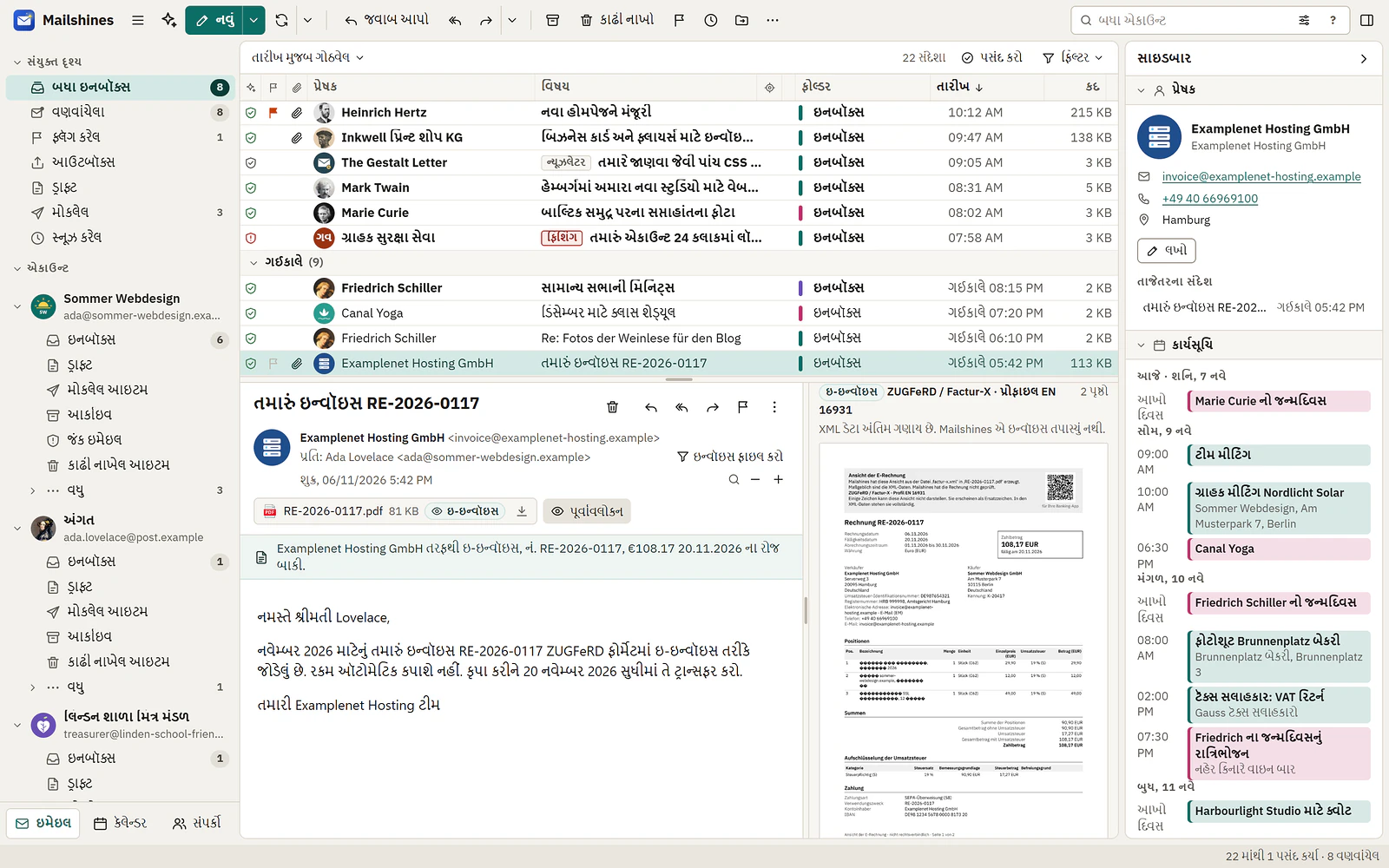
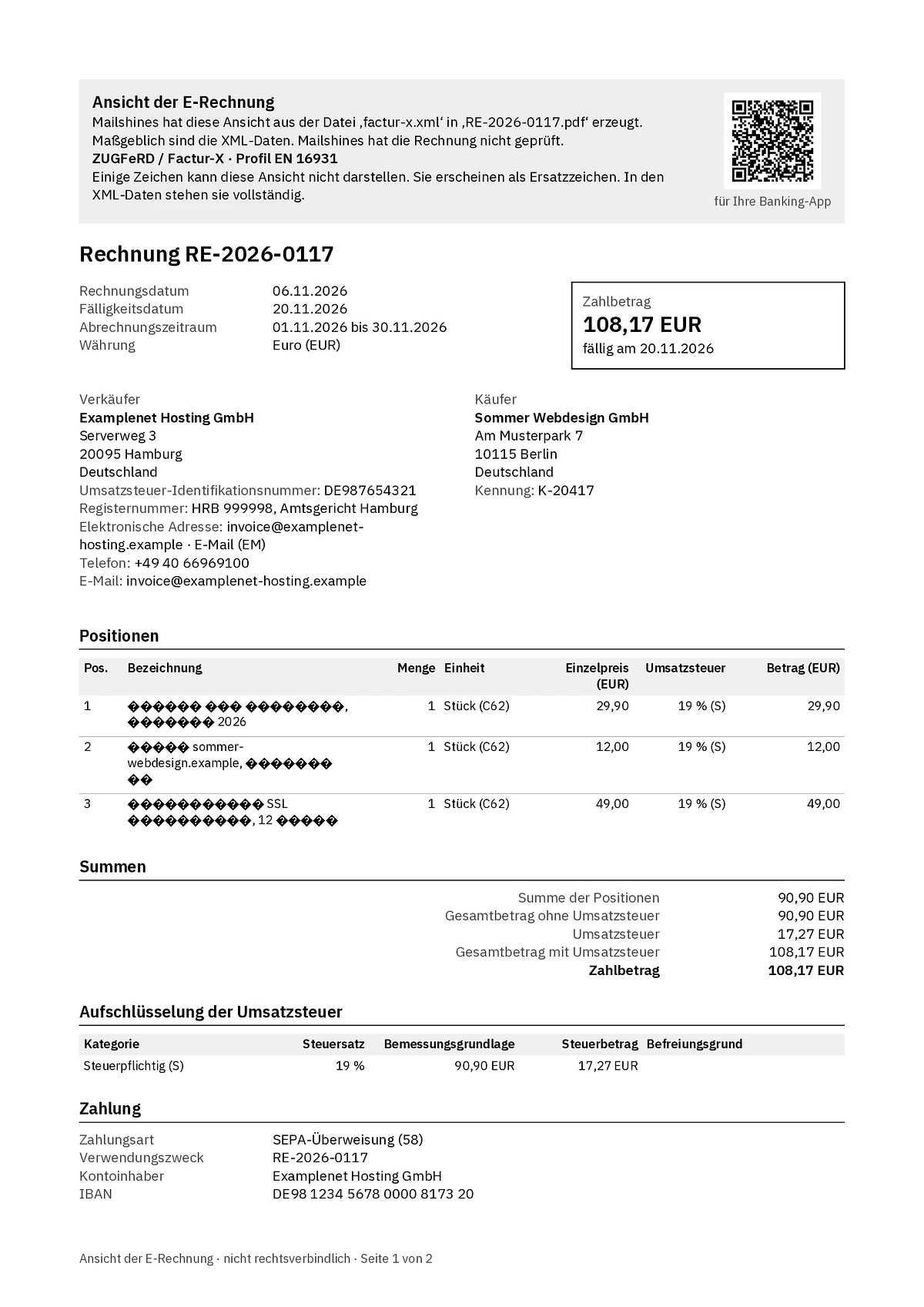
- 1જોડાણ પર “ઇ-ઇન્વૉઇસ” ટૅગ હોય છે. એક ક્લિક સહેલાઈથી વાંચી શકાય તેવું દૃશ્ય ખોલે છે.
- 2પટ્ટી જારી કરનાર, ઇન્વૉઇસ નંબર, રકમ અને ચુકવણીની નિયત તારીખ જણાવે છે.
- 3પૂર્વાવલોકન કૉલમમાં PDF ના પૃષ્ઠ પછી ફૉર્મેટ અને પ્રોફાઇલ સાથેનું ઇ-ઇન્વૉઇસનું દૃશ્ય આવે છે.
ઇ-ઇન્વૉઇસનું દૃશ્ય
એમ્બેડ કરેલા ડેટામાંથી Mailshines વિક્રેતા અને ખરીદદાર, વસ્તુઓ, કુલ રકમ, વેચાણ વેરો અને ચુકવણી સાથેની સ્પષ્ટ PDF બનાવે છે. કોડ જર્મન ટેક્સ્ટ તરીકે દેખાય છે. ઉપર જમણે GiroCode પદ્ધતિ મુજબનો QR કોડ છે, જેને તમારી બૅન્કિંગ ઍપ ટ્રાન્સફર માટે વાંચે છે.
એમ્બેડ કરેલો XML ડેટા જ માન્ય રહે છે. Mailshines ઇ-ઇન્વૉઇસ બતાવે છે, પરંતુ તેની માન્યતા તપાસતું નથી.
AI થી ઇન્વૉઇસ વાંચવા
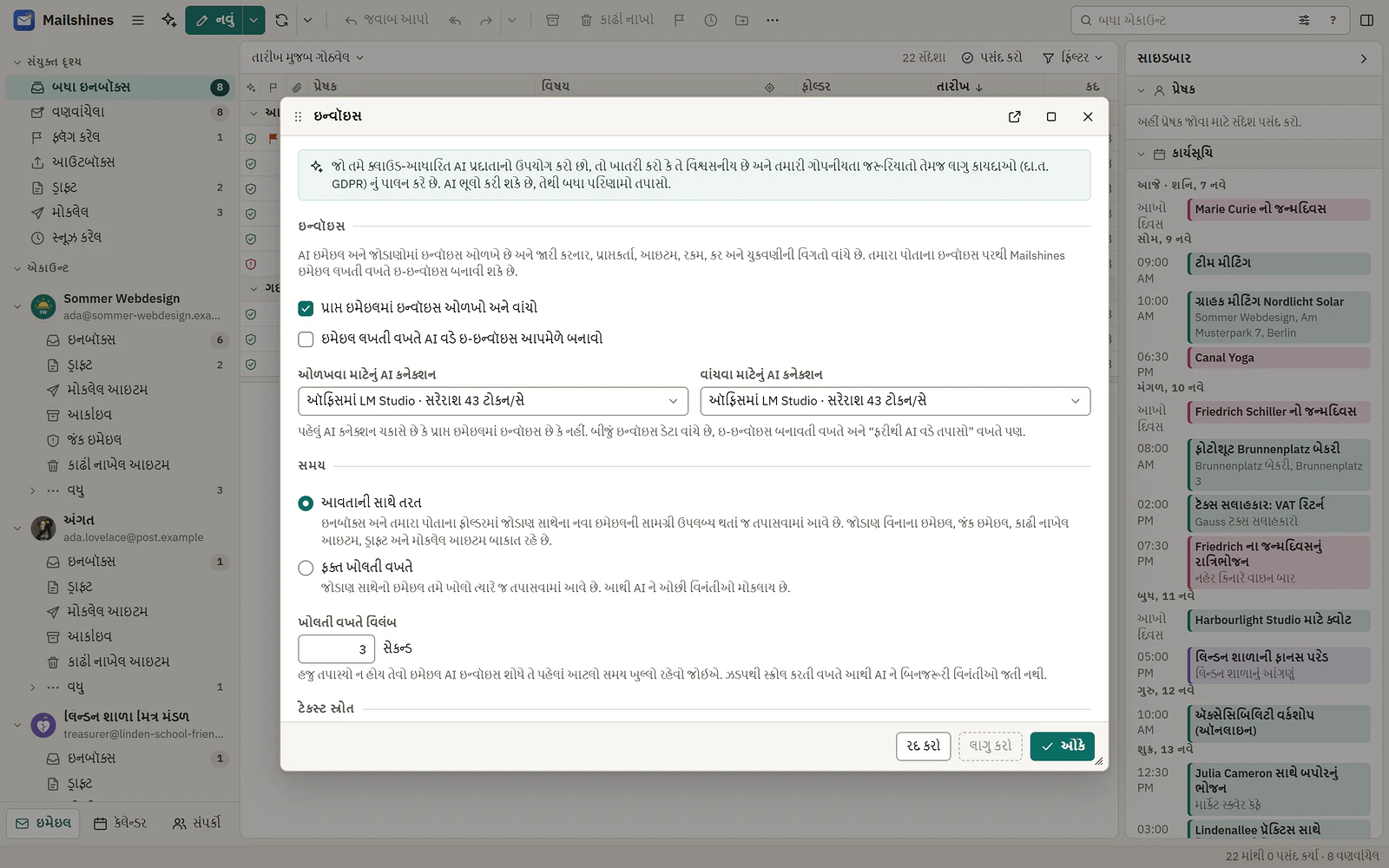
એમ્બેડ કરેલા ડેટા વિનાના ઇન્વૉઇસ, જેમ કે સાદી PDF, AI ઓળખે છે અને જારી કરનાર, નંબર, વસ્તુઓ, રકમો અને ચુકવણીની વિગતો વાંચે છે. ગણતરી AI કરતું નથી. ફરજિયાત વિગતો અને ગણતરીના નિયમો Mailshines પોતે તપાસે છે.
- 1ડાબી બાજુ મૂળ છે. વાંચેલી દરેક વિગત ત્યાં રંગથી ચિહ્નિત છે, ફૉર્મમાંના તેના વિભાગ જેવા જ રંગમાં.
- 2એક સૂચના યાદ અપાવે છે કે ડેટા AI તરફથી છે અને મૂળ જ માન્ય છે.
- 3તપાસ ખૂટતી વિગતો જણાવે છે, અહીં સરકારી સંસ્થાને XRechnung માટે ફક્ત ત્રણ સૂચનો.
- 4ફૉર્મમાં તમે દરેક વિગત સુધારો છો. મૂળમાંની ચિહ્નિત જગ્યા પર ક્લિક કરવાથી બંધબેસતા ફીલ્ડ પર પહોંચાય છે.
- 5“XRechnung તરીકે સાચવો” ઇન્વૉઇસ ડેટાને XML ફાઇલ તરીકે લખે છે, ઉદાહરણ તરીકે હિસાબી કામ માટે.
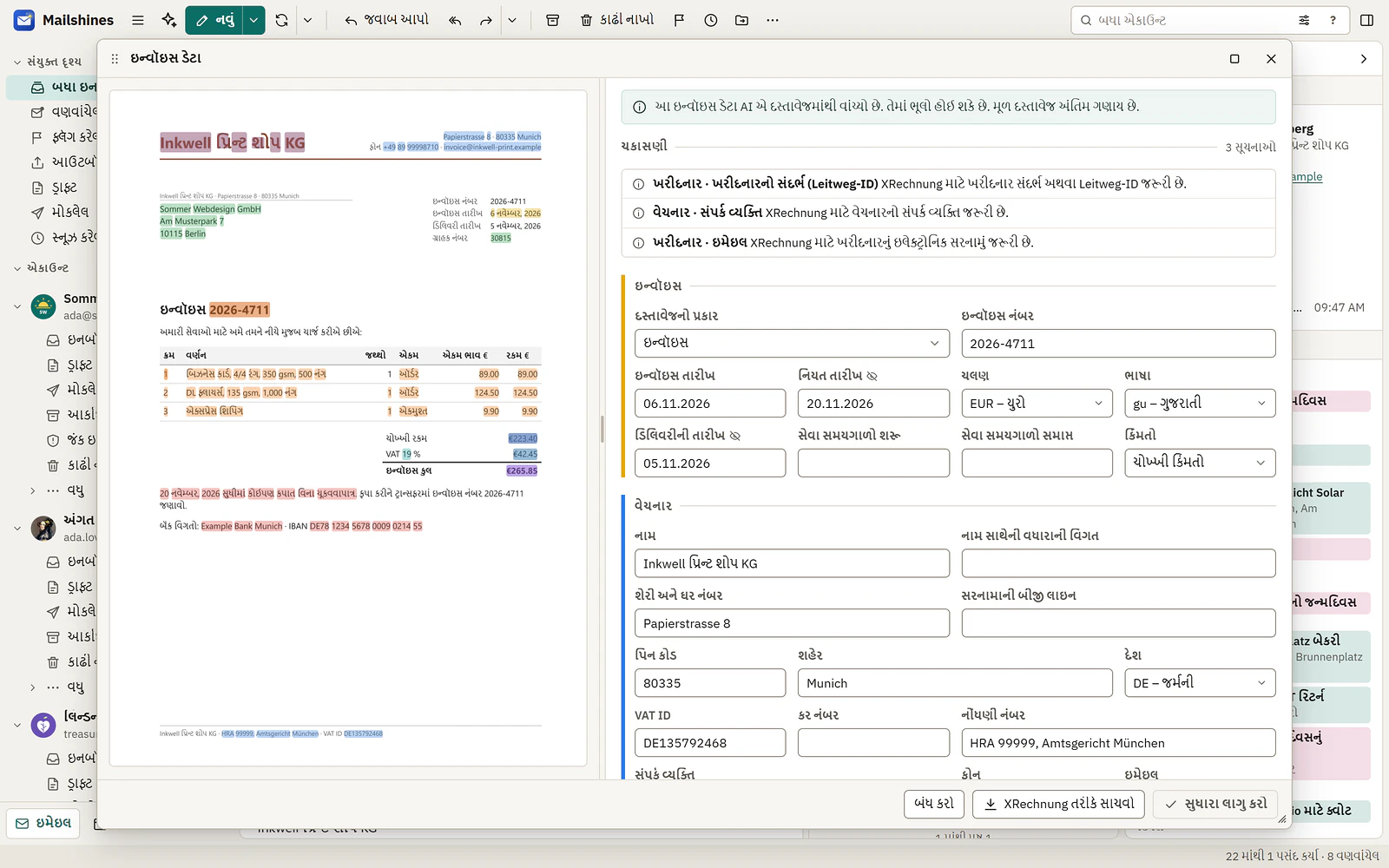
AI ક્યારે ઇન્વૉઇસ વાંચે છે
AI ઇન્વૉઇસ આવતાં જ શોધે કે ઇમેઇલ ખોલો ત્યારે જ, તે તમે AI મેનૂના “ઇન્વૉઇસ” સંવાદમાં નક્કી કરો છો. ઓળખવા માટે અને વાંચવા માટે ત્યાં તમે એક-એક AI કનેક્શન પસંદ કરો છો, ઉદાહરણ તરીકે ઓળખવા માટે નાનું, ઝડપી મૉડેલ. સામાન્ય ઇન્વૉઇસ શબ્દો વિનાના ઇમેઇલ અને જેને AI ફિલ્ટર ફિશિંગ કે સ્પામ ગણે છે તેવા ઇમેઇલ આપમેળે AI ને મોકલાતા નથી.
ઇ-ઇન્વૉઇસ બનાવવું
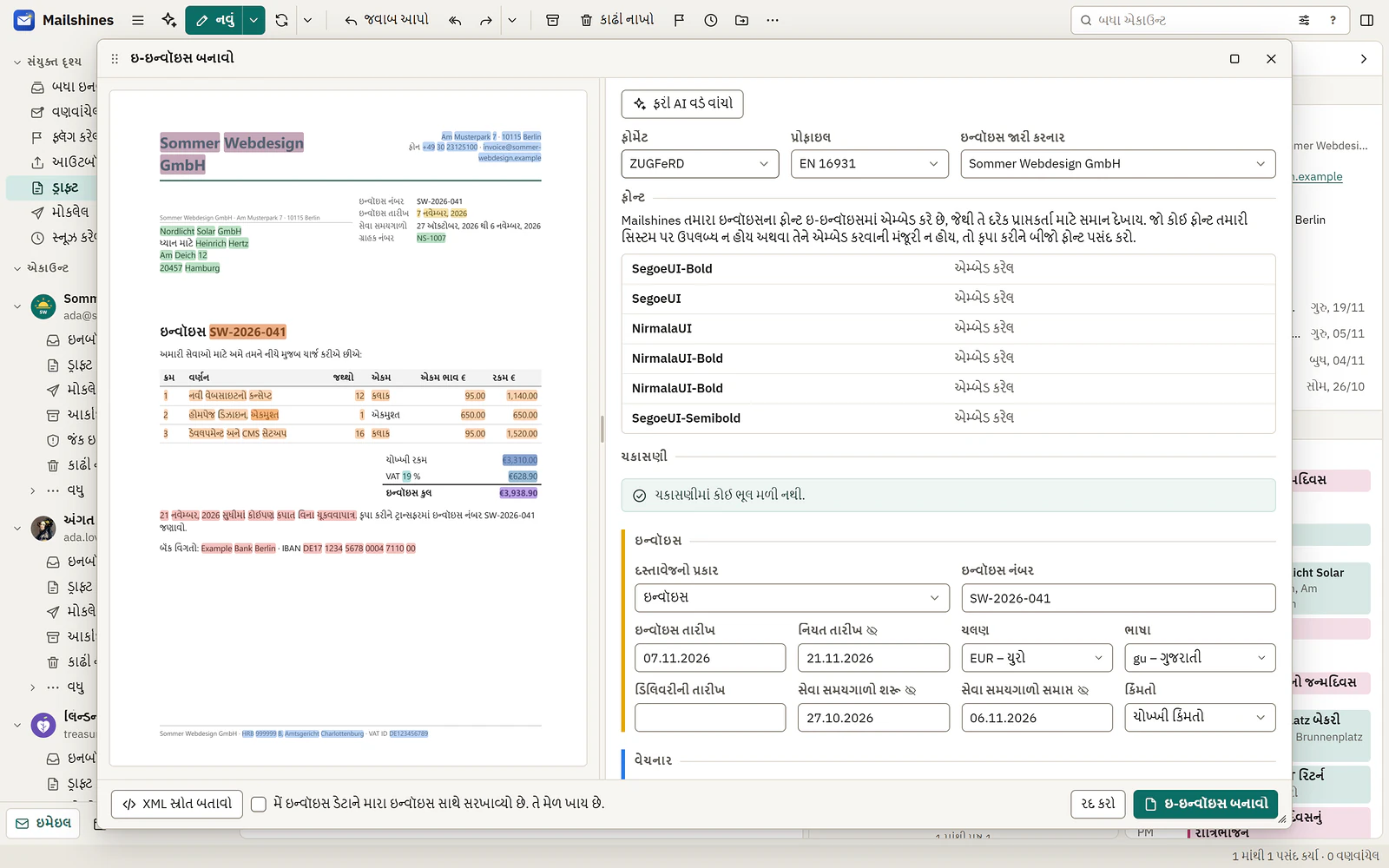
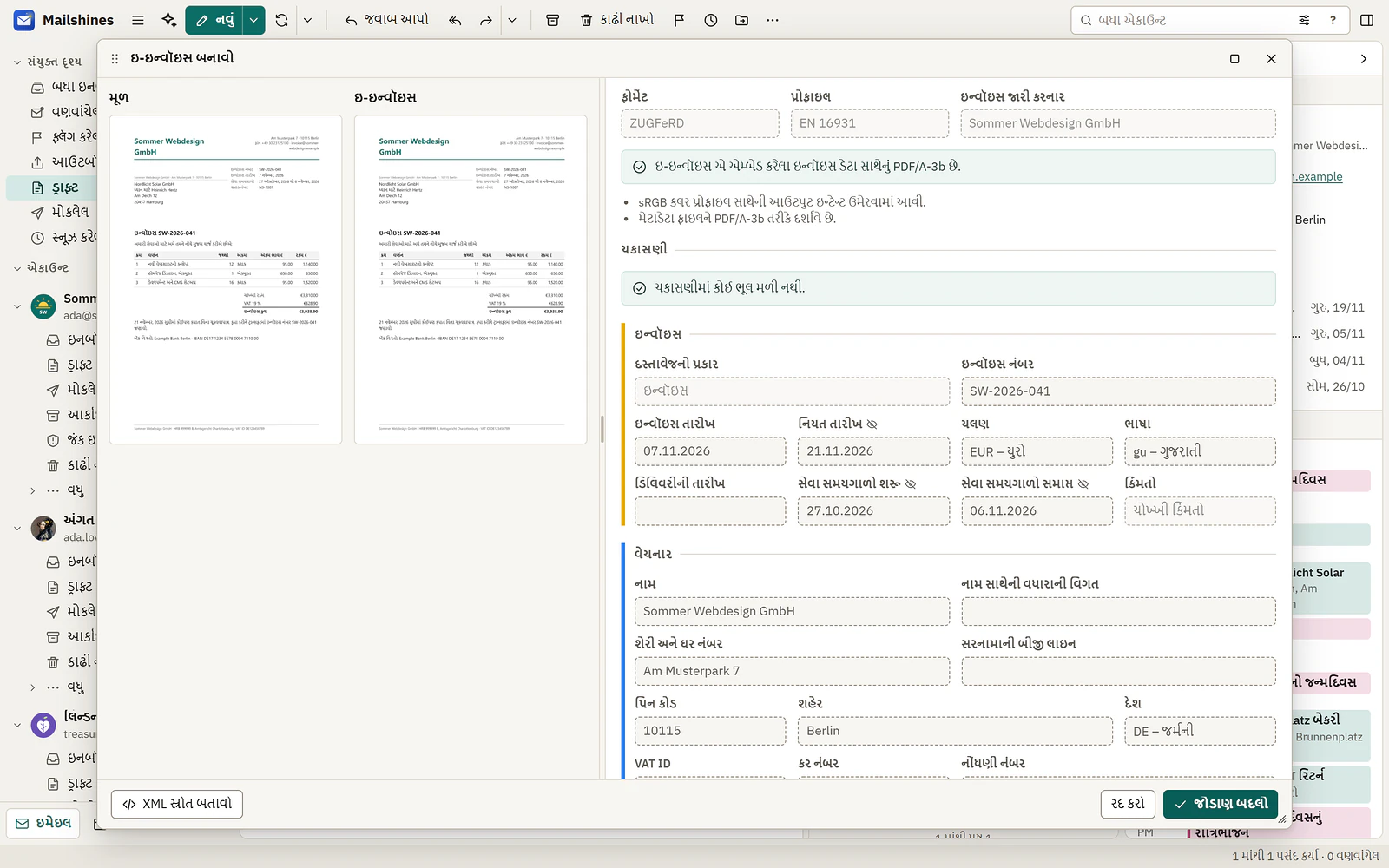
તમારા પોતાના PDF ઇન્વૉઇસમાંથી Mailshines લખતી વખતે ઇ-ઇન્વૉઇસ બનાવે છે. AI ઇન્વૉઇસ વાંચે છે; વૈકલ્પિક રીતે XML ફાઇલ સ્રોત તરીકે કામ કરે છે, અથવા તમે ડેટા હાથે દાખલ કરો છો.
- 1ડાબી બાજુ તમારું ઇન્વૉઇસ છે, વાંચેલી વિગતોની જગ્યાઓ સાથે.
- 2“ફરી AI વડે વાંચો” ઇચ્છા મુજબ ફક્ત ખાલી ફીલ્ડ ભરે છે અથવા બધાને બદલે છે.
- 3તમે ZUGFeRD કે XRechnung ફૉર્મેટ, પ્રોફાઇલ અને તમારી કંપનીના મુખ્ય ડેટા સાથે ઇન્વૉઇસ જારી કરનાર પસંદ કરો છો.
- 4ઇ-ઇન્વૉઇસ બને તે પહેલાં તપાસ ખૂટતી ફરજિયાત વિગતો અને ગણતરીની ભૂલો જણાવે છે.
- 5આ ચેકબૉક્સથી તમે પુષ્ટિ કરો છો કે ડેટા તમારા ઇન્વૉઇસ સાથે મેળ ખાય છે.
- 6ત્યાર પછી જ Mailshines ઇ-ઇન્વૉઇસ બનાવે છે.
મૂળ અને ઇ-ઇન્વૉઇસની સરખામણી
ZUGFeRD ફૉર્મેટના ઇ-ઇન્વૉઇસ માટે Mailshines તમારી PDF ને PDF/A-3b આર્કાઇવ ફૉર્મેટમાં ફેરવે છે અને ઇન્વૉઇસ ડેટા એમ્બેડ કરે છે. ત્યાર પછી મૂળ અને ઇ-ઇન્વૉઇસ બાજુ બાજુમાં દેખાય છે, અને “જોડાણ બદલો” ઇ-ઇન્વૉઇસને ઇમેઇલમાં મૂકે છે. XRechnung માટે Mailshines બદલ્યા વિનાના મૂળની બાજુમાં XML ફાઇલ મૂકે છે.
ઇમેઇલમાં ઇ-ઇન્વૉઇસ
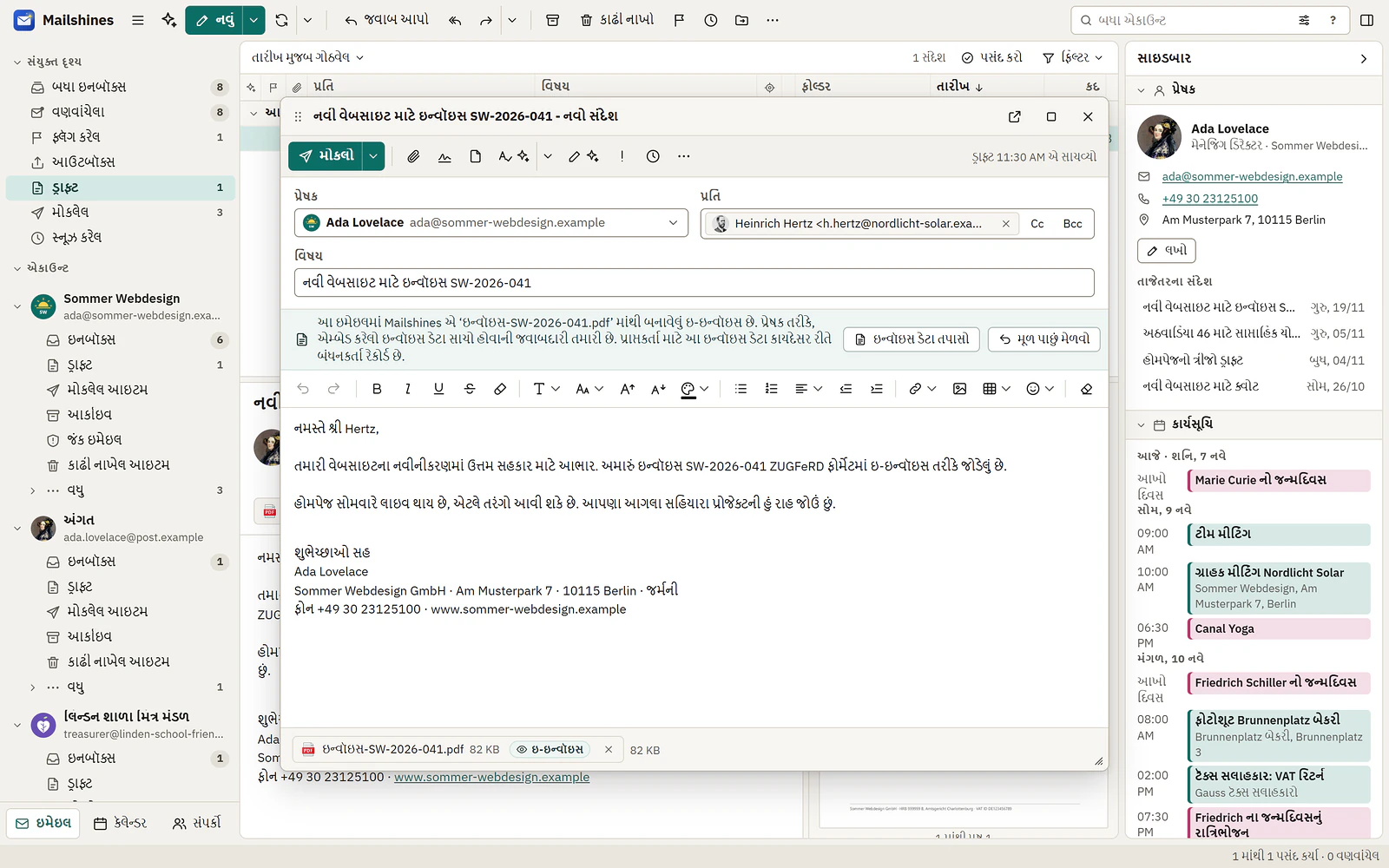
- 1લખાણની ઉપરની સૂચના યાદ અપાવે છે કે પ્રેષક તરીકે તમે એમ્બેડ કરેલા ઇન્વૉઇસ ડેટા માટે જવાબદાર છો. અહીંથી તમે ડેટા ફરીથી તપાસો છો અથવા મૂળ પાછું લાવો છો.
- 2જોડાણ પર “ઇ-ઇન્વૉઇસ” સહેલાઈથી વાંચી શકાય તેવું દૃશ્ય ખોલે છે, પ્રાપ્તકર્તા Mailshines માં જેવું જુએ છે તેવું જ.
ઇન્વૉઇસ જારી કરનાર
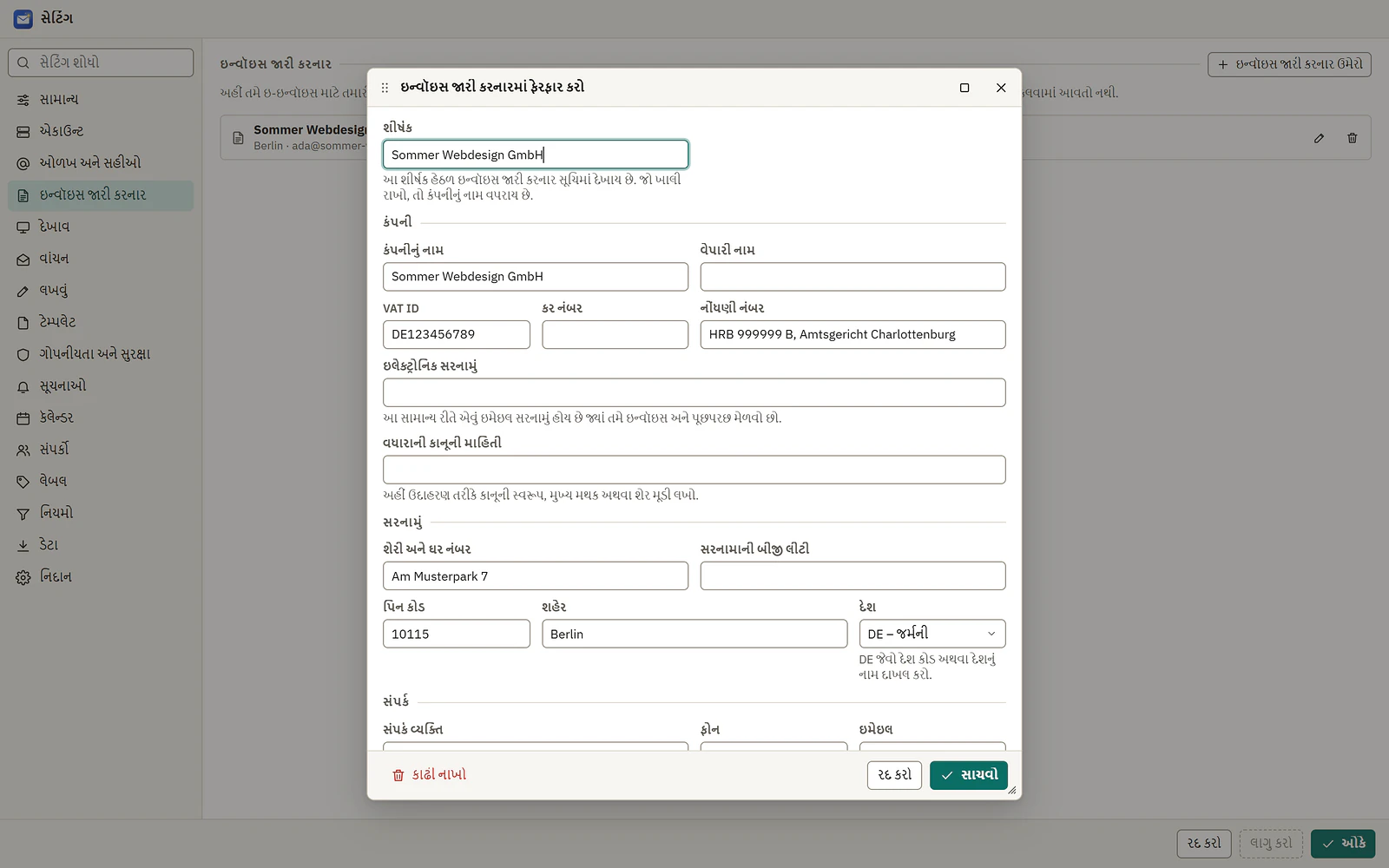
તમારી કંપનીનો મુખ્ય ડેટા તમે એક જ વાર સંગ્રહો છો: નામ, સરનામું, નોંધણી નંબર, વેટ નંબર અને બૅન્ક વિગતો. તેના આધારે Mailshines ખૂટતી વિગતો ભરે છે અને તફાવતો તરફ ધ્યાન દોરે છે. મુખ્ય ડેટા ક્યારેય AI ને જતો નથી.
સ્માર્ટફોન અને ટૅબ્લેટ
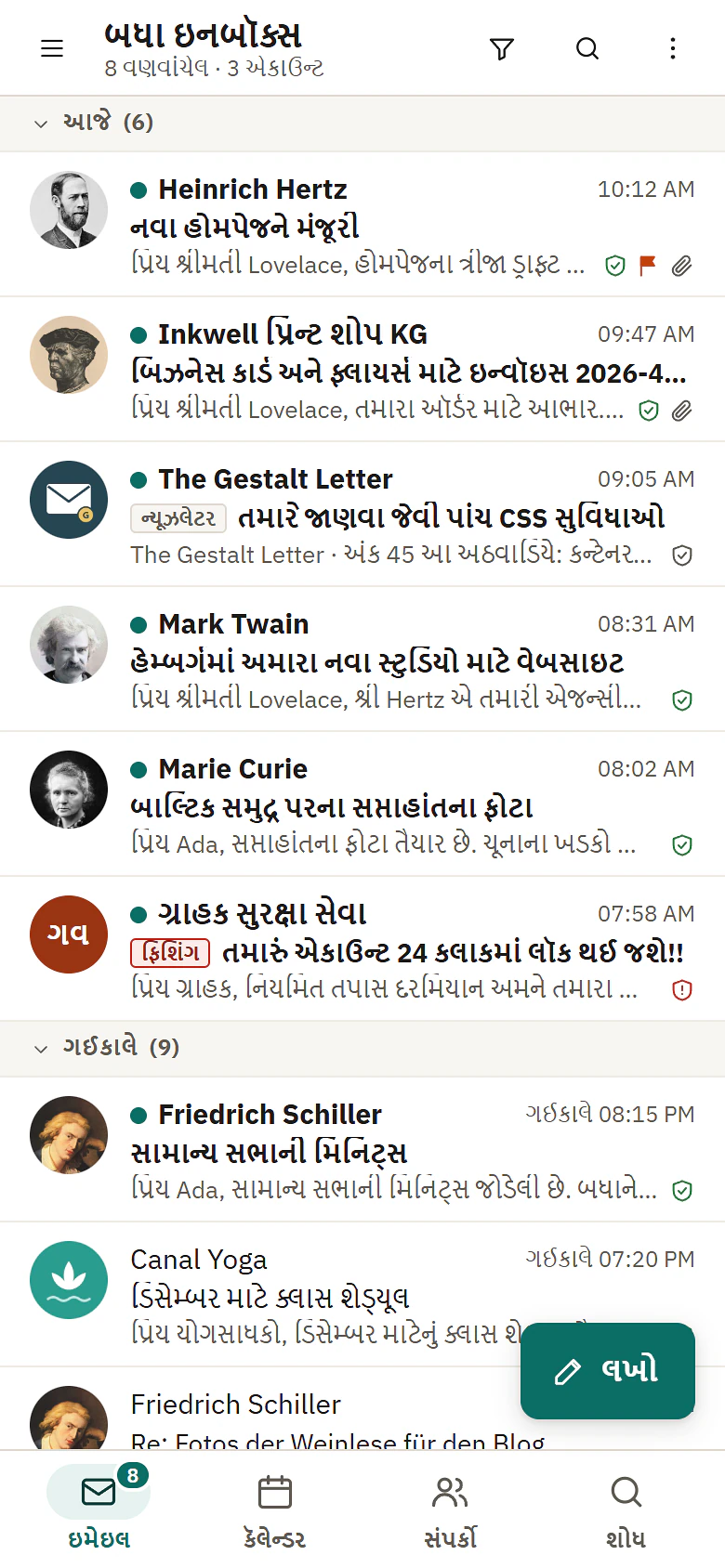
Mailshines સર્વર તરીકે ચાલતું હોય, તો તમે તેને સ્માર્ટફોન અને ટૅબ્લેટના બ્રાઉઝરમાં પણ ખોલી શકો છો. સાંકડી સ્ક્રીન પર વેબ ઇન્ટરફેસ મોબાઇલ શૈલીમાં બદલાય છે: એક કૉલમ, ટૅપ કરવા માટે મોટી જગ્યાઓ અને ઇમેઇલ, કૅલેન્ડર, સંપર્કો અને શોધ માટેની પટ્ટી સાથે.
જમણી તરફ સ્વાઇપ ઇમેઇલને વાંચેલો કે વણવાંચેલો ચિહ્નિત કરે છે, ડાબી તરફ સ્વાઇપ આર્કાઇવ અને કાઢી નાખવાના બટન બતાવે છે. AI ફિલ્ટરની ચેતવણીઓ, અનુવાદો અને ઇ-ઇન્વૉઇસ અહીં પણ છે, અને લખતી વખતે AI જોડણી સુધારણા અને AI ટેક્સ્ટ સુધારણા પણ. સેટિંગ્સ અને એકાઉન્ટ ગોઠવવાનું કામ તમે PC પર કરો છો.
સર્વર અને ઇન્સ્ટૉલેશન
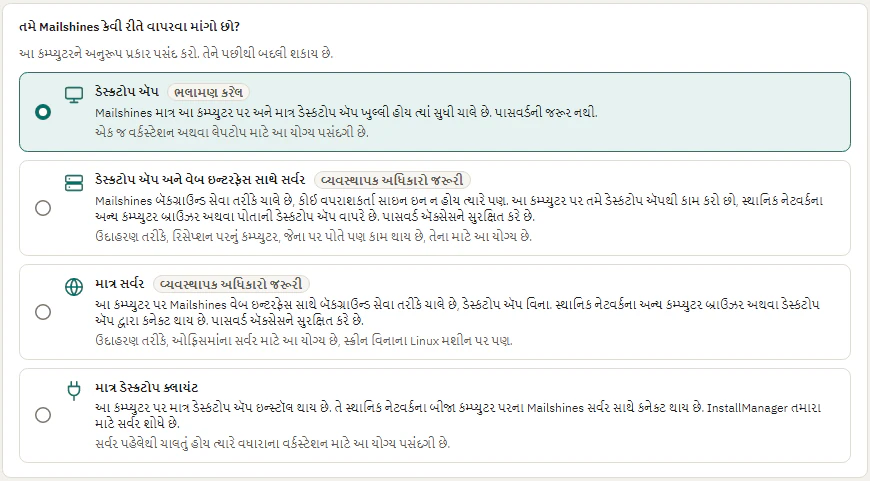
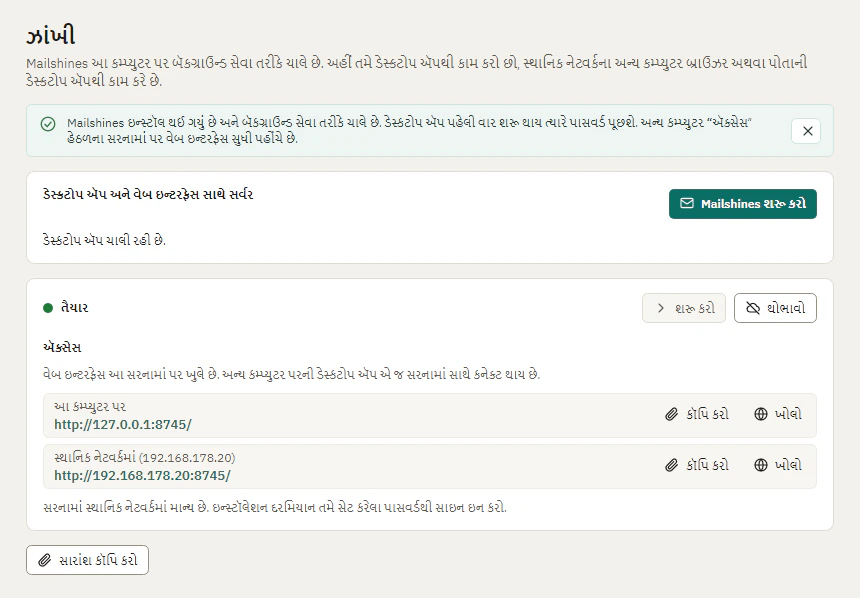
InstallManager Mailshines ને ચારમાંથી એક પ્રકારમાં ગોઠવે છે: એક કાર્યસ્થળ માટે ડેસ્કટોપ ઍપ તરીકે, ડેસ્કટોપ ઍપ અને વેબ ઇન્ટરફેસ સાથે સર્વર તરીકે, ફક્ત સર્વર તરીકે, અથવા હાલના સર્વર માટે ફક્ત ડેસ્કટોપ ક્લાયંટ તરીકે. સર્વર તરીકે Mailshines Windows પર Windows સેવા તરીકે અને Linux પર systemd સેવા તરીકે ચાલે છે, Linux સર્વર પર સ્ક્રીન વિના પણ.
પાસવર્ડ ઍક્સેસનું રક્ષણ કરે છે. InstallManager ફાયરવૉલ ફક્ત ખાનગી નેટવર્ક માટે ખોલે છે, અને ડેસ્કટોપ ઍપ સ્થાનિક નેટવર્કમાં સર્વર જાતે શોધે છે. બહાર હો ત્યારે તમે VPN દ્વારા તમારા નેટવર્ક સાથે જોડાઓ છો. સર્વર તમારું પોતાનું છે અને સામાન્ય રીતે તમારા નેટવર્કમાં સ્થાનિક રીતે ચાલે છે, કોઈ અન્યના ક્લાઉડમાં નહીં. વિકલ્પ તરીકે સર્વરને ઇન્ટરનેટ પર ચલાવવાની સુવિધા ટૂંક સમયમાં આવશે, ઉદાહરણ તરીકે જેથી સ્માર્ટફોન બહાર હોય ત્યારે વધુ સહેલાઈથી ઍક્સેસ કરી શકે.
આછું અને ઘેરું
Mailshines આછા કે ઘેરા દેખાવમાં દેખાય છે, અથવા ઑપરેટિંગ સિસ્ટમના સેટિંગને અનુસરે છે. દરેક ઉપકરણ પોતાની પસંદગી યાદ રાખે છે, તેમજ કૉલમની પહોળાઈ, રીડિંગ પેન અને છેલ્લે પસંદ કરેલું ફોલ્ડર પણ. ફૉન્ટ કદ અને અંતર તમે દરેક વિભાગ માટે ગોઠવો છો.
છબી શ્રેય
નમૂનારૂપ ઑફિસમાં ઐતિહાસિક વ્યક્તિઓ એકબીજાને લખે છે. તેમના પોર્ટ્રેટ Wikimedia Commons પરથી છે અને જાહેર ક્ષેત્રમાં (public domain) છે. ઇમેઇલ, સંપર્કો અને કાર્યક્રમો તેમના વિશે જે કહે છે તે કાલ્પનિક છે. જોકે લખાણ આ વ્યક્તિઓના જીવન અને કાર્ય તરફ મૈત્રીપૂર્ણ ઇશારા કરે છે, અને જન્મદિવસ સાચા છે. કંપનીઓ, તેમના સરનામાં અને ઇન્વૉઇસ કાલ્પનિક છે. કંપનીઓના લોગો ખાસ આ વેબસાઇટ માટે દોરાયેલા છે. Windows, Linux અને macOS ના લોગો તેમના સંબંધિત માલિકોના છે.
- Ada Lovelace: Alfred Edward Chalon દ્વારા જળરંગ ચિત્ર, આશરે 1840
- Charles Babbage: ફોટો, 1860
- Heinrich Hertz: Robert Krewaldt દ્વારા ફોટો, 1894 પહેલાં
- Clara Schumann: Franz Hanfstaengl દ્વારા ફોટો, 1857
- Mark Twain: Napoleon Sarony દ્વારા ફોટો, 1895
- Carl Friedrich Gauß: Christian Albrecht Jensen દ્વારા ચિત્ર, 1840
- Robert Koch: ફોટો, આશરે 1900
- Johann Wolfgang von Goethe: Joseph Karl Stieler દ્વારા ચિત્ર, 1828
- Karl Drais: વ્યક્તિચિત્ર, આશરે 1820
- Julia Margaret Cameron: Henry Herschel Hay Cameron દ્વારા ફોટો, 1870
- Johannes Gutenberg: લાકડા પરનું કોતરકામ, Library of Congress
- Marie Curie: Henri Manuel દ્વારા ફોટો, આશરે 1920
- Mary Somerville: Thomas Phillips દ્વારા ચિત્ર, 1834
- Friedrich Schiller: Anton Graff દ્વારા ચિત્ર, 1786 થી 1791


