

Funkcije
Mailshines podrobno
Slike so iz spletnega vmesnika programa Mailshines in iz programa InstallManager. Prikazujejo izmišljeno vzorčno pisarno, v kateri si pišejo zgodovinske osebnosti. Namizna aplikacija je zgrajena enako.
Prejeto in računi
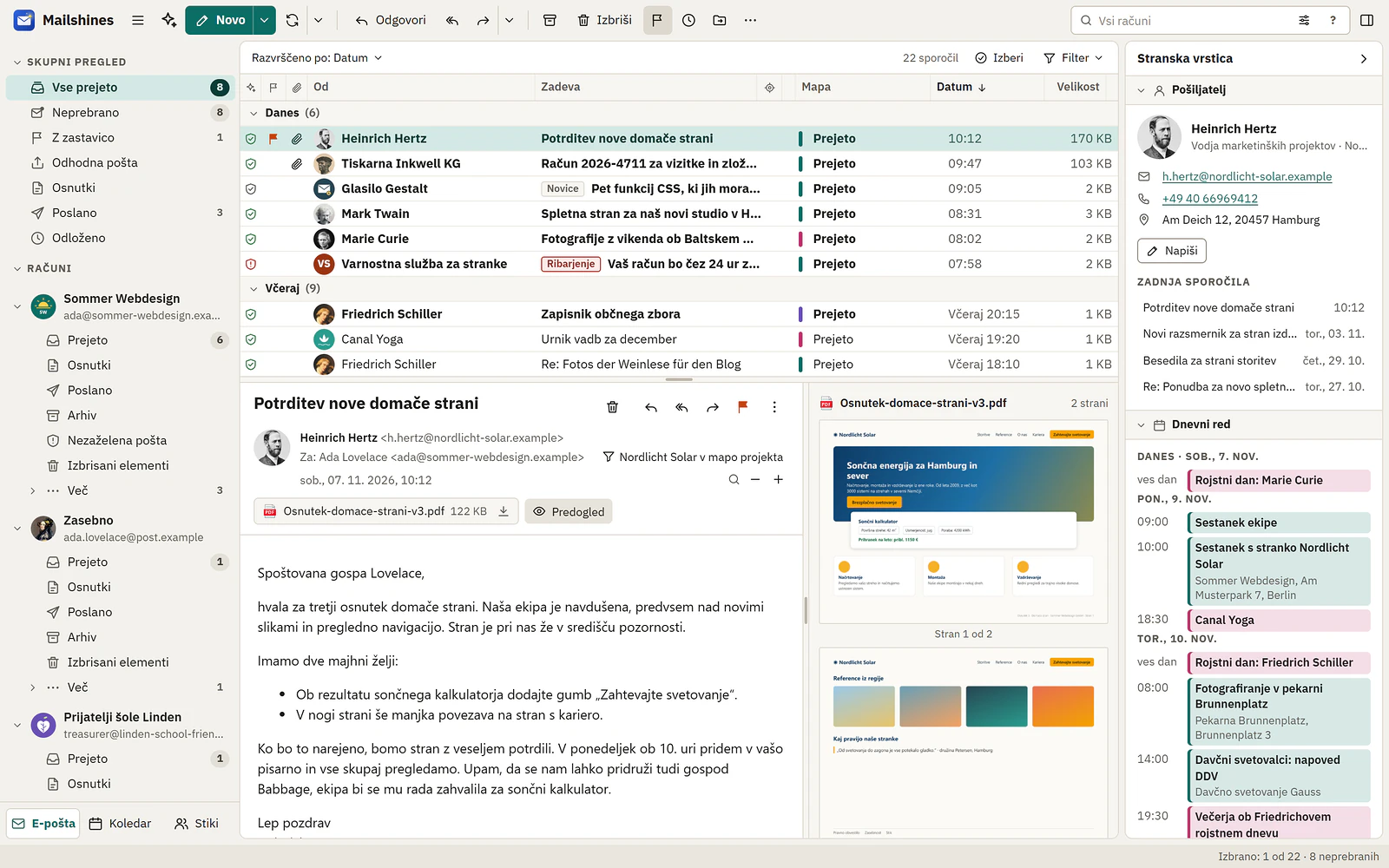
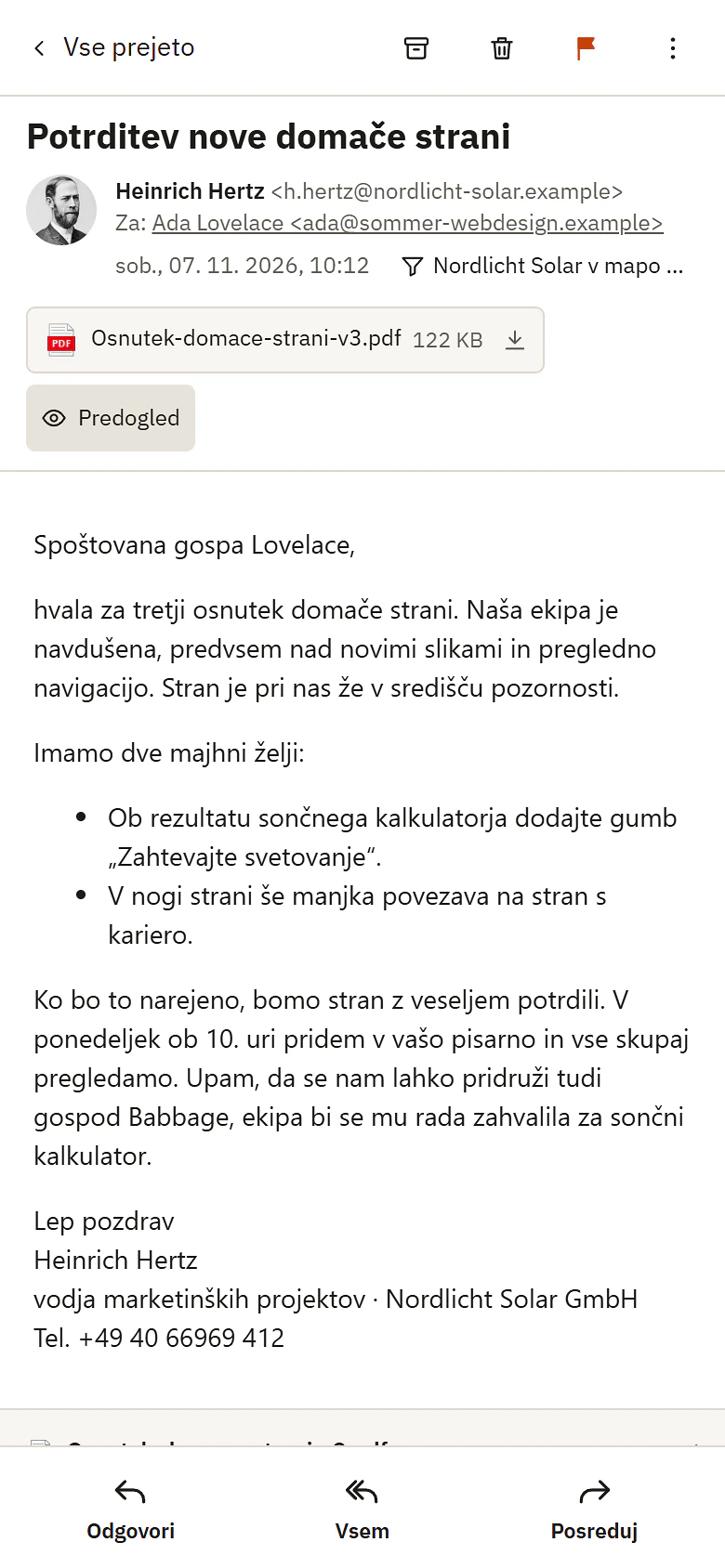
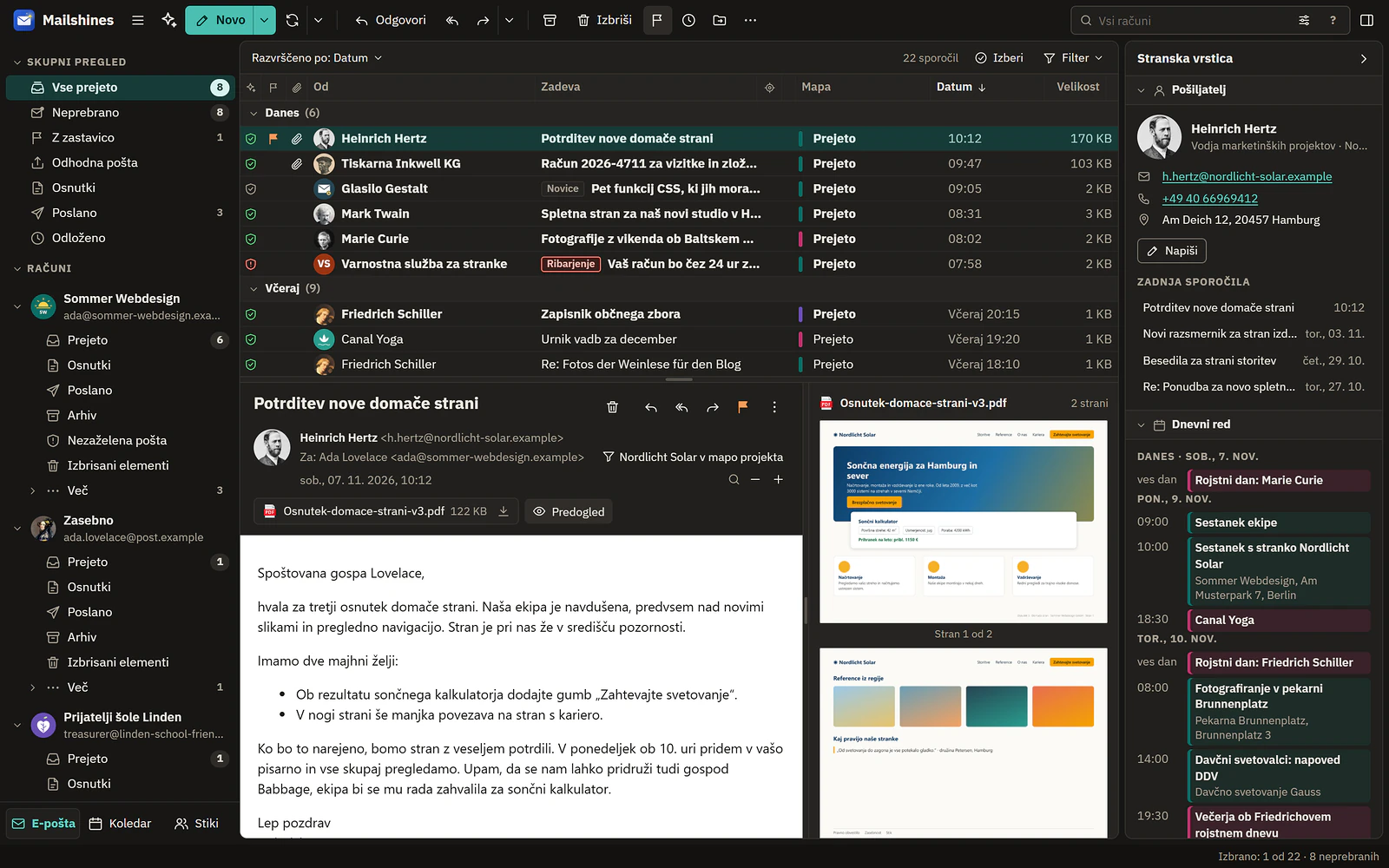
Glavno okno levo prikazuje račune, na sredini seznam in odprto sporočilo, desno pa stransko vrstico. V primeru Ada Lovelace upravlja svojo pisarno za spletno oblikovanje, zasebna sporočila in podporno društvo. Pišejo ji med drugimi Heinrich Hertz, Clara Schumann in Mark Twain.
- 1Skupni pregled združuje vse račune: vse mape Prejeto, neprebrana, označena in odložena sporočila ter mape „Odhodna pošta“, „Osnutki“ in „Poslano“.
- 2Pod njim je vsak račun s svojimi mapami. Lastne mape ustvarite z miško, premaknete pa jih z vlečenjem in spuščanjem.
- 3Seznam razvrsti sporočila po dnevih. Mailshines si zapomni stolpce in razvrščanje, po želji ločeno za posamezno vrsto mape. Oznake, kot sta „Novice“ in „Ribarjenje“, izvirajo iz filtra UI.
- 4V glavi sporočila je navedeno, katero pravilo velja zanj, tu „Nordlicht Solar v mapo projekta“.
- 5Stolpec predogleda prikazuje strani priloženega dokumenta PDF, ne da bi ga morali odpreti.
- 6Stranska vrstica prikazuje pošiljatelja z njegovimi podatki o stiku in zadnja sporočila z njim.
- 7Pod njo sledi dnevni red z dogodki prihodnjih dni iz vseh koledarjev.
Iskanje
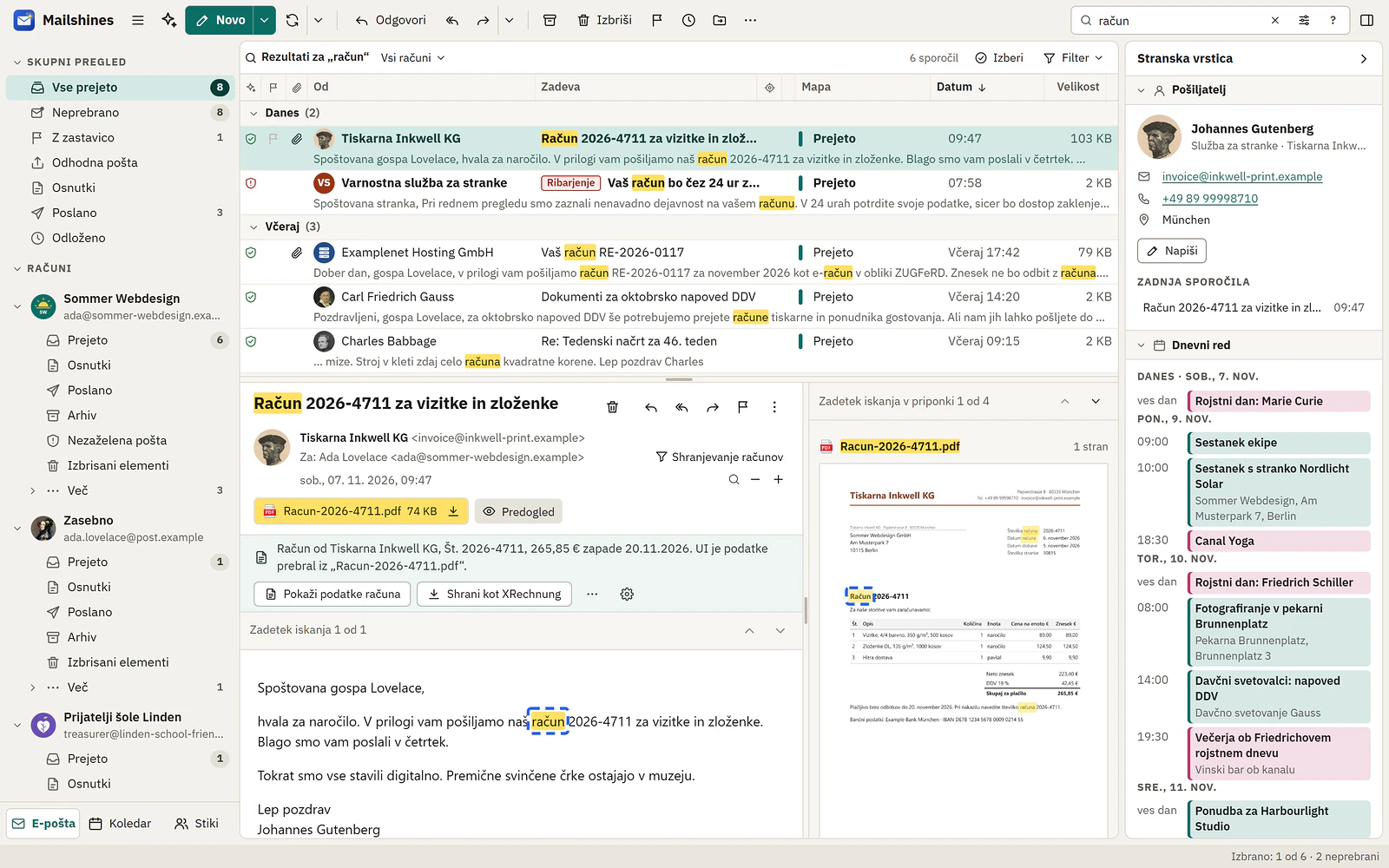
Iskanje preiskuje zadevo, pošiljatelja, besedilo in priloge vseh računov. Pozna besedna debla v jeziku e-pošte, v zadevi in pri pošiljatelju pa najde tudi dele besed, tako da z iskalnim nizom „rechnung“ (nemško »račun«) najde tudi „Stromrechnung“ (»račun za elektriko«).
- 1V iskalno polje preprosto začnite tipkati. Iskalni izrazi, kot so
from:,subject:alihas:attachment, iskanje zožijo, iskanje pa lahko shranite kot mapo. - 2Seznam prikaže zadetke že med tipkanjem, z rumeno označenimi najdbami v zadevi in besedilu.
- 3V odprtem sporočilu s puščicama skačete od najdbe do najdbe.
- 4Tudi v priloženem dokumentu PDF Mailshines označi najdbe na straneh. Skenirane dokumente za to prebere prepoznavanje besedila.
Priponke
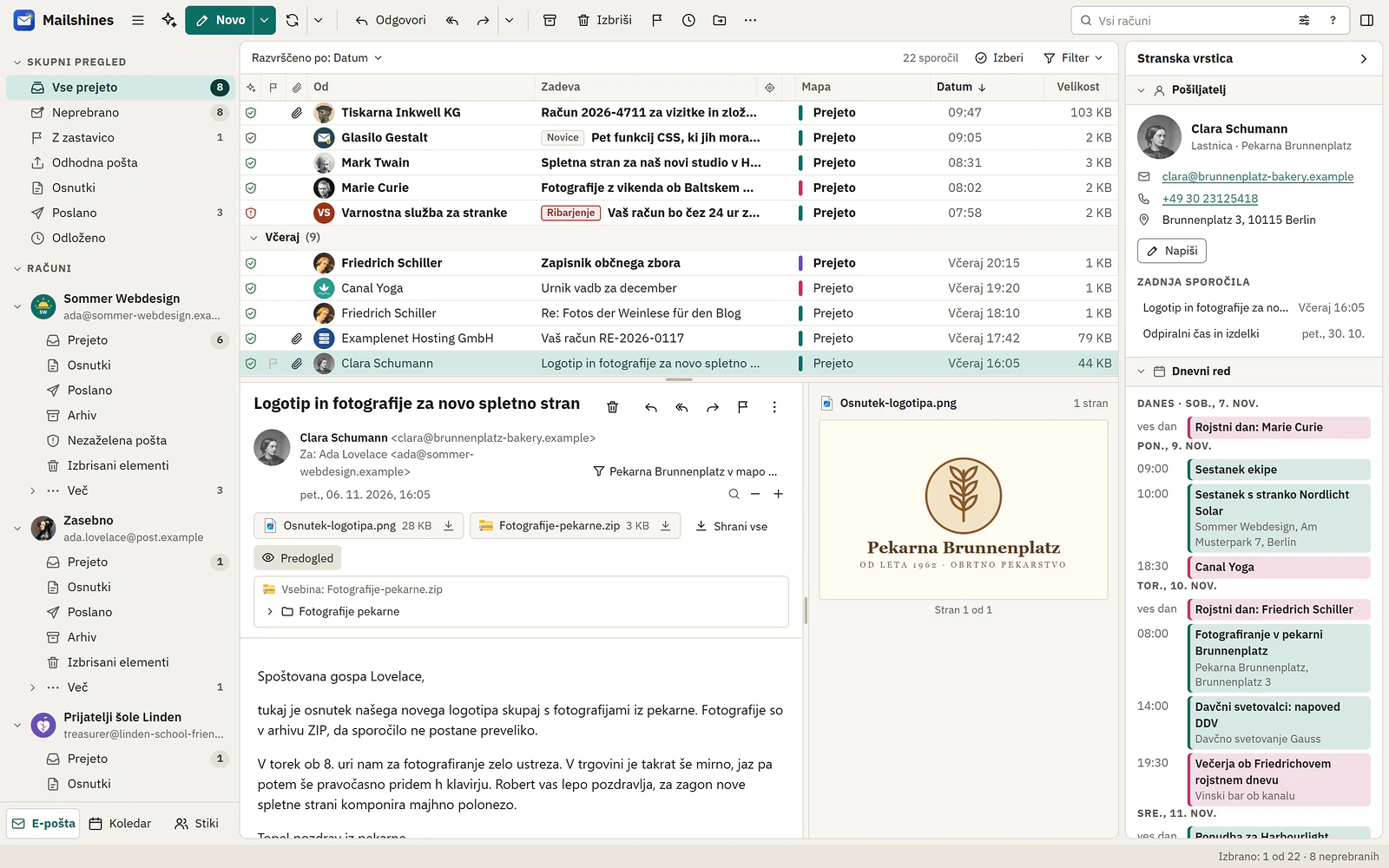
Priponke vidite, ne da bi jih odprli. Za predogled Mailshines tuje dokumente bere samo v izoliranem procesu, da škodljive datoteke ne morejo povzročiti škode.
- 1Priponke so pod glavo sporočila. „Shrani vse“ shrani vse priponke naenkrat.
- 2Stolpec predogleda prikazuje slike ter strani dokumentov PDF in Office. Datoteke Office Mailshines pretvori sam, brez dodatnega programa.
- 3Vsebino arhivov ZIP in 7z Mailshines prikaže kot drevo map, ne da bi karkoli razpakiral.
Pisanje
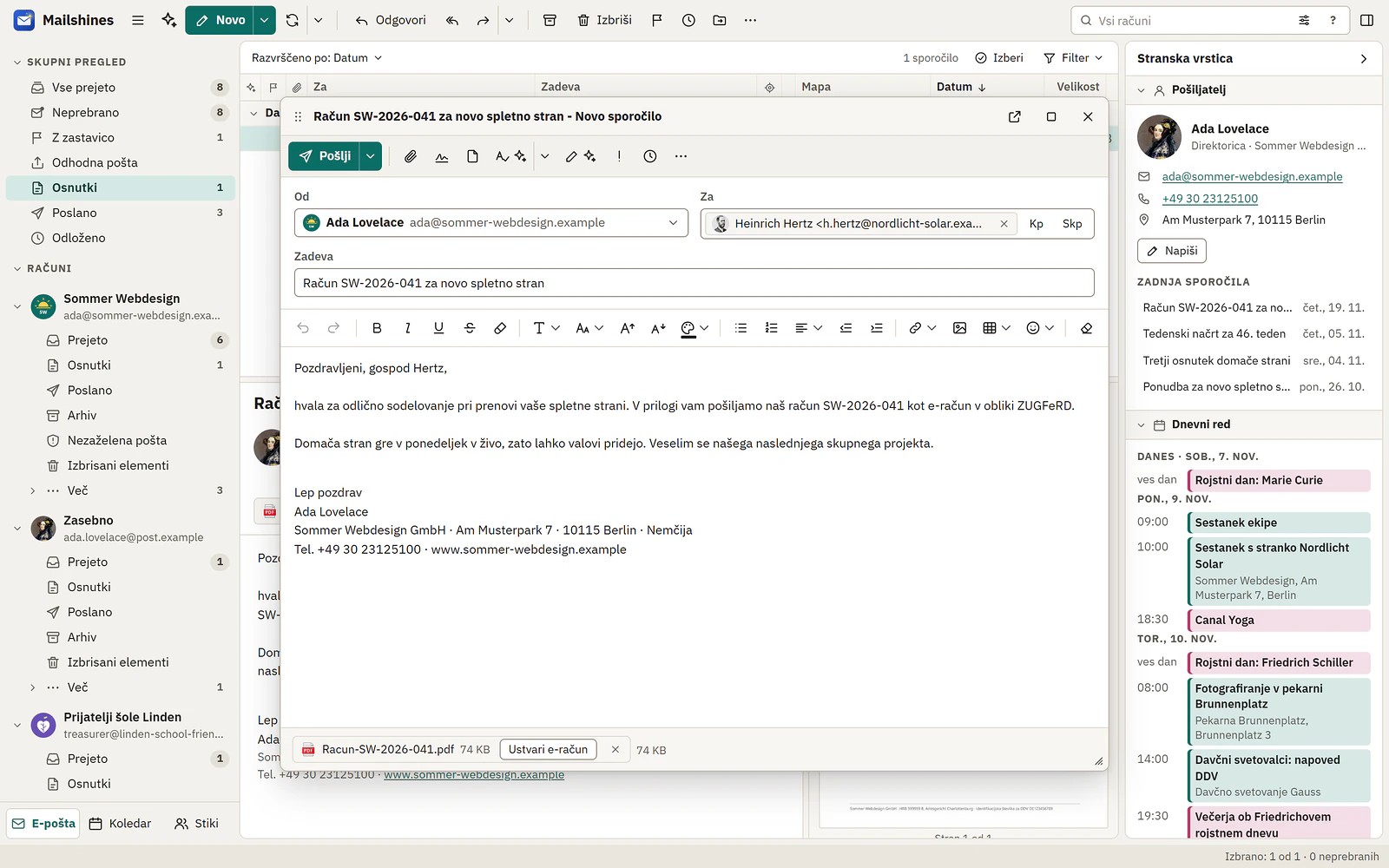
Novo sporočilo se odpre v svojem oknu, ki ga lahko premaknete, povečate ali postavite v svoj zavihek brskalnika. Mailshines osnutke shranjuje sproti.
- 1V polju „Od“ izberete naslov pošiljatelja, tudi vzdevek ali naslov za vse (catch-all). Pri odgovoru Mailshines sam izbere naslov, na katerega je bilo sporočilo poslano.
- 2Pri prejemnikih Mailshines med tipkanjem predlaga ustrezne stike.
- 3Urejevalnik oblikuje besedilo, sezname, povezave, slike in tabele. Podpis izbrane identitete je v njem že vstavljen.
- 4Če je priložen račun v obliki PDF, Mailshines ponudi, da iz njega ustvari e-račun.
Z vrstico zgoraj sporočilo pošljete takoj ali pozneje, zahtevate potrdilo o branju ali vstavite predlogo. Pozabljeno priponko opazite že pred pošiljanjem. Ob vklopljeni UI sta tam tudi popravljanje črkovanja z UI in predelava besedila z UI.
Koledar
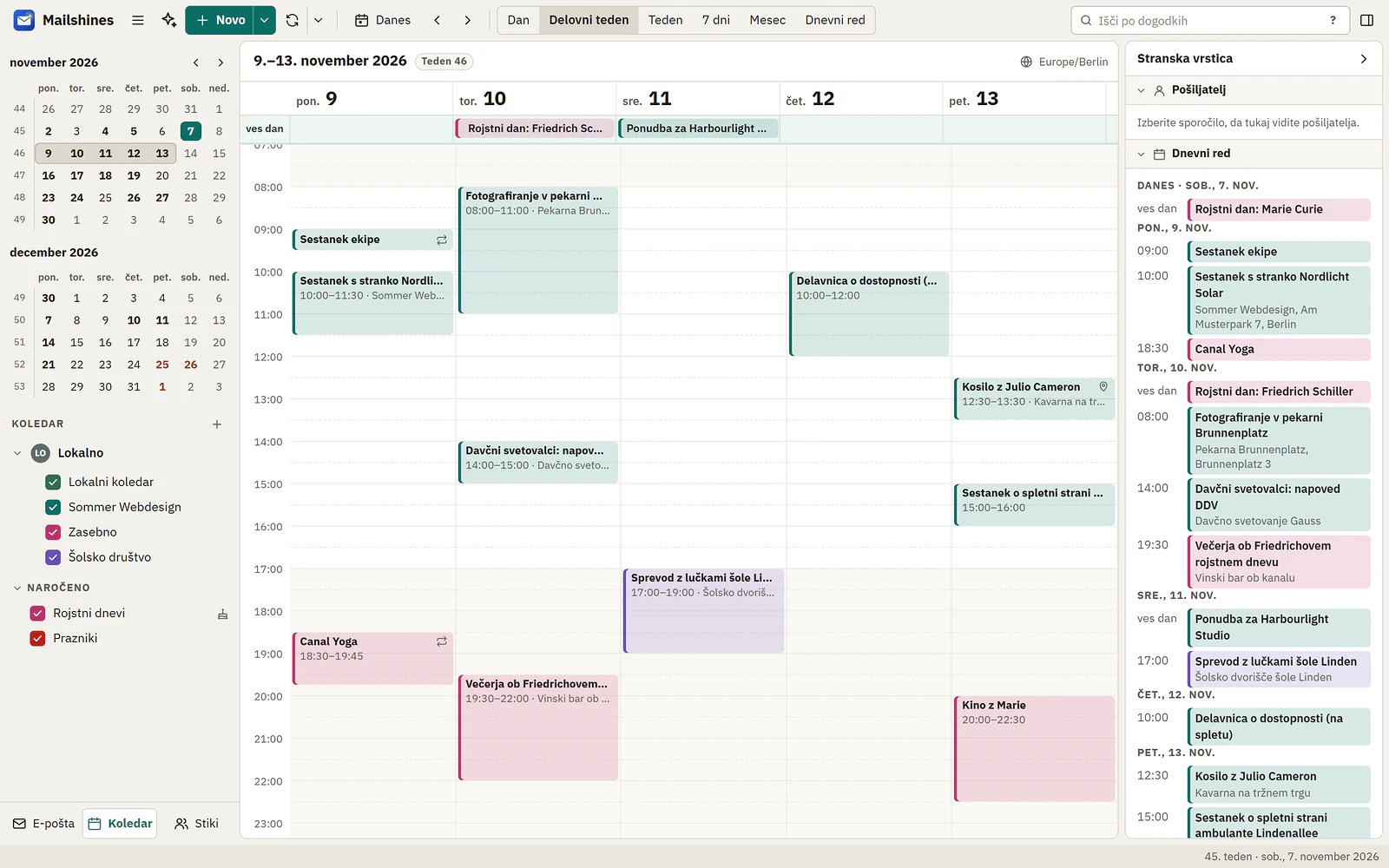
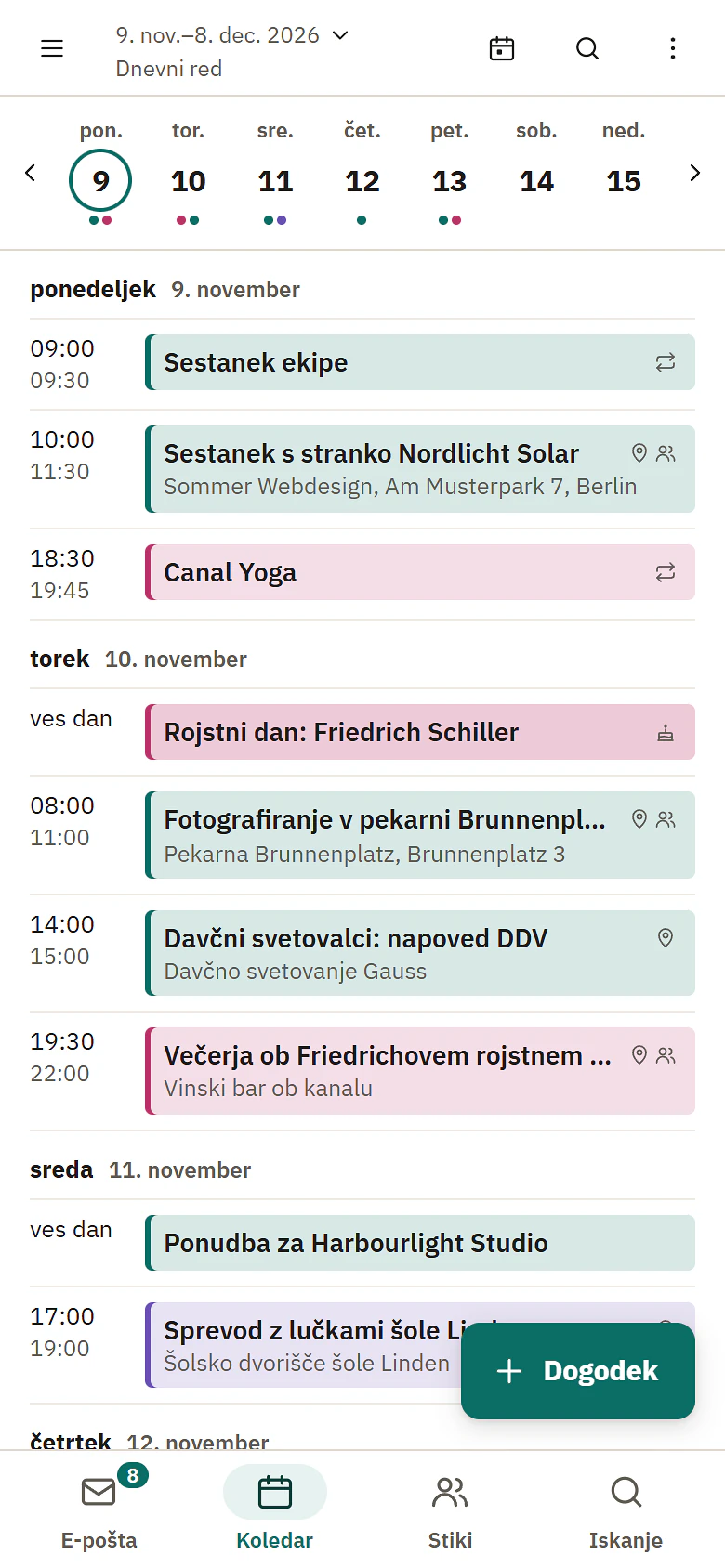
Koledar prikazuje dogodke vseh koledarjev drug nad drugim, vsakega v svoji barvi. Dogodke premikate in podaljšujete z miško.
- 1Med pogledi „Dan“, „Delovni teden“, „Teden“, „7 dni“, „Mesec“ in „Dnevni red“ preklopite z enim klikom.
- 2Mini koledar s številkami tednov skoči na kateri koli dan.
- 3Vsak koledar lahko prikažete ali skrijete. „Rojstni dnevi“ (rojstni dnevi) in „Prazniki“ (prazniki) Mailshines izpolni sam, praznike glede na nemško zvezno deželo.
- 4Za dogodke z udeleženci Mailshines na željo pošlje vabila. „Urnik“ prikazuje, kdaj so udeleženci prosti ali zasedeni.
- 5Rojstne dneve Mailshines prevzame iz stikov, tudi kadar je stik v več imenikih.
- 6Zgoraj sta obdobje s številko tedna in časovni pas. Vsak dogodek ima lahko svoj časovni pas.
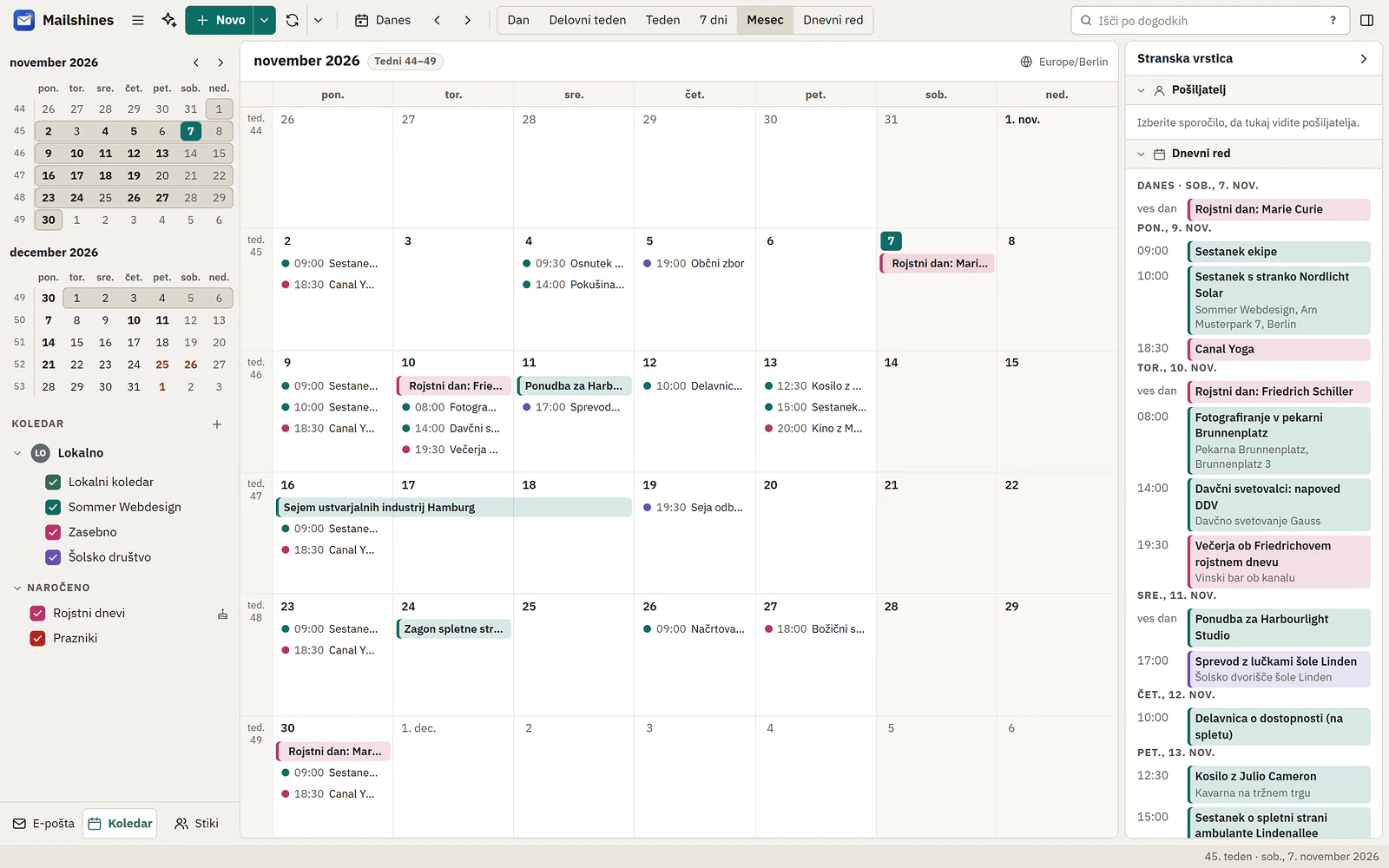
Cel mesec
Mesečni pogled prikazuje večdnevne dogodke, kot je sejem, kot sklenjen trak. Zraven spadajo tudi ponavljajoči se dogodki z izjemami, celodnevni dogodki in opomniki.
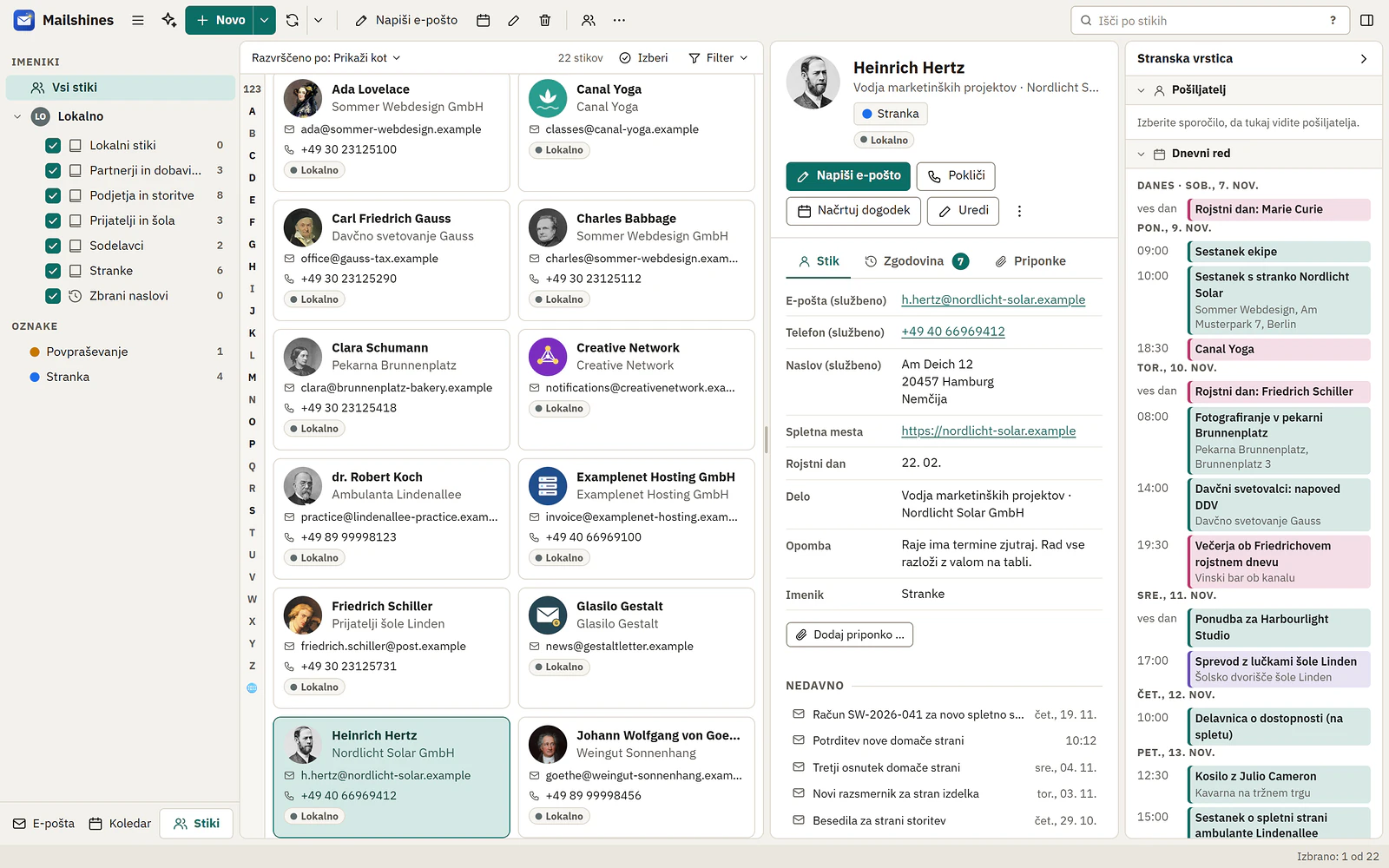
Stiki
Stiki vseh imenikov so na enem mestu, kot seznam, kot vizitke ali kot telefonski seznam. Enake stike iz več imenikov Mailshines združi.
- 1Levo so imeniki in oznake. S kljukico imenik prikažete ali skrijete.
- 2Vizitke na prvi pogled prikažejo podjetje, e-poštni naslov in telefon. Črkovna vrstica levo od vizitk skoči na izbrano črko.
- 3Zavihka „Zgodovina“ in „Priponke“ prikazujeta vsa sporočila s tem stikom in vse datoteke, ki ste jih izmenjali.
- 4V glavi so ime, podjetje in oznake. Z gumbi pod njo napišete sporočilo, pokličete ali načrtujete sestanek.
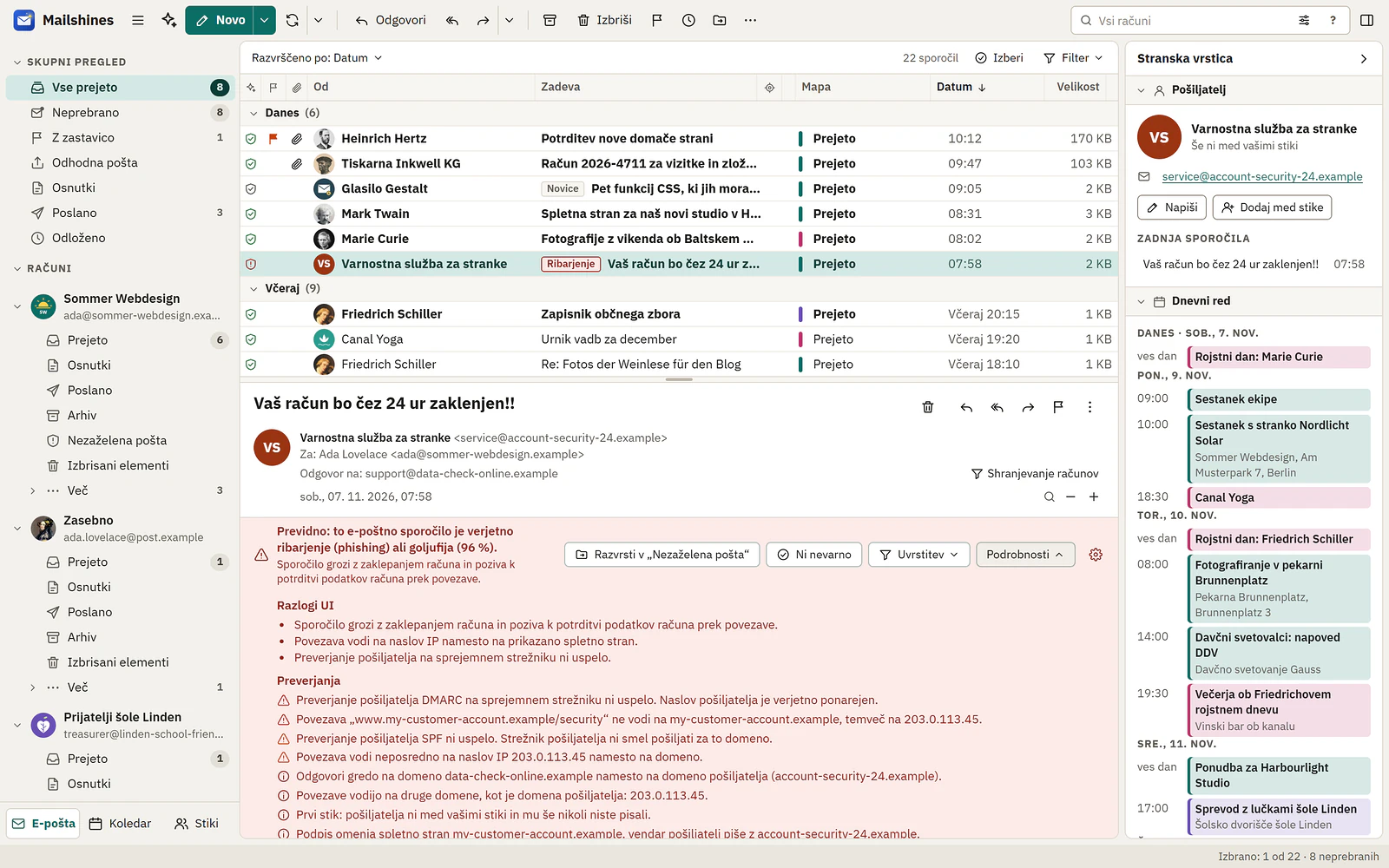
Filter UI za nezaželeno pošto in kategorije
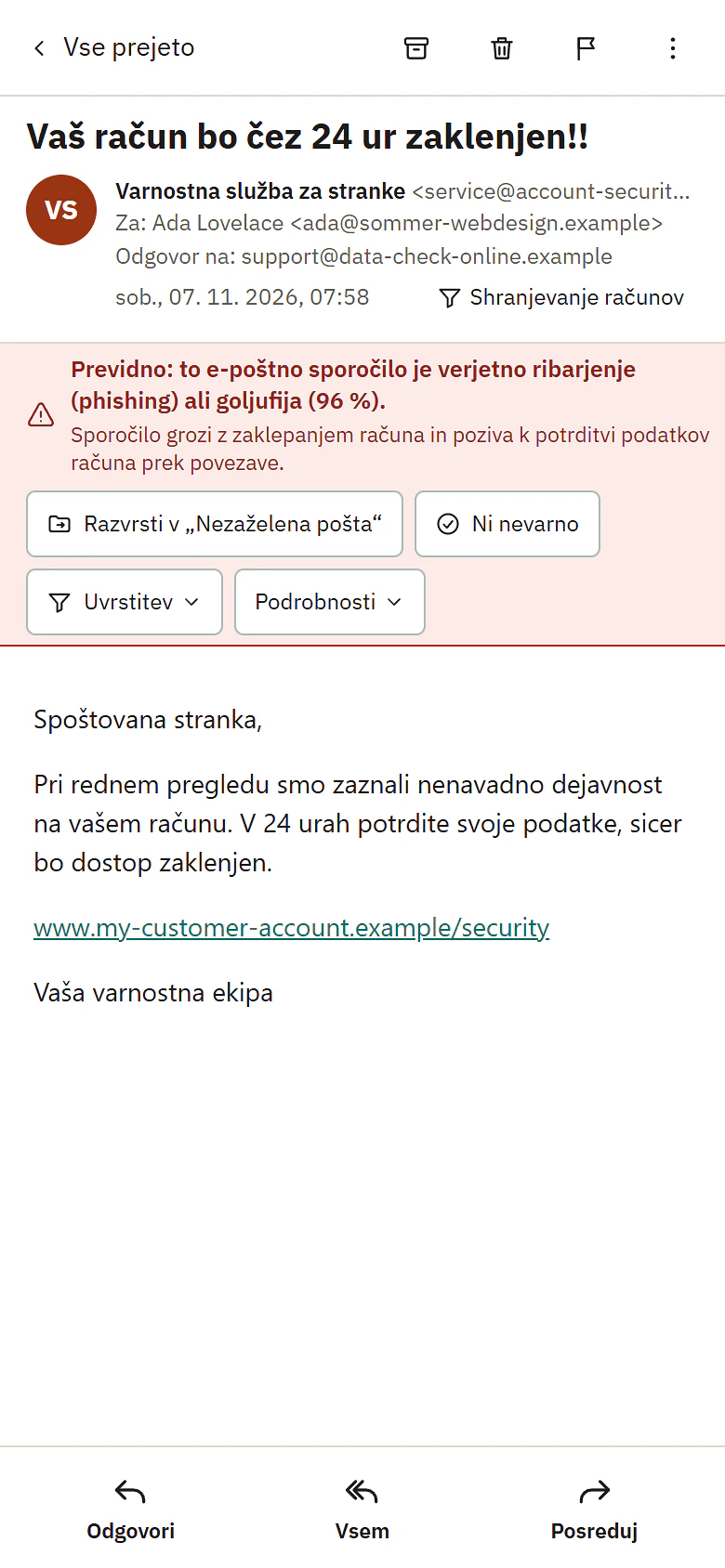
Filter UI vsako prejeto sporočilo uvrsti v eno od sedmih kategorij: „Ribarjenje in goljufije“, „Nezaželena pošta“, „Oglasi“, „Novice“, „Družabna omrežja“, „Obvestilo“ ali „Osebno in poslovno“. Prej Mailshines sam preveri pošiljatelja, povezave in priponke ter rezultate posreduje UI.
- 1Na seznamu je kategorija kot oznaka pred zadevo.
- 2Vrstica v bralnem območju opozarja z verjetnostjo, tu 96 % za ribarjenje.
- 3Z enim klikom sporočilo premaknete v „Nezaželena pošta“ ali ga razglasite za varno. „Uvrstitev“ popravi kategorijo.
- 4„Podrobnosti“ prikaže razloge UI v celih stavkih.
- 5Pod tem so stalna preverjanja, na primer neuspelo preverjanje pošiljatelja, povezava z drugim ciljem, kot je prikazan, ali prvi stik.
Pravila za posamezno kategorijo
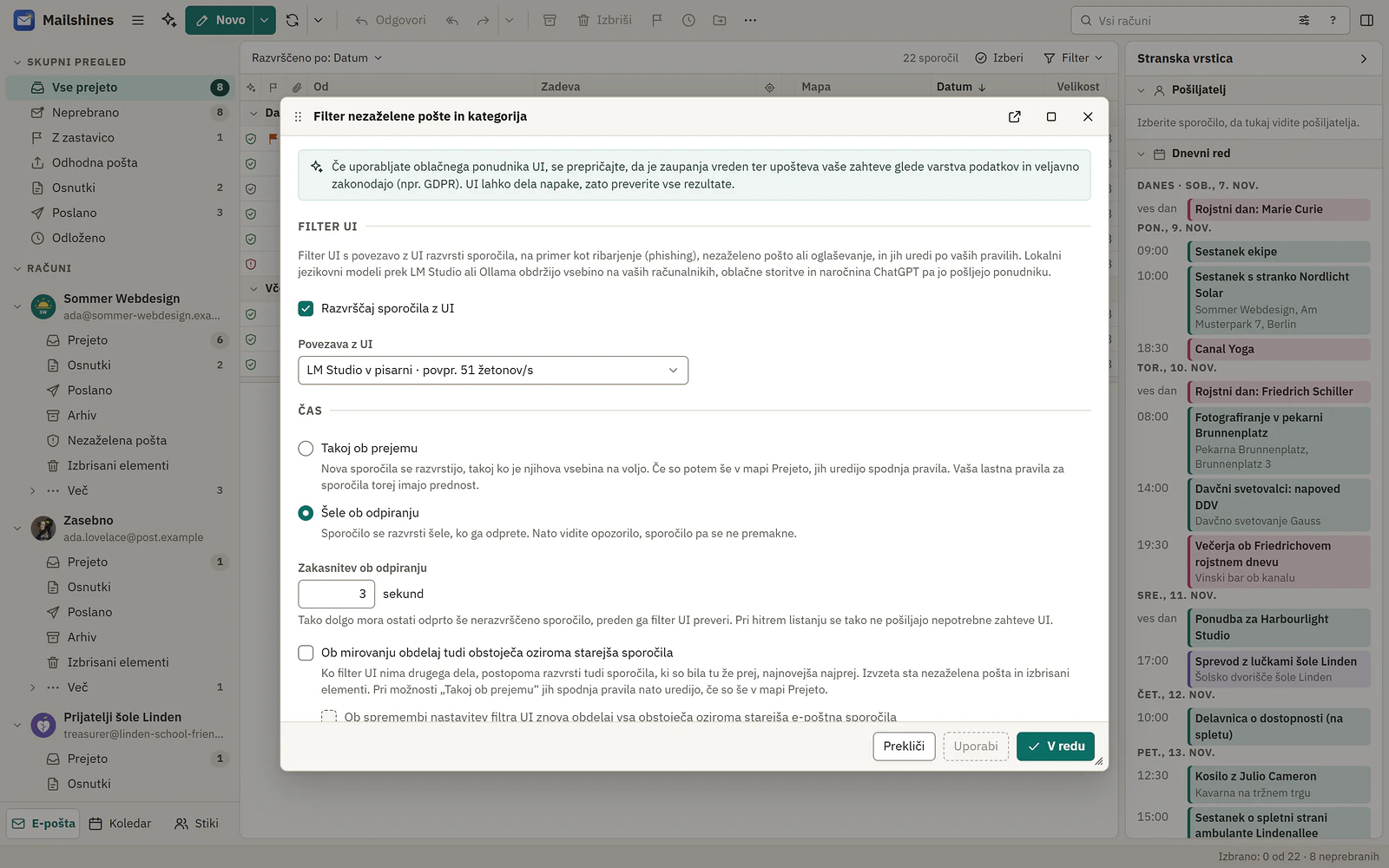
V pogovornem oknu „Filter nezaželene pošte in kategorija“ v meniju UI določite, kdaj filter UI preverja in kaj se zgodi z vsako kategorijo, na primer „Ribarjenje in goljufije“ od 70 % in „Nezaželena pošta“ od 80 % v „Nezaželena pošta“. Pošiljateljev iz vaših stikov na željo nikoli ne premakne. Navodilo za UI lahko prilagodite.
Prevajanje
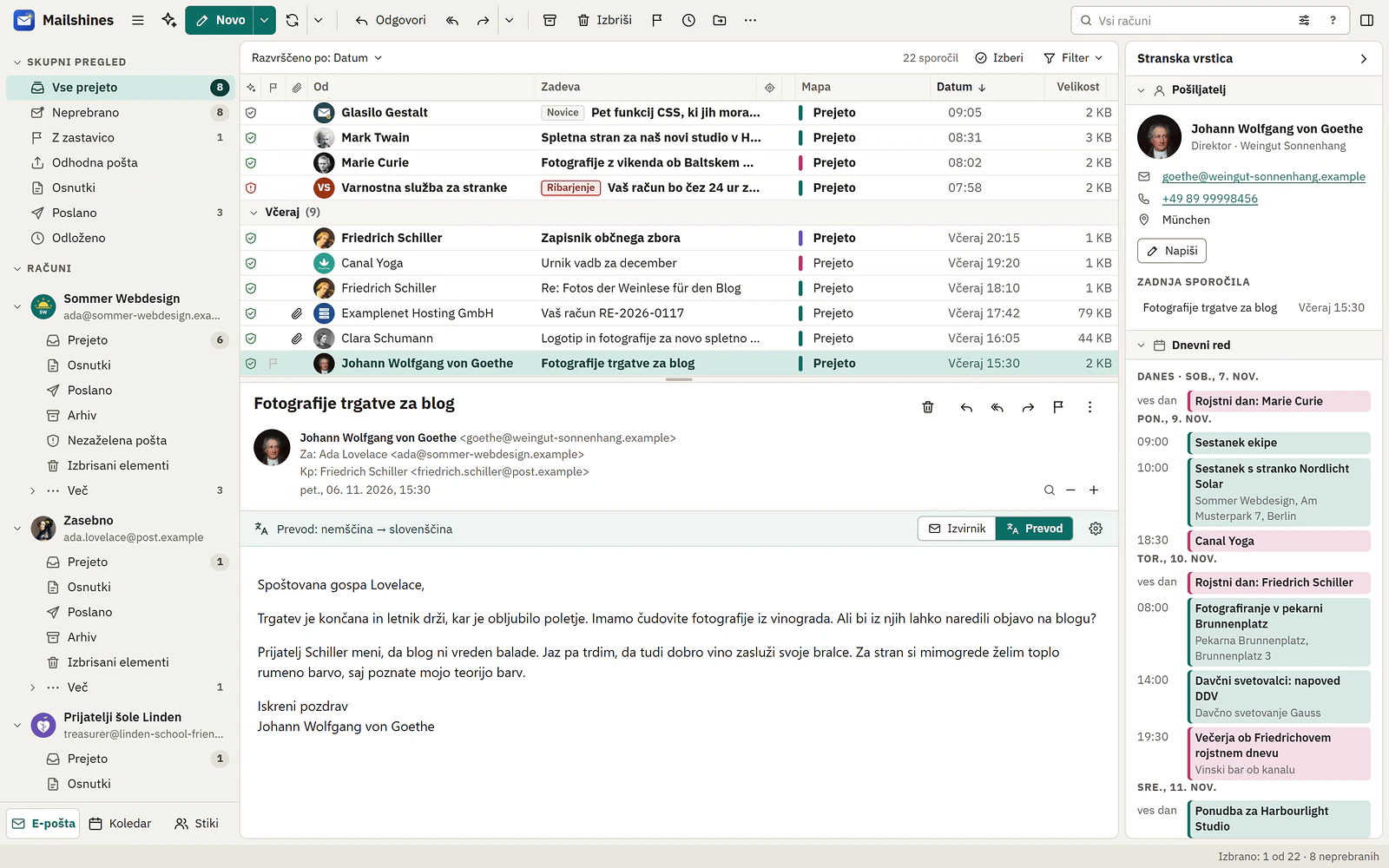
Sporočila v tujih jezikih UI prevede v vaš prednostni jezik, na željo že ob prejemu. Prevede se samo besedilo. Oblikovanje, povezave in slike ostanejo, kakršni so.
- 1Že seznam prikazuje prevedeno zadevo.
- 2Vrstica navaja prepoznani jezik in ciljni jezik.
- 3„Izvirnik“ in „Prevod“ z enim klikom preklopita med obema različicama.
- 4Prevedeno besedilo je v običajni postavitvi sporočila.
Kaj se prevede
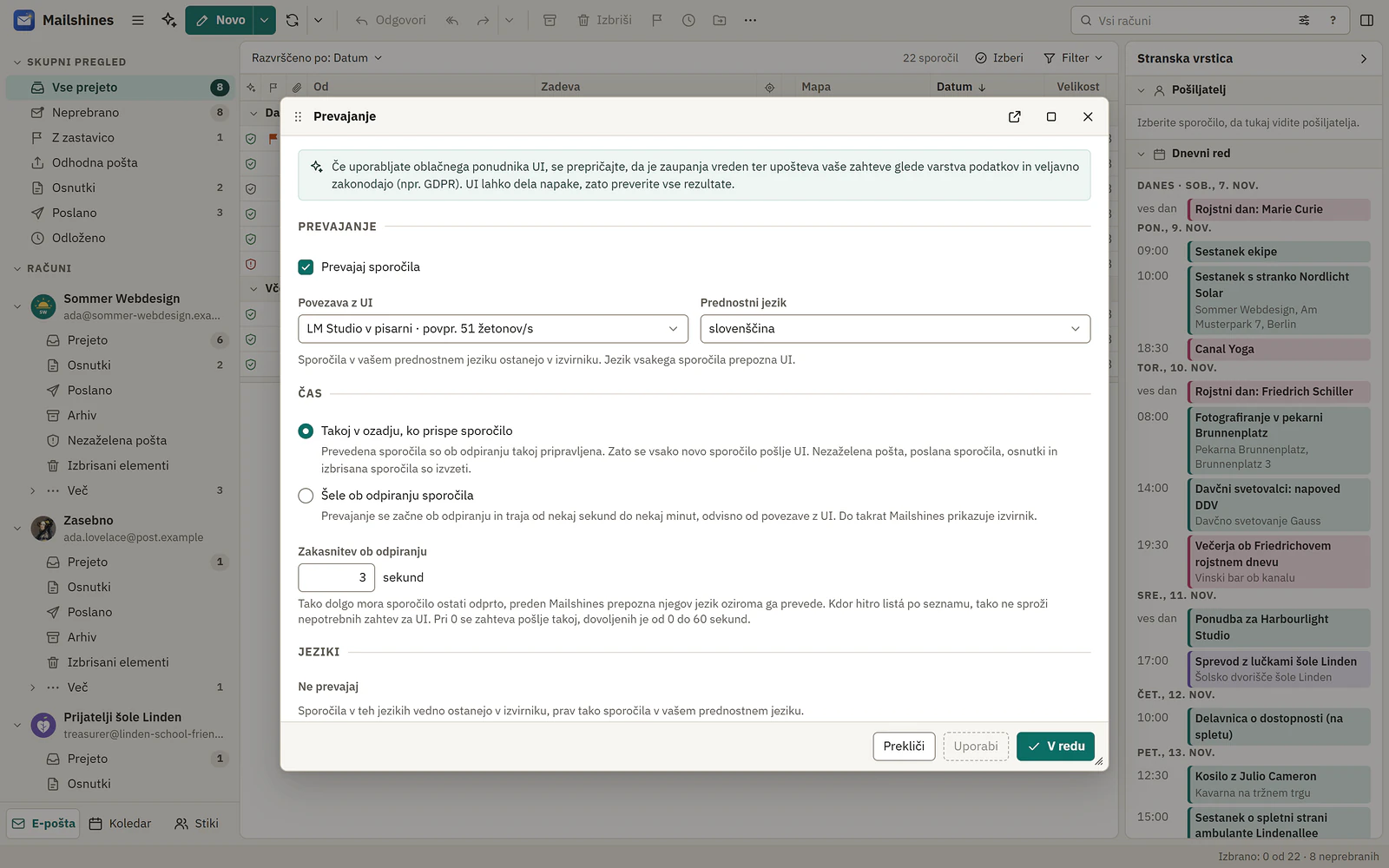
Prednostni jezik, jezike, ki se ne prevajajo, in pravila, kot je „Iz francoščine v angleščino“, določite v pogovornem oknu „Prevajanje“ v meniju UI.
Popravljanje črkovanja z UI
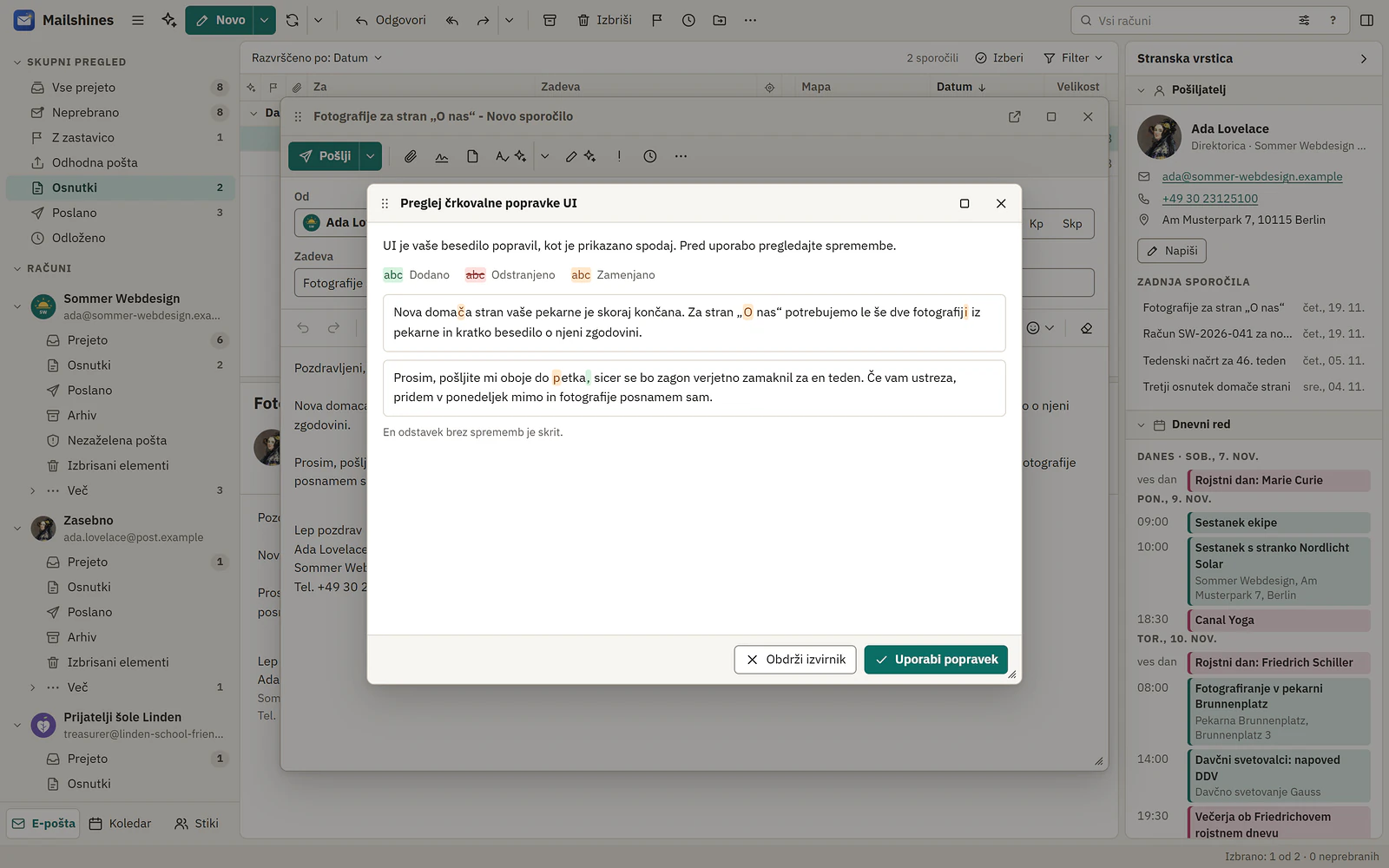
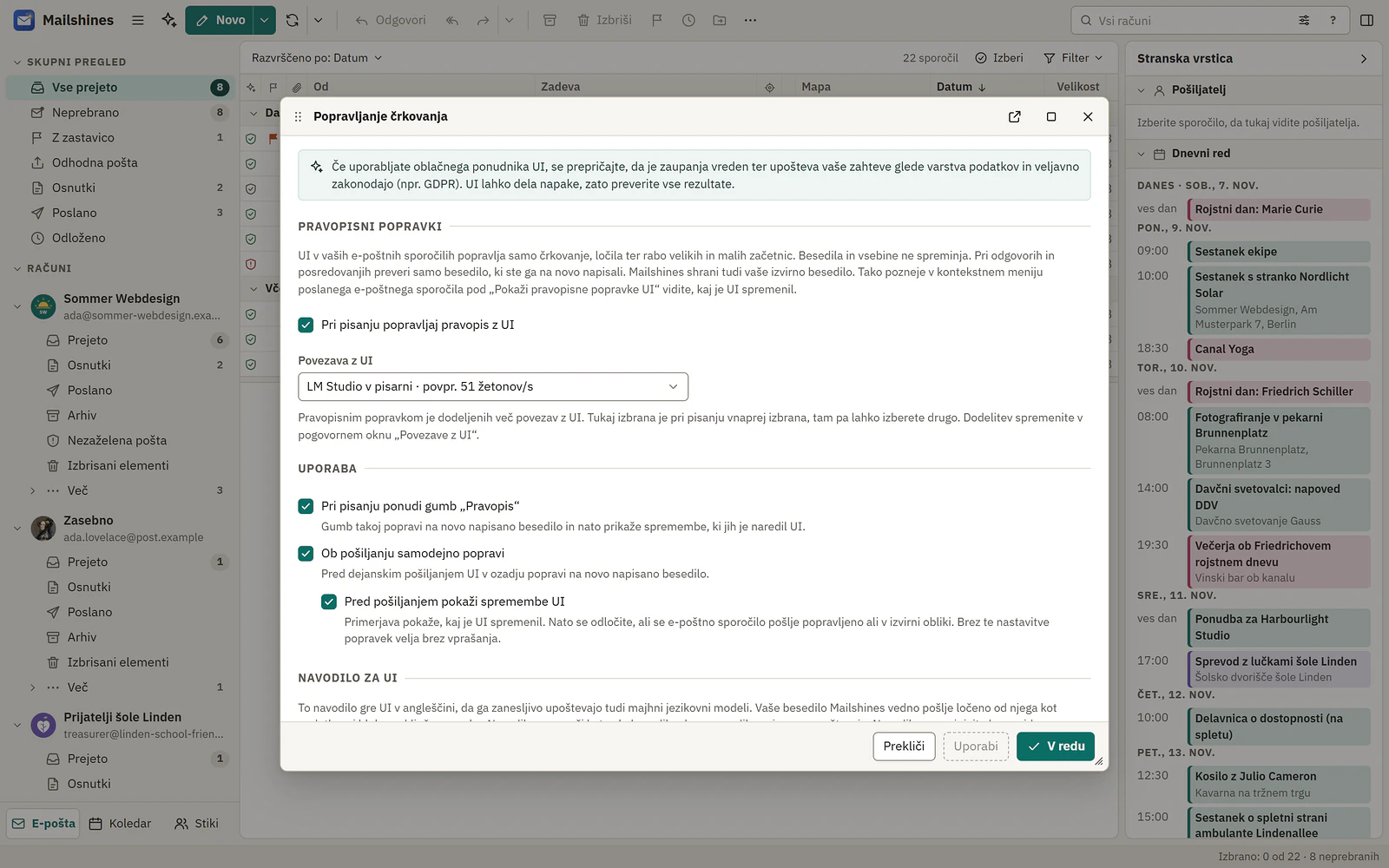
Na pritisk gumba UI popravi črkovanje, ločila ter veliko in malo začetnico. Besedila in vsebine ne spreminja. Preveri samo besedilo, ki ste ga na novo napisali, torej brez citata in podpisa.
- 1„Črkovanje“ v vrstici za pisanje sproži preverjanje, to stori tudi F7. S puščico ob njem izberete med povezavami z UI, ki so dodeljene popravljanju črkovanja.
- 2Legenda pojasnjuje barve: dodani znaki so zeleni, odstranjeni rdeči in prečrtani, zamenjani oranžni.
- 3Vsak spremenjen odstavek je v svojem okvirju. Če pokažete na zamenjano mesto, namig prikaže prejšnji zapis.
- 4„Uporabi popravek“ spremeni samo popravljene znake. Krepko, ležeče in povezave ostanejo, „Razveljavi“ pa celoten popravek razveljavi v enem koraku. „Obdrži izvirnik“ pusti besedilo, kakršno je.
Na željo UI preveri besedilo tudi ob pošiljanju in vam pred tem prikaže spremembe. Izvirno besedilo Mailshines shrani zraven. V priročnem meniju poslanega sporočila „Pokaži popravke črkovanja UI“ pozneje prikaže, kaj je UI spremenila.
Kdaj UI popravlja
V pogovornem oknu „Popravljanje črkovanja“ v meniju UI izberete privzeto povezavo z UI in določite, ali se prikaže gumb „Črkovanje“, ali UI preverja ob pošiljanju in ali spremembe vidite že prej. Navodilo za UI lahko prilagodite.
Predelava besedila z UI
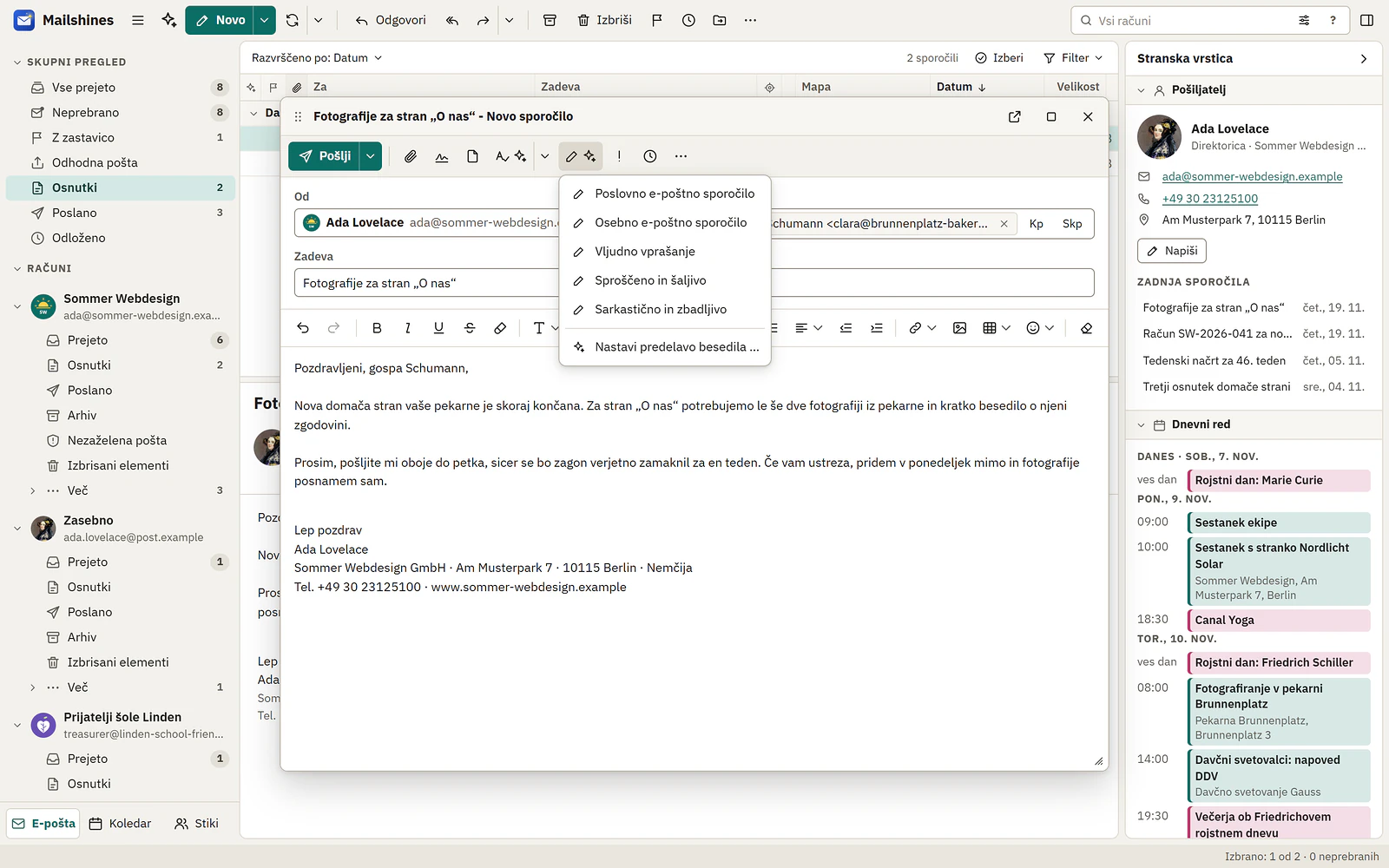
UI preoblikuje vaše besedilo v slogu pisanja po vaši izbiri, na primer kot poslovno e-poštno sporočilo ali vljudno vprašanje. Če ste besedilo označili, predela samo to. Brez označbe predela vse besedilo, ki ste ga napisali sami, brez citata in podpisa.
- 1„Predelava besedila“ je v vrstici za pisanje takoj ob „Črkovanje“.
- 2Meni našteva sloge pisanja. Priloženi so „Poslovno e-poštno sporočilo“, „Osebno e-poštno sporočilo“, „Vljudno vprašanje“, „Sproščeno in šaljivo“ in „Sarkastično in zbadljivo“.
- 3„Nastavi predelavo besedila …“ odpre pogovorno okno s slogi pisanja.
Primerjava pred uporabo
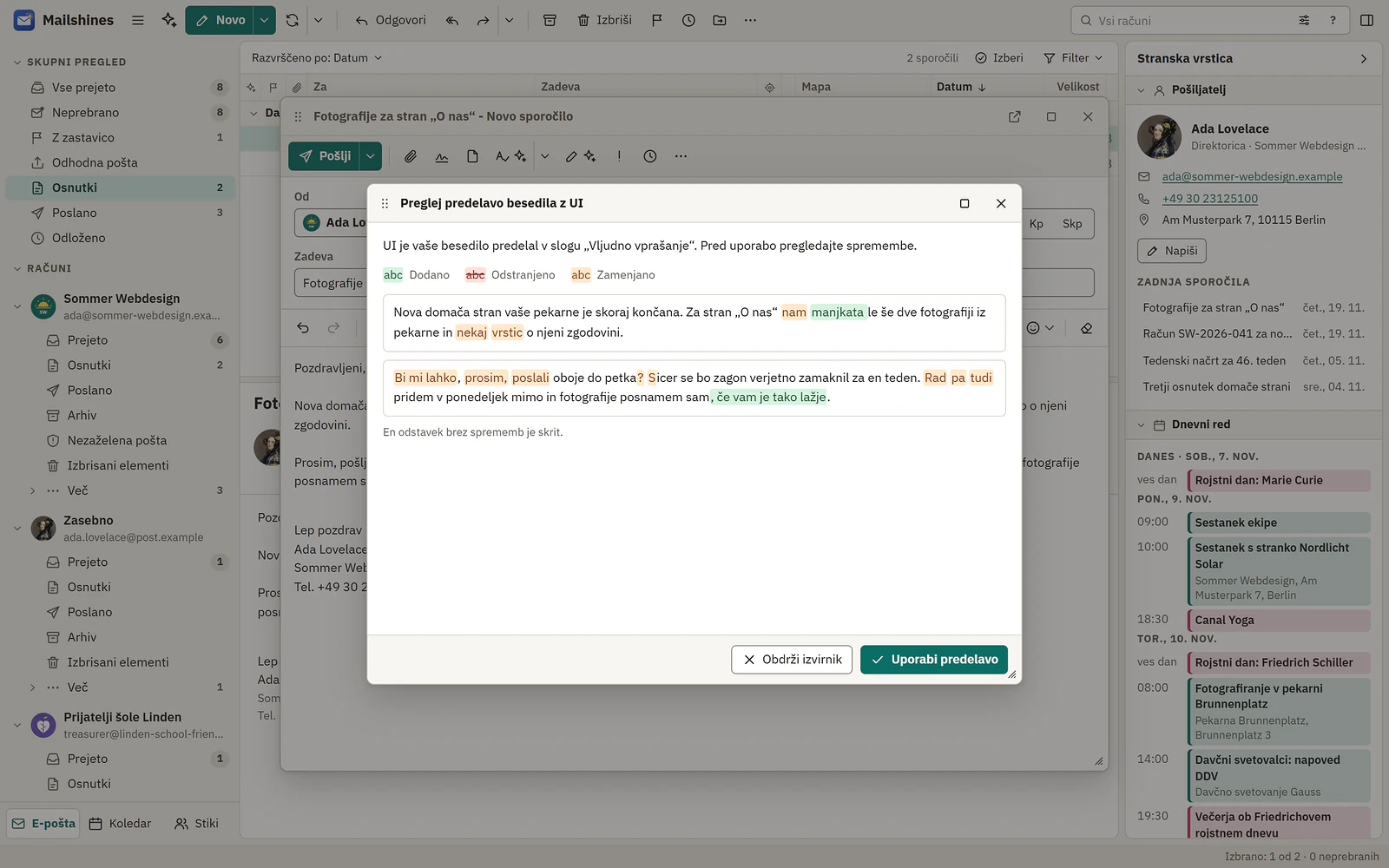
Kot pri popravljanju črkovanja primerjava prikaže vsako spremembo, preden pride v vaše besedilo. Vsebina, dejstva in jezik se ohranijo, UI pa ne doda ne nagovora ne pozdrava.
- 1Opomba navaja izbrani slog pisanja, tu „Vljudno vprašanje“.
- 2Vsak predelani odstavek je v svojem okvirju z barvno označenimi spremembami.
- 3Šele „Uporabi predelavo“ spremeni vaše besedilo, in sicer v enem koraku, ki ga „Razveljavi“ spet razveljavi.
Lastni slogi pisanja
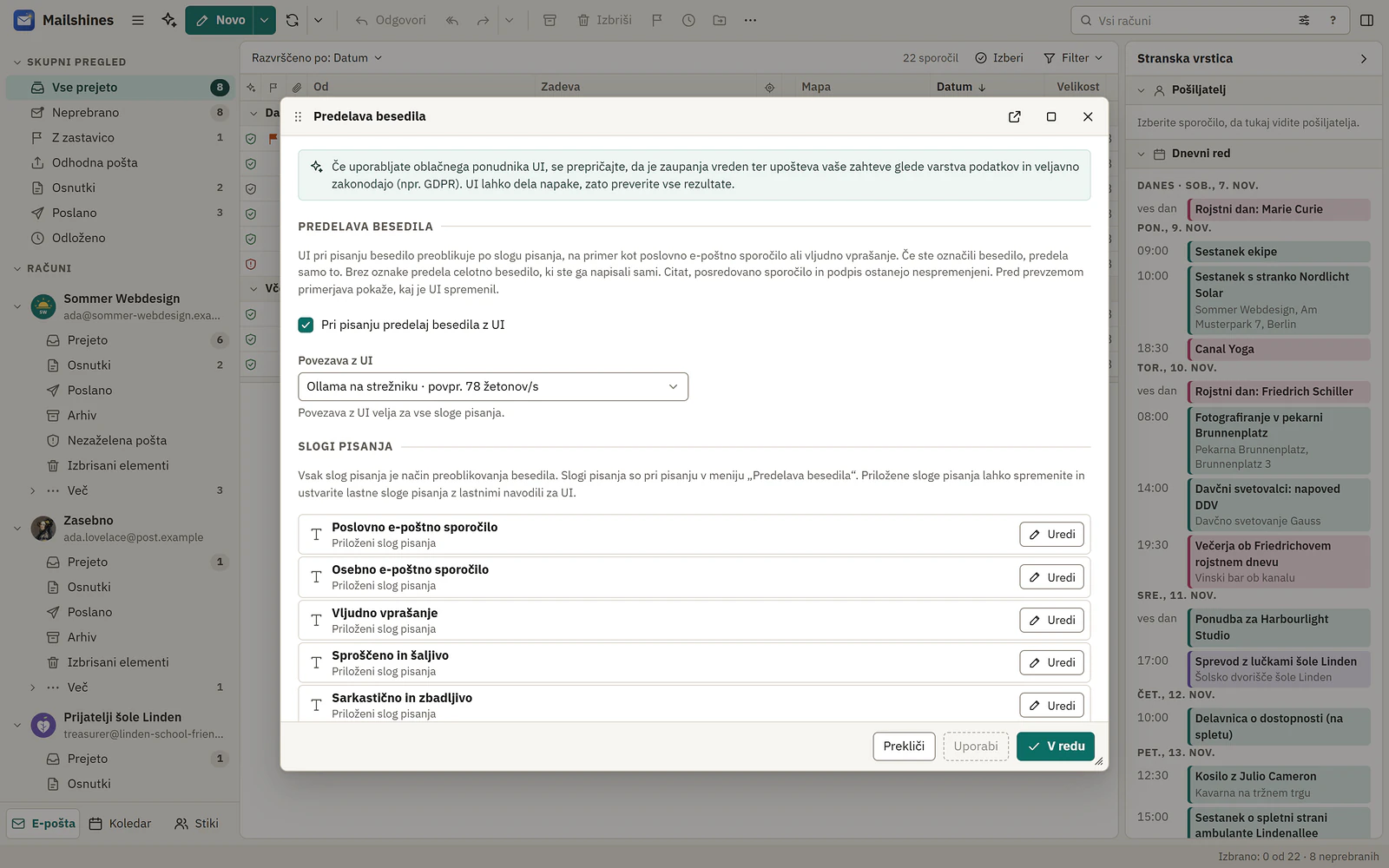
V pogovornem oknu „Predelava besedila“ v meniju UI izberete povezavo z UI, prilagodite navodila priloženih slogov pisanja in ustvarite lastne sloge pisanja, skupaj do 30. Navodilo lastnega sloga pisanja napišete v poljubnem jeziku.
Povezave z UI in meni UI
Vse funkcije UI so privzeto izklopljene. S povezavo z UI izberete, katero UI Mailshines uporablja: LM Studio ali Ollama na računalniku v lastnem omrežju, vašo naročnino na ChatGPT ali Claude (prek aplikacije Claude) ali oblačno storitev s ključem API, kot so OpenAI, Anthropic, Google Gemini, Mistral, OpenRouter, Groq ali DeepSeek. Pri LM Studio in Ollama vsebina ostane na vaših računalnikih.
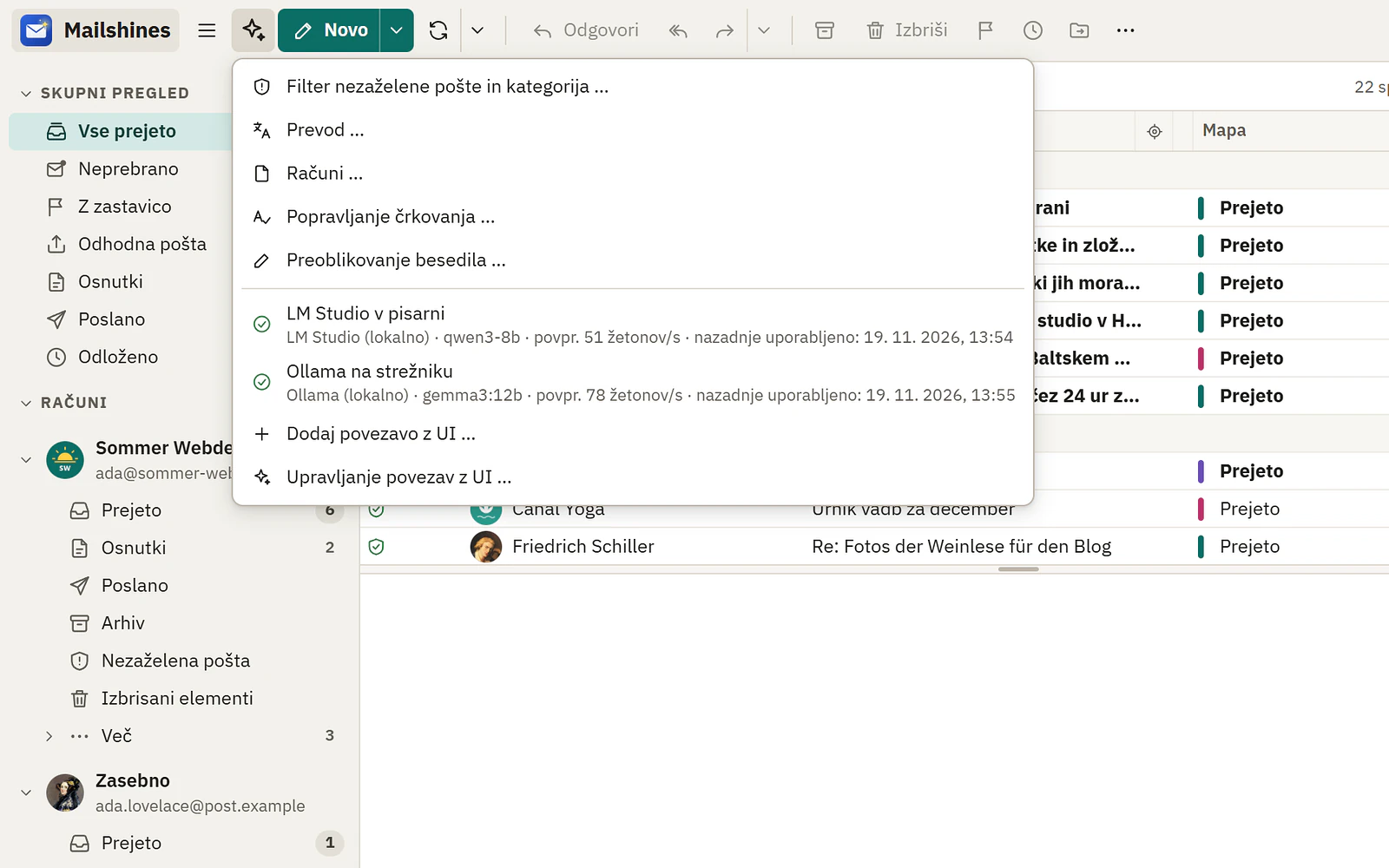
- 1Gumb z zvezdicami UI v orodni vrstici odpre meni UI.
- 2Vsaka funkcija UI ima tam svoje pogovorno okno: „Filter nezaželene pošte in kategorija“, „Prevajanje“, „Računi“, „Popravljanje črkovanja“ in „Predelava besedila“.
- 3Pod tem so vaše povezave z UI s stanjem, vrsto, modelom in izmerjeno hitrostjo. Klik odpre povezavo za urejanje.
- 4Tu nastavite novo povezavo ali odprete pogovorno okno „Povezave z UI“.
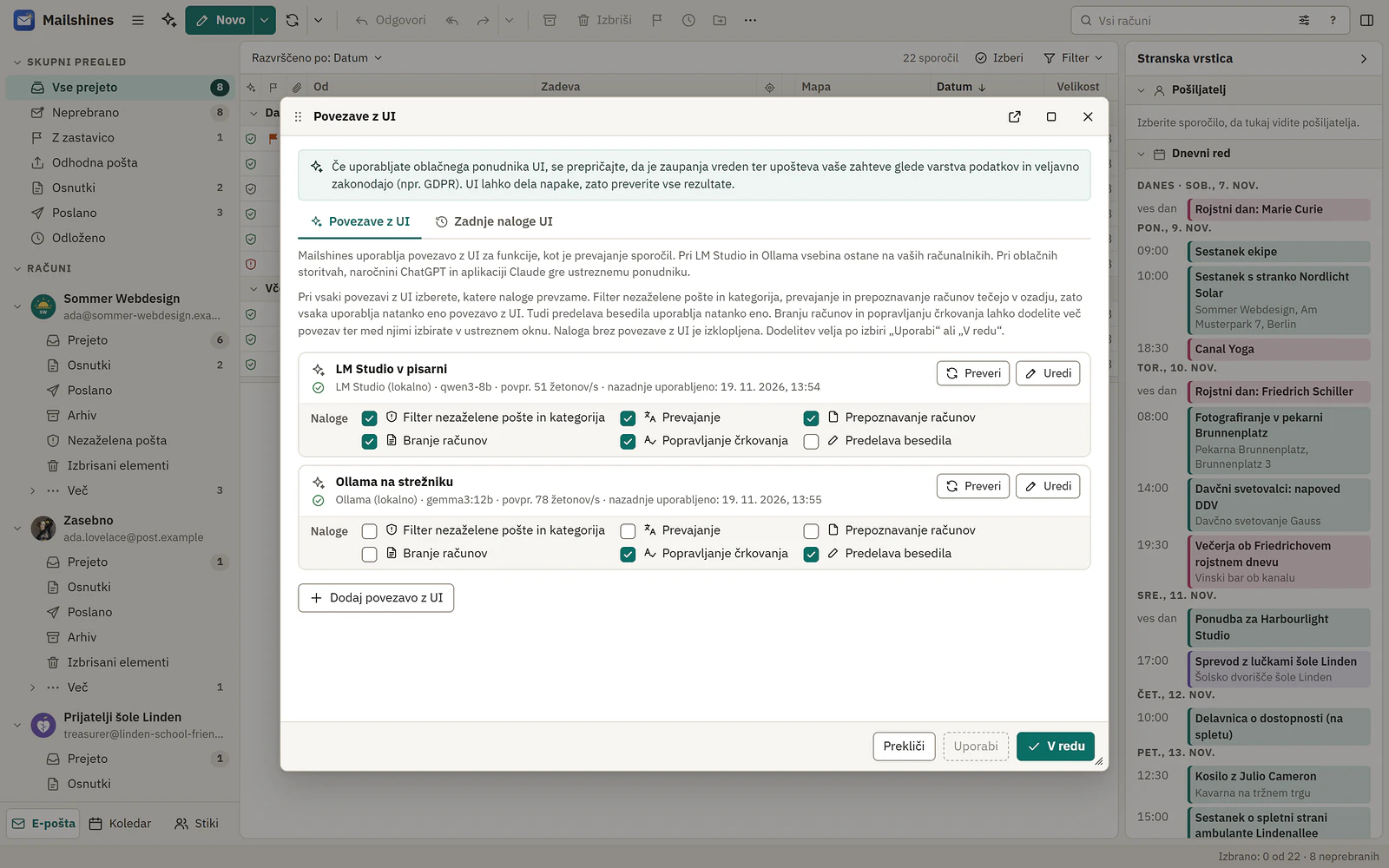
Vsaka funkcija s svojo UI
Pogovorno okno „Povezave z UI“ prikazuje vsako povezavo kot kartico. V primeru drug ob drugem delujeta LM Studio v pisarni in Ollama na strežniku.
- 1Zavihka preklapljata med povezavami in zadnjimi nalogami UI.
- 2Kartica navaja ime, vrsto in model povezave ter izmerjeno hitrost. Zelena kljukica kaže, da je povezava pripravljena.
- 3„Preveri“ preizkusi povezavo, „Uredi“ spremeni na primer naslov, model in časovno omejitev.
- 4Pod „Naloge“ določite, katere funkcije UI povezava prevzame. Kljukica funkcijo hkrati vklopi.
- 5Tu predelavo besedila prevzame Ollama. Za popravljanje črkovanja sta na voljo obe povezavi.
- 6„Dodaj povezavo z UI“ vas v štirih korakih vodi skozi ponudnika, dostop, model in zaključek. Lokalne strežnike UI v omrežju Mailshines najde sam, z razširjenim iskanjem tudi v večjih omrežjih.
Pri oblačnih storitvah in naročninah lahko na željo nastavite, koliko truda model vloži v razmišljanje, pri modelih, ki ga poznajo, pa hitri način. Katere modele ponuja, sporoči ponudnik sam.
Pri namestitvi strežnika zahteve pošilja storitev Mailshines. Tako vse naprave uporabljajo isto UI. Aplikacija Claude mora biti za to nameščena in prijavljena na računalniku s storitvijo.
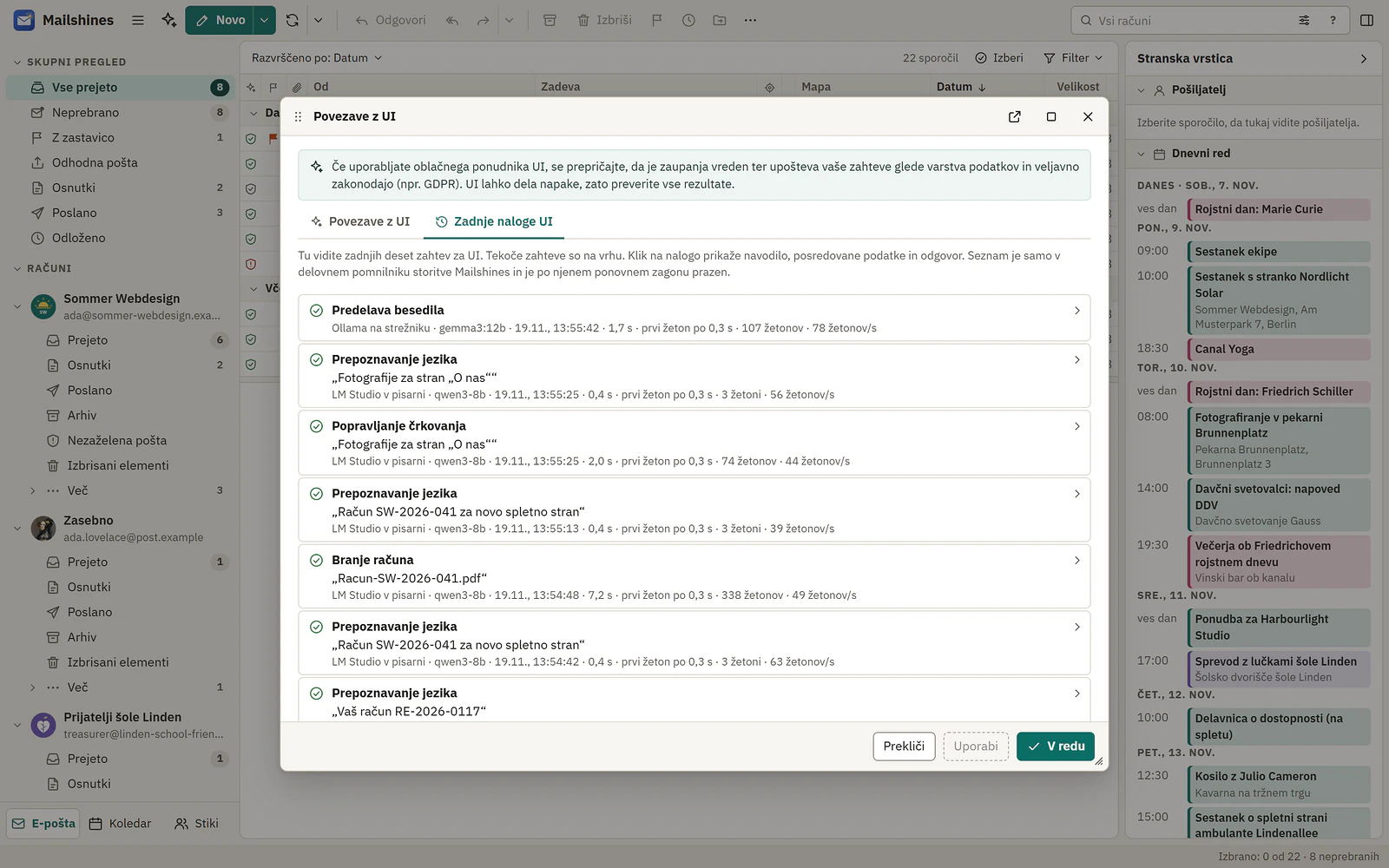
Zadnje naloge UI
Drugi zavihek prikazuje zadnjih deset zahtev za UI s povezavo, modelom, trajanjem in hitrostjo. Zahteve v teku so čisto na vrhu. Klik na nalogo prikaže navodilo, posredovane podatke in odgovor UI. Tudi vrstica stanja odpre ta seznam.
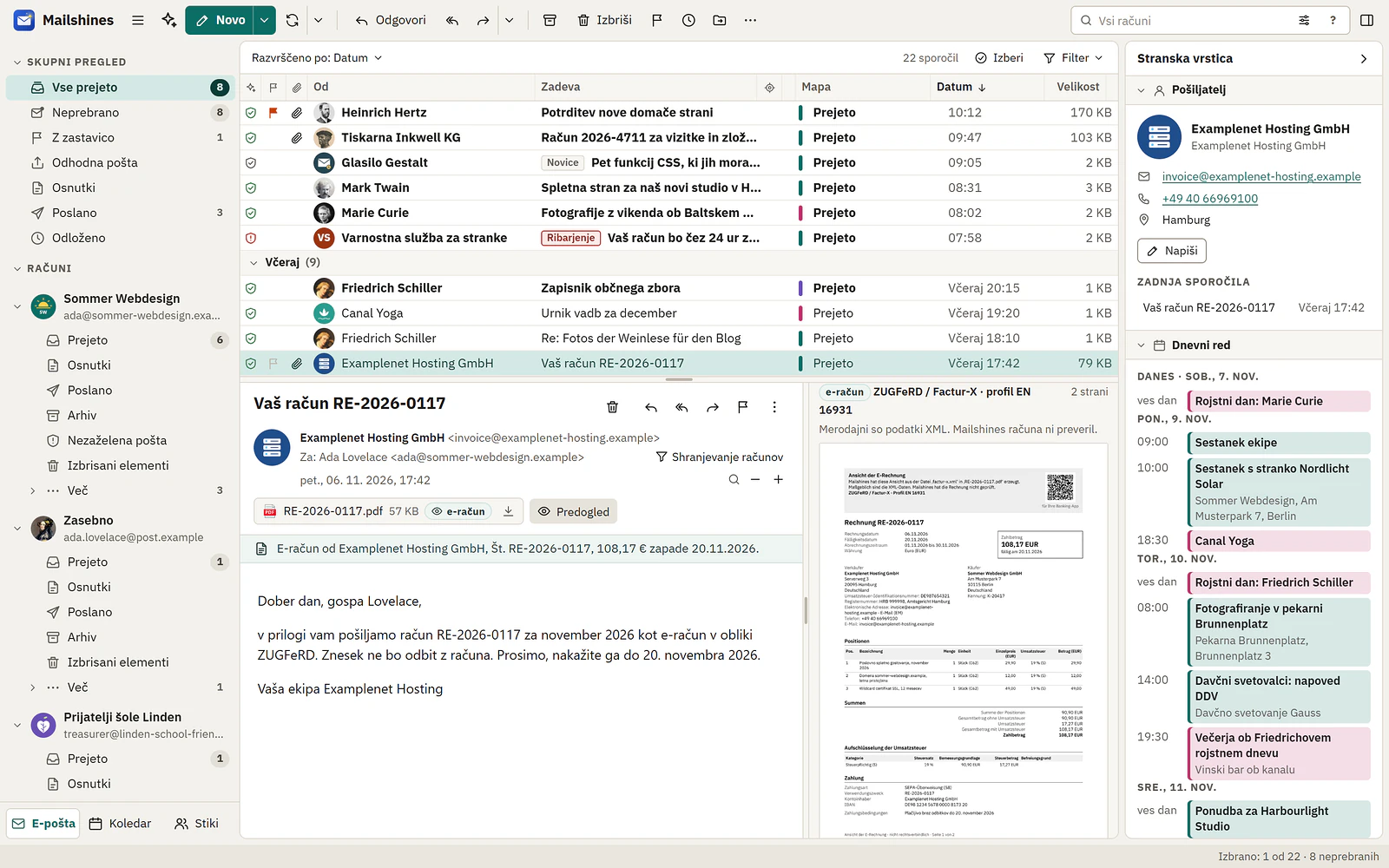
Prejem e-računa
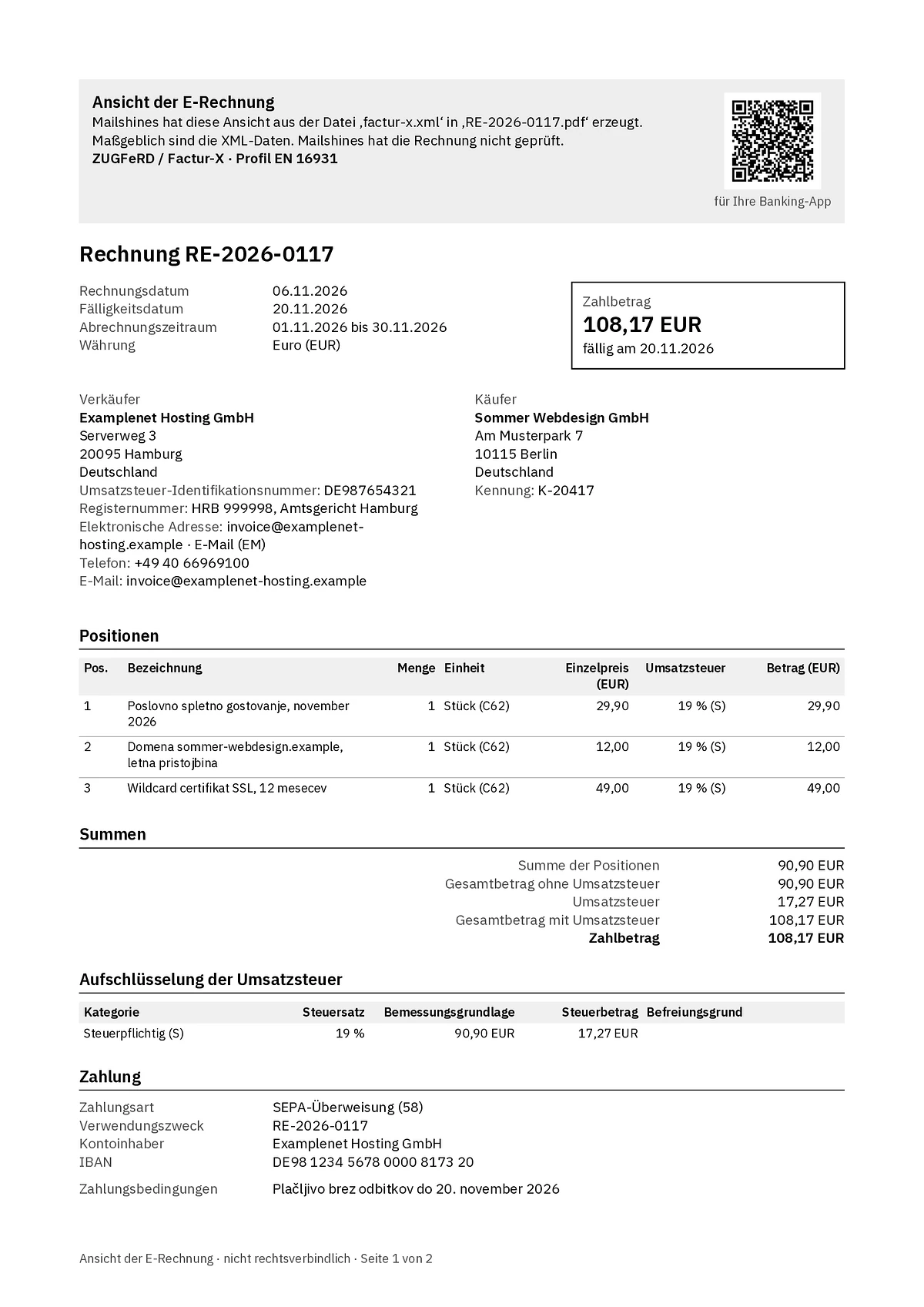
E-račun v formatu ZUGFeRD, Factur-X ali XRechnung Mailshines v priponki prepozna sam, kot PDF z vdelanimi podatki ali kot datoteko XML. UI za to ni potrebna.
- 1Priponka ima oznako „e-račun“. Klik odpre pregledni prikaz.
- 2Vrstica navaja izdajatelja, številko računa, znesek in zapadlost.
- 3V stolpcu predogleda sledi strani PDF prikaz e-računa s formatom in profilom.
Prikaz e-računa
Iz vdelanih podatkov Mailshines ustvari pregleden PDF s prodajalcem in kupcem, postavkami, vsotami, davkom na dodano vrednost in plačilom. Kode so prikazane kot nemško besedilo. Zgoraj desno je koda QR po postopku GiroCode, ki jo vaša bančna aplikacija prebere za nakazilo.
Merodajni ostanejo vdelani podatki XML. Mailshines e-račun prikaže, vendar ne preverja njegove veljavnosti.
Branje računov z UI
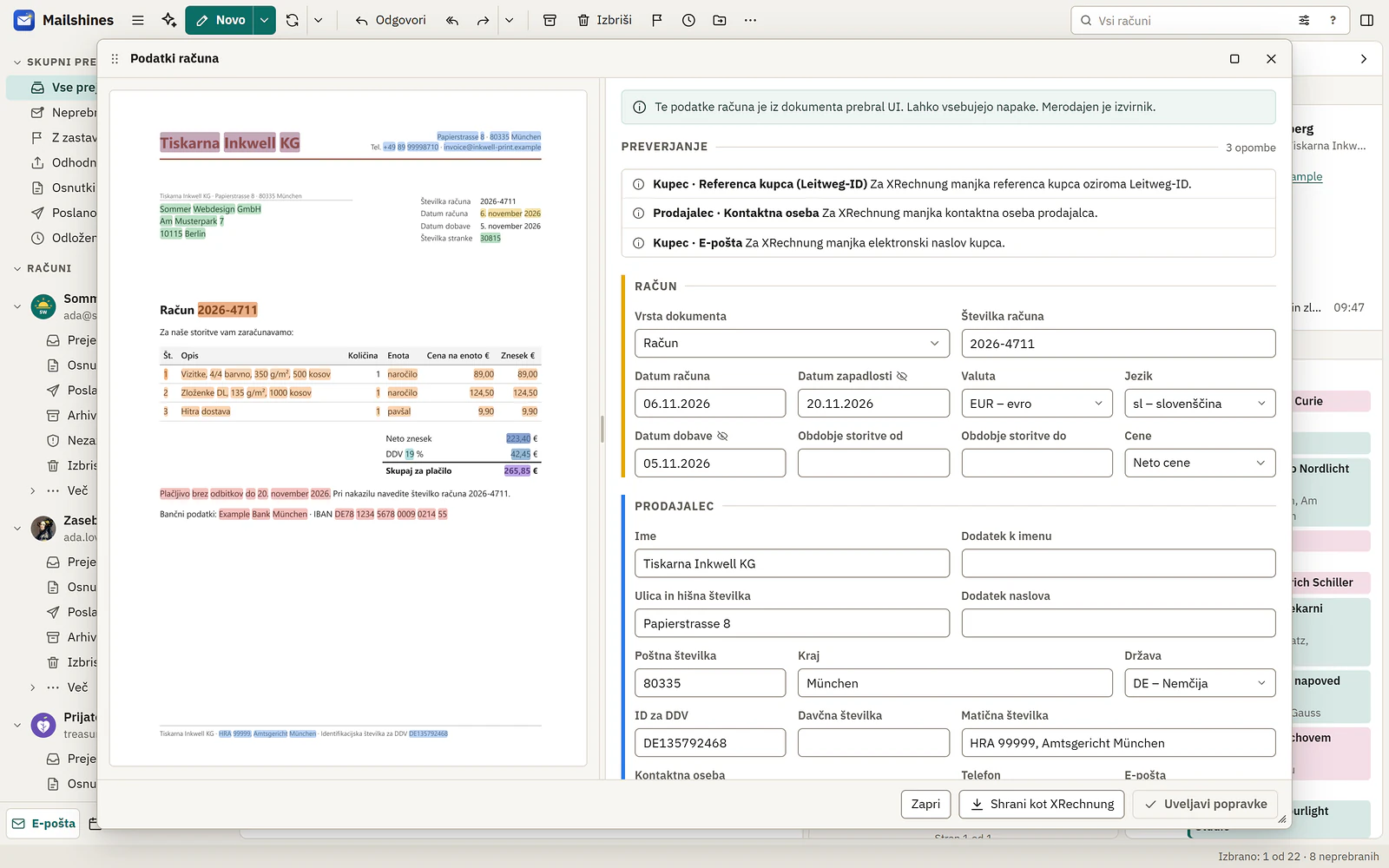
Račune brez vdelanih podatkov, na primer v obliki preprostega PDF, UI prepozna in prebere izdajatelja, številko, postavke, zneske in podatke o plačilu. UI ne računa. Obvezne podatke in računska pravila Mailshines preveri sam.
- 1Levo je izvirnik. Vsak prebrani podatek je tam barvno označen, v isti barvi kot njegov razdelek v obrazcu.
- 2Opomba opozarja, da podatki izvirajo od UI in da je merodajen izvirnik.
- 3Preverjanje navaja manjkajoče podatke, tu le tri opombe za XRechnung za organ javne uprave.
- 4V obrazcu popravite vsak podatek. Klik na označeno mesto v izvirniku vodi do ustreznega polja.
- 5„Shrani kot XRechnung“ zapiše podatke računa kot datoteko XML, na primer za računovodstvo.
Kdaj UI bere račune
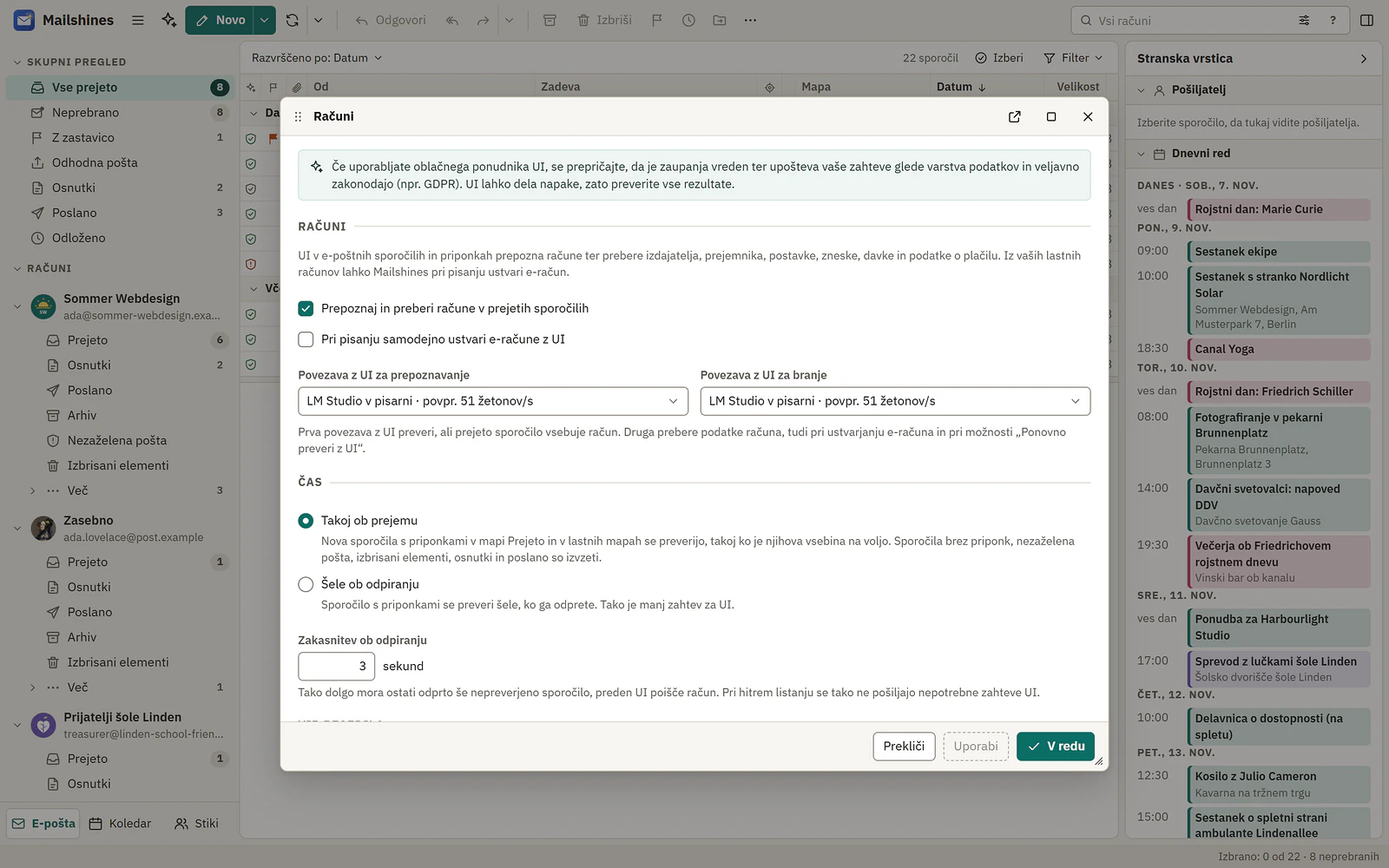
Ali UI račune išče takoj ob prejemu ali šele ob odprtju sporočila, določite v pogovornem oknu „Računi“ v meniju UI. Za prepoznavanje in za branje tam izberete po eno povezavo z UI, na primer majhen, hiter model za prepoznavanje. Sporočila brez tipičnih izrazov za račune in sporočila, ki jih filter UI uvrsti med ribarjenje ali nezaželeno pošto, se pri tem sama od sebe ne pošljejo UI.
Ustvarjanje e-računa
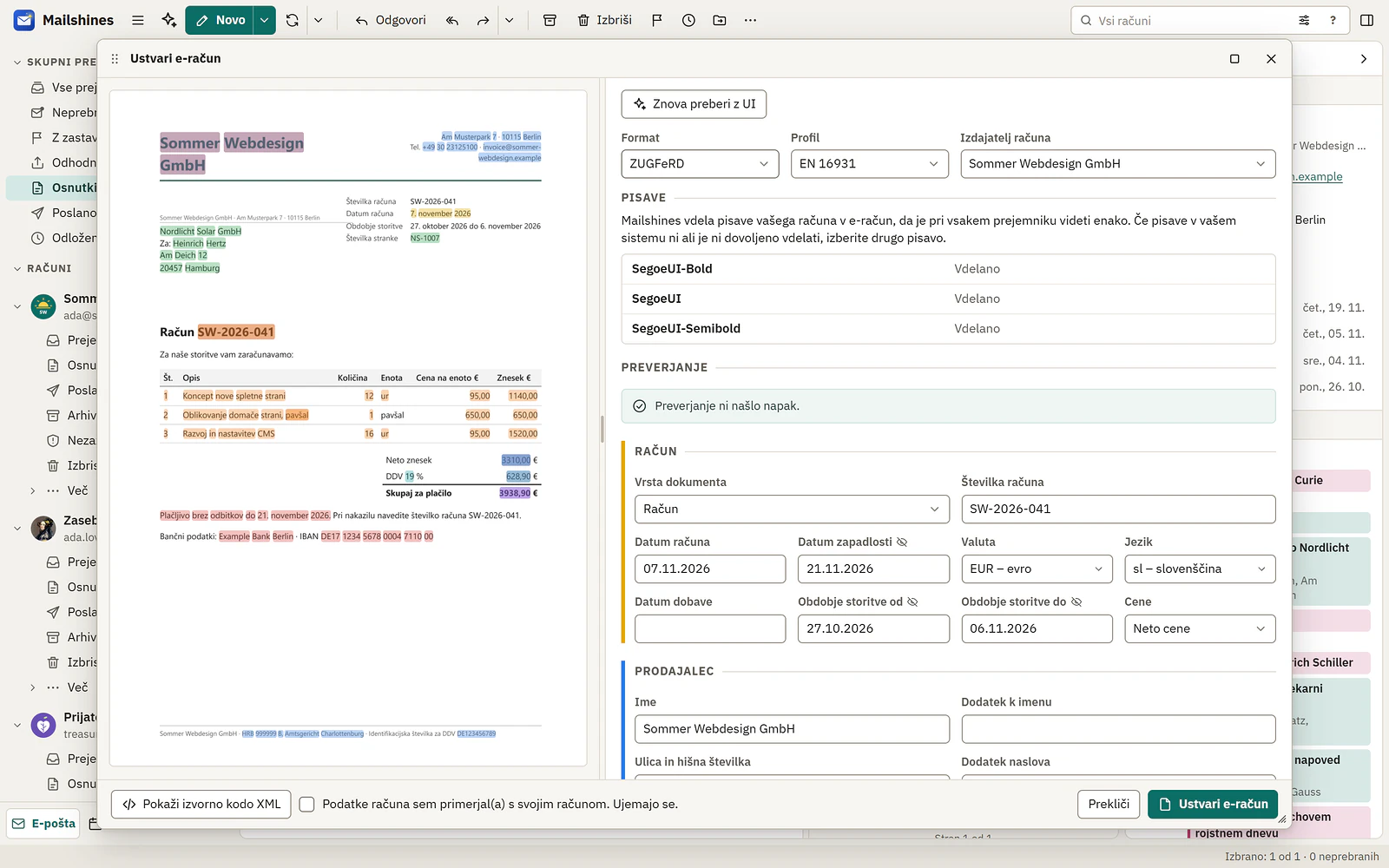
Iz vašega lastnega računa PDF Mailshines med pisanjem ustvari e-račun. UI prebere račun, kot vir pa lahko služi tudi datoteka XML ali podatke vnesete ročno.
- 1Levo je vaš račun z mesti najdb prebranih podatkov.
- 2„Znova preberi z UI“ na željo dopolni samo prazna polja ali zamenja vsa.
- 3Izberete format ZUGFeRD ali XRechnung, profil in izdajatelja računov z matičnimi podatki vašega podjetja.
- 4Preverjanje sporoči manjkajoče obvezne podatke in računske napake, preden e-račun nastane.
- 5S tem potrditvenim poljem potrdite, da se podatki ujemajo z vašim računom.
- 6Šele nato Mailshines ustvari e-račun.
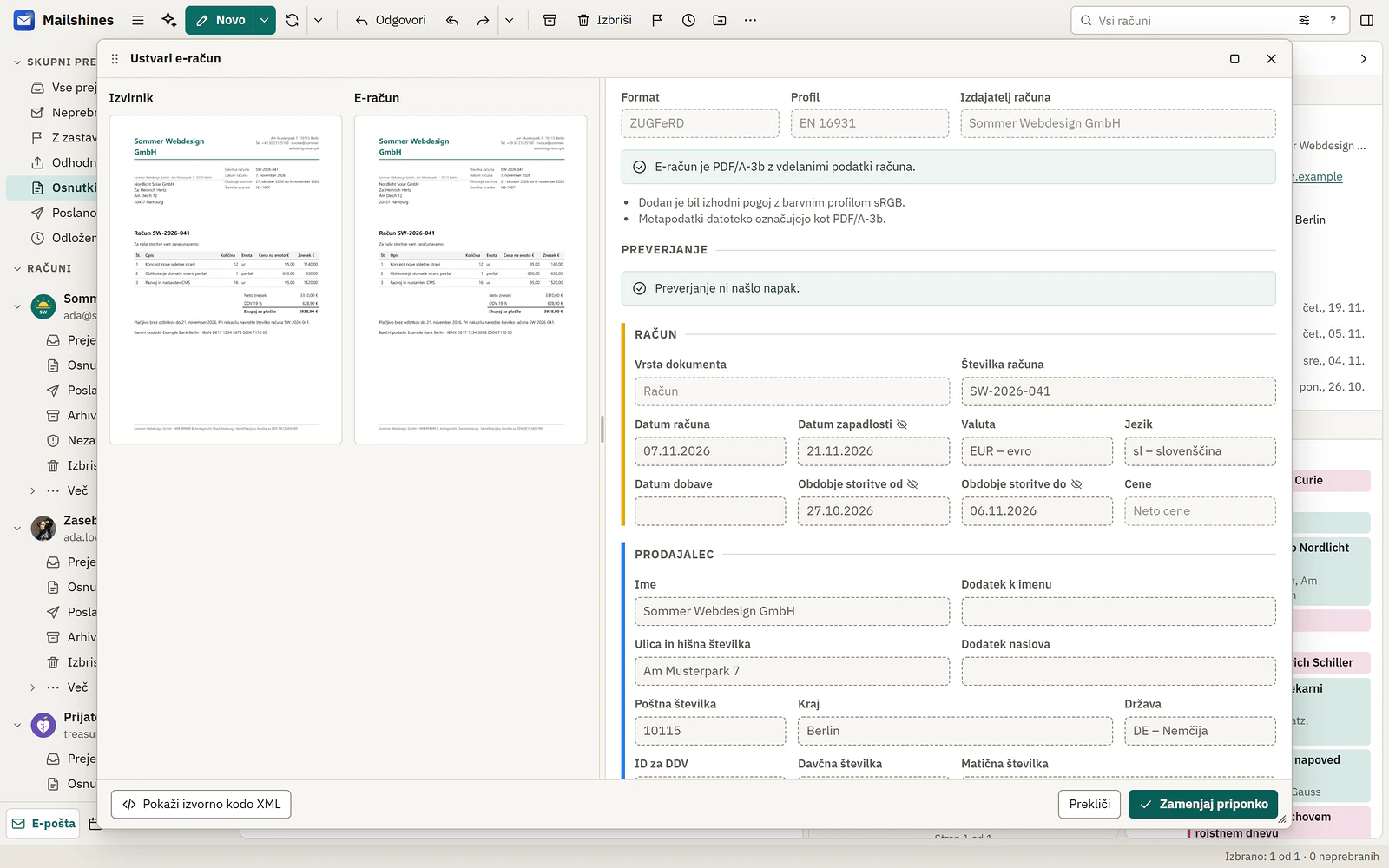
Primerjava izvirnika in e-računa
Za e-račun v formatu ZUGFeRD Mailshines vaš PDF pretvori v arhivski format PDF/A-3b in vanj vdela podatke računa. Izvirnik in e-račun sta nato drug ob drugem, „Zamenjaj priponko“ pa e-račun vstavi v sporočilo. Za XRechnung Mailshines ob nespremenjen izvirnik shrani datoteko XML.
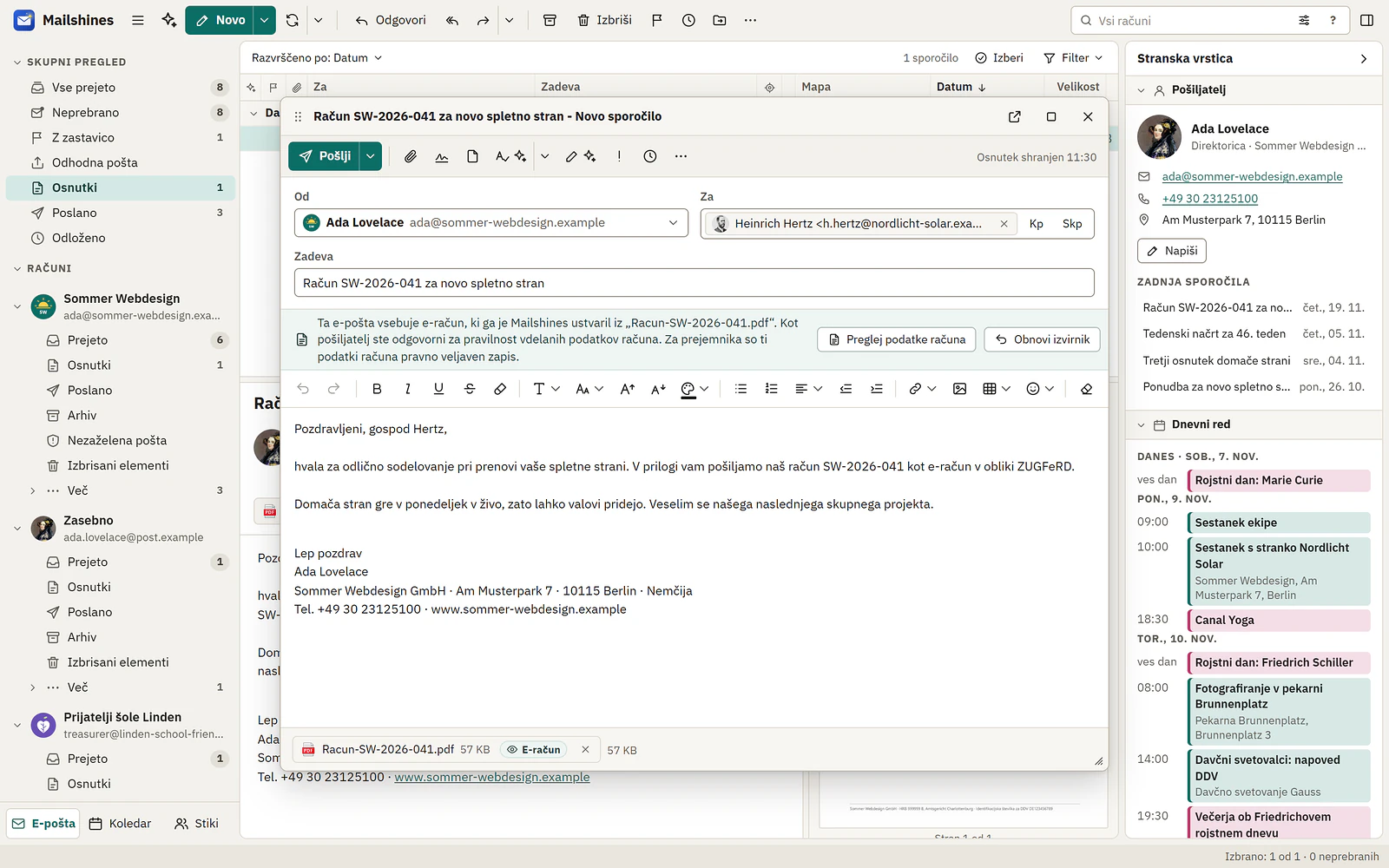
E-račun v sporočilu
- 1Opomba nad besedilom vas opominja, da ste kot pošiljatelj odgovorni za vdelane podatke računa. Od tu podatke znova preverite ali obnovite izvirnik.
- 2Pri priponki „E-račun“ odpre pregledni prikaz, tak, kot ga v programu Mailshines vidi tudi prejemnik.
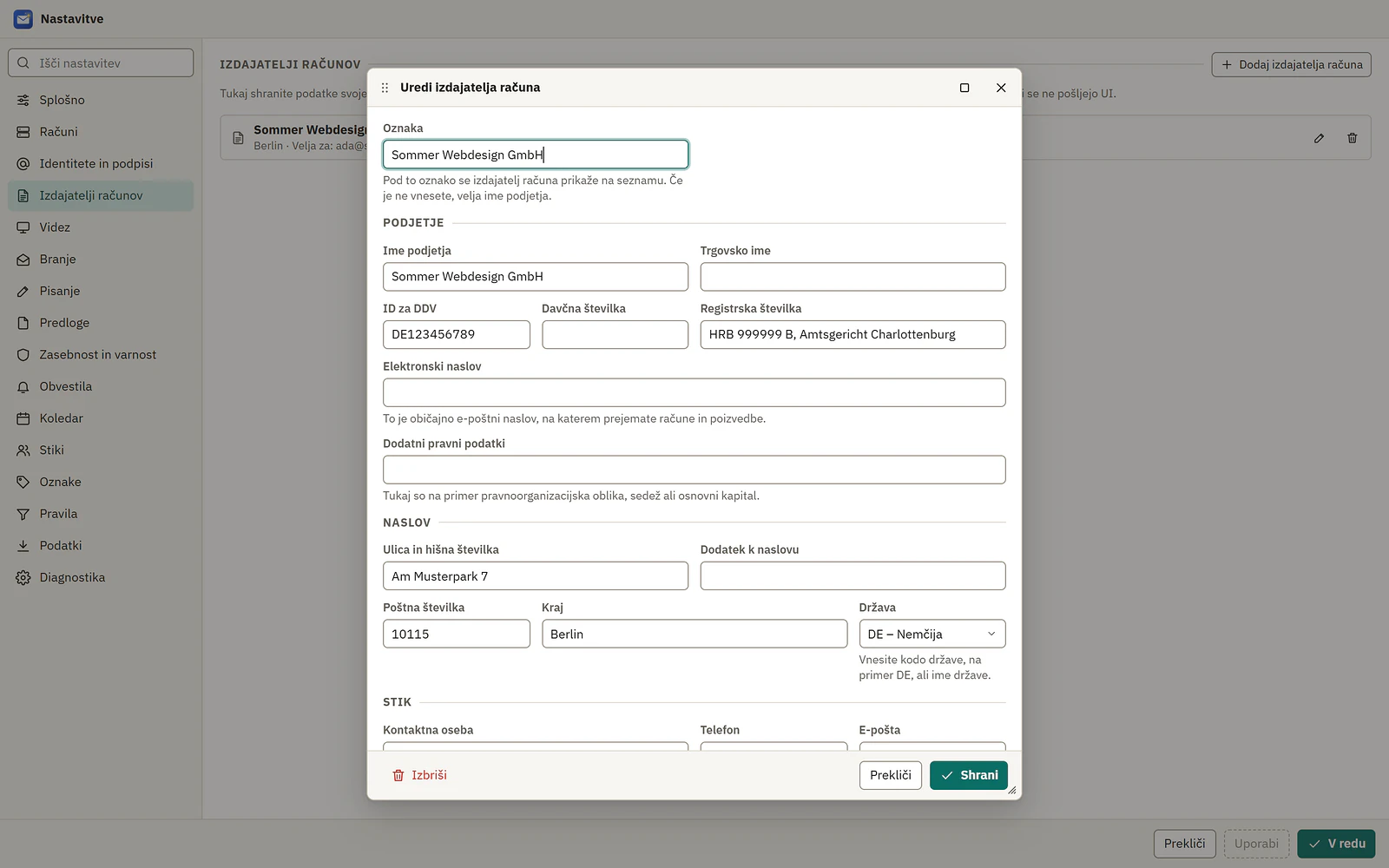
Izdajatelji računov
Matične podatke svojega podjetja vnesete enkrat: ime, naslov, matično številko, davčno številko za DDV in bančne podatke. Mailshines z njimi dopolni manjkajoče podatke in opozori na odstopanja. Matični podatki nikoli ne gredo UI.
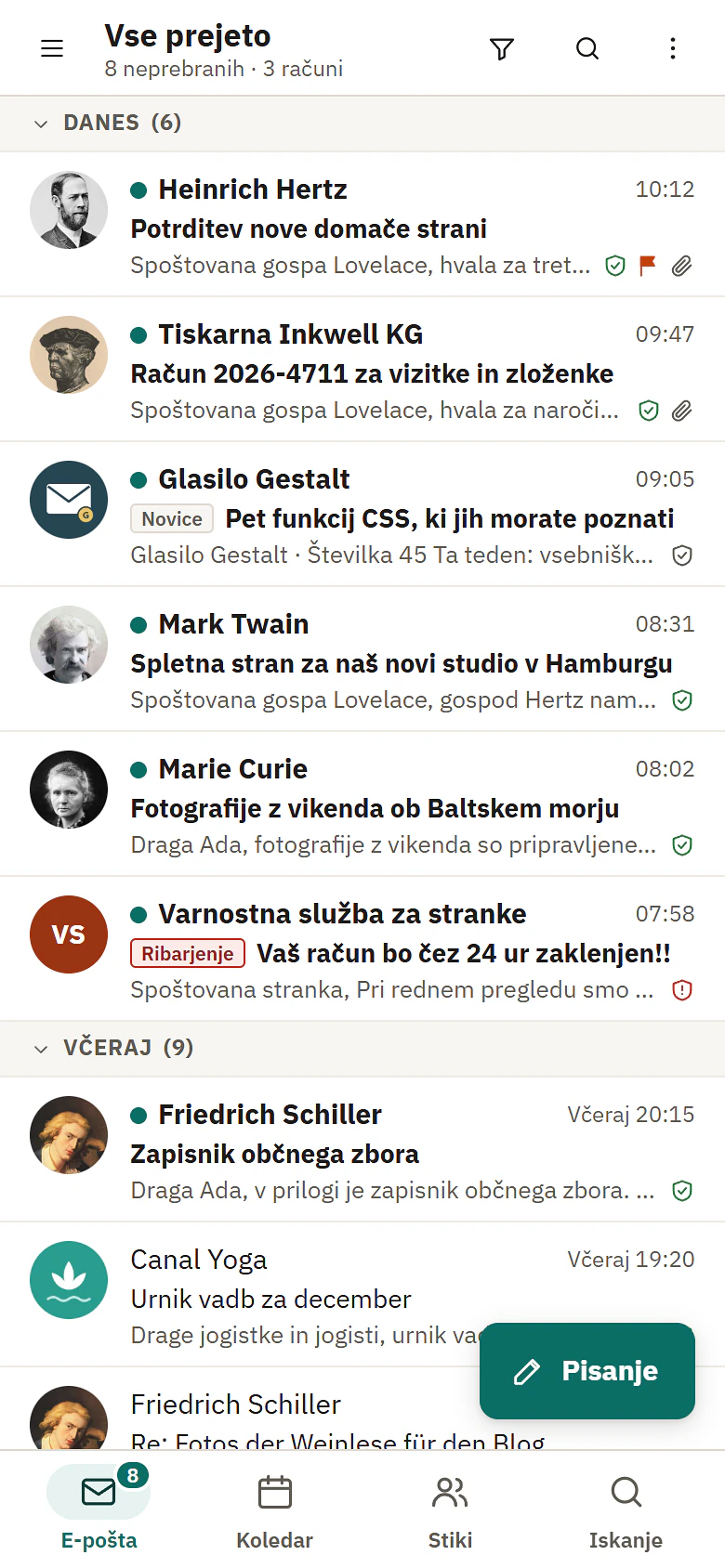
Pametni telefon in tablični računalnik
Če Mailshines deluje kot strežnik, ga lahko odprete tudi v brskalniku pametnega telefona in tabličnega računalnika. Na ozkih zaslonih se spletni vmesnik preklopi v mobilni slog: z enim stolpcem, velikimi površinami za tapkanje in vrstico za e-pošto, koledar, stike in iskanje.
Poteg v desno sporočilo označi kot prebrano ali neprebrano, poteg v levo pa prikaže gumba za arhiviranje in brisanje. Opozorila filtra UI, prevodi in e-računi so na voljo tudi tu, pri pisanju pa tudi popravljanje črkovanja z UI in predelava besedila z UI. Nastavitve in nastavljanje računov opravite na računalniku.
Strežnik in namestitev
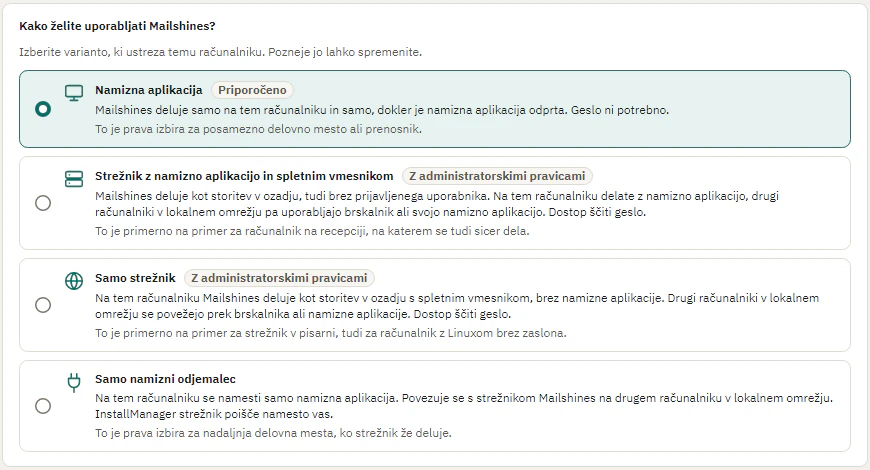
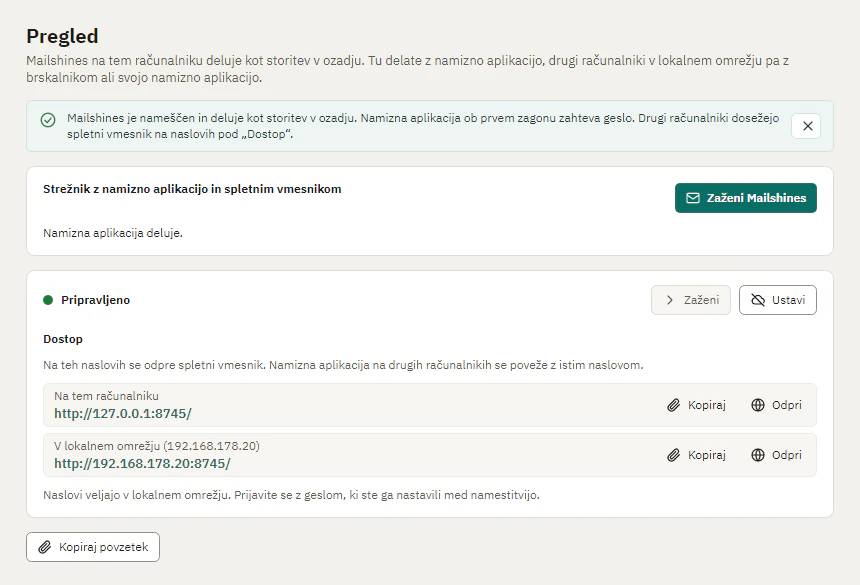
InstallManager nastavi Mailshines v eni od štirih različic: kot namizno aplikacijo za eno delovno mesto, kot strežnik z namizno aplikacijo in spletnim vmesnikom, samo kot strežnik ali samo kot namizni odjemalec za obstoječi strežnik. Kot strežnik Mailshines deluje v sistemu Windows kot storitev Windows, v sistemu Linux pa kot storitev systemd, na strežniku Linux tudi brez zaslona.
Dostop ščiti geslo. InstallManager požarni zid odpre samo za zasebna omrežja, namizne aplikacije pa strežnik v lokalnem omrežju najdejo same. Na poti se z omrežjem povežete prek VPN. Strežnik je vaš in v običajnem delovanju deluje lokalno v vašem omrežju, ne v tujem oblaku. Kot možnost kmalu sledi delovanje strežnika v internetu, na primer da je dostop s pametnih telefonov na poti lažji.
Svetlo in temno
Mailshines se prikaže svetlo, temno ali sledi nastavitvi operacijskega sistema. Vsaka naprava si zapomni svojo izbiro, prav tako širine stolpcev, bralno območje in nazadnje izbrano mapo. Velikosti pisave in razmike prilagodite za vsako območje posebej.
Viri slik
V vzorčni pisarni si pišejo zgodovinske osebnosti. Njihovi portreti so z Wikimedia Commons in so v javni lasti. Kar o njih pripovedujejo sporočila, stiki in dogodki, je izmišljeno. Besedila pa prijazno namigujejo na življenje in delo teh oseb, rojstni dnevi pa so pravilni. Podjetja, njihovi naslovi in računi so izmišljeni. Logotipe podjetij so posebej za to spletno stran narisali. Logotipi Windows, Linux in macOS pripadajo njihovim lastnikom.
- Ada Lovelace: akvarel Alfreda Edwarda Chalona, okoli 1840
- Charles Babbage: fotografija, 1860
- Heinrich Hertz: fotografija Roberta Krewaldta, pred 1894
- Clara Schumann: fotografija Franza Hanfstaengla, 1857
- Mark Twain: fotografija Napoleona Saronyja, 1895
- Carl Friedrich Gauß: slika Christiana Albrechta Jensena, 1840
- Robert Koch: fotografija, okoli 1900
- Johann Wolfgang von Goethe: slika Josepha Karla Stielerja, 1828
- Karl Drais: portret, okoli 1820
- Julia Margaret Cameron: fotografija Henryja Herschla Haya Camerona, 1870
- Johannes Gutenberg: lesorez, Library of Congress
- Marie Curie: fotografija Henrija Manuela, okoli 1920
- Mary Somerville: slika Thomasa Phillipsa, 1834
- Friedrich Schiller: slika Antona Graffa, od 1786 do 1791


