

機能
Mailshinesの詳細
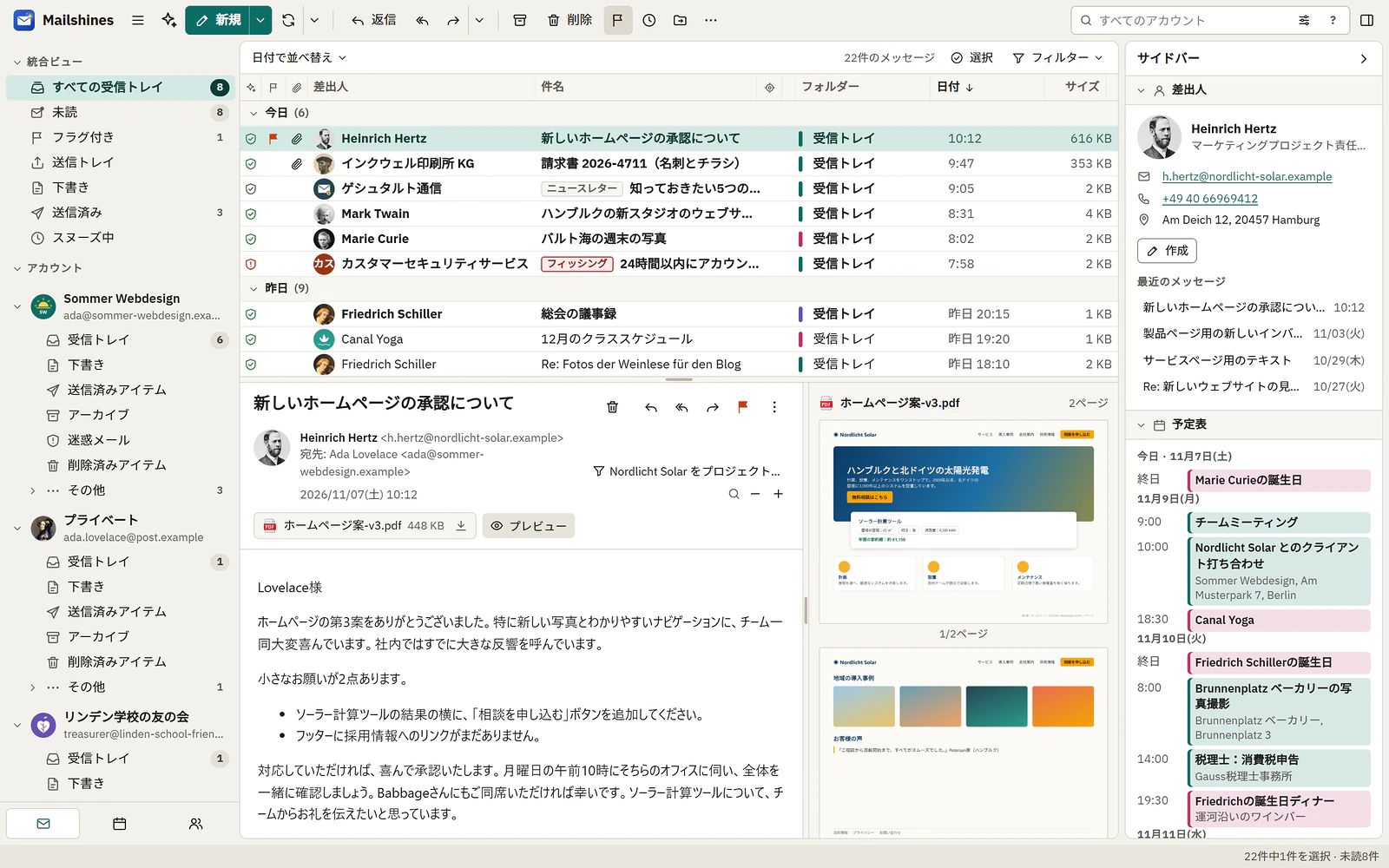
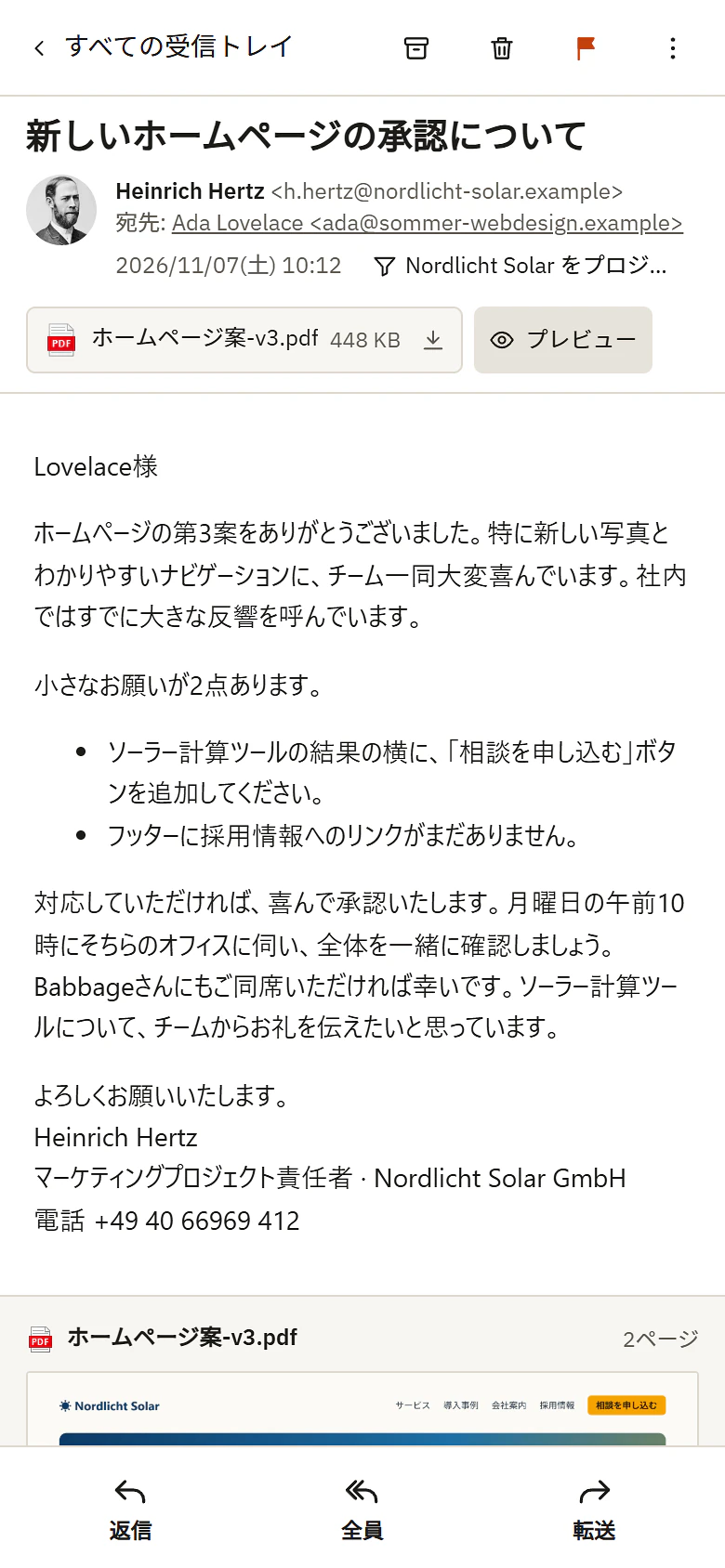
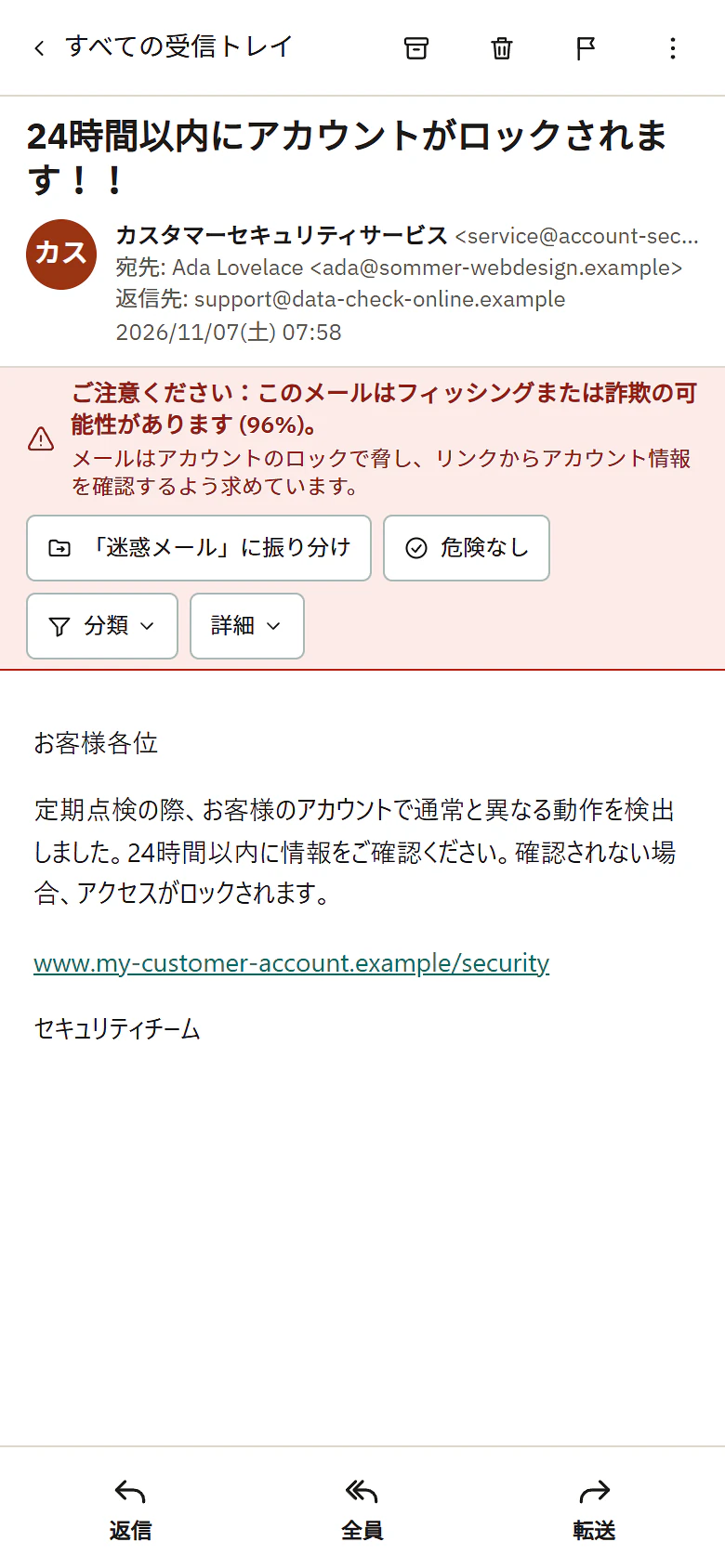
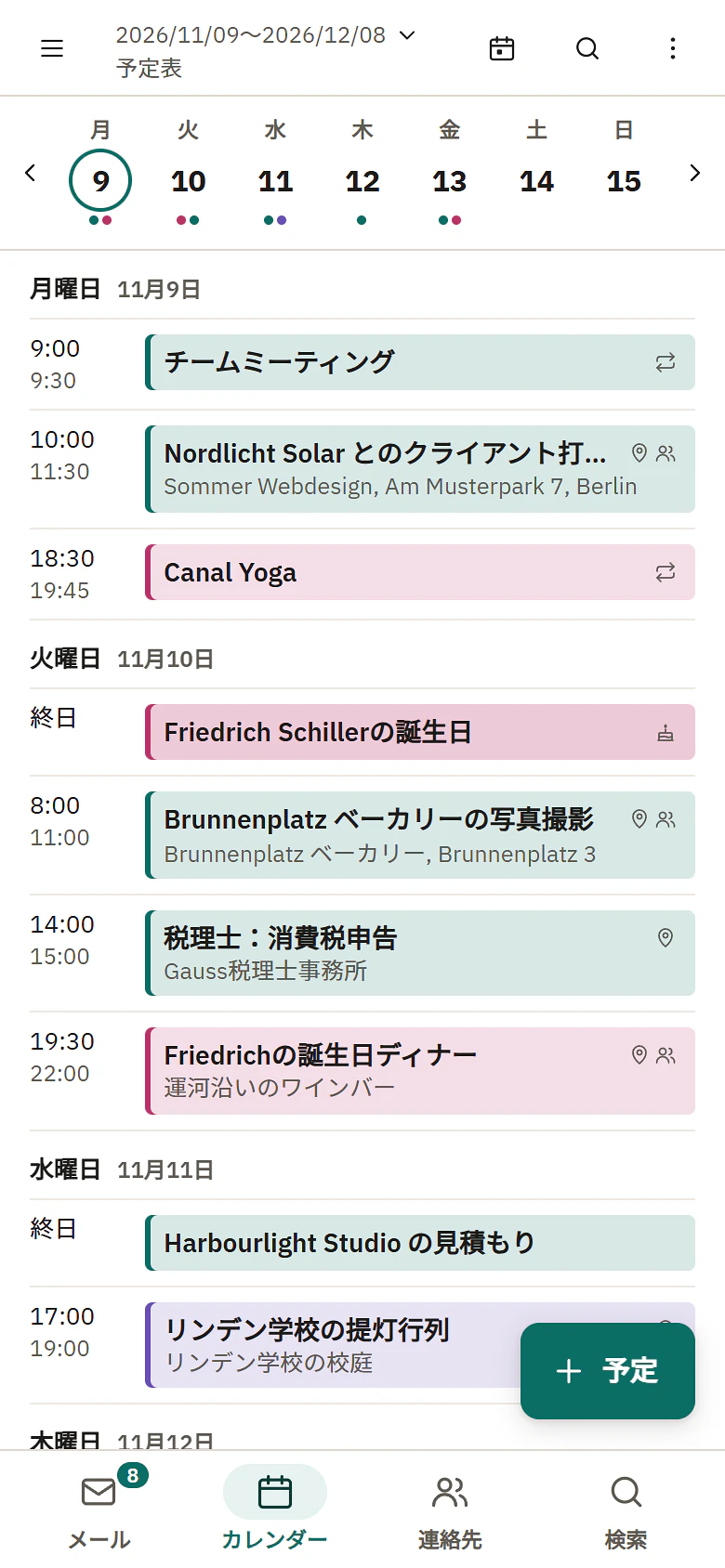
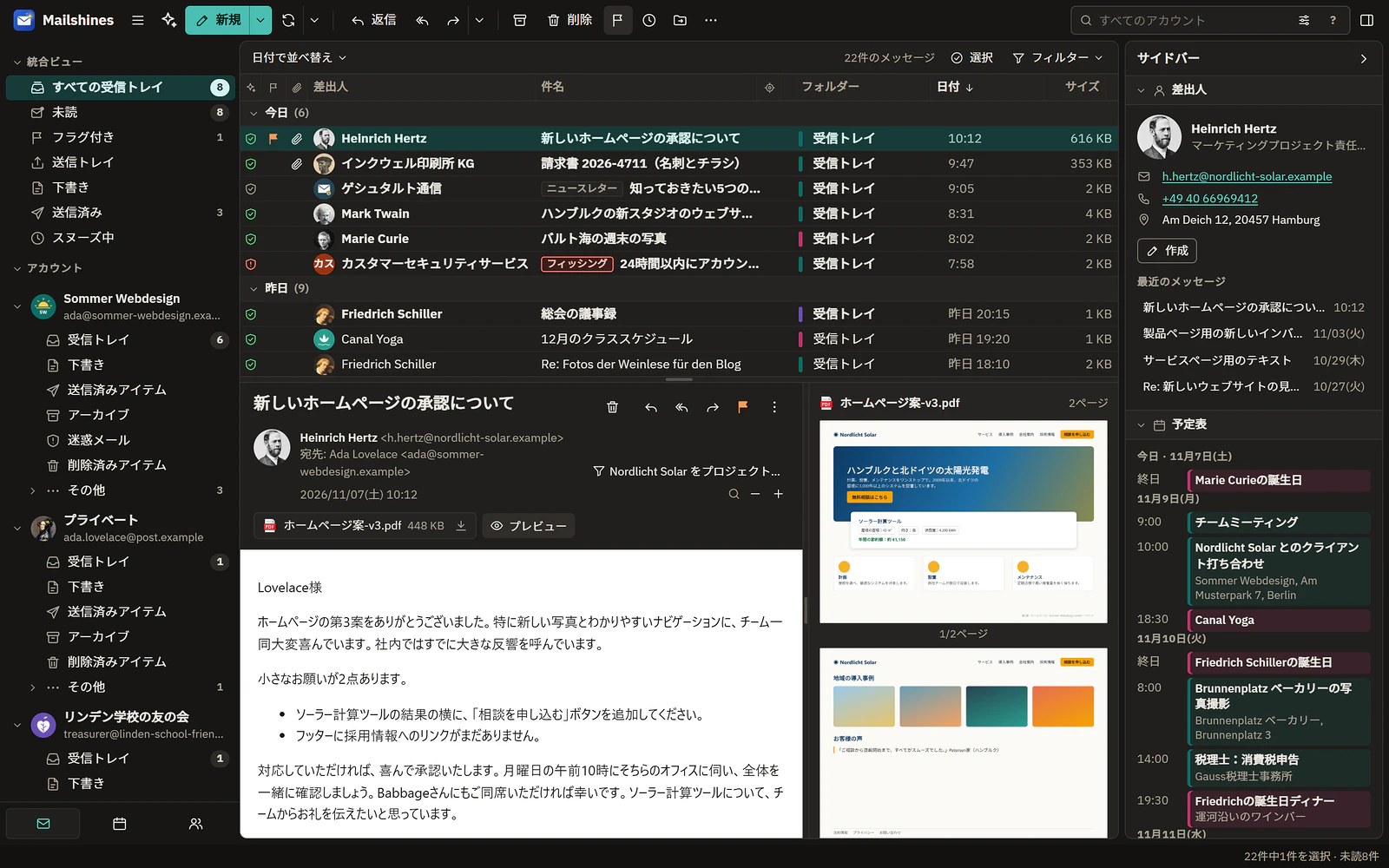
画像は、MailshinesのWebインターフェイスとInstallManagerのものです。歴史上の人物がメールを送り合う、架空のサンプルオフィスを表示しています。デスクトップアプリも同じ構成です。
受信トレイとアカウント
メインウィンドウでは、左にアカウント、中央にメール一覧と開いたメール、右にサイドバーが表示されます。サンプルでは、Ada Lovelaceがウェブデザイン事務所、個人のメール、そして支援団体を管理しています。Heinrich Hertz、Clara Schumann、Mark Twainなどが彼女にメールを送ります。
- 1統合ビューはすべてのアカウントをまとめて表示します。すべての受信トレイ、未読、フラグ付き、スヌーズ中のメールに加え、「送信トレイ」「下書き」「送信済み」の各フォルダーが並びます。
- 2その下に、各アカウントがフォルダーとともに表示されます。独自のフォルダーはマウスで作成でき、ドラッグアンドドロップで移動できます。
- 3一覧では、メールが日ごとに並びます。列と並べ替えはMailshinesが記憶し、ご希望に応じてフォルダーの種類ごとに分けて保存できます。「ニュースレター」や「フィッシング」といったラベルは、AIフィルターによるものです。
- 4メールのヘッダーには、そのメールに該当するルールが表示されます。ここでは「Nordlicht Solar をプロジェクトフォルダーへ」です。
- 5プレビュー列には、添付されたPDFのページが、開かなくても表示されます。
- 6サイドバーには、差出人の連絡先情報と、その人との最近のメッセージが表示されます。
- 7その下には、すべてのカレンダーから集めた今後数日間の予定がアジェンダとして表示されます。
検索
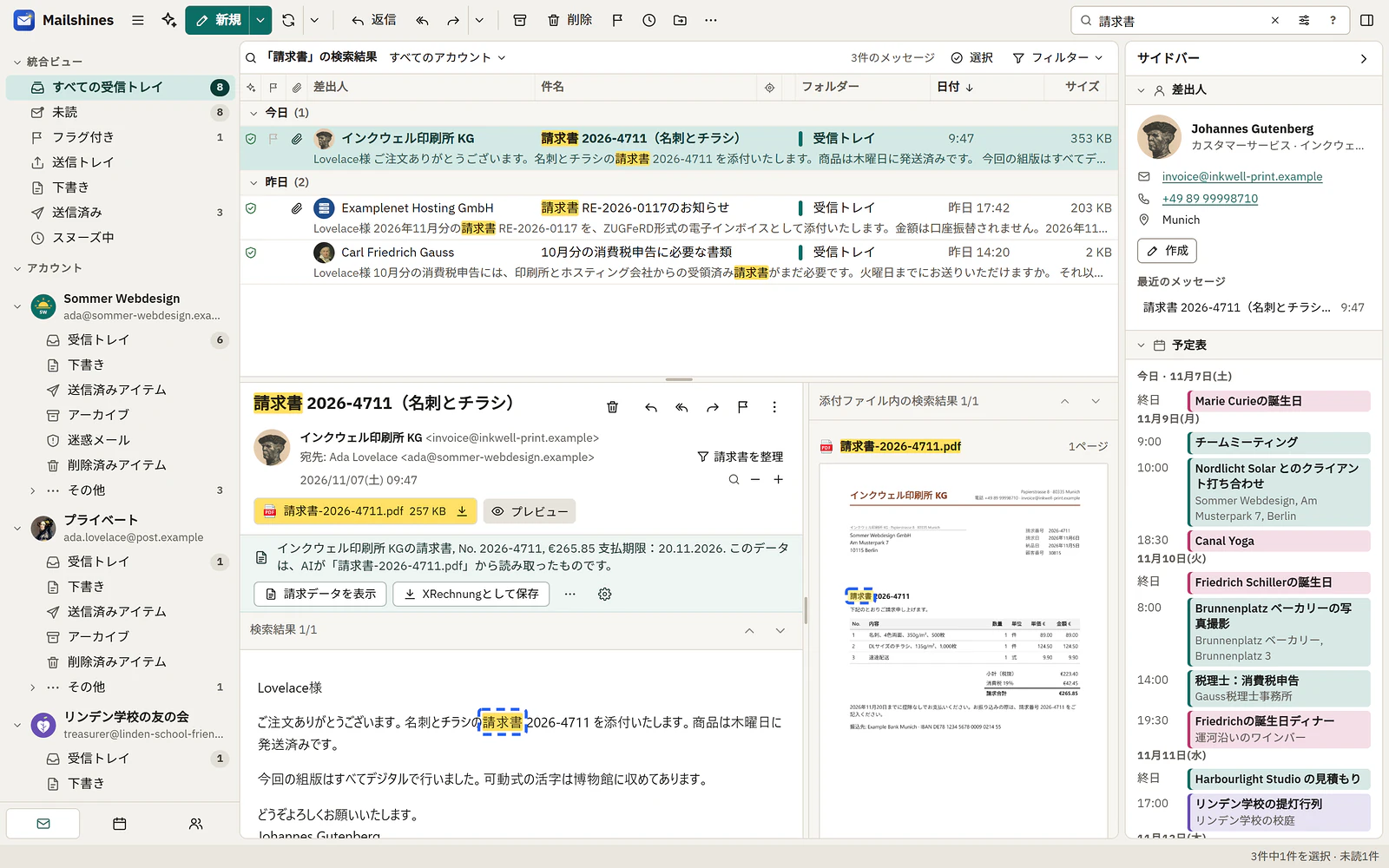
検索は、すべてのアカウントの件名、差出人、本文、添付ファイルを対象にします。メールの言語に合わせた語幹を認識するほか、件名と差出人では語の一部でも見つけられます。たとえば「rechnung」(ドイツ語で「請求書」)で「Stromrechnung」(「電気料金の請求書」)も見つかります。
- 1検索ボックスには、そのまま入力できます。
from:、subject:、has:attachmentのような検索キーワードで絞り込めるほか、検索を1つのフォルダーとして保存することもできます。 - 2入力しているそばから、一覧にヒットが表示されます。件名と本文の該当箇所は黄色でハイライトされます。
- 3開いたメールでは、矢印で該当箇所から該当箇所へ移動できます。
- 4添付されたPDFでも、Mailshinesはページ上の該当箇所をハイライトします。スキャンされた文書は、そのためにOCRで読み取られます。
添付ファイル
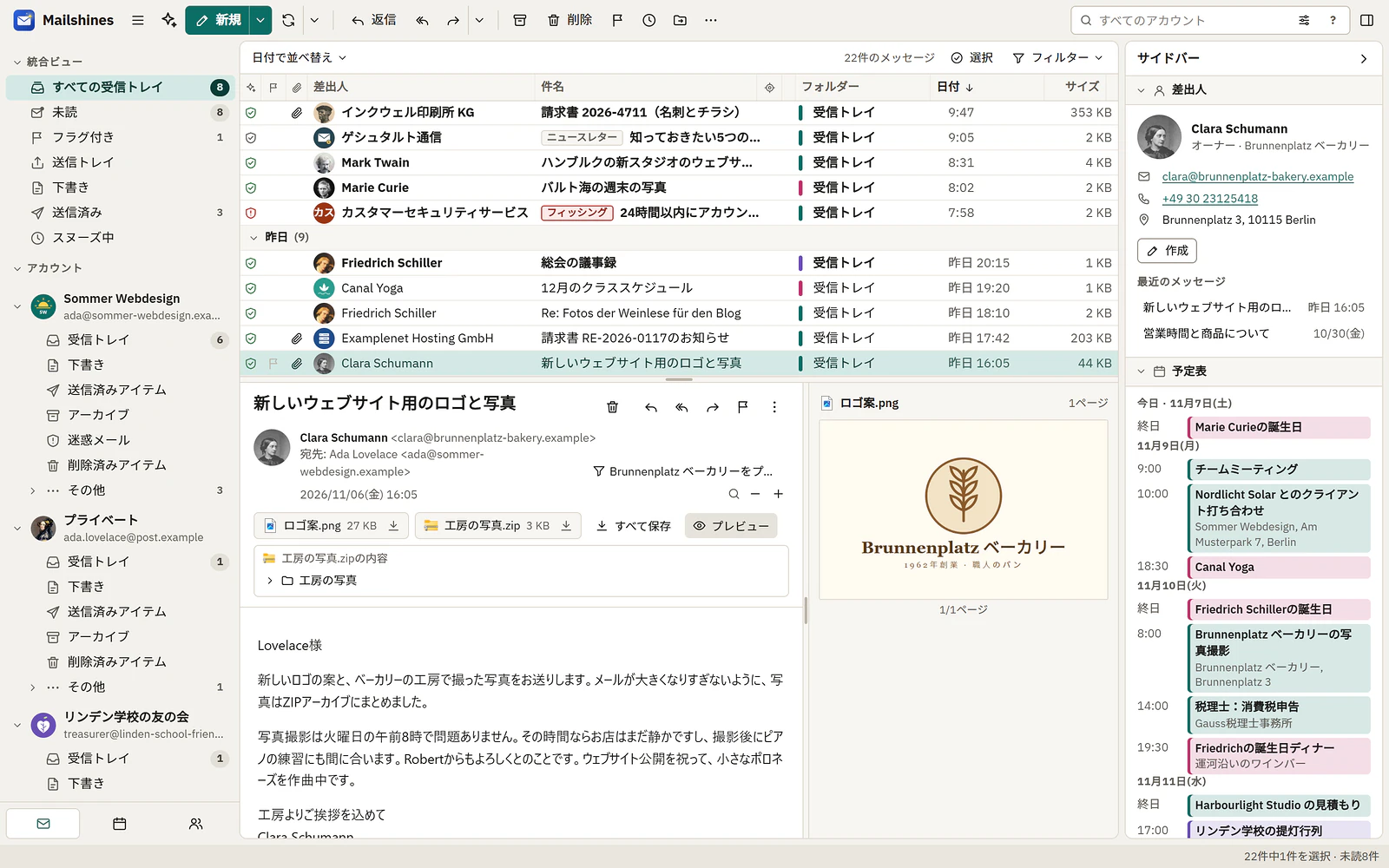
添付ファイルは、開かなくても内容を確認できます。プレビューのため、Mailshinesは外部から届いた文書を隔離されたプロセスの中だけで読み込みます。悪意のあるファイルが被害を及ぼさないようにするためです。
- 1添付ファイルはメールのヘッダーの下に表示されます。「すべて保存」を押すと、すべての添付ファイルを一度に保存できます。
- 2プレビュー列には、画像のほか、PDFやOfficeドキュメントのページが表示されます。Officeファイルは、追加のプログラムなしでMailshines自身が変換します。
- 3ZIPや7zアーカイブの中身は、何も展開することなく、フォルダーツリーとして表示されます。
作成
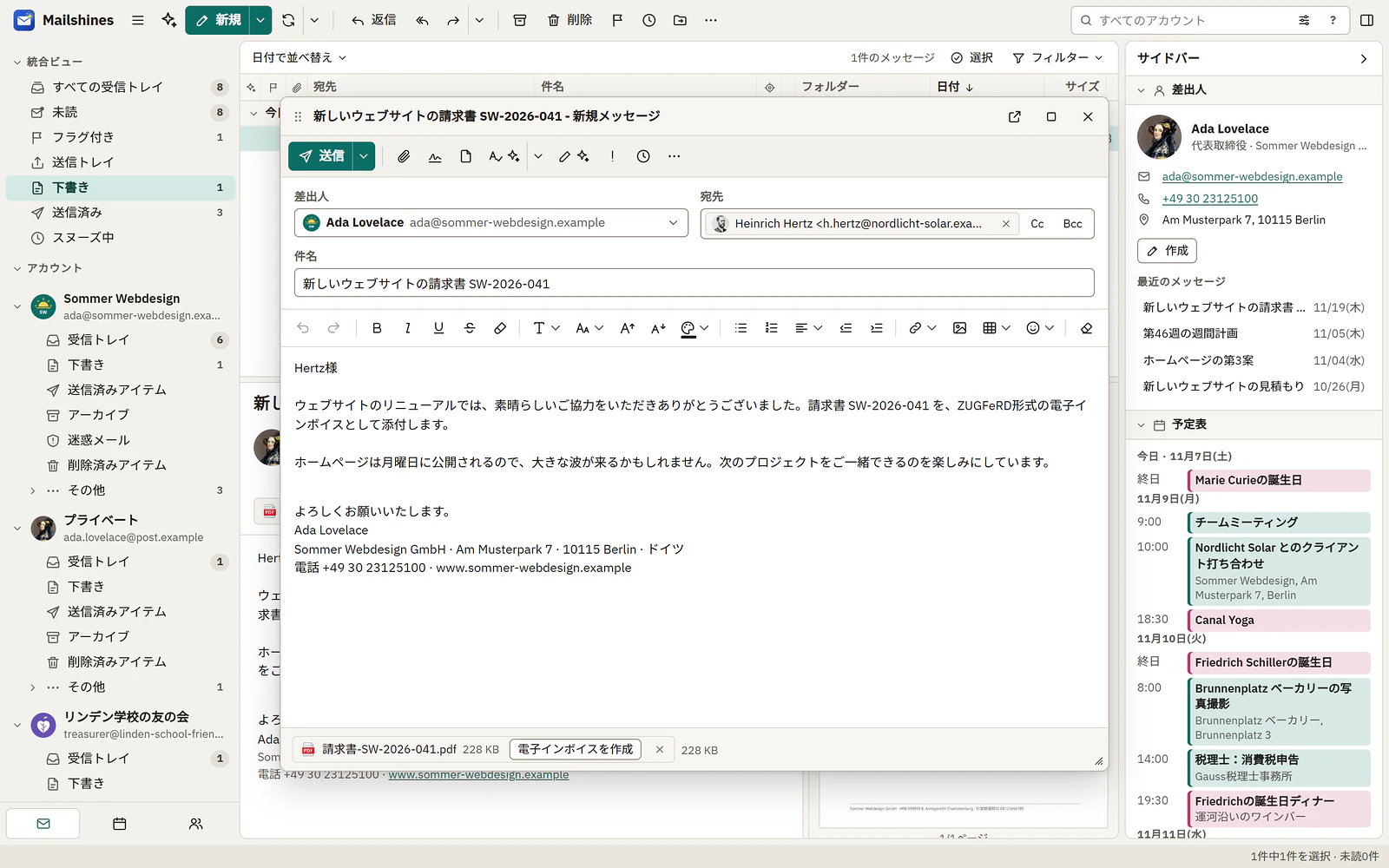
新しいメールは専用のウィンドウで開きます。ウィンドウは移動や拡大ができ、ブラウザーの独立したタブにすることもできます。下書きはMailshinesが随時保存します。
- 1「差出人」欄で、差出人アドレスを選びます。エイリアスやキャッチオールアドレスも選べます。返信するときは、メールが届いたアドレスをMailshinesが自動で選びます。
- 2宛先では、入力に合わせてMailshinesが該当する連絡先を候補として表示します。
- 3エディターでは、テキスト、リスト、リンク、画像、表を書式設定できます。選択したIDの署名は、最初から本文に入っています。
- 4請求書がPDFで添付されている場合、Mailshinesはそこから電子インボイスを作成することを提案します。
上部のバーから、メールをすぐに、または後で送信したり、開封確認を要求したり、テンプレートを挿入したりできます。添付ファイルの付け忘れは、送信前に気づけます。AIを有効にしている場合は、AIスペル修正とAI文章推敲もここに表示されます。
カレンダー
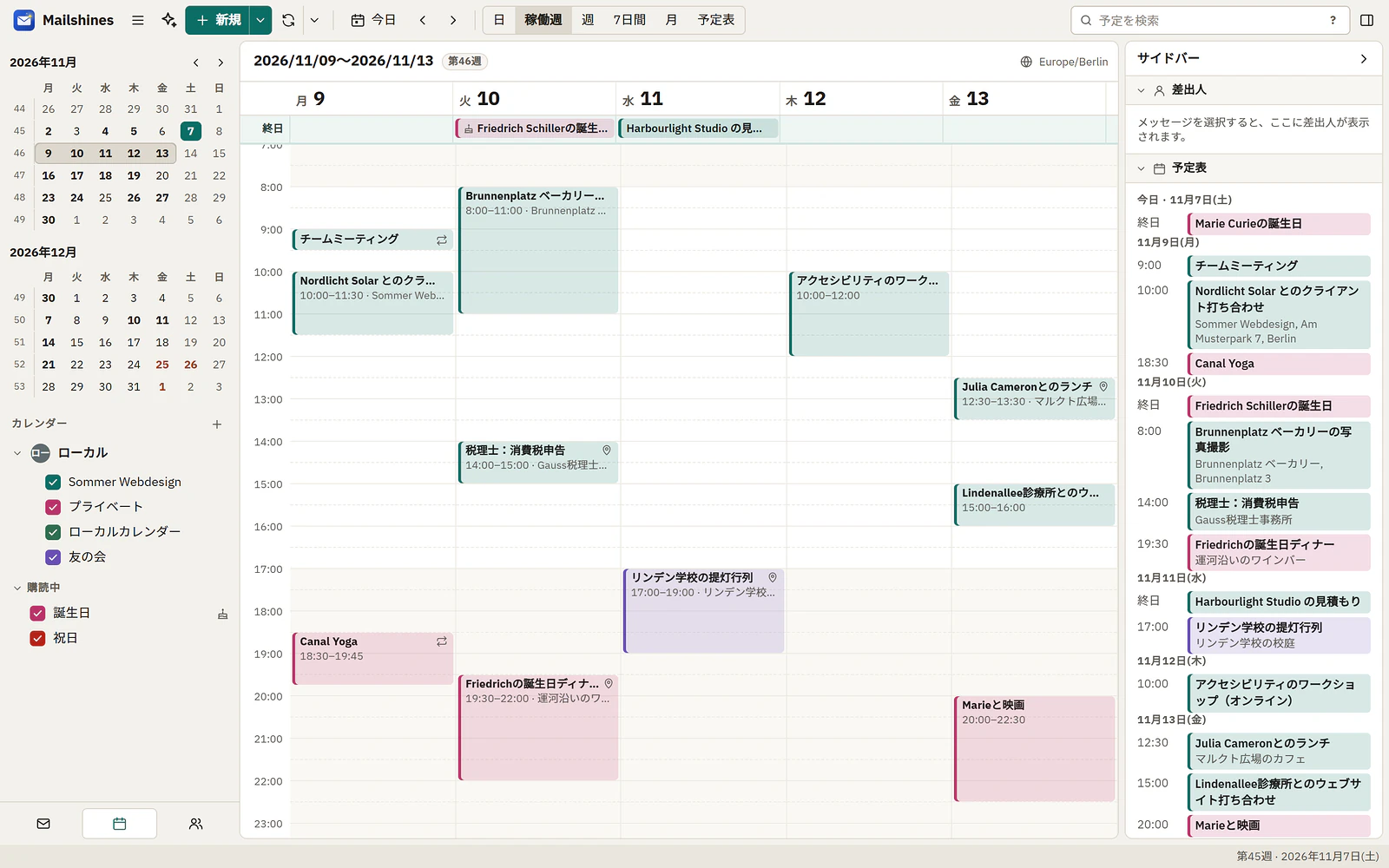
カレンダーでは、すべてのカレンダーの予定が、それぞれの色で重ねて表示されます。予定はマウスで移動したり、長さを変更したりできます。
- 1「日」「稼働週」「週」「7日間」「月」「予定表」の各表示は、ワンクリックで切り替えられます。
- 2週番号付きのミニカレンダーから、好きな日へ移動できます。
- 3各カレンダーは表示と非表示を切り替えられます。「誕生日」(誕生日)と「祝日」(祝日)はMailshinesが自動で入力します。祝日はドイツの州ごとに設定されます。
- 4参加者のいる予定には、ご希望に応じてMailshinesが招待状を送信します。「スケジュール」には、参加者の空き時間と予定のある時間が表示されます。
- 5誕生日は、Mailshinesが連絡先から取り込みます。連絡先が複数のアドレス帳に登録されていても同様です。
- 6上部には、週番号付きの期間とタイムゾーンが表示されます。予定ごとに個別のタイムゾーンを設定できます。
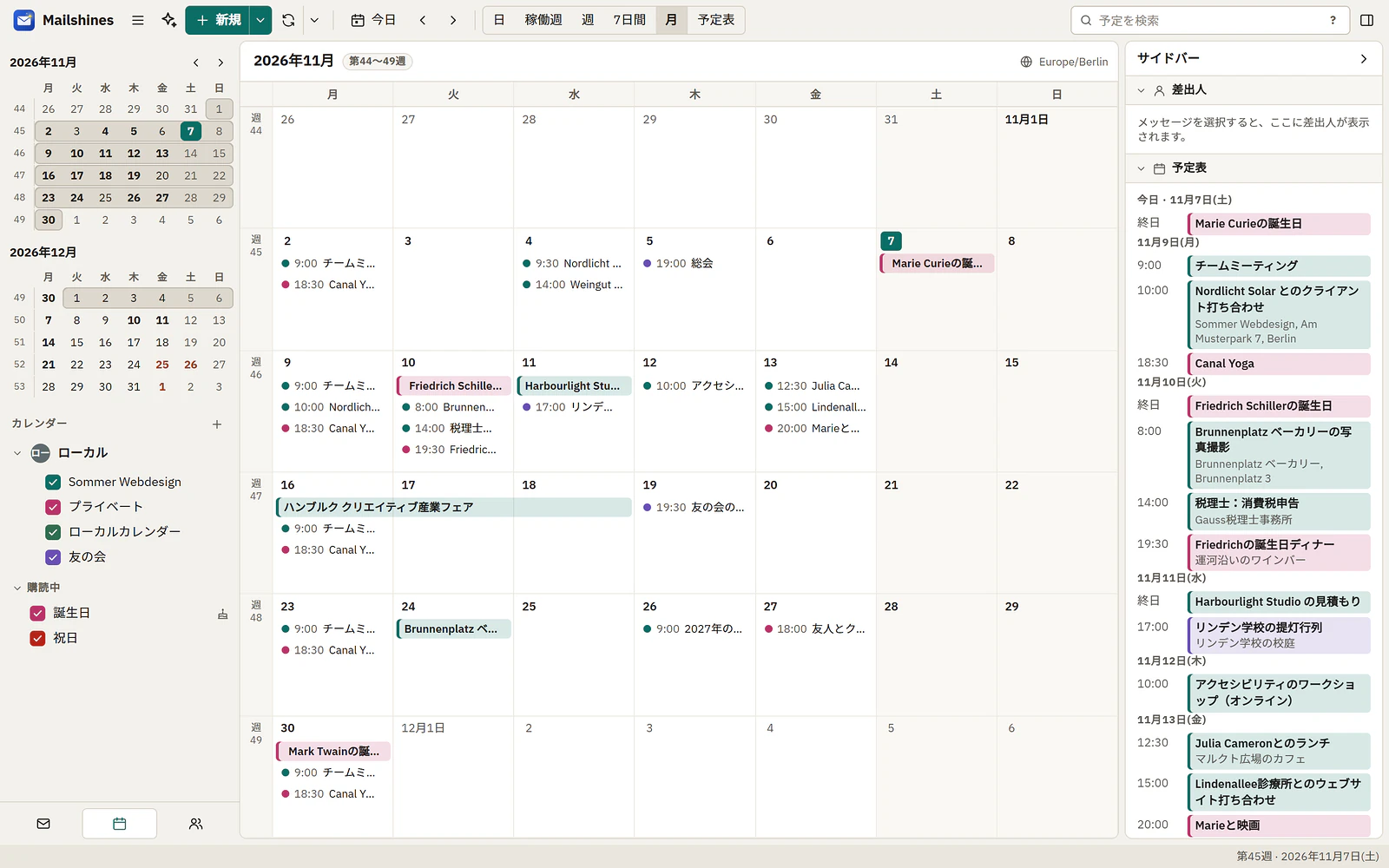
月全体を表示
月表示では、見本市のような複数日にわたる予定が、途切れないバーとして表示されます。例外のある定期的な予定、終日の予定、リマインダーも表示されます。
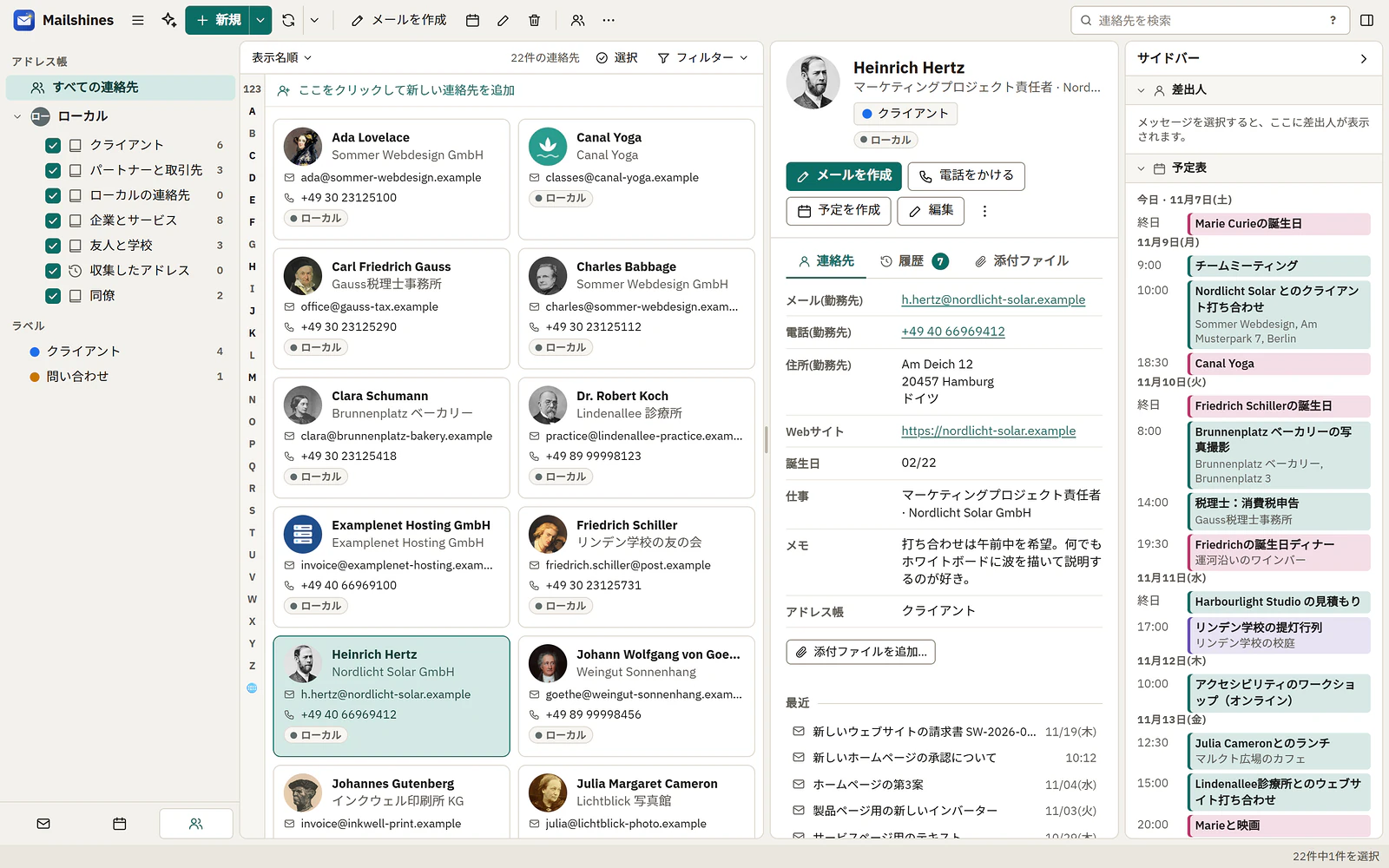
連絡先
すべてのアドレス帳の連絡先が1か所にまとまり、一覧、名刺、電話帳のいずれかで表示できます。複数のアドレス帳にある同じ連絡先は、Mailshinesが1つにまとめます。
- 1左にはアドレス帳とラベルが並びます。チェックマークで、アドレス帳の表示と非表示を切り替えます。
- 2名刺表示では、会社名、メールアドレス、電話番号が一目で分かります。カードの左側にある文字バーから、目的の文字へ移動できます。
- 3「履歴」と「添付ファイル」のタブには、その連絡先とのすべてのメールと、やり取りしたすべてのファイルが表示されます。
- 4ヘッダーには、名前、会社名、ラベルが表示されます。その下のボタンから、メールの作成、電話、予定の作成ができます。
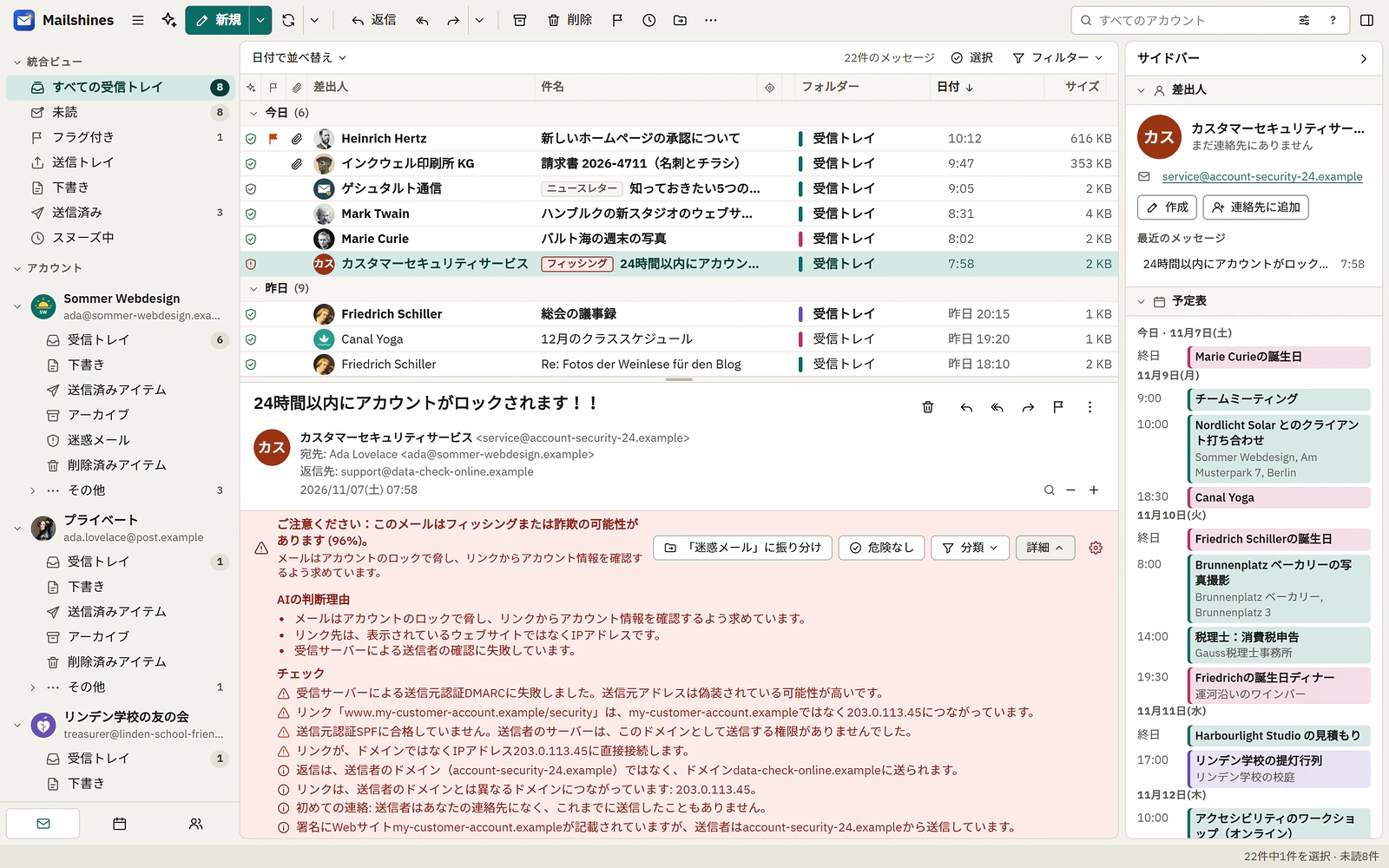
迷惑メールとカテゴリのためのAIフィルター
AIフィルターは、受信したメールを7つのカテゴリのいずれかに分類します。「フィッシングと詐欺」「迷惑メール」「広告」「ニュースレター」「ソーシャルネットワーク」「通知」「個人および業務」です。その前に、Mailshines自身が差出人、リンク、添付ファイルを検査し、その結果をAIに渡します。
- 1一覧では、カテゴリが件名の前にラベルとして表示されます。
- 2閲覧ペインのバーは、確率を示して警告します。ここではフィッシングの確率が96%です。
- 3ワンクリックで、メールを「迷惑メール」に振り分けるか、問題なしとすることができます。「分類」でカテゴリを修正できます。
- 4「詳細」には、AIが判断した理由が文章で表示されます。
- 5その下には、固定の検査結果が表示されます。たとえば、差出人の検証に失敗した場合、表示と異なる宛先へのリンクがある場合、初めてのやり取りである場合などです。
カテゴリごとのルール
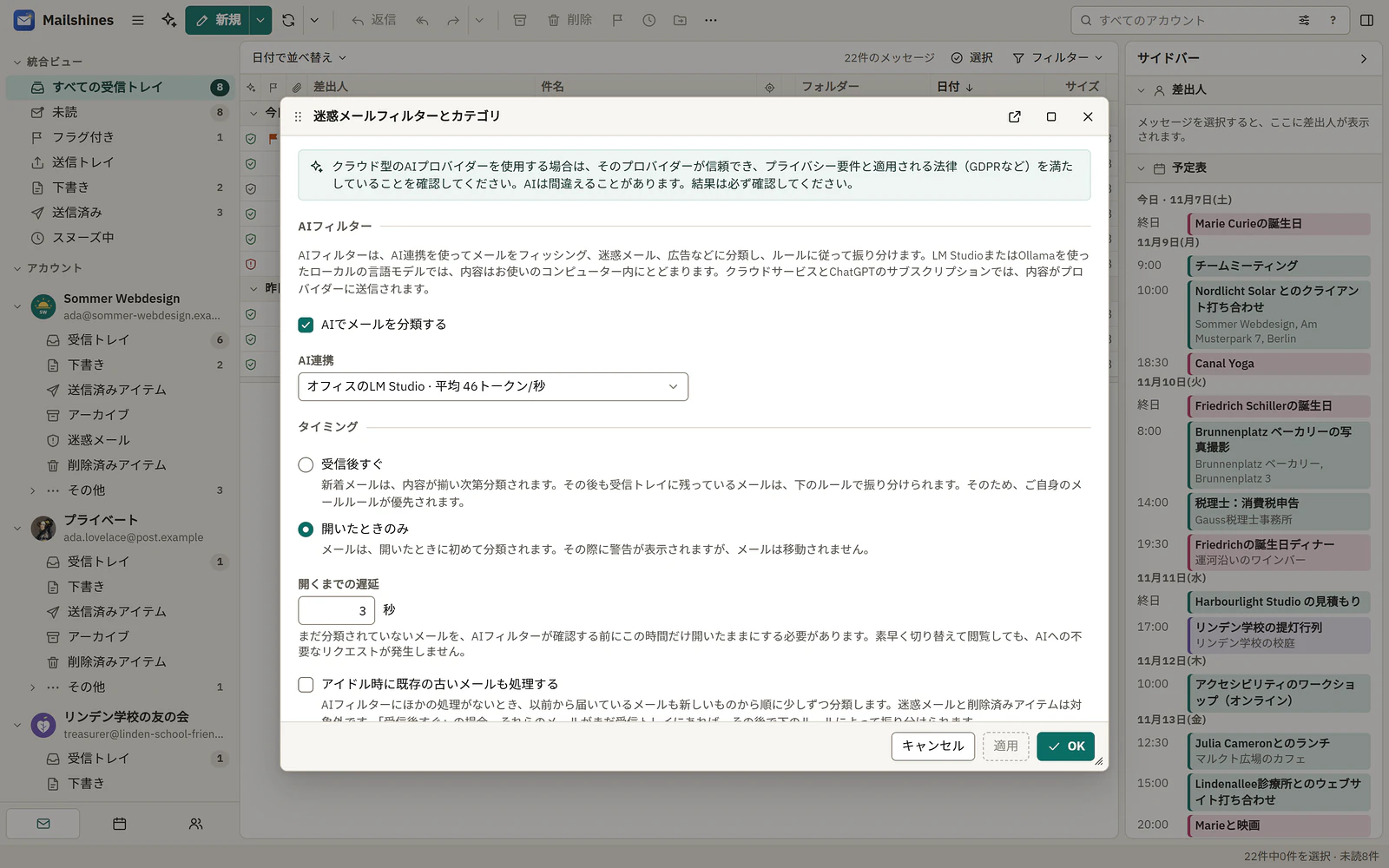
AIメニューの「迷惑メールフィルターとカテゴリ」ダイアログでは、AIフィルターがいつ検査するか、各カテゴリのメールをどう扱うかを設定します。たとえば、「フィッシングと詐欺」は70%以上、「迷惑メール」は80%以上で「迷惑メール」に移動します。ご希望に応じて、連絡先にある差出人のメールは決して移動しないようにもできます。AIへの指示はカスタマイズできます。
翻訳
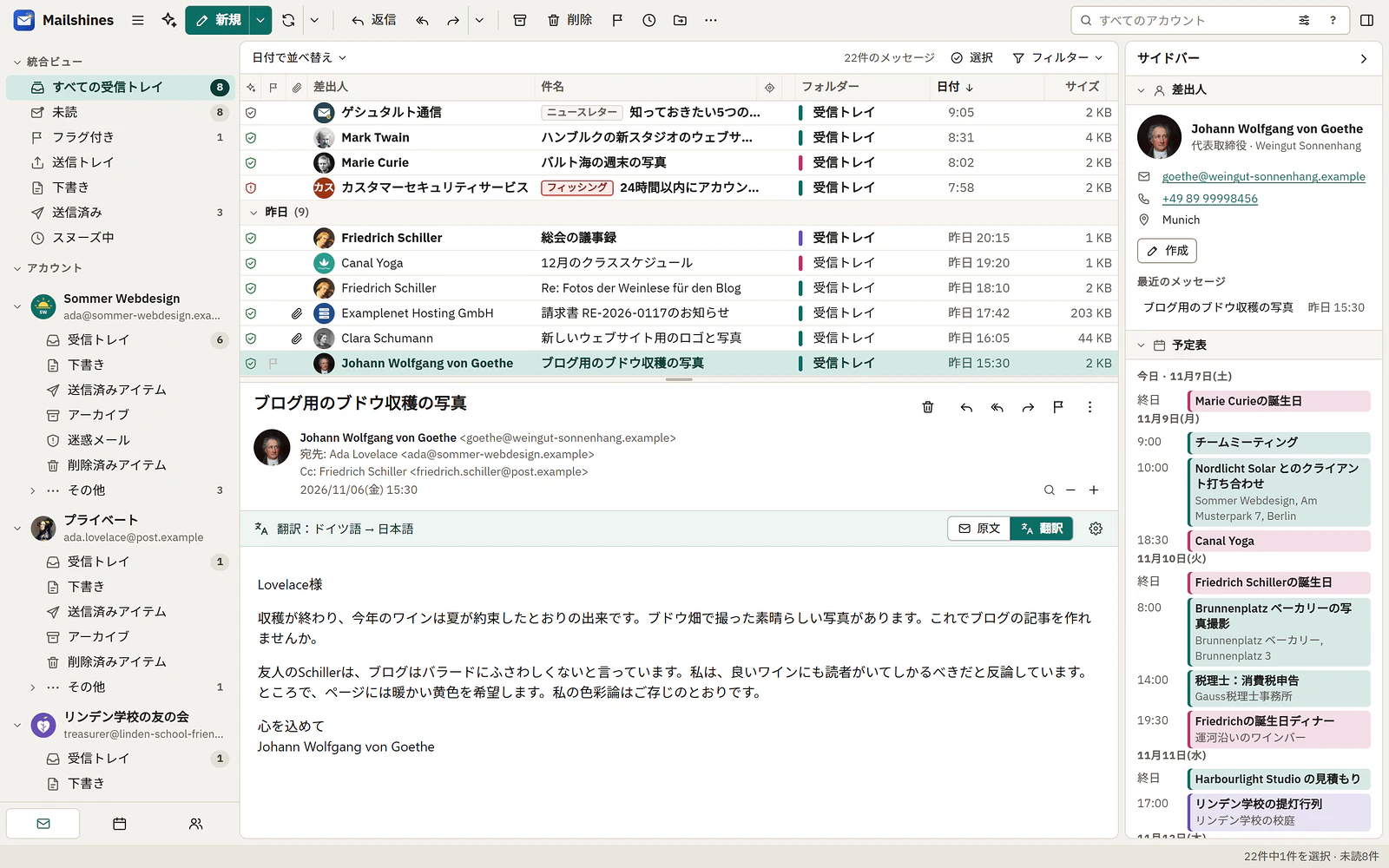
外国語のメールは、AIがお好みの言語に翻訳します。ご希望に応じて、受信した時点で翻訳することもできます。翻訳されるのはテキストだけです。書式、リンク、画像はそのまま残ります。
- 1一覧にも、翻訳された件名が表示されます。
- 2バーには、検出された言語と翻訳先の言語が表示されます。
- 3「原文」と「翻訳」で、ワンクリックで両方のバージョンを切り替えられます。
- 4翻訳されたテキストは、見慣れたメールのレイアウトで表示されます。
翻訳される内容
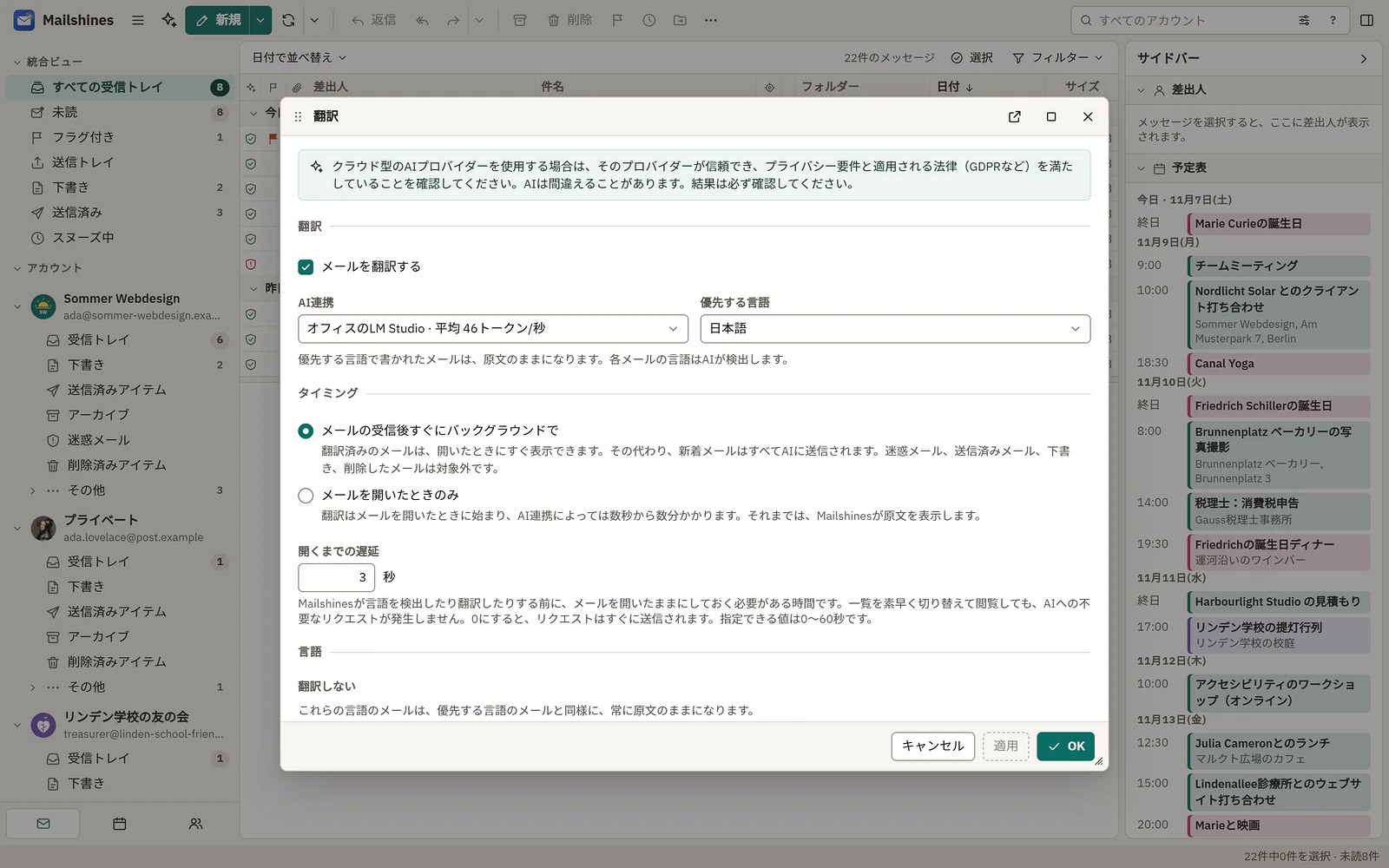
お好みの言語、翻訳しない言語、「フランス語から英語へ」のようなルールは、AIメニューの「翻訳」ダイアログで設定します。
AIスペル修正
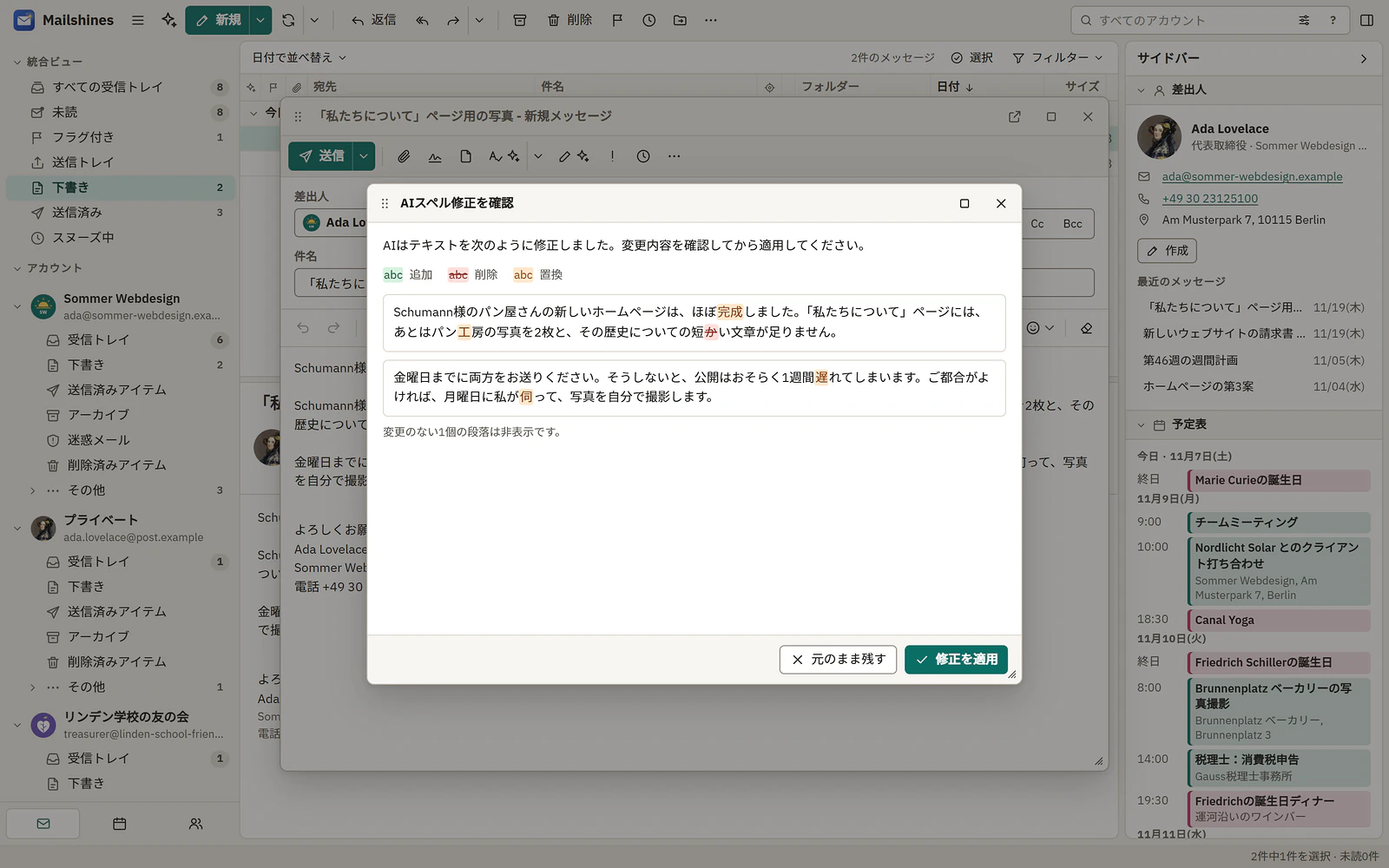
ボタンを押すだけで、AIがスペル、句読点、大文字と小文字を修正します。表現や内容は変更しません。検査の対象は、ご自身が新たに書いた文章だけで、引用部分や署名は含まれません。
- 1作成バーの「スペルチェック」で検査が始まります。F7キーでも開始できます。隣の矢印では、スペル修正に割り当てられたAI連携を選べます。
- 2凡例で色の意味を確認できます。追加された文字は緑、削除された文字は赤の取り消し線、置き換えられた文字はオレンジで表示されます。
- 3変更された段落は、それぞれ専用の枠で表示されます。置き換えられた箇所にポインターを合わせると、ツールチップに元の表記が表示されます。
- 4「修正を適用」は、修正された文字だけを変更します。太字、斜体、リンクはそのまま残り、「元に戻す」で修正全体を1回の操作で元に戻せます。「元のまま残す」を選ぶと、テキストはそのままになります。
ご希望に応じて、AIは送信時にもテキストを検査し、その前に変更点を表示します。元のテキストはMailshinesが一緒に保存します。送信したメールのコンテキストメニューにある「AIスペルチェックを表示」で、後からAIが何を変更したかを確認できます。
AIが修正するタイミング
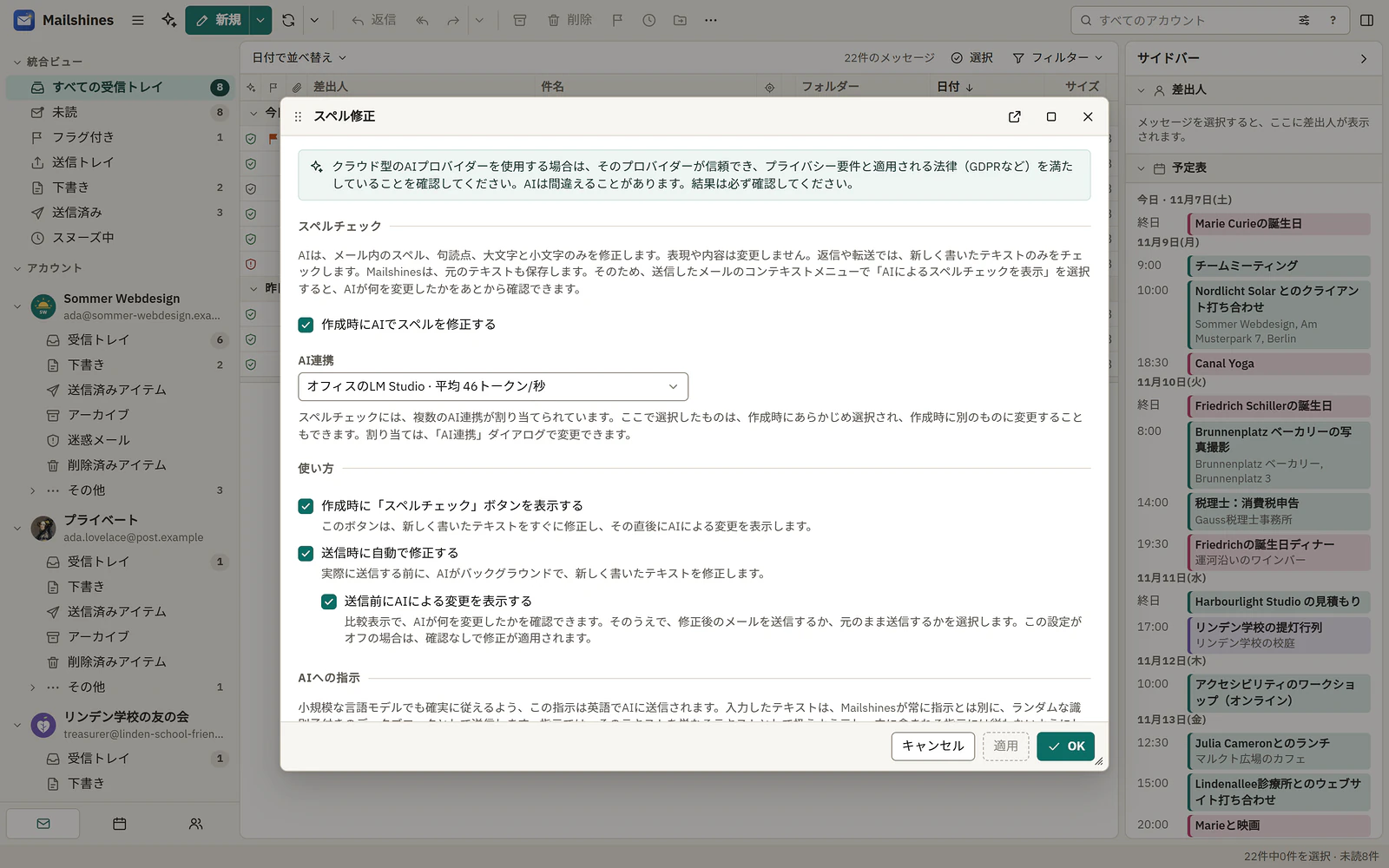
AIメニューの「スペル修正」ダイアログでは、あらかじめ選択するAI連携を選び、「スペルチェック」ボタンを表示するか、送信時にAIが検査するか、事前に変更点を確認するかを設定します。AIへの指示はカスタマイズできます。
AI文章推敲
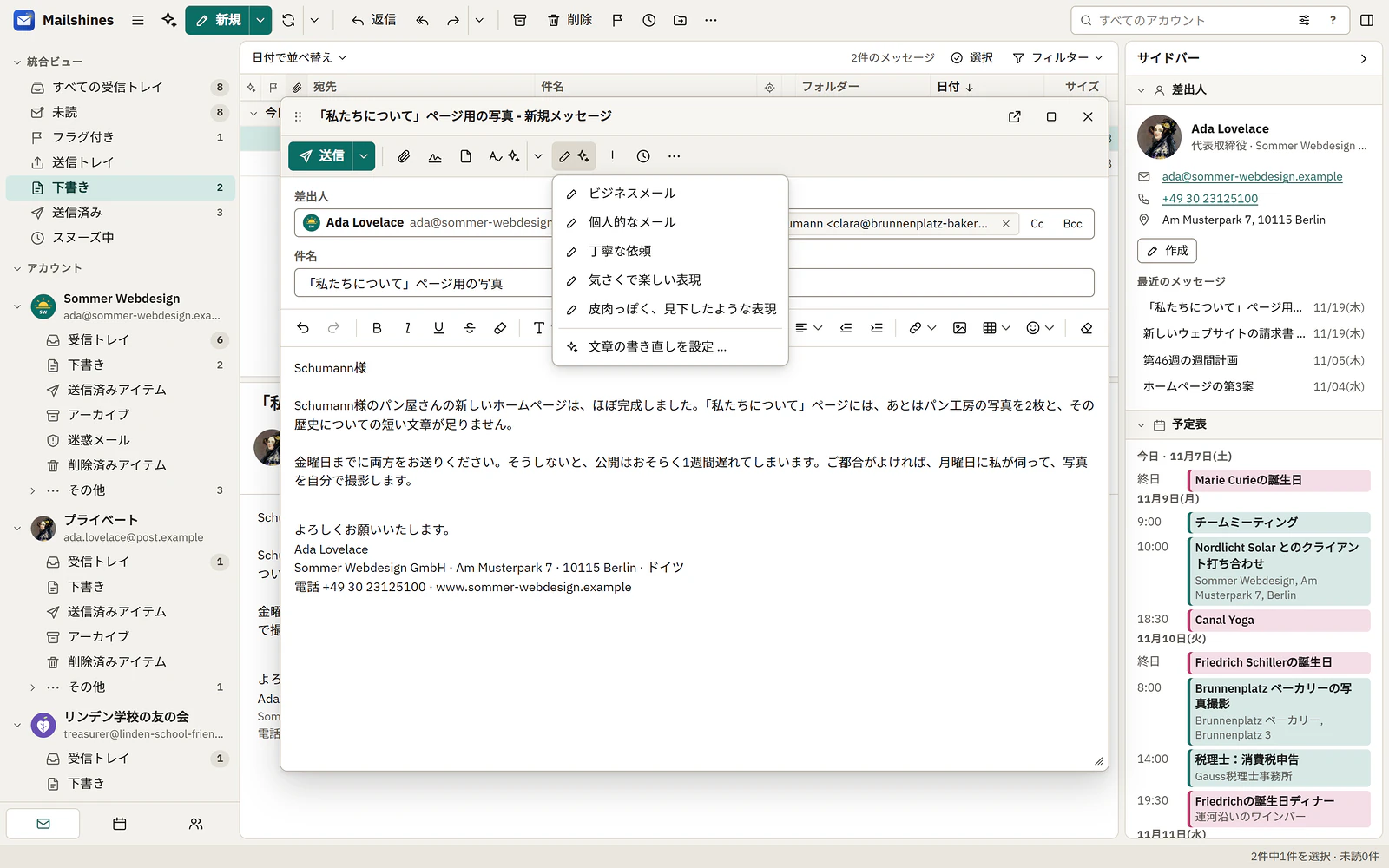
AIは、ビジネスメールや丁寧な依頼など、お好みの文体に合わせて文章を書き直します。テキストを選択した場合は、その部分だけを推敲します。選択しない場合は、ご自身が書いた文章全体が対象で、引用部分や署名は含まれません。
- 1「文章の書き直し」は、作成バーの「スペルチェック」のすぐ隣にあります。
- 2メニューには文体が一覧表示されます。標準で用意されているのは、「ビジネスメール」「個人的なメール」「丁寧な依頼」「気さくで楽しい表現」「皮肉っぽく、見下したような表現」です。
- 3「文章の書き直しを設定 …」で、文体のダイアログが開きます。
適用前に比較
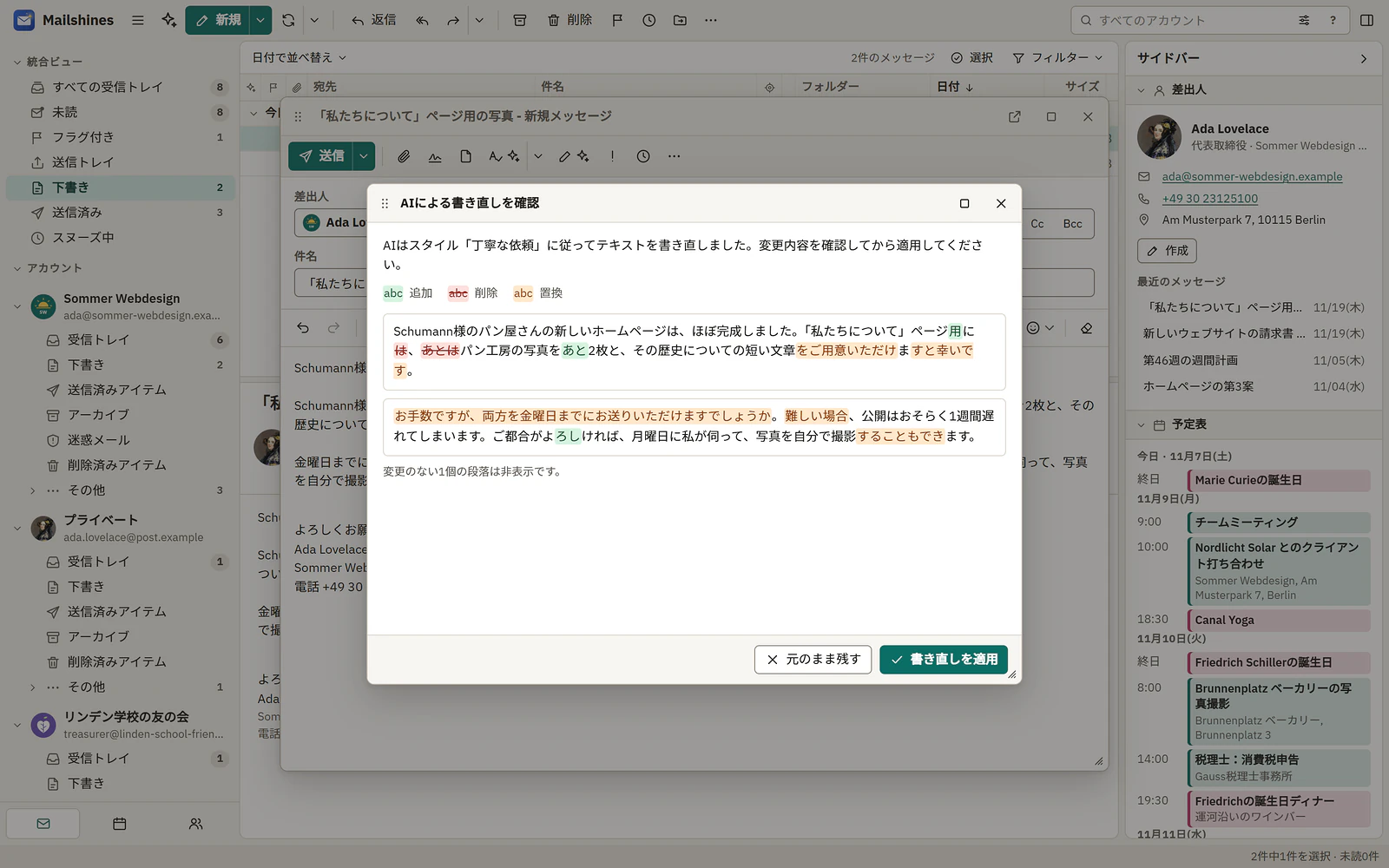
スペル修正と同様に、変更点は、文章に反映される前に比較画面で確認できます。内容、事実関係、言語は保たれ、AIが宛名や結びの挨拶を付け足すこともありません。
- 1ヒントには、選択した文体が表示されます。ここでは「丁寧な依頼」です。
- 2推敲された段落は、それぞれ専用の枠に、色付きの変更箇所とともに表示されます。
- 3「書き直しを適用」を押して初めて文章が変更されます。変更は1回の操作で行われ、「元に戻す」で元に戻せます。
オリジナルの文体
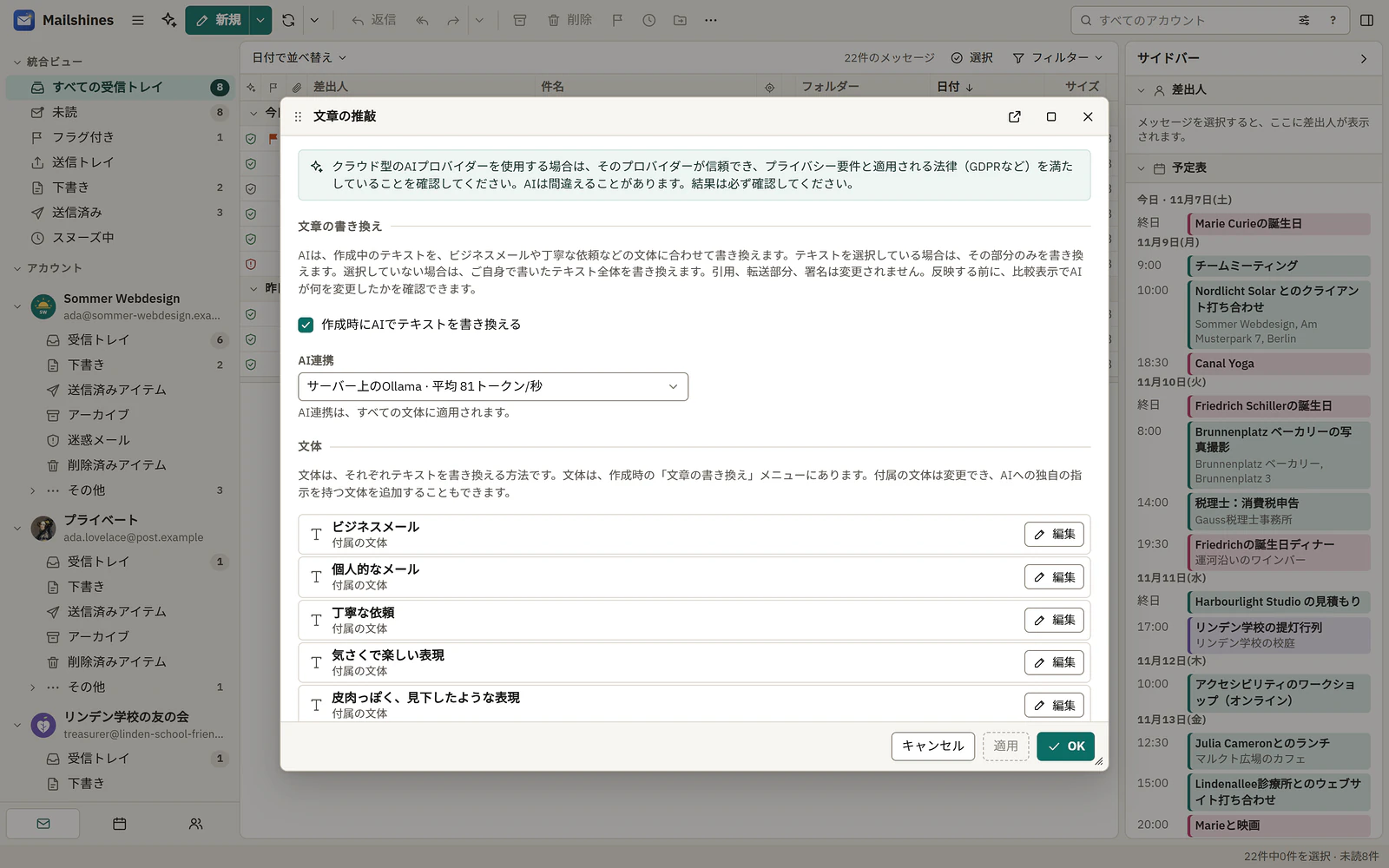
AIメニューの「文章の推敲」ダイアログでは、AI連携を選び、標準の文体への指示を調整し、オリジナルの文体を最大30件まで作成できます。オリジナルの文体への指示は、どの言語で書いても構いません。
AI連携とAIメニュー
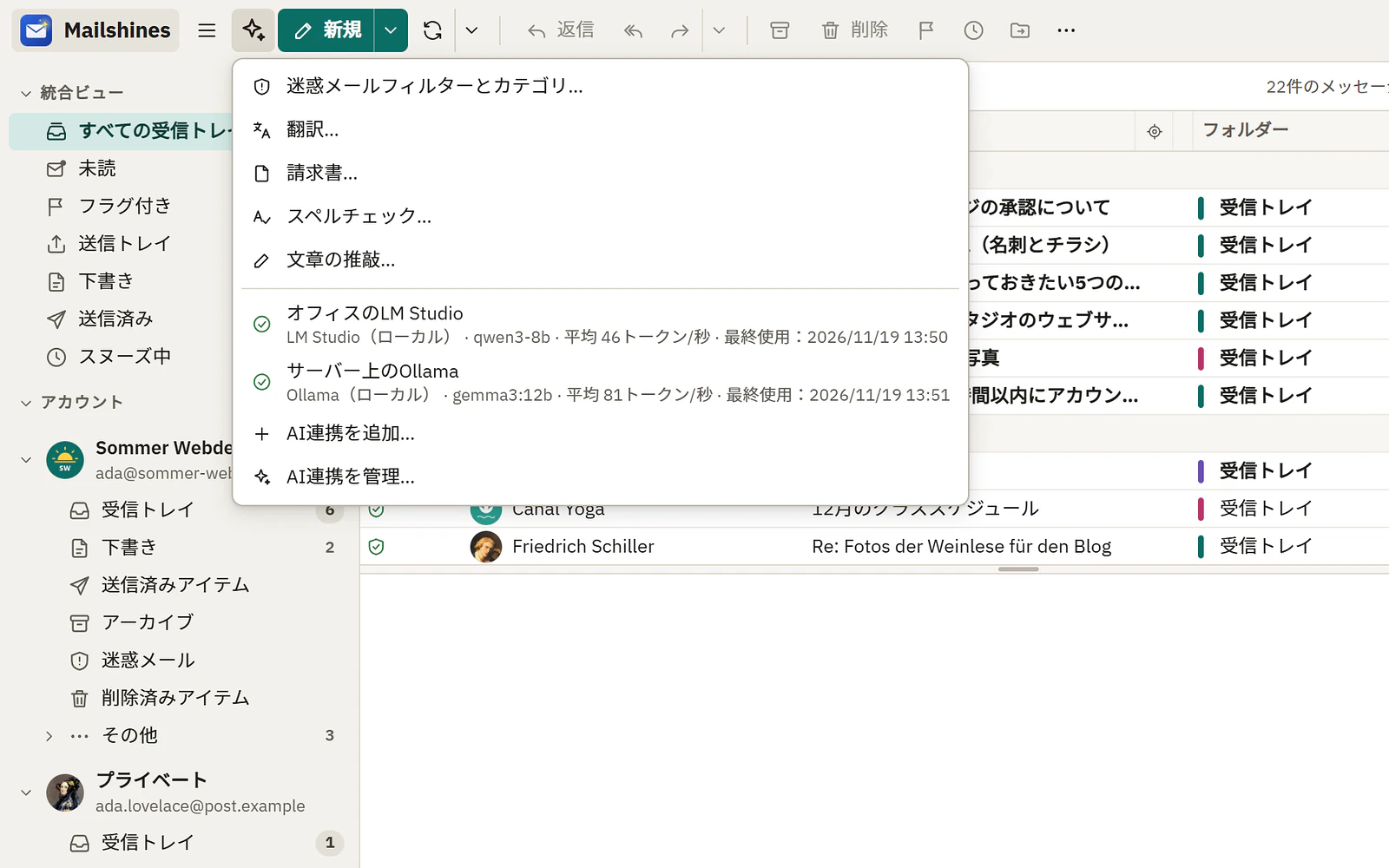
AI機能は、初期状態ではすべてオフです。AI連携で、MailshinesがどのAIを使うかを選びます。ご自身のネットワーク内のコンピューター上のLM StudioまたはOllama、ChatGPTまたはClaude(Claudeアプリ経由)のサブスクリプション、あるいはOpenAI、Anthropic、Google Gemini、Mistral、OpenRouter、Groq、DeepSeekなどのAPIキーを使ったクラウドサービスから選べます。LM StudioとOllamaの場合、内容はお使いのコンピューターの外には出ません。
- 1ツールバーにあるAIの星印のボタンで、AIメニューが開きます。
- 2AIの各機能には、それぞれ専用のダイアログがあります。「迷惑メールフィルターとカテゴリ」「翻訳」「請求書」「スペル修正」「文章の推敲」です。
- 3その下には、ご自身のAI連携が、状態、種類、モデル、測定された速度とともに表示されます。クリックすると、その連携を編集できます。
- 4ここで新しい連携を設定したり、「AI連携」ダイアログを開いたりできます。
機能ごとに専用のAI
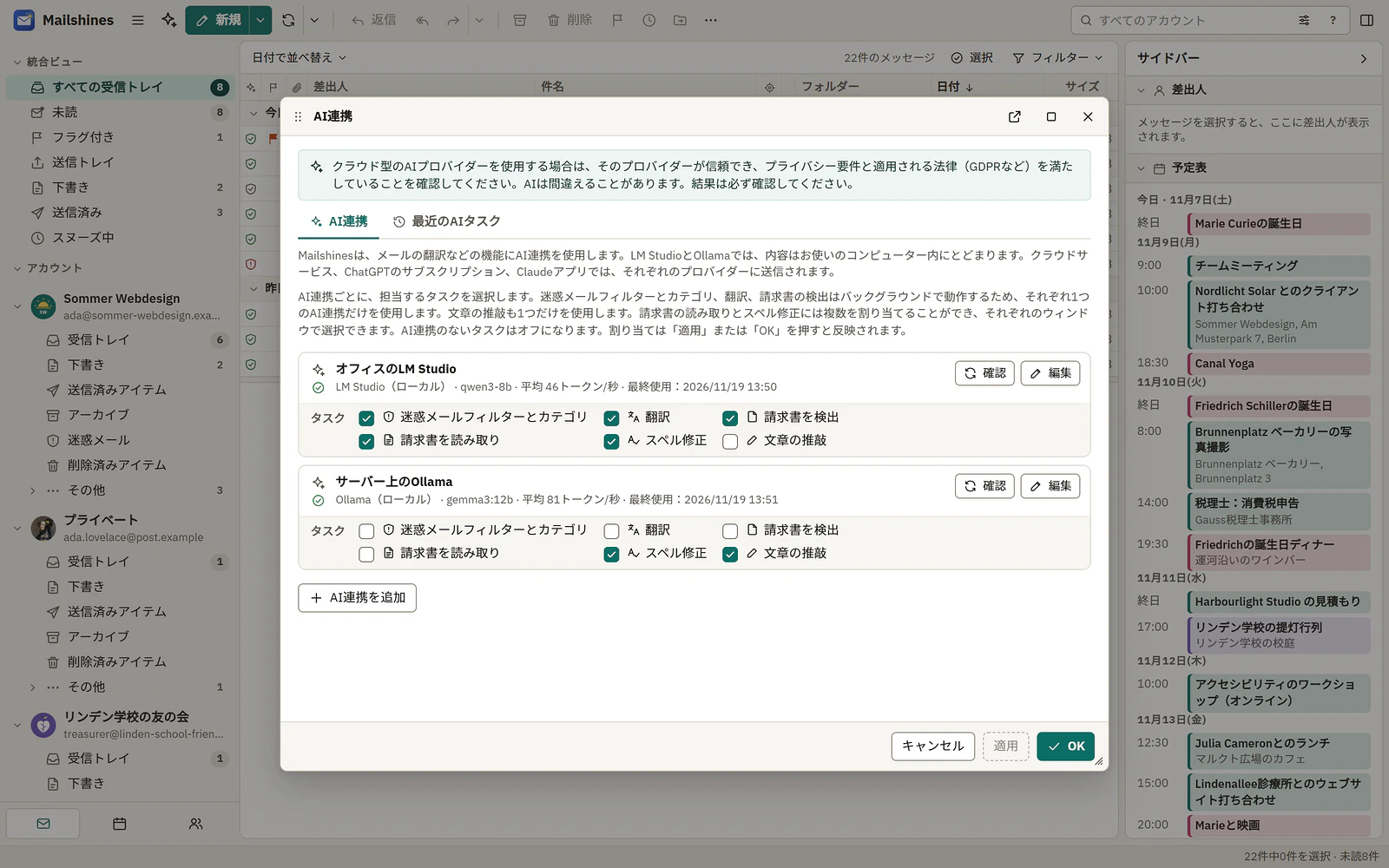
「AI連携」ダイアログでは、各連携がカードとして表示されます。サンプルでは、オフィスのLM Studioとサーバー上のOllamaが並んで動作しています。
- 1タブで、連携の一覧と最近のAIタスクを切り替えます。
- 2カードには、連携の名前、種類、モデル、測定された速度が表示されます。緑のチェックマークは、連携の準備ができていることを示します。
- 3「確認」で接続をテストし、「編集」でアドレス、モデル、タイムアウトなどを変更します。
- 4「タスク」で、その連携が担当するAI機能を設定します。チェックを付けると、その機能が同時にオンになります。
- 5ここでは、Ollamaが文章の推敲を担当しています。スペル修正には、両方の連携から選べます。
- 6「AI連携を追加」では、プロバイダー、アクセス、モデル、完了の4つのステップで設定を進められます。ネットワーク上のローカルAIサーバーはMailshinesが自動で見つけます。拡張検索を使えば、より大きなネットワークでも見つかります。
クラウドサービスやサブスクリプションでは、ご希望に応じて、モデルがどれだけ深く考えるかという負荷を設定できます。対応しているモデルでは、高速モードも設定できます。利用できるモデルは、プロバイダー側から通知されます。
サーバーにインストールした場合は、Mailshinesサービスがリクエストを送ります。これにより、すべてのデバイスが同じAIを使えます。そのためには、サービスを実行しているコンピューターにClaudeアプリをインストールし、サインインしておく必要があります。
最近のAIタスク
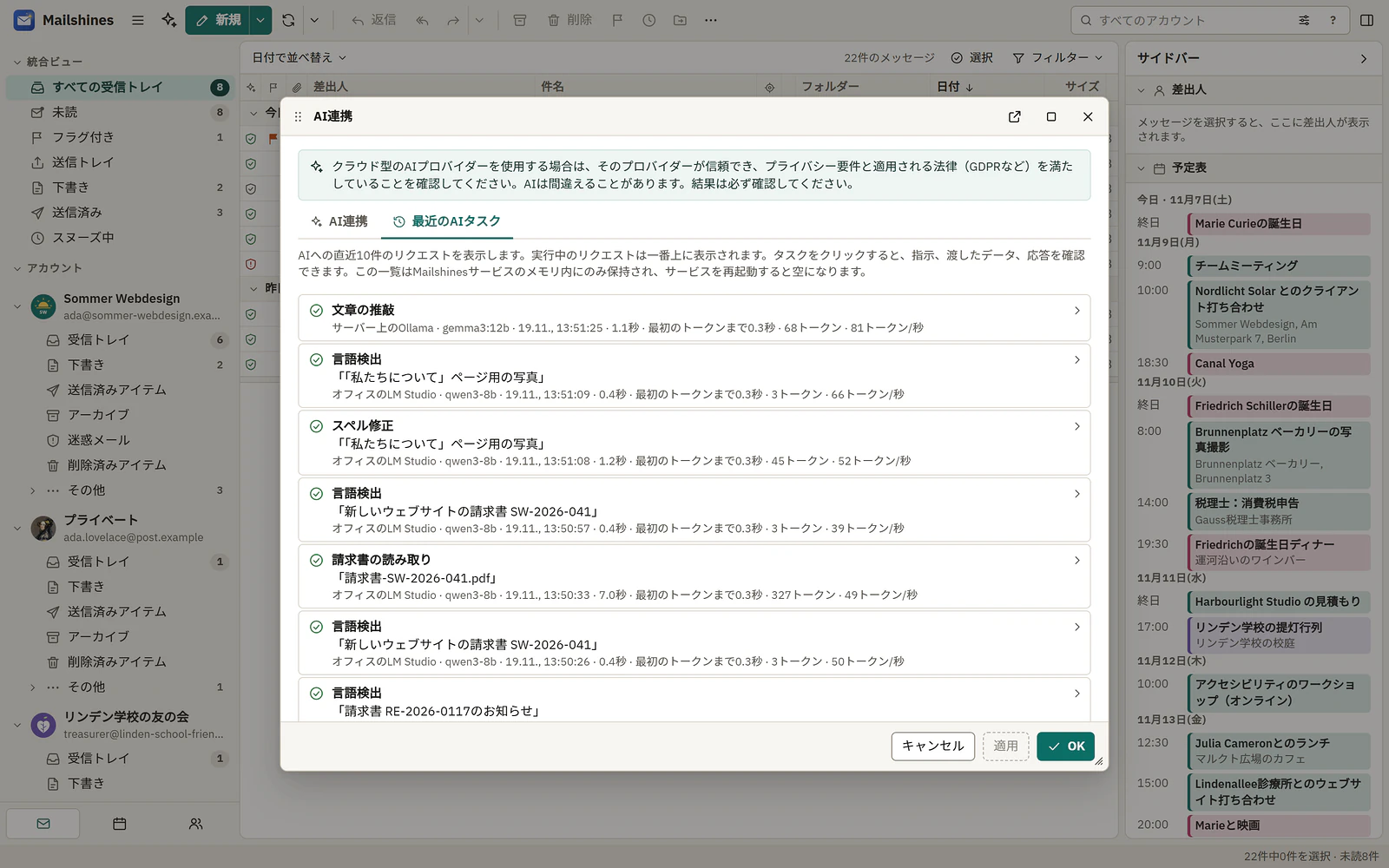
2番目のタブには、AIへの直近10件のリクエストが、連携、モデル、所要時間、速度とともに表示されます。実行中のリクエストは一番上に表示されます。タスクをクリックすると、指示、渡されたデータ、AIの回答を確認できます。ステータスバーからもこの一覧を開けます。
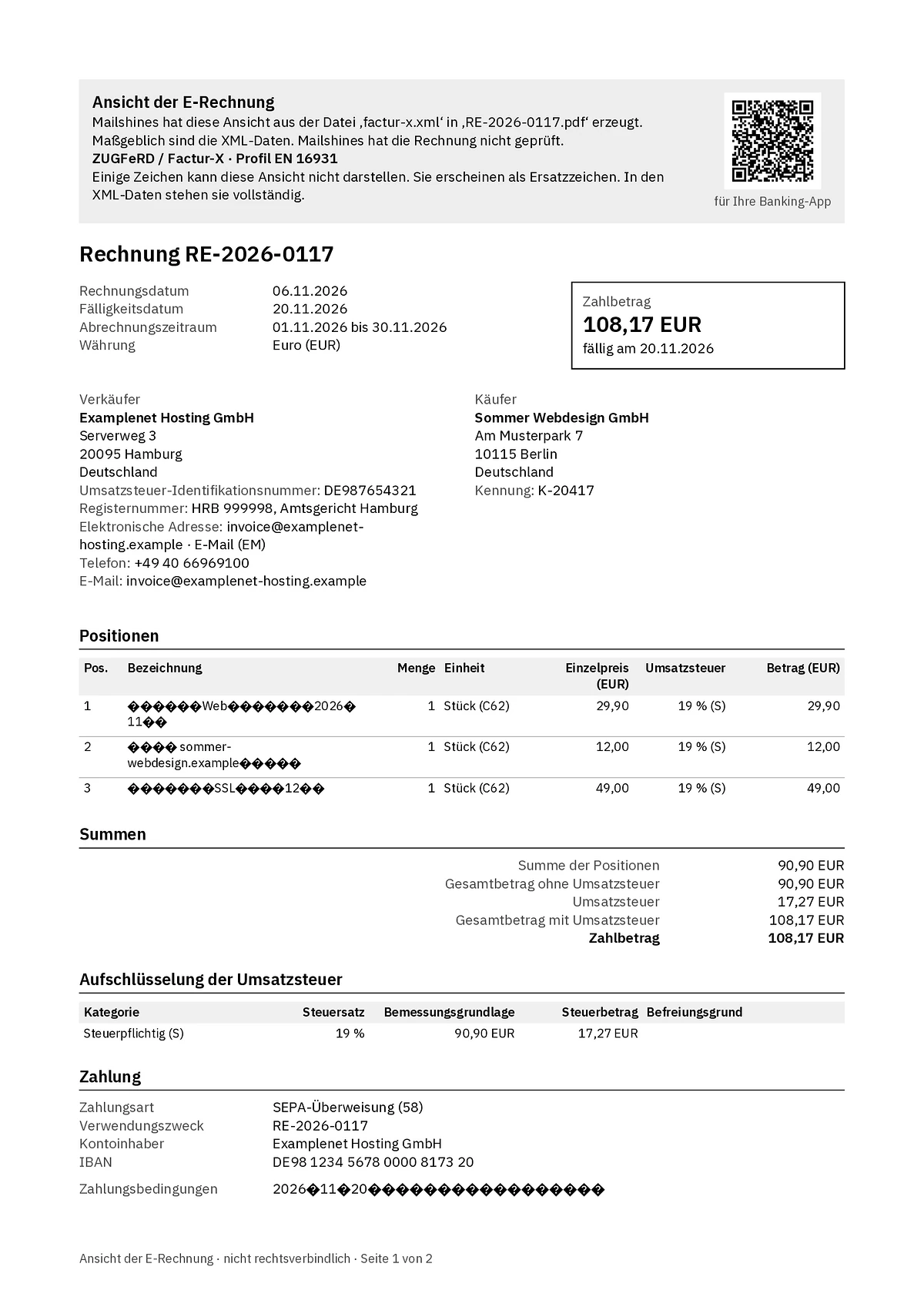
電子インボイスの受信
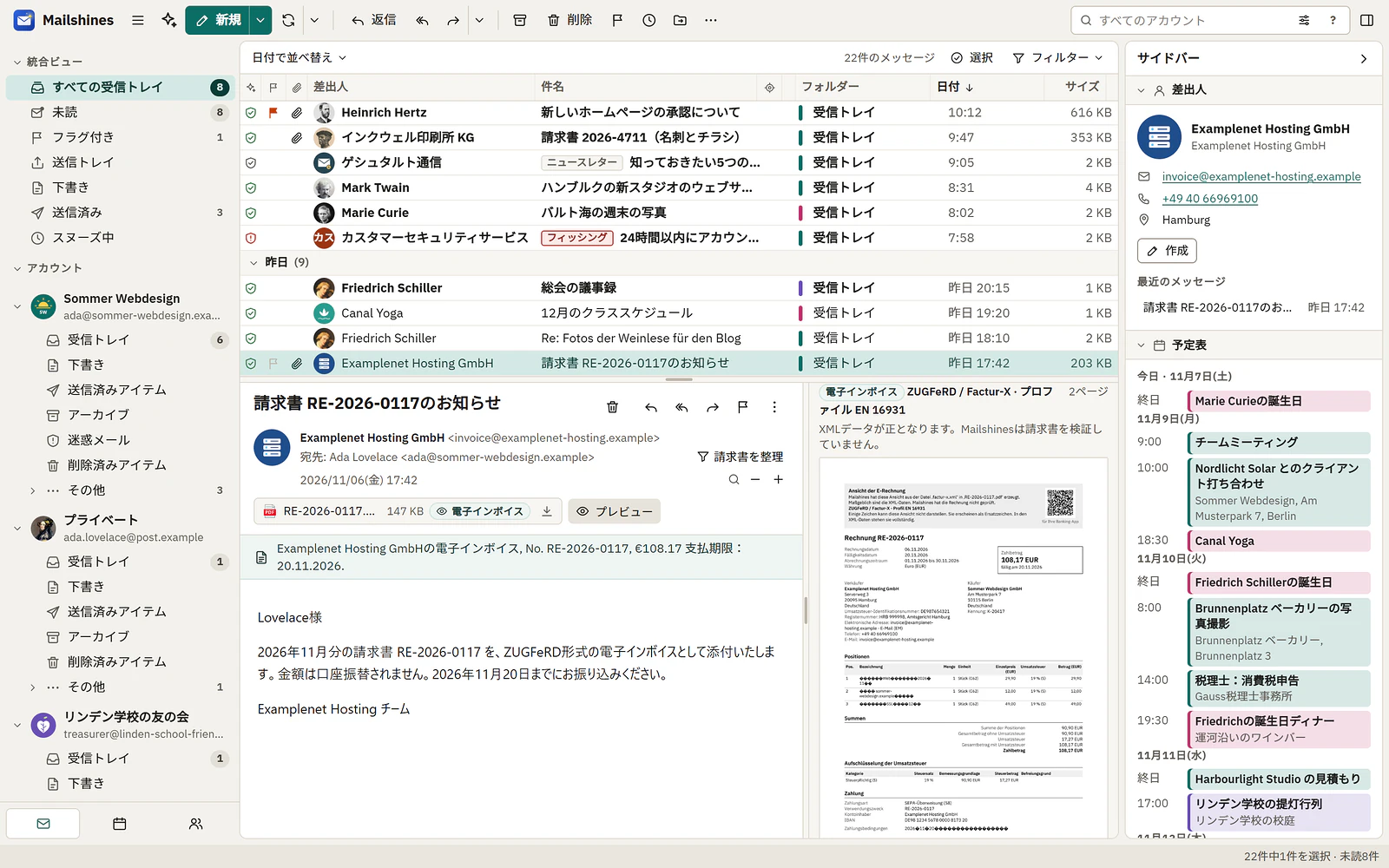
ZUGFeRD、Factur-X、XRechnung形式の電子インボイスは、添付ファイルの中にあれば、Mailshines自身が検出します。データが埋め込まれたPDFでも、XMLファイルでも対応します。そのためにAIは必要ありません。
- 1添付ファイルに「電子インボイス」のラベルが付きます。クリックすると、読みやすい表示が開きます。
- 2バーには、発行者、請求書番号、金額、支払期限が表示されます。
- 3プレビュー列では、PDFのページに続いて、形式とプロファイルを示した電子インボイスの表示が並びます。
電子インボイスの表示
Mailshinesは、埋め込まれたデータから、売り手と買い手、明細、合計、消費税、支払い情報を整理したPDFを作成します。コードはドイツ語のテキストで表示されます。右上には、GiroCode方式のQRコードがあり、お使いのバンキングアプリで読み取って振込ができます。
正式なものは、あくまで埋め込まれたXMLデータです。Mailshinesは電子インボイスを表示しますが、その有効性は検証しません。
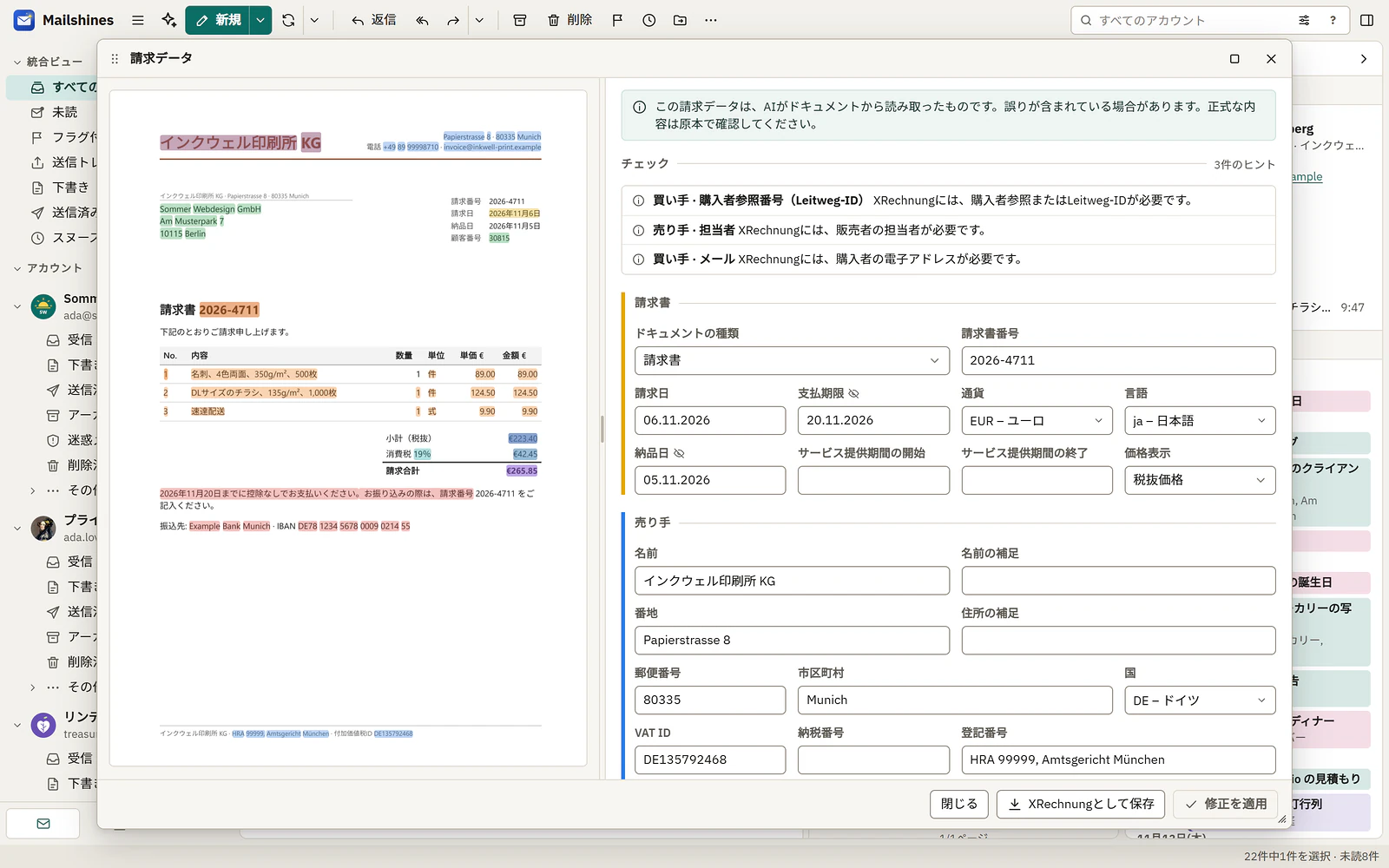
AIによる請求書の読み取り
データが埋め込まれていない請求書、たとえば通常のPDFは、AIが請求書であることを検出し、発行者、番号、明細、金額、支払い情報を読み取ります。計算はAIが行いません。必須項目と計算規則の検査は、Mailshines自身が行います。
- 1左には元の請求書が表示されます。読み取られた項目は、フォームの該当セクションと同じ色で、そこにハイライトされます。
- 2データはAIによるものであり、正式なのは元の請求書であることを、ヒントでお知らせします。
- 3検査では、不足している項目が表示されます。ここでは、行政機関宛てのXRechnungについての3件のヒントだけです。
- 4フォームでは、どの項目も修正できます。元の請求書でハイライトされた箇所をクリックすると、対応する欄へ移動します。
- 5「XRechnungとして保存」で、請求書データをXMLファイルとして書き出せます。経理への受け渡しなどに便利です。
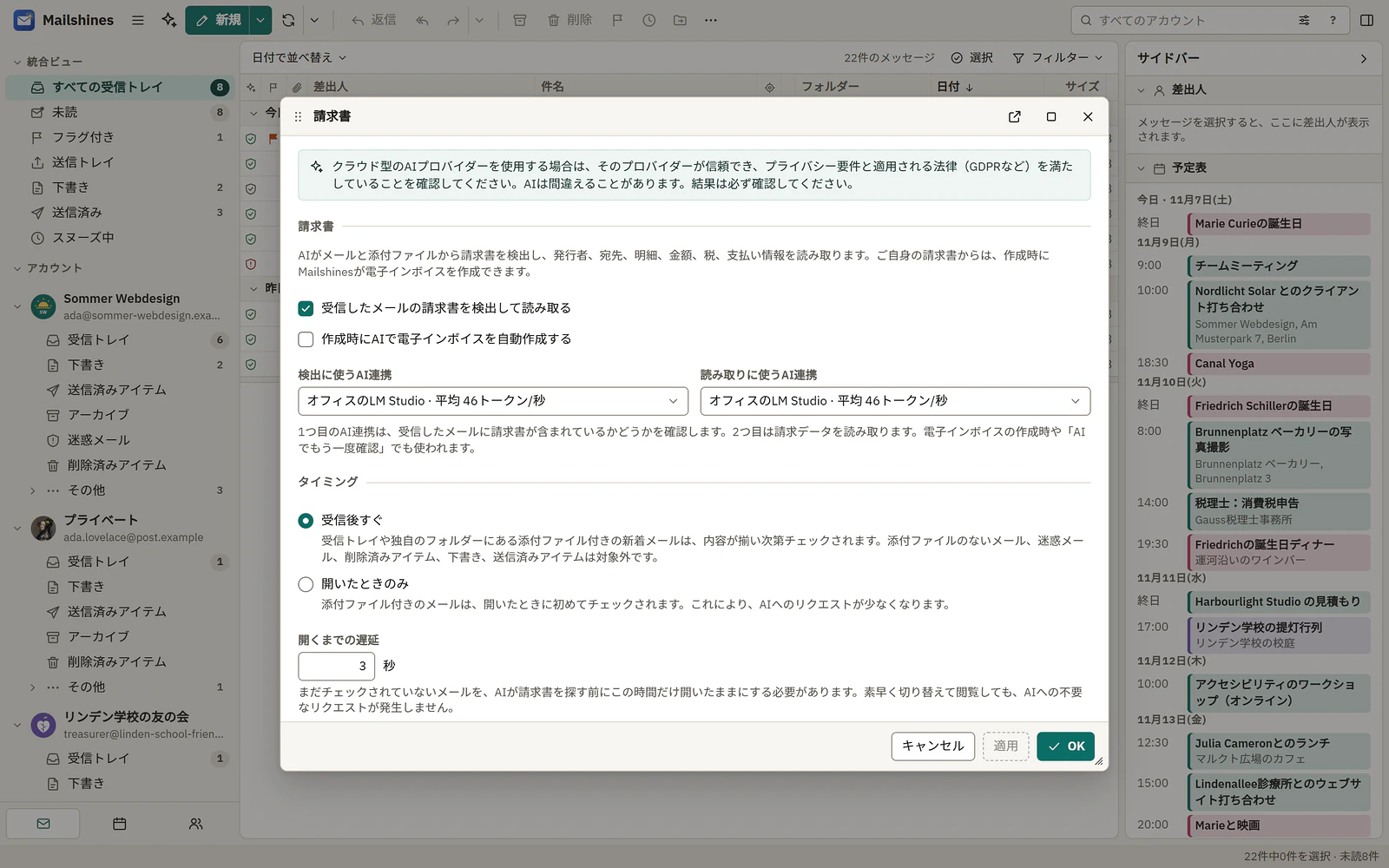
AIが請求書を読み取るタイミング
AIが請求書を探すタイミングを、受信した直後にするか、メールを開いたときにするかは、AIメニューの「請求書」ダイアログで設定します。検出と読み取りには、それぞれ別のAI連携を選べます。たとえば、検出には小型で高速なモデルを選ぶ、といった使い方です。請求書に典型的な用語を含まないメールや、AIフィルターがフィッシングや迷惑メールと判定したメールは、自動的にはAIに渡されません。
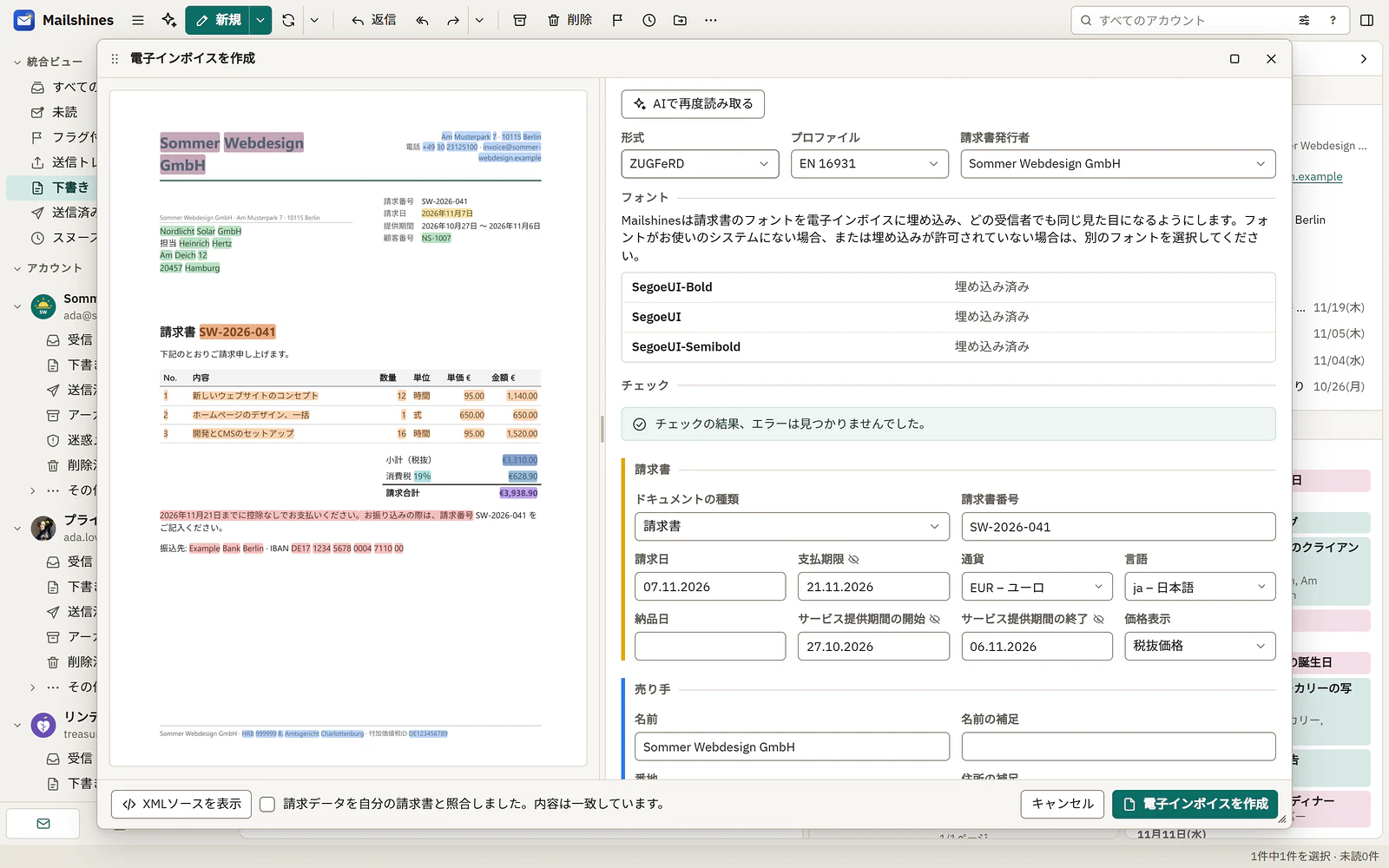
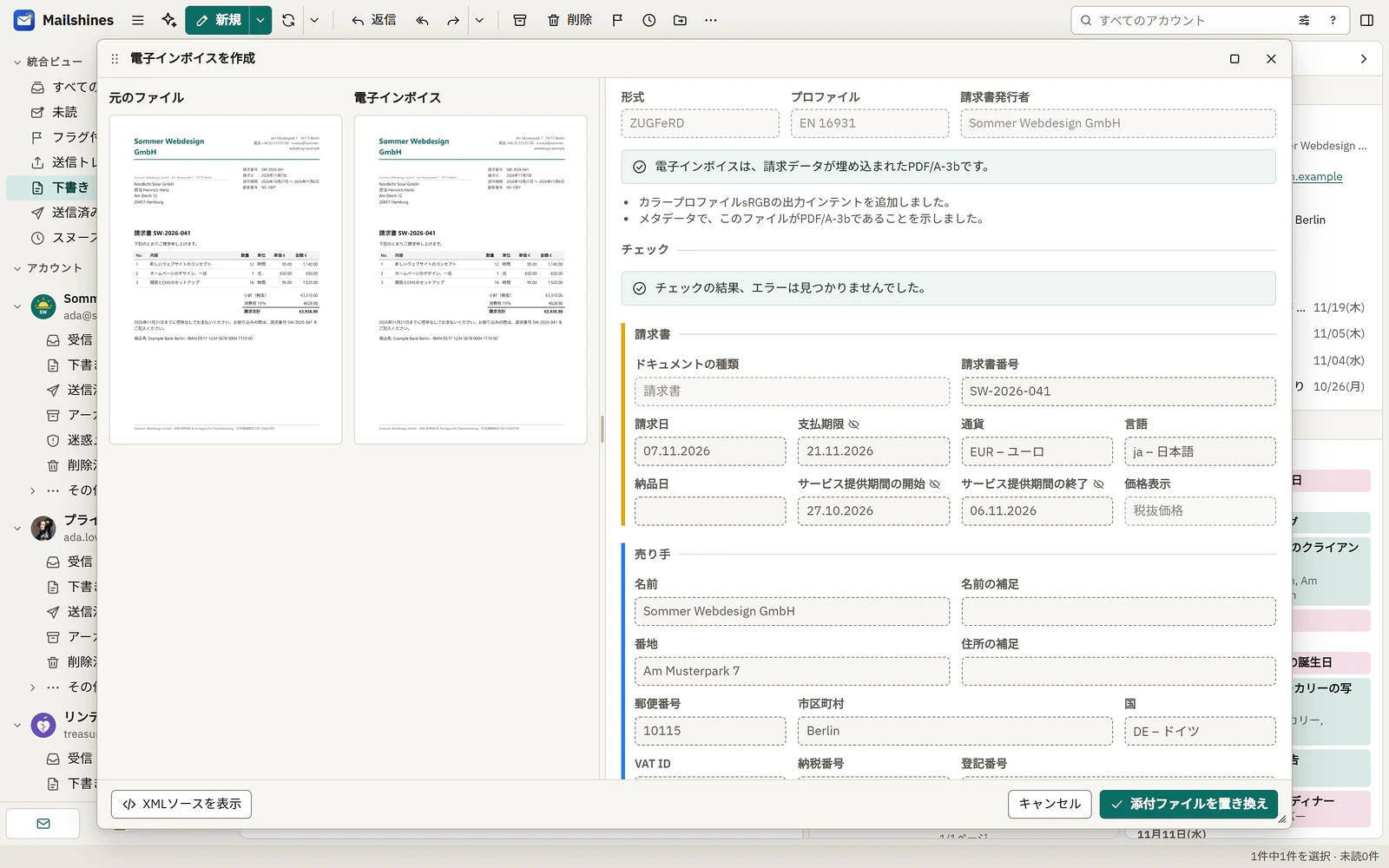
電子インボイスの作成
ご自身のPDF請求書から、Mailshinesがメール作成時に電子インボイスを作成します。AIが請求書を読み取るほか、XMLファイルを元にしたり、データを手入力したりすることもできます。
- 1左には、ご自身の請求書と、読み取られた項目の該当箇所が表示されます。
- 2「AIで再度読み取る」では、ご希望に応じて、空の欄だけを補うか、すべてを置き換えます。
- 3形式としてZUGFeRDまたはXRechnung、プロファイル、そしてご自身の会社のマスターデータを持つ請求書発行者を選びます。
- 4検査では、電子インボイスが作成される前に、不足している必須項目や計算ミスが通知されます。
- 5このチェックボックスで、データがご自身の請求書と一致していることを確認します。
- 6その後で初めて、Mailshinesが電子インボイスを作成します。
元の請求書と電子インボイスの比較
ZUGFeRD形式の電子インボイスでは、MailshinesがPDFをアーカイブ形式のPDF/A-3bに変換し、請求書データを埋め込みます。その後、元の請求書と電子インボイスが並んで表示され、「添付ファイルを置き換え」を押すと、電子インボイスがメールに添付されます。XRechnungの場合は、変更していない元の請求書の隣にXMLファイルが追加されます。
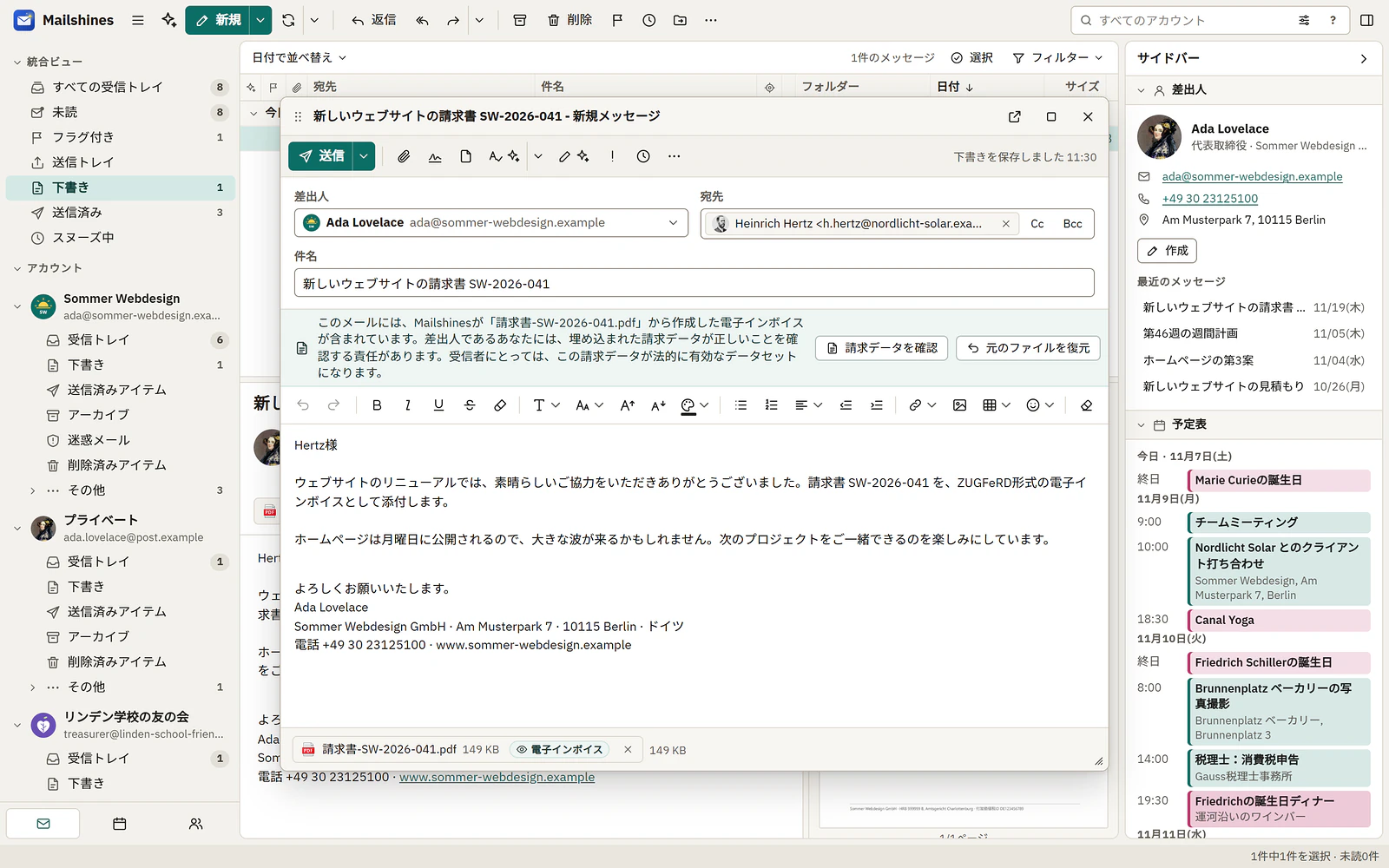
メール内の電子インボイス
- 1本文の上のヒントは、埋め込まれた請求書データについて、送信者であるご自身に責任があることをお知らせします。ここから、データを再検査したり、元の請求書に戻したりできます。
- 2添付ファイルの「電子インボイス」を押すと、受信者がMailshinesで見るのと同じ、読みやすい表示が開きます。
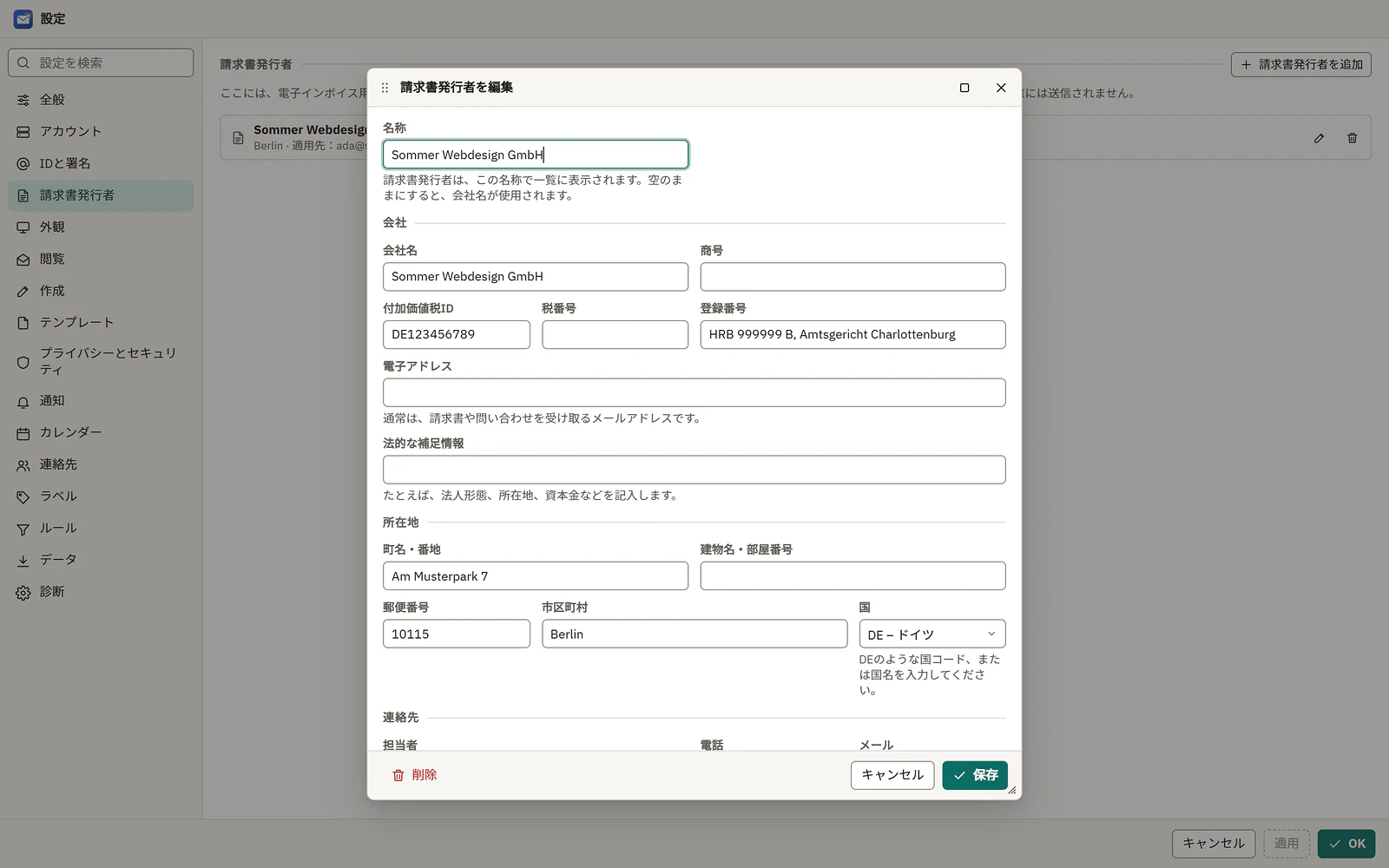
請求書発行者
ご自身の会社のマスターデータは、一度登録するだけです。名称、住所、登記番号、VAT登録番号、銀行口座を登録します。Mailshinesは、それを使って不足している項目を補い、相違があればお知らせします。マスターデータがAIに送られることはありません。
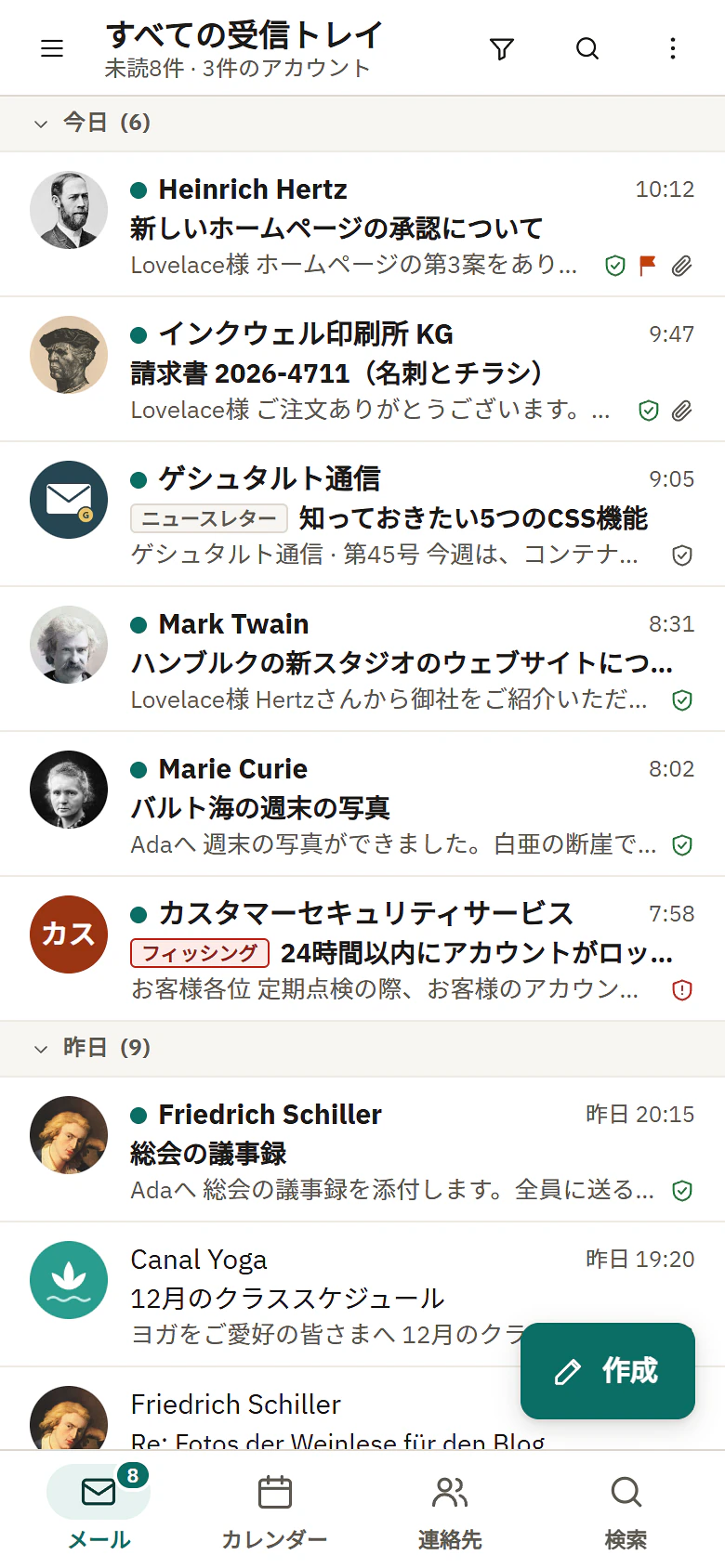
スマートフォンとタブレット
Mailshinesをサーバーとして運用している場合は、スマートフォンやタブレットのブラウザーからも開けます。画面が狭い場合、Webインターフェイスはモバイルスタイルに切り替わります。1列表示で、タップしやすい大きな領域と、メール、カレンダー、連絡先、検索のバーが用意されます。
右へスワイプするとメールを既読または未読にでき、左へスワイプするとアーカイブと削除のボタンが表示されます。AIフィルターの警告、翻訳、電子インボイスはここでも利用でき、作成時にはAIスペル修正とAI文章推敲も使えます。設定とアカウントのセットアップは、パソコンで行います。
サーバーとインストール
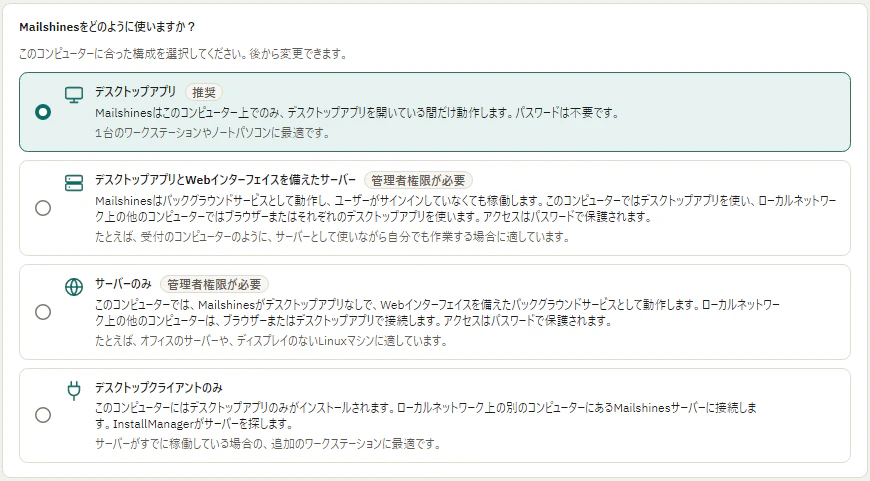
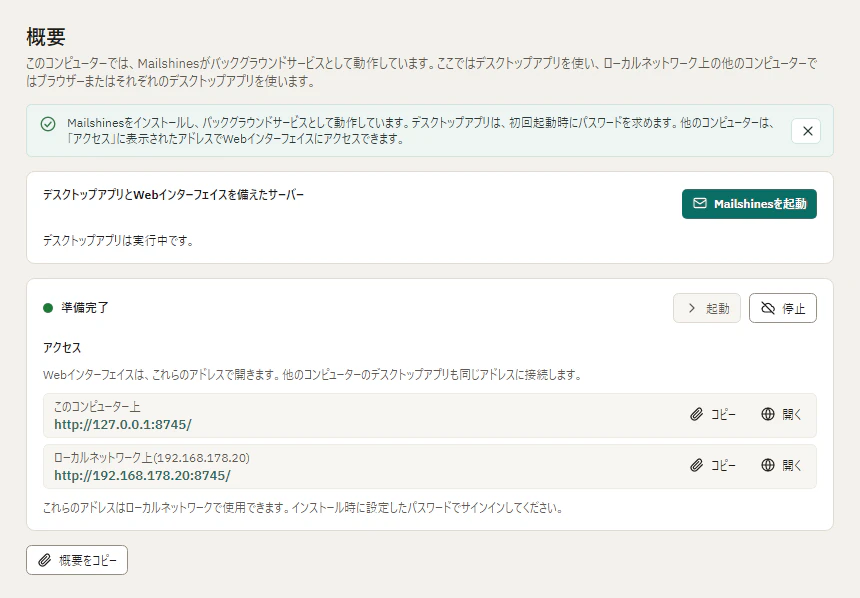
InstallManagerは、4つのバリエーションのいずれかでMailshinesをセットアップします。1台の作業用パソコン向けのデスクトップアプリ、デスクトップアプリとWebインターフェイスを備えたサーバー、サーバーのみ、そして既存のサーバーに接続するデスクトップクライアントのみ、の4つです。サーバーとして動作するMailshinesは、WindowsではWindowsサービス、Linuxではsystemdサービスとして実行され、Linuxサーバーでは画面がなくても動作します。
アクセスはパスワードで保護されます。InstallManagerがファイアウォールを開くのはプライベートネットワークに対してのみで、デスクトップアプリはローカルネットワーク内でサーバーを自動的に見つけます。外出先からは、VPNでご自身のネットワークに接続します。サーバーはご自身のものであり、通常はご自身のネットワーク内のローカルで動作し、外部のクラウドでは動きません。オプションとして、サーバーをインターネット上で運用する機能が近日公開されます。たとえば、外出先でスマートフォンから簡単にアクセスできるようにするためです。
ライトとダーク
Mailshinesは、ライト、ダーク、またはオペレーティングシステムの設定に合わせて表示されます。各デバイスは、それぞれ自分の選択を記憶し、列の幅、閲覧ペイン、最後に選んだフォルダーも同様に記憶します。文字サイズと余白は、領域ごとに調整できます。
画像のクレジット
サンプルオフィスでは、歴史上の人物がメールを送り合っています。人物の肖像はWikimedia Commonsのもので、パブリックドメインです。メール、連絡先、予定が語る内容は架空のものです。ただし、文面は人物の生涯や業績を親しみを込めて踏まえており、誕生日は正確です。会社、その住所、請求書は架空のものです。会社のロゴは、このWebサイトのために専用に描き下ろしたものです。Windows、Linux、macOSのロゴは、それぞれの権利者に帰属します。
- Ada Lovelace:Alfred Edward Chalonによる水彩画、1840年頃
- Charles Babbage:写真、1860年
- Heinrich Hertz:Robert Krewaldtによる写真、1894年以前
- Clara Schumann:Franz Hanfstaenglによる写真、1857年
- Mark Twain:Napoleon Saronyによる写真、1895年
- Carl Friedrich Gauß:Christian Albrecht Jensenによる絵画、1840年
- Robert Koch:写真、1900年頃
- Johann Wolfgang von Goethe:Joseph Karl Stielerによる絵画、1828年
- Karl Drais:肖像、1820年頃
- Julia Margaret Cameron:Henry Herschel Hay Cameronによる写真、1870年
- Johannes Gutenberg:木版画、Library of Congress
- Marie Curie:Henri Manuelによる写真、1920年頃
- Mary Somerville:Thomas Phillipsによる絵画、1834年
- Friedrich Schiller:Anton Graffによる絵画、1786年から1791年


