

Funktioner
Mailshines i detalj
Bilderna kommer från Mailshines webbgränssnitt och från InstallManager. De visar ett påhittat exempelkontor där historiska personligheter skriver till varandra. Skrivbordsappen är uppbyggd på samma sätt.
Inkorg och konton
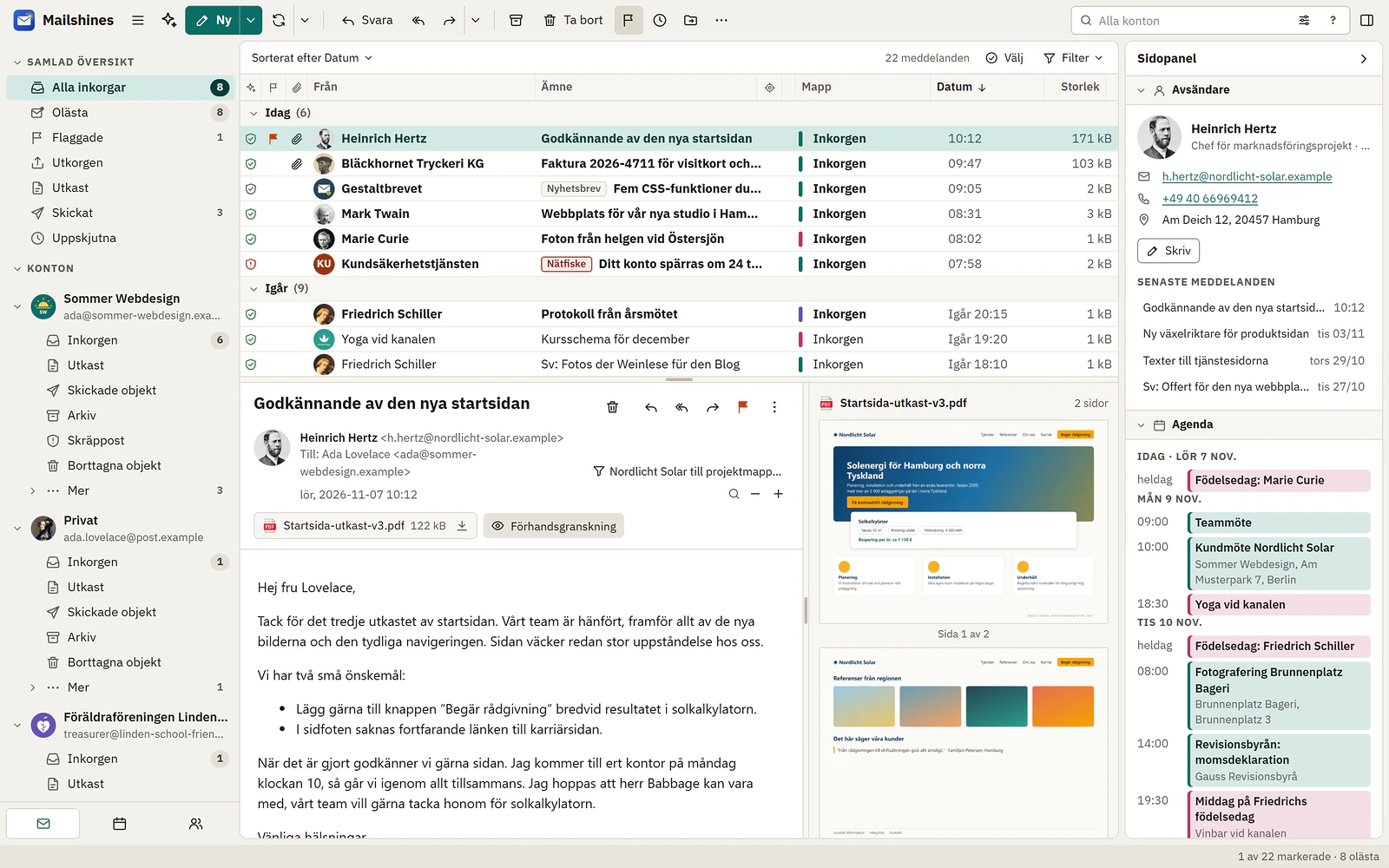
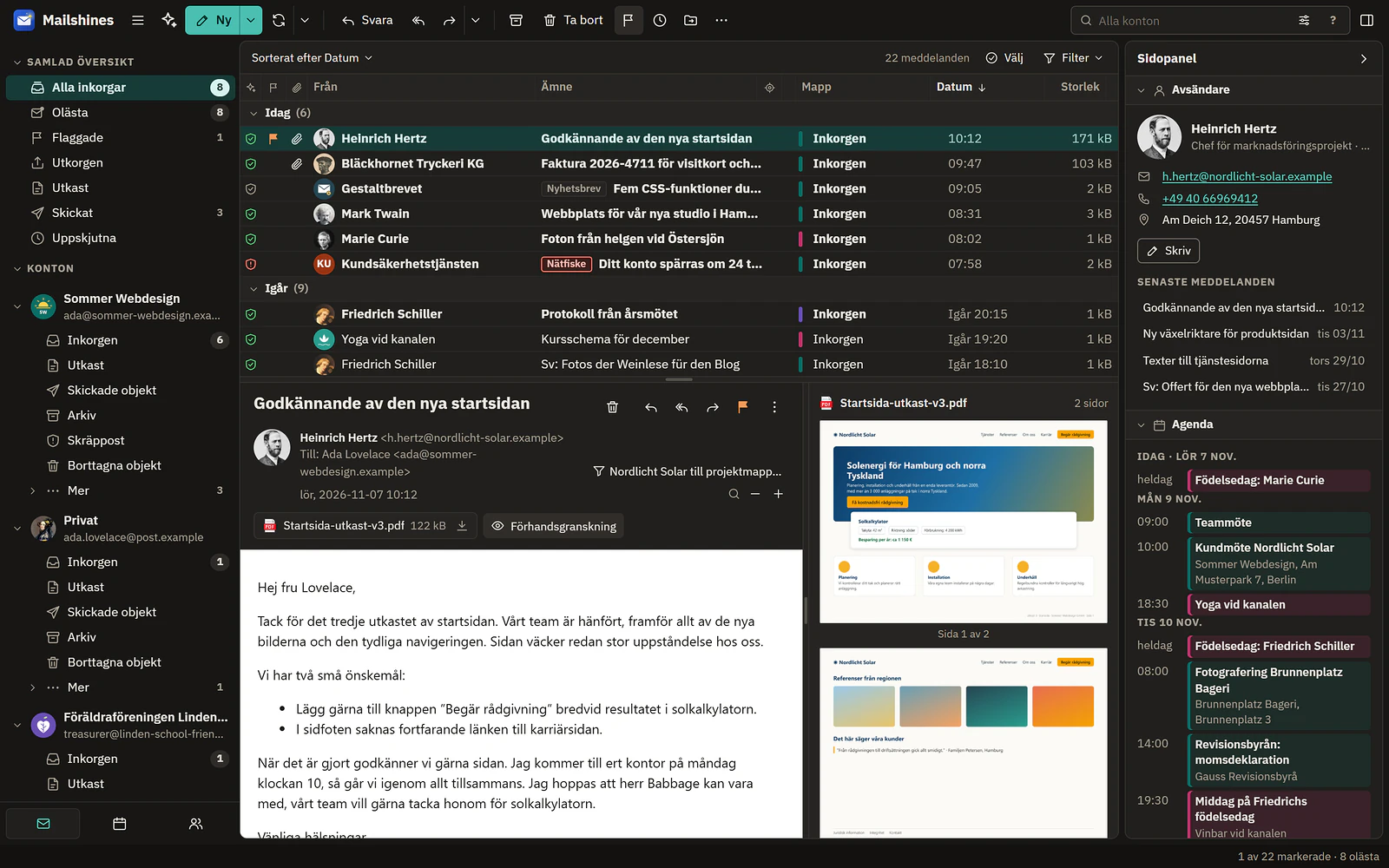
Huvudfönstret visar kontona till vänster, listan och det öppna mejlet i mitten och sidopanelen till höger. I exemplet sköter Ada Lovelace sin webbdesignbyrå, sin privata e-post och en ideell förening. Bland andra Heinrich Hertz, Clara Schumann och Mark Twain skriver till henne.
- 1Den samlade översikten slår ihop alla konton: alla inkorgar, olästa, flaggade och uppskjutna mejl samt mapparna ”Utkorgen”, ”Utkast” och ”Skickat”.
- 2Under den står varje konto med sina mappar. Egna mappar skapar du med musen och flyttar med dra och släpp.
- 3Listan ordnar mejlen efter dag. Mailshines kommer ihåg kolumner och sortering, om du vill separat för varje mapptyp. Märken som ”Nyhetsbrev” och ”Nätfiske” kommer från AI-filtret.
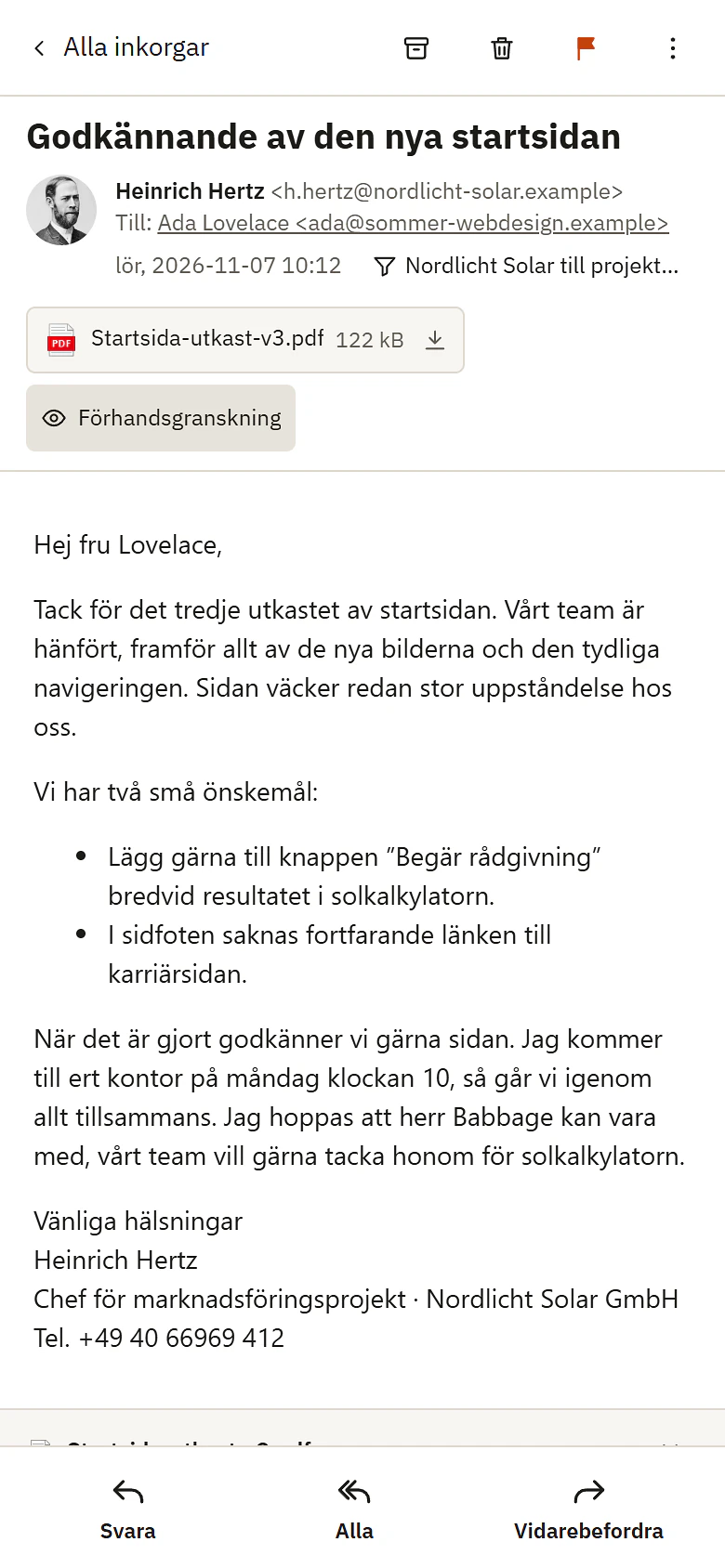
- 4I mejlets huvud står vilken regel som passar in på det, här ”Nordlicht Solar till projektmappen”.
- 5Förhandsgranskningskolumnen visar sidorna i den bifogade PDF-filen utan att du behöver öppna den.
- 6Sidopanelen visar avsändaren med kontaktuppgifter och de senaste meddelandena med den personen.
- 7Under den följer agendan med de kommande dagarnas möten från alla kalendrar.
Sökning
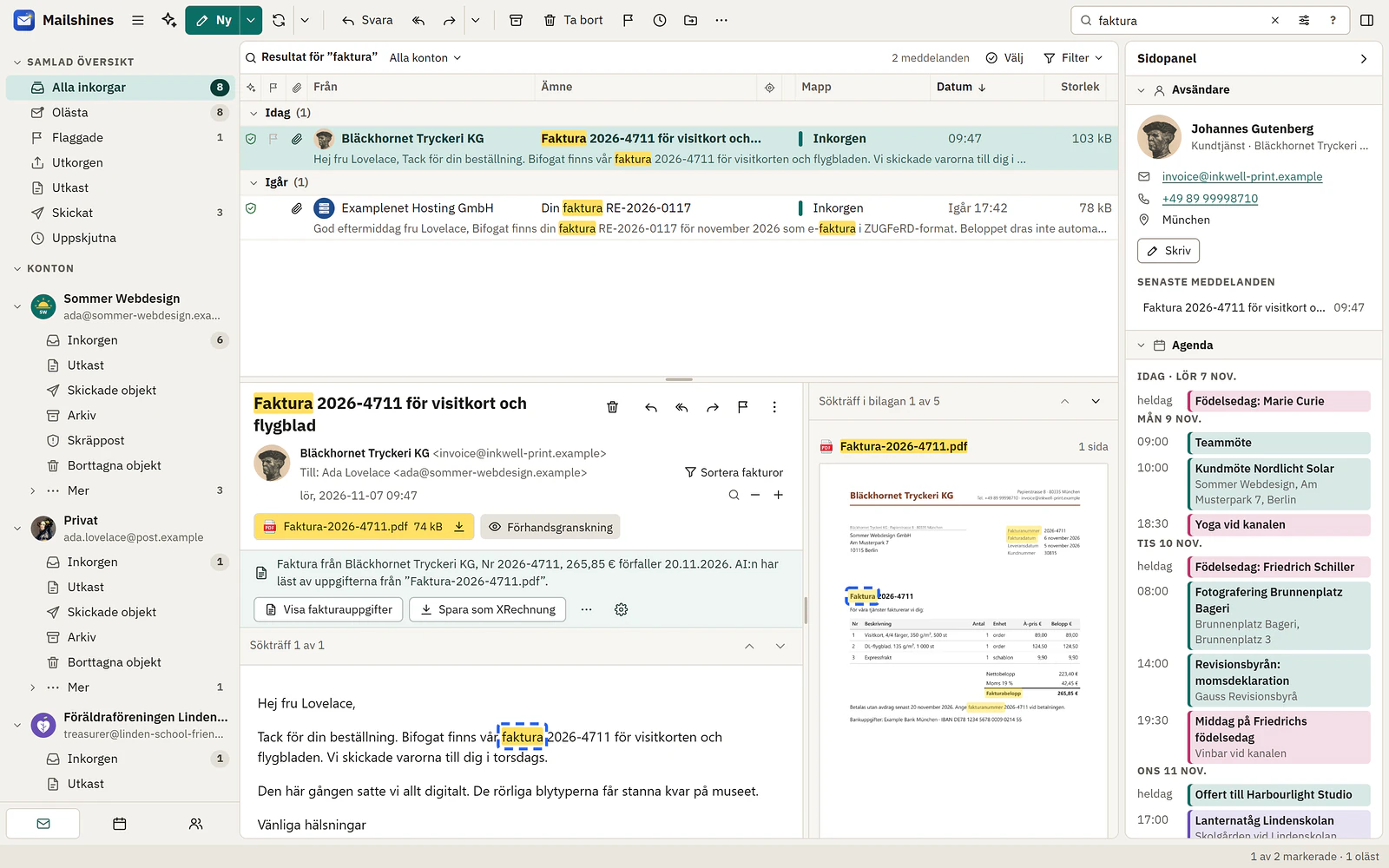
Sökningen söker igenom ämne, avsändare, text och bilagor i alla konton. Den känner till ordstammar på e-postmeddelandets språk och hittar i ämne och avsändare även orddelar, så med ”rechnung” (tyska för ”faktura”) hittar den också ”Stromrechnung” (”elräkning”).
- 1Skriv bara direkt i sökfältet. Sökord som
from:,subject:ellerhas:attachmentavgränsar sökningen, och en sökning kan sparas som en mapp. - 2Listan visar träffarna redan medan du skriver, med gulmarkerade förekomster i ämne och text.
- 3I det öppna mejlet hoppar du med pilarna från träff till träff.
- 4Även i den bifogade PDF-filen markerar Mailshines träffarna på sidorna. Inskannade dokument läses då av textigenkänningen.
Bilagor
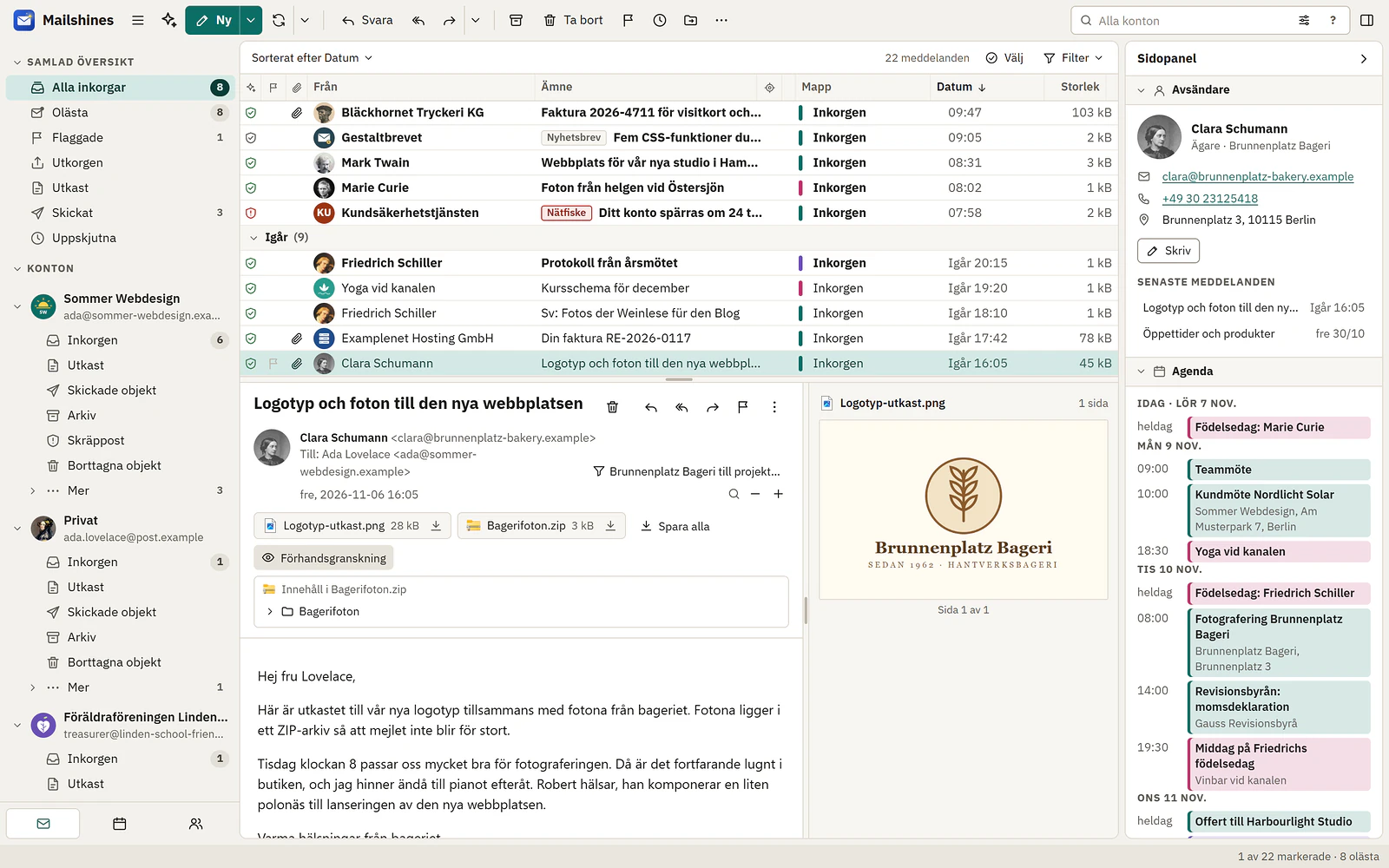
Du ser bilagor utan att öppna dem. För förhandsgranskningen läser Mailshines främmande dokument endast i en avskild process, så att skadliga filer inte kan göra någon skada.
- 1Bilagorna står under mejlets huvud. ”Spara alla” sparar alla bilagor på en gång.
- 2Förhandsgranskningskolumnen visar bilder och sidorna i PDF- och Office-dokument. Office-filer omvandlar Mailshines själv, utan extra program.
- 3Innehållet i ZIP- och 7z-arkiv visar Mailshines som ett mappträd, utan att packa upp något.
Skriva
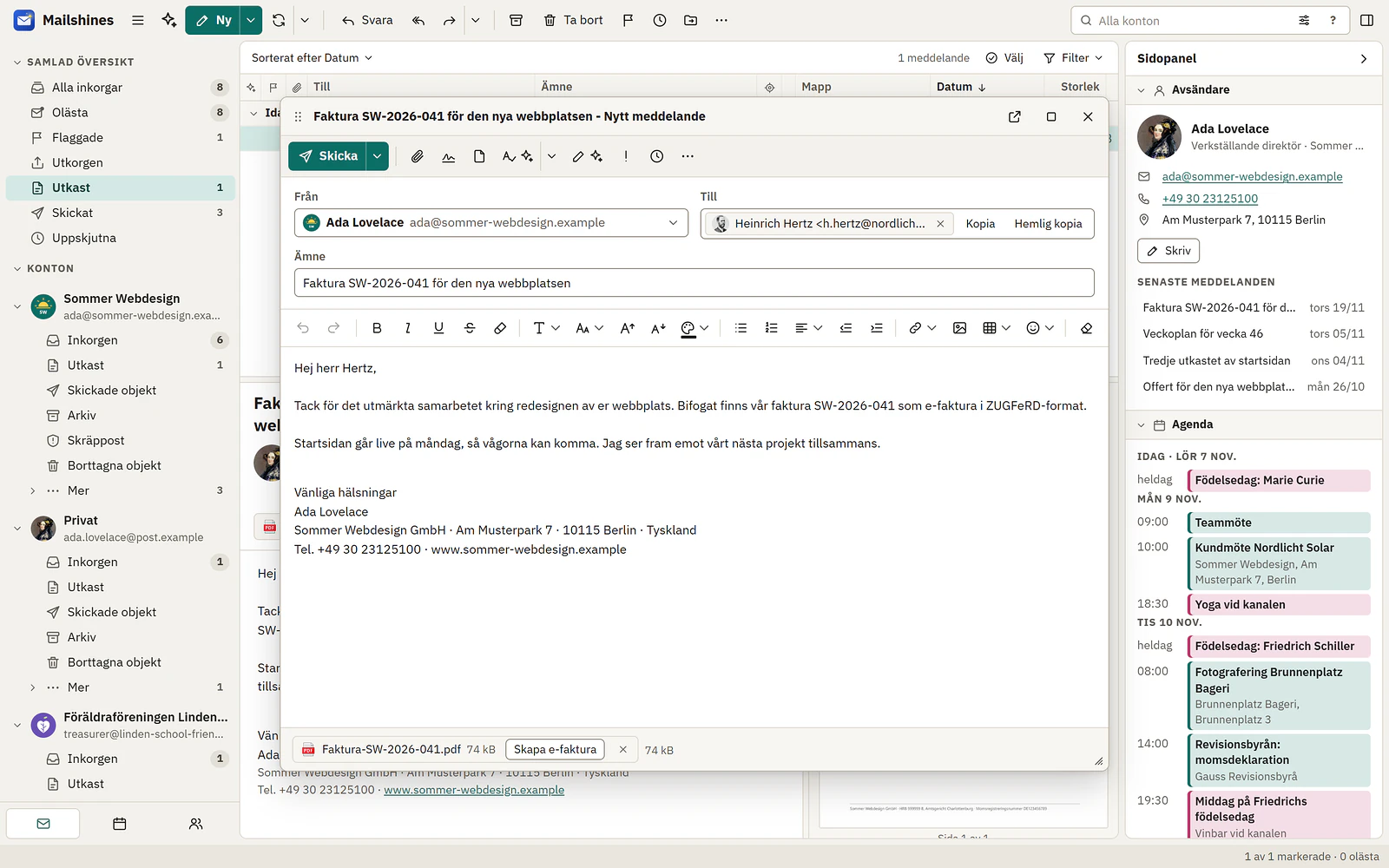
Ett nytt mejl öppnas i ett eget fönster som du kan flytta, förstora eller lägga i en egen webbläsarflik. Mailshines sparar utkast löpande.
- 1I fältet ”Från” väljer du avsändaradress, även en alias- eller catch-all-adress. Vid svar väljer Mailshines själv den adress som mejlet skickades till.
- 2Bland mottagarna föreslår Mailshines passande kontakter medan du skriver.
- 3Redigeraren formaterar text, listor, länkar, bilder och tabeller. Signaturen för den valda identiteten står redan där.
- 4Om en faktura är bifogad som PDF erbjuder Mailshines att skapa en e-faktura av den.
Med fältet högst upp skickar du mejlet direkt eller senare, begär en läskvittens eller infogar en mall. En bortglömd bilaga upptäcks före sändning. Med AI påslagen finns där också AI-stavningskorrigeringen och AI-textbearbetningen.
Kalender
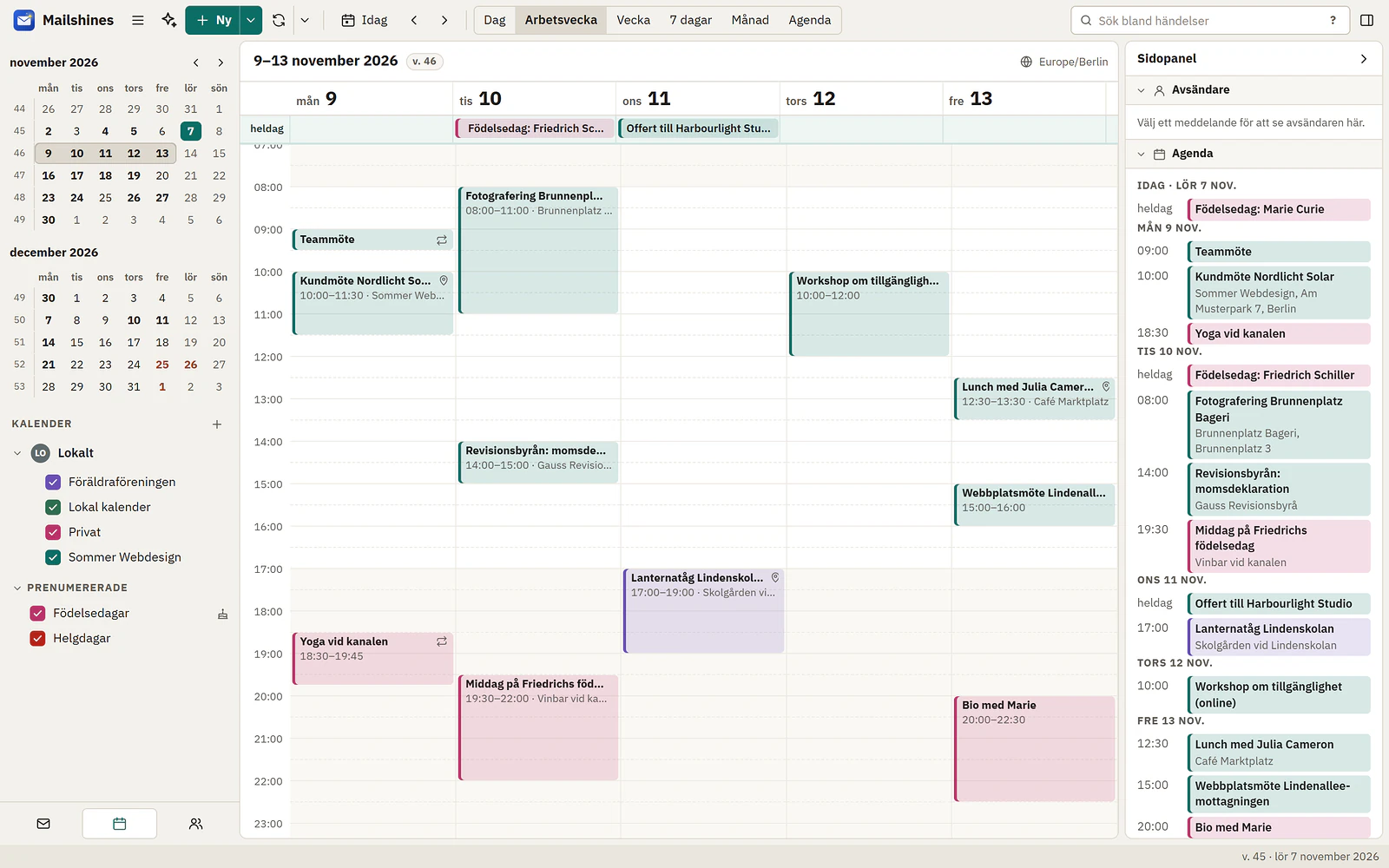
Kalendern visar mötena från alla kalendrar ovanpå varandra, var och en i sin färg. Möten flyttar och förlänger du med musen.
- 1Vyerna ”Dag”, ”Arbetsvecka”, ”Vecka”, ”7 dagar”, ”Månad” och ”Agenda” byter du mellan med ett klick.
- 2Minikalendern med veckonummer hoppar till vilken dag som helst.
- 3Varje kalender kan visas och döljas. ”Födelsedagar” (födelsedagar) och ”Helgdagar” (helgdagar) fyller Mailshines i själv, med helgdagar efter tyskt förbundsland.
- 4Till möten med deltagare skickar Mailshines inbjudningar om du vill. ”Schema” visar när deltagarna är lediga eller upptagna.
- 5Födelsedagar hämtar Mailshines från kontakterna, även om en kontakt finns i flera adressböcker.
- 6Överst står tidsperioden med veckonumret och tidszonen. Varje möte kan ha en egen tidszon.
Hela månaden
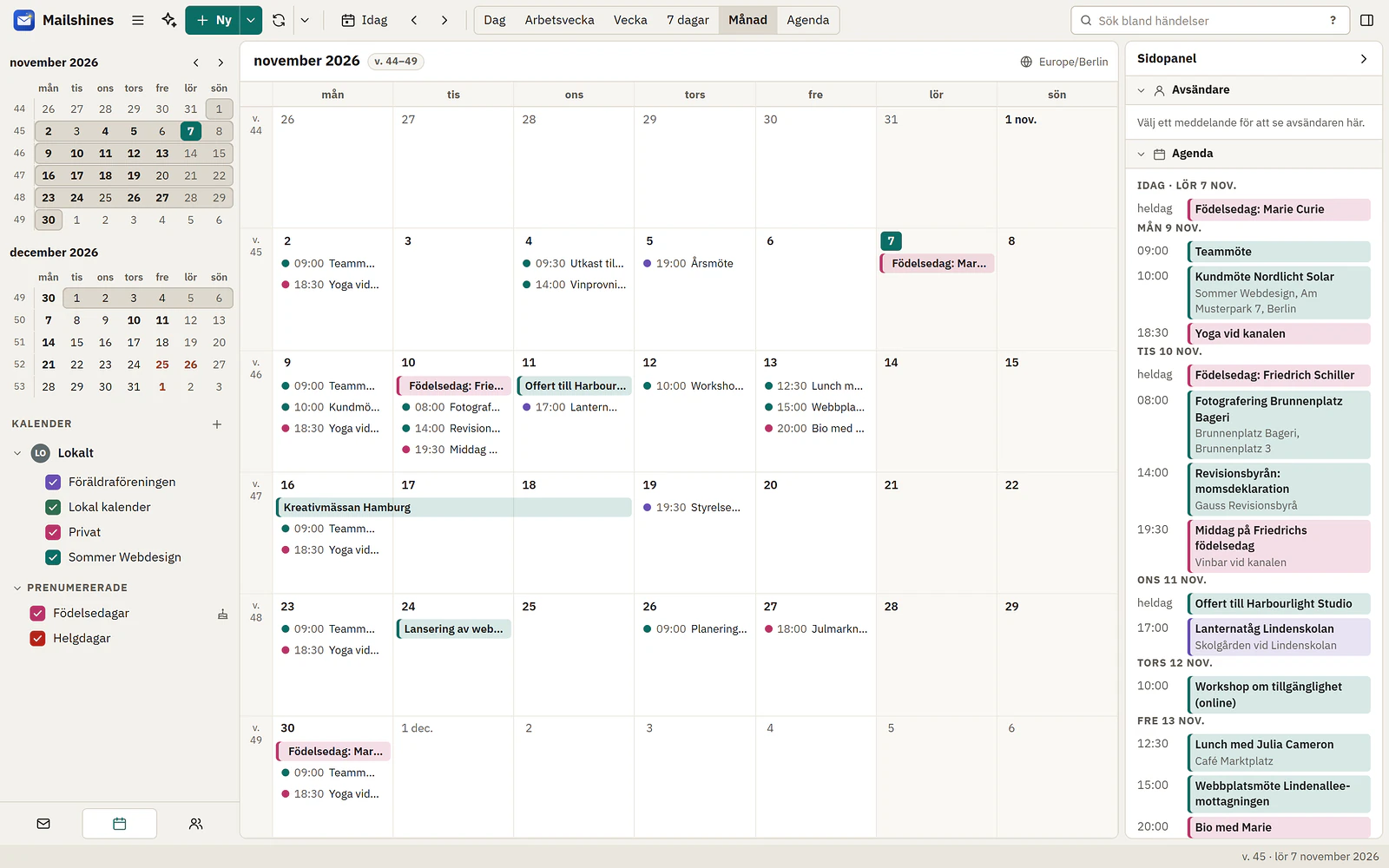
Månadsvyn visar flerdagarsmöten som en mässa som en sammanhängande stapel. Återkommande möten med undantag, heldagsmöten och påminnelser hör också dit.
Kontakter
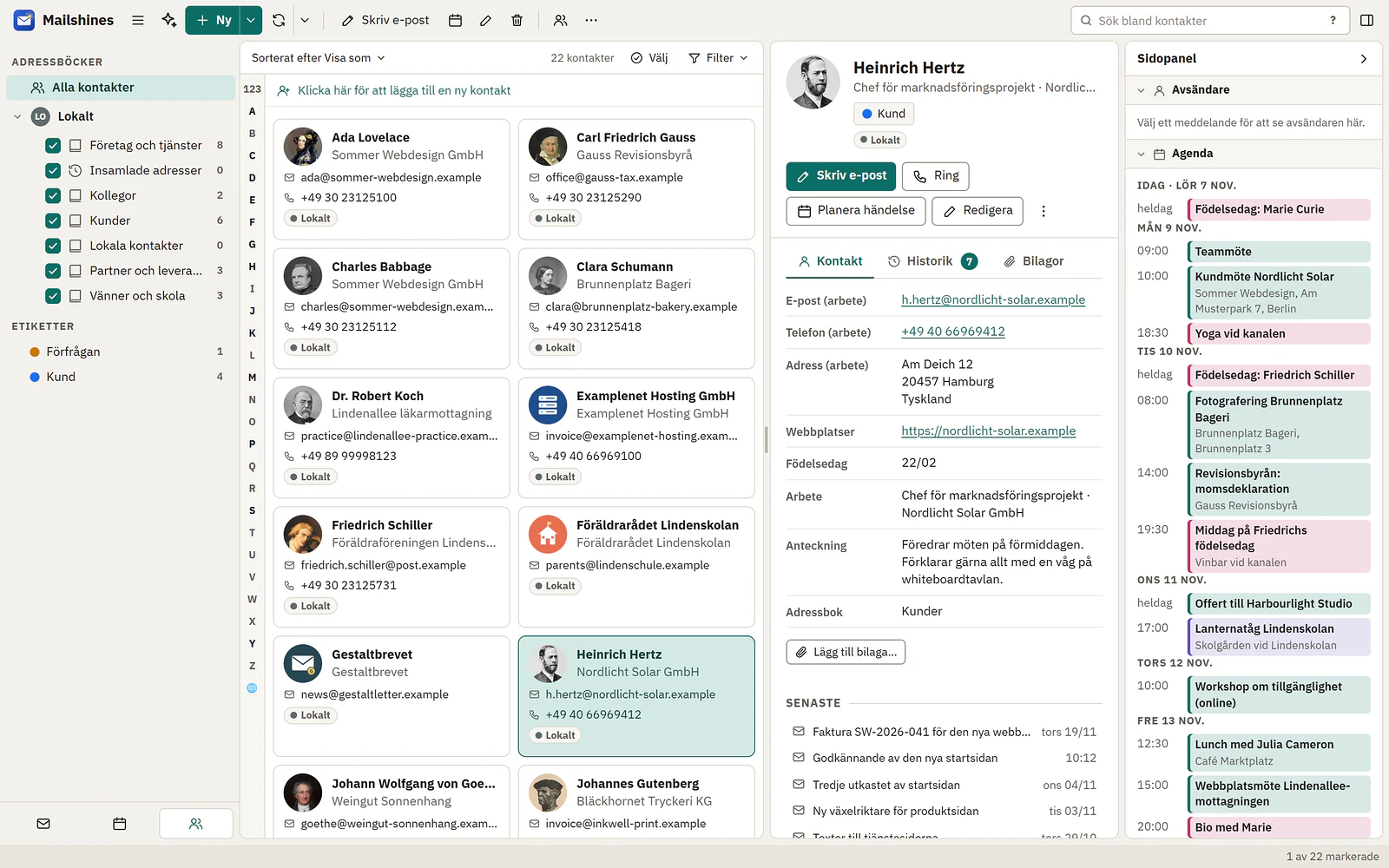
Kontakterna från alla adressböcker finns på ett ställe, som lista, som visitkort eller som telefonlista. Likadana kontakter från flera adressböcker slår Mailshines ihop.
- 1Till vänster står adressböckerna och etiketterna. En bock visar eller döljer en adressbok.
- 2Visitkorten visar företag, e-postadress och telefon med en blick. Bokstavslisten till vänster om korten hoppar till en bokstav.
- 3Flikarna ”Historik” och ”Bilagor” visar alla mejl med den här kontakten och alla filer som ni har utbytt.
- 4I huvudet står namn, företag och etiketter. Med knapparna under skriver du ett mejl, ringer eller planerar ett möte.
AI-filter för skräppost och kategorier
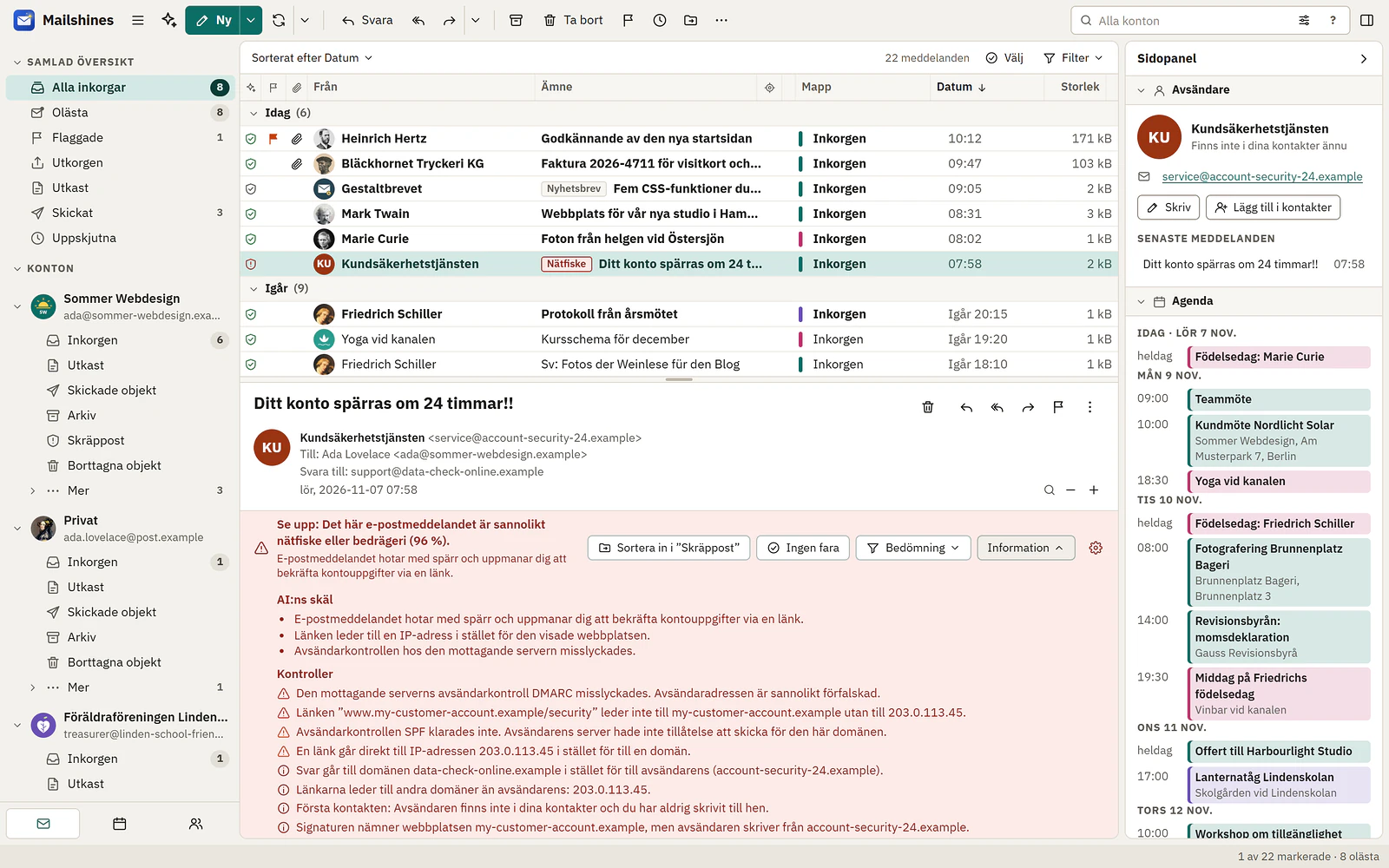
AI-filtret placerar varje mottaget mejl i en av sju kategorier: ”Nätfiske och bedrägeri”, ”Skräppost”, ”Reklam”, ”Nyhetsbrev”, ”Sociala nätverk”, ”Avisering” eller ”Privat och affärsmässigt”. Innan dess kontrollerar Mailshines själv avsändare, länkar och bilagor och skickar med resultaten till AI:n.
- 1I listan står kategorin som ett märke före ämnet.
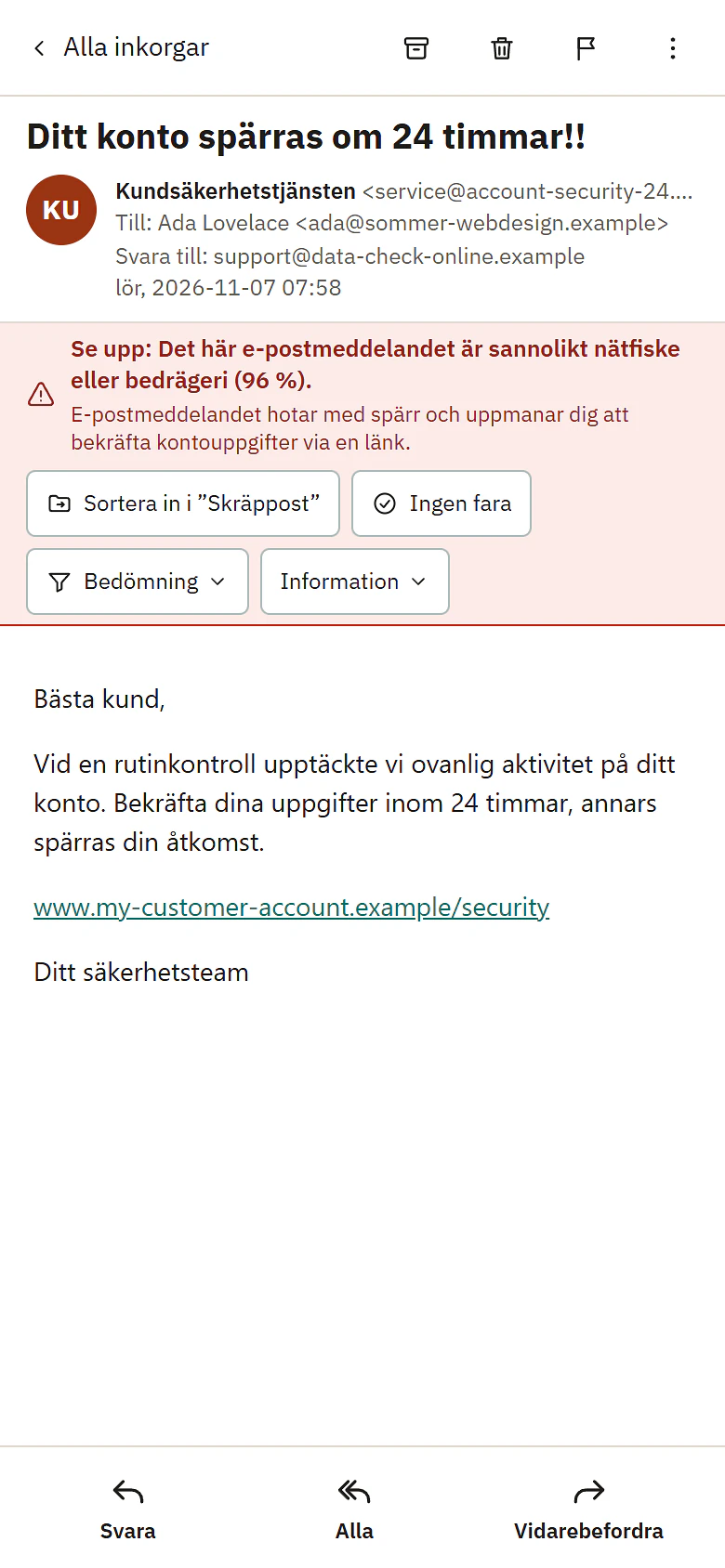
- 2Fältet i läsfönstret varnar med sannolikheten, här 96 % för nätfiske.
- 3Med ett klick flyttar du mejlet till ”Skräppost” eller ger klartecken. ”Bedömning” rättar kategorin.
- 4”Information” visar AI:ns skäl i hela meningar.
- 5Under den står de fasta kontrollerna, till exempel en misslyckad avsändarkontroll, en länk med ett annat mål än det som visas eller en första kontakt.
Regler för varje kategori
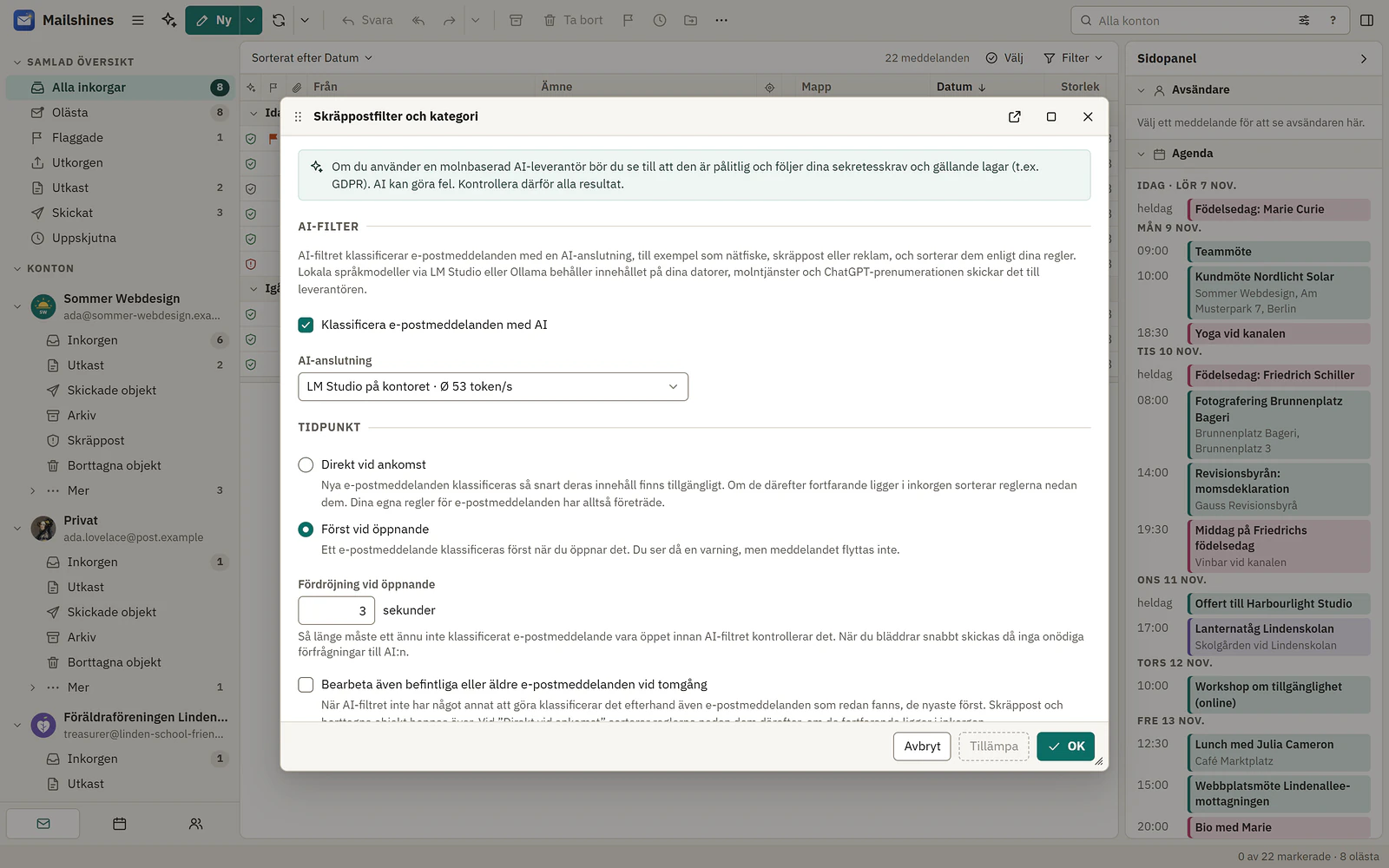
I dialogen ”Skräppostfilter och kategori” i AI-menyn bestämmer du när AI-filtret kontrollerar och vad som händer med varje kategori, till exempel ”Nätfiske och bedrägeri” från 70 % och ”Skräppost” från 80 % till ”Skräppost”. Avsändare från dina kontakter flyttar det om du vill aldrig. Instruktionen till AI:n kan anpassas.
Översättning
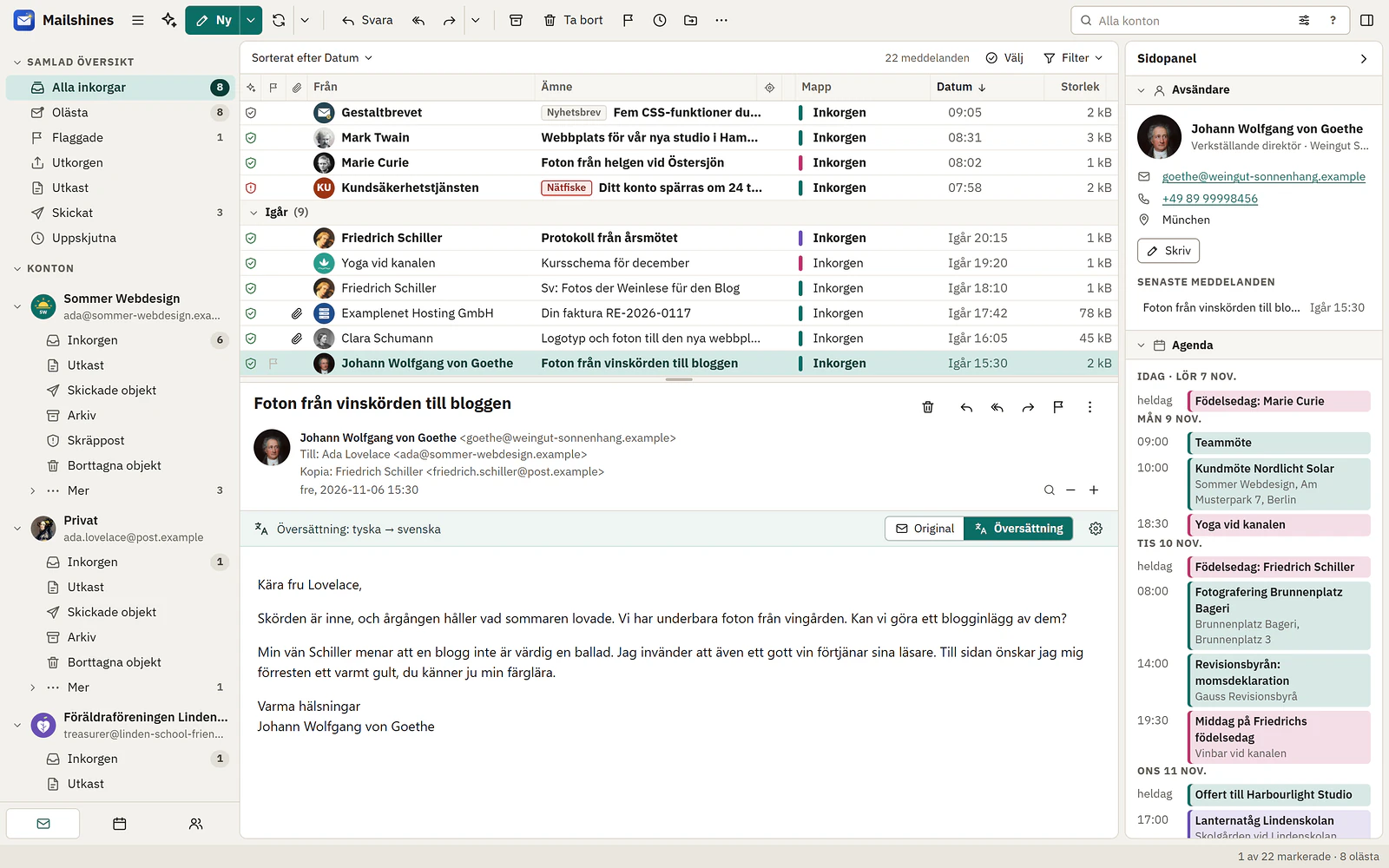
Mejl på främmande språk översätter AI:n till ditt föredragna språk, om du vill redan när de kommer in. Det är bara texten som översätts. Formatering, länkar och bilder förblir som de är.
- 1Redan listan visar det översatta ämnet.
- 2Fältet anger det identifierade språket och målspråket.
- 3”Original” och ”Översättning” växlar med ett klick mellan de båda versionerna.
- 4Den översatta texten står i mejlets vanliga uppbyggnad.
Vad som översätts
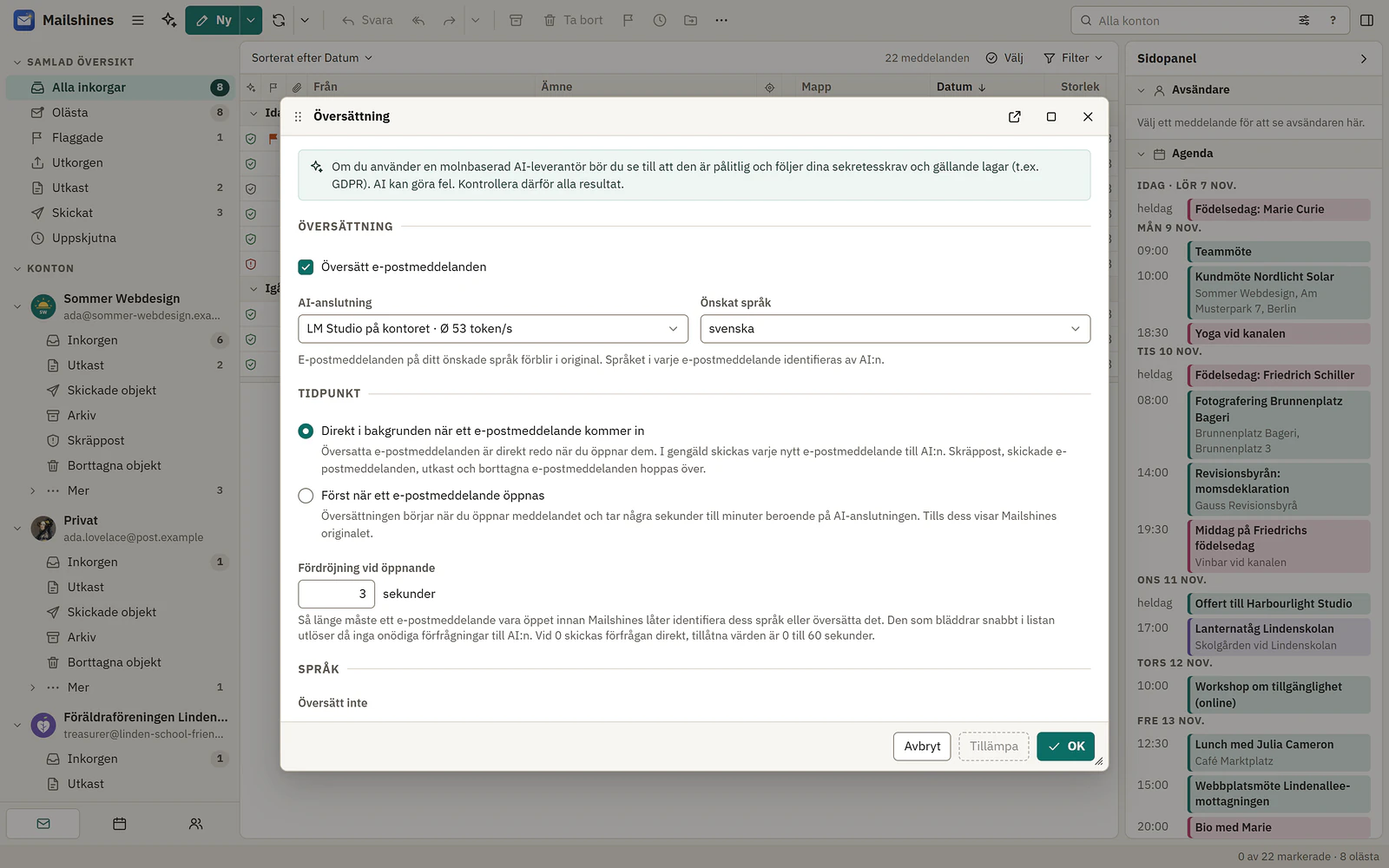
Det föredragna språket, språk som inte översätts och regler som ”Från franska till engelska” ställer du in i dialogen ”Översättning” i AI-menyn.
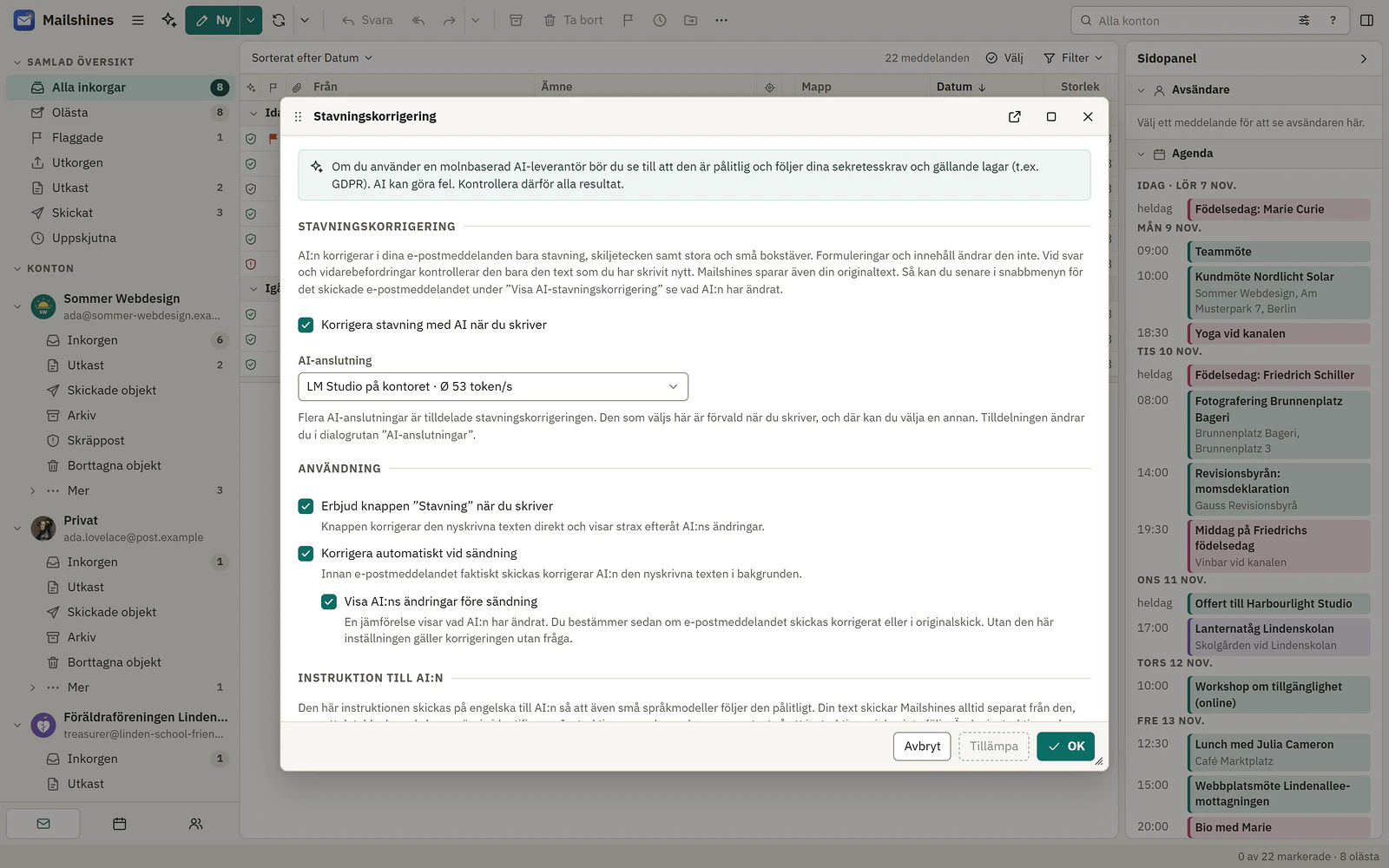
AI-stavningskorrigering
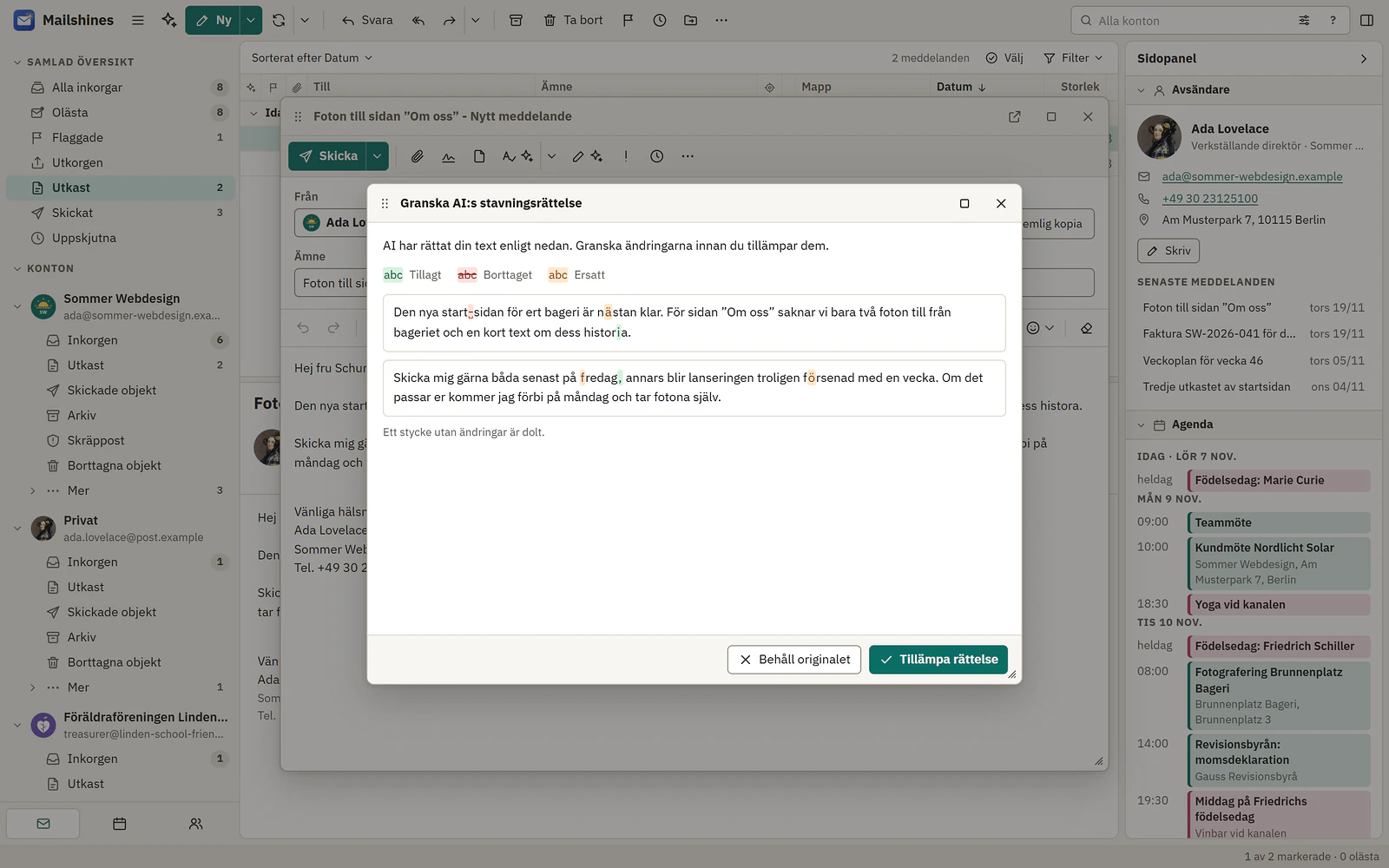
Med ett knapptryck rättar AI:n stavning, skiljetecken samt stora och små bokstäver. Formuleringar och innehåll ändrar den inte. Den kontrollerar bara den text som du själv har skrivit, alltså utan citat och signatur.
- 1”Stavning” i fältet för skrivandet startar kontrollen, det gör även F7. Med pilen intill väljer du bland de AI-anslutningar som är tilldelade stavningskorrigeringen.
- 2Teckenförklaringen förklarar färgerna: tillagda tecken är gröna, borttagna röda och överstrukna, ersatta orange.
- 3Varje ändrat stycke står i en egen ruta. Pekar du på ett ersatt ställe visar ett verktygstips den tidigare stavningen.
- 4”Tillämpa rättelse” ändrar bara de rättade tecknen. Fetstil, kursiv stil och länkar bevaras, och ”Ångra” ångrar hela korrigeringen i ett enda steg. ”Behåll originalet” låter texten vara som den är.
Om du vill kontrollerar AI:n texten även vid sändning och visar dig ändringarna först. Originaltexten sparar Mailshines med. I snabbmenyn för det skickade mejlet visar ”Visa AI-stavningskontroll” senare vad AI:n har ändrat.
När AI:n rättar
I dialogen ”Stavningskorrigering” i AI-menyn väljer du den förvalda AI-anslutningen och bestämmer om knappen ”Stavning” ska visas, om AI:n ska kontrollera vid sändning och om du ska se ändringarna först. Instruktionen till AI:n kan anpassas.
AI-textbearbetning
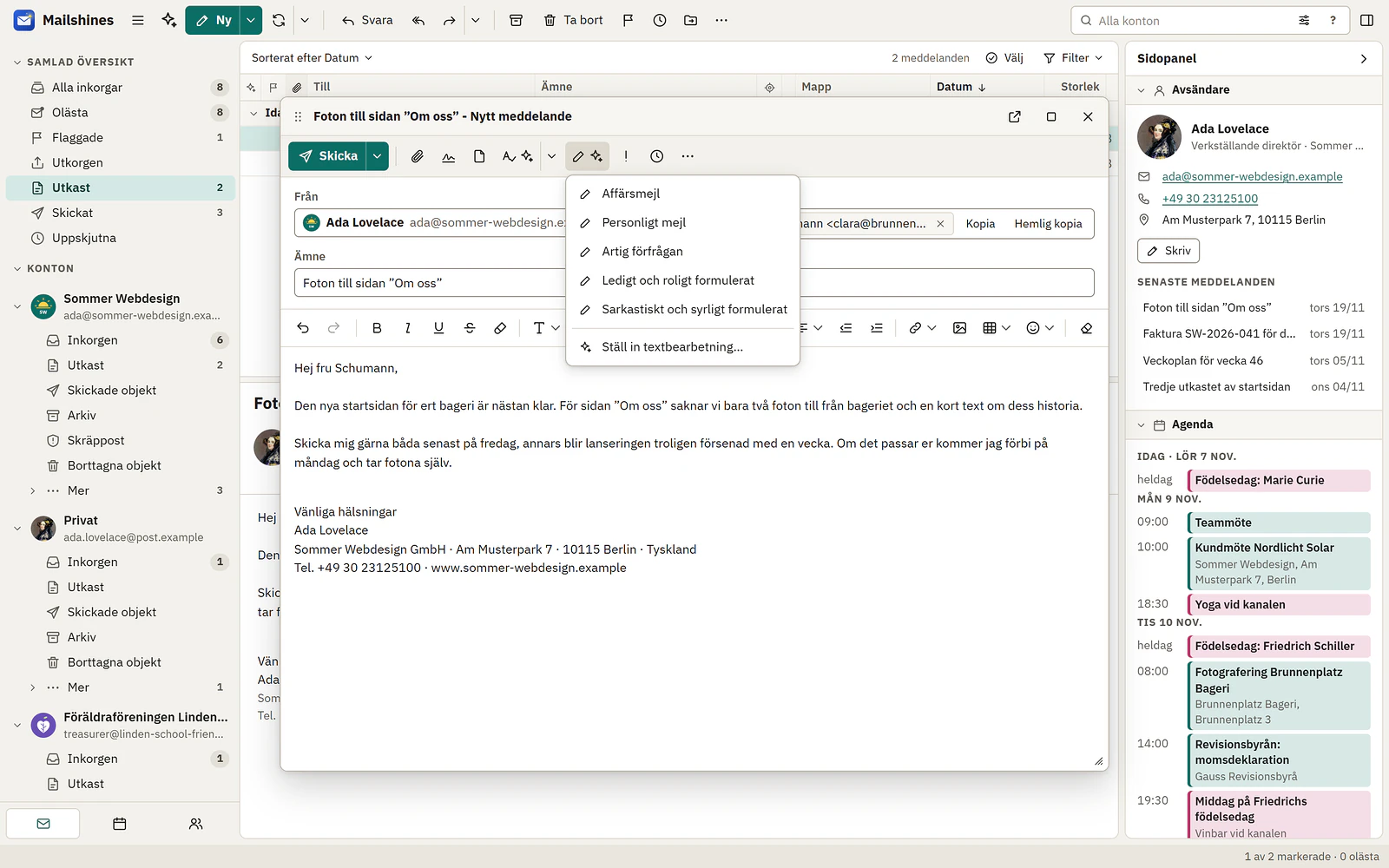
AI:n omformulerar din text i en skrivstil som du väljer, till exempel som ett affärsmejl eller som en artig förfrågan. Har du markerat text bearbetar den bara den. Utan markering bearbetar den hela texten som du själv har skrivit, utan citat och signatur.
- 1”Textbearbetning” står i fältet för skrivandet direkt intill ”Stavning”.
- 2Menyn listar skrivstilarna. Medföljande är ”Affärsmejl”, ”Personligt mejl”, ”Artig förfrågan”, ”Ledigt och roligt formulerat” och ”Sarkastiskt och syrligt formulerat”.
- 3”Ställ in textbearbetning…” öppnar dialogen med skrivstilarna.
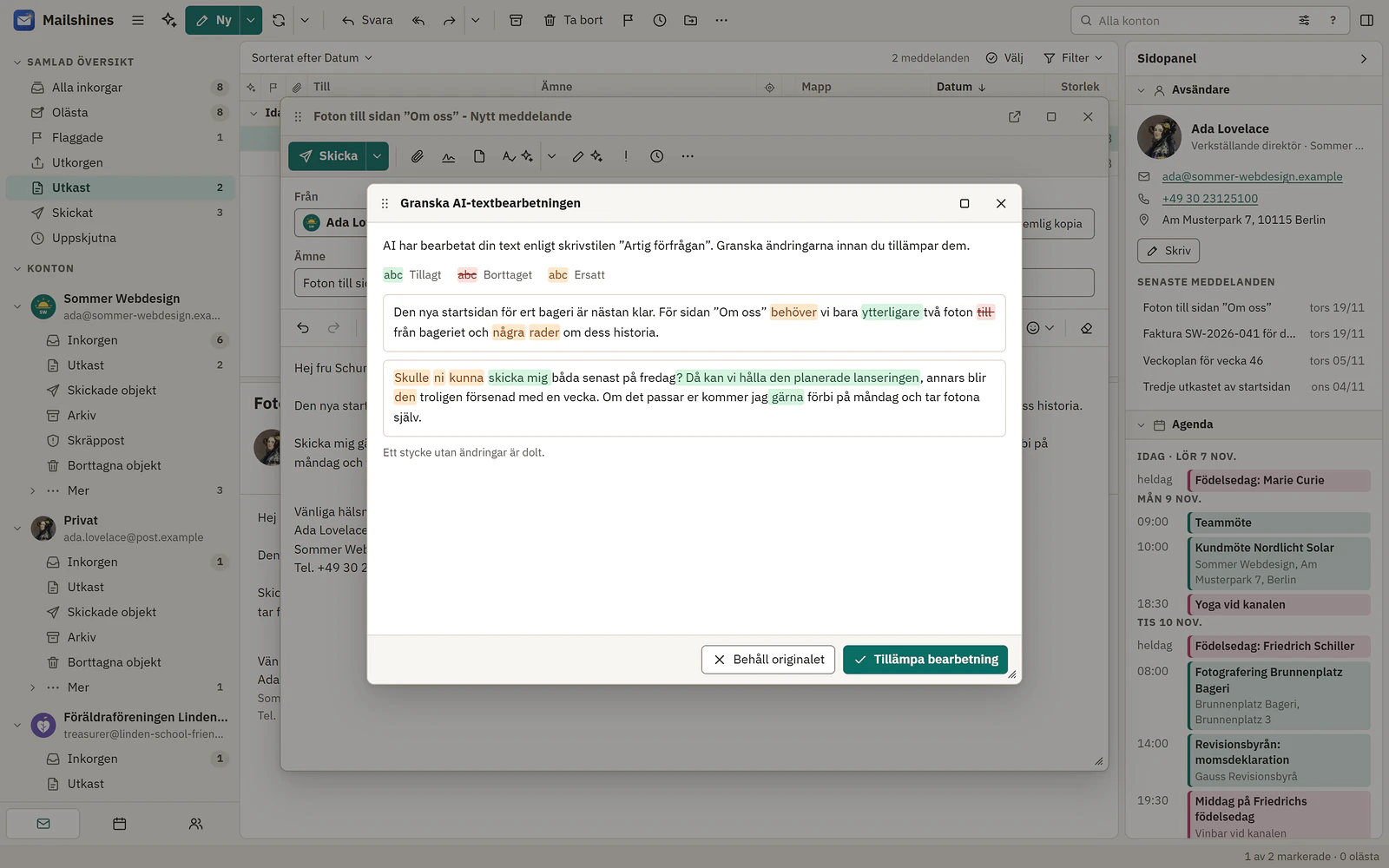
Jämförelse före tillämpning
Liksom vid stavningskorrigeringen visar en jämförelse varje ändring innan den hamnar i din text. Innehåll, fakta och språk bevaras, och AI:n lägger varken till hälsningsfras eller avslutning.
- 1Anvisningen anger den valda skrivstilen, här ”Artig förfrågan”.
- 2Varje bearbetat stycke står i en egen ruta med ändringarna markerade i färg.
- 3Först ”Tillämpa bearbetning” ändrar din text, och det i ett enda steg som ”Ångra” ångrar igen.
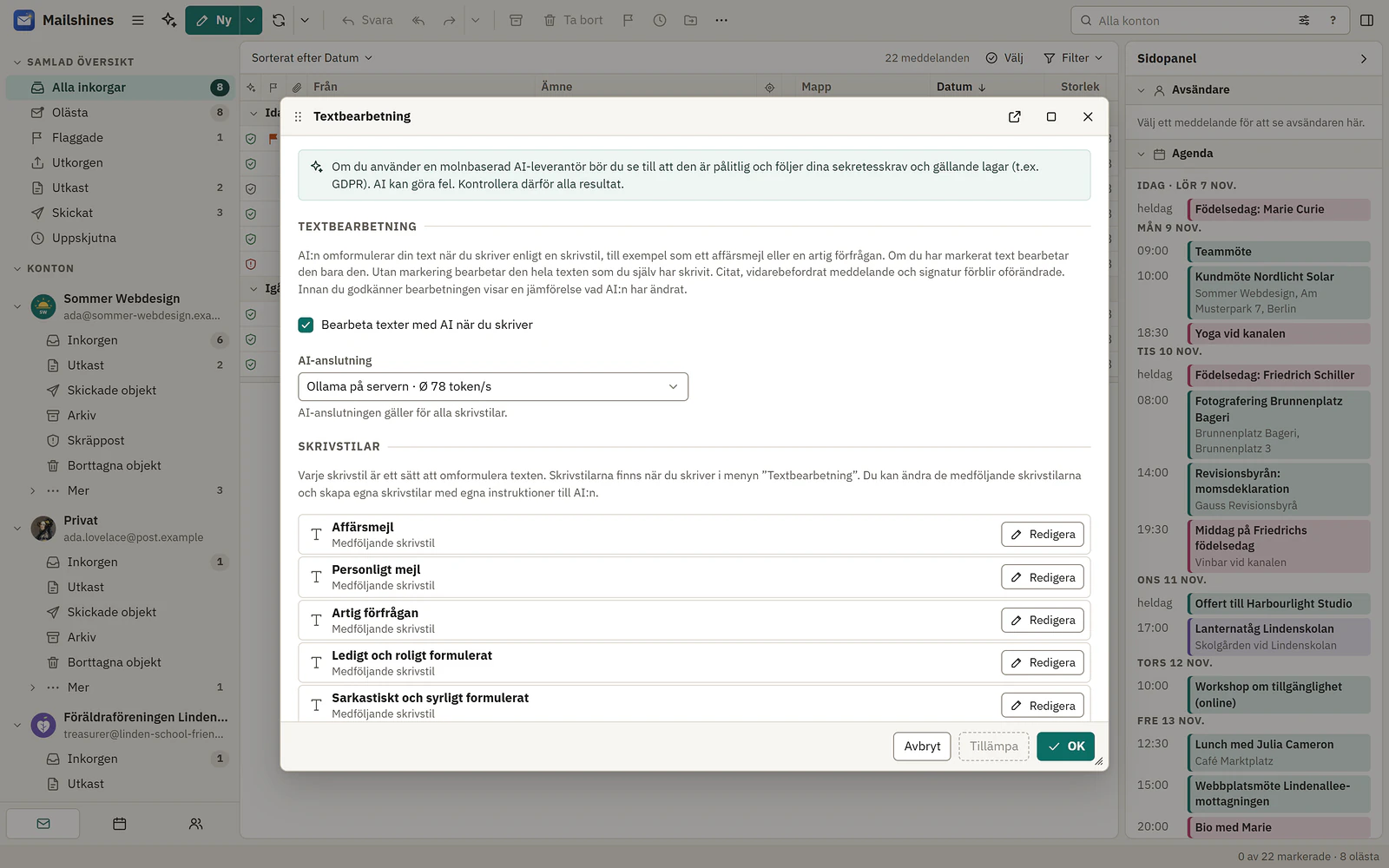
Egna skrivstilar
I dialogen ”Textbearbetning” i AI-menyn väljer du AI-anslutningen, anpassar instruktionerna för de medföljande skrivstilarna och skapar egna skrivstilar, sammanlagt upp till 30. Instruktionen för en egen skrivstil skriver du på valfritt språk.
AI-anslutningar och AI-menyn
Alla AI-funktioner är avstängda som standard. Med en AI-anslutning väljer du vilken AI Mailshines använder: LM Studio eller Ollama på en dator i det egna nätverket, din prenumeration på ChatGPT eller Claude (via Claude-appen) eller en molntjänst med API-nyckel som OpenAI, Anthropic, Google Gemini, Mistral, OpenRouter, Groq eller DeepSeek. Med LM Studio och Ollama stannar innehållet på dina datorer.
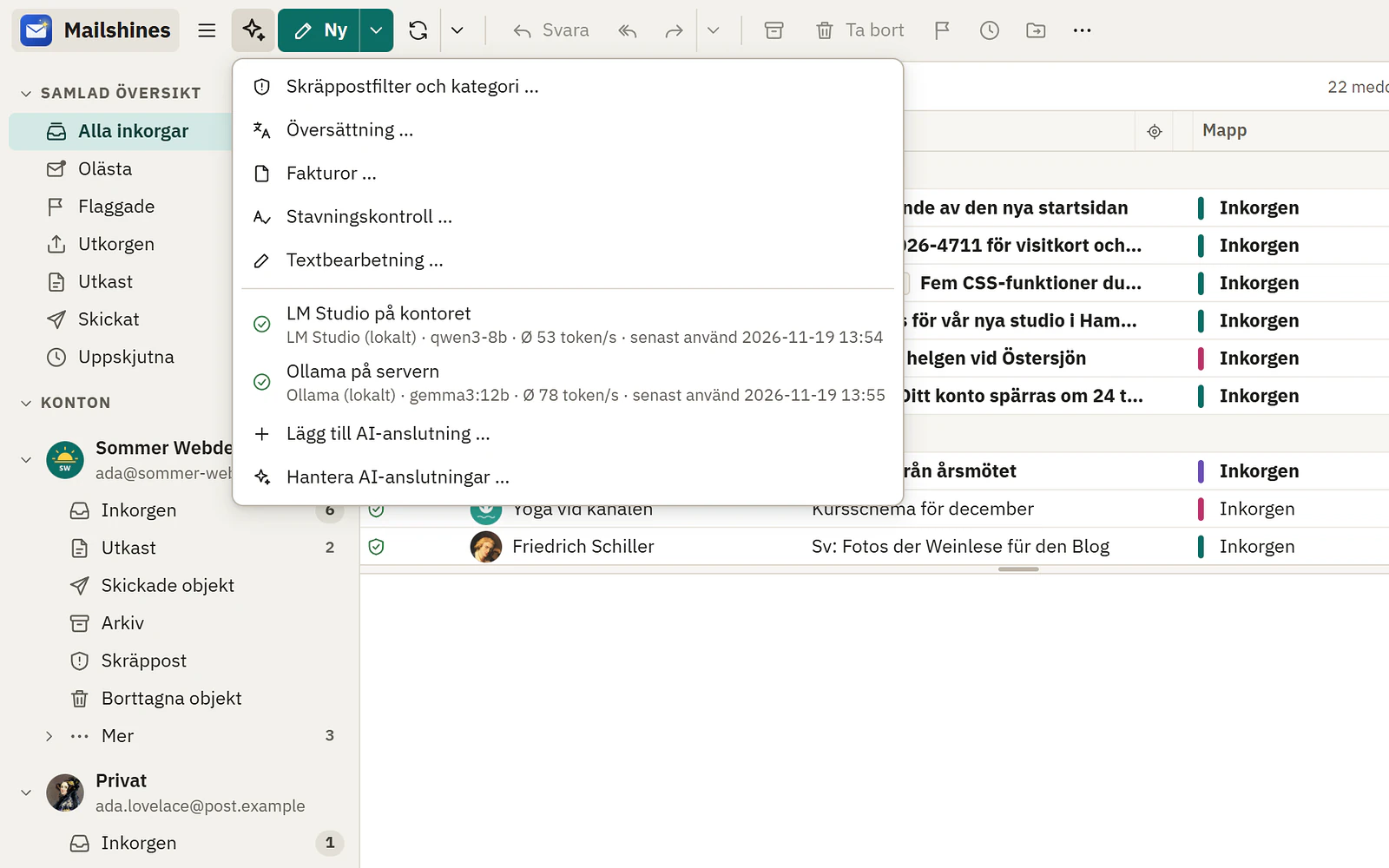
- 1Knappen med AI-stjärnorna i verktygsfältet öppnar AI-menyn.
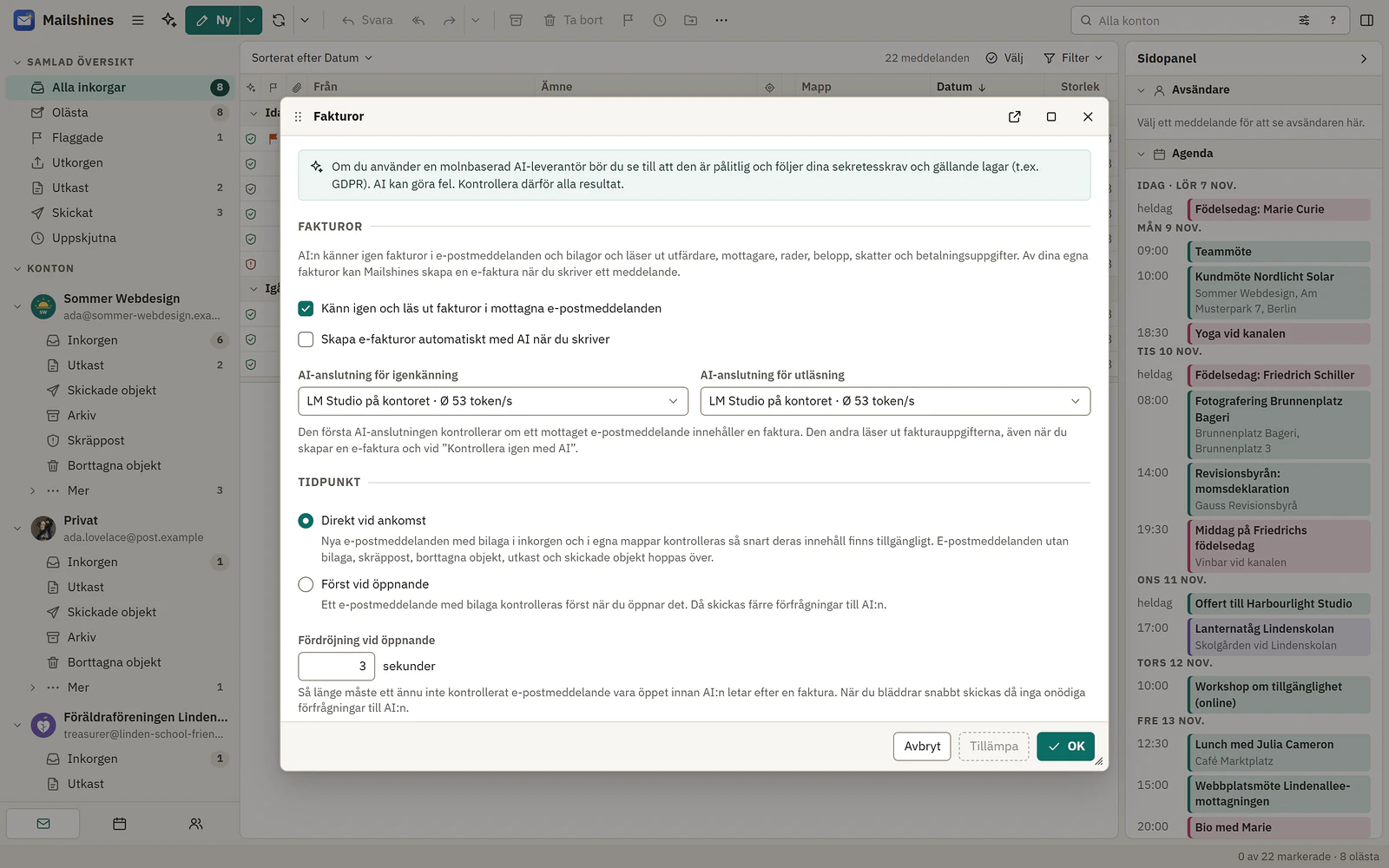
- 2Varje AI-funktion har där en egen dialog: ”Skräppostfilter och kategori”, ”Översättning”, ”Fakturor”, ”Stavningskorrigering” och ”Textbearbetning”.
- 3Under den står dina AI-anslutningar med status, typ, modell och uppmätt hastighet. Ett klick öppnar anslutningen för redigering.
- 4Här ställer du in en ny anslutning eller öppnar dialogen ”AI-anslutningar”.
Varje funktion med sin egen AI
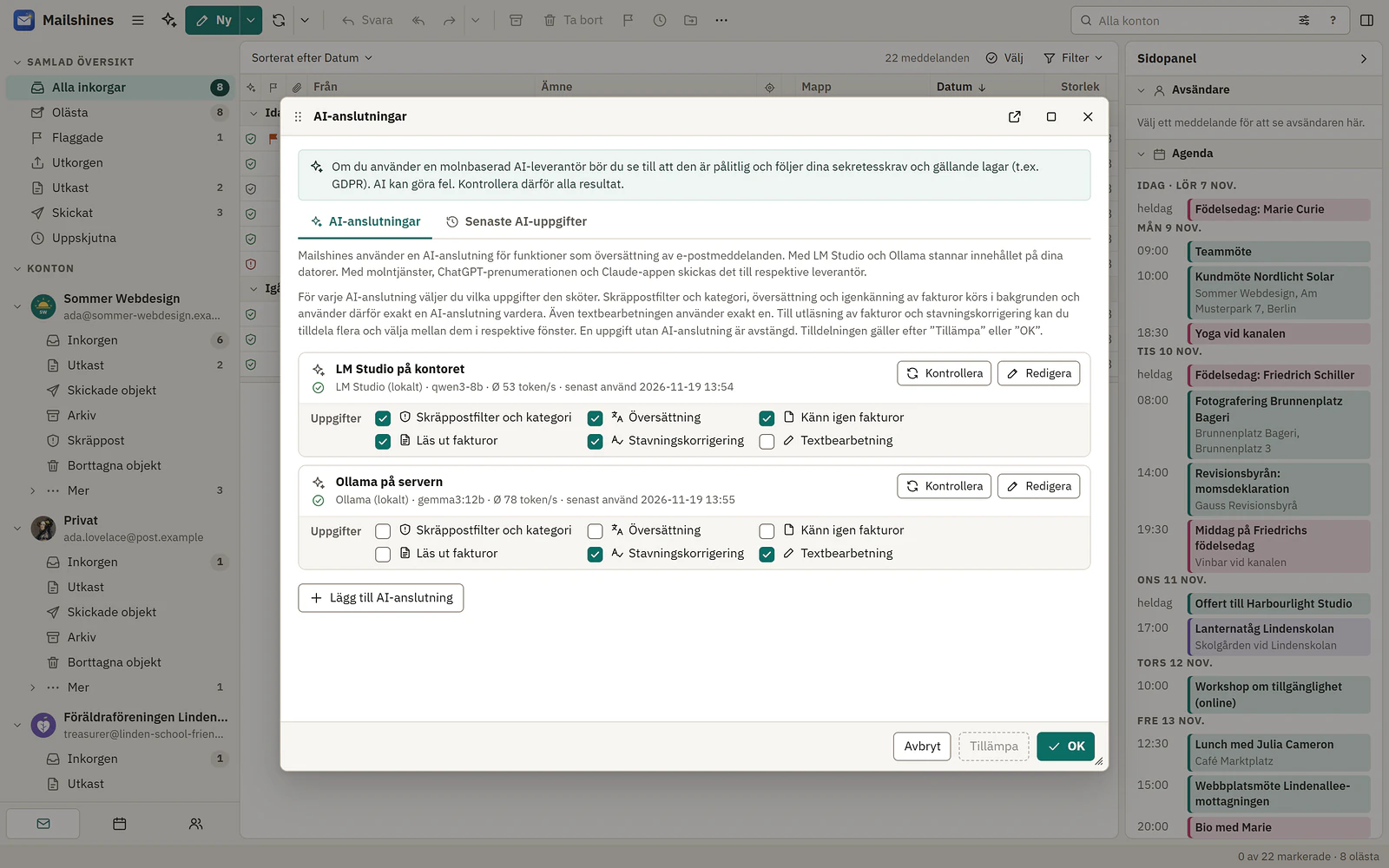
Dialogen ”AI-anslutningar” visar varje anslutning som ett kort. I exemplet arbetar LM Studio på kontoret och Ollama på servern bredvid varandra.
- 1Flikarna växlar mellan anslutningarna och de senaste AI-uppgifterna.
- 2Kortet anger anslutningens namn, typ och modell samt den uppmätta hastigheten. Den gröna bocken visar att anslutningen är redo.
- 3”Kontrollera” testar förbindelsen, ”Redigera” ändrar till exempel adress, modell och tidsgräns.
- 4Under ”Uppgifter” bestämmer du vilka AI-funktioner anslutningen tar hand om. En bock slår samtidigt på funktionen.
- 5Här tar Ollama hand om textbearbetningen. För stavningskorrigeringen kan du välja mellan båda anslutningarna.
- 6”Lägg till AI-anslutning” leder dig i fyra steg genom leverantör, åtkomst, modell och avslut. Lokala AI-servrar i nätverket hittar Mailshines själv, med den utökade sökningen även i större nätverk.
För molntjänster och prenumerationer ställer du om du vill in hur mycket modellen ska anstränga sig när den tänker, och för modeller som känner till det snabbläget. Vilka modeller som finns rapporterar leverantören själv.
Vid en serverinstallation ställer Mailshines-tjänsten förfrågningarna. Alla enheter använder på så sätt samma AI. Claude-appen måste då vara installerad och inloggad på den dator där tjänsten körs.
Senaste AI-uppgifterna
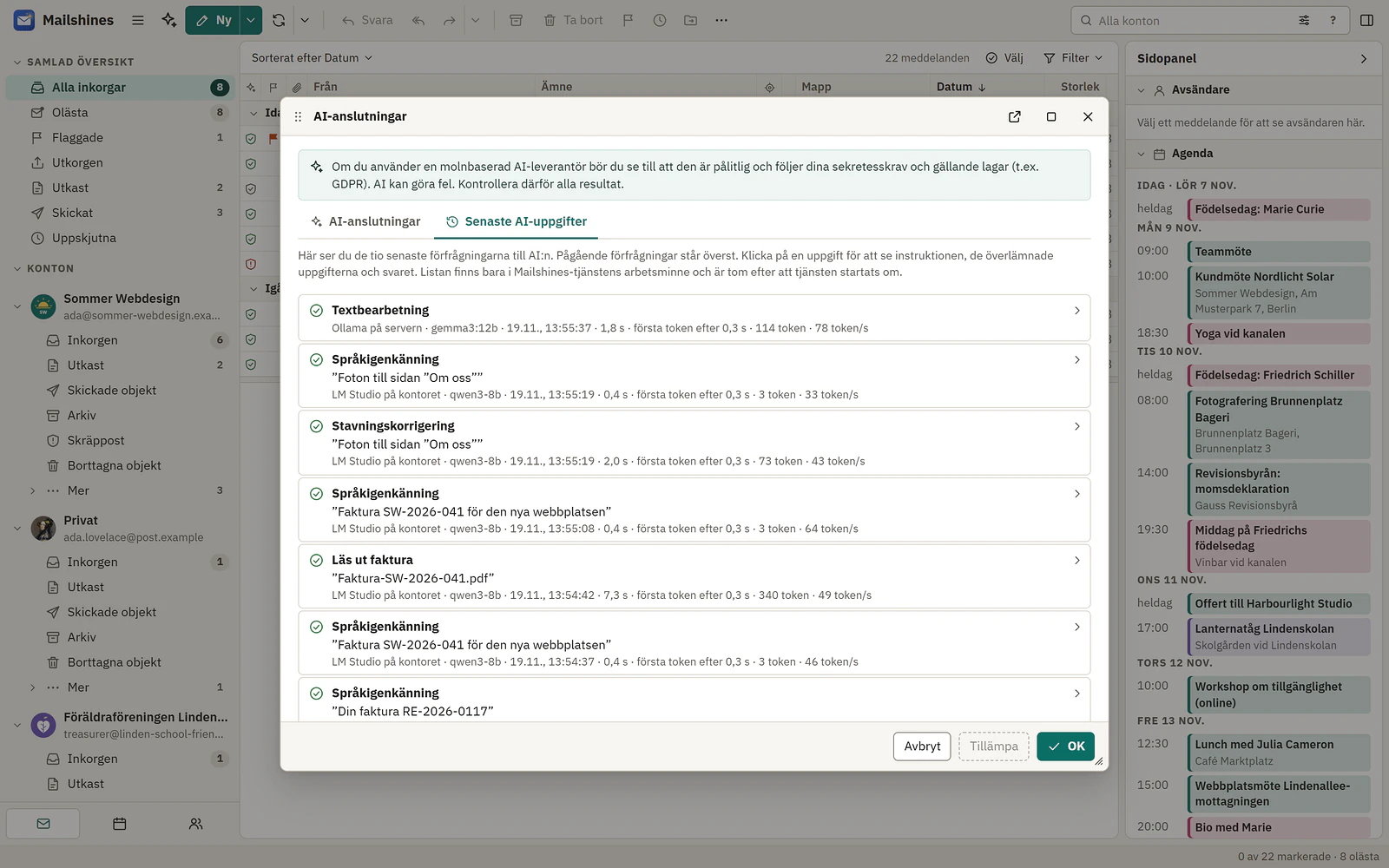
Den andra fliken visar de tio senaste förfrågningarna till AI:n med anslutning, modell, varaktighet och hastighet. Pågående förfrågningar står allra överst. Ett klick på en uppgift visar instruktionen, de överlämnade uppgifterna och AI:ns svar. Även statusfältet öppnar den här listan.
Ta emot e-faktura
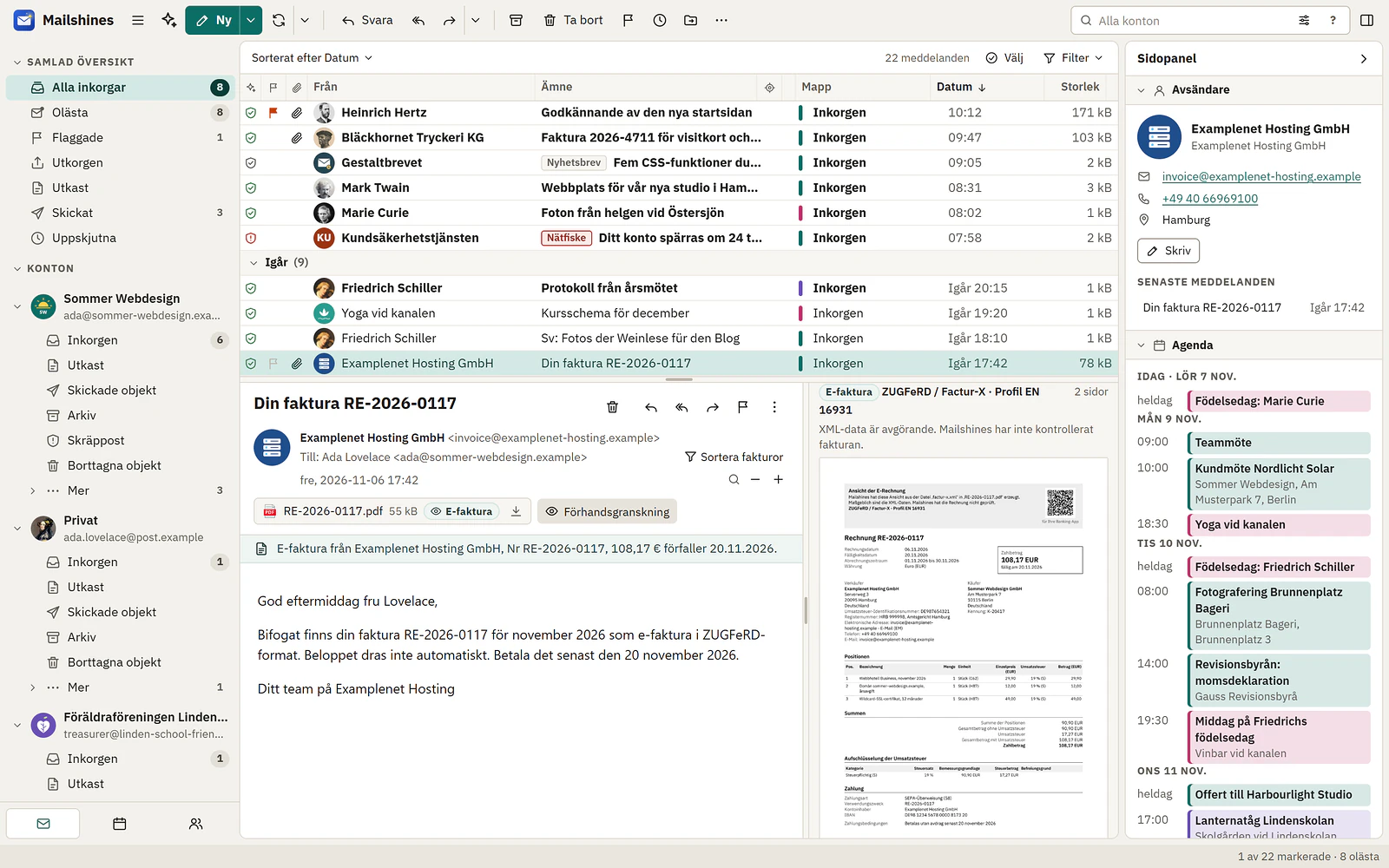
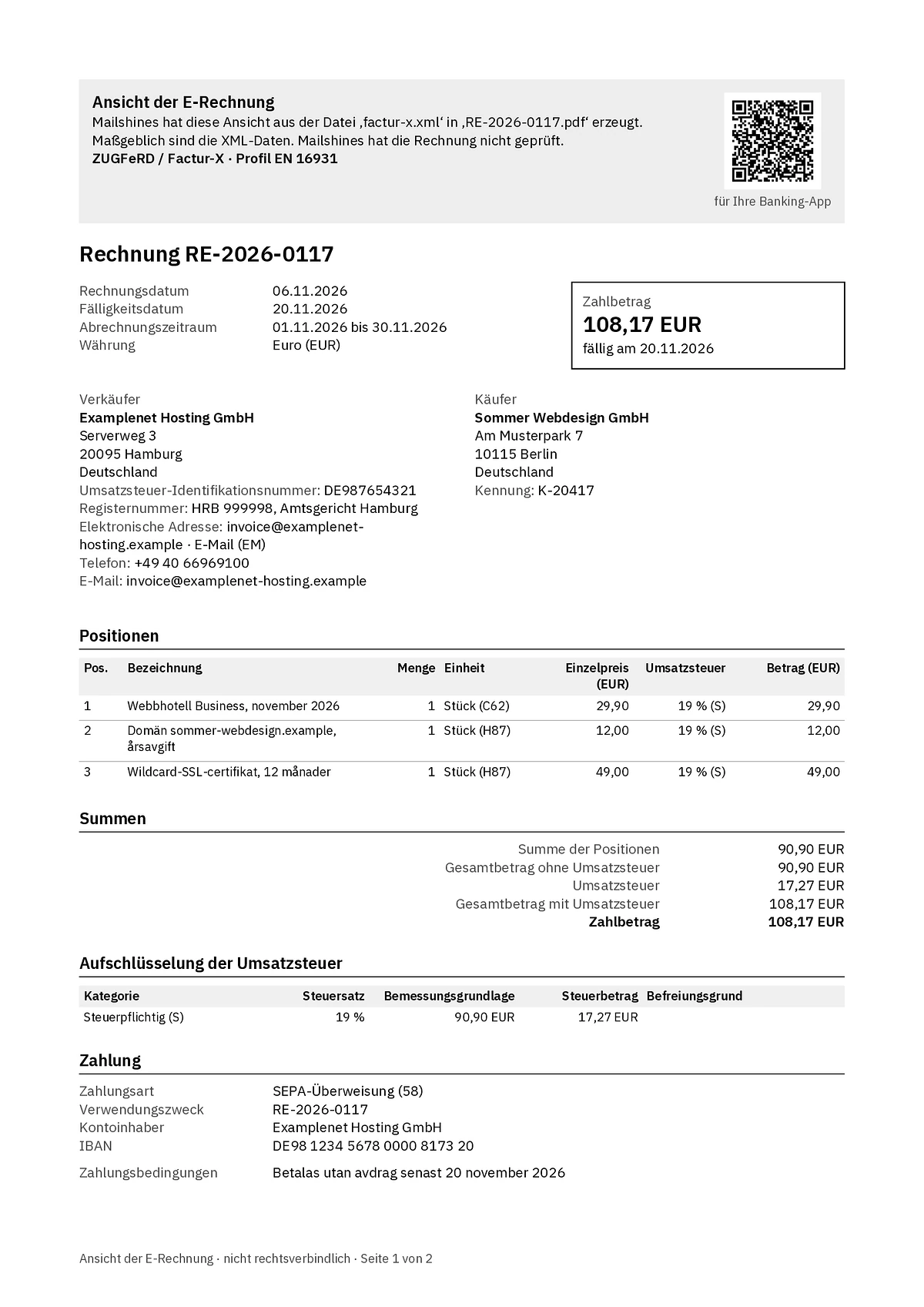
En e-faktura i formatet ZUGFeRD, Factur-X eller XRechnung känner Mailshines själv igen i bilagan, som PDF med inbäddade data eller som XML-fil. Någon AI behövs inte för det.
- 1På bilagan står märket ”E-faktura”. Ett klick öppnar den lättlästa vyn.
- 2Fältet anger utfärdare, fakturanummer, belopp och förfallodag.
- 3I förhandsgranskningskolumnen följer vyn över e-fakturan med format och profil efter PDF-sidan.
Vyn över e-fakturan
Av de inbäddade uppgifterna skapar Mailshines en överskådlig PDF med säljare och köpare, rader, summor, moms och betalning. Koder visas som tysk text. Uppe till höger finns en QR-kod enligt GiroCode-metoden, som din bankapp läser in för överföringen.
De inbäddade XML-uppgifterna förblir avgörande. Mailshines visar e-fakturan men kontrollerar inte om den är giltig.
Läsa ut fakturor med AI
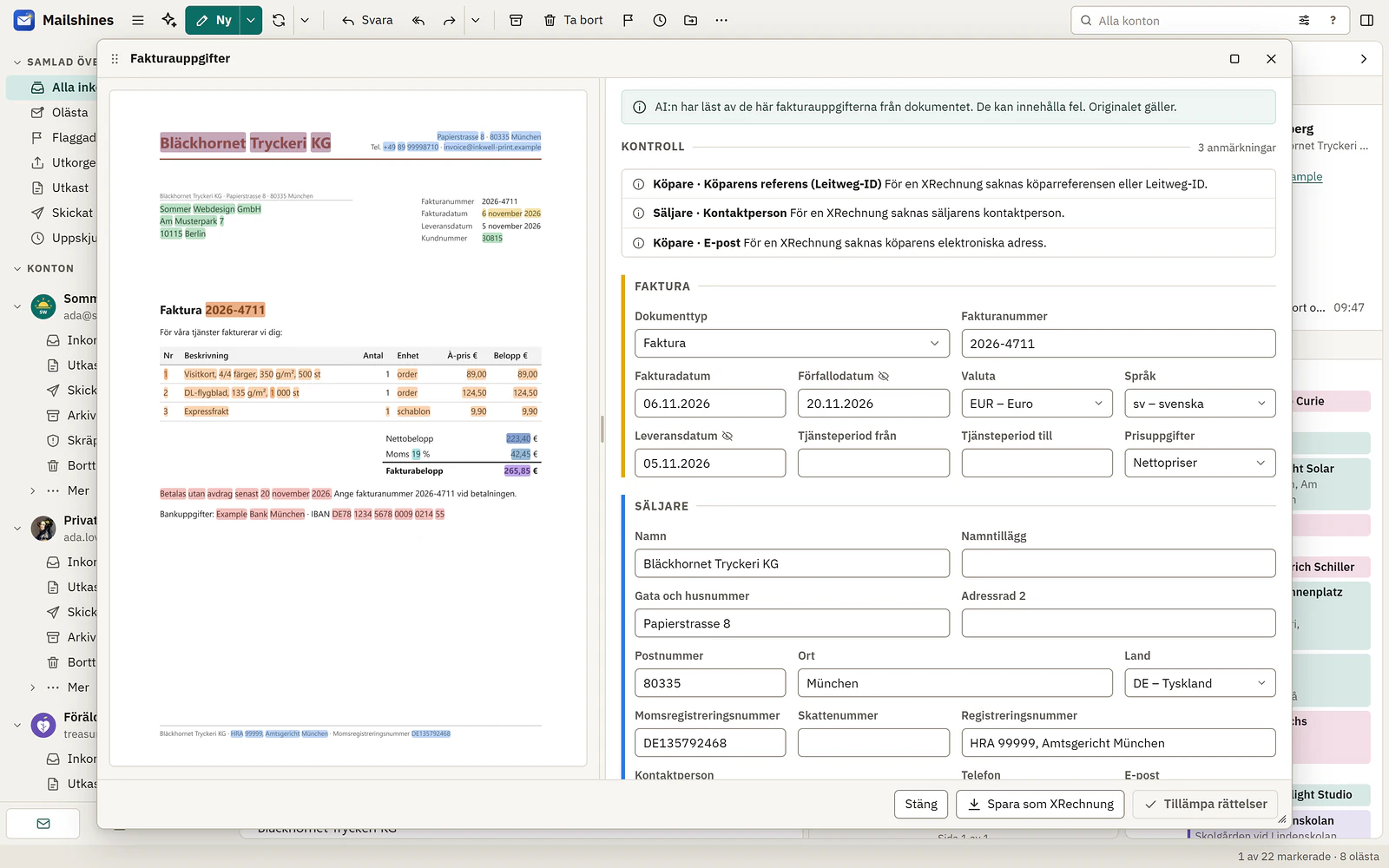
Fakturor utan inbäddade data, till exempel som en enkel PDF, känner AI:n igen och läser ut utfärdare, nummer, rader, belopp och betalningsuppgifter. Det är inte AI:n som räknar. Mailshines kontrollerar obligatoriska uppgifter och räkneregler själv.
- 1Till vänster står originalet. Varje utläst uppgift är där markerad med färg, i samma färg som dess avsnitt i formuläret.
- 2En anvisning påminner om att uppgifterna kommer från AI:n och att originalet är avgörande.
- 3Kontrollen anger saknade uppgifter, här bara tre anvisningar för en XRechnung till en myndighet.
- 4I formuläret rättar du varje uppgift. Ett klick på ett markerat ställe i originalet leder till rätt fält.
- 5”Spara som XRechnung” skriver fakturauppgifterna som XML-fil, till exempel för bokföringen.
När AI:n läser fakturor
Om AI:n söker efter fakturor direkt när mejlet kommer in eller först när du öppnar ett mejl bestämmer du i dialogen ”Fakturor” i AI-menyn. För igenkänningen och för utläsningen väljer du där var sin AI-anslutning, till exempel en liten, snabb modell för igenkänningen. Mejl utan typiska fakturabegrepp och mejl som AI-filtret klassar som nätfiske eller skräppost skickas då inte av sig själva till AI:n.
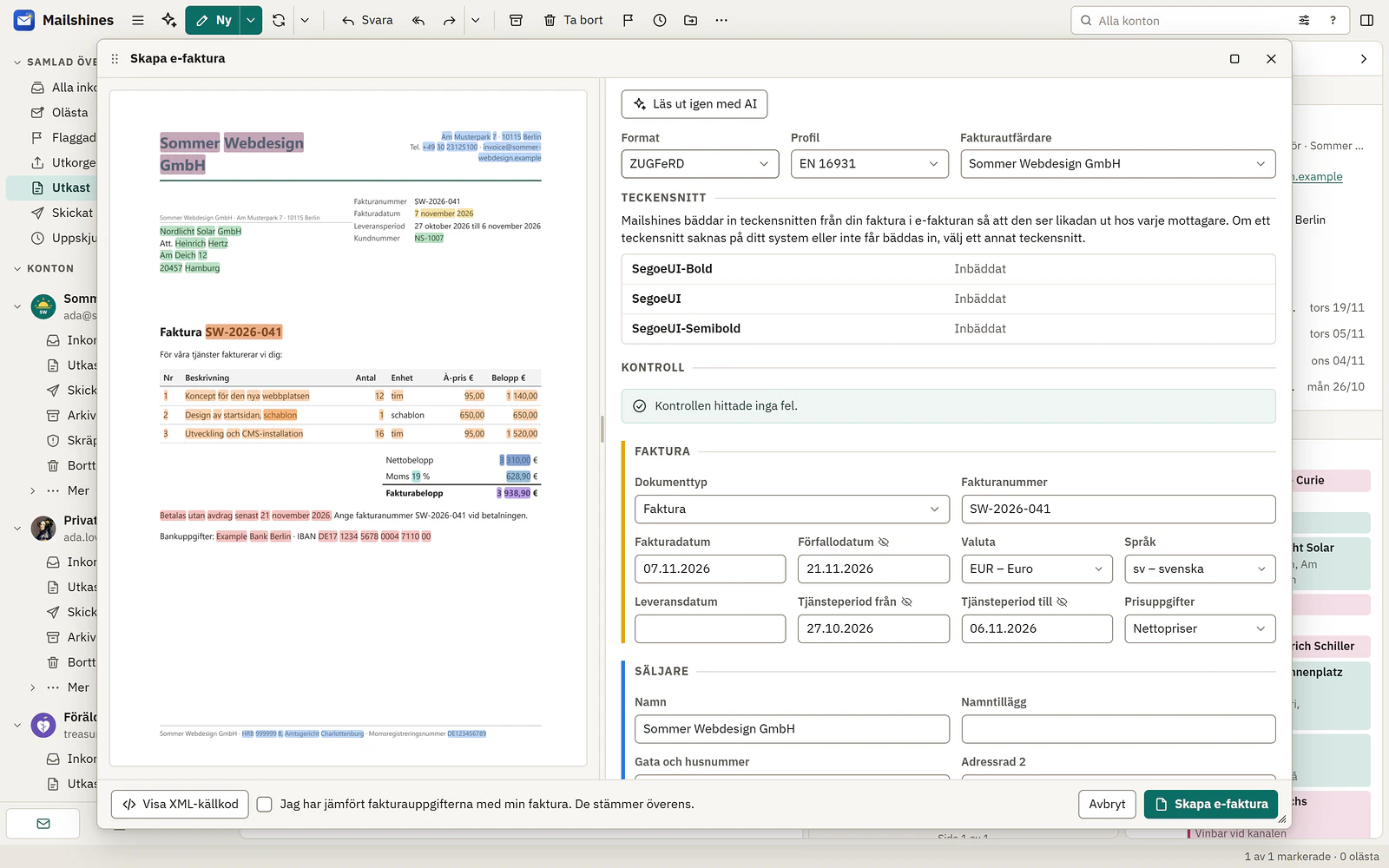
Skapa e-faktura
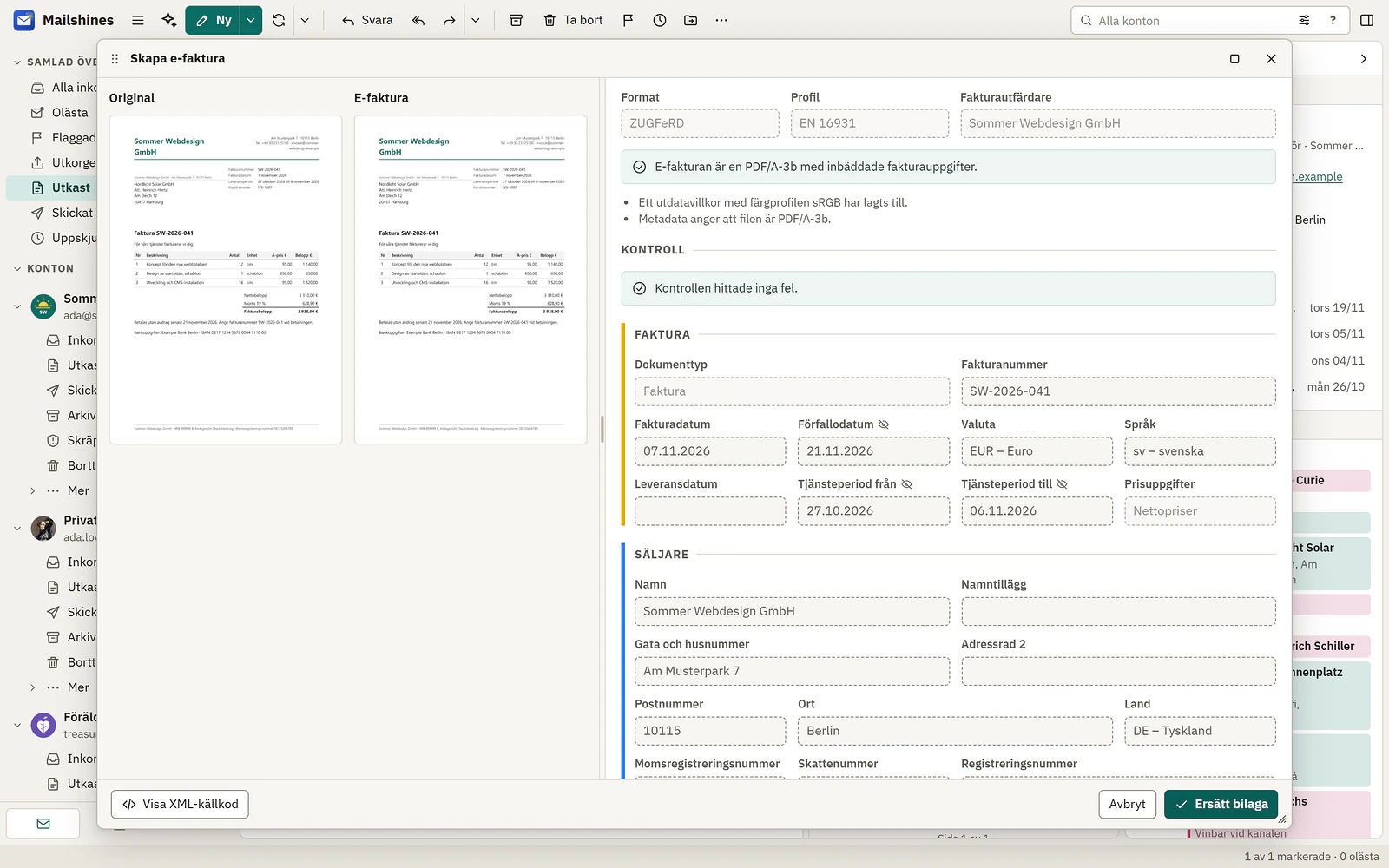
Av din egen PDF-faktura skapar Mailshines en e-faktura medan du skriver. AI:n läser ut fakturan, alternativt fungerar en XML-fil som källa, eller så anger du uppgifterna för hand.
- 1Till vänster står din faktura med de ställen där de utlästa uppgifterna hittades.
- 2”Läs ut igen med AI” fyller på begäran bara i de tomma fälten eller ersätter alla.
- 3Du väljer formatet ZUGFeRD eller XRechnung, profilen och fakturautfärdaren med stamuppgifterna för ditt företag.
- 4Kontrollen anger saknade obligatoriska uppgifter och räknefel innan e-fakturan skapas.
- 5Med den här rutan bekräftar du att uppgifterna stämmer med din faktura.
- 6Först därefter skapar Mailshines e-fakturan.
Original och e-faktura i jämförelse
För en e-faktura i formatet ZUGFeRD omvandlar Mailshines din PDF till arkivformatet PDF/A-3b och bäddar in fakturauppgifterna. Original och e-faktura står därefter bredvid varandra, och ”Ersätt bilaga” lägger e-fakturan i mejlet. För en XRechnung lägger Mailshines en XML-fil bredvid det oförändrade originalet.
E-fakturan i mejlet
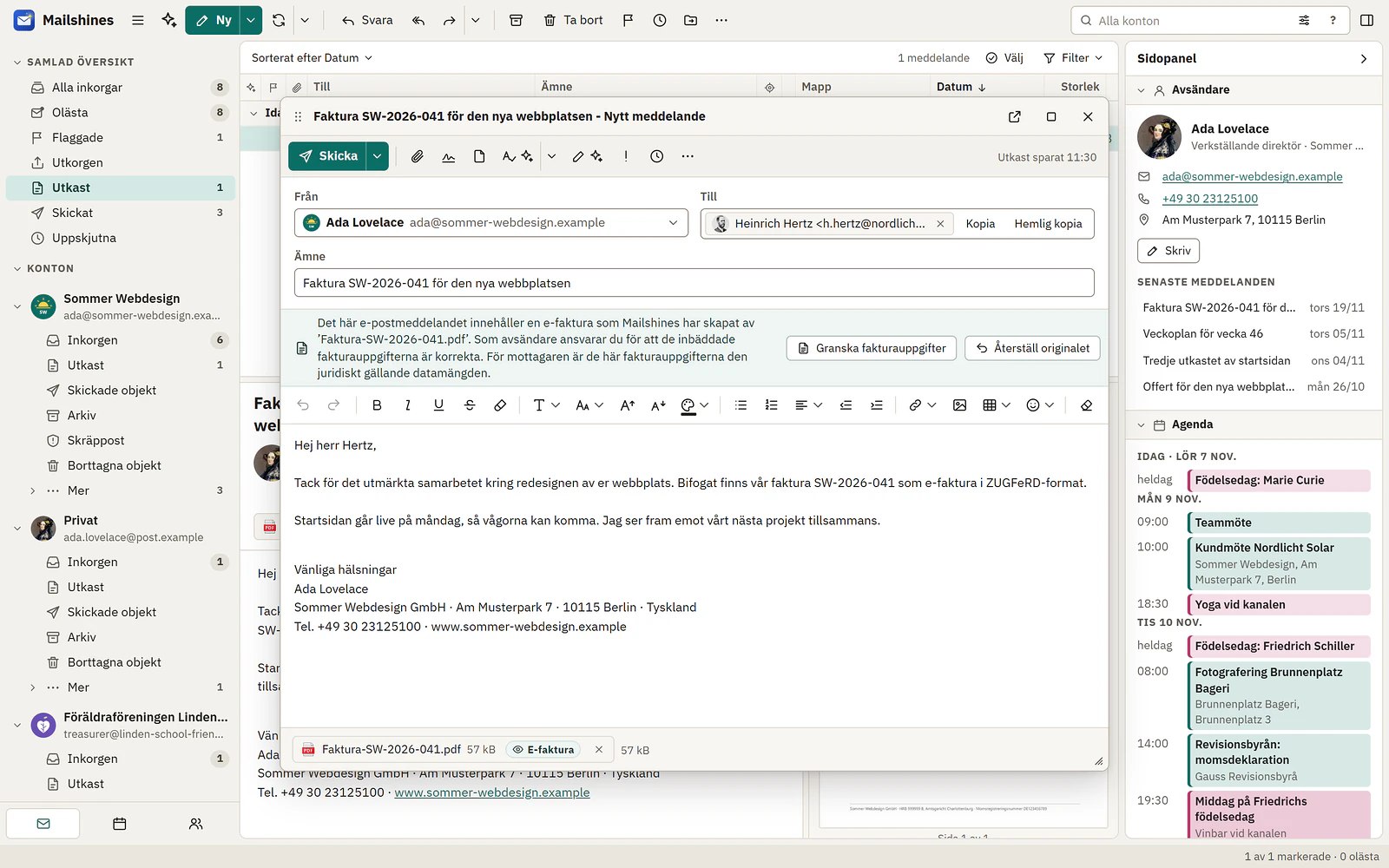
- 1En anvisning ovanför texten påminner om att du som avsändare ansvarar för de inbäddade fakturauppgifterna. Härifrån kontrollerar du uppgifterna igen eller återställer originalet.
- 2På bilagan öppnar ”E-faktura” den lättlästa vyn, precis som mottagaren ser den i Mailshines.
Fakturautfärdare
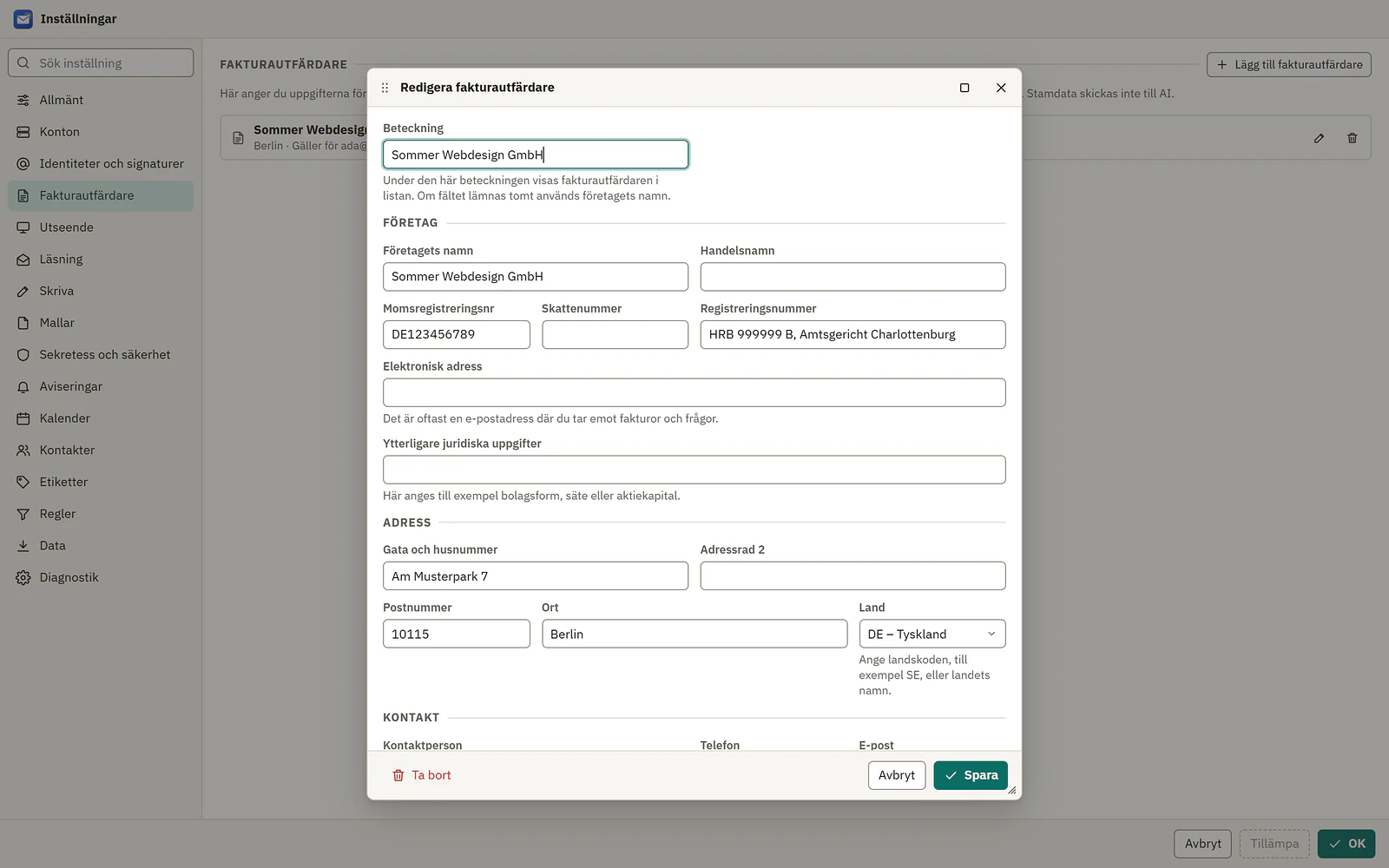
Stamuppgifterna för ditt företag lägger du in en enda gång: namn, adress, registreringsnummer, momsregistreringsnummer och bankuppgifter. Mailshines kompletterar saknade uppgifter med dem och påpekar avvikelser. Stamuppgifterna skickas aldrig till AI:n.
Smartphone och surfplatta
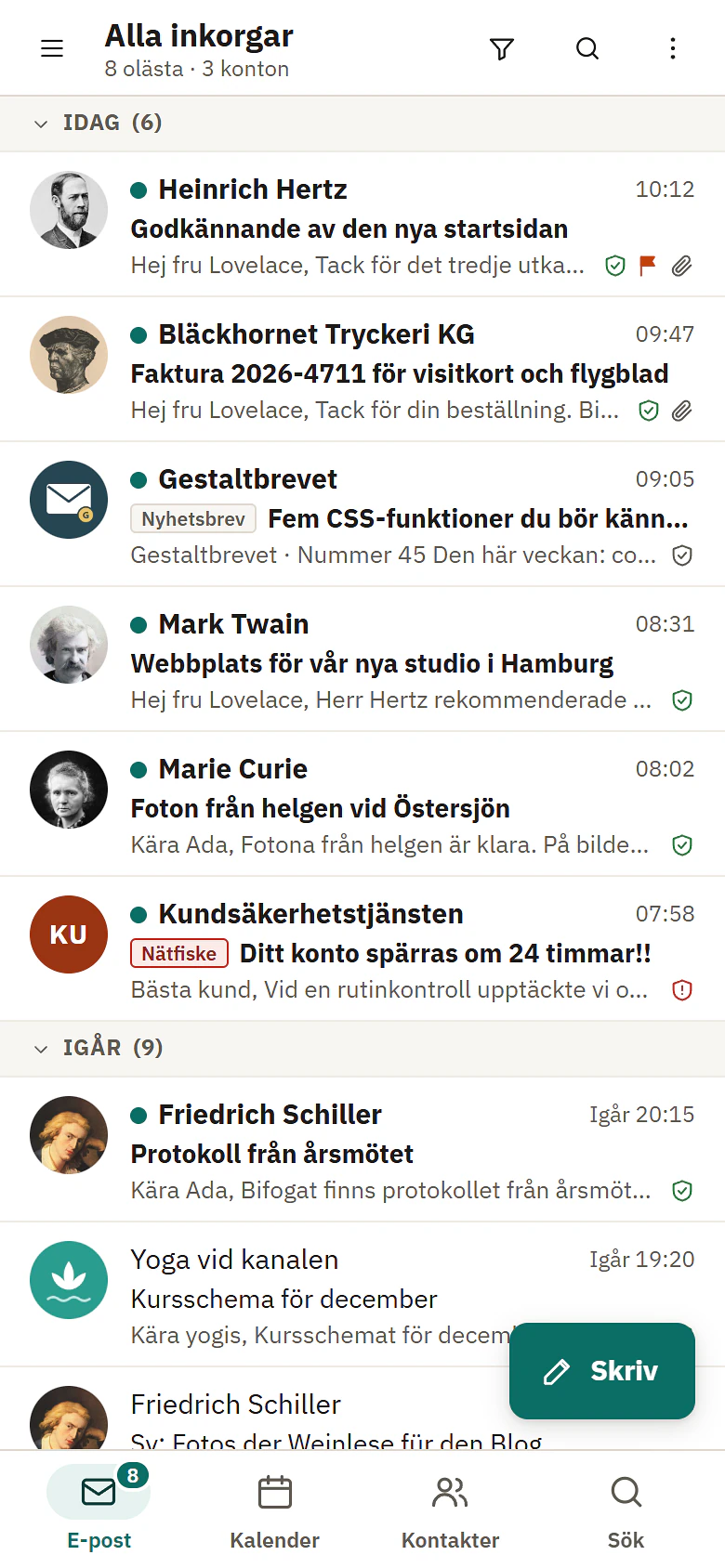
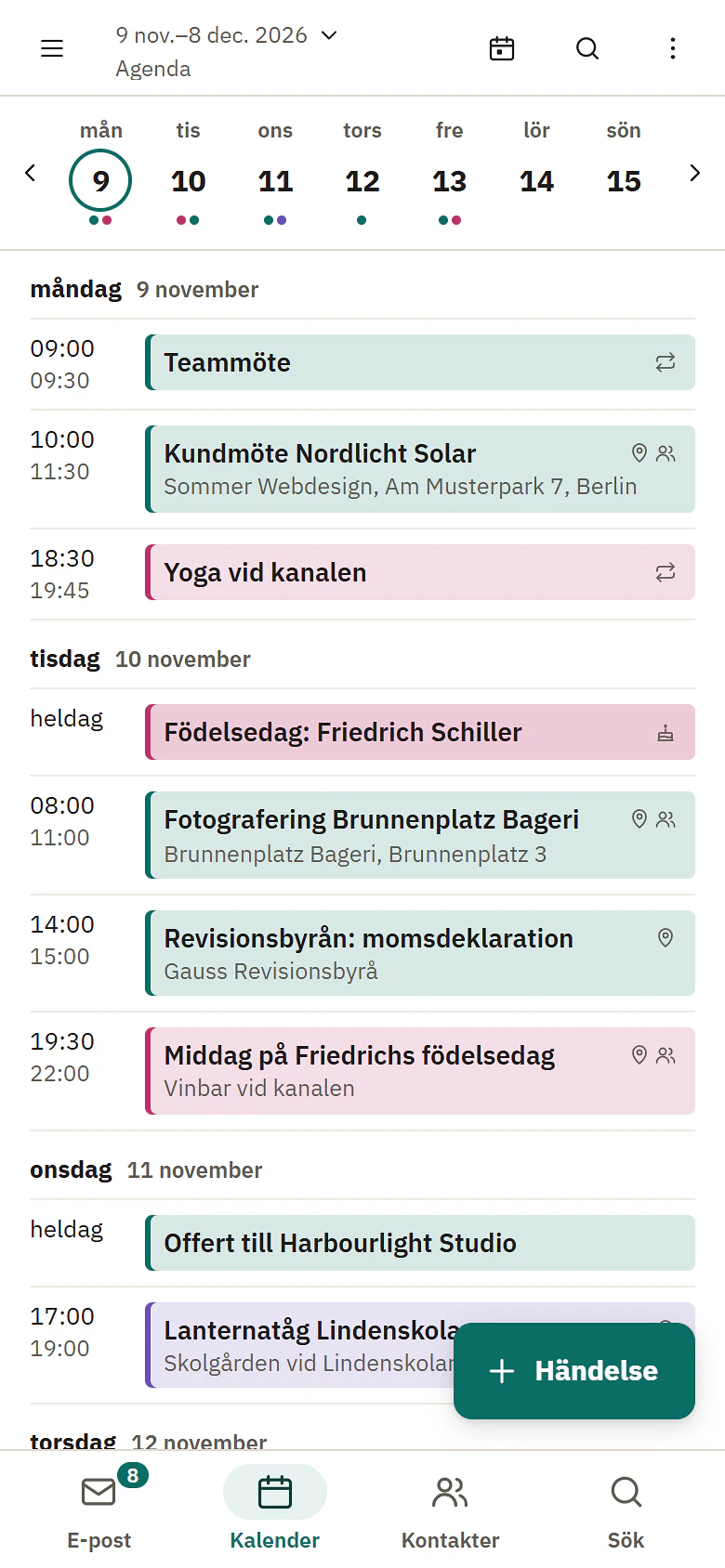
Om Mailshines körs som server kan du öppna det även i webbläsaren på smartphone och surfplatta. På smala skärmar växlar webbgränssnittet till mobilt utseende: en enda kolumn, med stora ytor att trycka på och ett fält för e-post, kalender, kontakter och sökning.
Ett svep åt höger markerar ett mejl som läst eller oläst, ett svep åt vänster visar knapparna för att arkivera och ta bort. Varningar från AI-filtret, översättningar och e-fakturor finns också här, och vid skrivandet även AI-stavningskorrigeringen och AI-textbearbetningen. Inställningar och kontoinställning sköter du på PC:n.
Server och installation
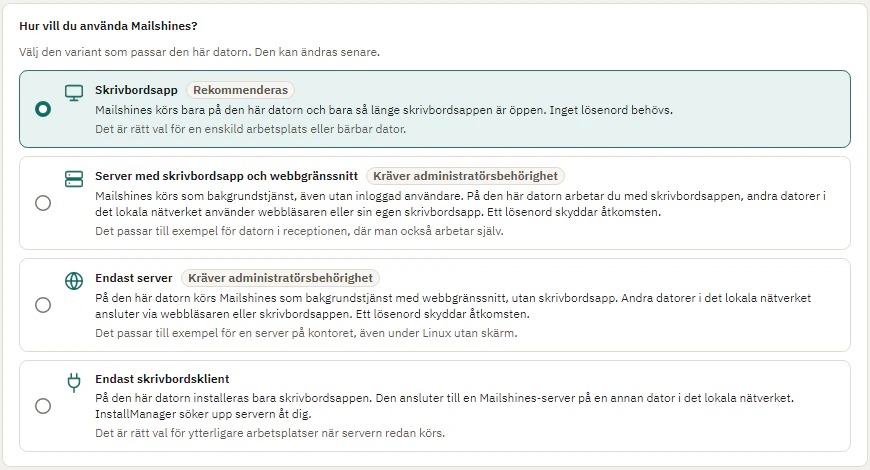
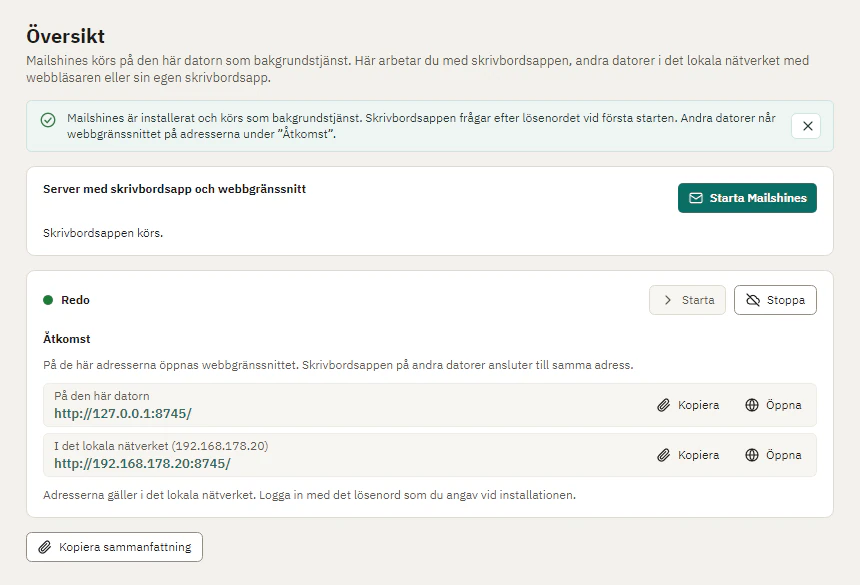
InstallManager installerar Mailshines i en av fyra varianter: som skrivbordsapp för en arbetsplats, som server med skrivbordsapp och webbgränssnitt, endast som server eller endast som skrivbordsklient för en befintlig server. Som server körs Mailshines under Windows som Windows-tjänst och under Linux som systemd-tjänst, på en Linux-server även utan skärm.
Ett lösenord skyddar åtkomsten. InstallManager öppnar brandväggen bara för privata nätverk, och skrivbordsapparna hittar servern själva i det lokala nätverket. När du är på språng ansluter du till ditt nätverk via VPN. Servern tillhör dig och körs i normalfallet lokalt i ditt nätverk, inte i någon annans moln. Som alternativ kommer snart drift av servern på internet, till exempel för att smartphones ska komma åt den lättare när de är på språng.
Ljust och mörkt
Mailshines visas ljust, mörkt eller följer operativsystemets inställning. Varje enhet kommer ihåg sitt eget val, liksom kolumnbredder, läsfönster och den mapp du valde senast. Teckenstorlekar och avstånd anpassar du för varje område.
Bildkällor
I exempelkontoret skriver historiska personligheter till varandra. Deras porträtt kommer från Wikimedia Commons och är fria från upphovsrätt. Det som mejlen, kontakterna och mötena berättar om dem är påhittat. Texterna anspelar dock vänligt på personernas liv och verk, och födelsedagarna stämmer. Företagen, deras adresser och fakturorna är påhittade. Företagens logotyper har ritats särskilt för den här webbplatsen. Logotyperna för Windows, Linux och macOS tillhör sina respektive ägare.
- Ada Lovelace: Akvarell av Alfred Edward Chalon, omkring 1840
- Charles Babbage: Foto, 1860
- Heinrich Hertz: Foto av Robert Krewaldt, före 1894
- Clara Schumann: Foto av Franz Hanfstaengl, 1857
- Mark Twain: Foto av Napoleon Sarony, 1895
- Carl Friedrich Gauß: Målning av Christian Albrecht Jensen, 1840
- Robert Koch: Foto, omkring 1900
- Johann Wolfgang von Goethe: Målning av Joseph Karl Stieler, 1828
- Karl Drais: Porträtt, omkring 1820
- Julia Margaret Cameron: Foto av Henry Herschel Hay Cameron, 1870
- Johannes Gutenberg: Träsnitt, Library of Congress
- Marie Curie: Foto av Henri Manuel, omkring 1920
- Mary Somerville: Målning av Thomas Phillips, 1834
- Friedrich Schiller: Målning av Anton Graff, 1786 till 1791


