

Funkcje
Mailshines w szczegółach
Obrazy pochodzą z interfejsu webowego Mailshines i z InstallManager. Pokazują wymyślone biuro przykładowe, w którym do siebie piszą postacie historyczne. Aplikacja komputerowa ma taki sam układ.
Skrzynka odbiorcza i konta
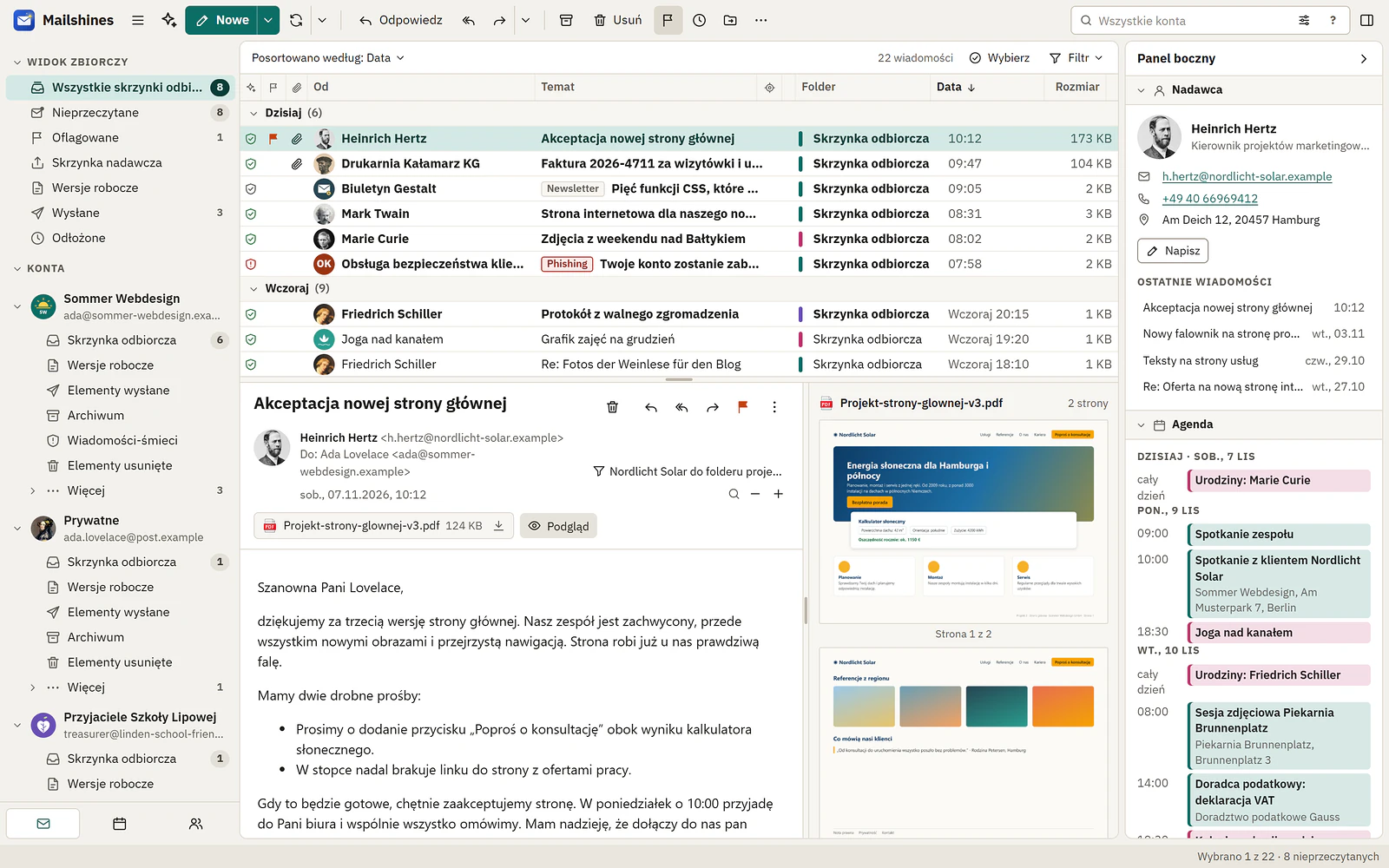
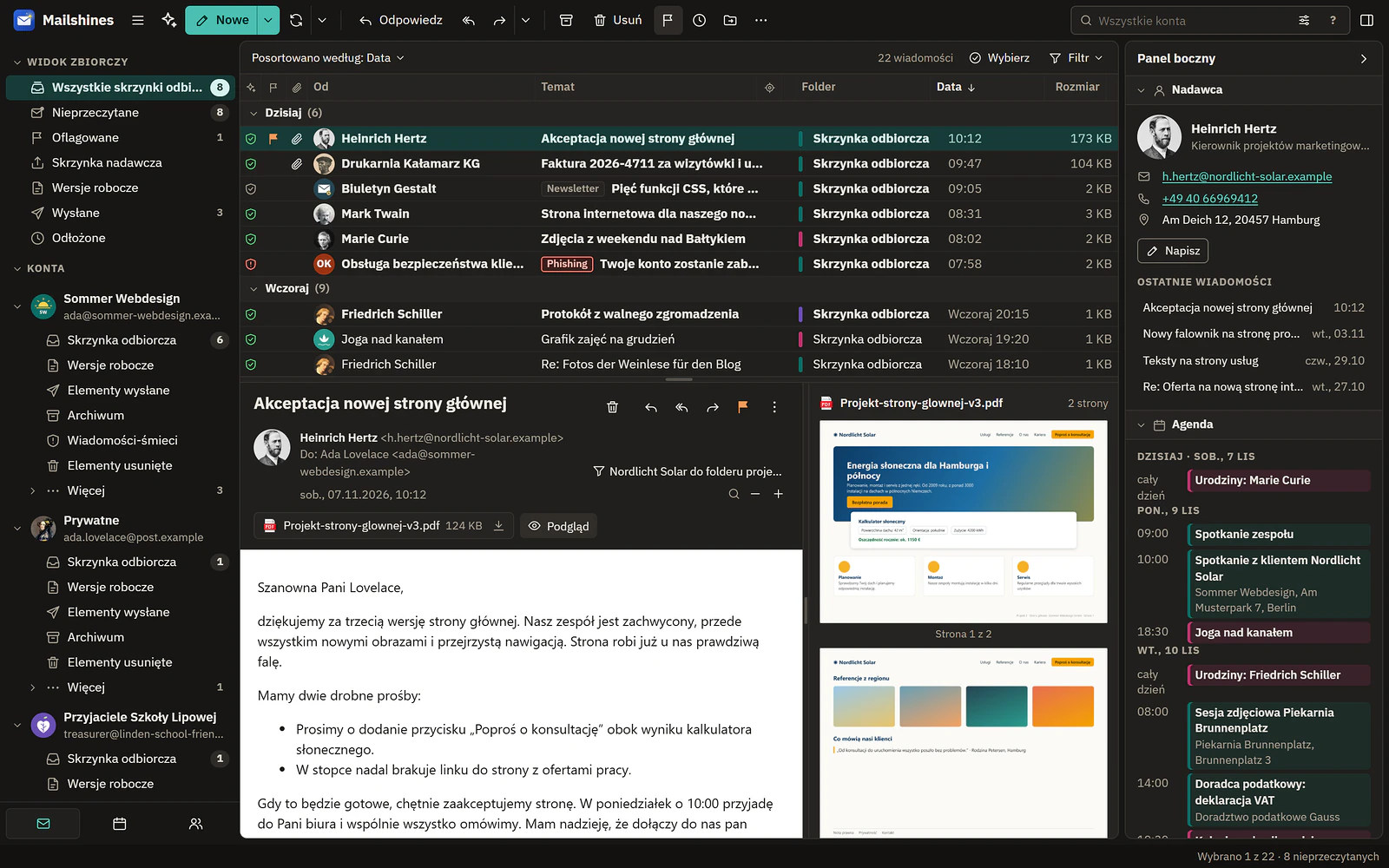
Główne okno pokazuje po lewej konta, pośrodku listę i otwartą wiadomość, a po prawej panel boczny. W przykładzie Ada Lovelace prowadzi swoje biuro projektowania stron internetowych, prywatną pocztę i stowarzyszenie wspierające szkołę. Piszą do niej między innymi Heinrich Hertz, Clara Schumann i Mark Twain.
- 1Widok zbiorczy łączy wszystkie konta: wszystkie skrzynki odbiorcze, nieprzeczytane, oflagowane i odłożone wiadomości oraz foldery „Skrzynka nadawcza”, „Wersje robocze” i „Wysłane”.
- 2Poniżej widać każde konto z jego folderami. Własne foldery tworzysz myszą i przenosisz je metodą przeciągnij i upuść.
- 3Lista porządkuje wiadomości według dni. Mailshines zapamiętuje kolumny i sortowanie, na życzenie osobno dla każdego rodzaju folderu. Znaczniki, takie jak „Newsletter” i „Phishing”, pochodzą z filtra SI.
- 4W nagłówku wiadomości widać, która reguła do niej pasuje, tutaj „Nordlicht Solar do folderu projektu”.
- 5Kolumna podglądu pokazuje strony załączonego pliku PDF bez konieczności jego otwierania.
- 6Panel boczny pokazuje nadawcę z jego danymi kontaktowymi oraz ostatnie wiadomości wymienione z nim.
- 7Niżej znajduje się agenda z wydarzeniami z najbliższych dni ze wszystkich kalendarzy.
Wyszukiwanie
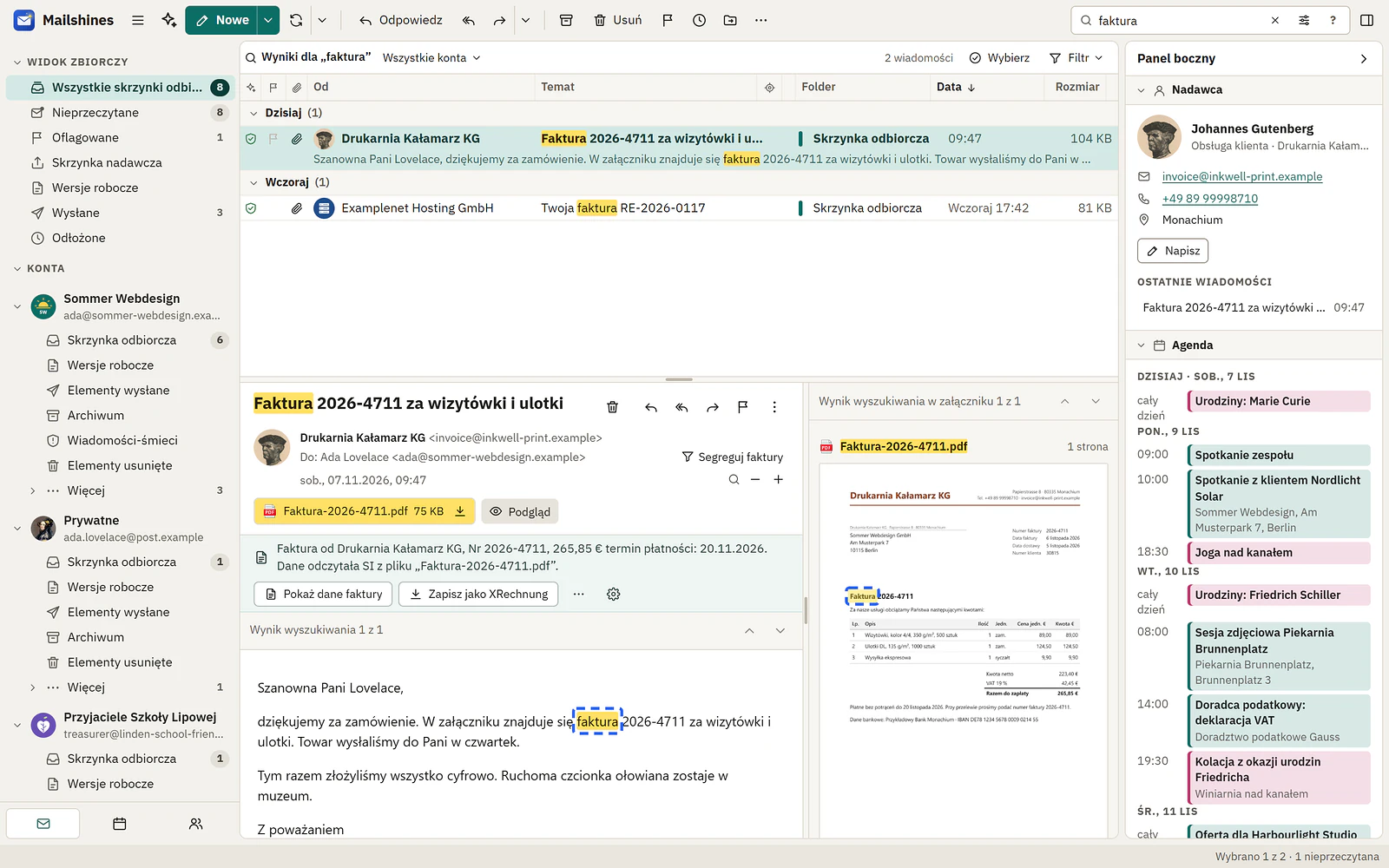
Wyszukiwarka przeszukuje temat, nadawcę, treść i załączniki wszystkich kont. Zna rdzenie wyrazów w języku wiadomości, a w temacie i nadawcy znajduje też fragmenty wyrazów, czyli po wpisaniu „rechnung” (po niemiecku „faktura”) również „Stromrechnung” („rachunek za prąd”).
- 1Po prostu zacznij pisać w polu wyszukiwania. Wyrażenia takie jak
from:,subject:czyhas:attachmentzawężają wyszukiwanie, a wyszukiwanie można zapisać jako folder. - 2Lista pokazuje wyniki już podczas pisania, z żółtym wyróżnieniem trafień w temacie i treści.
- 3W otwartej wiadomości przechodzisz strzałkami od trafienia do trafienia.
- 4Także w załączonym pliku PDF Mailshines wyróżnia trafienia na stronach. W przypadku zeskanowanych dokumentów tekst odczytuje rozpoznawanie tekstu.
Załączniki
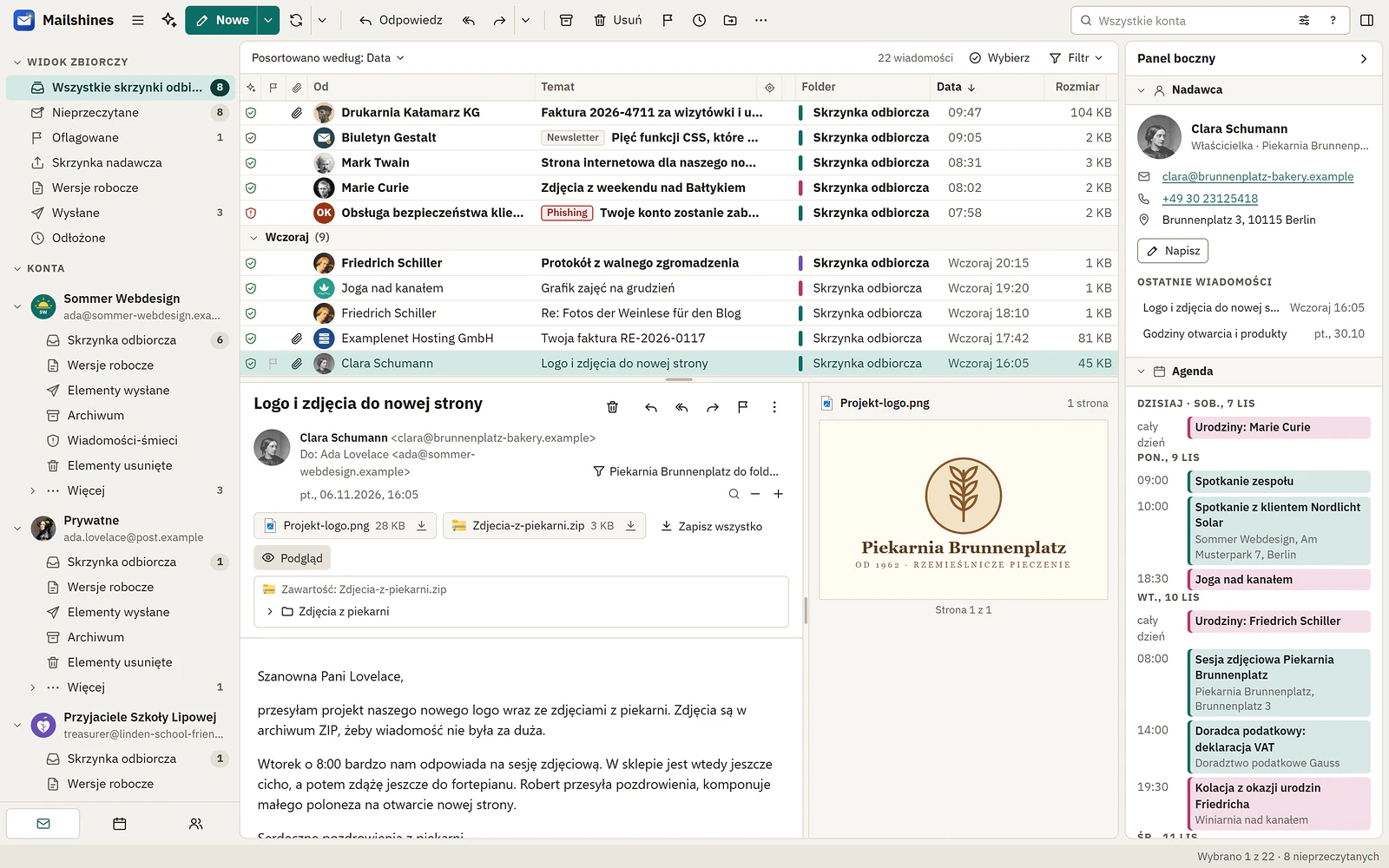
Załączniki widzisz bez ich otwierania. Na potrzeby podglądu Mailshines odczytuje obce dokumenty wyłącznie w odizolowanym procesie, aby szkodliwe pliki nie mogły wyrządzić szkód.
- 1Załączniki znajdują się pod nagłówkiem wiadomości. „Zapisz wszystko” zapisuje wszystkie załączniki naraz.
- 2Kolumna podglądu pokazuje obrazy oraz strony dokumentów PDF i Office. Pliki Office Mailshines konwertuje samodzielnie, bez dodatkowego programu.
- 3Zawartość archiwów ZIP i 7z Mailshines pokazuje jako drzewo folderów, niczego nie rozpakowując.
Pisanie
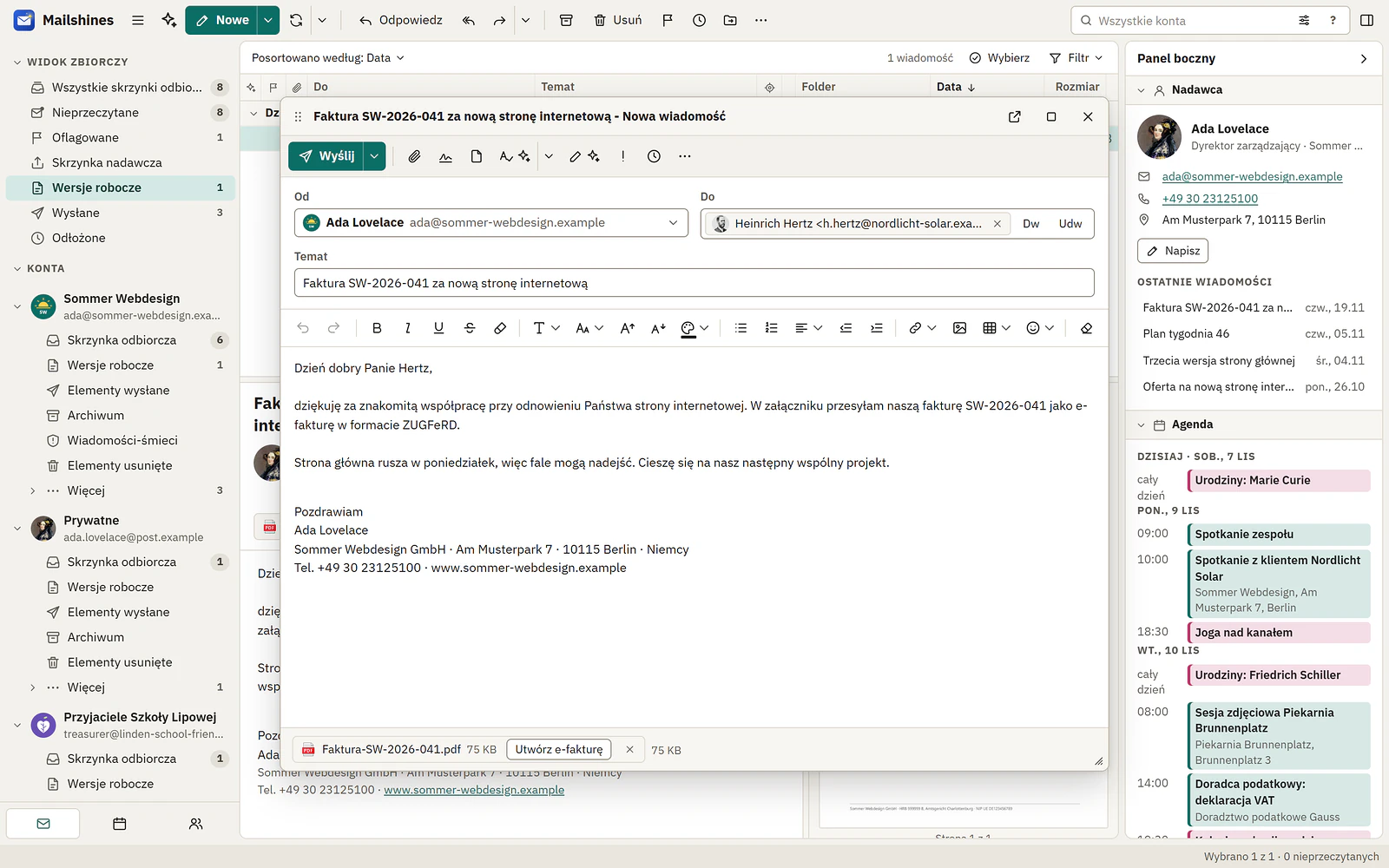
Nowa wiadomość otwiera się we własnym oknie, które możesz przesuwać, powiększać lub umieścić w osobnej karcie przeglądarki. Mailshines stale zapisuje wersje robocze.
- 1W polu „Od” wybierasz adres nadawcy, także alias lub adres typu catch-all. Przy odpowiadaniu Mailshines sam wybiera adres, na który przyszła wiadomość.
- 2Przy odbiorcach Mailshines podczas pisania podpowiada pasujące kontakty.
- 3Edytor formatuje tekst, listy, linki, obrazy i tabele. Podpis wybranej tożsamości jest już w nim wstawiony.
- 4Jeśli faktura jest załączona jako PDF, Mailshines proponuje utworzenie z niej e-faktury.
Za pomocą paska u góry wysyłasz wiadomość od razu lub później, prosisz o potwierdzenie odczytu albo wstawiasz szablon. Zapomniany załącznik zostaje zauważony przed wysłaniem. Przy włączonej SI są tam także korekta pisowni z SI i redakcja tekstu z SI.
Kalendarz
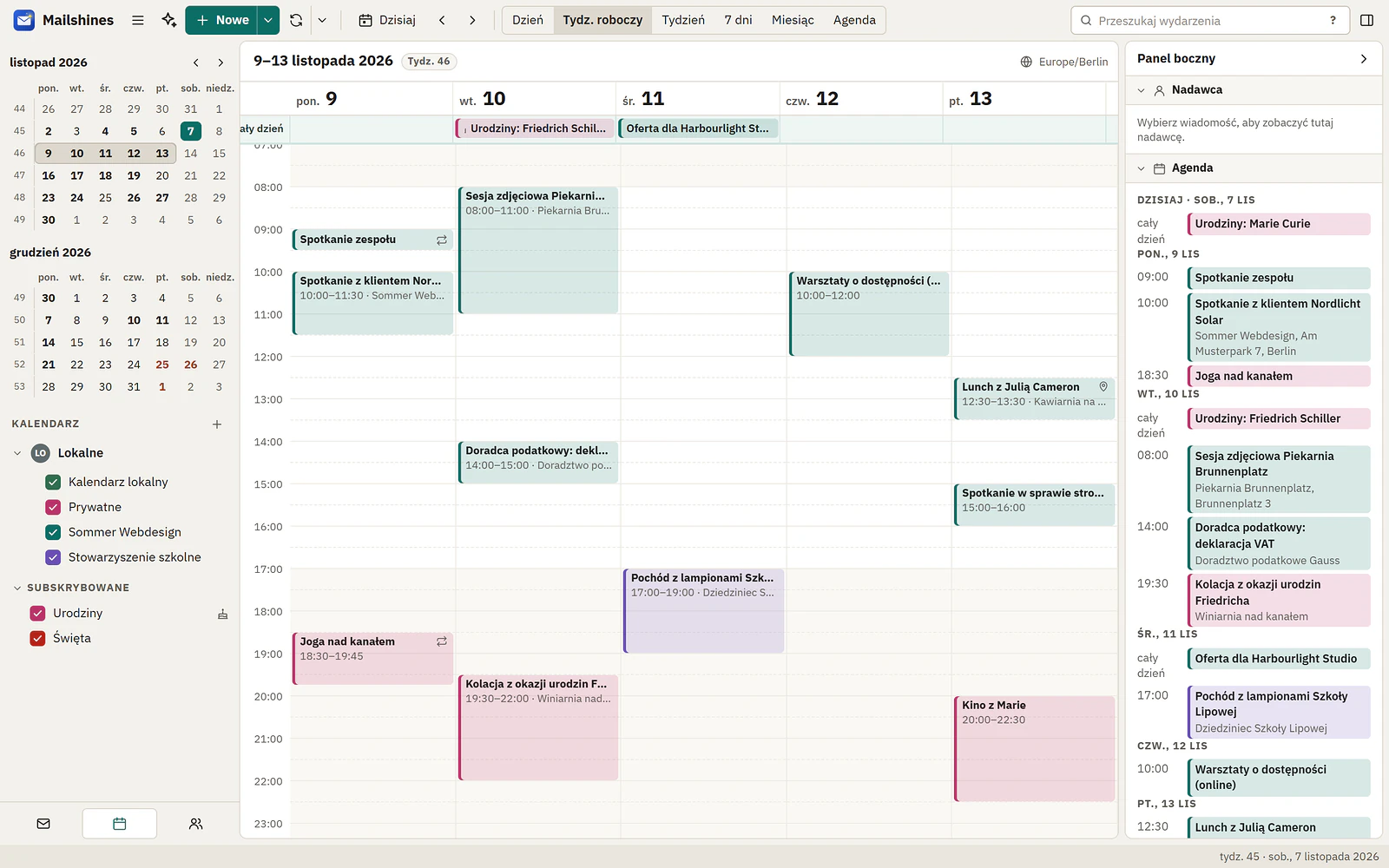
Kalendarz pokazuje wydarzenia ze wszystkich kalendarzy jedne nad drugimi, każde w swoim kolorze. Wydarzenia przesuwasz i wydłużasz myszą.
- 1Widoki „Dzień”, „Tydz. roboczy”, „Tydzień”, „7 dni”, „Miesiąc” i „Agenda” przełączasz jednym kliknięciem.
- 2Minikalendarz z numerami tygodni przechodzi do dowolnego dnia.
- 3Każdy kalendarz można pokazać lub ukryć. Kalendarze „Urodziny” (urodziny) i „Święta” (święta) Mailshines wypełnia sam, święta według niemieckich krajów związkowych.
- 4Do wydarzeń z uczestnikami Mailshines na życzenie wysyła zaproszenia. „Harmonogram” pokazuje, kiedy uczestnicy są wolni lub zajęci.
- 5Urodziny Mailshines przejmuje z kontaktów, także gdy kontakt znajduje się w kilku książkach adresowych.
- 6U góry widoczny jest zakres dat z numerem tygodnia oraz strefa czasowa. Każde wydarzenie może mieć własną strefę czasową.
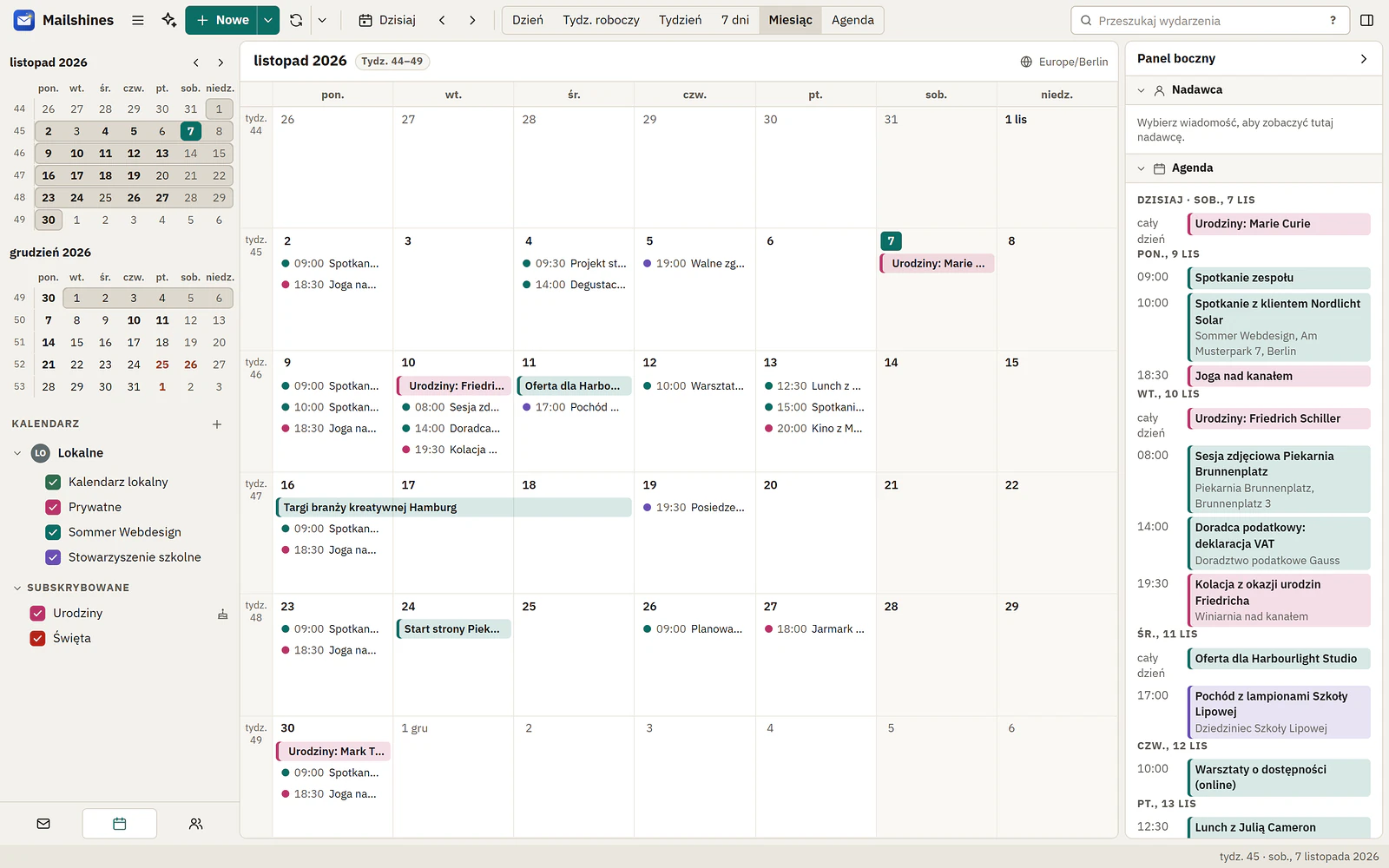
Cały miesiąc
Widok miesiąca pokazuje wydarzenia kilkudniowe, takie jak targi, jako ciągły pasek. Wydarzenia cykliczne z wyjątkami, wydarzenia całodniowe i przypomnienia także są uwzględnione.
Kontakty
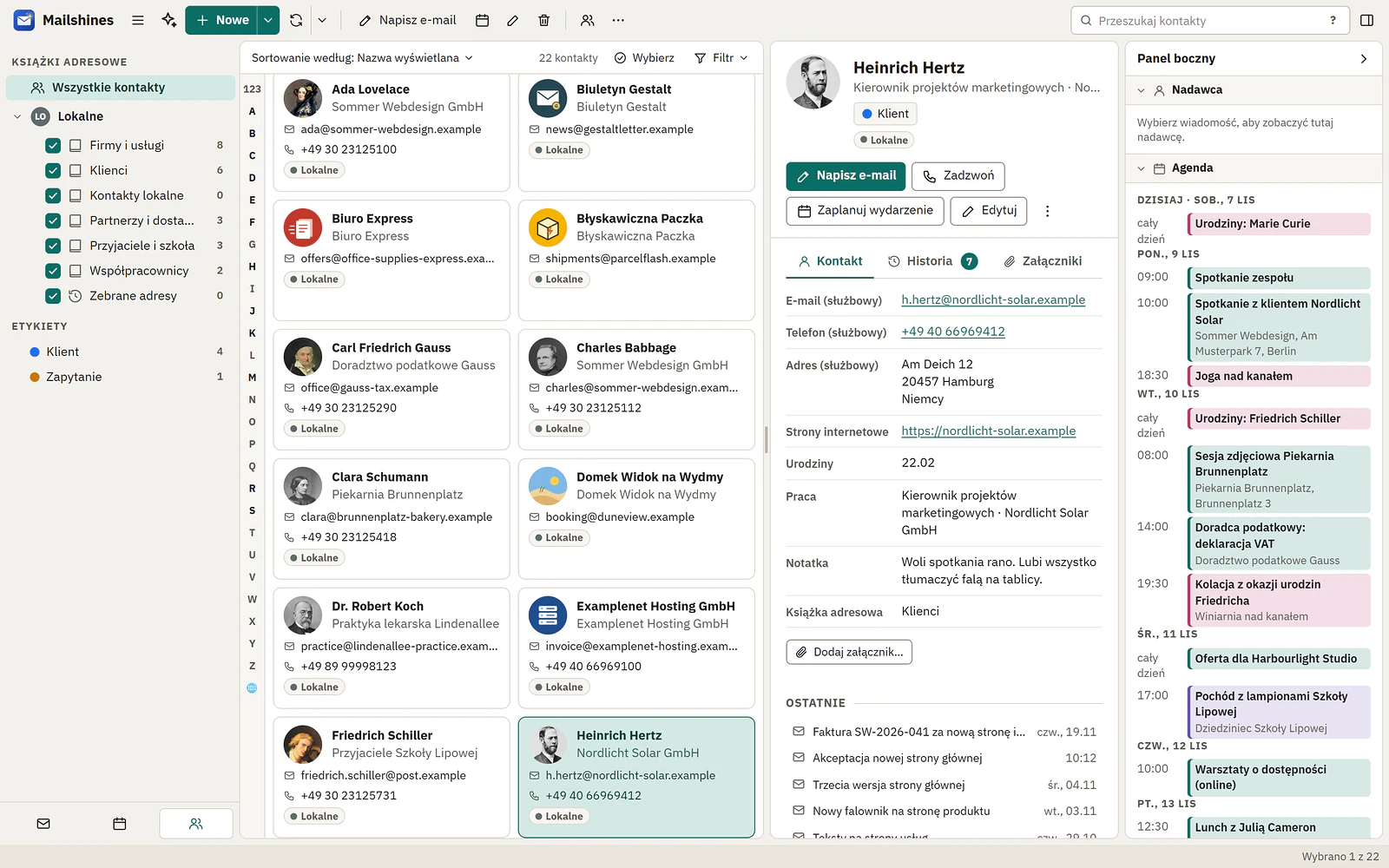
Kontakty ze wszystkich książek adresowych są w jednym miejscu: jako lista, jako wizytówki lub jako lista telefonów. Takie same kontakty z kilku książek adresowych Mailshines łączy w jeden.
- 1Po lewej znajdują się książki adresowe i etykiety. Znacznik wyboru pokazuje lub ukrywa książkę adresową.
- 2Wizytówki pokazują firmę, adres e-mail i telefon na pierwszy rzut oka. Pasek liter po lewej stronie kart przechodzi do wybranej litery.
- 3Karty „Historia” i „Załączniki” pokazują wszystkie wiadomości z tym kontaktem i wszystkie wymienione pliki.
- 4W nagłówku widać imię i nazwisko, firmę i etykiety. Przyciskami poniżej napiszesz wiadomość, zadzwonisz lub zaplanujesz spotkanie.
Filtr SI dla spamu i kategorii
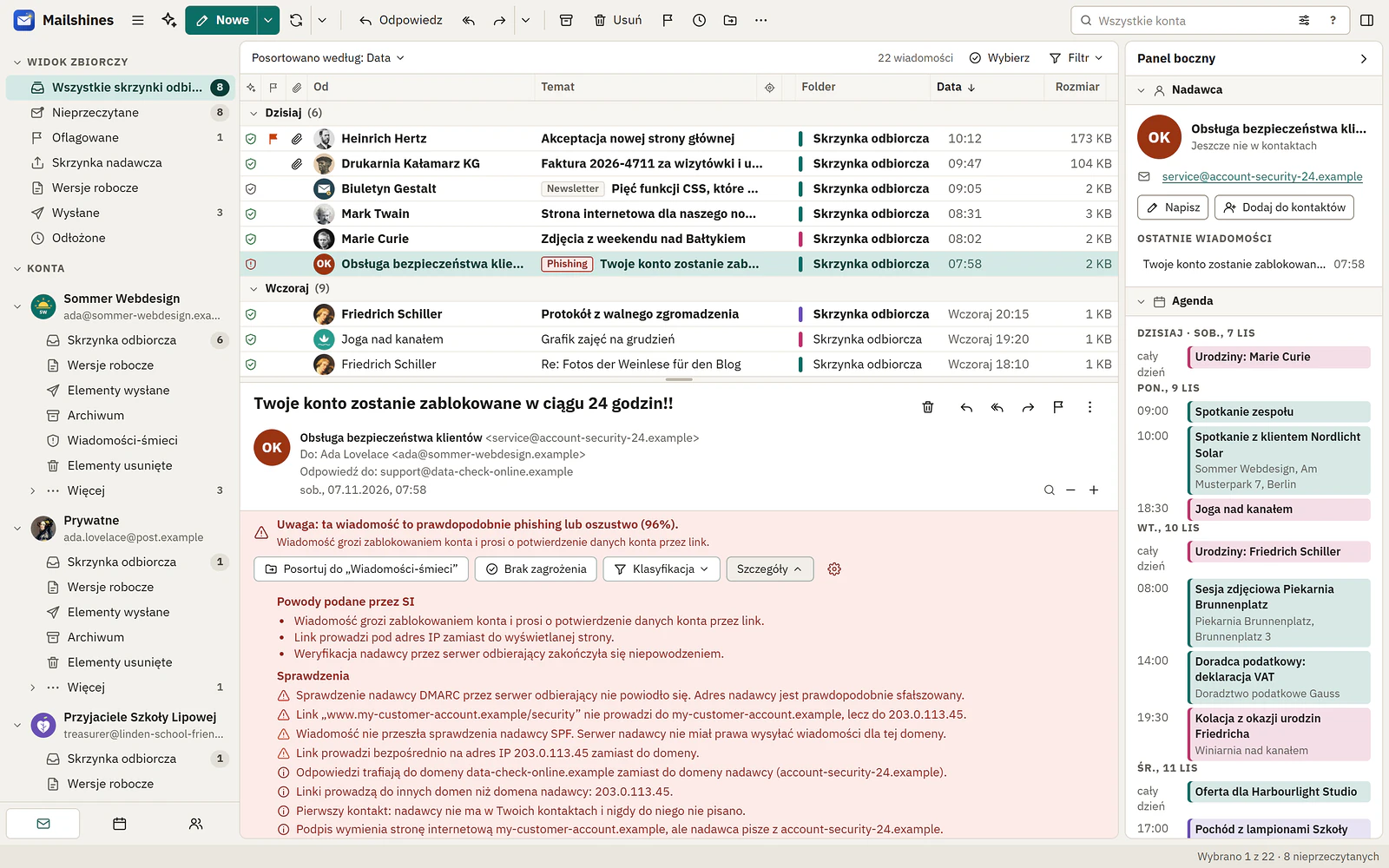
Filtr SI przypisuje każdą otrzymaną wiadomość do jednej z siedmiu kategorii: „Phishing i oszustwa”, „Spam”, „Reklama”, „Newsletter”, „Sieci społecznościowe”, „Powiadomienie” lub „Osobiste i służbowe”. Wcześniej Mailshines sam sprawdza nadawcę, linki i załączniki, a wyniki przekazuje SI.
- 1Na liście kategoria widnieje jako znacznik przed tematem.
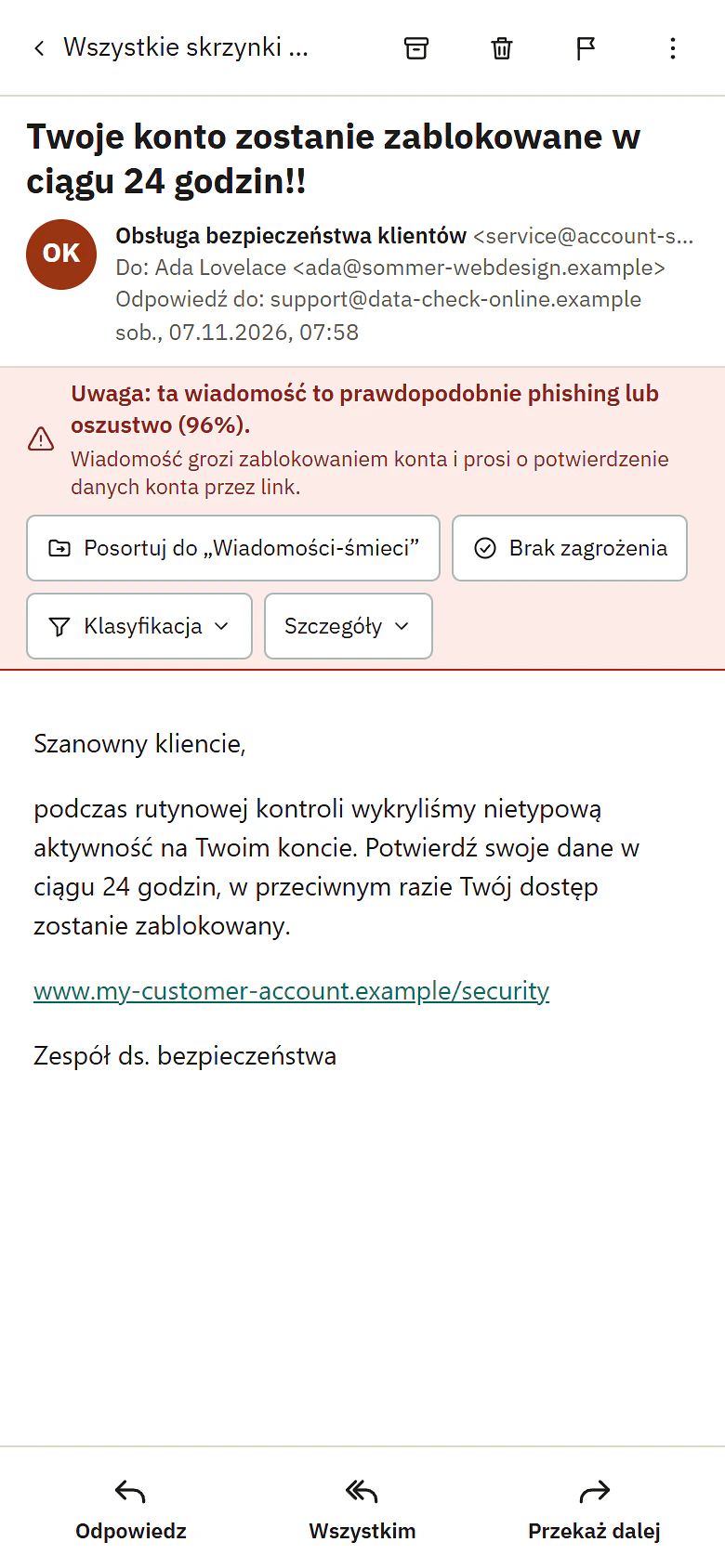
- 2Pasek w okienku odczytu ostrzega, podając prawdopodobieństwo, tutaj 96 % dla phishingu.
- 3Jednym kliknięciem przenosisz wiadomość do „Wiadomości-śmieci” albo ją odblokowujesz. „Klasyfikacja” poprawia kategorię.
- 4„Szczegóły” pokazuje powody podane przez SI w pełnych zdaniach.
- 5Niżej widać stałe kontrole, na przykład nieudaną weryfikację nadawcy, link prowadzący gdzie indziej, niż wyświetlono, albo pierwszy kontakt.
Reguły dla każdej kategorii
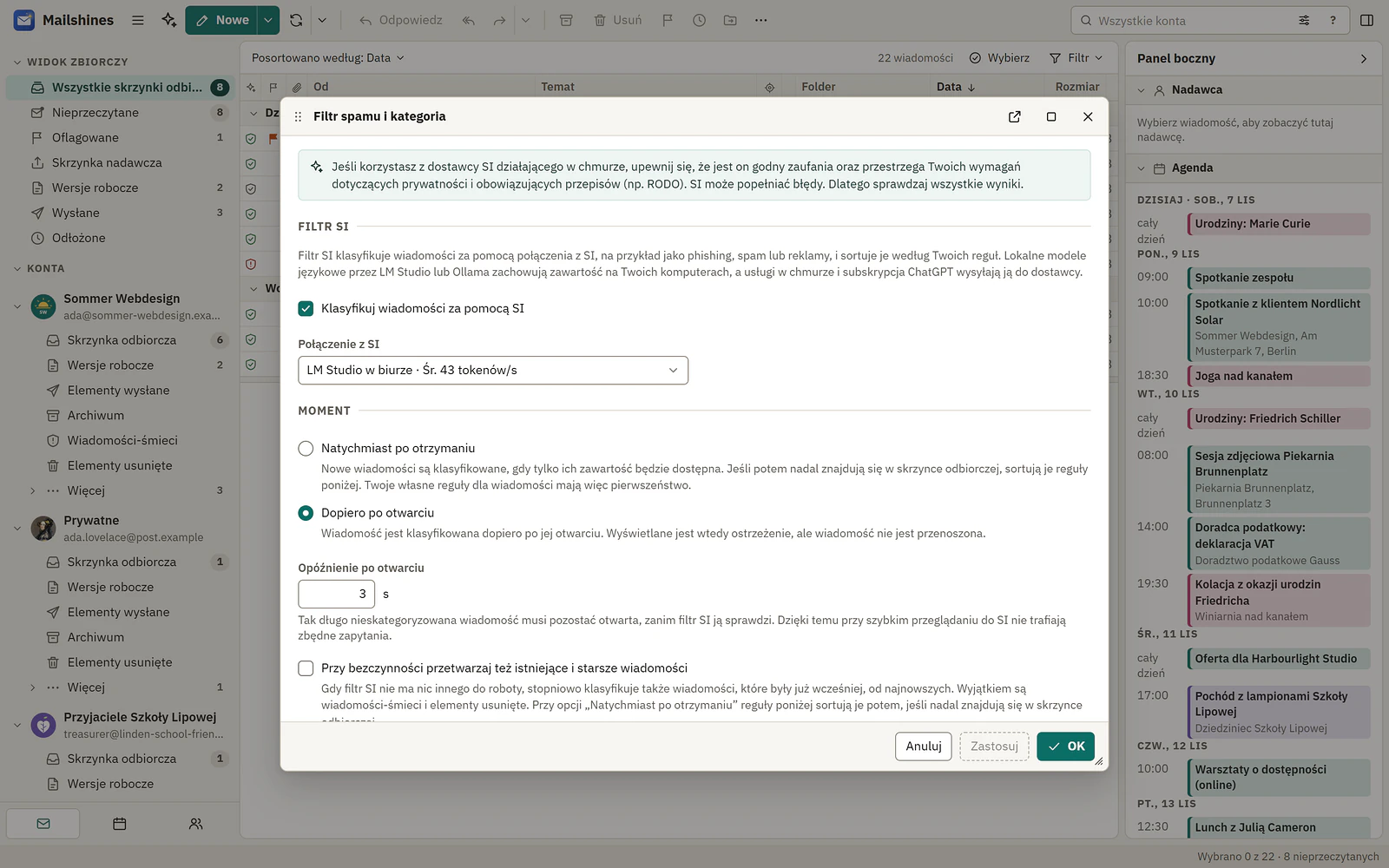
W oknie „Filtr spamu i kategoria” w menu SI ustalasz, kiedy filtr SI sprawdza wiadomości i co dzieje się z każdą kategorią, na przykład „Phishing i oszustwa” od 70 % i „Spam” od 80 % do „Wiadomości-śmieci”. Nadawców z Twoich kontaktów na życzenie nigdy nie przenosi. Instrukcję dla SI można dostosować.
Tłumaczenie
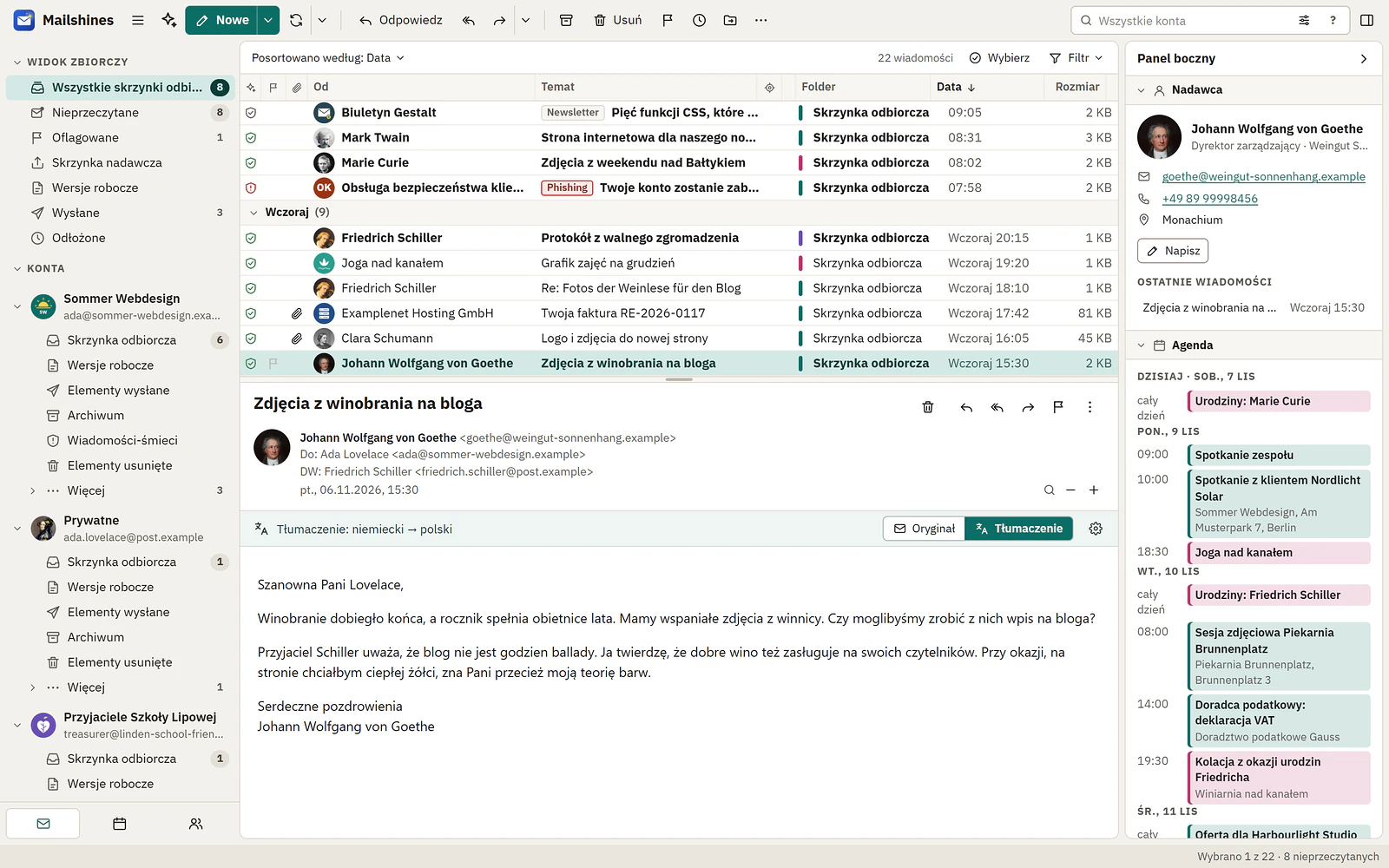
Wiadomości w obcych językach SI tłumaczy na Twój preferowany język, na życzenie już przy odbiorze. Tłumaczony jest tylko tekst. Formatowanie, linki i obrazy pozostają bez zmian.
- 1Już lista pokazuje przetłumaczony temat.
- 2Pasek podaje rozpoznany język i język docelowy.
- 3„Oryginał” i „Tłumaczenie” przełączają jednym kliknięciem między obiema wersjami.
- 4Przetłumaczony tekst ma znajomy układ wiadomości.
Co jest tłumaczone
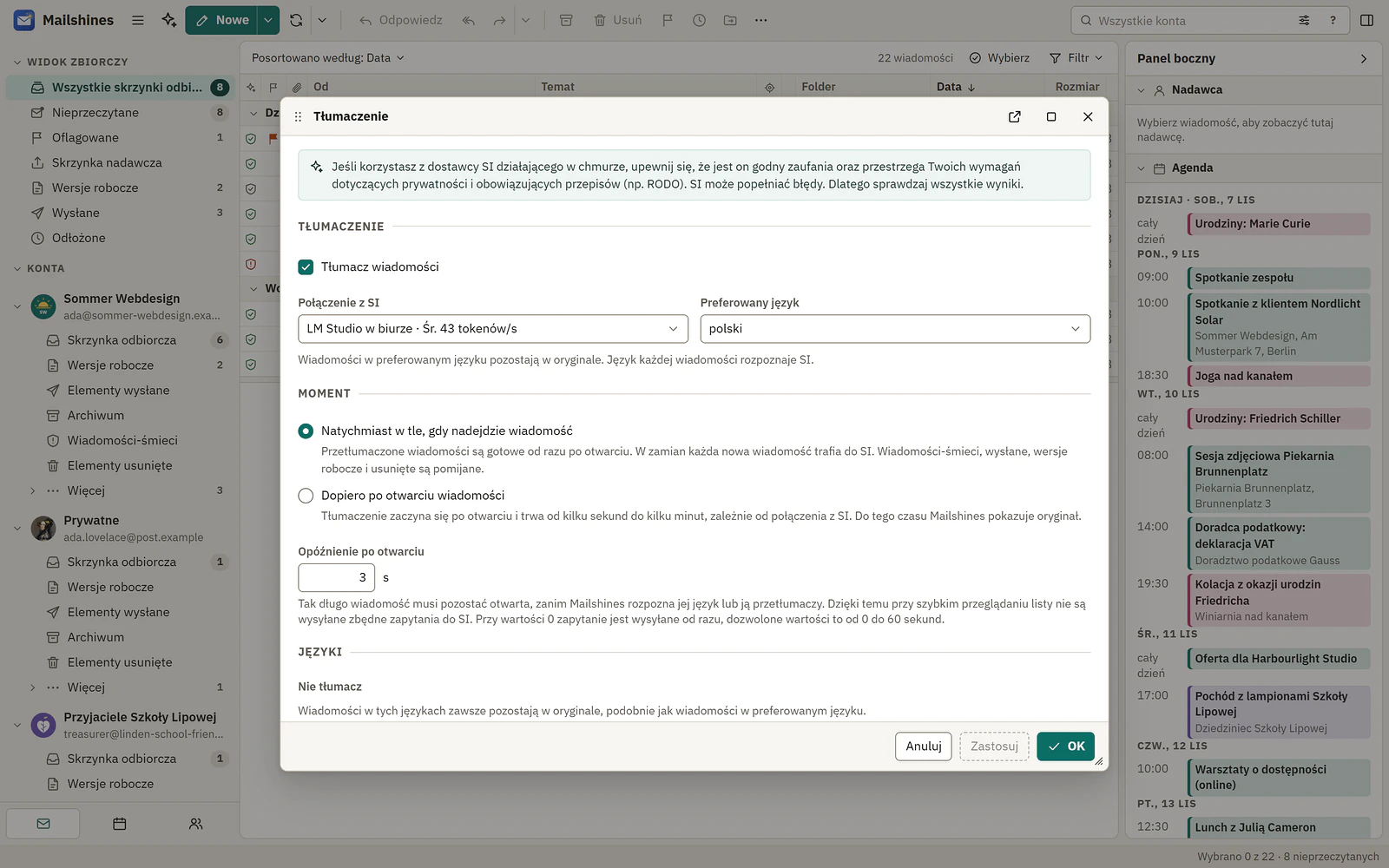
Preferowany język, języki, które nie są tłumaczone, oraz reguły, takie jak „Z francuskiego na angielski”, ustalasz w oknie „Tłumaczenie” w menu SI.
Korekta pisowni z SI
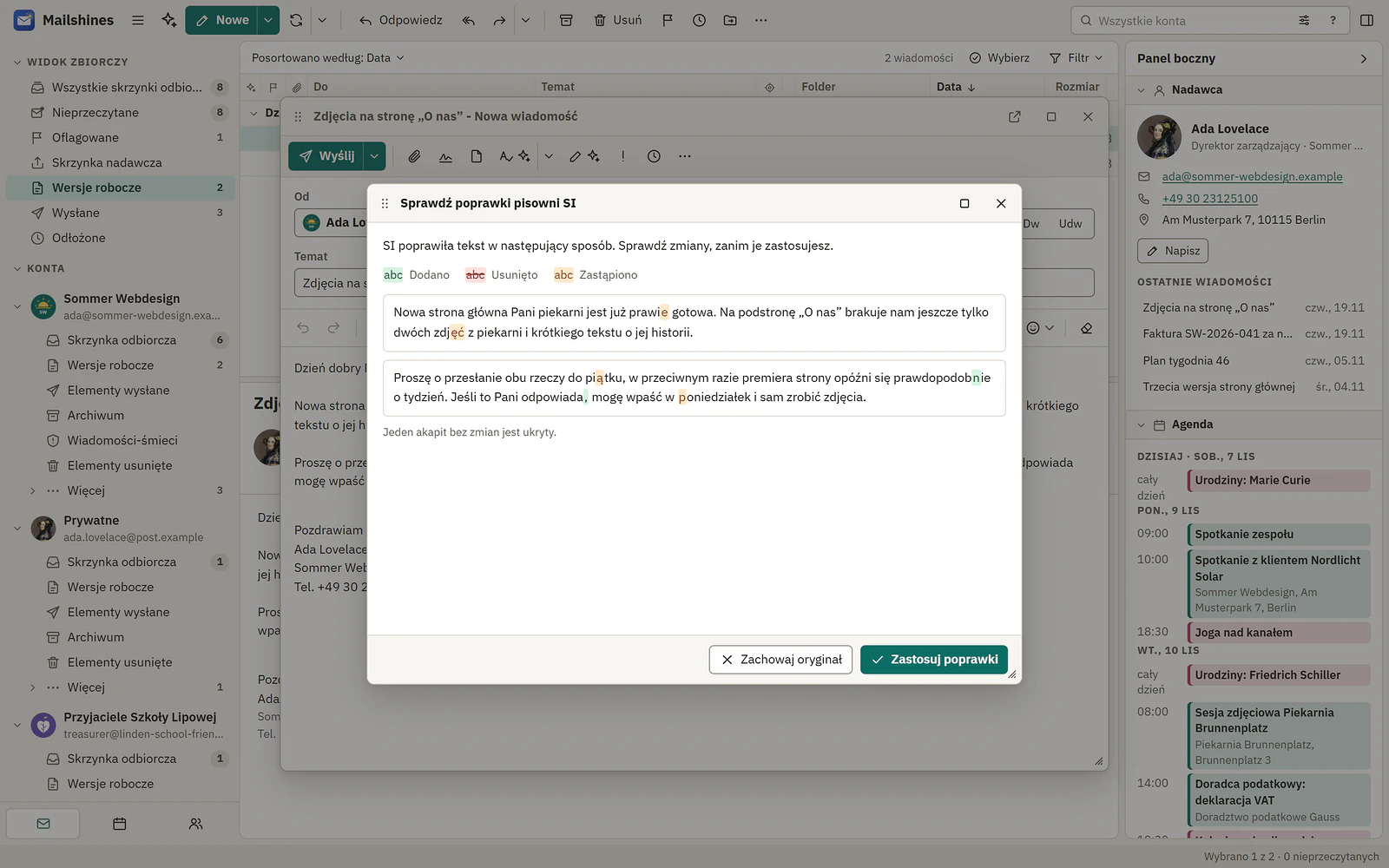
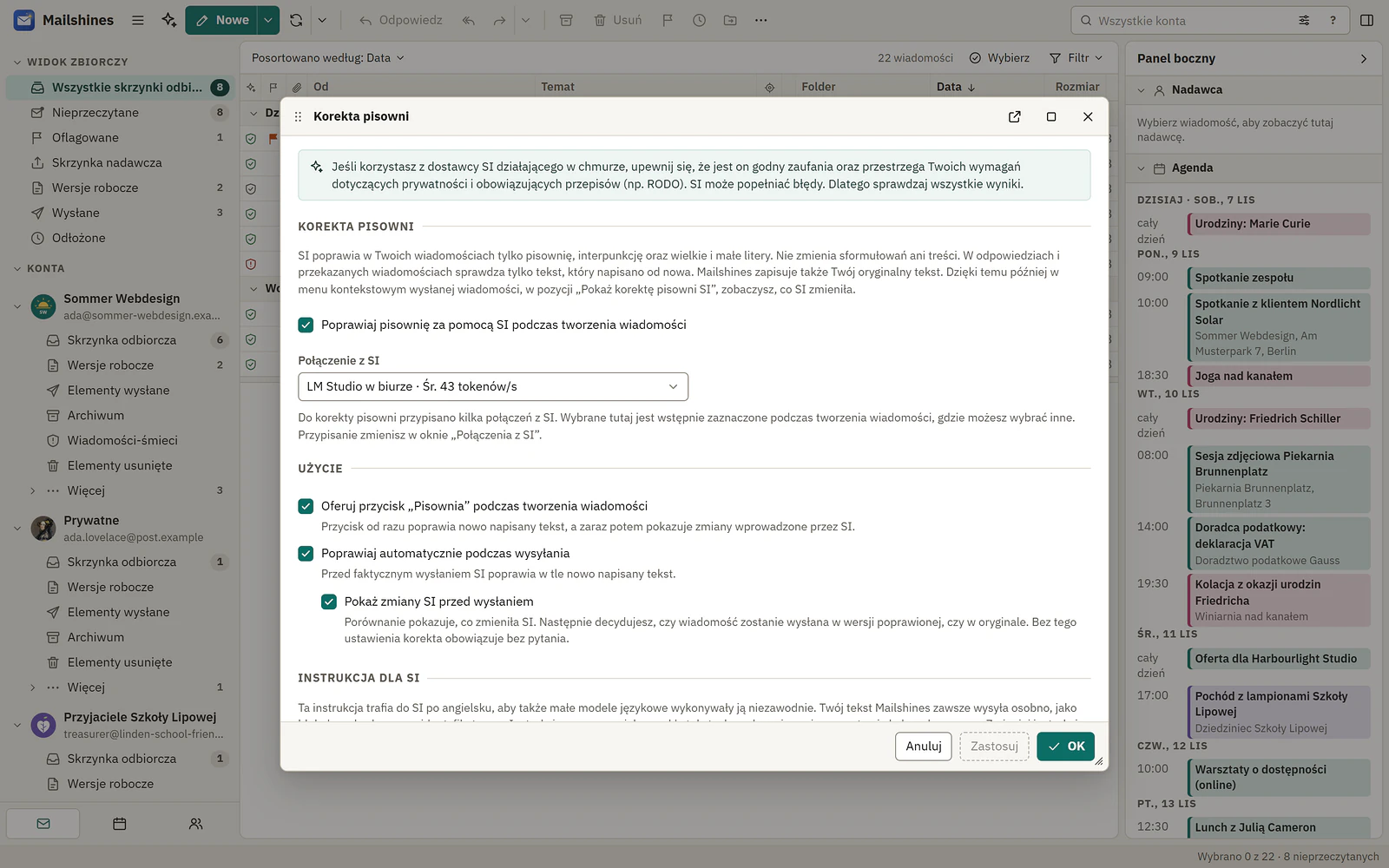
Jednym kliknięciem SI poprawia pisownię, interpunkcję oraz wielkie i małe litery. Nie zmienia sformułowań ani treści. Sprawdza tylko tekst napisany przez Ciebie od nowa, czyli bez cytatu i podpisu.
- 1„Pisownia” na pasku tworzenia wiadomości rozpoczyna sprawdzanie, podobnie jak F7. Strzałką obok wybierasz spośród połączeń z SI przypisanych do korekty pisowni.
- 2Legenda objaśnia kolory: dodane znaki są zielone, usunięte czerwone i przekreślone, zastąpione pomarańczowe.
- 3Każdy zmieniony akapit znajduje się we własnej ramce. Gdy wskażesz zastąpione miejsce, podpowiedź pokazuje dotychczasową pisownię.
- 4„Zastosuj poprawki” zmienia tylko poprawione znaki. Pogrubienie, kursywa i linki zostają zachowane, a „Cofnij” cofa całą korektę w jednym kroku. „Zachowaj oryginał” pozostawia tekst bez zmian.
Na życzenie SI sprawdza tekst także przy wysyłaniu i wcześniej pokazuje Ci zmiany. Tekst oryginalny Mailshines zapisuje razem z wiadomością. W menu kontekstowym wysłanej wiadomości „Pokaż korektę pisowni SI” pokazuje później, co zmieniła SI.
Kiedy SI poprawia
W oknie „Korekta pisowni” w menu SI wybierasz wstępnie ustawione połączenie z SI i określasz, czy pojawia się przycisk „Pisownia”, czy SI sprawdza tekst przy wysyłaniu i czy wcześniej widzisz zmiany. Instrukcję dla SI można dostosować.
Redakcja tekstu z SI
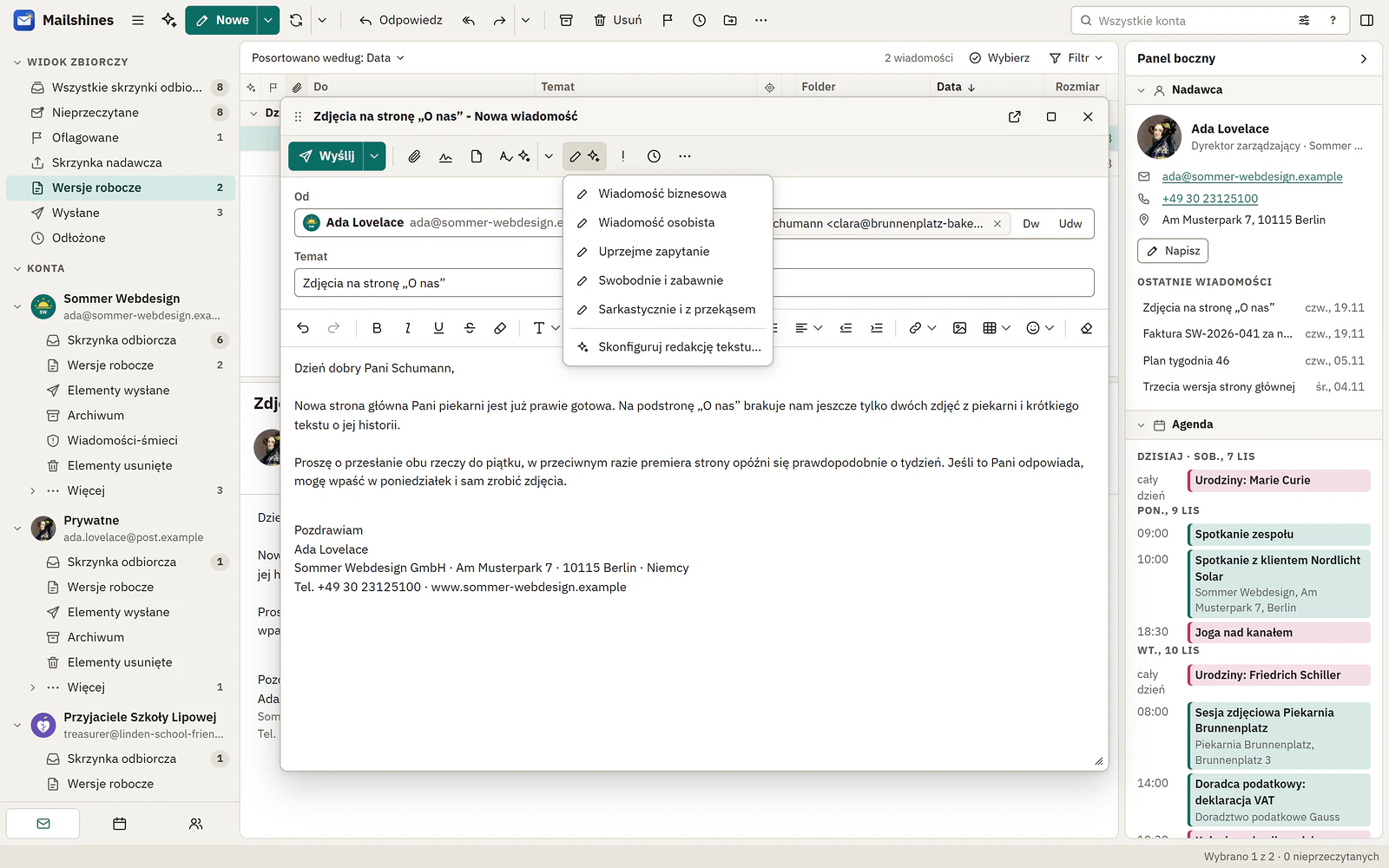
SI przeformułowuje Twój tekst w wybranym stylu pisania, na przykład jako wiadomość biznesową lub uprzejme zapytanie. Jeśli zaznaczysz tekst, redaguje tylko jego. Bez zaznaczenia redaguje cały tekst napisany przez Ciebie, bez cytatu i podpisu.
- 1„Redakcja tekstu” znajduje się na pasku tworzenia wiadomości tuż obok „Pisownia”.
- 2Menu wylicza style pisania. W zestawie są „Wiadomość biznesowa”, „Wiadomość osobista”, „Uprzejme zapytanie”, „Swobodnie i zabawnie” i „Sarkastycznie i z przekąsem”.
- 3„Skonfiguruj redakcję tekstu…” otwiera okno ze stylami pisania.
Porównanie przed zastosowaniem
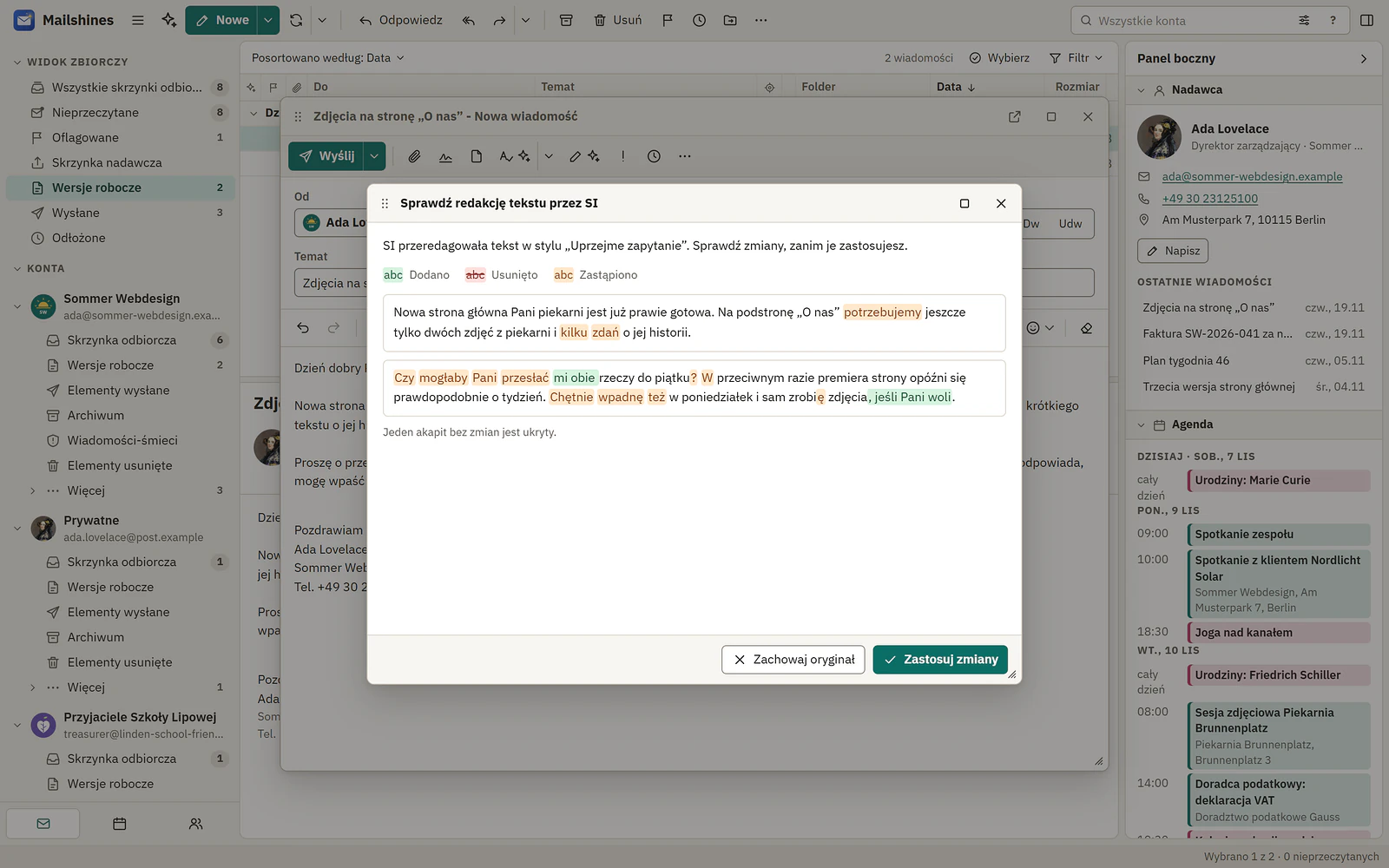
Tak jak przy korekcie pisowni, porównanie pokazuje każdą zmianę, zanim trafi do Twojego tekstu. Treść, fakty i język zostają zachowane, a SI nie dodaje ani zwrotu na początku, ani pozdrowienia na końcu.
- 1Wskazówka podaje wybrany styl pisania, tutaj „Uprzejme zapytanie”.
- 2Każdy zredagowany akapit znajduje się we własnej ramce, ze zmianami zaznaczonymi kolorami.
- 3Dopiero „Zastosuj zmiany” zmienia Twój tekst, i to w jednym kroku, który „Cofnij” może cofnąć.
Własne style pisania
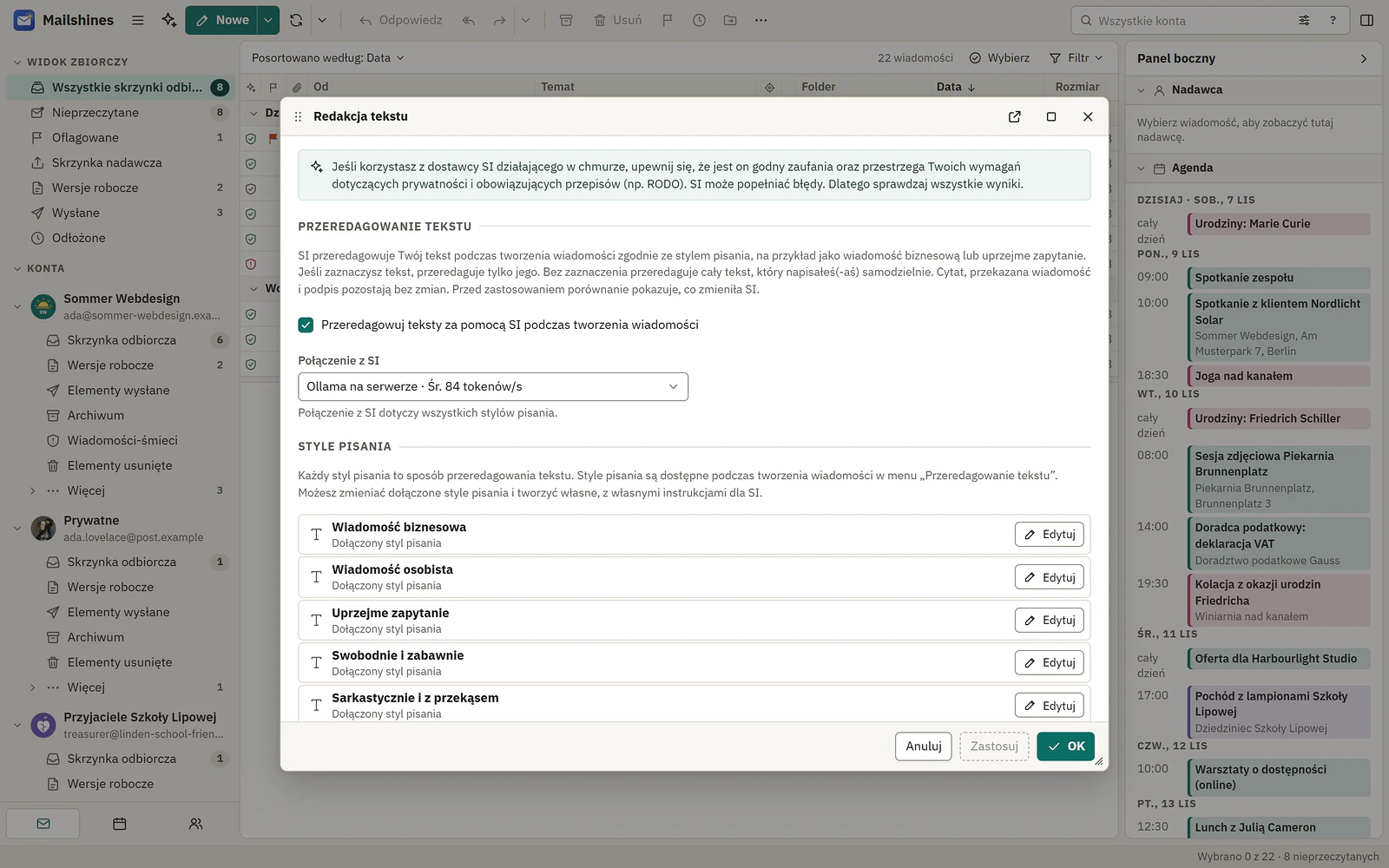
W oknie „Redakcja tekstu” w menu SI wybierasz połączenie z SI, dostosowujesz instrukcje dołączonych stylów pisania i tworzysz własne style pisania, łącznie do 30. Instrukcję własnego stylu pisania zapisujesz w dowolnym języku.
Połączenia z SI i menu SI
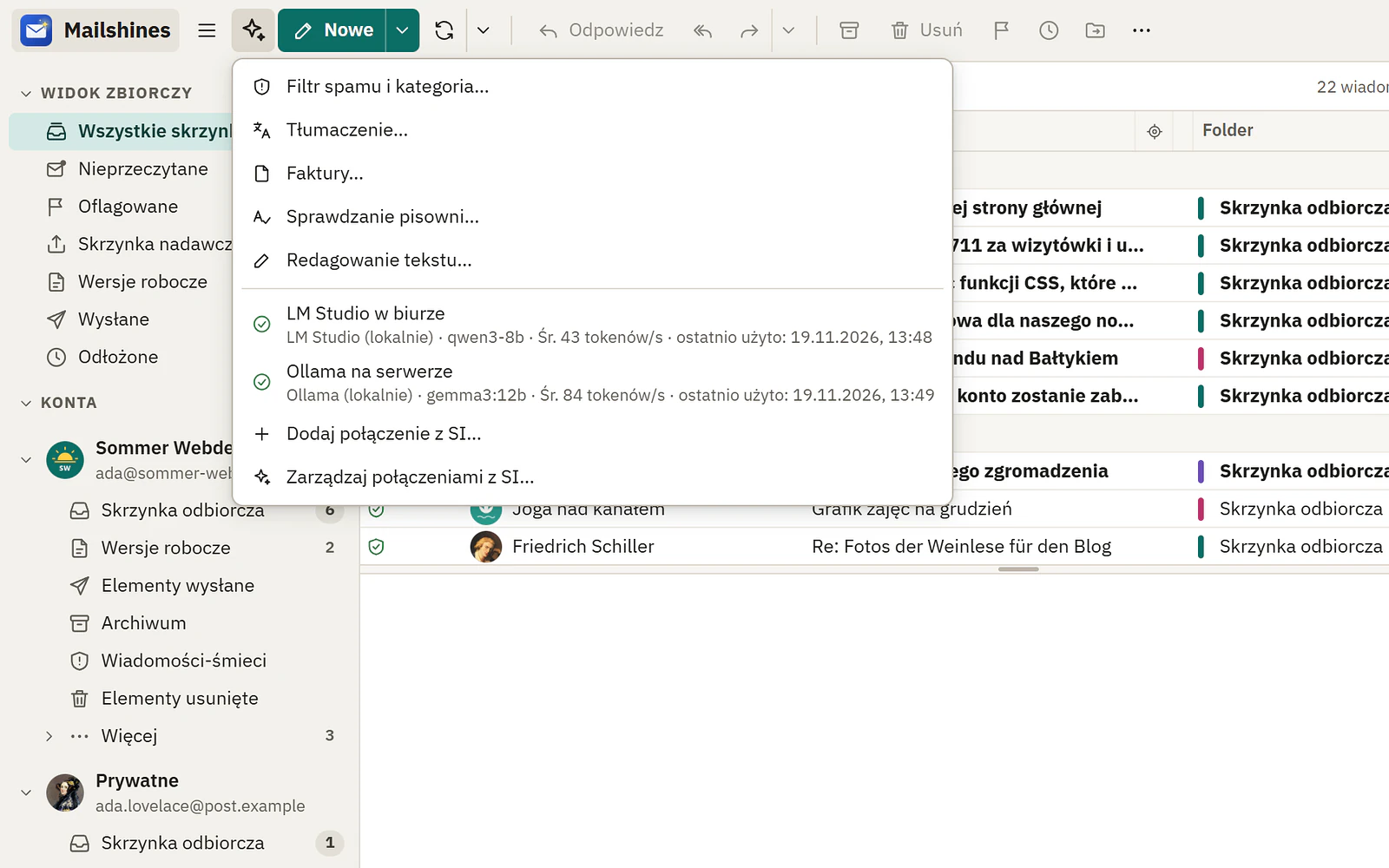
Wszystkie funkcje SI są domyślnie wyłączone. Za pomocą połączenia z SI wybierasz, z jakiej SI korzysta Mailshines: LM Studio lub Ollama na komputerze w Twojej sieci, Twoja subskrypcja ChatGPT lub Claude (przez aplikację Claude) albo usługa w chmurze z kluczem API, taka jak OpenAI, Anthropic, Google Gemini, Mistral, OpenRouter, Groq lub DeepSeek. W przypadku LM Studio i Ollama treści pozostają na Twoich komputerach.
- 1Przycisk z gwiazdkami SI na pasku narzędzi otwiera menu SI.
- 2Każda funkcja SI ma tam własne okno: „Filtr spamu i kategoria”, „Tłumaczenie”, „Faktury”, „Korekta pisowni” i „Redakcja tekstu”.
- 3Niżej znajdują się Twoje połączenia z SI ze stanem, rodzajem, modelem i zmierzoną szybkością. Kliknięcie otwiera połączenie do edycji.
- 4Tutaj konfigurujesz nowe połączenie lub otwierasz okno „Połączenia z SI”.
Każda funkcja z własną SI
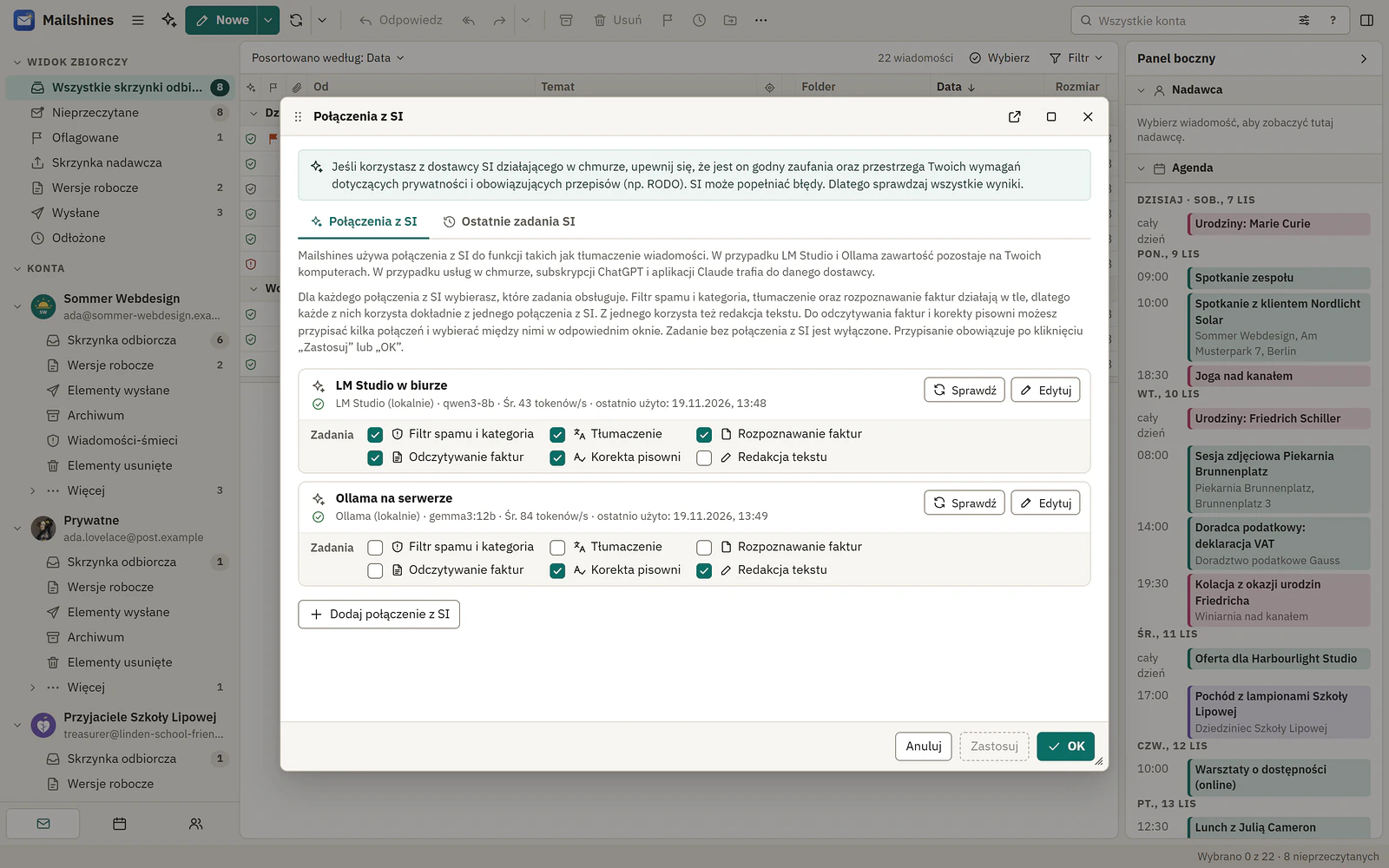
Okno „Połączenia z SI” pokazuje każde połączenie jako kartę. W przykładzie obok siebie działają LM Studio w biurze i Ollama na serwerze.
- 1Karty przełączają między połączeniami a ostatnimi zadaniami SI.
- 2Karta podaje nazwę, rodzaj i model połączenia oraz zmierzoną szybkość. Zielony znacznik wyboru pokazuje, że połączenie jest gotowe.
- 3„Sprawdź” testuje połączenie, a „Edytuj” zmienia na przykład adres, model i limit czasu.
- 4W sekcji „Zadania” określasz, które funkcje SI obsługuje połączenie. Znacznik wyboru jednocześnie włącza funkcję.
- 5Tutaj Ollama obsługuje redakcję tekstu. Do korekty pisowni można wybrać oba połączenia.
- 6„Dodaj połączenie z SI” prowadzi Cię w czterech krokach przez dostawcę, dostęp, model i zakończenie. Lokalne serwery SI w sieci Mailshines znajduje sam, a dzięki rozszerzonemu wyszukiwaniu także w większych sieciach.
W przypadku usług w chmurze i subskrypcji możesz na życzenie ustawić wysiłek, z jakim model się zastanawia, a w modelach, które go obsługują, tryb szybki. Jakie modele są dostępne, zgłasza sam dostawca.
Przy instalacji serwerowej zapytania wysyła usługa Mailshines. Dzięki temu wszystkie urządzenia korzystają z tej samej SI. Aplikacja Claude musi być w tym celu zainstalowana i zalogowana na komputerze, na którym działa usługa.
Ostatnie zadania SI
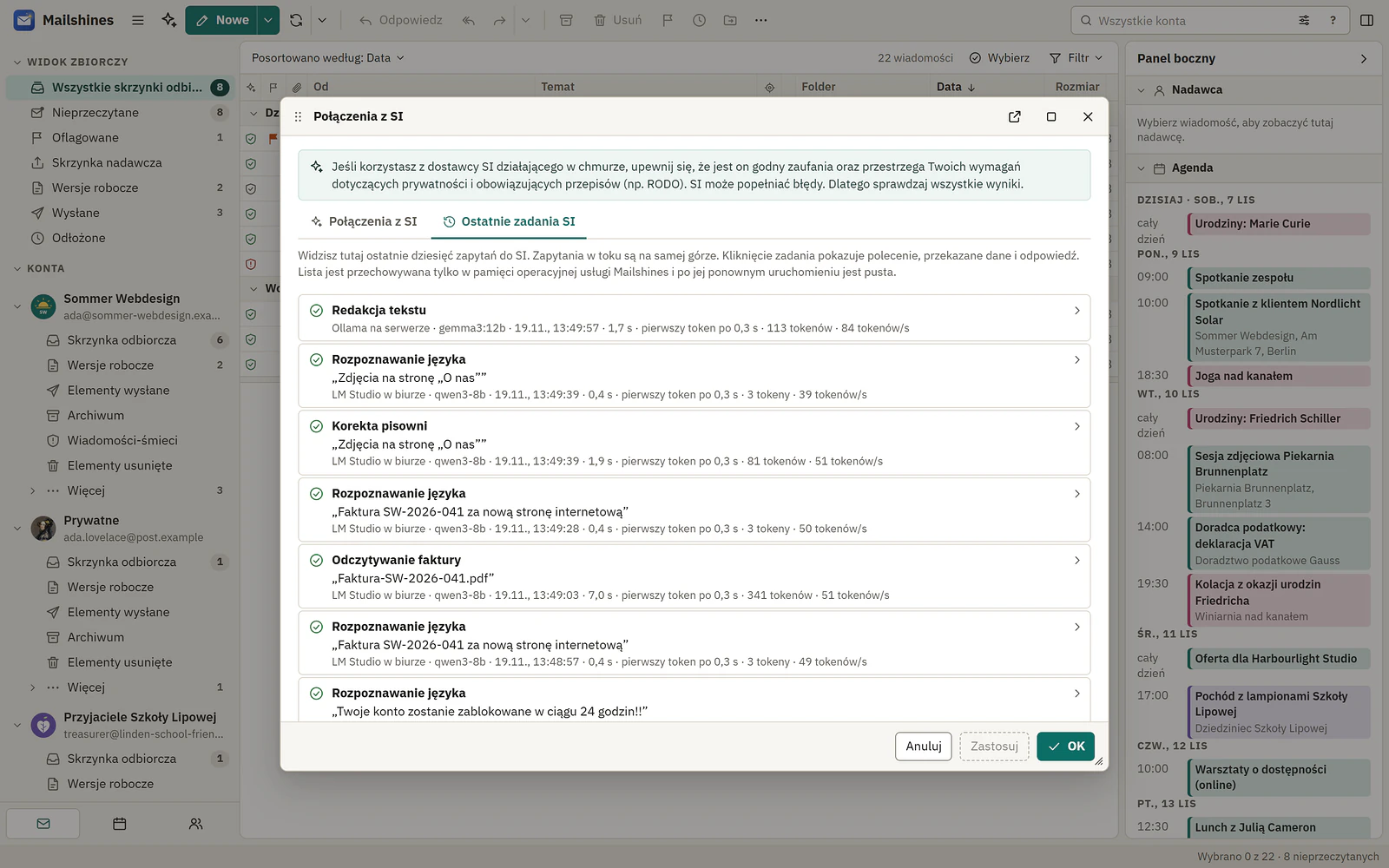
Druga karta pokazuje ostatnie dziesięć zapytań do SI z połączeniem, modelem, czasem trwania i szybkością. Zapytania w toku znajdują się na samej górze. Kliknięcie zadania pokazuje instrukcję, przekazane dane i odpowiedź SI. Tę listę otwiera także pasek stanu.
Odbiór e-faktur
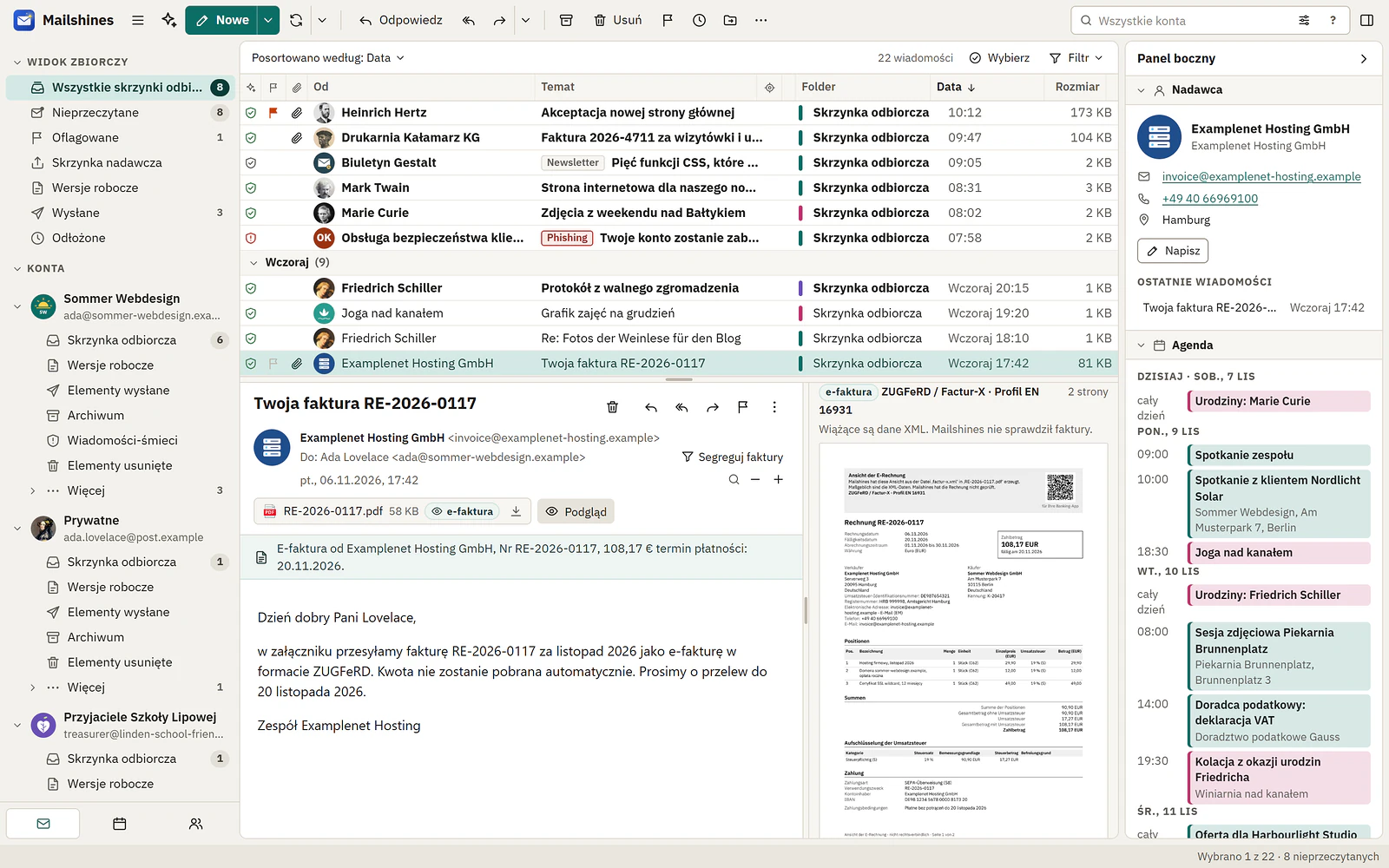
E-fakturę w formacie ZUGFeRD, Factur-X lub XRechnung Mailshines samodzielnie rozpoznaje w załączniku, jako PDF z osadzonymi danymi lub jako plik XML. Nie jest do tego potrzebna SI.
- 1Przy załączniku widnieje znacznik „e-faktura”. Kliknięcie otwiera czytelny widok.
- 2Pasek podaje wystawcę, numer faktury, kwotę i termin płatności.
- 3W kolumnie podglądu po stronie PDF następuje widok e-faktury z formatem i profilem.
Widok e-faktury
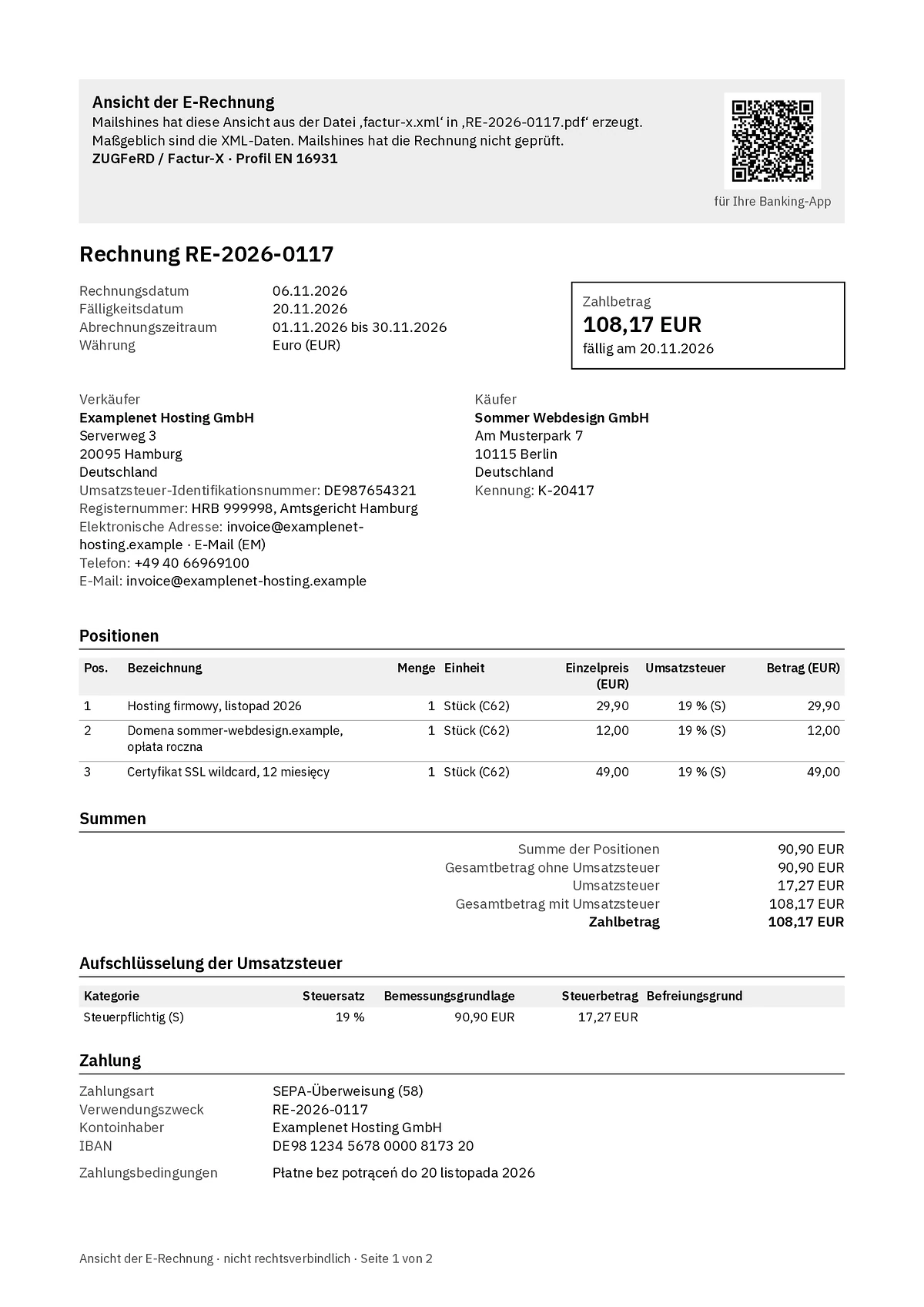
Z osadzonych danych Mailshines tworzy przejrzysty plik PDF ze sprzedawcą i nabywcą, pozycjami, sumami, podatkiem VAT i płatnością. Kody pojawiają się jako tekst niemiecki. W prawym górnym rogu znajduje się kod QR w standardzie GiroCode, który Twoja aplikacja bankowa odczytuje na potrzeby przelewu.
Rozstrzygające pozostają osadzone dane XML. Mailshines wyświetla e-fakturę, ale nie sprawdza jej ważności.
Odczyt faktur z SI
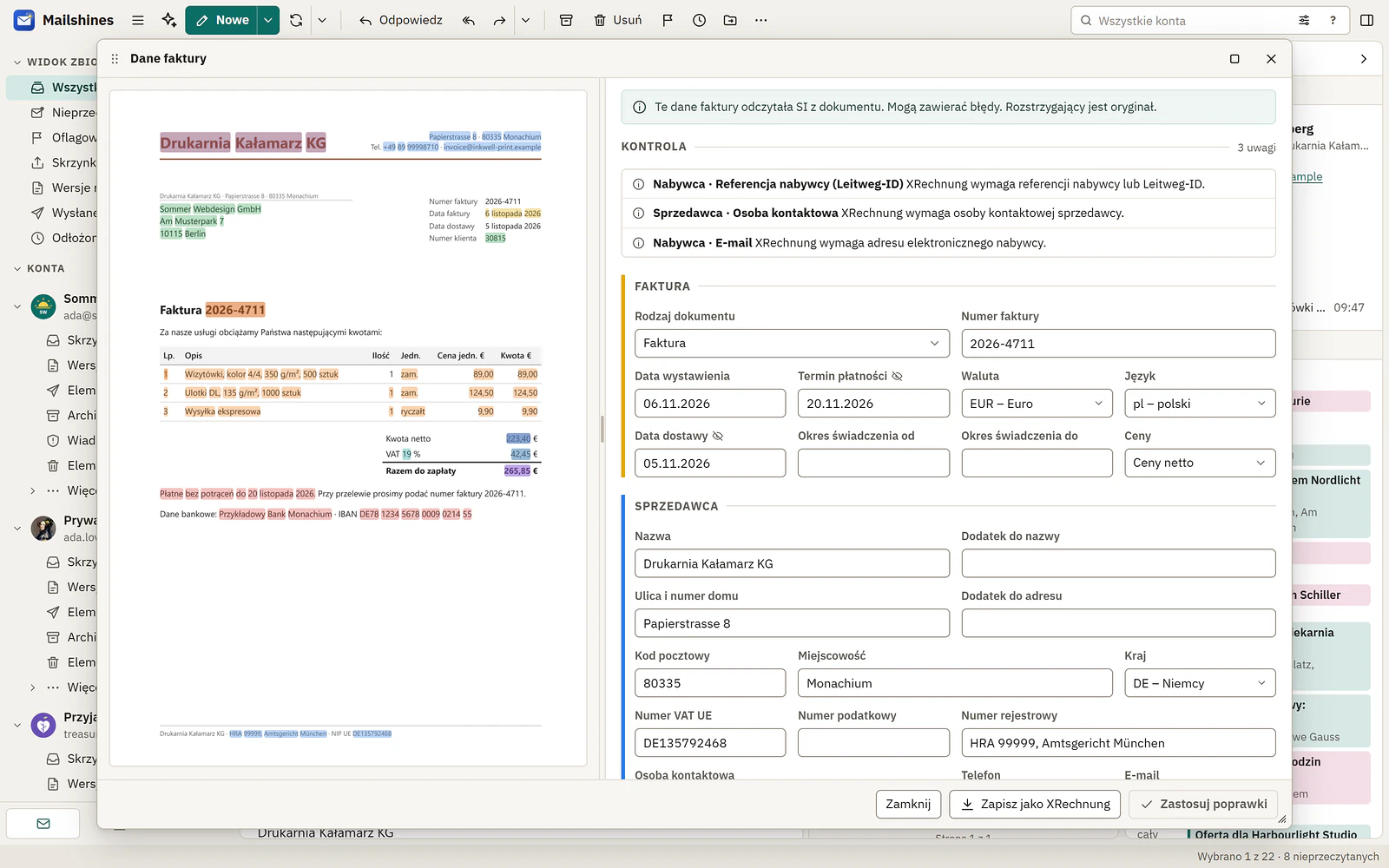
Faktury bez osadzonych danych, na przykład jako zwykły plik PDF, SI rozpoznaje i odczytuje z nich wystawcę, numer, pozycje, kwoty i dane płatności. SI niczego nie przelicza. Mailshines sam sprawdza dane obowiązkowe i reguły obliczeń.
- 1Po lewej znajduje się oryginał. Każda odczytana informacja jest tam zaznaczona kolorem, takim samym jak jej sekcja w formularzu.
- 2Wskazówka przypomina, że dane pochodzą z SI, a rozstrzygający jest oryginał.
- 3Kontrola wymienia brakujące informacje, tutaj tylko trzy uwagi dotyczące XRechnung dla urzędu.
- 4W formularzu poprawiasz każdą informację. Kliknięcie zaznaczonego miejsca w oryginale prowadzi do odpowiedniego pola.
- 5„Zapisz jako XRechnung” zapisuje dane faktury jako plik XML, na przykład dla księgowości.
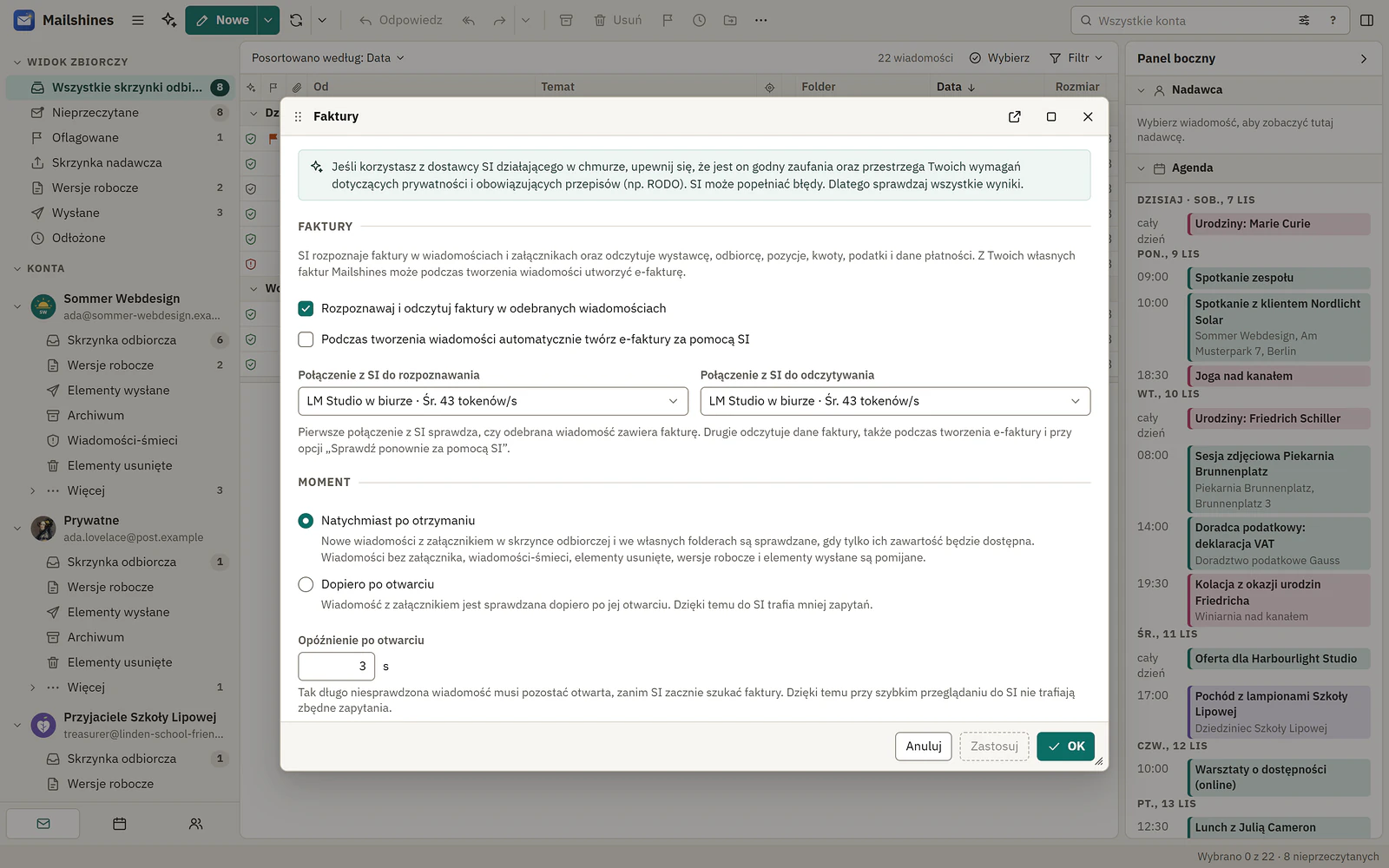
Kiedy SI odczytuje faktury
To, czy SI szuka faktur od razu po odebraniu, czy dopiero po otwarciu wiadomości, ustalasz w oknie „Faktury” w menu SI. Do rozpoznawania i do odczytu wybierasz tam po jednym połączeniu z SI, na przykład mały, szybki model do rozpoznawania. Wiadomości bez typowych pojęć związanych z fakturami oraz wiadomości, które filtr SI zaklasyfikuje jako phishing lub spam, nie trafiają przy tym automatycznie do SI.
Tworzenie e-faktur
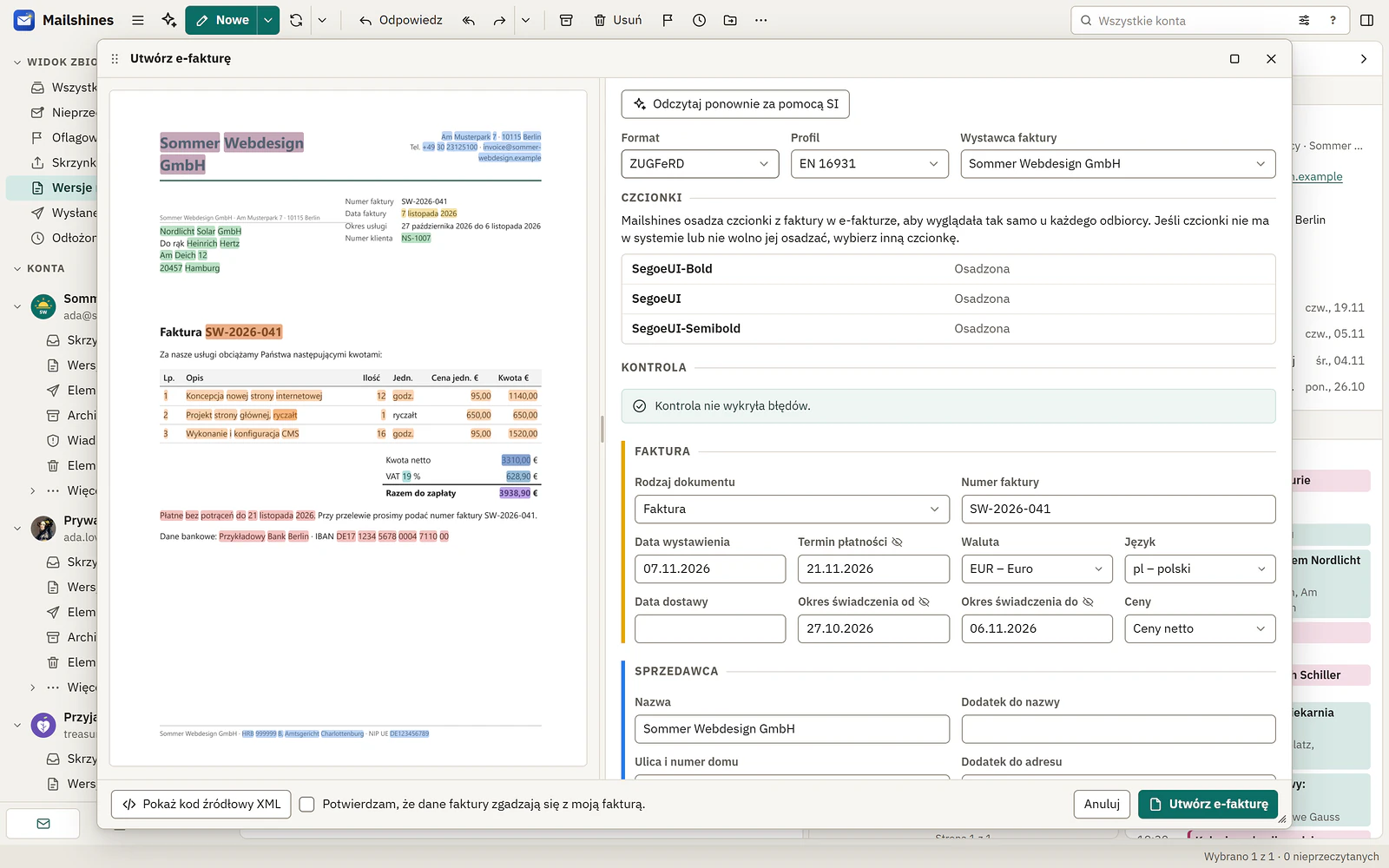
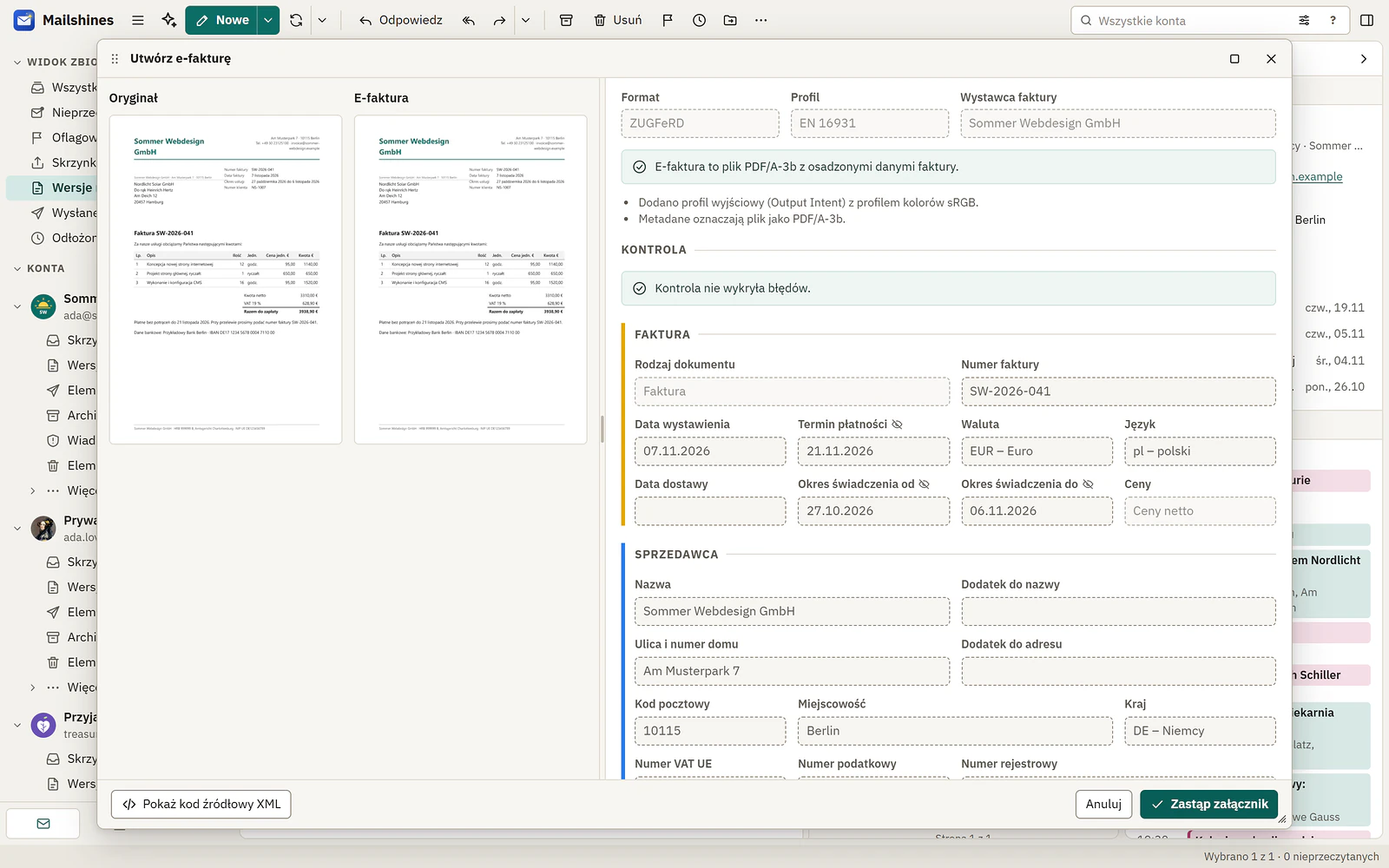
Z Twojej własnej faktury PDF Mailshines tworzy e-fakturę podczas pisania wiadomości. SI odczytuje fakturę, alternatywnie źródłem jest plik XML albo wpisujesz dane ręcznie.
- 1Po lewej znajduje się Twoja faktura z miejscami odczytanych informacji.
- 2„Odczytaj ponownie za pomocą SI” na życzenie uzupełnia tylko puste pola albo zastępuje wszystkie.
- 3Wybierasz format ZUGFeRD lub XRechnung, profil i wystawcę faktur z danymi podstawowymi Twojej firmy.
- 4Kontrola zgłasza brakujące dane obowiązkowe i błędy obliczeń, zanim powstanie e-faktura.
- 5Tym polem wyboru potwierdzasz, że dane zgadzają się z Twoją fakturą.
- 6Dopiero potem Mailshines tworzy e-fakturę.
Porównanie oryginału i e-faktury
W przypadku e-faktury w formacie ZUGFeRD Mailshines zamienia Twój plik PDF na format archiwalny PDF/A-3b i osadza dane faktury. Oryginał i e-faktura znajdują się potem obok siebie, a „Zastąp załącznik” wkłada e-fakturę do wiadomości. W przypadku XRechnung Mailshines umieszcza plik XML obok niezmienionego oryginału.
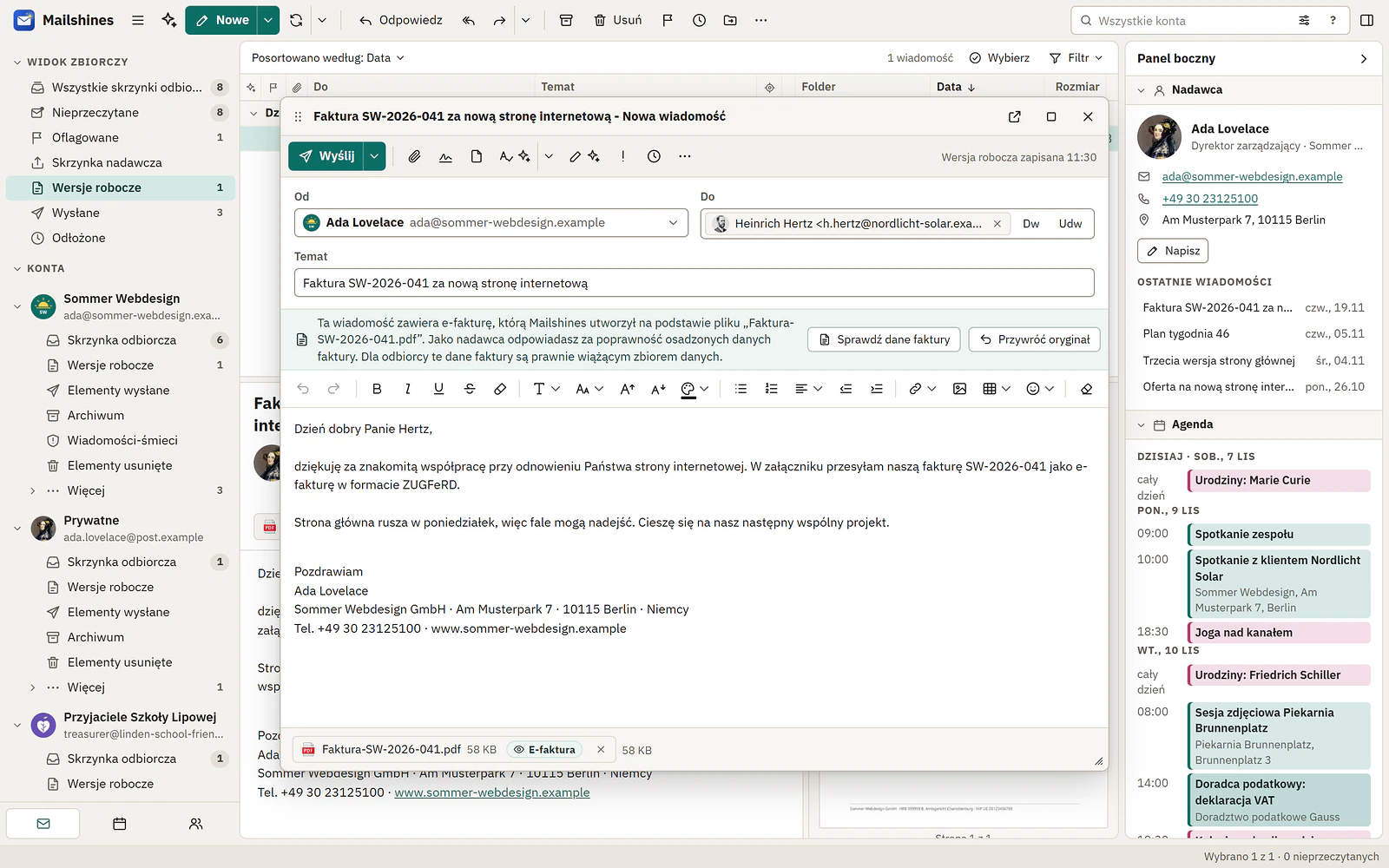
E-faktura w wiadomości
- 1Wskazówka nad tekstem przypomina, że jako nadawca odpowiadasz za osadzone dane faktury. Stąd sprawdzasz dane ponownie lub przywracasz oryginał.
- 2Przy załączniku „E-faktura” otwiera czytelny widok, taki sam, jaki odbiorca widzi w Mailshines.
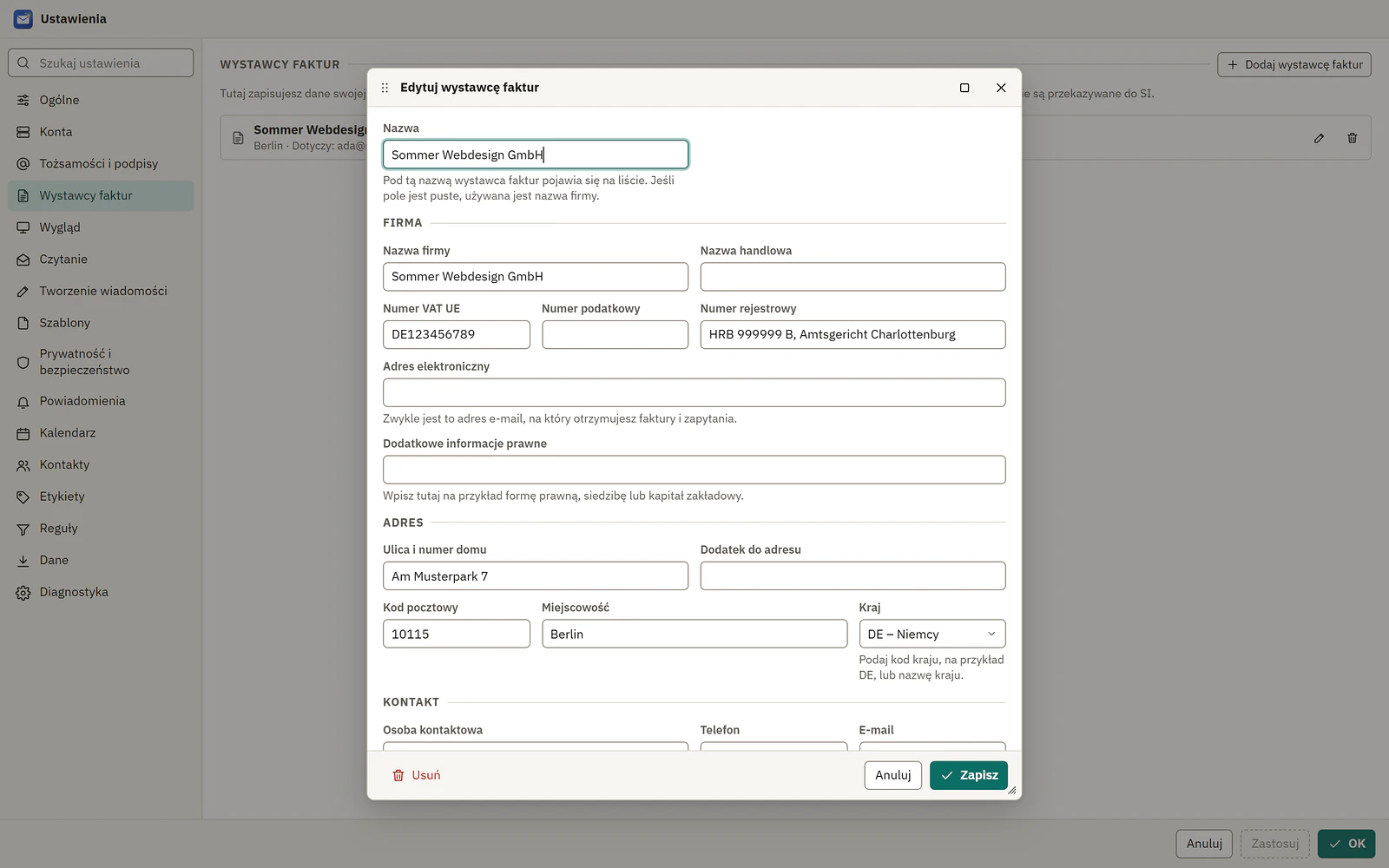
Wystawcy faktur
Dane podstawowe swojej firmy zapisujesz raz: nazwę, adres, numer rejestrowy, numer VAT i dane bankowe. Mailshines uzupełnia nimi brakujące informacje i zwraca uwagę na rozbieżności. Dane podstawowe nigdy nie trafiają do SI.
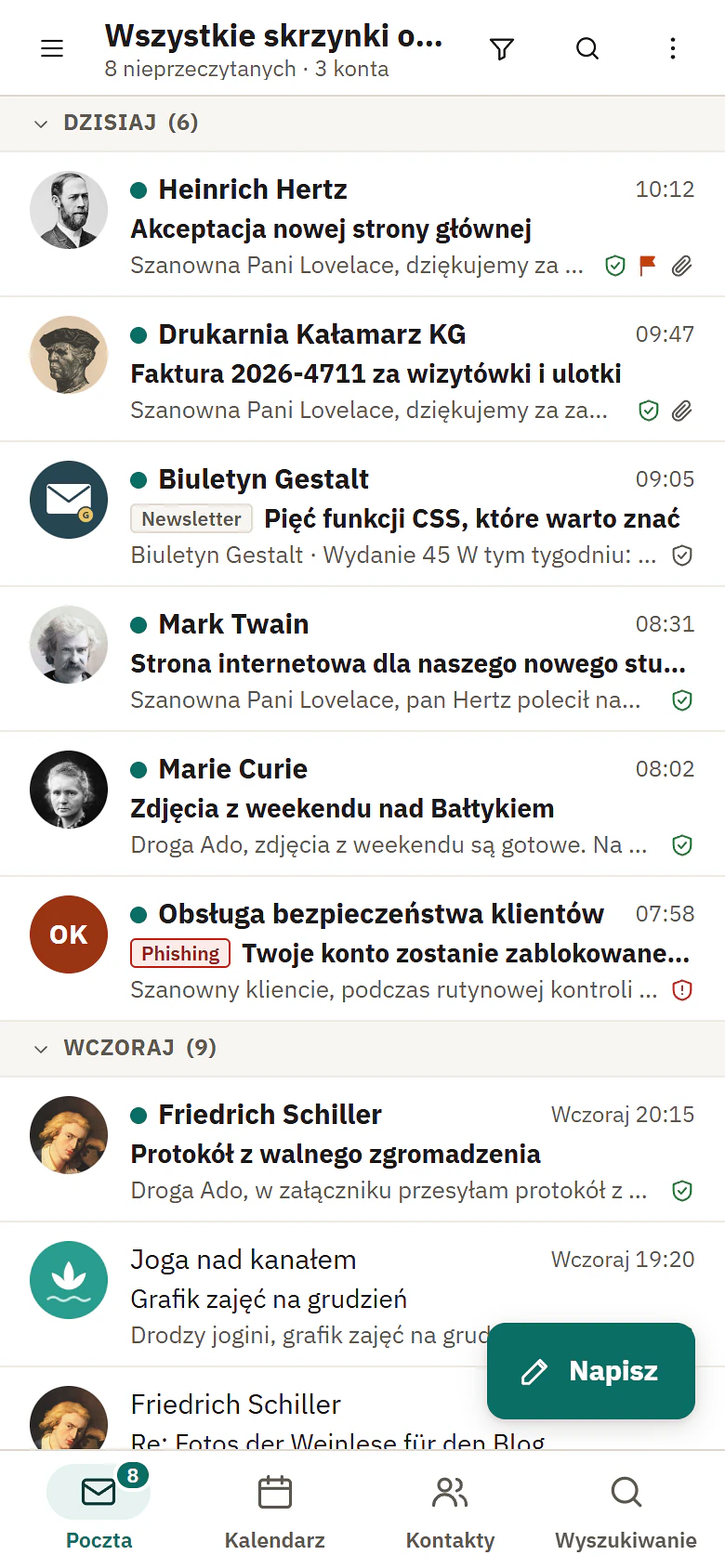
Smartfon i tablet
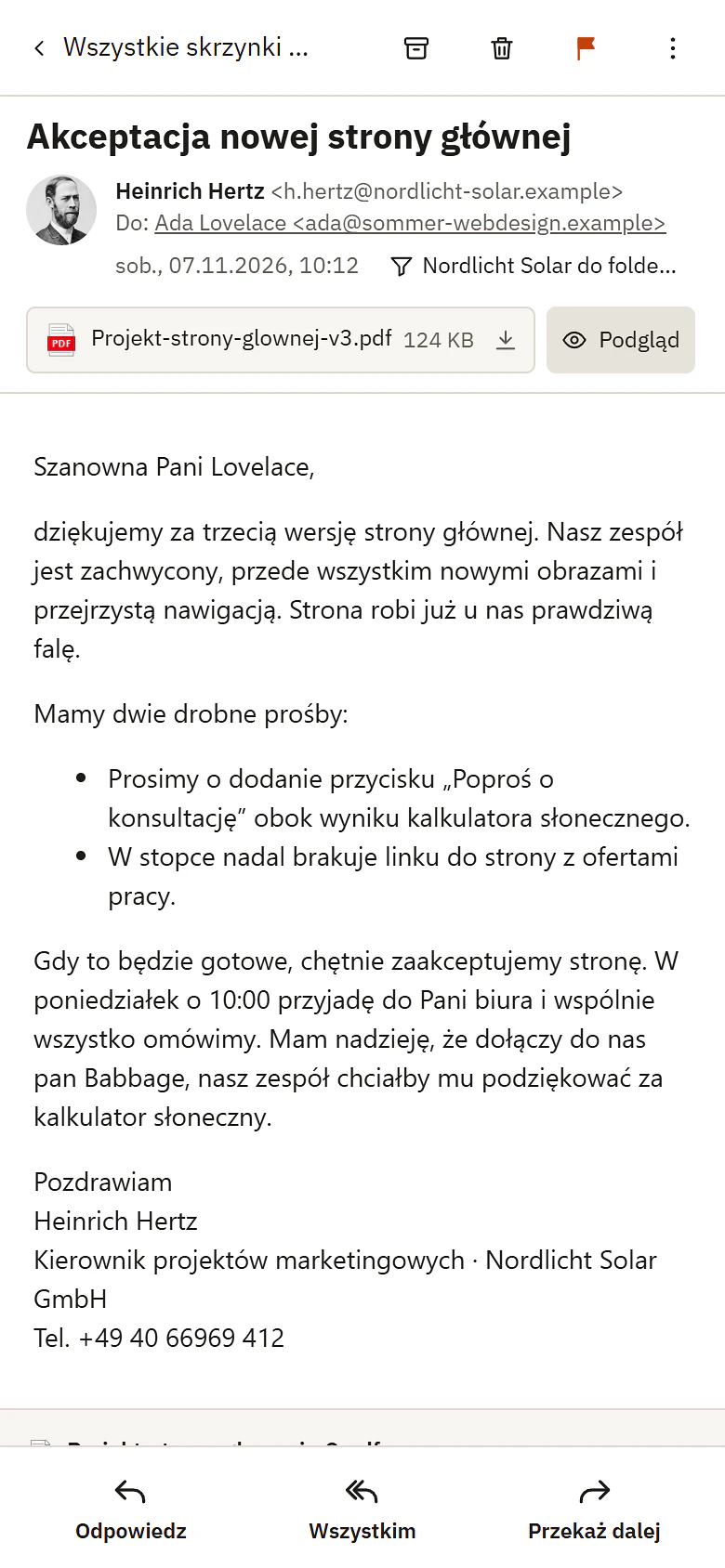
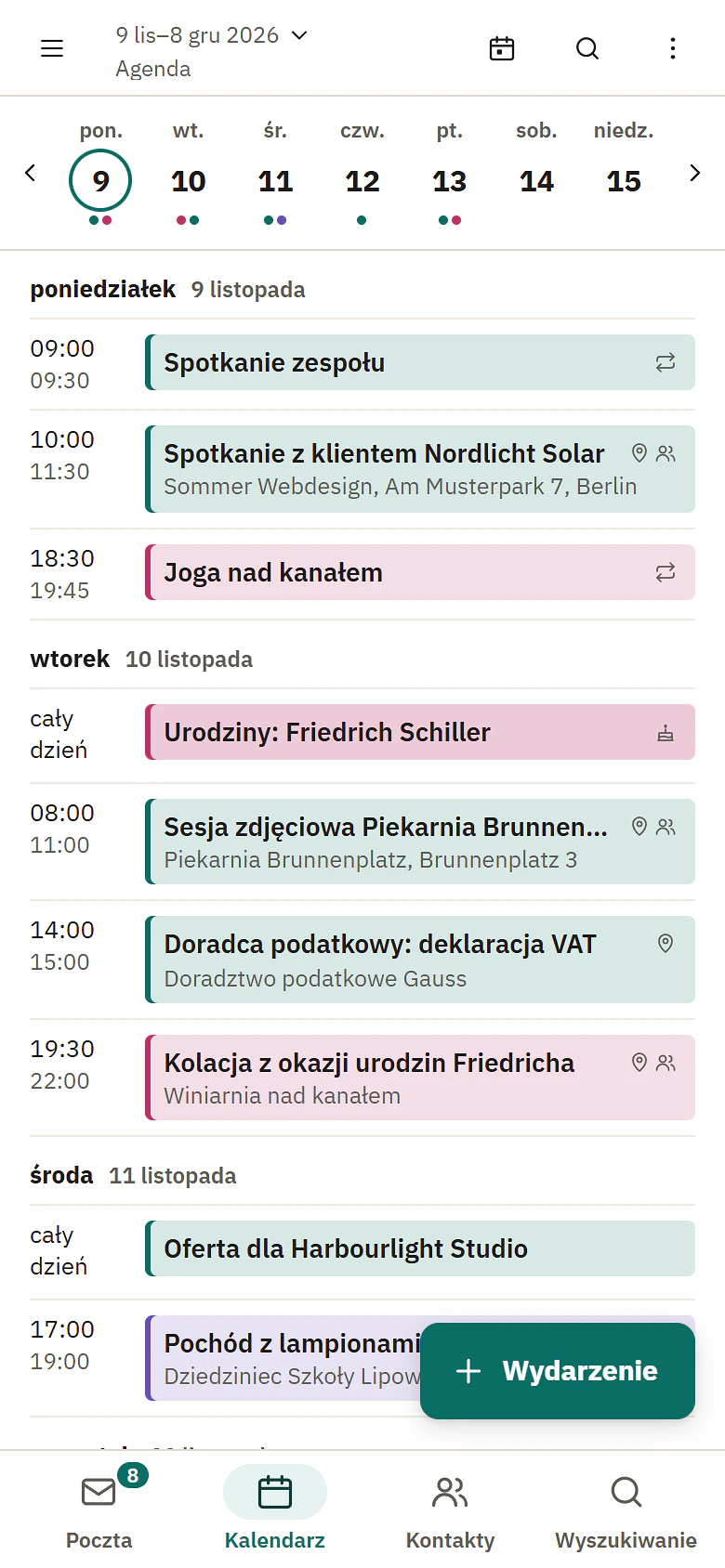
Gdy Mailshines działa jako serwer, możesz otworzyć go także w przeglądarce na smartfonie i tablecie. Na wąskich ekranach interfejs webowy przechodzi w styl mobilny: jedna kolumna, duże pola do dotykania i pasek dla poczty, kalendarza, kontaktów i wyszukiwania.
Przesunięcie palcem w prawo oznacza wiadomość jako przeczytaną lub nieprzeczytaną, a przesunięcie w lewo pokazuje przyciski archiwizowania i usuwania. Ostrzeżenia filtra SI, tłumaczenia i e-faktury są dostępne także tutaj, podobnie jak przy pisaniu korekta pisowni z SI i redakcja tekstu z SI. Ustawienia i konfigurowanie kont wykonujesz na komputerze.
Serwer i instalacja
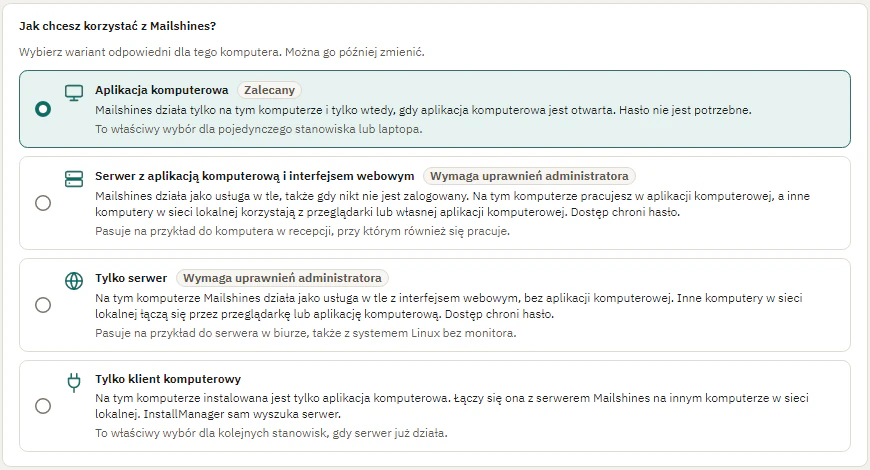
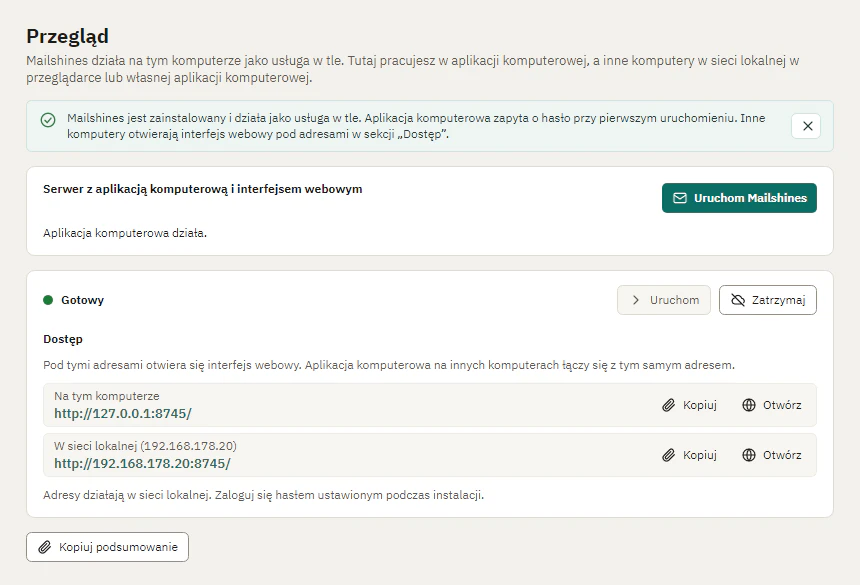
InstallManager konfiguruje Mailshines w jednym z czterech wariantów: jako aplikację komputerową dla jednego stanowiska, jako serwer z aplikacją komputerową i interfejsem webowym, tylko jako serwer albo tylko jako klienta komputerowego dla istniejącego serwera. Jako serwer Mailshines działa w systemie Windows jako usługa Windows, a w systemie Linux jako usługa systemd, na serwerze z Linuxem także bez ekranu.
Dostęp chroni hasło. InstallManager otwiera zaporę sieciową tylko dla sieci prywatnych, a aplikacje komputerowe same znajdują serwer w sieci lokalnej. W podróży łączysz się ze swoją siecią przez VPN. Serwer należy do Ciebie i w normalnym trybie działa lokalnie w Twojej sieci, a nie w obcej chmurze. Jako opcja wkrótce pojawi się działanie serwera w internecie, na przykład aby smartfony miały łatwiejszy dostęp w podróży.
Jasny i ciemny
Mailshines wyświetla się w trybie jasnym, ciemnym albo stosuje się do ustawienia systemu operacyjnego. Każde urządzenie zapamiętuje własny wybór, a także szerokości kolumn, okienko odczytu i ostatnio wybrany folder. Rozmiary czcionek i odstępy dostosowujesz osobno dla każdego obszaru.
Źródła obrazów
W biurze przykładowym do siebie piszą postacie historyczne. Ich portrety pochodzą z Wikimedia Commons i są własnością publiczną. To, co wiadomości, kontakty i wydarzenia o nich opowiadają, jest wymyślone. Teksty życzliwie nawiązują jednak do życia i dzieła tych osób, a daty urodzin są prawdziwe. Firmy, ich adresy i faktury są wymyślone. Logo firm zostały narysowane specjalnie na potrzeby tej strony. Logo Windows, Linux i macOS należą do ich właścicieli.
- Ada Lovelace: akwarela Alfreda Edwarda Chalona, ok. 1840
- Charles Babbage: fotografia, 1860
- Heinrich Hertz: fotografia Roberta Krewaldta, przed 1894
- Clara Schumann: fotografia Franza Hanfstaengla, 1857
- Mark Twain: fotografia Napoleona Saroniego, 1895
- Carl Friedrich Gauß: obraz Christiana Albrechta Jensena, 1840
- Robert Koch: fotografia, ok. 1900
- Johann Wolfgang von Goethe: obraz Josepha Karla Stielera, 1828
- Karl Drais: portret, ok. 1820
- Julia Margaret Cameron: fotografia Henry’ego Herschela Haya Camerona, 1870
- Johannes Gutenberg: drzeworyt, Library of Congress
- Marie Curie: fotografia Henriego Manuela, ok. 1920
- Mary Somerville: obraz Thomasa Phillipsa, 1834
- Friedrich Schiller: obraz Antona Graffa, 1786–1791


