

Toiminnot
Mailshines tarkemmin
Kuvat ovat Mailshinesin verkkokäyttöliittymästä ja InstallManagerista. Ne esittelevät kuvitteellista esimerkkitoimistoa, jossa historialliset henkilöt kirjoittavat toisilleen. Työpöytäsovellus on rakennettu samalla tavalla.
Saapuneet ja tilit
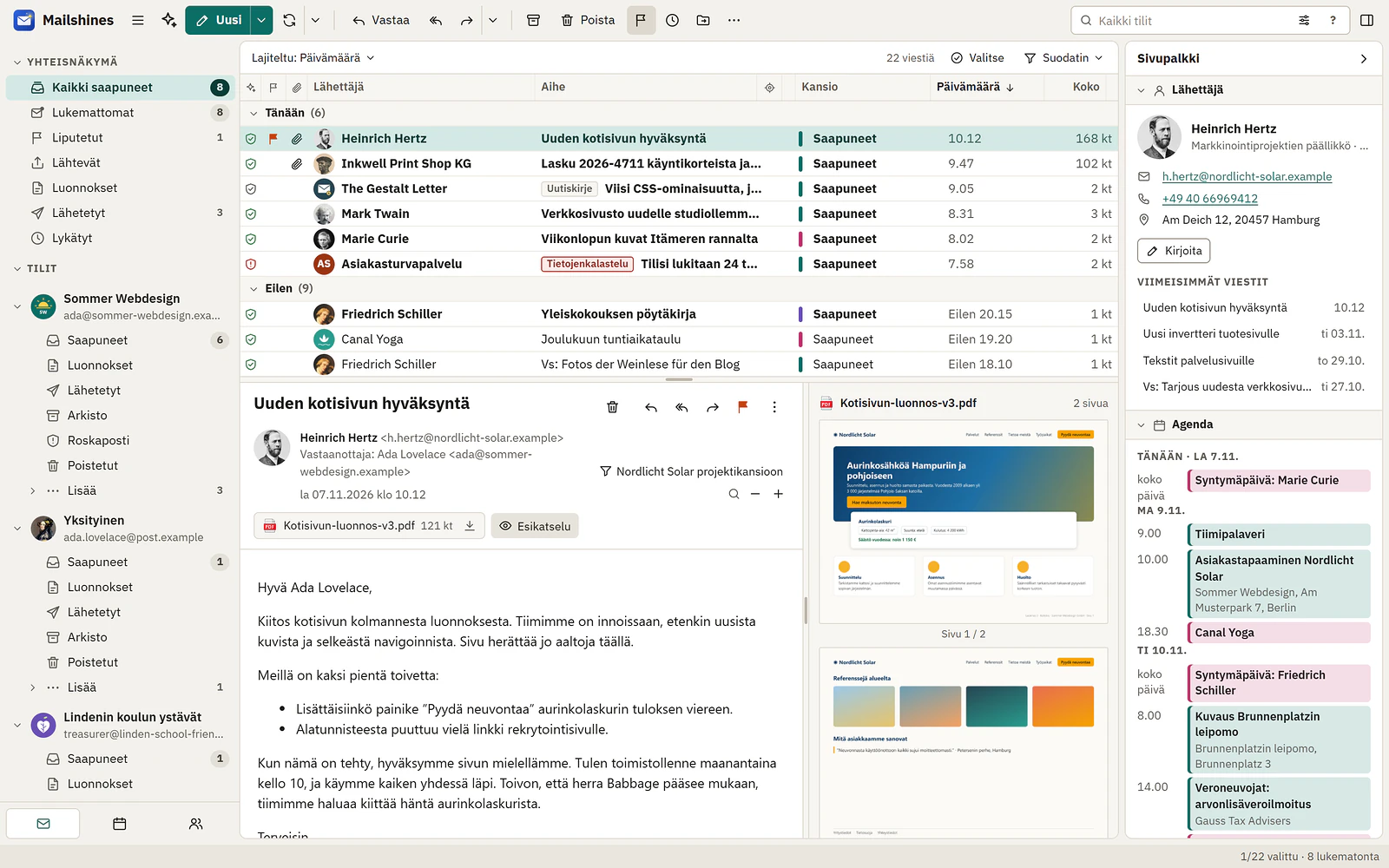
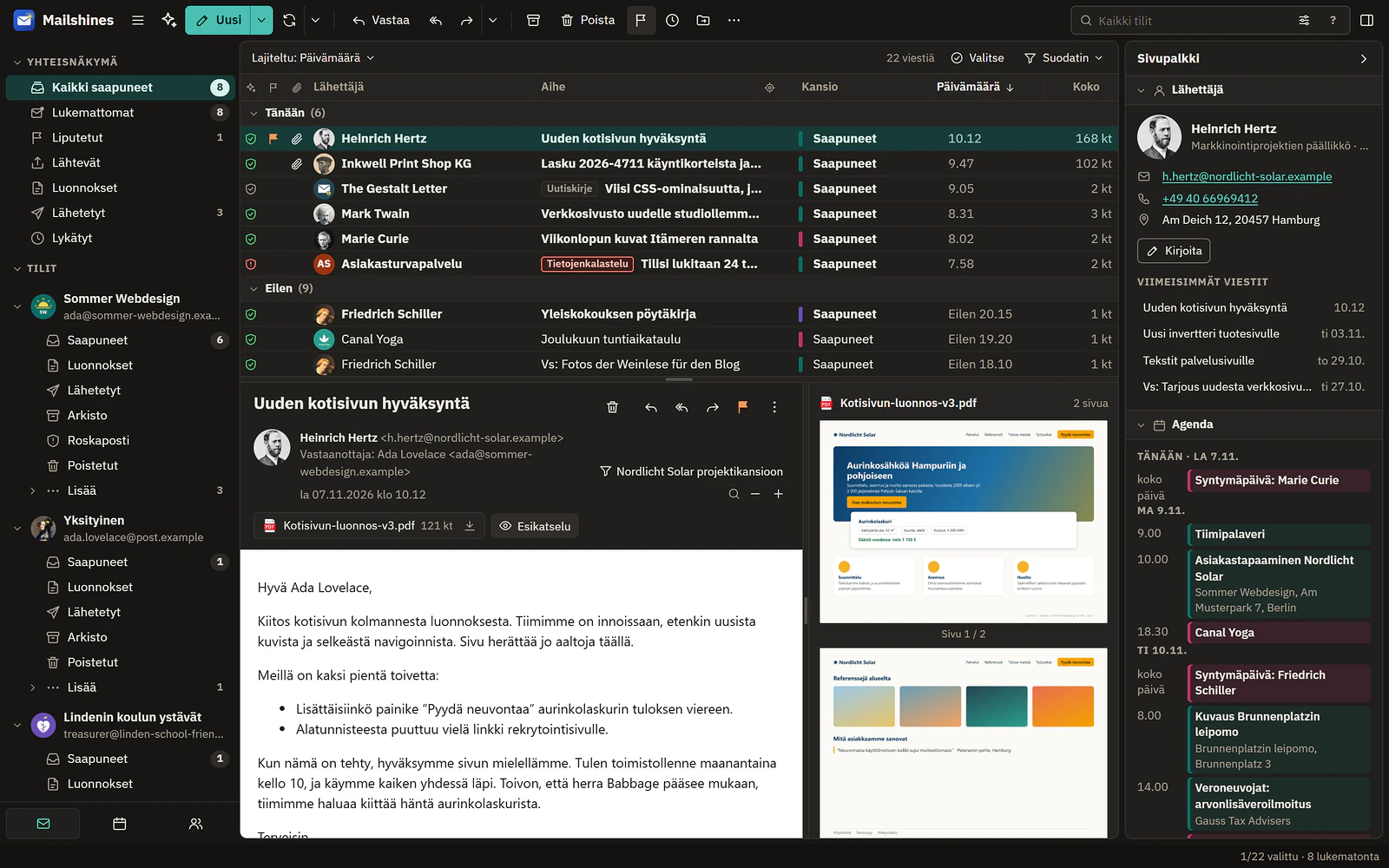
Pääikkunassa näkyvät vasemmalla tilit, keskellä luettelo ja avattu viesti ja oikealla sivupalkki. Esimerkissä Ada Lovelace hoitaa verkkosuunnittelutoimistonsa, yksityisen sähköpostinsa ja yhdistyksensä viestit. Hänelle kirjoittavat muun muassa Heinrich Hertz, Clara Schumann ja Mark Twain.
- 1Yhteisnäkymä kokoaa kaikki tilit yhteen: kaikki saapuneet, lukemattomat, merkityt ja lykätyt viestit sekä kansiot ”Lähtevät”, ”Luonnokset” ja ”Lähetetyt”.
- 2Sen alla on jokainen tili kansioineen. Omat kansiot luot hiirellä ja siirrät vetämällä ja pudottamalla.
- 3Luettelo ryhmittelee viestit päivän mukaan. Mailshines muistaa sarakkeet ja lajittelun, halutessasi erikseen kansiotyypeittäin. Merkit kuten ”Uutiskirje” ja ”Tietojenkalastelu” tulevat tekoälysuodattimelta.
- 4Viestin otsakkeessa näkyy, mikä sääntö viestiin sopii, tässä ”Nordlicht Solar projektikansioon”.
- 5Esikatselusarake näyttää liitetyn PDF:n sivut ilman, että avaat sitä.
- 6Sivupalkki näyttää lähettäjän yhteystietoineen ja viimeisimmät hänen kanssaan vaihdetut viestit.
- 7Sen alla on aikataulu, jossa näkyvät kaikkien kalenterien tulevien päivien tapaamiset.
Haku
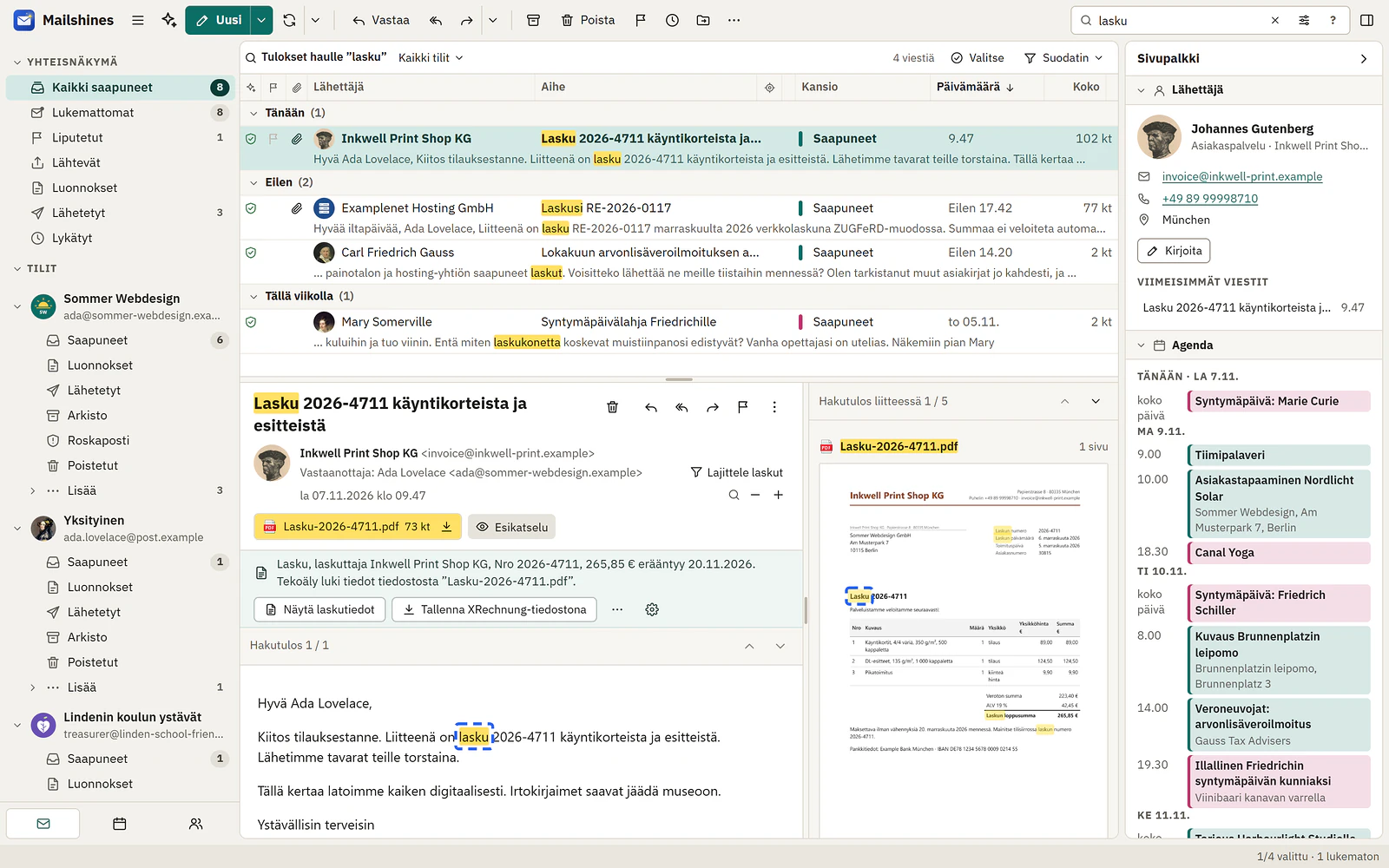
Haku käy läpi kaikkien tilien aiheen, lähettäjän, tekstin ja liitteet. Se tuntee sanavartalot viestin kielellä ja löytää aiheesta ja lähettäjästä myös sanan osia, eli haulla ”rechnung” (saksaksi ”lasku”) löytyy myös ”Stromrechnung” (”sähkölasku”).
- 1Aloita vain kirjoittaminen hakukenttään. Hakusanat kuten
from:,subject:taihas:attachmentrajaavat hakua, ja haun voi tallentaa kansioksi. - 2Luettelo näyttää osumat jo kirjoittaessasi, ja löytökohdat aiheessa ja tekstissä on korostettu keltaisella.
- 3Avatussa viestissä siirryt löytökohdasta toiseen nuolilla.
- 4Mailshines korostaa löytökohdat myös liitetyn PDF:n sivuilla. Skannattujen asiakirjojen tekstin lukee tekstintunnistus.
Liitteet
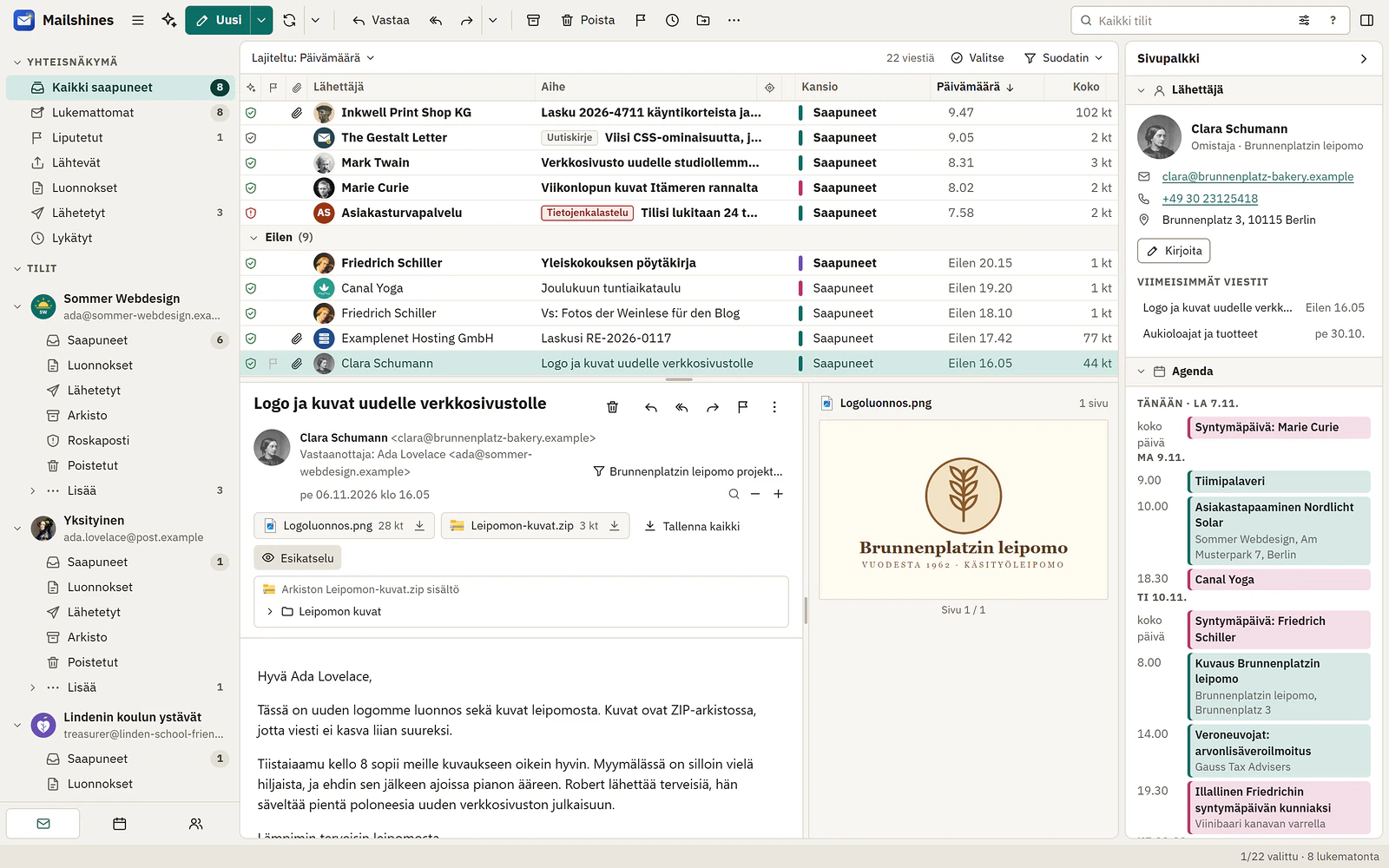
Näet liitteet avaamatta niitä. Esikatselua varten Mailshines lukee vieraat asiakirjat vain eristetyssä prosessissa, jotta haitalliset tiedostot eivät pääse aiheuttamaan vahinkoa.
- 1Liitteet ovat viestin otsakkeen alla. ”Tallenna kaikki” tallentaa kaikki liitteet kerralla.
- 2Esikatselusarake näyttää kuvat sekä PDF- ja Office-asiakirjojen sivut. Office-tiedostot Mailshines muuntaa itse, ilman lisäohjelmaa.
- 3ZIP- ja 7z-arkistojen sisällön Mailshines näyttää kansiopuuna purkamatta mitään.
Kirjoittaminen
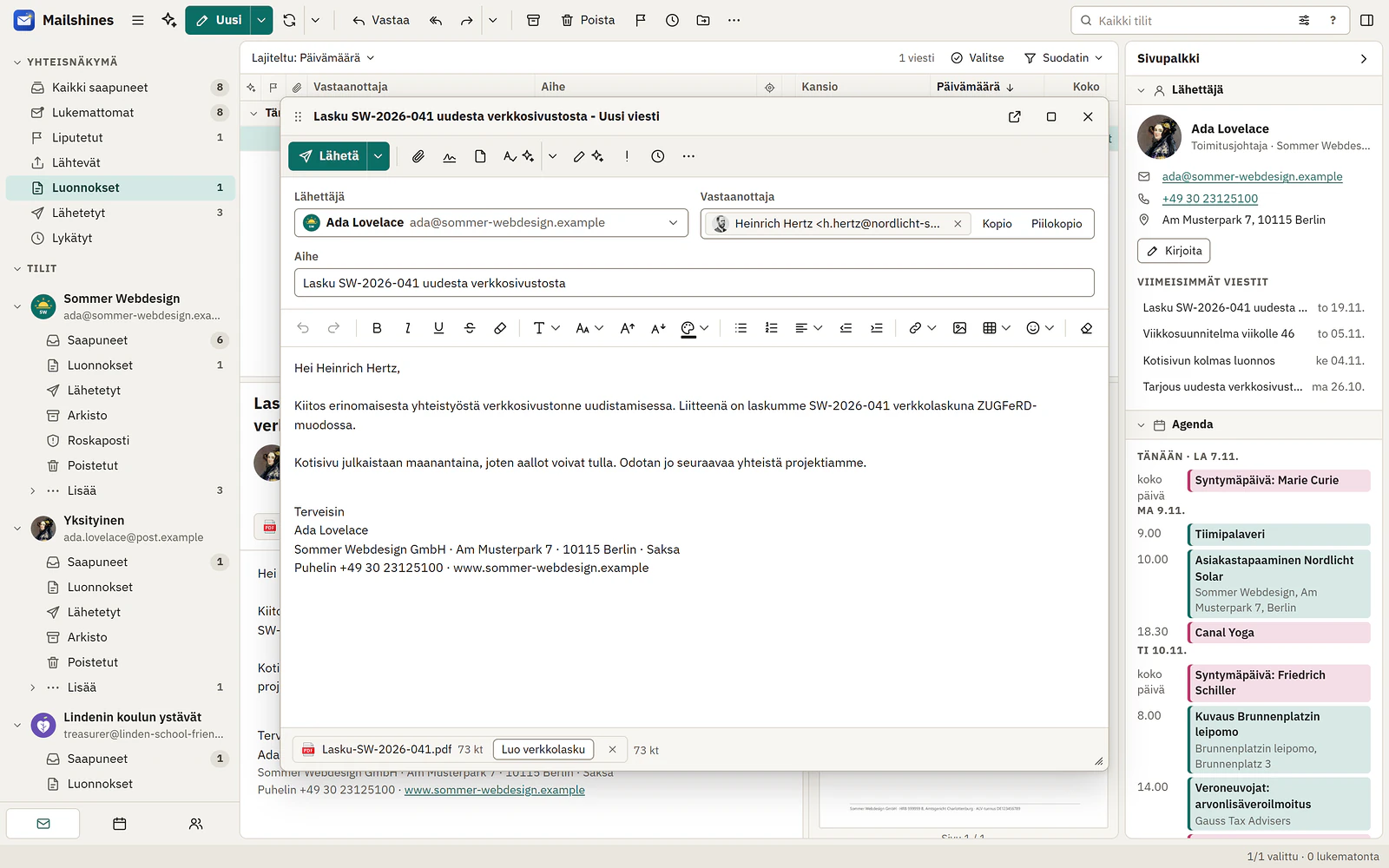
Uusi viesti avautuu omaan ikkunaansa, jota voit siirtää, suurentaa tai siirtää omaan selainvälilehteensä. Mailshines tallentaa luonnokset jatkuvasti.
- 1Kentässä ”Lähettäjä” valitset lähettäjän osoitteen, myös aliaksen tai catch-all-osoitteen. Vastattaessa Mailshines valitsee itse osoitteen, johon viesti lähetettiin.
- 2Vastaanottajia kirjoittaessasi Mailshines ehdottaa sopivia yhteystietoja.
- 3Editori muotoilee tekstin, luettelot, linkit, kuvat ja taulukot. Valitun identiteetin allekirjoitus on jo valmiina.
- 4Jos liitteenä on PDF-lasku, Mailshines tarjoutuu luomaan siitä verkkolaskun.
Yläpalkista lähetät viestin heti tai myöhemmin, pyydät lukukuittauksen tai lisäät mallin. Unohtunut liite huomataan ennen lähettämistä. Kun tekoäly on käytössä, palkissa ovat myös tekoälyn oikoluku ja tekoälyn tekstin muokkaus.
Kalenteri
Kalenteri näyttää kaikkien kalenterien tapaamiset päällekkäin, kukin omalla värillään. Tapaamisia siirrät ja pidennät hiirellä.
- 1Näkymää vaihdat yhdellä napsautuksella: ”Päivä”, ”Työviikko”, ”Viikko”, ”7 päivää”, ”Kuukausi” ja ”Aikataulu”.
- 2Viikkonumeroilla varustettu minikalenteri hyppää mille tahansa päivälle.
- 3Jokaisen kalenterin voi näyttää tai piilottaa. ”Syntymäpäivät” (syntymäpäivät) ja ”Juhlapyhät” (pyhäpäivät) Mailshines täyttää itse, pyhäpäivät Saksan osavaltion mukaan.
- 4Osallistujallisiin tapaamisiin Mailshines lähettää halutessasi kutsut. ”Aikataulu” näyttää, milloin osallistujat ovat vapaita tai varattuja.
- 5Syntymäpäivät Mailshines ottaa yhteystiedoista, vaikka yhteystieto olisi useassa osoitekirjassa.
- 6Ylhäällä ovat ajanjakso viikkonumeroineen ja aikavyöhyke. Jokaisella tapaamisella voi olla oma aikavyöhykkeensä.
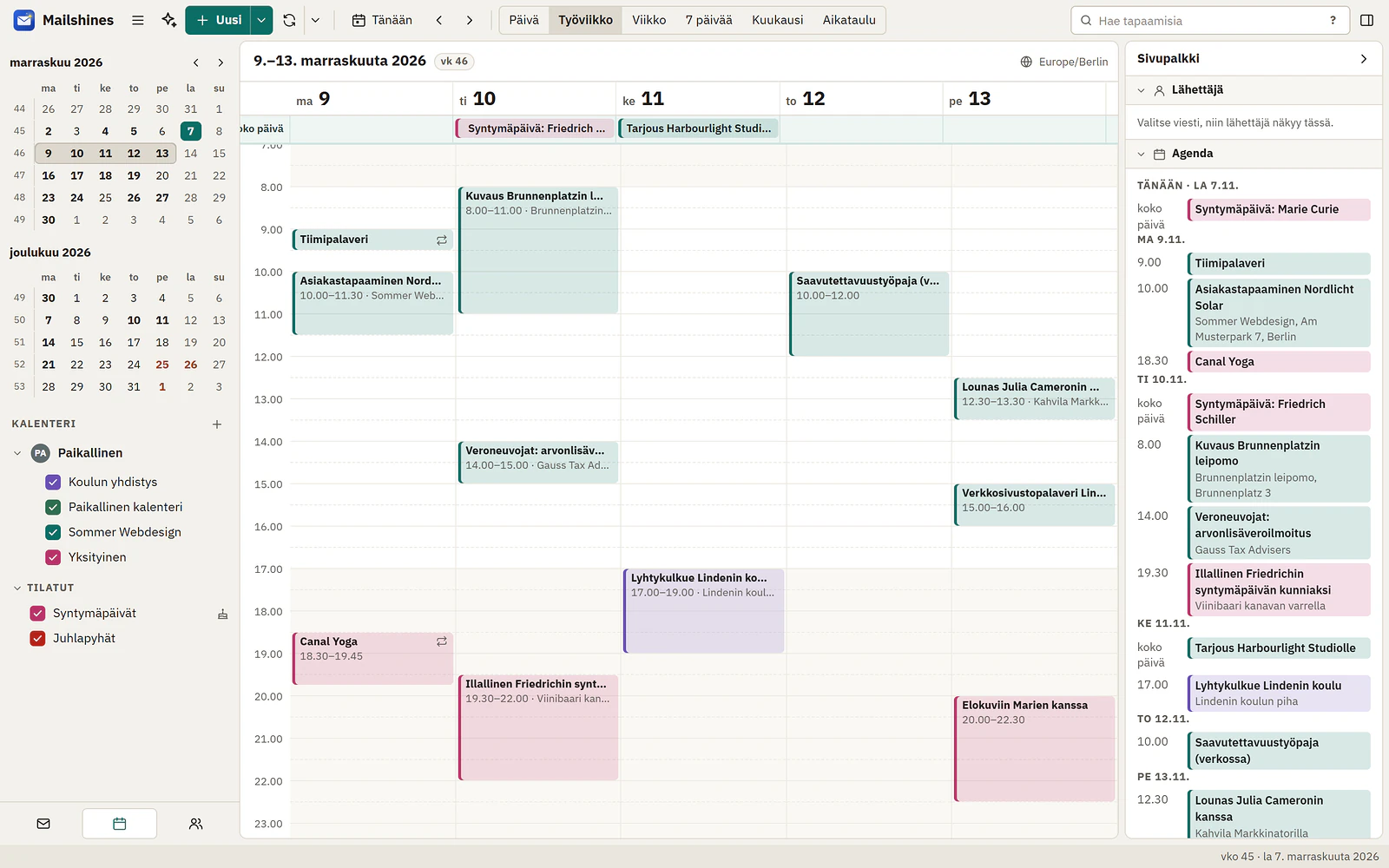
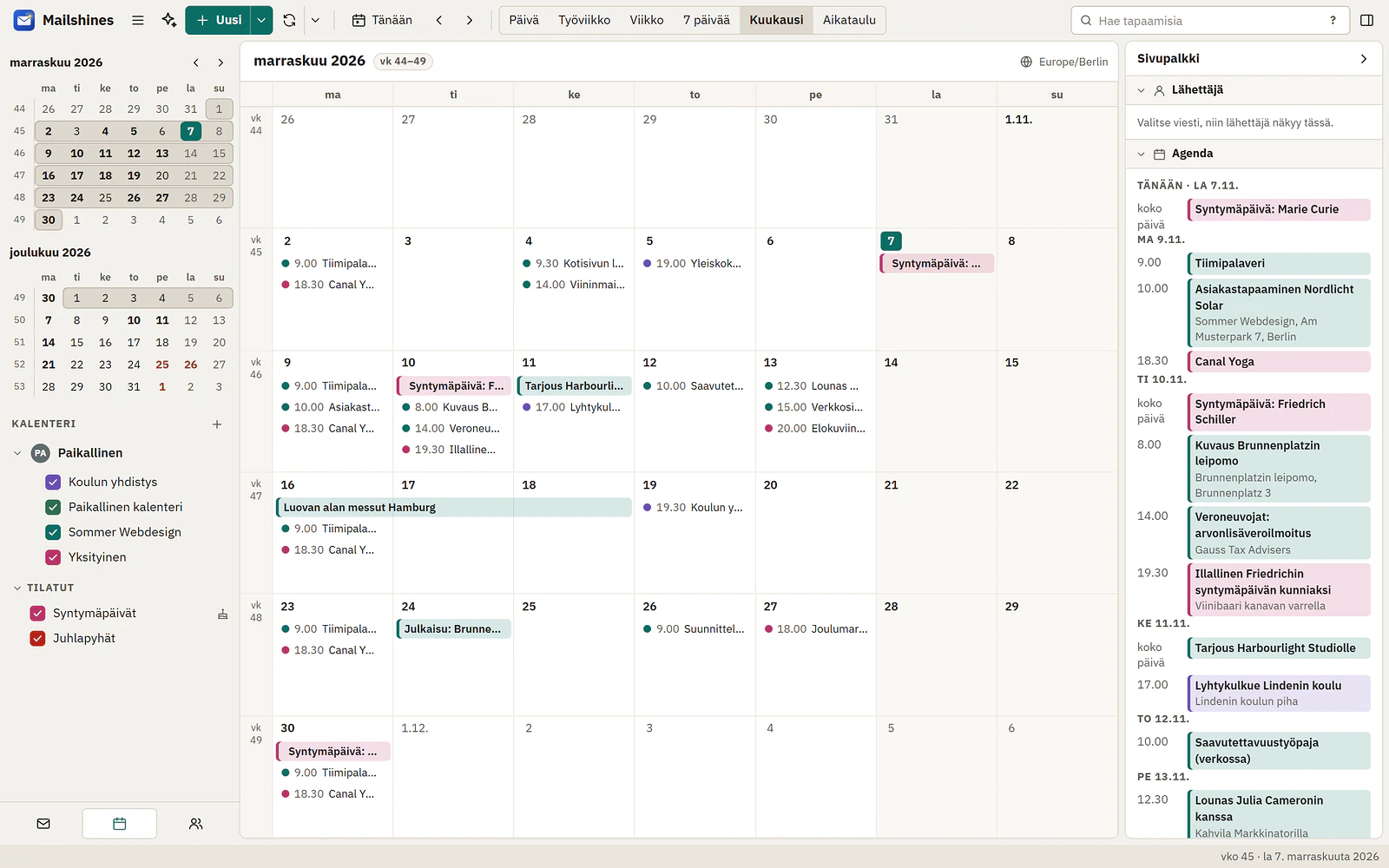
Koko kuukausi
Kuukausinäkymä näyttää monipäiväiset tapaamiset, kuten messut, yhtenäisenä palkkina. Mukana ovat myös toistuvat tapaamiset poikkeuksineen, koko päivän tapaamiset ja muistutukset.
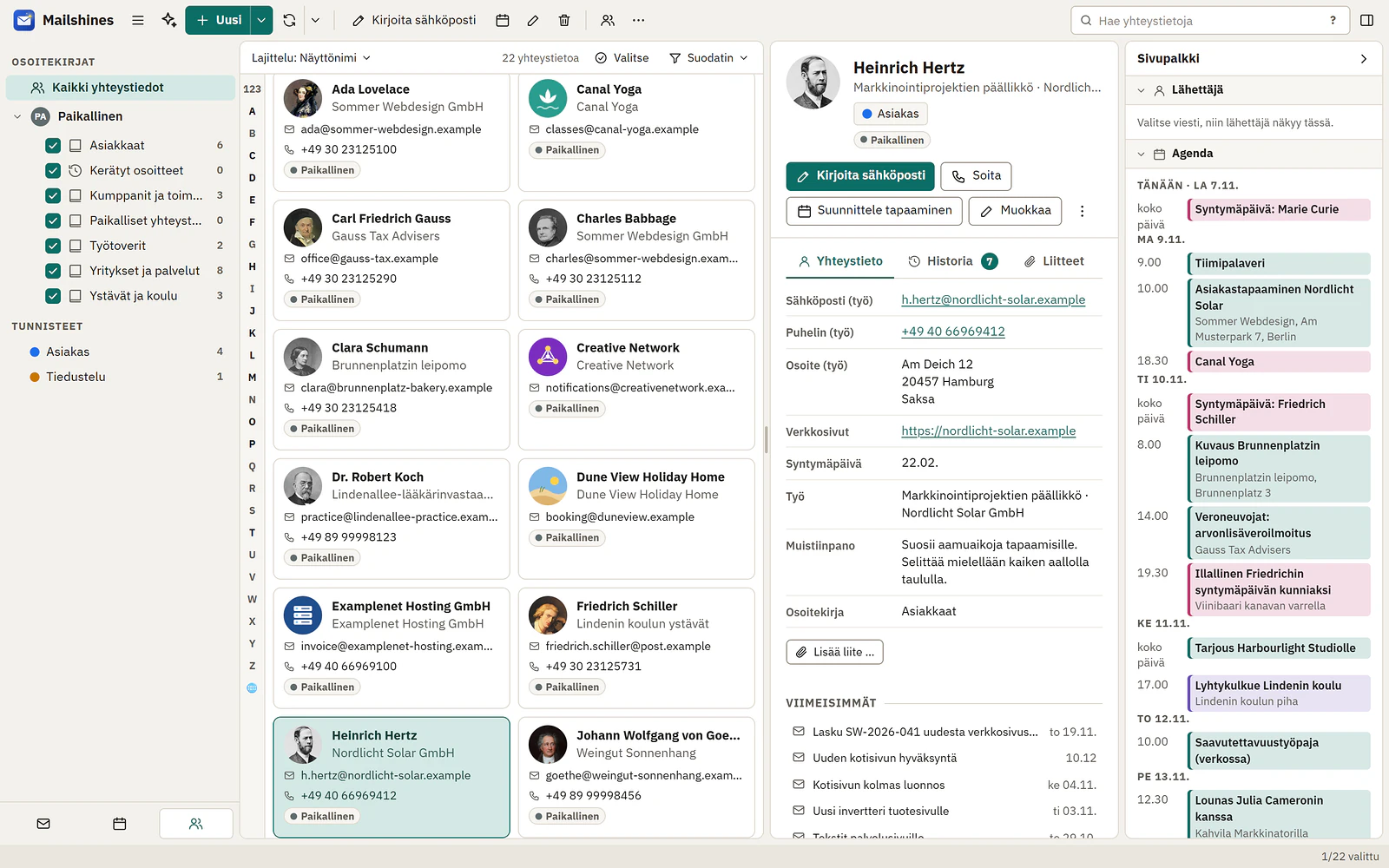
Yhteystiedot
Kaikkien osoitekirjojen yhteystiedot ovat samassa paikassa luettelona, käyntikortteina tai puhelinluettelona. Samat yhteystiedot useista osoitekirjoista Mailshines yhdistää.
- 1Vasemmalla ovat osoitekirjat ja tunnisteet. Valintamerkki näyttää tai piilottaa osoitekirjan.
- 2Käyntikortit näyttävät yrityksen, sähköpostiosoitteen ja puhelinnumeron yhdellä silmäyksellä. Korttien vasemmalla puolella oleva kirjainpalkki hyppää valittuun kirjaimeen.
- 3Välilehdet ”Historia” ja ”Liitteet” näyttävät kaikki viestit tämän yhteystiedon kanssa ja kaikki vaihtamanne tiedostot.
- 4Yläosassa ovat nimi, yritys ja tunnisteet. Alla olevilla painikkeilla kirjoitat viestin, soitat tai suunnittelet tapaamisen.
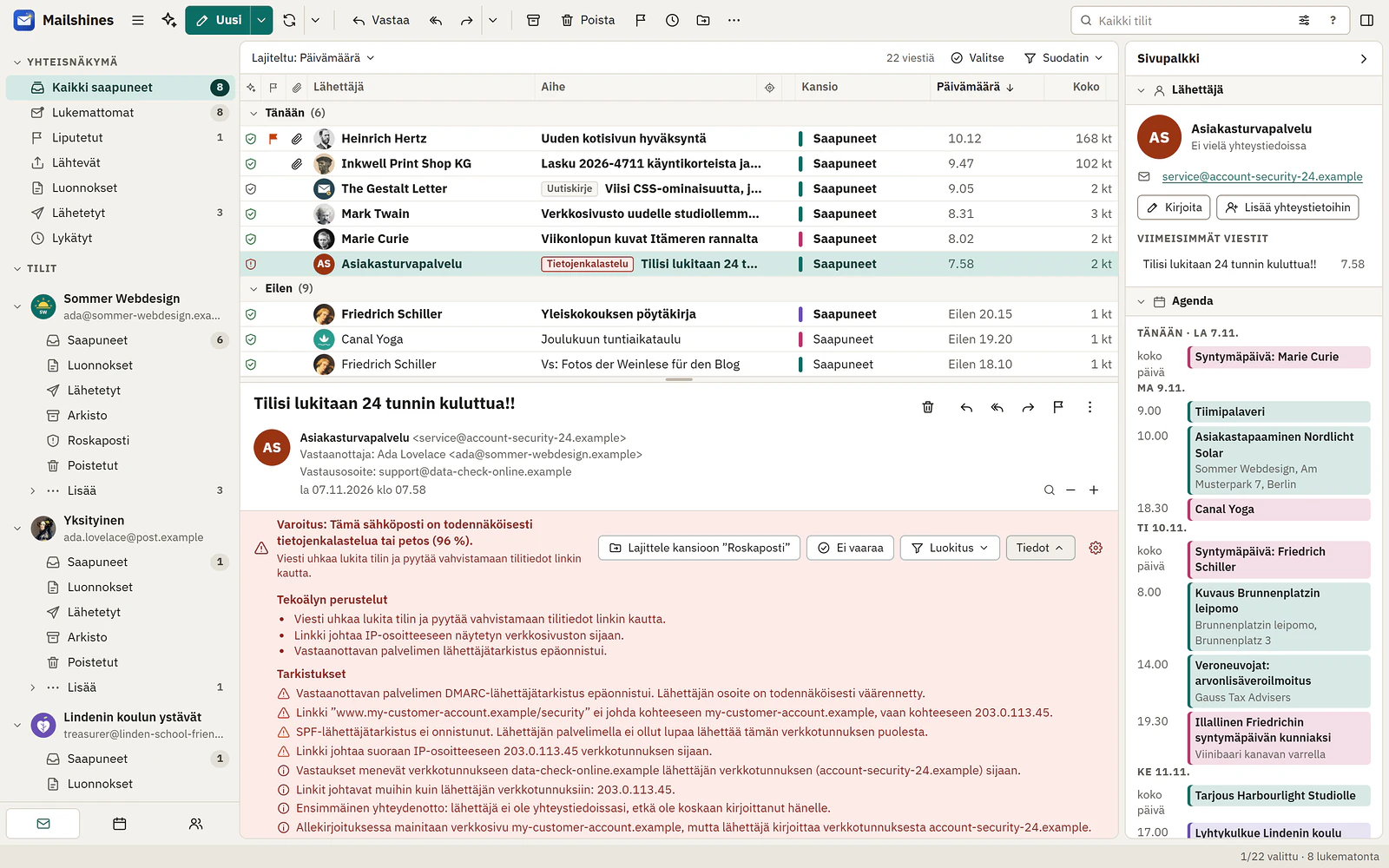
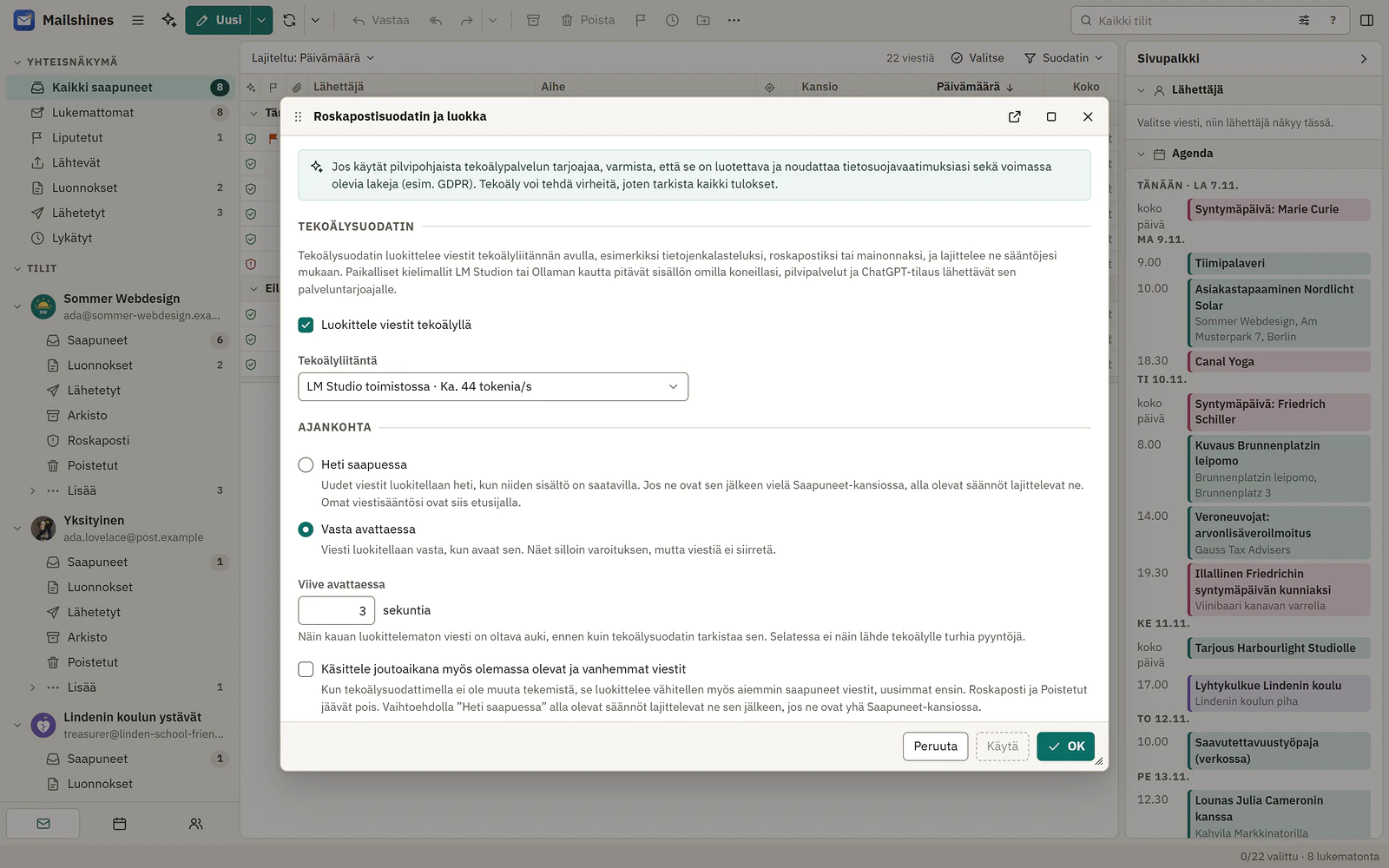
Tekoälysuodatin roskapostille ja luokille
Tekoälysuodatin sijoittaa jokaisen vastaanotetun viestin johonkin seitsemästä luokasta: ”Tietojenkalastelu ja petokset”, ”Roskaposti”, ”Mainokset”, ”Uutiskirje”, ”Sosiaaliset verkostot”, ”Ilmoitus” tai ”Henkilökohtainen ja liiketoiminta”. Ensin Mailshines tarkistaa itse lähettäjän, linkit ja liitteet ja antaa tulokset tekoälylle mukaan.
- 1Luettelossa luokka näkyy merkkinä ennen aihetta.
- 2Lukualueen palkki varoittaa todennäköisyydellä, tässä 96 % tietojenkalastelulle.
- 3Yhdellä napsautuksella siirrät viestin kansioon ”Roskaposti” tai annat varoituksen peruutuksen. ”Luokitus” korjaa luokan.
- 4”Tiedot” näyttää tekoälyn perustelut kokonaisina lauseina.
- 5Sen alla ovat kiinteät tarkistukset, esimerkiksi epäonnistunut lähettäjän tarkistus, linkki jonka kohde poikkeaa näytetystä tai ensimmäinen yhteydenotto.
Säännöt luokittain
Tekoälyvalikon valintaikkunassa ”Roskapostisuodatin ja luokka” määrität, milloin tekoälysuodatin tarkistaa ja mitä kullekin luokalle tapahtuu, esimerkiksi ”Tietojenkalastelu ja petokset” 70 %:sta alkaen ja ”Roskaposti” 80 %:sta alkaen kansioon ”Roskaposti”. Yhteystietojesi lähettäjiä se ei halutessasi koskaan siirrä. Tekoälylle annettavaa ohjetta voi muokata.
Käännös
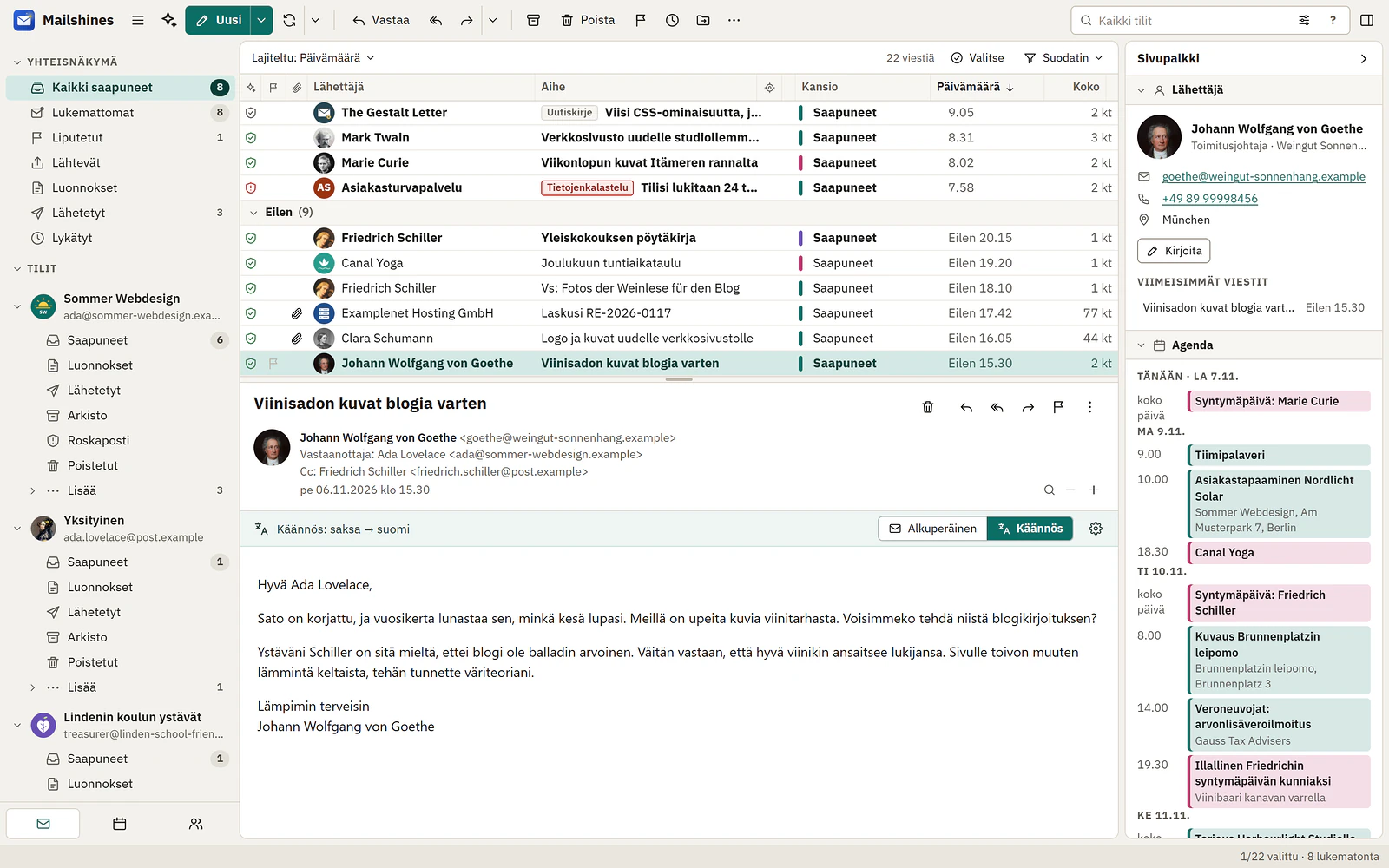
Vieraskielisten viestien tekoäly kääntää haluamallesi kielelle, halutessasi jo saapuessaan. Käännetään vain teksti. Muotoilu, linkit ja kuvat pysyvät ennallaan.
- 1Jo luettelo näyttää käännetyn aiheen.
- 2Palkki kertoo tunnistetun kielen ja kohdekielen.
- 3”Alkuperäinen” ja ”Käännös” vaihtavat yhdellä napsautuksella näiden kahden version välillä.
- 4Käännetty teksti näkyy viestin tutussa rakenteessa.
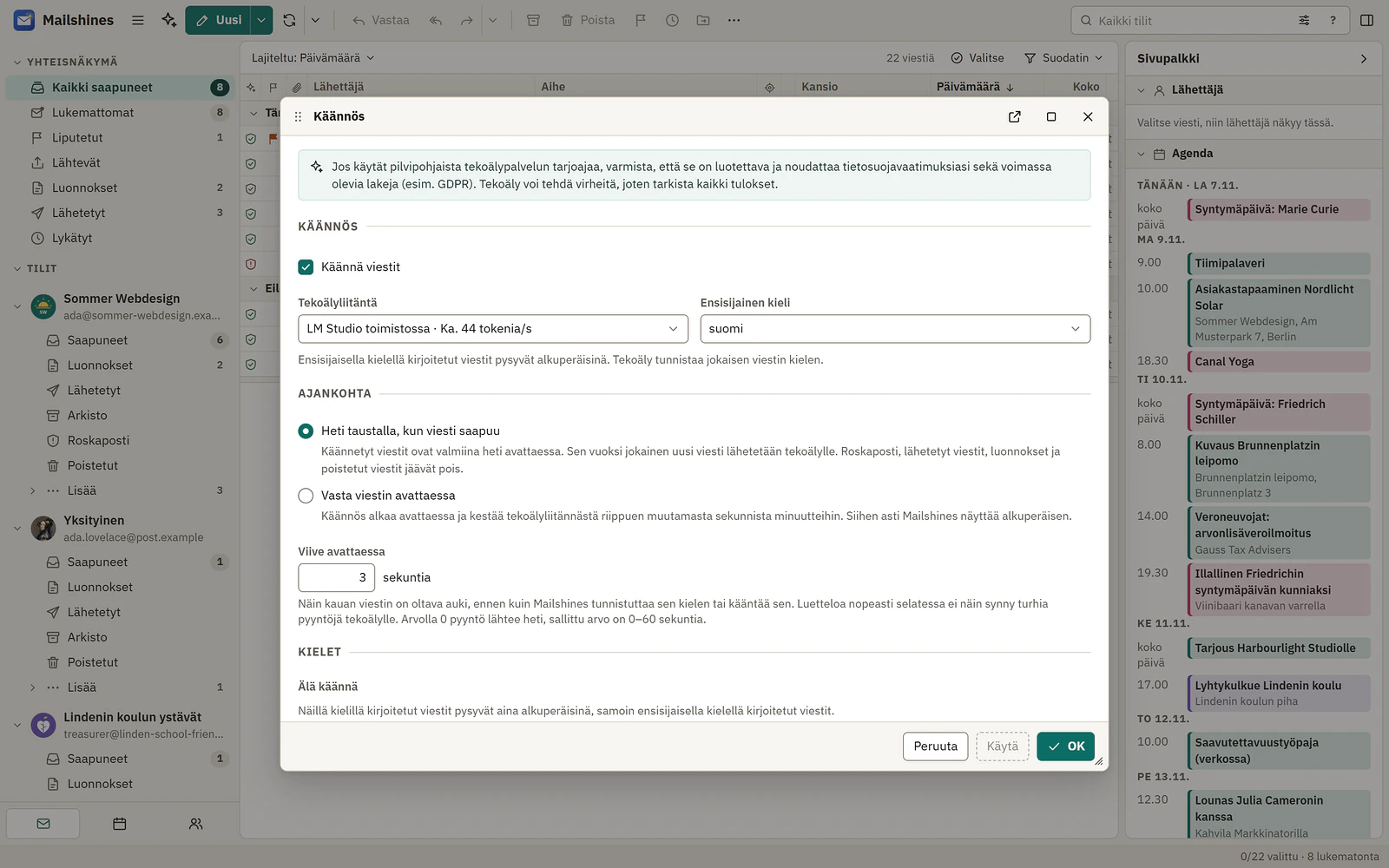
Mitä käännetään
Ensisijaisen kielen, kielet joita ei käännetä, ja säännöt kuten ”Ranskasta englanniksi” määrität tekoälyvalikon valintaikkunassa ”Käännös”.
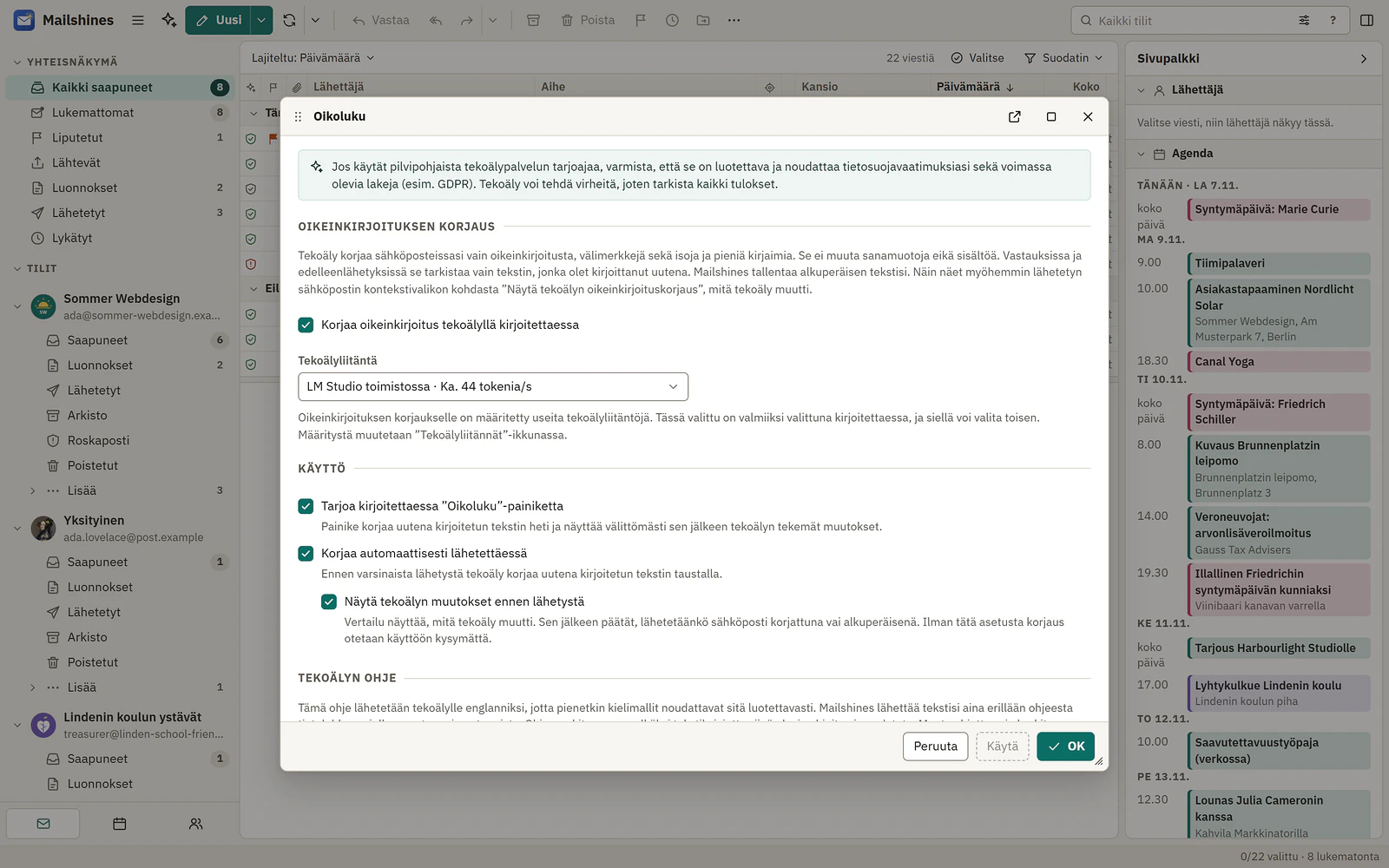
Tekoälyn oikoluku
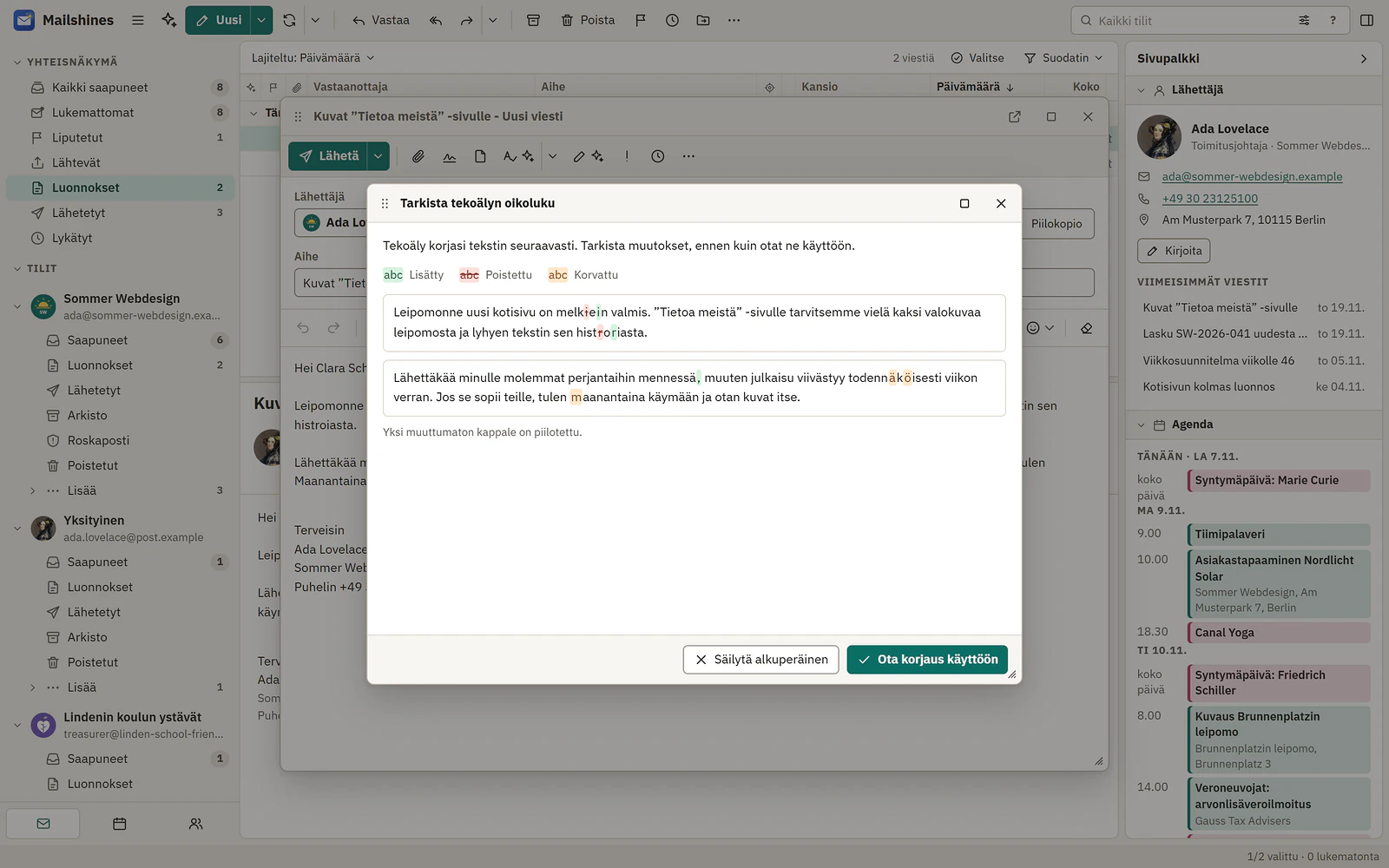
Painikkeen painalluksella tekoäly korjaa oikeinkirjoituksen, välimerkit sekä isot ja pienet kirjaimet. Muotoiluja ja sisältöä se ei muuta. Se tarkistaa vain uuden kirjoittamasi tekstin, siis ei lainausta eikä allekirjoitusta.
- 1”Oikoluku” kirjoituspalkissa käynnistää tarkistuksen, samoin F7. Viereisellä nuolella valitset oikolukuun määritetyistä tekoälyliitännöistä.
- 2Selite kertoo värit: lisätyt merkit ovat vihreitä, poistetut punaisia ja yliviivattuja, korvatut oransseja.
- 3Jokainen muutettu kappale on omassa kehyksessään. Kun osoitat korvattua kohtaa, vihje näyttää aiemman kirjoitusasun.
- 4”Ota korjaus käyttöön” muuttaa vain korjatut merkit. Lihavointi, kursiivi ja linkit säilyvät, ja ”Kumoa” kumoaa koko korjauksen yhdellä kertaa. ”Säilytä alkuperäinen” jättää tekstin ennalleen.
Halutessasi tekoäly tarkistaa tekstin myös lähetettäessä ja näyttää muutokset etukäteen. Alkuperäisen tekstin Mailshines tallentaa mukaan. Lähetetyn viestin pikavalikossa ”Näytä tekoälyn oikoluku” näyttää myöhemmin, mitä tekoäly muutti.
Milloin tekoäly korjaa
Tekoälyvalikon valintaikkunassa ”Oikoluku” valitset oletuksena käytettävän tekoälyliitännän ja määrität, näkyykö painike ”Oikoluku”, tarkistaako tekoäly lähetettäessä ja näetkö muutokset etukäteen. Tekoälylle annettavaa ohjetta voi muokata.
Tekoälyn tekstin muokkaus
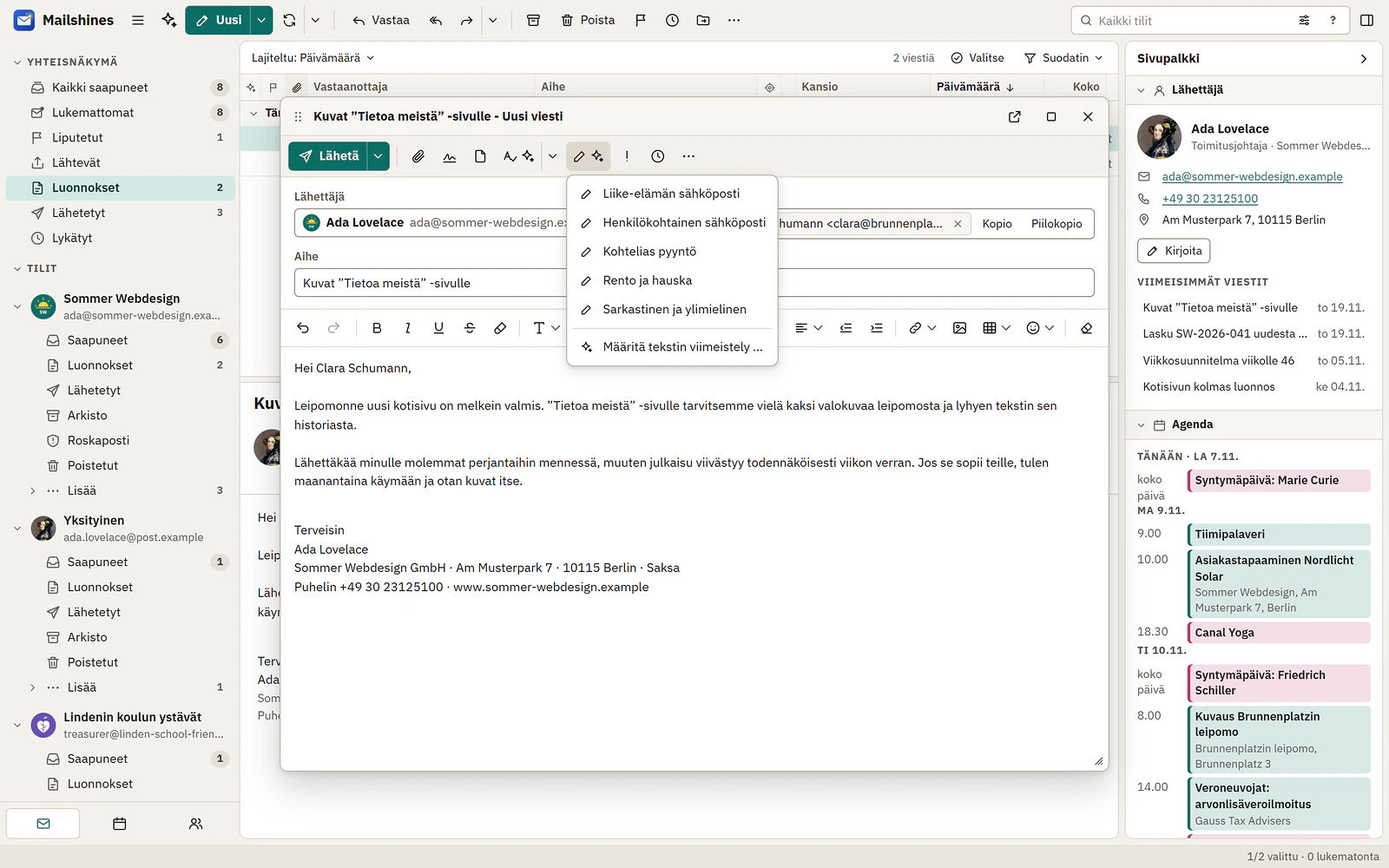
Tekoäly muotoilee tekstisi uudelleen valitsemallasi kirjoitustyylillä, esimerkiksi liike-elämän sähköpostina tai kohteliaana pyyntönä. Jos olet valinnut tekstiä, se muokkaa vain sen. Ilman valintaa se muokkaa koko itse kirjoittamasi tekstin, ilman lainausta ja allekirjoitusta.
- 1”Tekstin viimeistely” on kirjoituspalkissa heti ”Oikoluku” vieressä.
- 2Valikossa on kirjoitustyylit. Mukana tulevat ”Liike-elämän sähköposti”, ”Henkilökohtainen sähköposti”, ”Kohtelias pyyntö”, ”Rento ja hauska” ja ”Sarkastinen ja ylimielinen”.
- 3”Määritä tekstin viimeistely …” avaa kirjoitustyylien valintaikkunan.
Vertailu ennen käyttöönottoa
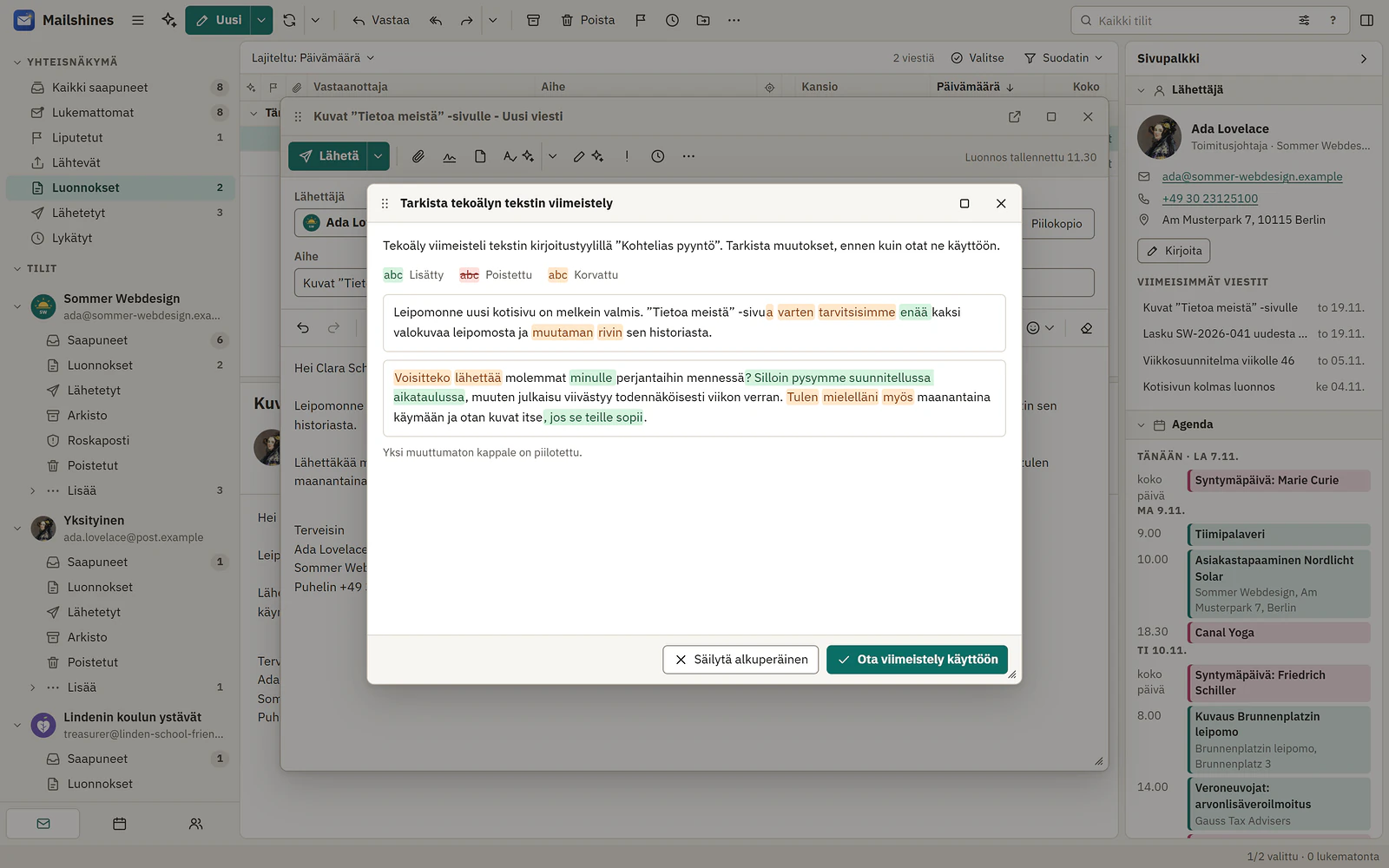
Kuten oikoluvussa, vertailu näyttää jokaisen muutoksen ennen kuin se päätyy tekstiisi. Sisältö, tosiasiat ja kieli säilyvät, eikä tekoäly lisää puhuttelua eikä lopputervehdystä.
- 1Huomautus kertoo valitun kirjoitustyylin, tässä ”Kohtelias pyyntö”.
- 2Jokainen muokattu kappale on omassa kehyksessään, muutokset väreillä merkittyinä.
- 3Vasta ”Ota viimeistely käyttöön” muuttaa tekstiäsi, ja kerralla, jonka ”Kumoa” kumoaa.
Omat kirjoitustyylit
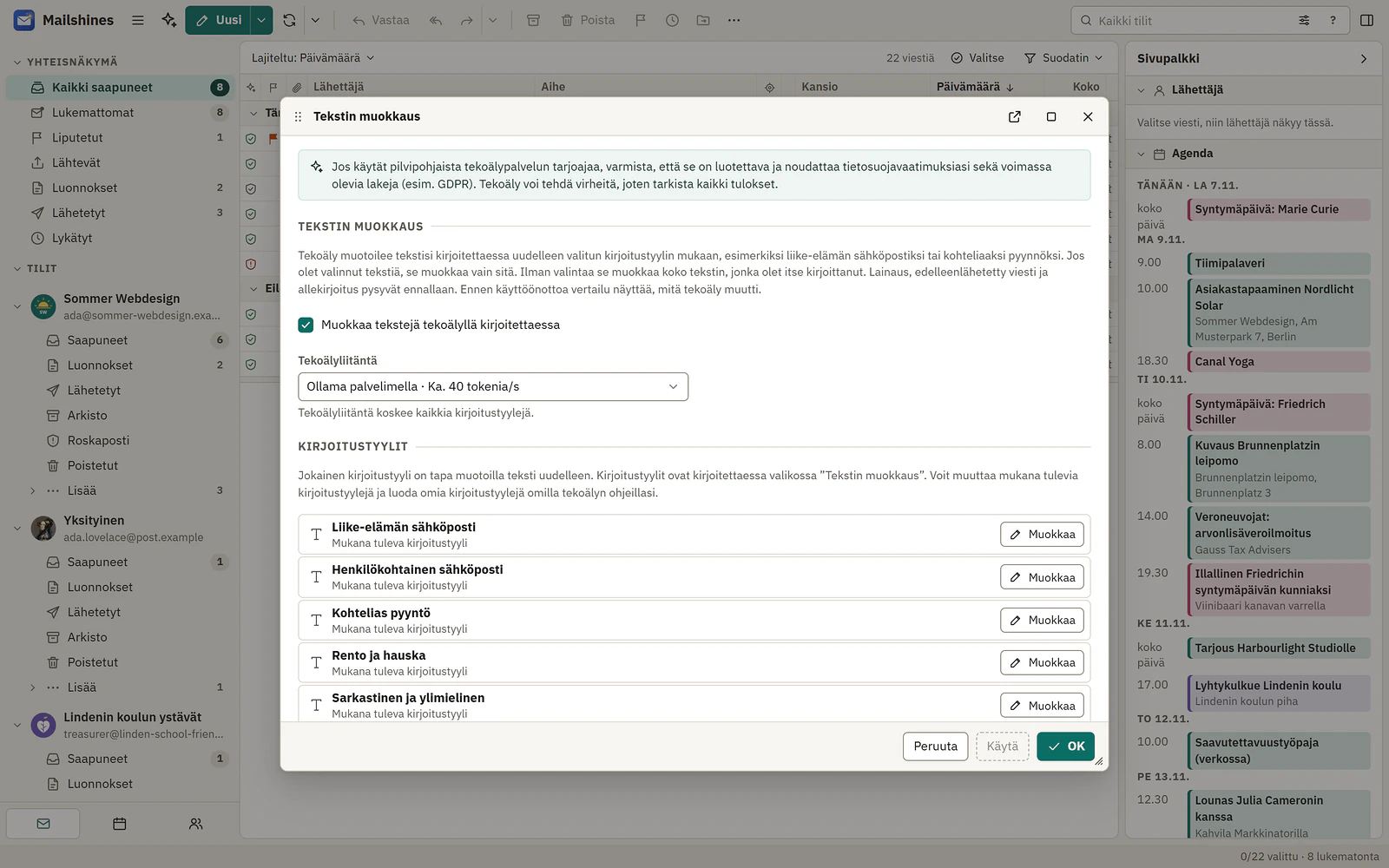
Tekoälyvalikon valintaikkunassa ”Tekstin muokkaus” valitset tekoälyliitännän, muokkaat mukana tulevien kirjoitustyylien ohjeita ja luot omia kirjoitustyylejä, yhteensä enintään 30. Oman kirjoitustyylin ohjeen kirjoitat millä tahansa kielellä.
Tekoälyliitännät ja tekoälyvalikko
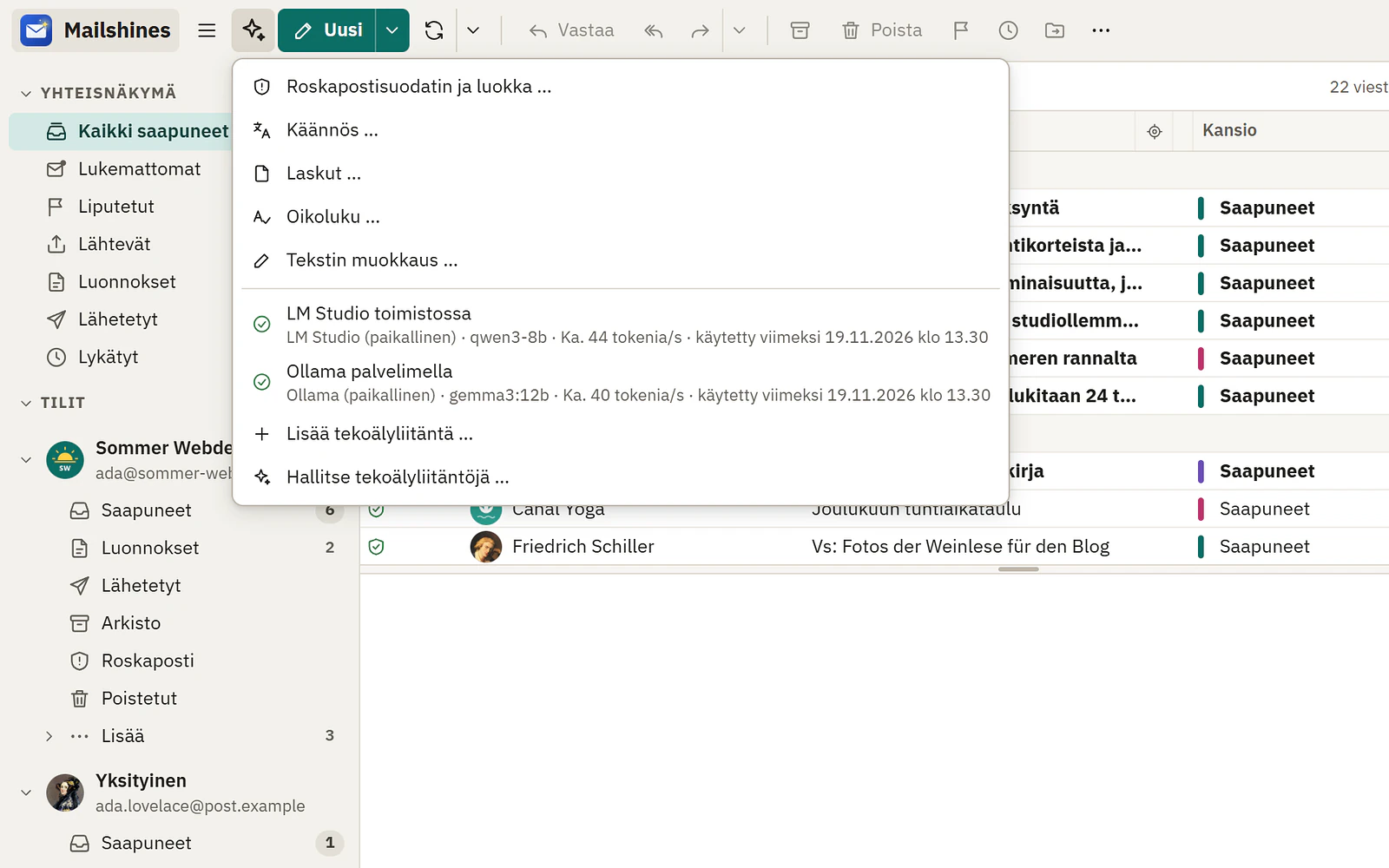
Kaikki tekoälytoiminnot ovat oletuksena pois päältä. Tekoälyliitännällä valitset, mitä tekoälyä Mailshines käyttää: LM Studiota tai Ollamaa oman verkkosi koneella, ChatGPT- tai Claude-tilaustasi (Claude-sovelluksen kautta) tai pilvipalvelua API-avaimella, kuten OpenAI, Anthropic, Google Gemini, Mistral, OpenRouter, Groq tai DeepSeek. LM Studion ja Ollaman kanssa sisältö pysyy omilla koneillasi.
- 1Työkalupalkin painike, jossa on tekoälytähdet, avaa tekoälyvalikon.
- 2Jokaisella tekoälytoiminnolla on siellä oma valintaikkunansa: ”Roskapostisuodatin ja luokka”, ”Käännös”, ”Laskut”, ”Oikoluku” ja ”Tekstin muokkaus”.
- 3Sen alla ovat tekoälyliitäntäsi tiloineen, tyyppeineen, malleineen ja mitattuine nopeuksineen. Napsautus avaa liitännän muokattavaksi.
- 4Täällä otat käyttöön uuden liitännän tai avaat valintaikkunan ”Tekoälyliitännät”.
Jokaiselle toiminnolle oma tekoäly
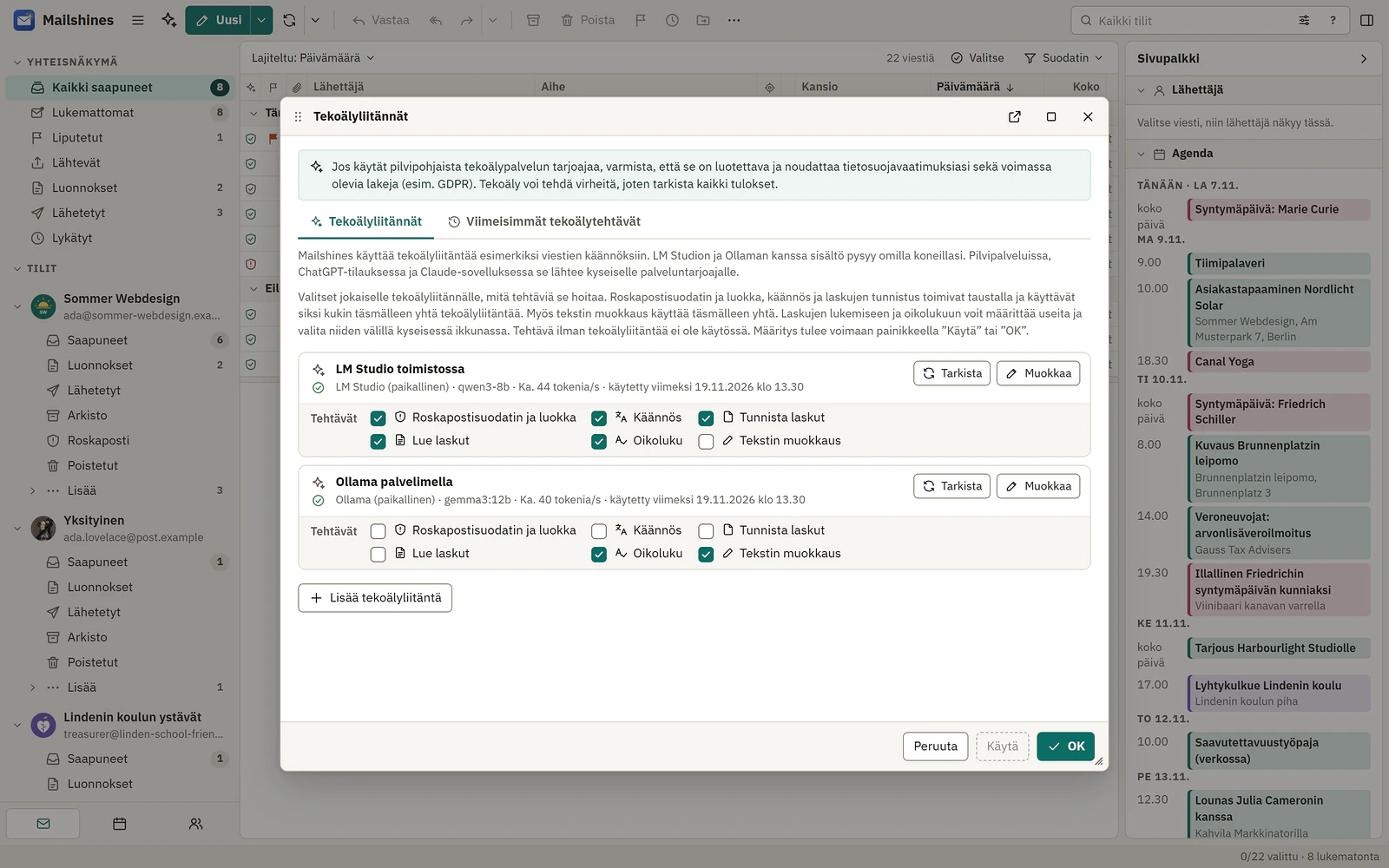
Valintaikkuna ”Tekoälyliitännät” näyttää jokaisen liitännän korttina. Esimerkissä toimistossa oleva LM Studio ja palvelimella oleva Ollama toimivat rinnakkain.
- 1Välilehdet vaihtavat liitäntöjen ja viimeisimpien tekoälytehtävien välillä.
- 2Kortti kertoo liitännän nimen, tyypin ja mallin sekä mitatun nopeuden. Vihreä valintamerkki osoittaa, että liitäntä on valmis.
- 3”Tarkista” testaa yhteyden, ”Muokkaa” muuttaa esimerkiksi osoitetta, mallia ja aikarajaa.
- 4Kohdassa ”Tehtävät” määrität, mitkä tekoälytoiminnot liitäntä hoitaa. Valintamerkki kytkee toiminnon samalla päälle.
- 5Tässä Ollama hoitaa tekstin muokkauksen. Oikolukuun kumpikin liitäntä on valittavissa.
- 6”Lisää tekoälyliitäntä” opastaa neljässä vaiheessa palveluntarjoajan, käyttöoikeuden, mallin ja lopetuksen läpi. Paikalliset tekoälypalvelimet verkossa Mailshines löytää itse, laajennetulla haulla myös suuremmista verkoista.
Pilvipalveluissa ja tilauksissa voit halutessasi säätää, kuinka paljon malli harkitsee, ja malleissa, jotka sen tuntevat, pikatilan. Mitä malleja on, kertoo palveluntarjoaja itse.
Palvelinasennuksessa Mailshines-palvelu tekee pyynnöt. Näin kaikki laitteet käyttävät samaa tekoälyä. Claude-sovellus on tätä varten asennettava ja kirjattava sisään palvelun koneella.
Viimeisimmät tekoälytehtävät
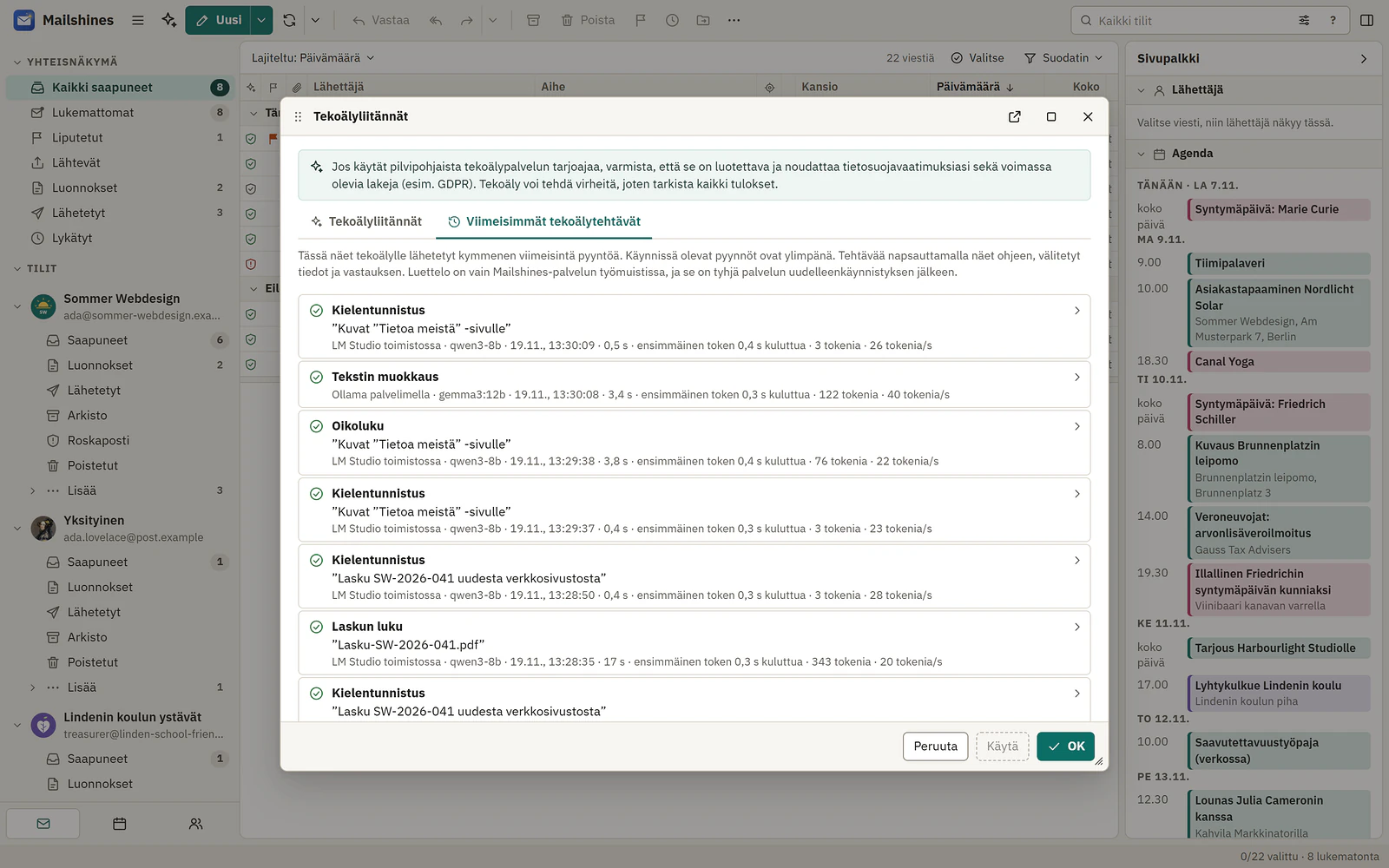
Toinen välilehti näyttää viimeiset kymmenen tekoälylle tehtyä pyyntöä liitäntöineen, malleineen, kestoineen ja nopeuksineen. Käynnissä olevat pyynnöt ovat aivan ylhäällä. Napsautus tehtävään näyttää ohjeen, välitetyt tiedot ja tekoälyn vastauksen. Myös tilarivi avaa tämän luettelon.
Verkkolaskun vastaanotto
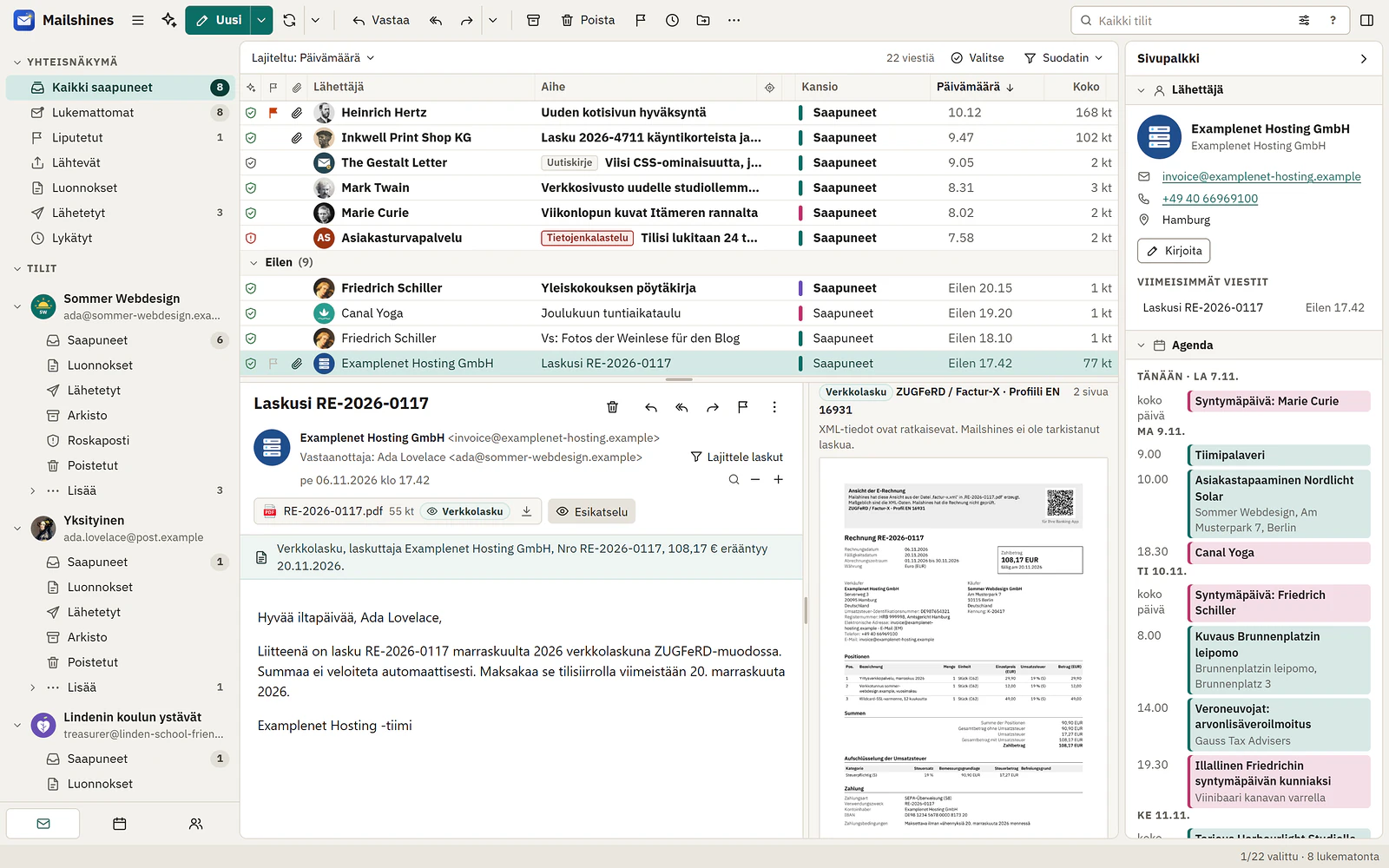
ZUGFeRD-, Factur-X- tai XRechnung-muotoisen verkkolaskun Mailshines tunnistaa liitteestä itse, PDF:nä upotettuine tietoineen tai XML-tiedostona. Tekoälyä ei tarvita.
- 1Liitteessä on merkki ”Verkkolasku”. Napsautus avaa helposti luettavan näkymän.
- 2Palkki kertoo laskuttajan, laskunumeron, summan ja eräpäivän.
- 3Esikatselusarakkeessa PDF:n sivua seuraa verkkolaskun näkymä muotoineen ja profiileineen.
Verkkolaskun näkymä
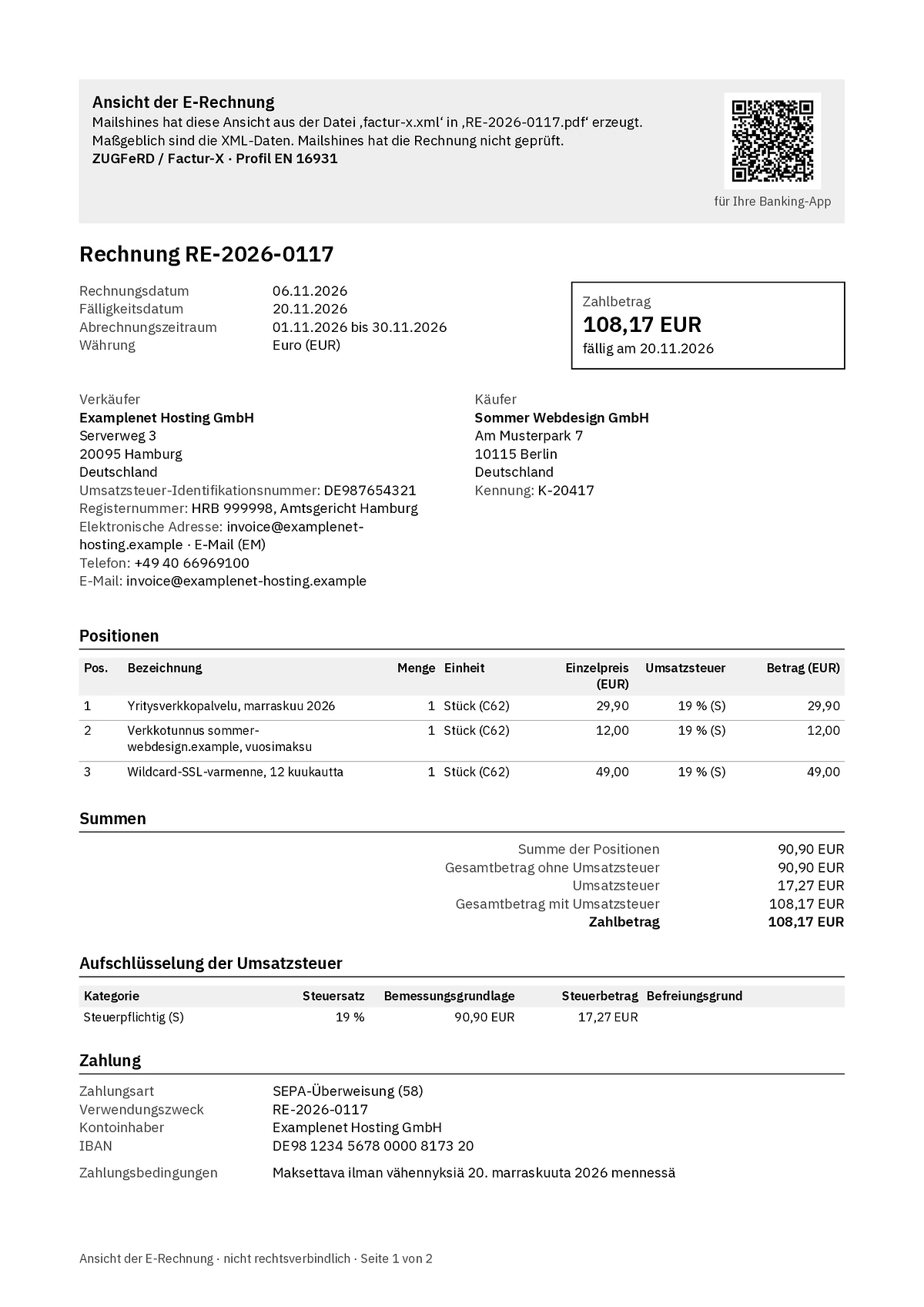
Upotetuista tiedoista Mailshines luo selkeän PDF:n, jossa ovat myyjä ja ostaja, rivit, summat, arvonlisävero ja maksu. Koodit näkyvät saksankielisenä tekstinä. Oikeassa yläkulmassa on GiroCode-menetelmän mukainen QR-koodi, jonka pankkisovelluksesi lukee tilisiirtoa varten.
Ratkaisevia ovat edelleen upotetut XML-tiedot. Mailshines näyttää verkkolaskun mutta ei tarkista sen pätevyyttä.
Laskujen lukeminen tekoälyllä
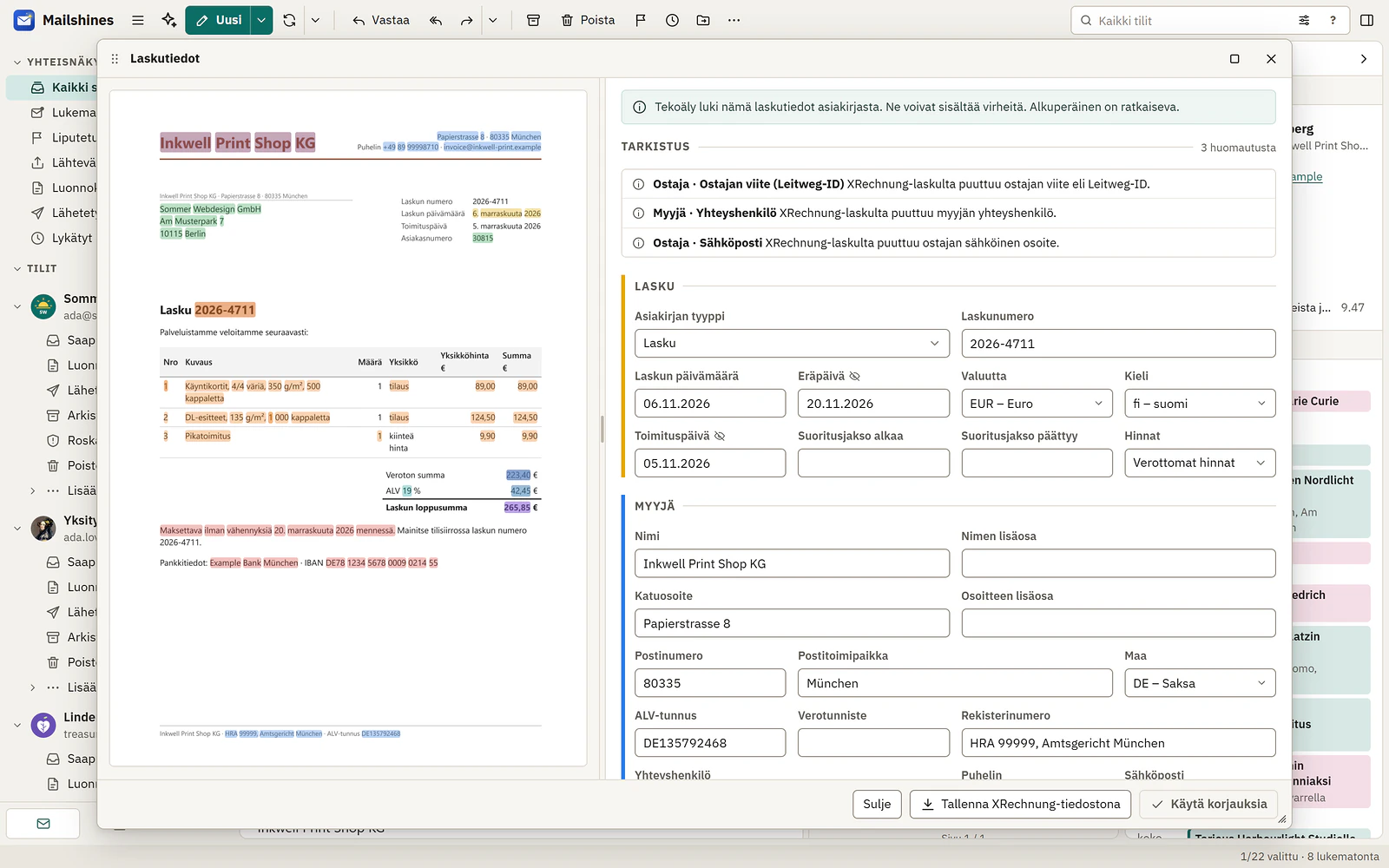
Laskut ilman upotettuja tietoja, esimerkiksi tavallisena PDF:nä, tekoäly tunnistaa ja lukee niistä laskuttajan, numeron, rivit, summat ja maksutiedot. Laskutoimituksia tekoäly ei tee. Mailshines tarkistaa pakolliset tiedot ja laskusäännöt itse.
- 1Vasemmalla on alkuperäinen. Jokainen luettu tieto on siinä merkitty värillä, samalla värillä kuin sen osio lomakkeessa.
- 2Huomautus muistuttaa, että tiedot ovat peräisin tekoälyltä ja alkuperäinen on ratkaiseva.
- 3Tarkistus nimeää puuttuvat tiedot, tässä vain kolme huomautusta viranomaiselle osoitetusta XRechnungista.
- 4Lomakkeessa korjaat jokaisen tiedon. Napsautus merkittyyn kohtaan alkuperäisessä vie sopivaan kenttään.
- 5”Tallenna XRechnung-tiedostona” kirjoittaa laskutiedot XML-tiedostoksi, esimerkiksi kirjanpitoa varten.
Milloin tekoäly lukee laskuja
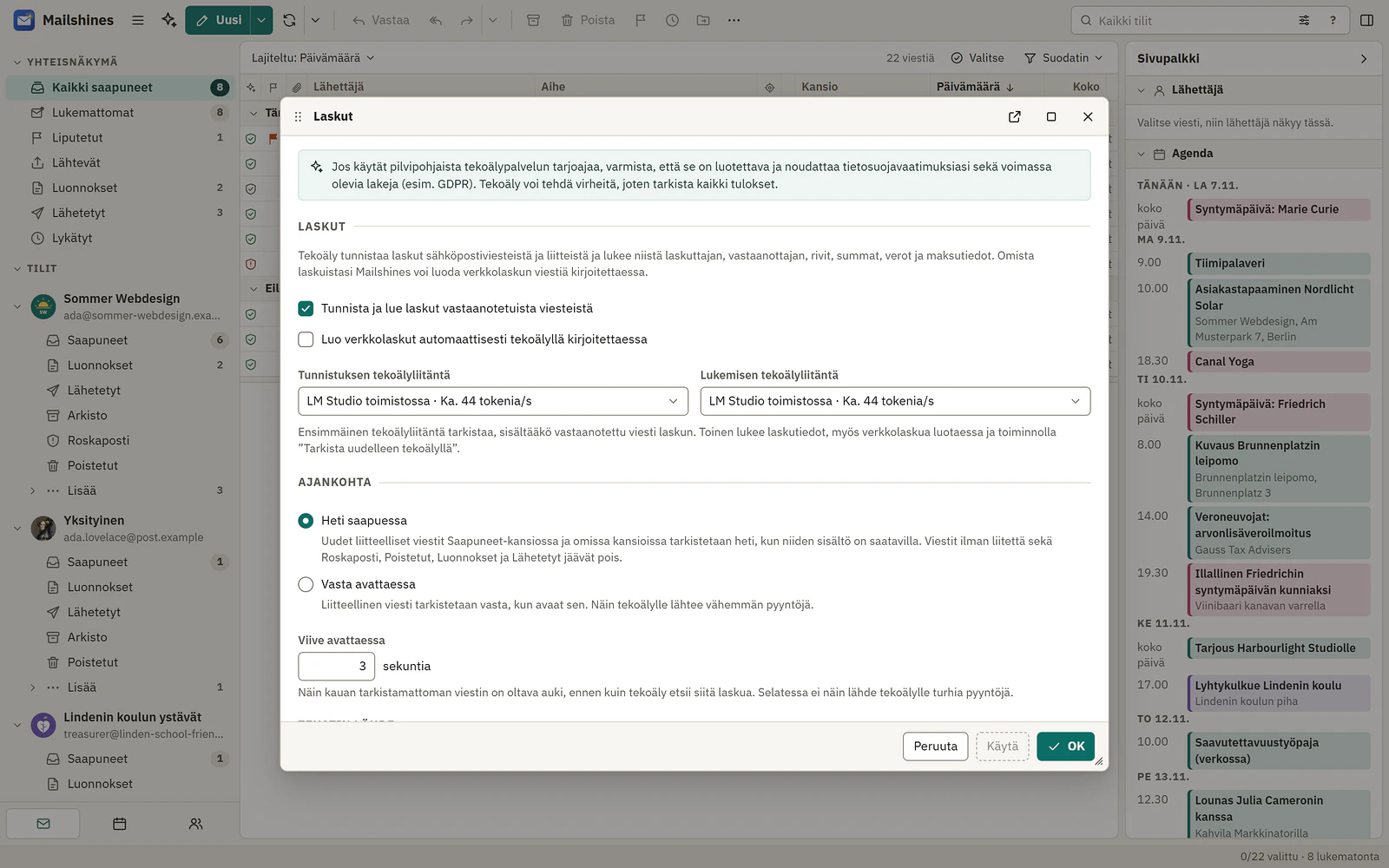
Etsiikö tekoäly laskuja heti saapuessa vai vasta kun avaat viestin, määrität tekoälyvalikon valintaikkunassa ”Laskut”. Tunnistamista ja lukemista varten valitset siellä kummallekin oman tekoälyliitännän, esimerkiksi pienen, nopean mallin tunnistamiseen. Viestit ilman tyypillisiä laskusanoja ja viestit, jotka tekoälysuodatin luokittelee tietojenkalasteluksi tai roskapostiksi, eivät mene tekoälylle itsestään.
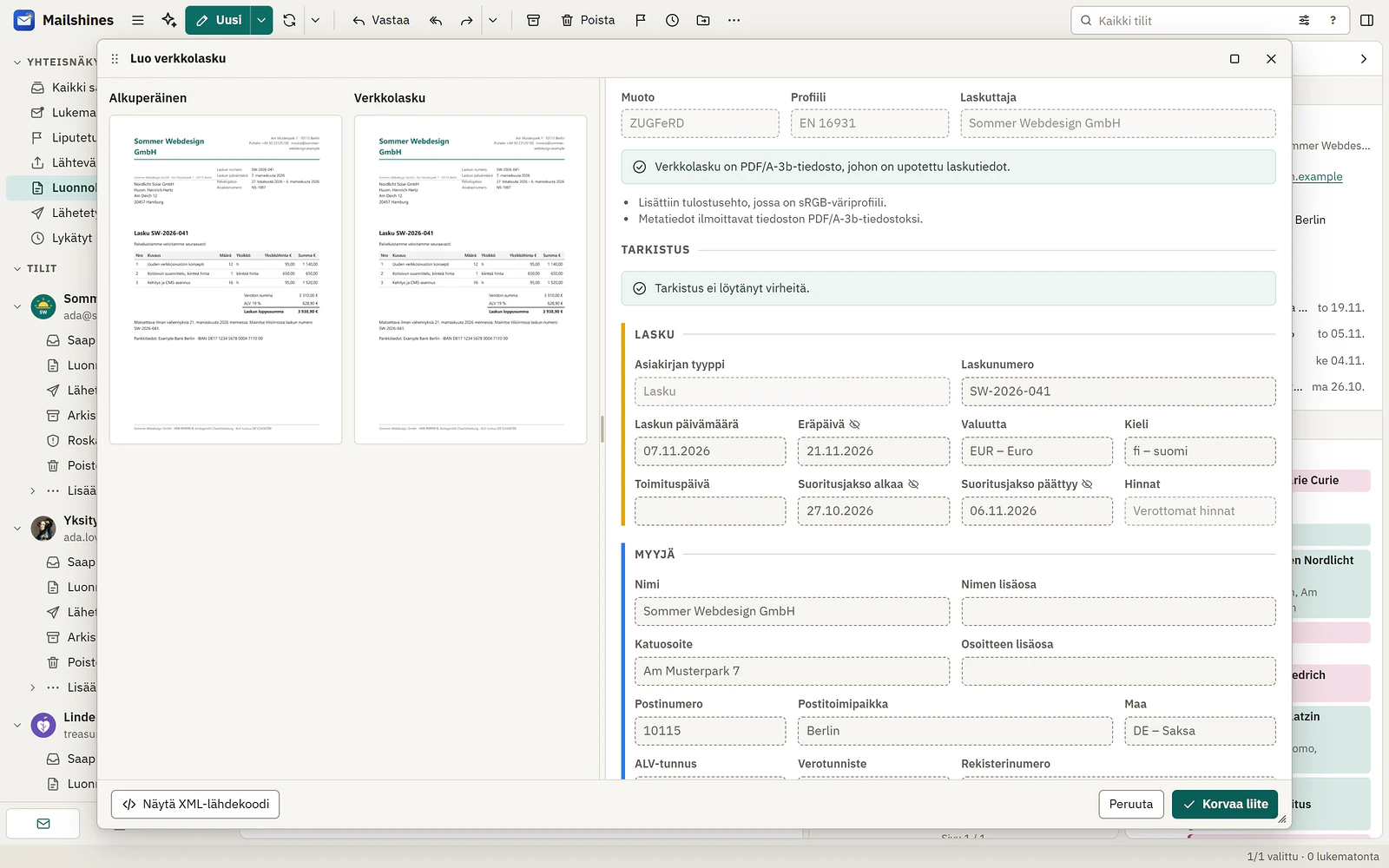
Verkkolaskun luominen
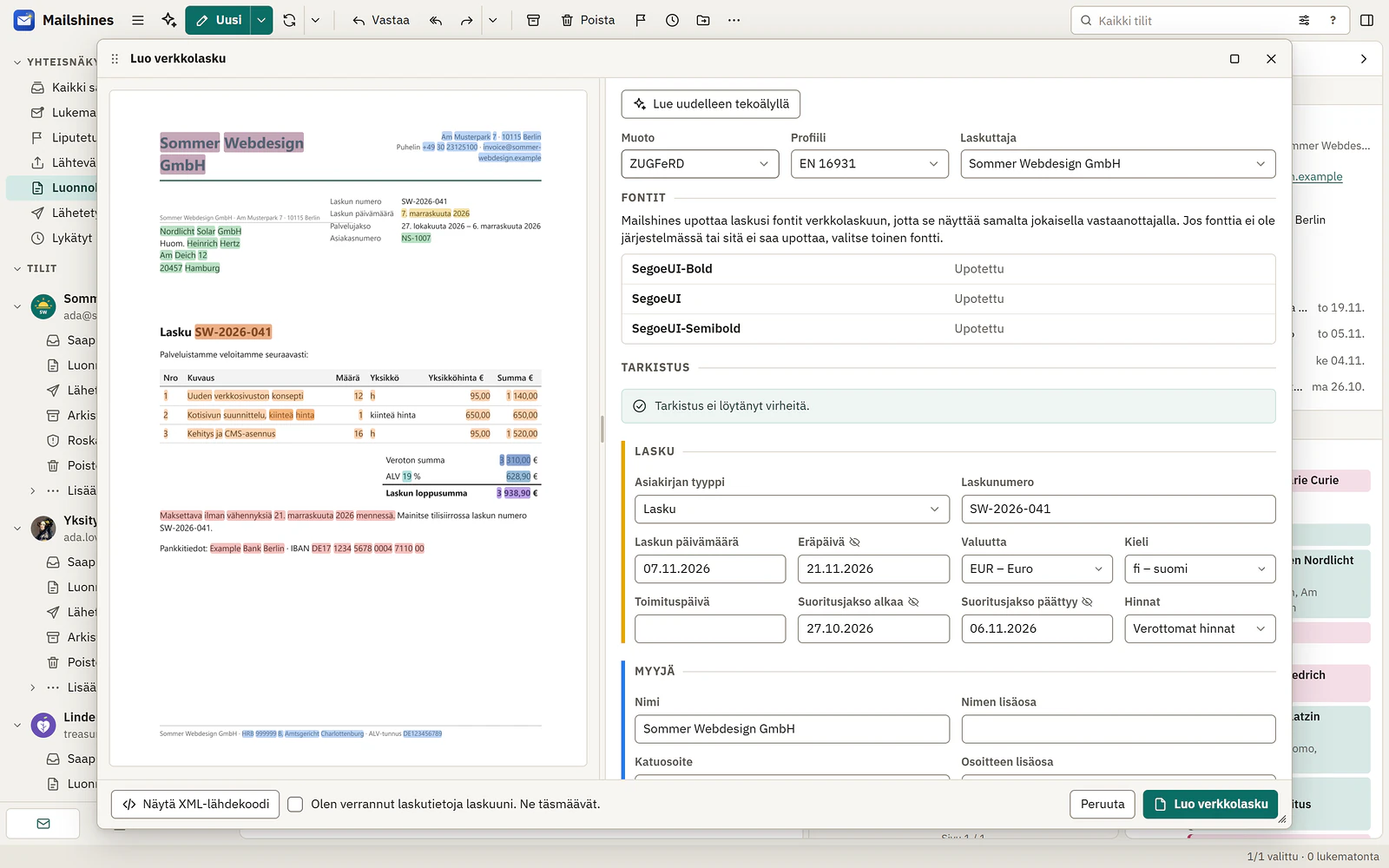
Omasta PDF-laskustasi Mailshines luo kirjoittaessasi verkkolaskun. Tekoäly lukee laskun, vaihtoehtoisesti lähteenä toimii XML-tiedosto tai syötät tiedot käsin.
- 1Vasemmalla on laskusi, ja luettujen tietojen löytökohdat on merkitty.
- 2”Lue uudelleen tekoälyllä” täydentää halutessasi vain tyhjät kentät tai korvaa kaikki.
- 3Valitset muodon ZUGFeRD tai XRechnung, profiilin ja laskuttajan yrityksesi perustietoineen.
- 4Tarkistus ilmoittaa puuttuvat pakolliset tiedot ja laskuvirheet ennen kuin verkkolasku syntyy.
- 5Tällä valintaruudulla vahvistat, että tiedot vastaavat laskuasi.
- 6Vasta sen jälkeen Mailshines luo verkkolaskun.
Alkuperäinen ja verkkolasku rinnakkain
ZUGFeRD-muotoista verkkolaskua varten Mailshines muuntaa PDF:si arkistomuotoon PDF/A-3b ja upottaa laskutiedot. Alkuperäinen ja verkkolasku ovat sen jälkeen vierekkäin, ja ”Korvaa liite” asettaa verkkolaskun viestiin. XRechnungia varten Mailshines luo XML-tiedoston muuttumattoman alkuperäisen viereen.
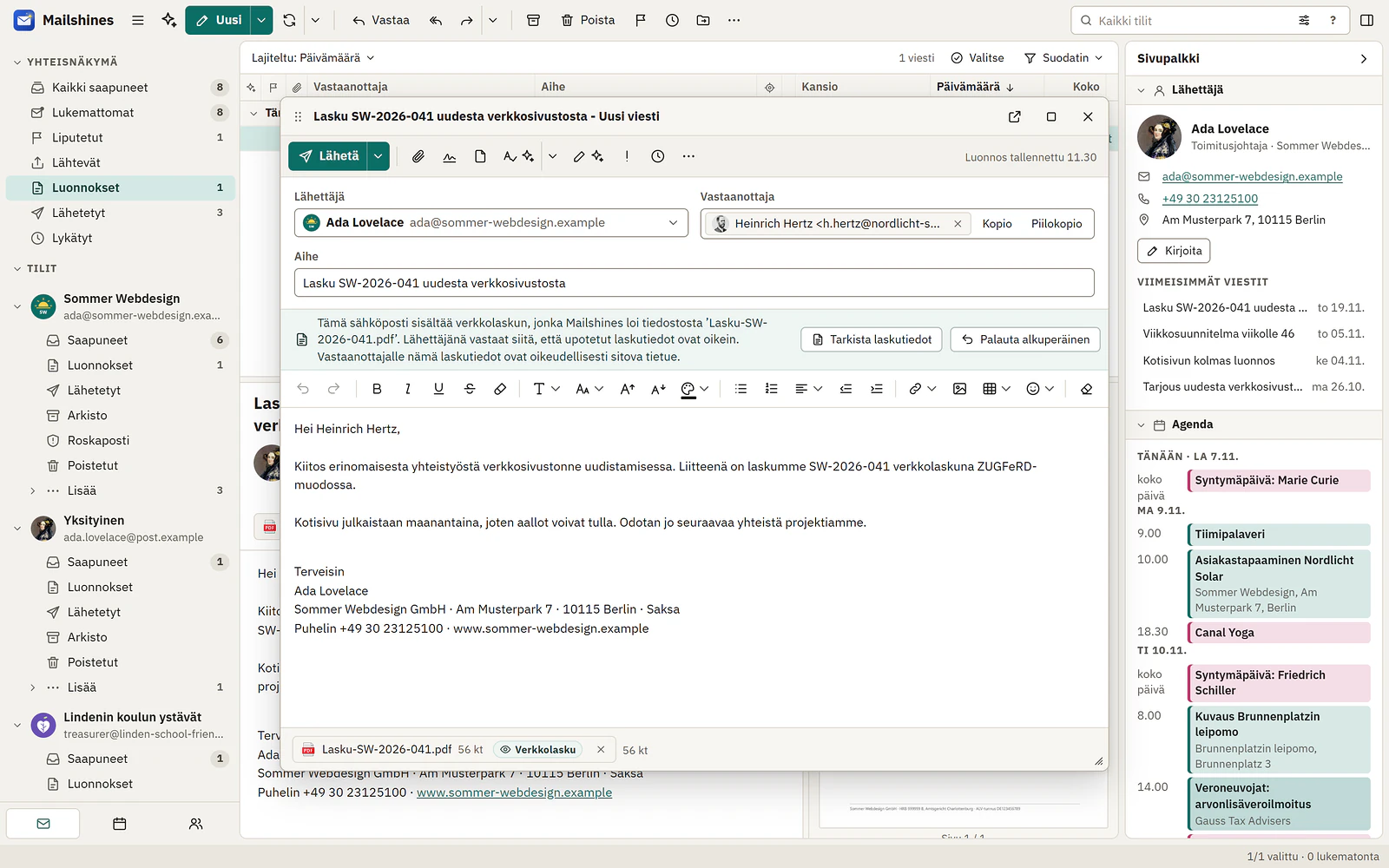
Verkkolasku viestissä
- 1Tekstin yläpuolella oleva huomautus muistuttaa, että lähettäjänä vastaat upotetuista laskutiedoista. Täältä tarkistat tiedot uudelleen tai palautat alkuperäisen.
- 2Liitteessä ”Verkkolasku” avaa helposti luettavan näkymän sellaisena kuin vastaanottaja näkee sen Mailshinesissa.
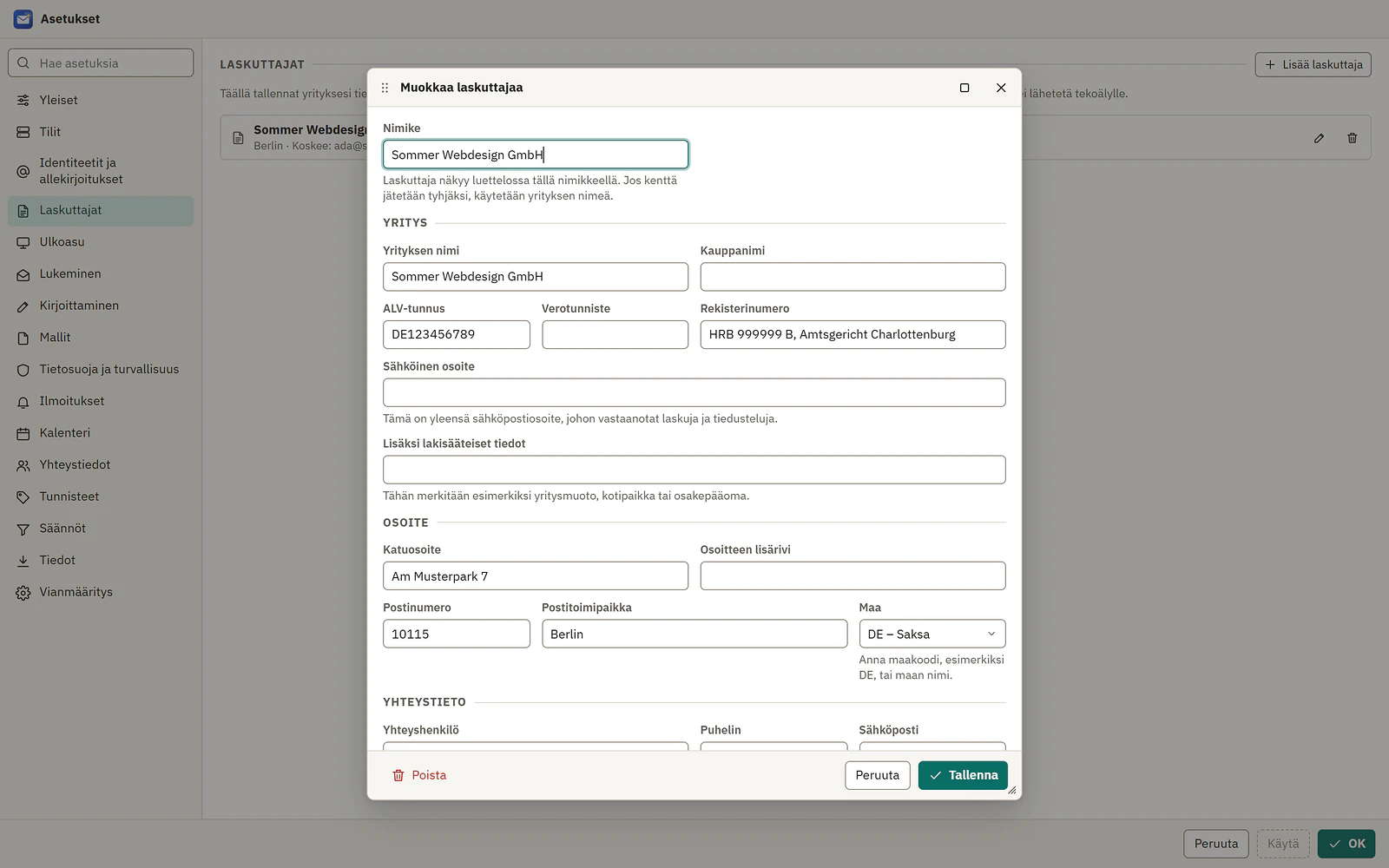
Laskuttajat
Yrityksesi perustiedot tallennat kerran: nimi, osoite, rekisterinumero, ALV-tunnus ja pankkiyhteys. Mailshines täydentää niillä puuttuvat tiedot ja huomauttaa poikkeamista. Perustietoja ei koskaan lähetetä tekoälylle.
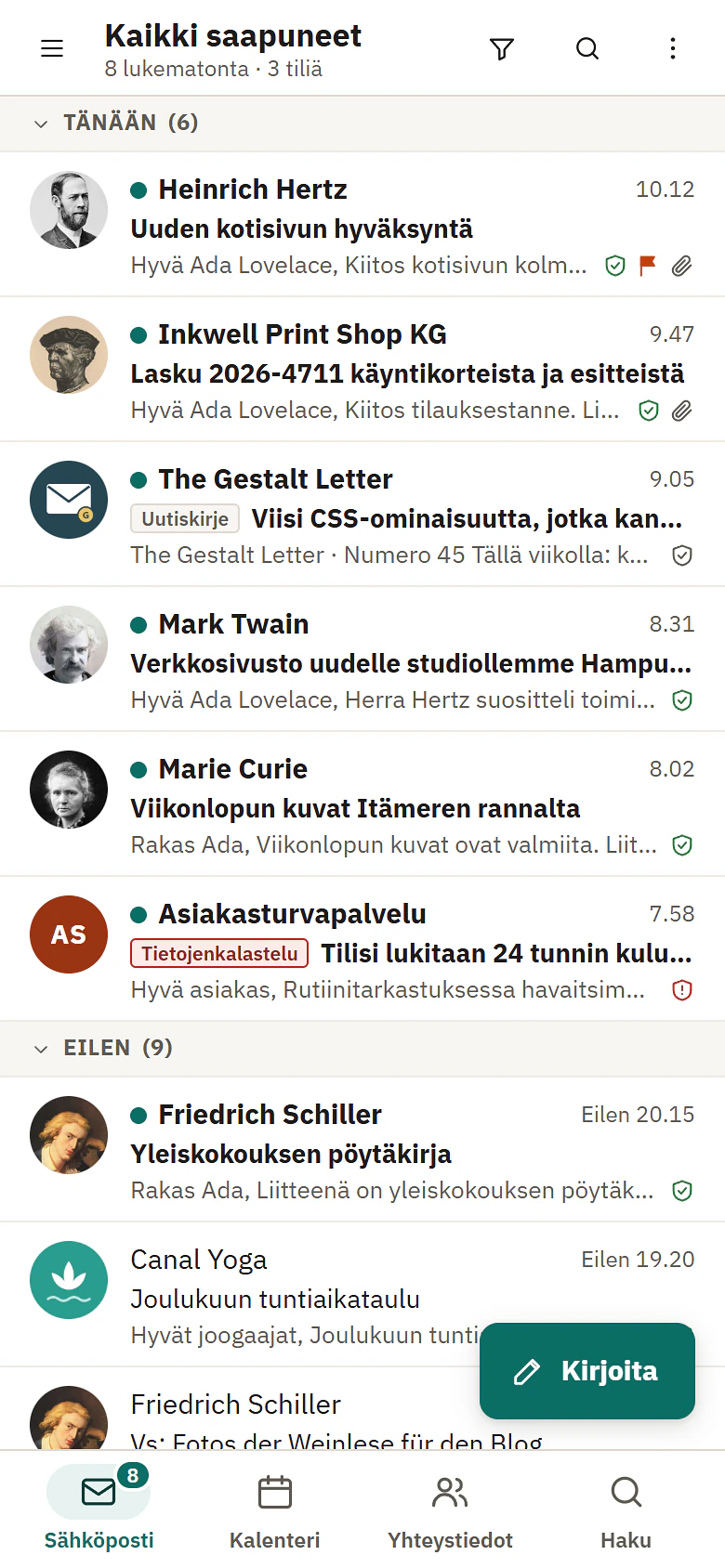
Älypuhelin ja tabletti
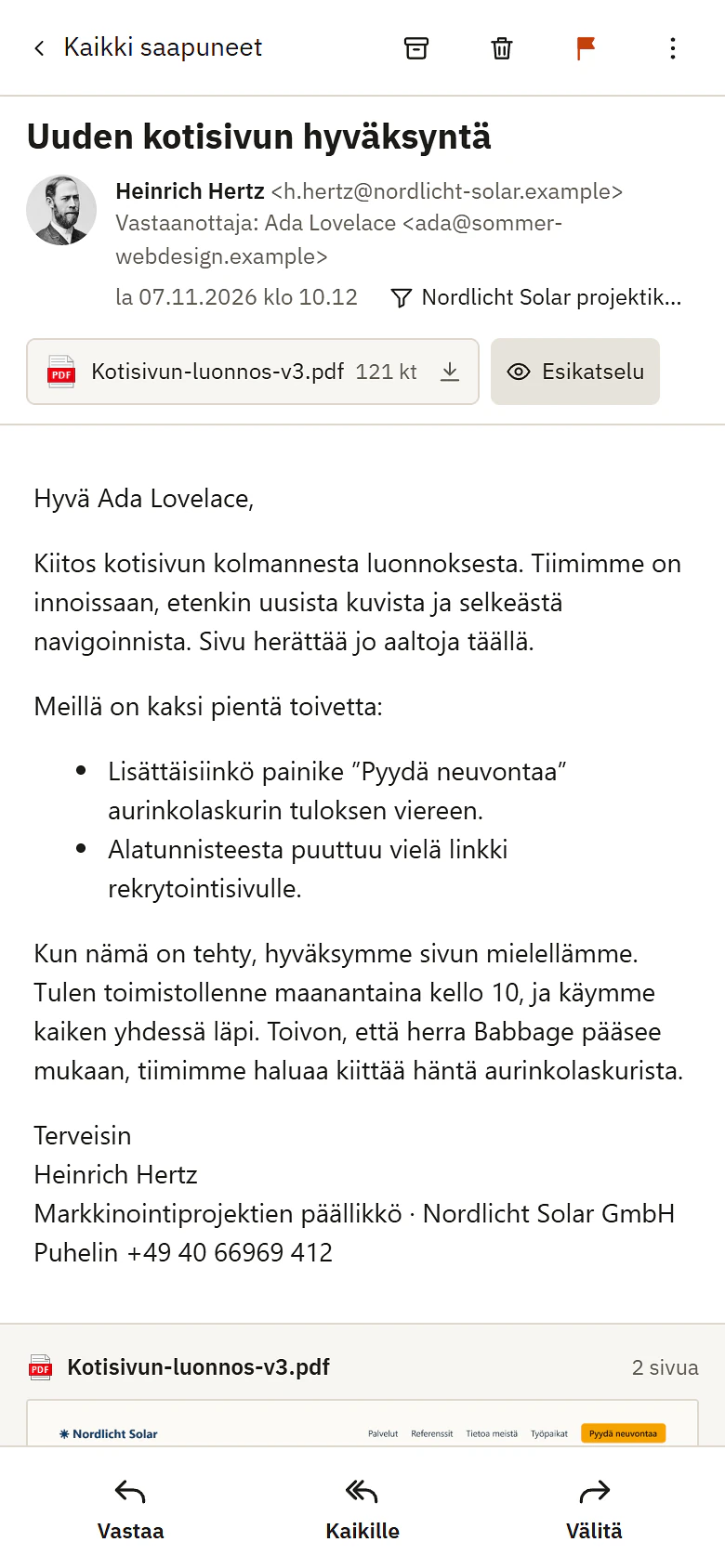
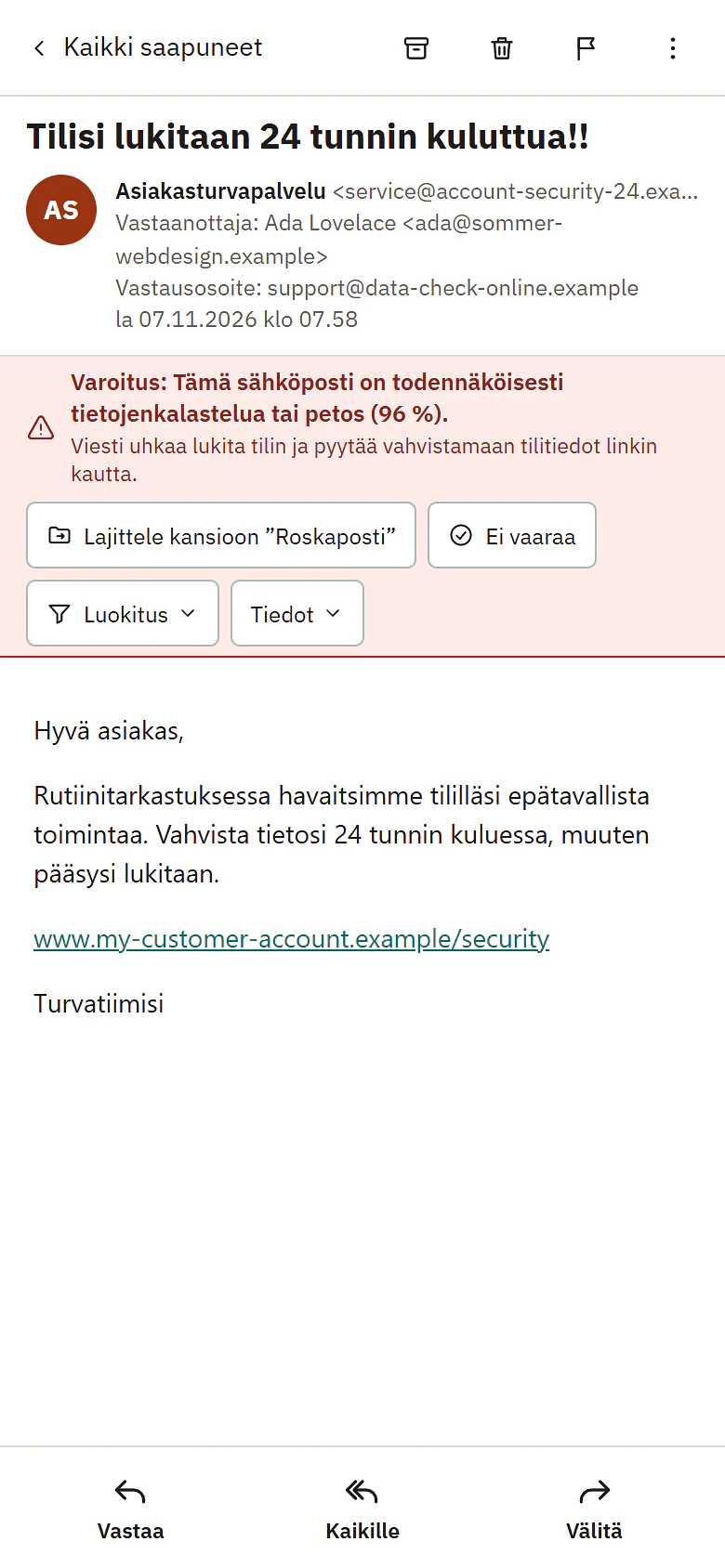
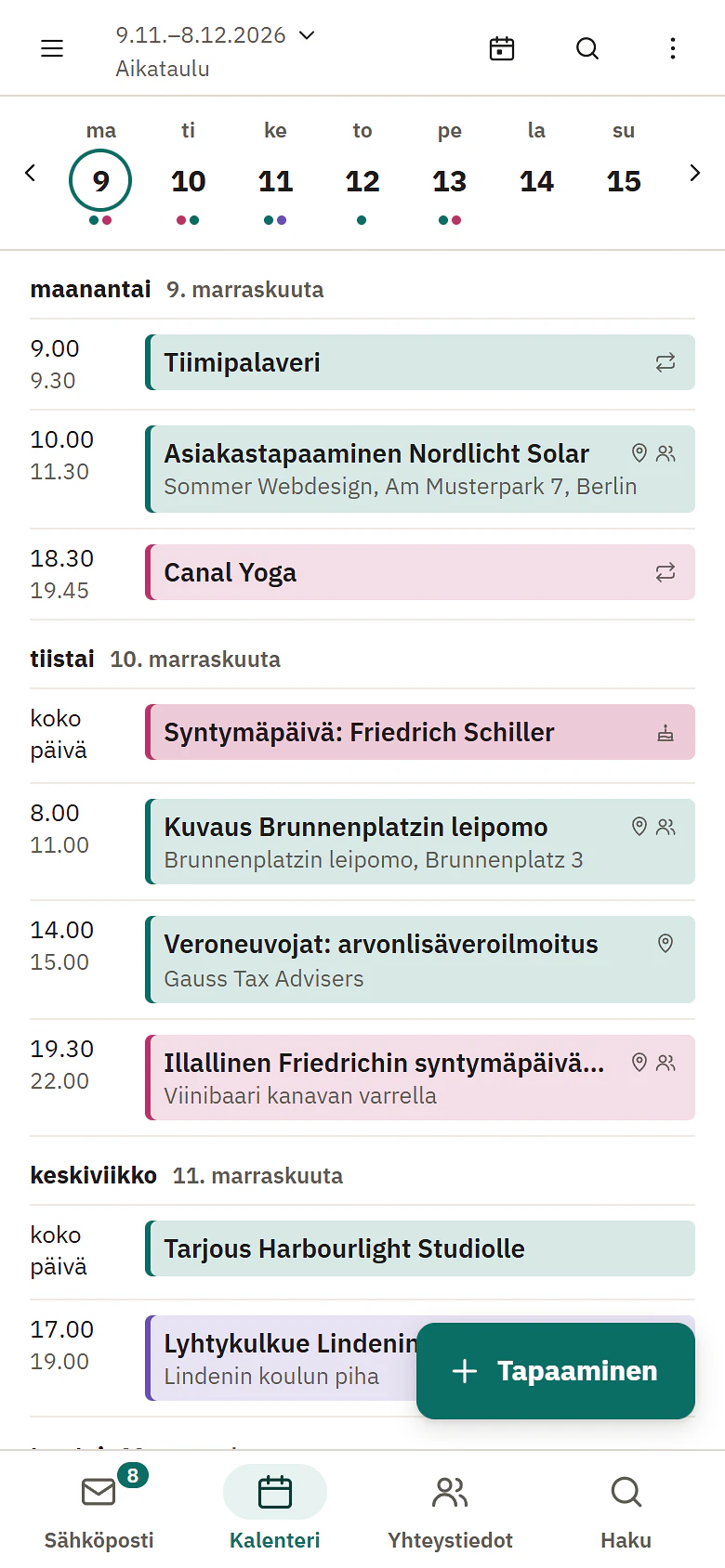
Kun Mailshines toimii palvelimena, voit avata sen myös älypuhelimen ja tabletin selaimessa. Kapeilla näytöillä verkkokäyttöliittymä vaihtuu mobiilityyliin: yksi sarake, isot napautettavat alueet ja palkki sähköpostille, kalenterille, yhteystiedoille ja haulle.
Pyyhkäisy oikealle merkitsee viestin luetuksi tai lukemattomaksi, pyyhkäisy vasemmalle näyttää arkistoinnin ja poiston painikkeet. Tekoälysuodattimen varoitukset, käännökset ja verkkolaskut ovat mukana täälläkin, ja kirjoittaessa myös tekoälyn oikoluku ja tekoälyn tekstin muokkaus. Asetukset ja tilien käyttöönoton hoidat tietokoneella.
Palvelin ja asennus
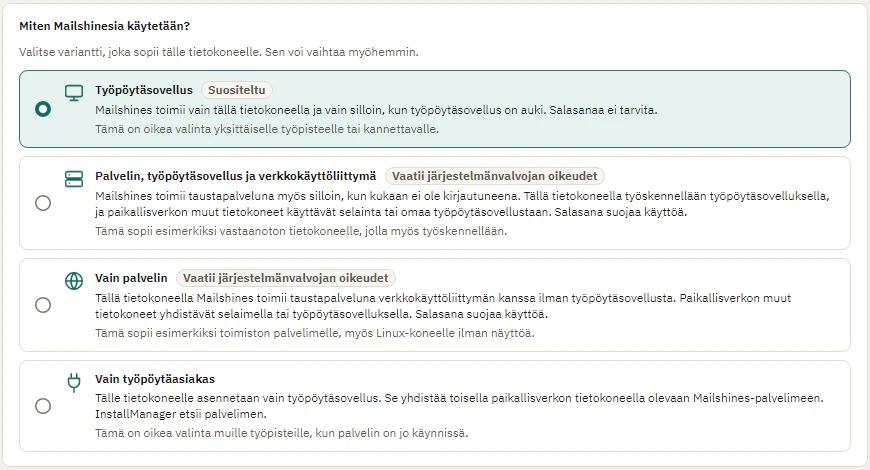
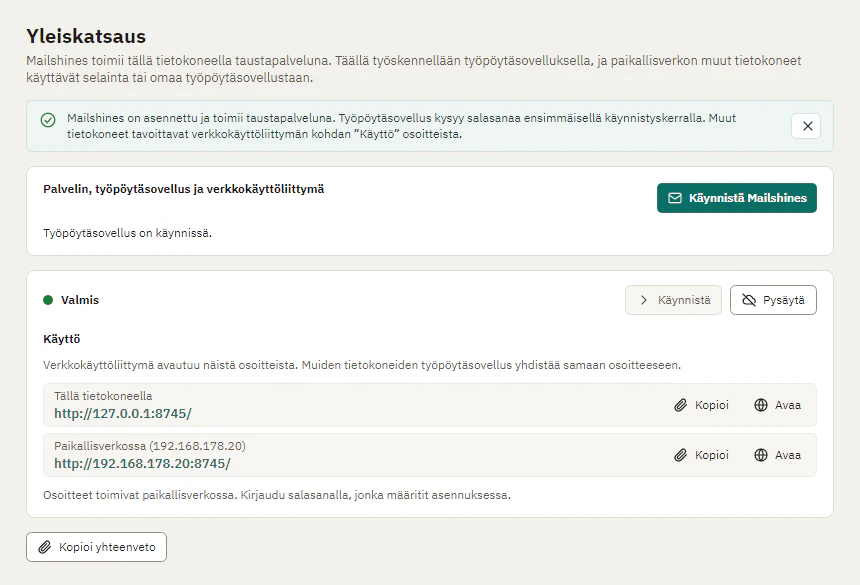
InstallManager ottaa Mailshinesin käyttöön neljästä vaihtoehdosta yhdellä: työpöytäsovelluksena yhdelle työpisteelle, palvelimena, jossa on työpöytäsovellus ja verkkokäyttöliittymä, vain palvelimena tai vain työpöytäasiakkaana olemassa olevalle palvelimelle. Palvelimena Mailshines toimii Windowsissa Windows-palveluna ja Linuxissa systemd-palveluna, Linux-palvelimella myös ilman näyttöä.
Salasana suojaa pääsyn. InstallManager avaa palomuurin vain yksityisille verkoille, ja työpöytäsovellukset löytävät palvelimen itse paikallisverkosta. Liikkeellä ollessasi yhdistät omaan verkkoosi VPN:llä. Palvelin on sinun ja toimii tavallisesti paikallisesti omassa verkossasi, ei vieraassa pilvessä. Valinnaisena vaihtoehtona on pian tulossa palvelimen käyttö internetissä, esimerkiksi jotta älypuhelimilla pääsee helpommin käsiksi liikkeellä ollessa.
Vaalea ja tumma
Mailshines näkyy vaaleana, tummana tai noudattaa käyttöjärjestelmän asetusta. Jokainen laite muistaa oman valintansa, samoin sarakeleveydet, lukualueen ja viimeksi valitun kansion. Kirjasinkoot ja välit säädät alueittain.
Kuvien lähteet
Esimerkkitoimistossa kirjoittavat toisilleen historialliset henkilöt. Heidän muotokuvansa ovat peräisin Wikimedia Commonsista, ja ne ovat tekijänoikeusvapaita. Se, mitä viestit, yhteystiedot ja tapaamiset heistä kertovat, on keksittyä. Tekstit kuitenkin viittaavat ystävällisesti henkilöiden elämään ja työhön, ja syntymäpäivät pitävät paikkansa. Yritykset, niiden osoitteet ja laskut ovat keksittyjä. Yritysten logot on piirretty erityisesti tätä verkkosivustoa varten. Windowsin, Linuxin ja macOS:n logot kuuluvat omille haltijoilleen.
- Ada Lovelace: Akvarelli, Alfred Edward Chalon, noin 1840
- Charles Babbage: Valokuva, 1860
- Heinrich Hertz: Valokuva, Robert Krewaldt, ennen vuotta 1894
- Clara Schumann: Valokuva, Franz Hanfstaengl, 1857
- Mark Twain: Valokuva, Napoleon Sarony, 1895
- Carl Friedrich Gauß: Maalaus, Christian Albrecht Jensen, 1840
- Robert Koch: Valokuva, noin 1900
- Johann Wolfgang von Goethe: Maalaus, Joseph Karl Stieler, 1828
- Karl Drais: Muotokuva, noin 1820
- Julia Margaret Cameron: Valokuva, Henry Herschel Hay Cameron, 1870
- Johannes Gutenberg: Puupiirros, Library of Congress
- Marie Curie: Valokuva, Henri Manuel, noin 1920
- Mary Somerville: Maalaus, Thomas Phillips, 1834
- Friedrich Schiller: Maalaus, Anton Graff, 1786–1791


