

ವೈಶಿಷ್ಟ್ಯಗಳು
Mailshines ವಿವರವಾಗಿ
ಚಿತ್ರಗಳು Mailshines ವೆಬ್ ಇಂಟರ್ಫೇಸ್ನಿಂದ ಮತ್ತು InstallManager ನಿಂದ ಬಂದಿವೆ. ಅವು ಐತಿಹಾಸಿಕ ವ್ಯಕ್ತಿಗಳು ಪರಸ್ಪರ ಬರೆದುಕೊಳ್ಳುವ ಕಾಲ್ಪನಿಕ ಮಾದರಿ ಕಚೇರಿಯನ್ನು ತೋರಿಸುತ್ತವೆ. ಡೆಸ್ಕ್ಟಾಪ್ ಆ್ಯಪ್ ಕೂಡ ಇದೇ ರೀತಿ ರಚಿತವಾಗಿದೆ.
ಇನ್ಬಾಕ್ಸ್ ಮತ್ತು ಖಾತೆಗಳು
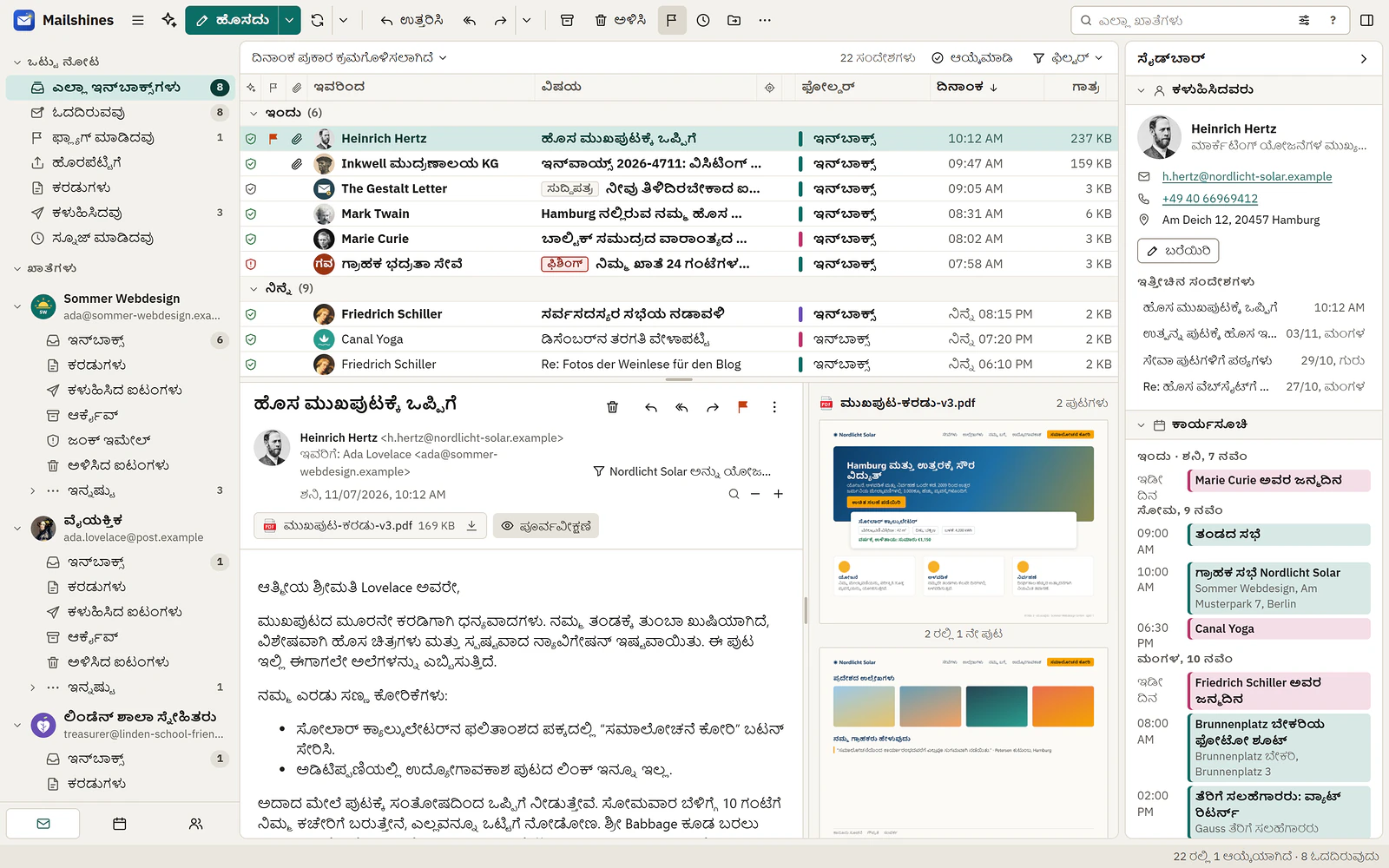
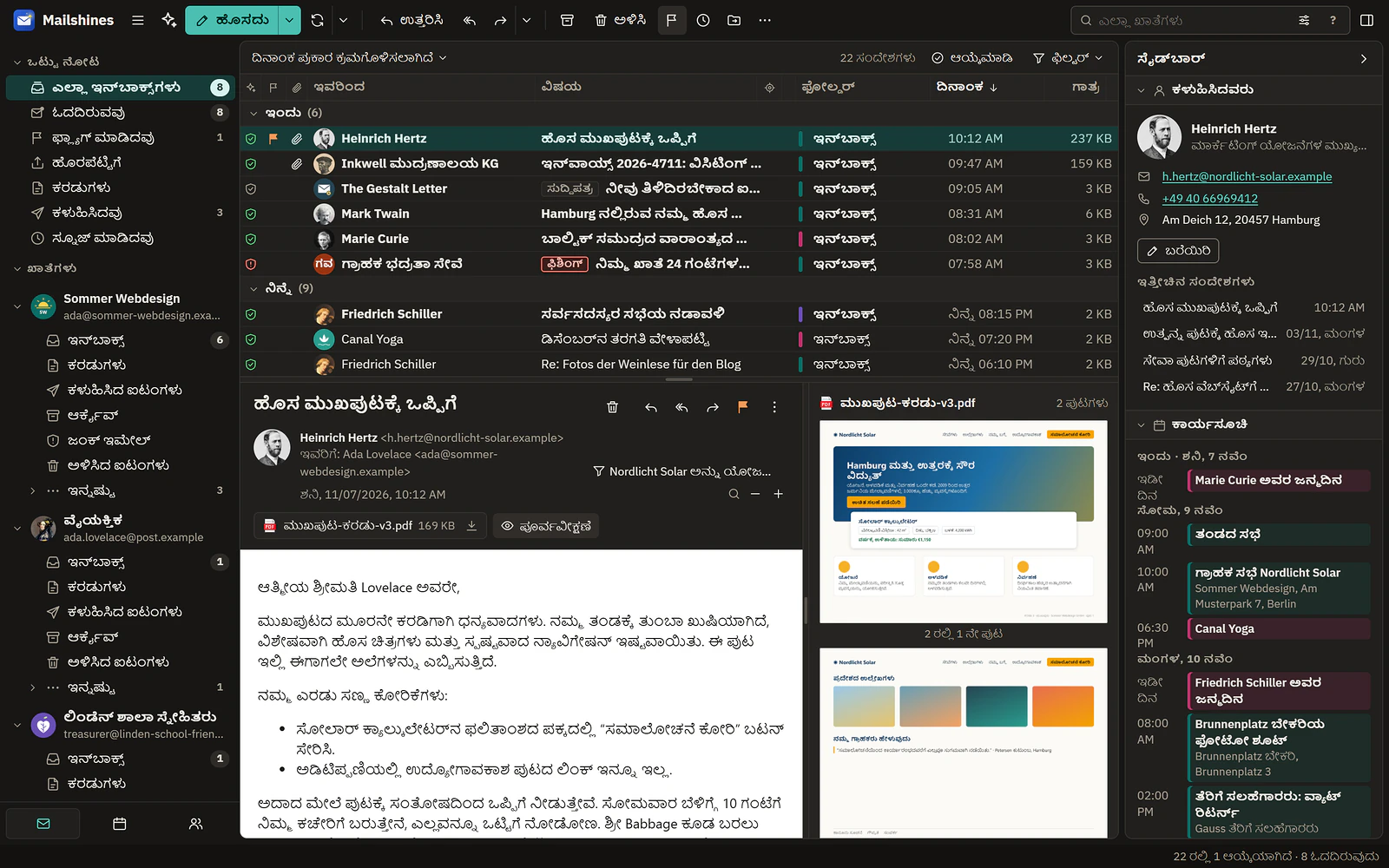
ಮುಖ್ಯ ವಿಂಡೋ ಎಡಭಾಗದಲ್ಲಿ ಖಾತೆಗಳನ್ನು, ಮಧ್ಯದಲ್ಲಿ ಪಟ್ಟಿಯನ್ನು ಮತ್ತು ತೆರೆದ ಇಮೇಲ್ ಅನ್ನು, ಬಲಭಾಗದಲ್ಲಿ ಸೈಡ್ಬಾರ್ ಅನ್ನು ತೋರಿಸುತ್ತದೆ. ಉದಾಹರಣೆಯಲ್ಲಿ ಆಡಾ ಲವ್ಲೇಸ್ ತಮ್ಮ ವೆಬ್ ವಿನ್ಯಾಸ ಕಚೇರಿ, ವೈಯಕ್ತಿಕ ಇಮೇಲ್ಗಳು ಮತ್ತು ಒಂದು ಬೆಂಬಲ ಸಂಘವನ್ನು ನಿರ್ವಹಿಸುತ್ತಾರೆ. ಹೈನ್ರಿಕ್ ಹರ್ಟ್ಜ್, ಕ್ಲಾರಾ ಶೂಮನ್ ಮತ್ತು ಮಾರ್ಕ್ ಟ್ವೈನ್ ಸೇರಿದಂತೆ ಹಲವರು ಅವರಿಗೆ ಬರೆಯುತ್ತಾರೆ.
- 1ಒಟ್ಟು ನೋಟವು ಎಲ್ಲ ಖಾತೆಗಳನ್ನು ಒಂದುಗೂಡಿಸುತ್ತದೆ: ಎಲ್ಲ ಇನ್ಬಾಕ್ಸ್ಗಳು, ಓದದಿರುವ, ಫ್ಲ್ಯಾಗ್ ಮಾಡಿದ ಮತ್ತು ಸ್ನೂಜ್ ಮಾಡಿದ ಇಮೇಲ್ಗಳು, ಜೊತೆಗೆ “ಹೊರಪೆಟ್ಟಿಗೆ”, “ಕರಡುಗಳು” ಮತ್ತು “ಕಳುಹಿಸಿದವು” ಫೋಲ್ಡರ್ಗಳು.
- 2ಅದರ ಕೆಳಗೆ ಪ್ರತಿ ಖಾತೆಯೂ ತನ್ನ ಫೋಲ್ಡರ್ಗಳೊಂದಿಗೆ ಕಾಣಿಸುತ್ತದೆ. ನಿಮ್ಮ ಸ್ವಂತ ಫೋಲ್ಡರ್ಗಳನ್ನು ಮೌಸ್ನಿಂದ ರಚಿಸುತ್ತೀರಿ ಮತ್ತು ಎಳೆದು ಬಿಡುವ ಮೂಲಕ ಸರಿಸುತ್ತೀರಿ.
- 3ಪಟ್ಟಿಯು ಇಮೇಲ್ಗಳನ್ನು ದಿನಗಳ ಪ್ರಕಾರ ಜೋಡಿಸುತ್ತದೆ. ಕಾಲಮ್ಗಳು ಮತ್ತು ವಿಂಗಡಣೆಯನ್ನು Mailshines ನೆನಪಿಟ್ಟುಕೊಳ್ಳುತ್ತದೆ, ಬಯಸಿದರೆ ಫೋಲ್ಡರ್ ಪ್ರಕಾರದ ಪ್ರಕಾರ ಪ್ರತ್ಯೇಕವಾಗಿ. “ಸುದ್ದಿಪತ್ರ” ಮತ್ತು “ಫಿಶಿಂಗ್” ಮುಂತಾದ ಗುರುತುಗಳು AI ಫಿಲ್ಟರ್ನಿಂದ ಬರುತ್ತವೆ.
- 4ಇಮೇಲ್ನ ಶಿರೋಭಾಗದಲ್ಲಿ ಅದಕ್ಕೆ ಯಾವ ನಿಯಮ ಹೊಂದುತ್ತದೆ ಎಂದು ತೋರಿಸಲಾಗುತ್ತದೆ, ಇಲ್ಲಿ “Nordlicht Solar ಅನ್ನು ಯೋಜನಾ ಫೋಲ್ಡರ್ಗೆ”.
- 5ಪೂರ್ವವೀಕ್ಷಣೆ ಕಾಲಮ್ ಲಗತ್ತಿಸಿದ PDF ನ ಪುಟಗಳನ್ನು ನೀವು ಅದನ್ನು ತೆರೆಯದೆಯೇ ತೋರಿಸುತ್ತದೆ.
- 6ಸೈಡ್ಬಾರ್ ಕಳುಹಿಸಿದವರನ್ನು ಅವರ ಸಂಪರ್ಕ ವಿವರಗಳೊಂದಿಗೆ ಮತ್ತು ಅವರೊಂದಿಗಿನ ಇತ್ತೀಚಿನ ಸಂದೇಶಗಳನ್ನು ತೋರಿಸುತ್ತದೆ.
- 7ಅದರ ಕೆಳಗೆ ಎಲ್ಲ ಕ್ಯಾಲೆಂಡರ್ಗಳ ಮುಂದಿನ ದಿನಗಳ ಕಾರ್ಯಕ್ರಮಗಳೊಂದಿಗೆ ಕಾರ್ಯಸೂಚಿ ಬರುತ್ತದೆ.
ಹುಡುಕಾಟ
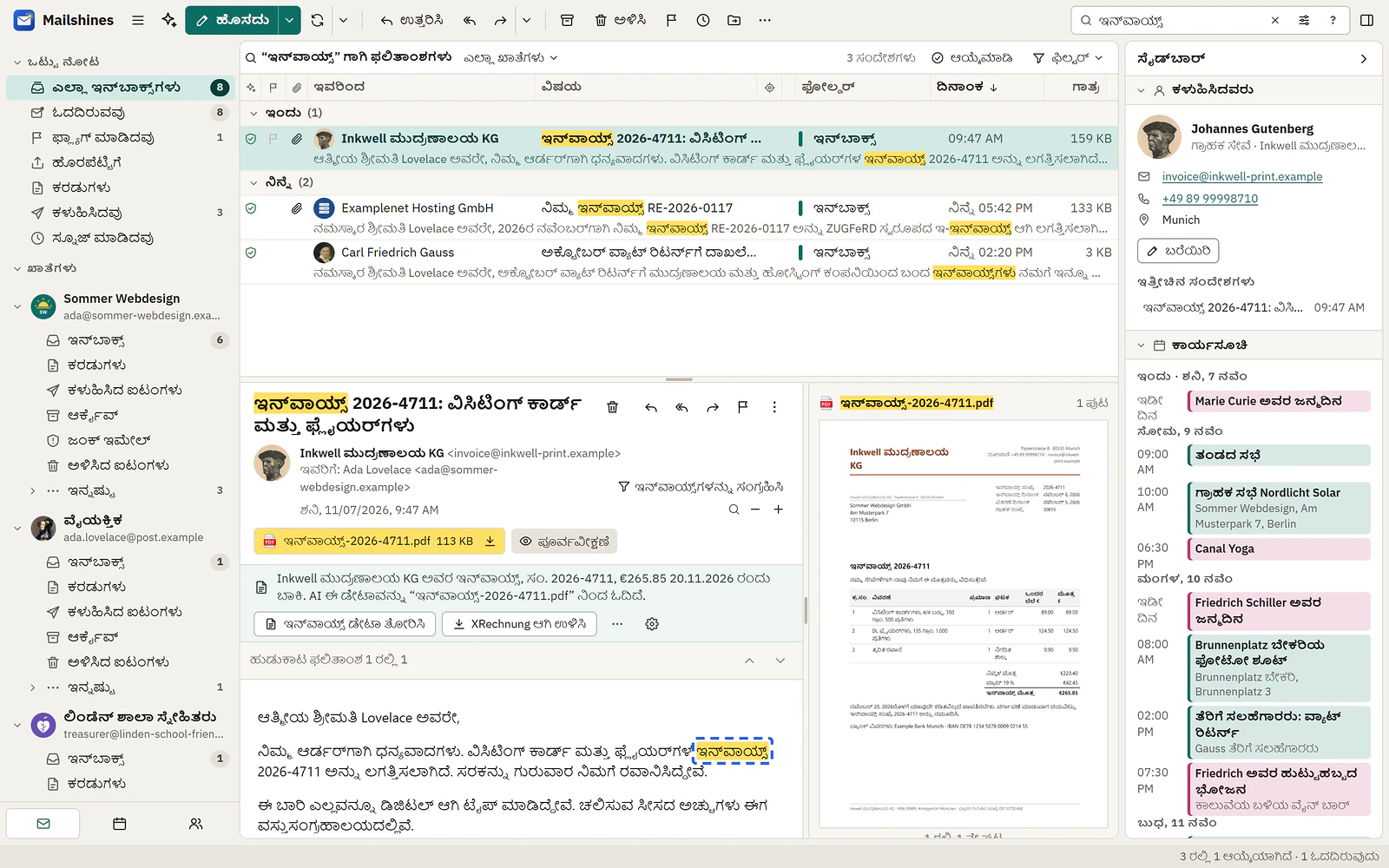
ಹುಡುಕಾಟವು ಎಲ್ಲ ಖಾತೆಗಳ ವಿಷಯ, ಕಳುಹಿಸುವವರು, ಪಠ್ಯ ಮತ್ತು ಲಗತ್ತುಗಳಲ್ಲಿ ಹುಡುಕುತ್ತದೆ. ಇಮೇಲ್ನ ಭಾಷೆಯ ಪದಮೂಲಗಳನ್ನು ಅದು ಅರಿಯುತ್ತದೆ ಮತ್ತು ವಿಷಯ ಹಾಗೂ ಕಳುಹಿಸುವವರಲ್ಲಿ ಪದದ ಭಾಗಗಳನ್ನೂ ಕಂಡುಹಿಡಿಯುತ್ತದೆ; ಹೀಗಾಗಿ “rechnung” (ಜರ್ಮನ್ನಲ್ಲಿ ಇನ್ವಾಯ್ಸ್) ಎಂದು ಹುಡುಕಿದರೆ “Stromrechnung” (ವಿದ್ಯುತ್ ಬಿಲ್) ಕೂಡ ಸಿಗುತ್ತದೆ.
- 1ಹುಡುಕಾಟ ಪೆಟ್ಟಿಗೆಯಲ್ಲಿ ಸುಮ್ಮನೆ ಟೈಪ್ ಮಾಡಲು ಪ್ರಾರಂಭಿಸಿ.
from:,subject:ಅಥವಾhas:attachmentನಂತಹ ಹುಡುಕಾಟ ಪದಗಳು ಹುಡುಕಾಟವನ್ನು ಸೀಮಿತಗೊಳಿಸುತ್ತವೆ, ಮತ್ತು ಒಂದು ಹುಡುಕಾಟವನ್ನು ಫೋಲ್ಡರ್ ಆಗಿ ಉಳಿಸಬಹುದು. - 2ನೀವು ಟೈಪ್ ಮಾಡುತ್ತಿರುವಾಗಲೇ ಪಟ್ಟಿಯು ಫಲಿತಾಂಶಗಳನ್ನು ತೋರಿಸುತ್ತದೆ, ವಿಷಯ ಮತ್ತು ಪಠ್ಯದಲ್ಲಿ ಹೊಂದಿಕೆಗಳು ಹಳದಿ ಬಣ್ಣದಲ್ಲಿ ಗುರುತಿಸಲ್ಪಟ್ಟಿರುತ್ತವೆ.
- 3ತೆರೆದ ಇಮೇಲ್ನಲ್ಲಿ ಬಾಣಗಳ ಮೂಲಕ ಒಂದು ಹೊಂದಿಕೆಯಿಂದ ಮತ್ತೊಂದಕ್ಕೆ ಜಿಗಿಯುತ್ತೀರಿ.
- 4ಲಗತ್ತಿಸಿದ PDF ನ ಪುಟಗಳಲ್ಲಿಯೂ Mailshines ಹೊಂದಿಕೆಗಳನ್ನು ಗುರುತಿಸುತ್ತದೆ. ಸ್ಕ್ಯಾನ್ ಮಾಡಿದ ದಾಖಲೆಗಳಿಗೆ ಪಠ್ಯ ಗುರುತಿಸುವಿಕೆ (OCR) ಓದುವ ಕೆಲಸ ಮಾಡುತ್ತದೆ.
ಲಗತ್ತುಗಳು
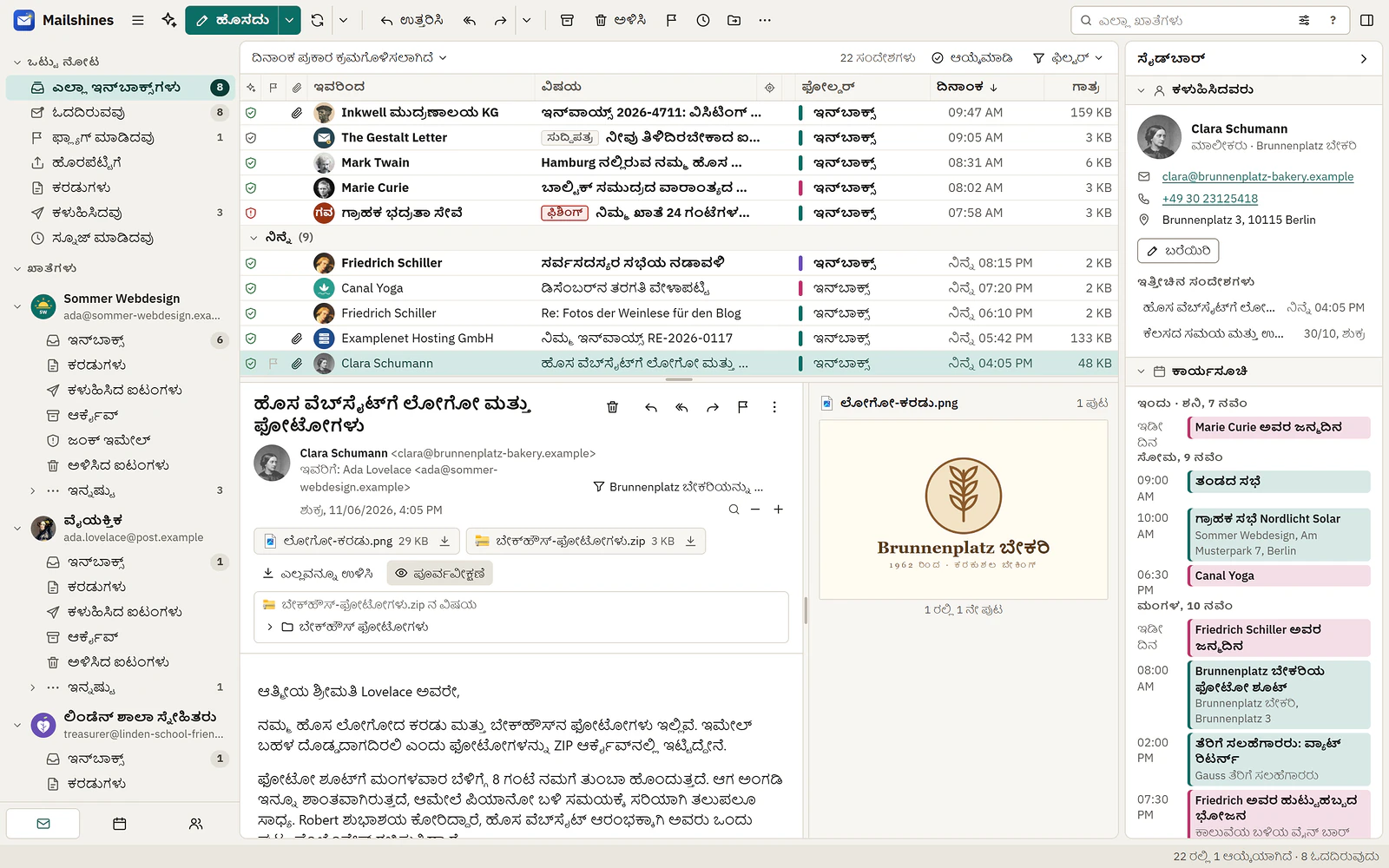
ಲಗತ್ತುಗಳನ್ನು ತೆರೆಯದೆಯೇ ನೋಡುತ್ತೀರಿ. ಪೂರ್ವವೀಕ್ಷಣೆಗಾಗಿ Mailshines ಅಪರಿಚಿತ ದಾಖಲೆಗಳನ್ನು ಪ್ರತ್ಯೇಕಿಸಿದ ಪ್ರಕ್ರಿಯೆಯಲ್ಲಿ ಮಾತ್ರ ಓದುತ್ತದೆ, ಇದರಿಂದ ಹಾನಿಕರ ಫೈಲ್ಗಳು ಯಾವುದೇ ಹಾನಿ ಮಾಡಲಾರವು.
- 1ಲಗತ್ತುಗಳು ಇಮೇಲ್ನ ಶಿರೋಭಾಗದ ಕೆಳಗೆ ಇರುತ್ತವೆ. “ಎಲ್ಲವನ್ನೂ ಉಳಿಸಿ” ಎಲ್ಲ ಲಗತ್ತುಗಳನ್ನು ಒಮ್ಮೆಲೇ ಉಳಿಸುತ್ತದೆ.
- 2ಪೂರ್ವವೀಕ್ಷಣೆ ಕಾಲಮ್ ಚಿತ್ರಗಳನ್ನು ಮತ್ತು PDF ಹಾಗೂ Office ದಾಖಲೆಗಳ ಪುಟಗಳನ್ನು ತೋರಿಸುತ್ತದೆ. Office ಫೈಲ್ಗಳನ್ನು Mailshines ತಾನೇ ಪರಿವರ್ತಿಸುತ್ತದೆ, ಯಾವುದೇ ಹೆಚ್ಚುವರಿ ಪ್ರೋಗ್ರಾಂ ಇಲ್ಲದೆ.
- 3ZIP ಮತ್ತು 7z ಆರ್ಕೈವ್ಗಳ ವಿಷಯವನ್ನು Mailshines ಏನನ್ನೂ ಹೊರತೆಗೆಯದೆ ಫೋಲ್ಡರ್ ಮರದ ರೂಪದಲ್ಲಿ ತೋರಿಸುತ್ತದೆ.
ಬರೆಯುವುದು
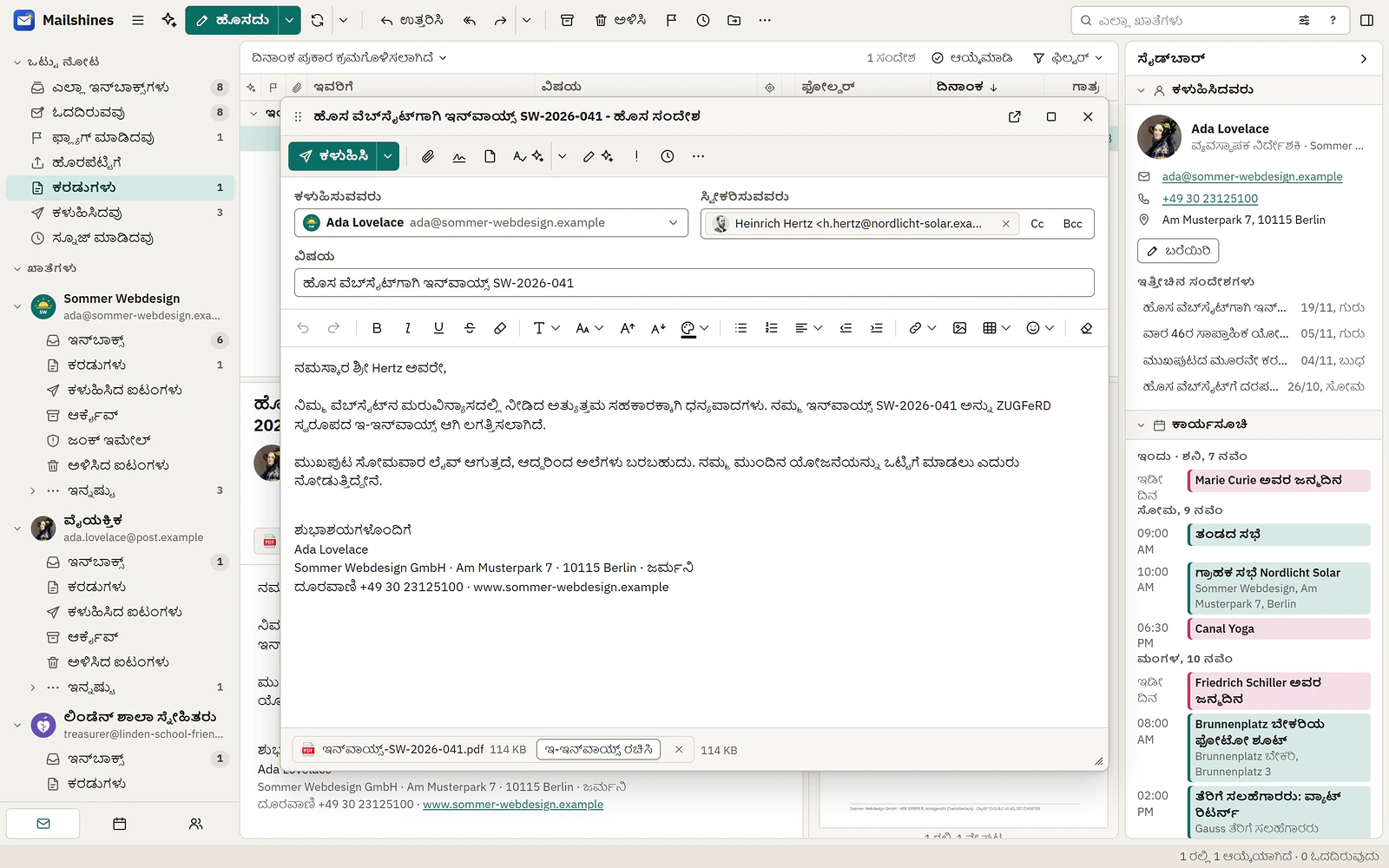
ಹೊಸ ಇಮೇಲ್ ತನ್ನದೇ ವಿಂಡೋದಲ್ಲಿ ತೆರೆಯುತ್ತದೆ; ಅದನ್ನು ಸರಿಸಬಹುದು, ದೊಡ್ಡದಾಗಿಸಬಹುದು ಅಥವಾ ಪ್ರತ್ಯೇಕ ಬ್ರೌಸರ್ ಟ್ಯಾಬ್ನಲ್ಲಿ ಇಡಬಹುದು. ಕರಡುಗಳನ್ನು Mailshines ನಿರಂತರವಾಗಿ ಉಳಿಸುತ್ತದೆ.
- 1“ಕಳುಹಿಸುವವರು” ಕ್ಷೇತ್ರದಲ್ಲಿ ನೀವು ಕಳುಹಿಸುವವರ ವಿಳಾಸವನ್ನು ಆರಿಸುತ್ತೀರಿ, ಅಲಿಯಾಸ್ ಅಥವಾ ಕ್ಯಾಚ್-ಆಲ್ ವಿಳಾಸವನ್ನೂ ಸಹ. ಉತ್ತರಿಸುವಾಗ ಇಮೇಲ್ ಯಾವ ವಿಳಾಸಕ್ಕೆ ಬಂದಿತ್ತೋ ಅದನ್ನು Mailshines ತಾನೇ ಆರಿಸುತ್ತದೆ.
- 2ಸ್ವೀಕರಿಸುವವರ ವಿಷಯದಲ್ಲಿ, ನೀವು ಟೈಪ್ ಮಾಡುತ್ತಿರುವಾಗ Mailshines ಹೊಂದುವ ಸಂಪರ್ಕಗಳನ್ನು ಸೂಚಿಸುತ್ತದೆ.
- 3ಎಡಿಟರ್ ಪಠ್ಯ, ಪಟ್ಟಿಗಳು, ಲಿಂಕ್ಗಳು, ಚಿತ್ರಗಳು ಮತ್ತು ಕೋಷ್ಟಕಗಳನ್ನು ಫಾರ್ಮ್ಯಾಟ್ ಮಾಡುತ್ತದೆ. ಆಯ್ಕೆ ಮಾಡಿದ ಗುರುತಿನ ಸಹಿ ಈಗಾಗಲೇ ಅದರಲ್ಲಿದೆ.
- 4ಇನ್ವಾಯ್ಸ್ ಅನ್ನು PDF ಆಗಿ ಲಗತ್ತಿಸಿದ್ದರೆ, ಅದರಿಂದ ಇ-ಇನ್ವಾಯ್ಸ್ ರಚಿಸಲು Mailshines ಸಲಹೆ ನೀಡುತ್ತದೆ.
ಮೇಲಿನ ಪಟ್ಟಿಯ ಮೂಲಕ ನೀವು ಇಮೇಲ್ ಅನ್ನು ತಕ್ಷಣ ಅಥವಾ ನಂತರ ಕಳುಹಿಸುತ್ತೀರಿ, ಓದಿದ ರಸೀದಿಯನ್ನು ಕೇಳುತ್ತೀರಿ ಅಥವಾ ಟೆಂಪ್ಲೇಟ್ ಸೇರಿಸುತ್ತೀರಿ. ಮರೆತುಹೋದ ಲಗತ್ತು ಕಳುಹಿಸುವ ಮೊದಲೇ ಗಮನಕ್ಕೆ ಬರುತ್ತದೆ. AI ಆನ್ ಮಾಡಿದ್ದರೆ ಅಲ್ಲಿ AI ಕಾಗುಣಿತ ತಿದ್ದುಪಡಿ ಮತ್ತು AI ಪಠ್ಯ ಪರಿಷ್ಕರಣೆ ಕೂಡ ಇರುತ್ತವೆ.
ಕ್ಯಾಲೆಂಡರ್
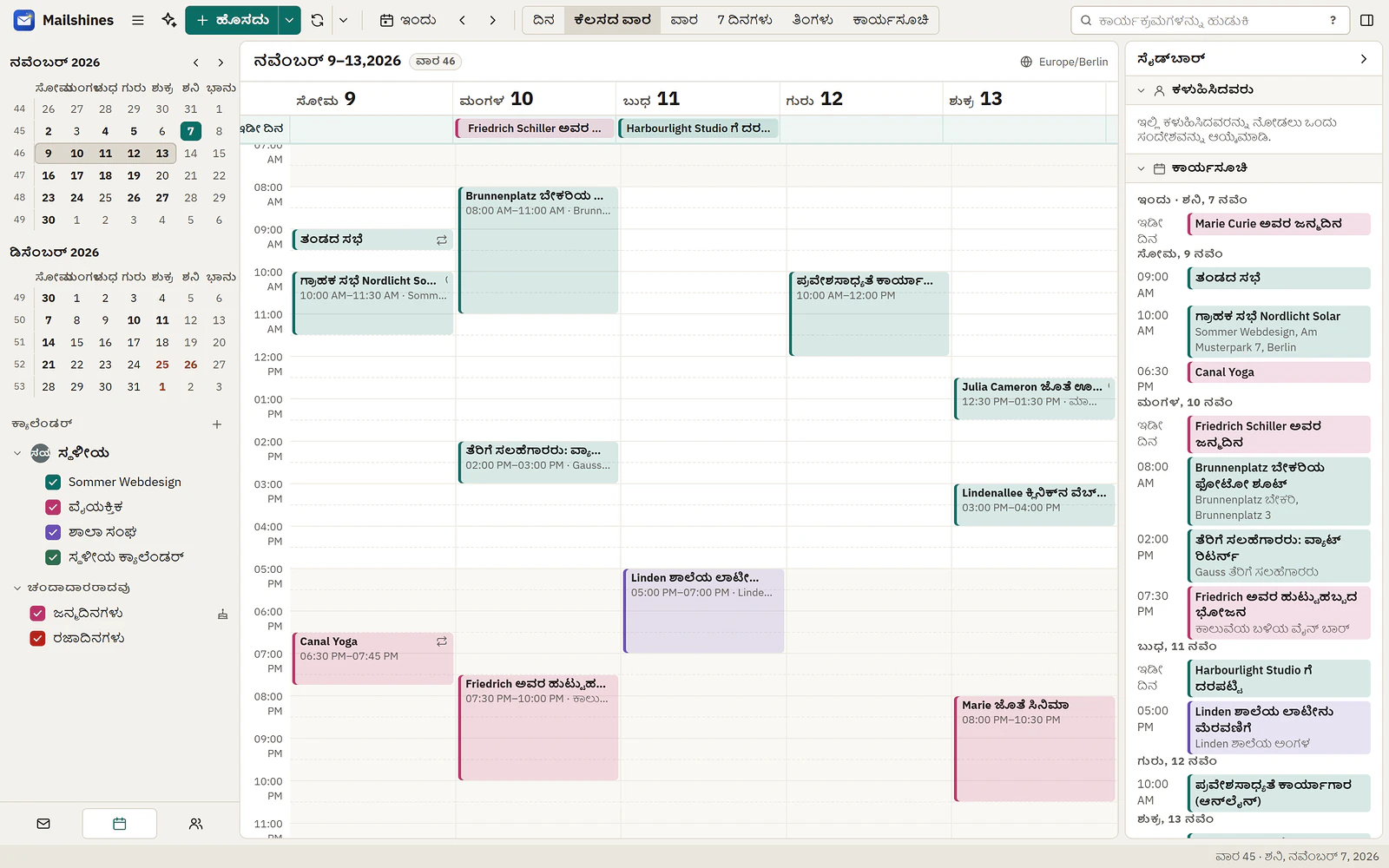
ಕ್ಯಾಲೆಂಡರ್ ಎಲ್ಲ ಕ್ಯಾಲೆಂಡರ್ಗಳ ಕಾರ್ಯಕ್ರಮಗಳನ್ನು ಒಂದರ ಮೇಲೊಂದರಂತೆ, ಪ್ರತಿಯೊಂದನ್ನು ಅದರ ಬಣ್ಣದಲ್ಲಿ ತೋರಿಸುತ್ತದೆ. ಕಾರ್ಯಕ್ರಮಗಳನ್ನು ಮೌಸ್ನಿಂದ ಸರಿಸುತ್ತೀರಿ ಮತ್ತು ಉದ್ದಗೊಳಿಸುತ್ತೀರಿ.
- 1“ದಿನ”, “ಕೆಲಸದ ವಾರ”, “ವಾರ”, “7 ದಿನಗಳು”, “ತಿಂಗಳು” ಮತ್ತು “ಕಾರ್ಯಸೂಚಿ” ನೋಟಗಳ ನಡುವೆ ಒಂದೇ ಕ್ಲಿಕ್ನಲ್ಲಿ ಬದಲಾಯಿಸುತ್ತೀರಿ.
- 2ವಾರ ಸಂಖ್ಯೆಗಳೊಂದಿಗೆ ಮಿನಿ ಕ್ಯಾಲೆಂಡರ್ ಯಾವುದೇ ದಿನಕ್ಕೆ ಜಿಗಿಯುತ್ತದೆ.
- 3ಪ್ರತಿ ಕ್ಯಾಲೆಂಡರ್ ಅನ್ನು ತೋರಿಸಬಹುದು ಅಥವಾ ಮರೆಮಾಡಬಹುದು. “ಜನ್ಮದಿನಗಳು” (ಹುಟ್ಟುಹಬ್ಬಗಳು) ಮತ್ತು “ರಜಾದಿನಗಳು” (ರಜಾದಿನಗಳು) ಅನ್ನು Mailshines ತಾನೇ ತುಂಬುತ್ತದೆ, ರಜಾದಿನಗಳನ್ನು ಜರ್ಮನ್ ರಾಜ್ಯದ (Bundesland) ಪ್ರಕಾರ.
- 4ಭಾಗವಹಿಸುವವರಿರುವ ಕಾರ್ಯಕ್ರಮಗಳಿಗೆ, ನೀವು ಬಯಸಿದರೆ Mailshines ಆಹ್ವಾನಗಳನ್ನು ಕಳುಹಿಸುತ್ತದೆ. “ವೇಳಾಪಟ್ಟಿ” ಭಾಗವಹಿಸುವವರು ಯಾವಾಗ ಖಾಲಿ ಅಥವಾ ಕಾರ್ಯನಿರತರಾಗಿದ್ದಾರೆ ಎಂದು ತೋರಿಸುತ್ತದೆ.
- 5ಸಂಪರ್ಕವು ಹಲವು ವಿಳಾಸ ಪುಸ್ತಕಗಳಲ್ಲಿ ಇದ್ದರೂ ಹುಟ್ಟುಹಬ್ಬಗಳನ್ನು Mailshines ನಿಮ್ಮ ಸಂಪರ್ಕಗಳಿಂದ ತೆಗೆದುಕೊಳ್ಳುತ್ತದೆ.
- 6ಮೇಲ್ಭಾಗದಲ್ಲಿ ವಾರ ಸಂಖ್ಯೆಯೊಂದಿಗೆ ದಿನಾಂಕ ಶ್ರೇಣಿ ಮತ್ತು ಸಮಯ ವಲಯ ಇವೆ. ಪ್ರತಿ ಕಾರ್ಯಕ್ರಮಕ್ಕೂ ತನ್ನದೇ ಸಮಯ ವಲಯ ಇರಬಹುದು.
ಇಡೀ ತಿಂಗಳು
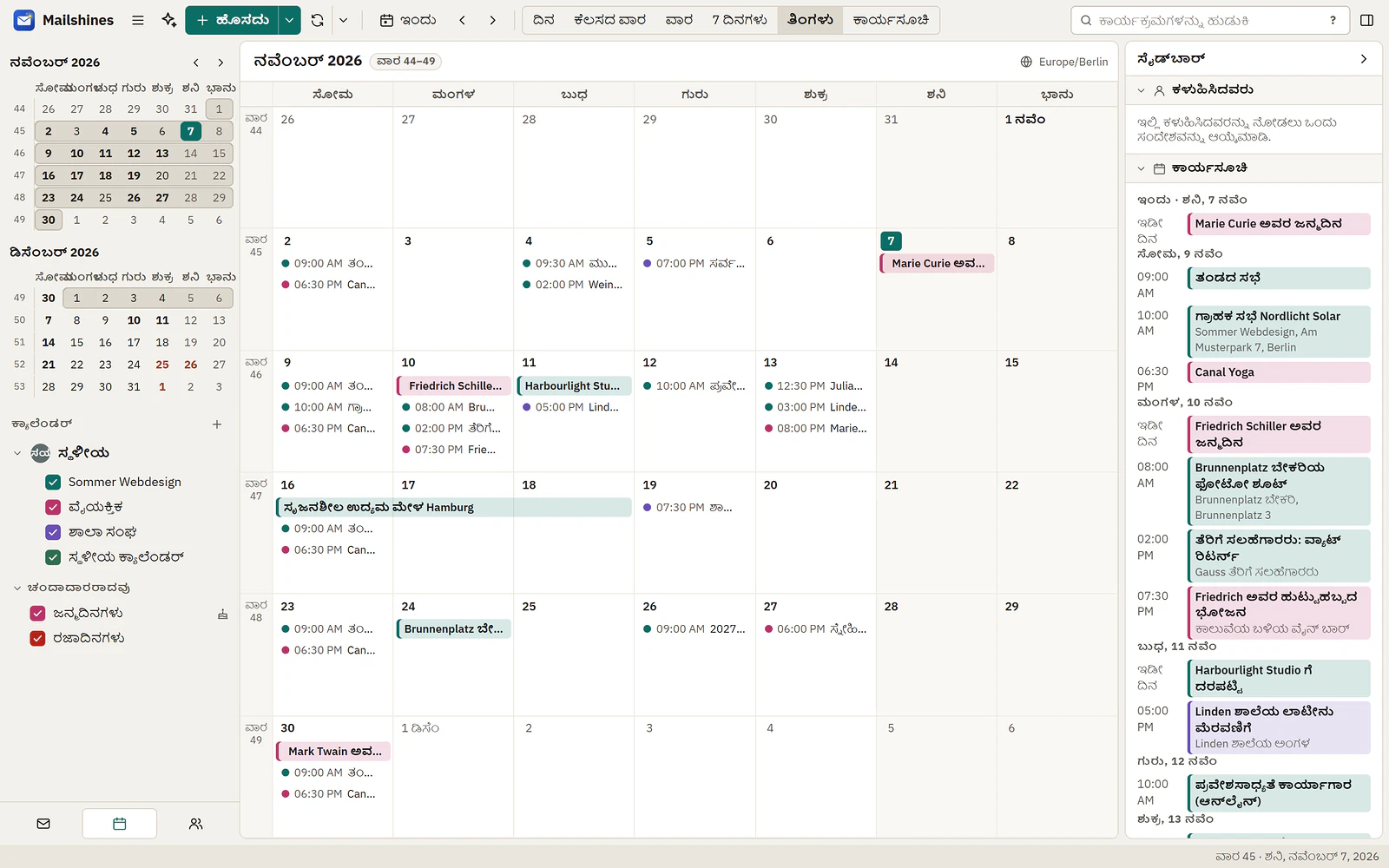
ತಿಂಗಳ ನೋಟವು ವ್ಯಾಪಾರ ಮೇಳದಂತಹ ಬಹುದಿನ ಕಾರ್ಯಕ್ರಮಗಳನ್ನು ನಿರಂತರ ಪಟ್ಟಿಯಾಗಿ ತೋರಿಸುತ್ತದೆ. ವಿನಾಯಿತಿಗಳಿರುವ ಪುನರಾವರ್ತಿತ ಕಾರ್ಯಕ್ರಮಗಳು, ಇಡೀ ದಿನದ ಕಾರ್ಯಕ್ರಮಗಳು ಮತ್ತು ಜ್ಞಾಪನೆಗಳೂ ಇದರಲ್ಲಿ ಸೇರಿವೆ.
ಸಂಪರ್ಕಗಳು
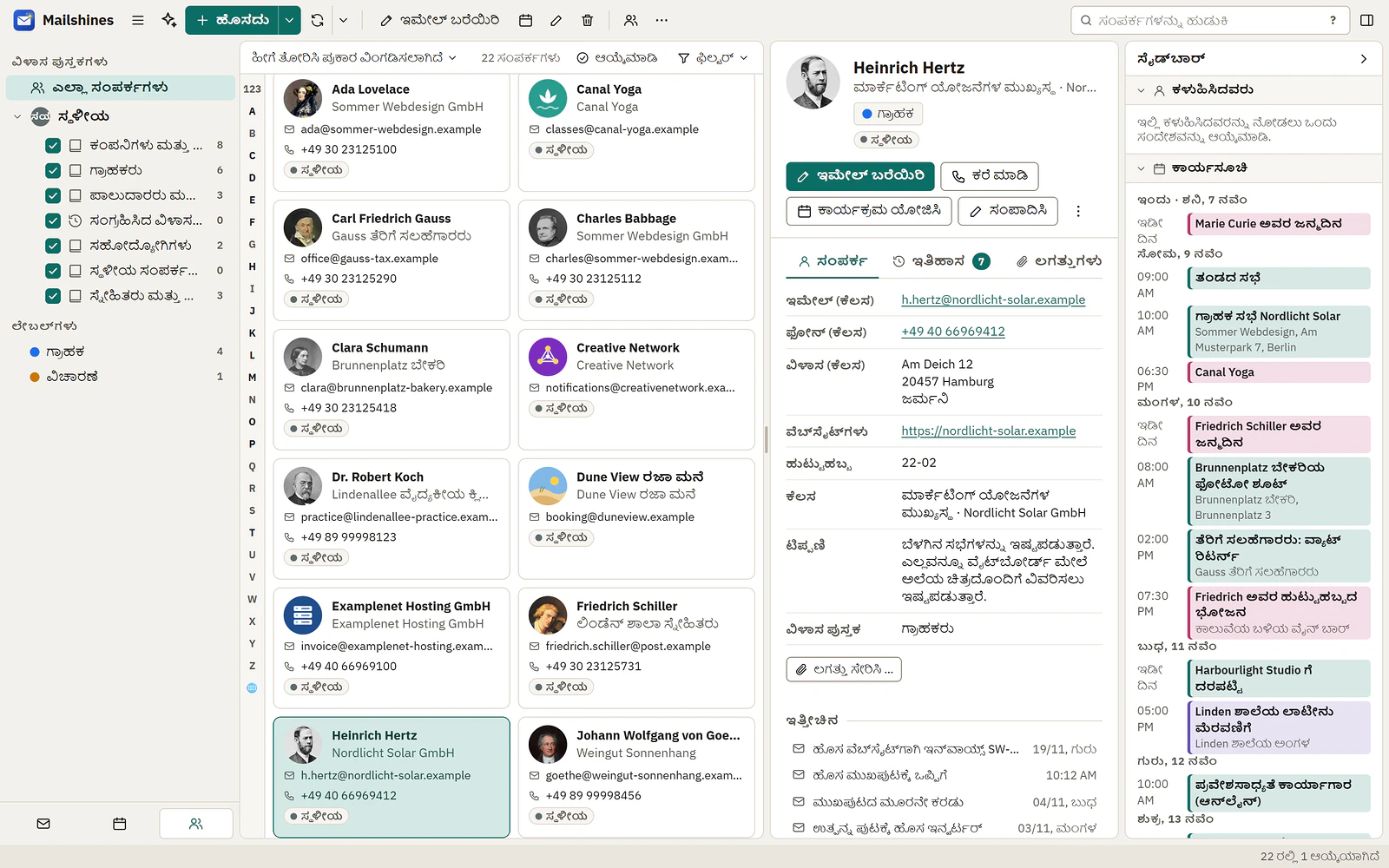
ಎಲ್ಲ ವಿಳಾಸ ಪುಸ್ತಕಗಳ ಸಂಪರ್ಕಗಳು ಒಂದೇ ಸ್ಥಳದಲ್ಲಿರುತ್ತವೆ, ಪಟ್ಟಿಯಾಗಿ, ವ್ಯವಹಾರ ಕಾರ್ಡ್ಗಳಾಗಿ ಅಥವಾ ಫೋನ್ ಪಟ್ಟಿಯಾಗಿ. ಹಲವು ವಿಳಾಸ ಪುಸ್ತಕಗಳಲ್ಲಿರುವ ಒಂದೇ ರೀತಿಯ ಸಂಪರ್ಕಗಳನ್ನು Mailshines ಒಂದುಗೂಡಿಸುತ್ತದೆ.
- 1ಎಡಭಾಗದಲ್ಲಿ ವಿಳಾಸ ಪುಸ್ತಕಗಳು ಮತ್ತು ಲೇಬಲ್ಗಳು ಇವೆ. ಒಂದು ಟಿಕ್ ಗುರುತು ವಿಳಾಸ ಪುಸ್ತಕವನ್ನು ತೋರಿಸುತ್ತದೆ ಅಥವಾ ಮರೆಮಾಡುತ್ತದೆ.
- 2ವ್ಯವಹಾರ ಕಾರ್ಡ್ಗಳು ಕಂಪನಿ, ಇಮೇಲ್ ವಿಳಾಸ ಮತ್ತು ಫೋನ್ ಅನ್ನು ಒಂದು ನೋಟದಲ್ಲಿ ತೋರಿಸುತ್ತವೆ. ಕಾರ್ಡ್ಗಳ ಎಡಭಾಗದ ಅಕ್ಷರ ಪಟ್ಟಿಯು ಒಂದು ಅಕ್ಷರಕ್ಕೆ ಜಿಗಿಯುತ್ತದೆ.
- 3“ಇತಿಹಾಸ” ಮತ್ತು “ಲಗತ್ತುಗಳು” ಟ್ಯಾಬ್ಗಳು ಈ ಸಂಪರ್ಕದೊಂದಿಗಿನ ಎಲ್ಲ ಇಮೇಲ್ಗಳನ್ನು ಮತ್ತು ನೀವು ವಿನಿಮಯ ಮಾಡಿಕೊಂಡ ಎಲ್ಲ ಫೈಲ್ಗಳನ್ನು ತೋರಿಸುತ್ತವೆ.
- 4ಶಿರೋಭಾಗದಲ್ಲಿ ಹೆಸರು, ಕಂಪನಿ ಮತ್ತು ಲೇಬಲ್ಗಳು ಇವೆ. ಅದರ ಕೆಳಗಿನ ಬಟನ್ಗಳ ಮೂಲಕ ನೀವು ಇಮೇಲ್ ಬರೆಯುತ್ತೀರಿ, ಕರೆ ಮಾಡುತ್ತೀರಿ ಅಥವಾ ಅಪಾಯಿಂಟ್ಮೆಂಟ್ ಯೋಜಿಸುತ್ತೀರಿ.
ಸ್ಪ್ಯಾಮ್ ಮತ್ತು ವರ್ಗಗಳಿಗೆ AI ಫಿಲ್ಟರ್
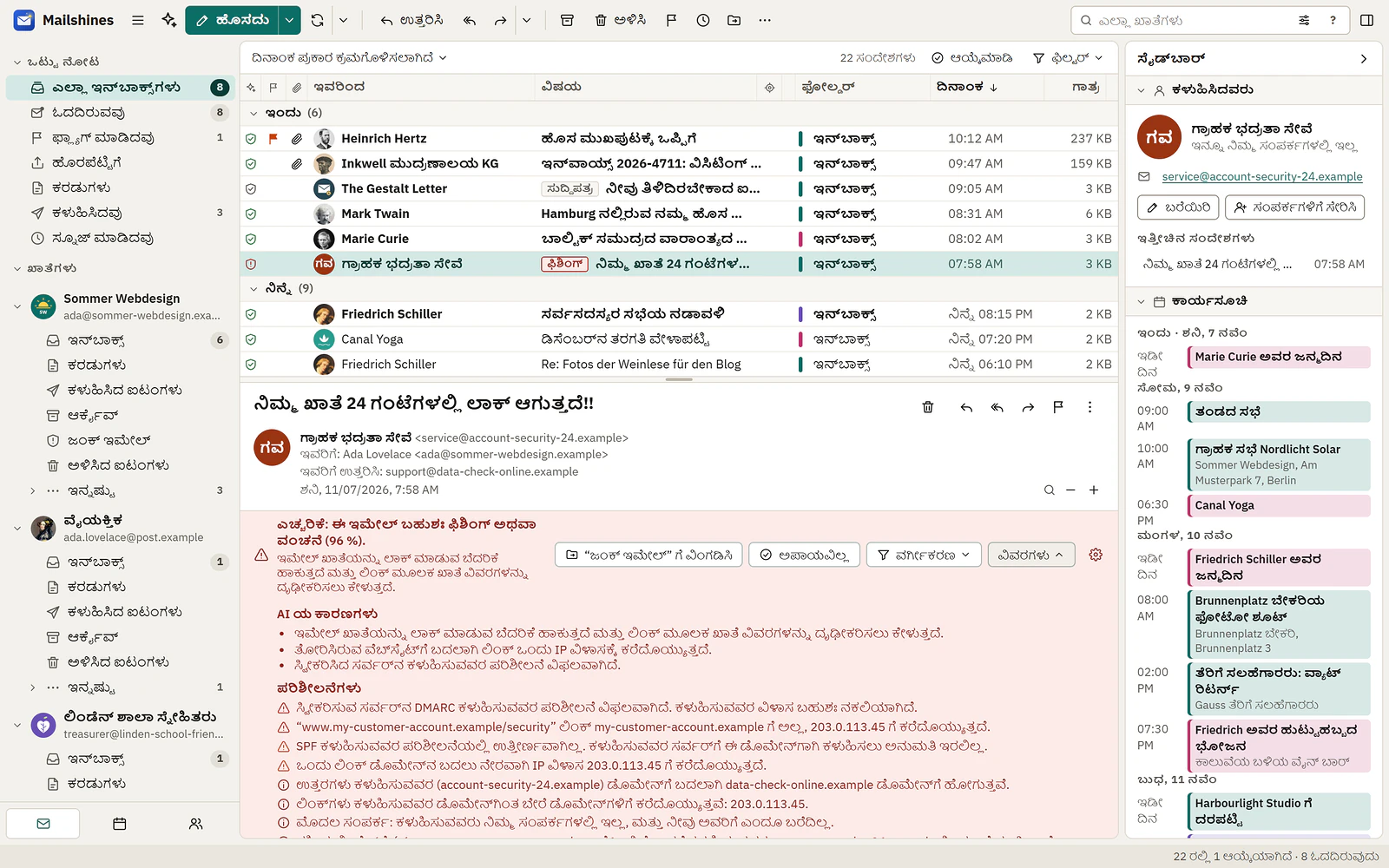
AI ಫಿಲ್ಟರ್ ಸ್ವೀಕರಿಸಿದ ಪ್ರತಿ ಇಮೇಲ್ ಅನ್ನು ಏಳು ವರ್ಗಗಳಲ್ಲಿ ಒಂದಕ್ಕೆ ಸೇರಿಸುತ್ತದೆ: “ಫಿಶಿಂಗ್ ಮತ್ತು ವಂಚನೆ”, “ಸ್ಪ್ಯಾಮ್”, “ಜಾಹೀರಾತು”, “ಸುದ್ದಿಪತ್ರ”, “ಸಾಮಾಜಿಕ ನೆಟ್ವರ್ಕ್ಗಳು”, “ಅಧಿಸೂಚನೆ” ಅಥವಾ “ವೈಯಕ್ತಿಕ ಮತ್ತು ವ್ಯವಹಾರ”. ಅದಕ್ಕೂ ಮೊದಲು Mailshines ತಾನೇ ಕಳುಹಿಸಿದವರು, ಲಿಂಕ್ಗಳು ಮತ್ತು ಲಗತ್ತುಗಳನ್ನು ಪರಿಶೀಲಿಸಿ, ಫಲಿತಾಂಶಗಳನ್ನು AI ಗೆ ನೀಡುತ್ತದೆ.
- 1ಪಟ್ಟಿಯಲ್ಲಿ ವರ್ಗವು ವಿಷಯದ ಮೊದಲು ಗುರುತಾಗಿ ಕಾಣಿಸುತ್ತದೆ.
- 2ಓದುವ ಫಲಕದ ಪಟ್ಟಿಯು ಸಂಭವನೀಯತೆಯೊಂದಿಗೆ ಎಚ್ಚರಿಸುತ್ತದೆ, ಇಲ್ಲಿ ಫಿಶಿಂಗ್ಗೆ 96 %.
- 3ಒಂದು ಕ್ಲಿಕ್ನಲ್ಲಿ ನೀವು ಇಮೇಲ್ ಅನ್ನು “ಜಂಕ್ ಇಮೇಲ್” ಗೆ ಸರಿಸುತ್ತೀರಿ ಅಥವಾ ಅಪಾಯವಿಲ್ಲ ಎಂದು ತಿಳಿಸುತ್ತೀರಿ. “ವರ್ಗೀಕರಣ” ವರ್ಗವನ್ನು ಸರಿಪಡಿಸುತ್ತದೆ.
- 4“ವಿವರಗಳು” AI ಯ ಕಾರಣಗಳನ್ನು ಪೂರ್ಣ ವಾಕ್ಯಗಳಲ್ಲಿ ತೋರಿಸುತ್ತದೆ.
- 5ಅದರ ಕೆಳಗೆ ನಿಗದಿತ ಪರಿಶೀಲನೆಗಳಿವೆ, ಉದಾಹರಣೆಗೆ ವಿಫಲವಾದ ಕಳುಹಿಸಿದವರ ಪರಿಶೀಲನೆ, ತೋರಿಸಿದುದಕ್ಕಿಂತ ಬೇರೆ ಗಮ್ಯಸ್ಥಾನ ಇರುವ ಲಿಂಕ್ ಅಥವಾ ಮೊದಲ ಬಾರಿಯ ಸಂಪರ್ಕ.
ವರ್ಗಕ್ಕೆ ತಕ್ಕ ನಿಯಮಗಳು
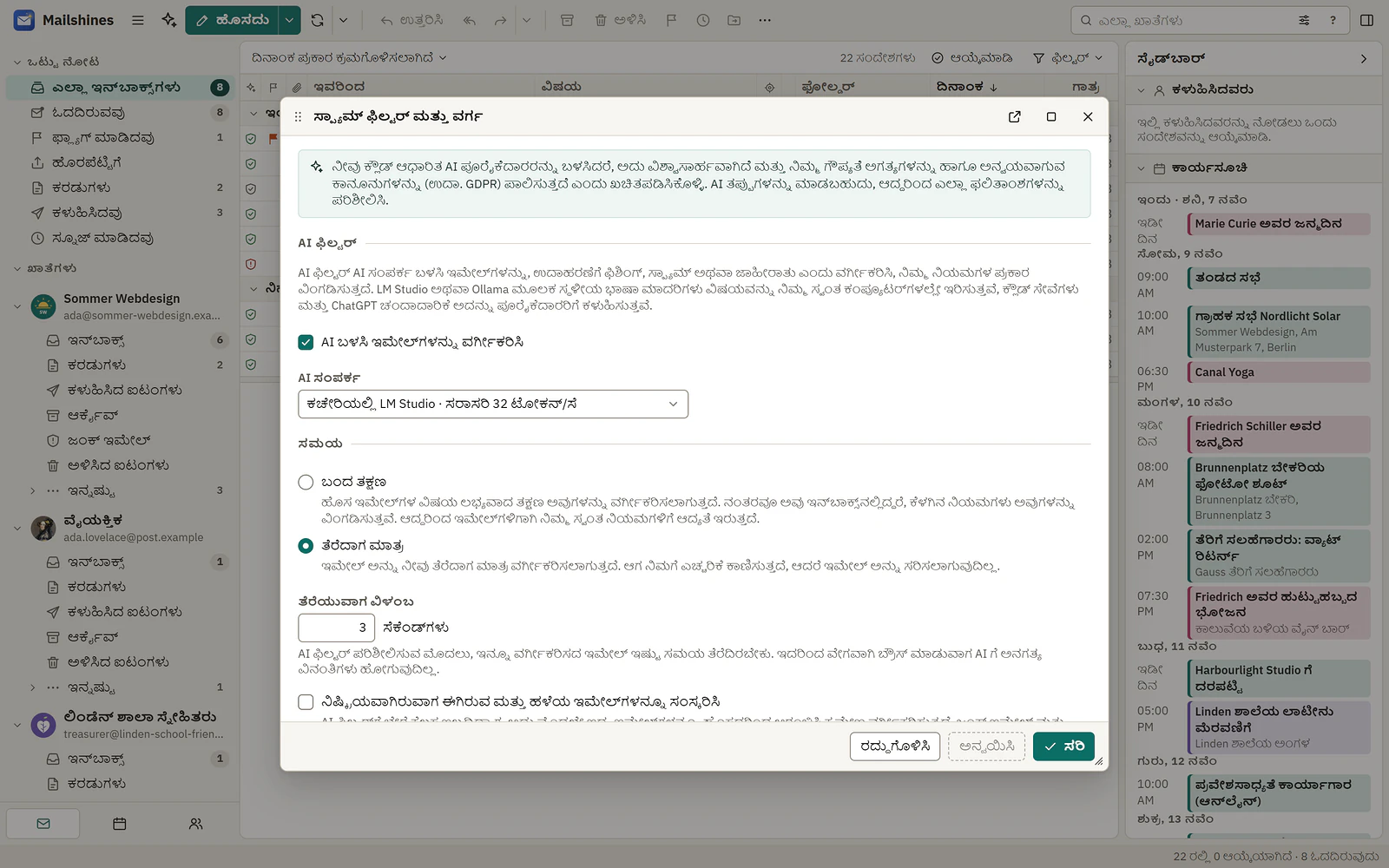
AI ಮೆನುವಿನ “ಸ್ಪ್ಯಾಮ್ ಫಿಲ್ಟರ್ ಮತ್ತು ವರ್ಗ” ಡೈಲಾಗ್ನಲ್ಲಿ AI ಫಿಲ್ಟರ್ ಯಾವಾಗ ಪರಿಶೀಲಿಸುತ್ತದೆ ಮತ್ತು ಪ್ರತಿ ವರ್ಗಕ್ಕೆ ಏನಾಗುತ್ತದೆ ಎಂದು ನೀವು ನಿರ್ಧರಿಸುತ್ತೀರಿ, ಉದಾಹರಣೆಗೆ “ಫಿಶಿಂಗ್ ಮತ್ತು ವಂಚನೆ” 70 % ರಿಂದ ಮತ್ತು “ಸ್ಪ್ಯಾಮ್” 80 % ರಿಂದ “ಜಂಕ್ ಇಮೇಲ್” ಗೆ. ನೀವು ಬಯಸಿದರೆ ಅದು ನಿಮ್ಮ ಸಂಪರ್ಕಗಳಲ್ಲಿರುವವರ ಇಮೇಲ್ಗಳನ್ನು ಎಂದಿಗೂ ಸರಿಸುವುದಿಲ್ಲ. AI ಗೆ ನೀಡುವ ಸೂಚನೆಯನ್ನು ಹೊಂದಿಸಬಹುದು.
ಅನುವಾದ
ಅನ್ಯ ಭಾಷೆಗಳ ಇಮೇಲ್ಗಳನ್ನು AI ನಿಮ್ಮ ಆದ್ಯತೆಯ ಭಾಷೆಗೆ ಅನುವಾದಿಸುತ್ತದೆ, ಬಯಸಿದರೆ ಬಂದ ತಕ್ಷಣವೇ. ಪಠ್ಯವನ್ನು ಮಾತ್ರ ಅನುವಾದಿಸಲಾಗುತ್ತದೆ. ಫಾರ್ಮ್ಯಾಟಿಂಗ್, ಲಿಂಕ್ಗಳು ಮತ್ತು ಚಿತ್ರಗಳು ಇದ್ದಂತೆಯೇ ಉಳಿಯುತ್ತವೆ.
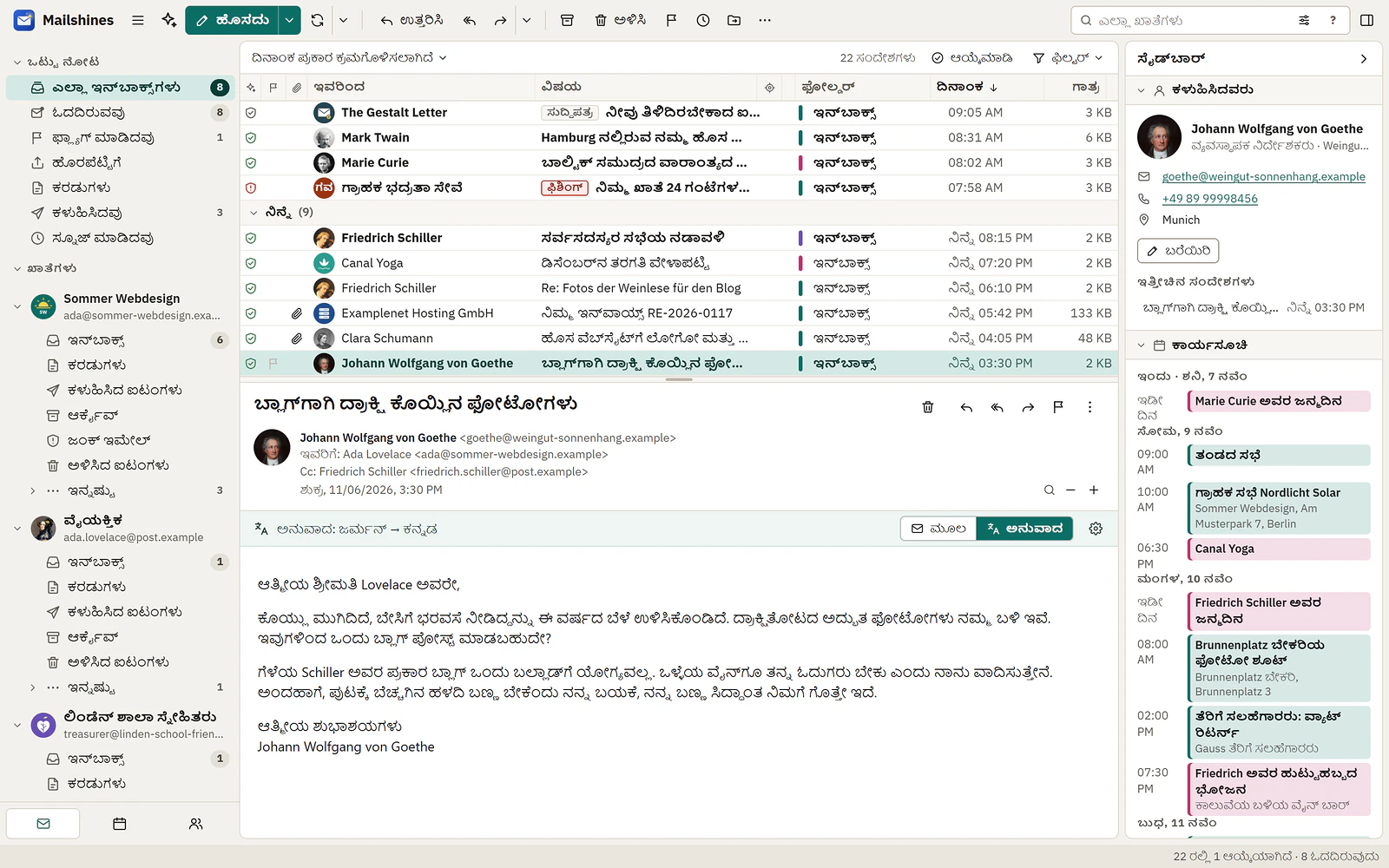
- 1ಪಟ್ಟಿಯೇ ಅನುವಾದಿತ ವಿಷಯವನ್ನು ತೋರಿಸುತ್ತದೆ.
- 2ಪಟ್ಟಿಯು ಪತ್ತೆಯಾದ ಭಾಷೆಯನ್ನು ಮತ್ತು ಗುರಿ ಭಾಷೆಯನ್ನು ಹೆಸರಿಸುತ್ತದೆ.
- 3“ಮೂಲ” ಮತ್ತು “ಅನುವಾದ” ಒಂದೇ ಕ್ಲಿಕ್ನಲ್ಲಿ ಎರಡೂ ಆವೃತ್ತಿಗಳ ನಡುವೆ ಬದಲಾಯಿಸುತ್ತವೆ.
- 4ಅನುವಾದಿತ ಪಠ್ಯವು ಇಮೇಲ್ನ ಪರಿಚಿತ ವಿನ್ಯಾಸದಲ್ಲಿ ಕಾಣಿಸುತ್ತದೆ.
ಏನನ್ನು ಅನುವಾದಿಸಲಾಗುತ್ತದೆ
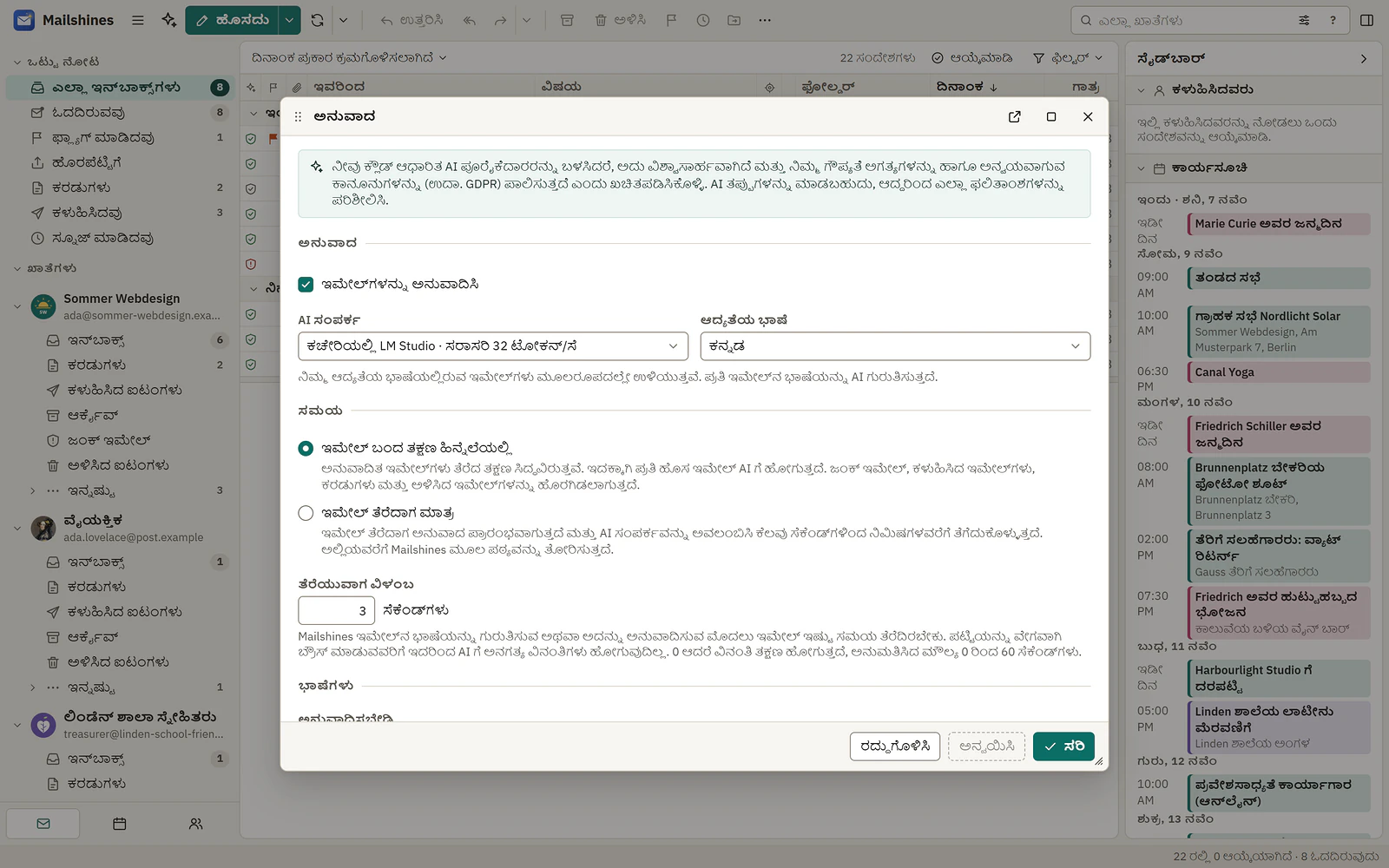
ನಿಮ್ಮ ಆದ್ಯತೆಯ ಭಾಷೆ, ಅನುವಾದಿಸದ ಭಾಷೆಗಳು ಮತ್ತು “ಫ್ರೆಂಚ್ನಿಂದ ಇಂಗ್ಲಿಷ್ಗೆ” ಮುಂತಾದ ನಿಯಮಗಳನ್ನು AI ಮೆನುವಿನ “ಅನುವಾದ” ಡೈಲಾಗ್ನಲ್ಲಿ ನೀವು ಹೊಂದಿಸುತ್ತೀರಿ.
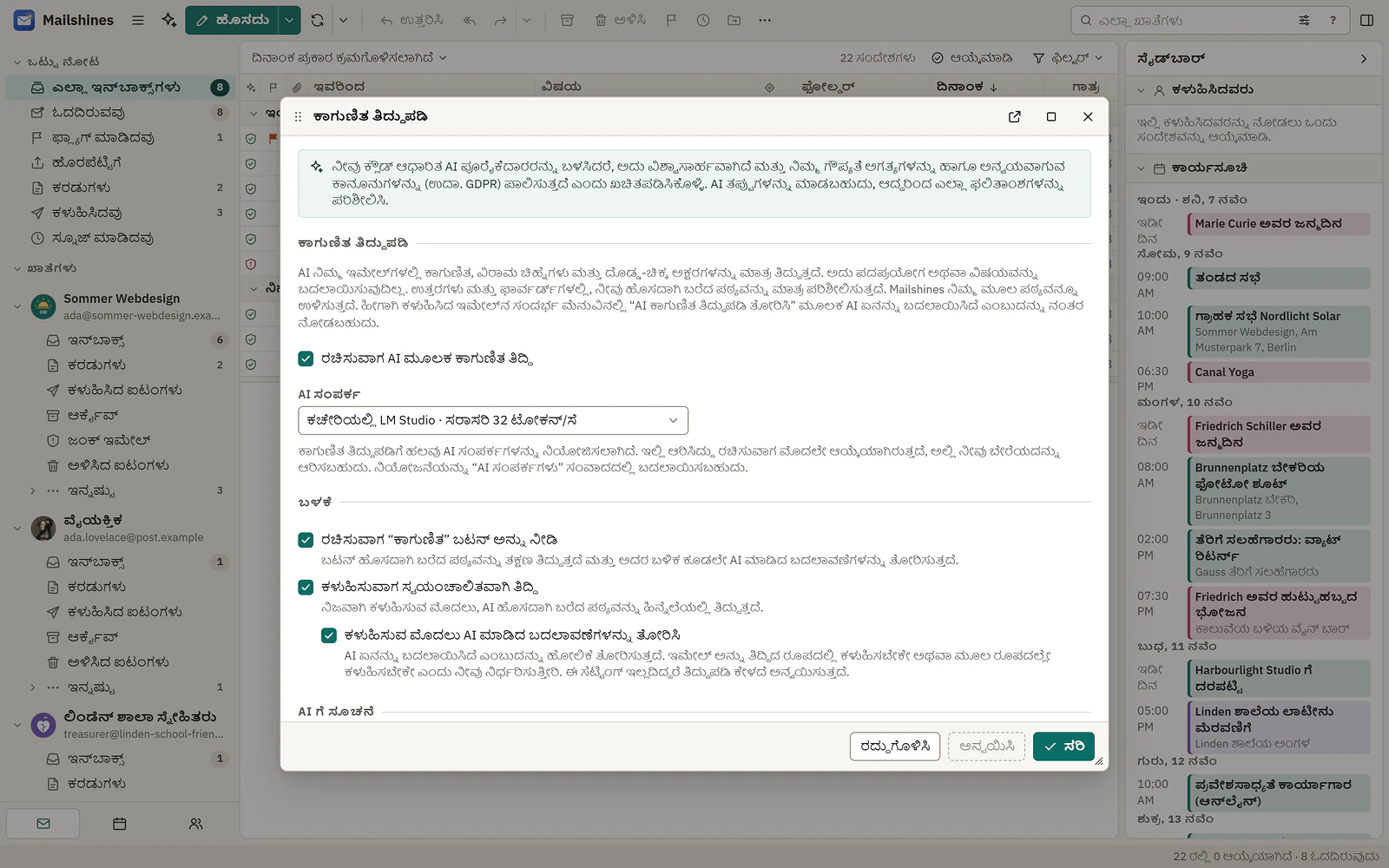
AI ಕಾಗುಣಿತ ತಿದ್ದುಪಡಿ
ಒಂದು ಬಟನ್ ಒತ್ತಿದರೆ AI ಕಾಗುಣಿತ, ವಿರಾಮ ಚಿಹ್ನೆಗಳು ಮತ್ತು ದೊಡ್ಡಕ್ಷರ-ಚಿಕ್ಕಕ್ಷರ ಬಳಕೆಯನ್ನು ಸರಿಪಡಿಸುತ್ತದೆ. ಇದು ಪದರಚನೆ ಅಥವಾ ವಿಷಯವನ್ನು ಬದಲಾಯಿಸುವುದಿಲ್ಲ. ನೀವು ಹೊಸದಾಗಿ ಬರೆದ ಪಠ್ಯವನ್ನು ಮಾತ್ರ ಪರಿಶೀಲಿಸುತ್ತದೆ, ಅಂದರೆ ಉಲ್ಲೇಖಿತ ಪಠ್ಯ ಮತ್ತು ಸಹಿಯನ್ನು ಅಲ್ಲ.
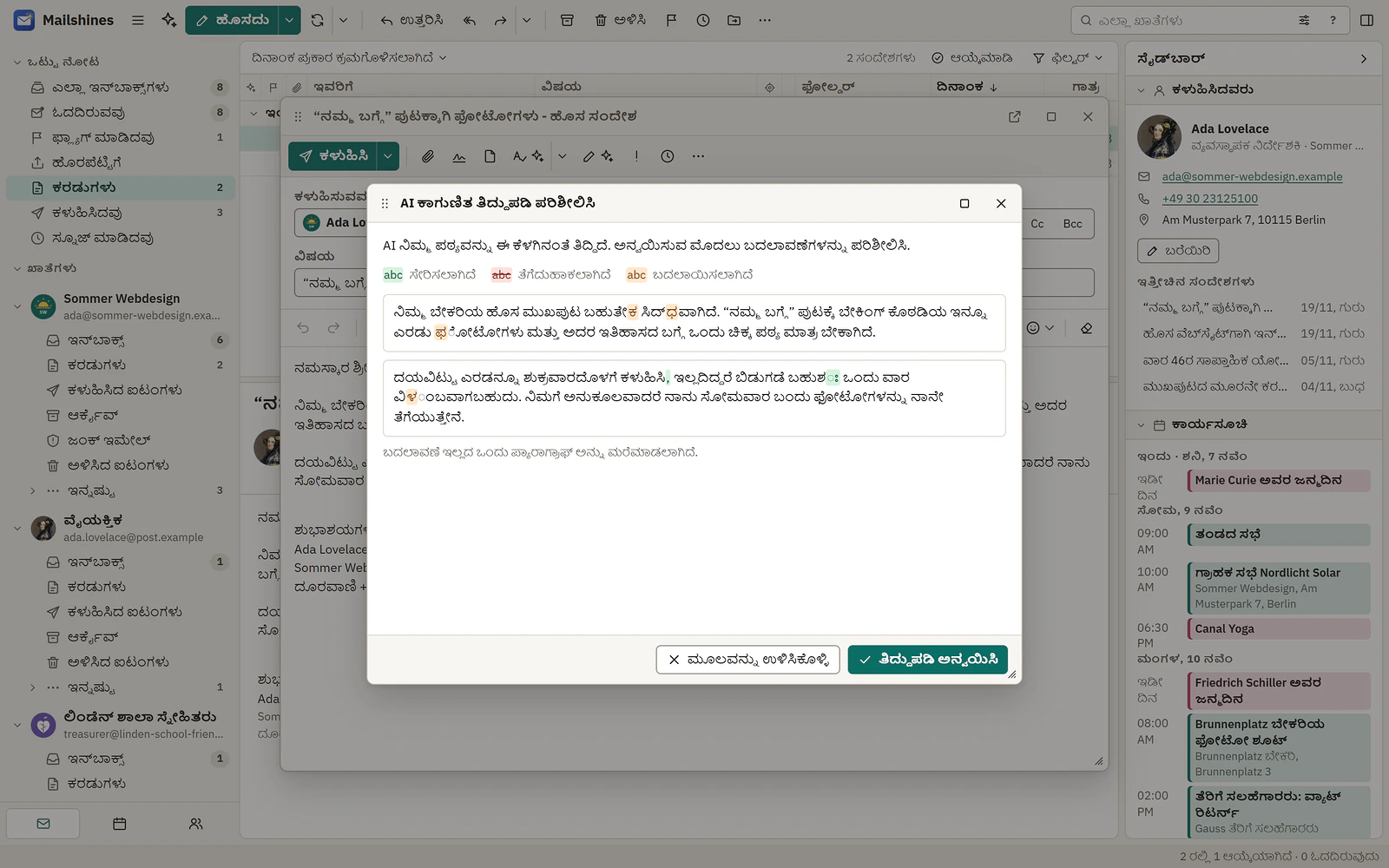
- 1ಬರೆಯುವ ಪಟ್ಟಿಯಲ್ಲಿರುವ “ಕಾಗುಣಿತ” ಪರಿಶೀಲನೆಯನ್ನು ಪ್ರಾರಂಭಿಸುತ್ತದೆ, F7 ಕೂಡ ಅದೇ ಕೆಲಸ ಮಾಡುತ್ತದೆ. ಅದರ ಪಕ್ಕದ ಬಾಣದಿಂದ ಕಾಗುಣಿತ ತಿದ್ದುಪಡಿಗೆ ನಿಯೋಜಿಸಿದ AI ಸಂಪರ್ಕಗಳಲ್ಲಿ ಒಂದನ್ನು ಆರಿಸುತ್ತೀರಿ.
- 2ಲೆಜೆಂಡ್ ಬಣ್ಣಗಳನ್ನು ವಿವರಿಸುತ್ತದೆ: ಸೇರಿಸಿದ ಅಕ್ಷರಗಳು ಹಸಿರು, ತೆಗೆದವು ಕೆಂಪು ಮತ್ತು ಹೊಡೆದುಹಾಕಿದವು, ಬದಲಾಯಿಸಿದವು ಕಿತ್ತಳೆ.
- 3ಬದಲಾದ ಪ್ರತಿ ಪ್ಯಾರಾಗ್ರಾಫ್ ತನ್ನದೇ ಚೌಕಟ್ಟಿನಲ್ಲಿ ಕಾಣಿಸುತ್ತದೆ. ಬದಲಾಯಿಸಿದ ಸ್ಥಳದ ಮೇಲೆ ತೋರಿಸಿದರೆ, ಟೂಲ್ಟಿಪ್ ಹಿಂದಿನ ಕಾಗುಣಿತವನ್ನು ತೋರಿಸುತ್ತದೆ.
- 4“ತಿದ್ದುಪಡಿ ಅನ್ವಯಿಸಿ” ತಿದ್ದಿದ ಅಕ್ಷರಗಳನ್ನು ಮಾತ್ರ ಬದಲಾಯಿಸುತ್ತದೆ. ದಪ್ಪ ಅಕ್ಷರ, ಇಟಾಲಿಕ್ ಮತ್ತು ಲಿಂಕ್ಗಳು ಉಳಿಯುತ್ತವೆ, ಮತ್ತು “ರದ್ದುಗೊಳಿಸಿ” ಇಡೀ ತಿದ್ದುಪಡಿಯನ್ನು ಒಂದೇ ಹಂತದಲ್ಲಿ ಹಿಂತೆಗೆದುಕೊಳ್ಳುತ್ತದೆ. “ಮೂಲವನ್ನು ಉಳಿಸಿಕೊಳ್ಳಿ” ಪಠ್ಯವನ್ನು ಇದ್ದಂತೆಯೇ ಬಿಡುತ್ತದೆ.
ನೀವು ಬಯಸಿದರೆ AI ಕಳುಹಿಸುವಾಗಲೂ ಪಠ್ಯವನ್ನು ಪರಿಶೀಲಿಸುತ್ತದೆ ಮತ್ತು ಮೊದಲೇ ಬದಲಾವಣೆಗಳನ್ನು ನಿಮಗೆ ತೋರಿಸುತ್ತದೆ. ಮೂಲ ಪಠ್ಯವನ್ನು Mailshines ಜೊತೆಗೇ ಉಳಿಸುತ್ತದೆ. ಕಳುಹಿಸಿದ ಇಮೇಲ್ನ ಸಂದರ್ಭ ಮೆನುವಿನಲ್ಲಿ “AI ಕಾಗುಣಿತ ತಿದ್ದುಪಡಿ ತೋರಿಸಿ” ನಂತರ AI ಏನನ್ನು ಬದಲಾಯಿಸಿತು ಎಂದು ತೋರಿಸುತ್ತದೆ.
AI ಯಾವಾಗ ತಿದ್ದುತ್ತದೆ
AI ಮೆನುವಿನ “ಕಾಗುಣಿತ ತಿದ್ದುಪಡಿ” ಡೈಲಾಗ್ನಲ್ಲಿ ನೀವು ಪೂರ್ವಆಯ್ಕೆಯ AI ಸಂಪರ್ಕವನ್ನು ಆರಿಸುತ್ತೀರಿ ಮತ್ತು “ಕಾಗುಣಿತ” ಬಟನ್ ಕಾಣಿಸಬೇಕೇ, ಕಳುಹಿಸುವಾಗ AI ಪರಿಶೀಲಿಸಬೇಕೇ ಮತ್ತು ಬದಲಾವಣೆಗಳನ್ನು ಮೊದಲೇ ನೋಡಬೇಕೇ ಎಂದು ನಿರ್ಧರಿಸುತ್ತೀರಿ. AI ಗೆ ನೀಡುವ ಸೂಚನೆಯನ್ನು ಹೊಂದಿಸಬಹುದು.
AI ಪಠ್ಯ ಪರಿಷ್ಕರಣೆ
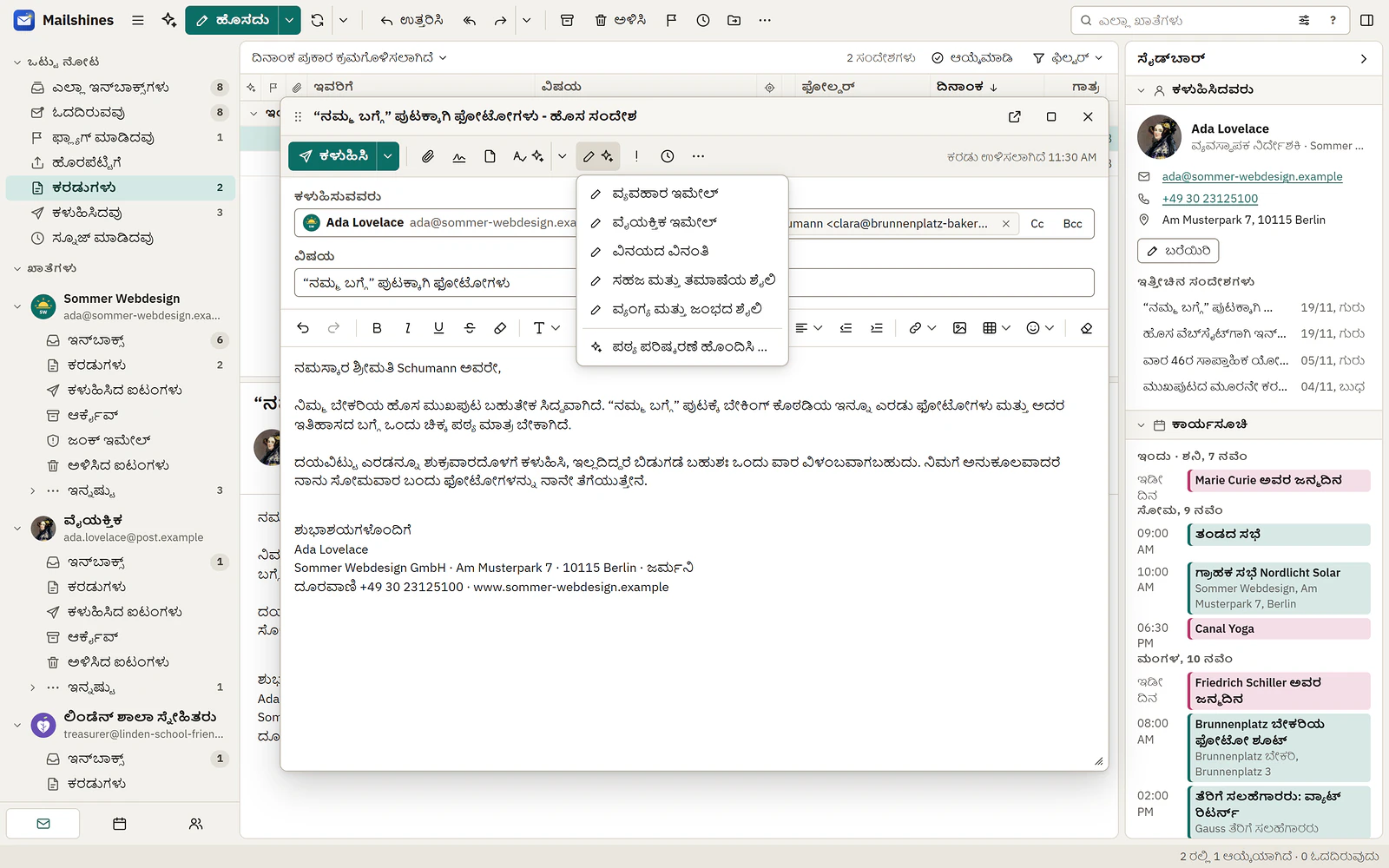
ನೀವು ಆರಿಸಿದ ಬರವಣಿಗೆ ಶೈಲಿಯಲ್ಲಿ AI ನಿಮ್ಮ ಪಠ್ಯವನ್ನು ಮರುರೂಪಿಸುತ್ತದೆ, ಉದಾಹರಣೆಗೆ ವ್ಯವಹಾರ ಇಮೇಲ್ ಆಗಿ ಅಥವಾ ವಿನಯದ ವಿನಂತಿಯಾಗಿ. ನೀವು ಪಠ್ಯವನ್ನು ಆಯ್ಕೆ ಮಾಡಿದ್ದರೆ ಅದನ್ನು ಮಾತ್ರ ಪರಿಷ್ಕರಿಸುತ್ತದೆ. ಆಯ್ಕೆ ಇಲ್ಲದಿದ್ದರೆ, ನೀವೇ ಬರೆದ ಇಡೀ ಪಠ್ಯವನ್ನು, ಉಲ್ಲೇಖ ಮತ್ತು ಸಹಿ ಇಲ್ಲದೆ, ಪರಿಷ್ಕರಿಸುತ್ತದೆ.
- 1“ಪಠ್ಯ ಪರಿಷ್ಕರಣೆ” ಬರೆಯುವ ಪಟ್ಟಿಯಲ್ಲಿ “ಕಾಗುಣಿತ” ನ ನೇರ ಪಕ್ಕದಲ್ಲಿದೆ.
- 2ಮೆನು ಬರವಣಿಗೆ ಶೈಲಿಗಳನ್ನು ಪಟ್ಟಿ ಮಾಡುತ್ತದೆ. “ವ್ಯವಹಾರ ಇಮೇಲ್”, “ವೈಯಕ್ತಿಕ ಇಮೇಲ್”, “ವಿನಯದ ವಿನಂತಿ”, “ಸಹಜ ಮತ್ತು ತಮಾಷೆಯ ಶೈಲಿ” ಮತ್ತು “ವ್ಯಂಗ್ಯ ಮತ್ತು ಜಂಭದ ಶೈಲಿ” ಜೊತೆಗೇ ಬರುತ್ತವೆ.
- 3“ಪಠ್ಯ ಪರಿಷ್ಕರಣೆ ಹೊಂದಿಸಿ …” ಬರವಣಿಗೆ ಶೈಲಿಗಳ ಡೈಲಾಗ್ ಅನ್ನು ತೆರೆಯುತ್ತದೆ.
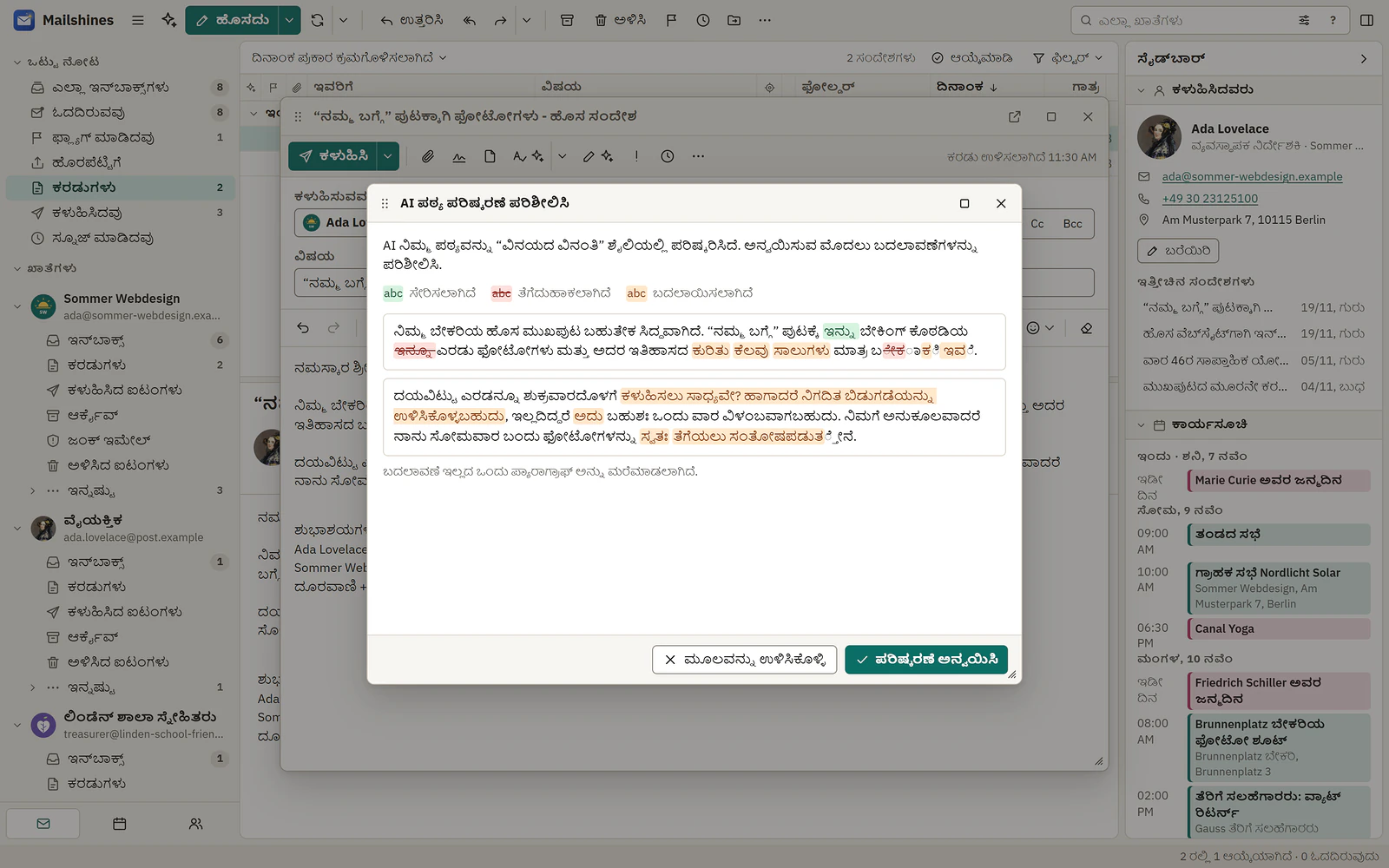
ಅನ್ವಯಿಸುವ ಮೊದಲು ಹೋಲಿಕೆ
ಕಾಗುಣಿತ ತಿದ್ದುಪಡಿಯಂತೆಯೇ, ಪ್ರತಿ ಬದಲಾವಣೆಯು ನಿಮ್ಮ ಪಠ್ಯಕ್ಕೆ ಸೇರುವ ಮೊದಲು ಹೋಲಿಕೆಯು ಅದನ್ನು ತೋರಿಸುತ್ತದೆ. ವಿಷಯ, ಸಂಗತಿಗಳು ಮತ್ತು ಭಾಷೆ ಉಳಿಯುತ್ತವೆ, ಮತ್ತು AI ಸಂಬೋಧನೆಯನ್ನಾಗಲಿ ಅಭಿವಂದನೆಯನ್ನಾಗಲಿ ಸೇರಿಸುವುದಿಲ್ಲ.
- 1ಸೂಚನೆಯು ಆಯ್ಕೆ ಮಾಡಿದ ಬರವಣಿಗೆ ಶೈಲಿಯನ್ನು ಹೆಸರಿಸುತ್ತದೆ, ಇಲ್ಲಿ “ವಿನಯದ ವಿನಂತಿ”.
- 2ಪರಿಷ್ಕರಿಸಿದ ಪ್ರತಿ ಪ್ಯಾರಾಗ್ರಾಫ್ ತನ್ನದೇ ಚೌಕಟ್ಟಿನಲ್ಲಿ ಬಣ್ಣದಲ್ಲಿ ಗುರುತಿಸಿದ ಬದಲಾವಣೆಗಳೊಂದಿಗೆ ಕಾಣಿಸುತ್ತದೆ.
- 3“ಪರಿಷ್ಕರಣೆ ಅನ್ವಯಿಸಿ” ಮಾತ್ರ ನಿಮ್ಮ ಪಠ್ಯವನ್ನು ಬದಲಾಯಿಸುತ್ತದೆ, ಅದೂ “ರದ್ದುಗೊಳಿಸಿ” ಮತ್ತೆ ಹಿಂತೆಗೆದುಕೊಳ್ಳಬಲ್ಲ ಒಂದೇ ಹಂತದಲ್ಲಿ.
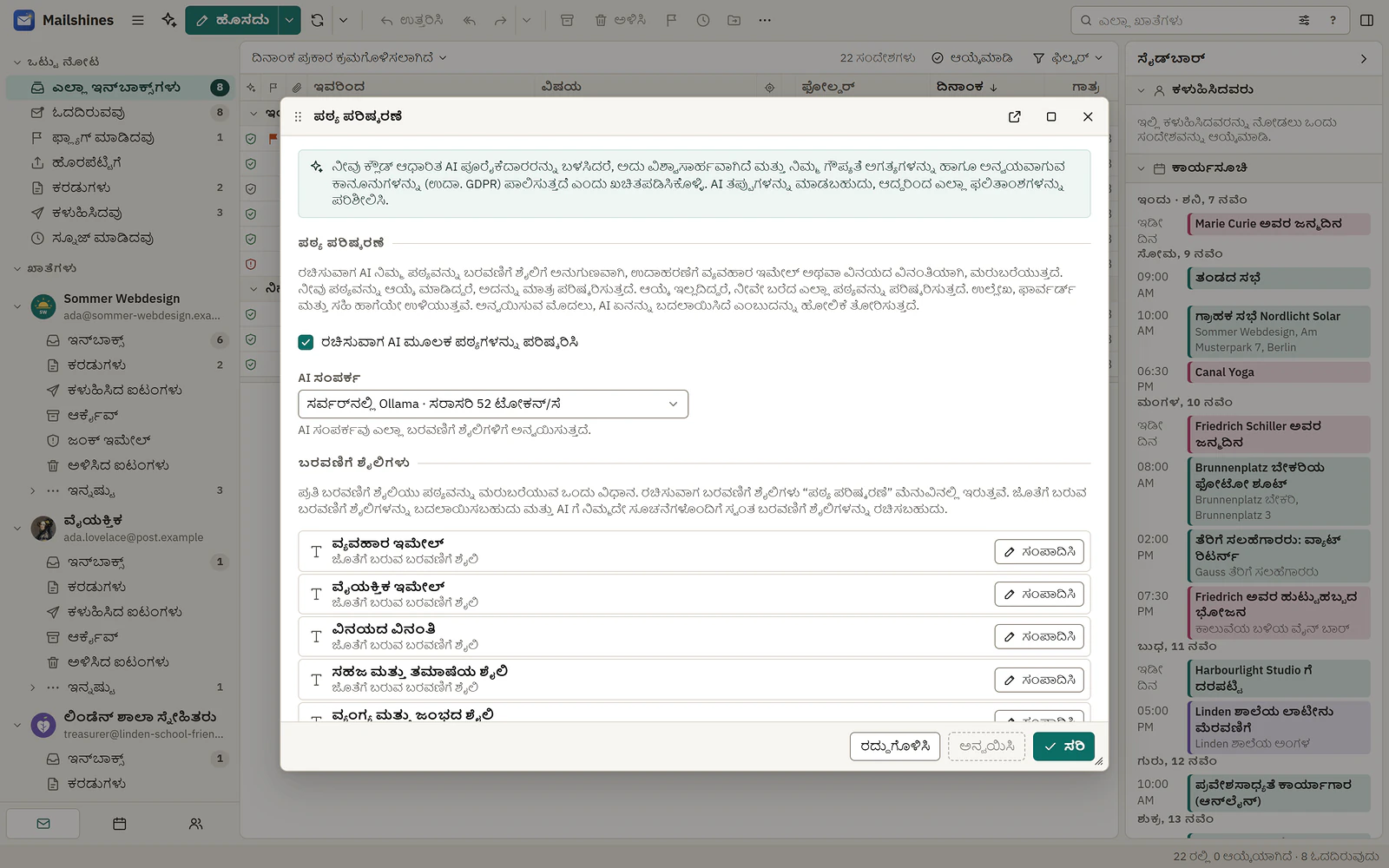
ನಿಮ್ಮದೇ ಬರವಣಿಗೆ ಶೈಲಿಗಳು
AI ಮೆನುವಿನ “ಪಠ್ಯ ಪರಿಷ್ಕರಣೆ” ಡೈಲಾಗ್ನಲ್ಲಿ ನೀವು AI ಸಂಪರ್ಕವನ್ನು ಆರಿಸುತ್ತೀರಿ, ಜೊತೆಗೇ ಬರುವ ಬರವಣಿಗೆ ಶೈಲಿಗಳ ಸೂಚನೆಗಳನ್ನು ಹೊಂದಿಸುತ್ತೀರಿ ಮತ್ತು ನಿಮ್ಮದೇ ಬರವಣಿಗೆ ಶೈಲಿಗಳನ್ನು ರಚಿಸುತ್ತೀರಿ, ಒಟ್ಟು 30 ರವರೆಗೆ. ನಿಮ್ಮದೇ ಬರವಣಿಗೆ ಶೈಲಿಯ ಸೂಚನೆಯನ್ನು ನೀವು ಯಾವುದೇ ಭಾಷೆಯಲ್ಲಿ ಬರೆಯಬಹುದು.
AI ಸಂಪರ್ಕಗಳು ಮತ್ತು AI ಮೆನು
ಎಲ್ಲ AI ವೈಶಿಷ್ಟ್ಯಗಳು ಮೊದಲಿನಿಂದಲೇ ಆಫ್ ಆಗಿರುತ್ತವೆ. AI ಸಂಪರ್ಕದ ಮೂಲಕ Mailshines ಯಾವ AI ಬಳಸಬೇಕು ಎಂದು ನೀವು ಆರಿಸುತ್ತೀರಿ: ನಿಮ್ಮದೇ ನೆಟ್ವರ್ಕ್ನ ಕಂಪ್ಯೂಟರ್ನಲ್ಲಿ LM Studio ಅಥವಾ Ollama, ನಿಮ್ಮ ChatGPT ಅಥವಾ Claude ಚಂದಾದಾರಿಕೆ (Claude ಆ್ಯಪ್ ಮೂಲಕ), ಅಥವಾ OpenAI, Anthropic, Google Gemini, Mistral, OpenRouter, Groq ಅಥವಾ DeepSeek ನಂತಹ API ಕೀ ಇರುವ ಕ್ಲೌಡ್ ಸೇವೆ. LM Studio ಮತ್ತು Ollama ಜೊತೆಗೆ ವಿಷಯವು ನಿಮ್ಮ ಕಂಪ್ಯೂಟರ್ಗಳಲ್ಲೇ ಉಳಿಯುತ್ತದೆ.
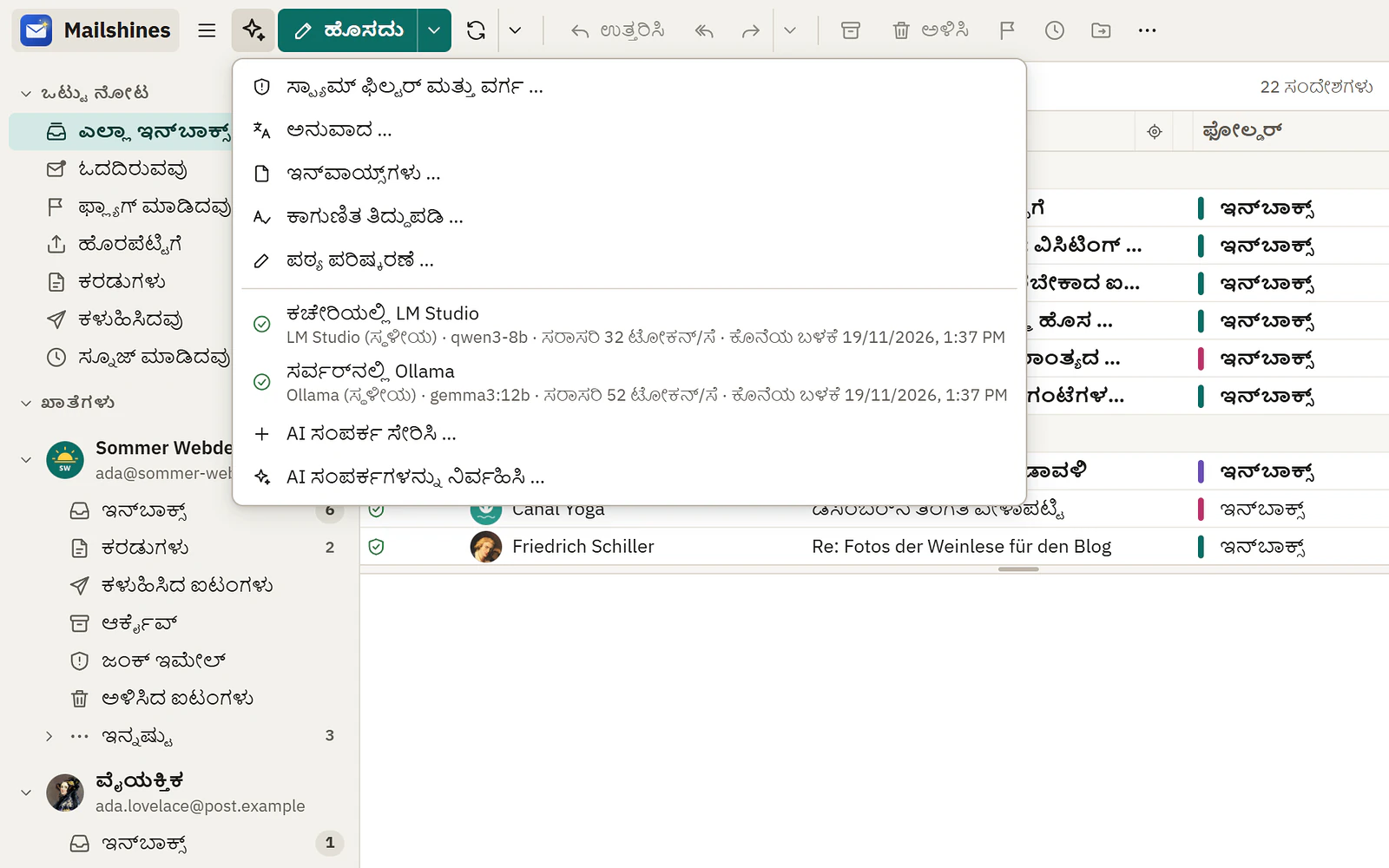
- 1ಟೂಲ್ಬಾರ್ನಲ್ಲಿರುವ AI ನಕ್ಷತ್ರಗಳ ಬಟನ್ AI ಮೆನುವನ್ನು ತೆರೆಯುತ್ತದೆ.
- 2ಪ್ರತಿ AI ವೈಶಿಷ್ಟ್ಯಕ್ಕೂ ಅಲ್ಲಿ ತನ್ನದೇ ಡೈಲಾಗ್ ಇದೆ: “ಸ್ಪ್ಯಾಮ್ ಫಿಲ್ಟರ್ ಮತ್ತು ವರ್ಗ”, “ಅನುವಾದ”, “ಇನ್ವಾಯ್ಸ್ಗಳು”, “ಕಾಗುಣಿತ ತಿದ್ದುಪಡಿ” ಮತ್ತು “ಪಠ್ಯ ಪರಿಷ್ಕರಣೆ”.
- 3ಅದರ ಕೆಳಗೆ ನಿಮ್ಮ AI ಸಂಪರ್ಕಗಳು ಸ್ಥಿತಿ, ವಿಧ, ಮಾದರಿ ಮತ್ತು ಅಳೆದ ವೇಗದೊಂದಿಗೆ ಇವೆ. ಒಂದು ಕ್ಲಿಕ್ ಸಂಪರ್ಕವನ್ನು ಸಂಪಾದನೆಗಾಗಿ ತೆರೆಯುತ್ತದೆ.
- 4ಇಲ್ಲಿ ನೀವು ಹೊಸ ಸಂಪರ್ಕವನ್ನು ಸಿದ್ಧಪಡಿಸುತ್ತೀರಿ ಅಥವಾ “AI ಸಂಪರ್ಕಗಳು” ಡೈಲಾಗ್ ಅನ್ನು ತೆರೆಯುತ್ತೀರಿ.
ಪ್ರತಿ ವೈಶಿಷ್ಟ್ಯಕ್ಕೂ ತನ್ನದೇ AI
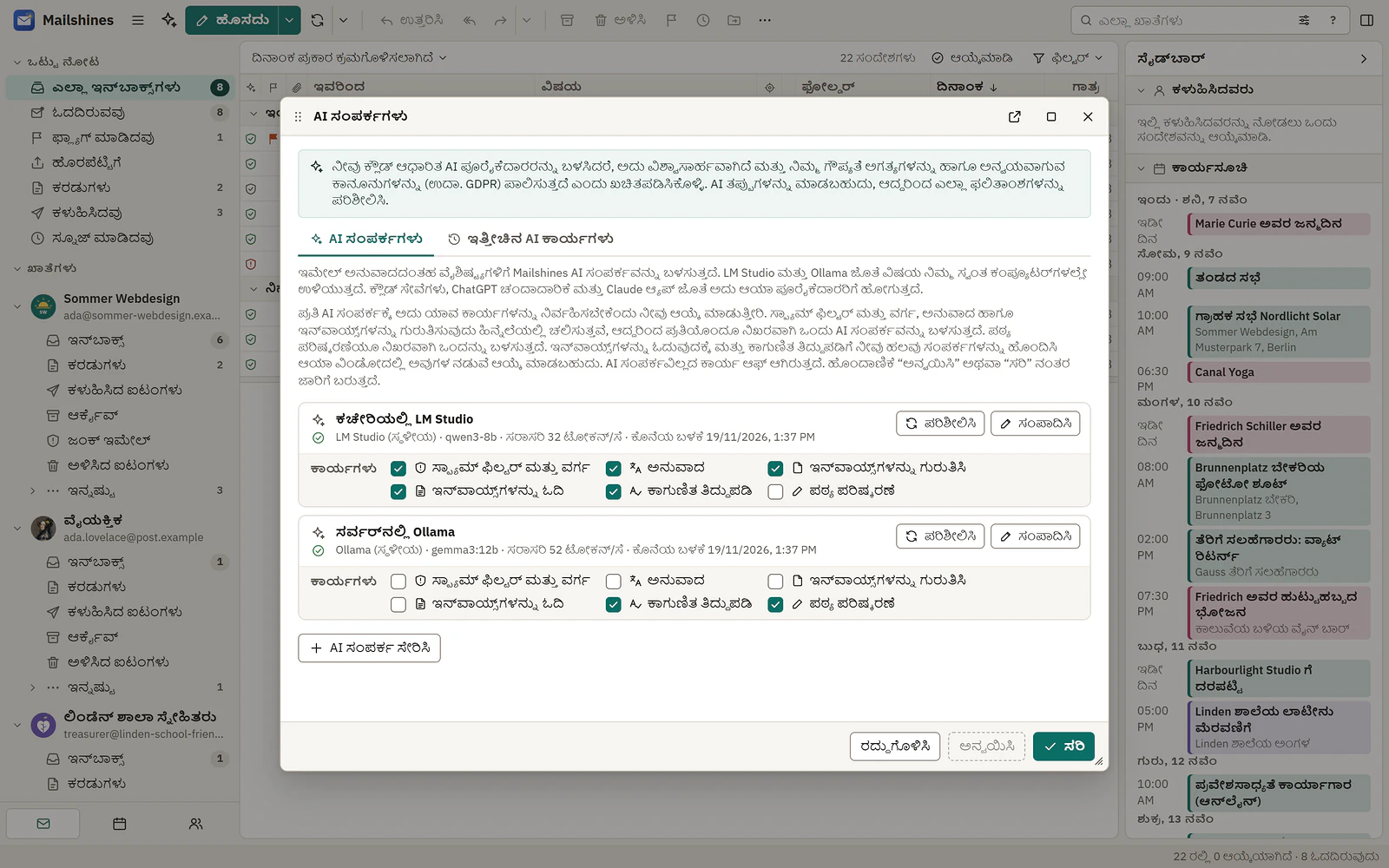
“AI ಸಂಪರ್ಕಗಳು” ಡೈಲಾಗ್ ಪ್ರತಿ ಸಂಪರ್ಕವನ್ನು ಕಾರ್ಡ್ ಆಗಿ ತೋರಿಸುತ್ತದೆ. ಉದಾಹರಣೆಯಲ್ಲಿ ಕಚೇರಿಯಲ್ಲಿ LM Studio ಮತ್ತು ಸರ್ವರ್ನಲ್ಲಿ Ollama ಪಕ್ಕಪಕ್ಕದಲ್ಲಿ ಕೆಲಸ ಮಾಡುತ್ತವೆ.
- 1ಟ್ಯಾಬ್ಗಳು ಸಂಪರ್ಕಗಳು ಮತ್ತು ಇತ್ತೀಚಿನ AI ಕಾರ್ಯಗಳ ನಡುವೆ ಬದಲಾಯಿಸುತ್ತವೆ.
- 2ಕಾರ್ಡ್ ಸಂಪರ್ಕದ ಹೆಸರು, ವಿಧ ಮತ್ತು ಮಾದರಿಯನ್ನು ಹಾಗೂ ಅಳೆದ ವೇಗವನ್ನು ತೋರಿಸುತ್ತದೆ. ಹಸಿರು ಟಿಕ್ ಗುರುತು ಸಂಪರ್ಕ ಸಿದ್ಧವಾಗಿದೆ ಎಂದು ತೋರಿಸುತ್ತದೆ.
- 3“ಪರಿಶೀಲಿಸಿ” ಸಂಪರ್ಕವನ್ನು ಪರೀಕ್ಷಿಸುತ್ತದೆ, ಮತ್ತು “ಸಂಪಾದಿಸಿ” ವಿಳಾಸ, ಮಾದರಿ ಮತ್ತು ಸಮಯ ಮಿತಿಯಂತಹವುಗಳನ್ನು ಬದಲಾಯಿಸುತ್ತದೆ.
- 4“ಕಾರ್ಯಗಳು” ಅಡಿಯಲ್ಲಿ ಸಂಪರ್ಕವು ಯಾವ AI ವೈಶಿಷ್ಟ್ಯಗಳನ್ನು ನಿರ್ವಹಿಸುತ್ತದೆ ಎಂದು ನೀವು ನಿರ್ಧರಿಸುತ್ತೀರಿ. ಒಂದು ಟಿಕ್ ಗುರುತು ವೈಶಿಷ್ಟ್ಯವನ್ನು ಅದೇ ಸಮಯದಲ್ಲಿ ಆನ್ ಮಾಡುತ್ತದೆ.
- 5ಇಲ್ಲಿ Ollama ಪಠ್ಯ ಪರಿಷ್ಕರಣೆಯನ್ನು ನಿರ್ವಹಿಸುತ್ತದೆ. ಕಾಗುಣಿತ ತಿದ್ದುಪಡಿಗೆ ಎರಡೂ ಸಂಪರ್ಕಗಳು ಆಯ್ಕೆಗೆ ಲಭ್ಯವಿವೆ.
- 6“AI ಸಂಪರ್ಕ ಸೇರಿಸಿ” ಪೂರೈಕೆದಾರ, ಪ್ರವೇಶ, ಮಾದರಿ ಮತ್ತು ಮುಕ್ತಾಯ ಎಂಬ ನಾಲ್ಕು ಹಂತಗಳಲ್ಲಿ ನಿಮ್ಮನ್ನು ಕೊಂಡೊಯ್ಯುತ್ತದೆ. ನೆಟ್ವರ್ಕ್ನಲ್ಲಿರುವ ಸ್ಥಳೀಯ AI ಸರ್ವರ್ಗಳನ್ನು Mailshines ತಾನೇ ಕಂಡುಹಿಡಿಯುತ್ತದೆ, ವಿಸ್ತೃತ ಹುಡುಕಾಟದೊಂದಿಗೆ ದೊಡ್ಡ ನೆಟ್ವರ್ಕ್ಗಳಲ್ಲೂ.
ಕ್ಲೌಡ್ ಸೇವೆಗಳು ಮತ್ತು ಚಂದಾದಾರಿಕೆಗಳಿಗೆ, ಮಾದರಿಯು ಆಲೋಚನೆಗೆ ಎಷ್ಟು ಶ್ರಮ ಹಾಕಬೇಕು ಎಂದು ನೀವು ಬಯಸಿದರೆ ಹೊಂದಿಸಬಹುದು, ಮತ್ತು ಅದನ್ನು ಬೆಂಬಲಿಸುವ ಮಾದರಿಗಳಿಗೆ ವೇಗ ಮೋಡ್ ಅನ್ನೂ. ಯಾವ ಮಾದರಿಗಳು ಲಭ್ಯ ಎಂದು ಪೂರೈಕೆದಾರರೇ ತಿಳಿಸುತ್ತಾರೆ.
ಸರ್ವರ್ ಸ್ಥಾಪನೆಯಲ್ಲಿ Mailshines ಸೇವೆಯು ವಿನಂತಿಗಳನ್ನು ಮಾಡುತ್ತದೆ. ಹೀಗೆ ಎಲ್ಲ ಸಾಧನಗಳೂ ಒಂದೇ AI ಅನ್ನು ಬಳಸುತ್ತವೆ. ಇದಕ್ಕಾಗಿ ಸೇವೆ ಚಲಿಸುವ ಕಂಪ್ಯೂಟರ್ನಲ್ಲಿ Claude ಆ್ಯಪ್ ಅನ್ನು ಸ್ಥಾಪಿಸಿ ಸೈನ್ ಇನ್ ಮಾಡಿರಬೇಕು.
ಇತ್ತೀಚಿನ AI ಕಾರ್ಯಗಳು
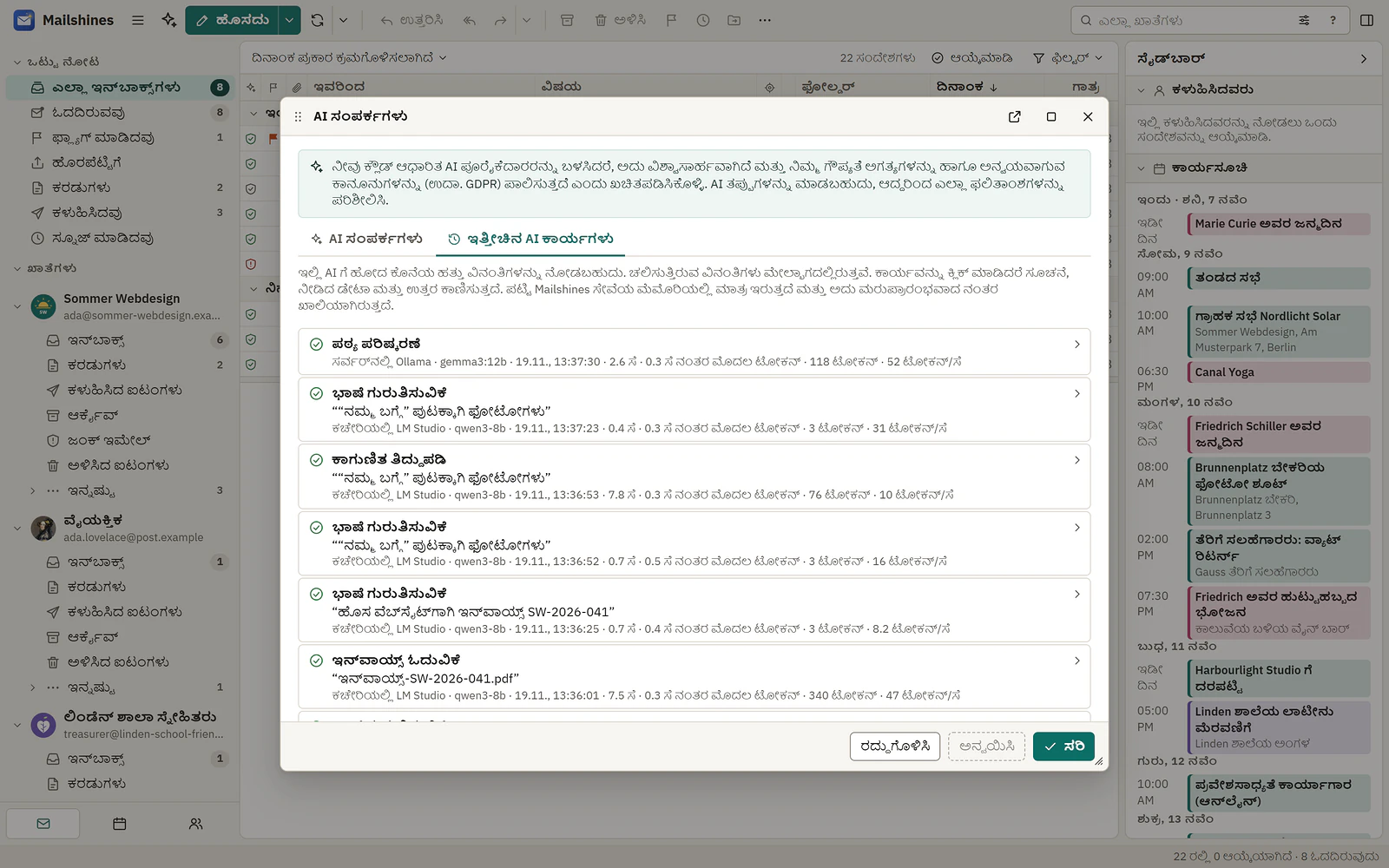
ಎರಡನೇ ಟ್ಯಾಬ್ AI ಗೆ ಮಾಡಿದ ಕೊನೆಯ ಹತ್ತು ವಿನಂತಿಗಳನ್ನು ಸಂಪರ್ಕ, ಮಾದರಿ, ಅವಧಿ ಮತ್ತು ವೇಗದೊಂದಿಗೆ ತೋರಿಸುತ್ತದೆ. ನಡೆಯುತ್ತಿರುವ ವಿನಂತಿಗಳು ಅತ್ಯಂತ ಮೇಲ್ಭಾಗದಲ್ಲಿರುತ್ತವೆ. ಒಂದು ಕಾರ್ಯದ ಮೇಲೆ ಕ್ಲಿಕ್ ಮಾಡಿದರೆ ಸೂಚನೆ, ಒದಗಿಸಿದ ಡೇಟಾ ಮತ್ತು AI ಯ ಉತ್ತರ ಕಾಣಿಸುತ್ತದೆ. ಸ್ಥಿತಿ ಪಟ್ಟಿಯೂ ಈ ಪಟ್ಟಿಯನ್ನು ತೆರೆಯುತ್ತದೆ.
ಇ-ಇನ್ವಾಯ್ಸ್ ಸ್ವೀಕಾರ
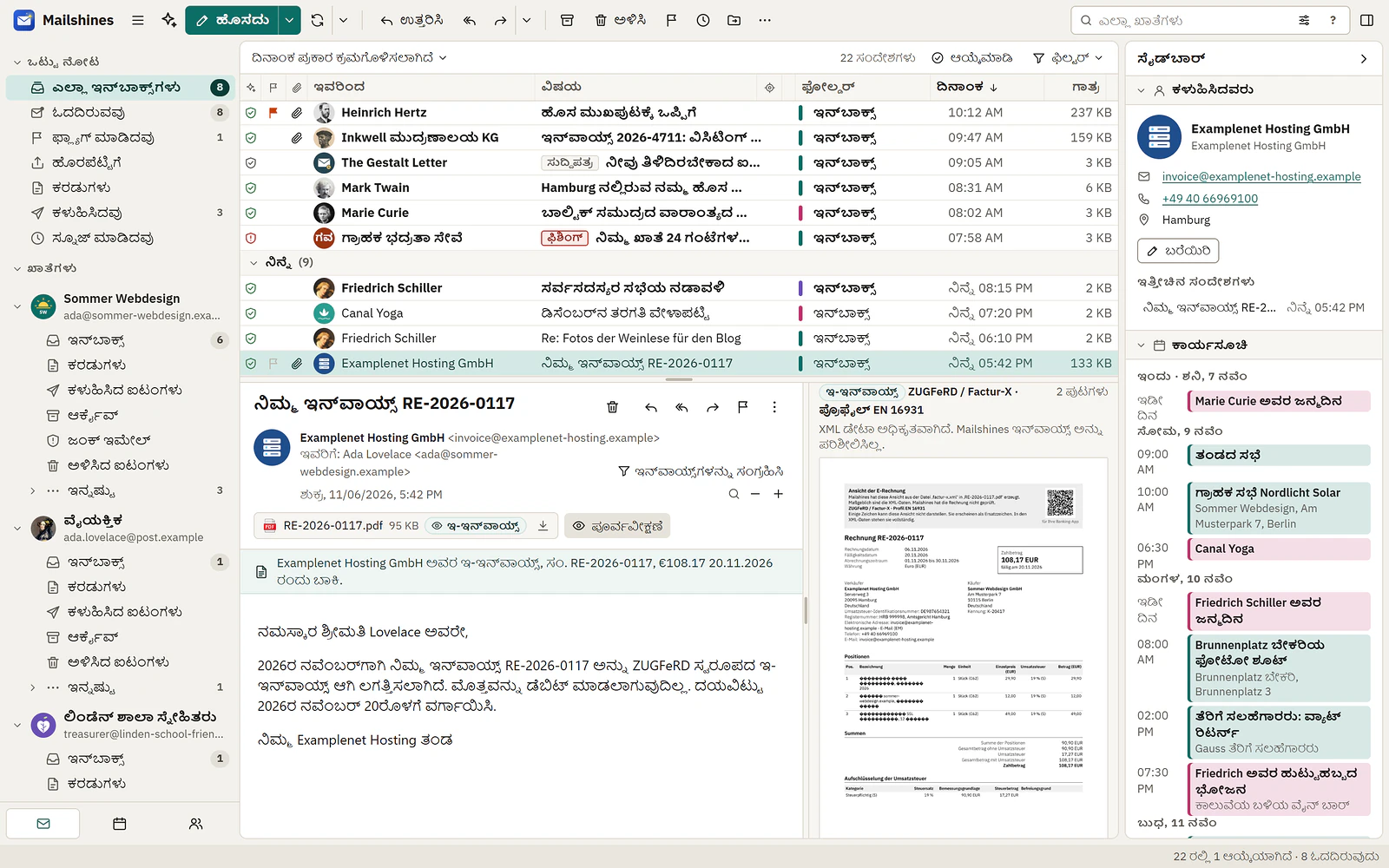
ZUGFeRD, Factur-X ಅಥವಾ XRechnung ಸ್ವರೂಪದ ಇ-ಇನ್ವಾಯ್ಸ್ ಅನ್ನು Mailshines ಲಗತ್ತಿನಲ್ಲಿ ತಾನೇ ಗುರುತಿಸುತ್ತದೆ, ಅಂತರ್ಗತ ಡೇಟಾ ಇರುವ PDF ಆಗಿರಲಿ ಅಥವಾ XML ಫೈಲ್ ಆಗಿರಲಿ. ಇದಕ್ಕೆ AI ಅಗತ್ಯವಿಲ್ಲ.
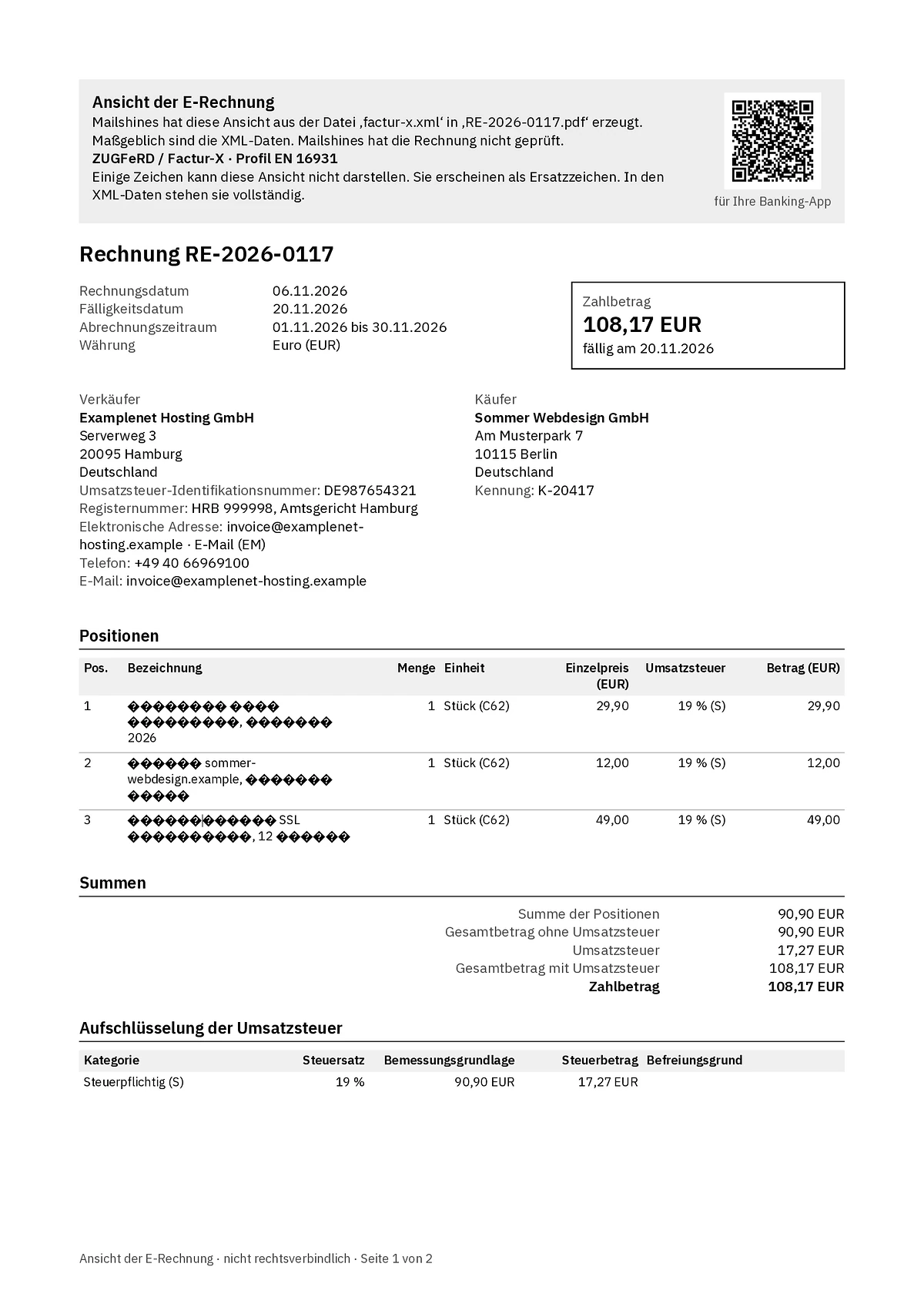
- 1ಲಗತ್ತಿನ ಮೇಲೆ “ಇ-ಇನ್ವಾಯ್ಸ್” ಗುರುತು ಇದೆ. ಒಂದು ಕ್ಲಿಕ್ ಸುಲಭವಾಗಿ ಓದಬಹುದಾದ ನೋಟವನ್ನು ತೆರೆಯುತ್ತದೆ.
- 2ಪಟ್ಟಿಯು ಇನ್ವಾಯ್ಸ್ ನೀಡಿದವರು, ಇನ್ವಾಯ್ಸ್ ಸಂಖ್ಯೆ, ಮೊತ್ತ ಮತ್ತು ಪಾವತಿ ಗಡುವನ್ನು ತೋರಿಸುತ್ತದೆ.
- 3ಪೂರ್ವವೀಕ್ಷಣೆ ಕಾಲಮ್ನಲ್ಲಿ PDF ಪುಟದ ನಂತರ ಸ್ವರೂಪ ಮತ್ತು ಪ್ರೊಫೈಲ್ನೊಂದಿಗೆ ಇ-ಇನ್ವಾಯ್ಸ್ ನೋಟ ಬರುತ್ತದೆ.
ಇ-ಇನ್ವಾಯ್ಸ್ ನೋಟ
ಅಂತರ್ಗತ ಡೇಟಾದಿಂದ Mailshines ಮಾರಾಟಗಾರ ಮತ್ತು ಖರೀದಿದಾರ, ಸಾಲು ಐಟಂಗಳು, ಮೊತ್ತಗಳು, ಮಾರಾಟ ತೆರಿಗೆ ಮತ್ತು ಪಾವತಿಯೊಂದಿಗೆ ಸ್ಪಷ್ಟವಾದ PDF ಅನ್ನು ರಚಿಸುತ್ತದೆ. ಕೋಡ್ಗಳು ಜರ್ಮನ್ ಪಠ್ಯವಾಗಿ ಕಾಣಿಸುತ್ತವೆ. ಮೇಲಿನ ಬಲಭಾಗದಲ್ಲಿ GiroCode ವಿಧಾನದ QR ಕೋಡ್ ಇದೆ, ಅದನ್ನು ನಿಮ್ಮ ಬ್ಯಾಂಕಿಂಗ್ ಆ್ಯಪ್ ವರ್ಗಾವಣೆಗಾಗಿ ಓದುತ್ತದೆ.
ಅಂತರ್ಗತ XML ಡೇಟಾವೇ ಅಧಿಕೃತವಾಗಿ ಉಳಿಯುತ್ತದೆ. Mailshines ಇ-ಇನ್ವಾಯ್ಸ್ ಅನ್ನು ತೋರಿಸುತ್ತದೆ, ಆದರೆ ಅದರ ಮಾನ್ಯತೆಯನ್ನು ಪರಿಶೀಲಿಸುವುದಿಲ್ಲ.
AI ಯಿಂದ ಇನ್ವಾಯ್ಸ್ ಓದುವುದು
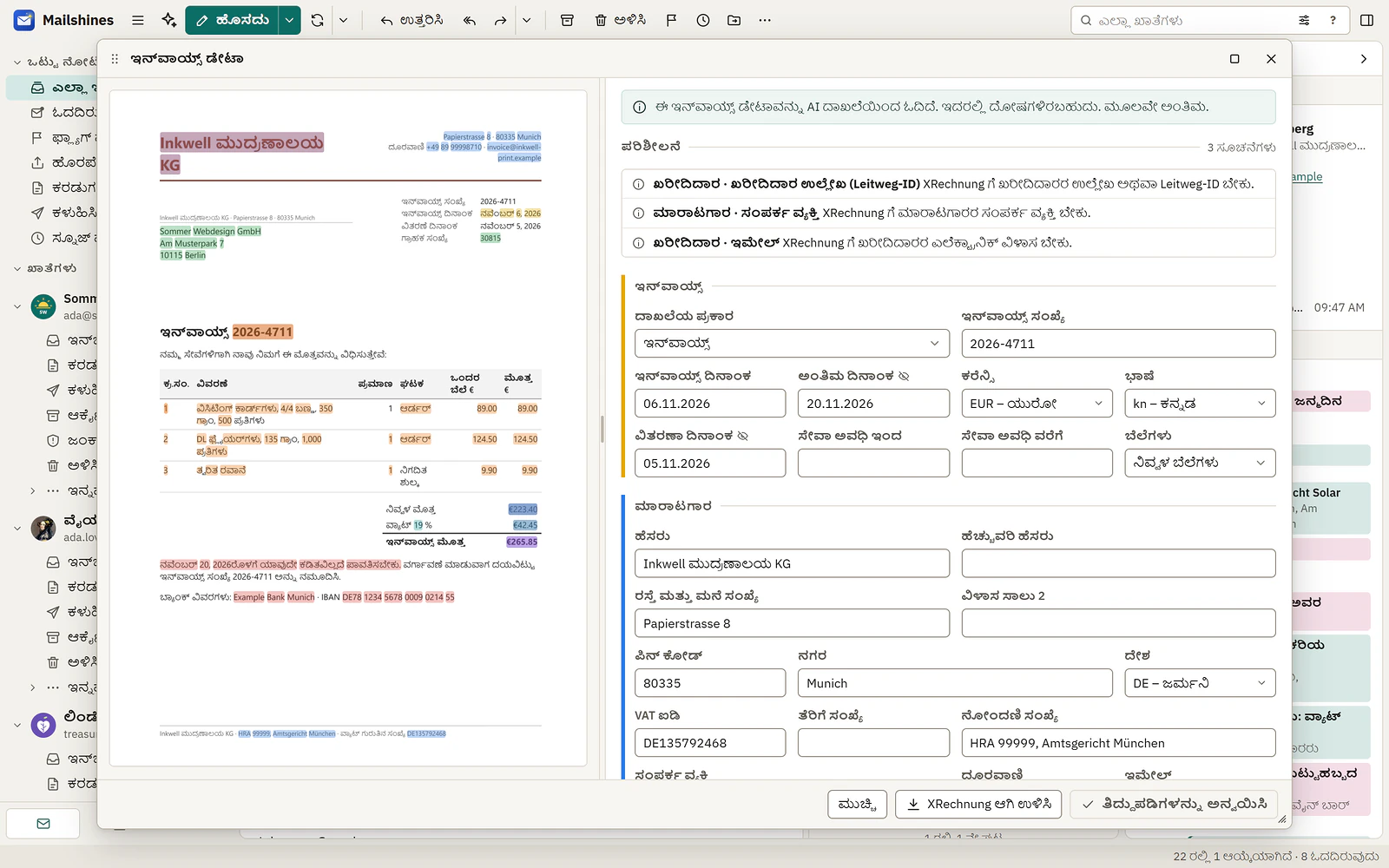
ಅಂತರ್ಗತ ಡೇಟಾ ಇಲ್ಲದ ಇನ್ವಾಯ್ಸ್ಗಳನ್ನು, ಉದಾಹರಣೆಗೆ ಸಾಮಾನ್ಯ PDF ಅನ್ನು, AI ಗುರುತಿಸಿ ಇನ್ವಾಯ್ಸ್ ನೀಡಿದವರು, ಸಂಖ್ಯೆ, ಸಾಲು ಐಟಂಗಳು, ಮೊತ್ತಗಳು ಮತ್ತು ಪಾವತಿ ವಿವರಗಳನ್ನು ಓದುತ್ತದೆ. ಲೆಕ್ಕ ಮಾಡುವುದು AI ಅಲ್ಲ. ಕಡ್ಡಾಯ ವಿವರಗಳು ಮತ್ತು ಲೆಕ್ಕಾಚಾರದ ನಿಯಮಗಳನ್ನು Mailshines ತಾನೇ ಪರಿಶೀಲಿಸುತ್ತದೆ.
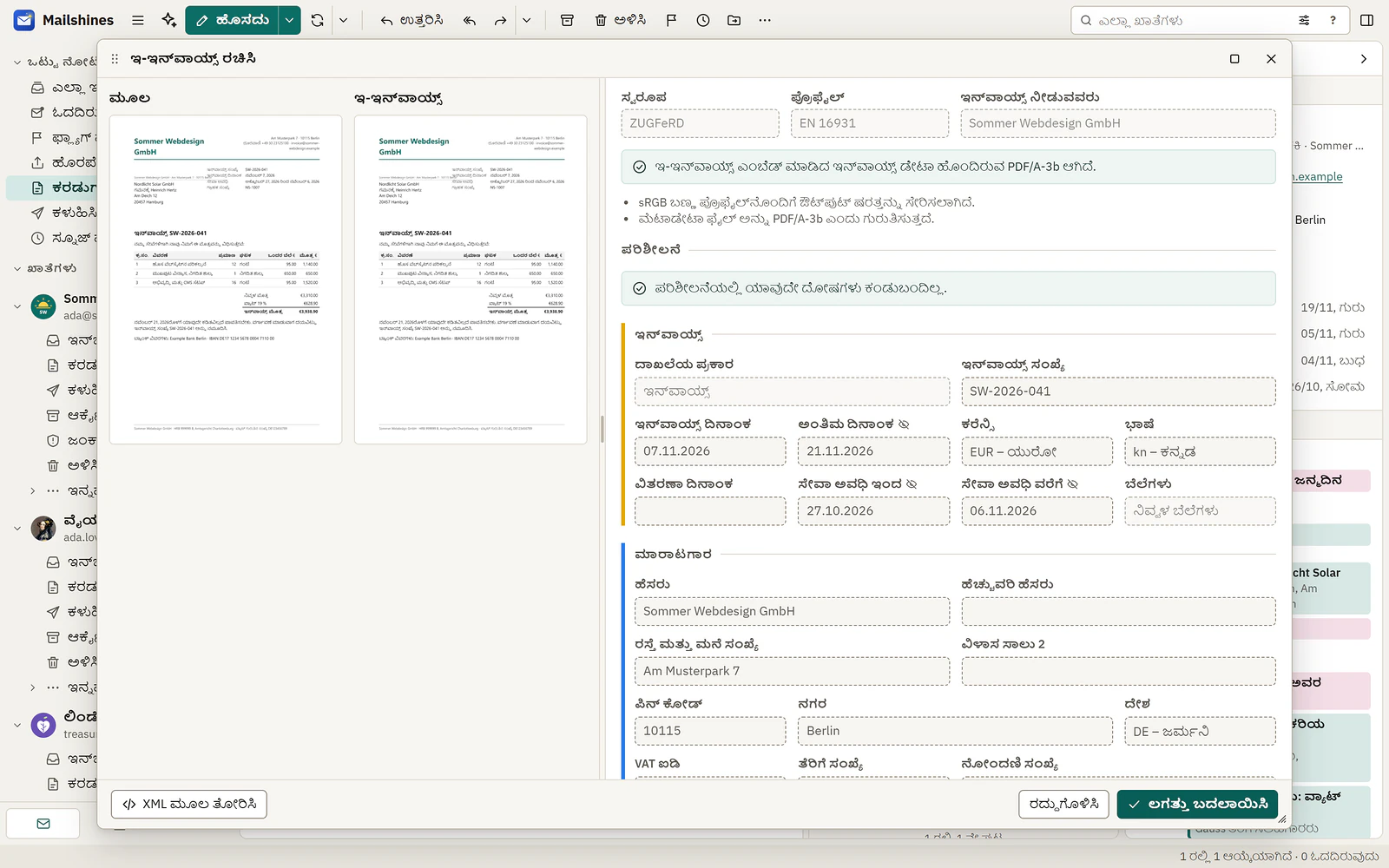
- 1ಎಡಭಾಗದಲ್ಲಿ ಮೂಲ ಇದೆ. ಓದಿದ ಪ್ರತಿ ವಿವರವು ಅಲ್ಲಿ ಬಣ್ಣದಲ್ಲಿ ಗುರುತಿಸಲ್ಪಟ್ಟಿರುತ್ತದೆ, ಫಾರ್ಮ್ನಲ್ಲಿರುವ ಅದರ ವಿಭಾಗದ ಅದೇ ಬಣ್ಣದಲ್ಲಿ.
- 2ಡೇಟಾ AI ಯಿಂದ ಬಂದಿದೆ ಮತ್ತು ಮೂಲವೇ ಅಧಿಕೃತ ಎಂದು ಒಂದು ಸೂಚನೆ ನೆನಪಿಸುತ್ತದೆ.
- 3ಪರಿಶೀಲನೆಯು ಕಾಣೆಯಾದ ವಿವರಗಳನ್ನು ಪಟ್ಟಿ ಮಾಡುತ್ತದೆ, ಇಲ್ಲಿ ಸರ್ಕಾರಿ ಪ್ರಾಧಿಕಾರಕ್ಕೆ XRechnung ಗಾಗಿ ಕೇವಲ ಮೂರು ಸೂಚನೆಗಳು.
- 4ಫಾರ್ಮ್ನಲ್ಲಿ ನೀವು ಯಾವುದೇ ವಿವರವನ್ನು ಸರಿಪಡಿಸುತ್ತೀರಿ. ಮೂಲದಲ್ಲಿ ಗುರುತಿಸಿದ ಸ್ಥಳದ ಮೇಲೆ ಕ್ಲಿಕ್ ಮಾಡಿದರೆ ಹೊಂದುವ ಕ್ಷೇತ್ರಕ್ಕೆ ಹೋಗುತ್ತದೆ.
- 5“XRechnung ಆಗಿ ಉಳಿಸಿ” ಇನ್ವಾಯ್ಸ್ ಡೇಟಾವನ್ನು XML ಫೈಲ್ ಆಗಿ ಬರೆಯುತ್ತದೆ, ಉದಾಹರಣೆಗೆ ಲೆಕ್ಕಪತ್ರಕ್ಕಾಗಿ.
AI ಇನ್ವಾಯ್ಸ್ಗಳನ್ನು ಯಾವಾಗ ಓದುತ್ತದೆ
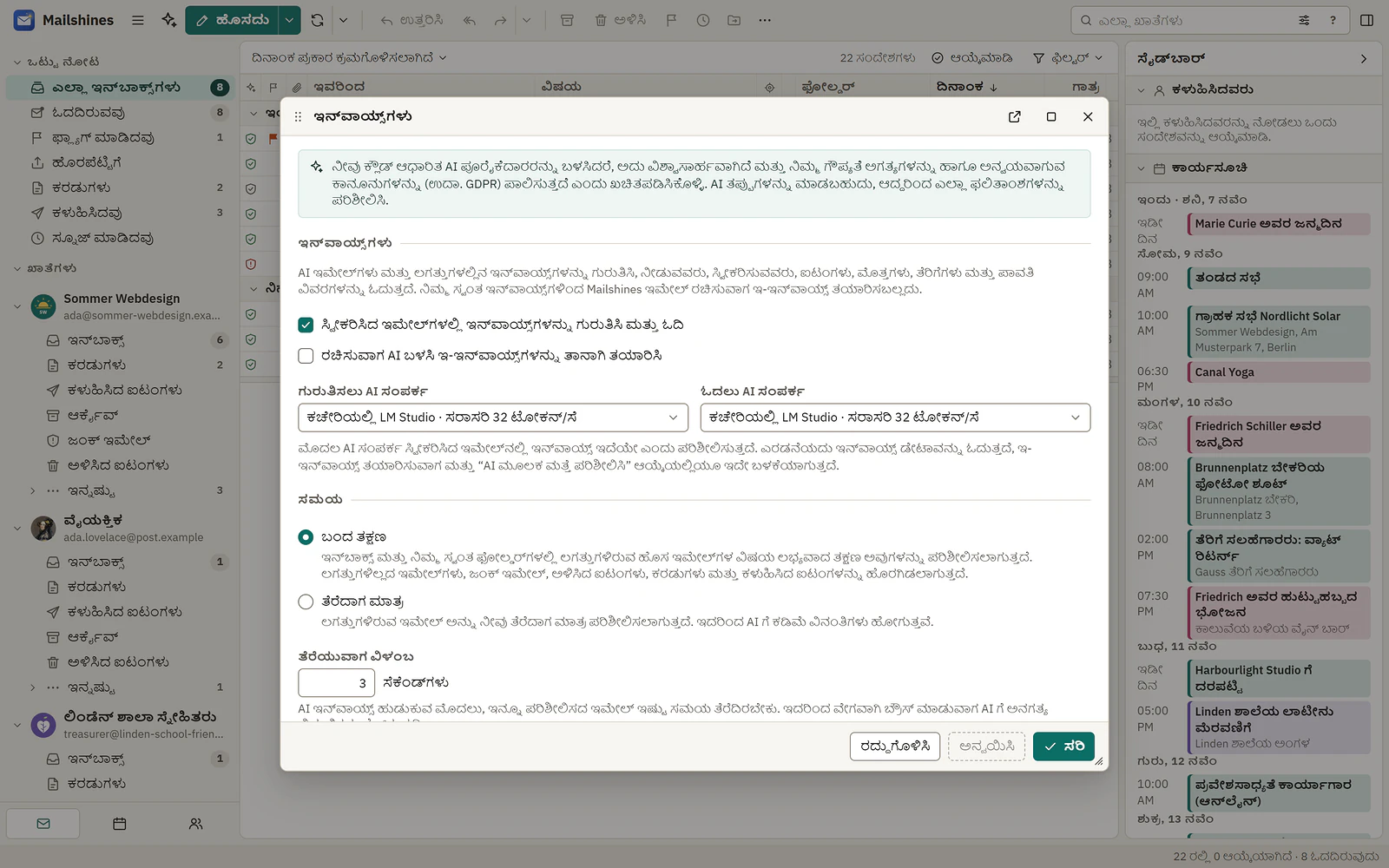
AI ಇನ್ವಾಯ್ಸ್ಗಳನ್ನು ಬಂದ ತಕ್ಷಣವೇ ಹುಡುಕುತ್ತದೆಯೇ ಅಥವಾ ನೀವು ಇಮೇಲ್ ತೆರೆದಾಗ ಮಾತ್ರವೇ ಎಂದು ನೀವು AI ಮೆನುವಿನ “ಇನ್ವಾಯ್ಸ್ಗಳು” ಡೈಲಾಗ್ನಲ್ಲಿ ನಿರ್ಧರಿಸುತ್ತೀರಿ. ಅಲ್ಲಿ ಗುರುತಿಸಲು ಮತ್ತು ಓದಲು ತಲಾ ಒಂದು AI ಸಂಪರ್ಕವನ್ನು ಆರಿಸುತ್ತೀರಿ, ಉದಾಹರಣೆಗೆ ಗುರುತಿಸಲು ಸಣ್ಣ, ವೇಗದ ಮಾದರಿ. ವಿಶಿಷ್ಟ ಇನ್ವಾಯ್ಸ್ ಪದಗಳಿಲ್ಲದ ಇಮೇಲ್ಗಳು ಮತ್ತು AI ಫಿಲ್ಟರ್ ಫಿಶಿಂಗ್ ಅಥವಾ ಸ್ಪ್ಯಾಮ್ ಎಂದು ವರ್ಗೀಕರಿಸಿದ ಇಮೇಲ್ಗಳು ತಾನಾಗಿ AI ಗೆ ಹೋಗುವುದಿಲ್ಲ.
ಇ-ಇನ್ವಾಯ್ಸ್ ರಚನೆ
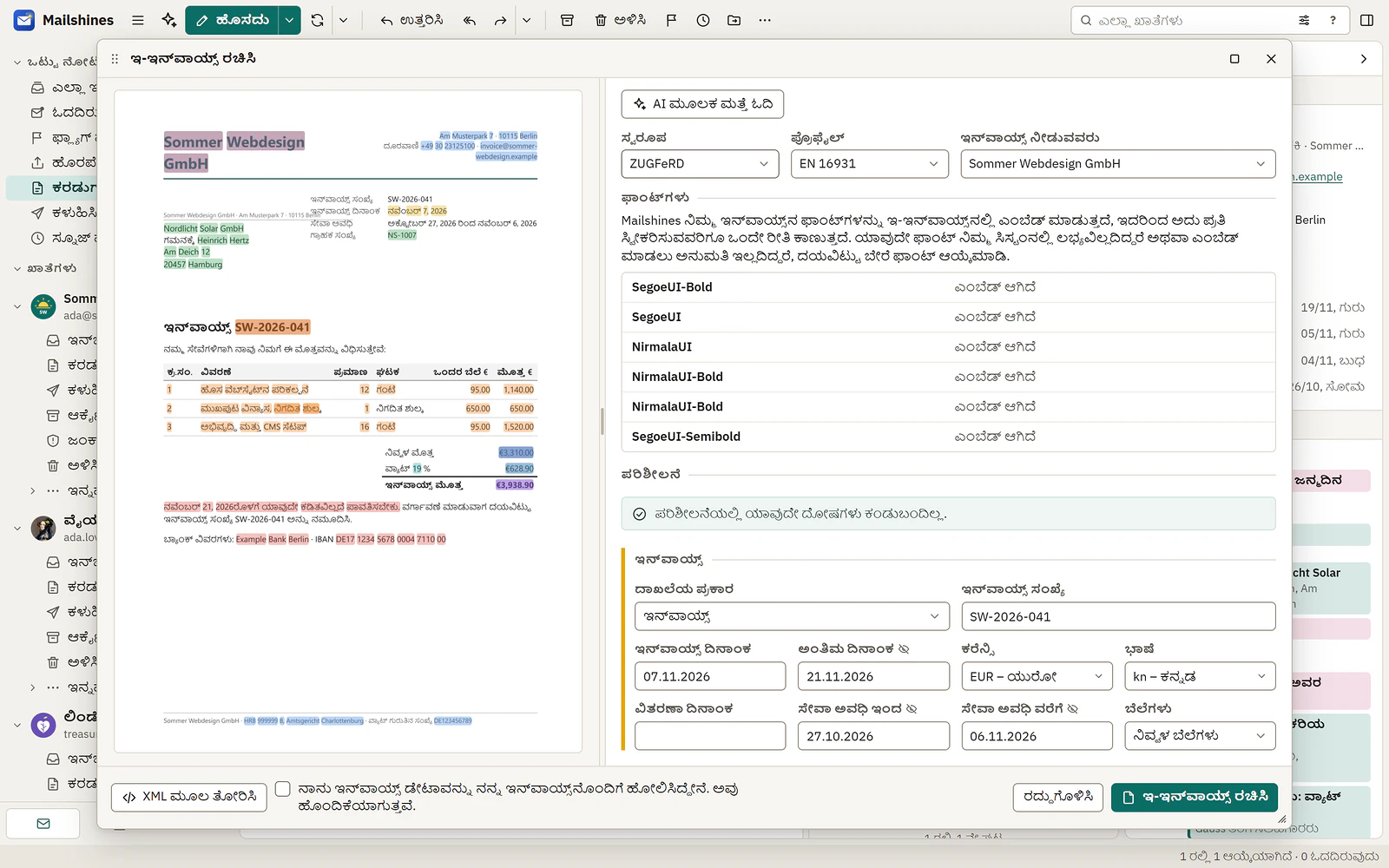
ನಿಮ್ಮದೇ PDF ಇನ್ವಾಯ್ಸ್ನಿಂದ Mailshines ನೀವು ಬರೆಯುತ್ತಿರುವಾಗ ಇ-ಇನ್ವಾಯ್ಸ್ ಅನ್ನು ರಚಿಸುತ್ತದೆ. AI ಇನ್ವಾಯ್ಸ್ ಅನ್ನು ಓದುತ್ತದೆ; ಪರ್ಯಾಯವಾಗಿ ಒಂದು XML ಫೈಲ್ ಮೂಲವಾಗುತ್ತದೆ, ಅಥವಾ ನೀವು ಡೇಟಾವನ್ನು ಕೈಯಾರೆ ನಮೂದಿಸುತ್ತೀರಿ.
- 1ಎಡಭಾಗದಲ್ಲಿ ಓದಿದ ವಿವರಗಳ ಸ್ಥಳಗಳೊಂದಿಗೆ ನಿಮ್ಮ ಇನ್ವಾಯ್ಸ್ ಇದೆ.
- 2“AI ಮೂಲಕ ಮತ್ತೆ ಓದಿ” ನೀವು ಬಯಸಿದಂತೆ ಖಾಲಿ ಕ್ಷೇತ್ರಗಳನ್ನು ಮಾತ್ರ ತುಂಬುತ್ತದೆ ಅಥವಾ ಎಲ್ಲವನ್ನೂ ಬದಲಾಯಿಸುತ್ತದೆ.
- 3ನೀವು ZUGFeRD ಅಥವಾ XRechnung ಸ್ವರೂಪವನ್ನು, ಪ್ರೊಫೈಲ್ ಅನ್ನು ಮತ್ತು ನಿಮ್ಮ ಕಂಪನಿಯ ಮೂಲ ಡೇಟಾ ಇರುವ ಇನ್ವಾಯ್ಸ್ ನೀಡುವವರನ್ನು ಆರಿಸುತ್ತೀರಿ.
- 4ಇ-ಇನ್ವಾಯ್ಸ್ ರಚನೆಯಾಗುವ ಮೊದಲು ಪರಿಶೀಲನೆಯು ಕಾಣೆಯಾದ ಕಡ್ಡಾಯ ವಿವರಗಳು ಮತ್ತು ಲೆಕ್ಕಾಚಾರದ ದೋಷಗಳನ್ನು ವರದಿ ಮಾಡುತ್ತದೆ.
- 5ಈ ಚೆಕ್ಬಾಕ್ಸ್ ಮೂಲಕ ಡೇಟಾ ನಿಮ್ಮ ಇನ್ವಾಯ್ಸ್ಗೆ ಹೊಂದುತ್ತದೆ ಎಂದು ನೀವು ದೃಢೀಕರಿಸುತ್ತೀರಿ.
- 6ಆಮೇಲೆ ಮಾತ್ರ Mailshines ಇ-ಇನ್ವಾಯ್ಸ್ ಅನ್ನು ರಚಿಸುತ್ತದೆ.
ಮೂಲ ಮತ್ತು ಇ-ಇನ್ವಾಯ್ಸ್ ಹೋಲಿಕೆ
ZUGFeRD ಸ್ವರೂಪದ ಇ-ಇನ್ವಾಯ್ಸ್ಗಾಗಿ Mailshines ನಿಮ್ಮ PDF ಅನ್ನು PDF/A-3b ಆರ್ಕೈವ್ ಸ್ವರೂಪಕ್ಕೆ ಪರಿವರ್ತಿಸಿ ಇನ್ವಾಯ್ಸ್ ಡೇಟಾವನ್ನು ಅಳವಡಿಸುತ್ತದೆ. ನಂತರ ಮೂಲ ಮತ್ತು ಇ-ಇನ್ವಾಯ್ಸ್ ಅಕ್ಕಪಕ್ಕದಲ್ಲಿ ಕಾಣಿಸುತ್ತವೆ, ಮತ್ತು “ಲಗತ್ತು ಬದಲಾಯಿಸಿ” ಇ-ಇನ್ವಾಯ್ಸ್ ಅನ್ನು ಇಮೇಲ್ಗೆ ಹಾಕುತ್ತದೆ. XRechnung ಗಾಗಿ Mailshines ಬದಲಾಗದ ಮೂಲದ ಪಕ್ಕದಲ್ಲಿ ಒಂದು XML ಫೈಲ್ ಅನ್ನು ಇಡುತ್ತದೆ.
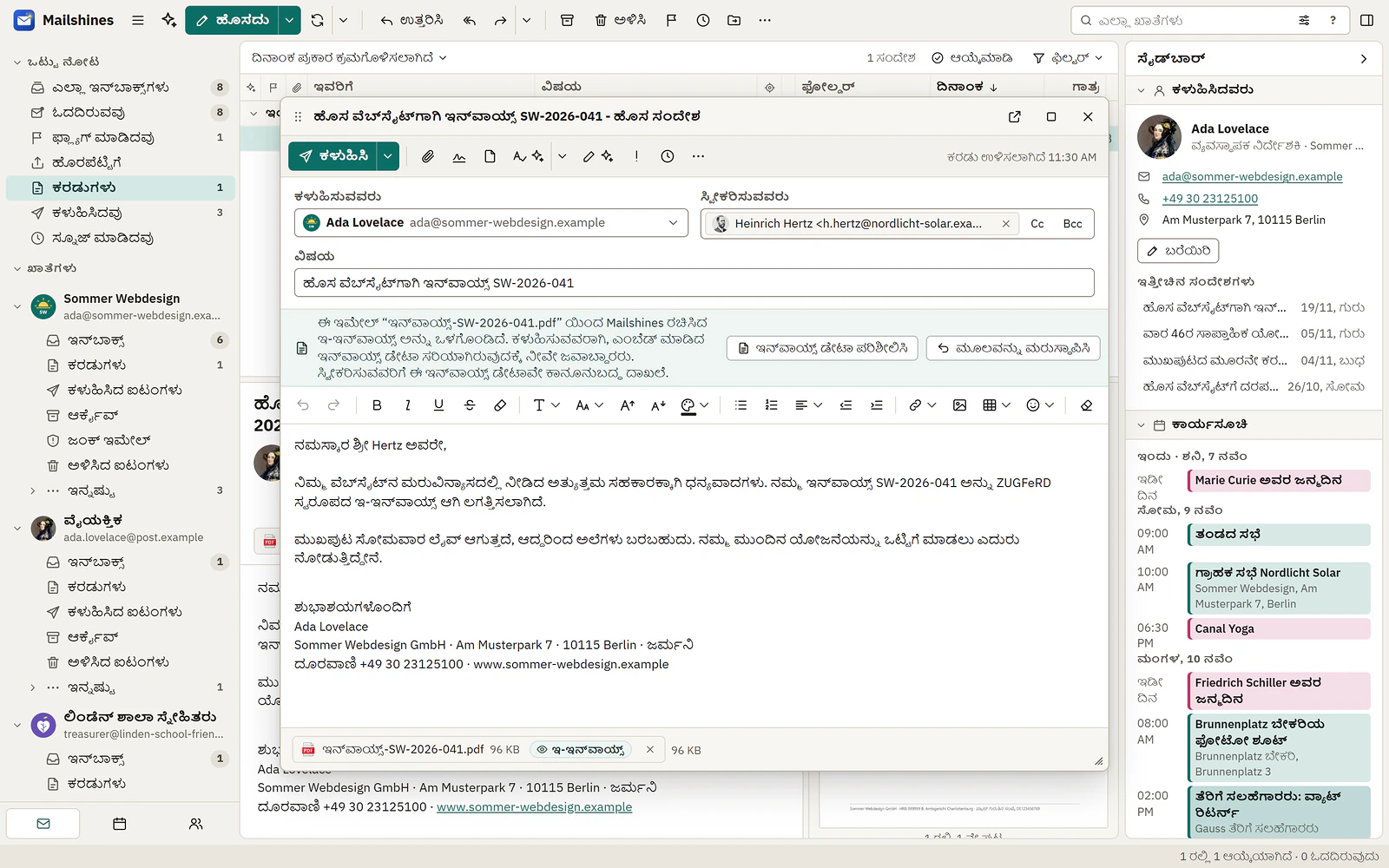
ಇಮೇಲ್ನಲ್ಲಿ ಇ-ಇನ್ವಾಯ್ಸ್
- 1ಪಠ್ಯದ ಮೇಲಿನ ಸೂಚನೆಯು, ಕಳುಹಿಸುವವರಾಗಿ ಅಂತರ್ಗತ ಇನ್ವಾಯ್ಸ್ ಡೇಟಾಕ್ಕೆ ನೀವು ಜವಾಬ್ದಾರರು ಎಂದು ನೆನಪಿಸುತ್ತದೆ. ಇಲ್ಲಿಂದ ನೀವು ಡೇಟಾವನ್ನು ಮತ್ತೆ ಪರಿಶೀಲಿಸುತ್ತೀರಿ ಅಥವಾ ಮೂಲವನ್ನು ಮರುಸ್ಥಾಪಿಸುತ್ತೀರಿ.
- 2ಲಗತ್ತಿನ ಮೇಲೆ “ಇ-ಇನ್ವಾಯ್ಸ್” ಸುಲಭವಾಗಿ ಓದಬಹುದಾದ ನೋಟವನ್ನು ತೆರೆಯುತ್ತದೆ, ಸ್ವೀಕರಿಸುವವರು ಅದನ್ನು Mailshines ನಲ್ಲಿ ನೋಡುವಂತೆಯೇ.
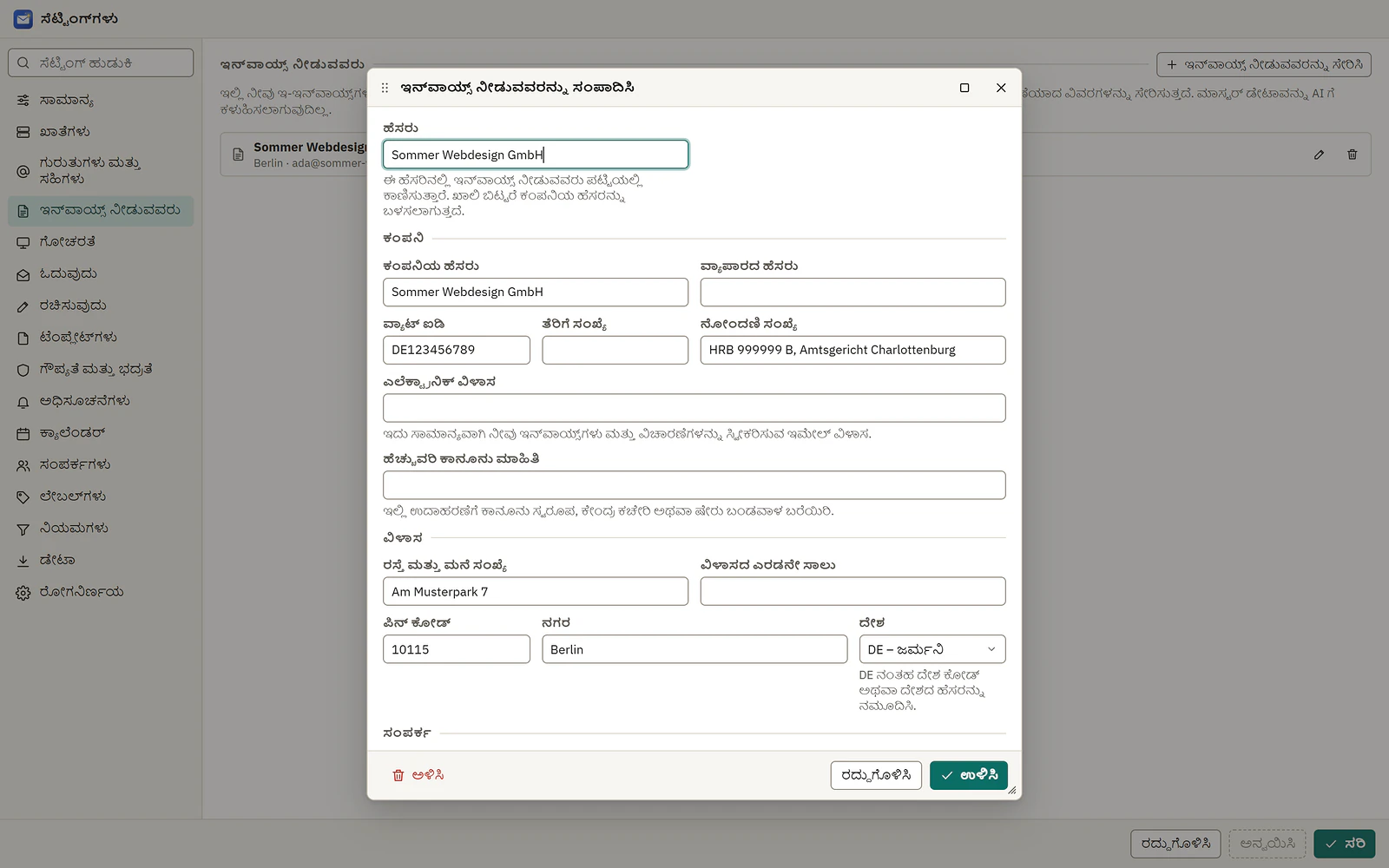
ಇನ್ವಾಯ್ಸ್ ನೀಡುವವರು
ನಿಮ್ಮ ಕಂಪನಿಯ ಮೂಲ ಡೇಟಾವನ್ನು ಒಮ್ಮೆ ಮಾತ್ರ ನಮೂದಿಸುತ್ತೀರಿ: ಹೆಸರು, ವಿಳಾಸ, ನೋಂದಣಿ ಸಂಖ್ಯೆ, ವ್ಯಾಟ್ ಐಡಿ (USt-IdNr.) ಮತ್ತು ಬ್ಯಾಂಕ್ ವಿವರಗಳು. ಇದರಿಂದ Mailshines ಕಾಣೆಯಾದ ವಿವರಗಳನ್ನು ತುಂಬುತ್ತದೆ ಮತ್ತು ವ್ಯತ್ಯಾಸಗಳನ್ನು ಸೂಚಿಸುತ್ತದೆ. ಮೂಲ ಡೇಟಾ ಎಂದಿಗೂ AI ಗೆ ಹೋಗುವುದಿಲ್ಲ.
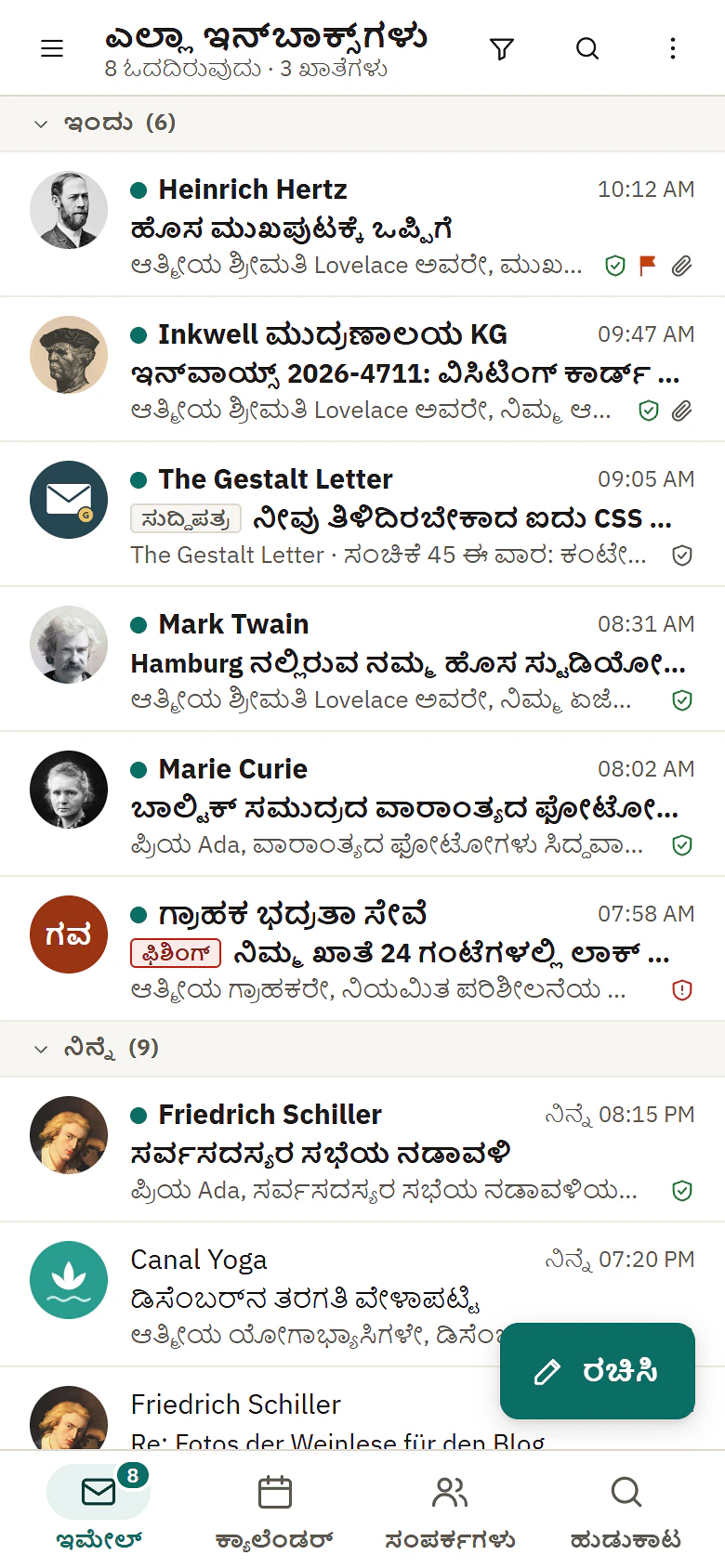
ಸ್ಮಾರ್ಟ್ಫೋನ್ ಮತ್ತು ಟ್ಯಾಬ್ಲೆಟ್
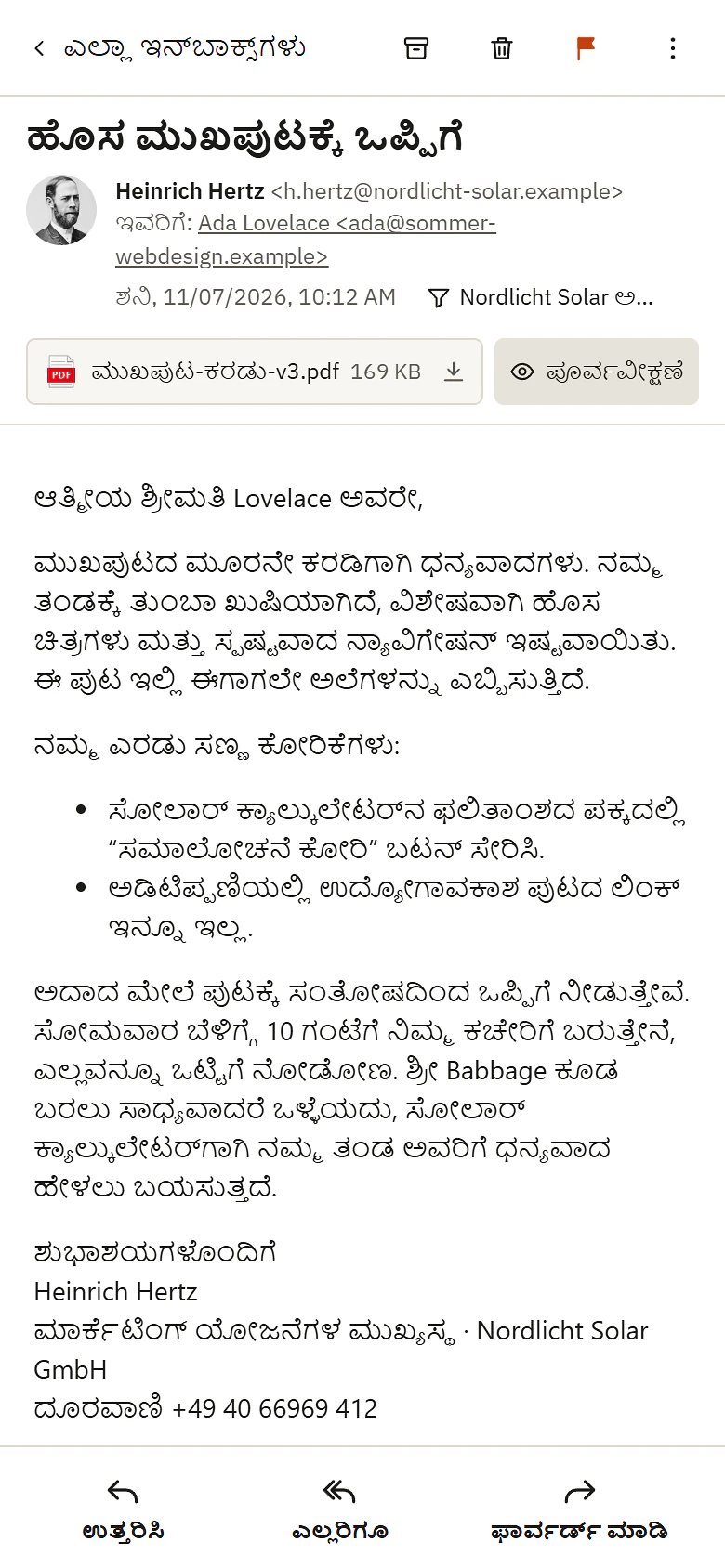
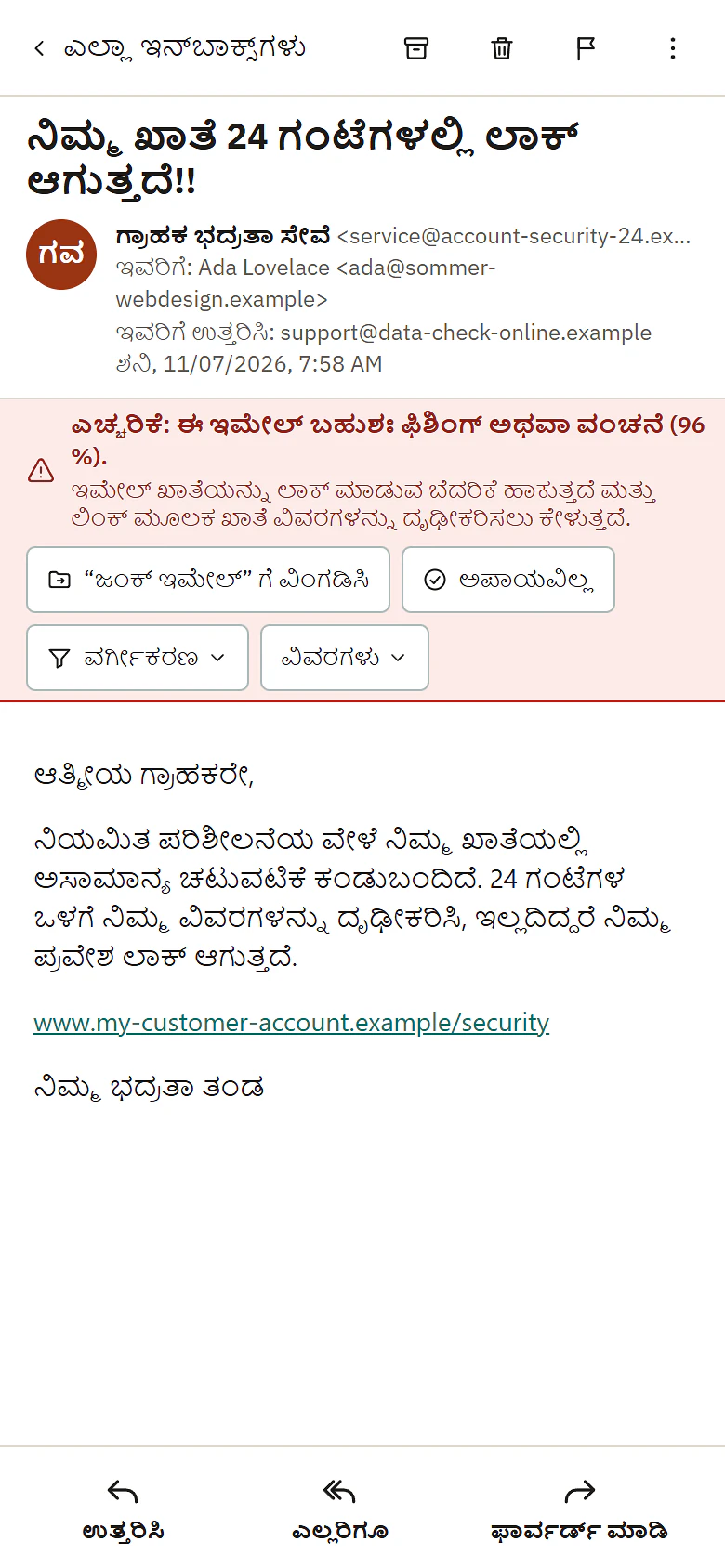
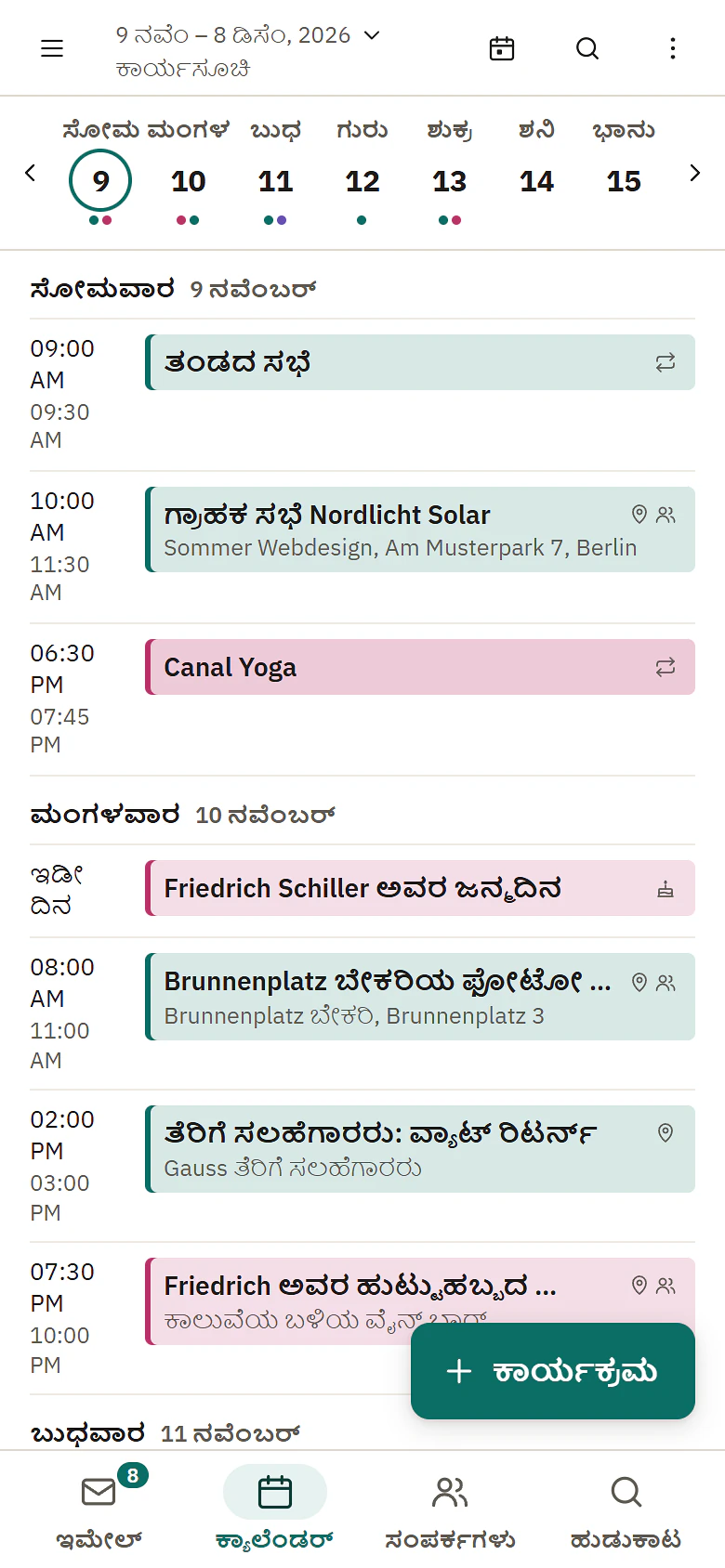
Mailshines ಸರ್ವರ್ ಆಗಿ ಚಲಿಸುತ್ತಿದ್ದರೆ, ಸ್ಮಾರ್ಟ್ಫೋನ್ ಮತ್ತು ಟ್ಯಾಬ್ಲೆಟ್ನ ಬ್ರೌಸರ್ನಲ್ಲೂ ಅದನ್ನು ತೆರೆಯಬಹುದು. ಕಿರಿದಾದ ಪರದೆಗಳಲ್ಲಿ ವೆಬ್ ಇಂಟರ್ಫೇಸ್ ಮೊಬೈಲ್ ಶೈಲಿಗೆ ಬದಲಾಗುತ್ತದೆ: ಒಂದೇ ಕಾಲಮ್, ಟ್ಯಾಪ್ ಮಾಡಲು ದೊಡ್ಡ ಪ್ರದೇಶಗಳು, ಹಾಗೂ ಇಮೇಲ್, ಕ್ಯಾಲೆಂಡರ್, ಸಂಪರ್ಕಗಳು ಮತ್ತು ಹುಡುಕಾಟಕ್ಕಾಗಿ ಒಂದು ಪಟ್ಟಿ.
ಬಲಕ್ಕೆ ಸ್ವೈಪ್ ಮಾಡಿದರೆ ಇಮೇಲ್ ಓದಿದ ಅಥವಾ ಓದದಿರುವ ಎಂದು ಗುರುತಾಗುತ್ತದೆ, ಎಡಕ್ಕೆ ಸ್ವೈಪ್ ಮಾಡಿದರೆ ಆರ್ಕೈವ್ ಮತ್ತು ಅಳಿಸುವ ಬಟನ್ಗಳು ಕಾಣಿಸುತ್ತವೆ. AI ಫಿಲ್ಟರ್ ಎಚ್ಚರಿಕೆಗಳು, ಅನುವಾದಗಳು ಮತ್ತು ಇ-ಇನ್ವಾಯ್ಸ್ಗಳು ಇಲ್ಲೂ ಇವೆ, ಬರೆಯುವಾಗ AI ಕಾಗುಣಿತ ತಿದ್ದುಪಡಿ ಮತ್ತು AI ಪಠ್ಯ ಪರಿಷ್ಕರಣೆಯೂ ಸಹ. ಸೆಟ್ಟಿಂಗ್ಗಳು ಮತ್ತು ಖಾತೆಗಳ ಸಿದ್ಧತೆಯನ್ನು ನೀವು PC ಯಲ್ಲಿ ಮಾಡುತ್ತೀರಿ.
ಸರ್ವರ್ ಮತ್ತು ಸ್ಥಾಪನೆ
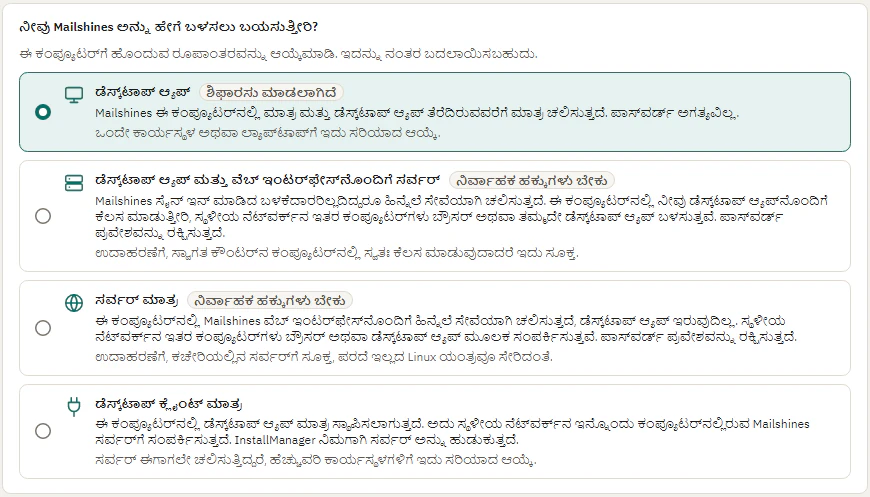
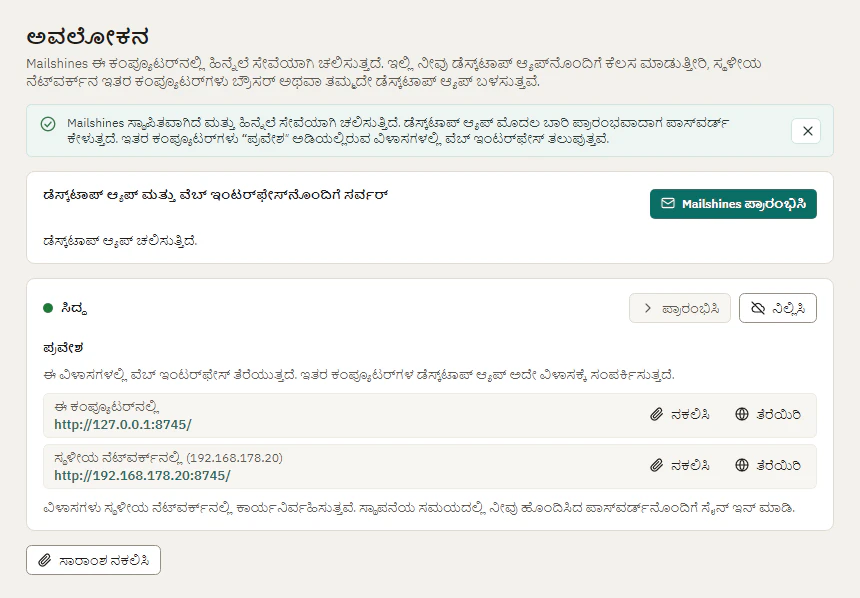
InstallManager Mailshines ಅನ್ನು ನಾಲ್ಕು ಪ್ರಕಾರಗಳಲ್ಲಿ ಒಂದರಲ್ಲಿ ಸಿದ್ಧಪಡಿಸುತ್ತದೆ: ಒಂದು ಕೆಲಸದ ಸ್ಥಳಕ್ಕೆ ಡೆಸ್ಕ್ಟಾಪ್ ಆ್ಯಪ್ ಆಗಿ, ಡೆಸ್ಕ್ಟಾಪ್ ಆ್ಯಪ್ ಮತ್ತು ವೆಬ್ ಇಂಟರ್ಫೇಸ್ನೊಂದಿಗೆ ಸರ್ವರ್ ಆಗಿ, ಸರ್ವರ್ ಮಾತ್ರ ಆಗಿ, ಅಥವಾ ಈಗಾಗಲೇ ಇರುವ ಸರ್ವರ್ಗೆ ಡೆಸ್ಕ್ಟಾಪ್ ಕ್ಲೈಂಟ್ ಮಾತ್ರ ಆಗಿ. ಸರ್ವರ್ ಆಗಿ Mailshines Windows ನಲ್ಲಿ Windows ಸೇವೆಯಾಗಿ ಮತ್ತು Linux ನಲ್ಲಿ systemd ಸೇವೆಯಾಗಿ ಚಲಿಸುತ್ತದೆ, Linux ಸರ್ವರ್ನಲ್ಲಿ ಪರದೆ ಇಲ್ಲದೆಯೂ ಸಹ.
ಒಂದು ಪಾಸ್ವರ್ಡ್ ಪ್ರವೇಶವನ್ನು ರಕ್ಷಿಸುತ್ತದೆ. InstallManager ಫೈರ್ವಾಲ್ ಅನ್ನು ಖಾಸಗಿ ನೆಟ್ವರ್ಕ್ಗಳಿಗೆ ಮಾತ್ರ ತೆರೆಯುತ್ತದೆ, ಮತ್ತು ಡೆಸ್ಕ್ಟಾಪ್ ಆ್ಯಪ್ಗಳು ಸ್ಥಳೀಯ ನೆಟ್ವರ್ಕ್ನಲ್ಲಿ ಸರ್ವರ್ ಅನ್ನು ತಾವೇ ಕಂಡುಹಿಡಿಯುತ್ತವೆ. ಹೊರಗಿರುವಾಗ ನೀವು VPN ಮೂಲಕ ನಿಮ್ಮ ನೆಟ್ವರ್ಕ್ಗೆ ಸಂಪರ್ಕಿಸುತ್ತೀರಿ. ಸರ್ವರ್ ನಿಮ್ಮದೇ ಆಗಿದ್ದು ಸಾಮಾನ್ಯ ಕಾರ್ಯಾಚರಣೆಯಲ್ಲಿ ನಿಮ್ಮ ನೆಟ್ವರ್ಕ್ನಲ್ಲೇ ಸ್ಥಳೀಯವಾಗಿ ಚಲಿಸುತ್ತದೆ, ಬೇರೆಯವರ ಕ್ಲೌಡ್ನಲ್ಲಿ ಅಲ್ಲ. ಸರ್ವರ್ ಅನ್ನು ಇಂಟರ್ನೆಟ್ನಲ್ಲಿ ಚಲಾಯಿಸುವುದು ಶೀಘ್ರದಲ್ಲೇ ಒಂದು ಆಯ್ಕೆಯಾಗಿ ಬರಲಿದೆ, ಉದಾಹರಣೆಗೆ ಹೊರಗಿರುವಾಗ ಸ್ಮಾರ್ಟ್ಫೋನ್ಗಳು ಸುಲಭವಾಗಿ ಪ್ರವೇಶಿಸಲು.
ತಿಳಿ ಮತ್ತು ಗಾಢ
Mailshines ತಿಳಿ ಅಥವಾ ಗಾಢವಾಗಿ ಕಾಣಿಸುತ್ತದೆ ಅಥವಾ ಆಪರೇಟಿಂಗ್ ಸಿಸ್ಟಮ್ನ ಸೆಟ್ಟಿಂಗ್ ಅನ್ನು ಅನುಸರಿಸುತ್ತದೆ. ಪ್ರತಿ ಸಾಧನವೂ ತನ್ನದೇ ಆಯ್ಕೆಯನ್ನು, ಹಾಗೆಯೇ ಕಾಲಮ್ ಅಗಲಗಳು, ಓದುವ ಫಲಕ ಮತ್ತು ನೀವು ಕೊನೆಯದಾಗಿ ಆರಿಸಿದ ಫೋಲ್ಡರ್ ಅನ್ನು ನೆನಪಿಟ್ಟುಕೊಳ್ಳುತ್ತದೆ. ಅಕ್ಷರದ ಗಾತ್ರಗಳು ಮತ್ತು ಅಂತರಗಳನ್ನು ನೀವು ಪ್ರತಿ ಪ್ರದೇಶಕ್ಕೂ ಹೊಂದಿಸುತ್ತೀರಿ.
ಚಿತ್ರ ಕೃತಜ್ಞತೆಗಳು
ಮಾದರಿ ಕಚೇರಿಯಲ್ಲಿ ಐತಿಹಾಸಿಕ ವ್ಯಕ್ತಿಗಳು ಪರಸ್ಪರ ಬರೆದುಕೊಳ್ಳುತ್ತಾರೆ. ಅವರ ಭಾವಚಿತ್ರಗಳು Wikimedia Commons ನಿಂದ ಬಂದಿದ್ದು ಸಾರ್ವಜನಿಕ ಬಳಕೆಗೆ ಮುಕ್ತವಾಗಿವೆ. ಇಮೇಲ್ಗಳು, ಸಂಪರ್ಕಗಳು ಮತ್ತು ಕಾರ್ಯಕ್ರಮಗಳು ಅವರ ಬಗ್ಗೆ ಹೇಳುವುದು ಕಾಲ್ಪನಿಕ. ಆದರೂ ಪಠ್ಯಗಳು ಆ ವ್ಯಕ್ತಿಗಳ ಜೀವನ ಮತ್ತು ಕೃತಿಗಳನ್ನು ಸ್ನೇಹಪೂರ್ವಕವಾಗಿ ಸೂಚಿಸುತ್ತವೆ, ಮತ್ತು ಹುಟ್ಟುಹಬ್ಬಗಳು ಸರಿಯಾಗಿವೆ. ಕಂಪನಿಗಳು, ಅವುಗಳ ವಿಳಾಸಗಳು ಮತ್ತು ಇನ್ವಾಯ್ಸ್ಗಳು ಕಾಲ್ಪನಿಕ. ಕಂಪನಿಗಳ ಲೋಗೋಗಳನ್ನು ಈ ವೆಬ್ಸೈಟ್ಗಾಗಿಯೇ ಬರೆಯಲಾಗಿದೆ. Windows, Linux ಮತ್ತು macOS ಲೋಗೋಗಳು ಆಯಾ ಮಾಲೀಕರಿಗೆ ಸೇರಿವೆ.
- Ada Lovelace: ಆಲ್ಫ್ರೆಡ್ ಎಡ್ವರ್ಡ್ ಚಾಲನ್ ಅವರ ಜಲವರ್ಣ ಚಿತ್ರ, ಸುಮಾರು 1840
- Charles Babbage: ಛಾಯಾಚಿತ್ರ, 1860
- Heinrich Hertz: ರಾಬರ್ಟ್ ಕ್ರೆವಾಲ್ಟ್ ಅವರ ಛಾಯಾಚಿತ್ರ, 1894 ಕ್ಕಿಂತ ಮೊದಲು
- Clara Schumann: ಫ್ರಾನ್ಜ್ ಹ್ಯಾನ್ಫ್ಸ್ಟೆಂಗಲ್ ಅವರ ಛಾಯಾಚಿತ್ರ, 1857
- Mark Twain: ನೆಪೋಲಿಯನ್ ಸರೋನಿ ಅವರ ಛಾಯಾಚಿತ್ರ, 1895
- Carl Friedrich Gauß: ಕ್ರಿಸ್ಟಿಯನ್ ಆಲ್ಬ್ರೆಕ್ಟ್ ಜೆನ್ಸೆನ್ ಅವರ ತೈಲವರ್ಣ ಚಿತ್ರ, 1840
- Robert Koch: ಛಾಯಾಚಿತ್ರ, ಸುಮಾರು 1900
- Johann Wolfgang von Goethe: ಜೋಸೆಫ್ ಕಾರ್ಲ್ ಸ್ಟೀಲರ್ ಅವರ ತೈಲವರ್ಣ ಚಿತ್ರ, 1828
- Karl Drais: ಭಾವಚಿತ್ರ, ಸುಮಾರು 1820
- Julia Margaret Cameron: ಹೆನ್ರಿ ಹರ್ಷೆಲ್ ಹೇ ಕ್ಯಾಮರಾನ್ ಅವರ ಛಾಯಾಚಿತ್ರ, 1870
- Johannes Gutenberg: ಮರದ ಕೆತ್ತನೆ, Library of Congress
- Marie Curie: ಹೆನ್ರಿ ಮ್ಯಾನುಯೆಲ್ ಅವರ ಛಾಯಾಚಿತ್ರ, ಸುಮಾರು 1920
- Mary Somerville: ಥಾಮಸ್ ಫಿಲಿಪ್ಸ್ ಅವರ ತೈಲವರ್ಣ ಚಿತ್ರ, 1834
- Friedrich Schiller: ಆಂಟನ್ ಗ್ರಾಫ್ ಅವರ ತೈಲವರ್ಣ ಚಿತ್ರ, 1786 ರಿಂದ 1791


