

Funcții
Mailshines în detaliu
Imaginile provin din interfața web Mailshines și din InstallManager. Ele arată un birou-exemplu fictiv, în care personalități istorice își scriu între ele. Aplicația desktop are aceeași structură.
Mesaje primite și conturi
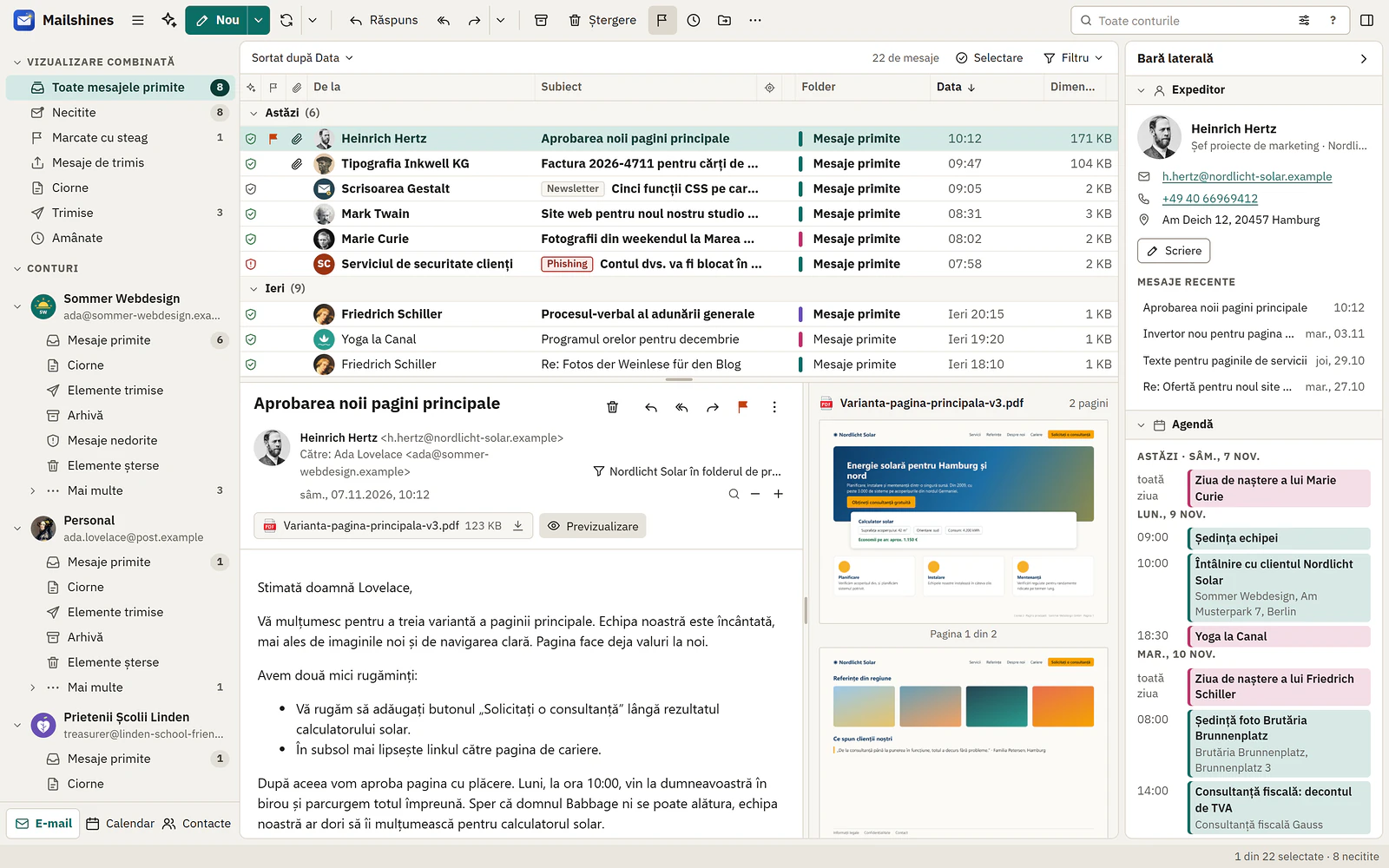
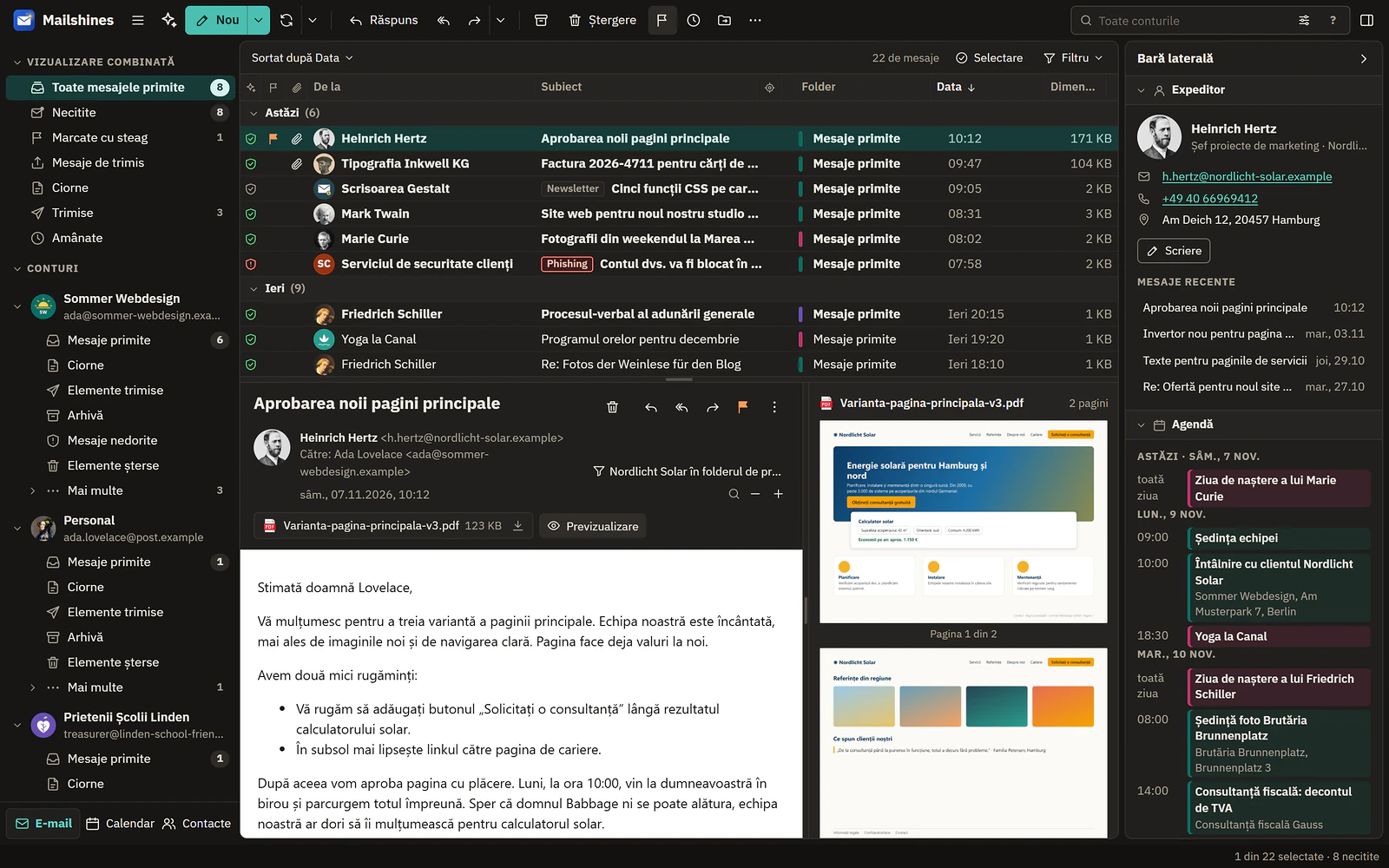
Fereastra principală arată în stânga conturile, la mijloc lista și e-mailul deschis, iar în dreapta bara laterală. În exemplu, Ada Lovelace își administrează biroul de web design, e-mailurile private și o asociație de sprijin. Îi scriu, printre alții, Heinrich Hertz, Clara Schumann și Mark Twain.
- 1Vizualizarea combinată reunește toate conturile: toate mesajele primite, e-mailurile necitite, marcate și amânate, precum și folderele „Mesaje de trimis”, „Ciorne” și „Trimise”.
- 2Dedesubt apare fiecare cont cu folderele sale. Folderele proprii le creați cu mouse-ul și le mutați prin tragere și plasare.
- 3Lista ordonează e-mailurile pe zile. Mailshines reține coloanele și sortarea, la dorință separat pentru fiecare tip de folder. Etichetele precum „Newsletter” și „Phishing” provin de la filtrul IA.
- 4În antetul e-mailului apare regula care i se potrivește, aici „Nordlicht Solar în folderul de proiect”.
- 5Coloana de previzualizare arată paginile PDF-ului atașat, fără să-l deschideți.
- 6Bara laterală arată expeditorul cu datele sale de contact și ultimele mesaje schimbate cu el.
- 7Dedesubt urmează agenda cu evenimentele din zilele următoare, din toate calendarele.
Căutare
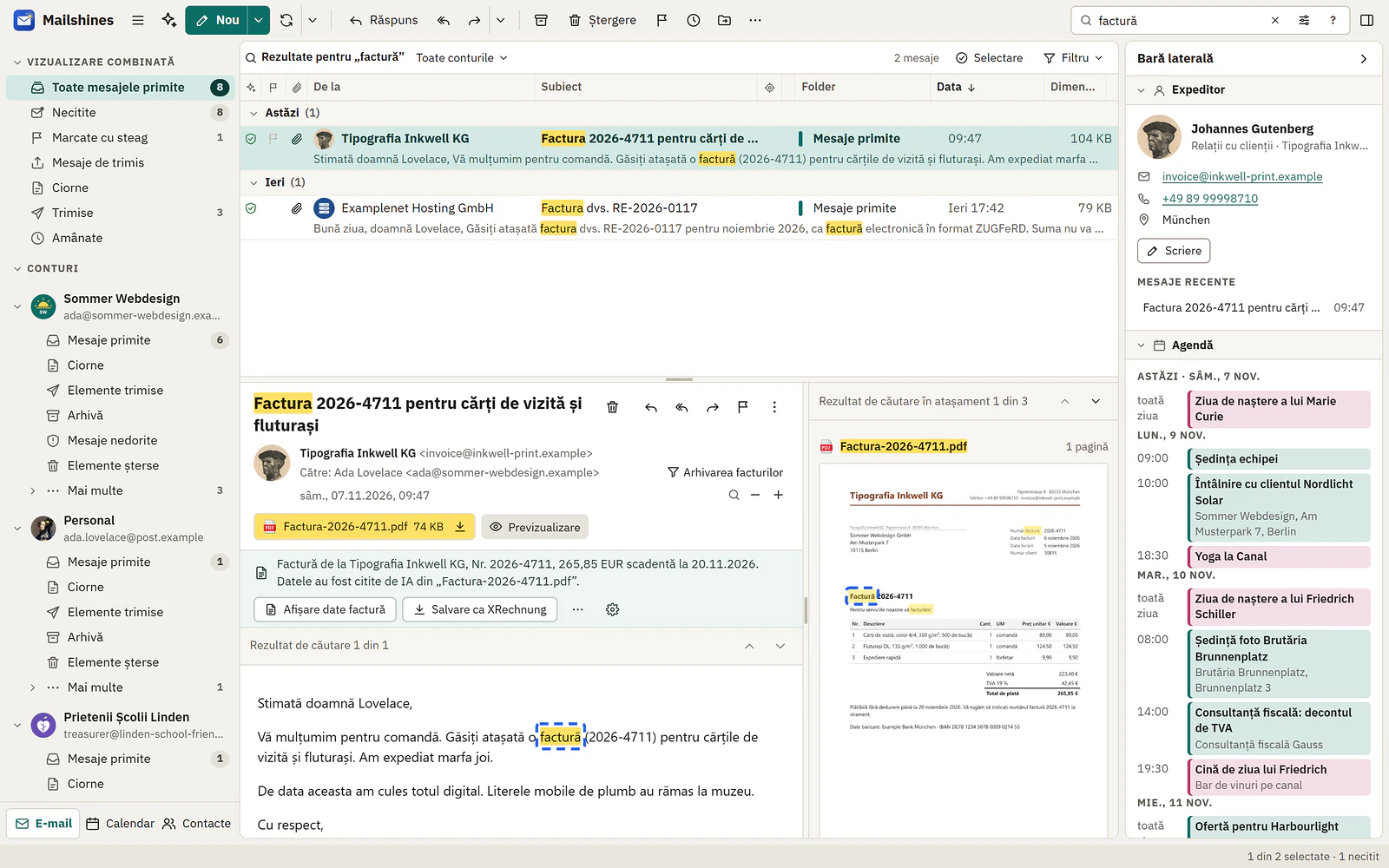
Căutarea parcurge subiectul, expeditorul, textul și atașamentele tuturor conturilor. Cunoaște rădăcinile cuvintelor în limba mesajului și găsește, în subiect și la expeditor, și părți de cuvinte; astfel, cu „rechnung” (în germană, „factură”) găsește și „Stromrechnung” („factură de curent”).
- 1În câmpul de căutare începeți pur și simplu să tastați. Termeni de căutare precum
from:,subject:sauhas:attachmentrestrâng căutarea, iar o căutare poate fi salvată ca folder. - 2Lista arată rezultatele încă din timpul tastării, cu pasajele găsite evidențiate în galben în subiect și în text.
- 3În e-mailul deschis treceți cu săgețile de la un pasaj găsit la altul.
- 4Și în PDF-ul atașat Mailshines marchează pasajele găsite pe pagini. Documentele scanate sunt citite pentru aceasta prin recunoașterea textului.
Atașamente
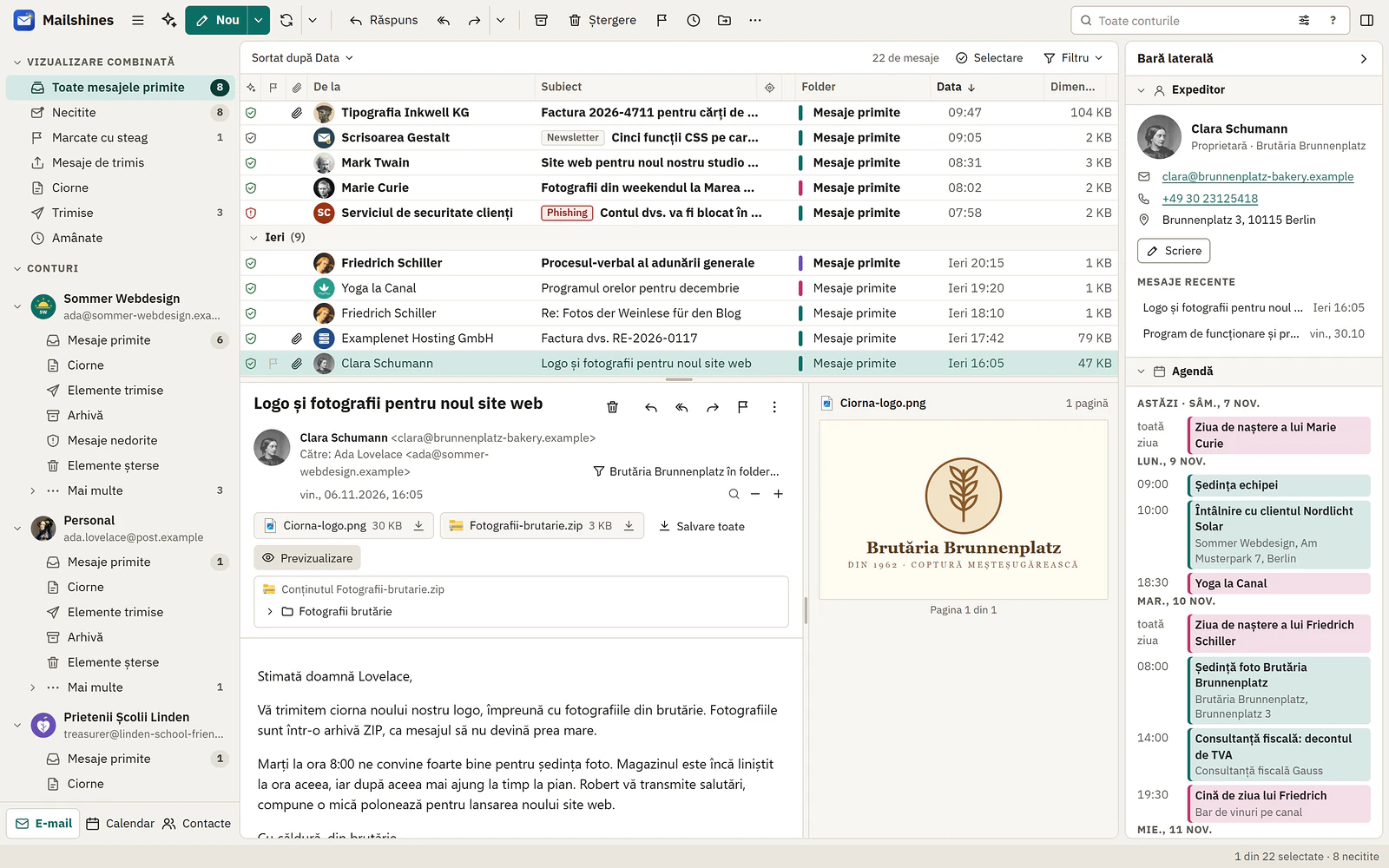
Vedeți atașamentele fără să le deschideți. Pentru previzualizare, Mailshines citește documentele străine doar într-un proces izolat, astfel încât fișierele dăunătoare să nu poată provoca daune.
- 1Atașamentele apar sub antetul e-mailului. „Salvare toate” salvează toate atașamentele deodată.
- 2Coloana de previzualizare arată imagini și paginile documentelor PDF și Office. Fișierele Office le convertește Mailshines singur, fără program suplimentar.
- 3Conținutul arhivelor ZIP și 7z este afișat de Mailshines ca arbore de foldere, fără a dezarhiva nimic.
Scriere
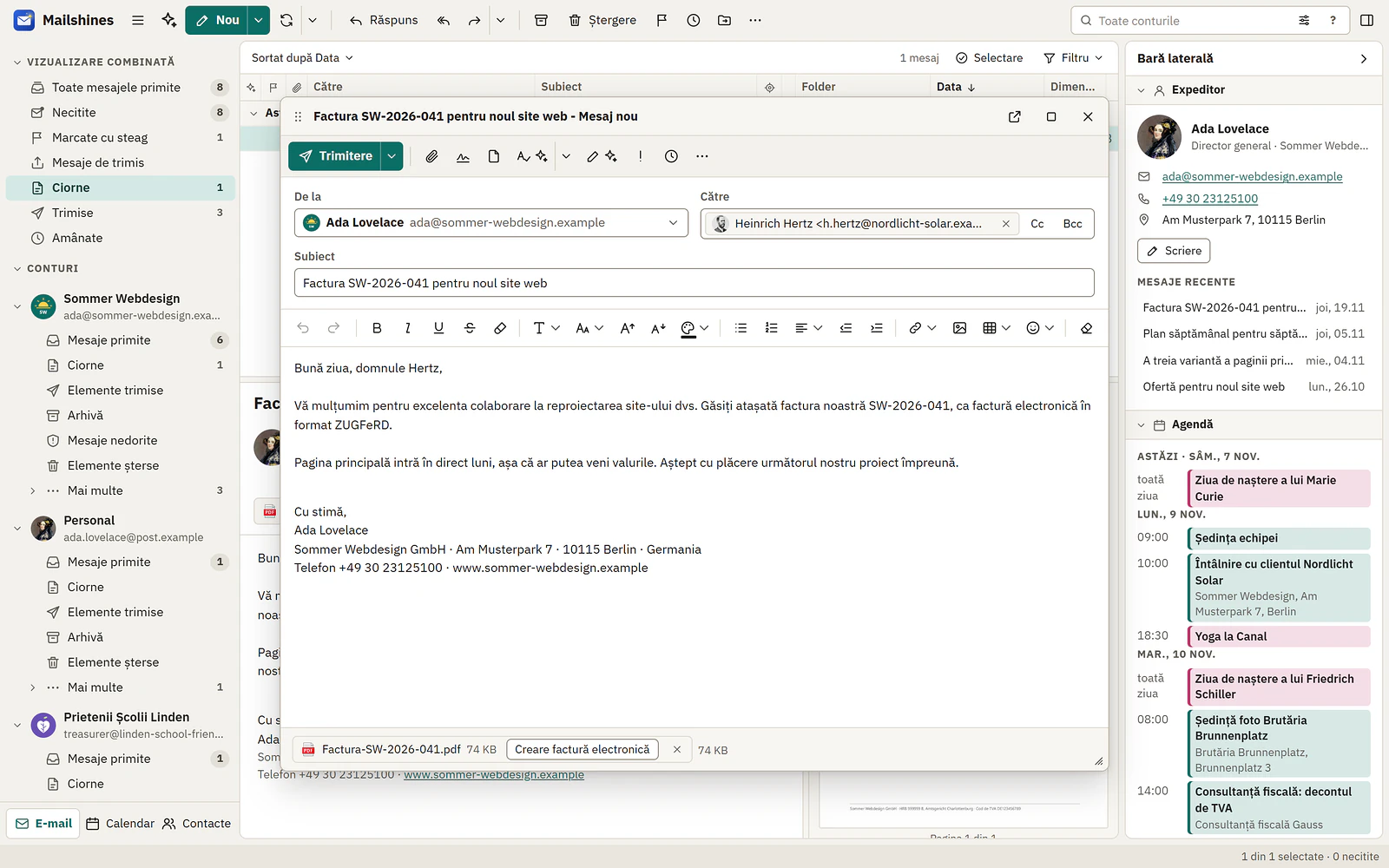
Un e-mail nou se deschide într-o fereastră proprie, pe care o puteți muta, mări sau plasa într-o filă proprie de browser. Mailshines salvează continuu ciornele.
- 1În câmpul „De la” alegeți adresa expeditorului, inclusiv un alias sau o adresă catch-all. La răspuns, Mailshines alege singur adresa la care a ajuns e-mailul.
- 2La destinatari, Mailshines propune contacte potrivite pe măsură ce tastați.
- 3Editorul formatează text, liste, linkuri, imagini și tabele. Semnătura identității alese se află deja în el.
- 4Dacă o factură este atașată ca PDF, Mailshines se oferă să creeze din ea o factură electronică.
Din bara de sus trimiteți e-mailul imediat sau mai târziu, solicitați o confirmare de citire sau inserați un șablon. Un atașament uitat este remarcat înainte de trimitere. Cu IA activată, aici apar și corectarea ortografică cu IA și revizuirea textului cu IA.
Calendar
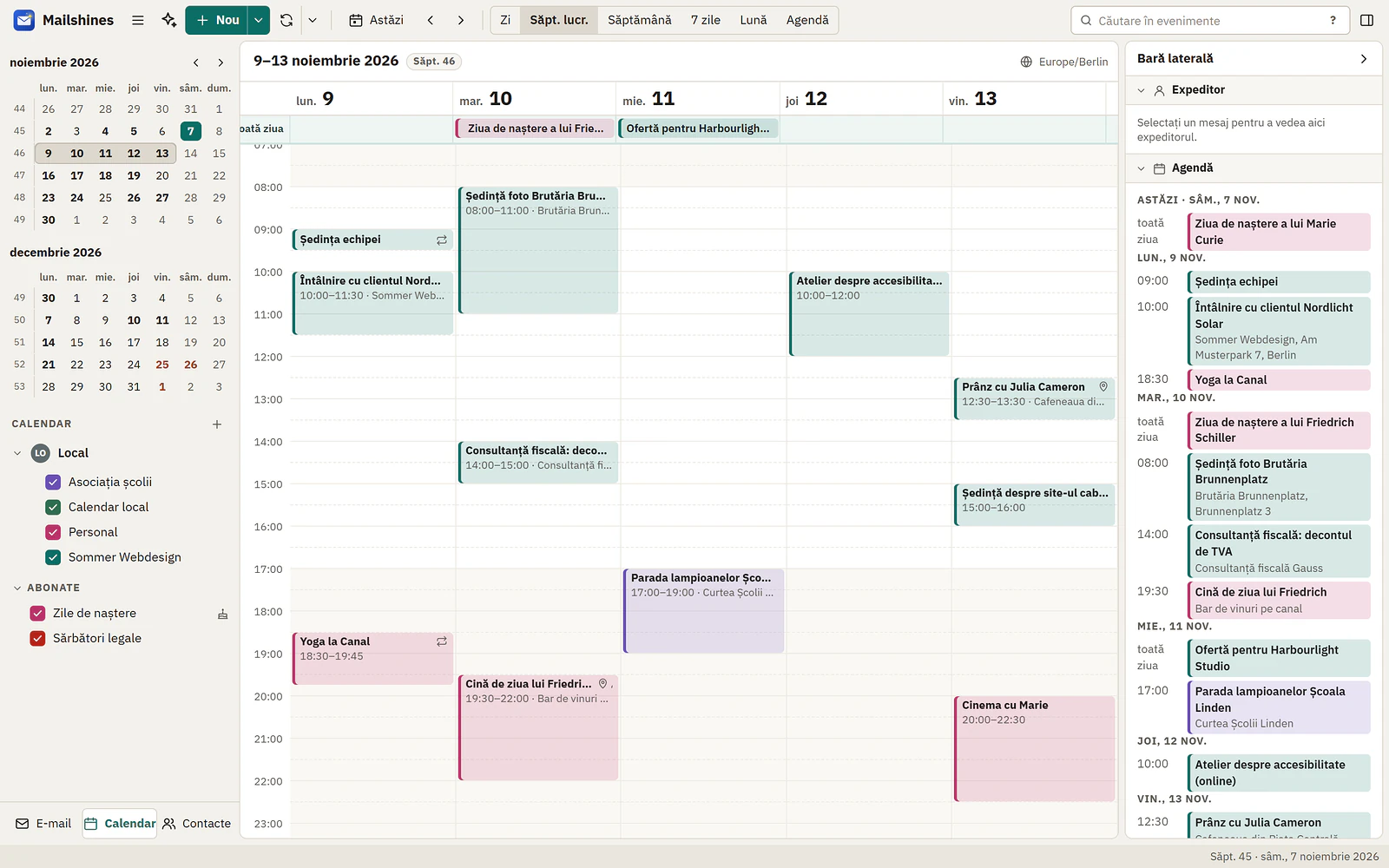
Calendarul arată evenimentele tuturor calendarelor suprapuse, fiecare în culoarea sa. Evenimentele le mutați și le prelungiți cu mouse-ul.
- 1Între vizualizările „Zi”, „Săpt. lucr.”, „Săptămână”, „7 zile”, „Lună” și „Agendă” treceți cu un clic.
- 2Minicalendarul cu numerele săptămânilor sare la orice zi.
- 3Fiecare calendar poate fi afișat sau ascuns. „Zile de naștere” (zile de naștere) și „Sărbători legale” (sărbători legale) le completează Mailshines singur, sărbătorile legale după landul federal german.
- 4Pentru evenimentele cu participanți, Mailshines trimite invitații la dorință. „Program” arată când participanții sunt liberi sau ocupați.
- 5Zilele de naștere le preia Mailshines din contacte, chiar dacă un contact se află în mai multe agende de contacte.
- 6Sus apar intervalul de timp cu numărul săptămânii și fusul orar. Fiecare eveniment poate avea un fus orar propriu.
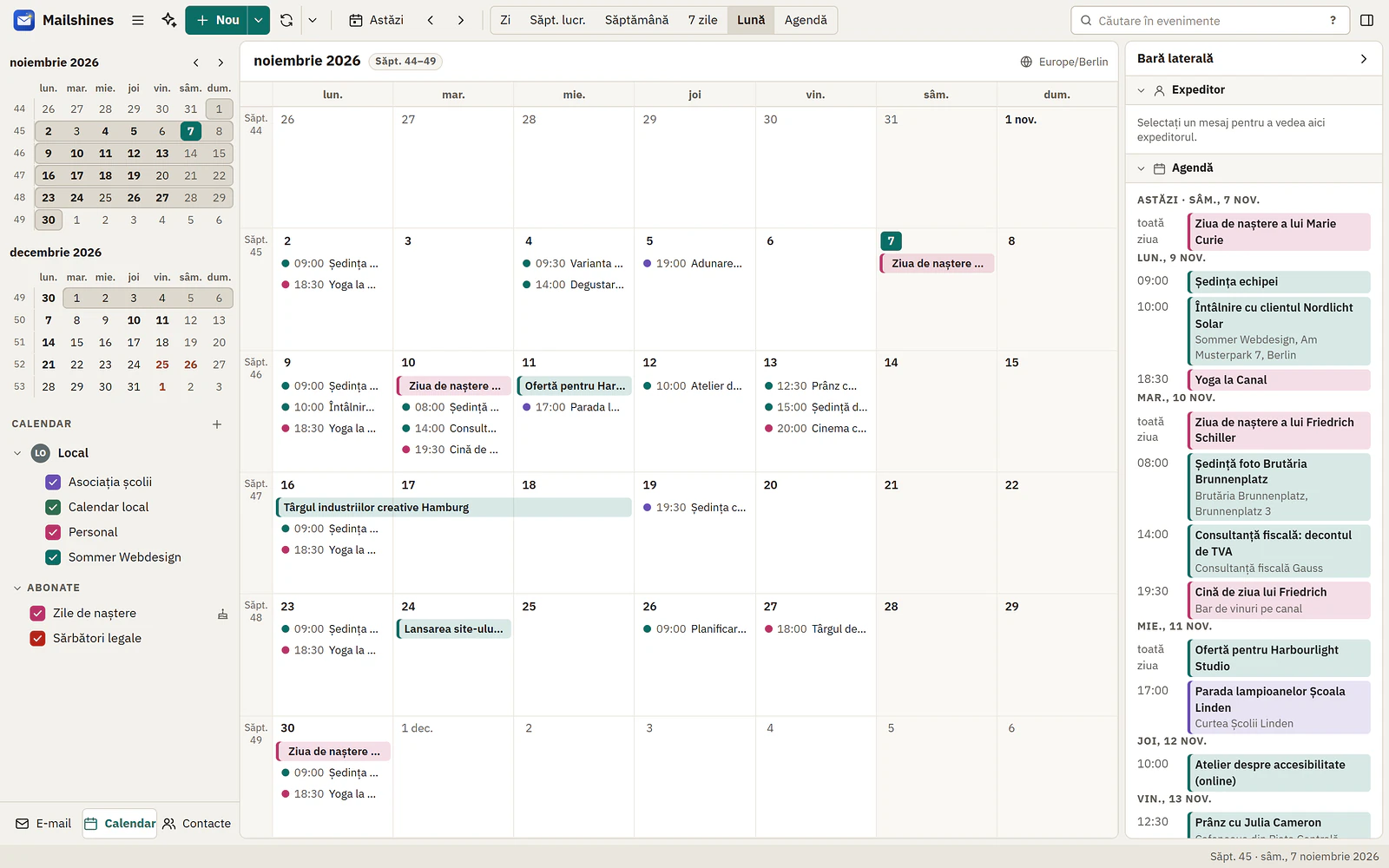
Luna întreagă
Vizualizarea lunară arată evenimentele pe mai multe zile, precum un târg, ca o bară continuă. Evenimentele recurente cu excepții, evenimentele pe toată ziua și mementourile fac și ele parte din ea.
Contacte
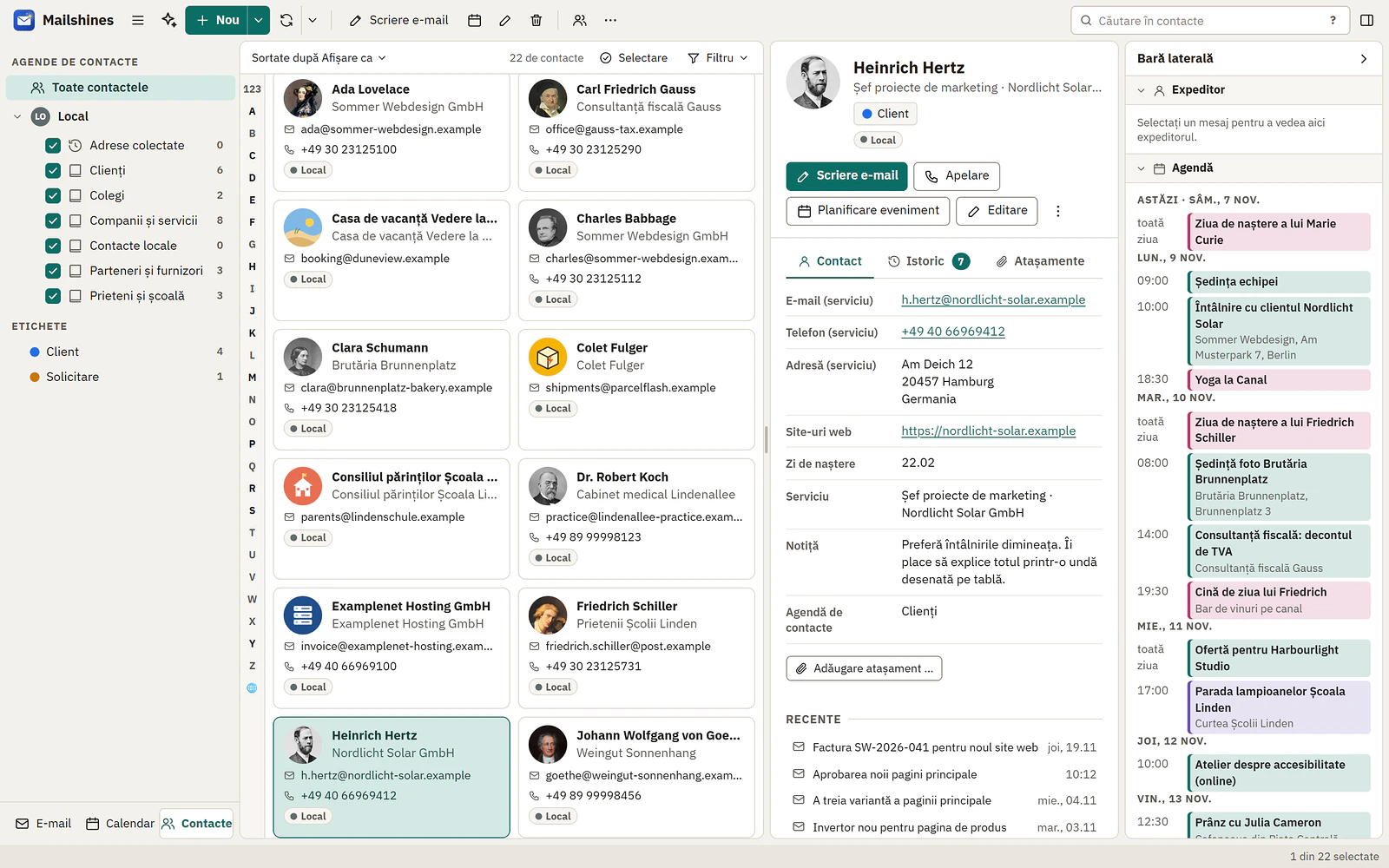
Contactele din toate agendele se află într-un singur loc, ca listă, ca cărți de vizită sau ca listă telefonică. Contactele identice din mai multe agende sunt reunite de Mailshines.
- 1În stânga se află agendele de contacte și etichetele. O bifă afișează sau ascunde o agendă de contacte.
- 2Cărțile de vizită arată dintr-o privire firma, adresa de e-mail și telefonul. Bara de litere din stânga cărților sare la o literă.
- 3Filele „Istoric” și „Atașamente” arată toate e-mailurile cu acest contact și toate fișierele pe care le-ați schimbat.
- 4În antet apar numele, firma și etichetele. Cu butoanele de dedesubt scrieți un e-mail, sunați sau programați o întâlnire.
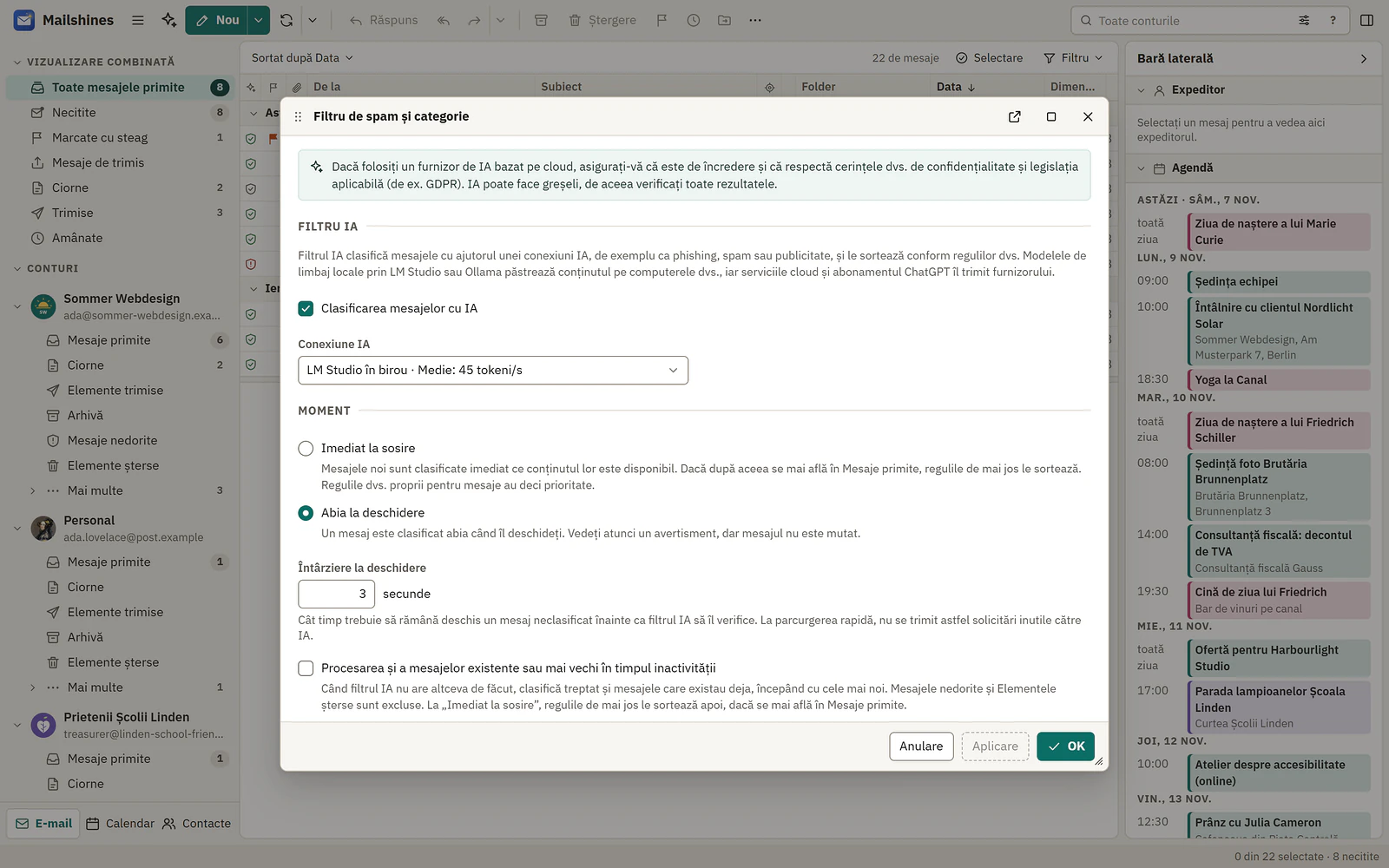
Filtru IA pentru spam și categorii
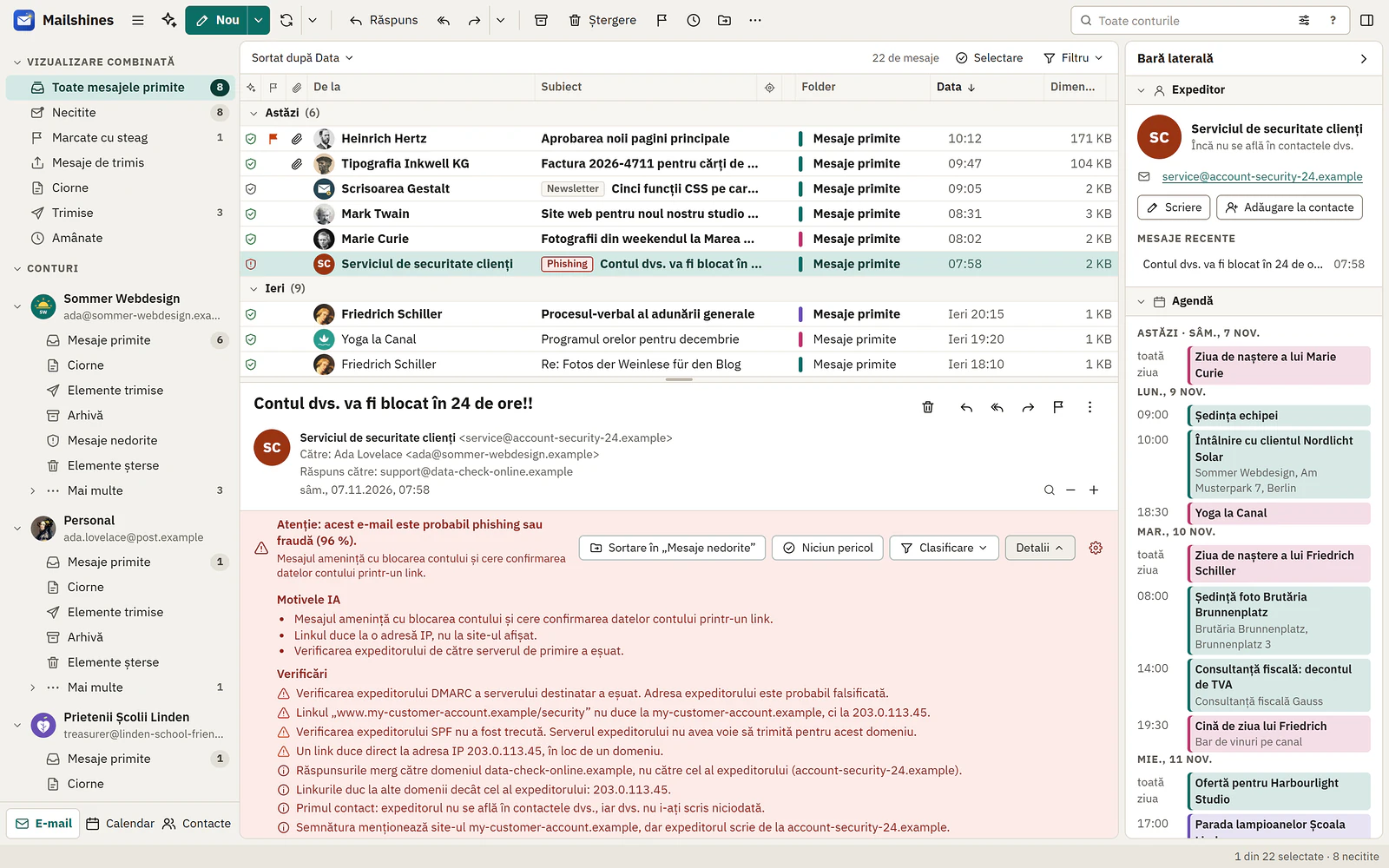
Filtrul IA repartizează fiecare e-mail primit într-una din cele șapte categorii: „Phishing și fraudă”, „Spam”, „Publicitate”, „Newsletter”, „Rețele sociale”, „Notificare” sau „Personal și profesional”. Înainte, Mailshines verifică singur expeditorul, linkurile și atașamentele și transmite IA rezultatele.
- 1În listă, categoria apare ca etichetă înaintea subiectului.
- 2Bara din panoul de citire avertizează cu probabilitatea, aici 96 % pentru phishing.
- 3Cu un clic mutați e-mailul în „Mesaje nedorite” sau dați de înțeles că nu este nicio problemă. „Clasificare” corectează categoria.
- 4„Detalii” arată motivele IA în propoziții întregi.
- 5Dedesubt apar verificările fixe, de exemplu o verificare eșuată a expeditorului, un link cu altă destinație decât cea afișată sau un prim contact.
Reguli pentru fiecare categorie
În dialogul „Filtru de spam și categorie” din meniul IA stabiliți când verifică filtrul IA și ce se întâmplă cu fiecare categorie, de exemplu „Phishing și fraudă” de la 70 % și „Spam” de la 80 % în „Mesaje nedorite”. La dorință, nu mută niciodată expeditorii din contactele dvs. Instrucțiunea pentru IA poate fi adaptată.
Traducere
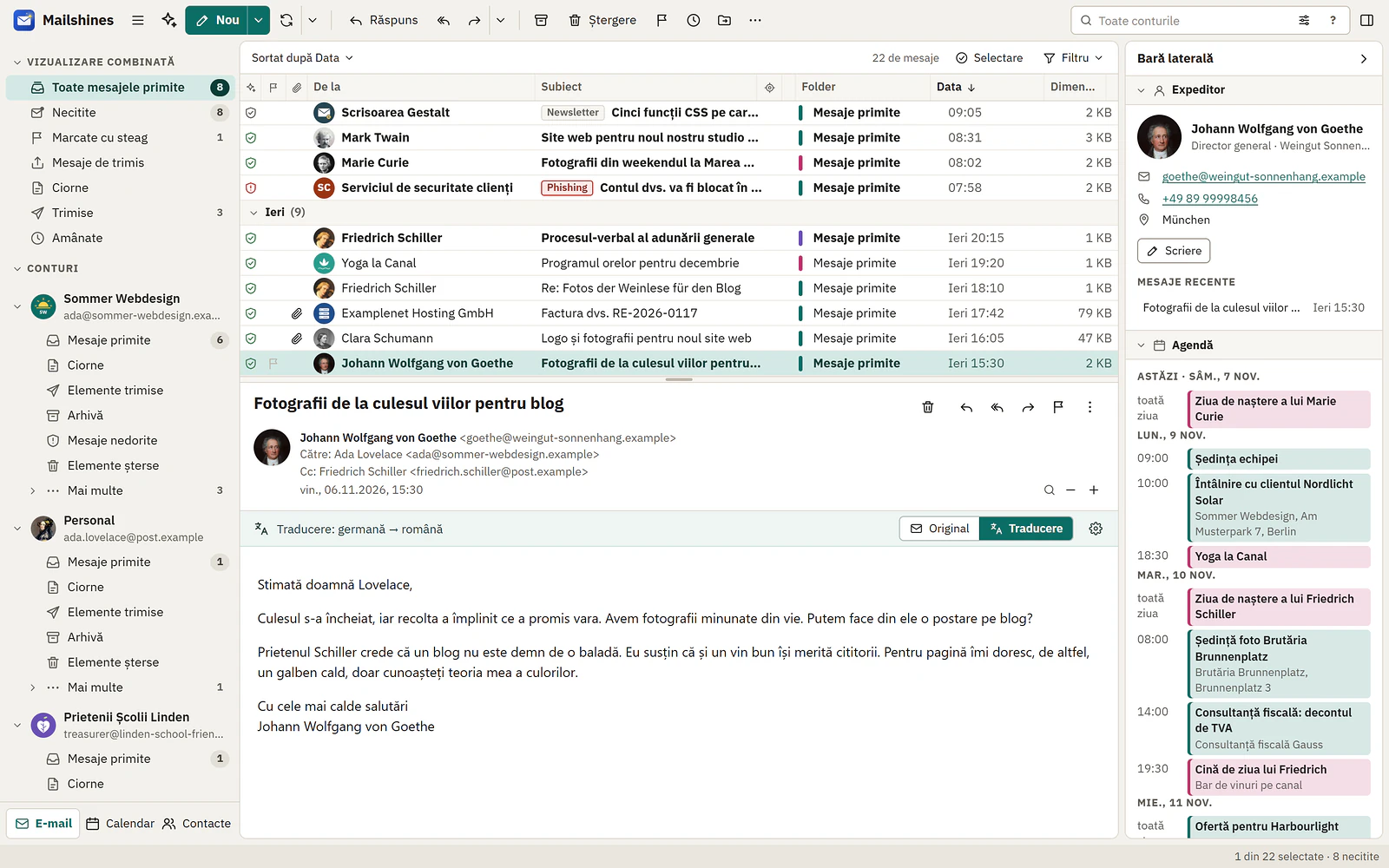
E-mailurile în limbi străine sunt traduse de IA în limba dvs. preferată, la dorință chiar la primire. Se traduce numai textul. Formatarea, linkurile și imaginile rămân așa cum sunt.
- 1Chiar și lista arată subiectul tradus.
- 2Bara indică limba detectată și limba țintă.
- 3„Original” și „Traducere” comută cu un clic între cele două variante.
- 4Textul tradus apare în structura obișnuită a e-mailului.
Ce se traduce
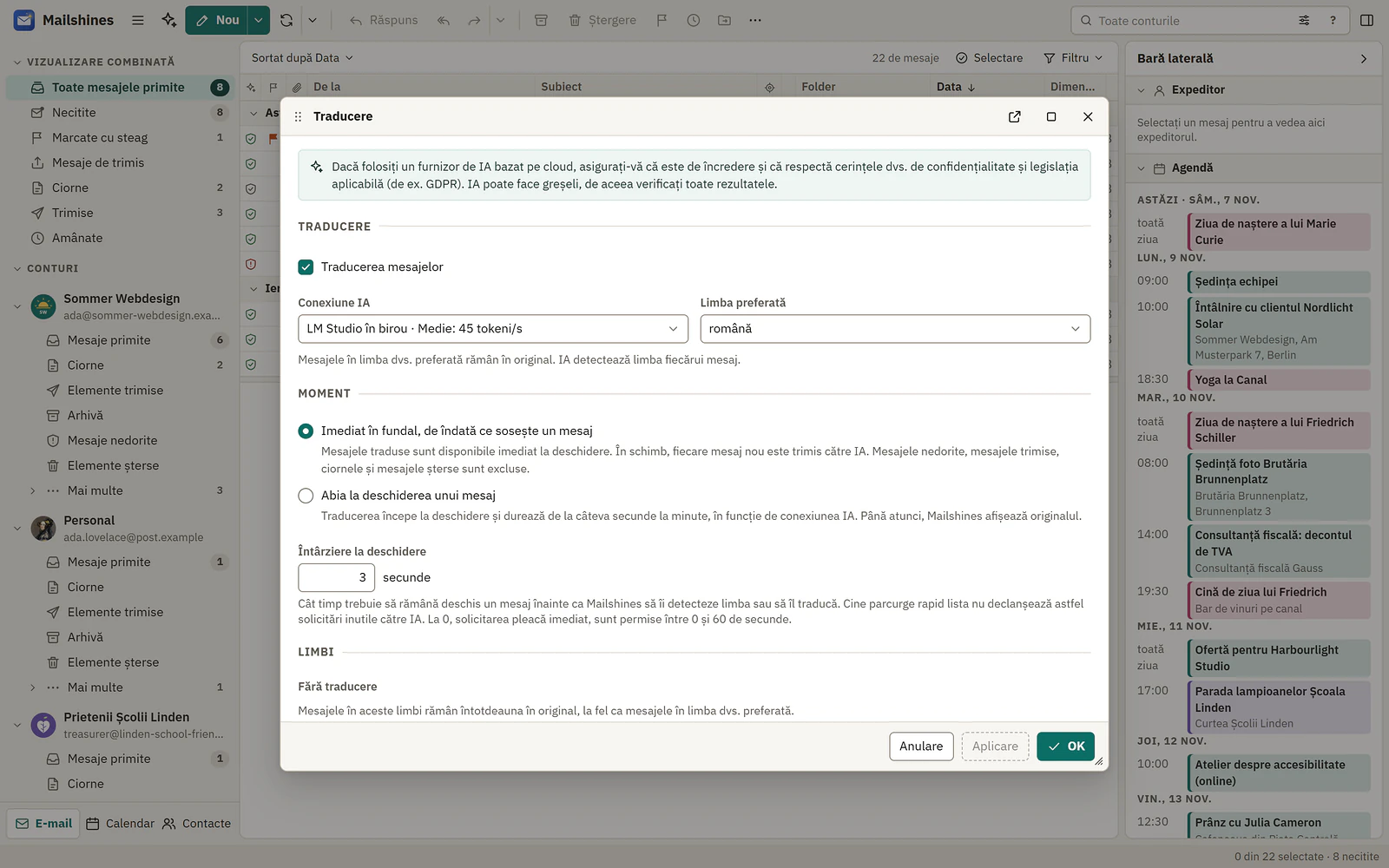
Limba preferată, limbile care nu se traduc și reguli precum „Din franceză în engleză” le stabiliți în dialogul „Traducere” din meniul IA.
Corectare ortografică cu IA
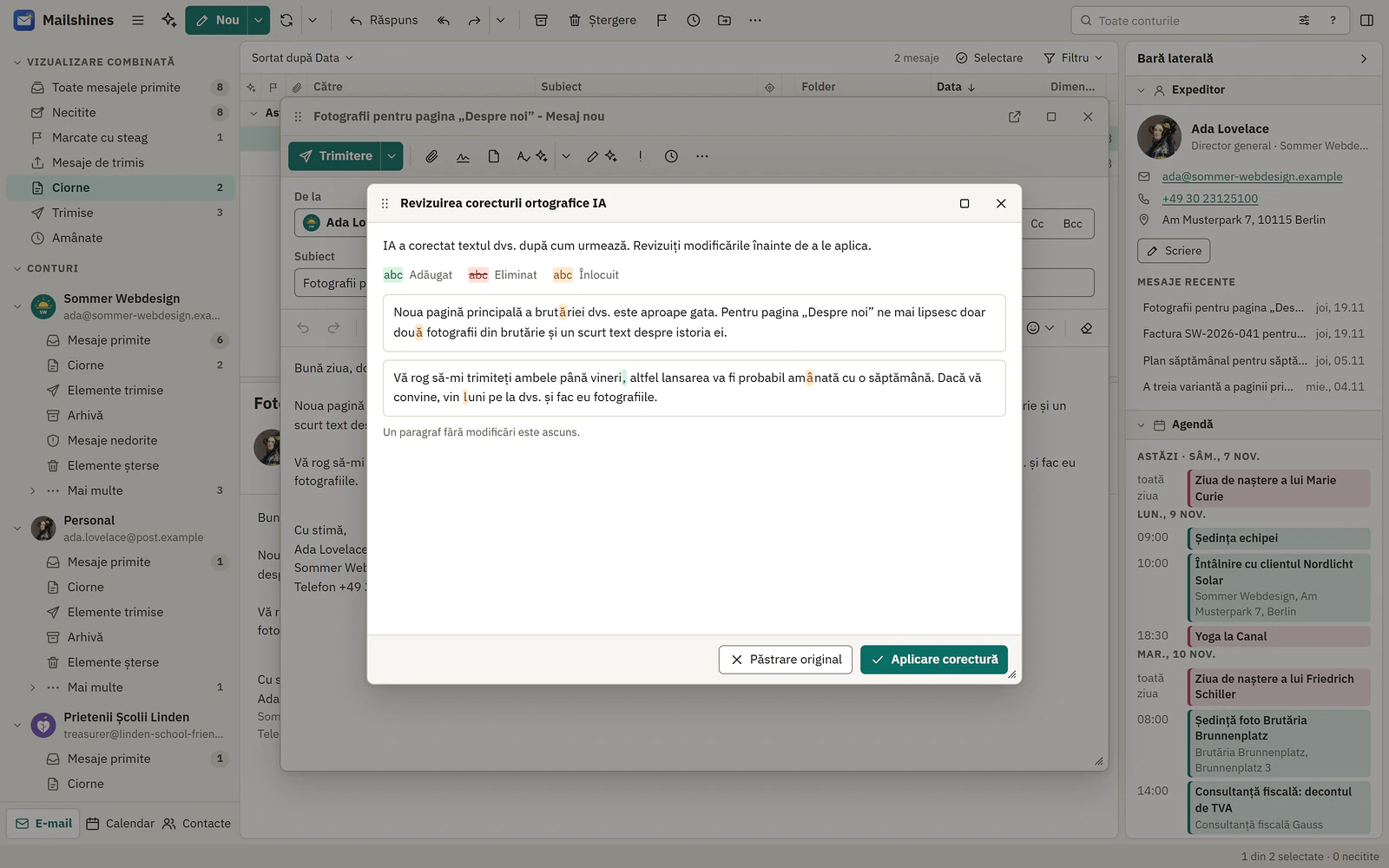
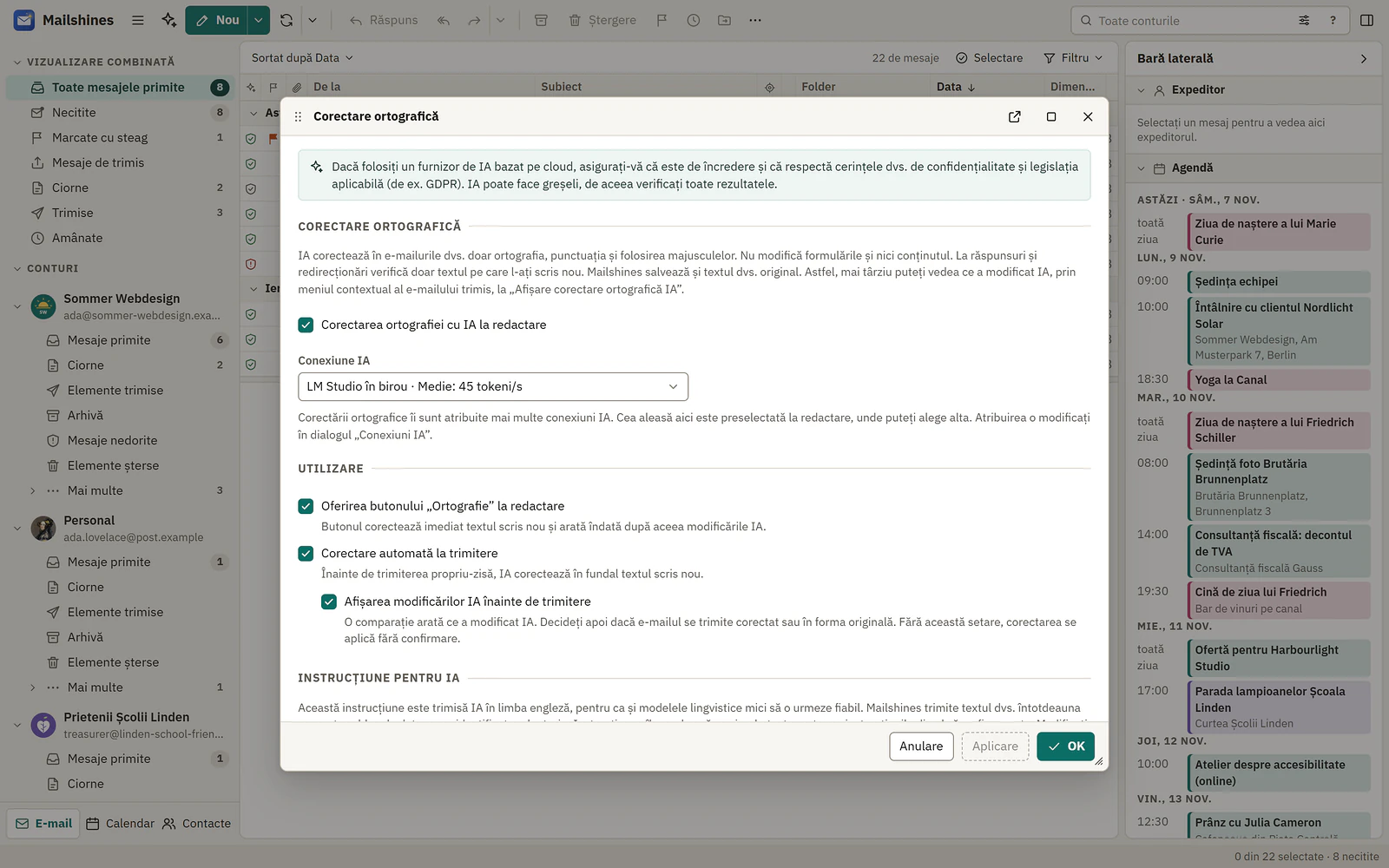
La apăsarea unui buton, IA corectează ortografia, punctuația și folosirea majusculelor și a literelor mici. Nu modifică formulările și nici conținutul. Verifică doar textul pe care l-ați scris nou, deci fără citat și semnătură.
- 1„Ortografie” din bara de redactare pornește verificarea, la fel și F7. Cu săgeata de lângă el alegeți între conexiunile IA atribuite corectării ortografice.
- 2Legenda explică culorile: caracterele adăugate sunt verzi, cele eliminate roșii și tăiate, cele înlocuite portocalii.
- 3Fiecare paragraf modificat apare într-un chenar propriu. Dacă indicați un loc înlocuit, o sugestie text arată grafia anterioară.
- 4„Aplicare corectură” modifică doar caracterele corectate. Textul aldin, cursiv și linkurile se păstrează, iar „Anulare” anulează întreaga corectare într-un singur pas. „Păstrare original” lasă textul așa cum este.
La dorință, IA verifică textul și la trimitere și vă arată înainte modificările. Textul original este salvat de Mailshines împreună cu el. În meniul contextual al e-mailului trimis, „Afișare corectură ortografică IA” arată ulterior ce a modificat IA.
Când corectează IA
În dialogul „Corectare ortografică” din meniul IA alegeți conexiunea IA presetată și stabiliți dacă apare butonul „Ortografie”, dacă IA verifică la trimitere și dacă vedeți modificările înainte. Instrucțiunea pentru IA poate fi adaptată.
Revizuire text cu IA
IA reformulează textul dvs. într-un stil de scriere la alegere, de exemplu ca e-mail de afaceri sau ca solicitare politicoasă. Dacă ați selectat text, revizuiește doar acel text. Fără selecție, revizuiește tot textul pe care l-ați scris singur, fără citat și semnătură.
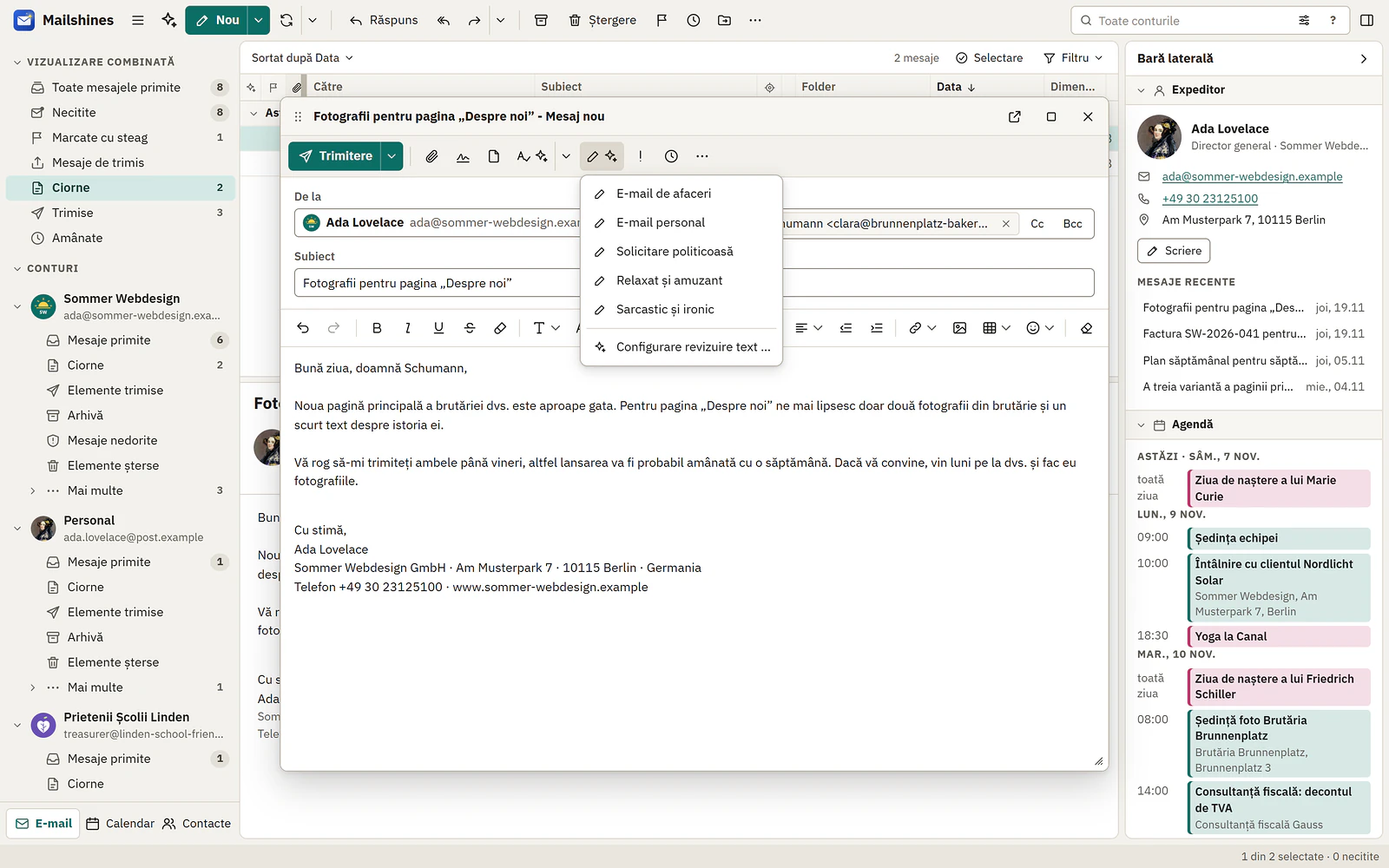
- 1„Revizuire text” se află în bara de redactare, chiar lângă „Ortografie”.
- 2Meniul enumeră stilurile de scriere. Sunt incluse „E-mail de afaceri”, „E-mail personal”, „Solicitare politicoasă”, „Relaxat și amuzant” și „Sarcastic și ironic”.
- 3„Configurare revizuire text …” deschide dialogul cu stilurile de scriere.
Comparație înainte de aplicare
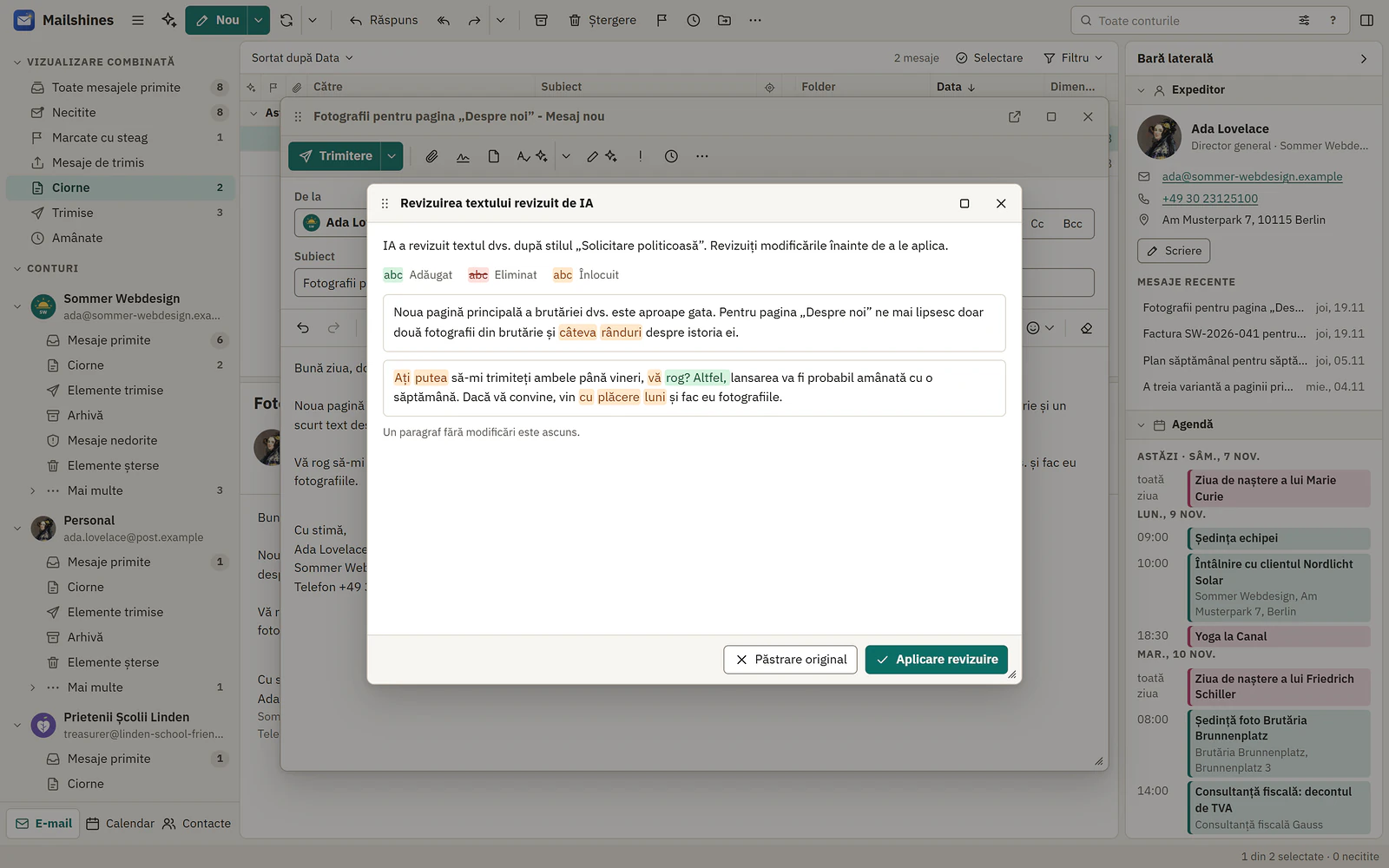
Ca la corectarea ortografică, o comparație arată fiecare modificare înainte ca ea să ajungă în textul dvs. Conținutul, faptele și limba se păstrează, iar IA nu adaugă nici formulă de adresare, nici formulă de încheiere.
- 1Nota indică stilul de scriere ales, aici „Solicitare politicoasă”.
- 2Fiecare paragraf revizuit apare într-un chenar propriu, cu modificările marcate color.
- 3Abia „Aplicare revizuire” modifică textul dvs., și anume într-un singur pas, pe care „Anulare” îl anulează.
Stiluri de scriere proprii
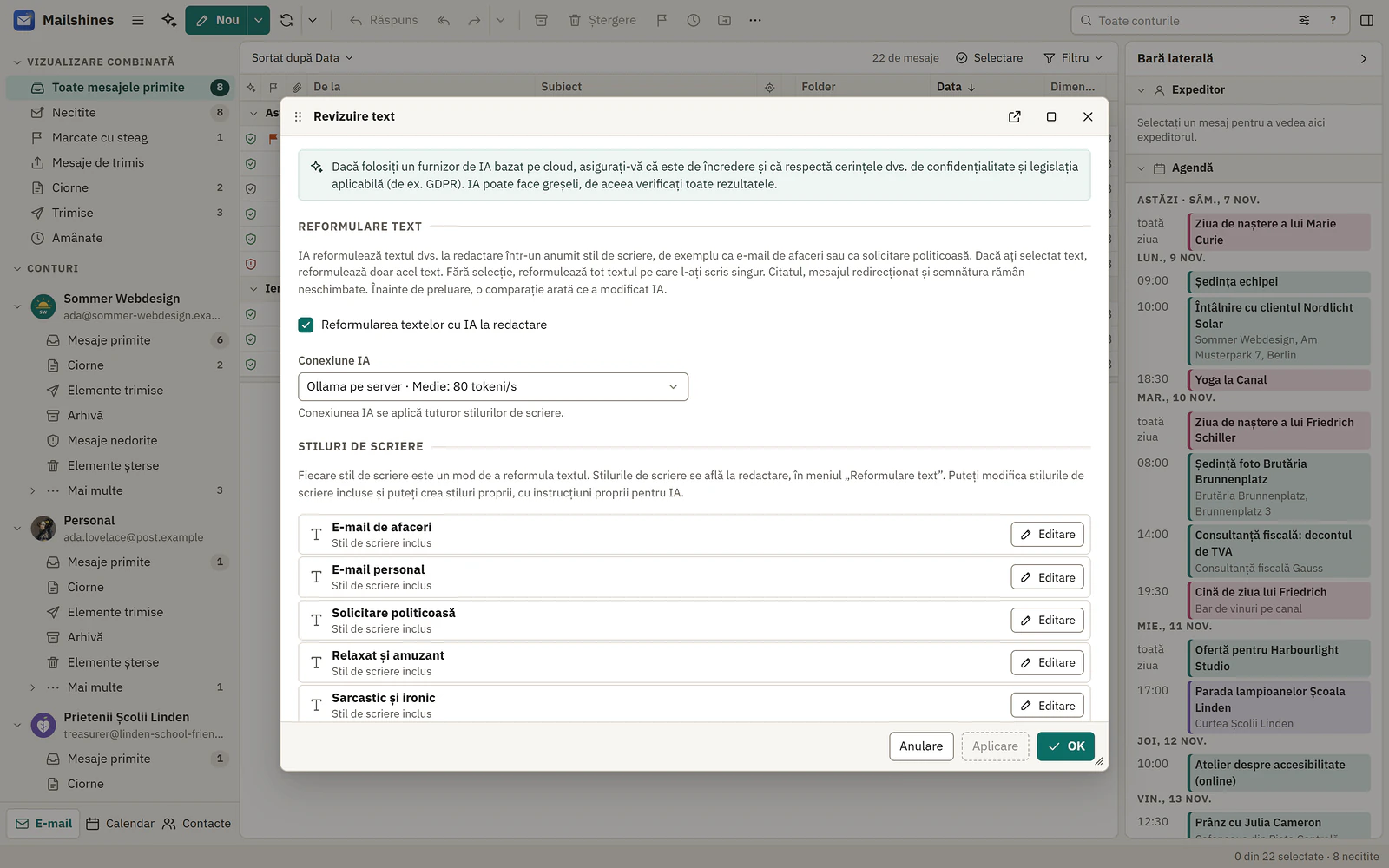
În dialogul „Revizuire text” din meniul IA alegeți conexiunea IA, adaptați instrucțiunile stilurilor de scriere incluse și creați stiluri de scriere proprii, în total până la 30. Instrucțiunea unui stil de scriere propriu o scrieți în orice limbă.
Conexiuni IA și meniul IA
Toate funcțiile IA sunt dezactivate din fabrică. Cu o conexiune IA alegeți ce IA folosește Mailshines: LM Studio sau Ollama pe un computer din propria rețea, abonamentul dvs. ChatGPT sau Claude (prin aplicația Claude) ori un serviciu cloud cu cheie API, precum OpenAI, Anthropic, Google Gemini, Mistral, OpenRouter, Groq sau DeepSeek. La LM Studio și Ollama, conținutul rămâne pe computerele dvs.
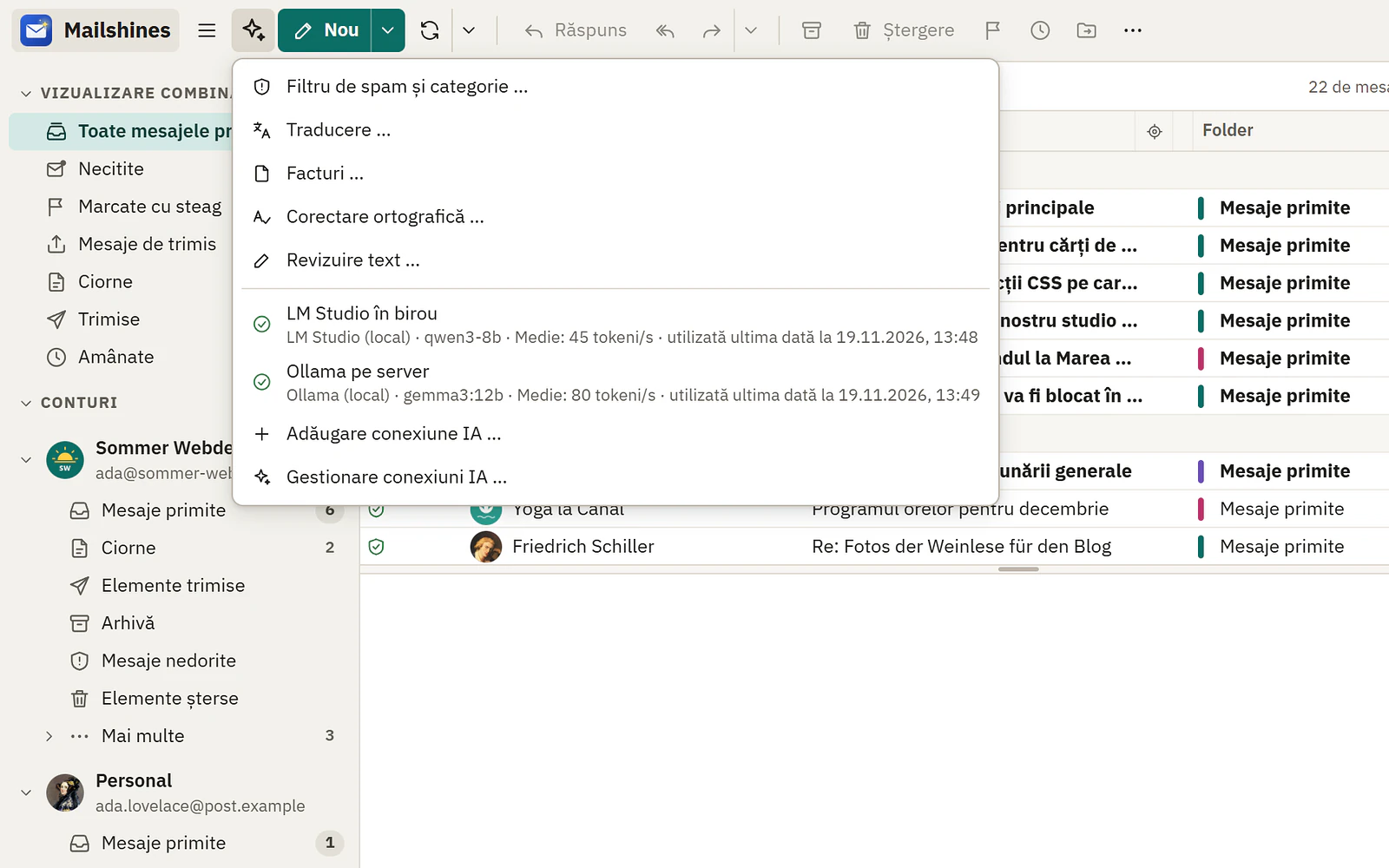
- 1Butonul cu stelele IA din bara de instrumente deschide meniul IA.
- 2Fiecare funcție IA are acolo un dialog propriu: „Filtru de spam și categorie”, „Traducere”, „Facturi”, „Corectare ortografică” și „Revizuire text”.
- 3Dedesubt se află conexiunile dvs. IA cu stare, tip, model și viteza măsurată. Un clic deschide conexiunea pentru editare.
- 4Aici configurați o conexiune nouă sau deschideți dialogul „Conexiuni IA”.
Fiecare funcție cu propria IA
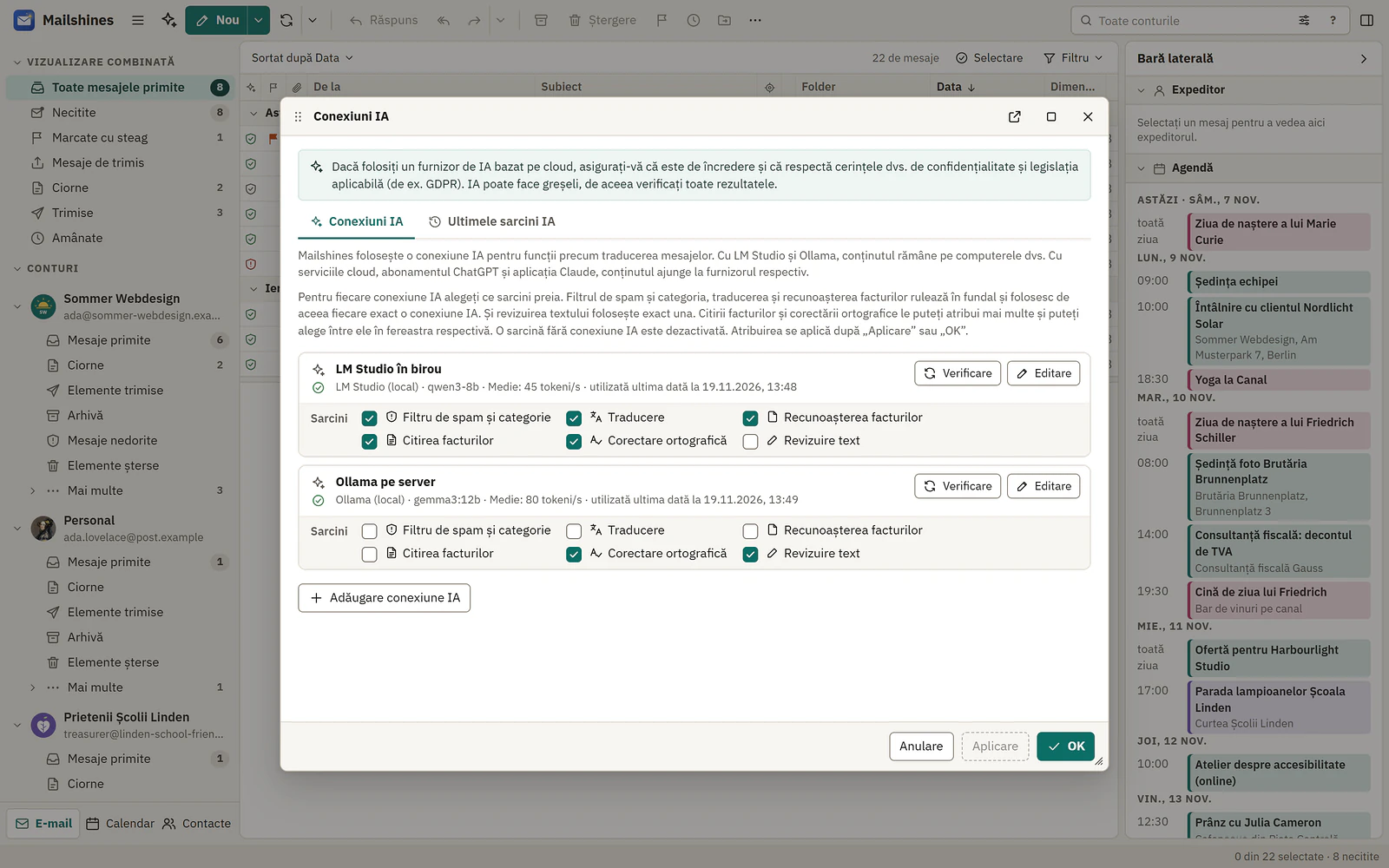
Dialogul „Conexiuni IA” arată fiecare conexiune ca un card. În exemplu, LM Studio din birou și Ollama de pe server lucrează alături.
- 1Filele comută între conexiuni și ultimele sarcini IA.
- 2Cardul indică numele, tipul și modelul conexiunii și viteza măsurată. Bifa verde arată că conexiunea este pregătită.
- 3„Verificare” testează conexiunea, „Editare” modifică, de exemplu, adresa, modelul și limita de timp.
- 4La „Sarcini” stabiliți ce funcții IA preia conexiunea. O bifă activează totodată funcția.
- 5Aici Ollama preia revizuirea textului. Pentru corectarea ortografică, ambele conexiuni pot fi alese.
- 6„Adăugare conexiune IA” vă conduce în patru pași prin furnizor, acces, model și finalizare. Serverele IA locale din rețea le găsește Mailshines singur, iar cu căutarea extinsă și în rețele mai mari.
Pentru serviciile cloud și abonamente, puteți stabili, la dorință, efortul cu care gândește modelul și, la modelele care îl cunosc, modul rapid. Ce modele există raportează furnizorul însuși.
La o instalare de server, serviciul Mailshines trimite cererile. Astfel, toate dispozitivele folosesc aceeași IA. Aplicația Claude trebuie să fie instalată și autentificată pentru aceasta pe computerul pe care rulează serviciul.
Ultimele sarcini IA
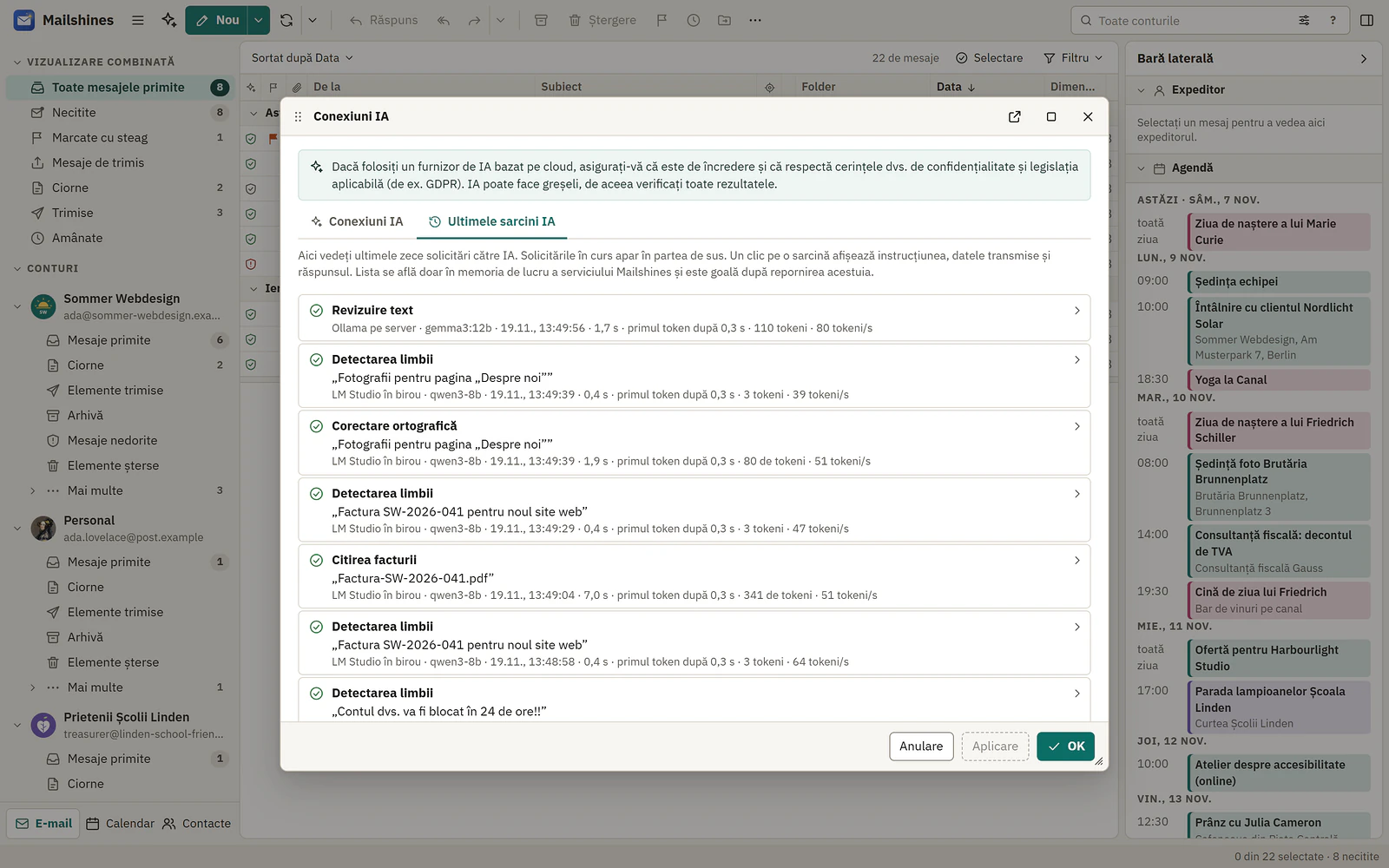
A doua filă arată ultimele zece cereri către IA, cu conexiune, model, durată și viteză. Cererile în curs apar chiar în partea de sus. Un clic pe o sarcină arată instrucțiunea, datele transmise și răspunsul IA. Și bara de stare deschide această listă.
Primire factură electronică
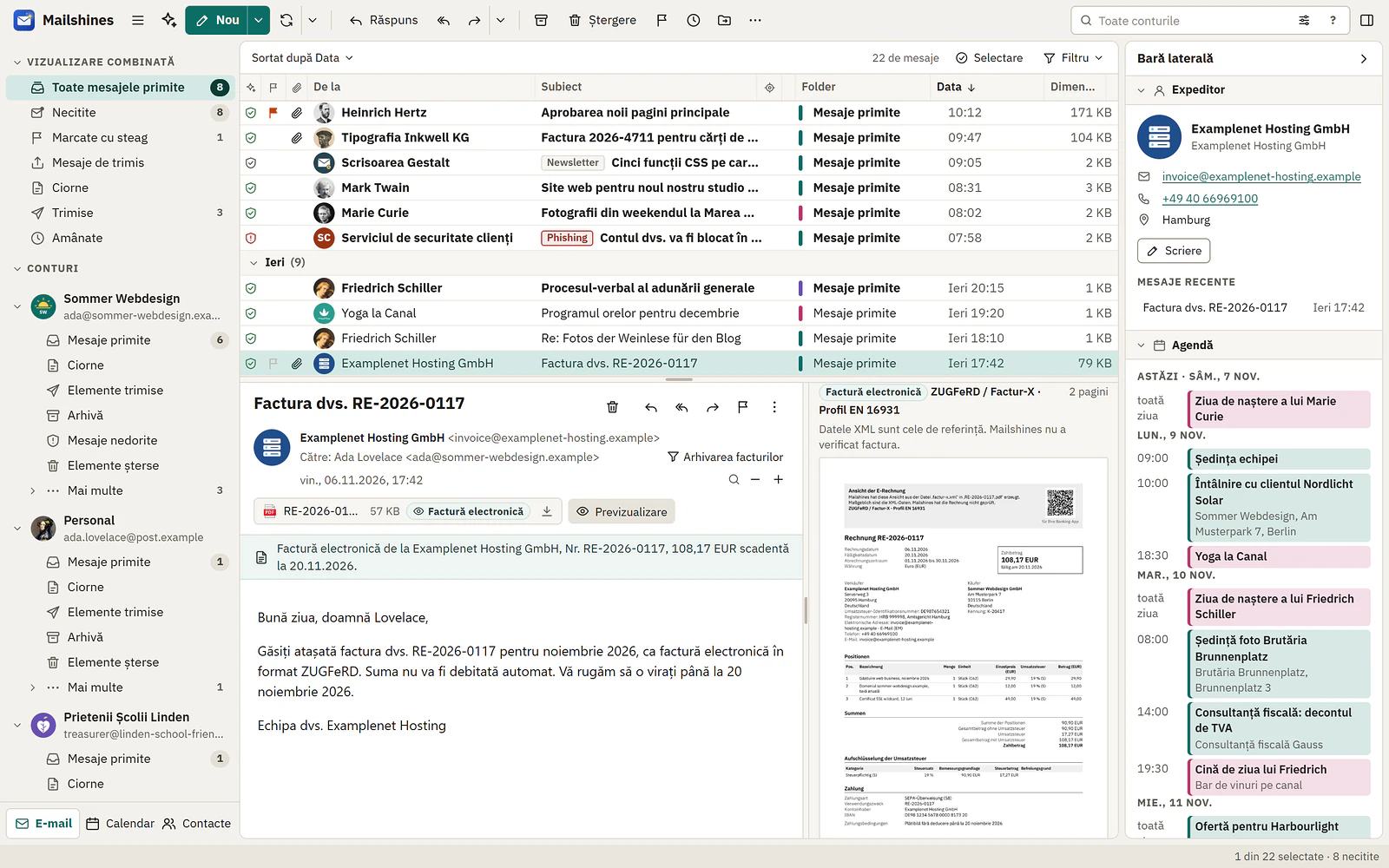
O factură electronică în formatul ZUGFeRD, Factur-X sau XRechnung este recunoscută de Mailshines singur în atașament, ca PDF cu date încorporate sau ca fișier XML. Pentru aceasta nu este nevoie de IA.
- 1Atașamentul poartă eticheta „Factură electronică”. Un clic deschide vizualizarea ușor de citit.
- 2Bara indică emitentul, numărul facturii, suma și scadența.
- 3În coloana de previzualizare, după pagina PDF urmează vizualizarea facturii electronice cu format și profil.
Vizualizarea facturii electronice
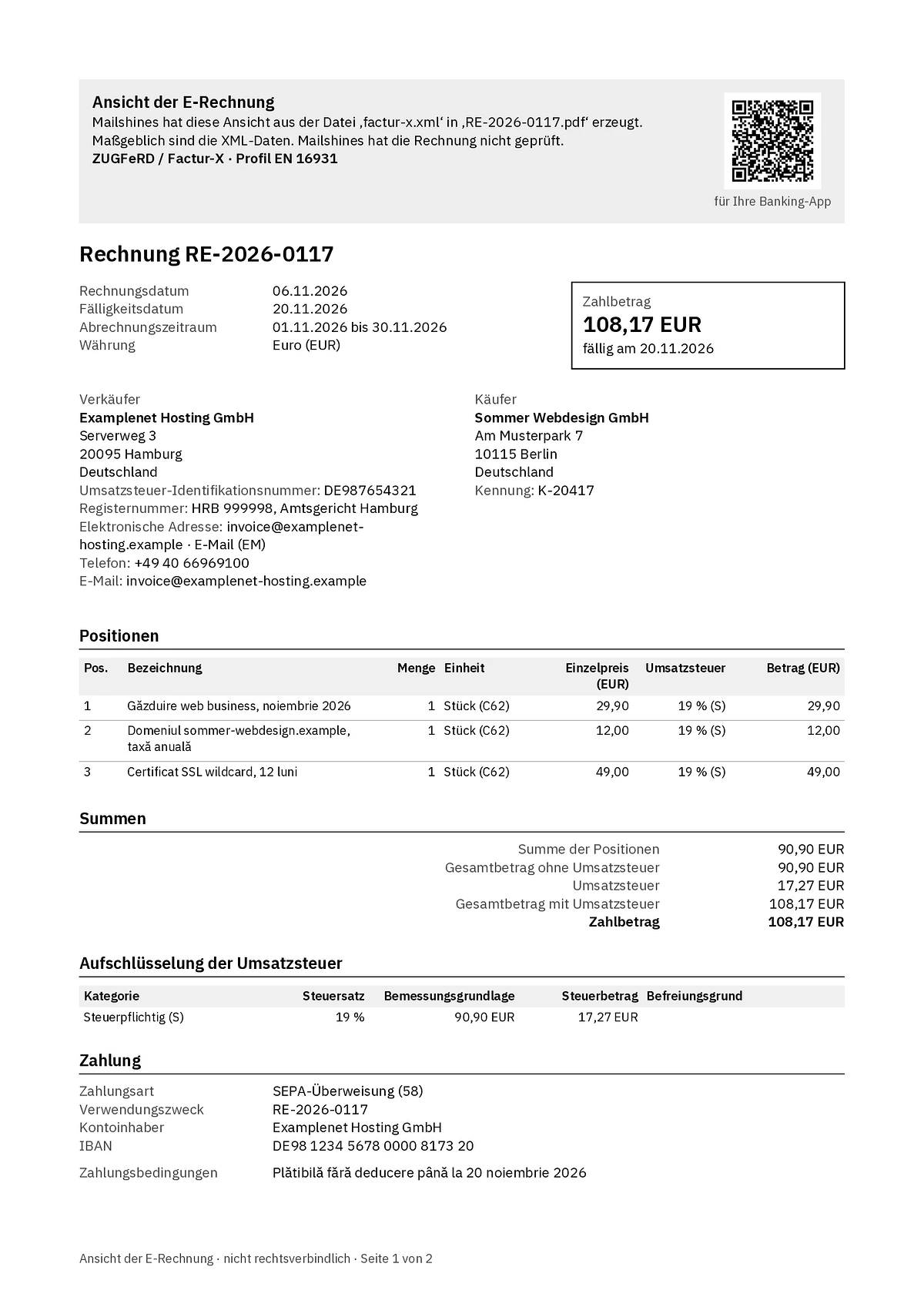
Din datele încorporate, Mailshines creează un PDF clar cu vânzător și cumpărător, poziții, totaluri, TVA și plată. Codurile apar ca text german. Sus în dreapta se află un cod QR conform procedeului GiroCode, pe care aplicația dvs. bancară îl citește pentru transfer.
Rămân determinante datele XML încorporate. Mailshines afișează factura electronică, dar nu îi verifică validitatea.
Citirea facturilor cu IA
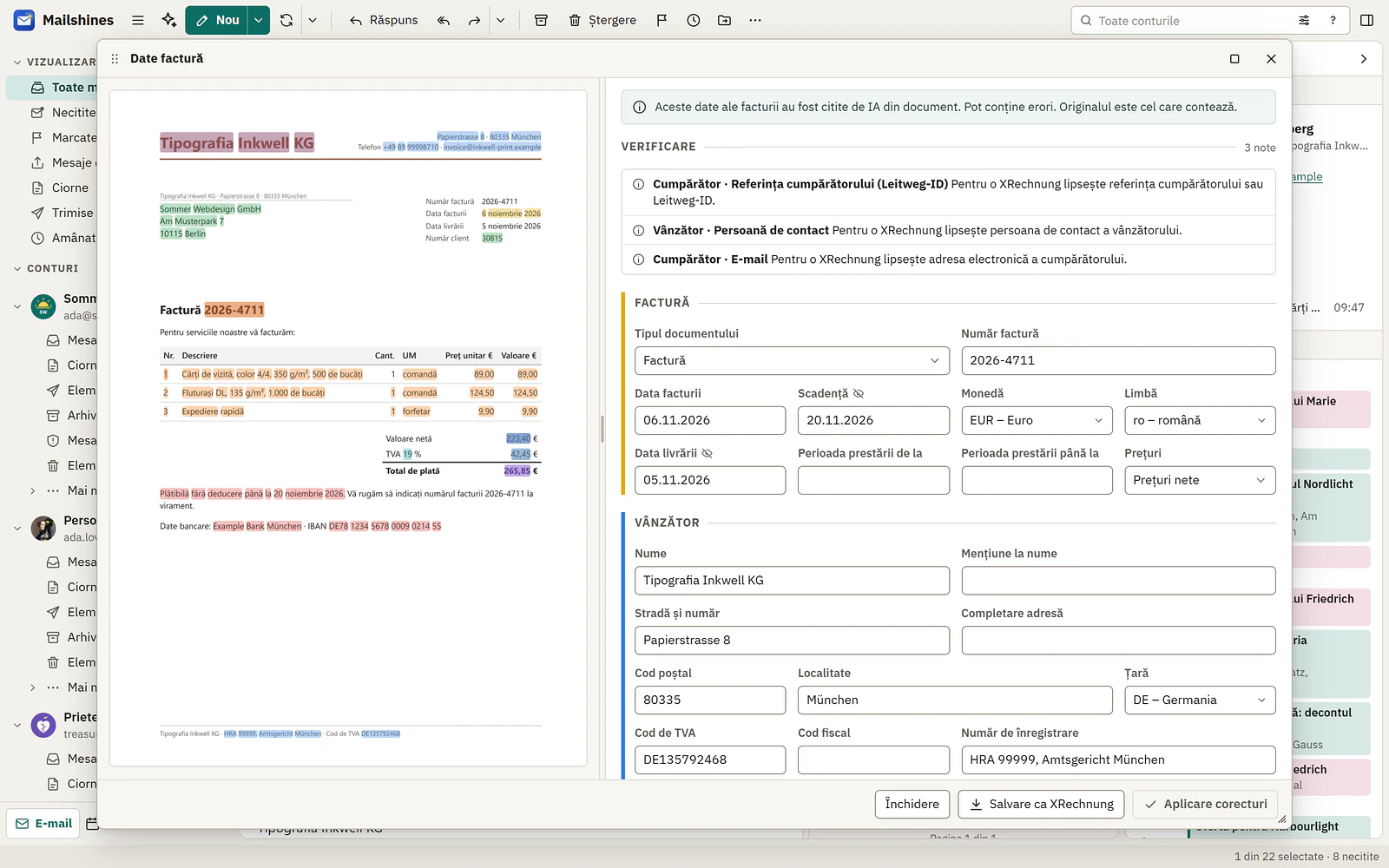
Facturile fără date încorporate, de exemplu ca PDF simplu, sunt recunoscute de IA, care citește emitentul, numărul, pozițiile, sumele și datele de plată. IA nu face calculele. Mailshines verifică singur mențiunile obligatorii și regulile de calcul.
- 1În stânga se află originalul. Fiecare dată citită este marcată acolo color, în aceeași culoare ca secțiunea ei din formular.
- 2O notă amintește că datele provin de la IA și că originalul este determinant.
- 3Verificarea indică datele lipsă, aici doar trei observații pentru o factură XRechnung către o autoritate.
- 4În formular corectați orice dată. Un clic pe un loc marcat din original duce la câmpul potrivit.
- 5„Salvare ca XRechnung” scrie datele facturii ca fișier XML, de exemplu pentru contabilitate.
Când citește IA facturile
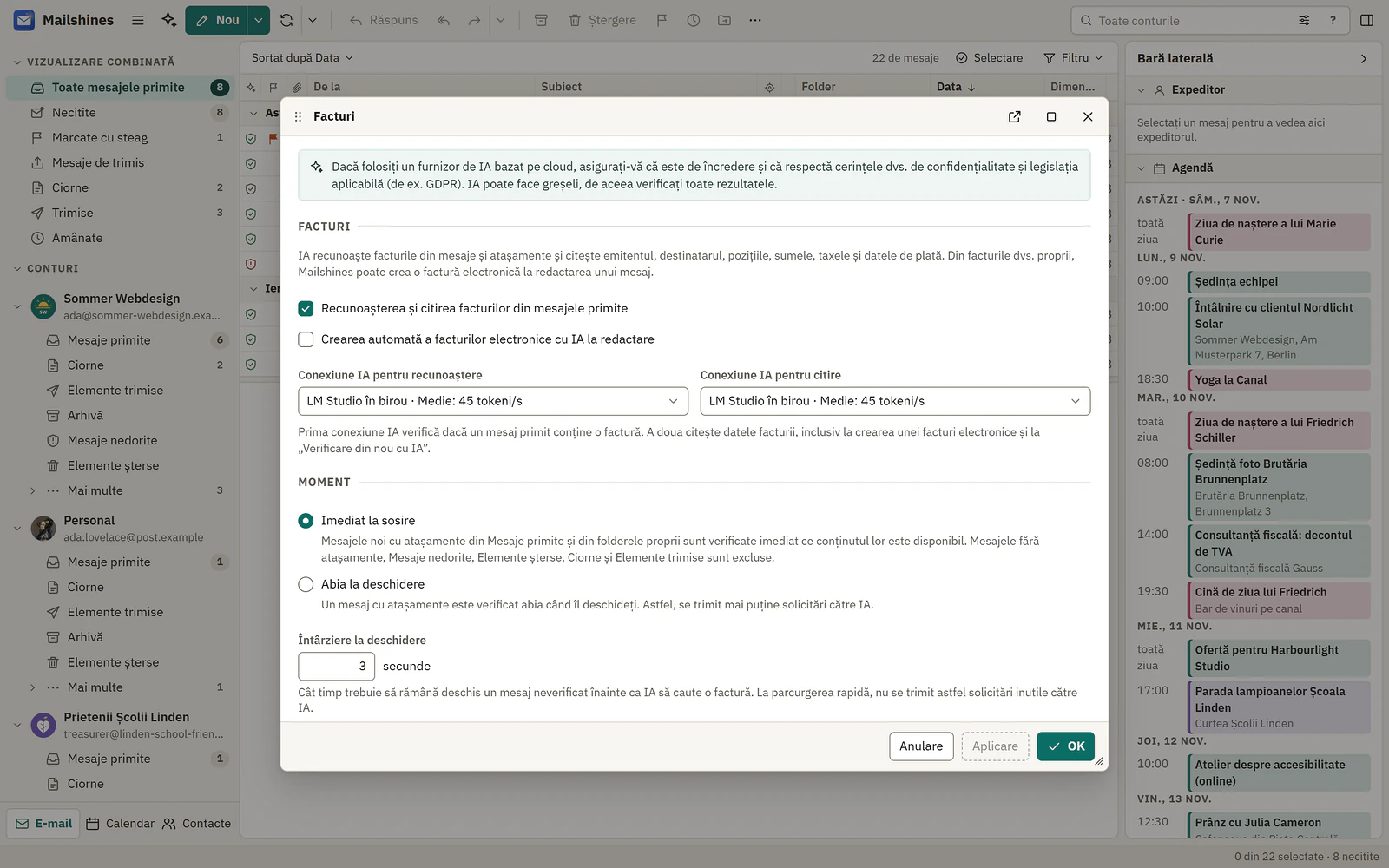
Dacă IA caută facturi imediat la primire sau abia la deschiderea unui e-mail, stabiliți în dialogul „Facturi” din meniul IA. Pentru recunoaștere și pentru citire alegeți acolo câte o conexiune IA, de exemplu un model mic și rapid pentru recunoaștere. E-mailurile fără termeni tipici de factură și e-mailurile pe care filtrul IA le clasifică drept phishing sau spam nu ajung de la sine la IA.
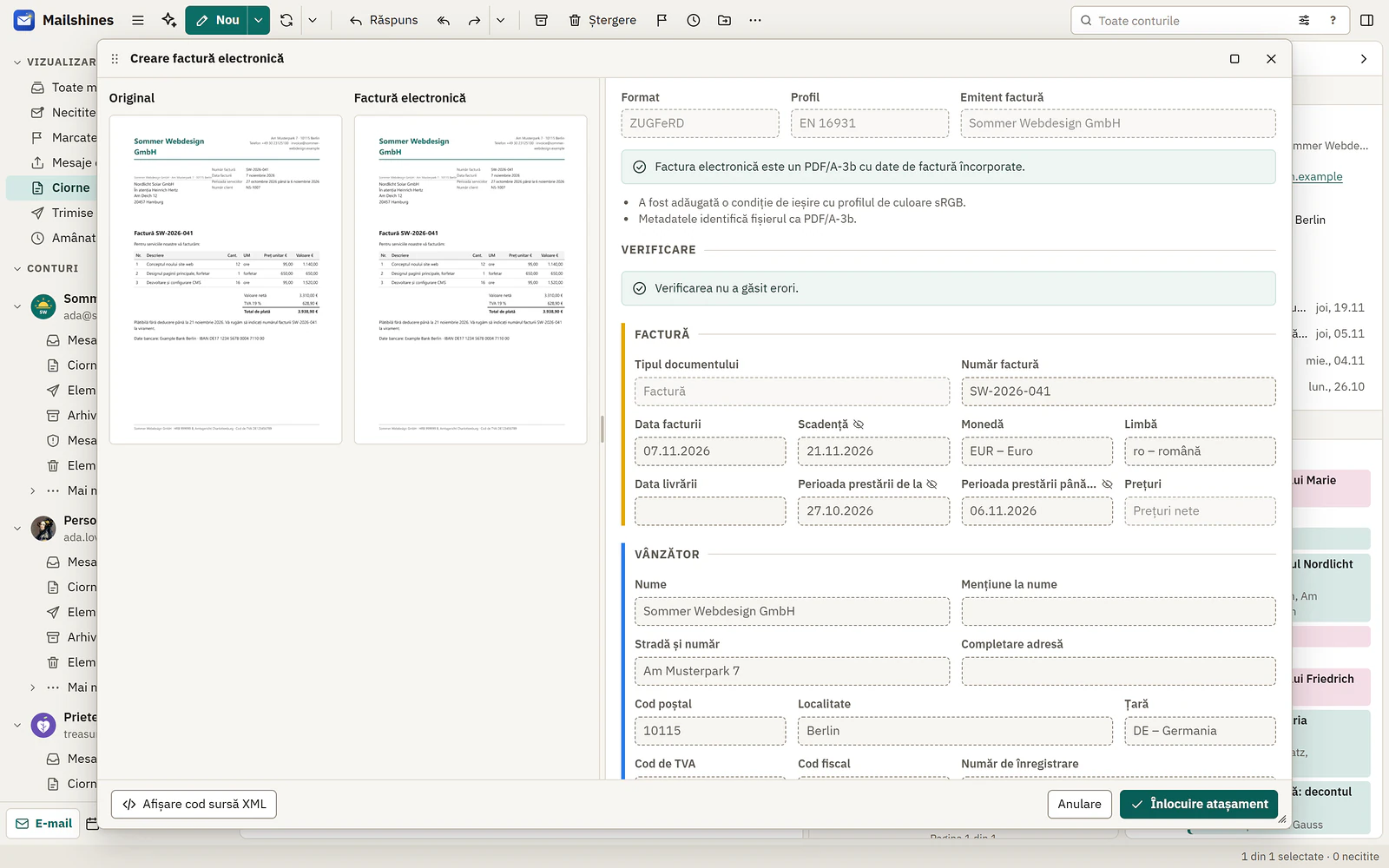
Creare factură electronică
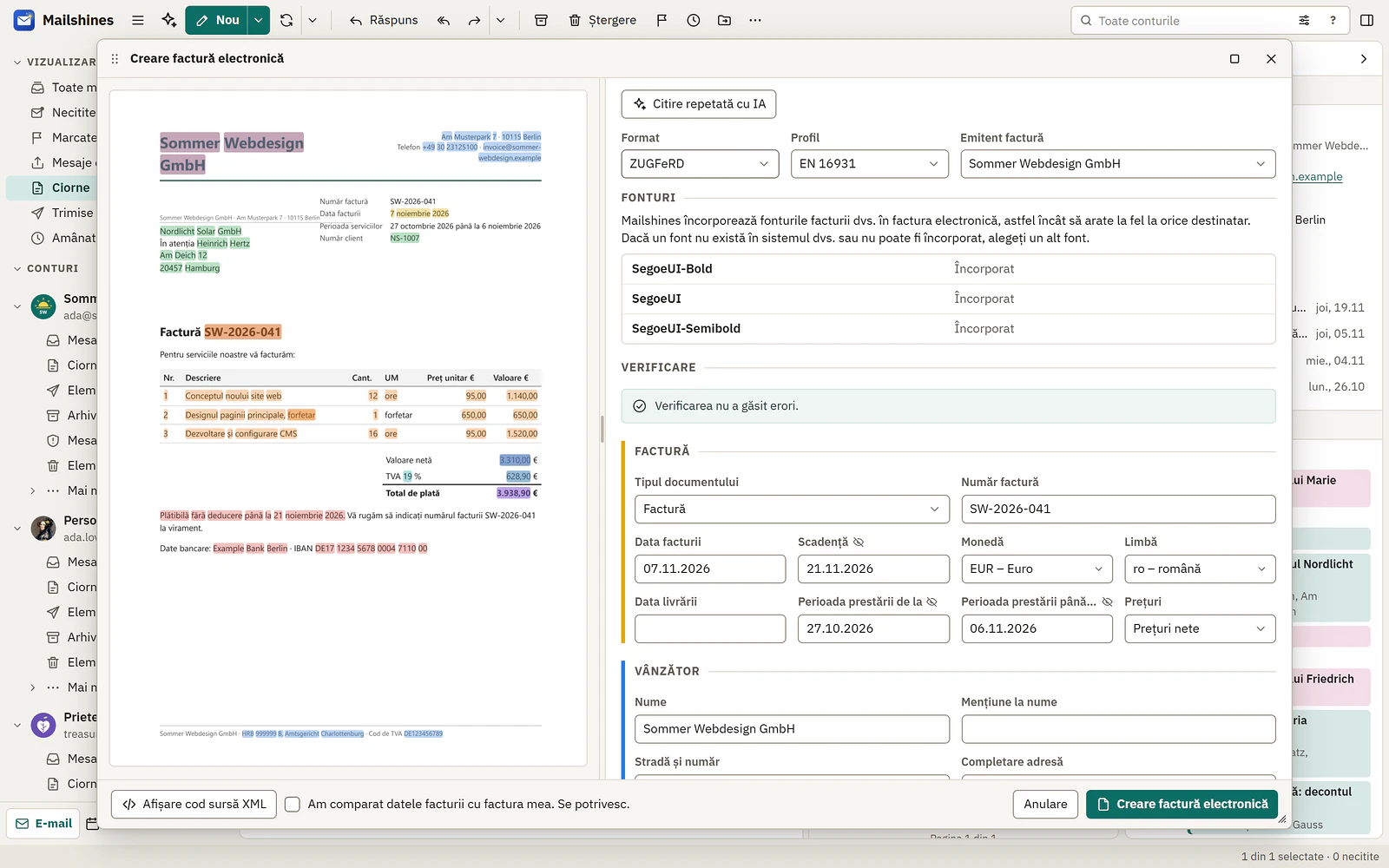
Din propria dvs. factură PDF, Mailshines creează o factură electronică la redactare. IA citește factura; ca alternativă, sursă servește un fișier XML sau introduceți datele manual.
- 1În stânga se află factura dvs. cu locurile unde au fost găsite datele citite.
- 2„Citire repetată cu IA” completează, la dorință, doar câmpurile goale sau le înlocuiește pe toate.
- 3Alegeți formatul ZUGFeRD sau XRechnung, profilul și emitentul facturii cu datele de bază ale firmei dvs.
- 4Verificarea raportează mențiunile obligatorii lipsă și erorile de calcul înainte ca factura electronică să fie creată.
- 5Cu această casetă confirmați că datele corespund facturii dvs.
- 6Abia după aceea Mailshines creează factura electronică.
Originalul și factura electronică, comparate
Pentru o factură electronică în formatul ZUGFeRD, Mailshines convertește PDF-ul dvs. în formatul de arhivare PDF/A-3b și încorporează datele facturii. Originalul și factura electronică apar apoi una lângă alta, iar „Înlocuire atașament” pune factura electronică în e-mail. Pentru o factură XRechnung, Mailshines plasează un fișier XML lângă originalul nemodificat.
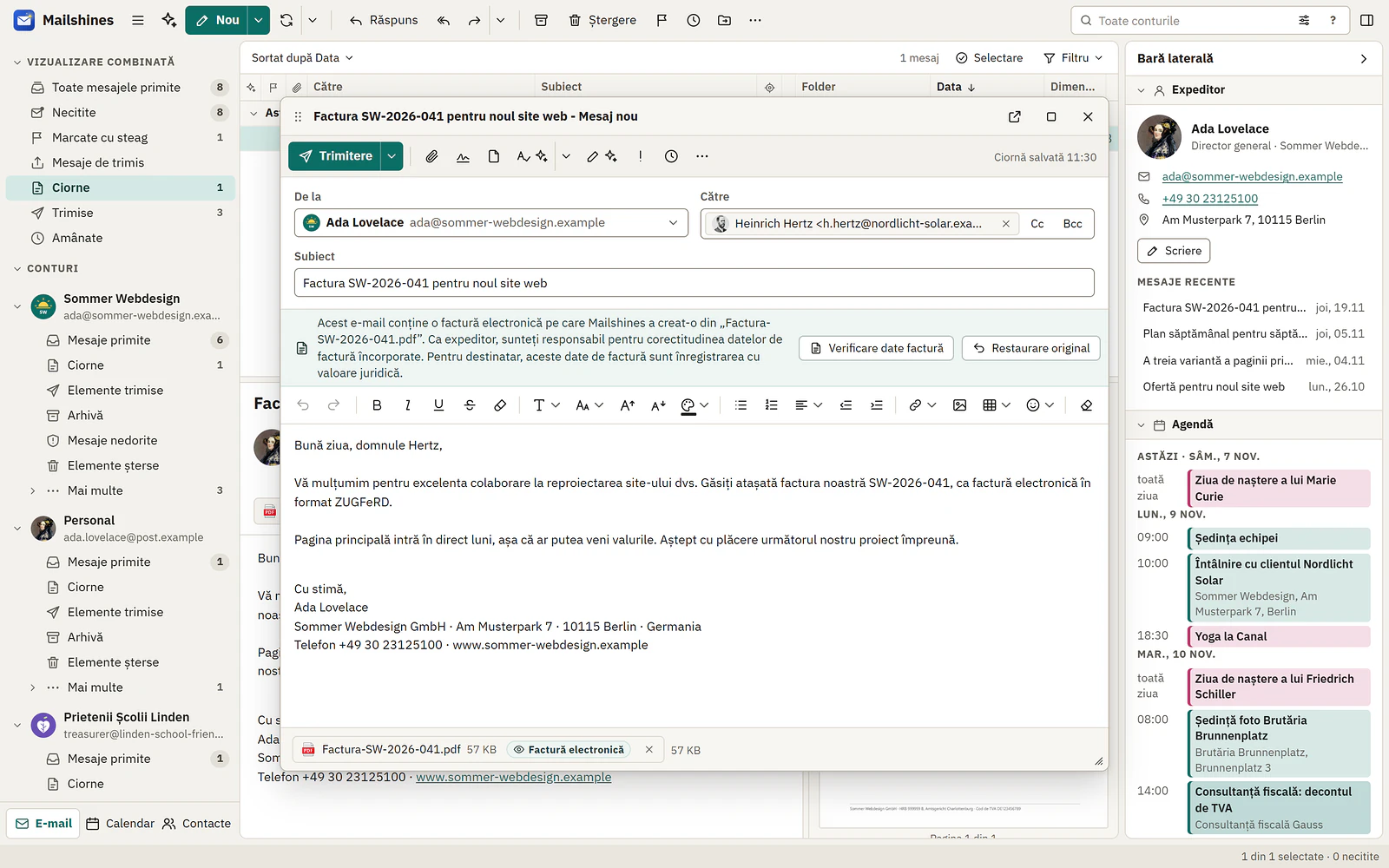
Factura electronică în e-mail
- 1O notă deasupra textului amintește că, în calitate de expeditor, sunteți responsabil pentru datele încorporate ale facturii. De aici verificați din nou datele sau restabiliți originalul.
- 2La atașament, „Factură electronică” deschide vizualizarea ușor de citit, așa cum o vede și destinatarul în Mailshines.
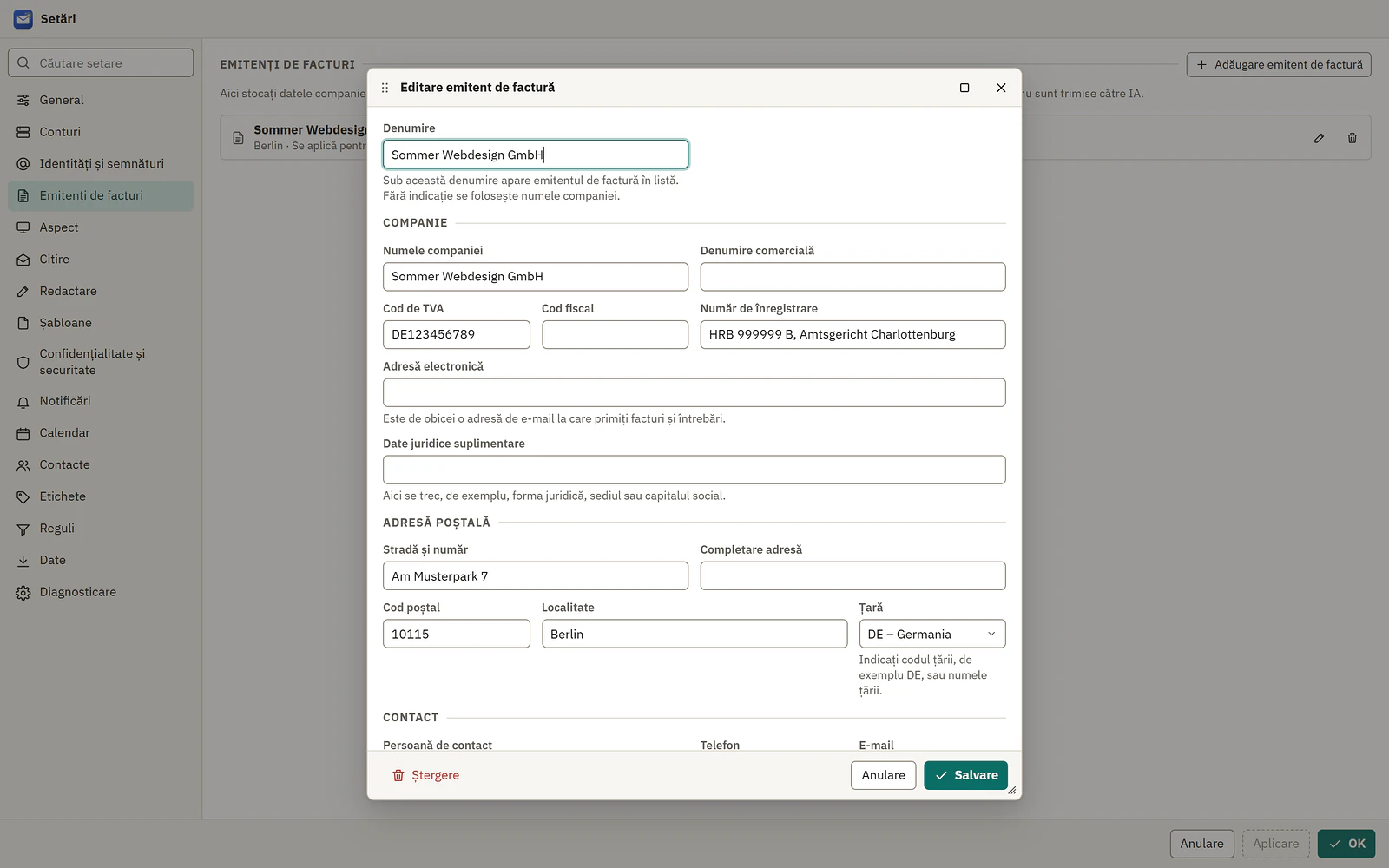
Emitenți de facturi
Datele de bază ale firmei dvs. le introduceți o singură dată: nume, adresă, număr de registru, cod de TVA și coordonate bancare. Mailshines completează cu ele datele lipsă și semnalează abaterile. Datele de bază nu ajung niciodată la IA.
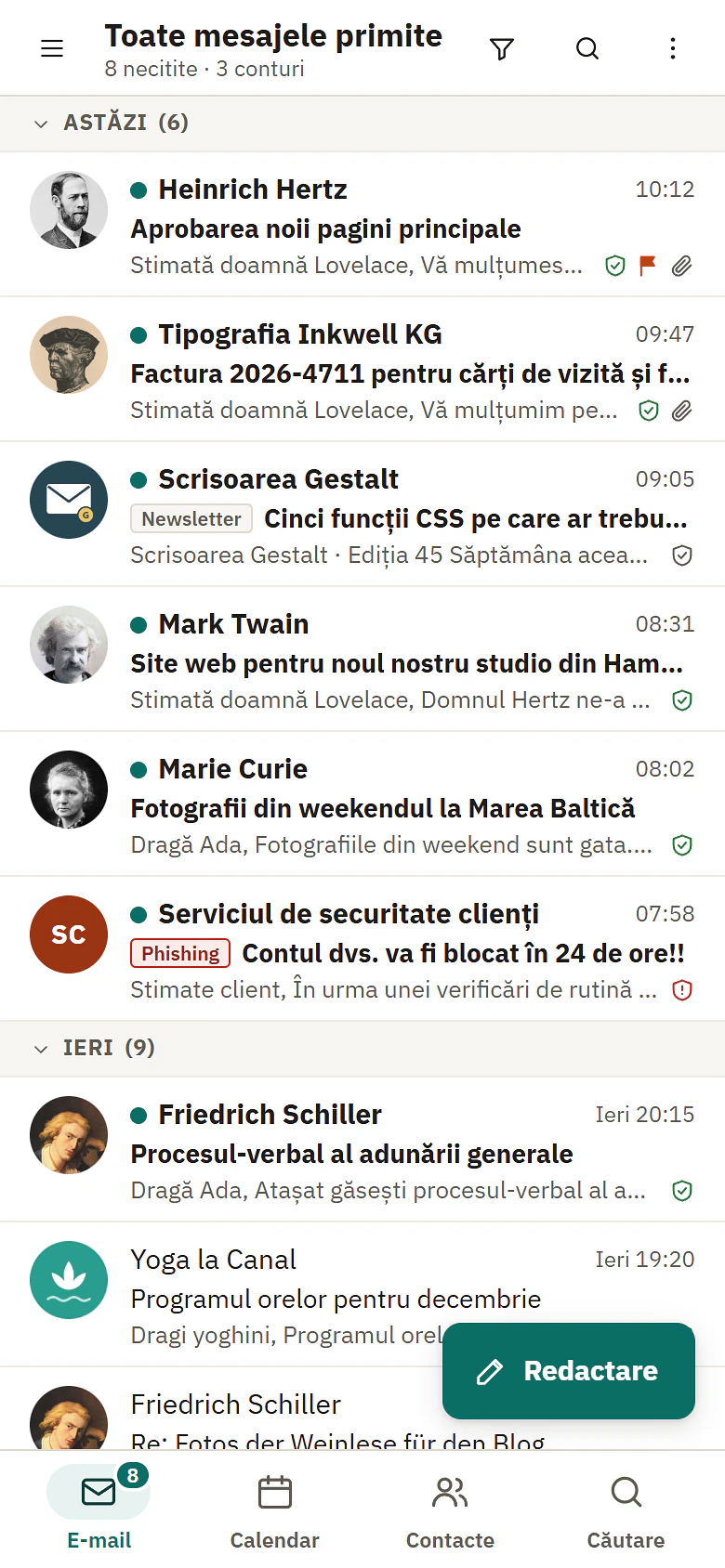
Smartphone și tabletă
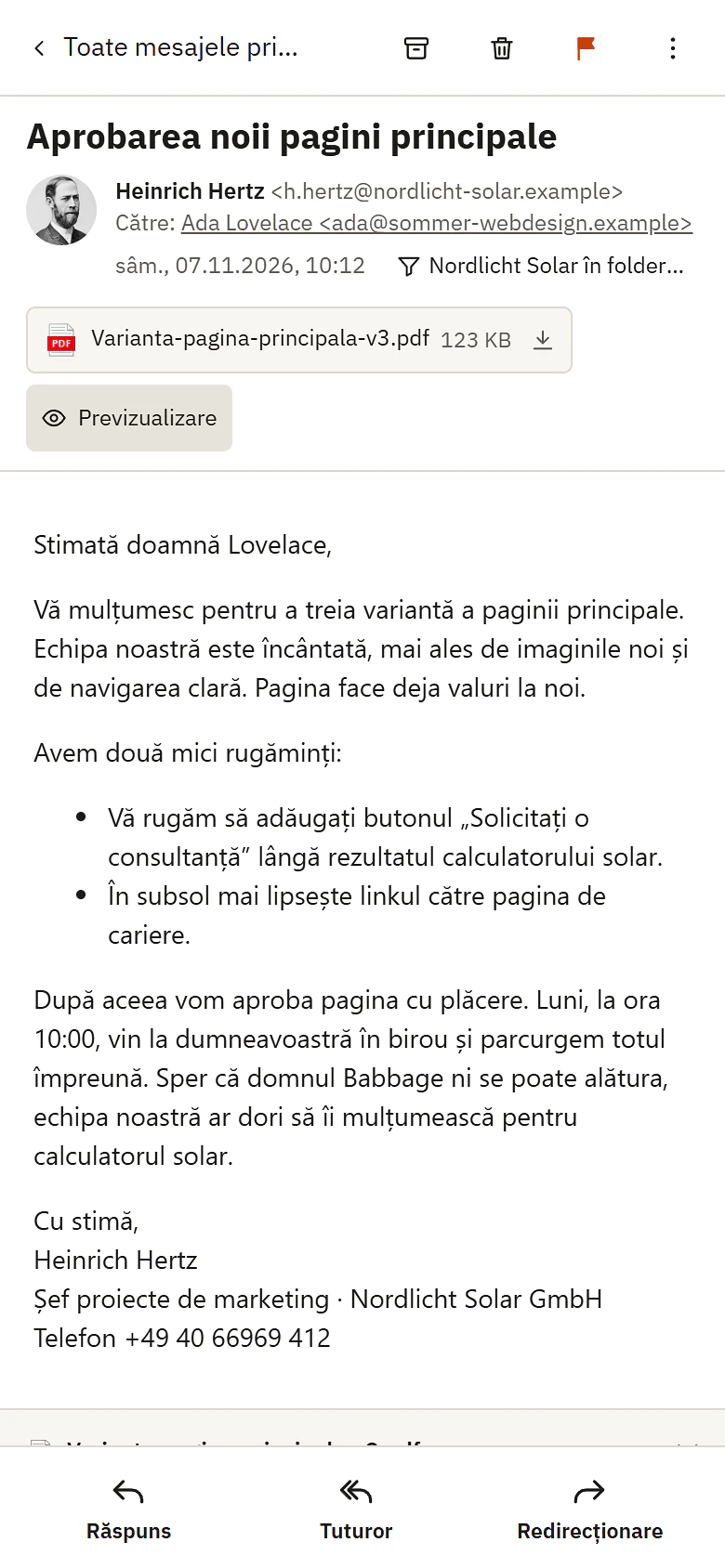
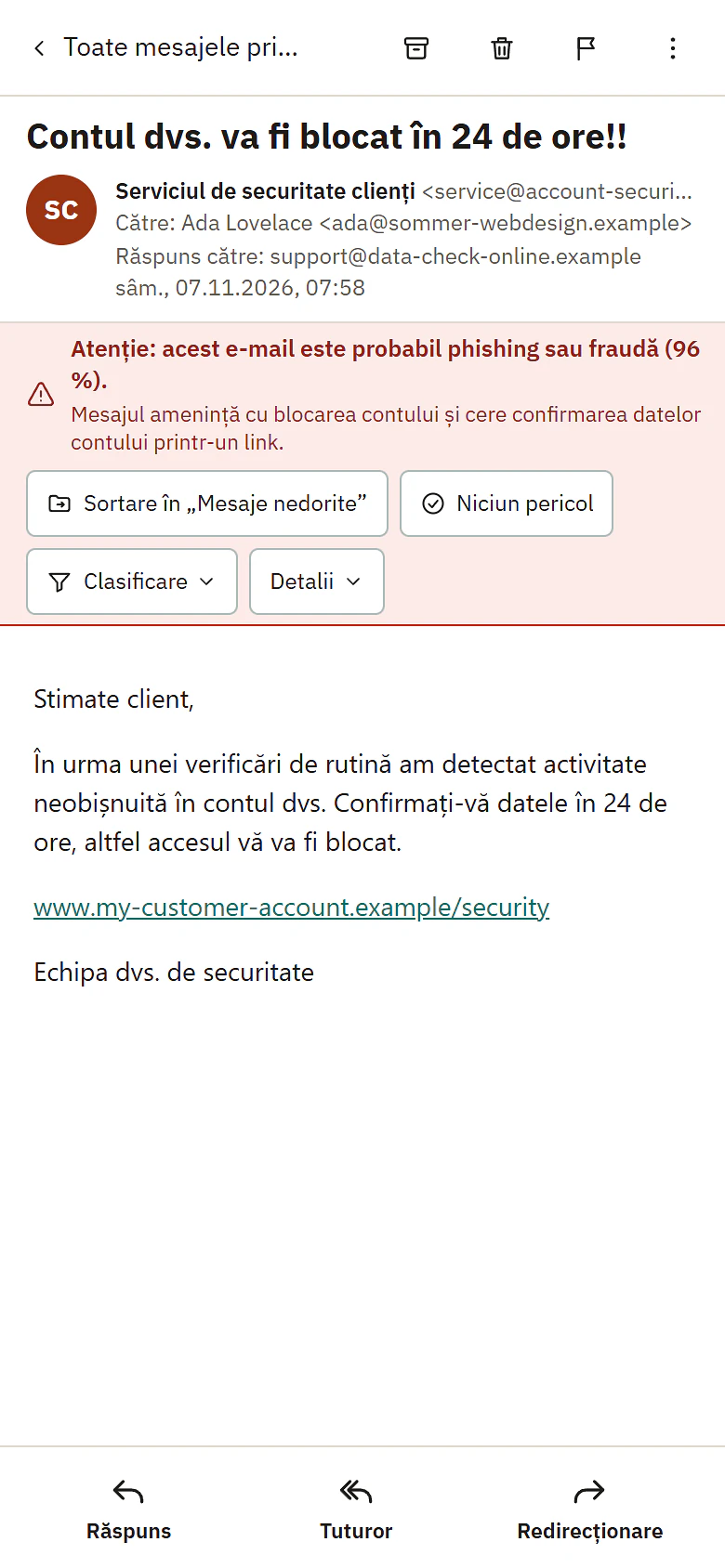
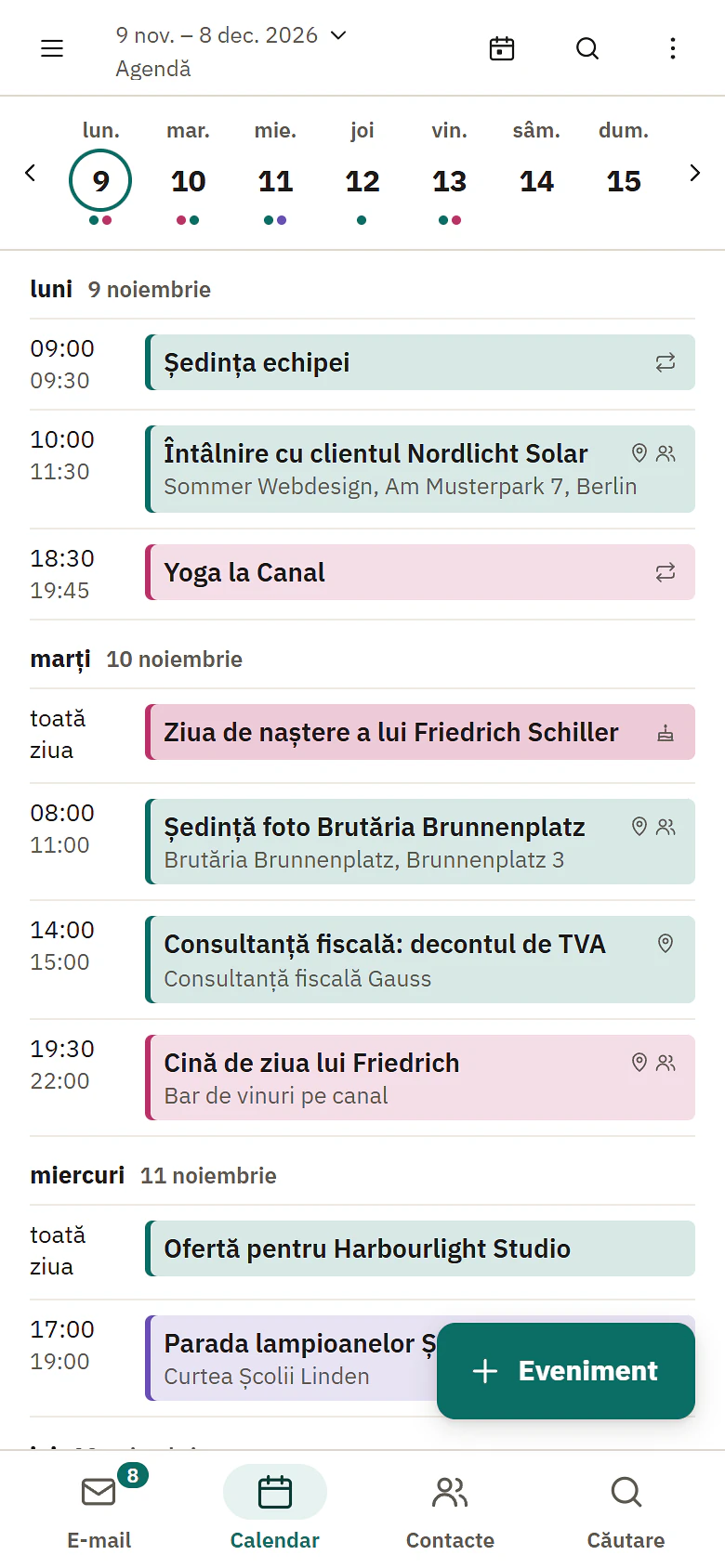
Dacă Mailshines rulează ca server, îl puteți deschide și în browserul de pe smartphone sau tabletă. Pe ecrane înguste, interfața web trece în stilul mobil: o singură coloană, cu suprafețe mari de atins și o bară pentru e-mail, calendar, contacte și căutare.
O glisare spre dreapta marchează un e-mail ca citit sau necitit, o glisare spre stânga arată butoanele pentru arhivare și ștergere. Avertismentele filtrului IA, traducerile și facturile electronice există și aici, iar la scriere la fel și corectarea ortografică cu IA și revizuirea textului cu IA. Setările și configurarea conturilor le faceți pe PC.
Server și instalare
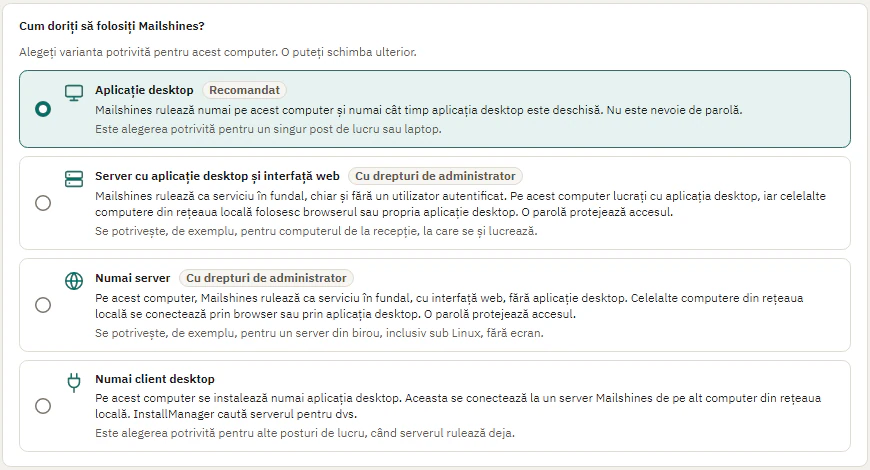
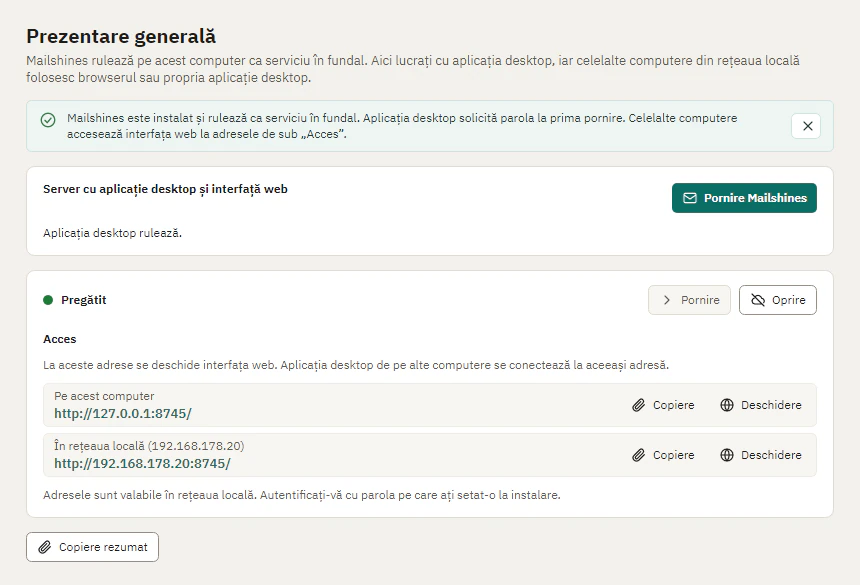
InstallManager configurează Mailshines într-una din patru variante: ca aplicație desktop pentru un singur loc de muncă, ca server cu aplicație desktop și interfață web, numai ca server sau numai ca client desktop pentru un server existent. Ca server, Mailshines rulează sub Windows ca serviciu Windows și sub Linux ca serviciu systemd, pe un server Linux chiar și fără ecran.
O parolă protejează accesul. InstallManager deschide firewallul numai pentru rețelele private, iar aplicațiile desktop găsesc singure serverul în rețeaua locală. În deplasare vă conectați prin VPN la rețeaua dvs. Serverul vă aparține și rulează în funcționarea normală local, în rețeaua dvs., nu într-un cloud străin. Ca opțiune, urmează în curând funcționarea serverului pe internet, de exemplu pentru ca smartphone-urile să acceseze mai ușor în deplasare.
Deschis și întunecat
Mailshines apare deschis, întunecat sau urmează setarea sistemului de operare. Fiecare dispozitiv își reține propria alegere, la fel și lățimile coloanelor, panoul de citire și ultimul folder ales. Dimensiunile fonturilor și spațierile le adaptați pentru fiecare zonă.
Credite imagini
În biroul-exemplu își scriu personalități istorice. Portretele lor provin de la Wikimedia Commons și sunt în domeniul public. Ce spun e-mailurile, contactele și evenimentele despre ele este inventat. Textele fac totuși aluzii prietenoase la viața și opera persoanelor, iar zilele de naștere sunt corecte. Firmele, adresele lor și facturile sunt inventate. Siglele firmelor au fost desenate special pentru acest site. Siglele Windows, Linux și macOS aparțin proprietarilor lor respectivi.
- Ada Lovelace: acuarelă de Alfred Edward Chalon, în jurul anului 1840
- Charles Babbage: fotografie, 1860
- Heinrich Hertz: fotografie de Robert Krewaldt, înainte de 1894
- Clara Schumann: fotografie de Franz Hanfstaengl, 1857
- Mark Twain: fotografie de Napoleon Sarony, 1895
- Carl Friedrich Gauß: pictură de Christian Albrecht Jensen, 1840
- Robert Koch: fotografie, în jurul anului 1900
- Johann Wolfgang von Goethe: pictură de Joseph Karl Stieler, 1828
- Karl Drais: portret, în jurul anului 1820
- Julia Margaret Cameron: fotografie de Henry Herschel Hay Cameron, 1870
- Johannes Gutenberg: gravură în lemn, Library of Congress
- Marie Curie: fotografie de Henri Manuel, în jurul anului 1920
- Mary Somerville: pictură de Thomas Phillips, 1834
- Friedrich Schiller: pictură de Anton Graff, 1786–1791


