

Funkciók
Mailshines részletesen
A képek a Mailshines webes felületéről és az InstallManagerből származnak. Egy kitalált mintairodát mutatnak, amelyben történelmi személyiségek írnak egymásnak. Az asztali alkalmazás felépítése ugyanilyen.
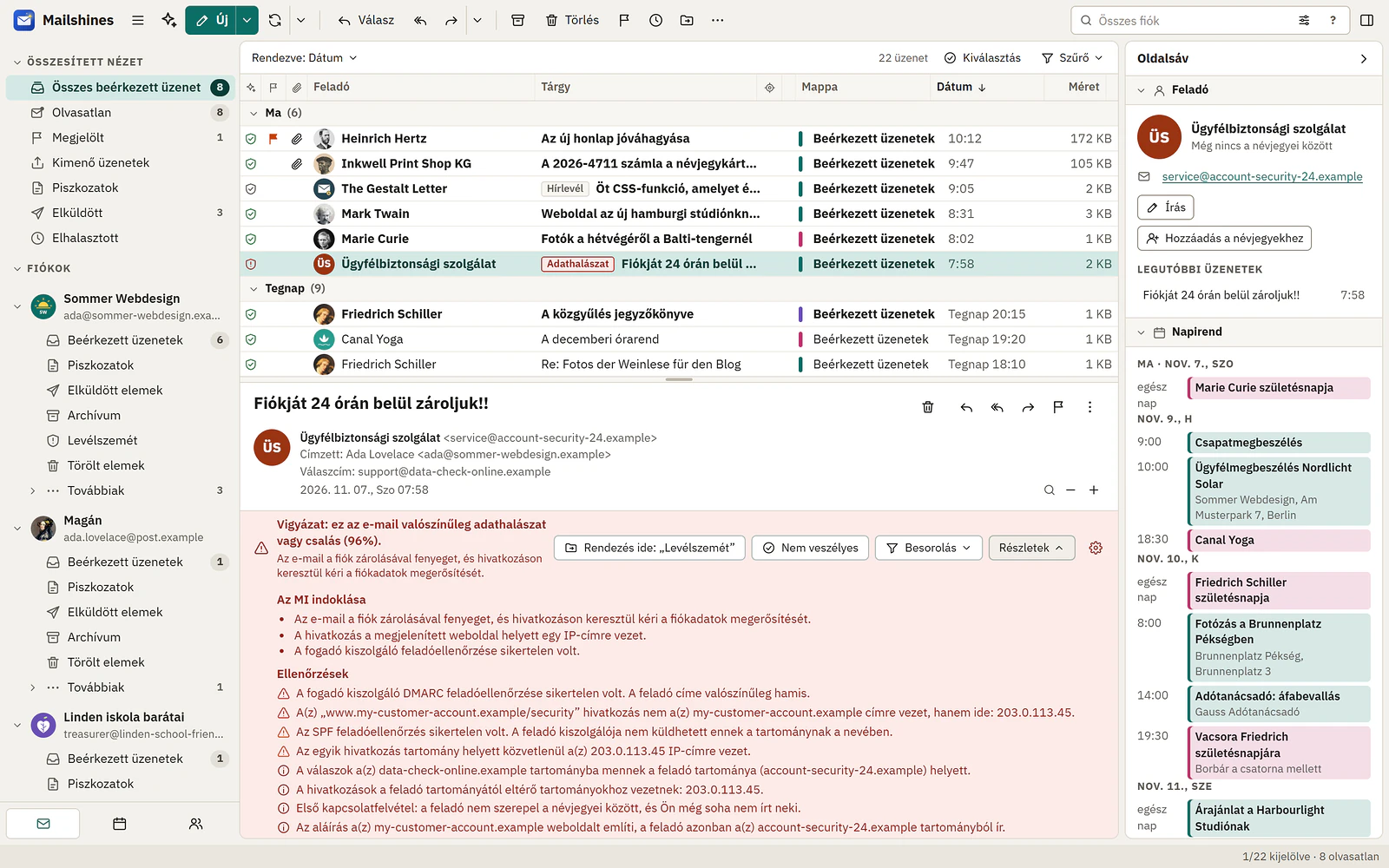
Beérkezett üzenetek és fiókok
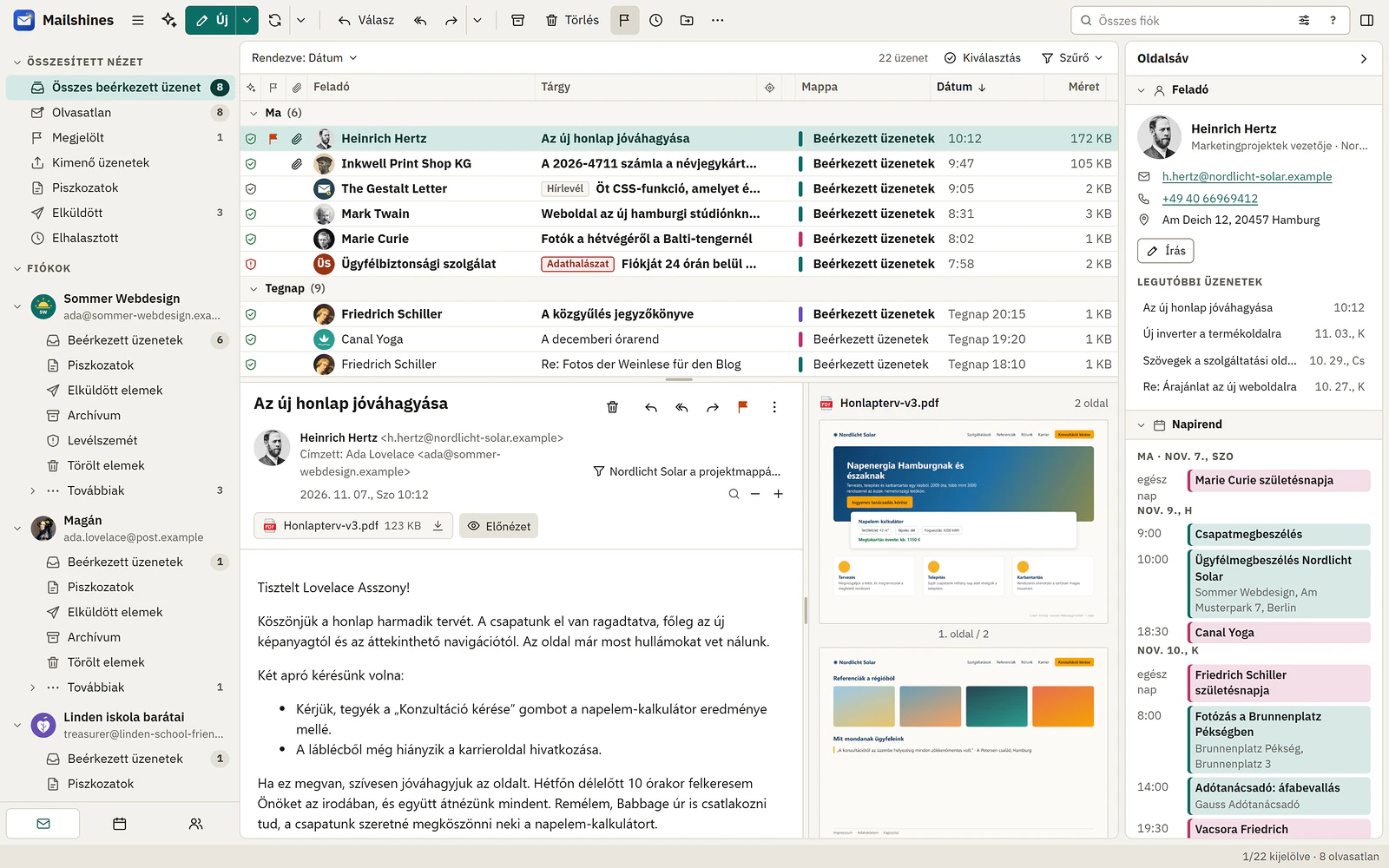
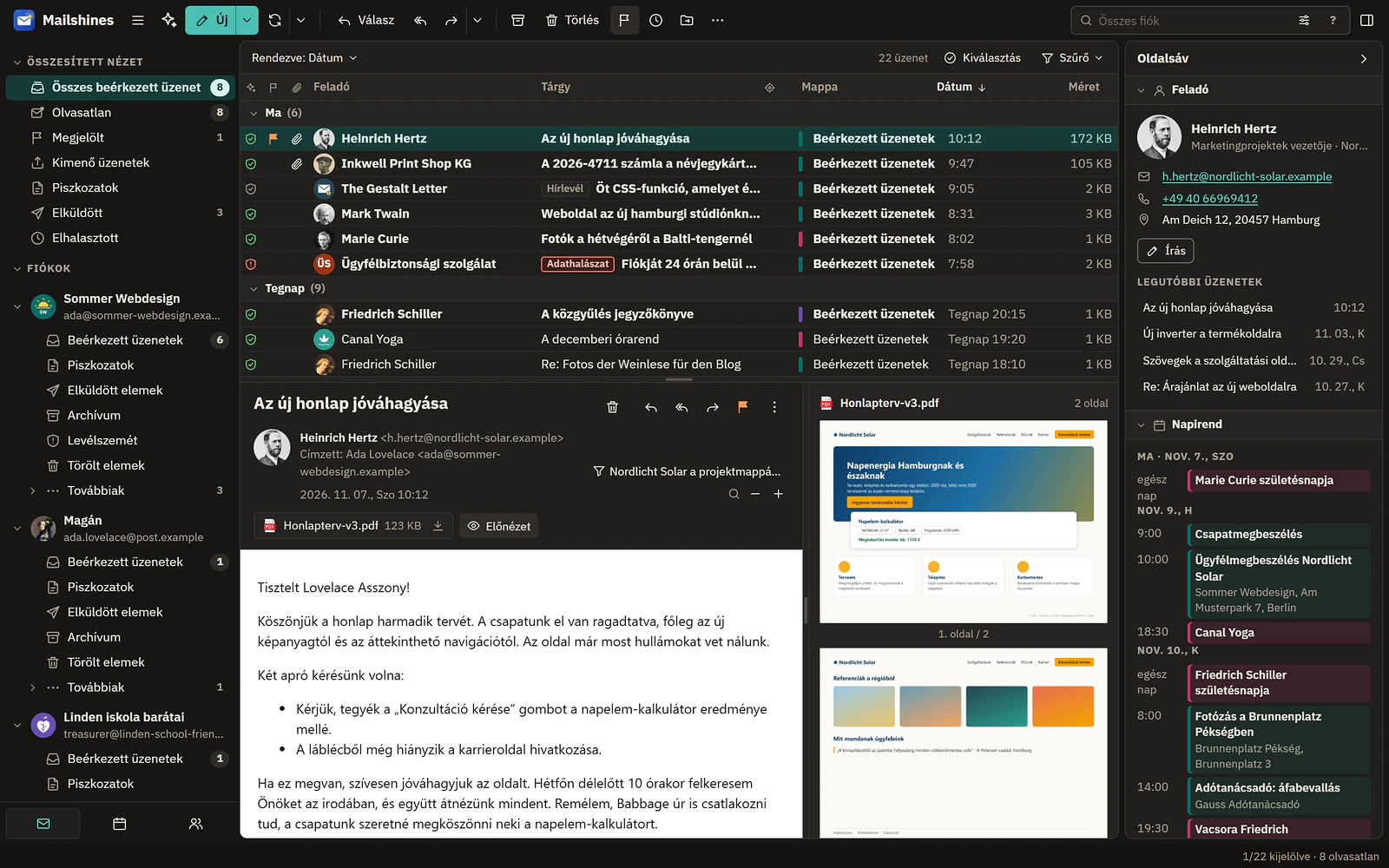
A főablak bal oldalon a fiókokat, középen a listát és a megnyitott levelet, jobb oldalon az oldalsávot mutatja. A példában Ada Lovelace a webdesign-irodáját, a magánleveleit és egy támogatói egyesületet kezel. Többek között Heinrich Hertz, Clara Schumann és Mark Twain ír neki.
- 1Az összesített nézet összefogja az összes fiókot: az összes beérkező üzenetet, az olvasatlan, a megjelölt és az elhalasztott leveleket, valamint a „Kimenő üzenetek”, a „Piszkozatok” és a „Elküldött” mappát.
- 2Alatta minden fiók a saját mappáival áll. Saját mappákat az egérrel hoz létre, és húzással helyezi át őket.
- 3A lista napok szerint rendezi a leveleket. Az oszlopokat és a rendezést a Mailshines megjegyzi, kívánság szerint mappatípusonként külön. Az olyan jelölések, mint a „Hírlevél” és a „Adathalászat”, az MI-szűrőtől származnak.
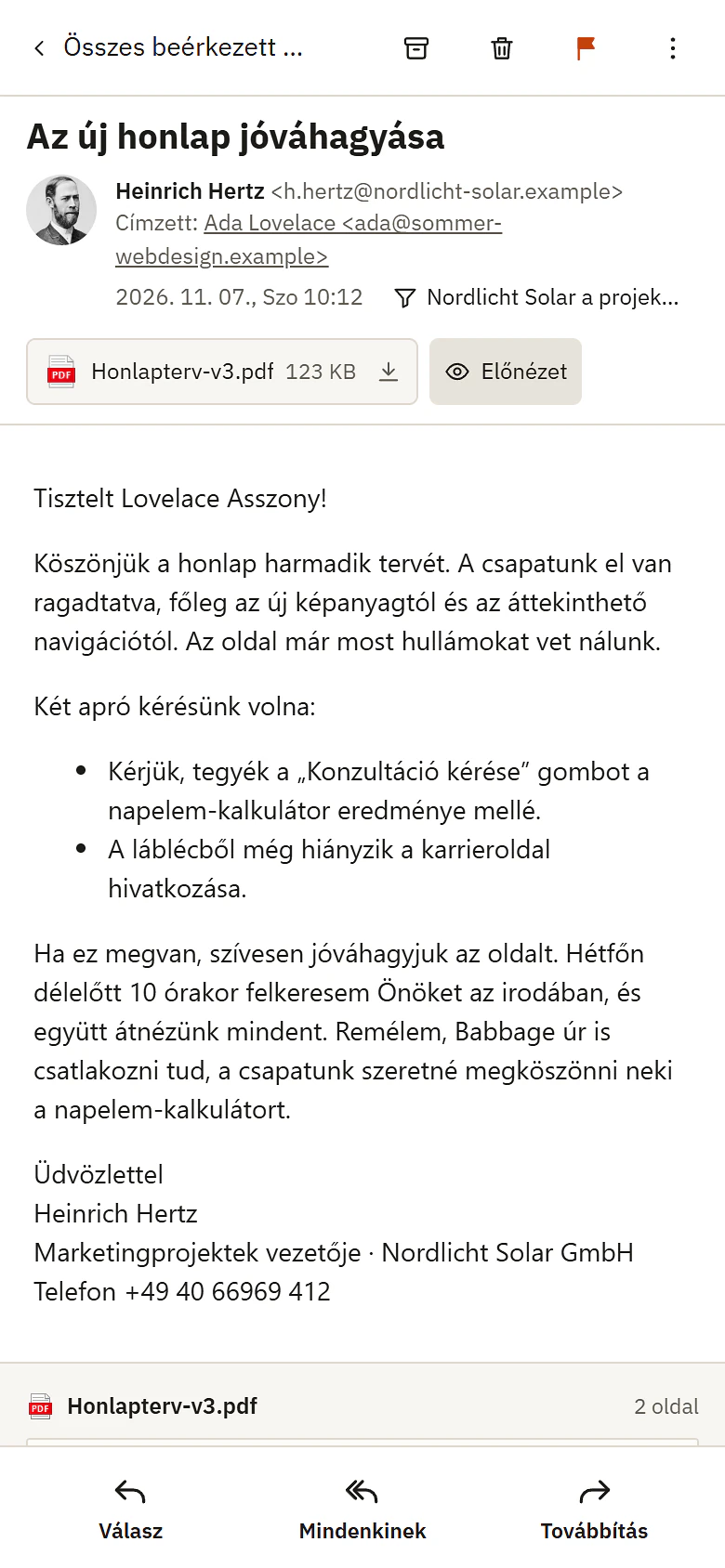
- 4A levél fejlécében látszik, melyik szabály illik rá, itt a „Nordlicht Solar a projektmappába”.
- 5Az előnézeti oszlop a csatolt PDF oldalait mutatja, anélkül hogy meg kellene nyitnia.
- 6Az oldalsáv a feladót a névjegyadataival és a vele váltott legutóbbi üzenetekkel mutatja.
- 7Alatta a napirend következik az összes naptár következő napjainak eseményeivel.
Keresés
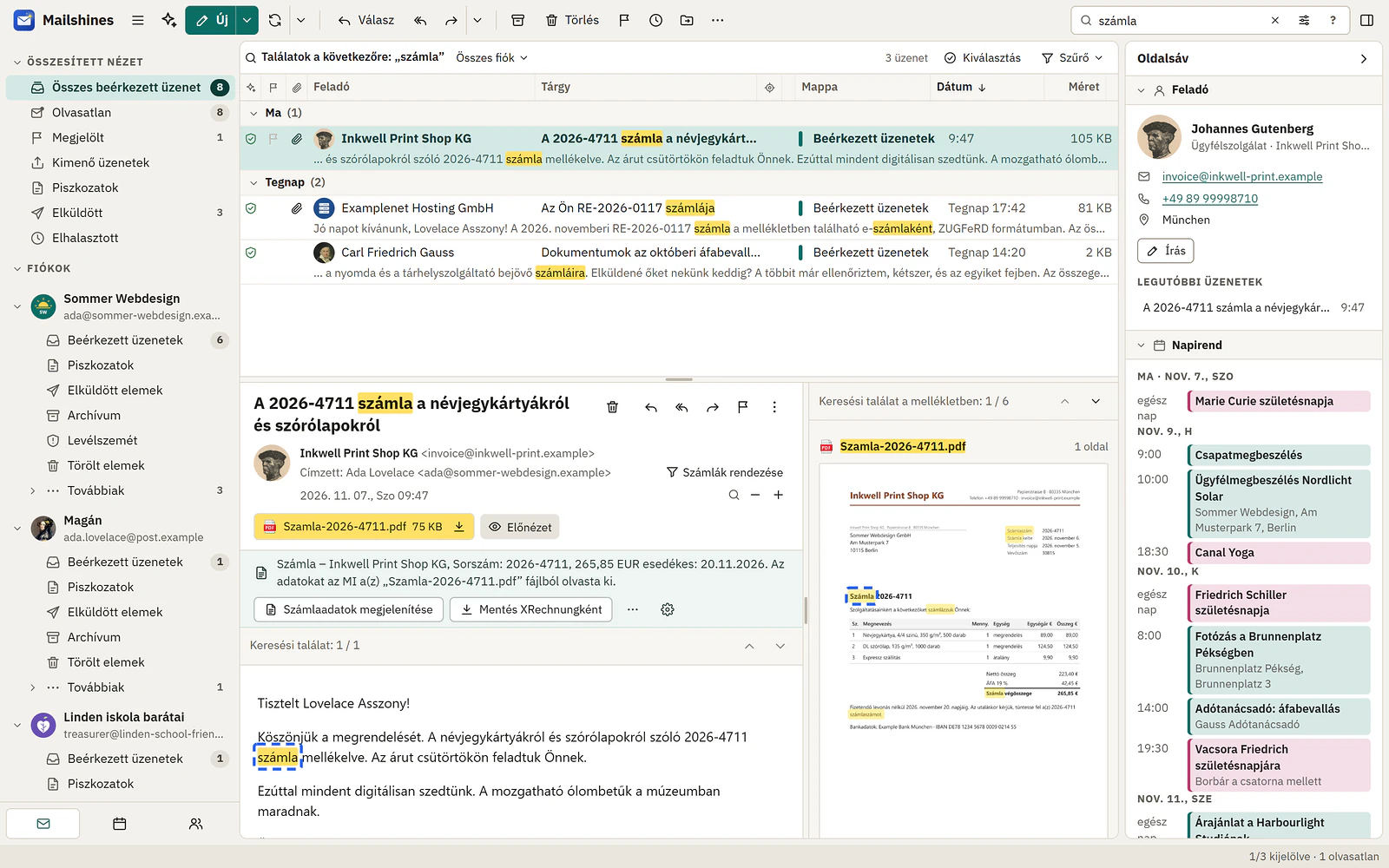
A keresés átfésüli az összes fiók tárgyát, feladóit, szövegét és mellékleteit. Ismeri az e-mail nyelvének szótöveit, a tárgyban és a feladóban pedig szórészleteket is megtalál, így a „rechnung” (németül „számla”) kifejezésre a „Stromrechnung” (áramszámla) is találat.
- 1A keresőmezőbe egyszerűen elkezdhet gépelni. Az olyan keresőkifejezések, mint a
from:, asubject:vagy ahas:attachment, szűkítik a keresést, a keresés pedig mappaként elmenthető. - 2A lista már gépelés közben mutatja a találatokat, a tárgyban és a szövegben sárgával kiemelt előfordulásokkal.
- 3A megnyitott levélben a nyilakkal ugorhat találatról találatra.
- 4A csatolt PDF oldalain is kiemeli a Mailshines a találatokat. A beolvasott dokumentumokat ehhez a szövegfelismerés olvassa el.
Mellékletek
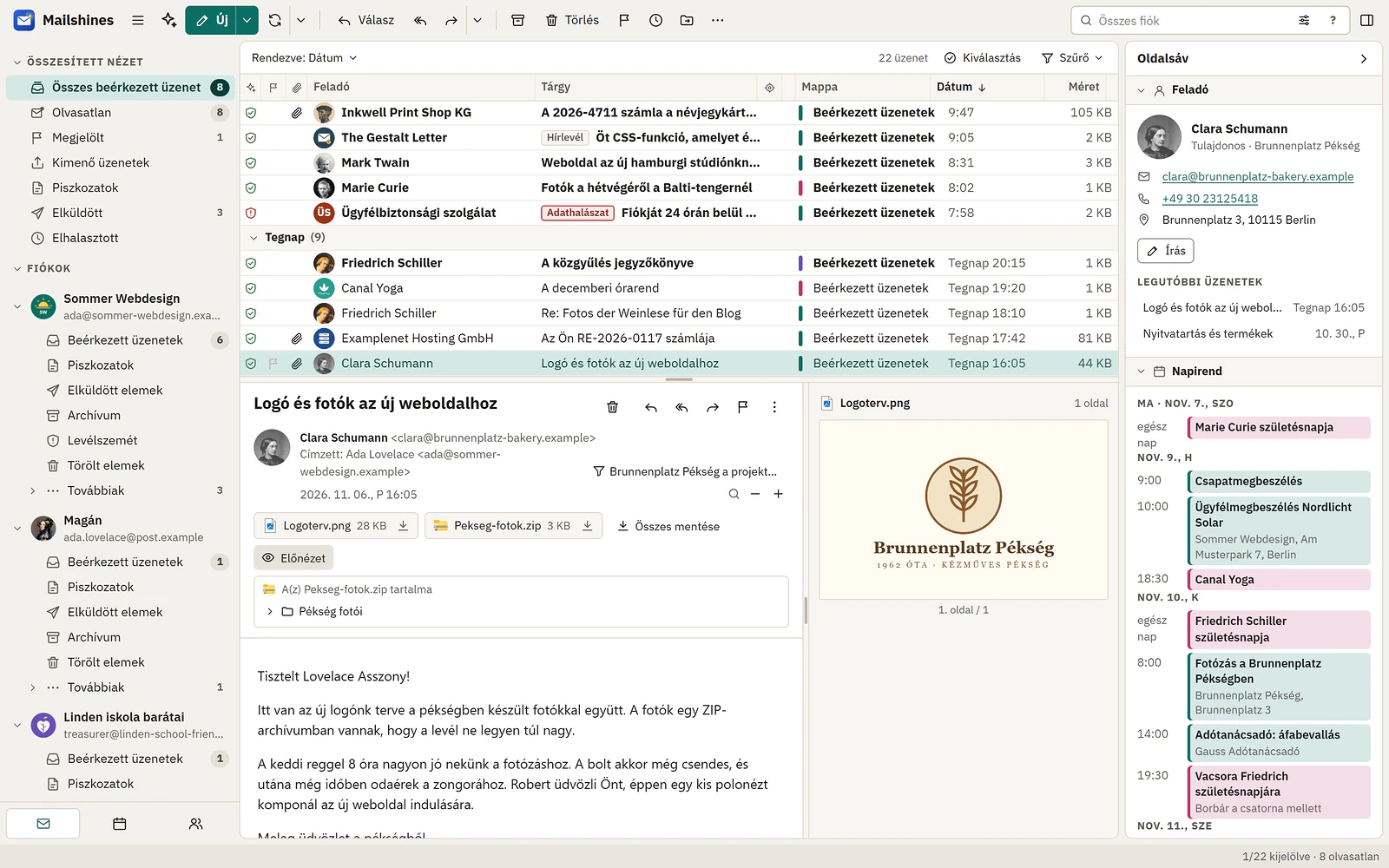
A mellékleteket megnyitás nélkül látja. Az előnézethez a Mailshines az idegen dokumentumokat csak egy elszigetelt folyamatban olvassa be, hogy a rosszindulatú fájlok ne okozhassanak kárt.
- 1A mellékletek a levél fejléce alatt állnak. A „Összes mentése” az összes mellékletet egyszerre menti.
- 2Az előnézeti oszlop képeket, valamint PDF- és Office-dokumentumok oldalait mutatja. Az Office-fájlokat a Mailshines maga alakítja át, külön program nélkül.
- 3A ZIP- és 7z-archívumok tartalmát a Mailshines mappafaként mutatja, anélkül hogy bármit kicsomagolna.
Írás
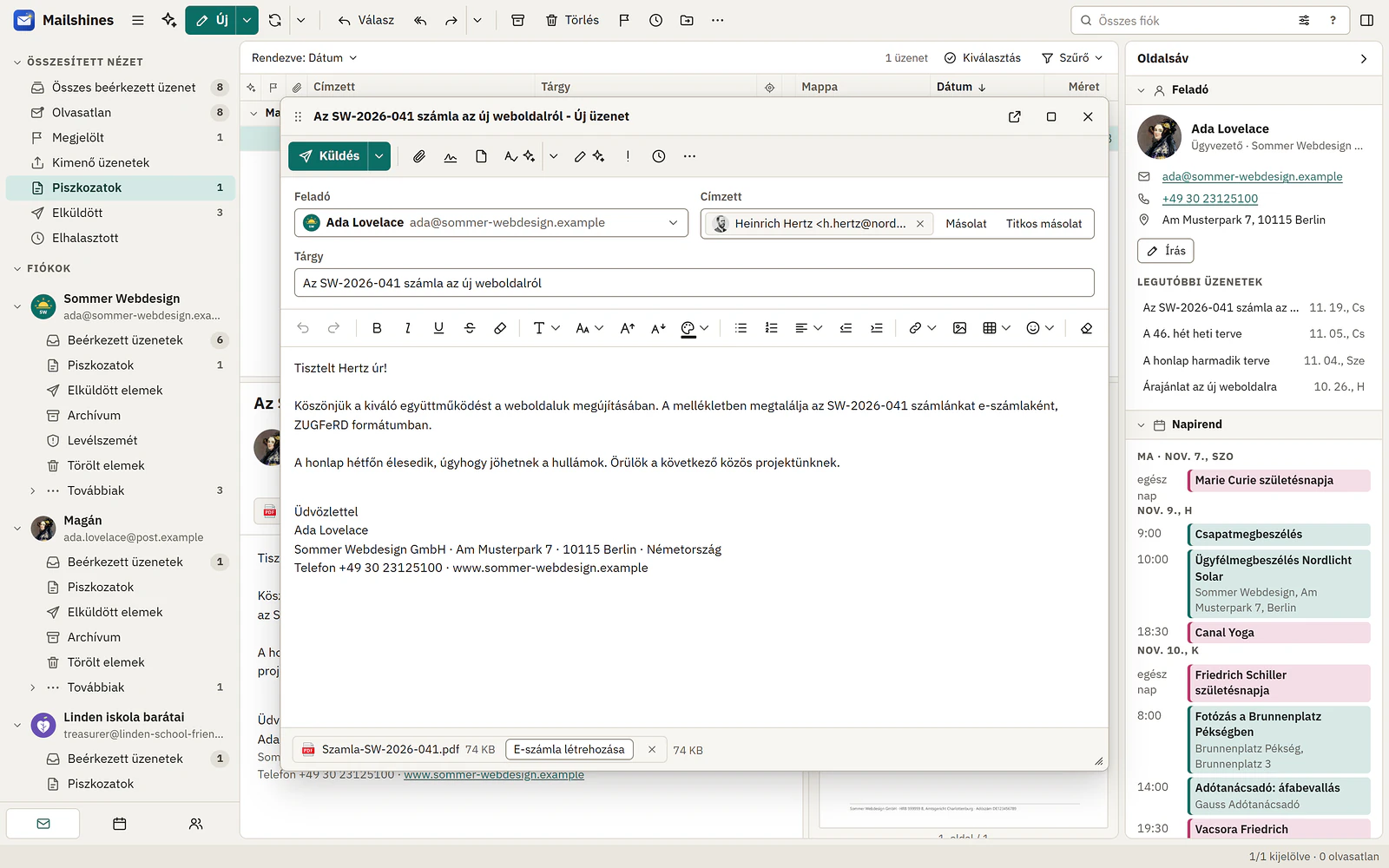
Az új levél saját ablakban nyílik meg, amelyet áthelyezhet, megnagyobbíthat, vagy saját böngészőlapra tehet. A piszkozatokat a Mailshines folyamatosan menti.
- 1A „Feladó” mezőben választja ki a feladó címét, akár egy aliast vagy egy gyűjtőcímet is. Válaszoláskor a Mailshines maga választja ki azt a címet, amelyre a levél érkezett.
- 2A címzetteknél a Mailshines gépelés közben megfelelő névjegyeket javasol.
- 3A szerkesztő szöveget, listákat, hivatkozásokat, képeket és táblázatokat formáz. A kiválasztott identitás aláírása már benne van.
- 4Ha egy számla PDF-ként van csatolva, a Mailshines felajánlja, hogy belőle e-számlát készít.
A felső sávval azonnal vagy később küldi el a levelet, olvasási visszaigazolást kér, vagy sablont szúr be. Az elfelejtett mellékletre küldés előtt felhívja a figyelmet. Bekapcsolt MI esetén itt található az MI-helyesírás-javítás és az MI-szövegátdolgozás is.
Naptár
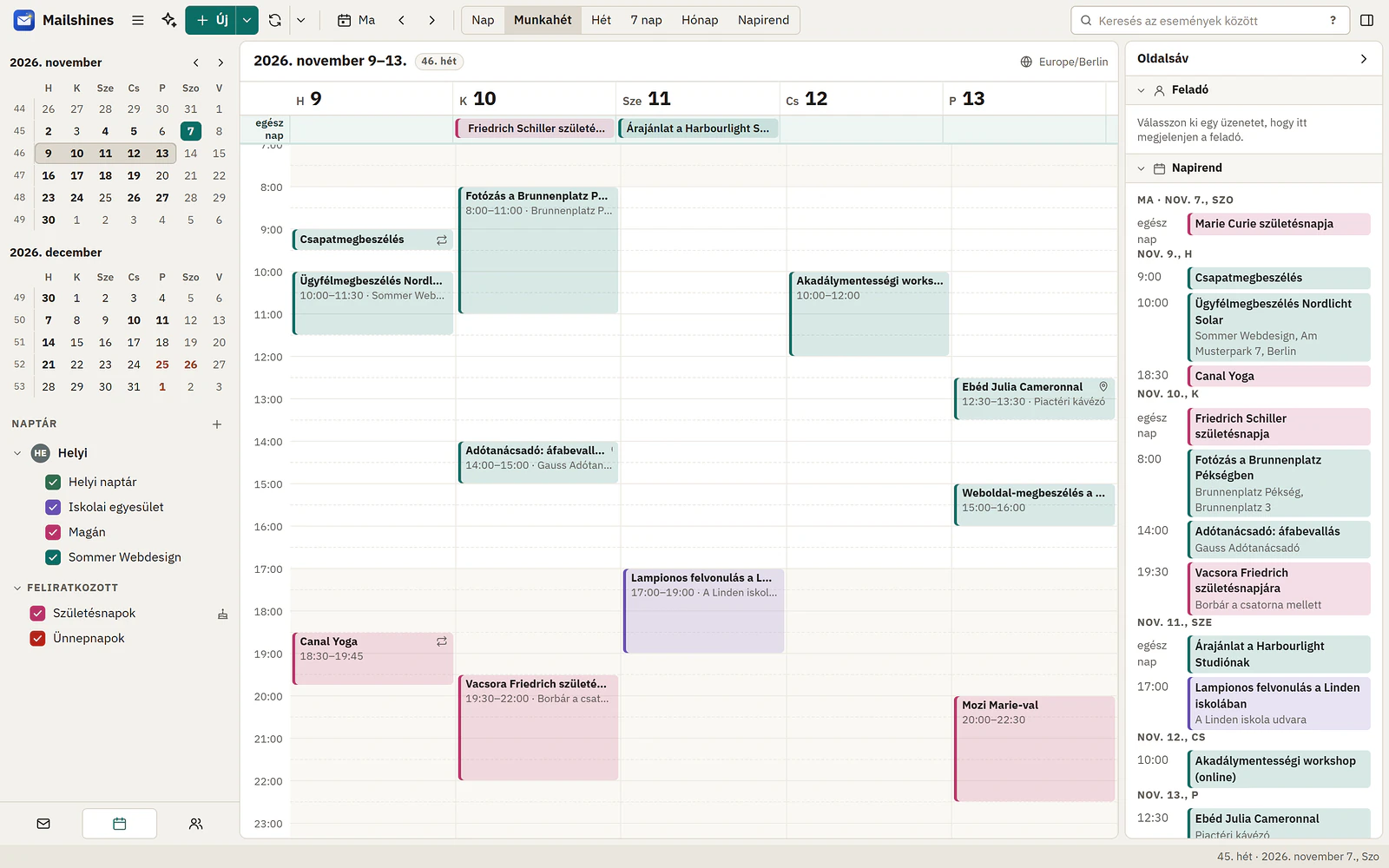
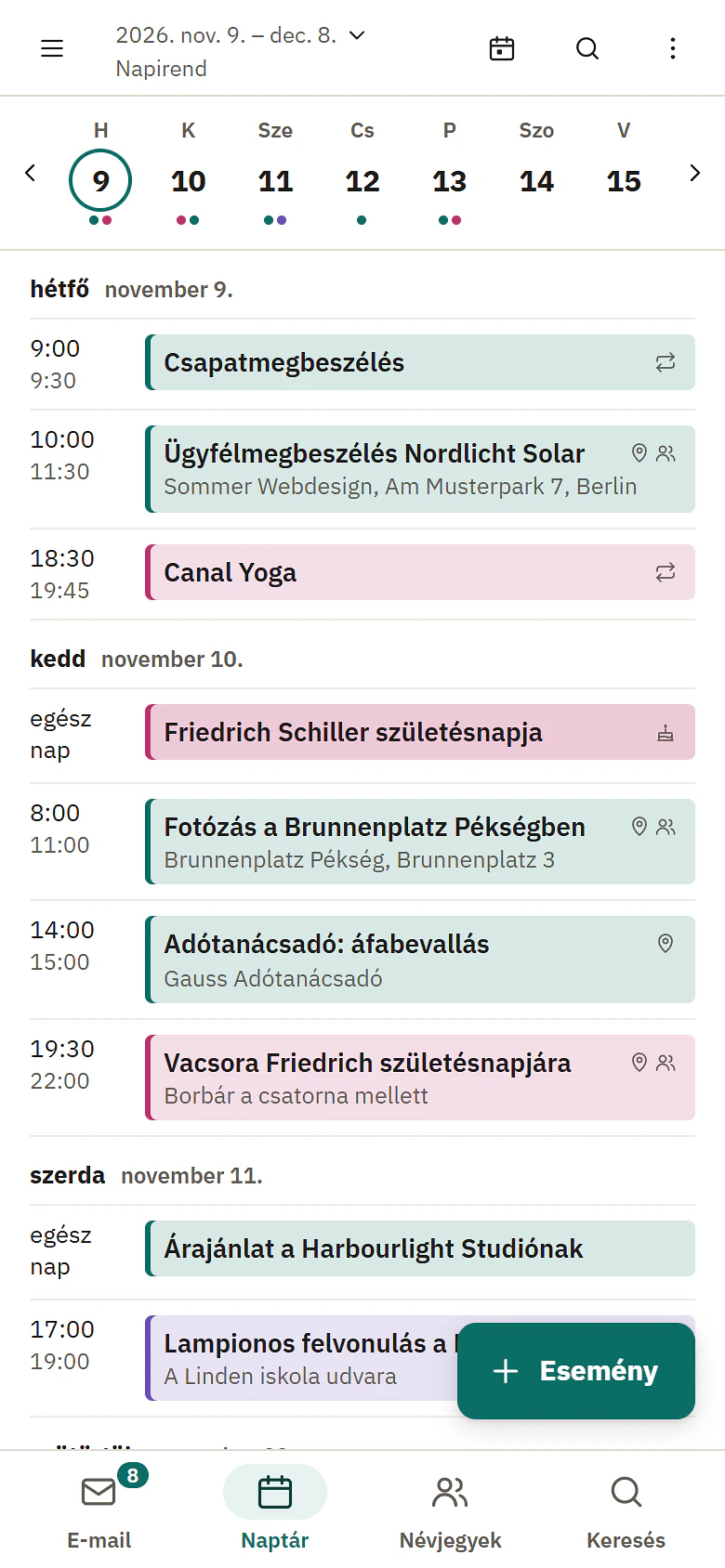
A naptár az összes naptár eseményeit egymásra rétegezve mutatja, mindegyiket a saját színében. Az eseményeket az egérrel mozgatja és nyújtja.
- 1A „Nap”, a „Munkahét”, a „Hét”, a „7 nap”, a „Hónap” és a „Napirend” nézet között egyetlen kattintással vált.
- 2A hetek számát is mutató mininaptár bármelyik napra ugrik.
- 3Minden naptár be- és kikapcsolható. A „Születésnapok” (születésnapok) és a „Ünnepnapok” (ünnepnapok) naptárat a Mailshines maga tölti fel, az ünnepnapokat a német szövetségi tartományok szerint.
- 4A résztvevőkkel rendelkező eseményekhez a Mailshines kívánság szerint meghívókat küld. A „Ütemezés” megmutatja, mikor szabadok vagy foglaltak a résztvevők.
- 5A születésnapokat a Mailshines a névjegyekből veszi át, akkor is, ha egy névjegy több címjegyzékben szerepel.
- 6Fent látható az időszak a naptári héttel és az időzóna. Minden eseménynek lehet saját időzónája.
A teljes hónap
A havi nézet a többnapos eseményeket, például egy kiállítást, összefüggő sávként mutatja. A kivételekkel rendelkező ismétlődő események, az egész napos események és az emlékeztetők szintén megjelennek.
Névjegyek
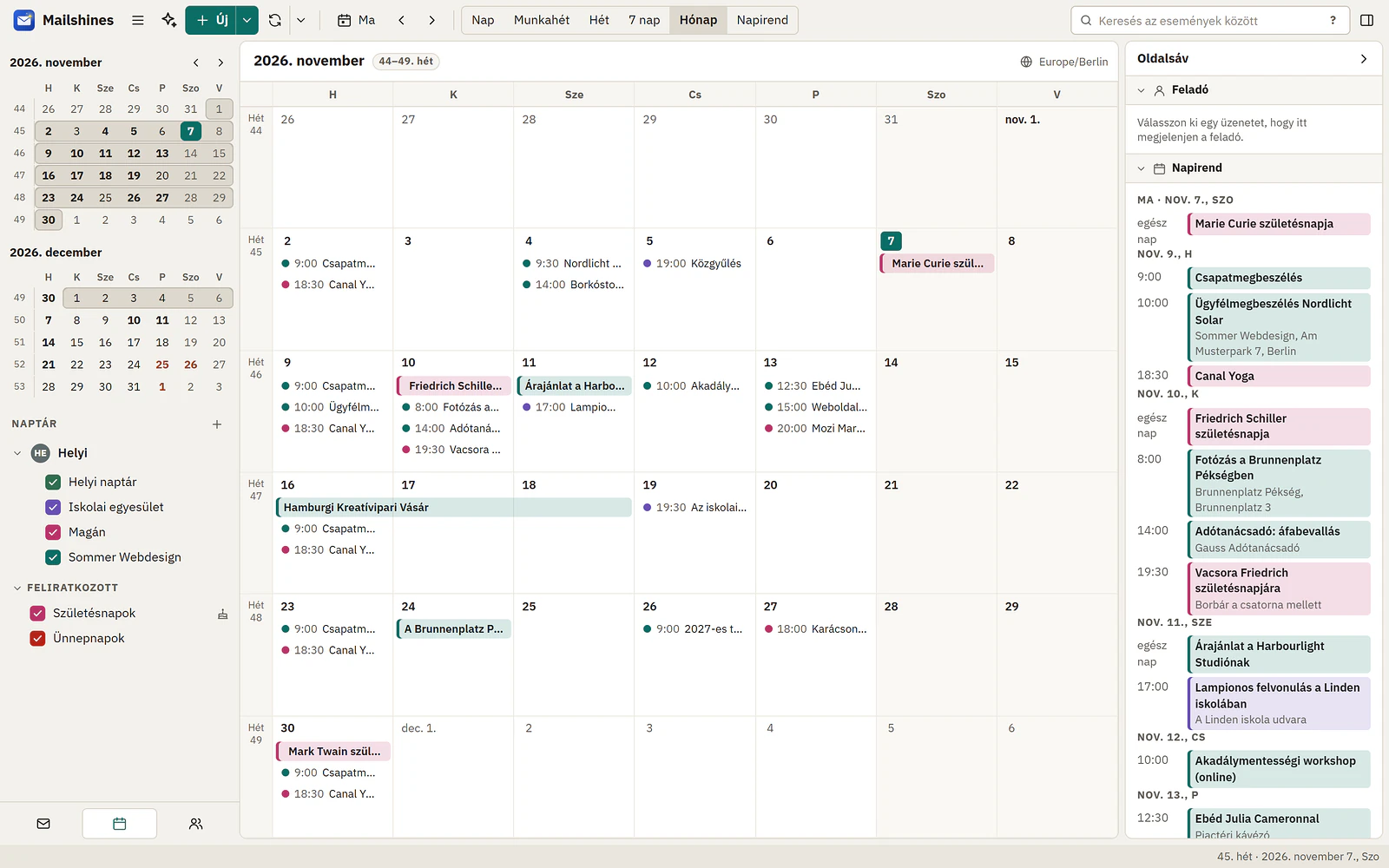
Az összes címjegyzék névjegyei egy helyen állnak, listaként, névjegykártyákként vagy telefonlistaként. Az azonos névjegyeket több címjegyzékből a Mailshines összevonja.
- 1Bal oldalon a címjegyzékek és a címkék állnak. Egy pipa megjeleníti vagy elrejti a címjegyzéket.
- 2A névjegykártyák egy pillantással mutatják a céget, az e-mail-címet és a telefonszámot. A kártyáktól balra lévő betűsor egy betűhöz ugrik.
- 3A „Előzmények” és a „Mellékletek” lap megmutatja az ezzel a névjeggyel váltott összes levelet és az összes kicserélt fájlt.
- 4A fejlécben a név, a cég és a címkék állnak. Az alatta lévő gombokkal levelet ír, felhív valakit, vagy időpontot tervez.
MI-szűrő levélszemétre és kategóriákra
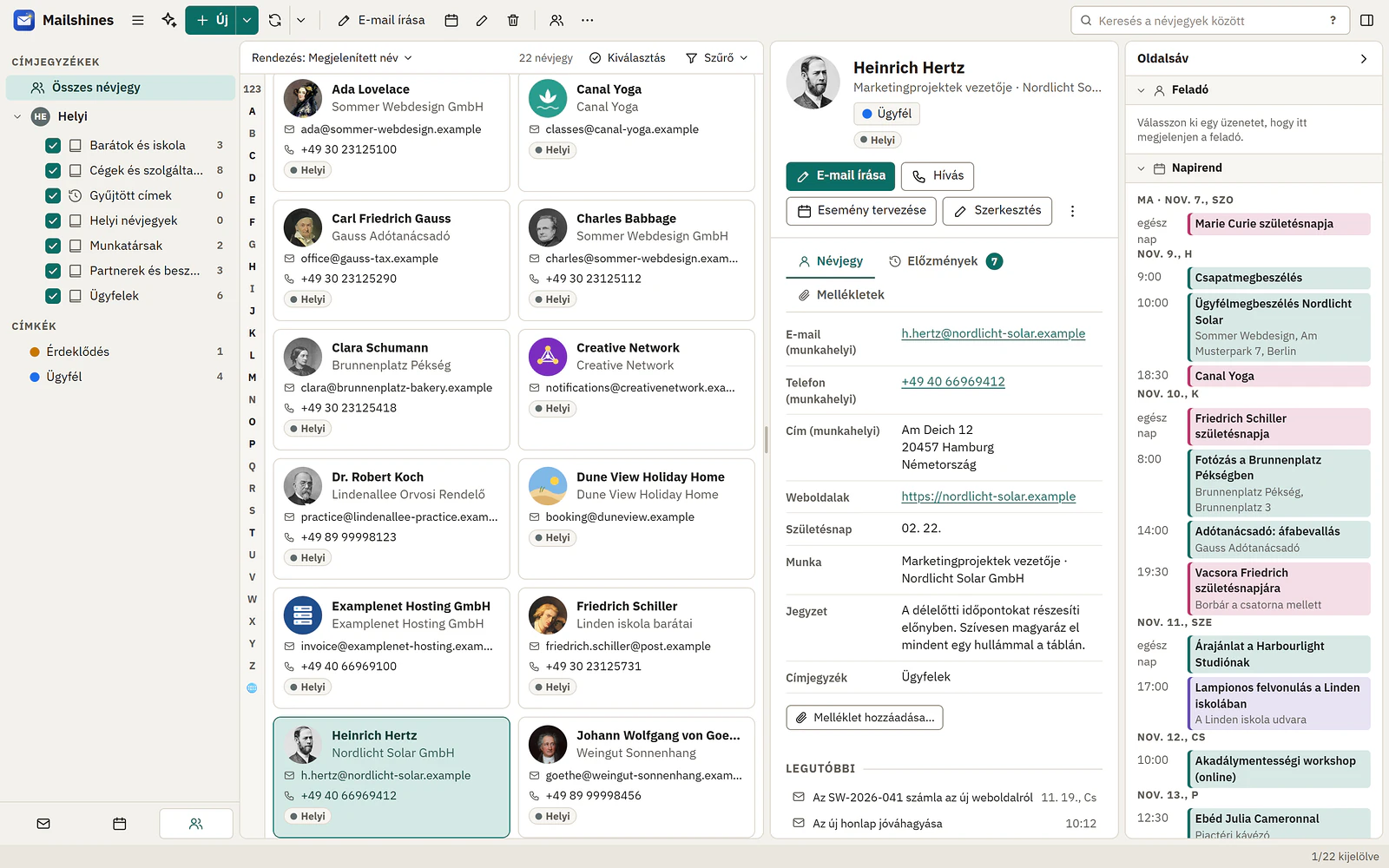
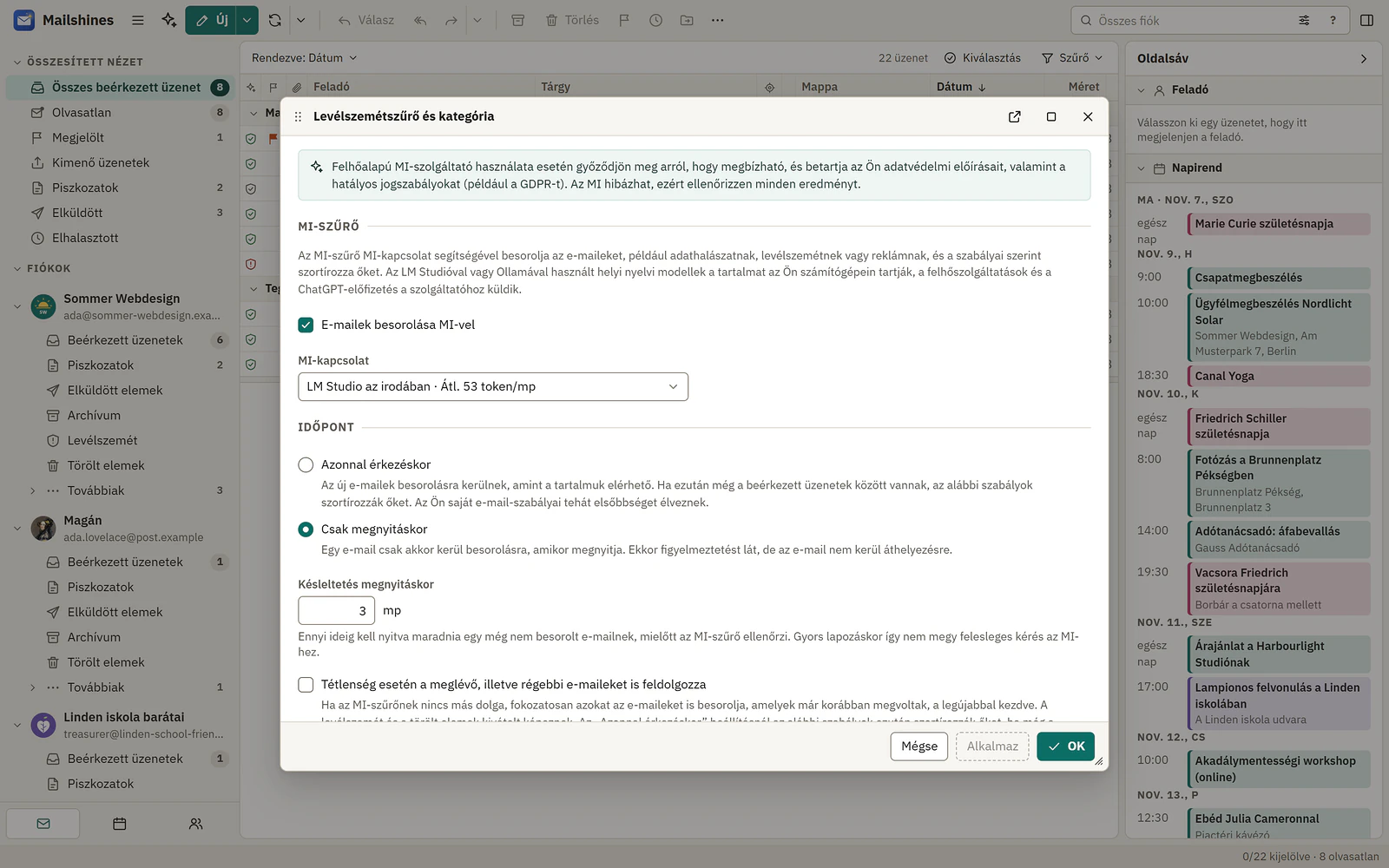
Az MI-szűrő minden beérkezett levelet a hét kategória egyikébe sorol: „Adathalászat és csalás”, „Levélszemét”, „Reklám”, „Hírlevél”, „Közösségi hálózatok”, „Értesítés” vagy „Személyes és üzleti”. Előtte a Mailshines maga ellenőrzi a feladót, a hivatkozásokat és a mellékleteket, és az eredményeket átadja az MI-nek.
- 1A listában a kategória jelölésként áll a tárgy előtt.
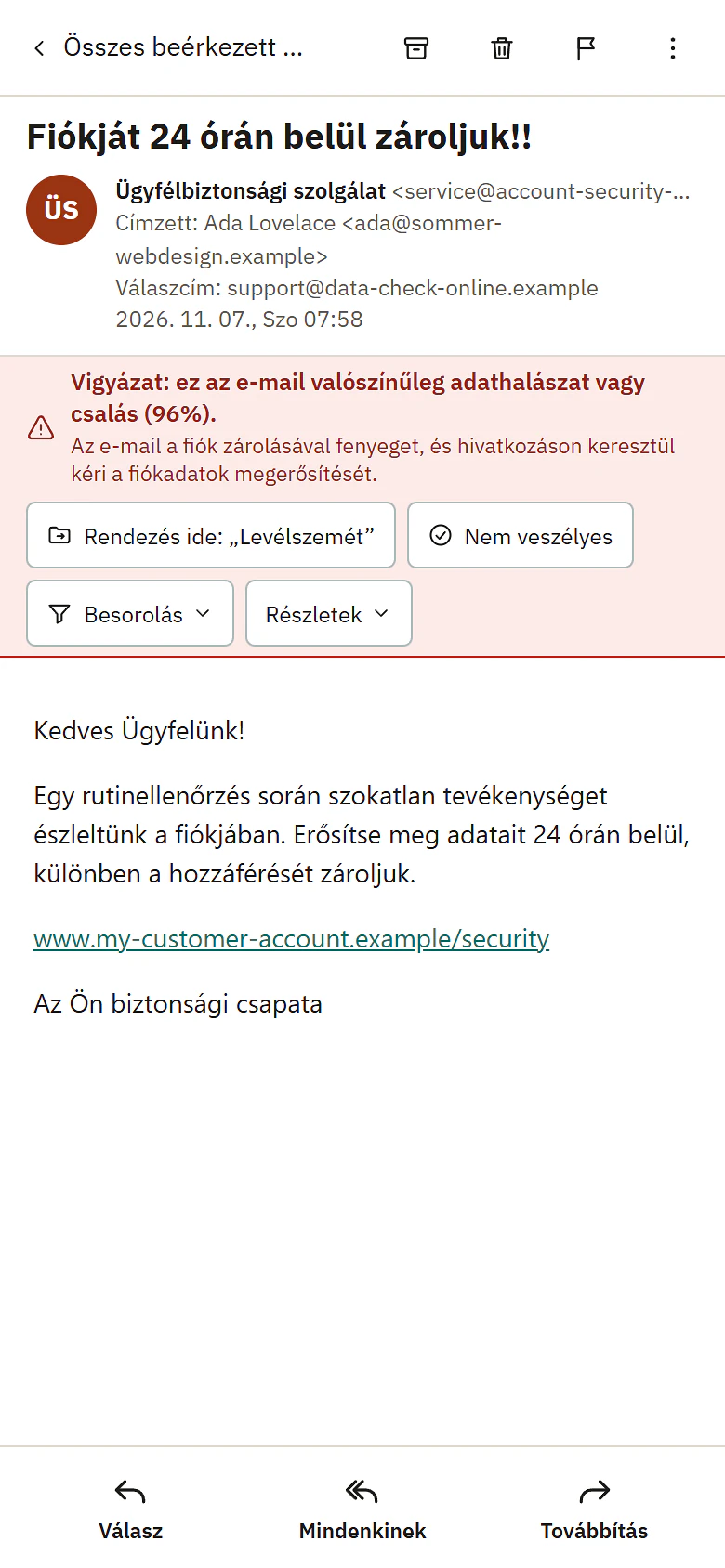
- 2Az olvasópanel sávja a valószínűséggel figyelmeztet, itt 96 %-kal adathalászatra.
- 3Egy kattintással áthelyezi a levelet a „Levélszemét” mappába, vagy jelzi, hogy nincs veszély. A „Besorolás” kijavítja a kategóriát.
- 4A „Részletek” teljes mondatokban mutatja az MI indokait.
- 5Alatta a rögzített ellenőrzések állnak, például egy sikertelen feladóellenőrzés, a megjelenítettől eltérő célú hivatkozás vagy egy első kapcsolatfelvétel.
Szabályok kategóriánként
Az MI-menü „Levélszemétszűrő és kategória” párbeszédablakában adja meg, mikor ellenőrizzen az MI-szűrő, és mi történjen az egyes kategóriákkal, például a „Adathalászat és csalás” 70 %-tól, a „Levélszemét” 80 %-tól a „Levélszemét” mappába. A névjegyei közül származó feladókat kívánság szerint soha nem helyezi át. Az MI-nek szóló utasítás testre szabható.
Fordítás
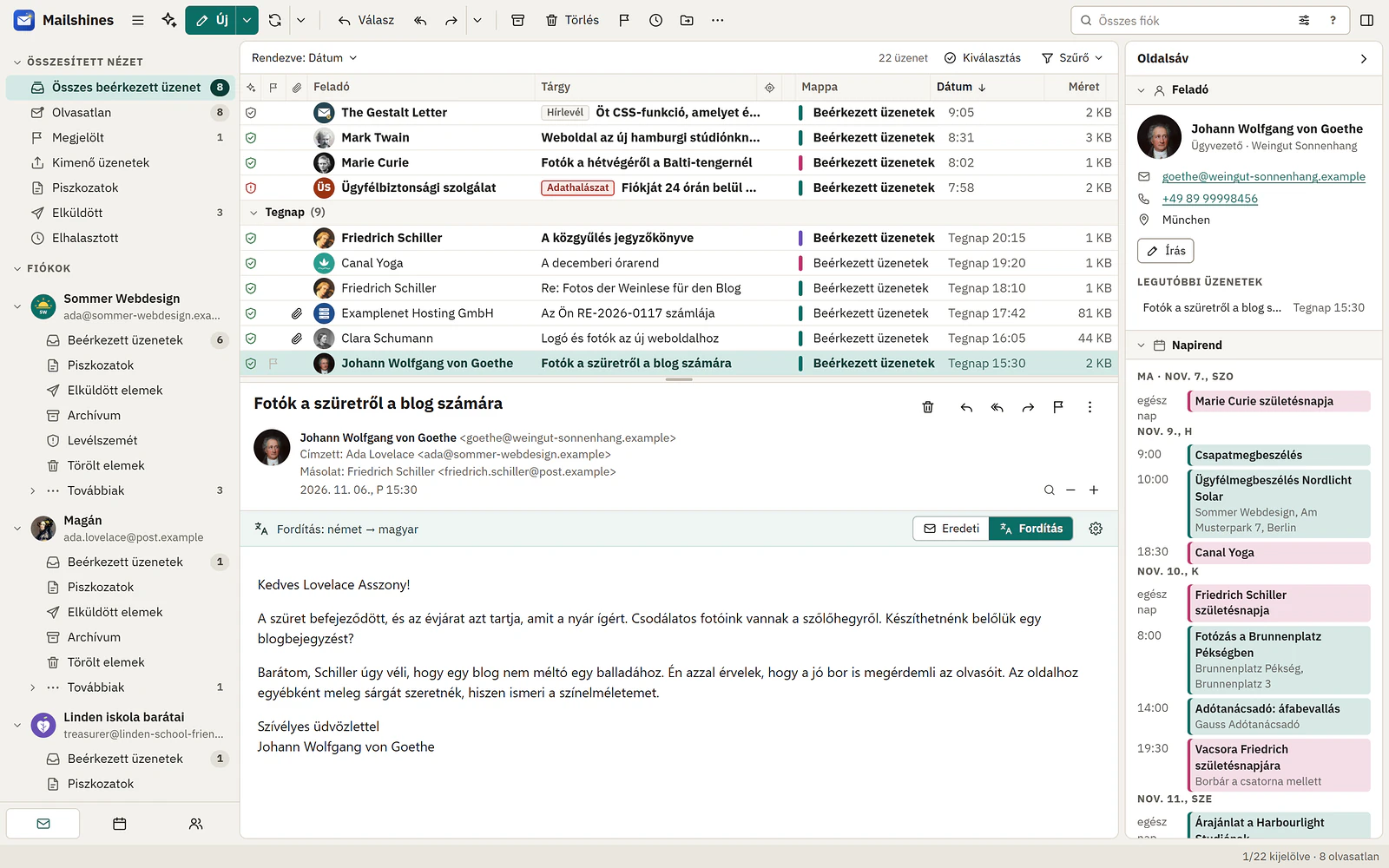
Az idegen nyelvű leveleket az MI az Ön előnyben részesített nyelvére fordítja, kívánság szerint már az érkezéskor. Csak a szöveg kerül lefordításra. A formázás, a hivatkozások és a képek változatlanok maradnak.
- 1Már a lista is a lefordított tárgyat mutatja.
- 2A sáv megnevezi a felismert nyelvet és a célnyelvet.
- 3Az „Eredeti” és a „Fordítás” egyetlen kattintással vált a két változat között.
- 4A lefordított szöveg a levél megszokott felépítésében áll.
Mi kerül lefordításra
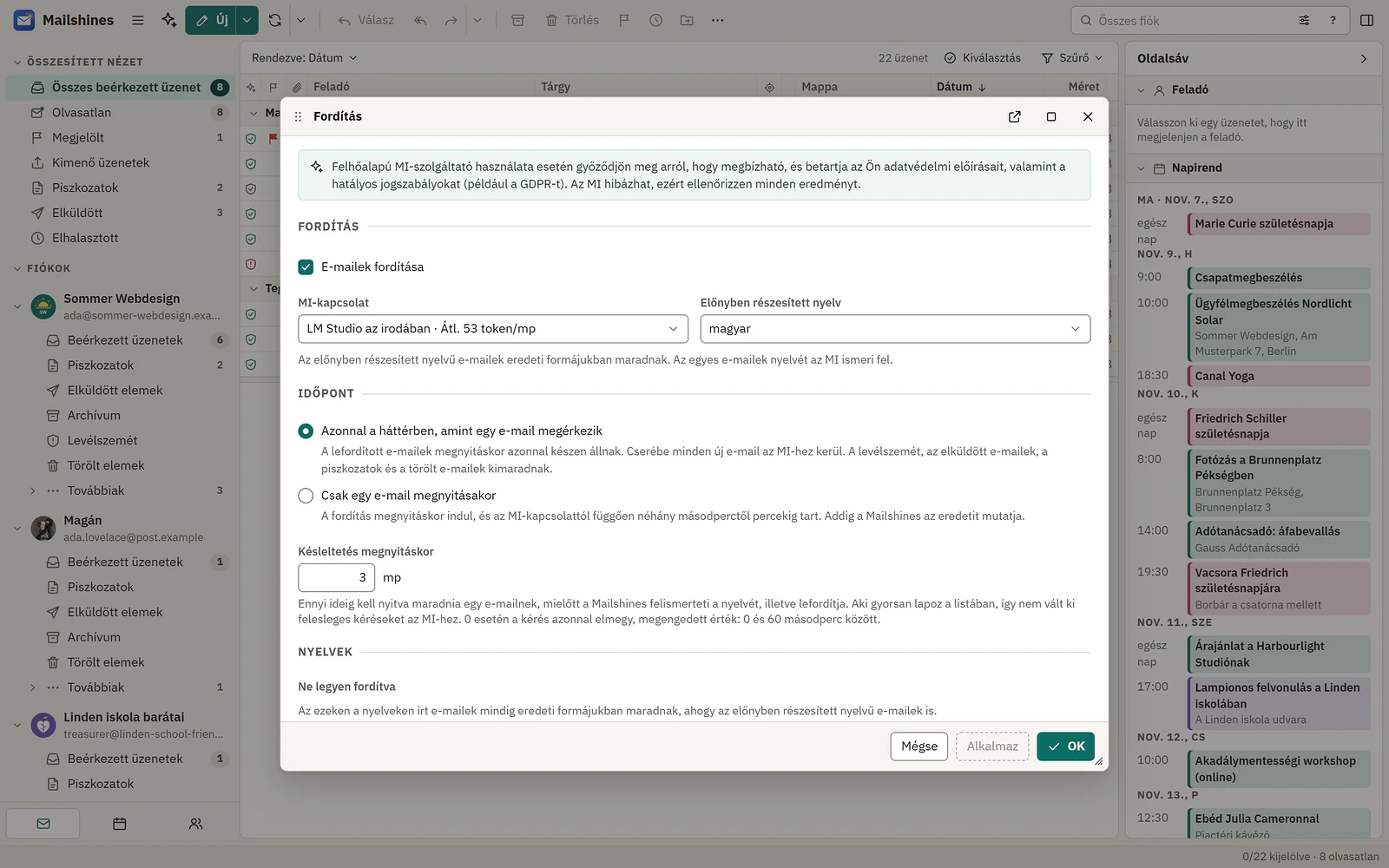
Az előnyben részesített nyelvet, a le nem fordítandó nyelveket és az olyan szabályokat, mint a „Franciáról angolra”, az MI-menü „Fordítás” párbeszédablakában adja meg.
MI-helyesírás-javítás
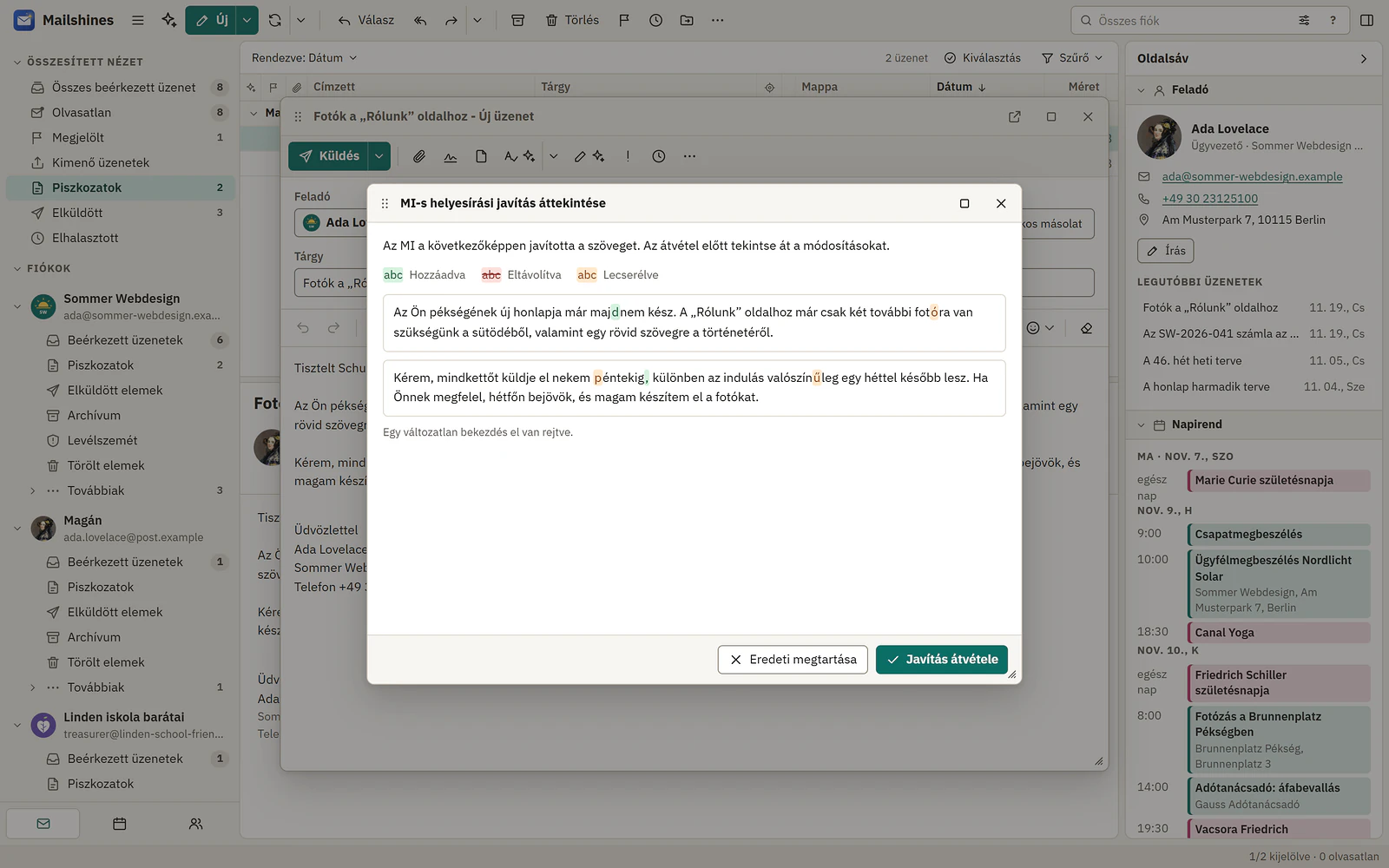
Egy gombnyomásra az MI kijavítja a helyesírást, az írásjeleket, valamint a kis- és nagybetűk használatát. A megfogalmazásokat és a tartalmat nem módosítja. Csak az Ön által újonnan írt szöveget ellenőrzi, vagyis az idézet és az aláírás nélkül.
- 1A „Helyesírás” az írássáv ellenőrzést indítja el, ezt az F7 is megteszi. A mellette lévő nyíllal választhat a helyesírás-javításhoz rendelt MI-kapcsolatok között.
- 2A jelmagyarázat elmagyarázza a színeket: a hozzáadott karakterek zölddel, az eltávolítottak pirossal és áthúzva, a lecserélt karakterek narancssárgával jelennek meg.
- 3Minden módosított bekezdés saját keretben áll. Ha egy lecserélt helyre mutat, a buboréksúgó megnevezi az eredeti írásmódot.
- 4Az „Javítás átvétele” csak a kijavított karaktereket módosítja. A félkövér, a dőlt és a hivatkozások megmaradnak, a „Visszavonás” pedig egyetlen lépésben visszavonja a teljes javítást. A „Eredeti megtartása” érintetlenül hagyja a szöveget.
Kívánság szerint az MI a szöveget küldéskor is ellenőrzi, és előtte megmutatja a módosításokat. Az eredeti szöveget a Mailshines elmenti. Az elküldött levél helyi menüjében a „MI-helyesírás-javítás megjelenítése” később megmutatja, mit módosított az MI.
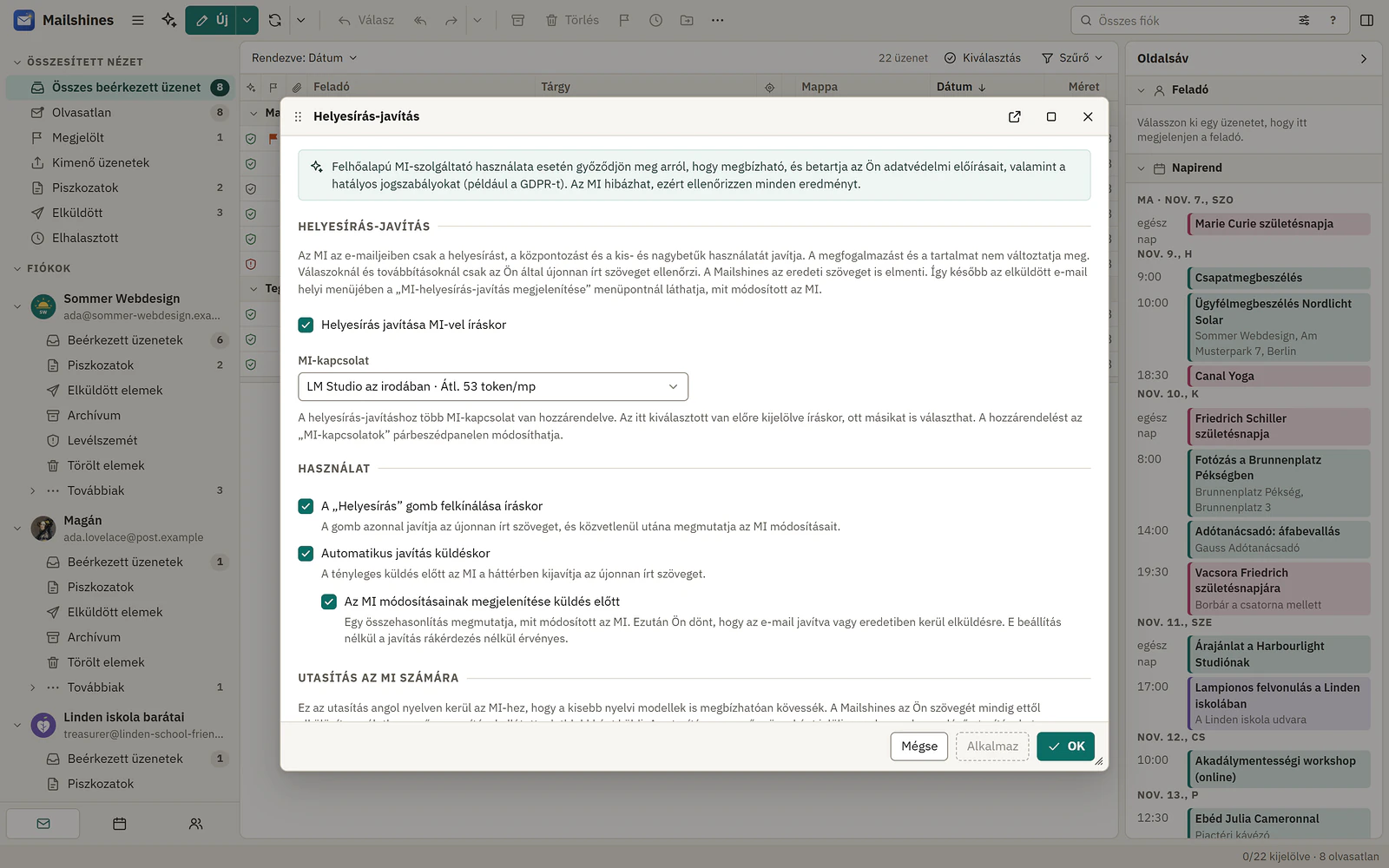
Mikor javít az MI
Az MI-menü „Helyesírás-javítás” párbeszédablakában kiválasztja az előre kijelölt MI-kapcsolatot, és megadja, megjelenjen-e a „Helyesírás” gomb, ellenőrizzen-e az MI küldéskor, és előtte lássa-e a módosításokat. Az MI-nek szóló utasítás testre szabható.
MI-szövegátdolgozás
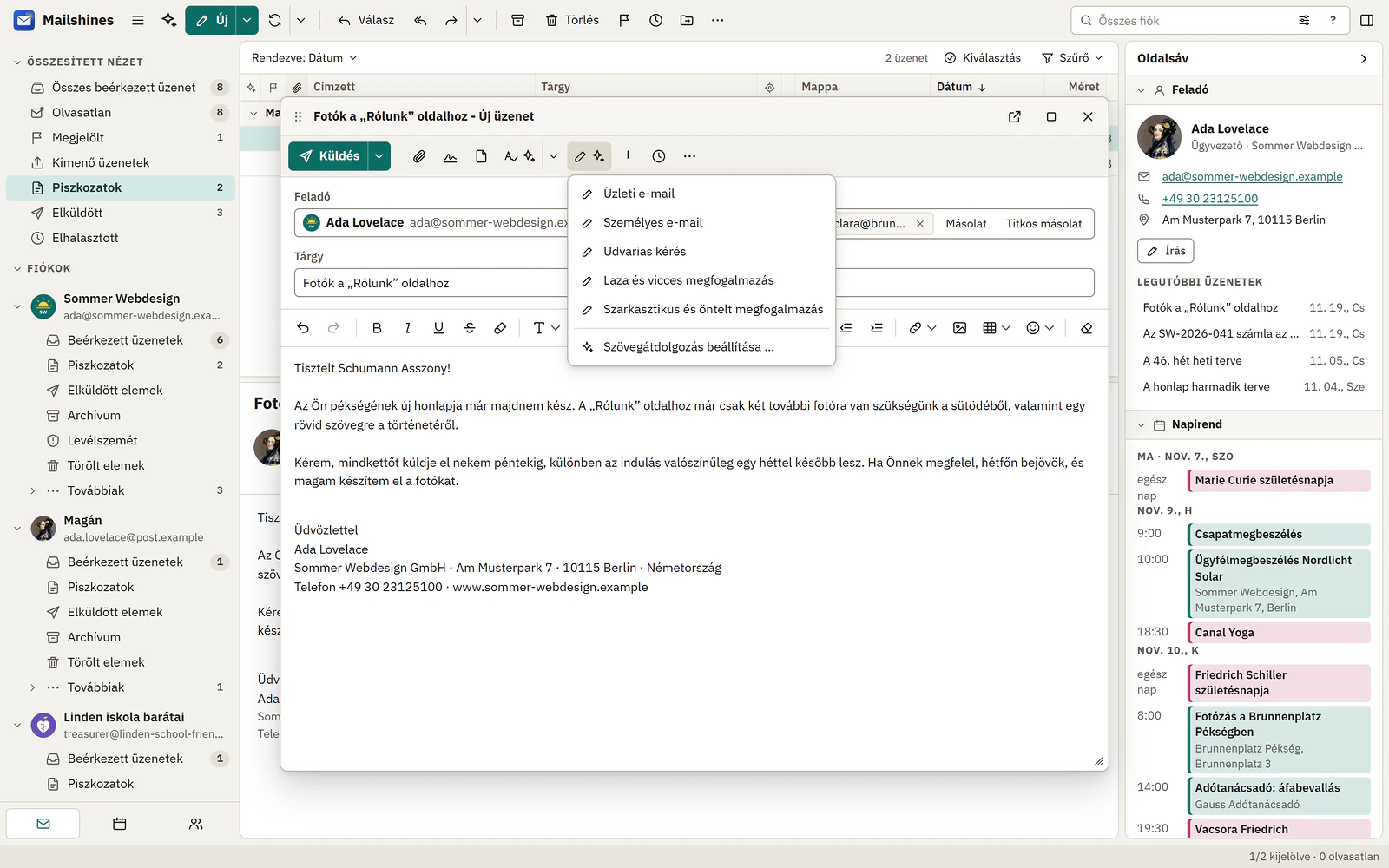
Az MI az Ön által választott írásstílusban fogalmazza át a szöveget, például üzleti e-mailként vagy udvarias kérésként. Ha szöveget jelölt ki, csak azt dolgozza át. Kijelölés nélkül az egész, Ön által írt szöveget átdolgozza, az idézet és az aláírás nélkül.
- 1A „Szövegátdolgozás” az írássávban közvetlenül a „Helyesírás” mellett áll.
- 2A menü felsorolja az írásstílusokat. Alapból a „Üzleti e-mail”, a „Személyes e-mail”, a „Udvarias kérés”, a „Laza és vicces megfogalmazás” és a „Szarkasztikus és öntelt megfogalmazás” tartozik hozzá.
- 3A „Szövegátdolgozás beállítása …” megnyitja az írásstílusokat tartalmazó párbeszédablakot.
Összehasonlítás az alkalmazás előtt
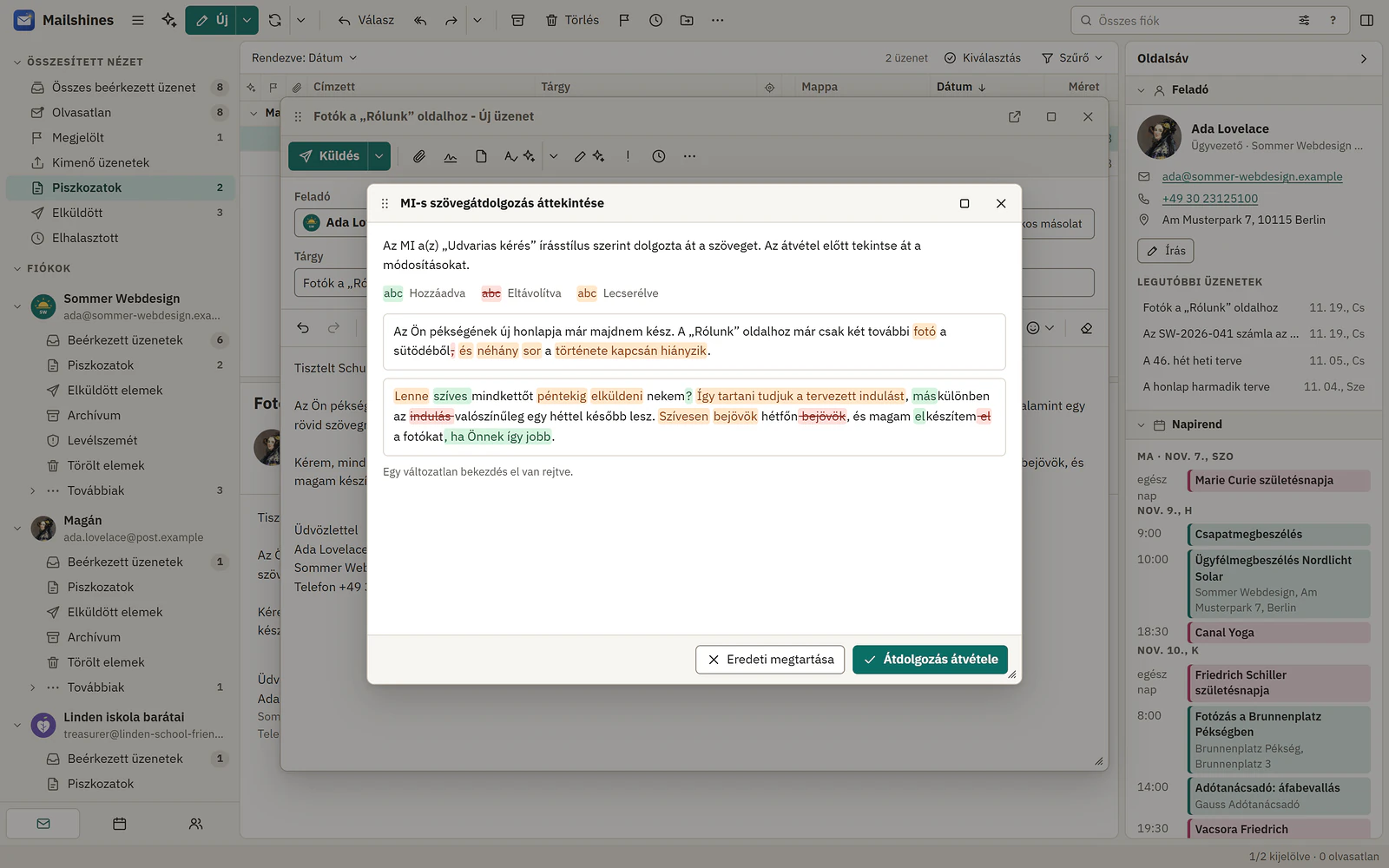
A helyesírás-javításhoz hasonlóan egy összehasonlítás minden módosítást megmutat, mielőtt az a szövegébe kerülne. A tartalom, a tények és a nyelv megmaradnak, és az MI nem tesz hozzá megszólítást és üdvözlést sem.
- 1A tájékoztatás megnevezi a kiválasztott írásstílust, itt a „Udvarias kérés” stílust.
- 2Minden átdolgozott bekezdés saját keretben áll, a módosítások színes kiemelésével.
- 3Csak a „Átdolgozás átvétele” módosítja a szövegét, mégpedig egyetlen lépésben, amelyet a „Visszavonás” visszavon.
Saját írásstílusok
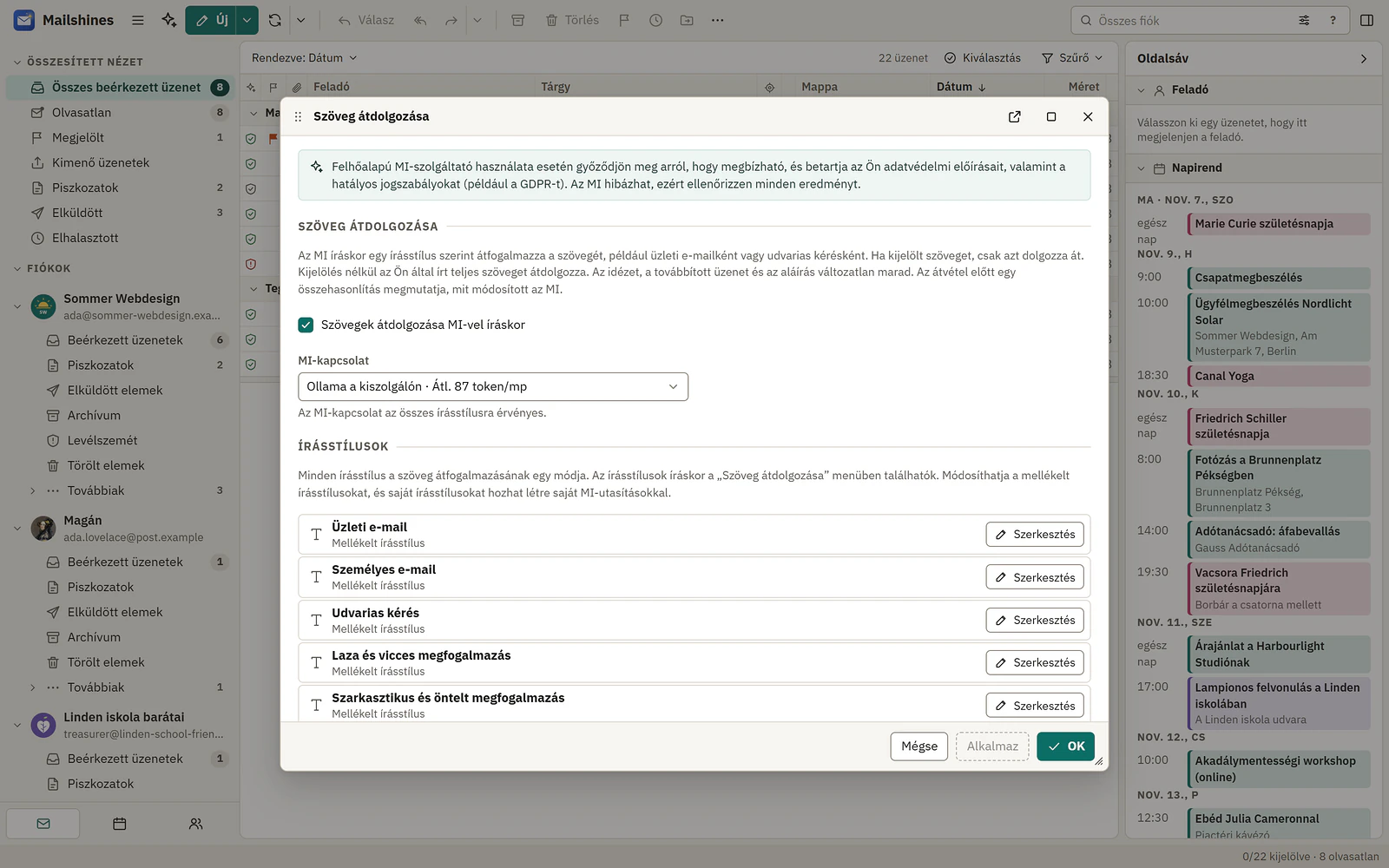
Az MI-menü „Szöveg átdolgozása” párbeszédablakában kiválasztja az MI-kapcsolatot, módosítja az alapból mellékelt írásstílusok utasításait, és saját írásstílusokat hoz létre, összesen legfeljebb 30-at. A saját írásstílus utasítását tetszőleges nyelven írja meg.
MI-kapcsolatok és az MI-menü
Az összes MI-funkció gyárilag ki van kapcsolva. Egy MI-kapcsolattal választja ki, melyik MI-t használja a Mailshines: az LM Studiót vagy az Ollamát a saját hálózatán lévő számítógépen, a ChatGPT- vagy a Claude-előfizetését (a Claude-alkalmazáson keresztül), vagy egy API-kulccsal használható felhőszolgáltatást, például az OpenAI-t, az Anthropicot, a Google Geminit, a Mistralt, az OpenRoutert, a Groqot vagy a DeepSeeket. Az LM Studio és az Ollama esetében a tartalom az Ön számítógépein marad.
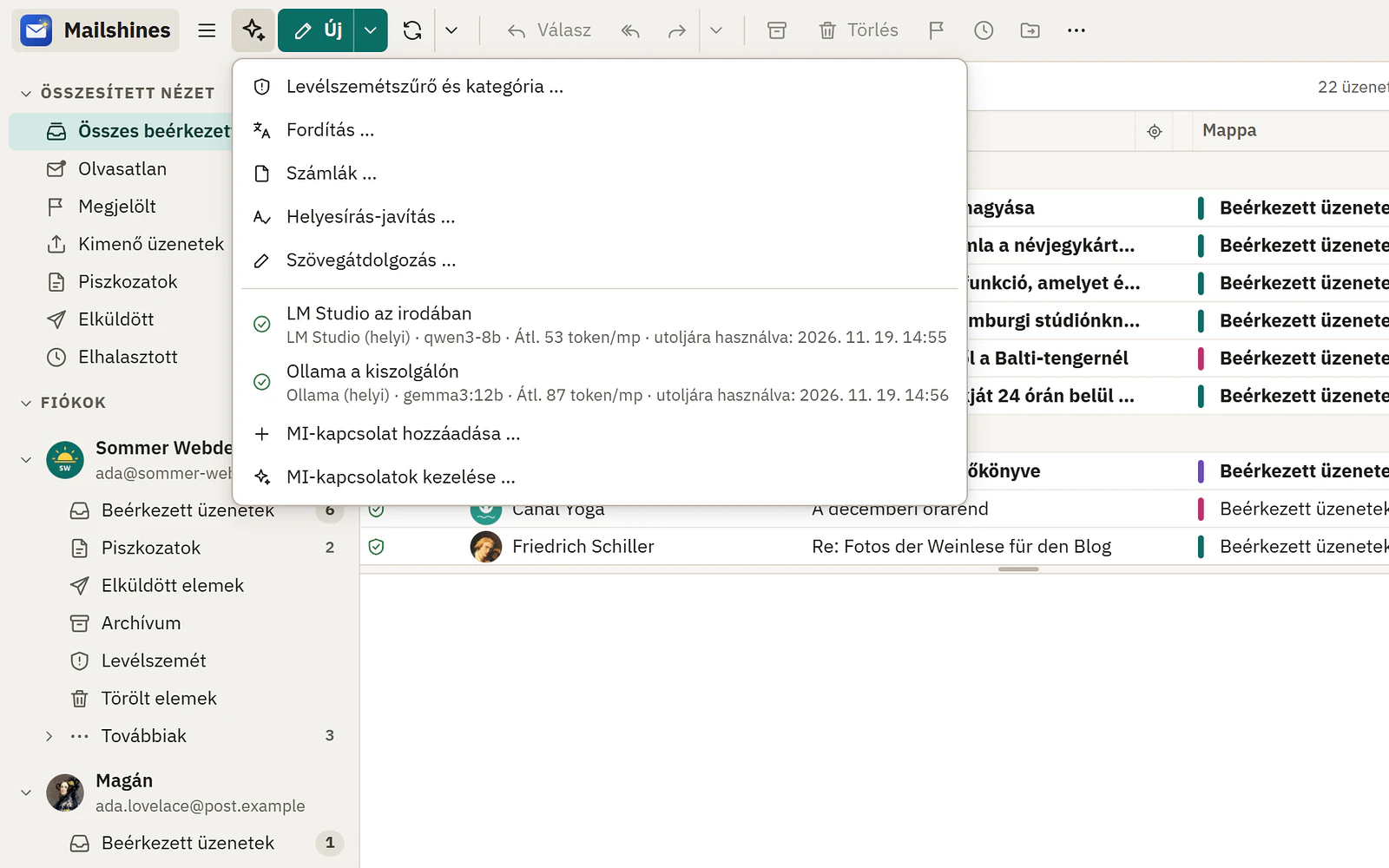
- 1Az eszköztár MI-csillagos gombja megnyitja az MI-menüt.
- 2Minden MI-funkciónak saját párbeszédablaka van itt: „Levélszemétszűrő és kategória”, „Fordítás”, „Számlák”, „Helyesírás-javítás” és „Szöveg átdolgozása”.
- 3Alatta az Ön MI-kapcsolatai állnak állapottal, típussal, modellel és mért sebességgel. Egy kattintás megnyitja a kapcsolatot szerkesztésre.
- 4Itt állít be új kapcsolatot, vagy nyitja meg a „MI-kapcsolatok” párbeszédablakot.
Minden funkció a saját MI-jével
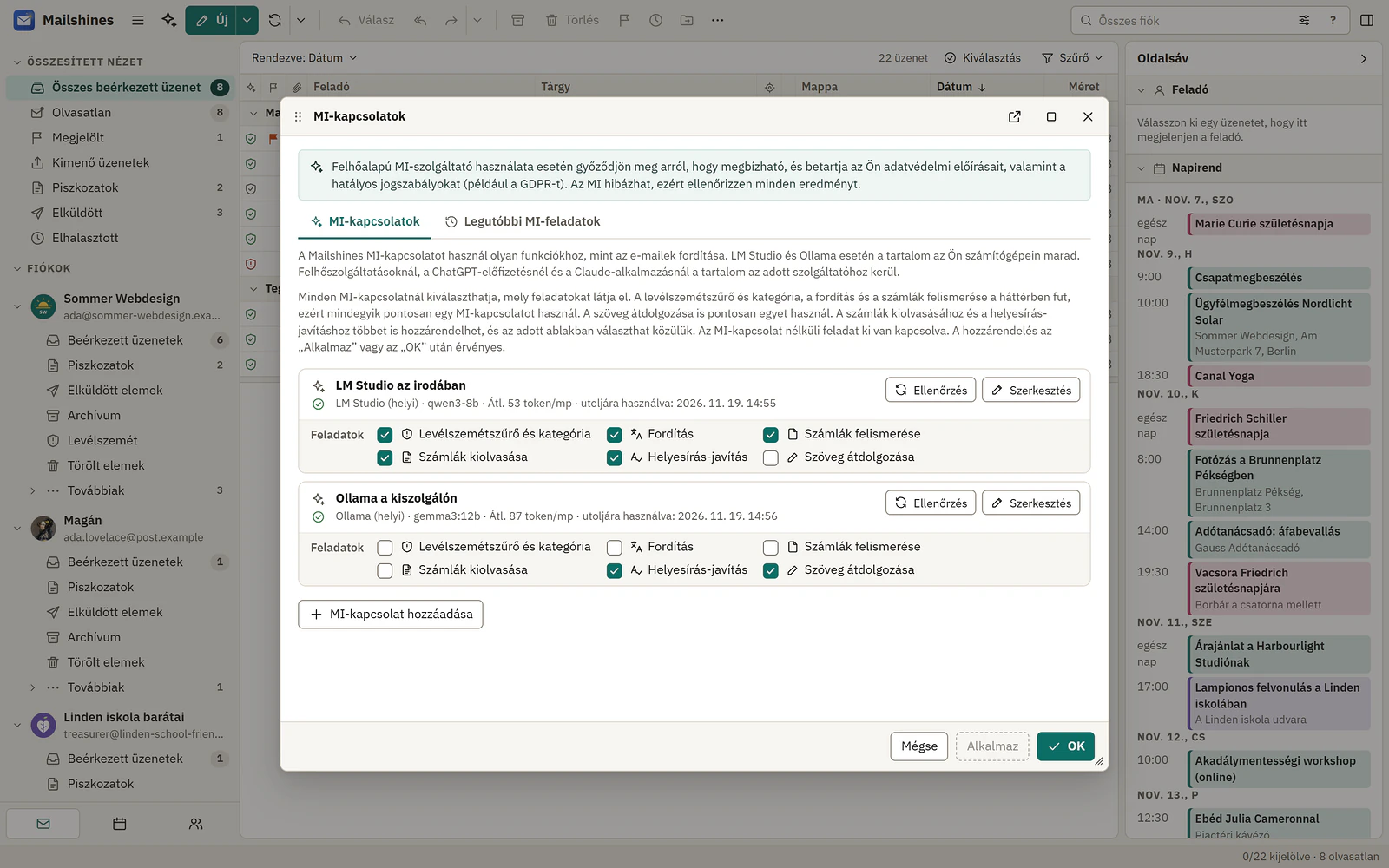
A „MI-kapcsolatok” párbeszédablak minden kapcsolatot kártyaként mutat. A példában az irodai LM Studio és a kiszolgálón futó Ollama dolgozik egymás mellett.
- 1A fülek a kapcsolatok és a legutóbbi MI-feladatok között váltanak.
- 2A kártya megnevezi a kapcsolat nevét, típusát és modelljét, valamint a mért sebességet. A zöld pipa mutatja, hogy a kapcsolat használatra kész.
- 3A „Ellenőrzés” teszteli a kapcsolatot, a „Szerkesztés” például a címet, a modellt és az időkorlátot módosítja.
- 4A „Feladatok” alatt adja meg, mely MI-funkciókat veszi át a kapcsolat. Egy pipa egyúttal bekapcsolja a funkciót.
- 5Itt az Ollama végzi a szövegátdolgozást. A helyesírás-javításhoz mindkét kapcsolat választható.
- 6A „MI-kapcsolat hozzáadása” négy lépésben vezeti végig a szolgáltatón, a hozzáférésen, a modellen és a befejezésen. A helyi MI-kiszolgálókat a hálózaton a Mailshines maga megtalálja, a kibővített kereséssel nagyobb hálózatokban is.
Felhőszolgáltatásoknál és előfizetéseknél kívánság szerint beállíthatja, mekkora ráfordítással gondolkodjon a modell, és azoknál a modelleknél, amelyek ismerik, a gyors módot. Hogy milyen modellek vannak, azt maga a szolgáltató jelzi.
Kiszolgálótelepítésnél a Mailshines-szolgáltatás indítja a kéréseket. Így az összes eszköz ugyanazt az MI-t használja. Ehhez a Claude-alkalmazásnak telepítve és bejelentkezve kell lennie a szolgáltatást futtató számítógépen.
Legutóbbi MI-feladatok
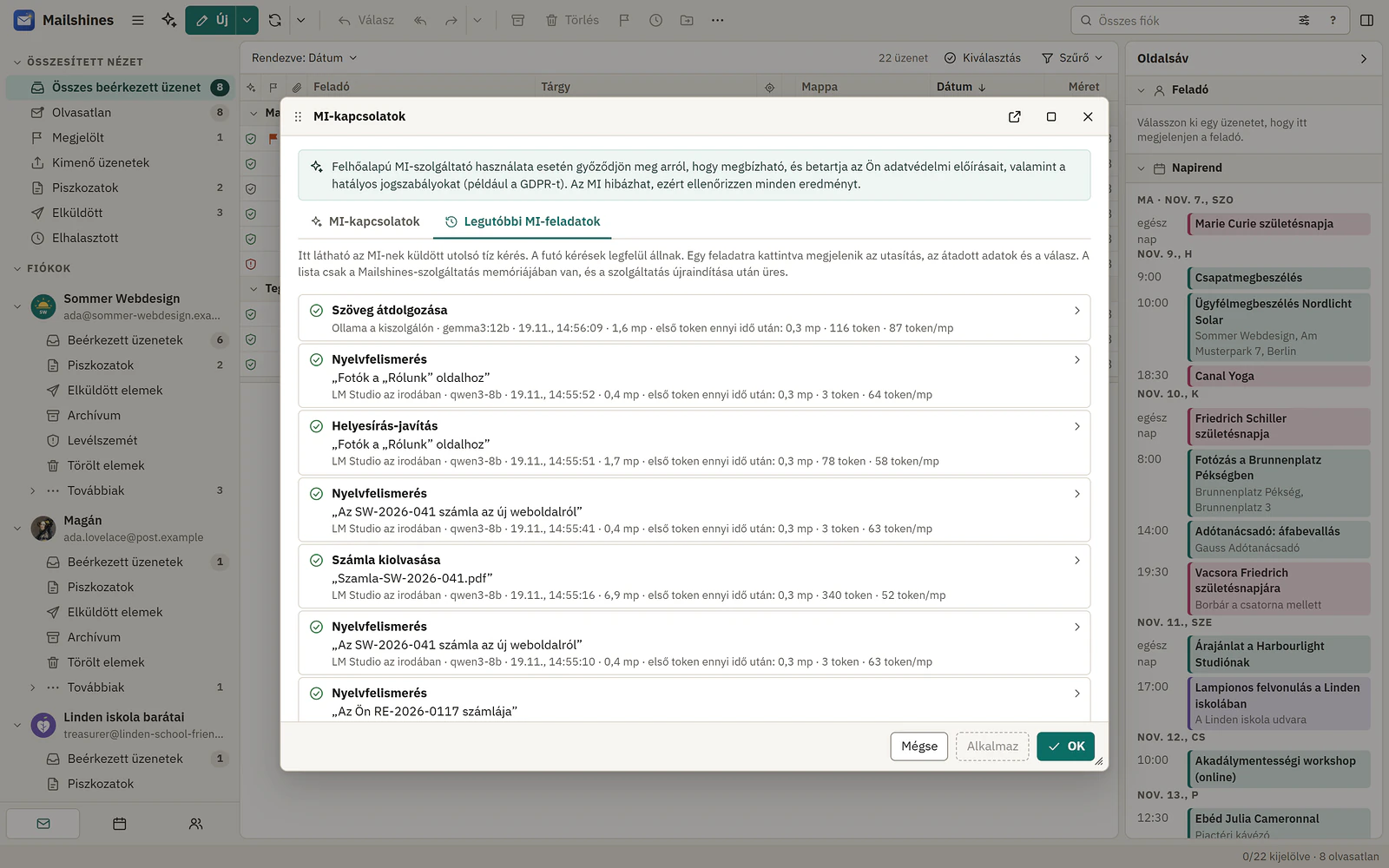
A második lap az MI-hez intézett utolsó tíz kérést mutatja kapcsolattal, modellel, időtartammal és sebességgel. A folyamatban lévő kérések legfelül állnak. Egy feladatra kattintva látszik az utasítás, az átadott adatok és az MI válasza. Az állapotsor is megnyitja ezt a listát.
E-számla fogadása
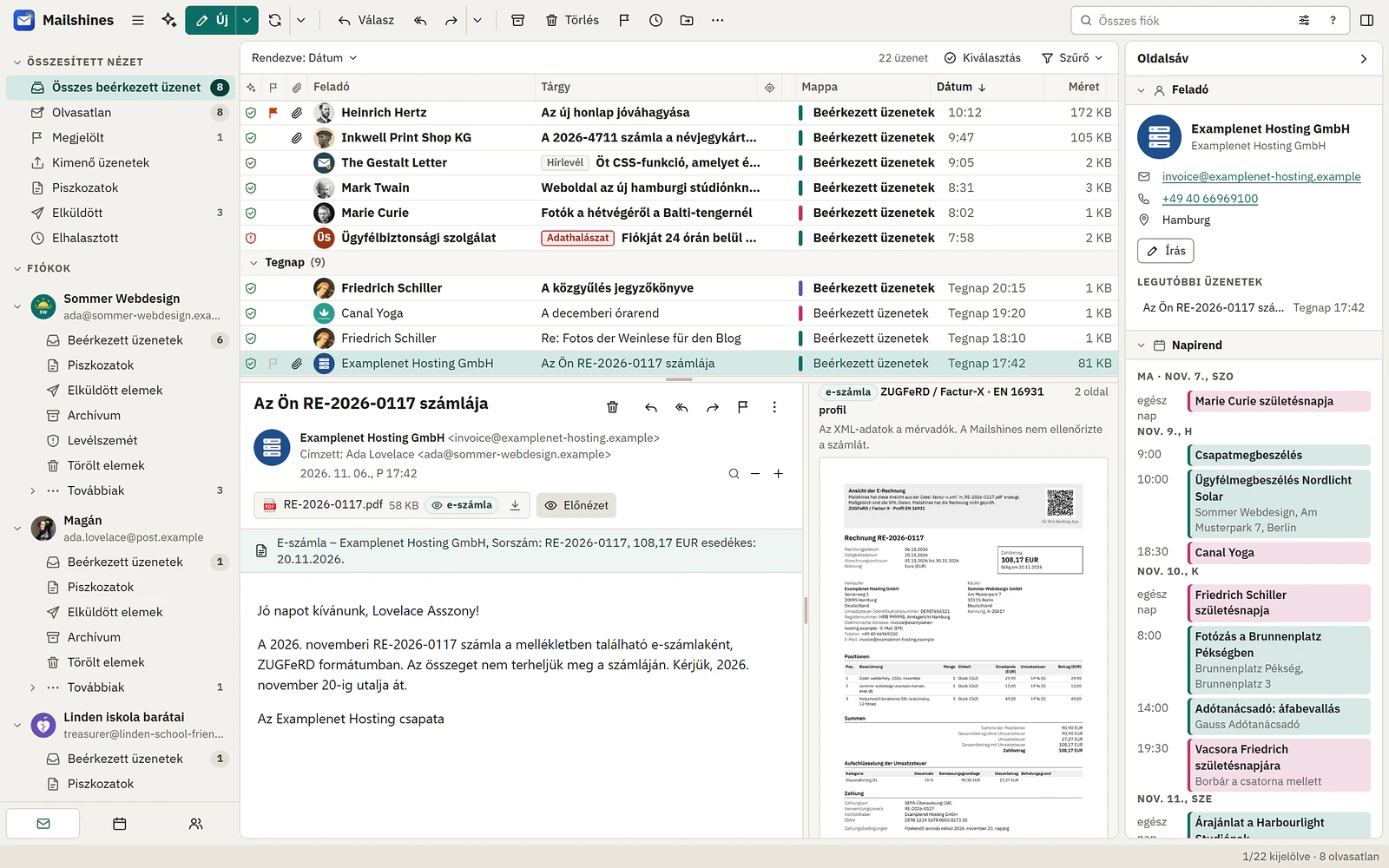
A ZUGFeRD, a Factur-X vagy az XRechnung formátumú e-számlát a Mailshines maga ismeri fel a mellékletben, beágyazott adatokat tartalmazó PDF-ként vagy XML-fájlként. Ehhez nincs szükség MI-re.
- 1A mellékleten a „e-számla” jelölés áll. Egy kattintás megnyitja a jól olvasható nézetet.
- 2A sáv megnevezi a kibocsátót, a számlaszámot, az összeget és a fizetési határidőt.
- 3Az előnézeti oszlopban a PDF oldalát követi az e-számla nézete formátummal és profillal.
Az e-számla nézete
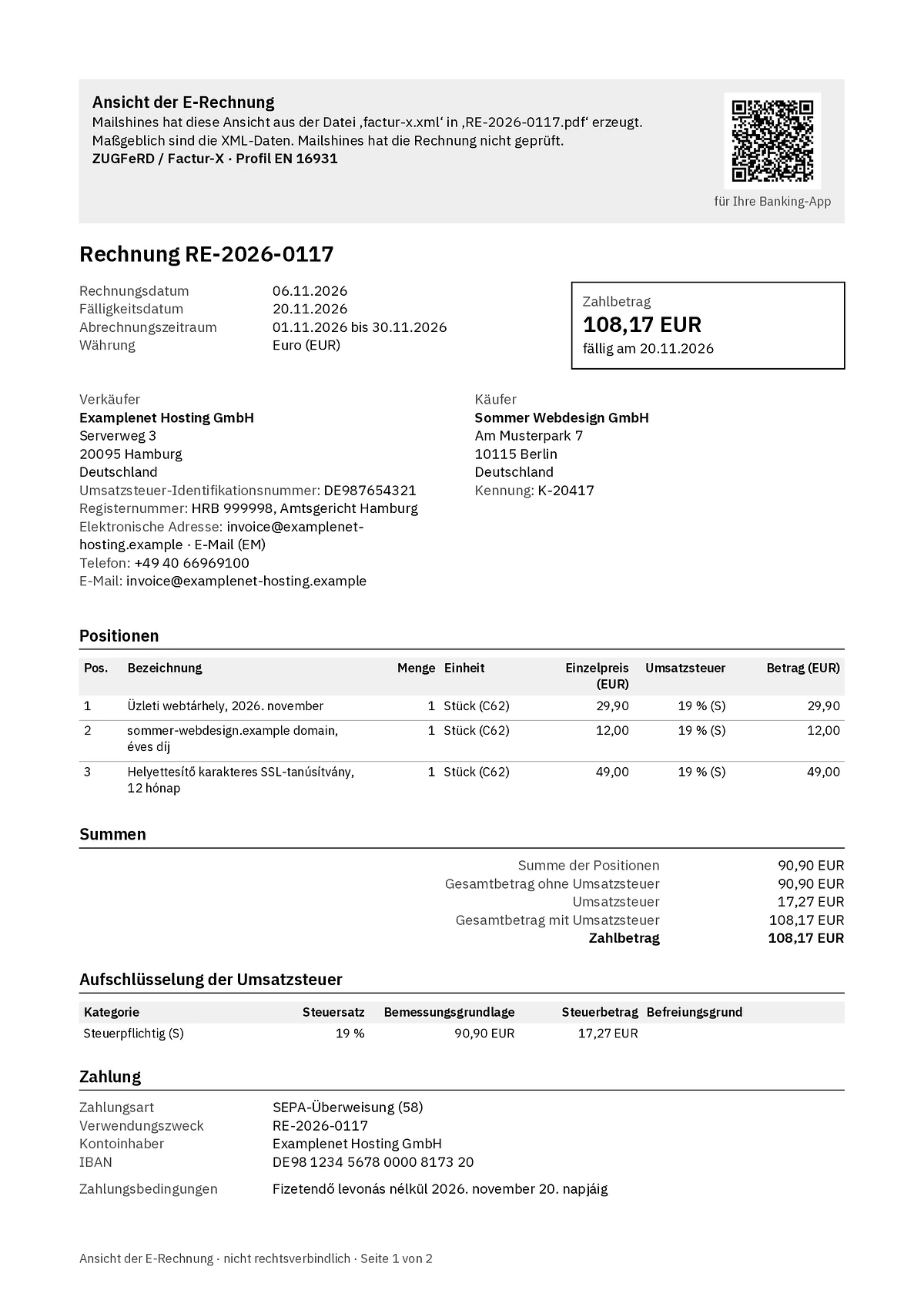
A beágyazott adatokból a Mailshines áttekinthető PDF-et készít az eladóval és a vevővel, a tételekkel, az összegekkel, az áfával és a fizetéssel. A kódok német szövegként jelennek meg. Jobb felül a GiroCode-eljárás szerinti QR-kód áll, amelyet a banki alkalmazása beolvas az átutaláshoz.
A beágyazott XML-adatok maradnak az irányadók. A Mailshines megjeleníti az e-számlát, de érvényességét nem ellenőrzi.
Számlák kiolvasása MI-vel
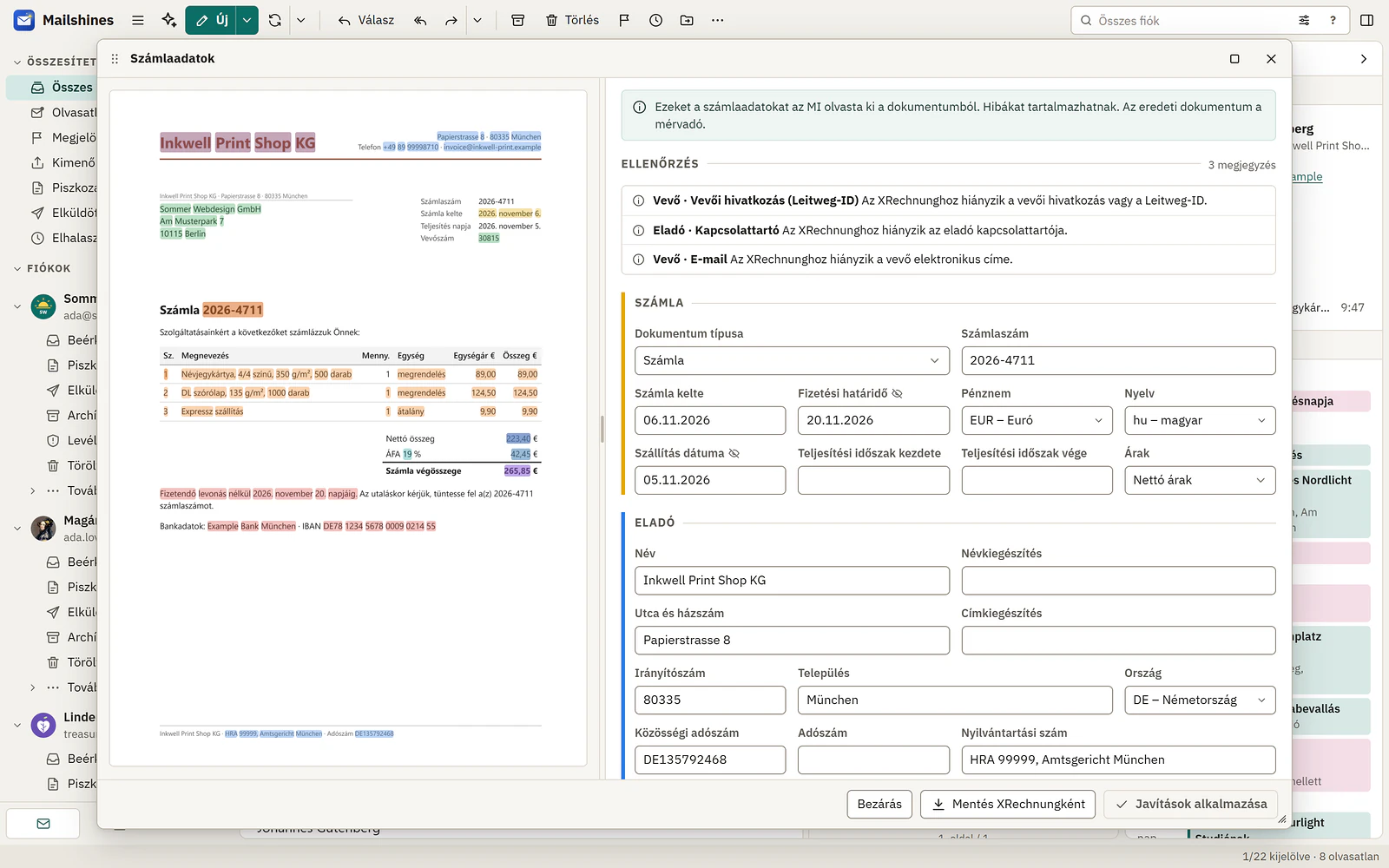
A beágyazott adatok nélküli számlákat, például az egyszerű PDF-et, az MI felismeri, és kiolvassa belőle a kibocsátót, a számot, a tételeket, az összegeket és a fizetési adatokat. A számolást nem az MI végzi. A kötelező adatokat és a számítási szabályokat a Mailshines maga ellenőrzi.
- 1Bal oldalon az eredeti áll. Minden kiolvasott adat ott színnel van kiemelve, ugyanazzal a színnel, mint a szakasza az űrlapon.
- 2Egy tájékoztatás emlékeztet arra, hogy az adatok az MI-től származnak, és az eredeti az irányadó.
- 3Az ellenőrzés megnevezi a hiányzó adatokat, itt csak három megjegyzést egy hatóságnak szóló XRechnunghoz.
- 4Az űrlapon minden adatot kijavíthat. Az eredetiben egy kiemelt helyre kattintva a megfelelő mezőhöz jut.
- 5A „Mentés XRechnungként” a számla adatait XML-fájlba írja, például a könyveléshez.
Mikor olvassa a számlákat az MI
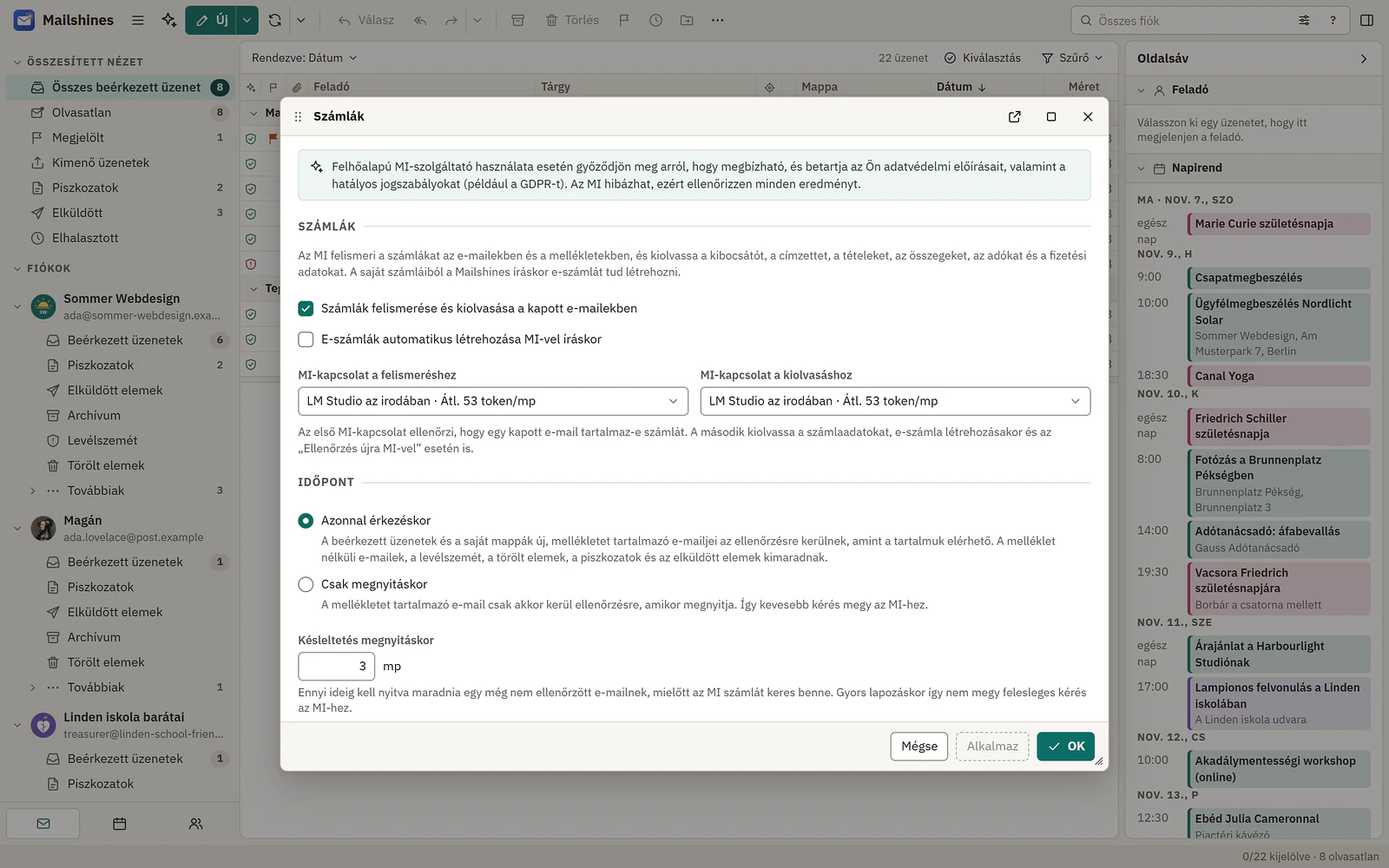
Az MI-menü „Számlák” párbeszédablakában adja meg, hogy az MI a számlákat rögtön az érkezéskor keresse-e, vagy csak egy levél megnyitásakor. A felismeréshez és a kiolvasáshoz ott egy-egy MI-kapcsolatot választ, például egy kicsi, gyors modellt a felismeréshez. A tipikus számlafogalmakat nem tartalmazó leveleket, valamint azokat a leveleket, amelyeket az MI-szűrő adathalászatnak vagy levélszemétnek minősít, a rendszer nem küldi el magától az MI-nek.
E-számla készítése
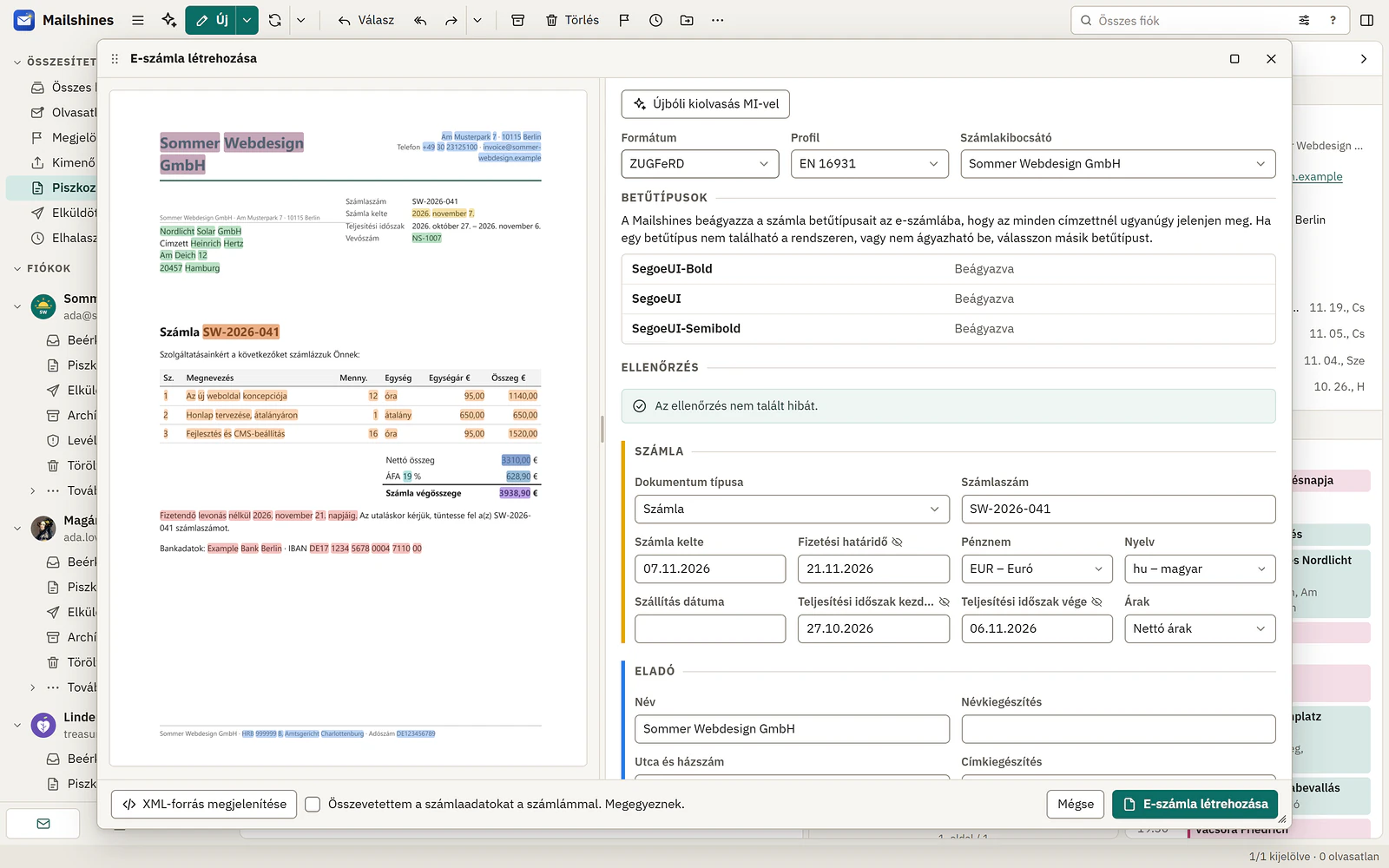
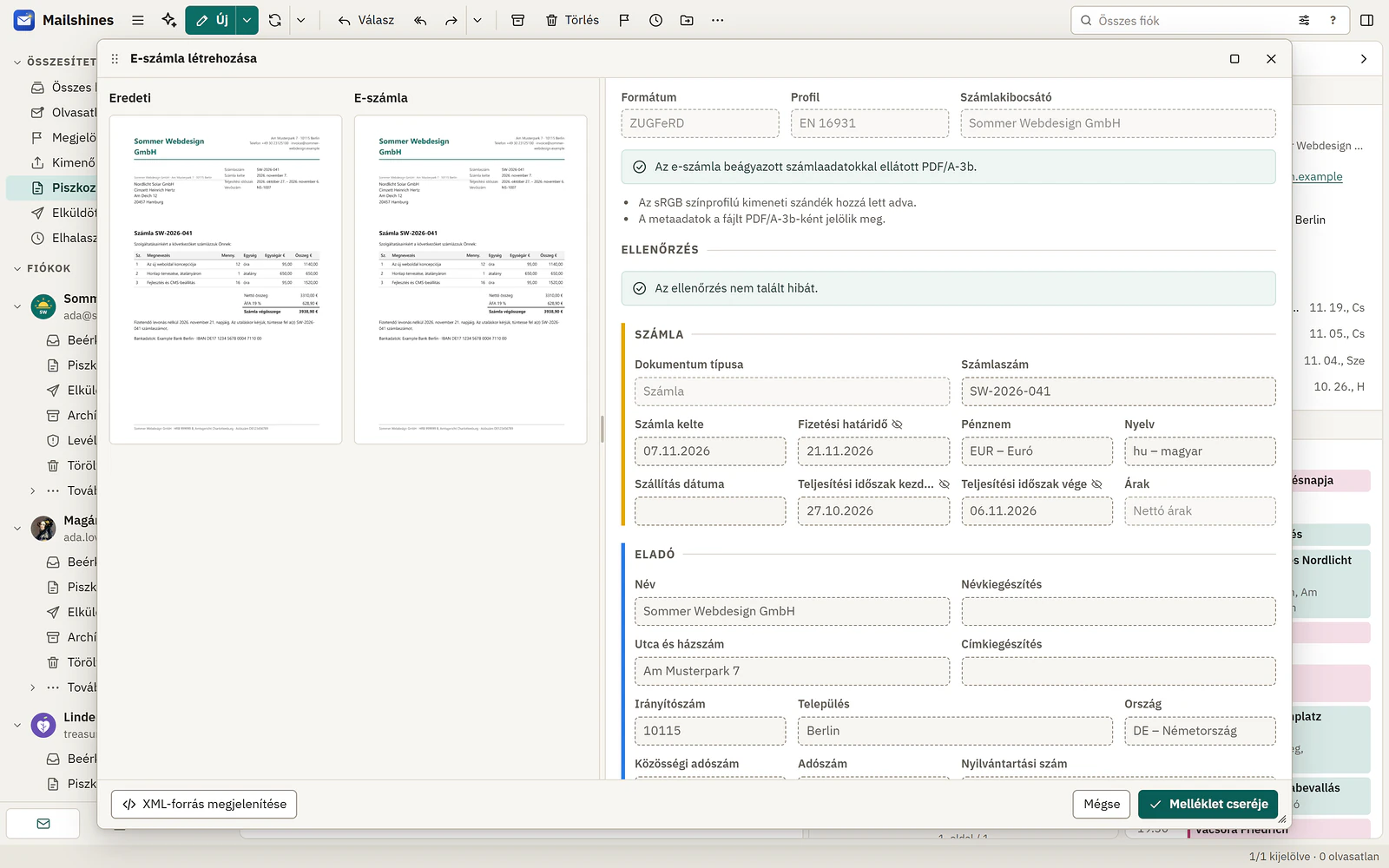
A saját PDF-számlájából a Mailshines íráskor e-számlát készít. Az MI kiolvassa a számlát, alternatívaként egy XML-fájl szolgál forrásként, vagy az adatokat kézzel adja meg.
- 1Bal oldalon az Ön számlája áll a kiolvasott adatok előfordulási helyeivel.
- 2Az „Újbóli kiolvasás MI-vel” kívánság szerint csak az üres mezőket egészíti ki, vagy az összeset lecseréli.
- 3Kiválasztja a ZUGFeRD vagy az XRechnung formátumot, a profilt és a számlakibocsátót a vállalata törzsadataival.
- 4Az ellenőrzés jelzi a hiányzó kötelező adatokat és a számítási hibákat, mielőtt az e-számla elkészül.
- 5Ezzel a jelölőnégyzettel megerősíti, hogy az adatok egyeznek a számlájával.
- 6Csak ezután készíti el a Mailshines az e-számlát.
Az eredeti és az e-számla összehasonlítása
ZUGFeRD formátumú e-számlához a Mailshines a PDF-jét a PDF/A-3b archiválási formátumra alakítja, és beágyazza a számla adatait. Az eredeti és az e-számla ezután egymás mellett áll, az „Melléklet cseréje” pedig a levélbe teszi az e-számlát. XRechnung esetén a Mailshines egy XML-fájlt tesz a változatlan eredeti mellé.
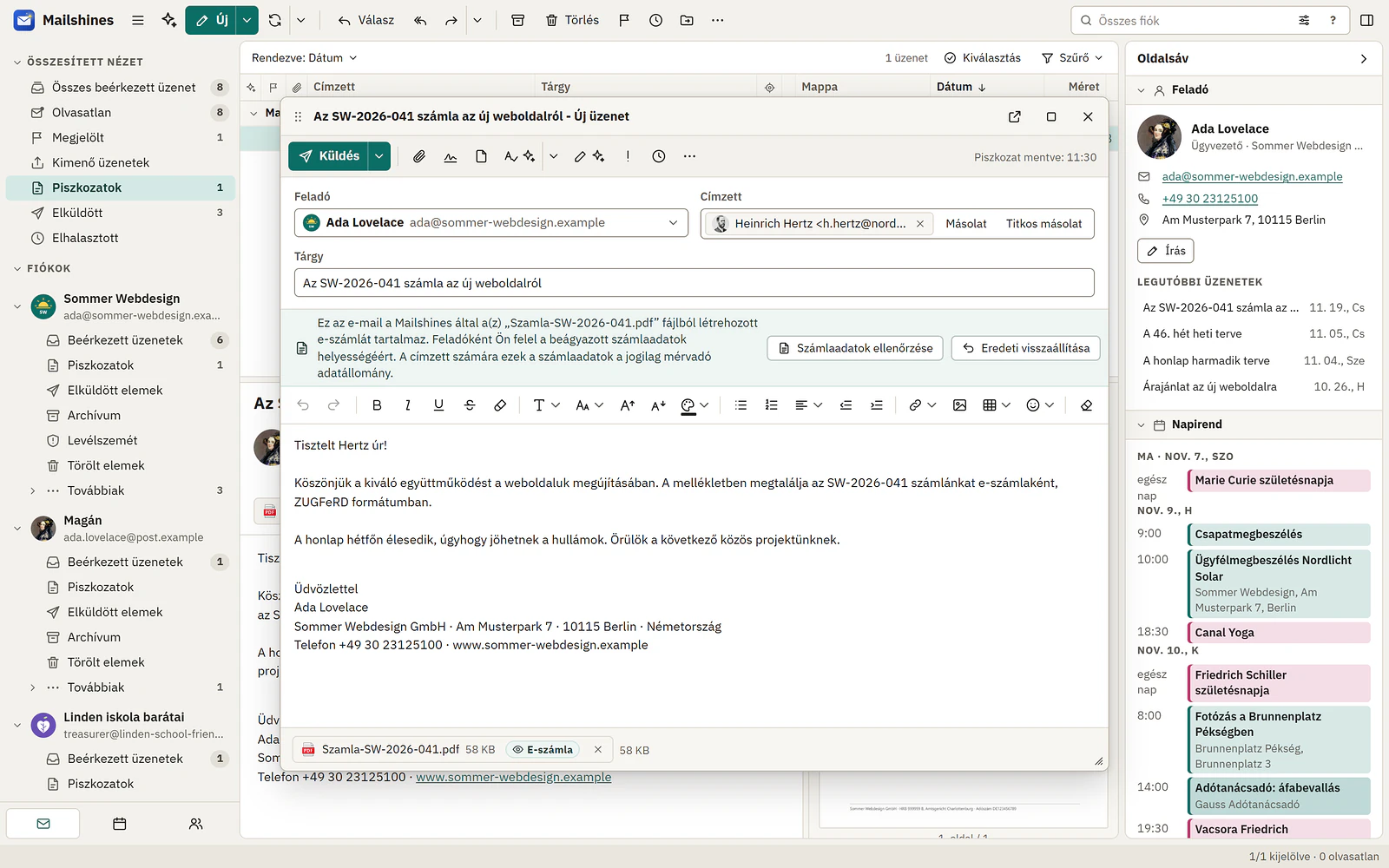
Az e-számla a levélben
- 1A szöveg feletti megjegyzés emlékeztet arra, hogy feladóként Ön felel a beágyazott számlaadatokért. Innen újra ellenőrizheti az adatokat, vagy visszaállíthatja az eredetit.
- 2A mellékleten a „E-számla” megnyitja a jól olvasható nézetet, ahogyan a címzett is látja a Mailshinesban.
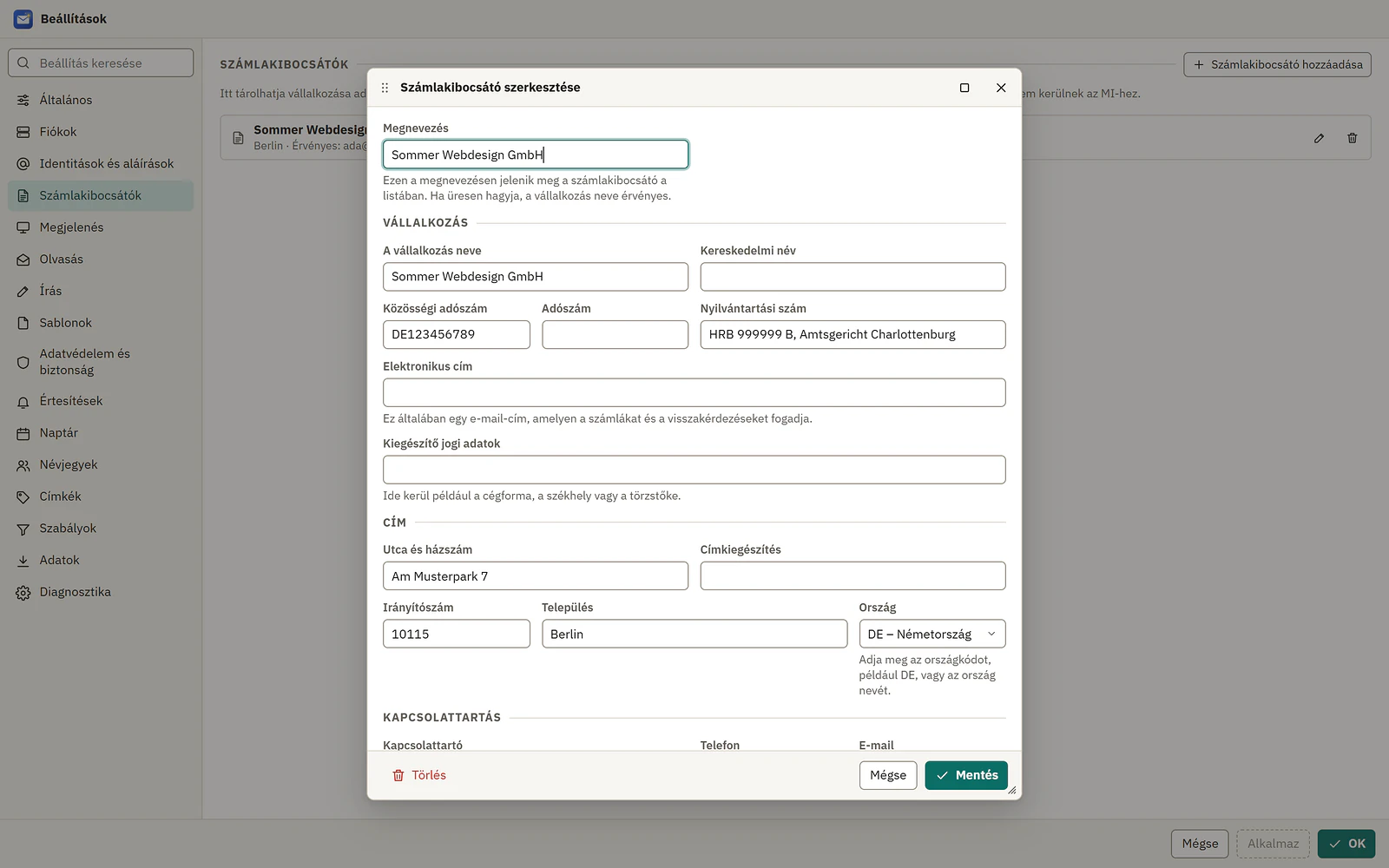
Számlakibocsátók
A vállalata törzsadatait egyszer adja meg: a nevet, a címet, a cégjegyzékszámot, az adószámot és a bankszámlaadatokat. A Mailshines ezekkel egészíti ki a hiányzó adatokat, és felhívja a figyelmet az eltérésekre. A törzsadatok soha nem kerülnek az MI-hez.
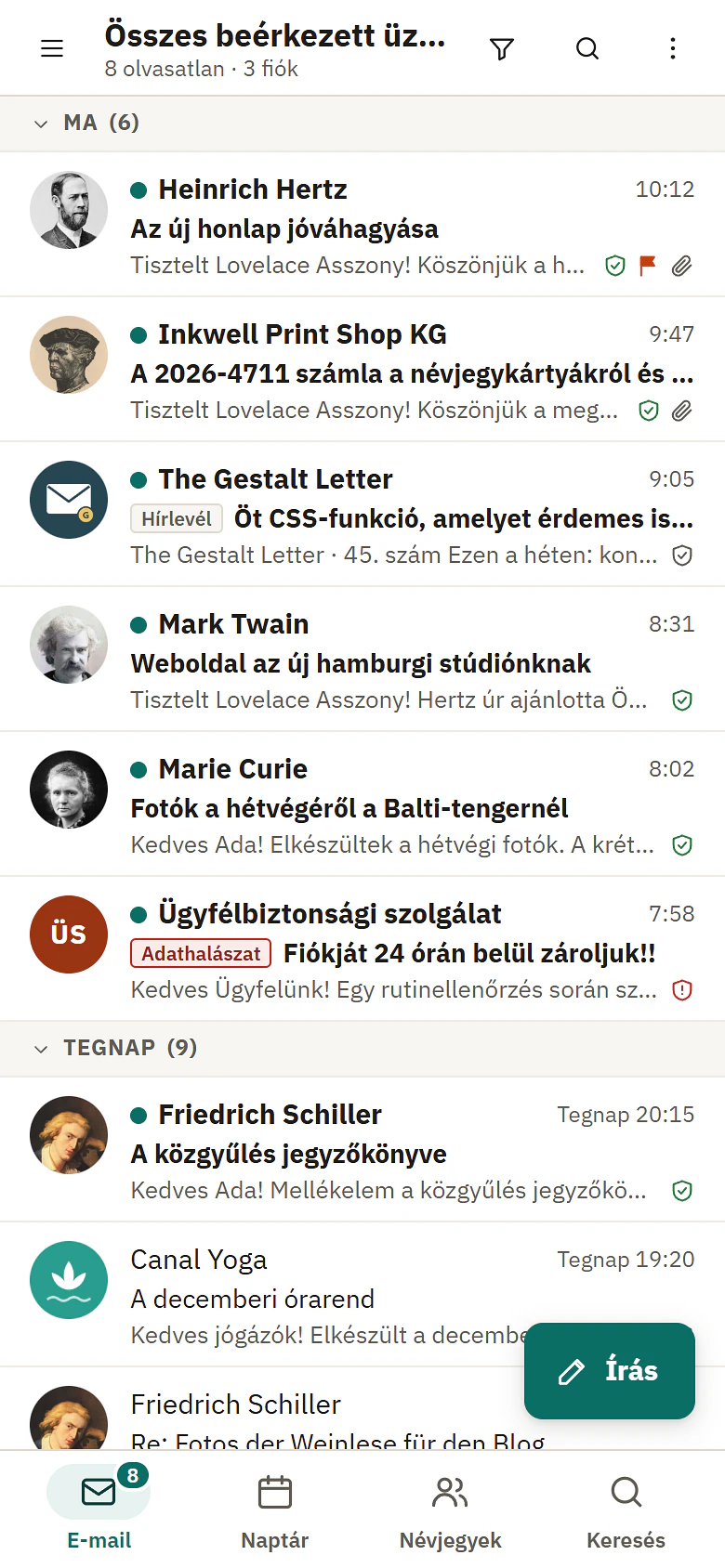
Okostelefon és tablet
Ha a Mailshines kiszolgálóként fut, okostelefon és tablet böngészőjében is megnyithatja. Keskeny képernyőkön a webes felület mobil stílusra vált: egy oszlopban, nagy érintési felületekkel és egy e-mail, naptár, névjegyek és keresés sávval.
Egy jobbra húzás olvasottnak vagy olvasatlannak jelöl egy levelet, egy balra húzás az archiválás és a törlés gombjait mutatja. Az MI-szűrő figyelmeztetései, a fordítások és az e-számlák itt is elérhetők, íráskor pedig az MI-helyesírás-javítás és az MI-szövegátdolgozás is. A beállításokat és a fiókok felvételét számítógépen végzi el.
Kiszolgáló és telepítés
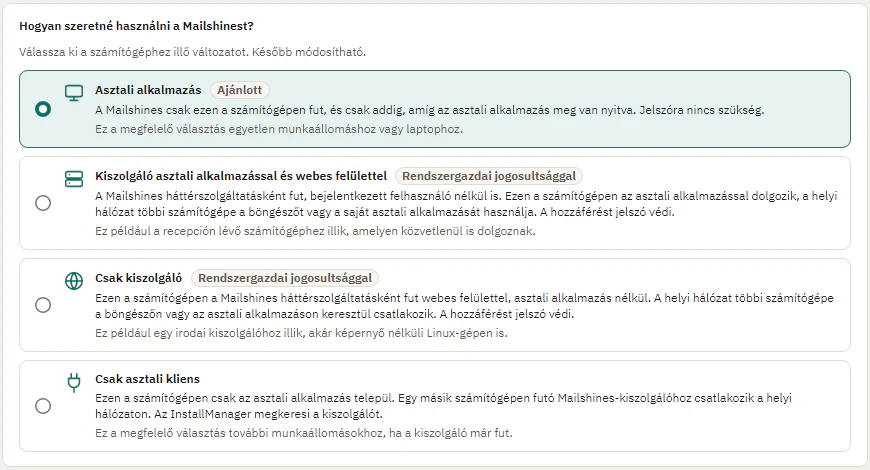
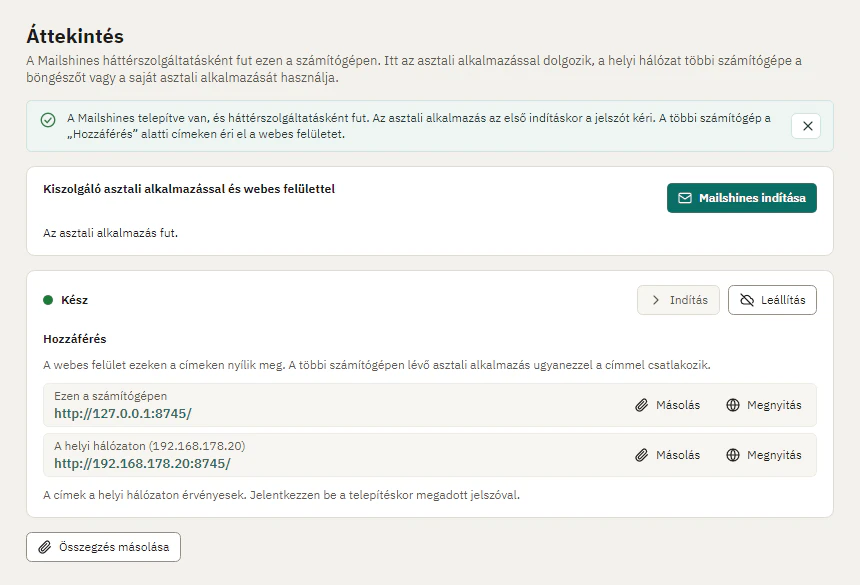
Az InstallManager négy változat egyikében állítja be a Mailshinest: asztali alkalmazásként egy munkahelyre, kiszolgálóként asztali alkalmazással és webes felülettel, csak kiszolgálóként, vagy csak asztali kliensként egy meglévő kiszolgálóhoz. Kiszolgálóként a Mailshines Windowson Windows-szolgáltatásként, Linuxon systemd-szolgáltatásként fut, Linux-kiszolgálón képernyő nélkül is.
Egy jelszó védi a hozzáférést. A tűzfalat az InstallManager csak a privát hálózatok számára nyitja meg, az asztali alkalmazások pedig maguk megtalálják a kiszolgálót a helyi hálózaton. Úton VPN-nel csatlakozik a hálózatához. A kiszolgáló az Öné, és normál üzemben helyben fut az Ön hálózatában, nem egy idegen felhőben. Opcióként hamarosan megjelenik a kiszolgáló internetes üzemeltetése, például hogy az okostelefonok útközben könnyebben hozzáférjenek.
Világos és sötét
A Mailshines világosan, sötéten jelenik meg, vagy követi az operációs rendszer beállítását. Minden eszköz megjegyzi a saját választását, ugyanígy az oszlopszélességeket, az olvasópanelt és az utoljára kiválasztott mappát. A betűméreteket és a távolságokat területenként igazíthatja.
Képforrások
A mintairodában történelmi személyiségek írnak egymásnak. Portréik a Wikimedia Commonsról származnak, és közkincsek. Amit a levelek, a névjegyek és az események róluk mesélnek, kitalált. A szövegek ugyanakkor barátságosan utalnak a személyek életére és munkásságára, a születésnapok pedig pontosak. A cégek, a címeik és a számlák kitaláltak. A cégek logóit kifejezetten ehhez a weboldalhoz rajzolták. A Windows, a Linux és a macOS logói a megfelelő jogtulajdonosaikéi.
- Ada Lovelace: akvarell, Alfred Edward Chalon, 1840 körül
- Charles Babbage: fénykép, 1860
- Heinrich Hertz: Robert Krewaldt fényképe, 1894 előtt
- Clara Schumann: Franz Hanfstaengl fényképe, 1857
- Mark Twain: Napoleon Sarony fényképe, 1895
- Carl Friedrich Gauß: Christian Albrecht Jensen festménye, 1840
- Robert Koch: fénykép, 1900 körül
- Johann Wolfgang von Goethe: Joseph Karl Stieler festménye, 1828
- Karl Drais: arckép, 1820 körül
- Julia Margaret Cameron: Henry Herschel Hay Cameron fényképe, 1870
- Johannes Gutenberg: fametszet, Library of Congress
- Marie Curie: Henri Manuel fényképe, 1920 körül
- Mary Somerville: Thomas Phillips festménye, 1834
- Friedrich Schiller: Anton Graff festménye, 1786–1791


