

Λειτουργίες
Mailshines αναλυτικά
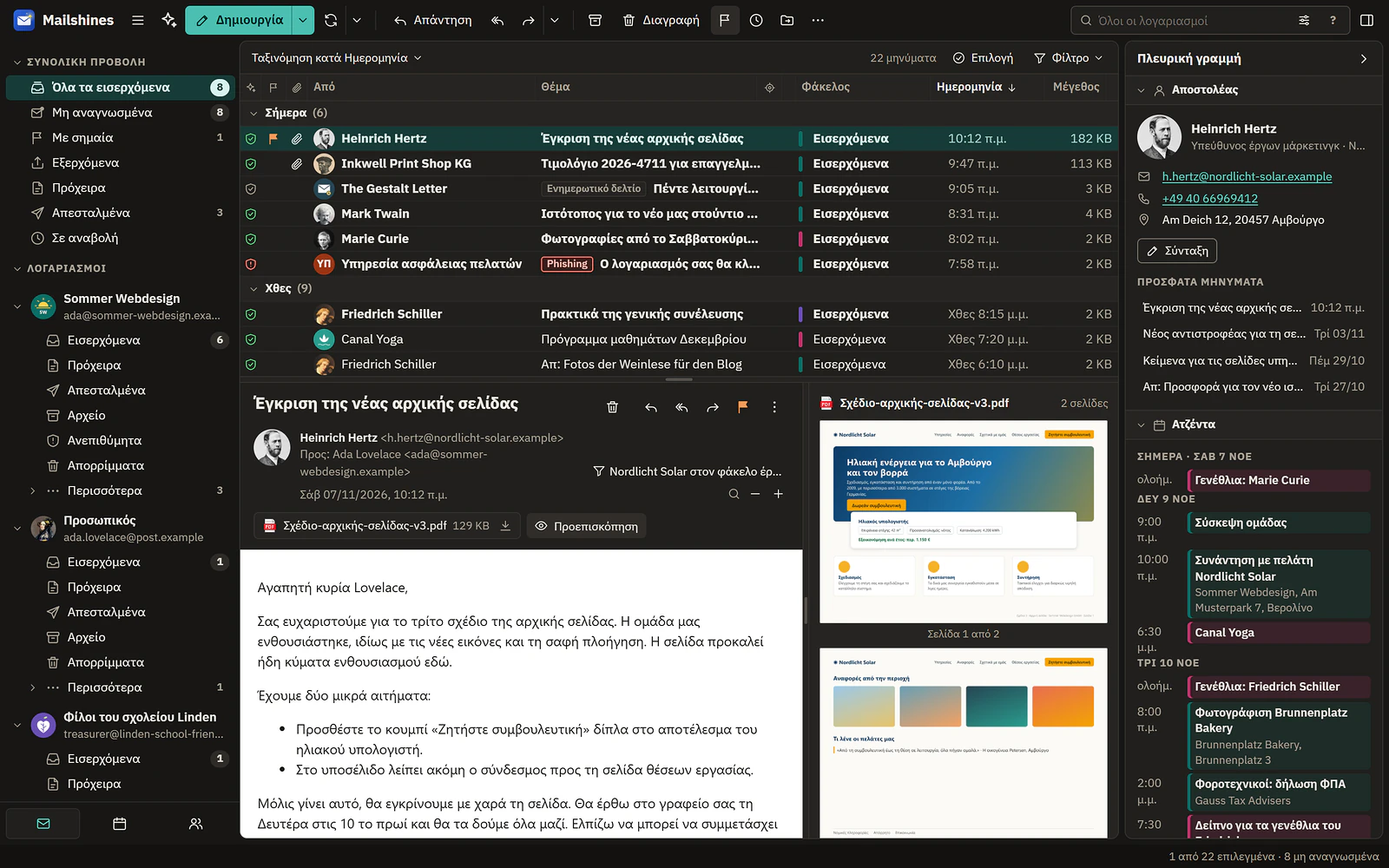
Οι εικόνες προέρχονται από τη διεπαφή ιστού του Mailshines και από τον InstallManager. Δείχνουν ένα φανταστικό γραφείο-παράδειγμα, όπου ιστορικές προσωπικότητες αλληλογραφούν μεταξύ τους. Η εφαρμογή υπολογιστή έχει την ίδια διάταξη.
Εισερχόμενα και λογαριασμοί
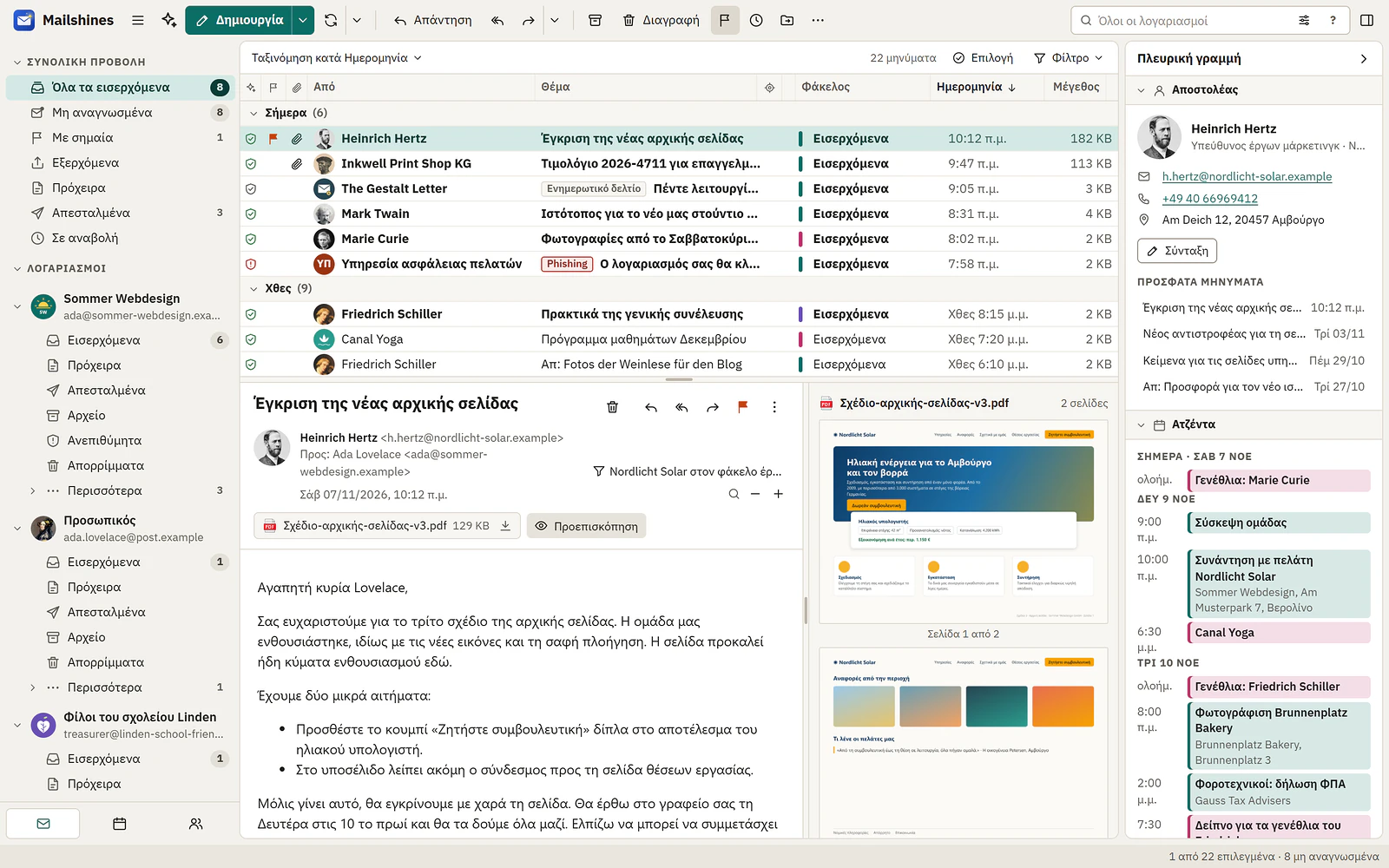
Το κύριο παράθυρο δείχνει αριστερά τους λογαριασμούς, στη μέση τη λίστα και το ανοιχτό μήνυμα και δεξιά την πλευρική γραμμή. Στο παράδειγμα, η Ada Lovelace διαχειρίζεται το γραφείο σχεδίασης ιστοσελίδων της, την προσωπική της αλληλογραφία και έναν σύλλογο γονέων και κηδεμόνων. Της γράφουν, μεταξύ άλλων, ο Heinrich Hertz, η Clara Schumann και ο Mark Twain.
- 1Η συνολική προβολή συγκεντρώνει όλους τους λογαριασμούς: όλα τα εισερχόμενα, τα μη αναγνωσμένα, τα μηνύματα με σημαία και τα μηνύματα σε αναβολή, καθώς και τους φακέλους «Εξερχόμενα», «Πρόχειρα» και «Απεσταλμένα».
- 2Από κάτω εμφανίζεται κάθε λογαριασμός με τους φακέλους του. Τους δικούς σας φακέλους τους δημιουργείτε με το ποντίκι και τους μετακινείτε με μεταφορά και απόθεση.
- 3Η λίστα ταξινομεί τα μηνύματα ανά ημέρα. Το Mailshines θυμάται τις στήλες και την ταξινόμηση, κατά επιθυμία χωριστά για κάθε είδος φακέλου. Ενδείξεις όπως «Ενημερωτικό δελτίο» και «Phishing» προέρχονται από το φίλτρο ΤΝ.
- 4Στην κεφαλίδα του μηνύματος φαίνεται ποιος κανόνας ταιριάζει σε αυτό, εδώ «Nordlicht Solar στον φάκελο έργου».
- 5Η στήλη προεπισκόπησης δείχνει τις σελίδες του συνημμένου PDF χωρίς να χρειαστεί να το ανοίξετε.
- 6Η πλευρική γραμμή δείχνει τον αποστολέα με τα στοιχεία επαφής του και τα πρόσφατα μηνύματα που ανταλλάξατε μαζί του.
- 7Από κάτω ακολουθεί η ατζέντα με τα ραντεβού των επόμενων ημερών από όλα τα ημερολόγια.
Αναζήτηση
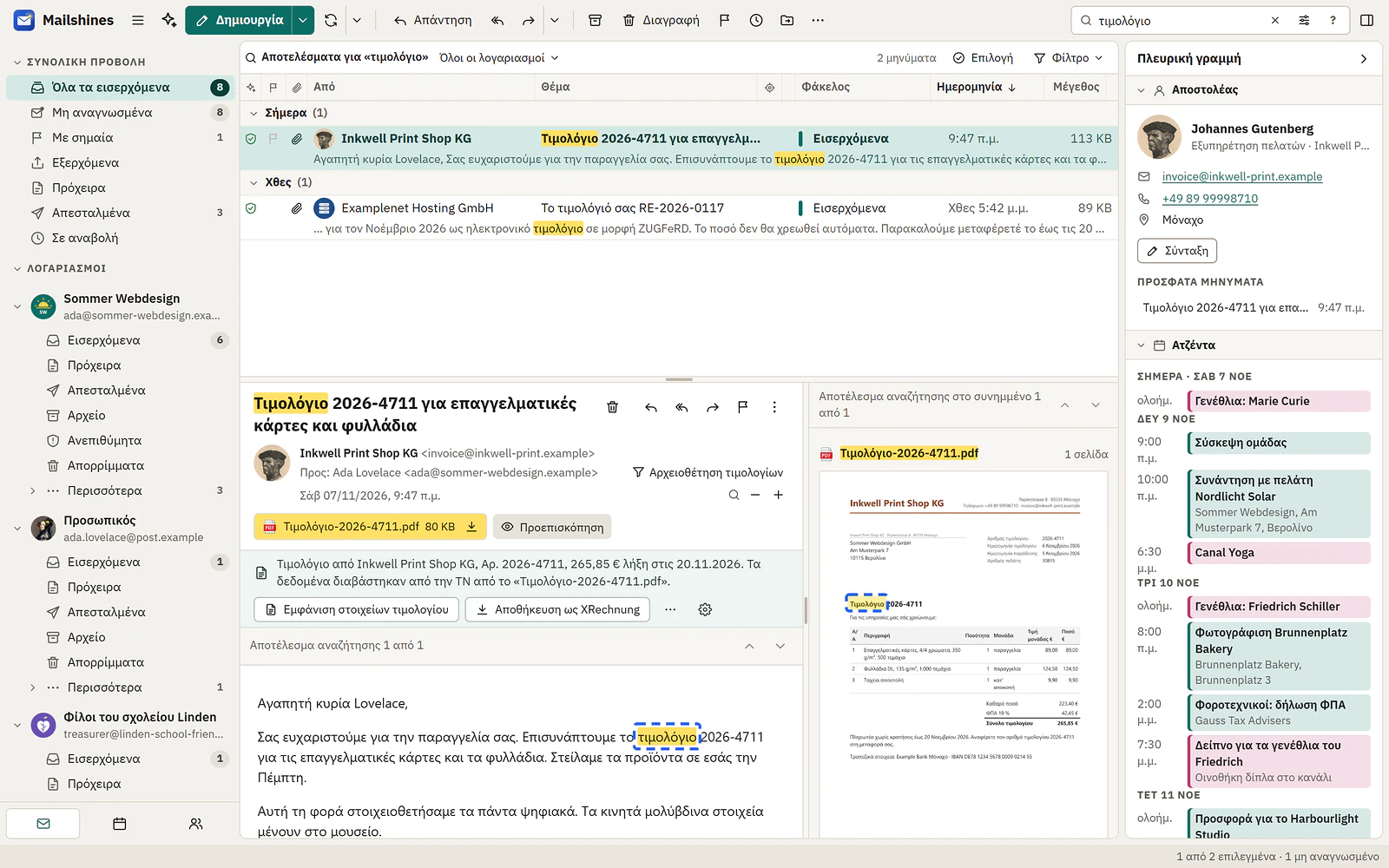
Η αναζήτηση ψάχνει στο θέμα, στον αποστολέα, στο κείμενο και στα συνημμένα όλων των λογαριασμών. Γνωρίζει τα θέματα των λέξεων στη γλώσσα του email και στο θέμα και στον αποστολέα βρίσκει και τμήματα λέξεων, οπότε με το «rechnung» (στα γερμανικά «λογαριασμός») βρίσκει και το «Stromrechnung» («λογαριασμός ρεύματος»).
- 1Στο πεδίο αναζήτησης απλώς αρχίζετε να πληκτρολογείτε. Όροι αναζήτησης όπως
from:,subject:ήhas:attachmentπεριορίζουν την αναζήτηση, και μια αναζήτηση μπορεί να αποθηκευτεί ως φάκελος. - 2Η λίστα δείχνει τα αποτελέσματα ήδη κατά την πληκτρολόγηση, με τα σημεία εύρεσης στο θέμα και στο κείμενο επισημασμένα με κίτρινο.
- 3Στο ανοιχτό μήνυμα μεταβαίνετε με τα βέλη από σημείο εύρεσης σε σημείο εύρεσης.
- 4Και στο συνημμένο PDF το Mailshines επισημαίνει τα σημεία εύρεσης στις σελίδες. Για τα σαρωμένα έγγραφα την ανάγνωση αναλαμβάνει η αναγνώριση κειμένου.
Συνημμένα
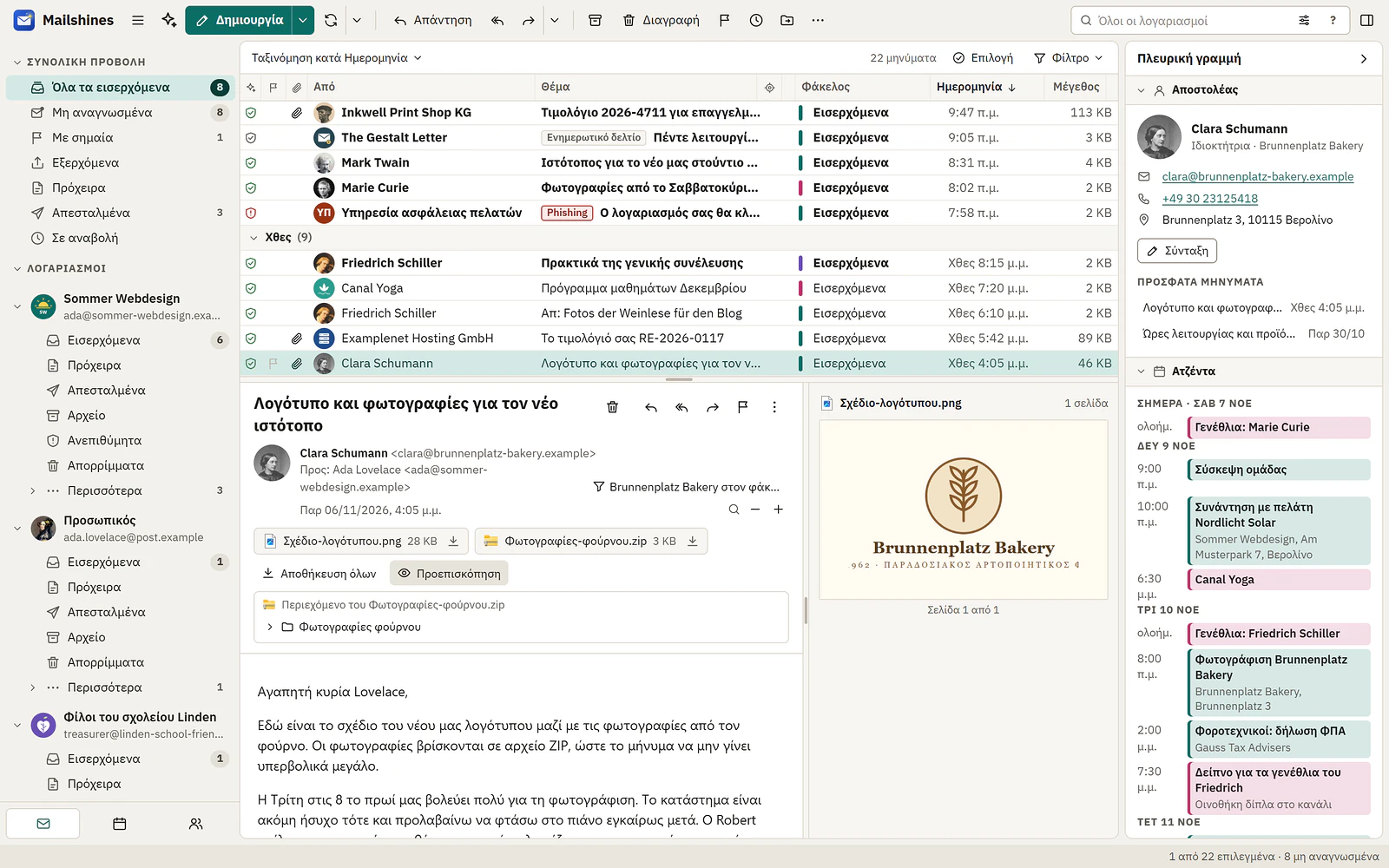
Βλέπετε τα συνημμένα χωρίς να τα ανοίξετε. Για την προεπισκόπηση, το Mailshines διαβάζει ξένα έγγραφα μόνο σε απομονωμένη διεργασία, ώστε τα επιβλαβή αρχεία να μην προκαλούν ζημιά.
- 1Τα συνημμένα βρίσκονται κάτω από την κεφαλίδα του μηνύματος. Η επιλογή «Αποθήκευση όλων» αποθηκεύει όλα τα συνημμένα με μία κίνηση.
- 2Η στήλη προεπισκόπησης δείχνει εικόνες και τις σελίδες εγγράφων PDF και Office. Τα αρχεία Office το Mailshines τα μετατρέπει μόνο του, χωρίς πρόσθετο πρόγραμμα.
- 3Το περιεχόμενο αρχείων ZIP και 7z το Mailshines το δείχνει ως δέντρο φακέλων, χωρίς να αποσυμπιέσει τίποτα.
Σύνταξη
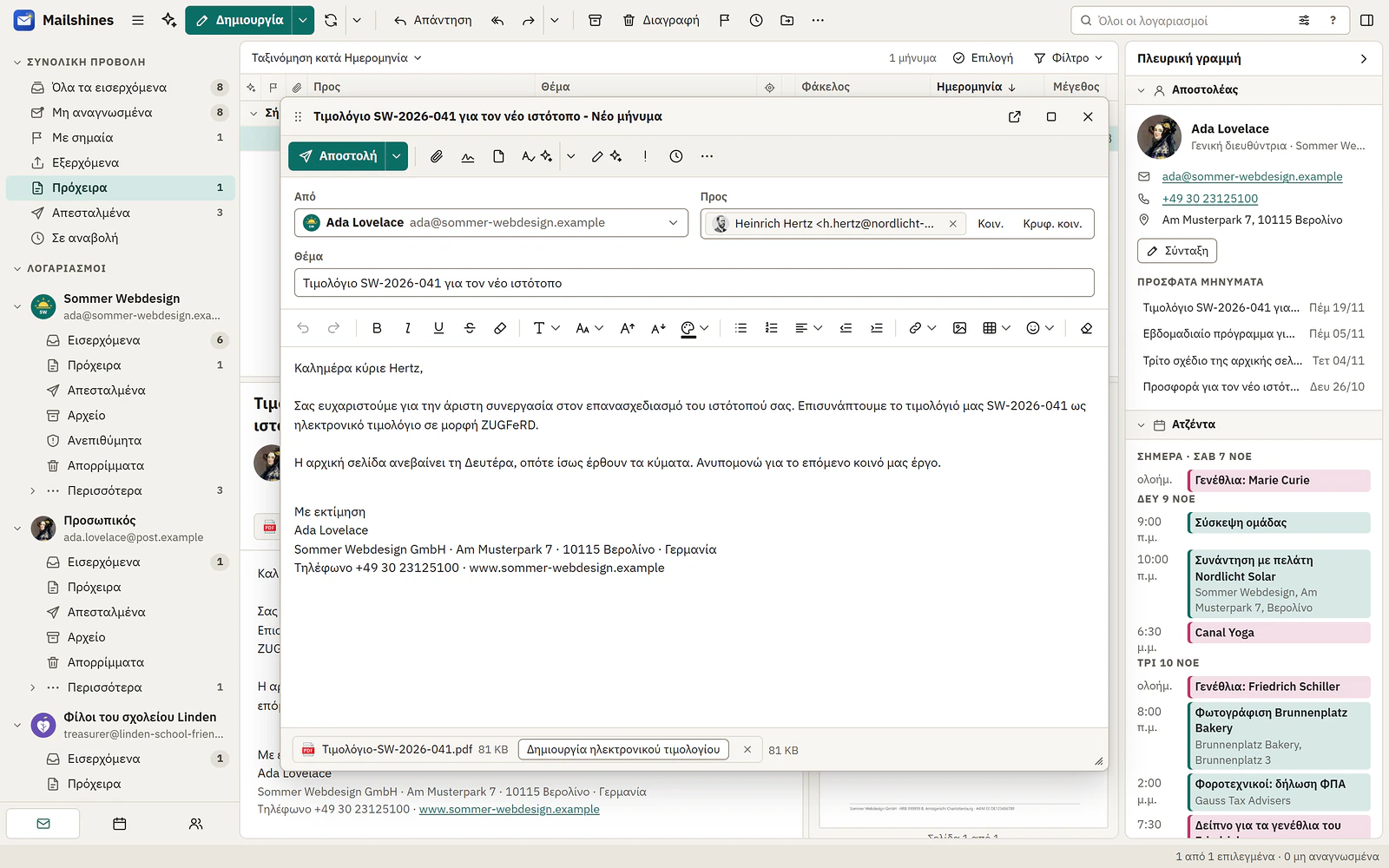
Ένα νέο μήνυμα ανοίγει σε δικό του παράθυρο, το οποίο μπορείτε να μετακινήσετε, να μεγεθύνετε ή να ανοίξετε σε δική του καρτέλα του προγράμματος περιήγησης. Τα πρόχειρα το Mailshines τα αποθηκεύει συνεχώς.
- 1Στο πεδίο «Από» επιλέγετε τη διεύθυνση αποστολέα, ακόμη και ψευδώνυμο ή διεύθυνση catch-all. Όταν απαντάτε, το Mailshines επιλέγει μόνο του τη διεύθυνση στην οποία εστάλη το μήνυμα.
- 2Στους παραλήπτες, το Mailshines προτείνει κατάλληλες επαφές καθώς πληκτρολογείτε.
- 3Ο επεξεργαστής μορφοποιεί κείμενο, λίστες, συνδέσμους, εικόνες και πίνακες. Η υπογραφή της επιλεγμένης ταυτότητας υπάρχει ήδη μέσα του.
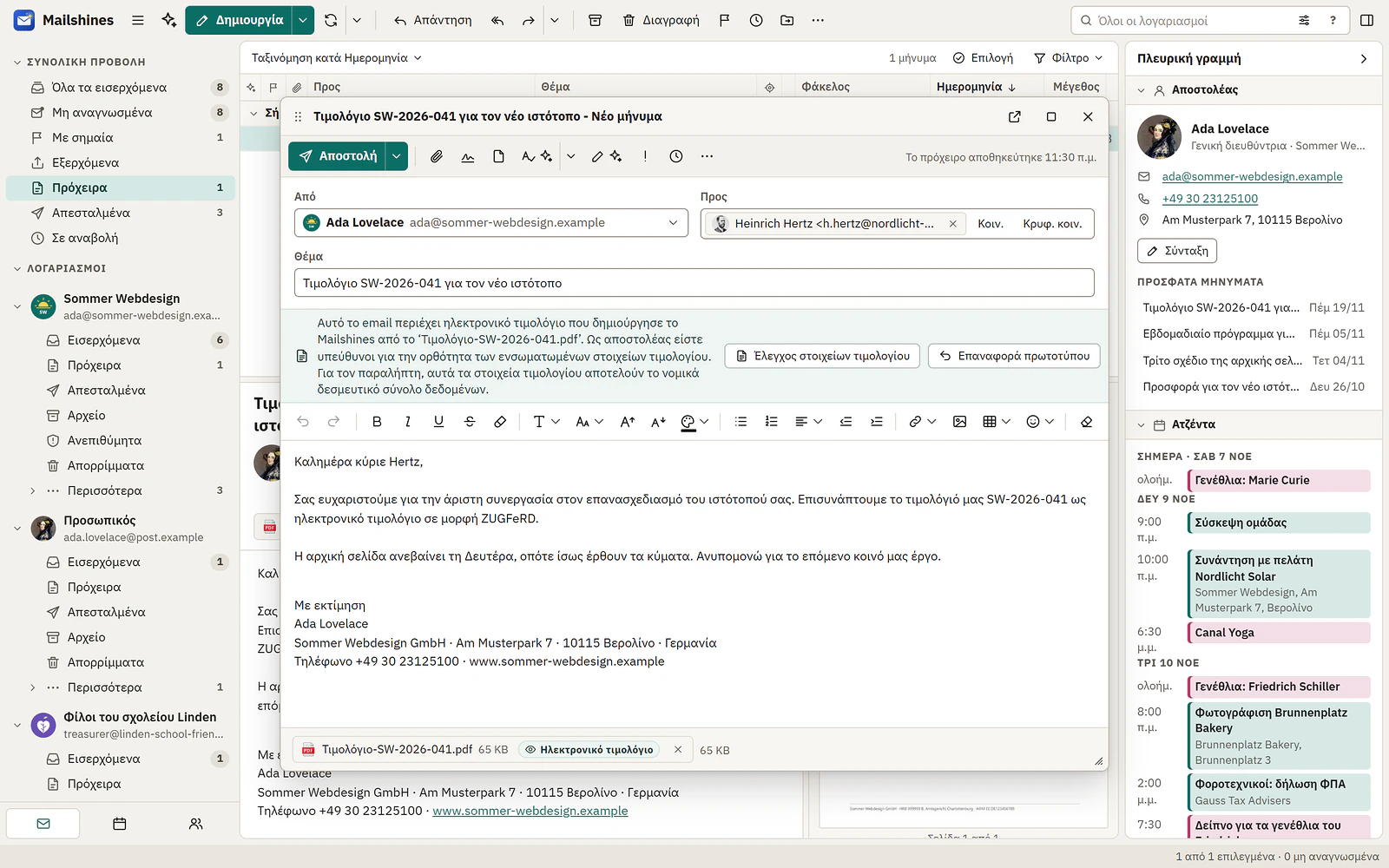
- 4Αν έχει επισυναφθεί ένα τιμολόγιο ως PDF, το Mailshines προσφέρεται να δημιουργήσει από αυτό ένα ηλεκτρονικό τιμολόγιο.
Από τη γραμμή στο επάνω μέρος στέλνετε το μήνυμα αμέσως ή αργότερα, ζητάτε απόδειξη ανάγνωσης ή εισάγετε ένα πρότυπο. Ένα ξεχασμένο συνημμένο εντοπίζεται πριν από την αποστολή. Με ενεργοποιημένη ΤΝ υπάρχουν εκεί και η ορθογραφική διόρθωση με ΤΝ και η αναθεώρηση κειμένου με ΤΝ.
Ημερολόγιο
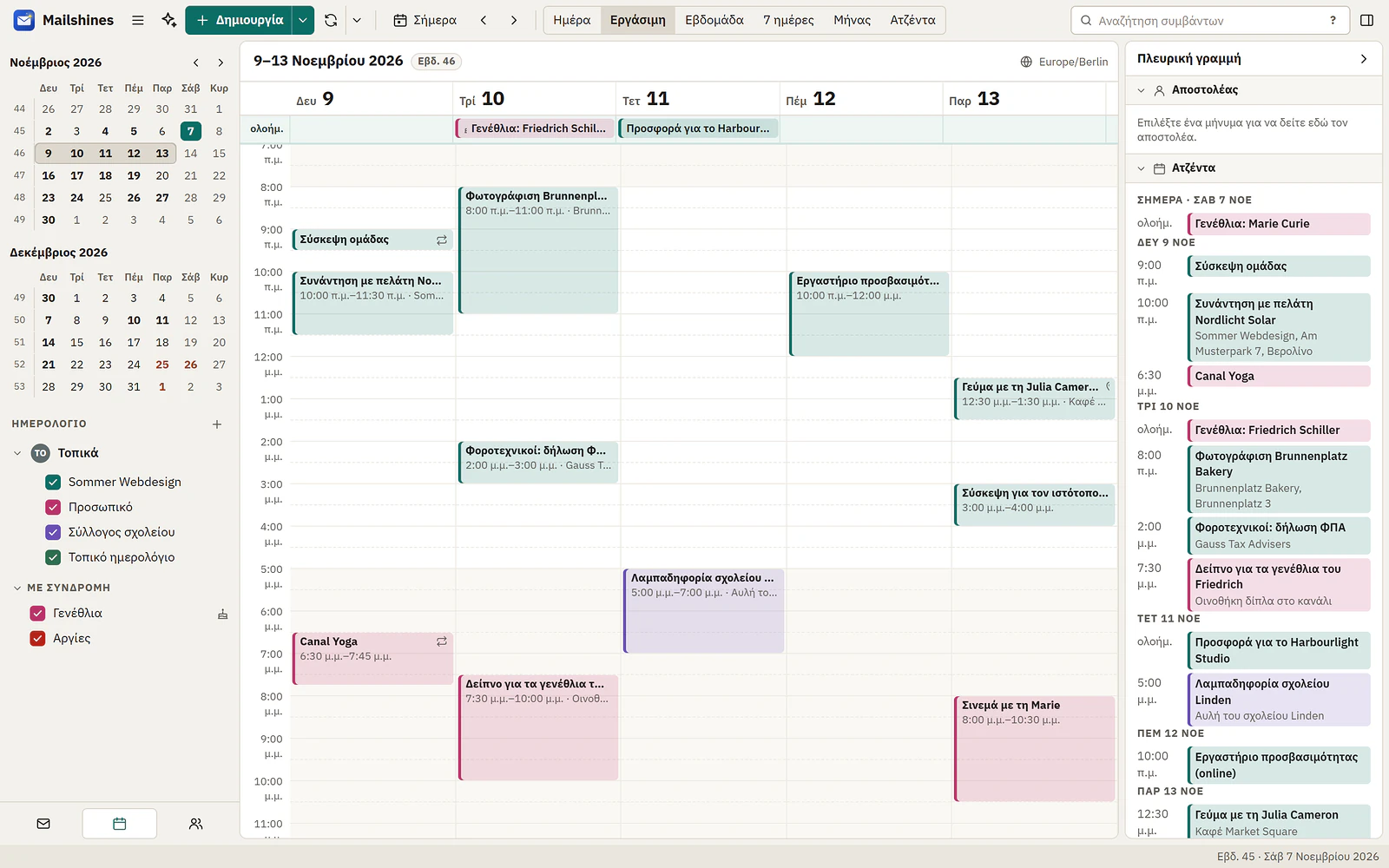
Το ημερολόγιο δείχνει τα ραντεβού όλων των ημερολογίων το ένα πάνω στο άλλο, το καθένα στο χρώμα του. Τα ραντεβού τα μετακινείτε και τα επεκτείνετε με το ποντίκι.
- 1Τις προβολές «Ημέρα», «Εργάσιμη», «Εβδομάδα», «7 ημέρες», «Μήνας» και «Ατζέντα» τις εναλλάσσετε με ένα κλικ.
- 2Το μικρό ημερολόγιο με τους αριθμούς εβδομάδας μεταβαίνει σε οποιαδήποτε ημέρα.
- 3Κάθε ημερολόγιο μπορεί να εμφανιστεί ή να κρυφτεί. Τα «Γενέθλια» (γενέθλια) και «Αργίες» (αργίες) τα συμπληρώνει το ίδιο το Mailshines, με τις αργίες ανά γερμανικό ομοσπονδιακό κρατίδιο.
- 4Για ραντεβού με συμμετέχοντες, το Mailshines στέλνει κατά επιθυμία προσκλήσεις. Το «Πρόγραμμα» δείχνει πότε οι συμμετέχοντες είναι ελεύθεροι ή απασχολημένοι.
- 5Τα γενέθλια το Mailshines τα παίρνει από τις επαφές, ακόμη και όταν μια επαφή υπάρχει σε περισσότερα βιβλία διευθύνσεων.
- 6Επάνω βρίσκονται το χρονικό διάστημα με την εβδομάδα του έτους και η ζώνη ώρας. Κάθε ραντεβού μπορεί να έχει δική του ζώνη ώρας.
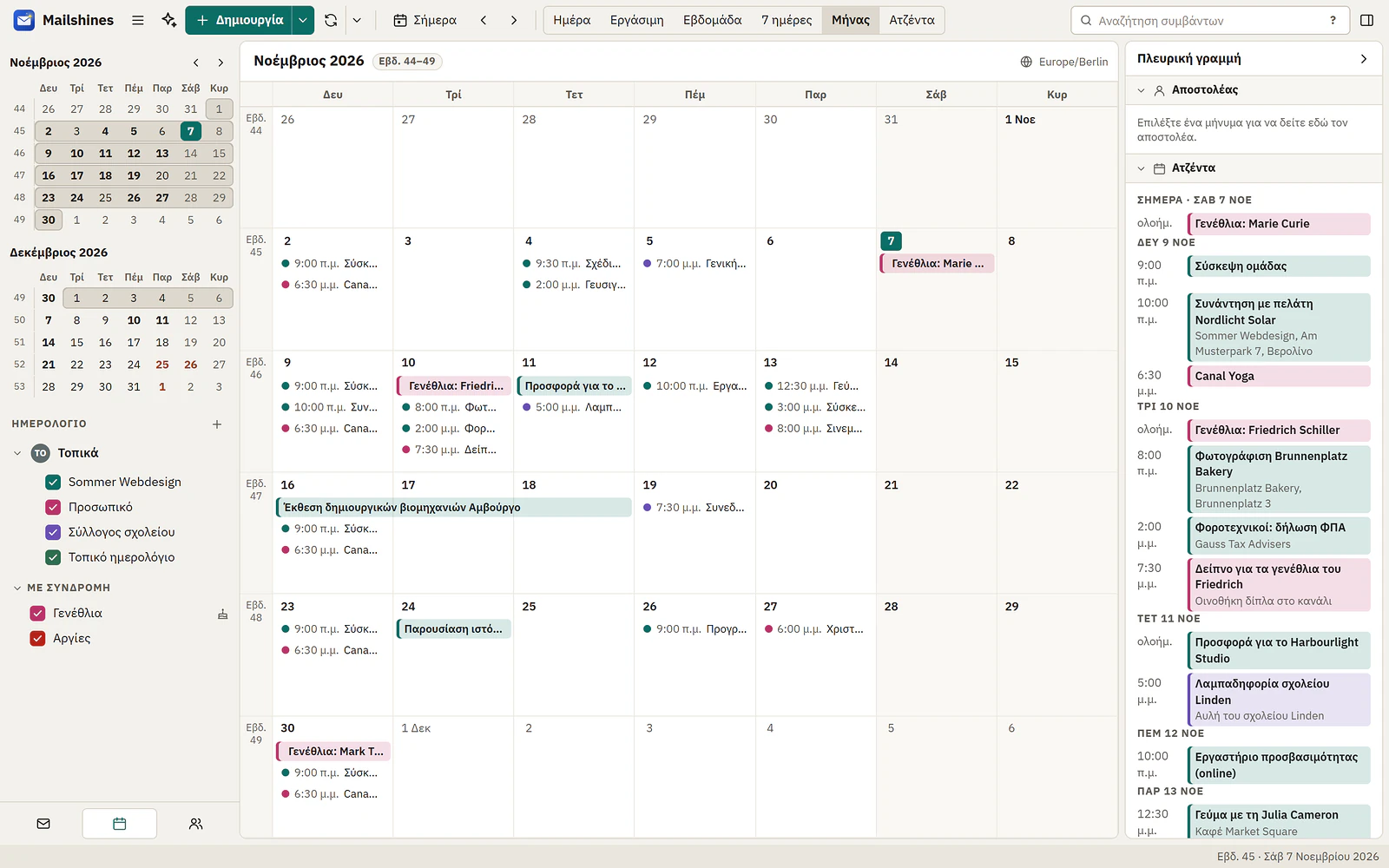
Ολόκληρος ο μήνας
Η προβολή μήνα δείχνει πολυήμερα ραντεβού, όπως μια έκθεση, ως συνεχή μπάρα. Επαναλαμβανόμενα ραντεβού με εξαιρέσεις, ραντεβού ολόκληρης ημέρας και υπενθυμίσεις περιλαμβάνονται επίσης.
Επαφές
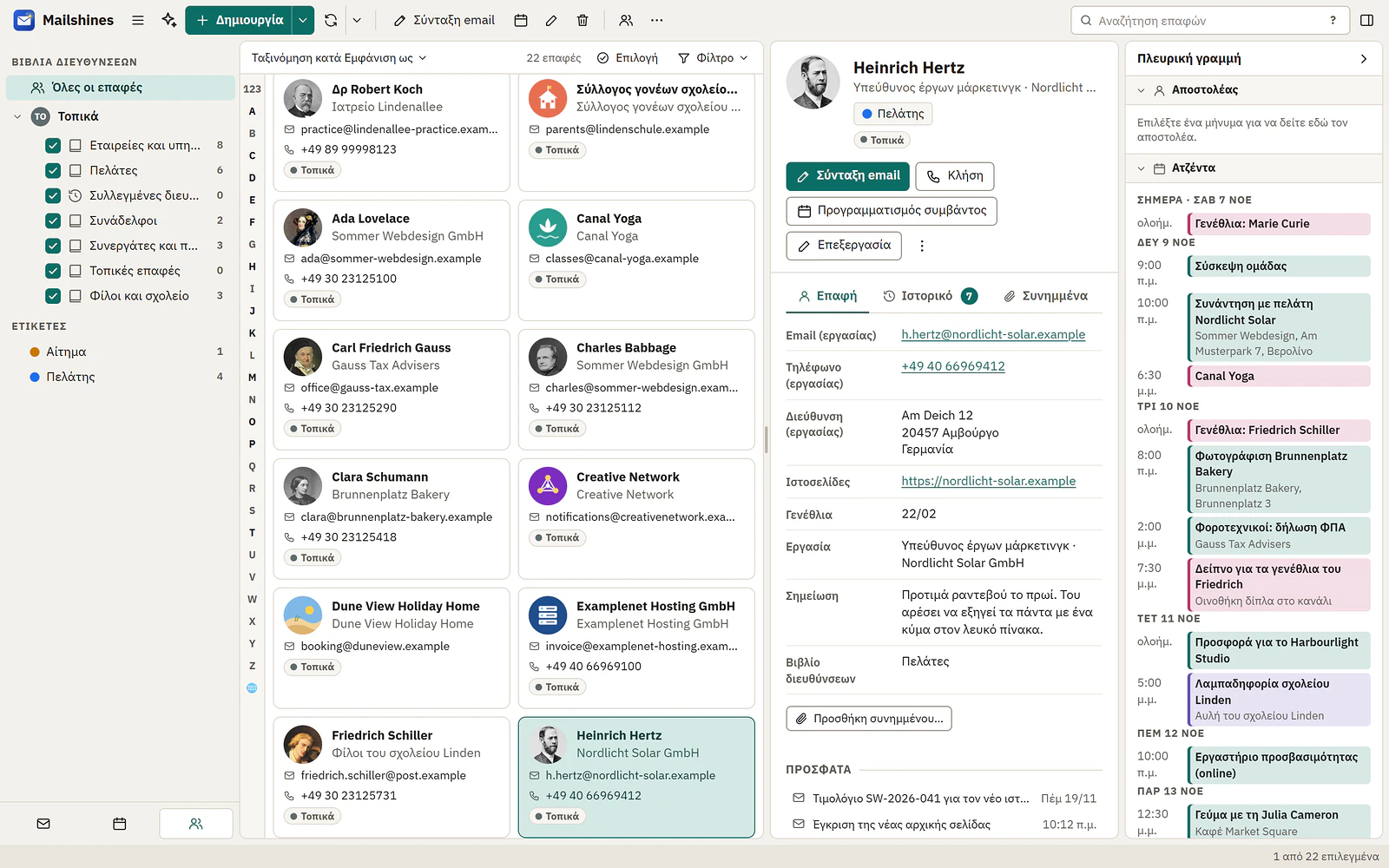
Οι επαφές όλων των βιβλίων διευθύνσεων βρίσκονται σε ένα σημείο, ως λίστα, ως επαγγελματικές κάρτες ή ως τηλεφωνική λίστα. Τις ίδιες επαφές από περισσότερα βιβλία διευθύνσεων το Mailshines τις συγχωνεύει.
- 1Αριστερά βρίσκονται τα βιβλία διευθύνσεων και οι ετικέτες. Ένα τικ εμφανίζει ή κρύβει ένα βιβλίο διευθύνσεων.
- 2Οι επαγγελματικές κάρτες δείχνουν με μια ματιά εταιρεία, διεύθυνση email και τηλέφωνο. Η γραμμή γραμμάτων στα αριστερά των καρτών μεταβαίνει σε ένα γράμμα.
- 3Οι καρτέλες «Ιστορικό» και «Συνημμένα» δείχνουν όλα τα μηνύματα με αυτή την επαφή και όλα τα αρχεία που ανταλλάξατε.
- 4Στην κεφαλίδα βρίσκονται όνομα, εταιρεία και ετικέτες. Με τα κουμπιά από κάτω γράφετε ένα μήνυμα, τηλεφωνείτε ή προγραμματίζετε ένα ραντεβού.
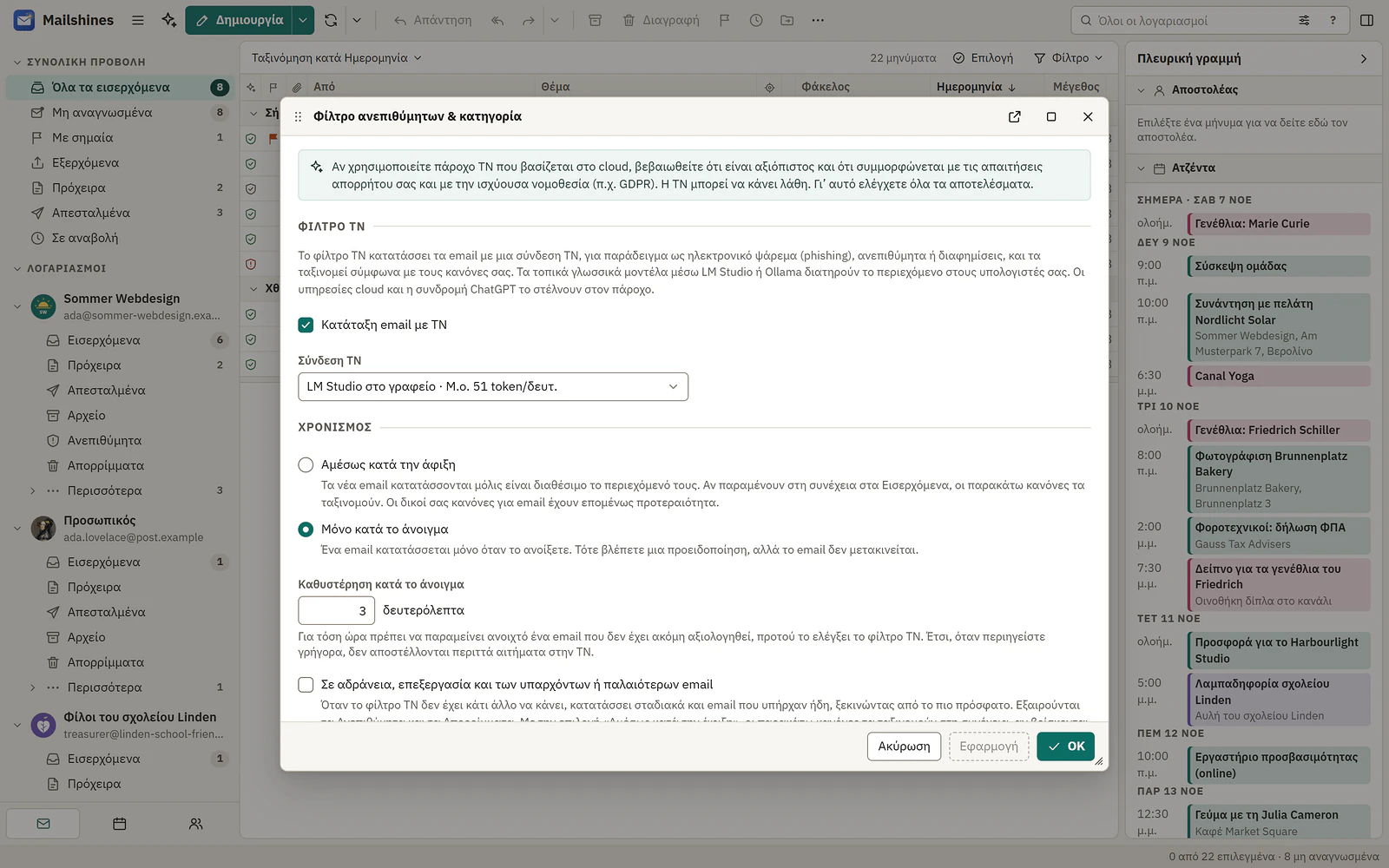
Φίλτρο ΤΝ για ανεπιθύμητα μηνύματα και κατηγορίες
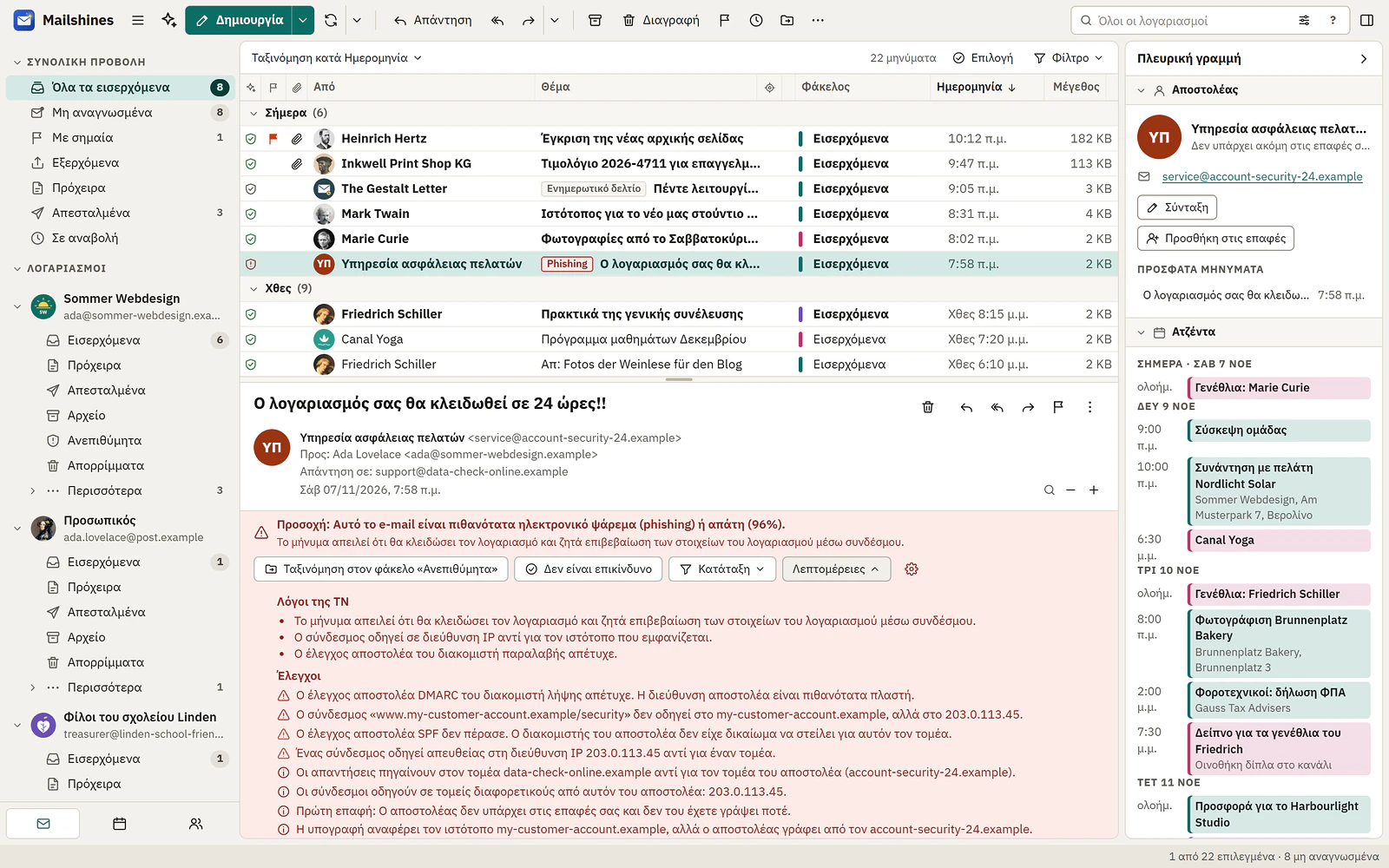
Το φίλτρο ΤΝ κατατάσσει κάθε εισερχόμενο μήνυμα σε μία από επτά κατηγορίες: «Phishing και απάτη», «Spam», «Διαφήμιση», «Ενημερωτικό δελτίο», «Κοινωνικά δίκτυα», «Ειδοποίηση» ή «Προσωπικά και επαγγελματικά». Πριν από αυτό, το Mailshines ελέγχει το ίδιο αποστολέα, συνδέσμους και συνημμένα και δίνει τα αποτελέσματα στην ΤΝ.
- 1Στη λίστα, η κατηγορία εμφανίζεται ως ένδειξη πριν από το θέμα.
- 2Η γραμμή στην περιοχή ανάγνωσης προειδοποιεί με την πιθανότητα, εδώ 96 % για phishing.
- 3Με ένα κλικ μετακινείτε το μήνυμα στον φάκελο «Ανεπιθύμητα» ή δίνετε το σήμα ότι όλα είναι εντάξει. Η επιλογή «Κατάταξη» διορθώνει την κατηγορία.
- 4Η επιλογή «Λεπτομέρειες» δείχνει τους λόγους της ΤΝ με πλήρεις προτάσεις.
- 5Από κάτω βρίσκονται οι σταθεροί έλεγχοι, όπως ένας αποτυχημένος έλεγχος αποστολέα, ένας σύνδεσμος με διαφορετικό προορισμό από τον εμφανιζόμενο ή μια πρώτη επαφή.
Κανόνες ανά κατηγορία
Στο παράθυρο «Φίλτρο ανεπιθύμητων & κατηγορία» του μενού ΤΝ ορίζετε πότε ελέγχει το φίλτρο ΤΝ και τι συμβαίνει με κάθε κατηγορία, για παράδειγμα «Phishing και απάτη» από 70 % και «Spam» από 80 % στον φάκελο «Ανεπιθύμητα». Αποστολείς από τις επαφές σας δεν τους μετακινεί ποτέ, αν το θέλετε. Η οδηγία προς την ΤΝ μπορεί να προσαρμοστεί.
Μετάφραση
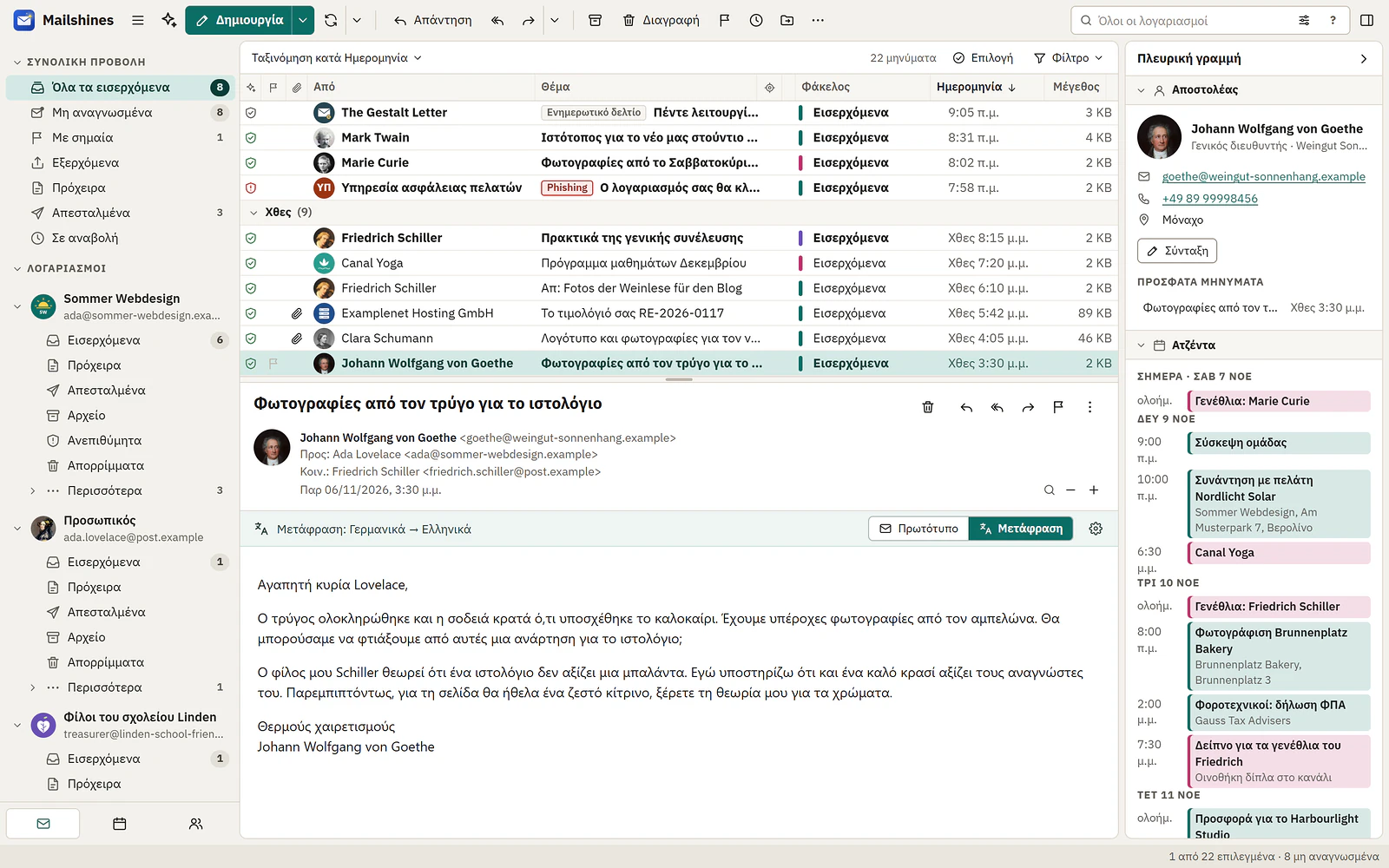
Μηνύματα σε ξένες γλώσσες η ΤΝ τα μεταφράζει στη γλώσσα που προτιμάτε, κατά επιθυμία ήδη κατά την παραλαβή. Μεταφράζεται μόνο το κείμενο. Η μορφοποίηση, οι σύνδεσμοι και οι εικόνες παραμένουν όπως είναι.
- 1Ήδη η λίστα δείχνει το μεταφρασμένο θέμα.
- 2Η γραμμή αναφέρει την ανιχνευμένη γλώσσα και τη γλώσσα προορισμού.
- 3Οι επιλογές «Πρωτότυπο» και «Μετάφραση» εναλλάσσουν με ένα κλικ τις δύο εκδοχές.
- 4Το μεταφρασμένο κείμενο εμφανίζεται στη γνωστή δομή του μηνύματος.
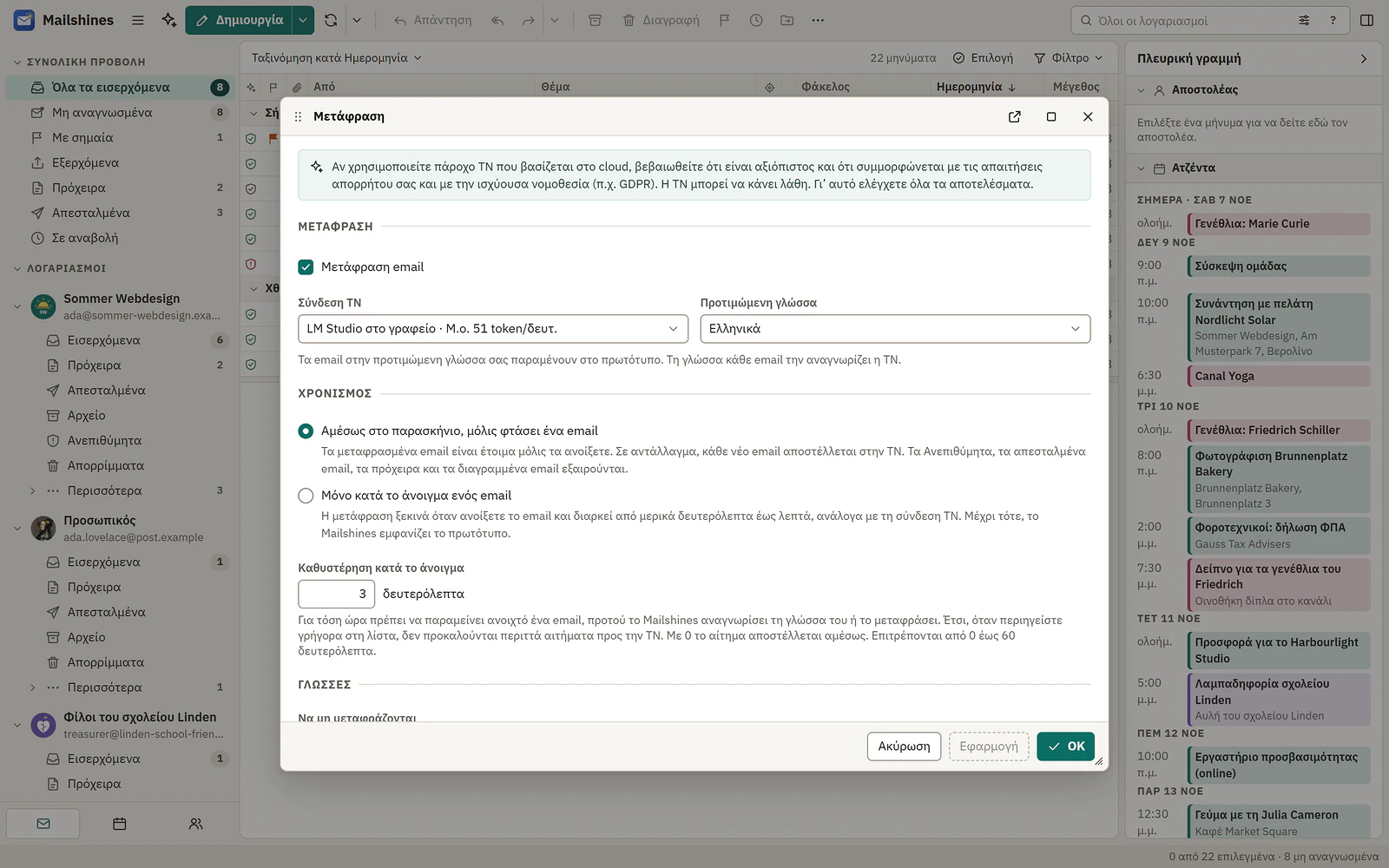
Τι μεταφράζεται
Τη γλώσσα που προτιμάτε, τις γλώσσες που δεν μεταφράζονται και κανόνες όπως «Από γαλλικά σε αγγλικά» τα ορίζετε στο παράθυρο «Μετάφραση» του μενού ΤΝ.
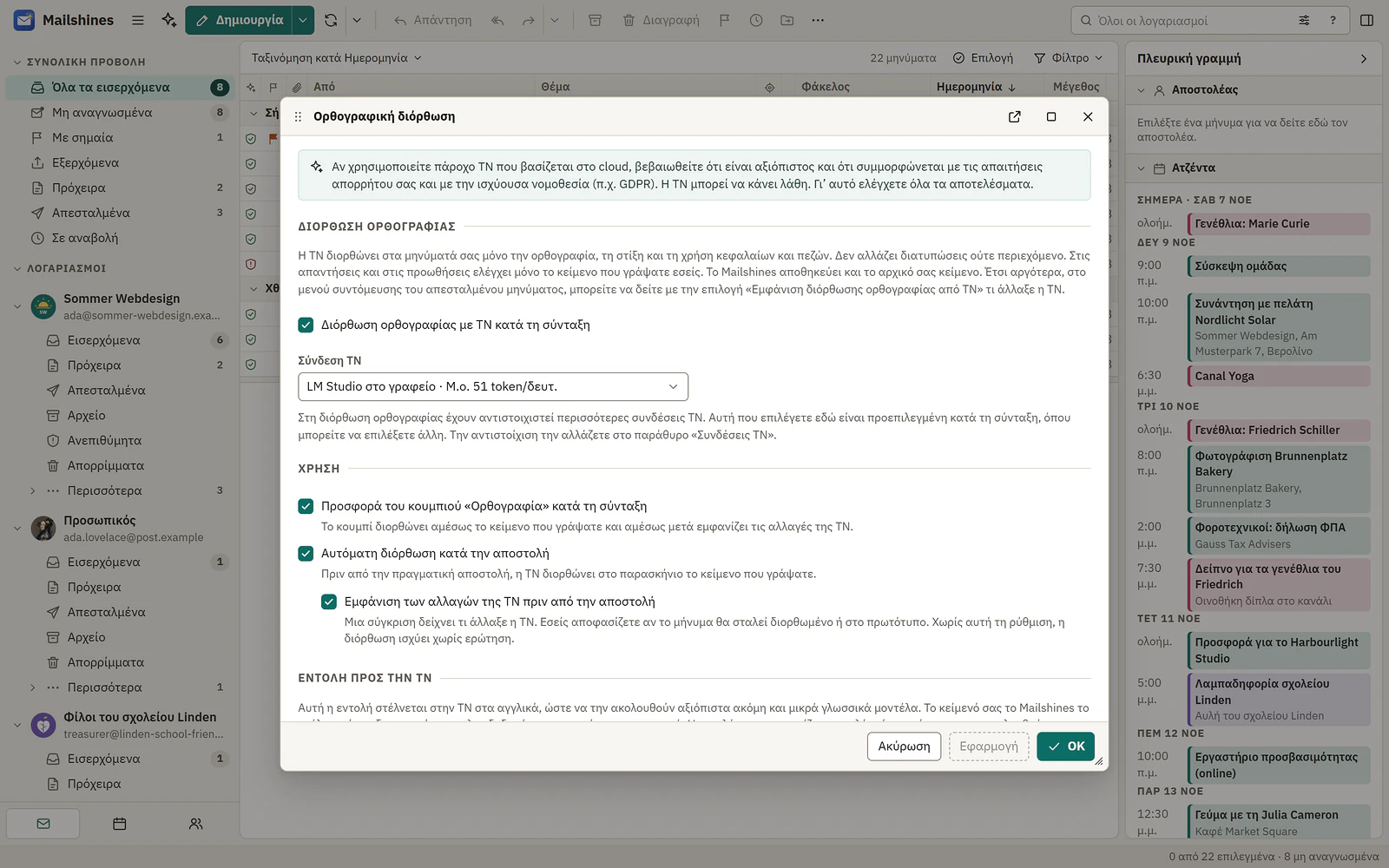
Ορθογραφική διόρθωση με ΤΝ
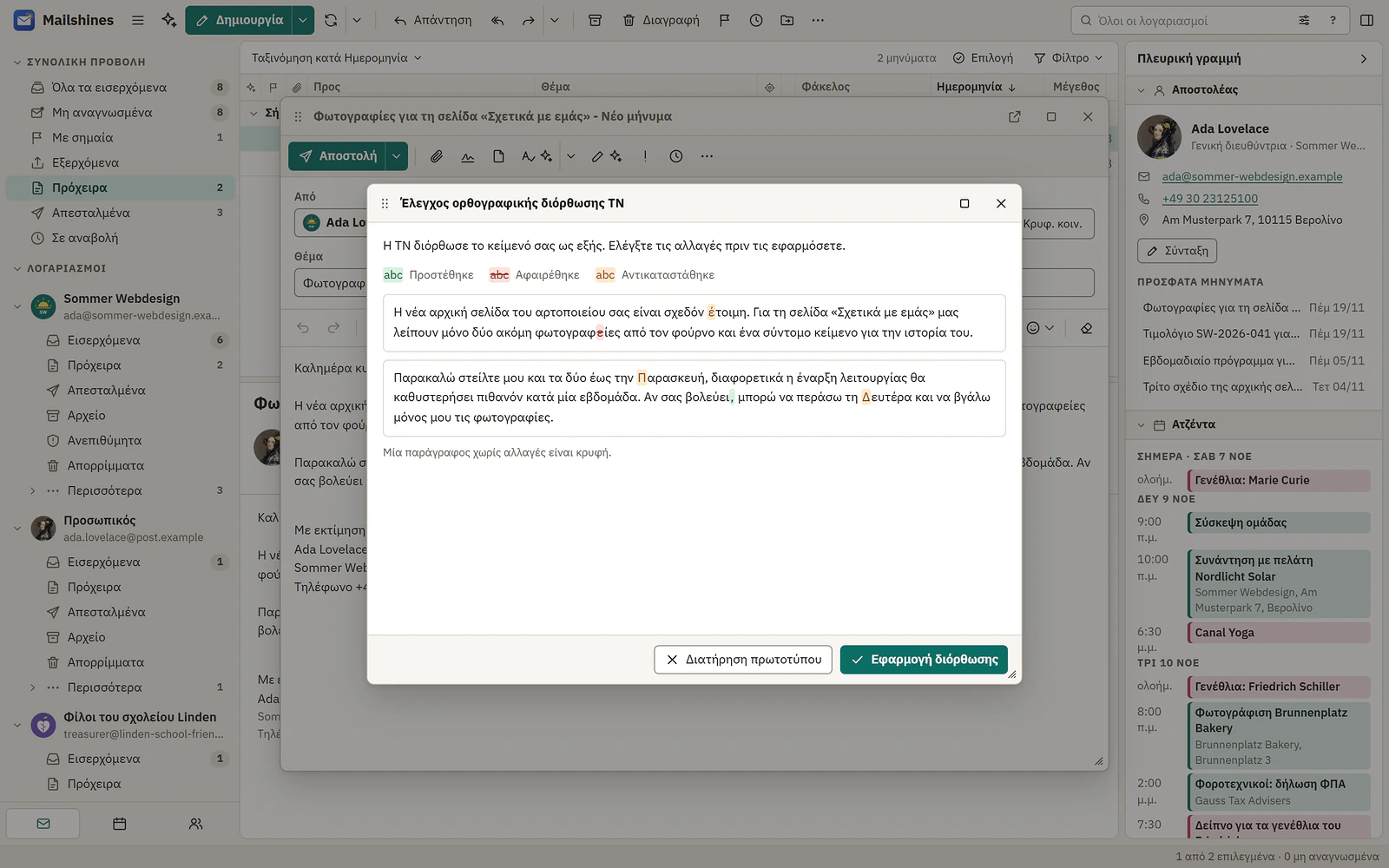
Με το πάτημα ενός κουμπιού η ΤΝ διορθώνει την ορθογραφία, τα σημεία στίξης και τη χρήση κεφαλαίων και πεζών. Δεν αλλάζει διατυπώσεις και περιεχόμενο. Ελέγχει μόνο το κείμενο που γράψατε εσείς εκ νέου, δηλαδή όχι το παράθεμα και την υπογραφή.
- 1Η επιλογή «Ορθογραφία» στη γραμμή της σύνταξης ξεκινά τον έλεγχο, το ίδιο και το F7. Με το βέλος δίπλα της επιλέγετε ανάμεσα στις συνδέσεις ΤΝ που έχουν ανατεθεί στην ορθογραφική διόρθωση.
- 2Το υπόμνημα εξηγεί τα χρώματα: οι χαρακτήρες που προστέθηκαν εμφανίζονται με πράσινο, οι αφαιρεμένοι με κόκκινο και διαγραμμένοι, οι αντικατεστημένοι με πορτοκαλί.
- 3Κάθε παράγραφος που άλλαξε βρίσκεται σε δικό της πλαίσιο. Αν δείξετε ένα σημείο που αντικαταστάθηκε, ένα tooltip αναφέρει την προηγούμενη γραφή.
- 4Η επιλογή «Εφαρμογή διόρθωσης» αλλάζει μόνο τους χαρακτήρες που διορθώθηκαν. Τα έντονα, τα πλάγια και οι σύνδεσμοι διατηρούνται, και η επιλογή «Αναίρεση» αναιρεί ολόκληρη τη διόρθωση με ένα βήμα. Η επιλογή «Διατήρηση πρωτοτύπου» αφήνει το κείμενο όπως είναι.
Κατά επιθυμία η ΤΝ ελέγχει το κείμενο και κατά την αποστολή και σας δείχνει πριν τις αλλαγές. Το αρχικό κείμενο το Mailshines το αποθηκεύει μαζί. Στο μενού περιβάλλοντος του απεσταλμένου μηνύματος, η επιλογή «Εμφάνιση ορθογραφικού ελέγχου ΤΝ» δείχνει αργότερα τι άλλαξε η ΤΝ.
Πότε διορθώνει η ΤΝ
Στο παράθυρο «Ορθογραφική διόρθωση» του μενού ΤΝ επιλέγετε την προεπιλεγμένη σύνδεση ΤΝ και ορίζετε αν θα εμφανίζεται το κουμπί «Ορθογραφία», αν η ΤΝ θα ελέγχει κατά την αποστολή και αν θα βλέπετε πριν τις αλλαγές. Η οδηγία προς την ΤΝ μπορεί να προσαρμοστεί.
Αναθεώρηση κειμένου με ΤΝ
Η ΤΝ αναδιατυπώνει το κείμενό σας με ύφος της επιλογής σας, για παράδειγμα ως επαγγελματικό μήνυμα ή ως ευγενικό αίτημα. Αν έχετε επιλέξει κείμενο, αναθεωρεί μόνο αυτό. Χωρίς επιλογή αναθεωρεί ολόκληρο το κείμενο που γράψατε οι ίδιοι, χωρίς παράθεμα και υπογραφή.
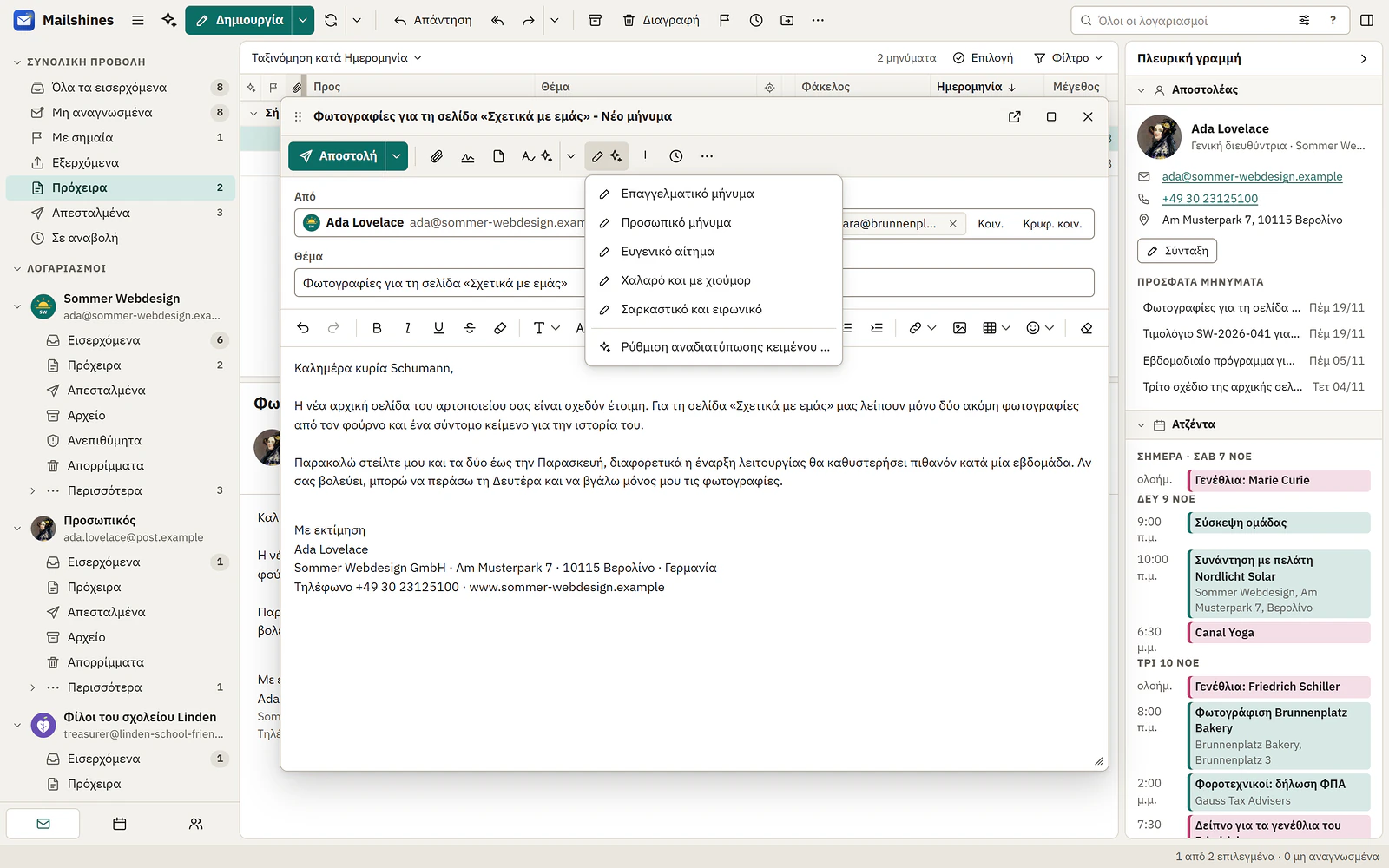
- 1Η επιλογή «Αναδιατύπωση κειμένου» βρίσκεται στη γραμμή της σύνταξης ακριβώς δίπλα στην «Ορθογραφία».
- 2Το μενού απαριθμεί τα ύφη γραφής. Περιλαμβάνονται τα «Επαγγελματικό μήνυμα», «Προσωπικό μήνυμα», «Ευγενικό αίτημα», «Χαλαρό και με χιούμορ» και «Σαρκαστικό και ειρωνικό».
- 3Η επιλογή «Ρύθμιση αναδιατύπωσης κειμένου …» ανοίγει το παράθυρο με τα ύφη γραφής.
Σύγκριση πριν από την εφαρμογή
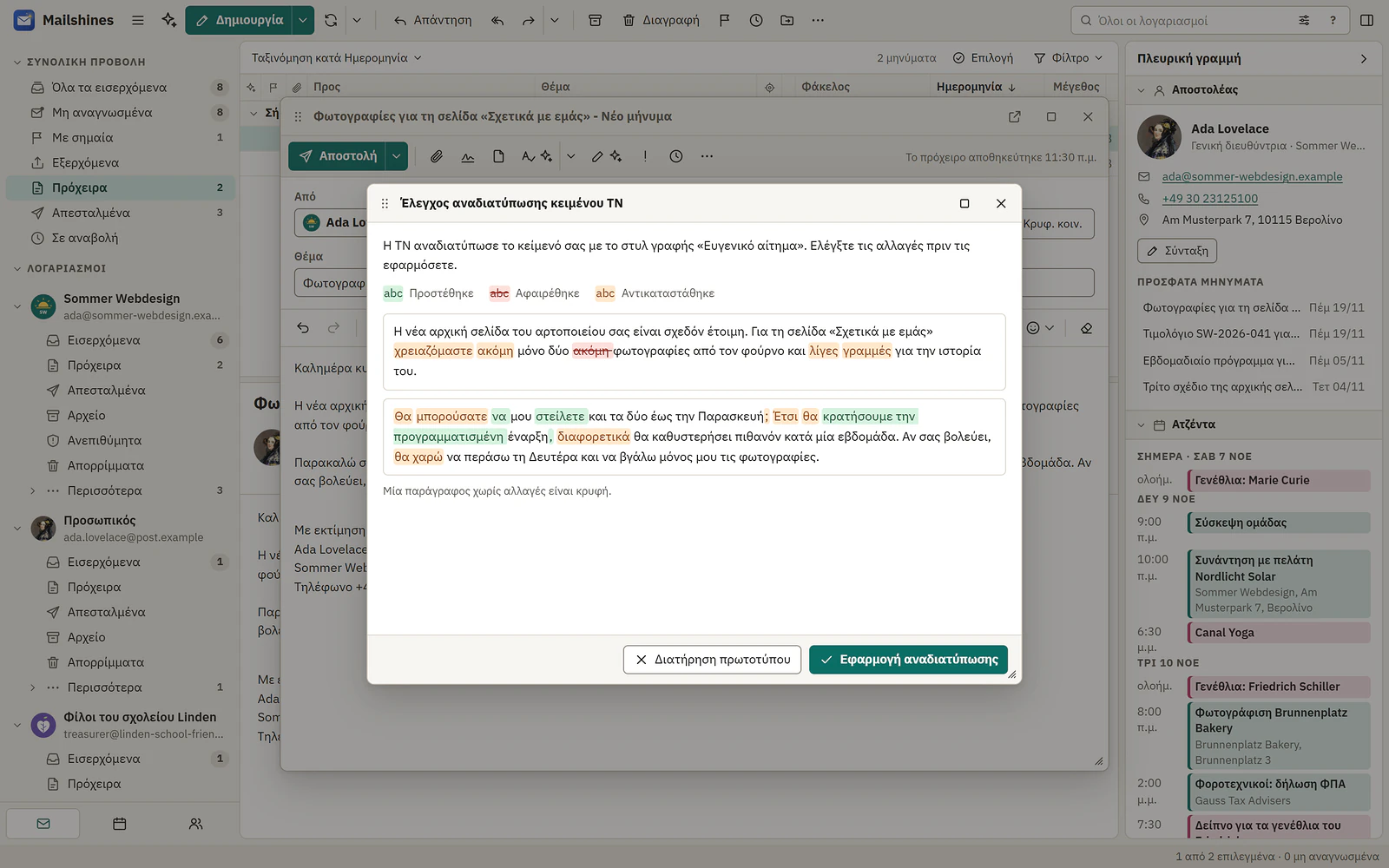
Όπως και στην ορθογραφική διόρθωση, μια σύγκριση δείχνει κάθε αλλαγή προτού περάσει στο κείμενό σας. Το περιεχόμενο, τα γεγονότα και η γλώσσα διατηρούνται, και η ΤΝ δεν προσθέτει ούτε προσφώνηση ούτε χαιρετισμό.
- 1Η υπόδειξη αναφέρει το επιλεγμένο ύφος γραφής, εδώ «Ευγενικό αίτημα».
- 2Κάθε αναθεωρημένη παράγραφος βρίσκεται σε δικό της πλαίσιο, με τις αλλαγές επισημασμένες με χρώμα.
- 3Μόνο η επιλογή «Εφαρμογή αναδιατύπωσης» αλλάζει το κείμενό σας, και μάλιστα με ένα βήμα που η επιλογή «Αναίρεση» το αναιρεί.
Δικά σας ύφη γραφής
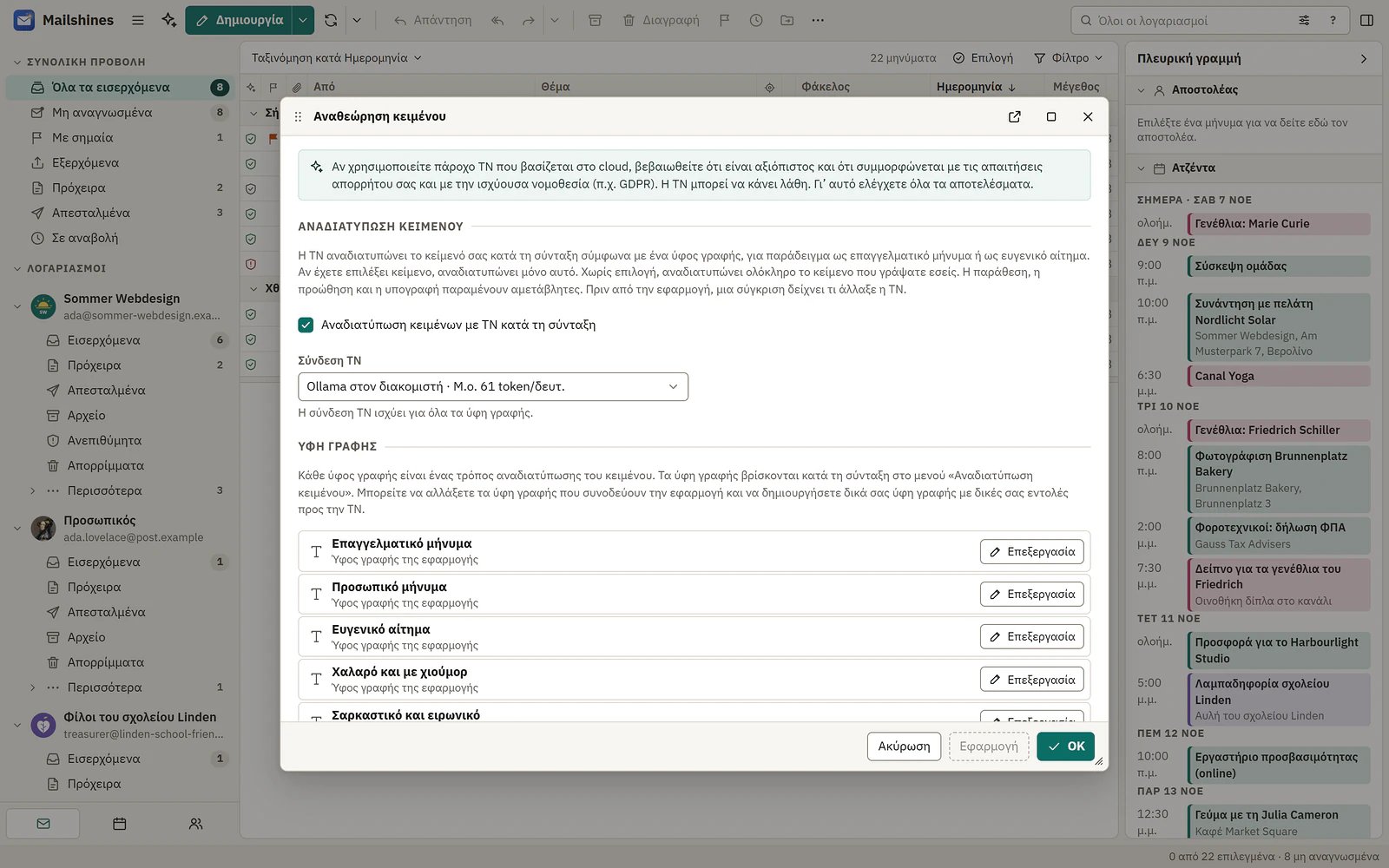
Στο παράθυρο «Αναθεώρηση κειμένου» του μενού ΤΝ επιλέγετε τη σύνδεση ΤΝ, προσαρμόζετε τις οδηγίες των ύφους γραφής που περιλαμβάνονται και δημιουργείτε δικά σας ύφη γραφής, συνολικά έως 30. Την οδηγία ενός δικού σας ύφους γραφής τη γράφετε σε όποια γλώσσα θέλετε.
Συνδέσεις ΤΝ και το μενού ΤΝ
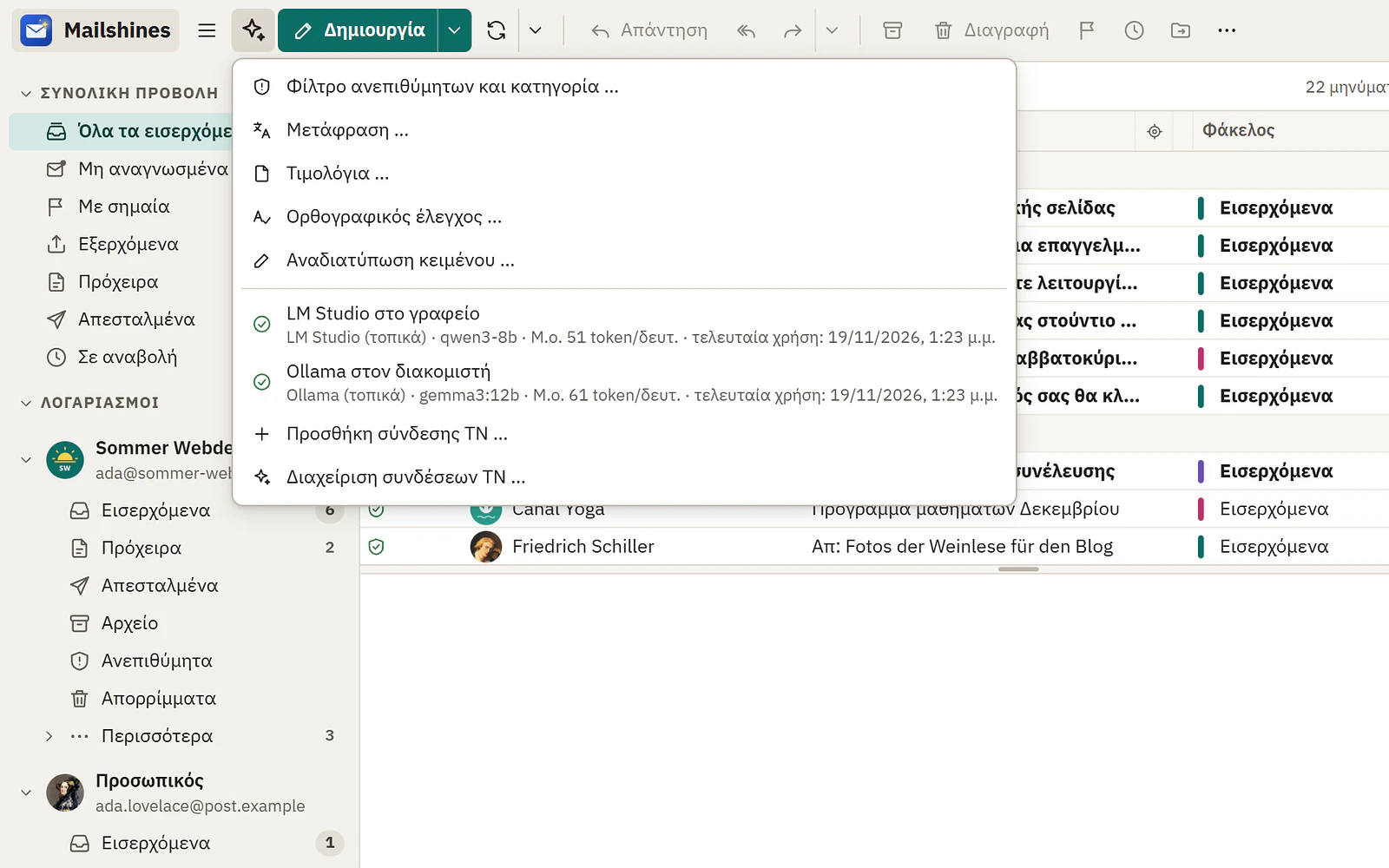
Όλες οι λειτουργίες ΤΝ είναι εξαρχής απενεργοποιημένες. Με μια σύνδεση ΤΝ επιλέγετε ποια ΤΝ χρησιμοποιεί το Mailshines: το LM Studio ή το Ollama σε υπολογιστή του δικού σας δικτύου, τη συνδρομή σας στο ChatGPT ή στο Claude (μέσω της εφαρμογής Claude) ή μια υπηρεσία cloud με κλειδί API, όπως OpenAI, Anthropic, Google Gemini, Mistral, OpenRouter, Groq ή DeepSeek. Με το LM Studio και το Ollama τα περιεχόμενα μένουν στους υπολογιστές σας.
- 1Το κουμπί με τα αστέρια ΤΝ στη γραμμή εργαλείων ανοίγει το μενού ΤΝ.
- 2Κάθε λειτουργία ΤΝ έχει εκεί δικό της παράθυρο: «Φίλτρο ανεπιθύμητων & κατηγορία», «Μετάφραση», «Τιμολόγια», «Ορθογραφική διόρθωση» και «Αναθεώρηση κειμένου».
- 3Από κάτω βρίσκονται οι συνδέσεις ΤΝ σας με κατάσταση, τύπο, μοντέλο και μετρημένη ταχύτητα. Ένα κλικ ανοίγει τη σύνδεση για επεξεργασία.
- 4Εδώ ρυθμίζετε μια νέα σύνδεση ή ανοίγετε το παράθυρο «Συνδέσεις ΤΝ».
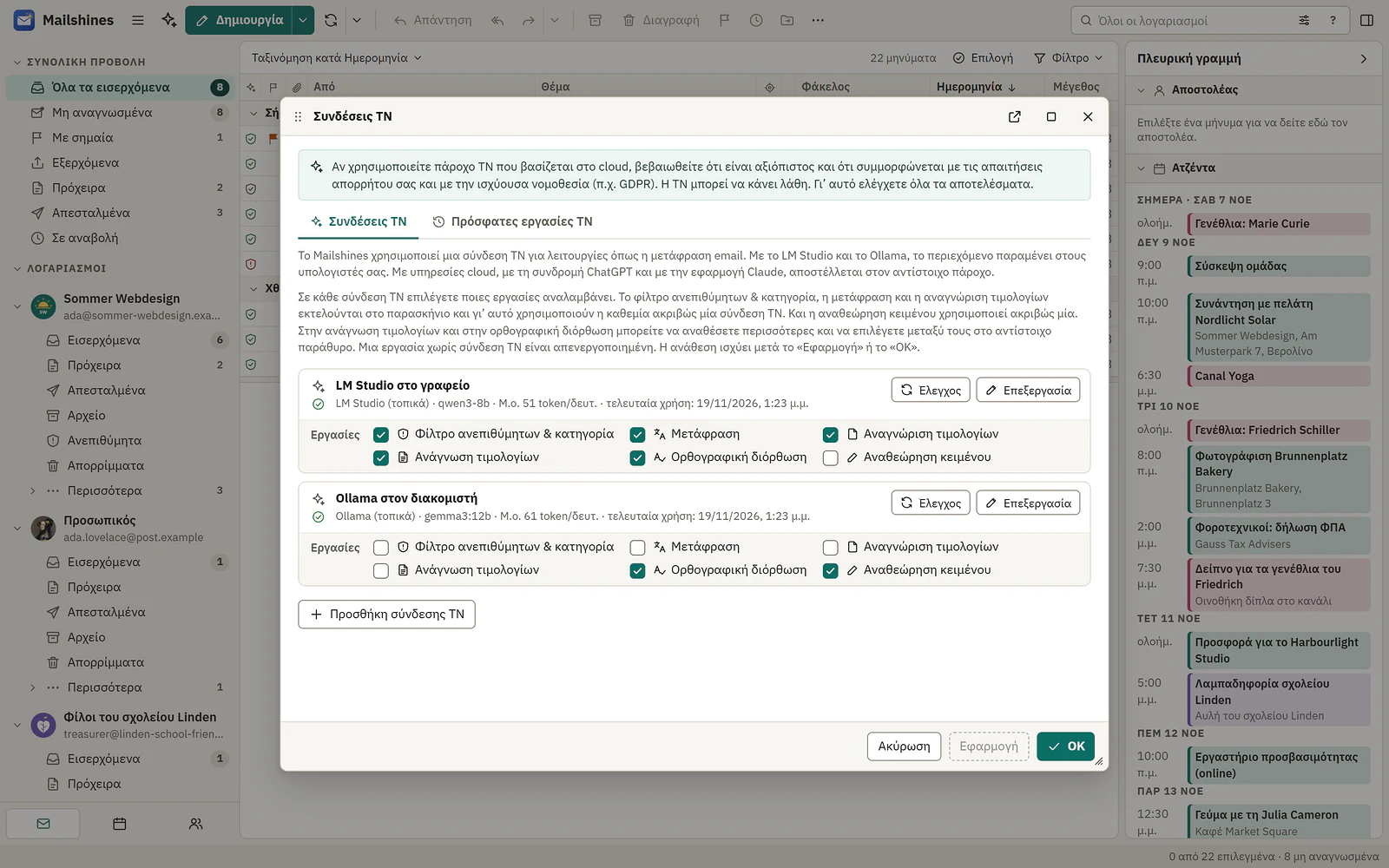
Κάθε λειτουργία με τη δική της ΤΝ
Το παράθυρο «Συνδέσεις ΤΝ» δείχνει κάθε σύνδεση ως κάρτα. Στο παράδειγμα, το LM Studio στο γραφείο και το Ollama στον διακομιστή λειτουργούν δίπλα-δίπλα.
- 1Οι καρτέλες εναλλάσσουν ανάμεσα στις συνδέσεις και στις πρόσφατες εργασίες ΤΝ.
- 2Η κάρτα αναφέρει όνομα, τύπο και μοντέλο της σύνδεσης και τη μετρημένη ταχύτητα. Το πράσινο τικ δείχνει ότι η σύνδεση είναι έτοιμη.
- 3Η επιλογή «Έλεγχος» δοκιμάζει τη σύνδεση, ενώ η «Επεξεργασία» αλλάζει, για παράδειγμα, τη διεύθυνση, το μοντέλο και το χρονικό όριο.
- 4Στην ενότητα «Εργασίες» ορίζετε ποιες λειτουργίες ΤΝ αναλαμβάνει η σύνδεση. Ένα τικ ενεργοποιεί ταυτόχρονα και τη λειτουργία.
- 5Εδώ το Ollama αναλαμβάνει την αναθεώρηση κειμένου. Για την ορθογραφική διόρθωση διατίθενται και οι δύο συνδέσεις.
- 6Η επιλογή «Προσθήκη σύνδεσης ΤΝ» σάς οδηγεί σε τέσσερα βήματα μέσα από πάροχο, πρόσβαση, μοντέλο και ολοκλήρωση. Τοπικούς διακομιστές ΤΝ στο δίκτυο το Mailshines τους βρίσκει μόνο του, με την εκτεταμένη αναζήτηση και σε μεγαλύτερα δίκτυα.
Για υπηρεσίες cloud και συνδρομές μπορείτε κατά επιθυμία να ρυθμίσετε την προσπάθεια με την οποία το μοντέλο σκέφτεται και, στα μοντέλα που την υποστηρίζουν, τη γρήγορη λειτουργία. Ποια μοντέλα υπάρχουν το αναφέρει ο ίδιος ο πάροχος.
Σε εγκατάσταση διακομιστή, τα αιτήματα τα υποβάλλει η υπηρεσία Mailshines. Έτσι όλες οι συσκευές χρησιμοποιούν την ίδια ΤΝ. Γι’ αυτό η εφαρμογή Claude πρέπει να είναι εγκατεστημένη και συνδεδεμένη στον υπολογιστή της υπηρεσίας.
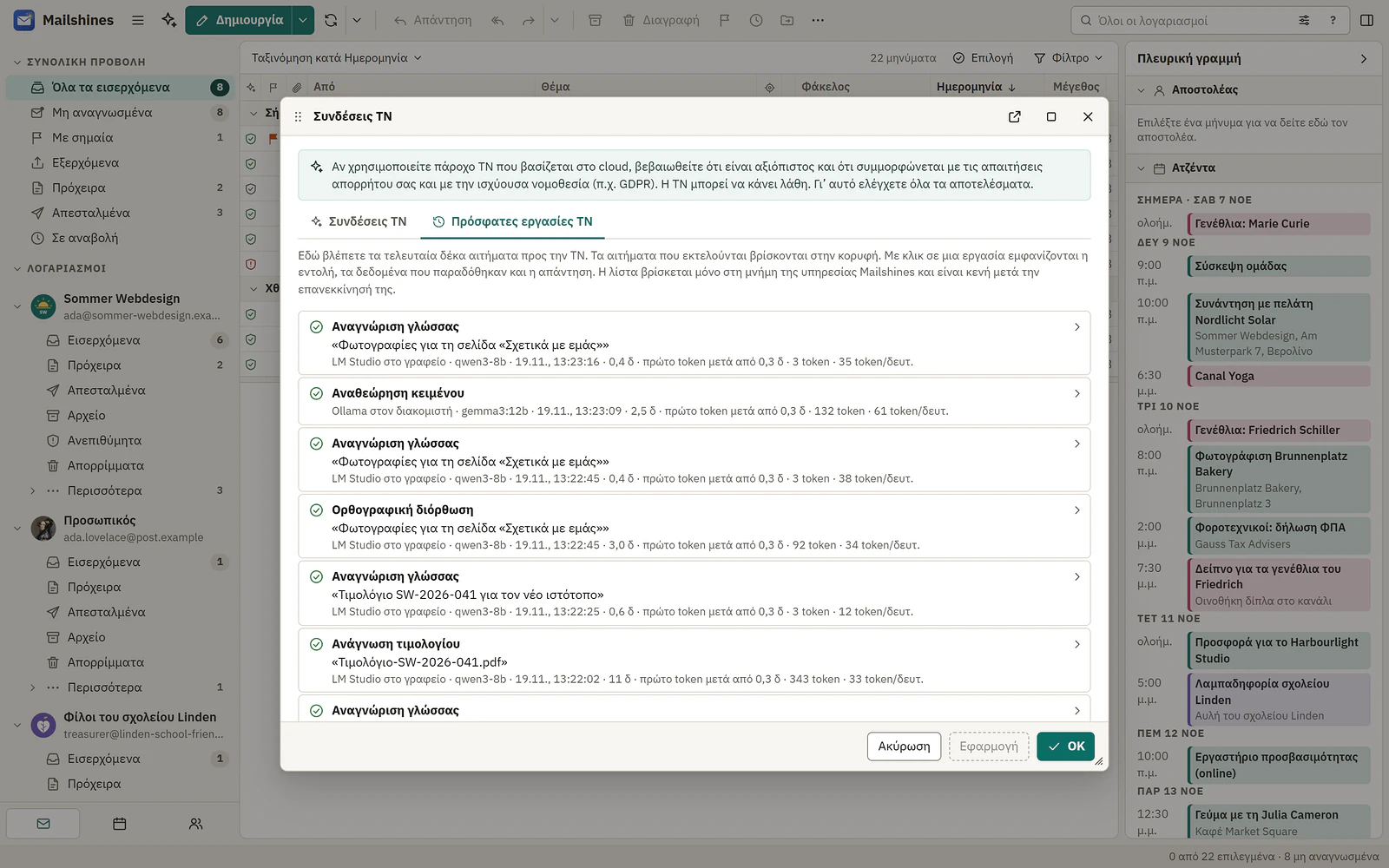
Πρόσφατες εργασίες ΤΝ
Η δεύτερη καρτέλα δείχνει τα τελευταία δέκα αιτήματα προς την ΤΝ με σύνδεση, μοντέλο, διάρκεια και ταχύτητα. Τα αιτήματα που εκτελούνται βρίσκονται στην κορυφή. Ένα κλικ σε μια εργασία δείχνει την οδηγία, τα δεδομένα που παραδόθηκαν και την απάντηση της ΤΝ. Και η γραμμή κατάστασης ανοίγει αυτή τη λίστα.
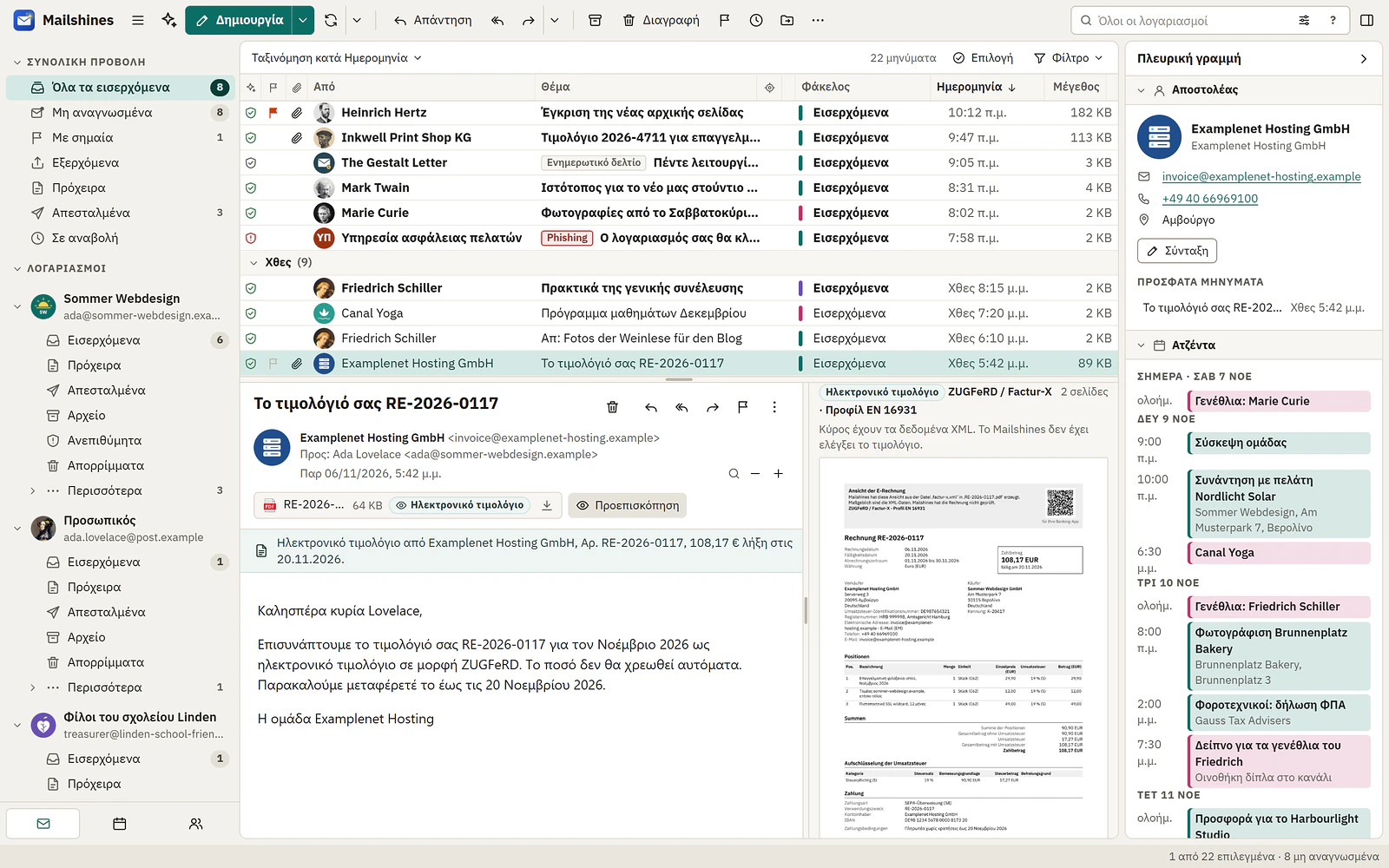
Λήψη ηλεκτρονικών τιμολογίων
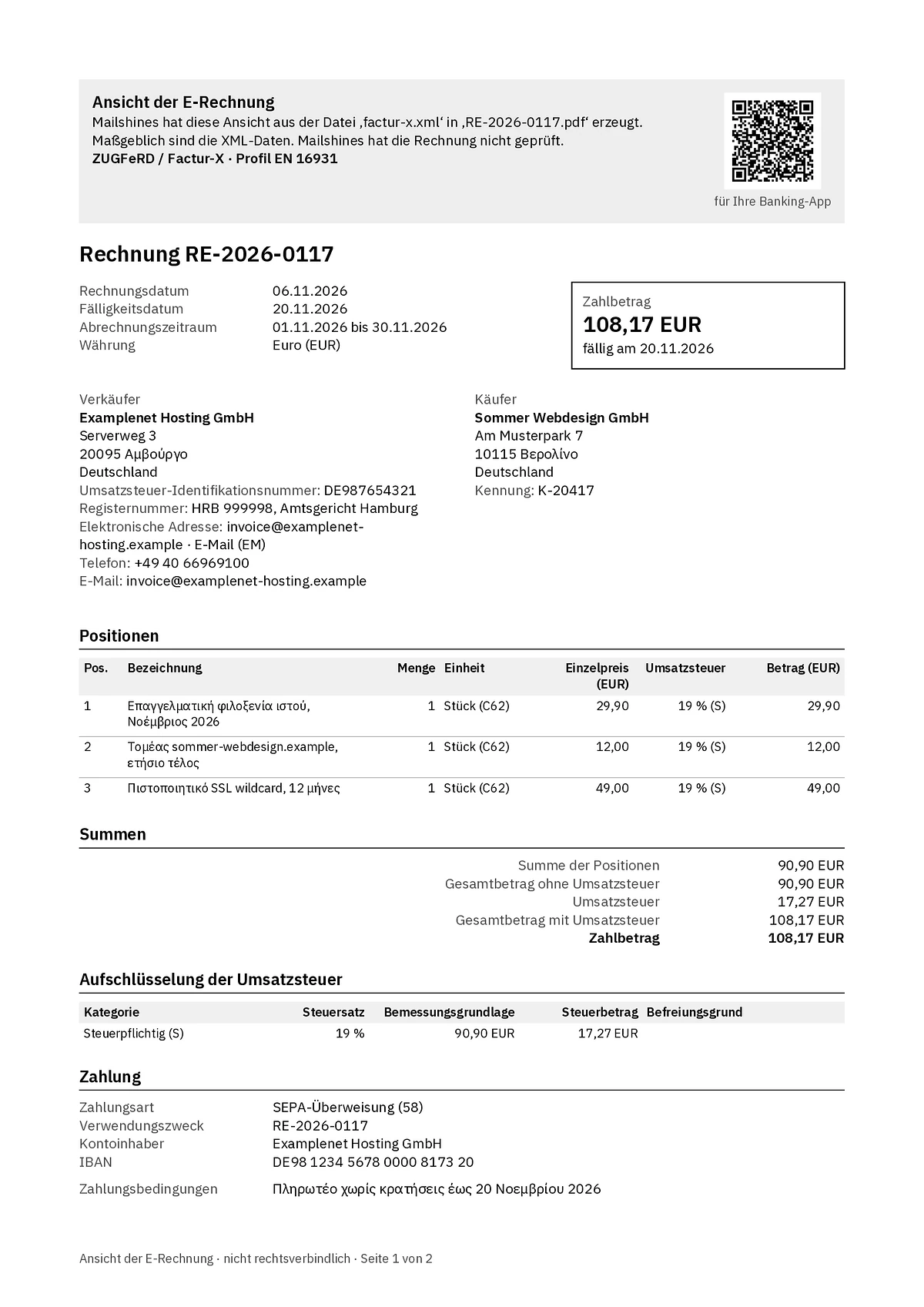
Ένα ηλεκτρονικό τιμολόγιο σε μορφή ZUGFeRD, Factur-X ή XRechnung το Mailshines το αναγνωρίζει μόνο του στο συνημμένο, ως PDF με ενσωματωμένα δεδομένα ή ως αρχείο XML. Γι’ αυτό δεν χρειάζεται ΤΝ.
- 1Στο συνημμένο υπάρχει η ένδειξη «Ηλεκτρονικό τιμολόγιο». Ένα κλικ ανοίγει την εύκολα αναγνώσιμη προβολή.
- 2Η γραμμή αναφέρει εκδότη, αριθμό τιμολογίου, ποσό και ημερομηνία λήξης.
- 3Στη στήλη προεπισκόπησης, μετά τη σελίδα του PDF ακολουθεί η προβολή του ηλεκτρονικού τιμολογίου με μορφή και προφίλ.
Η προβολή του ηλεκτρονικού τιμολογίου
Από τα ενσωματωμένα δεδομένα το Mailshines δημιουργεί ένα ευανάγνωστο PDF με πωλητή και αγοραστή, γραμμές, αθροίσματα, ΦΠΑ και πληρωμή. Οι κωδικοί εμφανίζονται ως γερμανικό κείμενο. Πάνω δεξιά υπάρχει ένας κωδικός QR σύμφωνα με τη μέθοδο GiroCode, τον οποίο η εφαρμογή τραπεζικών υπηρεσιών σας διαβάζει για τη μεταφορά.
Καθοριστικά παραμένουν τα ενσωματωμένα δεδομένα XML. Το Mailshines εμφανίζει το ηλεκτρονικό τιμολόγιο, αλλά δεν ελέγχει την εγκυρότητά του.
Ανάγνωση τιμολογίων με ΤΝ
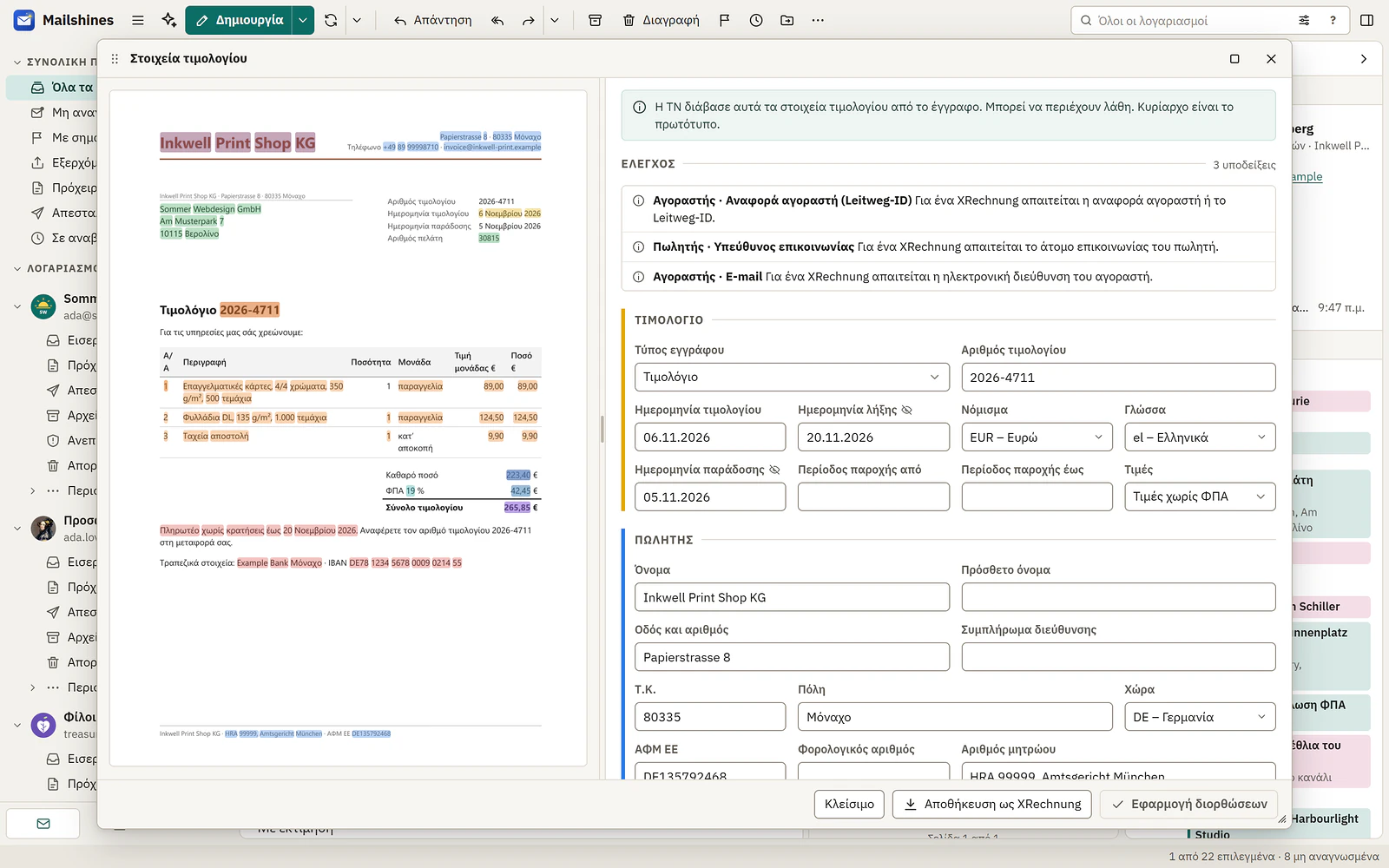
Τιμολόγια χωρίς ενσωματωμένα δεδομένα, για παράδειγμα ως απλό PDF, η ΤΝ τα αναγνωρίζει και διαβάζει εκδότη, αριθμό, γραμμές, ποσά και στοιχεία πληρωμής. Τους υπολογισμούς δεν τους κάνει η ΤΝ. Το Mailshines ελέγχει το ίδιο τα υποχρεωτικά στοιχεία και τους κανόνες υπολογισμού.
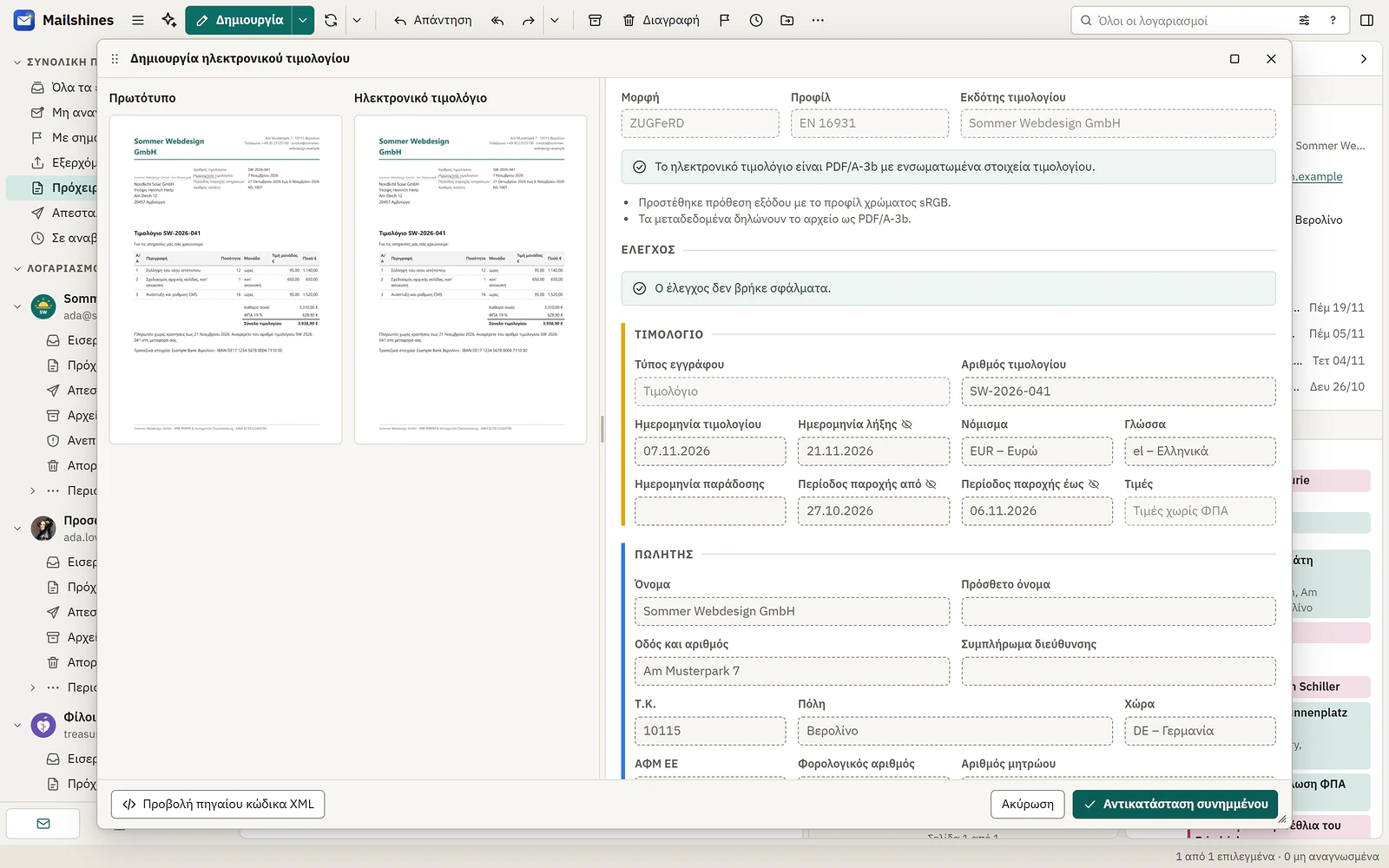
- 1Αριστερά βρίσκεται το πρωτότυπο. Κάθε στοιχείο που διαβάστηκε είναι εκεί επισημασμένο με χρώμα, στο ίδιο χρώμα με την ενότητά του στη φόρμα.
- 2Μια υπόδειξη υπενθυμίζει ότι τα δεδομένα προέρχονται από την ΤΝ και ότι καθοριστικό είναι το πρωτότυπο.
- 3Ο έλεγχος αναφέρει τα στοιχεία που λείπουν, εδώ μόνο τρεις υποδείξεις για ένα XRechnung προς δημόσια αρχή.
- 4Στη φόρμα διορθώνετε κάθε στοιχείο. Ένα κλικ σε ένα επισημασμένο σημείο του πρωτοτύπου οδηγεί στο αντίστοιχο πεδίο.
- 5Η επιλογή «Αποθήκευση ως XRechnung» γράφει τα δεδομένα του τιμολογίου ως αρχείο XML, για παράδειγμα για τη λογιστική.
Πότε διαβάζει η ΤΝ τιμολόγια
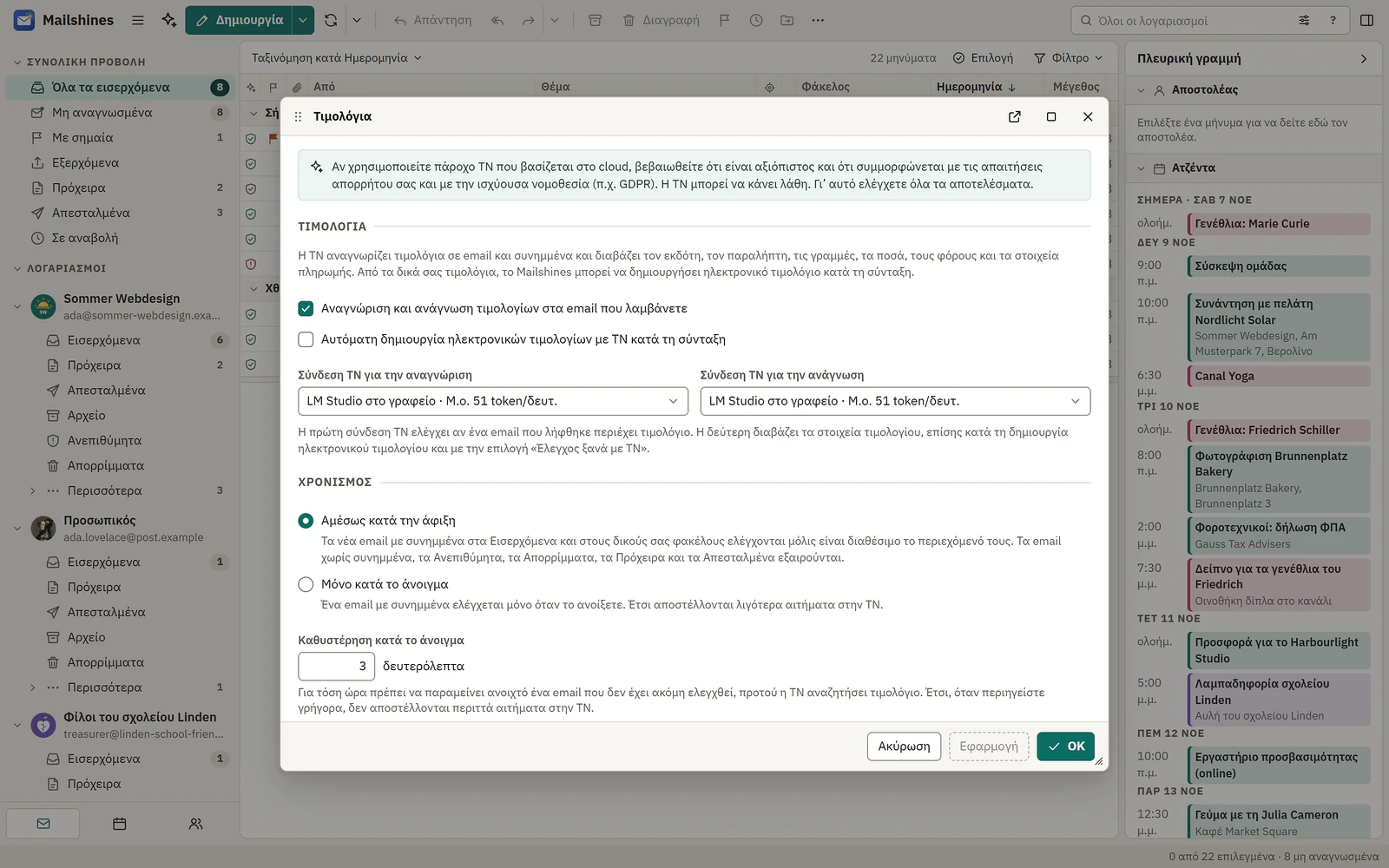
Αν η ΤΝ θα αναζητά τιμολόγια αμέσως κατά την παραλαβή ή μόλις όταν ανοίγετε ένα μήνυμα, το ορίζετε στο παράθυρο «Τιμολόγια» του μενού ΤΝ. Εκεί επιλέγετε από μία σύνδεση ΤΝ για την αναγνώριση και για την ανάγνωση, για παράδειγμα ένα μικρό, γρήγορο μοντέλο για την αναγνώριση. Μηνύματα χωρίς τυπικούς όρους τιμολογίου και μηνύματα που το φίλτρο ΤΝ χαρακτηρίζει phishing ή spam δεν πηγαίνουν σε αυτή αυτόματα.
Δημιουργία ηλεκτρονικών τιμολογίων
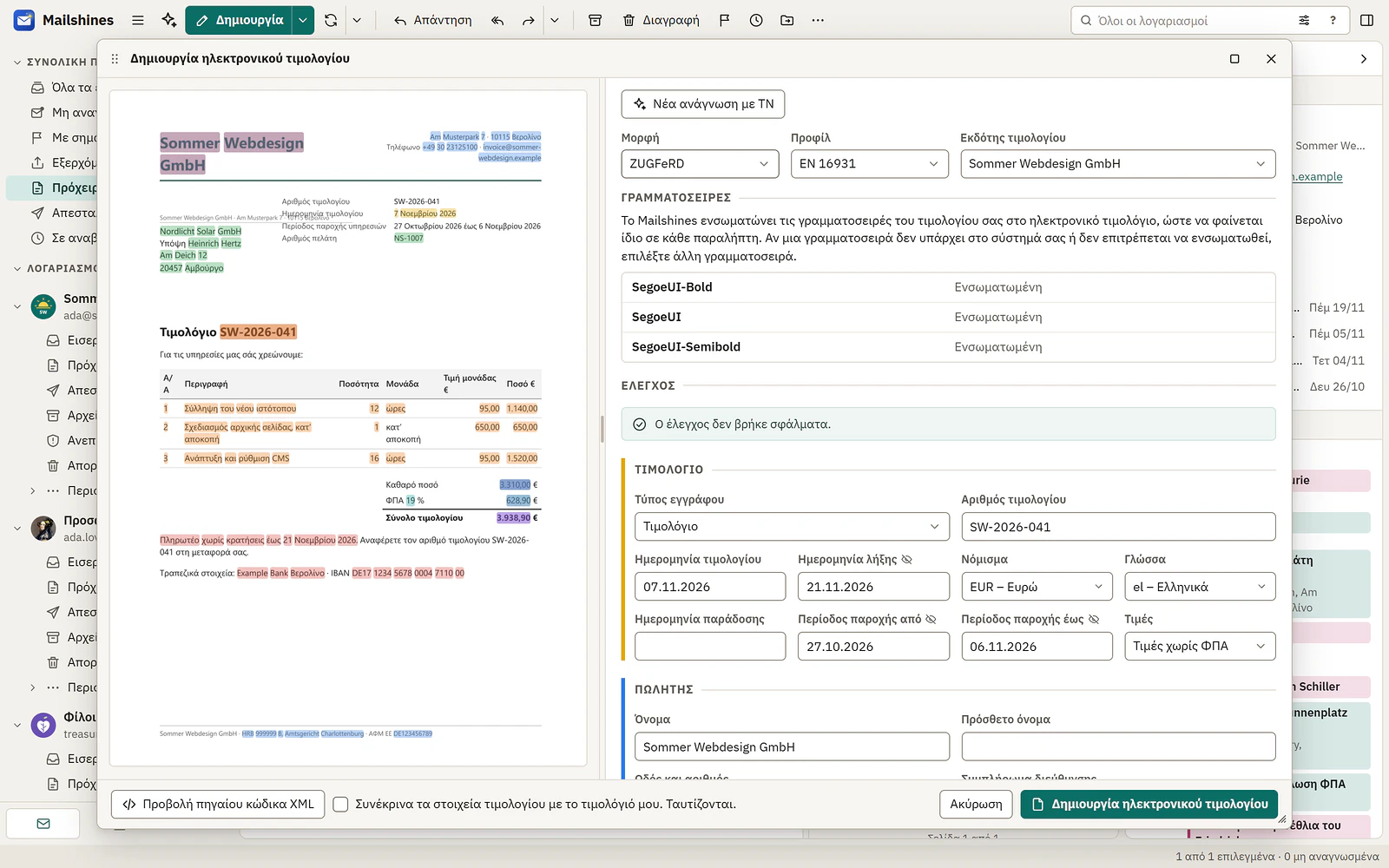
Από το δικό σας τιμολόγιο PDF το Mailshines δημιουργεί κατά τη σύνταξη ένα ηλεκτρονικό τιμολόγιο. Η ΤΝ διαβάζει το τιμολόγιο, εναλλακτικά ως πηγή χρησιμεύει ένα αρχείο XML ή εισάγετε τα δεδομένα με το χέρι.
- 1Αριστερά βρίσκεται το τιμολόγιό σας με τα σημεία εύρεσης των στοιχείων που διαβάστηκαν.
- 2Η επιλογή «Νέα ανάγνωση με ΤΝ» συμπληρώνει κατά επιθυμία μόνο τα κενά πεδία ή τα αντικαθιστά όλα.
- 3Επιλέγετε τη μορφή ZUGFeRD ή XRechnung, το προφίλ και τον εκδότη τιμολογίων με τα βασικά δεδομένα της εταιρείας σας.
- 4Ο έλεγχος αναφέρει υποχρεωτικά στοιχεία που λείπουν και σφάλματα υπολογισμού, προτού δημιουργηθεί το ηλεκτρονικό τιμολόγιο.
- 5Με αυτό το πλαίσιο επιλογής επιβεβαιώνετε ότι τα δεδομένα συμφωνούν με το τιμολόγιό σας.
- 6Μόνο μετά από αυτό το Mailshines δημιουργεί το ηλεκτρονικό τιμολόγιο.
Σύγκριση πρωτοτύπου και ηλεκτρονικού τιμολογίου
Για ένα ηλεκτρονικό τιμολόγιο σε μορφή ZUGFeRD, το Mailshines μετατρέπει το PDF σας στη μορφή αρχειοθέτησης PDF/A-3b και ενσωματώνει τα δεδομένα τιμολογίου. Το πρωτότυπο και το ηλεκτρονικό τιμολόγιο εμφανίζονται μετά δίπλα-δίπλα, και η επιλογή «Αντικατάσταση συνημμένου» τοποθετεί το ηλεκτρονικό τιμολόγιο στο μήνυμα. Για ένα XRechnung, το Mailshines τοποθετεί ένα αρχείο XML δίπλα στο αμετάβλητο πρωτότυπο.
Το ηλεκτρονικό τιμολόγιο στο μήνυμα
- 1Μια υπόδειξη πάνω από το κείμενο υπενθυμίζει ότι, ως αποστολέας, είστε υπεύθυνοι για τα ενσωματωμένα δεδομένα τιμολογίου. Από εδώ ελέγχετε ξανά τα δεδομένα ή επαναφέρετε το πρωτότυπο.
- 2Στο συνημμένο, η επιλογή «Ηλεκτρονικό τιμολόγιο» ανοίγει την εύκολα αναγνώσιμη προβολή, όπως τη βλέπει και ο παραλήπτης στο Mailshines.
Εκδότες τιμολογίων
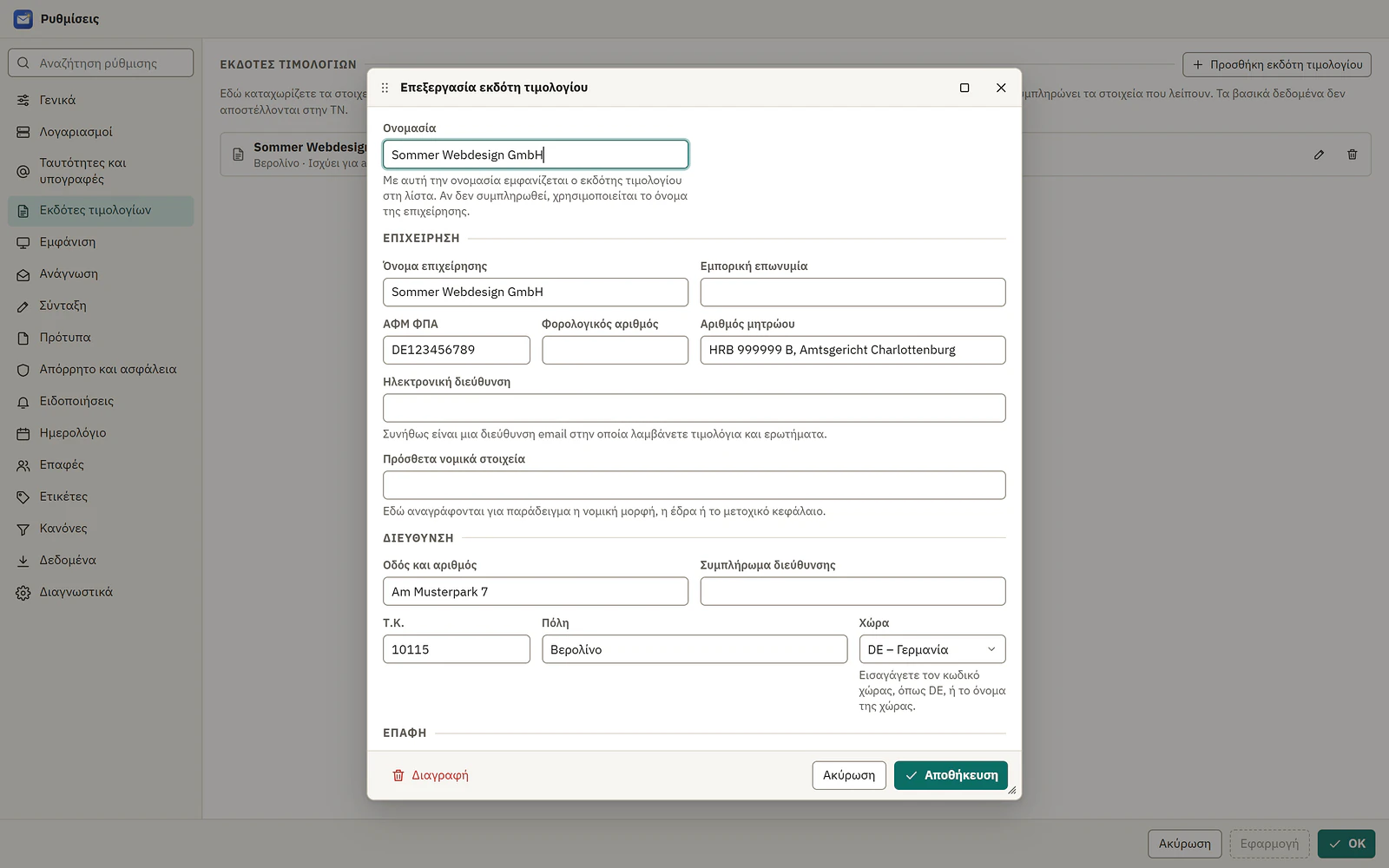
Τα βασικά δεδομένα της εταιρείας σας τα καταχωρίζετε μία φορά: επωνυμία, διεύθυνση, αριθμό μητρώου, ΑΦΜ και τραπεζικά στοιχεία. Το Mailshines συμπληρώνει με αυτά τα στοιχεία που λείπουν και επισημαίνει αποκλίσεις. Τα βασικά δεδομένα δεν πηγαίνουν ποτέ στην ΤΝ.
Smartphone και tablet
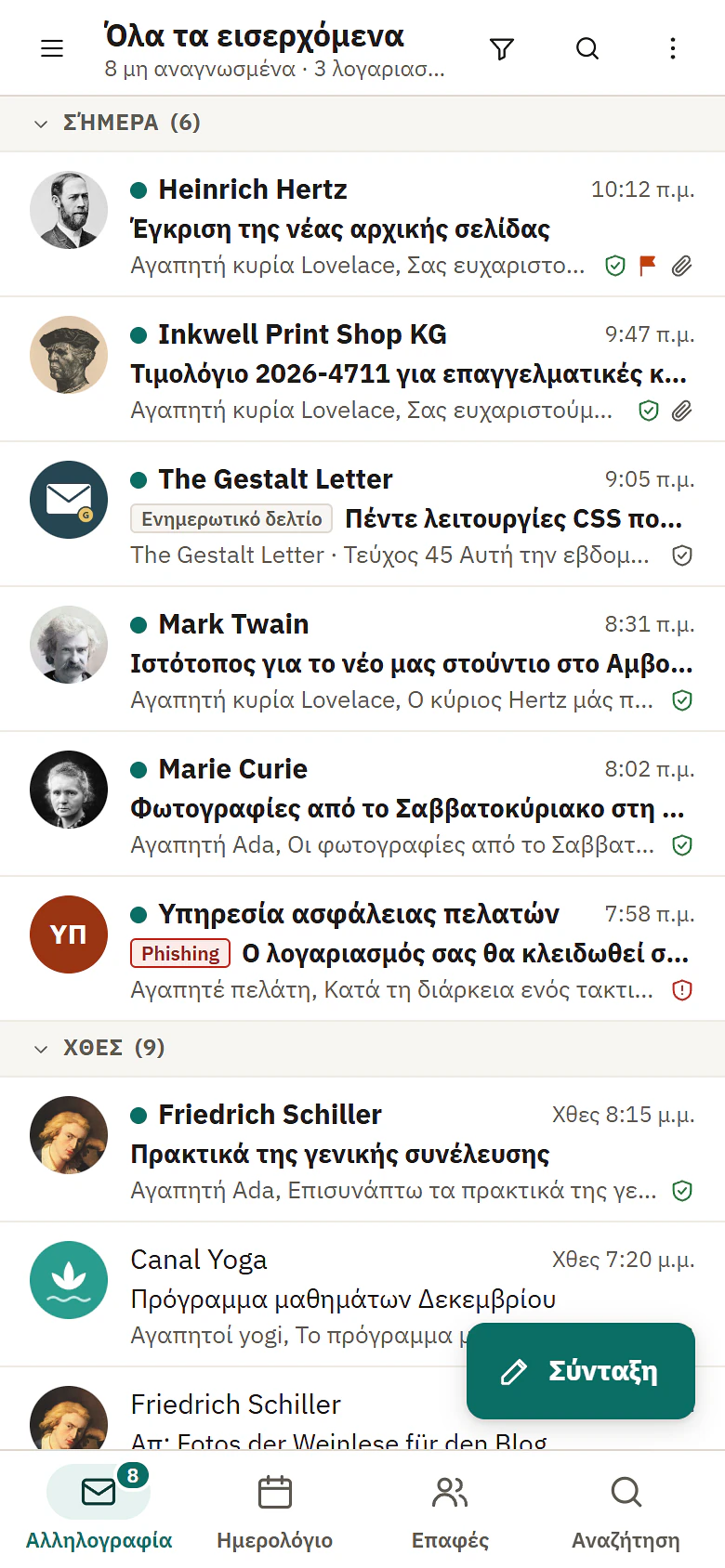
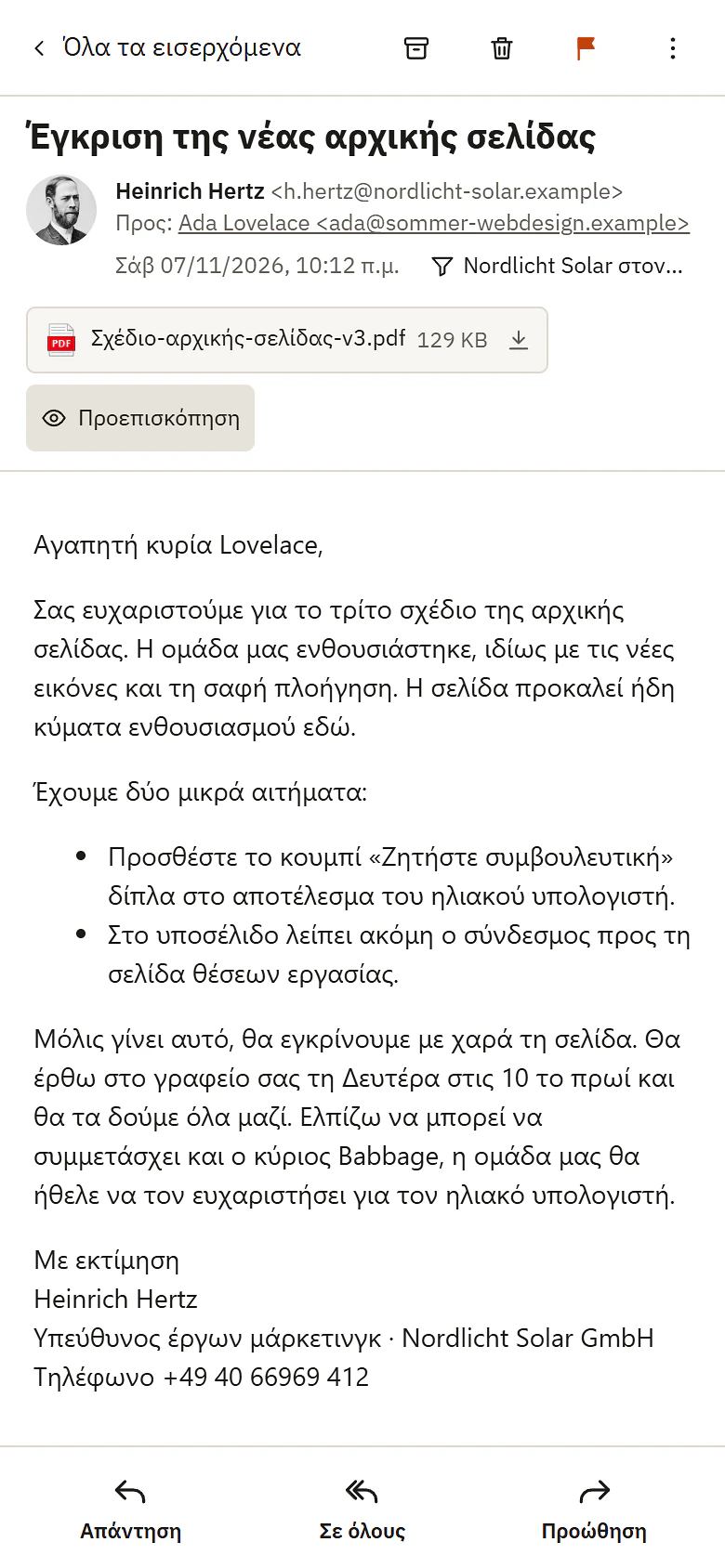
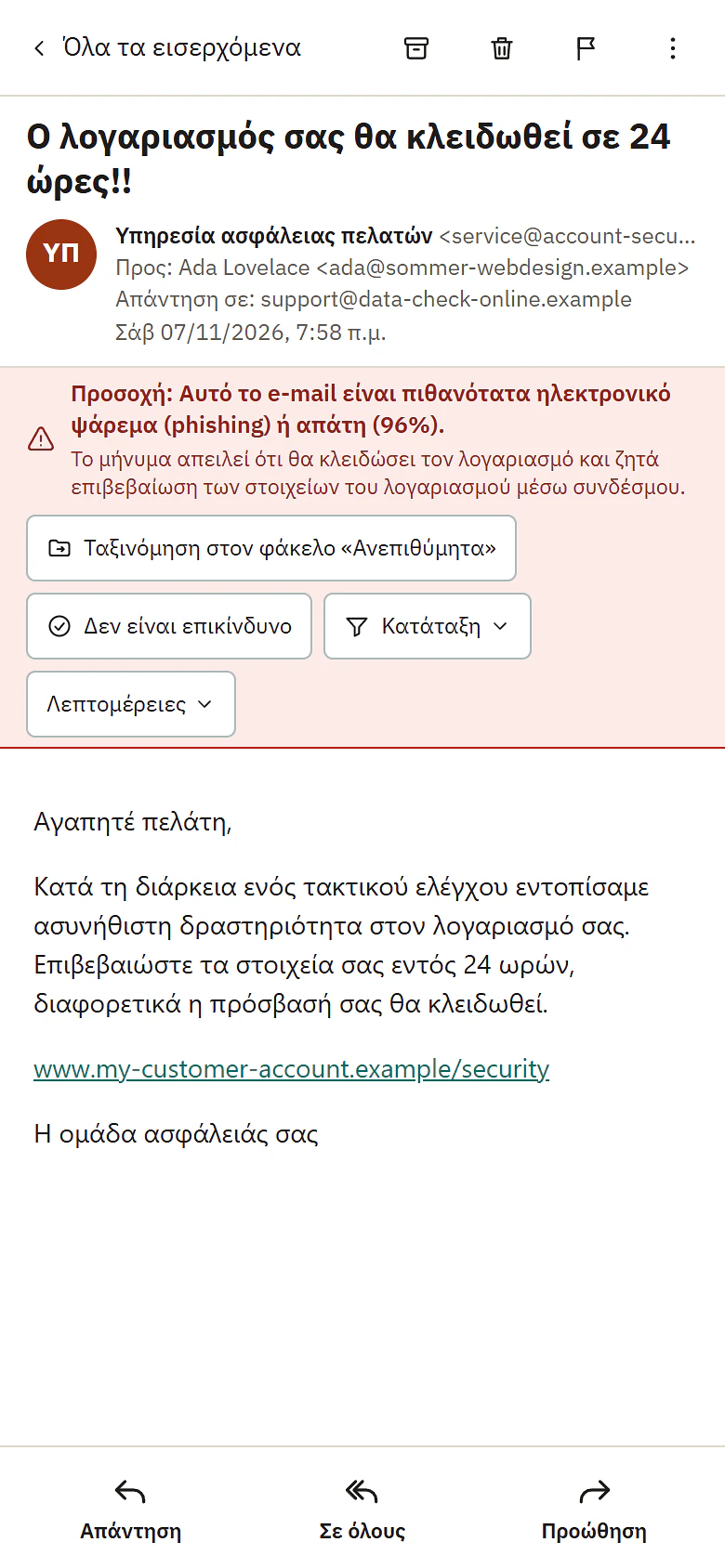
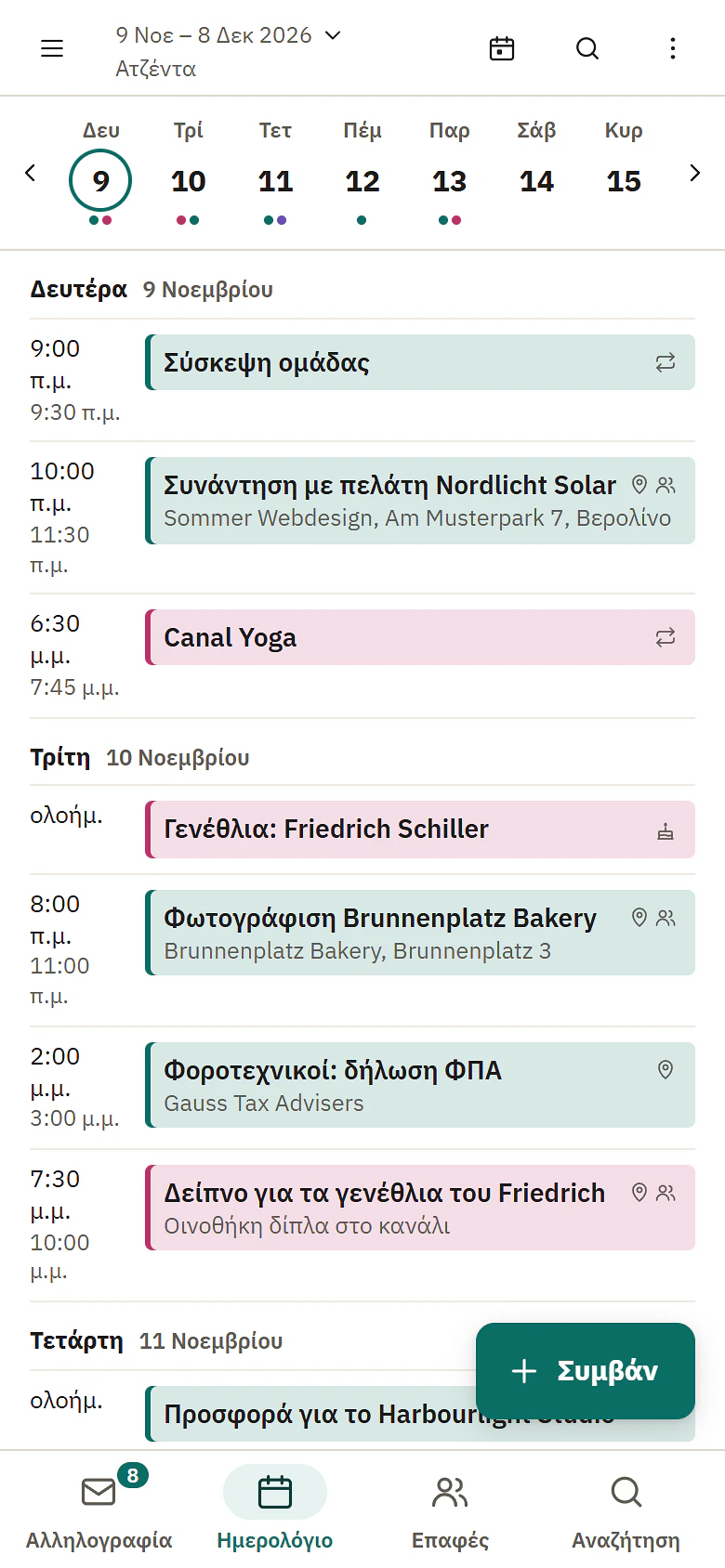
Αν το Mailshines λειτουργεί ως διακομιστής, μπορείτε να το ανοίξετε και στο πρόγραμμα περιήγησης ενός smartphone ή tablet. Σε στενές οθόνες η διεπαφή ιστού περνά στο στυλ κινητού: μία στήλη, με μεγάλες επιφάνειες αφής και μια γραμμή για αλληλογραφία, ημερολόγιο, επαφές και αναζήτηση.
Ένα σύρσιμο προς τα δεξιά επισημαίνει ένα μήνυμα ως αναγνωσμένο ή μη αναγνωσμένο, ένα σύρσιμο προς τα αριστερά δείχνει τα κουμπιά για αρχειοθέτηση και διαγραφή. Προειδοποιήσεις του φίλτρου ΤΝ, μεταφράσεις και ηλεκτρονικά τιμολόγια υπάρχουν κι εδώ, και κατά τη σύνταξη επίσης η ορθογραφική διόρθωση με ΤΝ και η αναθεώρηση κειμένου με ΤΝ. Τις ρυθμίσεις και τη ρύθμιση λογαριασμών τις κάνετε σε υπολογιστή.
Διακομιστής και εγκατάσταση
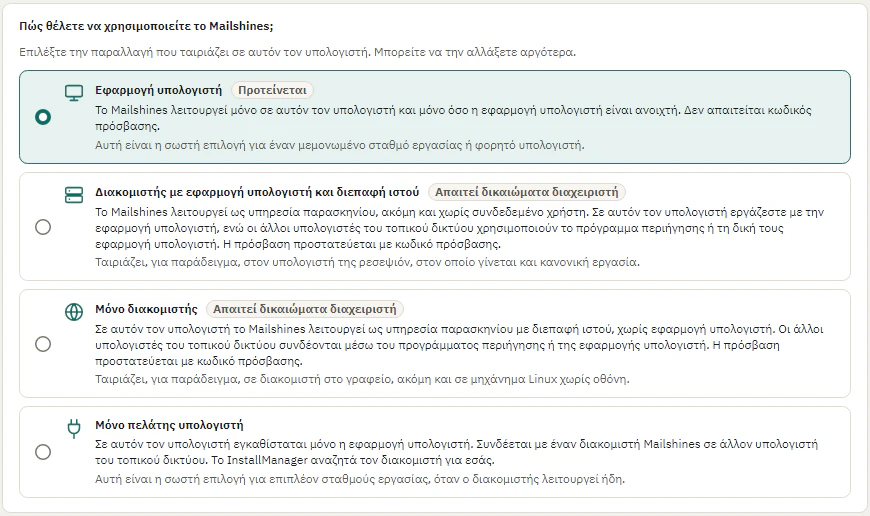
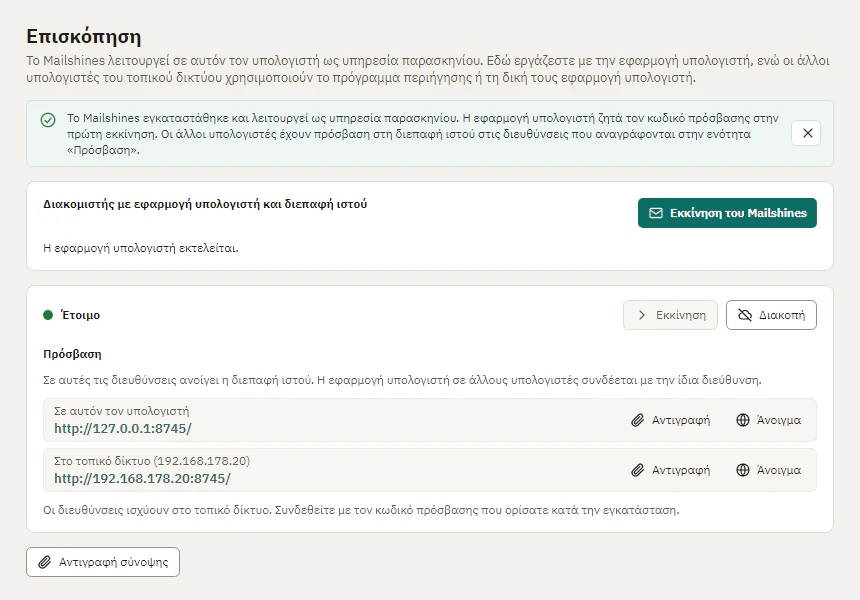
Ο InstallManager ρυθμίζει το Mailshines σε μία από τέσσερις παραλλαγές: ως εφαρμογή υπολογιστή για μία θέση εργασίας, ως διακομιστή με εφαρμογή υπολογιστή και διεπαφή ιστού, μόνο ως διακομιστή ή μόνο ως πελάτη υπολογιστή για έναν υπάρχοντα διακομιστή. Ως διακομιστής, το Mailshines λειτουργεί στα Windows ως υπηρεσία των Windows και στο Linux ως υπηρεσία systemd, σε διακομιστή Linux ακόμη και χωρίς οθόνη.
Ένας κωδικός προστατεύει την πρόσβαση. Το τείχος προστασίας ο InstallManager το ανοίγει μόνο για ιδιωτικά δίκτυα, και οι εφαρμογές υπολογιστή βρίσκουν μόνες τους τον διακομιστή στο τοπικό δίκτυο. Όταν βρίσκεστε εκτός, συνδέεστε με το δίκτυό σας μέσω VPN. Ο διακομιστής σάς ανήκει και στην κανονική λειτουργία τρέχει τοπικά στο δίκτυό σας, όχι σε ξένο cloud. Ως επιλογή θα ακολουθήσει σύντομα η λειτουργία του διακομιστή στο διαδίκτυο, για παράδειγμα ώστε τα smartphone να έχουν ευκολότερη πρόσβαση όταν βρίσκεστε εκτός.
Φωτεινό και σκούρο
Το Mailshines εμφανίζεται φωτεινό, σκούρο ή ακολουθεί τη ρύθμιση του λειτουργικού συστήματος. Κάθε συσκευή θυμάται τη δική της επιλογή, καθώς και τα πλάτη στηλών, την περιοχή ανάγνωσης και τον φάκελο που επιλέξατε τελευταίο. Τα μεγέθη γραμματοσειράς και τα διαστήματα τα προσαρμόζετε ανά περιοχή.
Πηγές εικόνων
Στο γραφείο-παράδειγμα αλληλογραφούν ιστορικές προσωπικότητες. Τα πορτρέτα τους προέρχονται από το Wikimedia Commons και ανήκουν στο κοινό κτήμα. Ό,τι λένε τα μηνύματα, οι επαφές και τα ραντεβού γι’ αυτές είναι επινοημένο. Τα κείμενα, ωστόσο, αναφέρονται φιλικά στη ζωή και το έργο των προσώπων, και οι ημερομηνίες γέννησης είναι σωστές. Οι εταιρείες, οι διευθύνσεις τους και τα τιμολόγια είναι επινοημένα. Τα λογότυπα των εταιρειών σχεδιάστηκαν ειδικά για αυτόν τον ιστότοπο. Τα λογότυπα των Windows, Linux και macOS ανήκουν στους αντίστοιχους κατόχους τους.
- Ada Lovelace: Υδατογραφία του Alfred Edward Chalon, περίπου 1840
- Charles Babbage: Φωτογραφία, 1860
- Heinrich Hertz: Φωτογραφία του Robert Krewaldt, πριν από το 1894
- Clara Schumann: Φωτογραφία του Franz Hanfstaengl, 1857
- Mark Twain: Φωτογραφία του Napoleon Sarony, 1895
- Carl Friedrich Gauß: Πίνακας του Christian Albrecht Jensen, 1840
- Robert Koch: Φωτογραφία, περίπου 1900
- Johann Wolfgang von Goethe: Πίνακας του Joseph Karl Stieler, 1828
- Karl Drais: Προσωπογραφία, περίπου 1820
- Julia Margaret Cameron: Φωτογραφία του Henry Herschel Hay Cameron, 1870
- Johannes Gutenberg: Ξυλογραφία, Library of Congress
- Marie Curie: Φωτογραφία του Henri Manuel, περίπου 1920
- Mary Somerville: Πίνακας του Thomas Phillips, 1834
- Friedrich Schiller: Πίνακας του Anton Graff, 1786 έως 1791


