

Функції
Mailshines докладно
Зображення взято з вебінтерфейсу Mailshines та з InstallManager. На них показано вигаданий приклад офісу, в якому листуються історичні постаті. Настільний застосунок побудовано так само.
Вхідні та облікові записи
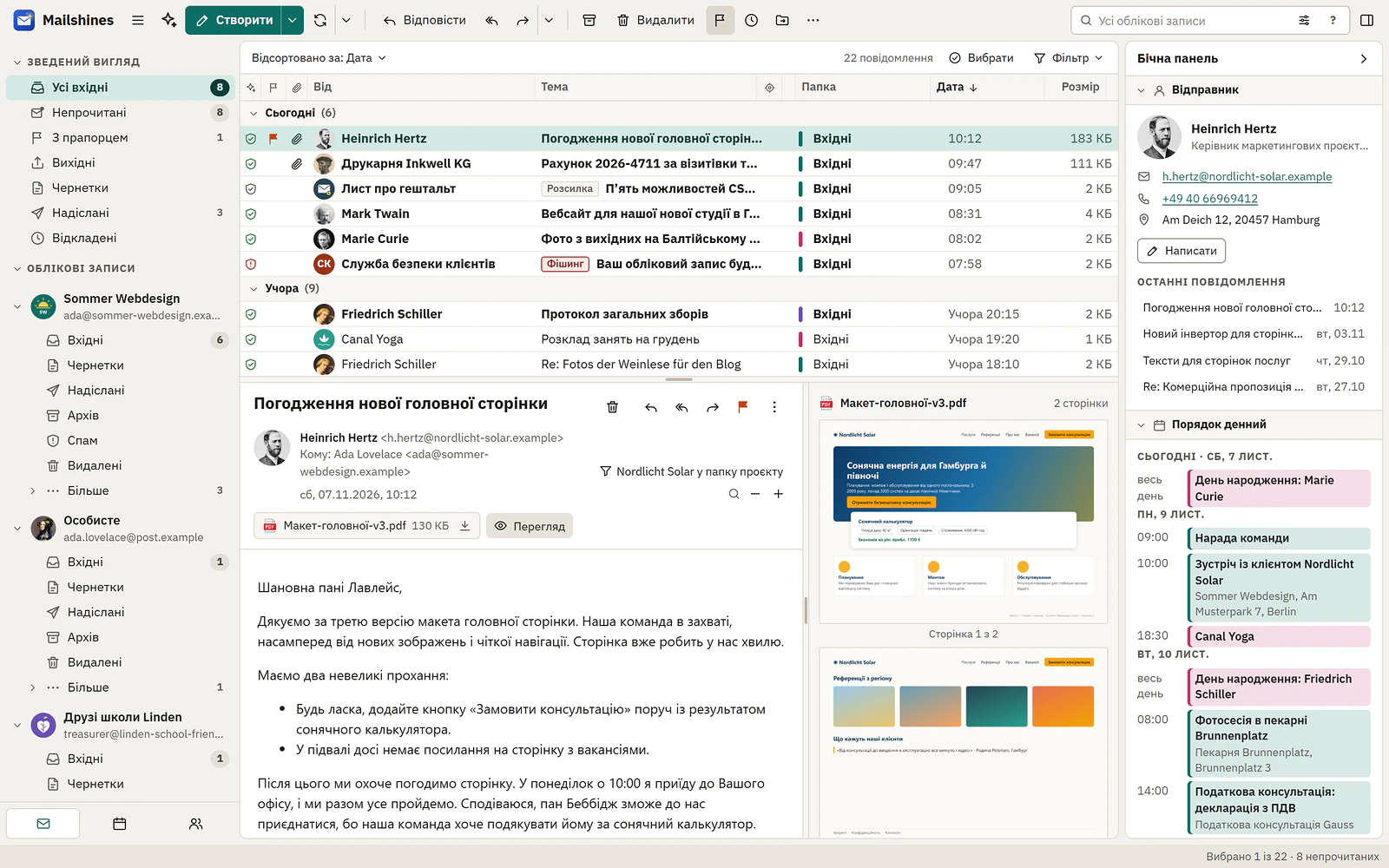
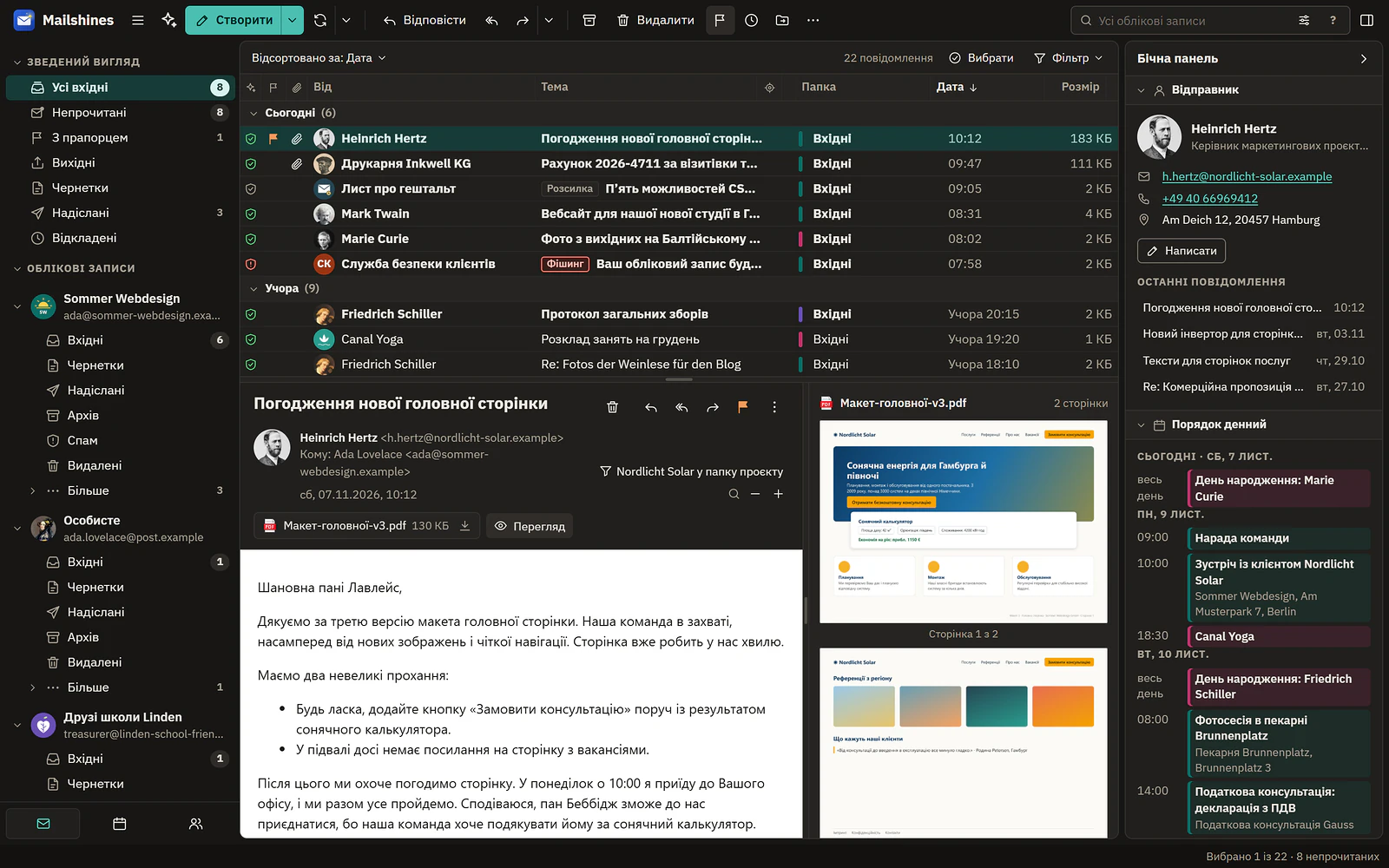
Головне вікно показує ліворуч облікові записи, посередині список і відкритий лист, а праворуч бічну панель. У прикладі Ada Lovelace веде своє веб-дизайнерське бюро, приватну пошту та товариство сприяння. Їй пишуть, зокрема, Heinrich Hertz, Clara Schumann і Mark Twain.
- 1Зведений вигляд об’єднує всі облікові записи: усі вхідні, непрочитані, позначені та відкладені листи, а також папки «Вихідні», «Чернетки» і «Надіслані».
- 2Нижче розташовано кожен обліковий запис зі своїми папками. Власні папки Ви створюєте мишею та переміщуєте перетягуванням.
- 3Список упорядковує листи за днями. Mailshines запам’ятовує стовпці й сортування, за бажанням окремо для кожного виду папок. Мітки на кшталт «Розсилка» і «Фішинг» походять від ШІ-фільтра.
- 4У заголовку листа вказано, яке правило до нього підходить, тут «Nordlicht Solar у папку проєкту».
- 5Колонка попереднього перегляду показує сторінки доданого PDF, і відкривати його не потрібно.
- 6Бічна панель показує відправника з його контактними даними та останні повідомлення з ним.
- 7Нижче розташовано перелік подій із заходами найближчих днів з усіх календарів.
Пошук
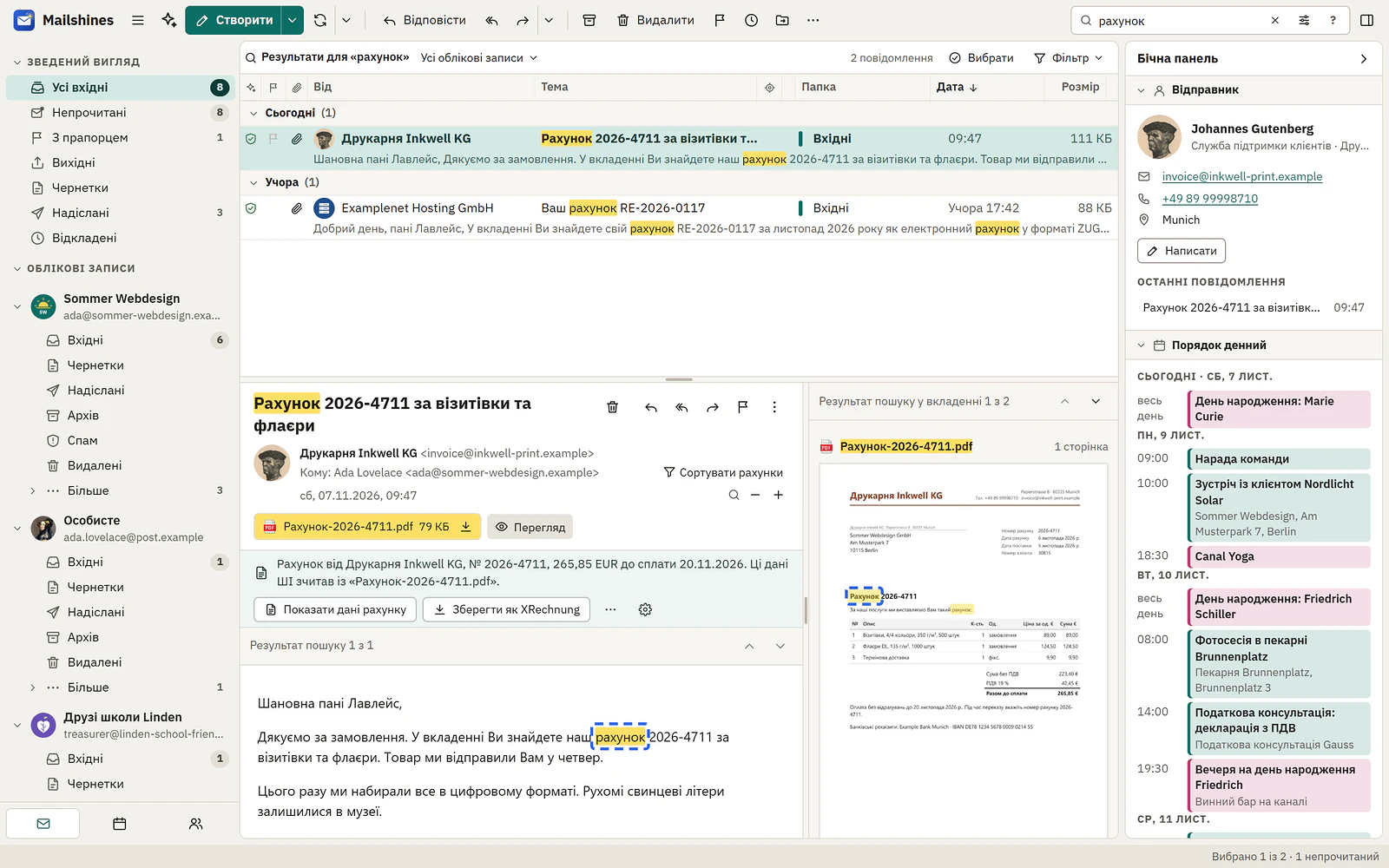
Пошук переглядає тему, відправника, текст і вкладення всіх облікових записів. Він розуміє основи слів мовою листа, а в темі та у відправника знаходить ще й частини слів: так, за запитом «rechnung» (нім. «рахунок») буде знайдено й «Stromrechnung» («рахунок за електроенергію»).
- 1У поле пошуку просто починайте друкувати. Пошукові терміни на кшталт
from:,subject:чиhas:attachmentзвужують пошук, а пошук можна зберегти як папку. - 2Список показує результати вже під час введення, зі знайденими місцями, виділеними жовтим у темі та тексті.
- 3У відкритому листі стрілками Ви переходите від знайденого місця до наступного.
- 4У доданому PDF Mailshines також виділяє знайдені місця на сторінках. Скановані документи для цього читає розпізнавання тексту.
Вкладення
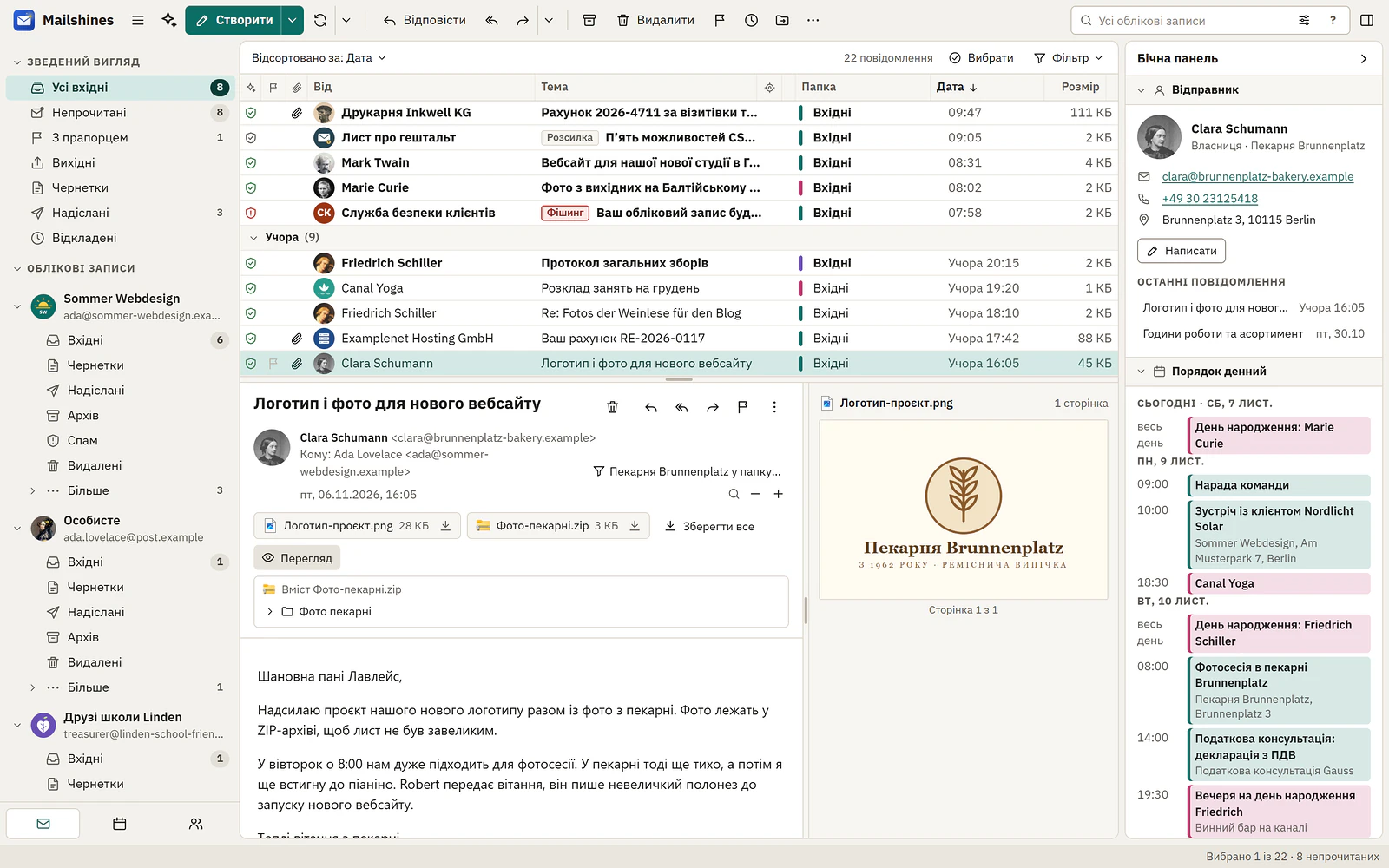
Вкладення Ви бачите, не відкриваючи їх. Для попереднього перегляду Mailshines читає сторонні документи лише в ізольованому процесі, щоб шкідливі файли не завдали шкоди.
- 1Вкладення розташовано під заголовком листа. «Зберегти все» зберігає всі вкладення одразу.
- 2Колонка попереднього перегляду показує зображення та сторінки документів PDF і Office. Файли Office Mailshines перетворює сам, без додаткової програми.
- 3Вміст архівів ZIP і 7z Mailshines показує як дерево папок, нічого не розпаковуючи.
Написати
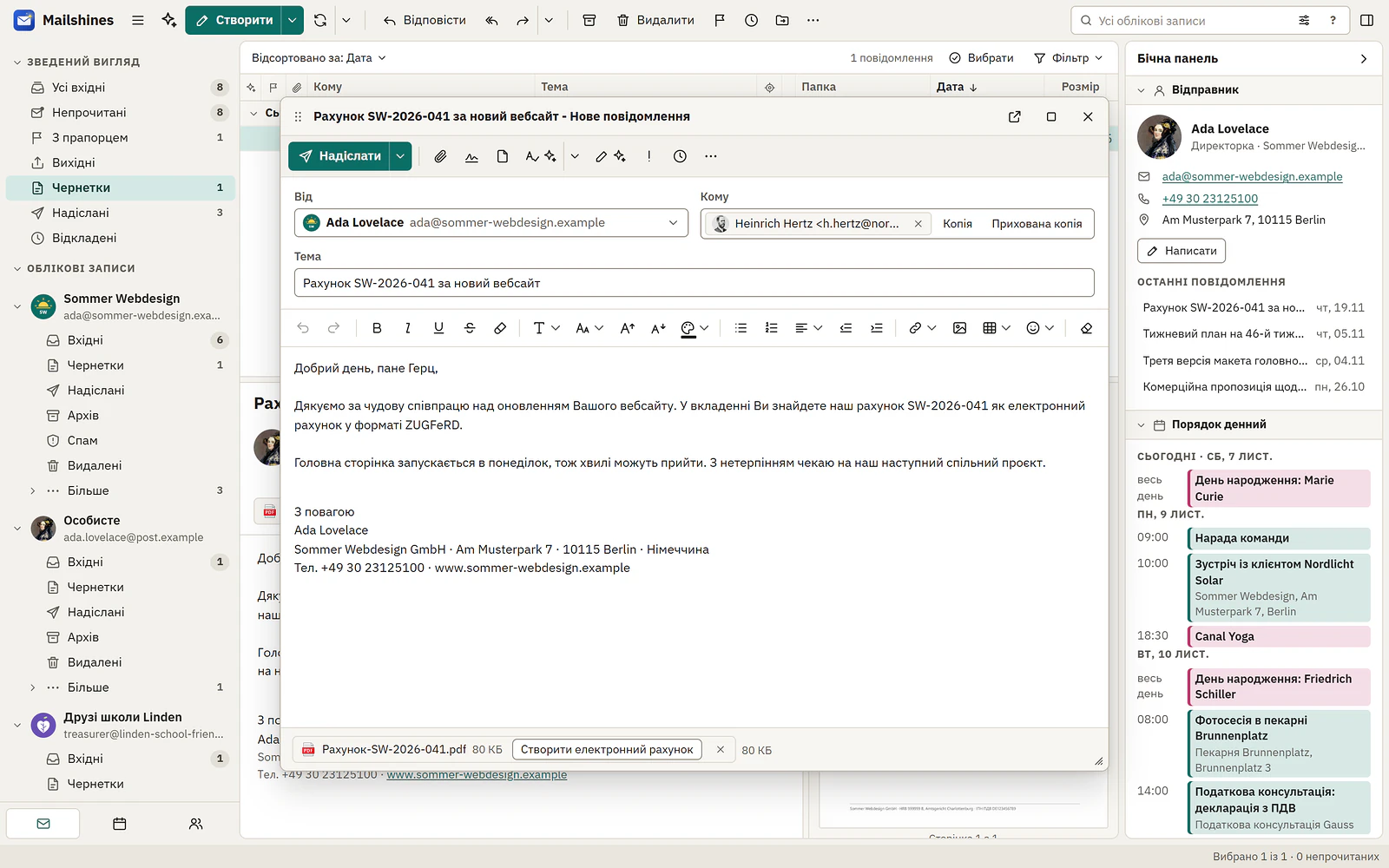
Новий лист відкривається у власному вікні, яке можна пересувати, збільшувати або виносити на окрему вкладку браузера. Чернетки Mailshines зберігає постійно.
- 1У полі «Від» Ви обираєте адресу відправника, зокрема псевдонім або універсальну адресу (catch-all). Під час відповіді Mailshines сам обирає адресу, на яку надійшов лист.
- 2Серед одержувачів Mailshines під час набору пропонує відповідні контакти.
- 3Редактор форматує текст, списки, посилання, зображення й таблиці. Підпис обраної ідентичності вже вставлено.
- 4Якщо рахунок додано як PDF, Mailshines пропонує створити з нього електронний рахунок.
Через панель угорі Ви надсилаєте лист одразу або пізніше, запитуєте підтвердження прочитання чи вставляєте шаблон. Забуте вкладення виявляється ще до надсилання. Якщо ШІ ввімкнено, там є також ШІ-виправлення орфографії і ШІ-редагування тексту.
Календар
Календар показує події всіх календарів один над одним, кожну своїм кольором. Події Ви пересуваєте й подовжуєте мишею.
- 1Вигляди «День», «Робочий тиждень», «Тиждень», «7 днів», «Місяць» і «Перелік» перемикаються одним клацанням.
- 2Міні-календар з номерами тижнів переходить до будь-якого дня.
- 3Кожен календар можна показати або приховати. «Дні народження» (дні народження) і «Свята» (свята) Mailshines заповнює сам, причому свята за німецькою федеральною землею.
- 4Для подій з учасниками Mailshines за бажанням надсилає запрошення. «Розклад» показує, коли учасники вільні або зайняті.
- 5Дні народження Mailshines бере з контактів, навіть якщо контакт є в кількох адресних книгах.
- 6Угорі вказано період з номером тижня та часовий пояс. Кожна подія може мати власний часовий пояс.
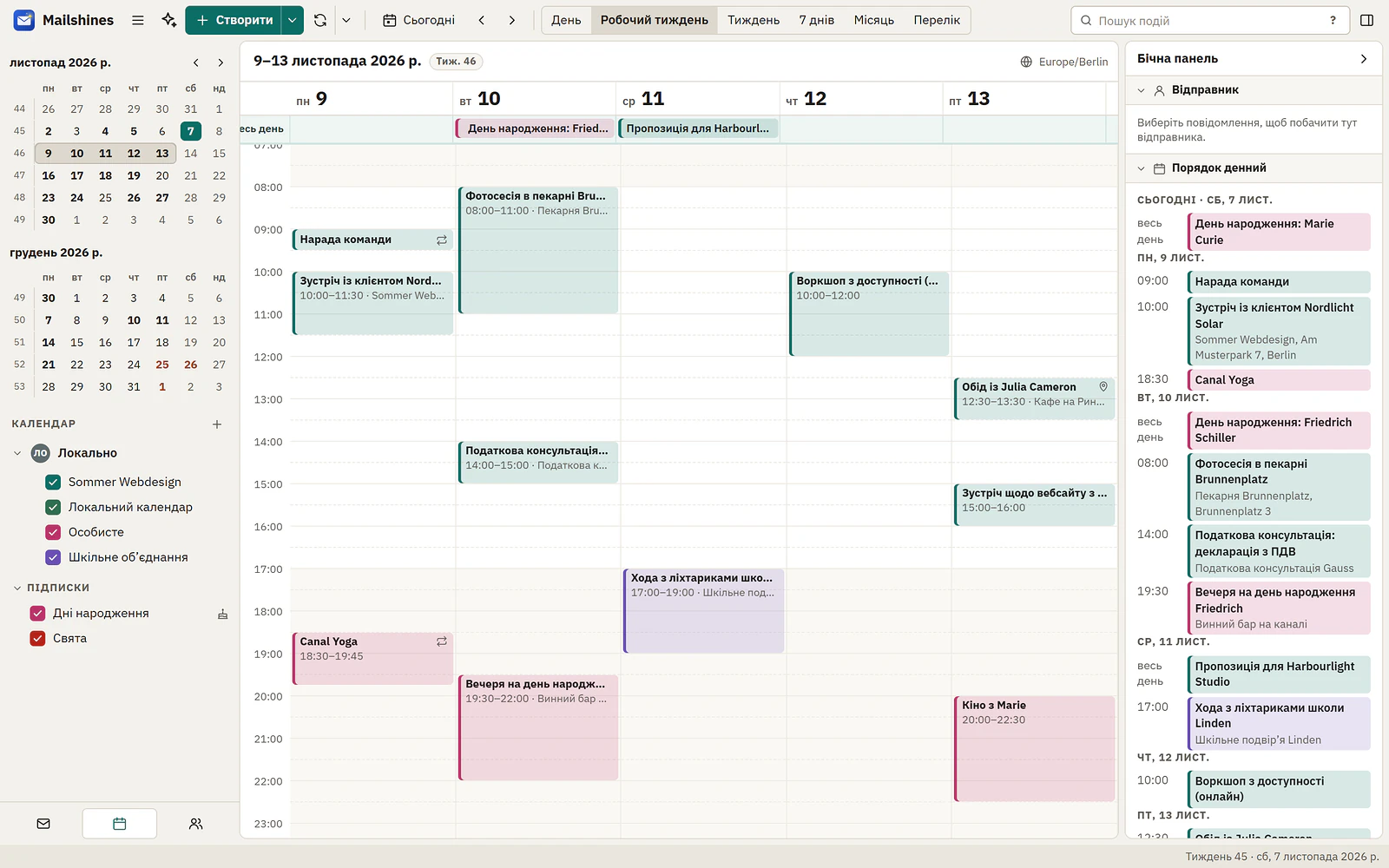
Цілий місяць
Вигляд місяця показує багатоденні події, як-от ярмарок, суцільною смугою. Повторювані події з винятками, події на весь день і нагадування також передбачено.
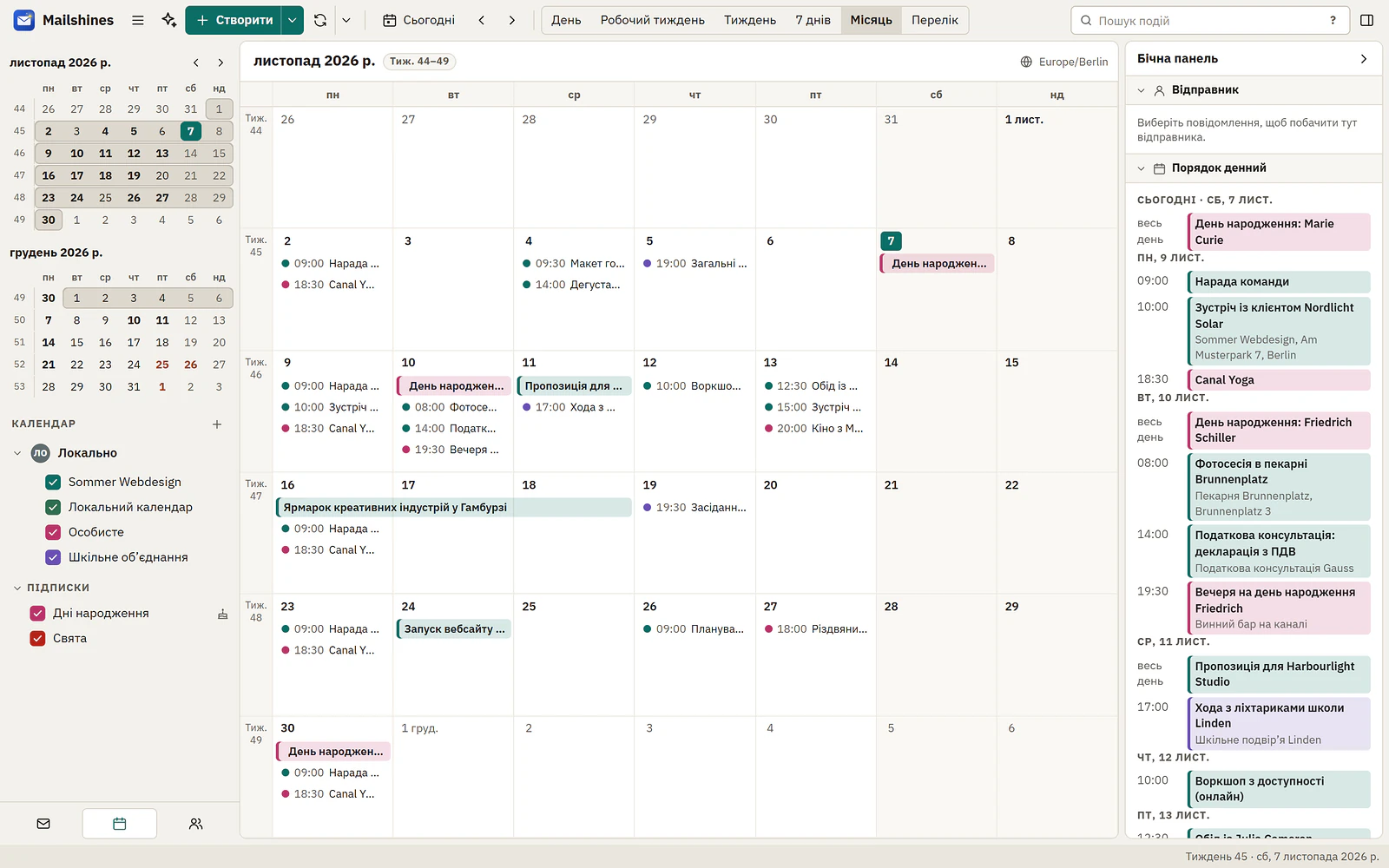
Контакти
Контакти з усіх адресних книг зібрано в одному місці: списком, візитівками або телефонним списком. Однакові контакти з кількох адресних книг Mailshines об’єднує.
- 1Ліворуч розташовано адресні книги та мітки. Позначка вмикає або вимикає показ адресної книги.
- 2Візитівки показують компанію, адресу електронної пошти й телефон з першого погляду. Літерна смуга ліворуч від карток переходить до потрібної літери.
- 3Вкладки «Історія» і «Вкладення» показують усі листи з цим контактом і всі файли, якими Ви обмінювалися.
- 4У заголовку вказано ім’я, компанію та мітки. Кнопками під ним Ви пишете лист, телефонуєте або плануєте зустріч.
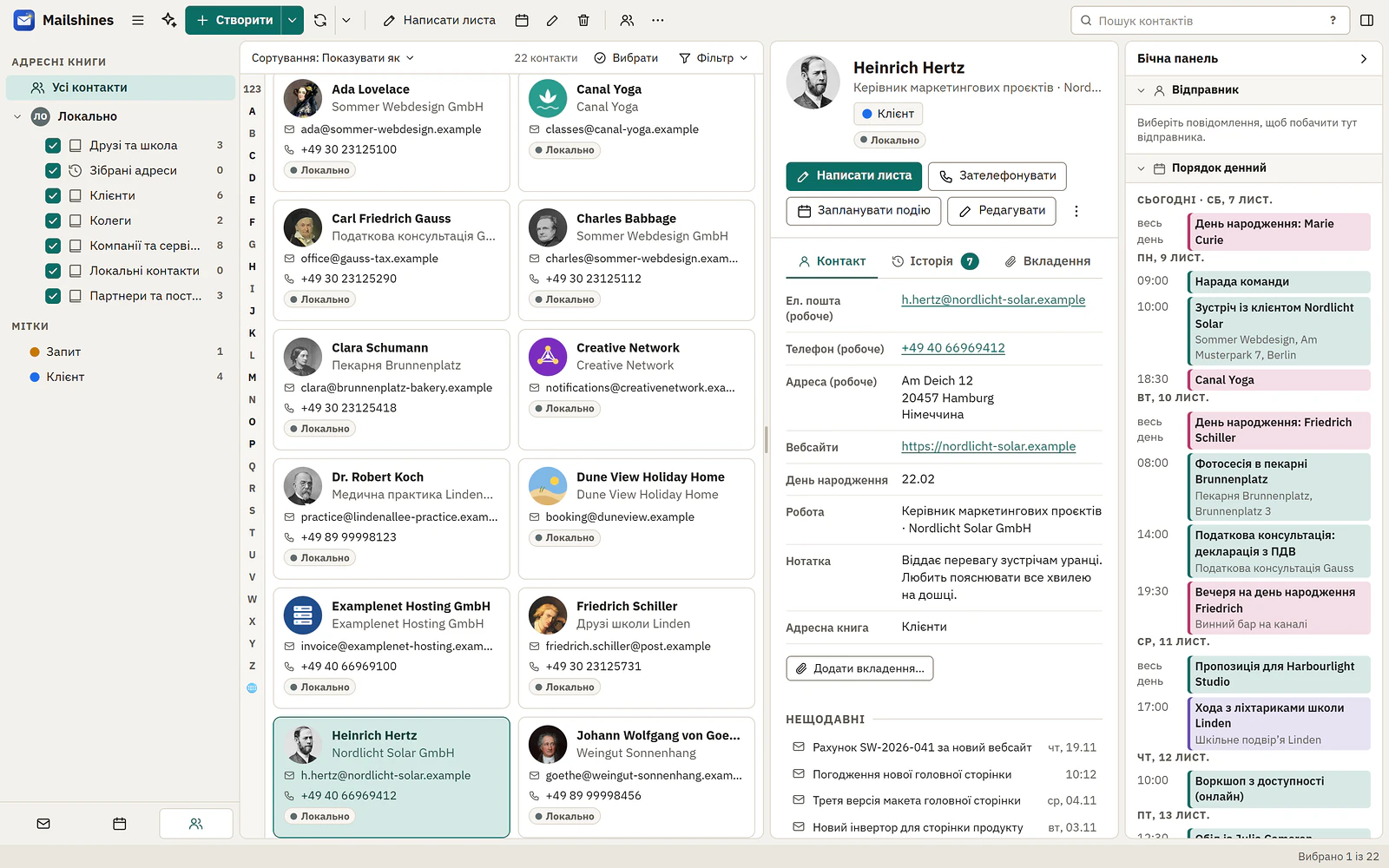
ШІ-фільтр для спаму та категорій
ШІ-фільтр відносить кожен отриманий лист до однієї із семи категорій: «Фішинг і шахрайство», «Спам», «Реклама», «Розсилки», «Соціальні мережі», «Сповіщення» або «Особисті та ділові». Перед цим Mailshines сам перевіряє відправника, посилання та вкладення й передає результати ШІ.
- 1У списку категорія стоїть міткою перед темою.
- 2Смуга в області читання попереджає про ймовірність, тут 96 % для фішингу.
- 3Одним клацанням Ви переносите лист до «Спам» або знімаєте підозру. «Класифікація» виправляє категорію.
- 4«Докладно» показує причини, названі ШІ, повними реченнями.
- 5Нижче розташовано постійні перевірки, наприклад невдала перевірка відправника, посилання з іншою адресою, ніж показано, або перший контакт.
Правила для кожної категорії
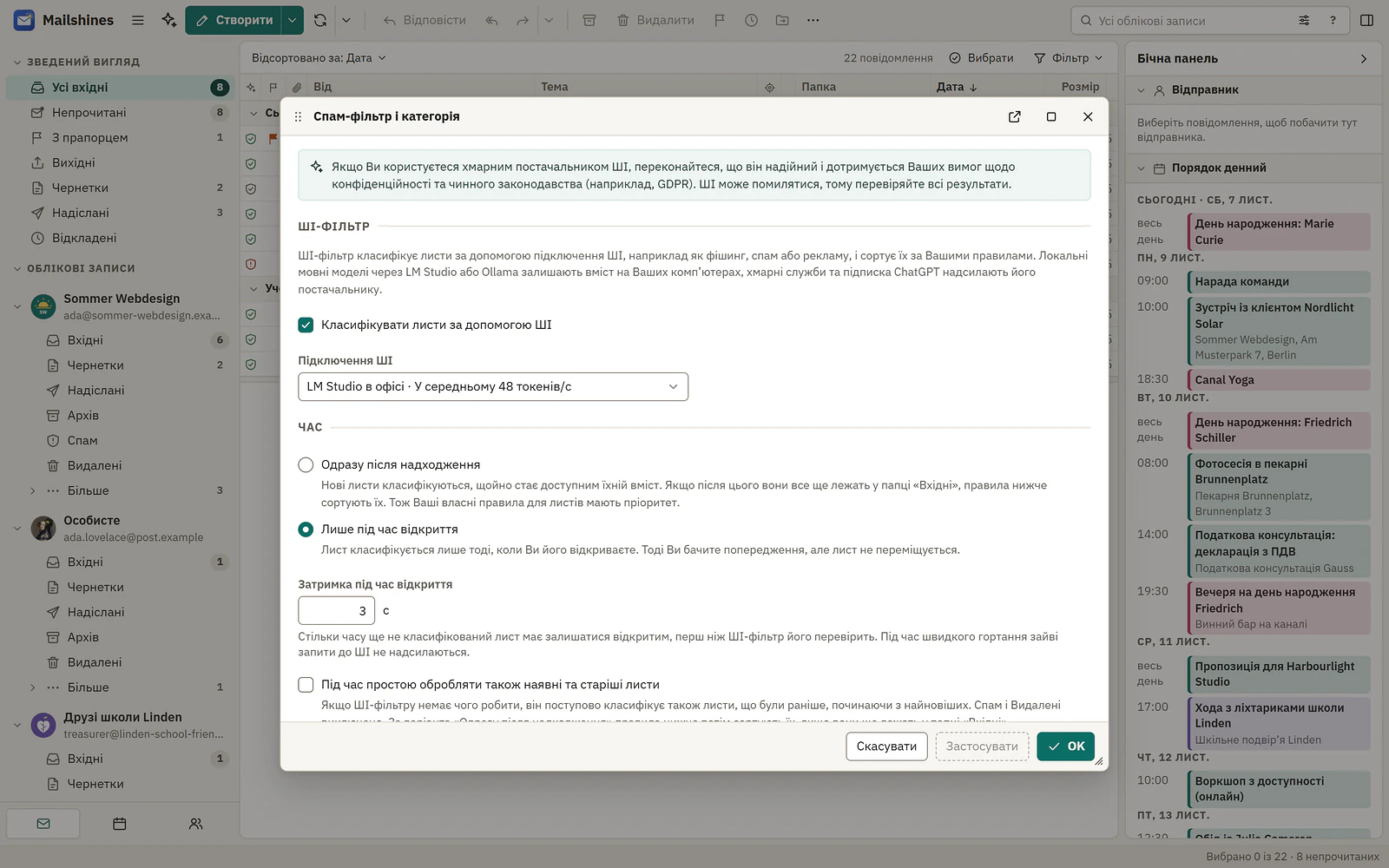
У діалозі «Спам-фільтр і категорія» меню ШІ Ви визначаєте, коли ШІ-фільтр перевіряє й що відбувається з кожною категорією, наприклад «Фішинг і шахрайство» від 70 % і «Спам» від 80 % до «Спам». Відправників із Ваших контактів він за бажанням ніколи не переносить. Інструкцію для ШІ можна змінити.
Переклад
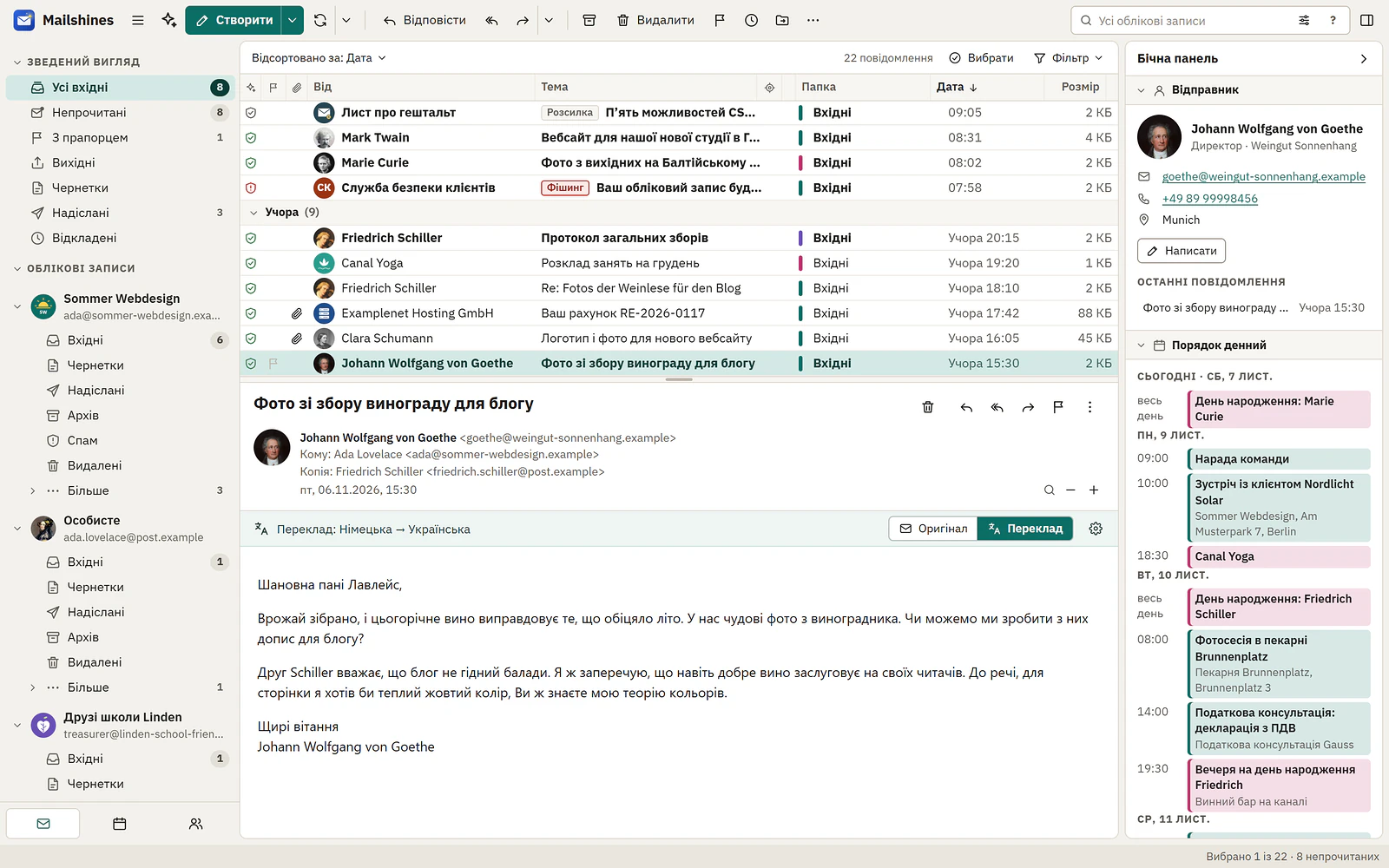
Листи іноземними мовами ШІ перекладає Вашою основною мовою, за бажанням уже під час отримання. Перекладається лише текст. Форматування, посилання й зображення залишаються такими, як є.
- 1Уже список показує перекладену тему.
- 2Смуга називає розпізнану мову та мову перекладу.
- 3«Оригінал» і «Переклад» перемикаються між двома варіантами одним клацанням.
- 4Перекладений текст стоїть у звичній структурі листа.
Що перекладається
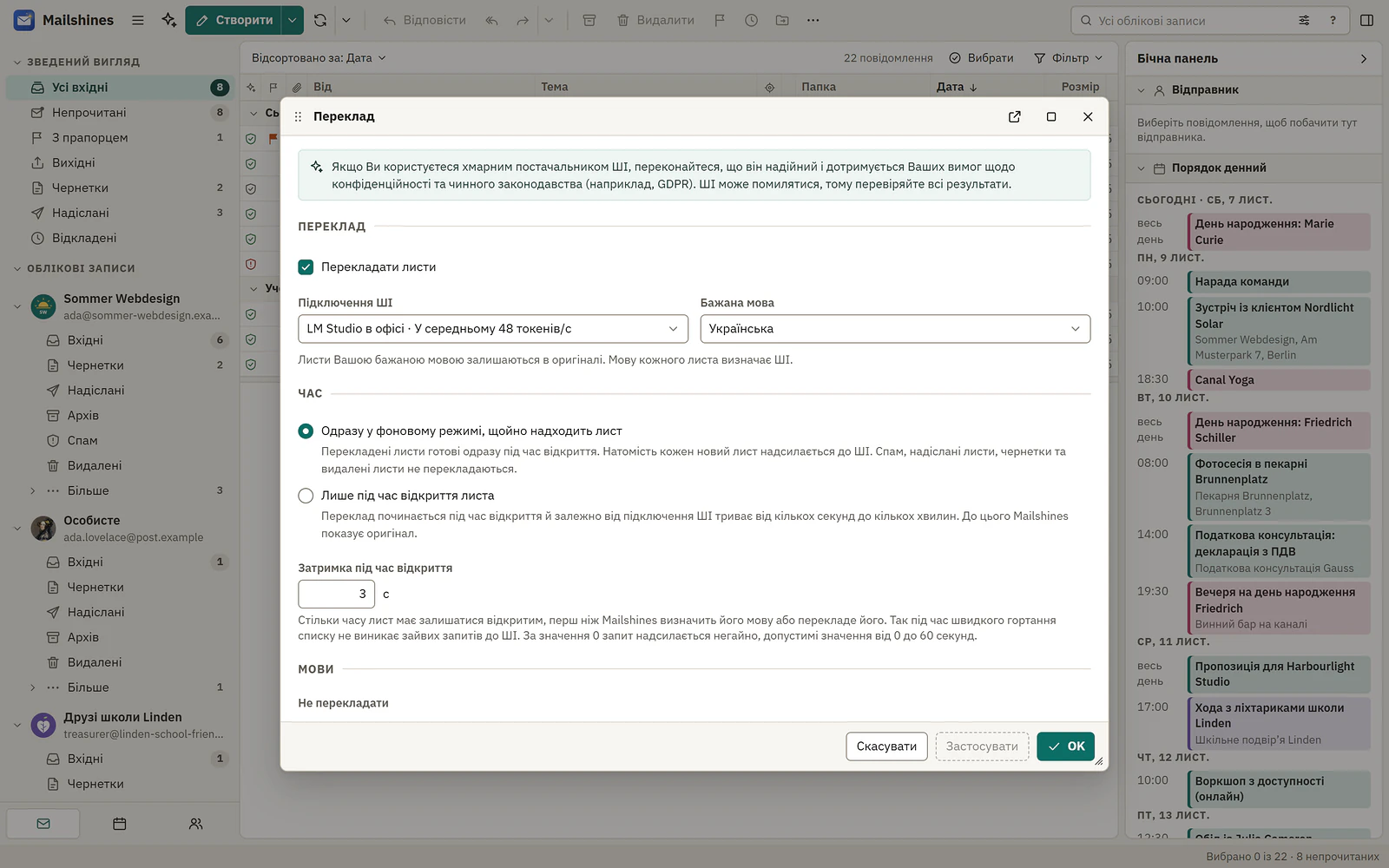
Основну мову, мови, які не перекладаються, і правила на кшталт «З французької на англійську» Ви задаєте в діалозі «Переклад» меню ШІ.
ШІ-виправлення орфографії
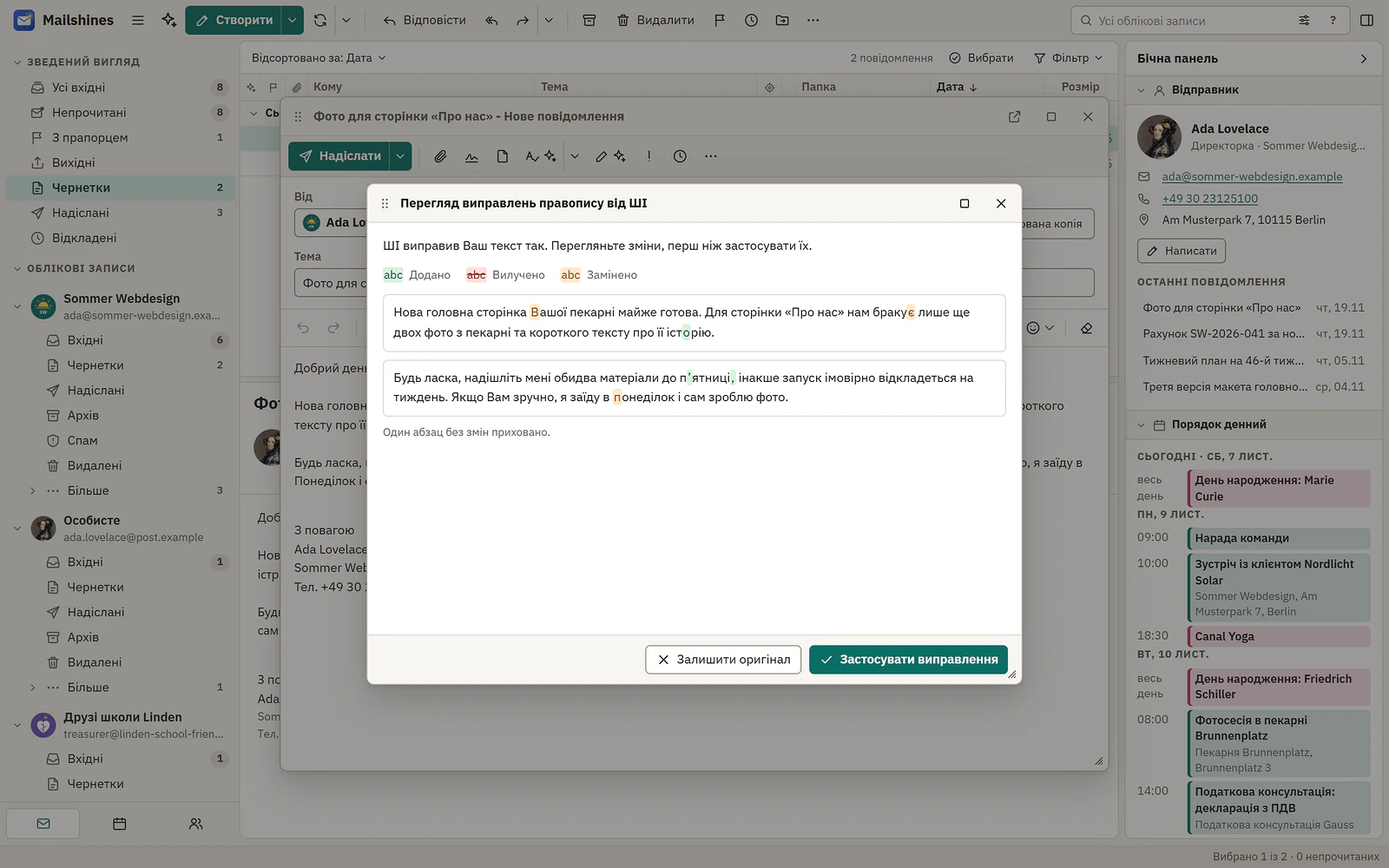
Одним натисканням кнопки ШІ виправляє орфографію, розділові знаки та великі й малі літери. Формулювання й зміст він не змінює. Він перевіряє лише текст, який Ви написали самі, тобто без цитати й підпису.
- 1«Правопис» на панелі створення листа запускає перевірку, так само як і F7. Стрілкою поруч Ви обираєте серед підключень ШІ, призначених для виправлення орфографії.
- 2Легенда пояснює кольори: додані символи зелені, вилучені червоні й закреслені, замінені помаранчеві.
- 3Кожен змінений абзац стоїть у власній рамці. Якщо навести вказівник на замінене місце, підказка покаже попереднє написання.
- 4«Застосувати виправлення» змінює лише виправлені символи. Напівжирний, курсив і посилання зберігаються, а «Скасувати дію» скасовує все виправлення одним кроком. «Залишити оригінал» залишає текст як є.
За бажанням ШІ перевіряє текст також під час надсилання й показує Вам зміни наперед. Оригінальний текст Mailshines зберігає разом із листом. У контекстному меню надісланого листа «Показати перевірку правопису ШІ» згодом показує, що змінив ШІ.
Коли ШІ виправляє
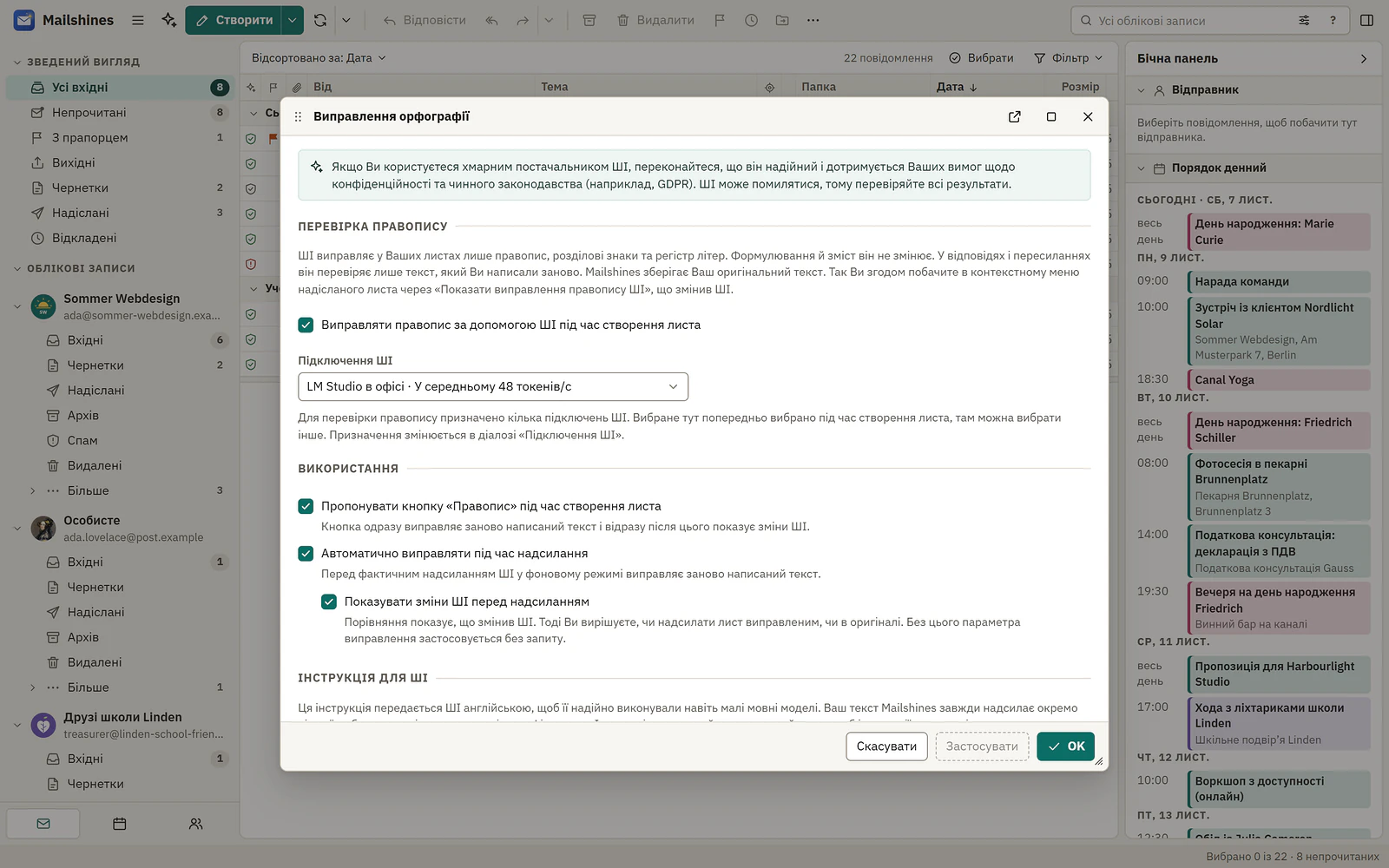
У діалозі «Виправлення орфографії» меню ШІ Ви обираєте попередньо вибране підключення ШІ та визначаєте, чи з’являється кнопка «Правопис», чи перевіряє ШІ під час надсилання і чи бачите Ви зміни наперед. Інструкцію для ШІ можна змінити.
ШІ-редагування тексту
ШІ переформульовує Ваш текст у стилі письма на Ваш вибір, наприклад як діловий лист або чемний запит. Якщо Ви виділили текст, він редагує лише його. Без виділення він редагує весь текст, який Ви написали самі, без цитати й підпису.
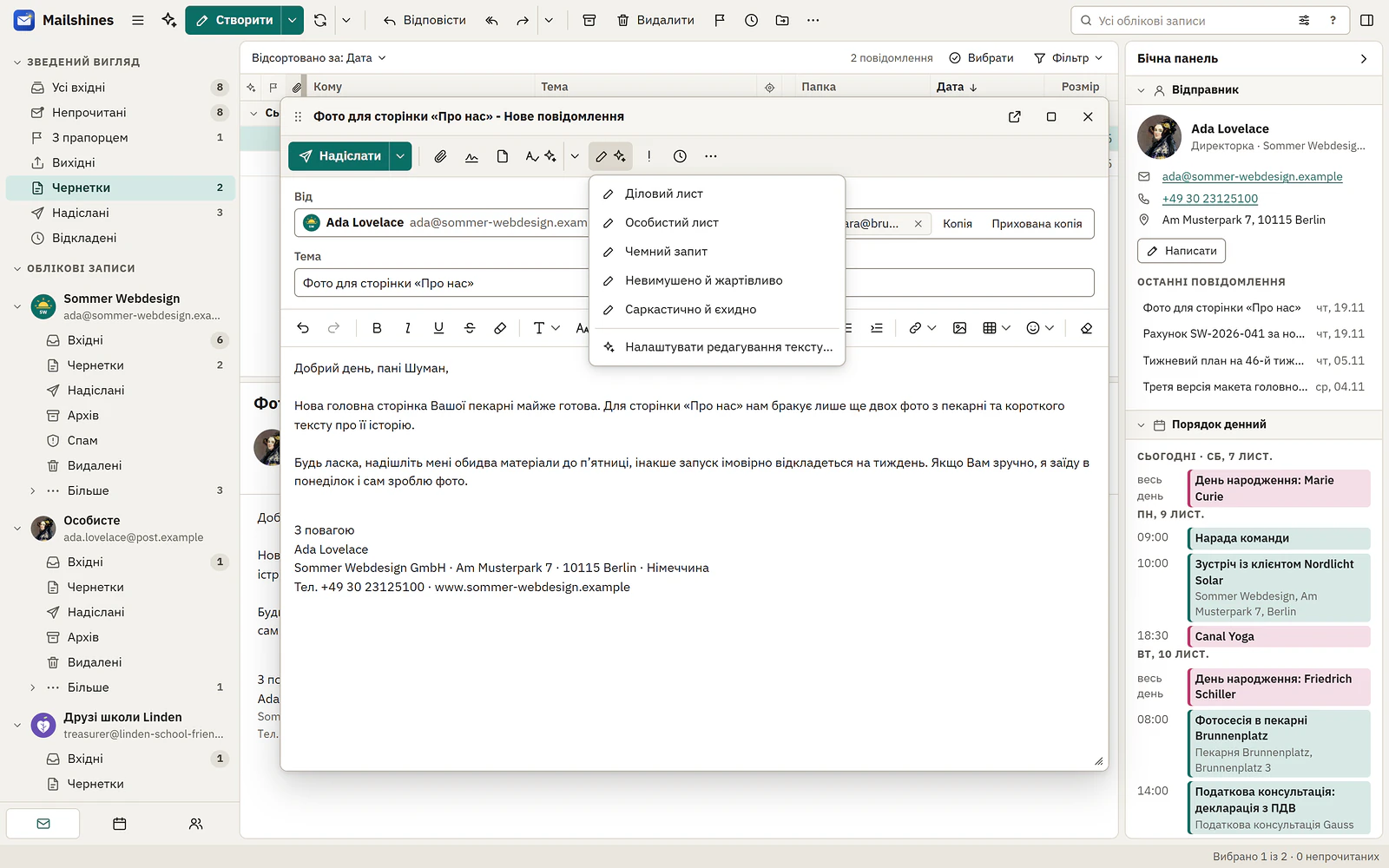
- 1«Редагування тексту» розташовано на панелі створення листа поруч із «Правопис».
- 2Меню перелічує стилі письма. У комплекті є «Діловий лист», «Особистий лист», «Чемний запит», «Невимушено й жартівливо» і «Саркастично й єхидно».
- 3«Налаштувати редагування тексту…» відкриває діалог зі стилями письма.
Порівняння перед застосуванням
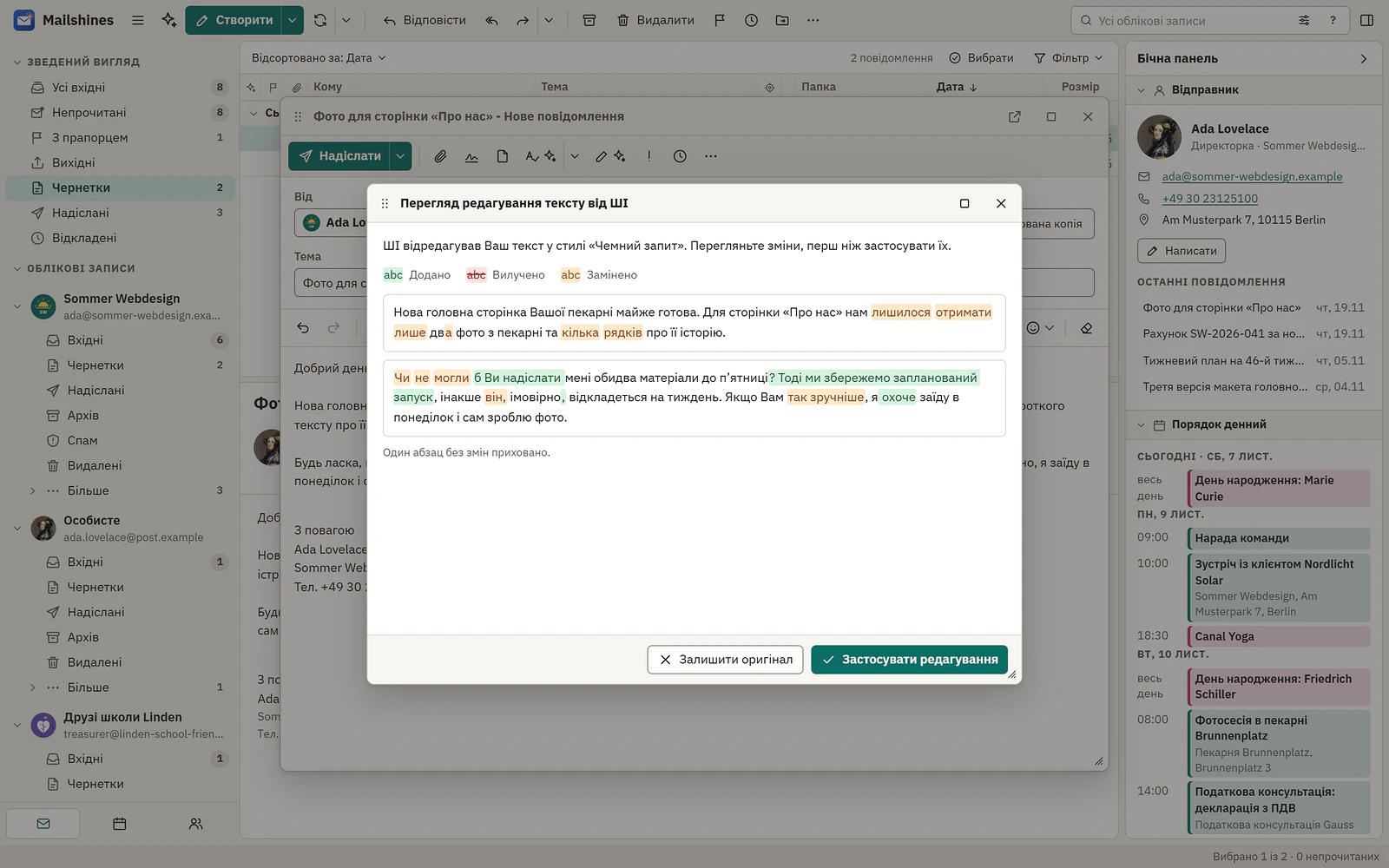
Як і під час виправлення орфографії, порівняння показує кожну зміну, перш ніж вона потрапить у Ваш текст. Зміст, факти й мова зберігаються, а ШІ не додає ні звертання, ні прощання.
- 1Примітка називає обраний стиль письма, тут «Чемний запит».
- 2Кожен відредагований абзац стоїть у власній рамці з кольоровим виділенням змін.
- 3Лише «Застосувати редагування» змінює Ваш текст, причому одним кроком, який «Скасувати дію» скасовує.
Власні стилі письма
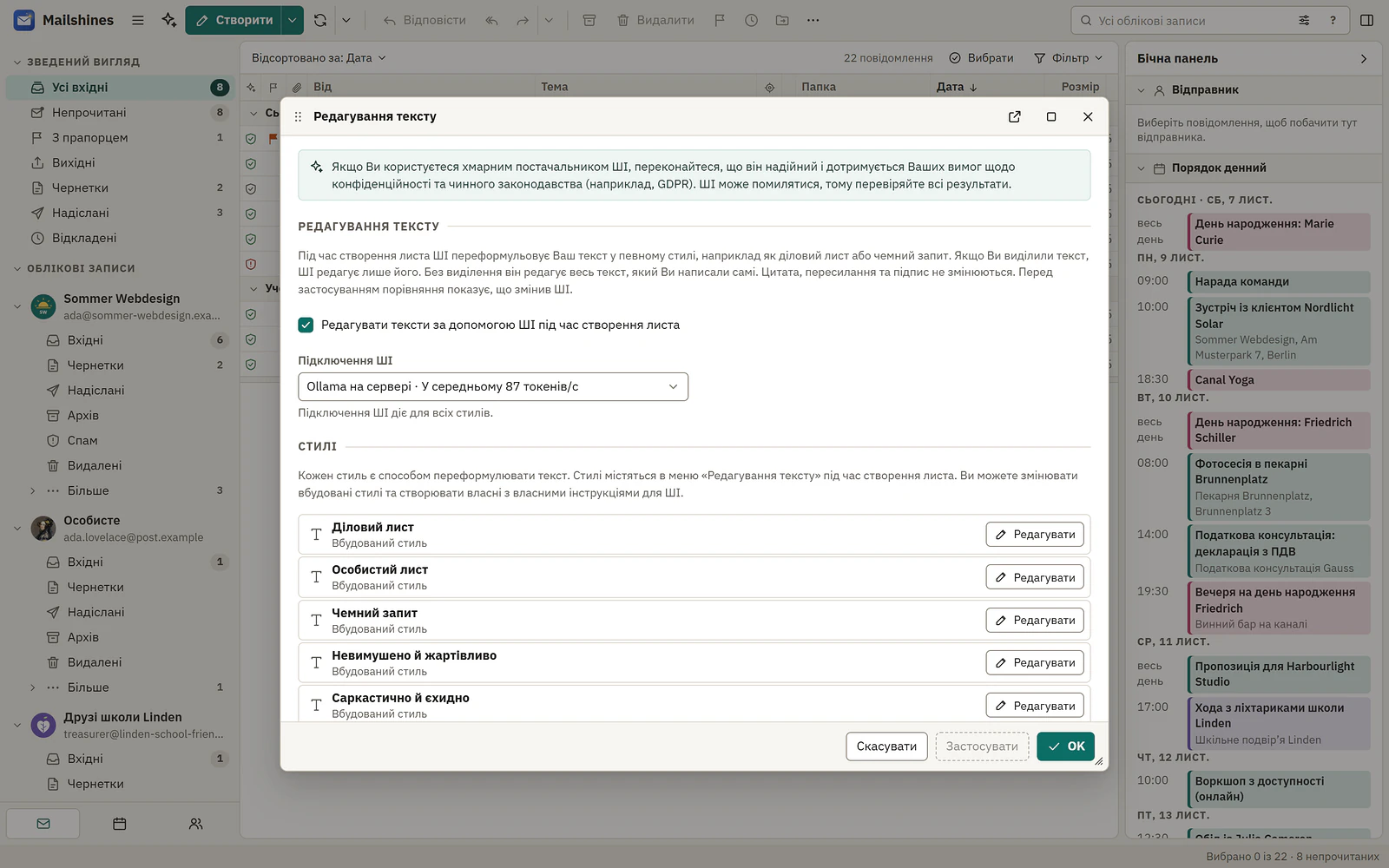
У діалозі «Редагування тексту» меню ШІ Ви обираєте підключення ШІ, змінюєте інструкції стилів письма з комплекту та створюєте власні стилі письма, разом до 30. Інструкцію власного стилю письма Ви пишете будь-якою мовою.
Підключення ШІ та меню ШІ
Усі функції ШІ за замовчуванням вимкнено. Підключенням ШІ Ви обираєте, яким ШІ користується Mailshines: LM Studio або Ollama на комп’ютері у Вашій власній мережі, Вашою підпискою ChatGPT чи Claude (через застосунок Claude) або хмарною службою з ключем API, як-от OpenAI, Anthropic, Google Gemini, Mistral, OpenRouter, Groq чи DeepSeek. У разі LM Studio й Ollama вміст залишається на Ваших комп’ютерах.
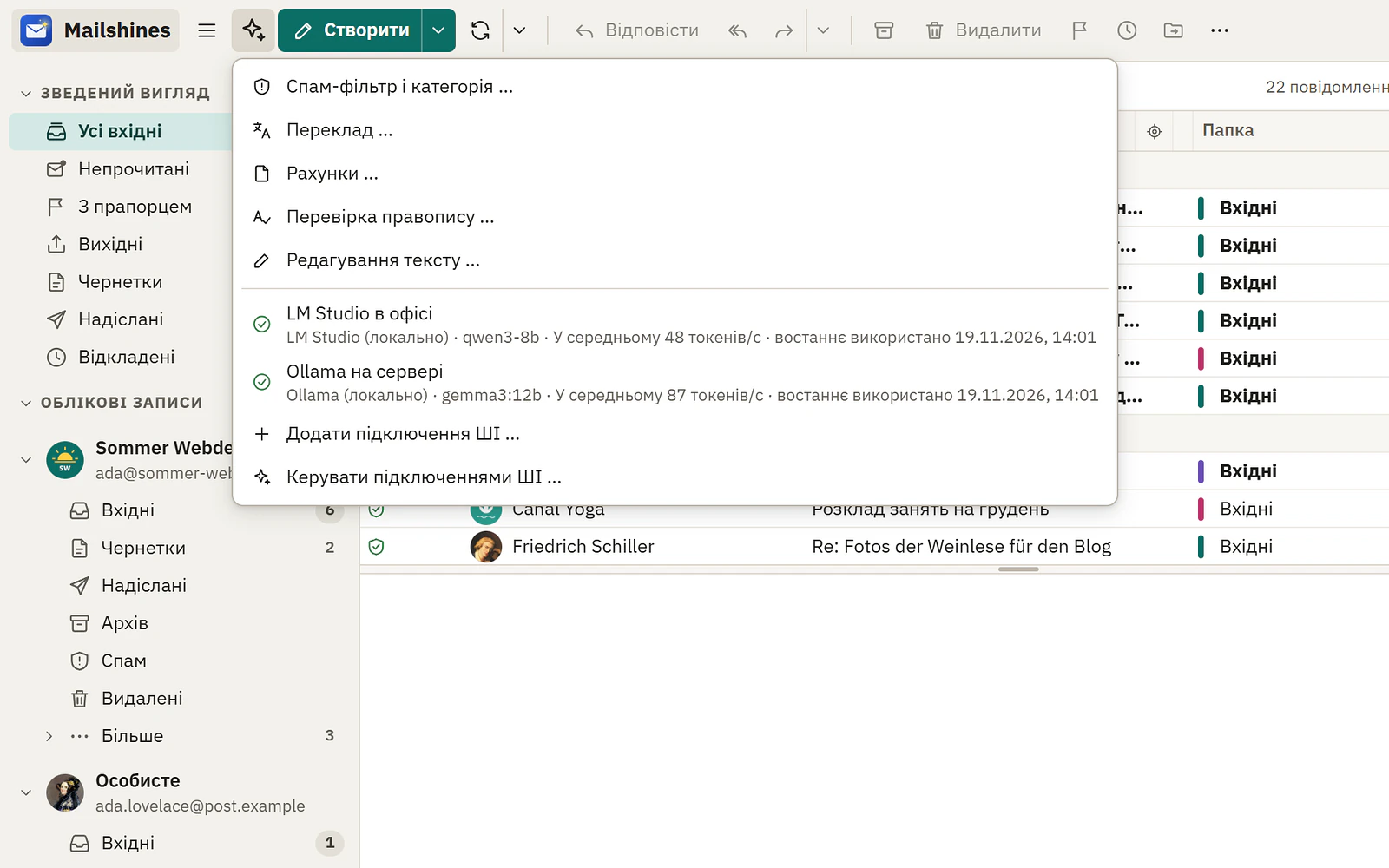
- 1Кнопка із зірками ШІ на панелі інструментів відкриває меню ШІ.
- 2Кожна функція ШІ має там власний діалог: «Спам-фільтр і категорія», «Переклад», «Рахунки», «Виправлення орфографії» і «Редагування тексту».
- 3Нижче розташовано Ваші підключення ШІ зі станом, типом, моделлю та виміряною швидкістю. Клацання відкриває підключення для редагування.
- 4Тут Ви налаштовуєте нове підключення або відкриваєте діалог «Підключення ШІ».
Кожна функція зі своїм ШІ
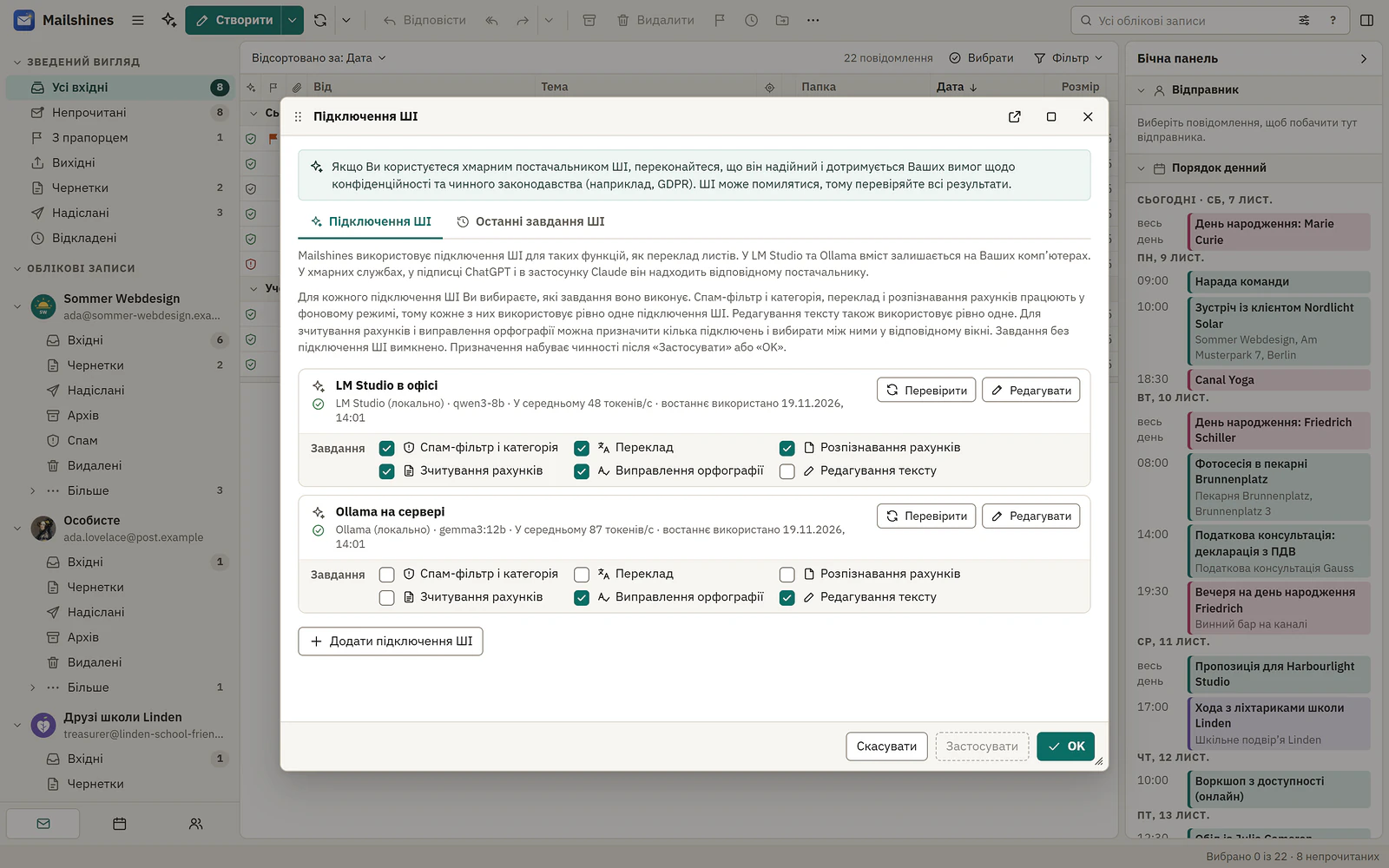
Діалог «Підключення ШІ» показує кожне підключення карткою. У прикладі LM Studio в офісі й Ollama на сервері працюють поруч.
- 1Вкладки перемикаються між підключеннями та останніми завданнями ШІ.
- 2Картка називає ім’я, тип і модель підключення та виміряну швидкість. Зелена позначка показує, що підключення готове.
- 3«Перевірити» перевіряє з’єднання, «Редагувати» змінює, наприклад, адресу, модель і ліміт часу.
- 4У розділі «Завдання» Ви визначаєте, які функції ШІ бере на себе підключення. Позначка водночас вмикає функцію.
- 5Тут редагування тексту виконує Ollama. Для виправлення орфографії можна обрати обидва підключення.
- 6«Додати підключення ШІ» проводить Вас у чотири кроки через постачальника, доступ, модель і завершення. Локальні сервери ШІ в мережі Mailshines знаходить сам, а за допомогою розширеного пошуку також у більших мережах.
Для хмарних служб і підписок Ви за бажанням налаштовуєте, наскільки старанно модель обмірковує відповідь, а для моделей, які його підтримують, швидкий режим. Які моделі існують, повідомляє сам постачальник.
У разі встановлення сервера запити надсилає служба Mailshines. Так усі пристрої користуються одним і тим самим ШІ. Для цього застосунок Claude має бути встановлений і виконано вхід на комп’ютері, де працює служба.
Останні завдання ШІ
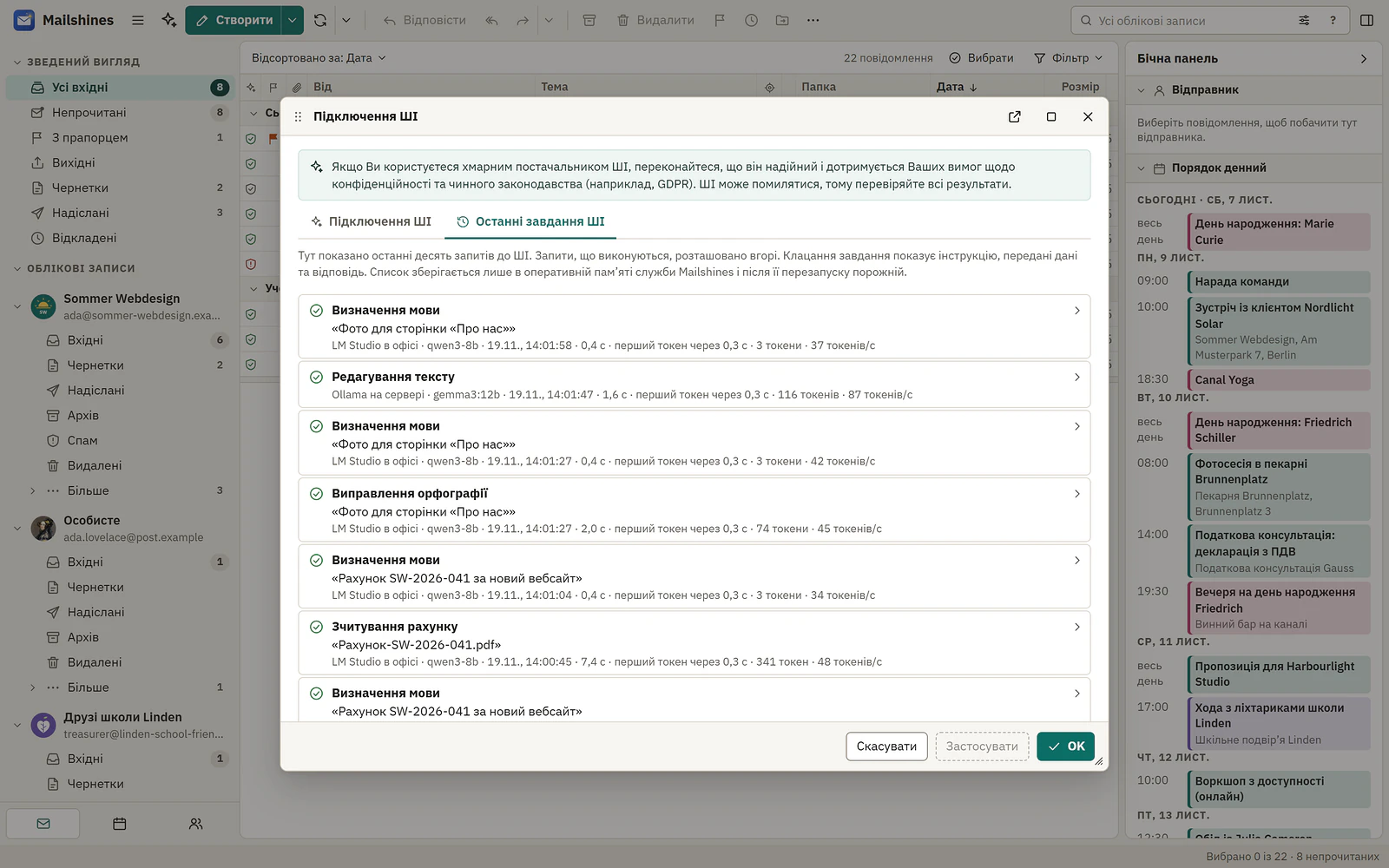
Друга вкладка показує останні десять запитів до ШІ з підключенням, моделлю, тривалістю та швидкістю. Запити, що виконуються, стоять найвище. Клацання на завданні показує інструкцію, передані дані та відповідь ШІ. Цей список відкриває також рядок стану.
Отримання е-рахунків
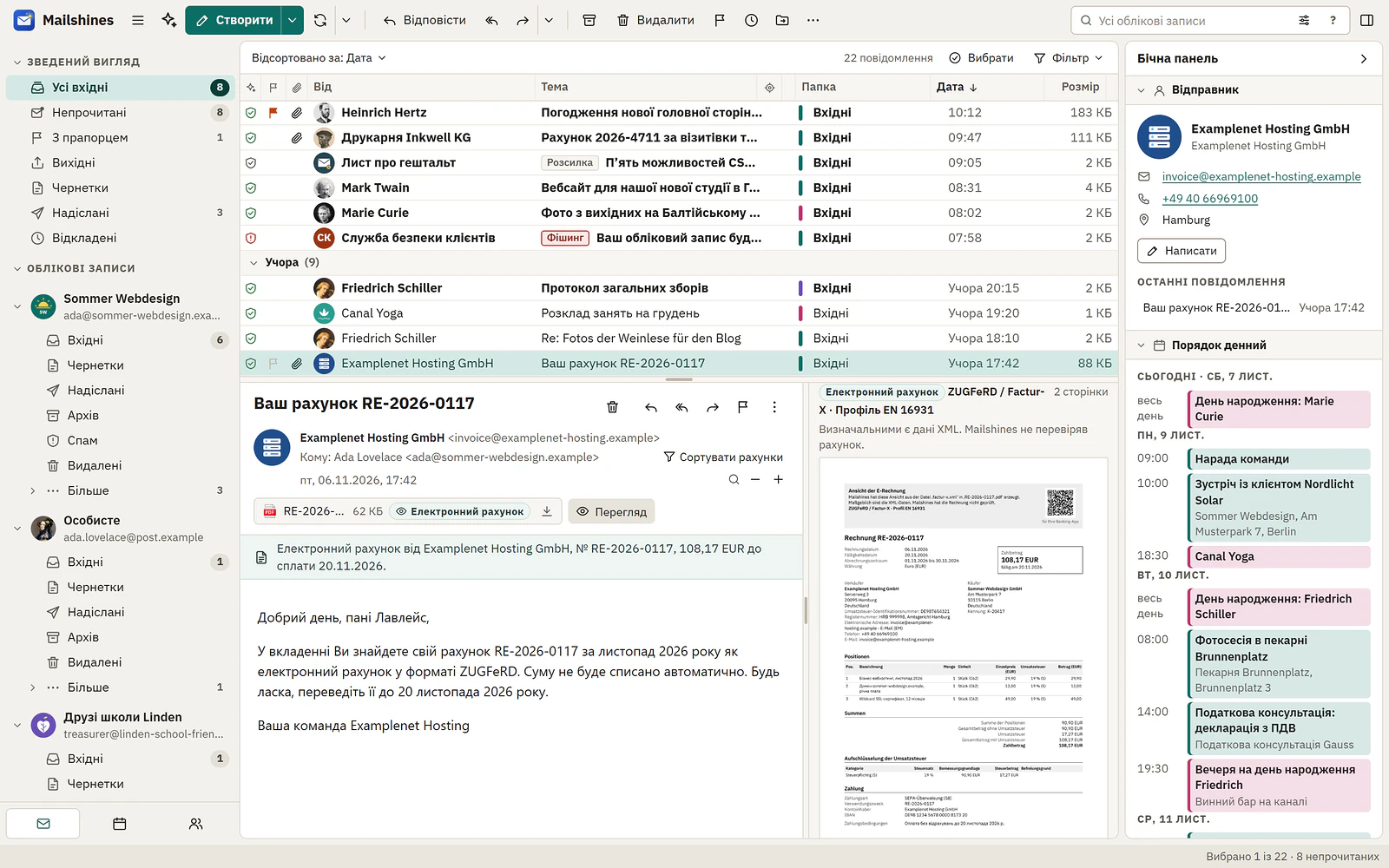
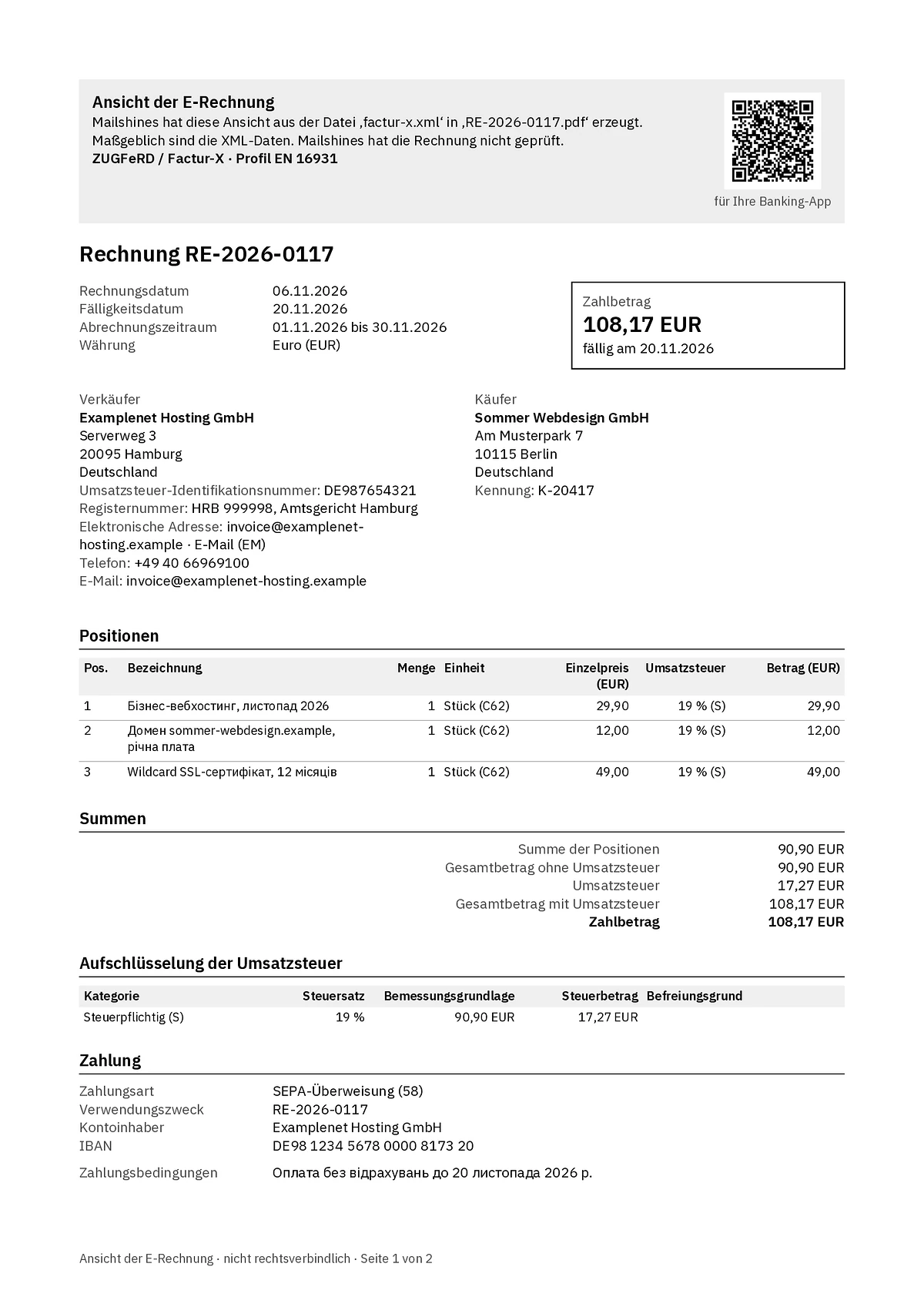
Електронний рахунок у форматі ZUGFeRD, Factur-X або XRechnung Mailshines сам розпізнає у вкладенні, як PDF із вбудованими даними або як файл XML. ШІ для цього не потрібен.
- 1На вкладенні стоїть мітка «Електронний рахунок». Клацання відкриває зручний для читання вигляд.
- 2Смуга називає виставника, номер рахунку, суму та строк сплати.
- 3У колонці попереднього перегляду за сторінкою PDF іде вигляд електронного рахунку з форматом і профілем.
Вигляд електронного рахунку
З вбудованих даних Mailshines створює наочний PDF із продавцем і покупцем, позиціями, підсумками, ПДВ та оплатою. Коди відображаються німецьким текстом. Угорі праворуч розташовано QR-код за методом GiroCode, який Ваш банківський застосунок зчитує для переказу.
Визначальними залишаються вбудовані дані XML. Mailshines показує електронний рахунок, але не перевіряє його чинності.
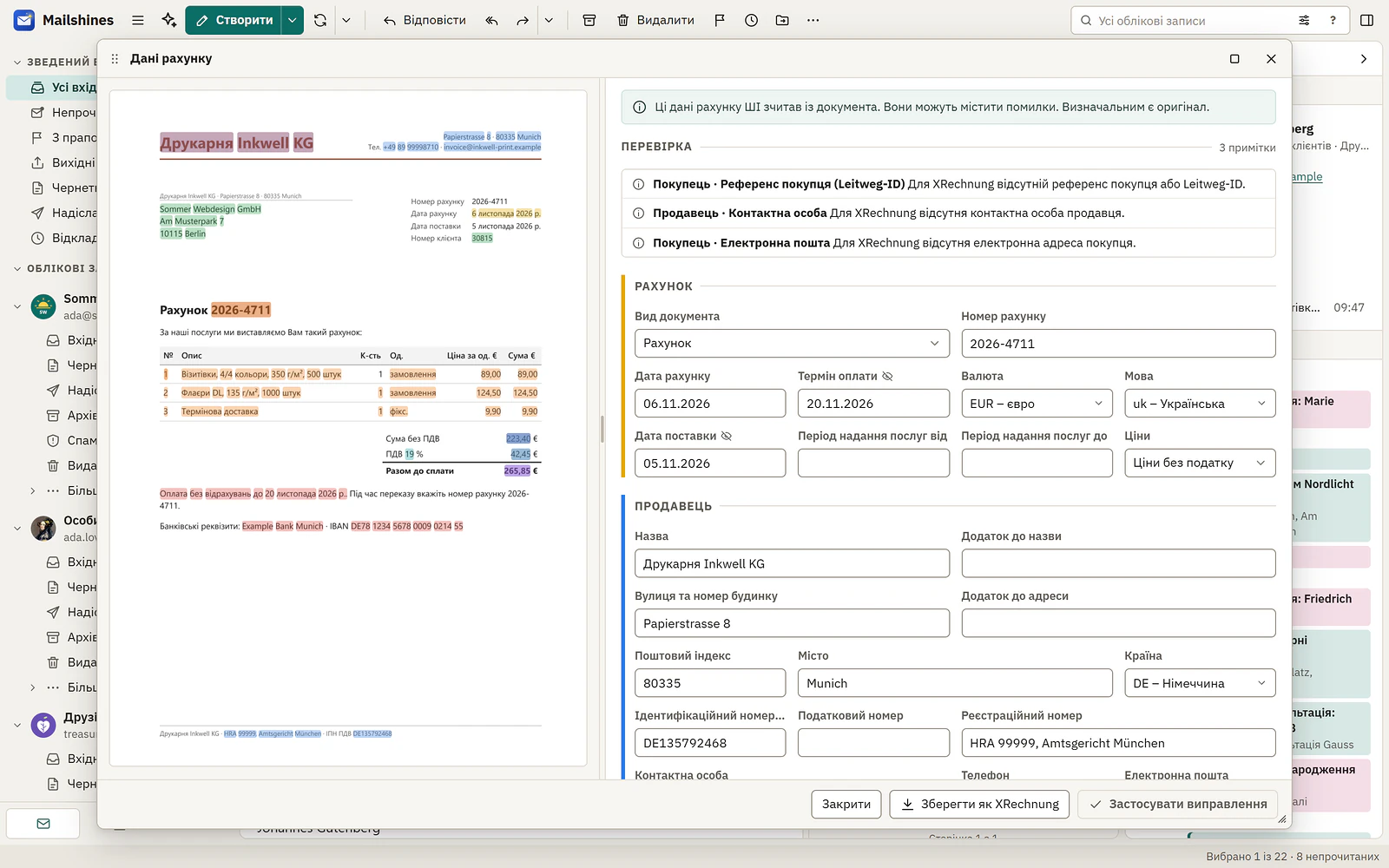
Зчитування рахунків за допомогою ШІ
Рахунки без вбудованих даних, наприклад у вигляді простого PDF, ШІ розпізнає й зчитує виставника, номер, позиції, суми та платіжні реквізити. Підрахунки виконує не ШІ. Обов’язкові відомості й правила обчислення Mailshines перевіряє сам.
- 1Ліворуч розташовано оригінал. Кожне зчитане значення там виділено кольором, тим самим, що й його розділ у формі.
- 2Примітка нагадує, що дані походять від ШІ, а визначальним є оригінал.
- 3Перевірка називає відсутні відомості, тут лише три зауваження щодо XRechnung для органу влади.
- 4У формі Ви виправляєте кожне значення. Клацання на виділеному місці в оригіналі веде до відповідного поля.
- 5«Зберегти як XRechnung» записує дані рахунку у файл XML, наприклад для бухгалтерії.
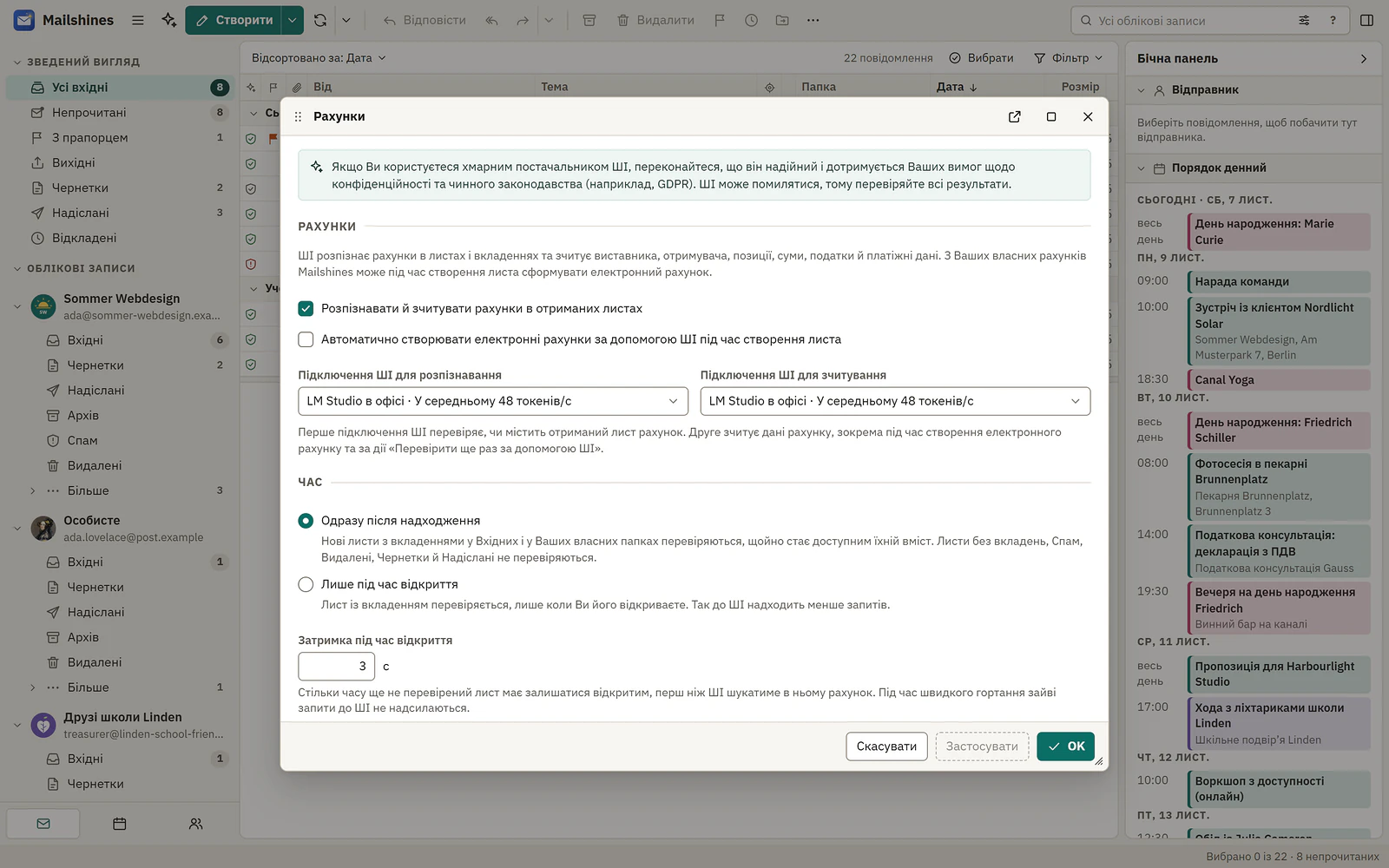
Коли ШІ читає рахунки
Чи шукає ШІ рахунки одразу після отримання, чи лише під час відкриття листа, Ви визначаєте в діалозі «Рахунки» меню ШІ. Для розпізнавання й для зчитування Ви обираєте там по одному підключенню ШІ, наприклад невелику швидку модель для розпізнавання. Листи без типових термінів рахунку та листи, які ШІ-фільтр відносить до фішингу чи спаму, до ШІ самі не потрапляють.
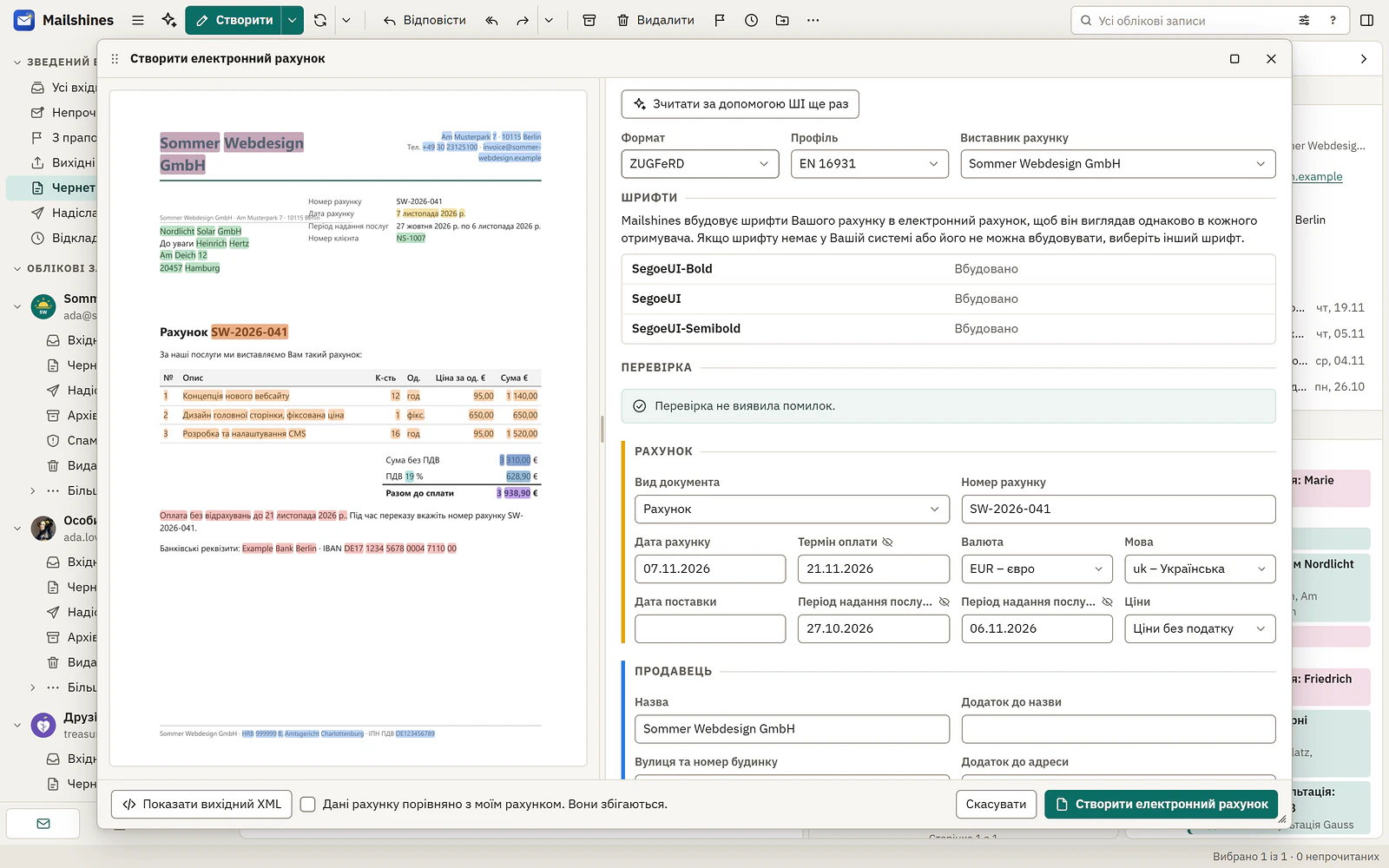
Створення е-рахунків
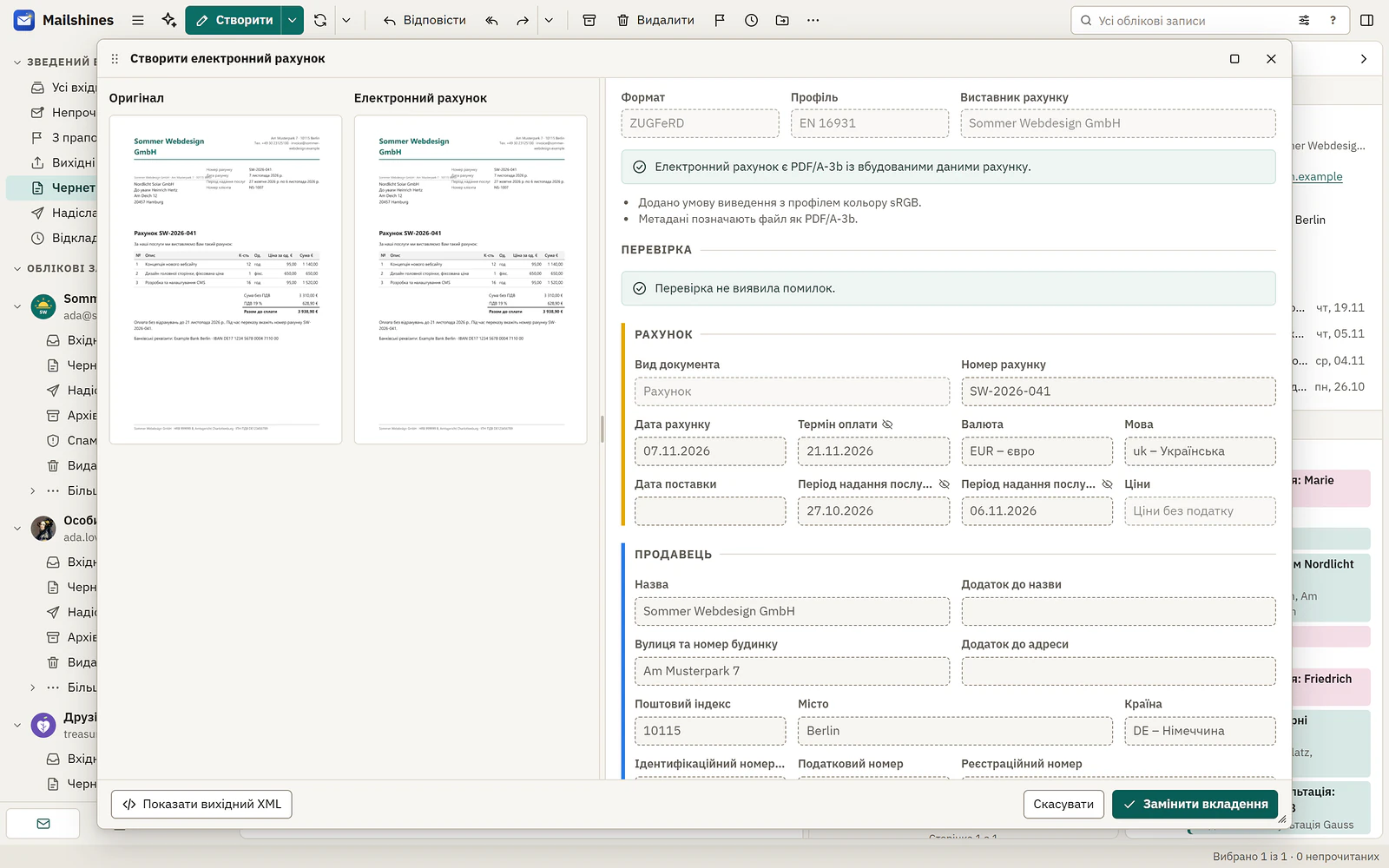
З Вашого власного рахунку в PDF Mailshines під час створення листа робить електронний рахунок. ШІ зчитує рахунок, як альтернатива джерелом слугує файл XML, або Ви вводите дані вручну.
- 1Ліворуч розташовано Ваш рахунок зі знайденими місцями зчитаних відомостей.
- 2«Зчитати за допомогою ШІ ще раз» за бажанням доповнює лише порожні поля або замінює всі.
- 3Ви обираєте формат ZUGFeRD або XRechnung, профіль і виставника рахунків з основними даними Вашого підприємства.
- 4Перевірка повідомляє про відсутні обов’язкові відомості та помилки обчислень ще до створення електронного рахунку.
- 5Цим прапорцем Ви підтверджуєте, що дані відповідають Вашому рахунку.
- 6Лише після цього Mailshines створює електронний рахунок.
Оригінал і електронний рахунок поруч
Для електронного рахунку у форматі ZUGFeRD Mailshines перетворює Ваш PDF в архівний формат PDF/A-3b і вбудовує дані рахунку. Оригінал і електронний рахунок після цього стоять поруч, а «Замінити вкладення» вкладає електронний рахунок у лист. Для XRechnung Mailshines кладе файл XML поруч із незміненим оригіналом.
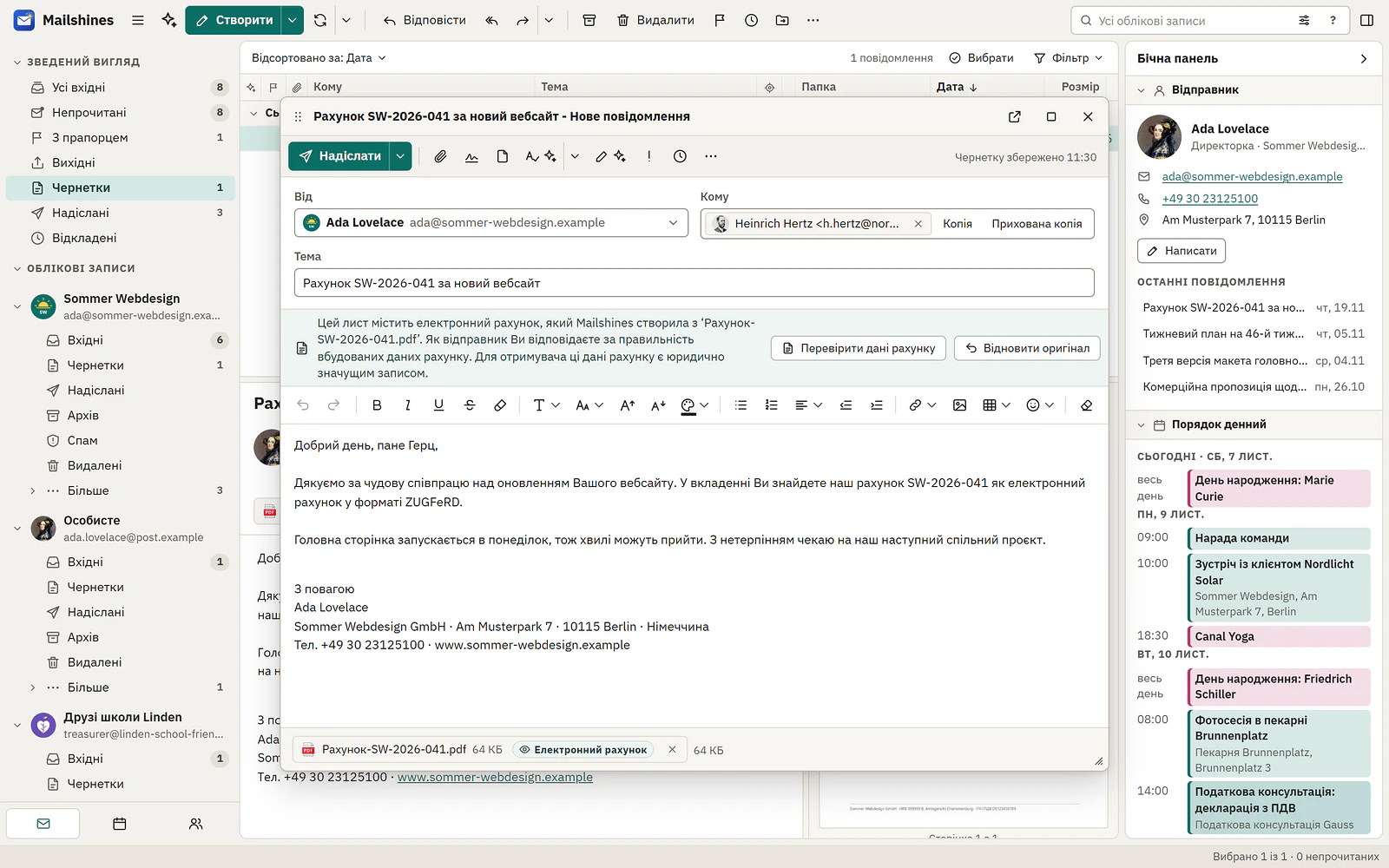
Електронний рахунок у листі
- 1Примітка над текстом нагадує, що Ви як відправник відповідаєте за вбудовані дані рахунку. Звідси Ви повторно перевіряєте дані або відновлюєте оригінал.
- 2На вкладенні «Електронний рахунок» відкриває зручний для читання вигляд, такий самий, який бачить одержувач у Mailshines.
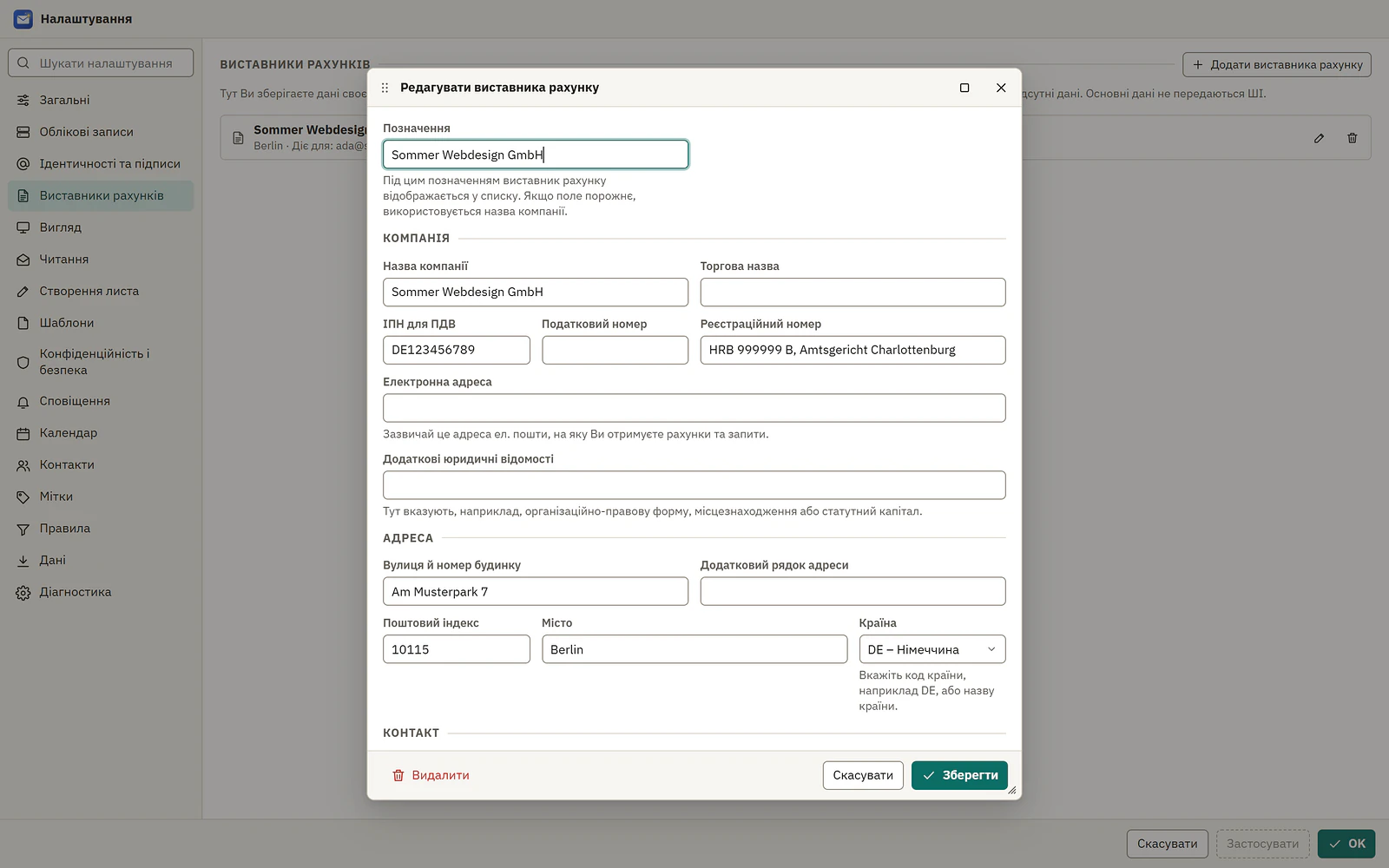
Виставники рахунків
Основні дані Вашого підприємства Ви вносите один раз: назву, адресу, реєстраційний номер, ПДВ-номер і банківські реквізити. Mailshines доповнює ними відсутні відомості та вказує на розбіжності. Основні дані ніколи не потрапляють до ШІ.
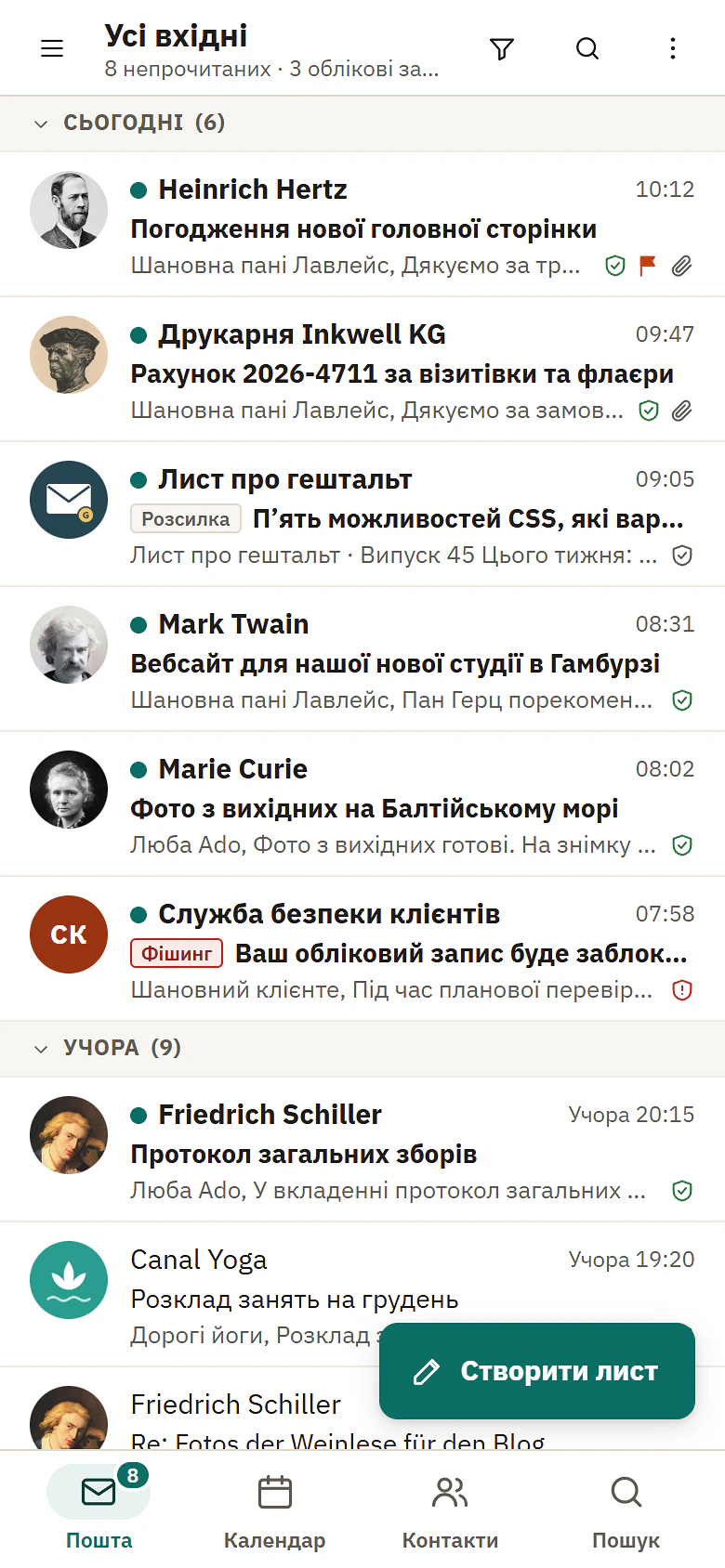
Смартфон і планшет
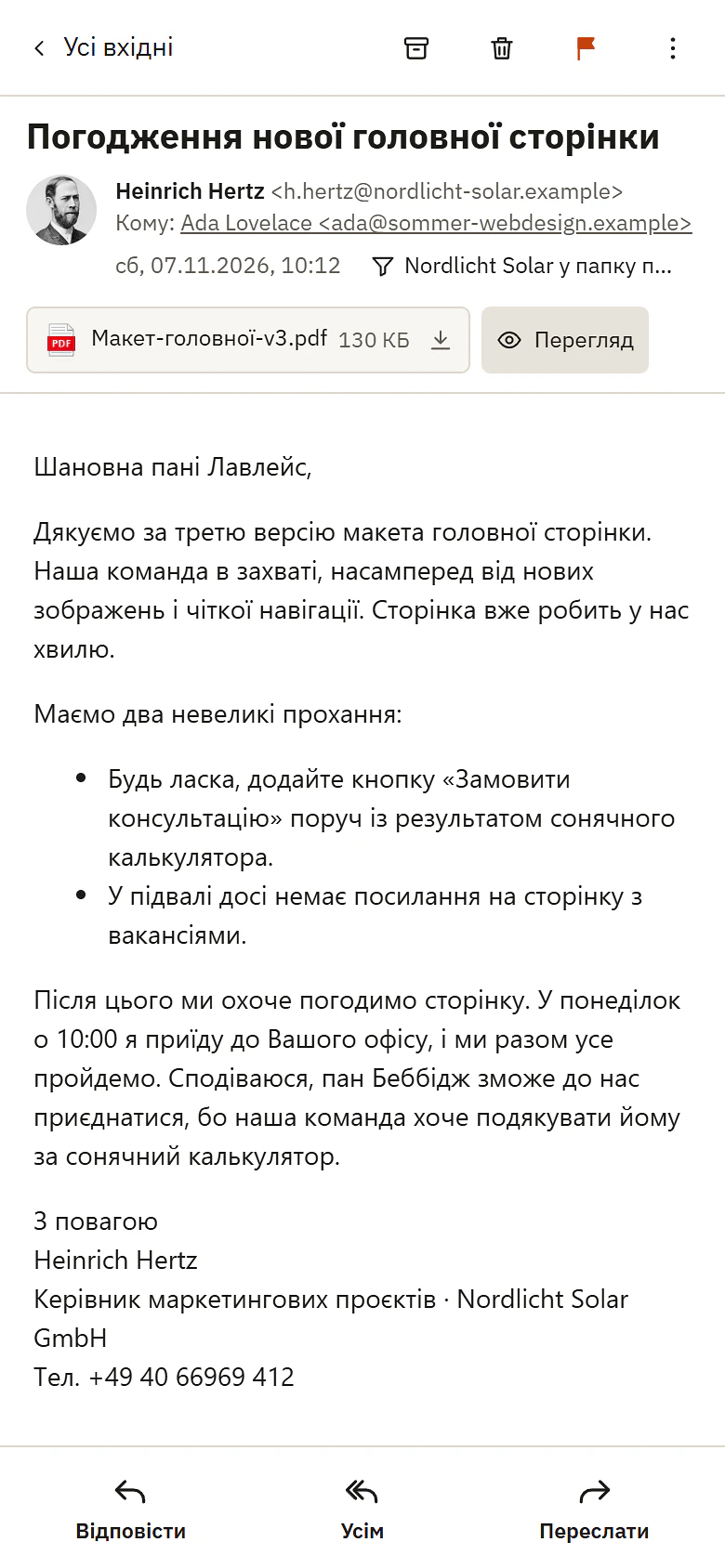
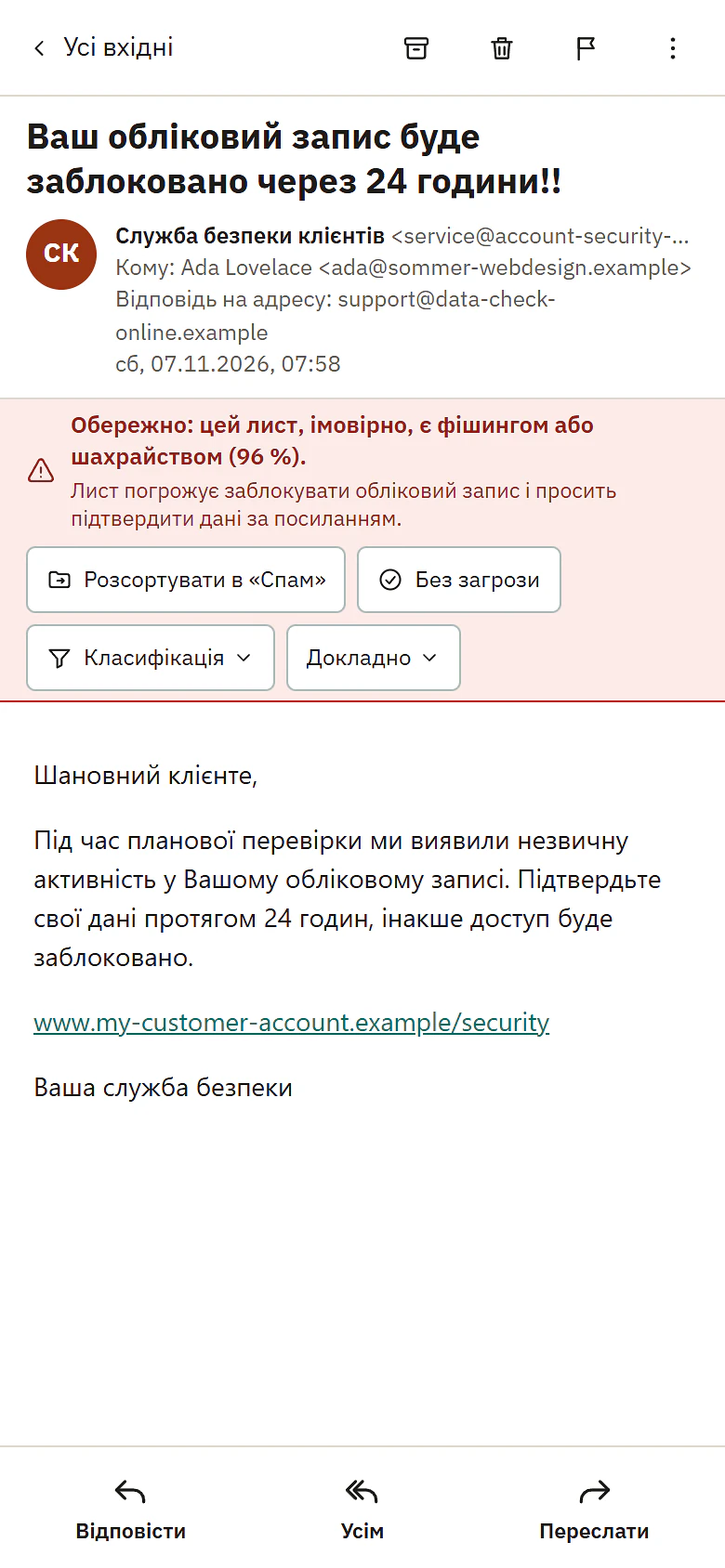
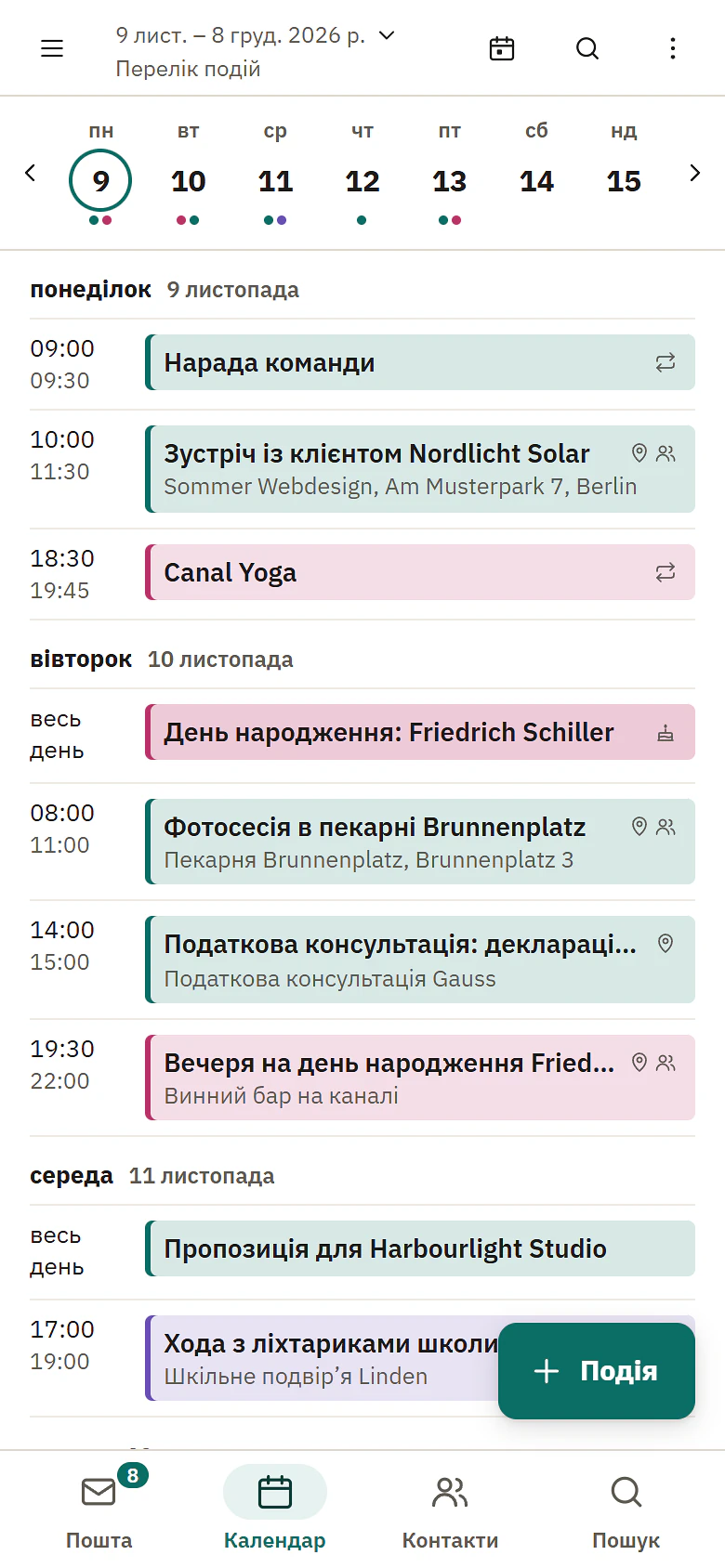
Якщо Mailshines працює як сервер, Ви можете відкрити його також у браузері смартфона чи планшета. На вузьких екранах вебінтерфейс переходить у мобільний стиль: в одну колонку, з великими елементами для торкання та панеллю для пошти, календаря, контактів і пошуку.
Змах праворуч позначає лист як прочитаний або непрочитаний, змах ліворуч показує кнопки архівування та видалення. Попередження ШІ-фільтра, переклади й електронні рахунки є й тут, а під час написання листа також ШІ-виправлення орфографії та ШІ-редагування тексту. Налаштування й додавання облікових записів Ви виконуєте на ПК.
Сервер і встановлення
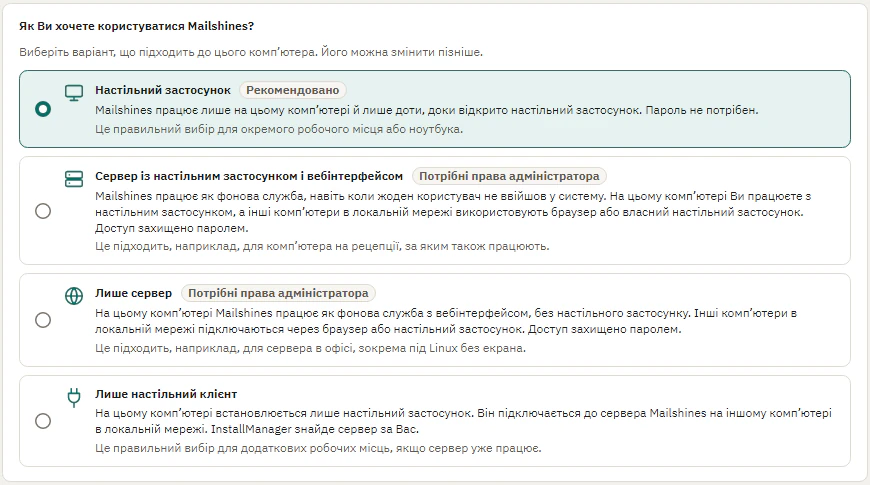
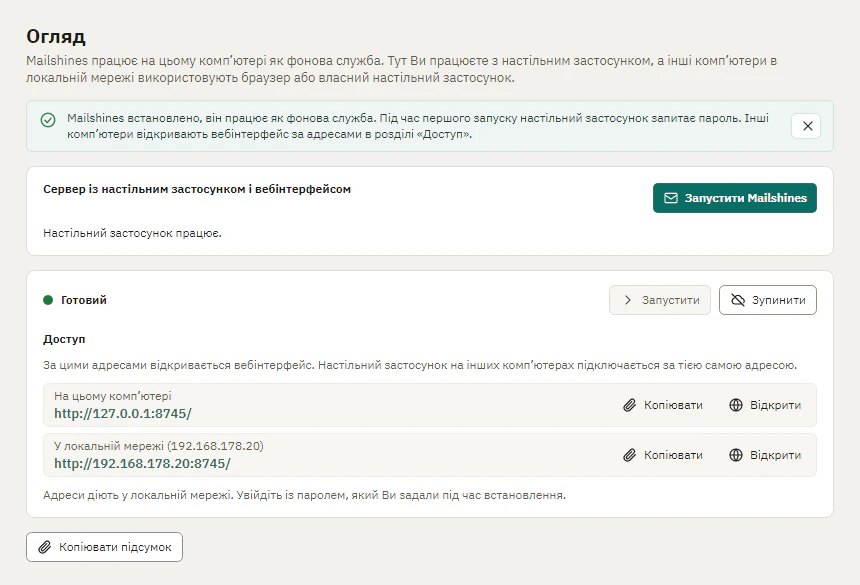
InstallManager налаштовує Mailshines в одному з чотирьох варіантів: як настільний застосунок для одного робочого місця, як сервер із настільним застосунком і вебінтерфейсом, лише як сервер або лише як настільний клієнт для наявного сервера. Як сервер Mailshines працює в Windows як служба Windows, а в Linux як служба systemd, на сервері Linux також без екрана.
Доступ захищає пароль. InstallManager відкриває брандмауер лише для приватних мереж, а настільні застосунки самі знаходять сервер у локальній мережі. У дорозі Ви підключаєтеся до своєї мережі через VPN. Сервер належить Вам і за звичайної роботи працює локально у Вашій мережі, а не в чужій хмарі. Як опція найближчим часом з’явиться робота сервера в інтернеті, наприклад щоб смартфонам було легше підключатися в дорозі.
Світла й темна тема
Mailshines буває світлим, темним або відповідає налаштуванню операційної системи. Кожен пристрій запам’ятовує свій вибір, так само як ширину стовпців, область читання й останню вибрану папку. Розміри шрифтів і відступи Ви налаштовуєте для кожної ділянки окремо.
Походження зображень
У прикладі офісу листуються історичні постаті. Їхні портрети походять із Wikimedia Commons і є суспільним надбанням. Те, що листи, контакти та події розповідають про них, вигадано. Проте тексти дружньо натякають на життя й діяльність цих людей, а дні народження вказано правильно. Компанії, їхні адреси й рахунки вигадано. Логотипи компаній намальовано спеціально для цього вебсайту. Логотипи Windows, Linux і macOS належать їхнім відповідним власникам.
- Ada Lovelace: акварель Alfred Edward Chalon, бл. 1840 року
- Charles Babbage: фотографія, 1860 рік
- Heinrich Hertz: фотографія Robert Krewaldt, до 1894 року
- Clara Schumann: фотографія Franz Hanfstaengl, 1857 рік
- Mark Twain: фотографія Napoleon Sarony, 1895 рік
- Carl Friedrich Gauß: картина Christian Albrecht Jensen, 1840 рік
- Robert Koch: фотографія, бл. 1900 року
- Johann Wolfgang von Goethe: картина Joseph Karl Stieler, 1828 рік
- Karl Drais: портрет, бл. 1820 року
- Julia Margaret Cameron: фотографія Henry Herschel Hay Cameron, 1870 рік
- Johannes Gutenberg: ксилографія, Library of Congress
- Marie Curie: фотографія Henri Manuel, бл. 1920 року
- Mary Somerville: картина Thomas Phillips, 1834 рік
- Friedrich Schiller: картина Anton Graff, 1786–1791 роки


