

Funktioner
Mailshines i detaljer
Billederne stammer fra Mailshines’ webgrænseflade og fra InstallManager. De viser et opdigtet eksempelkontor, hvor historiske personligheder skriver til hinanden. Desktop-appen er opbygget på samme måde.
Indbakke og konti
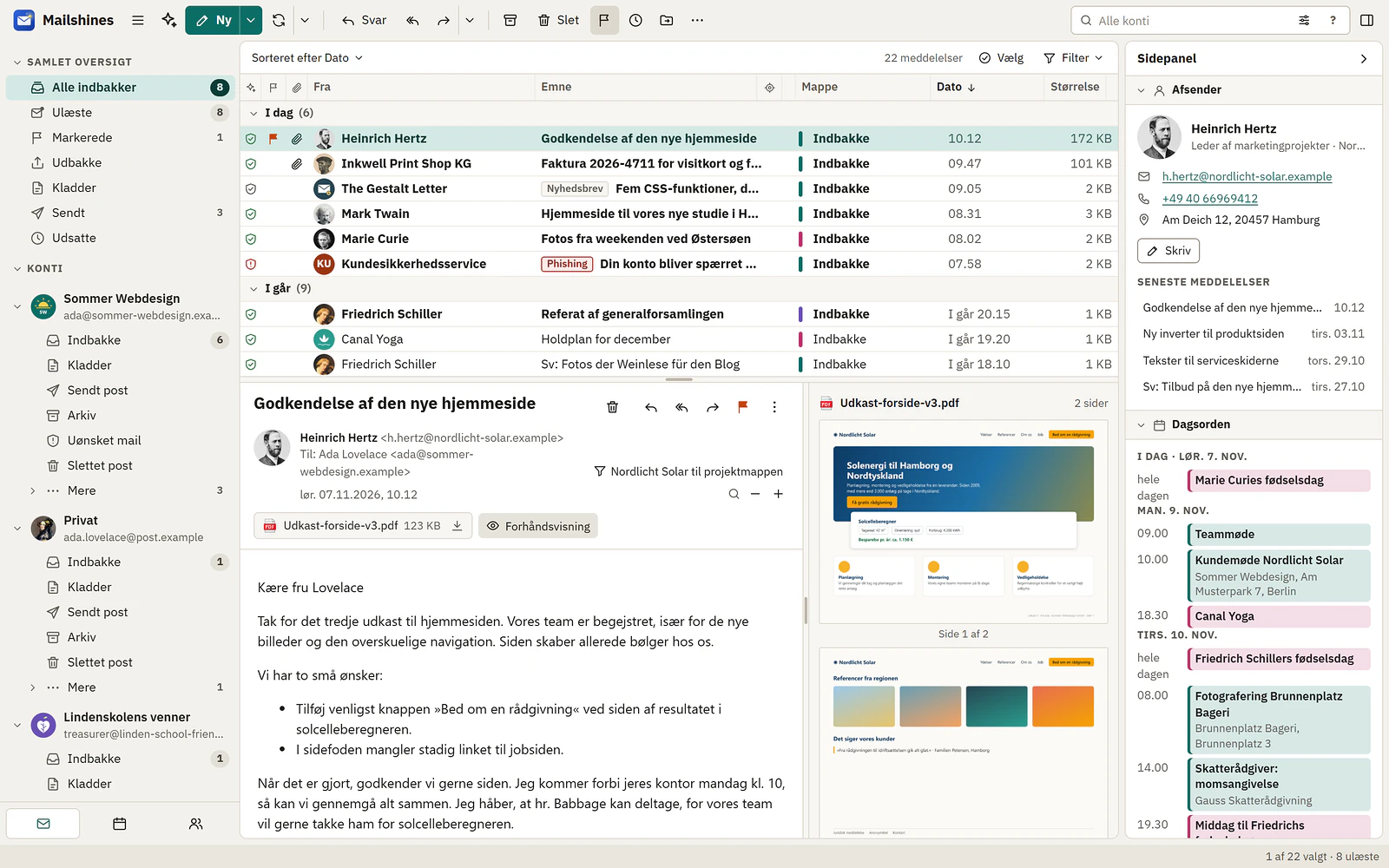
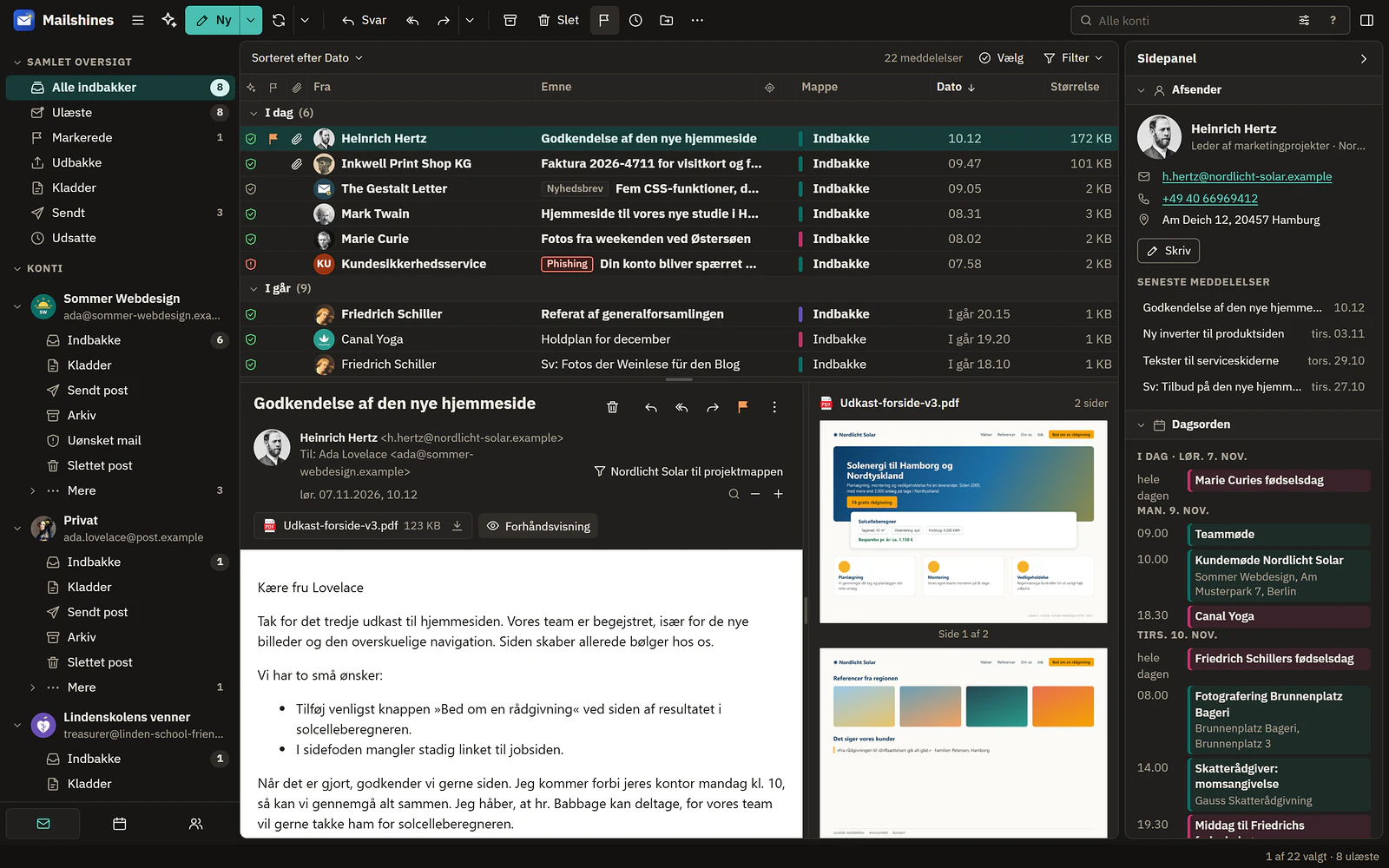
Hovedvinduet viser kontiene til venstre, listen og den åbnede e-mail i midten og sidepanelet til højre. I eksemplet styrer Ada Lovelace sit webdesignkontor, sine private e-mails og en støtteforening. Blandt andre skriver Heinrich Hertz, Clara Schumann og Mark Twain til hende.
- 1Den samlede oversigt samler alle konti: alle indbakker, ulæste, markerede og udsatte e-mails samt mapperne »Udbakke«, »Kladder« og »Sendt«.
- 2Nedenunder står hver konto med sine mapper. Egne mapper opretter du med musen og flytter dem med træk og slip.
- 3Listen sorterer e-mails efter dage. Mailshines husker kolonner og sortering, om ønsket adskilt for hver mappetype. Mærker som »Nyhedsbrev« og »Phishing« stammer fra AI-filteret.
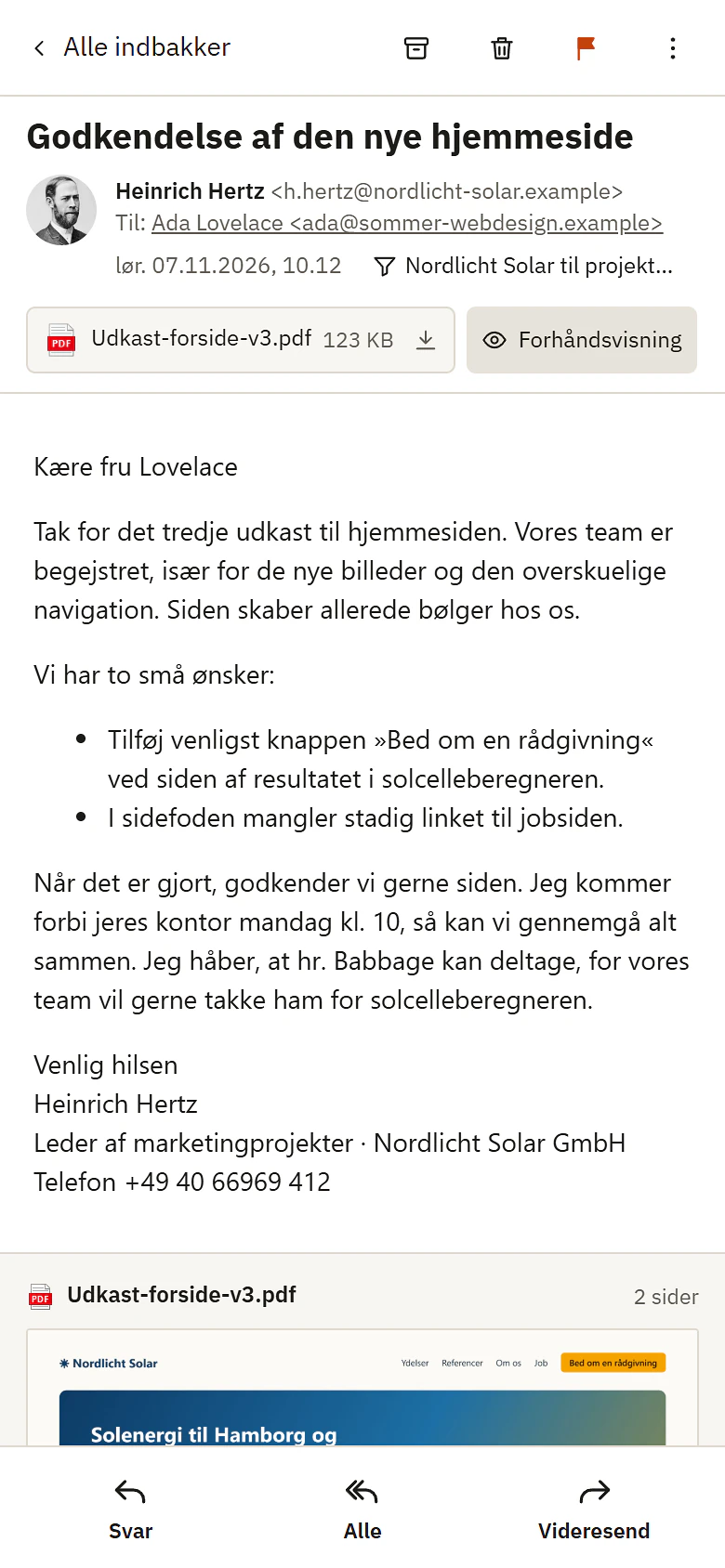
- 4I e-mailens hoved står, hvilken regel der passer på den, her »Nordlicht Solar til projektmappen«.
- 5Forhåndsvisningskolonnen viser siderne i den vedhæftede PDF, uden at du åbner den.
- 6Sidepanelet viser afsenderen med sine kontaktoplysninger og de seneste meddelelser med vedkommende.
- 7Derunder følger dagsordenen med aftalerne for de kommende dage fra alle kalendere.
Søgning
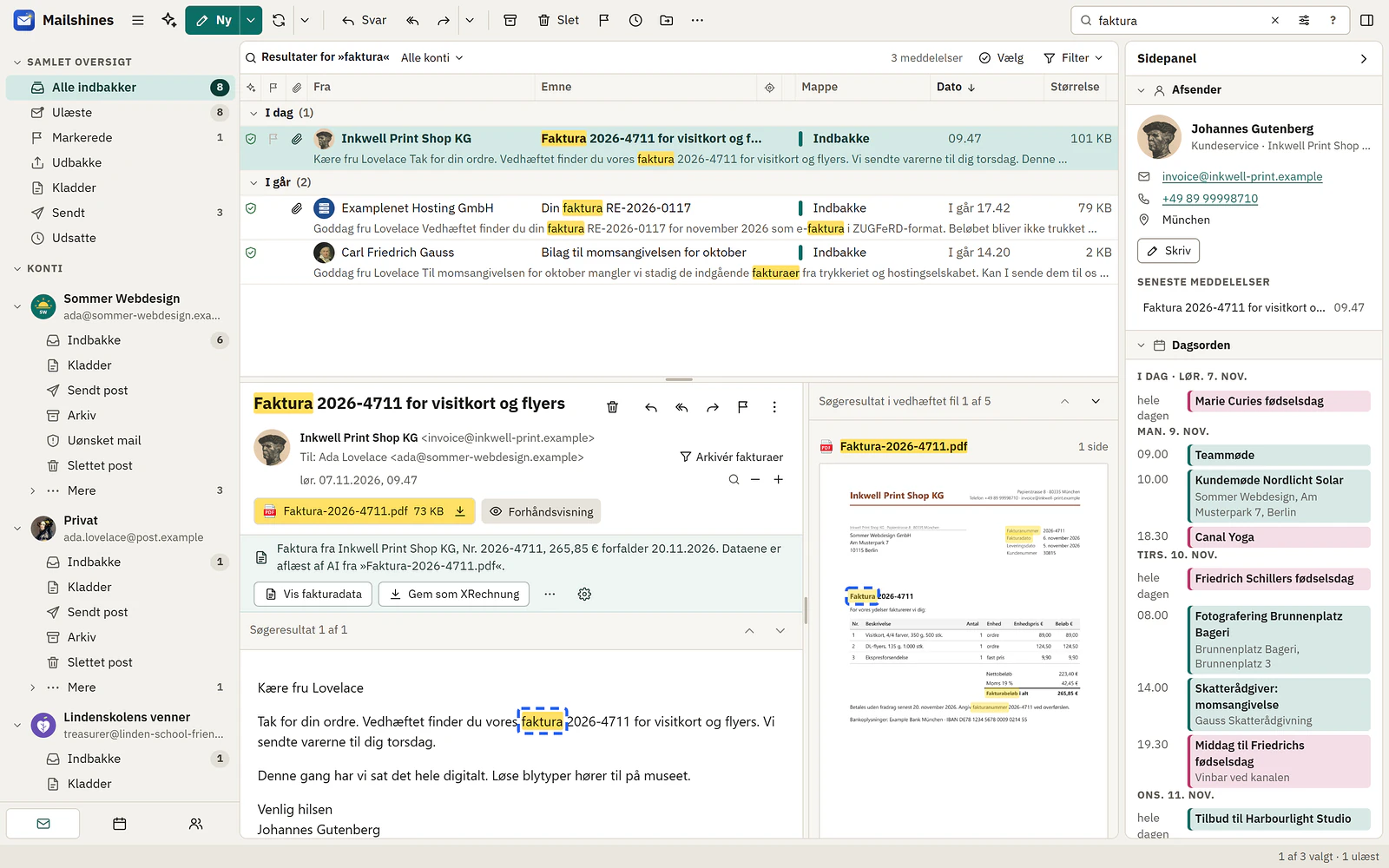
Søgningen gennemsøger emne, afsender, tekst og vedhæftede filer i alle konti. Den kender ordstammer på e-mailens sprog og finder i emne og afsender også orddele, så med »rechnung« (tysk for »regning«) finder den også »Stromrechnung« (»elregning«).
- 1I søgefeltet skriver du bare løs. Søgeord som
from:,subject:ellerhas:attachmentafgrænser søgningen, og en søgning kan gemmes som mappe. - 2Listen viser trækkene, allerede mens du skriver, med gulmarkerede fund i emne og tekst.
- 3I den åbnede e-mail springer du med pilene fra fund til fund.
- 4Også i den vedhæftede PDF markerer Mailshines fundene på siderne. Indscannede dokumenter læser tekstgenkendelsen til det formål.
Vedhæftede filer
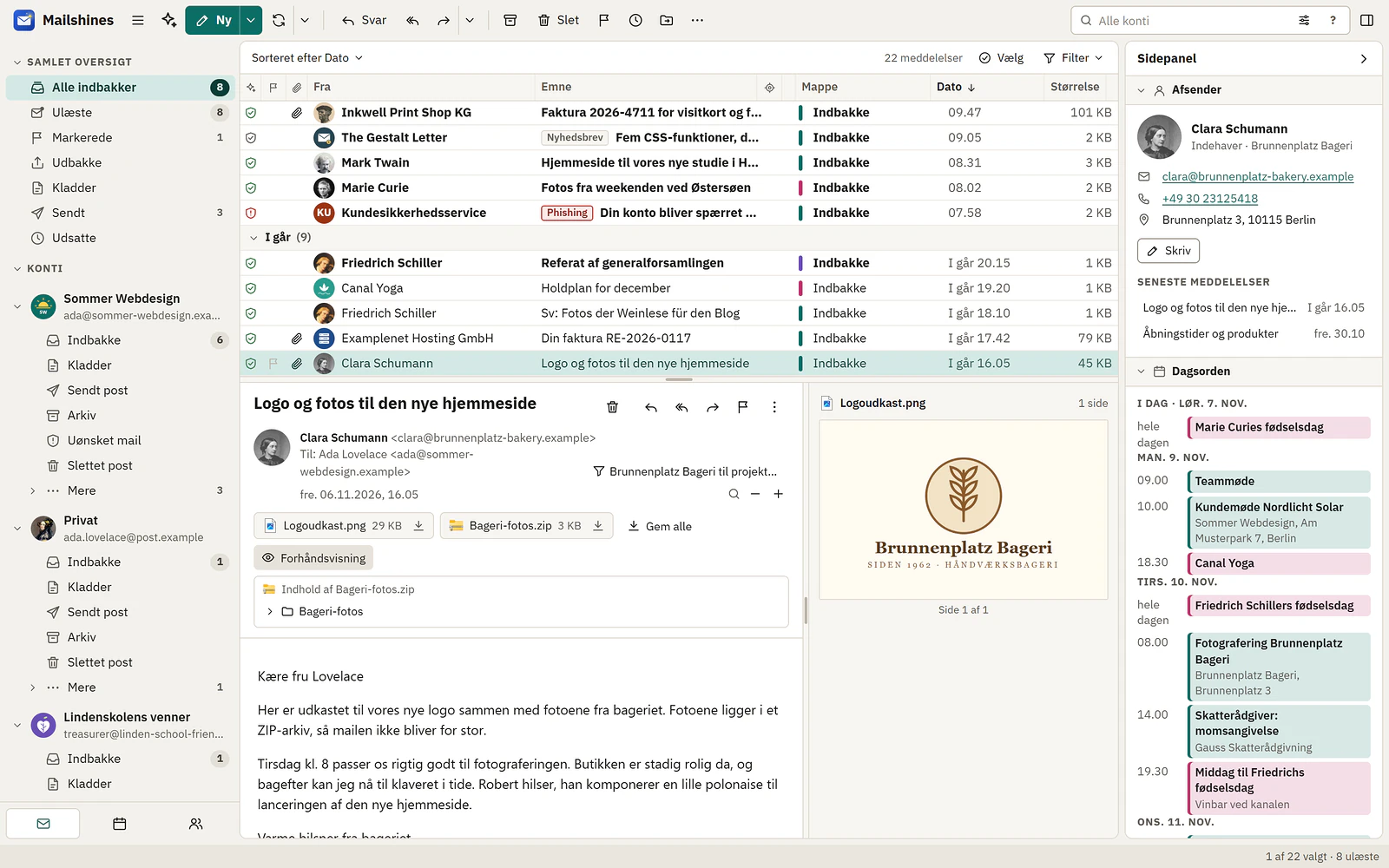
Du ser vedhæftede filer, uden at du åbner dem. Til forhåndsvisningen læser Mailshines fremmede dokumenter kun i en afskærmet proces, så skadelige filer ikke kan gøre skade.
- 1De vedhæftede filer står under e-mailens hoved. »Gem alle« gemmer alle vedhæftede filer på én gang.
- 2Forhåndsvisningskolonnen viser billeder og siderne i PDF- og Office-dokumenter. Office-filer omdanner Mailshines selv, uden ekstra program.
- 3Indholdet af ZIP- og 7z-arkiver viser Mailshines som mappetræ uden at pakke noget ud.
Skriv
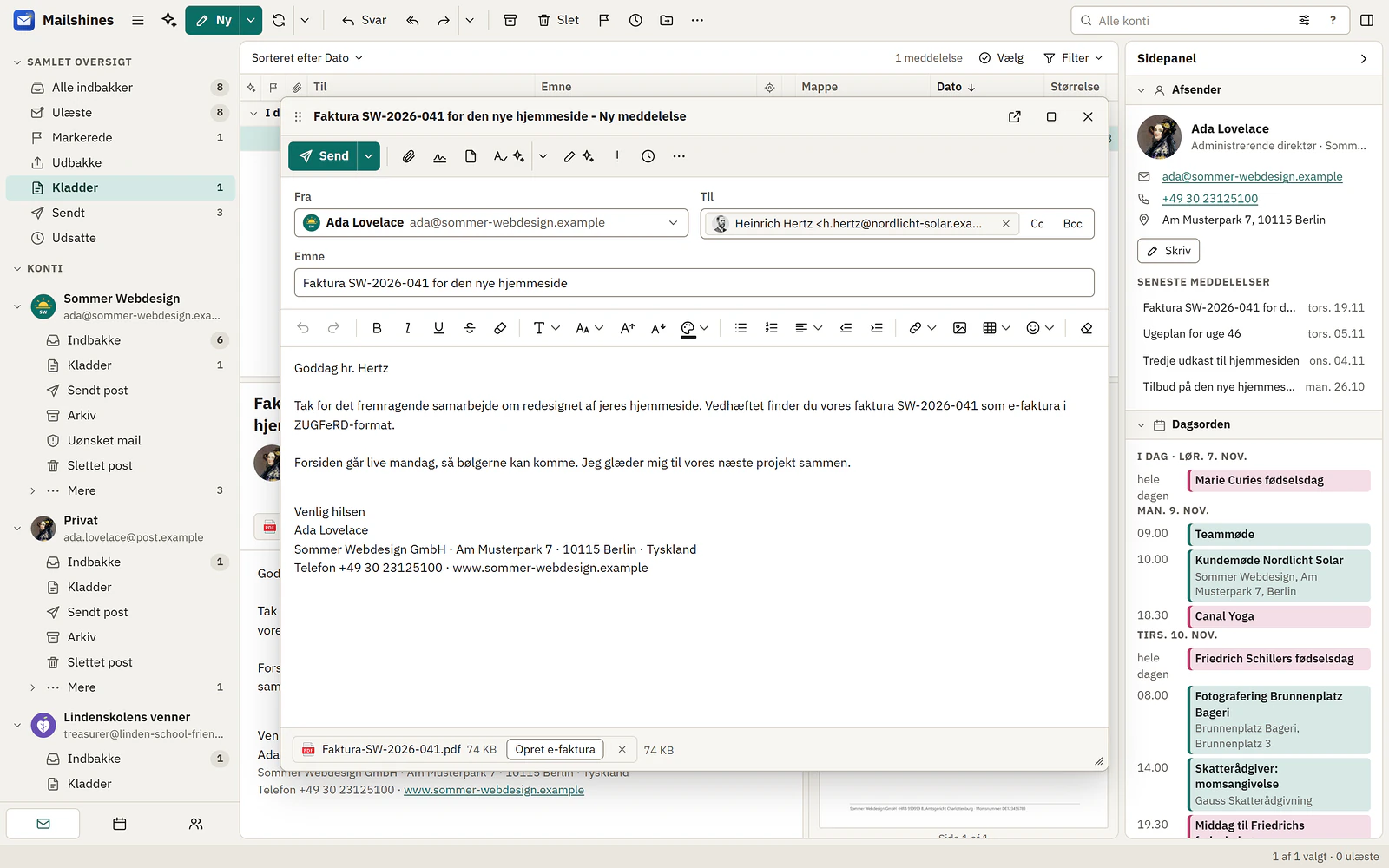
En ny e-mail åbner i et eget vindue, som du kan flytte, forstørre eller lægge i en egen browserfane. Mailshines gemmer kladder løbende.
- 1I feltet »Fra« vælger du afsenderadressen, også et alias eller en catch-all-adresse. Når du svarer, vælger Mailshines selv den adresse, som e-mailen blev sendt til.
- 2Ved modtagerne foreslår Mailshines passende kontakter, mens du skriver.
- 3Editoren formaterer tekst, lister, links, billeder og tabeller. Signaturen for den valgte identitet står allerede i den.
- 4Hvis en faktura er vedhæftet som PDF, tilbyder Mailshines at oprette en e-faktura ud fra den.
Via linjen øverst sender du e-mailen med det samme eller senere, anmoder om en læsekvittering eller indsætter en skabelon. En glemt vedhæftet fil opdages før afsendelsen. Når AI er slået til, findes AI-stavekorrekturen og AI-tekstbearbejdningen også dér.
Kalender
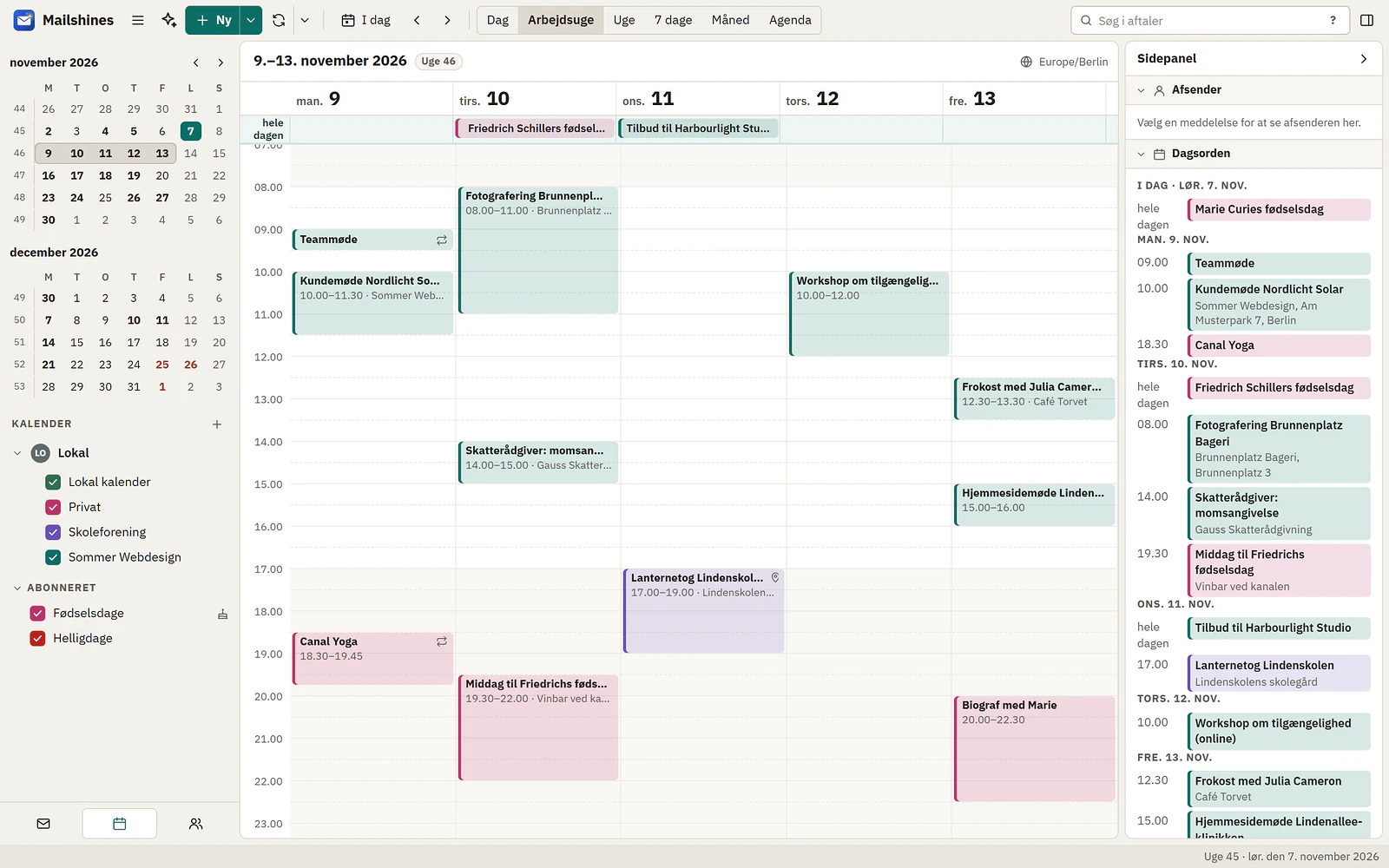
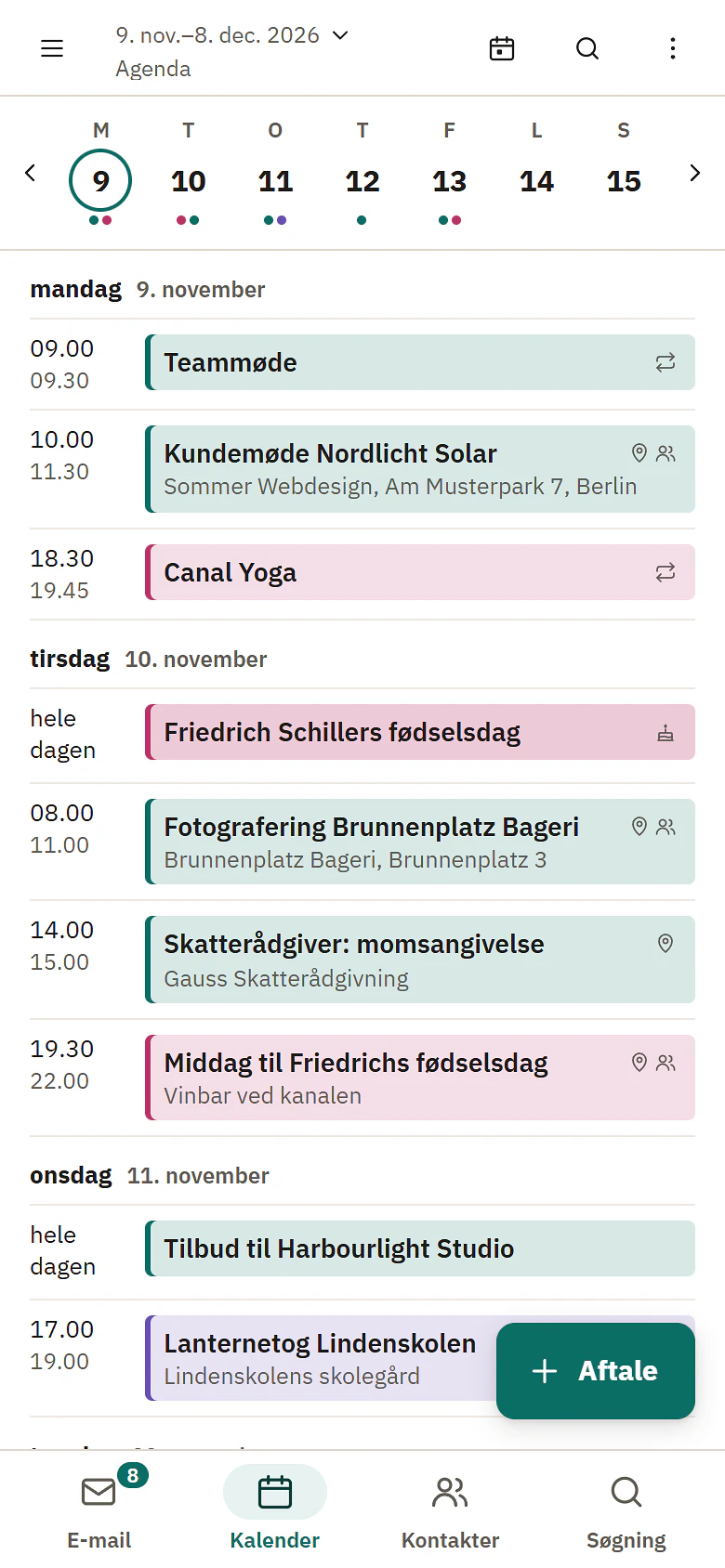
Kalenderen viser aftalerne fra alle kalendere oven på hinanden, hver i sin farve. Aftaler flytter og forlænger du med musen.
- 1Visningerne »Dag«, »Arbejdsuge«, »Uge«, »7 dage«, »Måned« og »Agenda« skifter du mellem med et klik.
- 2Minikalenderen med ugenumre springer til enhver dag.
- 3Hver kalender kan vises og skjules. »Fødselsdage« (fødselsdage) og »Helligdage« (helligdage) udfylder Mailshines selv, helligdagene efter tysk delstat.
- 4Til aftaler med deltagere sender Mailshines på forlangende invitationer. »Tidsplan« viser, hvornår deltagerne er ledige eller optagede.
- 5Fødselsdage overtager Mailshines fra kontakterne, også hvis en kontakt står i flere adressebøger.
- 6Øverst står perioden med ugenummer og tidszonen. Hver aftale kan have sin egen tidszone.
Hele måneden
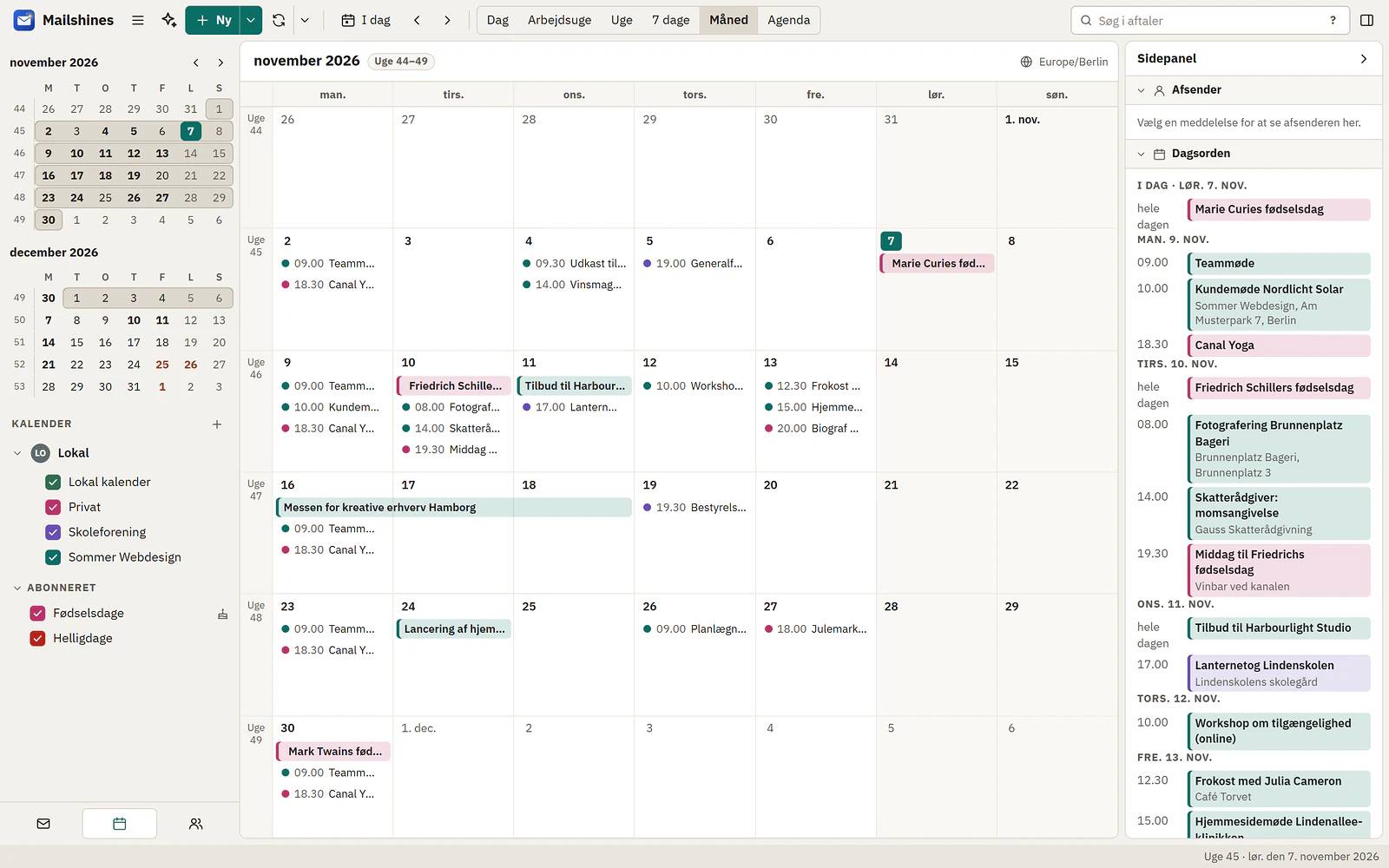
Månedsvisningen viser aftaler over flere dage, som en messe, som en sammenhængende bjælke. Gentagne aftaler med undtagelser, heldagsaftaler og påmindelser hører også med.
Kontakter
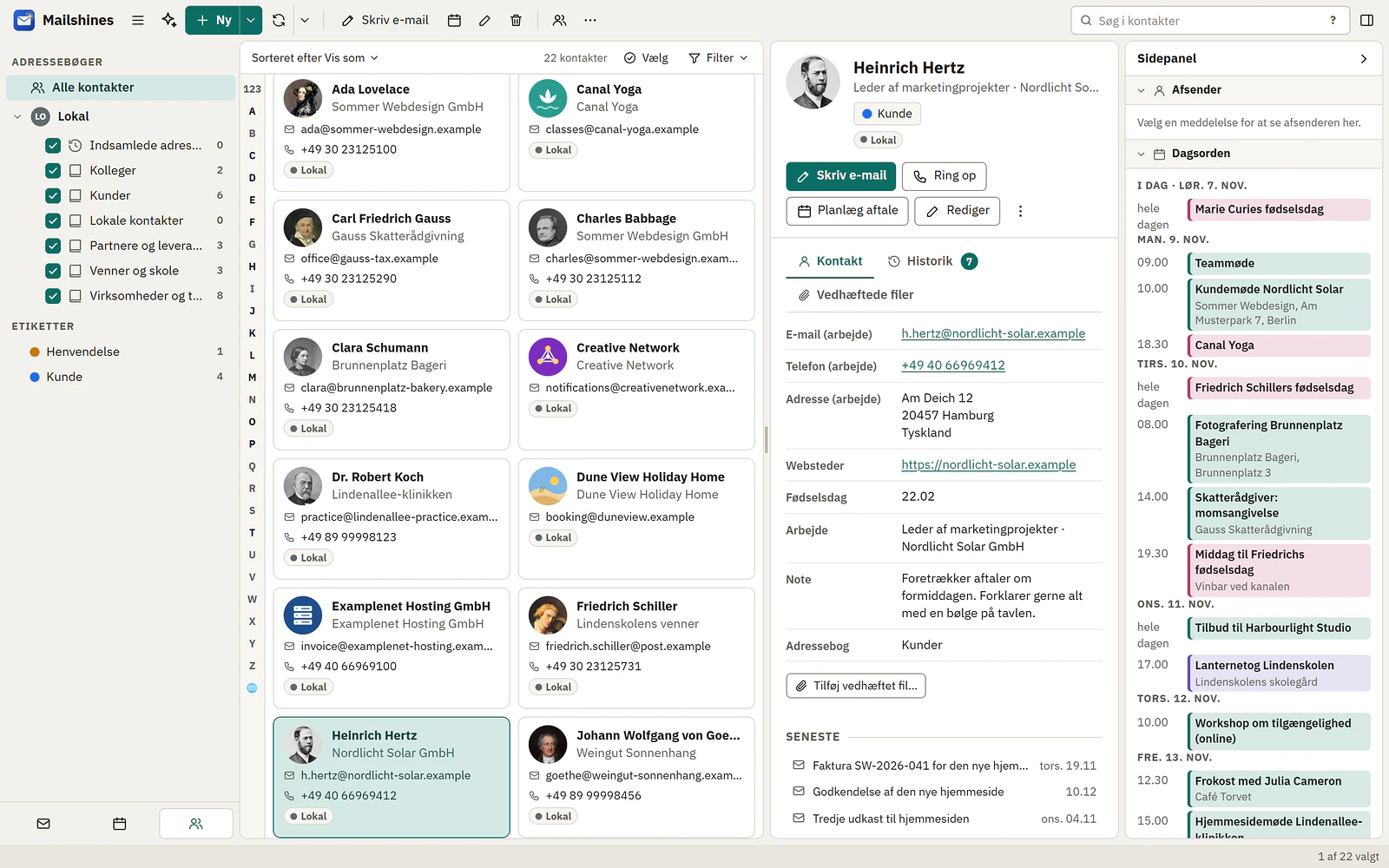
Kontakterne fra alle adressebøger står ét sted, som liste, som visitkort eller som telefonliste. Ens kontakter fra flere adressebøger slår Mailshines sammen.
- 1Til venstre står adressebøgerne og etiketterne. Et flueben viser eller skjuler en adressebog.
- 2Visitkortene viser firma, e-mailadresse og telefon med et enkelt blik. Bogstavlinjen til venstre for kortene springer til et bogstav.
- 3Fanerne »Historik« og »Vedhæftede filer« viser alle e-mails med denne kontakt og alle filer, som I har udvekslet.
- 4I hovedet står navn, firma og etiketter. Med knapperne nedenunder skriver du en e-mail, ringer eller planlægger en aftale.
AI-filter til spam og kategorier
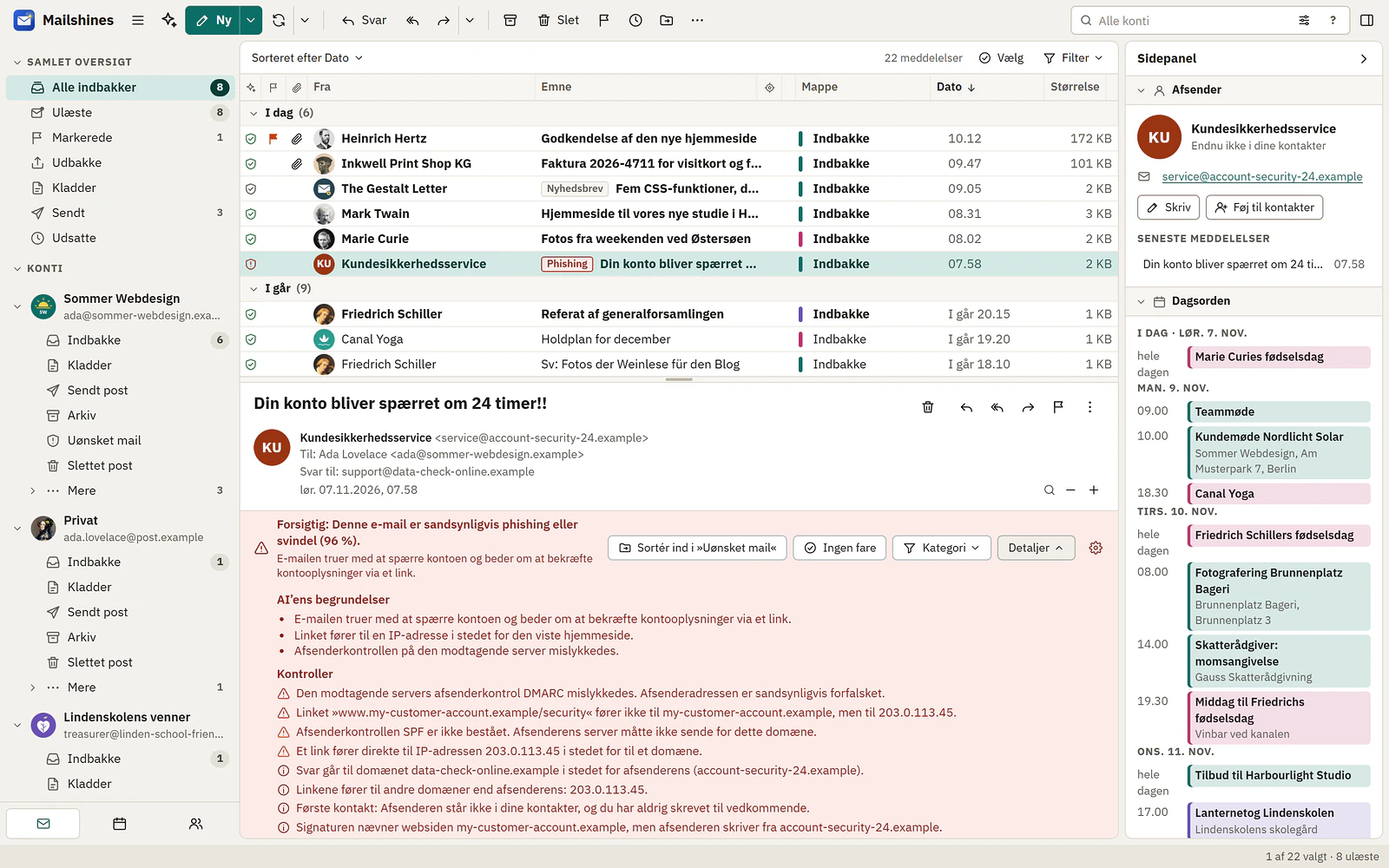
AI-filteret placerer hver modtaget e-mail i en af syv kategorier: »Phishing og svindel«, »Spam«, »Reklame«, »Nyhedsbrev«, »Sociale netværk«, »Notifikation« eller »Personligt og erhverv«. Først kontrollerer Mailshines selv afsender, links og vedhæftede filer og giver AI’en resultaterne med.
- 1I listen står kategorien som mærke foran emnet.
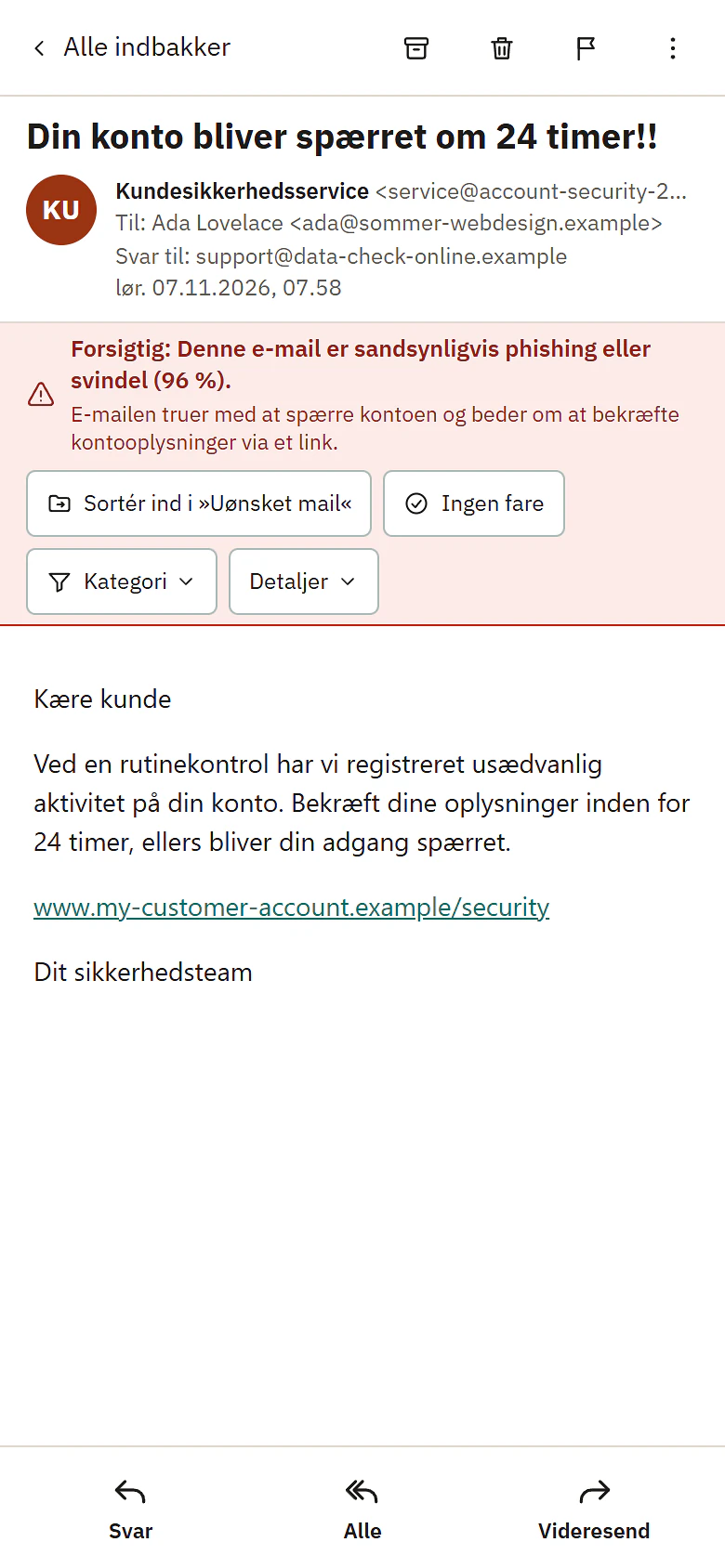
- 2Linjen i læseruden advarer med sandsynligheden, her 96 % for phishing.
- 3Med et klik flytter du e-mailen til »Uønsket mail« eller giver fuld klar besked. »Kategori« retter kategorien.
- 4»Detaljer« viser AI’ens begrundelser i hele sætninger.
- 5Derunder står de faste kontroller, for eksempel en mislykket afsenderkontrol, et link med et andet mål end det viste eller en første kontakt.
Regler for hver kategori
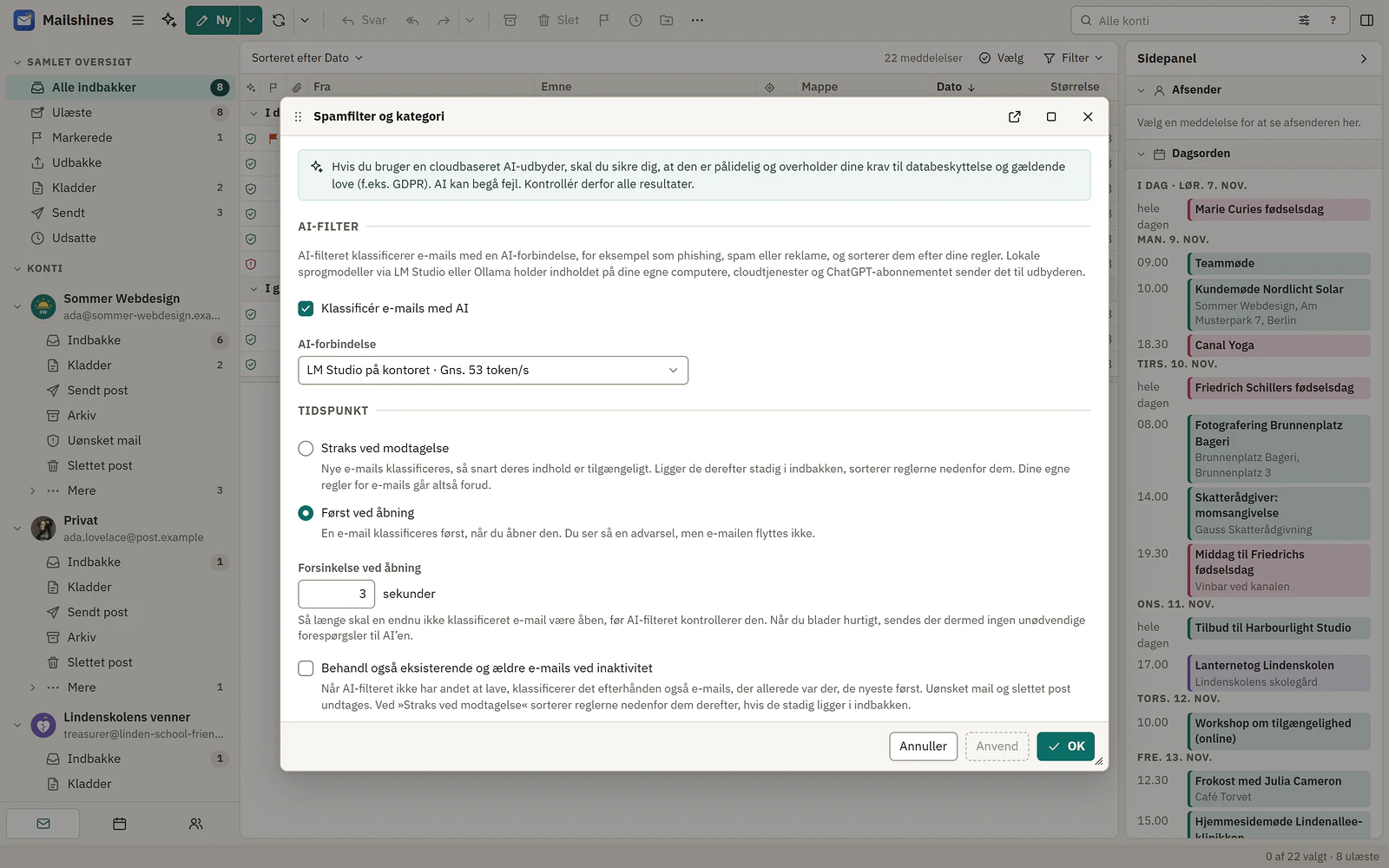
I dialogen »Spamfilter og kategori« i AI-menuen bestemmer du, hvornår AI-filteret kontrollerer, og hvad der sker med hver kategori, for eksempel »Phishing og svindel« fra 70 % og »Spam« fra 80 % til »Uønsket mail«. Afsendere fra dine kontakter flytter det om ønsket aldrig. Instruktionen til AI’en kan tilpasses.
Oversættelse
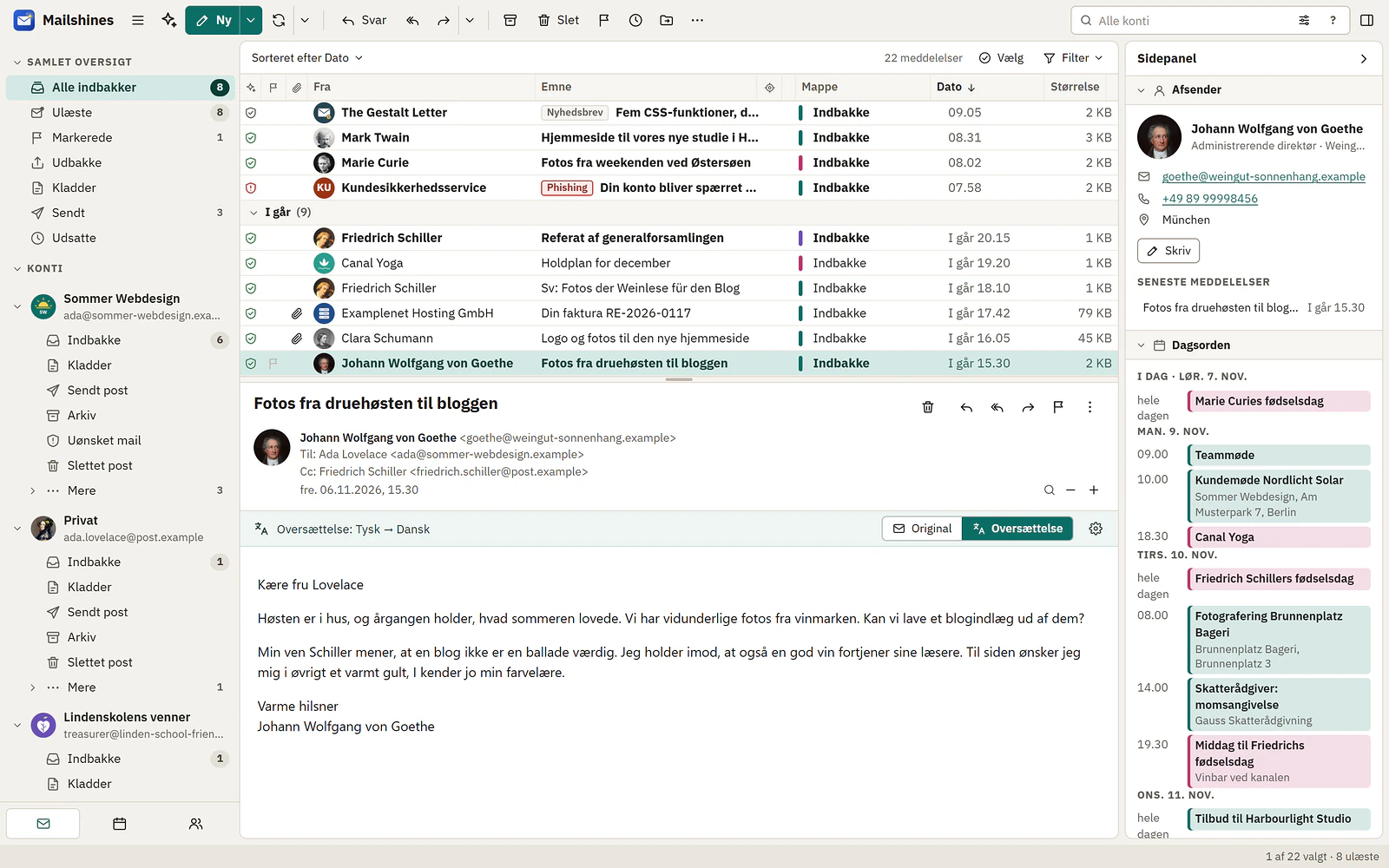
E-mails på fremmede sprog oversætter AI’en til dit foretrukne sprog, om ønsket allerede ved modtagelsen. Kun teksten oversættes. Formatering, links og billeder forbliver, som de er.
- 1Allerede listen viser det oversatte emne.
- 2Linjen nævner det genkendte sprog og målsproget.
- 3»Original« og »Oversættelse« skifter med et klik mellem de to versioner.
- 4Den oversatte tekst står i e-mailens vante opbygning.
Hvad der oversættes
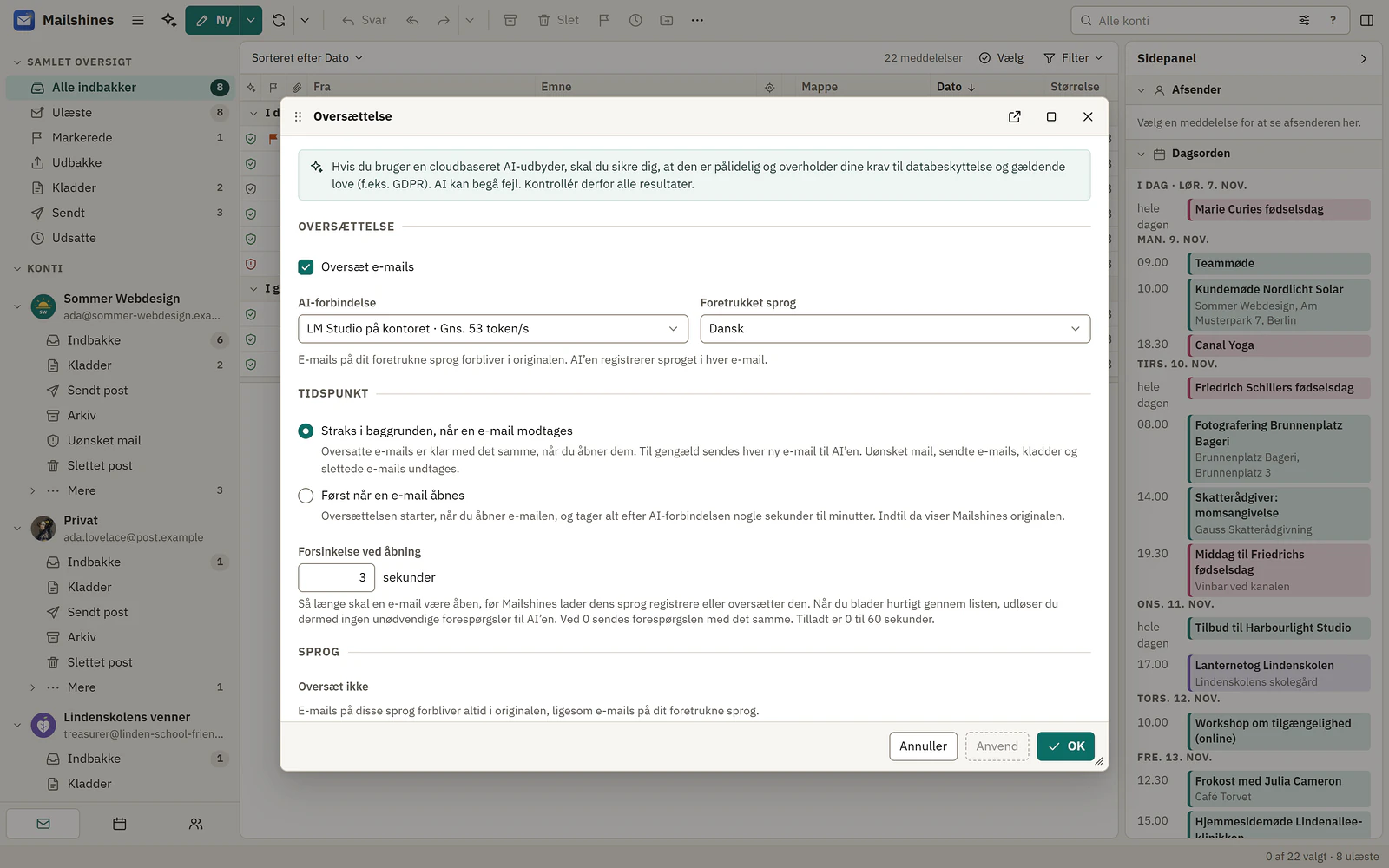
Det foretrukne sprog, sprog der ikke oversættes, og regler som »Fra fransk til engelsk« bestemmer du i dialogen »Oversættelse« i AI-menuen.
AI-stavekorrektur
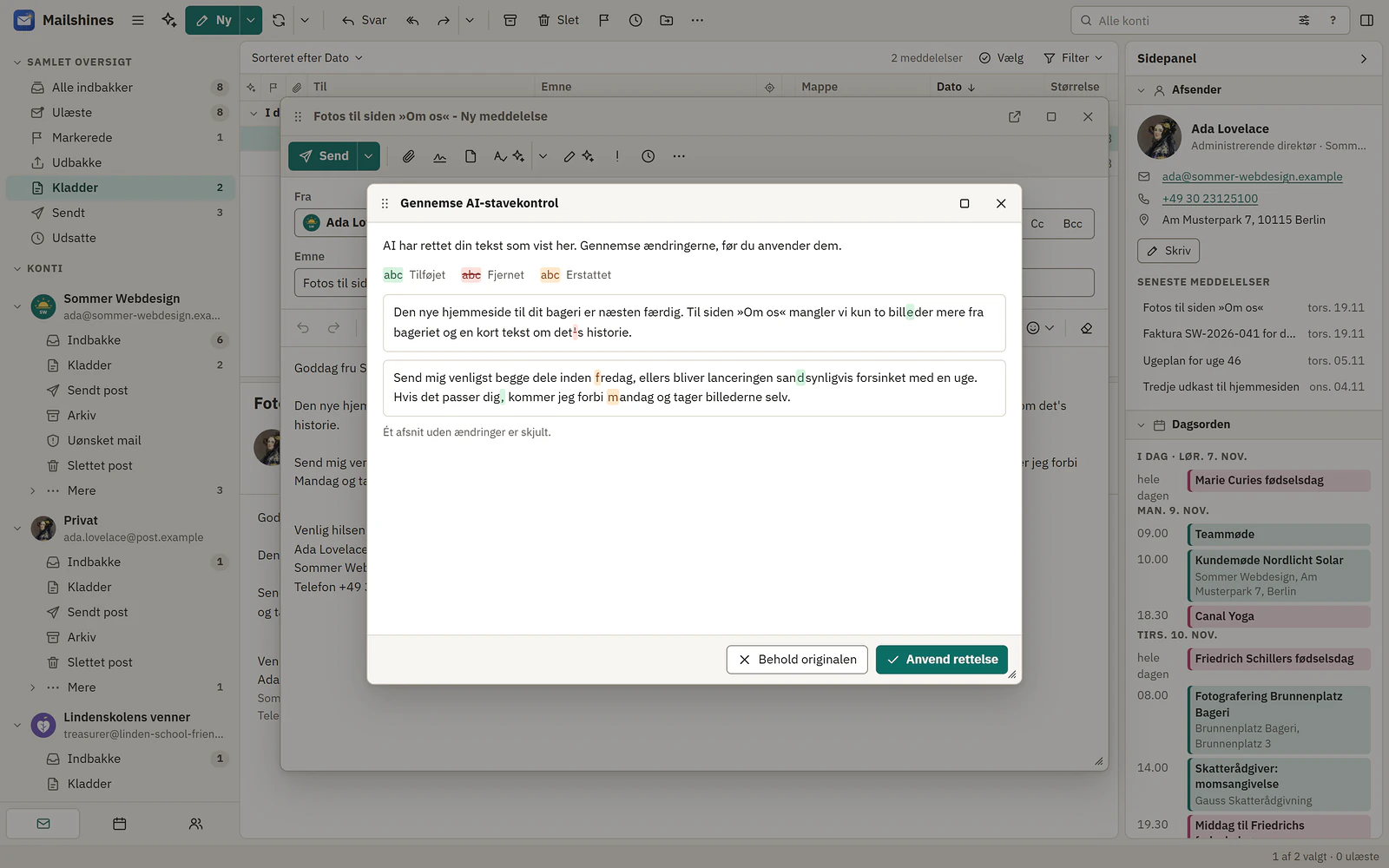
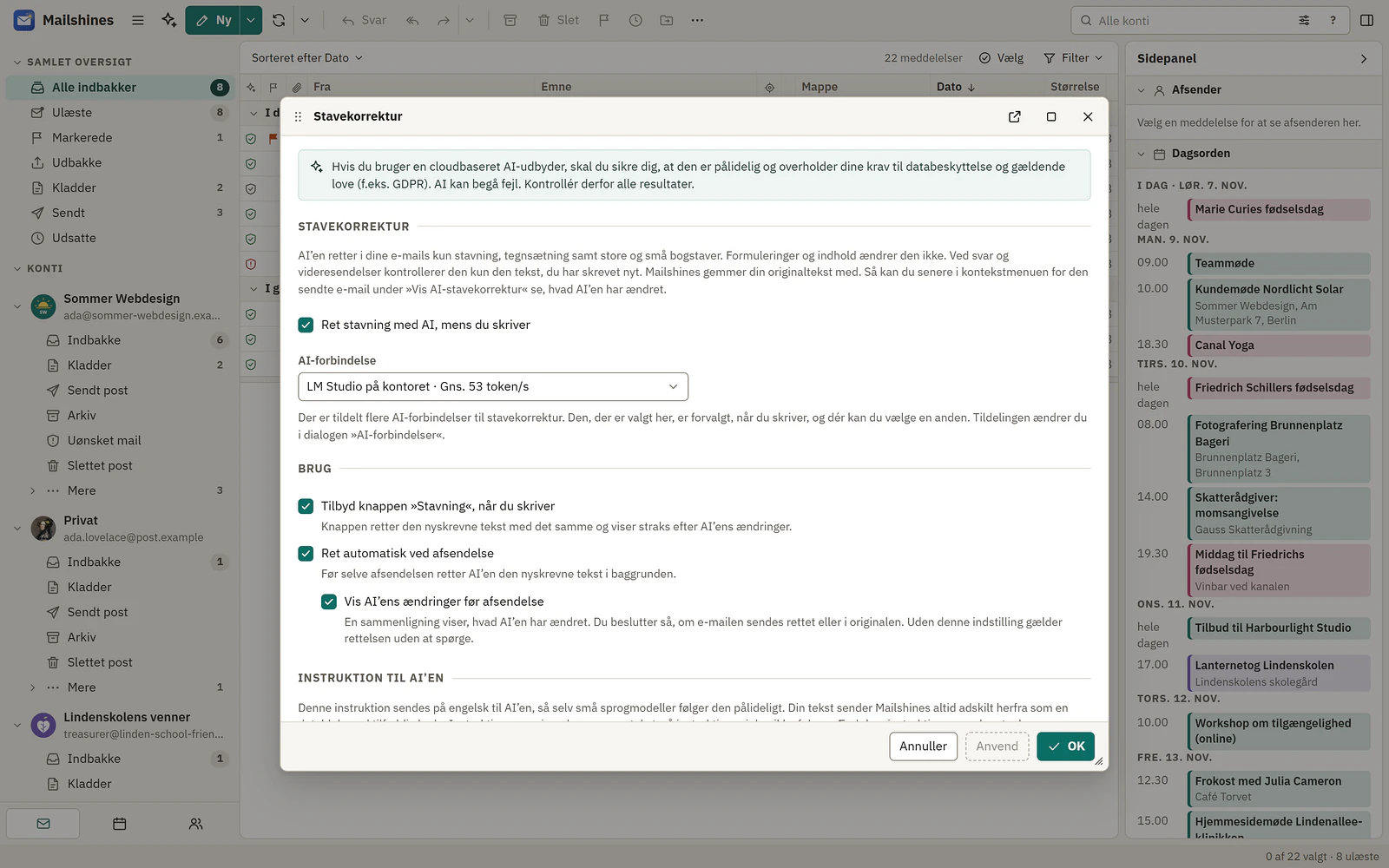
Med et tryk på en knap retter AI’en stavning, tegnsætning samt store og små bogstaver. Formuleringer og indhold ændrer den ikke. Den kontrollerer kun den tekst, du selv har skrevet, altså uden citat og signatur.
- 1»Stavekontrol« i skrivelinjen starter kontrollen, også med F7. Med pilen ved siden af vælger du mellem de AI-forbindelser, der er knyttet til stavekorrekturen.
- 2Farveforklaringen forklarer farverne: tilføjede tegn står grønne, fjernede røde og overstregede, erstattede orange.
- 3Hvert ændret afsnit står i sin egen ramme. Peger du på et erstattet sted, nævner et værktøjstip den hidtidige stavemåde.
- 4»Anvend rettelse« ændrer kun de rettede tegn. Fed, kursiv og links bevares, og »Fortryd« fortryder hele rettelsen i ét trin. »Behold originalen« lader teksten være, som den er.
Om ønsket kontrollerer AI’en også teksten ved afsendelsen og viser dig ændringerne først. Mailshines gemmer originalteksten med. I kontekstmenuen for den sendte e-mail viser »Vis AI-stavekontrol« senere, hvad AI’en har ændret.
Hvornår AI’en retter
I dialogen »Stavekorrektur« i AI-menuen vælger du den forvalgte AI-forbindelse og bestemmer, om knappen »Stavekontrol« vises, om AI’en kontrollerer ved afsendelsen, og om du ser ændringerne først. Instruktionen til AI’en kan tilpasses.
AI-tekstbearbejdning
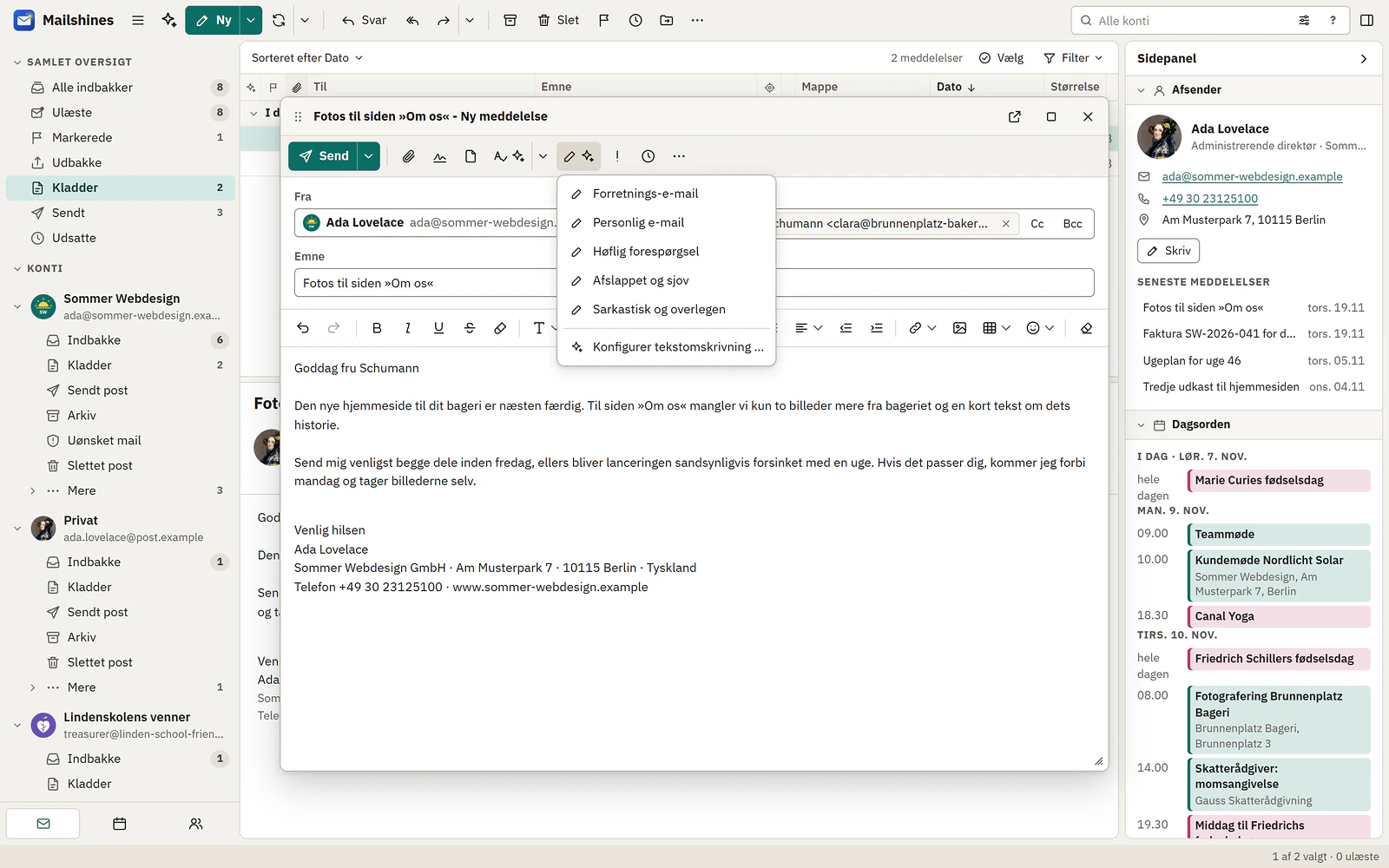
AI’en omformulerer din tekst i en skrivestil efter eget valg, for eksempel som forretnings-e-mail eller som høflig forespørgsel. Har du markeret tekst, bearbejder den kun den. Uden markering bearbejder den hele den tekst, du selv har skrevet, uden citat og signatur.
- 1»Tekstomskrivning« står i skrivelinjen lige ved siden af »Stavekontrol«.
- 2Menuen viser skrivestilene. Med følger »Forretnings-e-mail«, »Personlig e-mail«, »Høflig forespørgsel«, »Afslappet og sjov« og »Sarkastisk og overlegen«.
- 3»Konfigurer tekstomskrivning …« åbner dialogen med skrivestilene.
Sammenligning før anvendelse
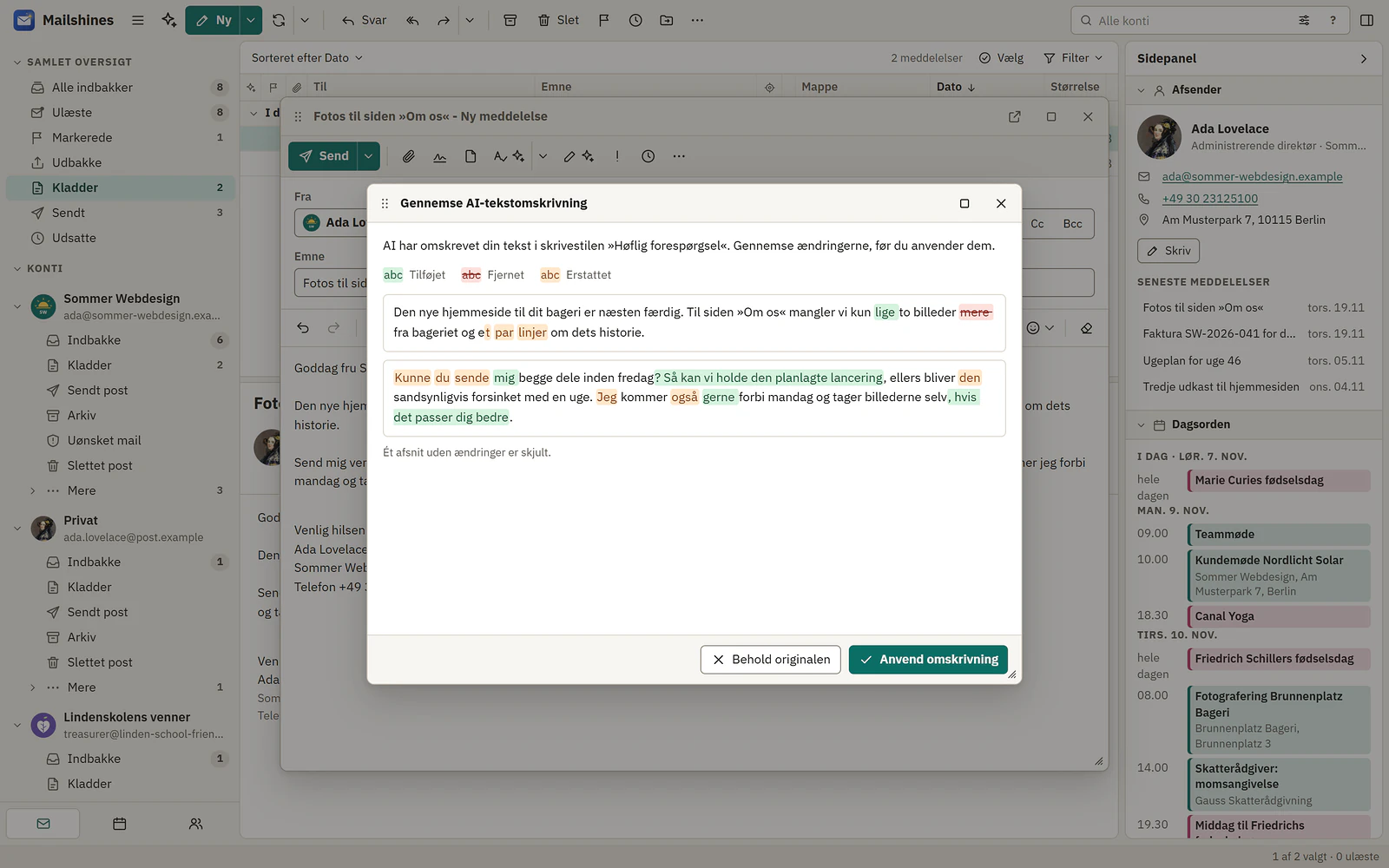
Som ved stavekorrekturen viser en sammenligning hver ændring, før den kommer ind i din tekst. Indhold, fakta og sprog bevares, og AI’en tilføjer hverken tiltale eller afslutning.
- 1Meddelelsen nævner den valgte skrivestil, her »Høflig forespørgsel«.
- 2Hvert bearbejdet afsnit står i sin egen ramme med de farvemarkerede ændringer.
- 3Først »Anvend omskrivning« ændrer din tekst, og det i ét trin, som »Fortryd« kan fortryde igen.
Egne skrivestile
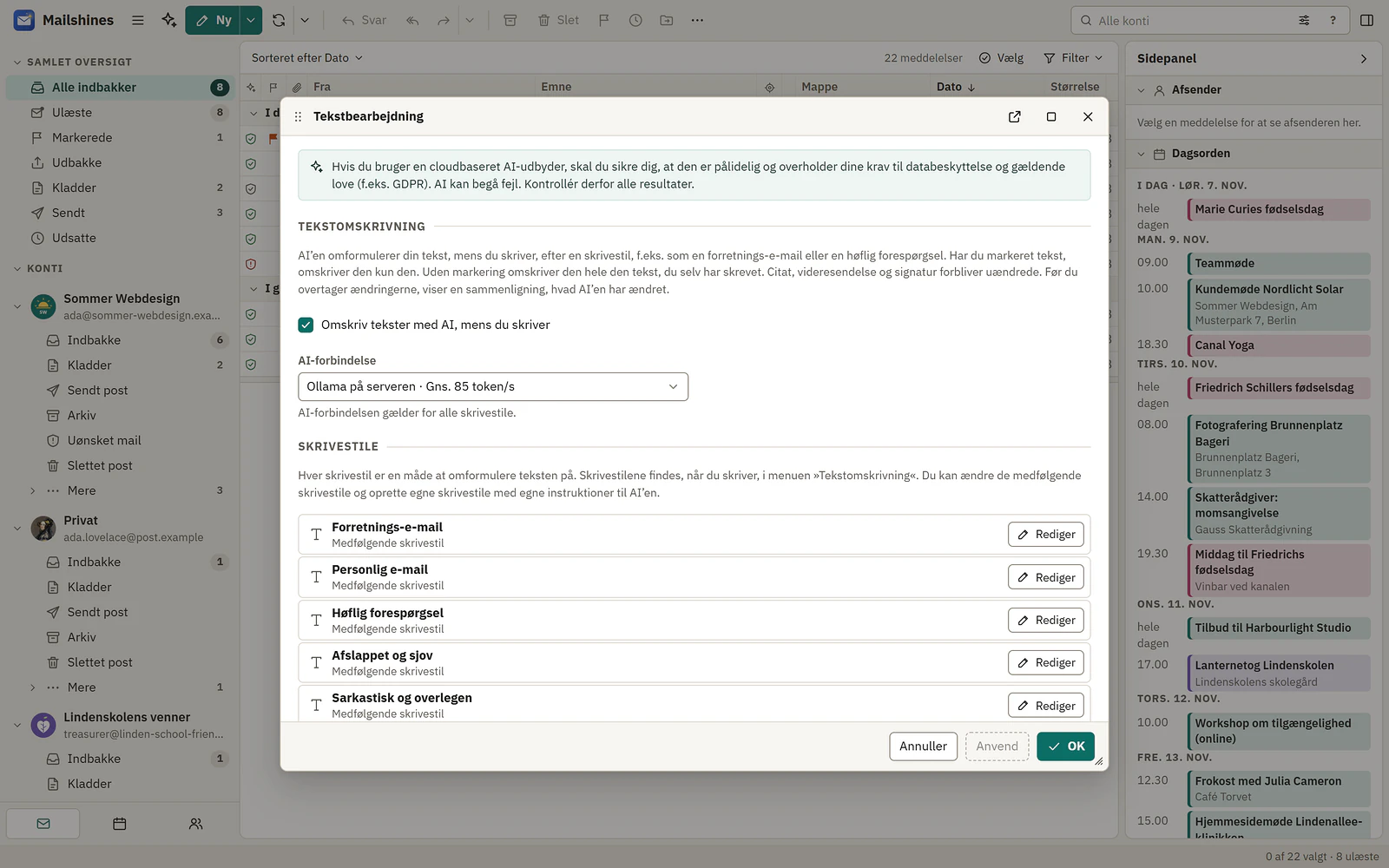
I dialogen »Tekstbearbejdning« i AI-menuen vælger du AI-forbindelsen, tilpasser instruktionerne til de medfølgende skrivestile og opretter egne skrivestile, i alt op til 30. Instruktionen til en egen skrivestil skriver du på et vilkårligt sprog.
AI-forbindelser og AI-menuen
Alle AI-funktioner er slået fra fra start. Med en AI-forbindelse vælger du, hvilken AI Mailshines bruger: LM Studio eller Ollama på en computer i dit eget netværk, dit abonnement på ChatGPT eller Claude (via Claude-appen) eller en cloudtjeneste med API-nøgle som OpenAI, Anthropic, Google Gemini, Mistral, OpenRouter, Groq eller DeepSeek. Ved LM Studio og Ollama bliver indholdet på dine computere.
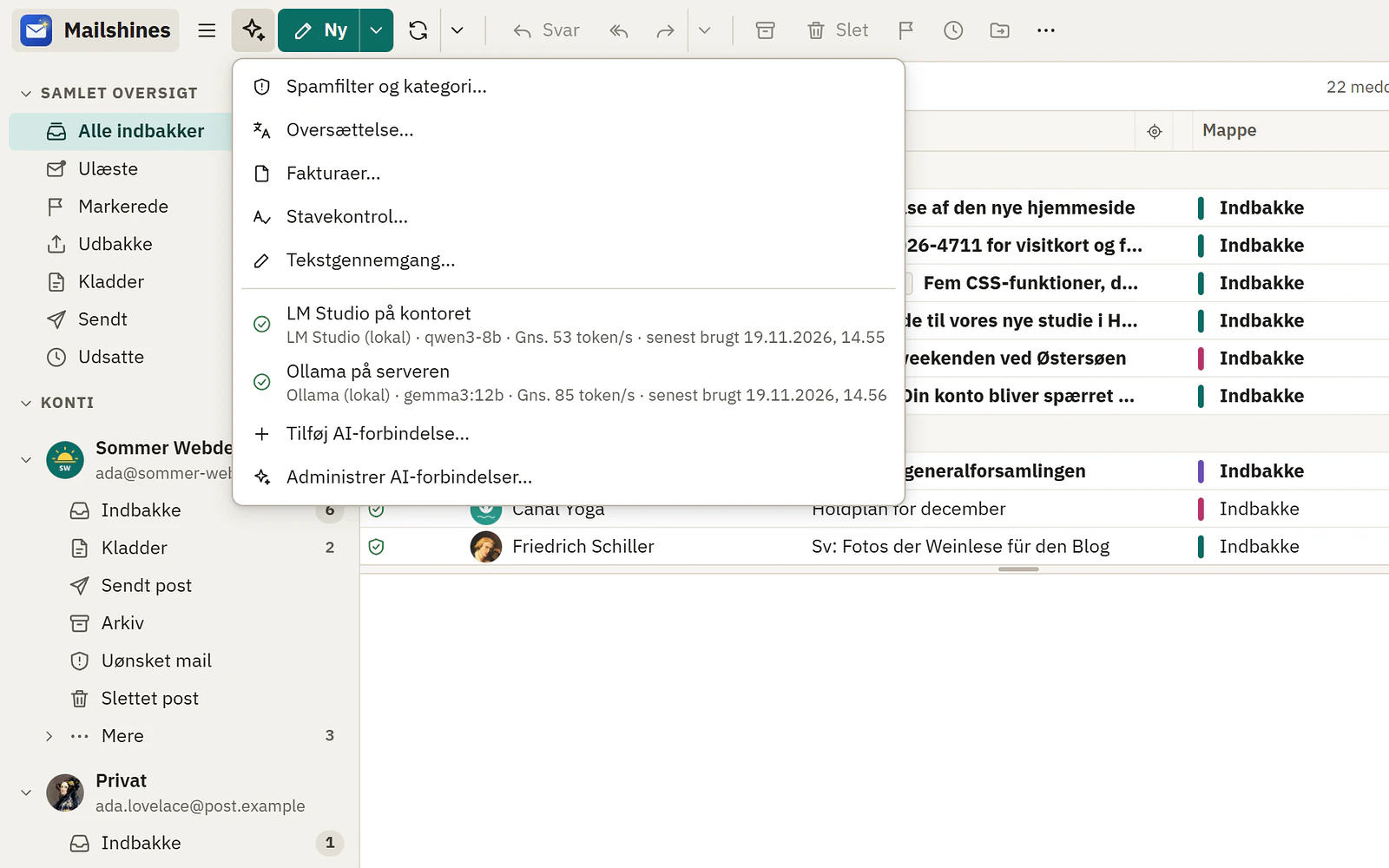
- 1Knappen med AI-stjernerne i værktøjslinjen åbner AI-menuen.
- 2Hver AI-funktion har dér sin egen dialog: »Spamfilter og kategori«, »Oversættelse«, »Fakturaer«, »Stavekorrektur« og »Tekstbearbejdning«.
- 3Derunder står dine AI-forbindelser med tilstand, type, model og målt hastighed. Et klik åbner forbindelsen til redigering.
- 4Her opsætter du en ny forbindelse eller åbner dialogen »AI-forbindelser«.
Hver funktion med sin egen AI
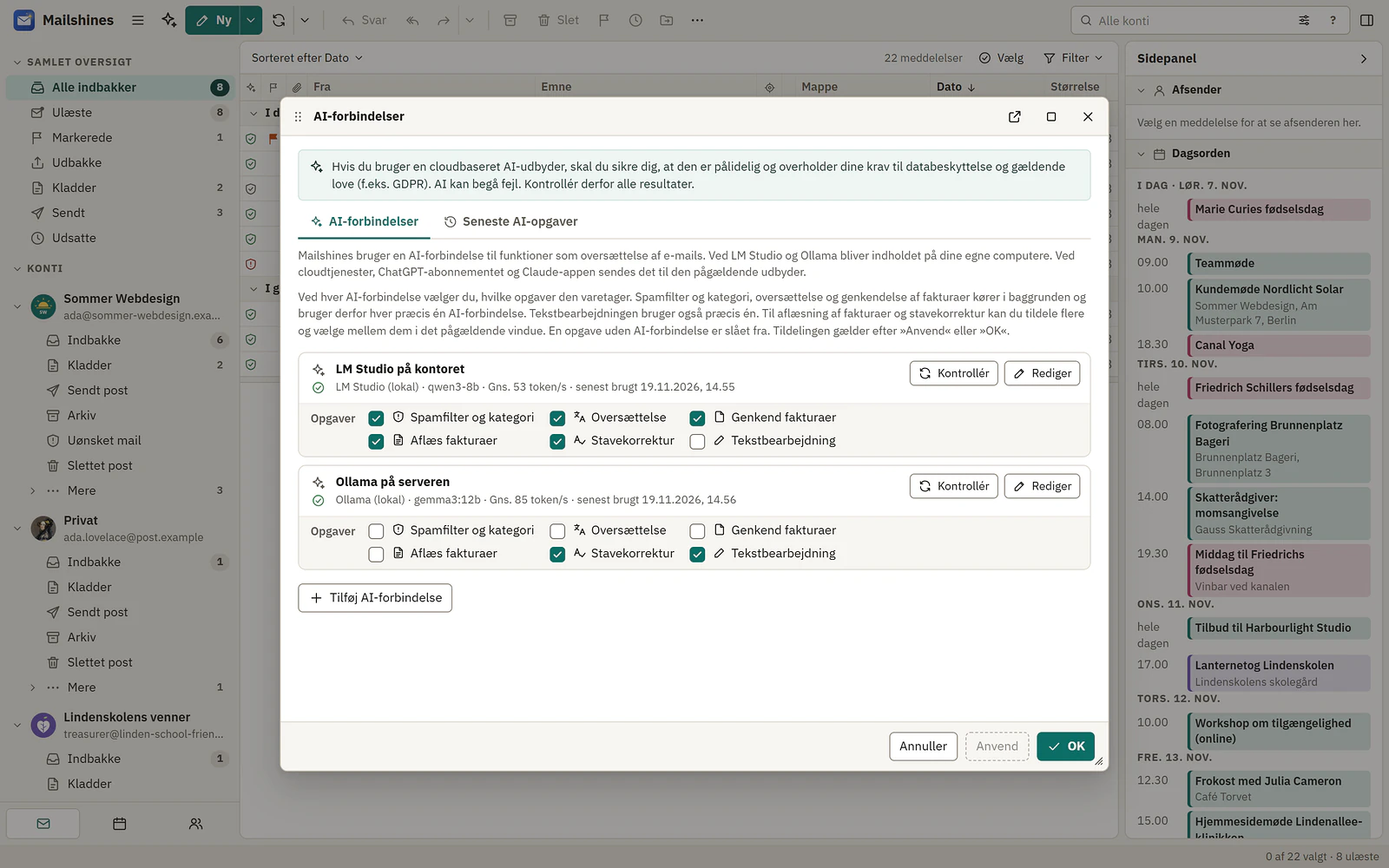
Dialogen »AI-forbindelser« viser hver forbindelse som et kort. I eksemplet arbejder LM Studio på kontoret og Ollama på serveren side om side.
- 1Fanerne skifter mellem forbindelserne og de seneste AI-opgaver.
- 2Kortet nævner forbindelsens navn, type og model samt den målte hastighed. Det grønne flueben viser, at forbindelsen er klar.
- 3»Kontrollér« tester forbindelsen, »Rediger« ændrer for eksempel adresse, model og tidsgrænse.
- 4Under »Opgaver« bestemmer du, hvilke AI-funktioner forbindelsen tager sig af. Et flueben slår samtidig funktionen til.
- 5Her tager Ollama sig af tekstbearbejdningen. Til stavekorrekturen kan begge forbindelser vælges.
- 6»Tilføj AI-forbindelse« fører dig i fire trin gennem udbyder, adgang, model og afslutning. Lokale AI-servere i netværket finder Mailshines selv, med den udvidede søgning også i større netværk.
Ved cloudtjenester og abonnementer indstiller du om ønsket den indsats, som modellen tænker med, og ved modeller, der kender den, hurtigtilstanden. Hvilke modeller der findes, melder udbyderen selv.
Ved en serverinstallation stiller Mailshines-tjenesten forespørgslerne. Alle enheder bruger dermed den samme AI. Claude-appen skal til det formål være installeret og logget ind på tjenestens computer.
Seneste AI-opgaver
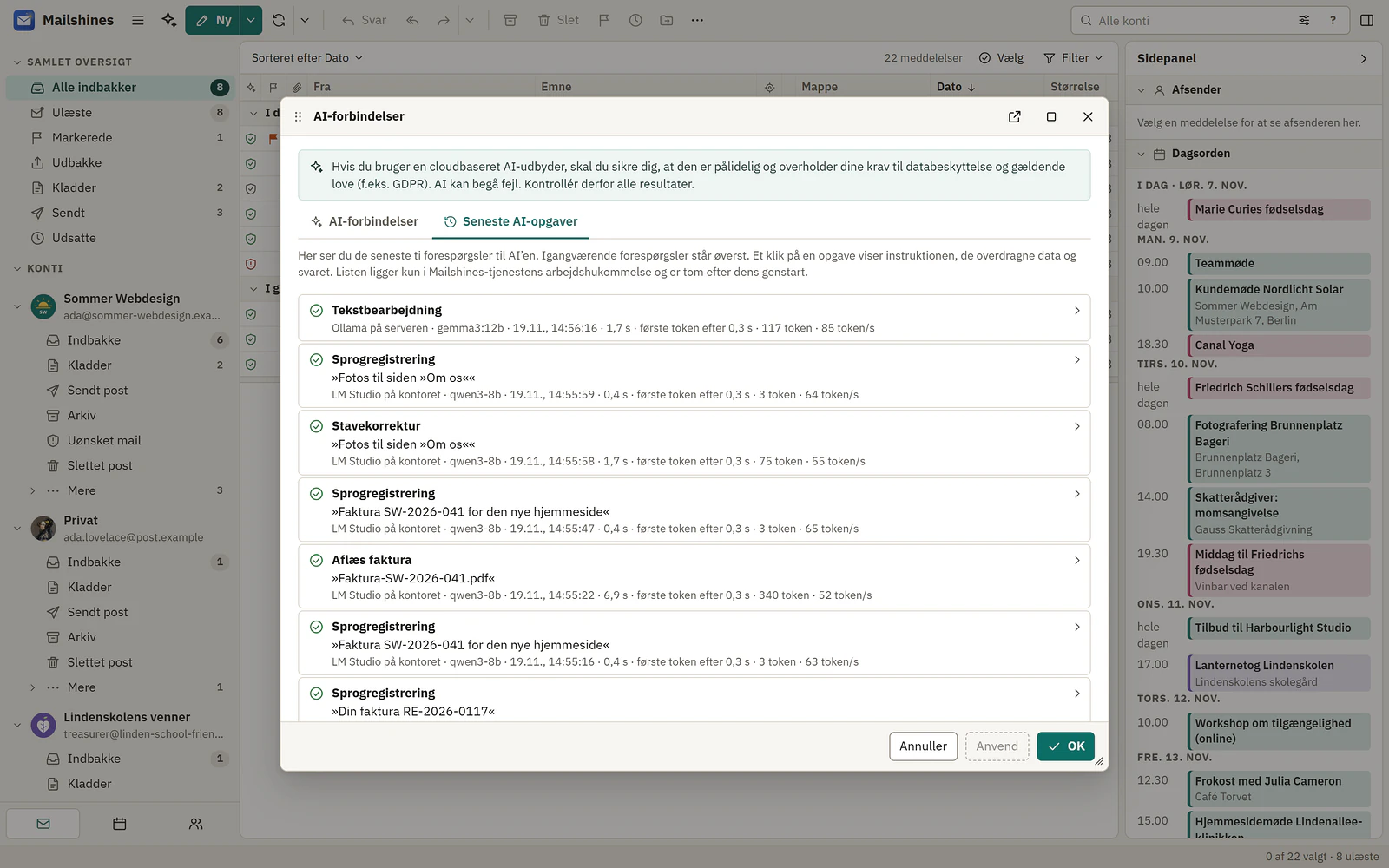
Den anden fane viser de seneste ti forespørgsler til AI’en med forbindelse, model, varighed og hastighed. Igangværende forespørgsler står øverst. Et klik på en opgave viser instruktionen, de afleverede data og AI’ens svar. Også statuslinjen åbner denne liste.
Modtag e-faktura
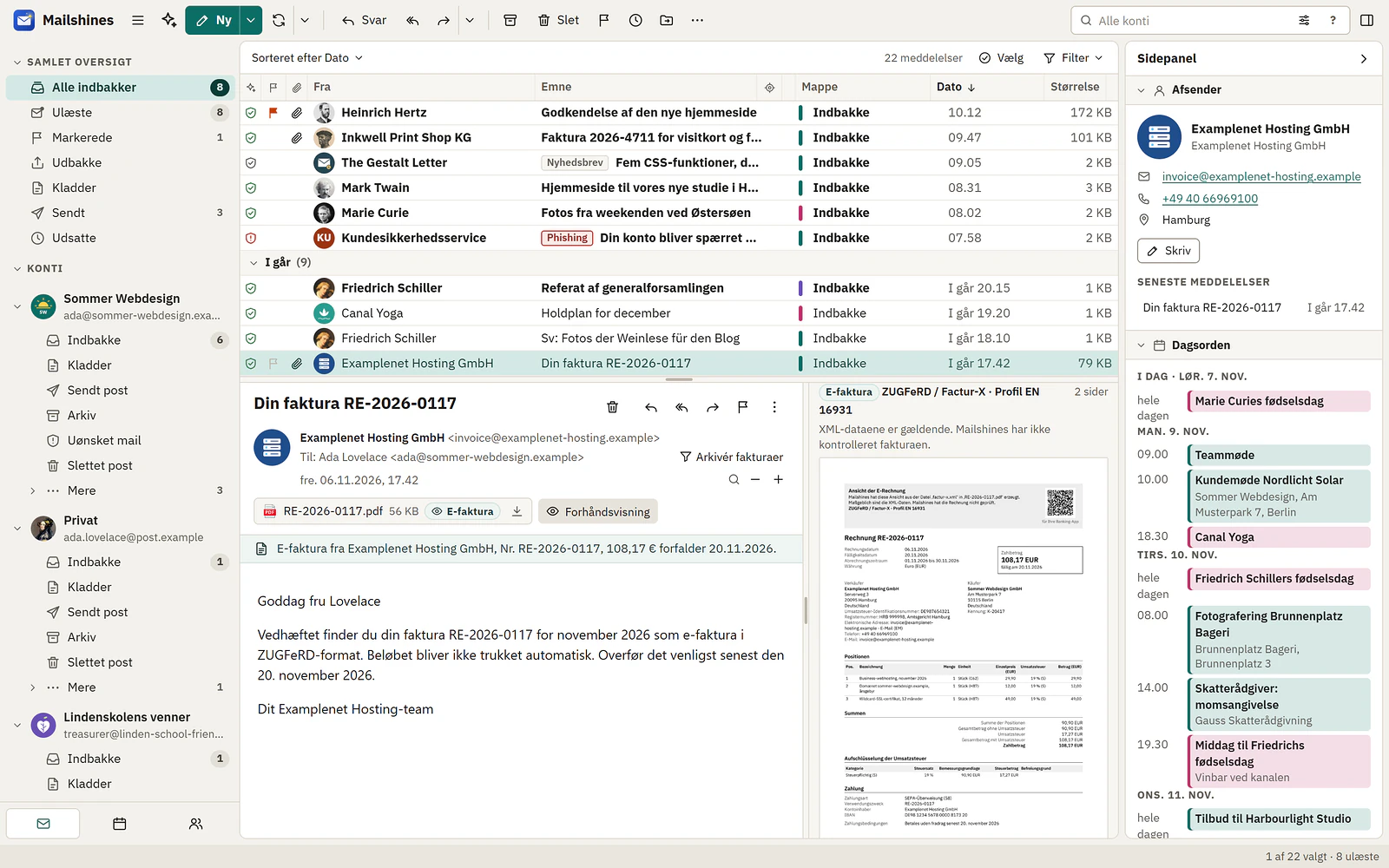
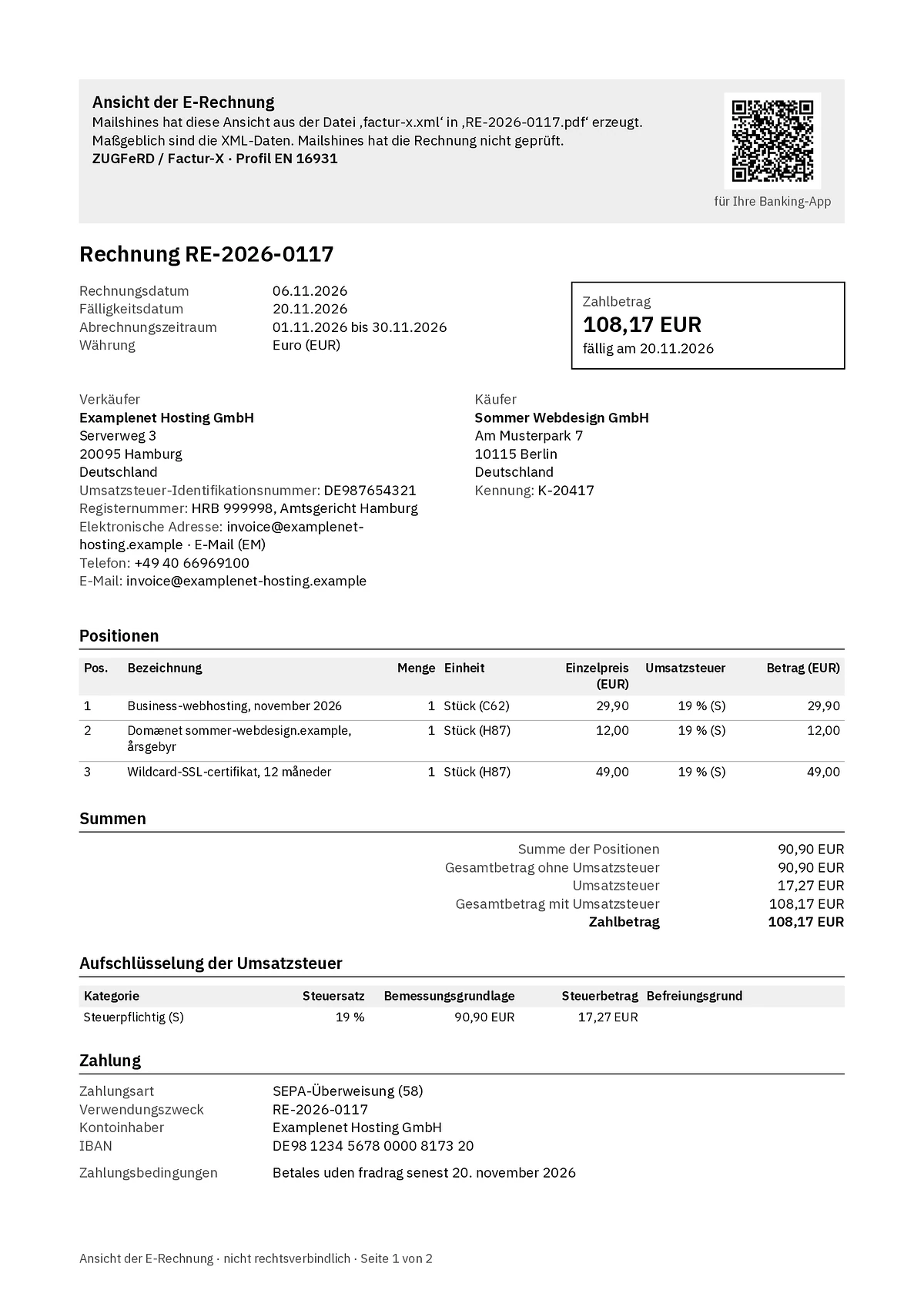
En e-faktura i formatet ZUGFeRD, Factur-X eller XRechnung genkender Mailshines selv i den vedhæftede fil, som PDF med indlejrede data eller som XML-fil. Til det er der ikke brug for AI.
- 1Ved den vedhæftede fil står mærket »E-faktura«. Et klik åbner den letlæselige visning.
- 2Linjen nævner udsteder, fakturanummer, beløb og forfaldsdato.
- 3I forhåndsvisningskolonnen følger efter PDF’ens side visningen af e-fakturaen med format og profil.
Visningen af e-fakturaen
Ud fra de indlejrede data opretter Mailshines en overskuelig PDF med sælger og køber, linjer, summer, moms og betaling. Koder vises som tysk tekst. Øverst til højre står en QR-kode efter GiroCode-metoden, som din bank-app indlæser til overførslen.
De indlejrede XML-data forbliver afgørende. Mailshines viser e-fakturaen, men kontrollerer ikke, om den er gyldig.
Aflæs fakturaer med AI
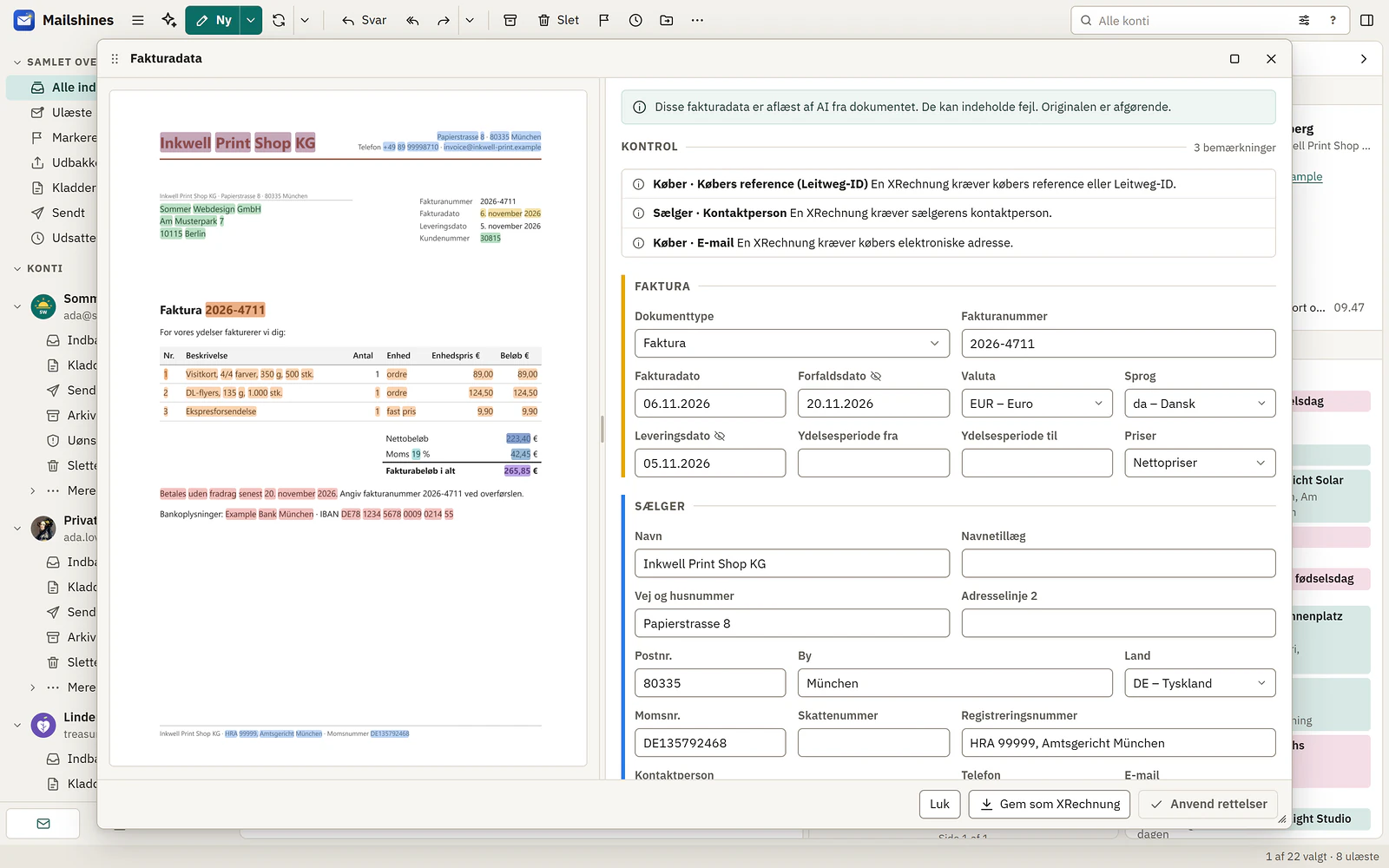
Fakturaer uden indlejrede data, for eksempel som almindelig PDF, genkender AI’en og aflæser udsteder, nummer, linjer, beløb og betalingsoplysninger. AI’en regner ikke. Mailshines kontrollerer obligatoriske oplysninger og regneregler selv.
- 1Til venstre står originalen. Hver aflæst oplysning er dér markeret med farve, i samme farve som dens afsnit i formularen.
- 2En meddelelse minder om, at dataene stammer fra AI’en, og at originalen er afgørende.
- 3Kontrollen nævner manglende oplysninger, her kun tre henvisninger for en XRechnung til en myndighed.
- 4I formularen retter du hver oplysning. Et klik på et markeret sted i originalen fører til det tilhørende felt.
- 5»Gem som XRechnung« skriver fakturadataene som XML-fil, for eksempel til bogholderiet.
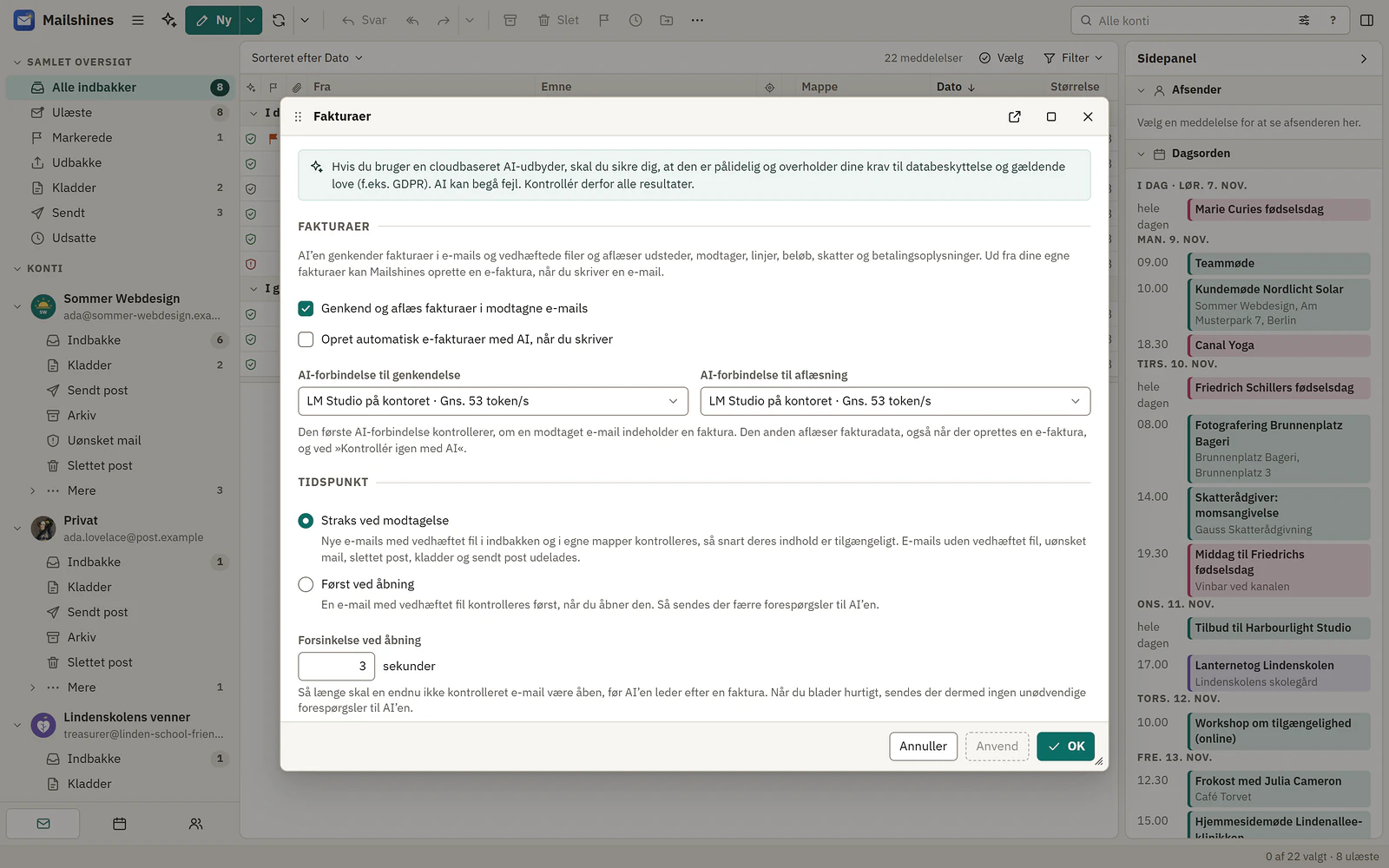
Hvornår AI’en læser fakturaer
Om AI’en leder efter fakturaer med det samme ved modtagelsen eller først, når en e-mail åbnes, bestemmer du i dialogen »Fakturaer« i AI-menuen. Til genkendelsen og til aflæsningen vælger du dér hver en AI-forbindelse, for eksempel en lille, hurtig model til genkendelsen. E-mails uden typiske fakturabegreber og e-mails, som AI-filteret vurderer som phishing eller spam, går dermed ikke af sig selv til AI’en.
Opret e-faktura
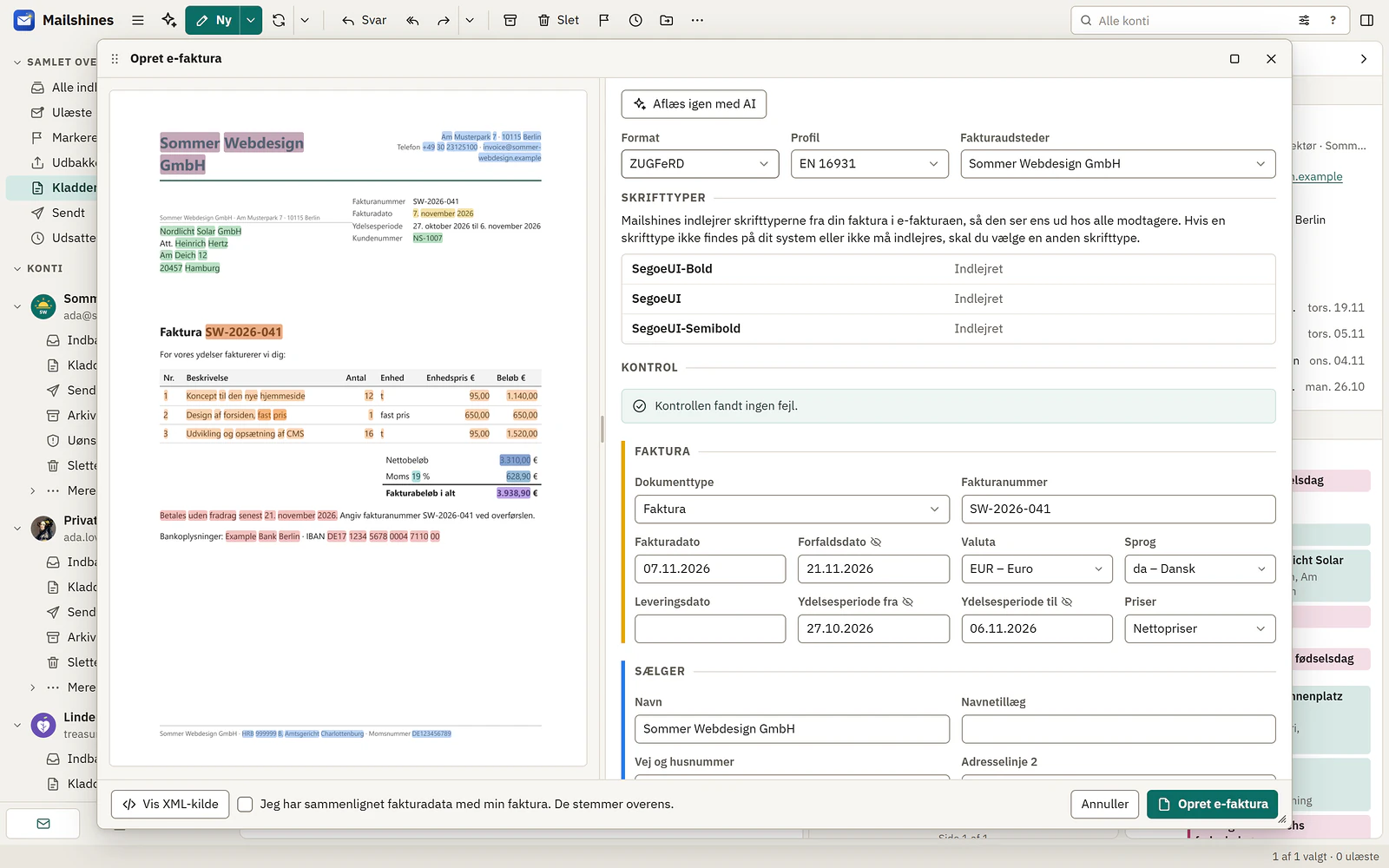
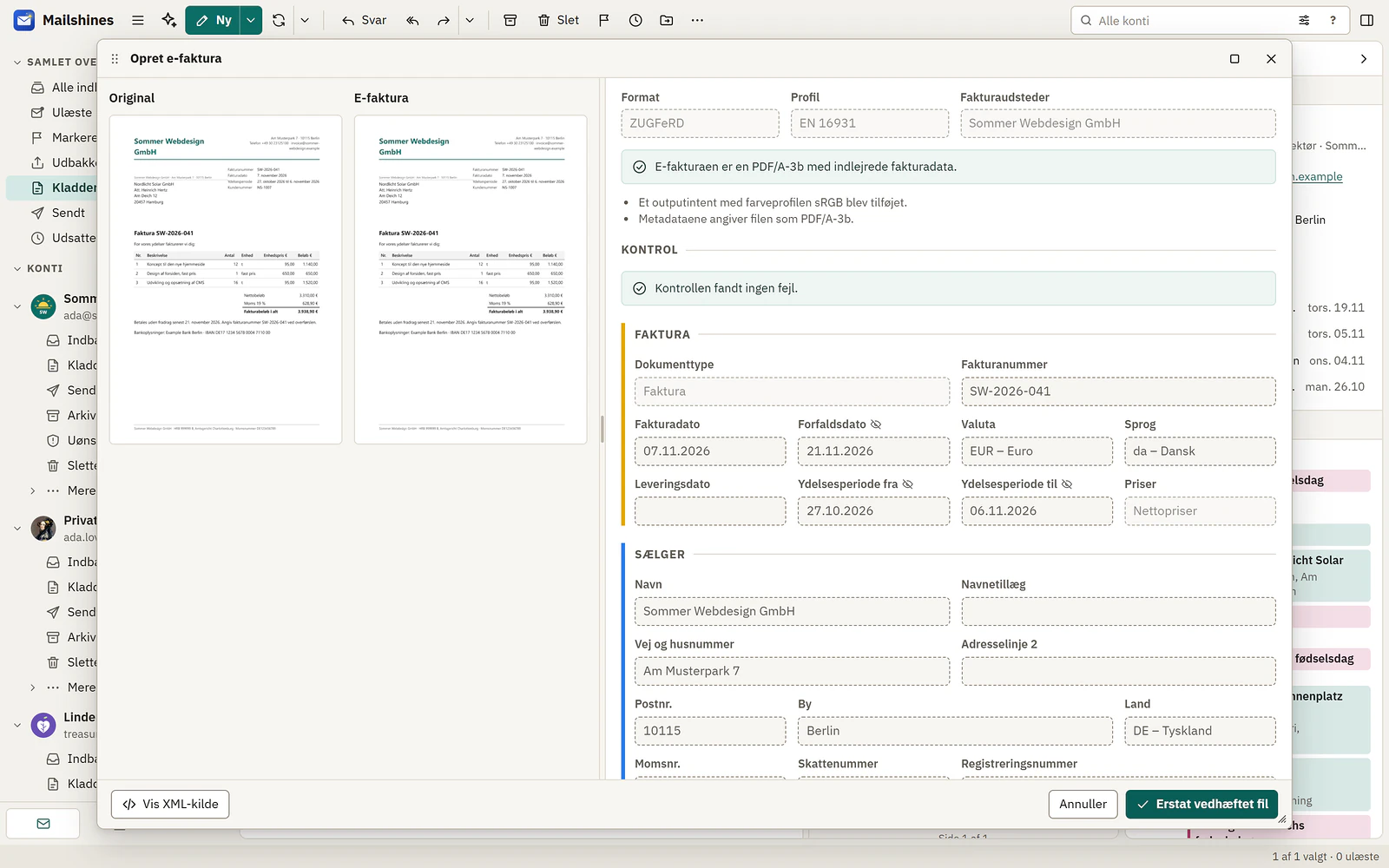
Ud fra din egen PDF-faktura opretter Mailshines en e-faktura, mens du skriver. AI’en aflæser fakturaen, alternativt tjener en XML-fil som kilde, eller du indtaster dataene i hånden.
- 1Til venstre står din faktura med fundstederne for de aflæste oplysninger.
- 2»Aflæs igen med AI« udfylder om ønsket kun de tomme felter eller erstatter dem alle.
- 3Du vælger formatet ZUGFeRD eller XRechnung, profilen og fakturaudstederen med din virksomheds stamdata.
- 4Kontrollen melder manglende obligatoriske oplysninger og regnefejl, før e-fakturaen oprettes.
- 5Med dette felt bekræfter du, at dataene stemmer overens med din faktura.
- 6Først derefter opretter Mailshines e-fakturaen.
Original og e-faktura sammenlignet
Til en e-faktura i formatet ZUGFeRD omdanner Mailshines din PDF til arkivformatet PDF/A-3b og indlejrer fakturadataene. Original og e-faktura står derefter side om side, og »Erstat vedhæftet fil« lægger e-fakturaen i e-mailen. Til en XRechnung lægger Mailshines en XML-fil ved siden af den uændrede original.
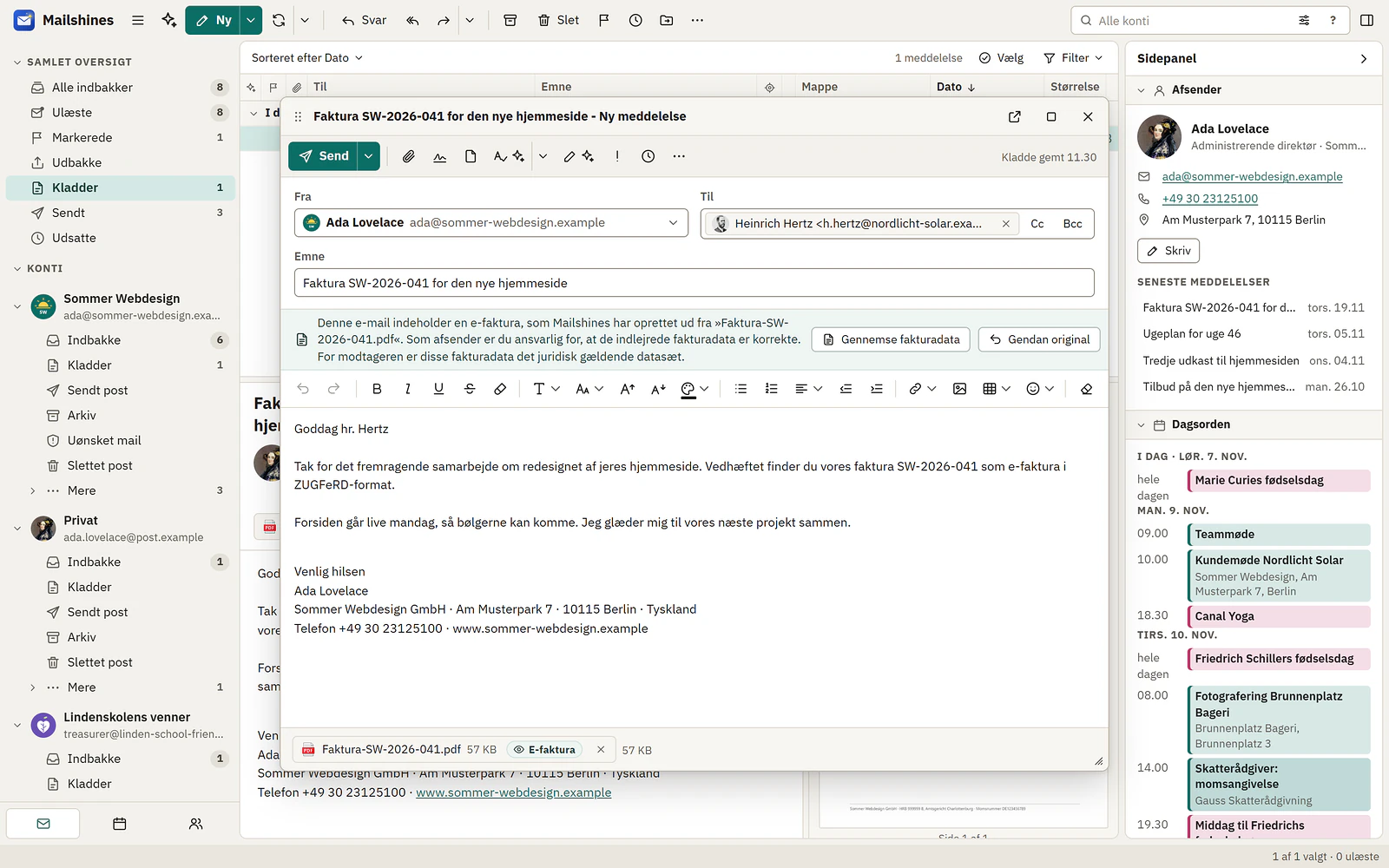
E-fakturaen i e-mailen
- 1En meddelelse over teksten minder om, at du som afsender er ansvarlig for de indlejrede fakturadata. Herfra kontrollerer du dataene igen eller gendanner originalen.
- 2Ved den vedhæftede fil åbner »E-faktura« den letlæselige visning, som modtageren også ser den i Mailshines.
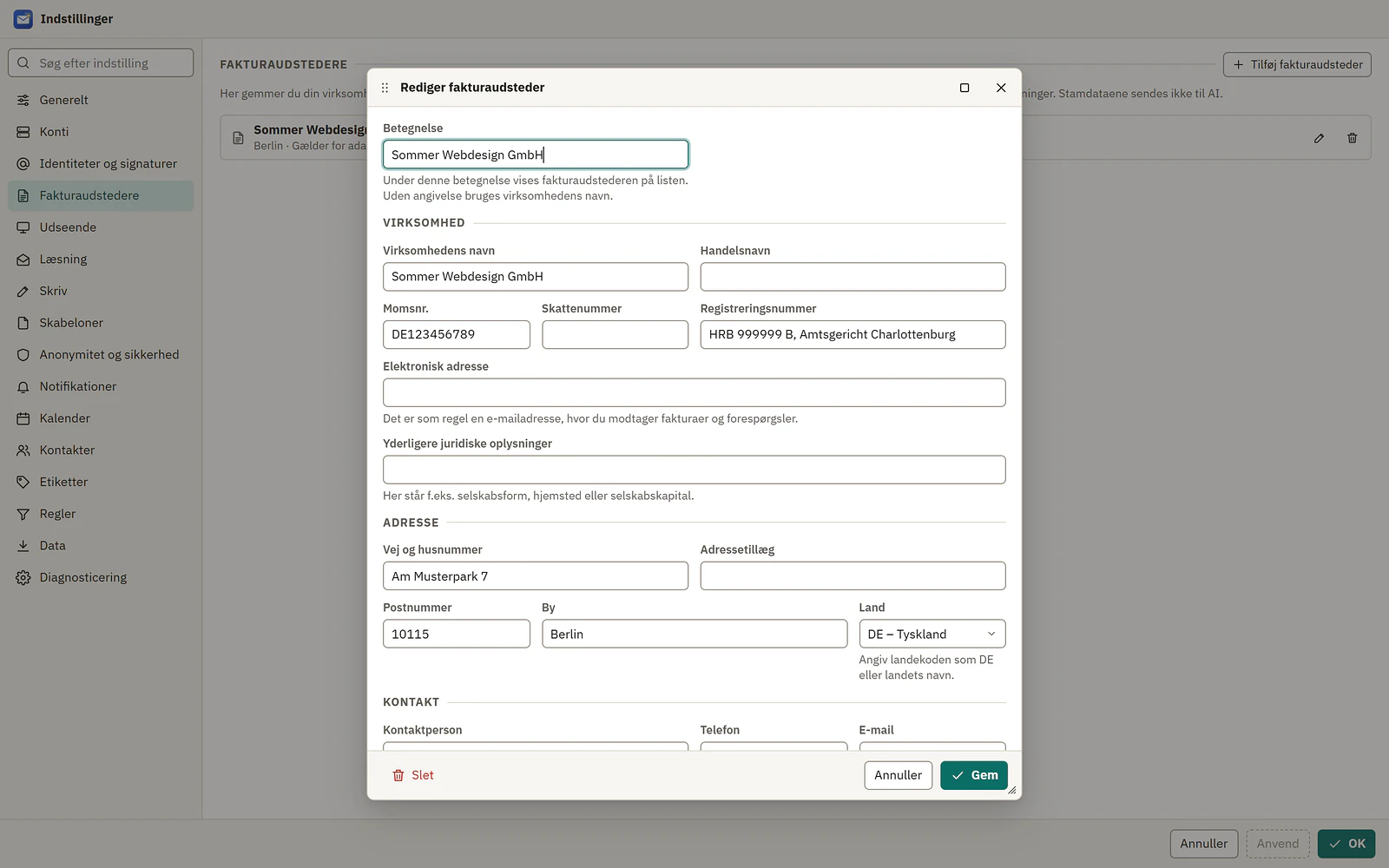
Fakturaudsteder
Din virksomheds stamdata registrerer du én gang: navn, adresse, registreringsnummer, momsnummer og bankforbindelse. Mailshines udfylder med dem manglende oplysninger og gør opmærksom på afvigelser. Stamdataene sendes aldrig til AI’en.
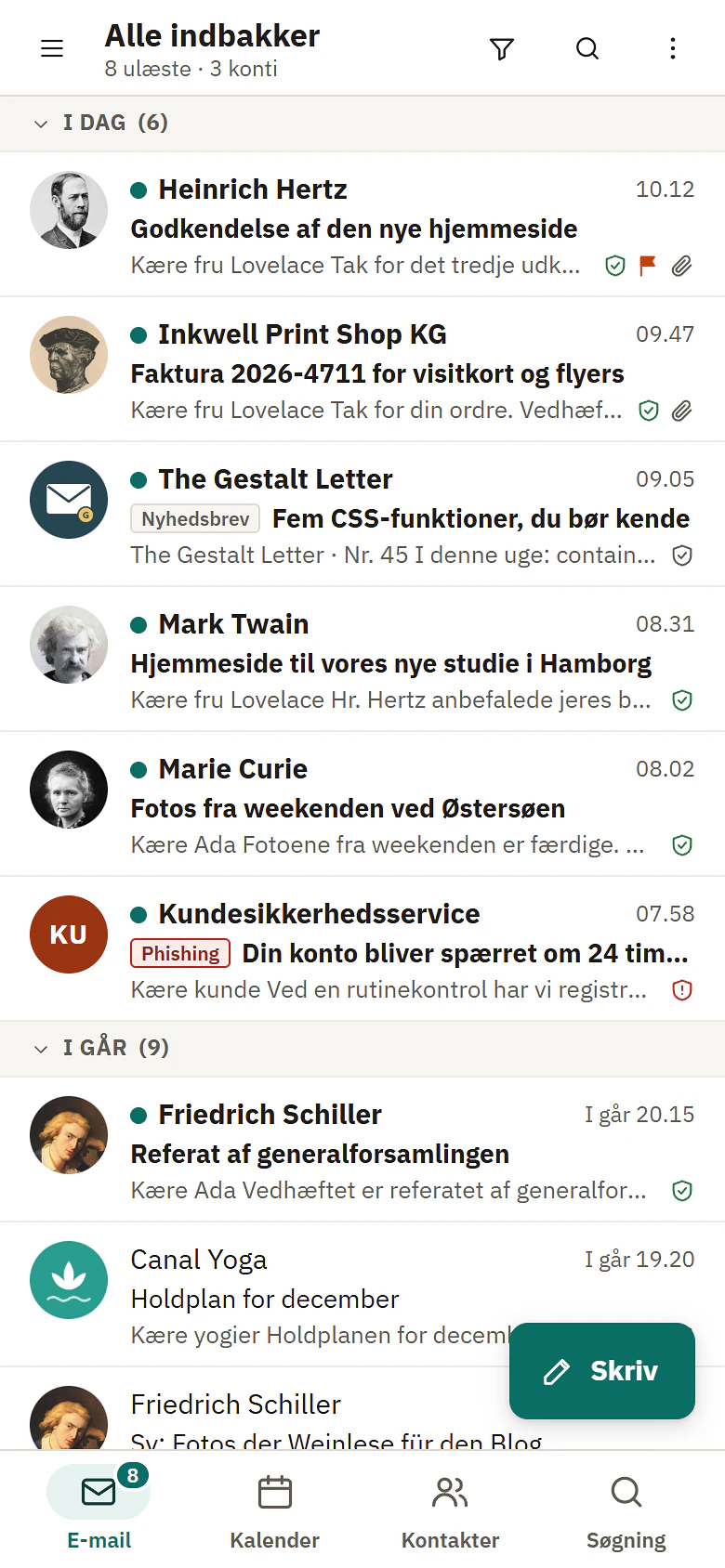
Smartphone og tablet
Når Mailshines kører som server, åbner du det også i browseren på smartphone og tablet. På smalle skærme skifter webgrænsefladen til mobilstilen: i én kolonne, med store flader at trykke på og en linje til e-mail, kalender, kontakter og søgning.
Et stryg mod højre markerer en e-mail som læst eller ulæst, et stryg mod venstre viser knapperne til at arkivere og slette. Advarsler fra AI-filteret, oversættelser og e-fakturaer findes også her, og når du skriver, også AI-stavekorrekturen og AI-tekstbearbejdningen. Indstillinger og opsætning af konti klarer du på pc’en.
Server og installation
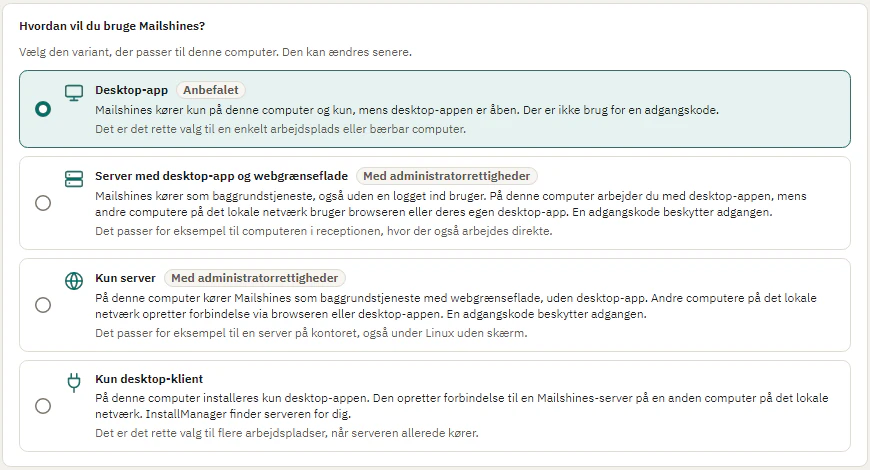
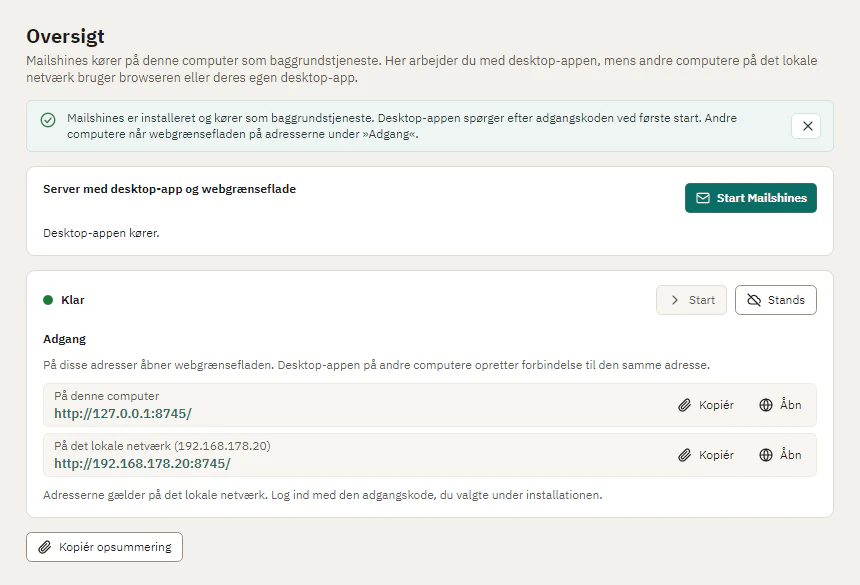
InstallManager opsætter Mailshines i en af fire varianter: som desktop-app til en enkelt arbejdsplads, som server med desktop-app og webgrænseflade, kun som server eller kun som desktop-klient til en eksisterende server. Som server kører Mailshines under Windows som Windows-tjeneste og under Linux som systemd-tjeneste, på en Linux-server også uden skærm.
En adgangskode beskytter adgangen. InstallManager åbner kun firewallen for private netværk, og desktop-apps finder selv serveren på det lokale netværk. På farten forbinder du dig via VPN til dit netværk. Serveren tilhører dig og kører i normal drift lokalt på dit netværk, ikke i en fremmed sky. Som valgmulighed følger snart drift af serveren på internettet, for eksempel så smartphones lettere kan få adgang på farten.
Lyst og mørkt
Mailshines viser sig lyst, mørkt eller følger operativsystemets indstilling. Hver enhed husker sit eget valg, ligesom kolonnebredder, læserude og den senest valgte mappe. Skriftstørrelser og afstande tilpasser du for hvert område.
Billedkilder
I eksempelkontoret skriver historiske personligheder til hinanden. Deres portrætter stammer fra Wikimedia Commons og er i det offentlige domæne. Hvad e-mails, kontakter og aftaler fortæller om dem, er opdigtet. Teksterne spiller dog venligt på personernes liv og værk, og fødselsdagene stemmer. Firmaerne, deres adresser og fakturaerne er opdigtede. Firmaernes logoer er tegnet særligt til denne hjemmeside. Logoerne for Windows, Linux og macOS tilhører deres respektive ejere.
- Ada Lovelace: akvarel af Alfred Edward Chalon, omkring 1840
- Charles Babbage: foto, 1860
- Heinrich Hertz: foto af Robert Krewaldt, før 1894
- Clara Schumann: foto af Franz Hanfstaengl, 1857
- Mark Twain: foto af Napoleon Sarony, 1895
- Carl Friedrich Gauß: maleri af Christian Albrecht Jensen, 1840
- Robert Koch: foto, omkring 1900
- Johann Wolfgang von Goethe: maleri af Joseph Karl Stieler, 1828
- Karl Drais: portræt, omkring 1820
- Julia Margaret Cameron: foto af Henry Herschel Hay Cameron, 1870
- Johannes Gutenberg: træsnit, Library of Congress
- Marie Curie: foto af Henri Manuel, omkring 1920
- Mary Somerville: maleri af Thomas Phillips, 1834
- Friedrich Schiller: maleri af Anton Graff, 1786 til 1791


