

Özellikler
Ayrıntılarıyla Mailshines
Görseller Mailshines’ın web arayüzünden ve InstallManager’dan alınmıştır. Tarihî kişilerin birbirine yazdığı kurgusal bir örnek ofisi gösterirler. Masaüstü uygulaması da aynı şekilde düzenlenmiştir.
Gelen kutusu ve hesaplar
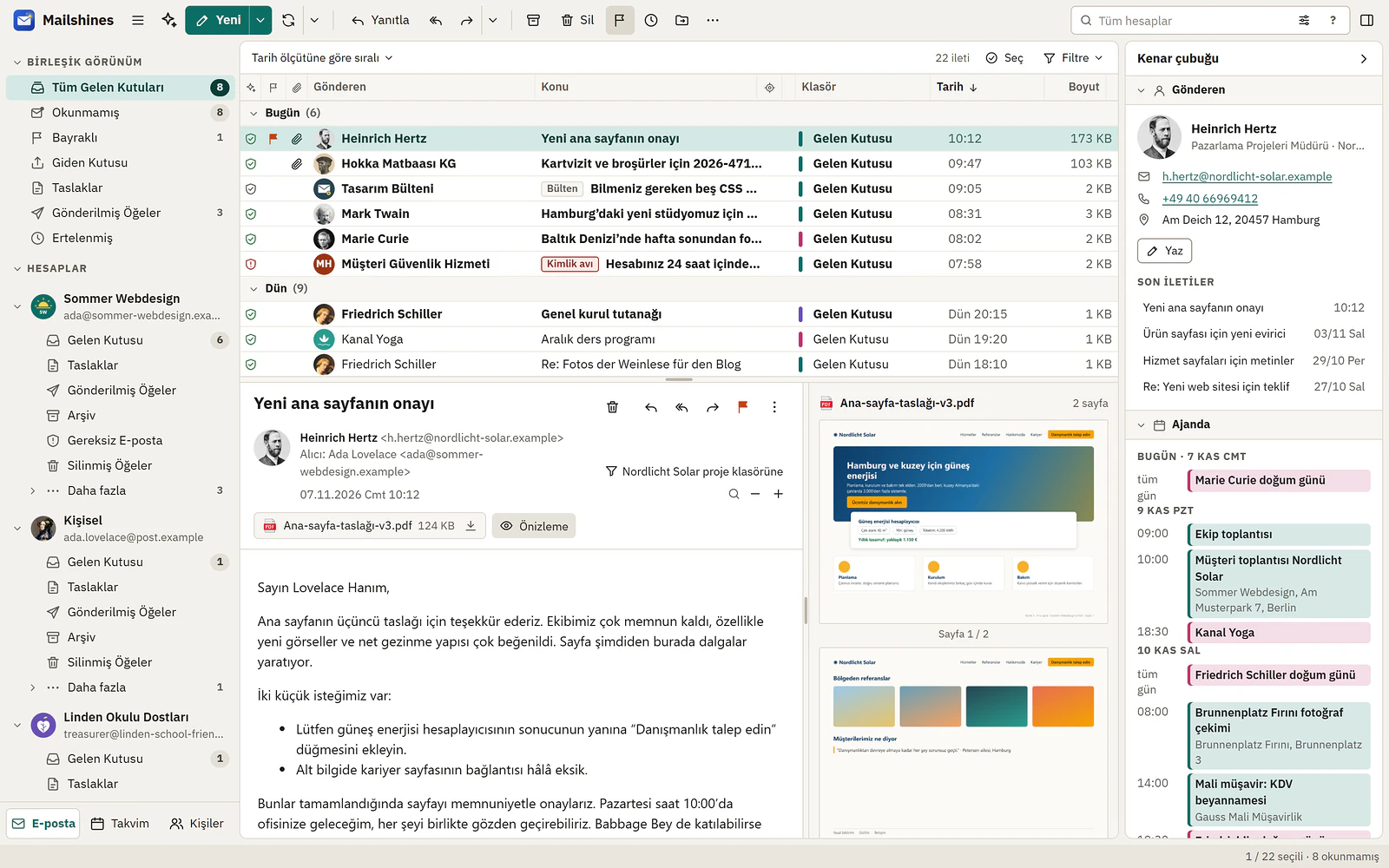
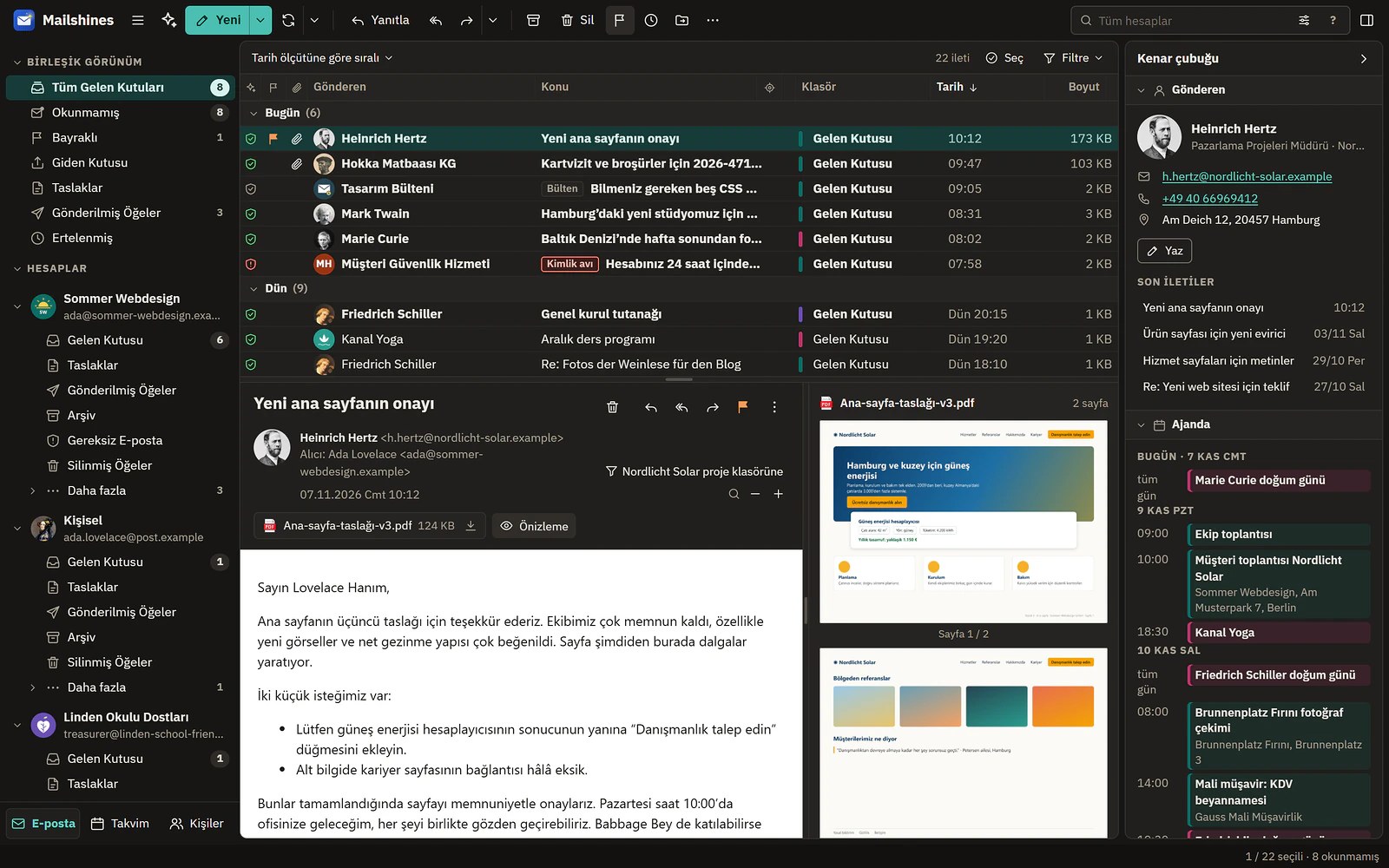
Ana pencerede solda hesaplar, ortada liste ile açık e-posta, sağda ise kenar çubuğu yer alır. Örnekte Ada Lovelace web tasarım ofisini, özel e-postalarını ve bir destek derneğini yönetiyor. Ona Heinrich Hertz, Clara Schumann ve Mark Twain gibi kişiler yazıyor.
- 1Birleşik görünüm tüm hesapları bir araya getirir: tüm gelen kutuları, okunmamış, işaretli ve ertelenmiş e-postalar ile “Giden Kutusu”, “Taslaklar” ve “Gönderilmiş Öğeler” klasörleri.
- 2Altında her hesap klasörleriyle birlikte durur. Kendi klasörlerinizi fareyle oluşturur, sürükleyip bırakarak taşırsınız.
- 3Liste e-postaları günlere göre sıralar. Mailshines sütunları ve sıralamayı hatırlar, isterseniz klasör türüne göre ayrı ayrı. “Bülten” ve “Kimlik avı” gibi etiketler yapay zekâ filtresinden gelir.
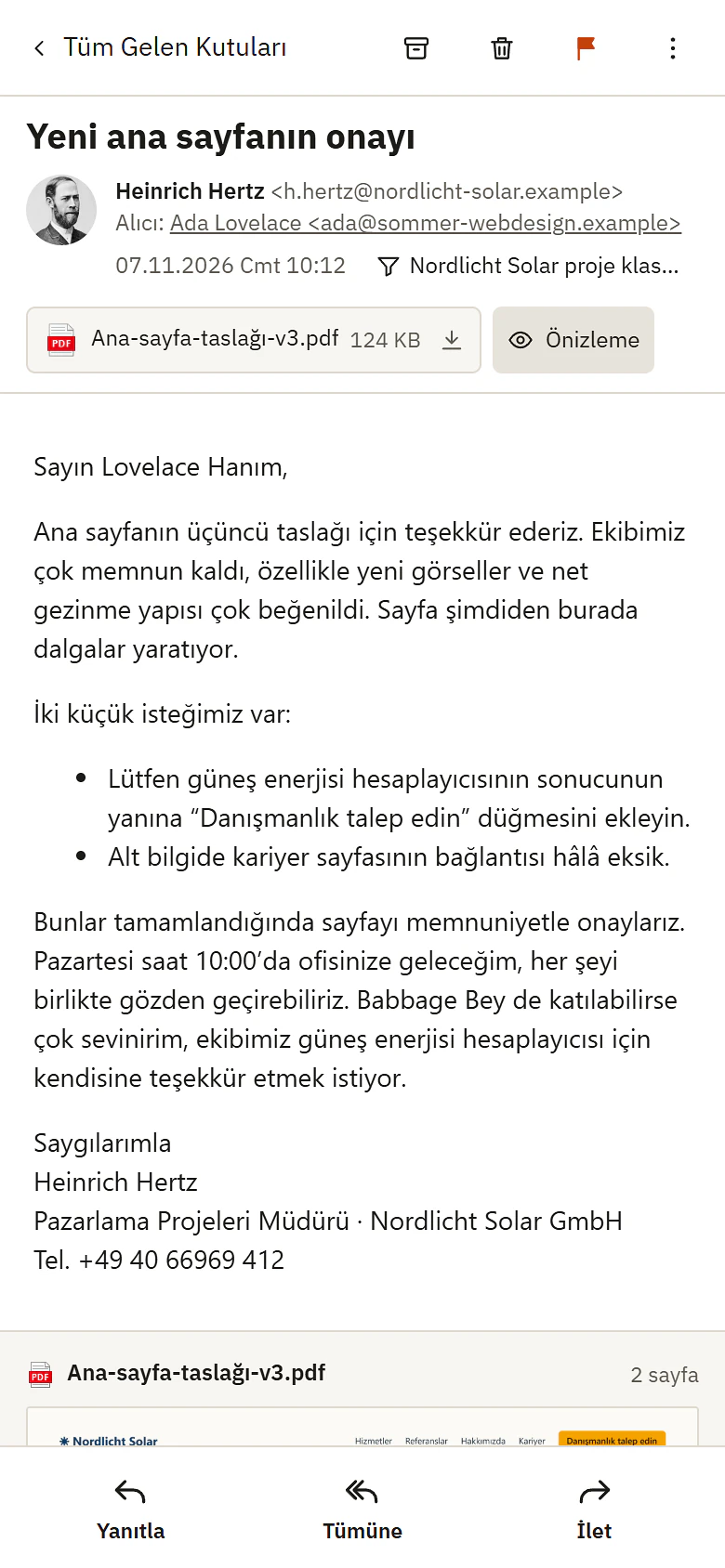
- 4E-postanın başlığında hangi kuralın ona uyduğu yazar, burada “Nordlicht Solar proje klasörüne”.
- 5Önizleme sütunu ekteki PDF’nin sayfalarını, siz açmadan gösterir.
- 6Kenar çubuğu göndereni iletişim bilgileriyle ve onunla yazışılan son iletilerle birlikte gösterir.
- 7Altında tüm takvimlerden önümüzdeki günlerin randevularını içeren ajanda gelir.
Arama
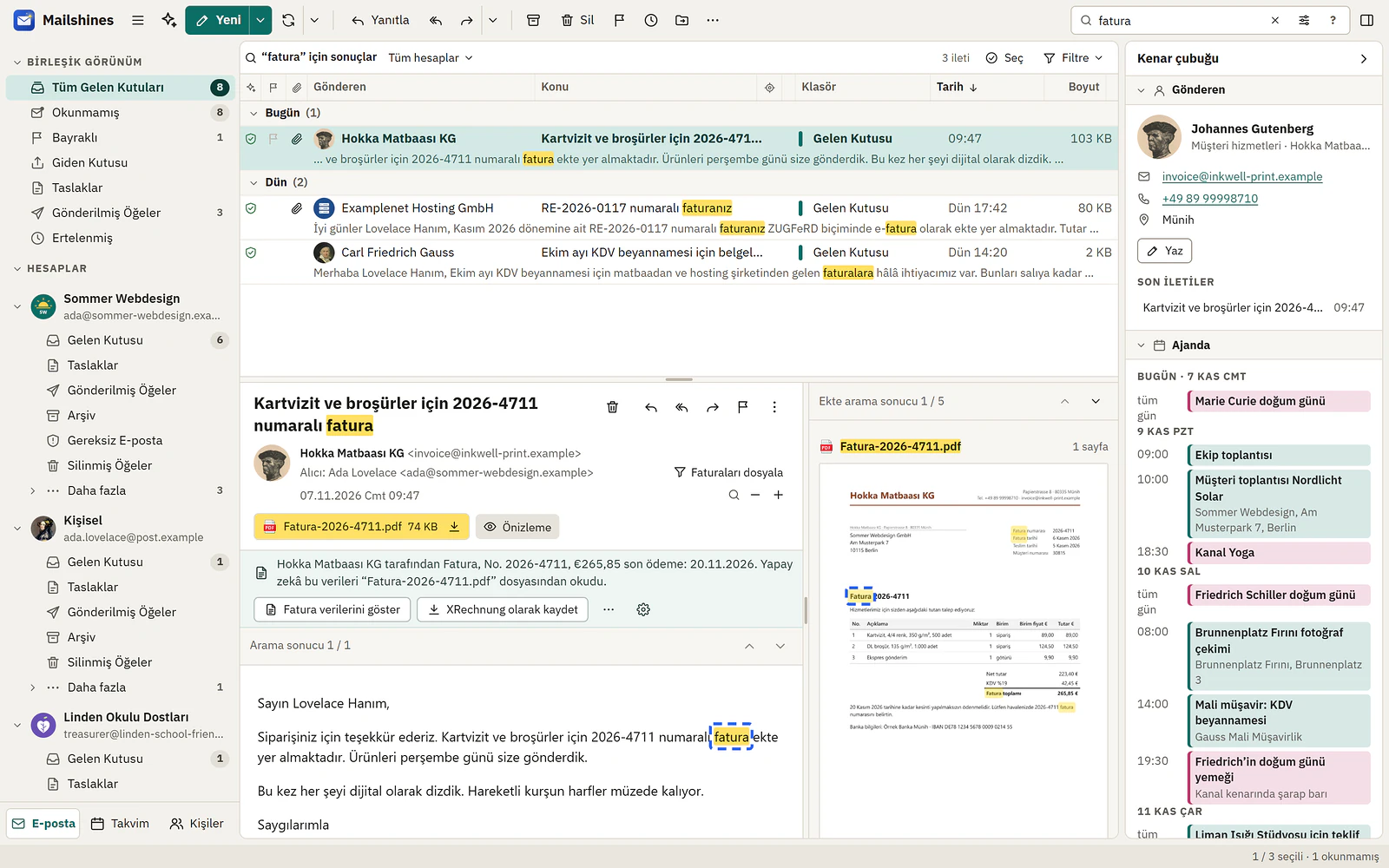
Arama, tüm hesapların konusunu, göndericisini, metnini ve eklerini tarar. E-postanın dilindeki kelime köklerini tanır; konuda ve gönderici alanında kelime parçalarını da bulur. Yani “rechnung” (Almancada “fatura”) araması “Stromrechnung” (“elektrik faturası”) sözcüğünü de bulur.
- 1Arama kutusuna doğrudan yazmaya başlarsınız.
from:,subject:veyahas:attachmentgibi arama terimleri aramayı daraltır ve bir arama klasör olarak kaydedilebilir. - 2Liste, sonuçları siz yazarken gösterir; konu ve metindeki eşleşmeler sarı ile işaretlenir.
- 3Açık e-postada oklarla eşleşmeden eşleşmeye atlarsınız.
- 4Mailshines eşleşmeleri ekteki PDF’nin sayfalarında da işaretler. Taranmış belgeleri bunun için metin tanıma okur.
Ekler
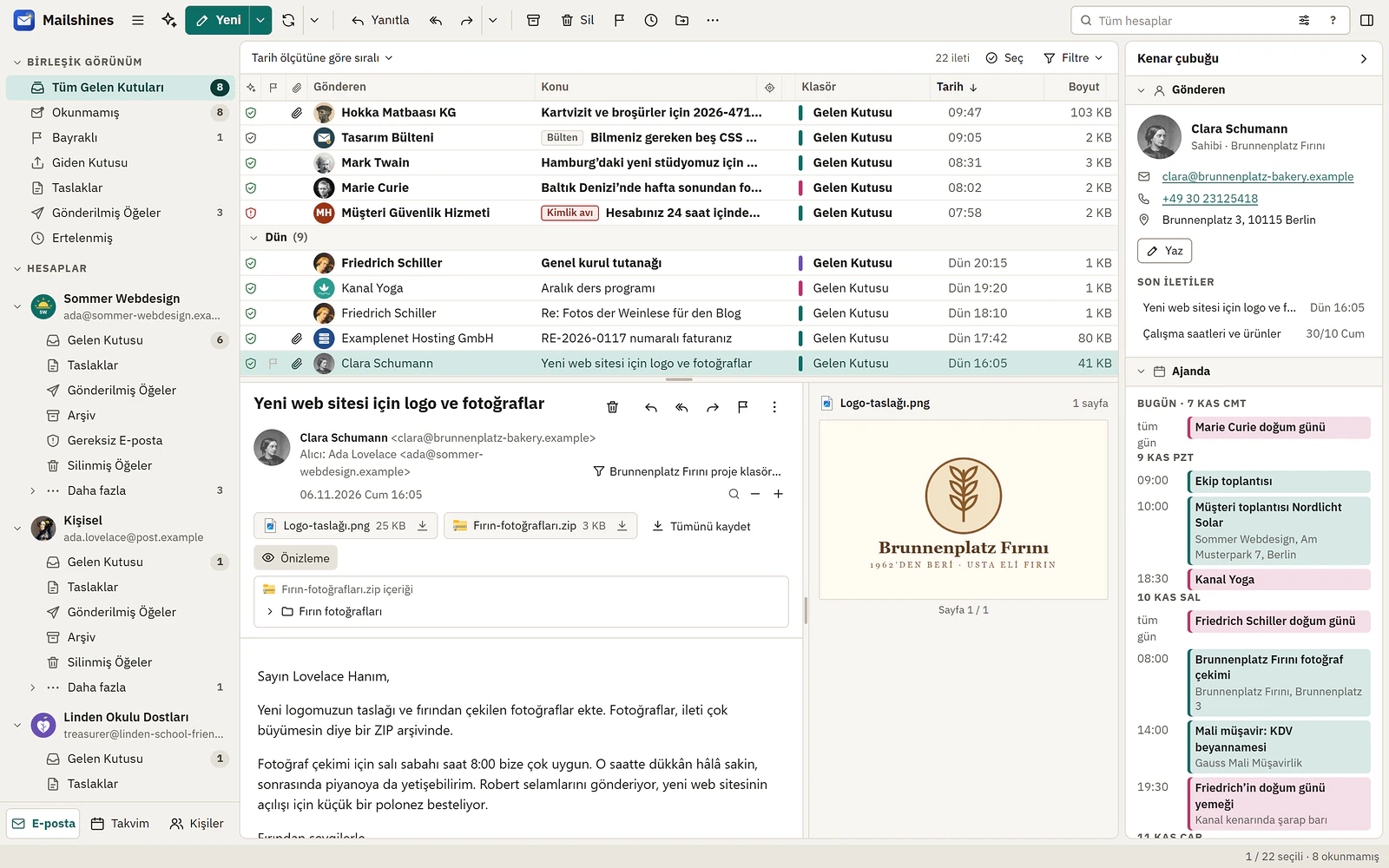
Ekleri açmadan görürsünüz. Önizleme için Mailshines yabancı belgeleri yalnızca yalıtılmış bir işlemde okur; böylece zararlı dosyalar zarar veremez.
- 1Ekler e-postanın başlığının altında durur. “Tümünü kaydet” tüm ekleri tek seferde kaydeder.
- 2Önizleme sütunu görselleri ile PDF ve Office belgelerinin sayfalarını gösterir. Office dosyalarını Mailshines, ek bir program olmadan kendisi dönüştürür.
- 3Mailshines ZIP ve 7z arşivlerinin içeriğini, hiçbir şey çıkarmadan klasör ağacı olarak gösterir.
Yazma
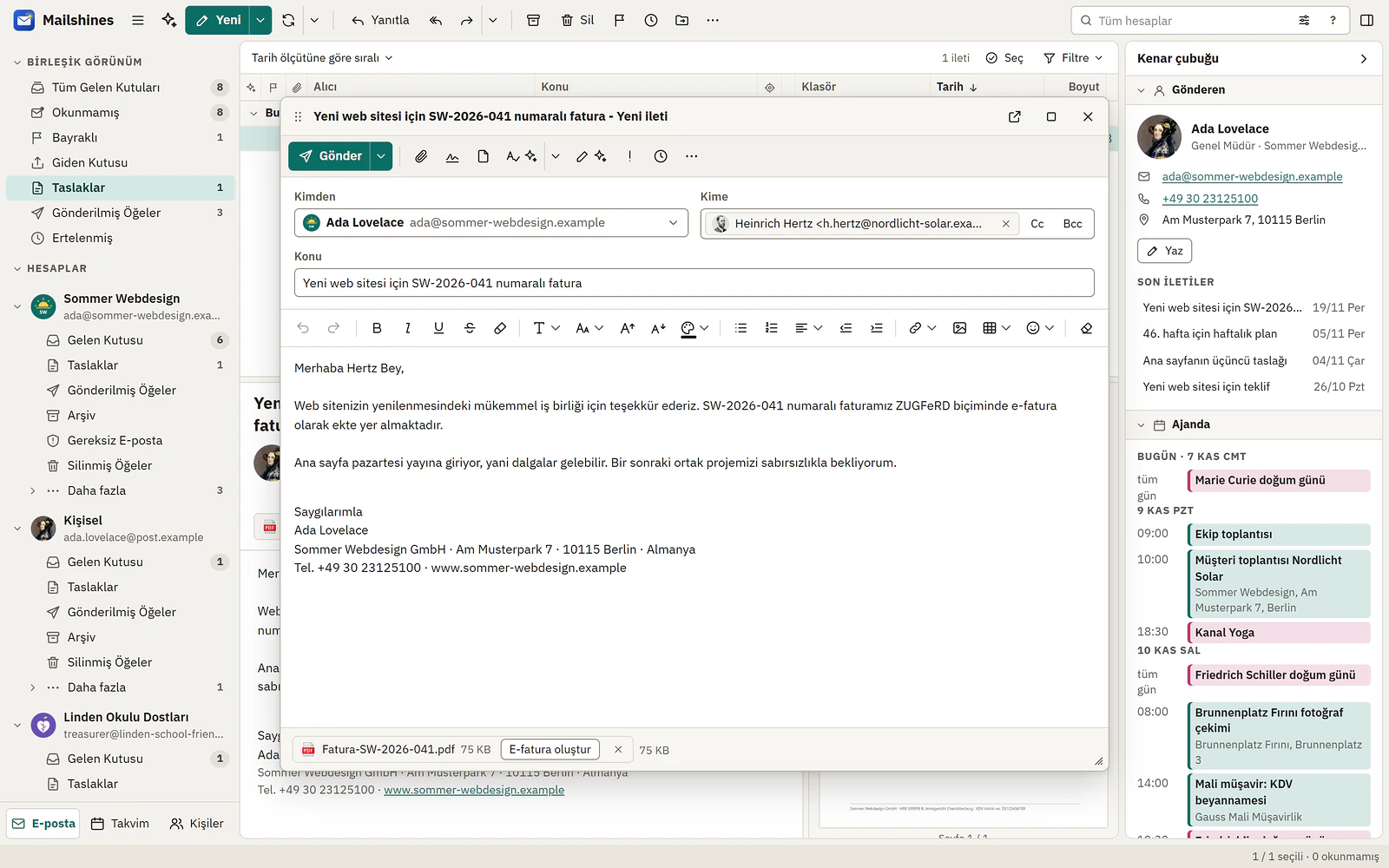
Yeni bir e-posta kendi penceresinde açılır; pencereyi taşıyabilir, büyütebilir veya ayrı bir tarayıcı sekmesine alabilirsiniz. Mailshines taslakları sürekli kaydeder.
- 1“Kimden” alanında gönderen adresini seçersiniz; takma ad veya her şeyi yakalayan (catch-all) bir adres de olabilir. Yanıtlarken Mailshines, e-postanın gönderildiği adresi kendisi seçer.
- 2Alıcılarda Mailshines, siz yazarken uygun kişileri önerir.
- 3Düzenleyici metni, listeleri, bağlantıları, görselleri ve tabloları biçimlendirir. Seçilen kimliğin imzası zaten içindedir.
- 4Ekte PDF olarak bir fatura varsa Mailshines bundan bir e-fatura oluşturmayı önerir.
Üstteki çubuktan e-postayı hemen ya da sonra gönderir, okundu bilgisi ister veya bir şablon eklersiniz. Unutulan bir ek, göndermeden önce fark edilir. Yapay zekâ açıkken orada yapay zekâ yazım düzeltme ve yapay zekâ metin düzenleme da bulunur.
Takvim
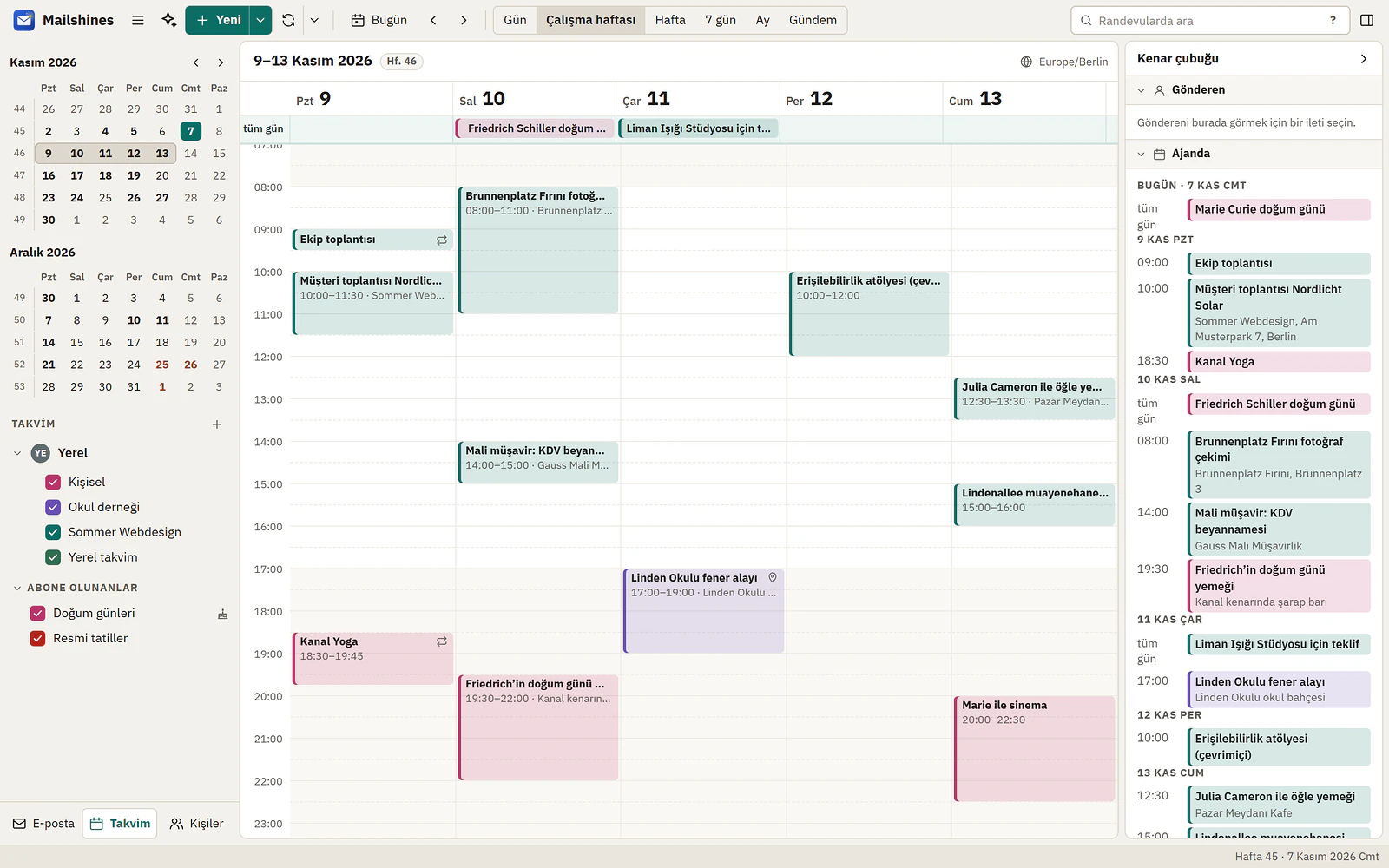
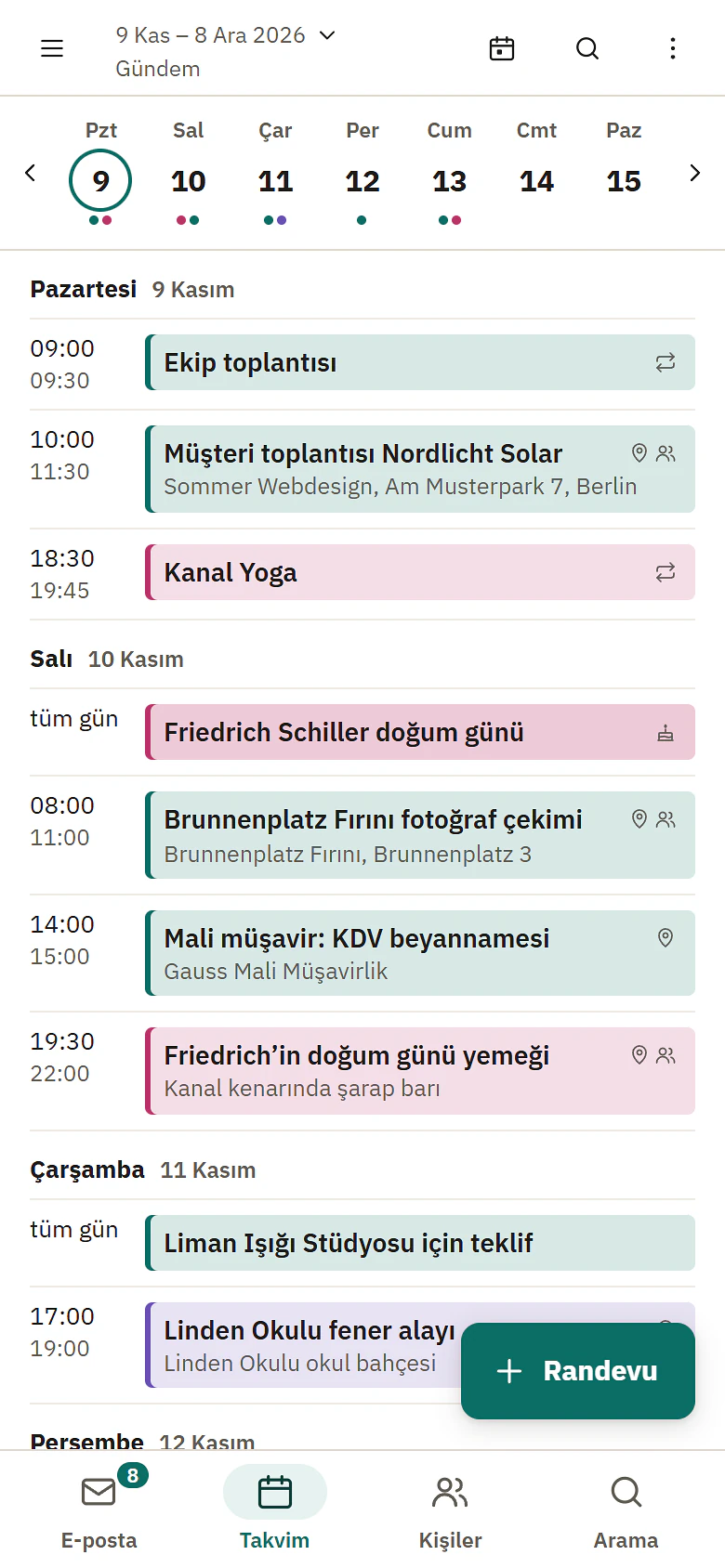
Takvim, tüm takvimlerin randevularını üst üste, her birini kendi renginde gösterir. Randevuları fareyle taşır ve uzatırsınız.
- 1“Gün”, “Çalışma haftası”, “Hafta”, “7 gün”, “Ay” ve “Gündem” görünümleri arasında tek tıkla geçersiniz.
- 2Takvim haftalarını gösteren mini takvim her güne atlar.
- 3Her takvim gösterilip gizlenebilir. “Doğum günleri” (doğum günleri) ve “Resmi tatiller” (resmî tatiller) takvimlerini Mailshines kendisi doldurur; tatiller Almanya’daki eyalete göre belirlenir.
- 4Katılımcılı randevular için Mailshines isterseniz davetiye gönderir. “Program”, katılımcıların ne zaman boş ya da meşgul olduğunu gösterir.
- 5Mailshines doğum günlerini kişilerden alır; bir kişi birden fazla adres defterinde olsa bile.
- 6Üstte, takvim haftasıyla birlikte tarih aralığı ve saat dilimi yer alır. Her randevunun kendi saat dilimi olabilir.
Tüm ay
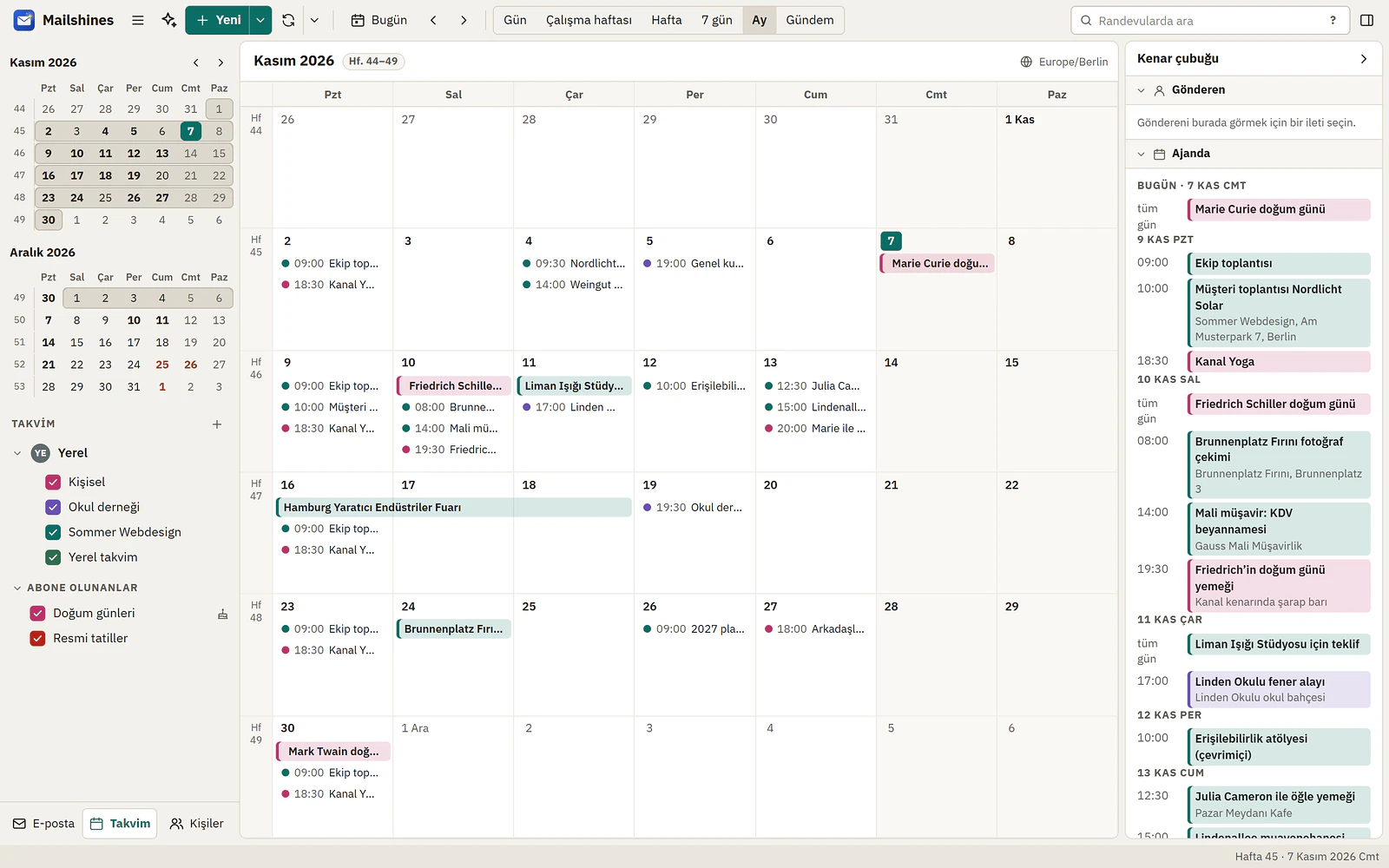
Ay görünümü, fuar gibi çok günlü randevuları kesintisiz bir çubuk olarak gösterir. İstisnalı tekrarlayan randevular, tüm gün süren randevular ve anımsatıcılar da buna dahildir.
Kişiler
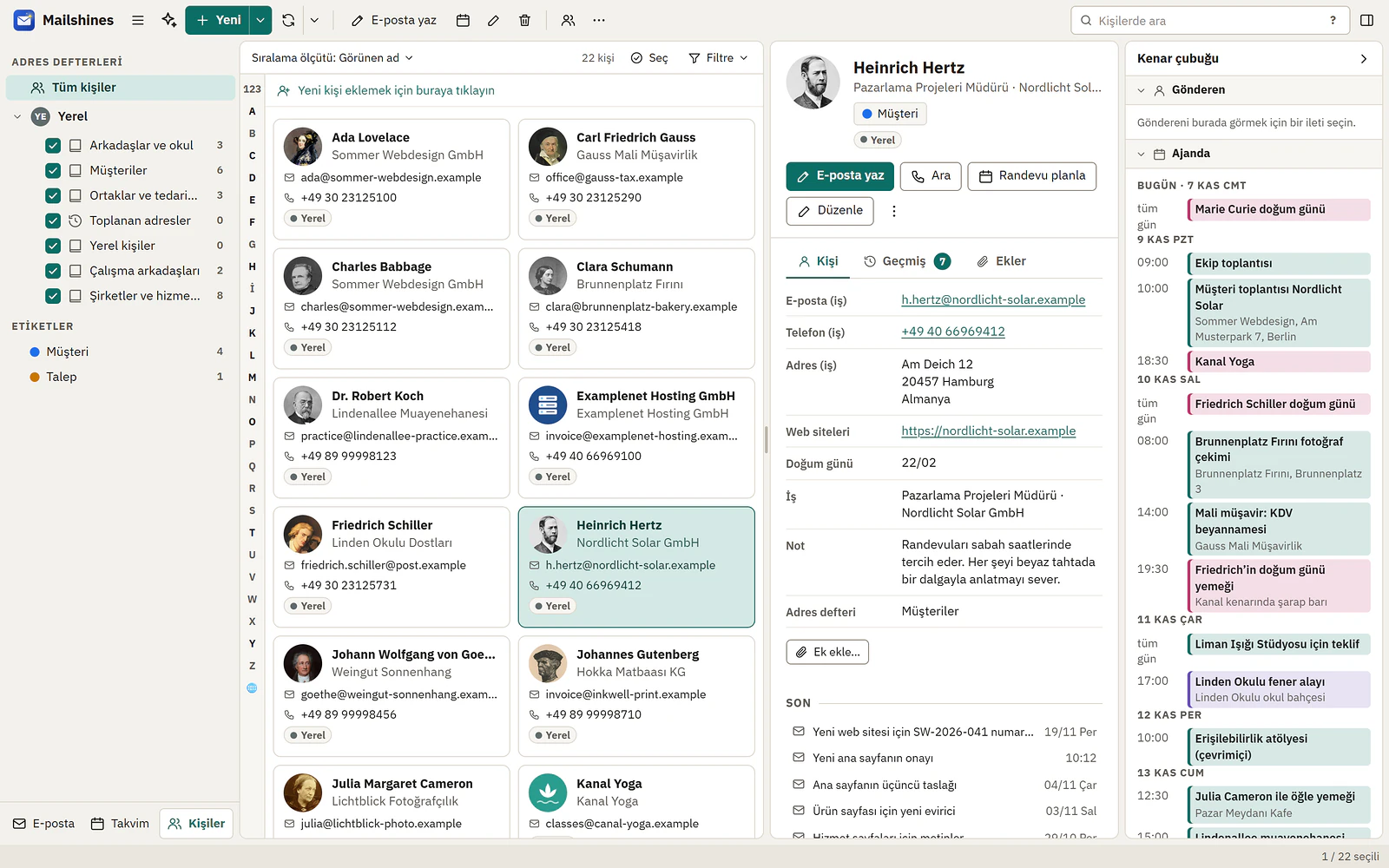
Tüm adres defterlerinin kişileri tek yerdedir: liste, kartvizit veya telefon listesi olarak. Mailshines, birden fazla adres defterindeki aynı kişileri birleştirir.
- 1Solda adres defterleri ve etiketler yer alır. Bir onay işareti adres defterini gösterir veya gizler.
- 2Kartvizitler şirketi, e-posta adresini ve telefonu bir bakışta gösterir. Kartların solundaki harf çubuğu bir harfe atlar.
- 3“Geçmiş” ve “Ekler” sekmeleri bu kişiyle olan tüm e-postaları ve birlikte alıp verdiğiniz tüm dosyaları gösterir.
- 4Başlıkta ad, şirket ve etiketler yer alır. Altındaki düğmelerle e-posta yazar, arar veya bir randevu planlarsınız.
Spam ve kategoriler için yapay zekâ filtresi
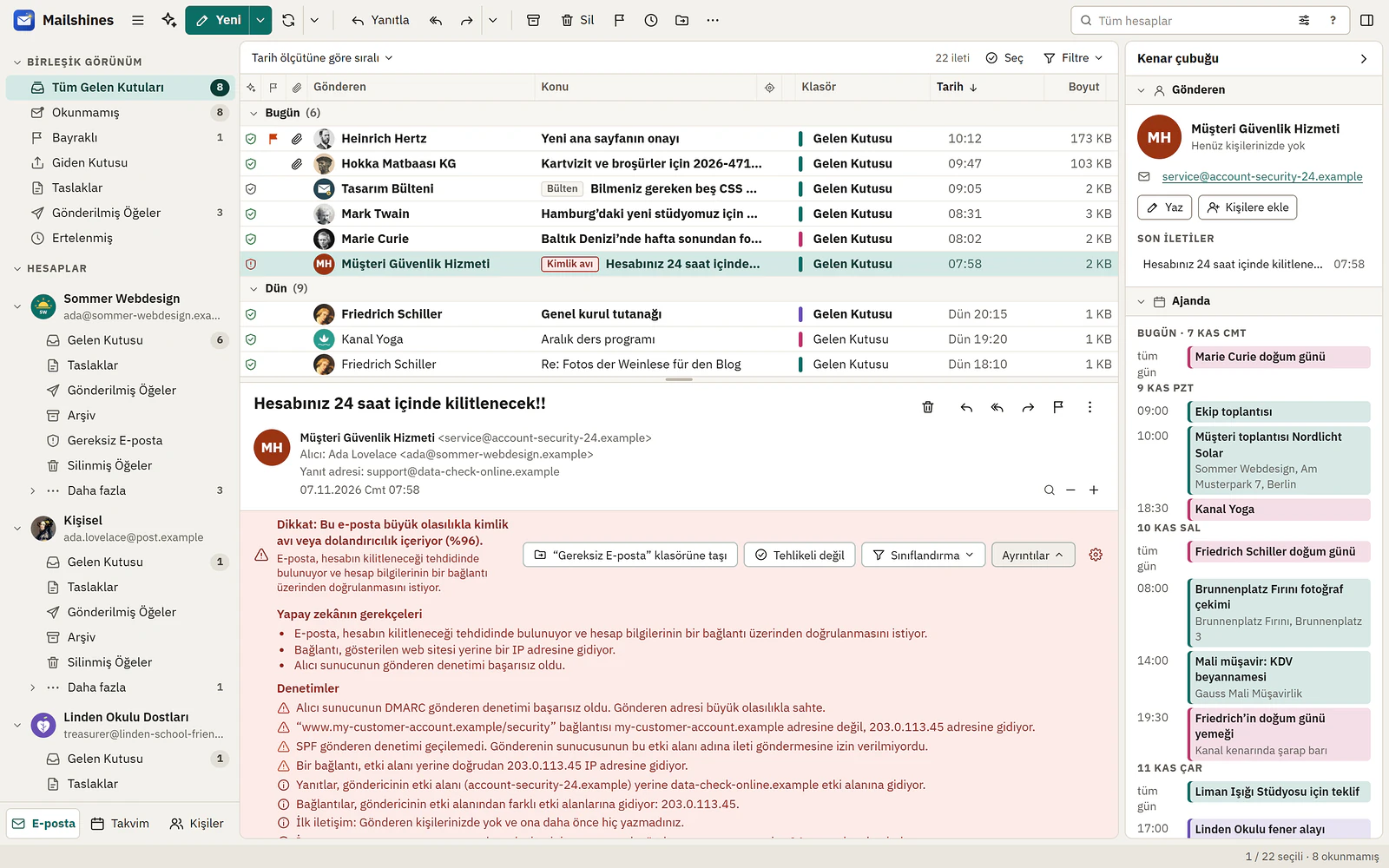
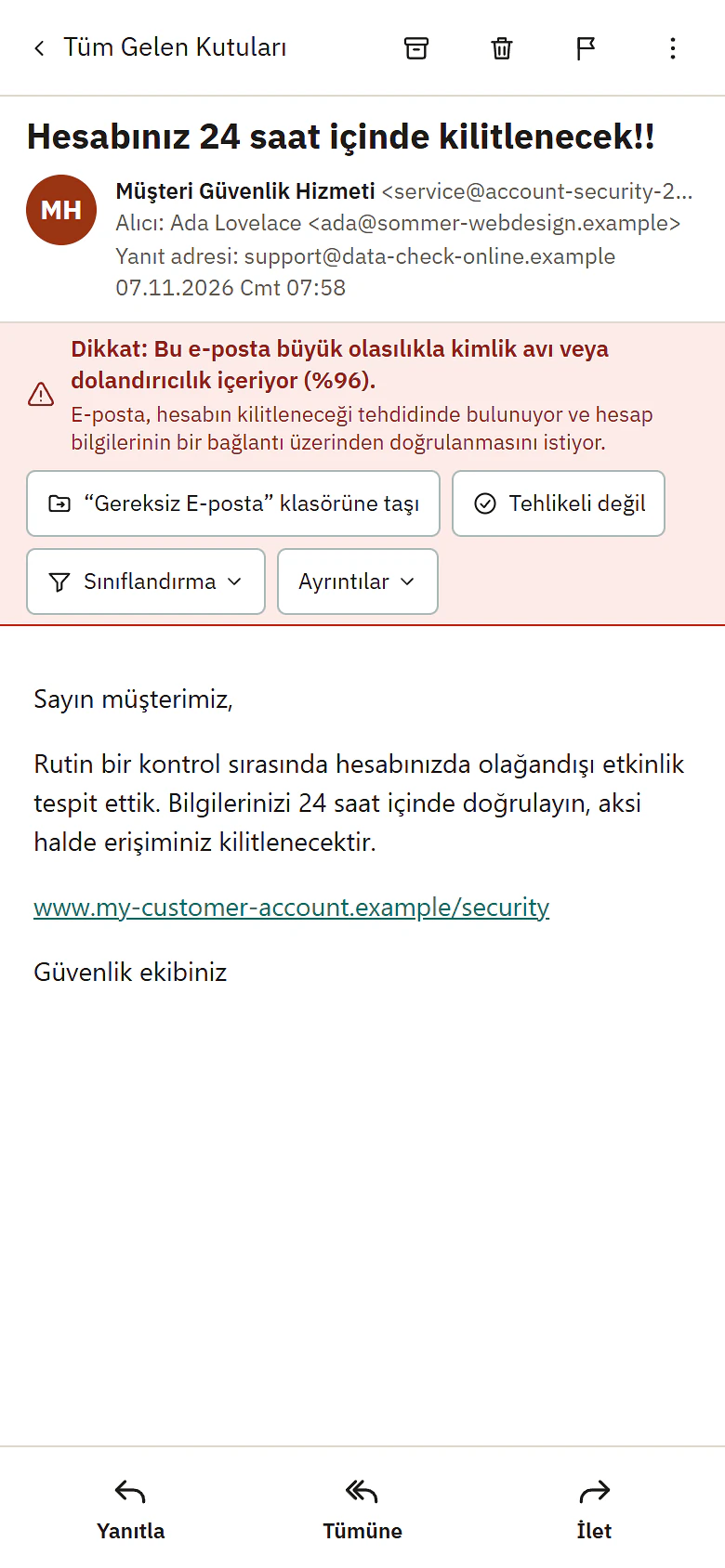
Yapay zekâ filtresi, alınan her e-postayı yedi kategoriden birine yerleştirir: “Kimlik avı ve dolandırıcılık”, “Spam”, “Reklam”, “Bülten”, “Sosyal ağlar”, “Bildirim” veya “Kişisel ve iş”. Bundan önce Mailshines göndereni, bağlantıları ve ekleri kendisi denetler ve sonuçları yapay zekâya iletir.
- 1Listede kategori, konunun önünde bir etiket olarak görünür.
- 2Okuma bölmesindeki çubuk olasılıkla uyarır; burada kimlik avı için %96.
- 3Tek tıkla e-postayı “Gereksiz E-posta” klasörüne taşır ya da sorun olmadığını bildirirsiniz. “Sınıflandırma” kategoriyi düzeltir.
- 4“Ayrıntılar” yapay zekânın gerekçelerini tam cümlelerle gösterir.
- 5Altında sabit denetimler yer alır; örneğin başarısız bir gönderen denetimi, görüntülenenden farklı bir hedefe giden bir bağlantı ya da ilk kez yazan bir kişi.
Kategori başına kurallar
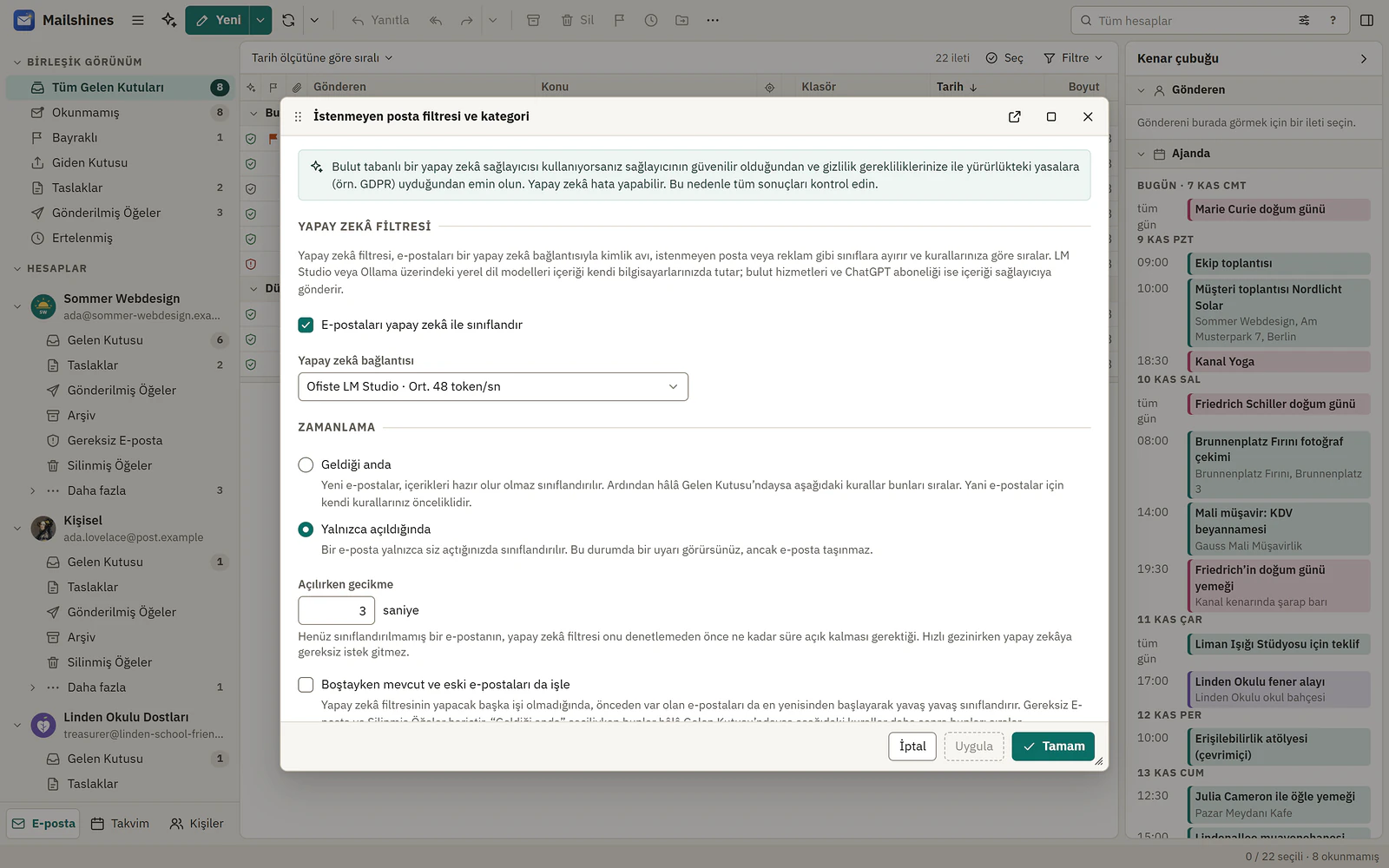
Yapay zekâ menüsündeki “İstenmeyen posta filtresi ve kategori” iletişim kutusunda, yapay zekâ filtresinin ne zaman denetleyeceğini ve her kategoriyle ne yapılacağını belirlersiniz; örneğin “Kimlik avı ve dolandırıcılık” %70’ten, “Spam” %80’den itibaren “Gereksiz E-posta” klasörüne. İsterseniz kişilerinizdeki göndericileri hiçbir zaman taşımaz. Yapay zekâya verilen talimat uyarlanabilir.
Çeviri
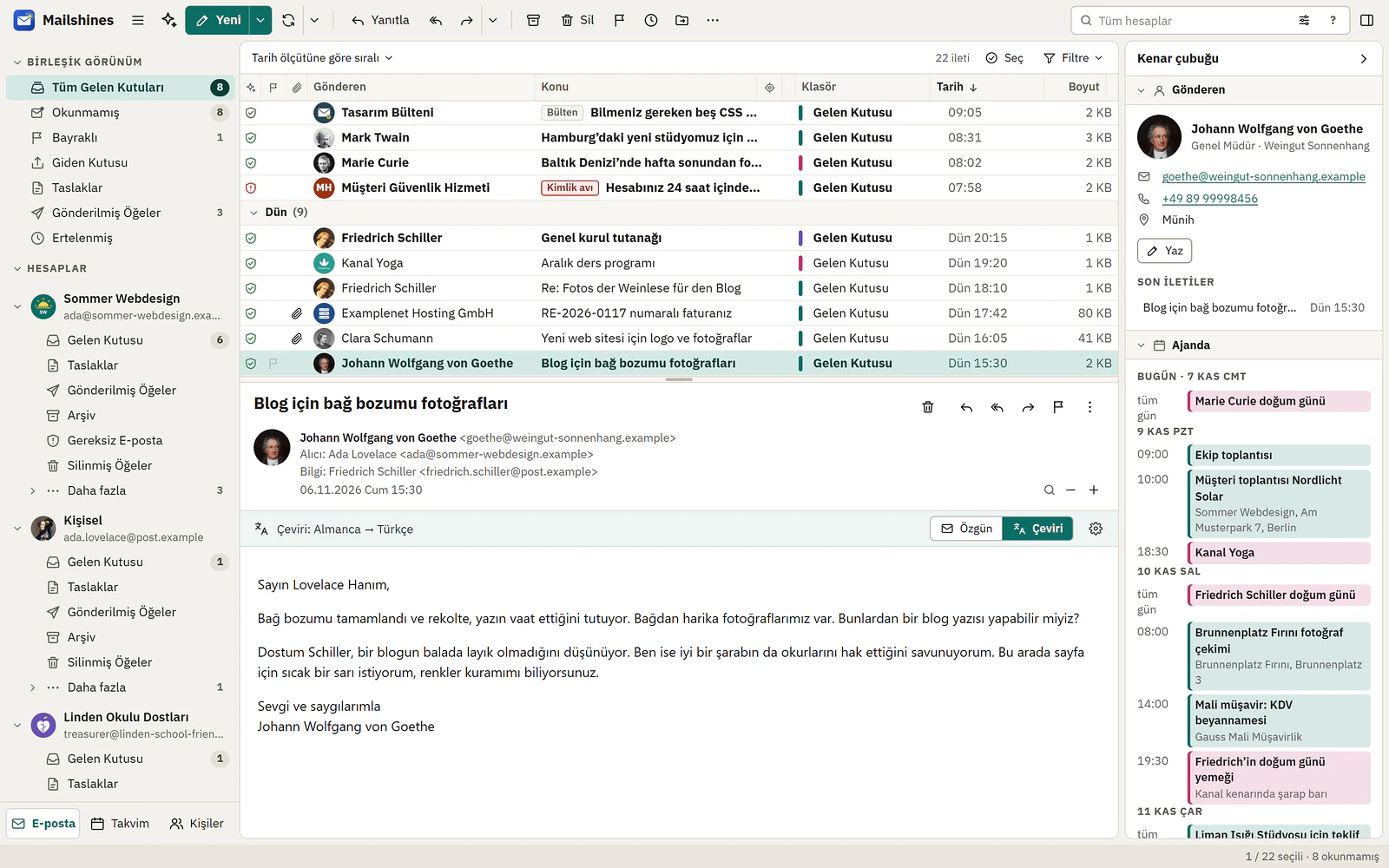
Yapay zekâ, yabancı dildeki e-postaları tercih ettiğiniz dile çevirir; isterseniz daha gelirken. Yalnızca metin çevrilir. Biçimlendirme, bağlantılar ve görseller olduğu gibi kalır.
- 1Liste bile çevrilmiş konuyu gösterir.
- 2Çubuk, algılanan dili ve hedef dili belirtir.
- 3“Özgün” ve “Çeviri” tek tıkla iki sürüm arasında geçiş yapar.
- 4Çevrilen metin, e-postanın alışıldık düzeninde görünür.
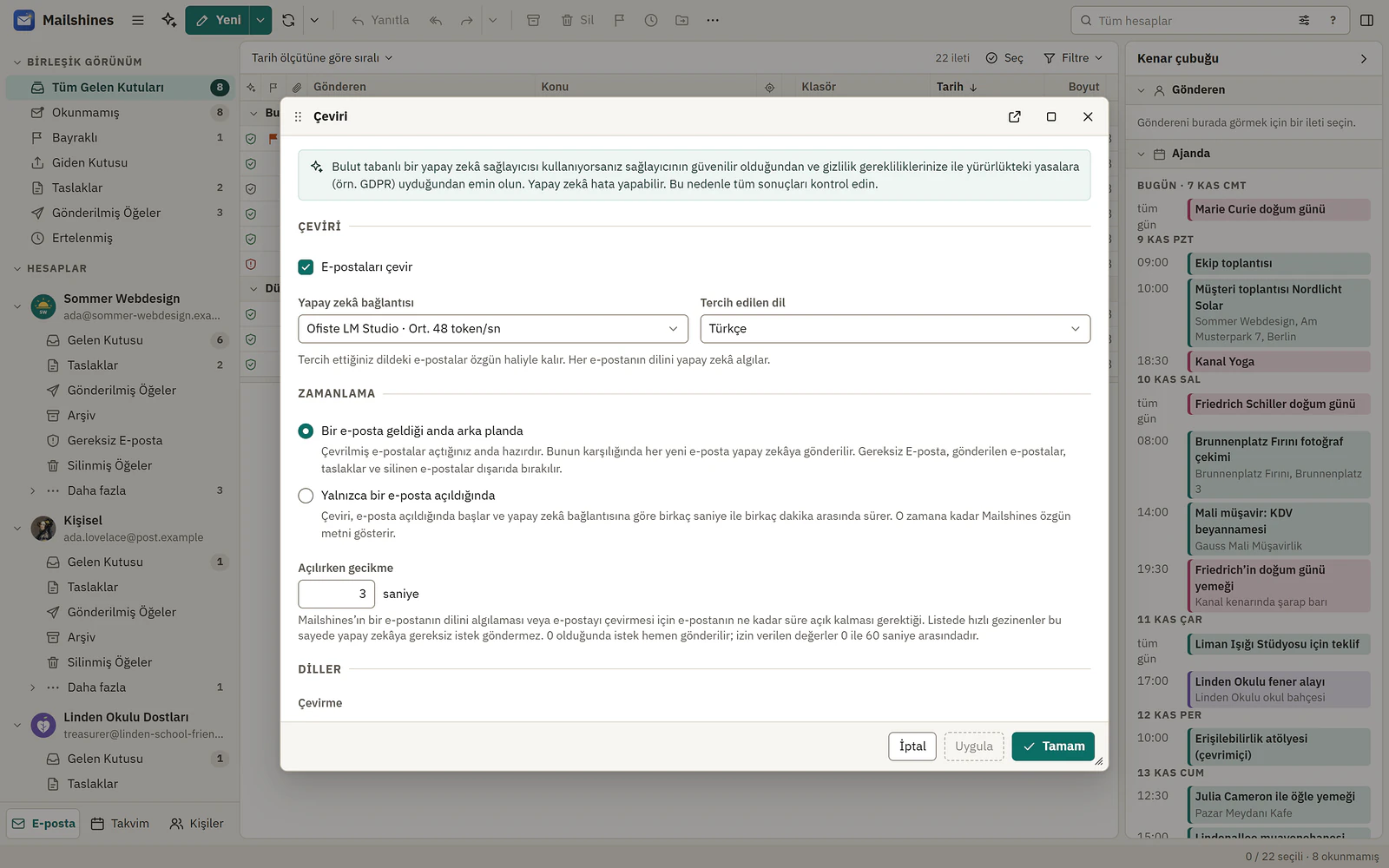
Nelerin çevrileceği
Tercih ettiğiniz dili, çevrilmeyecek dilleri ve “Fransızcadan İngilizceye” gibi kuralları yapay zekâ menüsündeki “Çeviri” iletişim kutusunda belirlersiniz.
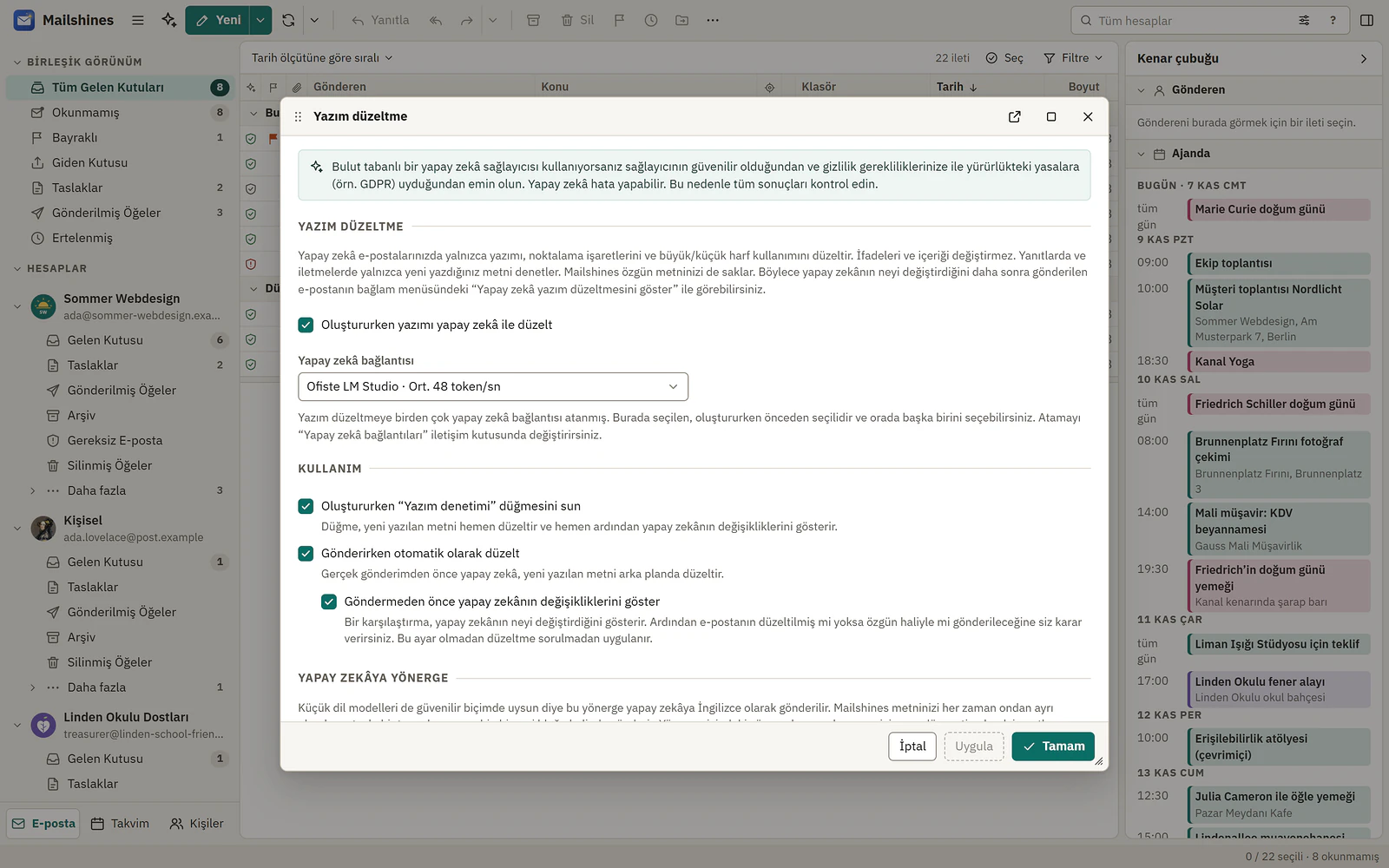
Yapay zekâ yazım düzeltme
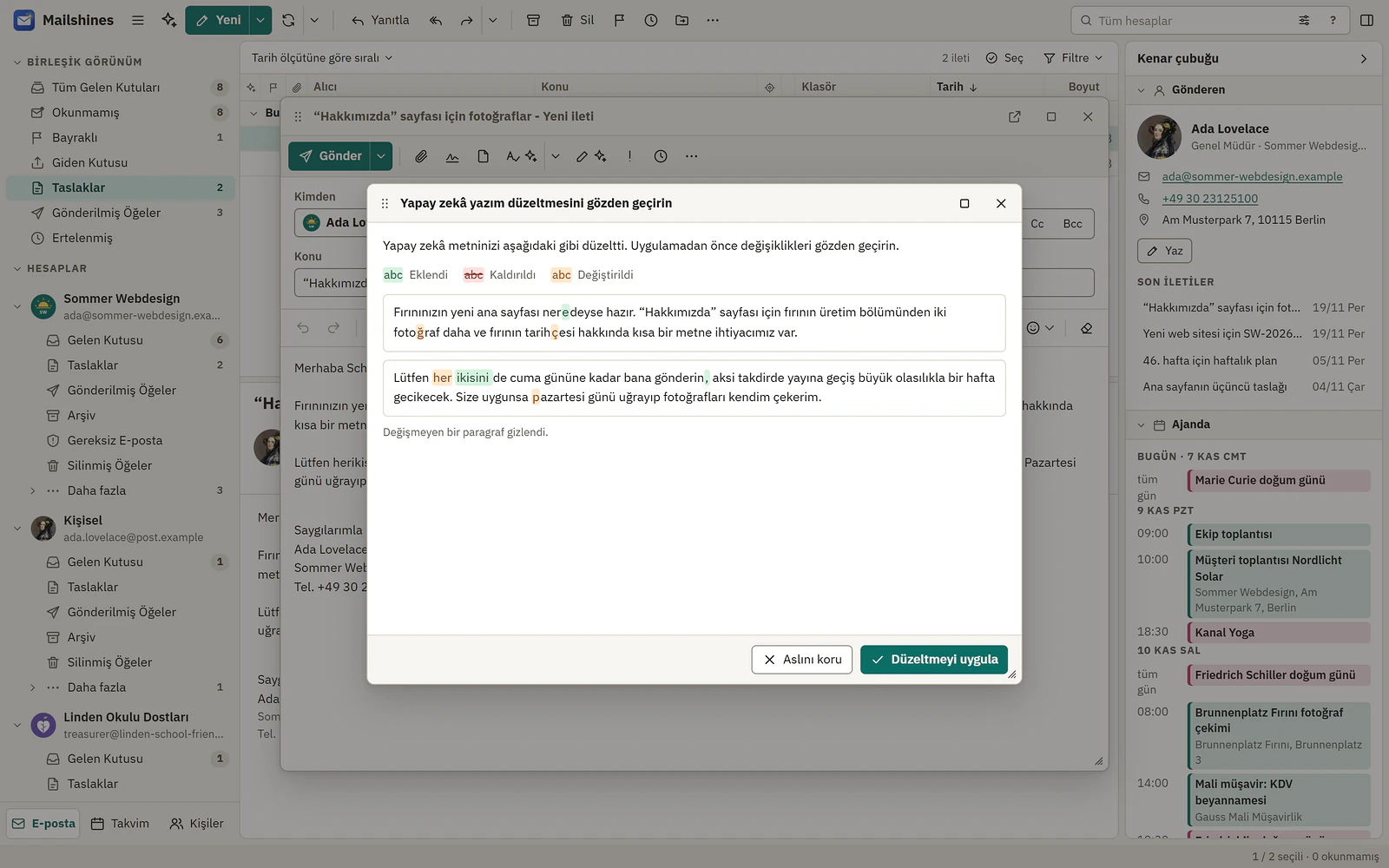
Yapay zekâ, bir düğmeye basınca yazımı, noktalamayı ve büyük/küçük harf kullanımını düzeltir. İfadeleri ve içeriği değiştirmez. Yalnızca yeni yazdığınız metni denetler; yani alıntıyı ve imzayı değil.
- 1Yazma çubuğundaki “Yazım denetimi” denetimi başlatır; F7 de aynı işi görür. Yanındaki okla, yazım düzeltmeye atanmış yapay zekâ bağlantıları arasından seçim yaparsınız.
- 2Gösterge renkleri açıklar: eklenen karakterler yeşil, kaldırılanlar kırmızı ve üstü çizili, değiştirilenler turuncudur.
- 3Değiştirilen her paragraf kendi çerçevesinde durur. Değiştirilmiş bir yeri işaret ederseniz bir ipucu önceki yazımı gösterir.
- 4“Düzeltmeyi uygula” yalnızca düzeltilen karakterleri değiştirir. Kalın, italik ve bağlantılar korunur; “Geri al” tüm düzeltmeyi tek adımda geri alır. “Aslını koru” metni olduğu gibi bırakır.
İsterseniz yapay zekâ metni gönderirken de denetler ve değişiklikleri önceden size gösterir. Mailshines özgün metni de saklar. Gönderilen e-postanın bağlam menüsünde “Yapay zekâ yazım denetimini göster” sonradan yapay zekânın neyi değiştirdiğini gösterir.
Yapay zekâ ne zaman düzeltir
Yapay zekâ menüsündeki “Yazım düzeltme” iletişim kutusunda önceden seçili yapay zekâ bağlantısını belirler, “Yazım denetimi” düğmesinin görünüp görünmeyeceğini, yapay zekânın gönderirken denetleyip denetlemeyeceğini ve değişiklikleri önceden görüp görmeyeceğinizi ayarlarsınız. Yapay zekâya verilen talimat uyarlanabilir.
Yapay zekâ metin düzenleme
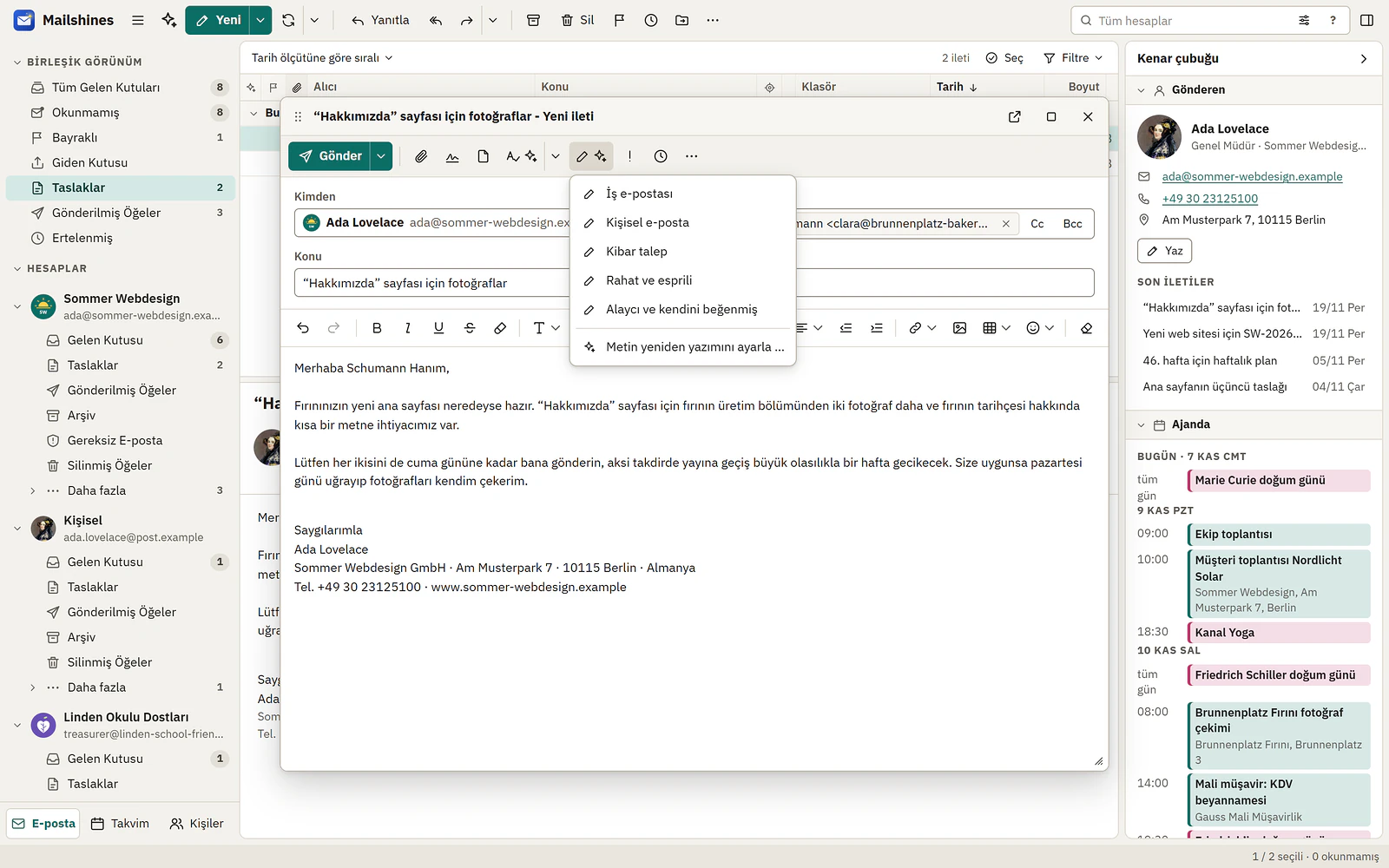
Yapay zekâ metninizi seçtiğiniz bir yazım üslubuyla yeniden ifade eder; örneğin iş e-postası ya da kibar bir talep olarak. Metin seçtiyseniz yalnızca onu düzenler. Seçim yoksa kendi yazdığınız tüm metni düzenler; alıntı ve imza hariç.
- 1“Metin yeniden yazımı”, yazma çubuğunda “Yazım denetimi” düğmesinin hemen yanında yer alır.
- 2Menü yazım üslublarını listeler. Hazır olarak “İş e-postası”, “Kişisel e-posta”, “Kibar talep”, “Rahat ve esprili” ve “Alaycı ve kendini beğenmiş” gelir.
- 3“Metin yeniden yazımını ayarla …” yazım üslublarının bulunduğu iletişim kutusunu açar.
Uygulamadan önce karşılaştırma
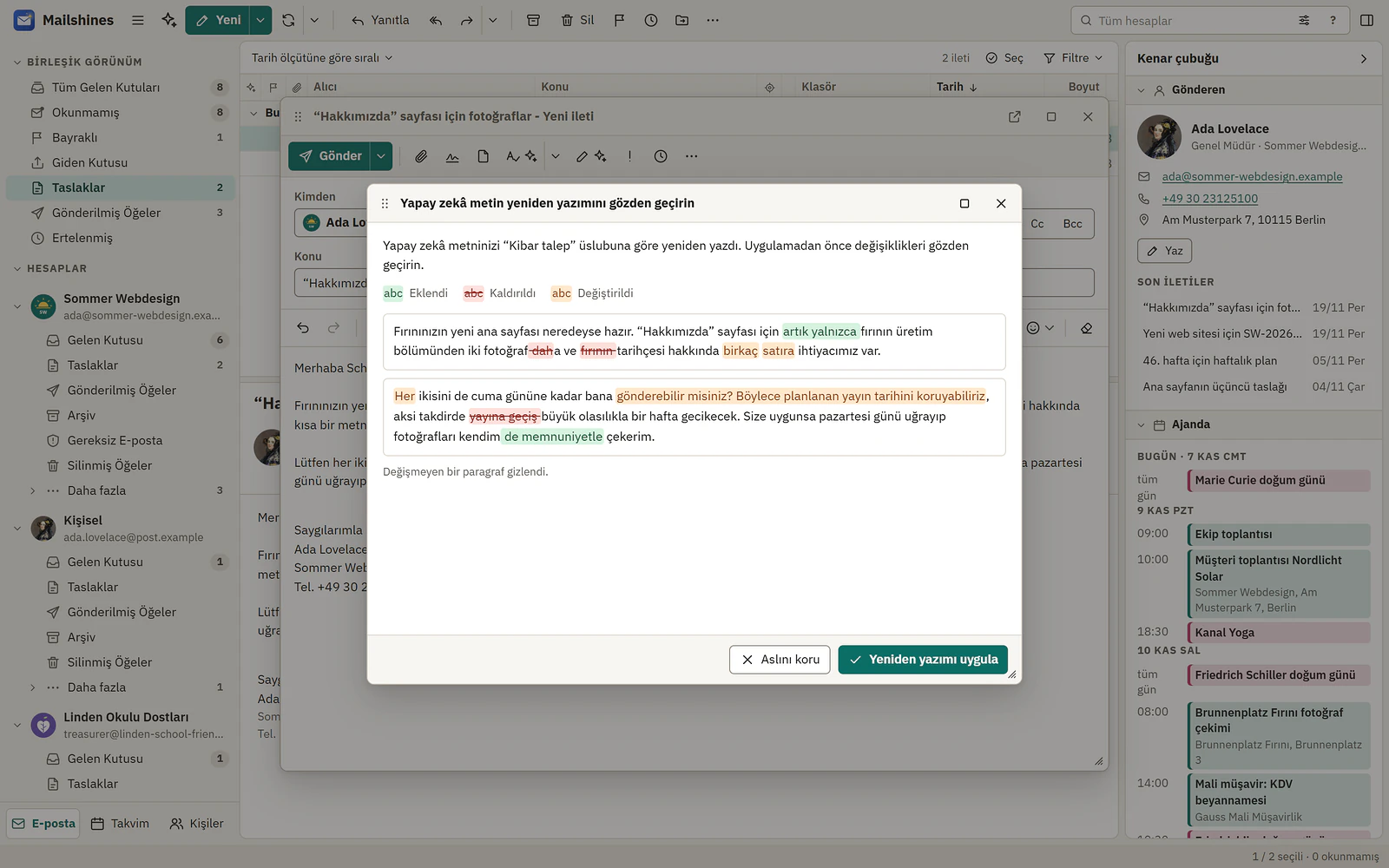
Yazım düzeltmede olduğu gibi, bir karşılaştırma her değişikliği metninize geçmeden önce gösterir. İçerik, olgular ve dil korunur; yapay zekâ ne hitap ne de kapanış cümlesi ekler.
- 1Not, seçilen yazım üslubunu belirtir; burada “Kibar talep”.
- 2Düzenlenen her paragraf, değişiklikleri renkli işaretlenmiş olarak kendi çerçevesinde durur.
- 3Metninizi ancak “Yeniden yazımı uygula” değiştirir; üstelik “Geri al” ile geri alınabilen tek bir adımda.
Kendi yazım üslublarınız
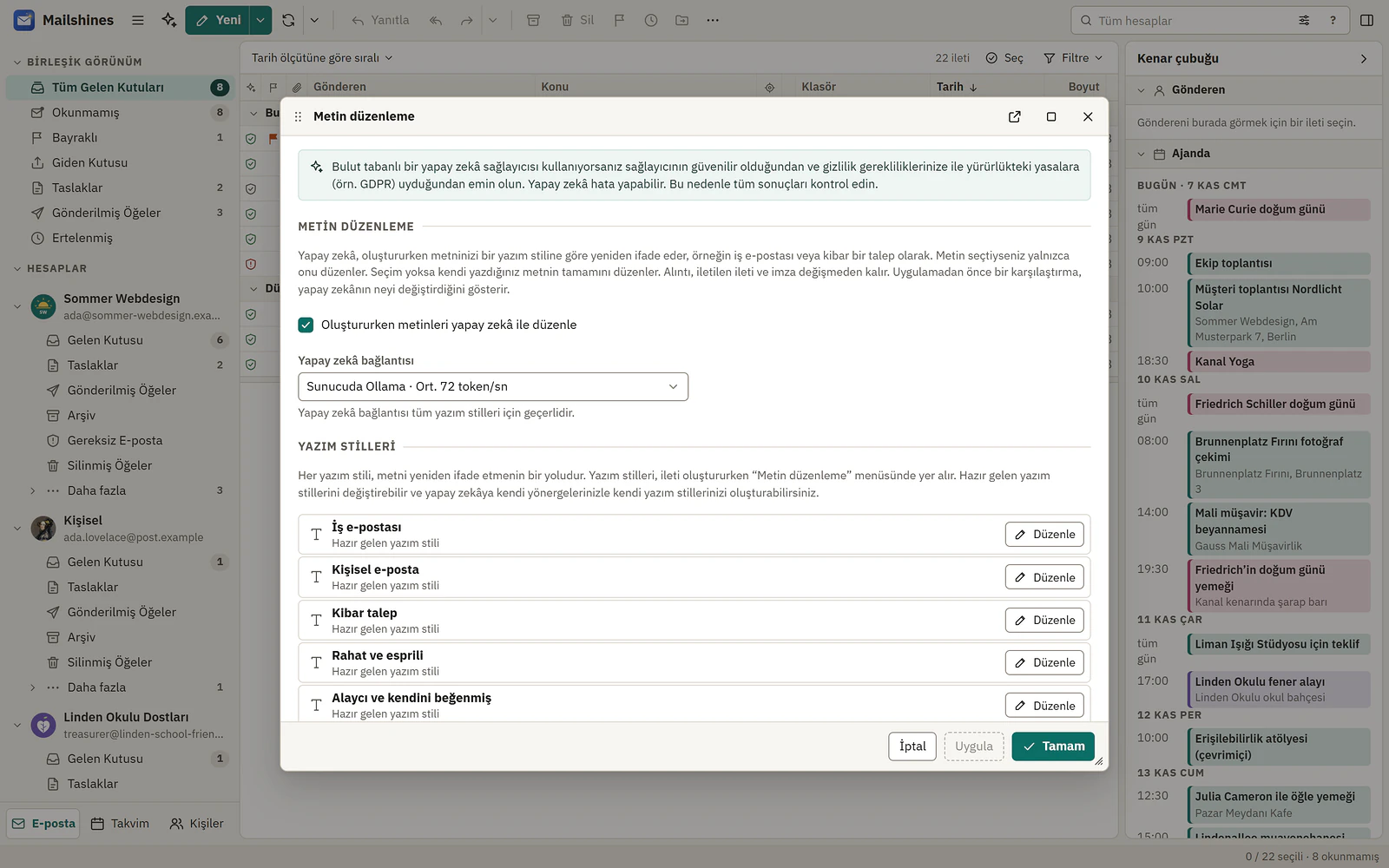
Yapay zekâ menüsündeki “Metin düzenleme” iletişim kutusunda yapay zekâ bağlantısını seçer, hazır gelen yazım üslublarının talimatlarını uyarlar ve toplam 30’a kadar kendi yazım üslubunuzu oluşturursunuz. Kendi yazım üslubunuzun talimatını istediğiniz dilde yazarsınız.
Yapay zekâ bağlantıları ve yapay zekâ menüsü
Tüm yapay zekâ işlevleri varsayılan olarak kapalıdır. Bir yapay zekâ bağlantısıyla Mailshines’ın hangi yapay zekâyı kullanacağını seçersiniz: kendi ağınızdaki bir bilgisayarda LM Studio veya Ollama, ChatGPT ya da Claude aboneliğiniz (Claude uygulaması üzerinden) veya OpenAI, Anthropic, Google Gemini, Mistral, OpenRouter, Groq ya da DeepSeek gibi API anahtarlı bir bulut hizmeti. LM Studio ve Ollama ile içerikler bilgisayarlarınızda kalır.
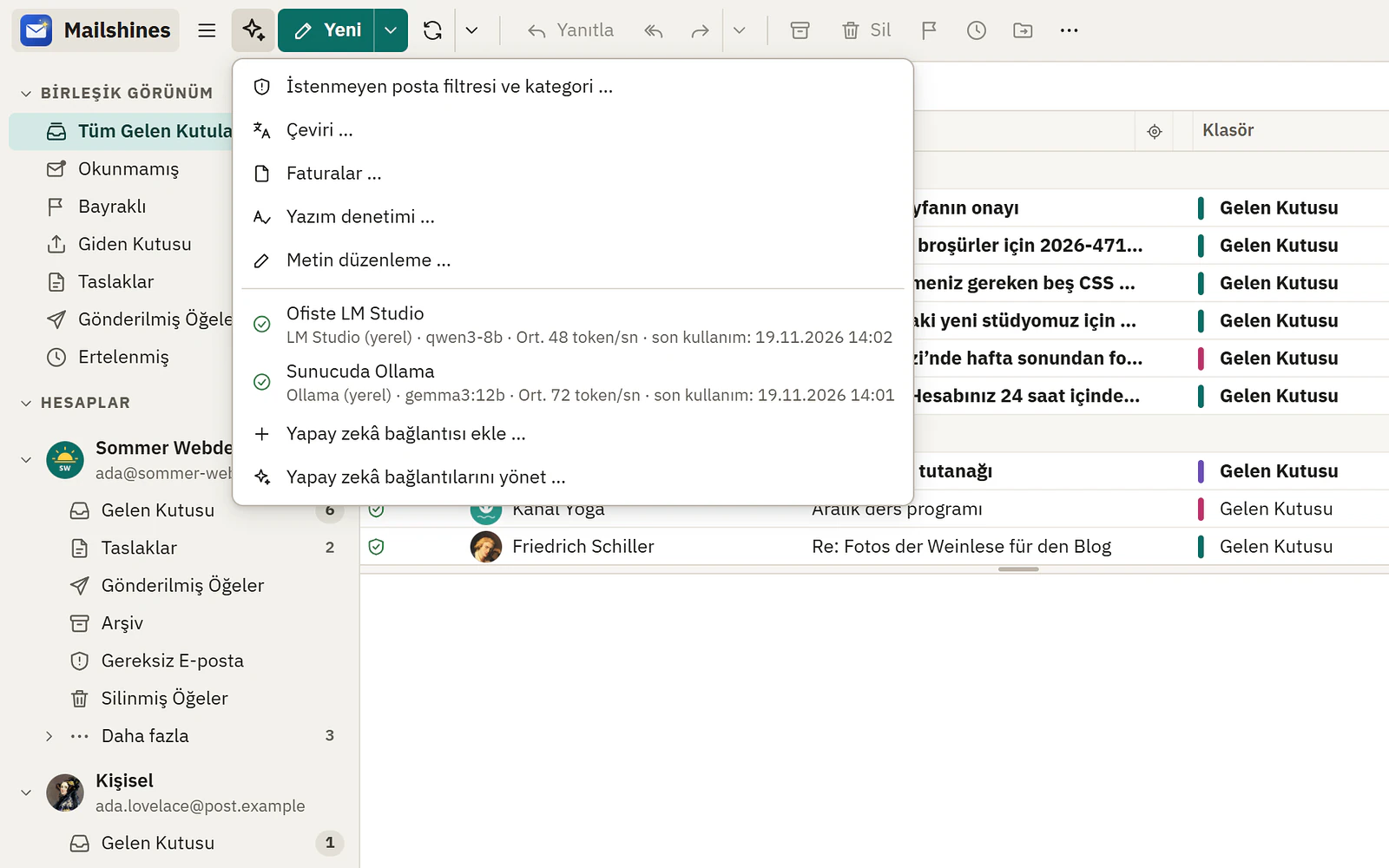
- 1Araç çubuğundaki yapay zekâ yıldızlı düğme yapay zekâ menüsünü açar.
- 2Her yapay zekâ işlevinin orada kendi iletişim kutusu vardır: “İstenmeyen posta filtresi ve kategori”, “Çeviri”, “Faturalar”, “Yazım düzeltme” ve “Metin düzenleme”.
- 3Altında yapay zekâ bağlantılarınız durumu, türü, modeli ve ölçülen hızıyla yer alır. Bir tıklama bağlantıyı düzenlemek için açar.
- 4Burada yeni bir bağlantı kurar ya da “Yapay zekâ bağlantıları” iletişim kutusunu açarsınız.
Her işlev kendi yapay zekâsıyla
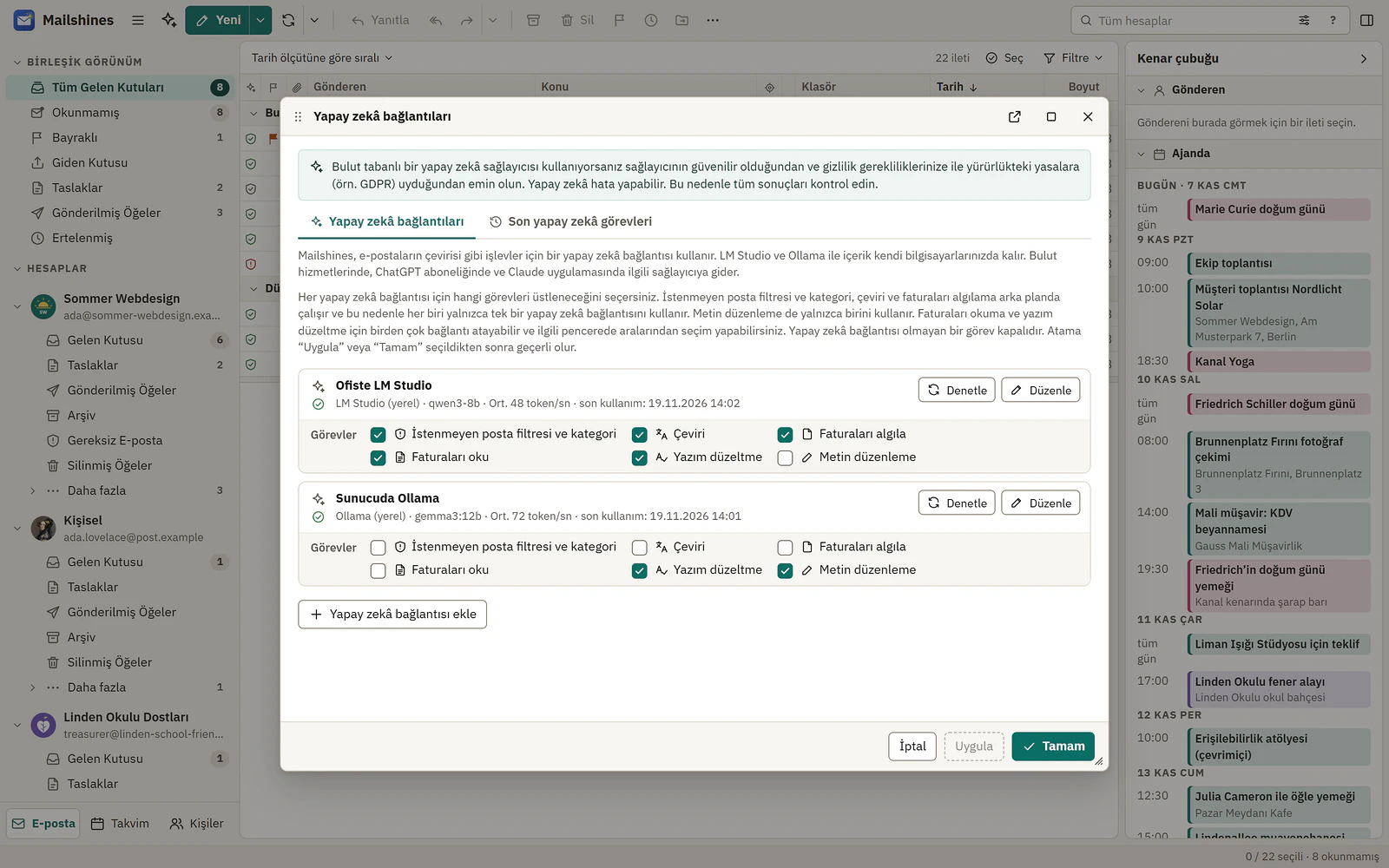
“Yapay zekâ bağlantıları” iletişim kutusu her bağlantıyı bir kart olarak gösterir. Örnekte ofisteki LM Studio ile sunucudaki Ollama yan yana çalışıyor.
- 1Sekmeler bağlantılar ile son yapay zekâ görevleri arasında geçiş yapar.
- 2Kart, bağlantının adını, türünü ve modelini ile ölçülen hızı belirtir. Yeşil onay işareti bağlantının hazır olduğunu gösterir.
- 3“Denetle” bağlantıyı sınar, “Düzenle” örneğin adresi, modeli ve zaman sınırını değiştirir.
- 4“Görevler” altında bağlantının hangi yapay zekâ işlevlerini üstleneceğini belirlersiniz. Bir onay işareti işlevi aynı anda açar.
- 5Burada metin düzenlemeyi Ollama üstlenir. Yazım düzeltme için her iki bağlantı da seçilebilir.
- 6“Yapay zekâ bağlantısı ekle” sizi sağlayıcı, erişim, model ve tamamlama olmak üzere dört adımda yönlendirir. Mailshines ağdaki yerel yapay zekâ sunucularını kendisi bulur; genişletilmiş aramayla daha büyük ağlarda da.
Bulut hizmetlerinde ve aboneliklerde isterseniz modelin düşünmeye ne kadar çaba harcayacağını, bunu destekleyen modellerde ise hızlı modu ayarlarsınız. Hangi modellerin bulunduğunu sağlayıcının kendisi bildirir.
Sunucu kurulumunda istekleri Mailshines hizmeti yapar. Böylece tüm cihazlar aynı yapay zekâyı kullanır. Bunun için Claude uygulamasının hizmetin çalıştığı bilgisayara kurulmuş ve oturumunun açılmış olması gerekir.
Son yapay zekâ görevleri
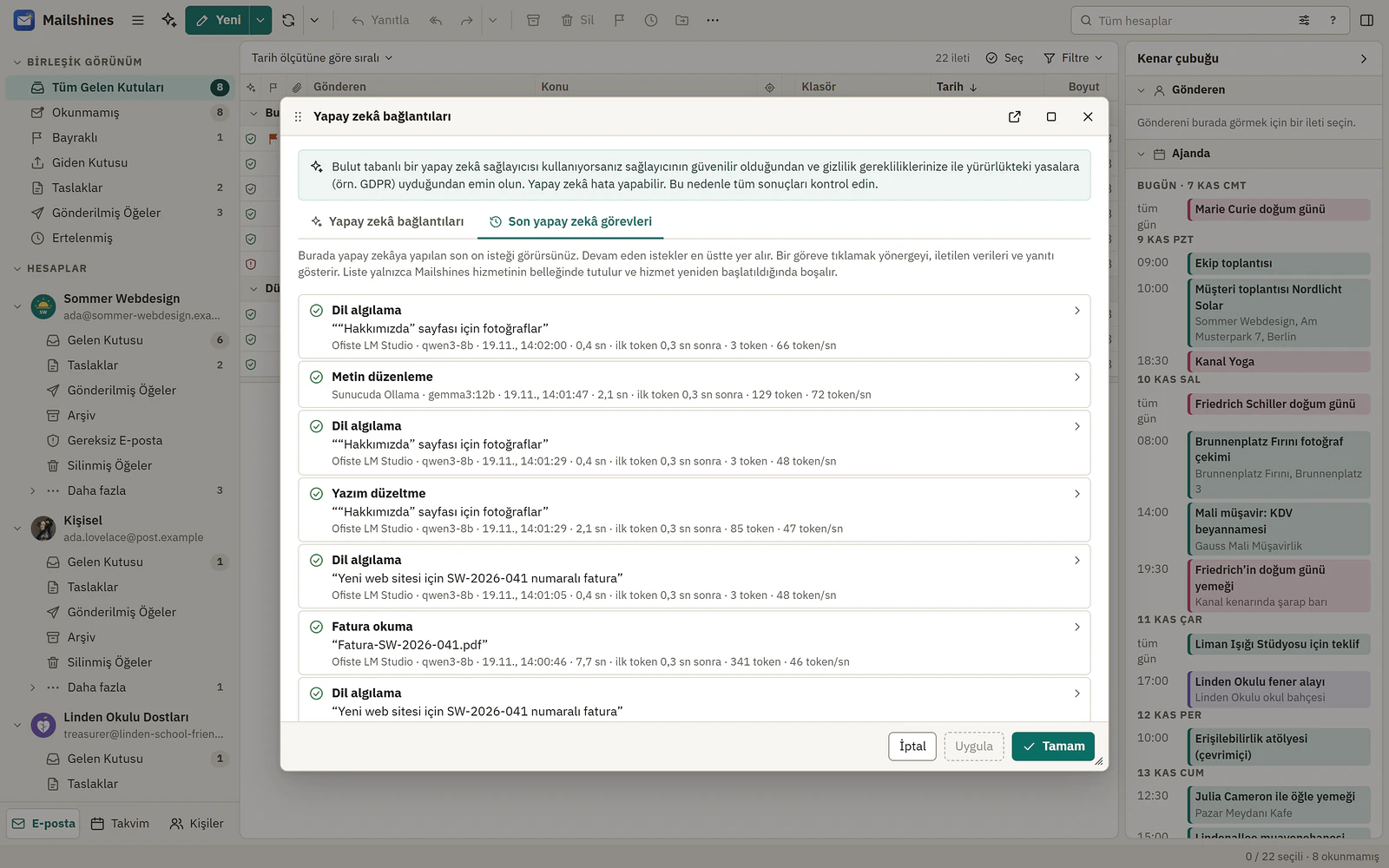
İkinci sekme, yapay zekâya yapılan son on isteği bağlantı, model, süre ve hızla birlikte gösterir. Süren istekler en üstte yer alır. Bir göreve tıklamak talimatı, aktarılan verileri ve yapay zekânın yanıtını gösterir. Durum çubuğu da bu listeyi açar.
e-fatura alma
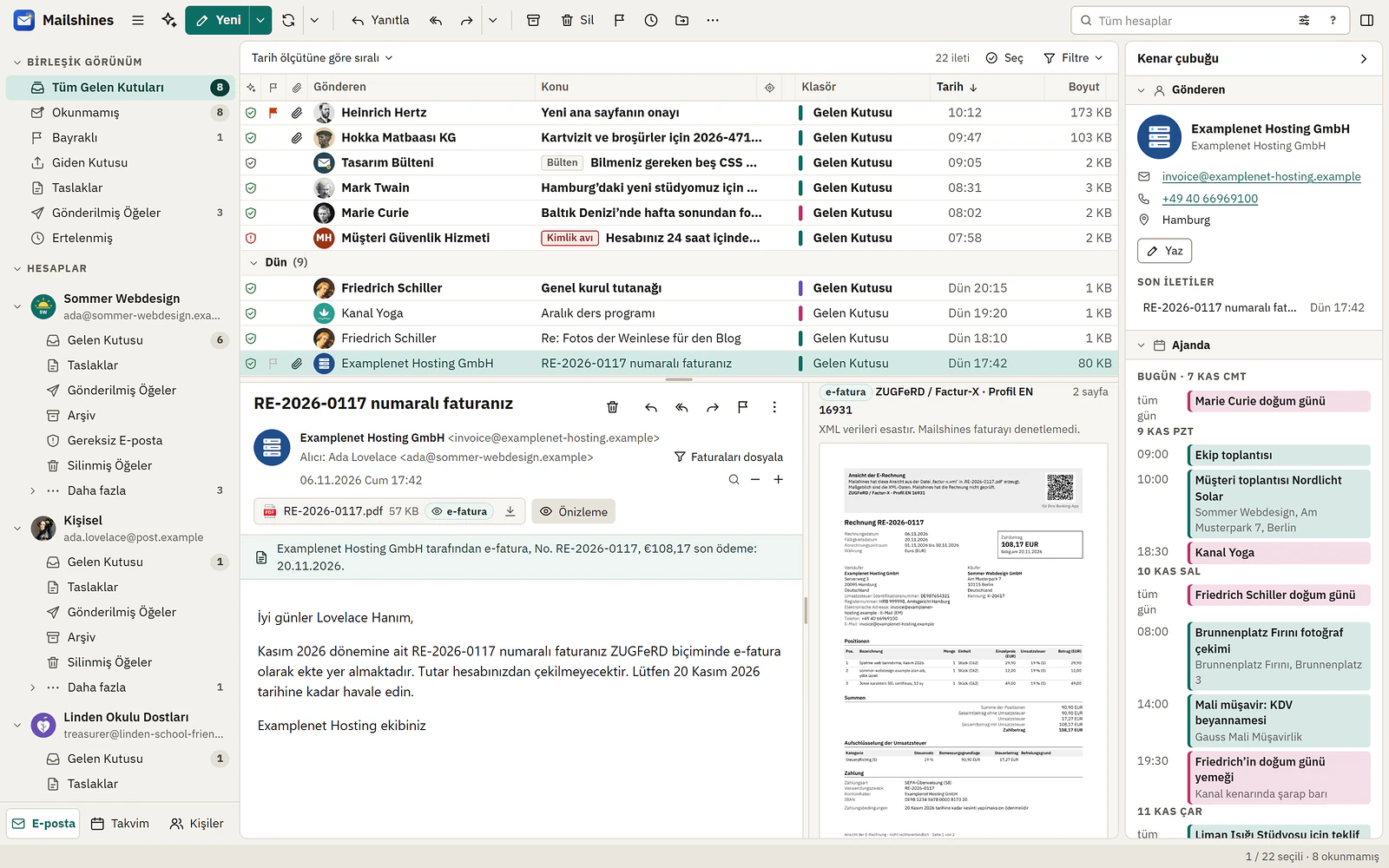
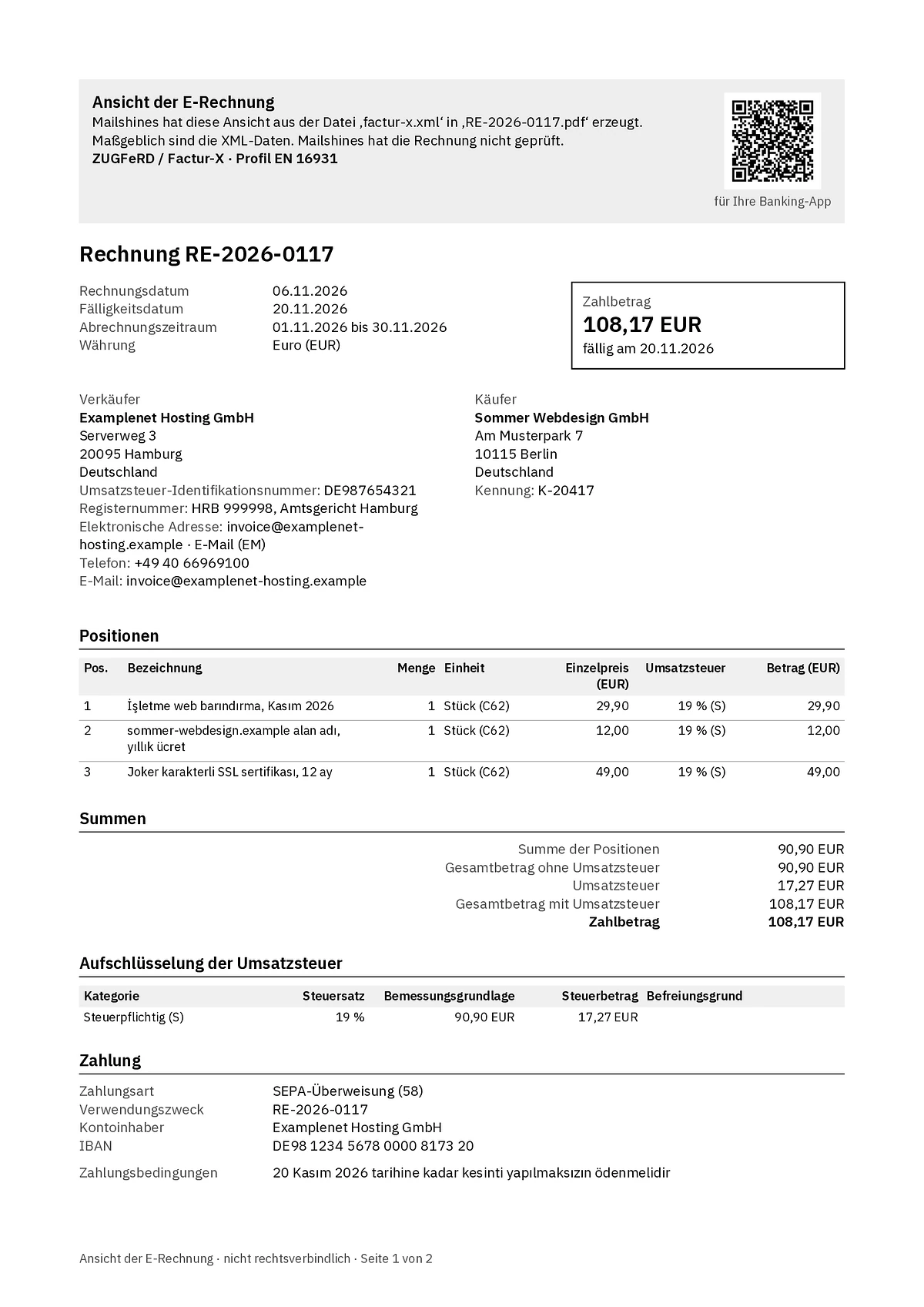
ZUGFeRD, Factur-X veya XRechnung biçimindeki bir e-faturayı Mailshines ekte kendisi tanır; gömülü verili PDF olarak ya da XML dosyası olarak. Bunun için yapay zekâ gerekmez.
- 1Ekin üzerinde “e-fatura” etiketi durur. Bir tıklama kolay okunur görünümü açar.
- 2Çubuk düzenleyeni, fatura numarasını, tutarı ve vadeyi belirtir.
- 3Önizleme sütununda PDF sayfasının ardından, biçim ve profille birlikte e-faturanın görünümü gelir.
e-faturanın görünümü
Mailshines, gömülü verilerden satıcıyı ve alıcıyı, kalemleri, toplamları, KDV’yi ve ödemeyi içeren düzenli bir PDF oluşturur. Kodlar Almanca metin olarak görünür. Sağ üstte, bankacılık uygulamanızın havale için okuduğu, GiroCode yöntemine uygun bir QR kodu yer alır.
Gömülü XML verileri geçerli olmaya devam eder. Mailshines e-faturayı gösterir ancak geçerliliğini denetlemez.
Faturaları yapay zekâyla okuma
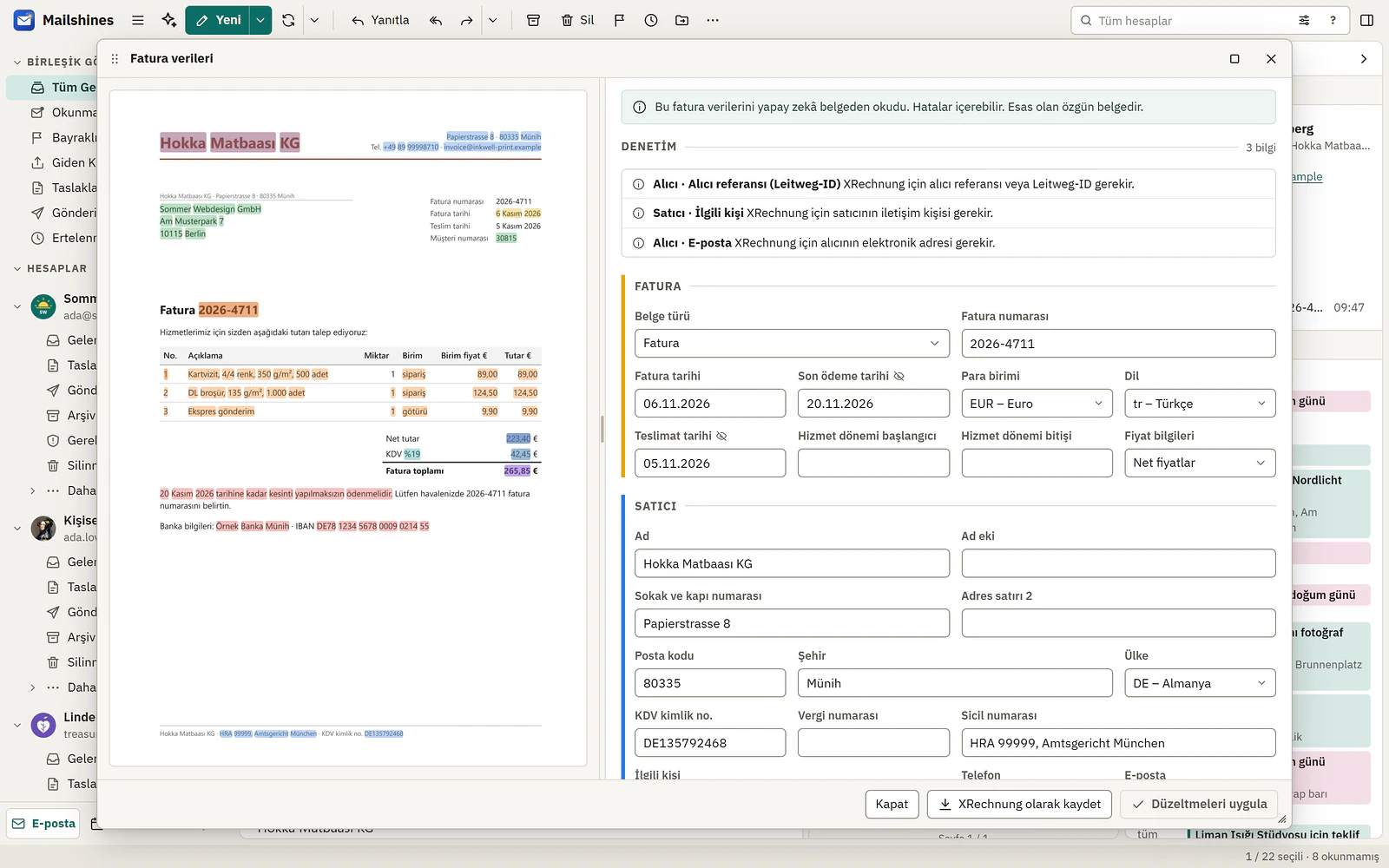
Gömülü verisi olmayan faturaları, örneğin sade bir PDF’yi, yapay zekâ tanır ve düzenleyeni, numarayı, kalemleri, tutarları ve ödeme bilgilerini okur. Hesabı yapay zekâ yapmaz. Zorunlu bilgileri ve hesaplama kurallarını Mailshines kendisi denetler.
- 1Solda özgün belge durur. Okunan her bilgi orada, formdaki bölümüyle aynı renkte işaretlenmiştir.
- 2Bir not, verilerin yapay zekâdan geldiğini ve özgün belgenin esas olduğunu anımsatır.
- 3Denetim eksik bilgileri belirtir; burada bir kamu kurumuna gönderilecek XRechnung için yalnızca üç not.
- 4Formda her bilgiyi düzeltirsiniz. Özgün belgedeki işaretli bir yere tıklamak sizi ilgili alana götürür.
- 5“XRechnung olarak kaydet” fatura verilerini, örneğin muhasebe için, XML dosyası olarak yazar.
Yapay zekâ faturaları ne zaman okur
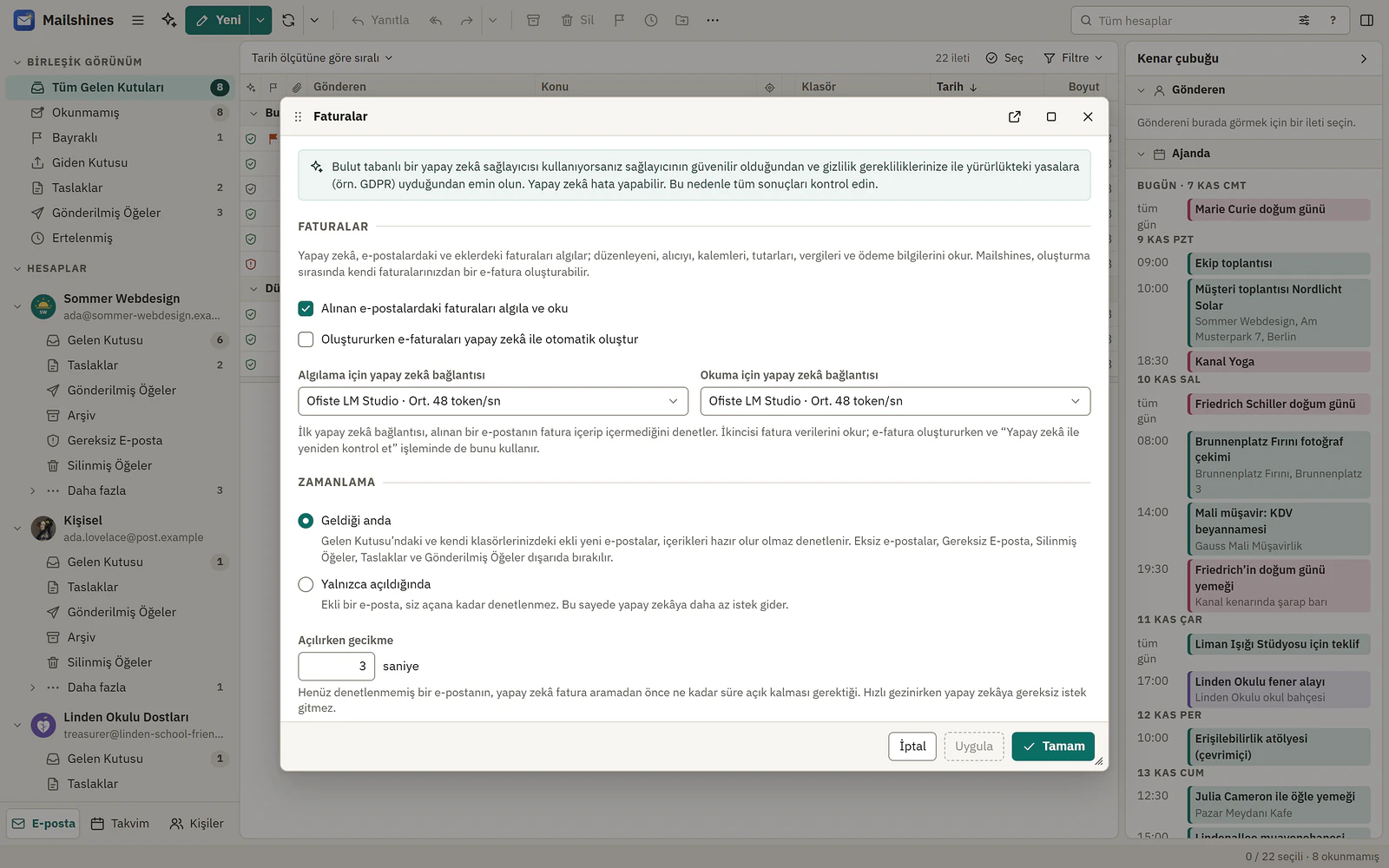
Yapay zekânın faturaları gelir gelmez mi yoksa ancak bir e-postayı açtığınızda mı arayacağını, yapay zekâ menüsündeki “Faturalar” iletişim kutusunda belirlersiniz. Orada tanıma ve okuma için birer yapay zekâ bağlantısı seçersiniz; örneğin tanıma için küçük ve hızlı bir model. Tipik fatura terimleri içermeyen e-postalar ile yapay zekâ filtresinin kimlik avı veya spam olarak sınıflandırdığı e-postalar yapay zekâya kendiliğinden gönderilmez.
e-fatura oluşturma
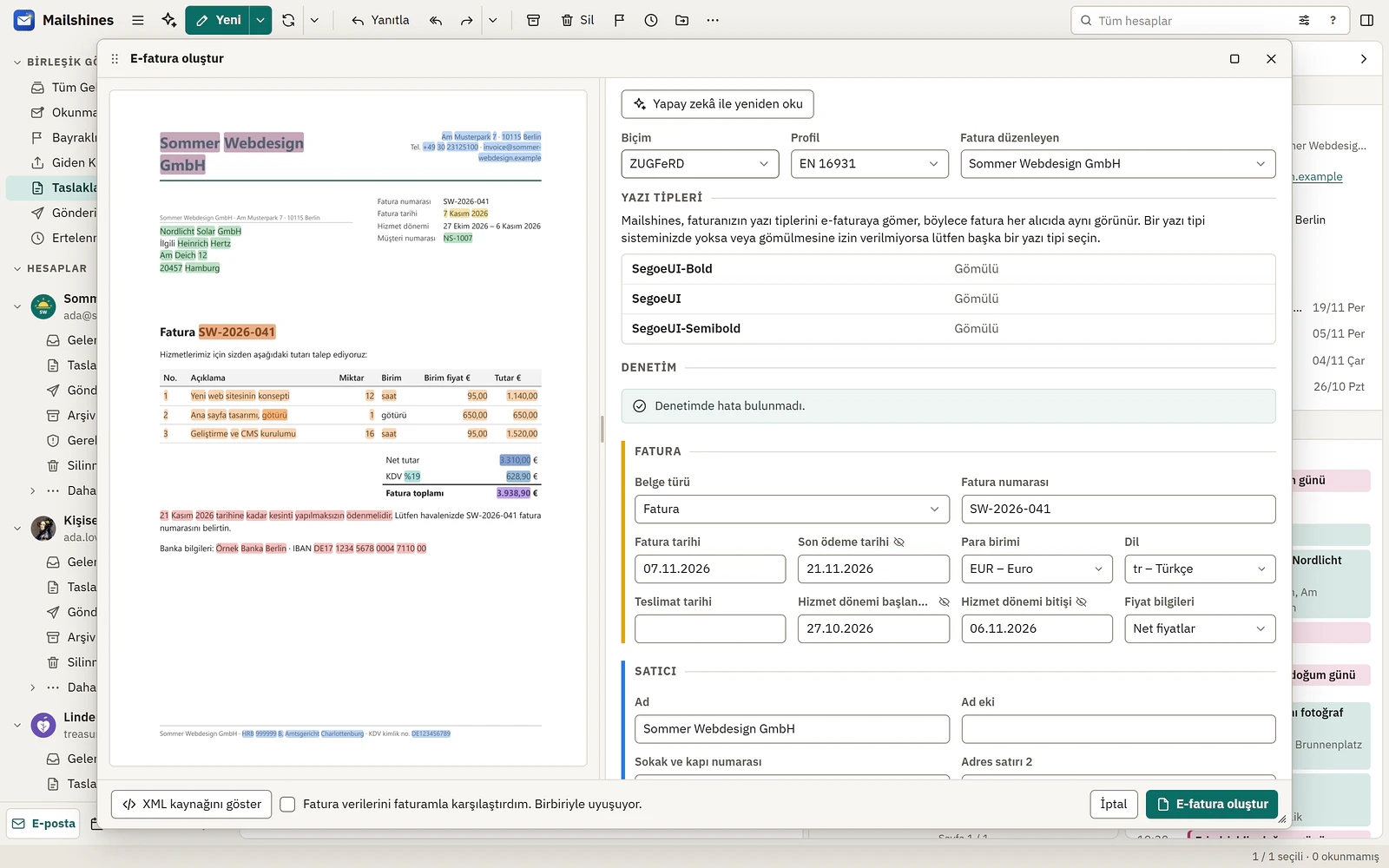
Kendi PDF faturanızdan Mailshines, yazarken bir e-fatura oluşturur. Yapay zekâ faturayı okur; bunun yerine kaynak olarak bir XML dosyası da kullanılabilir ya da verileri elle girersiniz.
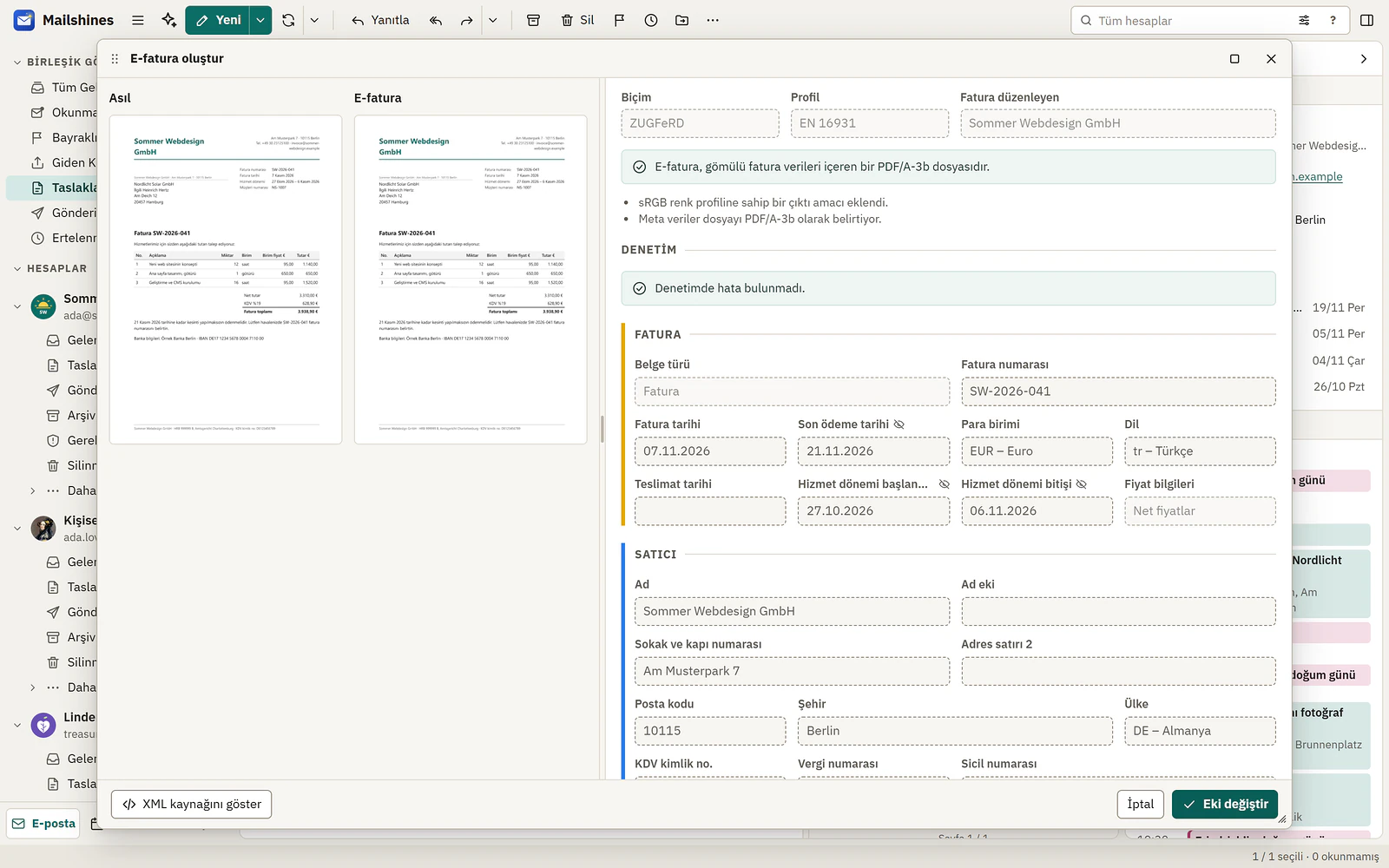
- 1Solda, okunan bilgilerin bulunduğu yerlerle birlikte faturanız durur.
- 2“Yapay zekâ ile yeniden oku” isteğe bağlı olarak yalnızca boş alanları tamamlar veya hepsini değiştirir.
- 3ZUGFeRD veya XRechnung biçimini, profili ve şirketinizin ana verilerini içeren fatura düzenleyeni seçersiniz.
- 4Denetim, e-fatura oluşmadan önce eksik zorunlu bilgileri ve hesaplama hatalarını bildirir.
- 5Bu onay kutusuyla verilerin faturanızla uyuştuğunu onaylarsınız.
- 6Mailshines e-faturayı ancak bundan sonra oluşturur.
Özgün belge ve e-fatura karşılaştırması
ZUGFeRD biçimindeki bir e-fatura için Mailshines PDF’nizi PDF/A-3b arşiv biçimine dönüştürür ve fatura verilerini gömer. Ardından özgün belge ile e-fatura yan yana durur ve “Eki değiştir” e-faturayı e-postaya ekler. XRechnung için Mailshines, değiştirilmemiş özgün belgenin yanına bir XML dosyası koyar.
E-postadaki e-fatura
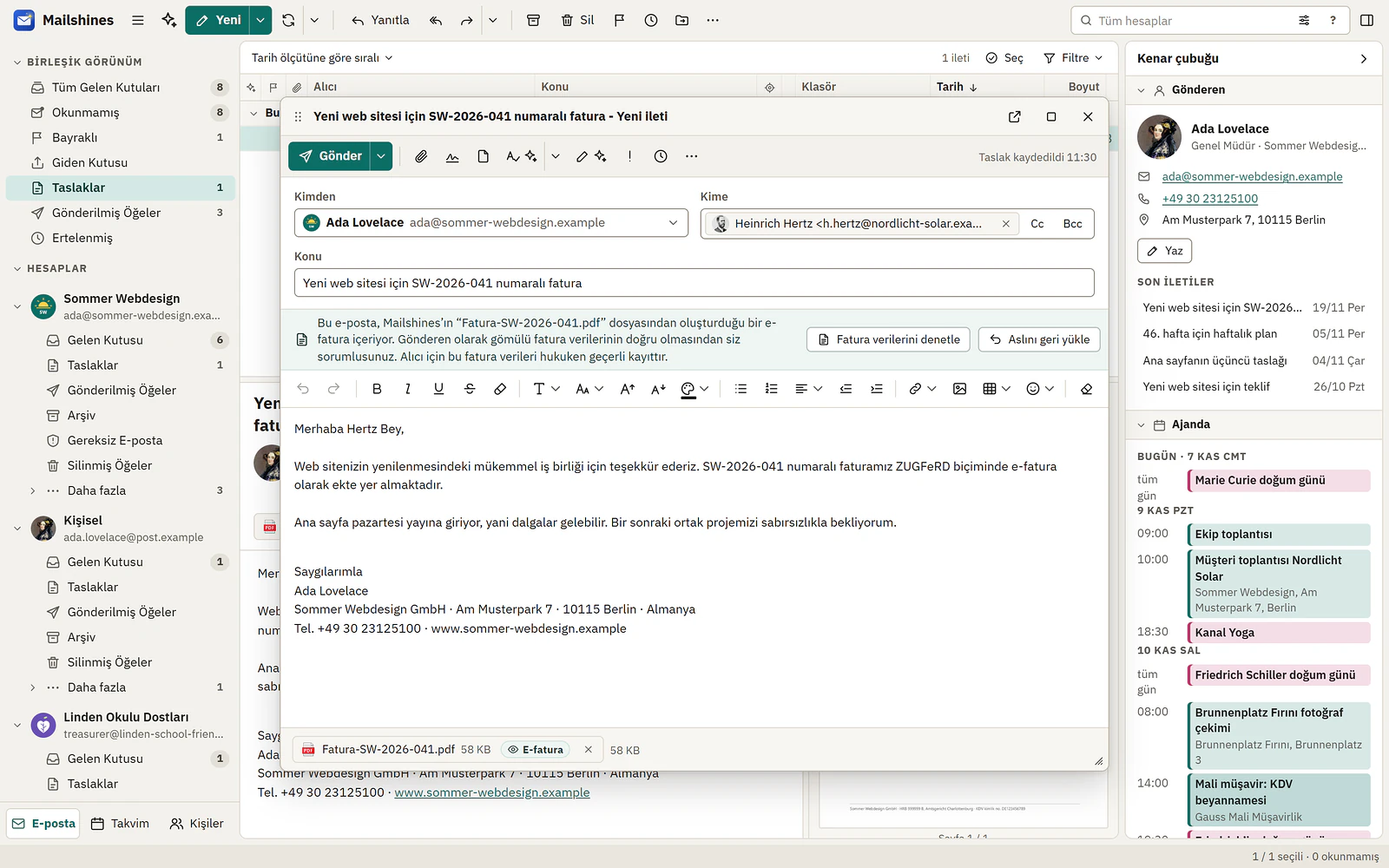
- 1Metnin üstündeki bir not, gönderen olarak gömülü fatura verilerinden sizin sorumlu olduğunuzu anımsatır. Buradan verileri yeniden denetler veya özgün belgeyi geri yüklersiniz.
- 2Ekte “E-fatura”, alıcının Mailshines’ta gördüğü gibi kolay okunur görünümü açar.
Fatura düzenleyenler
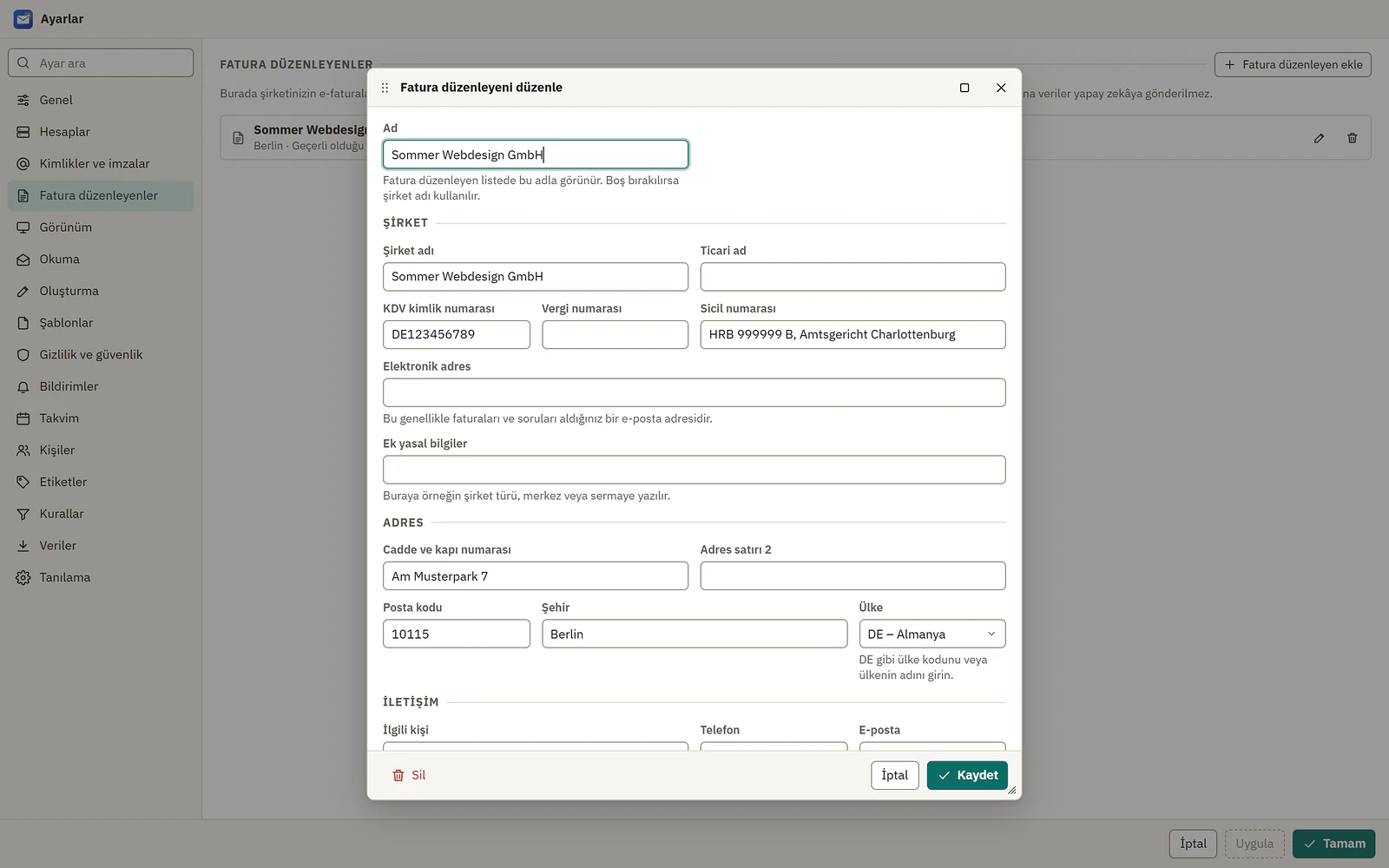
Şirketinizin ana verilerini bir kez girersiniz: ad, adres, sicil numarası, KDV kimlik numarası ve banka bilgileri. Mailshines bunlarla eksik bilgileri tamamlar ve tutarsızlıklara dikkat çeker. Ana veriler hiçbir zaman yapay zekâya gitmez.
Akıllı telefon ve tablet
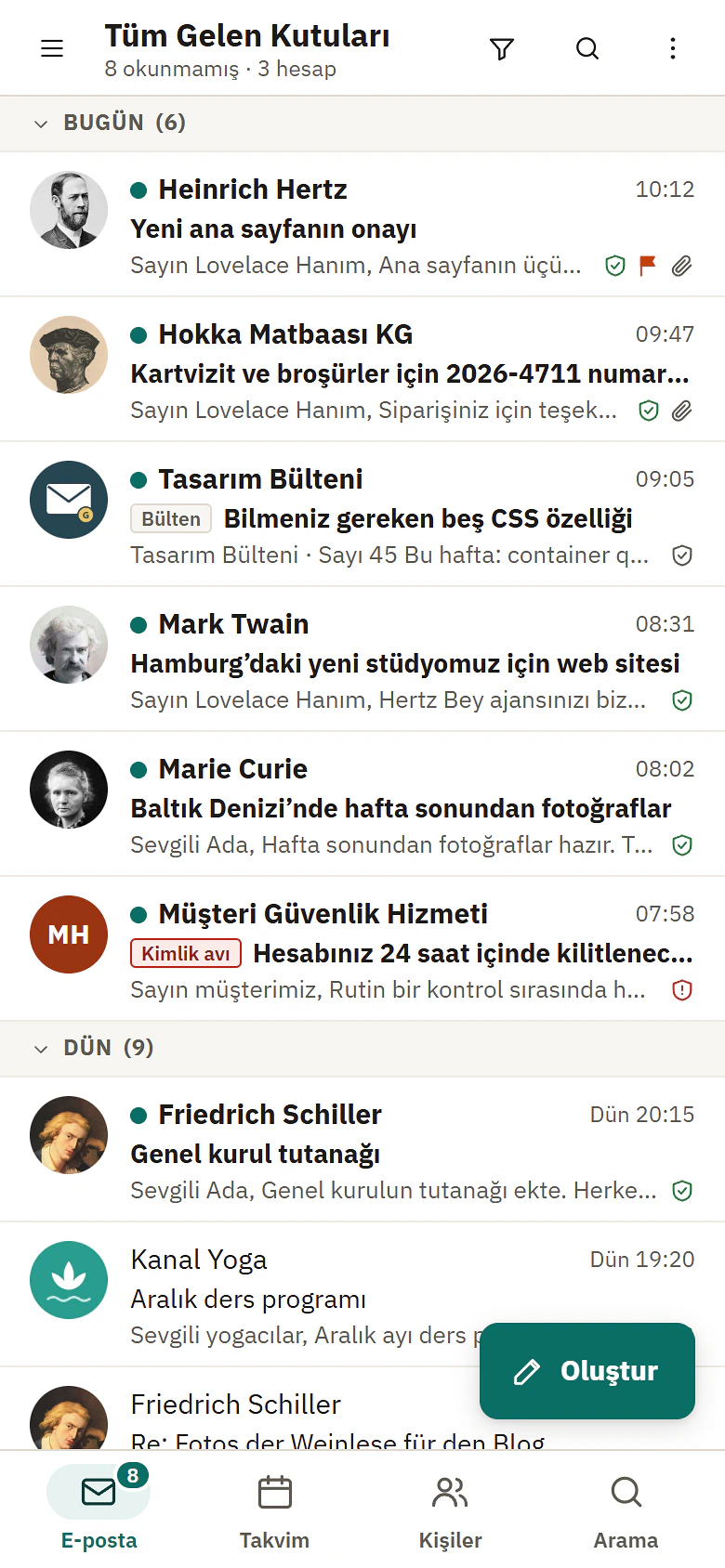
Mailshines sunucu olarak çalışıyorsa onu akıllı telefonun ve tabletin tarayıcısında da açabilirsiniz. Dar ekranlarda web arayüzü mobil görünüme geçer: tek sütunlu, dokunmak için geniş alanlı ve e-posta, takvim, kişiler ile arama için bir çubuklu.
Sağa kaydırmak bir e-postayı okundu veya okunmadı olarak işaretler, sola kaydırmak ise arşivleme ve silme düğmelerini gösterir. Yapay zekâ filtresinin uyarıları, çeviriler ve e-faturalar burada da vardır; yazarken yapay zekâ yazım düzeltme ve yapay zekâ metin düzenleme de. Ayarları ve hesap kurulumunu bilgisayarda yaparsınız.
Sunucu ve kurulum
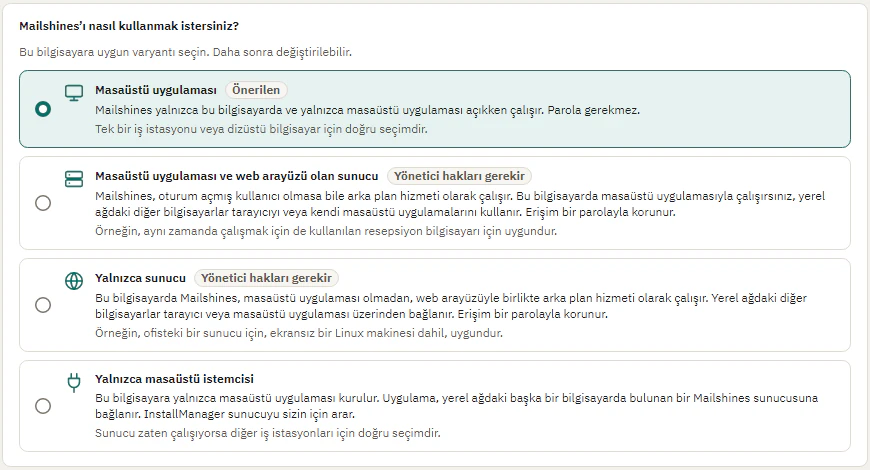
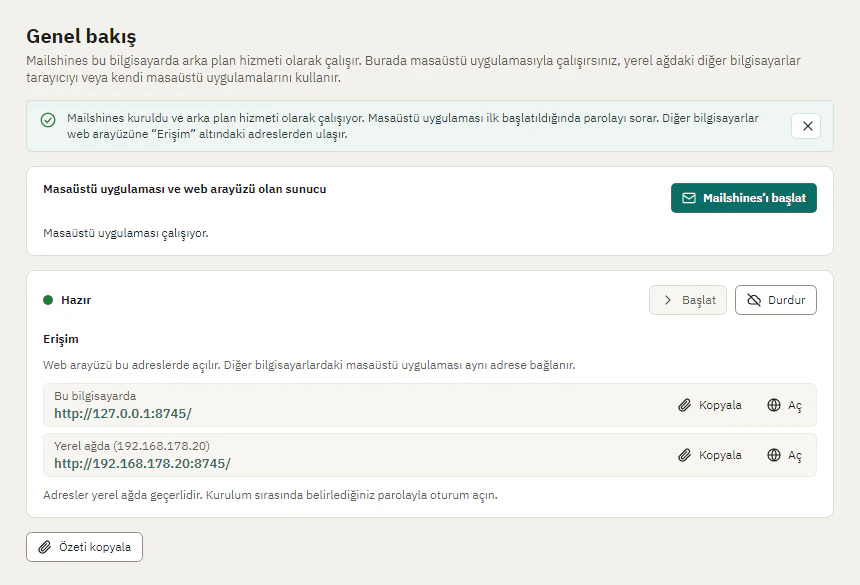
InstallManager, Mailshines’ı dört seçenekten biriyle kurar: tek bir çalışma yeri için masaüstü uygulaması olarak, masaüstü uygulaması ve web arayüzü olan sunucu olarak, yalnızca sunucu olarak ya da mevcut bir sunucu için yalnızca masaüstü istemcisi olarak. Sunucu olarak Mailshines, Windows’ta Windows hizmeti, Linux’ta systemd hizmeti olarak çalışır; bir Linux sunucusunda ekran olmadan da.
Erişimi bir parola korur. InstallManager güvenlik duvarını yalnızca özel ağlar için açar ve masaüstü uygulamaları sunucuyu yerel ağda kendileri bulur. Dışarıdayken VPN ile kendi ağınıza bağlanırsınız. Sunucu size aittir ve olağan işleyişte yabancı bir bulutta değil, kendi ağınızda yerel olarak çalışır. Seçenek olarak yakında sunucuyu internette çalıştırmak da gelecek; örneğin akıllı telefonların dışarıdayken daha kolay erişmesi için.
Açık ve koyu
Mailshines açık, koyu görünür veya işletim sistemi ayarını izler. Her cihaz kendi seçimini hatırlar; sütun genişliklerini, okuma bölmesini ve en son seçilen klasörü de. Yazı boyutlarını ve boşlukları her alan için ayrı ayarlarsınız.
Görsel kaynakları
Örnek ofiste tarihî kişiler birbirine yazar. Portreleri Wikimedia Commons’tan alınmıştır ve kamu malıdır. E-postaların, kişilerin ve randevuların onlar hakkında anlattıkları kurgudur. Metinler yine de kişilerin yaşamına ve eserlerine dostça göndermeler yapar ve doğum günleri doğrudur. Şirketler, adresleri ve faturalar kurgudur. Şirketlerin logoları bu web sitesi için özel olarak çizilmiştir. Windows, Linux ve macOS logoları ilgili sahiplerine aittir.
- Ada Lovelace: Alfred Edward Chalon’un suluboyası, yaklaşık 1840
- Charles Babbage: Fotoğraf, 1860
- Heinrich Hertz: Robert Krewaldt’ın fotoğrafı, 1894’ten önce
- Clara Schumann: Franz Hanfstaengl’in fotoğrafı, 1857
- Mark Twain: Napoleon Sarony’nin fotoğrafı, 1895
- Carl Friedrich Gauß: Christian Albrecht Jensen’in tablosu, 1840
- Robert Koch: Fotoğraf, yaklaşık 1900
- Johann Wolfgang von Goethe: Joseph Karl Stieler’in tablosu, 1828
- Karl Drais: Portre, yaklaşık 1820
- Julia Margaret Cameron: Henry Herschel Hay Cameron’ın fotoğrafı, 1870
- Johannes Gutenberg: Ahşap gravür, Library of Congress
- Marie Curie: Henri Manuel’in fotoğrafı, yaklaşık 1920
- Mary Somerville: Thomas Phillips’in tablosu, 1834
- Friedrich Schiller: Anton Graff’ın tablosu, 1786–1791


