

Recursos
Mailshines em detalhes
As imagens vêm da interface web do Mailshines e do InstallManager. Elas mostram um escritório de exemplo fictício, em que personalidades históricas trocam mensagens. O aplicativo para desktop tem a mesma estrutura.
Caixa de entrada e contas
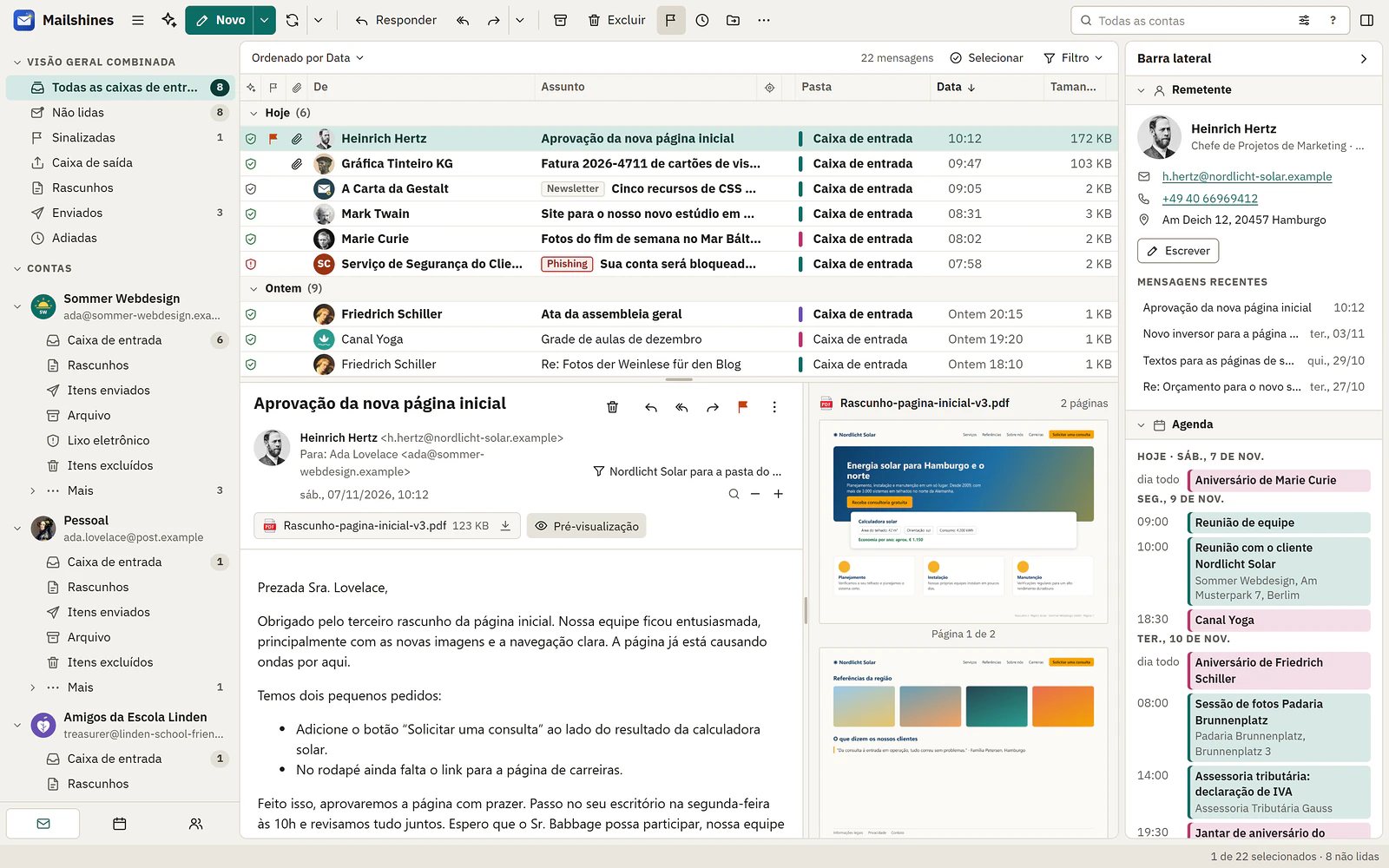
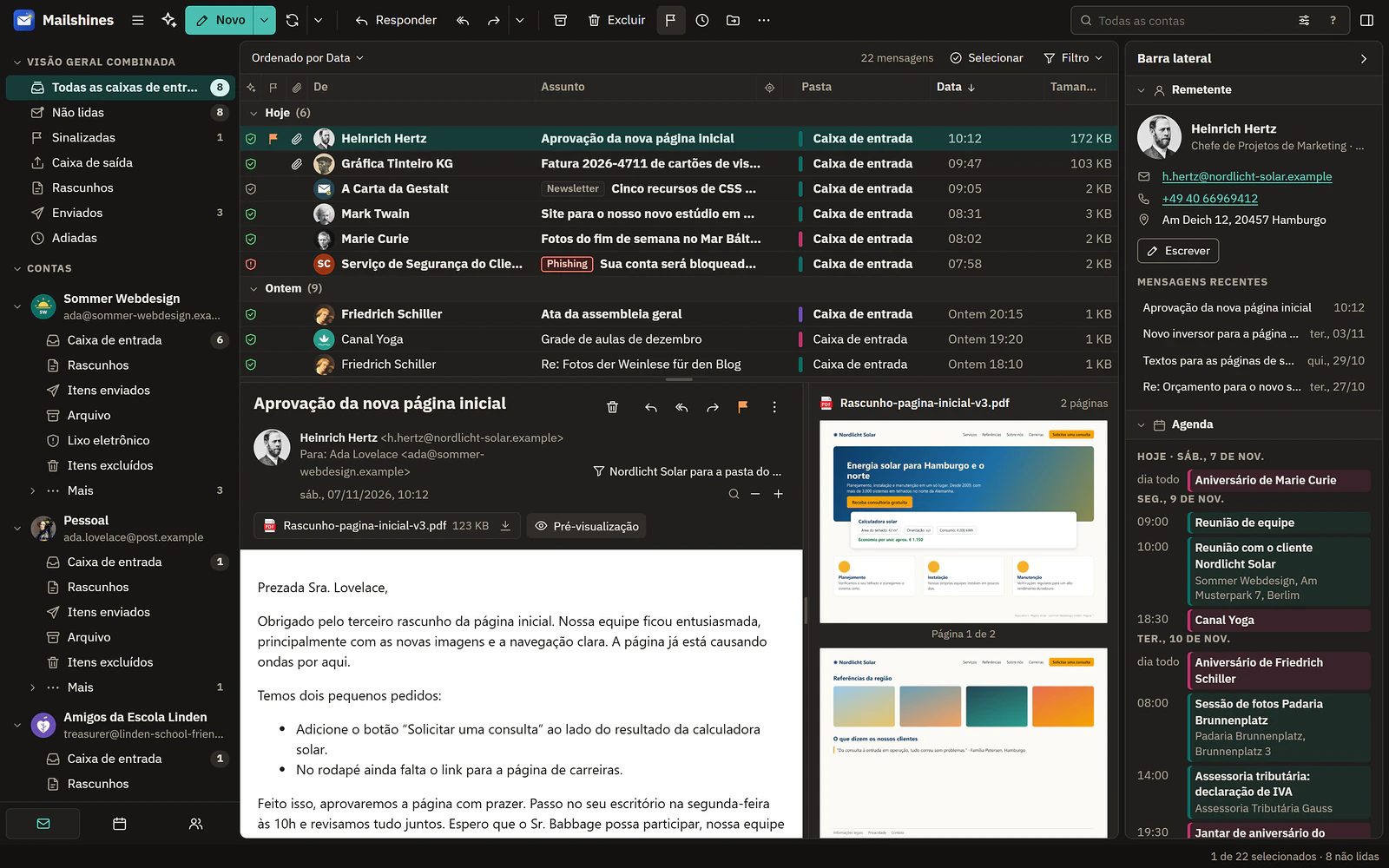
A janela principal mostra as contas à esquerda, a lista e o e-mail aberto no meio e a barra lateral à direita. No exemplo, Ada Lovelace gerencia seu escritório de web design, seus e-mails pessoais e uma associação de apoio. Quem escreve a ela são, entre outros, Heinrich Hertz, Clara Schumann e Mark Twain.
- 1A visão geral combinada reúne todas as contas: todas as caixas de entrada, os e-mails não lidos, sinalizados e adiados, além das pastas “Caixa de saída”, “Rascunhos” e “Enviados”.
- 2Abaixo dela aparece cada conta com suas pastas. Você cria pastas próprias com o mouse e as move arrastando e soltando.
- 3A lista organiza os e-mails por dia. O Mailshines lembra as colunas e a ordenação, separadas por tipo de pasta, se você quiser. Marcadores como “Newsletter” e “Phishing” vêm do filtro de IA.
- 4No cabeçalho do e-mail aparece qual regra se aplica a ele, aqui “Nordlicht Solar para a pasta do projeto”.
- 5A coluna de pré-visualização mostra as páginas do PDF anexado sem que você precise abri-lo.
- 6A barra lateral mostra o remetente com seus dados de contato e as últimas mensagens trocadas com ele.
- 7Abaixo vem a agenda com os compromissos dos próximos dias de todos os calendários.
Pesquisa
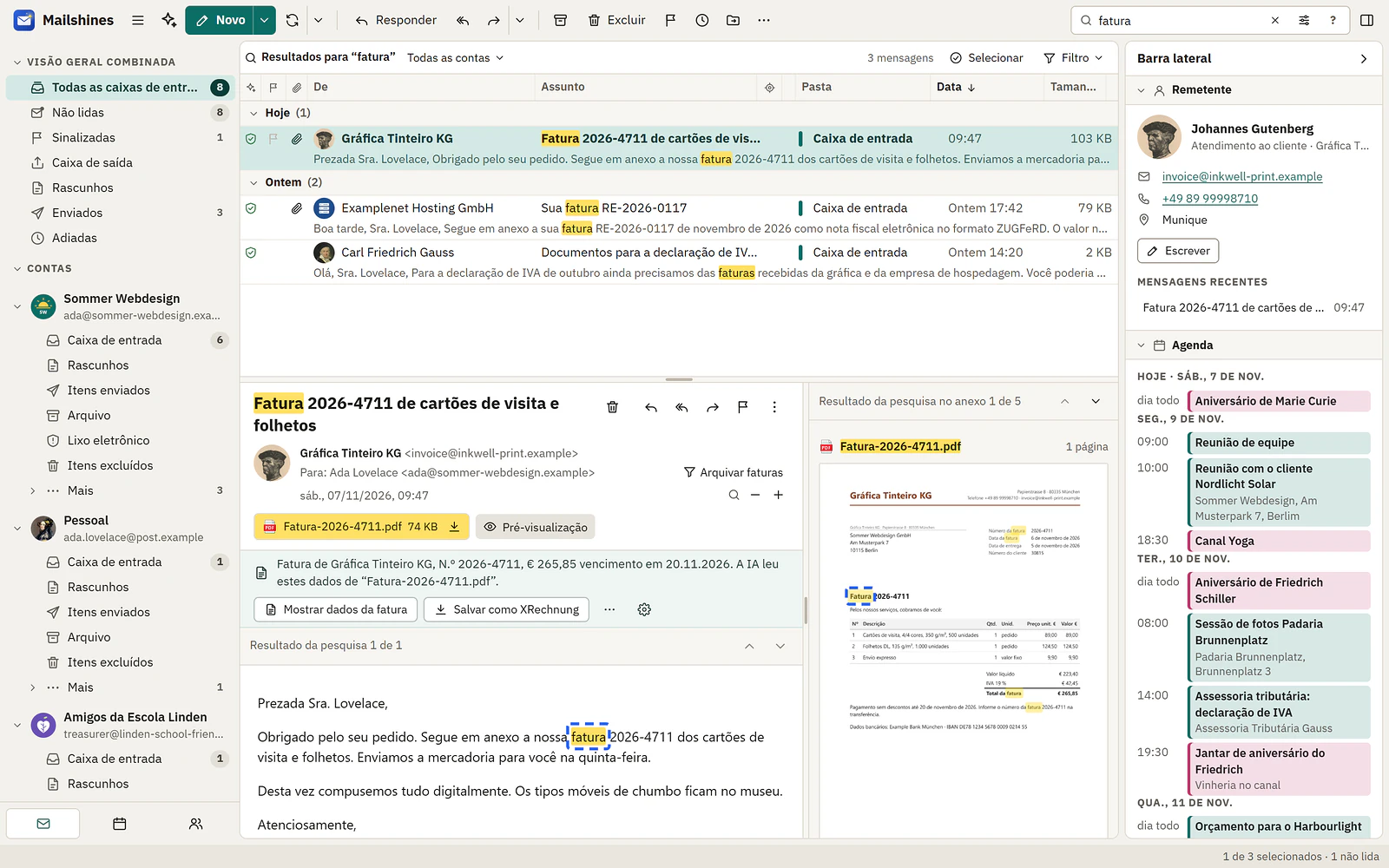
A busca vasculha assunto, remetente, texto e anexos de todas as contas. Ela reconhece radicais de palavras no idioma do e-mail e, no assunto e no remetente, também encontra partes de palavras: com “rechnung” (em alemão, “fatura”), ela encontra, portanto, também “Stromrechnung” (“conta de luz”).
- 1É só começar a digitar no campo de pesquisa. Termos como
from:,subject:ouhas:attachmentrestringem a busca, e uma pesquisa pode ser salva como pasta. - 2A lista mostra os resultados já durante a digitação, com as ocorrências destacadas em amarelo no assunto e no texto.
- 3No e-mail aberto, você pula de uma ocorrência para outra com as setas.
- 4Também no PDF anexado o Mailshines destaca as ocorrências nas páginas. Em documentos digitalizados, o reconhecimento de texto faz a leitura.
Anexos
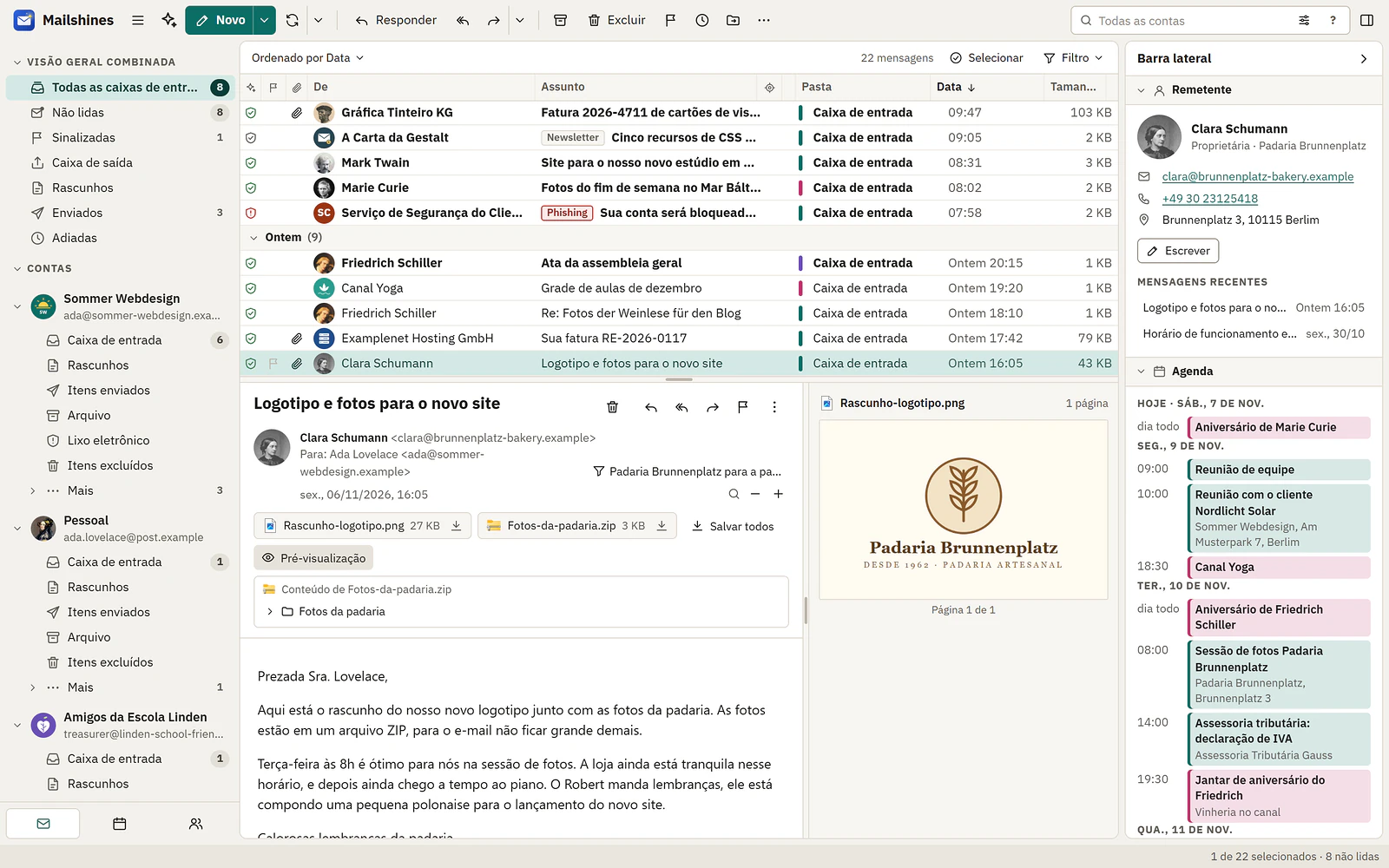
Você vê os anexos sem abri-los. Para a pré-visualização, o Mailshines lê documentos de terceiros apenas em um processo isolado, para que arquivos maliciosos não causem danos.
- 1Os anexos ficam abaixo do cabeçalho do e-mail. “Salvar todos” salva todos os anexos de uma só vez.
- 2A coluna de pré-visualização mostra imagens e as páginas de documentos PDF e do Office. Arquivos do Office são convertidos pelo próprio Mailshines, sem nenhum programa adicional.
- 3O Mailshines mostra o conteúdo de arquivos ZIP e 7z como uma árvore de pastas, sem extrair nada.
Escrever
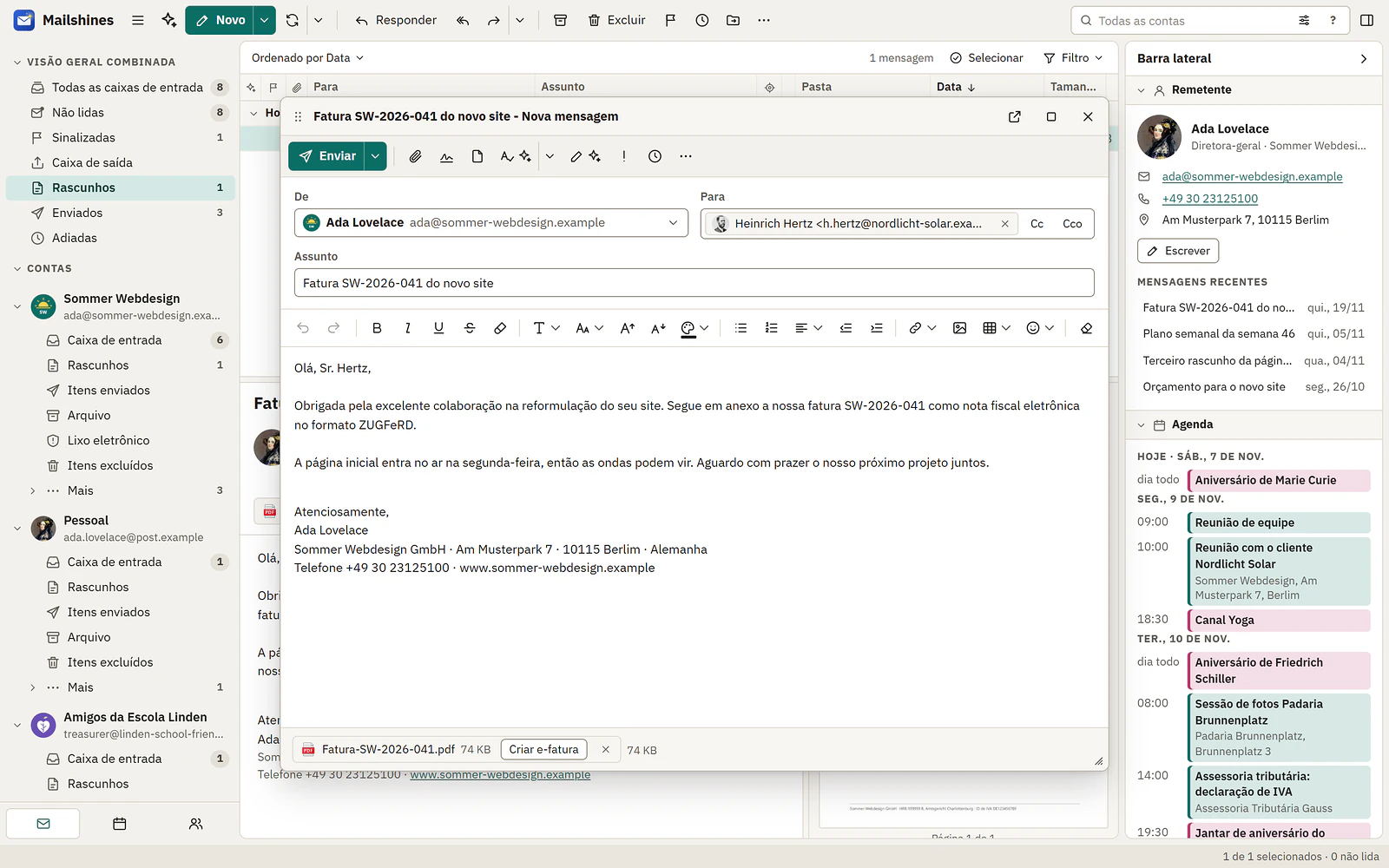
Um novo e-mail abre em uma janela própria, que você pode mover, ampliar ou colocar em uma guia própria do navegador. O Mailshines salva os rascunhos continuamente.
- 1No campo “De” você escolhe o endereço do remetente, inclusive um alias ou um endereço catch-all. Ao responder, o Mailshines escolhe por conta própria o endereço para o qual o e-mail foi enviado.
- 2Nos destinatários, o Mailshines sugere contatos correspondentes enquanto você digita.
- 3O editor formata texto, listas, links, imagens e tabelas. A assinatura da identidade escolhida já está nele.
- 4Se uma fatura estiver anexada como PDF, o Mailshines se oferece para criar uma e-fatura a partir dela.
Pela barra no alto, você envia o e-mail na hora ou mais tarde, solicita uma confirmação de leitura ou insere um modelo. Um anexo esquecido é percebido antes do envio. Com a IA ativada, também estão ali a correção ortográfica por IA e a revisão de texto por IA.
Calendário
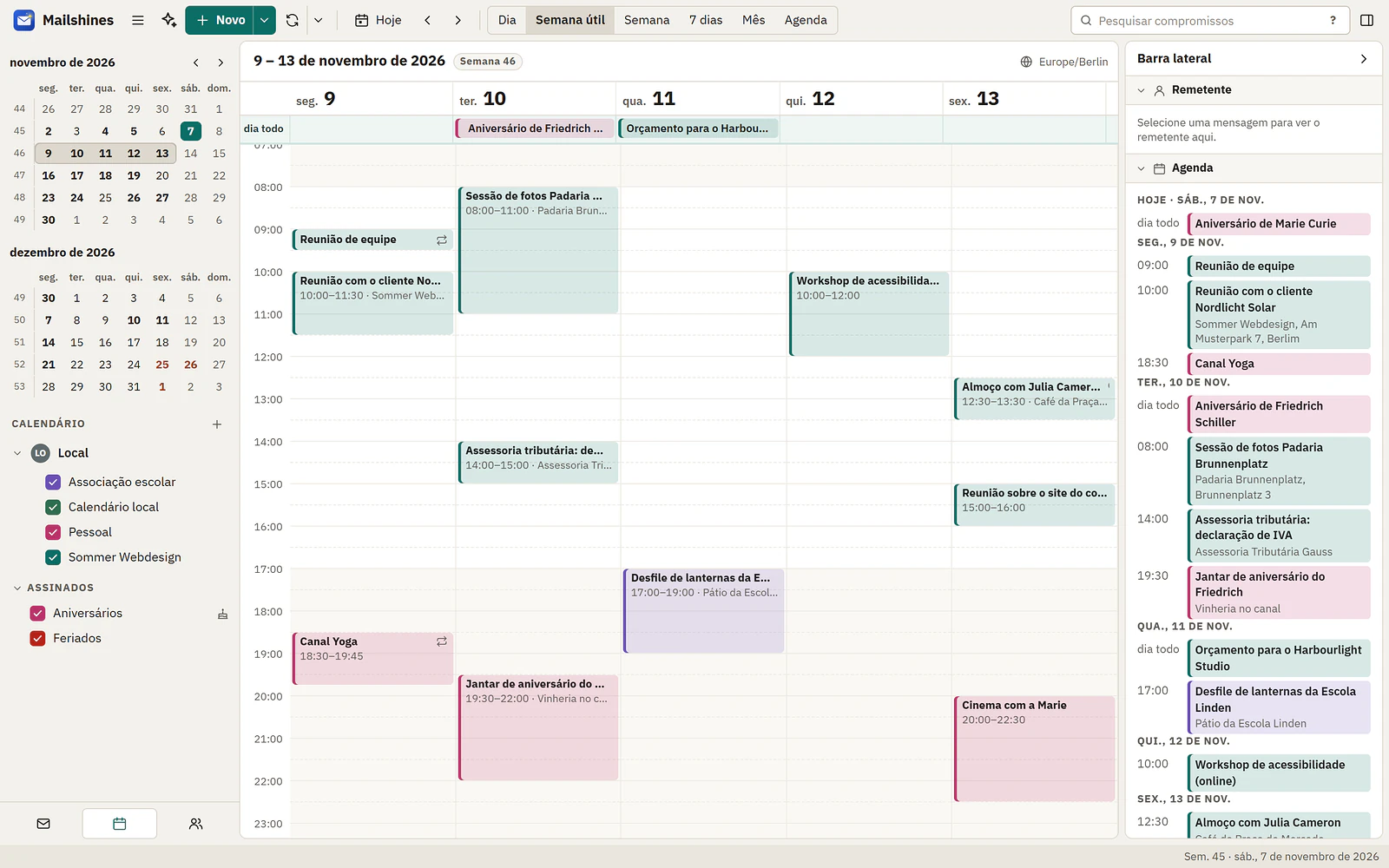
O calendário mostra os compromissos de todos os calendários sobrepostos, cada um na sua cor. Você move e estende compromissos com o mouse.
- 1Você alterna entre as visualizações “Dia”, “Semana útil”, “Semana”, “7 dias”, “Mês” e “Agenda” com um clique.
- 2O minicalendário com números das semanas pula para qualquer dia.
- 3Cada calendário pode ser exibido ou ocultado. “Aniversários” (aniversários) e “Feriados” (feriados) o Mailshines preenche sozinho, com os feriados por estado federado alemão.
- 4Para compromissos com participantes, o Mailshines envia convites se você quiser. O “Agenda” mostra quando os participantes estão livres ou ocupados.
- 5O Mailshines pega os aniversários dos contatos, mesmo quando um contato aparece em vários catálogos de endereços.
- 6No alto ficam o período com o número da semana e o fuso horário. Cada compromisso pode ter um fuso horário próprio.
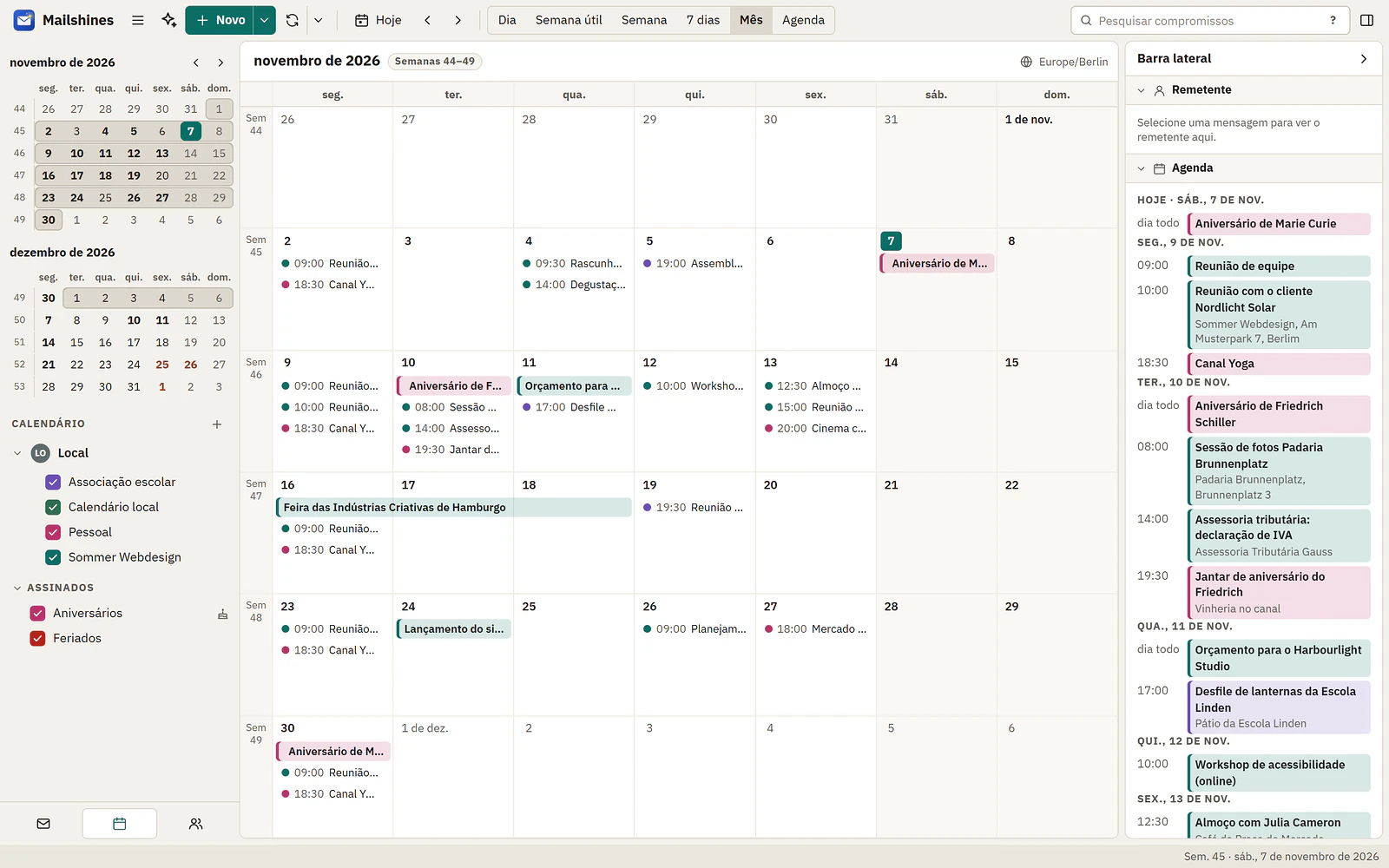
O mês inteiro
A visualização de mês mostra compromissos de vários dias, como uma feira, como uma barra contínua. Compromissos recorrentes com exceções, compromissos de dia inteiro e lembretes também fazem parte.
Contatos
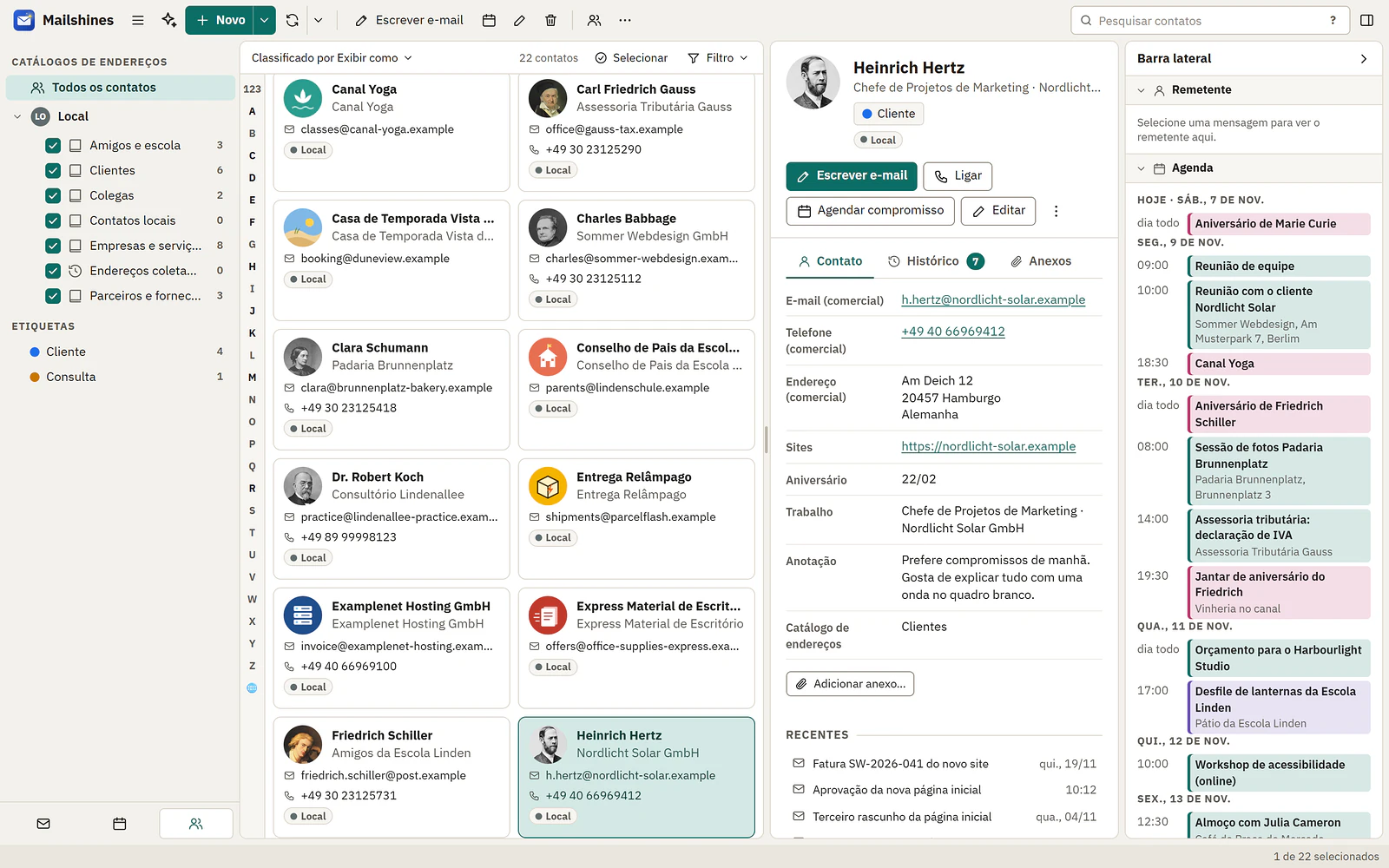
Os contatos de todos os catálogos de endereços ficam em um só lugar, como lista, como cartões de visita ou como lista de telefones. O Mailshines une contatos iguais de vários catálogos de endereços.
- 1À esquerda ficam os catálogos de endereços e as etiquetas. Uma marca de seleção exibe ou oculta um catálogo de endereços.
- 2Os cartões de visita mostram empresa, endereço de e-mail e telefone de relance. A barra de letras à esquerda dos cartões pula para uma letra.
- 3As guias “Histórico” e “Anexos” mostram todos os e-mails com este contato e todos os arquivos que vocês trocaram.
- 4No cabeçalho ficam nome, empresa e etiquetas. Com os botões abaixo dele, você escreve um e-mail, liga ou agenda um compromisso.
Filtro de IA para spam e categorias
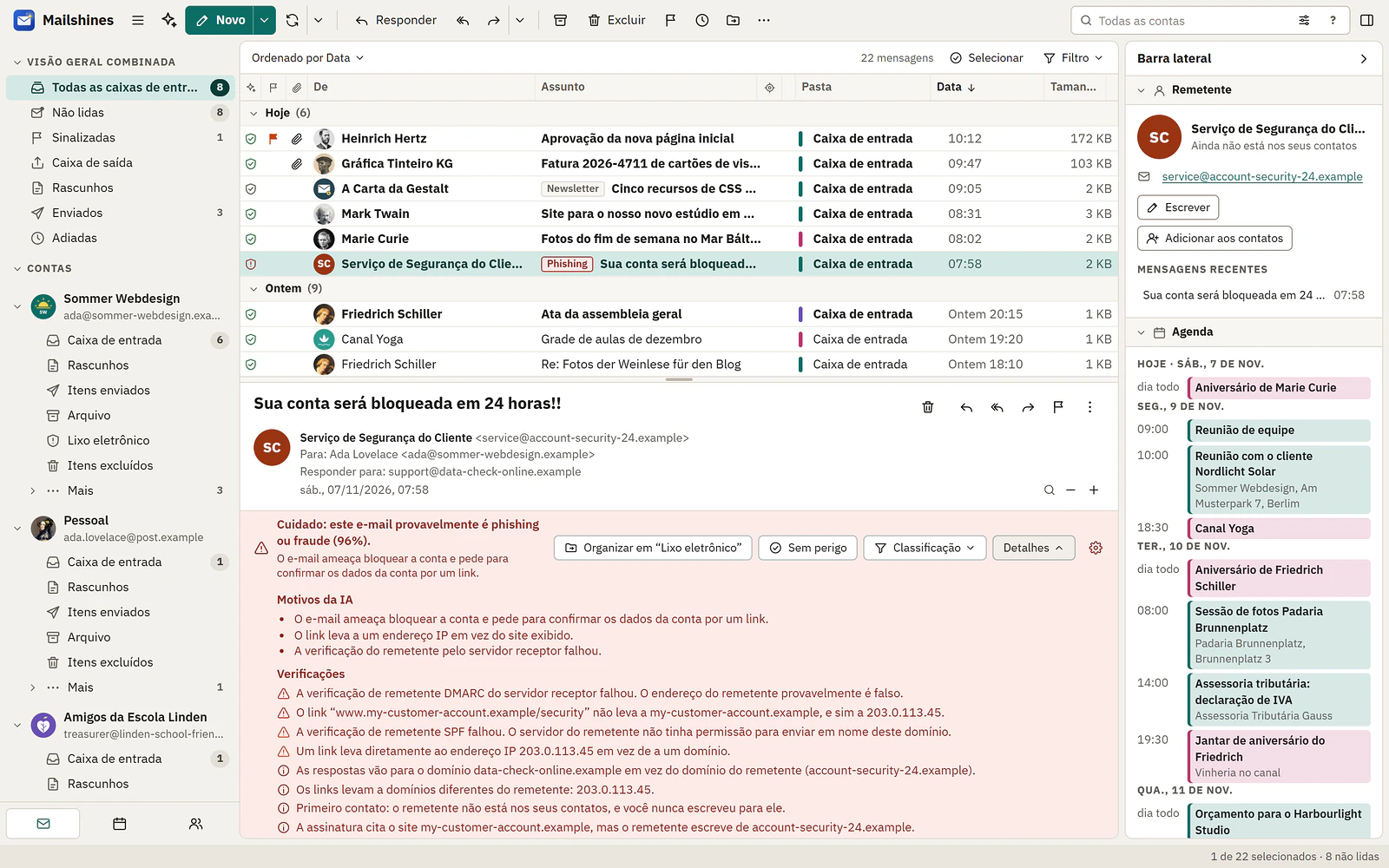
O filtro de IA atribui cada e-mail recebido a uma de sete categorias: “Phishing e fraude”, “Spam”, “Propaganda”, “Newsletter”, “Redes sociais”, “Notificação” ou “Pessoal e profissional”. Antes disso, o Mailshines verifica por conta própria remetente, links e anexos e repassa os resultados à IA.
- 1Na lista, a categoria aparece como marcador antes do assunto.
- 2A barra no painel de leitura avisa com a probabilidade, aqui 96 % para phishing.
- 3Com um clique, você move o e-mail para “Lixo eletrônico” ou dá o alerta como falso. “Classificação” corrige a categoria.
- 4“Detalhes” mostra os motivos da IA em frases completas.
- 5Abaixo ficam as verificações fixas, como uma verificação de remetente que falhou, um link com destino diferente do exibido ou um primeiro contato.
Regras por categoria
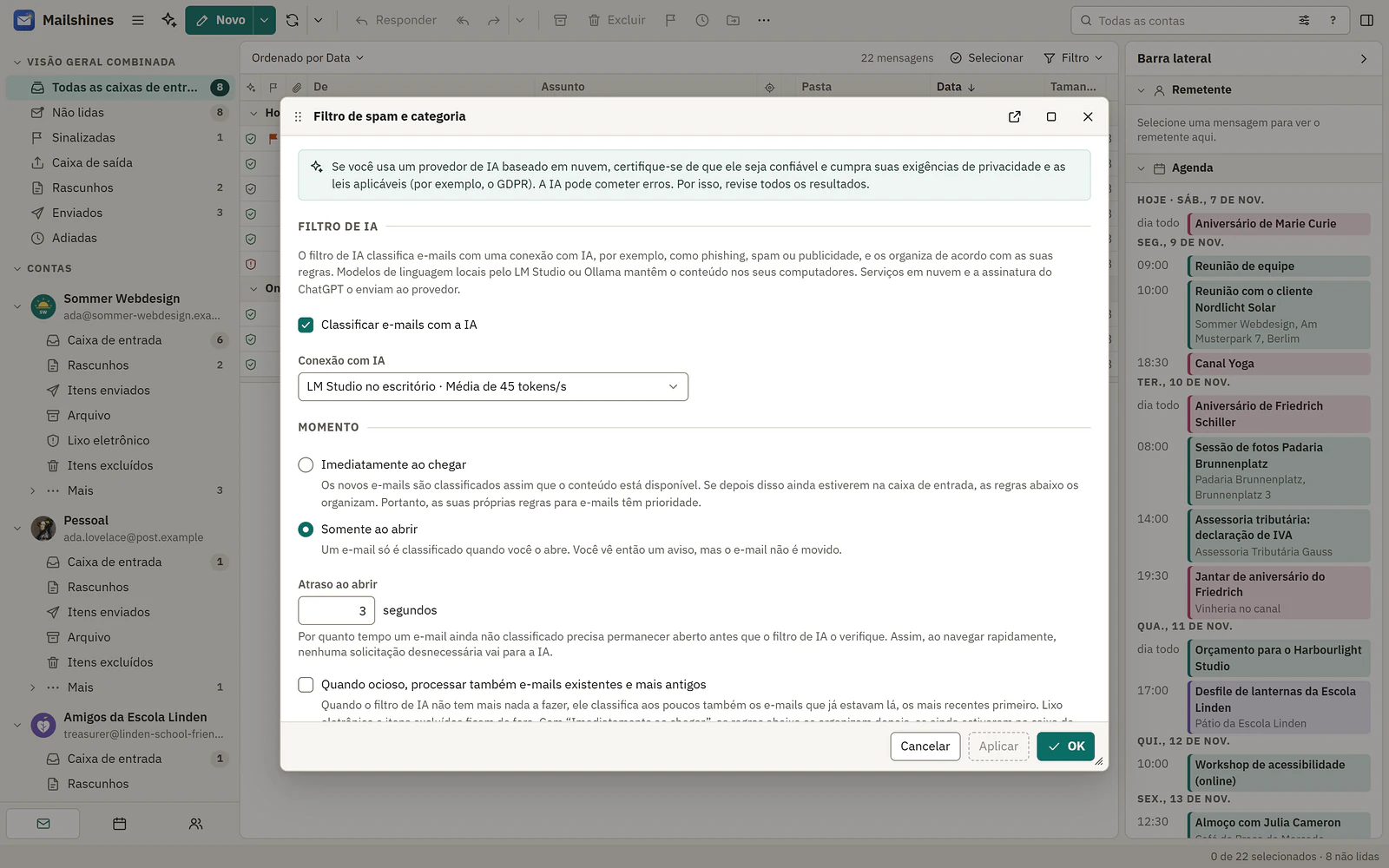
Na caixa de diálogo “Filtro de spam e categoria” do menu de IA, você define quando o filtro de IA verifica e o que acontece com cada categoria, por exemplo “Phishing e fraude” a partir de 70 % e “Spam” a partir de 80 % para “Lixo eletrônico”. Se você quiser, ele nunca move remetentes dos seus contatos. A instrução para a IA pode ser personalizada.
Tradução
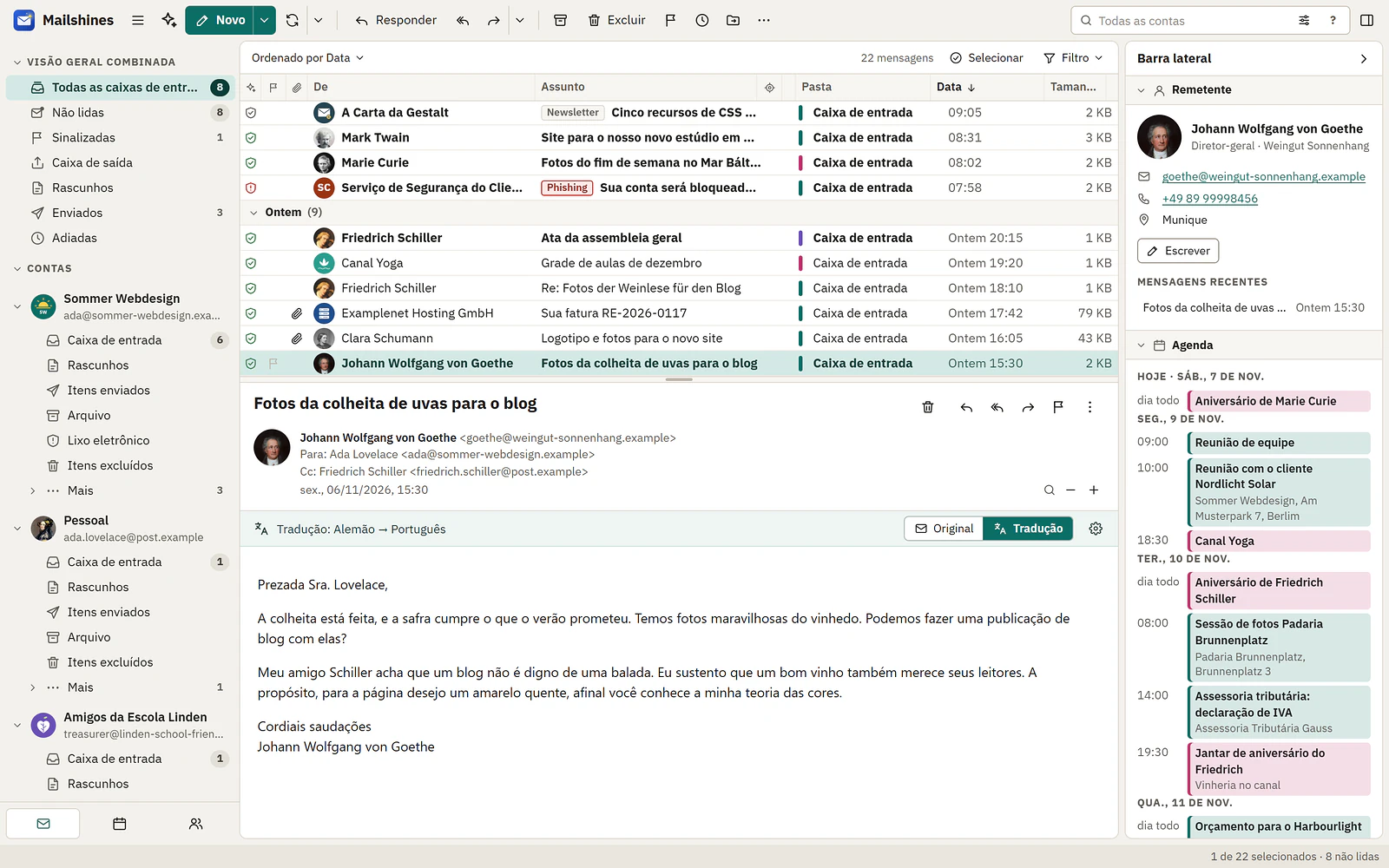
A IA traduz e-mails em idiomas estrangeiros para o seu idioma preferido, já na chegada se você quiser. Só o texto é traduzido. Formatação, links e imagens permanecem como estão.
- 1Já a lista mostra o assunto traduzido.
- 2A barra informa o idioma detectado e o idioma de destino.
- 3“Original” e “Tradução” alternam entre as duas versões com um clique.
- 4O texto traduzido aparece na estrutura habitual do e-mail.
O que é traduzido
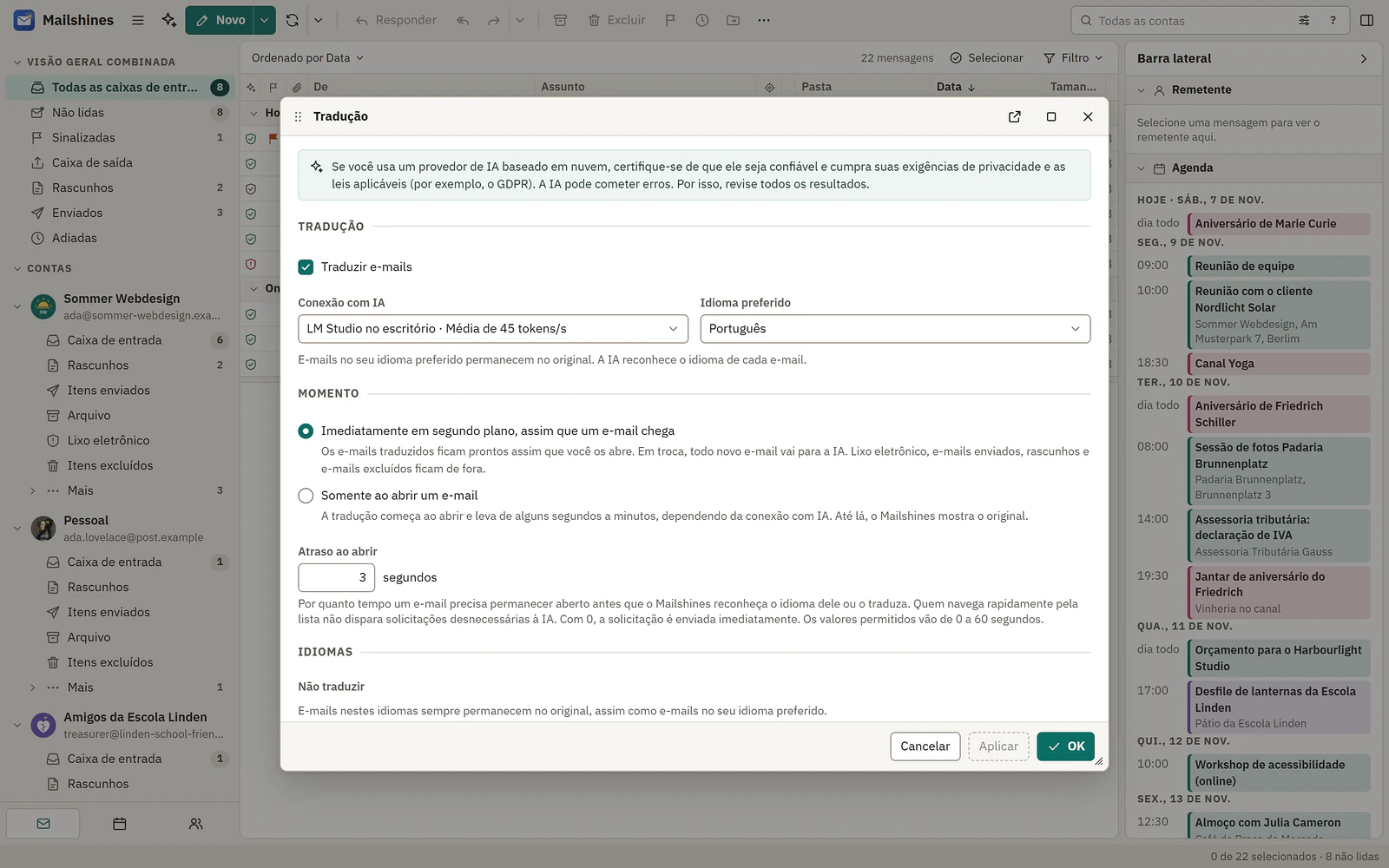
O idioma preferido, os idiomas que não são traduzidos e regras como “Do francês para o inglês” você define na caixa de diálogo “Tradução” do menu de IA.
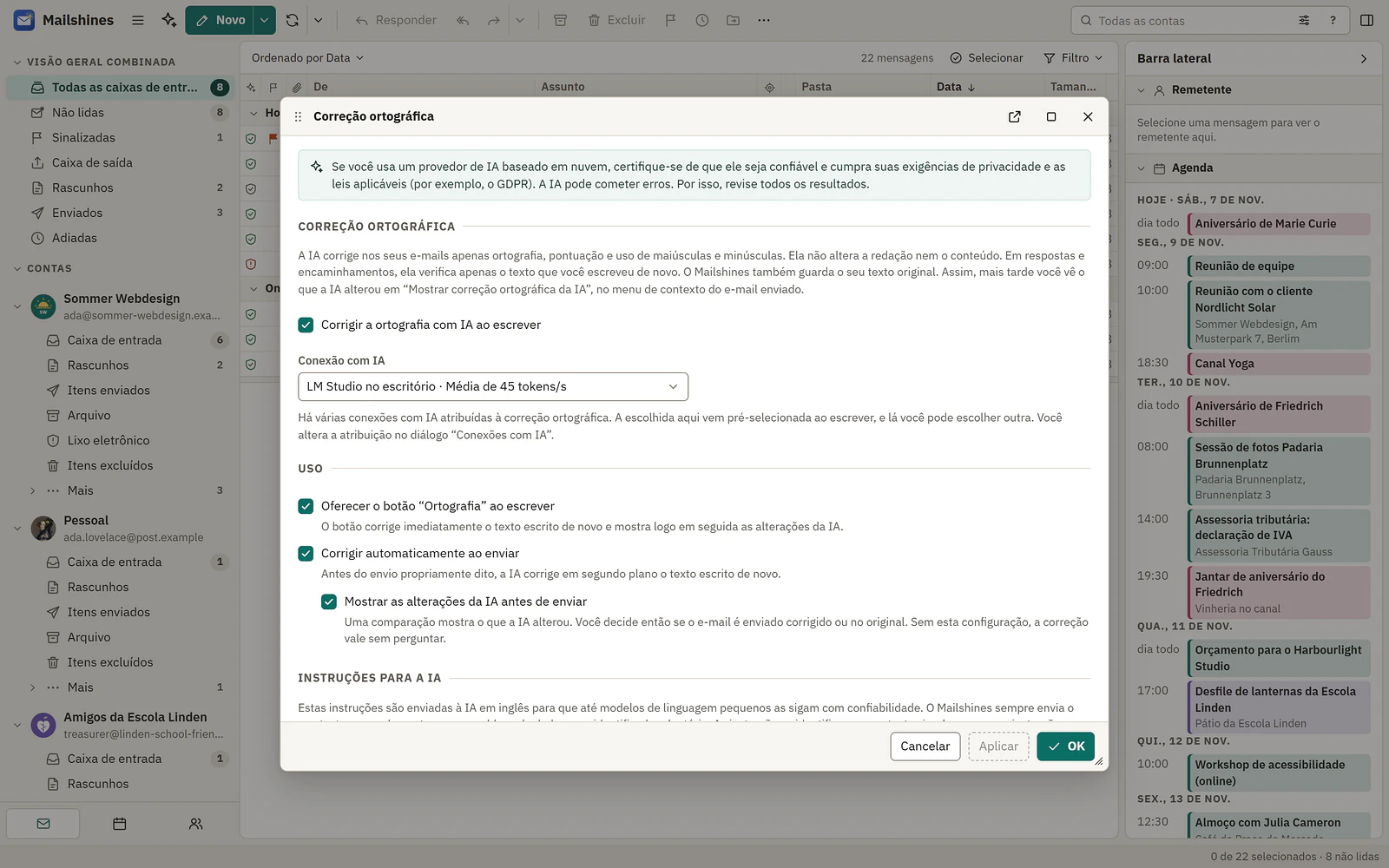
Correção ortográfica por IA
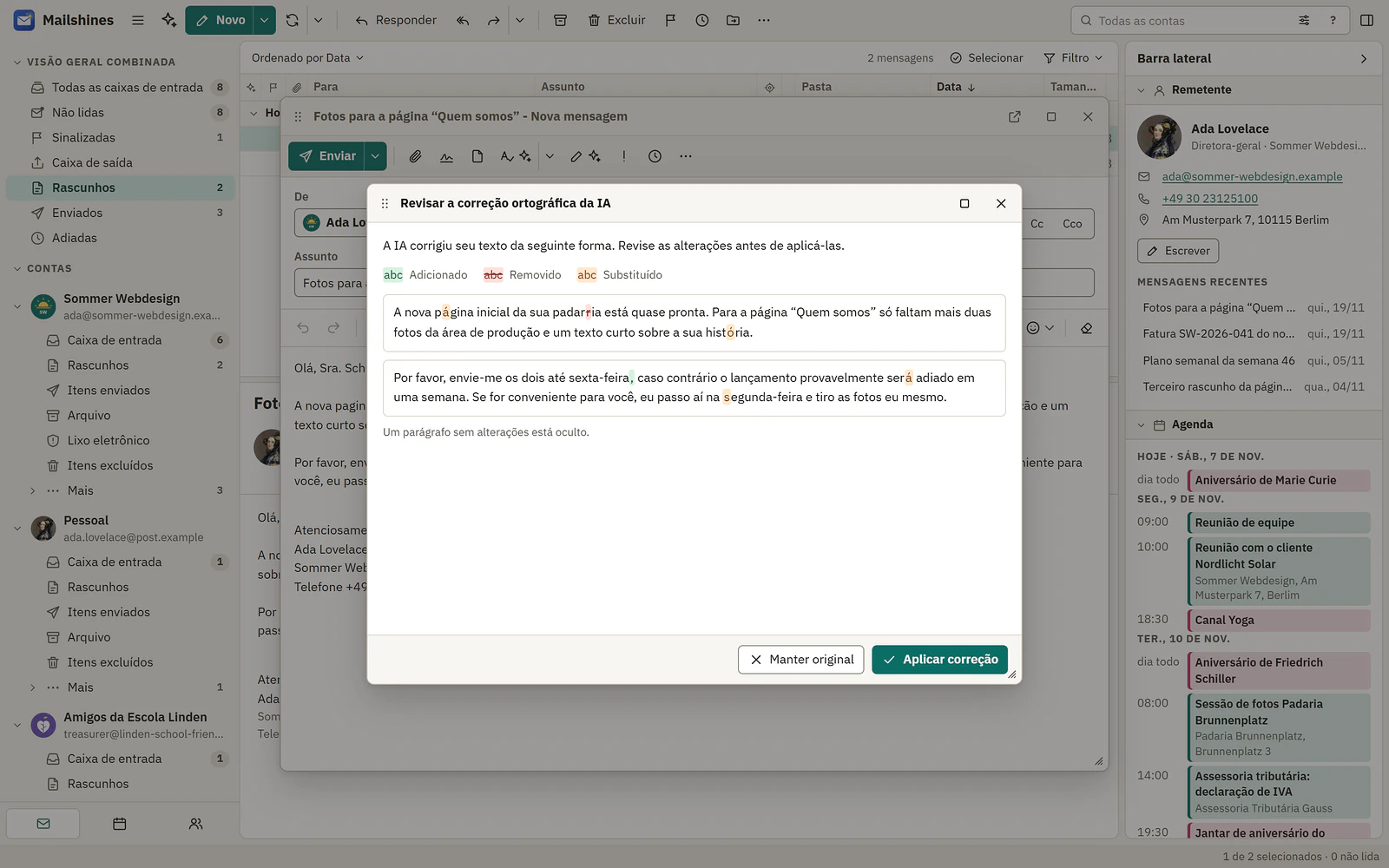
Com um clique, a IA corrige ortografia, pontuação e uso de maiúsculas e minúsculas. Ela não altera formulações nem conteúdo. Ela verifica apenas o texto que você acabou de escrever, ou seja, sem citação e sem assinatura.
- 1“Ortografia” na barra de redação inicia a verificação, assim como F7. Com a seta ao lado, você escolhe entre as conexões com IA atribuídas à correção ortográfica.
- 2A legenda explica as cores: caracteres adicionados aparecem em verde, removidos em vermelho e riscados, substituídos em laranja.
- 3Cada parágrafo alterado aparece em uma moldura própria. Se você apontar para um trecho substituído, uma dica mostra a grafia anterior.
- 4“Aplicar correção” altera apenas os caracteres corrigidos. Negrito, itálico e links são mantidos, e “Desfazer” desfaz a correção inteira em uma única etapa. “Manter original” deixa o texto como está.
Se você quiser, a IA também verifica o texto no envio e mostra as alterações antes. O Mailshines guarda o texto original junto. No menu de contexto do e-mail enviado, “Mostrar correção ortográfica por IA” mostra depois o que a IA alterou.
Quando a IA corrige
Na caixa de diálogo “Correção ortográfica” do menu de IA, você escolhe a conexão com IA pré-selecionada e define se o botão “Ortografia” aparece, se a IA verifica no envio e se você vê as alterações antes. A instrução para a IA pode ser personalizada.
Revisão de texto por IA
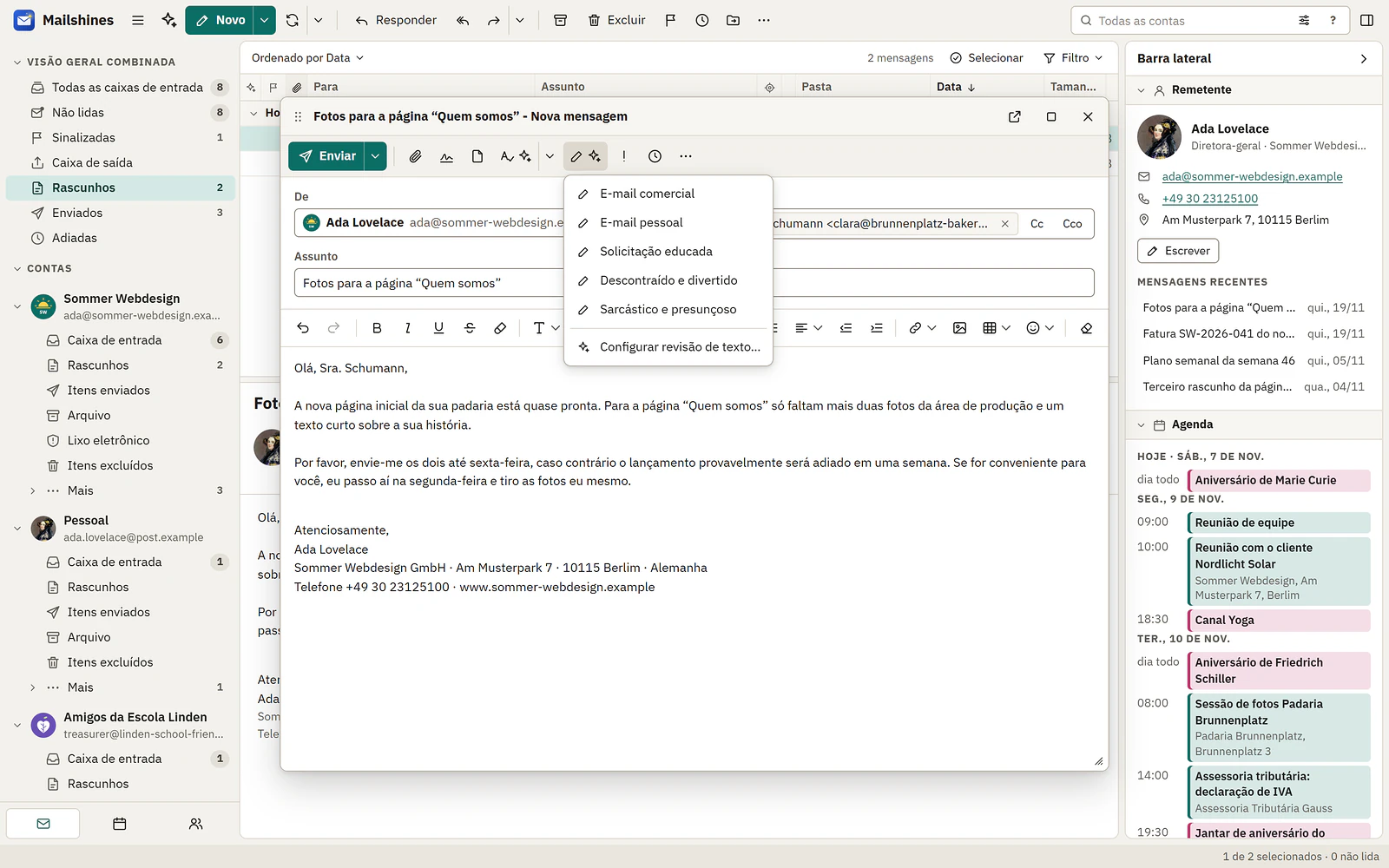
A IA reformula o seu texto em um estilo de escrita à sua escolha, por exemplo como e-mail profissional ou como solicitação educada. Se você selecionou um trecho, ela revisa só ele. Sem seleção, ela revisa todo o texto que você mesmo escreveu, sem citação e sem assinatura.
- 1“Revisão de texto” fica na barra de redação, logo ao lado de “Ortografia”.
- 2O menu lista os estilos de escrita. Já vêm incluídos “E-mail comercial”, “E-mail pessoal”, “Solicitação educada”, “Descontraído e divertido” e “Sarcástico e presunçoso”.
- 3“Configurar revisão de texto…” abre a caixa de diálogo com os estilos de escrita.
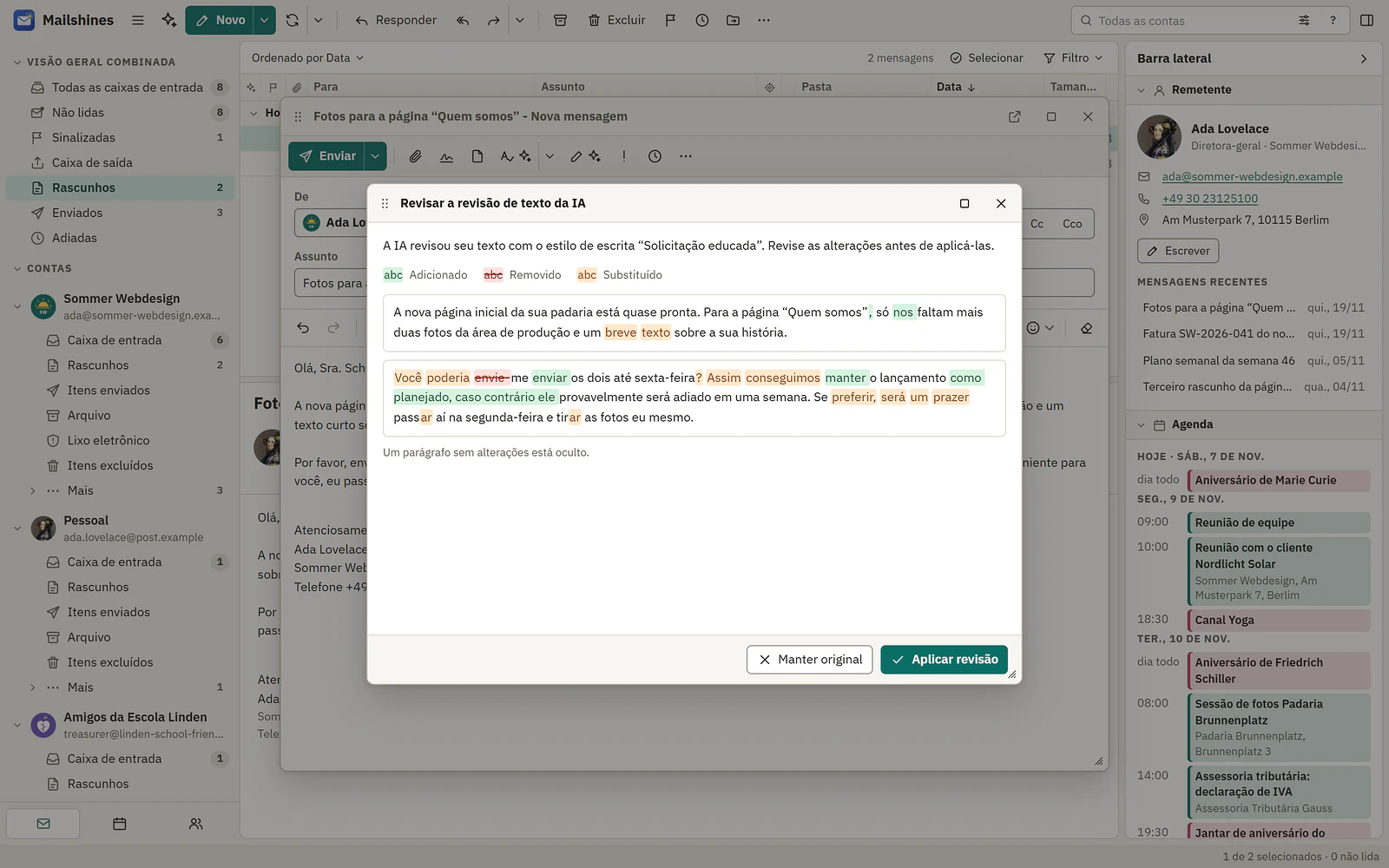
Comparação antes de aplicar
Como na correção ortográfica, uma comparação mostra cada alteração antes que ela chegue ao seu texto. Conteúdo, fatos e idioma são preservados, e a IA não acrescenta nem saudação nem despedida.
- 1O aviso informa o estilo de escrita escolhido, aqui “Solicitação educada”.
- 2Cada parágrafo revisado aparece em uma moldura própria, com as alterações marcadas em cores.
- 3Somente “Aplicar revisão” altera o seu texto, e em uma única etapa que “Desfazer” desfaz.
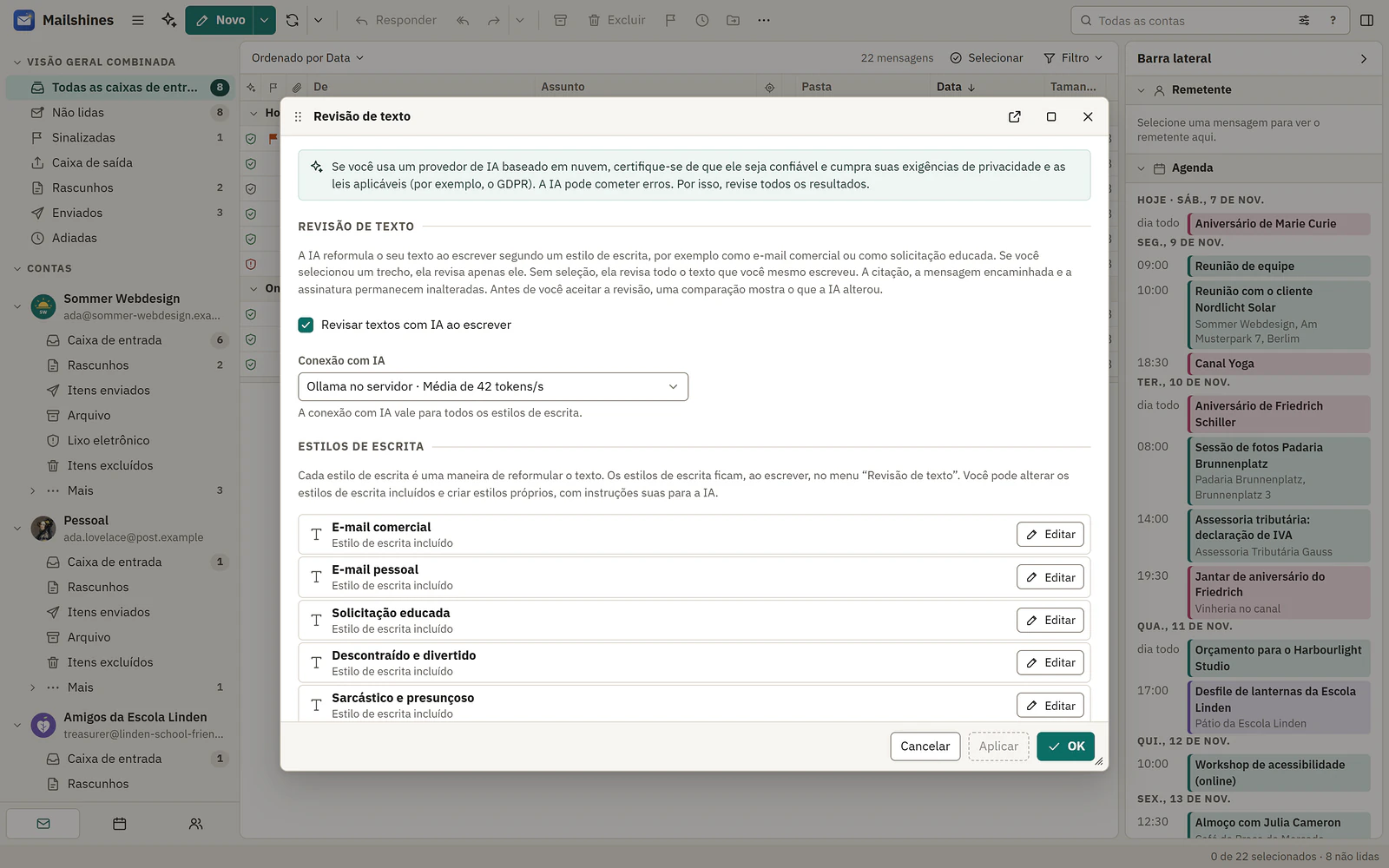
Estilos de escrita próprios
Na caixa de diálogo “Revisão de texto” do menu de IA, você escolhe a conexão com IA, ajusta as instruções dos estilos de escrita incluídos e cria estilos de escrita próprios, até 30 no total. A instrução de um estilo de escrita próprio você escreve em qualquer idioma.
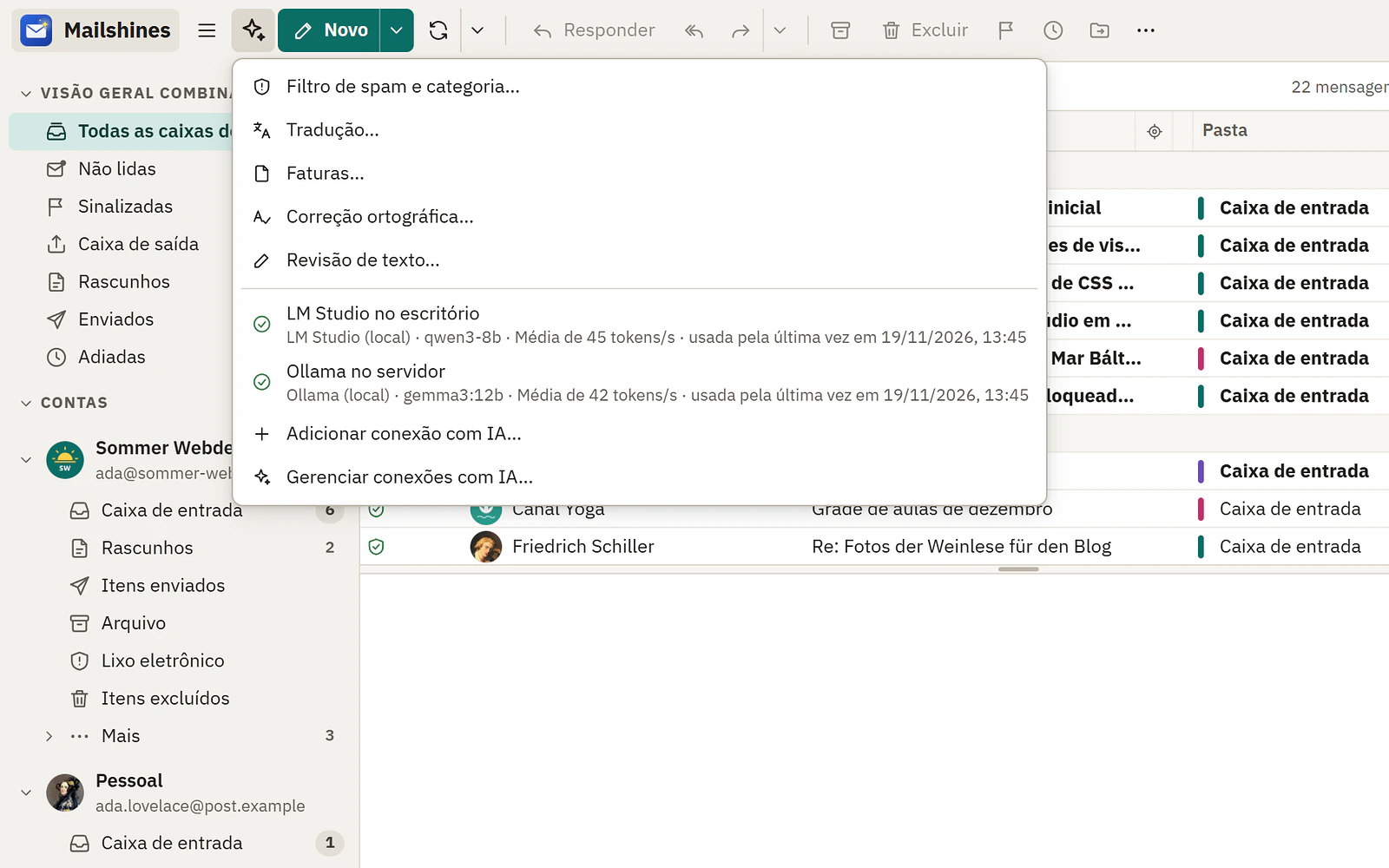
Conexões com IA e o menu de IA
Todos os recursos de IA vêm desativados de fábrica. Com uma conexão com IA, você escolhe qual IA o Mailshines usa: LM Studio ou Ollama em um computador da sua própria rede, a sua assinatura do ChatGPT ou do Claude (pelo aplicativo Claude) ou um serviço em nuvem com chave de API, como OpenAI, Anthropic, Google Gemini, Mistral, OpenRouter, Groq ou DeepSeek. Com LM Studio e Ollama, o conteúdo permanece nos seus computadores.
- 1O botão com as estrelas da IA na barra de ferramentas abre o menu de IA.
- 2Cada recurso de IA tem ali uma caixa de diálogo própria: “Filtro de spam e categoria”, “Tradução”, “Faturas”, “Correção ortográfica” e “Revisão de texto”.
- 3Abaixo ficam as suas conexões com IA com estado, tipo, modelo e velocidade medida. Um clique abre a conexão para edição.
- 4Aqui você configura uma nova conexão ou abre a caixa de diálogo “Conexões com IA”.
Cada recurso com a sua própria IA
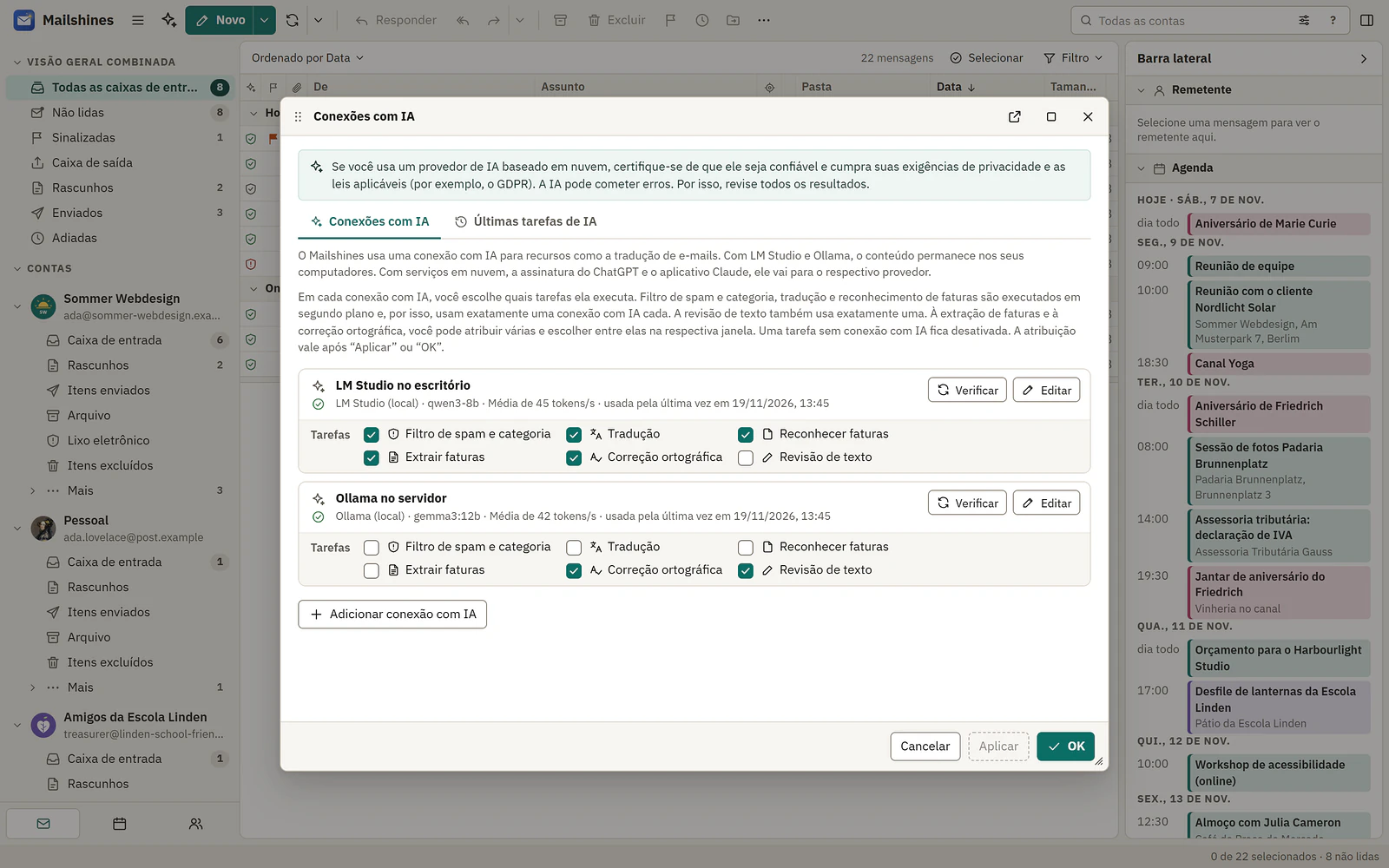
A caixa de diálogo “Conexões com IA” mostra cada conexão como um cartão. No exemplo, o LM Studio no escritório e o Ollama no servidor trabalham lado a lado.
- 1As guias alternam entre as conexões e as últimas tarefas de IA.
- 2O cartão informa nome, tipo e modelo da conexão e a velocidade medida. A marca de seleção verde indica que a conexão está pronta.
- 3“Verificar” testa a conexão, e “Editar” altera, por exemplo, endereço, modelo e limite de tempo.
- 4Em “Tarefas” você define quais recursos de IA a conexão assume. Uma marca de seleção ativa o recurso ao mesmo tempo.
- 5Aqui o Ollama assume a revisão de texto. Para a correção ortográfica, as duas conexões estão disponíveis.
- 6“Adicionar conexão com IA” conduz você em quatro etapas por provedor, acesso, modelo e conclusão. O Mailshines encontra sozinho servidores de IA locais na rede e, com a pesquisa ampliada, também em redes maiores.
Em serviços em nuvem e assinaturas, você ajusta, se quiser, o esforço com que o modelo raciocina e, em modelos que o oferecem, o modo rápido. Quais modelos existem, o próprio provedor informa.
Em uma instalação de servidor, o serviço do Mailshines faz as solicitações. Assim, todos os dispositivos usam a mesma IA. Para isso, o aplicativo Claude precisa estar instalado e com login feito no computador do serviço.
Últimas tarefas de IA
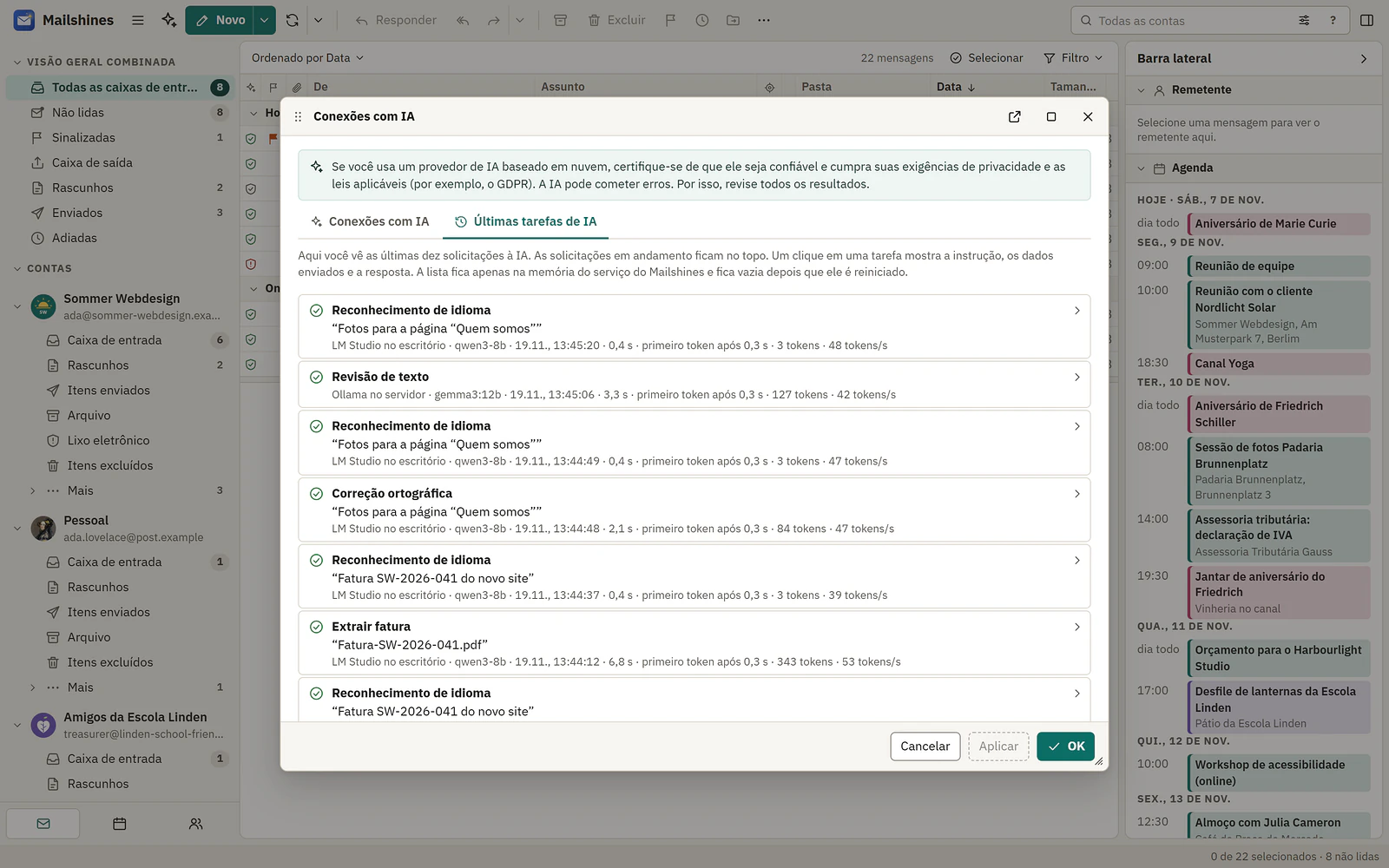
A segunda guia mostra as últimas dez solicitações à IA com conexão, modelo, duração e velocidade. As solicitações em andamento ficam no topo. Um clique em uma tarefa mostra a instrução, os dados enviados e a resposta da IA. A barra de status também abre esta lista.
Receber e-faturas
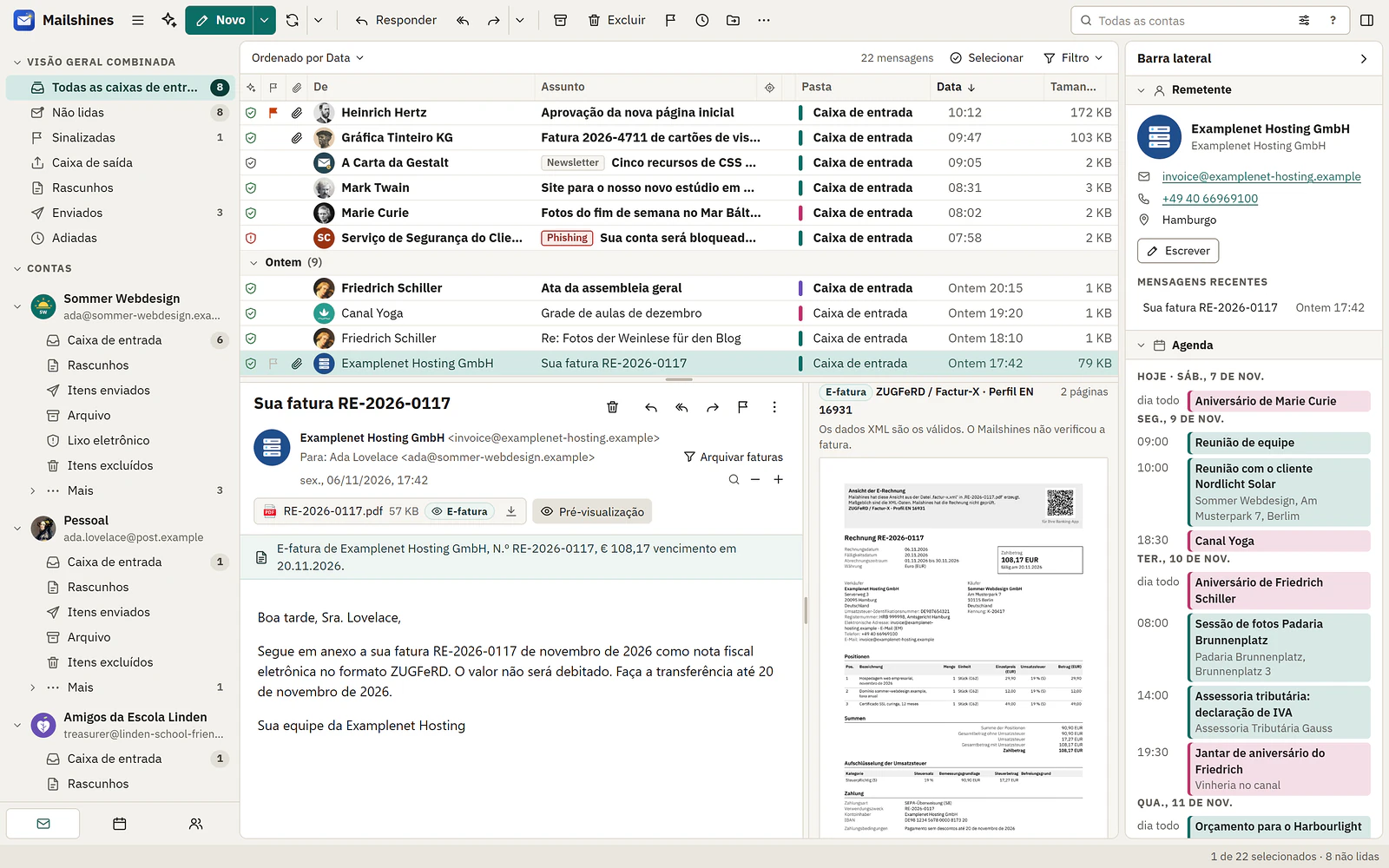
Uma e-fatura no formato ZUGFeRD, Factur-X ou XRechnung o Mailshines reconhece sozinho no anexo, como PDF com dados incorporados ou como arquivo XML. Para isso não é necessária IA.
- 1No anexo aparece o marcador “E-fatura”. Um clique abre a visualização de leitura fácil.
- 2A barra informa emissor, número da fatura, valor e vencimento.
- 3Na coluna de pré-visualização, depois da página do PDF vem a visualização da e-fatura com formato e perfil.
A visualização da e-fatura
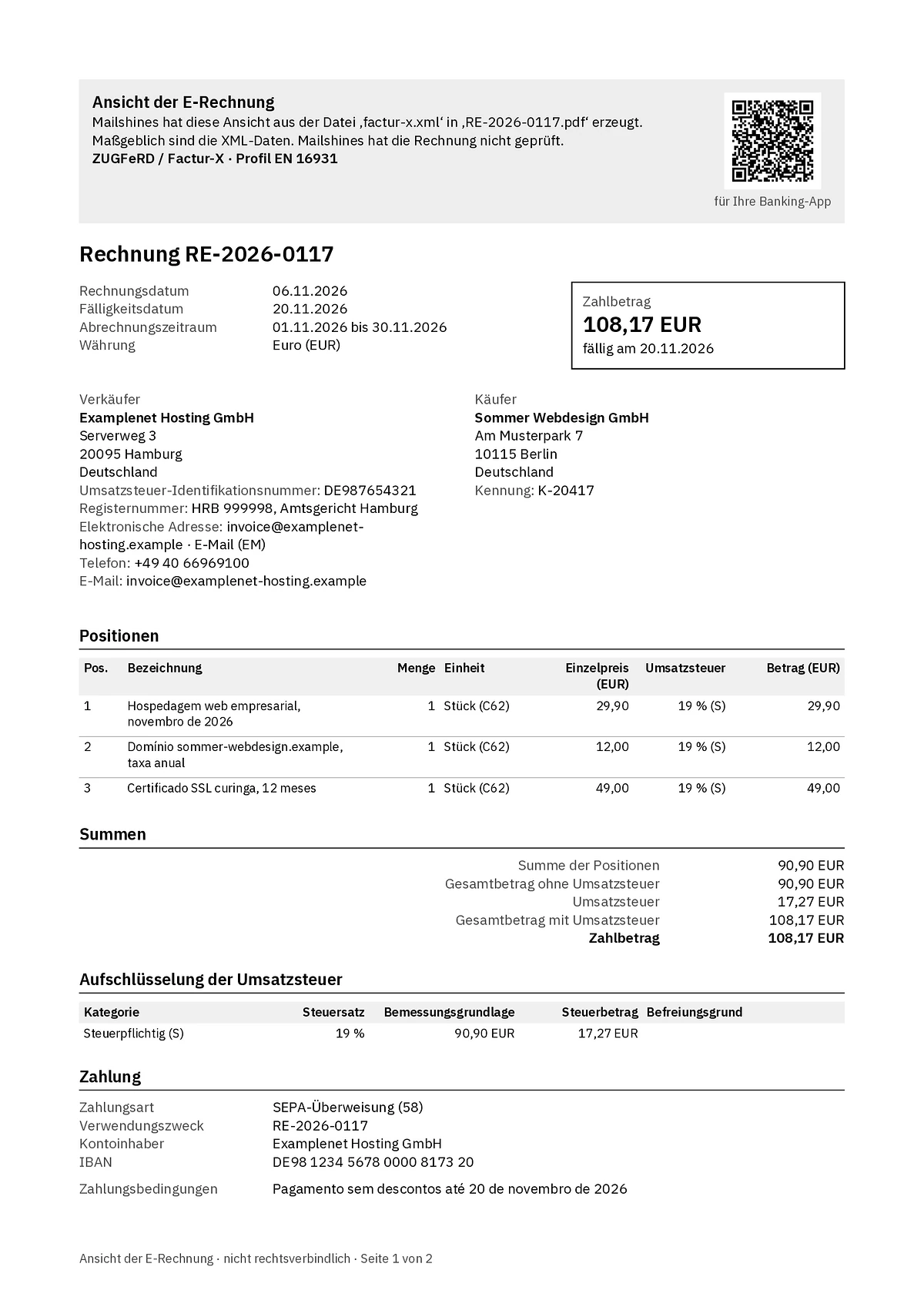
A partir dos dados incorporados, o Mailshines cria um PDF claro com vendedor e comprador, itens, totais, imposto sobre vendas e pagamento. Os códigos aparecem como texto em alemão. No canto superior direito há um código QR segundo o método GiroCode, que o seu aplicativo bancário lê para a transferência.
Os dados XML incorporados continuam sendo os que valem. O Mailshines exibe a e-fatura, mas não verifica a sua validade.
Ler faturas com IA
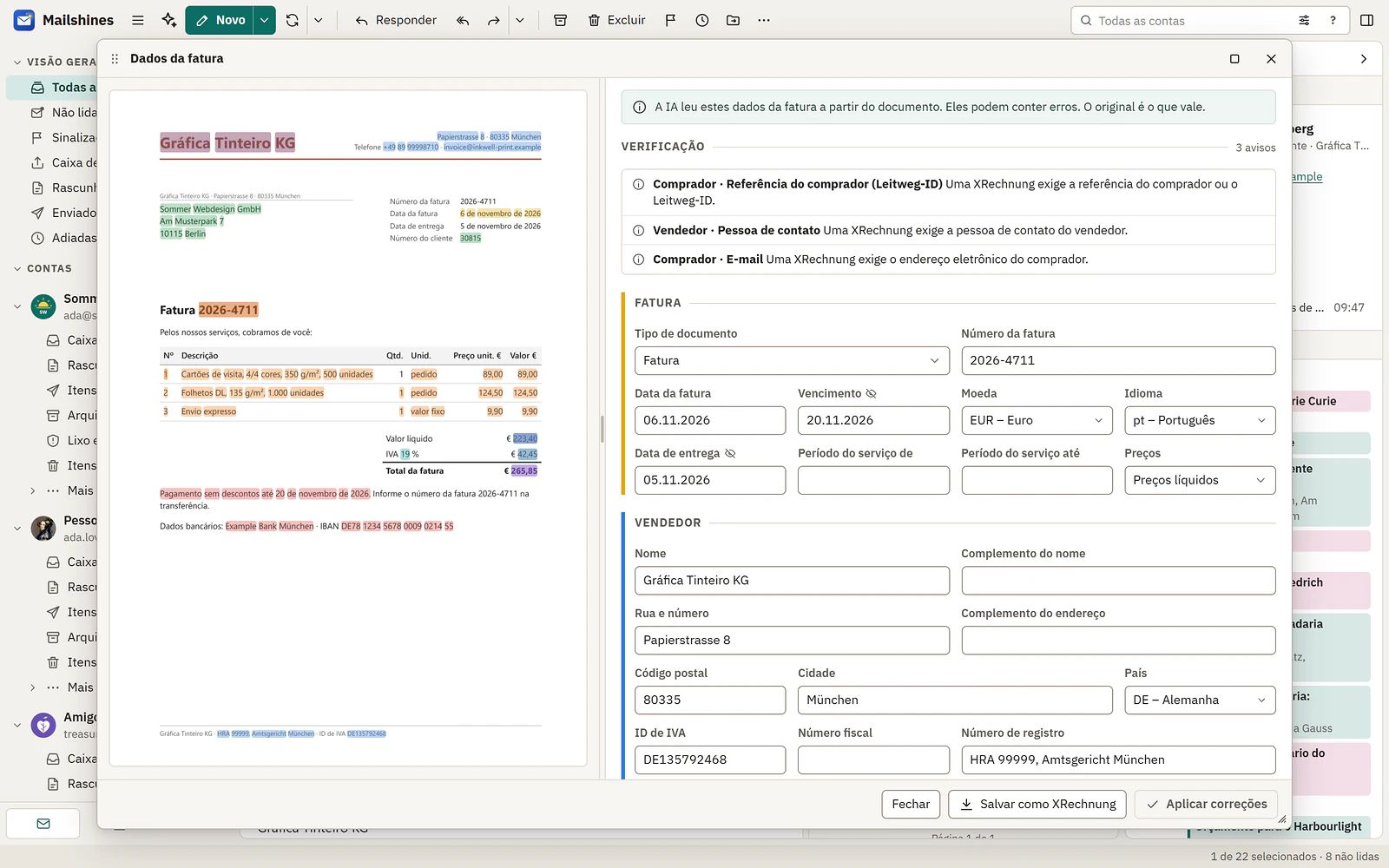
Faturas sem dados incorporados, por exemplo como PDF simples, a IA reconhece e lê emissor, número, itens, valores e dados de pagamento. Quem faz os cálculos não é a IA. O Mailshines verifica por conta própria os campos obrigatórios e as regras de cálculo.
- 1À esquerda fica o original. Cada dado lido está marcado ali em cor, na mesma cor da sua seção no formulário.
- 2Um aviso lembra que os dados vêm da IA e que o original é o que vale.
- 3A verificação lista as informações que faltam, aqui apenas três avisos para uma XRechnung destinada a um órgão público.
- 4No formulário, você corrige qualquer dado. Um clique em um trecho marcado no original leva ao campo correspondente.
- 5“Salvar como XRechnung” grava os dados da fatura como arquivo XML, por exemplo para a contabilidade.
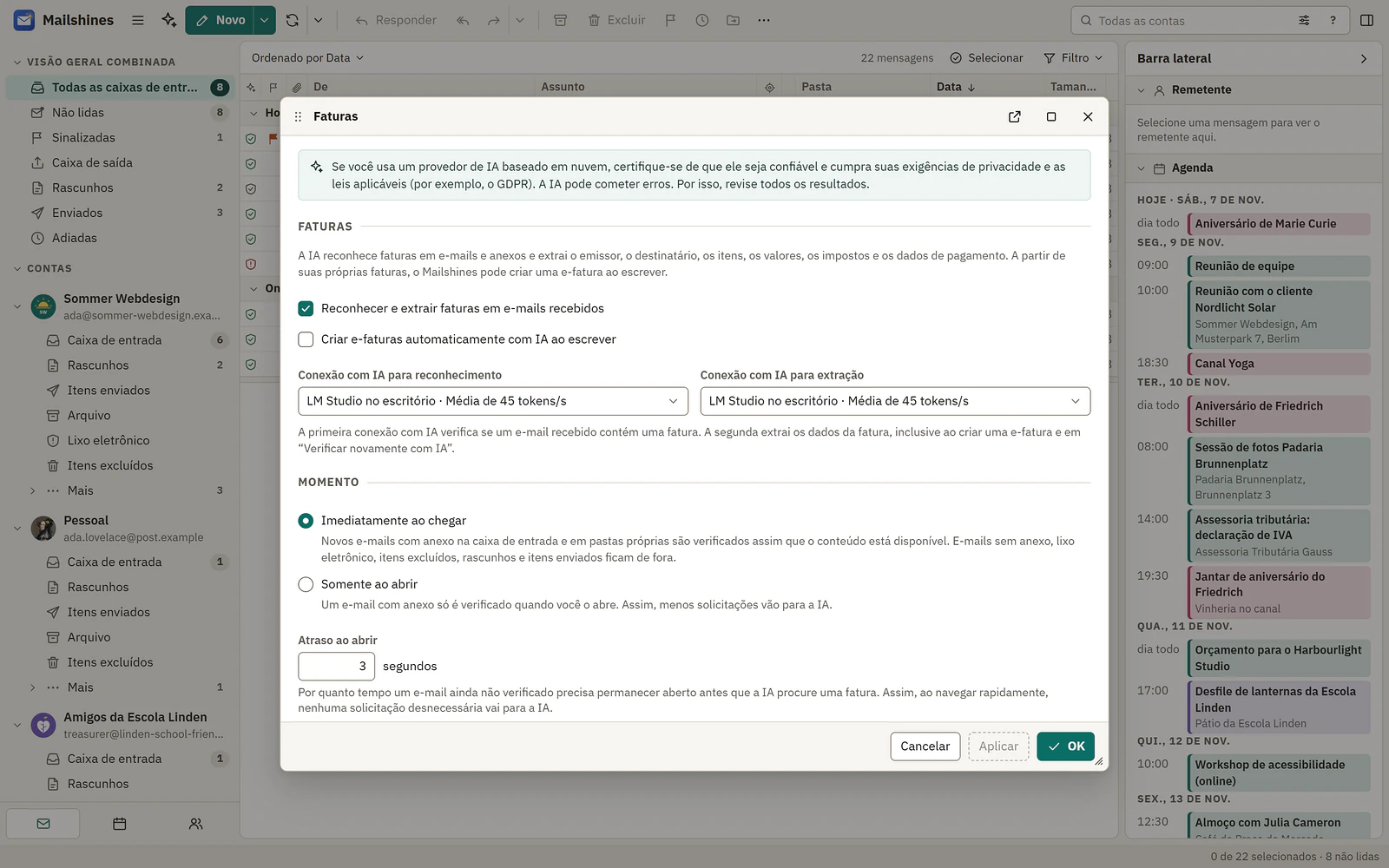
Quando a IA lê faturas
Se a IA procura faturas logo na chegada ou só ao abrir um e-mail, você define na caixa de diálogo “Faturas” do menu de IA. Para o reconhecimento e para a leitura, você escolhe ali uma conexão com IA para cada um, por exemplo um modelo pequeno e rápido para reconhecer. E-mails sem termos típicos de fatura e e-mails que o filtro de IA classifica como phishing ou spam não vão por conta própria para a IA.
Criar e-faturas
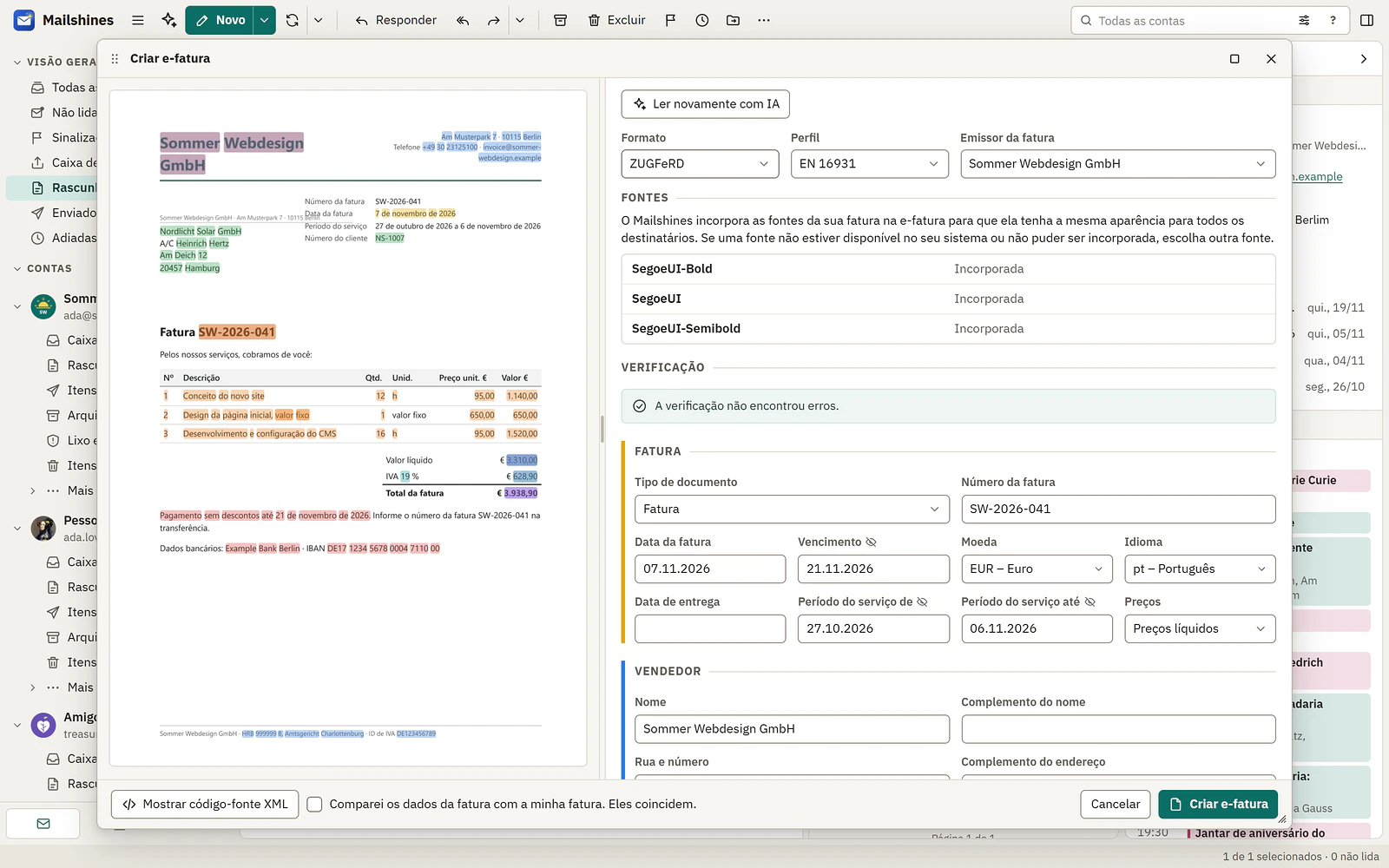
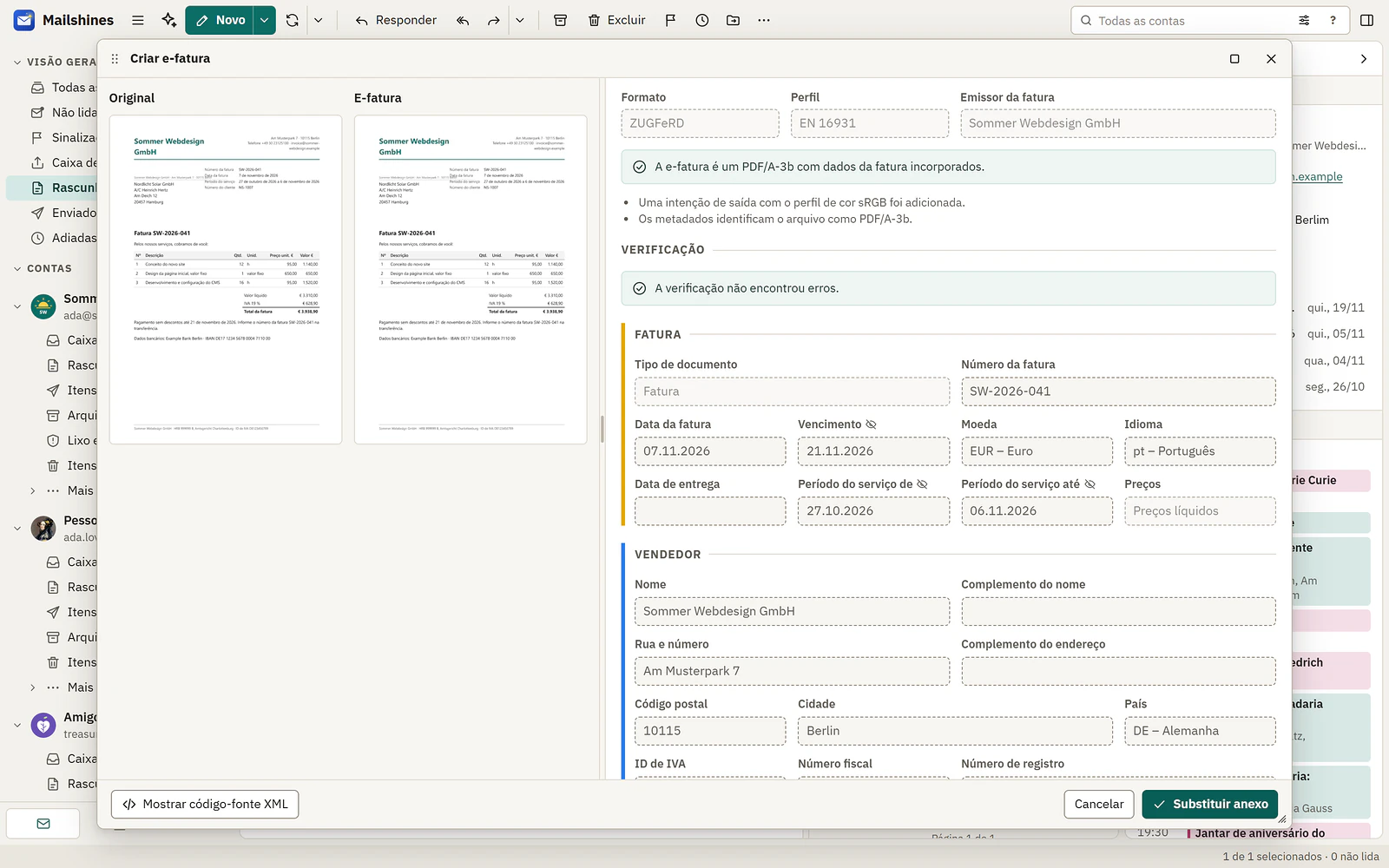
A partir da sua própria fatura em PDF, o Mailshines cria uma e-fatura durante a redação. A IA lê a fatura; como alternativa, um arquivo XML serve de fonte, ou você digita os dados à mão.
- 1À esquerda fica a sua fatura com os locais dos dados lidos.
- 2“Ler novamente com IA” completa, se você quiser, apenas os campos vazios ou substitui todos.
- 3Você escolhe o formato ZUGFeRD ou XRechnung, o perfil e o emissor de fatura com os dados cadastrais da sua empresa.
- 4A verificação informa campos obrigatórios ausentes e erros de cálculo antes de a e-fatura ser gerada.
- 5Com esta caixa de seleção, você confirma que os dados coincidem com a sua fatura.
- 6Só depois disso o Mailshines cria a e-fatura.
Original e e-fatura lado a lado
Para uma e-fatura no formato ZUGFeRD, o Mailshines converte o seu PDF para o formato de arquivamento PDF/A-3b e incorpora os dados da fatura. Original e e-fatura ficam então lado a lado, e “Substituir anexo” coloca a e-fatura no e-mail. Para uma XRechnung, o Mailshines coloca um arquivo XML ao lado do original inalterado.
A e-fatura no e-mail
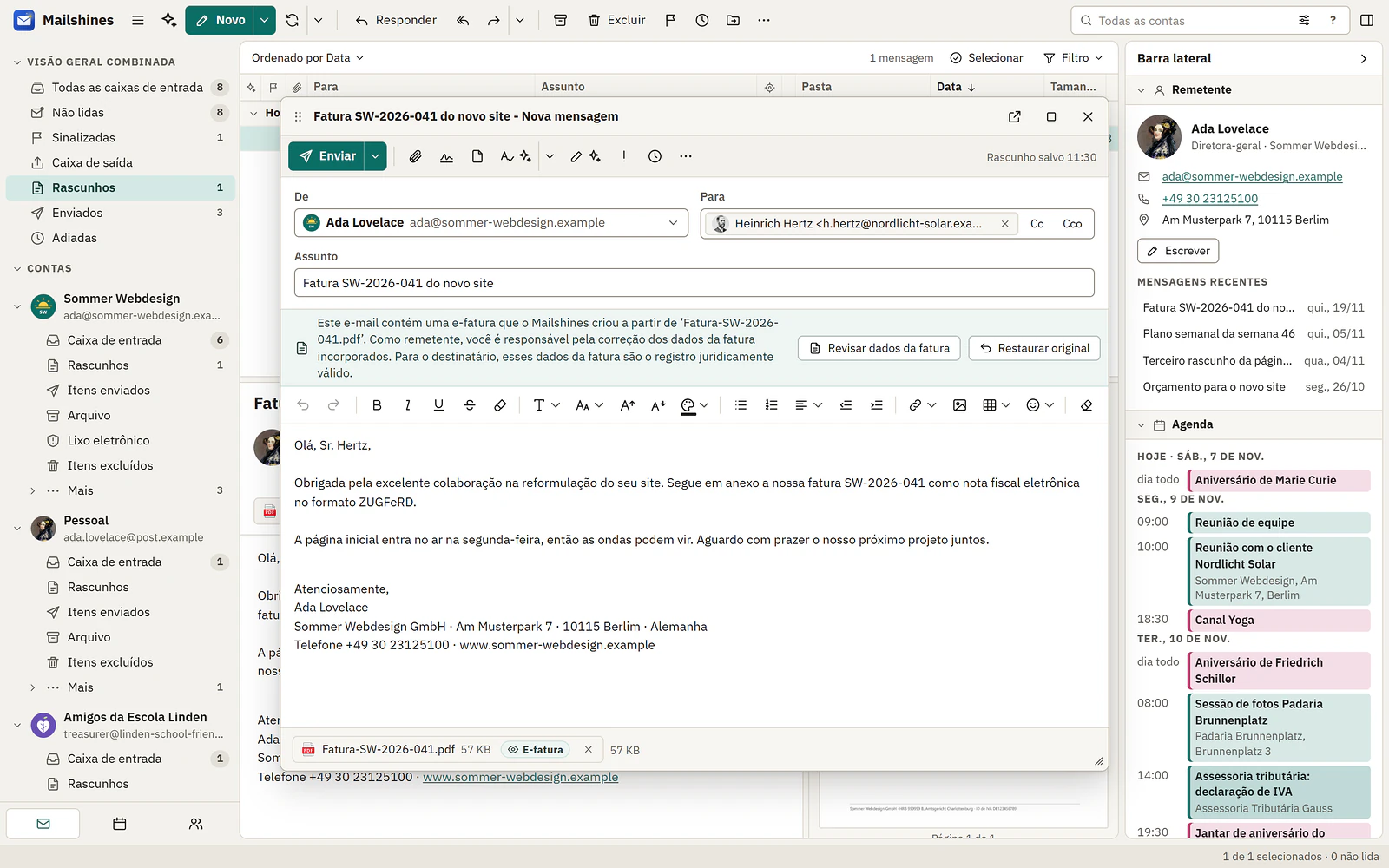
- 1Um aviso acima do texto lembra que, como remetente, você é responsável pelos dados da fatura incorporados. A partir dele, você verifica os dados novamente ou restaura o original.
- 2No anexo, “E-fatura” abre a visualização de leitura fácil, como o destinatário também a vê no Mailshines.
Emissores de fatura
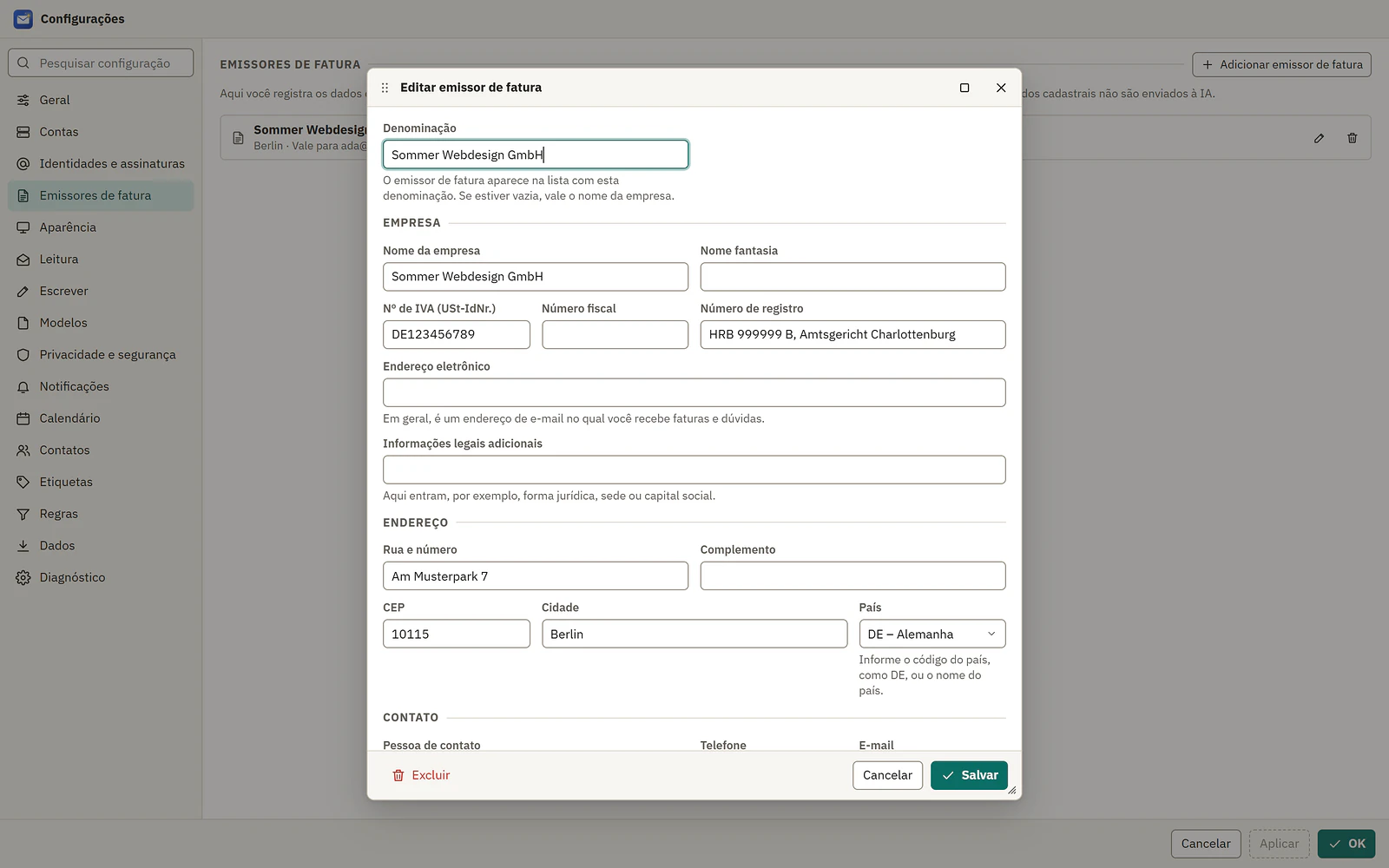
Você cadastra os dados da sua empresa uma única vez: nome, endereço, número de registro, número de IVA e dados bancários. Com eles, o Mailshines completa informações ausentes e aponta divergências. Os dados cadastrais nunca vão para a IA.
Celular e tablet
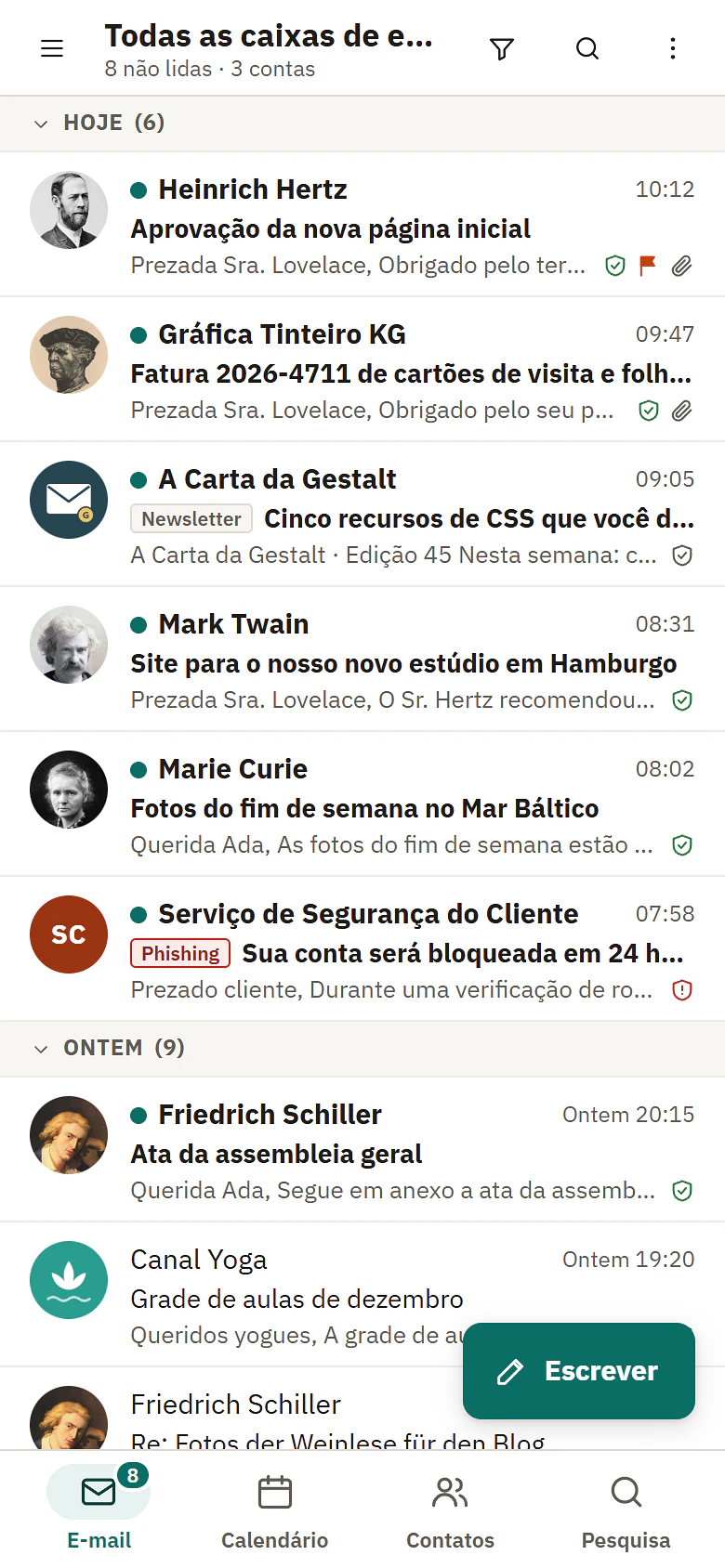
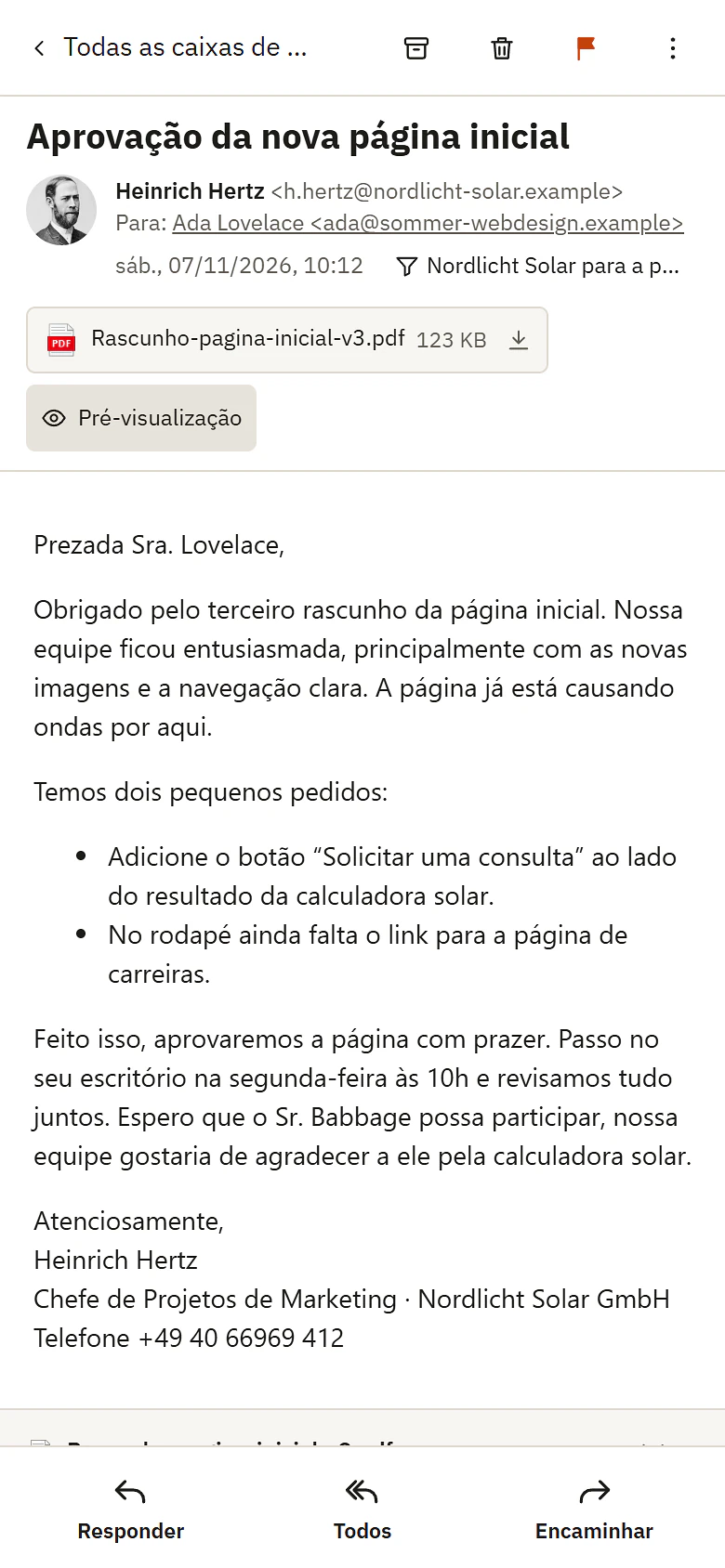
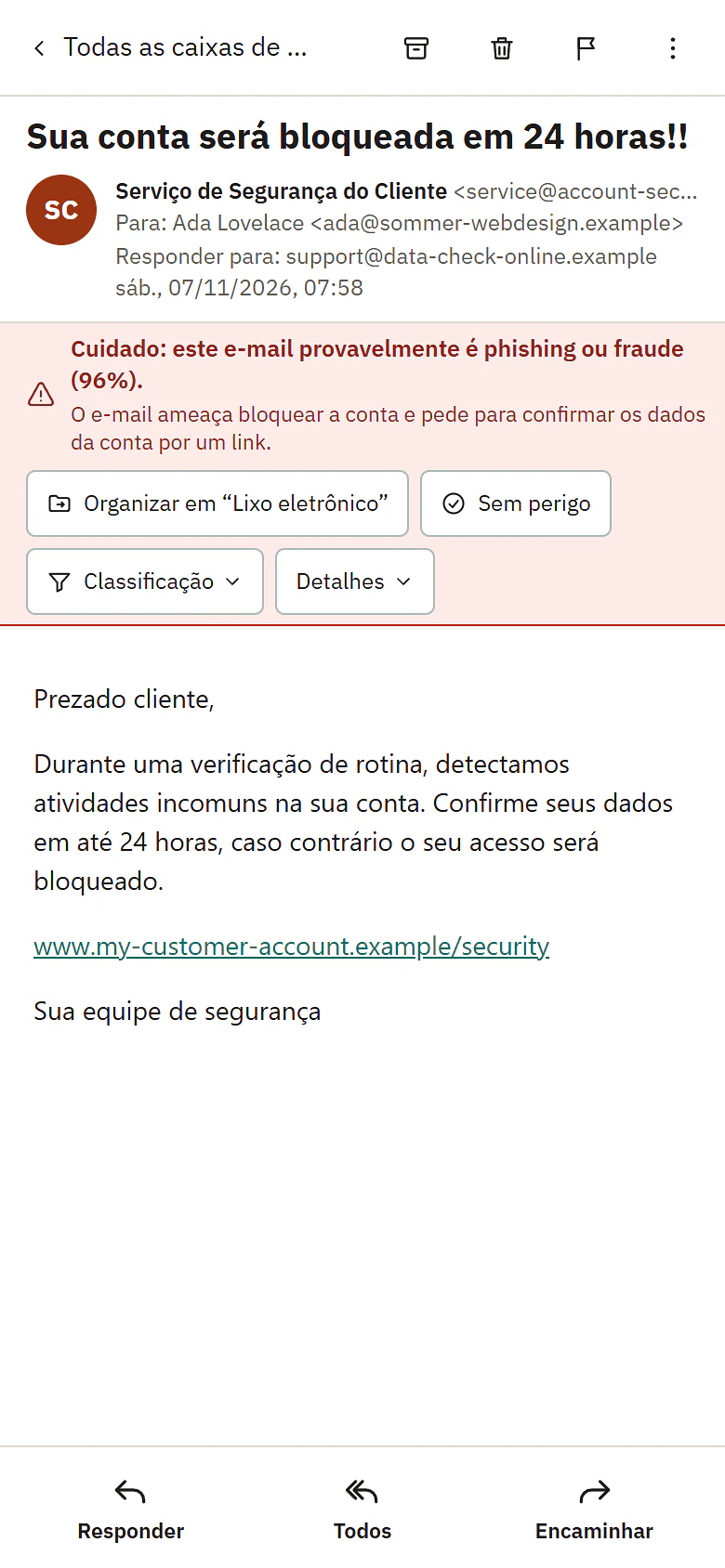
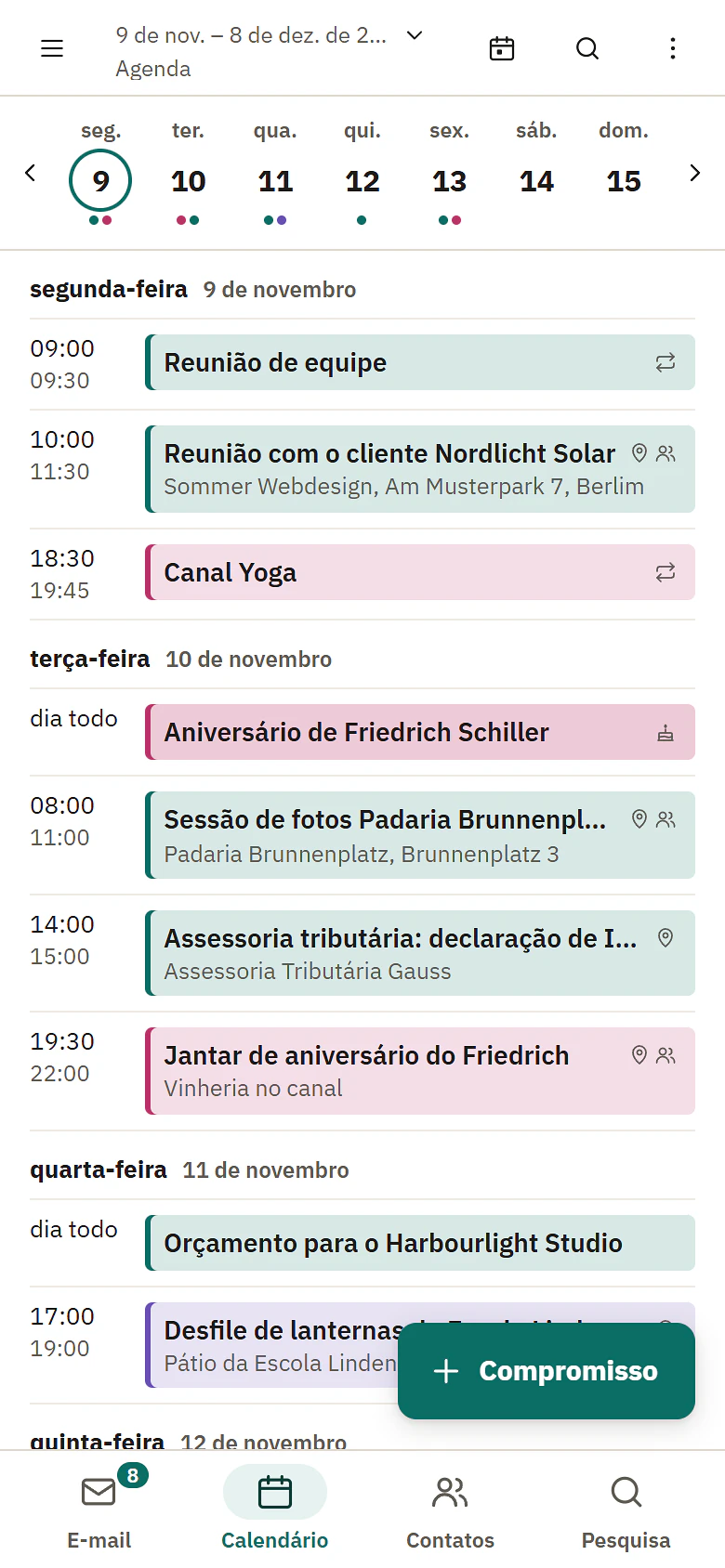
Se o Mailshines roda como servidor, você também o abre no navegador do celular e do tablet. Em telas estreitas, a interface web muda para o estilo para celular: uma única coluna, com áreas grandes para tocar e uma barra para e-mail, calendário, contatos e pesquisa.
Um deslize para a direita marca um e-mail como lido ou não lido, um deslize para a esquerda mostra os botões para arquivar e excluir. Avisos do filtro de IA, traduções e e-faturas também existem aqui, e, ao escrever, igualmente a correção ortográfica por IA e a revisão de texto por IA. Configurações e a configuração de contas você faz no PC.
Servidor e instalação
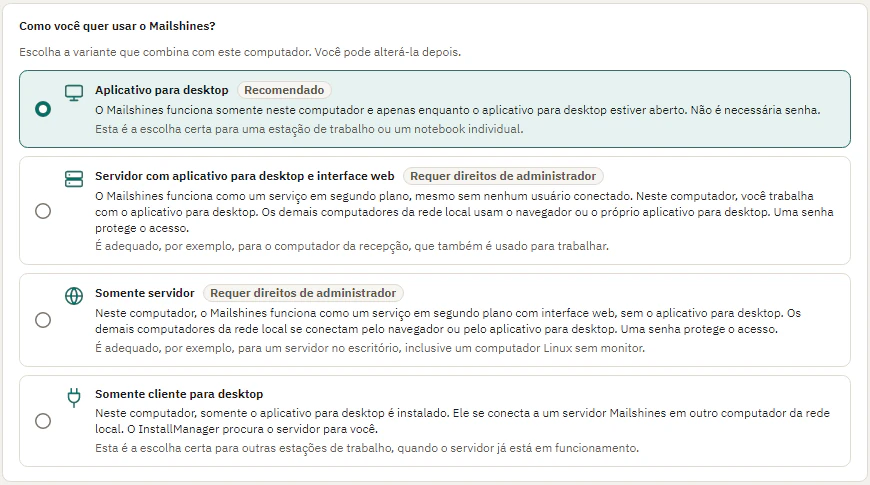
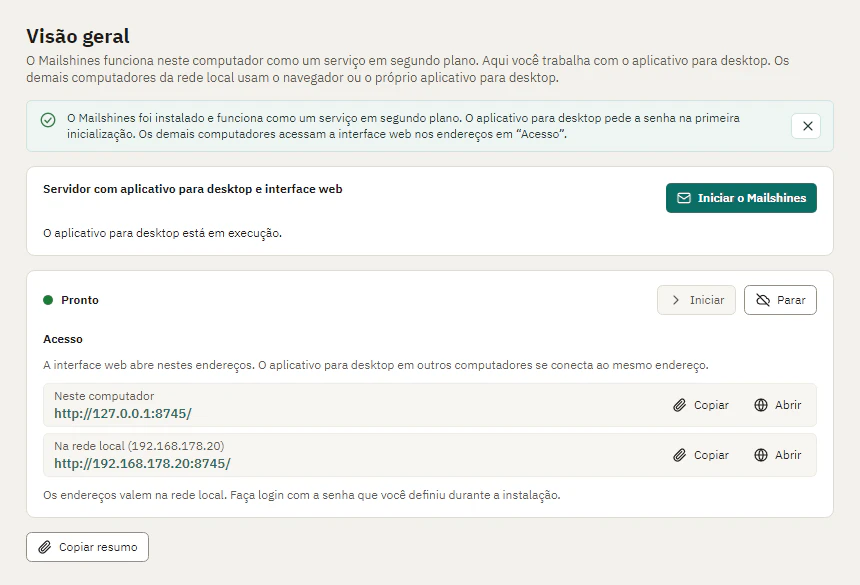
O InstallManager configura o Mailshines em uma de quatro variantes: como aplicativo para desktop para uma estação de trabalho, como servidor com aplicativo para desktop e interface web, somente como servidor ou somente como cliente para desktop de um servidor existente. Como servidor, o Mailshines roda no Windows como serviço do Windows e no Linux como serviço do systemd, em um servidor Linux até sem monitor.
Uma senha protege o acesso. O InstallManager abre o firewall apenas para redes privadas, e os aplicativos para desktop encontram o servidor sozinhos na rede local. Em trânsito, você se conecta à sua rede por VPN. O servidor é seu e, em operação normal, roda localmente na sua rede, não em uma nuvem de terceiros. Como opção, em breve virá a operação do servidor na internet, por exemplo para facilitar o acesso por celulares em trânsito.
Claro e escuro
O Mailshines aparece no modo claro, no escuro ou segue a configuração do sistema operacional. Cada dispositivo lembra a sua própria escolha, assim como larguras de coluna, painel de leitura e a última pasta selecionada. Tamanhos de fonte e espaçamentos você ajusta por área.
Créditos das imagens
No escritório de exemplo, personalidades históricas trocam mensagens. Os retratos delas vêm do Wikimedia Commons e são de domínio público. O que os e-mails, contatos e compromissos contam sobre elas é inventado. Os textos, porém, fazem referências amistosas à vida e à obra dessas pessoas, e os aniversários estão corretos. As empresas, seus endereços e as faturas são fictícios. Os logotipos das empresas foram desenhados especialmente para este site. Os logotipos de Windows, Linux e macOS pertencem aos respectivos titulares.
- Ada Lovelace: aquarela de Alfred Edward Chalon, por volta de 1840
- Charles Babbage: foto, 1860
- Heinrich Hertz: foto de Robert Krewaldt, antes de 1894
- Clara Schumann: foto de Franz Hanfstaengl, 1857
- Mark Twain: foto de Napoleon Sarony, 1895
- Carl Friedrich Gauß: pintura de Christian Albrecht Jensen, 1840
- Robert Koch: foto, por volta de 1900
- Johann Wolfgang von Goethe: pintura de Joseph Karl Stieler, 1828
- Karl Drais: retrato, por volta de 1820
- Julia Margaret Cameron: foto de Henry Herschel Hay Cameron, 1870
- Johannes Gutenberg: xilogravura, Library of Congress
- Marie Curie: foto de Henri Manuel, por volta de 1920
- Mary Somerville: pintura de Thomas Phillips, 1834
- Friedrich Schiller: pintura de Anton Graff, 1786 a 1791


