

Funciones
Mailshines al detalle
Las imágenes proceden de la interfaz web de Mailshines y del InstallManager. Muestran una oficina de ejemplo inventada, en la que se escriben personajes históricos. La aplicación de escritorio tiene la misma estructura.
Bandeja de entrada y cuentas
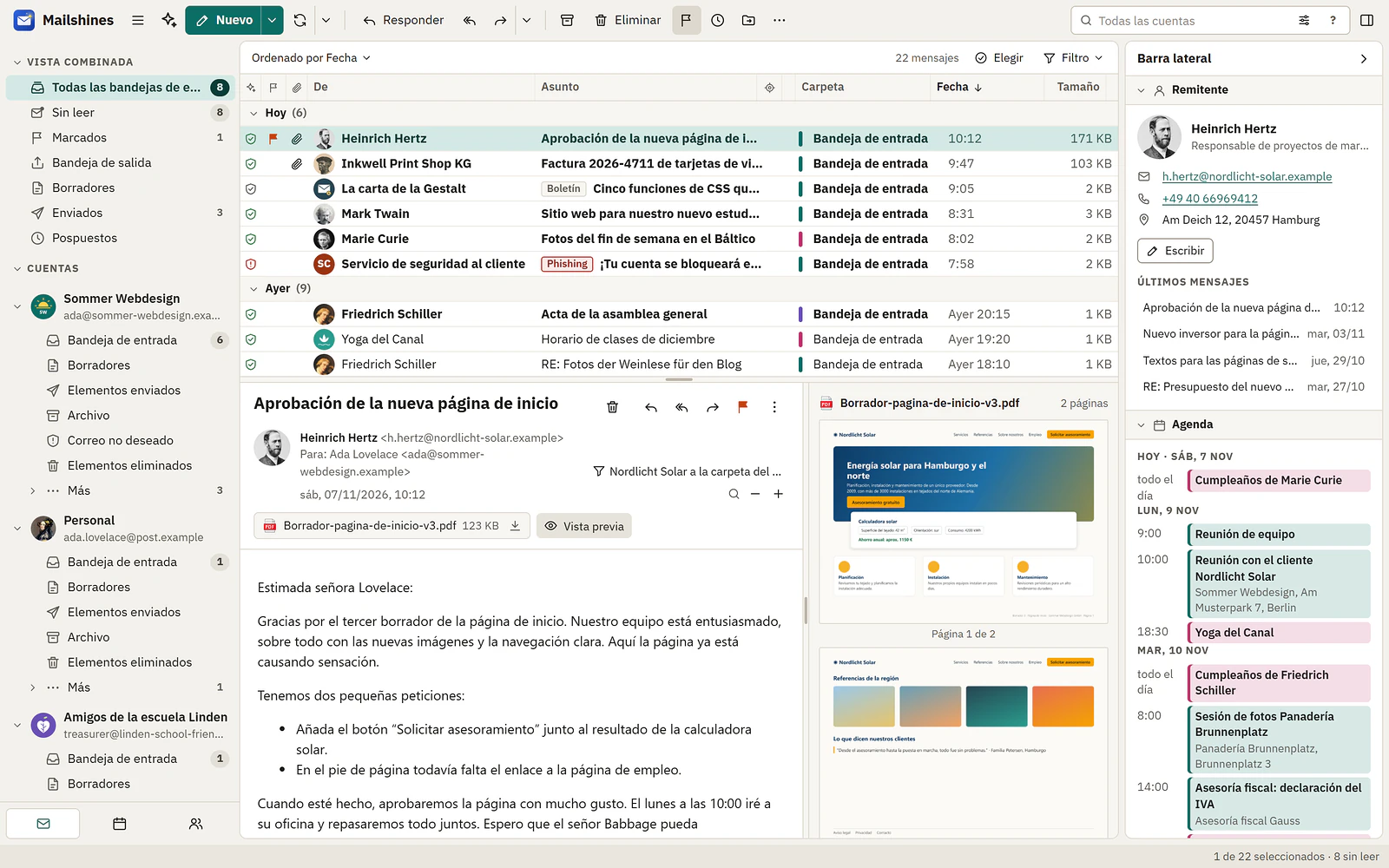
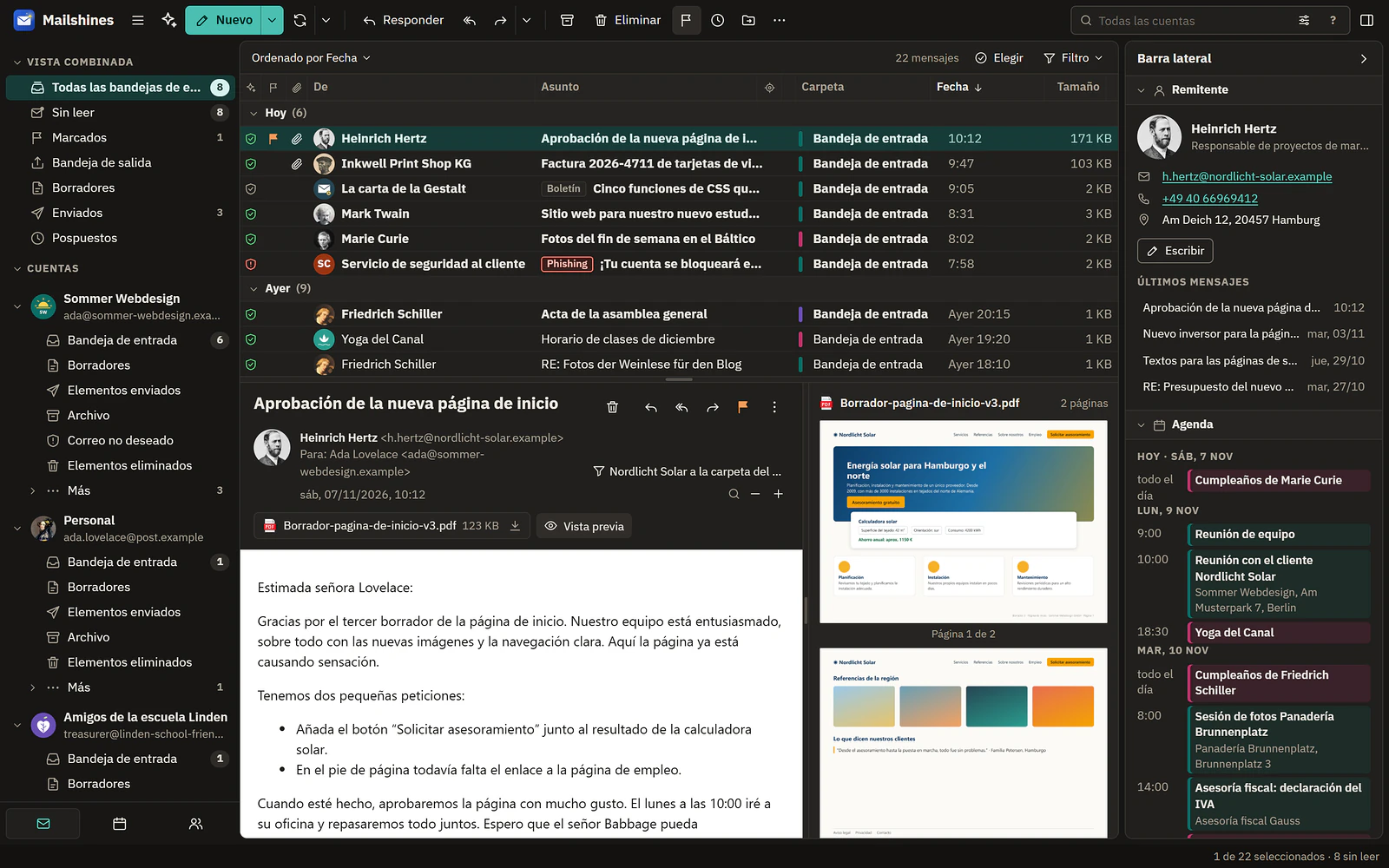
La ventana principal muestra las cuentas a la izquierda, la lista y el correo abierto en el centro y la barra lateral a la derecha. En el ejemplo, Ada Lovelace gestiona su oficina de diseño web, su correo personal y una asociación de apoyo. Le escriben, entre otros, Heinrich Hertz, Clara Schumann y Mark Twain.
- 1La vista combinada reúne todas las cuentas: todas las bandejas de entrada, los correos sin leer, marcados y pospuestos, así como las carpetas “Bandeja de salida”, “Borradores” y “Enviados”.
- 2Debajo aparece cada cuenta con sus carpetas. Las carpetas propias se crean con el ratón y se mueven arrastrando y soltando.
- 3La lista ordena los correos por días. Mailshines recuerda las columnas y la ordenación, si quieres, por separado para cada tipo de carpeta. Etiquetas como “Boletín” y “Phishing” proceden del filtro de IA.
- 4En la cabecera del correo se indica qué regla le corresponde, aquí “Nordlicht Solar a la carpeta del proyecto”.
- 5La columna de vista previa muestra las páginas del PDF adjunto sin que tengas que abrirlo.
- 6La barra lateral muestra al remitente con sus datos de contacto y los últimos mensajes intercambiados con él.
- 7Debajo sigue la agenda con los eventos de los próximos días de todos los calendarios.
Búsqueda
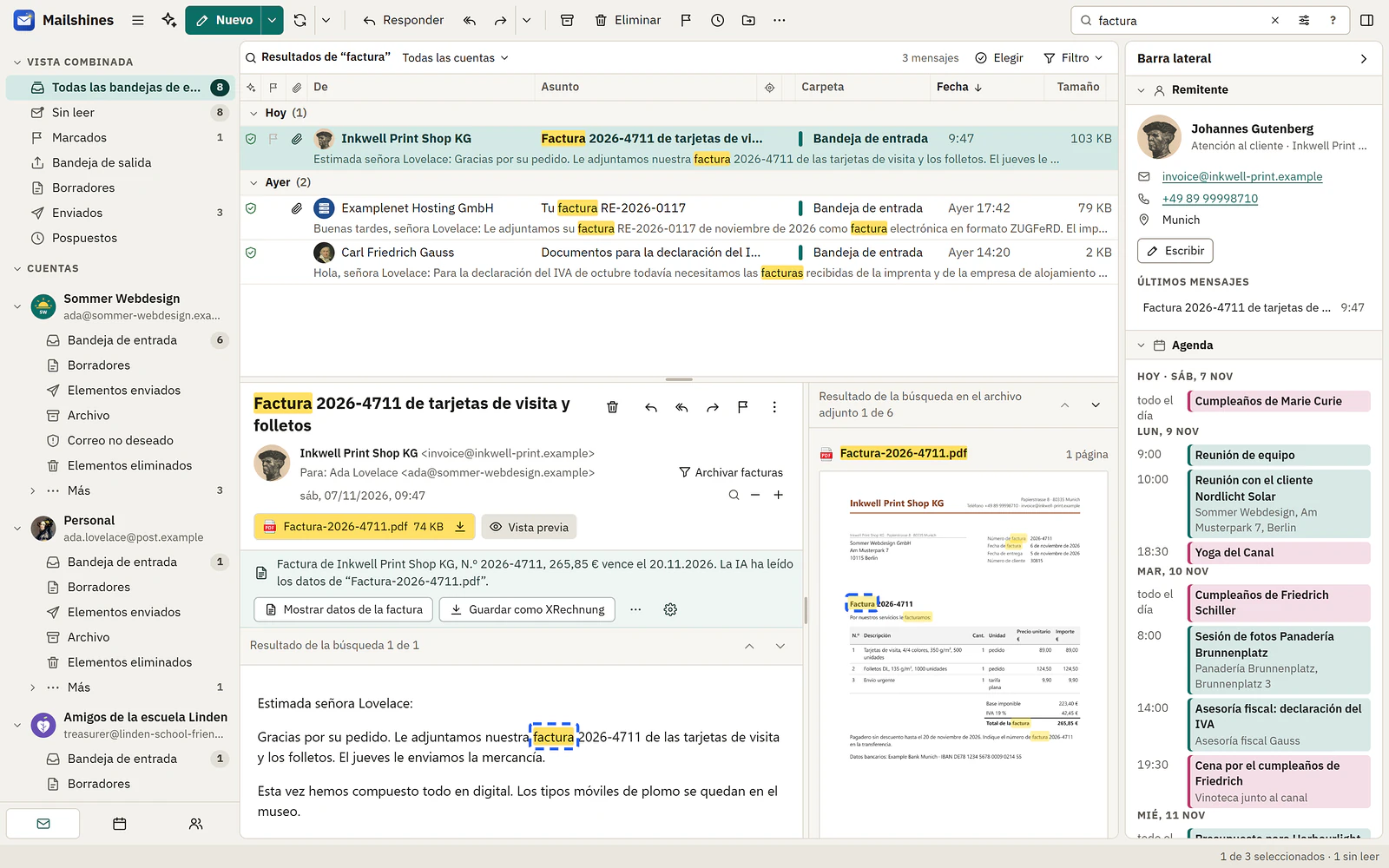
La búsqueda recorre el asunto, el remitente, el texto y los adjuntos de todas las cuentas. Reconoce las raíces de las palabras en el idioma del correo y, en el asunto y el remitente, encuentra también partes de palabras: con “rechnung” (en alemán, “factura”) encuentra, por tanto, también “Stromrechnung” (“factura de la luz”).
- 1Escribe directamente en el campo de búsqueda. Términos como
from:,subject:ohas:attachmentacotan la búsqueda, y una búsqueda se puede guardar como carpeta. - 2La lista muestra los resultados ya mientras escribes, con las coincidencias resaltadas en amarillo en el asunto y el texto.
- 3En el correo abierto saltas de coincidencia en coincidencia con las flechas.
- 4Mailshines también resalta las coincidencias en las páginas del PDF adjunto. En los documentos escaneados, de leerlos se encarga el reconocimiento de texto.
Adjuntos
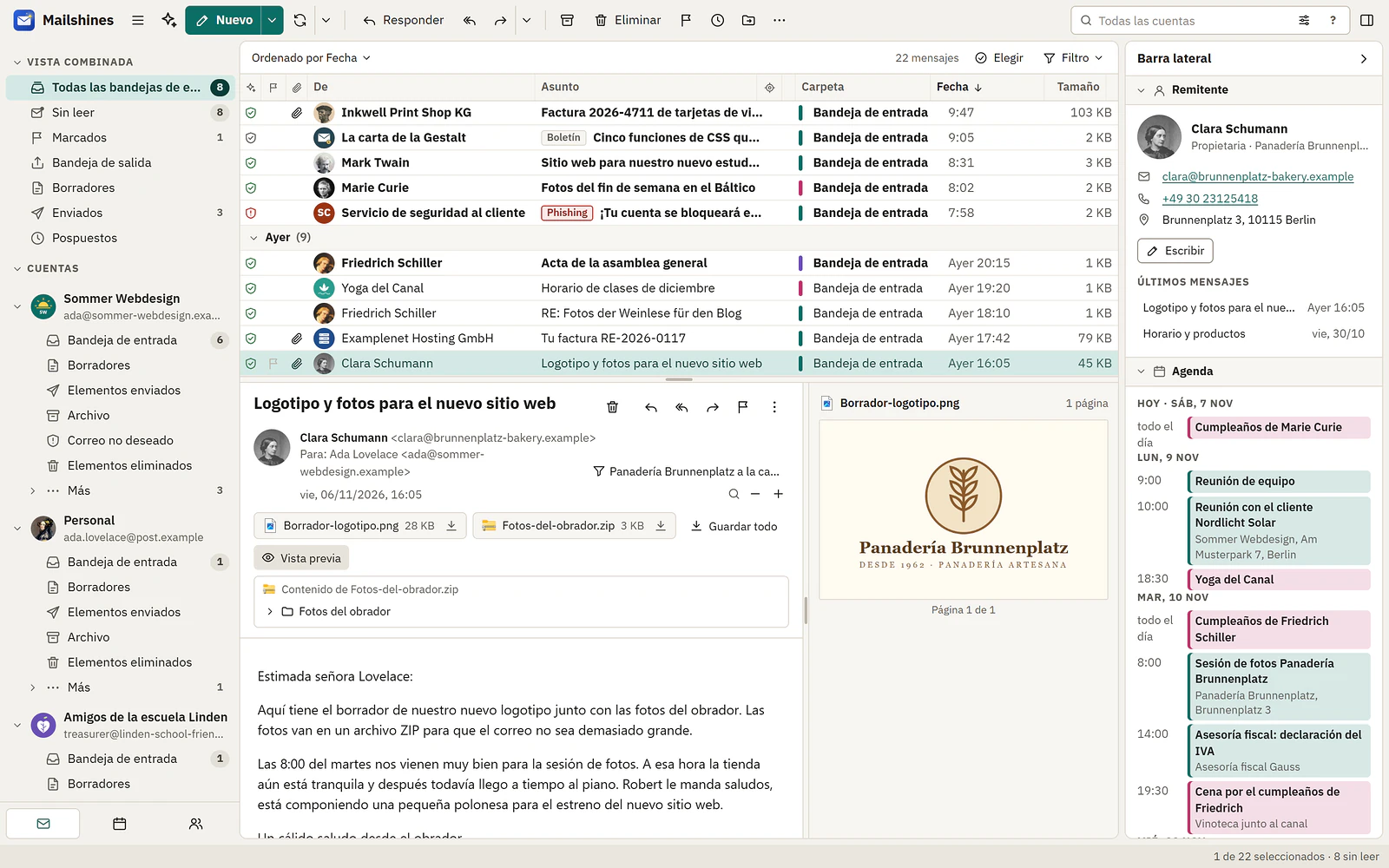
Ves los adjuntos sin abrirlos. Para la vista previa, Mailshines lee los documentos ajenos solo en un proceso aislado, para que los archivos maliciosos no puedan causar daños.
- 1Los adjuntos aparecen bajo la cabecera del correo. “Guardar todo” guarda todos los adjuntos de una vez.
- 2La columna de vista previa muestra imágenes y las páginas de documentos PDF y Office. Los archivos de Office los convierte Mailshines por sí mismo, sin ningún programa adicional.
- 3Mailshines muestra el contenido de los archivos ZIP y 7z como un árbol de carpetas, sin extraer nada.
Escribir
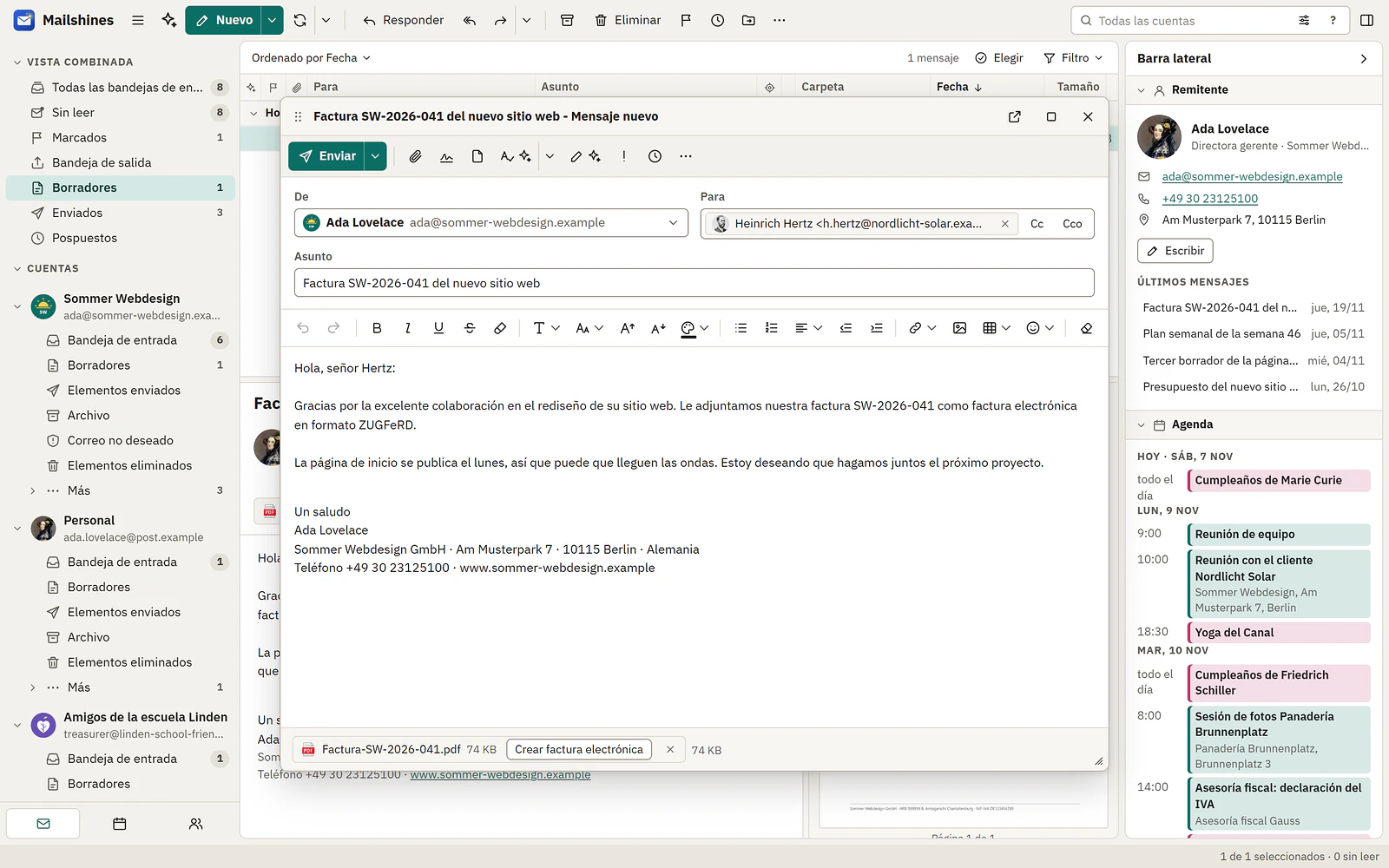
Un correo nuevo se abre en su propia ventana, que puedes mover, ampliar o colocar en una pestaña propia del navegador. Mailshines guarda los borradores de forma continua.
- 1En el campo “De” eliges la dirección del remitente, también un alias o una dirección catch-all. Al responder, Mailshines elige por sí mismo la dirección a la que se envió el correo.
- 2En los destinatarios, Mailshines sugiere contactos adecuados mientras escribes.
- 3El editor da formato a texto, listas, enlaces, imágenes y tablas. La firma de la identidad elegida ya está incluida.
- 4Si se adjunta una factura en PDF, Mailshines te ofrece crear con ella una factura electrónica.
Con la barra superior envías el correo al momento o más tarde, solicitas una confirmación de lectura o insertas una plantilla. Un adjunto olvidado se detecta antes de enviar. Con la IA activada, ahí están también la corrección ortográfica con IA y la revisión de texto con IA.
Calendario
El calendario muestra superpuestos los eventos de todos los calendarios, cada uno con su color. Los eventos se mueven y se alargan con el ratón.
- 1Cambias entre las vistas “Día”, “Semana laboral”, “Semana”, “7 días”, “Mes” y “Agenda” con un clic.
- 2El minicalendario con números de semana salta a cualquier día.
- 3Cada calendario se puede mostrar u ocultar. Mailshines rellena por sí mismo “Cumpleaños” (cumpleaños) y “Festivos” (festivos), con los festivos según el estado federado alemán.
- 4Para los eventos con asistentes, Mailshines envía invitaciones si lo deseas. El “Agenda” muestra cuándo están libres u ocupados los asistentes.
- 5Mailshines toma los cumpleaños de los contactos, incluso cuando un contacto figura en varias libretas de direcciones.
- 6Arriba figuran el período con el número de semana y la zona horaria. Cada evento puede tener su propia zona horaria.
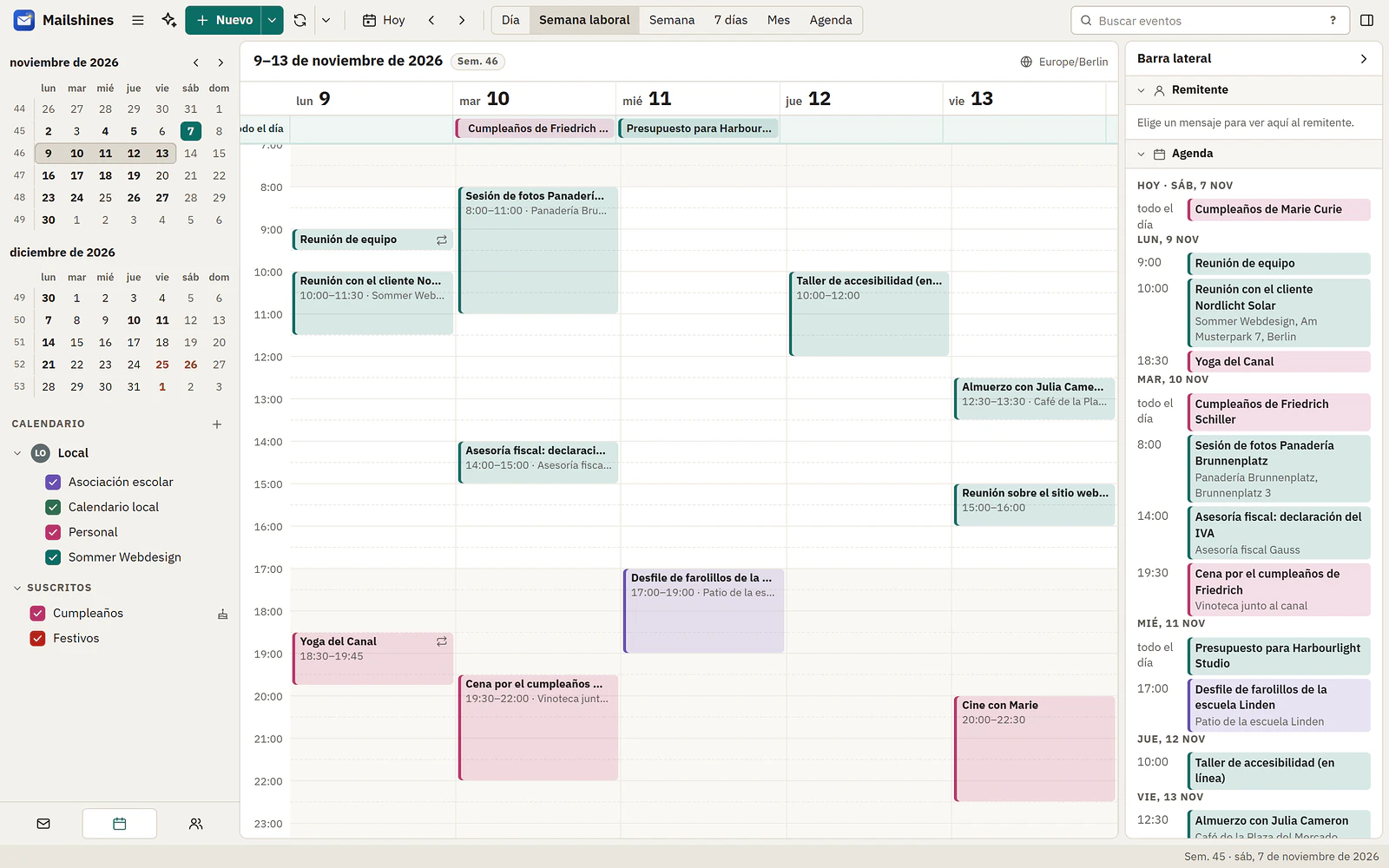
El mes entero
La vista mensual muestra los eventos de varios días, como una feria, como una barra continua. También incluye eventos periódicos con excepciones, eventos de todo el día y recordatorios.
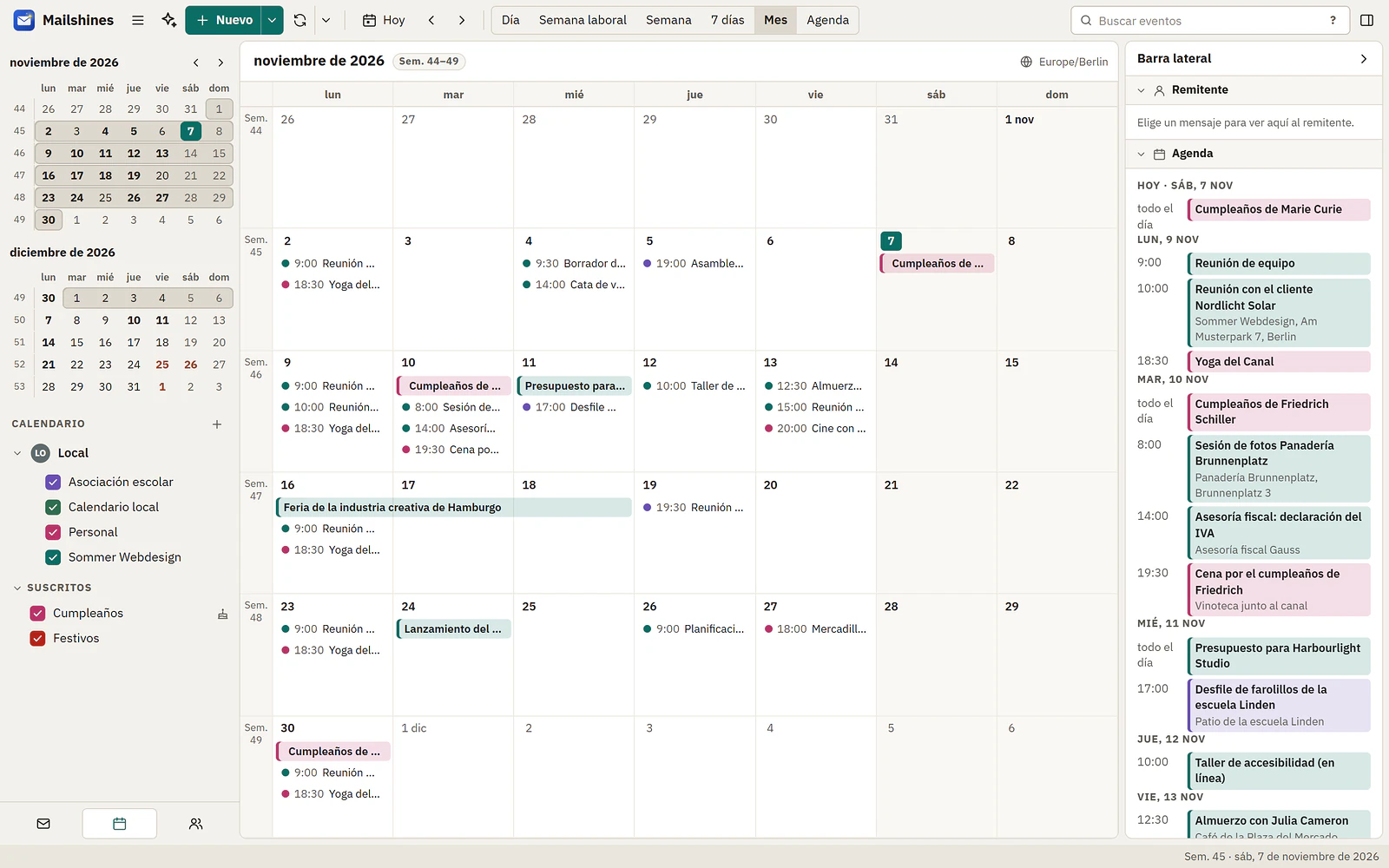
Contactos
Los contactos de todas las libretas de direcciones están en un único lugar, como lista, como tarjetas de visita o como lista telefónica. Mailshines fusiona los contactos idénticos de varias libretas de direcciones.
- 1A la izquierda están las libretas de direcciones y las etiquetas. Una marca muestra u oculta una libreta de direcciones.
- 2Las tarjetas de visita muestran empresa, dirección de correo y teléfono de un vistazo. La barra de letras a la izquierda de las tarjetas salta a una letra.
- 3Las pestañas “Historial” y “Archivos adjuntos” muestran todos los correos con este contacto y todos los archivos que habéis intercambiado.
- 4En la cabecera figuran el nombre, la empresa y las etiquetas. Con los botones de debajo escribes un correo, llamas o planificas una cita.
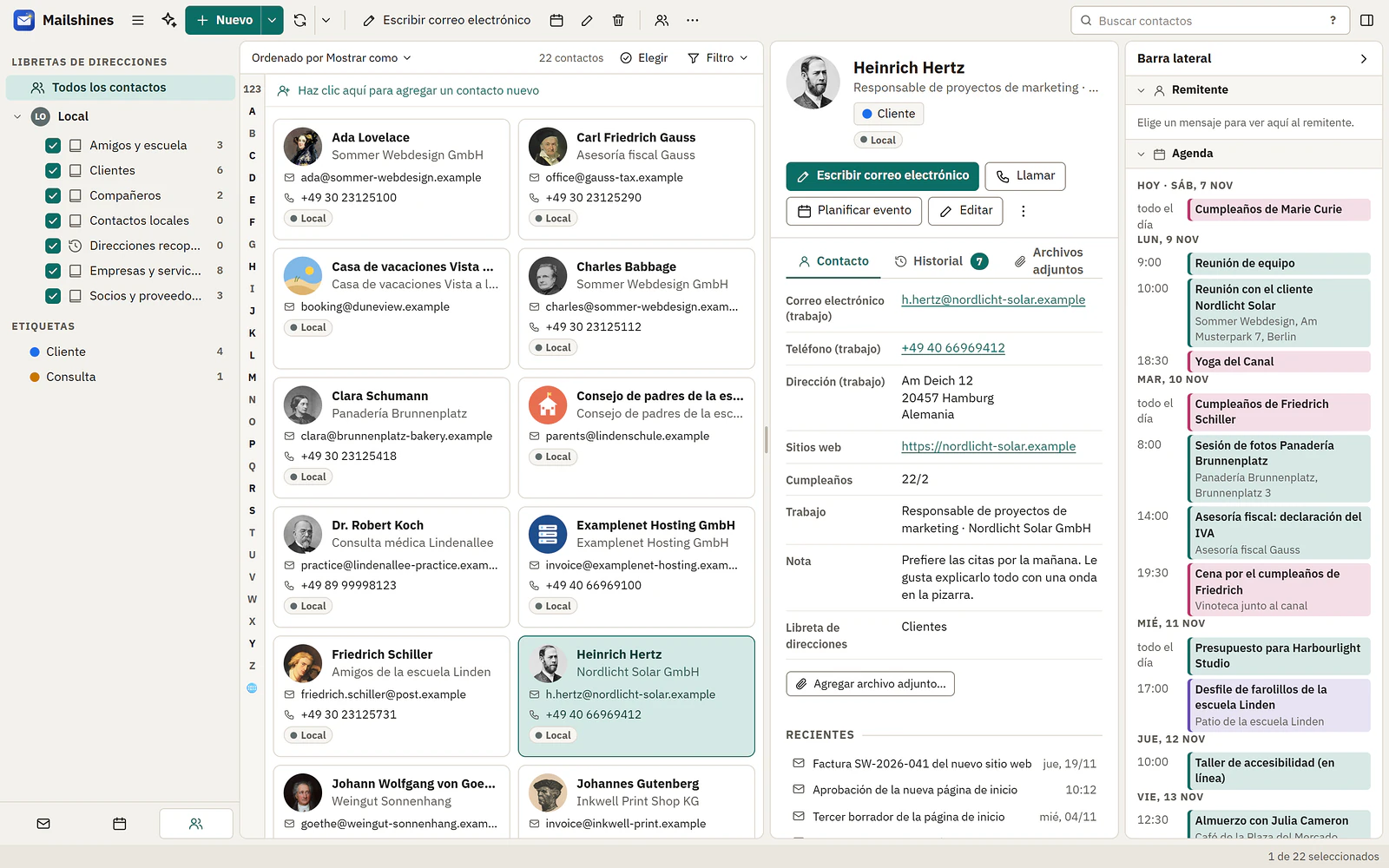
Filtro de IA para spam y categorías
El filtro de IA asigna cada correo recibido a una de siete categorías: “Phishing y fraude”, “Spam”, “Publicidad”, “Boletines”, “Redes sociales”, “Notificaciones” o “Personal y laboral”. Antes, Mailshines comprueba por sí mismo el remitente, los enlaces y los adjuntos y le pasa los resultados a la IA.
- 1En la lista, la categoría aparece como etiqueta antes del asunto.
- 2La barra del panel de lectura avisa con la probabilidad, aquí un 96 % de phishing.
- 3Con un clic mueves el correo a “Correo no deseado” o das el aviso por falso. “Clasificación” corrige la categoría.
- 4“Detalles” muestra los motivos de la IA en frases completas.
- 5Debajo figuran las comprobaciones fijas, por ejemplo una comprobación del remitente fallida, un enlace con un destino distinto del mostrado o un primer contacto.
Reglas por categoría
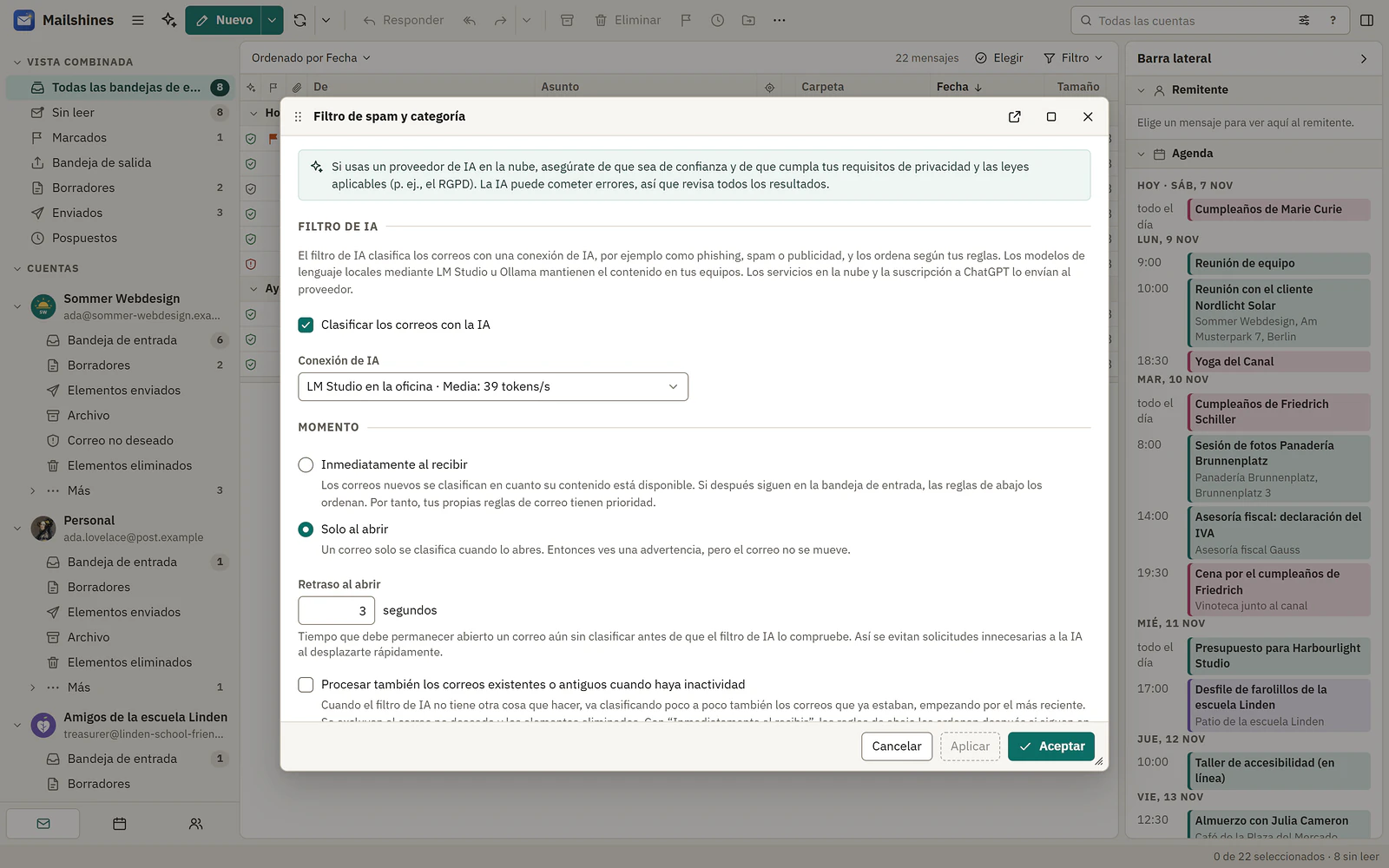
En el diálogo “Filtro de spam y categoría” del menú de IA decides cuándo comprueba el filtro de IA y qué ocurre con cada categoría, por ejemplo “Phishing y fraude” a partir del 70 % y “Spam” a partir del 80 % a “Correo no deseado”. Si lo deseas, nunca mueve remitentes de tus contactos. La instrucción para la IA se puede adaptar.
Traducción
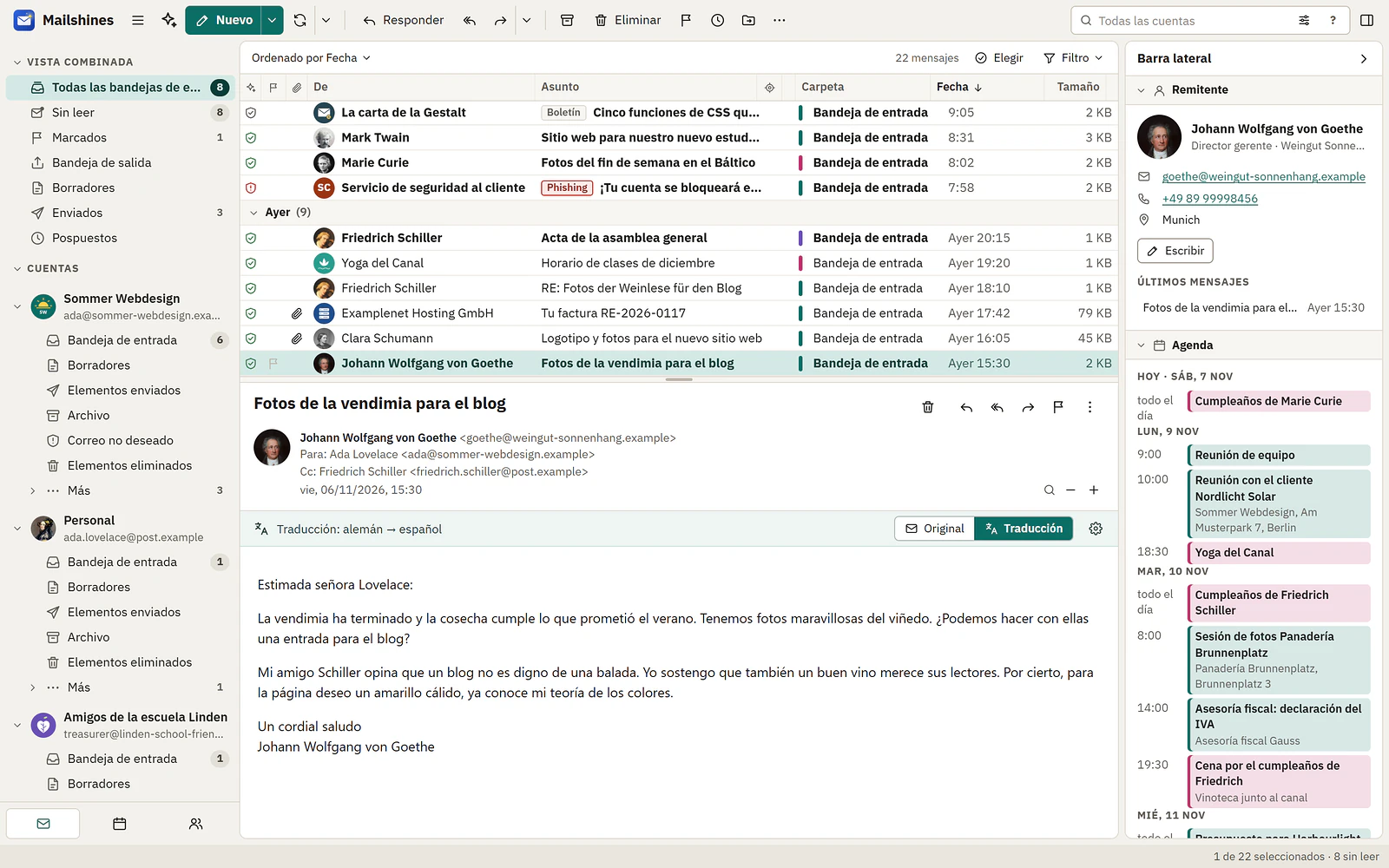
La IA traduce los correos en idiomas extranjeros a tu idioma preferido, si lo deseas ya al recibirlos. Solo se traduce el texto. El formato, los enlaces y las imágenes se quedan como están.
- 1Ya la lista muestra el asunto traducido.
- 2La barra indica el idioma detectado y el idioma de destino.
- 3“Original” y “Traducción” alternan con un clic entre ambas versiones.
- 4El texto traducido aparece con la estructura habitual del correo.
Qué se traduce
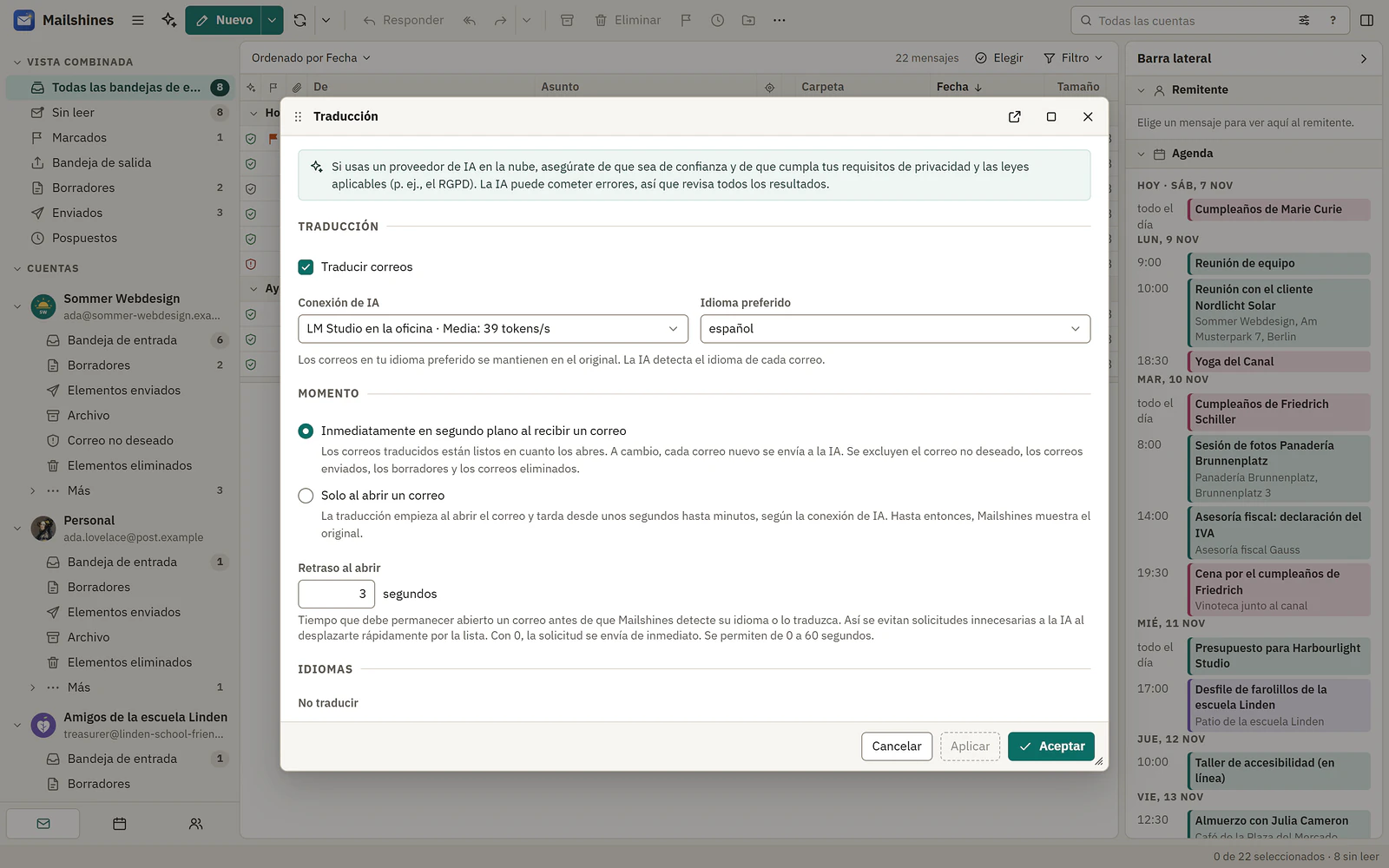
El idioma preferido, los idiomas que no se traducen y reglas como “Del francés al inglés” los defines en el diálogo “Traducción” del menú de IA.
Corrección ortográfica con IA
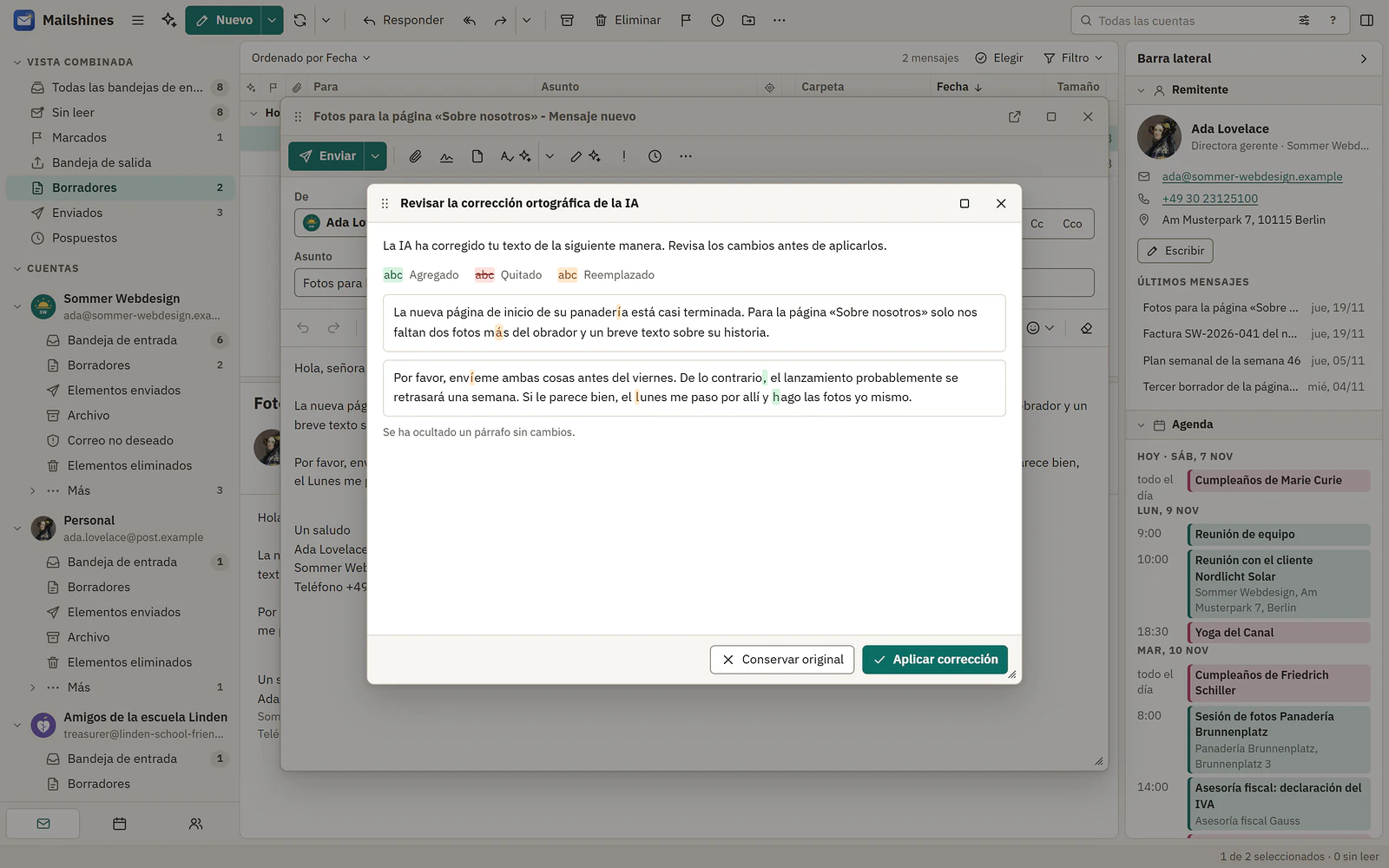
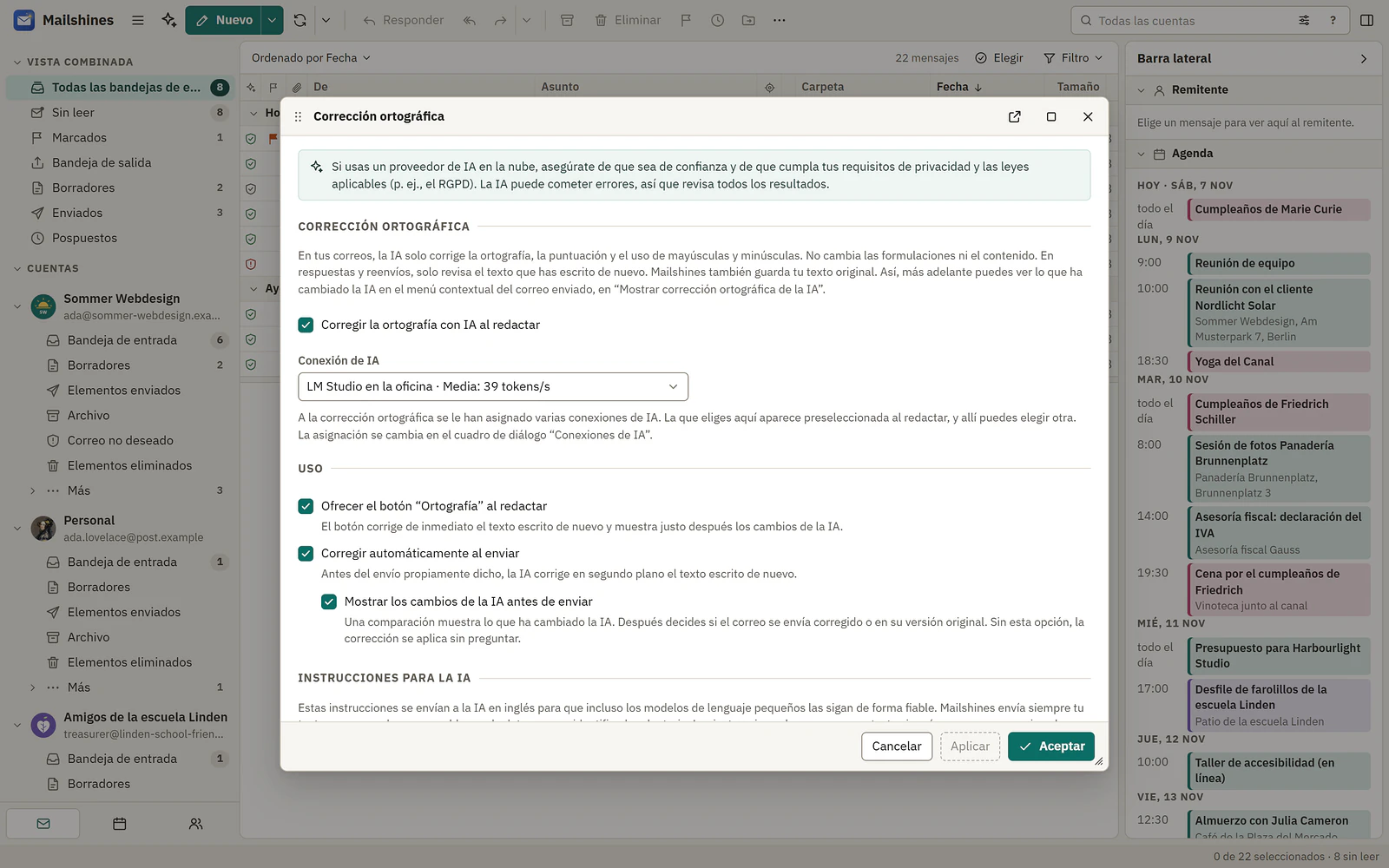
Con solo pulsar un botón, la IA corrige la ortografía, la puntuación y el uso de mayúsculas y minúsculas. No cambia las formulaciones ni el contenido. Solo revisa el texto que has escrito de nuevo, es decir, sin la cita ni la firma.
- 1“Ortografía” en la barra de redacción inicia la comprobación, también con F7. Con la flecha de al lado eliges entre las conexiones de IA asignadas a la corrección ortográfica.
- 2La leyenda explica los colores: los caracteres añadidos aparecen en verde, los eliminados en rojo y tachados, los sustituidos en naranja.
- 3Cada párrafo modificado aparece en su propio recuadro. Si señalas un punto sustituido, una información sobre herramientas indica la grafía anterior.
- 4“Aplicar corrección” cambia solo los caracteres corregidos. La negrita, la cursiva y los enlaces se conservan, y “Deshacer” deshace toda la corrección en un solo paso. “Conservar original” deja el texto como está.
Si lo deseas, la IA también comprueba el texto al enviar y te muestra antes los cambios. Mailshines guarda además el texto original. En el menú contextual del correo enviado, “Mostrar corrección ortográfica de IA” muestra más tarde lo que cambió la IA.
Cuándo corrige la IA
En el diálogo “Corrección ortográfica” del menú de IA eliges la conexión de IA preseleccionada y decides si aparece el botón “Ortografía”, si la IA comprueba al enviar y si ves antes los cambios. La instrucción para la IA se puede adaptar.
Revisión de texto con IA
La IA reformula tu texto en el estilo de escritura que elijas, por ejemplo como correo profesional o como solicitud cortés. Si has seleccionado texto, revisa solo ese. Sin selección, revisa todo el texto que has escrito tú, sin cita ni firma.
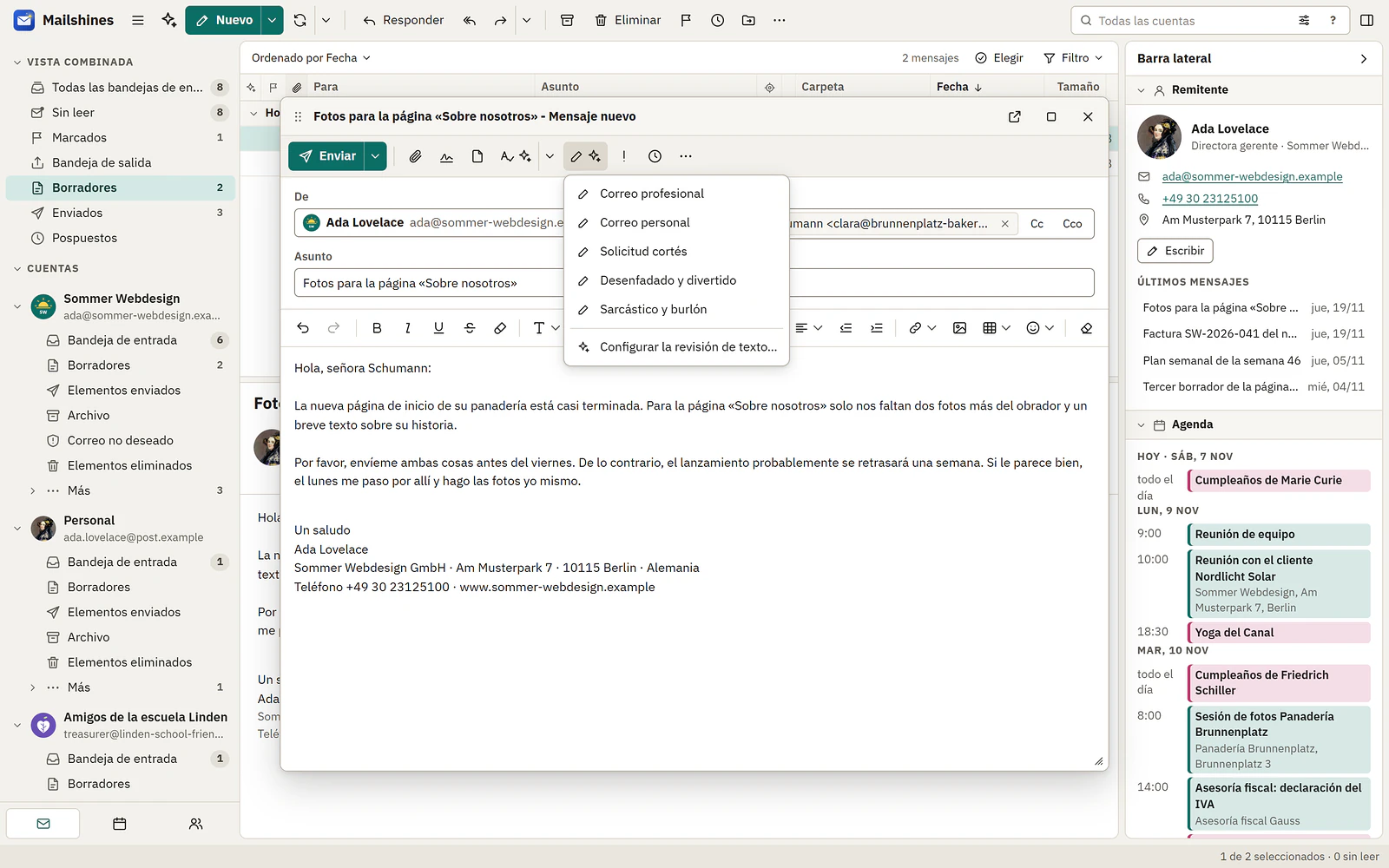
- 1“Revisión de texto” está en la barra de redacción, justo al lado de “Ortografía”.
- 2El menú enumera los estilos de escritura. Se incluyen “Correo profesional”, “Correo personal”, “Solicitud cortés”, “Desenfadado y divertido” y “Sarcástico y burlón”.
- 3“Configurar la revisión de texto…” abre el diálogo con los estilos de escritura.
Comparación antes de aplicar
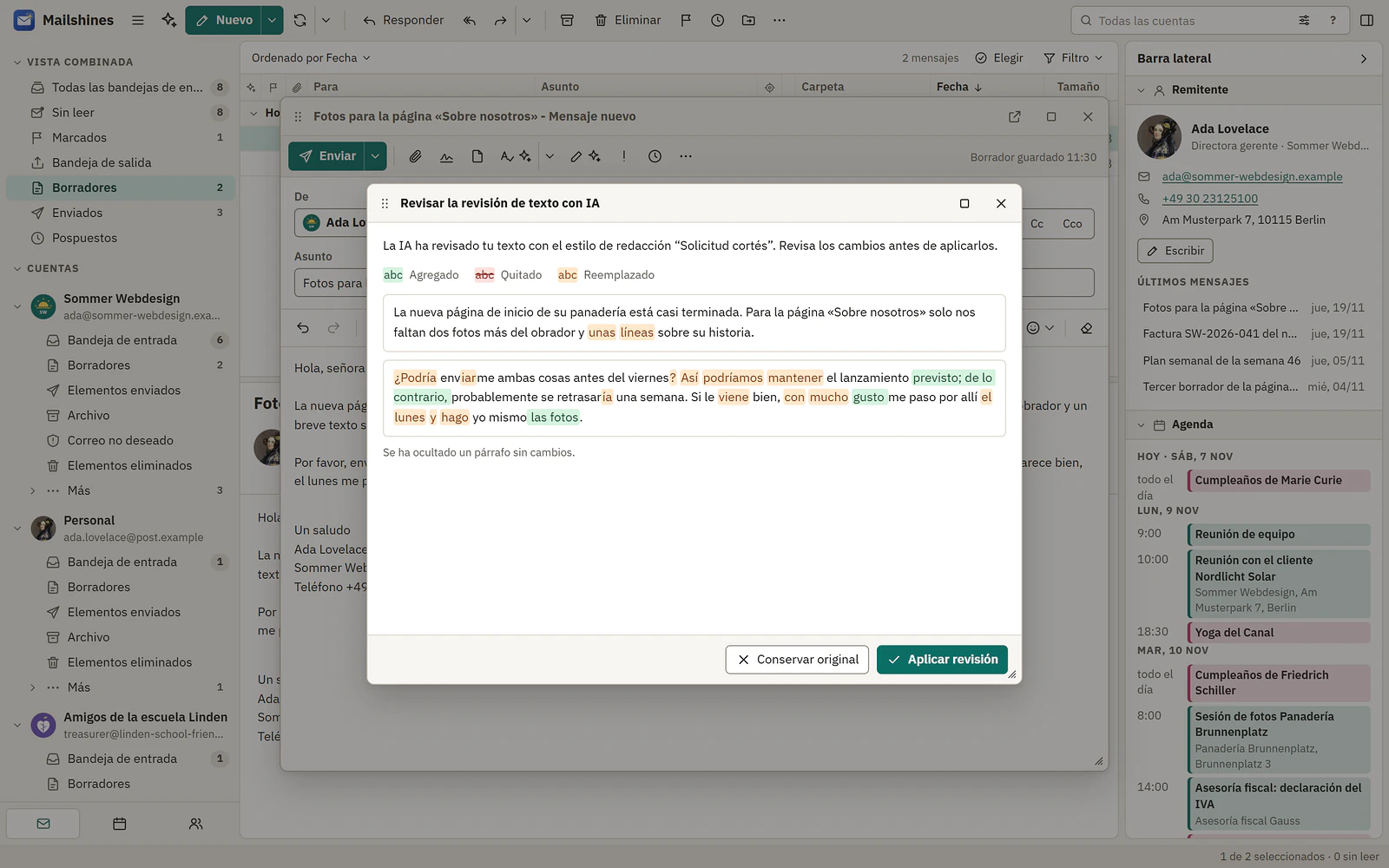
Como en la corrección ortográfica, una comparación muestra cada cambio antes de que llegue a tu texto. El contenido, los hechos y el idioma se conservan, y la IA no añade ni saludo ni despedida.
- 1El aviso indica el estilo de escritura elegido, aquí “Solicitud cortés”.
- 2Cada párrafo revisado aparece en su propio recuadro con los cambios marcados en color.
- 3Solo “Aplicar revisión” modifica tu texto, y lo hace en un único paso que “Deshacer” deshace.
Estilos de escritura propios
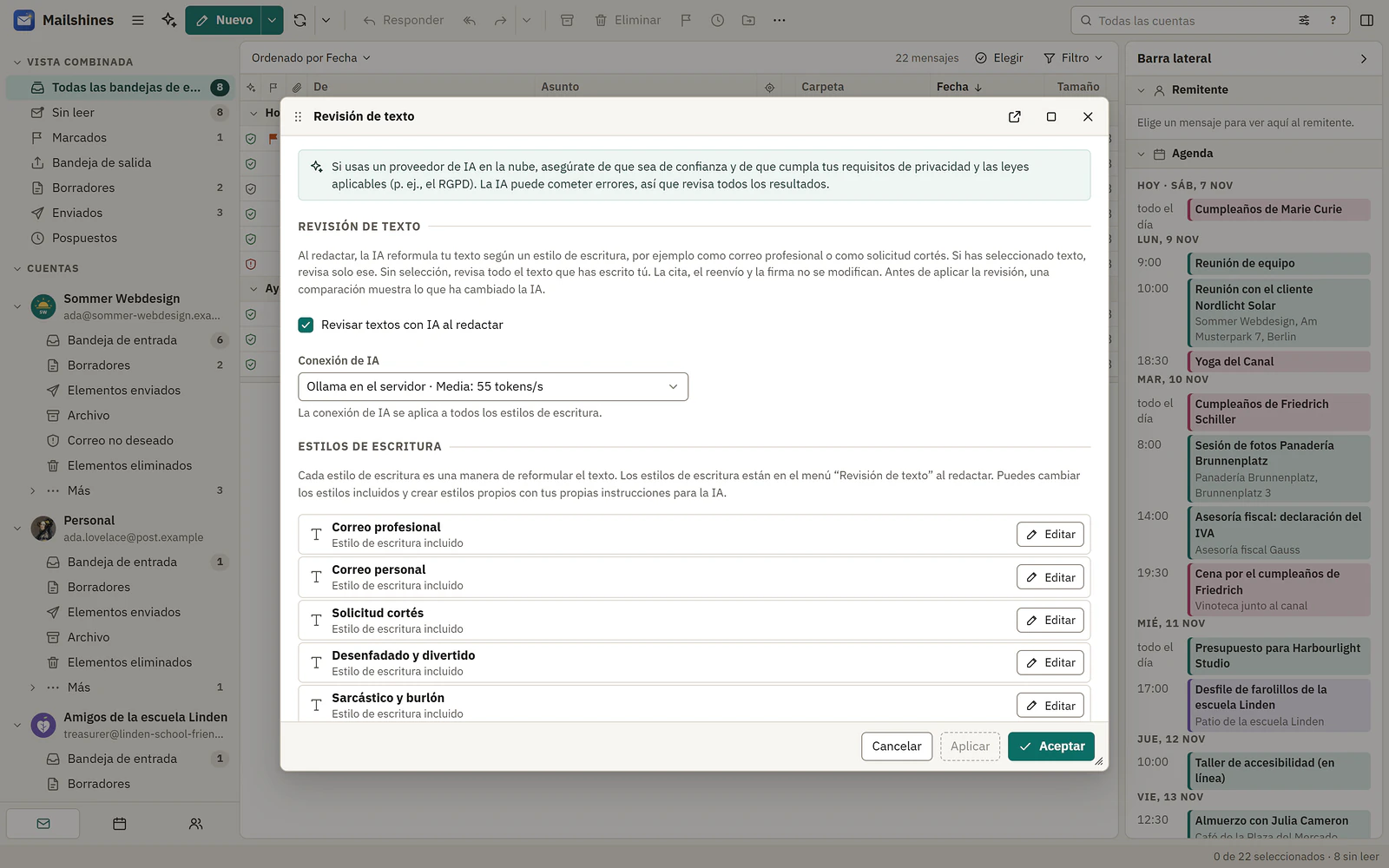
En el diálogo “Revisión de texto” del menú de IA eliges la conexión de IA, adaptas las instrucciones de los estilos de escritura incluidos y creas estilos de escritura propios, hasta 30 en total. La instrucción de un estilo de escritura propio la redactas en cualquier idioma.
Conexiones de IA y el menú de IA
Todas las funciones de IA vienen desactivadas de fábrica. Con una conexión de IA eliges qué IA usa Mailshines: LM Studio u Ollama en un equipo de tu propia red, tu suscripción a ChatGPT o Claude (mediante la aplicación Claude) o un servicio en la nube con clave de API, como OpenAI, Anthropic, Google Gemini, Mistral, OpenRouter, Groq o DeepSeek. Con LM Studio y Ollama, los contenidos permanecen en tus equipos.
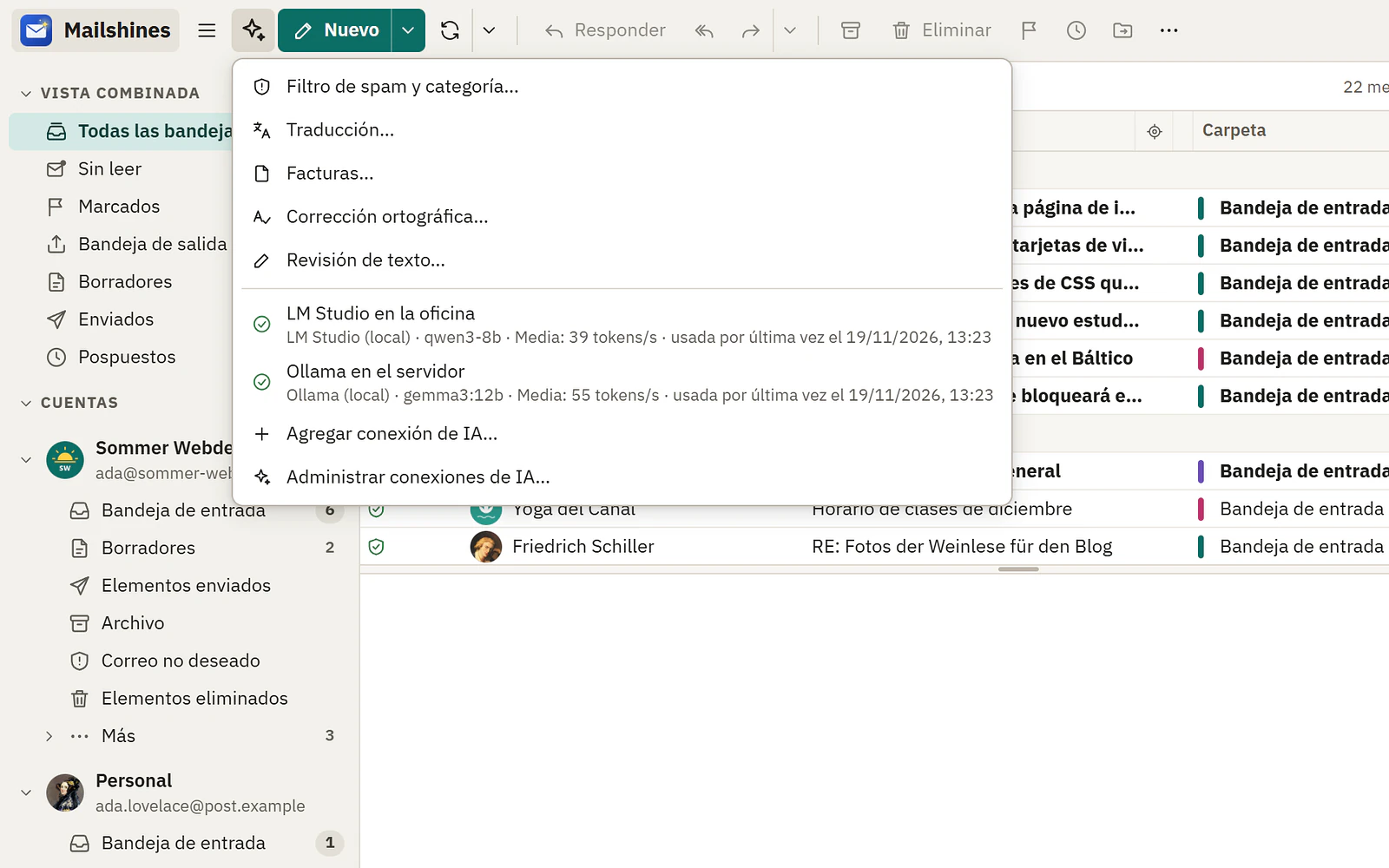
- 1El botón con las estrellas de IA en la barra de herramientas abre el menú de IA.
- 2Cada función de IA tiene allí su propio diálogo: “Filtro de spam y categoría”, “Traducción”, “Facturas”, “Corrección ortográfica” y “Revisión de texto”.
- 3Debajo están tus conexiones de IA con estado, tipo, modelo y velocidad medida. Un clic abre la conexión para editarla.
- 4Aquí configuras una conexión nueva o abres el diálogo “Conexiones de IA”.
Cada función con su propia IA
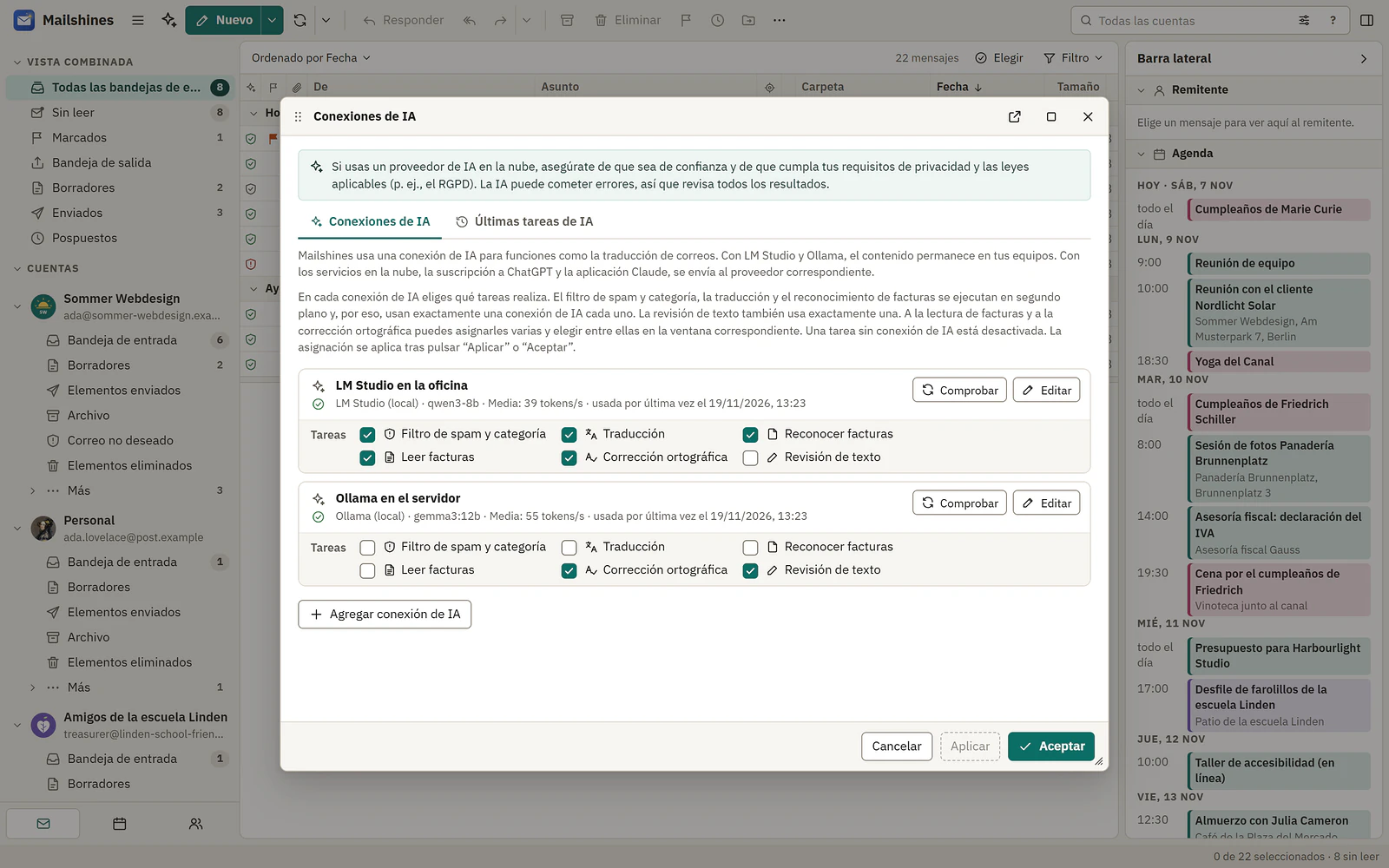
El diálogo “Conexiones de IA” muestra cada conexión como una tarjeta. En el ejemplo, LM Studio en la oficina y Ollama en el servidor trabajan uno junto al otro.
- 1Las pestañas alternan entre las conexiones y las últimas tareas de IA.
- 2La tarjeta indica el nombre, el tipo y el modelo de la conexión y la velocidad medida. La marca verde indica que la conexión está lista.
- 3“Comprobar” prueba la conexión; “Editar” cambia, por ejemplo, la dirección, el modelo y el límite de tiempo.
- 4En “Tareas” decides qué funciones de IA asume la conexión. Una marca activa la función al mismo tiempo.
- 5Aquí Ollama se encarga de la revisión de texto. Para la corrección ortográfica se pueden elegir ambas conexiones.
- 6“Agregar conexión de IA” te guía en cuatro pasos por proveedor, acceso, modelo y finalización. Mailshines encuentra por sí mismo los servidores de IA locales de la red y, con la búsqueda ampliada, también en redes más grandes.
En los servicios en la nube y las suscripciones, si lo deseas, ajustas el esfuerzo con el que el modelo razona y, en los modelos que lo admiten, el modo rápido. Qué modelos existen lo comunica el propio proveedor.
En una instalación de servidor, el servicio de Mailshines realiza las consultas. Así todos los dispositivos usan la misma IA. Para ello, la aplicación Claude debe estar instalada y con la sesión iniciada en el equipo del servicio.
Últimas tareas de IA
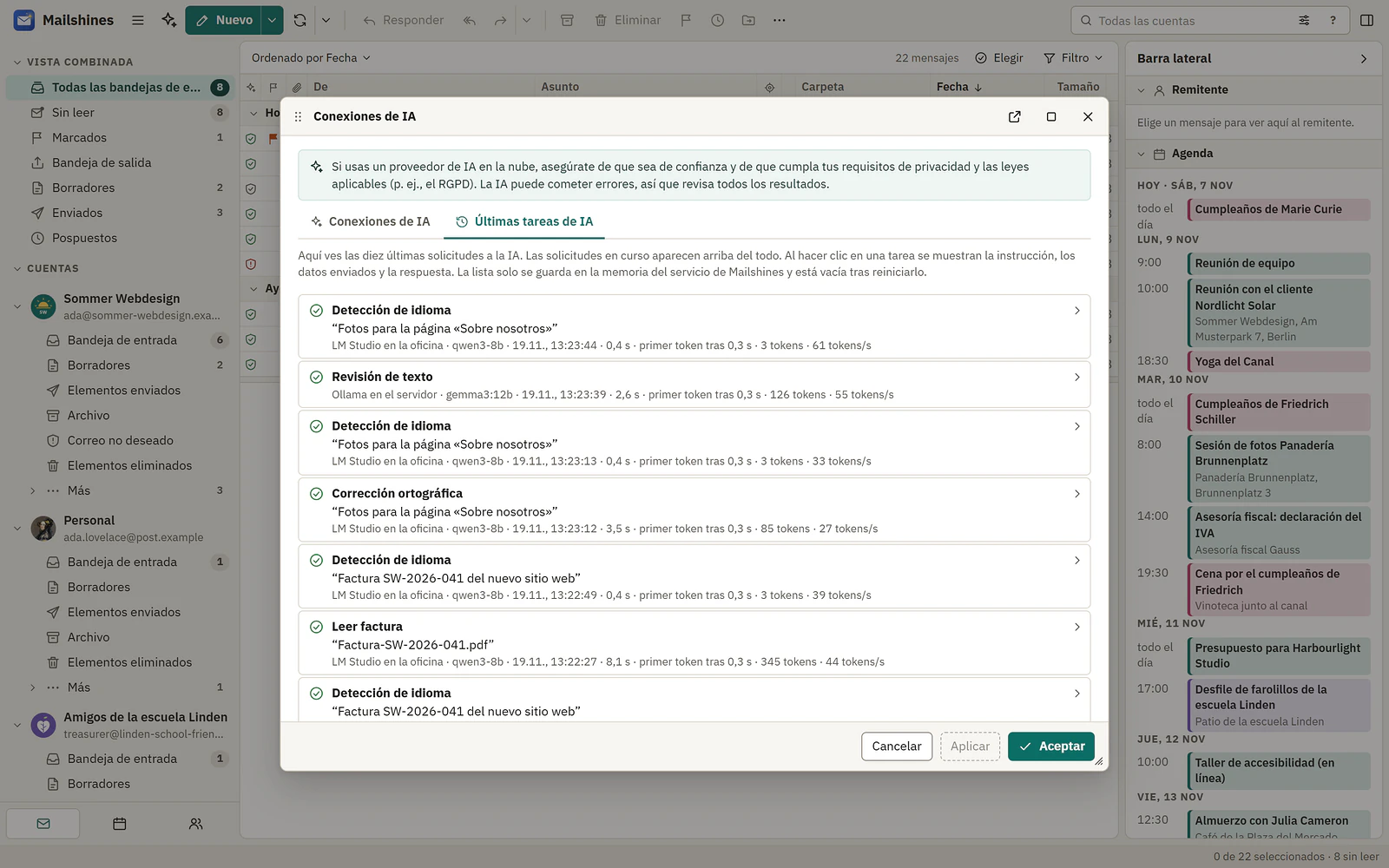
La segunda pestaña muestra las diez últimas consultas a la IA con conexión, modelo, duración y velocidad. Las consultas en curso aparecen arriba del todo. Un clic en una tarea muestra la instrucción, los datos entregados y la respuesta de la IA. La barra de estado también abre esta lista.
Recibir facturas electrónicas
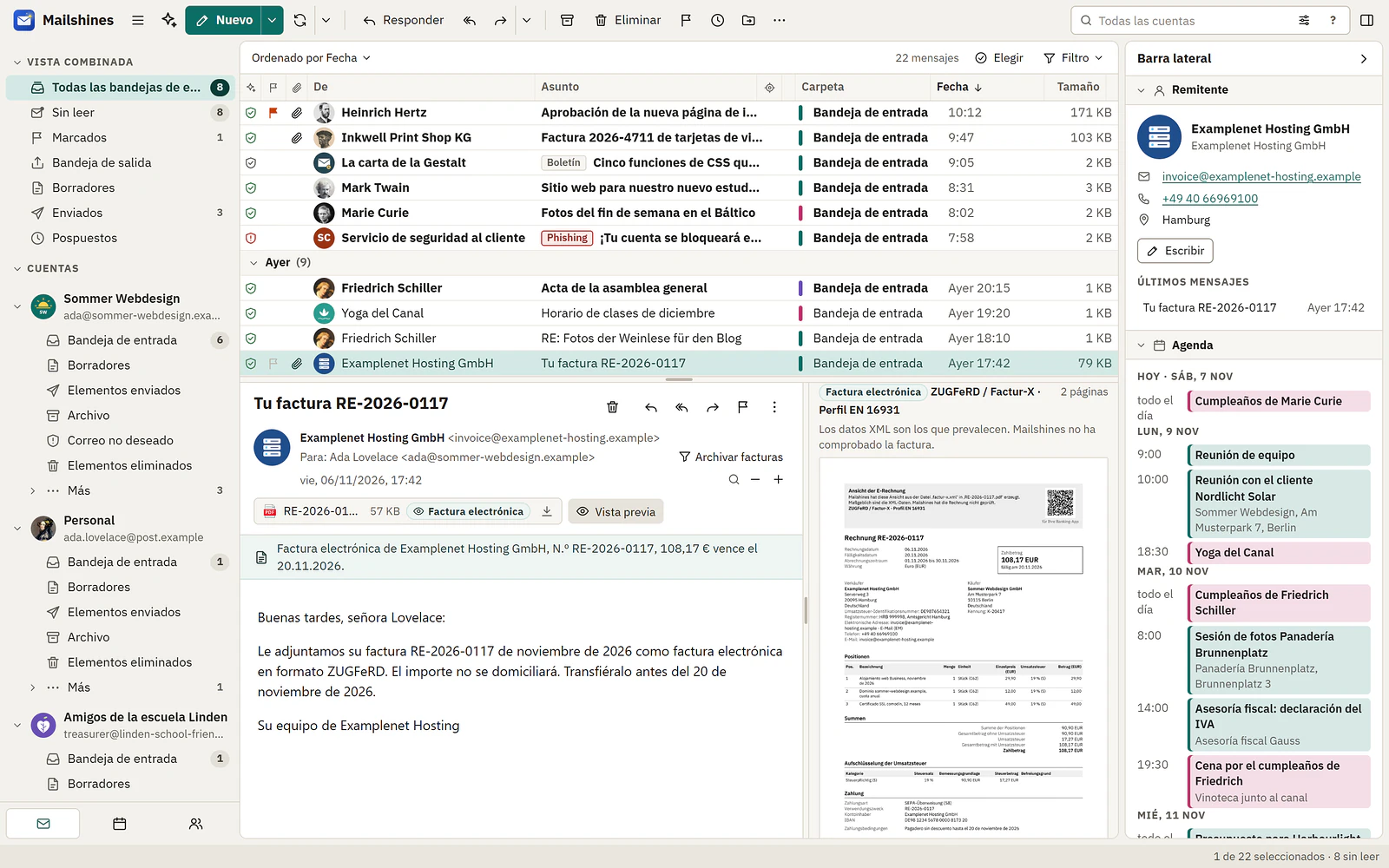
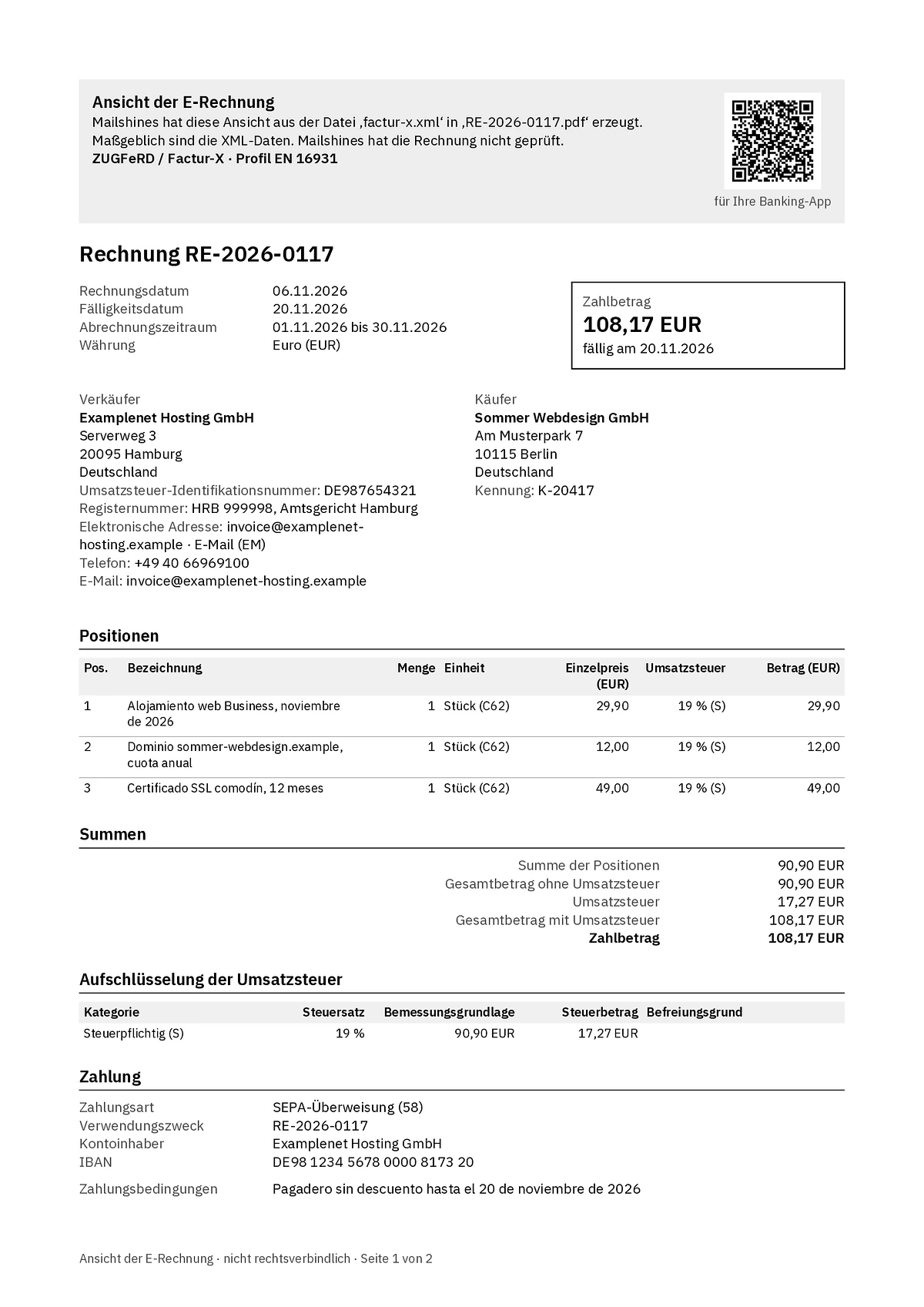
Mailshines reconoce por sí mismo en el adjunto una factura electrónica en formato ZUGFeRD, Factur-X o XRechnung, como PDF con datos incrustados o como archivo XML. Para ello no hace falta IA.
- 1El adjunto lleva la etiqueta “Factura electrónica”. Un clic abre la vista de fácil lectura.
- 2La barra indica el emisor, el número de factura, el importe y el vencimiento.
- 3En la columna de vista previa, tras la página del PDF sigue la vista de la factura electrónica con formato y perfil.
La vista de la factura electrónica
A partir de los datos incrustados, Mailshines crea un PDF claro con vendedor y comprador, posiciones, totales, IVA y pago. Los códigos aparecen como texto en alemán. Arriba a la derecha hay un código QR según el procedimiento GiroCode, que tu aplicación bancaria lee para la transferencia.
Los datos XML incrustados siguen siendo los determinantes. Mailshines muestra la factura electrónica, pero no comprueba su validez.
Leer facturas con IA
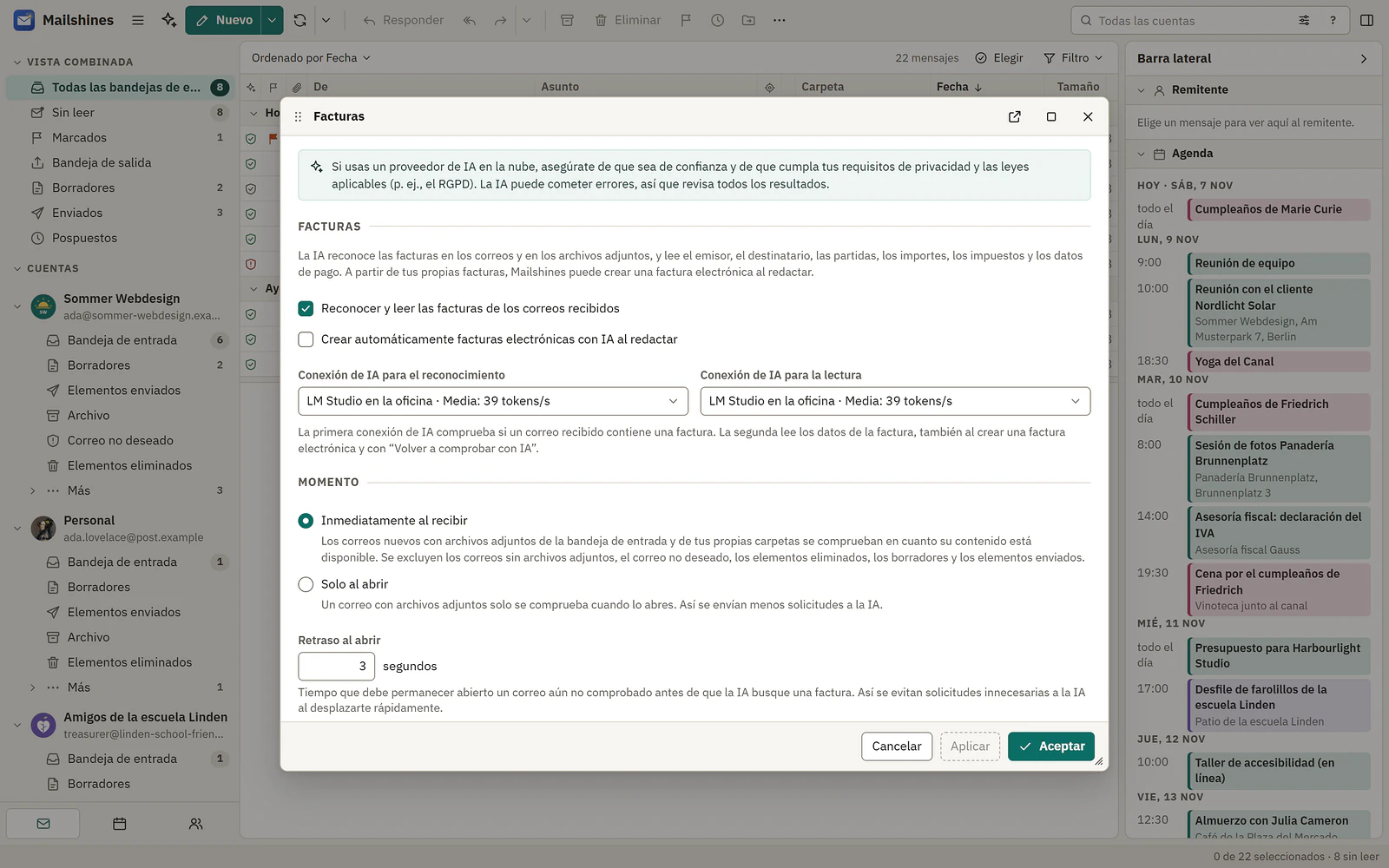
Las facturas sin datos incrustados, por ejemplo como PDF simple, las reconoce la IA, que lee el emisor, el número, las posiciones, los importes y los datos de pago. La IA no hace los cálculos. Mailshines comprueba por sí mismo los datos obligatorios y las reglas de cálculo.
- 1A la izquierda está el original. Cada dato leído aparece allí marcado en color, del mismo color que su sección en el formulario.
- 2Un aviso recuerda que los datos proceden de la IA y que el original es el determinante.
- 3La comprobación indica los datos que faltan, aquí solo tres avisos para una XRechnung dirigida a una administración pública.
- 4En el formulario corriges cada dato. Un clic en un punto marcado del original lleva al campo correspondiente.
- 5“Guardar como XRechnung” escribe los datos de la factura como archivo XML, por ejemplo para la contabilidad.
Cuándo lee la IA las facturas
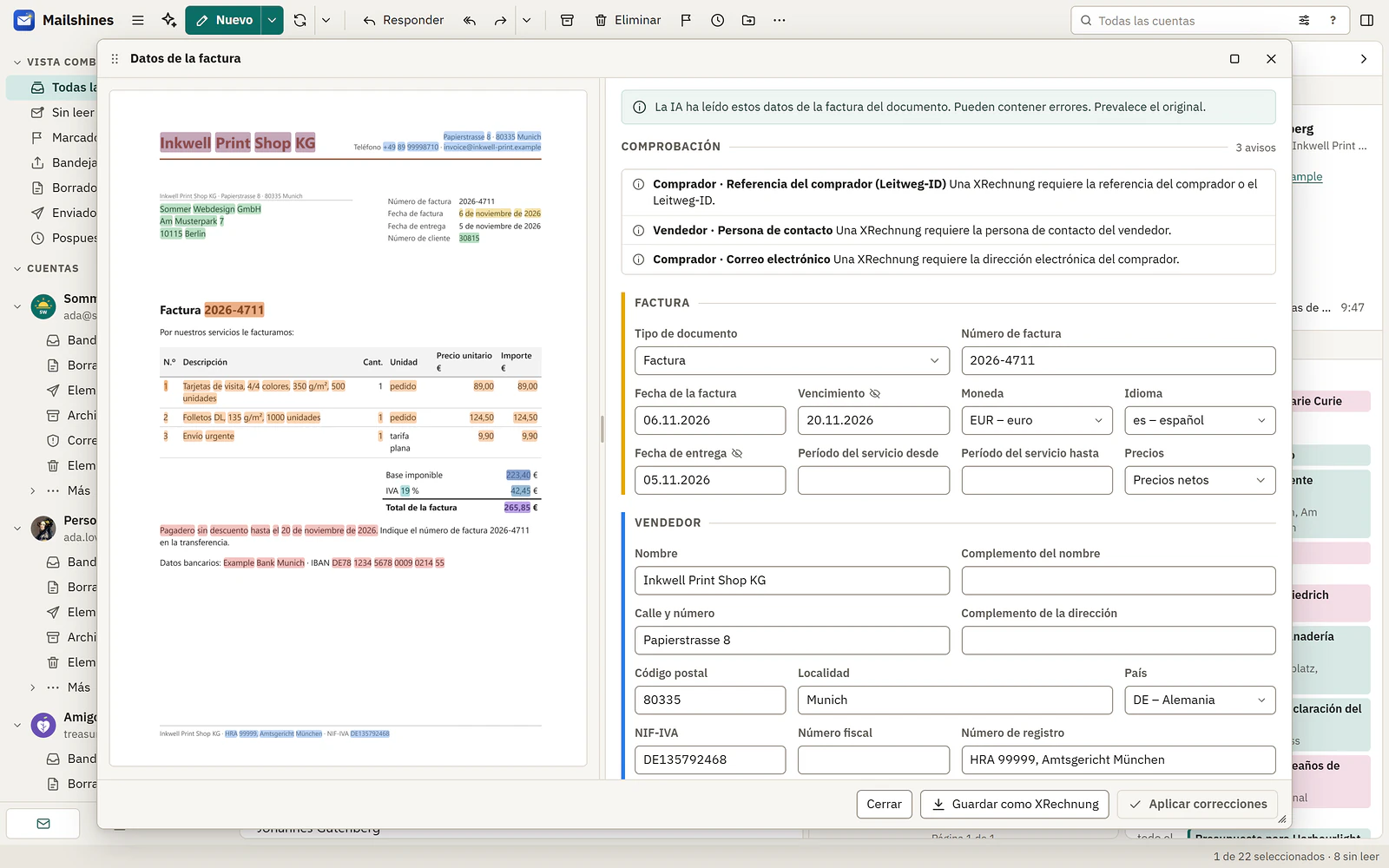
Si la IA busca facturas nada más recibirlas o solo al abrir un correo lo defines en el diálogo “Facturas” del menú de IA. Allí eliges una conexión de IA para reconocer y otra para leer, por ejemplo un modelo pequeño y rápido para reconocer. Los correos sin términos típicos de factura y los correos que el filtro de IA clasifica como phishing o spam no se envían a la IA por sí solos.
Crear facturas electrónicas
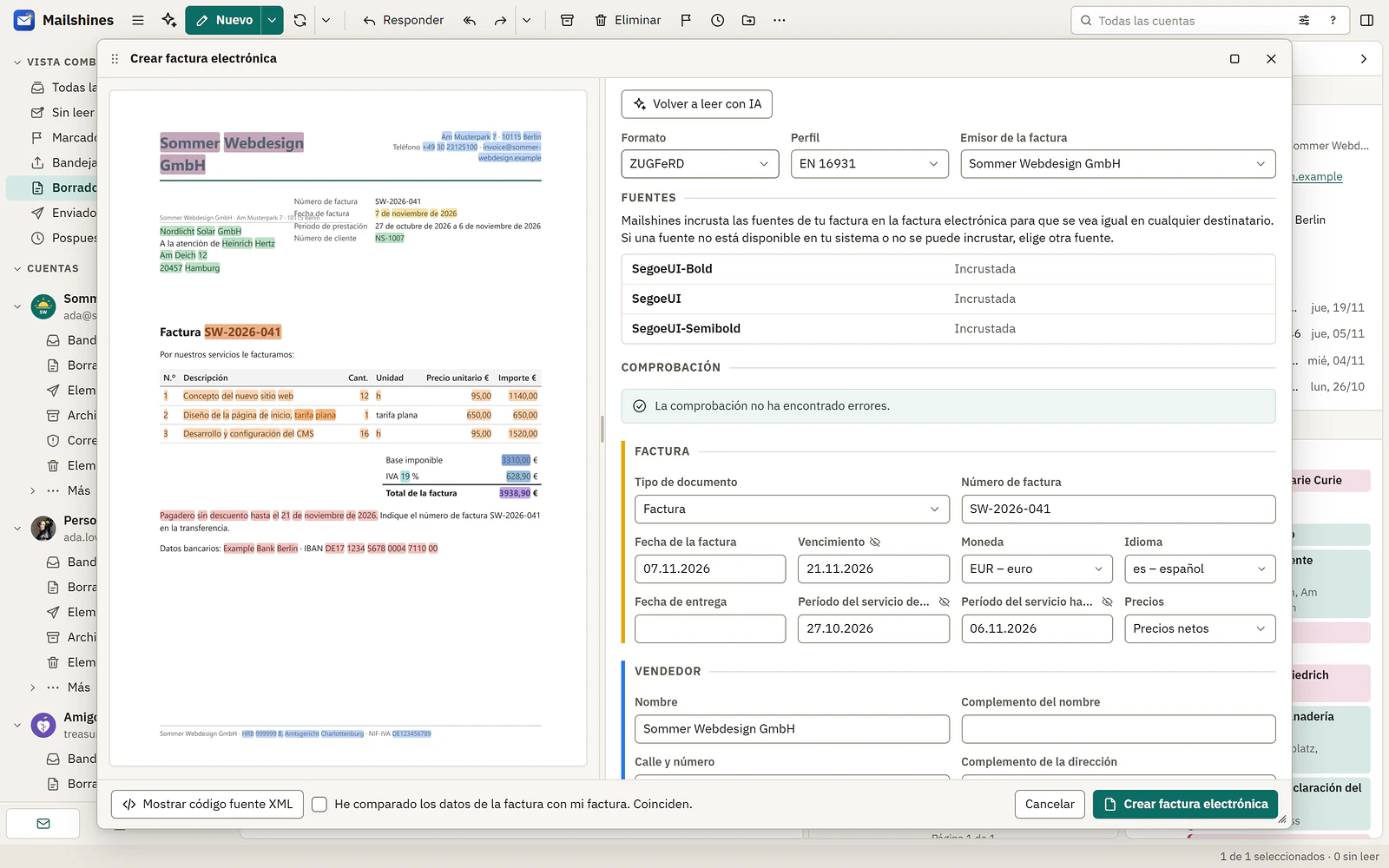
A partir de tu propia factura en PDF, Mailshines crea una factura electrónica al redactar. La IA lee la factura; como alternativa, sirve de fuente un archivo XML o introduces los datos a mano.
- 1A la izquierda está tu factura con los puntos donde se encontraron los datos leídos.
- 2“Volver a leer con IA” completa, a tu elección, solo los campos vacíos o sustituye todos.
- 3Eliges el formato ZUGFeRD o XRechnung, el perfil y el emisor de facturas con los datos maestros de tu empresa.
- 4La comprobación informa de los datos obligatorios que faltan y de los errores de cálculo antes de que se cree la factura electrónica.
- 5Con esta casilla confirmas que los datos coinciden con tu factura.
- 6Solo entonces crea Mailshines la factura electrónica.
Original y factura electrónica, comparados
Para una factura electrónica en formato ZUGFeRD, Mailshines convierte tu PDF al formato de archivo PDF/A-3b e incrusta los datos de la factura. Después, el original y la factura electrónica aparecen uno junto al otro, y “Reemplazar archivo adjunto” coloca la factura electrónica en el correo. Para una XRechnung, Mailshines coloca un archivo XML junto al original sin modificar.
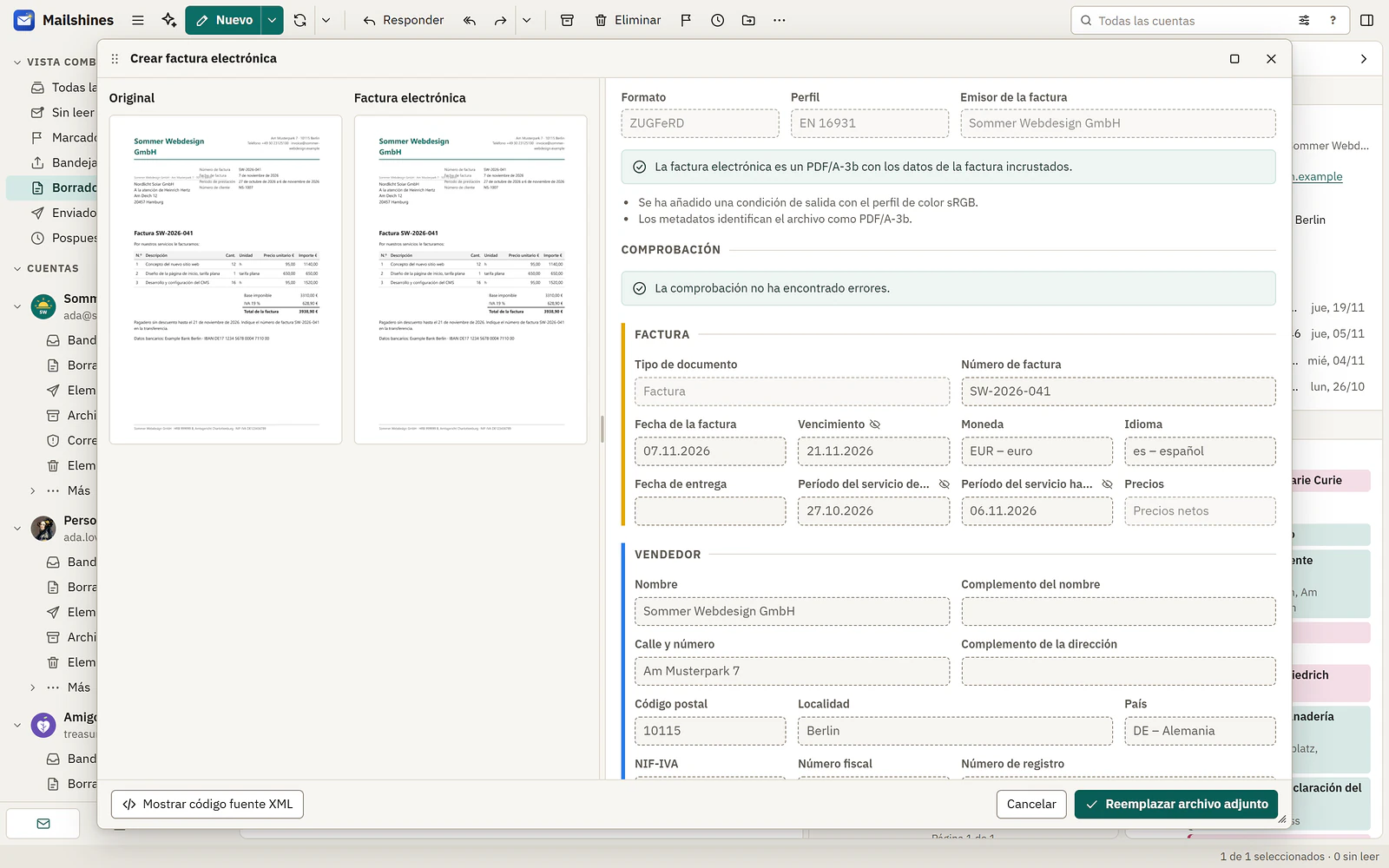
La factura electrónica en el correo
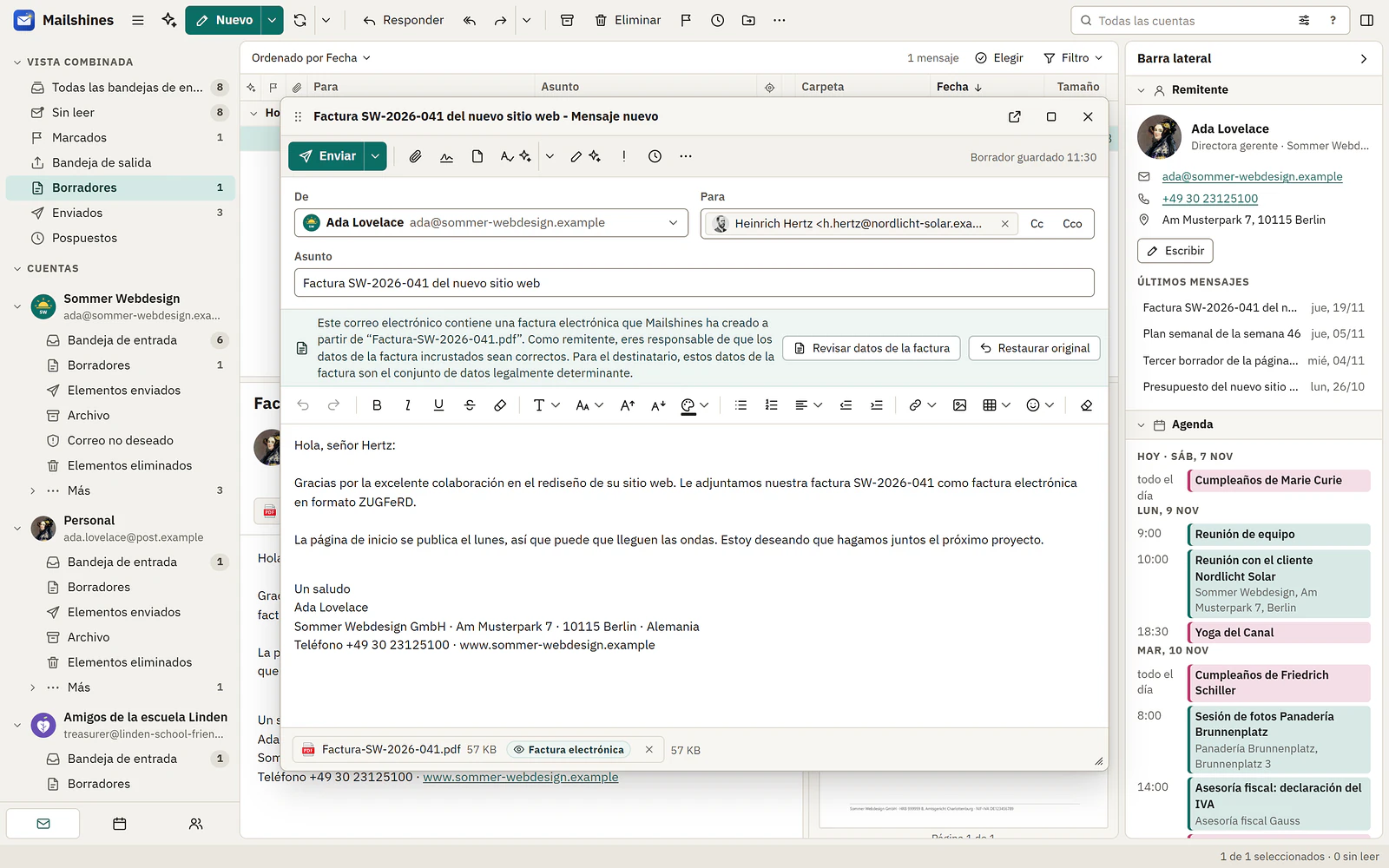
- 1Un aviso sobre el texto recuerda que, como remitente, eres responsable de los datos de factura incrustados. Desde aquí vuelves a comprobar los datos o restauras el original.
- 2En el adjunto, “Factura electrónica” abre la vista de fácil lectura, tal como la ve también el destinatario en Mailshines.
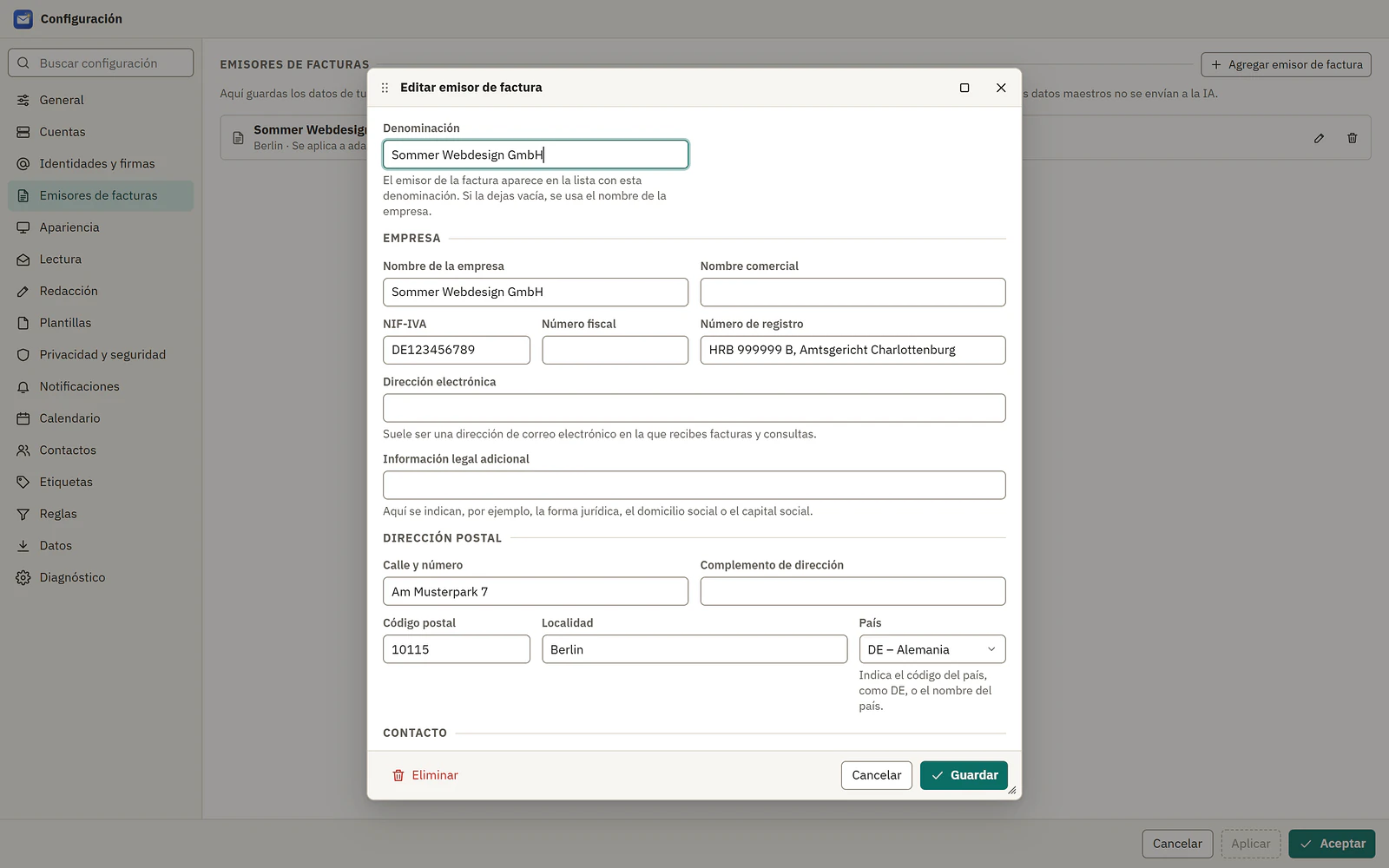
Emisores de facturas
Los datos maestros de tu empresa los guardas una sola vez: nombre, dirección, número de registro, NIF-IVA y datos bancarios. Mailshines los usa para completar datos que faltan y avisa de las discrepancias. Los datos maestros nunca van a la IA.
Smartphone y tableta
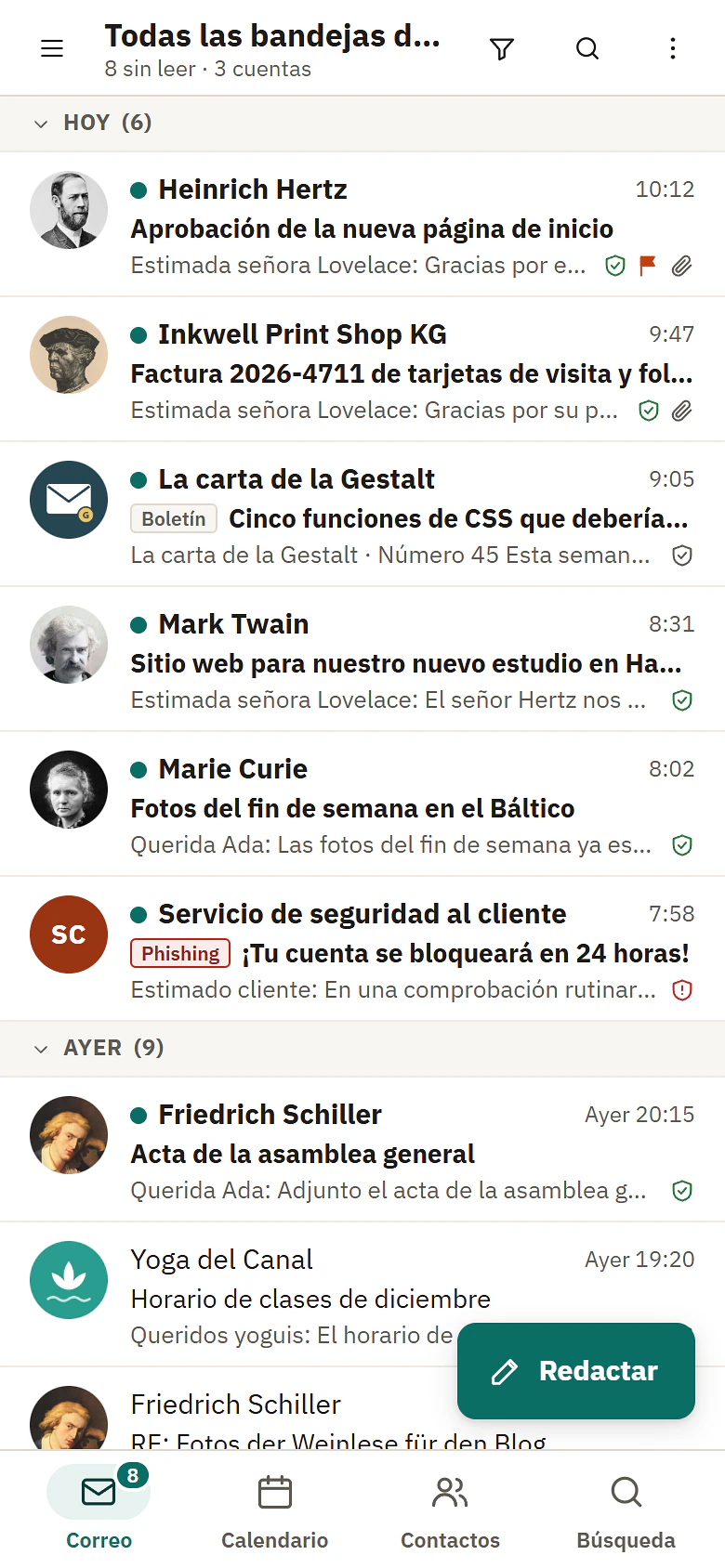
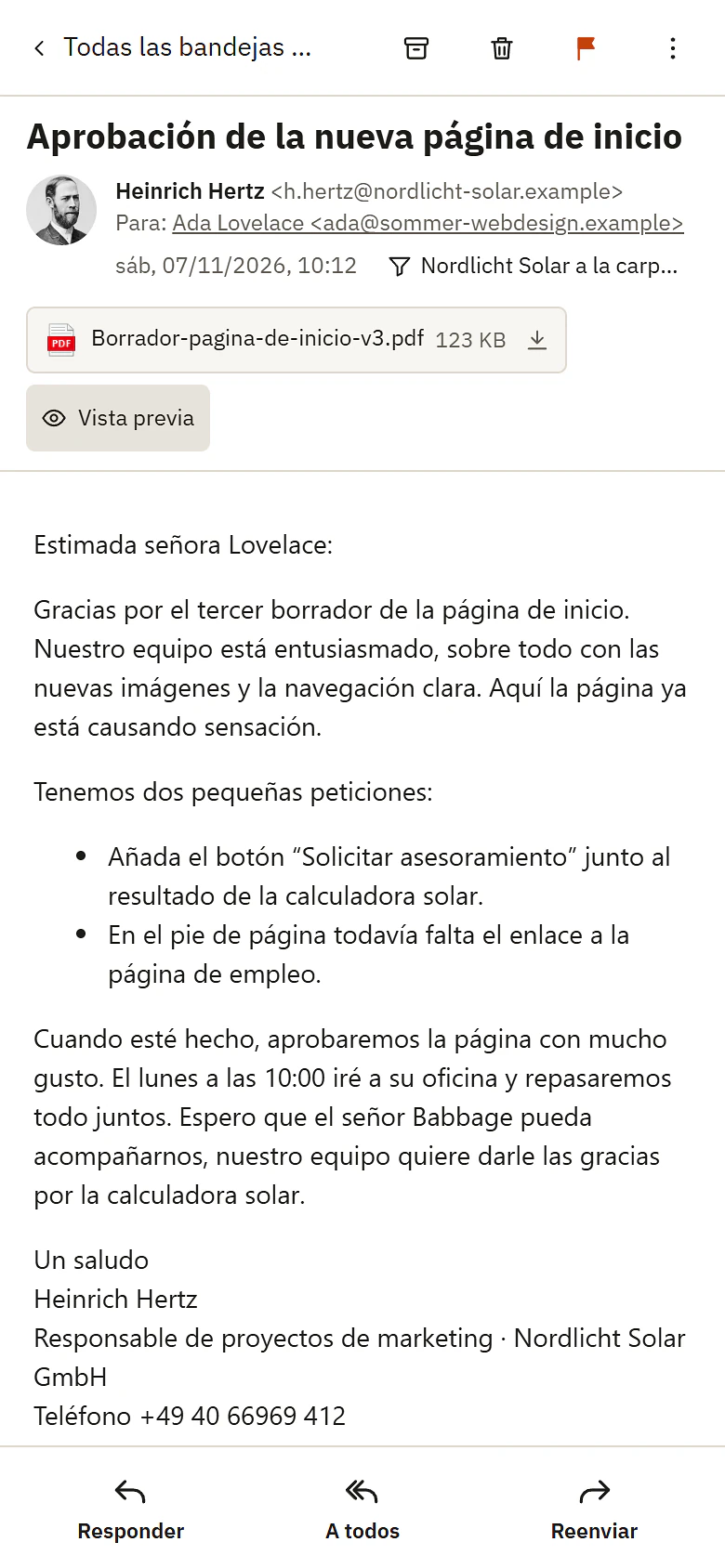
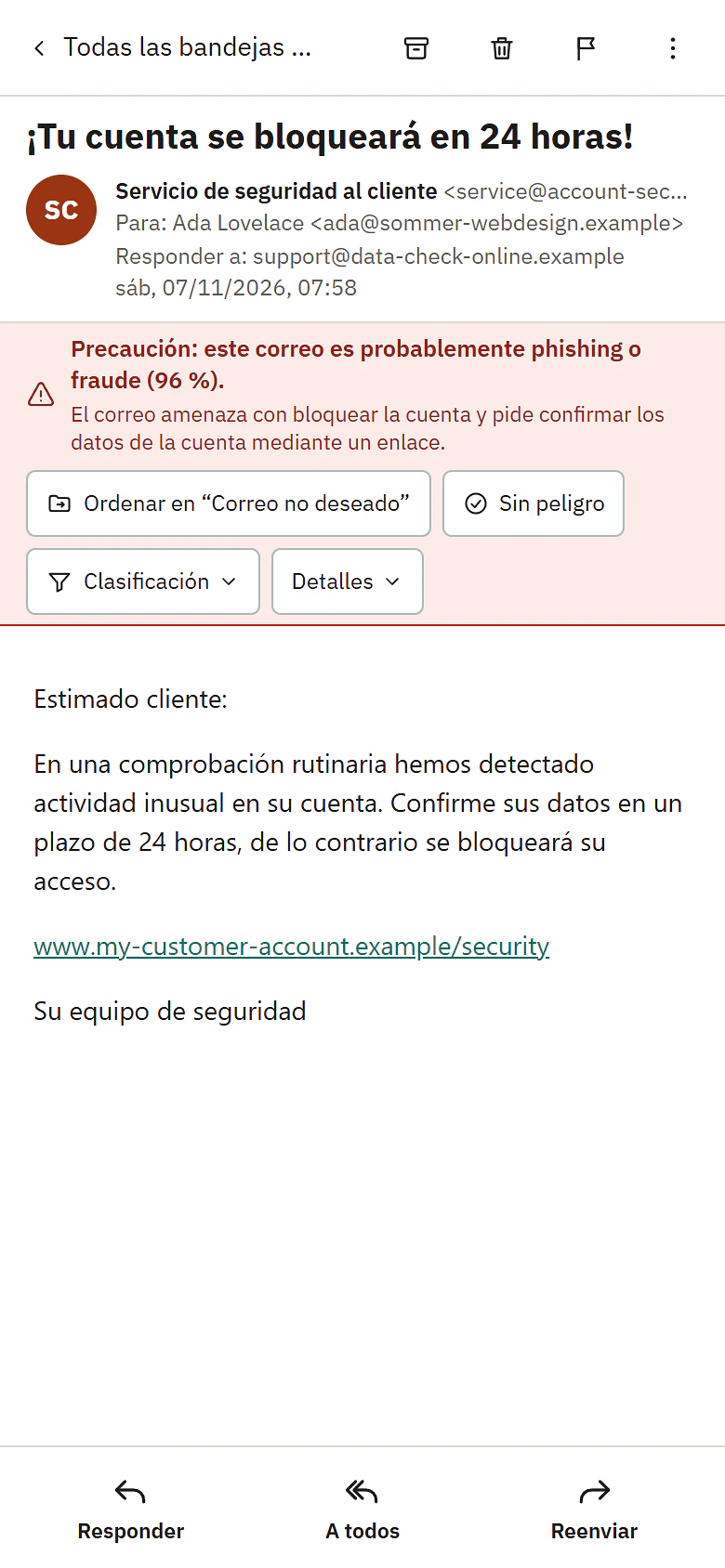
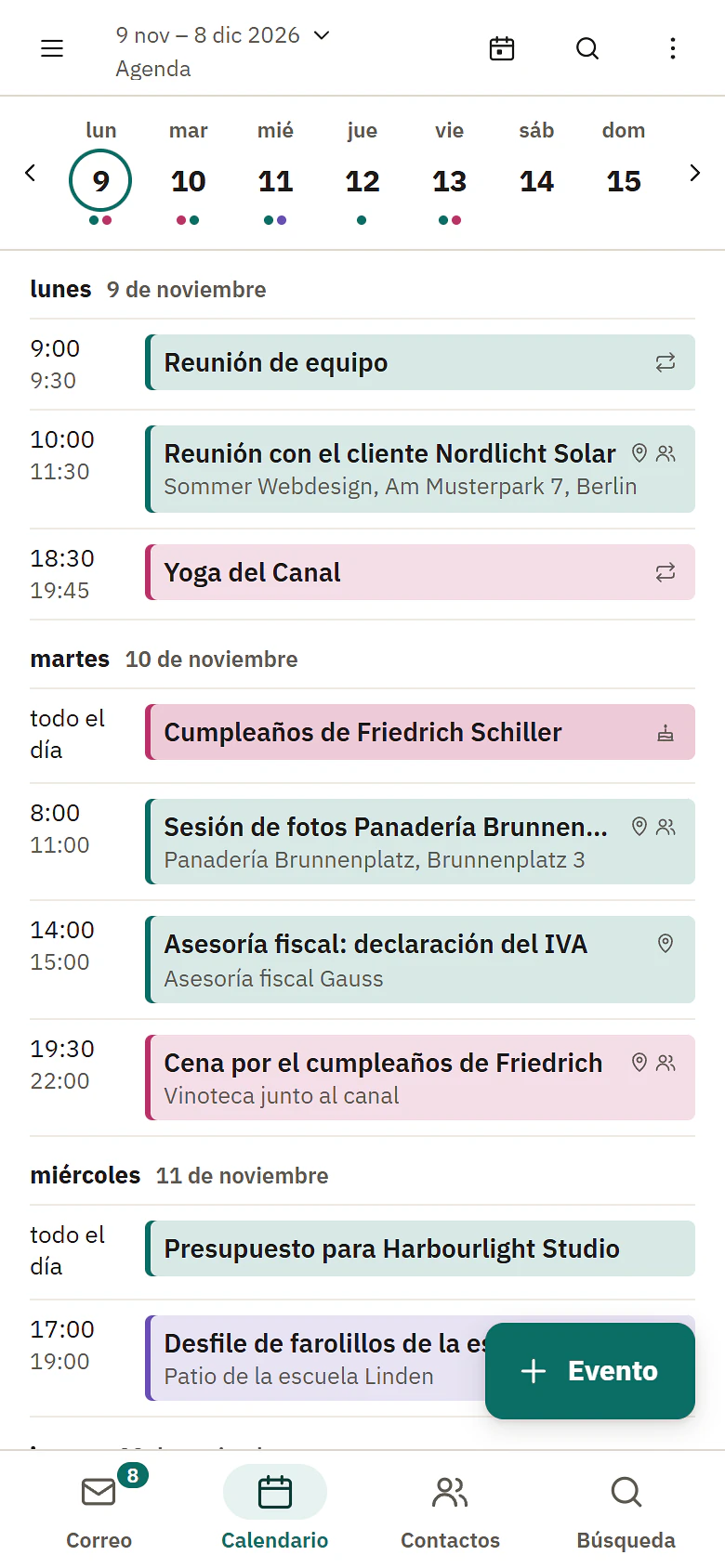
Si Mailshines funciona como servidor, también lo abres en el navegador del smartphone y de la tableta. En pantallas estrechas, la interfaz web cambia al estilo móvil: una sola columna, con superficies grandes para pulsar y una barra para correo, calendario, contactos y búsqueda.
Un deslizamiento hacia la derecha marca un correo como leído o sin leer; uno hacia la izquierda muestra los botones para archivar y eliminar. Las advertencias del filtro de IA, las traducciones y las facturas electrónicas también están aquí, y al escribir también la corrección ortográfica con IA y la revisión de texto con IA. Los ajustes y la configuración de cuentas los haces en el PC.
Servidor e instalación
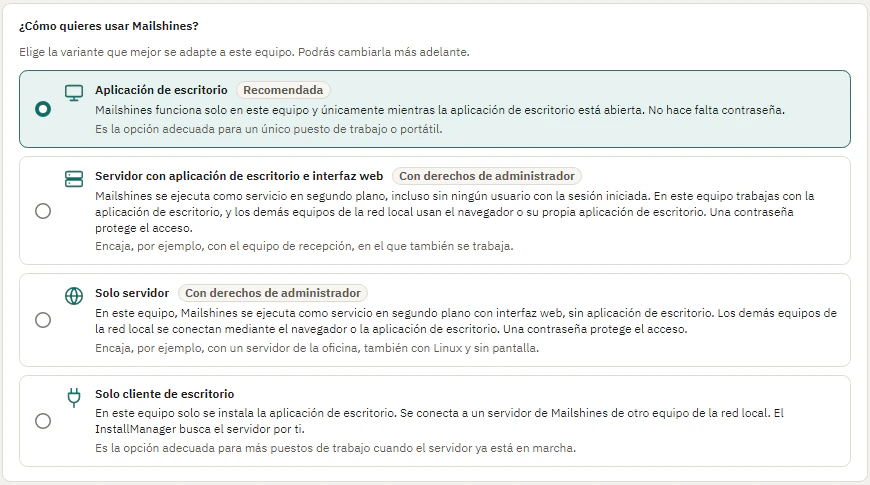
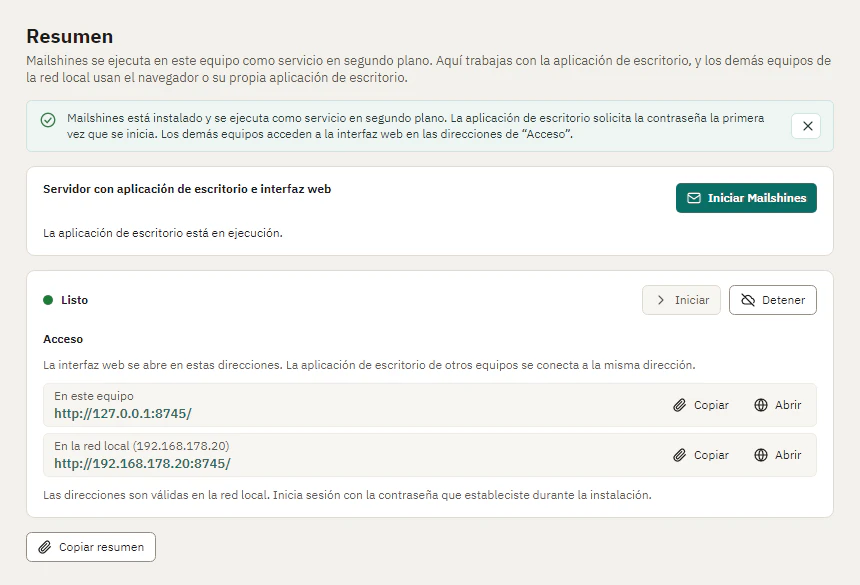
El InstallManager configura Mailshines en una de cuatro variantes: como aplicación de escritorio para un puesto de trabajo, como servidor con aplicación de escritorio e interfaz web, solo como servidor o solo como cliente de escritorio para un servidor existente. Como servidor, Mailshines funciona en Windows como servicio de Windows y en Linux como servicio de systemd, en un servidor Linux incluso sin pantalla.
Una contraseña protege el acceso. El InstallManager abre el cortafuegos solo para redes privadas, y las aplicaciones de escritorio encuentran por sí mismas el servidor en la red local. Fuera de casa te conectas a tu red por VPN. El servidor es tuyo y, en el funcionamiento normal, se ejecuta localmente en tu red, no en una nube ajena. Próximamente llegará como opción el funcionamiento del servidor en internet, por ejemplo para que los smartphones accedan con más facilidad fuera de casa.
Claro y oscuro
Mailshines se muestra en claro, en oscuro o sigue el ajuste del sistema operativo. Cada dispositivo recuerda su propia elección, y también los anchos de columna, el panel de lectura y la última carpeta elegida. Los tamaños de letra y los espaciados los adaptas para cada zona.
Créditos de las imágenes
En la oficina de ejemplo se escriben personajes históricos. Sus retratos proceden de Wikimedia Commons y son de dominio público. Lo que los correos, los contactos y los eventos cuentan sobre ellos es inventado. Los textos, no obstante, aluden con cariño a la vida y la obra de estas personas, y los cumpleaños son correctos. Las empresas, sus direcciones y las facturas son inventadas. Los logotipos de las empresas se han dibujado expresamente para este sitio web. Los logotipos de Windows, Linux y macOS pertenecen a sus respectivos titulares.
- Ada Lovelace: acuarela de Alfred Edward Chalon, hacia 1840
- Charles Babbage: fotografía, 1860
- Heinrich Hertz: fotografía de Robert Krewaldt, antes de 1894
- Clara Schumann: fotografía de Franz Hanfstaengl, 1857
- Mark Twain: fotografía de Napoleon Sarony, 1895
- Carl Friedrich Gauß: pintura de Christian Albrecht Jensen, 1840
- Robert Koch: fotografía, hacia 1900
- Johann Wolfgang von Goethe: pintura de Joseph Karl Stieler, 1828
- Karl Drais: retrato, hacia 1820
- Julia Margaret Cameron: fotografía de Henry Herschel Hay Cameron, 1870
- Johannes Gutenberg: grabado en madera, Library of Congress
- Marie Curie: fotografía de Henri Manuel, hacia 1920
- Mary Somerville: pintura de Thomas Phillips, 1834
- Friedrich Schiller: pintura de Anton Graff, de 1786 a 1791


