

Functies
Mailshines in detail
De afbeeldingen komen uit de webinterface van Mailshines en uit de InstallManager. Ze tonen een fictief voorbeeldkantoor waarin historische persoonlijkheden elkaar schrijven. De desktop-app is op dezelfde manier opgebouwd.
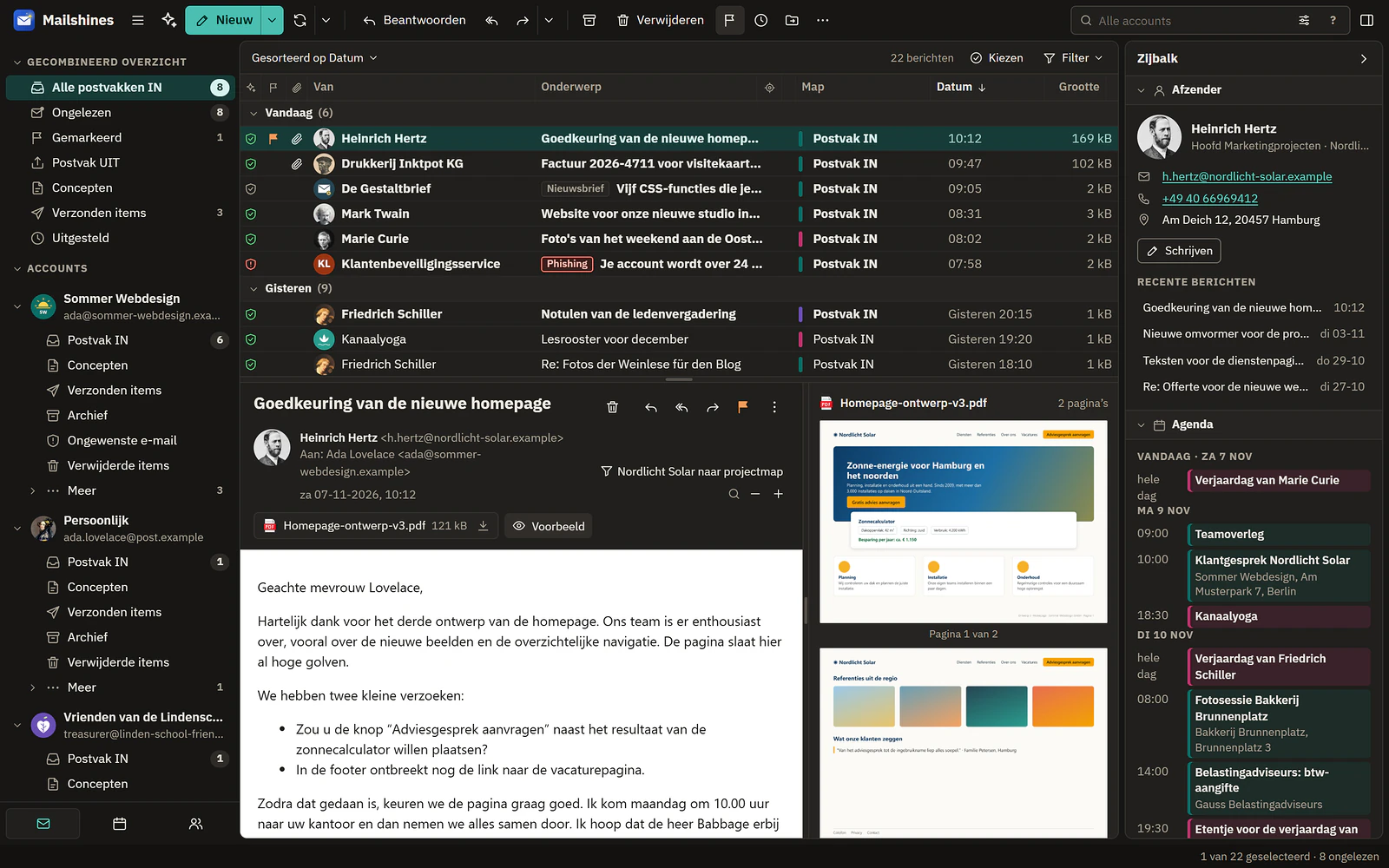
Postvak IN en accounts
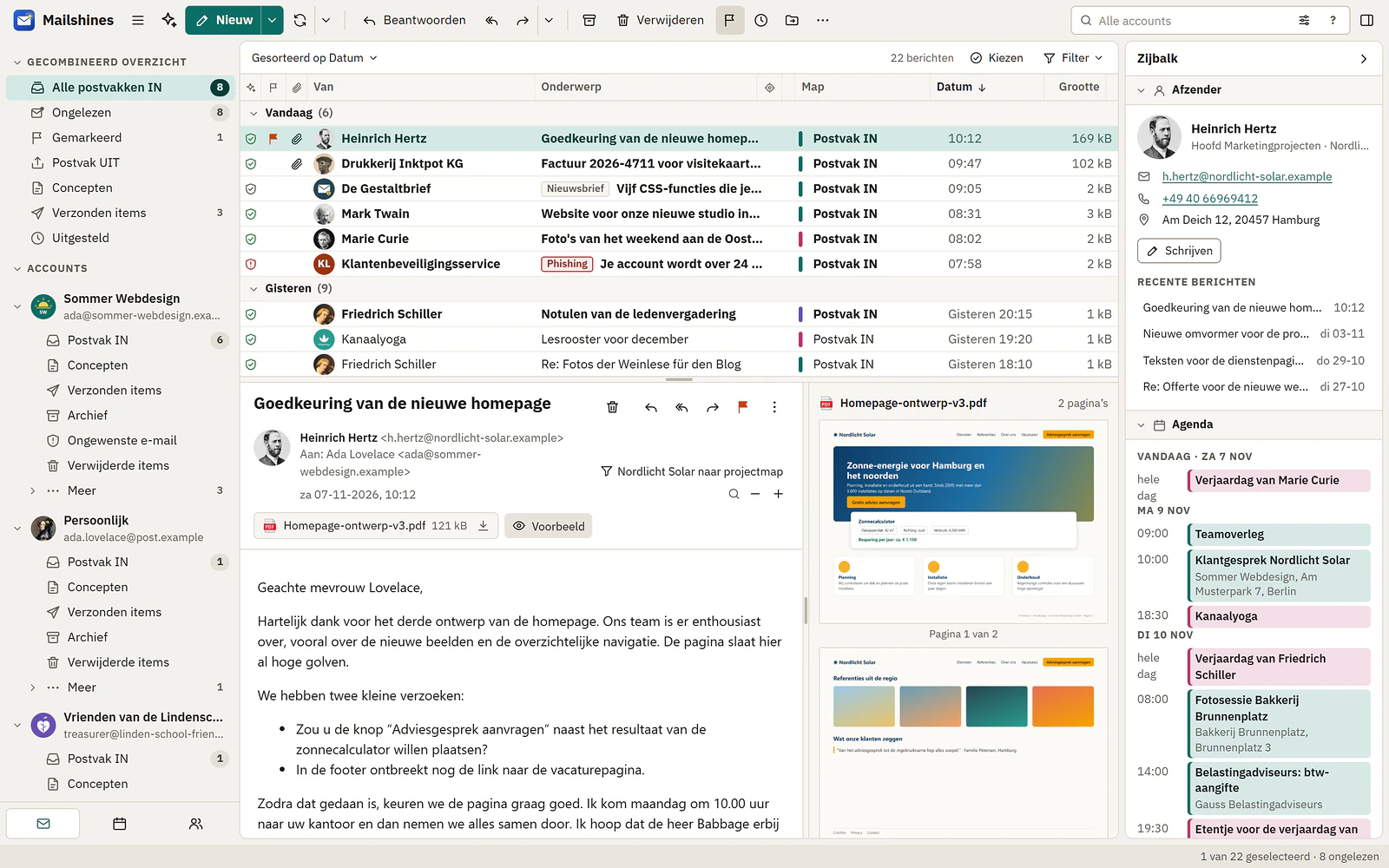
Het hoofdvenster toont links de accounts, in het midden de lijst en de geopende e-mail en rechts de zijbalk. In het voorbeeld beheert Ada Lovelace haar webdesignbureau, haar privé-e-mail en een steunfonds voor een school. Zij krijgt onder anderen berichten van Heinrich Hertz, Clara Schumann en Mark Twain.
- 1Het gecombineerde overzicht voegt alle accounts samen: alle postvakken IN, ongelezen, gemarkeerde en uitgestelde e-mails en de mappen “Postvak UIT”, “Concepten” en “Verzonden items”.
- 2Daaronder staat elk account met zijn mappen. Eigen mappen maak je met de muis en je verplaatst ze door te slepen en neer te zetten.
- 3De lijst ordent de e-mails per dag. Mailshines onthoudt kolommen en sortering, op wens apart per soort map. Labels als “Nieuwsbrief” en “Phishing” komen van het AI-filter.
- 4In de kop van de e-mail staat welke regel erop van toepassing is, hier “Nordlicht Solar naar projectmap”.
- 5De voorbeeldkolom toont de pagina’s van de bijgevoegde pdf, zonder dat je hem opent.
- 6De zijbalk toont de afzender met zijn contactgegevens en de laatste berichten met die persoon.
- 7Daaronder volgt de agenda met de afspraken van de komende dagen uit alle agenda’s.
Zoeken
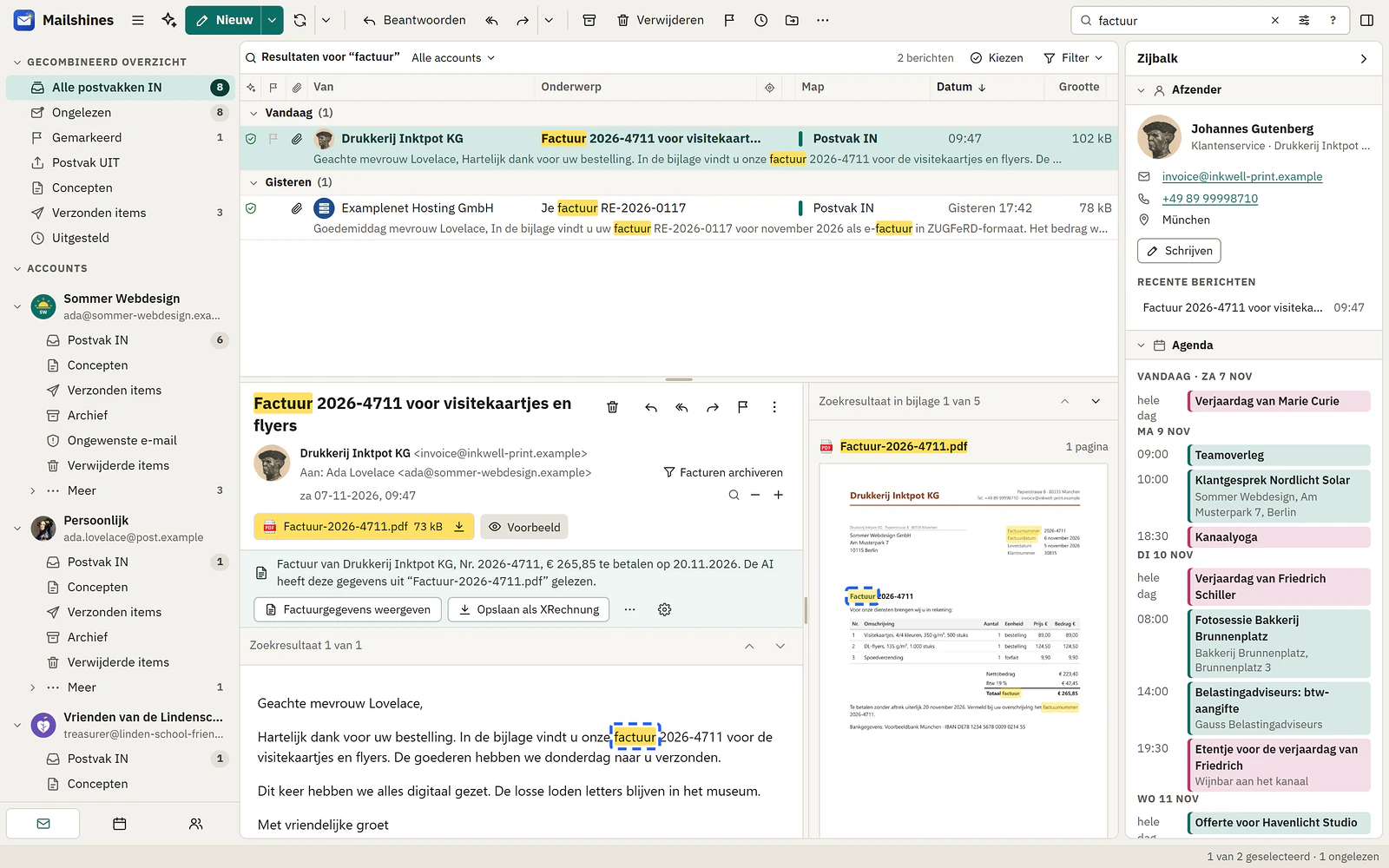
De zoekfunctie doorzoekt onderwerp, afzender, tekst en bijlagen van alle accounts. Ze kent woordstammen in de taal van de e-mail en vindt in onderwerp en afzender ook woorddelen, dus met “rechnung” (Duits voor “factuur”) ook “Stromrechnung” (“stroomrekening”).
- 1In het zoekveld begin je gewoon te typen. Zoektermen als
from:,subject:ofhas:attachmentbeperken de zoekopdracht, en een zoekopdracht kun je als map opslaan. - 2De lijst toont de treffers al tijdens het typen, met geel gemarkeerde vindplaatsen in onderwerp en tekst.
- 3In de geopende e-mail spring je met de pijlen van vindplaats naar vindplaats.
- 4Ook in de bijgevoegde pdf markeert Mailshines de vindplaatsen op de pagina’s. Ingescande documenten worden daarvoor gelezen met tekstherkenning.
Bijlagen
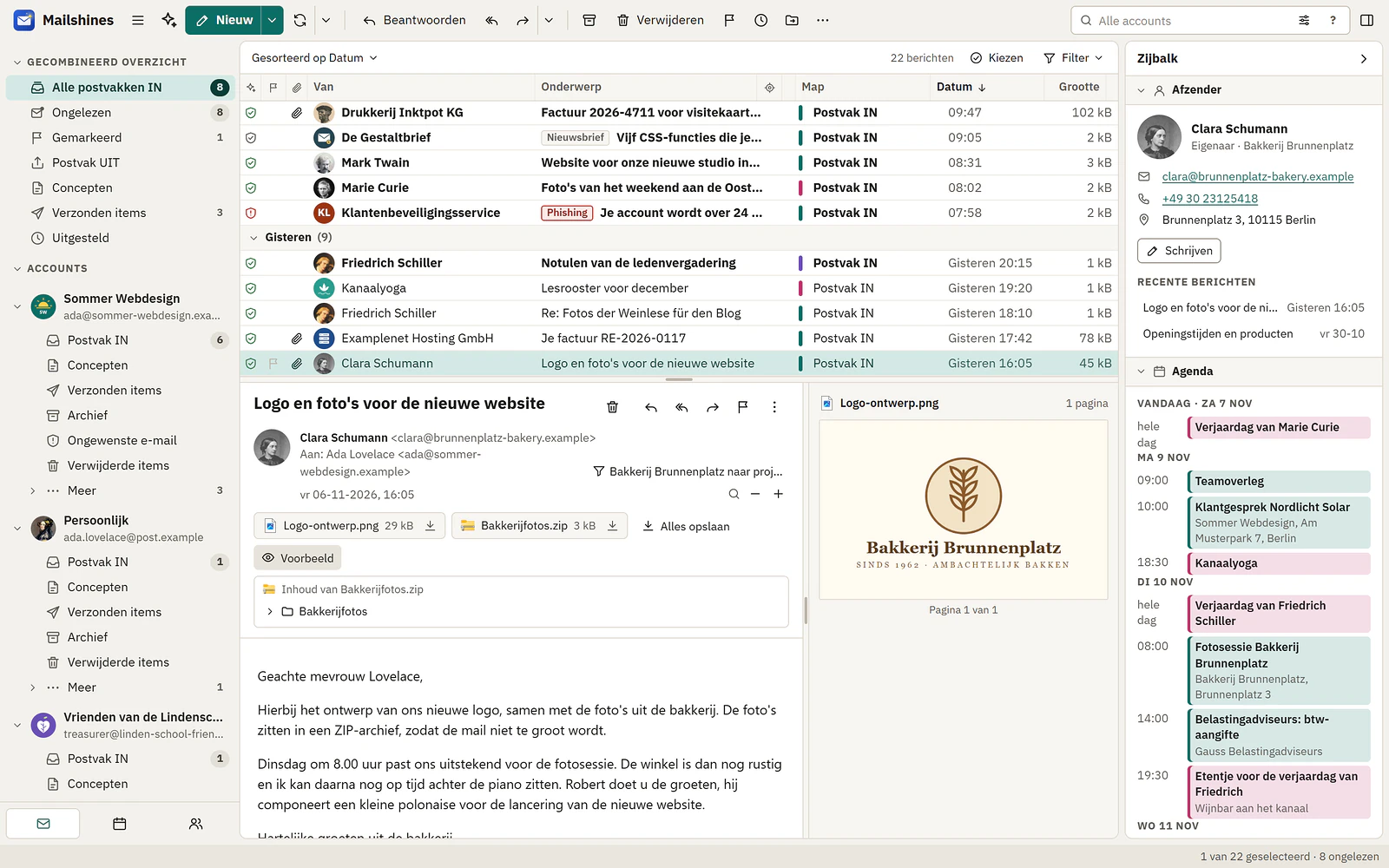
Je bekijkt bijlagen zonder ze te openen. Voor het voorbeeld leest Mailshines onbekende documenten alleen in een afgeschermd proces, zodat schadelijke bestanden geen schade kunnen aanrichten.
- 1De bijlagen staan onder de kop van de e-mail. “Alles opslaan” slaat alle bijlagen in één keer op.
- 2De voorbeeldkolom toont afbeeldingen en de pagina’s van pdf- en Office-documenten. Office-bestanden zet Mailshines zelf om, zonder extra programma.
- 3De inhoud van zip- en 7z-archieven toont Mailshines als mappenstructuur, zonder iets uit te pakken.
Schrijven
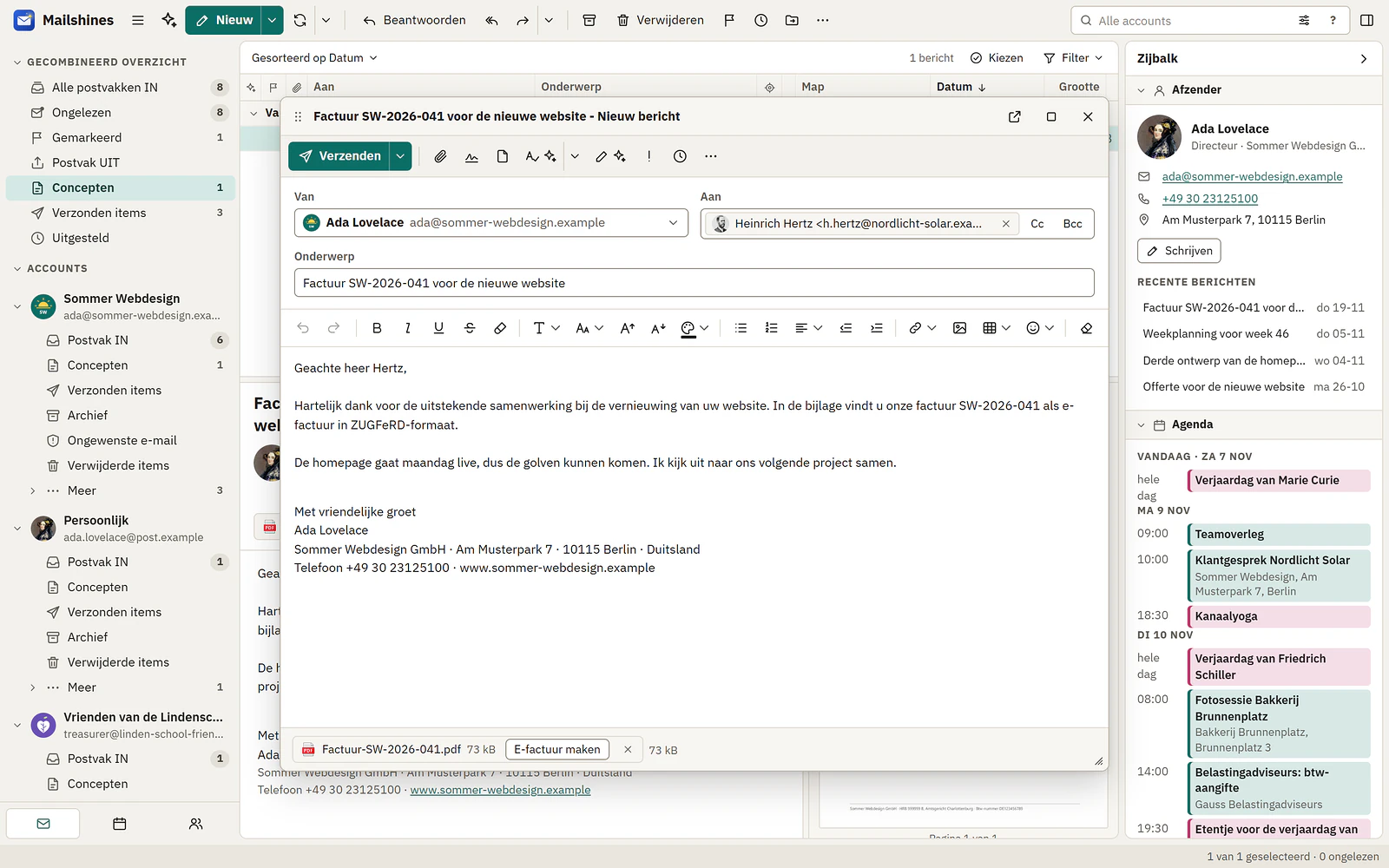
Een nieuwe e-mail opent in een eigen venster dat je kunt verplaatsen, vergroten of in een eigen browsertabblad kunt zetten. Mailshines slaat concepten voortdurend op.
- 1In het veld “Van” kies je het afzenderadres, ook een alias of een catch-all-adres. Bij het beantwoorden kiest Mailshines zelf het adres waarnaar de e-mail was gestuurd.
- 2Bij de ontvangers stelt Mailshines tijdens het typen passende contactpersonen voor.
- 3De editor maakt tekst, lijsten, koppelingen, afbeeldingen en tabellen op. De handtekening van de gekozen identiteit staat er al in.
- 4Is er een factuur als pdf bijgevoegd, dan biedt Mailshines aan daarvan een e-factuur te maken.
Via de balk bovenaan verzend je de e-mail meteen of later, vraag je een leesbevestiging aan of voeg je een sjabloon in. Een vergeten bijlage valt op vóór het verzenden. Met ingeschakelde AI staan daar ook de AI-spellingcorrectie en de AI-tekstbewerking.
Agenda
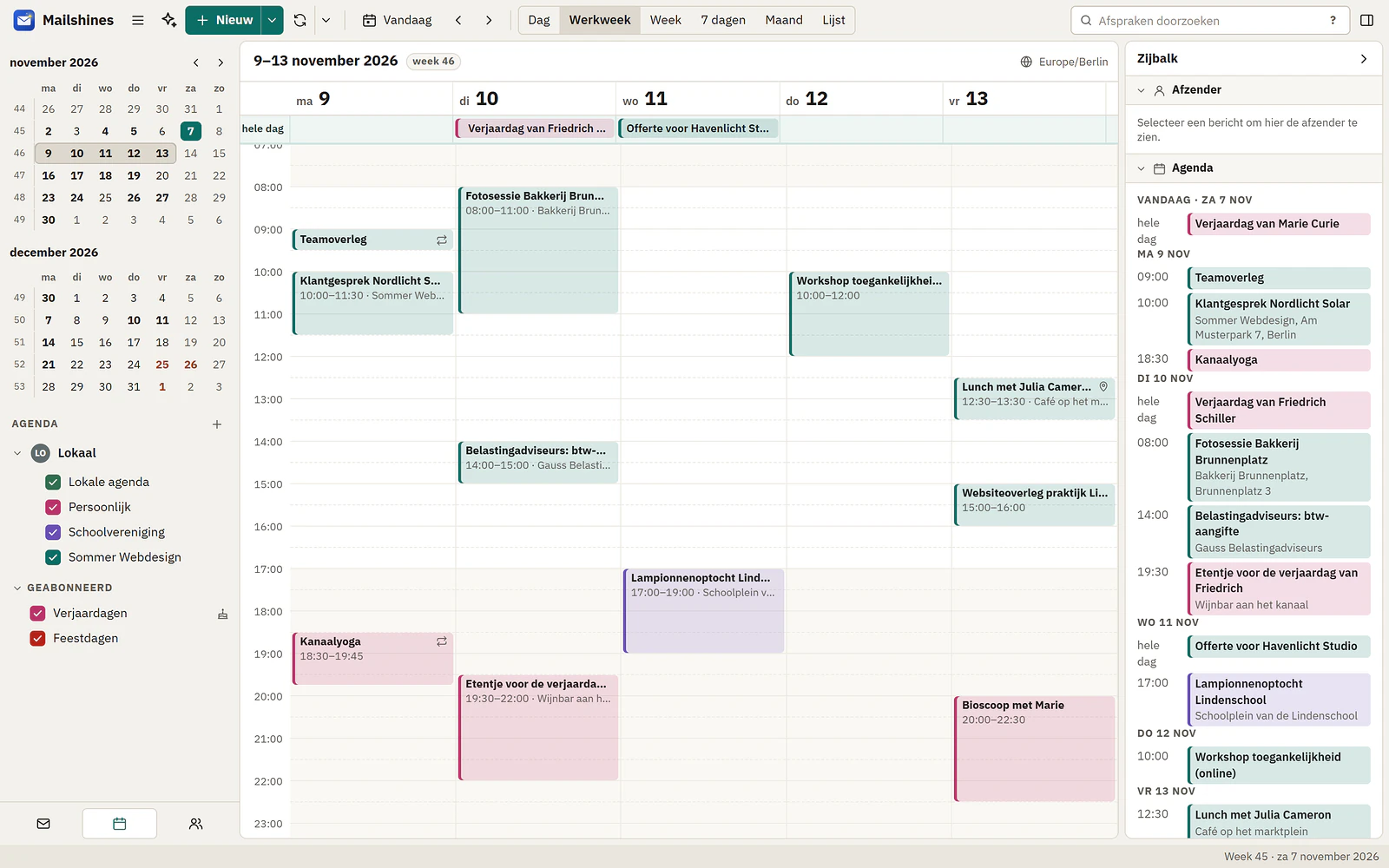
De agenda toont de afspraken van alle agenda’s over elkaar, elk in zijn eigen kleur. Afspraken verplaats en verleng je met de muis.
- 1Tussen de weergaven “Dag”, “Werkweek”, “Week”, “7 dagen”, “Maand” en “Lijst” wissel je met één klik.
- 2De minikalender met weeknummers springt naar elke dag.
- 3Elke agenda kun je tonen of verbergen. “Verjaardagen” (verjaardagen) en “Feestdagen” (feestdagen) vult Mailshines zelf in, de feestdagen per Duitse deelstaat.
- 4Voor afspraken met deelnemers verstuurt Mailshines op wens uitnodigingen. De “Beschikbaarheid” toont wanneer de deelnemers vrij of bezet zijn.
- 5Verjaardagen neemt Mailshines over uit de contactpersonen, ook als een contactpersoon in meerdere adresboeken staat.
- 6Bovenaan staan de periode met het weeknummer en de tijdzone. Elke afspraak kan een eigen tijdzone hebben.
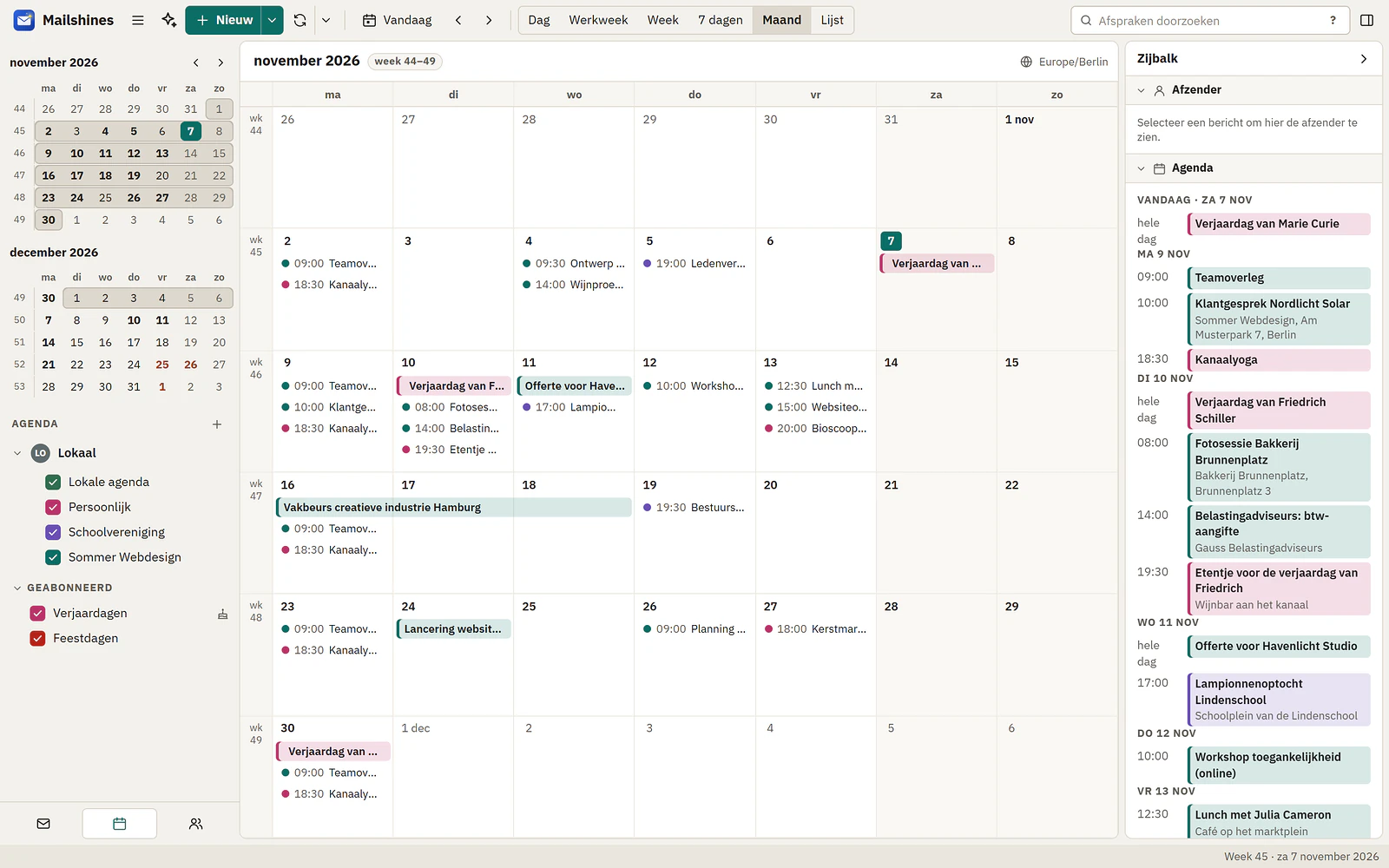
De hele maand
De maandweergave toont afspraken van meerdere dagen, zoals een beurs, als doorlopende balk. Terugkerende afspraken met uitzonderingen, afspraken die de hele dag duren en herinneringen horen er ook bij.
Contactpersonen
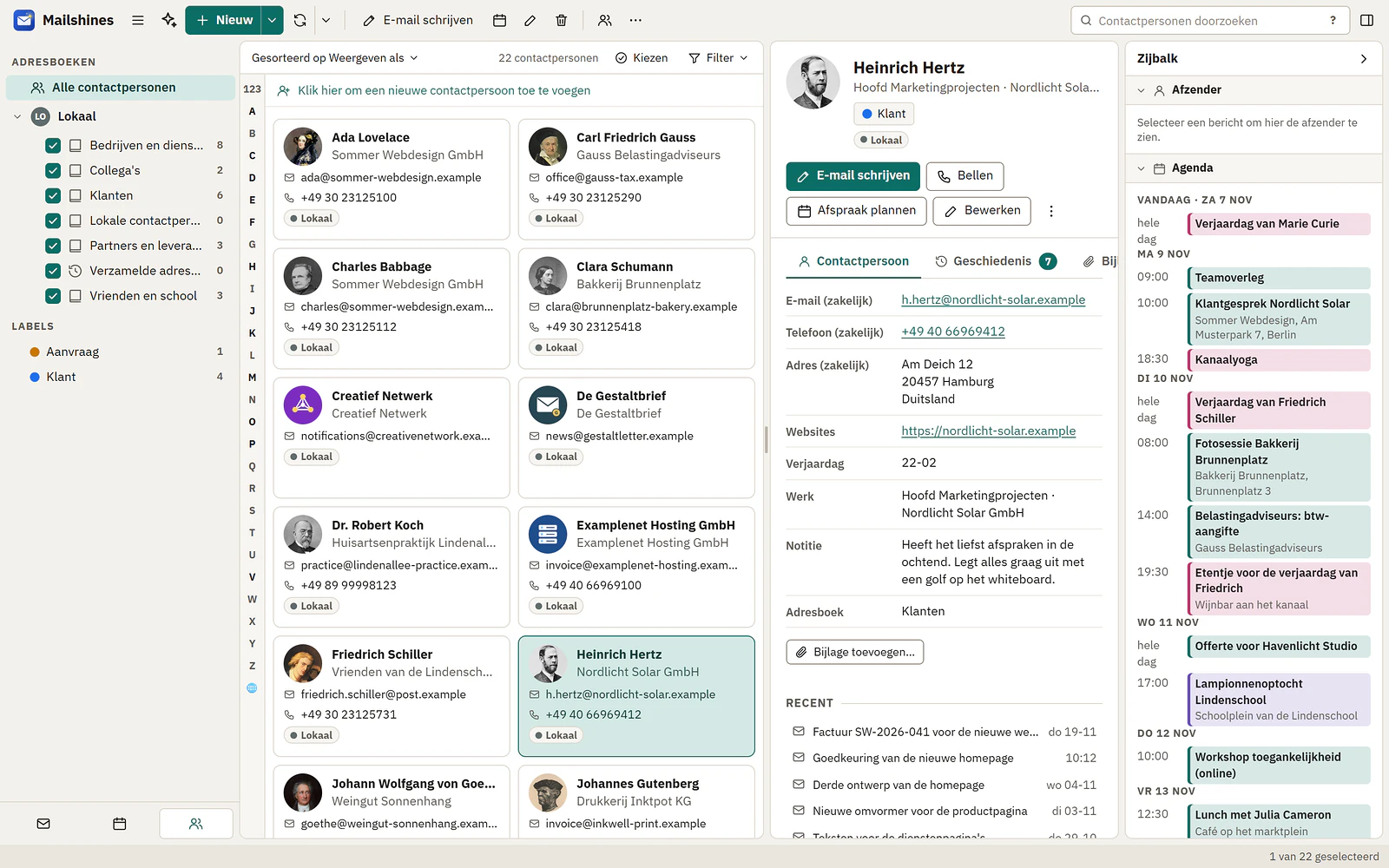
De contactpersonen uit alle adresboeken staan op één plek, als lijst, als visitekaartjes of als telefoonlijst. Dezelfde contactpersonen uit meerdere adresboeken voegt Mailshines samen.
- 1Links staan de adresboeken en de labels. Met een vinkje toon of verberg je een adresboek.
- 2De visitekaartjes tonen bedrijf, e-mailadres en telefoon in één oogopslag. De letterbalk links naast de kaartjes springt naar een letter.
- 3De tabbladen “Geschiedenis” en “Bijlagen” tonen alle e-mails met deze contactpersoon en alle bestanden die je hebt uitgewisseld.
- 4In de kop staan naam, bedrijf en labels. Met de knoppen eronder schrijf je een e-mail, bel je of plan je een afspraak.
AI-filter voor spam en categorieën
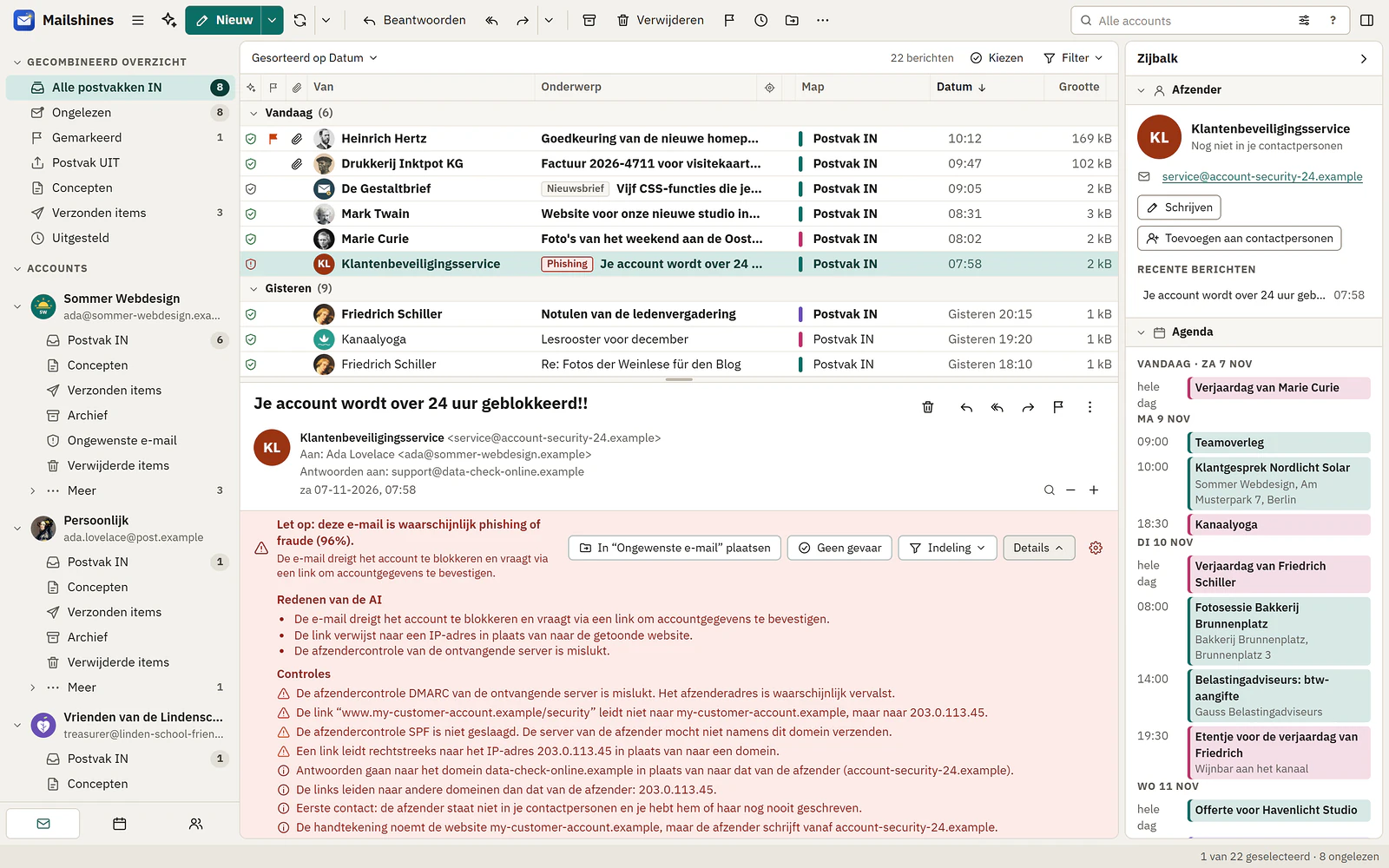
Het AI-filter wijst elke ontvangen e-mail toe aan een van zeven categorieën: “Phishing en fraude”, “Spam”, “Reclame”, “Nieuwsbrief”, “Sociale netwerken”, “Melding” of “Persoonlijk en zakelijk”. Eerst controleert Mailshines zelf afzender, koppelingen en bijlagen en geeft de resultaten mee aan de AI.
- 1In de lijst staat de categorie als label vóór het onderwerp.
- 2De balk in het leesvenster waarschuwt met de waarschijnlijkheid, hier 96 % voor phishing.
- 3Met één klik verplaats je de e-mail naar “Ongewenste e-mail” of geef je aan dat er niets aan de hand is. “Indeling” corrigeert de categorie.
- 4“Details” toont de redenen van de AI in hele zinnen.
- 5Daaronder staan de vaste controles, bijvoorbeeld een mislukte afzendercontrole, een koppeling met een ander doel dan getoond of een eerste contact.
Regels per categorie
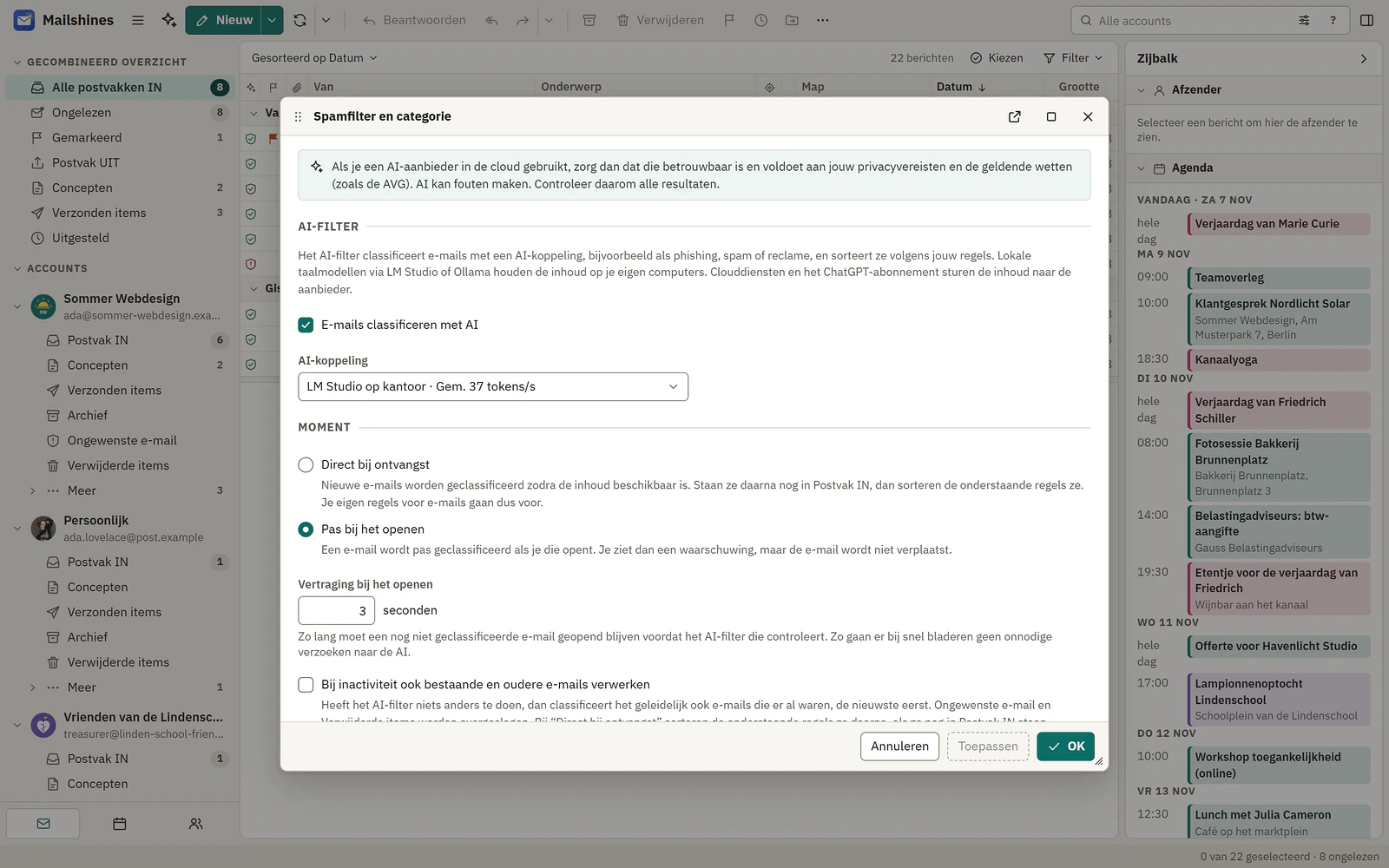
In het dialoogvenster “Spamfilter en categorie” van het AI-menu bepaal je wanneer het AI-filter controleert en wat er met elke categorie gebeurt, bijvoorbeeld “Phishing en fraude” vanaf 70 % en “Spam” vanaf 80 % naar “Ongewenste e-mail”. Afzenders uit je contactpersonen verplaatst het op wens nooit. De instructie aan de AI kun je aanpassen.
Vertaling
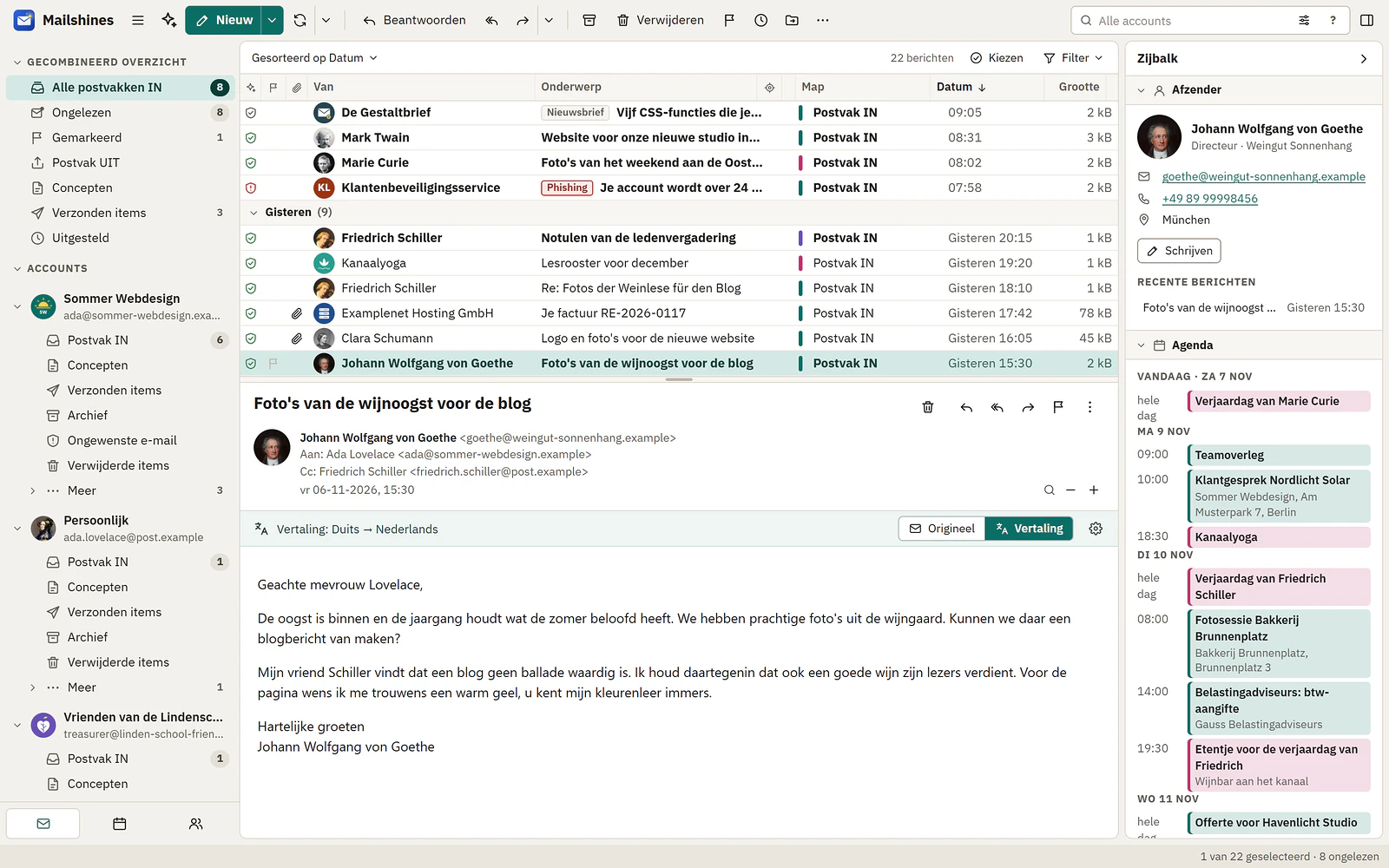
E-mails in vreemde talen vertaalt de AI naar je voorkeurstaal, op wens al bij ontvangst. Alleen de tekst wordt vertaald. Opmaak, koppelingen en afbeeldingen blijven zoals ze zijn.
- 1Al de lijst toont het vertaalde onderwerp.
- 2De balk noemt de herkende taal en de doeltaal.
- 3“Origineel” en “Vertaling” wisselen met één klik tussen beide versies.
- 4De vertaalde tekst staat in de vertrouwde opbouw van de e-mail.
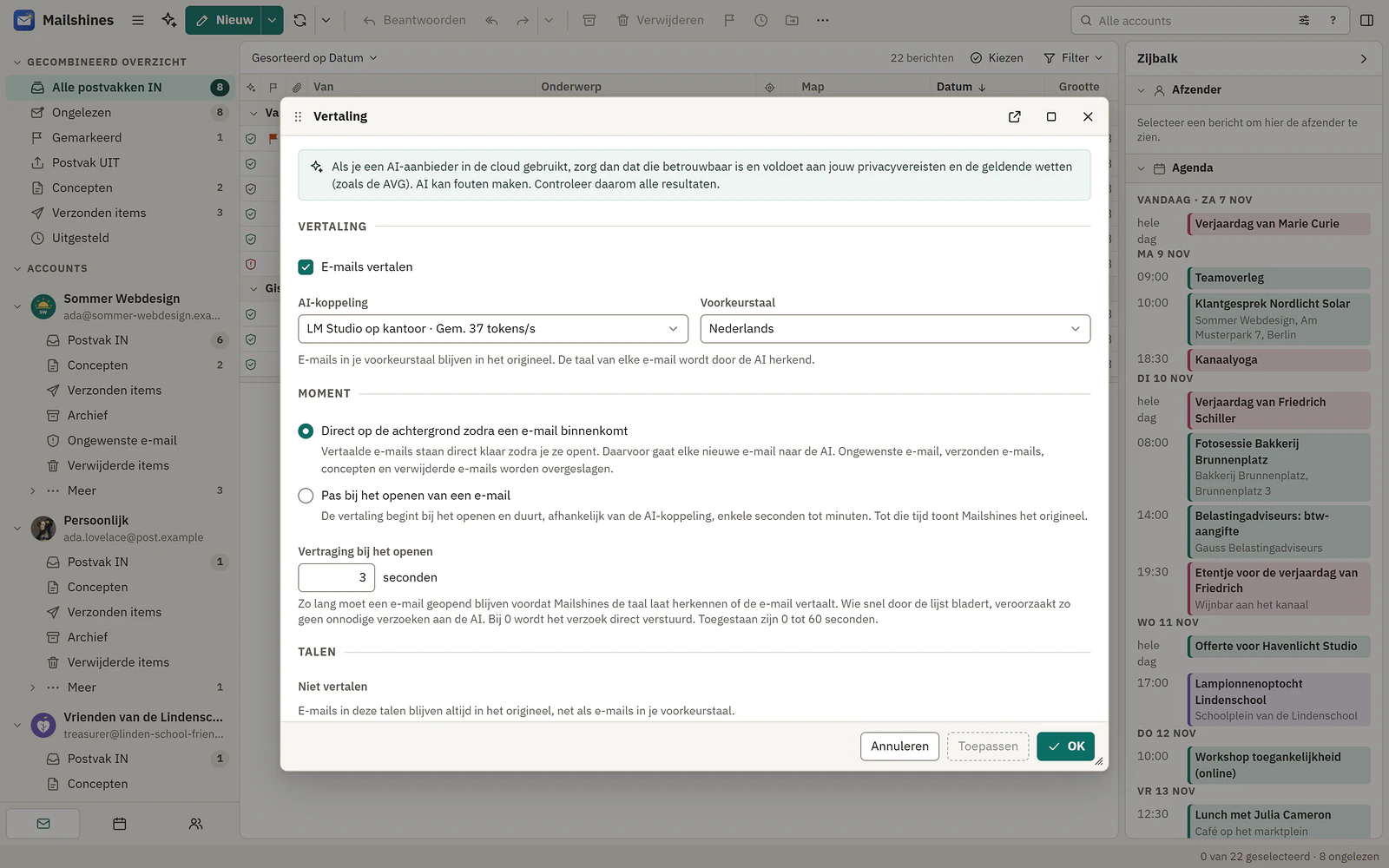
Wat er wordt vertaald
Je voorkeurstaal, talen die niet worden vertaald en regels als “Van Frans naar Engels” stel je in via het dialoogvenster “Vertaling” van het AI-menu.
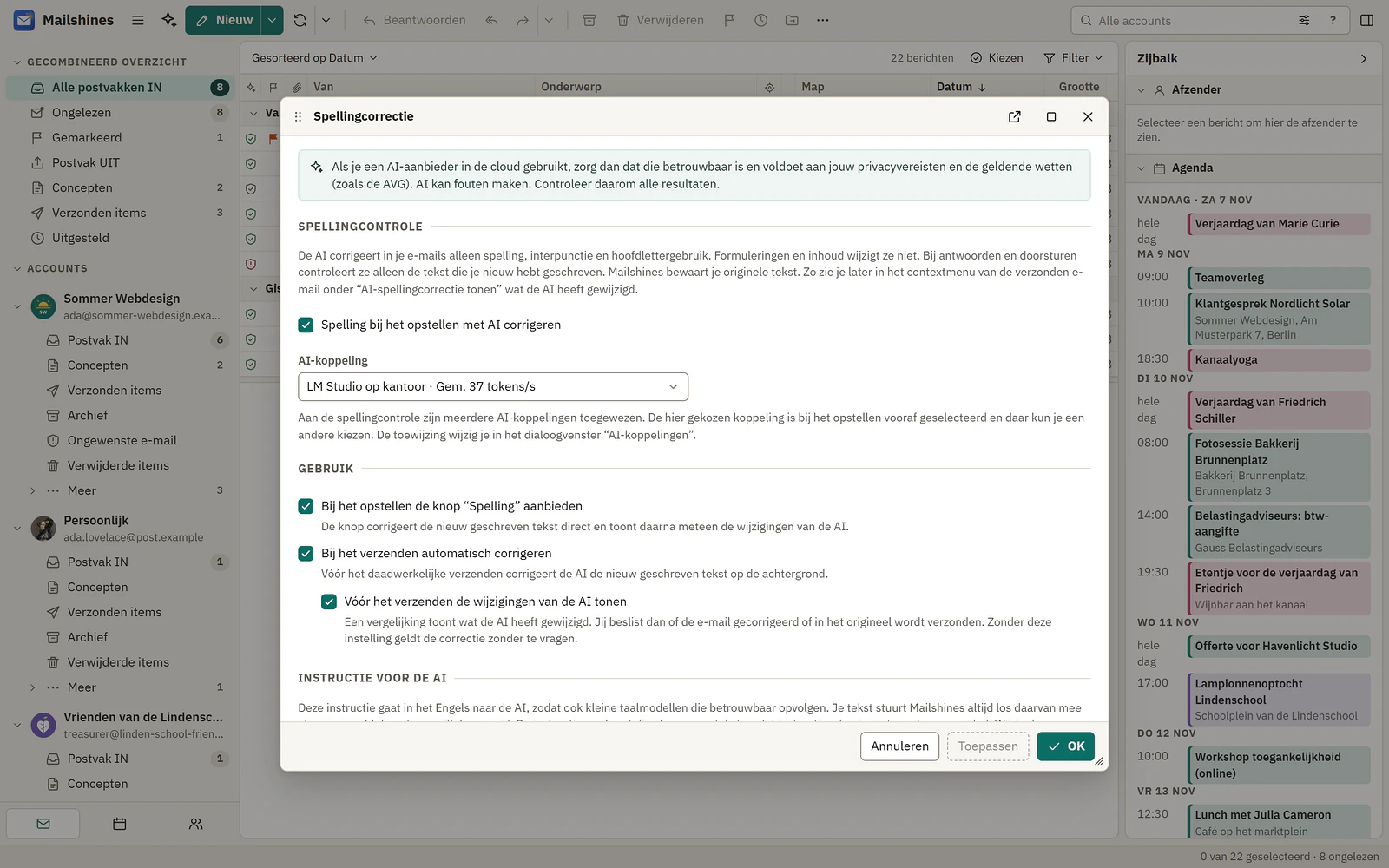
AI-spellingcorrectie
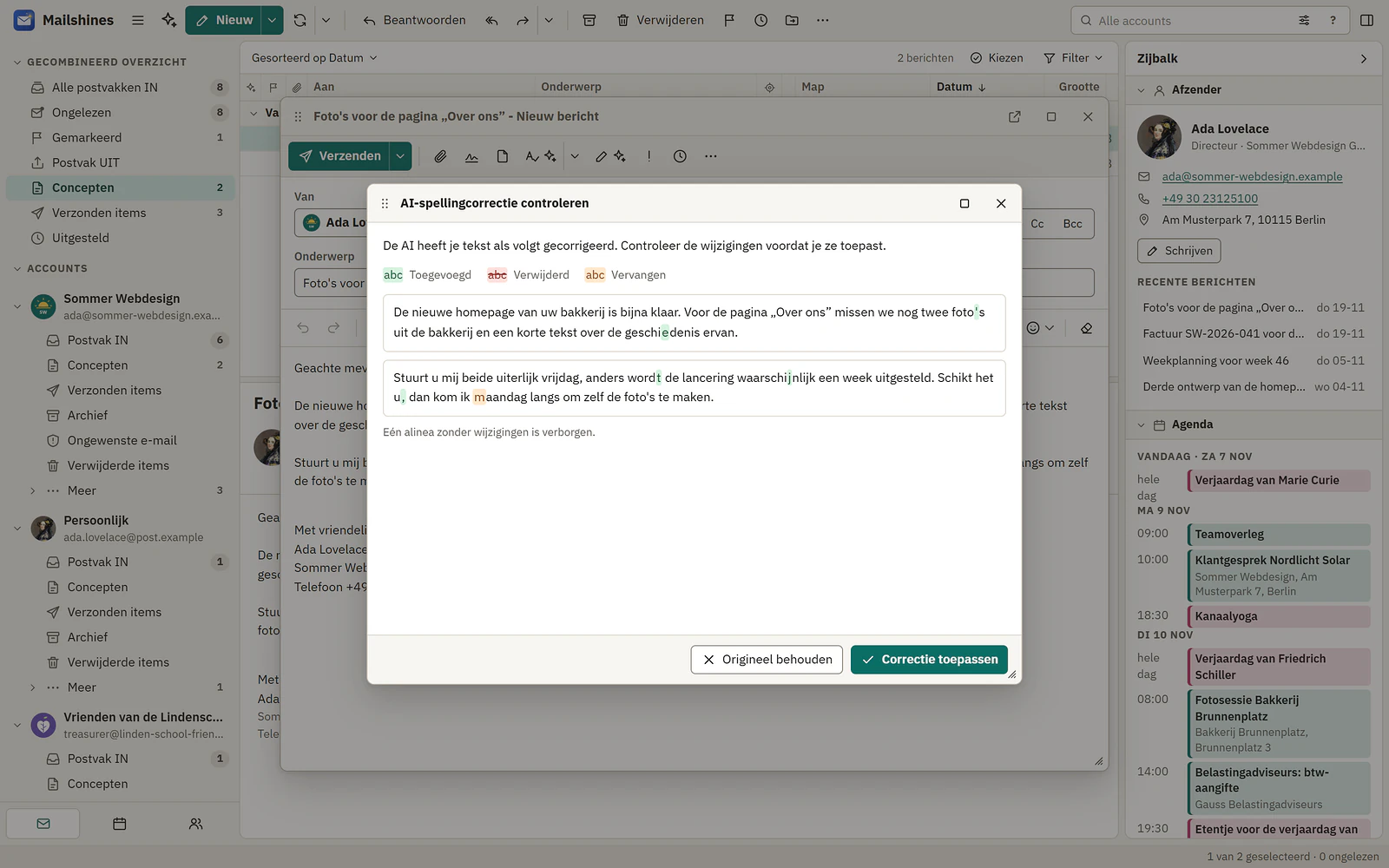
Met één druk op de knop corrigeert de AI spelling, leestekens en hoofdletters. Formuleringen en inhoud wijzigt ze niet. Ze controleert alleen de tekst die je zelf nieuw hebt geschreven, dus zonder citaat en handtekening.
- 1“Spelling” in de balk van het opstellen start de controle, ook met F7. Met de pijl ernaast kies je uit de AI-koppelingen die aan de spellingcorrectie zijn toegewezen.
- 2De legenda verklaart de kleuren: toegevoegde tekens staan groen, verwijderde rood en doorgehaald, vervangen oranje.
- 3Elke gewijzigde alinea staat in een eigen kader. Wijs je naar een vervangen plek, dan noemt een tooltip de eerdere schrijfwijze.
- 4“Correctie toepassen” wijzigt alleen de gecorrigeerde tekens. Vet, cursief en koppelingen blijven behouden, en “Ongedaan maken” maakt de hele correctie in één stap ongedaan. “Origineel behouden” laat de tekst zoals hij is.
Op wens controleert de AI de tekst ook bij het verzenden en toont ze je vooraf de wijzigingen. De oorspronkelijke tekst bewaart Mailshines mee. In het contextmenu van de verzonden e-mail toont “AI-spellingcontrole weergeven” later wat de AI heeft gewijzigd.
Wanneer de AI corrigeert
In het dialoogvenster “Spellingcorrectie” van het AI-menu kies je de voorgeselecteerde AI-koppeling en bepaal je of de knop “Spelling” verschijnt, of de AI bij het verzenden controleert en of je de wijzigingen vooraf ziet. De instructie aan de AI kun je aanpassen.
AI-tekstbewerking
De AI herformuleert je tekst in een schrijfstijl naar keuze, bijvoorbeeld als zakelijke e-mail of als beleefd verzoek. Heb je tekst geselecteerd, dan bewerkt ze alleen die. Zonder selectie bewerkt ze de hele tekst die je zelf hebt geschreven, zonder citaat en handtekening.
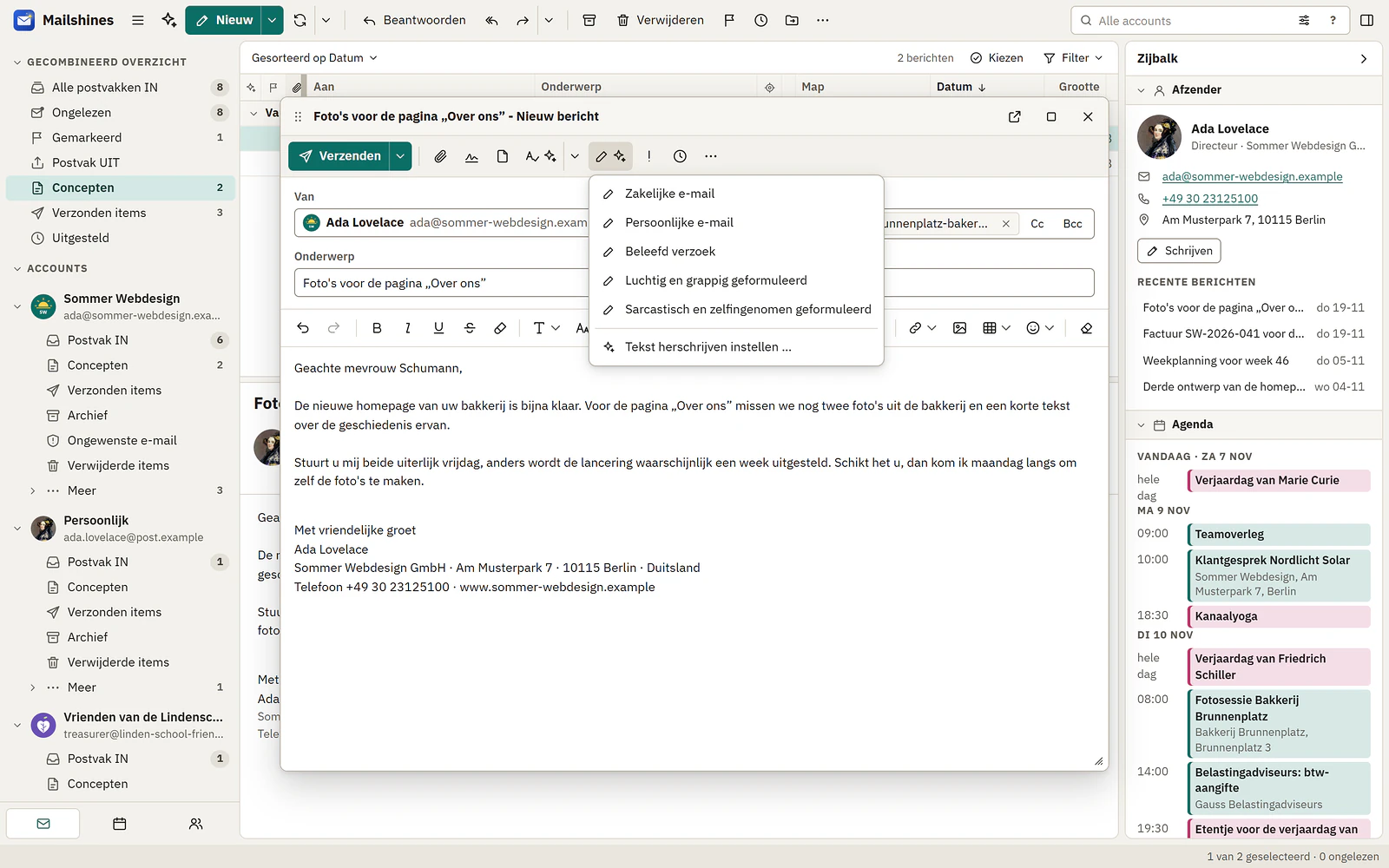
- 1“Tekst herschrijven” staat in de balk van het opstellen direct naast “Spelling”.
- 2Het menu toont de schrijfstijlen. Meegeleverd zijn “Zakelijke e-mail”, “Persoonlijke e-mail”, “Beleefd verzoek”, “Luchtig en grappig geformuleerd” en “Sarcastisch en zelfingenomen geformuleerd”.
- 3“Tekst herschrijven instellen …” opent het dialoogvenster met de schrijfstijlen.
Vergelijking vóór het toepassen
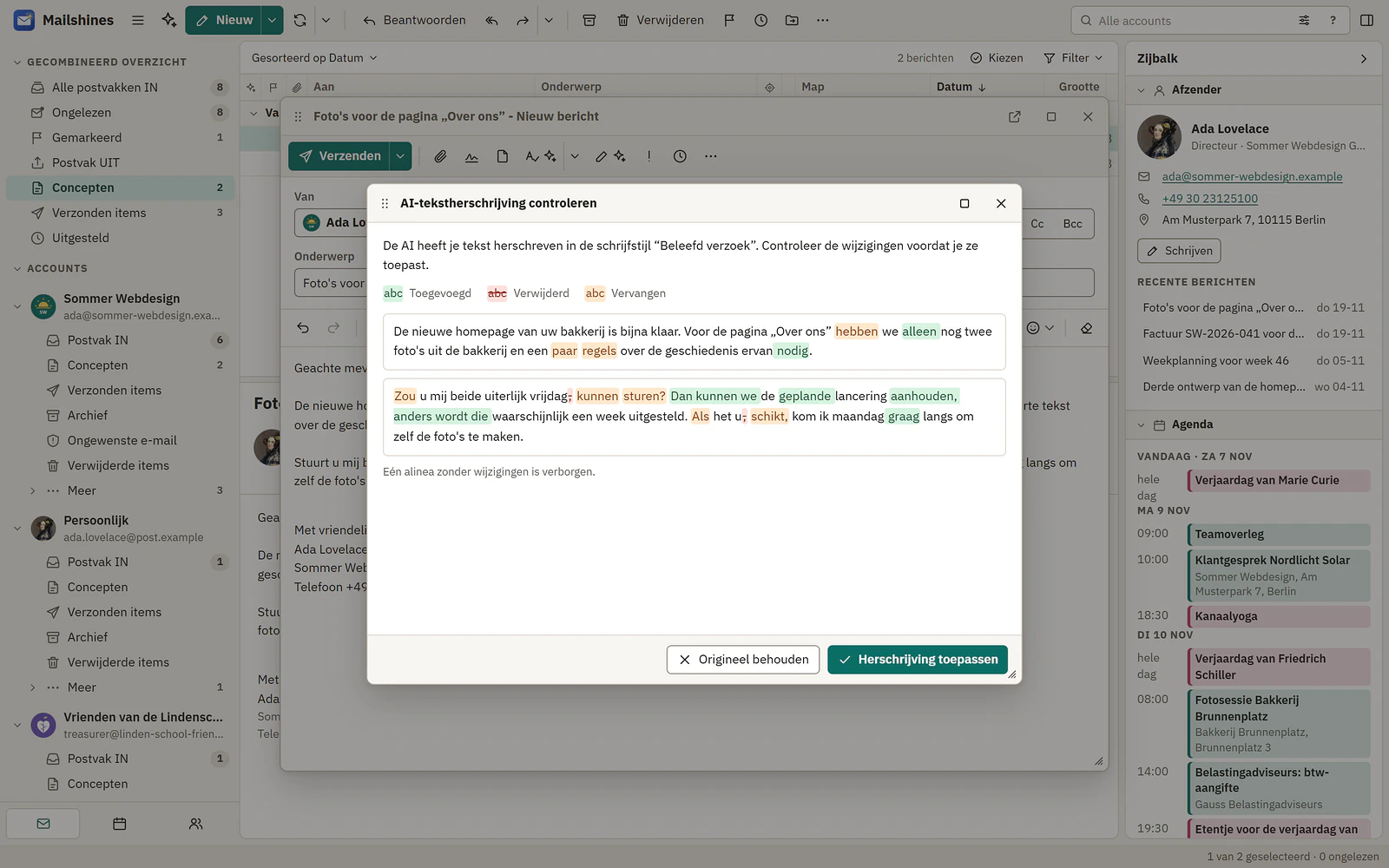
Net als bij de spellingcorrectie toont een vergelijking elke wijziging voordat die in je tekst terechtkomt. Inhoud, feiten en taal blijven behouden, en de AI voegt geen aanhef of afsluiting toe.
- 1De melding noemt de gekozen schrijfstijl, hier “Beleefd verzoek”.
- 2Elke bewerkte alinea staat in een eigen kader met de in kleur gemarkeerde wijzigingen.
- 3Pas “Herschrijving toepassen” wijzigt je tekst, en wel in één stap die “Ongedaan maken” weer ongedaan maakt.
Eigen schrijfstijlen
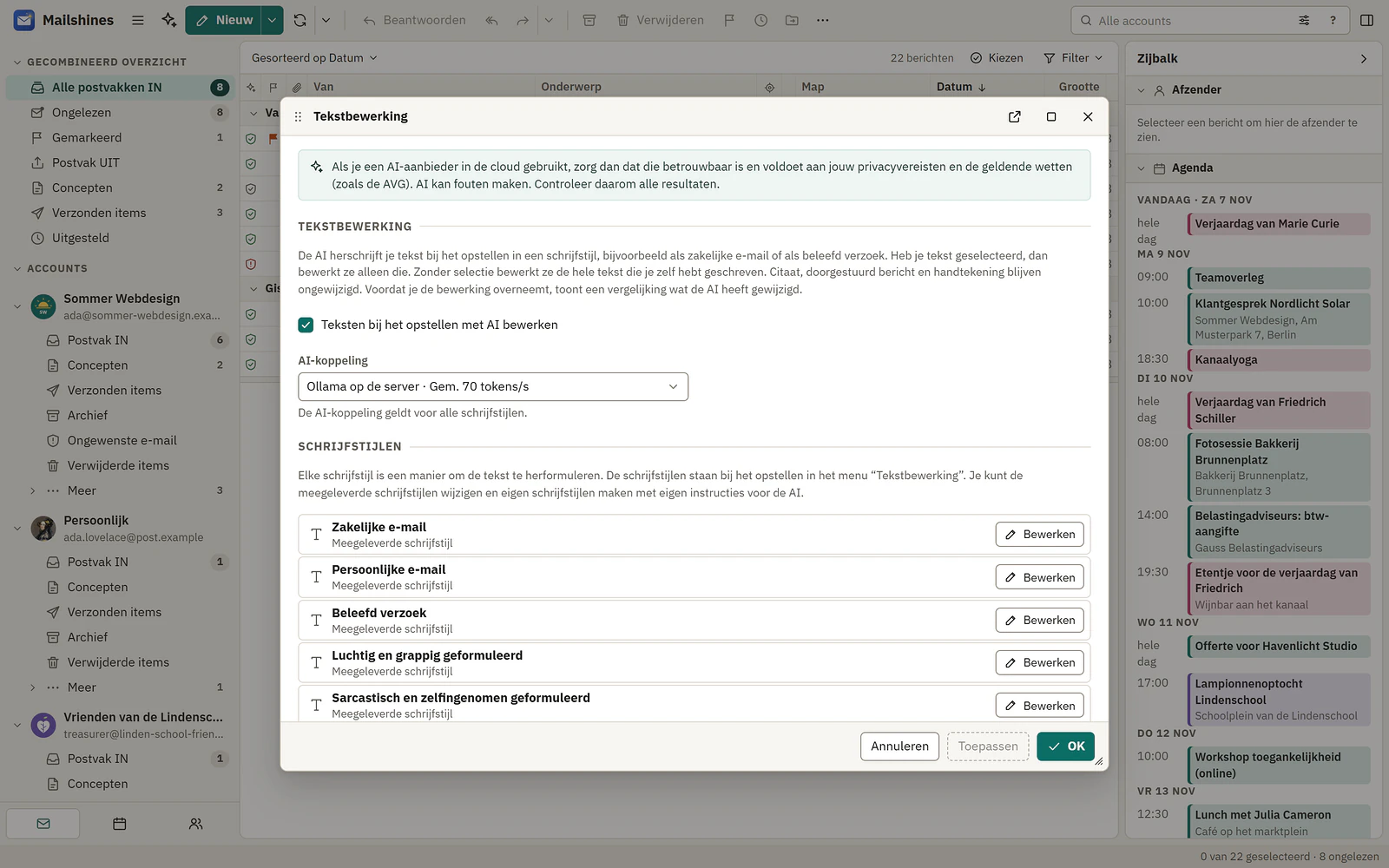
In het dialoogvenster “Tekstbewerking” van het AI-menu kies je de AI-koppeling, pas je de instructies van de meegeleverde schrijfstijlen aan en maak je eigen schrijfstijlen, in totaal maximaal 30. De instructie van een eigen schrijfstijl schrijf je in een willekeurige taal.
AI-koppelingen en het AI-menu
Alle AI-functies staan standaard uit. Met een AI-koppeling kies je welke AI Mailshines gebruikt: LM Studio of Ollama op een computer in je eigen netwerk, je abonnement op ChatGPT of Claude (via de Claude-app) of een clouddienst met API-sleutel zoals OpenAI, Anthropic, Google Gemini, Mistral, OpenRouter, Groq of DeepSeek. Bij LM Studio en Ollama blijft de inhoud op je eigen computers.
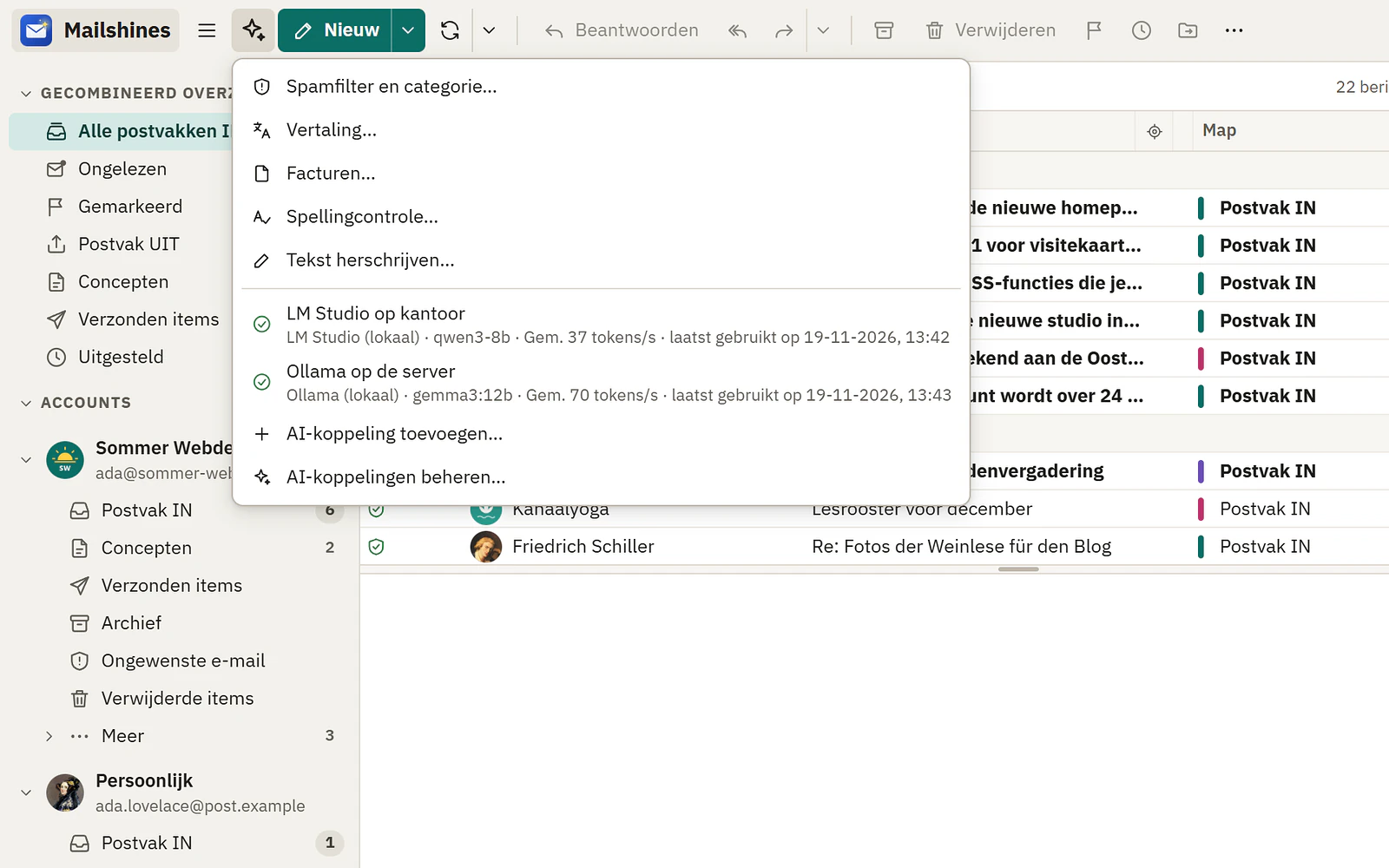
- 1De knop met de AI-sterren in de werkbalk opent het AI-menu.
- 2Elke AI-functie heeft daar een eigen dialoogvenster: “Spamfilter en categorie”, “Vertaling”, “Facturen”, “Spellingcorrectie” en “Tekstbewerking”.
- 3Daaronder staan je AI-koppelingen met status, soort, model en gemeten snelheid. Een klik opent de koppeling om te bewerken.
- 4Hier stel je een nieuwe koppeling in of open je het dialoogvenster “AI-koppelingen”.
Elke functie met een eigen AI
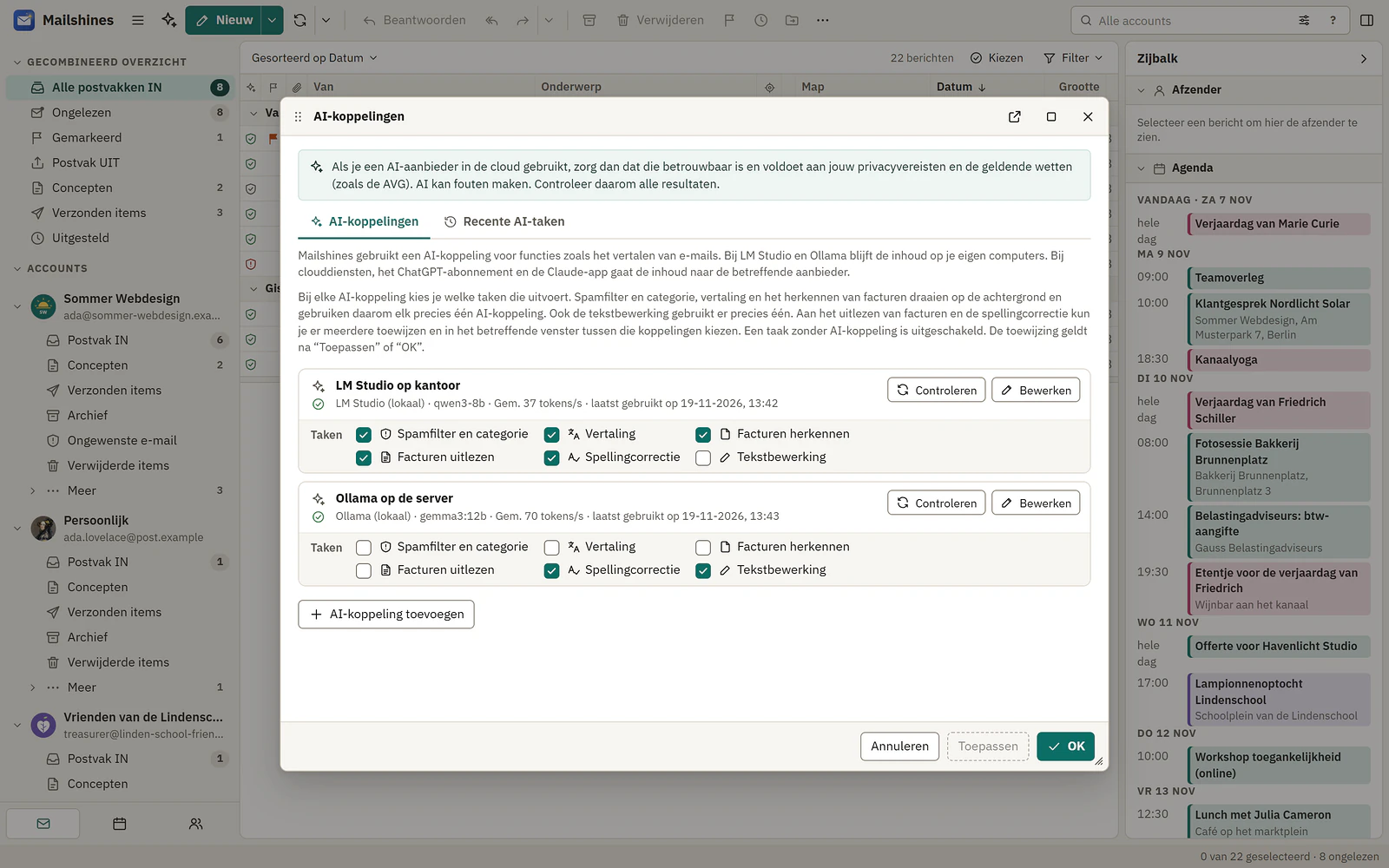
Het dialoogvenster “AI-koppelingen” toont elke koppeling als kaart. In het voorbeeld werken LM Studio op kantoor en Ollama op de server naast elkaar.
- 1De tabbladen wisselen tussen de koppelingen en de laatste AI-taken.
- 2De kaart noemt naam, soort en model van de koppeling en de gemeten snelheid. Het groene vinkje toont dat de koppeling gereed is.
- 3“Controleren” test de verbinding, “Bewerken” wijzigt bijvoorbeeld adres, model en tijdslimiet.
- 4Onder “Taken” bepaal je welke AI-functies de koppeling overneemt. Een vinkje schakelt de functie tegelijk in.
- 5Hier neemt Ollama de tekstbewerking over. Voor de spellingcorrectie kun je uit beide koppelingen kiezen.
- 6“AI-koppeling toevoegen” leidt je in vier stappen door aanbieder, toegang, model en afronding. Lokale AI-servers in het netwerk vindt Mailshines zelf, met de uitgebreide zoekopdracht ook in grotere netwerken.
Bij clouddiensten en abonnementen stel je op wens in hoeveel moeite het model in het nadenken steekt, en bij modellen die dat kennen de snelle modus. Welke modellen er zijn, meldt de aanbieder zelf.
Bij een serverinstallatie doet de Mailshines-service de aanvragen. Alle apparaten gebruiken zo dezelfde AI. De Claude-app moet daarvoor op de computer van de service zijn geïnstalleerd en aangemeld.
Laatste AI-taken
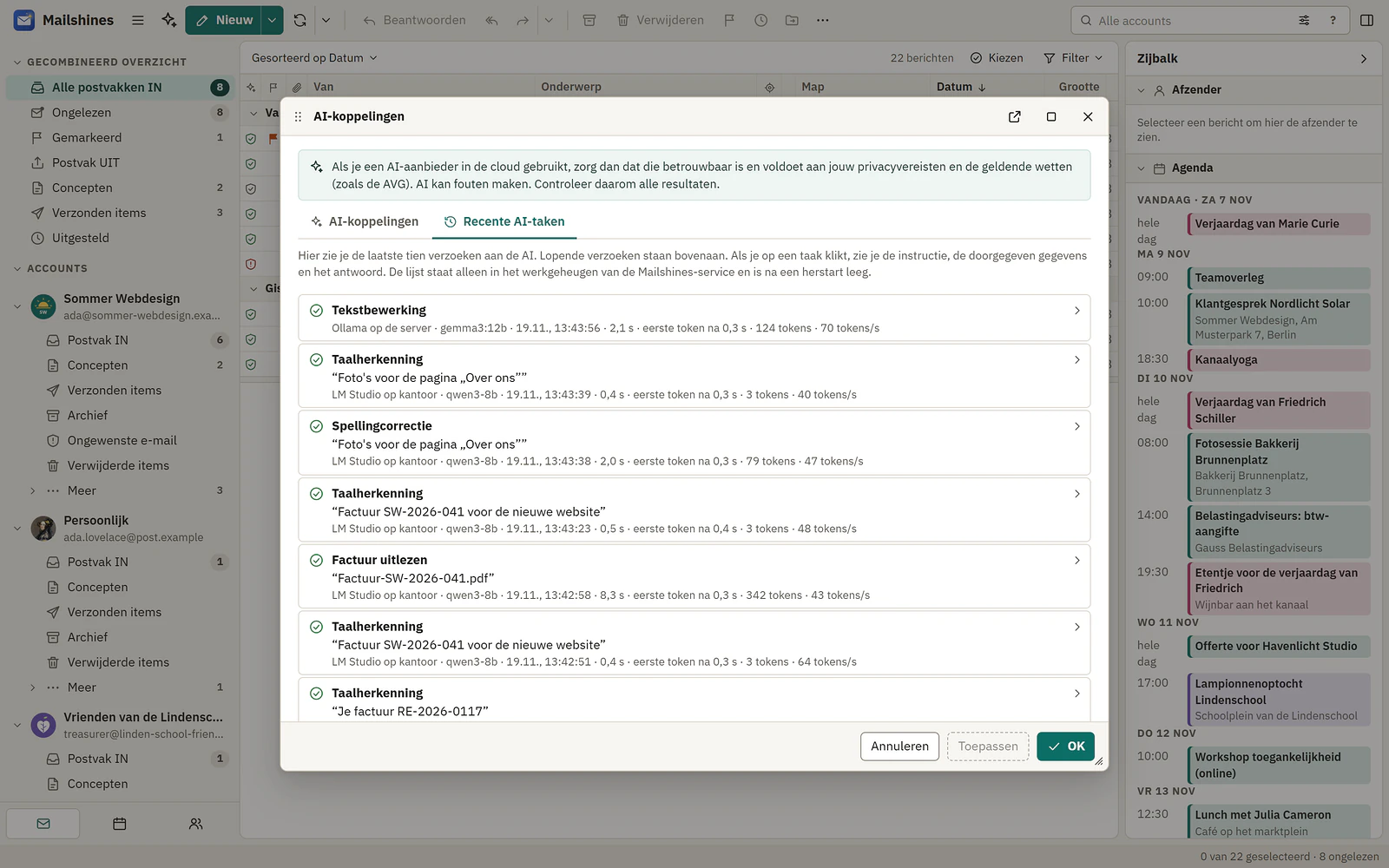
Het tweede tabblad toont de laatste tien aanvragen aan de AI met koppeling, model, duur en snelheid. Lopende aanvragen staan helemaal bovenaan. Een klik op een taak toont de instructie, de doorgegeven gegevens en het antwoord van de AI. Ook de statusbalk opent deze lijst.
E-factuur ontvangen
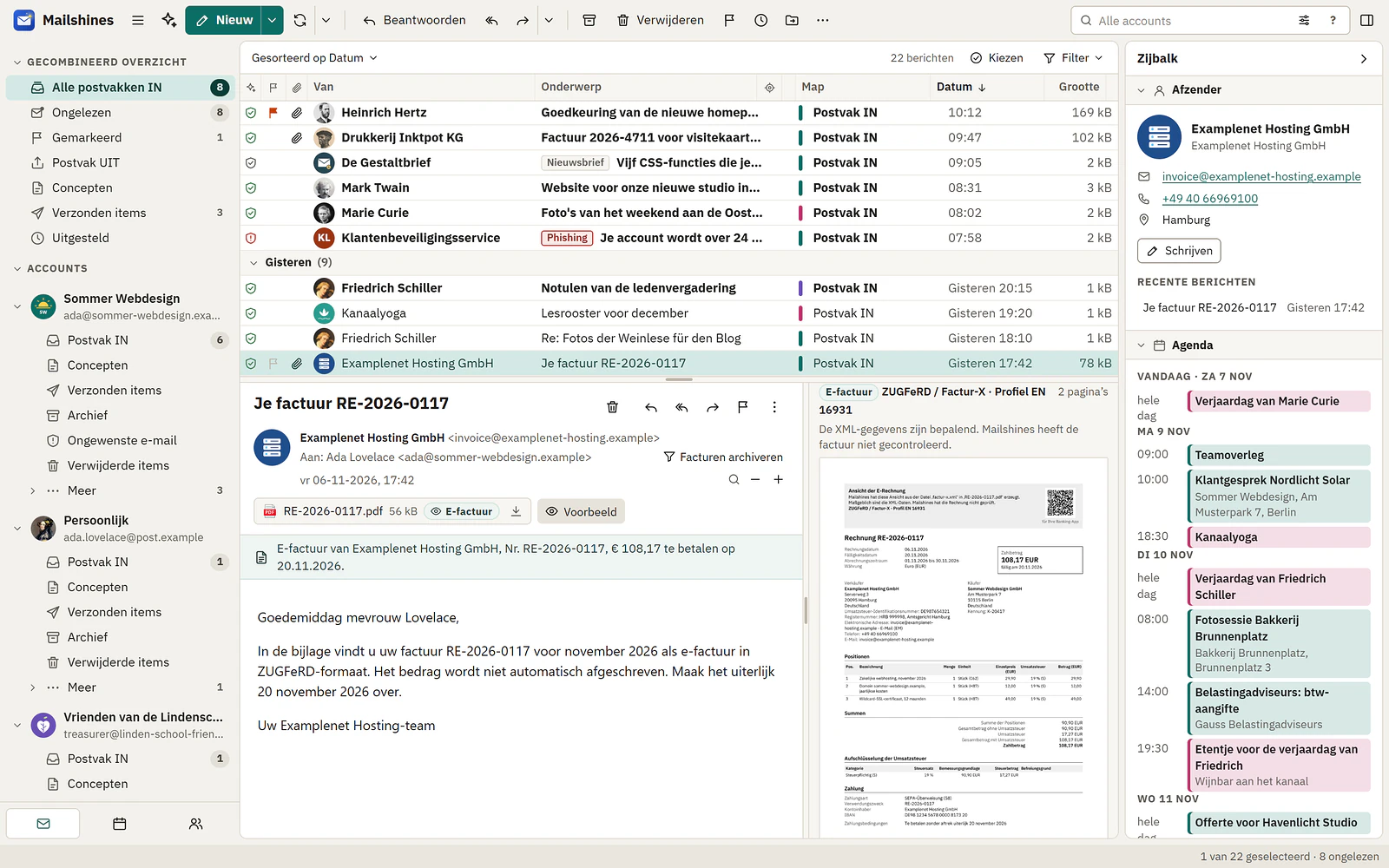
Een e-factuur in de indeling ZUGFeRD, Factur-X of XRechnung herkent Mailshines zelf in de bijlage, als pdf met ingebedde gegevens of als xml-bestand. Daarvoor is geen AI nodig.
- 1Bij de bijlage staat het label “E-factuur”. Een klik opent de goed leesbare weergave.
- 2De balk noemt uitgever, factuurnummer, bedrag en vervaldatum.
- 3In de voorbeeldkolom volgt na de pagina van de pdf de weergave van de e-factuur met indeling en profiel.
De weergave van de e-factuur
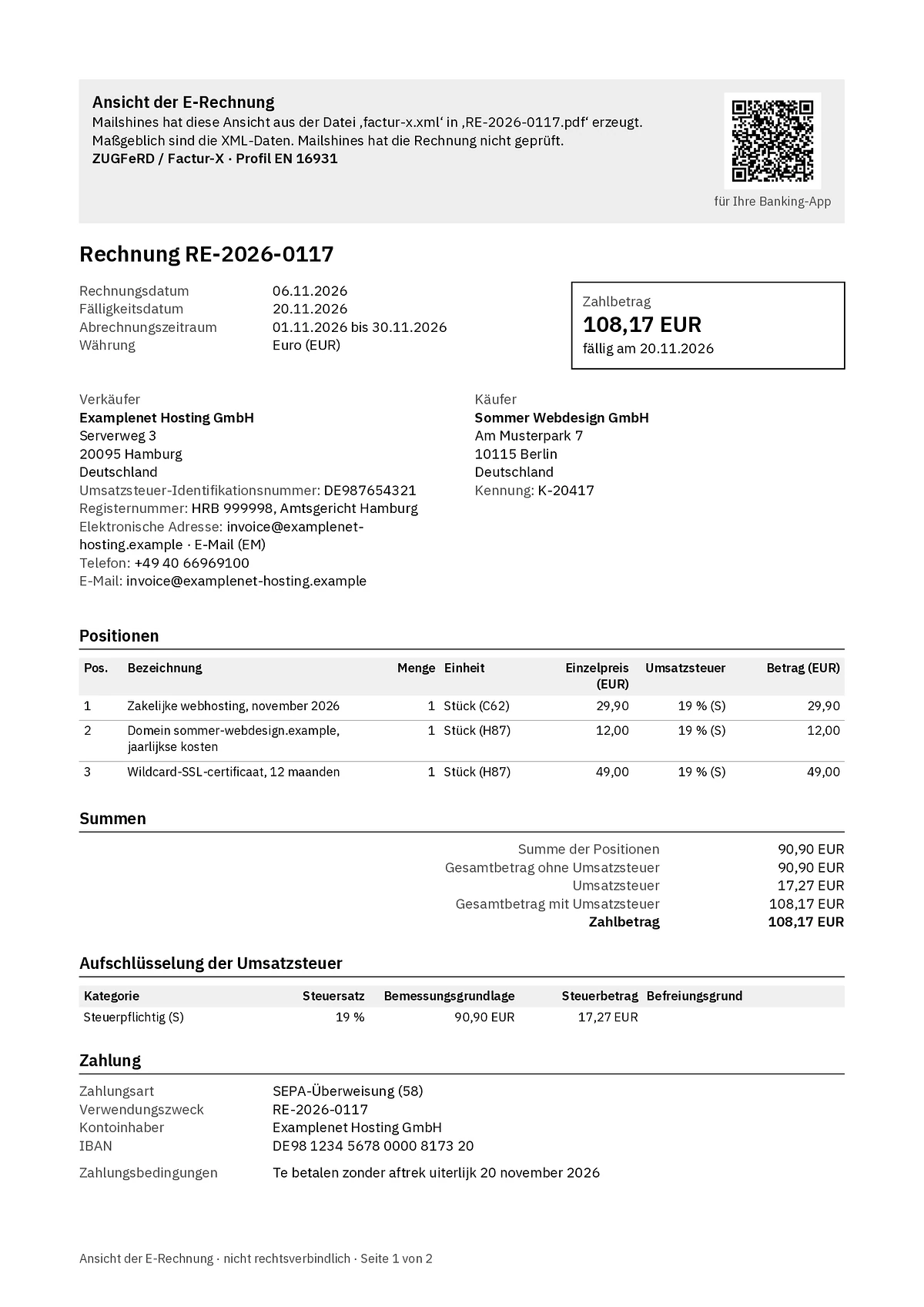
Uit de ingebedde gegevens maakt Mailshines een overzichtelijke pdf met verkoper en koper, regels, totalen, btw en betaling. Codes verschijnen als Duitse tekst. Rechtsboven staat een qr-code volgens de GiroCode-methode, die je bankapp inleest voor de overschrijving.
Bepalend blijven de ingebedde xml-gegevens. Mailshines toont de e-factuur, maar controleert niet of die geldig is.
Facturen uitlezen met AI
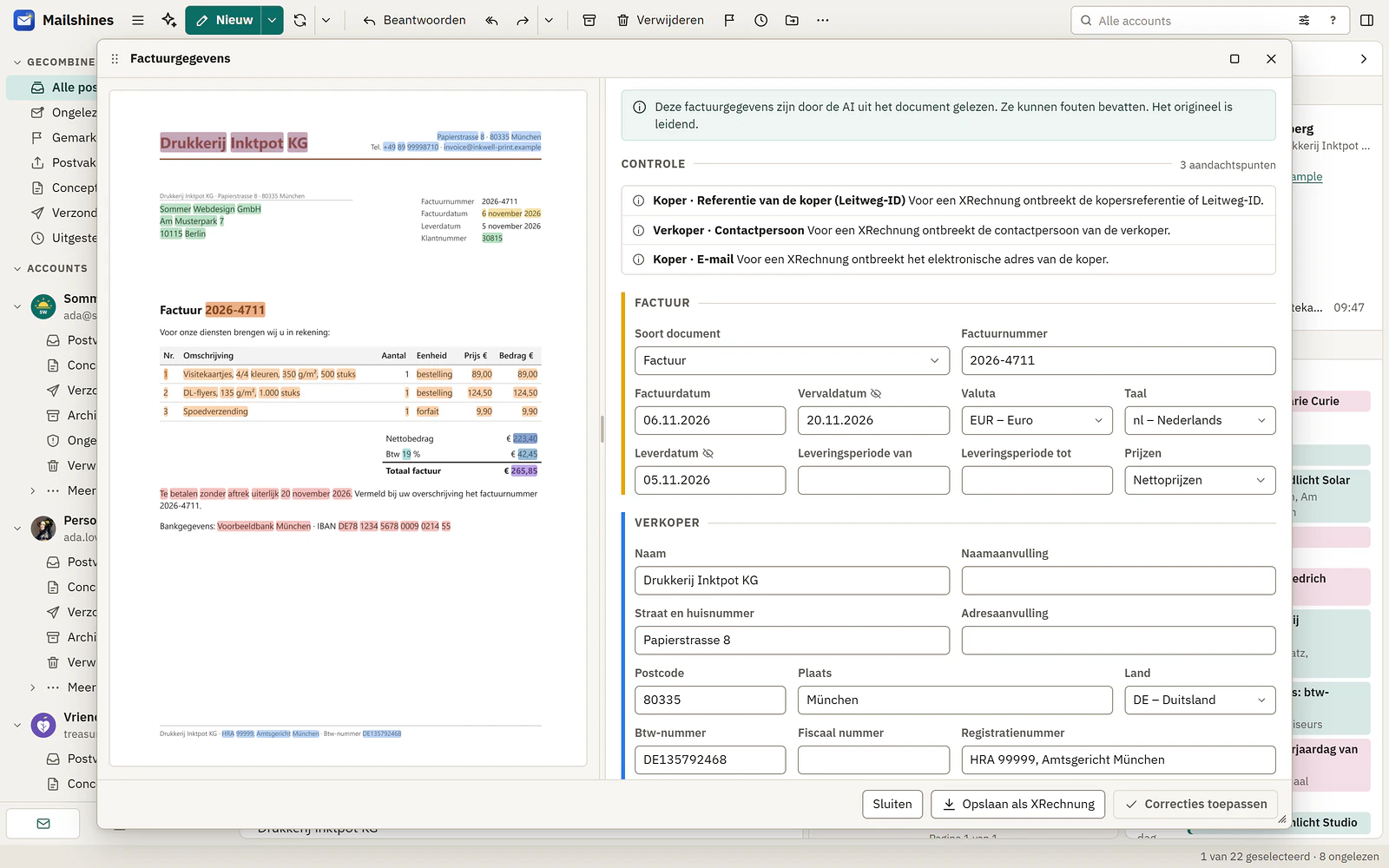
Facturen zonder ingebedde gegevens, bijvoorbeeld als gewone pdf, herkent de AI en leest ze uit: uitgever, nummer, regels, bedragen en betaalgegevens. De AI rekent niet. Mailshines controleert verplichte gegevens en rekenregels zelf.
- 1Links staat het origineel. Elk uitgelezen gegeven is daar in kleur gemarkeerd, in dezelfde kleur als zijn onderdeel in het formulier.
- 2Een melding herinnert eraan dat de gegevens van de AI komen en dat het origineel bepalend is.
- 3De controle noemt ontbrekende gegevens, hier slechts drie opmerkingen voor een XRechnung aan een overheidsinstantie.
- 4In het formulier corrigeer je elk gegeven. Een klik op een gemarkeerde plek in het origineel leidt naar het bijbehorende veld.
- 5“Opslaan als XRechnung” schrijft de factuurgegevens als xml-bestand, bijvoorbeeld voor de boekhouding.
Wanneer de AI facturen leest
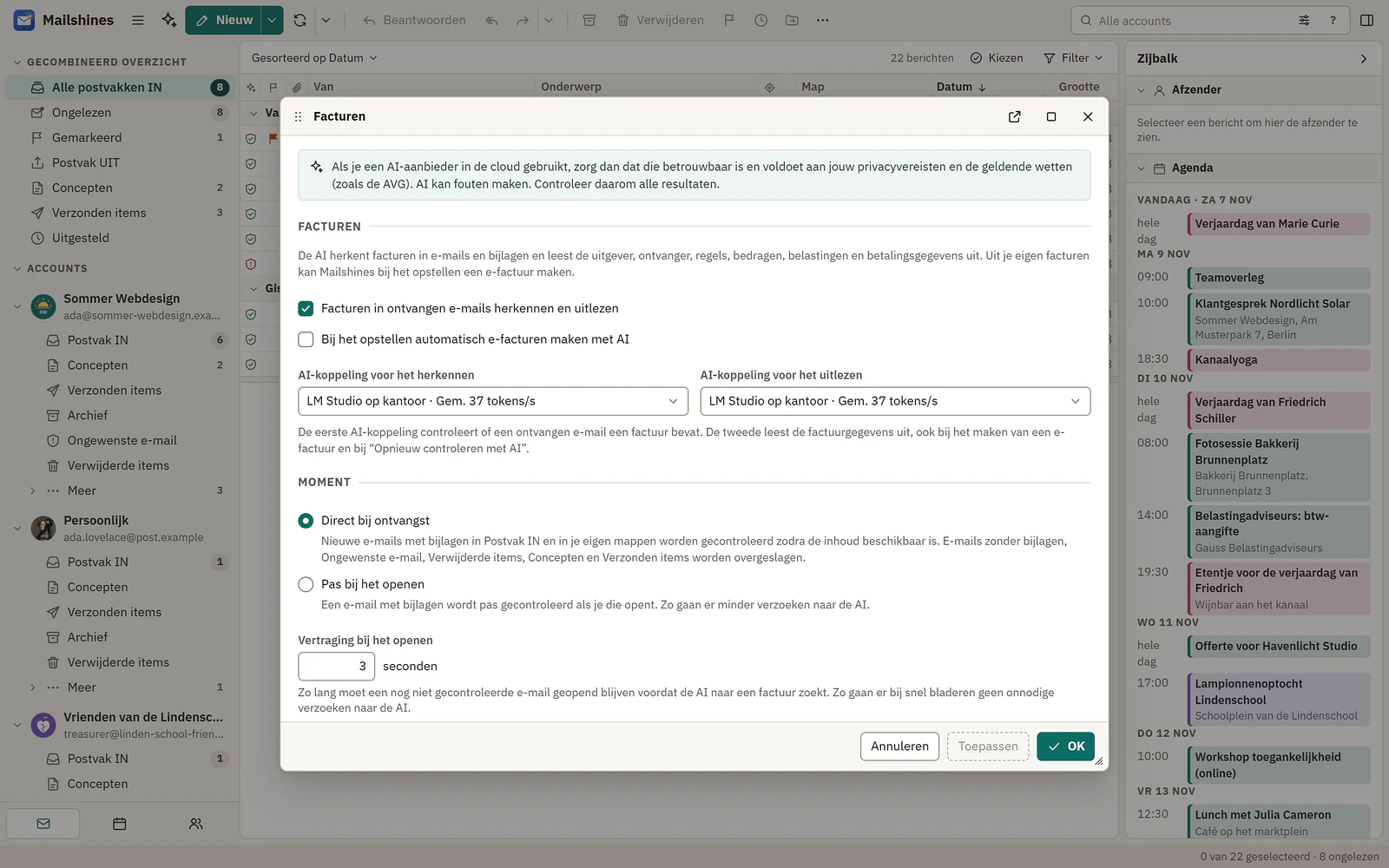
Of de AI facturen meteen bij ontvangst zoekt of pas wanneer je een e-mail opent, bepaal je in het dialoogvenster “Facturen” van het AI-menu. Voor het herkennen en voor het uitlezen kies je daar telkens een AI-koppeling, bijvoorbeeld een klein, snel model om te herkennen. E-mails zonder typische factuurtermen en e-mails die het AI-filter als phishing of spam beoordeelt, gaan daarbij niet automatisch naar de AI.
E-factuur maken
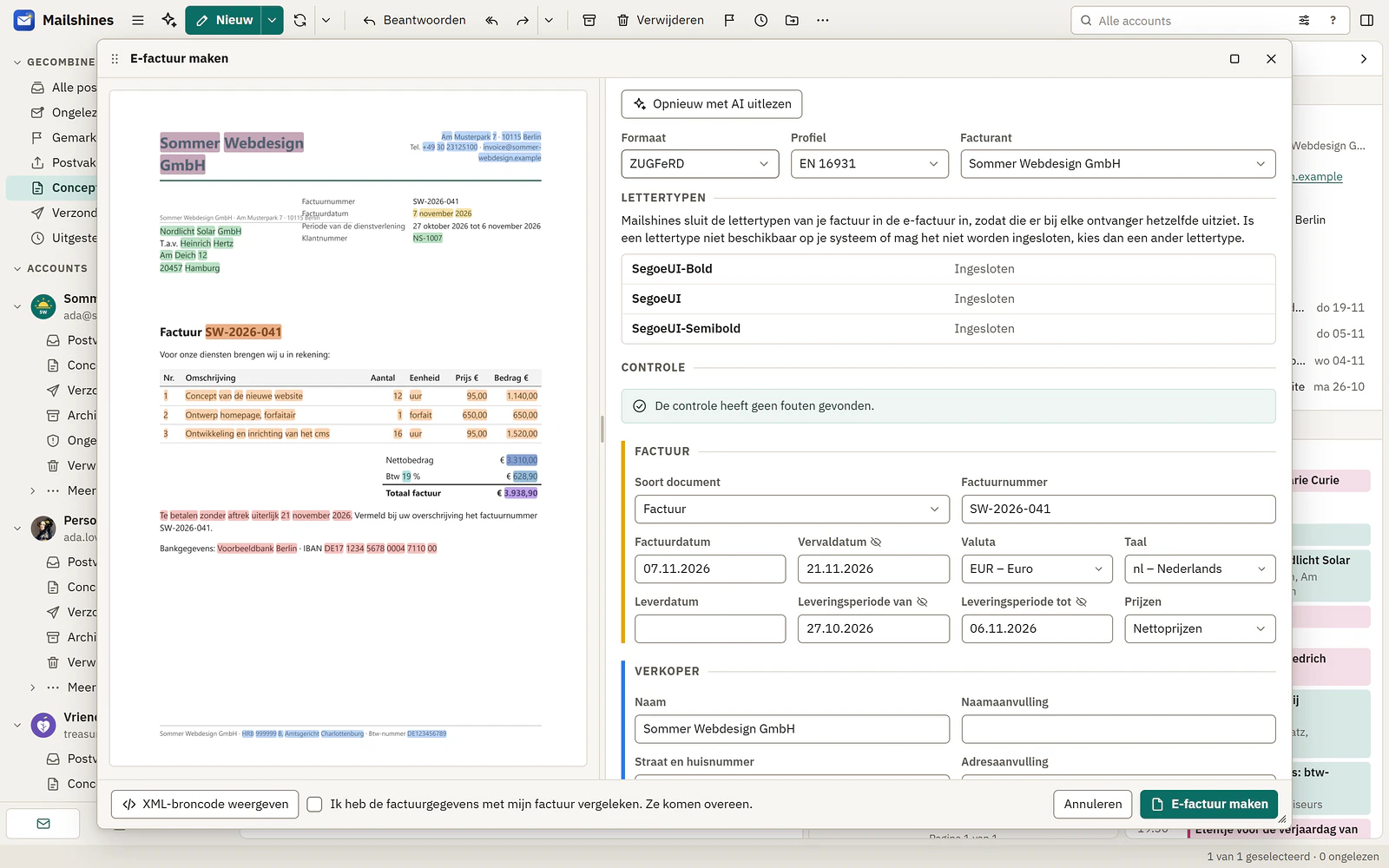
Van je eigen pdf-factuur maakt Mailshines tijdens het opstellen een e-factuur. De AI leest de factuur uit, als alternatief dient een xml-bestand als bron of voer je de gegevens met de hand in.
- 1Links staat je factuur met de vindplaatsen van de uitgelezen gegevens.
- 2“Opnieuw met AI uitlezen” vult op wens alleen de lege velden aan of vervangt ze allemaal.
- 3Je kiest de indeling ZUGFeRD of XRechnung, het profiel en de facturant met de stamgegevens van je bedrijf.
- 4De controle meldt ontbrekende verplichte gegevens en rekenfouten voordat de e-factuur ontstaat.
- 5Met dit selectievakje bevestig je dat de gegevens overeenkomen met je factuur.
- 6Pas daarna maakt Mailshines de e-factuur.
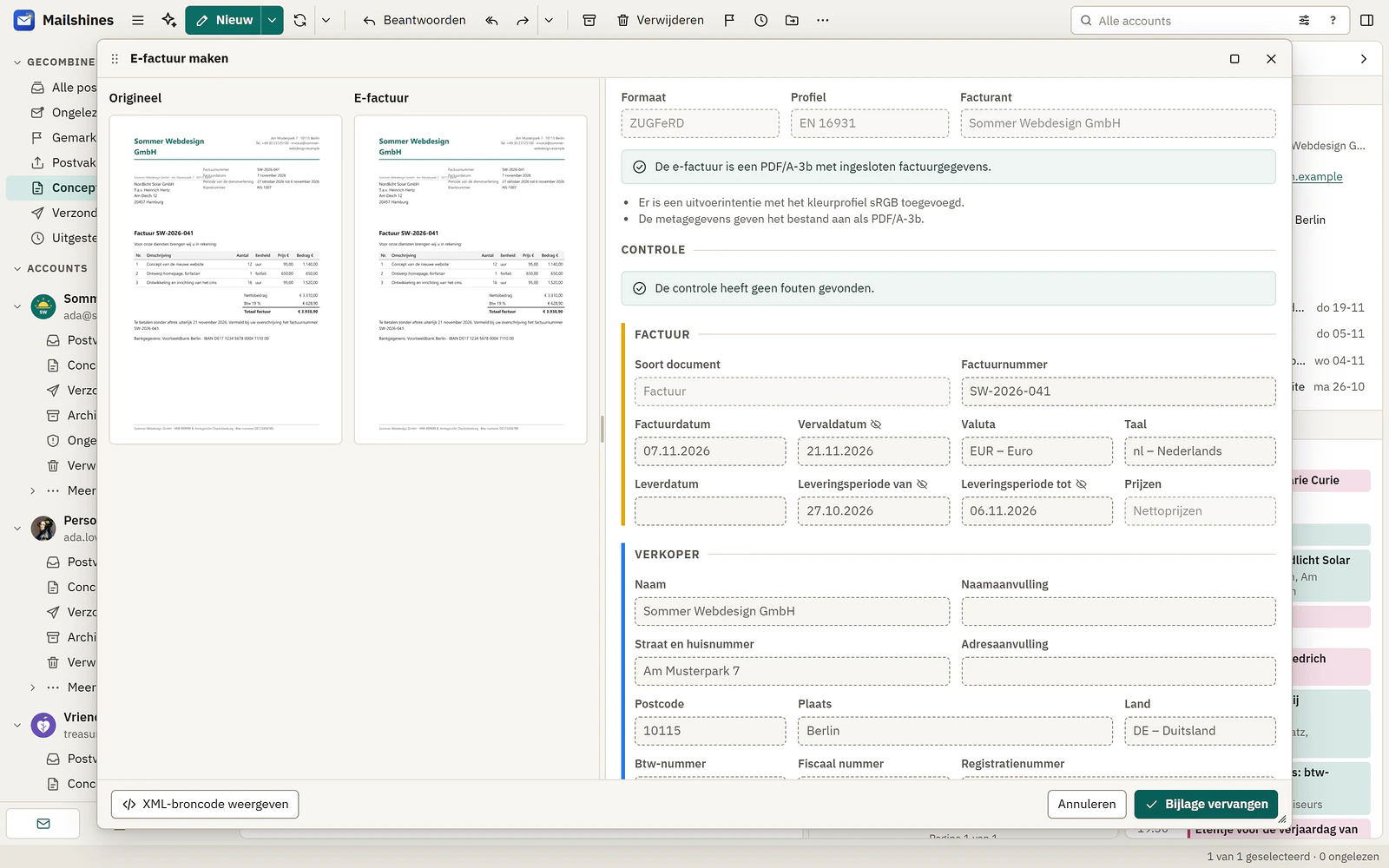
Origineel en e-factuur vergeleken
Voor een e-factuur in de indeling ZUGFeRD zet Mailshines je pdf om naar het archiefformaat PDF/A-3b en bedt de factuurgegevens in. Origineel en e-factuur staan daarna naast elkaar, en “Bijlage vervangen” zet de e-factuur in de e-mail. Voor een XRechnung zet Mailshines een xml-bestand naast het ongewijzigde origineel.
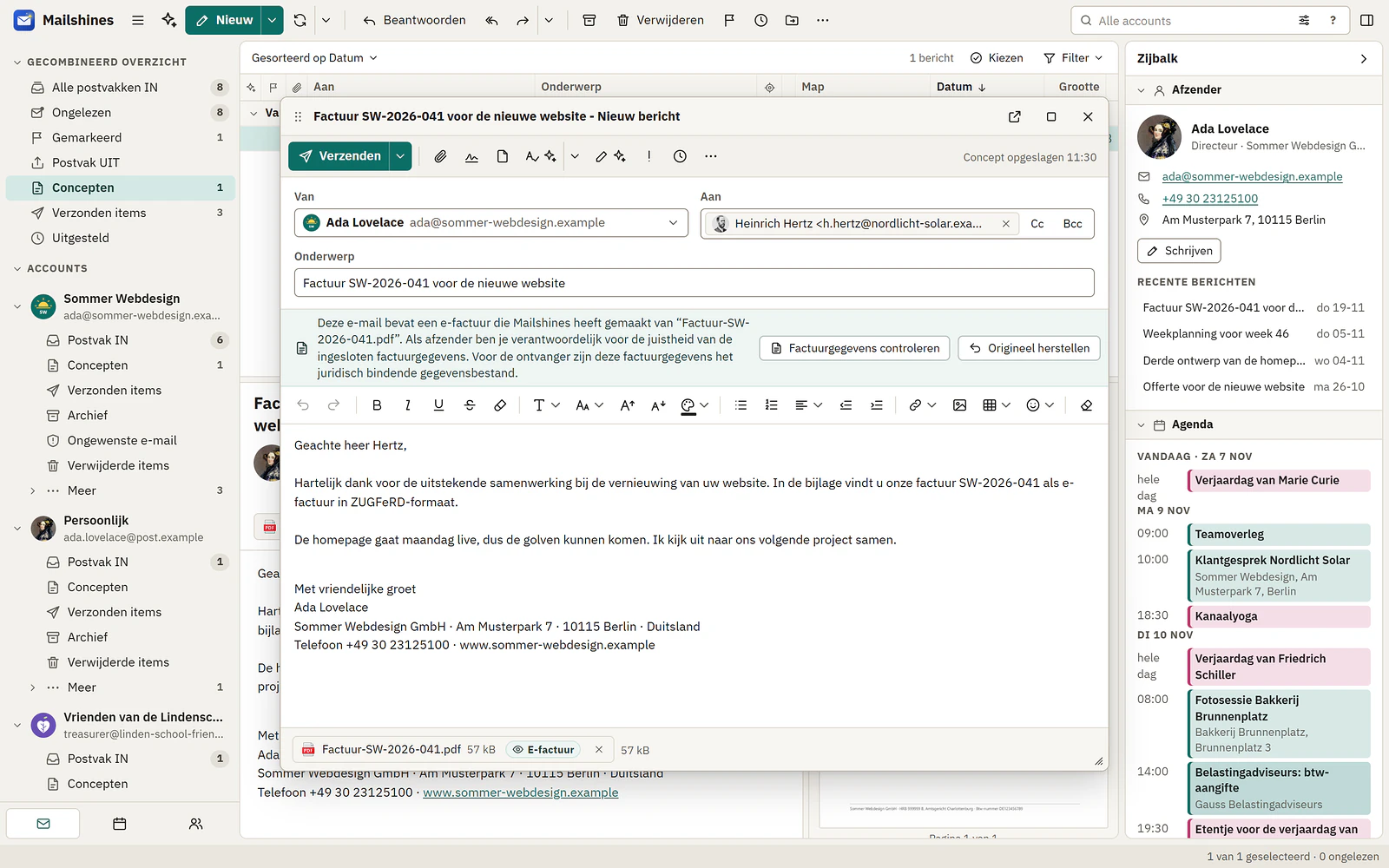
De e-factuur in de e-mail
- 1Een melding boven de tekst herinnert eraan dat je als afzender verantwoordelijk bent voor de ingebedde factuurgegevens. Vanaf hier controleer je de gegevens opnieuw of herstel je het origineel.
- 2Bij de bijlage opent “E-factuur” de goed leesbare weergave, zoals ook de ontvanger die in Mailshines ziet.
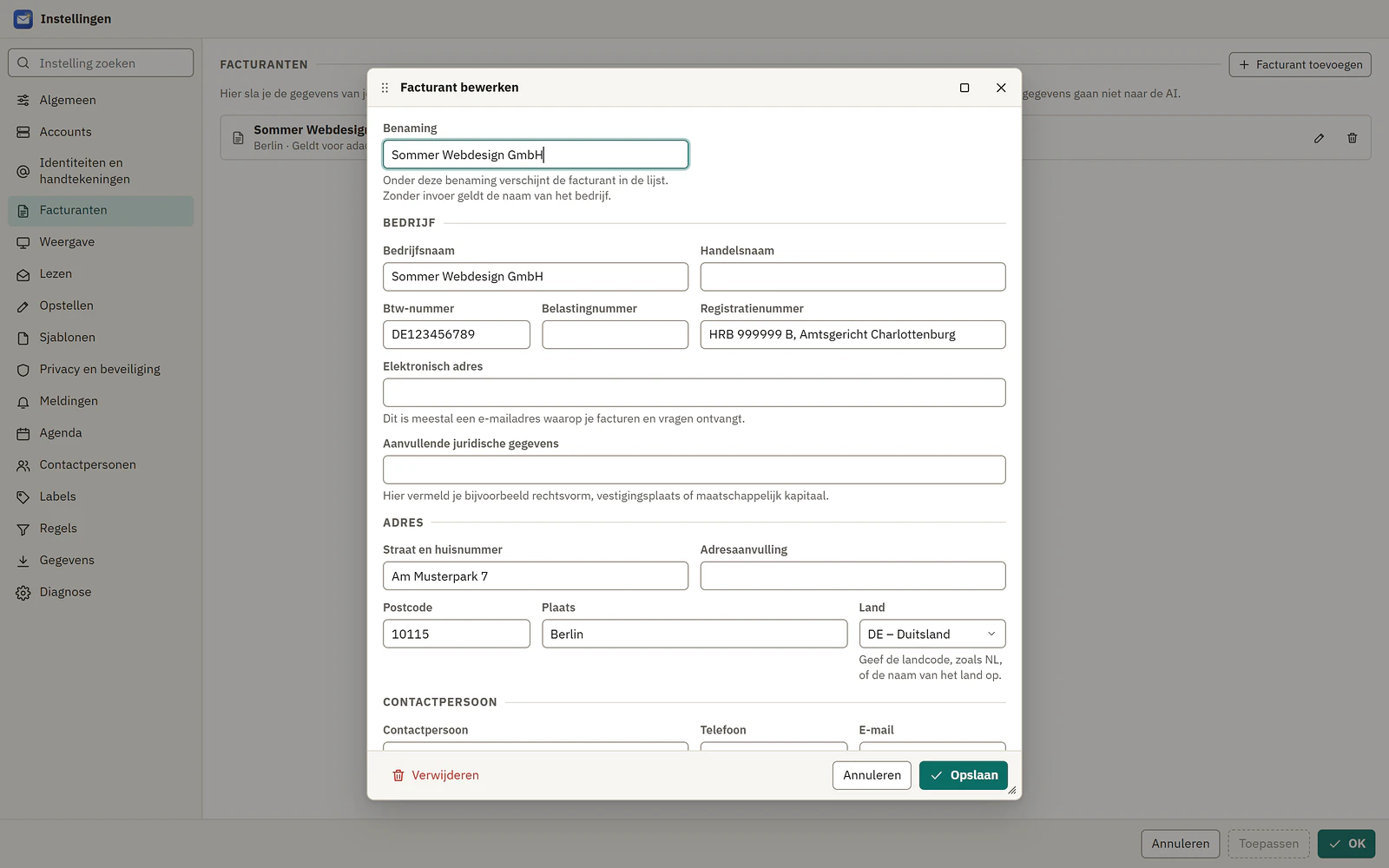
Facturanten
De stamgegevens van je bedrijf voer je één keer in: naam, adres, registratienummer, btw-nummer en bankgegevens. Mailshines vult daarmee ontbrekende gegevens aan en wijst op afwijkingen. De stamgegevens gaan nooit naar de AI.
Smartphone en tablet
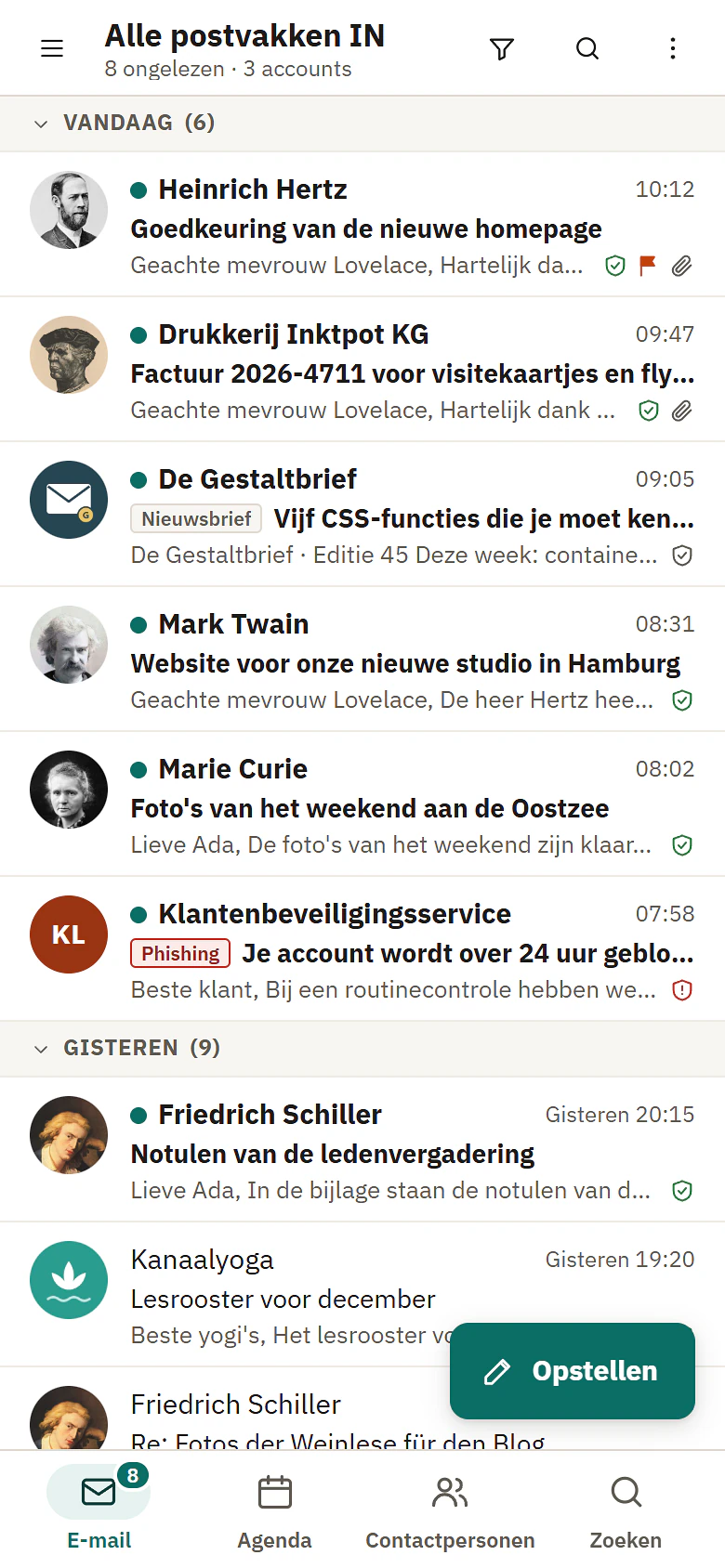
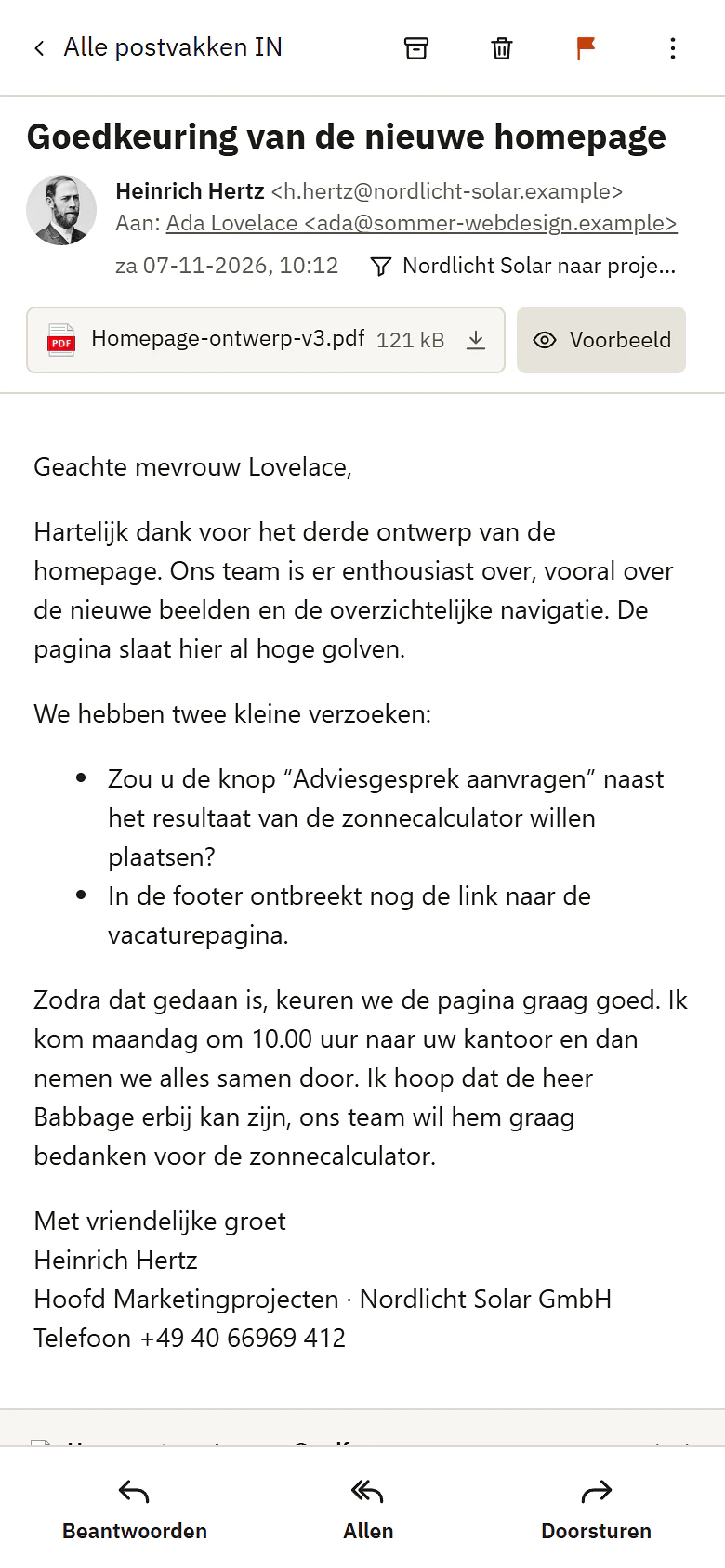
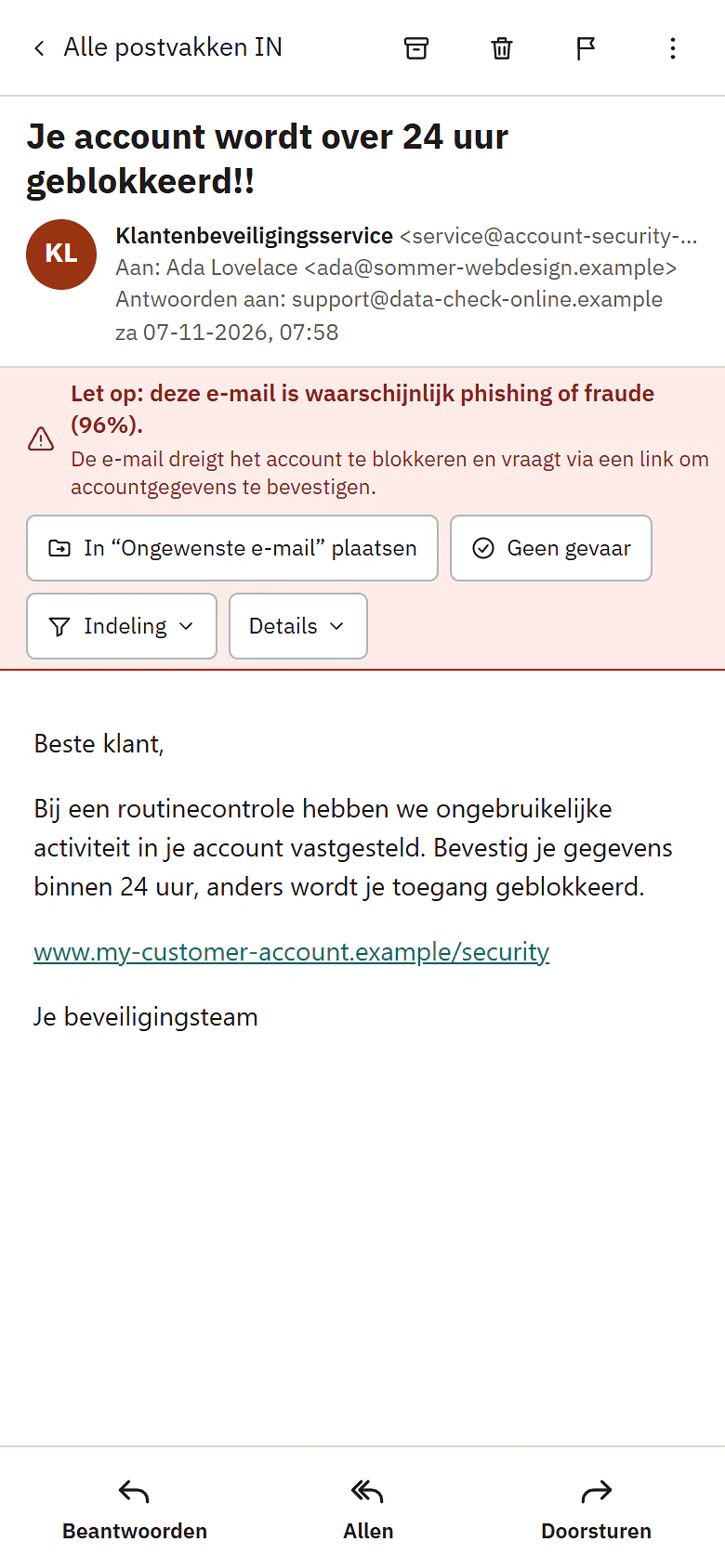
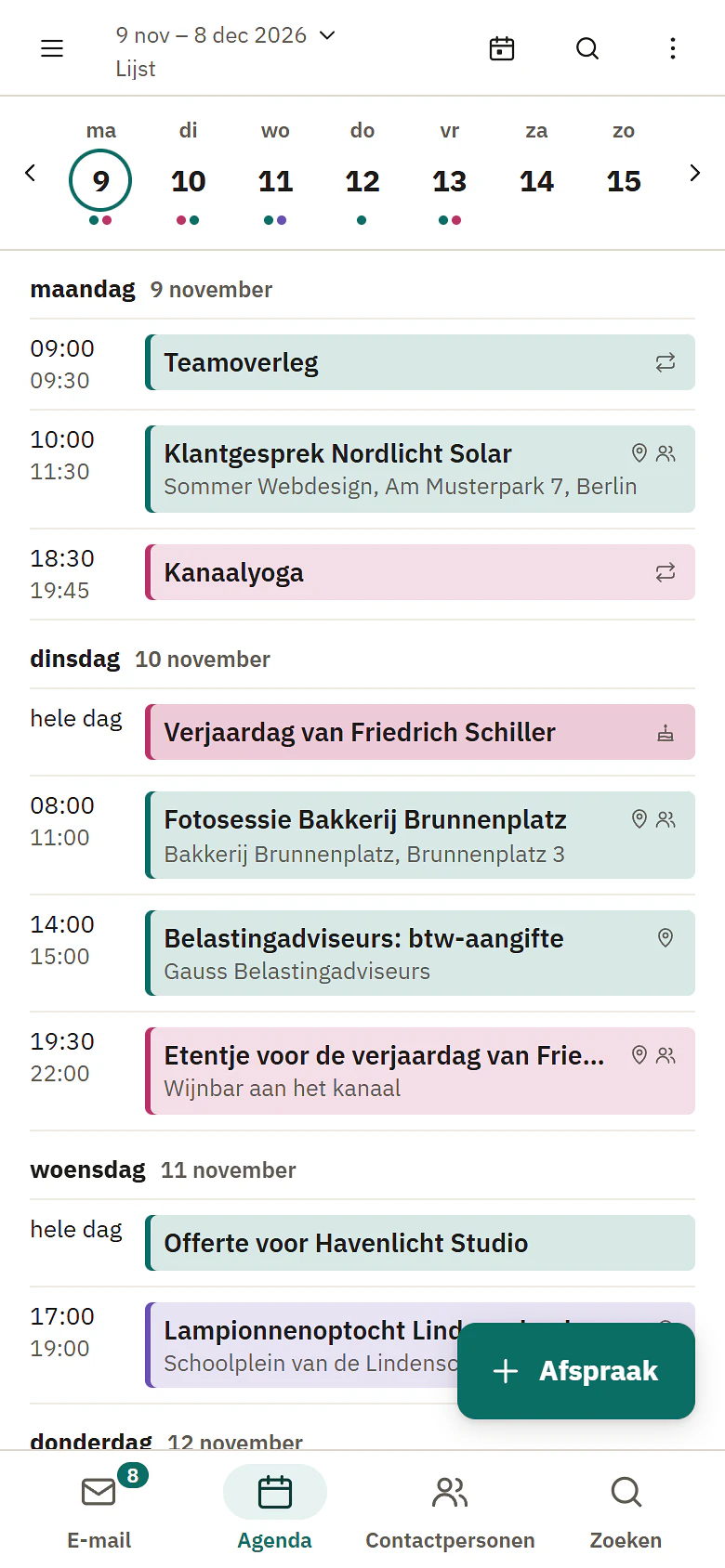
Draait Mailshines als server, dan open je het ook in de browser van je smartphone en tablet. Op smalle schermen schakelt de webinterface over naar de mobiele weergave: één kolom, met grote vlakken om op te tikken en een balk voor e-mail, agenda, contactpersonen en zoeken.
Een veeg naar rechts markeert een e-mail als gelezen of ongelezen, een veeg naar links toont de knoppen om te archiveren en te verwijderen. Waarschuwingen van het AI-filter, vertalingen en e-facturen zijn er ook hier, bij het schrijven eveneens de AI-spellingcorrectie en de AI-tekstbewerking. Instellingen en het instellen van accounts doe je op de pc.
Server en installatie
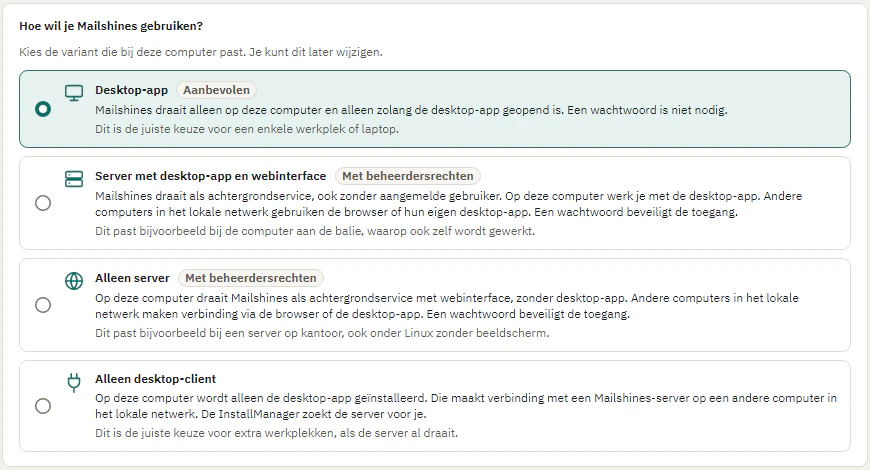
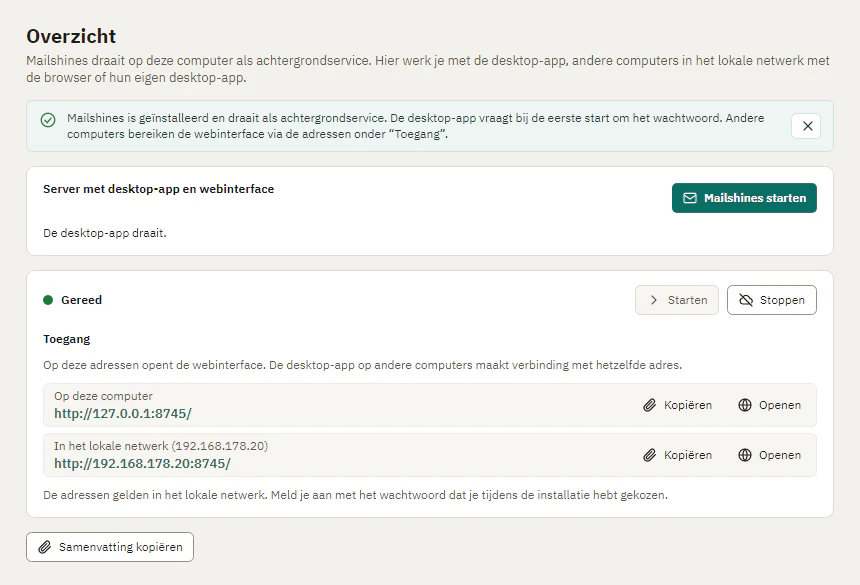
De InstallManager installeert Mailshines in een van vier varianten: als desktop-app voor één werkplek, als server met desktop-app en webinterface, alleen als server of alleen als desktop-client voor een bestaande server. Als server draait Mailshines onder Windows als Windows-service en onder Linux als systemd-service, op een Linux-server ook zonder beeldscherm.
Een wachtwoord beveiligt de toegang. De InstallManager opent de firewall alleen voor privénetwerken, en de desktop-apps vinden de server zelf in het lokale netwerk. Onderweg maak je via VPN verbinding met je netwerk. De server is van jou en draait in de normale situatie lokaal in je netwerk, niet in een vreemde cloud. Als optie volgt binnenkort het draaien van de server op internet, bijvoorbeeld zodat smartphones onderweg er gemakkelijker bij kunnen.
Licht en donker
Mailshines verschijnt licht, donker of volgt de instelling van het besturingssysteem. Elk apparaat onthoudt zijn eigen keuze, evenals kolombreedtes, leesvenster en de laatst gekozen map. Lettergroottes en afstanden pas je per onderdeel aan.
Bronvermelding afbeeldingen
In het voorbeeldkantoor schrijven historische persoonlijkheden elkaar. Hun portretten komen van Wikimedia Commons en zijn vrij van rechten. Wat de e-mails, contactpersonen en afspraken over hen vertellen, is verzonnen. De teksten spelen echter vriendelijk in op het leven en werk van de personen, en de verjaardagen kloppen. De bedrijven, hun adressen en de facturen zijn verzonnen. De logo’s van de bedrijven zijn speciaal voor deze website getekend. De logo’s van Windows, Linux en macOS zijn eigendom van hun respectieve rechthebbenden.
- Ada Lovelace: aquarel van Alfred Edward Chalon, ca. 1840
- Charles Babbage: foto, 1860
- Heinrich Hertz: foto van Robert Krewaldt, vóór 1894
- Clara Schumann: foto van Franz Hanfstaengl, 1857
- Mark Twain: foto van Napoleon Sarony, 1895
- Carl Friedrich Gauß: schilderij van Christian Albrecht Jensen, 1840
- Robert Koch: foto, ca. 1900
- Johann Wolfgang von Goethe: schilderij van Joseph Karl Stieler, 1828
- Karl Drais: portret, ca. 1820
- Julia Margaret Cameron: foto van Henry Herschel Hay Cameron, 1870
- Johannes Gutenberg: houtgravure, Library of Congress
- Marie Curie: foto van Henri Manuel, ca. 1920
- Mary Somerville: schilderij van Thomas Phillips, 1834
- Friedrich Schiller: schilderij van Anton Graff, 1786 tot 1791


