

Funkcije
Mailshines detaljno
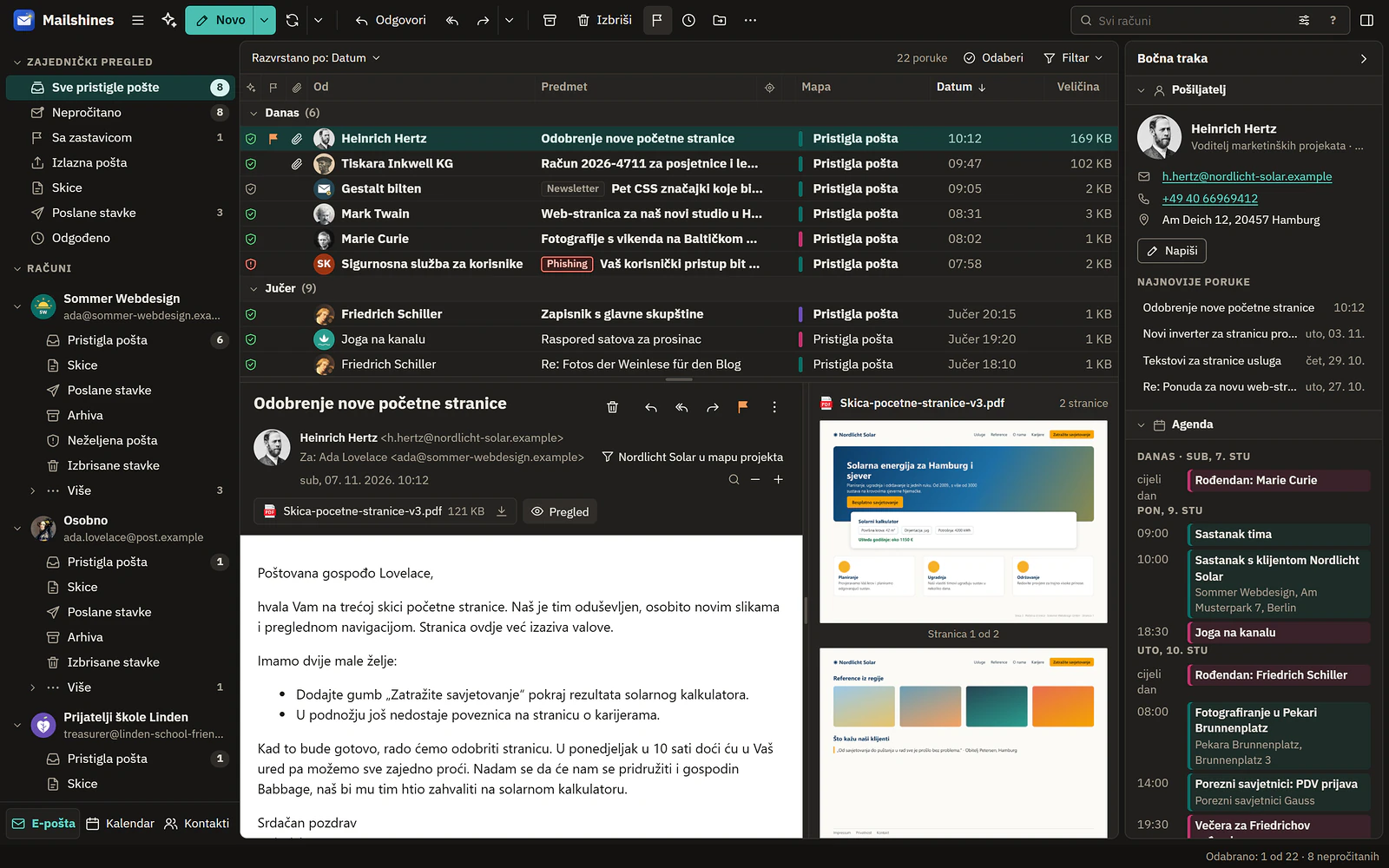
Slike potječu iz web-sučelja programa Mailshines i iz programa InstallManager. Prikazuju izmišljeni primjer ureda u kojem si povijesne osobe međusobno pišu. Desktop aplikacija ima isti raspored.
Pristigla pošta i računi
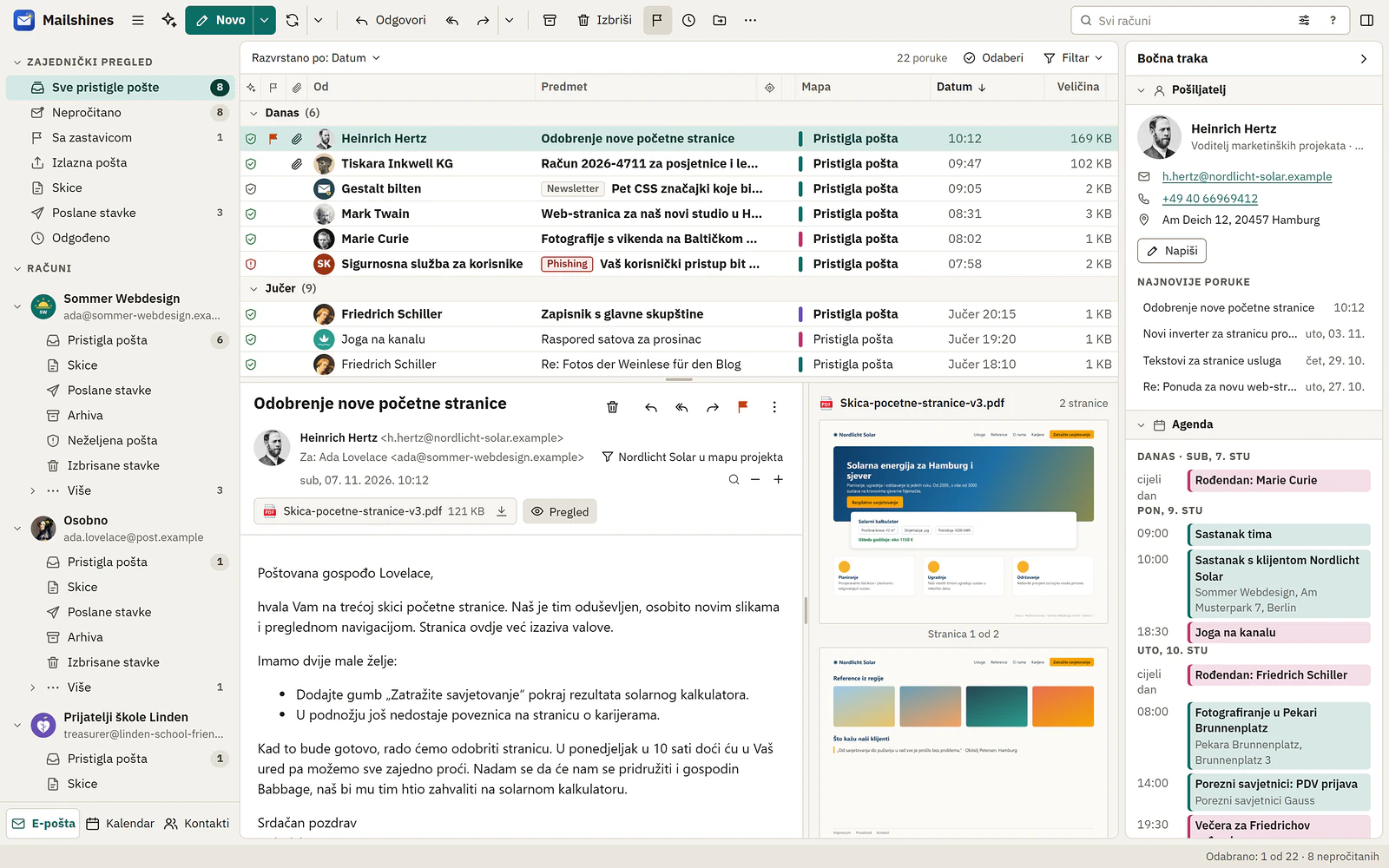
Glavni prozor lijevo prikazuje račune, u sredini popis i otvorenu e-poruku, a desno bočnu traku. U primjeru Ada Lovelace vodi svoj ured za web-dizajn, privatnu e-poštu i jedno udruženje za potporu. Pišu joj, među ostalima, Heinrich Hertz, Clara Schumann i Mark Twain.
- 1Zajednički pregled okuplja sve račune: sve pristigle pošte, nepročitane, označene i odgođene e-poruke te mape „Izlazna pošta“, „Skice“ i „Poslane stavke“.
- 2Ispod njega stoji svaki račun sa svojim mapama. Vlastite mape izrađujete mišem, a premještate ih povlačenjem i ispuštanjem.
- 3Popis razvrstava e-poruke po danima. Mailshines pamti stupce i redoslijed, na želju zasebno za svaku vrstu mape. Oznake poput „Newsletter“ i „Phishing“ potječu od UI filtra.
- 4U zaglavlju e-poruke piše koje pravilo odgovara toj poruci, ovdje „Nordlicht Solar u mapu projekta“.
- 5Stupac pretpregleda prikazuje stranice priloženog PDF-a, a da ga ne morate otvoriti.
- 6Bočna traka prikazuje pošiljatelja s njegovim kontaktnim podacima i najnovijim porukama s njim.
- 7Ispod slijedi agenda s terminima iz svih kalendara za sljedeće dane.
Pretraživanje
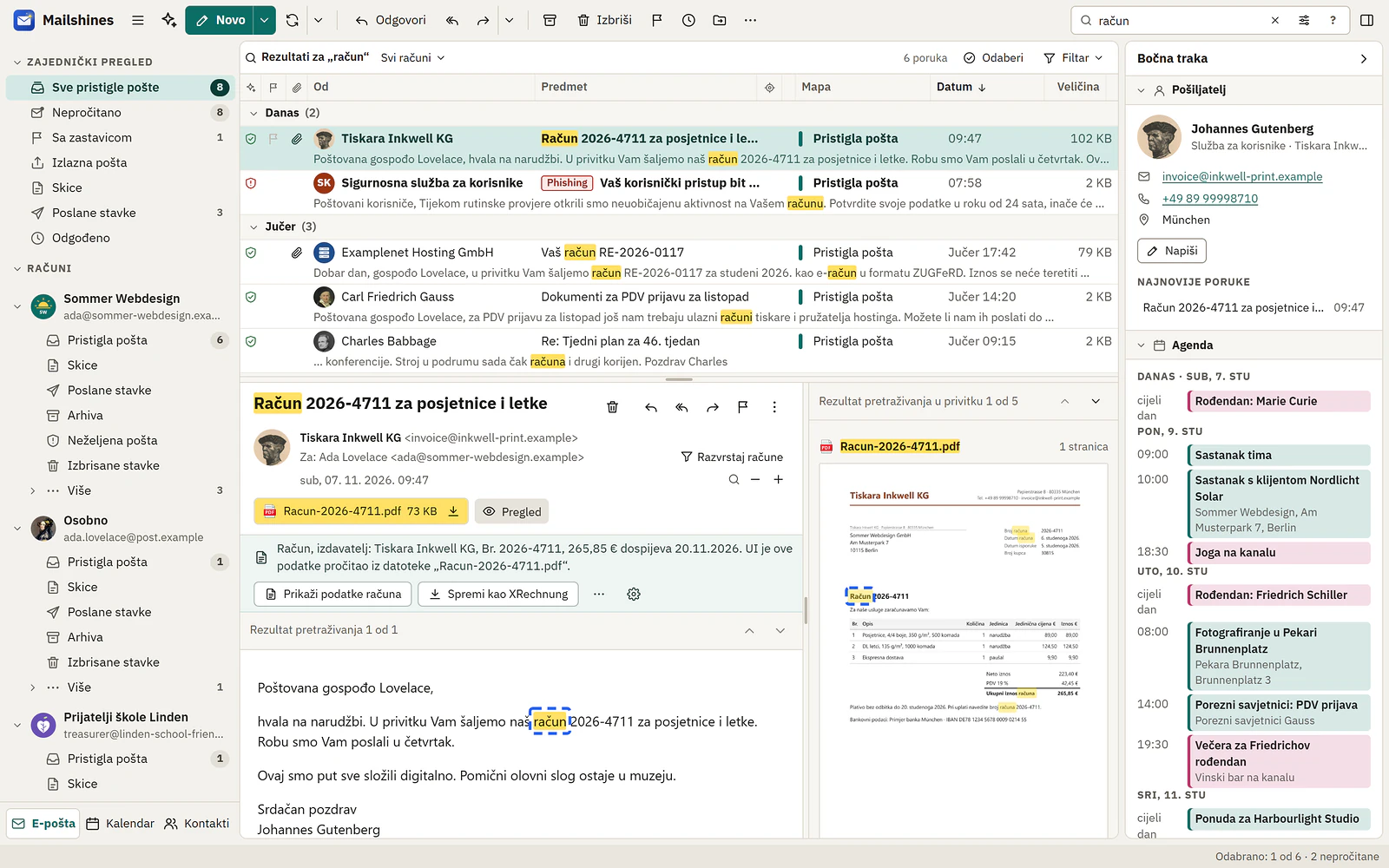
Pretraga pretražuje predmet, pošiljatelja, tekst i privitke svih računa. Poznaje osnove riječi na jeziku e-poruke, a u predmetu i kod pošiljatelja pronalazi i dijelove riječi, pa tako s pojmom „rechnung“ (njemački „račun“) pronalazi i „Stromrechnung“ („račun za struju“).
- 1U polje za pretraživanje jednostavno počnite tipkati. Pojmovi poput
from:,subject:ilihas:attachmentsužavaju pretraživanje, a pretraživanje se može spremiti kao mapa. - 2Popis prikazuje pogotke već tijekom unosa, sa žuto označenim mjestima nalaza u predmetu i tekstu.
- 3U otvorenoj e-poruci strelicama skačete od jednog mjesta nalaza do drugog.
- 4Mailshines označava mjesta nalaza i na stranicama priloženog PDF-a. Skenirane dokumente za to čita prepoznavanje teksta.
Privici
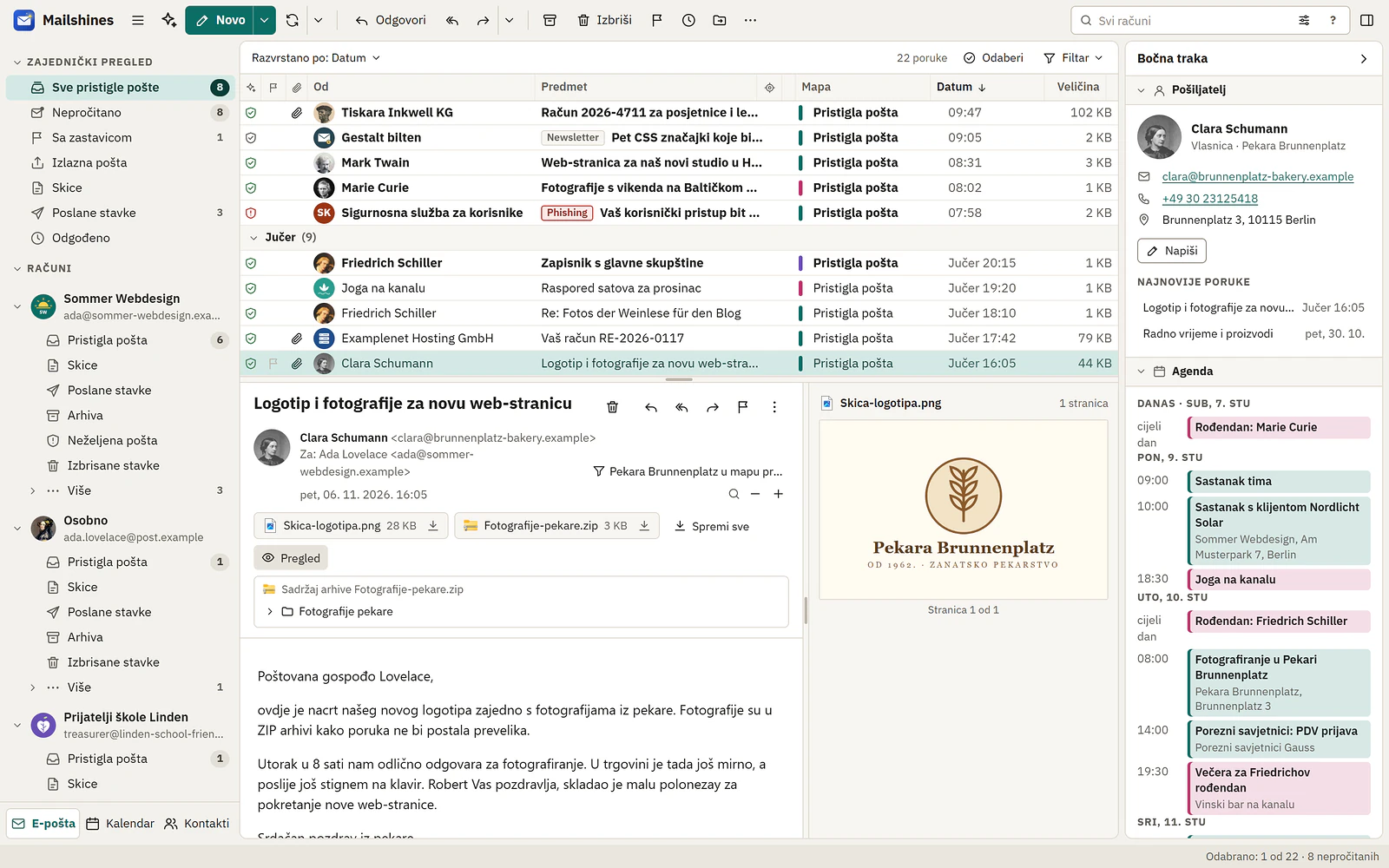
Privitke vidite a da ih ne morate otvoriti. Za pretpregled Mailshines tuđe dokumente čita samo u izoliranom procesu kako zlonamjerne datoteke ne bi mogle nanijeti štetu.
- 1Privici stoje ispod zaglavlja e-poruke. „Spremi sve“ sprema sve privitke odjednom.
- 2Stupac pretpregleda prikazuje slike i stranice PDF i Office dokumenata. Office datoteke Mailshines pretvara sam, bez dodatnog programa.
- 3Sadržaj ZIP i 7z arhiva Mailshines prikazuje kao stablo mapa, ne raspakirajući ništa.
Pisanje
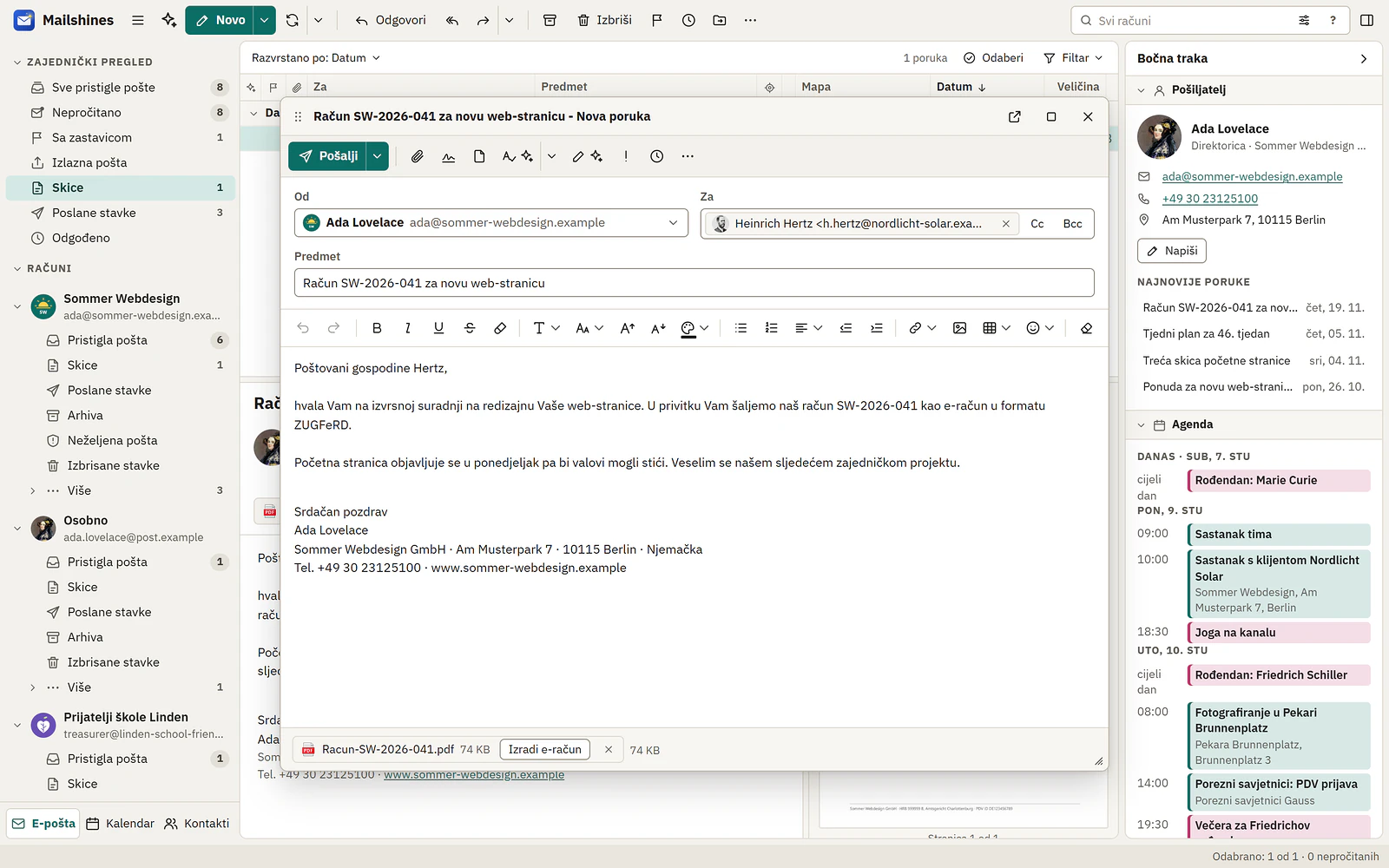
Nova e-poruka otvara se u vlastitom prozoru koji možete premjestiti, povećati ili smjestiti u zasebnu karticu preglednika. Skice Mailshines sprema neprekidno.
- 1U polju „Od“ birate adresu pošiljatelja, uključujući alias ili catch-all adresu. Pri odgovaranju Mailshines sam odabire adresu na koju je e-poruka stigla.
- 2Kod primatelja Mailshines tijekom tipkanja predlaže odgovarajuće kontakte.
- 3Uređivač oblikuje tekst, popise, poveznice, slike i tablice. Potpis odabranog identiteta već je u njemu.
- 4Ako je račun priložen kao PDF, Mailshines nudi da se iz njega izradi e-račun.
Putem trake na vrhu e-poruku šaljete odmah ili kasnije, tražite potvrdu čitanja ili umećete predložak. Zaboravljeni privitak primijeti se prije slanja. Uz uključeni UI ondje su i UI ispravak pravopisa te UI preoblikovanje teksta.
Kalendar
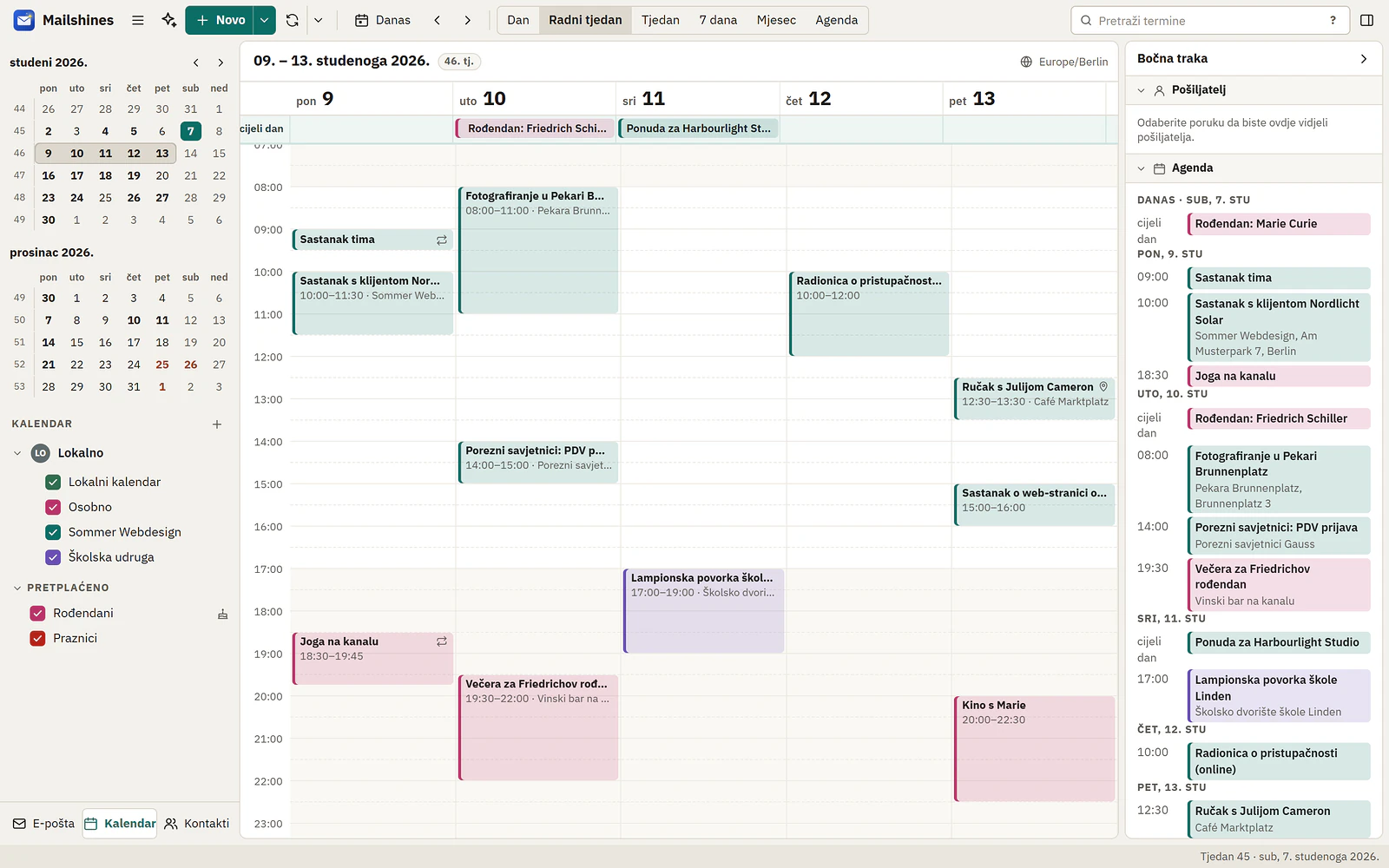
Kalendar prikazuje termine svih kalendara jedne preko drugih, svaki u svojoj boji. Termine pomičete i produljujete mišem.
- 1Prikaze „Dan“, „Radni tjedan“, „Tjedan“, „7 dana“, „Mjesec“ i „Agenda“ mijenjate jednim klikom.
- 2Mini kalendar s brojevima tjedana skače na bilo koji dan.
- 3Svaki se kalendar može prikazati ili sakriti. „Rođendani“ (rođendani) i „Praznici“ (praznici) Mailshines popunjava sam, praznike prema njemačkoj saveznoj zemlji.
- 4Za termine sa sudionicima Mailshines na želju šalje pozivnice. „Raspored“ prikazuje kada su sudionici slobodni ili zauzeti.
- 5Rođendane Mailshines preuzima iz kontakata, čak i ako se kontakt nalazi u više imenika.
- 6Na vrhu su razdoblje s brojem tjedna i vremenska zona. Svaki termin može imati svoju vremensku zonu.
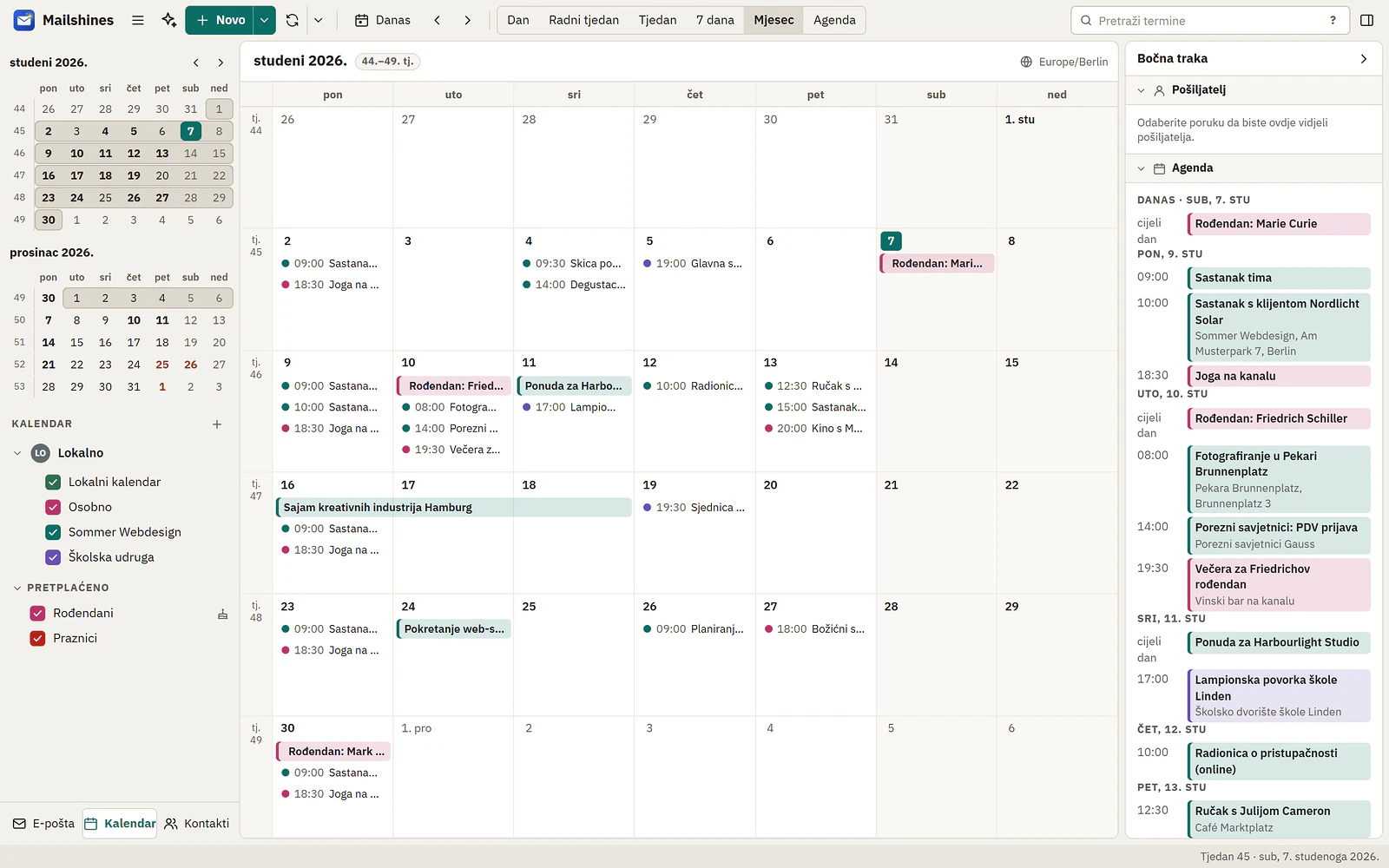
Cijeli mjesec
Prikaz mjeseca prikazuje višednevne termine, poput sajma, kao neprekinutu traku. Tu su i ponavljajući termini s iznimkama, cjelodnevni termini i podsjetnici.
Kontakti
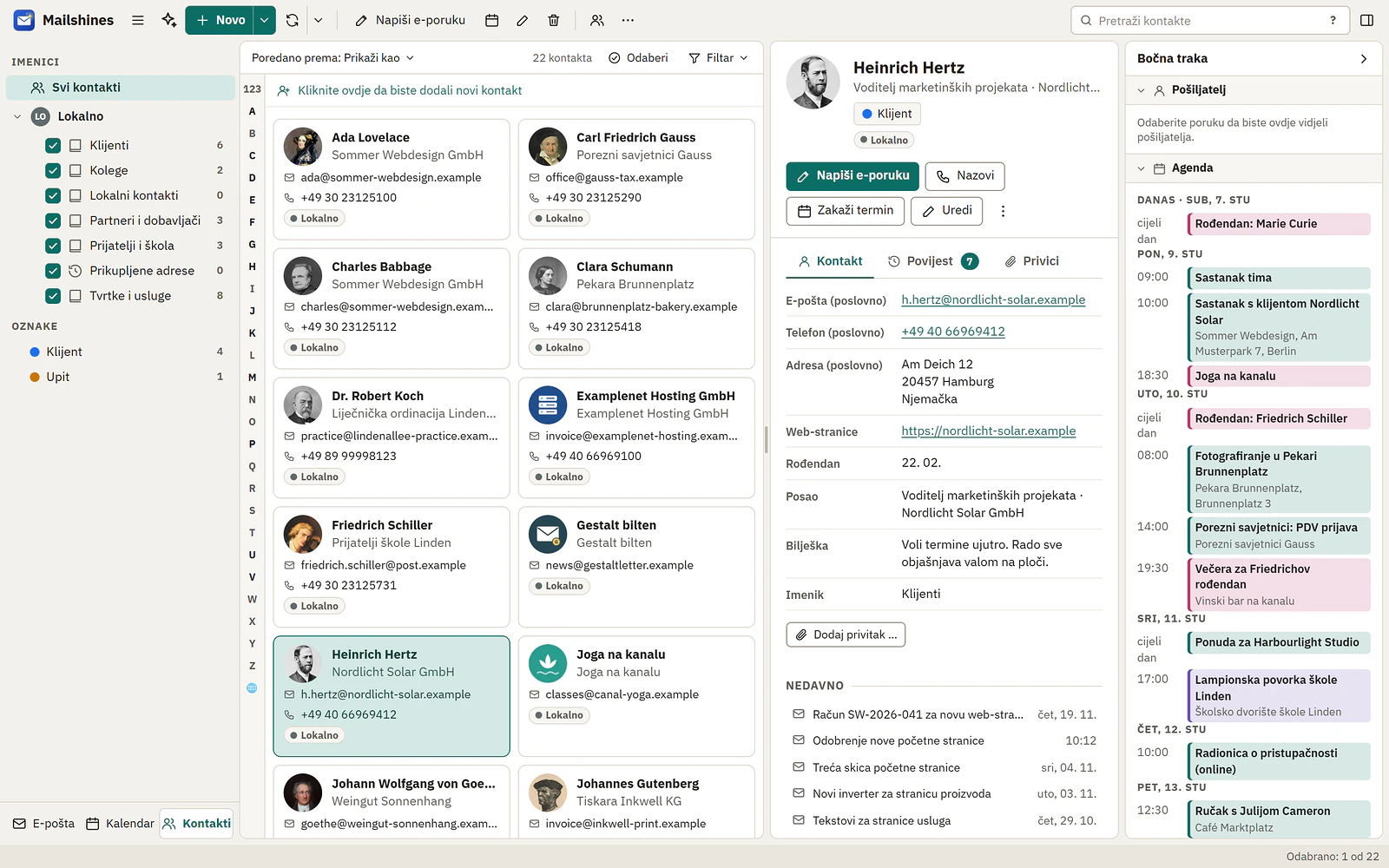
Kontakti svih imenika nalaze se na jednom mjestu, kao popis, kao posjetnice ili kao telefonski popis. Iste kontakte iz više imenika Mailshines spaja.
- 1Lijevo su imenici i oznake. Kvačica prikazuje ili skriva imenik.
- 2Posjetnice prikazuju tvrtku, adresu e-pošte i telefon na prvi pogled. Traka sa slovima lijevo od kartica skače na određeno slovo.
- 3Kartice „Povijest“ i „Privici“ prikazuju sve e-poruke s ovim kontaktom i sve datoteke koje ste razmijenili.
- 4U zaglavlju su ime, tvrtka i oznake. Gumbima ispod pišete e-poruku, telefonirate ili planirate termin.
UI filtar za neželjenu poštu i kategorije
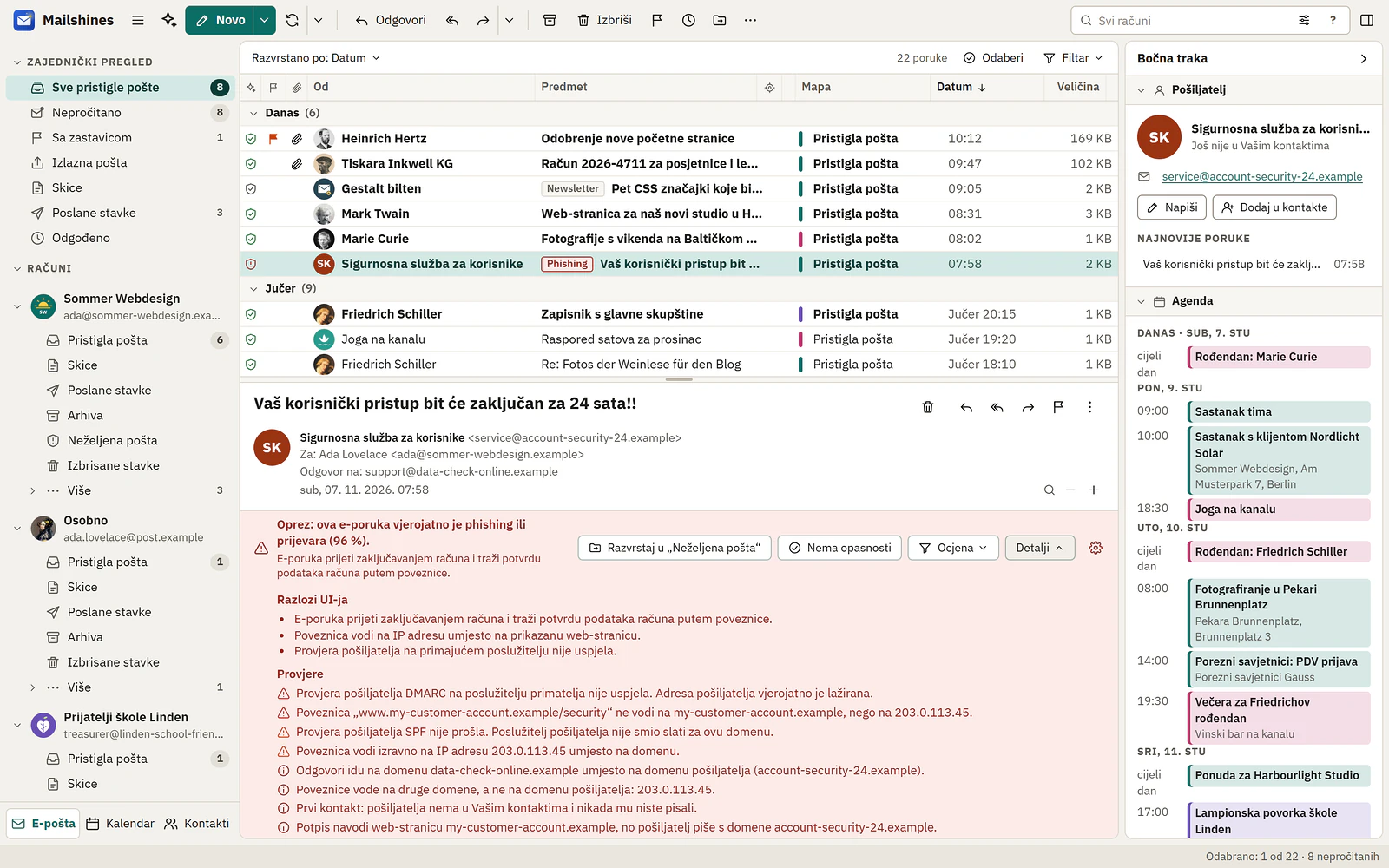
UI filtar svrstava svaku primljenu e-poruku u jednu od sedam kategorija: „Phishing i prijevara“, „Spam“, „Reklame“, „Newsletter“, „Društvene mreže“, „Obavijest“ ili „Osobno i poslovno“. Prije toga Mailshines sam provjerava pošiljatelja, poveznice i privitke te UI-ju prosljeđuje rezultate.
- 1Na popisu se kategorija prikazuje kao oznaka ispred predmeta.
- 2Traka u oknu za čitanje upozorava vjerojatnošću, ovdje 96 % za phishing.
- 3Jednim klikom e-poruku premještate u „Neželjena pošta“ ili dajete znak da je sigurna. „Ocjena“ ispravlja kategoriju.
- 4„Detalji“ prikazuje razloge UI-ja u cijelim rečenicama.
- 5Ispod su fiksne provjere, primjerice neuspjela provjera pošiljatelja, poveznica s drugim odredištem od prikazanog ili prvi kontakt.
Pravila po kategoriji
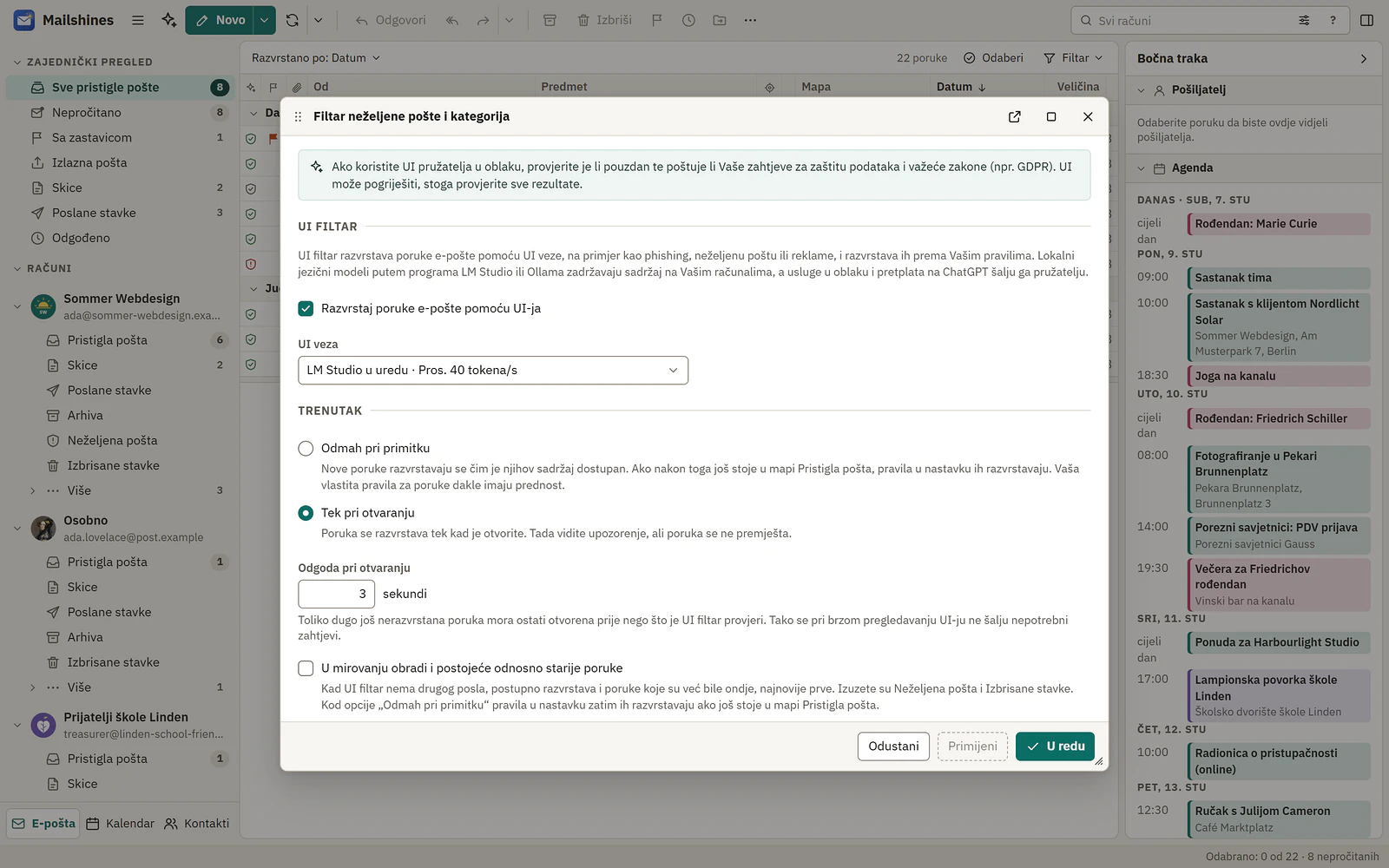
U dijalogu „Filtar neželjene pošte i kategorija“ UI izbornika određujete kada UI filtar provjerava i što se događa sa svakom kategorijom, primjerice „Phishing i prijevara“ od 70 % i „Spam“ od 80 % u „Neželjena pošta“. Pošiljatelje iz Vaših kontakata na želju nikada ne premješta. Uputa za UI može se prilagoditi.
Prijevod
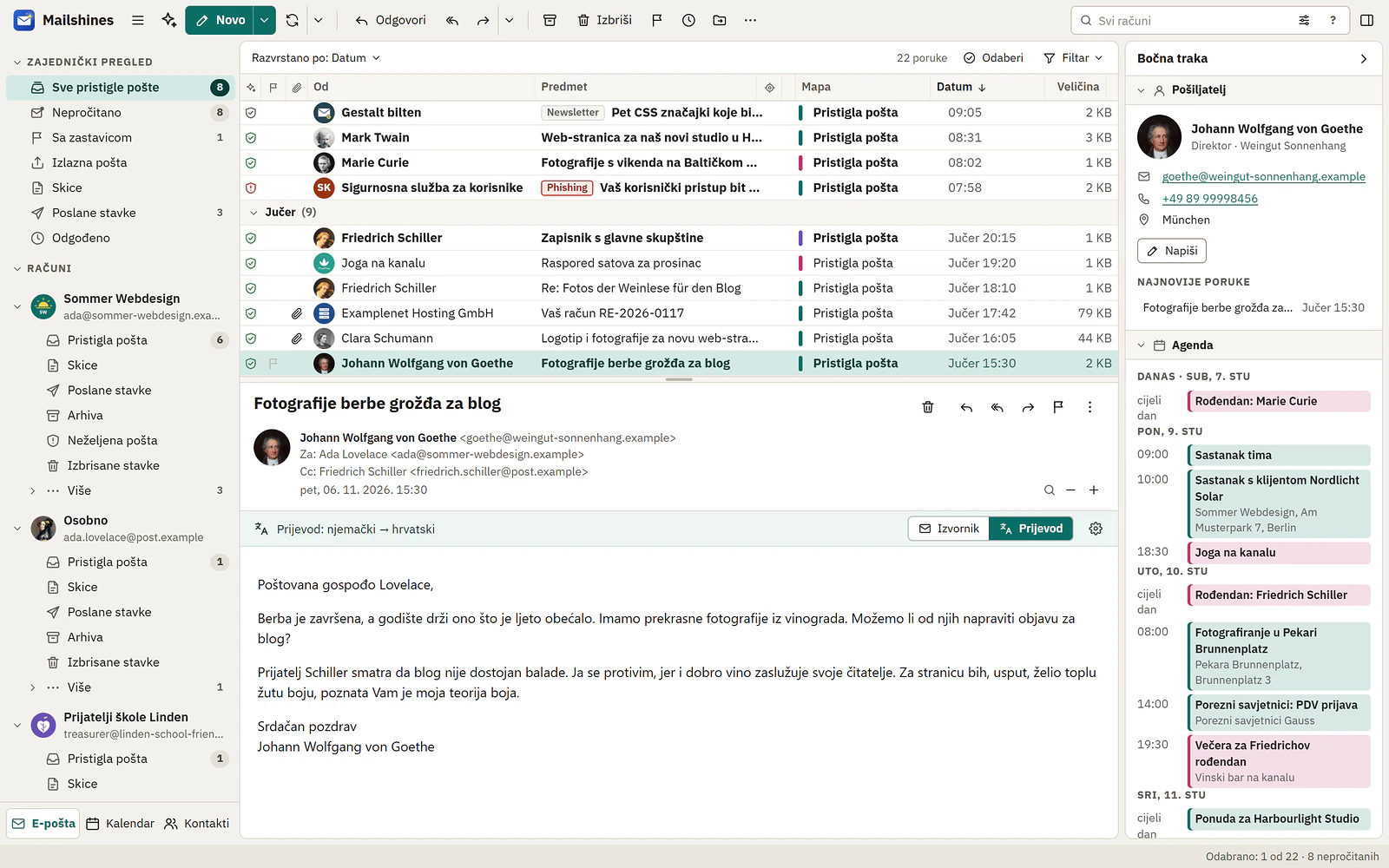
E-poruke na stranim jezicima UI prevodi na Vaš željeni jezik, na želju već pri primitku. Prevodi se samo tekst. Oblikovanje, poveznice i slike ostaju kakvi jesu.
- 1Već popis prikazuje preveden predmet.
- 2Traka navodi prepoznati jezik i ciljni jezik.
- 3„Izvornik“ i „Prijevod“ jednim klikom prebacuju između obje verzije.
- 4Prevedeni tekst stoji u uobičajenom rasporedu e-poruke.
Što se prevodi
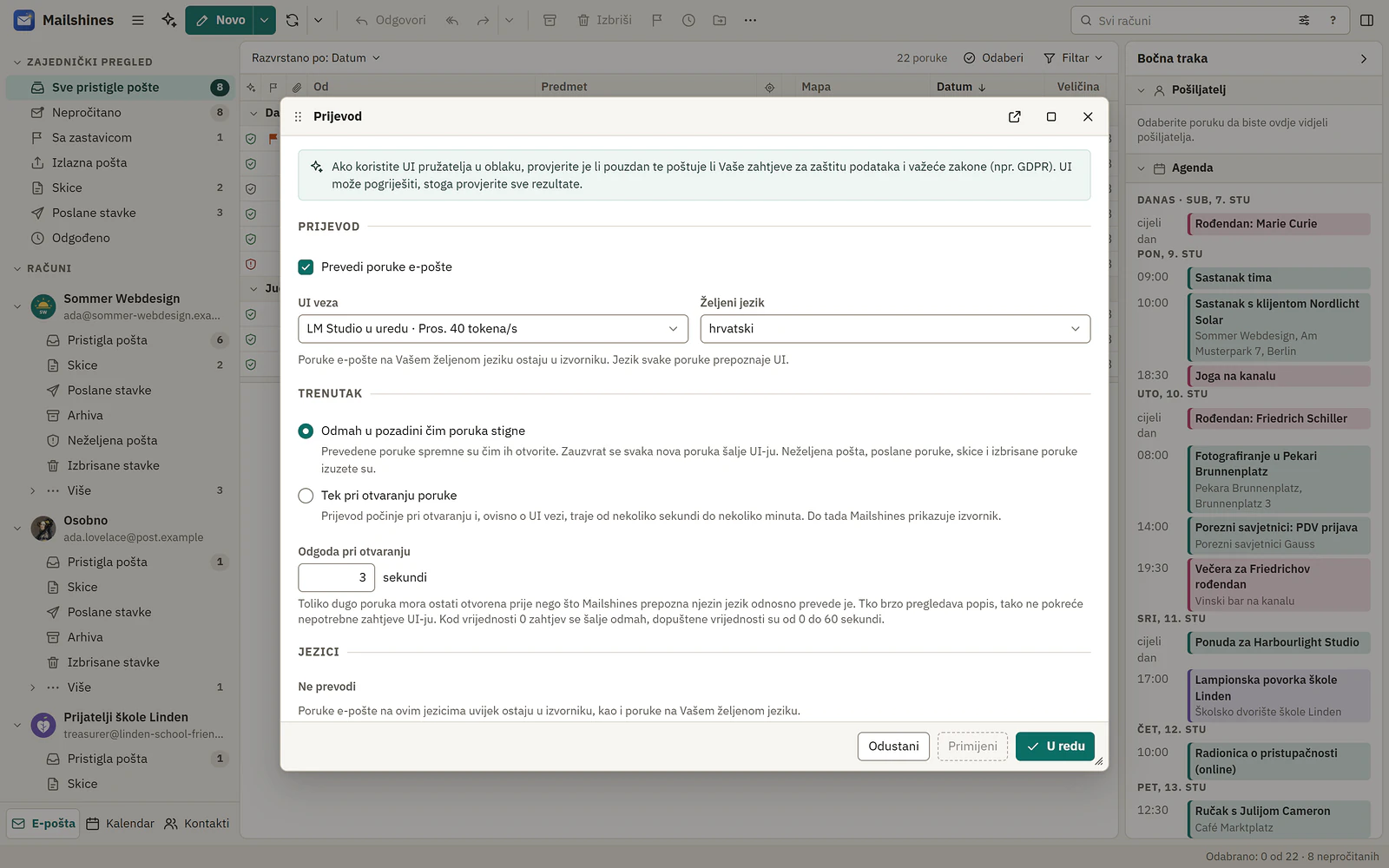
Željeni jezik, jezike koji se ne prevode i pravila poput „Od francuskog na engleski“ određujete u dijalogu „Prijevod“ UI izbornika.
UI ispravak pravopisa
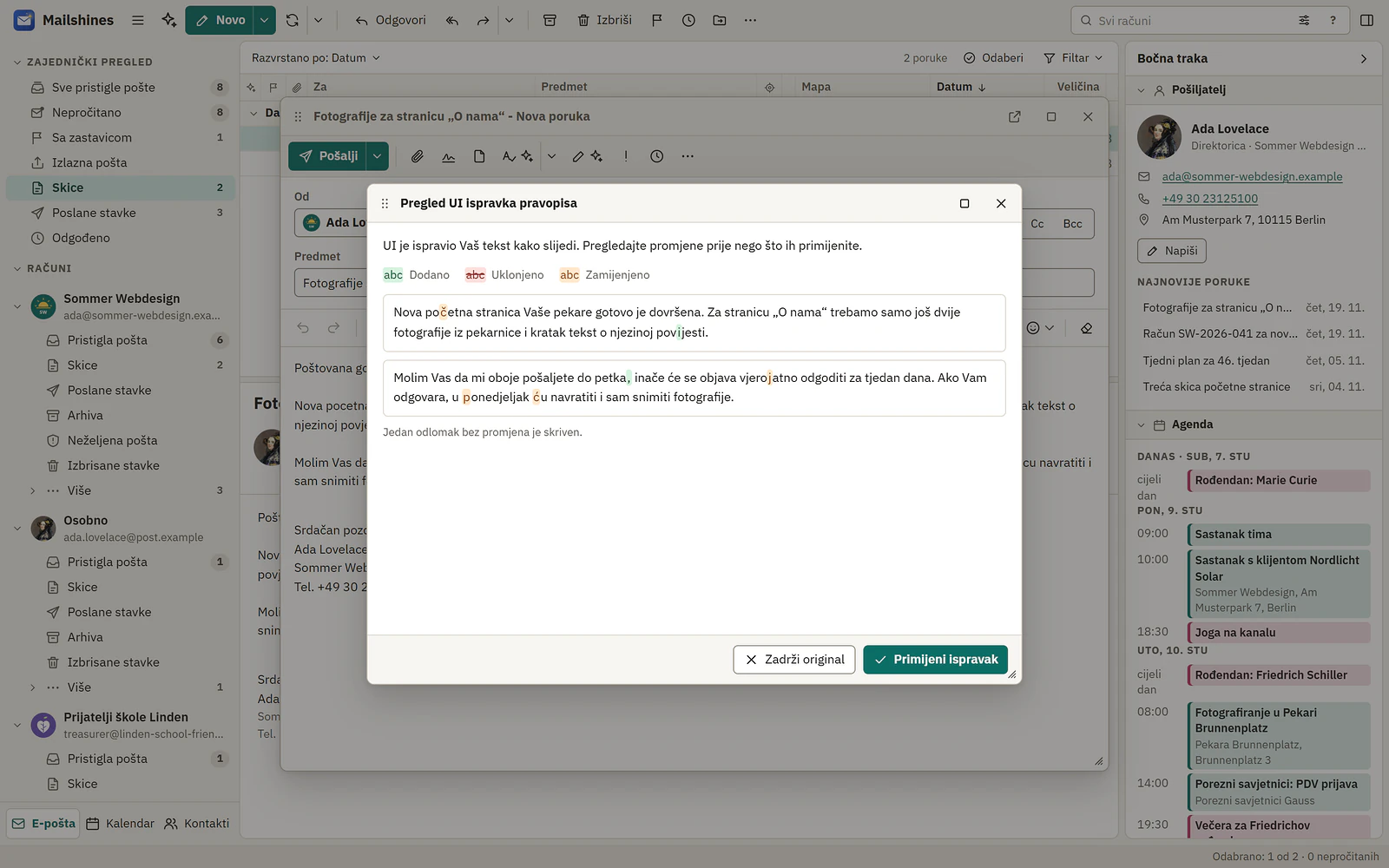
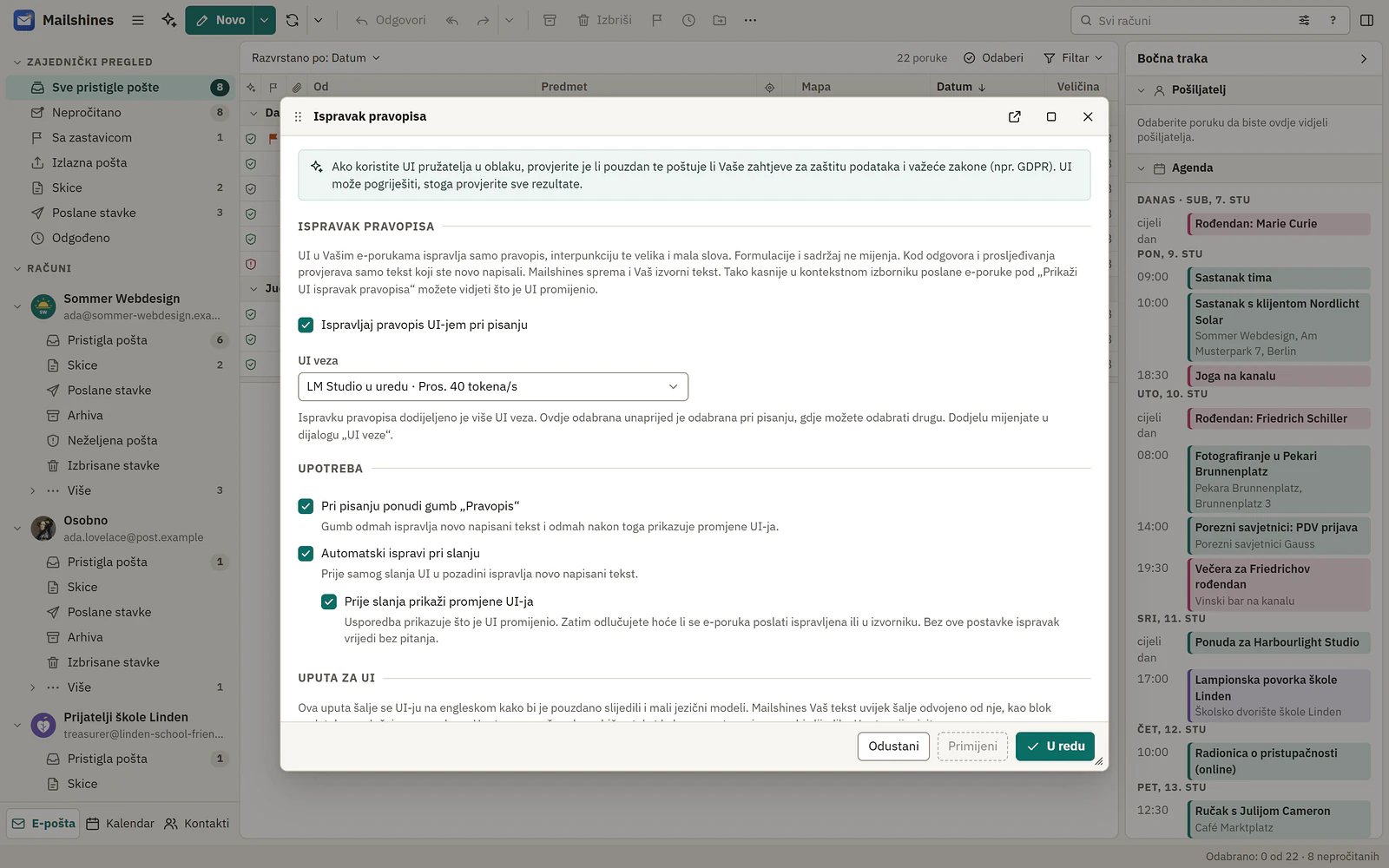
Pritiskom na gumb UI ispravlja pravopis, interpunkciju te velika i mala slova. Formulacije i sadržaj ne mijenja. Provjerava samo tekst koji ste novo napisali, dakle bez citata i potpisa.
- 1„Pravopis“ u traci za pisanje pokreće provjeru, a to čini i F7. Strelicom pokraj toga birate među UI vezama dodijeljenima ispravku pravopisa.
- 2Legenda objašnjava boje: dodani znakovi su zeleni, uklonjeni crveni i prekriženi, zamijenjeni narančasti.
- 3Svaki izmijenjeni odlomak stoji u vlastitom okviru. Ako pokažete na zamijenjeno mjesto, opis alata navodi dosadašnji pravopis.
- 4„Primijeni ispravak“ mijenja samo ispravljene znakove. Podebljano, kurziv i poveznice ostaju sačuvani, a „Poništi“ poništava cijeli ispravak u jednom koraku. „Zadrži original“ ostavlja tekst kakav jest.
Na želju UI provjerava tekst i pri slanju te Vam prije toga prikazuje izmjene. Izvorni tekst Mailshines spremi zajedno s time. U kontekstnom izborniku poslane e-poruke „Prikaži UI provjeru pravopisa“ kasnije prikazuje što je UI promijenio.
Kada UI ispravlja
U dijalogu „Ispravak pravopisa“ UI izbornika birate zadanu UI vezu i određujete hoće li se prikazivati gumb „Pravopis“, provjerava li UI pri slanju i vidite li izmjene prije toga. Uputa za UI može se prilagoditi.
UI preoblikovanje teksta
UI preoblikuje Vaš tekst u stilu pisanja po Vašem izboru, primjerice kao poslovnu e-poruku ili ljubazan upit. Ako ste označili tekst, preoblikuje samo njega. Bez oznake preoblikuje cijeli tekst koji ste sami napisali, bez citata i potpisa.
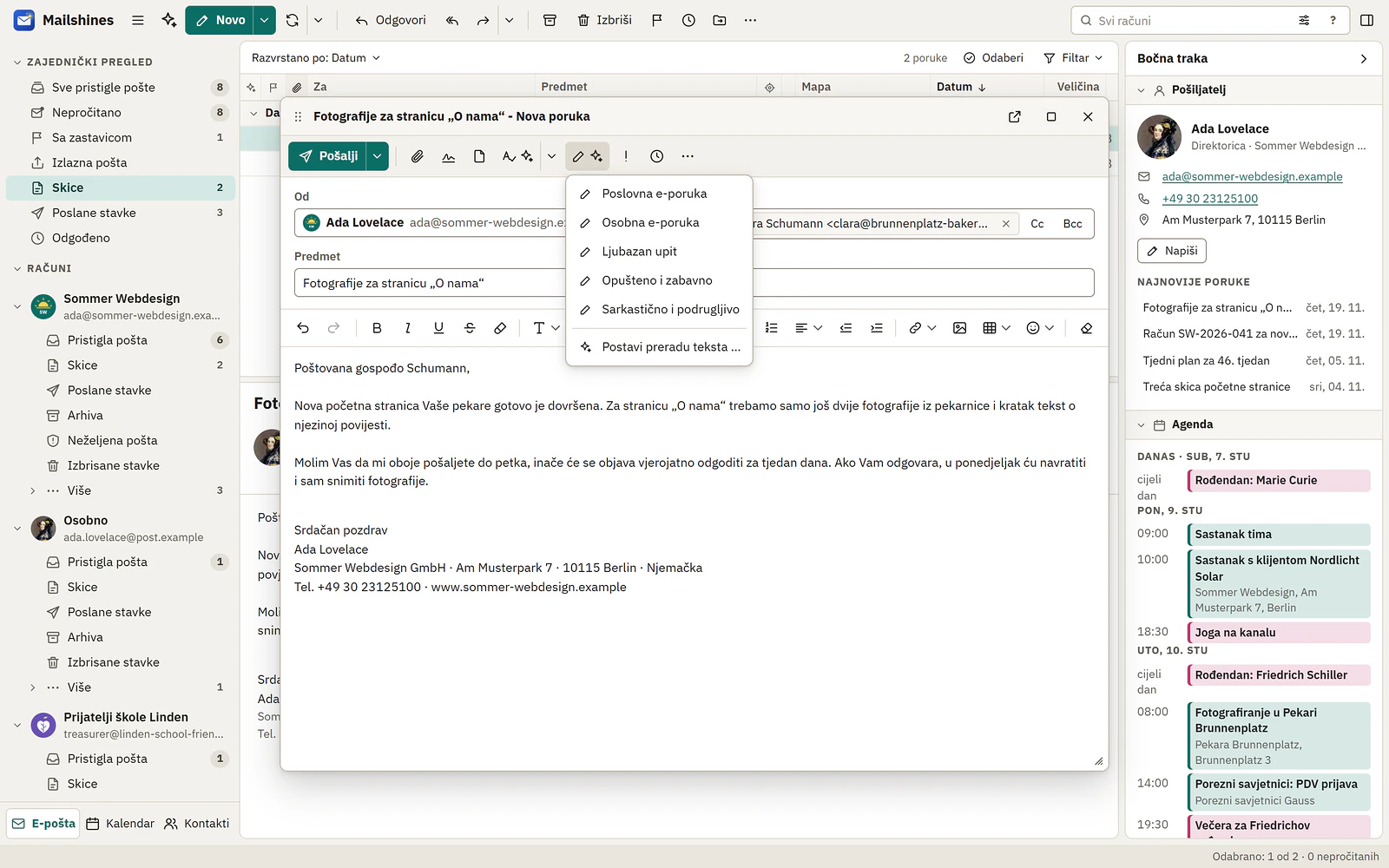
- 1„Prerada teksta“ stoji u traci za pisanje odmah pokraj „Pravopis“.
- 2Izbornik navodi stilove pisanja. Isporučuju se „Poslovna e-poruka“, „Osobna e-poruka“, „Ljubazan upit“, „Opušteno i zabavno“ i „Sarkastično i podrugljivo“.
- 3„Postavi preradu teksta …“ otvara dijalog sa stilovima pisanja.
Usporedba prije primjene
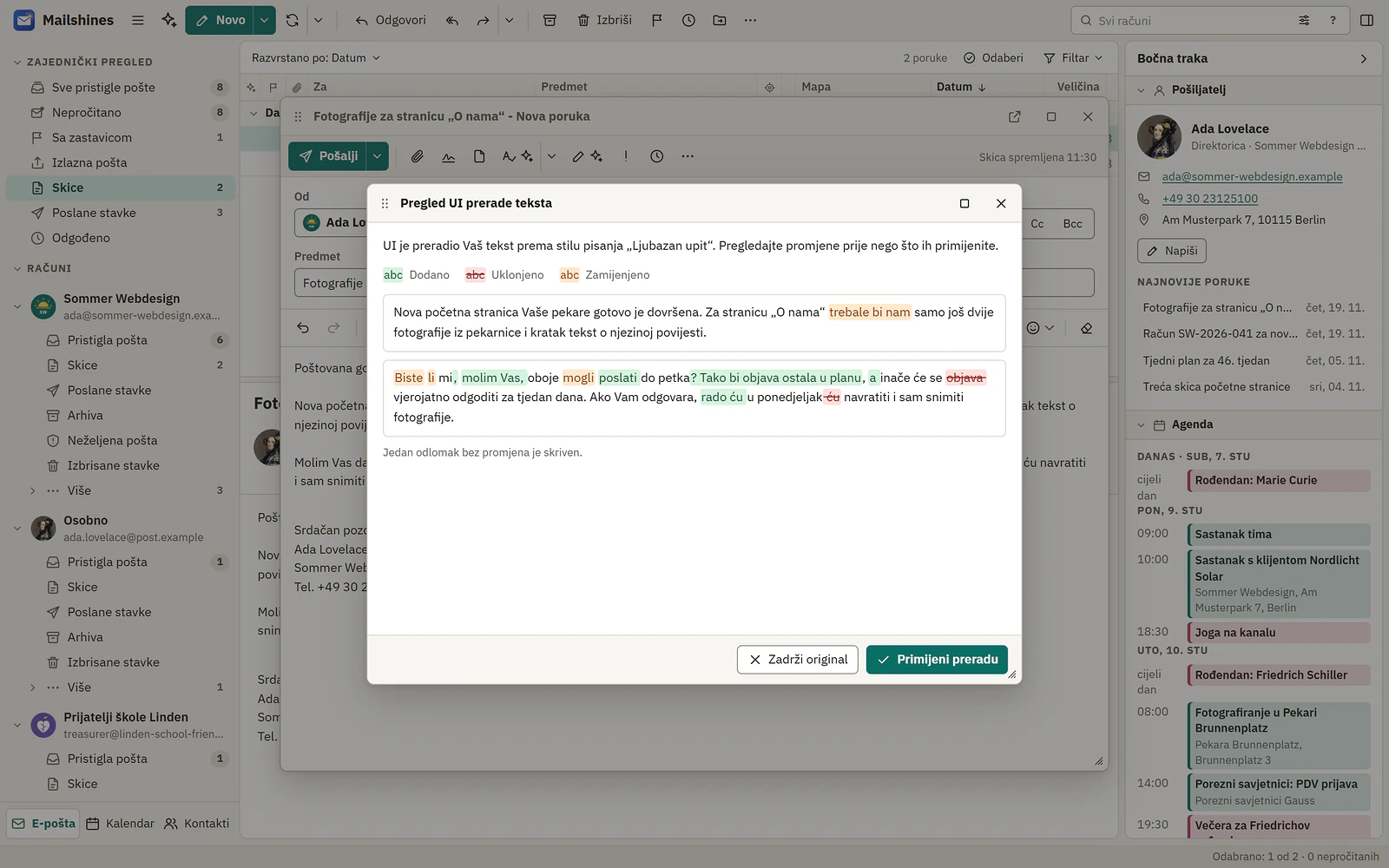
Kao i kod ispravka pravopisa, usporedba prikazuje svaku izmjenu prije nego što dospije u Vaš tekst. Sadržaj, činjenice i jezik ostaju sačuvani, a UI ne dodaje ni oslovljavanje ni pozdrav.
- 1Napomena navodi odabrani stil pisanja, ovdje „Ljubazan upit“.
- 2Svaki preoblikovani odlomak stoji u vlastitom okviru s u boji označenim izmjenama.
- 3Tek „Primijeni preradu“ mijenja Vaš tekst, i to u jednom koraku koji „Poništi“ ponovno poništava.
Vlastiti stilovi pisanja
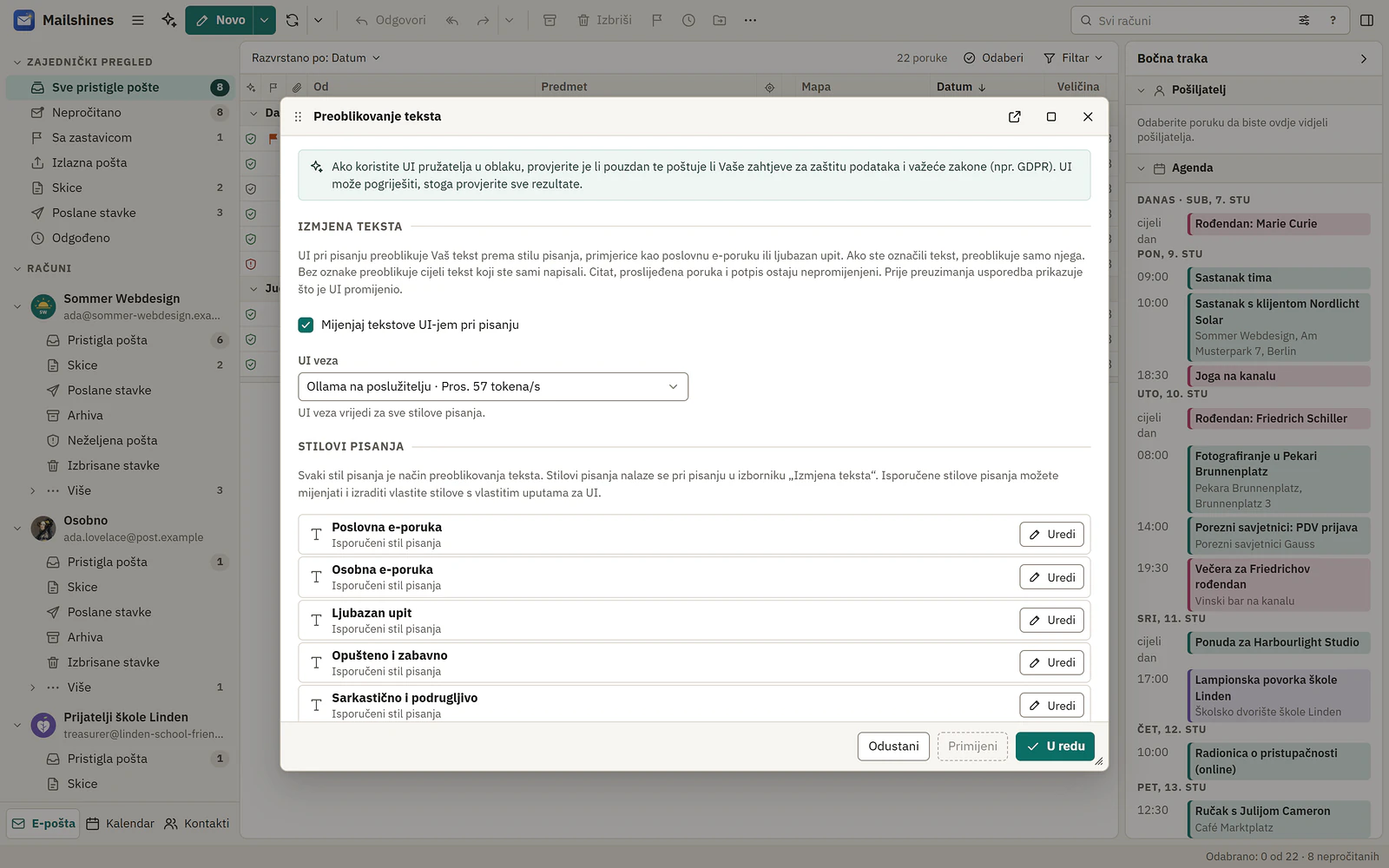
U dijalogu „Preoblikovanje teksta“ UI izbornika birate UI vezu, prilagođavate upute isporučenih stilova pisanja i izrađujete vlastite stilove pisanja, ukupno do 30. Uputu vlastitog stila pisanja pišete na bilo kojem jeziku.
UI veze i UI izbornik
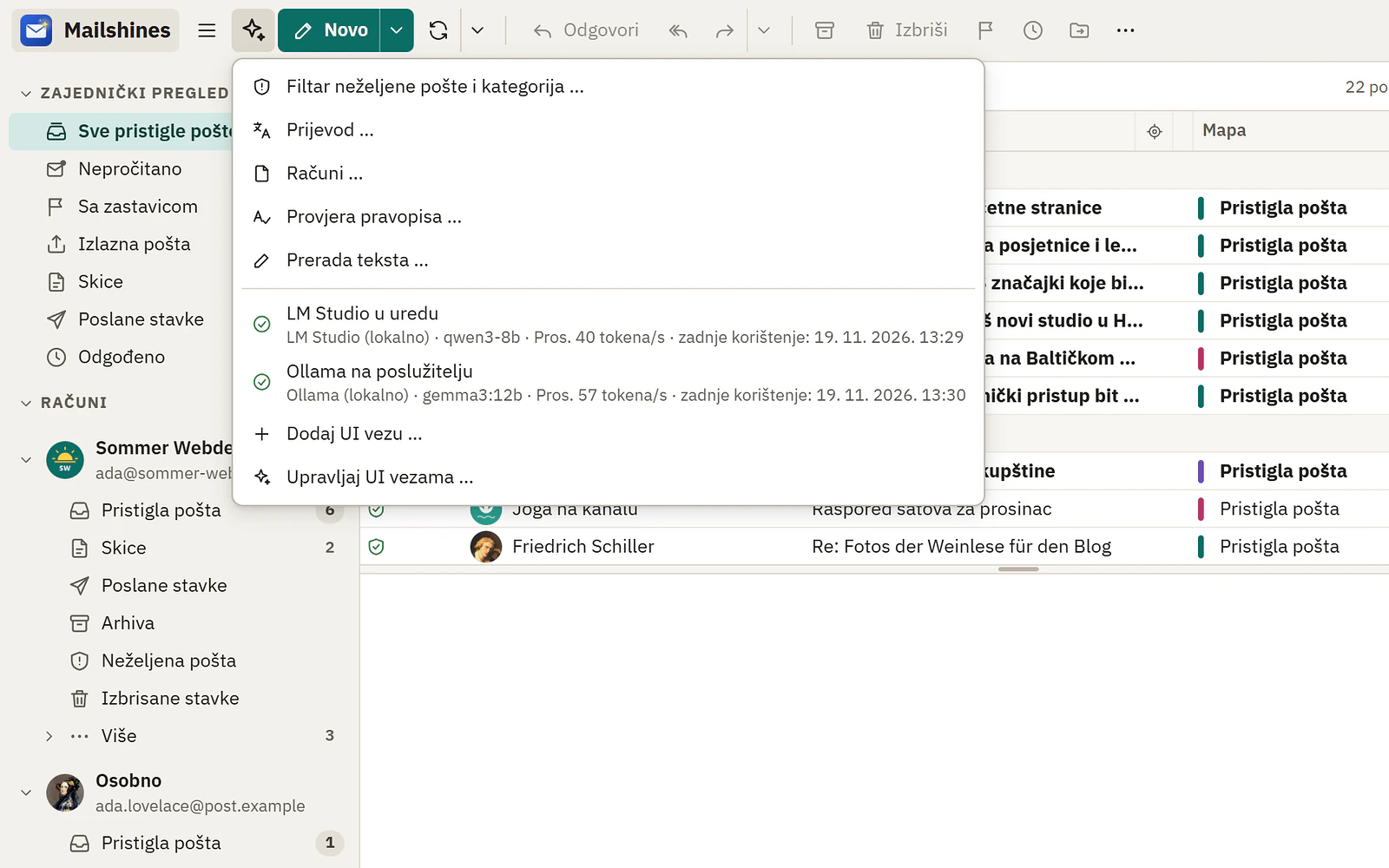
Sve su UI funkcije tvornički isključene. UI vezom birate koji UI Mailshines koristi: LM Studio ili Ollama na računalu u vlastitoj mreži, Vašu pretplatu na ChatGPT ili Claude (putem aplikacije Claude) ili uslugu u oblaku s API ključem, poput OpenAI, Anthropic, Google Gemini, Mistral, OpenRouter, Groq ili DeepSeek. Kod programa LM Studio i Ollama sadržaj ostaje na Vašim računalima.
- 1Gumb sa UI zvjezdicama u alatnoj traci otvara UI izbornik.
- 2Svaka UI funkcija ondje ima vlastiti dijalog: „Filtar neželjene pošte i kategorija“, „Prijevod“, „Računi“, „Ispravak pravopisa“ i „Preoblikovanje teksta“.
- 3Ispod su Vaše UI veze sa stanjem, vrstom, modelom i izmjerenom brzinom. Klik otvara vezu za uređivanje.
- 4Ovdje postavljate novu vezu ili otvarate dijalog „UI veze“.
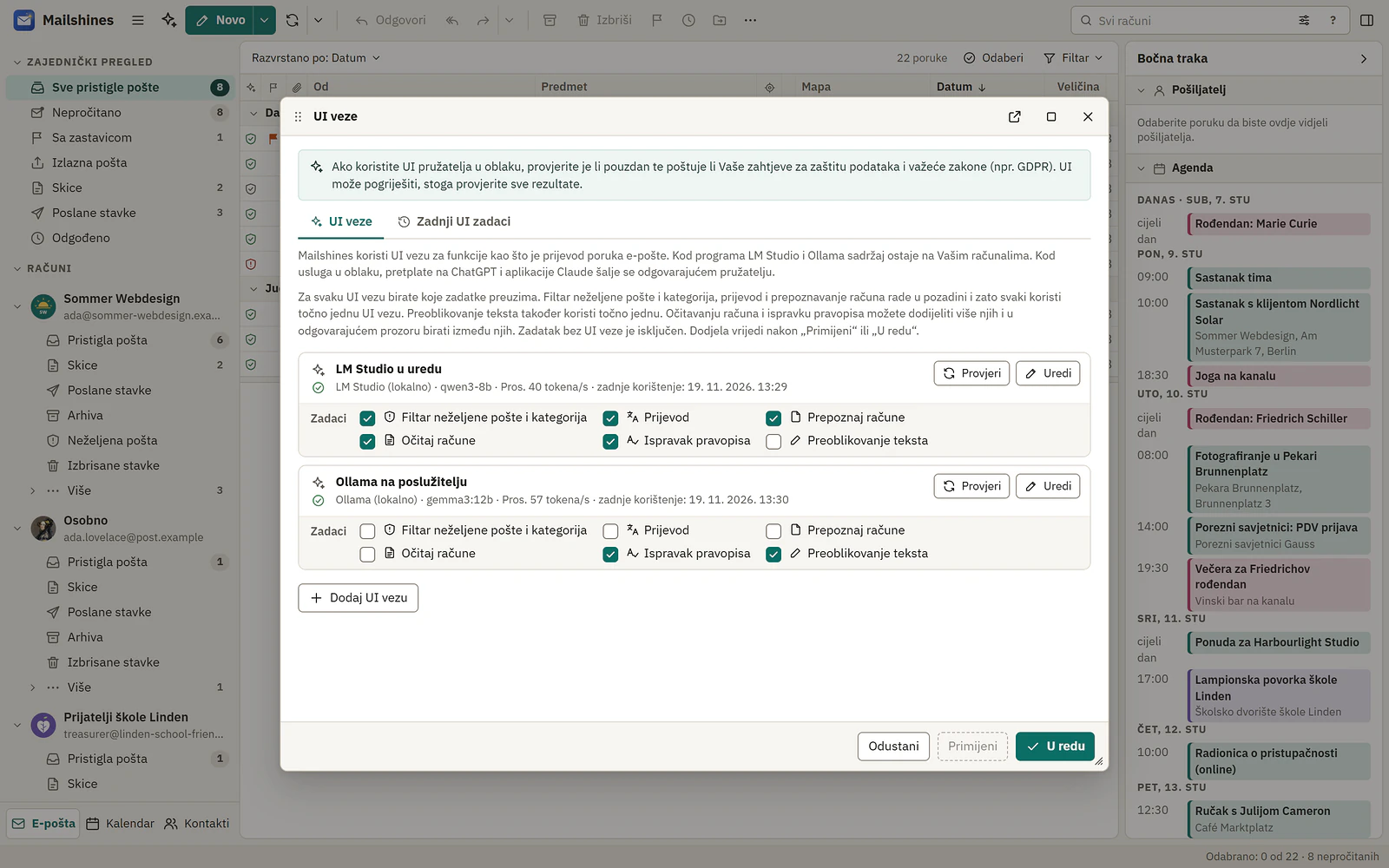
Svaka funkcija sa svojim UI-jem
Dijalog „UI veze“ prikazuje svaku vezu kao karticu. U primjeru LM Studio u uredu i Ollama na poslužitelju rade jedan pokraj drugog.
- 1Kartice mijenjaju prikaz između veza i posljednjih UI zadataka.
- 2Kartica navodi naziv, vrstu i model veze te izmjerenu brzinu. Zelena kvačica pokazuje da je veza spremna.
- 3„Provjeri“ testira vezu, a „Uredi“ mijenja primjerice adresu, model i vremensko ograničenje.
- 4Pod „Zadaci“ određujete koje UI funkcije veza preuzima. Kvačica istodobno uključuje funkciju.
- 5Ovdje Ollama preuzima preoblikovanje teksta. Za ispravak pravopisa na izbor su obje veze.
- 6„Dodaj UI vezu“ vodi Vas kroz četiri koraka: pružatelj, pristup, model i završetak. Lokalne UI poslužitelje u mreži Mailshines pronalazi sam, a proširenim pretraživanjem i u većim mrežama.
Kod usluga u oblaku i pretplata na želju podešavate koliko se model trudi razmišljati, a kod modela koji ga poznaju i brzi način rada. Koji modeli postoje, javlja sam pružatelj.
Kod instalacije poslužitelja zahtjeve šalje usluga Mailshines. Tako svi uređaji koriste isti UI. Aplikacija Claude za to mora biti instalirana i prijavljena na računalu na kojem radi usluga.
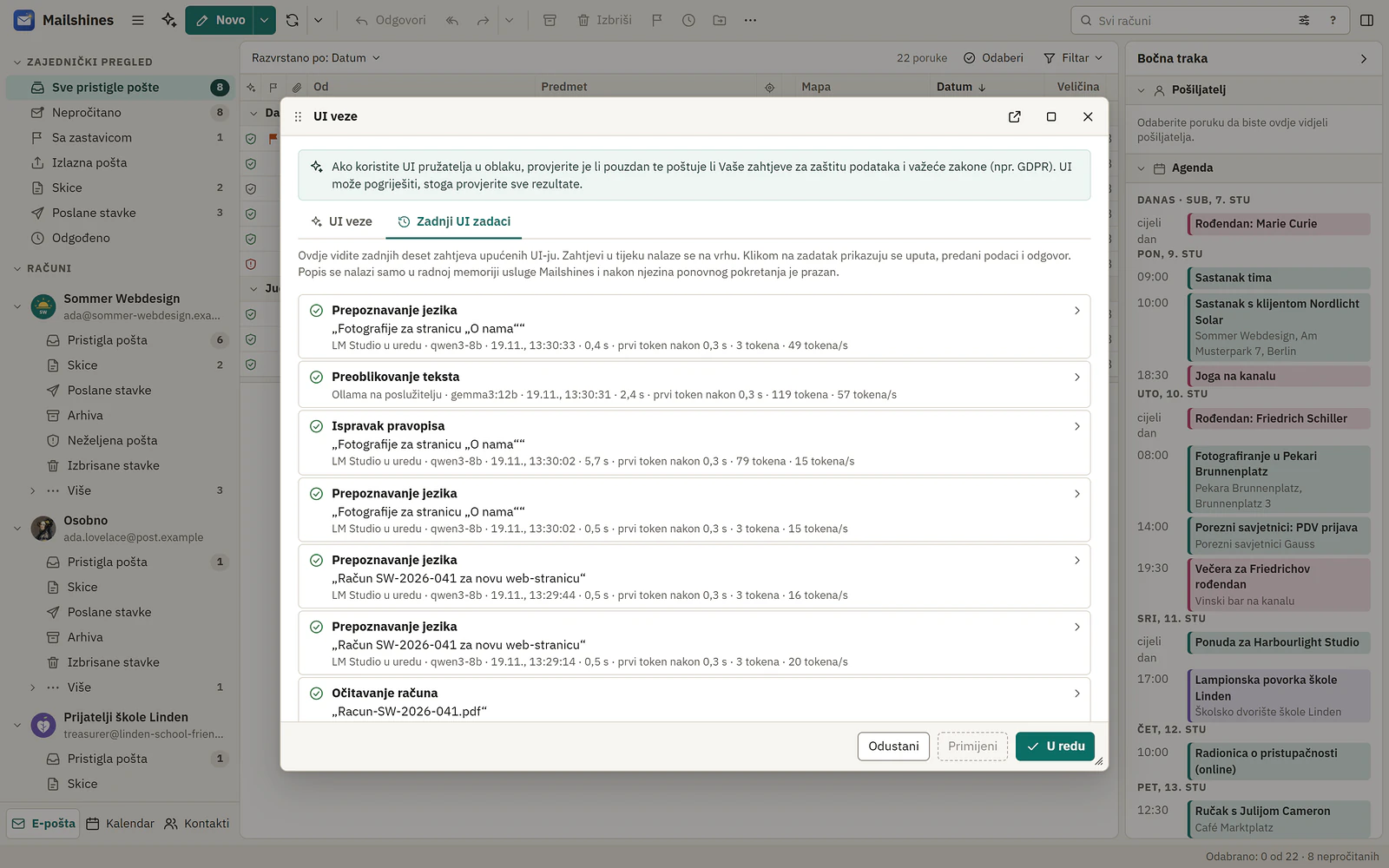
Posljednji UI zadaci
Druga kartica prikazuje posljednjih deset upita UI-ju s vezom, modelom, trajanjem i brzinom. Upiti u tijeku stoje na samom vrhu. Klik na zadatak prikazuje uputu, predane podatke i odgovor UI-ja. I statusna traka otvara ovaj popis.
Primanje e-računa
E-račun u formatu ZUGFeRD, Factur-X ili XRechnung Mailshines sam prepoznaje u privitku, kao PDF s ugrađenim podacima ili kao XML datoteku. Za to nije potreban UI.
- 1Na privitku stoji oznaka „E-račun“. Klik otvara dobro čitljiv prikaz.
- 2Traka navodi izdavatelja, broj računa, iznos i dospijeće.
- 3U stupcu pretpregleda iza stranice PDF-a slijedi prikaz e-računa s formatom i profilom.
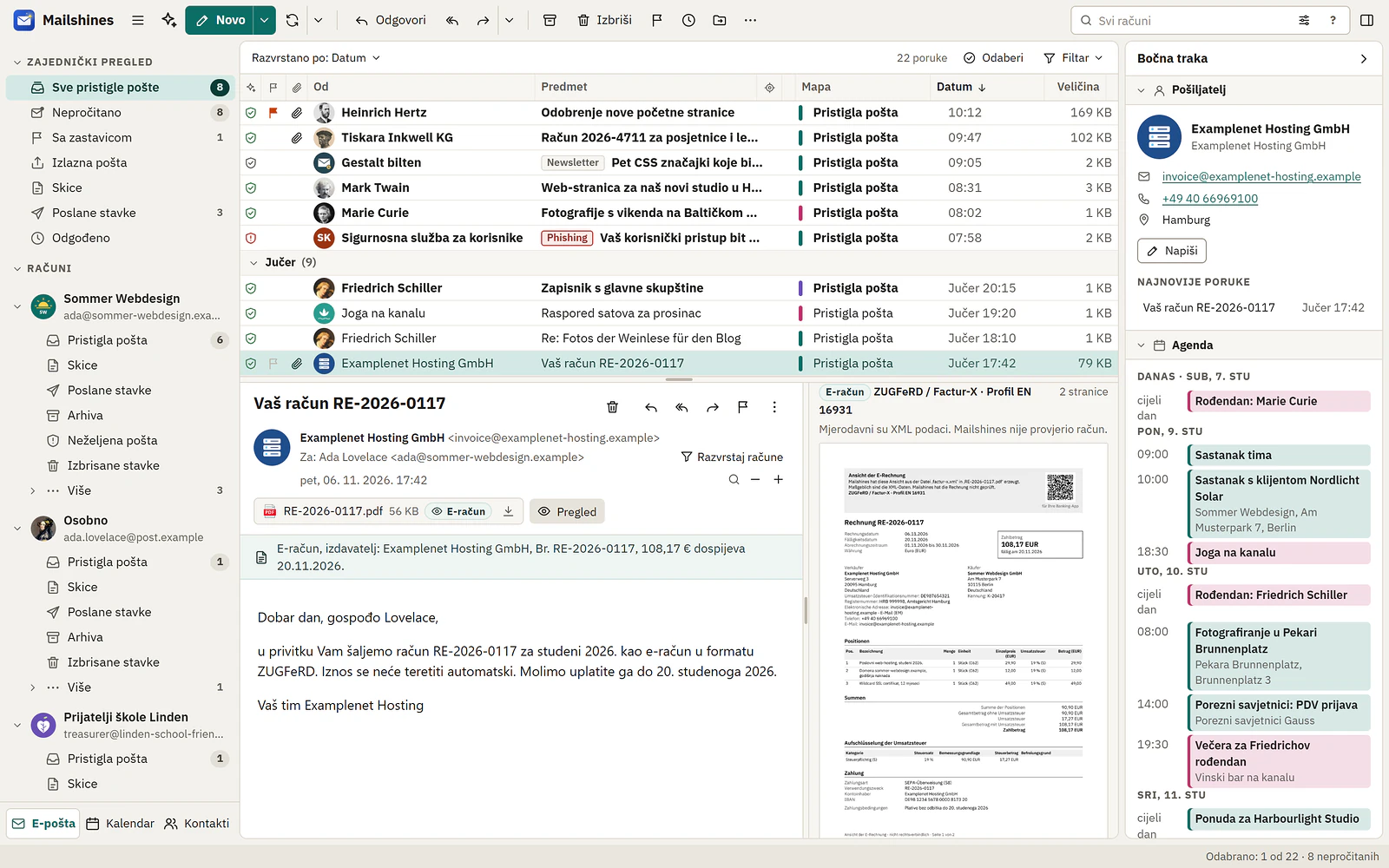
Prikaz e-računa
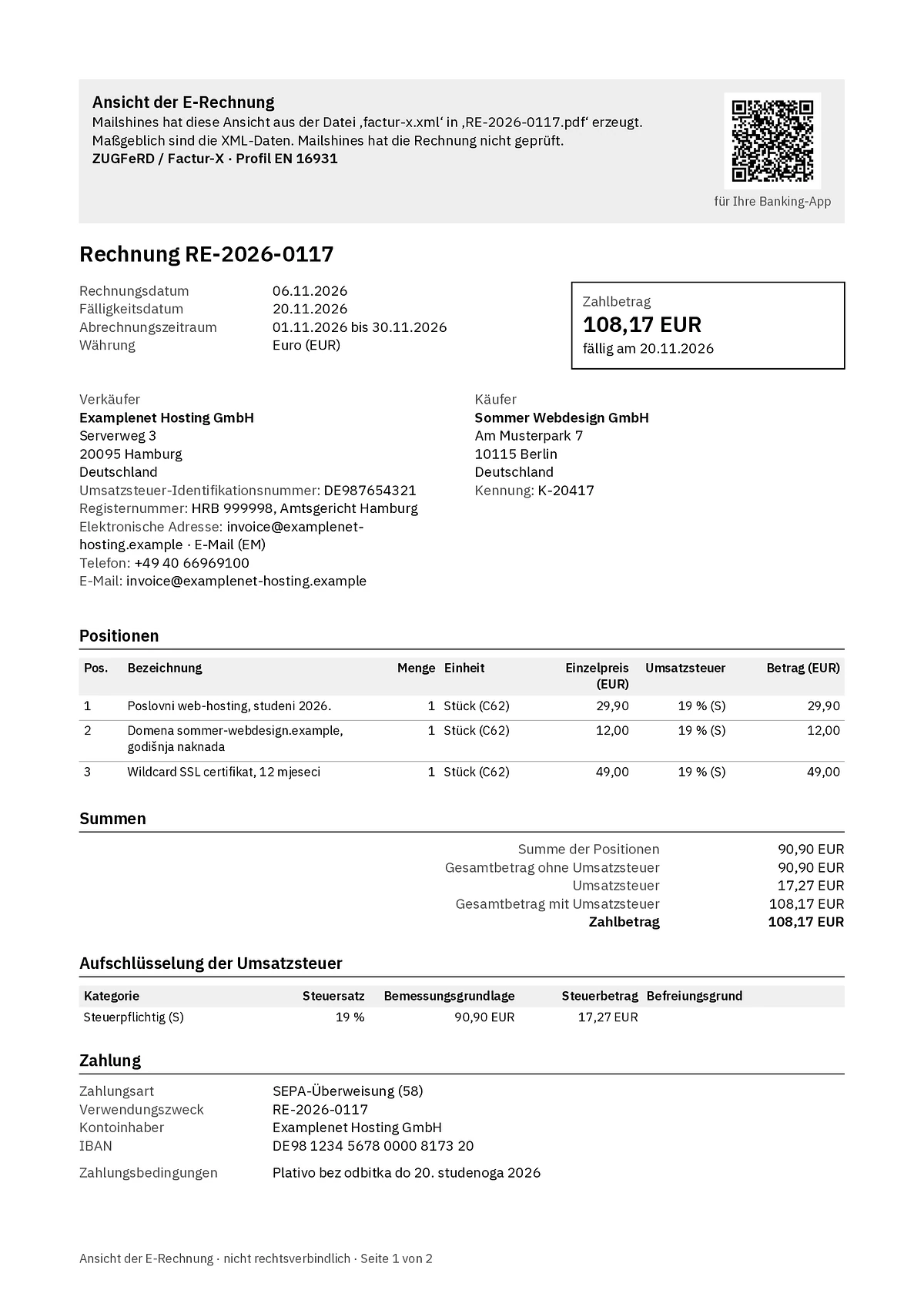
Iz ugrađenih podataka Mailshines izrađuje pregledan PDF s prodavateljem i kupcem, stavkama, zbrojevima, porezom na dodanu vrijednost i plaćanjem. Šifre se prikazuju kao njemački tekst. Gore desno nalazi se QR kôd prema postupku GiroCode koji Vaša aplikacija za bankarstvo očitava za prijenos novca.
Mjerodavni ostaju ugrađeni XML podaci. Mailshines prikazuje e-račun, ali ne provjerava njegovu valjanost.
Očitavanje računa pomoću UI-ja
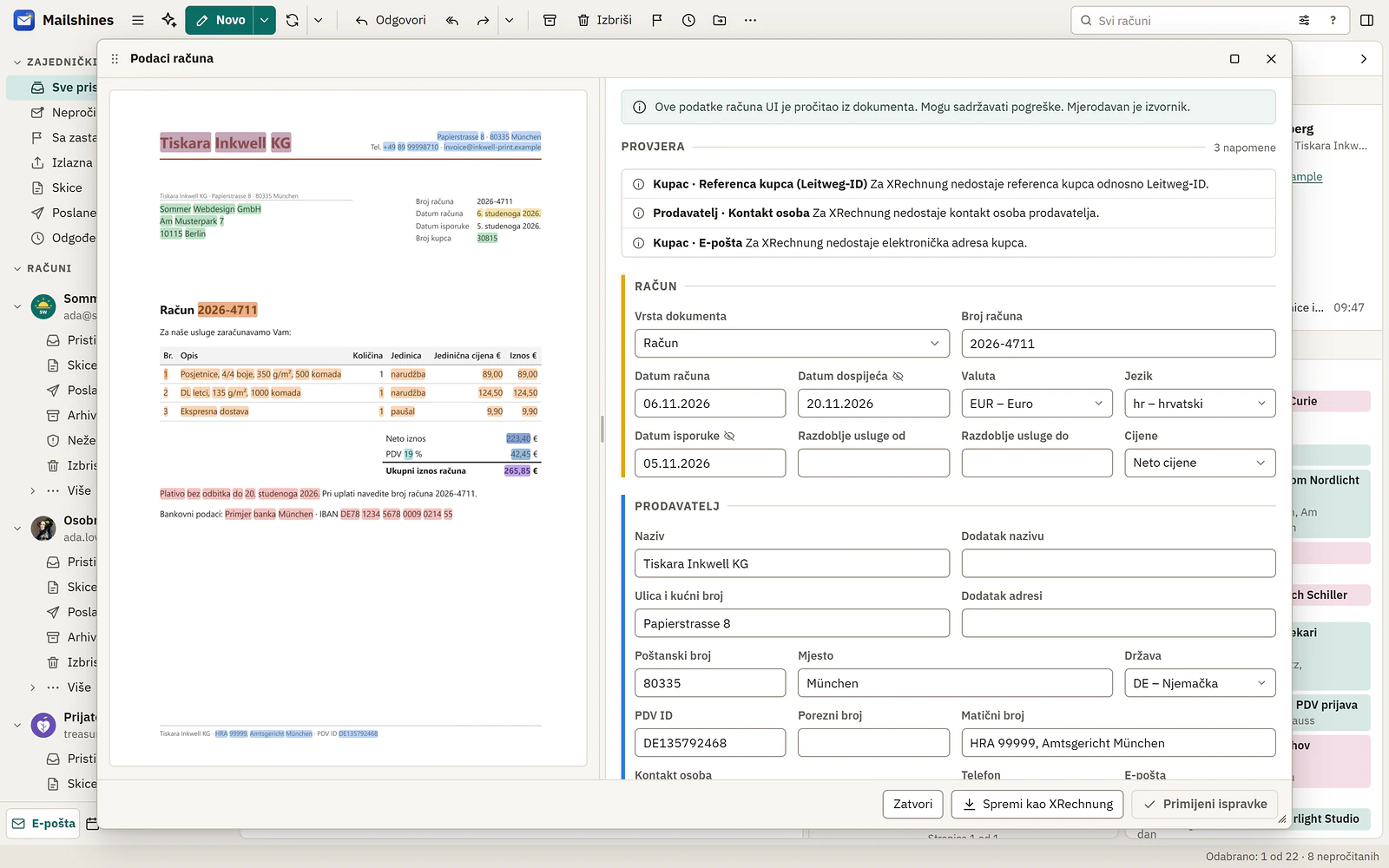
Račune bez ugrađenih podataka, primjerice jednostavan PDF, UI prepoznaje i očitava izdavatelja, broj, stavke, iznose i podatke o plaćanju. UI ne računa. Obvezne podatke i pravila izračuna Mailshines provjerava sam.
- 1Lijevo je original. Svaki očitani podatak ondje je u boji označen, istom bojom kao i njegov odjeljak u obrascu.
- 2Napomena podsjeća da podaci potječu od UI-ja i da je mjerodavan original.
- 3Provjera navodi podatke koji nedostaju, ovdje samo tri napomene za XRechnung upućen tijelu javne vlasti.
- 4U obrascu ispravljate svaki podatak. Klik na označeno mjesto u originalu vodi do odgovarajućeg polja.
- 5„Spremi kao XRechnung“ zapisuje podatke računa kao XML datoteku, primjerice za knjigovodstvo.
Kada UI čita račune
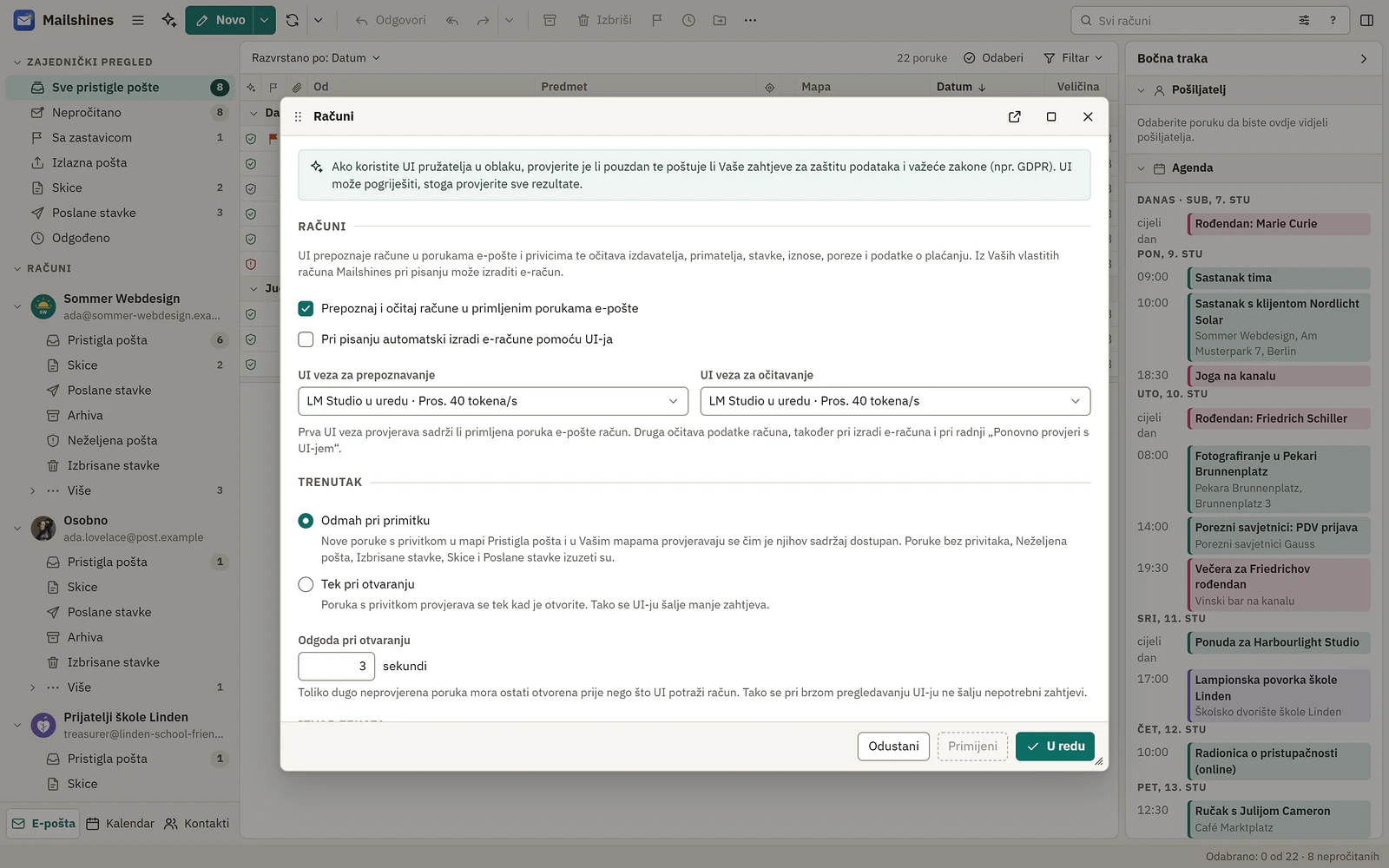
Traži li UI račune odmah pri primitku ili tek pri otvaranju e-poruke, određujete u dijalogu „Računi“ UI izbornika. Ondje za prepoznavanje i za očitavanje birate po jednu UI vezu, primjerice mali, brzi model za prepoznavanje. E-poruke bez tipičnih pojmova s računa i e-poruke koje UI filtar razvrsta kao phishing ili neželjenu poštu pritom se ne šalju UI-ju automatski.
Izrada e-računa
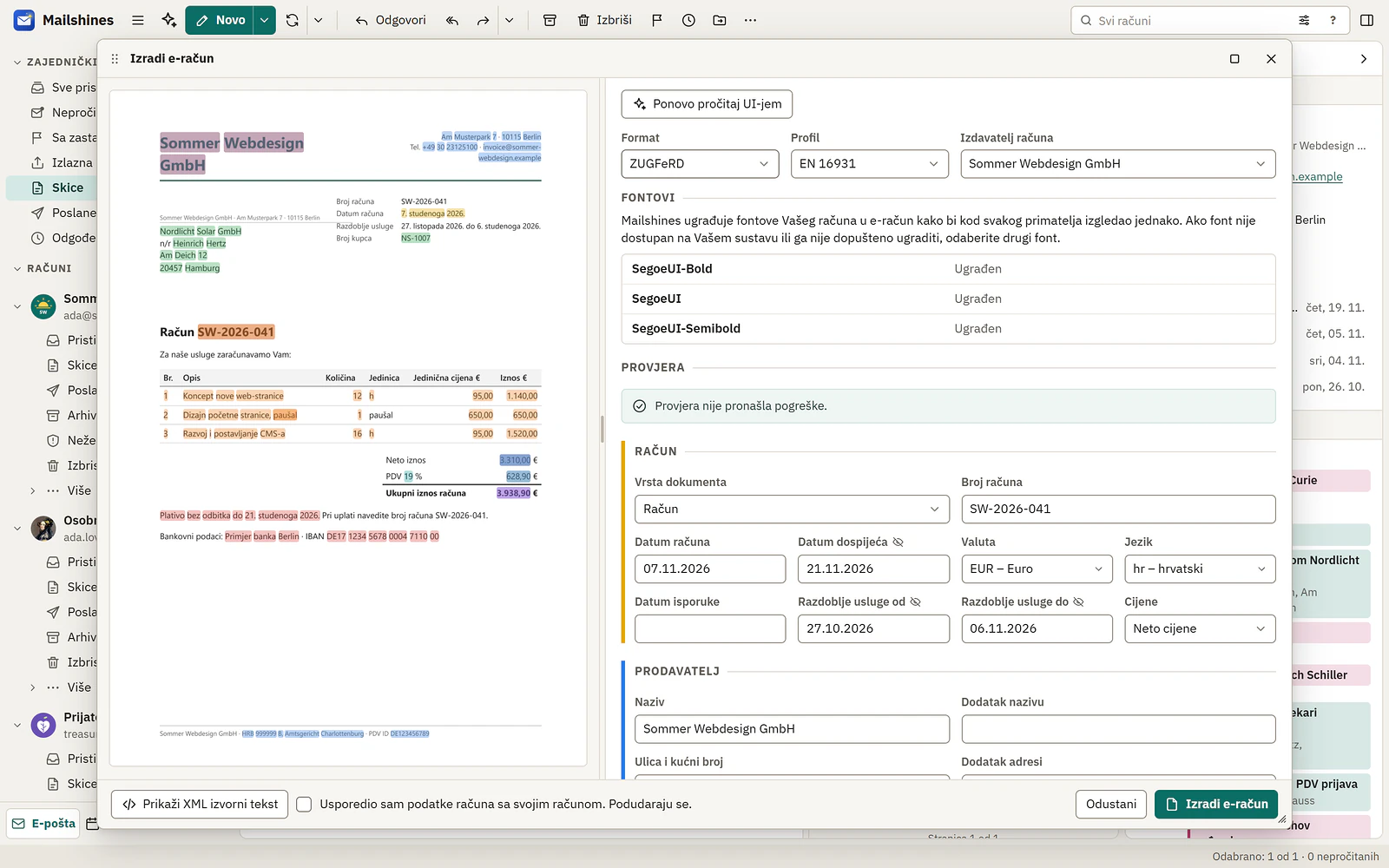
Iz Vašeg vlastitog PDF računa Mailshines pri pisanju izrađuje e-račun. UI očitava račun, a kao izvor može poslužiti i XML datoteka ili podatke unosite ručno.
- 1Lijevo je Vaš račun s mjestima nalaza očitanih podataka.
- 2„Ponovo pročitaj UI-jem“ na želju dopunjuje samo prazna polja ili zamjenjuje sva.
- 3Birate format ZUGFeRD ili XRechnung, profil i izdavatelja računa s matičnim podacima Vaše tvrtke.
- 4Provjera javlja obvezne podatke koji nedostaju i računske pogreške prije nego što e-račun nastane.
- 5Ovim potvrdnim okvirom potvrđujete da se podaci podudaraju s Vašim računom.
- 6Tek tada Mailshines izrađuje e-račun.
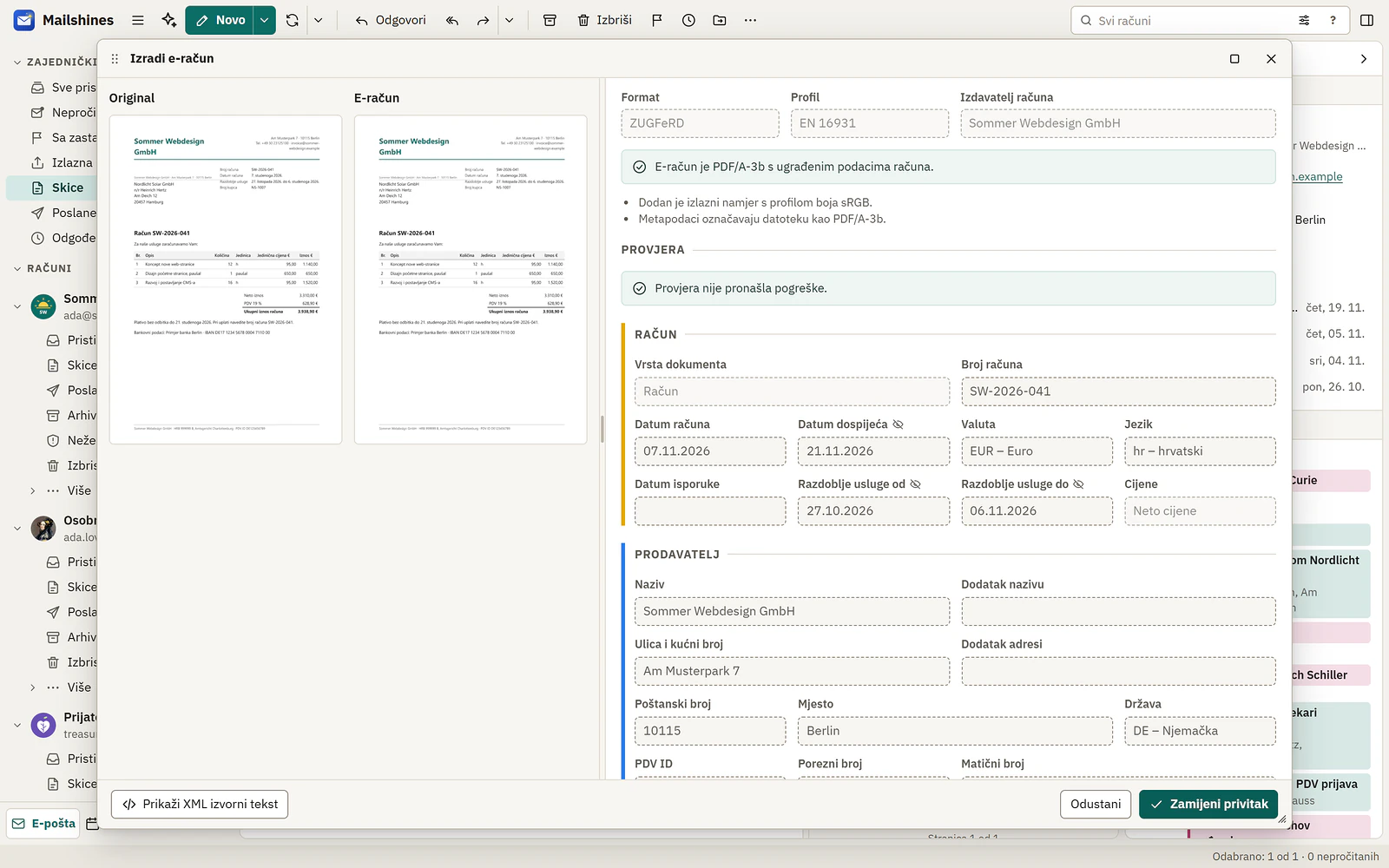
Usporedba originala i e-računa
Za e-račun u formatu ZUGFeRD Mailshines pretvara Vaš PDF u arhivski format PDF/A-3b i ugrađuje podatke računa. Original i e-račun zatim stoje jedan pokraj drugog, a „Zamijeni privitak“ umeće e-račun u e-poruku. Za XRechnung Mailshines stavlja XML datoteku pokraj neizmijenjenog originala.
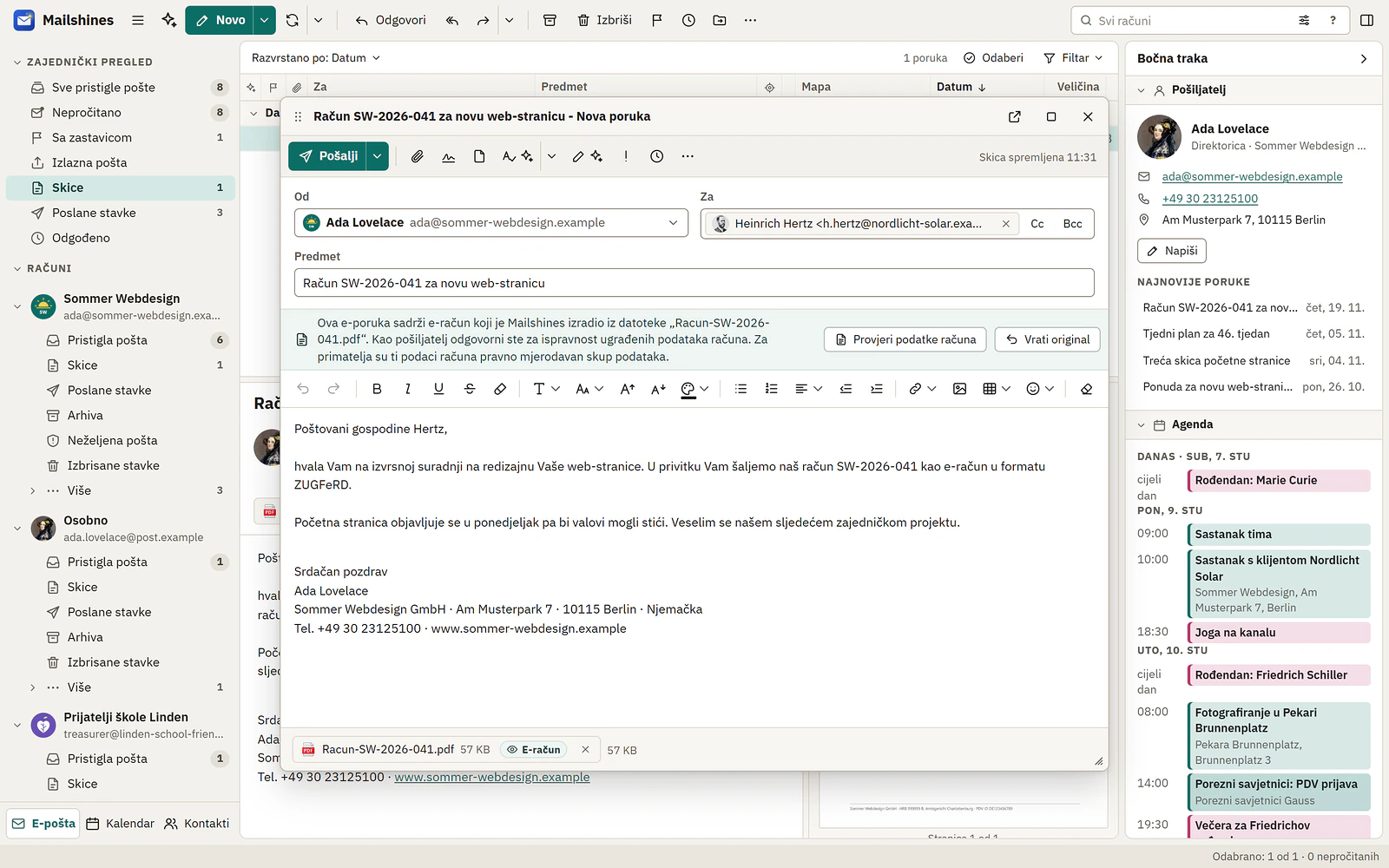
E-račun u e-poruci
- 1Napomena iznad teksta podsjeća da ste kao pošiljatelj odgovorni za ugrađene podatke računa. Odavde ponovno provjeravate podatke ili vraćate original.
- 2Na privitku „E-račun“ otvara dobro čitljiv prikaz, onakav kakav primatelj vidi u programu Mailshines.
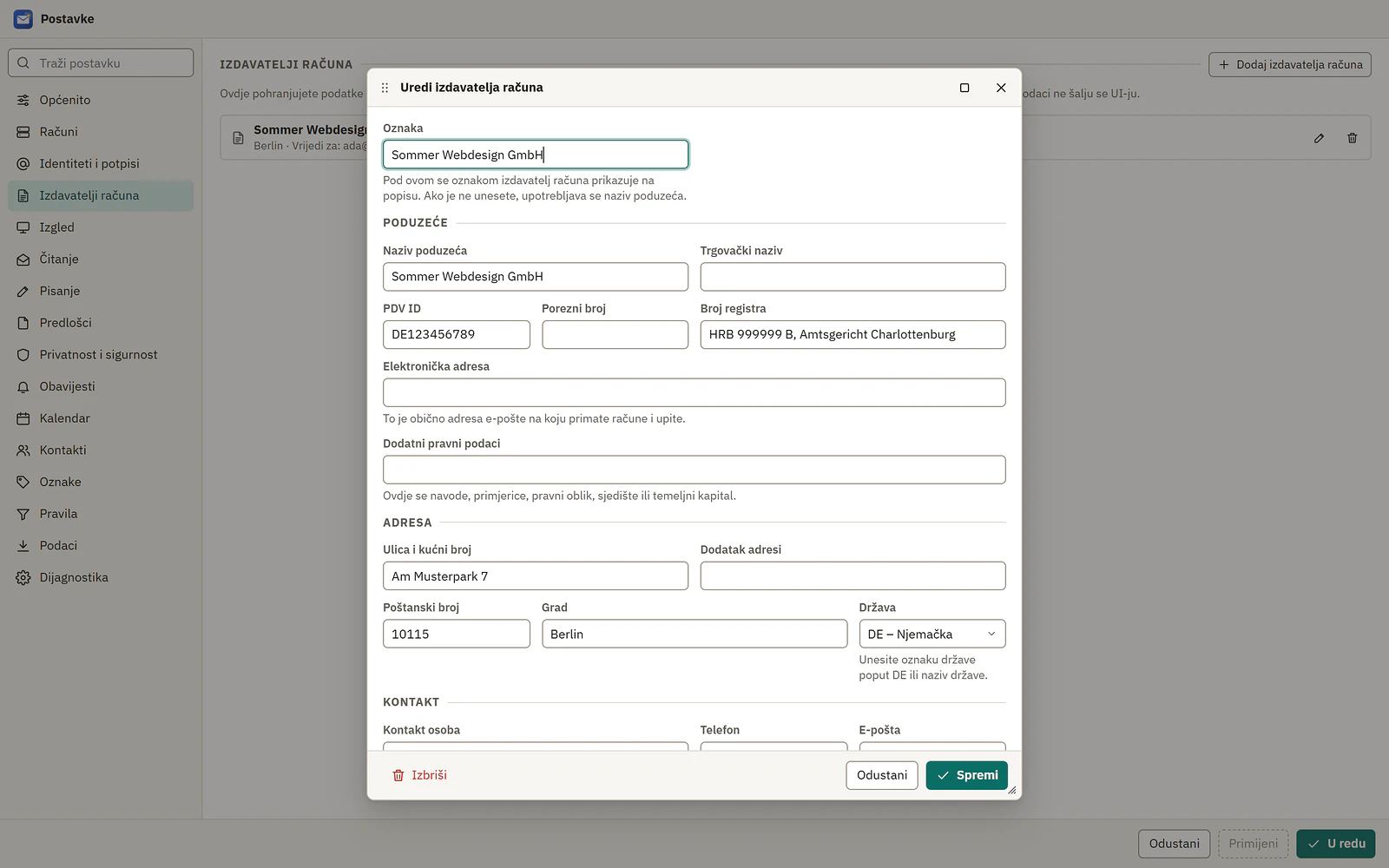
Izdavatelji računa
Matične podatke svoje tvrtke unosite jednom: naziv, adresu, matični broj, PDV ID i bankovne podatke. Mailshines njima dopunjuje podatke koji nedostaju i upozorava na odstupanja. Matični podaci nikada ne idu UI-ju.
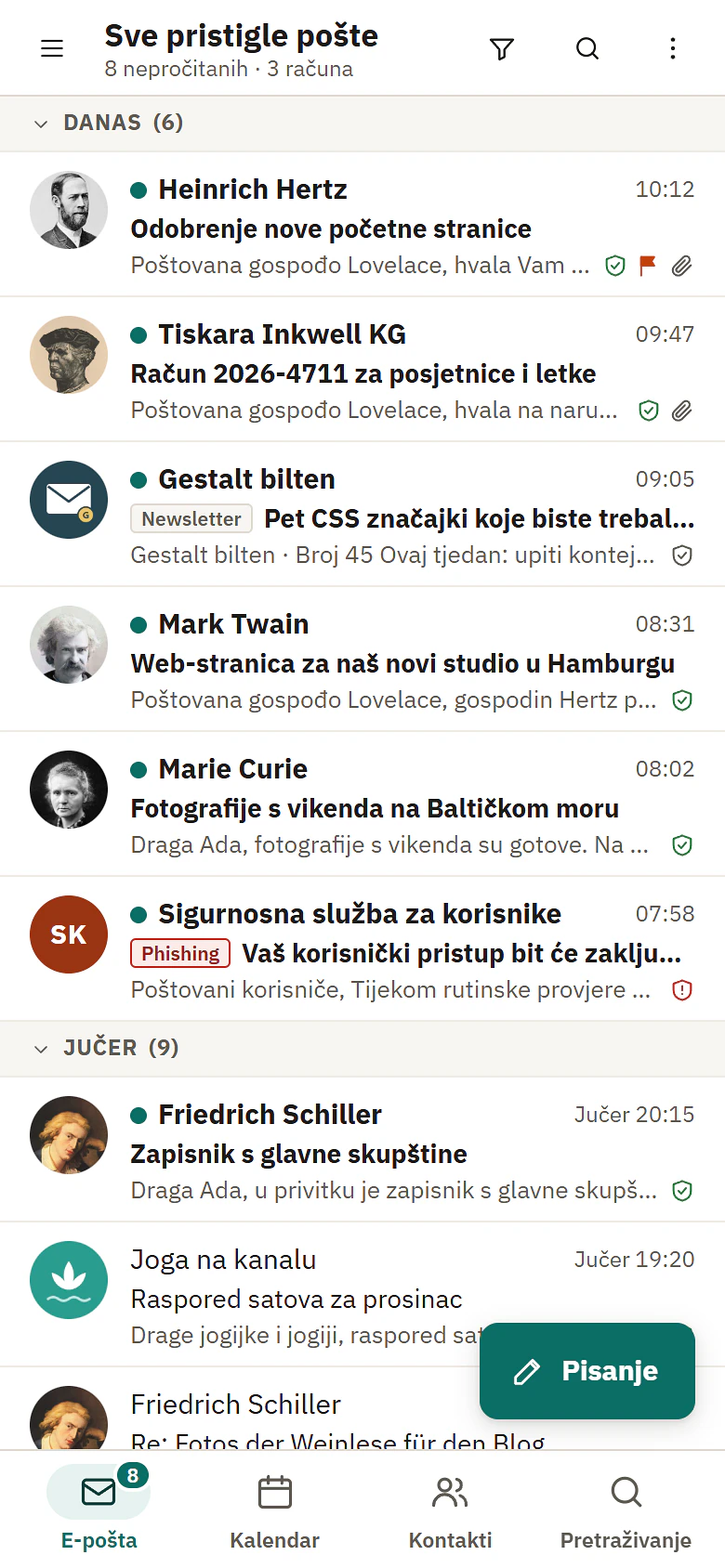
Pametni telefon i tablet
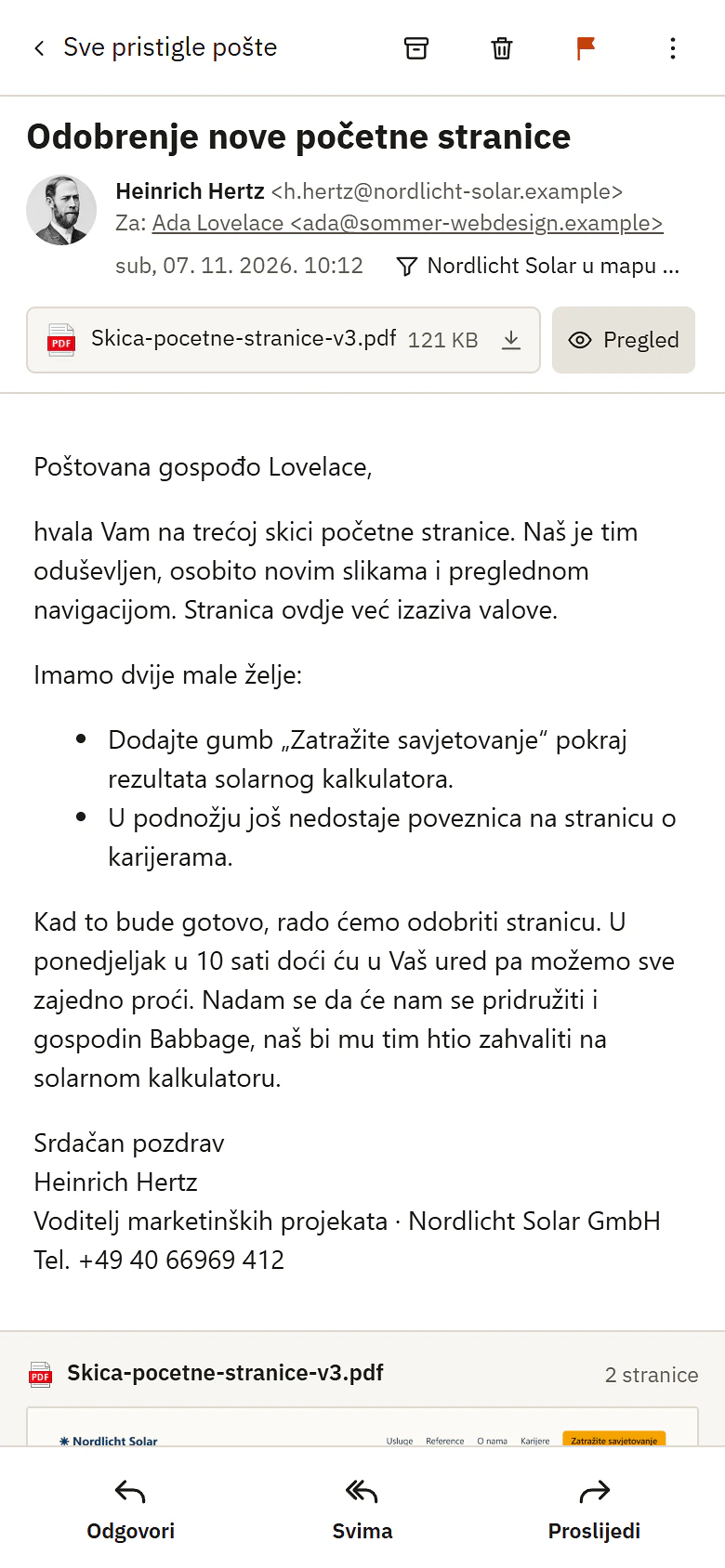
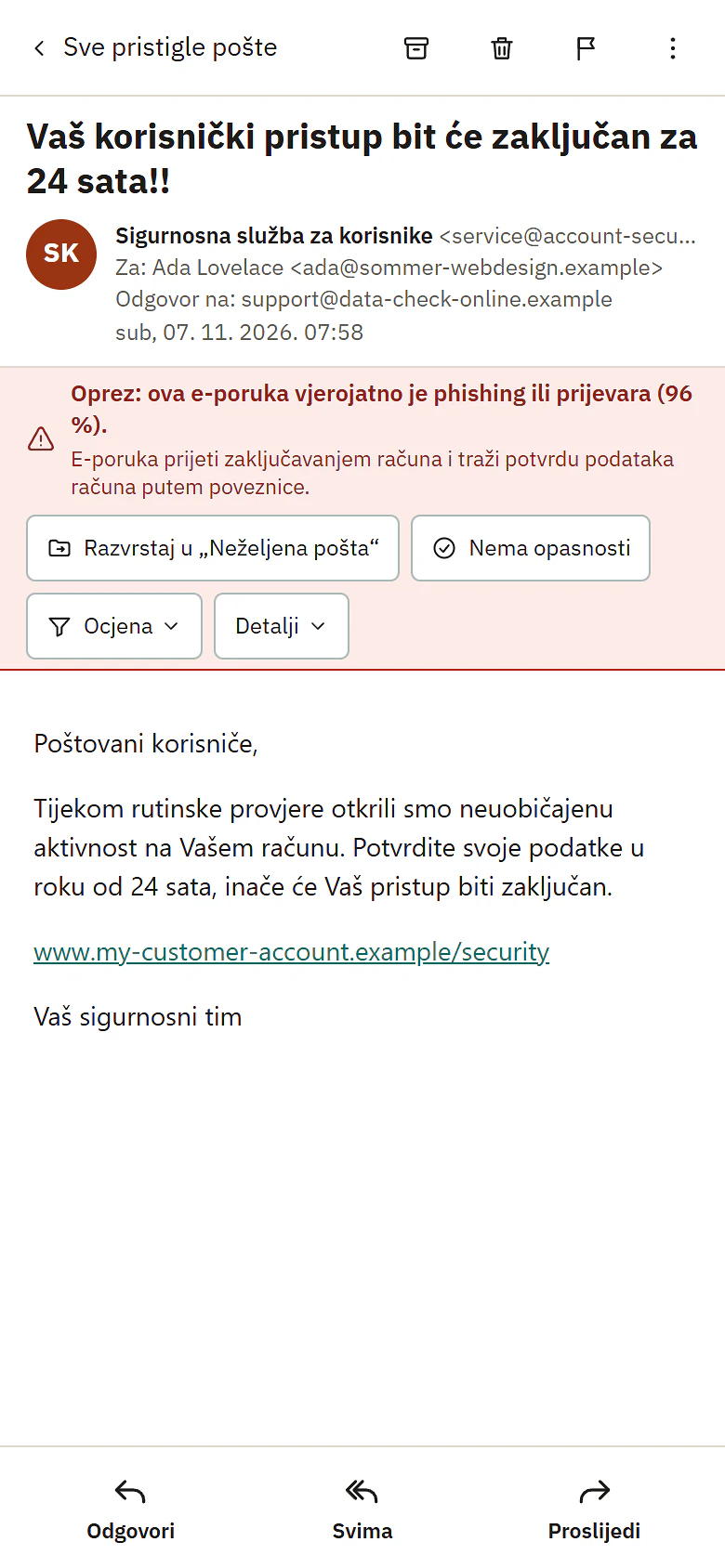
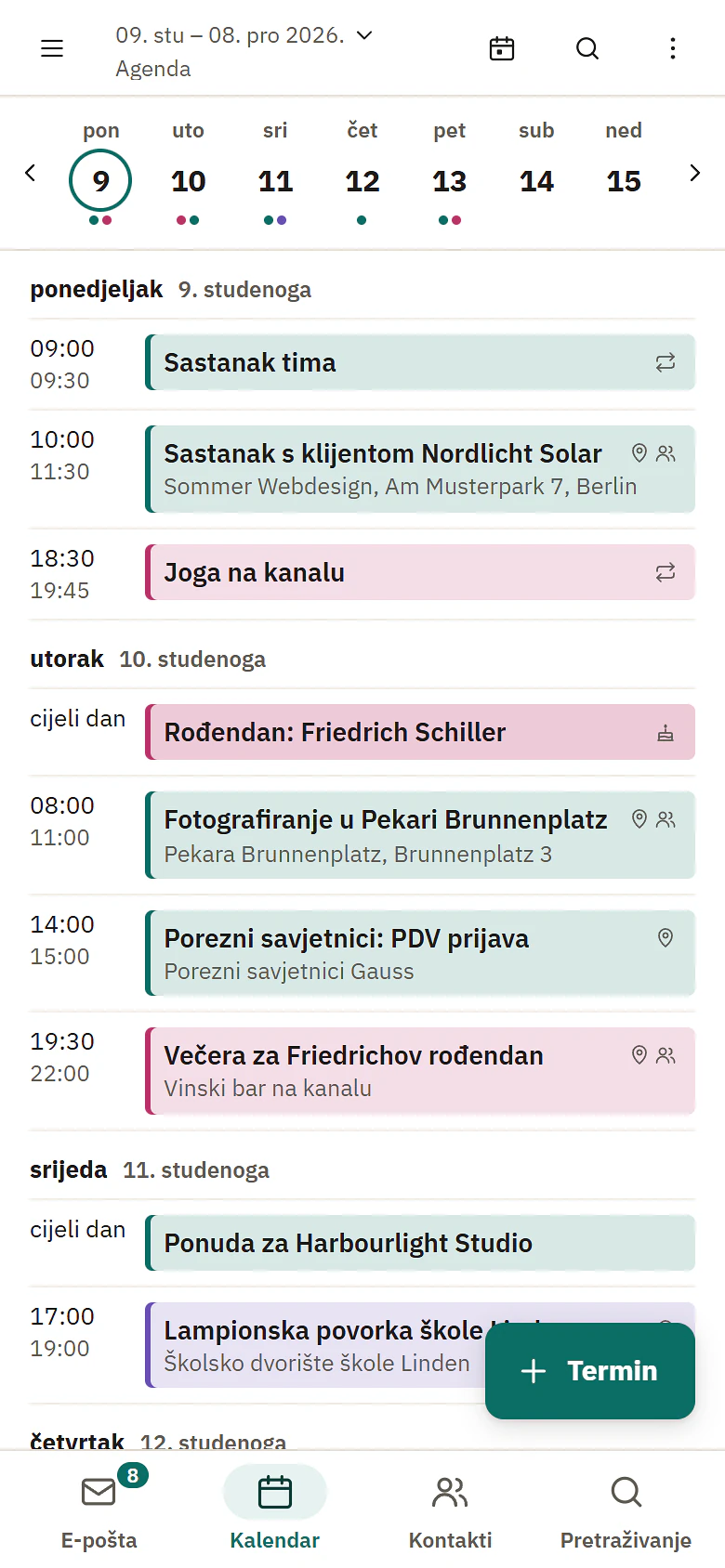
Ako Mailshines radi kao poslužitelj, možete ga otvoriti i u pregledniku pametnog telefona i tableta. Na uskim zaslonima web-sučelje prelazi u mobilni stil: jedan stupac, velike površine za dodir i traka za e-poštu, kalendar, kontakte i pretraživanje.
Povlačenje udesno označava e-poruku kao pročitanu ili nepročitanu, a povlačenje ulijevo prikazuje gumbe za arhiviranje i brisanje. Upozorenja UI filtra, prijevodi i e-računi dostupni su i ovdje, a pri pisanju i UI ispravak pravopisa te UI preoblikovanje teksta. Postavke i postavljanje računa obavljate na računalu.
Poslužitelj i instalacija
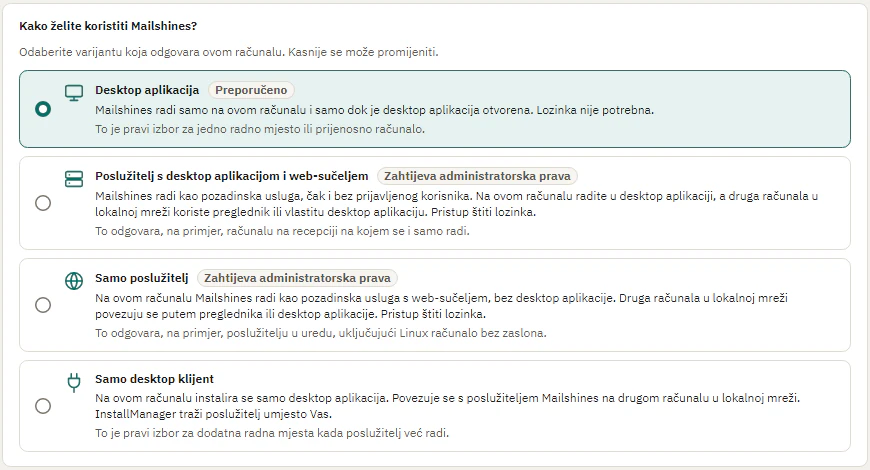
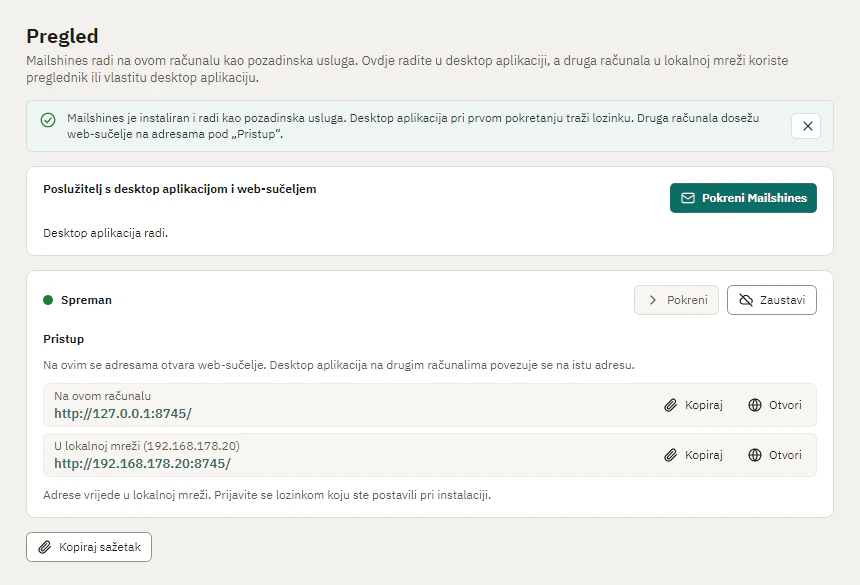
InstallManager postavlja Mailshines u jednoj od četiri varijante: kao desktop aplikaciju za jedno radno mjesto, kao poslužitelj s desktop aplikacijom i web-sučeljem, samo kao poslužitelj ili samo kao desktop klijent za postojeći poslužitelj. Kao poslužitelj Mailshines radi pod sustavom Windows kao Windows usluga, a pod sustavom Linux kao systemd usluga, na Linux poslužitelju i bez zaslona.
Lozinka štiti pristup. InstallManager otvara vatrozid samo za privatne mreže, a desktop aplikacije same pronalaze poslužitelj u lokalnoj mreži. Na putu se VPN-om povezujete sa svojom mrežom. Poslužitelj pripada Vama i u uobičajenom radu radi lokalno u Vašoj mreži, a ne u tuđem oblaku. Kao opcija uskoro slijedi rad poslužitelja na internetu, primjerice kako bi pametni telefoni na putu lakše pristupali.
Svijetlo i tamno
Mailshines se prikazuje svijetlo, tamno ili slijedi postavku operacijskog sustava. Svaki uređaj pamti vlastiti izbor, kao i širine stupaca, okno za čitanje i posljednju odabranu mapu. Veličine slova i razmake prilagođavate za svako područje.
Izvori slika
U primjeru ureda pišu si povijesne osobe. Njihovi portreti potječu s Wikimedia Commonsa i u javnom su vlasništvu. Ono što e-poruke, kontakti i termini pričaju o njima izmišljeno je. Tekstovi se ipak prijateljski nadovezuju na život i djelo tih osoba, a rođendani su točni. Tvrtke, njihove adrese i računi izmišljeni su. Logotipi tvrtki nacrtani su posebno za ovu web-stranicu. Logotipi sustava Windows, Linux i macOS pripadaju svojim vlasnicima.
- Ada Lovelace: akvarel Alfreda Edwarda Chalona, oko 1840.
- Charles Babbage: fotografija, 1860.
- Heinrich Hertz: fotografija Roberta Krewaldta, prije 1894.
- Clara Schumann: fotografija Franza Hanfstaengla, 1857.
- Mark Twain: fotografija Napoleona Sarony, 1895.
- Carl Friedrich Gauß: slika Christiana Albrechta Jensena, 1840.
- Robert Koch: fotografija, oko 1900.
- Johann Wolfgang von Goethe: slika Josepha Karla Stielera, 1828.
- Karl Drais: portret, oko 1820.
- Julia Margaret Cameron: fotografija Henryja Herschela Haya Camerona, 1870.
- Johannes Gutenberg: drvorez, Library of Congress
- Marie Curie: fotografija Henrija Manuela, oko 1920.
- Mary Somerville: slika Thomasa Phillipsa, 1834.
- Friedrich Schiller: slika Antona Graffa, od 1786. do 1791.


