

ฟังก์ชัน
Mailshines โดยละเอียด
ภาพทั้งหมดมาจากอินเทอร์เฟซเว็บของ Mailshines และจาก InstallManager โดยแสดงสำนักงานตัวอย่างสมมติที่บุคคลสำคัญในประวัติศาสตร์เขียนถึงกัน แอปเดสก์ท็อปมีหน้าตาเหมือนกัน
กล่องจดหมายเข้าและบัญชี
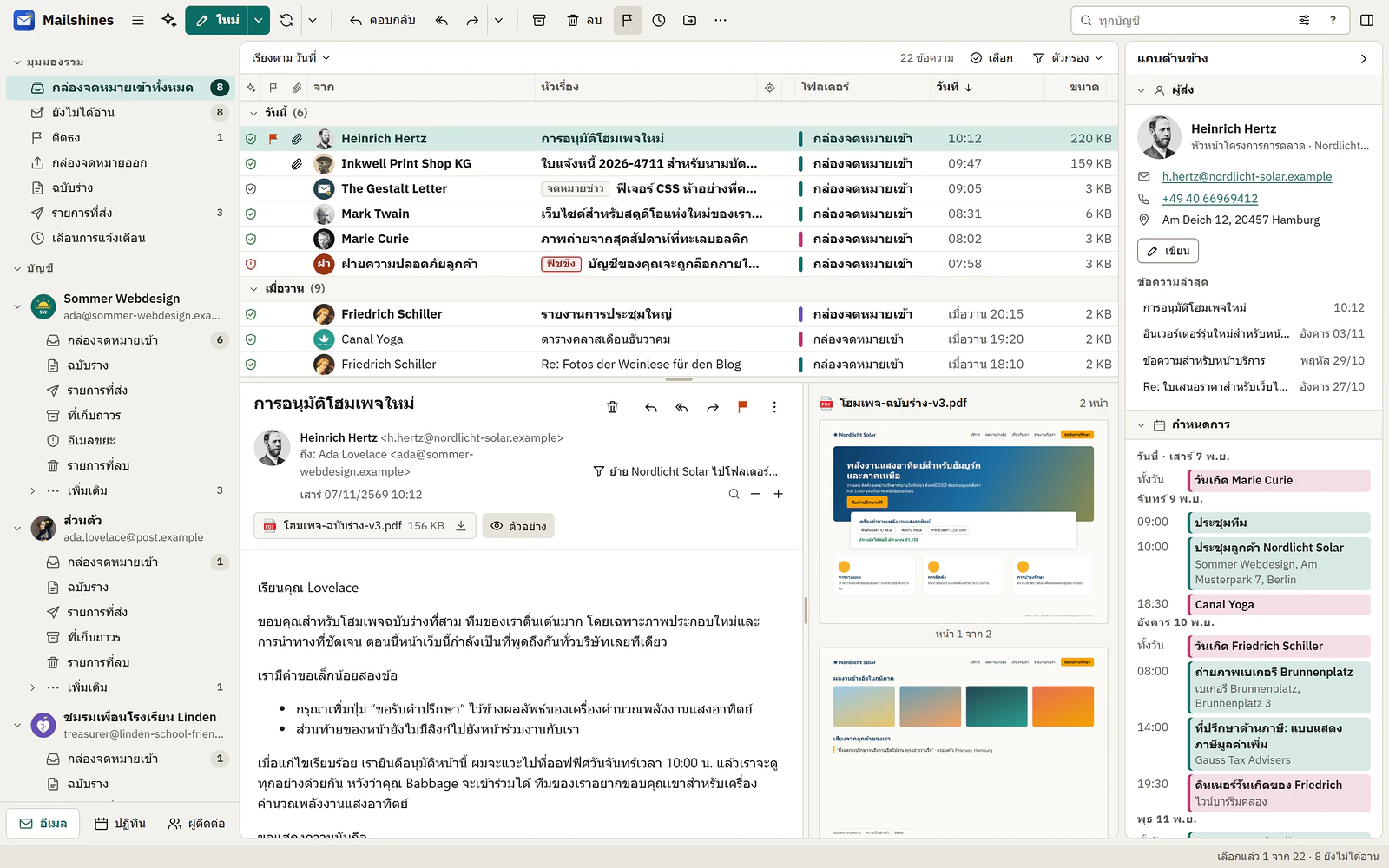
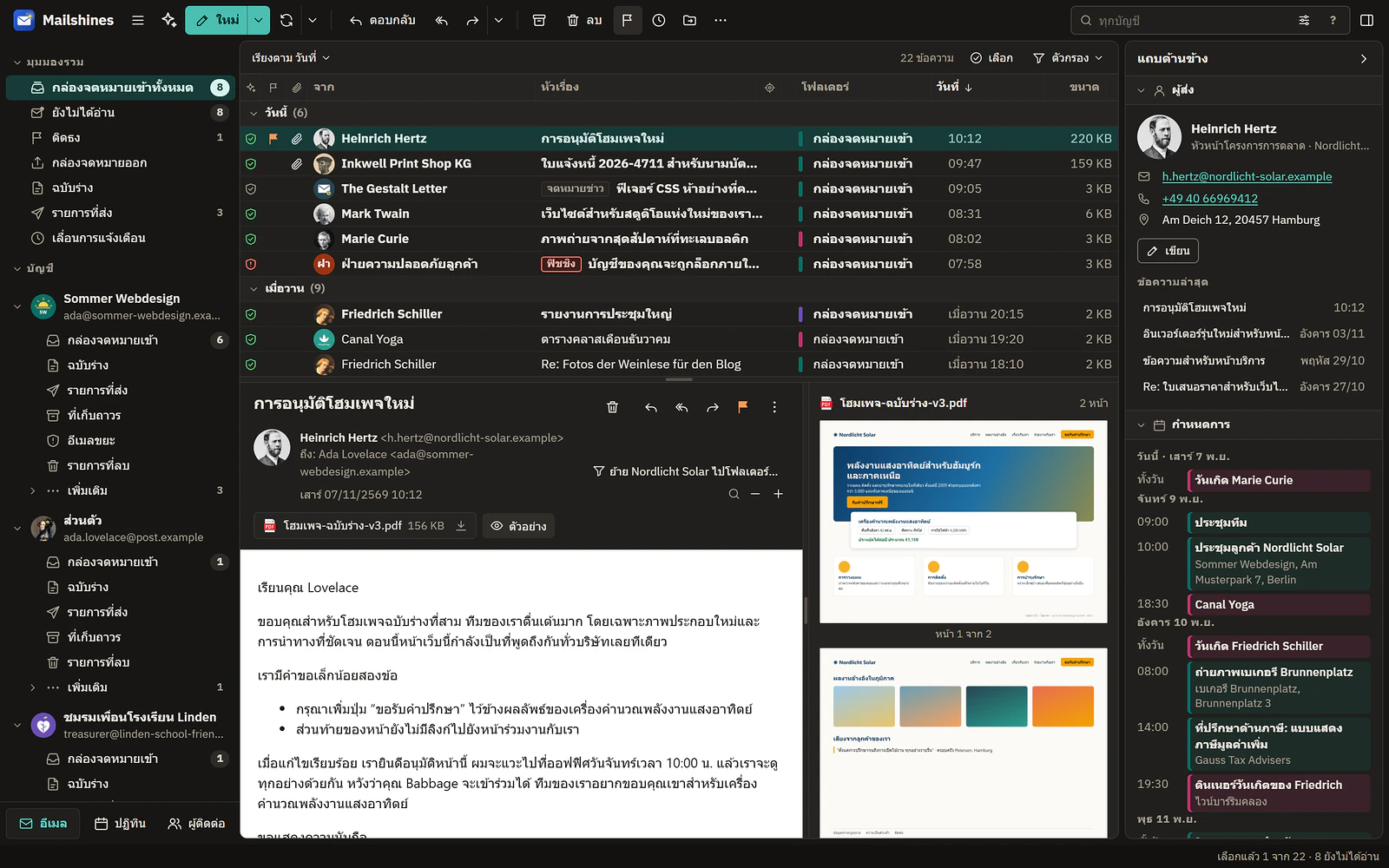
หน้าต่างหลักแสดงบัญชีทางซ้าย รายการและอีเมลที่เปิดอยู่ตรงกลาง และแถบด้านข้างทางขวา ในตัวอย่าง Ada Lovelace ดูแลสำนักงานออกแบบเว็บ อีเมลส่วนตัว และสมาคมสนับสนุนโรงเรียนของเธอ ผู้ที่เขียนถึงเธอ ได้แก่ Heinrich Hertz, Clara Schumann และ Mark Twain เป็นต้น
- 1มุมมองรวมรวบทุกบัญชีไว้ด้วยกัน ได้แก่ กล่องจดหมายเข้าทั้งหมด อีเมลที่ยังไม่ได้อ่าน ติดธง และเลื่อนการแจ้งเตือน รวมถึงโฟลเดอร์ “กล่องจดหมายออก”, “ฉบับร่าง” และ “รายการที่ส่ง”
- 2ด้านล่างเป็นแต่ละบัญชีพร้อมโฟลเดอร์ของบัญชีนั้น คุณสร้างโฟลเดอร์ของตัวเองด้วยเมาส์ และย้ายด้วยการลากแล้ววาง
- 3รายการจัดกลุ่มอีเมลตามวัน Mailshines จำคอลัมน์และการเรียงลำดับไว้ และแยกตามประเภทโฟลเดอร์ได้หากต้องการ เครื่องหมายอย่าง “จดหมายข่าว” และ “ฟิชชิง” มาจากตัวกรอง AI
- 4ส่วนหัวของอีเมลแสดงว่ากฎข้อใดตรงกับอีเมลนั้น ในที่นี้คือ “ย้าย Nordlicht Solar ไปโฟลเดอร์โครงการ”
- 5คอลัมน์ตัวอย่างแสดงหน้าของ PDF ที่แนบมา โดยไม่ต้องเปิดไฟล์
- 6แถบด้านข้างแสดงผู้ส่งพร้อมข้อมูลติดต่อ และข้อความล่าสุดที่แลกเปลี่ยนกับผู้ส่งคนนั้น
- 7ถัดลงมาเป็นกำหนดการ พร้อมนัดหมายในอีกไม่กี่วันข้างหน้าจากทุกปฏิทิน
ค้นหา
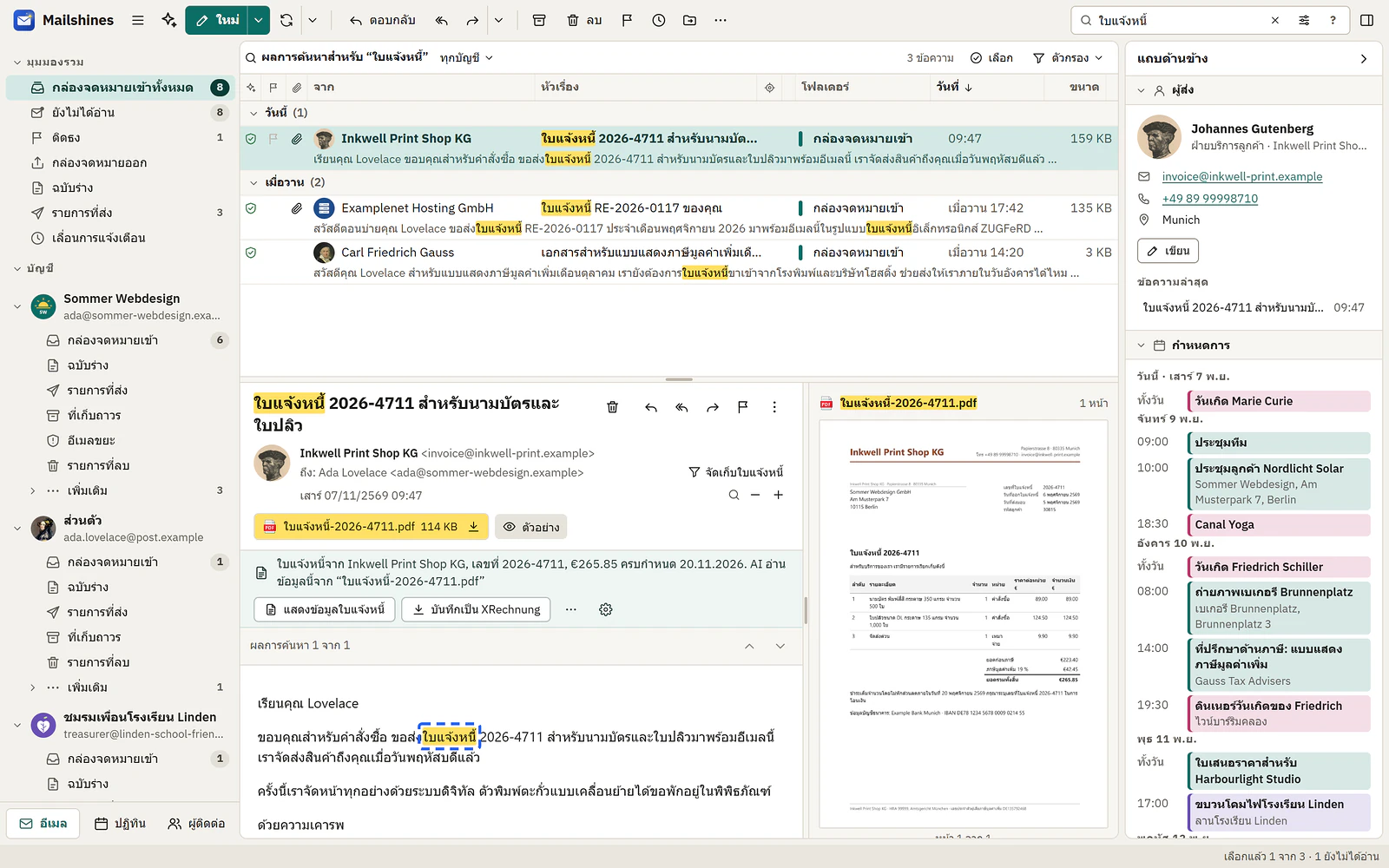
การค้นหาจะค้นในหัวเรื่อง ผู้ส่ง เนื้อหา และไฟล์แนบของทุกบัญชี รู้จักรากศัพท์ในภาษาของอีเมลนั้น และยังพบส่วนของคำในหัวเรื่องและผู้ส่งด้วย ดังนั้นเมื่อค้นหา “rechnung” (ภาษาเยอรมันแปลว่าใบแจ้งหนี้) ก็จะพบ “Stromrechnung” (ใบแจ้งค่าไฟฟ้า) ด้วย
- 1พิมพ์ในช่องค้นหาได้ทันที คำค้นอย่าง
from:,subject:หรือhas:attachmentช่วยจำกัดขอบเขตการค้นหา และบันทึกการค้นหาเป็นโฟลเดอร์ได้ - 2รายการแสดงผลลัพธ์ขณะที่คุณพิมพ์ โดยไฮไลต์ตำแหน่งที่พบในหัวเรื่องและเนื้อหาด้วยสีเหลือง
- 3ในอีเมลที่เปิดอยู่ คุณกระโดดจากตำแหน่งที่พบหนึ่งไปอีกตำแหน่งหนึ่งได้ด้วยลูกศร
- 4Mailshines ไฮไลต์ตำแหน่งที่พบบนหน้าของ PDF ที่แนบมาด้วย ส่วนเอกสารที่สแกนมาจะอ่านด้วยการรู้จำข้อความ
ไฟล์แนบ
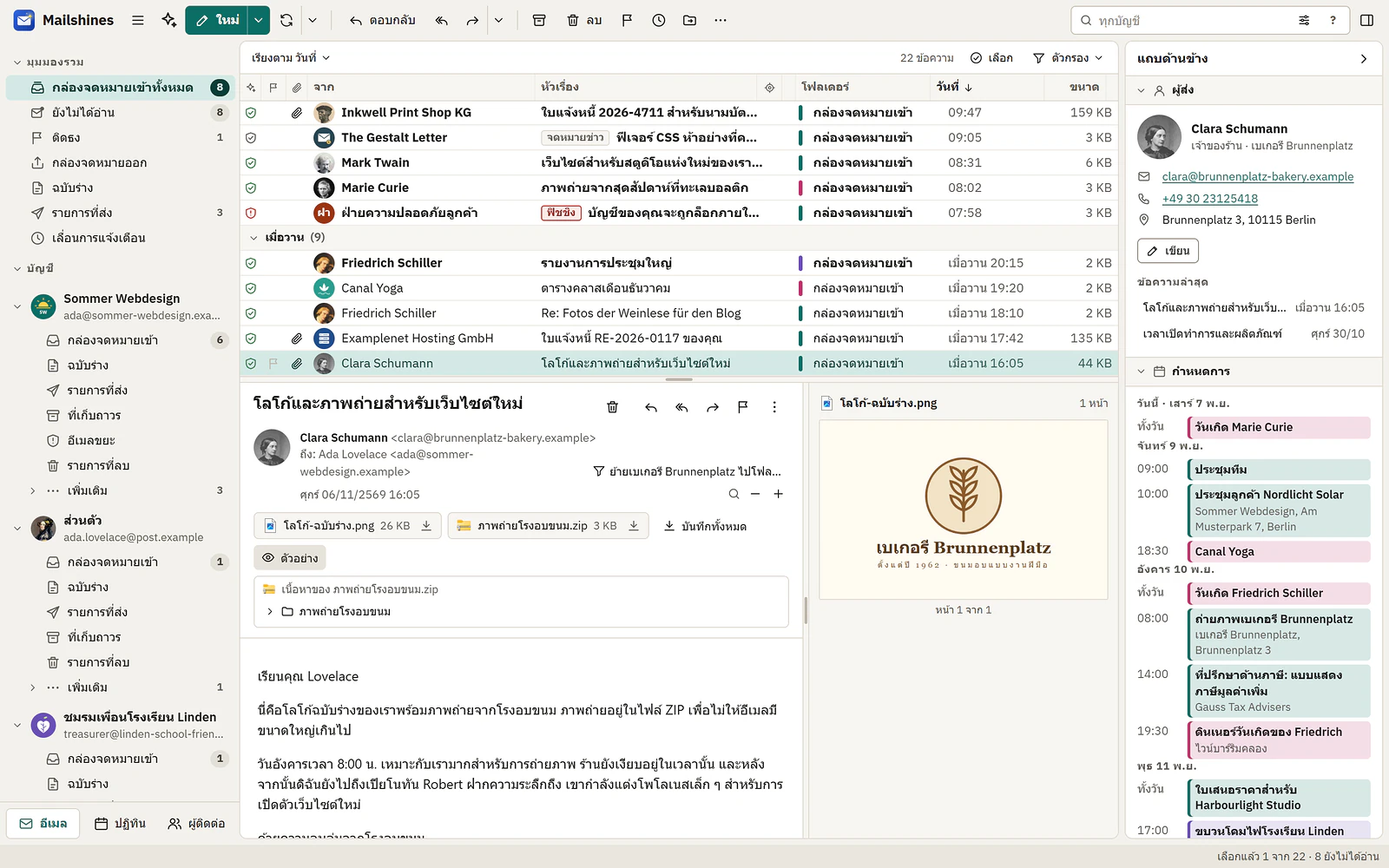
คุณดูไฟล์แนบได้โดยไม่ต้องเปิด สำหรับตัวอย่าง Mailshines อ่านเอกสารจากภายนอกในกระบวนการที่แยกออกมาต่างหากเท่านั้น เพื่อไม่ให้ไฟล์อันตรายสร้างความเสียหายได้
- 1ไฟล์แนบอยู่ใต้ส่วนหัวของอีเมล “บันทึกทั้งหมด” จะบันทึกไฟล์แนบทั้งหมดในครั้งเดียว
- 2คอลัมน์ตัวอย่างแสดงรูปภาพและหน้าของเอกสาร PDF และ Office ไฟล์ Office นั้น Mailshines แปลงให้เองโดยไม่ต้องใช้โปรแกรมเพิ่มเติม
- 3Mailshines แสดงเนื้อหาของไฟล์บีบอัด ZIP และ 7z เป็นแผนผังโฟลเดอร์ โดยไม่ต้องแตกไฟล์
เขียน
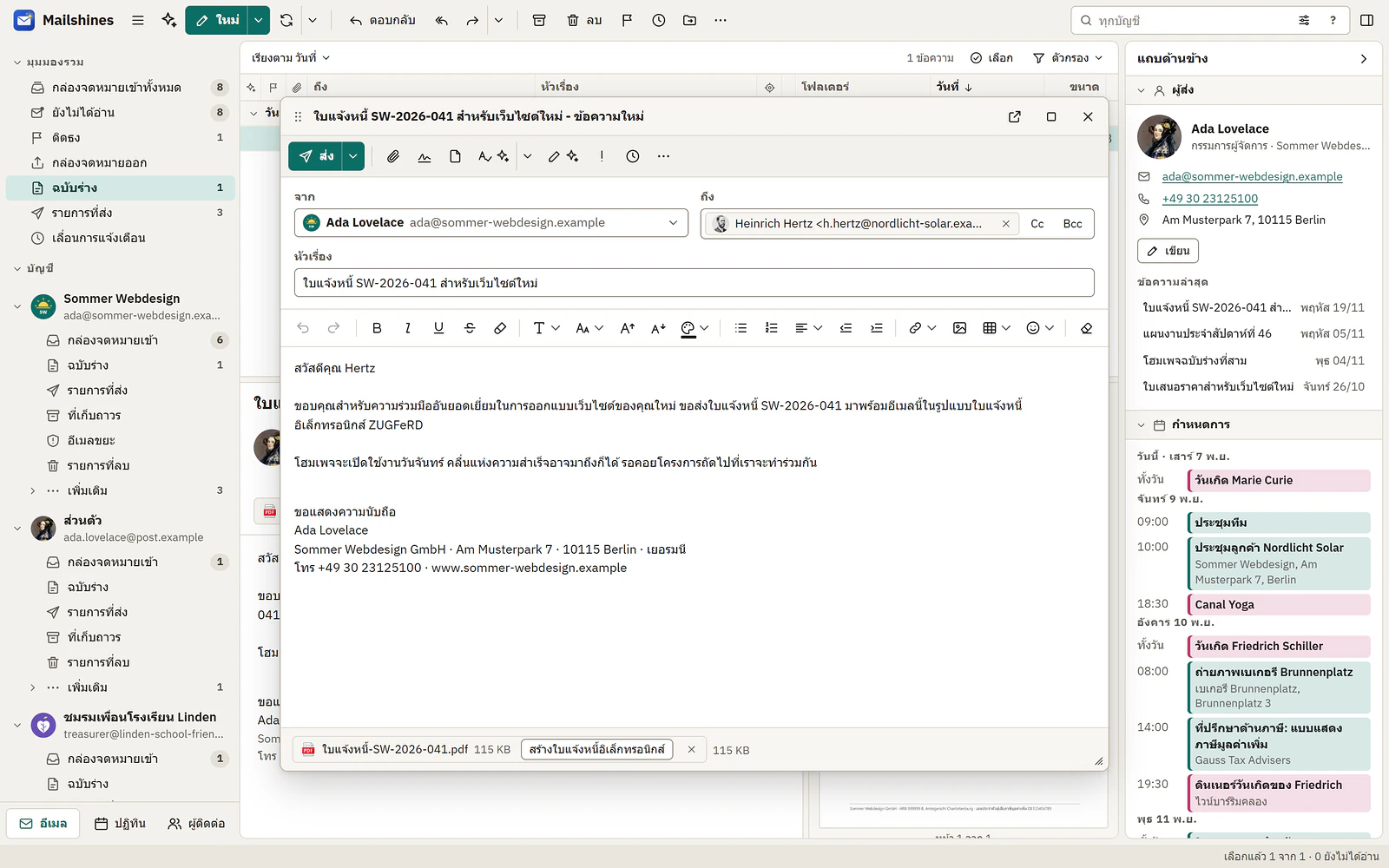
อีเมลใหม่จะเปิดในหน้าต่างของตัวเอง ซึ่งคุณย้าย ขยาย หรือวางไว้ในแท็บเบราว์เซอร์แยกต่างหากได้ Mailshines บันทึกฉบับร่างอย่างต่อเนื่อง
- 1ในช่อง “จาก” คุณเลือกที่อยู่ผู้ส่ง รวมถึงนามแฝงหรือที่อยู่แบบรับทั้งหมด เมื่อตอบกลับ Mailshines จะเลือกที่อยู่ที่อีเมลฉบับนั้นถูกส่งมาให้เอง
- 2ในส่วนผู้รับ Mailshines แนะนำผู้ติดต่อที่ตรงกันขณะที่คุณพิมพ์
- 3ตัวแก้ไขจัดรูปแบบข้อความ รายการ ลิงก์ รูปภาพ และตารางได้ ลายเซ็นของตัวตนผู้ส่งที่เลือกอยู่ในนั้นแล้ว
- 4หากแนบใบแจ้งหนี้เป็น PDF Mailshines จะเสนอสร้างใบแจ้งหนี้อิเล็กทรอนิกส์จากไฟล์นั้น
ด้วยแถบด้านบน คุณส่งอีเมลทันทีหรือภายหลัง ขอใบตอบรับการอ่าน หรือแทรกเทมเพลตได้ หากลืมแนบไฟล์ ระบบจะเตือนก่อนส่ง เมื่อเปิดใช้ AI จะมีการแก้ไขการสะกดคำด้วย AIและการปรับปรุงข้อความด้วย AIอยู่ที่นั่นด้วย
ปฏิทิน
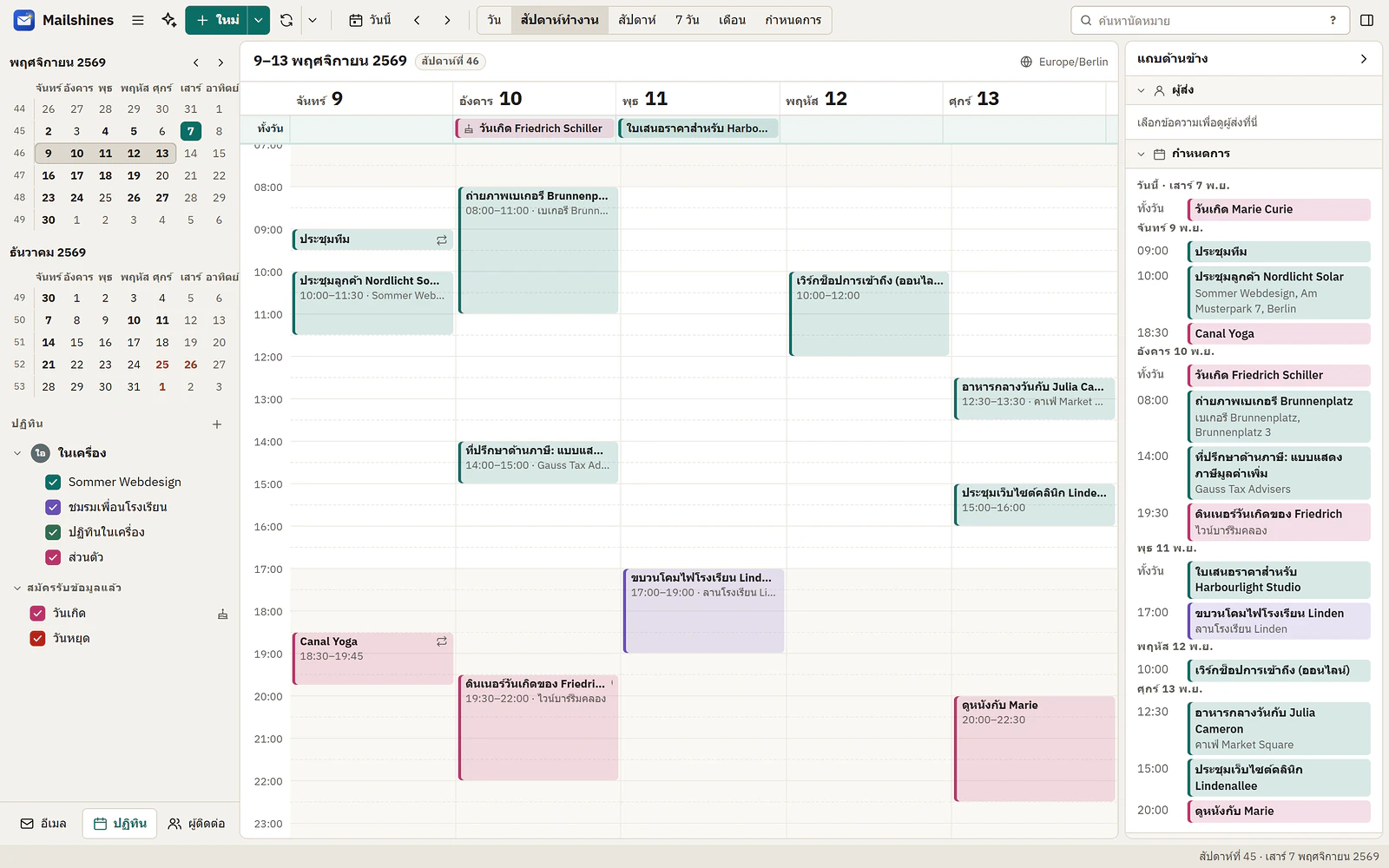
ปฏิทินแสดงนัดหมายของทุกปฏิทินซ้อนกัน โดยแต่ละปฏิทินมีสีของตัวเอง คุณย้ายและขยายเวลานัดหมายด้วยเมาส์
- 1คุณสลับระหว่างมุมมอง “วัน”, “สัปดาห์ทำงาน”, “สัปดาห์”, “7 วัน”, “เดือน” และ “กำหนดการ” ได้ด้วยการคลิกครั้งเดียว
- 2ปฏิทินขนาดเล็กพร้อมเลขสัปดาห์กระโดดไปยังวันใดก็ได้
- 3แสดงหรือซ่อนแต่ละปฏิทินได้ Mailshines เติม “วันเกิด” (วันเกิด) และ “วันหยุด” (วันหยุด) ให้เอง โดยวันหยุดแบ่งตามรัฐของประเทศเยอรมนี
- 4สำหรับนัดหมายที่มีผู้เข้าร่วม Mailshines ส่งคำเชิญให้ได้หากคุณต้องการ “ตารางเวลา” แสดงว่าผู้เข้าร่วมว่างหรือไม่ว่างเมื่อใด
- 5Mailshines นำวันเกิดมาจากผู้ติดต่อของคุณ แม้ผู้ติดต่อคนนั้นจะอยู่ในหลายสมุดที่อยู่ก็ตาม
- 6ด้านบนแสดงช่วงเวลาพร้อมเลขสัปดาห์ และเขตเวลา นัดหมายแต่ละรายการมีเขตเวลาของตัวเองได้
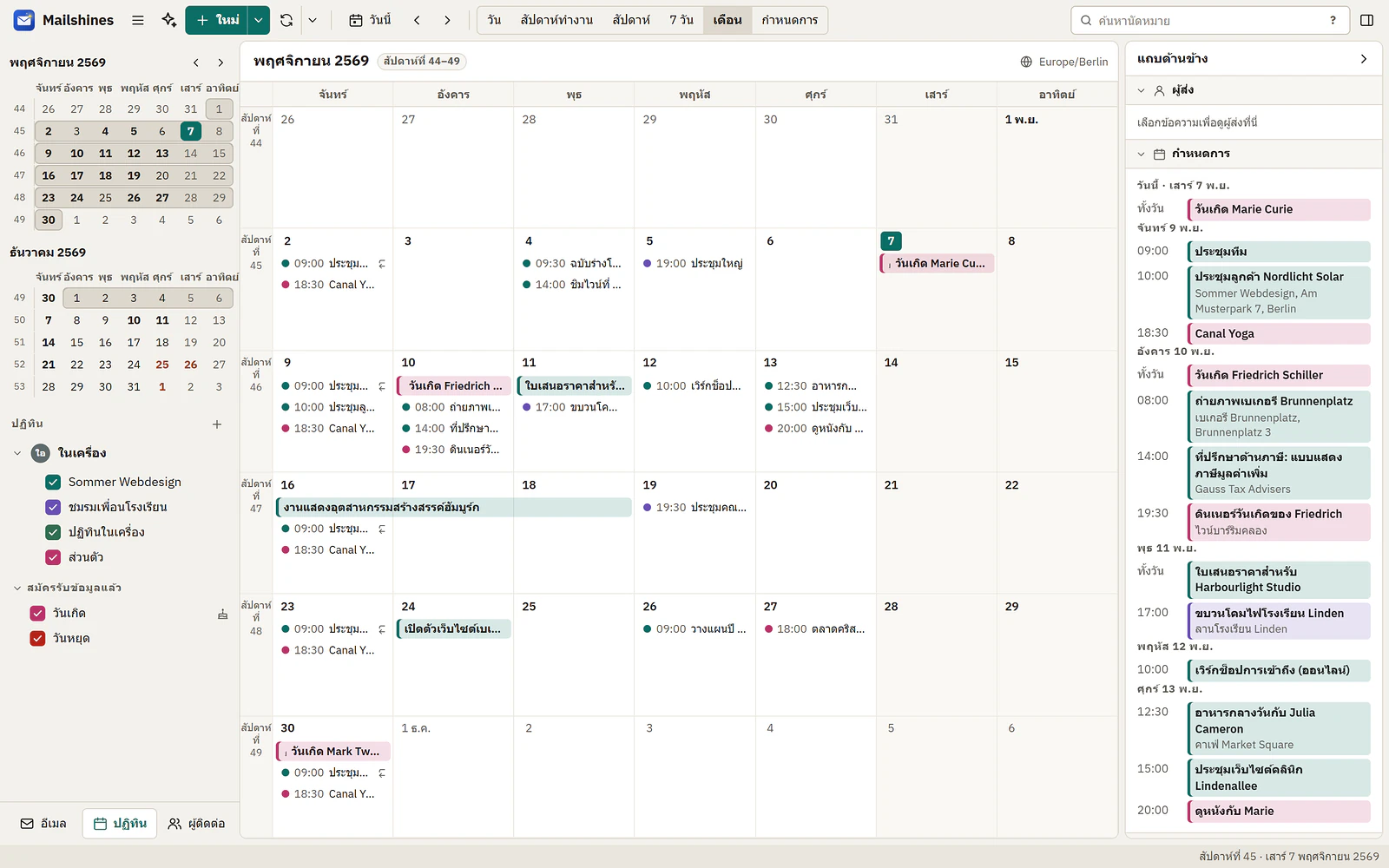
ทั้งเดือน
มุมมองรายเดือนแสดงนัดหมายที่กินเวลาหลายวัน เช่น งานแสดงสินค้า เป็นแถบต่อเนื่อง นัดหมายที่เกิดซ้ำพร้อมข้อยกเว้น นัดหมายทั้งวัน และการเตือนความจำก็รวมอยู่ด้วยเช่นกัน
ผู้ติดต่อ
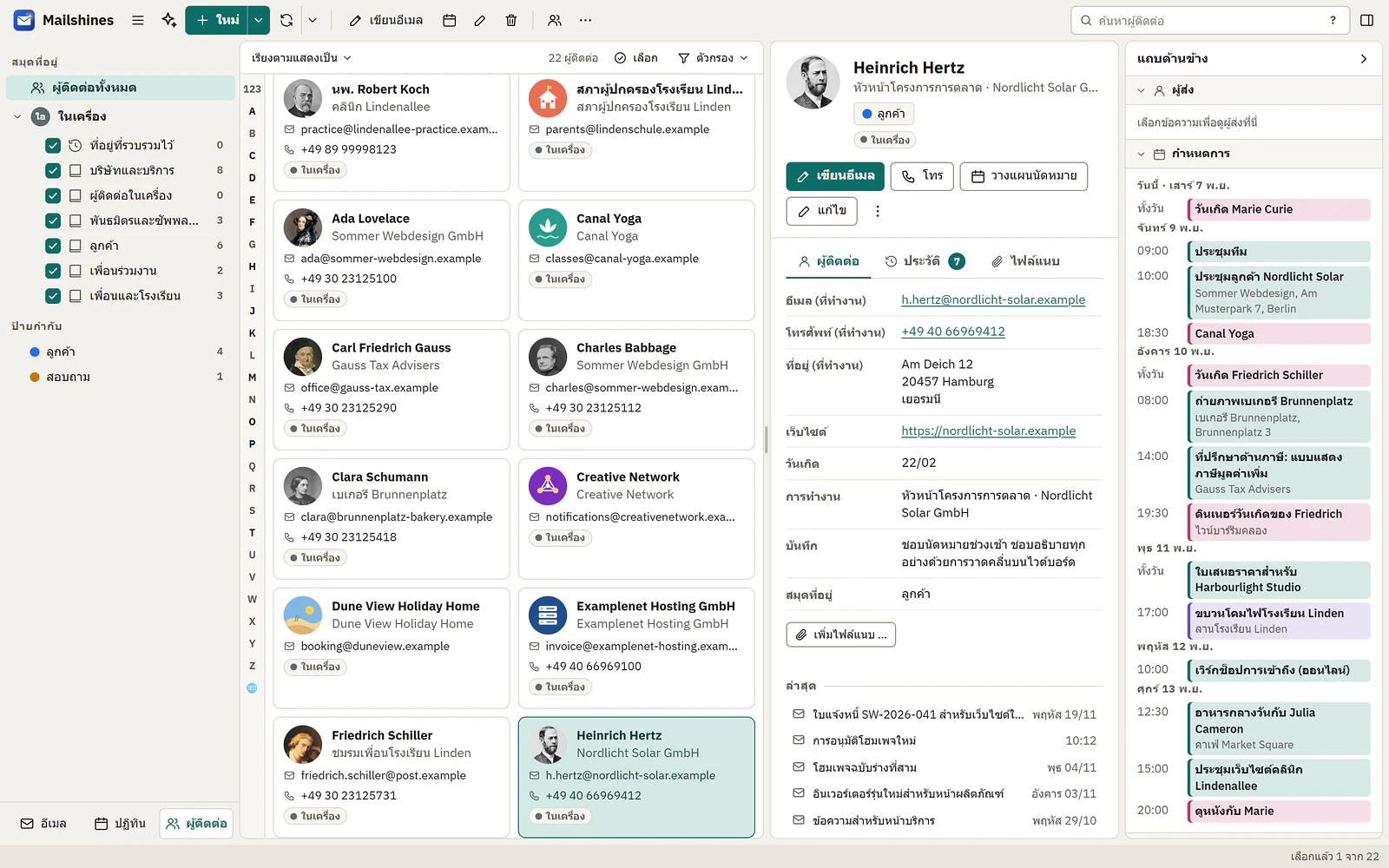
ผู้ติดต่อจากทุกสมุดที่อยู่รวมอยู่ในที่เดียว ทั้งแบบรายการ แบบนามบัตร หรือแบบรายการโทรศัพท์ ผู้ติดต่อที่ซ้ำกันจากหลายสมุดที่อยู่ Mailshines จะรวมให้เป็นรายการเดียว
- 1ทางซ้ายเป็นสมุดที่อยู่และป้ายกำกับ เครื่องหมายถูกใช้แสดงหรือซ่อนสมุดที่อยู่
- 2นามบัตรแสดงบริษัท ที่อยู่อีเมล และโทรศัพท์ให้เห็นในพริบตา แถบตัวอักษรทางซ้ายของนามบัตรกระโดดไปยังตัวอักษรที่เลือก
- 3แท็บ “ประวัติ” และ “ไฟล์แนบ” แสดงอีเมลทั้งหมดที่ติดต่อกับผู้ติดต่อคนนี้ และไฟล์ทั้งหมดที่คุณแลกเปลี่ยนกัน
- 4ส่วนหัวแสดงชื่อ บริษัท และป้ายกำกับ ด้วยปุ่มด้านล่าง คุณเขียนอีเมล โทร หรือนัดหมายได้
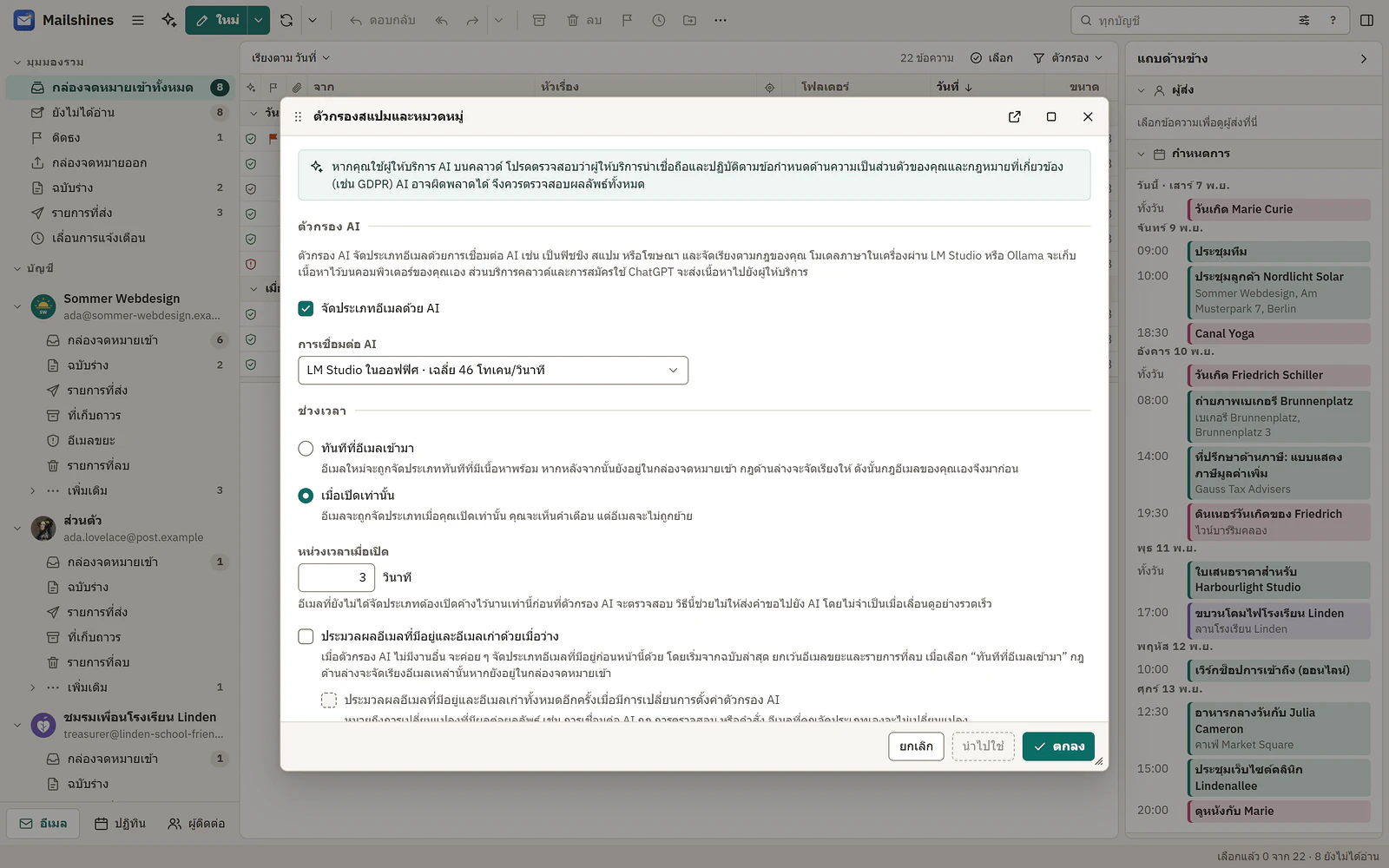
ตัวกรอง AI สำหรับสแปมและหมวดหมู่
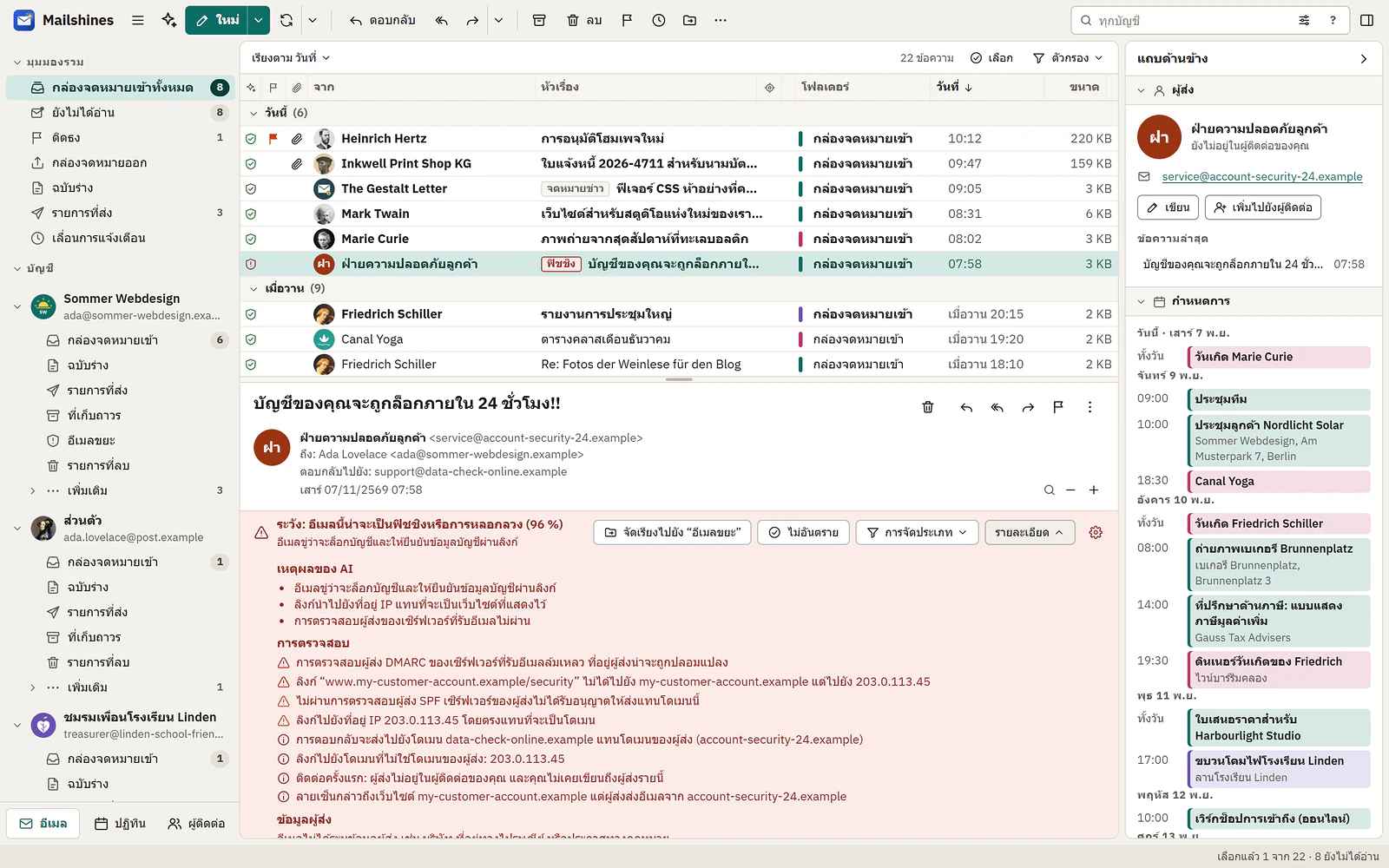
ตัวกรอง AI จัดอีเมลที่ได้รับทุกฉบับเข้าหนึ่งในเจ็ดหมวดหมู่ ได้แก่ “ฟิชชิงและการหลอกลวง”, “สแปม”, “โฆษณา”, “จดหมายข่าว”, “เครือข่ายสังคม”, “การแจ้งเตือน” หรือ “ส่วนตัวและธุรกิจ” ก่อนหน้านั้น Mailshines ตรวจผู้ส่ง ลิงก์ และไฟล์แนบด้วยตัวเอง แล้วส่งผลลัพธ์ให้ AI ประกอบการพิจารณา
- 1ในรายการ หมวดหมู่ปรากฏเป็นเครื่องหมายหน้าหัวเรื่อง
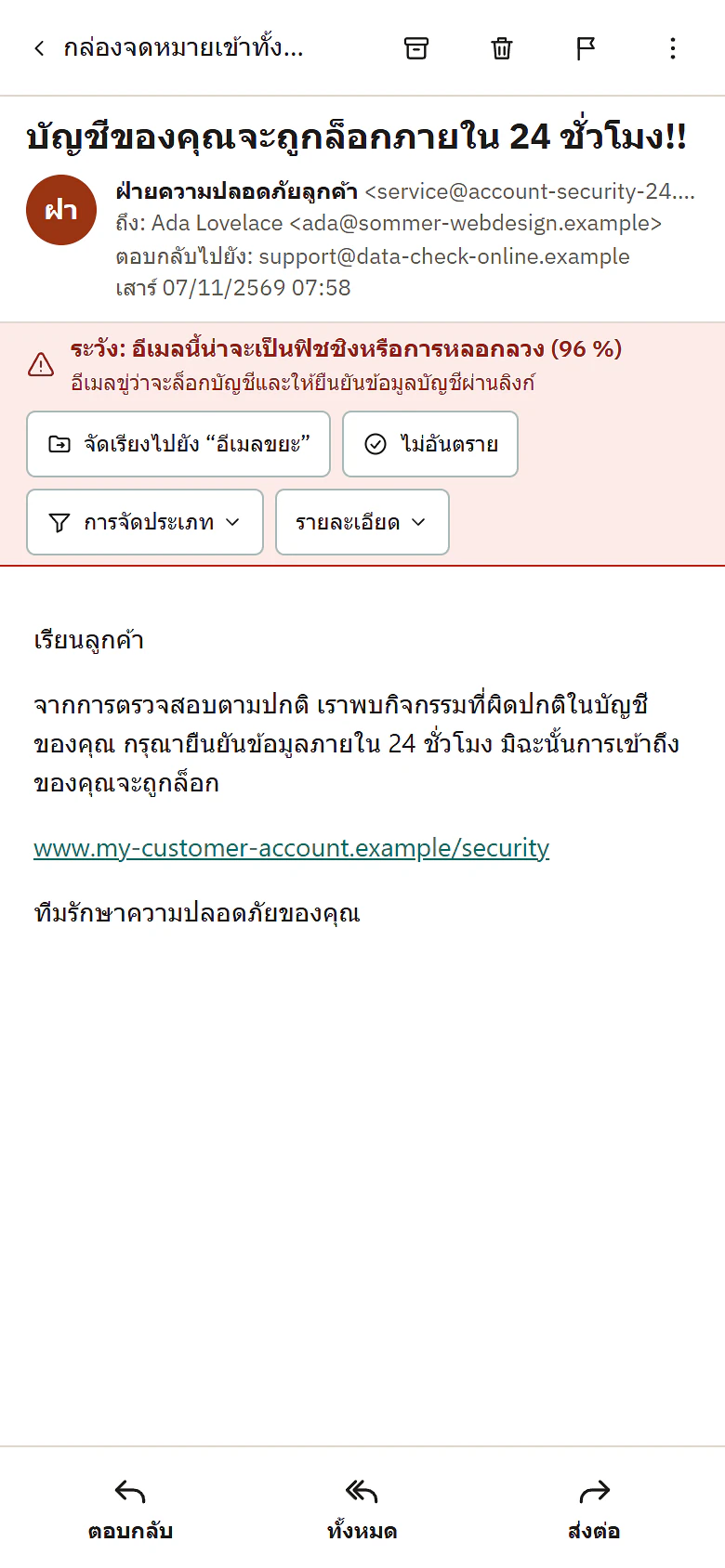
- 2แถบในบานหน้าต่างอ่านเตือนพร้อมความน่าจะเป็น ในที่นี้คือ 96% ว่าเป็นฟิชชิง
- 3ด้วยการคลิกครั้งเดียว คุณย้ายอีเมลไปที่ “อีเมลขยะ” หรือแจ้งว่าปลอดภัย “การจัดประเภท” ใช้แก้ไขหมวดหมู่
- 4“รายละเอียด” แสดงเหตุผลของ AI เป็นประโยคเต็ม
- 5ด้านล่างเป็นการตรวจสอบแบบตายตัว เช่น การตรวจสอบผู้ส่งที่ไม่ผ่าน ลิงก์ที่ปลายทางต่างจากที่แสดง หรือการติดต่อครั้งแรก
กฎตามแต่ละหมวดหมู่
ในกล่องโต้ตอบ “ตัวกรองสแปมและหมวดหมู่” ของเมนู AI คุณกำหนดว่าตัวกรอง AI จะตรวจเมื่อใด และแต่ละหมวดหมู่จะเกิดอะไรขึ้น เช่น ย้าย “ฟิชชิงและการหลอกลวง” ตั้งแต่ 70% และ “สแปม” ตั้งแต่ 80% ไปที่ “อีเมลขยะ” หากต้องการ ตัวกรองจะไม่ย้ายผู้ส่งที่อยู่ในผู้ติดต่อของคุณเลย และปรับคำสั่งที่ให้แก่ AI ได้
การแปล
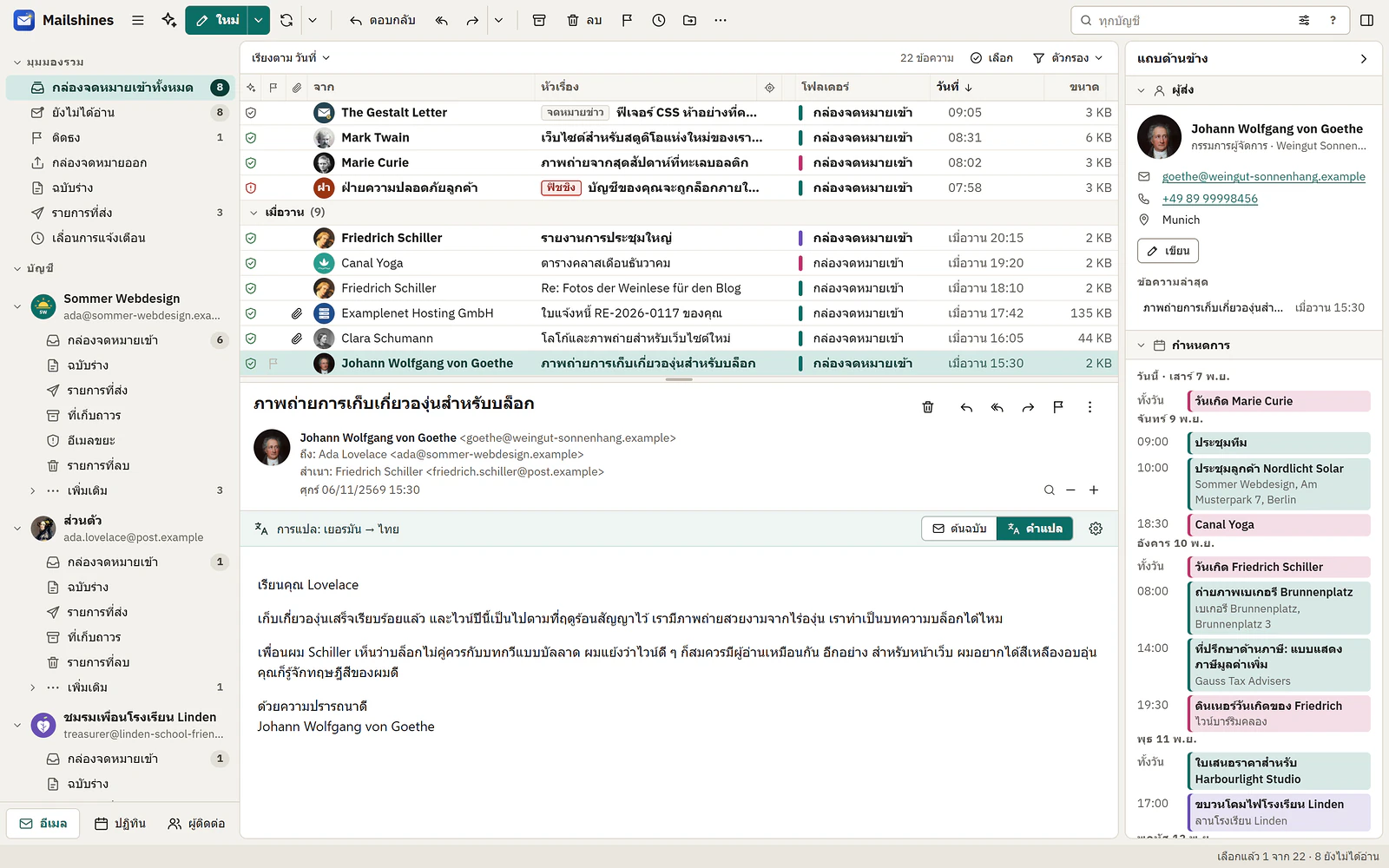
AI แปลอีเมลภาษาต่างประเทศเป็นภาษาที่คุณต้องการ จะแปลทันทีที่อีเมลมาถึงก็ได้หากคุณต้องการ แปลเฉพาะข้อความเท่านั้น การจัดรูปแบบ ลิงก์ และรูปภาพจะคงเดิม
- 1แม้แต่ในรายการก็แสดงหัวเรื่องที่แปลแล้ว
- 2แถบระบุภาษาที่ตรวจพบและภาษาปลายทาง
- 3“ต้นฉบับ” และ “คำแปล” สลับระหว่างสองฉบับได้ด้วยการคลิกครั้งเดียว
- 4ข้อความที่แปลแล้วอยู่ในรูปแบบอีเมลที่คุ้นเคย
สิ่งที่ถูกแปล
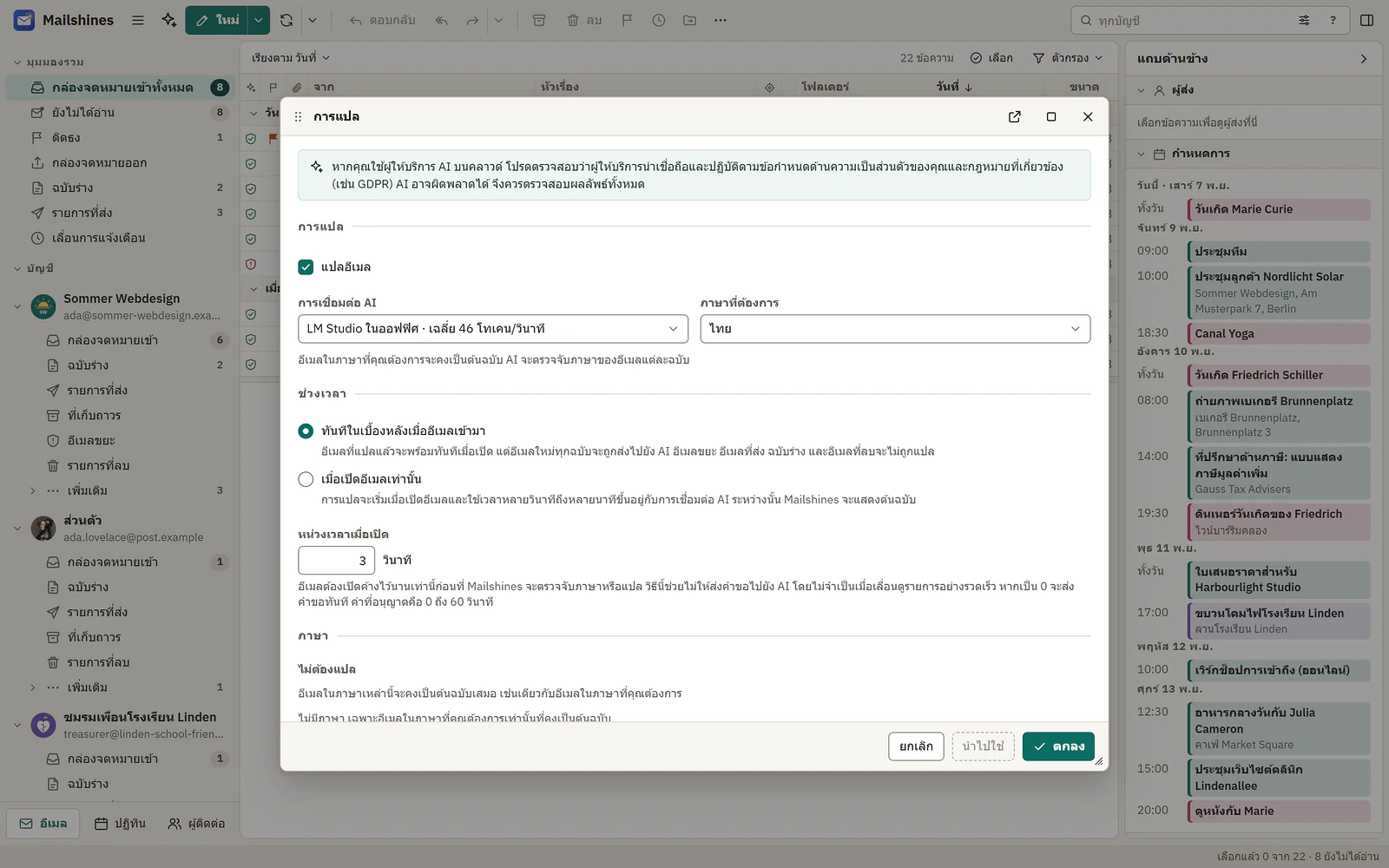
ภาษาที่คุณต้องการ ภาษาที่ไม่ต้องแปล และกฎอย่าง “จากภาษาฝรั่งเศสเป็นภาษาอังกฤษ” คุณกำหนดได้ในกล่องโต้ตอบ “การแปล” ของเมนู AI
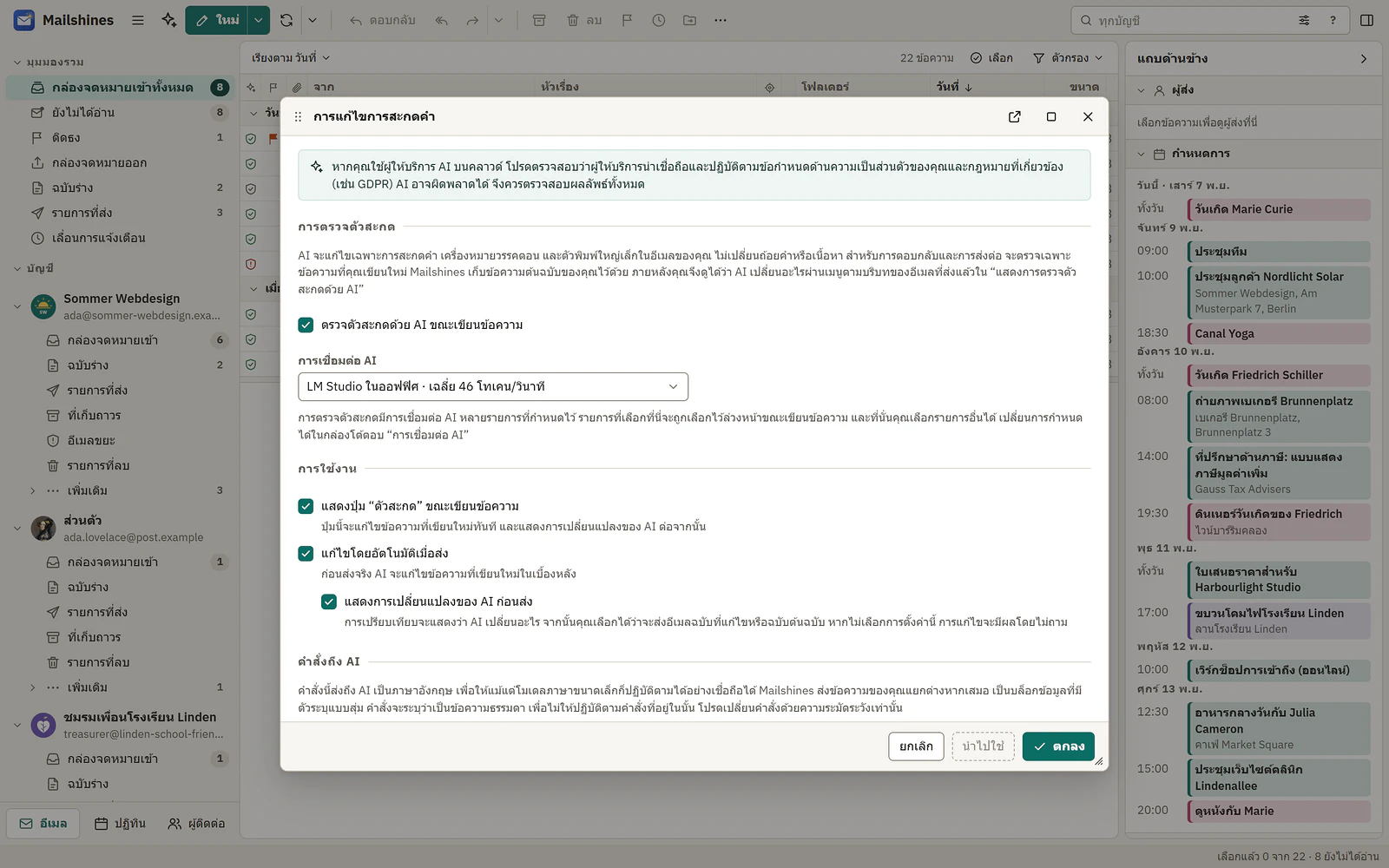
การแก้ไขการสะกดคำด้วย AI
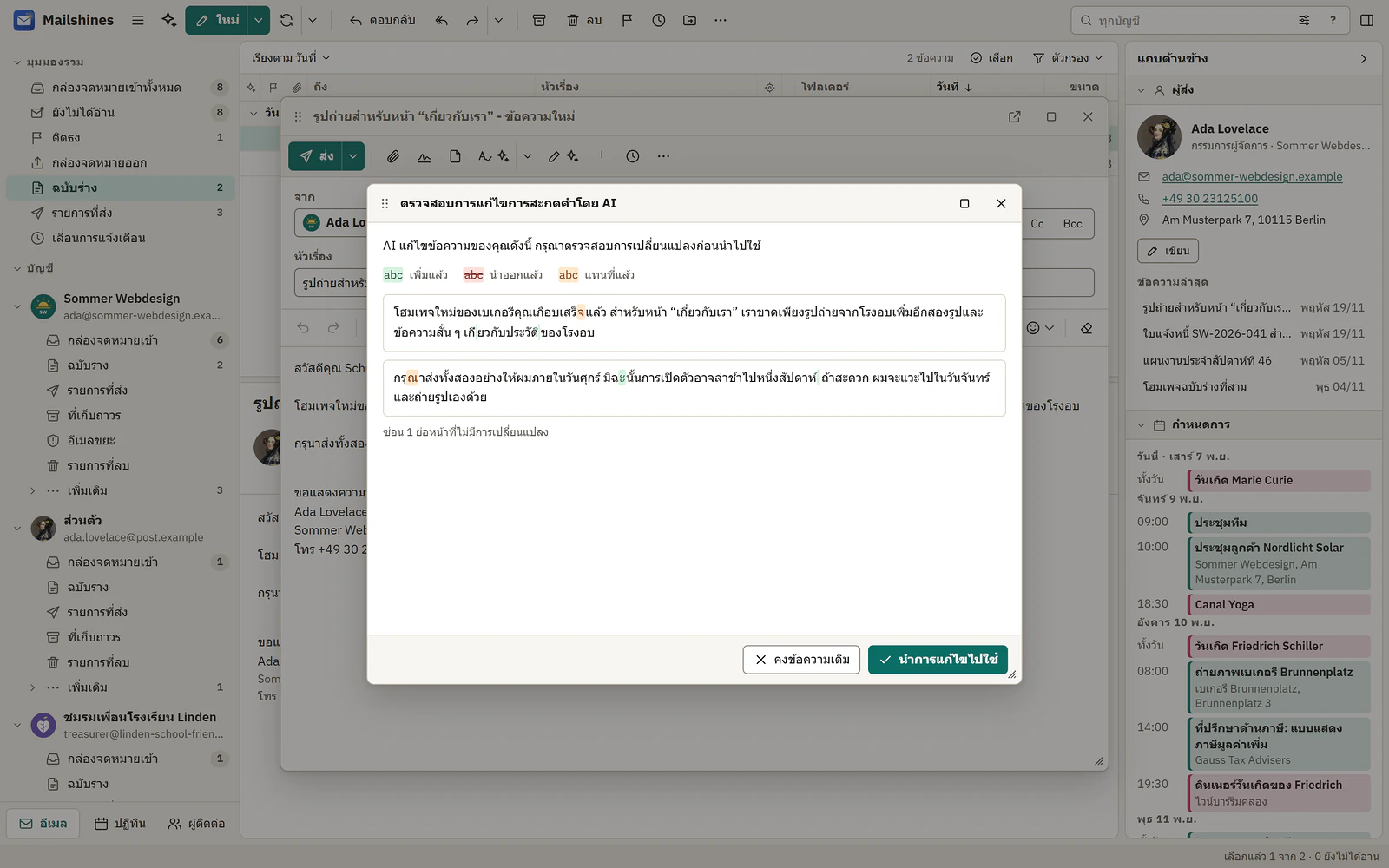
เพียงกดปุ่มเดียว AI ก็แก้ไขการสะกดคำ เครื่องหมายวรรคตอน และตัวพิมพ์ใหญ่เล็กให้ โดยไม่เปลี่ยนถ้อยคำหรือเนื้อหา AI ตรวจเฉพาะข้อความที่คุณเขียนขึ้นใหม่ คือไม่รวมข้อความที่อ้างอิงและลายเซ็น
- 1“การสะกดคำ” ในแถบของหน้าต่างเขียนเริ่มการตรวจ กด F7 ก็ได้เช่นกัน ด้วยลูกศรข้างปุ่ม คุณเลือกจากการเชื่อมต่อ AI ที่กำหนดไว้สำหรับการแก้ไขการสะกดคำ
- 2คำอธิบายสัญลักษณ์บอกความหมายของสี อักขระที่เพิ่มเป็นสีเขียว อักขระที่ลบเป็นสีแดงและขีดฆ่า อักขระที่แทนที่เป็นสีส้ม
- 3ย่อหน้าที่เปลี่ยนแปลงแต่ละย่อหน้าอยู่ในกรอบของตัวเอง เมื่อชี้ที่จุดที่ถูกแทนที่ คำแนะนำเครื่องมือจะแสดงการสะกดเดิม
- 4“นำการแก้ไขไปใช้” เปลี่ยนเฉพาะอักขระที่แก้ไขแล้ว ตัวหนา ตัวเอียง และลิงก์จะคงอยู่ และ “เลิกทำ” ยกเลิกการแก้ไขทั้งหมดได้ในขั้นตอนเดียว “คงข้อความเดิม” คงข้อความไว้ตามเดิม
หากต้องการ AI จะตรวจข้อความตอนส่งด้วย และแสดงการเปลี่ยนแปลงให้คุณดูก่อน Mailshines เก็บข้อความต้นฉบับไว้ด้วย ในเมนูบริบทของอีเมลที่ส่งแล้ว “แสดงการแก้ไขการสะกดด้วย AI” จะแสดงในภายหลังว่า AI เปลี่ยนอะไรไปบ้าง
AI แก้ไขเมื่อใด
ในกล่องโต้ตอบ “การแก้ไขการสะกดคำ” ของเมนู AI คุณเลือกการเชื่อมต่อ AI ที่เลือกไว้ล่วงหน้า และกำหนดว่าจะแสดงปุ่ม “การสะกดคำ” หรือไม่ AI จะตรวจตอนส่งหรือไม่ และคุณจะเห็นการเปลี่ยนแปลงก่อนหรือไม่ ปรับคำสั่งที่ให้แก่ AI ได้
การปรับปรุงข้อความด้วย AI
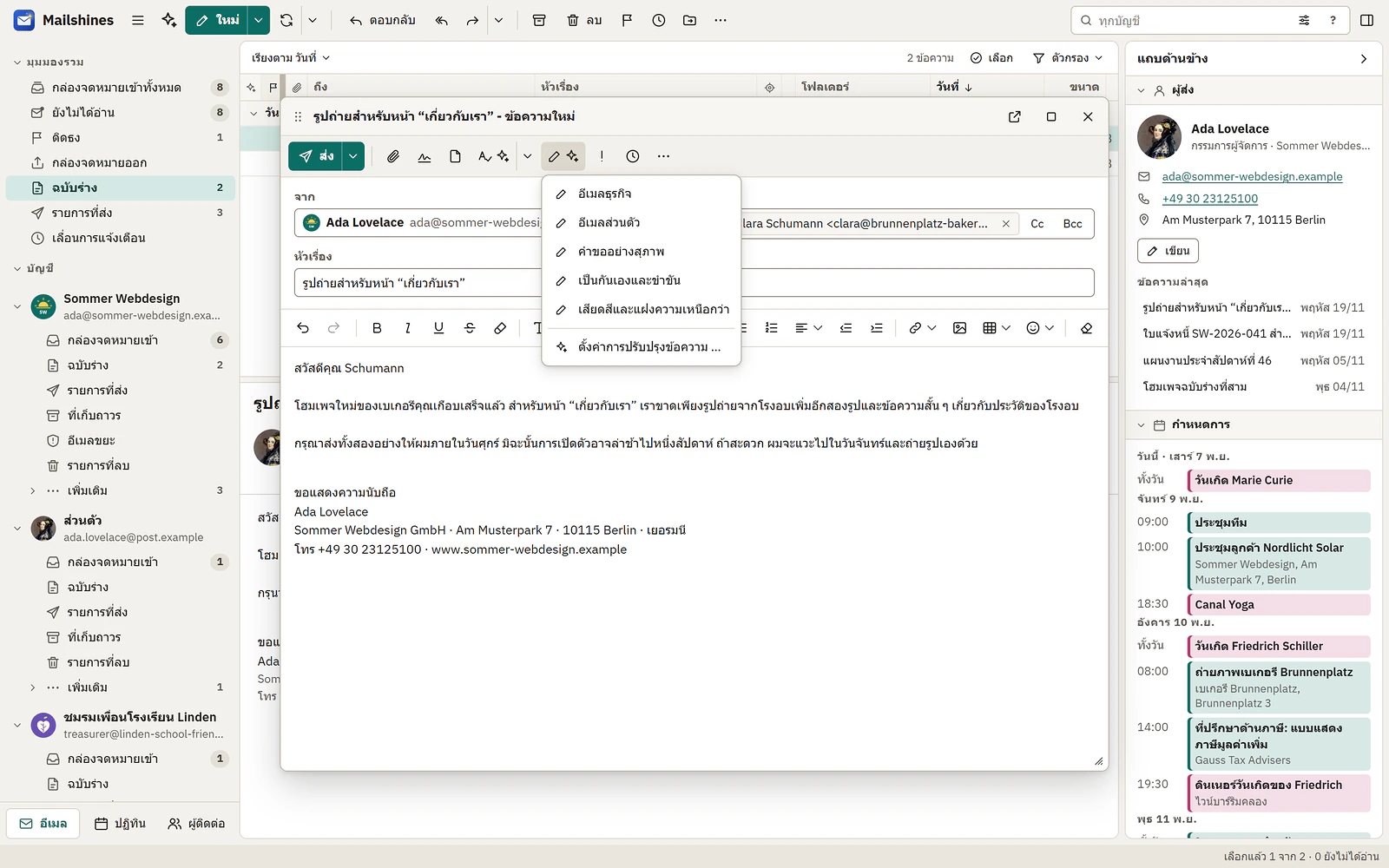
AI เรียบเรียงข้อความของคุณใหม่ในสไตล์การเขียนที่คุณเลือก เช่น อีเมลธุรกิจหรือคำขออย่างสุภาพ หากคุณเลือกข้อความไว้ AI จะปรับปรุงเฉพาะส่วนนั้น หากไม่ได้เลือก AI จะปรับปรุงข้อความทั้งหมดที่คุณเขียนเอง โดยไม่รวมข้อความที่อ้างอิงและลายเซ็น
- 1“การปรับปรุงข้อความ” อยู่ในแถบของหน้าต่างเขียน ถัดจาก “การสะกดคำ” พอดี
- 2เมนูแสดงรายการสไตล์การเขียน ที่มีมาให้ ได้แก่ “อีเมลธุรกิจ”, “อีเมลส่วนตัว”, “คำขออย่างสุภาพ”, “เป็นกันเองและขำขัน” และ “เสียดสีและแฝงความเหนือกว่า”
- 3“ตั้งค่าการปรับปรุงข้อความ …” เปิดกล่องโต้ตอบที่มีสไตล์การเขียน
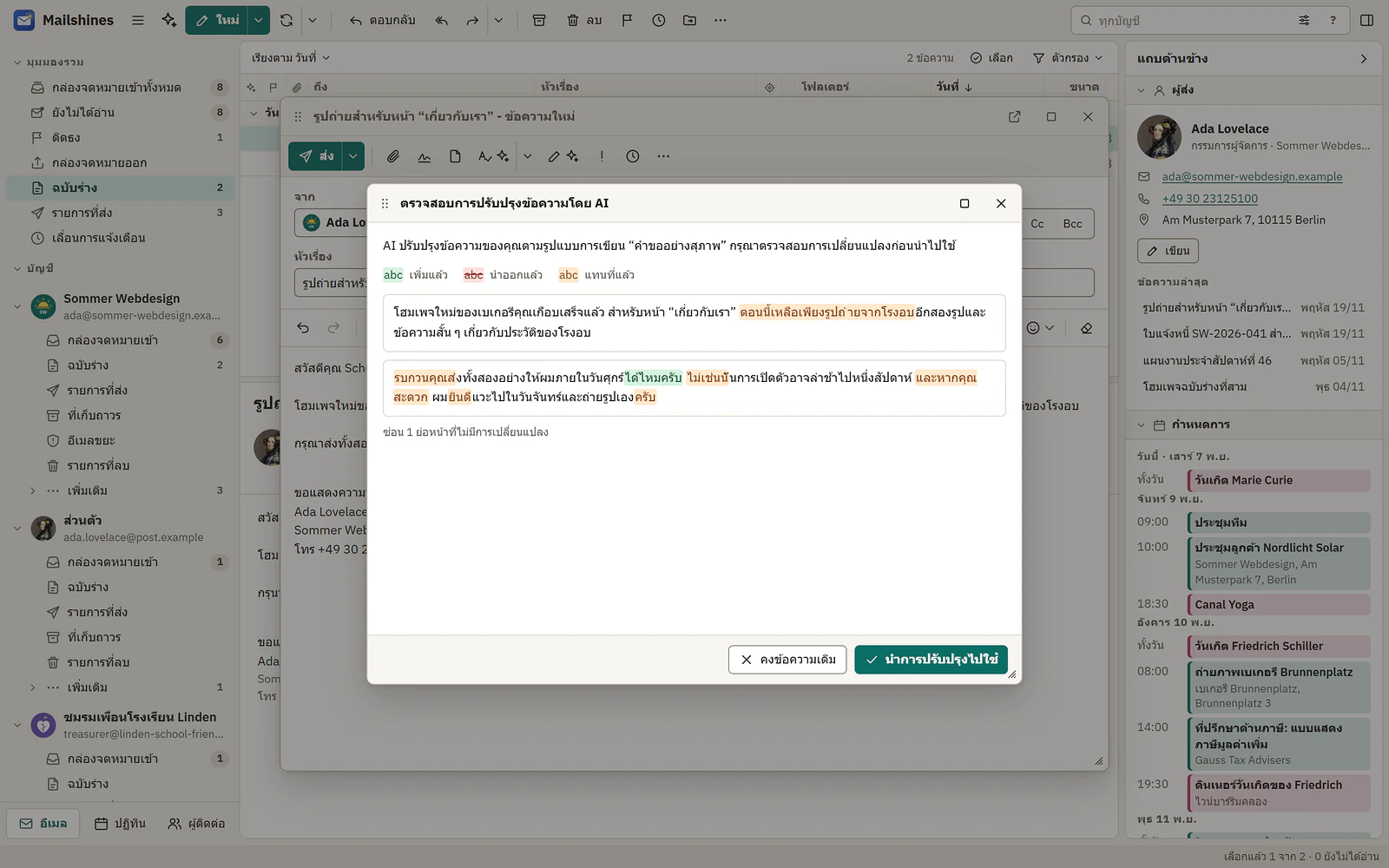
เปรียบเทียบก่อนนำไปใช้
เช่นเดียวกับการแก้ไขการสะกดคำ ตัวเปรียบเทียบจะแสดงทุกการเปลี่ยนแปลงก่อนที่จะเข้าไปอยู่ในข้อความของคุณ เนื้อหา ข้อเท็จจริง และภาษาจะคงเดิม และ AI ไม่เพิ่มทั้งคำขึ้นต้นและคำลงท้าย
- 1ข้อความแจ้งระบุสไตล์การเขียนที่เลือก ในที่นี้คือ “คำขออย่างสุภาพ”
- 2ย่อหน้าที่ปรับปรุงแต่ละย่อหน้าอยู่ในกรอบของตัวเอง พร้อมการเปลี่ยนแปลงที่ทำเครื่องหมายสีไว้
- 3ต่อเมื่อกด “นำการปรับปรุงไปใช้” เท่านั้นข้อความของคุณจึงเปลี่ยน และเปลี่ยนในขั้นตอนเดียวที่ “เลิกทำ” ยกเลิกได้
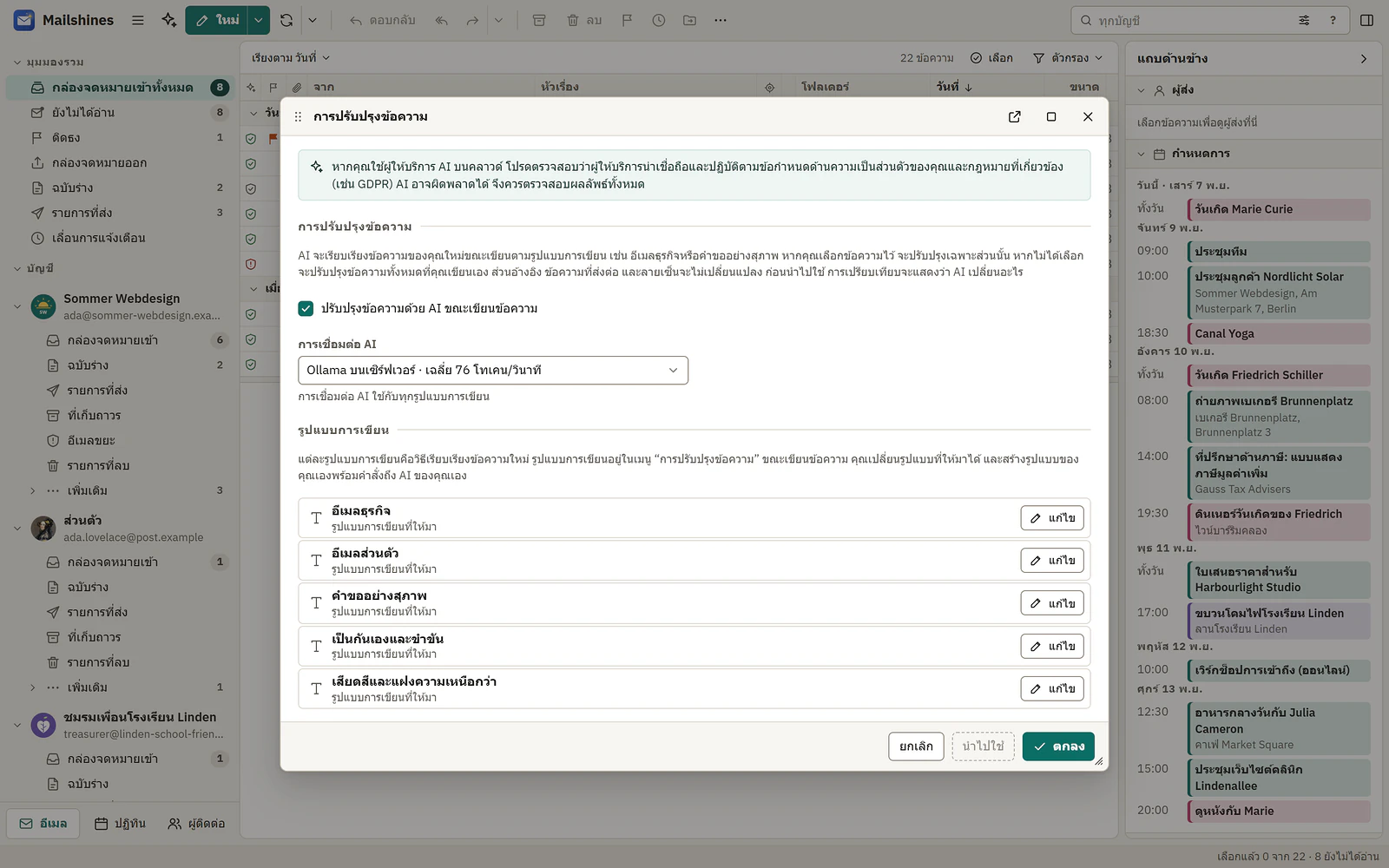
สไตล์การเขียนของคุณเอง
ในกล่องโต้ตอบ “การปรับปรุงข้อความ” ของเมนู AI คุณเลือกการเชื่อมต่อ AI ปรับคำสั่งของสไตล์การเขียนที่มีมาให้ และสร้างสไตล์การเขียนของคุณเองได้ รวมสูงสุด 30 สไตล์ คำสั่งของสไตล์การเขียนของคุณเองจะเขียนเป็นภาษาใดก็ได้
การเชื่อมต่อ AI และเมนู AI
ฟังก์ชัน AI ทั้งหมดปิดอยู่ตั้งแต่แรก ด้วยการเชื่อมต่อ AI คุณเลือกได้ว่า Mailshines จะใช้ AI ตัวใด ได้แก่ LM Studio หรือ Ollama บนคอมพิวเตอร์ในเครือข่ายของคุณเอง การสมัครใช้ ChatGPT หรือ Claude ของคุณ (ผ่านแอป Claude) หรือบริการคลาวด์ที่ใช้คีย์ API เช่น OpenAI, Anthropic, Google Gemini, Mistral, OpenRouter, Groq หรือ DeepSeek กับ LM Studio และ Ollama เนื้อหาจะอยู่ในคอมพิวเตอร์ของคุณเอง
- 1ปุ่มรูปดาว AI บนแถบเครื่องมือเปิดเมนู AI
- 2ฟังก์ชัน AI แต่ละอย่างมีกล่องโต้ตอบของตัวเองที่นั่น ได้แก่ “ตัวกรองสแปมและหมวดหมู่”, “การแปล”, “ใบแจ้งหนี้”, “การแก้ไขการสะกดคำ” และ “การปรับปรุงข้อความ”
- 3ด้านล่างเป็นการเชื่อมต่อ AI ของคุณ พร้อมสถานะ ประเภท โมเดล และความเร็วที่วัดได้ คลิกหนึ่งครั้งเพื่อเปิดการเชื่อมต่อขึ้นมาแก้ไข
- 4ที่นี่คุณตั้งค่าการเชื่อมต่อใหม่ หรือเปิดกล่องโต้ตอบ “การเชื่อมต่อ AI”
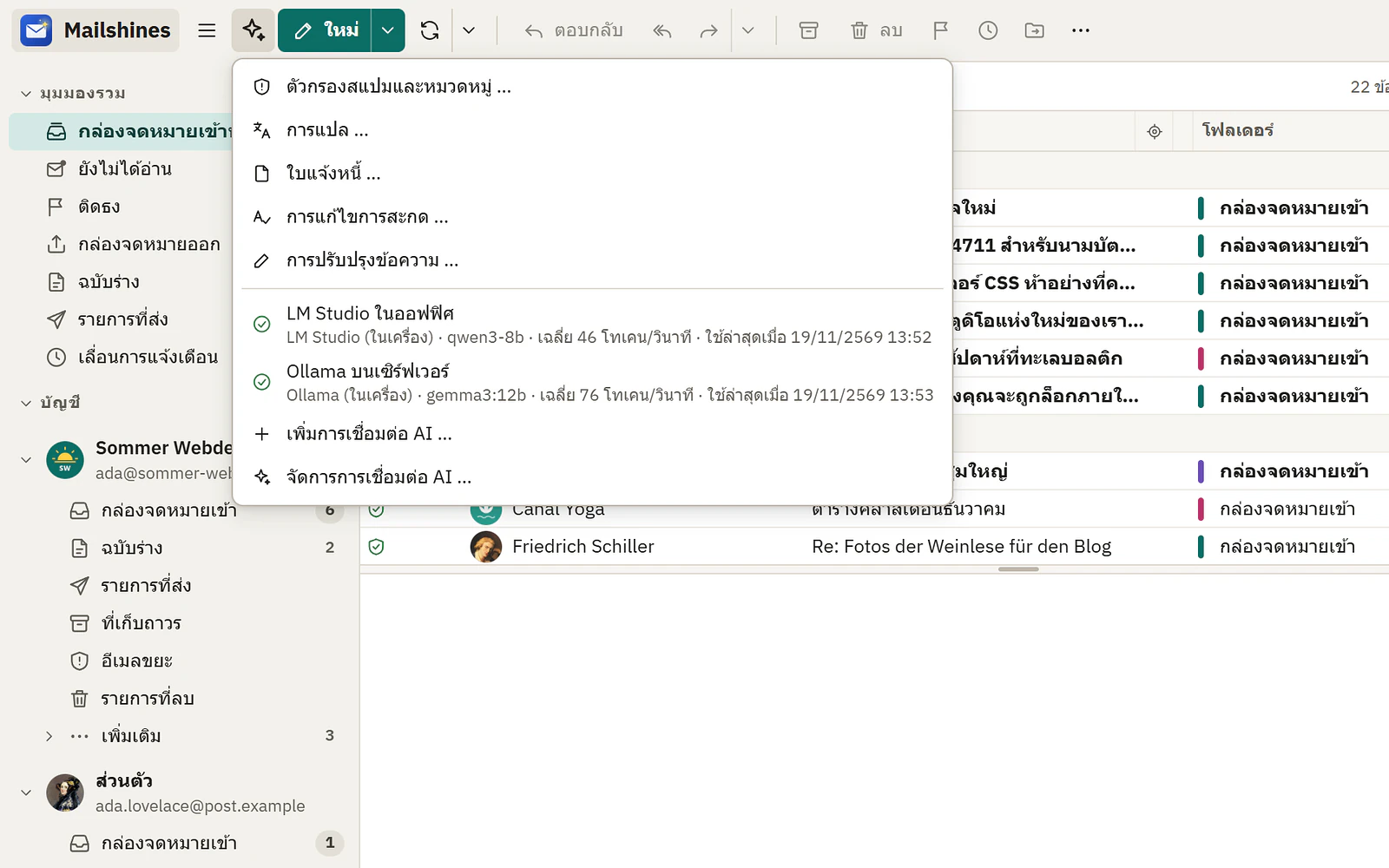
แต่ละฟังก์ชันใช้ AI ของตัวเอง
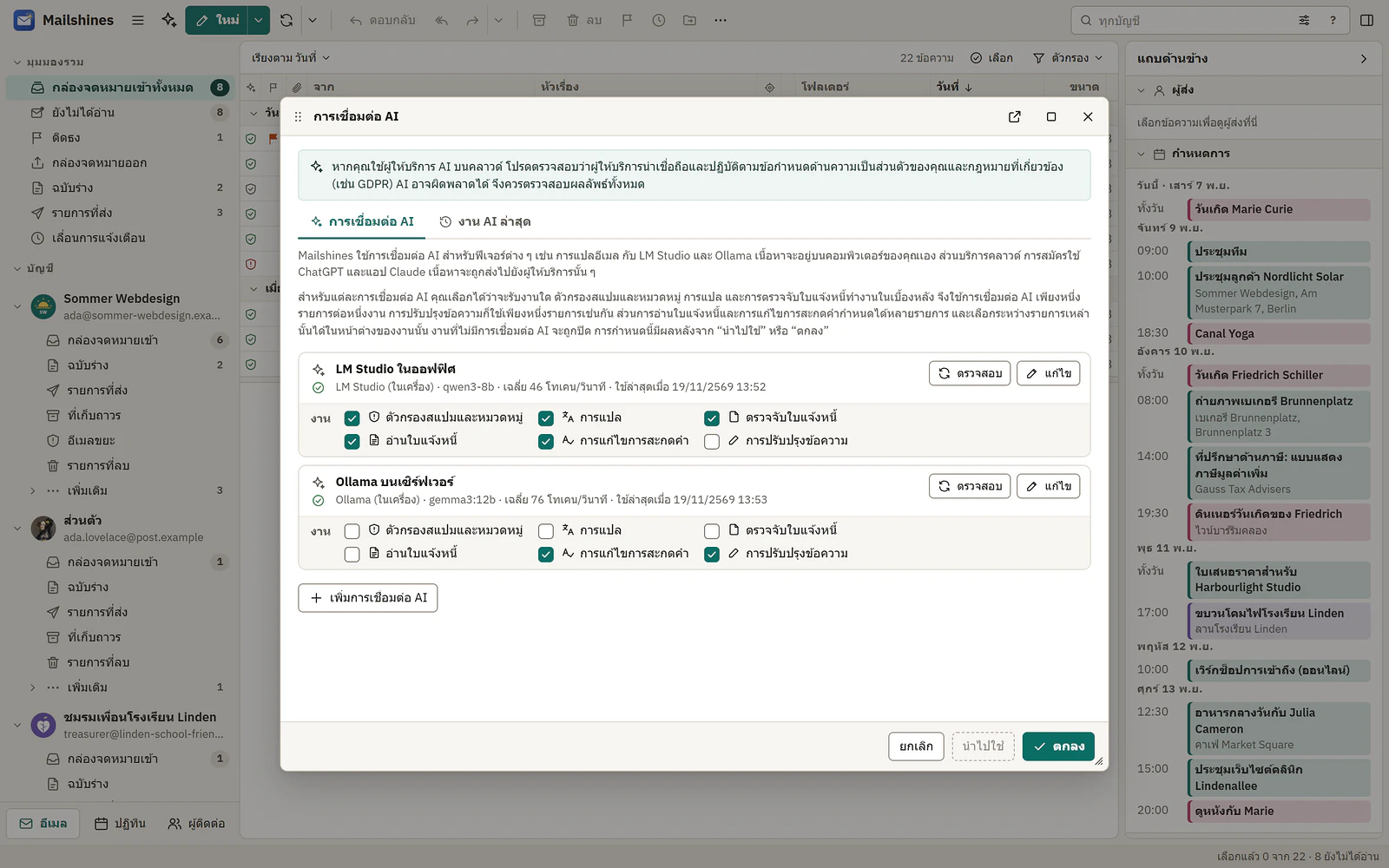
กล่องโต้ตอบ “การเชื่อมต่อ AI” แสดงการเชื่อมต่อแต่ละรายการเป็นการ์ด ในตัวอย่าง LM Studio ในสำนักงานและ Ollama บนเซิร์ฟเวอร์ทำงานเคียงข้างกัน
- 1แท็บใช้สลับระหว่างการเชื่อมต่อและงาน AI ล่าสุด
- 2การ์ดระบุชื่อ ประเภท และโมเดลของการเชื่อมต่อ รวมถึงความเร็วที่วัดได้ เครื่องหมายถูกสีเขียวแสดงว่าการเชื่อมต่อพร้อมใช้งาน
- 3“ตรวจสอบ” ทดสอบการเชื่อมต่อ และ “แก้ไข” เปลี่ยนสิ่งต่าง ๆ เช่น ที่อยู่ โมเดล และเวลาจำกัด
- 4ใต้ “งาน” คุณกำหนดว่าการเชื่อมต่อนั้นรับผิดชอบฟังก์ชัน AI ใดบ้าง เครื่องหมายถูกจะเปิดฟังก์ชันนั้นพร้อมกันด้วย
- 5ที่นี่ Ollama ทำหน้าที่ปรับปรุงข้อความ ส่วนการแก้ไขการสะกดคำเลือกใช้ได้ทั้งสองการเชื่อมต่อ
- 6“เพิ่มการเชื่อมต่อ AI” พาคุณผ่านสี่ขั้นตอน ได้แก่ ผู้ให้บริการ การเข้าถึง โมเดล และการเสร็จสิ้น Mailshines ค้นหาเซิร์ฟเวอร์ AI ในเครื่องบนเครือข่ายให้เอง และด้วยการค้นหาแบบขยายก็ค้นในเครือข่ายขนาดใหญ่ได้เช่นกัน
สำหรับบริการคลาวด์และการสมัครใช้ คุณตั้งระดับความพยายามที่โมเดลใช้ในการคิดได้หากต้องการ และสำหรับโมเดลที่รองรับ ก็ตั้งโหมดเร็วได้ รายชื่อโมเดลที่มีให้ใช้ ผู้ให้บริการเป็นผู้แจ้งเอง
เมื่อติดตั้งเป็นเซิร์ฟเวอร์ บริการ Mailshines เป็นผู้ส่งคำขอ ดังนั้นทุกอุปกรณ์ใช้ AI ตัวเดียวกัน สำหรับกรณีนี้ ต้องติดตั้งแอป Claude และลงชื่อเข้าใช้ไว้บนคอมพิวเตอร์ที่รันบริการ
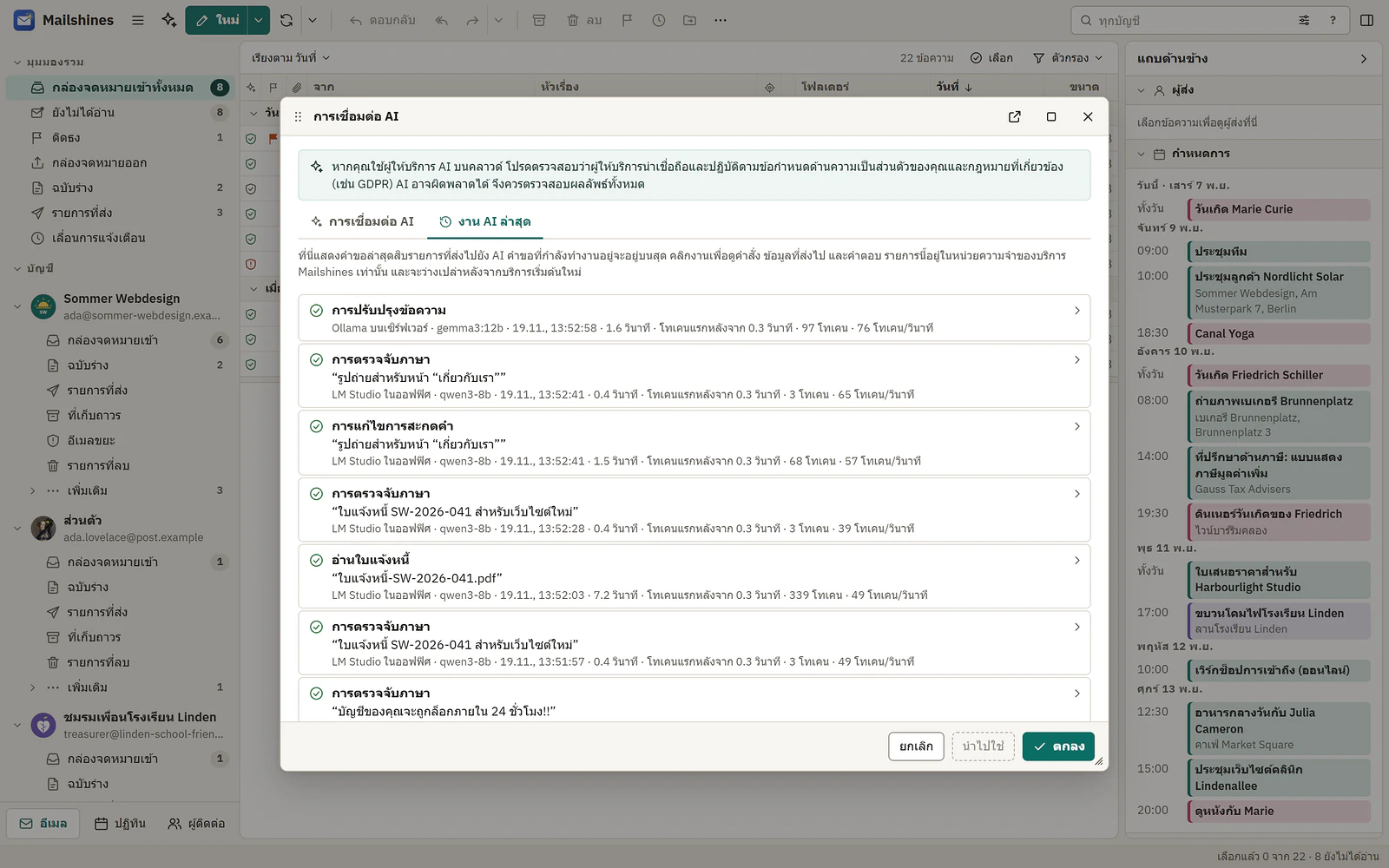
งาน AI ล่าสุด
แท็บที่สองแสดงคำขอสิบรายการล่าสุดที่ส่งถึง AI พร้อมการเชื่อมต่อ โมเดล ระยะเวลา และความเร็ว คำขอที่กำลังทำงานอยู่อยู่บนสุด การคลิกที่งานจะแสดงคำสั่ง ข้อมูลที่ส่งไป และคำตอบของ AI แถบสถานะก็เปิดรายการนี้ได้เช่นกัน
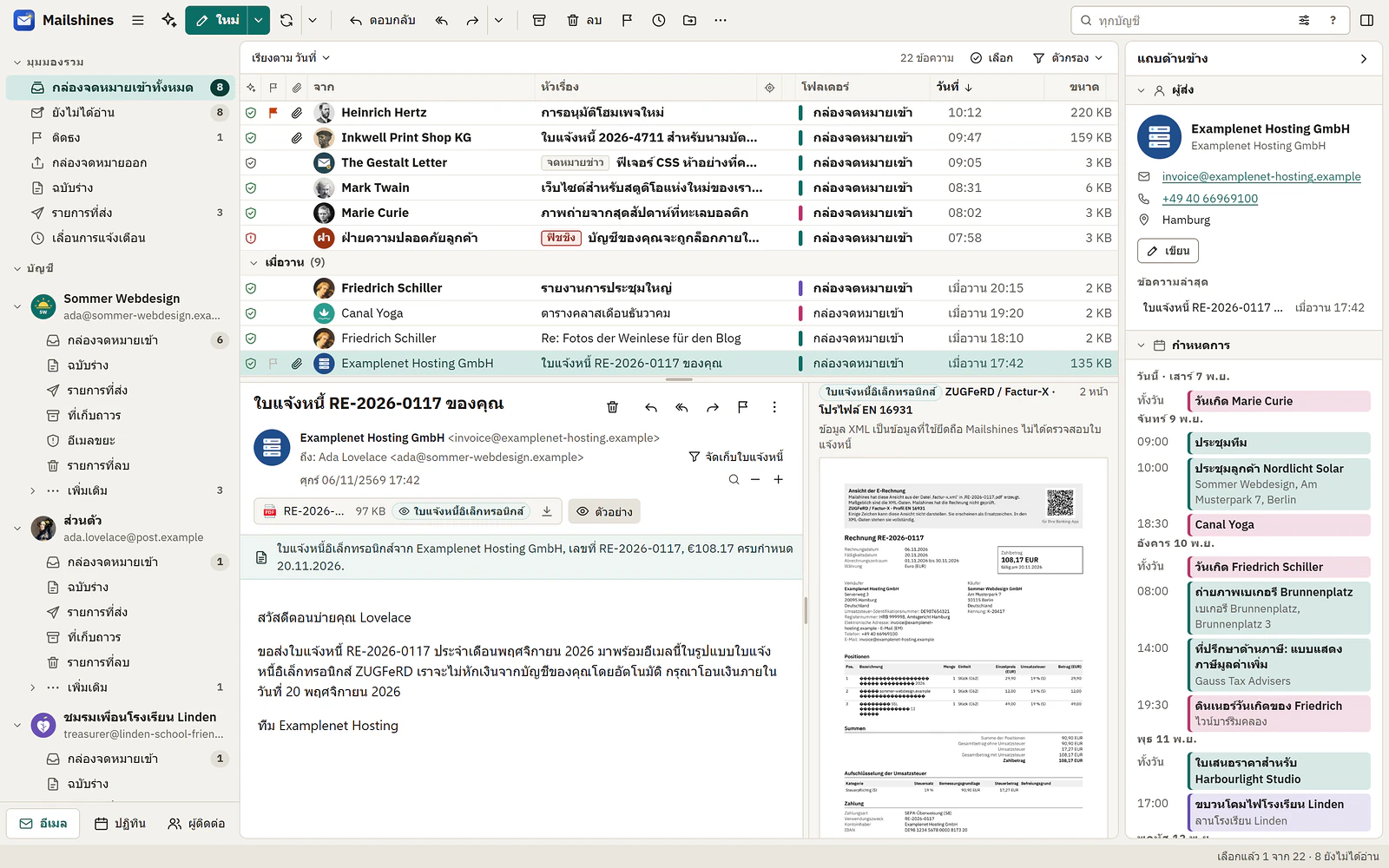
รับใบแจ้งหนี้อิเล็กทรอนิกส์
Mailshines ตรวจพบใบแจ้งหนี้อิเล็กทรอนิกส์ในรูปแบบ ZUGFeRD, Factur-X หรือ XRechnung ในไฟล์แนบได้เอง ทั้งที่เป็น PDF ที่ฝังข้อมูลไว้หรือเป็นไฟล์ XML โดยไม่ต้องใช้ AI
- 1ไฟล์แนบมีเครื่องหมาย “ใบแจ้งหนี้อิเล็กทรอนิกส์” คลิกหนึ่งครั้งเพื่อเปิดมุมมองที่อ่านง่าย
- 2แถบระบุผู้ออกใบแจ้งหนี้ เลขที่ใบแจ้งหนี้ จำนวนเงิน และวันครบกำหนด
- 3ในคอลัมน์ตัวอย่าง ต่อจากหน้า PDF คือมุมมองใบแจ้งหนี้อิเล็กทรอนิกส์พร้อมรูปแบบและโปรไฟล์
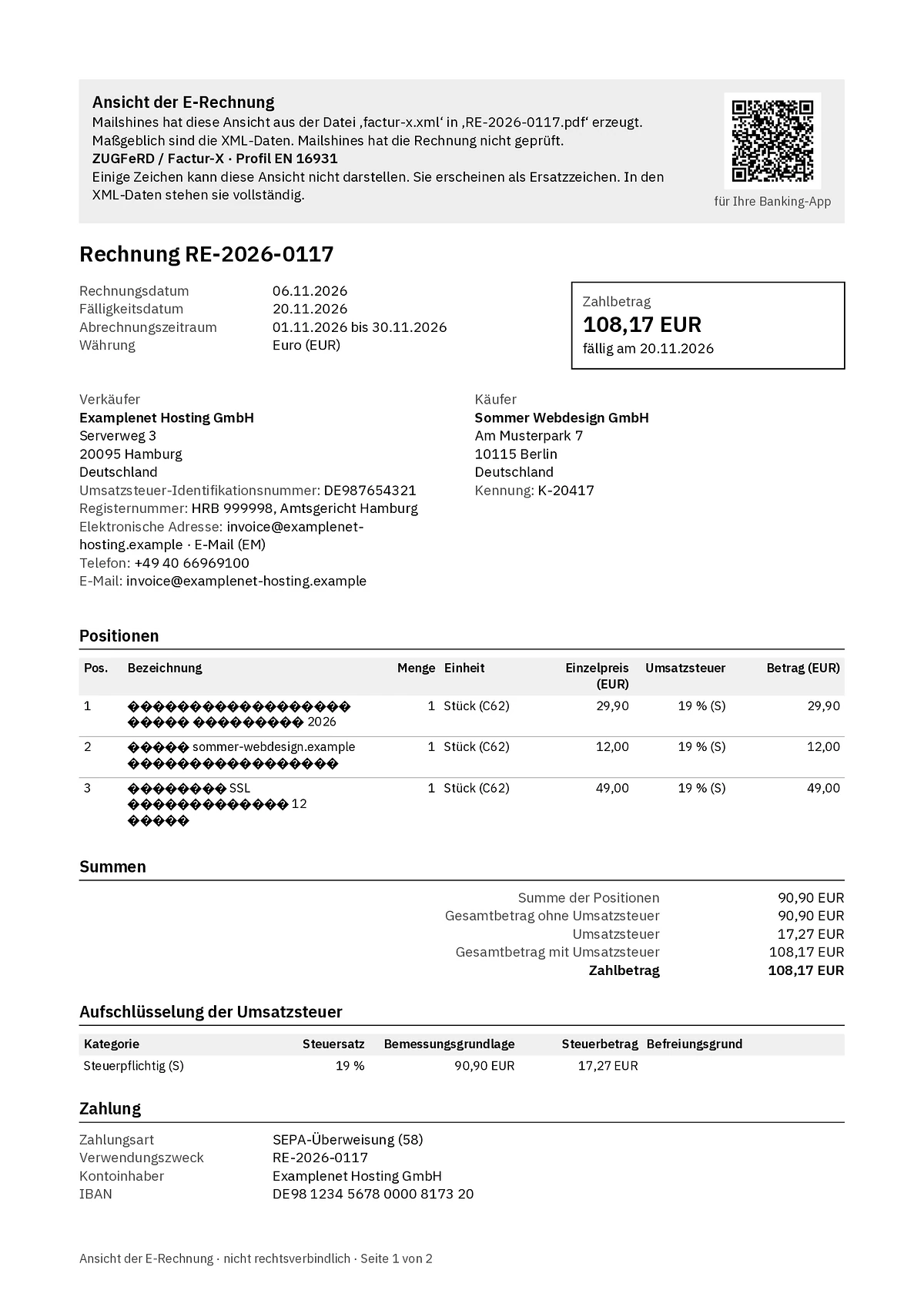
มุมมองใบแจ้งหนี้อิเล็กทรอนิกส์
จากข้อมูลที่ฝังไว้ Mailshines สร้าง PDF ที่ดูง่าย ประกอบด้วยผู้ขายและผู้ซื้อ รายการสินค้า ยอดรวม ภาษีมูลค่าเพิ่ม และการชำระเงิน รหัสต่าง ๆ จะแสดงเป็นข้อความภาษาเยอรมัน ที่มุมขวาบนเป็นคิวอาร์โค้ดตามมาตรฐาน GiroCode ซึ่งแอปธนาคารของคุณอ่านเพื่อโอนเงิน
ข้อมูล XML ที่ฝังไว้ยังคงเป็นข้อมูลที่มีผลตามกฎหมาย Mailshines แสดงใบแจ้งหนี้อิเล็กทรอนิกส์ แต่ไม่ตรวจสอบความถูกต้องของใบแจ้งหนี้
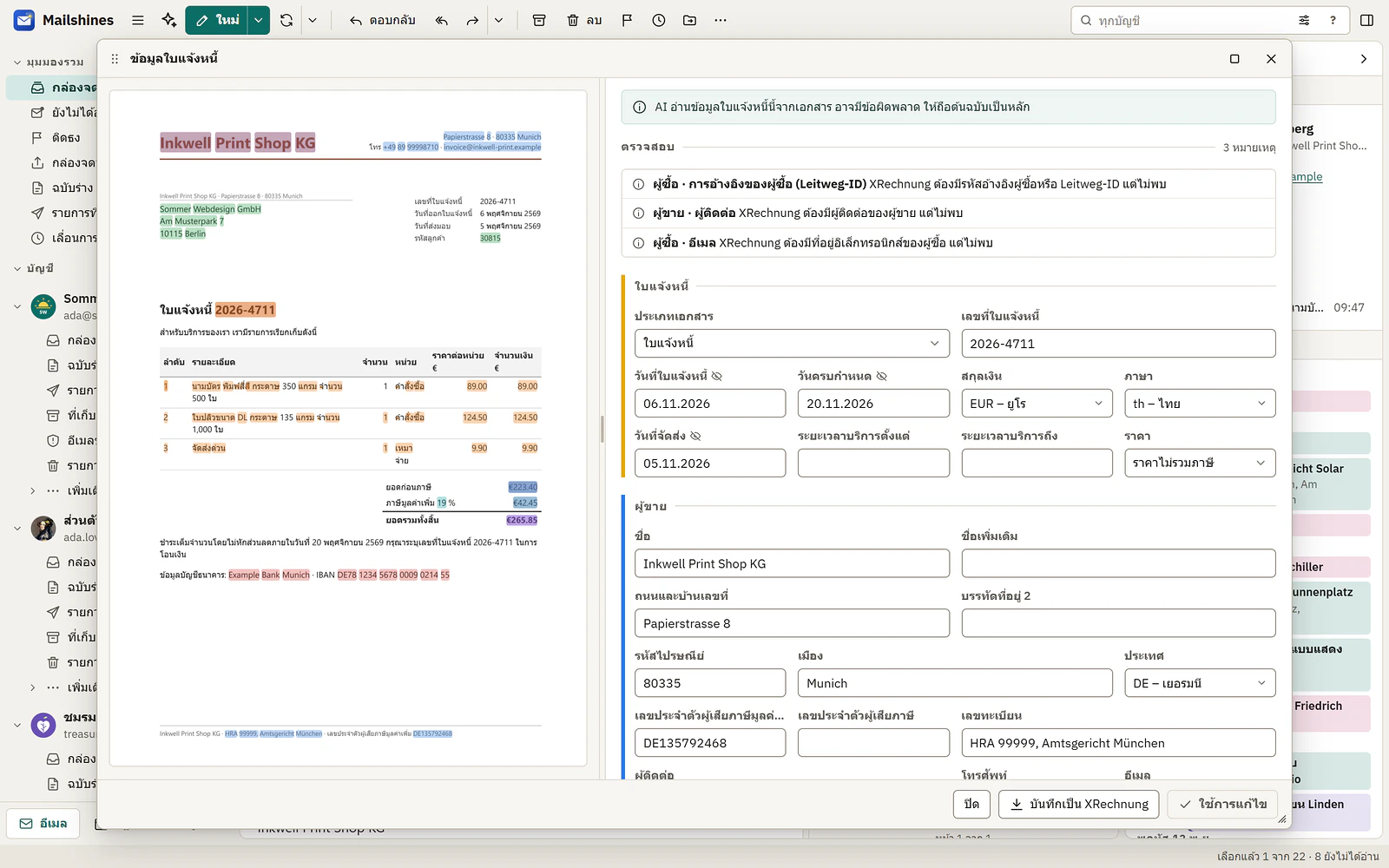
อ่านข้อมูลใบแจ้งหนี้ด้วย AI
สำหรับใบแจ้งหนี้ที่ไม่มีข้อมูลฝังอยู่ เช่น PDF ธรรมดา AI จะตรวจพบใบแจ้งหนี้และอ่านผู้ออกใบแจ้งหนี้ เลขที่ รายการสินค้า จำนวนเงิน และรายละเอียดการชำระเงิน AI ไม่ได้เป็นผู้คำนวณ Mailshines ตรวจสอบข้อมูลที่จำเป็นและกฎการคำนวณด้วยตัวเอง
- 1ทางซ้ายเป็นต้นฉบับ ข้อมูลที่อ่านได้แต่ละรายการถูกไฮไลต์ด้วยสีตรงนั้น โดยใช้สีเดียวกับส่วนของมันในแบบฟอร์ม
- 2ข้อความแจ้งเตือนให้จำไว้ว่าข้อมูลมาจาก AI และต้นฉบับเป็นเอกสารที่มีผล
- 3การตรวจสอบระบุข้อมูลที่ขาดหายไป ในที่นี้มีเพียงสามข้อสังเกตสำหรับ XRechnung ที่ส่งถึงหน่วยงานราชการ
- 4ในแบบฟอร์ม คุณแก้ไขข้อมูลได้ทุกรายการ การคลิกที่จุดที่ไฮไลต์ในต้นฉบับจะพาไปยังช่องที่ตรงกัน
- 5“บันทึกเป็น XRechnung” เขียนข้อมูลใบแจ้งหนี้เป็นไฟล์ XML เช่น สำหรับงานบัญชี
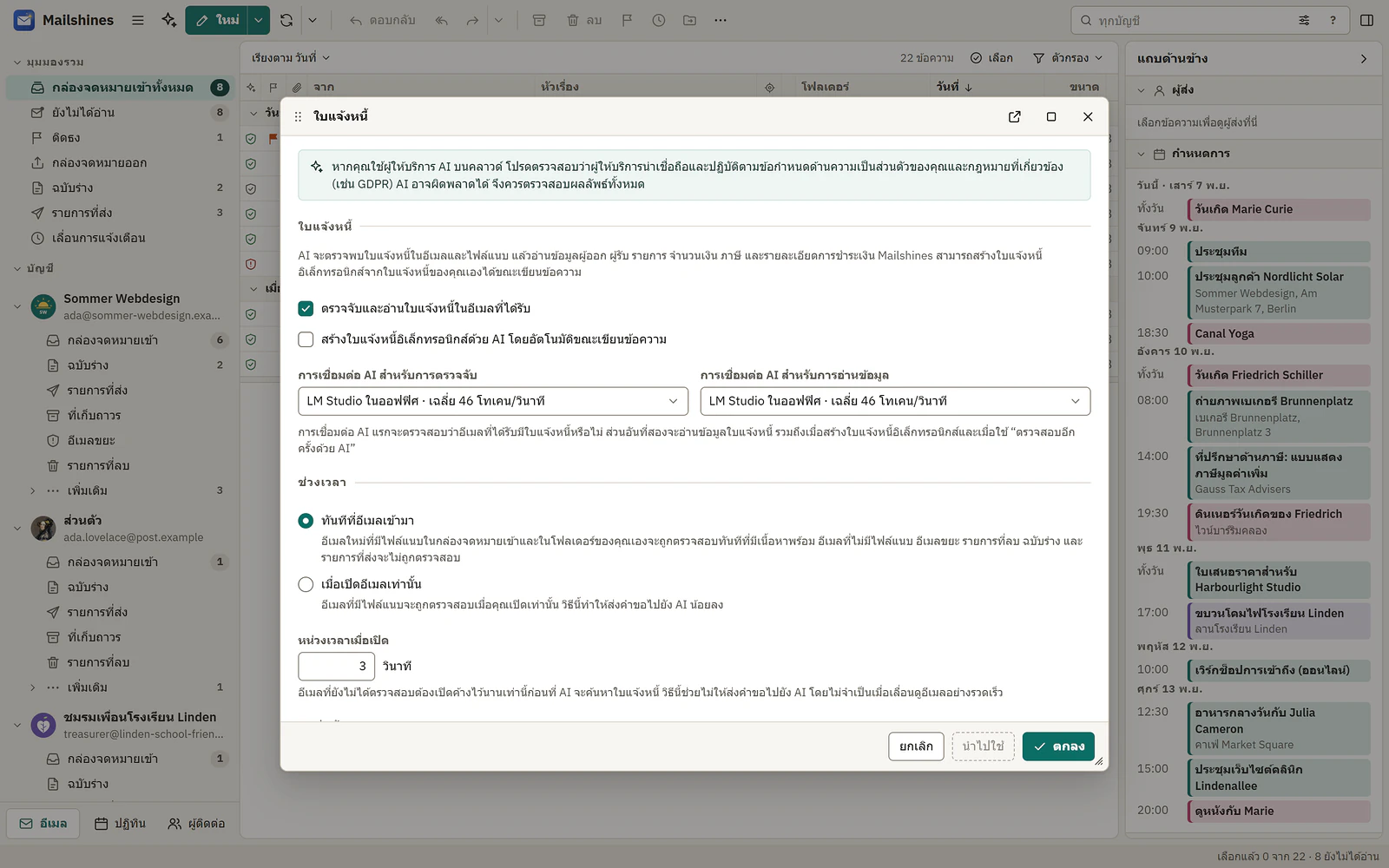
AI อ่านใบแจ้งหนี้เมื่อใด
จะให้ AI ค้นหาใบแจ้งหนี้ทันทีที่อีเมลมาถึง หรือเมื่อคุณเปิดอีเมลเท่านั้น คุณกำหนดได้ในกล่องโต้ตอบ “ใบแจ้งหนี้” ของเมนู AI ที่นั่นคุณเลือกการเชื่อมต่อ AI อย่างละหนึ่งรายการสำหรับการตรวจพบและสำหรับการอ่านข้อมูล เช่น โมเดลขนาดเล็กที่เร็วสำหรับการตรวจพบ อีเมลที่ไม่มีคำที่พบทั่วไปในใบแจ้งหนี้ และอีเมลที่ตัวกรอง AI จัดเป็นฟิชชิงหรือสแปม จะไม่ถูกส่งให้ AI โดยอัตโนมัติ
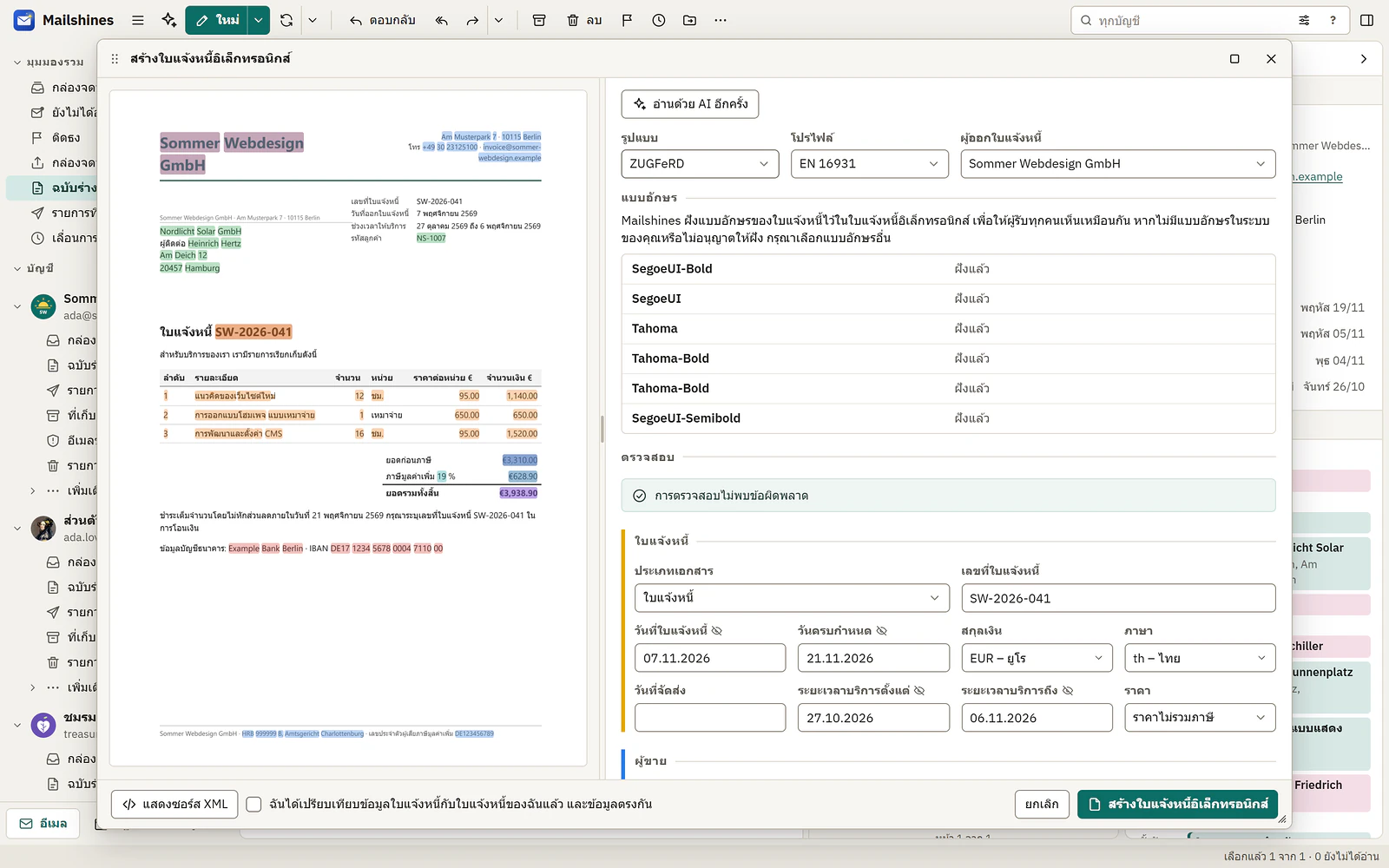
สร้างใบแจ้งหนี้อิเล็กทรอนิกส์
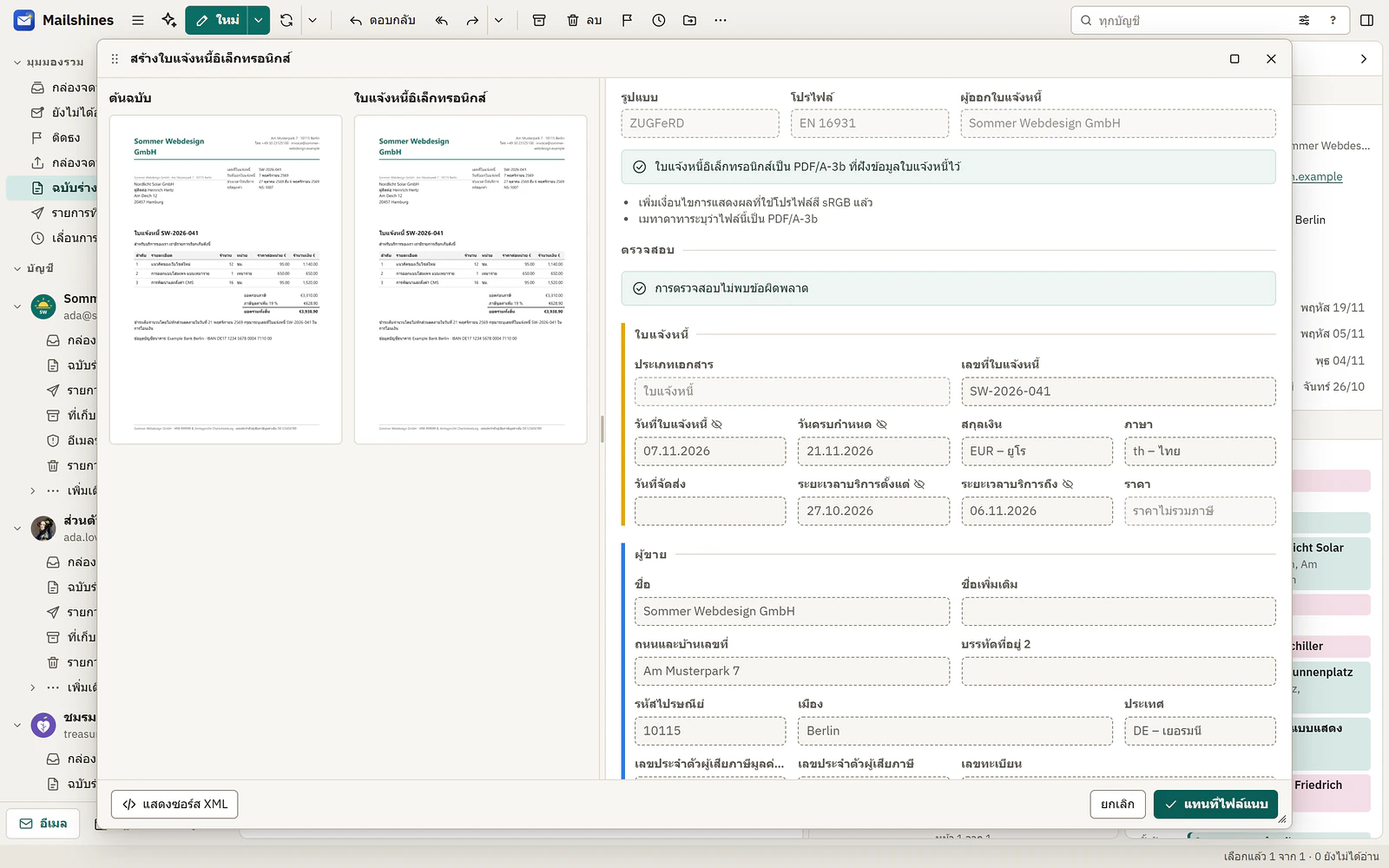
จากใบแจ้งหนี้ PDF ของคุณเอง Mailshines สร้างใบแจ้งหนี้อิเล็กทรอนิกส์ระหว่างที่คุณเขียนอีเมล AI อ่านข้อมูลจากใบแจ้งหนี้ หรือจะใช้ไฟล์ XML เป็นแหล่งข้อมูล หรือกรอกข้อมูลด้วยตนเองก็ได้
- 1ทางซ้ายเป็นใบแจ้งหนี้ของคุณพร้อมตำแหน่งของข้อมูลที่อ่านได้
- 2“อ่านด้วย AI อีกครั้ง” เติมเฉพาะช่องที่ว่าง หรือแทนที่ทั้งหมด ตามที่คุณต้องการ
- 3คุณเลือกรูปแบบ ZUGFeRD หรือ XRechnung โปรไฟล์ และผู้ออกใบแจ้งหนี้พร้อมข้อมูลหลักของบริษัทคุณ
- 4การตรวจสอบรายงานข้อมูลที่จำเป็นซึ่งขาดหายไปและข้อผิดพลาดในการคำนวณ ก่อนที่จะสร้างใบแจ้งหนี้อิเล็กทรอนิกส์
- 5ด้วยช่องทำเครื่องหมายนี้ คุณยืนยันว่าข้อมูลตรงกับใบแจ้งหนี้ของคุณ
- 6หลังจากนั้นเท่านั้น Mailshines จึงสร้างใบแจ้งหนี้อิเล็กทรอนิกส์
เปรียบเทียบต้นฉบับกับใบแจ้งหนี้อิเล็กทรอนิกส์
สำหรับใบแจ้งหนี้อิเล็กทรอนิกส์ในรูปแบบ ZUGFeRD Mailshines แปลง PDF ของคุณเป็นรูปแบบจัดเก็บถาวร PDF/A-3b และฝังข้อมูลใบแจ้งหนี้ลงไป จากนั้นต้นฉบับและใบแจ้งหนี้อิเล็กทรอนิกส์จะแสดงเคียงกัน และ “แทนที่ไฟล์แนบ” ใส่ใบแจ้งหนี้อิเล็กทรอนิกส์ลงในอีเมล สำหรับ XRechnung Mailshines วางไฟล์ XML ไว้ข้างต้นฉบับที่ไม่เปลี่ยนแปลง
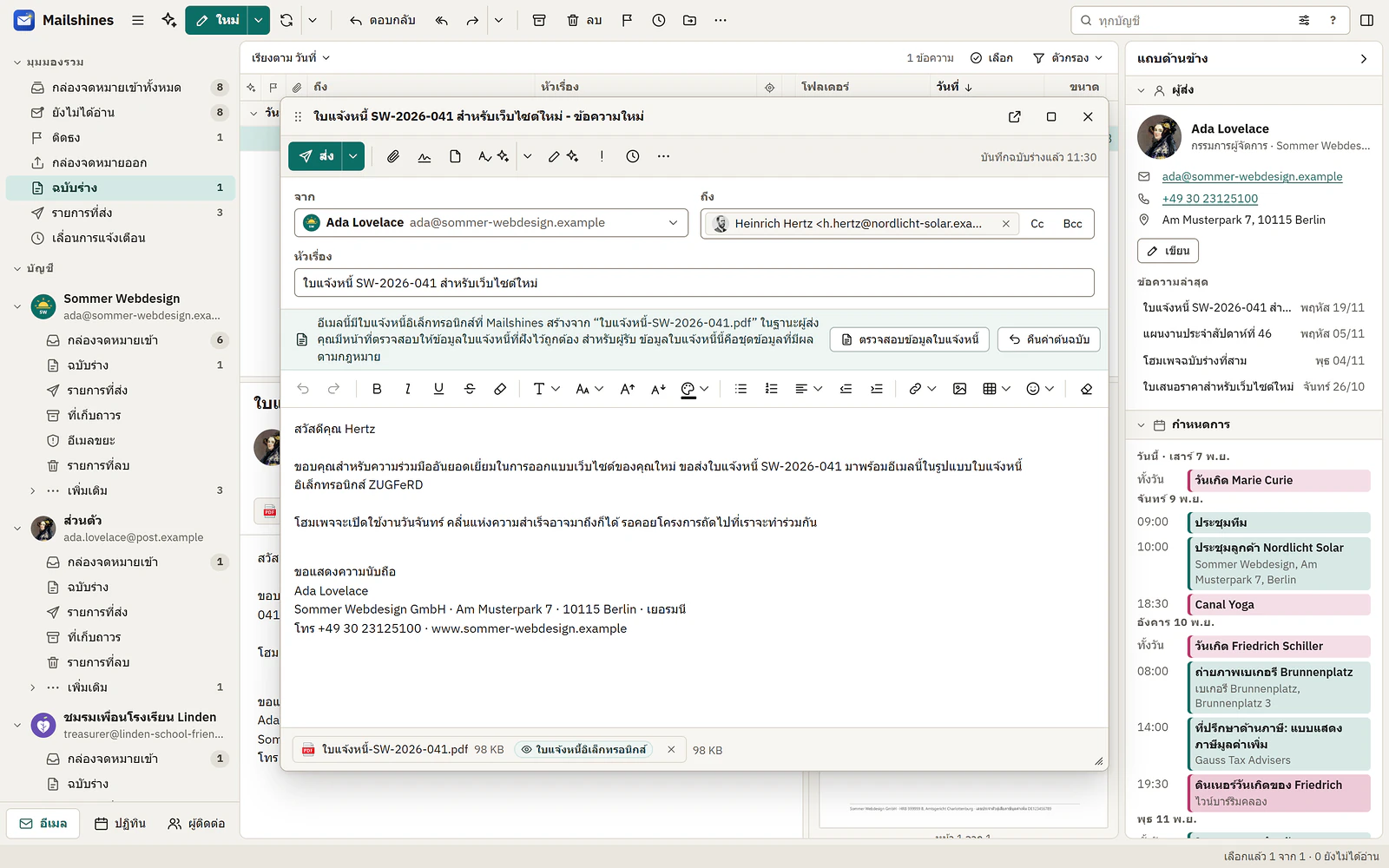
ใบแจ้งหนี้อิเล็กทรอนิกส์ในอีเมล
- 1ข้อความแจ้งเตือนเหนือเนื้อหาอีเมลเตือนว่าในฐานะผู้ส่ง คุณเป็นผู้รับผิดชอบข้อมูลใบแจ้งหนี้ที่ฝังไว้ จากตรงนี้ คุณตรวจสอบข้อมูลอีกครั้งหรือกู้คืนต้นฉบับได้
- 2ที่ไฟล์แนบ “ใบแจ้งหนี้อิเล็กทรอนิกส์” เปิดมุมมองที่อ่านง่าย เหมือนกับที่ผู้รับเห็นใน Mailshines
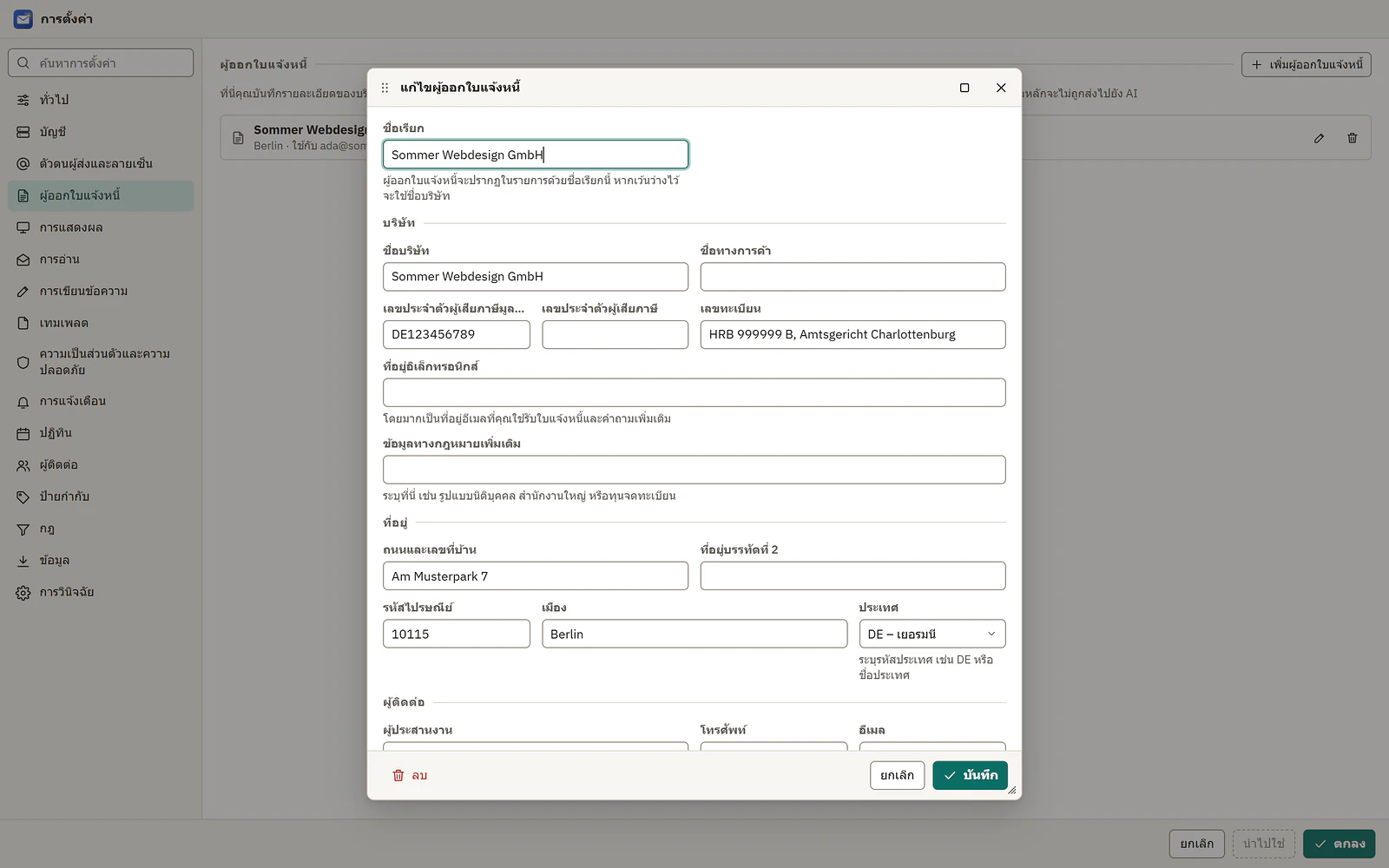
ผู้ออกใบแจ้งหนี้
คุณบันทึกข้อมูลหลักของบริษัทไว้เพียงครั้งเดียว ได้แก่ ชื่อ ที่อยู่ เลขทะเบียน เลขประจำตัวผู้เสียภาษีมูลค่าเพิ่ม (USt-IdNr.) และบัญชีธนาคาร Mailshines ใช้ข้อมูลนี้เติมรายละเอียดที่ขาดหายไป และชี้ให้เห็นความไม่ตรงกัน ข้อมูลหลักจะไม่ถูกส่งให้ AI เลย
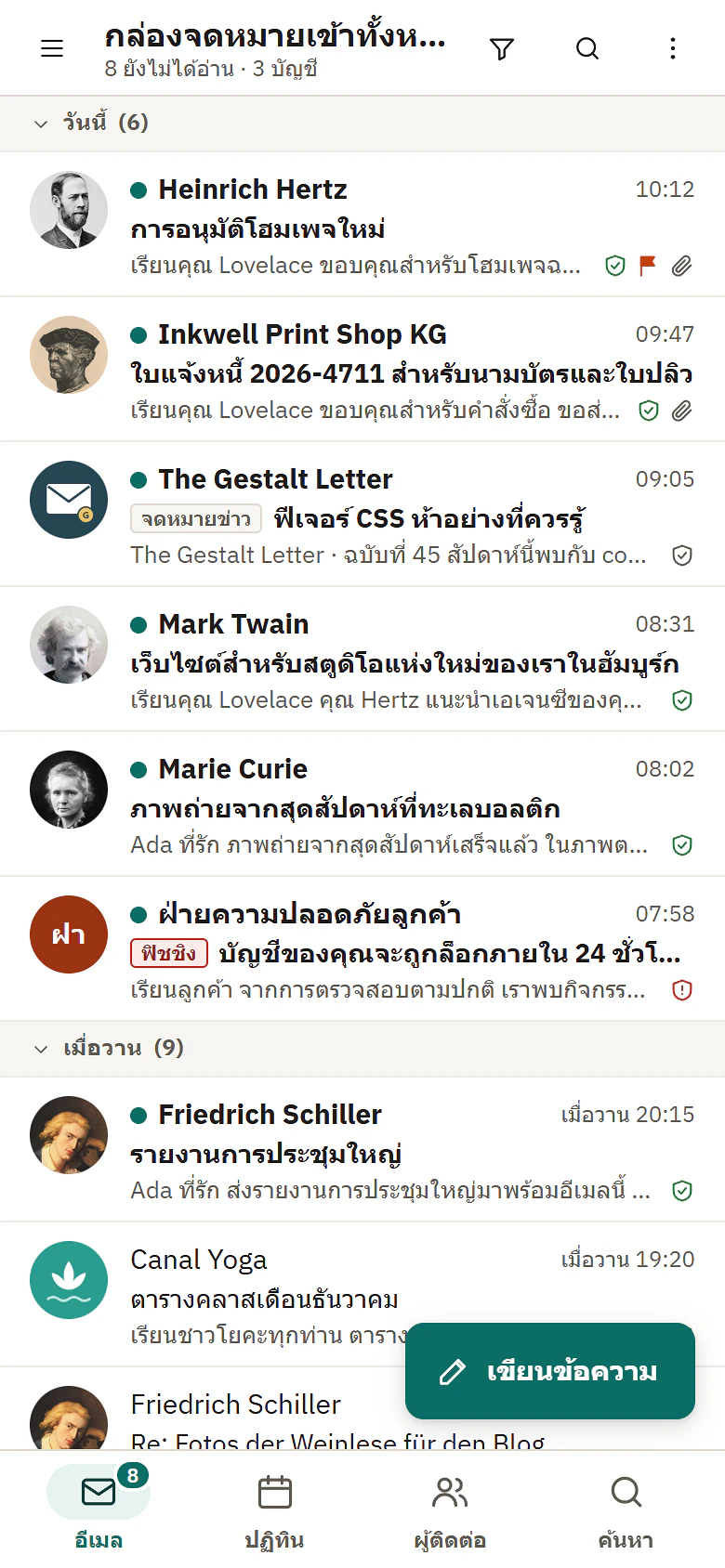
สมาร์ตโฟนและแท็บเล็ต
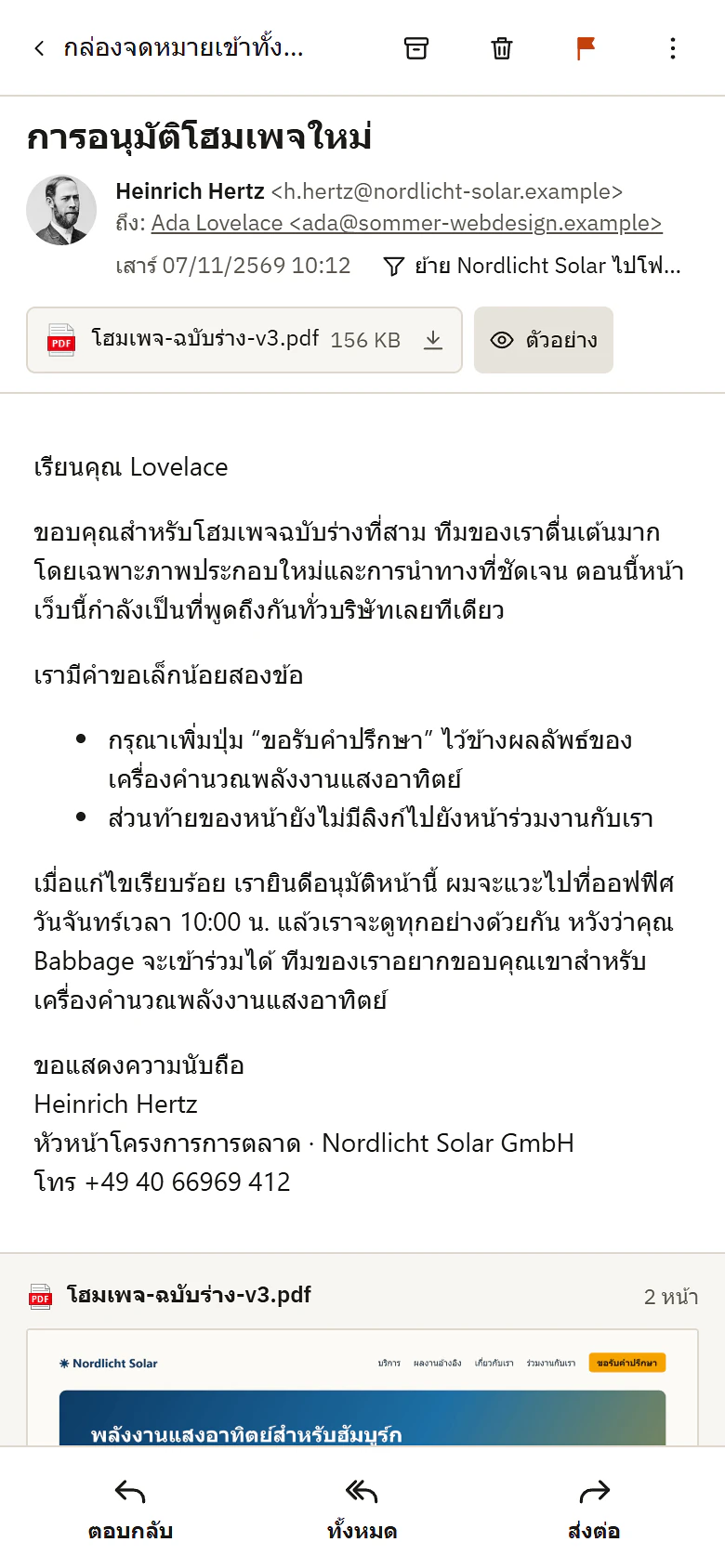
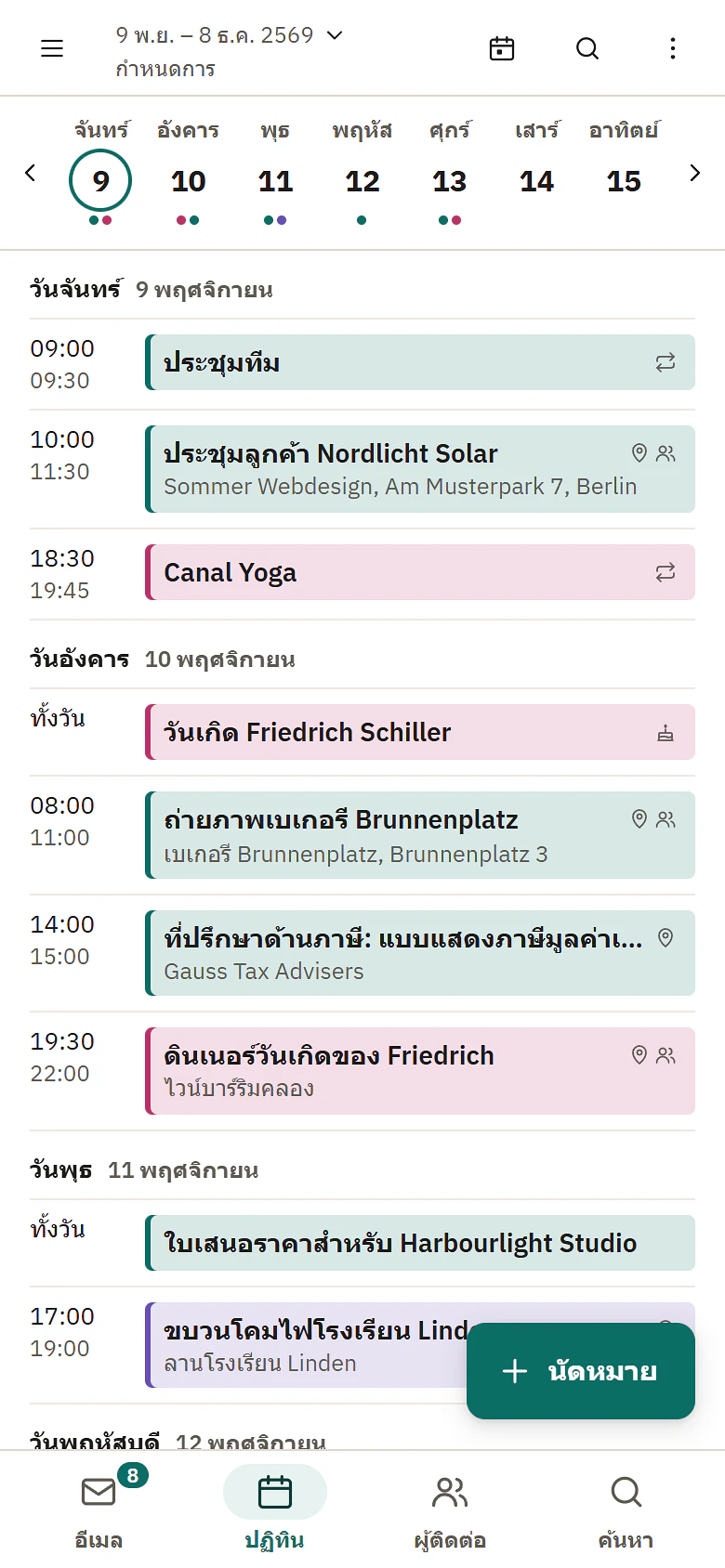
หาก Mailshines ทำงานเป็นเซิร์ฟเวอร์ คุณเปิดใช้งานผ่านเบราว์เซอร์บนสมาร์ตโฟนและแท็บเล็ตได้ด้วย บนหน้าจอแคบ อินเทอร์เฟซเว็บจะเปลี่ยนเป็นสไตล์มือถือ คือคอลัมน์เดียว พร้อมพื้นที่แตะขนาดใหญ่ และแถบสำหรับอีเมล ปฏิทิน ผู้ติดต่อ และการค้นหา
ปัดไปทางขวาเพื่อทำเครื่องหมายอีเมลว่าอ่านแล้วหรือยังไม่ได้อ่าน ปัดไปทางซ้ายเพื่อแสดงปุ่มเก็บถาวรและลบ คำเตือนของตัวกรอง AI การแปล และใบแจ้งหนี้อิเล็กทรอนิกส์ก็มีที่นี่เช่นกัน และเมื่อเขียนอีเมลก็มีการแก้ไขการสะกดคำด้วย AI และการปรับปรุงข้อความด้วย AI ด้วย ส่วนการตั้งค่าและการตั้งค่าบัญชีให้ทำบนพีซี
เซิร์ฟเวอร์และการติดตั้ง
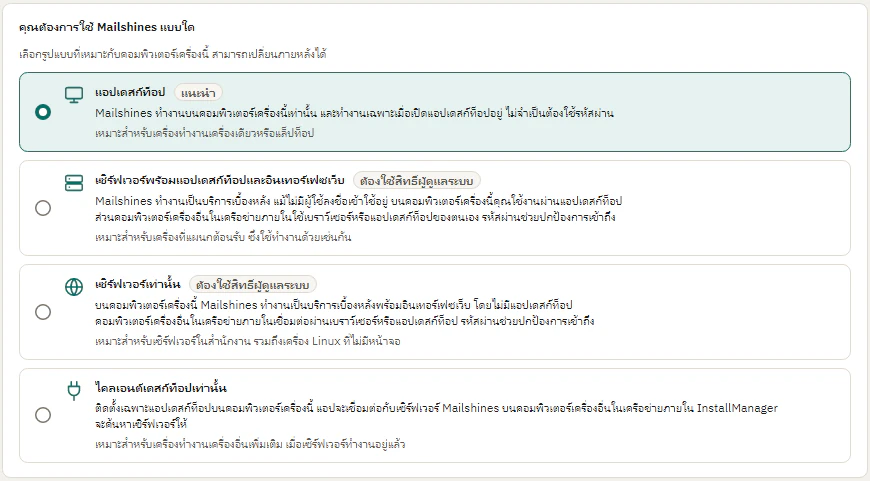
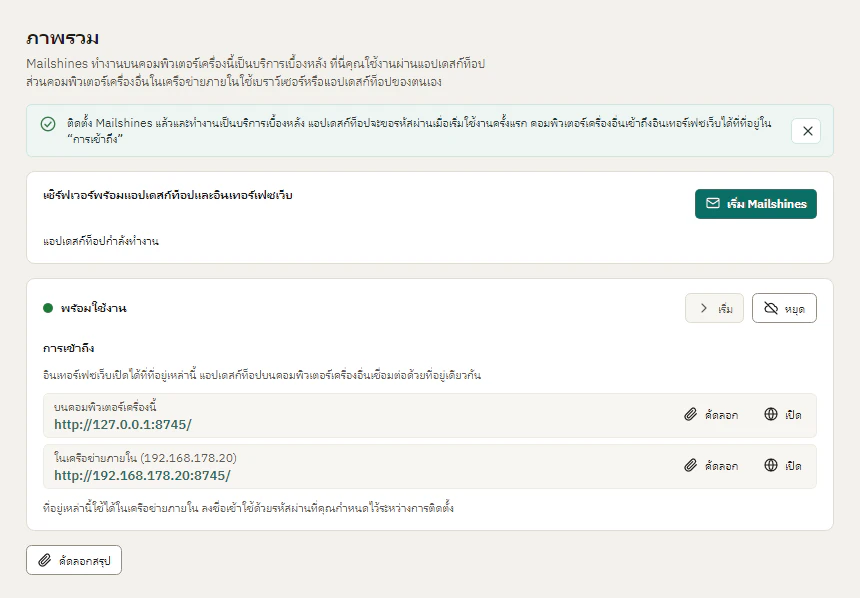
InstallManager ติดตั้ง Mailshines ในหนึ่งในสี่รูปแบบ ได้แก่ แอปเดสก์ท็อปสำหรับเครื่องทำงานหนึ่งเครื่อง เซิร์ฟเวอร์พร้อมแอปเดสก์ท็อปและอินเทอร์เฟซเว็บ เซิร์ฟเวอร์เท่านั้น หรือไคลเอนต์เดสก์ท็อปเท่านั้นสำหรับเซิร์ฟเวอร์ที่มีอยู่แล้ว เมื่อเป็นเซิร์ฟเวอร์ Mailshines ทำงานเป็นบริการของ Windows บน Windows และเป็นบริการ systemd บน Linux และบนเซิร์ฟเวอร์ Linux ก็ทำงานได้แม้ไม่มีหน้าจอ
รหัสผ่านปกป้องการเข้าถึง InstallManager เปิดไฟร์วอลล์เฉพาะสำหรับเครือข่ายส่วนตัว และแอปเดสก์ท็อปค้นหาเซิร์ฟเวอร์ในเครือข่ายภายในได้เอง เมื่ออยู่นอกสถานที่ คุณเชื่อมต่อกับเครือข่ายของคุณผ่าน VPN เซิร์ฟเวอร์เป็นของคุณ และโดยปกติทำงานภายในเครือข่ายของคุณ ไม่ใช่ในคลาวด์ของผู้อื่น ตัวเลือกให้เซิร์ฟเวอร์ทำงานบนอินเทอร์เน็ตจะตามมาในเร็ว ๆ นี้ เช่น เพื่อให้สมาร์ตโฟนเข้าถึงได้ง่ายขึ้นเมื่ออยู่นอกสถานที่
สว่างและมืด
Mailshines แสดงผลแบบสว่าง แบบมืด หรือตามการตั้งค่าของระบบปฏิบัติการ แต่ละอุปกรณ์จำตัวเลือกของตัวเองไว้ เช่นเดียวกับความกว้างคอลัมน์ บานหน้าต่างอ่าน และโฟลเดอร์ที่เลือกล่าสุด ขนาดตัวอักษรและระยะห่างปรับได้ตามแต่ละส่วน
ที่มาของภาพ
ในสำนักงานตัวอย่าง บุคคลสำคัญในประวัติศาสตร์เขียนถึงกัน ภาพบุคคลของพวกเขามาจาก Wikimedia Commons และเป็นสาธารณสมบัติ สิ่งที่อีเมล ผู้ติดต่อ และนัดหมายเล่าเกี่ยวกับพวกเขาเป็นเรื่องแต่งขึ้น แต่ข้อความอ้างอิงถึงชีวิตและผลงานของบุคคลเหล่านั้นอย่างเป็นมิตร และวันเกิดก็ถูกต้อง บริษัท ที่อยู่ และใบแจ้งหนี้เป็นเรื่องสมมติ โลโก้ของบริษัทต่าง ๆ วาดขึ้นเป็นพิเศษสำหรับเว็บไซต์นี้ โลโก้ของ Windows, Linux และ macOS เป็นของเจ้าของแต่ละราย
- Ada Lovelace: ภาพสีน้ำโดย Alfred Edward Chalon ราว ค.ศ. 1840
- Charles Babbage: ภาพถ่าย ค.ศ. 1860
- Heinrich Hertz: ภาพถ่ายโดย Robert Krewaldt ก่อน ค.ศ. 1894
- Clara Schumann: ภาพถ่ายโดย Franz Hanfstaengl ค.ศ. 1857
- Mark Twain: ภาพถ่ายโดย Napoleon Sarony ค.ศ. 1895
- Carl Friedrich Gauß: ภาพวาดโดย Christian Albrecht Jensen ค.ศ. 1840
- Robert Koch: ภาพถ่าย ราว ค.ศ. 1900
- Johann Wolfgang von Goethe: ภาพวาดโดย Joseph Karl Stieler ค.ศ. 1828
- Karl Drais: ภาพเหมือน ราว ค.ศ. 1820
- Julia Margaret Cameron: ภาพถ่ายโดย Henry Herschel Hay Cameron ค.ศ. 1870
- Johannes Gutenberg: ภาพพิมพ์แกะไม้ Library of Congress
- Marie Curie: ภาพถ่ายโดย Henri Manuel ราว ค.ศ. 1920
- Mary Somerville: ภาพวาดโดย Thomas Phillips ค.ศ. 1834
- Friedrich Schiller: ภาพวาดโดย Anton Graff ค.ศ. 1786 ถึง 1791


