

خصوصیات
Mailshines تفصیل سے
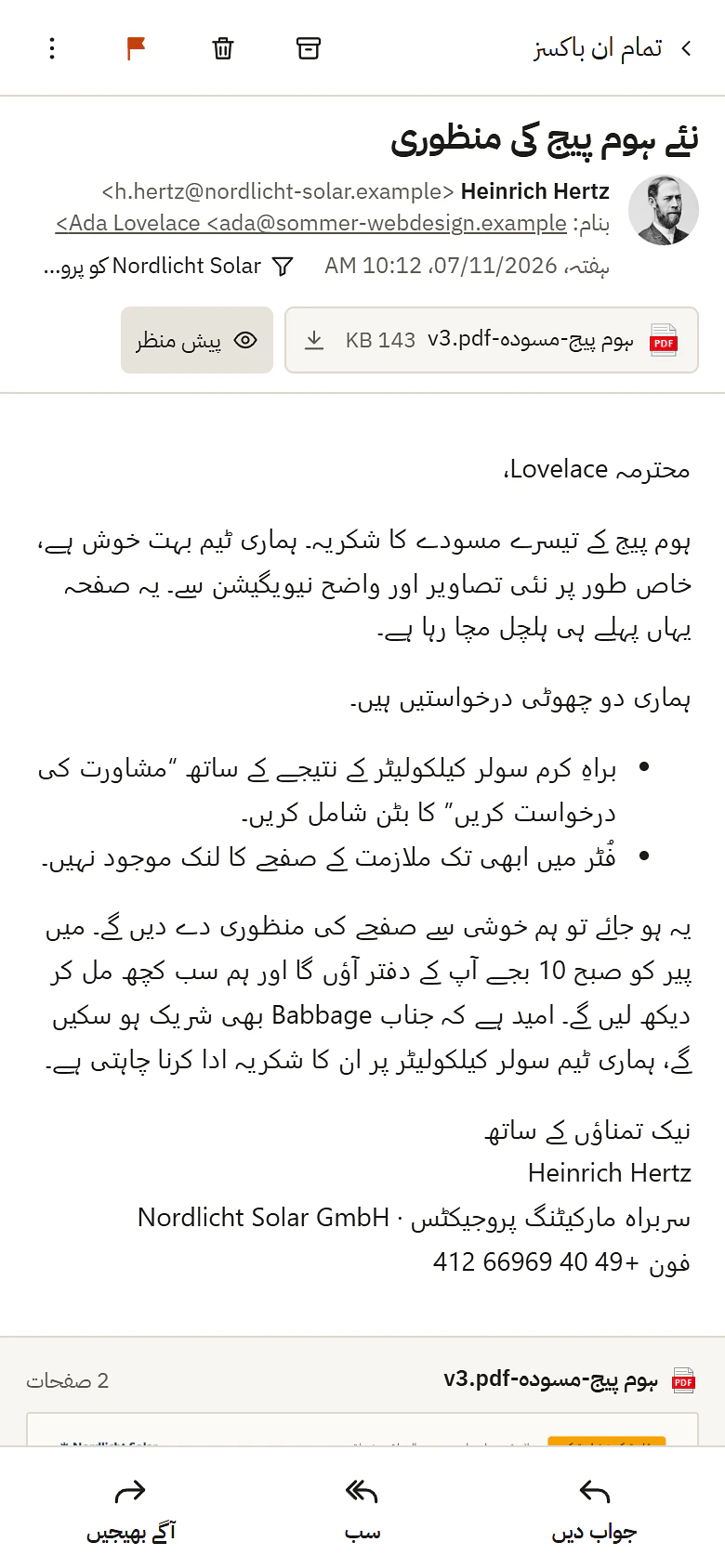
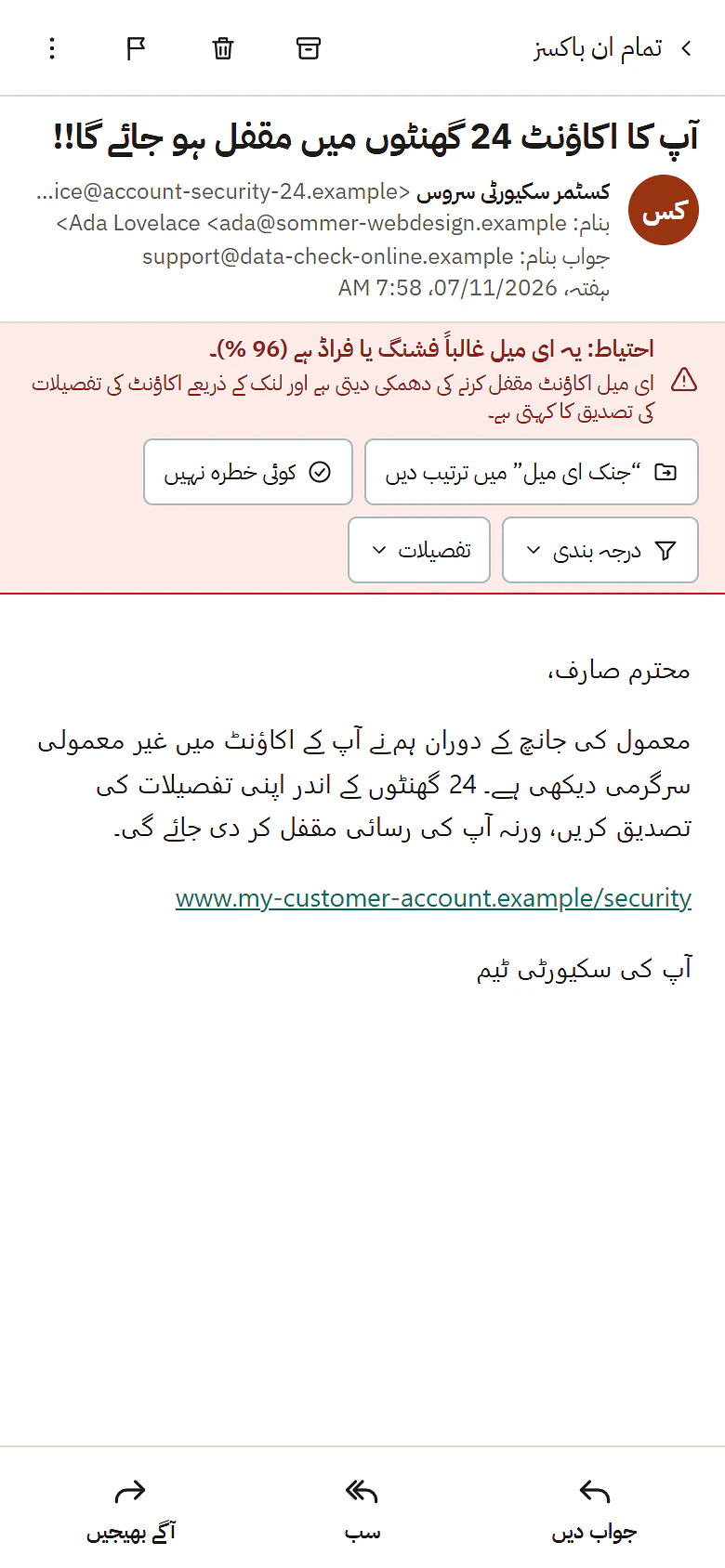
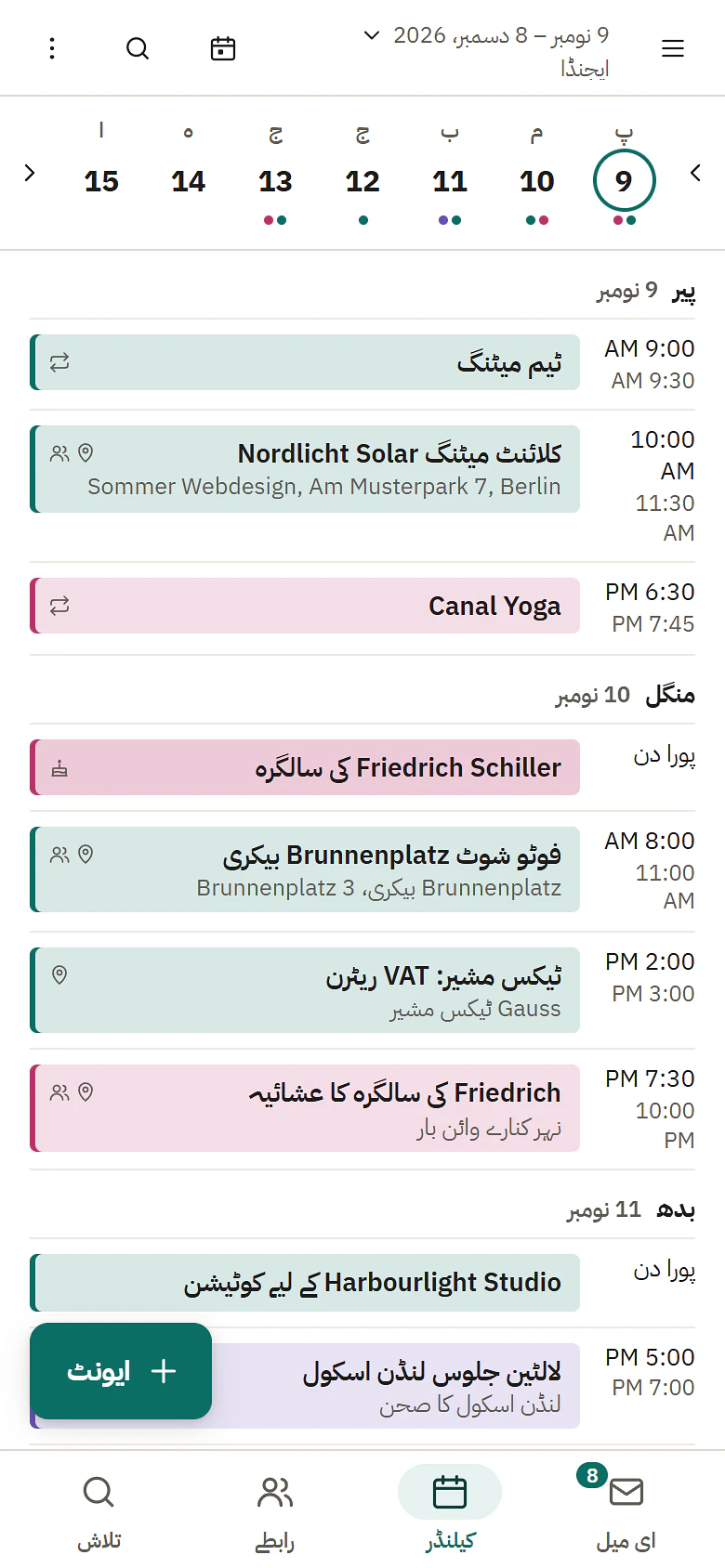
یہ تصاویر Mailshines کے ویب انٹرفیس اور InstallManager سے لی گئی ہیں۔ ان میں ایک فرضی نمونہ دفتر دکھایا گیا ہے جس میں تاریخی شخصیات ایک دوسرے کو لکھتی ہیں۔ ڈیسک ٹاپ ایپ کی ساخت بھی یہی ہے۔
ان باکس اور اکاؤنٹس
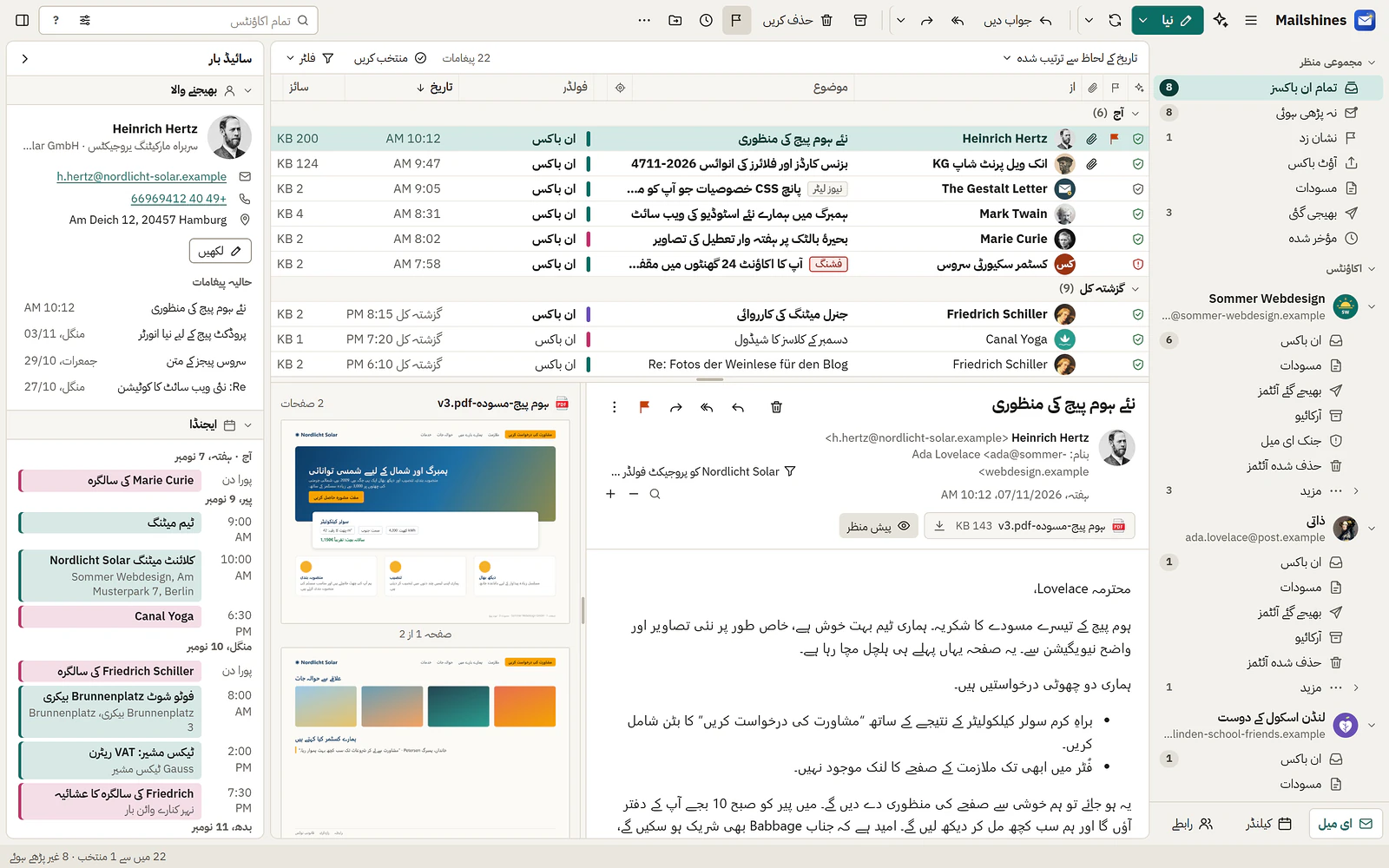
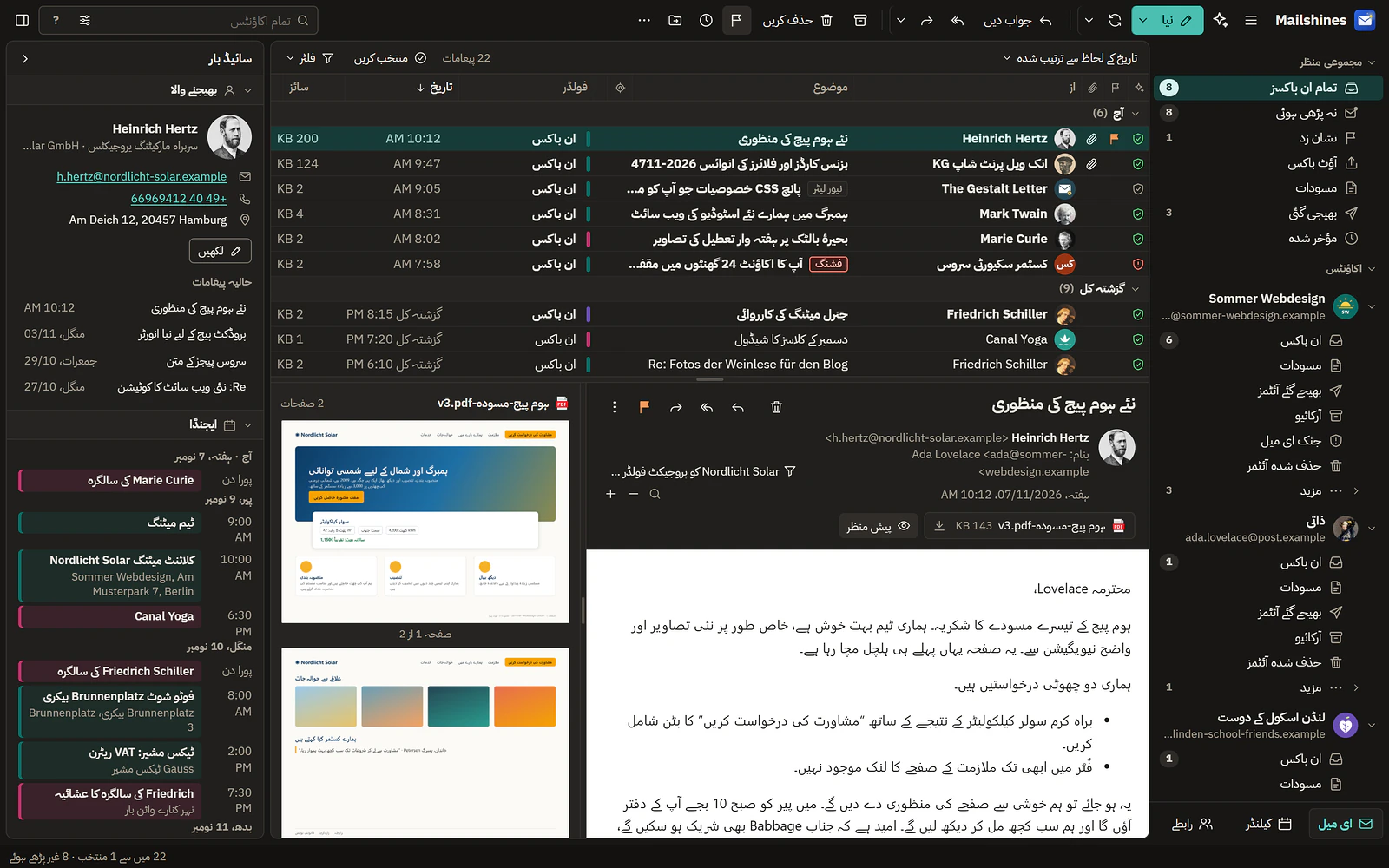
مرکزی ونڈو میں بائیں طرف اکاؤنٹس، درمیان میں فہرست اور کھلی ہوئی ای میل، اور دائیں طرف سائیڈ بار نظر آتی ہے۔ مثال میں ایڈا لوولیس اپنا ویب ڈیزائن دفتر، اپنی ذاتی ای میلز اور ایک فلاحی انجمن سنبھالتی ہیں۔ انہیں دوسروں کے علاوہ ہائنرش ہرٹز، کلارا شومان اور مارک ٹوین لکھتے ہیں۔
- 1مجموعی منظر تمام اکاؤنٹس کو یکجا کرتا ہے: تمام ان باکسز، نہ پڑھی ہوئی، نشان زد اور مؤخر شدہ ای میلز، نیز فولڈرز “آؤٹ باکس”، “مسودات” اور “بھیجی گئی”۔
- 2اس کے نیچے ہر اکاؤنٹ اپنے فولڈرز کے ساتھ موجود ہے۔ اپنے فولڈرز آپ ماؤس سے بناتے ہیں اور کھینچ کر چھوڑنے کے ذریعے منتقل کرتے ہیں۔
- 3فہرست ای میلز کو دنوں کے مطابق ترتیب دیتی ہے۔ کالم اور ترتیب Mailshines یاد رکھتا ہے، چاہیں تو فولڈر کی قسم کے لحاظ سے الگ الگ۔ “نیوز لیٹر” اور “فشنگ” جیسے نشانات مصنوعی ذہانت کے فلٹر کی طرف سے آتے ہیں۔
- 4ای میل کے ہیڈر میں لکھا ہوتا ہے کہ اس پر کون سا اصول لاگو ہوتا ہے، یہاں “Nordlicht Solar کو پروجیکٹ فولڈر میں”۔
- 5پری ویو کالم منسلک PDF کے صفحات دکھاتا ہے، اور آپ کو اسے کھولنا نہیں پڑتا۔
- 6سائیڈ بار بھیجنے والے کو اس کی رابطہ معلومات اور اس کے ساتھ حالیہ پیغامات کے ساتھ دکھاتی ہے۔
- 7اس کے نیچے ایجنڈا ہے، جس میں تمام کیلنڈرز کے اگلے چند دنوں کے ایونٹس شامل ہیں۔
تلاش
تلاش تمام اکاؤنٹس کے موضوع، بھیجنے والے، متن اور منسلکات میں دیکھتی ہے۔ یہ ای میل کی زبان میں الفاظ کی جڑیں سمجھتی ہے، اور موضوع اور بھیجنے والے میں الفاظ کے حصے بھی ڈھونڈ لیتی ہے، یعنی “rechnung” (جرمن میں: بل) سے “Stromrechnung” (بجلی کا بل) بھی مل جاتا ہے۔
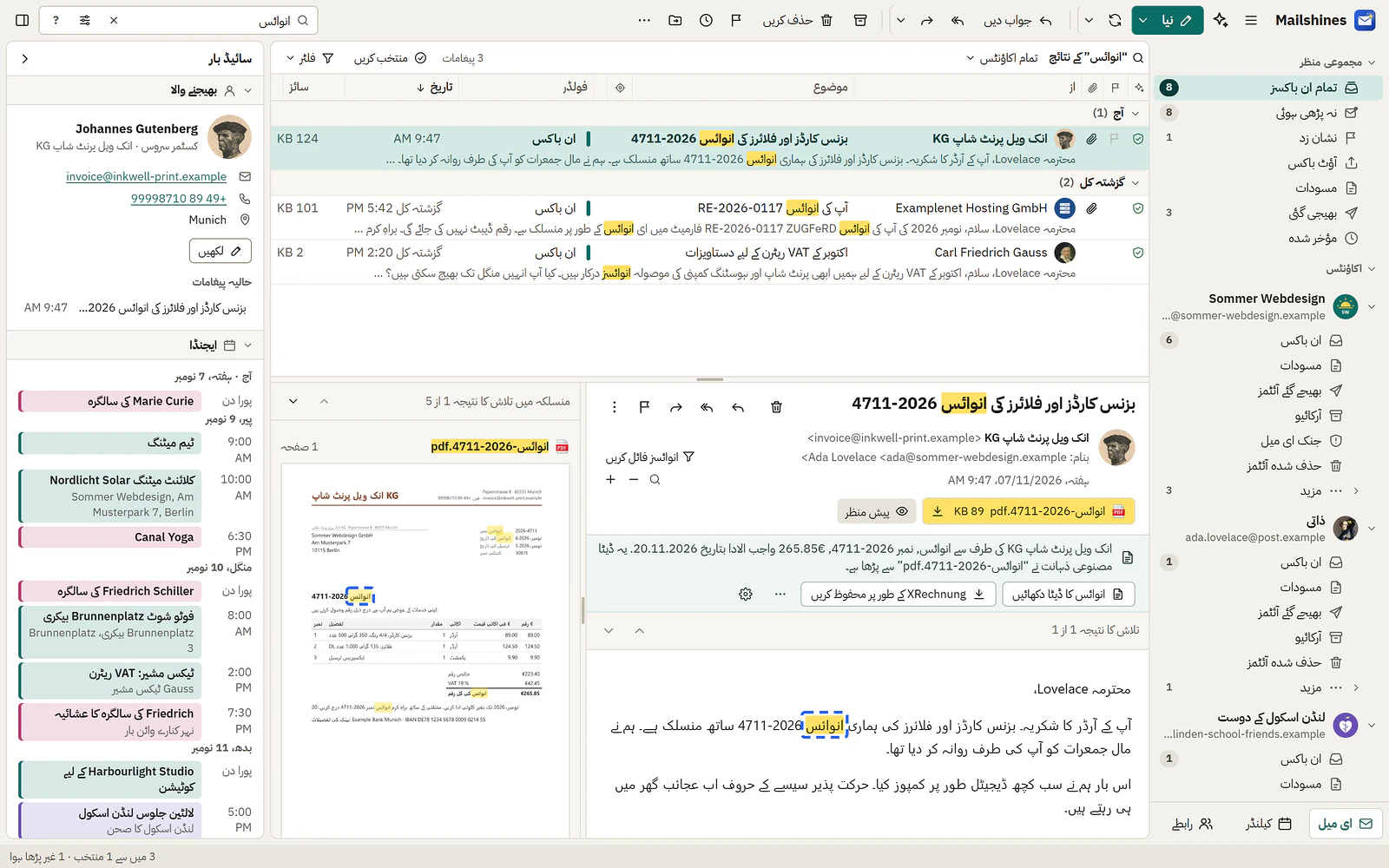
- 1تلاش کے خانے میں بس ٹائپ کرنا شروع کر دیں۔
from:،subject:یاhas:attachmentجیسے تلاش کے الفاظ تلاش کو محدود کرتے ہیں، اور کسی تلاش کو فولڈر کے طور پر محفوظ کیا جا سکتا ہے۔ - 2فہرست ٹائپ کرتے ہی نتائج دکھاتی ہے، اور موضوع اور متن میں ملنے والی جگہیں پیلے رنگ سے نشان زد ہوتی ہیں۔
- 3کھلی ہوئی ای میل میں آپ تیروں کے ذریعے ایک مقام سے دوسرے مقام پر جاتے ہیں۔
- 4منسلک PDF کے صفحات پر بھی Mailshines ملنے والی جگہوں کو نشان زد کرتا ہے۔ اسکین شدہ دستاویزات کو اس کے لیے متن کی شناخت پڑھتی ہے۔
منسلکات
منسلکات کو آپ کھولے بغیر دیکھتے ہیں۔ پری ویو کے لیے Mailshines اجنبی دستاویزات کو صرف ایک الگ تھلگ عمل میں پڑھتا ہے، تاکہ نقصان دہ فائلیں کوئی نقصان نہ پہنچا سکیں۔
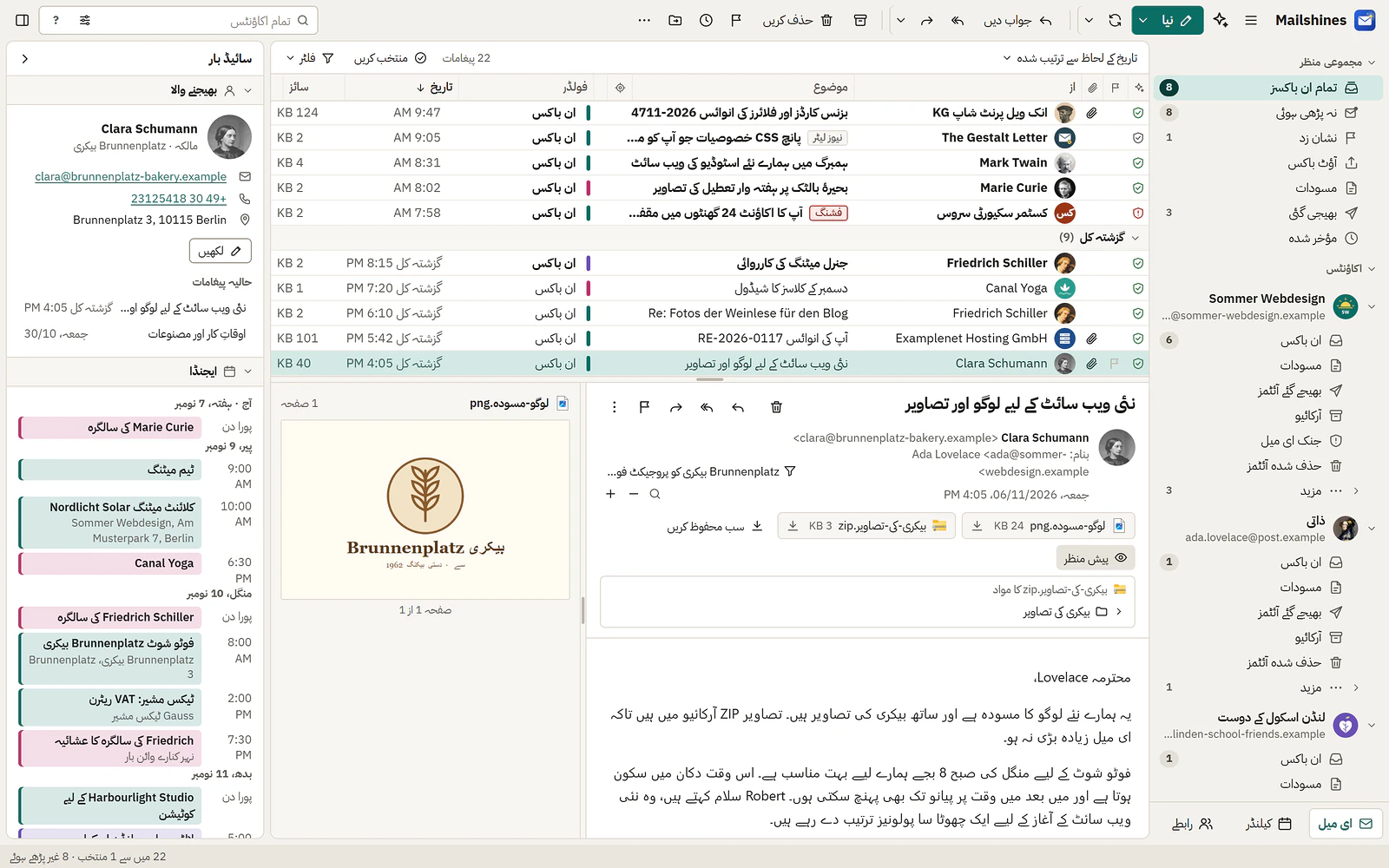
- 1منسلکات ای میل کے ہیڈر کے نیچے نظر آتے ہیں۔ “سب محفوظ کریں” تمام منسلکات کو ایک ساتھ محفوظ کر دیتا ہے۔
- 2پری ویو کالم تصاویر اور PDF اور Office دستاویزات کے صفحات دکھاتا ہے۔ Office فائلوں کو Mailshines خود تبدیل کرتا ہے، کسی اضافی پروگرام کے بغیر۔
- 3ZIP اور 7z آرکائیوز کا مواد Mailshines فولڈرز کے درخت کی صورت میں دکھاتا ہے، بغیر کچھ کھولے۔
لکھیں
نئی ای میل اپنی الگ ونڈو میں کھلتی ہے، جسے آپ سرکا سکتے ہیں، بڑا کر سکتے ہیں یا براؤزر کے الگ ٹیب میں رکھ سکتے ہیں۔ مسودات Mailshines مسلسل محفوظ کرتا رہتا ہے۔
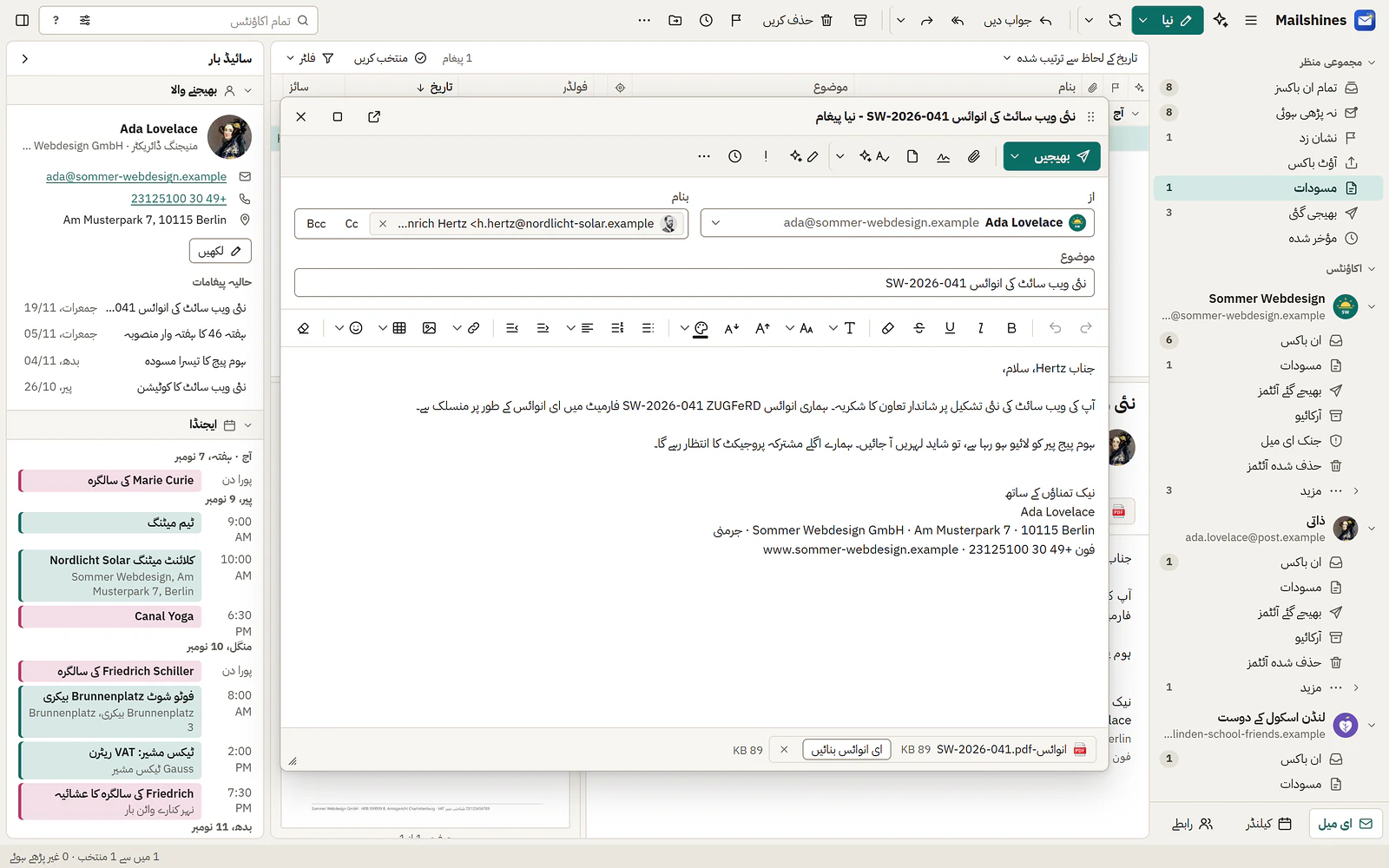
- 1“از” کے خانے میں آپ بھیجنے والے کا ایڈریس منتخب کرتے ہیں، حتیٰ کہ کوئی عرف یا کیچ آل ایڈریس بھی۔ جواب دیتے وقت Mailshines خود وہ ایڈریس منتخب کرتا ہے جس پر ای میل آئی تھی۔
- 2وصول کنندگان کے لیے ٹائپ کرتے وقت Mailshines موزوں رابطے تجویز کرتا ہے۔
- 3ایڈیٹر متن، فہرستوں، لنکس، تصاویر اور جدولوں کو فارمیٹ کرتا ہے۔ منتخب شناخت کا دستخط اس میں پہلے سے موجود ہوتا ہے۔
- 4اگر انوائس PDF کے طور پر منسلک ہو تو Mailshines اس سے ای انوائس بنانے کی پیشکش کرتا ہے۔
اوپر کی پٹی سے آپ ای میل فوراً یا بعد میں بھیجتے ہیں، پڑھنے کی رسید طلب کرتے ہیں یا کوئی سانچہ شامل کرتے ہیں۔ بھولا ہوا منسلکہ بھیجنے سے پہلے پکڑ لیا جاتا ہے۔ مصنوعی ذہانت آن ہونے پر وہاں مصنوعی ذہانت سے املا کی درستی اور مصنوعی ذہانت سے متن کی نظرثانی بھی موجود ہوتی ہیں۔
کیلنڈر
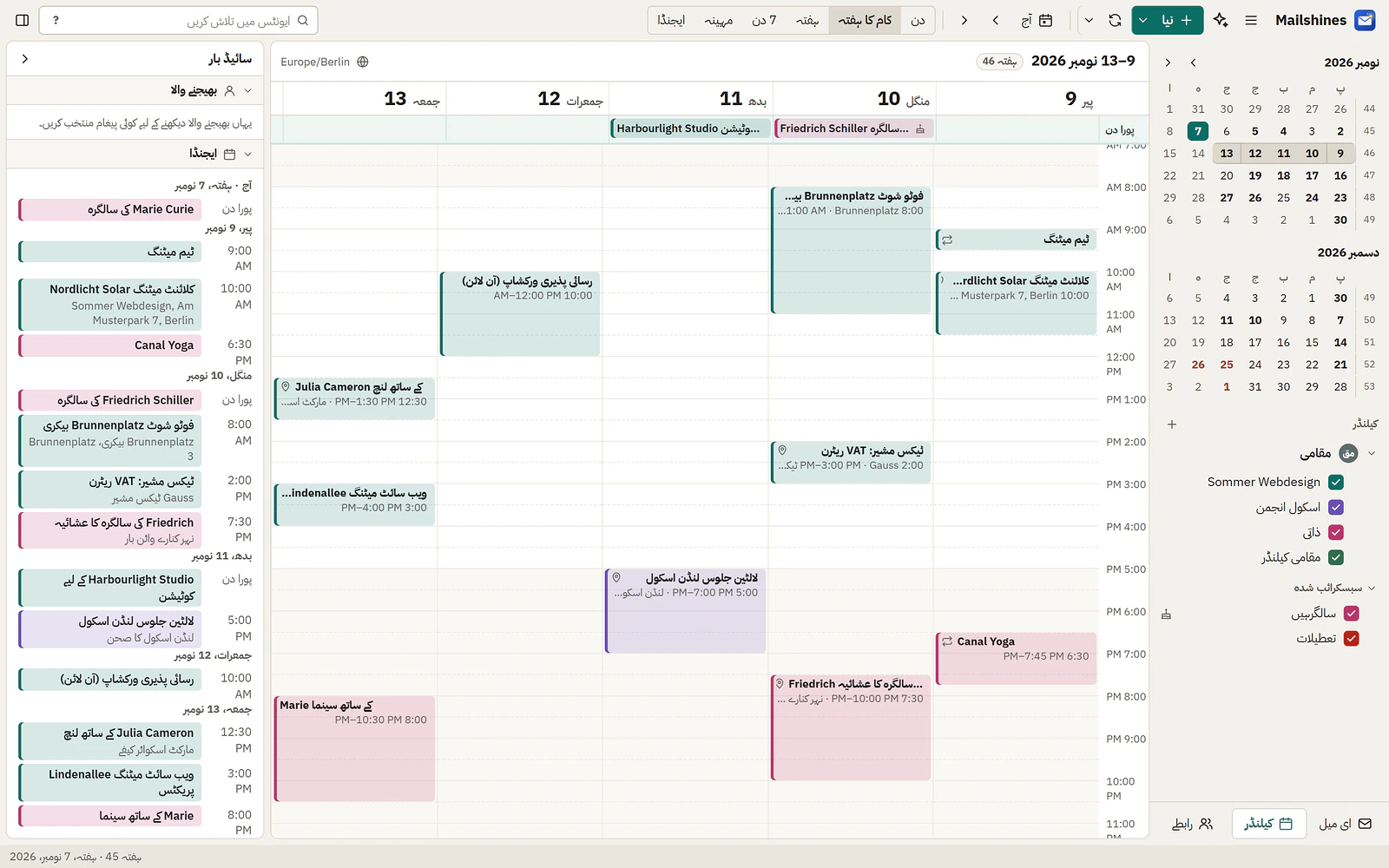
کیلنڈر تمام کیلنڈرز کے ایونٹس کو ایک دوسرے کے اوپر دکھاتا ہے، ہر ایک اپنے رنگ میں۔ ایونٹس کو آپ ماؤس سے منتقل کرتے اور بڑھاتے ہیں۔
- 1منظر “دن”، “کام کا ہفتہ”، “ہفتہ”، “7 دن”، “مہینہ” اور “ایجنڈا” کے درمیان آپ ایک کلک سے تبدیل کرتے ہیں۔
- 2ہفتوں کے نمبروں والا منی کیلنڈر کسی بھی دن پر لے جاتا ہے۔
- 3ہر کیلنڈر کو دکھایا یا چھپایا جا سکتا ہے۔ “سالگرہیں” (سالگرہیں) اور “تعطیلات” (تعطیلات) Mailshines خود بھرتا ہے، تعطیلات جرمن وفاقی ریاست کے مطابق۔
- 4شرکاء والے ایونٹس کے لیے Mailshines چاہیں تو دعوت نامے بھیجتا ہے۔ “شیڈول” دکھاتا ہے کہ شرکاء کب فارغ ہیں اور کب مصروف۔
- 5سالگرہیں Mailshines آپ کے رابطوں سے لیتا ہے، چاہے کوئی رابطہ کئی ایڈریس بکس میں موجود ہو۔
- 6اوپر مدت مع ہفتہ نمبر اور ٹائم زون درج ہیں۔ ہر ایونٹ کا اپنا ٹائم زون ہو سکتا ہے۔
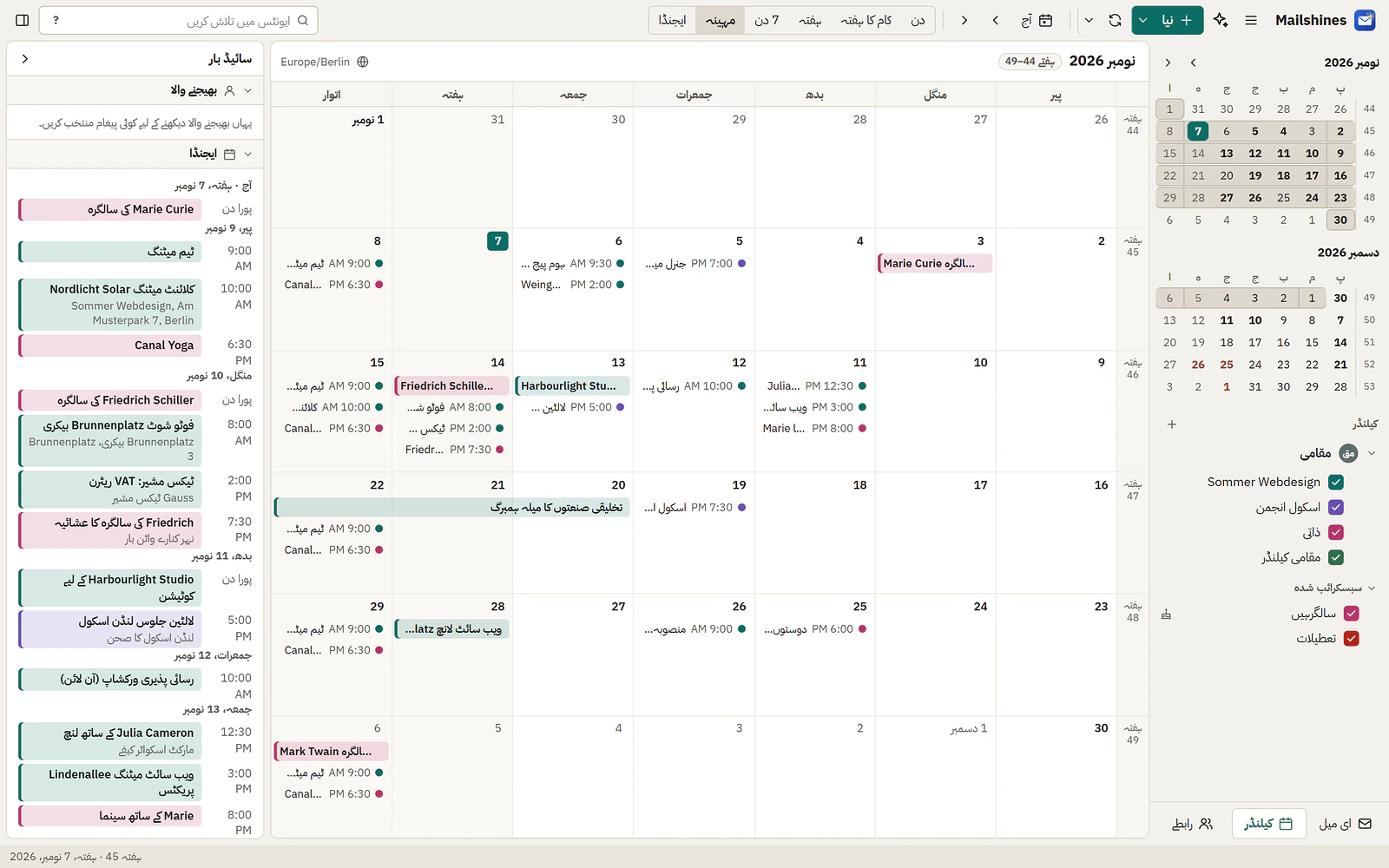
پورا مہینہ
مہینے کا منظر کئی دن کے ایونٹس، جیسے کوئی تجارتی میلہ، ایک مسلسل پٹی کی صورت میں دکھاتا ہے۔ استثنا والے دہرائے جانے والے ایونٹس، پورے دن کے ایونٹس اور یاددہانیاں بھی اس میں شامل ہیں۔
رابطے
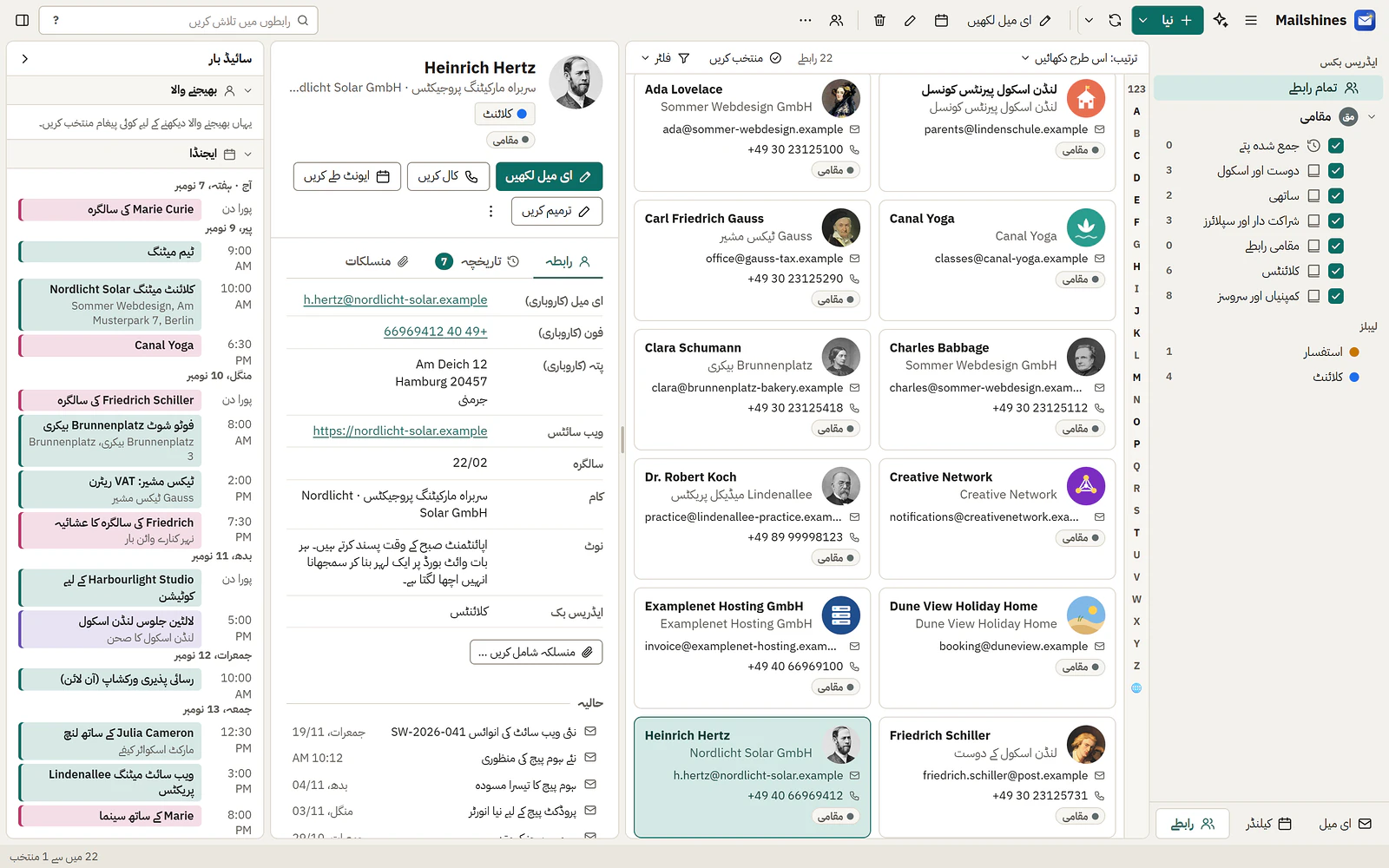
تمام ایڈریس بکس کے رابطے ایک جگہ موجود ہیں، فہرست کی صورت میں، کارڈز کی صورت میں یا فون فہرست کی صورت میں۔ کئی ایڈریس بکس کے ایک جیسے رابطوں کو Mailshines یکجا کر دیتا ہے۔
- 1بائیں طرف ایڈریس بکس اور لیبلز ہیں۔ ٹک کا نشان کسی ایڈریس بک کو دکھاتا یا چھپاتا ہے۔
- 2کارڈز کمپنی، ای میل ایڈریس اور فون کو ایک نظر میں دکھاتے ہیں۔ کارڈز کے بائیں طرف حروف کی پٹی کسی حرف پر لے جاتی ہے۔
- 3ٹیبز “تاریخچہ” اور “منسلکات” اس رابطے کے ساتھ تمام ای میلز اور آپ کی تبادلہ کردہ تمام فائلیں دکھاتے ہیں۔
- 4ہیڈر میں نام، کمپنی اور لیبلز ہیں۔ نیچے کے بٹنوں سے آپ ای میل لکھتے ہیں، فون کرتے ہیں یا ملاقات طے کرتے ہیں۔
اسپیم اور زمروں کے لیے مصنوعی ذہانت کا فلٹر
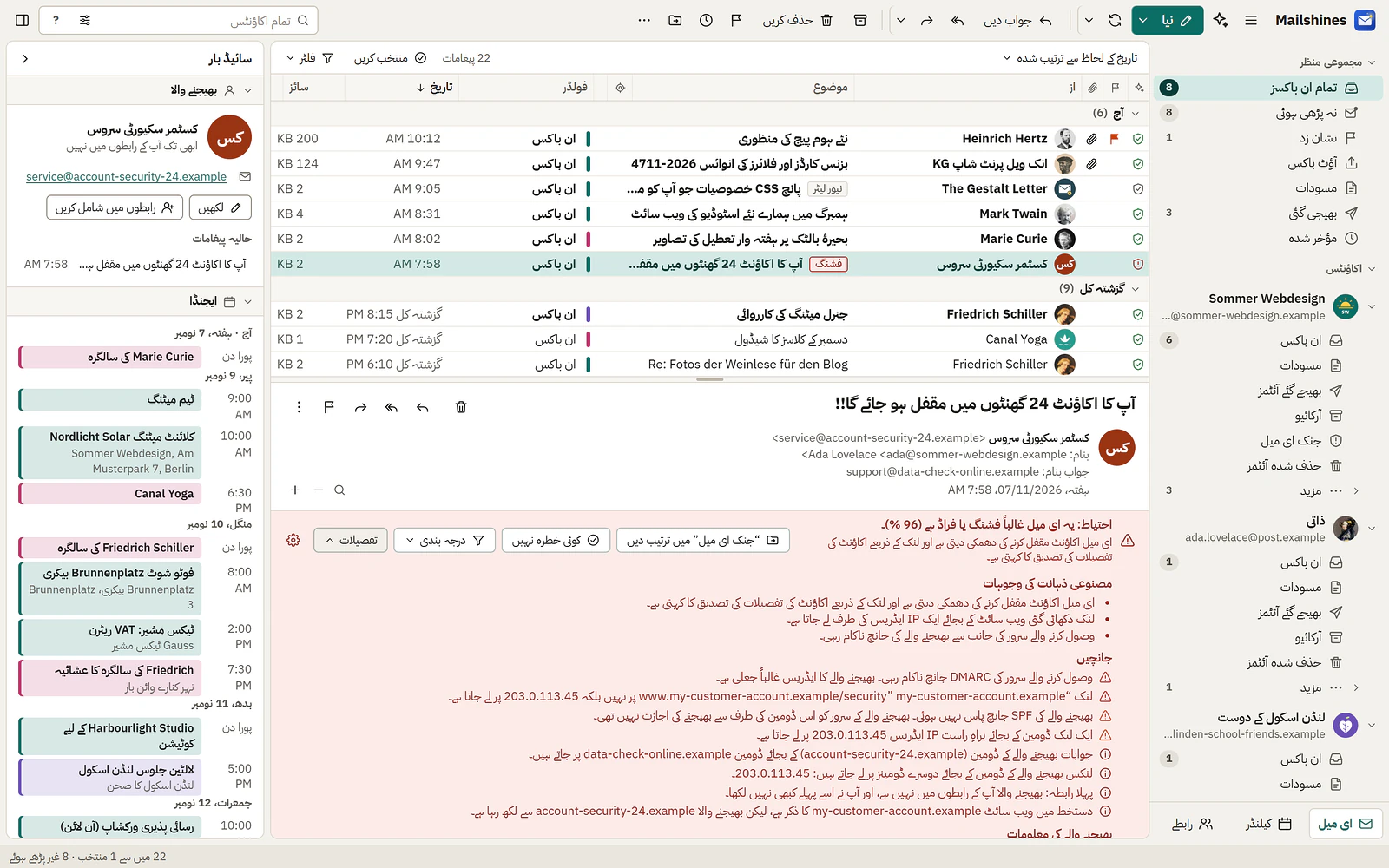
مصنوعی ذہانت کا فلٹر ہر موصول شدہ ای میل کو سات زمروں میں سے کسی ایک میں رکھتا ہے: “فشنگ اور فراڈ”، “اسپیم”، “اشتہار”، “نیوز لیٹر”، “سوشل نیٹ ورکس”، “اطلاع” یا “ذاتی اور کاروباری”۔ اس سے پہلے Mailshines خود بھیجنے والے، لنکس اور منسلکات کی جانچ کرتا ہے اور نتائج مصنوعی ذہانت کو دے دیتا ہے۔
- 1فہرست میں زمرہ موضوع سے پہلے ایک نشان کی صورت میں نظر آتا ہے۔
- 2پڑھنے کے حصے کی پٹی امکان کے ساتھ خبردار کرتی ہے، یہاں فشنگ کے لیے 96 فیصد۔
- 3ایک کلک سے آپ ای میل کو “جنک ای میل” میں منتقل کرتے ہیں یا اسے محفوظ قرار دیتے ہیں۔ “درجہ بندی” زمرے کو درست کرتا ہے۔
- 4“تفصیلات” مصنوعی ذہانت کی وجوہات مکمل جملوں میں دکھاتا ہے۔
- 5اس کے نیچے مقررہ جانچیں ہیں، مثلاً بھیجنے والے کی ناکام جانچ، ظاہر کردہ منزل سے مختلف منزل والا لنک یا پہلا رابطہ۔
ہر زمرے کے لیے اصول
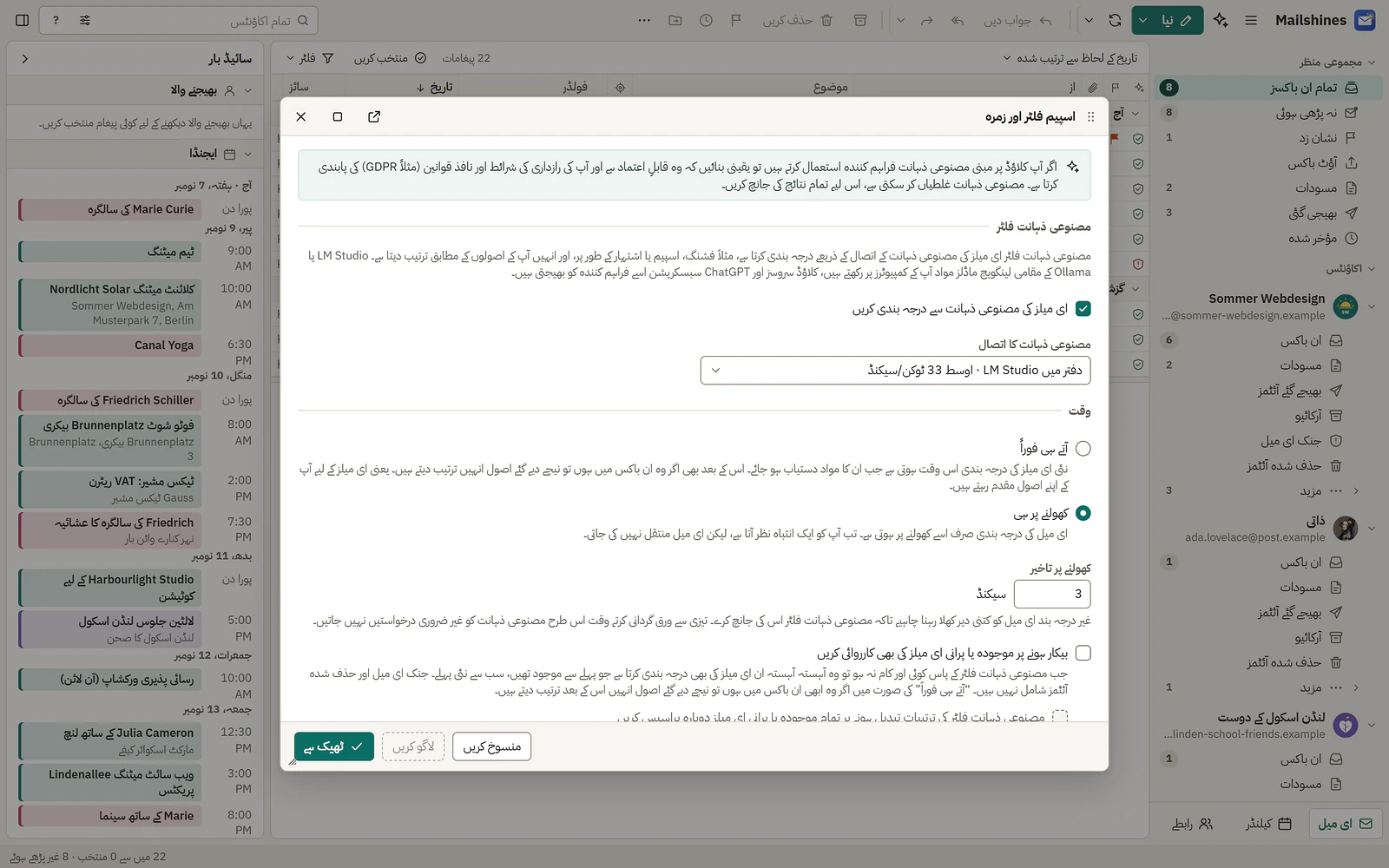
مصنوعی ذہانت کے مینو کے ڈائیلاگ “اسپیم فلٹر اور زمرہ” میں آپ طے کرتے ہیں کہ مصنوعی ذہانت کا فلٹر کب جانچتا ہے اور ہر زمرے کے ساتھ کیا ہوتا ہے، مثلاً “فشنگ اور فراڈ” 70 فیصد سے اور “اسپیم” 80 فیصد سے “جنک ای میل” میں۔ آپ کے رابطوں میں شامل بھیجنے والوں کو وہ چاہیں تو کبھی منتقل نہیں کرتا۔ مصنوعی ذہانت کو دی جانے والی ہدایت اپنی مرضی سے بدلی جا سکتی ہے۔
ترجمہ
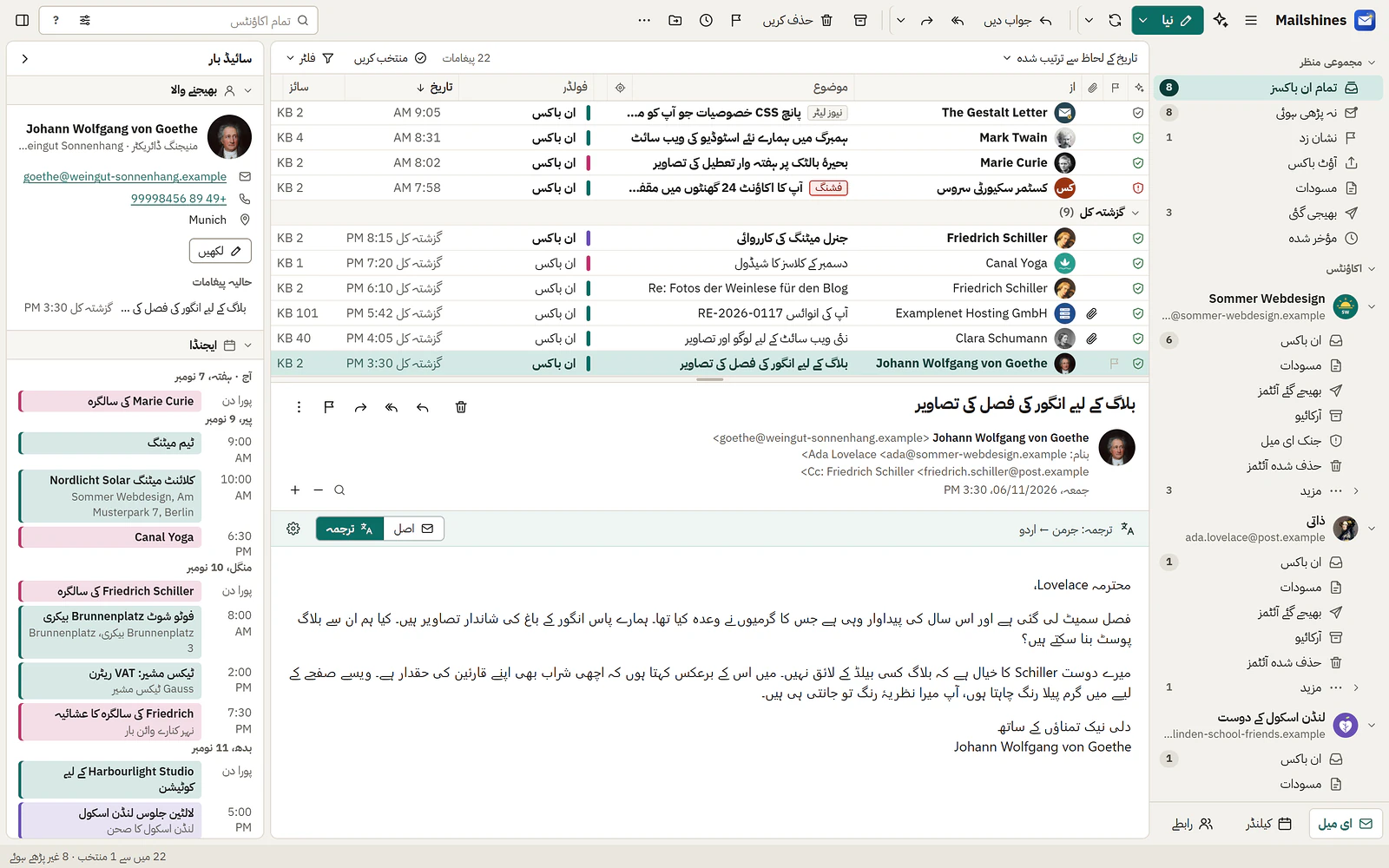
غیر ملکی زبانوں کی ای میلز کا ترجمہ مصنوعی ذہانت آپ کی پسندیدہ زبان میں کرتی ہے، چاہیں تو موصول ہوتے ہی۔ صرف متن کا ترجمہ ہوتا ہے۔ فارمیٹنگ، لنکس اور تصاویر جوں کی توں رہتی ہیں۔
- 1فہرست میں بھی ترجمہ شدہ موضوع نظر آتا ہے۔
- 2پٹی پہچانی گئی زبان اور ہدف زبان بتاتی ہے۔
- 3“اصل” اور “ترجمہ” ایک کلک سے دونوں نسخوں کے درمیان تبدیل کرتے ہیں۔
- 4ترجمہ شدہ متن ای میل کی جانی پہچانی ساخت میں نظر آتا ہے۔
کیا ترجمہ ہوتا ہے
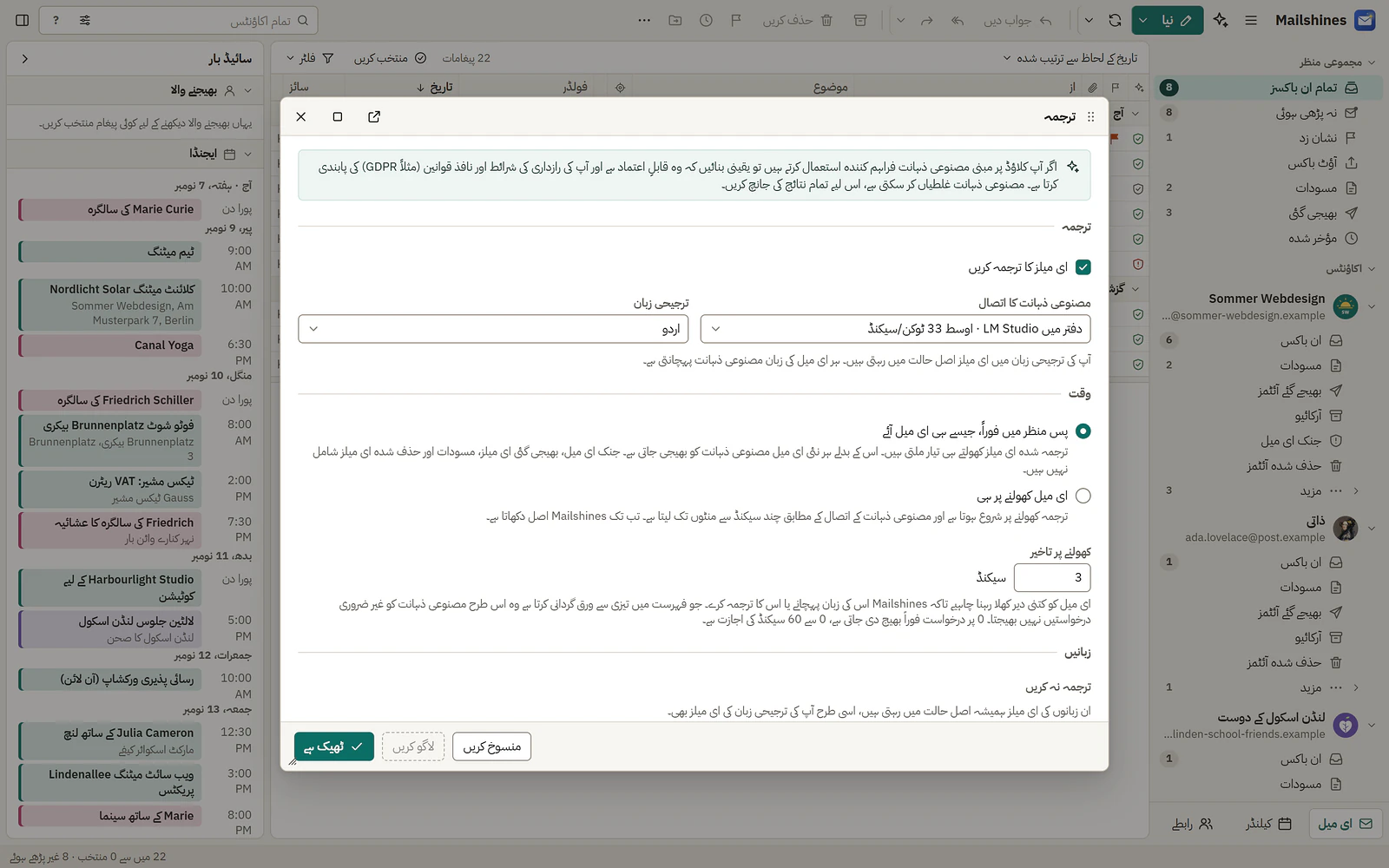
پسندیدہ زبان، وہ زبانیں جن کا ترجمہ نہیں ہوتا، اور “فرانسیسی سے انگریزی” جیسے اصول آپ مصنوعی ذہانت کے مینو کے ڈائیلاگ “ترجمہ” میں طے کرتے ہیں۔
مصنوعی ذہانت سے املا کی درستی
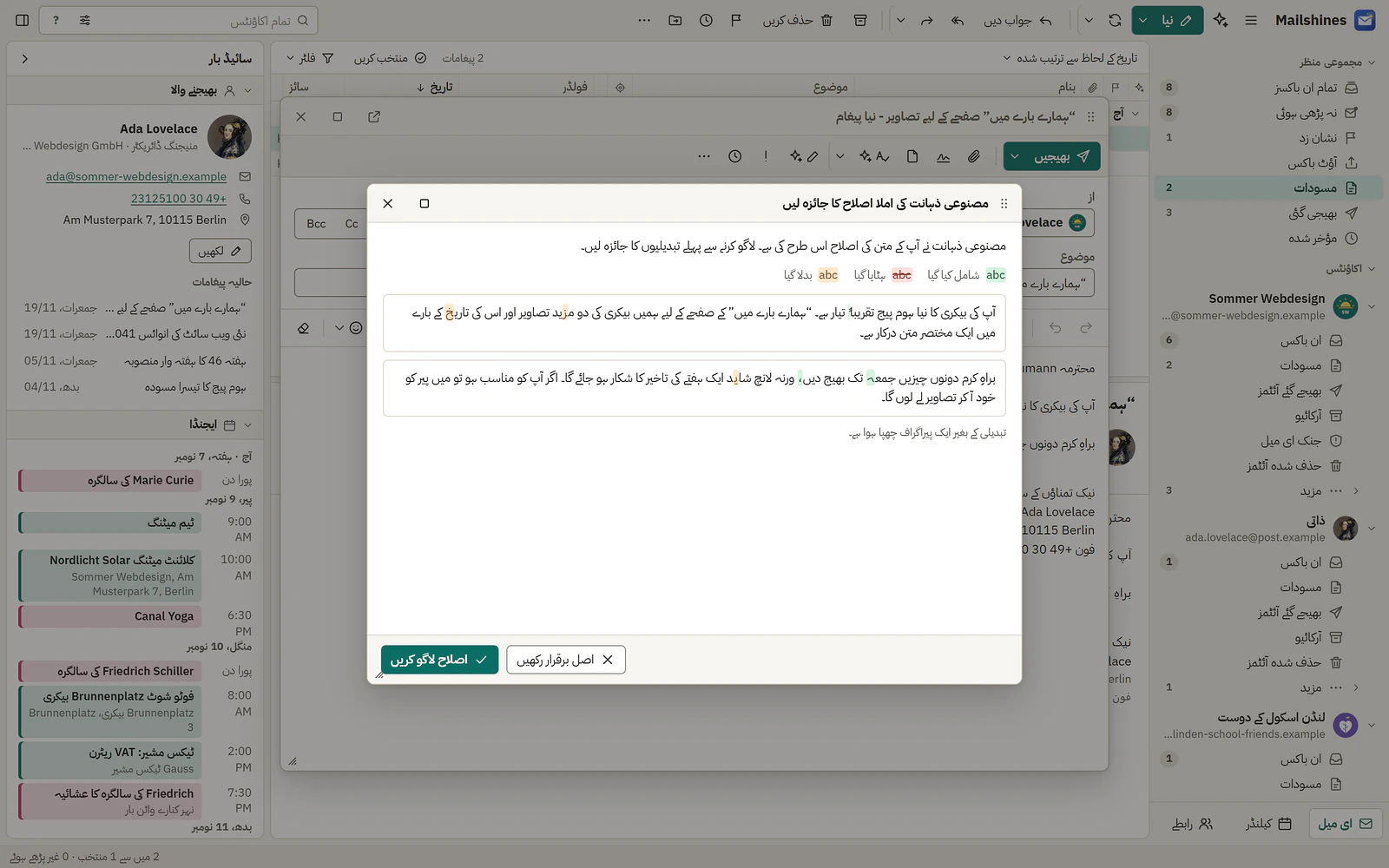
ایک بٹن دبانے پر مصنوعی ذہانت املا، رموزِ اوقاف اور بڑے اور چھوٹے حروف کی درستی کرتی ہے۔ وہ الفاظ کی ترتیب یا مواد نہیں بدلتی۔ وہ صرف وہی متن جانچتی ہے جو آپ نے نیا لکھا ہے، یعنی اقتباس اور دستخط کے بغیر۔
- 1تحریر کی پٹی میں “املا” جانچ شروع کرتا ہے، F7 بھی یہی کرتا ہے۔ ساتھ والے تیر سے آپ ان مصنوعی ذہانت کے اتصالات میں سے انتخاب کرتے ہیں جو املا کی درستی کے لیے مقرر ہیں۔
- 2کلید رنگوں کی وضاحت کرتی ہے: شامل کیے گئے حروف سبز، ہٹائے گئے سرخ اور کٹی ہوئی لکیر کے ساتھ، بدلے گئے نارنجی ہوتے ہیں۔
- 3ہر تبدیل شدہ پیراگراف اپنے الگ فریم میں ہوتا ہے۔ کسی بدلی ہوئی جگہ پر اشارہ کریں تو ٹول ٹپ پچھلا املا بتاتی ہے۔
- 4“اصلاح لاگو کریں” صرف درست کیے گئے حروف کو بدلتا ہے۔ بولڈ، اٹالک اور لنکس برقرار رہتے ہیں، اور “کالعدم کریں” پوری درستی کو ایک ہی قدم میں واپس لے لیتا ہے۔ “اصل برقرار رکھیں” متن کو جیسا ہے ویسا رہنے دیتا ہے۔
چاہیں تو مصنوعی ذہانت بھیجتے وقت بھی متن جانچتی ہے اور آپ کو پہلے تبدیلیاں دکھاتی ہے۔ اصل متن Mailshines ساتھ محفوظ کر لیتا ہے۔ بھیجی گئی ای میل کے سیاق مینو میں “مصنوعی ذہانت کی املا درستی دکھائیں” بعد میں دکھاتا ہے کہ مصنوعی ذہانت نے کیا بدلا۔
مصنوعی ذہانت کب درستی کرتی ہے
مصنوعی ذہانت کے مینو کے ڈائیلاگ “املا کی درستی” میں آپ پہلے سے منتخب مصنوعی ذہانت کا اتصال چنتے ہیں اور طے کرتے ہیں کہ بٹن “املا” نظر آئے یا نہیں، مصنوعی ذہانت بھیجتے وقت جانچے یا نہیں، اور آپ تبدیلیاں پہلے دیکھیں یا نہیں۔ مصنوعی ذہانت کو دی جانے والی ہدایت اپنی مرضی سے بدلی جا سکتی ہے۔
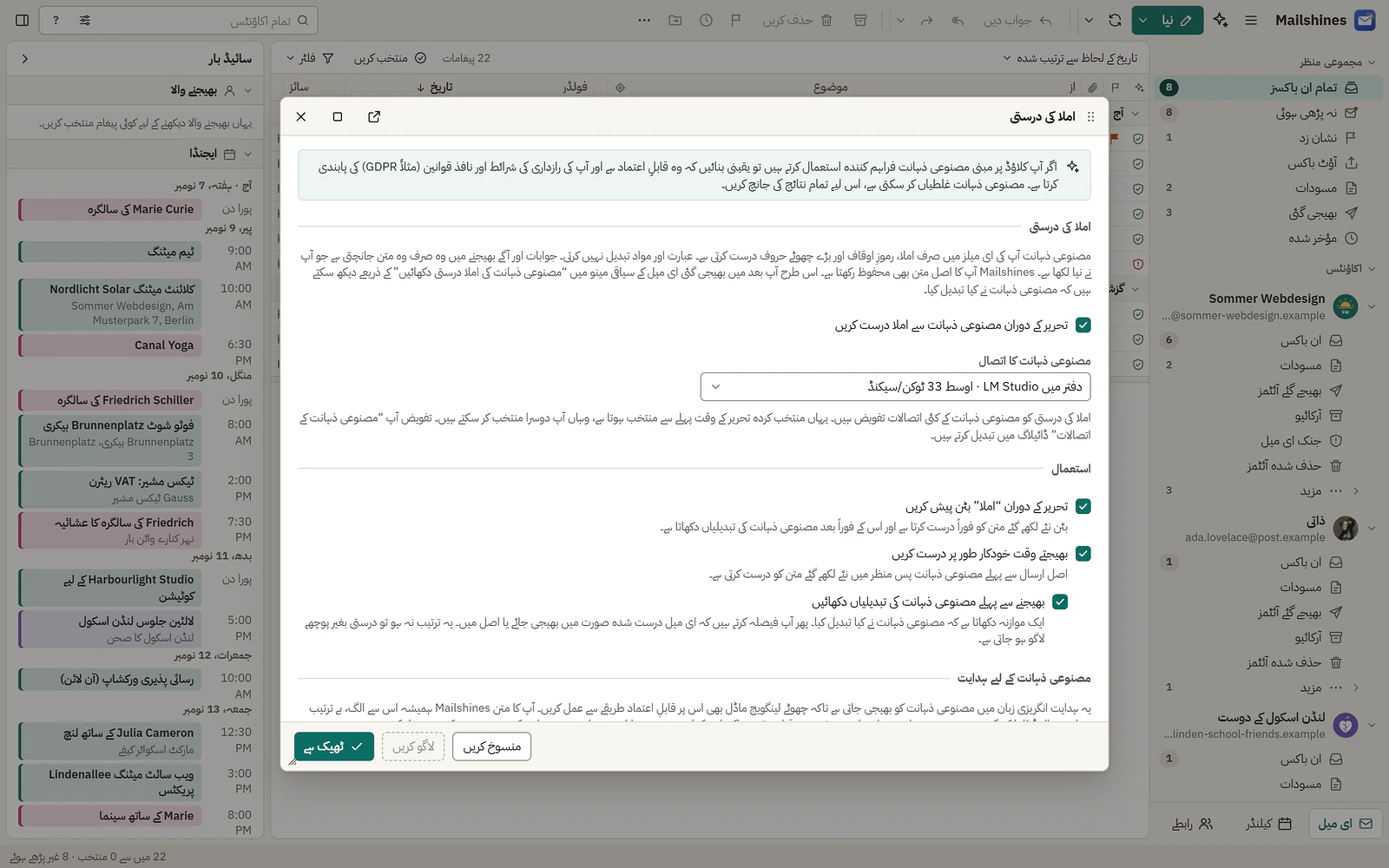
مصنوعی ذہانت سے متن کی نظرثانی
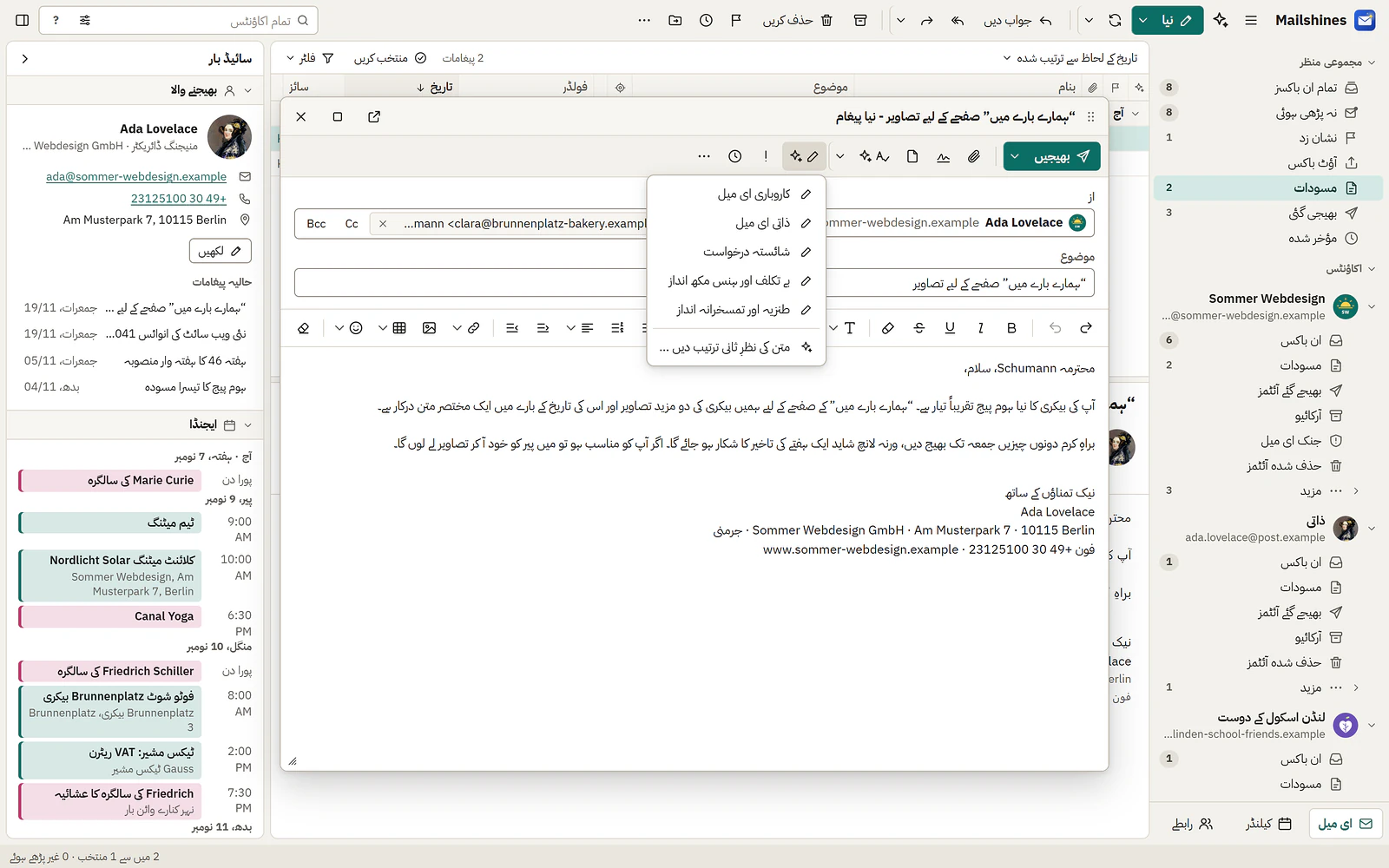
مصنوعی ذہانت آپ کے متن کو آپ کے منتخب کردہ اندازِ تحریر میں دوبارہ لکھتی ہے، مثلاً کاروباری ای میل یا شائستہ درخواست کے طور پر۔ اگر آپ نے متن منتخب کیا ہو تو وہ صرف اسی پر نظرثانی کرتی ہے۔ انتخاب کے بغیر وہ پورے اس متن پر نظرثانی کرتی ہے جو آپ نے خود لکھا ہے، اقتباس اور دستخط کے بغیر۔
- 1“متن کی نظرِ ثانی” تحریر کی پٹی میں “املا” کے بالکل ساتھ ہے۔
- 2مینو اندازِ تحریر کی فہرست دکھاتا ہے۔ ساتھ دیے گئے انداز یہ ہیں: “کاروباری ای میل”، “ذاتی ای میل”، “شائستہ درخواست”، “بے تکلف اور ہنس مکھ انداز” اور “طنزیہ اور تمسخرانہ انداز”۔
- 3“متن کی نظرِ ثانی ترتیب دیں …” اندازِ تحریر کا ڈائیلاگ کھولتا ہے۔
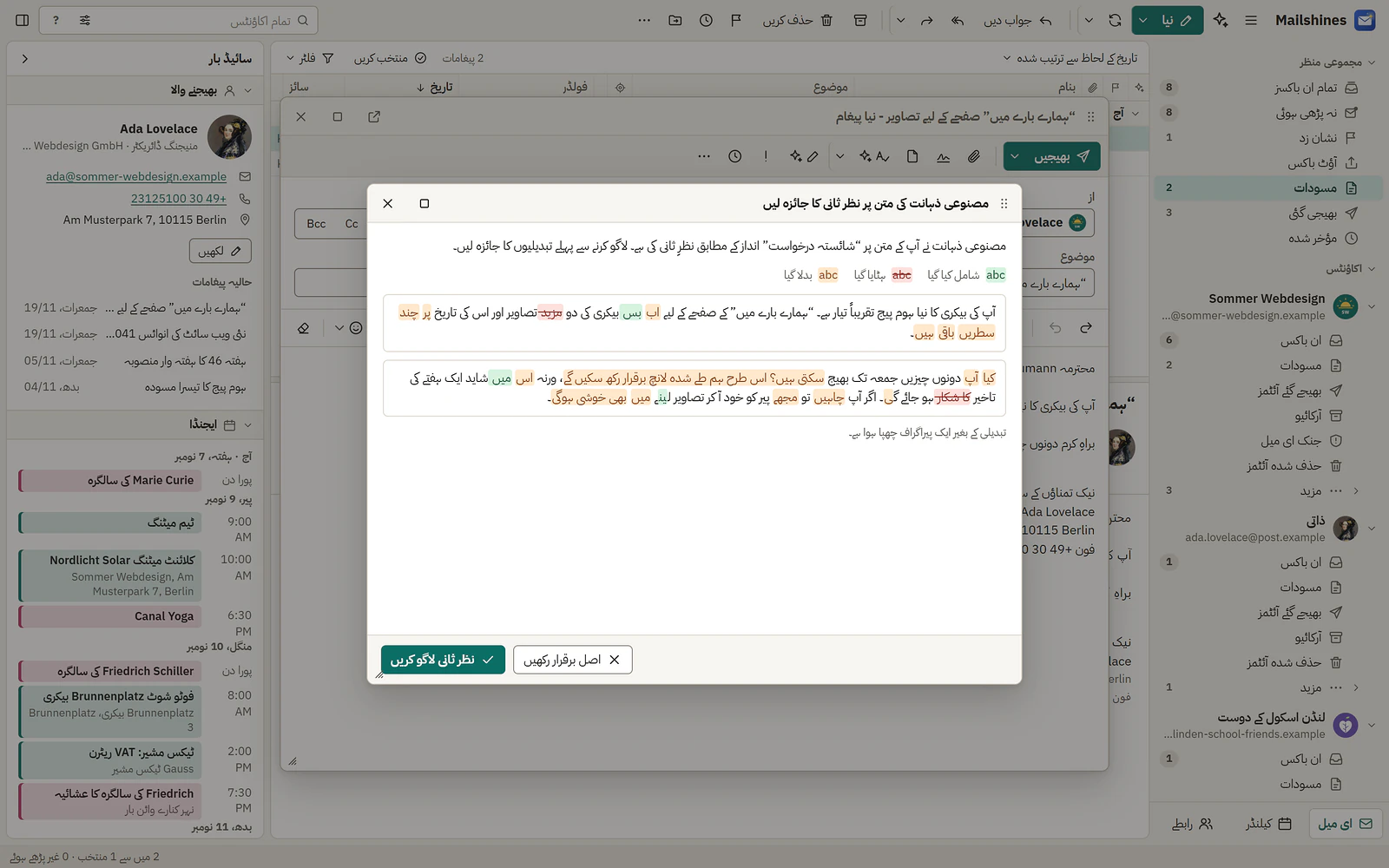
منظور کرنے سے پہلے موازنہ
املا کی درستی کی طرح یہاں بھی ایک موازنہ ہر تبدیلی کو آپ کے متن میں پہنچنے سے پہلے دکھاتا ہے۔ مواد، حقائق اور زبان برقرار رہتے ہیں، اور مصنوعی ذہانت نہ کوئی سلام شامل کرتی ہے نہ اختتامی کلمات۔
- 1ہدایت منتخب اندازِ تحریر بتاتی ہے، یہاں “شائستہ درخواست”۔
- 2ہر نظرثانی شدہ پیراگراف اپنے الگ فریم میں ہے، اور تبدیلیاں رنگ سے نشان زد ہیں۔
- 3صرف “نظرِ ثانی لاگو کریں” آپ کا متن بدلتا ہے، اور وہ بھی ایک ایسے قدم میں جسے “کالعدم کریں” واپس لے لیتا ہے۔
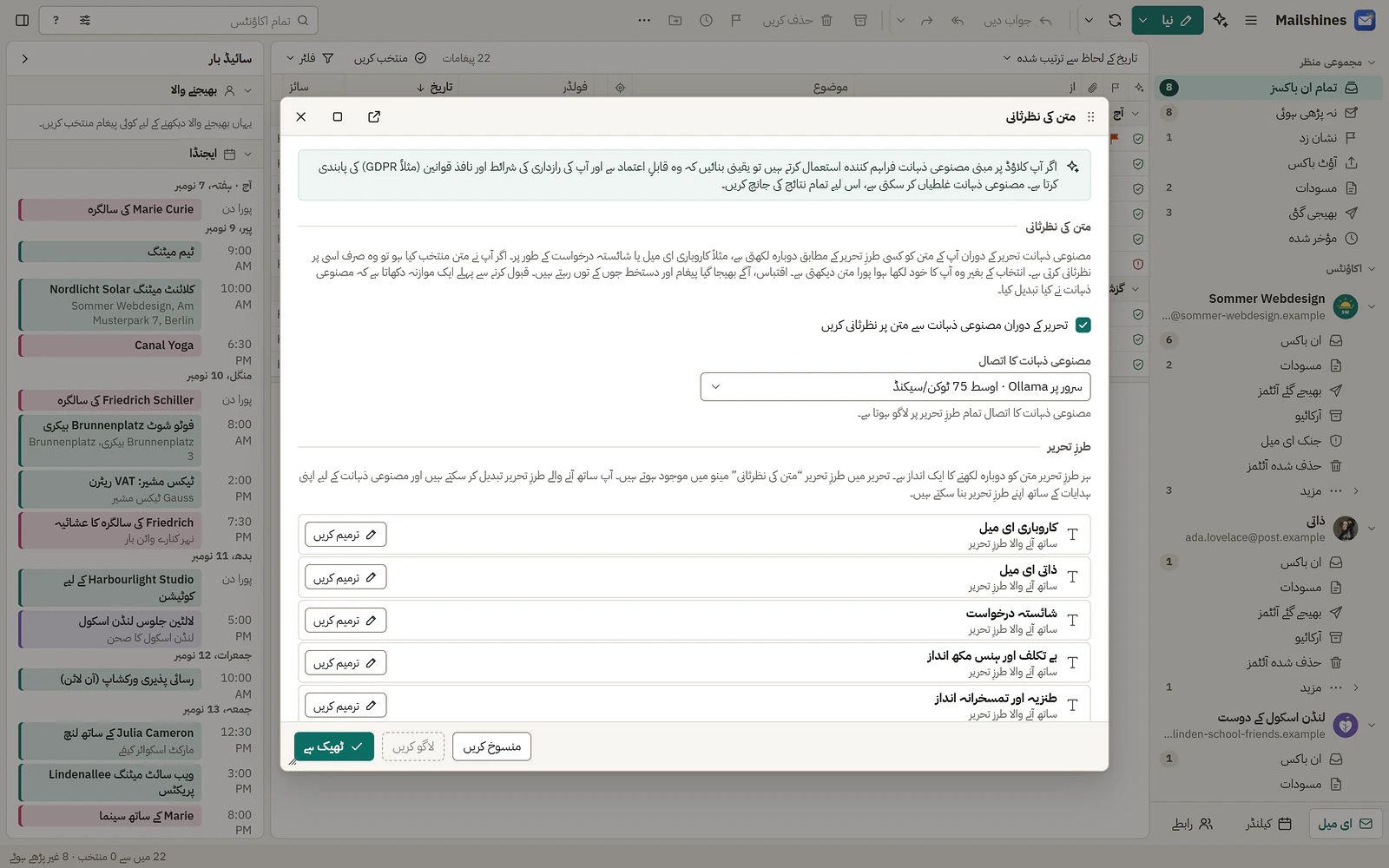
اپنے اندازِ تحریر
مصنوعی ذہانت کے مینو کے ڈائیلاگ “متن کی نظرثانی” میں آپ مصنوعی ذہانت کا اتصال چنتے ہیں، ساتھ دیے گئے اندازِ تحریر کی ہدایات بدلتے ہیں اور اپنے اندازِ تحریر بناتے ہیں، کل ملا کر زیادہ سے زیادہ 30۔ اپنے اندازِ تحریر کی ہدایت آپ کسی بھی زبان میں لکھ سکتے ہیں۔
مصنوعی ذہانت کے اتصالات اور مصنوعی ذہانت کا مینو
مصنوعی ذہانت کی تمام خصوصیات ابتدا میں بند ہوتی ہیں۔ مصنوعی ذہانت کے اتصال سے آپ چنتے ہیں کہ Mailshines کون سی مصنوعی ذہانت استعمال کرے: اپنے نیٹ ورک کے کسی کمپیوٹر پر LM Studio یا Ollama، آپ کی ChatGPT یا Claude کی سبسکرپشن (Claude ایپ کے ذریعے)، یا API کلید کے ساتھ کلاؤڈ سروس جیسے OpenAI، Anthropic، Google Gemini، Mistral، OpenRouter، Groq یا DeepSeek۔ LM Studio اور Ollama کی صورت میں مواد آپ کے اپنے کمپیوٹرز پر ہی رہتا ہے۔
- 1ٹول بار میں مصنوعی ذہانت کے ستاروں والا بٹن مصنوعی ذہانت کا مینو کھولتا ہے۔
- 2وہاں ہر مصنوعی ذہانت کی خصوصیت کا اپنا ڈائیلاگ ہے: “اسپیم فلٹر اور زمرہ”، “ترجمہ”، “انوائسز”، “املا کی درستی” اور “متن کی نظرثانی”۔
- 3اس کے نیچے آپ کے مصنوعی ذہانت کے اتصالات حالت، قسم، ماڈل اور ناپی گئی رفتار کے ساتھ ہیں۔ ایک کلک سے اتصال ترمیم کے لیے کھل جاتا ہے۔
- 4یہاں آپ نیا اتصال سیٹ اپ کرتے ہیں یا ڈائیلاگ “مصنوعی ذہانت کے اتصالات” کھولتے ہیں۔
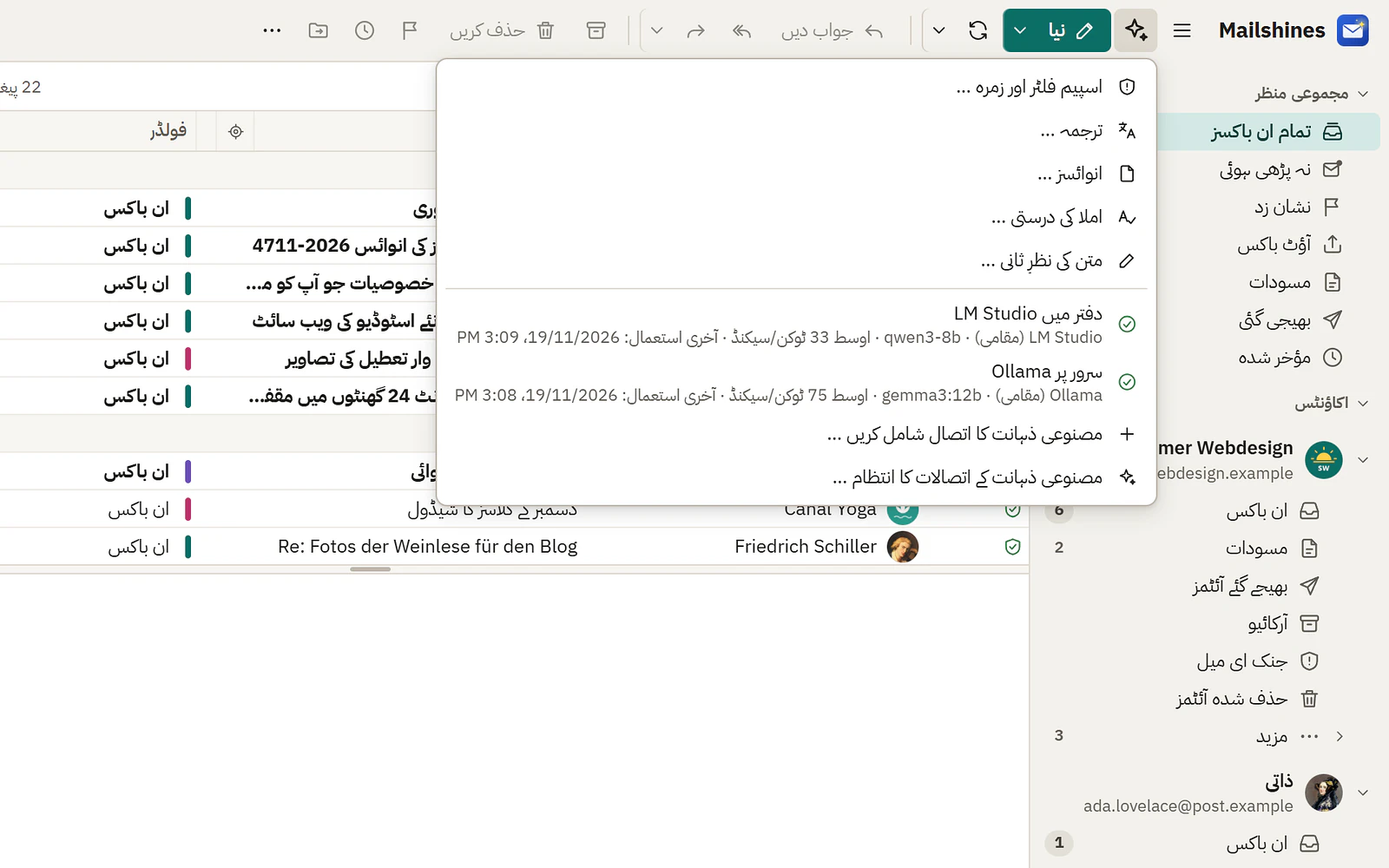
ہر خصوصیت اپنی مصنوعی ذہانت کے ساتھ
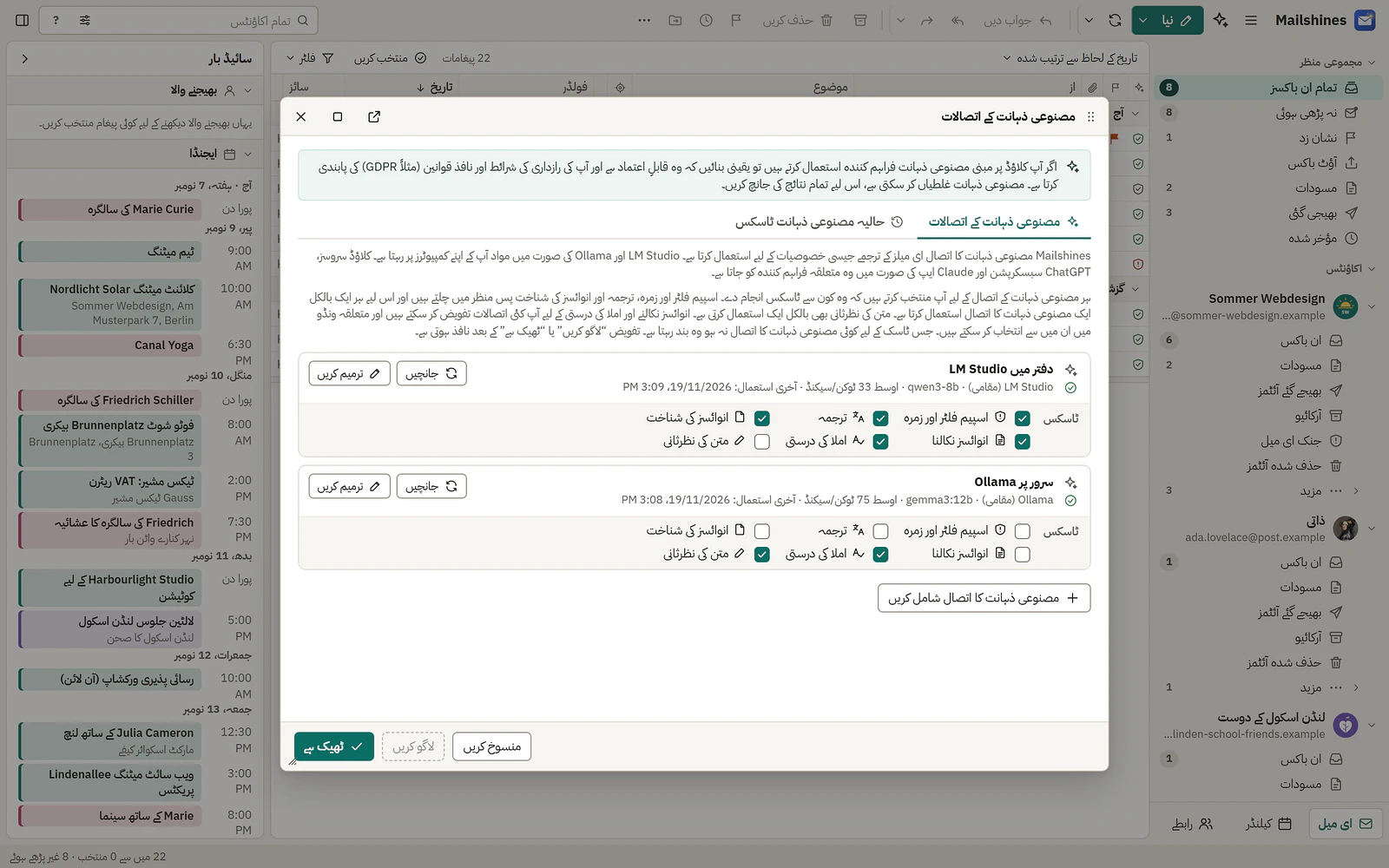
ڈائیلاگ “مصنوعی ذہانت کے اتصالات” ہر اتصال کو ایک کارڈ کی صورت میں دکھاتا ہے۔ مثال میں دفتر میں LM Studio اور سرور پر Ollama ساتھ ساتھ کام کرتے ہیں۔
- 1ٹیبز اتصالات اور حالیہ مصنوعی ذہانت کے کاموں کے درمیان تبدیل کرتے ہیں۔
- 2کارڈ اتصال کا نام، قسم اور ماڈل اور ناپی گئی رفتار بتاتا ہے۔ سبز ٹک ظاہر کرتا ہے کہ اتصال تیار ہے۔
- 3“جانچیں” کنکشن کو آزماتا ہے، “ترمیم کریں” مثلاً ایڈریس، ماڈل اور وقت کی حد کو بدلتا ہے۔
- 4“ٹاسکس” کے تحت آپ طے کرتے ہیں کہ اتصال کون سی مصنوعی ذہانت کی خصوصیات سنبھالتا ہے۔ ٹک کا نشان اسی وقت خصوصیت کو آن بھی کر دیتا ہے۔
- 5یہاں Ollama متن کی نظرثانی سنبھالتا ہے۔ املا کی درستی کے لیے دونوں اتصالات دستیاب ہیں۔
- 6“مصنوعی ذہانت کا اتصال شامل کریں” آپ کو چار مراحل میں فراہم کنندہ، رسائی، ماڈل اور تکمیل سے گزارتا ہے۔ نیٹ ورک پر مقامی مصنوعی ذہانت کے سرورز Mailshines خود ڈھونڈ لیتا ہے، اور توسیعی تلاش سے بڑے نیٹ ورکس میں بھی۔
کلاؤڈ سروسز اور سبسکرپشنز کے لیے آپ چاہیں تو یہ طے کر سکتے ہیں کہ ماڈل سوچنے میں کتنی محنت کرے، اور جن ماڈلز میں یہ سہولت ہو ان کے لیے تیز موڈ۔ کون سے ماڈل دستیاب ہیں، یہ فراہم کنندہ خود بتاتا ہے۔
سرور انسٹالیشن میں درخواستیں Mailshines سروس بھیجتی ہے۔ یوں تمام آلات ایک ہی مصنوعی ذہانت استعمال کرتے ہیں۔ اس کے لیے سروس چلانے والے کمپیوٹر پر Claude ایپ انسٹال اور سائن اِن ہونی چاہیے۔
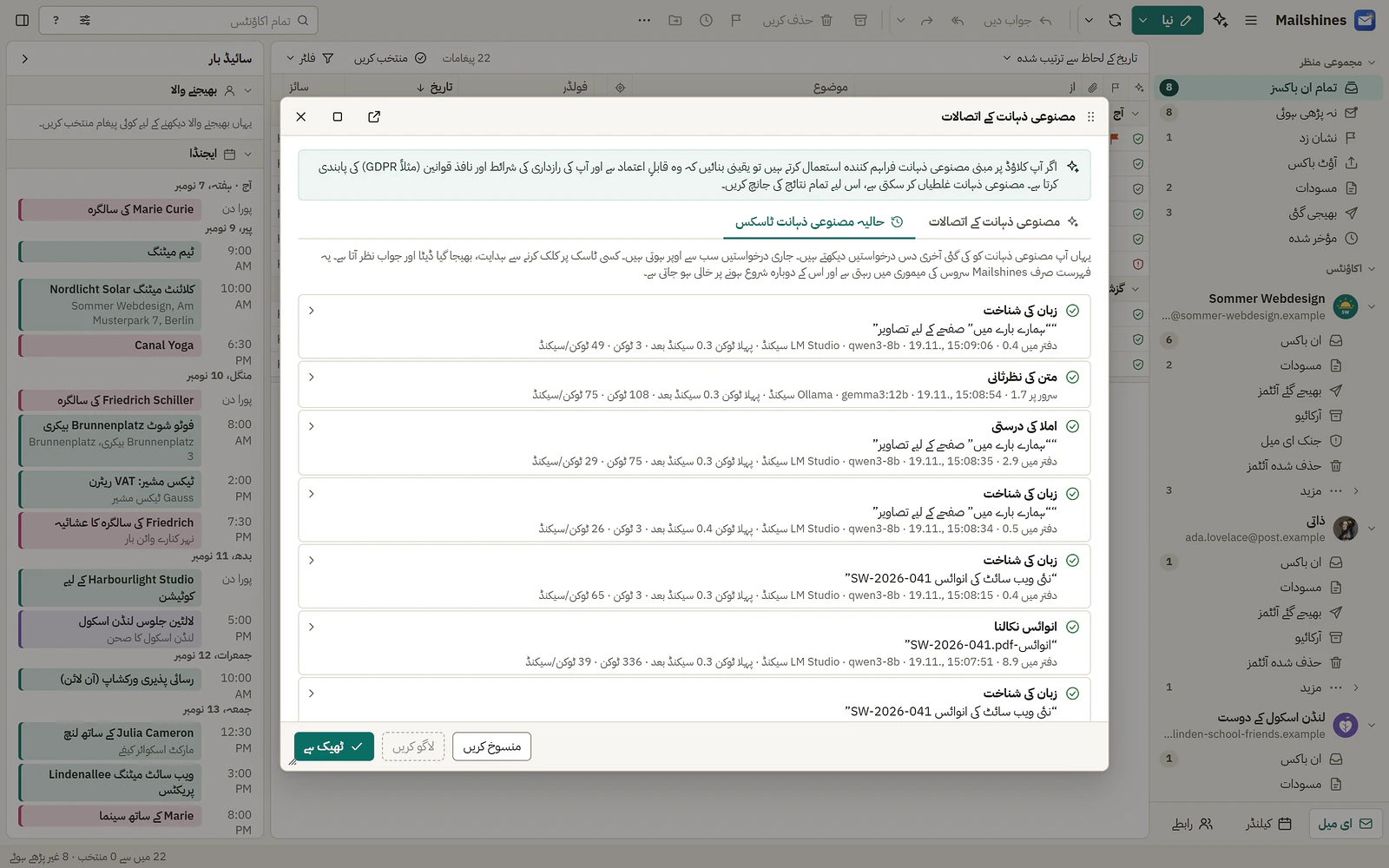
حالیہ مصنوعی ذہانت کے کام
دوسرا ٹیب مصنوعی ذہانت کو کی گئی آخری دس درخواستیں اتصال، ماڈل، دورانیے اور رفتار کے ساتھ دکھاتا ہے۔ جاری درخواستیں سب سے اوپر ہوتی ہیں۔ کسی کام پر ایک کلک ہدایت، دیا گیا ڈیٹا اور مصنوعی ذہانت کا جواب دکھاتا ہے۔ اسٹیٹس بار بھی یہ فہرست کھولتی ہے۔
ای انوائس وصول کرنا
ZUGFeRD، Factur-X یا XRechnung فارمیٹ کی ای انوائس کو Mailshines منسلکہ میں خود پہچان لیتا ہے، چاہے وہ سرایت شدہ ڈیٹا والا PDF ہو یا XML فائل۔ اس کے لیے مصنوعی ذہانت کی ضرورت نہیں۔
- 1منسلکہ پر نشان “ای انوائس” لگا ہوتا ہے۔ ایک کلک آسانی سے پڑھنے والا منظر کھولتا ہے۔
- 2پٹی جاری کنندہ، انوائس نمبر، رقم اور آخری تاریخ بتاتی ہے۔
- 3پری ویو کالم میں PDF کے صفحے کے بعد ای انوائس کا منظر فارمیٹ اور پروفائل کے ساتھ آتا ہے۔
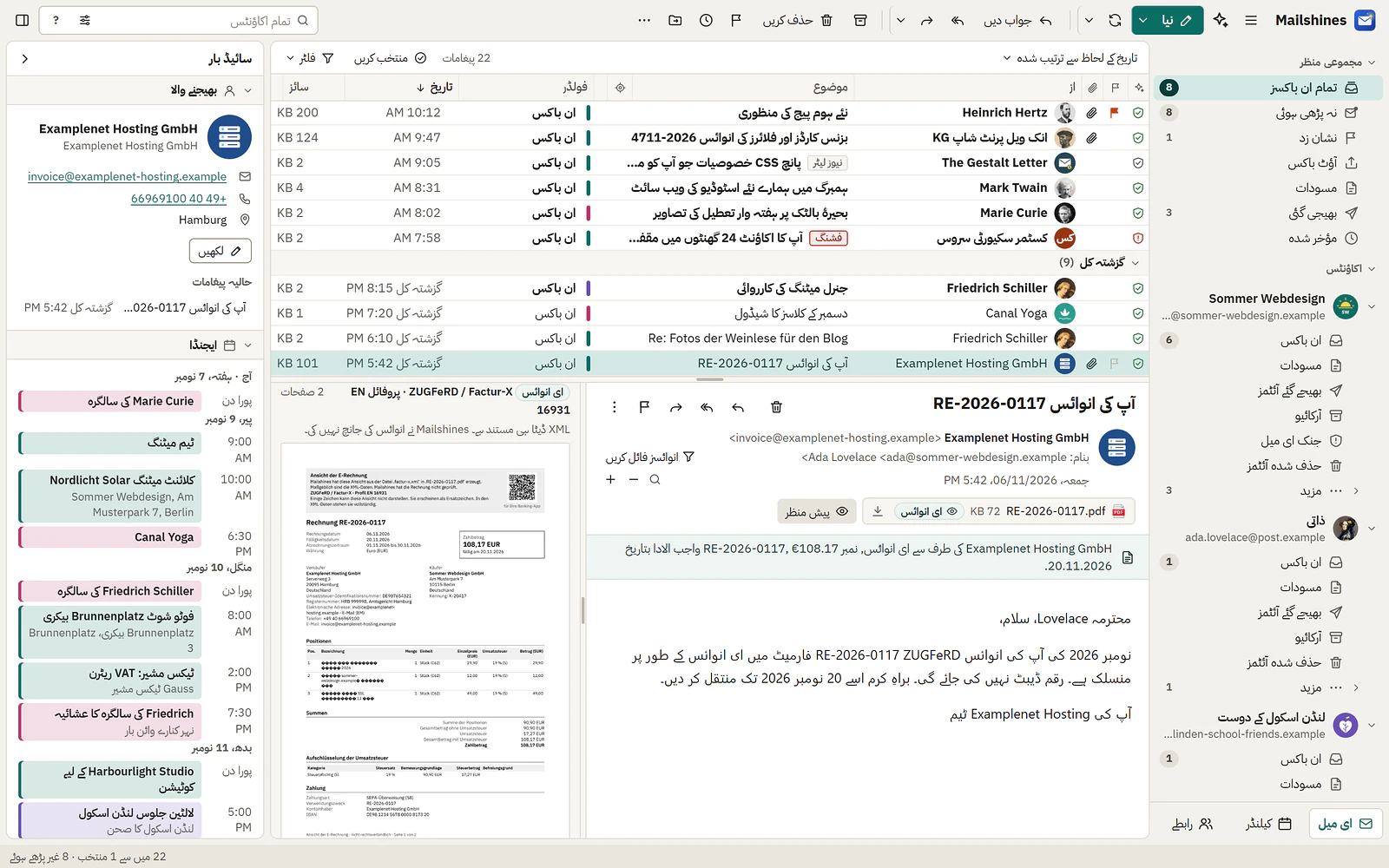
ای انوائس کا منظر
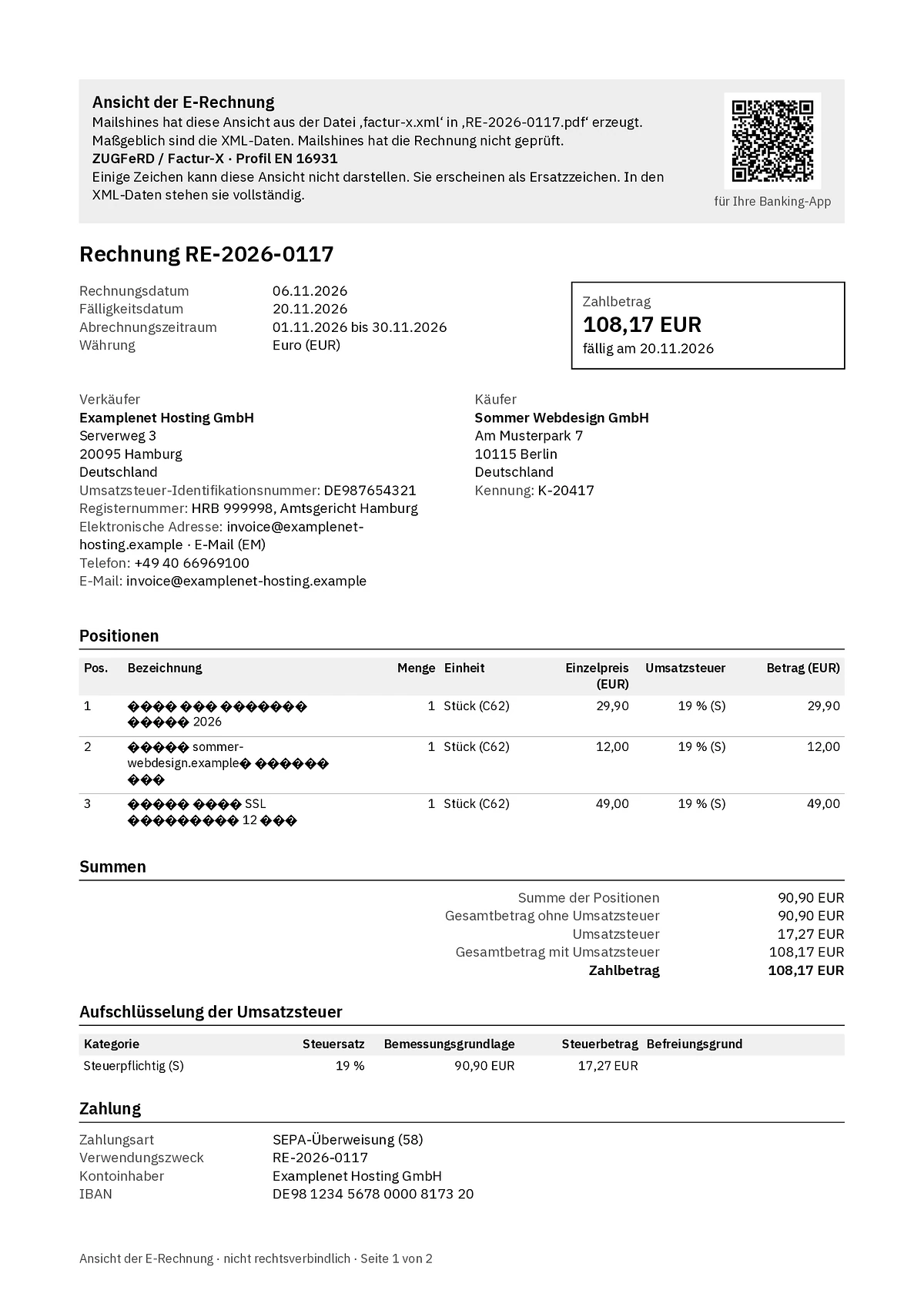
سرایت شدہ ڈیٹا سے Mailshines ایک واضح PDF بناتا ہے جس میں فروخت کنندہ اور خریدار، مدات، مجموعے، ویلیو ایڈڈ ٹیکس اور ادائیگی شامل ہیں۔ کوڈز جرمن متن کی صورت میں ظاہر ہوتے ہیں۔ اوپر دائیں طرف GiroCode طریقے کا QR کوڈ ہے، جسے آپ کی بینکنگ ایپ رقم منتقل کرنے کے لیے پڑھتی ہے۔
سرایت شدہ XML ڈیٹا ہی مستند رہتا ہے۔ Mailshines ای انوائس دکھاتا ہے، مگر اس کی درستی کی جانچ نہیں کرتا۔
مصنوعی ذہانت سے انوائسز پڑھنا
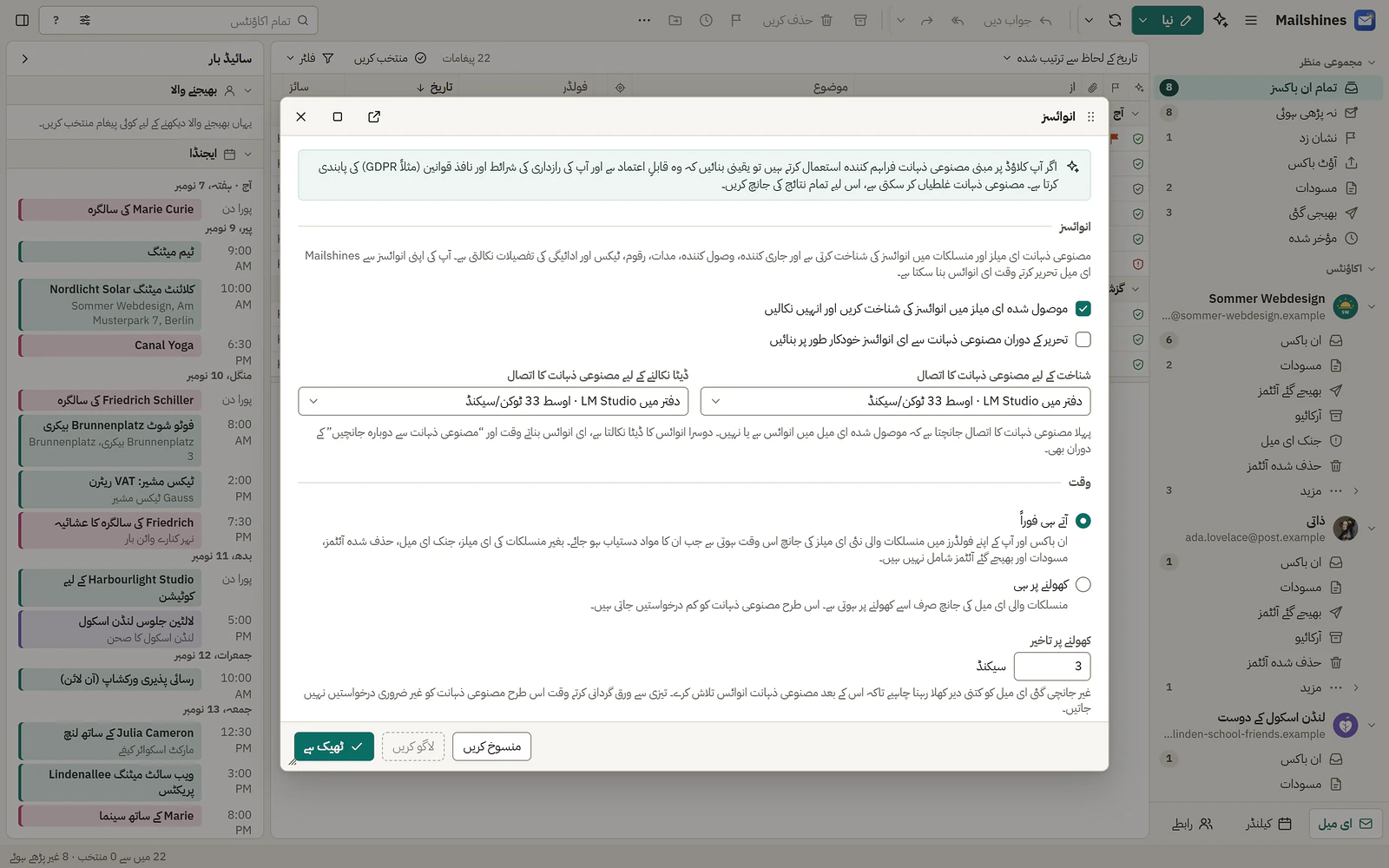
سرایت شدہ ڈیٹا کے بغیر انوائسز، مثلاً سادہ PDF، کو مصنوعی ذہانت پہچانتی ہے اور جاری کنندہ، نمبر، مدات، رقوم اور ادائیگی کی تفصیلات پڑھ لیتی ہے۔ حساب مصنوعی ذہانت نہیں کرتی۔ لازمی معلومات اور حساب کے اصولوں کی جانچ Mailshines خود کرتا ہے۔
- 1بائیں طرف اصل ہے۔ ہر پڑھی گئی معلومات وہاں رنگ سے نشان زد ہے، اسی رنگ میں جو فارم میں اس کے حصے کا ہے۔
- 2ایک ہدایت یاد دلاتی ہے کہ ڈیٹا مصنوعی ذہانت سے آیا ہے اور اصل ہی مستند ہے۔
- 3جانچ غائب معلومات بتاتی ہے، یہاں کسی سرکاری ادارے کے لیے XRechnung کے صرف تین نکات۔
- 4فارم میں آپ ہر اندراج درست کرتے ہیں۔ اصل میں کسی نشان زد جگہ پر کلک متعلقہ خانے تک لے جاتا ہے۔
- 5“XRechnung کے طور پر محفوظ کریں” انوائس کا ڈیٹا XML فائل کی صورت میں لکھتا ہے، مثلاً اکاؤنٹنگ کے لیے۔
مصنوعی ذہانت انوائسز کب پڑھتی ہے
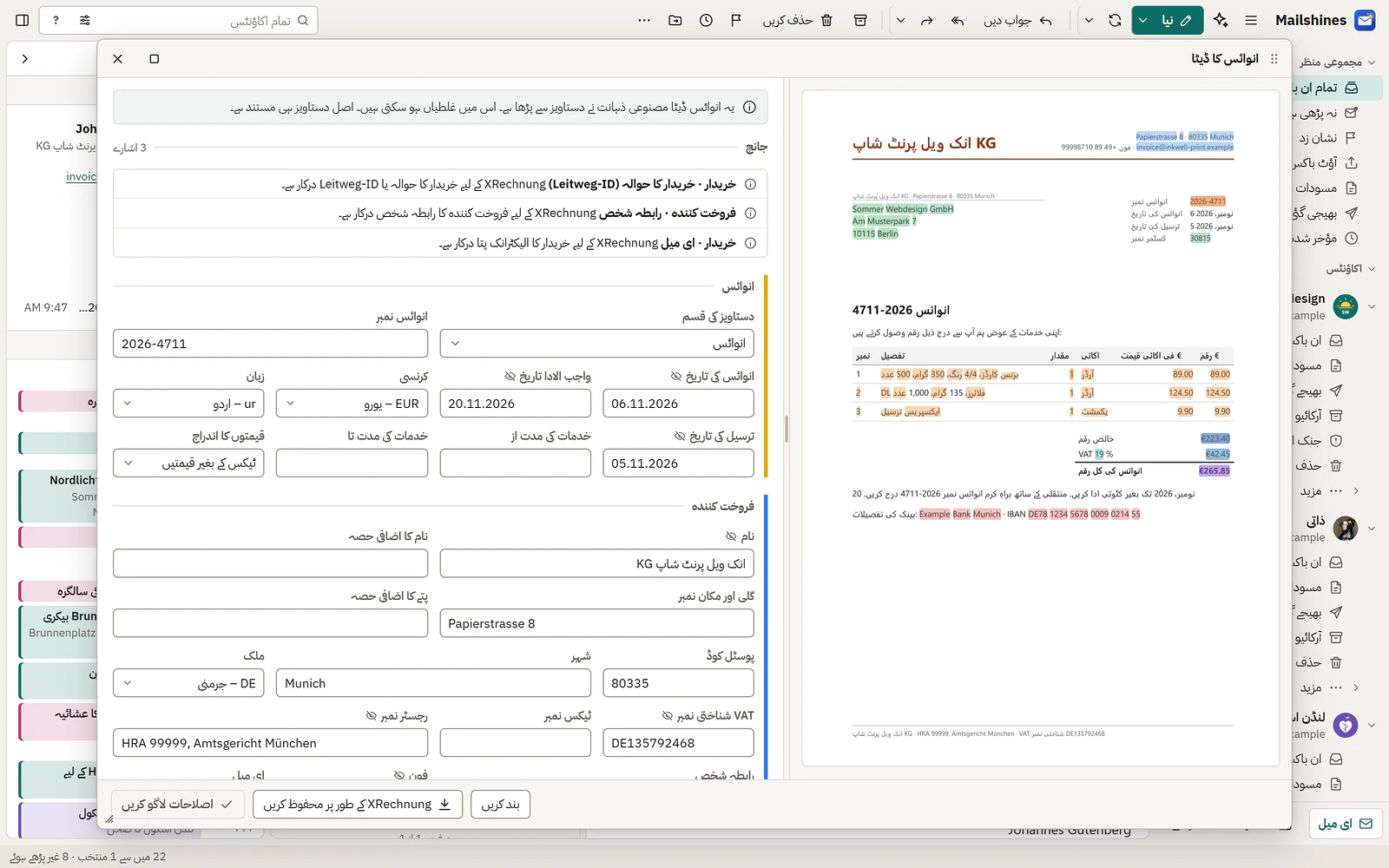
مصنوعی ذہانت انوائسز موصول ہوتے ہی ڈھونڈے یا ای میل کھولنے پر، یہ آپ مصنوعی ذہانت کے مینو کے ڈائیلاگ “انوائسز” میں طے کرتے ہیں۔ وہاں آپ شناخت کے لیے اور پڑھنے کے لیے الگ الگ ایک مصنوعی ذہانت کا اتصال چنتے ہیں، مثلاً شناخت کے لیے ایک چھوٹا، تیز ماڈل۔ انوائس کی عام اصطلاحات کے بغیر ای میلز اور وہ ای میلز جنہیں مصنوعی ذہانت کا فلٹر فشنگ یا اسپیم قرار دے، خود بخود مصنوعی ذہانت کو نہیں بھیجی جاتیں۔
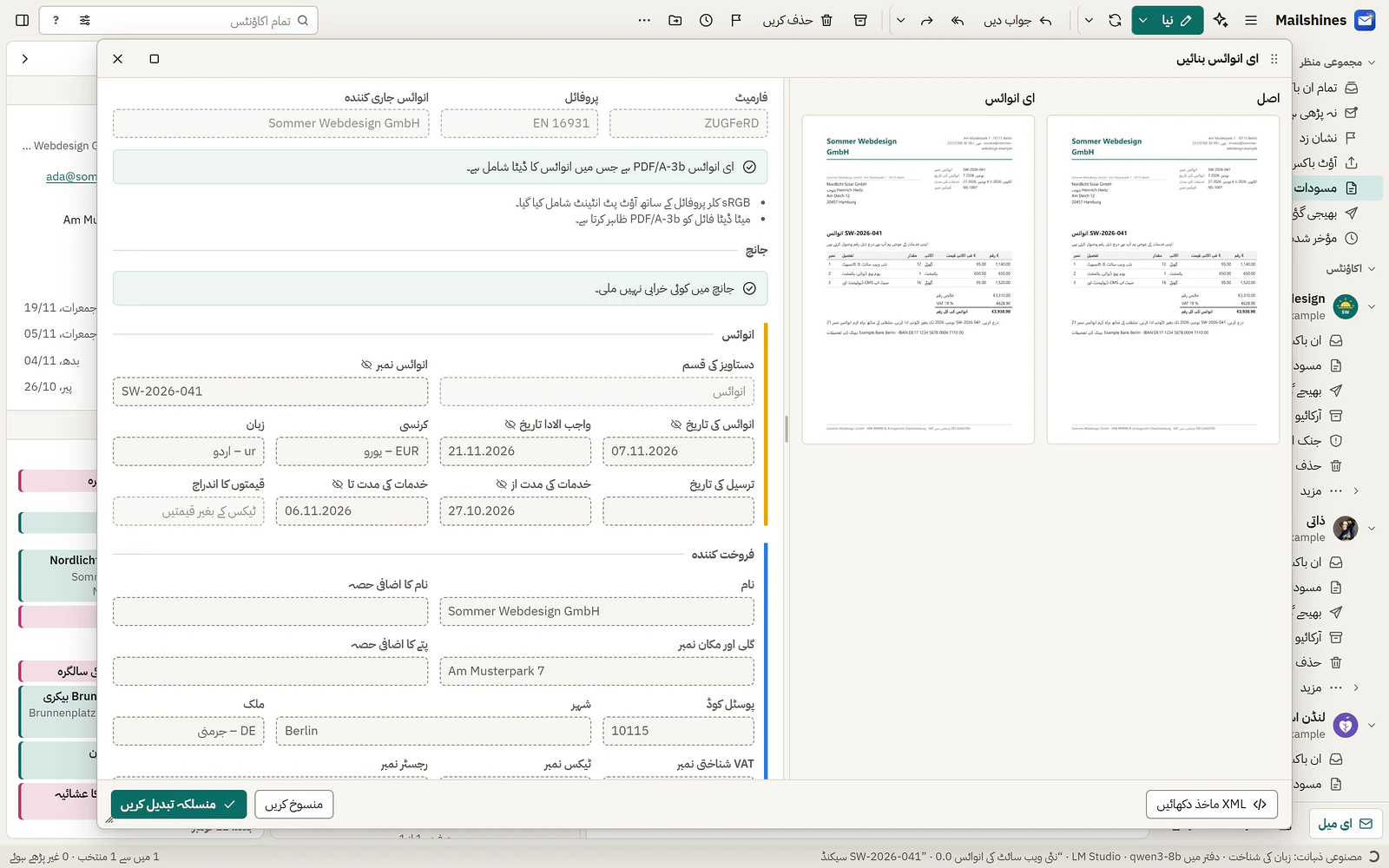
ای انوائس بنانا
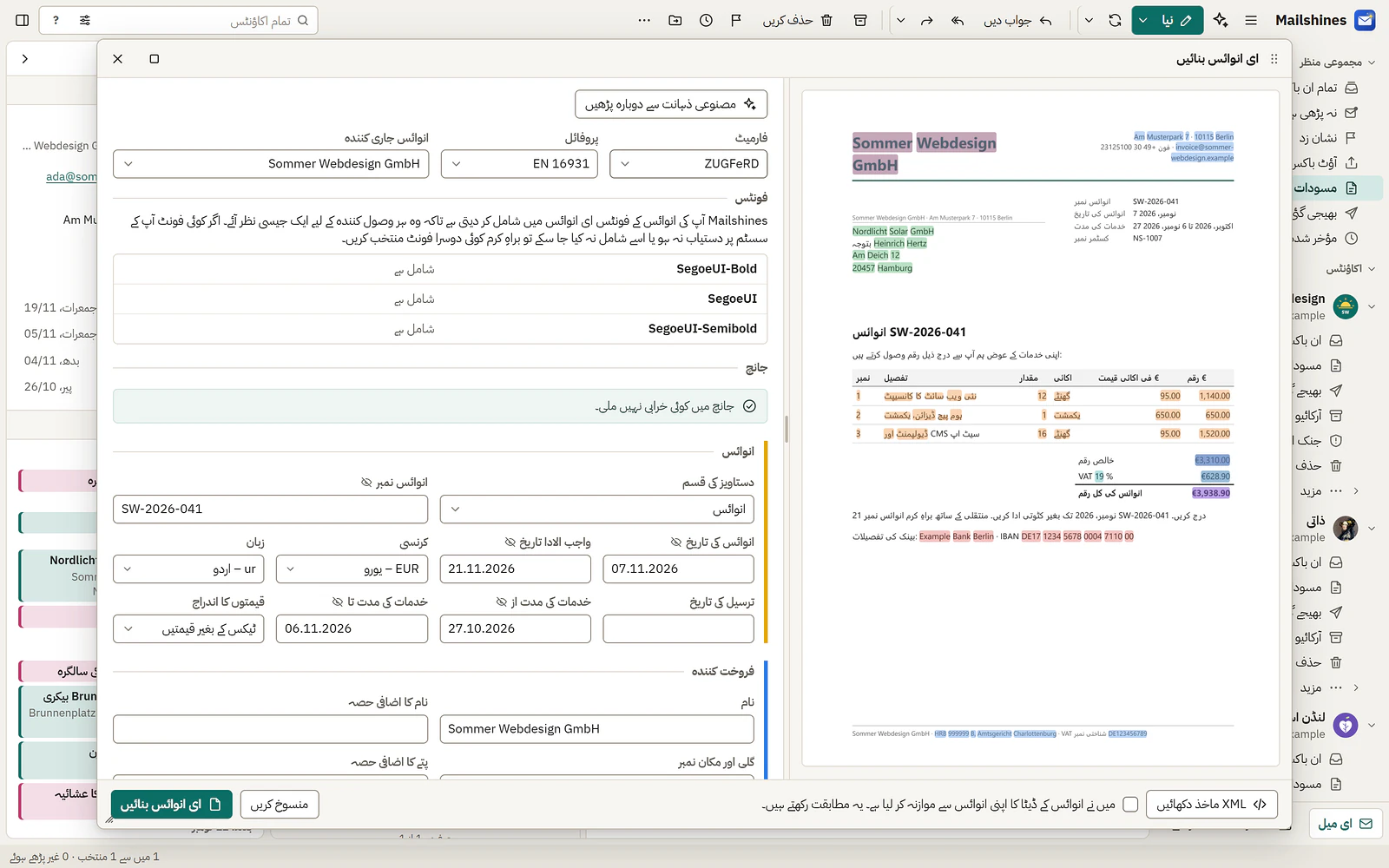
آپ کی اپنی PDF انوائس سے Mailshines تحریر کے دوران ای انوائس بناتا ہے۔ مصنوعی ذہانت انوائس پڑھتی ہے؛ متبادل طور پر ماخذ XML فائل ہو سکتی ہے یا آپ ڈیٹا ہاتھ سے درج کرتے ہیں۔
- 1بائیں طرف آپ کی انوائس پڑھی گئی معلومات کے مقامات کے ساتھ ہے۔
- 2“مصنوعی ذہانت سے دوبارہ پڑھیں” آپ کی مرضی سے صرف خالی خانے بھرتا ہے یا سب کو بدل دیتا ہے۔
- 3آپ ZUGFeRD یا XRechnung فارمیٹ، پروفائل اور اپنی کمپنی کے بنیادی ڈیٹا کے ساتھ انوائس جاری کنندہ منتخب کرتے ہیں۔
- 4جانچ ای انوائس بننے سے پہلے غائب لازمی معلومات اور حساب کی غلطیوں کی اطلاع دیتی ہے۔
- 5اس چیک باکس سے آپ تصدیق کرتے ہیں کہ ڈیٹا آپ کی انوائس سے مطابقت رکھتا ہے۔
- 6اس کے بعد ہی Mailshines ای انوائس بناتا ہے۔
اصل اور ای انوائس کا موازنہ
ZUGFeRD فارمیٹ کی ای انوائس کے لیے Mailshines آپ کے PDF کو آرکائیو فارمیٹ PDF/A-3b میں بدلتا ہے اور انوائس کا ڈیٹا اس میں سرایت کر دیتا ہے۔ اس کے بعد اصل اور ای انوائس ساتھ ساتھ نظر آتی ہیں، اور “منسلکہ تبدیل کریں” ای انوائس کو ای میل میں رکھ دیتا ہے۔ XRechnung کے لیے Mailshines ایک XML فائل غیر تبدیل شدہ اصل کے ساتھ رکھ دیتا ہے۔
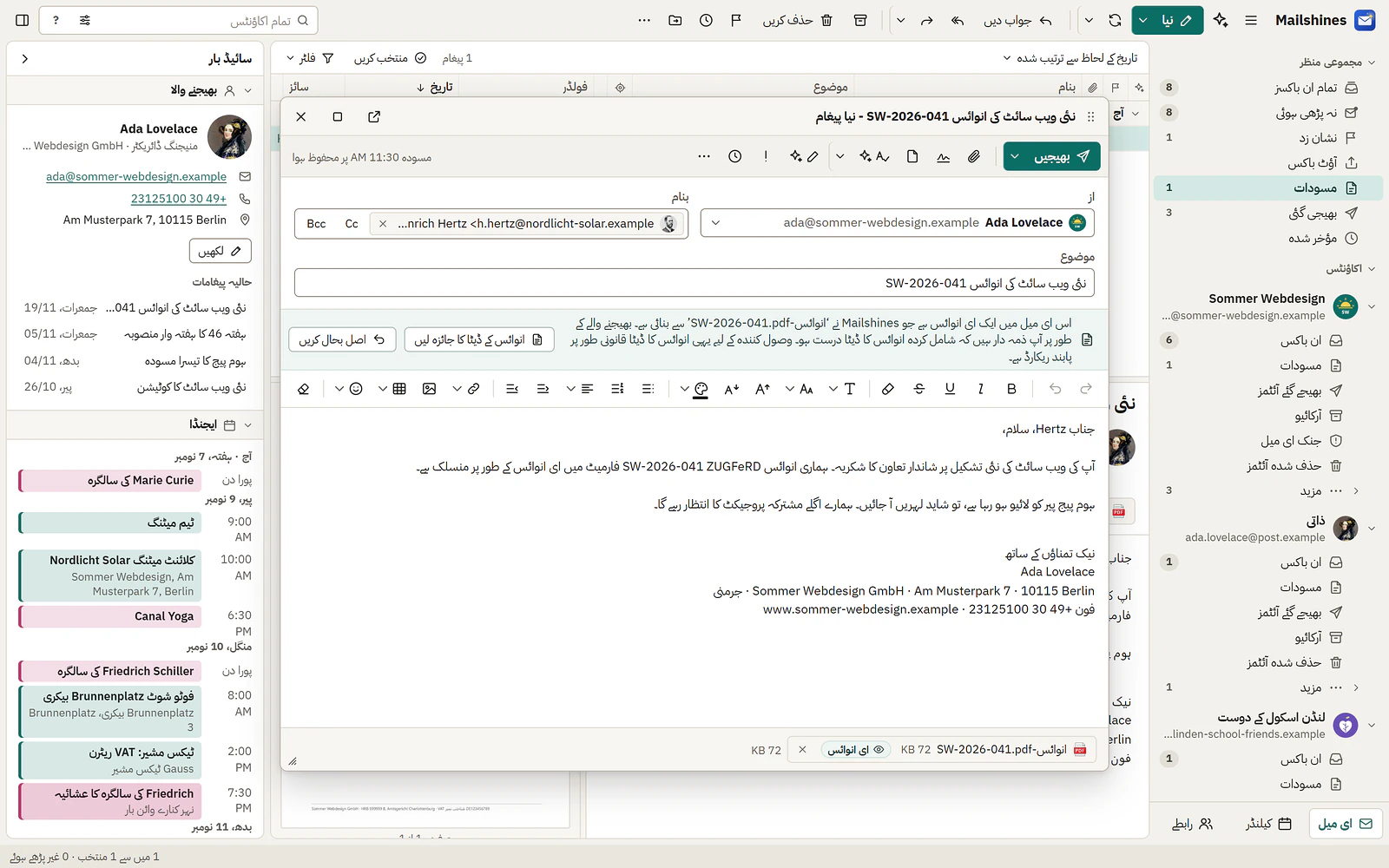
ای میل میں ای انوائس
- 1متن کے اوپر ایک ہدایت یاد دلاتی ہے کہ بھیجنے والے کی حیثیت سے آپ سرایت شدہ انوائس ڈیٹا کے ذمہ دار ہیں۔ یہاں سے آپ ڈیٹا کو دوبارہ جانچتے ہیں یا اصل کو بحال کرتے ہیں۔
- 2منسلکہ پر “ای انوائس” آسانی سے پڑھنے والا وہی منظر کھولتا ہے جو وصول کنندہ کو Mailshines میں نظر آتا ہے۔
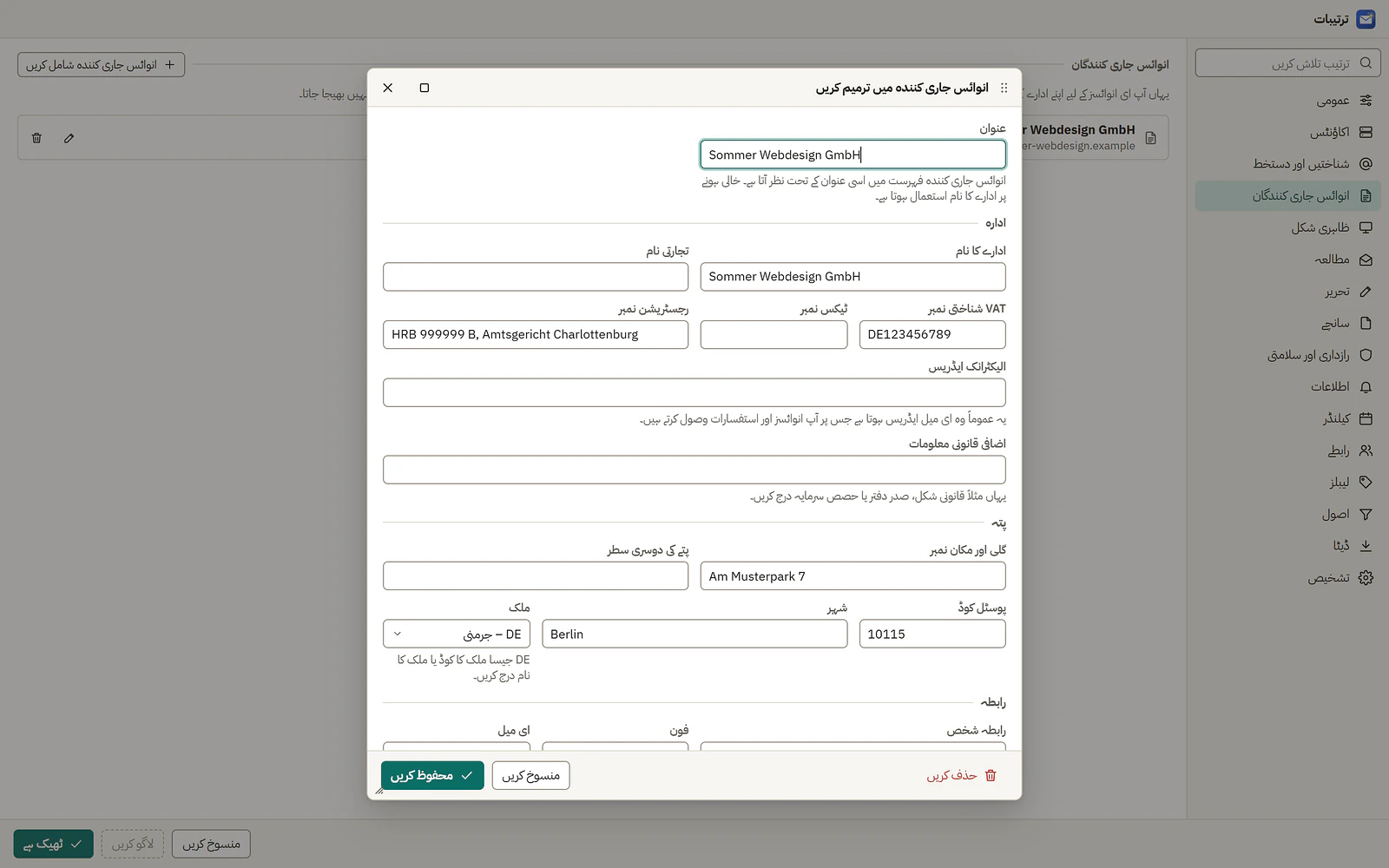
انوائس جاری کنندگان
اپنی کمپنی کا بنیادی ڈیٹا آپ ایک بار درج کرتے ہیں: نام، پتا، رجسٹر نمبر، ویلیو ایڈڈ ٹیکس شناختی نمبر اور بینک کی تفصیلات۔ Mailshines اس سے غائب معلومات پوری کرتا ہے اور فرق کی نشاندہی کرتا ہے۔ بنیادی ڈیٹا مصنوعی ذہانت کو کبھی نہیں بھیجا جاتا۔
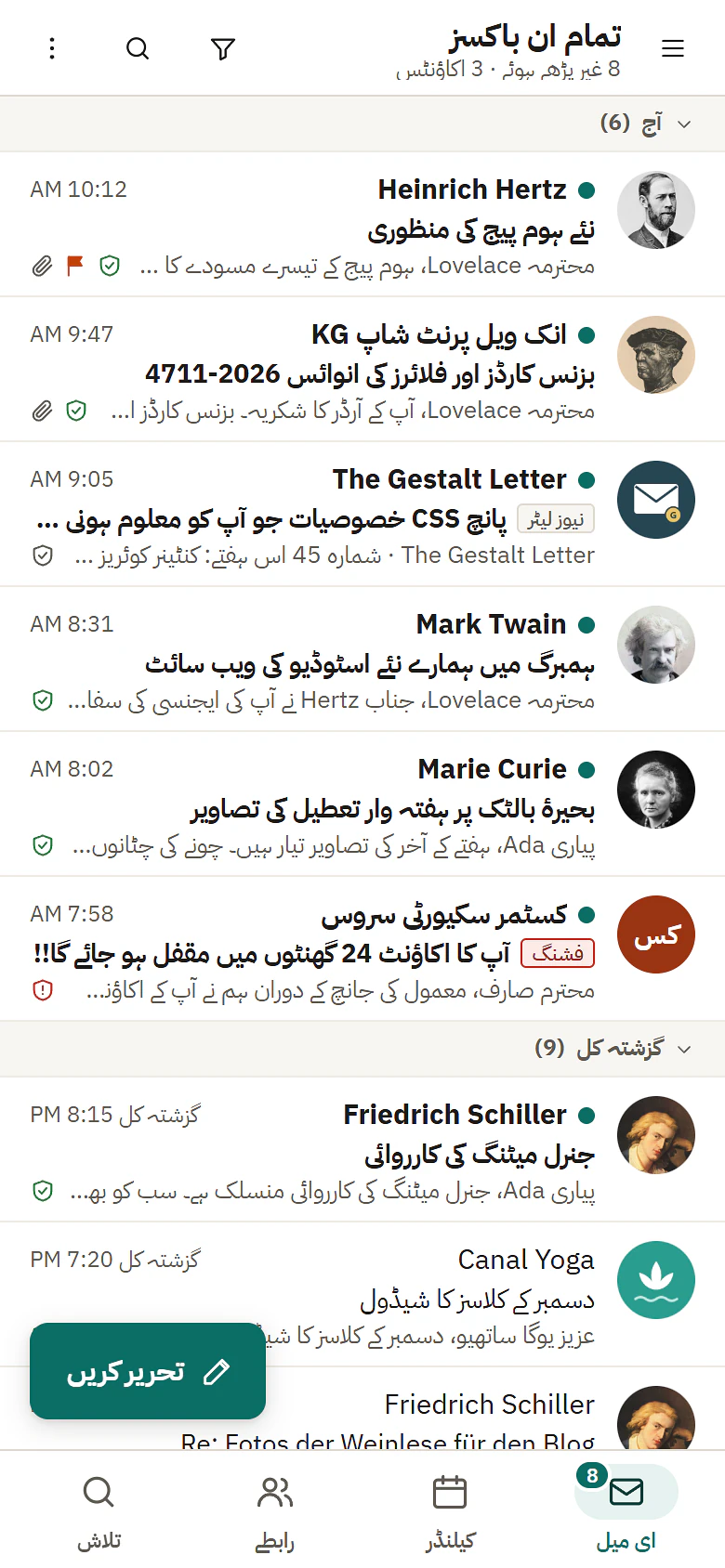
اسمارٹ فون اور ٹیبلیٹ
اگر Mailshines سرور کے طور پر چلتا ہو تو آپ اسے اسمارٹ فون اور ٹیبلیٹ کے براؤزر میں بھی کھول سکتے ہیں۔ تنگ اسکرینوں پر ویب انٹرفیس موبائل انداز میں بدل جاتا ہے: ایک کالم، ٹیپ کرنے کے لیے بڑی جگہوں اور ای میل، کیلنڈر، رابطوں اور تلاش کی ایک پٹی کے ساتھ۔
دائیں طرف سوائپ ای میل کو پڑھی ہوئی یا نہ پڑھی ہوئی کے طور پر نشان زد کرتا ہے، بائیں طرف سوائپ آرکائیو اور حذف کرنے کے بٹن دکھاتا ہے۔ مصنوعی ذہانت کے فلٹر کی وارننگز، تراجم اور ای انوائسز یہاں بھی موجود ہیں، اور لکھتے وقت مصنوعی ذہانت سے املا کی درستی اور متن کی نظرثانی بھی۔ ترتیبات اور اکاؤنٹس کا سیٹ اپ آپ پی سی پر کرتے ہیں۔
سرور اور انسٹالیشن
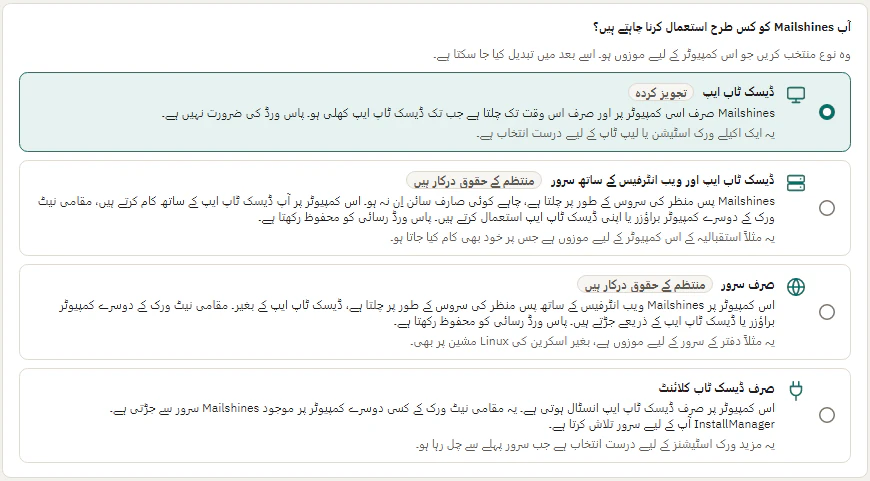
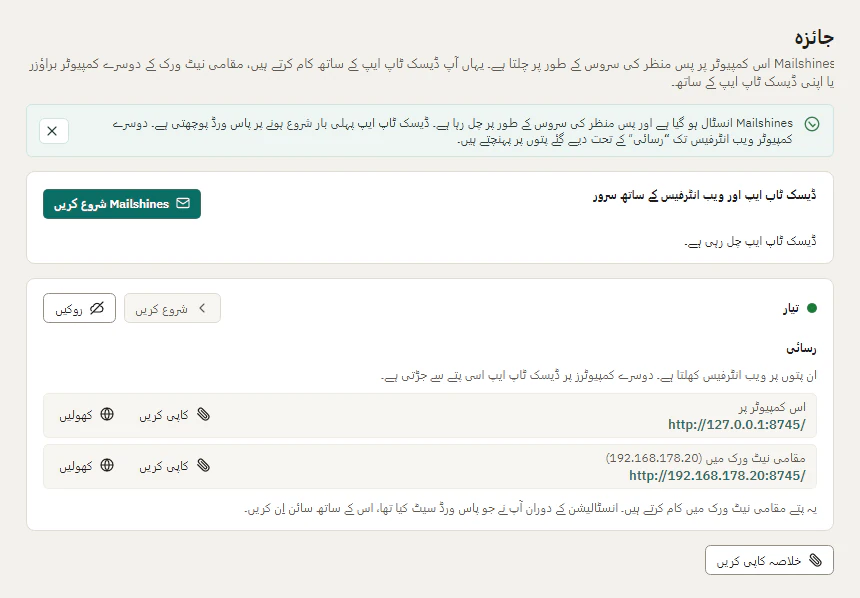
InstallManager چار صورتوں میں سے ایک میں Mailshines سیٹ اپ کرتا ہے: ایک ورک اسٹیشن کے لیے ڈیسک ٹاپ ایپ کے طور پر، ڈیسک ٹاپ ایپ اور ویب انٹرفیس کے ساتھ سرور کے طور پر، صرف سرور کے طور پر، یا کسی موجودہ سرور کے لیے صرف ڈیسک ٹاپ کلائنٹ کے طور پر۔ سرور کے طور پر Mailshines Windows پر Windows سروس کے طور پر اور Linux پر systemd سروس کے طور پر چلتا ہے، Linux سرور پر اسکرین کے بغیر بھی۔
ایک پاس ورڈ رسائی کی حفاظت کرتا ہے۔ فائر وال کو InstallManager صرف نجی نیٹ ورکس کے لیے کھولتا ہے، اور ڈیسک ٹاپ ایپس سرور کو مقامی نیٹ ورک میں خود ڈھونڈ لیتی ہیں۔ سفر کے دوران آپ VPN کے ذریعے اپنے نیٹ ورک سے جڑتے ہیں۔ سرور آپ کا اپنا ہے اور عام حالات میں آپ کے نیٹ ورک میں مقامی طور پر چلتا ہے، کسی اجنبی کلاؤڈ میں نہیں۔ سرور کو انٹرنیٹ پر چلانا بطور اختیار جلد آ رہا ہے، مثلاً تاکہ اسمارٹ فونز سفر میں آسانی سے رسائی حاصل کر سکیں۔
ہلکا اور گہرا
Mailshines ہلکا یا گہرا نظر آتا ہے، یا آپریٹنگ سسٹم کی ترتیب کی پیروی کرتا ہے۔ ہر آلہ اپنا انتخاب یاد رکھتا ہے، اسی طرح کالموں کی چوڑائی، پڑھنے کا حصہ اور آخری منتخب فولڈر بھی۔ فونٹ کے سائز اور فاصلے آپ ہر حصے کے لیے الگ ایڈجسٹ کرتے ہیں۔
تصاویر کا حوالہ
نمونہ دفتر میں تاریخی شخصیات ایک دوسرے کو لکھتی ہیں۔ ان کی تصاویر Wikimedia Commons سے ہیں اور عوامی ملکیت میں ہیں۔ ای میلز، رابطے اور ایونٹس ان کے بارے میں جو کچھ بتاتے ہیں وہ فرضی ہے۔ البتہ متن ان شخصیات کی زندگی اور کام کی طرف دوستانہ اشارے کرتے ہیں، اور سالگرہوں کی تاریخیں درست ہیں۔ کمپنیاں، ان کے پتے اور انوائسز فرضی ہیں۔ کمپنیوں کے لوگو خاص اسی ویب سائٹ کے لیے بنائے گئے ہیں۔ Windows، Linux اور macOS کے لوگو اپنے اپنے مالکان کی ملکیت ہیں۔
- Ada Lovelace: الفریڈ ایڈورڈ شالون کی واٹر کلر پینٹنگ، تقریباً 1840
- Charles Babbage: تصویر، 1860
- Heinrich Hertz: روبرٹ کریوالٹ کی تصویر، 1894 سے پہلے
- Clara Schumann: فرانتس ہانفشٹینگل کی تصویر، 1857
- Mark Twain: نیپولین سارونی کی تصویر، 1895
- Carl Friedrich Gauß: کرسٹیان البرشٹ ینسن کی پینٹنگ، 1840
- Robert Koch: تصویر، تقریباً 1900
- Johann Wolfgang von Goethe: یوزف کارل شٹیلر کی پینٹنگ، 1828
- Karl Drais: خاکہ، تقریباً 1820
- Julia Margaret Cameron: ہنری ہرشل ہے کیمرون کی تصویر، 1870
- Johannes Gutenberg: لکڑی پر نقاشی، Library of Congress
- Marie Curie: ہنری مینوئل کی تصویر، تقریباً 1920
- Mary Somerville: تھامس فلپس کی پینٹنگ، 1834
- Friedrich Schiller: انتون گراف کی پینٹنگ، 1786 تا 1791


