

Fonctions
Mailshines en détail
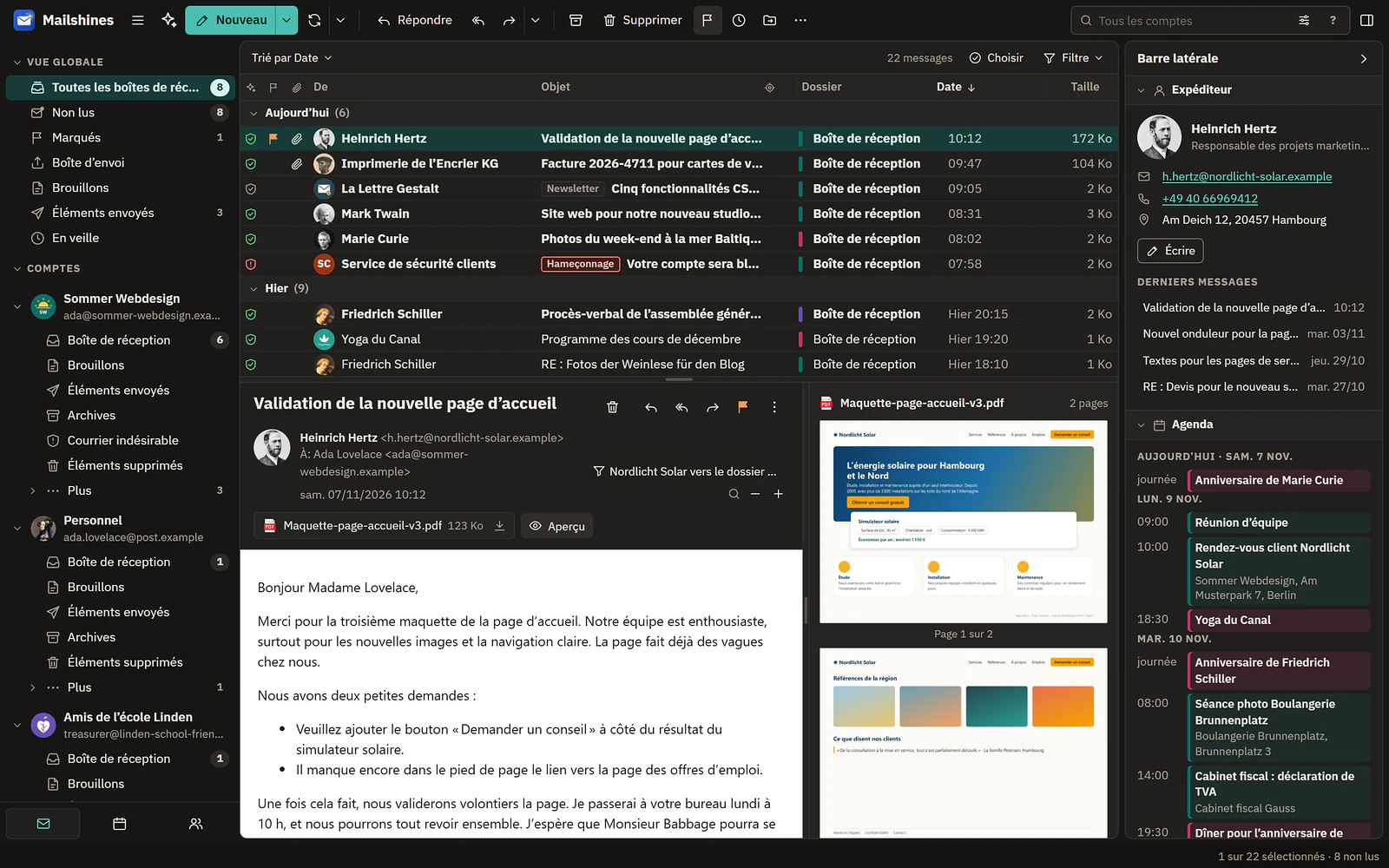
Les images proviennent de l’interface web de Mailshines et de l’InstallManager. Elles montrent un bureau fictif où des personnalités historiques s’écrivent. L’application de bureau a la même structure.
Boîte de réception et comptes
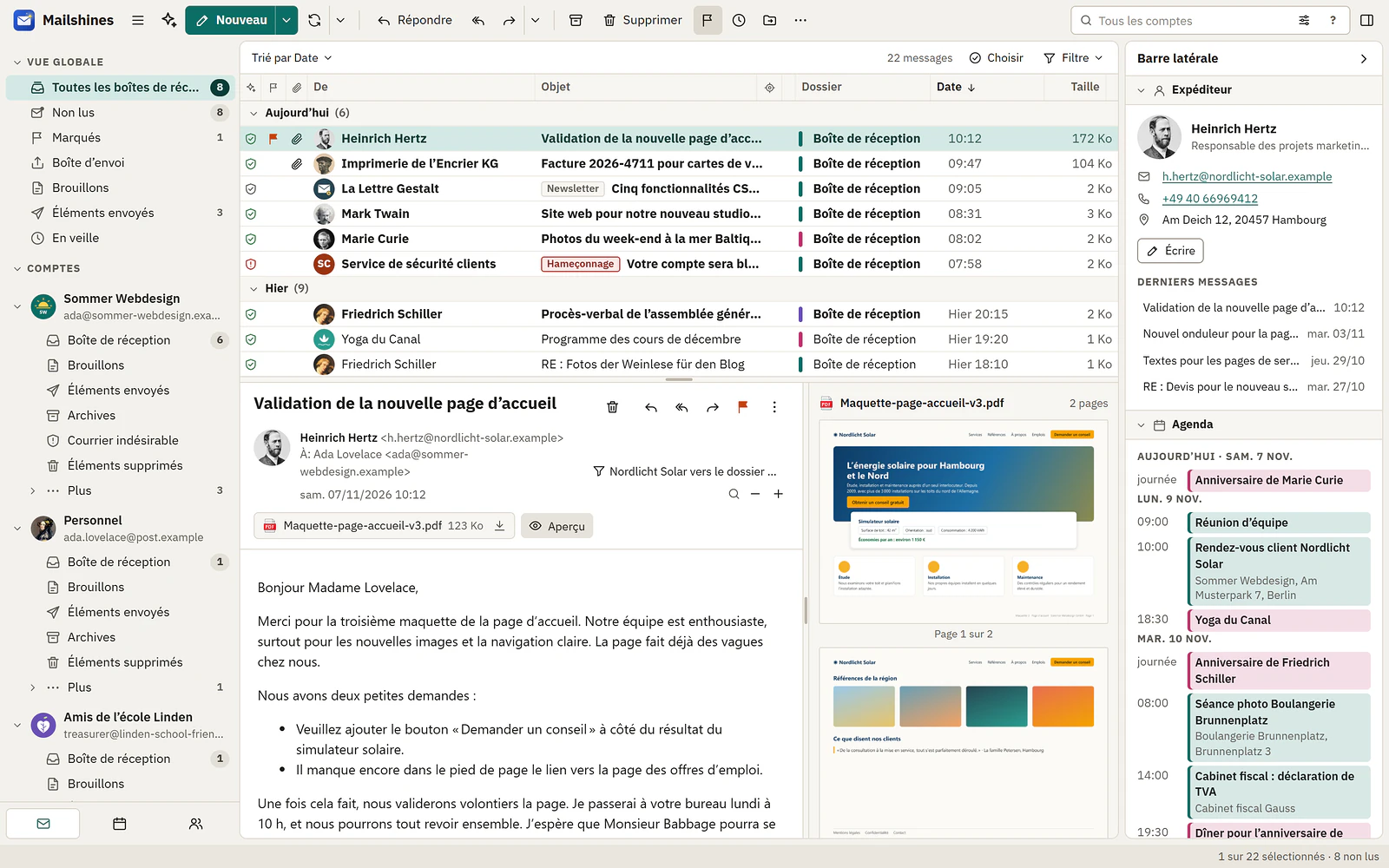
La fenêtre principale affiche les comptes à gauche, la liste et l’e-mail ouvert au centre, et la barre latérale à droite. Dans l’exemple, Ada Lovelace gère son bureau de conception web, ses e-mails personnels et une association de soutien. Heinrich Hertz, Clara Schumann et Mark Twain, entre autres, lui écrivent.
- 1La vue globale rassemble tous les comptes : toutes les boîtes de réception, les e-mails non lus, marqués et en veille, ainsi que les dossiers « Boîte d’envoi », « Brouillons » et « Éléments envoyés ».
- 2En dessous figure chaque compte avec ses dossiers. Vous créez vos propres dossiers à la souris et les déplacez par glisser-déposer.
- 3La liste classe les e-mails par jour. Mailshines mémorise les colonnes et le tri, au besoin séparément pour chaque type de dossier. Des badges tels que « Newsletter » et « Hameçonnage » proviennent du filtre IA.
- 4L’en-tête de l’e-mail indique la règle qui s’applique à lui, ici « Nordlicht Solar vers le dossier de projet ».
- 5La colonne d’aperçu affiche les pages du PDF joint sans que vous ayez à l’ouvrir.
- 6La barre latérale affiche l’expéditeur avec ses coordonnées et les derniers messages échangés avec lui.
- 7En dessous suit l’agenda avec les événements des prochains jours, issus de tous les calendriers.
Recherche
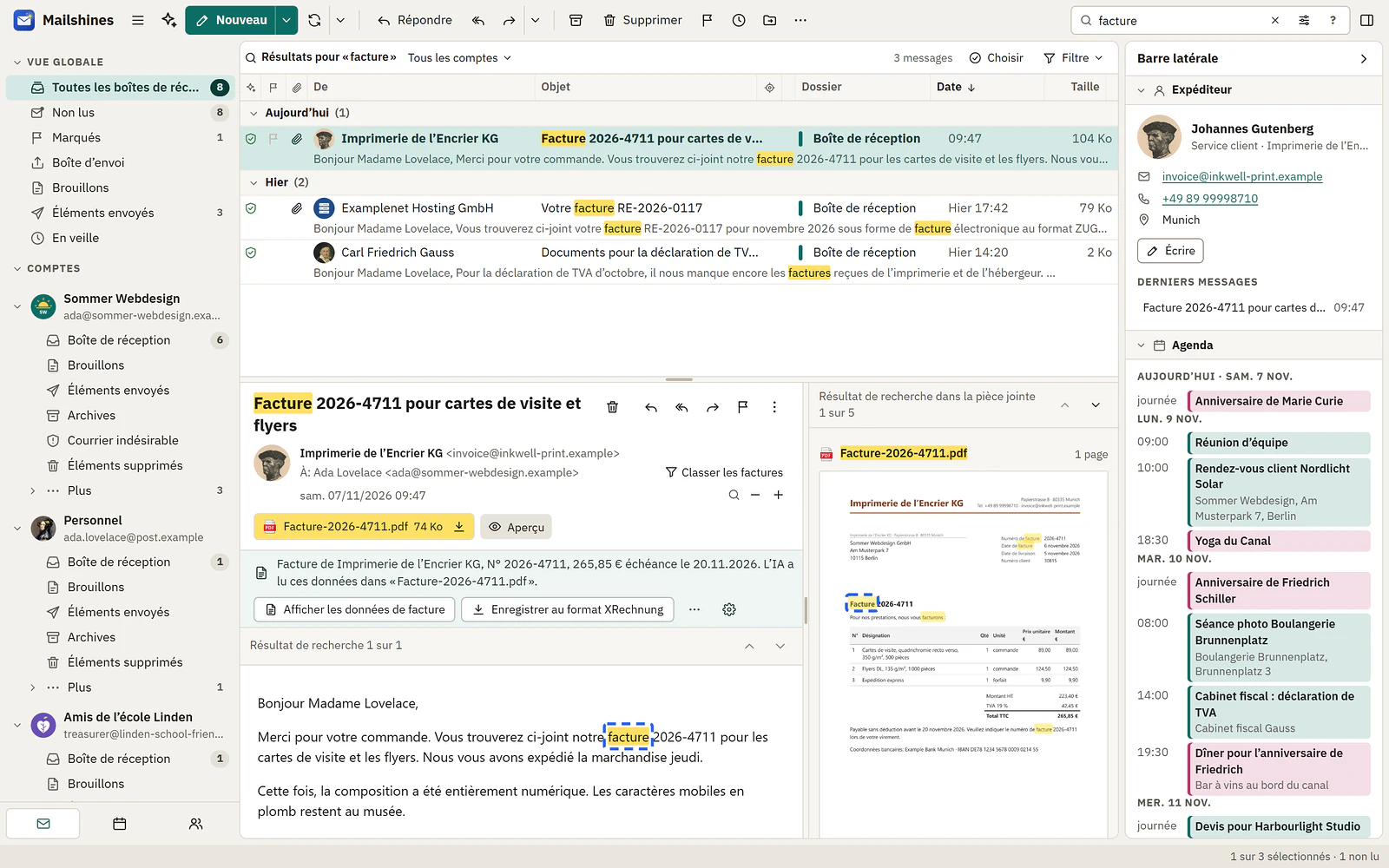
La recherche parcourt l’objet, l’expéditeur, le texte et les pièces jointes de tous les comptes. Elle reconnaît les radicaux des mots dans la langue de l’e-mail et trouve aussi des fragments de mots dans l’objet et l’expéditeur : avec « rechnung » (en allemand, « facture »), elle trouve donc aussi « Stromrechnung » (« facture d’électricité »).
- 1Il suffit de saisir votre recherche dans le champ. Des termes tels que
from:,subject:ouhas:attachmentaffinent la recherche, et une recherche peut être enregistrée comme dossier. - 2La liste affiche les résultats dès la saisie, avec les occurrences surlignées en jaune dans l’objet et le texte.
- 3Dans l’e-mail ouvert, vous passez d’une occurrence à l’autre avec les flèches.
- 4Mailshines surligne aussi les occurrences sur les pages du PDF joint. Pour les documents numérisés, c’est la reconnaissance de texte qui assure la lecture.
Pièces jointes
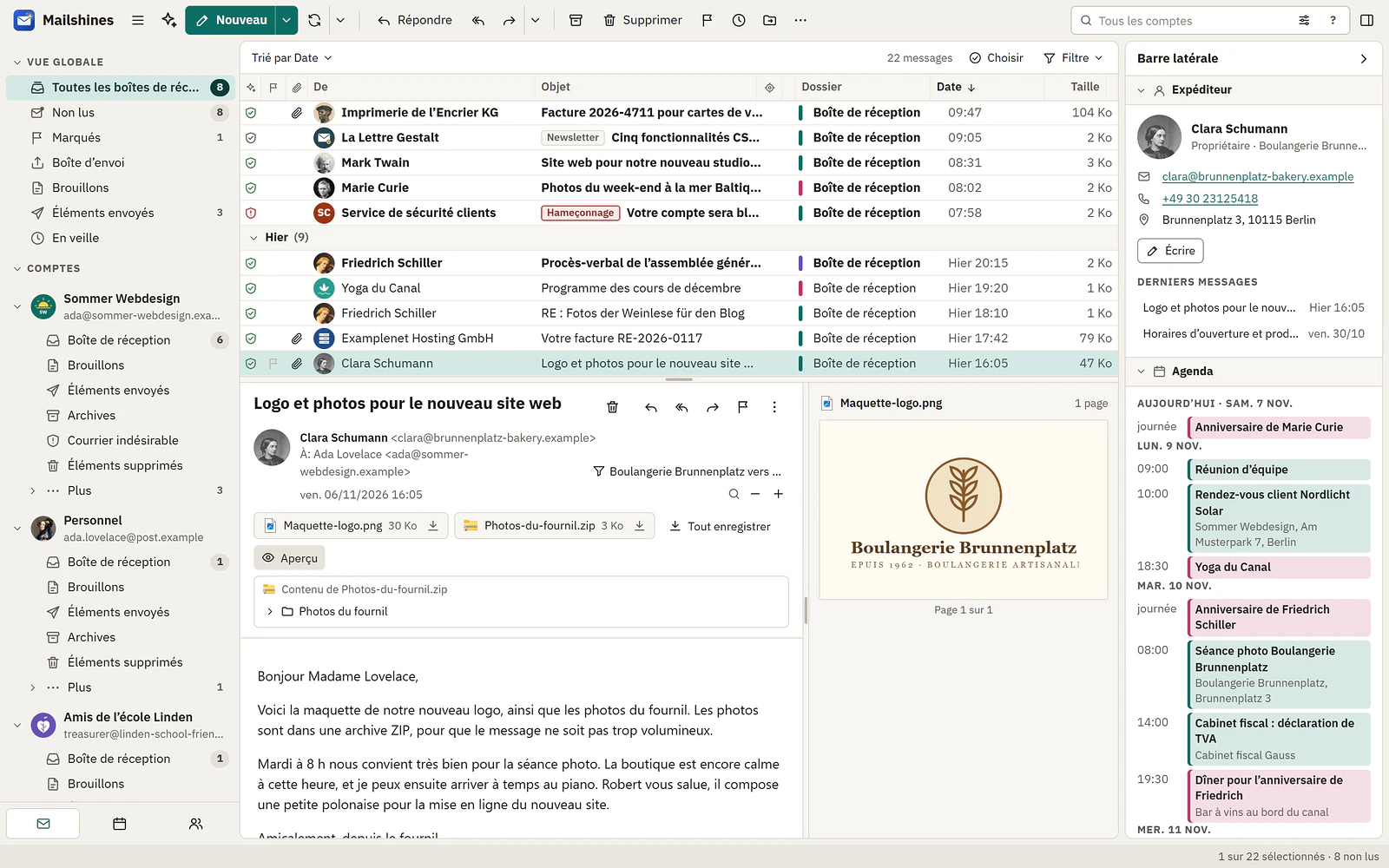
Vous voyez les pièces jointes sans les ouvrir. Pour l’aperçu, Mailshines ne lit les documents externes que dans un processus isolé, afin que des fichiers malveillants ne puissent causer aucun dégât.
- 1Les pièces jointes figurent sous l’en-tête de l’e-mail. « Tout enregistrer » enregistre toutes les pièces jointes en une seule fois.
- 2La colonne d’aperçu affiche les images ainsi que les pages des documents PDF et Office. Mailshines convertit lui-même les fichiers Office, sans programme supplémentaire.
- 3Mailshines affiche le contenu des archives ZIP et 7z sous forme d’arborescence de dossiers, sans rien extraire.
Écrire
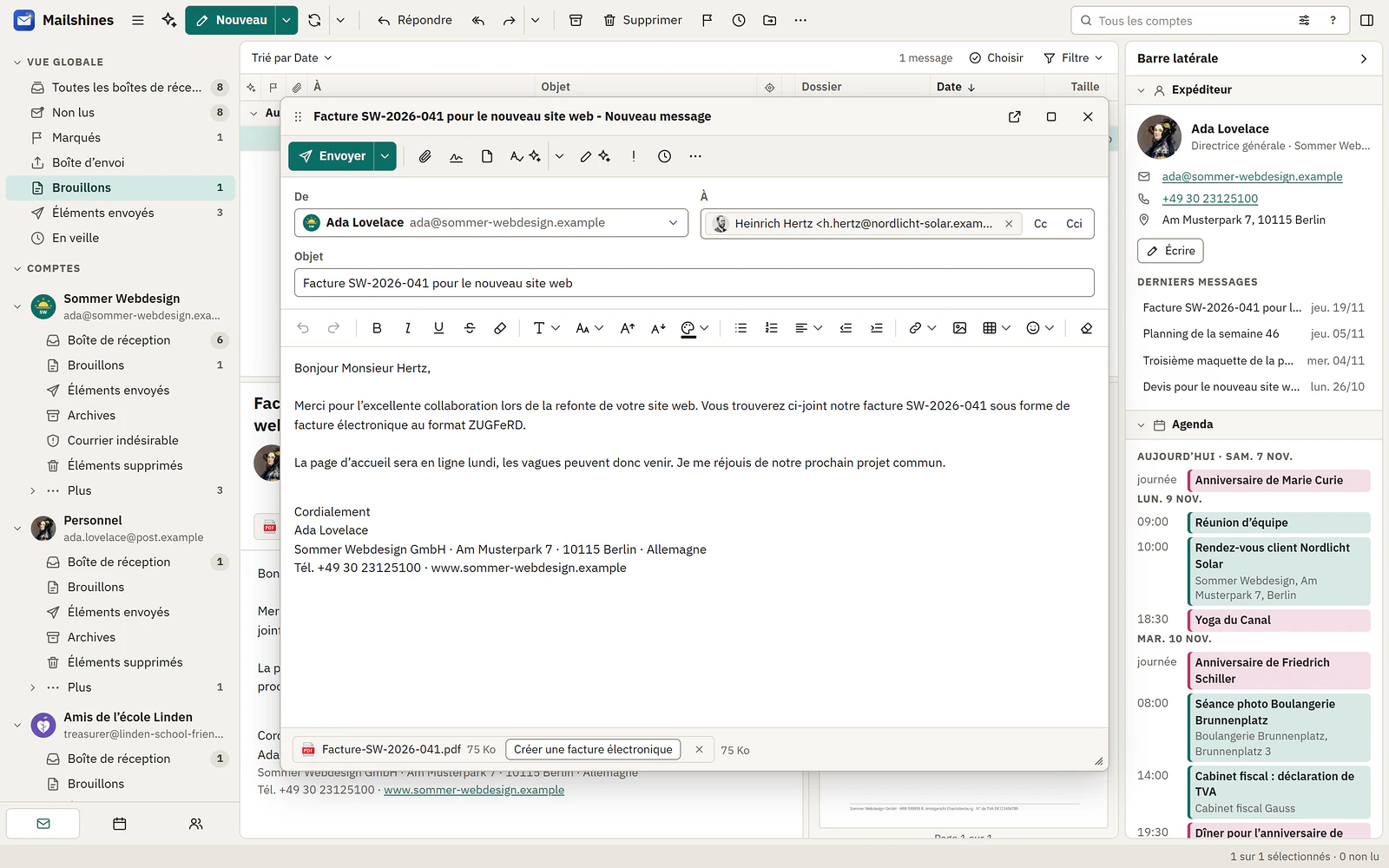
Un nouvel e-mail s’ouvre dans sa propre fenêtre, que vous pouvez déplacer, agrandir ou placer dans un onglet de navigateur distinct. Mailshines enregistre les brouillons en continu.
- 1Dans le champ « De », vous choisissez l’adresse d’expédition, y compris un alias ou une adresse fourre-tout. Lorsque vous répondez, Mailshines choisit lui-même l’adresse à laquelle l’e-mail a été envoyé.
- 2Pour les destinataires, Mailshines propose des contacts correspondants pendant la saisie.
- 3L’éditeur met en forme le texte, les listes, les liens, les images et les tableaux. La signature de l’identité choisie y figure déjà.
- 4Si une facture est jointe au format PDF, Mailshines propose d’en créer une facture électronique.
Avec la barre du haut, vous envoyez l’e-mail tout de suite ou plus tard, demandez un accusé de lecture ou insérez un modèle. Une pièce jointe oubliée est signalée avant l’envoi. Lorsque l’IA est activée, la correction orthographique par IA et la révision de texte par IA y figurent aussi.
Calendrier
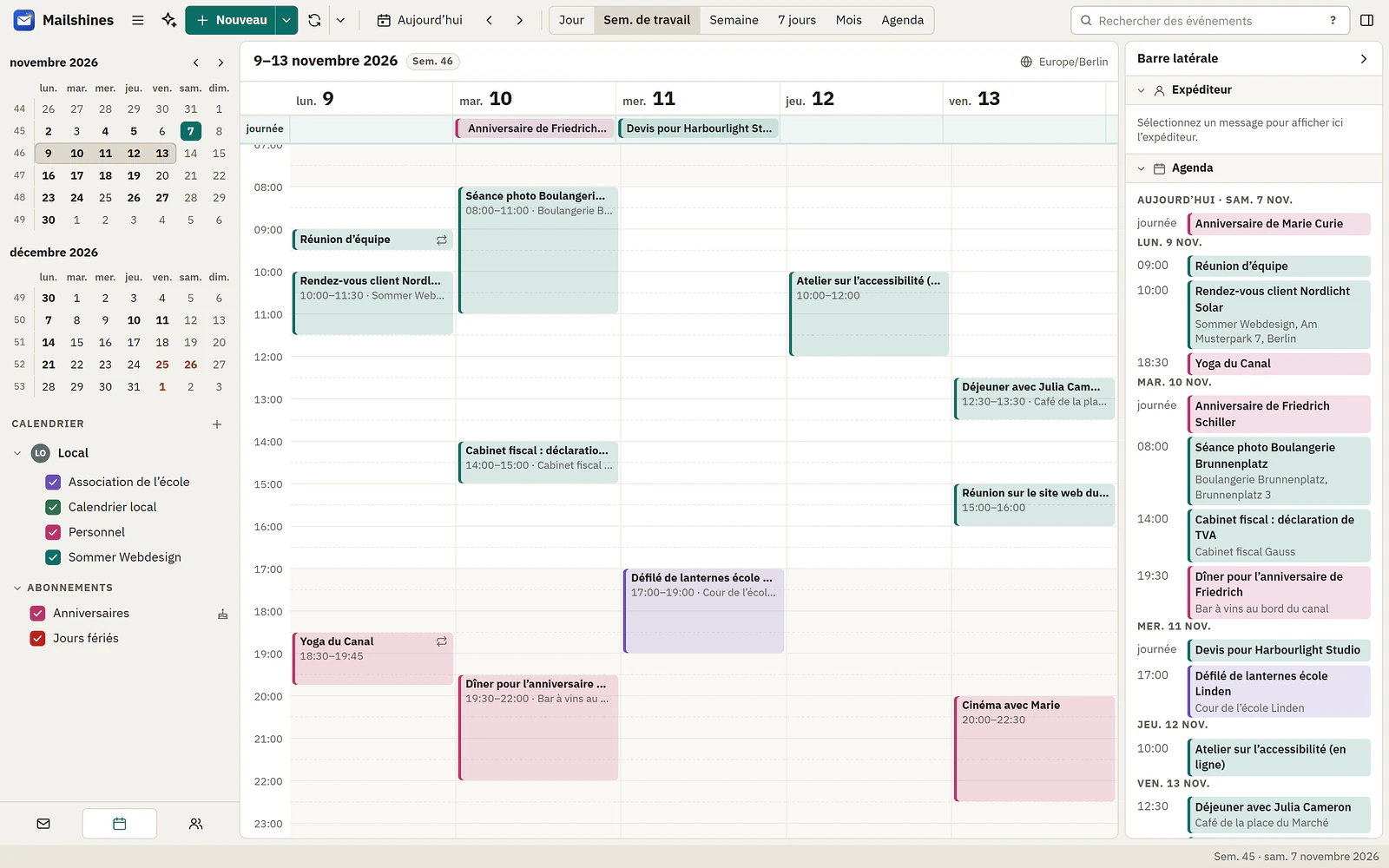
Le calendrier superpose les événements de tous les calendriers, chacun dans sa couleur. Vous déplacez et allongez les événements à la souris.
- 1Vous passez d’une vue à l’autre (« Jour », « Sem. de travail », « Semaine », « 7 jours », « Mois » et « Agenda ») en un clic.
- 2Le mini-calendrier avec numéros de semaine permet d’accéder à n’importe quel jour.
- 3Chaque calendrier peut être affiché ou masqué. Mailshines remplit lui-même « Anniversaires » (anniversaires) et « Jours fériés » (jours fériés), ces derniers selon le Land allemand.
- 4Pour les événements avec participants, Mailshines envoie des invitations si vous le souhaitez. Le « Planning » indique quand les participants sont libres ou occupés.
- 5Mailshines reprend les anniversaires de vos contacts, même lorsqu’un contact figure dans plusieurs carnets d’adresses.
- 6En haut figurent la période avec le numéro de semaine et le fuseau horaire. Chaque événement peut avoir son propre fuseau horaire.
Tout le mois
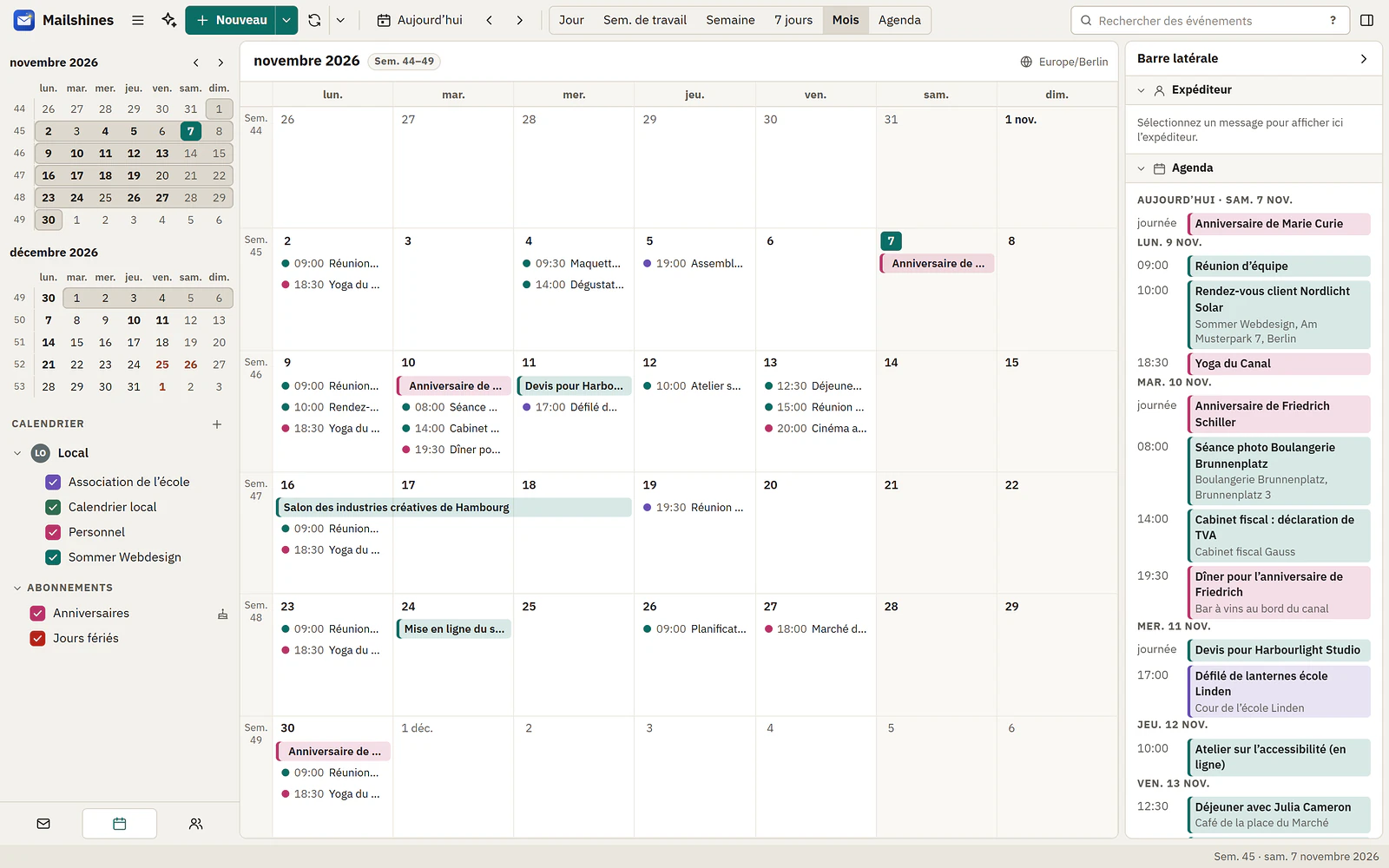
La vue mensuelle affiche les événements de plusieurs jours, comme un salon professionnel, sous forme de barre continue. Les événements récurrents avec exceptions, les événements sur toute la journée et les rappels en font également partie.
Contacts
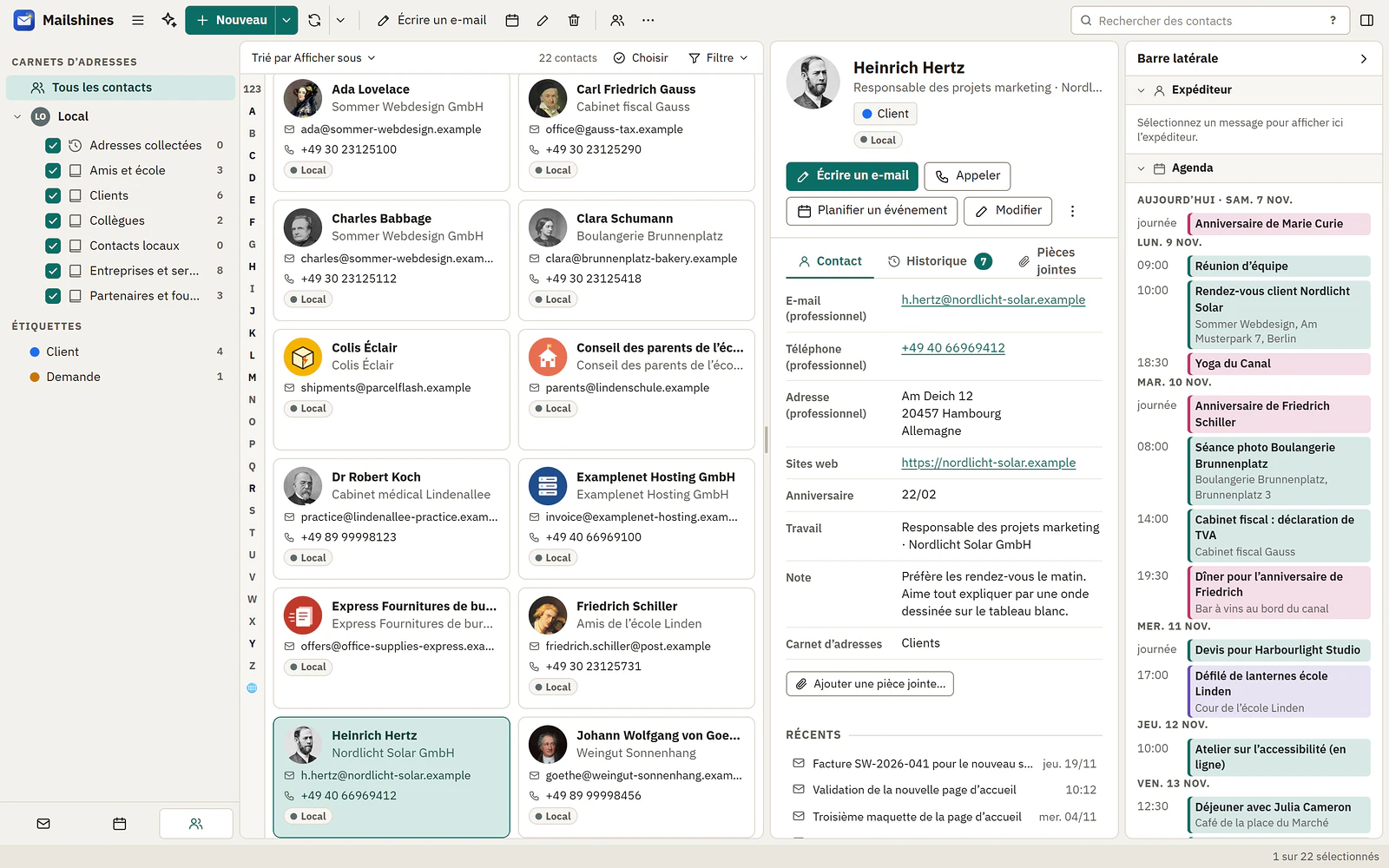
Les contacts de tous les carnets d’adresses sont réunis au même endroit, sous forme de liste, de cartes de visite ou de liste téléphonique. Mailshines fusionne les contacts identiques issus de plusieurs carnets d’adresses.
- 1À gauche figurent les carnets d’adresses et les étiquettes. Une coche affiche ou masque un carnet d’adresses.
- 2Les cartes de visite montrent l’entreprise, l’adresse e-mail et le téléphone en un coup d’œil. La barre alphabétique à gauche des cartes permet d’accéder directement à une lettre.
- 3Les onglets « Historique » et « Pièces jointes » affichent tous les e-mails échangés avec ce contact et tous les fichiers que vous avez échangés.
- 4L’en-tête indique le nom, l’entreprise et les étiquettes. Avec les boutons situés en dessous, vous écrivez un e-mail, passez un appel ou planifiez un rendez-vous.
Filtre IA pour le spam et les catégories
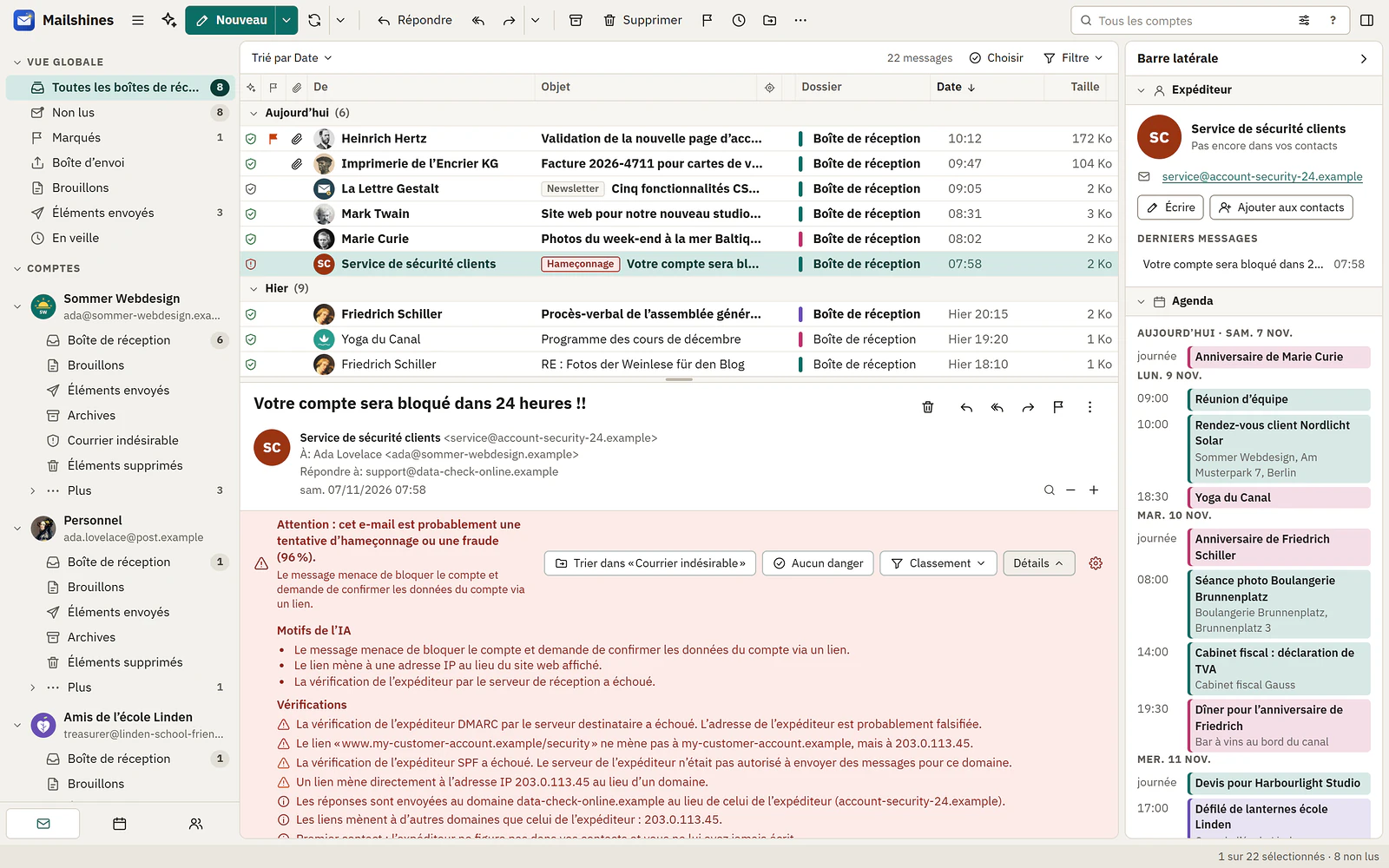
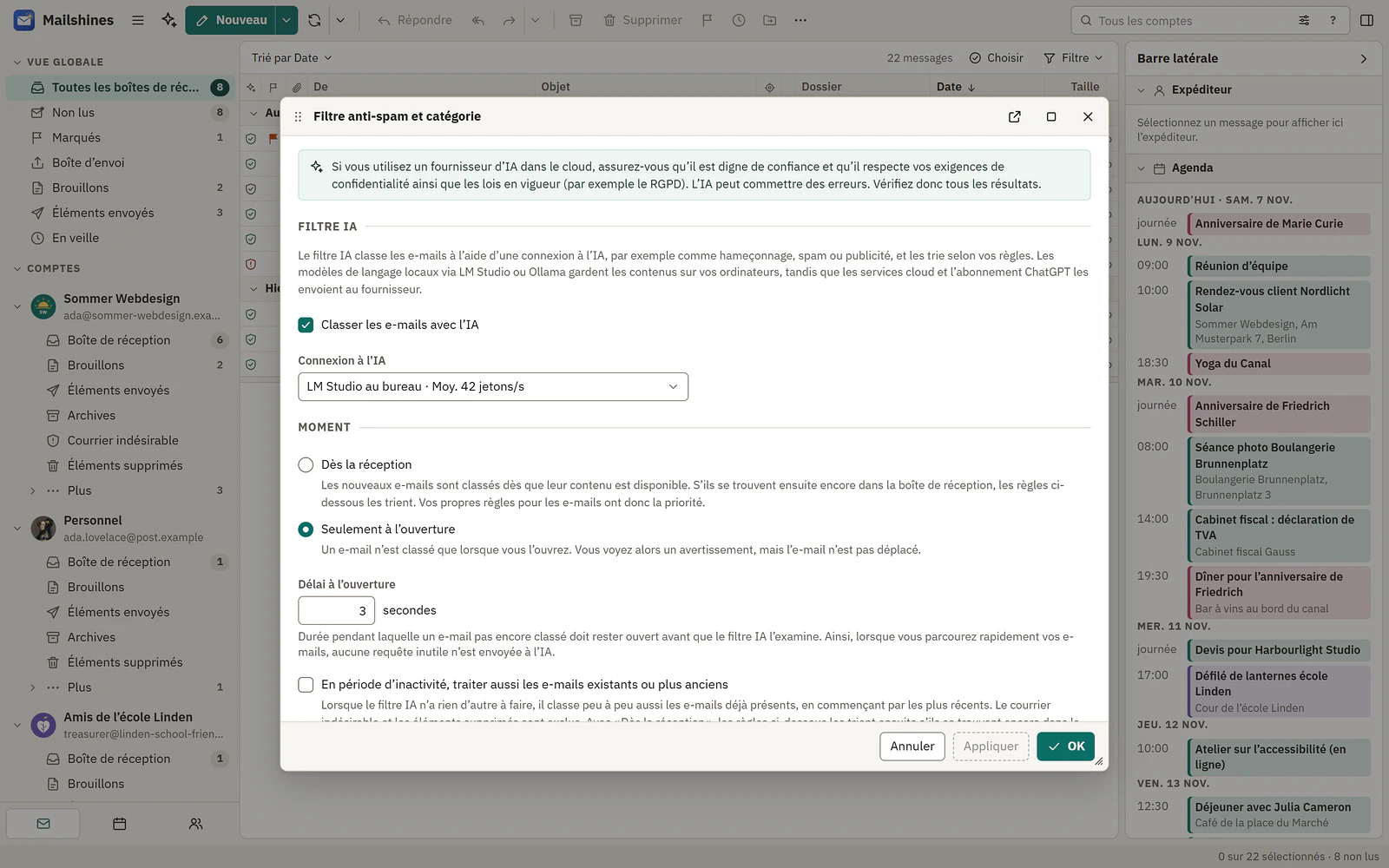
Le filtre IA classe chaque e-mail reçu dans l’une de sept catégories : « Hameçonnage et fraude », « Spam », « Publicité », « Newsletter », « Réseaux sociaux », « Notification » ou « Personnel et professionnel ». Au préalable, Mailshines vérifie lui-même l’expéditeur, les liens et les pièces jointes, et transmet les résultats à l’IA.
- 1Dans la liste, la catégorie apparaît sous forme de badge devant l’objet.
- 2La barre du volet de lecture avertit en indiquant la probabilité, ici 96 % pour l’hameçonnage.
- 3En un clic, vous déplacez l’e-mail dans « Courrier indésirable » ou vous levez l’alerte. « Classement » corrige la catégorie.
- 4« Détails » affiche les raisons de l’IA en phrases complètes.
- 5En dessous figurent les vérifications fixes, par exemple un contrôle de l’expéditeur échoué, un lien dont la destination diffère de celle affichée ou un premier contact.
Des règles par catégorie
Dans la boîte de dialogue « Filtre anti-spam et catégorie » du menu IA, vous définissez quand le filtre IA intervient et ce qui arrive à chaque catégorie, par exemple « Hameçonnage et fraude » à partir de 70 % et « Spam » à partir de 80 % dans « Courrier indésirable ». Si vous le souhaitez, il ne déplace jamais les expéditeurs issus de vos contacts. L’instruction donnée à l’IA peut être adaptée.
Traduction
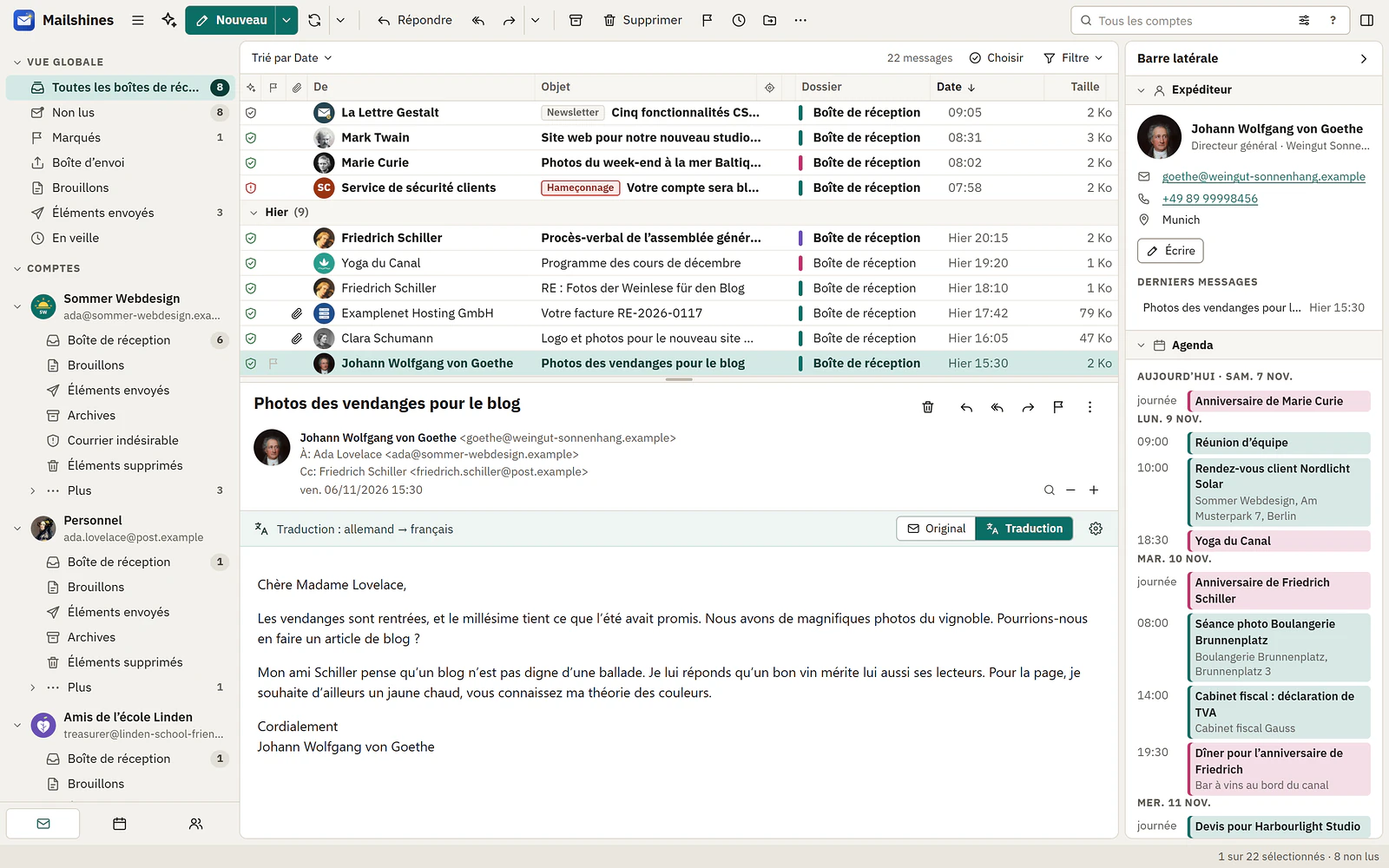
L’IA traduit les e-mails rédigés en langue étrangère dans votre langue préférée, dès leur arrivée si vous le souhaitez. Seul le texte est traduit. La mise en forme, les liens et les images restent tels quels.
- 1Dès la liste, l’objet traduit s’affiche.
- 2La barre indique la langue détectée et la langue cible.
- 3« Original » et « Traduction » permettent de passer d’une version à l’autre en un clic.
- 4Le texte traduit apparaît dans la mise en page habituelle de l’e-mail.
Ce qui est traduit
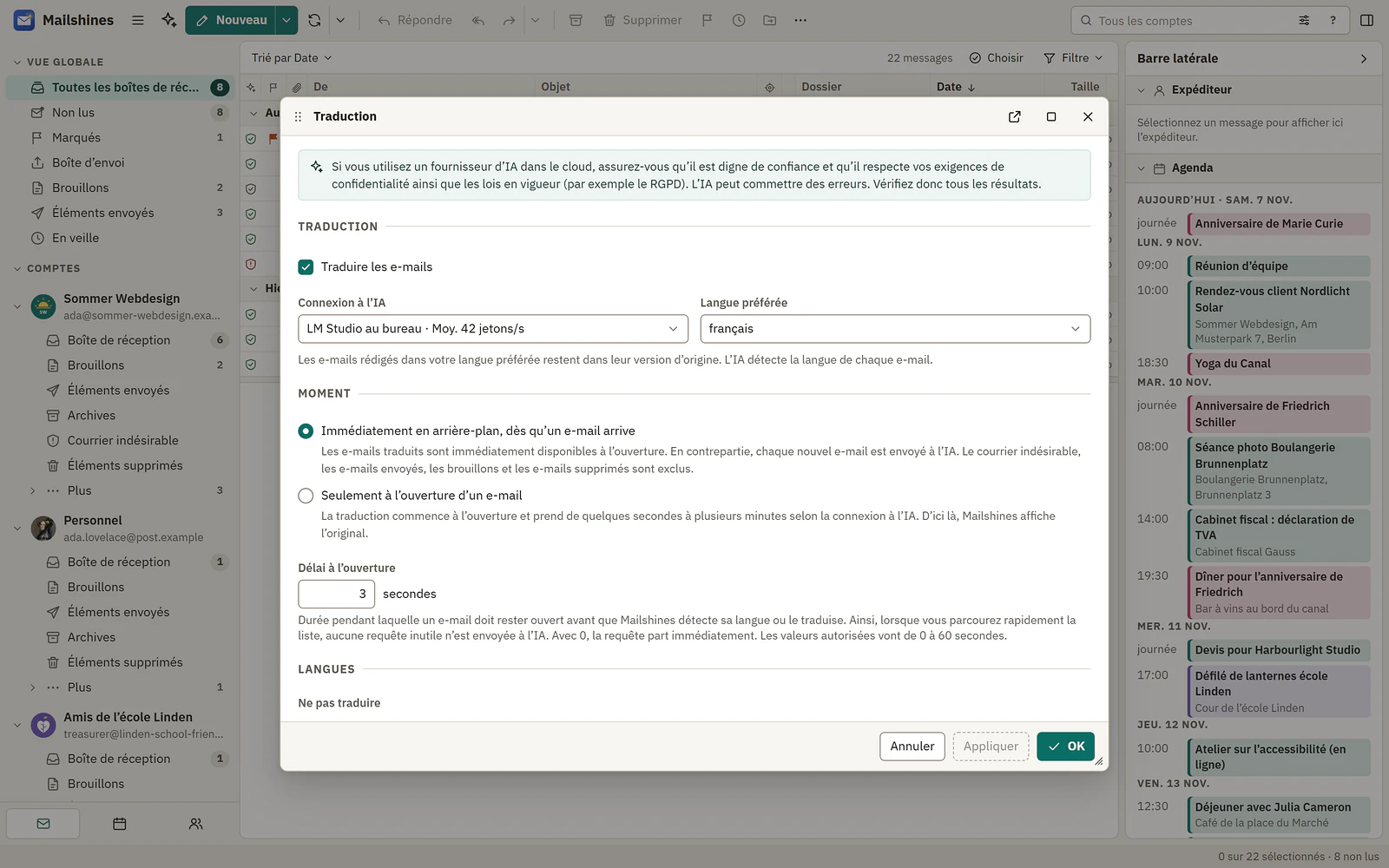
Vous définissez la langue préférée, les langues qui ne sont pas traduites et des règles telles que « Du français vers l’anglais » dans la boîte de dialogue « Traduction » du menu IA.
Correction orthographique par IA
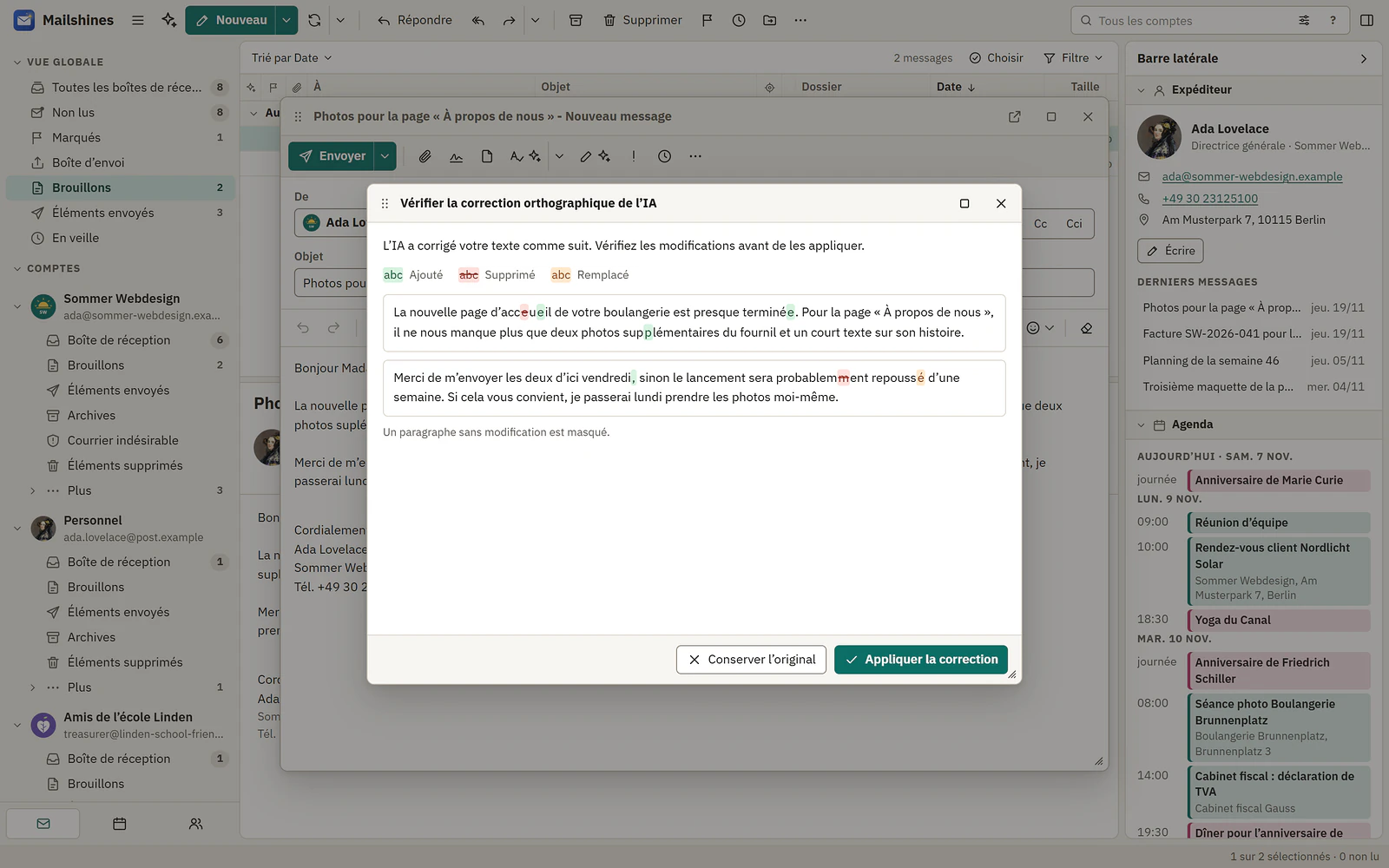
En un clic, l’IA corrige l’orthographe, la ponctuation ainsi que les majuscules et les minuscules. Elle ne modifie ni les formulations ni le contenu. Elle ne vérifie que le texte que vous venez d’écrire, donc ni la citation ni la signature.
- 1« Orthographe » dans la barre de rédaction lance la vérification, tout comme F7. La flèche à côté permet de choisir parmi les connexions à l’IA affectées à la correction orthographique.
- 2La légende explique les couleurs : les caractères ajoutés sont en vert, les caractères supprimés en rouge et barrés, les caractères remplacés en orange.
- 3Chaque paragraphe modifié figure dans son propre cadre. Si vous pointez un passage remplacé, une info-bulle indique l’orthographe précédente.
- 4« Appliquer la correction » ne modifie que les caractères corrigés. Le gras, l’italique et les liens sont conservés, et « Annuler » annule toute la correction en une seule étape. « Conserver l’original » laisse le texte tel quel.
Si vous le souhaitez, l’IA vérifie aussi le texte à l’envoi et vous montre au préalable les modifications. Mailshines enregistre en outre le texte d’origine. Dans le menu contextuel de l’e-mail envoyé, « Afficher la correction orthographique par IA » montre ensuite ce que l’IA a modifié.
Quand l’IA corrige
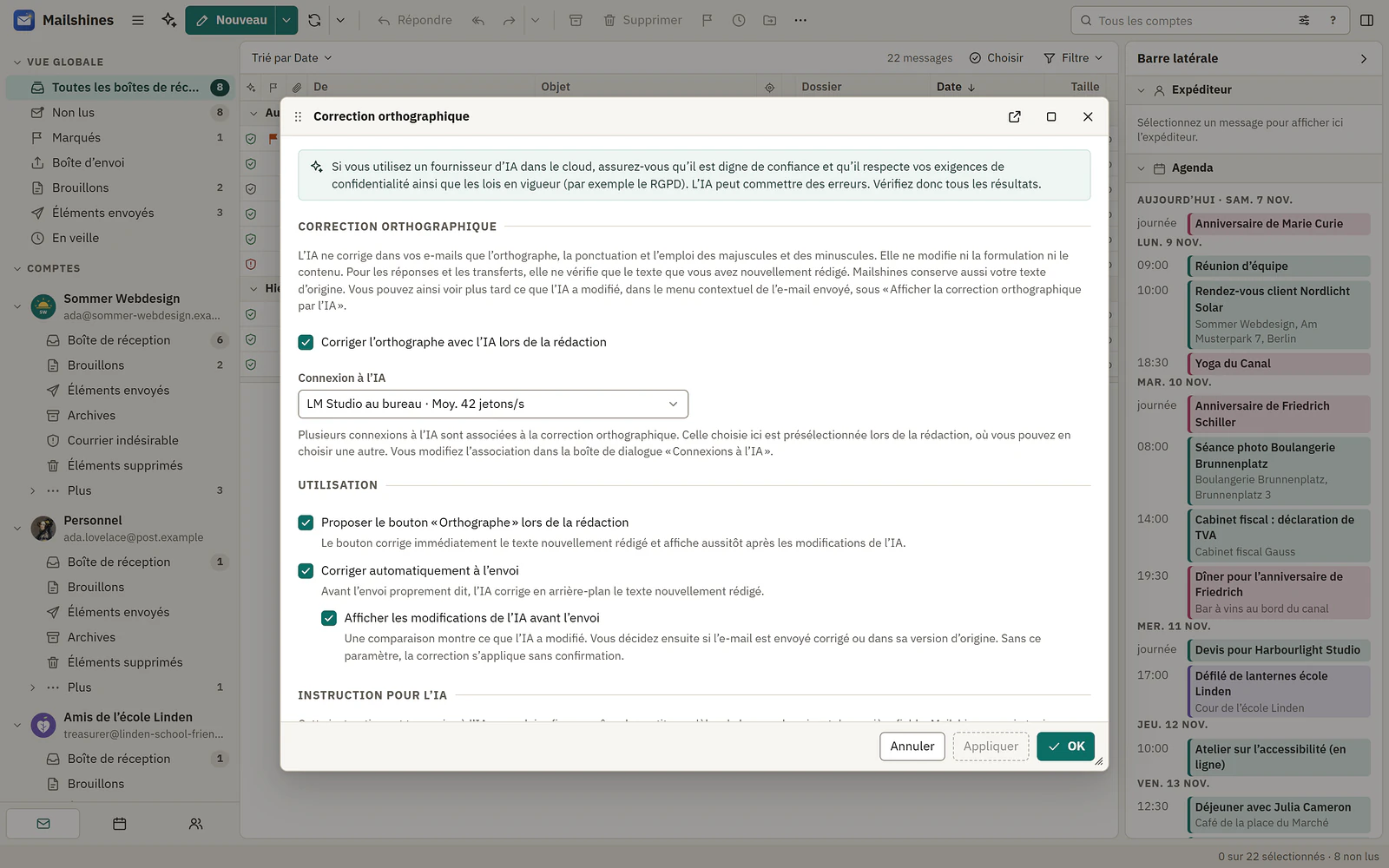
Dans la boîte de dialogue « Correction orthographique » du menu IA, vous choisissez la connexion à l’IA présélectionnée et vous définissez si le bouton « Orthographe » apparaît, si l’IA vérifie le texte à l’envoi et si vous voyez au préalable les modifications. L’instruction donnée à l’IA peut être adaptée.
Révision de texte par IA
L’IA reformule votre texte dans le style d’écriture de votre choix, par exemple comme un e-mail professionnel ou une demande polie. Si vous avez sélectionné du texte, elle ne révise que celui-ci. Sans sélection, elle révise tout le texte que vous avez écrit vous-même, hors citation et signature.
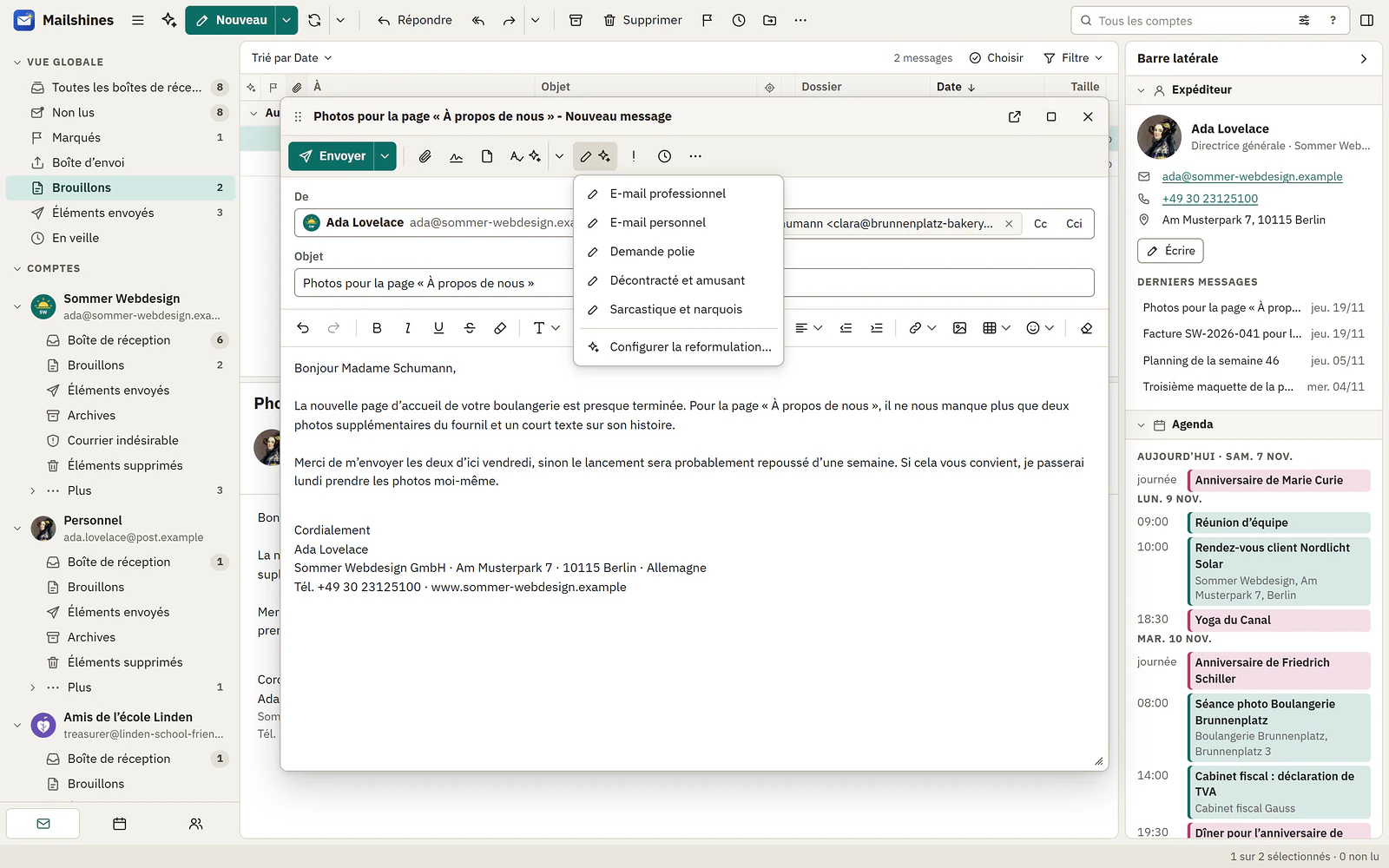
- 1« Reformulation » se trouve dans la barre de rédaction, juste à côté de « Orthographe ».
- 2Le menu liste les styles d’écriture. Sont fournis « E-mail professionnel », « E-mail personnel », « Demande polie », « Décontracté et amusant » et « Sarcastique et narquois ».
- 3« Configurer la reformulation… » ouvre la boîte de dialogue des styles d’écriture.
Comparaison avant application
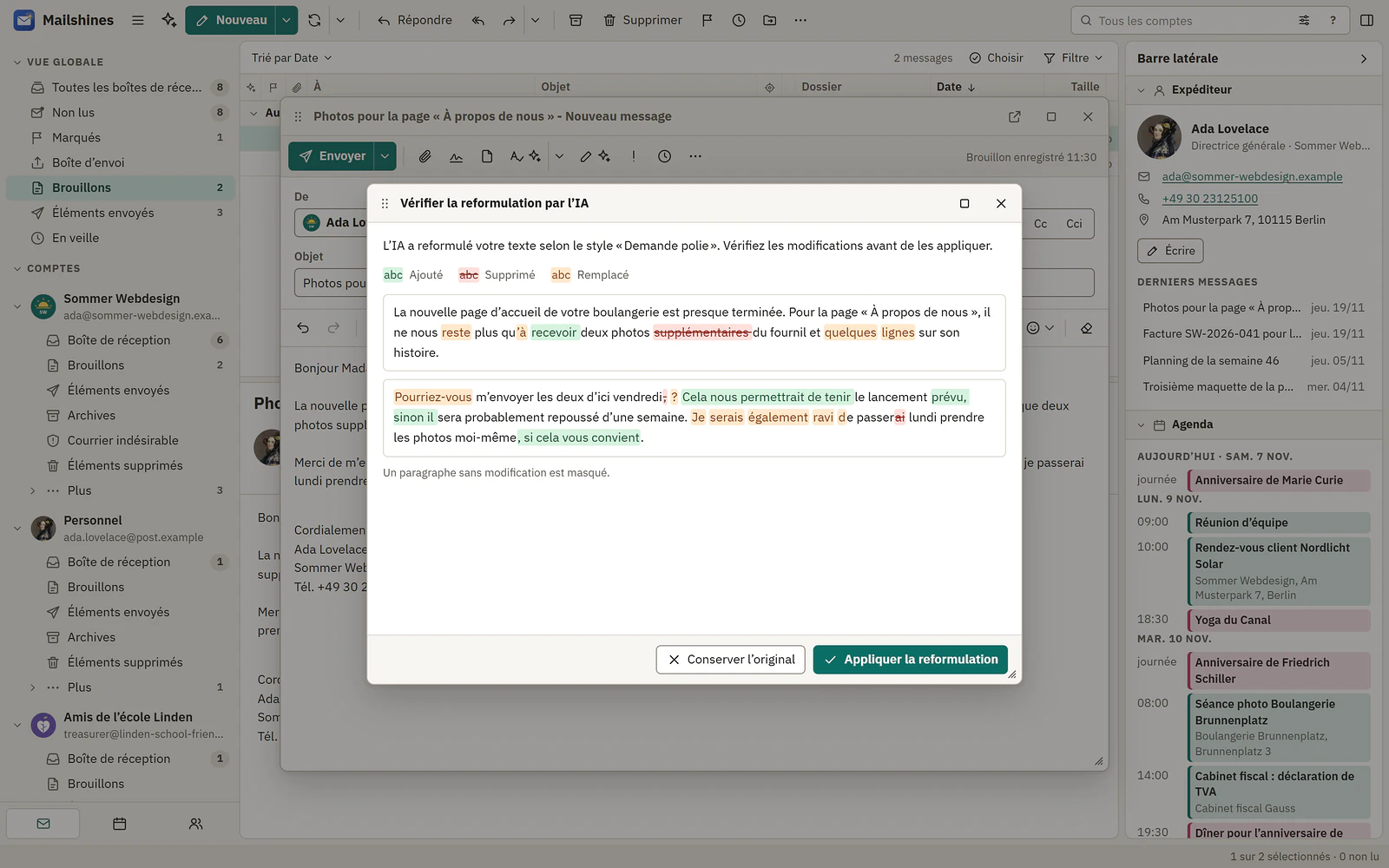
Comme pour la correction orthographique, une comparaison montre chaque modification avant qu’elle n’arrive dans votre texte. Le contenu, les faits et la langue sont conservés, et l’IA n’ajoute ni formule d’appel ni formule de politesse.
- 1L’indication nomme le style d’écriture choisi, ici « Demande polie ».
- 2Chaque paragraphe révisé figure dans son propre cadre, avec les modifications marquées en couleur.
- 3Seul « Appliquer la reformulation » modifie votre texte, et ce en une seule étape que « Annuler » annule.
Vos propres styles d’écriture
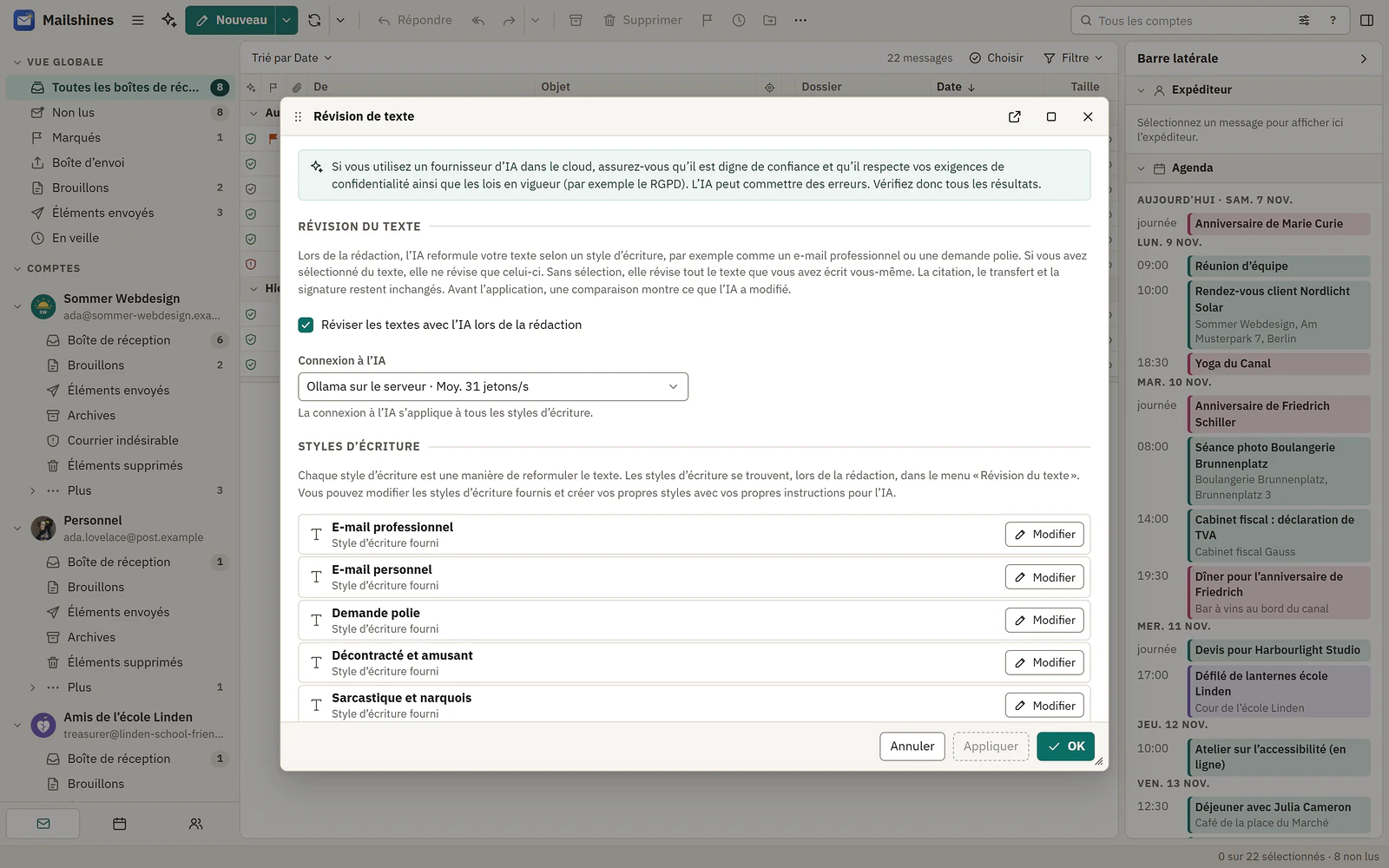
Dans la boîte de dialogue « Révision de texte » du menu IA, vous choisissez la connexion à l’IA, adaptez les instructions des styles d’écriture fournis et créez vos propres styles d’écriture, jusqu’à 30 au total. Vous rédigez l’instruction d’un style d’écriture personnel dans la langue de votre choix.
Connexions à l’IA et menu IA
Toutes les fonctions d’IA sont désactivées par défaut. Avec une connexion à l’IA, vous choisissez l’IA que Mailshines utilise : LM Studio ou Ollama sur un ordinateur de votre propre réseau, votre abonnement ChatGPT ou Claude (via l’application Claude) ou un service cloud avec clé API tel qu’OpenAI, Anthropic, Google Gemini, Mistral, OpenRouter, Groq ou DeepSeek. Avec LM Studio et Ollama, les contenus restent sur vos ordinateurs.
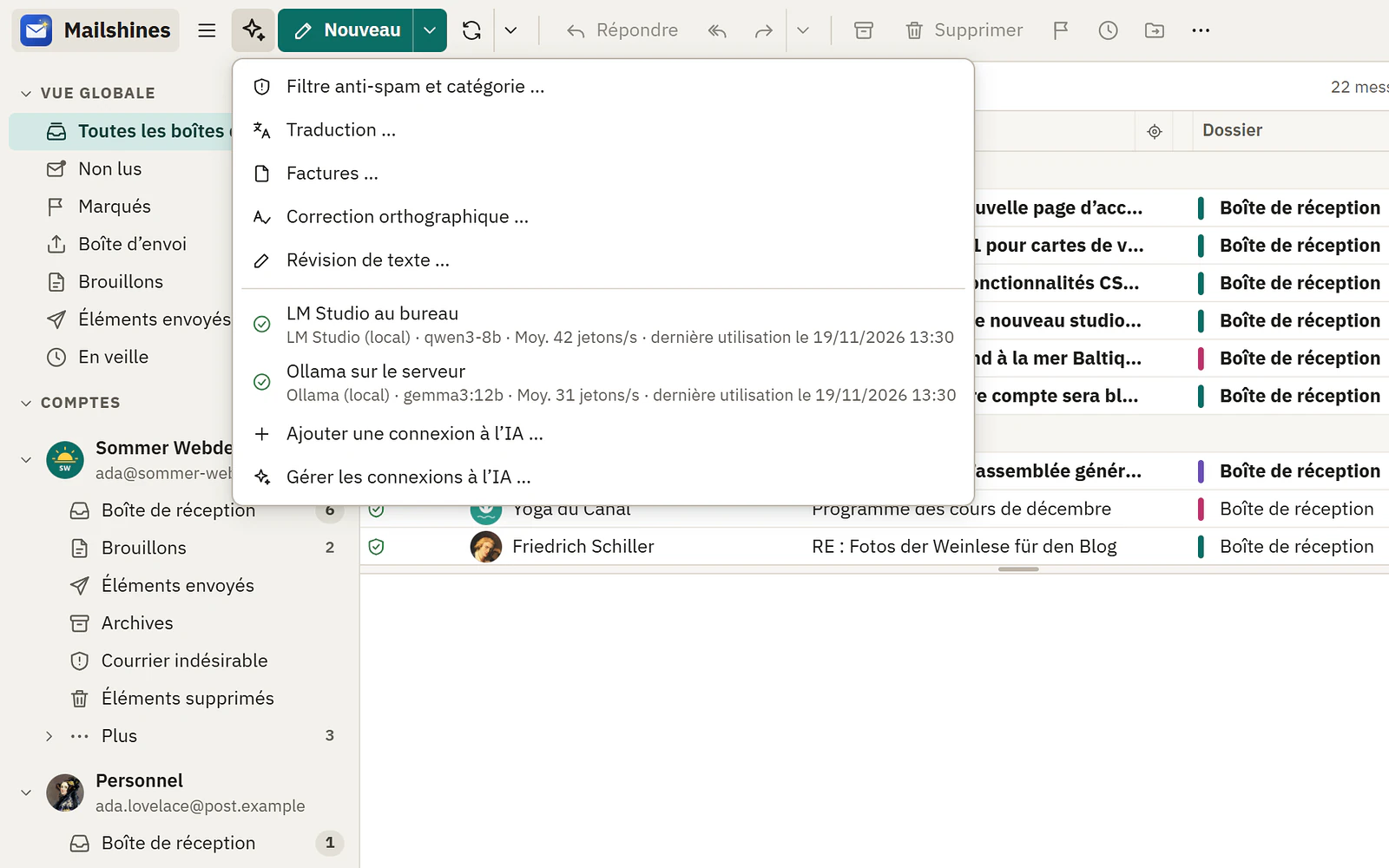
- 1Le bouton orné des étoiles de l’IA dans la barre d’outils ouvre le menu IA.
- 2Chaque fonction d’IA y dispose de sa propre boîte de dialogue : « Filtre anti-spam et catégorie », « Traduction », « Factures », « Correction orthographique » et « Révision de texte ».
- 3En dessous figurent vos connexions à l’IA avec leur état, leur type, leur modèle et leur vitesse mesurée. Un clic ouvre la connexion pour la modifier.
- 4Ici, vous configurez une nouvelle connexion ou ouvrez la boîte de dialogue « Connexions à l’IA ».
Chaque fonction avec sa propre IA
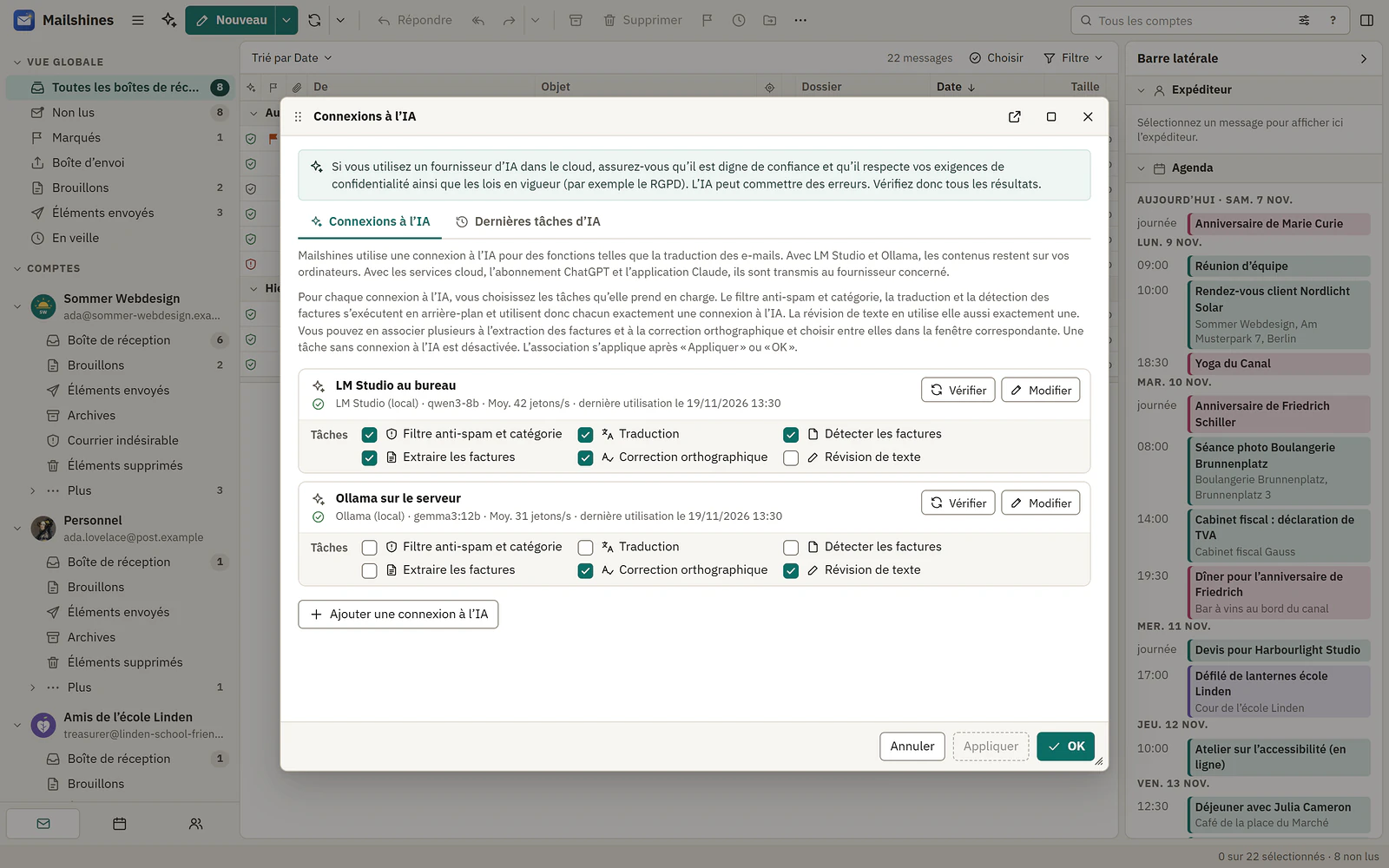
La boîte de dialogue « Connexions à l’IA » affiche chaque connexion sous forme de carte. Dans l’exemple, LM Studio au bureau et Ollama sur le serveur fonctionnent côte à côte.
- 1Les onglets permettent de passer des connexions aux dernières tâches d’IA.
- 2La carte indique le nom, le type et le modèle de la connexion ainsi que la vitesse mesurée. La coche verte montre que la connexion est prête.
- 3« Vérifier » teste la connexion, « Modifier » modifie par exemple l’adresse, le modèle et le délai d’attente.
- 4Sous « Tâches », vous définissez les fonctions d’IA prises en charge par la connexion. Une coche active en même temps la fonction.
- 5Ici, Ollama se charge de la révision de texte. Pour la correction orthographique, les deux connexions sont au choix.
- 6« Ajouter une connexion à l’IA » vous guide en quatre étapes à travers le fournisseur, l’accès, le modèle et la finalisation. Mailshines trouve lui-même les serveurs d’IA locaux du réseau, et, avec la recherche étendue, également dans les réseaux plus grands.
Pour les services cloud et les abonnements, vous pouvez régler l’effort de réflexion du modèle et, pour les modèles qui le connaissent, le mode rapide. Les modèles disponibles sont indiqués par le fournisseur lui-même.
Avec une installation serveur, c’est le service Mailshines qui envoie les requêtes. Tous les appareils utilisent ainsi la même IA. Pour cela, l’application Claude doit être installée et connectée sur l’ordinateur qui exécute le service.
Dernières tâches d’IA
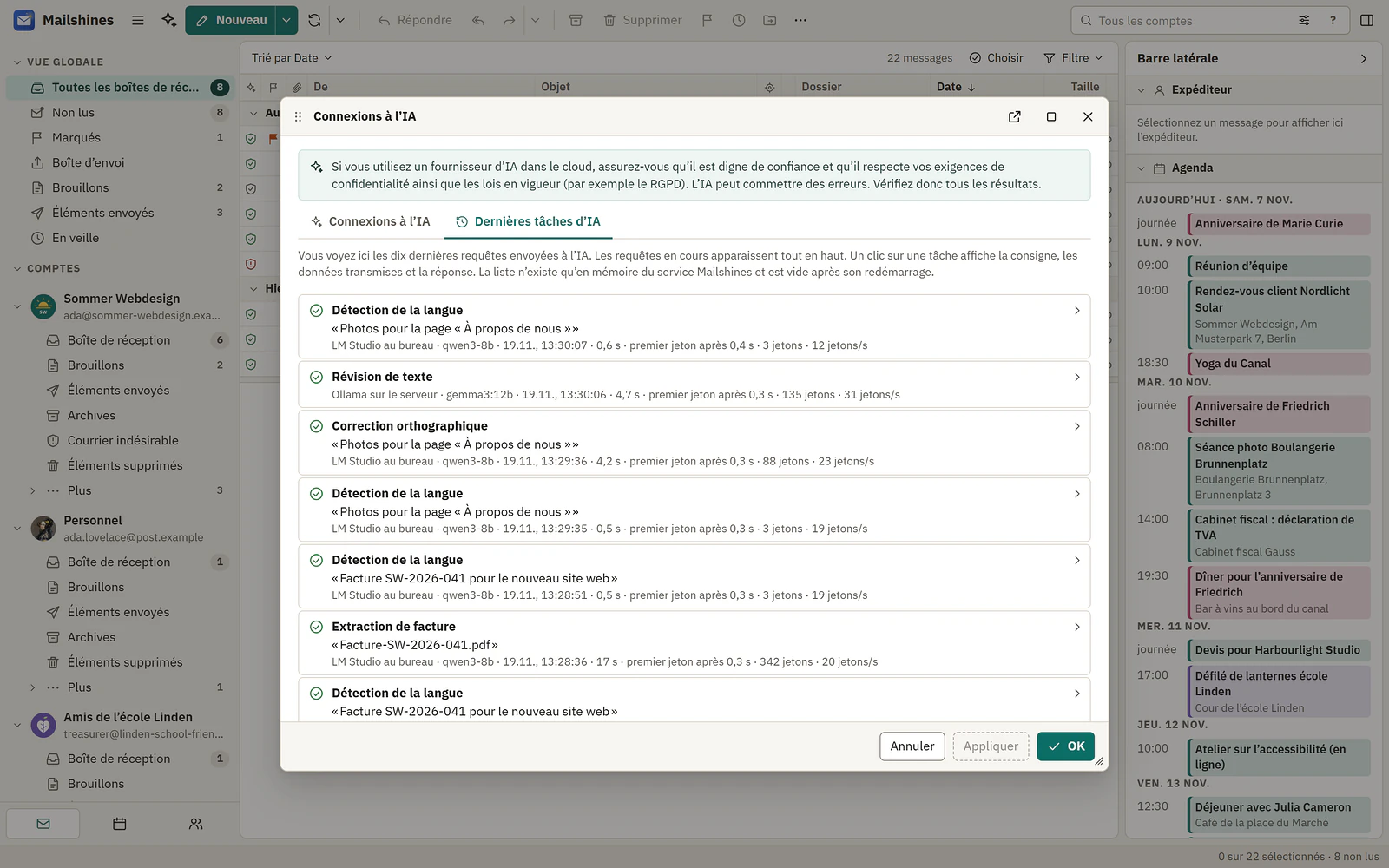
Le deuxième onglet affiche les dix dernières requêtes adressées à l’IA avec la connexion, le modèle, la durée et la vitesse. Les requêtes en cours figurent tout en haut. Un clic sur une tâche affiche l’instruction, les données transmises et la réponse de l’IA. La barre d’état ouvre également cette liste.
Recevoir une facture électronique
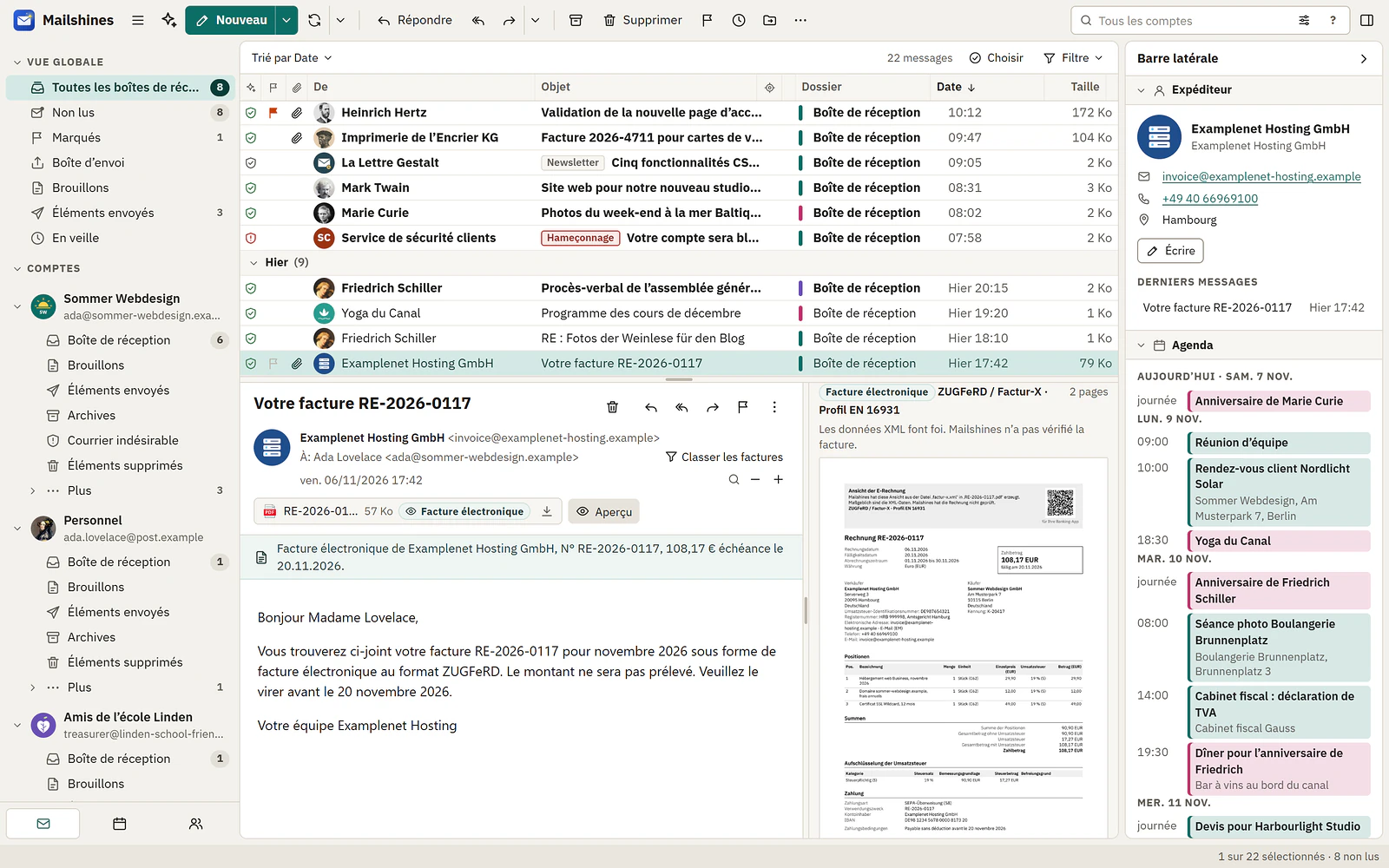
Mailshines reconnaît de lui-même dans la pièce jointe une facture électronique au format ZUGFeRD, Factur-X ou XRechnung, sous forme de PDF avec données intégrées ou de fichier XML. Aucune IA n’est nécessaire pour cela.
- 1La pièce jointe porte le badge « Facture électronique ». Un clic ouvre l’affichage très lisible.
- 2La barre indique l’émetteur, le numéro de facture, le montant et l’échéance.
- 3Dans la colonne d’aperçu, la page du PDF est suivie de l’affichage de la facture électronique avec le format et le profil.
L’affichage de la facture électronique
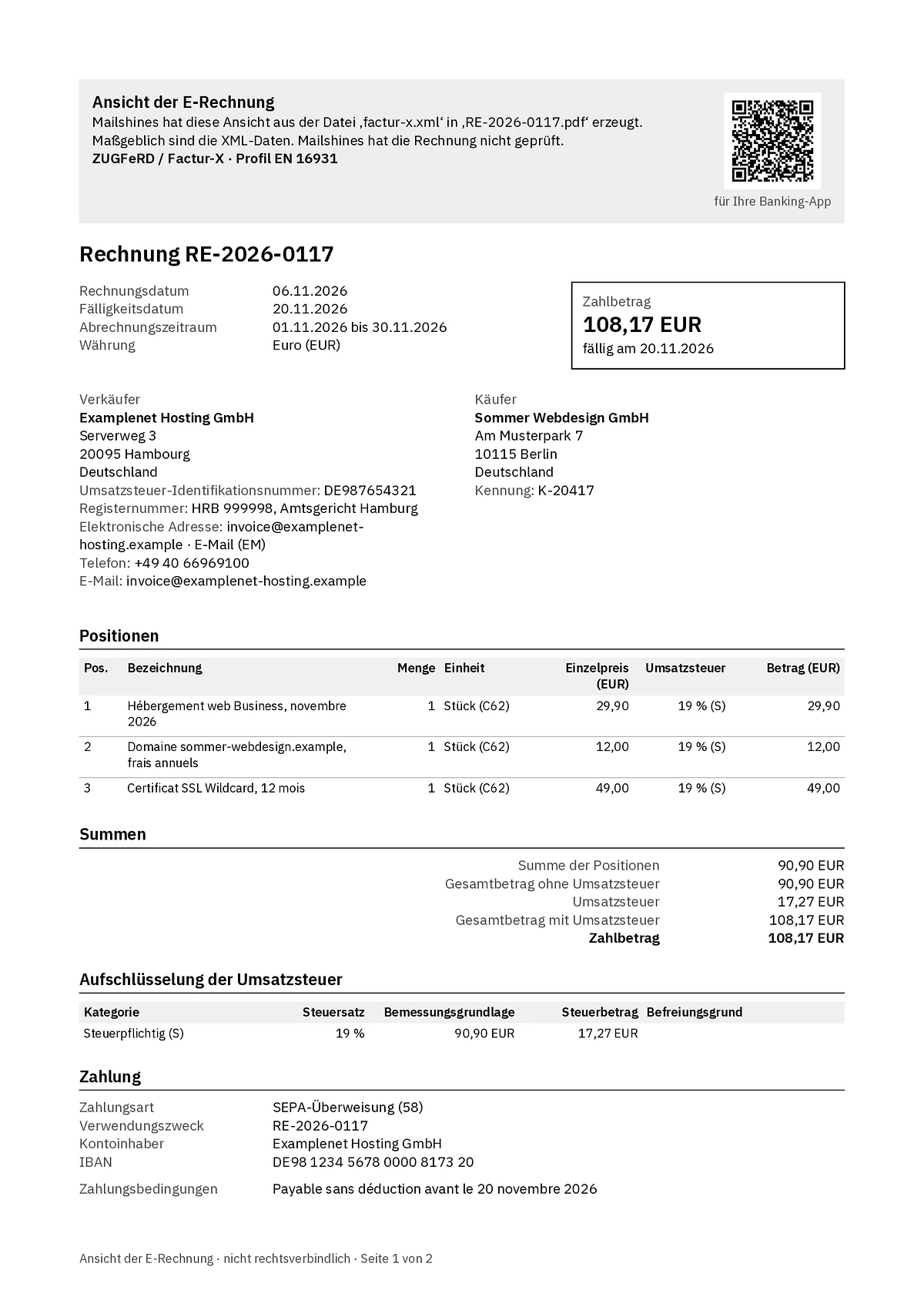
À partir des données intégrées, Mailshines crée un PDF clair avec vendeur et acheteur, lignes, totaux, TVA et paiement. Les codes apparaissent sous forme de texte allemand. En haut à droite figure un code QR selon la méthode GiroCode, que votre application bancaire lit pour effectuer le virement.
Ce sont toujours les données XML intégrées qui font foi. Mailshines affiche la facture électronique, mais n’en vérifie pas la validité.
Lire les factures avec l’IA
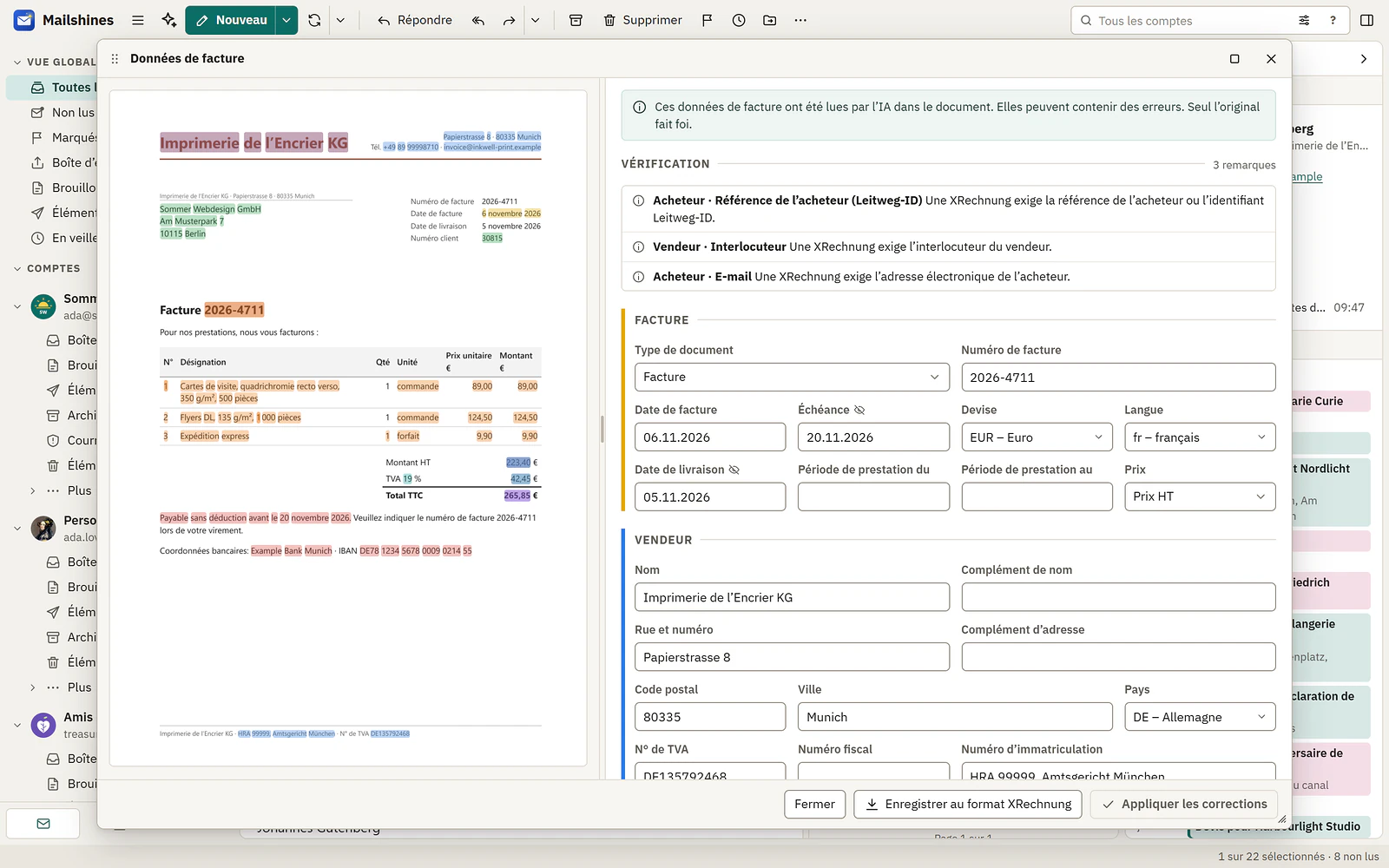
Pour les factures sans données intégrées, par exemple un simple PDF, l’IA reconnaît la facture et lit l’émetteur, le numéro, les lignes, les montants et les informations de paiement. Ce n’est pas l’IA qui calcule. Mailshines vérifie lui-même les mentions obligatoires et les règles de calcul.
- 1L’original figure à gauche. Chaque information lue y est marquée en couleur, de la même couleur que sa section dans le formulaire.
- 2Une remarque rappelle que les données proviennent de l’IA et que l’original fait foi.
- 3La vérification indique les informations manquantes, ici seulement trois remarques pour une XRechnung destinée à une administration.
- 4Dans le formulaire, vous corrigez chaque information. Un clic sur un passage marqué de l’original mène au champ correspondant.
- 5« Enregistrer au format XRechnung » écrit les données de facturation dans un fichier XML, par exemple pour la comptabilité.
Quand l’IA lit les factures
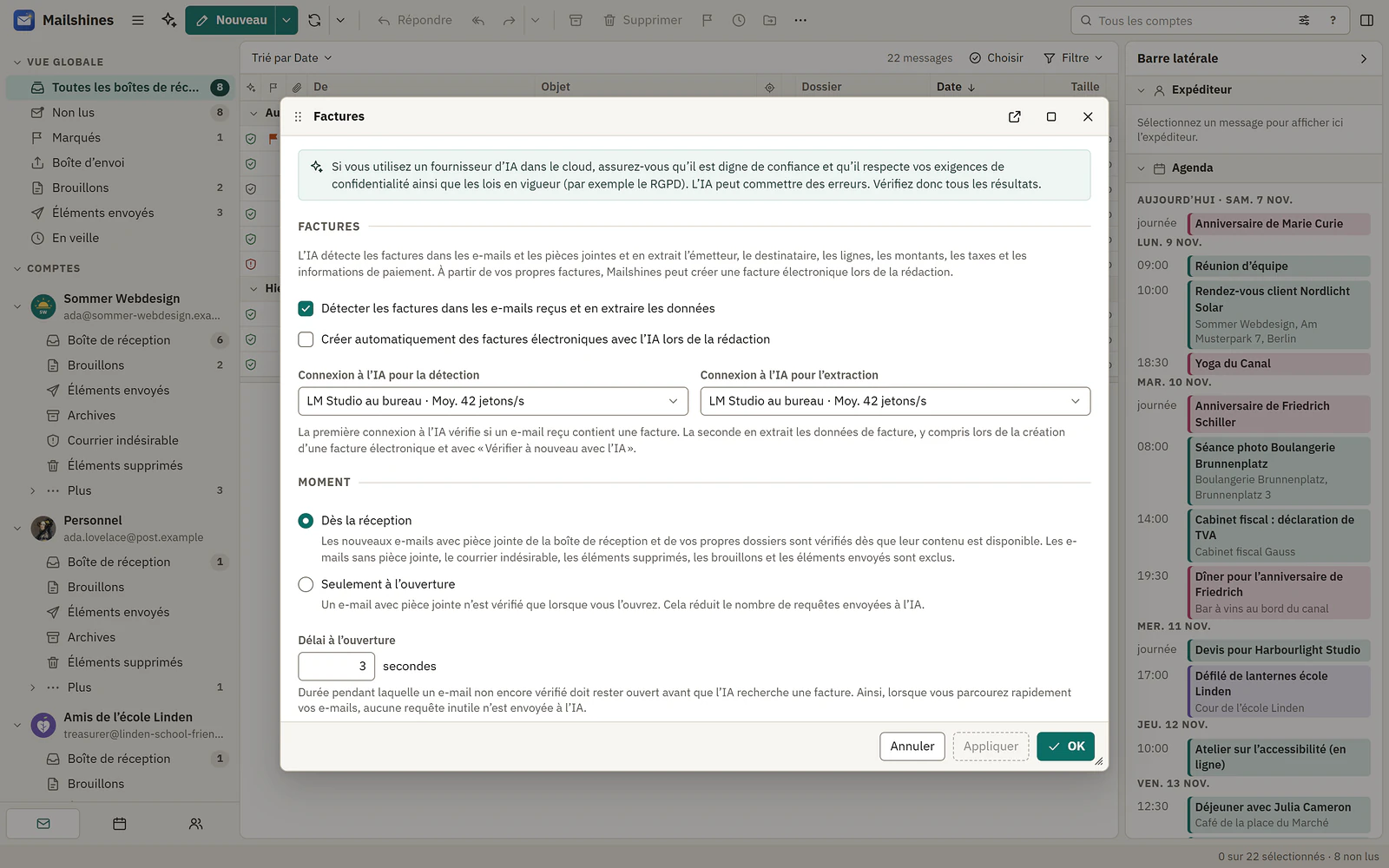
Vous définissez dans la boîte de dialogue « Factures » du menu IA si l’IA recherche les factures dès la réception ou seulement à l’ouverture d’un e-mail. Vous y choisissez une connexion à l’IA pour la reconnaissance et une autre pour la lecture, par exemple un petit modèle rapide pour la reconnaissance. Les e-mails sans termes typiques de facture et les e-mails que le filtre IA classe comme hameçonnage ou spam ne sont pas transmis d’office à l’IA.
Créer une facture électronique
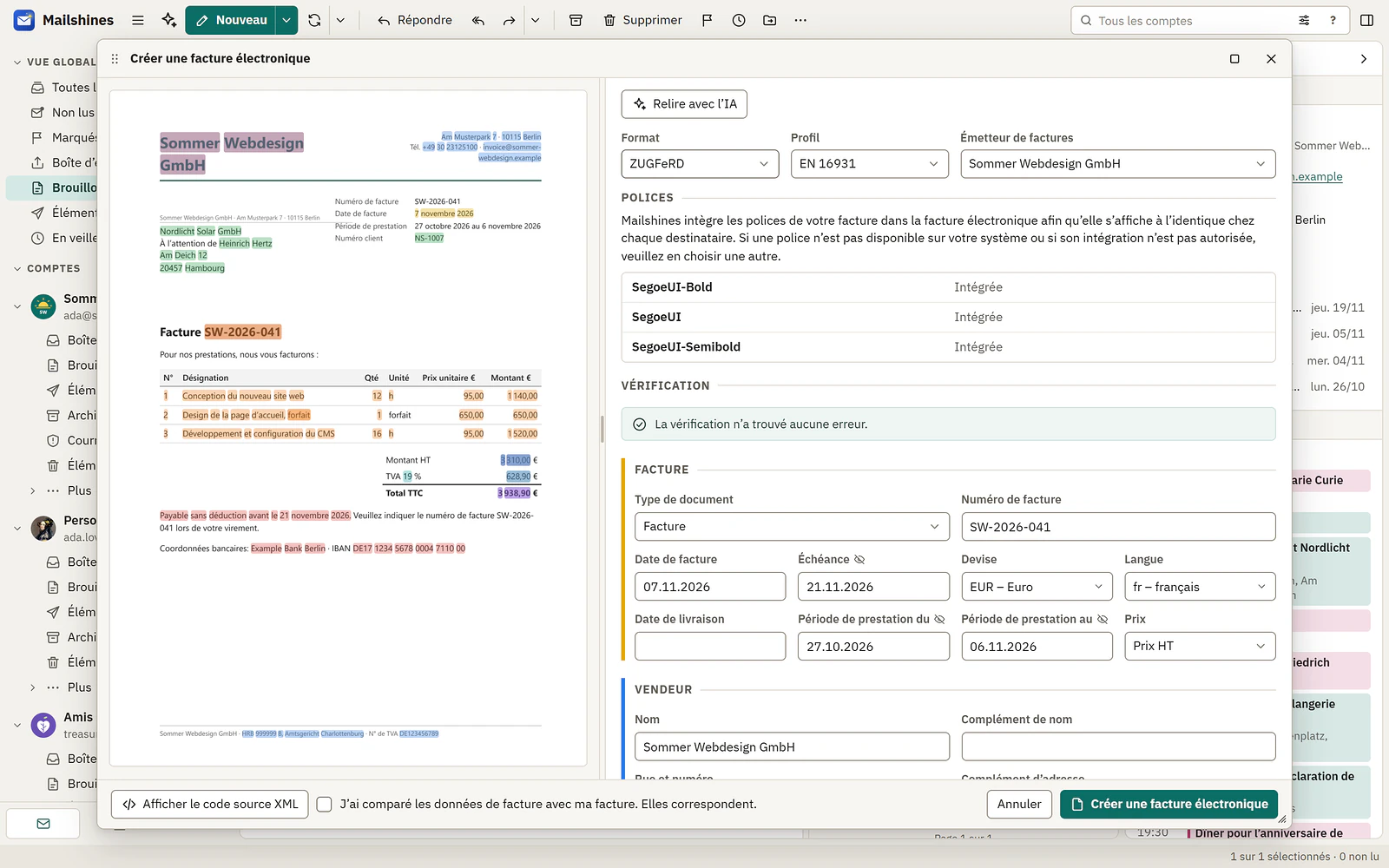
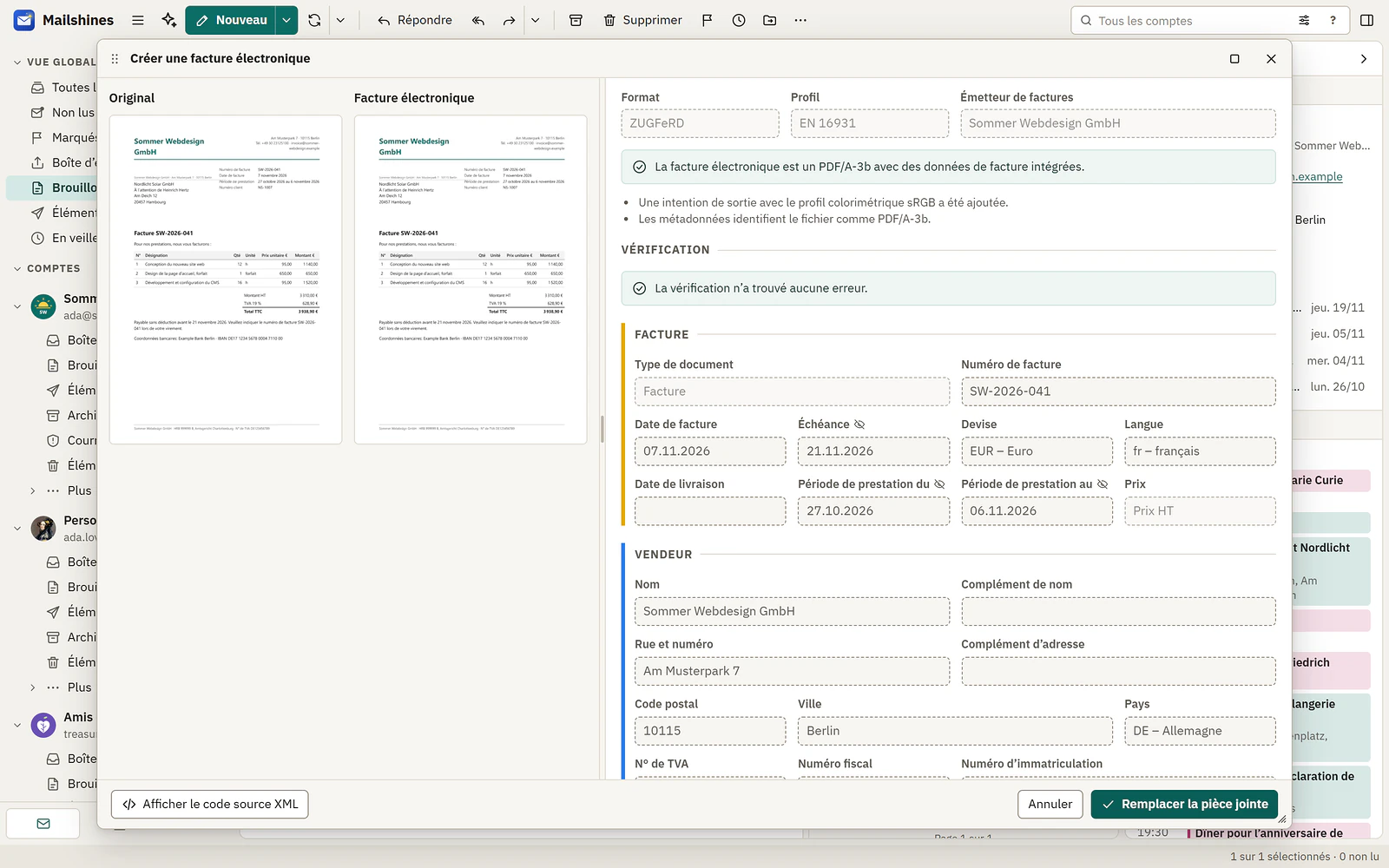
À partir de votre propre facture PDF, Mailshines crée une facture électronique pendant la rédaction. L’IA lit la facture ; sinon, un fichier XML sert de source ou vous saisissez les données à la main.
- 1À gauche figure votre facture avec les emplacements des informations lues.
- 2« Relire avec l’IA » complète, au choix, seulement les champs vides ou les remplace tous.
- 3Vous choisissez le format ZUGFeRD ou XRechnung, le profil et l’émetteur de facture avec les données de base de votre entreprise.
- 4La vérification signale les mentions obligatoires manquantes et les erreurs de calcul avant que la facture électronique ne soit créée.
- 5Avec cette case, vous confirmez que les données correspondent à votre facture.
- 6Ce n’est qu’ensuite que Mailshines crée la facture électronique.
Comparaison de l’original et de la facture électronique
Pour une facture électronique au format ZUGFeRD, Mailshines convertit votre PDF au format d’archivage PDF/A-3b et y intègre les données de facturation. L’original et la facture électronique sont ensuite affichés côte à côte, et « Remplacer la pièce jointe » place la facture électronique dans l’e-mail. Pour une XRechnung, Mailshines place un fichier XML à côté de l’original inchangé.
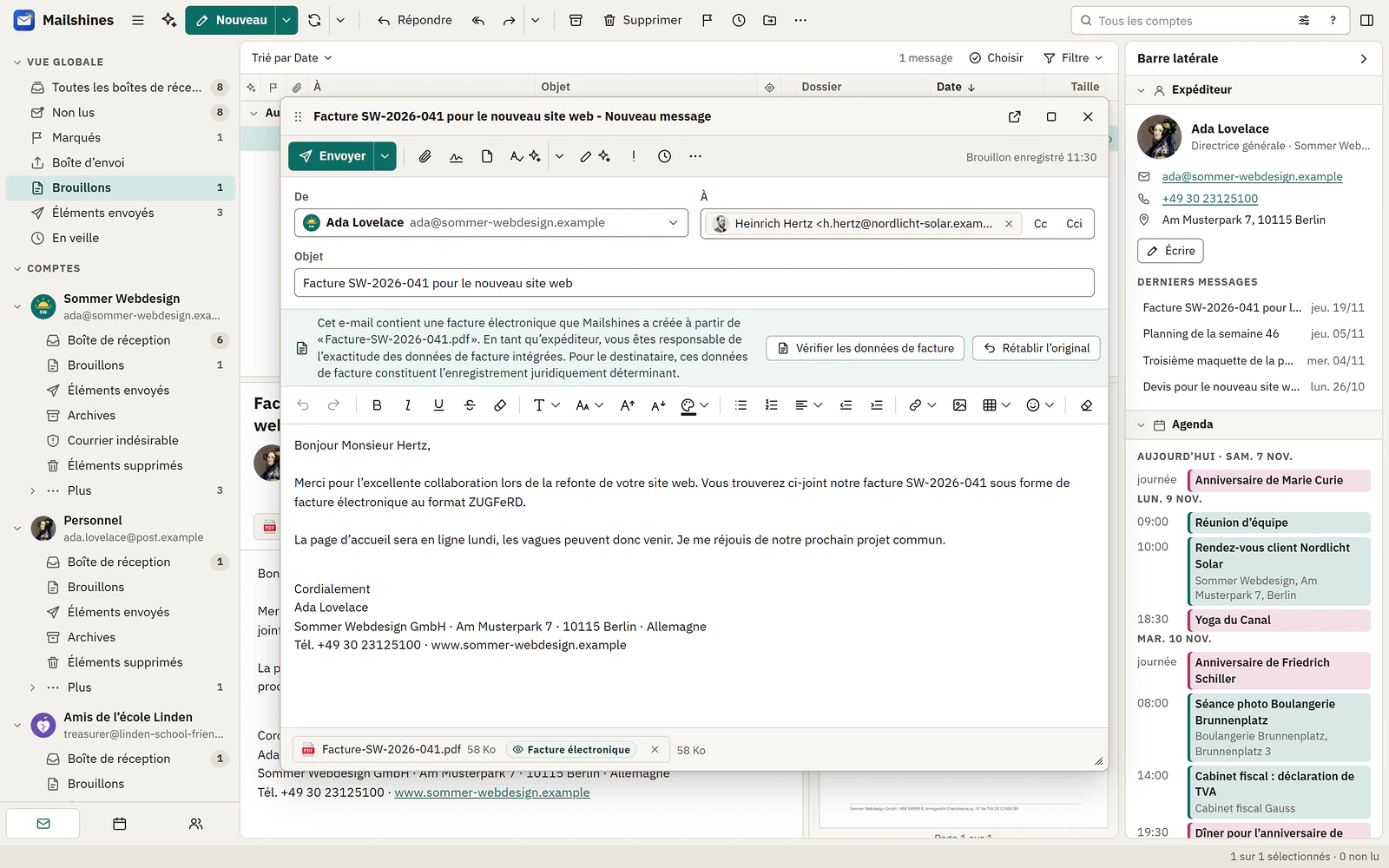
La facture électronique dans l’e-mail
- 1Une remarque au-dessus du texte rappelle qu’en tant qu’expéditeur, vous êtes responsable des données de facturation intégrées. D’ici, vous revérifiez les données ou rétablissez l’original.
- 2Sur la pièce jointe, « Facture électronique » ouvre l’affichage très lisible, tel que le destinataire le voit aussi dans Mailshines.
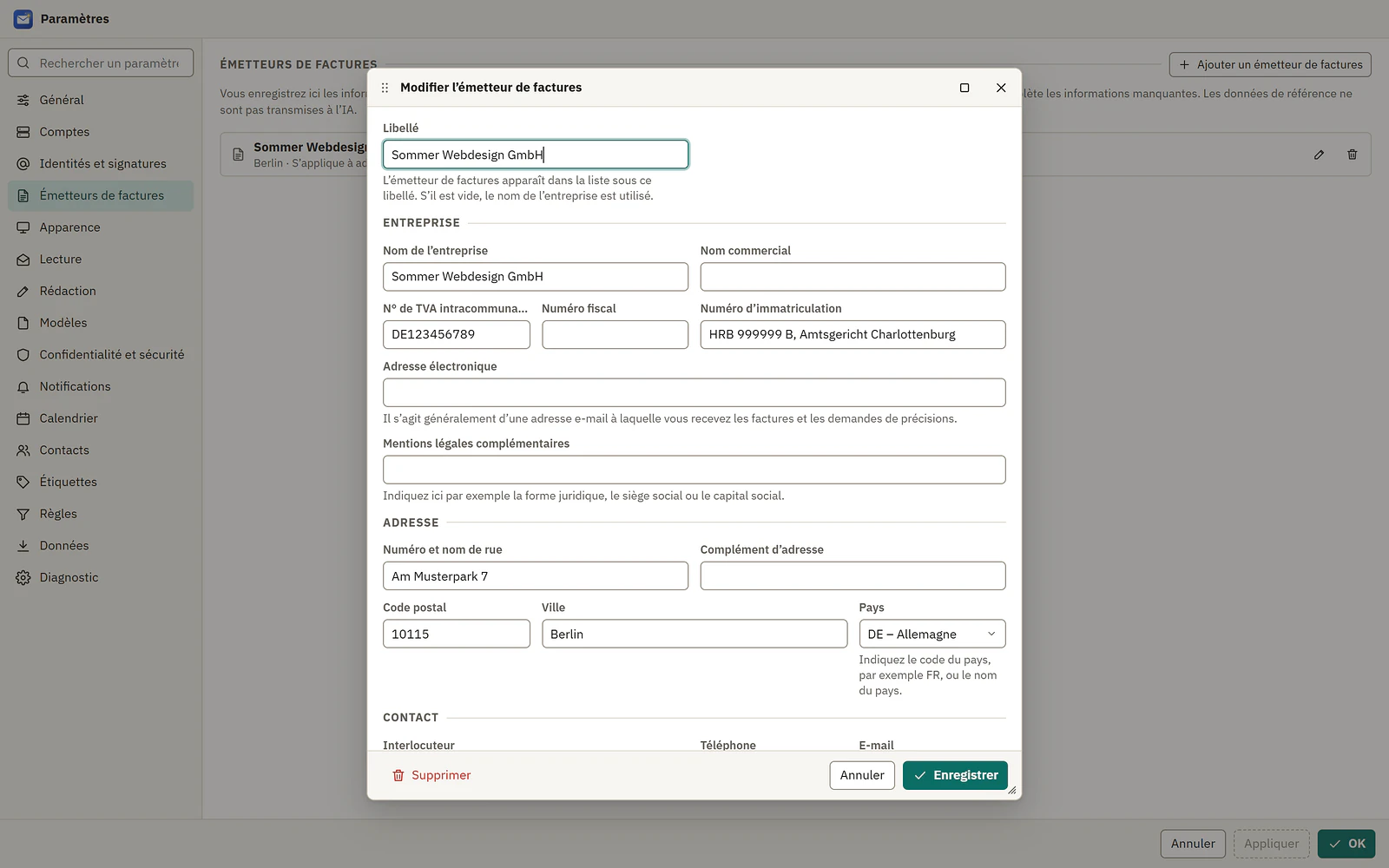
Émetteurs de factures
Vous enregistrez une fois pour toutes les données de base de votre entreprise : nom, adresse, numéro d’immatriculation, numéro de TVA intracommunautaire et coordonnées bancaires. Mailshines s’en sert pour compléter les informations manquantes et signale les écarts. Ces données de base ne sont jamais transmises à l’IA.
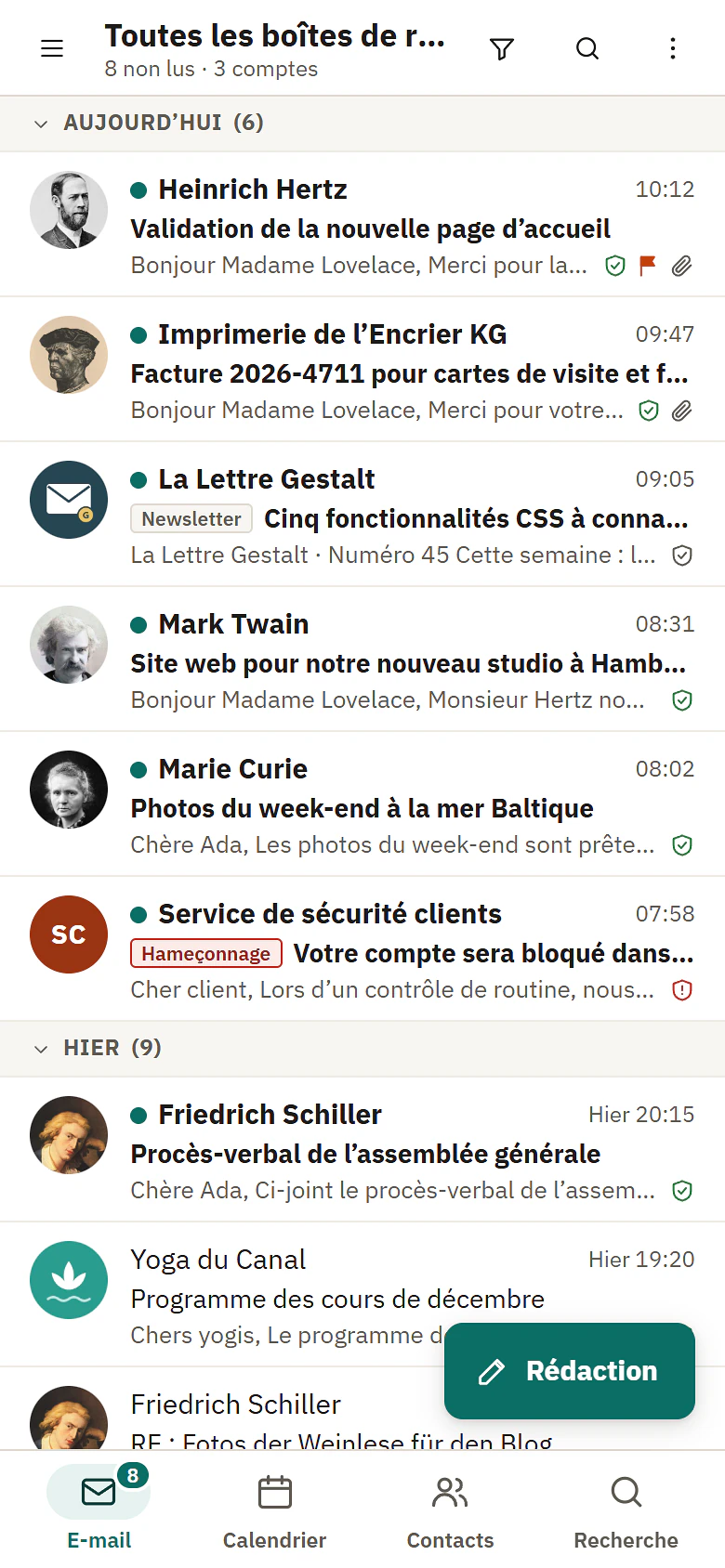
Smartphone et tablette
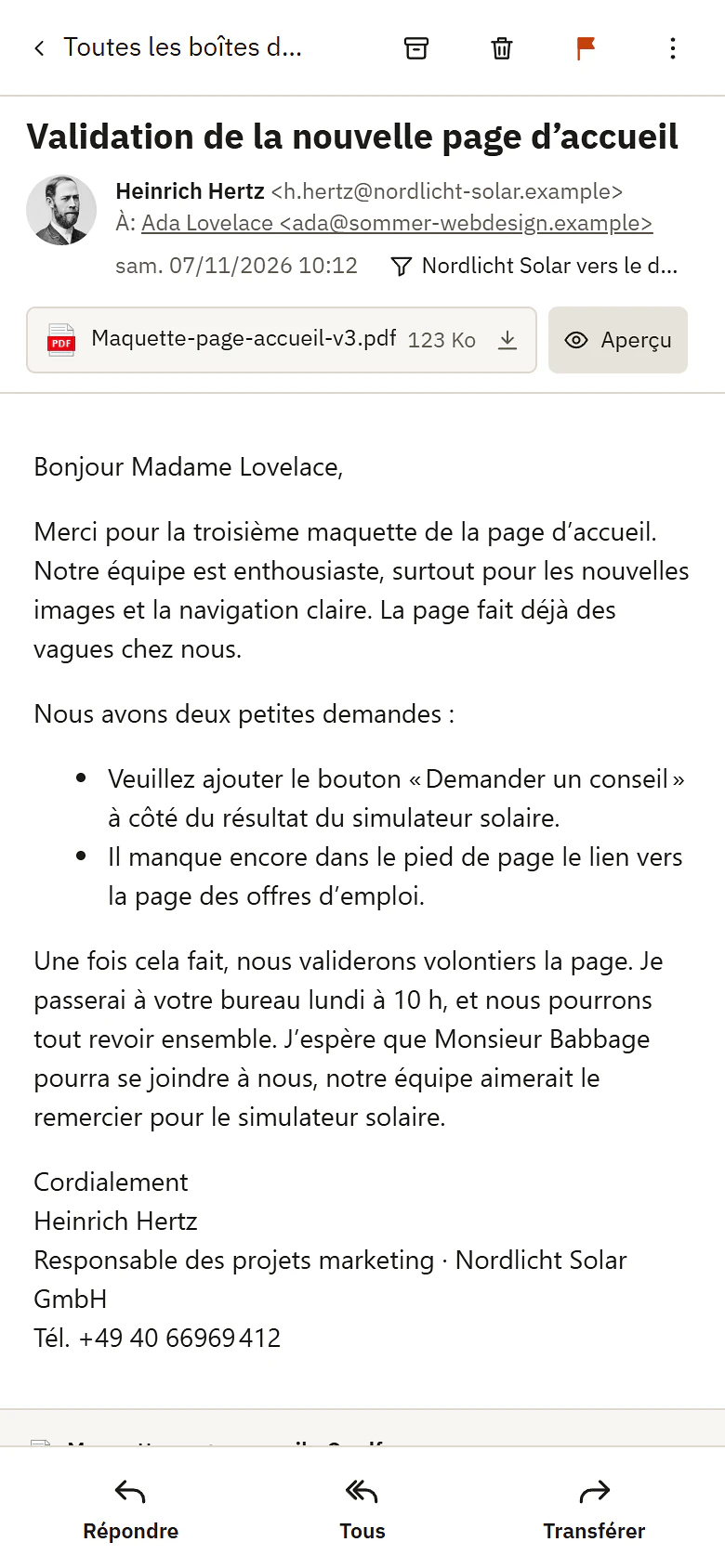
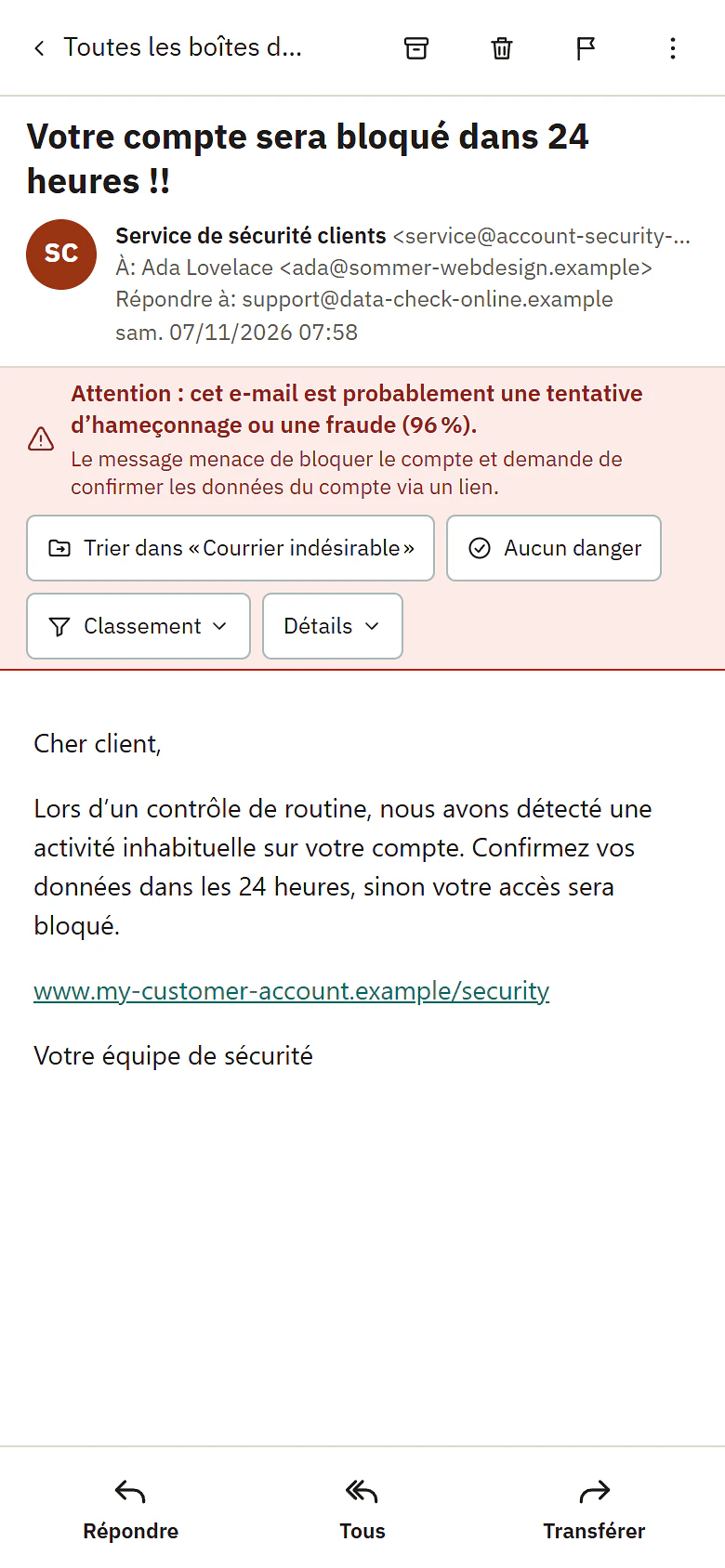
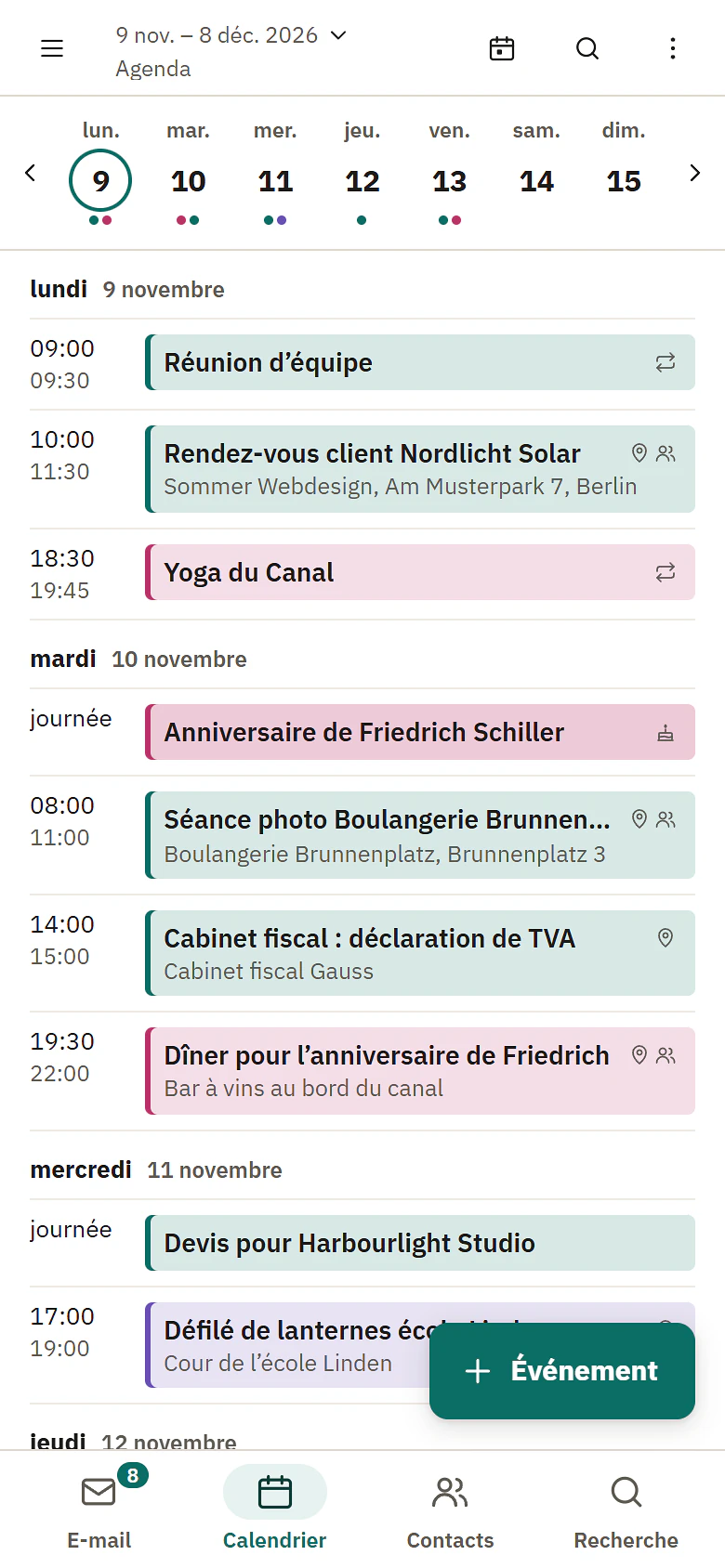
Lorsque Mailshines fonctionne comme serveur, vous pouvez aussi l’ouvrir dans le navigateur d’un smartphone ou d’une tablette. Sur les écrans étroits, l’interface web passe au style mobile : une seule colonne, de grandes zones tactiles et une barre pour l’e-mail, le calendrier, les contacts et la recherche.
Un balayage vers la droite marque un e-mail comme lu ou non lu, un balayage vers la gauche affiche les boutons d’archivage et de suppression. Les avertissements du filtre IA, les traductions et les factures électroniques sont également disponibles ici, de même que la correction orthographique par IA et la révision de texte par IA lors de la rédaction. Vous effectuez les réglages et la configuration des comptes sur un PC.
Serveur et installation
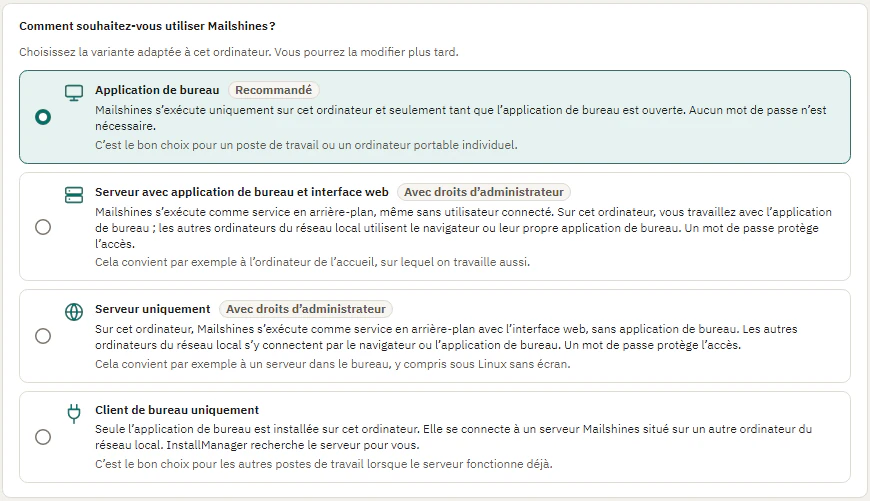
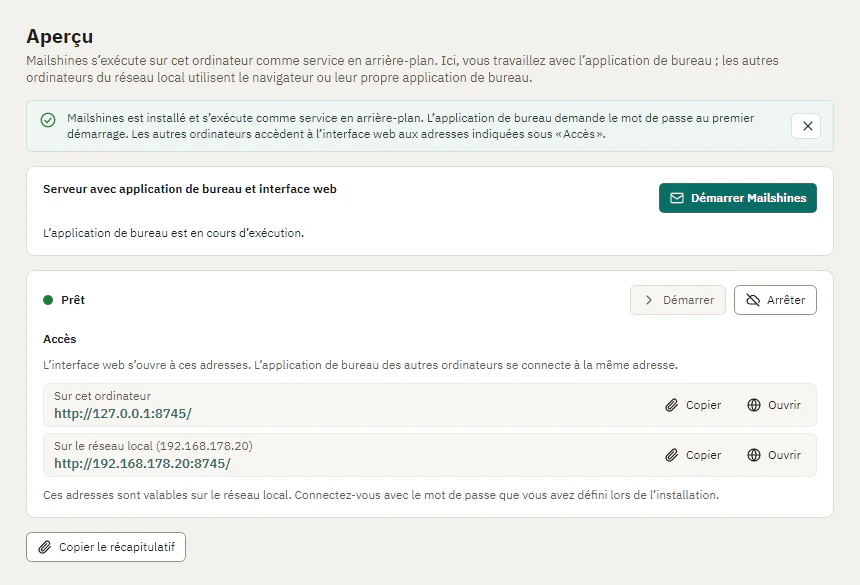
L’InstallManager installe Mailshines selon l’une des quatre variantes : comme application de bureau pour un poste de travail, comme serveur avec application de bureau et interface web, uniquement comme serveur ou uniquement comme client de bureau pour un serveur existant. En tant que serveur, Mailshines fonctionne sous Windows comme service Windows et sous Linux comme service systemd, sur un serveur Linux même sans écran.
Un mot de passe protège l’accès. L’InstallManager n’ouvre le pare-feu que pour les réseaux privés, et les applications de bureau trouvent elles-mêmes le serveur sur le réseau local. En déplacement, vous vous connectez à votre réseau par VPN. Le serveur vous appartient et fonctionne normalement en local dans votre réseau, et non dans un cloud tiers. L’exploitation du serveur sur Internet suivra prochainement en option, par exemple pour faciliter l’accès des smartphones en déplacement.
Clair et sombre
Mailshines s’affiche en clair, en sombre ou suit le réglage du système d’exploitation. Chaque appareil mémorise son propre choix, ainsi que la largeur des colonnes, le volet de lecture et le dernier dossier sélectionné. Vous adaptez les tailles de police et les espacements pour chaque zone.
Crédits photographiques
Dans le bureau fictif, des personnalités historiques s’écrivent. Leurs portraits proviennent de Wikimedia Commons et sont dans le domaine public. Ce que les e-mails, les contacts et les événements racontent à leur sujet est inventé. Les textes font toutefois de petits clins d’œil à la vie et à l’œuvre de ces personnes, et les anniversaires sont exacts. Les entreprises, leurs adresses et les factures sont fictives. Les logos des entreprises ont été dessinés spécialement pour ce site web. Les logos de Windows, Linux et macOS appartiennent à leurs détenteurs respectifs.
- Ada Lovelace : aquarelle d’Alfred Edward Chalon, vers 1840
- Charles Babbage : photographie, 1860
- Heinrich Hertz : photographie de Robert Krewaldt, avant 1894
- Clara Schumann : photographie de Franz Hanfstaengl, 1857
- Mark Twain : photographie de Napoleon Sarony, 1895
- Carl Friedrich Gauß : peinture de Christian Albrecht Jensen, 1840
- Robert Koch : photographie, vers 1900
- Johann Wolfgang von Goethe : peinture de Joseph Karl Stieler, 1828
- Karl Drais : portrait, vers 1820
- Julia Margaret Cameron : photographie de Henry Herschel Hay Cameron, 1870
- Johannes Gutenberg : gravure sur bois, Library of Congress
- Marie Curie : photographie de Henri Manuel, vers 1920
- Mary Somerville : peinture de Thomas Phillips, 1834
- Friedrich Schiller : peinture d’Anton Graff, de 1786 à 1791


