

Funzioni
Mailshines nel dettaglio
Le immagini provengono dall’interfaccia web di Mailshines e dall’InstallManager. Mostrano un ufficio di fantasia in cui si scrivono personalità storiche. L’app desktop ha la stessa struttura.
Posta in arrivo e account
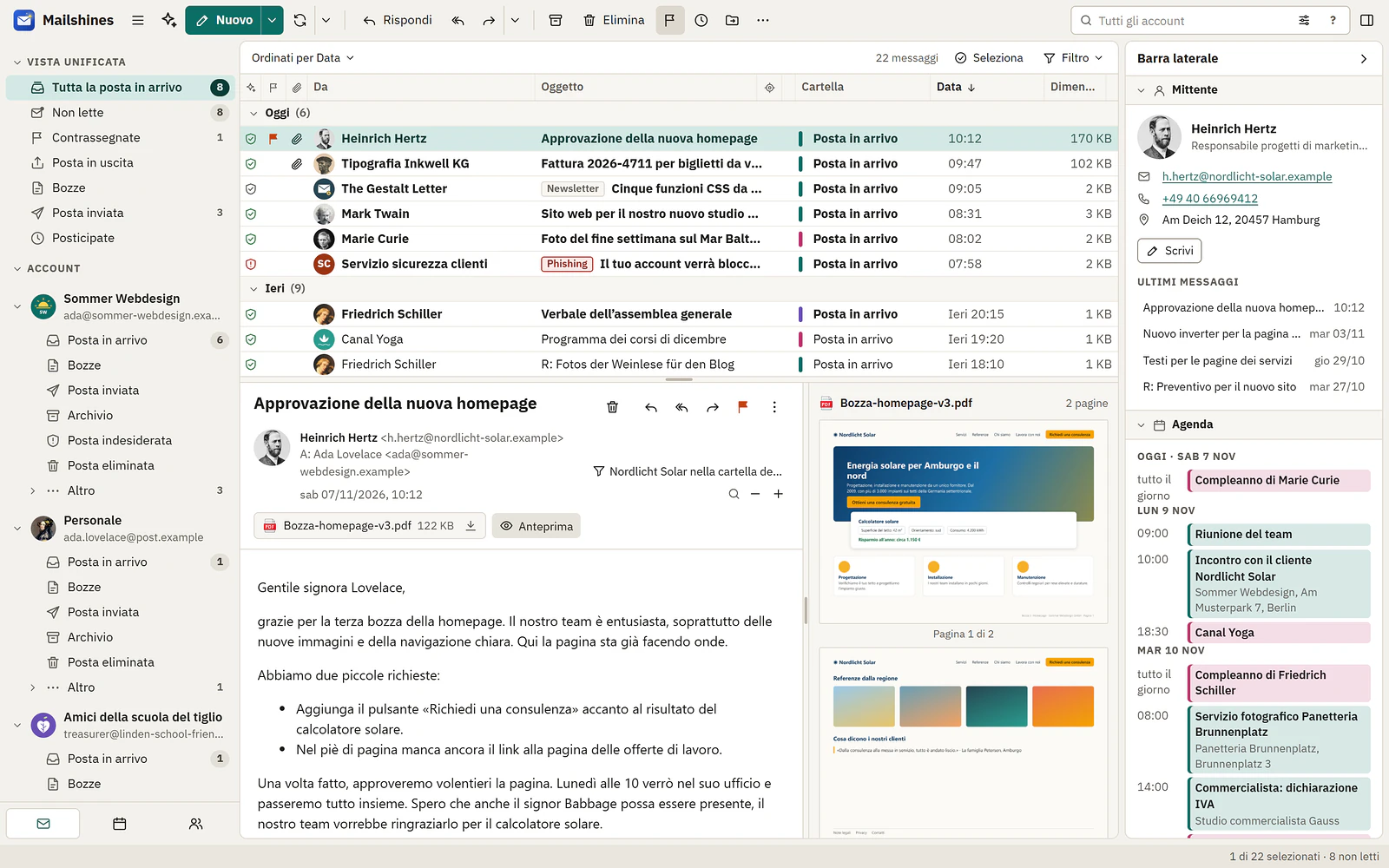
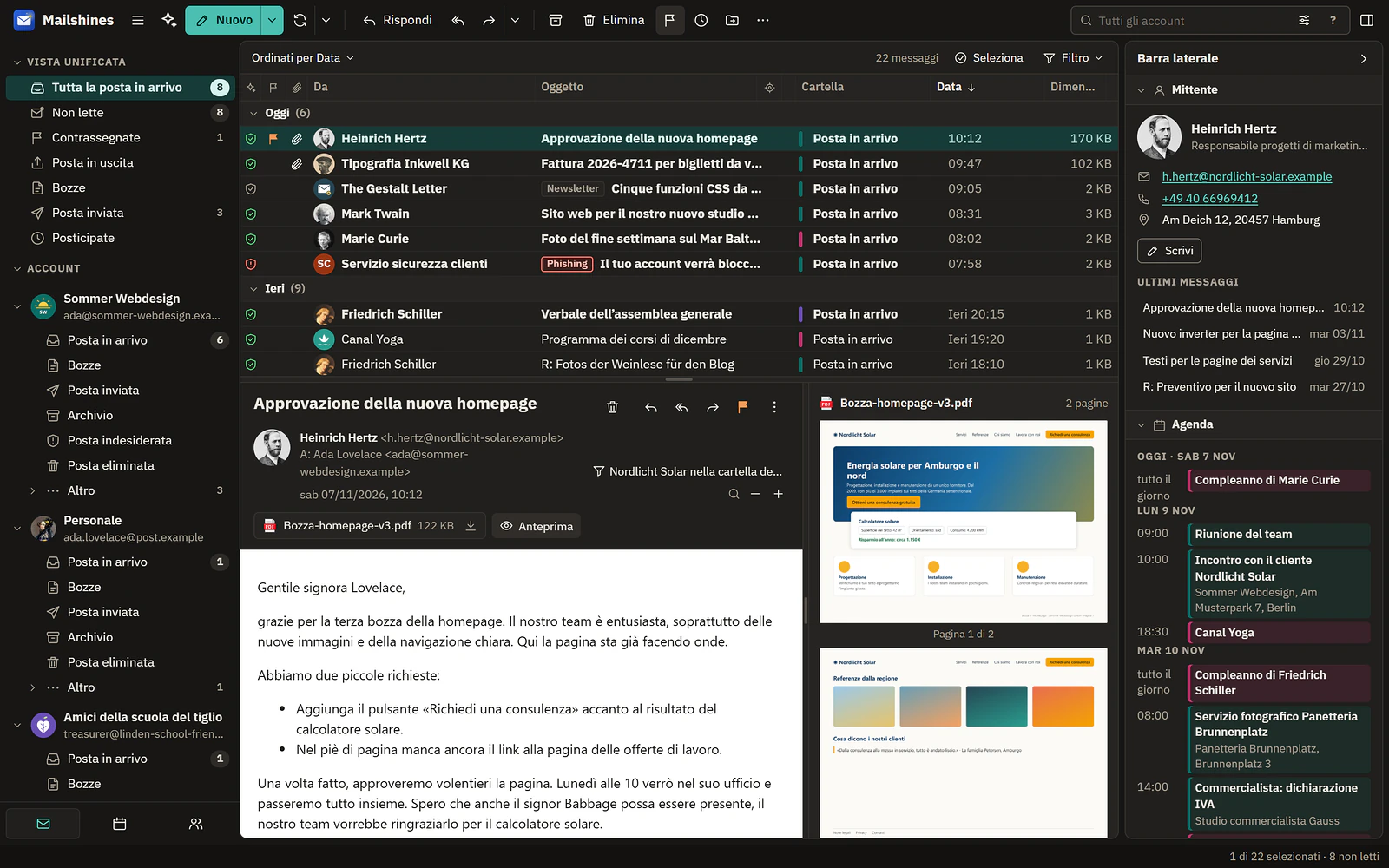
La finestra principale mostra a sinistra gli account, al centro l’elenco e l’e-mail aperta e a destra la barra laterale. Nell’esempio Ada Lovelace gestisce il suo studio di web design, la posta privata e un’associazione di genitori. Le scrivono, tra gli altri, Heinrich Hertz, Clara Schumann e Mark Twain.
- 1La vista unificata riunisce tutti gli account: tutta la posta in arrivo, le e-mail non lette, contrassegnate e posticipate, oltre alle cartelle «Posta in uscita», «Bozze» e «Posta inviata».
- 2Sotto trovi ogni account con le sue cartelle. Le cartelle personali le crei con il mouse e le sposti trascinandole.
- 3L’elenco ordina le e-mail per giorno. Mailshines ricorda colonne e ordinamento, se vuoi separatamente per ogni tipo di cartella. Le etichette come «Newsletter» e «Phishing» provengono dal filtro IA.
- 4Nell’intestazione dell’e-mail si vede quale regola vale per essa, qui «Nordlicht Solar nella cartella del progetto».
- 5La colonna di anteprima mostra le pagine del PDF allegato senza che tu lo debba aprire.
- 6La barra laterale mostra il mittente con i suoi dati di contatto e gli ultimi messaggi scambiati con lui.
- 7Sotto segue l’agenda con gli appuntamenti dei prossimi giorni di tutti i calendari.
Ricerca
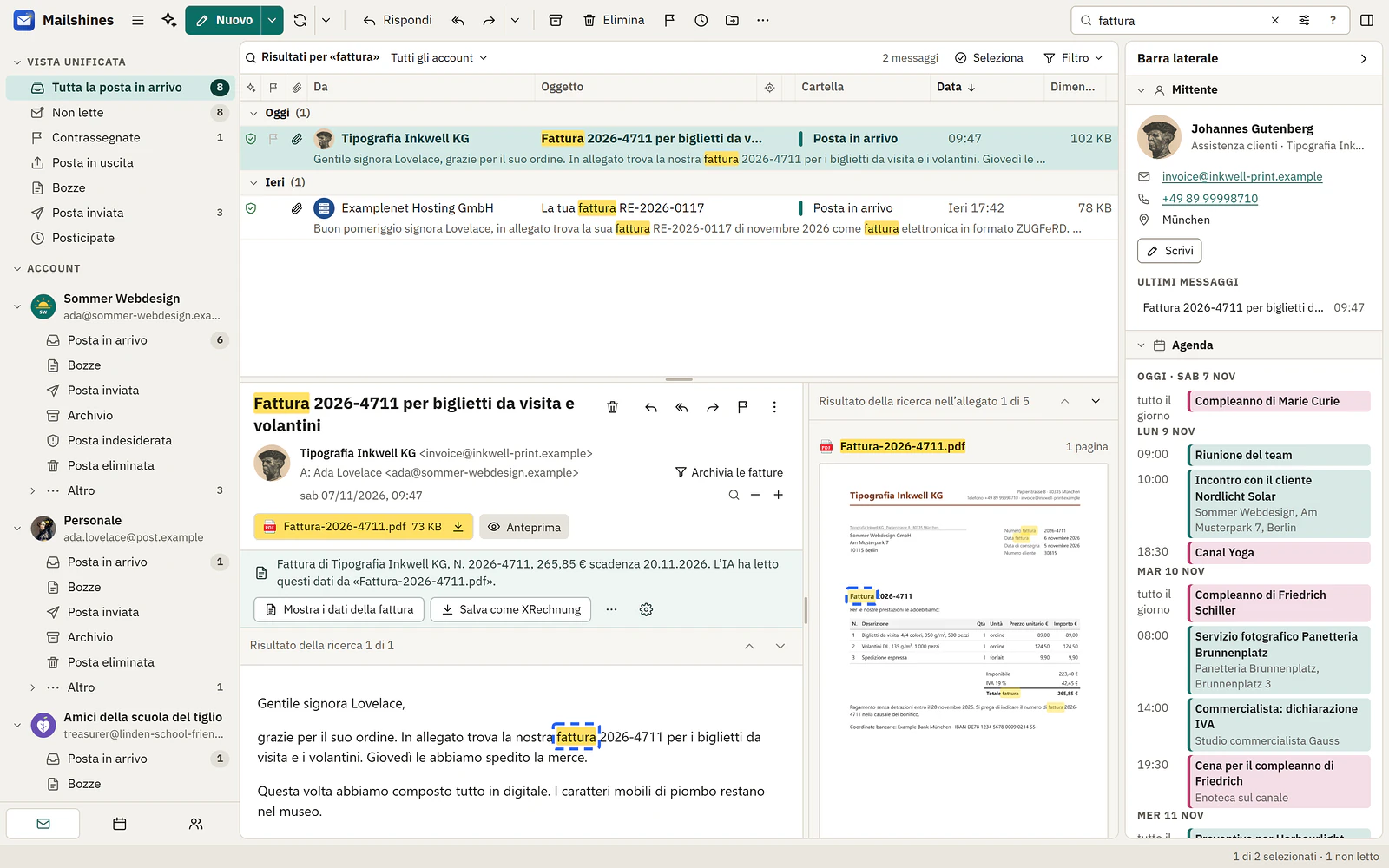
La ricerca analizza oggetto, mittente, testo e allegati di tutti gli account. Riconosce le radici delle parole nella lingua dell’e-mail e in oggetto e mittente trova anche parti di parole: con «rechnung» (in tedesco «fattura») trova quindi anche «Stromrechnung» («bolletta della luce»).
- 1Nel campo di ricerca basta iniziare a scrivere. Termini di ricerca come
from:,subject:ohas:attachmentrestringono la ricerca, e una ricerca può essere salvata come cartella. - 2L’elenco mostra i risultati già mentre scrivi, con le occorrenze evidenziate in giallo in oggetto e testo.
- 3Nell’e-mail aperta passi da un’occorrenza all’altra con le frecce.
- 4Anche nel PDF allegato Mailshines evidenzia le occorrenze sulle pagine. Per i documenti scansionati è il riconoscimento del testo a leggerli.
Allegati
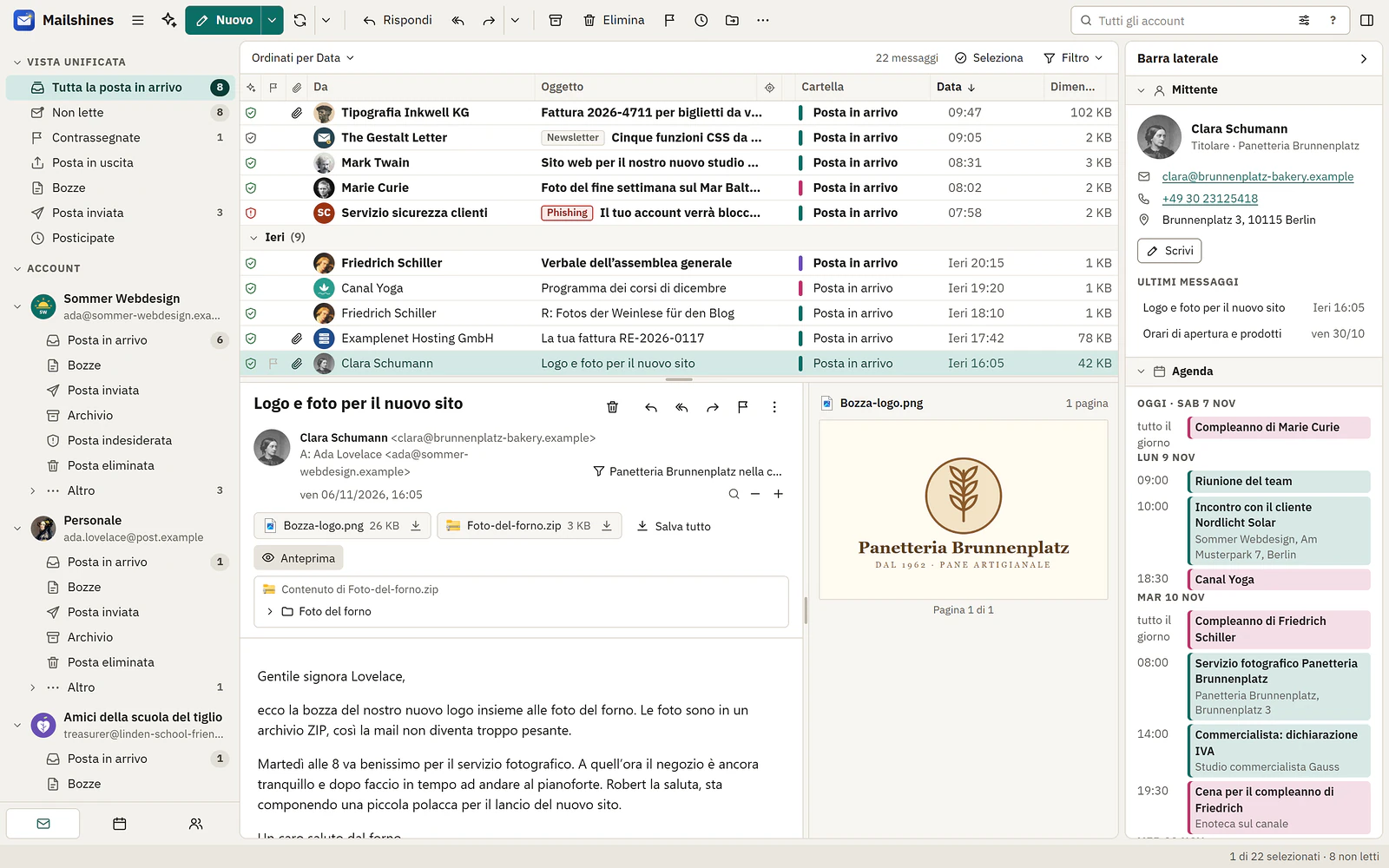
Vedi gli allegati senza aprirli. Per l’anteprima Mailshines legge i documenti di terzi solo in un processo isolato, così i file dannosi non possono fare danni.
- 1Gli allegati si trovano sotto l’intestazione dell’e-mail. «Salva tutto» salva tutti gli allegati in una volta.
- 2La colonna di anteprima mostra immagini e pagine di documenti PDF e Office. I file Office li converte Mailshines stesso, senza alcun programma aggiuntivo.
- 3Mailshines mostra il contenuto degli archivi ZIP e 7z come albero di cartelle, senza estrarre nulla.
Scrittura
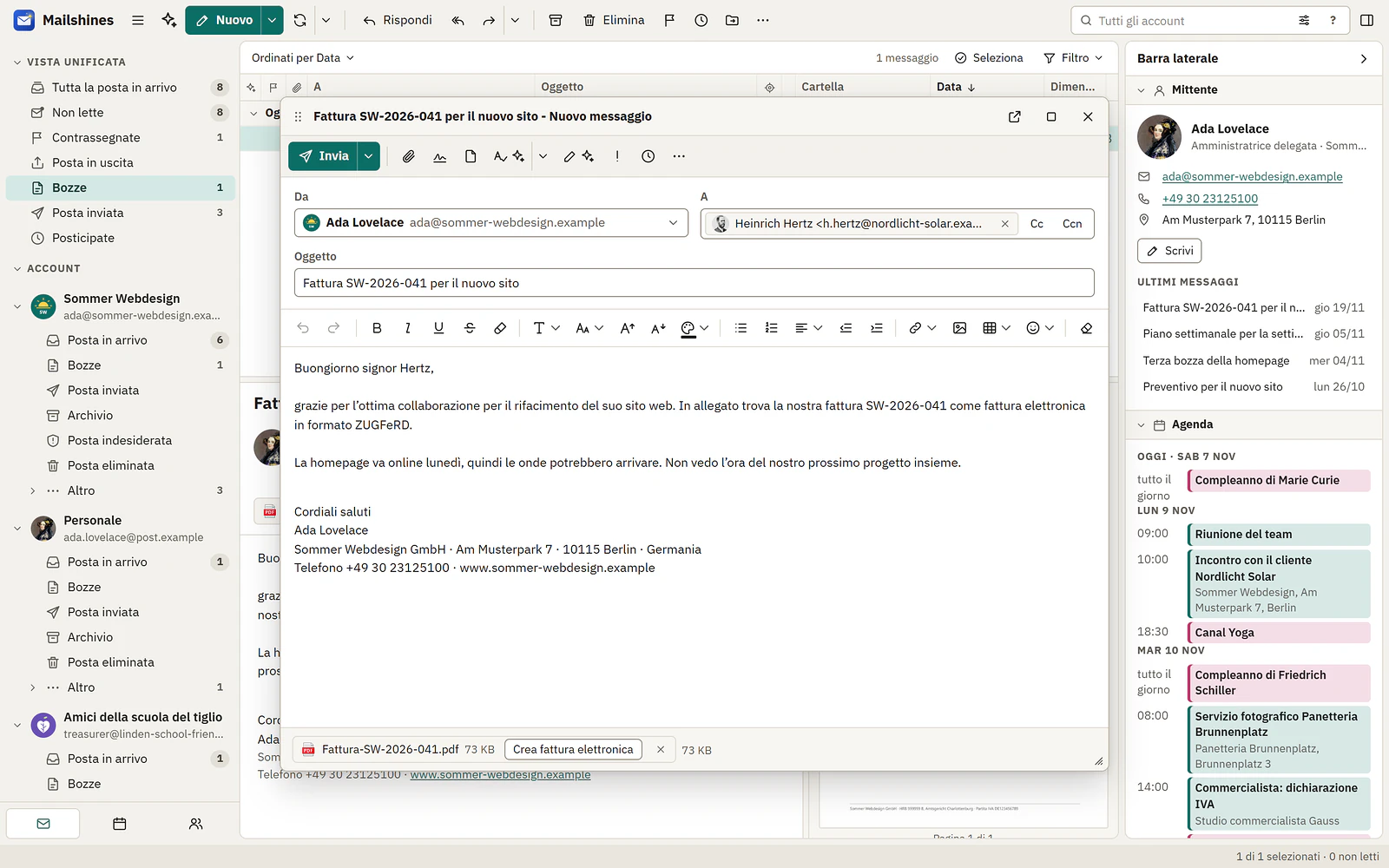
Una nuova e-mail si apre in una finestra a sé, che puoi spostare, ingrandire o mettere in una scheda del browser separata. Mailshines salva le bozze di continuo.
- 1Nel campo «Da» scegli l’indirizzo del mittente, anche un alias o un indirizzo catch-all. Quando rispondi, Mailshines sceglie da solo l’indirizzo a cui era stata inviata l’e-mail.
- 2Per i destinatari Mailshines suggerisce i contatti adatti mentre scrivi.
- 3L’editor formatta testo, elenchi, link, immagini e tabelle. La firma dell’identità scelta è già inserita.
- 4Se è allegata una fattura in PDF, Mailshines propone di creare da essa una fattura elettronica.
Con la barra in alto invii l’e-mail subito o più tardi, richiedi una conferma di lettura o inserisci un modello. Un allegato dimenticato viene notato prima dell’invio. Con l’IA attivata ci sono anche la correzione ortografica con IA e la revisione del testo con IA.
Calendario
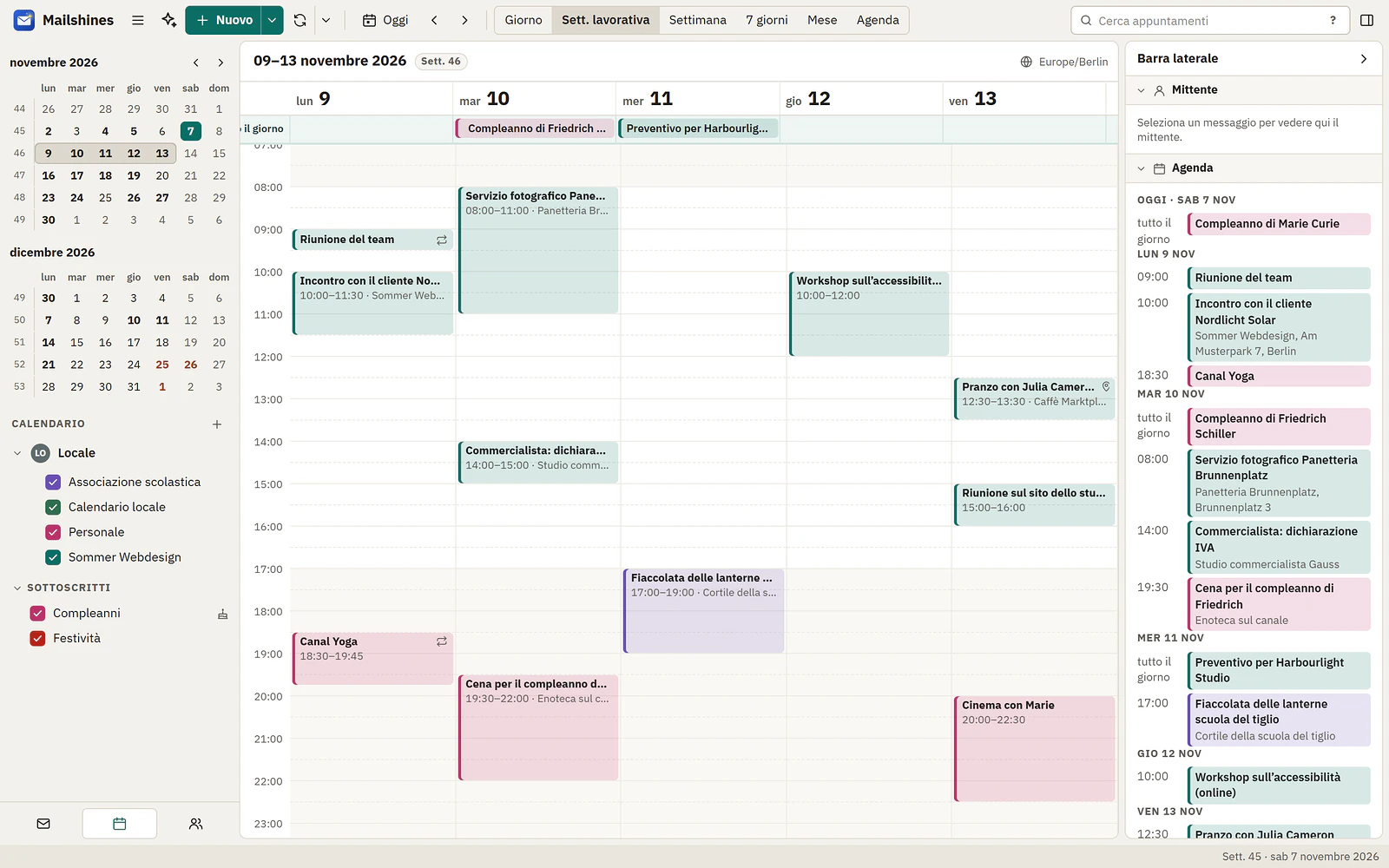
Il calendario mostra gli appuntamenti di tutti i calendari sovrapposti, ciascuno nel suo colore. Gli appuntamenti si spostano e si allungano con il mouse.
- 1Passi con un clic tra le viste «Giorno», «Sett. lavorativa», «Settimana», «7 giorni», «Mese» e «Agenda».
- 2Il mini calendario con i numeri delle settimane salta a qualsiasi giorno.
- 3Ogni calendario si può mostrare o nascondere. «Compleanni» (compleanni) e «Festività» (festività) li compila Mailshines da solo, con le festività in base al Land tedesco.
- 4Per gli appuntamenti con partecipanti Mailshines invia, se vuoi, gli inviti. «Disponibilità» mostra quando i partecipanti sono liberi o occupati.
- 5Mailshines prende i compleanni dai contatti, anche quando un contatto compare in più rubriche.
- 6In alto si vedono il periodo con il numero della settimana e il fuso orario. Ogni appuntamento può avere un fuso orario proprio.
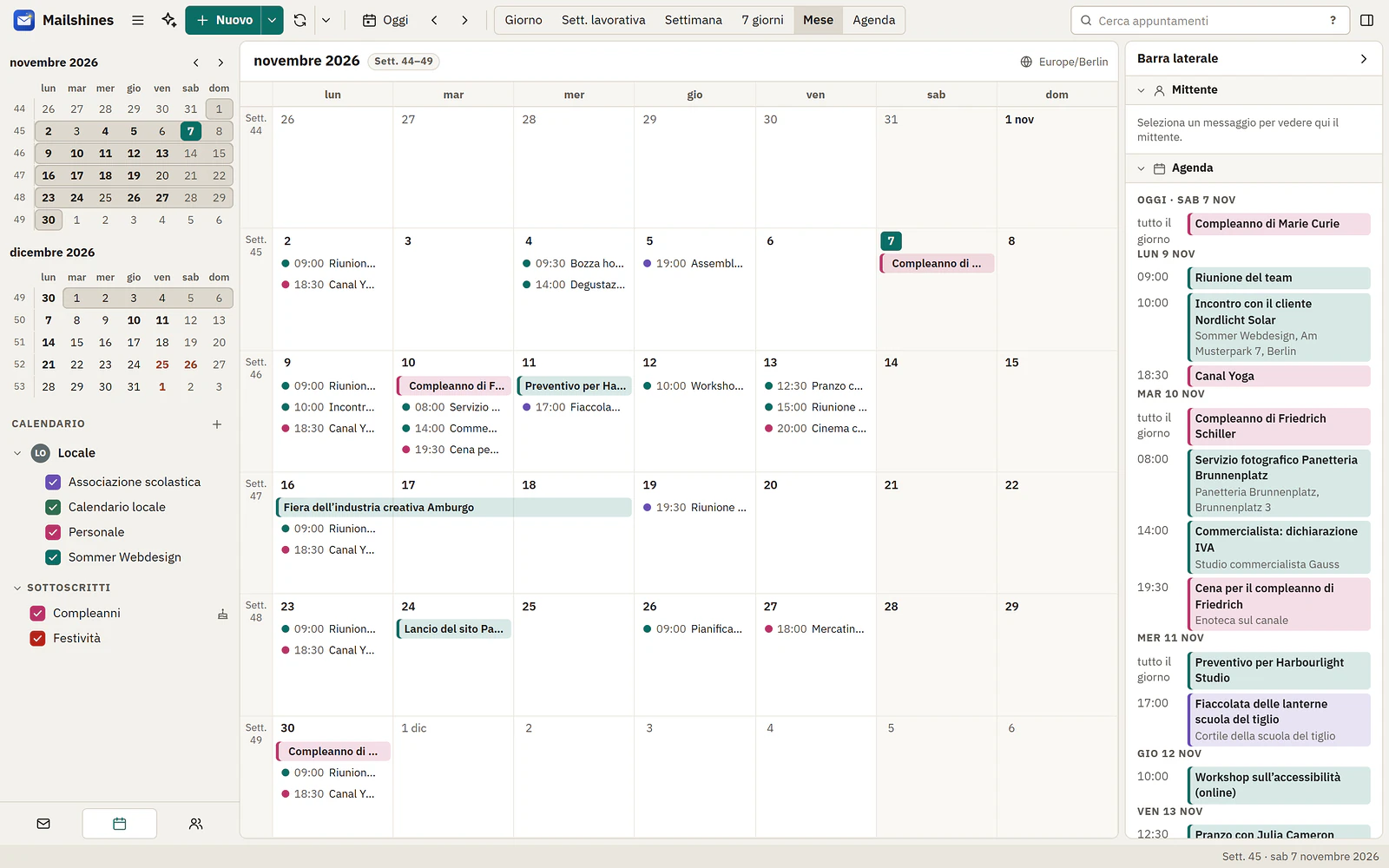
Tutto il mese
La vista mensile mostra gli appuntamenti di più giorni, come una fiera, come una barra continua. Ne fanno parte anche gli appuntamenti ricorrenti con eccezioni, gli appuntamenti di un’intera giornata e i promemoria.
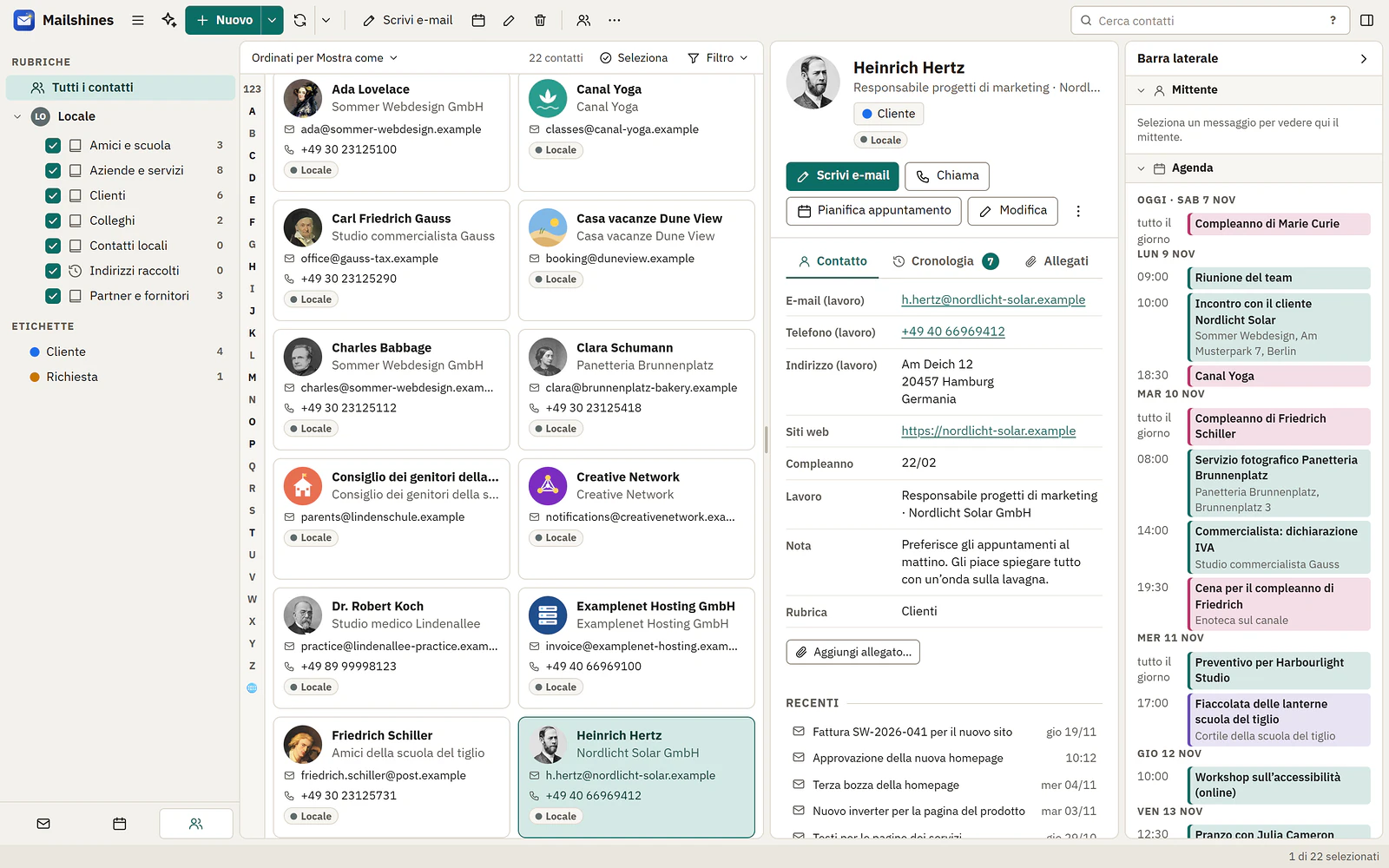
Contatti
I contatti di tutte le rubriche sono in un unico posto, come elenco, come biglietti da visita o come elenco telefonico. Mailshines unisce i contatti uguali presenti in più rubriche.
- 1A sinistra ci sono le rubriche e le etichette. Una spunta mostra o nasconde una rubrica.
- 2I biglietti da visita mostrano a colpo d’occhio azienda, indirizzo e-mail e telefono. La barra delle lettere a sinistra dei biglietti salta a una lettera.
- 3Le schede «Cronologia» e «Allegati» mostrano tutte le e-mail con questo contatto e tutti i file che vi siete scambiati.
- 4In alto si vedono nome, azienda ed etichette. Con i pulsanti sotto scrivi un’e-mail, telefoni o pianifichi un appuntamento.
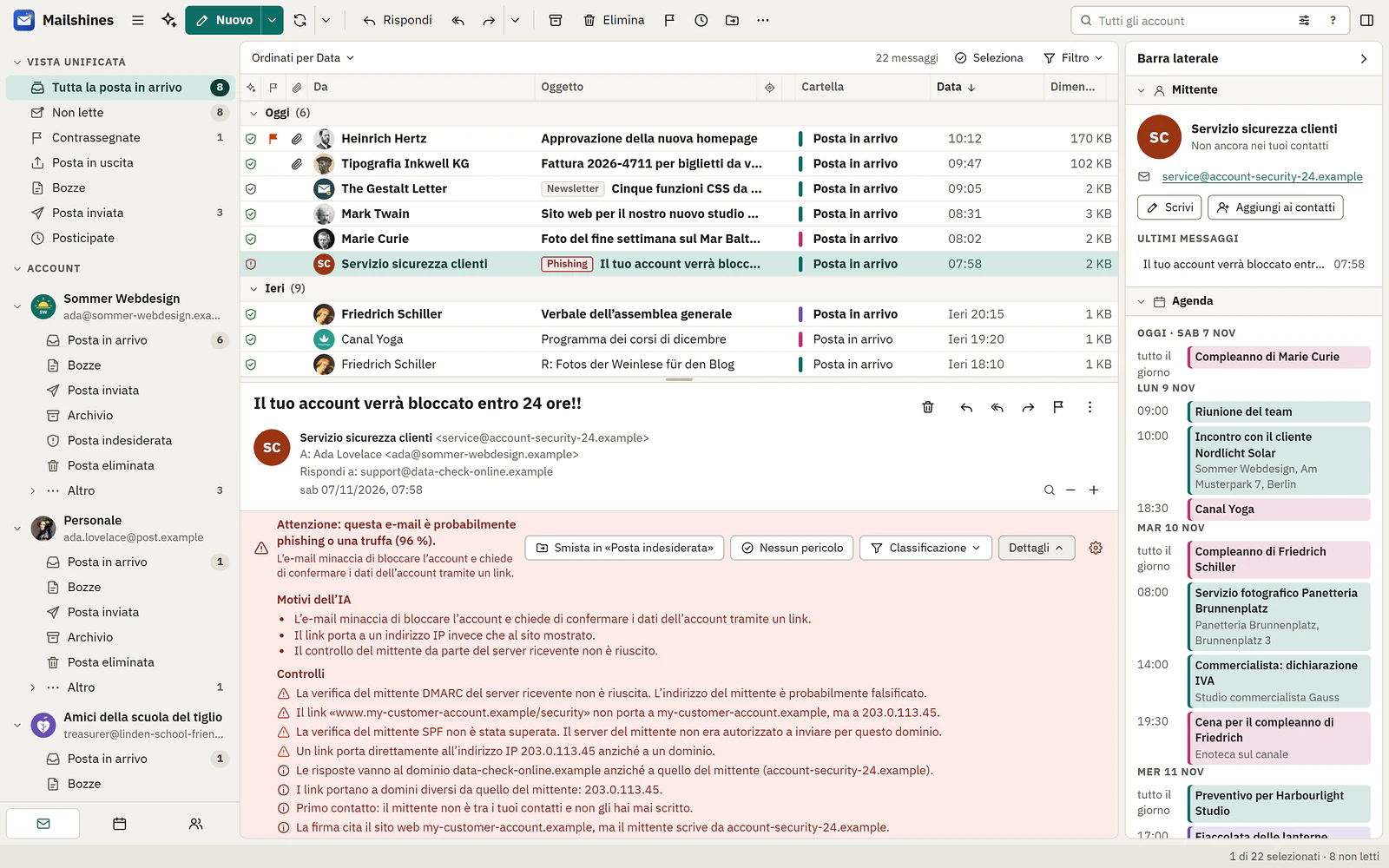
Filtro IA per spam e categorie
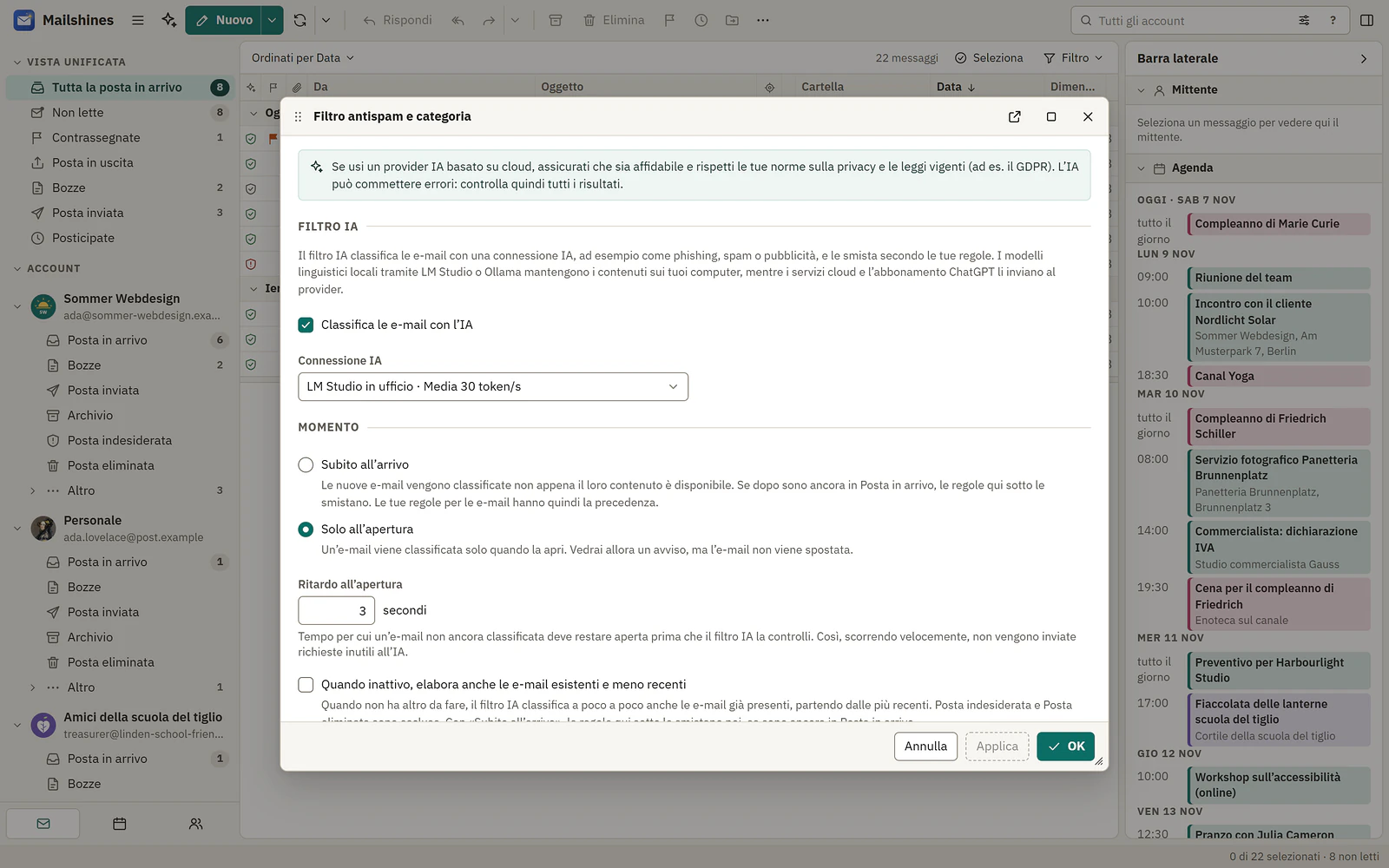
Il filtro IA assegna ogni e-mail ricevuta a una di sette categorie: «Phishing e frodi», «Spam», «Pubblicità», «Newsletter», «Social network», «Notifica» o «Personale e professionale». Prima Mailshines controlla da solo mittente, link e allegati e passa i risultati all’IA.
- 1Nell’elenco la categoria compare come etichetta davanti all’oggetto.
- 2La barra nel riquadro di lettura avvisa con la probabilità, qui il 96 % per phishing.
- 3Con un clic sposti l’e-mail in «Posta indesiderata» oppure dai il via libera. «Classificazione» corregge la categoria.
- 4«Dettagli» mostra i motivi dell’IA in frasi complete.
- 5Sotto si trovano i controlli fissi, per esempio una verifica del mittente non riuscita, un link con una destinazione diversa da quella mostrata o un primo contatto.
Regole per ogni categoria
Nella finestra «Filtro antispam e categoria» del menu IA stabilisci quando il filtro IA controlla e che cosa accade con ogni categoria, per esempio «Phishing e frodi» dal 70 % e «Spam» dall’80 % in «Posta indesiderata». Se vuoi, non sposta mai i mittenti presenti nei tuoi contatti. L’istruzione all’IA si può personalizzare.
Traduzione
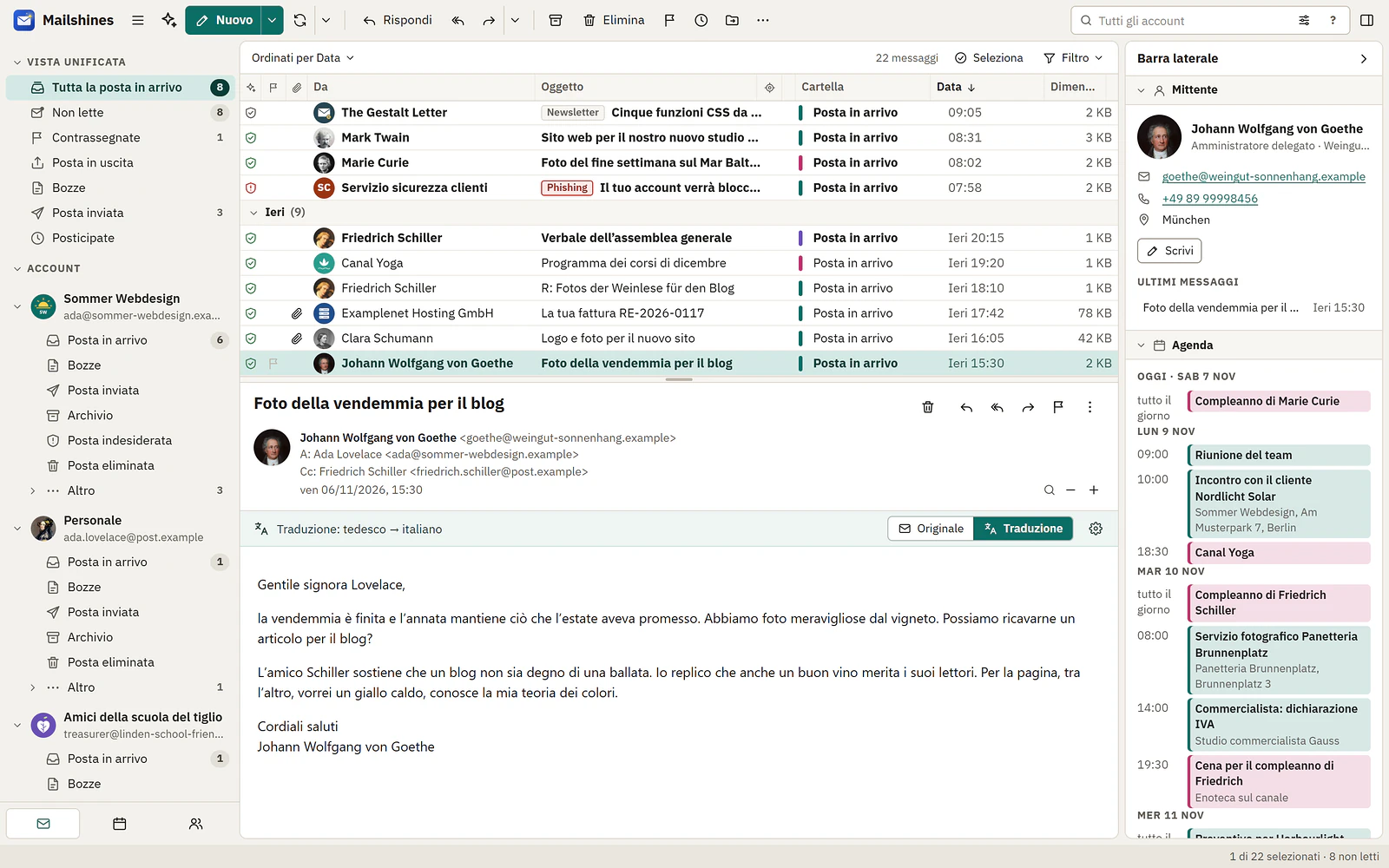
L’IA traduce le e-mail in lingue straniere nella lingua che preferisci, se vuoi già alla ricezione. Viene tradotto solo il testo. Formattazione, link e immagini restano come sono.
- 1Già l’elenco mostra l’oggetto tradotto.
- 2La barra indica la lingua rilevata e la lingua di destinazione.
- 3«Originale» e «Traduzione» passano con un clic da una versione all’altra.
- 4Il testo tradotto compare nella struttura abituale dell’e-mail.
Che cosa viene tradotto
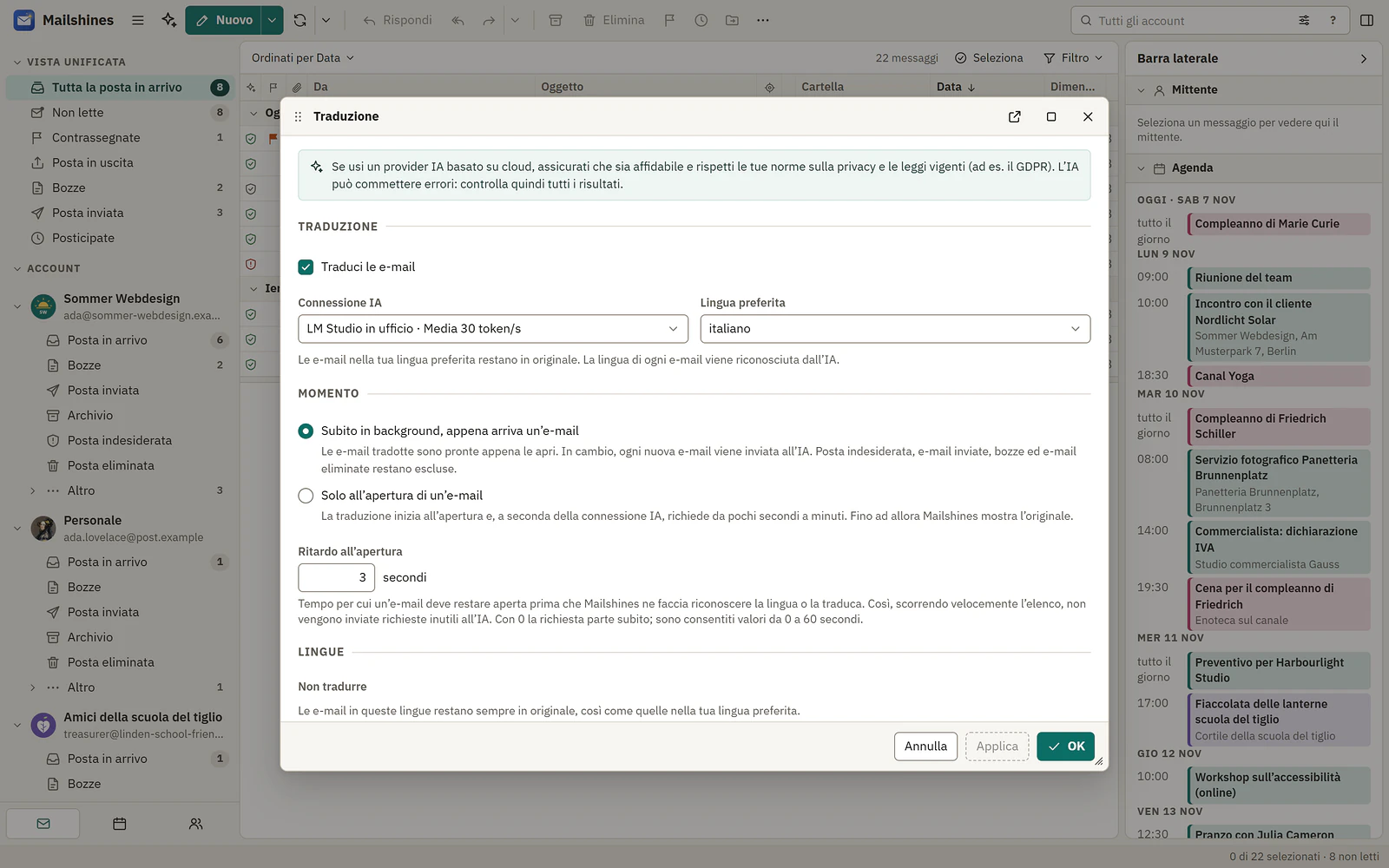
La lingua preferita, le lingue che non vengono tradotte e regole come «Dal francese all’inglese» le stabilisci nella finestra «Traduzione» del menu IA.
Correzione ortografica con IA
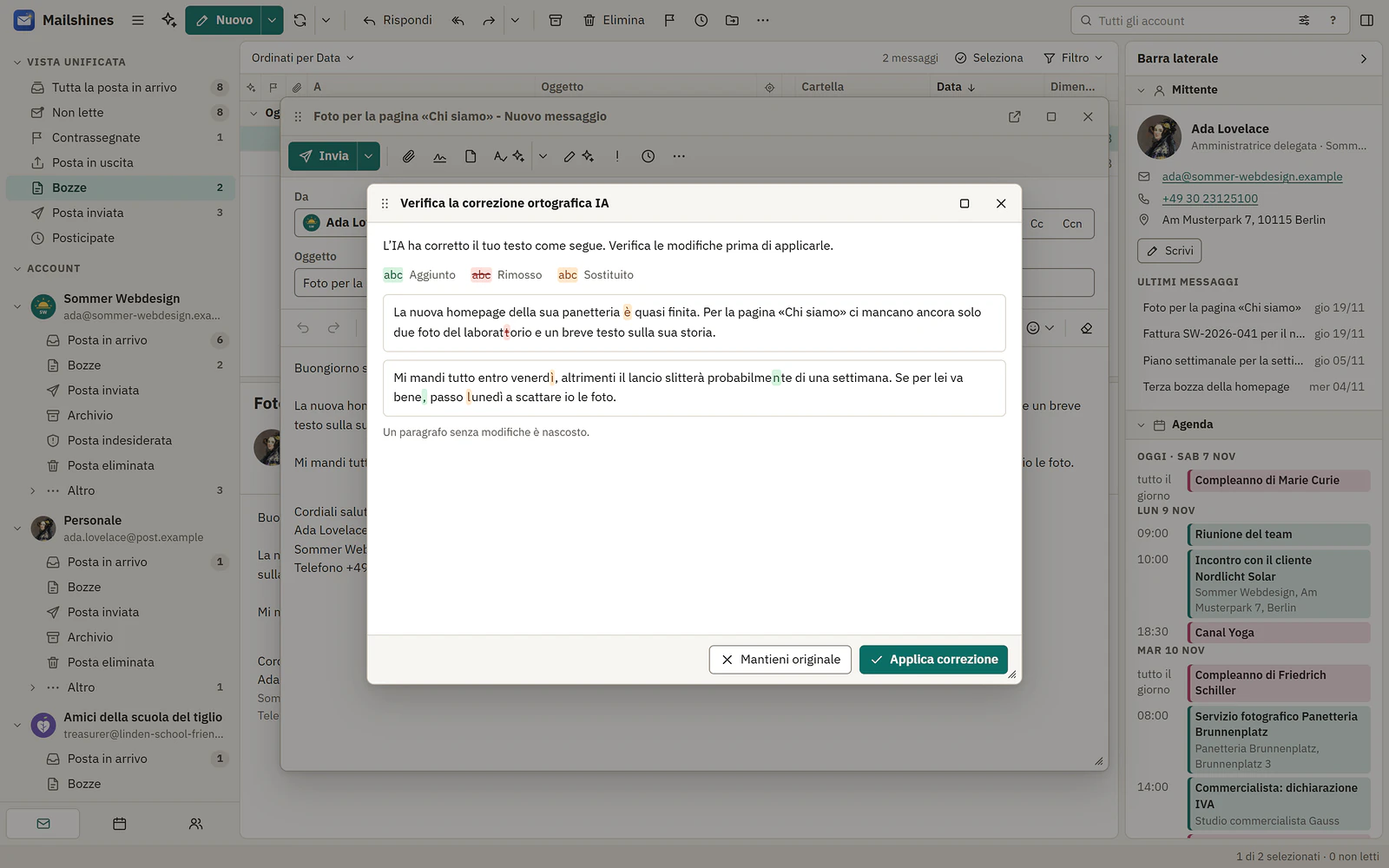
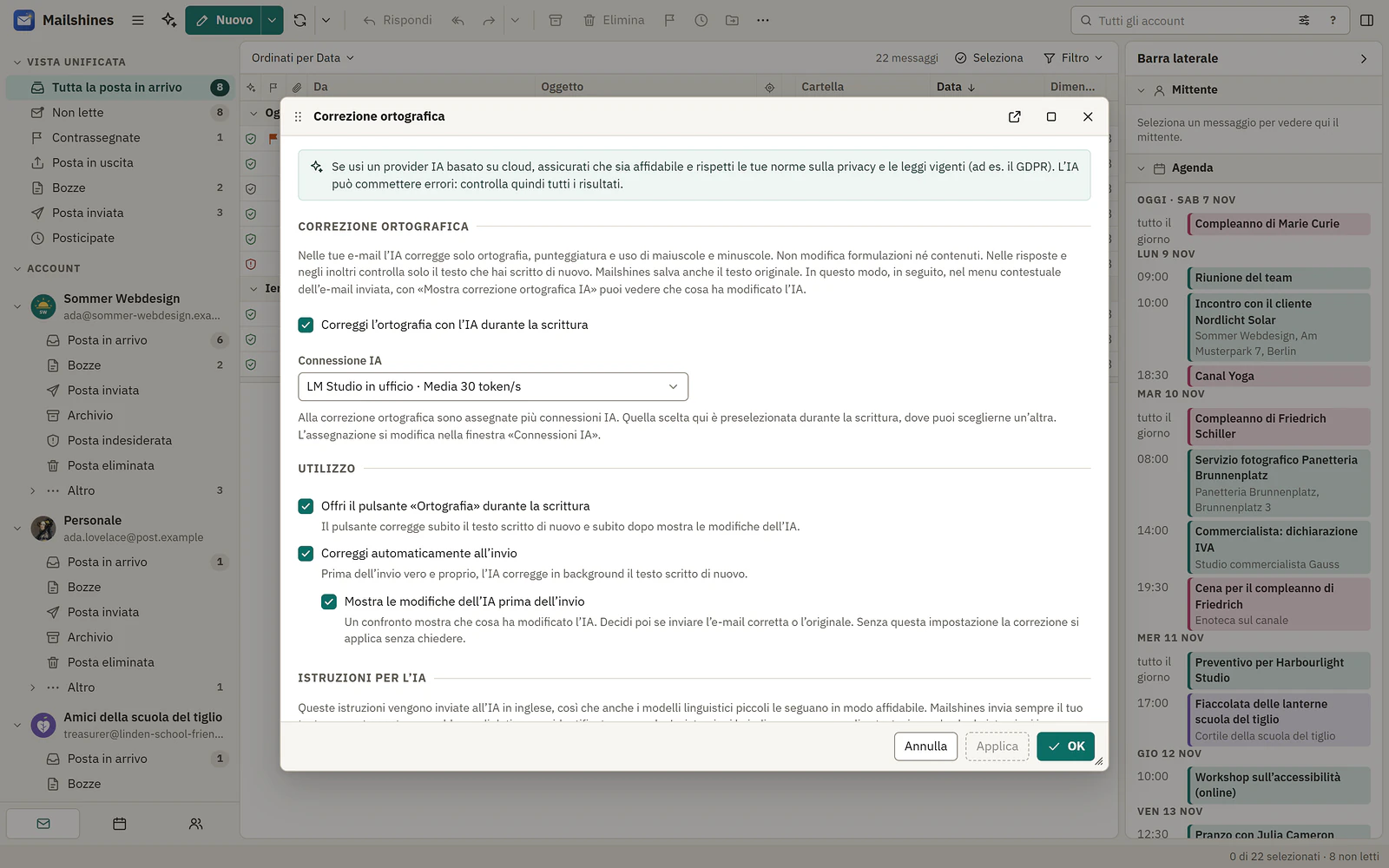
Con un clic l’IA corregge ortografia, punteggiatura e uso di maiuscole e minuscole. Non modifica formulazioni né contenuti. Controlla solo il testo che hai scritto di nuovo, quindi senza citazione e firma.
- 1«Ortografia» nella barra della scrittura avvia il controllo, anche con F7. Con la freccia accanto scegli tra le connessioni IA assegnate alla correzione ortografica.
- 2La legenda spiega i colori: i caratteri aggiunti sono verdi, quelli rimossi rossi e barrati, quelli sostituiti arancioni.
- 3Ogni paragrafo modificato si trova in una cornice a sé. Se punti un punto sostituito, un suggerimento mostra la grafia precedente.
- 4«Applica correzione» modifica solo i caratteri corretti. Grassetto, corsivo e link restano, e «Annulla» annulla l’intera correzione in un solo passaggio. «Mantieni originale» lascia il testo com’è.
Se vuoi, l’IA controlla il testo anche all’invio e ti mostra prima le modifiche. Mailshines salva anche il testo originale. Nel menu contestuale dell’e-mail inviata «Mostra la correzione ortografica IA» mostra poi che cosa ha modificato l’IA.
Quando corregge l’IA
Nella finestra «Correzione ortografica» del menu IA scegli la connessione IA preselezionata e stabilisci se compare il pulsante «Ortografia», se l’IA controlla all’invio e se vedi prima le modifiche. L’istruzione all’IA si può personalizzare.
Revisione del testo con IA
L’IA riformula il tuo testo in uno stile di scrittura a tua scelta, per esempio come e-mail di lavoro o come richiesta cortese. Se hai selezionato del testo, rivede solo quello. Senza selezione rivede tutto il testo che hai scritto tu, senza citazione e firma.
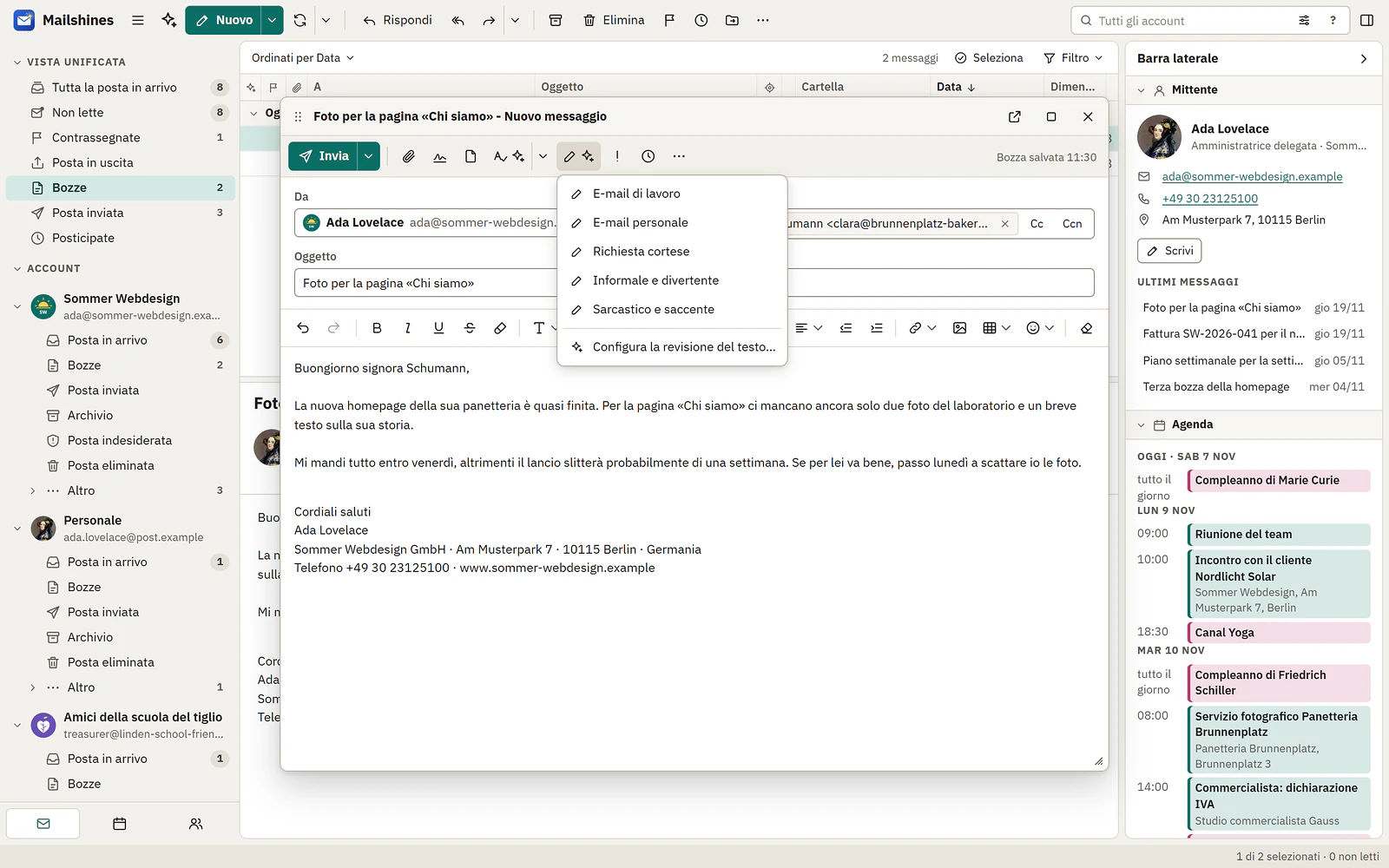
- 1«Revisione del testo» si trova nella barra della scrittura subito accanto a «Ortografia».
- 2Il menu elenca gli stili di scrittura. Sono inclusi «E-mail di lavoro», «E-mail personale», «Richiesta cortese», «Informale e divertente» e «Sarcastico e saccente».
- 3«Configura la revisione del testo…» apre la finestra con gli stili di scrittura.
Confronto prima di applicare
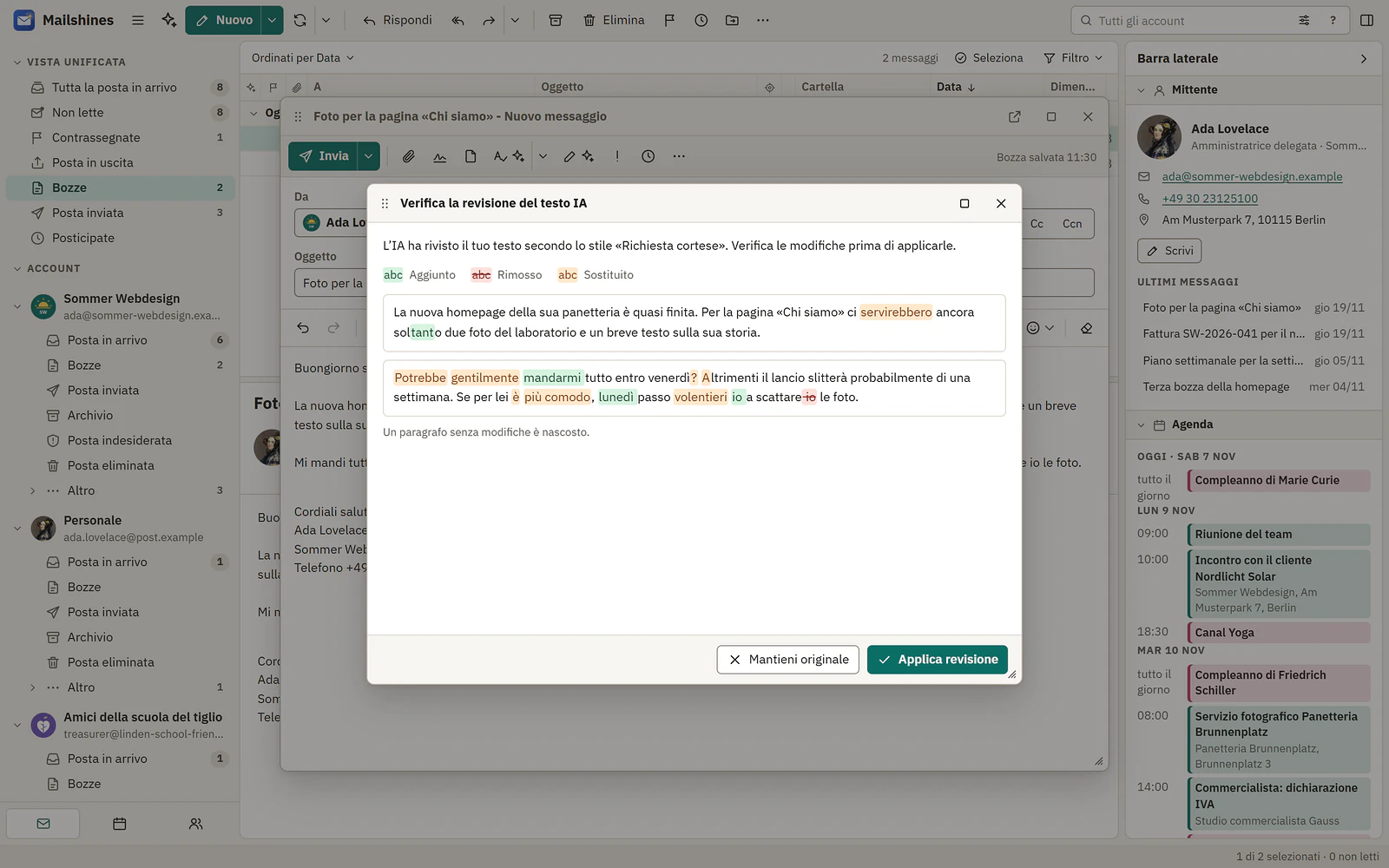
Come per la correzione ortografica, un confronto mostra ogni modifica prima che arrivi nel tuo testo. Contenuto, fatti e lingua restano invariati, e l’IA non aggiunge né formula di apertura né di chiusura.
- 1L’avviso indica lo stile di scrittura scelto, qui «Richiesta cortese».
- 2Ogni paragrafo rivisto si trova in una cornice a sé con le modifiche evidenziate a colori.
- 3Solo «Applica revisione» modifica il tuo testo, e lo fa in un unico passaggio che «Annulla» annulla.
Stili di scrittura personali
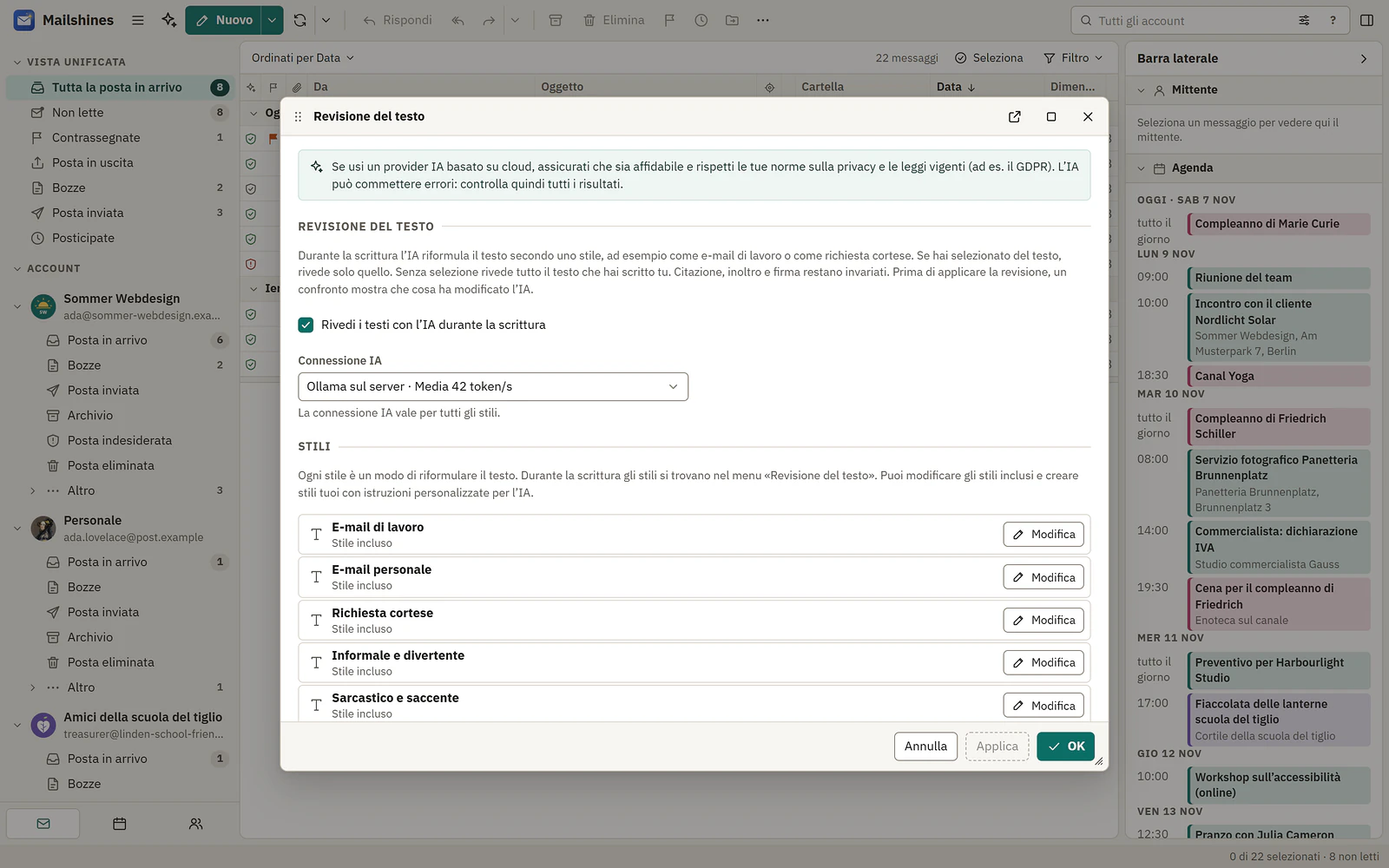
Nella finestra «Revisione del testo» del menu IA scegli la connessione IA, adatti le istruzioni degli stili di scrittura inclusi e crei stili di scrittura personali, fino a 30 in tutto. L’istruzione di uno stile personale la scrivi in una lingua qualsiasi.
Connessioni IA e menu IA
Tutte le funzioni IA sono disattivate di fabbrica. Con una connessione IA scegli quale IA usa Mailshines: LM Studio o Ollama su un computer della tua rete, il tuo abbonamento a ChatGPT o Claude (tramite l’app Claude) oppure un servizio cloud con chiave API come OpenAI, Anthropic, Google Gemini, Mistral, OpenRouter, Groq o DeepSeek. Con LM Studio e Ollama i contenuti restano sui tuoi computer.
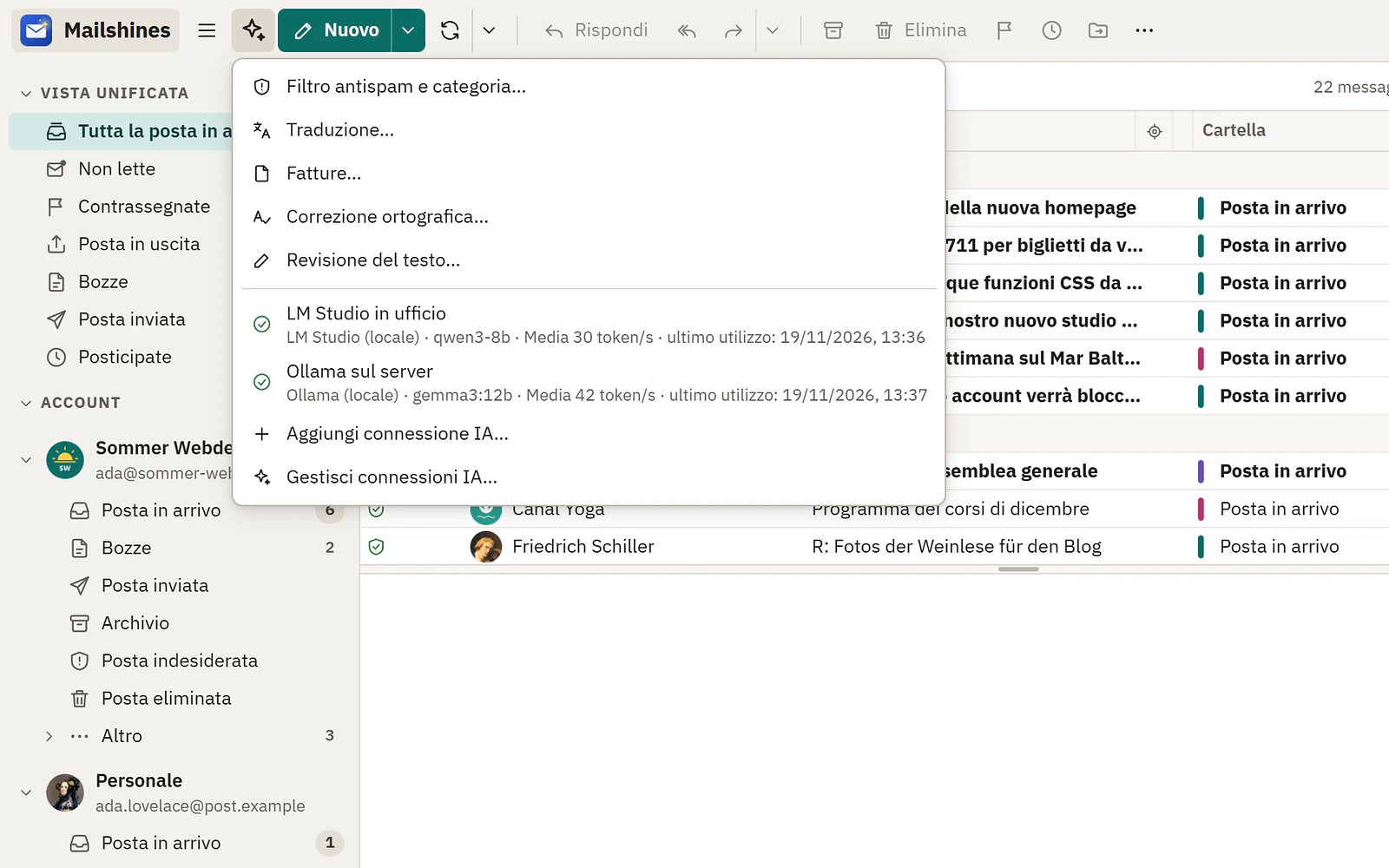
- 1Il pulsante con le stelle dell’IA nella barra degli strumenti apre il menu IA.
- 2Ogni funzione IA ha lì una finestra propria: «Filtro antispam e categoria», «Traduzione», «Fatture», «Correzione ortografica» e «Revisione del testo».
- 3Sotto ci sono le tue connessioni IA con stato, tipo, modello e velocità misurata. Un clic apre la connessione per modificarla.
- 4Qui configuri una nuova connessione o apri la finestra «Connessioni IA».
Ogni funzione con la sua IA
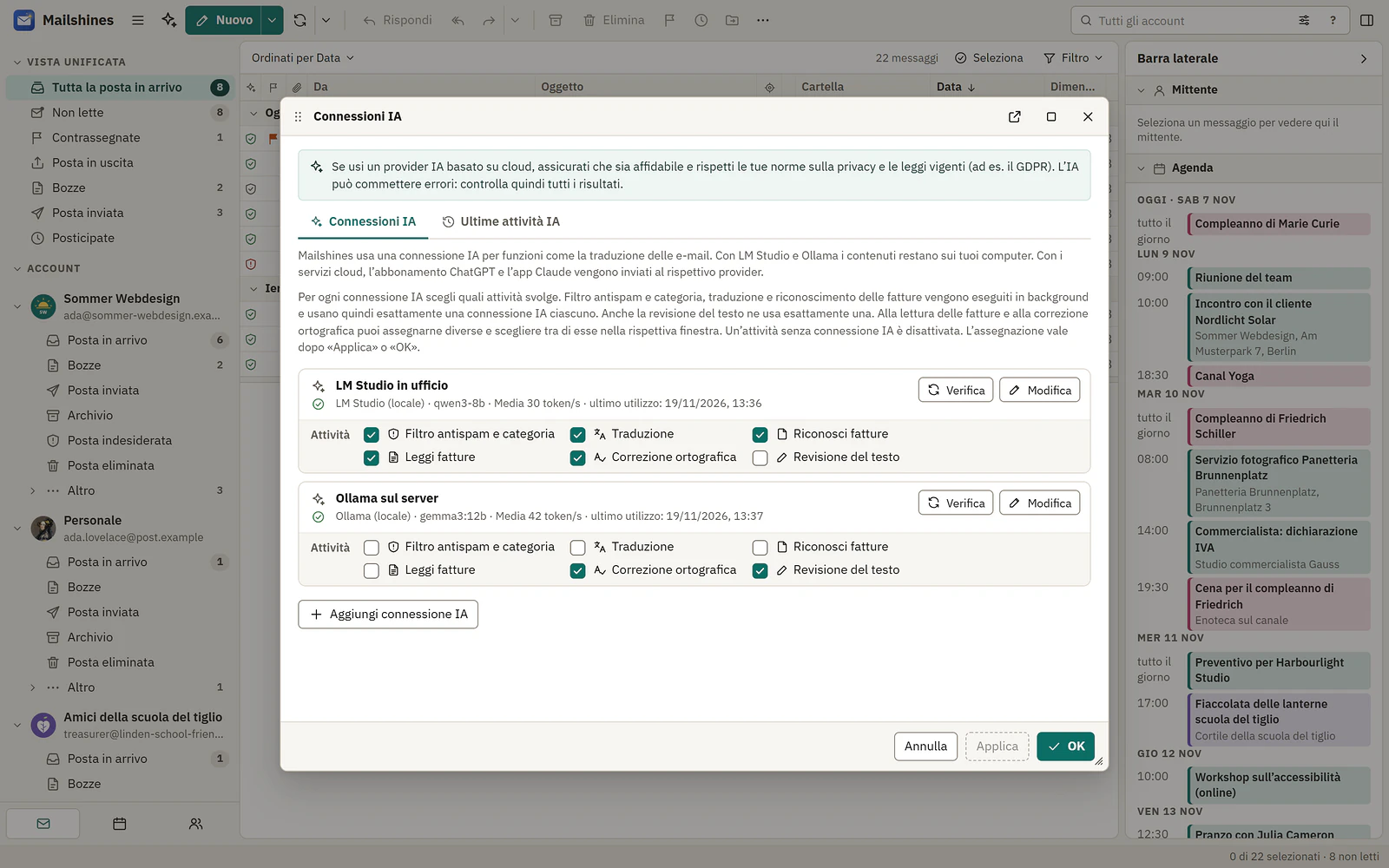
La finestra «Connessioni IA» mostra ogni connessione come scheda. Nell’esempio LM Studio in ufficio e Ollama sul server lavorano fianco a fianco.
- 1Le schede passano dalle connessioni agli ultimi compiti dell’IA.
- 2La scheda indica nome, tipo e modello della connessione e la velocità misurata. La spunta verde mostra che la connessione è pronta.
- 3«Verifica» verifica la connessione, «Modifica» modifica per esempio indirizzo, modello e limite di tempo.
- 4In «Attività» stabilisci quali funzioni IA assume la connessione. Una spunta attiva contemporaneamente la funzione.
- 5Qui Ollama si occupa della revisione del testo. Per la correzione ortografica si può scegliere tra entrambe le connessioni.
- 6«Aggiungi connessione IA» ti guida in quattro passaggi attraverso provider, accesso, modello e conclusione. Mailshines trova da solo i server IA locali nella rete, con la ricerca estesa anche in reti più grandi.
Per i servizi cloud e gli abbonamenti puoi impostare, se vuoi, l’impegno con cui il modello ragiona e, per i modelli che lo prevedono, la modalità veloce. Quali modelli esistono lo comunica il provider stesso.
In un’installazione server sono il servizio Mailshines a inviare le richieste. Così tutti i dispositivi usano la stessa IA. Per questo l’app Claude deve essere installata e avere eseguito l’accesso sul computer del servizio.
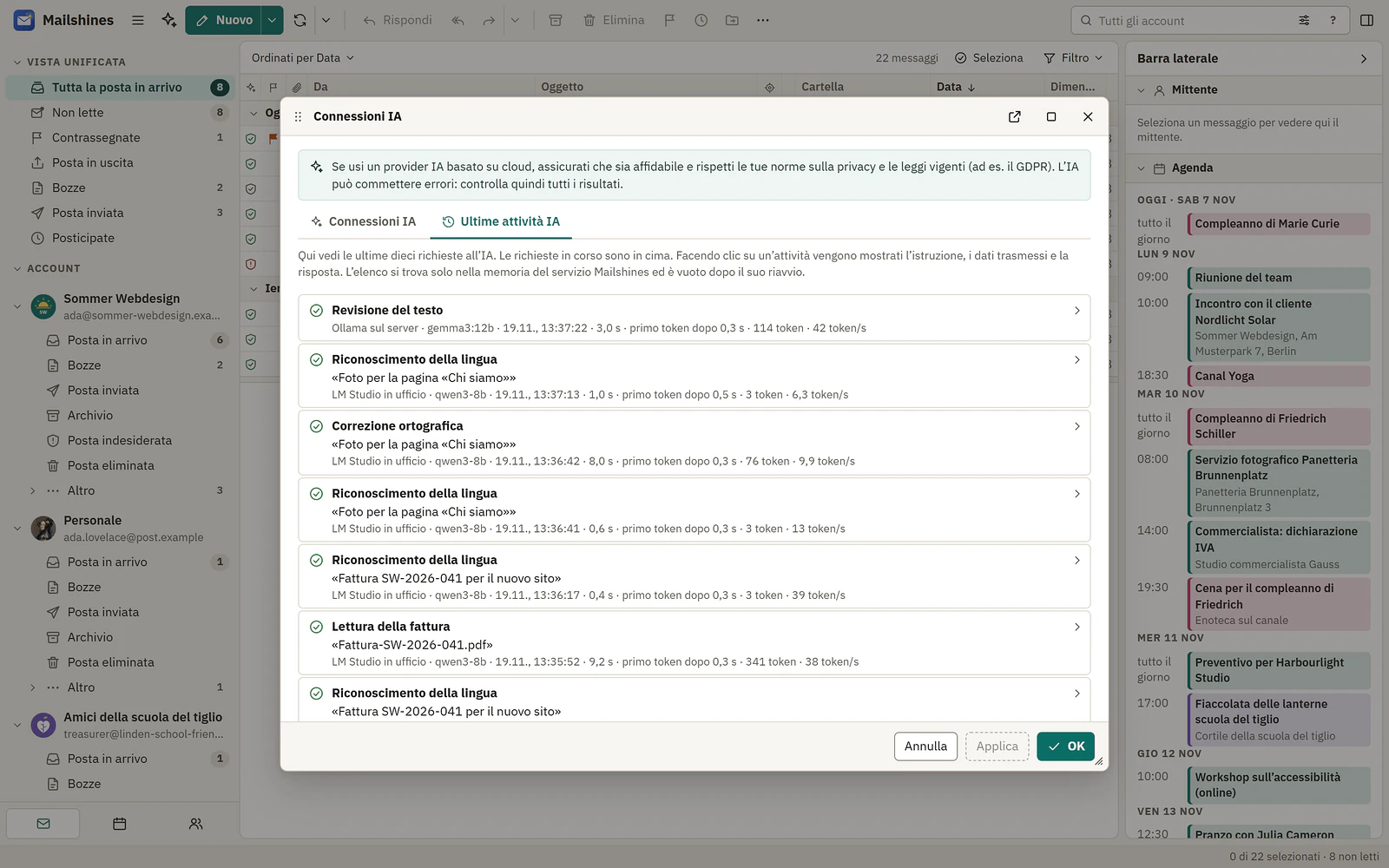
Ultimi compiti dell’IA
La seconda scheda mostra le ultime dieci richieste all’IA con connessione, modello, durata e velocità. Le richieste in corso sono in cima. Un clic su un compito mostra l’istruzione, i dati trasmessi e la risposta dell’IA. Anche la barra di stato apre questo elenco.
Ricevere fatture elettroniche
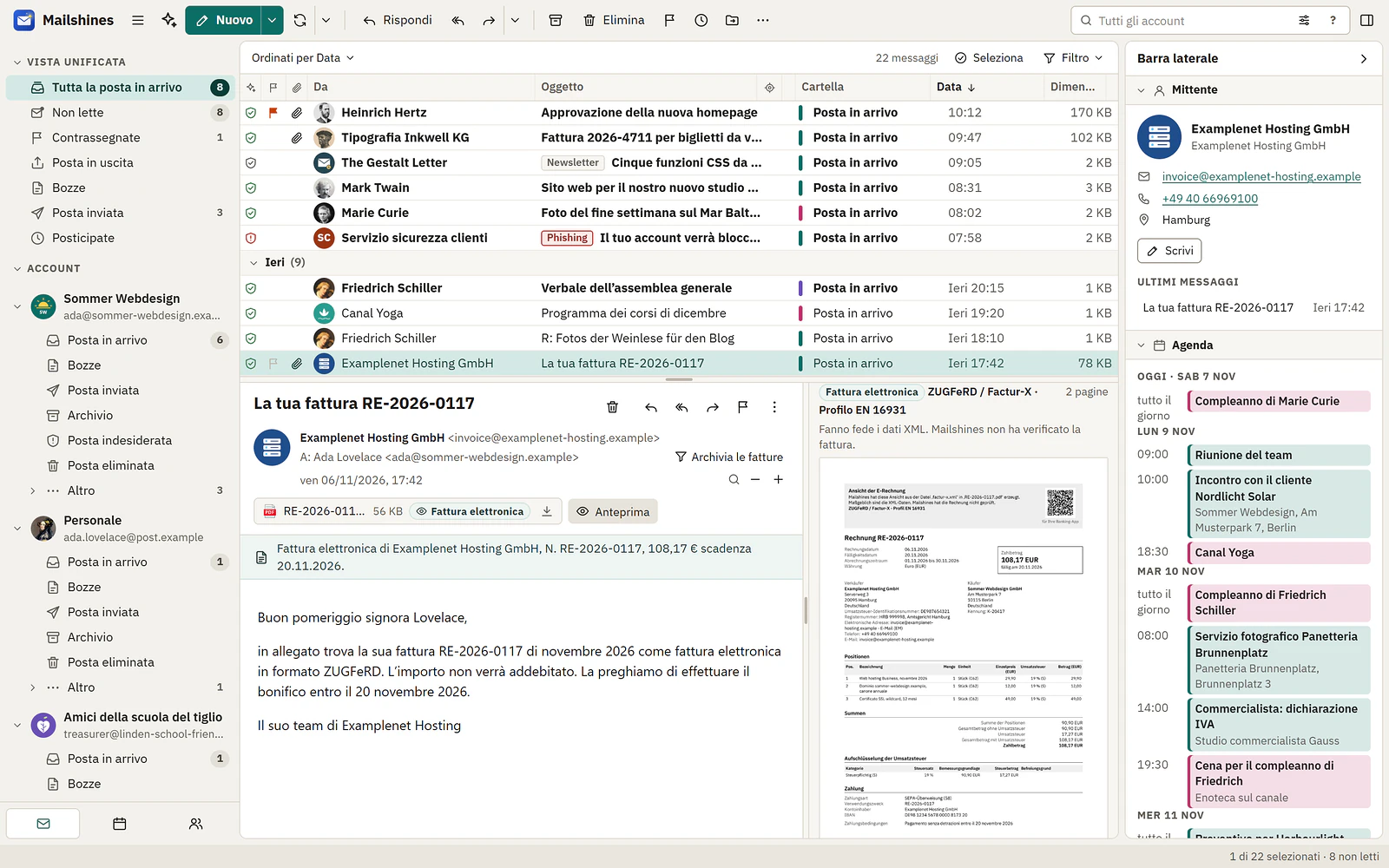
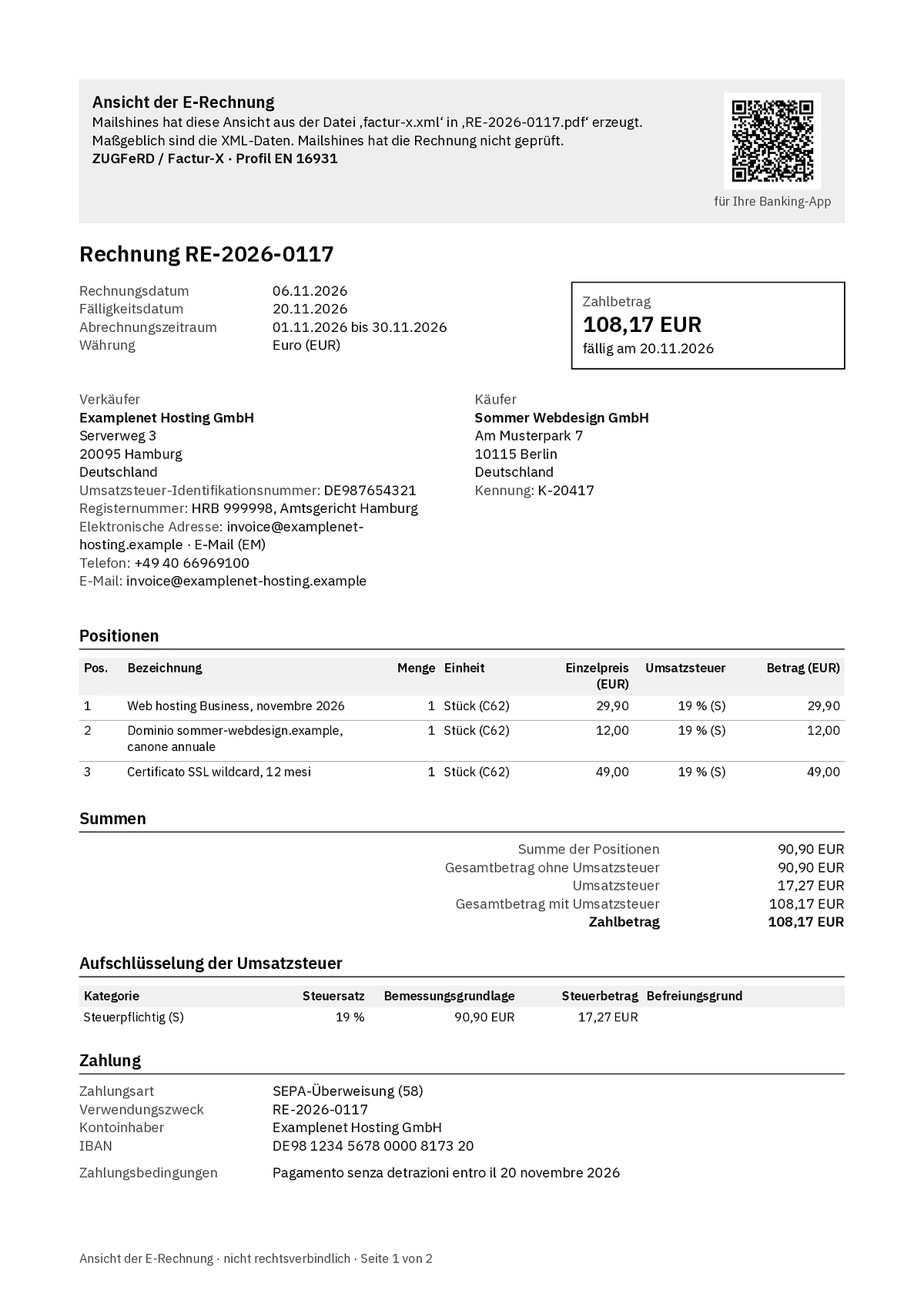
Una fattura elettronica nel formato ZUGFeRD, Factur-X o XRechnung Mailshines la riconosce da sola nell’allegato, come PDF con dati incorporati o come file XML. Per questo non serve l’IA.
- 1Sull’allegato compare l’etichetta «Fattura elettronica». Un clic apre la vista di facile lettura.
- 2La barra indica emittente, numero di fattura, importo e scadenza.
- 3Nella colonna di anteprima, dopo la pagina del PDF segue la vista della fattura elettronica con formato e profilo.
La vista della fattura elettronica
Dai dati incorporati Mailshines crea un PDF chiaro con venditore e acquirente, voci, totali, IVA e pagamento. I codici compaiono come testo tedesco. In alto a destra c’è un codice QR secondo il procedimento GiroCode, che la tua app di home banking legge per il bonifico.
Fanno fede i dati XML incorporati. Mailshines mostra la fattura elettronica, ma non ne verifica la validità.
Leggere le fatture con l’IA
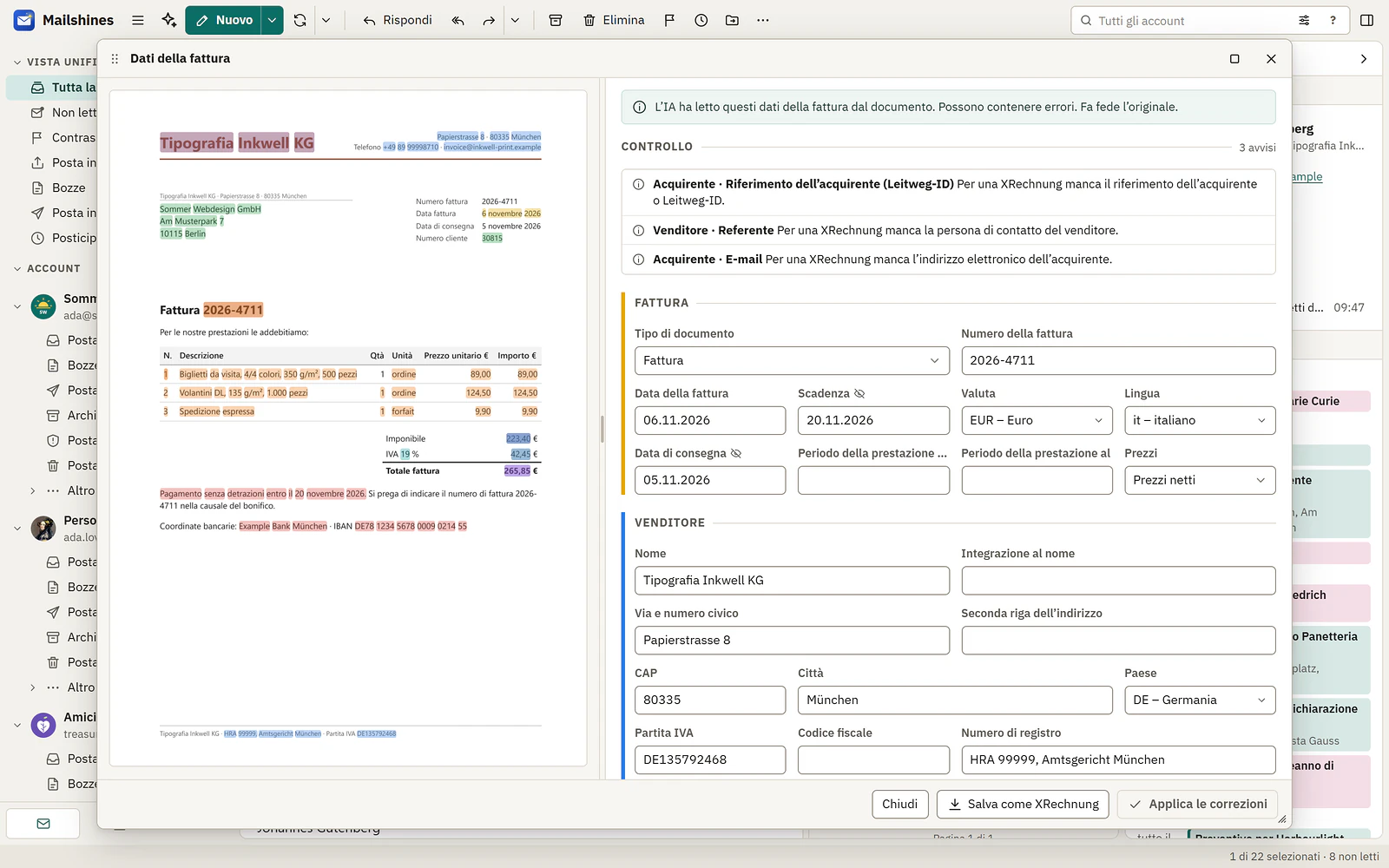
Le fatture senza dati incorporati, per esempio come semplice PDF, l’IA le riconosce e ne legge emittente, numero, voci, importi e dati di pagamento. I calcoli non li fa l’IA. Mailshines controlla da solo i dati obbligatori e le regole di calcolo.
- 1A sinistra c’è l’originale. Ogni dato letto vi è evidenziato a colori, dello stesso colore della sua sezione nel modulo.
- 2Un avviso ricorda che i dati provengono dall’IA e che fa fede l’originale.
- 3Il controllo segnala i dati mancanti, qui solo tre avvisi per una XRechnung destinata a un ente pubblico.
- 4Nel modulo correggi ogni dato. Un clic su un punto evidenziato nell’originale porta al campo corrispondente.
- 5«Salva come XRechnung» scrive i dati della fattura come file XML, per esempio per la contabilità.
Quando l’IA legge le fatture
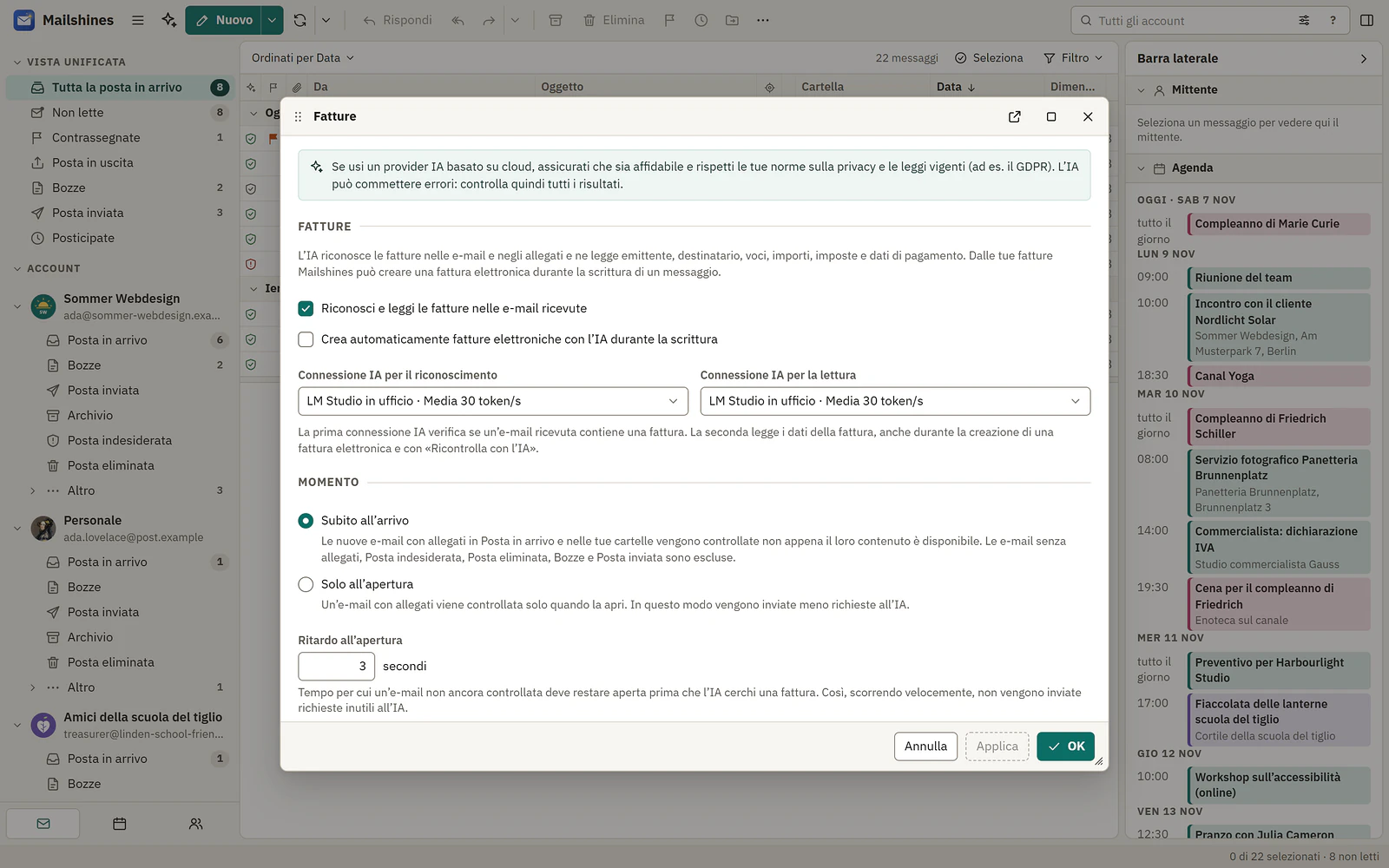
Se l’IA cerca le fatture subito alla ricezione o solo all’apertura di un’e-mail lo stabilisci nella finestra «Fatture» del menu IA. Lì scegli una connessione IA per il riconoscimento e una per la lettura, per esempio un modello piccolo e veloce per il riconoscimento. Le e-mail senza termini tipici delle fatture e quelle che il filtro IA classifica come phishing o spam non vengono inviate all’IA in automatico.
Creare fatture elettroniche
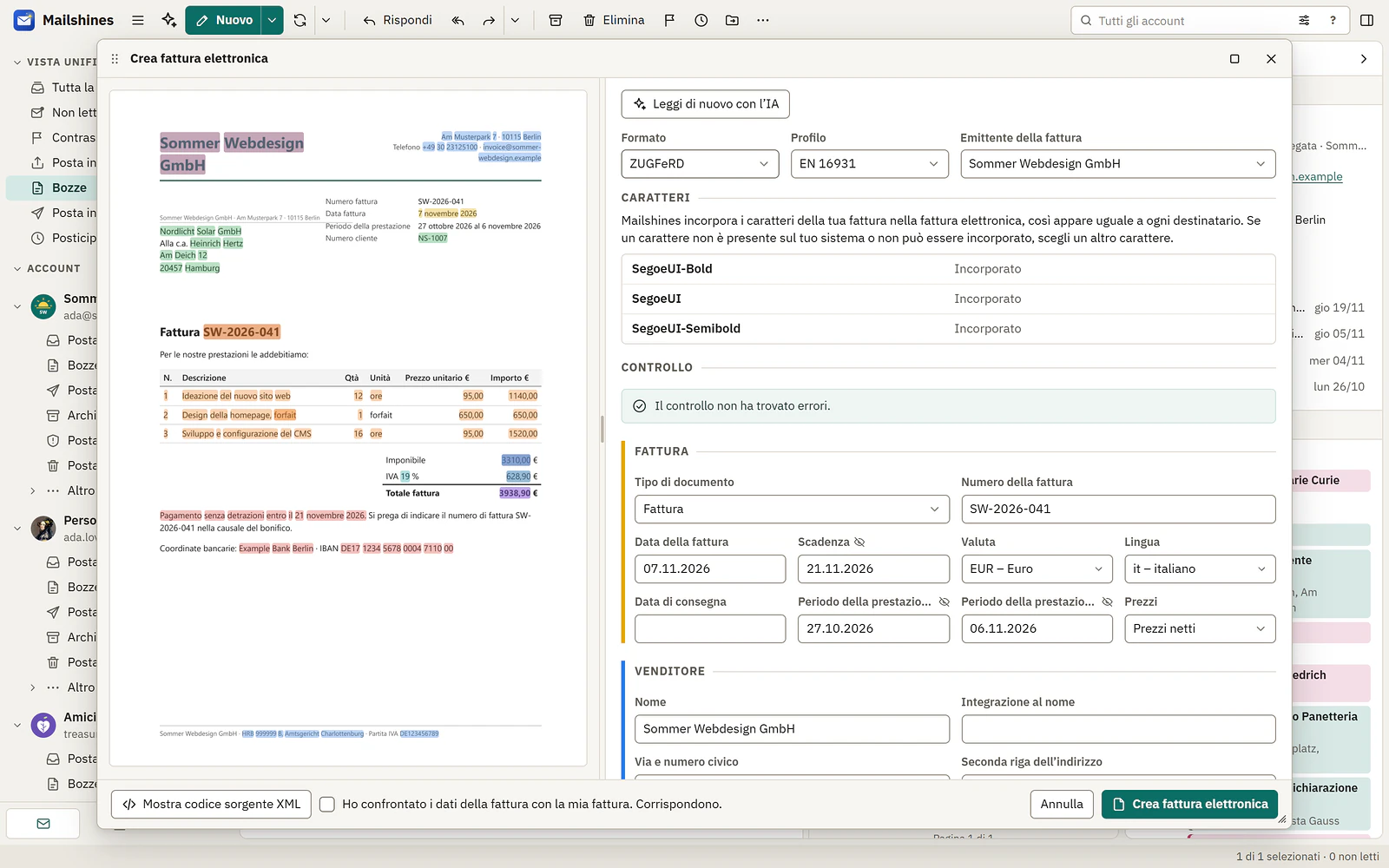
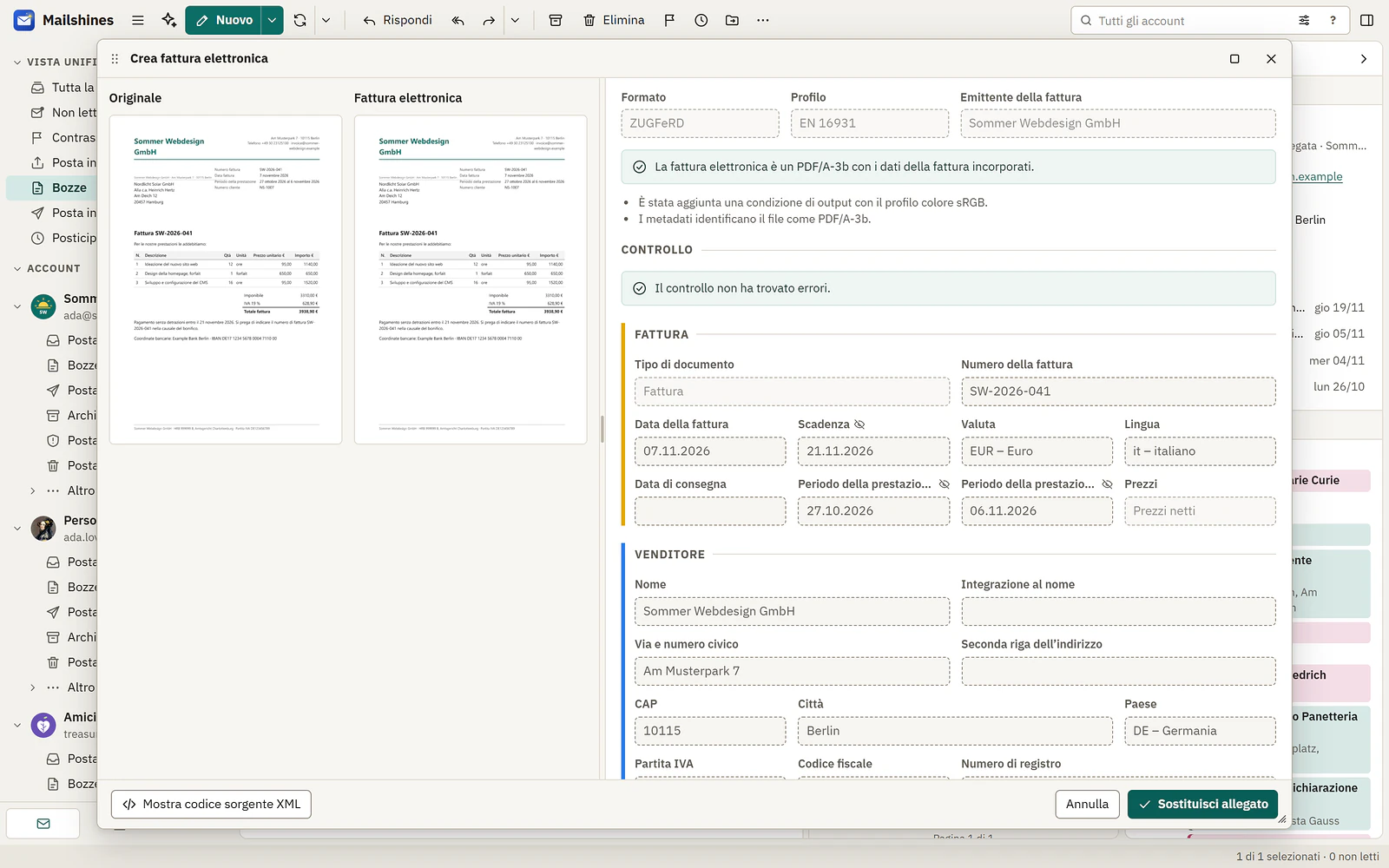
Dalla tua fattura PDF Mailshines crea una fattura elettronica mentre scrivi. L’IA legge la fattura; in alternativa fa da fonte un file XML oppure inserisci i dati a mano.
- 1A sinistra c’è la tua fattura con i punti in cui sono stati trovati i dati letti.
- 2«Leggi di nuovo con l’IA» integra, a scelta, solo i campi vuoti o li sostituisce tutti.
- 3Scegli il formato ZUGFeRD o XRechnung, il profilo e l’emittente della fattura con i dati anagrafici della tua azienda.
- 4Il controllo segnala dati obbligatori mancanti ed errori di calcolo prima che la fattura elettronica venga creata.
- 5Con questa casella confermi che i dati corrispondono alla tua fattura.
- 6Solo dopo Mailshines crea la fattura elettronica.
Originale e fattura elettronica a confronto
Per una fattura elettronica nel formato ZUGFeRD Mailshines converte il tuo PDF nel formato di archiviazione PDF/A-3b e vi incorpora i dati della fattura. Originale e fattura elettronica compaiono poi affiancati, e «Sostituisci allegato» inserisce la fattura elettronica nell’e-mail. Per una XRechnung Mailshines mette un file XML accanto all’originale invariato.
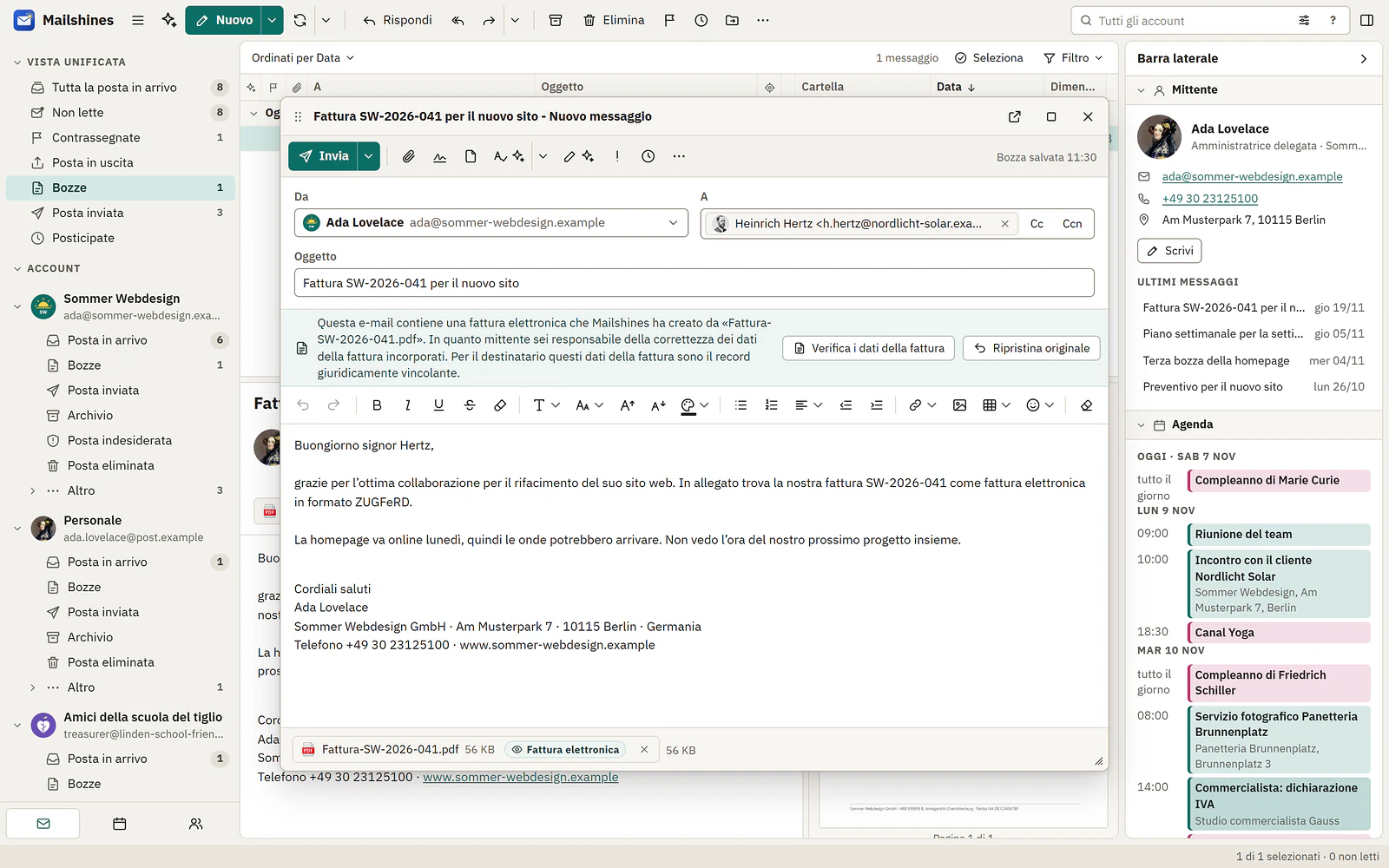
La fattura elettronica nell’e-mail
- 1Un avviso sopra il testo ricorda che, come mittente, sei responsabile dei dati della fattura incorporati. Da qui verifichi di nuovo i dati o ripristini l’originale.
- 2Sull’allegato «Fattura elettronica» apre la vista di facile lettura, così come la vede il destinatario in Mailshines.
Emittenti delle fatture
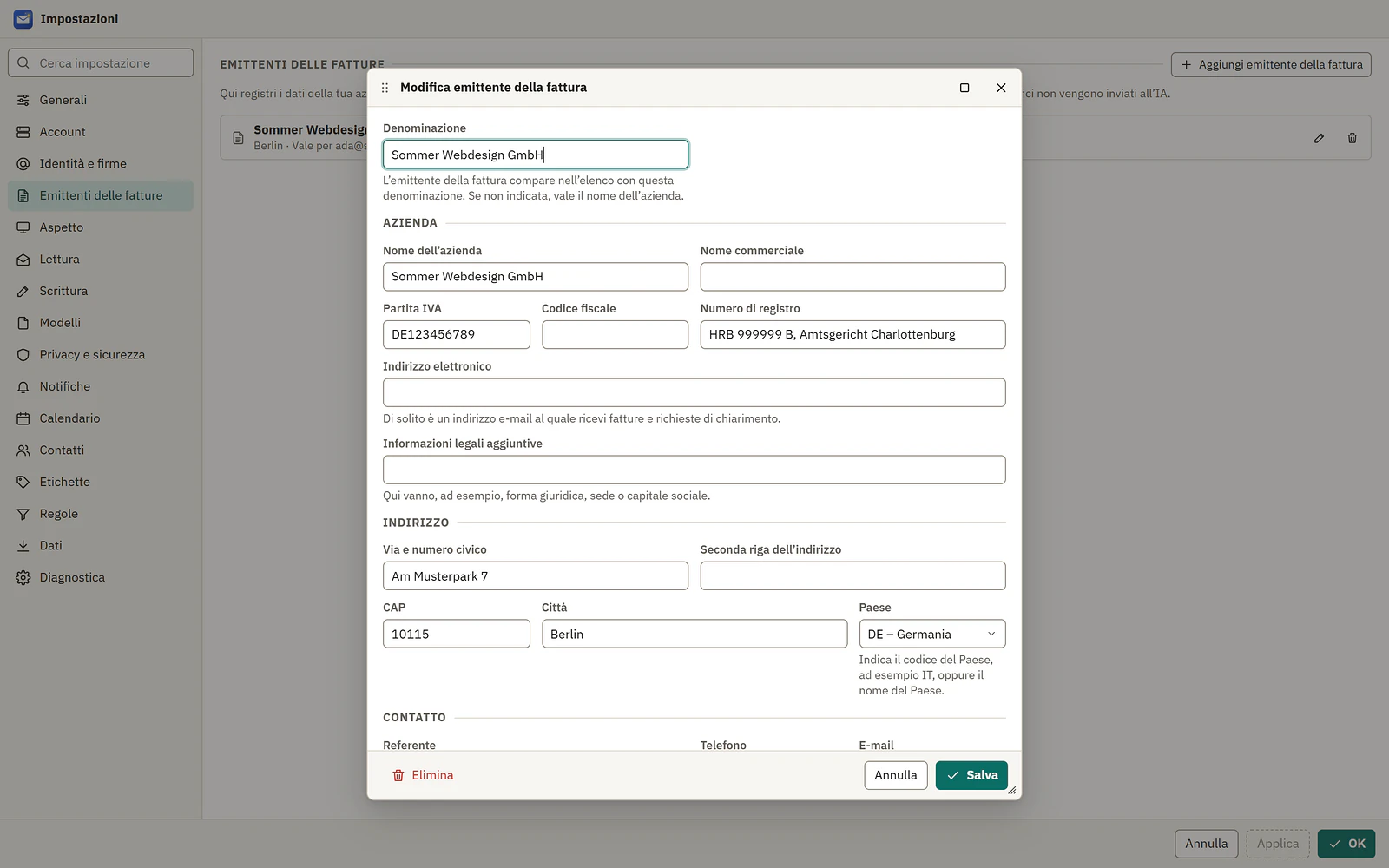
I dati anagrafici della tua azienda li inserisci una sola volta: nome, indirizzo, numero di registro, partita IVA e coordinate bancarie. Mailshines li usa per integrare i dati mancanti e segnala le discrepanze. I dati anagrafici non vanno mai all’IA.
Smartphone e tablet
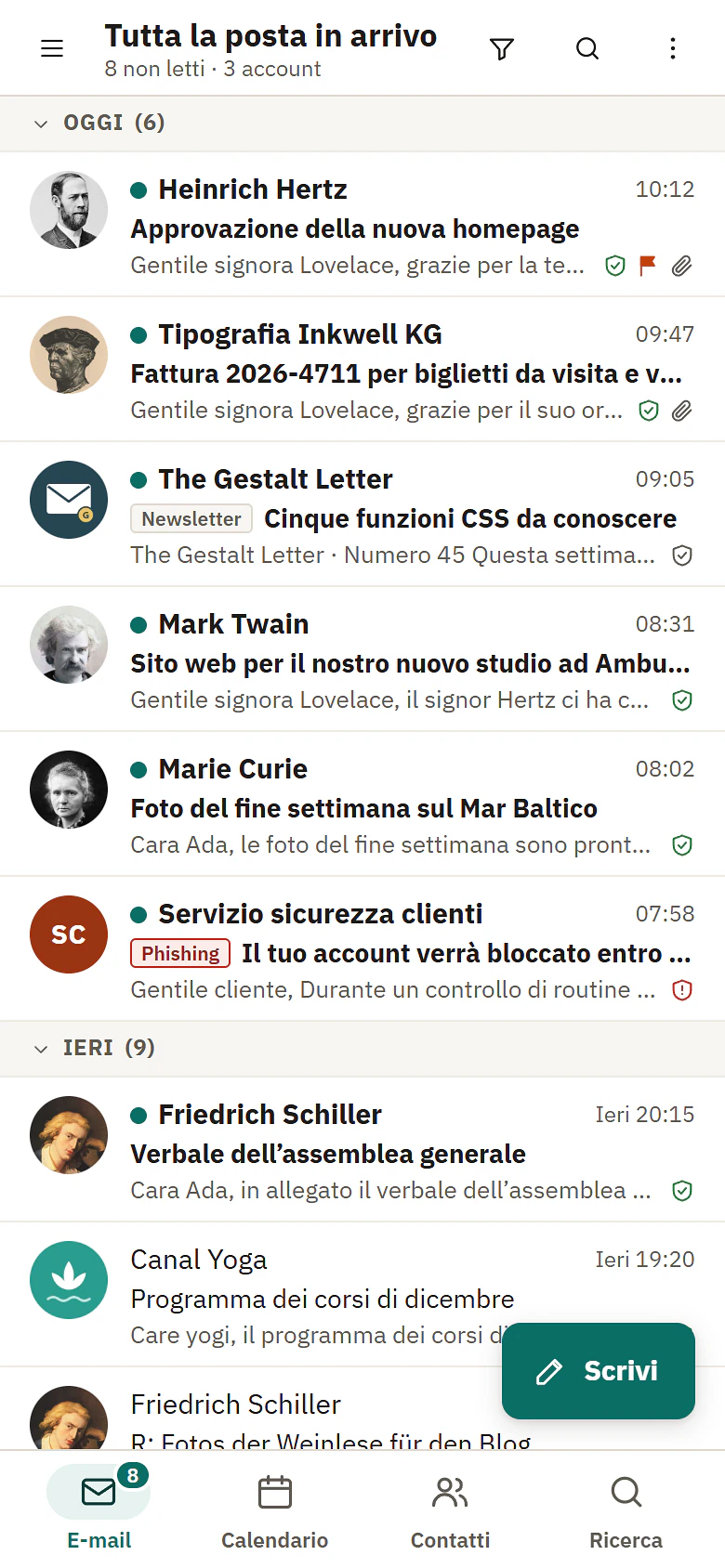
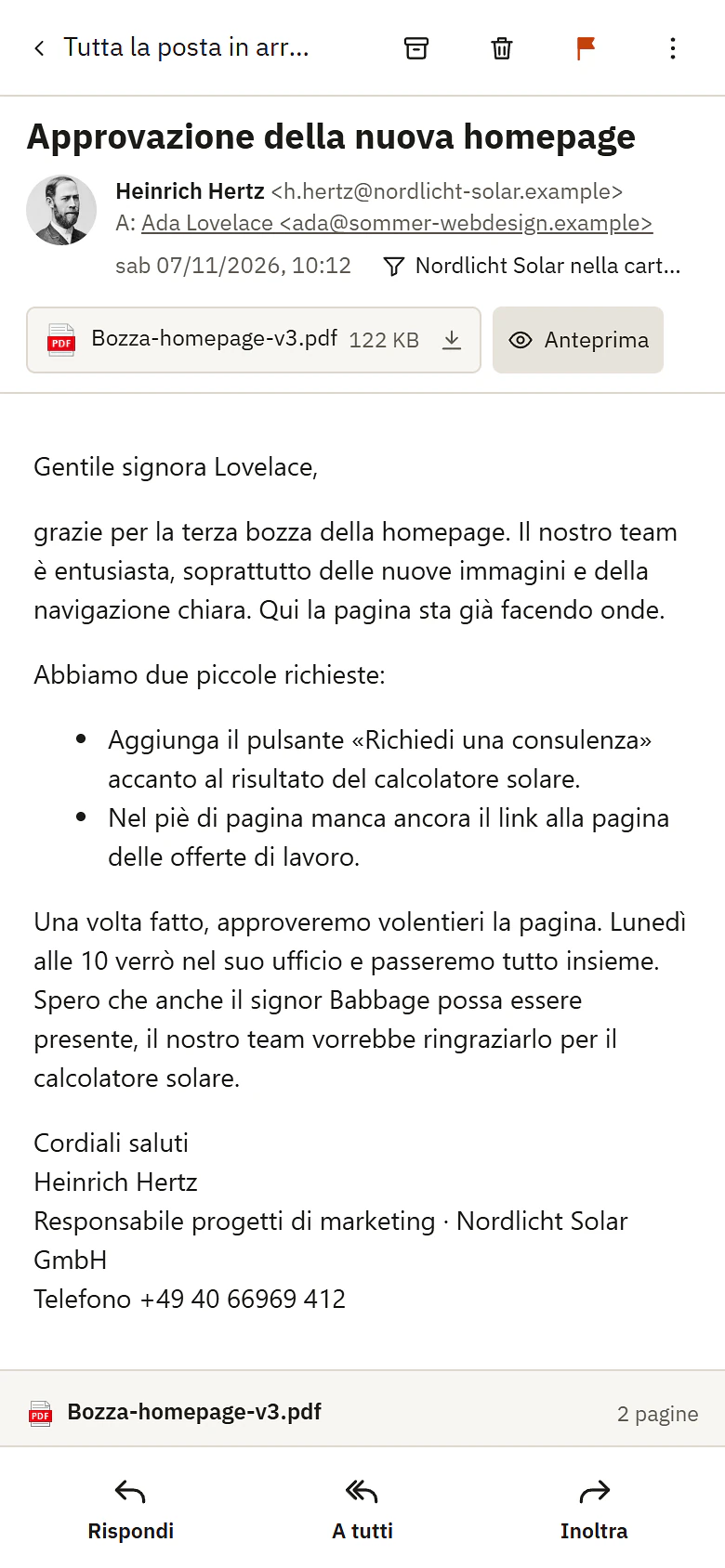
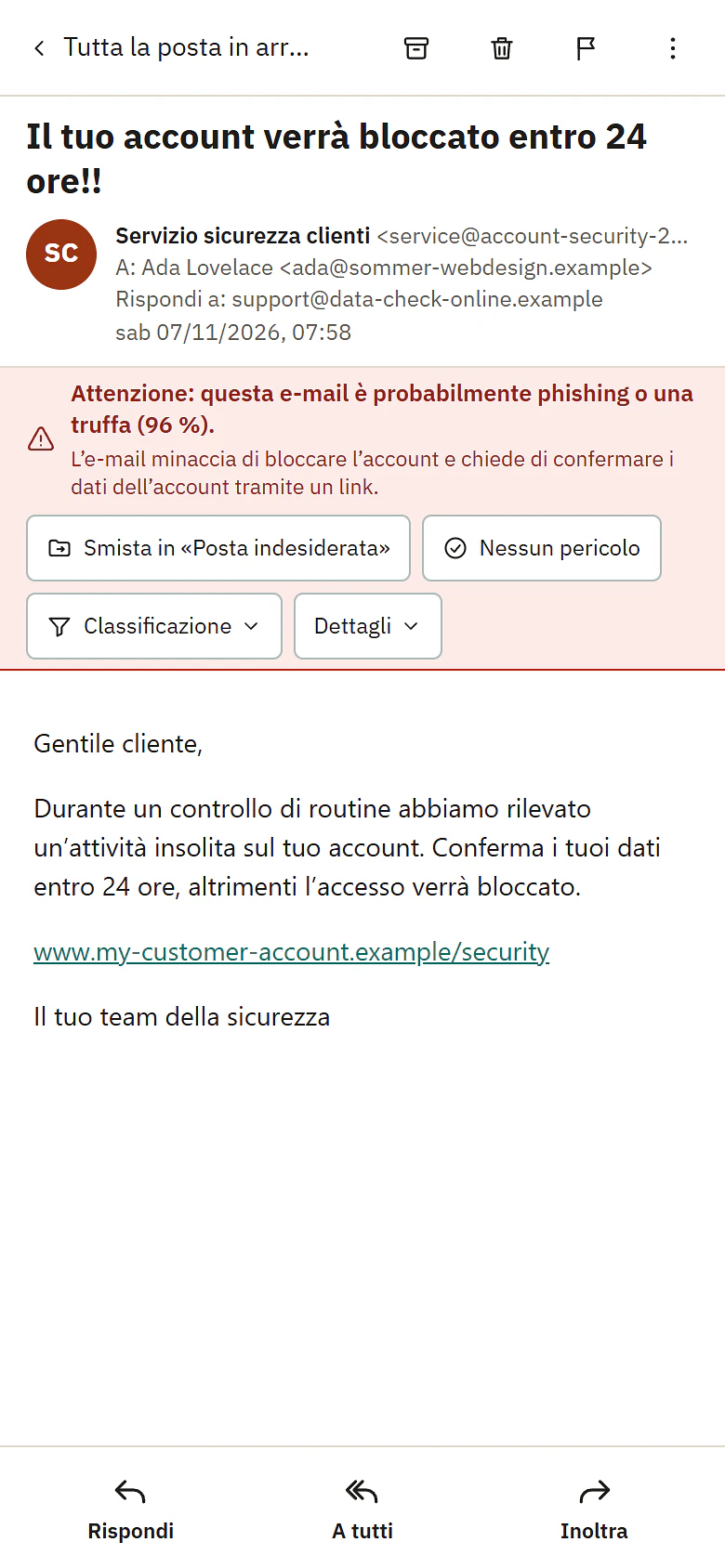
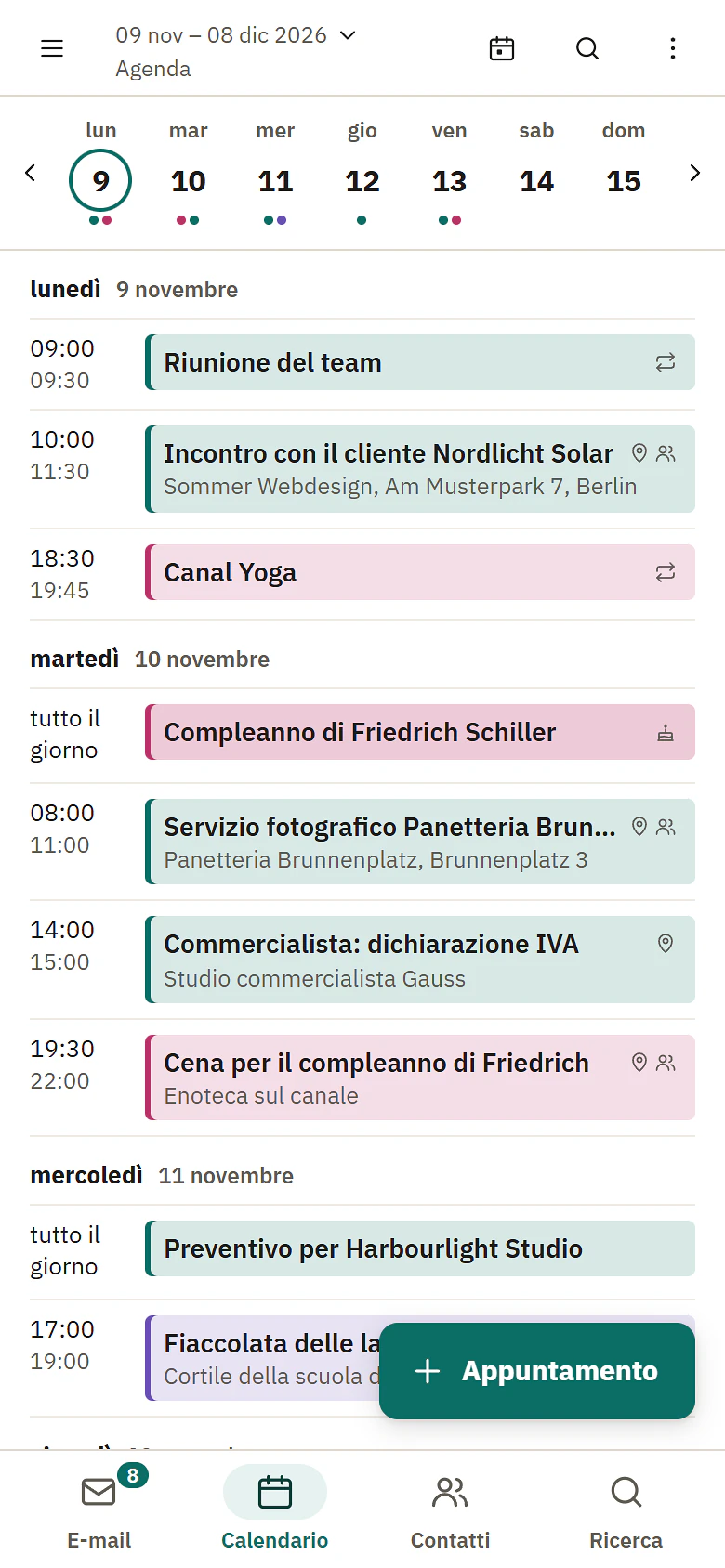
Se Mailshines funziona come server, puoi aprirlo anche nel browser di smartphone e tablet. Sugli schermi stretti l’interfaccia web passa allo stile mobile: a una colonna, con ampie superfici da toccare e una barra per e-mail, calendario, contatti e ricerca.
Un tocco scorrevole verso destra segna un’e-mail come letta o non letta, uno verso sinistra mostra i pulsanti per archiviare ed eliminare. Anche qui ci sono gli avvisi del filtro IA, le traduzioni e le fatture elettroniche, e quando scrivi anche la correzione ortografica con IA e la revisione del testo con IA. Impostazioni e configurazione degli account si fanno dal PC.
Server e installazione
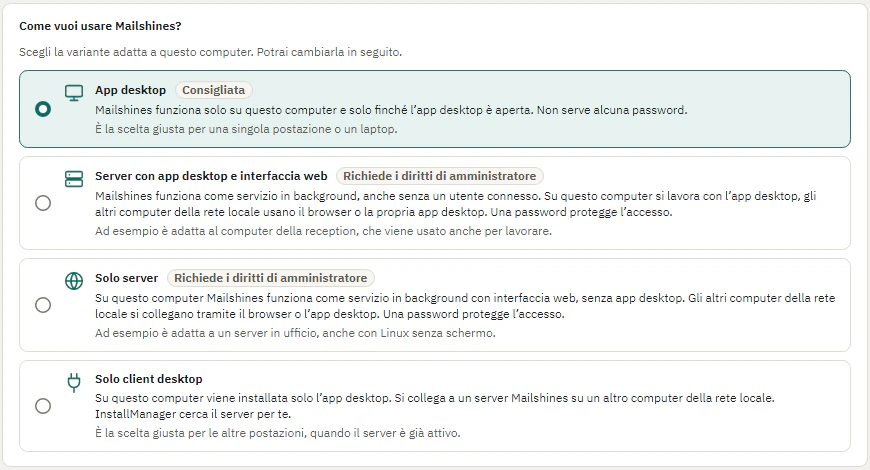
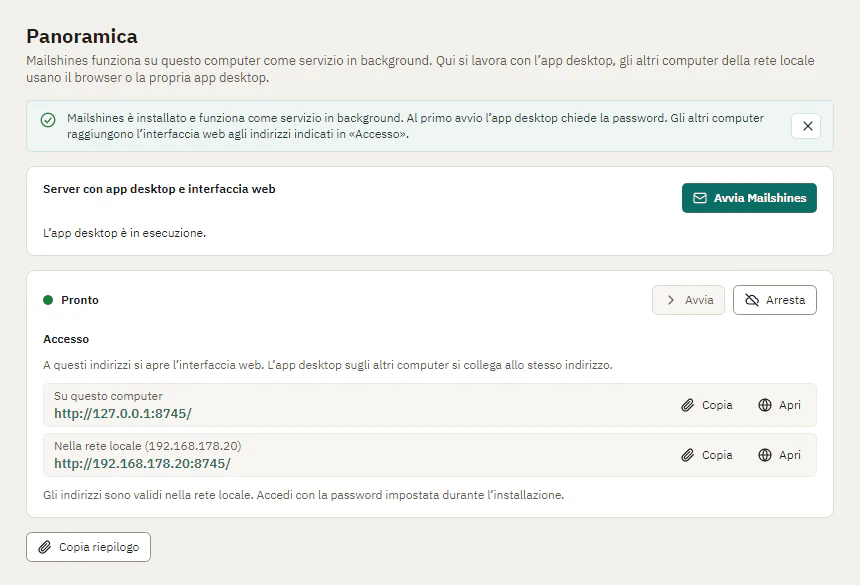
L’InstallManager configura Mailshines in una di quattro varianti: come app desktop per una postazione, come server con app desktop e interfaccia web, solo come server oppure solo come client desktop per un server esistente. Come server Mailshines funziona in Windows come servizio di Windows e in Linux come servizio systemd, su un server Linux anche senza schermo.
Una password protegge l’accesso. L’InstallManager apre il firewall solo per le reti private, e le app desktop trovano da sole il server nella rete locale. In viaggio ti colleghi alla tua rete con una VPN. Il server è tuo e in uso normale funziona in locale nella tua rete, non in un cloud altrui. Come opzione seguirà a breve l’esecuzione del server su internet, per esempio per rendere più semplice l’accesso degli smartphone in viaggio.
Chiaro e scuro
Mailshines si presenta chiaro, scuro oppure segue l’impostazione del sistema operativo. Ogni dispositivo ricorda la propria scelta, così come larghezza delle colonne, riquadro di lettura e l’ultima cartella scelta. Dimensioni dei caratteri e spaziature le adatti per ogni area.
Crediti delle immagini
Nell’ufficio di esempio si scrivono personalità storiche. I loro ritratti provengono da Wikimedia Commons e sono di pubblico dominio. Ciò che e-mail, contatti e appuntamenti raccontano di loro è inventato. I testi alludono però con simpatia alla vita e all’opera delle persone, e i compleanni sono esatti. Le aziende, i loro indirizzi e le fatture sono di fantasia. I loghi delle aziende sono stati disegnati apposta per questo sito web. I loghi di Windows, Linux e macOS appartengono ai rispettivi titolari.
- Ada Lovelace: acquerello di Alfred Edward Chalon, 1840 circa
- Charles Babbage: fotografia, 1860
- Heinrich Hertz: fotografia di Robert Krewaldt, prima del 1894
- Clara Schumann: fotografia di Franz Hanfstaengl, 1857
- Mark Twain: fotografia di Napoleon Sarony, 1895
- Carl Friedrich Gauß: dipinto di Christian Albrecht Jensen, 1840
- Robert Koch: fotografia, 1900 circa
- Johann Wolfgang von Goethe: dipinto di Joseph Karl Stieler, 1828
- Karl Drais: ritratto, 1820 circa
- Julia Margaret Cameron: fotografia di Henry Herschel Hay Cameron, 1870
- Johannes Gutenberg: xilografia, Library of Congress
- Marie Curie: fotografia di Henri Manuel, 1920 circa
- Mary Somerville: dipinto di Thomas Phillips, 1834
- Friedrich Schiller: dipinto di Anton Graff, dal 1786 al 1791


