Novità nel Microsoft Store Il programma di posta per ufficio, famiglia e associazione

E-mail, calendario e contatti in un unico posto

Sul tuo computer o in modo centralizzato come server locale per tutti i dispositivi

Mailshines riunisce in un unico programma un numero qualsiasi di account e-mail, calendari e rubriche. Funziona come app desktop su una postazione o come server in ufficio o a casa. App desktop e browser vi accedono poi da qualsiasi dispositivo della rete locale.

La prima versione pubblica è l’app desktop per Windows 10 e 11. Il server per tutti i dispositivi e le versioni per Linux e macOS seguiranno.

  • Tutti i dati sul tuo computer
  • Un server per PC, tablet e smartphone
  • IA a scelta, anche in locale senza cloud
  • Leggere e creare fatture elettroniche
  • Trovare tutto in fretta: testi, immagini e allegati
Windows App dello Store Linux macOS a breve Browser su PC, tablet e smartphone

Le funzioni più importanti

Tutte le immagini provengono da Mailshines. Nello studio di web design di fantasia di Ada Lovelace si scrivono personalità storiche, da Goethe a Mark Twain. Un clic su un riquadro mostra la funzione nel dettaglio.
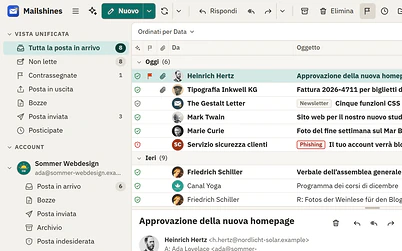
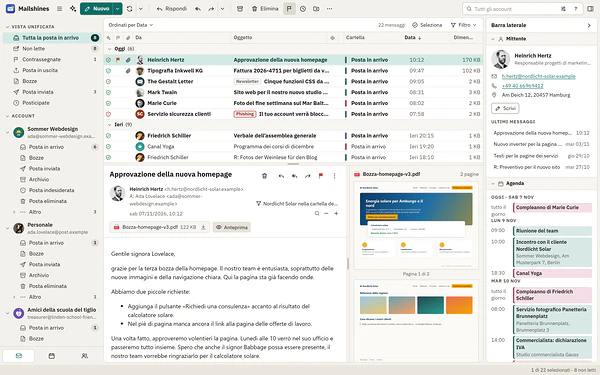
L’albero degli account con la vista unificata e l’elenco di tutta la posta in arrivo con etichette per newsletter e phishing.

Tutti gli account in una panoramica

Un numero qualsiasi di account sta in un unico albero. La vista unificata mostra insieme la posta in arrivo e le e-mail non lette e contrassegnate di tutti gli account.
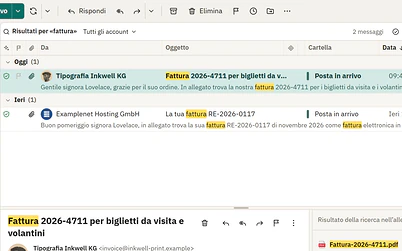
I risultati della ricerca di «fattura» con le occorrenze evidenziate in giallo in oggetto, testo e allegato.

Ricerca full-text fin dentro gli allegati

La ricerca mostra i risultati già mentre scrivi, anche nel contenuto degli allegati PDF e delle pagine scansionate. In oggetto e mittente trova anche parti di parola.
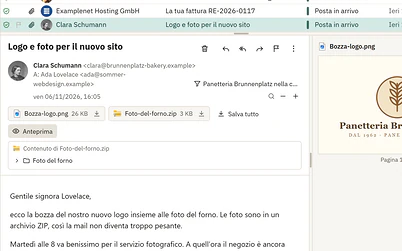
Un’e-mail con un logo come immagine e un archivio ZIP, a destra l’anteprima del logo.

Allegati subito sott’occhio

La colonna di anteprima mostra le pagine degli allegati PDF, immagine e Office. Il contenuto degli archivi ZIP e 7z lo vedi senza estrarre nulla.
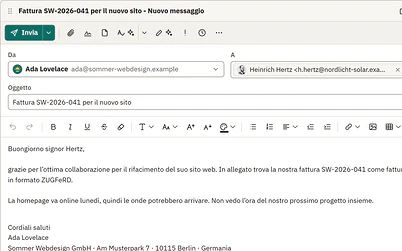
La finestra per scrivere un’e-mail a Heinrich Hertz con mittente, destinatario, oggetto ed editor.

Scrivere come sei abituato

La finestra di scrittura include un editor HTML, firme per ogni mittente, modelli e un controllo ortografico. Se vuoi, l’e-mail parte solo più tardi.
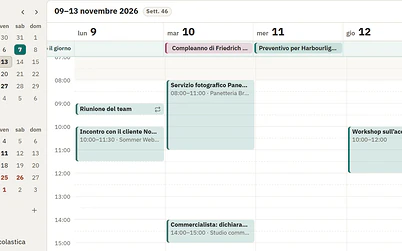
Il calendario nella settimana lavorativa con appuntamenti di più calendari colorati e il mini calendario.

Calendario per tutti gli account

I calendari di tutti gli account sono sovrapposti, dalla vista giornaliera all’agenda. Compleanni e festività li inserisce Mailshines da solo.
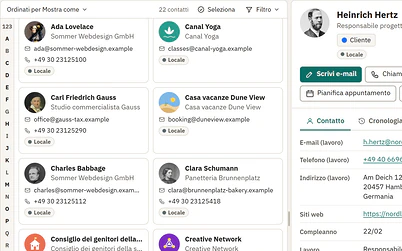
I contatti come biglietti da visita con un contatto scelto e i suoi dati.

Contatti con cronologia

I contatti di tutte le rubriche sono disponibili come elenco, come biglietti da visita o come elenco telefonico. Per ogni contatto Mailshines mostra le e-mail e gli allegati scambiati.
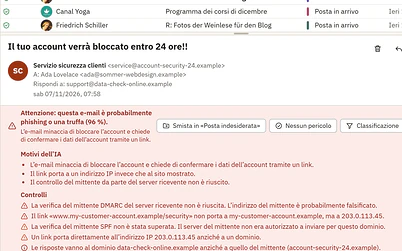
Un’e-mail di phishing di fantasia con l’avviso del filtro IA, i motivi dell’IA e i controlli.

Filtro IA contro phishing e spam

L’IA assegna ogni e-mail ricevuta a una di sette categorie e ne indica i motivi. A ciò si aggiungono i controlli fissi di mittente, link e allegati.
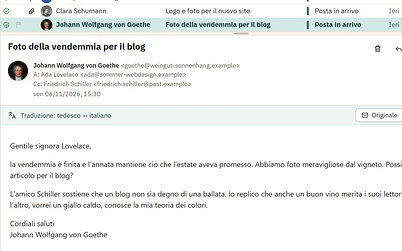
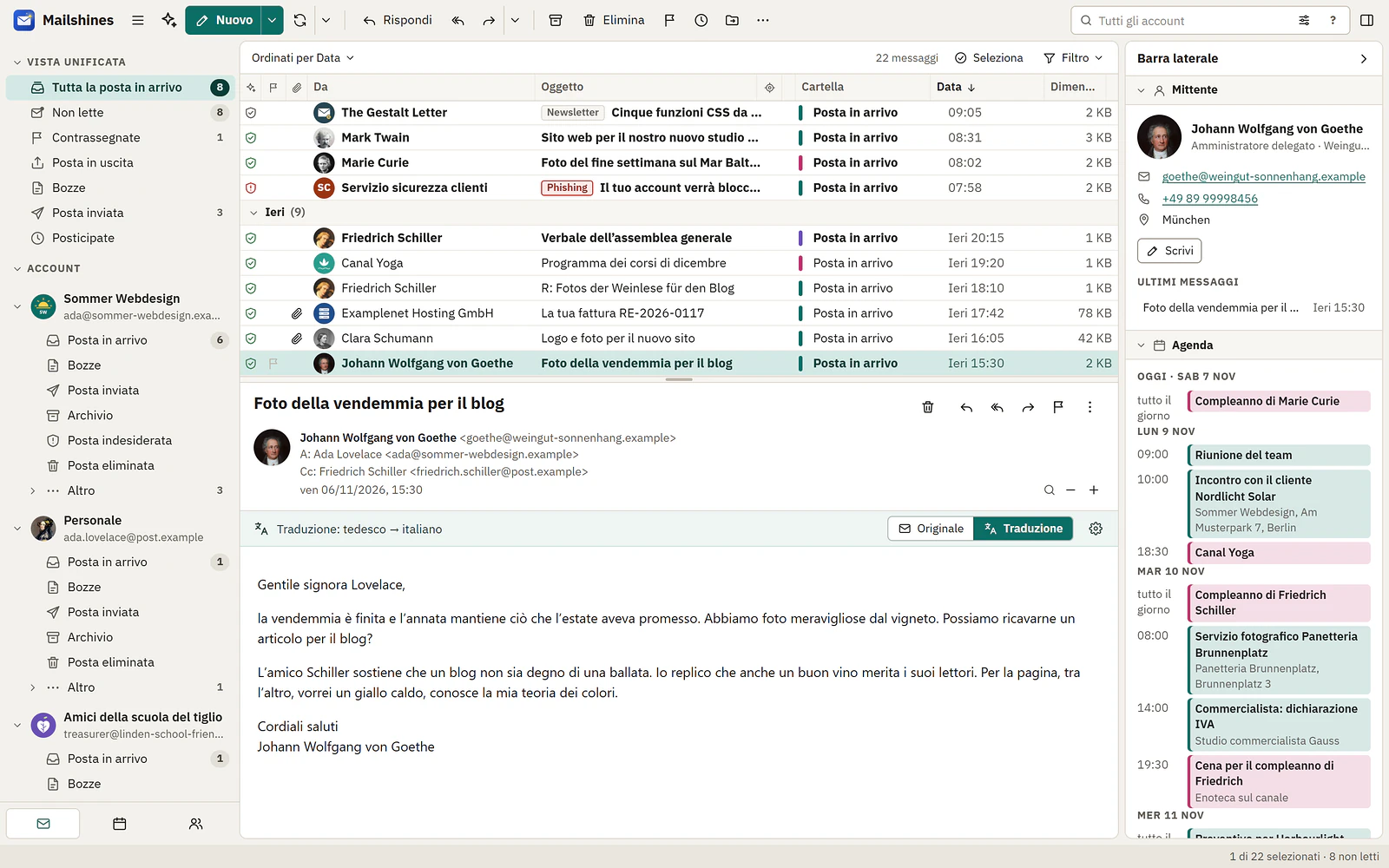
Una e-mail in una lingua straniera, con la sua traduzione e la barra della traduzione.

Traduzione che mantiene il layout

L’IA traduce le e-mail in lingue straniere nella tua lingua. Formattazione, link e immagini restano, e un clic mostra di nuovo l’originale.
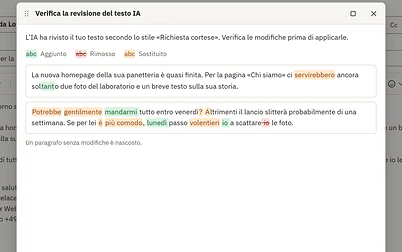
Il confronto della revisione del testo con IA con paragrafi riformulati in modo cortese e modifiche evidenziate a colori.

Controllare e rivedere i testi con l’IA

L’IA corregge i refusi e, se vuoi, riformula il tuo testo in tono professionale o cortese. Un confronto mostra ogni modifica prima che tu la applichi.
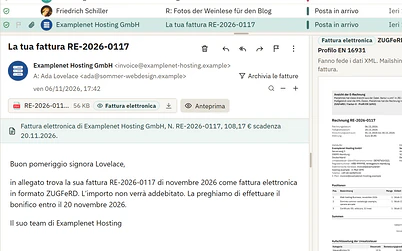
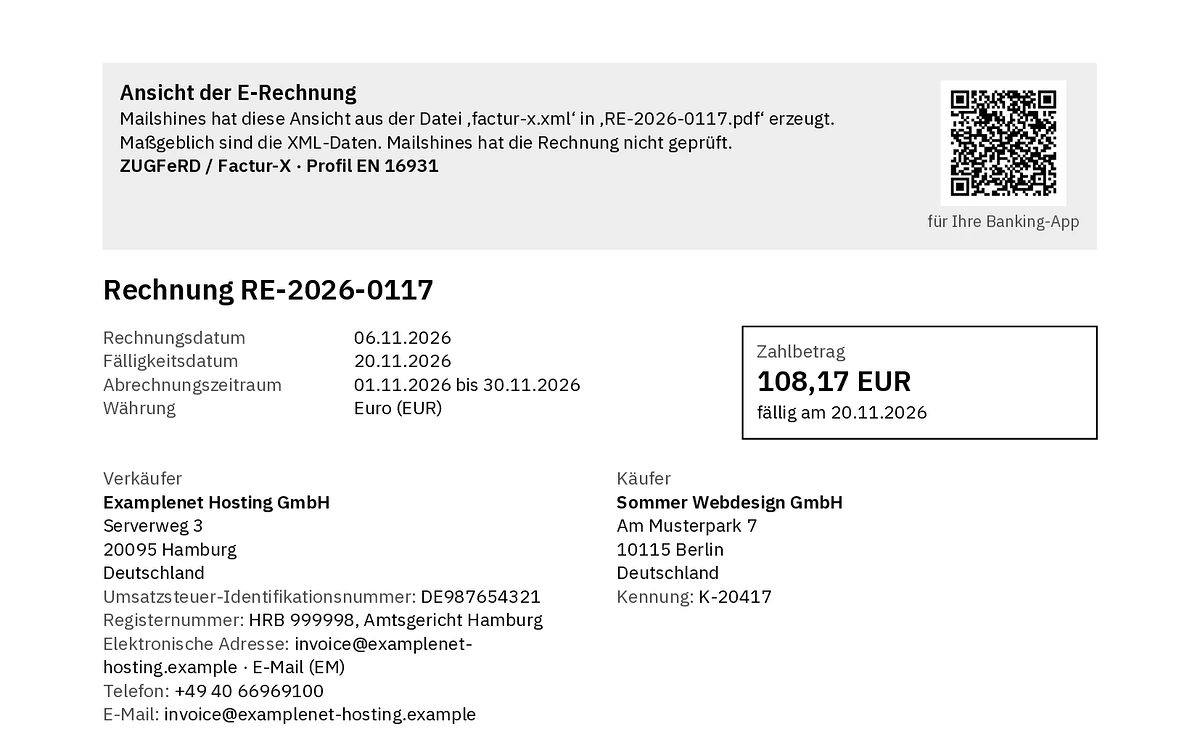
Un’e-mail con una fattura elettronica nel formato ZUGFeRD, sotto la barra con emittente, importo e scadenza, a destra la vista di facile lettura.

Fatture elettroniche di facile lettura

Mailshines riconosce ZUGFeRD, Factur-X e XRechnung e le mostra come documento chiaro, con codice QR per l’app di home banking.
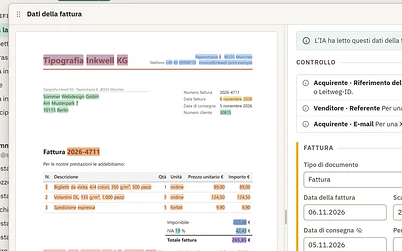
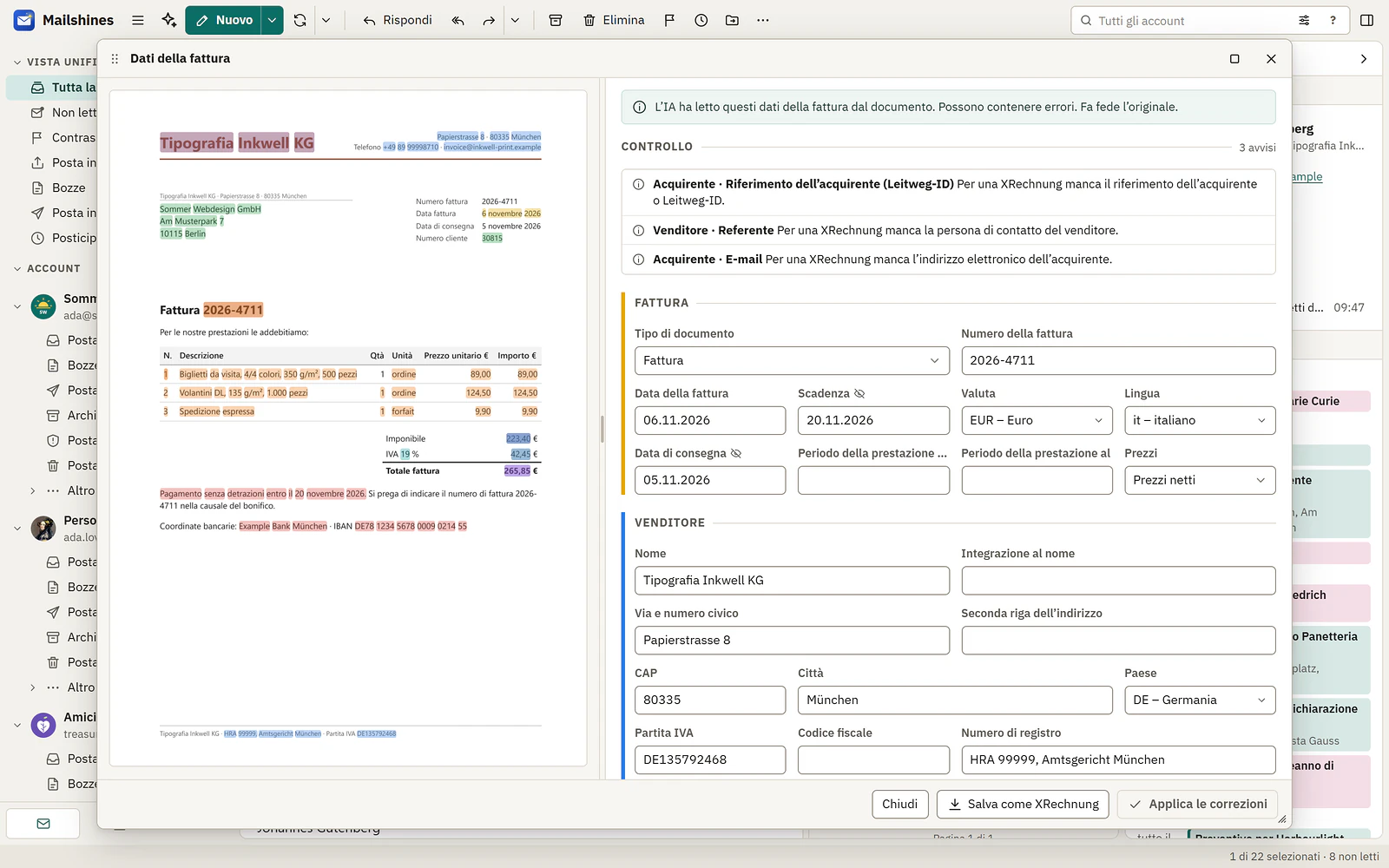
La finestra «Dati della fattura» con l’originale a sinistra, i cui punti trovati sono evidenziati a colori, e il modulo a destra.

Leggere le fatture con l’IA

Dalle fatture in PDF l’IA legge emittente, voci, importi e coordinate bancarie. Per ogni dato Mailshines evidenzia il punto trovato nell’originale.
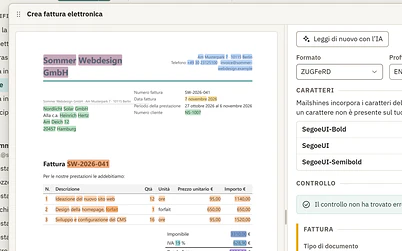
La finestra «Crea fattura elettronica» con la tua fattura a sinistra e i dati della fattura verificati a destra.

Creare da solo la fattura elettronica

Dalla tua fattura PDF, mentre scrivi, nasce una fattura elettronica nel formato ZUGFeRD o XRechnung. Prima Mailshines controlla i dati obbligatori e le regole di calcolo.
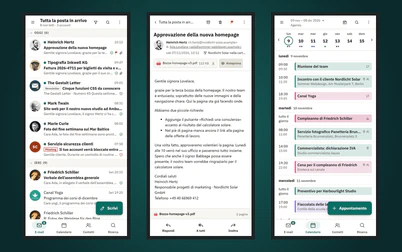
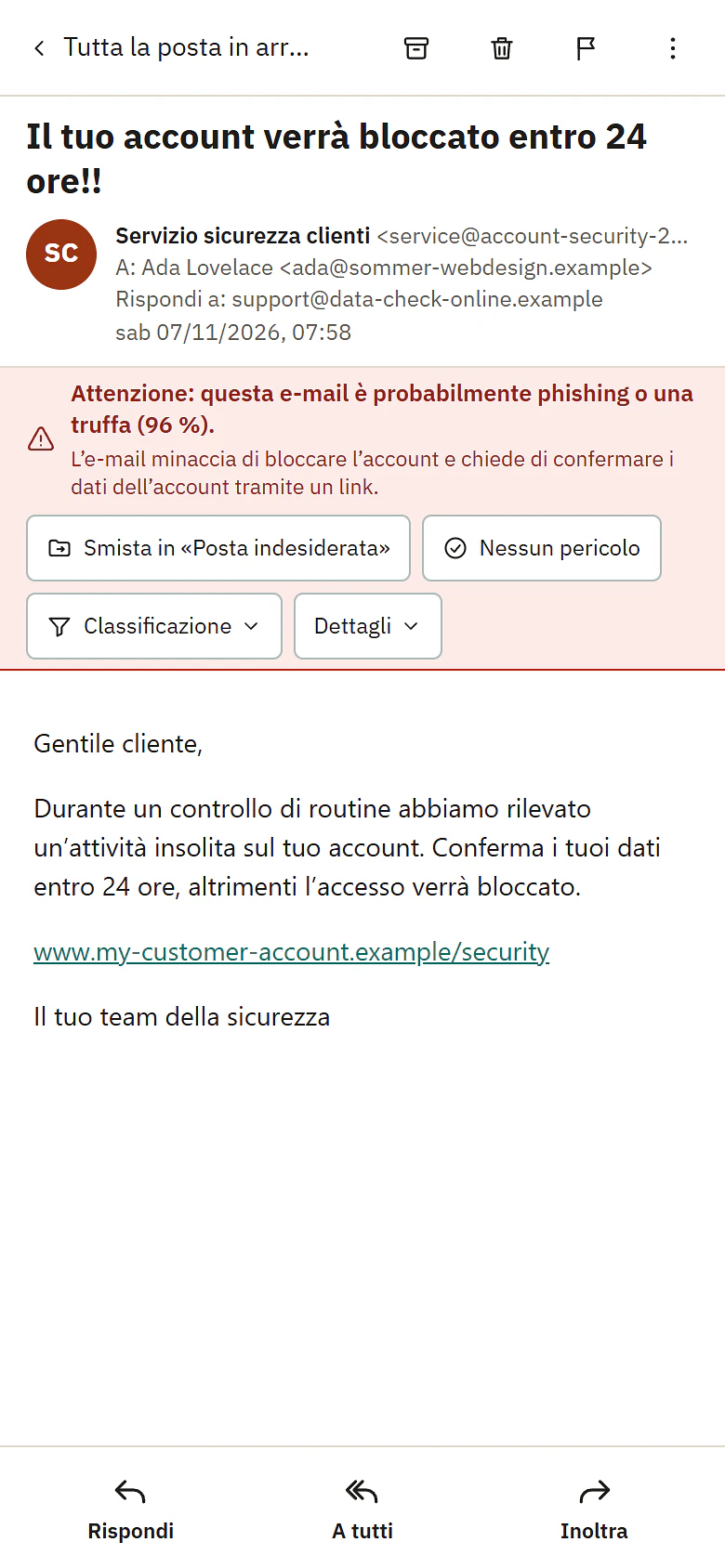
Tre immagini dell’interfaccia web in stile mobile: l’elenco della posta in arrivo, un’e-mail aperta e l’agenda.

Nel browser, anche sullo smartphone

L’interfaccia web si adatta al dispositivo. Sul PC mostra lo stile desktop, sullo smartphone una vista a una colonna con gesti di scorrimento.
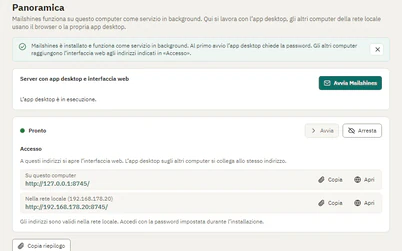
L’InstallManager dopo l’installazione di un server con gli indirizzi con cui gli altri dispositivi della rete locale raggiungono Mailshines.

Un server per tutti i dispositivi

Se vuoi, Mailshines funziona come servizio su un computer in ufficio o a casa. Tutti i dispositivi della rete locale lavorano allora con gli stessi dati aggiornati.
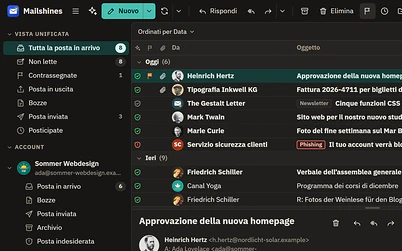
Mailshines con aspetto scuro con albero degli account ed elenco della posta in arrivo.

Chiaro, scuro o come il sistema

Se vuoi, l’interfaccia segue l’impostazione del sistema operativo. Ogni dispositivo ricorda la propria scelta.

Prova Mailshines adesso

L’app desktop per Windows si scarica direttamente dal Microsoft Store. Il server per tutti i dispositivi e le versioni per Linux e macOS seguiranno.

Un server per tutti i dispositivi

Mailshines può funzionare in modo centralizzato su un computer in ufficio o su un server domestico. App desktop e browser della rete locale vi accedono.

Come funziona

Il servizio Mailshines è il cuore del programma. Sincronizza tutti gli account, salva e-mail, appuntamenti e contatti, li ricerca e invia le richieste all’IA. App desktop e browser mostrano ciò che il servizio fornisce e gli inviano le tue azioni.

Su un server d’ufficio o domestico il servizio funziona in background, in Windows come servizio di Windows e in Linux come servizio systemd, anche senza schermo. Ogni modifica compare subito su tutti i dispositivi collegati. Se qualcuno legge un’e-mail sullo smartphone, poco dopo nell’app desktop non è più in grassetto.

  • App desktop per Windows e Linux come client del server, per macOS a breve
  • Interfaccia web nel browser, su PC e tablet in stile desktop e sullo smartphone in stile mobile
  • Una password protegge l’accesso al server
  • Le app desktop trovano da sole il server nella rete locale
  • Se vuoi, HTTPS con un certificato generato da te
  • Tutti gli account della famiglia o dell’ufficio in un unico posto, per chiunque conosca la password

Il server è tuo e in uso normale funziona in locale nella tua rete, non in un cloud altrui. In viaggio ti colleghi alla tua rete con una VPN. Come opzione seguirà a breve l’esecuzione su internet, per esempio per rendere più semplice l’accesso degli smartphone in viaggio.

Un server Mailshines per tutti i dispositivi Il server Mailshines nella rete dell’ufficio o di casa sincronizza gli account presso i provider su internet. App desktop, browser sul PC e smartphone della rete locale vi accedono, in viaggio con una VPN. A breve il server potrà, se vuoi, funzionare anche su internet. Un’IA funziona, a scelta, in locale nella rete o nel cloud. INTERNET Provider e-mail IMAP · SMTP · POP3 Calendari e contatti CalDAV · CardDAV IA nel cloud opzionale, compatibile OpenAI RETE UFFICIO O CASA Sincr. con TLS Server Mailshines Server d’ufficio o domestico · servizio Windows o Linux Sincronia account Database, ricerca Regole e invio Funzioni IA Allegati e fatture Interfaccia web IA locale LM Studio o Ollama opzionale in tempo reale nella rete locale, con password App desktop Windows e Linux Browser sul PC Stile desktop Smartphone, tablet Stile mobile o desktop In viaggio via VPN nella tua rete
Il server conserva tutti i dati in modo centralizzato. App desktop, browser e smartphone mostrano lo stesso stato.

Configurato con l’InstallManager

L’InstallManager configura Mailshines in una di quattro varianti, verifica l’autenticità di ogni file scaricato e in seguito aggiorna Mailshines con un clic. Dopo l’installazione di un server mostra gli indirizzi con cui gli altri dispositivi della rete locale raggiungono Mailshines.

Su un server Linux senza schermo l’InstallManager funziona nel terminale:

sudo ./Mailshines.InstallManager-…-linux-x64 --console install

In uso normale l’InstallManager apre il firewall solo per le reti private, cioè per la rete del tuo ufficio o di casa.
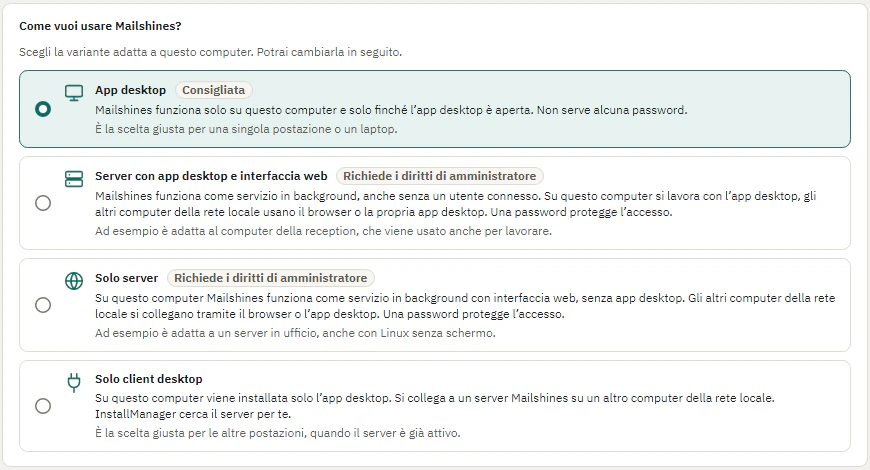
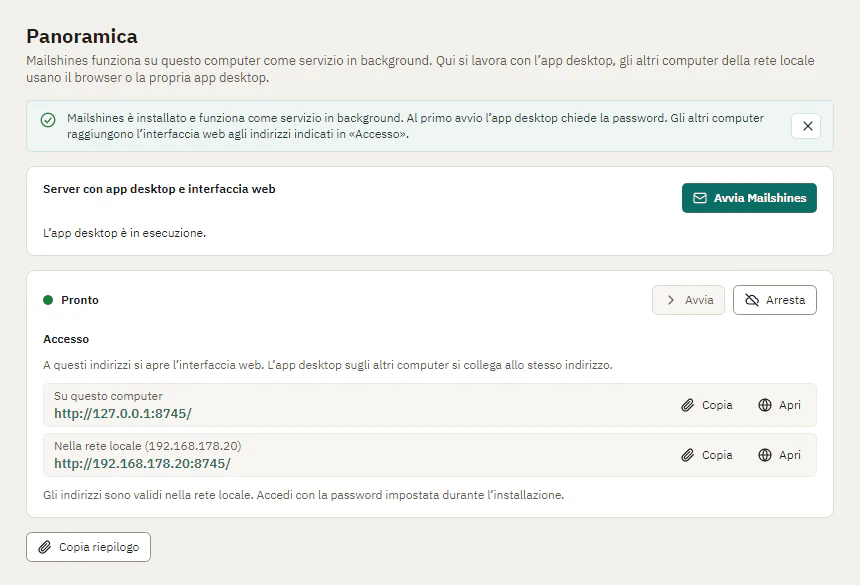
L’InstallManager con le quattro varianti «App desktop», «Server con app desktop e interfaccia web», «Solo server» e «Solo client desktop». La panoramica dell’InstallManager dopo l’installazione di un server con gli indirizzi di accesso nella rete locale, qui con indirizzi di esempio.
La seconda immagine mostra l’InstallManager con indirizzi di esempio.

App desktop

Mailshines funziona solo sul computer in cui lo installi e solo finché l’app desktop è aperta. È la scelta giusta per una singola postazione o un laptop.

Server con app desktop e interfaccia web

Mailshines funziona come servizio in background. Sul server stesso lavori con l’app desktop, gli altri computer usano il browser o la propria app desktop.

Solo server

Mailshines funziona come servizio in background con interfaccia web, senza app desktop. Si adatta per esempio a un server in ufficio, anche in Linux senza schermo.

Solo client desktop

Sul computer viene installata solo l’app desktop. Si collega a un server Mailshines nella rete locale. È la scelta giusta per altre postazioni, quando il server è già in funzione.

Su smartphone e tablet

Nel browser dello smartphone Mailshines mostra un’interfaccia propria a una colonna con una barra per e-mail, calendario, contatti e ricerca. Un tocco scorrevole verso destra segna un’e-mail come letta o non letta, uno verso sinistra mostra i pulsanti per archiviare ed eliminare. Per questo non serve nessuna app da uno store.

  • Le stesse e-mail, gli stessi appuntamenti e contatti del PC
  • Avvisi del filtro IA e traduzioni anche in viaggio
  • Scrivere, rispondere e creare nuovi appuntamenti direttamente nel browser

Impostazioni e configurazione degli account si fanno dal PC, nell’app desktop o nel browser in stile desktop.
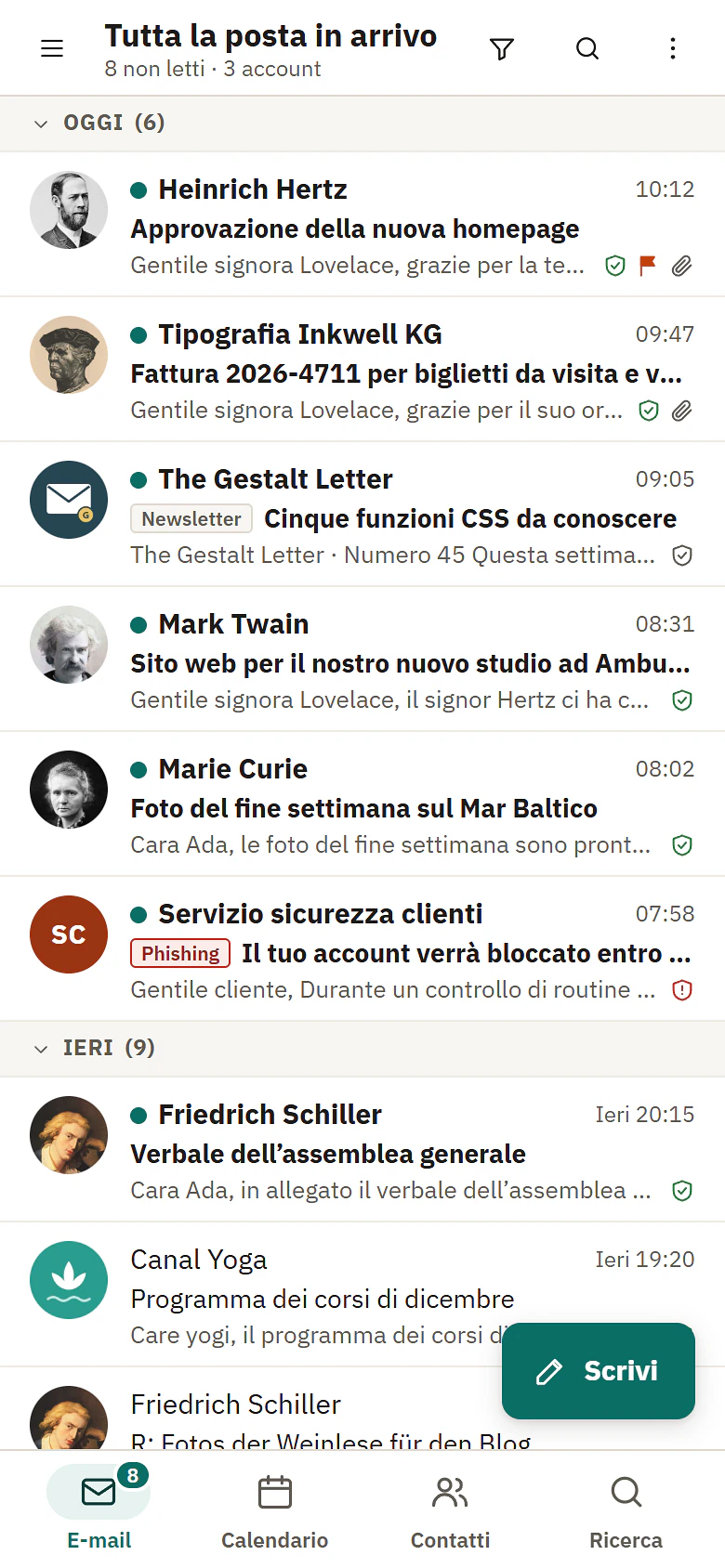
La posta in arrivo di tutti gli account in stile mobile.
Un’e-mail di phishing di fantasia in stile mobile con l’avviso del filtro IA.
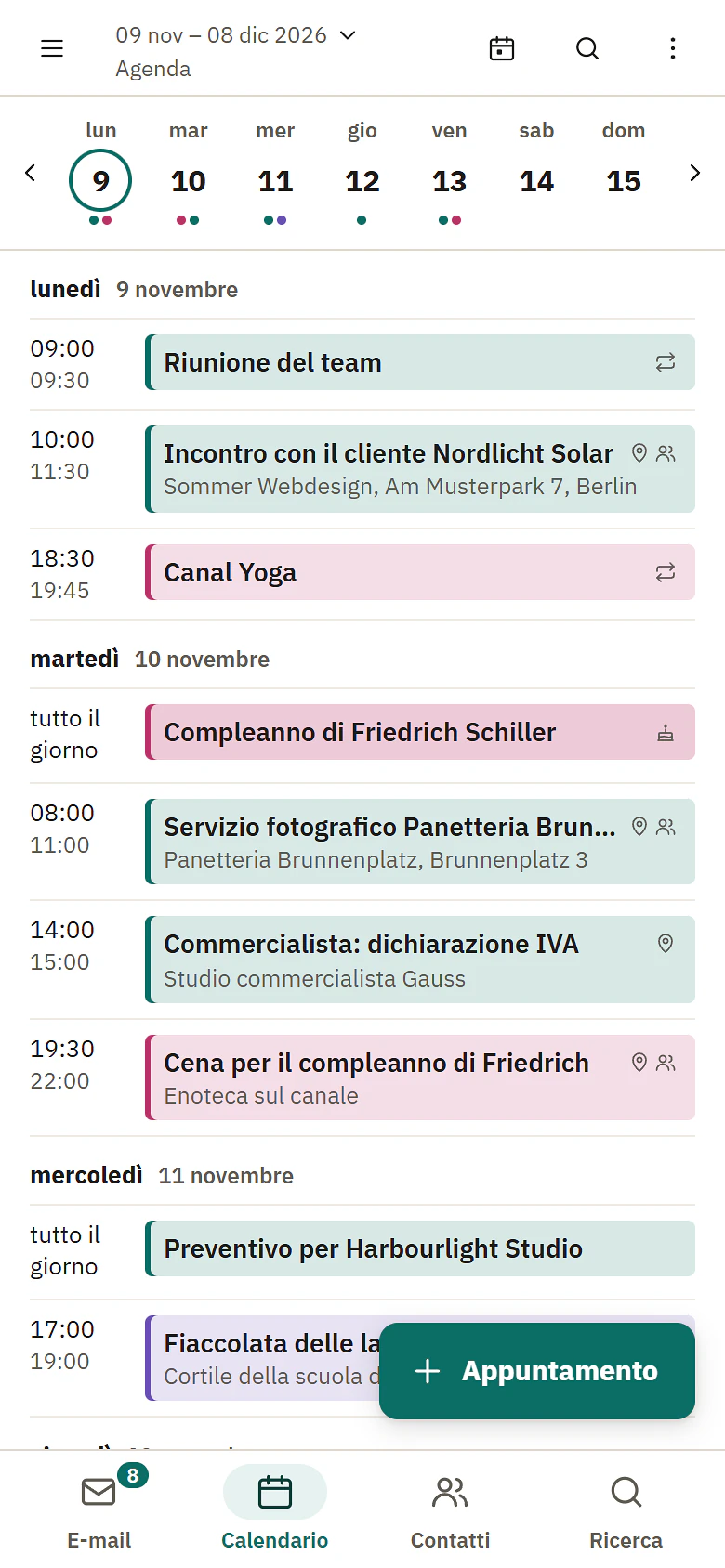
L’agenda dei prossimi giorni in stile mobile.

Un’IA che scegli tu

Tutte le funzioni IA sono disattivate di fabbrica. Sei tu a decidere se Mailshines usa un’IA e quale.

In locale o nel cloud

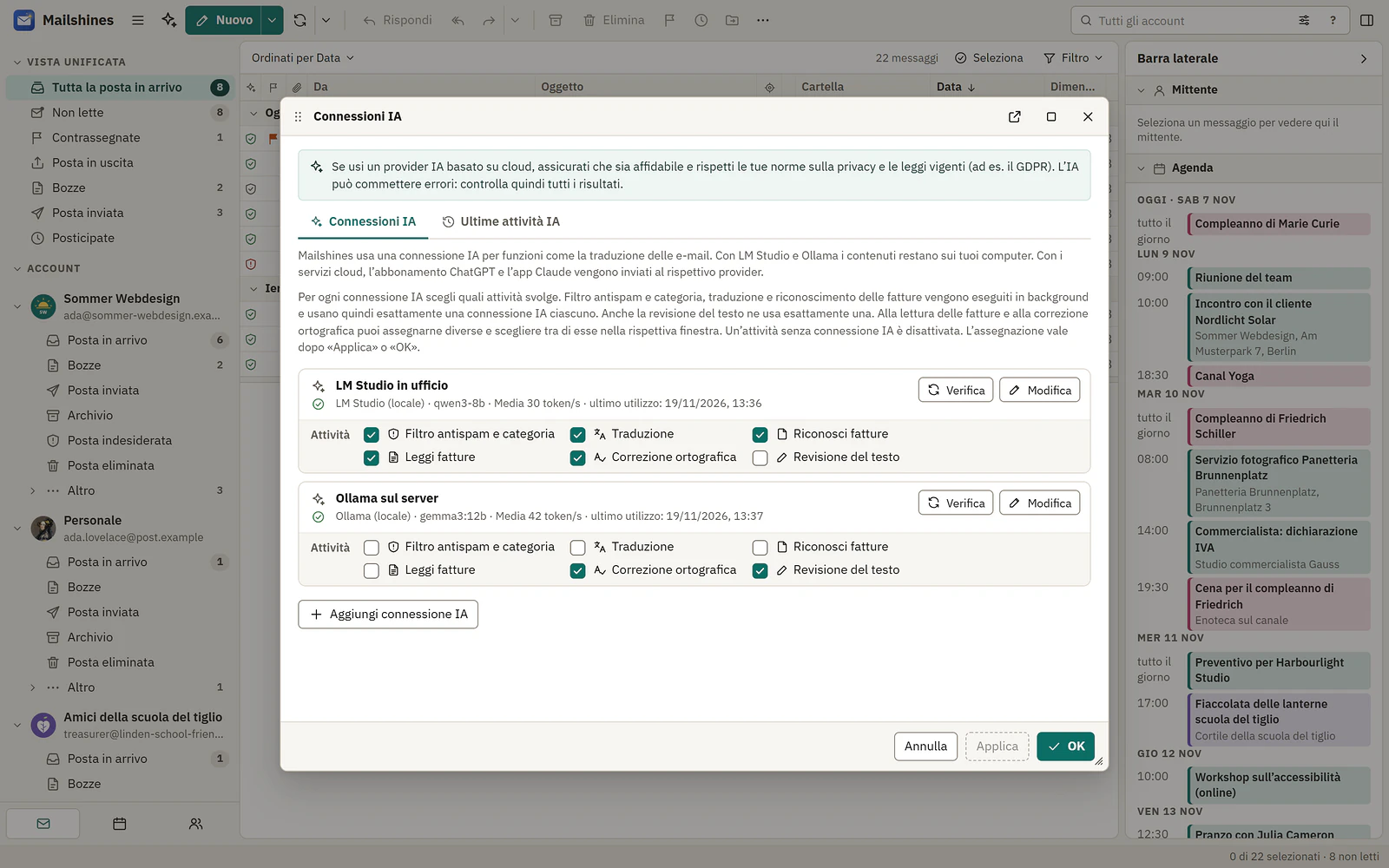
Mailshines lavora con modelli linguistici locali tramite LM Studio o Ollama, sul tuo computer o su un altro computer della rete. In questo caso i contenuti restano da te. In alternativa usa il tuo abbonamento a ChatGPT o Claude oppure un servizio cloud come OpenAI, Anthropic, Google Gemini o Mistral. Ogni funzione IA può usare una propria connessione IA.

In un’installazione server è il servizio Mailshines a inviare le richieste all’IA. Così tutti i dispositivi usano la stessa IA, anche lo smartphone.

  • Filtro IA con sette categorie da «Phishing e frodi» a «Personale e professionale», con probabilità e motivi
  • Controlli fissi di dati del mittente, link e allegati prima di ogni richiesta all’IA
  • Regole per ogni categoria, per esempio «Phishing e frodi» dal 70 % nella cartella «Posta indesiderata»
  • Traduzione nella tua lingua con formattazione mantenuta
  • Riconoscere e leggere le fatture, con i punti trovati nell’originale
  • Fattura elettronica dalla tua fattura PDF mentre scrivi
  • Correzione ortografica mentre scrivi, con un clic o all’invio
  • Revisione del testo in stili di scrittura come «E-mail di lavoro» o «Richiesta cortese», anche con stili di scrittura personali
  • L’elenco «Ultime attività IA» mostra le ultime dieci richieste con istruzione, dati e risposta
  • Protezione dalle istruzioni nascoste in un’e-mail

L’IA può sbagliare. Per questo Mailshines contrassegna ogni risultato dell’IA. Classificazioni e dati delle fatture si possono correggere, e nelle traduzioni un clic mostra l’originale. Correzioni e revisioni le vedi in un confronto prima che arrivino nel tuo testo.
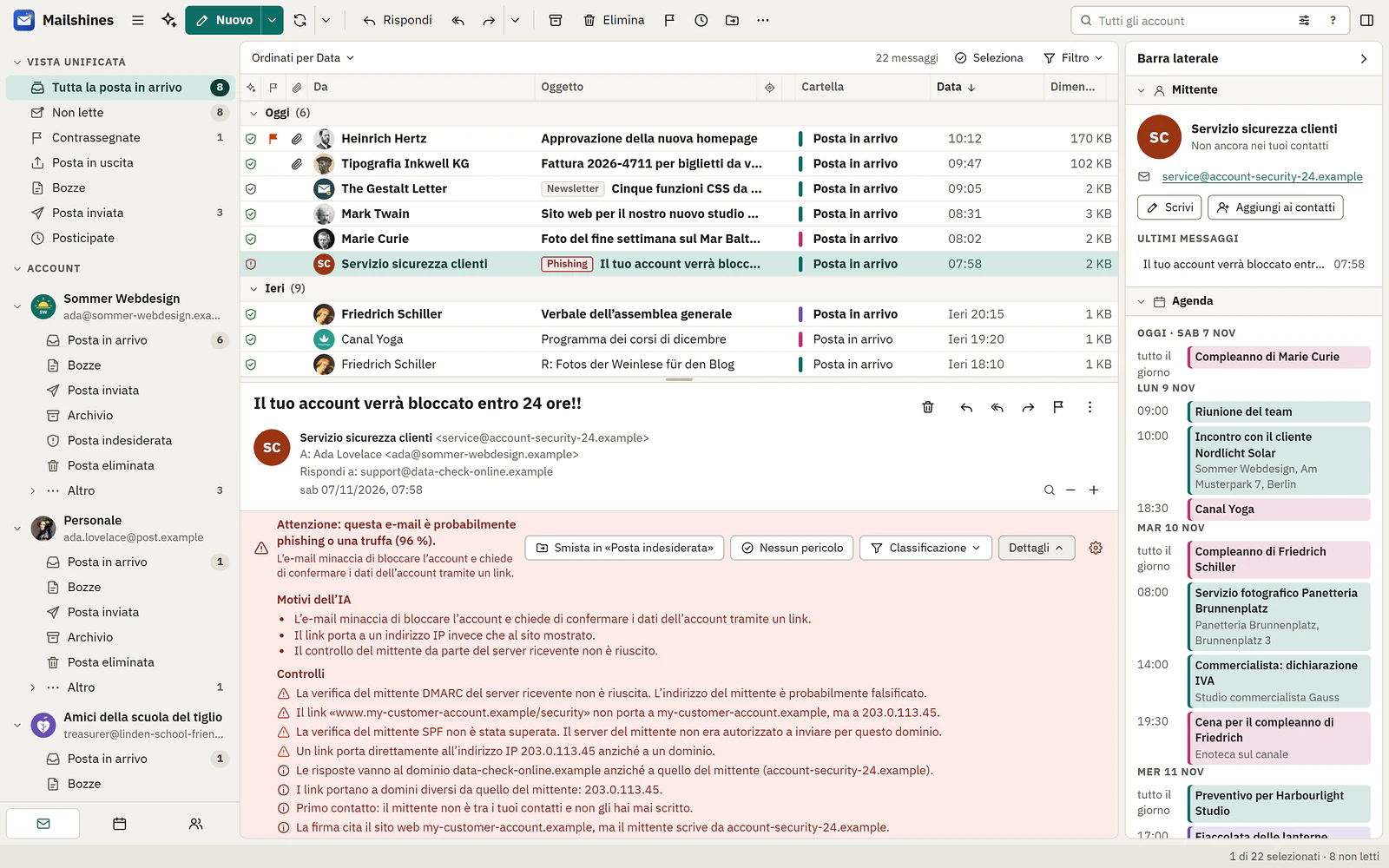
L’avviso del filtro IA su un’e-mail di phishing di fantasia con i motivi dell’IA e i controlli di mittente e link.
Una e-mail in una lingua straniera, con la sua traduzione. La finestra «Connessioni IA» con due connessioni locali tramite LM Studio e Ollama e i loro compiti.
Le immagini mostrano connessioni locali tramite LM Studio e Ollama con risposte inventate.

Fatture elettroniche direttamente nel programma di posta

Mailshines mostra in modo leggibile le fatture elettroniche ricevute, trasforma le fatture PDF in dati strutturati e crea fatture elettroniche proprie.

Ricevere

Una fattura elettronica nel formato ZUGFeRD, Factur-X o XRechnung Mailshines la riconosce da sola nell’allegato. La mostra come documento di facile lettura con tutte le voci, i totali e le coordinate bancarie. Un codice QR secondo il procedimento GiroCode trasferisce il bonifico nella tua app di home banking.

Leggere

Le fatture senza dati incorporati le legge l’IA. Per ogni dato Mailshines evidenzia il punto trovato nell’originale, e i dati si possono salvare come XRechnung. I dati di fattura incorporati Mailshines li legge senza IA.

Creare

La tua fattura PDF Mailshines la trasforma mentre scrivi in una fattura elettronica, come ZUGFeRD nel formato di archiviazione PDF/A-3b o come XRechnung. Prima di crearla controlla i dati obbligatori e le regole di calcolo. I dati anagrafici della tua azienda integrano i dati mancanti e non vanno mai all’IA. Senza IA fa da fonte un file XML, oppure inserisci i dati a mano.

  • ZUGFeRD e Factur-X nei profili da MINIMUM a EXTENDED
  • XRechnung nelle sintassi CII e UBL, anche Peppol BIS Billing 3.0
  • Profili EN 16931 e XRECHNUNG durante la creazione

Mailshines mostra le fatture elettroniche ricevute, ma non ne verifica la validità. Fanno fede i dati della fattura incorporati.
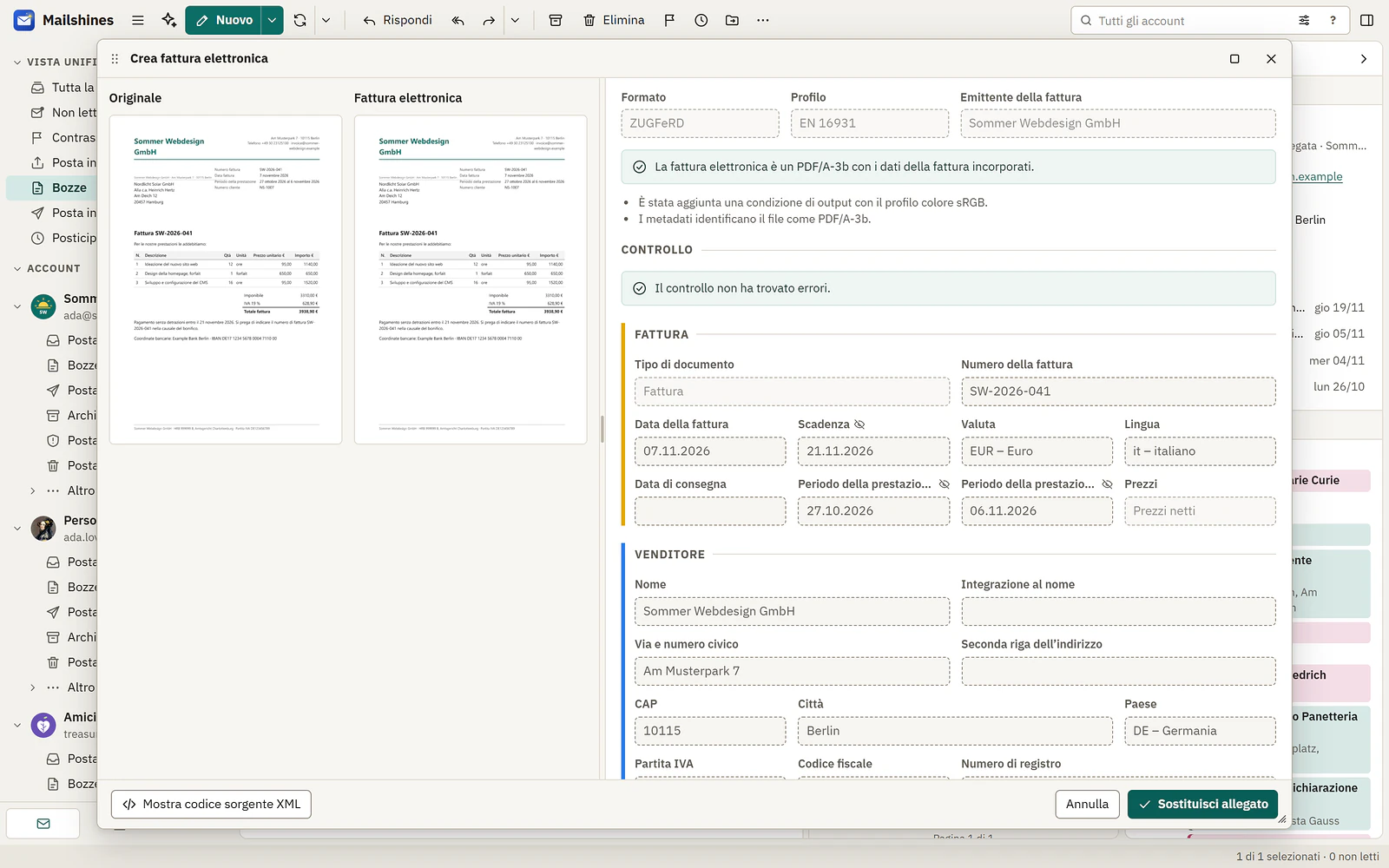
Il risultato nella finestra «Crea fattura elettronica»: a sinistra l’originale e la nuova fattura elettronica affiancati, a destra i dati della fattura senza errori.
L’intestazione della vista di facile lettura di una fattura elettronica di fantasia con il codice QR per l’app di home banking, l’importo da pagare, venditore e acquirente. La finestra «Dati della fattura» con i punti trovati evidenziati a colori nell’originale.
Tutte le fatture nelle immagini sono di fantasia, anche aziende, codici fiscali e coordinate bancarie.

Perché Mailshines

Ecco che cosa distingue Mailshines da un normale programma di posta.

I tuoi dati restano da te

E-mail, appuntamenti e contatti si trovano interamente sul tuo computer o server. Mailshines non raccoglie dati di utilizzo.

Operativo anche offline

Anche senza internet tutte le e-mail, gli appuntamenti e i contatti ci sono, perché Mailshines conserva una copia completa sul tuo computer o server. Ciò che modifichi offline lo trasferisce appena la rete torna. Browser e client desktop hanno però bisogno del collegamento al server.

Un server per tutto l’ufficio

Il servizio Mailshines funziona in modo centralizzato, anche come servizio Linux. App desktop e browser della rete locale mostrano lo stesso stato.

IA a scelta

Le funzioni IA sono disattivate di fabbrica. Con LM Studio o Ollama lavorano interamente sui tuoi computer, senza cloud. Ogni funzione può usare una propria IA.

Fatture elettroniche incluse

Mailshines mostra le fatture elettroniche in modo leggibile, legge con l’IA le fatture PDF e crea dalle tue fatture ZUGFeRD o XRechnung.

Alias e catch-all

Gli alias fissi e gli indirizzi catch-all sono mittenti a pieno titolo. Quando rispondi, Mailshines sceglie l’indirizzo a cui era stata inviata l’e-mail.

Sicuro di fabbrica

Mailshines mostra le immagini nelle e-mail come copie appena generate, e i contenuti esterni come i pixel di tracciamento restano bloccati. L’anteprima dei documenti di terzi viene creata solo in processi isolati.

Veloce anche con caselle di posta grandi

Anche le cartelle con 200.000 e-mail si sfogliano in modo fluido. La ricerca mostra i risultati già mentre scrivi.

Standard aperti

IMAP, SMTP, POP3, CalDAV, CardDAV e Sieve collegano Mailshines ai provider più diffusi. Importazione ed esportazione avvengono tramite EML, MBOX, ICS, vCard e CSV.

Piattaforme e requisiti

Mailshines funziona come app desktop o come server. Si usa nell’app desktop o nel browser.

Windows App dello Store

Mailshines funziona con Windows 10 e 11 su computer con processore x64 di Intel o AMD. L’app desktop per una postazione di lavoro è disponibile nel Microsoft Store. Il server e le altre postazioni vengono configurati con InstallManager.

Linux

Mailshines funziona in Linux su computer con processore x64, per esempio da Ubuntu 20.04 o Debian 11. App desktop e server li configura l’InstallManager, il server anche come servizio su computer senza schermo.

macOS a breve

L’app desktop per macOS seguirà a breve. Fino ad allora sul Mac lavori nel browser con il tuo server Mailshines in Windows o Linux.

Browser

L’interfaccia web funziona nelle versioni attuali di Chrome, Edge, Firefox e Safari, anche su iPhone e in Android. Proviene dal tuo server Mailshines, che in uso normale funziona in locale nella rete del tuo ufficio o di casa, non in un cloud altrui. Come opzione seguirà a breve l’esecuzione su internet.

Account
Mailshines usa IMAP, SMTP e POP3 per l’e-mail, CalDAV e CardDAV per calendari e contatti e si abbona ai calendari internet.
IA
L’IA funziona tramite LM Studio o Ollama sul server o su un altro computer della rete, a scelta tramite un abbonamento a ChatGPT o Claude oppure tramite un servizio cloud.
Allegati e fatture elettroniche
Anteprima, riconoscimento del testo e fatture elettroniche sono disponibili in Windows e Linux su computer x64. I documenti Office li converte Mailshines stesso, in Linux solo con Landlock attivo, dal kernel 5.13.
Aggiornamenti
L’InstallManager verifica l’autenticità di ogni file e aggiorna Mailshines con un clic.
Lingua
L’interfaccia è disponibile in più di 40 lingue, tra cui tedesco, inglese, francese e spagnolo. Ogni utente sceglie la propria lingua.

Tutte le funzioni

Tutto questo è incluso in Mailshines.

Account e provider

  • Configurazione automatica con l’indirizzo e-mail
  • Configurazione manuale con test della connessione
  • IMAP, SMTP e POP3
  • Calendari e contatti tramite CalDAV e CardDAV
  • Abbonamento ai calendari internet
  • Un numero qualsiasi di account contemporaneamente
  • «Cartelle locali» senza server
  • Immagine e colore dell’account
  • Spazio occupato sul server di posta
  • Diagnostica dell’account in caso di problemi

Mittenti e identità

  • Identità principale, alias e catch-all per ogni dominio
  • Scelta automatica del mittente quando rispondi
  • Firma, indirizzo di risposta e Ccn per ogni identità
  • Indirizzi propri esclusi con «Rispondi a tutti»
  • Verifica dell’invio per gli indirizzi dei mittenti
  • Server di posta in uscita proprio per ogni identità
  • Alias come mittente della busta, in linea con SPF e DMARC

Leggere e organizzare le e-mail

  • Vista unificata di tutti gli account
  • Cartelle proprie con trascinamento
  • Colonne ordinabili, se vuoi salvate per tipo di cartella
  • Gruppi per data e filtri rapidi combinabili
  • Fluido anche con 200.000 e-mail in una cartella
  • Posticipare le e-mail a più tardi
  • Annullare l’eliminazione
  • Etichette sincronizzate con il server
  • Loghi dei mittenti e foto dei contatti
  • Rispondere direttamente agli inviti
  • Riquadro di lettura in basso, a destra o disattivato
  • E-mail in una scheda del browser separata

Scrivere e inviare

  • Finestra propria per scrivere
  • Editor HTML con formattazione ed emoji
  • Invia più tardi
  • Richiamo subito dopo l’invio
  • Suggerimenti di destinatari dai contatti
  • Avviso in caso di allegato o oggetto dimenticato
  • Bozze salvate automaticamente
  • Firme HTML e modelli con segnaposto
  • Controllo ortografico mentre scrivi
  • Correzione ortografica e revisione del testo con IA
  • Conferma di lettura e di consegna

Ricerca

  • Ricerca full-text nella cartella, nell’account o ovunque
  • Risultati già mentre scrivi
  • Termini di ricerca come from:, subject: e has:attachment
  • Radici delle parole in 18 lingue, parti di parole in oggetto e mittente
  • Ricerche salvate come cartelle
  • Ricerca nel contenuto degli allegati
  • Riconoscimento del testo in immagini e scansioni
  • Occorrenze evidenziate in testo e allegati
  • Ricerca in calendario e contatti

Allegati e documenti

  • Colonna di anteprima per file PDF, immagine e Office
  • Contenuto di archivi ZIP e 7z
  • Anteprima Office senza programma aggiuntivo
  • Anteprima dei documenti di terzi solo in processi isolati
  • Allegati in formato winmail.dat leggibili

Regole e posta indesiderata

  • Regole di filtro con condizioni e azioni
  • Regole sul server di posta tramite Sieve
  • Creare una regola da un’e-mail
  • Regole corrispondenti nell’intestazione dell’e-mail
  • Applicare le regole a posteriori a una cartella
  • «Segna come indesiderata», «Non indesiderata» e «Blocca il mittente»
  • Notifiche con orari di silenzio nell’app desktop

Calendario

  • Calendari di tutti gli account sovrapposti
  • Giorno, settimana lavorativa, settimana, 7 giorni, mese e agenda
  • Mini calendario e numeri delle settimane
  • Compleanni dai contatti
  • Festività per Land tedesco
  • Spostare gli appuntamenti con il mouse
  • Appuntamenti ricorrenti con eccezioni
  • Inviti ai partecipanti
  • Programma dei partecipanti con orari liberi e occupati
  • Creare un appuntamento da un’e-mail
  • Promemoria nell’app desktop

Contatti

  • Rubriche di tutti gli account
  • Elenco, biglietti da visita ed elenco telefonico
  • Indirizzi raccolti automaticamente
  • Cronologia e-mail e allegati per ogni contatto
  • Trovare e unire i duplicati
  • Gruppi di contatti come liste di distribuzione
  • Etichette come chip colorati
  • Importazione ed esportazione come vCard e CSV

Funzioni IA, se vuoi

  • Modelli locali tramite LM Studio e Ollama
  • Abbonamenti a ChatGPT e Claude
  • Servizi cloud come OpenAI, Anthropic, Google Gemini e Mistral
  • Procedura guidata per configurare una connessione IA
  • Trovare i server IA locali nella rete
  • Connessione IA propria per ogni funzione
  • Impegno e modalità veloce per ogni connessione IA
  • Filtro IA con sette categorie
  • Controlli fissi di mittente, link e allegati
  • Regole per ogni categoria
  • Traduzione che mantiene il layout
  • Riconoscere e leggere le fatture
  • Correzione ortografica con confronto
  • Revisione del testo con stili di scrittura personali
  • Istruzioni proprie all’IA
  • Protezione da istruzioni inserite di nascosto
  • Ultimi dieci compiti dell’IA consultabili

Fatture elettroniche

  • Riconoscere ZUGFeRD, Factur-X e XRechnung
  • XRechnung nelle sintassi CII e UBL, anche Peppol BIS Billing 3.0
  • Vista di facile lettura come PDF
  • Codice QR per l’app di home banking
  • Dati della fattura tramite IA con i punti trovati
  • Salvare i dati letti come XRechnung
  • Fattura elettronica dalla propria fattura PDF
  • Formato di archiviazione PDF/A-3b
  • Profili EN 16931 e XRECHNUNG
  • Dati anagrafici degli emittenti delle fatture
  • Verifica di dati obbligatori e regole di calcolo

Server e dispositivi

  • Servizio Mailshines in Windows e Linux
  • Quattro varianti di installazione
  • Server Linux con postazioni Windows
  • App desktop come client di un server
  • Interfaccia web in stile desktop e mobile
  • Trovare il server nella rete locale
  • Protezione con password per browser e app desktop
  • HTTPS con certificato generato da te
  • Elenco di indirizzi di rete consentiti
  • Modifiche subito su tutti i dispositivi
  • Configurazione nel terminale per server senza schermo
  • Aggiornare, riparare e rimuovere

Sicurezza e privacy

  • Copia offline completa di tutti i dati
  • Modifiche offline trasferite in seguito
  • Password nel portachiavi del sistema, per il servizio server in un deposito protetto
  • TLS verso tutti i server di posta
  • E-mail HTML senza script
  • Immagini come copie appena generate
  • Contenuti esterni bloccati, con elenco di eccezioni
  • Rilevamento dei pixel di tracciamento
  • Nessuna telemetria
  • Aggiornamenti da un elenco di versioni firmato

Utilizzo

  • Chiaro, scuro o come il sistema
  • Caratteri e spaziature personalizzabili
  • Barra laterale con mittente e agenda
  • Vista salvata per ogni dispositivo
  • Scorciatoie da tastiera
  • Importazione ed esportazione di EML, MBOX, Maildir, ICS, vCard e CSV
  • Programma di posta predefinito per i link mailto
  • «Invia a» da altri programmi di Windows
  • Interfaccia in più di 40 lingue
  • Pacchetto diagnostico per la ricerca degli errori

Scopri Mailshines più da vicino

La pagina «Mailshines nel dettaglio» spiega le funzioni più importanti con immagini del programma.