Microsoft Store에 새로 등장 사무실, 가정, 동호회를 위한 메일 프로그램

메일, 캘린더, 연락처를 한곳에서

내 컴퓨터에서, 또는 모든 기기를 위한 중앙 로컬 서버로

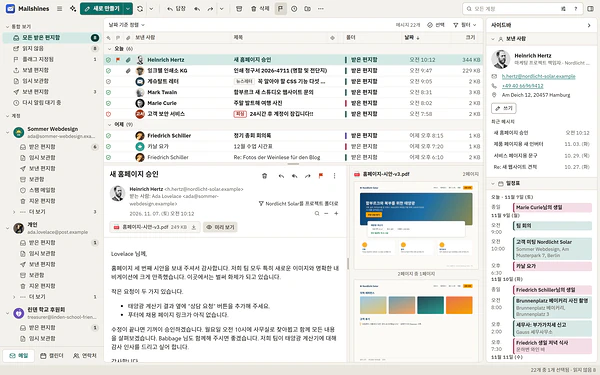
Mailshines는 원하는 만큼의 메일 계정, 캘린더, 주소록을 하나의 프로그램으로 통합합니다. 한 대의 작업용 컴퓨터에서는 데스크톱 앱으로, 사무실이나 집에서는 서버로 실행됩니다. 그러면 로컬 네트워크의 모든 기기에서 데스크톱 앱과 브라우저로 접속할 수 있습니다.

첫 번째 공개 버전은 Windows 10 및 11용 데스크톱 앱입니다. 모든 기기를 위한 서버와 Linux 및 macOS 버전은 이어서 제공됩니다.

  • 모든 데이터가 내 컴퓨터에
  • PC, 태블릿, 스마트폰을 위한 서버 하나
  • 원하는 AI, 클라우드 없이 로컬로도
  • 전자 청구서 읽기와 만들기
  • 텍스트, 이미지, 첨부 파일까지 빠르게 모두 찾기
Windows 스토어 앱 Linux macOS 곧 제공 PC, 태블릿, 스마트폰의 브라우저

가장 중요한 기능

모든 이미지는 Mailshines에서 가져왔습니다. Ada Lovelace의 가상 웹 디자인 사무실에서는 Goethe부터 Mark Twain까지 역사 속 인물들이 서로 메일을 주고받습니다. 타일을 클릭하면 기능을 자세히 볼 수 있습니다.
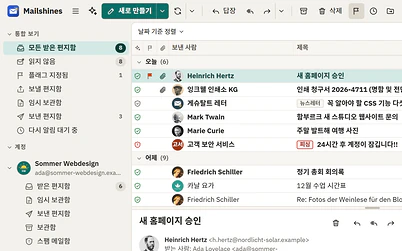
통합 보기가 있는 계정 트리와 뉴스레터 및 피싱 표시가 있는 모든 받은 편지함 목록.

모든 계정을 한눈에

원하는 만큼의 계정이 하나의 계정 트리에 모입니다. 통합 보기는 모든 계정의 받은 편지함과 읽지 않은 메일, 플래그를 지정한 메일을 함께 보여 줍니다.
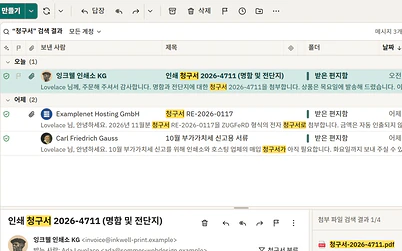
“청구서” 검색 결과: 제목, 본문, 첨부 파일에서 찾은 부분이 노란색으로 표시되어 있습니다.

첨부 파일 속까지 전체 텍스트 검색

검색은 입력하는 동안 결과를 보여 주며, PDF 첨부 파일의 내용과 스캔한 페이지 안까지 찾습니다. 제목과 보낸 사람에서는 단어의 일부도 찾습니다.
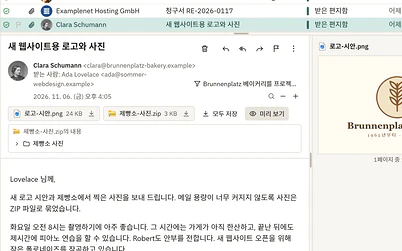
이미지로 된 로고와 ZIP 압축 파일이 있는 메일, 오른쪽에는 로고 미리 보기.

첨부 파일을 바로 확인

미리 보기 열은 PDF, 이미지, Office 첨부 파일의 페이지를 보여 줍니다. ZIP과 7z 압축 파일의 내용은 아무것도 풀지 않고 볼 수 있습니다.
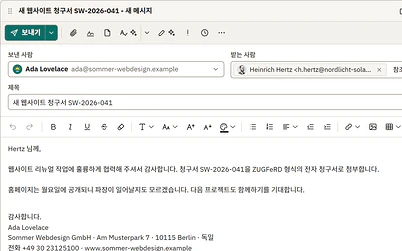
Heinrich Hertz에게 보내는 메일을 쓰는 창: 보낸 사람, 받는 사람, 제목, 편집기.

익숙한 방식 그대로 쓰기

작성 창에는 HTML 편집기, 보내는 사람별 서명, 템플릿, 맞춤법 검사가 들어 있습니다. 원하면 메일이 나중에 발송됩니다.
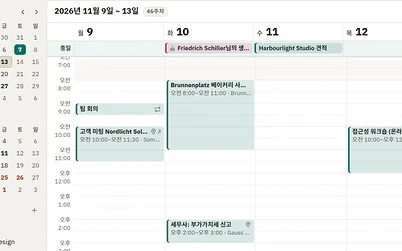
근무 주의 캘린더: 색이 다른 여러 캘린더의 일정과 미니 캘린더.

모든 계정을 위한 캘린더

모든 계정의 캘린더가 일 보기부터 일정 목록까지 서로 겹쳐서 표시됩니다. 생일과 공휴일은 Mailshines가 직접 입력합니다.
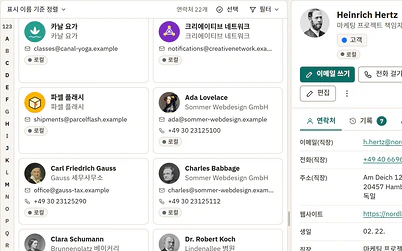
명함 형태의 연락처와 선택한 연락처의 상세 정보.

기록이 남는 연락처

모든 주소록의 연락처를 목록, 명함, 전화 목록으로 볼 수 있습니다. Mailshines는 각 연락처와 주고받은 메일과 첨부 파일을 보여 줍니다.
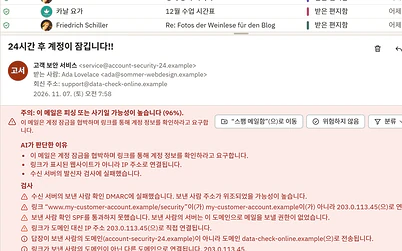
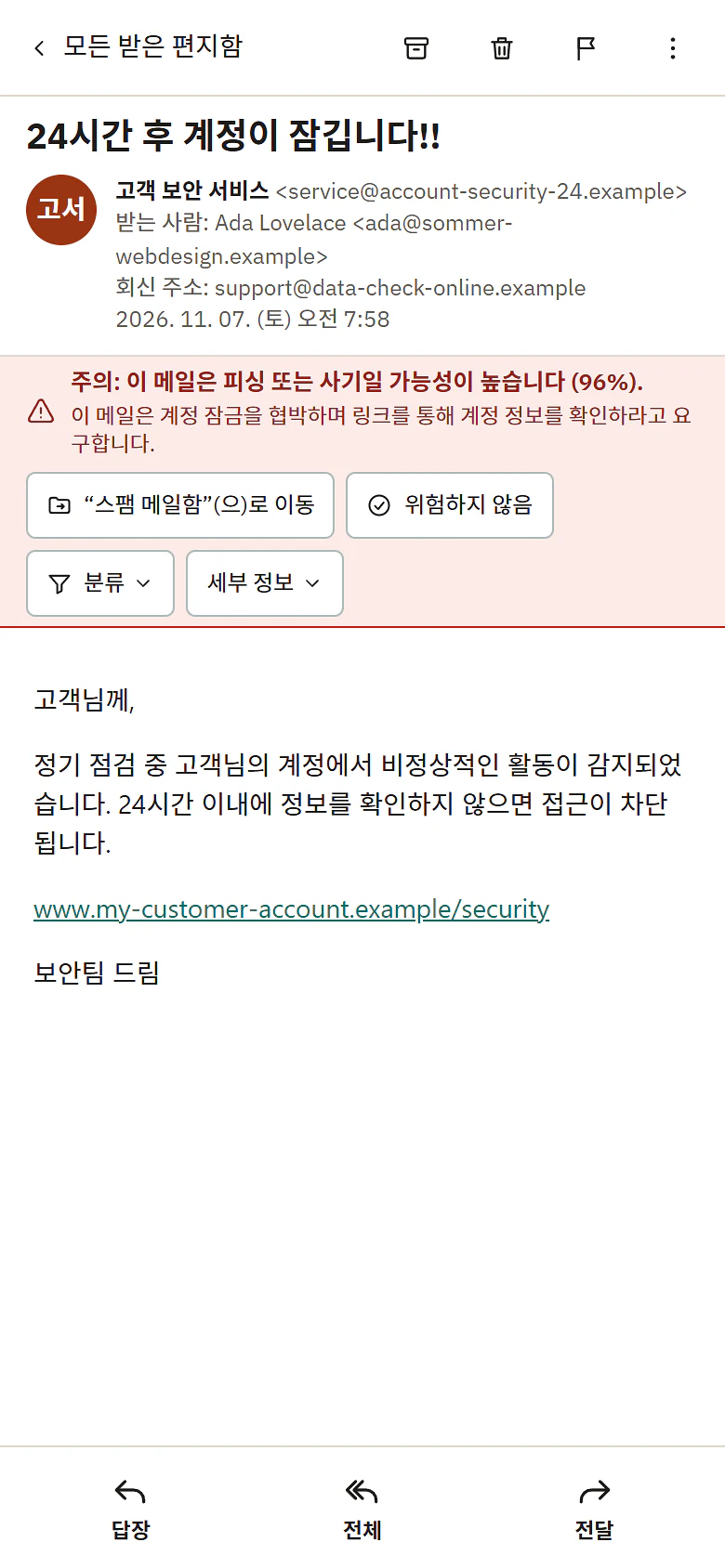
AI 필터의 경고, AI가 판단한 이유, 점검 결과가 표시된 가상의 피싱 메일.

피싱과 스팸을 막는 AI 필터

AI는 받은 메일을 일곱 가지 카테고리 중 하나로 분류하고 그 이유를 설명합니다. 보낸 사람, 링크, 첨부 파일에 대한 고정 점검도 더해집니다.
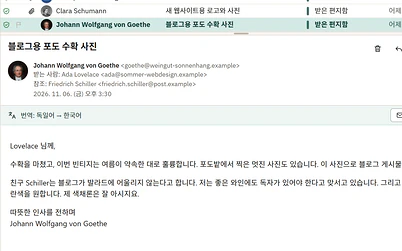
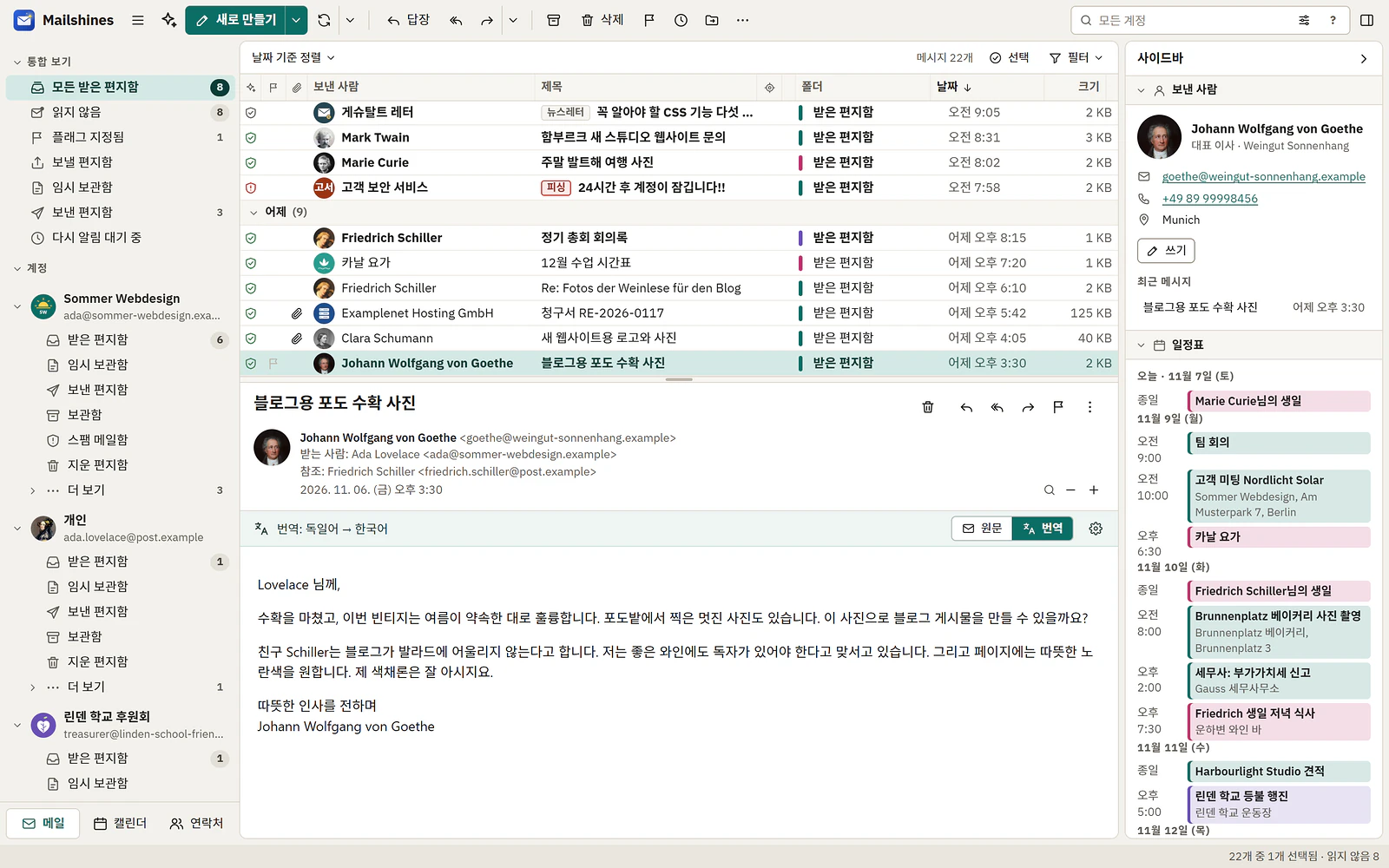
외국어로 된 메일과 그 번역, 번역 막대.

레이아웃을 유지하는 번역

외국어로 된 메일은 AI가 사용자의 언어로 번역합니다. 서식, 링크, 이미지는 그대로 유지되며, 클릭 한 번으로 원본을 다시 볼 수 있습니다.
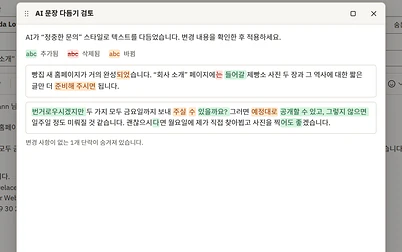
AI 텍스트 다듬기의 비교 화면: 정중하게 다시 표현한 문단과 색으로 표시된 변경 부분.

AI로 텍스트 점검하고 다듬기

AI는 오타를 바로잡고, 원하면 텍스트를 업무용이나 정중한 어조로 다시 표현해 줍니다. 적용하기 전에 비교 화면에서 모든 변경 사항을 볼 수 있습니다.
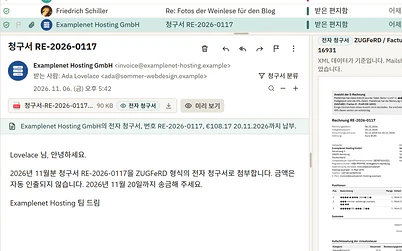
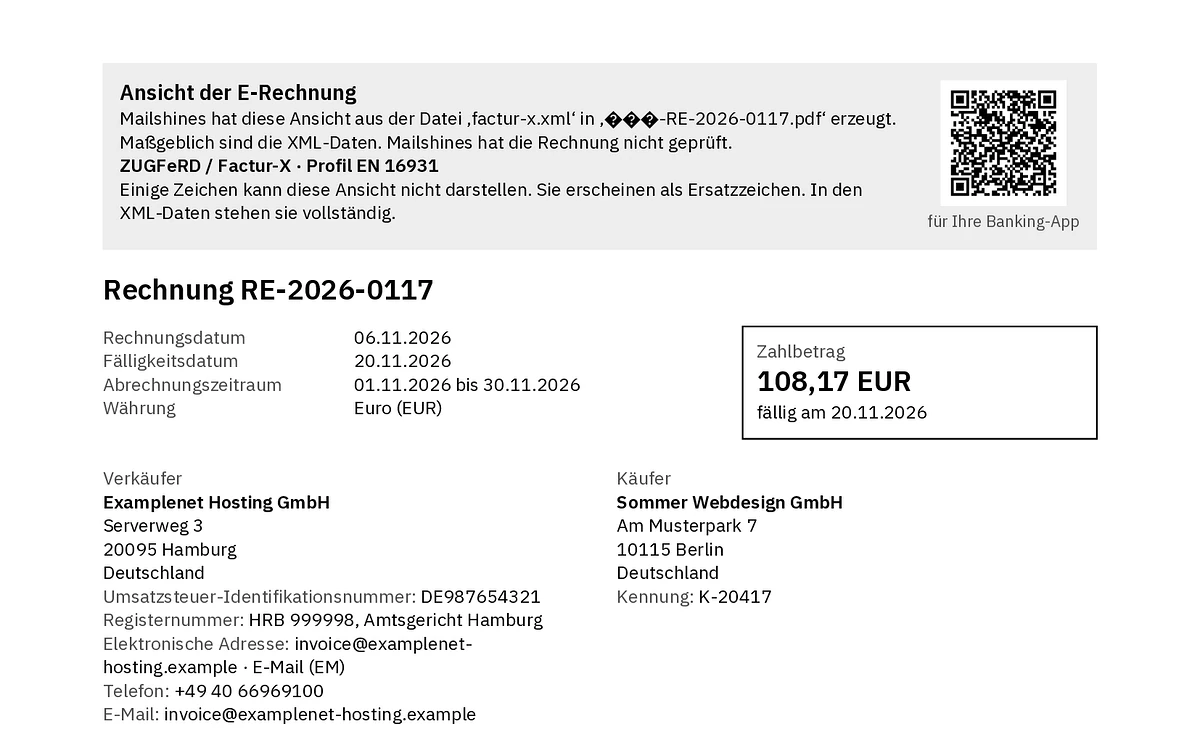
ZUGFeRD 형식의 전자 청구서가 있는 메일, 그 아래에 발행자, 금액, 지급 기한이 있는 막대, 오른쪽에 읽기 쉬운 보기.

읽기 쉬운 전자 청구서

Mailshines는 ZUGFeRD, Factur-X, XRechnung을 인식하고 뱅킹 앱용 QR 코드가 있는 알아보기 쉬운 문서로 보여 줍니다.
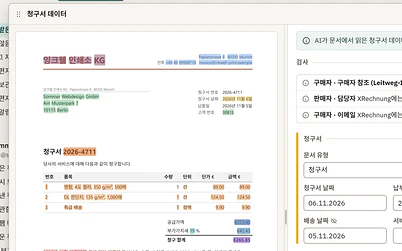
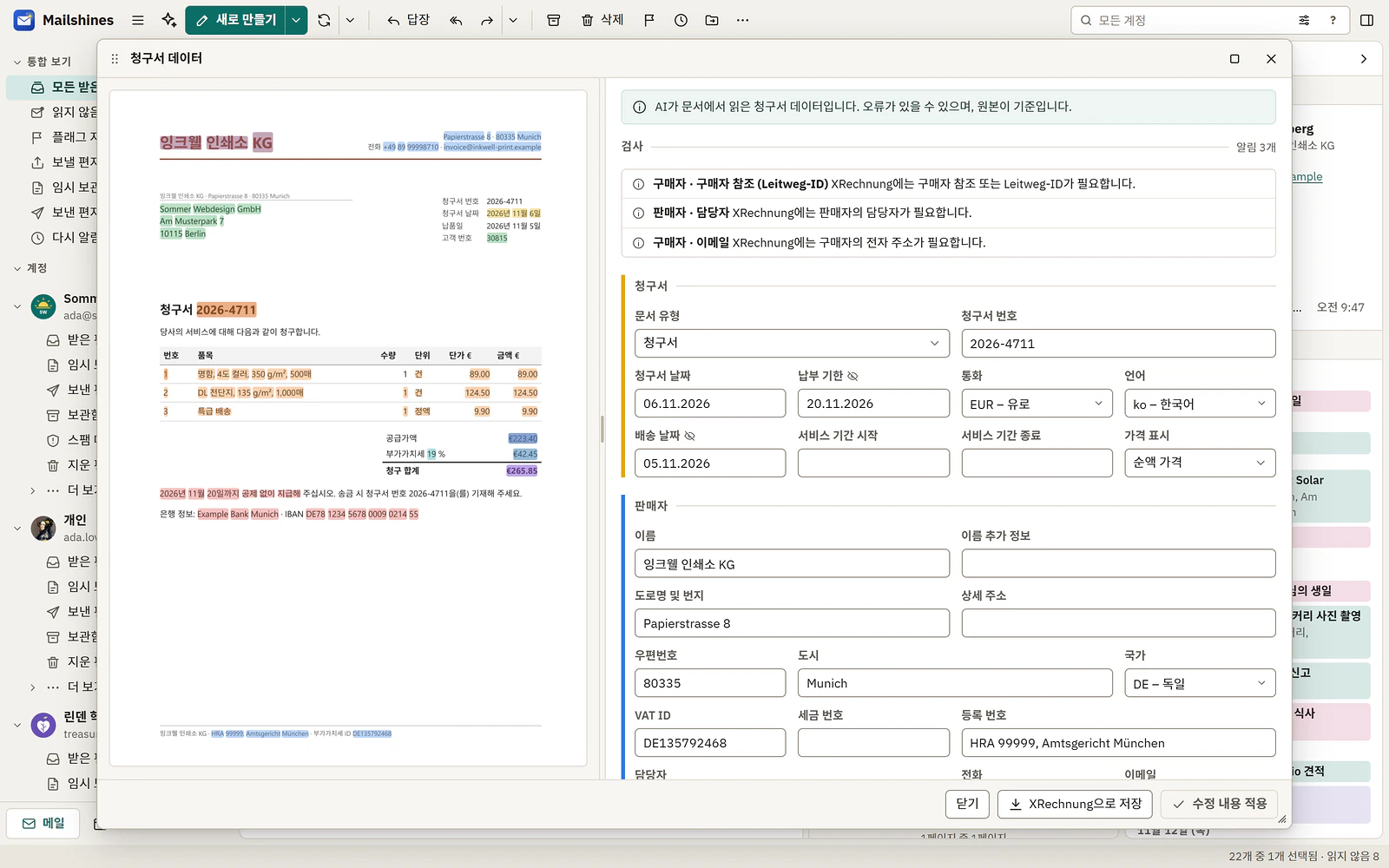
“청구서 데이터” 창: 왼쪽에는 찾은 부분이 색으로 표시된 원본, 오른쪽에는 양식.

AI로 청구서 읽기

AI는 PDF 청구서에서 발행자, 항목, 금액, 은행 계좌 정보를 읽어 냅니다. Mailshines는 각 정보마다 원본에서 찾은 위치를 표시합니다.
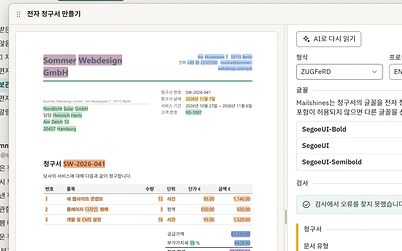
“전자 청구서 만들기” 창: 왼쪽에는 직접 만든 청구서, 오른쪽에는 점검을 마친 청구서 데이터.

전자 청구서 직접 만들기

직접 만든 PDF 청구서가 메일을 작성하는 동안 ZUGFeRD 또는 XRechnung 형식의 전자 청구서가 됩니다. 그 전에 Mailshines가 필수 항목과 계산 규칙을 점검합니다.
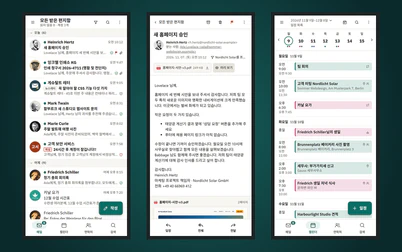
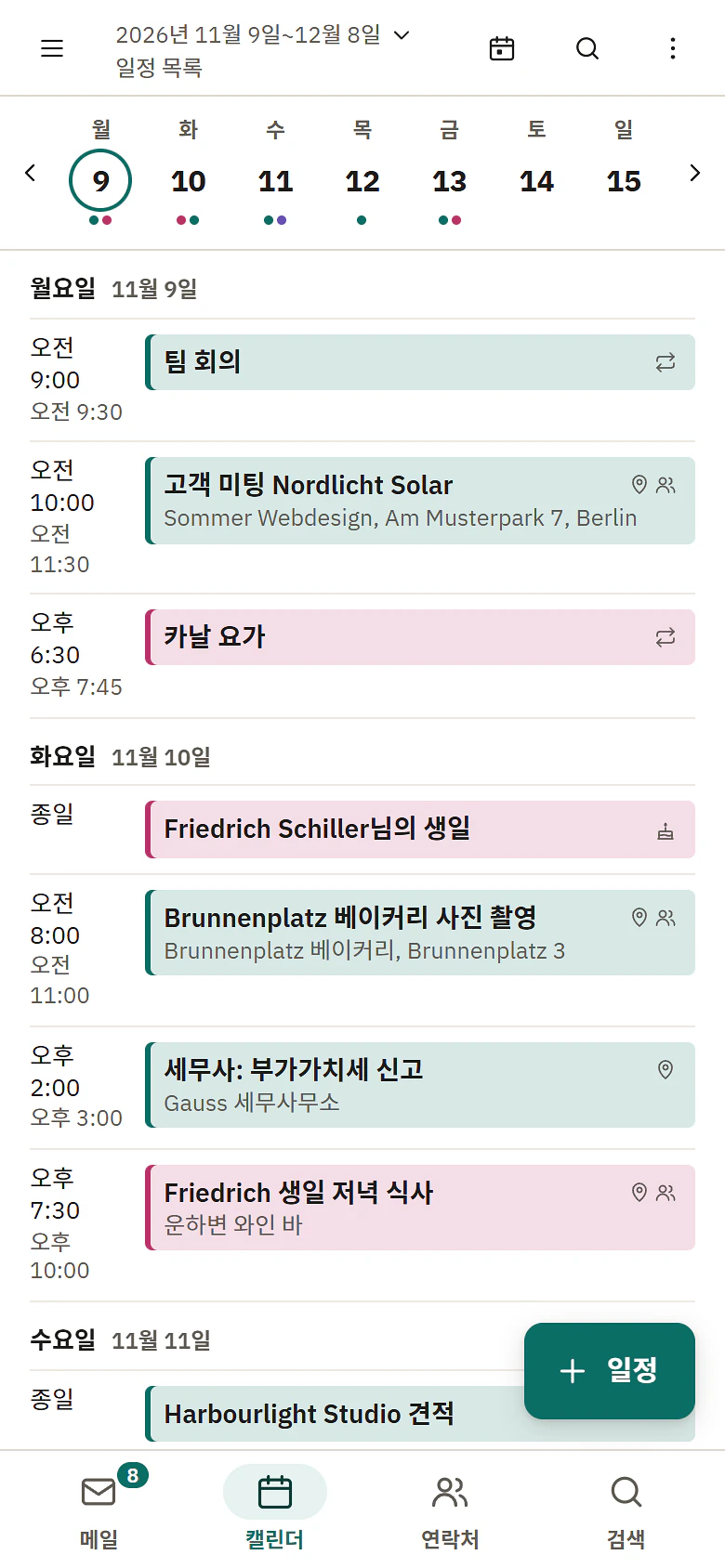
모바일 스타일의 웹 인터페이스 이미지 세 장: 받은 편지함 목록, 열어 본 메일, 일정표.

브라우저에서, 스마트폰에서도

웹 인터페이스는 기기에 맞게 바뀝니다. PC에서는 데스크톱 스타일을, 스마트폰에서는 밀기 동작이 있는 한 개 열 보기를 보여 줍니다.
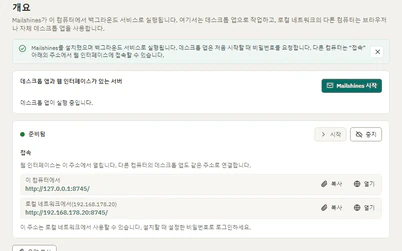
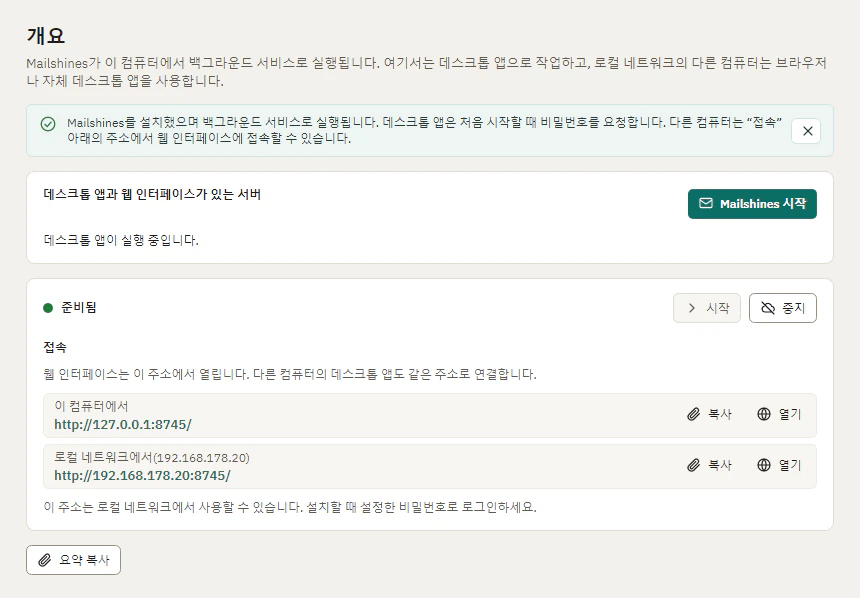
서버를 설치한 뒤의 InstallManager: 로컬 네트워크의 다른 기기에서 Mailshines에 접속할 수 있는 주소가 표시되어 있습니다.

모든 기기를 위한 서버 하나

Mailshines는 원하면 사무실이나 집의 컴퓨터에서 서비스로 실행됩니다. 그러면 로컬 네트워크의 모든 기기가 같은 데이터로 작업합니다.
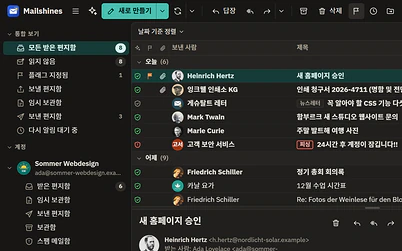
계정 트리와 받은 편지함 목록이 있는, 어두운 화면 표시의 Mailshines.

밝게, 어둡게, 또는 시스템에 맞게

인터페이스는 원하면 운영 체제 설정을 따릅니다. 각 기기는 자신의 선택을 기억합니다.

지금 Mailshines를 사용해 보세요

Windows용 데스크톱 앱은 Microsoft Store에서 바로 받으실 수 있습니다. 모든 기기를 위한 서버와 Linux 및 macOS 버전은 이어서 제공됩니다.

모든 기기를 위한 서버 하나

Mailshines는 사무실의 컴퓨터나 홈 서버에서 중앙 집중식으로 실행할 수 있습니다. 로컬 네트워크의 데스크톱 앱과 브라우저가 이 서버에 접속합니다.

작동 방식

Mailshines 서비스는 프로그램의 핵심입니다. 모든 계정을 동기화하고, 메일, 일정, 연락처를 저장하고, 검색하고, AI에 요청을 보냅니다. 데스크톱 앱과 브라우저는 서비스가 제공하는 내용을 표시하고 사용자의 입력을 서비스로 보냅니다.

사무실 서버나 홈 서버에서는 서비스가 백그라운드로 실행됩니다. Windows에서는 Windows 서비스로, Linux에서는 systemd 서비스로 실행되며, 화면이 없어도 됩니다. 모든 변경은 연결된 모든 기기에 바로 나타납니다. 누군가 스마트폰에서 메일을 읽으면 잠시 뒤 데스크톱 앱에서도 더 이상 굵게 표시되지 않습니다.

  • 서버의 클라이언트로서 Windows와 Linux용 데스크톱 앱, macOS용은 곧 제공
  • 브라우저의 웹 인터페이스, PC와 태블릿에서는 데스크톱 스타일, 스마트폰에서는 모바일 스타일
  • 서버 접속은 암호로 보호
  • 데스크톱 앱이 로컬 네트워크에서 서버를 직접 찾음
  • 원하면 직접 생성한 인증서로 HTTPS 사용
  • 가족이나 사무실의 모든 계정을 한곳에, 암호를 아는 모든 사람을 위해

서버는 사용자의 것이며 평소에는 다른 사람의 클라우드가 아니라 사용자의 네트워크 안에서 로컬로 실행됩니다. 외출 중에는 VPN으로 사용자의 네트워크에 연결합니다. 옵션으로 인터넷에서의 운영이 곧 추가됩니다. 예를 들어 외출 중에 스마트폰으로 더 쉽게 접속할 수 있도록 하기 위해서입니다.

모든 기기를 위한 Mailshines 서버 하나 사무실이나 가정 네트워크의 Mailshines 서버는 인터넷의 공급업체에 있는 계정을 동기화합니다. 로컬 네트워크의 데스크톱 앱, PC의 브라우저, 스마트폰이 서버에 접속하며, 외출 중에는 VPN으로 접속합니다. 곧 서버를 원하면 인터넷에서도 실행할 수 있게 됩니다. AI는 원하는 대로 네트워크 안에서 로컬로, 또는 클라우드에서 실행됩니다. 인터넷 메일 공급업체 IMAP · SMTP · POP3 캘린더와 연락처 CalDAV · CardDAV 클라우드의 AI 선택 사항, OpenAI 호환 사무실 또는 가정 네트워크 TLS 동기화 Mailshines 서버 사무실 서버 또는 홈 서버 · Windows 또는 Linux 서비스 계정 동기화 데이터베이스, 검색 규칙, 보낼 편지함 AI 기능 첨부, 전자 청구서 웹 인터페이스 로컬 AI LM Studio 또는 Ollama 선택 사항 로컬 네트워크에서 실시간, 암호 사용 데스크톱 앱 Windows와 Linux PC 브라우저 데스크톱 스타일 스마트폰, 태블릿 모바일 또는 데스크톱 스타일 외출 중 VPN으로 내 네트워크에
서버가 모든 데이터를 중앙에서 보관합니다. 데스크톱 앱, 브라우저, 스마트폰은 같은 상태를 보여 줍니다.

InstallManager로 설정

InstallManager는 네 가지 방식 중 하나로 Mailshines를 설정하고, 내려받은 모든 파일의 진위를 확인하며, 나중에 버튼 한 번으로 Mailshines를 업데이트합니다. 서버를 설치한 뒤에는 로컬 네트워크의 다른 기기에서 Mailshines에 접속할 수 있는 주소를 보여 줍니다.

화면이 없는 Linux 서버에서는 InstallManager가 터미널에서 실행됩니다:

sudo ./Mailshines.InstallManager-…-linux-x64 --console install

평소에 InstallManager는 방화벽을 사설 네트워크, 즉 사무실이나 가정의 네트워크에만 엽니다.
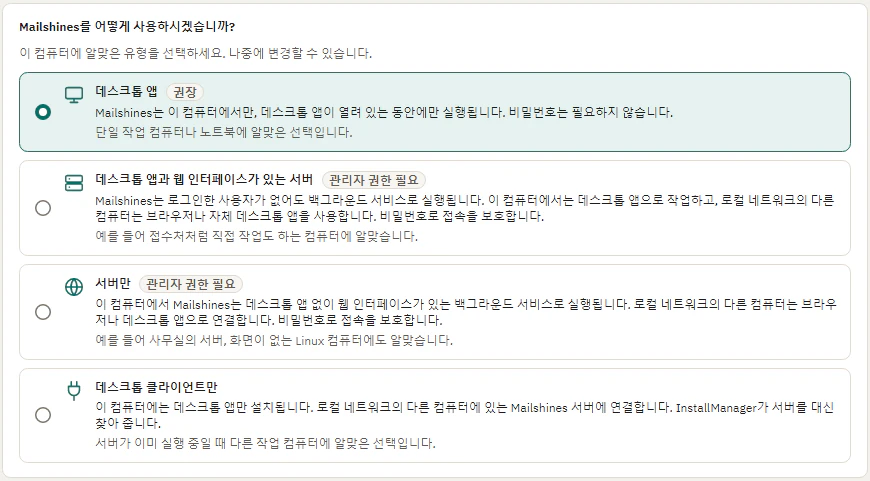
네 가지 방식 “데스크톱 앱”, “데스크톱 앱과 웹 인터페이스가 있는 서버”, “서버만”, “데스크톱 클라이언트만”가 표시된 InstallManager. 서버를 설치한 뒤의 InstallManager 개요 화면: 로컬 네트워크의 접속 주소가 표시되어 있으며, 여기서는 예시 주소입니다.
두 번째 이미지는 예시 주소가 있는 InstallManager를 보여 줍니다.

데스크톱 앱

Mailshines는 설치한 컴퓨터에서만, 그리고 데스크톱 앱이 열려 있는 동안에만 실행됩니다. 작업용 컴퓨터 한 대나 노트북에 알맞은 선택입니다.

데스크톱 앱과 웹 인터페이스가 있는 서버

Mailshines는 백그라운드 서비스로 실행됩니다. 서버에서는 데스크톱 앱으로 작업하고, 다른 컴퓨터는 브라우저나 자신의 데스크톱 앱을 사용합니다.

서버만

Mailshines는 데스크톱 앱 없이 웹 인터페이스가 있는 백그라운드 서비스로 실행됩니다. 예를 들어 사무실 서버에 알맞으며, 화면이 없는 Linux에서도 사용할 수 있습니다.

데스크톱 클라이언트만

컴퓨터에는 데스크톱 앱만 설치됩니다. 이 앱은 로컬 네트워크의 Mailshines 서버에 연결됩니다. 서버가 이미 실행 중일 때 작업용 컴퓨터를 더 추가하기에 알맞은 선택입니다.

스마트폰과 태블릿에서

스마트폰의 브라우저에서 Mailshines는 메일, 캘린더, 연락처, 검색을 위한 막대가 있는 전용 한 개 열 인터페이스를 보여 줍니다. 오른쪽으로 밀면 메일을 읽음 또는 읽지 않음으로 표시하고, 왼쪽으로 밀면 보관과 삭제 버튼이 나타납니다. 이를 위해 스토어의 앱은 필요하지 않습니다.

  • PC와 같은 메일, 일정, 연락처
  • AI 필터의 경고와 번역을 외출 중에도
  • 쓰기, 답장, 새 일정을 브라우저에서 바로

설정과 계정 설정은 PC에서 데스크톱 앱이나 데스크톱 스타일의 브라우저로 하시면 됩니다.
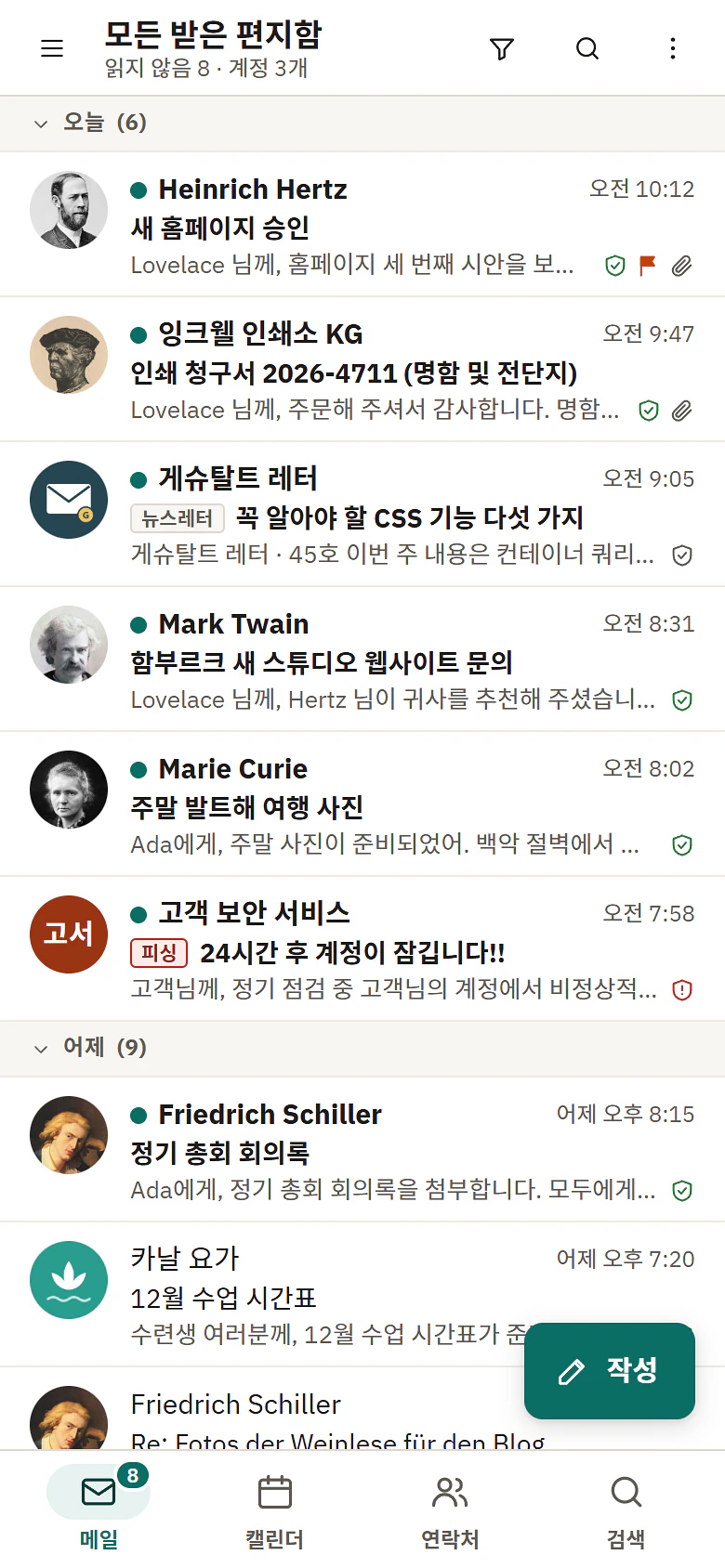
모바일 스타일로 본 모든 계정의 받은 편지함.
AI 필터의 경고가 표시된, 모바일 스타일로 본 가상의 피싱 메일.
모바일 스타일로 본 앞으로 며칠간의 일정표.

직접 고르는 AI

모든 AI 기능은 기본적으로 꺼져 있습니다. Mailshines가 AI를 사용할지, 어떤 AI를 사용할지는 사용자가 정합니다.

로컬 또는 클라우드

Mailshines는 LM Studio나 Ollama를 통한 로컬 언어 모델로 작동하며, 내 컴퓨터나 네트워크의 다른 컴퓨터에서 실행할 수 있습니다. 그러면 내용이 사용자에게만 머뭅니다. 선택에 따라 ChatGPT나 Claude 구독, 또는 OpenAI, Anthropic, Google Gemini, Mistral 같은 클라우드 서비스를 사용할 수도 있습니다. 각 AI 기능은 자체 AI 연결을 사용할 수 있습니다.

서버를 설치한 경우에는 Mailshines 서비스가 AI에 요청을 보냅니다. 그래서 스마트폰을 포함한 모든 기기가 같은 AI를 사용합니다.

  • “피싱 및 사기”부터 “개인 및 업무”까지 일곱 가지 카테고리를 갖춘 AI 필터, 확률과 이유 포함
  • AI에 요청하기 전에 보낸 사람 정보, 링크, 첨부 파일에 대한 고정 점검
  • 카테고리별 규칙, 예를 들어 “피싱 및 사기”은 70% 이상이면 “스팸 메일함” 폴더로
  • 서식을 유지하는, 사용자의 언어로의 번역
  • 청구서 인식과 읽기, 원본의 찾은 위치 표시
  • 작성하는 동안 PDF 청구서로 전자 청구서 만들기
  • 쓰는 동안, 버튼 한 번으로 또는 보낼 때 맞춤법 교정
  • “업무용 메일”, “정중한 문의” 같은 문체로 텍스트 다듬기, 나만의 문체도 가능
  • “최근 AI 작업” 목록은 최근 열 건의 요청을 지침, 데이터, 응답과 함께 보여 줌
  • 메일에 숨겨진 지침으로부터의 보호

AI는 실수할 수 있습니다. 그래서 Mailshines는 AI의 모든 결과에 표시를 붙입니다. 분류와 청구서 데이터는 바로잡을 수 있으며, 번역은 클릭 한 번으로 원본을 볼 수 있습니다. 교정과 다듬기는 텍스트에 반영되기 전에 비교 화면에서 확인할 수 있습니다.
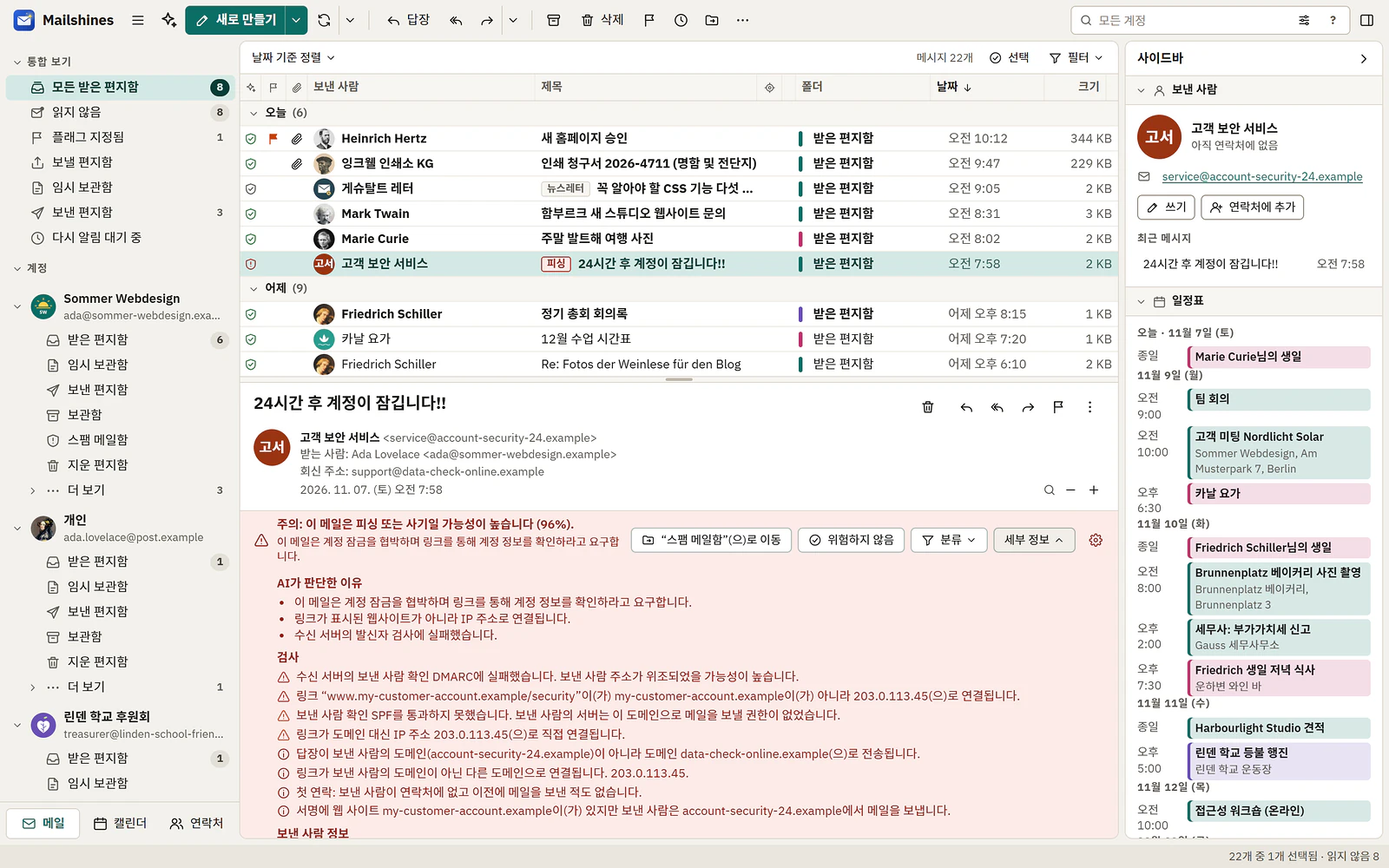
가상의 피싱 메일에 표시된 AI 필터의 경고, AI가 판단한 이유, 보낸 사람과 링크에 대한 점검.
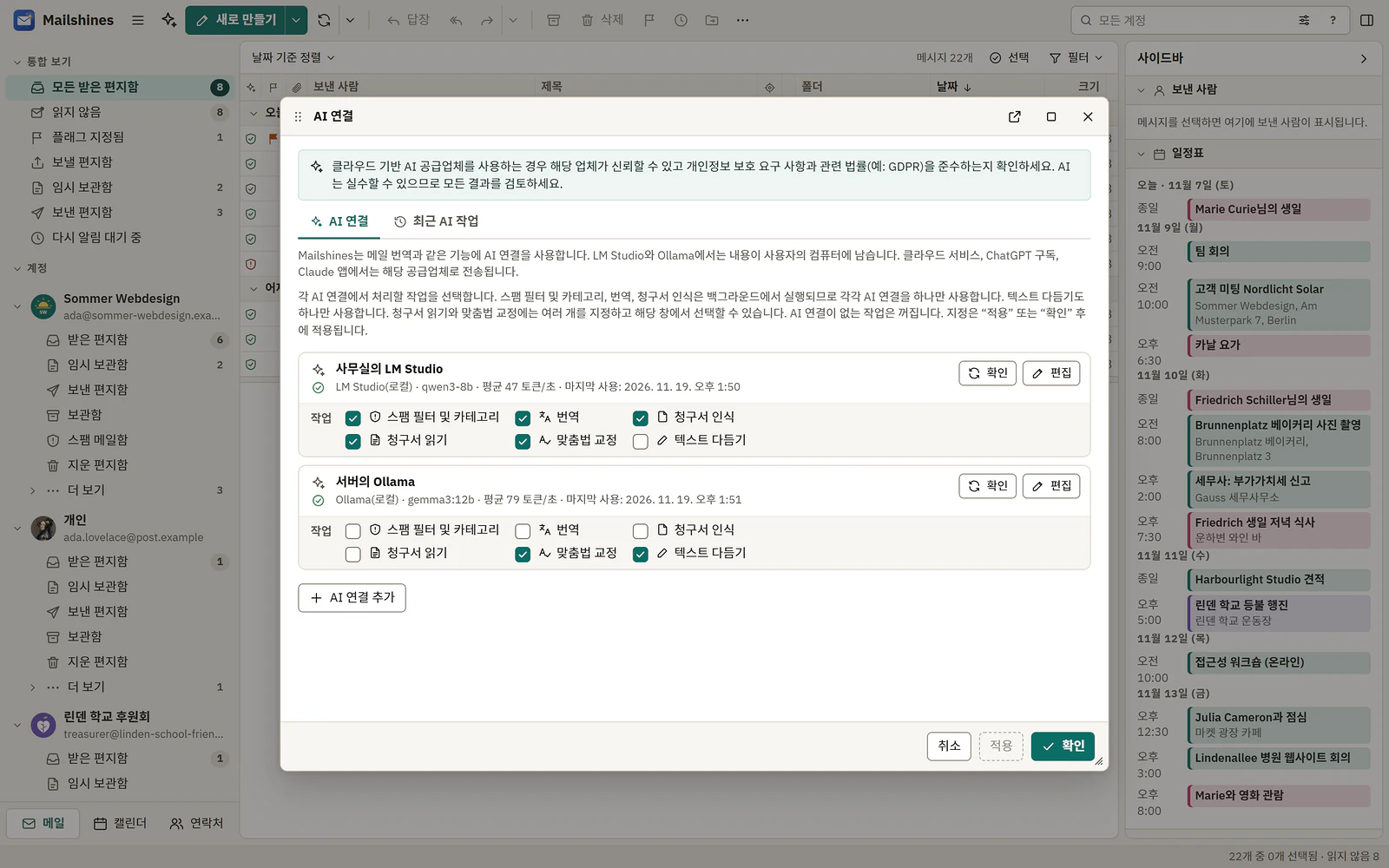
외국어로 된 메일과 그 번역. “AI 연결” 대화 상자: LM Studio와 Ollama를 통한 두 로컬 연결과 그 작업.
이미지는 LM Studio와 Ollama를 통한 로컬 연결과 지어낸 응답을 보여 줍니다.

메일 프로그램 안에서 바로 쓰는 전자 청구서

Mailshines는 받은 전자 청구서를 읽기 쉽게 표시하고, PDF 청구서를 구조화된 데이터로 바꾸며, 직접 전자 청구서를 만듭니다.

받기

ZUGFeRD, Factur-X, XRechnung 형식의 전자 청구서는 첨부 파일에서 Mailshines가 직접 인식합니다. 모든 항목, 합계, 은행 계좌 정보가 담긴 읽기 쉬운 문서로 보여 줍니다. GiroCode 방식의 QR 코드가 이체 정보를 뱅킹 앱으로 전달합니다.

읽기

내장된 데이터가 없는 청구서는 AI가 읽습니다. Mailshines는 각 정보마다 원본에서 찾은 위치를 표시하며, 데이터는 XRechnung으로 저장할 수 있습니다. 내장된 청구서 데이터는 Mailshines가 AI 없이 읽습니다.

만들기

Mailshines는 메일을 작성하는 동안 직접 만든 PDF 청구서를 보관 형식 PDF/A-3b의 ZUGFeRD 또는 XRechnung 형식의 전자 청구서로 변환합니다. 만들기 전에 필수 항목과 계산 규칙을 점검합니다. 회사의 기본 데이터가 누락된 정보를 채우며 AI에는 절대 전달되지 않습니다. AI 없이는 XML 파일이 원본이 되거나 데이터를 직접 입력합니다.

  • MINIMUM부터 EXTENDED까지의 프로필을 지원하는 ZUGFeRD와 Factur-X
  • CII와 UBL 구문의 XRechnung, Peppol BIS Billing 3.0 포함
  • 만들 때 EN 16931 및 XRECHNUNG 프로필

Mailshines는 받은 전자 청구서를 표시하지만 유효성은 검사하지 않습니다. 기준이 되는 것은 내장된 청구서 데이터입니다.
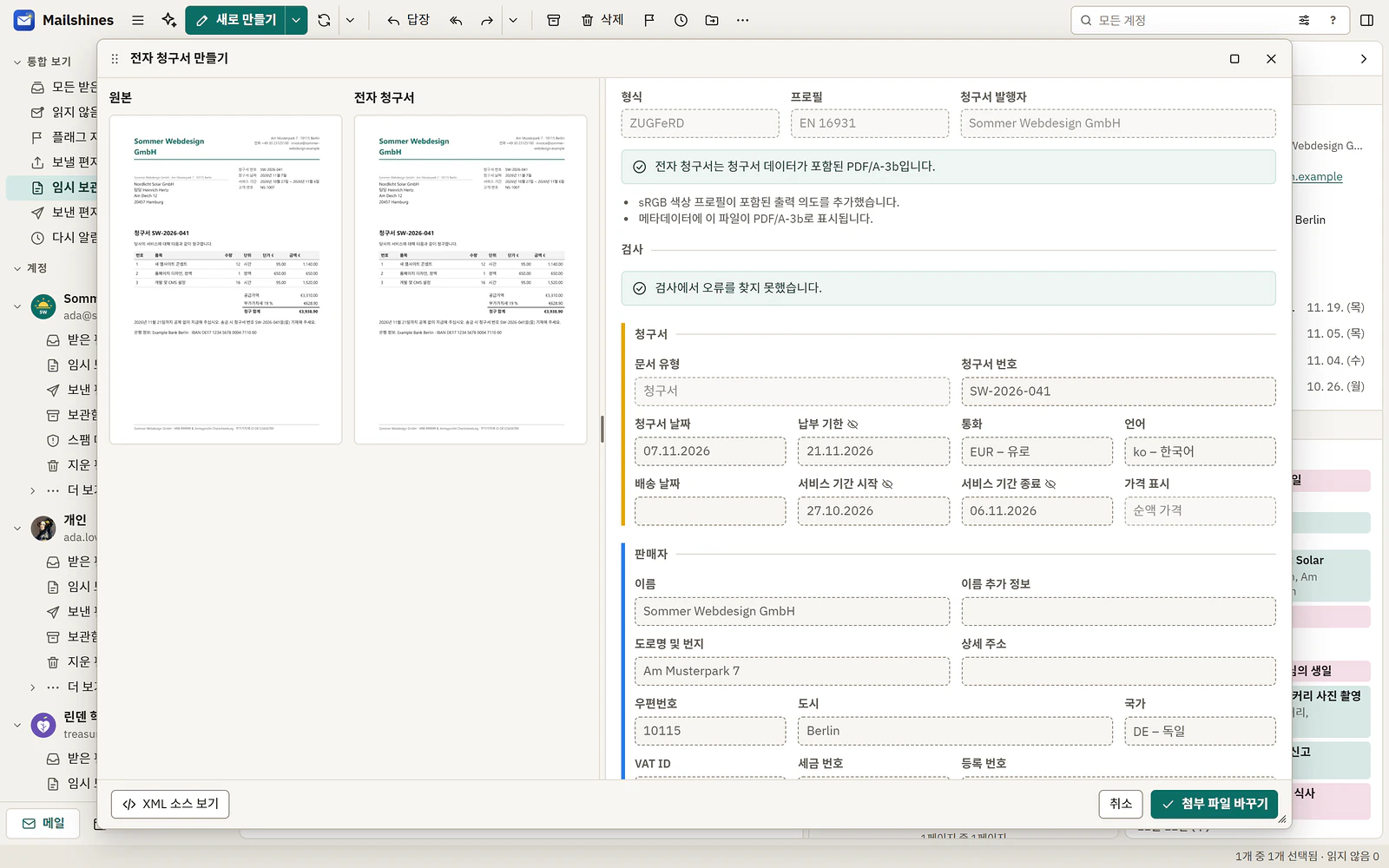
“전자 청구서 만들기” 창의 결과: 왼쪽에는 원본과 새 전자 청구서가 나란히, 오른쪽에는 오류 없는 청구서 데이터.
가상의 전자 청구서의 읽기 쉬운 보기 상단: 뱅킹 앱용 QR 코드, 결제 금액, 판매자, 구매자. “청구서 데이터” 창: 원본에서 찾은 위치가 색으로 표시되어 있습니다.
이미지에 나오는 모든 청구서는 지어낸 것이며, 회사, 세금 번호, 은행 계좌 정보도 마찬가지입니다.

Mailshines를 선택하는 이유

Mailshines가 일반 메일 프로그램과 다른 점입니다.

데이터는 사용자에게 머뭅니다

메일, 일정, 연락처가 전부 사용자의 컴퓨터나 서버에 있습니다. Mailshines는 사용 데이터를 수집하지 않습니다.

오프라인에서도 작업 가능

인터넷이 없어도 모든 메일, 일정, 연락처를 쓸 수 있습니다. Mailshines가 사용자의 컴퓨터나 서버에 전체 사본을 보관하기 때문입니다. 오프라인에서 바꾼 내용은 네트워크가 다시 연결되는 즉시 전송됩니다. 다만 브라우저와 데스크톱 클라이언트는 서버와의 연결이 필요합니다.

사무실 전체를 위한 서버 하나

Mailshines 서비스는 Linux 서비스로도 중앙에서 실행됩니다. 로컬 네트워크의 데스크톱 앱과 브라우저가 같은 상태를 보여 줍니다.

원하는 AI

AI 기능은 기본적으로 꺼져 있습니다. LM Studio나 Ollama를 쓰면 클라우드 없이 전부 사용자의 컴퓨터에서 작동합니다. 각 기능은 자체 AI를 사용할 수 있습니다.

전자 청구서 기본 제공

Mailshines는 전자 청구서를 읽기 쉽게 표시하고, AI로 PDF 청구서를 읽어 내며, 직접 만든 청구서로 ZUGFeRD나 XRechnung을 만듭니다.

별칭과 캐치올

고정 별칭과 캐치올 주소도 온전한 보내는 주소입니다. 답장할 때 Mailshines는 메일을 받은 주소를 선택합니다.

기본부터 안전하게

Mailshines는 메일 속 이미지를 새로 생성한 사본으로 표시하며, 추적 픽셀 같은 외부 콘텐츠는 계속 차단됩니다. 외부 문서의 미리 보기는 격리된 프로세스에서만 만들어집니다.

대용량 사서함에서도 빠르게

메일이 200,000통 들어 있는 폴더도 부드럽게 넘겨 볼 수 있습니다. 검색은 입력하는 동안 결과를 보여 줍니다.

개방형 표준

IMAP, SMTP, POP3, CalDAV, CardDAV, Sieve로 Mailshines를 일반적인 공급업체와 연결합니다. 가져오기와 내보내기는 EML, MBOX, ICS, vCard, CSV로 할 수 있습니다.

플랫폼과 요구 사항

Mailshines는 데스크톱 앱 또는 서버로 실행됩니다. 데스크톱 앱이나 브라우저에서 사용합니다.

Windows 스토어 앱

Mailshines는 Intel 또는 AMD의 x64 프로세서가 탑재된 컴퓨터의 Windows 10 및 11에서 실행됩니다. 한 대의 작업 환경용 데스크톱 앱은 Microsoft Store에서 받을 수 있습니다. 서버와 추가 작업 환경은 InstallManager가 설치합니다.

Linux

Mailshines는 x64 프로세서가 장착된 컴퓨터에서 Linux로 실행되며, 예를 들어 Ubuntu 20.04 또는 Debian 11 이상에서 사용할 수 있습니다. 데스크톱 앱과 서버는 InstallManager가 설정하며, 서버는 화면이 없는 컴퓨터에서 서비스로도 설정합니다.

macOS 곧 제공

macOS용 데스크톱 앱은 곧 제공됩니다. 그때까지 Mac에서는 브라우저로 Windows나 Linux의 Mailshines 서버를 사용하여 작업합니다.

브라우저

웹 인터페이스는 Chrome, Edge, Firefox, Safari의 최신 버전에서 실행되며, iPhone과 Android에서도 사용할 수 있습니다. 웹 인터페이스는 사용자의 Mailshines 서버에서 제공되며, 이 서버는 평소에 다른 사람의 클라우드가 아니라 사무실이나 가정 네트워크 안에서 로컬로 실행됩니다. 옵션으로 인터넷에서의 운영이 곧 추가됩니다.

계정
Mailshines는 메일에는 IMAP, SMTP, POP3를, 캘린더와 연락처에는 CalDAV와 CardDAV를 사용하며 인터넷 캘린더도 구독합니다.
AI
AI는 서버나 네트워크의 다른 컴퓨터에서 LM Studio 또는 Ollama를 통해 실행되며, 선택에 따라 ChatGPT나 Claude 구독 또는 클라우드 서비스를 통해서도 실행됩니다.
첨부 파일과 전자 청구서
미리 보기, 텍스트 인식, 전자 청구서는 x64 컴퓨터의 Windows와 Linux에서 제공됩니다. Office 문서는 Mailshines가 직접 변환하며, Linux에서는 커널 5.13부터 Landlock이 활성화된 경우에만 변환합니다.
업데이트
InstallManager는 모든 파일의 진위를 확인하고 버튼 한 번으로 Mailshines를 업데이트합니다.
언어
인터페이스는 독일어, 영어, 프랑스어, 스페인어를 포함해 40개가 넘는 언어로 제공됩니다. 각 사용자가 자신의 언어를 직접 선택합니다.

모든 기능

Mailshines는 이 모든 것을 갖추고 있습니다.

계정과 공급업체

  • 메일 주소만으로 자동 설정
  • 연결 테스트가 있는 수동 설정
  • IMAP, SMTP, POP3
  • CalDAV와 CardDAV를 통한 캘린더와 연락처
  • 인터넷 캘린더 구독
  • 원하는 만큼의 계정을 동시에
  • 서버 없이 쓰는 “로컬 폴더”
  • 계정 이미지와 계정 색
  • 메일 서버의 사용 중인 저장 공간
  • 문제 발생 시 계정 진단

보내는 사람과 ID

  • 도메인별 기본 ID, 별칭, 캐치올
  • 답장할 때 보내는 사람 자동 선택
  • ID별 서명, 회신 주소, 숨은 참조
  • “전체 답장”에서 내 주소 제외
  • 보내는 주소 발송 점검
  • ID별 전용 보내는 메일 서버
  • SPF와 DMARC에 맞는 봉투 발신자로서의 별칭

메일 읽기와 정리

  • 모든 계정의 통합 보기
  • 끌어서 놓는 사용자 폴더
  • 정렬 가능한 열, 원하면 폴더 유형별로 저장
  • 날짜 그룹과 조합 가능한 빠른 필터
  • 폴더에 메일이 200,000통 있어도 부드럽게
  • 메일을 나중으로 미루기
  • 삭제 취소
  • 서버와 동기화되는 레이블
  • 보낸 사람 로고와 연락처 사진
  • 초대장에 바로 응답
  • 읽기 창을 아래, 오른쪽에 두거나 끄기
  • 별도의 브라우저 탭에서 메일 열기

쓰기와 보내기

  • 작성 전용 창
  • 서식과 이모지를 지원하는 HTML 편집기
  • 나중에 보내기
  • 보낸 직후 회수
  • 연락처에서 받는 사람 제안
  • 첨부 파일이나 제목을 빠뜨렸을 때 경고
  • 자동 저장되는 임시 보관 메일
  • HTML 서명과 자리 표시자가 있는 템플릿
  • 입력하는 동안 맞춤법 검사
  • AI 맞춤법 교정과 텍스트 다듬기
  • 수신 확인과 전달 확인

검색

  • 폴더, 계정, 또는 전체에서 전체 텍스트 검색
  • 입력하는 동안 결과 표시
  • from:, subject:, has:attachment 같은 검색어
  • 18개 언어의 어간, 제목과 보낸 사람에서는 단어 일부까지
  • 폴더로 저장하는 검색
  • 첨부 파일 내용 검색
  • 이미지와 스캔 문서의 텍스트 인식
  • 본문과 첨부 파일에서 찾은 부분 표시
  • 캘린더와 연락처 검색

첨부 파일과 문서

  • PDF, 이미지, Office 파일용 미리 보기 열
  • ZIP과 7z 압축 파일의 내용
  • 별도 프로그램 없이 Office 미리 보기
  • 외부 문서는 격리된 프로세스에서만 미리 보기
  • winmail.dat 형식의 첨부 파일 읽기

규칙과 스팸

  • 조건과 동작이 있는 필터 규칙
  • Sieve를 통한 메일 서버의 규칙
  • 메일에서 규칙 만들기
  • 메일 머리글에 표시되는 해당 규칙
  • 폴더에 규칙을 나중에 적용
  • “스팸으로 표시”, “스팸 아님”, “보낸 사람 차단”
  • 데스크톱 앱의 방해 금지 시간이 있는 알림

캘린더

  • 모든 계정의 캘린더를 겹쳐서 표시
  • 일, 근무 주, 주, 7일, 월, 일정 목록
  • 미니 캘린더와 주 번호
  • 연락처에서 가져오는 생일
  • 독일 연방주별 공휴일
  • 마우스로 일정 옮기기
  • 예외가 있는 반복 일정
  • 참석자에게 초대장 보내기
  • 한가한 시간과 바쁜 시간이 보이는 참석자 일정표
  • 메일에서 일정 만들기
  • 데스크톱 앱의 알림

연락처

  • 모든 계정의 주소록
  • 목록, 명함, 전화 목록
  • 자동으로 수집되는 주소
  • 연락처별 메일 기록과 첨부 파일
  • 중복 찾기와 병합
  • 배포 목록으로 쓰는 연락처 그룹
  • 색 칩으로 표시되는 레이블
  • vCard와 CSV로 가져오기와 내보내기

원할 때 쓰는 AI 기능

  • LM Studio와 Ollama를 통한 로컬 모델
  • ChatGPT와 Claude 구독
  • OpenAI, Anthropic, Google Gemini, Mistral 같은 클라우드 서비스
  • AI 연결을 설정하는 마법사
  • 네트워크의 로컬 AI 서버 찾기
  • 기능별 전용 AI 연결
  • AI 연결별 노력 정도와 빠른 모드
  • 일곱 가지 카테고리를 갖춘 AI 필터
  • 보낸 사람, 링크, 첨부 파일에 대한 고정 점검
  • 카테고리별 규칙
  • 레이아웃을 유지하는 번역
  • 청구서 인식과 읽기
  • 비교 화면이 있는 맞춤법 교정
  • 나만의 문체로 텍스트 다듬기
  • AI에 대한 나만의 지침
  • 주입된 지침으로부터의 보호
  • 최근 열 건의 AI 작업 보기

전자 청구서

  • ZUGFeRD, Factur-X, XRechnung 인식
  • CII와 UBL 구문의 XRechnung, Peppol BIS Billing 3.0 포함
  • PDF로 보는 읽기 쉬운 보기
  • 뱅킹 앱용 QR 코드
  • AI로 읽은 청구서 데이터와 찾은 위치
  • 읽어 낸 데이터를 XRechnung으로 저장
  • 직접 만든 PDF 청구서로 전자 청구서 만들기
  • 보관 형식 PDF/A-3b
  • EN 16931 및 XRECHNUNG 프로필
  • 청구서 발행자의 기본 데이터
  • 필수 항목과 계산 규칙 점검

서버와 기기

  • Windows와 Linux의 Mailshines 서비스
  • 네 가지 설치 방식
  • Windows 작업용 컴퓨터가 있는 Linux 서버
  • 서버의 클라이언트로 쓰는 데스크톱 앱
  • 데스크톱 스타일과 모바일 스타일의 웹 인터페이스
  • 로컬 네트워크에서 서버 찾기
  • 브라우저와 데스크톱 앱을 위한 암호 보호
  • 직접 생성한 인증서로 HTTPS
  • 네트워크 주소 허용 목록
  • 모든 기기에 변경 사항 즉시 반영
  • 화면이 없는 서버를 위한 터미널 설정
  • 업데이트, 복구, 제거

보안과 개인정보 보호

  • 모든 데이터의 완전한 오프라인 사본
  • 오프라인에서 바꾼 내용을 나중에 전송
  • 암호는 시스템 키체인에, 서버 서비스에서는 보호된 보관소에 저장
  • 모든 메일 서버에 TLS 사용
  • 스크립트가 없는 HTML 메일
  • 새로 생성한 사본으로 표시되는 이미지
  • 예외 목록이 있는 외부 콘텐츠 차단
  • 추적 픽셀 감지
  • 원격 분석 없음
  • 서명된 버전 목록으로 업데이트

사용 편의

  • 밝게, 어둡게, 또는 시스템에 맞게
  • 글꼴과 간격 조정 가능
  • 보낸 사람과 일정표가 있는 사이드바
  • 기기별로 저장되는 보기 설정
  • 단축키
  • EML, MBOX, Maildir, ICS, vCard, CSV 가져오기와 내보내기
  • mailto 링크용 기본 메일 프로그램
  • 다른 Windows 프로그램에서 “보내기”
  • 40개가 넘는 언어의 인터페이스
  • 문제 해결을 위한 진단 패키지

Mailshines를 더 자세히 살펴보세요

“Mailshines 자세히 보기” 페이지는 프로그램의 이미지로 가장 중요한 기능을 설명합니다.