

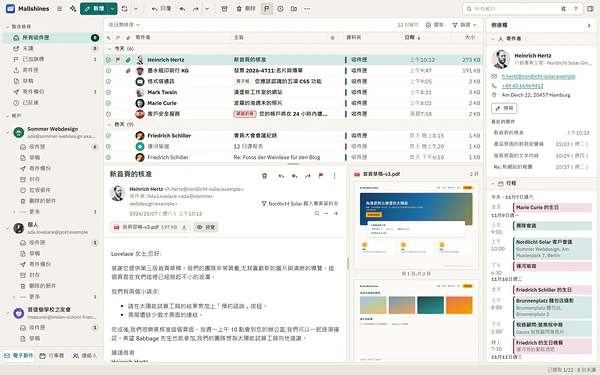
桌面應用程式
Mailshines 只在您安裝它的電腦上執行,而且只在桌面應用程式開啟期間執行。這是單一工作站或筆記型電腦的合適選擇。
現已登陸 Microsoft Store 為辦公室、家庭與社團設計的郵件程式
在您自己的電腦上,或集中在本地伺服器上供所有裝置使用
Mailshines 把任意數量的電子郵件帳戶、行事曆與通訊錄整合在一套程式中。它可作為桌面應用程式在單一工作站上執行,也可作為伺服器在辦公室或家中執行。桌面應用程式與瀏覽器隨後可從區域網路中的任何裝置存取它。
首個公開版本是適用於 Windows 10 和 11 的桌面應用程式。適用於所有裝置的伺服器,以及 Linux 和 macOS 版本將陸續推出。
 Windows 商店應用程式
 Linux
 macOS 即將推出
電腦、平板與手機上的瀏覽器
所有圖片都取自 Mailshines。在 Ada Lovelace 虛構的網頁設計工作室中,從 Goethe 到 Mark Twain 等歷史人物彼此通信。按一下圖塊,即可查看該功能的詳細說明。
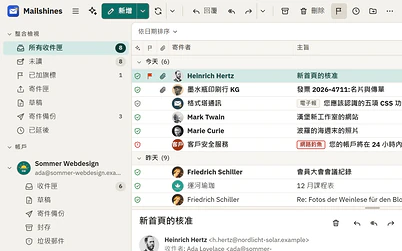
任意數量的帳戶都在同一個帳戶樹狀結構中。整合檢視會一併顯示所有帳戶的收件匣、未讀與已加旗標的郵件。
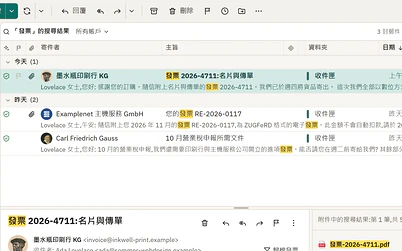
搜尋在您輸入時就會顯示結果,也涵蓋 PDF 附件與掃描頁面的內容。在主旨與寄件者中,它也能找出字詞的一部分。
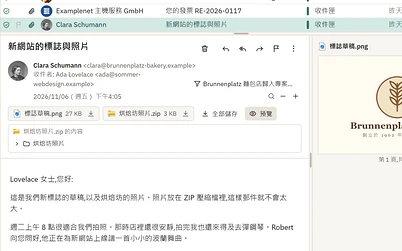
預覽欄會顯示 PDF、圖片與 Office 附件的各頁。ZIP 與 7z 封存檔的內容不必解壓縮就能查看。
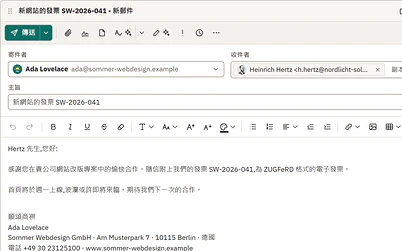
撰寫視窗內建 HTML 編輯器、依寄件者設定的簽名檔、範本與拼字檢查。您也可以讓郵件稍後再寄出。
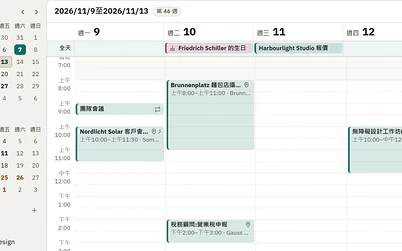
所有帳戶的行事曆疊在一起,從日檢視到行程皆可。生日與假日由 Mailshines 自行填入。
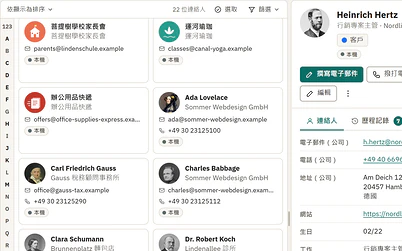
所有通訊錄的連絡人可顯示為清單、名片或電話清單。對於每位連絡人,Mailshines 會顯示彼此往來的郵件與附件。
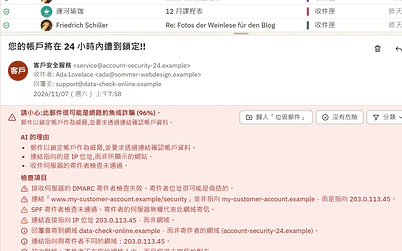
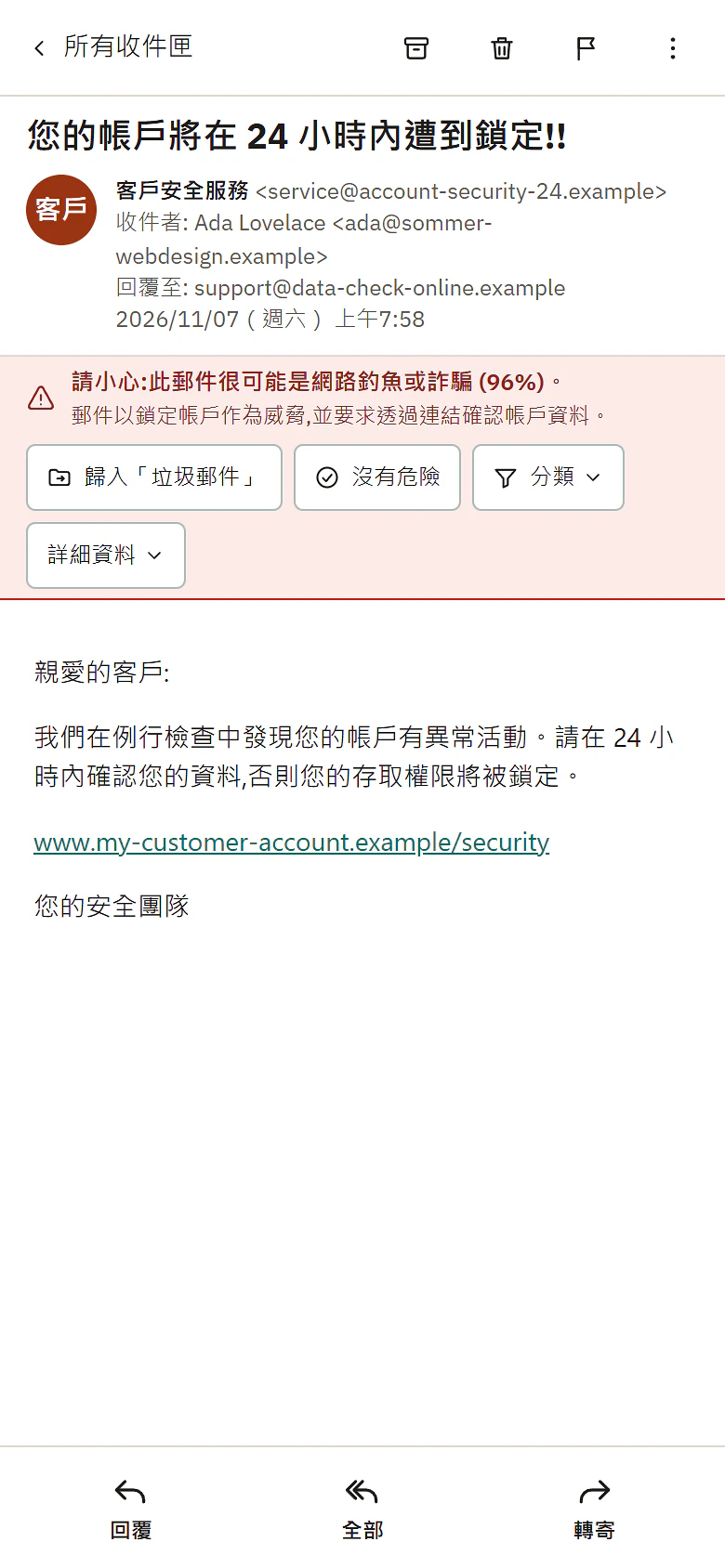
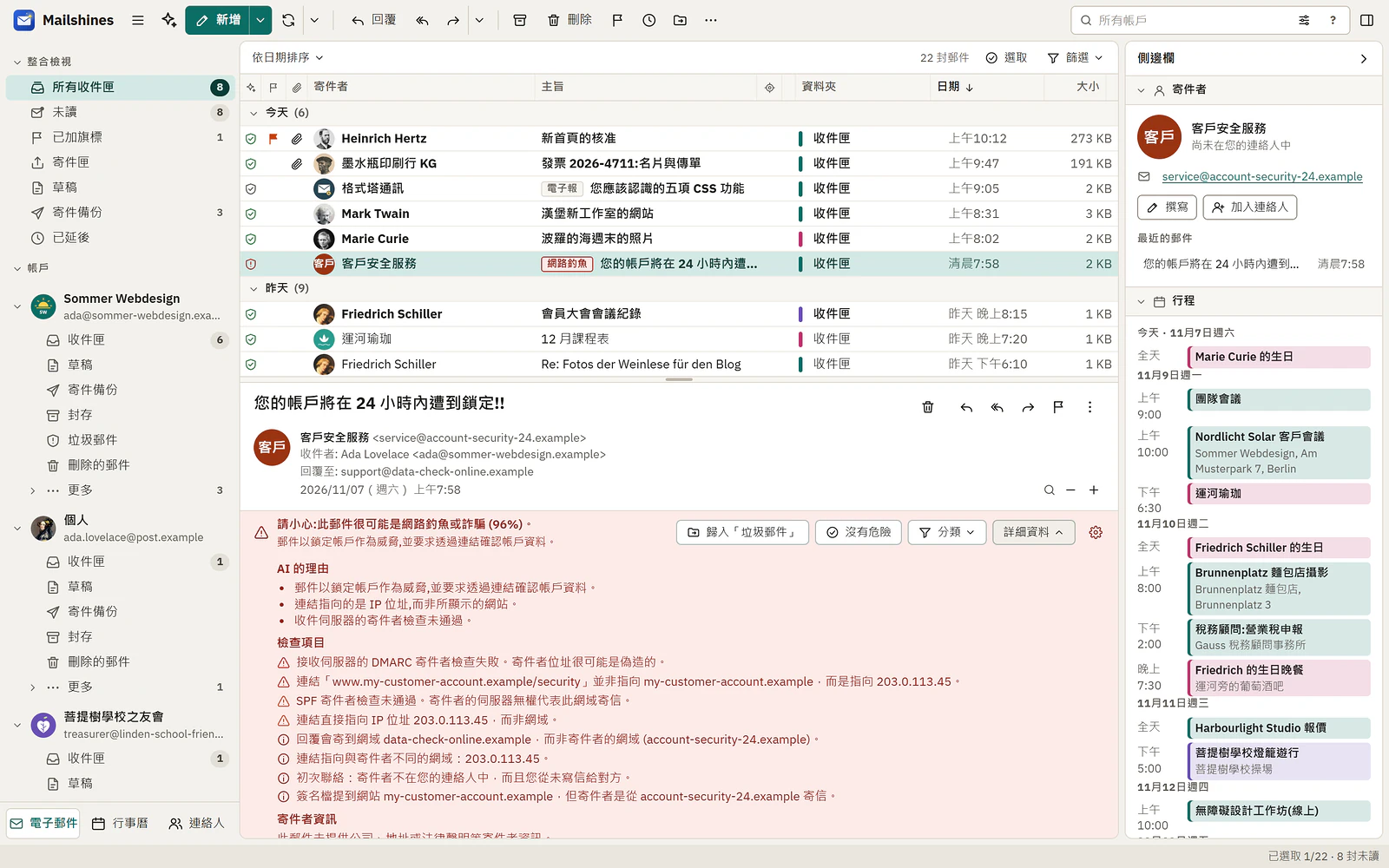
AI 會把每封收到的郵件歸入七個類別之一,並說明理由。另外還有針對寄件者、連結與附件的固定檢查。
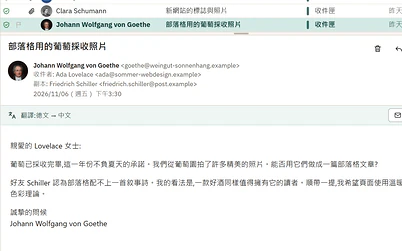
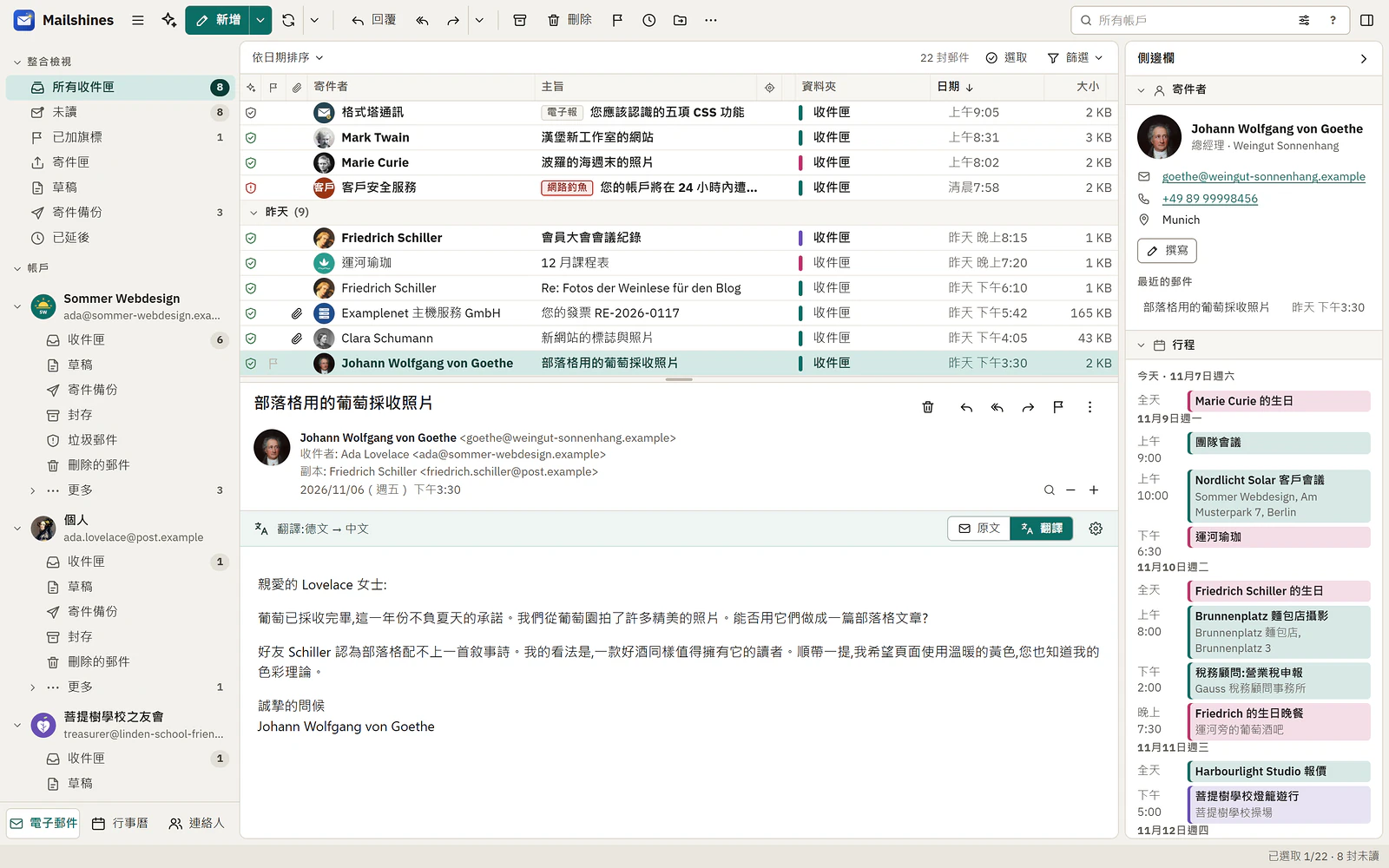
AI 會把外語郵件翻譯成您的語言。格式、連結與圖片都會保留,按一下即可再次顯示原文。
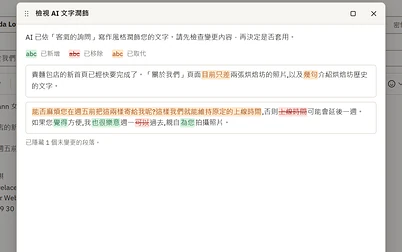
AI 會校正打字錯誤,也可依您的需求把文字改寫成商務或客氣的口吻。比較畫面會在您套用之前,顯示每一項更動。
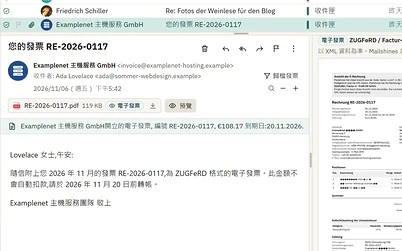
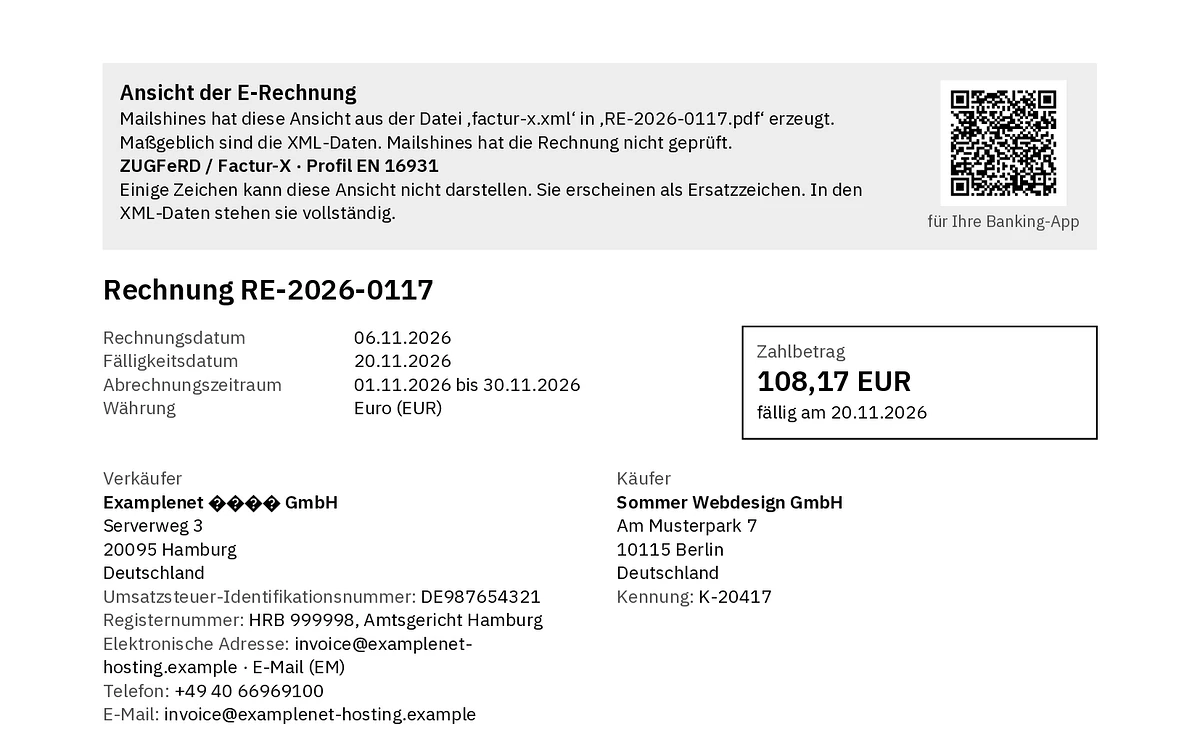
Mailshines 會辨識 ZUGFeRD、Factur-X 與 XRechnung,並顯示為一目了然的文件,附有供網路銀行應用程式使用的 QR 碼。
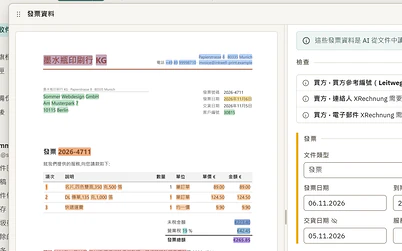
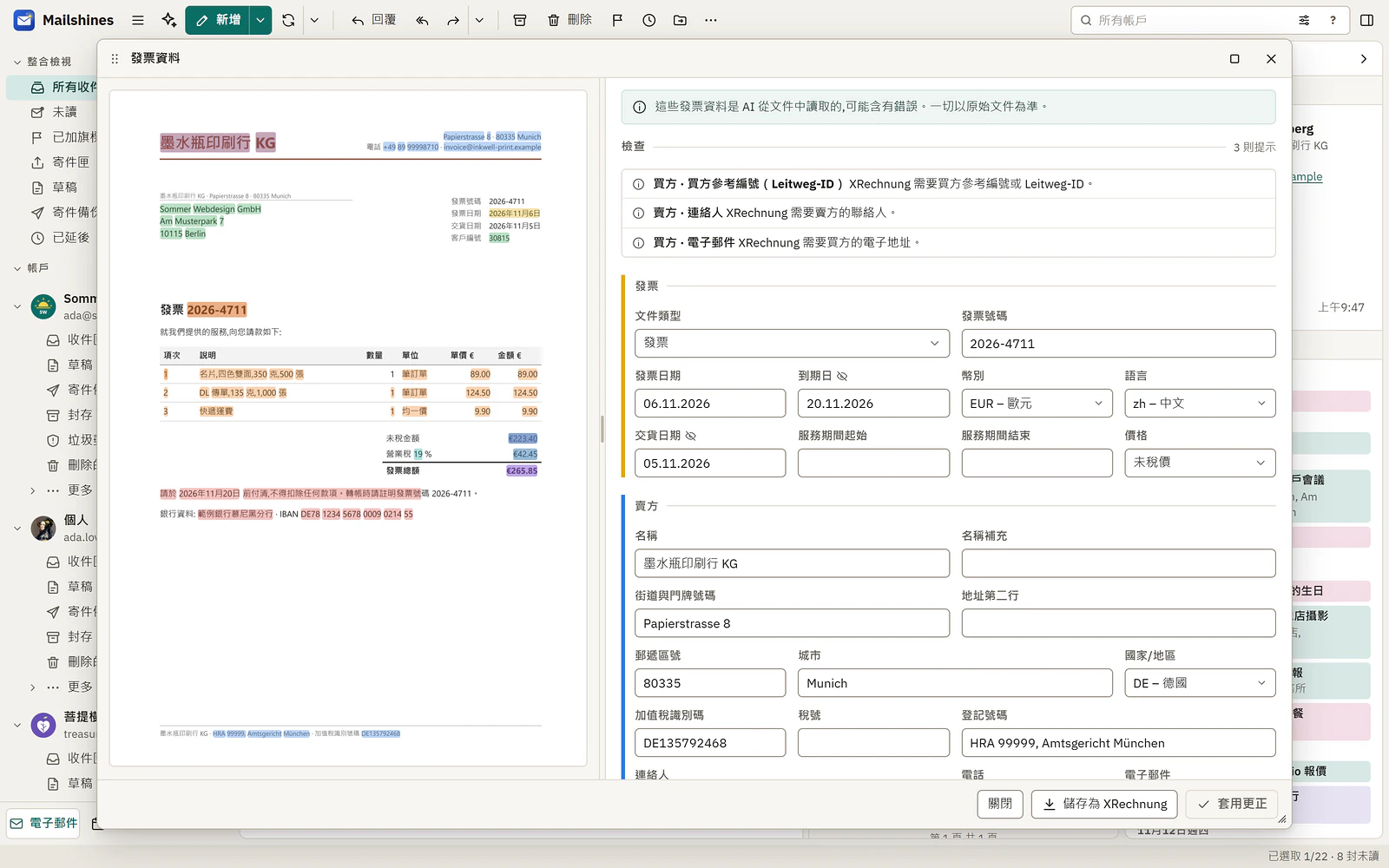
對於 PDF 發票,AI 會讀取開立者、品項、金額與銀行帳戶。每項資料在原件中的位置,Mailshines 都會標示出來。
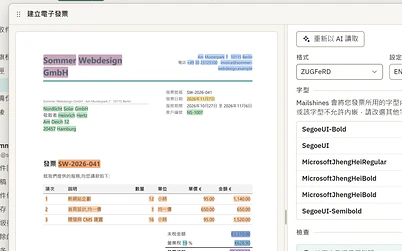
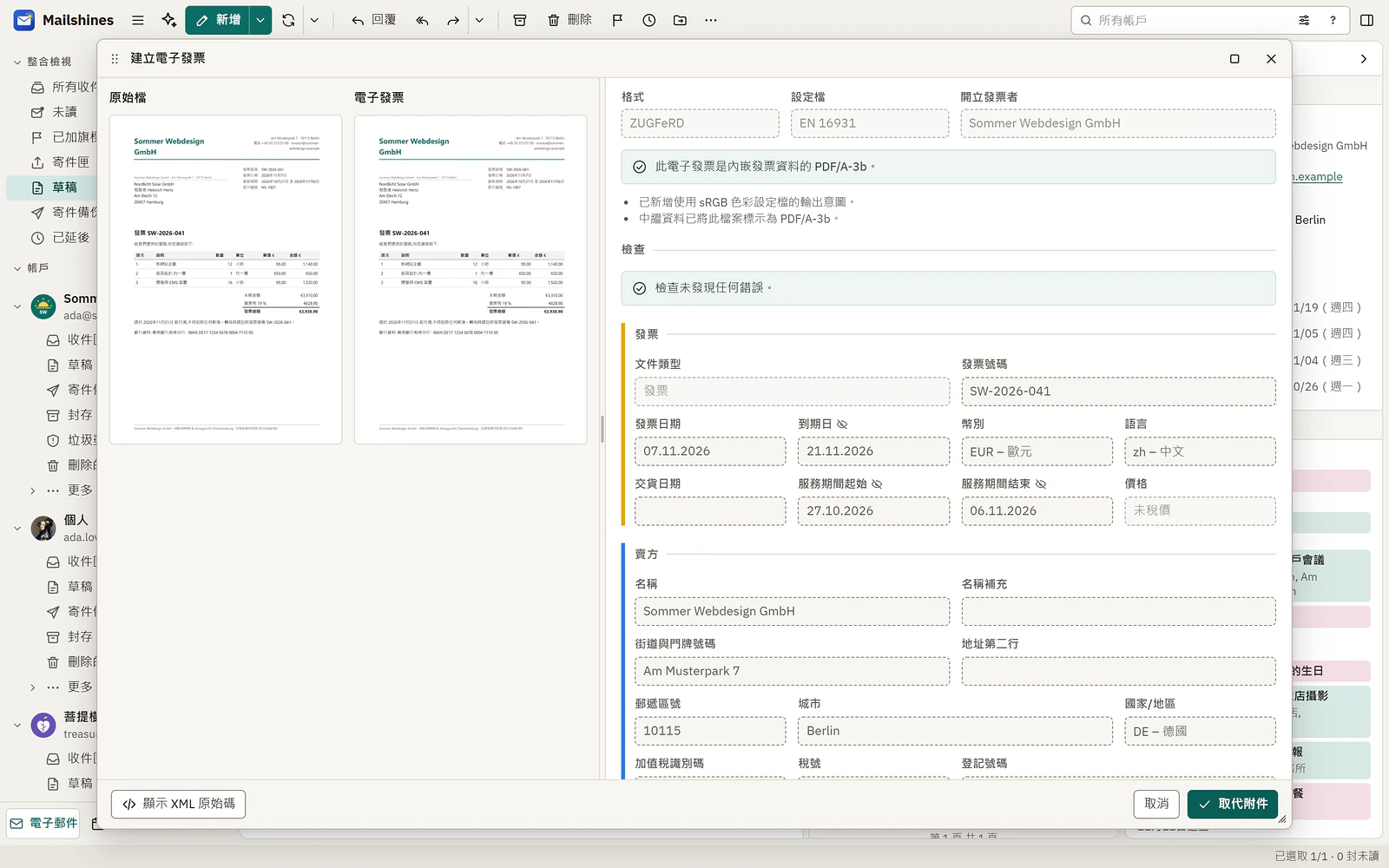
撰寫時,您自己的 PDF 發票會變成 ZUGFeRD 或 XRechnung 格式的電子發票。事先 Mailshines 會檢查必要項目與計算規則。
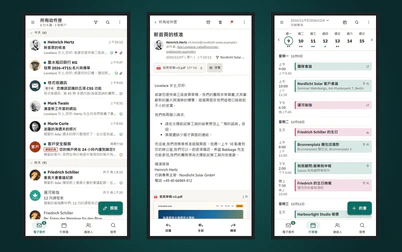
網頁介面會依裝置調整。在電腦上顯示桌面版樣式,在手機上則是支援滑動手勢的單欄檢視。
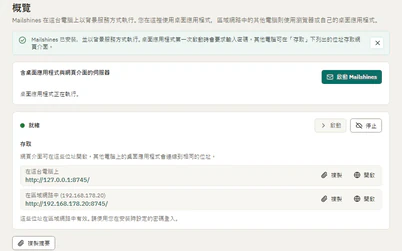
Mailshines 可依您的需求,作為服務在辦公室或家中的電腦上執行。區域網路中的所有裝置因此使用同一份最新內容。
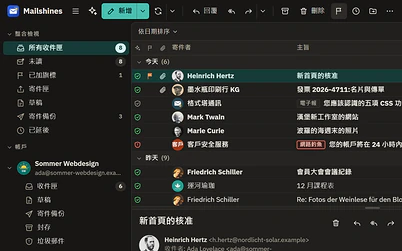
您可以讓介面跟隨作業系統的設定。每部裝置都會記住自己的選擇。
適用於 Windows 的桌面應用程式可直接從 Microsoft Store 取得。適用於所有裝置的伺服器,以及 Linux 和 macOS 版本將陸續推出。
Mailshines 可集中在辦公室的一台電腦或家用伺服器上執行。區域網路中的桌面應用程式與瀏覽器都可存取它。
Mailshines 服務是這套程式的核心。它同步所有帳戶、儲存郵件、約會與連絡人、搜尋它們,並向 AI 發出請求。桌面應用程式與瀏覽器顯示服務所提供的內容,並把您的輸入傳給服務。
在辦公室伺服器或家用伺服器上,服務在背景執行,在 Windows 上是 Windows 服務,在 Linux 上是 systemd 服務,也可以不接螢幕。每項變更都會立即出現在所有已連線的裝置上。若有人在手機上讀了一封郵件,不久後它在桌面應用程式中就不再是粗體。
伺服器屬於您,正常運作時在您自己的網路中本機執行,而非在他人的雲端。在外時,請透過 VPN 連回您的網路。日後將提供選用的網際網路運作方式,例如讓在外的手機更容易連線。
InstallManager 提供四種方式安裝 Mailshines,會檢查每個下載檔案的真偽,之後只需按一下就能更新 Mailshines。伺服器安裝完成後,它會顯示區域網路中其他裝置連到 Mailshines 的位址。
在不接螢幕的 Linux 伺服器上,InstallManager 在終端機中執行:
sudo ./Mailshines.InstallManager-…-linux-x64 --console install
正常運作時,InstallManager 只會對私人網路開放防火牆,也就是您的辦公室或家用網路。
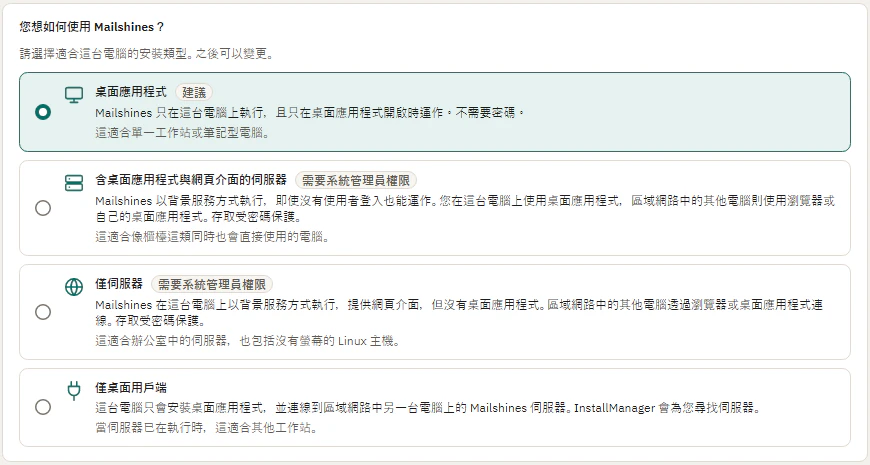
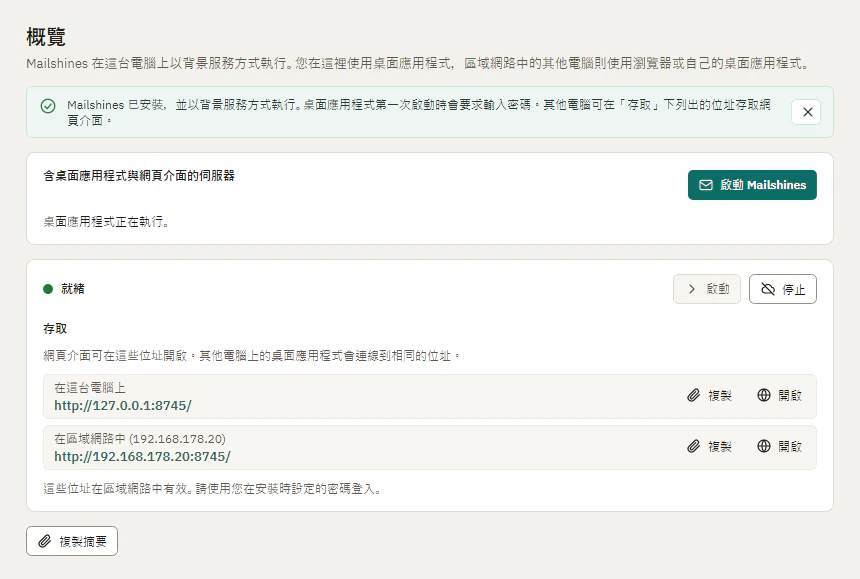
Mailshines 只在您安裝它的電腦上執行,而且只在桌面應用程式開啟期間執行。這是單一工作站或筆記型電腦的合適選擇。
Mailshines 作為背景服務執行。在伺服器本身上,您使用桌面應用程式,其他電腦則使用瀏覽器或自己的桌面應用程式。
Mailshines 作為含網頁介面的背景服務執行,不含桌面應用程式。例如適合辦公室中的伺服器,在不接螢幕的 Linux 上也可使用。
電腦上只會安裝桌面應用程式,它會連到區域網路中的 Mailshines 伺服器。伺服器已在執行時,這是其他工作站的合適選擇。
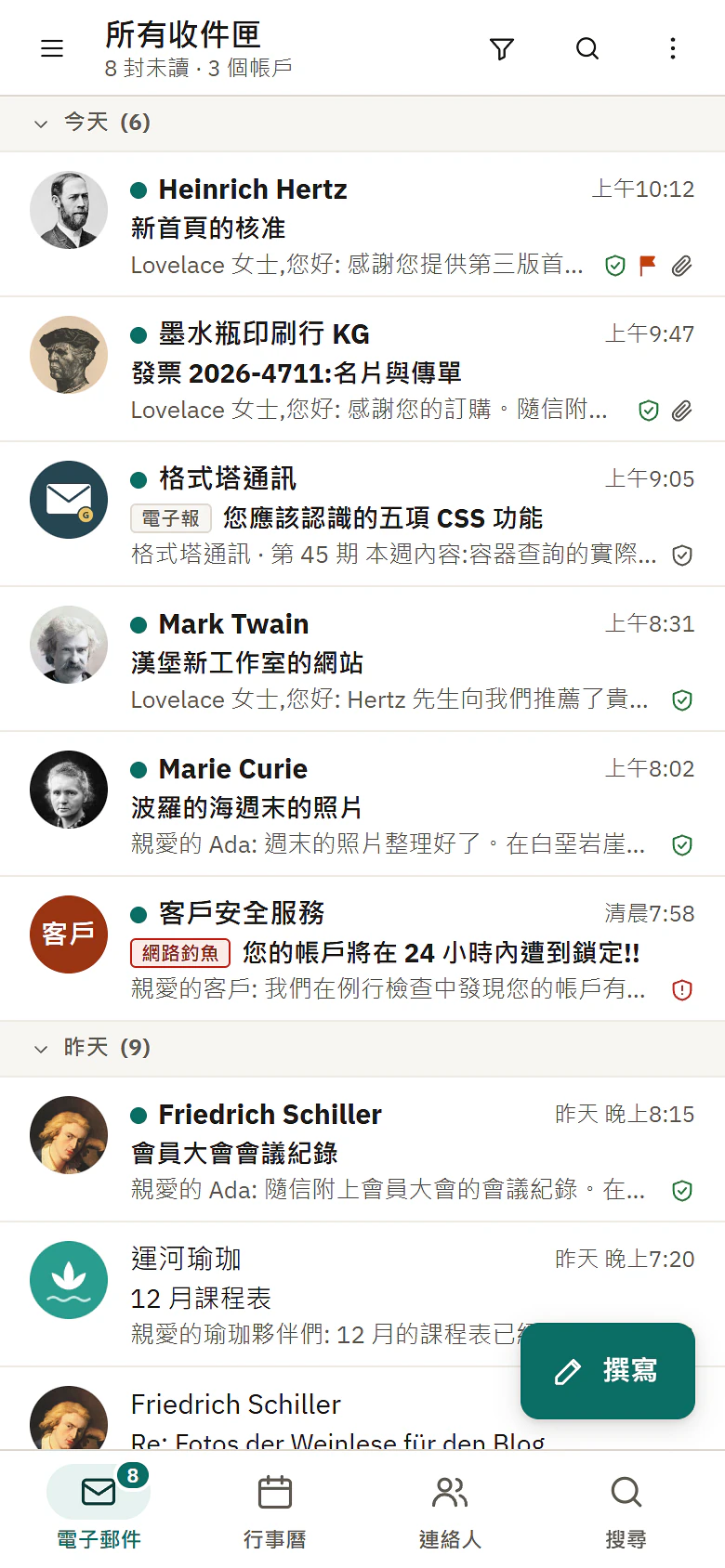
在手機的瀏覽器中,Mailshines 會顯示專用的單欄介面,並有含電子郵件、行事曆、連絡人與搜尋的列。向右滑動可把郵件標示為已讀或未讀,向左滑動則會顯示封存與刪除的按鈕。不需要從應用程式商店安裝 App。
設定與帳戶設定請在電腦上、桌面應用程式中,或在瀏覽器的桌面版樣式下進行。
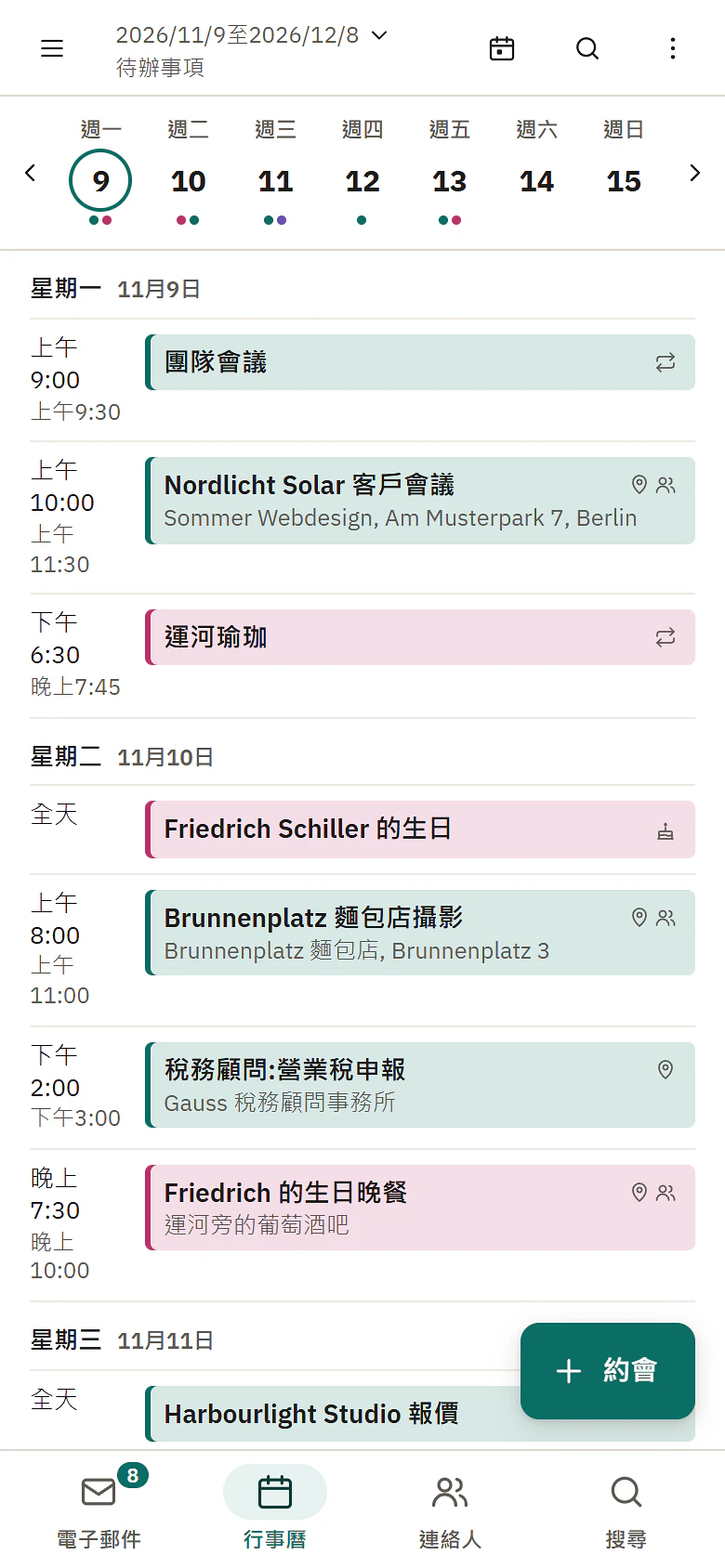
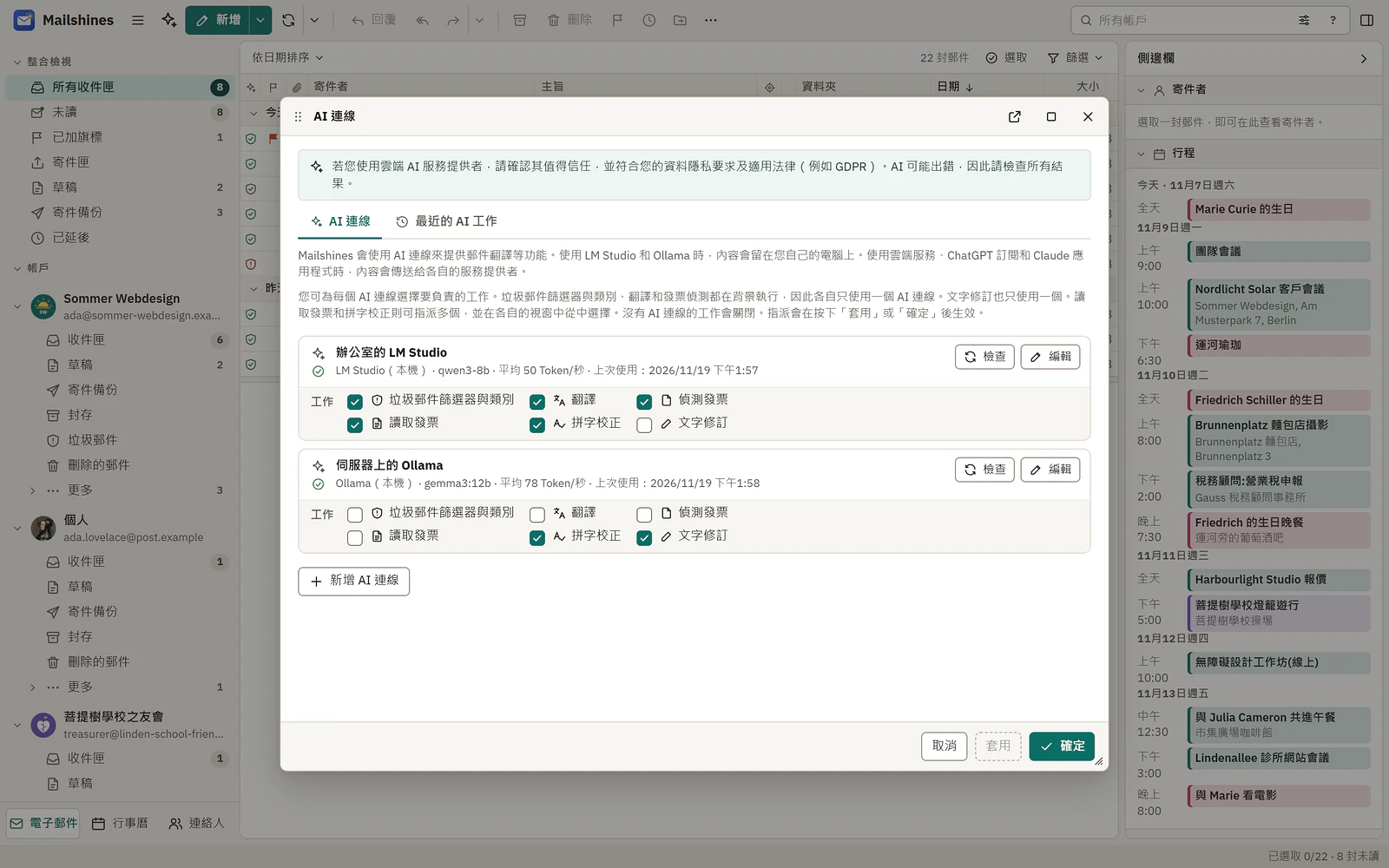
所有 AI 功能在預設下都是關閉的。是否使用 AI、使用哪一種,由您決定。
Mailshines 可透過 LM Studio 或 Ollama 使用本機語言模型,在自己的電腦上,或網路中的另一台電腦上執行。這樣內容會留在您手中。您也可以改用 ChatGPT 或 Claude 訂閱,或 OpenAI、Anthropic、Google Gemini 或 Mistral 等雲端服務。每項 AI 功能都可使用各自的 AI 連線。
安裝為伺服器時,由 Mailshines 服務向 AI 發出請求。因此所有裝置都使用同一個 AI,手機也一樣。
AI 可能出錯。因此 Mailshines 會標示 AI 的每一項結果。分類與發票資料都可更正,翻譯則只要按一下就能看到原文。校正與修訂在進入您的文字之前,會先以比較畫面讓您查看。
Mailshines 會以易讀的方式顯示收到的電子發票、把 PDF 發票轉為結構化資料,並建立您自己的電子發票。
ZUGFeRD、Factur-X 或 XRechnung 格式的電子發票,Mailshines 會在附件中自行辨識。它會以易讀的文件顯示,含所有品項、合計與銀行帳戶。依 GiroCode 方式產生的 QR 碼,可把轉帳資料帶入您的網路銀行應用程式。
沒有內嵌資料的發票由 AI 讀取。每項資料在原件中的位置,Mailshines 都會標示出來,資料也可儲存為 XRechnung。內嵌的發票資料則由 Mailshines 在不使用 AI 的情況下讀取。
Mailshines 會在撰寫時,把您自己的 PDF 發票轉成電子發票,可為封存格式 PDF/A-3b 的 ZUGFeRD,也可為 XRechnung。建立之前,它會檢查必要項目與計算規則。貴公司的主檔資料會補上缺漏的項目,而且絕不會傳給 AI。不使用 AI 時,可以 XML 檔案為來源,或由您手動輸入資料。
Mailshines 會顯示收到的電子發票,但不會檢查其是否有效。具效力的仍是內嵌的發票資料。
這就是 Mailshines 與一般郵件程式的不同之處。
郵件、約會與連絡人完整保存在您自己的電腦或伺服器上。Mailshines 不會收集使用資料。
即使沒有網際網路,所有郵件、約會與連絡人也都在,因為 Mailshines 會在您的電腦或伺服器上保存完整副本。您離線時所做的更動,會在網路恢復後立即傳送。不過,瀏覽器與桌面用戶端需要連到伺服器。
Mailshines 服務集中執行,也可作為 Linux 服務。區域網路中的桌面應用程式與瀏覽器顯示的是同一份最新內容。
AI 功能在預設下是關閉的。搭配 LM Studio 或 Ollama,它們完全在您自己的電腦上運作,不經雲端。每項功能都可使用各自的 AI。
Mailshines 會以易讀的方式顯示電子發票、以 AI 讀取 PDF 發票,並從您自己的發票建立 ZUGFeRD 或 XRechnung。
固定別名與 Catch-All 地址都是完整的寄件者。回覆時,Mailshines 會選用該郵件原本寄達的地址。
郵件中的圖片,Mailshines 會顯示為重新產生的副本,外部內容(例如追蹤像素)則一律封鎖。外來文件的預覽只在隔離的處理程序中產生。
即使資料夾中有 200,000 封郵件,也能順暢瀏覽。搜尋在您輸入時就會顯示結果。
IMAP、SMTP、POP3、CalDAV、CardDAV 與 Sieve 讓 Mailshines 與常見的服務提供者連線。匯入與匯出支援 EML、MBOX、ICS、vCard 與 CSV。
Mailshines 可作為桌面應用程式或伺服器執行。操作則在桌面應用程式或瀏覽器中進行。
Mailshines 可在搭載 Intel 或 AMD x64 處理器的電腦上執行於 Windows 10 和 11。單一工作站使用的桌面應用程式可在 Microsoft Store 取得。伺服器和其他工作站則由 InstallManager 來設定。
Mailshines 可在搭載 x64 處理器的電腦上於 Linux 執行,例如 Ubuntu 20.04 或 Debian 11 以上版本。桌面應用程式與伺服器由 InstallManager 設定,伺服器也可作為服務,在不接螢幕的電腦上執行。
macOS 版桌面應用程式即將推出。在此之前,您可在 Mac 上透過瀏覽器,使用執行於 Windows 或 Linux 的 Mailshines 伺服器。
網頁介面可在 Chrome、Edge、Firefox 與 Safari 的最新版本中執行,iPhone 與 Android 上也可以。它來自您自己的 Mailshines 伺服器,正常運作時在您的辦公室或家用網路中本機執行,而非在他人的雲端。日後將提供選用的網際網路運作方式。
這些全都包含在 Mailshines 中。
from:、subject: 與 has:attachment 等搜尋語法「Mailshines 詳細介紹」頁面以程式中的圖片說明最重要的功能。