

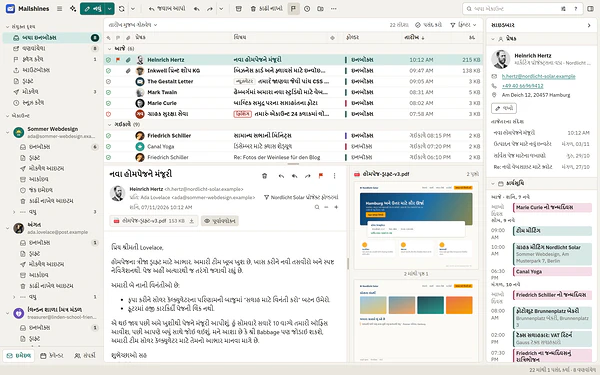
ડેસ્કટોપ ઍપ
Mailshines ફક્ત તે કમ્પ્યુટર પર ચાલે છે જેમાં તમે તેને ઇન્સ્ટૉલ કરો, અને ફક્ત ત્યાં સુધી જ્યાં સુધી ડેસ્કટોપ ઍપ ખુલ્લી હોય. એક કાર્યસ્થળ કે લૅપટૉપ માટે આ યોગ્ય પસંદગી છે.
Microsoft Store માં નવું ઑફિસ, પરિવાર અને મંડળ માટેનો મેઇલ પ્રોગ્રામ
તમારા પોતાના કમ્પ્યુટર પર અથવા બધા ઉપકરણો માટે કેન્દ્રિય સ્થાનિક સર્વર તરીકે
Mailshines ગમે તેટલા ઇમેઇલ એકાઉન્ટ, કૅલેન્ડર અને સરનામાં પુસ્તિકાઓને એક પ્રોગ્રામમાં એકસાથે લાવે છે. તે એક કાર્યસ્થળ પર ડેસ્કટોપ ઍપ તરીકે અથવા ઑફિસ કે ઘરમાં સર્વર તરીકે ચાલે છે. ડેસ્કટોપ ઍપ અને બ્રાઉઝર પછી સ્થાનિક નેટવર્કના કોઈ પણ ઉપકરણ પરથી તેને ઍક્સેસ કરે છે.
પ્રથમ જાહેર સંસ્કરણ Windows 10 અને 11 માટેની ડેસ્કટૉપ ઍપ છે. બધાં ઉપકરણો માટેનું સર્વર અને Linux તથા macOS માટેનાં સંસ્કરણો પછી આવશે.
 Windows Store ઍપ
 Linux
 macOS ટૂંક સમયમાં
PC, ટૅબ્લેટ અને સ્માર્ટફોન પર બ્રાઉઝર
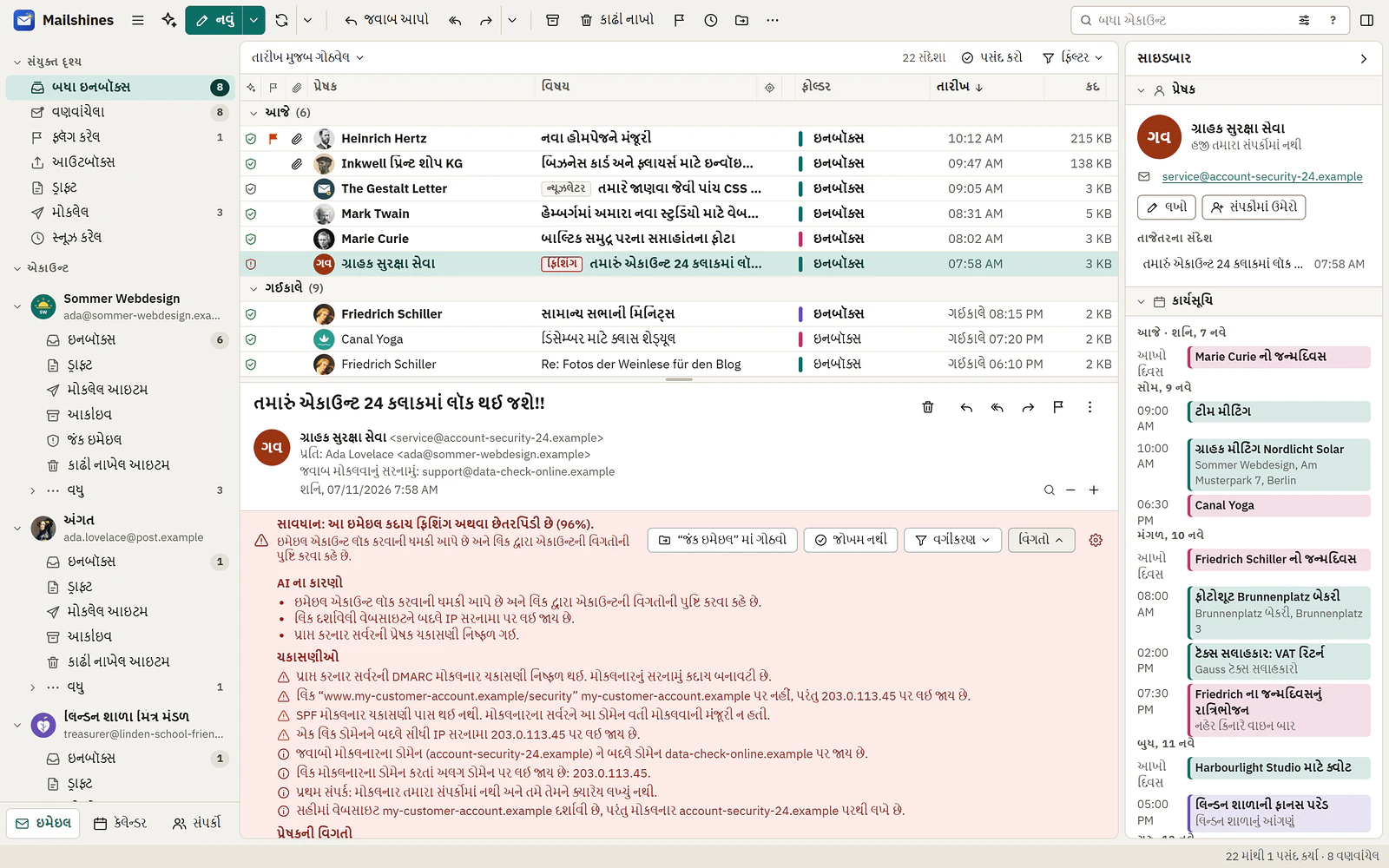
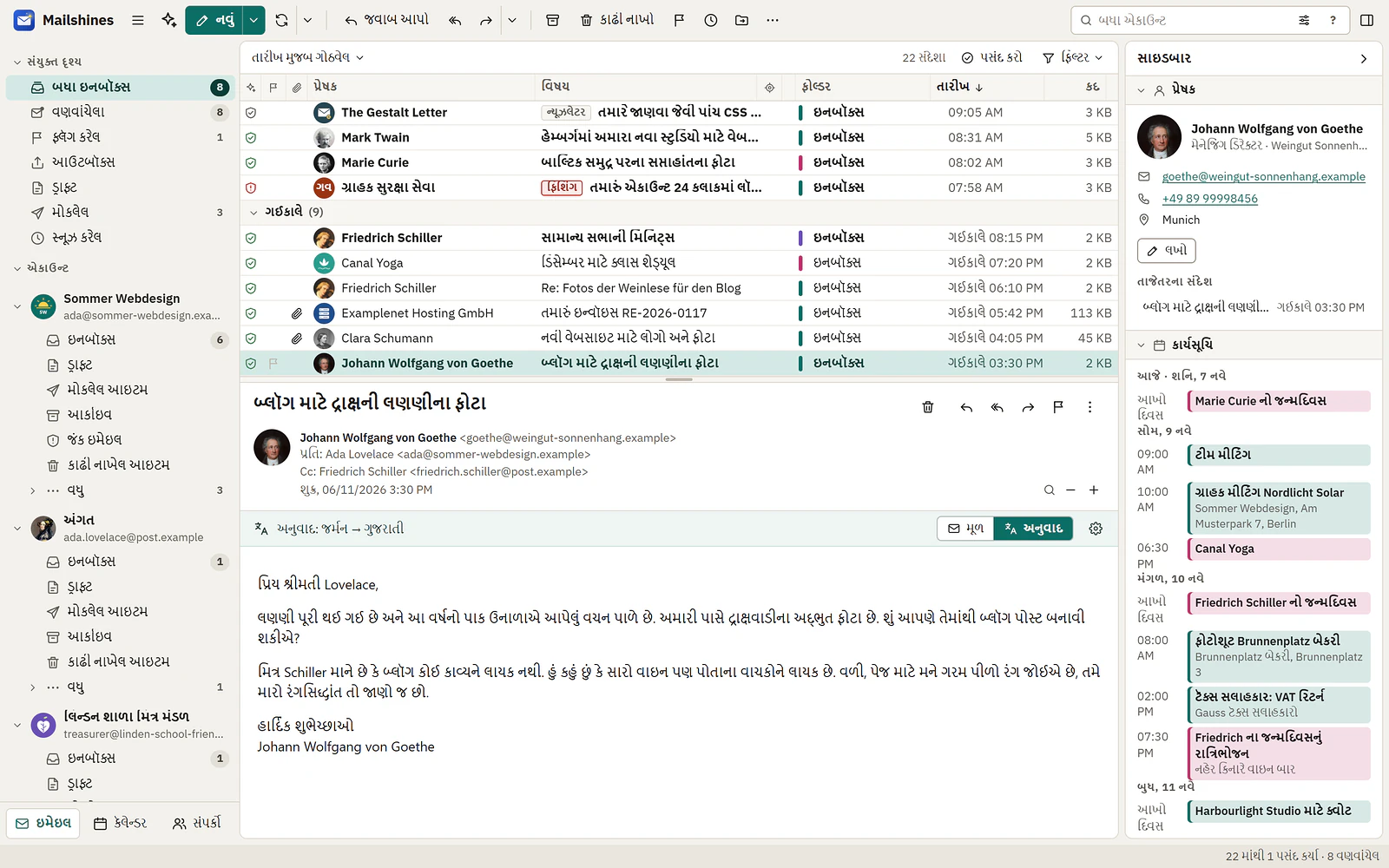
બધાં ચિત્રો Mailshines માંથી છે. Ada Lovelace ની કાલ્પનિક વેબડિઝાઇન ઑફિસમાં Goethe થી Mark Twain સુધીની ઐતિહાસિક વ્યક્તિઓ એકબીજાને લખે છે. ટાઇલ પર ક્લિક કરવાથી સુવિધા વિગતવાર દેખાય છે.
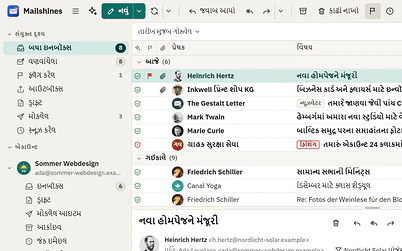
ગમે તેટલા એકાઉન્ટ એક એકાઉન્ટ વૃક્ષમાં હોય છે. સંયુક્ત દૃશ્ય બધા એકાઉન્ટના ઇનબૉક્સ, વણવાંચેલા અને ફ્લૅગ કરેલા ઇમેઇલ એકસાથે બતાવે છે.
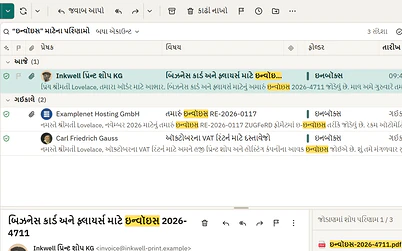
શોધ લખતાં જ પરિણામ બતાવે છે, PDF જોડાણોની સામગ્રી અને સ્કૅન કરેલાં પૃષ્ઠોમાં પણ. વિષય અને પ્રેષકમાં તે શબ્દના ભાગો પણ શોધે છે.
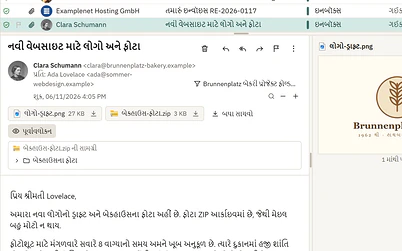
પૂર્વાવલોકન કૉલમ PDF, છબી અને Office જોડાણોના પૃષ્ઠો બતાવે છે. ZIP અને 7z આર્કાઇવની સામગ્રી તમે કંઈ પણ અનપૅક કર્યા વિના જુઓ છો.
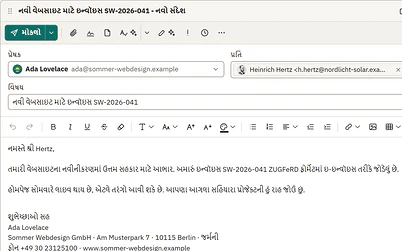
લખવાની વિન્ડો HTML એડિટર, દરેક પ્રેષક માટે સહી, ટેમ્પલેટ અને જોડણી તપાસ સાથે આવે છે. ઇચ્છો તો ઇમેઇલ પછીથી મોકલાય છે.
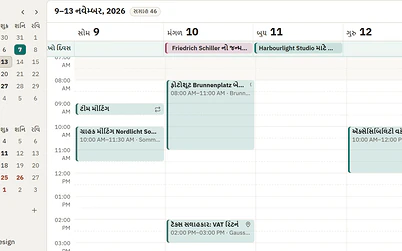
બધા એકાઉન્ટના કૅલેન્ડર એકની ઉપર એક રહે છે, દિવસના દૃશ્યથી કાર્યસૂચિ સુધી. જન્મદિવસ અને જાહેર રજાઓ Mailshines જાતે ઉમેરે છે.
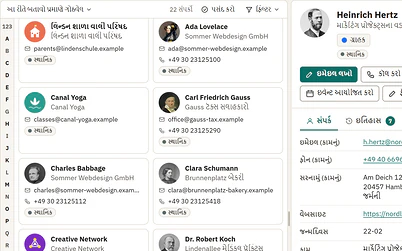
બધી સરનામાં પુસ્તિકાઓના સંપર્કો સૂચિ તરીકે, વિઝિટિંગ કાર્ડ તરીકે કે ફોન સૂચિ તરીકે તૈયાર છે. દરેક સંપર્ક માટે Mailshines આપલે થયેલા ઇમેઇલ અને જોડાણો બતાવે છે.
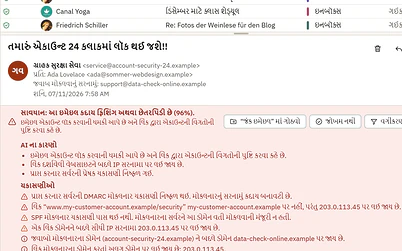
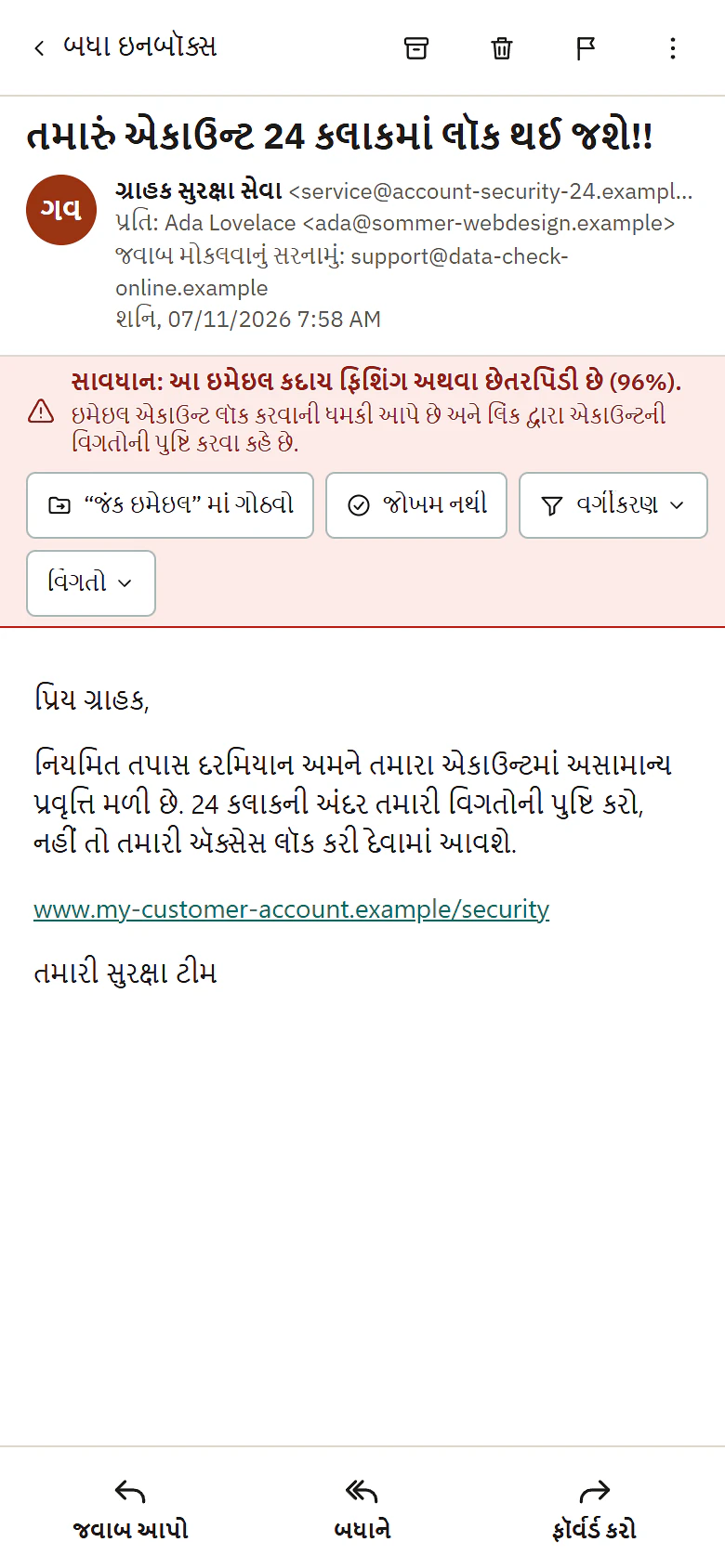
AI મળેલા દરેક ઇમેઇલને સાત શ્રેણીઓમાંની એકમાં મૂકે છે અને તેના કારણો જણાવે છે. પ્રેષક, લિંક અને જોડાણોની નિશ્ચિત તપાસો ઉપરથી આવે છે.
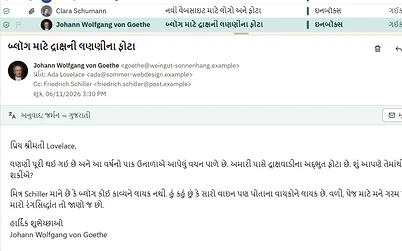
વિદેશી ભાષાઓના ઇમેઇલનો AI તમારી ભાષામાં અનુવાદ કરે છે. ફૉર્મેટિંગ, લિંક અને છબીઓ જળવાઈ રહે છે, અને એક ક્લિક મૂળ ફરી બતાવે છે.
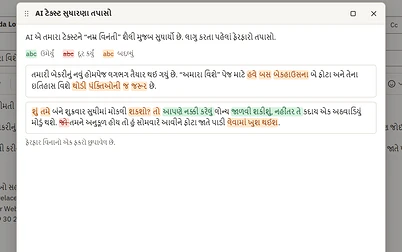
AI ટાઇપિંગની ભૂલો સુધારે છે અને ઇચ્છો તો તમારા લખાણને વ્યવસાયિક કે નમ્ર શૈલીમાં ફરી લખે છે. તમે લાગુ કરો તે પહેલાં સરખામણી દરેક ફેરફાર બતાવે છે.
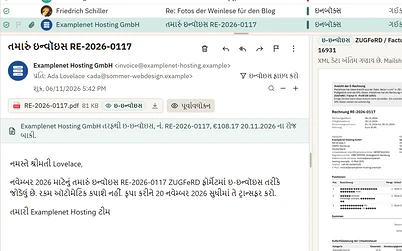
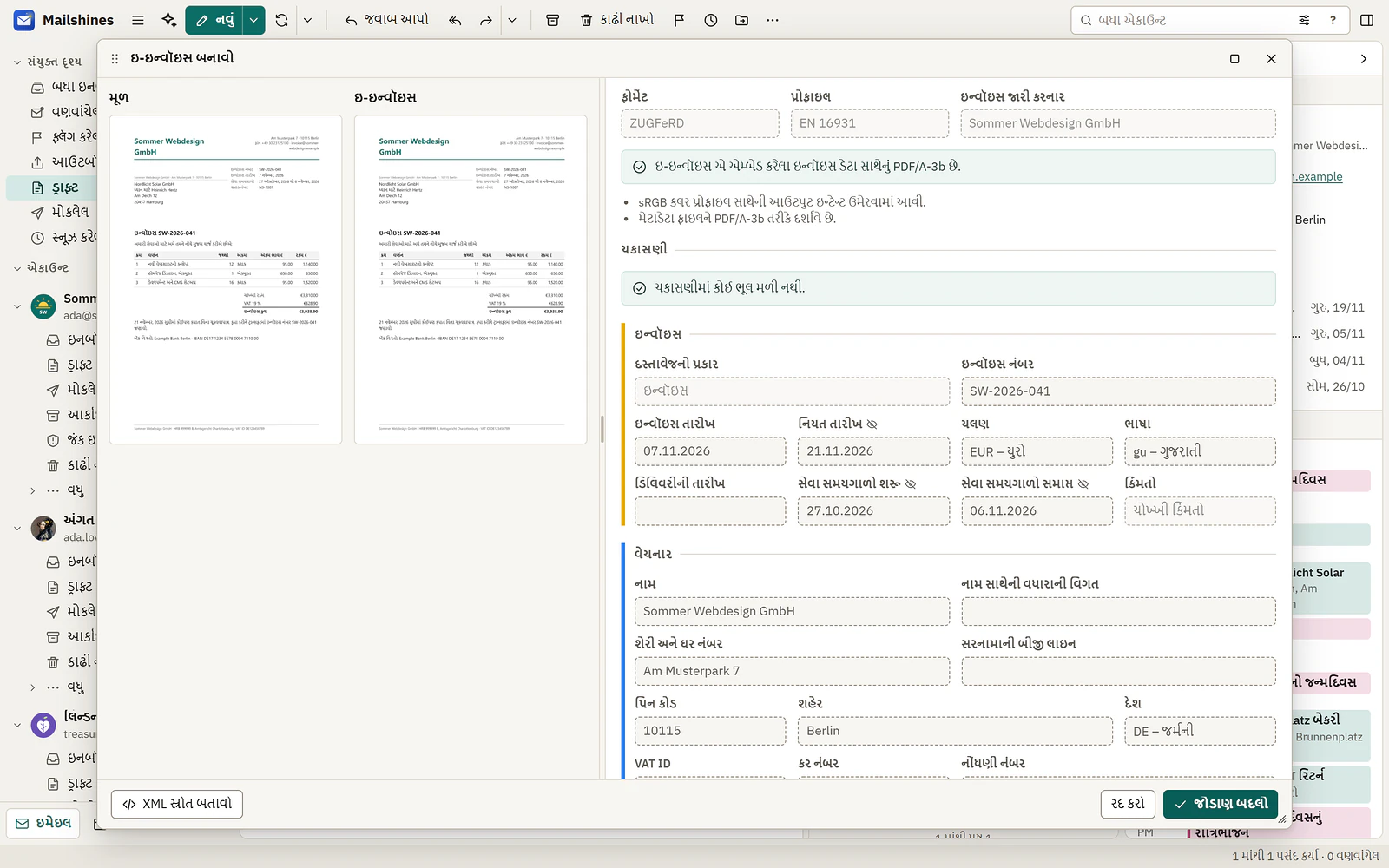
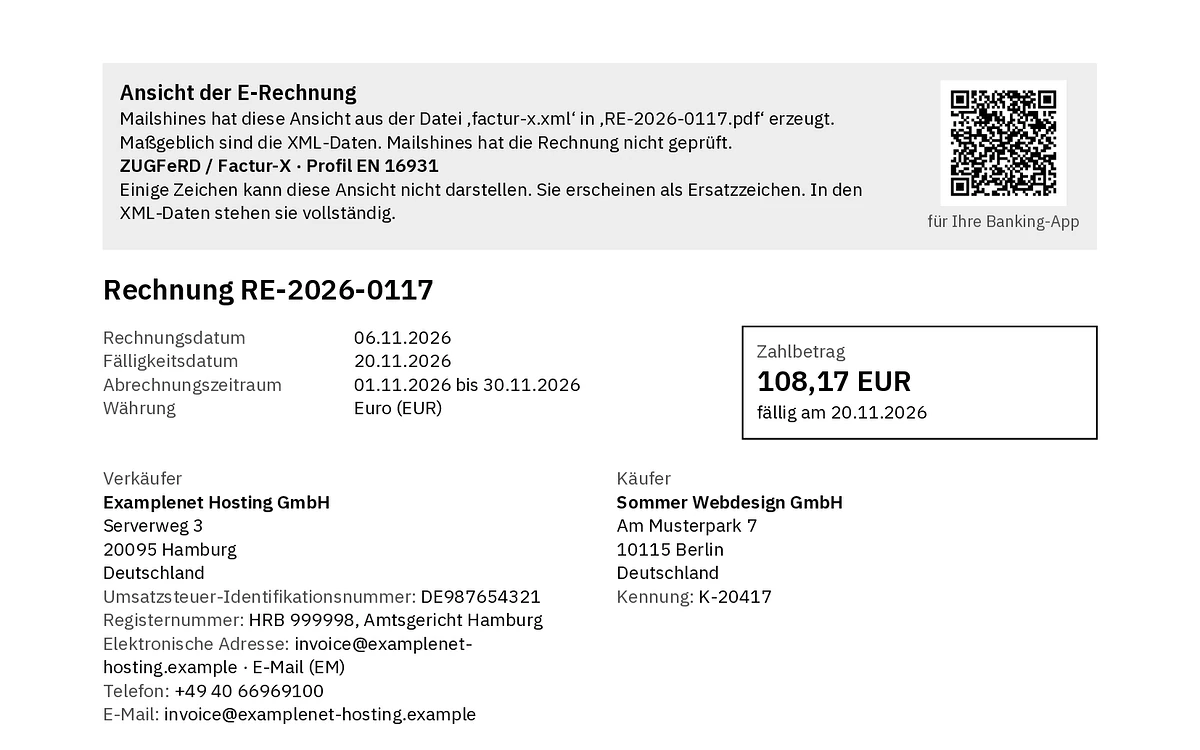
Mailshines ZUGFeRD, Factur-X અને XRechnung ઓળખે છે અને તેમને બૅન્કિંગ ઍપ માટેના QR કોડ સાથે સ્પષ્ટ દસ્તાવેજ તરીકે બતાવે છે.
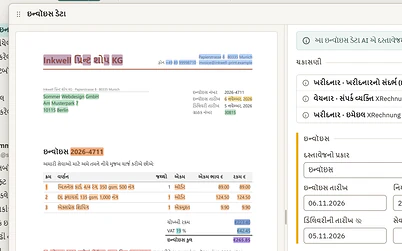
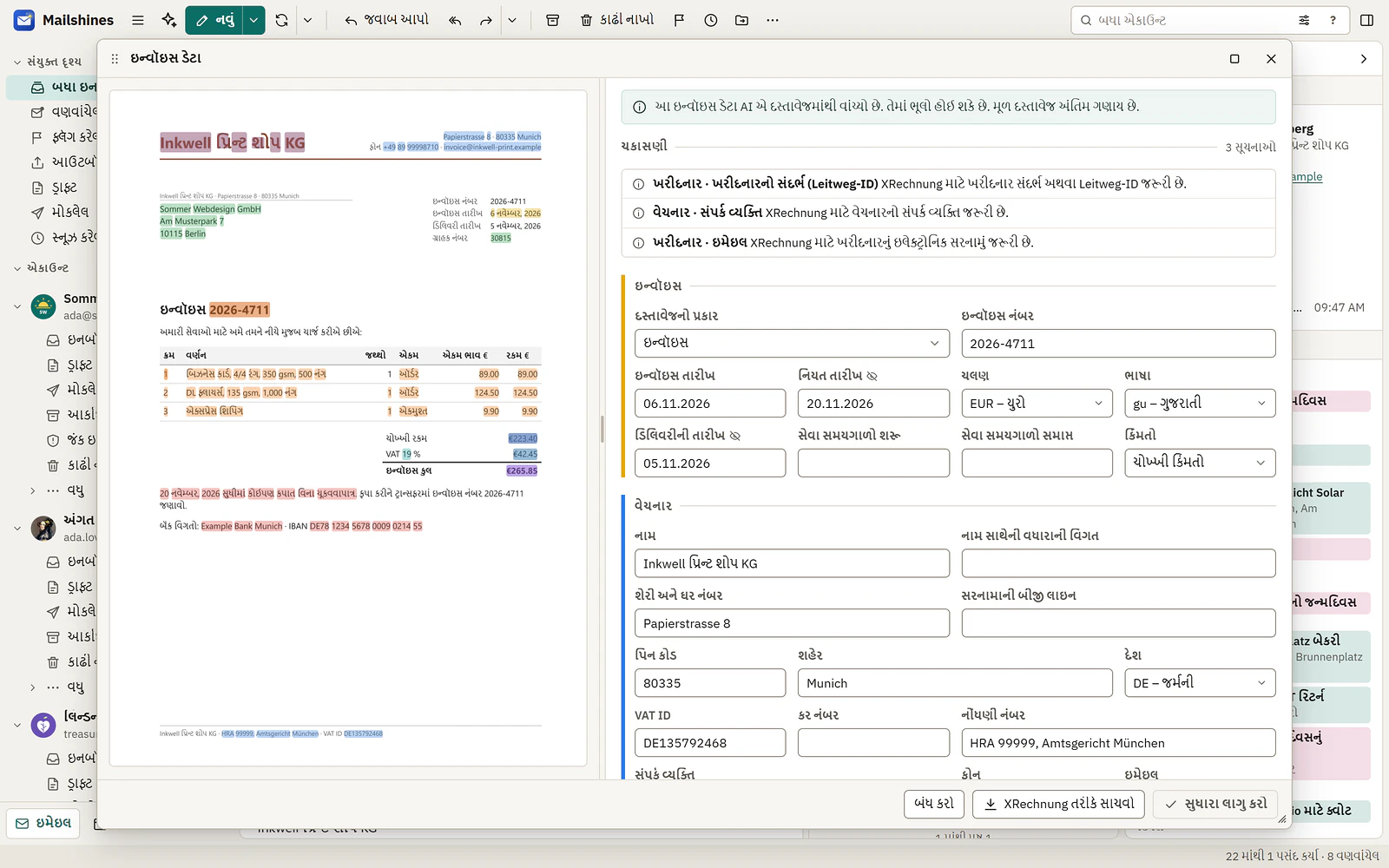
PDF ઇન્વૉઇસમાંથી AI જારી કરનાર, વસ્તુઓ, રકમો અને બૅન્ક વિગતો વાંચે છે. દરેક વિગત માટે Mailshines મૂળમાં મળેલી જગ્યા ચિહ્નિત કરે છે.
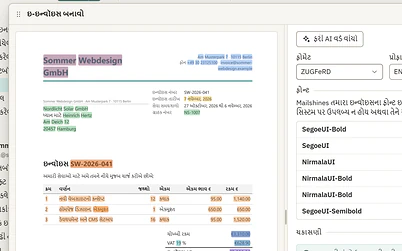
તમારું પોતાનું PDF ઇન્વૉઇસ લખતી વખતે ZUGFeRD કે XRechnung ફૉર્મેટનું ઇ-ઇન્વૉઇસ બને છે. તે પહેલાં Mailshines ફરજિયાત વિગતો અને ગણતરીના નિયમો તપાસે છે.
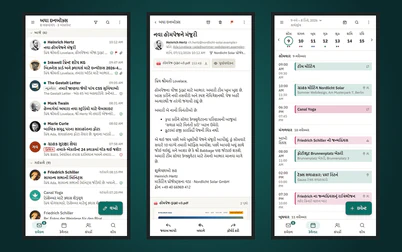
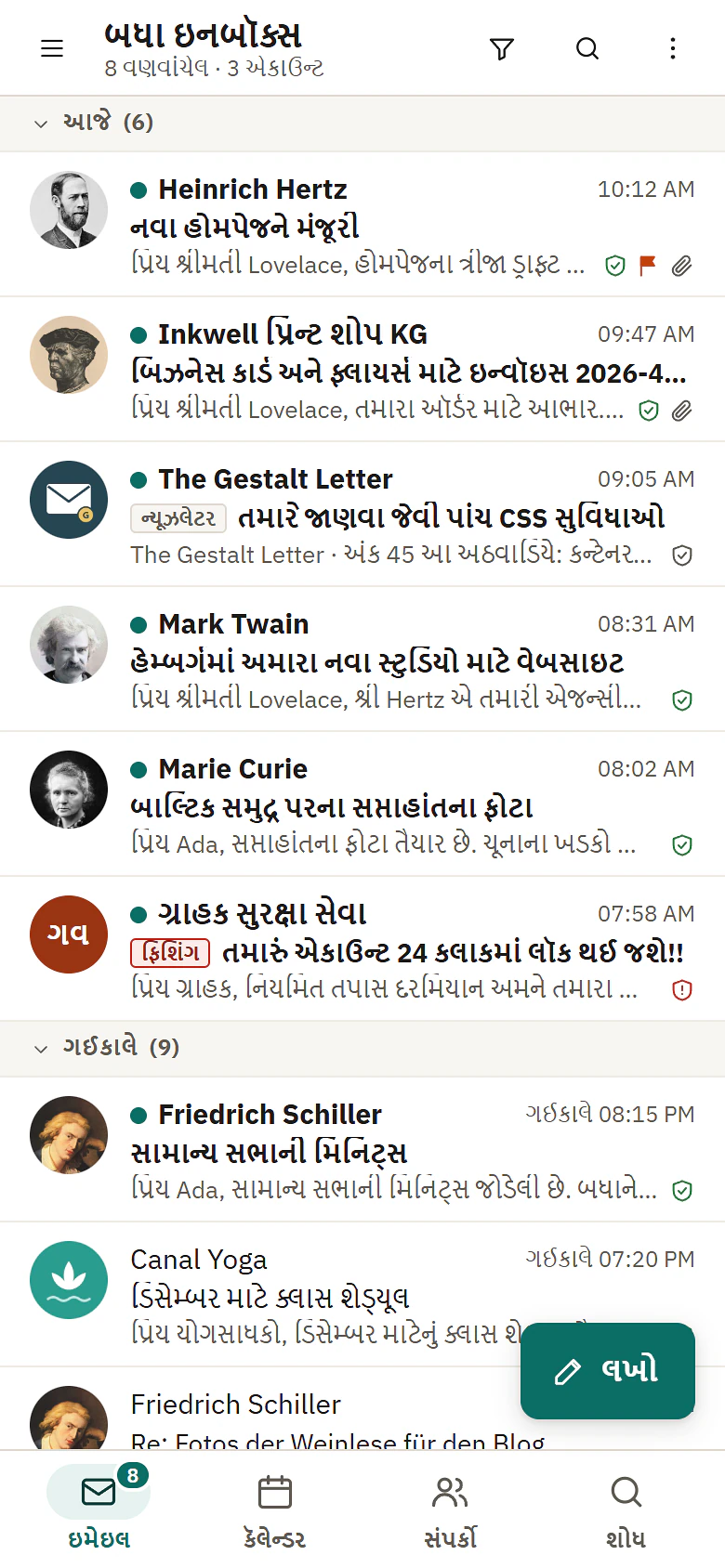
વેબ ઇન્ટરફેસ ઉપકરણને અનુરૂપ બને છે. PC પર તે ડેસ્કટોપ શૈલી બતાવે છે, સ્માર્ટફોન પર સ્વાઇપ સંકેતો સાથે એક કૉલમનું દૃશ્ય.
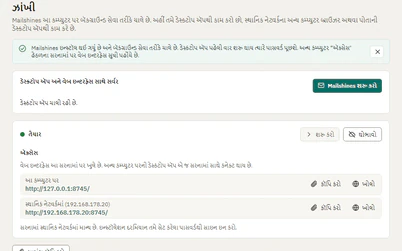
ઇચ્છો તો Mailshines ઑફિસ કે ઘરના કમ્પ્યુટર પર સેવા તરીકે ચાલે છે. સ્થાનિક નેટવર્કના બધા ઉપકરણો ત્યારે એક જ સ્થિતિ સાથે કામ કરે છે.
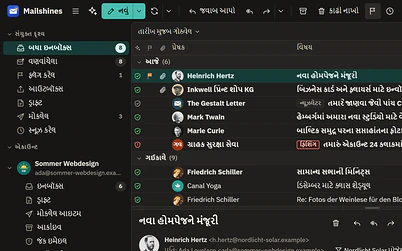
ઇચ્છો તો ઇન્ટરફેસ ઑપરેટિંગ સિસ્ટમના સેટિંગને અનુસરે છે. દરેક ઉપકરણ તેમાં પોતાની પસંદગી યાદ રાખે છે.
Windows માટેની ડેસ્કટૉપ ઍપ તમે સીધી Microsoft Store માંથી મેળવો છો. બધાં ઉપકરણો માટેનું સર્વર અને Linux તથા macOS માટેનાં સંસ્કરણો પછી આવશે.
Mailshines ઑફિસના કમ્પ્યુટર પર અથવા ઘરના સર્વર પર કેન્દ્રિય રીતે ચાલી શકે છે. સ્થાનિક નેટવર્કની ડેસ્કટોપ ઍપ અને બ્રાઉઝર તેને ઍક્સેસ કરે છે.
Mailshines સેવા પ્રોગ્રામનું હૃદય છે. તે બધા એકાઉન્ટને સિંક કરે છે, ઇમેઇલ, કાર્યક્રમો અને સંપર્કો સંગ્રહે છે, તેમાં શોધે છે અને AI ને વિનંતીઓ કરે છે. ડેસ્કટોપ ઍપ અને બ્રાઉઝર સેવા જે આપે તે બતાવે છે અને તમારી નોંધણી તેને મોકલે છે.
ઑફિસ સર્વર કે ઘરના સર્વર પર સેવા પૃષ્ઠભૂમિમાં ચાલે છે, Windows પર Windows સેવા તરીકે અને Linux પર systemd સેવા તરીકે, સ્ક્રીન વિના પણ. દરેક ફેરફાર તરત બધા જોડાયેલા ઉપકરણો પર દેખાય છે. કોઈ સ્માર્ટફોન પર ઇમેઇલ વાંચે, તો થોડી વાર પછી ડેસ્કટોપ ઍપમાં તે હવે બોલ્ડ રહેતો નથી.
સર્વર તમારું પોતાનું છે અને સામાન્ય રીતે તમારા નેટવર્કમાં સ્થાનિક રીતે ચાલે છે, કોઈ અન્યના ક્લાઉડમાં નહીં. બહાર હો ત્યારે તમે VPN દ્વારા તમારા નેટવર્ક સાથે જોડાઓ છો. વિકલ્પ તરીકે ઇન્ટરનેટ પર ચલાવવાની સુવિધા ટૂંક સમયમાં આવશે, ઉદાહરણ તરીકે જેથી સ્માર્ટફોન બહાર હોય ત્યારે વધુ સહેલાઈથી ઍક્સેસ કરી શકે.
InstallManager Mailshines ને ચારમાંથી એક પ્રકારમાં ગોઠવે છે, ડાઉનલોડ કરેલી દરેક ફાઇલની અધિકૃતતા ચકાસે છે અને પછીથી બટન દબાવતાં Mailshines ને અપડેટ કરે છે. સર્વરના ઇન્સ્ટૉલેશન પછી તે એ સરનામાં બતાવે છે, જેના પર સ્થાનિક નેટવર્કના અન્ય ઉપકરણો Mailshines સુધી પહોંચે છે.
સ્ક્રીન વિનાના Linux સર્વર પર InstallManager ટર્મિનલમાં ચાલે છે:
sudo ./Mailshines.InstallManager-…-linux-x64 --console install
સામાન્ય ઉપયોગમાં InstallManager ફાયરવૉલ ફક્ત ખાનગી નેટવર્ક માટે ખોલે છે, એટલે કે તમારા ઑફિસ કે ઘરના નેટવર્ક માટે.
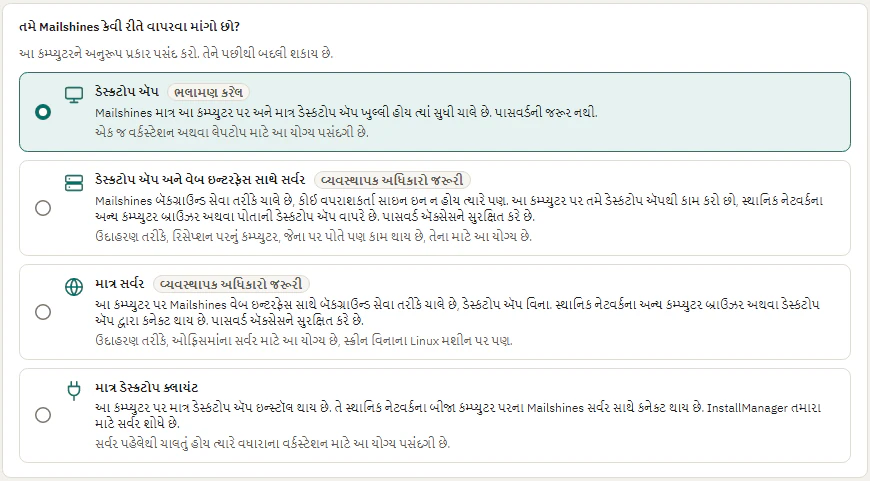
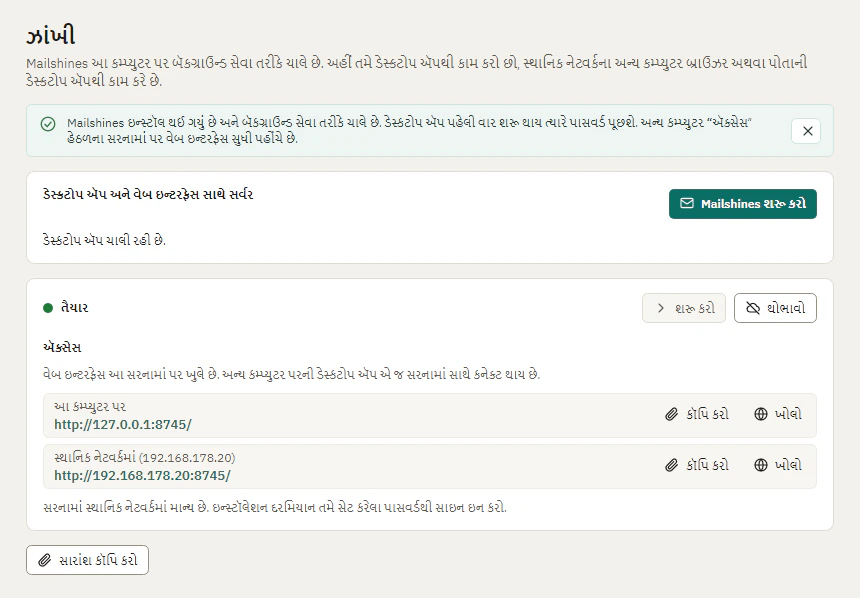
Mailshines ફક્ત તે કમ્પ્યુટર પર ચાલે છે જેમાં તમે તેને ઇન્સ્ટૉલ કરો, અને ફક્ત ત્યાં સુધી જ્યાં સુધી ડેસ્કટોપ ઍપ ખુલ્લી હોય. એક કાર્યસ્થળ કે લૅપટૉપ માટે આ યોગ્ય પસંદગી છે.
Mailshines પૃષ્ઠભૂમિ સેવા તરીકે ચાલે છે. સર્વર પર જ તમે ડેસ્કટોપ ઍપ સાથે કામ કરો છો, અન્ય કમ્પ્યુટર બ્રાઉઝર કે પોતાની ડેસ્કટોપ ઍપ વાપરે છે.
Mailshines વેબ ઇન્ટરફેસ સાથે પૃષ્ઠભૂમિ સેવા તરીકે ચાલે છે, ડેસ્કટોપ ઍપ વિના. ઉદાહરણ તરીકે ઑફિસના સર્વર માટે તે યોગ્ય છે, સ્ક્રીન વિનાના Linux પર પણ.
કમ્પ્યુટર પર ફક્ત ડેસ્કટોપ ઍપ ઇન્સ્ટૉલ થાય છે. તે સ્થાનિક નેટવર્કના Mailshines સર્વર સાથે જોડાય છે. સર્વર પહેલેથી ચાલતું હોય ત્યારે વધારાના કાર્યસ્થળો માટે આ યોગ્ય પસંદગી છે.
સ્માર્ટફોનના બ્રાઉઝરમાં Mailshines પોતાનું, એક કૉલમનું ઇન્ટરફેસ બતાવે છે, જેમાં ઇમેઇલ, કૅલેન્ડર, સંપર્કો અને શોધ માટેની પટ્ટી હોય છે. જમણી તરફ સ્વાઇપ ઇમેઇલને વાંચેલો કે વણવાંચેલો ચિહ્નિત કરે છે, ડાબી તરફ સ્વાઇપ આર્કાઇવ અને કાઢી નાખવાના બટન બતાવે છે. તે માટે સ્ટોરમાંથી ઍપની જરૂર નથી.
સેટિંગ્સ અને એકાઉન્ટ ગોઠવવાનું કામ તમે PC પર, ડેસ્કટોપ ઍપમાં અથવા બ્રાઉઝરમાં ડેસ્કટોપ શૈલીમાં કરો છો.
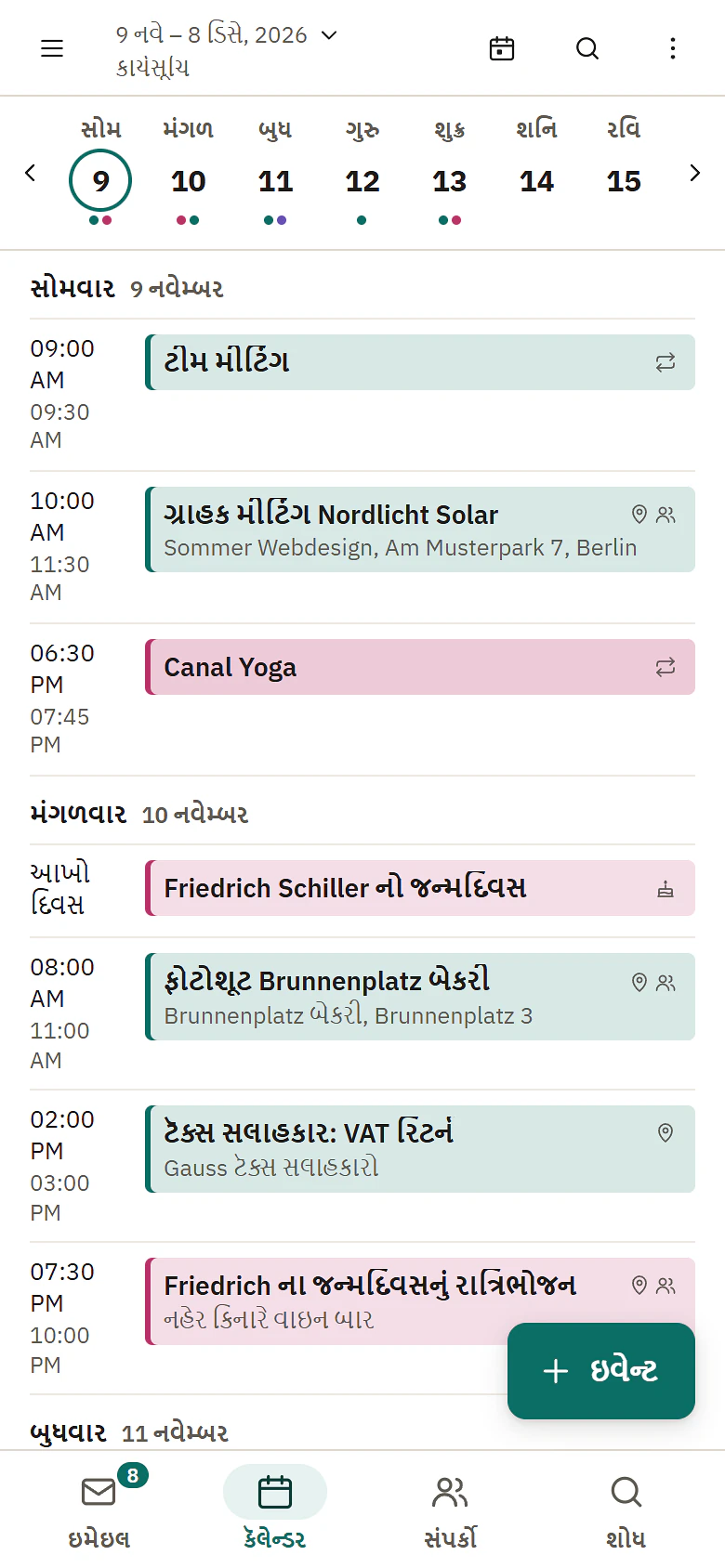
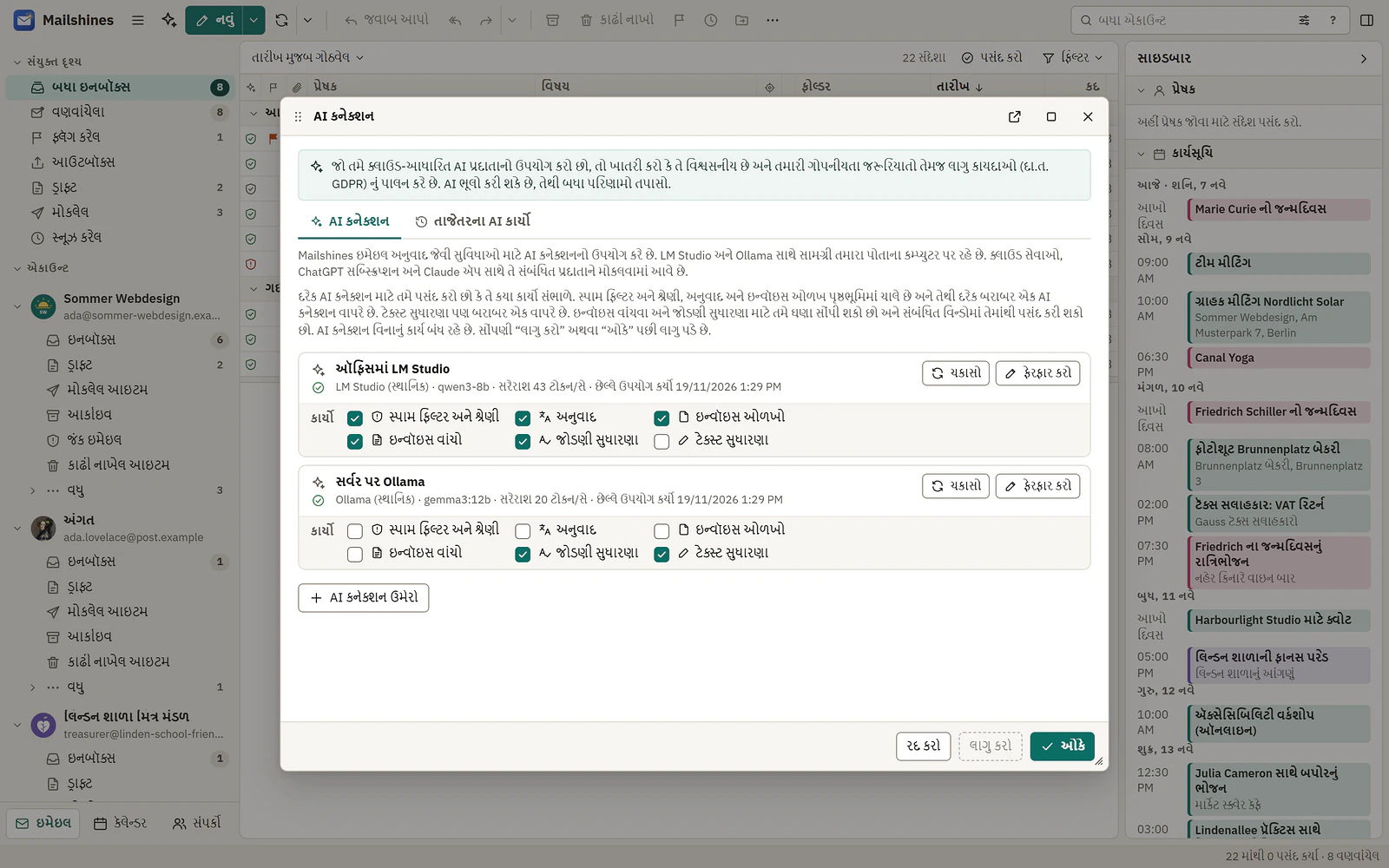
બધી AI સુવિધાઓ શરૂઆતમાં બંધ હોય છે. Mailshines AI નો ઉપયોગ કરે કે નહીં અને કયા AI નો કરે, તે તમે નક્કી કરો છો.
Mailshines LM Studio કે Ollama દ્વારા સ્થાનિક ભાષા મૉડેલ સાથે કામ કરે છે, પોતાના કમ્પ્યુટર પર અથવા નેટવર્કના બીજા કમ્પ્યુટર પર. ત્યારે સામગ્રી તમારી પાસે જ રહે છે. વૈકલ્પિક રીતે તે તમારું ChatGPT કે Claude સબ્સ્ક્રિપ્શન અથવા OpenAI, Anthropic, Google Gemini કે Mistral જેવી ક્લાઉડ સેવા વાપરે છે. દરેક AI સુવિધા પોતાનું AI કનેક્શન વાપરી શકે છે.
સર્વર ઇન્સ્ટૉલેશનમાં Mailshines સેવા AI ને વિનંતીઓ કરે છે. આમ બધા ઉપકરણો એક જ AI વાપરે છે, સ્માર્ટફોન પણ.
AI ભૂલો કરી શકે છે. તેથી Mailshines AI ના દરેક પરિણામને ચિહ્નિત કરે છે. વર્ગીકરણ અને ઇન્વૉઇસ ડેટા સુધારી શકાય છે, અને અનુવાદોમાં એક ક્લિક મૂળ બતાવે છે. સુધારા અને ફેરફારો તમારા લખાણમાં પહોંચે તે પહેલાં તમે સરખામણીમાં જુઓ છો.
Mailshines મળેલા ઇ-ઇન્વૉઇસ વાંચી શકાય તેવા સ્વરૂપમાં બતાવે છે, PDF ઇન્વૉઇસમાંથી સંરચિત ડેટા બનાવે છે અને પોતાના ઇ-ઇન્વૉઇસ બનાવે છે.
ZUGFeRD, Factur-X કે XRechnung ફૉર્મેટનું ઇ-ઇન્વૉઇસ Mailshines જોડાણમાં જાતે ઓળખી લે છે. તે તેને બધી વસ્તુઓ, કુલ રકમ અને બૅન્ક વિગતો સાથે સહેલાઈથી વાંચી શકાય તેવા દસ્તાવેજ તરીકે બતાવે છે. GiroCode પદ્ધતિ મુજબનો QR કોડ ચુકવણી તમારી બૅન્કિંગ ઍપમાં પહોંચાડે છે.
એમ્બેડ કરેલા ડેટા વિનાના ઇન્વૉઇસ AI વાંચે છે. દરેક વિગત માટે Mailshines મૂળમાં મળેલી જગ્યા ચિહ્નિત કરે છે, અને ડેટા XRechnung તરીકે સાચવી શકાય છે. એમ્બેડ કરેલો ઇન્વૉઇસ ડેટા Mailshines AI વિના વાંચે છે.
તમારું પોતાનું PDF ઇન્વૉઇસ Mailshines લખતી વખતે ઇ-ઇન્વૉઇસમાં ફેરવે છે, PDF/A-3b આર્કાઇવ ફૉર્મેટમાં ZUGFeRD તરીકે અથવા XRechnung તરીકે. બનાવતાં પહેલાં તે ફરજિયાત વિગતો અને ગણતરીના નિયમો તપાસે છે. તમારી કંપનીનો મુખ્ય ડેટા ખૂટતી વિગતો ભરે છે અને ક્યારેય AI ને જતો નથી. AI વિના XML ફાઇલ સ્રોત તરીકે કામ કરે છે, અથવા તમે ડેટા હાથે દાખલ કરો છો.
Mailshines મળેલા ઇ-ઇન્વૉઇસ બતાવે છે, પરંતુ તેમની માન્યતા તપાસતું નથી. એમ્બેડ કરેલો ઇન્વૉઇસ ડેટા જ માન્ય રહે છે.
Mailshines ને સામાન્ય મેઇલ પ્રોગ્રામથી આ બાબતો જુદું પાડે છે.
ઇમેઇલ, કાર્યક્રમો અને સંપર્કો સંપૂર્ણપણે તમારા કમ્પ્યુટર કે સર્વર પર રહે છે. Mailshines ઉપયોગનો ડેટા એકત્રિત કરતું નથી.
ઇન્ટરનેટ વિના પણ બધા ઇમેઇલ, કાર્યક્રમો અને સંપર્કો હાજર છે, કારણ કે Mailshines તમારા કમ્પ્યુટર કે સર્વર પર સંપૂર્ણ નકલ રાખે છે. ઑફલાઇન તમે જે બદલો તે નેટવર્ક પાછું આવતાં જ તે મોકલી દે છે. બ્રાઉઝર અને ડેસ્કટોપ ક્લાયંટને જોકે સર્વર સાથેનું કનેક્શન જોઈએ.
Mailshines સેવા કેન્દ્રિય રીતે ચાલે છે, Linux સેવા તરીકે પણ. સ્થાનિક નેટવર્કની ડેસ્કટોપ ઍપ અને બ્રાઉઝર એક જ સ્થિતિ બતાવે છે.
AI સુવિધાઓ શરૂઆતમાં બંધ હોય છે. LM Studio કે Ollama સાથે તે સંપૂર્ણપણે તમારા પોતાના કમ્પ્યુટર પર કામ કરે છે, ક્લાઉડ વિના. દરેક સુવિધા પોતાનું AI વાપરી શકે છે.
Mailshines ઇ-ઇન્વૉઇસ વાંચી શકાય તેવા સ્વરૂપમાં બતાવે છે, PDF ઇન્વૉઇસ AI થી વાંચે છે અને તમારા પોતાના ઇન્વૉઇસમાંથી ZUGFeRD કે XRechnung બનાવે છે.
નિશ્ચિત ઉપનામ અને કૅચ-ઑલ સરનામાં પૂર્ણ પ્રેષકો છે. જવાબ આપતી વખતે ઇમેઇલ જે સરનામે આવ્યો હતો તે Mailshines પસંદ કરે છે.
ઇમેઇલમાંની છબીઓ Mailshines નવી બનાવેલી નકલ તરીકે બતાવે છે, અને ટ્રૅકિંગ પિક્સેલ જેવી બાહ્ય સામગ્રી અવરોધિત રહે છે. અજાણ્યા દસ્તાવેજોનું પૂર્વાવલોકન ફક્ત અલગ પાડેલી પ્રક્રિયાઓમાં બને છે.
200,000 ઇમેઇલવાળા ફોલ્ડર પણ સરળતાથી સ્ક્રોલ થાય છે. શોધ લખતાં જ પરિણામ બતાવે છે.
IMAP, SMTP, POP3, CalDAV, CardDAV અને Sieve Mailshines ને જાણીતા પ્રદાતાઓ સાથે જોડે છે. આયાત અને નિકાસ EML, MBOX, ICS, vCard અને CSV દ્વારા થાય છે.
Mailshines ડેસ્કટોપ ઍપ તરીકે અથવા સર્વર તરીકે ચાલે છે. તેનો ઉપયોગ ડેસ્કટોપ ઍપમાં અથવા બ્રાઉઝરમાં થાય છે.
Mailshines Windows 10 અને 11 પર ચાલે છે, Intel અથવા AMD ના x64 પ્રોસેસરવાળા કમ્પ્યુટરો પર. એક કાર્યસ્થળ માટેની ડેસ્કટૉપ ઍપ Microsoft Store માં ઉપલબ્ધ છે. સર્વર અને વધુ કાર્યસ્થળો InstallManager સેટ કરે છે.
Mailshines Linux પર x64 પ્રોસેસરવાળા કમ્પ્યુટર પર ચાલે છે, ઉદાહરણ તરીકે Ubuntu 20.04 કે Debian 11 થી. ડેસ્કટોપ ઍપ અને સર્વર InstallManager ગોઠવે છે, સર્વર સ્ક્રીન વિનાના કમ્પ્યુટર પર સેવા તરીકે પણ.
macOS માટેની ડેસ્કટોપ ઍપ ટૂંક સમયમાં આવશે. ત્યાં સુધી Mac પર તમે બ્રાઉઝરમાં Windows કે Linux પરના તમારા Mailshines સર્વર સાથે કામ કરો છો.
વેબ ઇન્ટરફેસ Chrome, Edge, Firefox અને Safari ના વર્તમાન સંસ્કરણોમાં ચાલે છે, iPhone અને Android પર પણ. તે તમારા પોતાના Mailshines સર્વર પરથી આવે છે, જે સામાન્ય રીતે તમારા ઑફિસ કે ઘરના નેટવર્કમાં સ્થાનિક રીતે ચાલે છે, કોઈ અન્યના ક્લાઉડમાં નહીં. વિકલ્પ તરીકે ઇન્ટરનેટ પર ચલાવવાની સુવિધા ટૂંક સમયમાં આવશે.
Mailshines આ બધું સાથે લાવે છે.
from:, subject: અને has:attachment જેવા શોધ શબ્દો“Mailshines વિગતવાર” પૃષ્ઠ પ્રોગ્રામના ચિત્રો સાથે સૌથી મહત્વપૂર્ણ સુવિધાઓ સમજાવે છે.