Nytt i Microsoft Store E-postprogrammet för kontoret, familjen och föreningen

E-post, kalender och kontakter på ett ställe

På din egen dator eller centralt som lokal server för alla enheter

Mailshines samlar valfritt antal e-postkonton, kalendrar och adressböcker i ett program. Det körs som skrivbordsapp på en arbetsplats eller som server på kontoret eller hemma. Skrivbordsappar och webbläsare når det sedan från varje enhet i det lokala nätverket.

Den första offentliga versionen är skrivbordsappen för Windows 10 och 11. Servern för alla enheter och versionerna för Linux och macOS följer.

  • Alla data på din egen dator
  • En server för PC, surfplatta och smartphone
  • AI efter eget val, även lokalt utan moln
  • Läsa och skapa e-fakturor
  • Hitta allt snabbt: texter, bilder och bilagor
Windows Store-app Linux macOS snart Webbläsare på PC, surfplatta och smartphone

De viktigaste funktionerna

Alla bilder kommer från Mailshines. På Ada Lovelaces påhittade webbdesignbyrå skriver historiska personligheter till varandra, från Goethe till Mark Twain. Ett klick på en ruta visar funktionen i detalj.
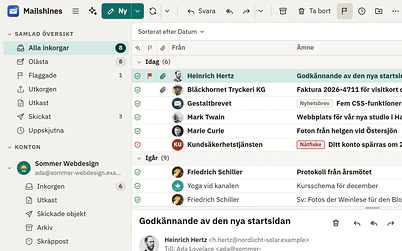
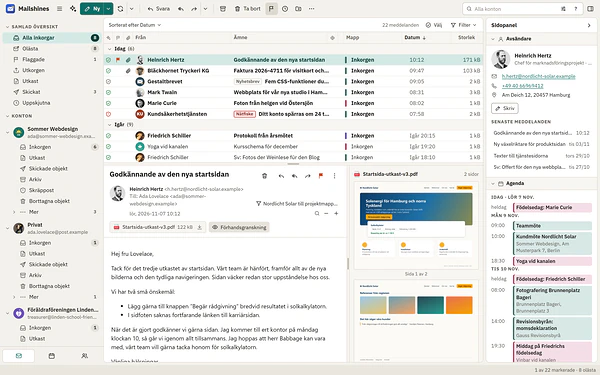
Kontoträdet med den samlade översikten och listan över alla inkorgar med märken för nyhetsbrev och nätfiske.

Alla konton i en översikt

Valfritt antal konton står i ett kontoträd. Den samlade översikten visar inkorgarna samt olästa och flaggade mejl från alla konton tillsammans.
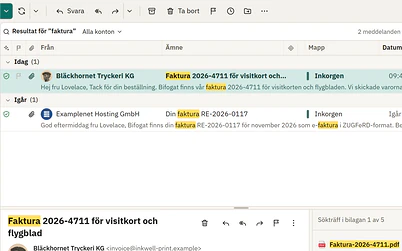
Resultaten av sökningen efter ”faktura” med gulmarkerade träffar i ämne, text och bilaga.

Fulltextsökning ända in i bilagorna

Sökningen visar träffar redan medan du skriver, även i innehållet i PDF-bilagor och inskannade sidor. I ämne och avsändare hittar den också delar av ett ord.
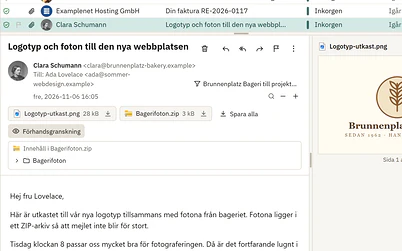
Ett mejl med en logotyp som bild och ett ZIP-arkiv, till höger förhandsgranskningen av logotypen.

Bilagor direkt i blickfånget

Förhandsgranskningskolumnen visar sidorna i PDF-, bild- och Office-bilagor. Innehållet i ZIP- och 7z-arkiv ser du utan att packa upp något.
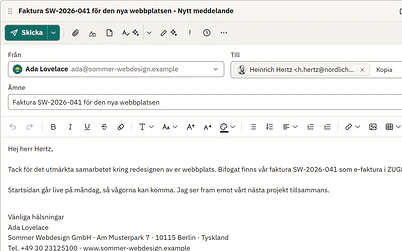
Fönstret för att skriva ett mejl till Heinrich Hertz med avsändare, mottagare, ämne och redigerare.

Skriv som vanligt

Skrivfönstret har en HTML-redigerare, signaturer för varje avsändare, mallar och stavningskontroll. Om du vill går mejlet iväg först senare.
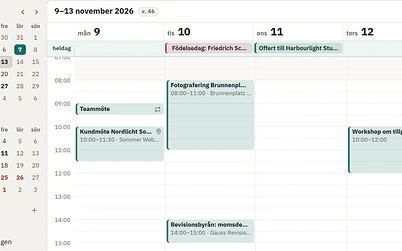
Kalendern i arbetsveckan med möten från flera färgade kalendrar och minikalendern.

Kalender för alla konton

Kalendrarna för alla konton ligger ovanpå varandra, från dagsvyn till agendan. Födelsedagar och helgdagar lägger Mailshines in själv.
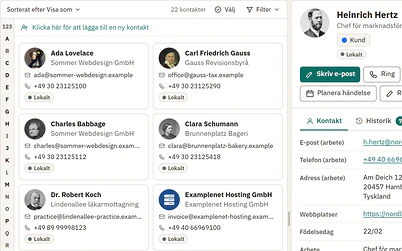
Kontakterna som visitkort med en vald kontakt och dess uppgifter.

Kontakter med historik

Kontakterna från alla adressböcker finns som lista, som visitkort eller som telefonlista. För varje kontakt visar Mailshines de utbytta mejlen och bilagorna.
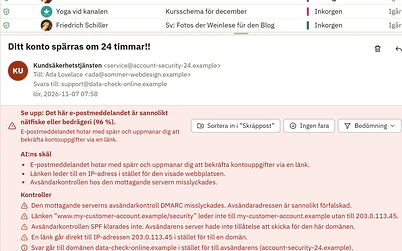
Ett påhittat nätfiskemejl med varningen från AI-filtret, AI:ns skäl och kontrollerna.

AI-filter mot nätfiske och skräppost

AI:n placerar varje mottaget mejl i en av sju kategorier och anger sina skäl. Fasta kontroller av avsändare, länkar och bilagor kommer dessutom.
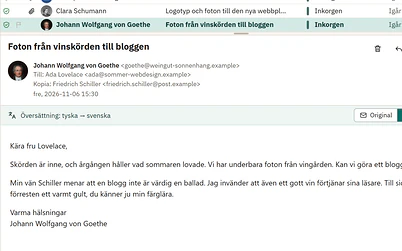
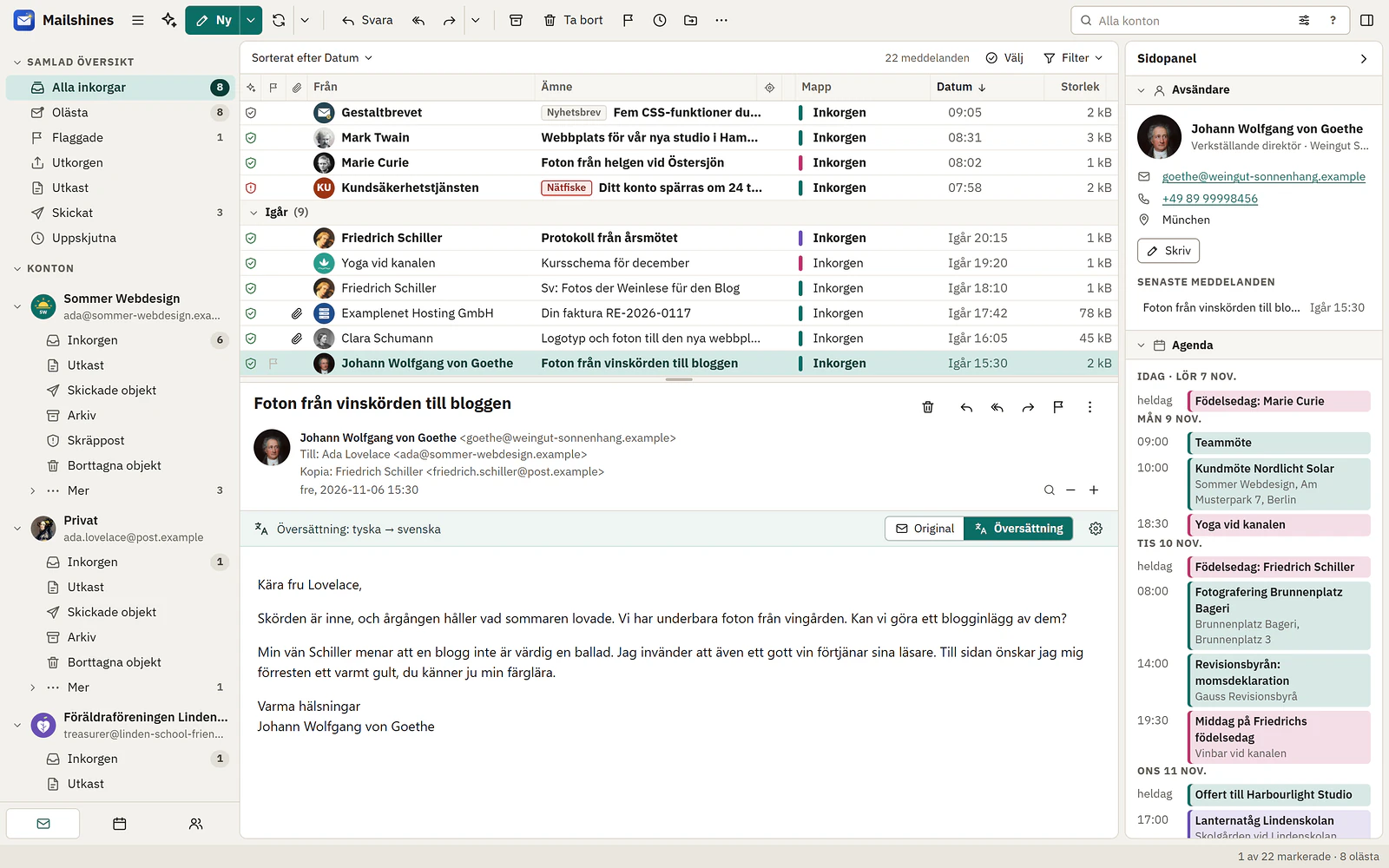
Ett e-postmeddelande på ett främmande språk med sin översättning och översättningsfältet.

Översättning med bevarad layout

Mejl på främmande språk översätter AI:n till ditt språk. Formatering, länkar och bilder bevaras, och ett klick visar originalet igen.
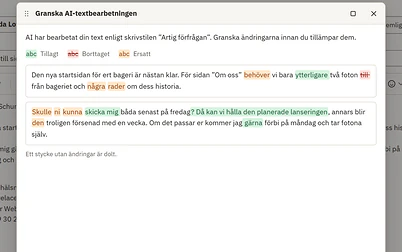
Jämförelsen av AI-textbearbetningen med artigt omformulerade stycken och ändringar markerade i färg.

Kontrollera och bearbeta texter med AI

AI:n rättar skrivfel och omformulerar vid önskemål din text affärsmässigt eller artigt. En jämförelse visar varje ändring innan du tillämpar den.
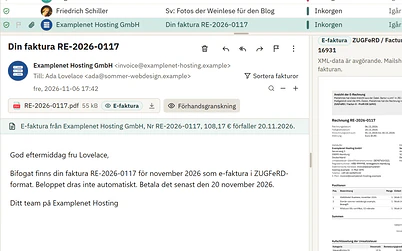
Ett mejl med en e-faktura i formatet ZUGFeRD, under det fältet med utfärdare, belopp och förfallodag, till höger den lättlästa vyn.

Lättlästa e-fakturor

Mailshines känner igen ZUGFeRD, Factur-X och XRechnung och visar dem som ett överskådligt dokument, med QR-kod för bankappen.
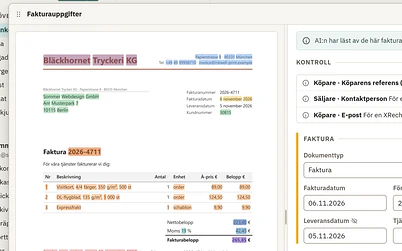
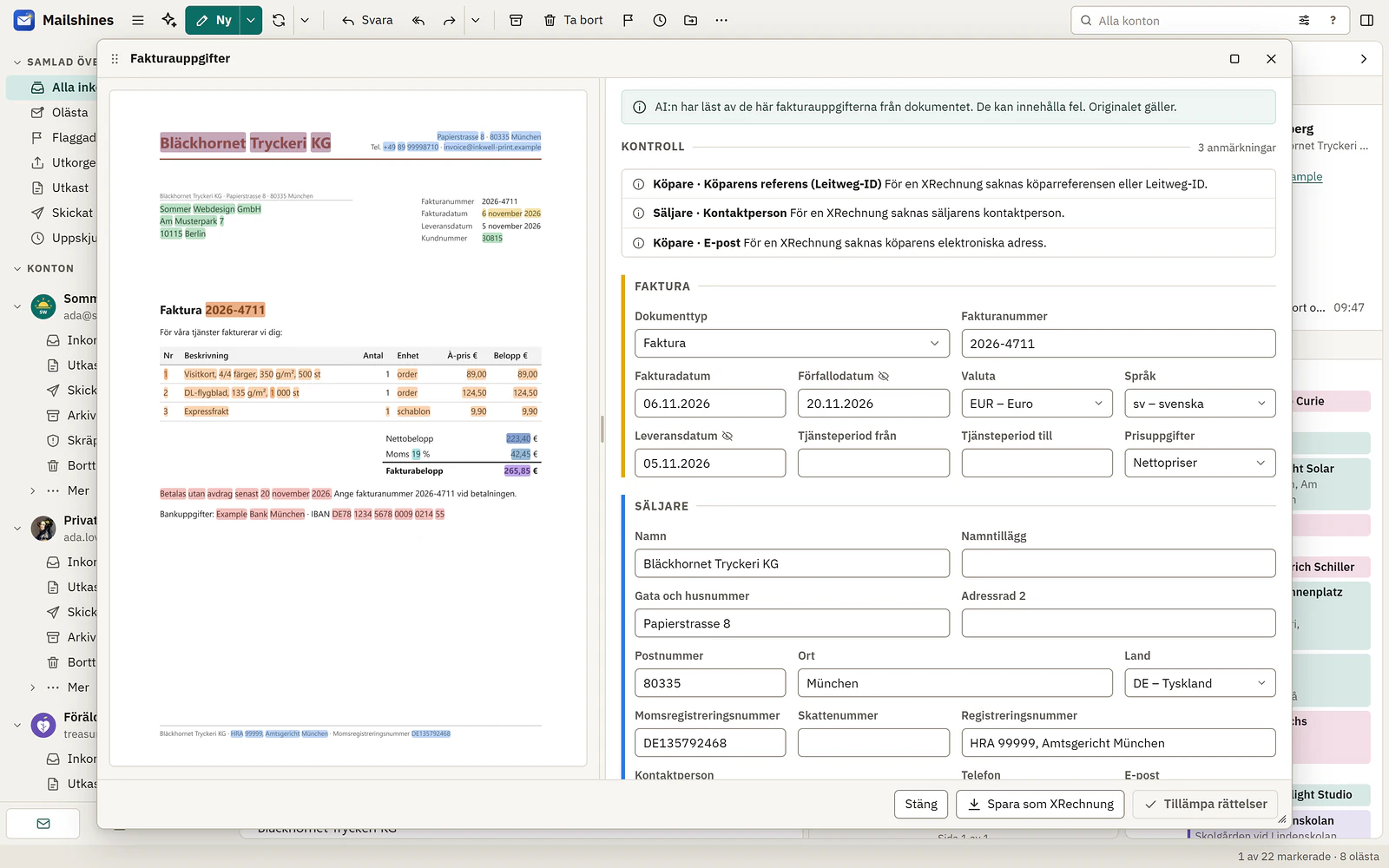
Fönstret ”Fakturauppgifter” med originalet till vänster, vars fyndplatser är markerade i färg, och formuläret till höger.

Läsa ut fakturor med AI

Ur fakturor som PDF läser AI:n ut utfärdare, rader, belopp och bankuppgifter. För varje uppgift markerar Mailshines fyndplatsen i originalet.
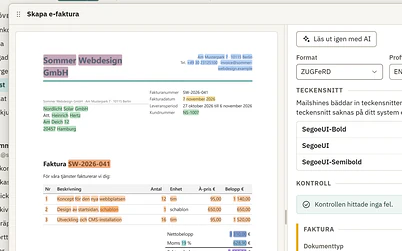
Fönstret ”Skapa e-faktura” med den egna fakturan till vänster och de kontrollerade fakturauppgifterna till höger.

Skapa e-faktura själv

Av din egen PDF-faktura blir det medan du skriver en e-faktura i formatet ZUGFeRD eller XRechnung. Innan dess kontrollerar Mailshines obligatoriska uppgifter och räkneregler.
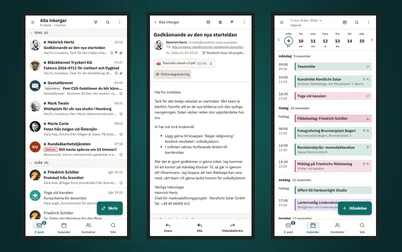
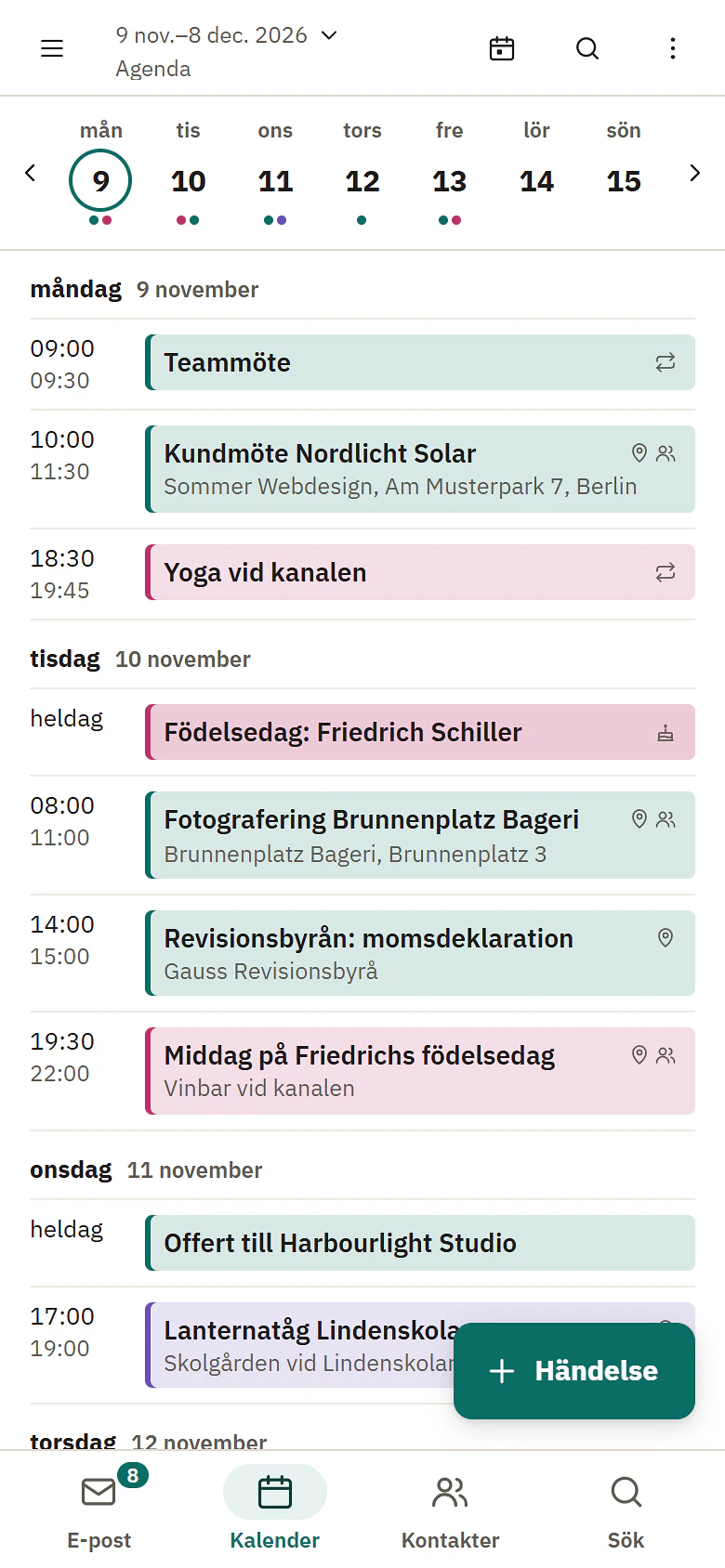
Tre bilder av webbgränssnittet i mobilt utseende: listan över inkorgarna, ett öppet mejl och agendan.

I webbläsaren, även på smartphone

Webbgränssnittet anpassar sig efter enheten. På PC visar det skrivbordsutseendet, på smartphone en enkolumnsvy med svepgester.
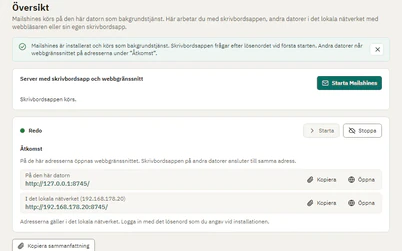
InstallManager efter installationen av en server med de adresser där andra enheter i det lokala nätverket når Mailshines.

En server för alla enheter

Om du vill körs Mailshines som tjänst på en dator på kontoret eller hemma. Alla enheter i det lokala nätverket arbetar då med samma data.
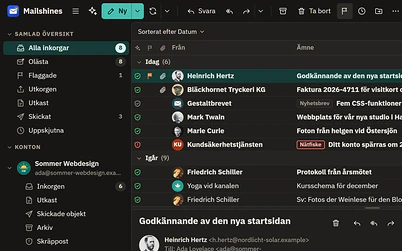
Mailshines i mörkt utseende med kontoträd och lista över inkorgarna.

Ljust, mörkt eller som systemet

Om du vill följer gränssnittet operativsystemets inställning. Varje enhet kommer då ihåg sitt eget val.

Testa Mailshines nu

Skrivbordsappen för Windows hämtar du direkt i Microsoft Store. Servern för alla enheter och versionerna för Linux och macOS följer.

En server för alla enheter

Mailshines kan köras centralt på en dator på kontoret eller på en hemserver. Skrivbordsappar och webbläsare i det lokala nätverket når det.

Så fungerar det

Mailshines-tjänsten är programmets hjärta. Den synkroniserar alla konton, lagrar mejl, möten och kontakter, söker i dem och ställer förfrågningarna till AI:n. Skrivbordsappen och webbläsaren visar det som tjänsten levererar och skickar dina inmatningar till den.

På en kontorsserver eller hemserver körs tjänsten i bakgrunden, under Windows som Windows-tjänst och under Linux som systemd-tjänst, även utan skärm. Varje ändring visas direkt på alla anslutna enheter. Läser någon ett mejl på smartphonen är det strax därefter inte längre fetmarkerat i skrivbordsappen.

  • Skrivbordsapp för Windows och Linux som klient till servern, för macOS snart
  • Webbgränssnitt i webbläsaren, på PC och surfplatta med skrivbordsutseende och på smartphone med mobilt utseende
  • Ett lösenord skyddar åtkomsten till servern
  • Skrivbordsappar hittar servern själva i det lokala nätverket
  • Om du vill HTTPS med ett självgenererat certifikat
  • Alla konton för familjen eller kontoret på ett ställe, för alla som kan lösenordet

Servern tillhör dig och körs i normalfallet lokalt i ditt nätverk, inte i någon annans moln. När du är på språng ansluter du till ditt nätverk via VPN. Som alternativ kommer snart drift på internet, till exempel för att smartphones ska komma åt den lättare när de är på språng.

En Mailshines-server för alla enheter Mailshines-servern i kontors- eller hemnätverket synkroniserar kontona hos leverantörerna på internet. Skrivbordsappar, webbläsare på PC och smartphones i det lokala nätverket når den, när de är på språng via VPN. Snart kan servern om du vill även köras på internet. En AI körs om du vill lokalt i nätverket eller i molnet. INTERNET E-postleverantörer IMAP · SMTP · POP3 Kalender och kontakter CalDAV · CardDAV AI i molnet valfritt, OpenAI-kompatibelt KONTORS- ELLER HEMNÄTVERK Synk med TLS Mailshines-server Kontors- eller hemserver · Windows- eller Linux-tjänst Synka konton Databas, sökning Regler, utkorg AI-funktioner Bilagor, e-faktura Webbgränssnitt Lokal AI LM Studio eller Ollama valfritt i realtid via lokalt nätverk, med lösenord Skrivbordsapp Windows och Linux Webbläsare på PC Skrivbordsutseende Mobil, surfplatta Mobilt/skrivbordsutseende På språng via VPN till eget nätverk
Servern håller alla data centralt. Skrivbordsapp, webbläsare och smartphone visar samma läge.

Installerat med InstallManager

InstallManager installerar Mailshines i en av fyra varianter, kontrollerar att varje nedladdad fil är äkta och uppdaterar Mailshines senare med ett knapptryck. Efter installationen av en server visar det de adresser där de andra enheterna i det lokala nätverket når Mailshines.

På en Linux-server utan skärm körs InstallManager i terminalen:

sudo ./Mailshines.InstallManager-…-linux-x64 --console install

I normalfallet öppnar InstallManager brandväggen bara för privata nätverk, alltså för ditt kontors- eller hemnätverk.
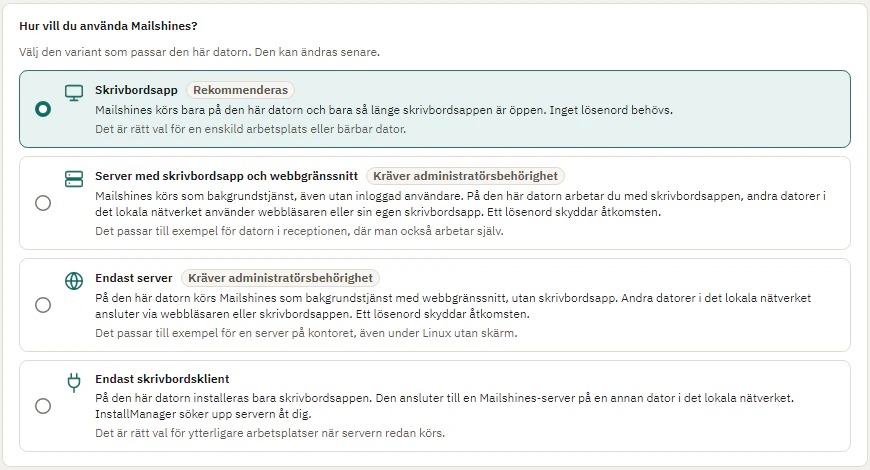
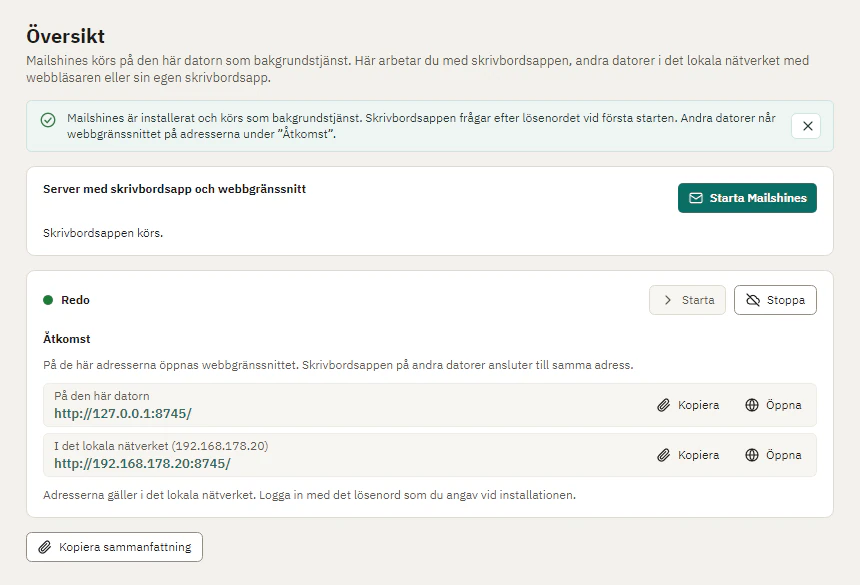
InstallManager med de fyra varianterna ”Skrivbordsapp”, ”Server med skrivbordsapp och webbgränssnitt”, ”Endast server” och ”Endast skrivbordsklient”. Översikten i InstallManager efter installationen av en server med åtkomstadresserna i det lokala nätverket, här med exempeladresser.
Den andra bilden visar InstallManager med exempeladresser.

Skrivbordsapp

Mailshines körs bara på den dator där du installerar det, och bara så länge skrivbordsappen är öppen. Det är rätt val för en enskild arbetsplats eller bärbar dator.

Server med skrivbordsapp och webbgränssnitt

Mailshines körs som bakgrundstjänst. På själva servern arbetar du med skrivbordsappen, andra datorer använder webbläsaren eller sin egen skrivbordsapp.

Endast server

Mailshines körs som bakgrundstjänst med webbgränssnitt, utan skrivbordsapp. Det passar till exempel för en server på kontoret, även under Linux utan skärm.

Endast skrivbordsklient

På datorn installeras bara skrivbordsappen. Den ansluter till en Mailshines-server i det lokala nätverket. Det är rätt val för ytterligare arbetsplatser när servern redan körs.

På smartphone och surfplatta

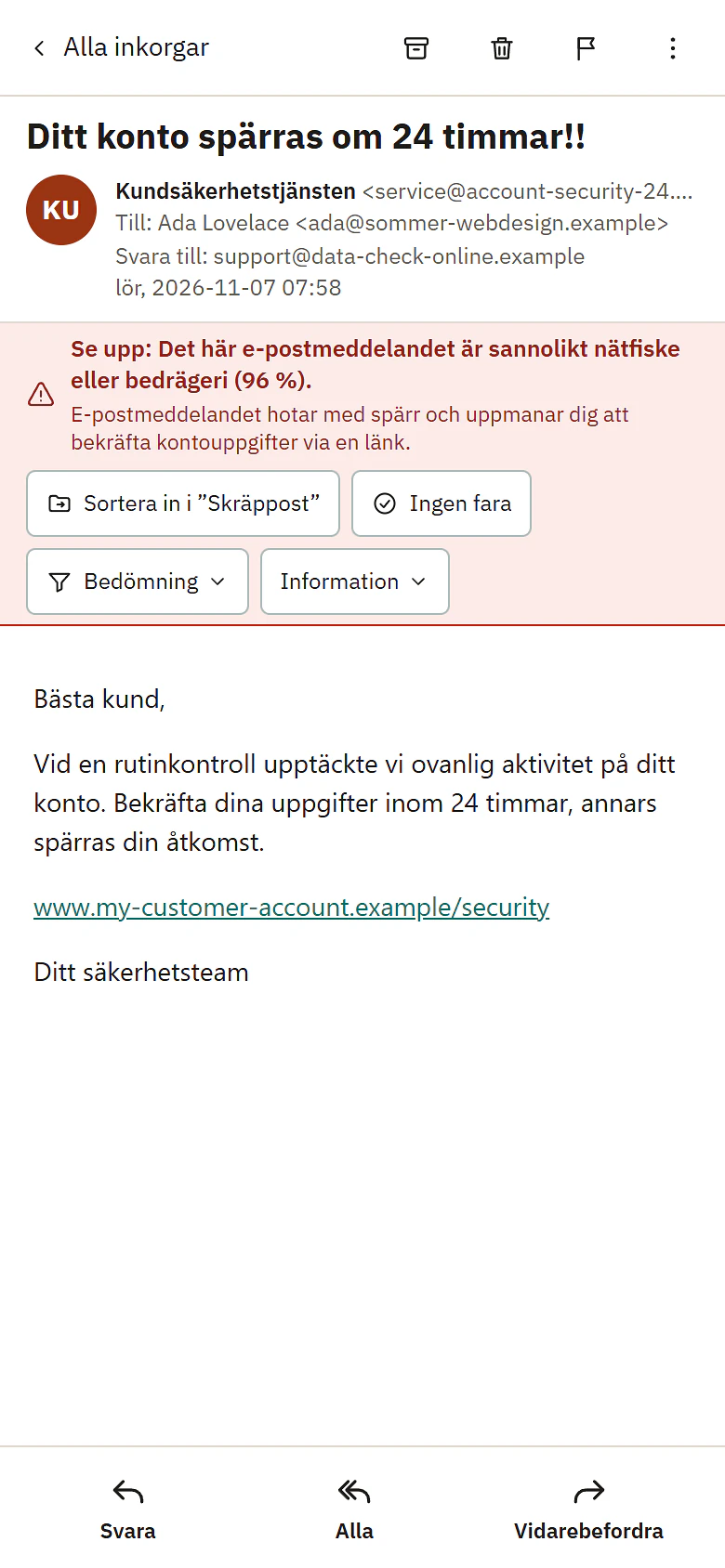
I smartphonens webbläsare visar Mailshines ett eget gränssnitt i en enda kolumn med ett fält för e-post, kalender, kontakter och sökning. Ett svep åt höger markerar ett mejl som läst eller oläst, ett svep åt vänster visar knapparna för att arkivera och ta bort. Någon app från en appbutik behövs inte för det.

  • Samma mejl, möten och kontakter som på PC:n
  • Varningar från AI-filtret och översättningar även när du är på språng
  • Skriva, svara och nya möten direkt i webbläsaren

Inställningar och kontoinställning sköter du på PC:n, i skrivbordsappen eller i webbläsaren med skrivbordsutseende.
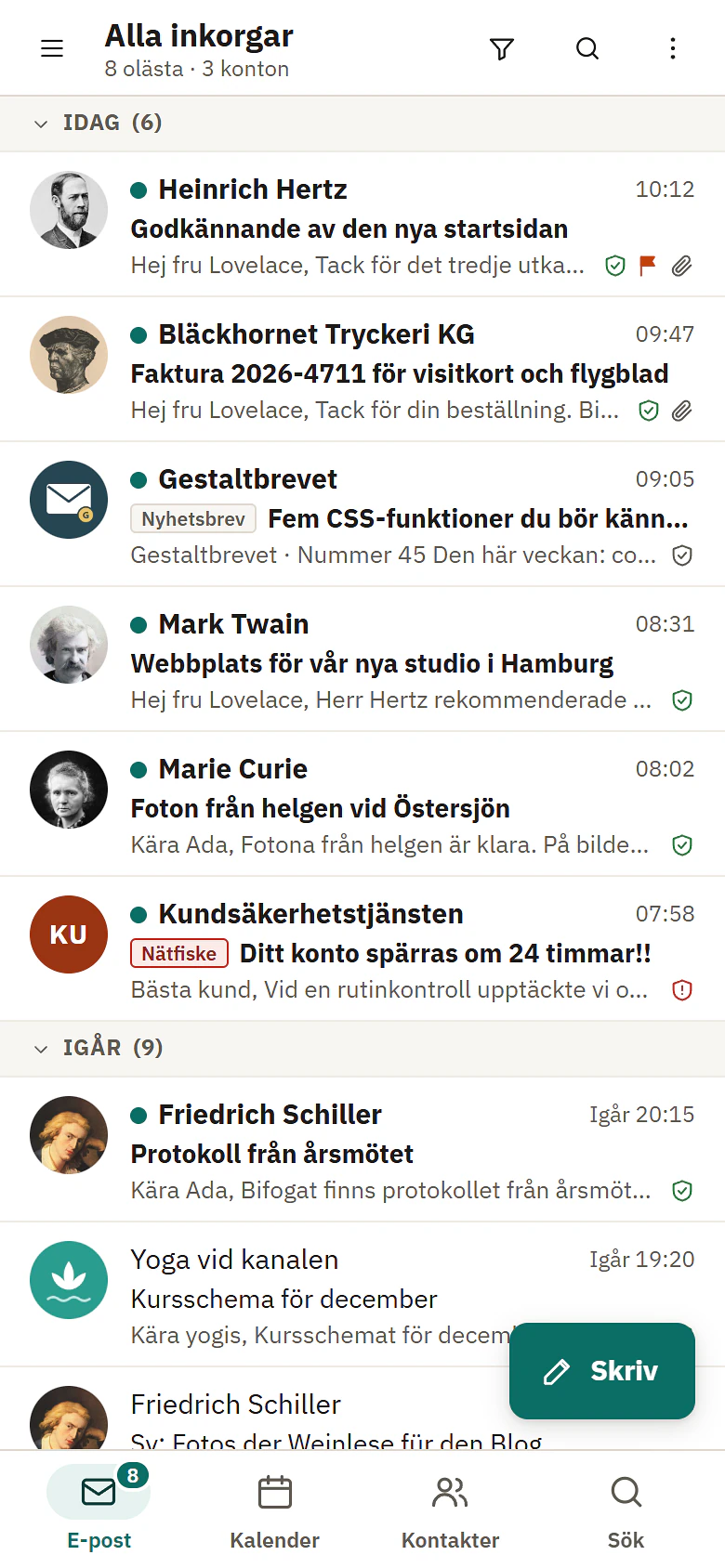
Alla kontons inkorgar i mobilt utseende.
Ett påhittat nätfiskemejl i mobilt utseende med varningen från AI-filtret.
Agendan för de kommande dagarna i mobilt utseende.

AI som du väljer själv

Alla AI-funktioner är avstängda som standard. Du bestämmer om och vilken AI Mailshines använder.

Lokalt eller i molnet

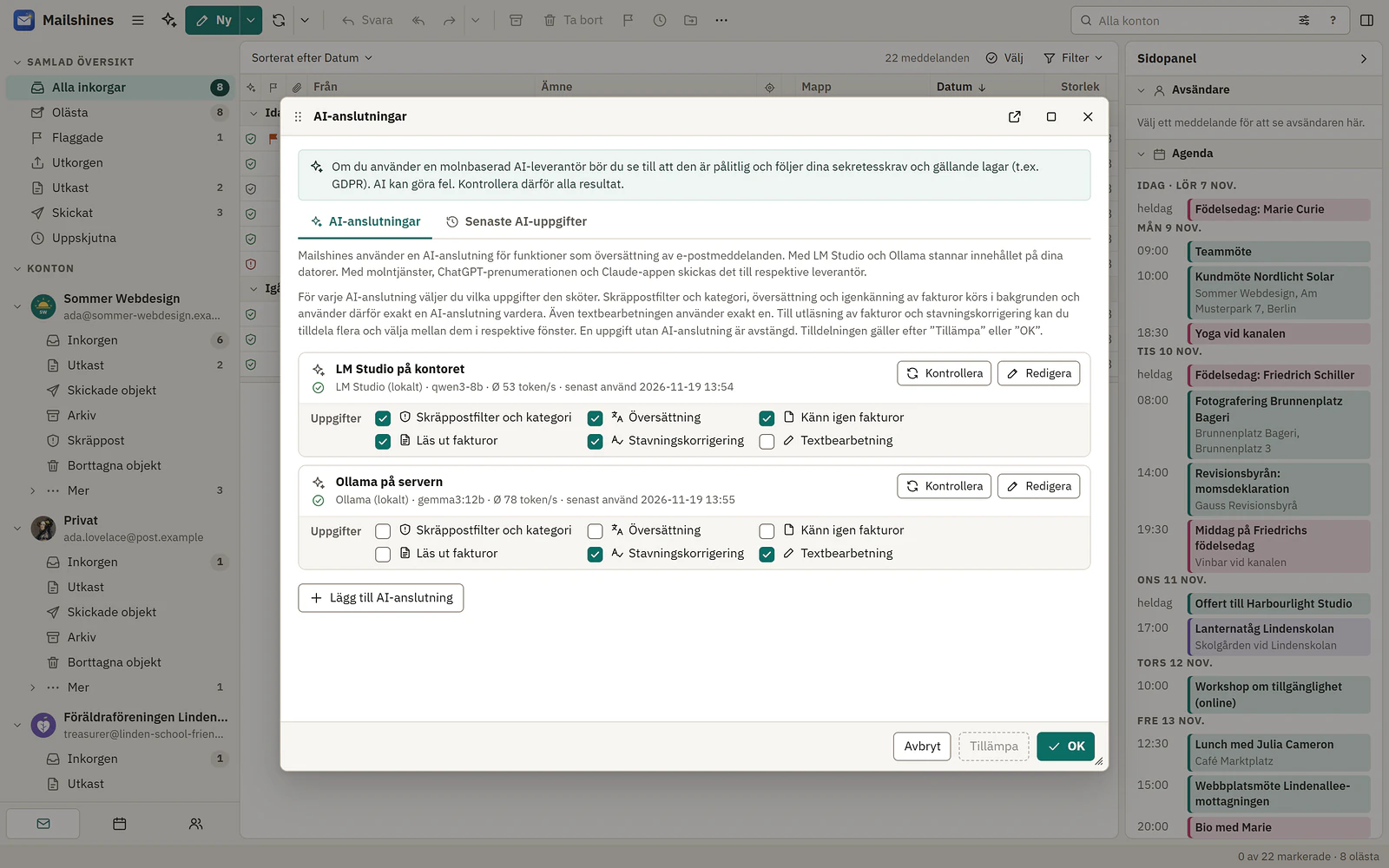
Mailshines arbetar med lokala språkmodeller via LM Studio eller Ollama, på din egen dator eller på en annan dator i nätverket. Då stannar innehållet hos dig. Alternativt använder det din prenumeration på ChatGPT eller Claude eller en molntjänst som OpenAI, Anthropic, Google Gemini eller Mistral. Varje AI-funktion kan använda en egen AI-anslutning.

Vid en serverinstallation ställer Mailshines-tjänsten förfrågningarna till AI:n. På så sätt använder alla enheter samma AI, även smartphonen.

  • AI-filter med sju kategorier från ”Nätfiske och bedrägeri” till ”Privat och affärsmässigt”, med sannolikhet och skäl
  • Fasta kontroller av avsändaruppgifter, länkar och bilagor före varje förfrågan till AI:n
  • Regler för varje kategori, till exempel ”Nätfiske och bedrägeri” från 70 % till mappen ”Skräppost”
  • Översättning till ditt språk med bevarad formatering
  • Känna igen och läsa ut fakturor, med fyndplatser i originalet
  • E-faktura vid skrivandet av din PDF-faktura
  • Stavningskorrigering medan du skriver, med knapptryck eller vid sändning
  • Textbearbetning i skrivstilar som ”Affärsmejl” eller ”Artig förfrågan”, även med egna skrivstilar
  • Listan ”Senaste AI-uppgifter” visar de tio senaste förfrågningarna med instruktion, data och svar
  • Skydd mot instruktioner som är dolda i ett mejl

AI kan göra fel. Mailshines märker därför varje resultat från AI:n. Klassificeringar och fakturauppgifter kan rättas, och vid översättningar visar ett klick originalet. Rättelser och bearbetningar ser du i en jämförelse innan de hamnar i din text.
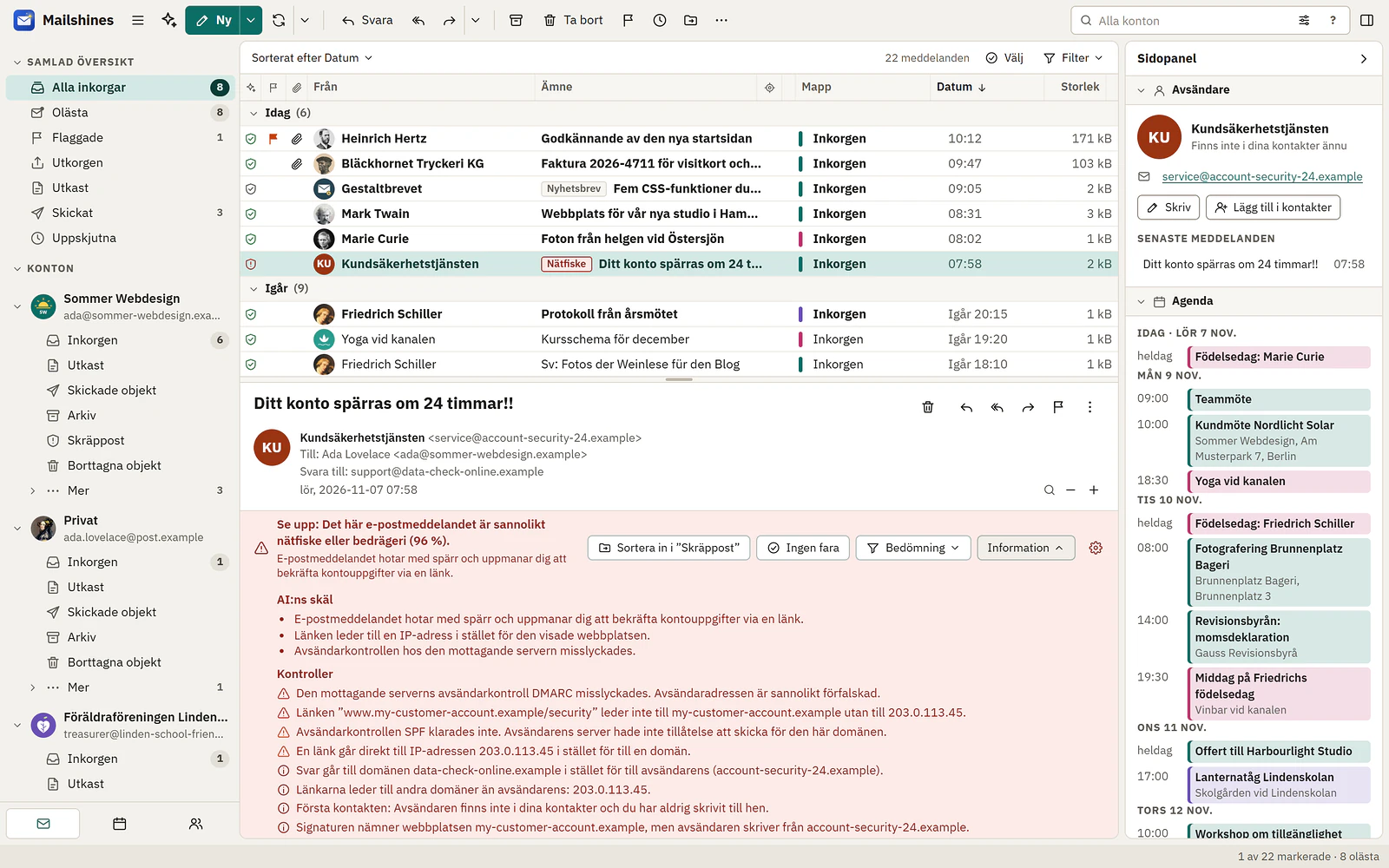
Varningen från AI-filtret för ett påhittat nätfiskemejl med AI:ns skäl och kontrollerna av avsändare och länkar.
Ett e-postmeddelande på ett främmande språk med sin översättning. Dialogen ”AI-anslutningar” med två lokala anslutningar via LM Studio och Ollama och deras uppgifter.
Bilderna visar lokala anslutningar via LM Studio och Ollama med påhittade svar.

E-fakturor direkt i e-postprogrammet

Mailshines visar mottagna e-fakturor i läsbar form, gör strukturerade data av PDF-fakturor och skapar egna e-fakturor.

Ta emot

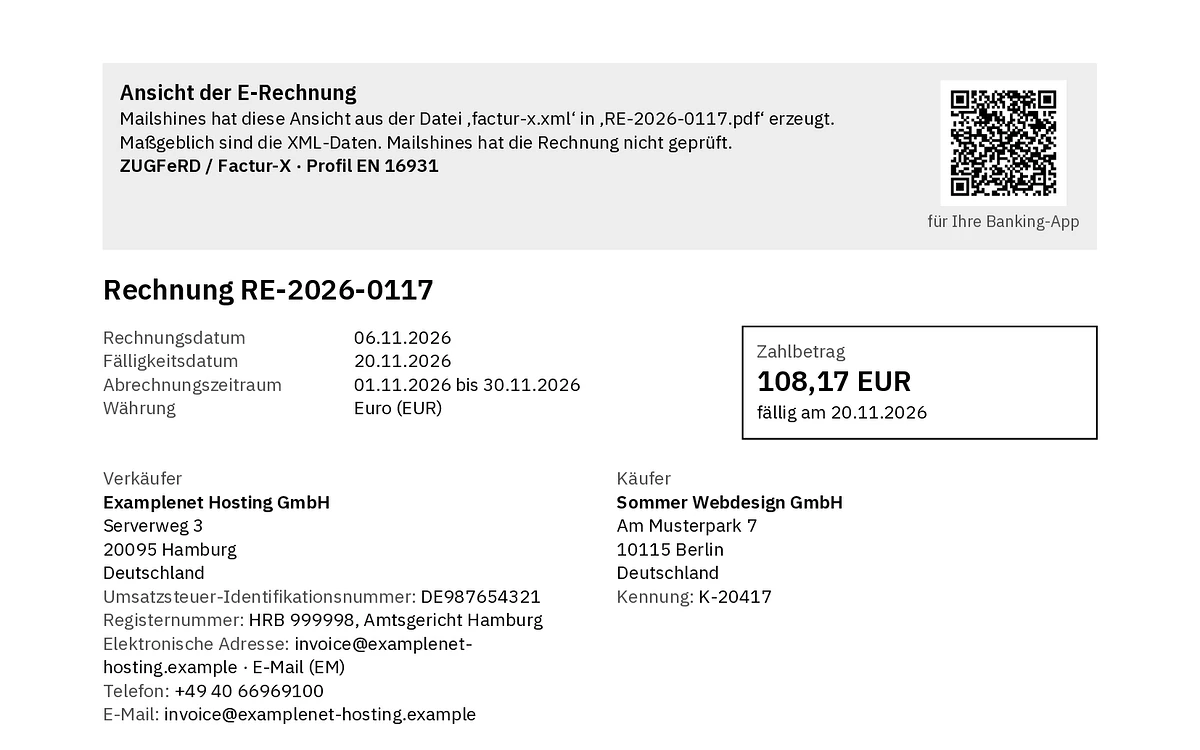
En e-faktura i formatet ZUGFeRD, Factur-X eller XRechnung känner Mailshines själv igen i bilagan. Det visar den som ett lättläst dokument med alla rader, summor och bankuppgifterna. En QR-kod enligt GiroCode-metoden för över överföringen till din bankapp.

Läsa ut

Fakturor utan inbäddade data läser AI:n ut. För varje uppgift markerar Mailshines fyndplatsen i originalet, och uppgifterna kan sparas som XRechnung. Inbäddade fakturauppgifter läser Mailshines utan AI.

Skapa

Din egen PDF-faktura omvandlar Mailshines medan du skriver till en e-faktura, som ZUGFeRD i arkivformatet PDF/A-3b eller som XRechnung. Innan den skapas kontrollerar det obligatoriska uppgifter och räkneregler. Stamuppgifterna för ditt företag kompletterar saknade uppgifter och skickas aldrig till AI:n. Utan AI fungerar en XML-fil som källa, eller så anger du uppgifterna för hand.

  • ZUGFeRD och Factur-X i profilerna från MINIMUM till EXTENDED
  • XRechnung i syntaxerna CII och UBL, även Peppol BIS Billing 3.0
  • Profilerna EN 16931 och XRECHNUNG vid skapandet

Mailshines visar mottagna e-fakturor men kontrollerar inte om de är giltiga. De inbäddade fakturauppgifterna förblir avgörande.
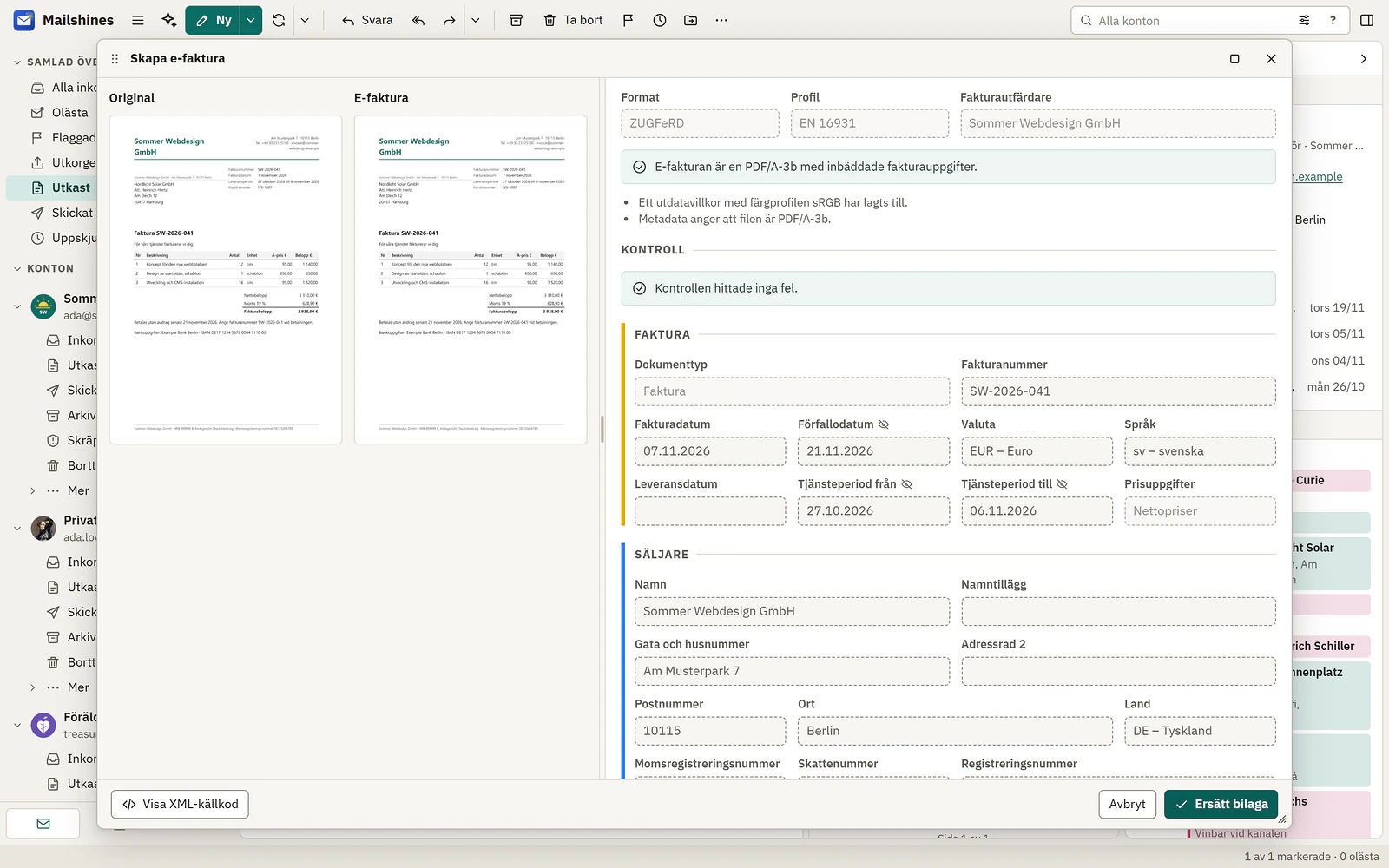
Resultatet i fönstret ”Skapa e-faktura”: till vänster originalet och den nya e-fakturan bredvid varandra, till höger fakturauppgifterna utan fel.
Överdelen av den lättlästa vyn över en påhittad e-faktura med QR-koden för bankappen, beloppet att betala, säljare och köpare. Fönstret ”Fakturauppgifter” med fyndplatserna markerade i färg i originalet.
Alla fakturor på bilderna är påhittade, även företag, skattenummer och bankuppgifter.

Varför Mailshines

Det här skiljer Mailshines från ett vanligt e-postprogram.

Dina data stannar hos dig

Mejl, möten och kontakter finns helt på din dator eller server. Mailshines samlar inte in några användningsdata.

Användbart även offline

Även utan internet finns alla mejl, möten och kontakter kvar, eftersom Mailshines håller en fullständig kopia på din dator eller server. Det du ändrar offline överför det så fort nätverket är tillbaka. Webbläsare och skrivbordsklienter behöver dock anslutningen till servern.

En server för hela kontoret

Mailshines-tjänsten körs centralt, även som Linux-tjänst. Skrivbordsappar och webbläsare i det lokala nätverket visar samma läge.

AI efter eget val

AI-funktionerna är avstängda som standard. Med LM Studio eller Ollama arbetar de helt på dina egna datorer, utan moln. Varje funktion kan använda en egen AI.

E-faktura ingår

Mailshines visar e-fakturor i läsbar form, läser ut PDF-fakturor med AI och skapar ZUGFeRD eller XRechnung av dina egna fakturor.

Alias och catch-all

Fasta alias och catch-all-adresser är fullvärdiga avsändare. Vid svar väljer Mailshines den adress som mejlet skickades till.

Säkert som standard

Bilder i mejl visar Mailshines som nyskapade kopior, och externa innehåll som spårpixlar förblir blockerade. Förhandsgranskningen av främmande dokument skapas endast i avskilda processer.

Snabbt även med stora postlådor

Även mappar med 200 000 mejl går att bläddra igenom smidigt. Sökningen visar träffar redan medan du skriver.

Öppna standarder

IMAP, SMTP, POP3, CalDAV, CardDAV och Sieve ansluter Mailshines till de vanliga leverantörerna. Import och export sker via EML, MBOX, ICS, vCard och CSV.

Plattformar och krav

Mailshines körs som skrivbordsapp eller som server. Det används i skrivbordsappen eller i webbläsaren.

Windows Store-app

Mailshines körs under Windows 10 och 11 på datorer med x64-processor från Intel eller AMD. Skrivbordsappen för en arbetsplats finns i Microsoft Store. Servern och fler arbetsplatser installerar InstallManager åt dig.

Linux

Mailshines körs under Linux på datorer med x64-processor, till exempel från Ubuntu 20.04 eller Debian 11. Skrivbordsapp och server installerar InstallManager, servern även som tjänst på datorer utan skärm.

macOS snart

Skrivbordsappen för macOS kommer snart. Tills dess arbetar du på Mac i webbläsaren mot din Mailshines-server under Windows eller Linux.

Webbläsare

Webbgränssnittet fungerar i aktuella versioner av Chrome, Edge, Firefox och Safari, även på iPhone och under Android. Det kommer från din egen Mailshines-server, som i normalfallet körs lokalt i ditt kontors- eller hemnätverk, inte i någon annans moln. Som alternativ kommer snart drift på internet.

Konton
Mailshines använder IMAP, SMTP och POP3 för e-post samt CalDAV och CardDAV för kalendrar och kontakter och prenumererar på internetkalendrar.
AI
AI:n körs via LM Studio eller Ollama på servern eller en annan dator i nätverket, alternativt via en prenumeration på ChatGPT eller Claude eller via en molntjänst.
Bilagor och e-faktura
Förhandsgranskning, textigenkänning och e-fakturor finns under Windows och Linux på x64-datorer. Office-dokument omvandlar Mailshines själv, under Linux bara med aktivt Landlock från kärna 5.13.
Uppdateringar
InstallManager kontrollerar att varje fil är äkta och uppdaterar Mailshines med ett knapptryck.
Språk
Gränssnittet finns på mer än 40 språk, bland annat tyska, engelska, franska och spanska. Varje användare väljer sitt eget språk.

Alla funktioner

Allt det här har Mailshines med sig.

Konton och leverantörer

  • Automatisk inställning med e-postadressen
  • Manuell inställning med anslutningstest
  • IMAP, SMTP och POP3
  • Kalendrar och kontakter via CalDAV och CardDAV
  • Prenumerera på internetkalendrar
  • Valfritt antal konton samtidigt
  • ”Lokala mappar” utan server
  • Kontobild och kontofärg
  • Upptaget utrymme på e-postservern
  • Kontodiagnostik vid problem

Avsändare och identiteter

  • Huvudidentitet, alias och catch-all för varje domän
  • Automatiskt val av avsändare vid svar
  • Signatur, svarsadress och Bcc för varje identitet
  • Egna adresser undantagna vid ”Svara alla”
  • Sändningskontroll för avsändaradresser
  • Egen utgående server för varje identitet
  • Alias som kuvertavsändare, anpassat till SPF och DMARC

Läsa och ordna e-post

  • Samlad översikt över alla konton
  • Egna mappar med dra och släpp
  • Sorterbara kolumner, om du vill sparade för varje mapptyp
  • Datumgrupper och kombinerbara snabbfilter
  • Smidigt även med 200 000 mejl i mappen
  • Skjuta upp mejl till senare
  • Ångra borttagning
  • Etiketter, synkade med servern
  • Avsändarlogotyper och kontaktfoton
  • Svara direkt på inbjudningar
  • Läsfönster nedtill, till höger eller av
  • Mejl i en egen webbläsarflik

Skriva och skicka

  • Eget fönster för att skriva
  • HTML-redigerare med formatering och emojis
  • Skicka senare
  • Dra tillbaka strax efter sändning
  • Mottagarförslag från kontakterna
  • Varning vid bortglömd bilaga eller bortglömt ämne
  • Automatiskt sparade utkast
  • HTML-signaturer och mallar med platshållare
  • Stavningskontroll medan du skriver
  • Stavningskorrigering och textbearbetning med AI
  • Läs- och leveranskvitton

Sökning

  • Fulltextsökning i mappen, i kontot eller överallt
  • Träffar redan medan du skriver
  • Sökord som from:, subject: och has:attachment
  • Ordstammar på 18 språk, orddelar i ämne och avsändare
  • Sparade sökningar som mappar
  • Sökning i innehållet i bilagor
  • Textigenkänning i bilder och skanningar
  • Markerade träffar i text och bilagor
  • Sökning i kalender och kontakter

Bilagor och dokument

  • Förhandsgranskningskolumn för PDF-, bild- och Office-filer
  • Innehåll i ZIP- och 7z-arkiv
  • Office-förhandsgranskning utan extra program
  • Förhandsgranskning av främmande dokument endast i avskilda processer
  • Bilagor i formatet winmail.dat blir läsbara

Regler och skräppost

  • Filterregler med villkor och åtgärder
  • Regler på e-postservern via Sieve
  • Skapa en regel utifrån ett mejl
  • Passande regler i mejlets huvud
  • Tillämpa regler i efterhand på en mapp
  • ”Markera som skräppost”, ”Inte skräppost” och ”Blockera avsändaren”
  • Aviseringar med tysta timmar i skrivbordsappen

Kalender

  • Alla kontons kalendrar ovanpå varandra
  • Dag, arbetsvecka, vecka, 7 dagar, månad och agenda
  • Minikalender och veckonummer
  • Födelsedagar från kontakterna
  • Helgdagar efter tyskt förbundsland
  • Flytta möten med musen
  • Återkommande möten med undantag
  • Inbjudningar till deltagare
  • Deltagarnas schema med lediga och upptagna tider
  • Skapa ett möte utifrån ett mejl
  • Påminnelser i skrivbordsappen

Kontakter

  • Alla kontons adressböcker
  • Lista, visitkort och telefonlista
  • Automatiskt insamlade adresser
  • Mejlhistorik och bilagor för varje kontakt
  • Hitta och slå ihop dubbletter
  • Kontaktgrupper som sändlistor
  • Etiketter som färgade chips
  • Import och export som vCard och CSV

AI-funktioner, om du vill

  • Lokala modeller via LM Studio och Ollama
  • Prenumerationer på ChatGPT och Claude
  • Molntjänster som OpenAI, Anthropic, Google Gemini och Mistral
  • Guide för att ställa in en AI-anslutning
  • Hitta lokala AI-servrar i nätverket
  • Egen AI-anslutning för varje funktion
  • Ansträngning och snabbläge för varje AI-anslutning
  • AI-filter med sju kategorier
  • Fasta kontroller av avsändare, länkar och bilagor
  • Regler för varje kategori
  • Översättning med bevarad layout
  • Känna igen och läsa ut fakturor
  • Stavningskorrigering med jämförelse
  • Textbearbetning med egna skrivstilar
  • Egna instruktioner till AI:n
  • Skydd mot insmugglade instruktioner
  • De tio senaste AI-uppgifterna kan granskas

E-faktura

  • Känna igen ZUGFeRD, Factur-X och XRechnung
  • XRechnung i syntaxerna CII och UBL, även Peppol BIS Billing 3.0
  • Lättläst vy som PDF
  • QR-kod för bankappen
  • Fakturauppgifter via AI med fyndplatser
  • Spara utlästa uppgifter som XRechnung
  • E-faktura av den egna PDF-fakturan
  • Arkivformatet PDF/A-3b
  • Profilerna EN 16931 och XRECHNUNG
  • Stamuppgifter för fakturautfärdare
  • Kontroll av obligatoriska uppgifter och räkneregler

Server och enheter

  • Mailshines-tjänst under Windows och Linux
  • Fyra installationsvarianter
  • Linux-server med Windows-arbetsplatser
  • Skrivbordsapp som klient till en server
  • Webbgränssnitt med skrivbordsutseende och mobilt utseende
  • Hitta servern i det lokala nätverket
  • Lösenordsskydd för webbläsare och skrivbordsappar
  • HTTPS med självgenererat certifikat
  • Tillåtelselista för nätverksadresser
  • Ändringar direkt på alla enheter
  • Installation i terminalen för servrar utan skärm
  • Uppdatera, reparera och ta bort

Säkerhet och dataskydd

  • Fullständig offlinekopia av alla data
  • Offlineändringar överförs senare
  • Lösenord i systemets nyckelring, vid servertjänsten i ett skyddat valv
  • TLS till alla e-postservrar
  • HTML-mejl utan skript
  • Bilder som nyskapade kopior
  • Externt innehåll blockerat, med undantagslista
  • Identifiering av spårpixlar
  • Ingen telemetri
  • Uppdateringar från en signerad versionslista

Användning

  • Ljust, mörkt eller som systemet
  • Typsnitt och avstånd kan anpassas
  • Sidopanel med avsändare och agenda
  • Vyn sparas för varje enhet
  • Kortkommandon
  • Import och export av EML, MBOX, Maildir, ICS, vCard och CSV
  • Standardprogram för e-post för mailto-länkar
  • ”Skicka till” från andra Windows-program
  • Gränssnitt på mer än 40 språk
  • Diagnostikpaket för felsökning

Titta närmare på Mailshines

Sidan ”Mailshines i detalj” förklarar de viktigaste funktionerna med bilder från programmet.