

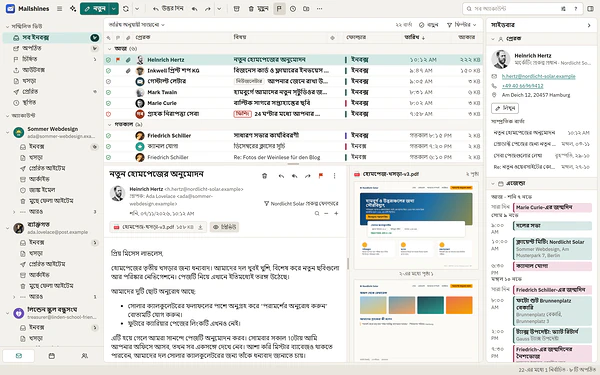
ডেস্কটপ অ্যাপ
Mailshines শুধু সেই কম্পিউটারেই চলে যেখানে আপনি এটি ইনস্টল করেছেন, এবং শুধু ডেস্কটপ অ্যাপ খোলা থাকা পর্যন্ত। একটি কর্মস্থল বা ল্যাপটপের জন্য এটিই সঠিক পছন্দ।
Microsoft Store-এ নতুন অফিস, পরিবার ও সংঘের মেল প্রোগ্রাম
আপনার নিজের কম্পিউটারে, অথবা সব ডিভাইসের জন্য কেন্দ্রীয় স্থানীয় সার্ভার হিসেবে
Mailshines যত খুশি ইমেল অ্যাকাউন্ট, ক্যালেন্ডার ও ঠিকানা বই একটি প্রোগ্রামে একত্র করে। এটি একটি কর্মস্থলে ডেস্কটপ অ্যাপ হিসেবে, অথবা অফিসে বা বাসায় সার্ভার হিসেবে চলে। ডেস্কটপ অ্যাপ ও ব্রাউজার তখন স্থানীয় নেটওয়ার্কের যেকোনো ডিভাইস থেকে এতে যুক্ত হয়।
প্রথম সর্বজনীন সংস্করণ Windows 10 ও 11-এর জন্য ডেস্কটপ অ্যাপ। সব ডিভাইসের জন্য সার্ভার এবং Linux ও macOS-এর সংস্করণ পরে আসবে।
 Windows Store অ্যাপ
 Linux
 macOS শিগগিরই
পিসি, ট্যাবলেট ও স্মার্টফোনের ব্রাউজার
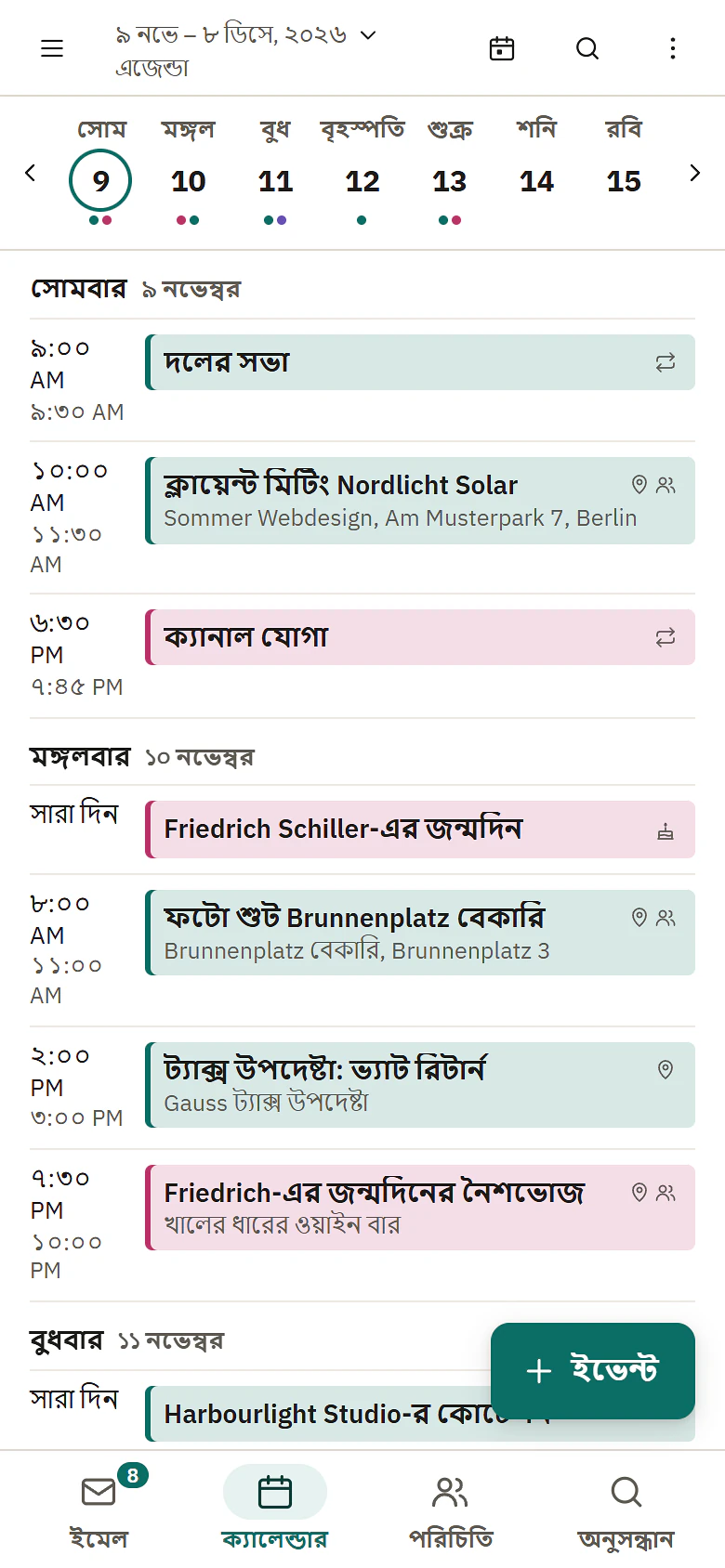
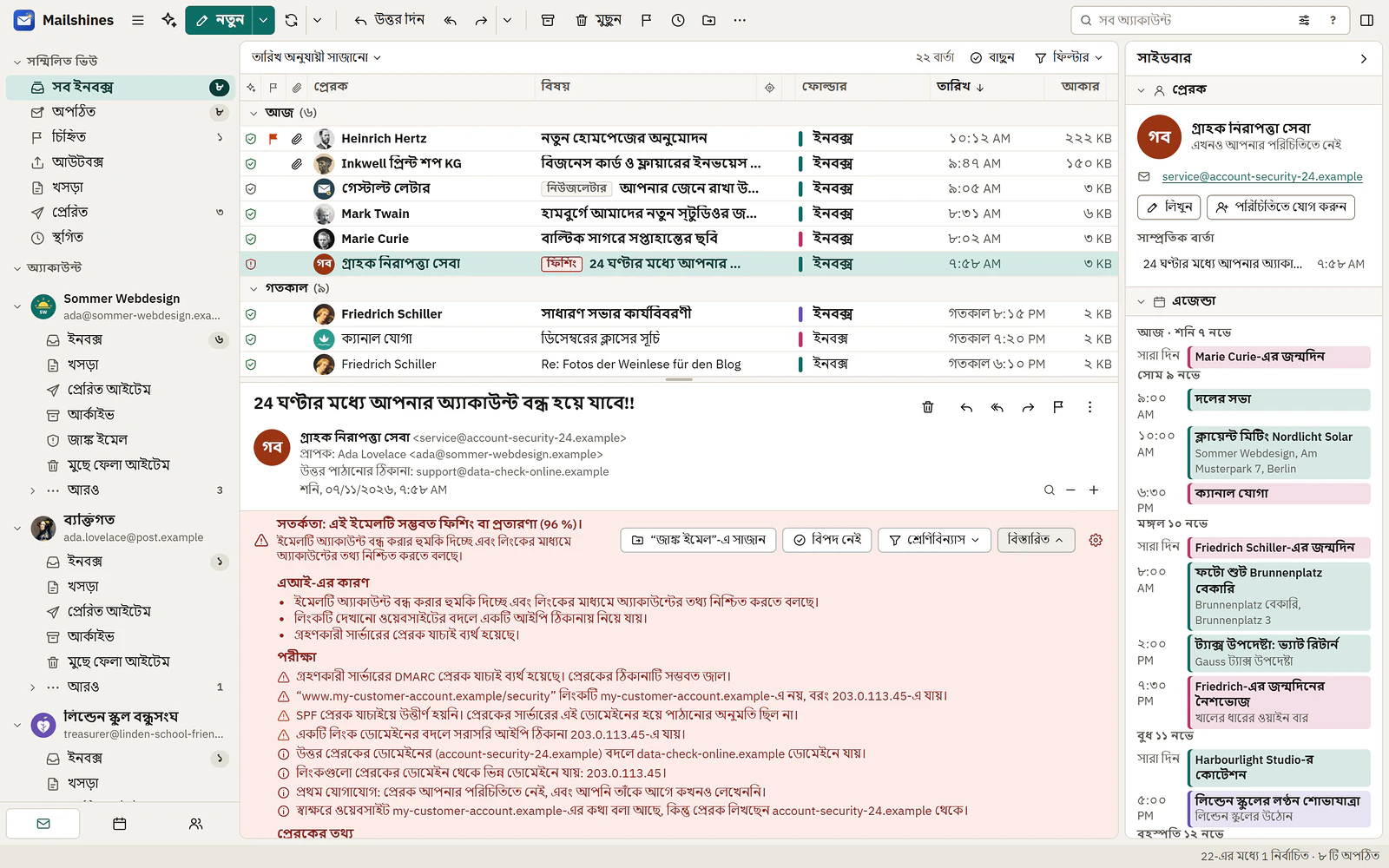
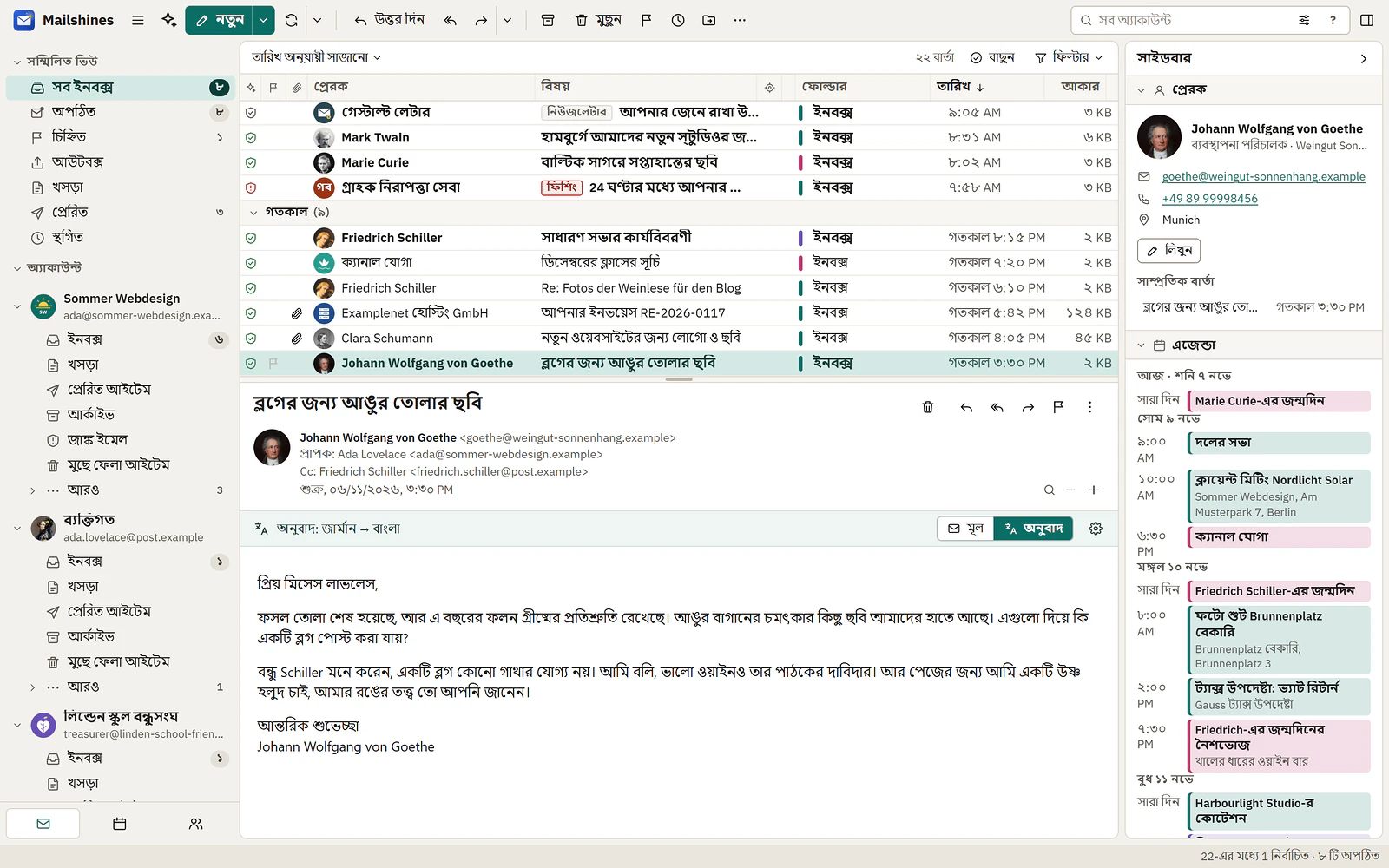
সব ছবি Mailshines থেকে নেওয়া। Ada Lovelace-এর কাল্পনিক ওয়েব ডিজাইন অফিসে Goethe থেকে Mark Twain পর্যন্ত ঐতিহাসিক ব্যক্তিত্বরা একে অপরকে লেখেন। কোনো টাইলে ক্লিক করলে ফিচারটি বিস্তারিত দেখা যায়।
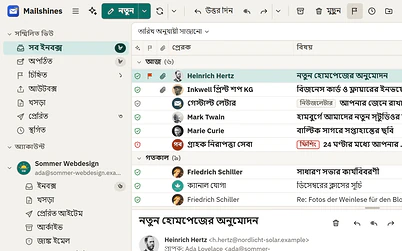
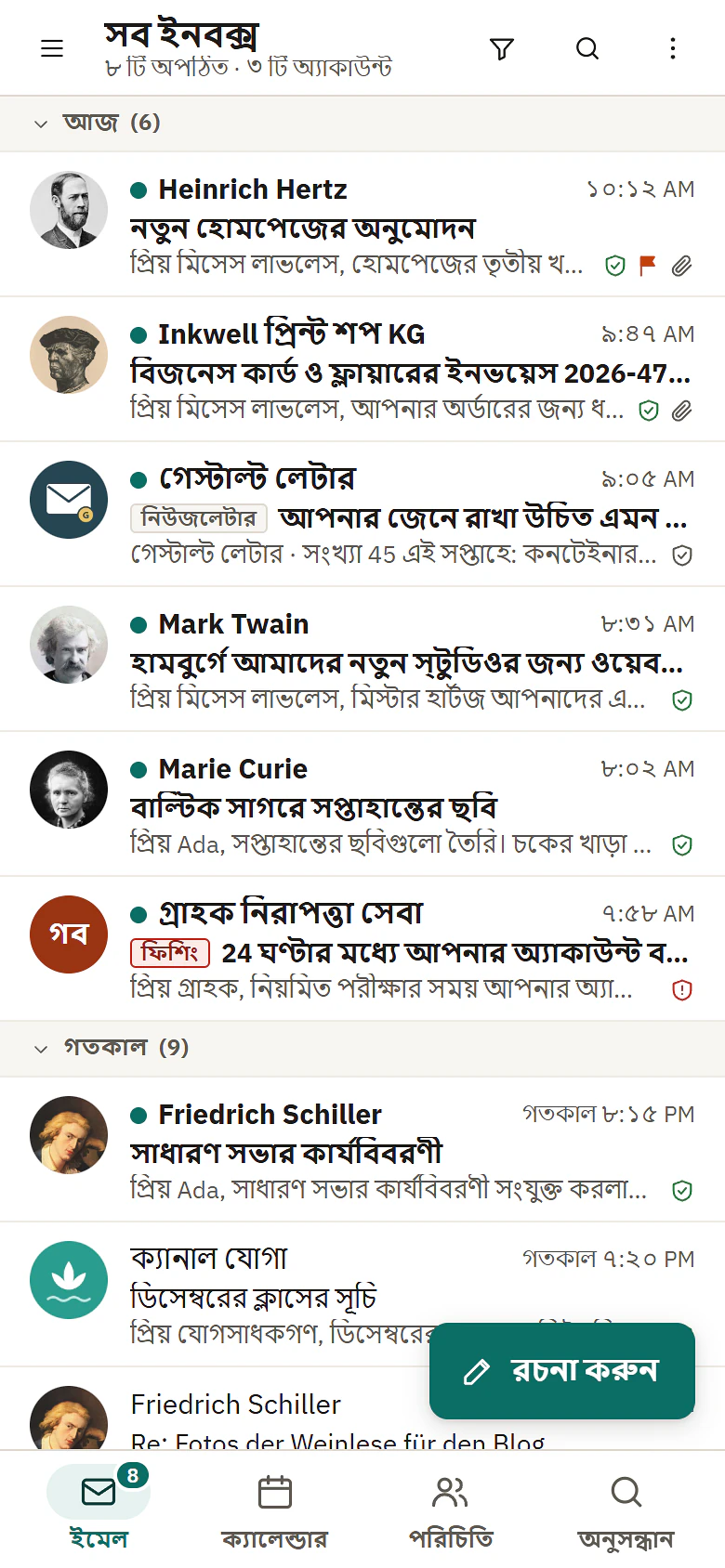
যত খুশি অ্যাকাউন্ট একটি অ্যাকাউন্ট ট্রিতে থাকে। সম্মিলিত ভিউ সব অ্যাকাউন্টের ইনবক্স এবং অপঠিত ও চিহ্নিত ইমেল একসঙ্গে দেখায়।
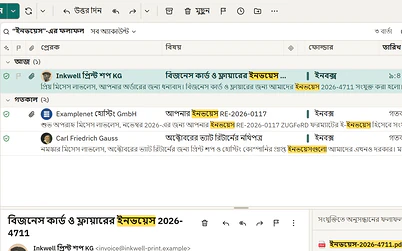
টাইপ করার সময়ই অনুসন্ধান ফলাফল দেখায়, PDF সংযুক্তি ও স্ক্যান করা পৃষ্ঠার বিষয়বস্তুতেও। বিষয় ও প্রেরকের ঘরে সে শব্দের অংশও খুঁজে পায়।
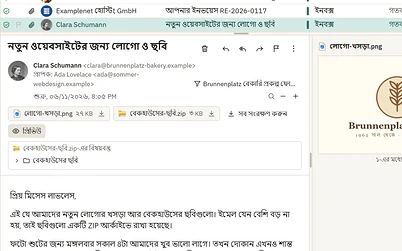
প্রিভিউ কলাম PDF, ছবি ও Office সংযুক্তির পৃষ্ঠা দেখায়। ZIP ও 7z আর্কাইভের ভেতরের বিষয়বস্তু আপনি কিছু আনপ্যাক না করেই দেখতে পান।
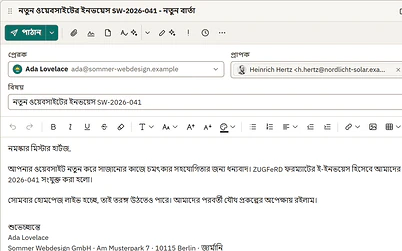
লেখার উইন্ডোতে আছে একটি HTML এডিটর, প্রতিটি প্রেরকের স্বাক্ষর, টেমপ্লেট এবং বানান পরীক্ষা। চাইলে ইমেল পরে বের হয়।
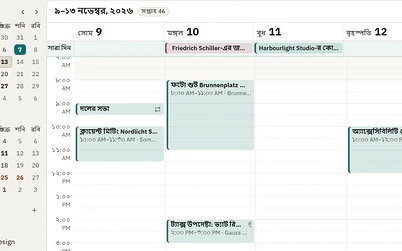
সব অ্যাকাউন্টের ক্যালেন্ডার একটির ওপর আরেকটি থাকে, দিনের ভিউ থেকে এজেন্ডা পর্যন্ত। জন্মদিন ও ছুটির দিন Mailshines নিজেই বসিয়ে দেয়।
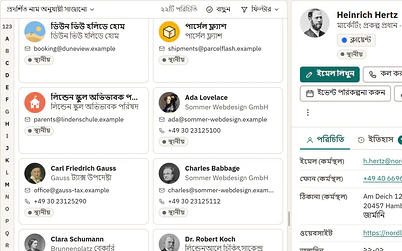
সব ঠিকানা বইয়ের পরিচিতি তালিকা, ভিজিটিং কার্ড বা ফোন তালিকা হিসেবে তৈরি থাকে। প্রতিটি পরিচিতির জন্য Mailshines আদান-প্রদান করা ইমেল ও সংযুক্তি দেখায়।
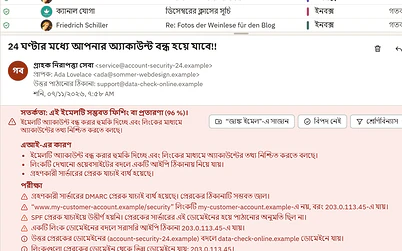
এআই প্রতিটি প্রাপ্ত ইমেলকে সাতটি বিভাগের একটিতে রাখে এবং তার কারণ জানায়। সঙ্গে আসে প্রেরক, লিংক ও সংযুক্তির নির্দিষ্ট পরীক্ষা।
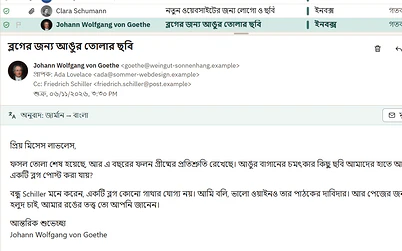
বিদেশি ভাষার ইমেল এআই আপনার ভাষায় অনুবাদ করে। ফরম্যাটিং, লিংক ও ছবি অক্ষত থাকে, এবং এক ক্লিকে আবার মূল লেখা দেখা যায়।
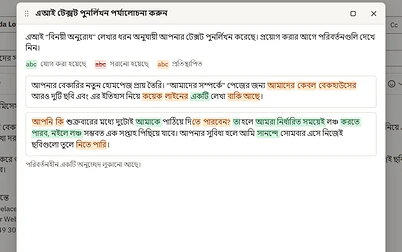
এআই টাইপের ভুল ঠিক করে এবং চাইলে আপনার লেখা ব্যবসায়িক বা বিনয়ী ভঙ্গিতে নতুন করে সাজায়। প্রয়োগের আগে একটি তুলনা প্রতিটি পরিবর্তন দেখায়।
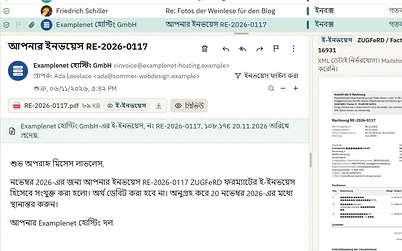
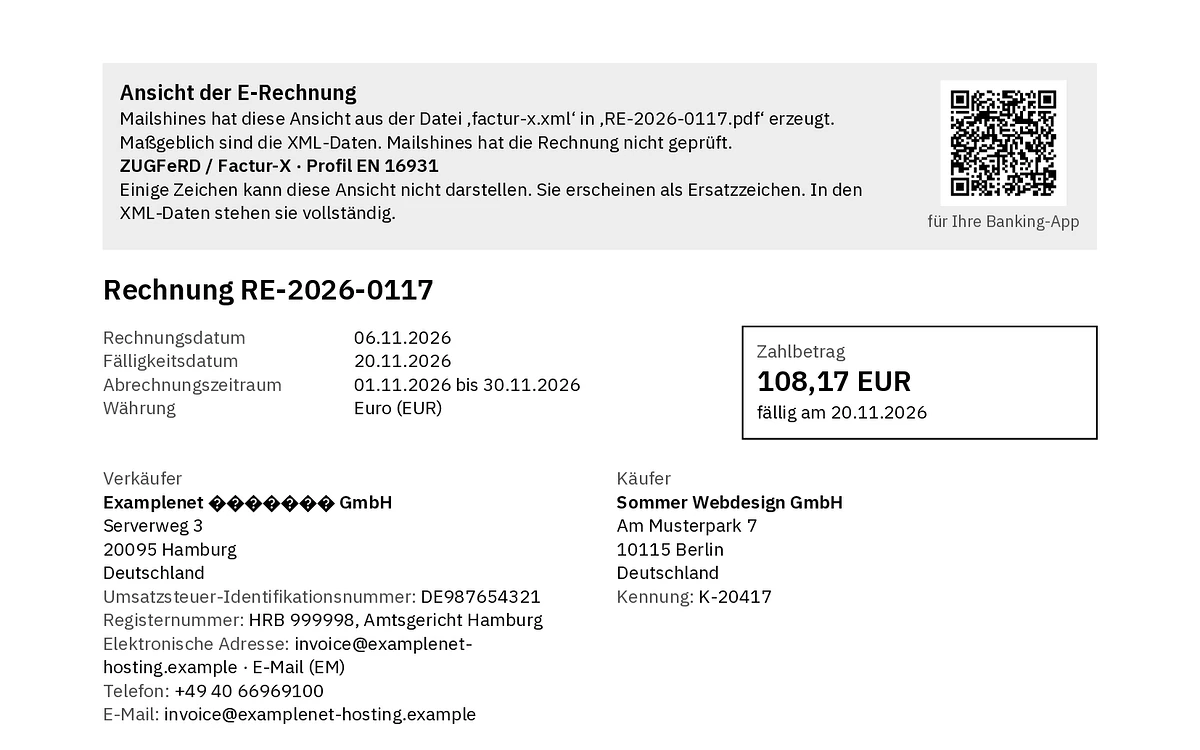
Mailshines ZUGFeRD, Factur-X ও XRechnung শনাক্ত করে এবং ব্যাংকিং অ্যাপের জন্য QR কোড সহ একটি গোছানো নথি হিসেবে দেখায়।
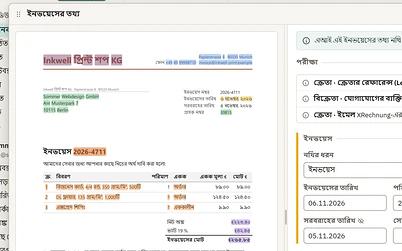
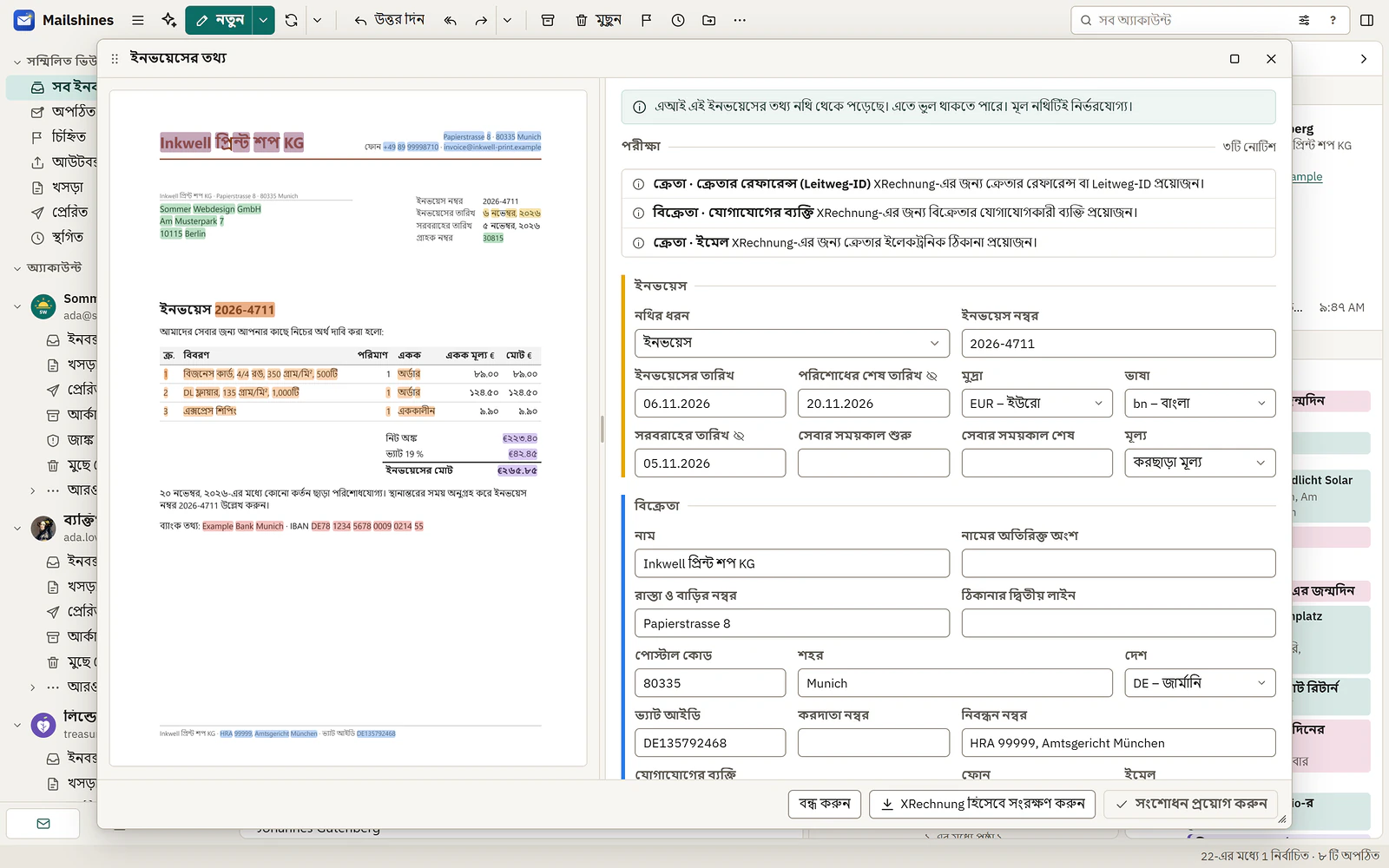
PDF ইনভয়েস থেকে এআই ইনভয়েস প্রদানকারী, আইটেম, অঙ্ক ও ব্যাংকের তথ্য পড়ে নেয়। প্রতিটি তথ্যের জন্য Mailshines মূল নথিতে প্রাপ্তিস্থান চিহ্নিত করে।
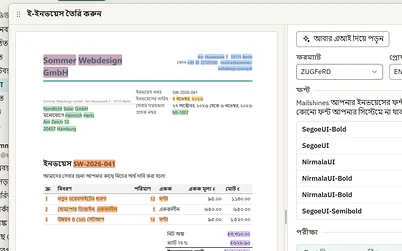
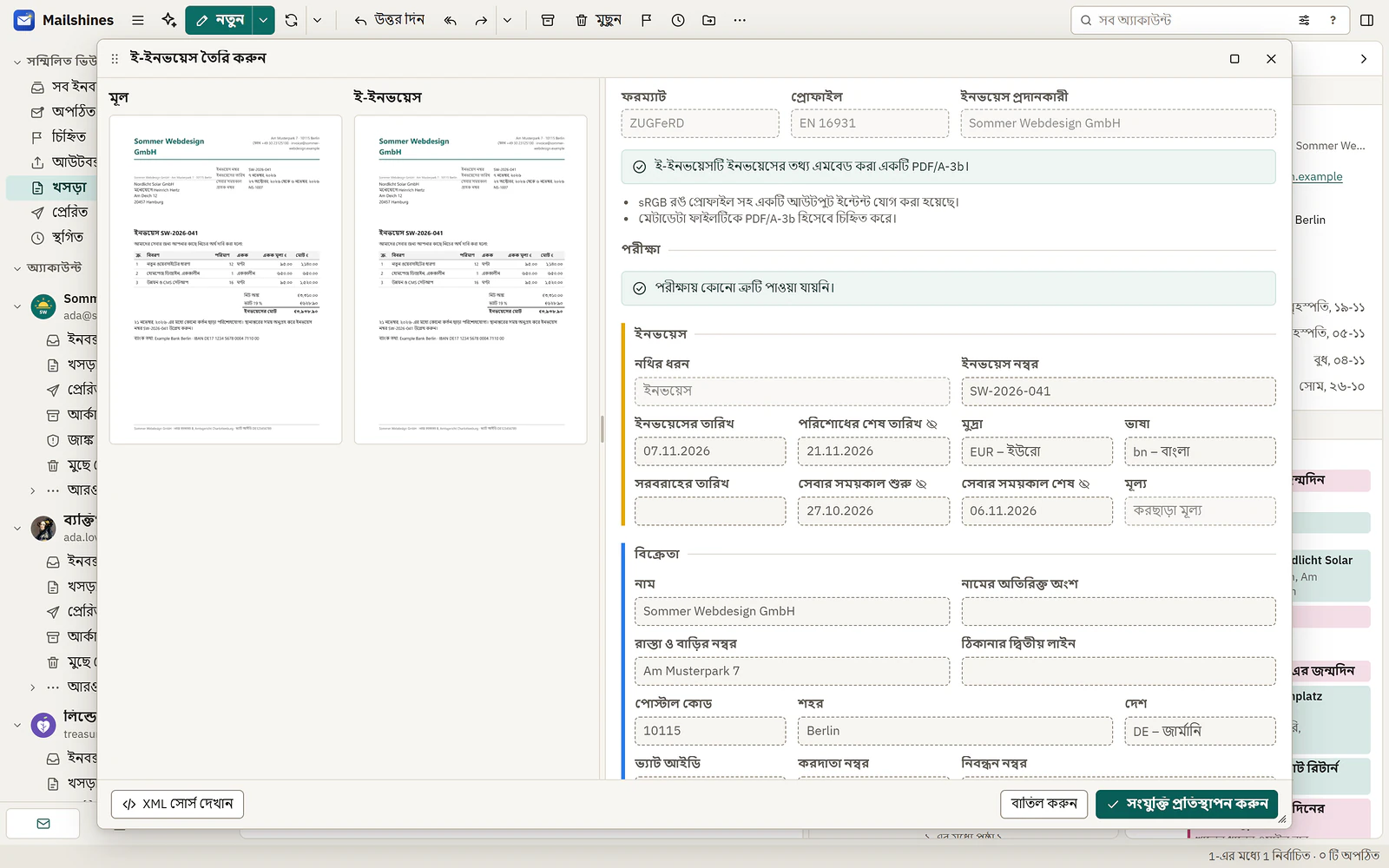
আপনার নিজের PDF ইনভয়েস লেখার সময় ZUGFeRD বা XRechnung ফরম্যাটের ই-ইনভয়েসে পরিণত হয়। তার আগে Mailshines বাধ্যতামূলক তথ্য ও গণনার নিয়ম যাচাই করে।
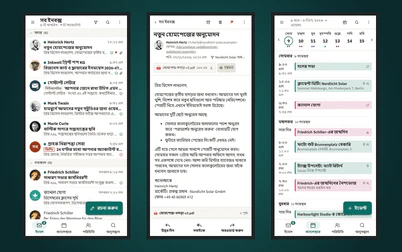
ওয়েব ইন্টারফেস ডিভাইসের সঙ্গে নিজেকে মানিয়ে নেয়। পিসিতে এটি ডেস্কটপ স্টাইল দেখায়, স্মার্টফোনে সোয়াইপ ইশারা সহ একটি কলামের ভিউ।
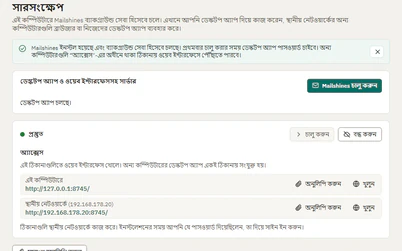
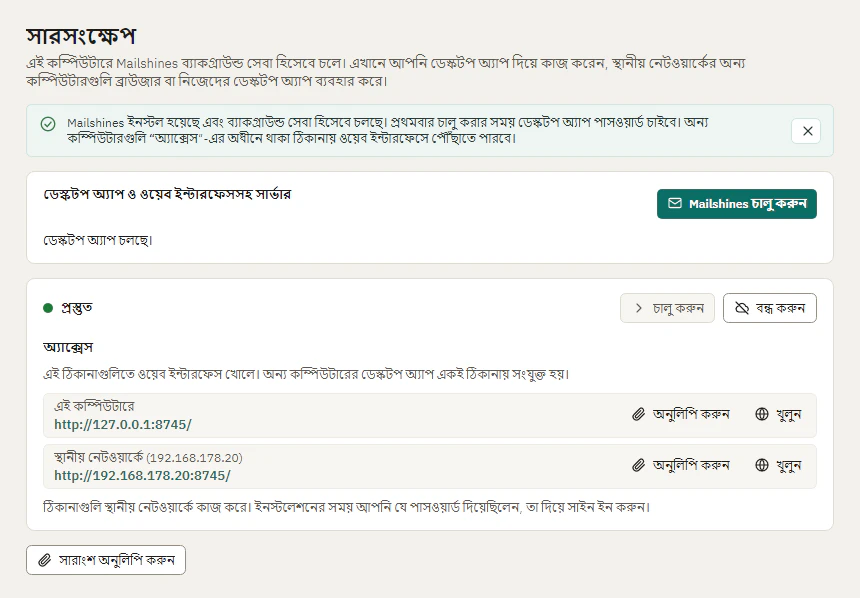
চাইলে Mailshines অফিসে বা বাসায় একটি কম্পিউটারে সার্ভিস হিসেবে চলে। স্থানীয় নেটওয়ার্কের সব ডিভাইস তখন একই অবস্থার সঙ্গে কাজ করে।
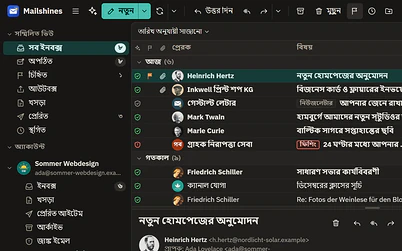
চাইলে ইন্টারফেস অপারেটিং সিস্টেমের সেটিং অনুসরণ করে। এতে প্রতিটি ডিভাইস নিজের পছন্দ মনে রাখে।
Windows-এর ডেস্কটপ অ্যাপ আপনি সরাসরি Microsoft Store থেকে নেন। সব ডিভাইসের জন্য সার্ভার এবং Linux ও macOS-এর সংস্করণ পরে আসবে।
Mailshines অফিসের কোনো কম্পিউটারে বা হোম সার্ভারে কেন্দ্রীয়ভাবে চলতে পারে। স্থানীয় নেটওয়ার্কের ডেস্কটপ অ্যাপ ও ব্রাউজার এতে যুক্ত হয়।
Mailshines সার্ভিস প্রোগ্রামের প্রাণ। এটি সব অ্যাকাউন্ট সিঙ্ক করে, ইমেল, ইভেন্ট ও পরিচিতি সংরক্ষণ করে, সেগুলোতে অনুসন্ধান চালায় এবং এআইয়ের কাছে অনুরোধ করে। ডেস্কটপ অ্যাপ ও ব্রাউজার সার্ভিস যা দেয় তা দেখায় এবং আপনার ইনপুট তার কাছে পাঠায়।
অফিস সার্ভারে বা হোম সার্ভারে সার্ভিসটি ব্যাকগ্রাউন্ডে চলে, Windows-এ Windows সার্ভিস রূপে এবং Linux-এ systemd সার্ভিস রূপে, স্ক্রিন ছাড়াও। প্রতিটি পরিবর্তন সঙ্গে সঙ্গে সংযুক্ত সব ডিভাইসে দেখা যায়। কেউ স্মার্টফোনে একটি ইমেল পড়লে কিছুক্ষণ পরেই ডেস্কটপ অ্যাপে সেটি আর গাঢ় অক্ষরে থাকে না।
সার্ভারটি আপনার নিজের এবং সাধারণ ব্যবহারে আপনার নেটওয়ার্কেই স্থানীয়ভাবে চলে, অন্য কারও ক্লাউডে নয়। বাইরে থাকলে আপনি VPN দিয়ে নিজের নেটওয়ার্কে যুক্ত হন। একটি বিকল্প হিসেবে শিগগিরই ইন্টারনেটে চালানোর সুবিধা আসছে, যেমন বাইরে থাকা স্মার্টফোন থেকে সহজে অ্যাক্সেসের জন্য।
InstallManager চারটি ধরনের একটিতে Mailshines সেট আপ করে, ডাউনলোড করা প্রতিটি ফাইলের খাঁটিত্ব যাচাই করে এবং পরে একটি বোতাম চাপলেই Mailshines আপডেট করে। সার্ভার ইনস্টলের পরে সে সেই ঠিকানাগুলো দেখায়, যেগুলোতে স্থানীয় নেটওয়ার্কের অন্য ডিভাইস Mailshines-এ পৌঁছায়।
স্ক্রিন ছাড়া Linux সার্ভারে InstallManager টার্মিনালে চলে:
sudo ./Mailshines.InstallManager-…-linux-x64 --console install
সাধারণ ব্যবহারে InstallManager ফায়ারওয়াল শুধু ব্যক্তিগত নেটওয়ার্কের জন্য খোলে, অর্থাৎ আপনার অফিস বা বাসার নেটওয়ার্কের জন্য।
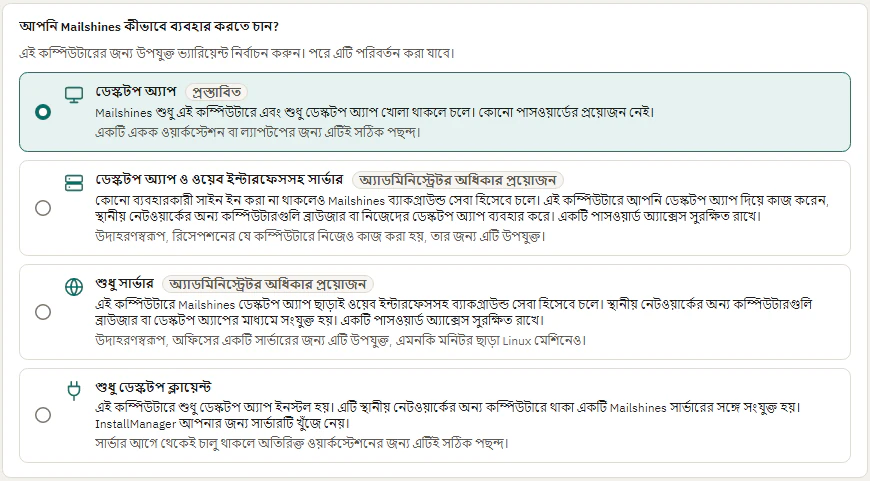
Mailshines শুধু সেই কম্পিউটারেই চলে যেখানে আপনি এটি ইনস্টল করেছেন, এবং শুধু ডেস্কটপ অ্যাপ খোলা থাকা পর্যন্ত। একটি কর্মস্থল বা ল্যাপটপের জন্য এটিই সঠিক পছন্দ।
Mailshines ব্যাকগ্রাউন্ড সার্ভিস হিসেবে চলে। সার্ভারে আপনি নিজে ডেস্কটপ অ্যাপ দিয়ে কাজ করেন, অন্য কম্পিউটারগুলো ব্রাউজার বা নিজেদের ডেস্কটপ অ্যাপ ব্যবহার করে।
Mailshines ওয়েব ইন্টারফেস সহ ব্যাকগ্রাউন্ড সার্ভিস হিসেবে চলে, ডেস্কটপ অ্যাপ ছাড়া। এটি যেমন অফিসের সার্ভারের জন্য মানানসই, স্ক্রিন ছাড়া Linux-এও।
কম্পিউটারে শুধু ডেস্কটপ অ্যাপ ইনস্টল হয়। এটি স্থানীয় নেটওয়ার্কের একটি Mailshines সার্ভারের সঙ্গে যুক্ত হয়। সার্ভার চালু থাকলে আরও কর্মস্থলের জন্য এটিই সঠিক পছন্দ।
স্মার্টফোনের ব্রাউজারে Mailshines নিজস্ব একটি একক কলামের ইন্টারফেস দেখায়, ইমেল, ক্যালেন্ডার, পরিচিতি ও অনুসন্ধানের জন্য একটি বার সহ। ডানদিকে সোয়াইপ করলে ইমেল পঠিত বা অপঠিত হিসেবে চিহ্নিত হয়, বাঁদিকে সোয়াইপ করলে আর্কাইভ ও মুছে ফেলার বোতাম দেখা যায়। এর জন্য স্টোর থেকে কোনো অ্যাপের দরকার নেই।
সেটিংস এবং অ্যাকাউন্ট সেট আপ আপনি পিসিতে সারেন, ডেস্কটপ অ্যাপে বা ব্রাউজারে ডেস্কটপ স্টাইলে।
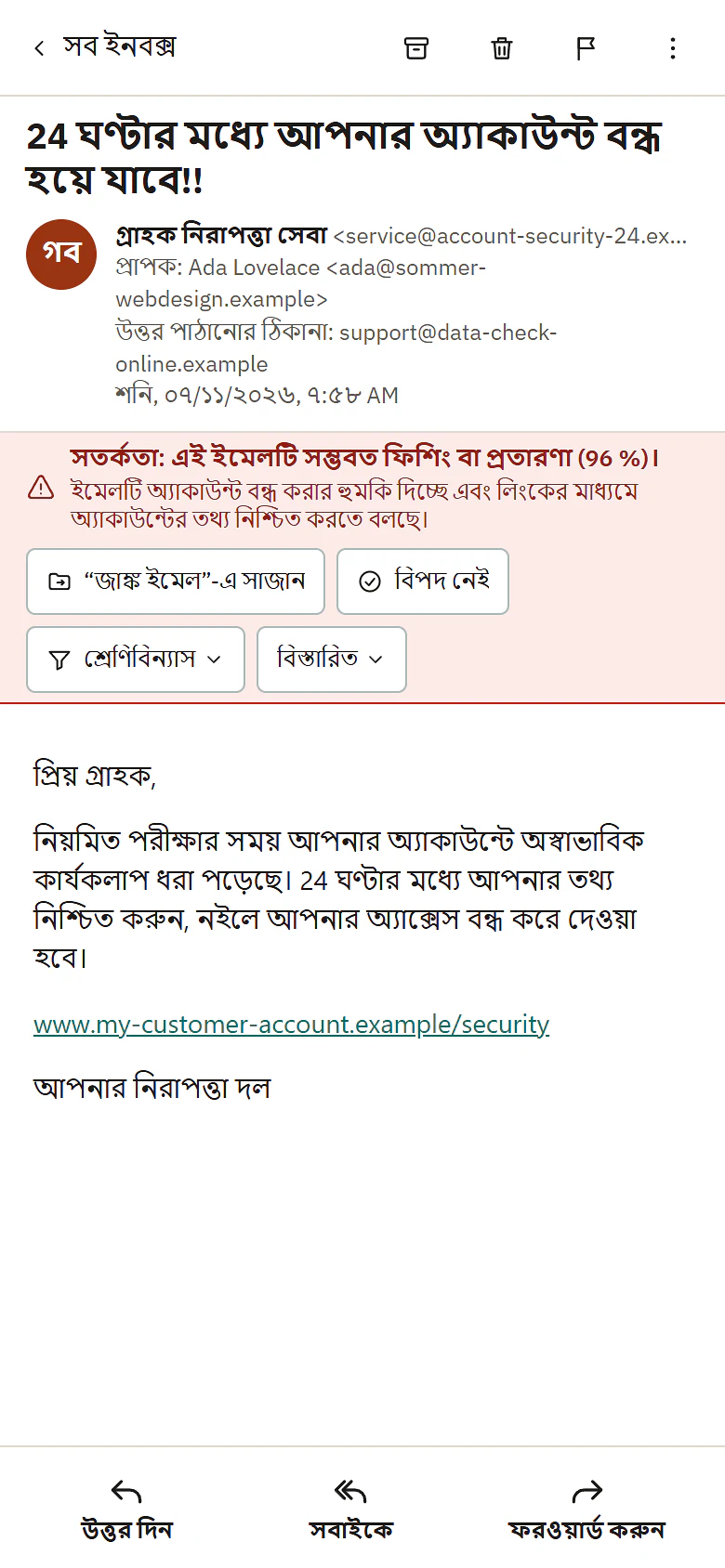
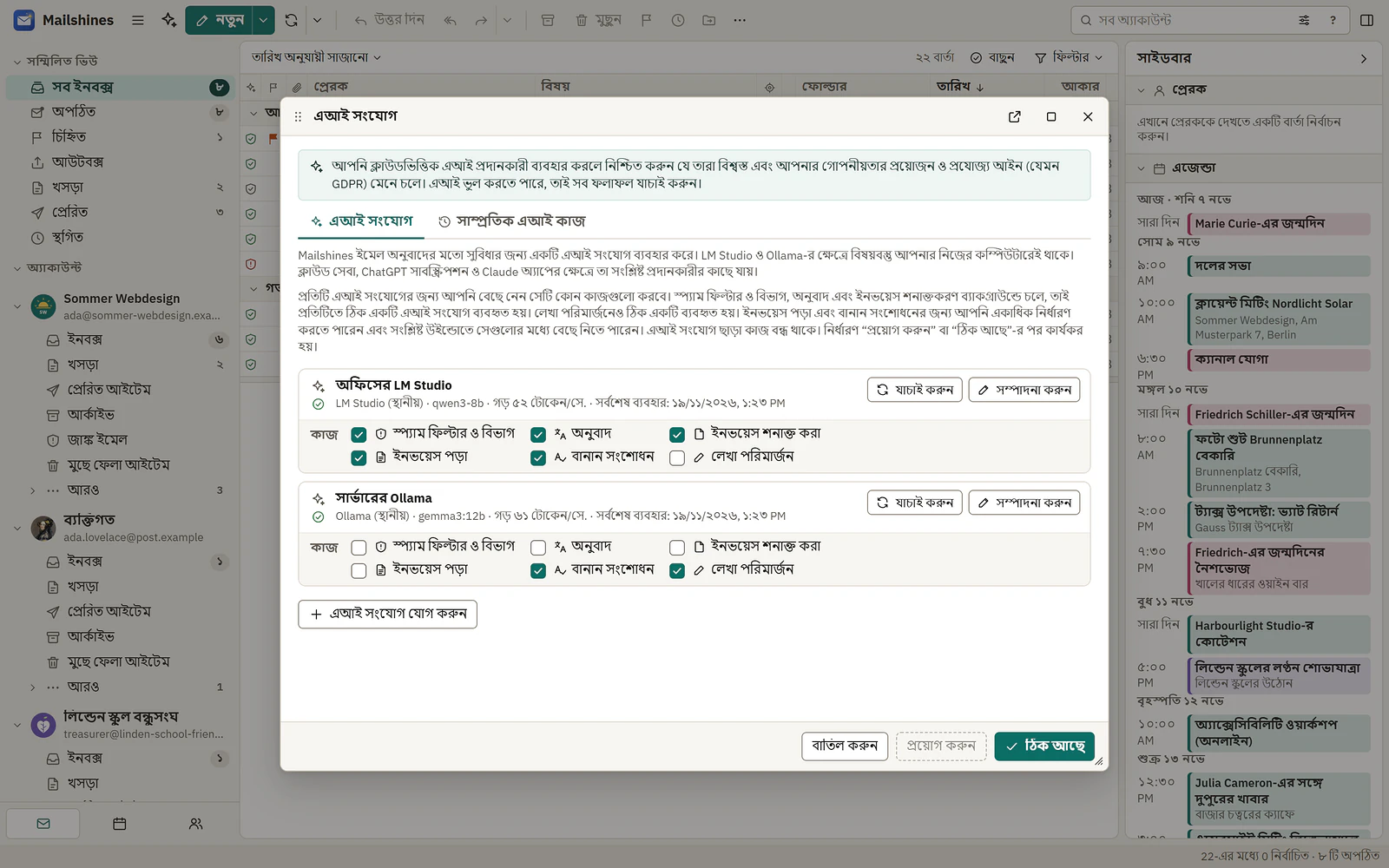
সব এআই ফিচার শুরুতে বন্ধ থাকে। Mailshines কোনো এআই ব্যবহার করবে কি না এবং কোনটি, তা আপনিই ঠিক করেন।
Mailshines LM Studio বা Ollama-র মাধ্যমে স্থানীয় ভাষা মডেল নিয়ে কাজ করে, নিজের কম্পিউটারে বা নেটওয়ার্কের অন্য কোনো কম্পিউটারে। তখন বিষয়বস্তু আপনার কাছেই থাকে। বিকল্পভাবে এটি আপনার ChatGPT বা Claude সাবস্ক্রিপশন অথবা OpenAI, Anthropic, Google Gemini বা Mistral-এর মতো ক্লাউড সেবা ব্যবহার করে। প্রতিটি এআই ফিচার নিজস্ব এআই সংযোগ ব্যবহার করতে পারে।
সার্ভার ইনস্টলেশনে এআইয়ের কাছে অনুরোধগুলো করে Mailshines সার্ভিস। এভাবে সব ডিভাইস একই এআই ব্যবহার করে, স্মার্টফোনও।
এআই ভুল করতে পারে। তাই Mailshines এআইয়ের প্রতিটি ফলাফলকে চিহ্নিত করে। শ্রেণিবিভাগ ও ইনভয়েস ডেটা সংশোধন করা যায়, আর অনুবাদের ক্ষেত্রে এক ক্লিকে মূল লেখা দেখা যায়। সংশোধন ও পরিমার্জন আপনার লেখায় আসার আগে আপনি তুলনায় দেখতে পান।
Mailshines প্রাপ্ত ই-ইনভয়েস পড়ার মতো করে দেখায়, PDF ইনভয়েসকে কাঠামোবদ্ধ ডেটায় পরিণত করে এবং আপনার নিজের ই-ইনভয়েস তৈরি করে।
ZUGFeRD, Factur-X বা XRechnung ফরম্যাটের ই-ইনভয়েস Mailshines সংযুক্তিতে নিজেই শনাক্ত করে। এটি সব আইটেম, মোট অঙ্ক ও ব্যাংকের তথ্য সহ সহজে পড়ার মতো একটি নথি হিসেবে সেটি দেখায়। GiroCode পদ্ধতির একটি QR কোড ট্রান্সফার আপনার ব্যাংকিং অ্যাপে পৌঁছে দেয়।
এমবেড করা ডেটা ছাড়া ইনভয়েস এআই পড়ে নেয়। প্রতিটি তথ্যের জন্য Mailshines মূল নথিতে প্রাপ্তিস্থান চিহ্নিত করে, এবং ডেটা XRechnung হিসেবে সংরক্ষণ করা যায়। এমবেড করা ইনভয়েস ডেটা Mailshines এআই ছাড়াই পড়ে।
আপনার নিজের PDF ইনভয়েস Mailshines লেখার সময় ই-ইনভয়েসে রূপান্তর করে, PDF/A-3b আর্কাইভ ফরম্যাটে ZUGFeRD হিসেবে বা XRechnung হিসেবে। তৈরির আগে সে বাধ্যতামূলক তথ্য ও গণনার নিয়ম যাচাই করে। আপনার কোম্পানির মাস্টার ডেটা অনুপস্থিত তথ্য ভরে দেয় এবং কখনও এআইয়ের কাছে যায় না। এআই ছাড়া একটি XML ফাইল উৎস হিসেবে কাজ করে, অথবা আপনি হাতে ডেটা লেখেন।
Mailshines প্রাপ্ত ই-ইনভয়েস দেখায়, কিন্তু তার বৈধতা যাচাই করে না। এমবেড করা ইনভয়েস ডেটাই চূড়ান্ত বলে গণ্য হয়।
এগুলোই Mailshines-কে সাধারণ মেল প্রোগ্রাম থেকে আলাদা করে।
ইমেল, ইভেন্ট ও পরিচিতি পুরোপুরি আপনার কম্পিউটারে বা সার্ভারে থাকে। Mailshines ব্যবহারের কোনো তথ্য সংগ্রহ করে না।
ইন্টারনেট ছাড়াও সব ইমেল, ইভেন্ট ও পরিচিতি থাকে, কারণ Mailshines আপনার কম্পিউটারে বা সার্ভারে একটি পূর্ণাঙ্গ অনুলিপি রাখে। অফলাইনে আপনি যা বদলান, নেটওয়ার্ক ফিরলেই সে তা পাঠিয়ে দেয়। তবে ব্রাউজার ও ডেস্কটপ ক্লায়েন্টের সার্ভারের সঙ্গে সংযোগ দরকার।
Mailshines সার্ভিস কেন্দ্রীয়ভাবে চলে, Linux সার্ভিস হিসেবেও। স্থানীয় নেটওয়ার্কের ডেস্কটপ অ্যাপ ও ব্রাউজার একই অবস্থা দেখায়।
এআই ফিচার শুরুতে বন্ধ থাকে। LM Studio বা Ollama দিয়ে সেগুলো ক্লাউড ছাড়াই পুরোপুরি আপনার নিজের কম্পিউটারে কাজ করে। প্রতিটি ফিচার নিজস্ব এআই ব্যবহার করতে পারে।
Mailshines ই-ইনভয়েস পড়ার মতো করে দেখায়, PDF ইনভয়েস এআই দিয়ে পড়ে নেয় এবং আপনার নিজের ইনভয়েস থেকে ZUGFeRD বা XRechnung তৈরি করে।
স্থায়ী অ্যালিয়াস ও ক্যাচ-অল ঠিকানা পূর্ণাঙ্গ প্রেরক। উত্তর দেওয়ার সময় ইমেলটি যে ঠিকানায় এসেছিল, Mailshines সেটি বেছে নেয়।
ইমেলের ছবি Mailshines নতুন করে তৈরি অনুলিপি হিসেবে দেখায়, আর ট্র্যাকিং পিক্সেলের মতো বাইরের বিষয়বস্তু আটকানো থাকে। অপরিচিত নথির প্রিভিউ শুধু বিচ্ছিন্ন প্রসেসেই তৈরি হয়।
2,00,000 ইমেলের ফোল্ডারও স্বচ্ছন্দে ঘেঁটে দেখা যায়। টাইপ করার সময়ই অনুসন্ধান ফলাফল দেখায়।
IMAP, SMTP, POP3, CalDAV, CardDAV ও Sieve Mailshines-কে প্রচলিত প্রদানকারীদের সঙ্গে যুক্ত করে। ইমপোর্ট ও এক্সপোর্ট চলে EML, MBOX, ICS, vCard ও CSV দিয়ে।
Mailshines ডেস্কটপ অ্যাপ হিসেবে বা সার্ভার হিসেবে চলে। এটি ব্যবহার করা হয় ডেস্কটপ অ্যাপে বা ব্রাউজারে।
Mailshines চলে Windows 10 ও 11-এ, Intel বা AMD-এর x64 প্রসেসরযুক্ত কম্পিউটারে। একটি কর্মস্থলের জন্য ডেস্কটপ অ্যাপ Microsoft Store-এ পাওয়া যায়। সার্ভার ও আরও কর্মস্থল সেট আপ করে InstallManager।
Mailshines Linux-এ x64 প্রসেসর সহ কম্পিউটারে চলে, যেমন Ubuntu 20.04 বা Debian 11 থেকে। ডেস্কটপ অ্যাপ ও সার্ভার সেট আপ করে InstallManager, সার্ভার স্ক্রিন ছাড়া কম্পিউটারে সার্ভিস হিসেবেও।
macOS-এর জন্য ডেস্কটপ অ্যাপ শিগগিরই আসছে। ততদিন Mac-এ আপনি ব্রাউজারে Windows বা Linux-এ থাকা আপনার Mailshines সার্ভারের সঙ্গে কাজ করেন।
ওয়েব ইন্টারফেস Chrome, Edge, Firefox ও Safari-র সাম্প্রতিক সংস্করণে চলে, iPhone ও Android-এও। এটি আসে আপনার নিজের Mailshines সার্ভার থেকে, যা সাধারণ ব্যবহারে আপনার অফিস বা বাসার নেটওয়ার্কে স্থানীয়ভাবে চলে, অন্য কারও ক্লাউডে নয়। একটি বিকল্প হিসেবে শিগগিরই ইন্টারনেটে চালানোর সুবিধা আসছে।
Mailshines এই সবকিছুই সঙ্গে আনে।
from:, subject: ও has:attachment-এর মতো অনুসন্ধান শব্দ“Mailshines বিস্তারিত” পাতাটি প্রোগ্রামের ছবির সাহায্যে সবচেয়ে গুরুত্বপূর্ণ ফিচারগুলো ব্যাখ্যা করে।