Nytt i Microsoft Store E-postprogrammet for kontor, familie og forening

E-post, kalender og kontakter på ett sted

På din egen datamaskin eller sentralt som lokal server for alle enheter

Mailshines samler et vilkårlig antall e-postkontoer, kalendere og adressebøker i ett program. Det kjører som skrivebordsapp på én arbeidsplass eller som server på kontoret eller hjemme. Skrivebordsapper og nettlesere får da tilgang til det fra hver enhet i det lokale nettverket.

Den første offentlige versjonen er skrivebordsappen for Windows 10 og 11. Serveren for alle enheter og versjonene for Linux og macOS følger senere.

  • Alle data på din egen datamaskin
  • Én server for PC, nettbrett og smarttelefon
  • KI etter eget valg, også lokalt uten nettsky
  • Lese og lage e-fakturaer
  • Finn alt raskt: tekster, bilder og vedlegg
Windows Store-app Linux macOS snart Nettlesere på PC, nettbrett og smarttelefon

De viktigste funksjonene

Alle bilder kommer fra Mailshines. På Ada Lovelaces oppdiktede webdesignkontor skriver historiske personligheter til hverandre, fra Goethe til Mark Twain. Et klikk på en flis viser funksjonen i detalj.
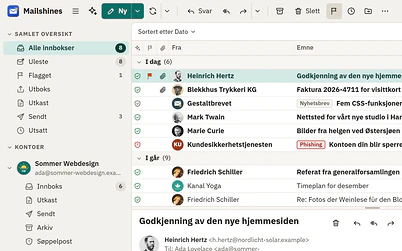
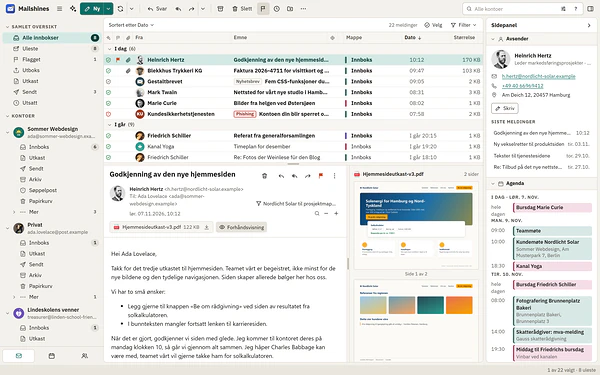
Kontotreet med den samlede oversikten og listen over alle innbokser med merker for nyhetsbrev og phishing.

Alle kontoer i én oversikt

Et vilkårlig antall kontoer står i ett kontotre. Den samlede oversikten viser innbokser, uleste og flaggede e-poster fra alle kontoer sammen.
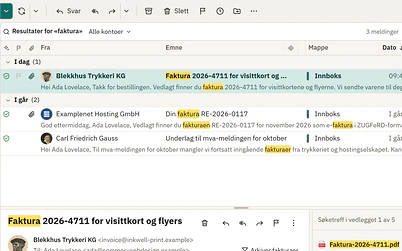
Resultatene av søket etter «faktura» med gulmarkerte treff i emne, tekst og vedlegg.

Fulltekstsøk helt inn i vedleggene

Søket viser treff allerede mens du skriver, også i innholdet i PDF-vedlegg og innskannede sider. I emne og avsender finner det også deler av et ord.
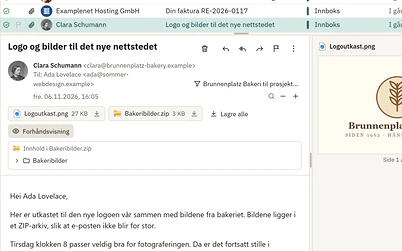
En e-post med en logo som bilde og et ZIP-arkiv, til høyre forhåndsvisningen av logoen.

Vedlegg med et øyekast

Forhåndsvisningskolonnen viser sidene i PDF-, bilde- og Office-vedlegg. Innholdet i ZIP- og 7z-arkiver ser du uten å pakke ut noe.
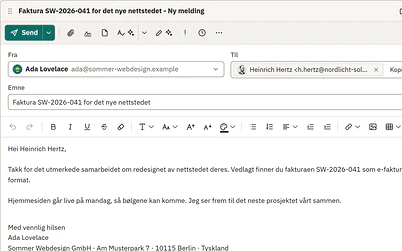
Vinduet for å skrive en e-post til Heinrich Hertz med avsender, mottaker, emne og editor.

Skriv som du er vant til

Skrivevinduet har med en HTML-editor, signaturer for hver avsender, maler og en stavekontroll. Om du vil, går e-posten ut først senere.
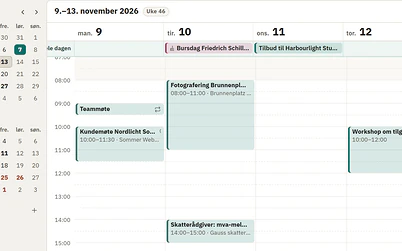
Kalenderen i arbeidsuken med avtaler fra flere fargede kalendere og minikalenderen.

Kalender for alle kontoer

Kalenderne til alle kontoer ligger oppå hverandre, fra dagsvisning til agenda. Bursdager og helligdager legger Mailshines inn selv.
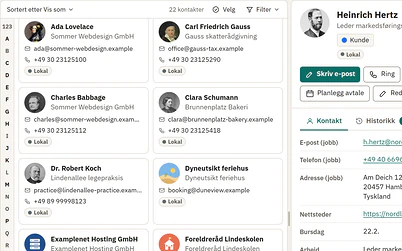
Kontaktene som visittkort med en valgt kontakt og opplysningene hans eller hennes.

Kontakter med historikk

Kontaktene fra alle adressebøker står klare som liste, som visittkort eller som telefonliste. Til hver kontakt viser Mailshines e-postene og vedleggene som er utvekslet.
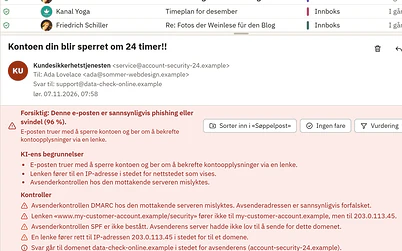
En oppdiktet phishing-e-post med advarselen fra KI-filteret, begrunnelsene til KI-en og kontrollene.

KI-filter mot phishing og søppelpost

KI-en plasserer hver mottatt e-post i én av sju kategorier og nevner begrunnelsene sine. Faste kontroller av avsender, lenker og vedlegg kommer i tillegg.
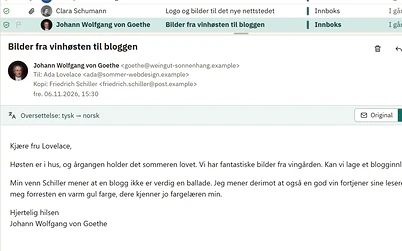
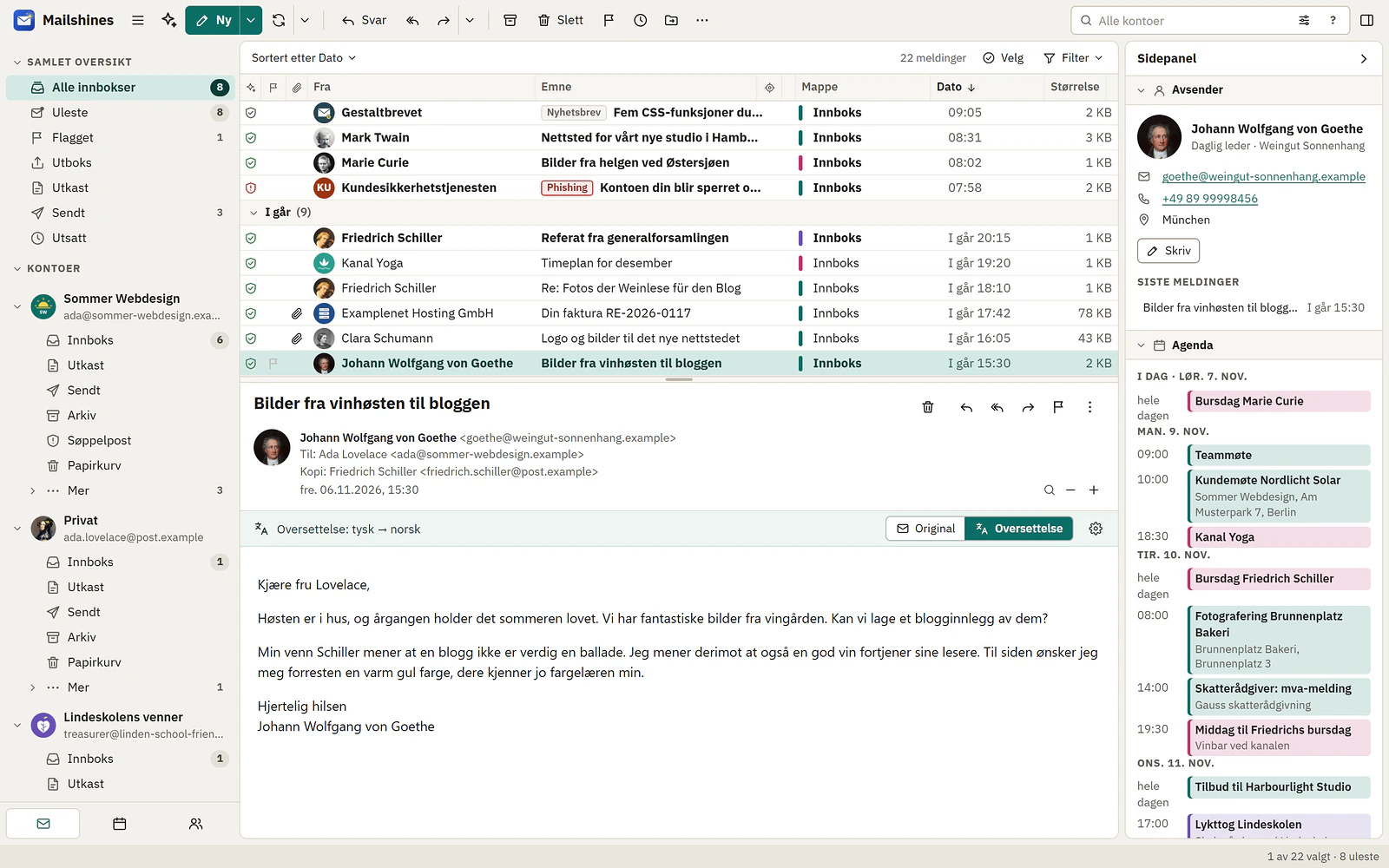
En e-post på et fremmedspråk med oversettelsen og oversettelseslinjen.

Oversettelse som beholder oppsettet

E-poster på fremmede språk oversetter KI-en til ditt språk. Formatering, lenker og bilder beholdes, og et klikk viser originalen igjen.
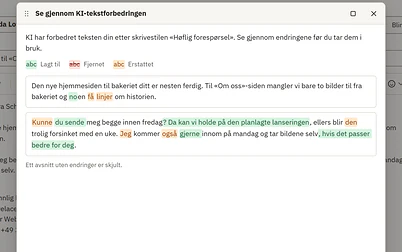
Sammenligningen av KI-tekstbearbeidingen med høflig omformulerte avsnitt og endringer markert i farger.

Kontroller og bearbeid tekster med KI

KI-en korrigerer skrivefeil og omformulerer teksten din om du vil forretningsmessig eller høflig. En sammenligning viser hver endring før du tar den i bruk.
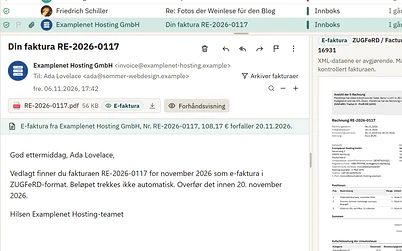
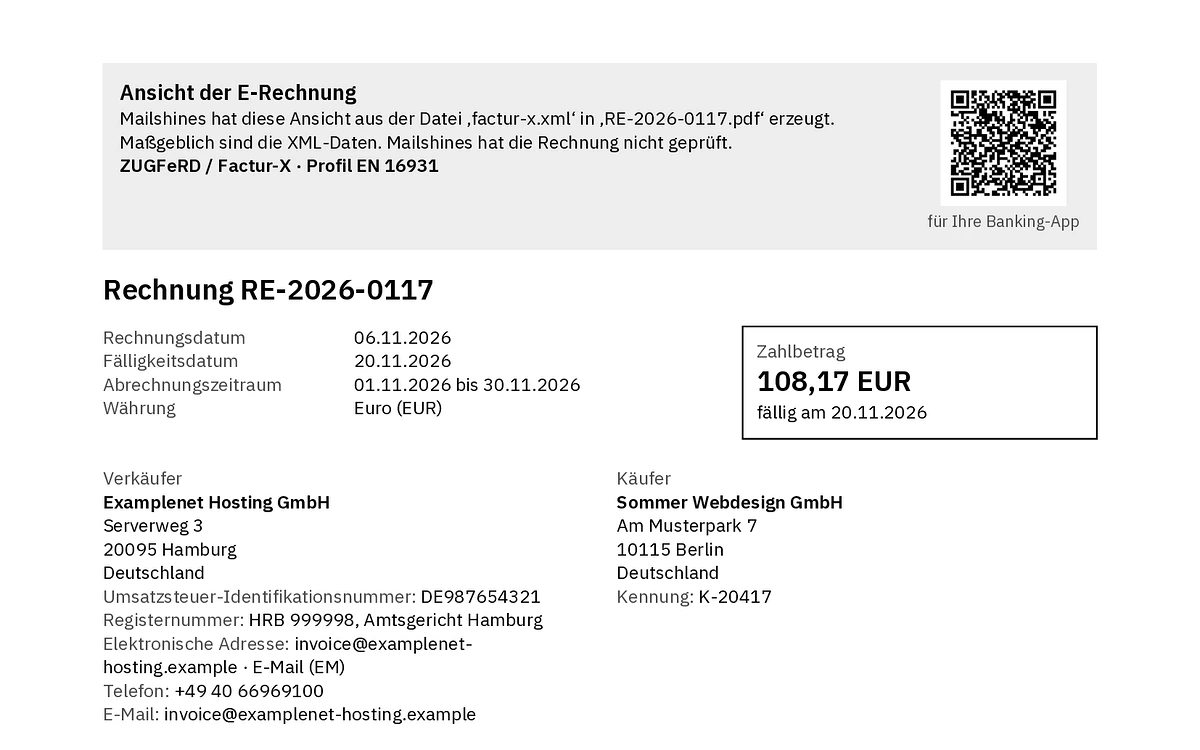
En e-post med en e-faktura i formatet ZUGFeRD, under den linjen med utsteder, beløp og forfall, til høyre den lettleste visningen.

E-fakturaer som er lette å lese

Mailshines gjenkjenner ZUGFeRD, Factur-X og XRechnung og viser dem som et oversiktlig dokument, med QR-kode for nettbank-appen.
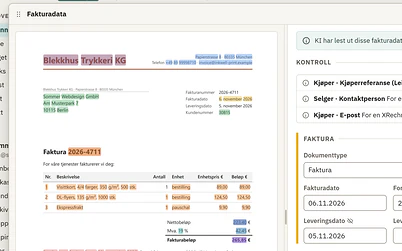
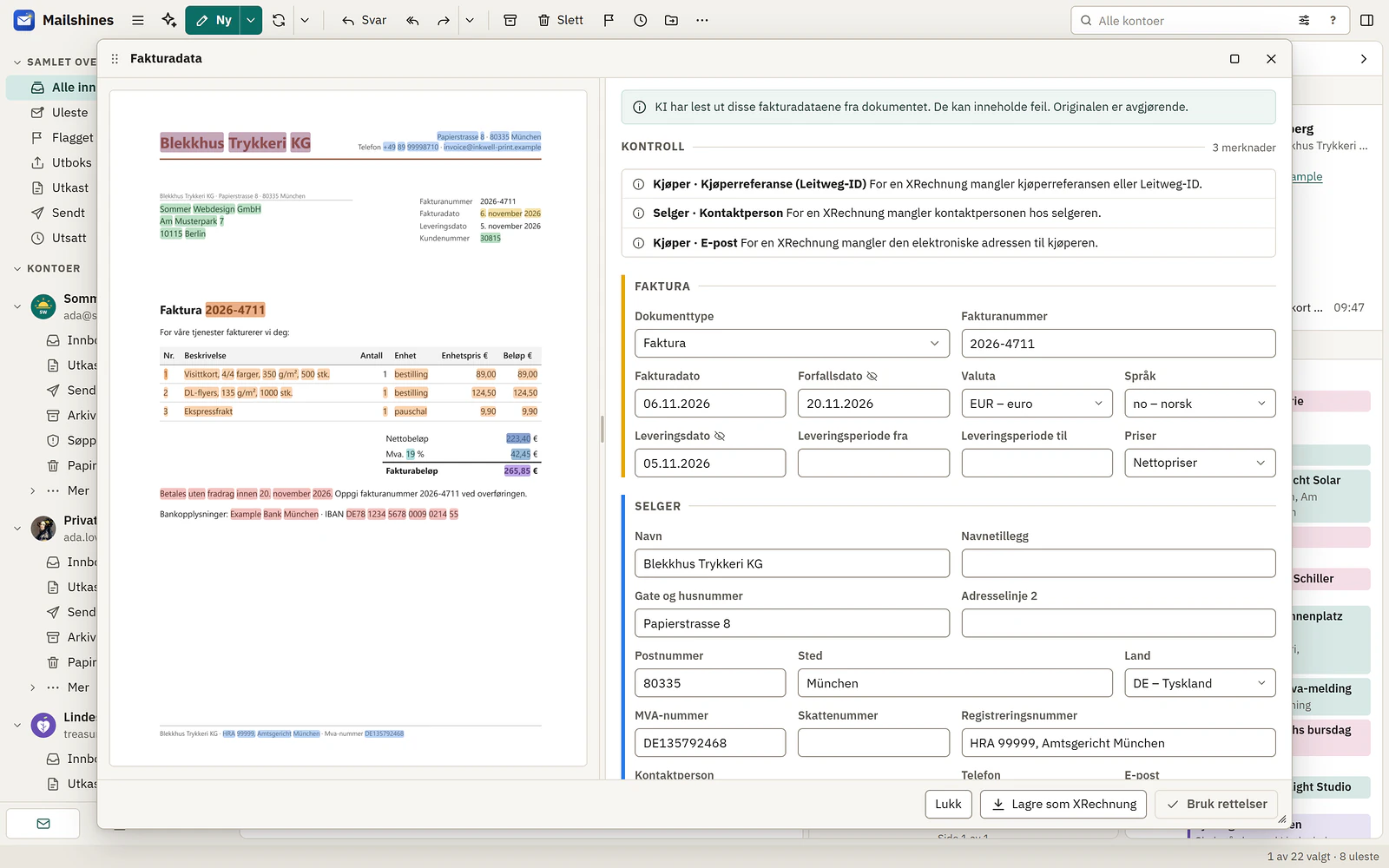
Vinduet «Fakturadata» med originalen til venstre, der funnstedene er markert i farger, og skjemaet til høyre.

Lese fakturaer med KI

Fra fakturaer som PDF leser KI-en ut utsteder, linjer, beløp og bankforbindelse. For hver opplysning markerer Mailshines funnstedet i originalen.
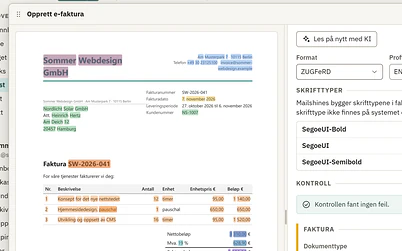
Vinduet «Opprett e-faktura» med den egne fakturaen til venstre og de kontrollerte fakturadataene til høyre.

Lag e-faktura selv

Av din egen PDF-faktura blir det mens du skriver en e-faktura i formatet ZUGFeRD eller XRechnung. Først kontrollerer Mailshines obligatoriske opplysninger og regneregler.
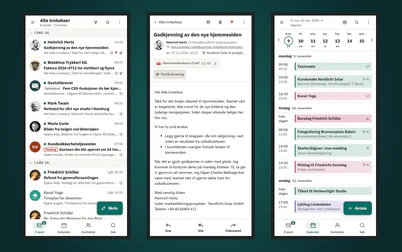
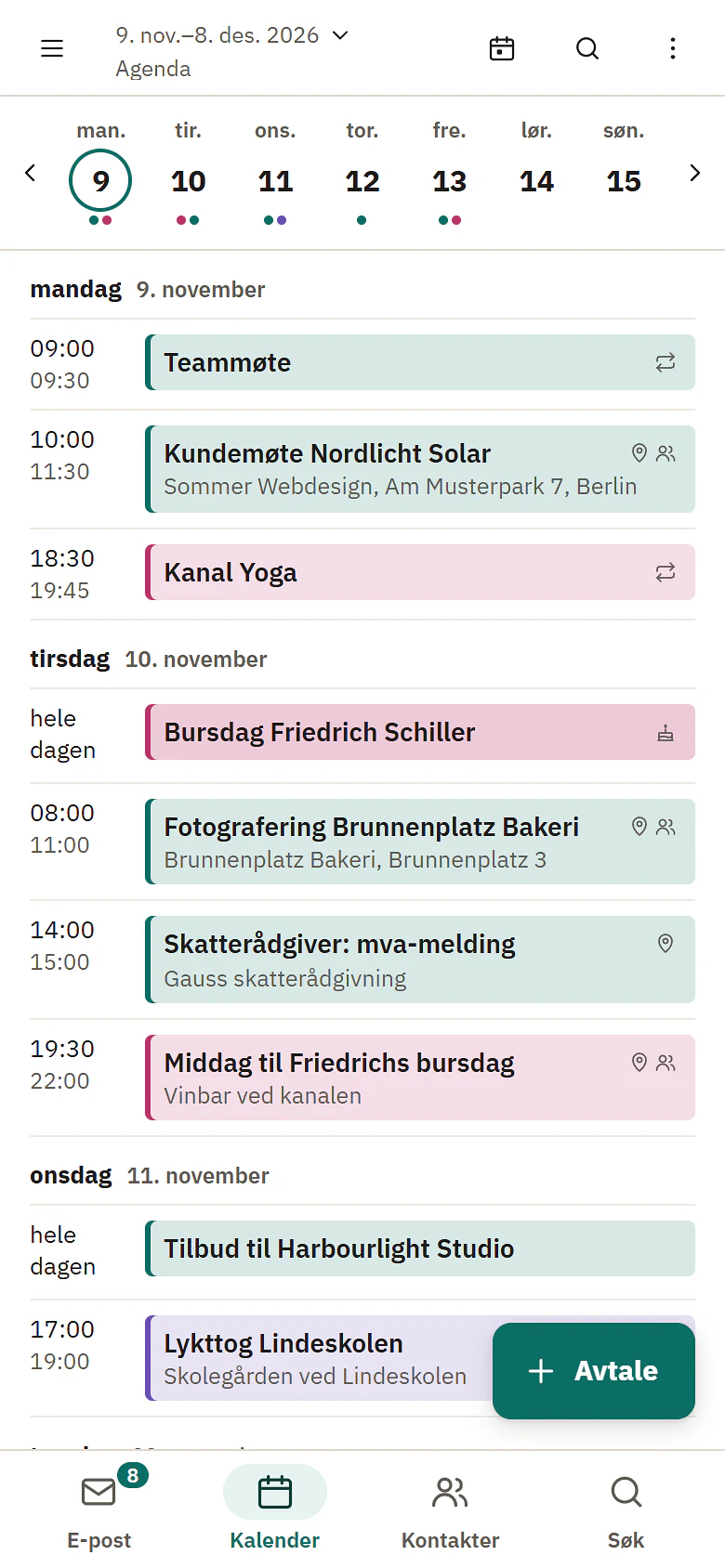
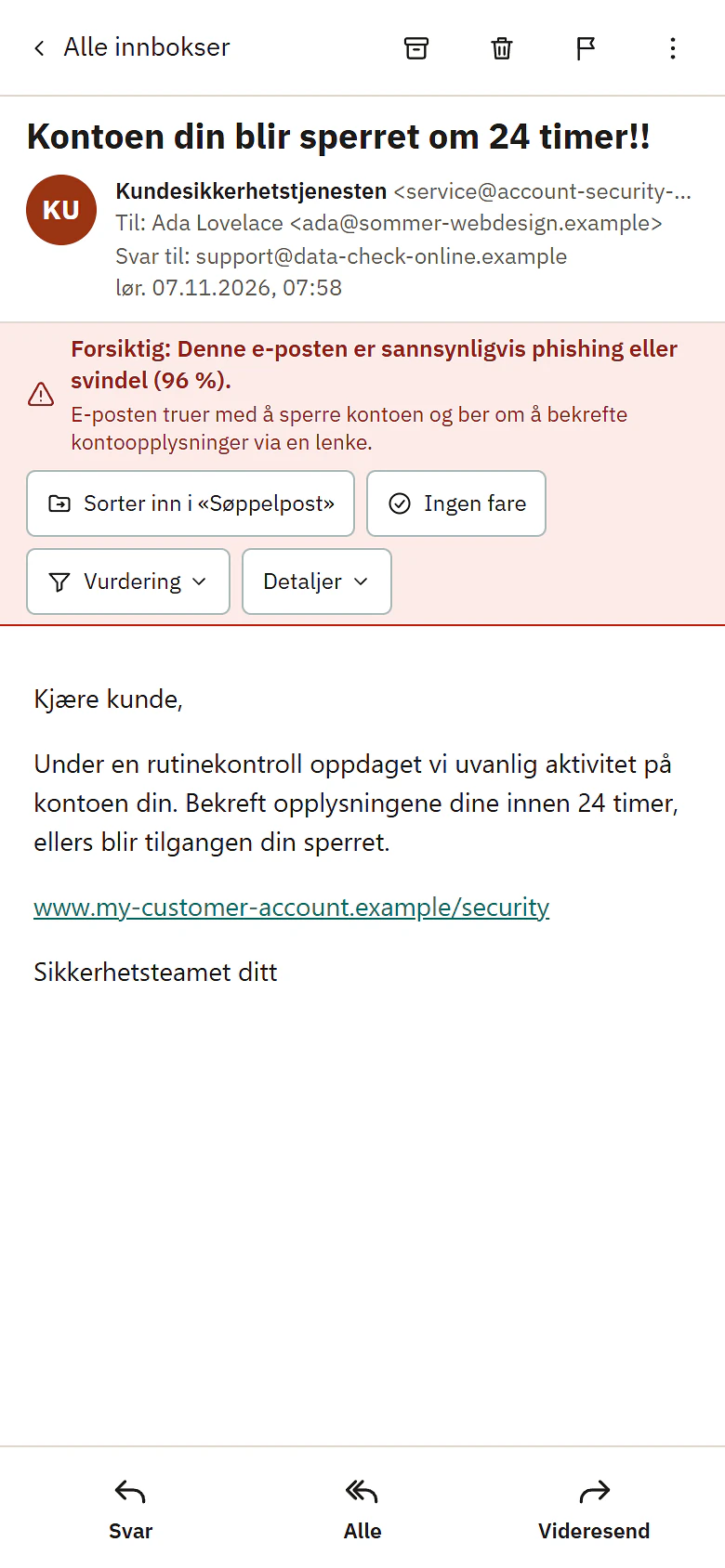
Tre bilder av nettgrensesnittet i mobilstil: listen over innbokser, en åpen e-post og agendaen.

I nettleseren, også på smarttelefon

Nettgrensesnittet tilpasser seg enheten. På PC viser det skrivebordsstilen, på smarttelefon en enkolonnevisning med sveipebevegelser.
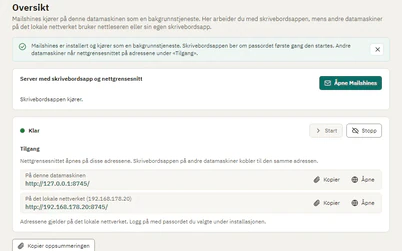
InstallManager etter installasjon av en server med adressene som andre enheter i det lokale nettverket når Mailshines på.

Én server for alle enheter

Mailshines kjører om du vil som tjeneste på en datamaskin på kontoret eller hjemme. Alle enheter i det lokale nettverket jobber da med den samme tilstanden.
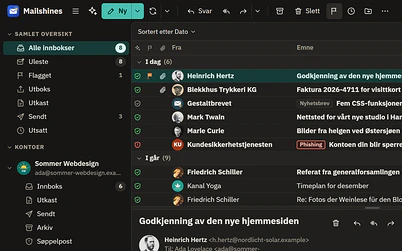
Mailshines i mørk visning med kontotre og liste over innbokser.

Lyst, mørkt eller som systemet

Grensesnittet følger om du vil innstillingen i operativsystemet. Hver enhet husker da sitt eget valg.

Prøv Mailshines nå

Skrivebordsappen for Windows laster du ned rett fra Microsoft Store. Serveren for alle enheter og versjonene for Linux og macOS følger senere.

Én server for alle enheter

Mailshines kan kjøre sentralt på en datamaskin på kontoret eller på en hjemmeserver. Skrivebordsapper og nettlesere i det lokale nettverket får tilgang til det.

Slik fungerer det

Mailshines-tjenesten er hjertet i programmet. Den avstemmer alle kontoer, lagrer e-poster, avtaler og kontakter, søker i dem og stiller forespørslene til KI-en. Skrivebordsappen og nettleseren viser det tjenesten leverer, og sender det du skriver inn til den.

På en kontorserver eller hjemmeserver kjører tjenesten i bakgrunnen, under Windows som Windows-tjeneste og under Linux som systemd-tjeneste, også uten skjerm. Hver endring vises med en gang på alle tilkoblede enheter. Leser noen en e-post på smarttelefonen, er den like etter ikke lenger i fet skrift i skrivebordsappen.

  • Skrivebordsapp for Windows og Linux som klient for serveren, for macOS snart
  • Nettgrensesnitt i nettleseren, på PC og nettbrett i skrivebordsstil og på smarttelefon i mobilstil
  • Et passord beskytter tilgangen til serveren
  • Skrivebordsapper finner serveren selv i det lokale nettverket
  • Om du vil, HTTPS med et selvgenerert sertifikat
  • Alle kontoer for familien eller kontoret på ett sted, for alle som kjenner passordet

Serveren tilhører deg og kjører i vanlig drift lokalt i nettverket ditt, ikke i en fremmed nettsky. På farten kobler du til nettverket ditt via VPN. Som tilvalg kommer snart drift på internett, for eksempel slik at smarttelefoner får enklere tilgang på farten.

Én Mailshines-server for alle enheter Mailshines-serveren i kontor- eller hjemmenettet avstemmer kontoene hos leverandørene på internett. Skrivebordsapper, nettlesere på PC-er og smarttelefoner i det lokale nettverket får tilgang til den, på farten via VPN. Snart kan serveren om du vil også kjøre på internett. En KI kjører om du vil lokalt i nettverket eller i nettskyen. INTERNETT E-postleverandører IMAP · SMTP · POP3 Kalender og kontakter CalDAV · CardDAV KI i nettskyen valgfritt, OpenAI-kompatibel KONTOR- ELLER HJEMMENETT Synk med TLS Mailshines-server Kontor- eller hjemmeserver · Windows- eller Linux-tjeneste Synker kontoer Database, søk Regler, utboks KI-funksjoner Vedlegg, e-faktura Nettgrensesnitt Lokal KI LM Studio eller Ollama valgfritt i sanntid over lokalnettet, med passord Skrivebordsapp Windows og Linux Nettleser på PC Skrivebordsstil Mobil, nettbrett Mobil-/skrivebordsstil På farten via VPN til eget nett
Serveren holder alle data samlet. Skrivebordsapp, nettleser og smarttelefon viser den samme tilstanden.

Satt opp med InstallManager

InstallManager setter opp Mailshines i én av fire varianter, kontrollerer at hver nedlastede fil er ekte og oppdaterer Mailshines senere med et knappetrykk. Etter installasjon av en server viser den adressene som de andre enhetene i det lokale nettverket når Mailshines på.

På en Linux-server uten skjerm kjører InstallManager i terminalen:

sudo ./Mailshines.InstallManager-…-linux-x64 --console install

I vanlig drift åpner InstallManager brannmuren bare for private nettverk, altså for kontor- eller hjemmenettet ditt.
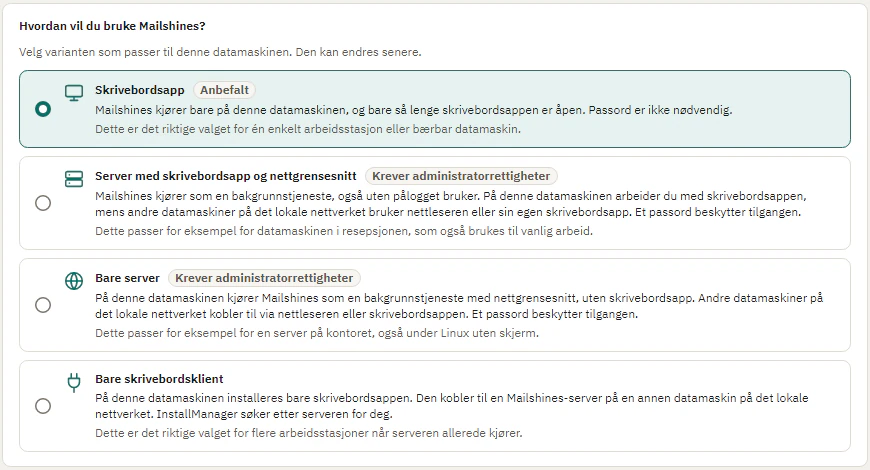
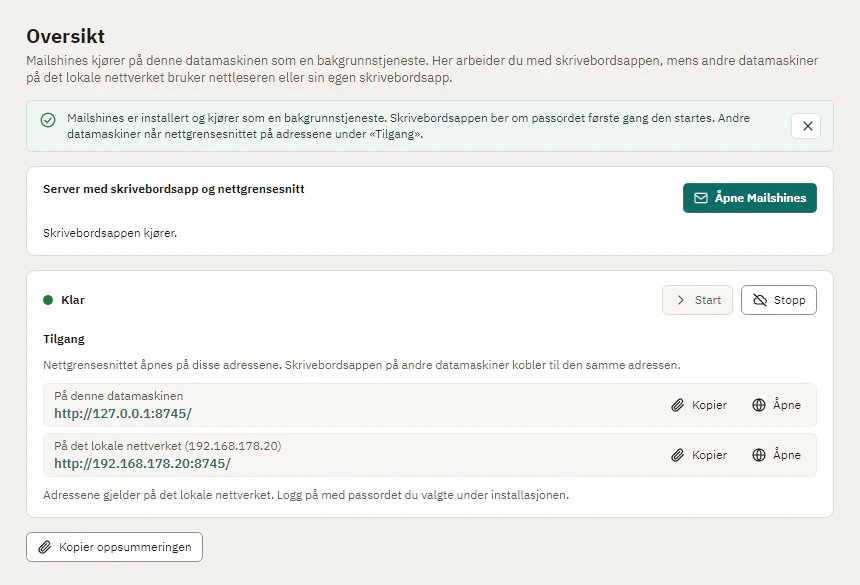
InstallManager med de fire variantene «Skrivebordsapp», «Server med skrivebordsapp og nettgrensesnitt», «Bare server» og «Bare skrivebordsklient». Oversikten i InstallManager etter installasjon av en server med tilgangsadressene i det lokale nettverket, her med eksempeladresser.
Det andre bildet viser InstallManager med eksempeladresser.

Skrivebordsapp

Mailshines kjører bare på datamaskinen der du installerer det, og bare så lenge skrivebordsappen er åpen. Det er det riktige valget for en enkelt arbeidsplass eller bærbar datamaskin.

Server med skrivebordsapp og nettgrensesnitt

Mailshines kjører som bakgrunnstjeneste. På selve serveren jobber du med skrivebordsappen, andre datamaskiner bruker nettleseren eller sin egen skrivebordsapp.

Bare server

Mailshines kjører som bakgrunnstjeneste med nettgrensesnitt, uten skrivebordsapp. Det passer for eksempel for en server på kontoret, også under Linux uten skjerm.

Bare skrivebordsklient

På datamaskinen installeres bare skrivebordsappen. Den kobler til en Mailshines-server i det lokale nettverket. Det er det riktige valget for flere arbeidsplasser når serveren allerede kjører.

På smarttelefon og nettbrett

I nettleseren på smarttelefonen viser Mailshines et eget grensesnitt med én kolonne og en linje for e-post, kalender, kontakter og søk. Et sveip mot høyre markerer en e-post som lest eller ulest, et sveip mot venstre viser knappene for å arkivere og slette. Det trengs ingen app fra en appbutikk til dette.

  • De samme e-postene, avtalene og kontaktene som på PC-en
  • Advarsler fra KI-filteret og oversettelser også på farten
  • Skriv, svar og nye avtaler direkte i nettleseren

Innstillinger og oppsett av kontoer gjør du på PC-en, i skrivebordsappen eller i nettleseren i skrivebordsstil.
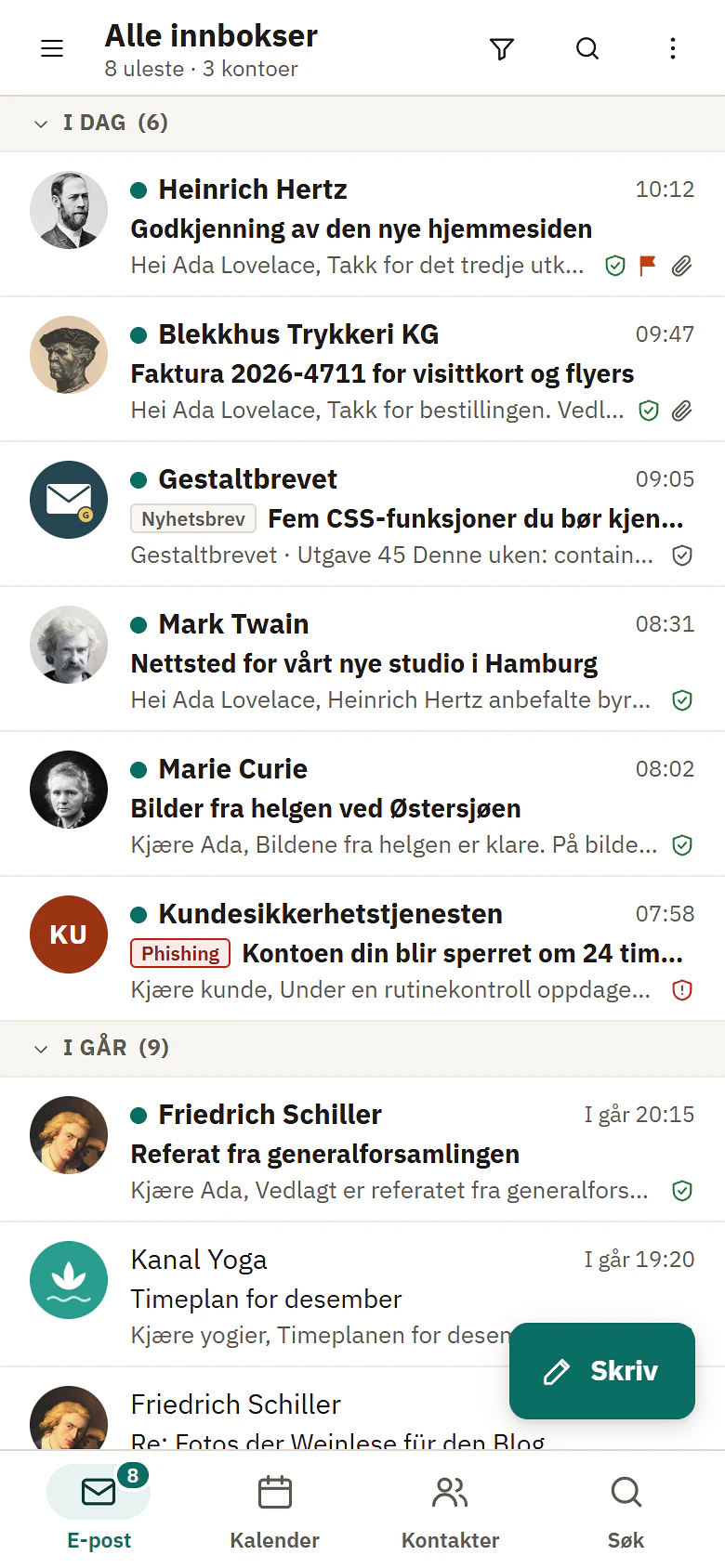
Innboksene til alle kontoer i mobilstil.
En oppdiktet phishing-e-post i mobilstil med advarselen fra KI-filteret.
Agendaen for de neste dagene i mobilstil.

KI du velger selv

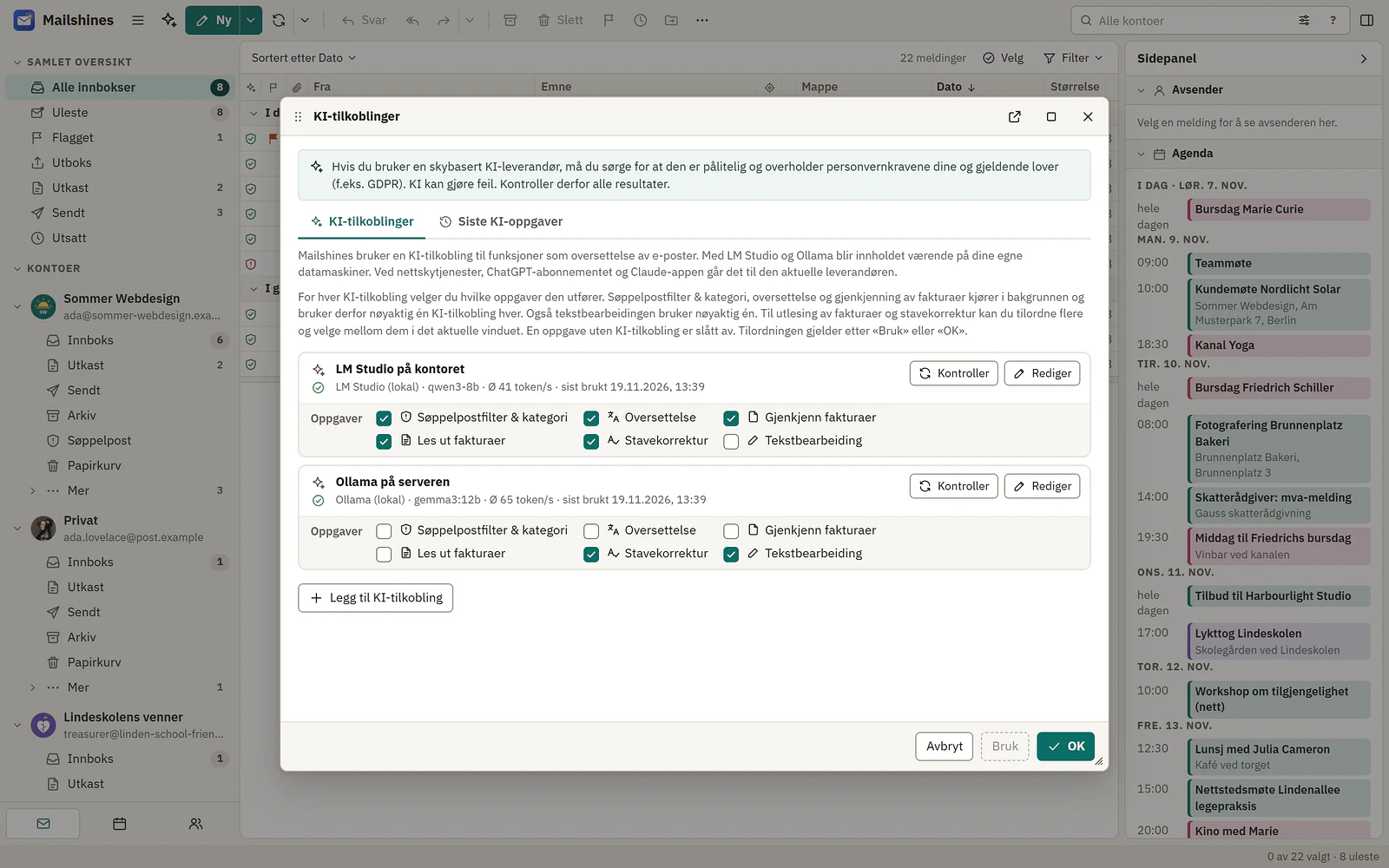
Alle KI-funksjoner er slått av fra fabrikk. Du bestemmer om og hvilken KI Mailshines bruker.

Lokalt eller i nettskyen

Mailshines jobber med lokale språkmodeller via LM Studio eller Ollama, på din egen datamaskin eller på en annen datamaskin i nettverket. Da blir innholdet hos deg. Alternativt bruker det abonnementet ditt på ChatGPT eller Claude eller en nettskytjeneste som OpenAI, Anthropic, Google Gemini eller Mistral. Hver KI-funksjon kan bruke sin egen KI-tilkobling.

Ved en serverinstallasjon stiller Mailshines-tjenesten forespørslene til KI-en. Slik bruker alle enheter den samme KI-en, også smarttelefonen.

  • KI-filter med sju kategorier fra «Phishing og svindel» til «Personlig og forretningsmessig», med sannsynlighet og begrunnelser
  • Faste kontroller av avsenderopplysninger, lenker og vedlegg før hver forespørsel til KI-en
  • Regler for hver kategori, for eksempel «Phishing og svindel» fra 70 % til mappen «Søppelpost»
  • Oversettelse til ditt språk med bevart formatering
  • Gjenkjenne og lese ut fakturaer, med funnsteder i originalen
  • E-faktura av PDF-fakturaen din mens du skriver
  • Stavekorrektur mens du skriver, med et knappetrykk eller ved sending
  • Tekstbearbeiding i skrivestiler som «Forretnings-e-post» eller «Høflig forespørsel», også med egne skrivestiler
  • Listen «Siste KI-oppgaver» viser de ti siste forespørslene med instruksjon, data og svar
  • Beskyttelse mot instruksjoner som er skjult i en e-post

KI kan gjøre feil. Mailshines merker derfor hvert resultat fra KI-en. Klassifiseringer og fakturadata kan korrigeres, og ved oversettelser viser et klikk originalen. Korrekturer og bearbeidinger ser du i en sammenligning før de kommer inn i teksten din.
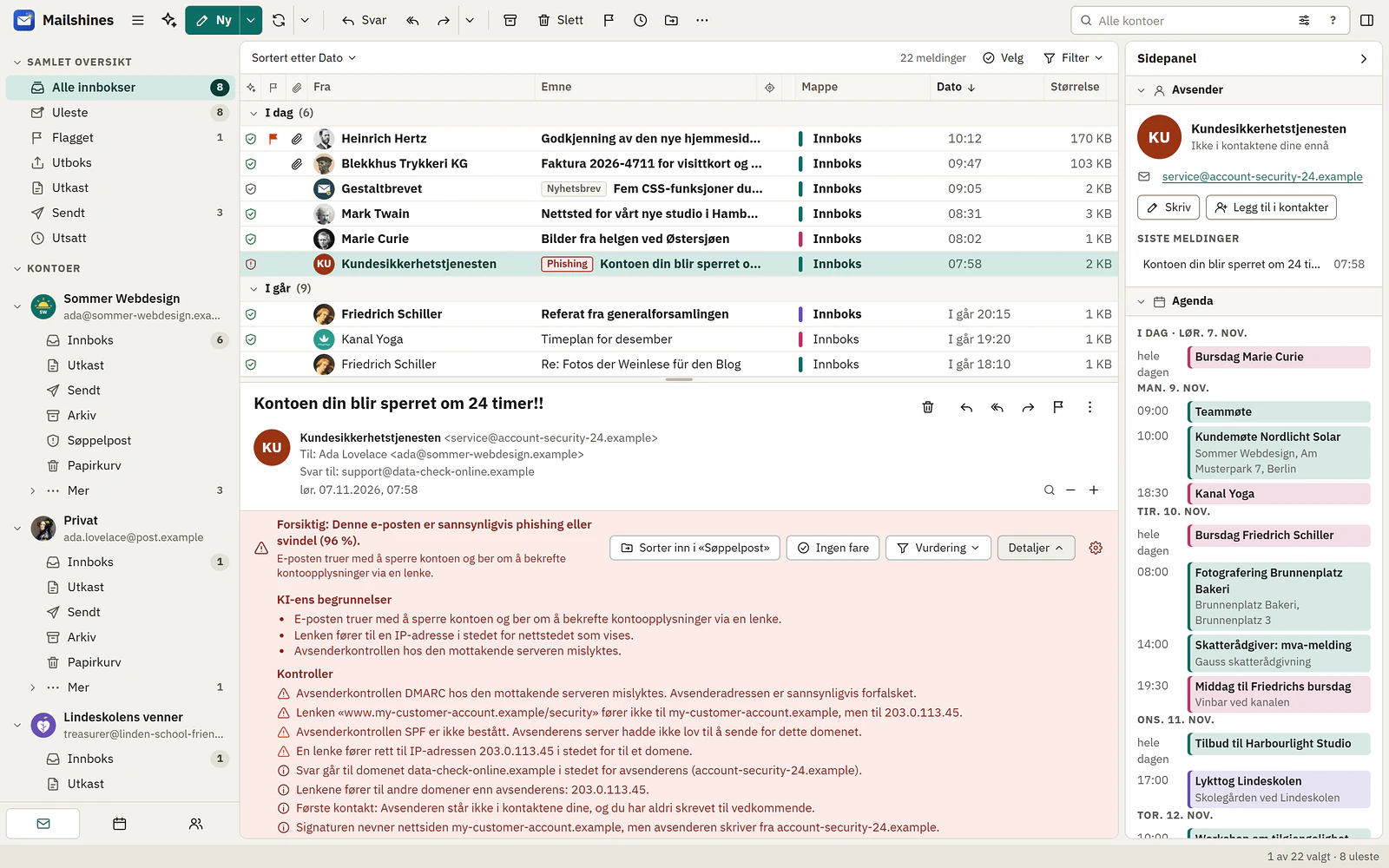
Advarselen fra KI-filteret ved en oppdiktet phishing-e-post med begrunnelsene til KI-en og kontrollene av avsender og lenker.
En e-post på et fremmedspråk med oversettelsen. Dialogen «KI-tilkoblinger» med to lokale tilkoblinger via LM Studio og Ollama og oppgavene deres.
Bildene viser lokale tilkoblinger via LM Studio og Ollama med oppdiktede svar.

E-fakturaer rett i e-postprogrammet

Mailshines viser mottatte e-fakturaer leselig, gjør PDF-fakturaer om til strukturerte data og lager egne e-fakturaer.

Motta

En e-faktura i formatet ZUGFeRD, Factur-X eller XRechnung gjenkjenner Mailshines selv i vedlegget. Den vises som et lettlest dokument med alle linjer, summer og bankforbindelsen. En QR-kode etter GiroCode-metoden overfører betalingen til nettbank-appen din.

Lese ut

Fakturaer uten innebygde data leser KI-en ut. For hver opplysning markerer Mailshines funnstedet i originalen, og dataene kan lagres som XRechnung. Innebygde fakturadata leser Mailshines uten KI.

Lage

Din egen PDF-faktura gjør Mailshines om til en e-faktura mens du skriver, som ZUGFeRD i arkivformatet PDF/A-3b eller som XRechnung. Før den lages, kontrollerer det obligatoriske opplysninger og regneregler. Stamdataene til firmaet ditt fyller ut manglende opplysninger og går aldri til KI-en. Uten KI fungerer en XML-fil som kilde, eller du taster inn dataene for hånd.

  • ZUGFeRD og Factur-X i profilene fra MINIMUM til EXTENDED
  • XRechnung i syntaksene CII og UBL, også Peppol BIS Billing 3.0
  • Profilene EN 16931 og XRECHNUNG ved opprettelse

Mailshines viser mottatte e-fakturaer, men kontrollerer ikke om de er gyldige. De innebygde fakturadataene er fortsatt avgjørende.
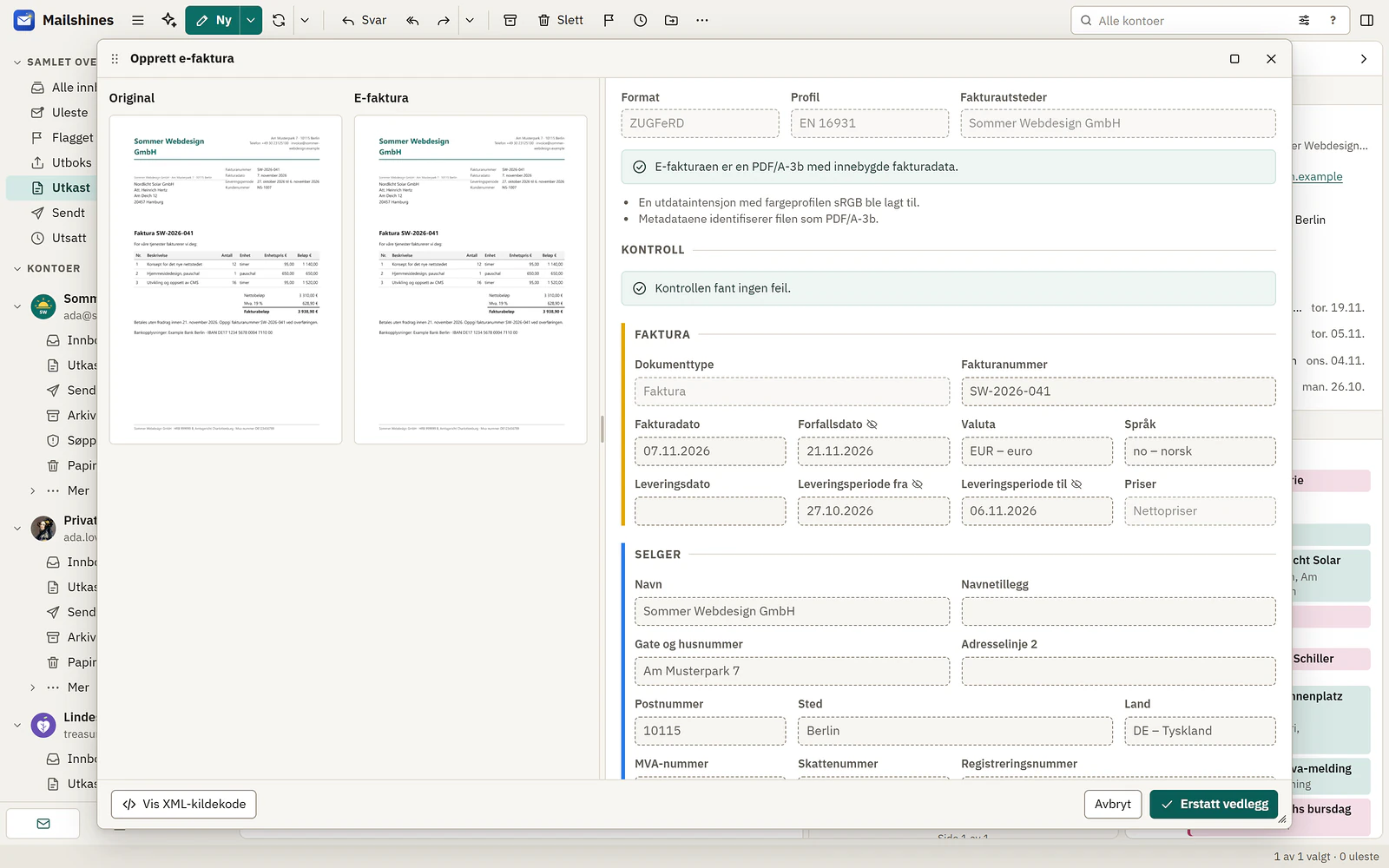
Resultatet i vinduet «Opprett e-faktura»: til venstre originalen og den nye e-fakturaen side om side, til høyre fakturadataene uten feil.
Toppen av den lettleste visningen av en oppdiktet e-faktura med QR-koden for nettbank-appen, beløpet å betale, selger og kjøper. Vinduet «Fakturadata» med funnstedene markert i farger i originalen.
Alle fakturaer på bildene er oppdiktet, også firmaer, skattenumre og bankforbindelser.

Hvorfor Mailshines

Dette skiller Mailshines fra et vanlig e-postprogram.

Dataene dine blir hos deg

E-poster, avtaler og kontakter ligger fullstendig på din datamaskin eller server. Mailshines samler ikke inn bruksdata.

Fungerer også offline

Også uten internett er alle e-poster, avtaler og kontakter der, for Mailshines har en fullstendig kopi på din datamaskin eller server. Det du endrer offline, overfører det så snart nettet er tilbake. Nettlesere og skrivebordsklienter trenger imidlertid forbindelsen til serveren.

Én server for hele kontoret

Mailshines-tjenesten kjører sentralt, også som Linux-tjeneste. Skrivebordsapper og nettlesere i det lokale nettverket viser den samme tilstanden.

KI etter eget valg

KI-funksjonene er slått av fra fabrikk. Med LM Studio eller Ollama jobber de helt på dine egne datamaskiner, uten nettsky. Hver funksjon kan bruke sin egen KI.

E-faktura inkludert

Mailshines viser e-fakturaer leselig, leser ut PDF-fakturaer med KI og lager ZUGFeRD eller XRechnung av dine egne fakturaer.

Aliaser og catch-all

Faste aliaser og catch-all-adresser er fullverdige avsendere. Når du svarer, velger Mailshines adressen som e-posten ble sendt til.

Trygt fra fabrikk

Bilder i e-poster viser Mailshines som nylagde kopier, og eksternt innhold som sporingspiksler forblir blokkert. Forhåndsvisningen av fremmede dokumenter lages bare i avskjermede prosesser.

Raskt også med store postkasser

Selv mapper med 200 000 e-poster kan bla gjennom flytende. Søket viser treff allerede mens du skriver.

Åpne standarder

IMAP, SMTP, POP3, CalDAV, CardDAV og Sieve kobler Mailshines til de vanligste leverandørene. Import og eksport går via EML, MBOX, ICS, vCard og CSV.

Plattformer og forutsetninger

Mailshines kjører som skrivebordsapp eller som server. Det brukes i skrivebordsappen eller i nettleseren.

Windows Store-app

Mailshines kjører under Windows 10 og 11 på datamaskiner med x64-prosessor fra Intel eller AMD. Skrivebordsappen for én arbeidsplass finnes i Microsoft Store. Serveren og flere arbeidsplasser setter InstallManager opp.

Linux

Mailshines kjører under Linux på datamaskiner med x64-prosessor, for eksempel fra Ubuntu 20.04 eller Debian 11. Skrivebordsapp og server setter InstallManager opp, serveren også som tjeneste på datamaskiner uten skjerm.

macOS snart

Skrivebordsappen for macOS kommer snart. Inntil da jobber du på Mac i nettleseren mot Mailshines-serveren din under Windows eller Linux.

Nettleser

Nettgrensesnittet kjører i aktuelle versjoner av Chrome, Edge, Firefox og Safari, også på iPhone og under Android. Det kommer fra din egen Mailshines-server, som i vanlig drift kjører lokalt i kontor- eller hjemmenettet ditt, ikke i en fremmed nettsky. Som tilvalg kommer snart drift på internett.

Kontoer
Mailshines bruker IMAP, SMTP og POP3 for e-post samt CalDAV og CardDAV for kalendere og kontakter, og abonnerer på internettkalendere.
KI
KI-en kjører via LM Studio eller Ollama på serveren eller en annen datamaskin i nettverket, alternativt via et abonnement på ChatGPT eller Claude eller via en nettskytjeneste.
Vedlegg og e-faktura
Forhåndsvisning, tekstgjenkjenning og e-fakturaer finnes under Windows og Linux på x64-datamaskiner. Office-dokumenter konverterer Mailshines selv, under Linux bare med aktiv Landlock fra kjerne 5.13.
Oppdateringer
InstallManager kontrollerer at hver fil er ekte og oppdaterer Mailshines med et knappetrykk.
Språk
Grensesnittet finnes på mer enn 40 språk, blant dem tysk, engelsk, fransk og spansk. Hver bruker velger sitt eget språk.

Alle funksjoner

Alt dette har Mailshines med.

Kontoer og leverandører

  • Automatisk oppsett med e-postadressen
  • Manuelt oppsett med forbindelsestest
  • IMAP, SMTP og POP3
  • Kalendere og kontakter via CalDAV og CardDAV
  • Abonnere på internettkalendere
  • Vilkårlig mange kontoer samtidig
  • «Lokale mapper» uten server
  • Kontobilde og kontofarge
  • Brukt lagringsplass på e-postserveren
  • Kontodiagnose ved problemer

Avsendere og identiteter

  • Hovedidentitet, aliaser og catch-all for hvert domene
  • Automatisk valg av avsender ved svar
  • Signatur, svaradresse og Bcc for hver identitet
  • Egne adresser utelatt ved «Svar til alle»
  • Sendekontroll for avsenderadresser
  • Egen utgående e-postserver for hver identitet
  • Alias som konvoluttavsender, tilpasset SPF og DMARC

Lese og ordne e-post

  • Samlet oversikt over alle kontoer
  • Egne mapper med dra og slipp
  • Sorterbare kolonner, om du vil lagret for hver mappetype
  • Datogrupper og kombinerbare hurtigfiltre
  • Flytende også med 200 000 e-poster i mappen
  • Utsette e-poster til senere
  • Angre sletting
  • Etiketter, avstemt med serveren
  • Avsenderlogoer og kontaktfoto
  • Svare direkte på invitasjoner
  • Lesepanel nederst, til høyre eller av
  • E-post i egen nettleserfane

Skrive og sende

  • Eget vindu for å skrive
  • HTML-editor med formatering og emojier
  • Send senere
  • Hente tilbake rett etter sending
  • Mottakerforslag fra kontaktene
  • Advarsel ved glemt vedlegg eller emne
  • Automatisk lagrede utkast
  • HTML-signaturer og maler med plassholdere
  • Stavekontroll mens du skriver
  • Stavekorrektur og tekstbearbeiding med KI
  • Lese- og leveringsbekreftelse

Søk

  • Fulltekstsøk i mappen, i kontoen eller overalt
  • Treff allerede mens du skriver
  • Søkeord som from:, subject: og has:attachment
  • Ordstammer på 18 språk, deler av ord i emne og avsender
  • Lagrede søk som mapper
  • Søk i innholdet i vedlegg
  • Tekstgjenkjenning i bilder og skanninger
  • Markerte funn i tekst og vedlegg
  • Søk i kalender og kontakter

Vedlegg og dokumenter

  • Forhåndsvisningskolonne for PDF-, bilde- og Office-filer
  • Innhold i ZIP- og 7z-arkiver
  • Office-forhåndsvisning uten tilleggsprogram
  • Forhåndsvisning av fremmede dokumenter bare i avskjermede prosesser
  • Vedlegg i formatet winmail.dat gjort leselige

Regler og søppelpost

  • Filterregler med vilkår og handlinger
  • Regler på e-postserveren via Sieve
  • Lage en regel fra en e-post
  • Passende regler øverst i e-posten
  • Bruke regler på en mappe i ettertid
  • «Merk som søppelpost», «Ikke søppelpost» og «Blokker avsenderen»
  • Varsler med stille perioder i skrivebordsappen

Kalender

  • Kalendere fra alle kontoer oppå hverandre
  • Dag, arbeidsuke, uke, 7 dager, måned og agenda
  • Minikalender og ukenumre
  • Bursdager fra kontaktene
  • Helligdager etter tysk delstat
  • Flytte avtaler med musen
  • Gjentakende avtaler med unntak
  • Invitasjoner til deltakere
  • Deltakernes tidsplan med ledige og opptatte tider
  • Lage en avtale fra en e-post
  • Påminnelser i skrivebordsappen

Kontakter

  • Adressebøker fra alle kontoer
  • Liste, visittkort og telefonliste
  • Automatisk samlede adresser
  • E-posthistorikk og vedlegg for hver kontakt
  • Finne og slå sammen duplikater
  • Kontaktgrupper som adresselister
  • Etiketter som fargede brikker
  • Import og eksport som vCard og CSV

KI-funksjoner, om du vil

  • Lokale modeller via LM Studio og Ollama
  • Abonnementer på ChatGPT og Claude
  • Nettskytjenester som OpenAI, Anthropic, Google Gemini og Mistral
  • Veiviser for å sette opp en KI-tilkobling
  • Finne lokale KI-servere i nettverket
  • Egen KI-tilkobling for hver funksjon
  • Innsats og hurtigmodus for hver KI-tilkobling
  • KI-filter med sju kategorier
  • Faste kontroller av avsender, lenker og vedlegg
  • Regler for hver kategori
  • Oversettelse som beholder oppsettet
  • Gjenkjenne og lese ut fakturaer
  • Stavekorrektur med sammenligning
  • Tekstbearbeiding med egne skrivestiler
  • Egne instruksjoner til KI-en
  • Beskyttelse mot innsmuglede instruksjoner
  • De ti siste KI-oppgavene kan vises

E-faktura

  • Gjenkjenne ZUGFeRD, Factur-X og XRechnung
  • XRechnung i syntaksene CII og UBL, også Peppol BIS Billing 3.0
  • Lettlest visning som PDF
  • QR-kode for nettbank-appen
  • Fakturadata med KI og funnsteder
  • Lagre utleste data som XRechnung
  • E-faktura av din egen PDF-faktura
  • Arkivformatet PDF/A-3b
  • Profilene EN 16931 og XRECHNUNG
  • Stamdata for fakturautstederne
  • Kontroll av obligatoriske opplysninger og regneregler

Server og enheter

  • Mailshines-tjeneste under Windows og Linux
  • Fire installasjonsvarianter
  • Linux-server med Windows-arbeidsplasser
  • Skrivebordsapp som klient for en server
  • Nettgrensesnitt i skrivebords- og mobilstil
  • Finne serveren i det lokale nettverket
  • Passordbeskyttelse for nettlesere og skrivebordsapper
  • HTTPS med selvgenerert sertifikat
  • Tillatelsesliste for nettverksadresser
  • Endringer med en gang på alle enheter
  • Oppsett i terminalen for servere uten skjerm
  • Oppdatere, reparere og fjerne

Sikkerhet og personvern

  • Fullstendig offline-kopi av alle data
  • Offline-endringer overføres senere
  • Passord i nøkkelringen til systemet, ved servertjenesten i et beskyttet hvelv
  • TLS til alle e-postservere
  • HTML-e-poster uten skript
  • Bilder som nylagde kopier
  • Eksternt innhold blokkert, med unntaksliste
  • Gjenkjenning av sporingspiksler
  • Ingen telemetri
  • Oppdateringer fra en signert versjonsliste

Bruk

  • Lyst, mørkt eller som systemet
  • Tilpassbare skrifter og avstander
  • Sidepanel med avsender og agenda
  • Visning lagret for hver enhet
  • Hurtigtaster
  • Import og eksport av EML, MBOX, Maildir, ICS, vCard og CSV
  • Standard e-postprogram for mailto-lenker
  • «Send til» fra andre Windows-programmer
  • Grensesnitt på mer enn 40 språk
  • Diagnosepakke for feilsøking

Se nærmere på Mailshines

Siden «Mailshines i detalj» forklarer de viktigste funksjonene med bilder fra programmet.